GXT 158 20324 - Mus TRUST - Gratis brugsanvisning og manual
Find enhedens vejledning gratis GXT 158 20324 TRUST i PDF-format.



| Produkttype | Kablet gamingmus |
| Mærke | Trust |
| Model | GXT 158 (20324) |
| Forbindelse | Kablet USB |
| Antal knapper | 8 programmerbare knapper |
| Opløsning (DPI) | 5 justerbare niveauer via software |
| Belysning | RGB LED brugerdefinerbar (DPI-indikator) |
| Rulle | Rullehjul med lysende DPI-indikator |
| Software | Trust konfigurationssoftware (inkluderet på CD eller downloadbart) |
| Profiler | Op til 5 profiler gemt i intern hukommelse |
| Intern hukommelse | Ja |
| Kompatible operativsystemer | Windows 7/8/10/11 |
| Strømforsyning | USB (5V, 100 mA) |
| Mål (ca.) | 126 x 68 x 42 mm |
| Vægt (ca.) | 110 g |
| Vedligeholdelse og rengøring | Rengør med en blød, tør klud. Undgå væsker. |
| Sikkerhed | Ingen særlige advarsler. Brug i overensstemmelse med standarder. |
| Reservedele og reparerbarhed | Ikke relevant. Enheden kan ikke repareres af brugeren. |
| Generelle oplysninger | Gamingmus med 8 programmerbare knapper, RGB-rulle, 5 DPI-niveauer, avanceret konfigurationssoftware. |
Ofte stillede spørgsmål - GXT 158 20324 TRUST
Brugerspørgsmål om GXT 158 20324 TRUST
0 spørgsmål om dette apparat. Besvar dem du kender, eller stil dit eget.
Stil et nyt spørgsmål om dette apparat
Download vejledningen til din Mus i PDF-format gratis! Find din vejledning GXT 158 20324 - TRUST og tag din elektroniske enhed tilbage i hånden. På denne side er alle dokumenter nødvendige for brugen af din enhed offentliggjort. GXT 158 20324 af mærket TRUST.
BRUGSANVISNING GXT 158 20324 TRUST
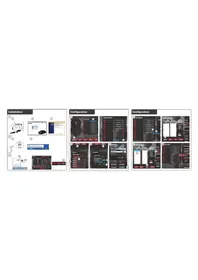
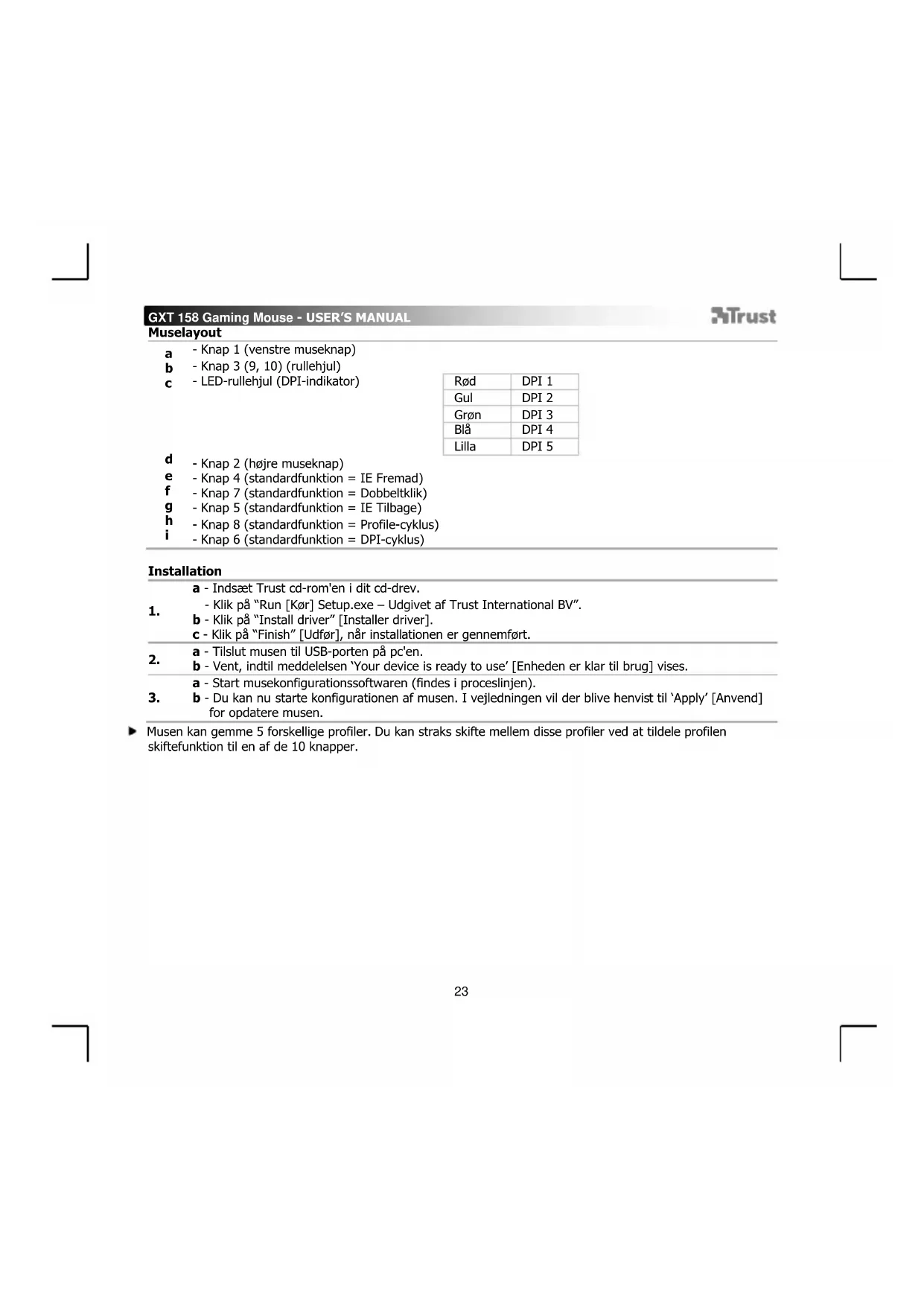
| 1. | a - Indsæt Trust cd-rom'en i dit cd-drev. - Klik på "Run [Kør] Setup.exe - Udqvitet af Trust International BV". b - Klik på "Install driver" [Installer driver]. c - Klik på "Finish" [Udfør], nær installationen er gennemført. |
| 2. | a - Tilslut musen til USB-porten på pc'en. b - Vent, indtil meddelelsen 'Your device is ready to use' [Enheden er klar til brug] vises. |
| 3. | a - Start musekonfigurationssoftwaren (findes i proceslinjen). b - Du kan nu starte konfigurationen af musen. I vejledningen vil der blive henvist til 'Apply' [Anvend] for opdatere musen. |
Musen kan gemme 5 forskellige profiler. Du kan straks skiffe mellem disse profiler ved at tildele profilen skiftefunktion til en af de 10 knapper.
GXT 158 Gaming Mouse - USER'S MANUAL
Trust
Knapprogramming
4. Tildel en Funktion
a - Klik pa'Profile'-fanen.
b - Klik på knappen, som du vil gentildele.
c - Klik pa Funktionen, som du vil tildele.
-Klikpà‘Apply' [Anvend]. Musen vil blive opdateret.
DPI-indstlinger
- Skift af DPI-indstillinger (profiler og DPI-indstillinger forbinds)
a - Klik på 'Sensitivity' [Følsomhed].
b - Klik pā det DPI-nummer, du vil ænre.
c - Skift DPI-indstillingerne ved at flytte skyderne.
-Klikpå‘Apply' [Anvend]. Musen vil blive opdateret.
Lysindstillinger
a - Klik pa 'Light settings' [Lysindstillinger].
b - Skift lyseffekten til fuldt oplyst aller svagt oplyst.
c -Vaelg den onskede LED-farve.
-KlikpaaApply' [Anvend]. Musen vil blive opdateret.
Spilleprofil
7. Sādan oprett der en spilleprofil
a - Klik på Edit Profile' [Rediger profil].
b -Navn pa profilen.
c - Vaelg en redigerbar fil, som profilen skal indlaeses.
-Klikpå 'Apply' [Anvend]. Musen vil blive opdateret.
GXT 158 Gaming Mouse - USER'S MANUAL
Trust
Makroindstlinger
- )pret en makrofungtion (Gemme en tastesekvens i softwaren)
-Klikpagnpen, som du vil gentilknytte.
a -Glid over Assign Macro' [Tildel makro].
b - Klik pa 'Macro Manager'.
- Opret en ny makro ved at klikke pa 'New' [Ny].
c - Indtast et navn pa den nye makro.
- Optagelse af en makro
a -Vaelg en opretet makro.
b - Klik på knappen 'start record' [start optagelse] for at starte optagelse af den foretrukne tastatursekvens.
- Når du er færdig med at oprette makroen: Klik på knappen 'stop record' [stands optagelse].
c - Luk 'macro manager' ved at klikke pa 'OK'.
Tildeling af en makro
-
- Nár du vil tildele en makro, skal du følge trin 8 a/b og vælge den foretrukne makro fra Funktionslisten.
-KlikpaaApply' [Anvend]. Musen vil blive opdateret.
Profilindstlinger
- Valg af profil
a - Vaelg en af de 5 profiler ved at klikke pa den foretrukne profil.
- Lagring aller indlæsning af en brugerdefineret konfiguration
a - Klik på 'Save Profile' [Gem profil] for at gemme en opsætning eller 'Load File' [Indlæs fil] for at indlaese en opsætning.
b - Indtast navnet pà musekonfigurationen, eller vælg den foretrukne profil, der skal indlaeses.
-Klik pâ Save/Open' [Gem/Abn].
- Musekonfigurationen er nu gemt/indlaest.
- Gendannelse af standardindstlinger
a - Gå til 'Advanced settings' [Avancerede indstillinger].
- Klik på 'Reset' [Nulstil] for at nulstille alle profiler til fabriksstandard.
b - Klik på 'OK' [OK] for at nulstille alle indstillinger.
-Klikpà‘Apply' [Anvend]. Musen vil blive opdateret.
GXT 158 Gaming Mouse - USER'S MANUAL
Trust
Hiiren painikkeet
7. Lag en spillprofil
-Klikp a den knappen som du onsker a tilordne pa nytt.
-
- For à tilordne en makro, følger du trinn 8 a/b og velger den ønskede makroen fra funksjonslisten.



Mærke : TRUST
Model : GXT 158 20324
Kategori : Mus