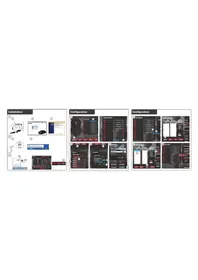
GXT 158 20324 - Mysz TRUST - Bezpłatna instrukcja obsługi
Znajdź bezpłatnie instrukcję urządzenia GXT 158 20324 TRUST w formacie PDF.



| Typ produktu | Przewodowa mysz gamingowa |
| Marka | Trust |
| Model | GXT 158 (20324) |
| Łączność | Przewodowe USB |
| Liczba przycisków | 8 programowalnych przycisków |
| Rozdzielczość (DPI) | 5 poziomów regulowanych przez oprogramowanie |
| Oświetlenie | Personalizowane podświetlenie RGB (wskaźnik DPI) |
| Kółko przewijania | Kółko przewijania z podświetlanym wskaźnikiem DPI |
| Oprogramowanie | Oprogramowanie konfiguracyjne Trust (dołączone na płycie CD lub do pobrania) |
| Profile | Do 5 profili zapisywanych w pamięci wewnętrznej |
| Pamięć wewnętrzna | Tak |
| Zgodne systemy operacyjne | Windows 7/8/10/11 |
| Zasilanie | USB (5V, 100 mA) |
| Wymiary (ok.) | 126 x 68 x 42 mm |
| Waga (ok.) | 110 g |
| Konserwacja i czyszczenie | Czyścić miękką, suchą szmatką. Unikać cieczy. |
| Bezpieczeństwo | Brak specjalnych ostrzeżeń. Użytkowanie zgodne z normami. |
| Części zamienne i naprawialność | Nie dotyczy. Urządzenie nienaprawialne przez użytkownika. |
| Informacje ogólne | Mysz gamingowa z 8 programowalnymi przyciskami, kółkiem RGB, 5 poziomami DPI, zaawansowanym oprogramowaniem konfiguracyjnym. |
Często zadawane pytania - GXT 158 20324 TRUST
Pytania użytkowników dotyczące GXT 158 20324 TRUST
0 pytanie dotyczące tego urządzenia. Odpowiedz na te, które znasz, lub zadaj własne.
Zadaj nowe pytanie dotyczące tego urządzenia
Pobierz instrukcję dla swojego Mysz w formacie PDF za darmo! Znajdź swoją instrukcję GXT 158 20324 - TRUST i weź swoje urządzenie elektroniczne z powrotem w ręce. Na tej stronie opublikowane są wszystkie dokumenty niezbędne do korzystania z urządzenia. GXT 158 20324 marki TRUST.
INSTRUKCJA OBSŁUGI GXT 158 20324 TRUST
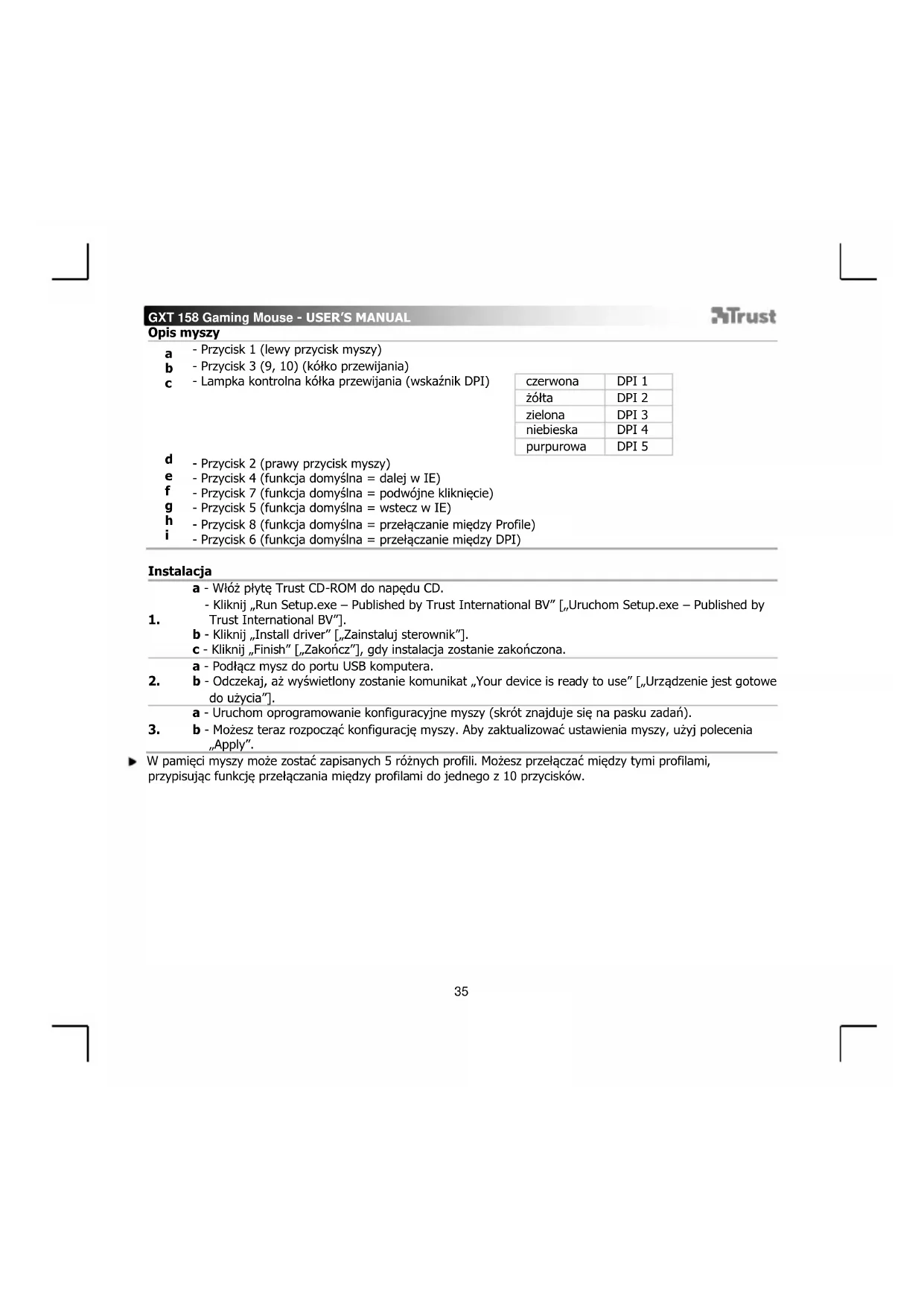
a - Przycisk 1 (lewy przycisk myszy)
b -Przycisk 3 (9,10) (ko ko przewijania)
c - Lampka kontrolna kóła przewijania (wskaźnik DPI)
| czerwona | DPI 1 |
| žółta | DPI 2 |
| zielona | DPI 3 |
| niebieska | DPI 4 |
| purpurowa | DPI 5 |
d -Przycisk 2 (prawy przycisk myszy)
e -Przycisk 4 (funkcja domyslna = dalej w IE)
f -Przycisk 7 (funkcja domyslna = podwojne klikniecie)
g - Przycisk 5 (funkcja domyslna = wstecz w IE)
h -Przycisk 8 (funkcja domyslna = przyelaczanie miejdy Profile)
- Przycisk 6 (funkcja domyśna = przyȩclazanie między DPI)
Instalacja
| 1. | a - Wóź płyte Trust CD-ROM do napȩdu CD. - Kliknij „Run Setup.exe – Published by Trust International BV" [,Uruchom Setup.exe – Published by Trust International BV"]. b - Kliknij „Install driver" [,Zainstaluj sterownik"]. c - Kliknij „Finish" [,Zakończ", gdy instalacja zostanie zakończona. |
a - Podlacz mysz do portu USB komputera.
2. b - Odczekaj, aż wyświetlony zostanie komunikat „Your device is ready to use" [,Urzadzenia jest gotowe do użycia".
a - Uruchom oprogramowanie konfiguracyjne myszy (skrot znajduje sie na pasku zadań).
3. b - Mozesz teraz Rozpoczć konfiguracja myszy. Aby zaktualizowej ustawenia myszy, uzyj polecenia „Apply".
Wantiago myszy moze zostac zapisanych 5 roznych profili. Mozes przyczae miiedzy tymi profilami, przypisujac fungcjpe przelaczania miiedzy profilami do jedem zo 10 przyciskow.
GXT 158 Gaming Mouse - USER'S MANUAL
Trust
Programowanie przycisków
4. Przypisanie funkcji
a - Kliknij zakladke „Profile".
b - Kliknj przycisk, kóty chcesz ponownie przypisać.
c - Kliknij fungcjé, ktora chcesz przypisać.
- Kliknij „Apply" → Ustawienia myszy sąactualizowane.
Ustawenia DPI
- Zmiana ustawien DPI (profile iustawienia DPI są powiazane)
a - Kliknj „Sensitivity".
b - Kliknjnumer DPI,który chceszzmienic.
c -ZmienustawieniaDPI,przesuwajc suwaki.
- Kliknij, Apply Ustawienia myszy są aktualizowane.
Ustawenia podswietlenia
6. Zmiana koloru podswietlenia LED
a - Kliknj Light settings
b - Zmien efekt podswietlenia na w pelni podswietlone lub pulsujace.
c - Wybierz kolor podswietlenia LED.
-Kliknij,Apply" Ustawienia myszy są aktualizowane.
Profil gry
7. Tworzenie profilu gry
a - Kliknij,Edit profile".
b -Nadaj nazwe profilowi.
c - Wybierz plik wykonywalny, do którego profil musi zostac załadowany.
- Kliknj „Apply" → Ustawienia myszy sąactualizowane.
GXT 158 Gaming Mouse - USER'S MANUAL
ATrust
Ustawenia makro
- 'worzenie makra (zapisywanie w oprogramawani sekwenci przycisków)
-Kliknij przycisk,który chcesz ponownie przypisać.
a - Przejdz do „Assign Macro".
b - Kliknij „Macro Manager".
- Utwörz nowe makro, klikajac „New".
c - Wprowadź nazwę nowego makro.
9. Zapisywanie makra
a - Wybierz utworzone makro.
b - Kliknij przycisk „Start record", aby Rozpoczamy zapisywanie wybranje sekwenci klawiszny.
- Po zakończeniu tworzenia makra kliknij przycisk „Stop record".
c - Zamknij okno „Macro manager" klikajc przycisk „OK".
Przypiswanie makra
-
- Aby przypisać makro, wykonaj dzialania z kroków 8 a/b i wyjbierz makro z listy funkcjji.
-Kliknij,Apply" Ustawienia myszy są aktualizowane.
Ustawenia profilu
11. Wybór profilu
a - Wybierz jeder z 5 profili, klikajac go.
12. Zapisywanie lub wczytywanie konfiguracji
a - Kliknij „Save Profile", aby zapisać konfiguracja lub „Load File", aby wczytać konfiguracja.
b - Wprowadź nazwe konfiguracje myszy lub wybierz profil do wczytania.
-Kliknj "Save/Open".
Konfiguracja myszy jest teraz zapisana/wczytana.
13. Przywracanie ustawien domyslnych
a - Przejdź do „Advanced settings"
Kliknij „Reset", aby zresetowej wzystkie profile do ustawien fabrycznych.
b - Kliknij, OK", aby zresetowac wszymstkie ustawienia.
- Kliknij „Apply" → Ustawienia myszy są aktualizowane.
GXT 158 Gaming Mouse - USER'S MANUAL
Trust
Vzhled mysi



- Instalacja
- GXT 158 Gaming Mouse - USER'S MANUAL
- Trust
- Programowanie przycisków
- Przypisanie funkcji
- Ustawenia DPI
- Ustawenia podswietlenia
- Zmiana koloru podswietlenia LED
- Profil gry
- Tworzenie profilu gry
- ATrust
- Ustawenia makro
- Zapisywanie makra
- Przypiswanie makra
- Ustawenia profilu
- Wybór profilu
- Zapisywanie lub wczytywanie konfiguracji
- Przywracanie ustawien domyslnych
- Vzhled mysi
Marka : TRUST
Model : GXT 158 20324
Kategoria : Mysz