GXT 158 20324 - Fare TRUST - Ücretsiz kullanım kılavuzu
Cihazın kılavuzunu ücretsiz bulun GXT 158 20324 TRUST PDF formatında.



| Ürün Türü | Kablolu Oyun Faresi |
| Marka | Trust |
| Model | GXT 158 (20324) |
| Bağlantı | Kablolu USB |
| Tuş Sayısı | 8 programlanabilir tuş |
| Çözünürlük (DPI) | Yazılım ile ayarlanabilir 5 seviye |
| Aydınlatma | Özelleştirilebilir RGB LED (DPI göstergesi) |
| Tekerlek | DPI göstergeli kaydırma tekerleği |
| Yazılım | Trust yapılandırma yazılımı (CD'de dahil veya indirilebilir) |
| Profiller | Dahili bellekte kaydedilebilen 5 profile kadar |
| Dahili Bellek | Evet |
| Uyumlu İşletim Sistemleri | Windows 7/8/10/11 |
| Güç | USB (5V, 100 mA) |
| Boyutlar (yaklaşık) | 126 x 68 x 42 mm |
| Ağırlık (yaklaşık) | 110 g |
| Bakım ve Temizlik | Yumuşak ve kuru bir bezle temizleyiniz. Sıvılardan kaçınınız. |
| Güvenlik | Özel bir uyarı yoktur. Kullanım standartlara uygundur. |
| Yedek Parça ve Tamir Edilebilirlik | Uygulanamaz. Kullanıcı tarafından tamir edilemez cihaz. |
| Genel Bilgiler | 8 programlanabilir tuş, RGB tekerlek, 5 DPI seviyesi, gelişmiş yapılandırma yazılımı ile oyun faresidir. |
Sık sorulan sorular - GXT 158 20324 TRUST
Kullanıcıların soruları hakkında GXT 158 20324 TRUST
0 soru bu cihaz hakkında. Bildiklerinizi cevaplayın veya kendinizinki sorun.
Bu cihaz hakkında yeni bir soru sor
Cihazınız için talimatları indirin Fare PDF formatında ücretsiz! Kılavuzunuzu bulun GXT 158 20324 - TRUST ve elektronik cihazınızı yeniden ele alın. Bu sayfada cihazınızın kullanımı için gerekli tüm belgeler yayınlanmaktadır. GXT 158 20324 markasının TRUST.
KULLANIM KILAVUZU GXT 158 20324 TRUST
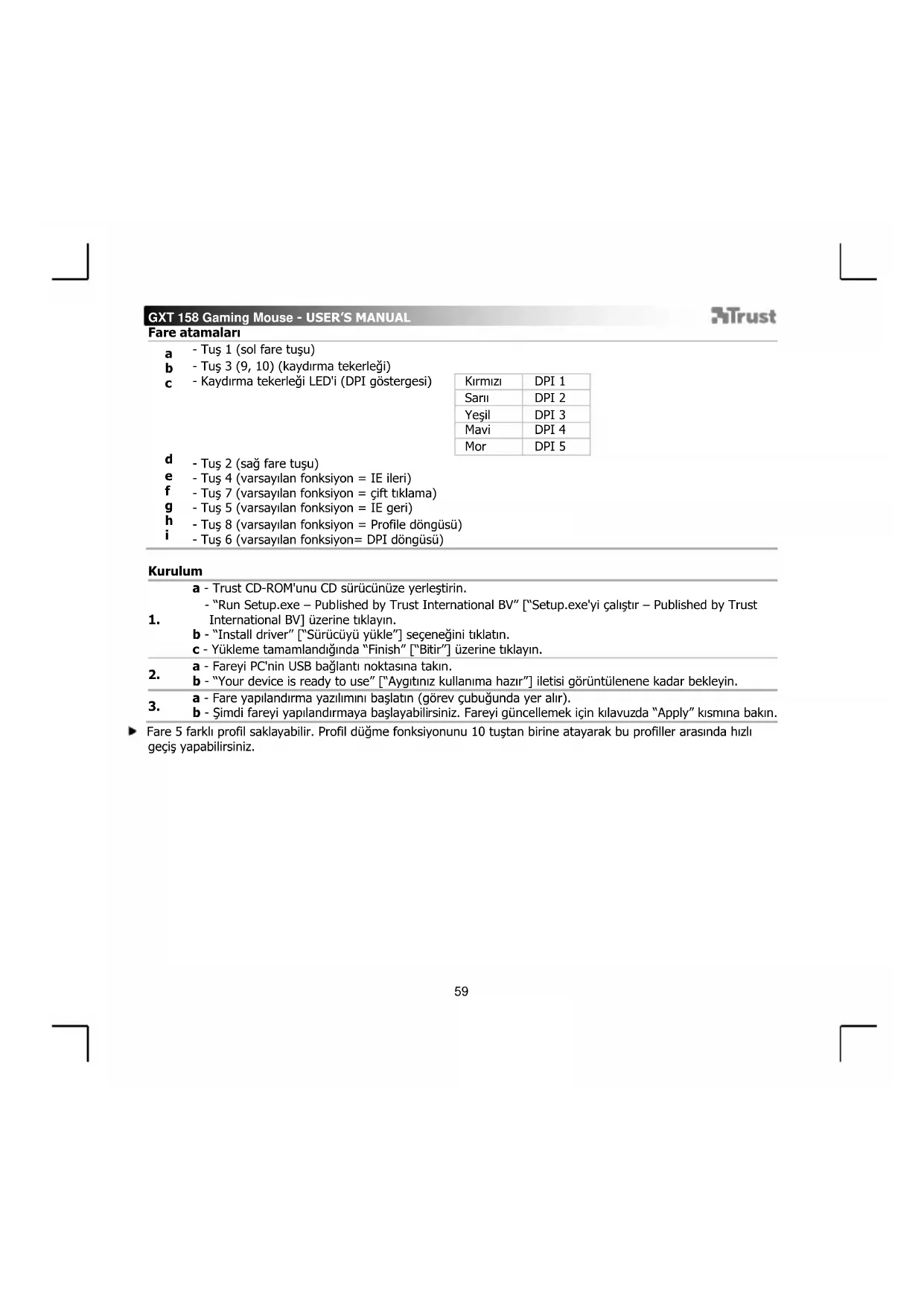
| 1. | a - Trust CD-ROM'unu CDursorsücūnüze yerleşirin. - "Run Setup.exe - Published by Trust International BV" ["Setup.exe'yi calistir - Published by Trust International BV"] üzerine tklayın. b - "Install driver" ["Sürçüyü yükle"] seçeneğini tklatın. c - Yükleme tamamlandıdağ "Finish" ["Bitir"] üzerine tklayın. |
| 2. | a - Fareyi PC'nin USB böglanti noktasina takın. b - "Your device is ready to use" ["Aygütiniz kullanı hazir"] iletişi:görüntülene kadar bekleyin. |
| 3. | a - Fare Yapilandirma yaziliminibaslatin (gorev çubuğunda yer alir). b - Şimdi fareyi yapilandirmayaBootstrap bilirsiniz. FareyiGPCellemek�能i klavuzda "Apply" kismıbaclin. |
- Fare 5 farkl profil saklayabilir. Profil duğme fonksiyonunu 10 tustan birine atayarak bu profilerarasinda hizligeçis yapabilirsiniz.
GXT 158 Gaming Mouse - USER'S MANUAL
Trust
Tuş programlama
4. Bir fonksiyon atama
a - "Profile" sekmesini tiklayin.
b -Yeniden atama yapmak istediginiz duğmeyi tiklatin.
c - Atamak istediqiniz fonksiyonu tiklatn.
"Apply" ögesini tiklatn Fare guncellenir.
DPI Ayarli
- DPI ayararlini degistirin (profiller ve DPI ayarli baiglantildir)
a - "Sensitivity" uzerine tiklayin.
b - Değistirmek istediğiniz DPI numarasini tiklayin.
c - Kaydiricari hareket ettirerek DPI ayararlini degistirin.
- "Apply" ögesini tiklatin Fare guncellenir.
Isik Ayarli
6. LED isigini degistirin
a - "Light settings" uzerine tiklayin.
b - Isik etkisini tam aydinlatmaya veya solumaya ayarlayin.
c - Istediginiz LED rengini segin.
"Apply" ögesini tiktatn Fare guncellenir.
Oyun Profili
7. Bir oyun profili olusturun
a -"Edit profile" uzerine tiklayin.
b - Profilin adi.
c - Profilin yuklenmesi gereken yurutulebilir dosyayi segin
- "Apply" ögesini tiklatin Fare guncellenir.
GXT 158 Gaming Mouse - USER'S MANUAL
ATrust
Makro Ayarlari
-
Bir makro yaratin (yazilmada bir tus dizisi kaydedin)
-
Yeniden atama yapmak istediginiz dugmeyi tiklatn.
a - "Assign Macro" üzerine gelin.
b - "Macro Manager" ögesini tiklatn.
- "New" ögesini tiklatarak yeni bir makro yaratin.
c -Yeni makronun adini girin.
9. Bir makro kaydedin
a -Yaratilmis bir makro segin.
b - Tercih edilen klavye tus basma sirasini kaydetmeyeformancekin,Start recorddugmesini tiklayin.
- Makronuzu yaratma isi bittiğinde. "Stop record" Düğmesini tiklayin.
c - "Macro manager"kapatmak icin "OK" uzerine tiklayin.
Bir makro atayin
-
- Bir makro atamak icin, 8 a/b adimlarini takip edin ve fonksiyon listedensinden tercih edilen makroyu segin.
-
"Apply" ögesini tiklatin → Fare güncellenir.
Profil ayarlari
11. Bir profil seçin
a - Tercih edilen profil uzerine tklayarak 5 profilden birini segin.
12. Özel bir ayar Kaydedin veya Ükleyin
a - Bir ayar kaydetmek icin "Save Profile" uzerine veya bir ayar yuklemek icin "Load File" uzerine tiklayin.
b - Fare ayari icin bir ad girin veya yuklemek icin tercih edilen profili segin.
"Save/Open" ögesini tiklatin.
-Fare ayariniz kaydedilir/yuklenir.
13. Varsayilan ayarlari geri yükleme
a -"Advanced settings" ögesine gadin.
- Tüm profilleri fabrika ayarin dondürmek icin "Reset" üzerine tklayin.
b - Tum ayarli sifrlamak icin "OK" ögesini tiklatn.
- "Apply" ögesini tiklatin → Fare güncellenir.
GXT 158 Gaming Mouse - USER'S MANUAL
Trust
Raspored tipki
Tipka 1 (lijevik mišem)
b - Tipka 3 (9, 10) (kotaćić za pomicanje)
c -LED kotacica za pomicanje (DPI Žaruljica)
| Crxena | DPI 1 |
| Žuta | DPI 2 |
| Zelena | DPI 3 |
| Plava | DPI 4 |
| Ljubljasta | DPI 5 |
d -Tipka 2 (desni klik misem)
e - Tipka 4 (zadana funkcjja = IE naprijed)
f - Tipka 7 (zadana fungcija = dvoklik)
g - Tipka 5 (zadana funkcija = IE nazad)
h - Tipka 8 (zadana funkcija = Profile ciklus)
- Tipka 6 (zadana funkcija = DPI ciklus)
Instalacija
| 1. | a - Umetnite Trust CD-ROM u CD pogon. - Kliknite na „Run Setup.exe – Published by Trust International BV" [,Pokreni Setup.exe – Published by Trust International BV". |
| b - Kliknite na „Install driver" [„Instaliraj upravljacki program" ]. | |
| c - Kliknite na „Finish" [„Dovrseno" ] kada instalacija bude završena. | |
| 2. | a - Priključite miša na USB prikljucak na računalu. |
| b - Pričekajte dok se ne pojav poruka „Your device is ready to use" [„Vaš urežaj je spreman za uporabu" ]. | |
| 3. | a - Pokretenite program za konfiguraciju miša (nalazi se na traci sa zadacima). |
| b - Sada možete započeti s konfiguriranjem miša. U prisćnikuće biti navedeno „Apply" da ažurirate miša. |
Miš može pohraniti 5 razlicitih profila. Možete odmah prebacivati izmedu tih profila dodjeljivanjem fungcije prebacivanja profila jakoj od 10 tipki.
GXT 158 Gaming Mouse - USER'S MANUAL
Trust
Programiranje tipki



- GXT 158 Gaming Mouse - USER'S MANUAL
- Trust
- Tuş programlama
- Bir fonksiyon atama
- DPI Ayarli
- Isik Ayarli
- LED isigini degistirin
- Oyun Profili
- Bir oyun profili olusturun
- ATrust
- Makro Ayarlari
- Bir makro kaydedin
- Bir makro atayin
- Profil ayarlari
- Bir profil seçin
- Özel bir ayar Kaydedin veya Ükleyin
- Varsayilan ayarlari geri yükleme
- Raspored tipki
- Instalacija
- Programiranje tipki
Marka : TRUST
Model : GXT 158 20324
Kategori : Fare