GXT 158 20324 - Miška TRUST - Brezplačna navodila za uporabo
Brezplačno poiščite navodila za napravo GXT 158 20324 TRUST v formatu PDF.



| Vrsta izdelka | Žična gaming miška |
| Znamka | Trust |
| Model | GXT 158 (20324) |
| Povezljivost | Žični USB |
| Število gumbov | 8 programabilnih gumbov |
| Ločljivost (DPI) | 5 ravni, nastavljivih prek programske opreme |
| Osvetlitev | Prilagodljiva RGB LED (indikator DPI) |
| Kolešček | Kolešček za pomikanje s svetlečim indikatorjem DPI |
| Programska oprema | Trust konfiguracijska programska oprema (vključena na CD-ju ali na voljo za prenos) |
| Profili | Do 5 profilov, shranljivih v notranjem pomnilniku |
| Notranji pomnilnik | Da |
| Združljivi operacijski sistemi | Windows 7/8/10/11 |
| Napajanje | USB (5V, 100 mA) |
| Dimenzije (pribl.) | 126 x 68 x 42 mm |
| Teža (pribl.) | 110 g |
| Vzdrževanje in čiščenje | Čistite z mehko, suho krpo. Izogibajte se tekočinam. |
| Varnost | Brez posebnih opozoril. Uporaba v skladu s standardi. |
| Nadomestni deli in popravljivost | Ni uporabno. Naprave uporabnik ne more popraviti. |
| Splošne informacije | Igralna miška z 8 programabilnimi gumbi, RGB koleščkom, 5 ravni DPI, napredno konfiguracijsko programsko opremo. |
Pogosto zastavljena vprašanja - GXT 158 20324 TRUST
Vprašanja uporabnikov o GXT 158 20324 TRUST
0 vprašanje o tej napravi. Odgovorite na tiste, ki jih poznate, ali zastavite svoje.
Zastavite novo vprašanje o tej napravi
Prenesite navodila za vaš Miška v formatu PDF brezplačno! Poiščite svoja navodila GXT 158 20324 - TRUST in vzemite svojo elektronsko napravo nazaj v roke. Na tej strani so objavljeni vsi dokumenti, potrebni za uporabo vaše naprave. GXT 158 20324 znamke TRUST.
NAVODILA ZA UPORABO GXT 158 20324 TRUST
6. Zmeinte LED osvetlenie
a - Kliknite na „Light settings".
b - Zmeinte efekt osvetlenia na pine osvetlené alebo blikajuce.
c -Vyberte požadovanú farbu LED.
- Kliknite na možnost'Apply" → Mys sa začneactualizovat'.
Profil hry
7. Vytvorte profil hry
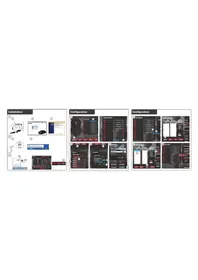
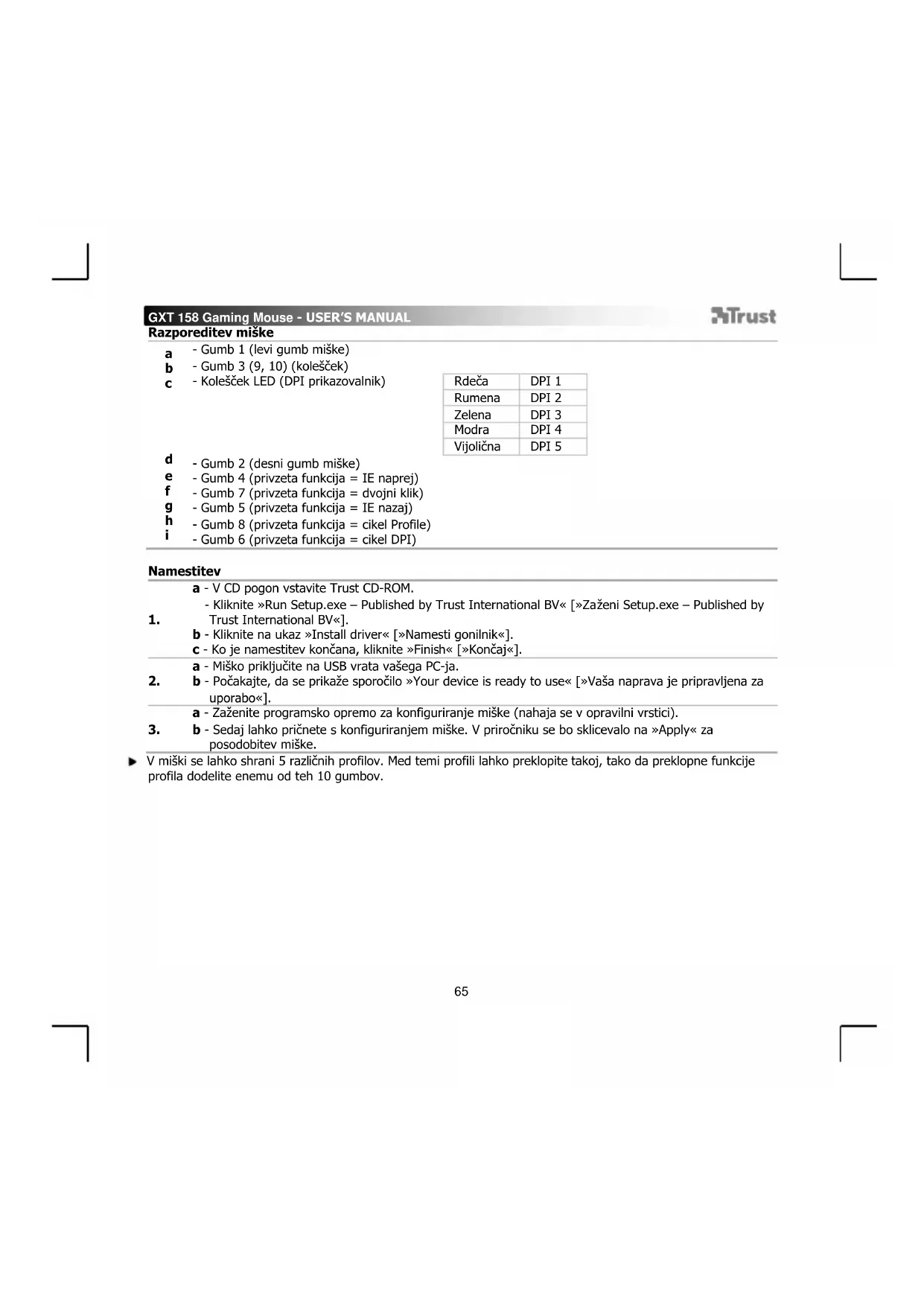
| 1. | a - V CD pogon vstavite Trust CD-ROM. - Kliknite »Run Setup.exe – Published by Trust International BV« [»Zaženi Setup.exe – Published by Trust International BV«]. b - Kliknite na ukaz »Install driver« [»Namesti gonilnik«]. c - Ko je namestitev končana, kliknite »Finish« [»Končaj«]. |
| 2. | a - Miško priključite na USB vrata vašega PC-ja. b - Počakajte, da se prikaže sporočilo »Your device is ready to use« [»Vaša naprava je pripravljena za uporabo«]. a - Zaženite programsko opremo za konfiguriranje miške (nahaja se v opravilni vrstici). b - Sedaj lahko pričnete s konfiguriranjem miške. V priročniku se bo sklicevalo na »Apply« za posodobitev miške. |
| 3. |
V miški se lahko shrani 5 razlčinih profilov. Med temi profili lahko preklopite takoj, tako da preklopne funkcjije profila dodelite enemu od teh 10 gumbov.
GXT 158 Gaming Mouse - USER'S MANUAL
Trust
Programiranje tipk
4. Dolcite funkcijo
a - Kliknite na gumb Profile<.
b - Kliknite na gumb, ki ga zeilite ponovno dolociti.
c - Kliknite na funkcijo, ki jo zeilite dolociti.
-Kliknite na Apply → Miška se posodablja.
DPI nastavitve
- Spremenite DPI nastavitve (profili in DPI nastavitve so povezani)
a - Kliknite na Sensitivity*.
b - Kliknite stevilko DPI, ki jo zelite spremeniti.
c - Spremenite DPI nastavitve s premikanjem drsnikov.
-Kliknite na Apply → Miška se posodablja.
Nastavitve svetlobe
6. Spremenite LED svetlobo
a - Kliknite na Light Settings
b - Spremenite učinek svetlobe do polne osvetlitve aliŽive.
c - Izberite zeleno LED barvo.
-Kliknite na Apply → Miška se posodablja.
Profil igre
7. Ustvarite profil IGRE
a - Kliknite na Edit profile<.
b - Poinenuite profil.
c - Izberite izvrsljivo datoteko, na katero je potrebno naložiti profil.
-Kliknite na Apply → Miška se posodablja.
GXT 158 Gaming Mouse - USER'S MANUAL
ATrust
Nastavitve makrov
-
Istvari makro (shranite zaporedje tipk v programsko opremo)
-
Kliknite na gumb, ki ga zeilite ponovno dolociti.
a - Izberite Assign Macro<.
b - Klikni na Macro Manager*.
- Ustvarite nov makro s klikom na »New«.
c - Vpišite ime novega makra.
9. Posnemi makro
a - Izberite ustvarjeni makro.
b - Kliknite na gumb «Start record«, da začnete s snemanjem Želenega zaporedja tipk.
- Ko končate z ustvarjanjem vašega makra. Kliknite na gumb »Stop record«.
c - Zaprite Macro manager\~, tako da kliknete OK\~.
Dodelite makro
-
- Za dodelitev makra, sledite korakom 8 a/b in izberite zeleni makro sseznama funkcjj.
-Kliknite na Apply → Miška se posodablja.
Nastavitve profila
11. Izberite profil
a - Izberite enega izmed 5 profilovs klikom na zeneli profil.
12. Shranite ali naložite nastavitve po meri
a - Kliknite na >Save profile«, da shranite nastavitev ali »Load File«, da naložite nastavitev.
b - Vpišite ime za nastavitev miske ali izberiteŽeleni profil za zagon.
-Kliknite na Save/Open<.
- Nastavitve vaše miške so sedaj shranjene/naložene.
13. Obnovi privzete nastavitve
a - Pobjite na Advanced settings<.
- Kliknite na «Reset«, da vse profile ponastavite na tovarniške nastavitve.
b - Kliknite na OK , da ponastavite vse nastavitve.
-Kliknite na Apply → Miška se posodablja.
GXT 158 Gaming Mouse - USER'S MANUAL
Trust
Layout do mouse


- Zmeinte LED osvetlenie
- Profil hry
- Vytvorte profil hry
- GXT 158 Gaming Mouse - USER'S MANUAL
- Trust
- Programiranje tipk
- Dolcite funkcijo
- DPI nastavitve
- Nastavitve svetlobe
- Spremenite LED svetlobo
- Profil igre
- Ustvarite profil IGRE
- ATrust
- Nastavitve makrov
- Posnemi makro
- Dodelite makro
- Nastavitve profila
- Izberite profil
- Shranite ali naložite nastavitve po meri
- Obnovi privzete nastavitve
- Layout do mouse
Znamka : TRUST
Model : GXT 158 20324
Kategorija : Miška