GXT 158 20324 - Mouse TRUST - Manuale utente e istruzioni gratuiti
Trova gratuitamente il manuale del dispositivo GXT 158 20324 TRUST in formato PDF.



| Tipo di prodotto | Mouse da gaming cablata |
| Marca | Trust |
| Modello | GXT 158 (20324) |
| Connettività | USB cablata |
| Numero di pulsanti | 8 pulsanti programmabili |
| Risoluzione (DPI) | 5 livelli regolabili tramite software |
| Illuminazione | LED RGB personalizzabile (indicatore DPI) |
| Rotella di scorrimento | Rotella di scorrimento con indicatore DPI luminoso |
| Software | Software di configurazione Trust (incluso su CD o scaricabile) |
| Profili | Fino a 5 profili salvabili nella memoria interna |
| Memoria interna | Sì |
| Sistemi operativi compatibili | Windows 7/8/10/11 |
| Alimentazione | USB (5V, 100 mA) |
| Dimensioni (circa) | 126 x 68 x 42 mm |
| Peso (circa) | 110 g |
| Manutenzione e pulizia | Pulire con un panno morbido e asciutto. Evitare i liquidi. |
| Sicurezza | Nessuna avvertenza particolare. Utilizzo conforme alle normative. |
| Pezzi di ricambio e riparabilità | Non applicabile. Dispositivo non riparabile dall'utente. |
| Informazioni generali | Mouse da gaming con 8 pulsanti programmabili, rotella RGB, 5 livelli DPI, software di configurazione avanzata. |
Domande frequenti - GXT 158 20324 TRUST
Domande degli utenti su GXT 158 20324 TRUST
0 domanda su questo apparecchio. Rispondi a quelle che conosci o fai la tua.
Fai una nuova domanda su questo apparecchio
Scarica le istruzioni per il tuo Mouse in formato PDF gratuitamente! Trova il tuo manuale GXT 158 20324 - TRUST e riprendi in mano il tuo dispositivo elettronico. In questa pagina sono pubblicati tutti i documenti necessari per l'utilizzo del tuo dispositivo. GXT 158 20324 del marchio TRUST.
MANUALE UTENTE GXT 158 20324 TRUST
- Restore default settings
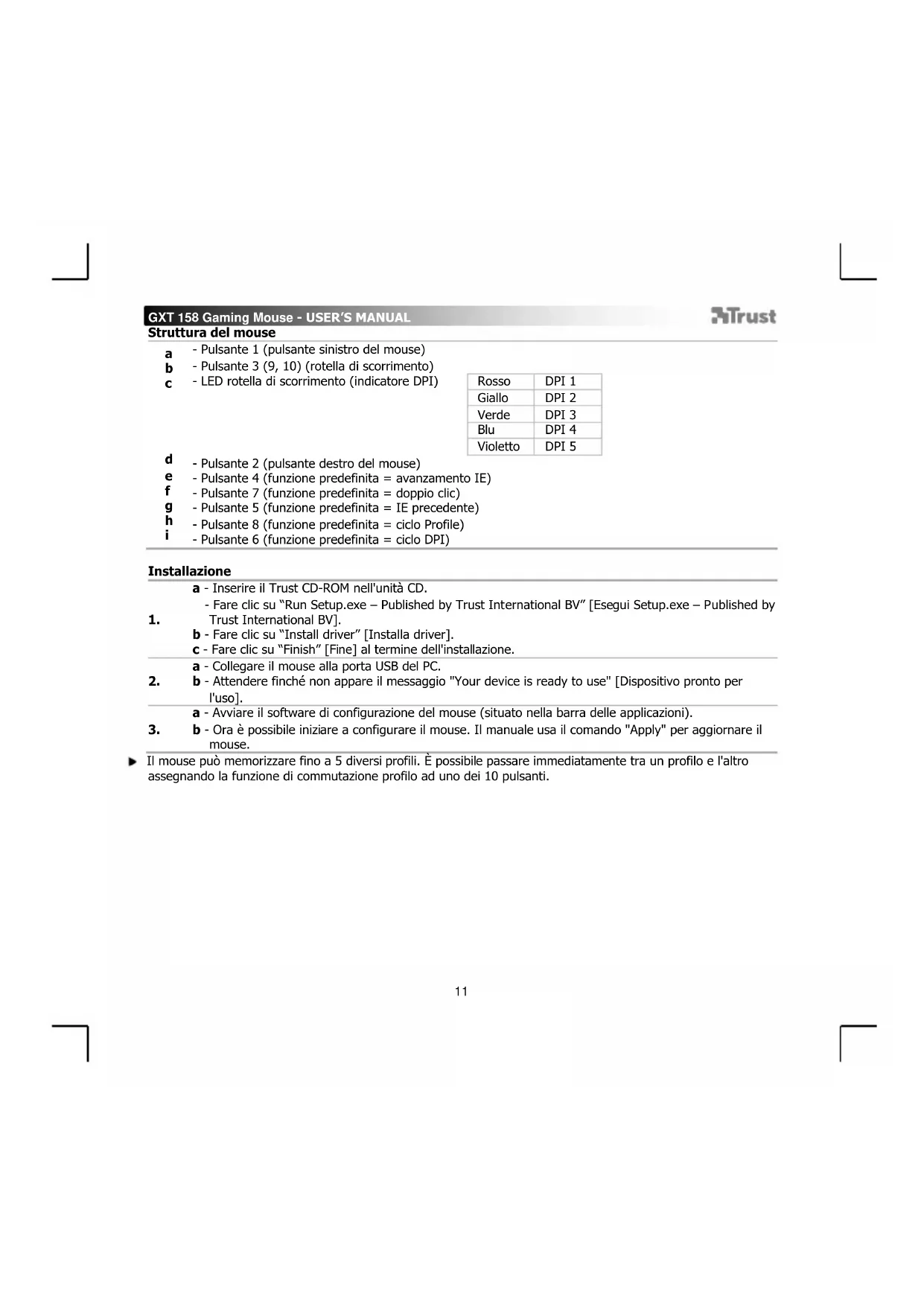
a - Pulsante 1 (pulsante sinistro del mouse)
b - Pulsante 3 (9, 10) (rotella di scorrimento)
c -LED rotella di scorrimento (indicatore DPI)
| Rosso | DPI 1 |
| Giallo | DPI 2 |
| Verde | DPI 3 |
| Blu | DPI 4 |
| Violetto | DPI 5 |
d - Pulsante 2 (pulsante destro del mouse)
e - Pulsante 4 (funzione predefinita = avanzamento IE)
f - Pulsante 7 (funzione predefinita = doppio clic)
g - Pulsante 5 (funzione predefinita = IE precedente)
h - Pulsante 8 (funzione predefinita = ciclo Profile)
- Pulsante 6 (funzione predefinita = ciclo DPI)
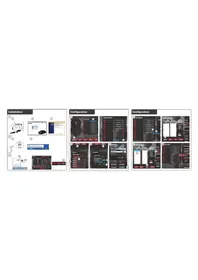
Installazione
| 1. | a - Inserire il Trust CD-ROM nell'unità CD. - Fare plc su "Run Setup.exe – Published by Trust International BV" [Esegui Setup.exe – Published by Trust International BV]. b - Fare plc su "Install driver" [Installa driver]. c - Fare plc su "Finish" [Fine] al termine dell'infallazione. |
| 2. | a - Collegare il mouse alla porta USB del PC. b - Attendere finché non appeare il messaggio "Your device is ready to use" [Dispositivo pronto per l'uso]. |
| 3. | a - Avviare il software di configurazione del mouse (situato nella barra delle applicazioni). b - Ora è possible iniziare a configurare il mouse. Il manuale usa il lavoro "Apply" per aggiornare il mouse. |
Il mouse più memorizzare fino a 5 diversi profili. É possible passare immediatamente tra un profilo e l'alto assegnando la funzione di commutazione profilo ad uno dei 10 pulsanti.
GXT 158 Gaming Mouse - USER'S MANUAL
Trust
Programmazione dei pulsanti
4. Assegnazione di una funzione
a - Fare clc sulla scheda "Profile".
b -Fare clsc sul pulsante che si desidera riassegnare.
c - Fare cigl sulla funzione che si desidera assegnare.
-Farecliscu"Apply" Il mouse vieneaggiornato.
Impostazioni DPI
5.Modifica delle impostazioni DPI (i profili e le impostazioni DPI sono collegati)
a - Fare cli su "Sensitivity".
b - Fare cliq sul numero DPI che si desideraambiare.
c - Modificare le impostazioni DPI spostando i cursori.
-Fareclic su"Apply" Il mouse vieneaggiornato.
Impostazioni della luce
6. Modifica della luce LED
a - Fare cli su "Light settings".
b - Cambiare I'effetto luce scegliendo completeness illuminato o breathing.
c - Selezionare il colore LED desiderato.
-Fareclicsu"Apply" Il mouse vieneaggiornato.
Profilodi gioco
7. Creazione di un profilo di gioco
a -Fare clic su "Edit Profile".
b -Indicare un nome per il profilo.
c - Scegliere un file eseguibile su cui è necessario caricare il profilo.
- Fare clc su "Apply" Il mouse viene aggiornato.
GXT 158 Gaming Mouse - USER'S MANUAL
ATrust
Impostazione di macro
-
creazione di una macro (memorizzazione di una sequenza di tasti all'interno del software)
-
Fare cig sul pulsante che si desidera riassegnare.
a - Passare su "Assign Macro".
b -Fareclic su"MacroManager".
- Creare una nuova macro facendo cli su "New".
c - Immettere il nome della nuova macro.
- Registrazione di una macro
a - Selezionare una macro creata.
b - Fare cli c sul pulsante "start record" per iniziare a registrarare la sequenza preferita da tastiera.
- Al terme della creazione della macro,fare clic sul pulsante "stop record".
c - Chiudere "macro manager" facendo cliac su "OK".
Assegnazione di una macro
-
- Per assegnare una macro, seguire i punti 8 a/b e scegliere la macro preferita dall'elenco delle funzioni.
-
Fare cli su "Apply" Il mouse viene aggiornato.
Impostazioni dei profili
-
Sezione di un profilo
-
Selezione areuno dei 5 profili facendo dicu su quello preferito.
- Salvataggio o caricamento di un'impostazione personalizzata
a - Fare cli su "Save Profile" per salvare un'impostazione o su "Load File" per caricare un'impostazione.
b - Inserire un nombre per l'impostazione del mouse oppure scegliere il profilo preferito da caricare.
-Fareclicsu"Save/Open".
Oral impostazione del mouse è salvata/caricata.
- Ripristino delle impostazioni di default
a - Andare a "Advanced settings".
- Fare cig scu "Reset" per ripristinare le impostazioni predefinite di tutti i profili.
b - Fare cli s u "OK" per ripristinare tutte le impostazioni.
-Farecliscu"Apply" Il mouse vieneaggiornato.
GXT 158 Gaming Mouse - USER'S MANUAL
Trust



- Installazione
- GXT 158 Gaming Mouse - USER'S MANUAL
- Trust
- Programmazione dei pulsanti
- Assegnazione di una funzione
- Impostazioni DPI
- Impostazioni della luce
- Modifica della luce LED
- Profilodi gioco
- Creazione di un profilo di gioco
- ATrust
- Impostazione di macro
- Assegnazione di una macro
- Impostazioni dei profili
Marca : TRUST
Modello : GXT 158 20324
Categoria : Mouse