GXT 158 20324 - Mus TRUST - Gratis bruksanvisning och manual
Hitta enhetens manual gratis GXT 158 20324 TRUST i PDF-format.



| Produkttyp | Trådbunden spelmus |
| Märke | Trust |
| Modell | GXT 158 (20324) |
| Anslutning | USB trådbunden |
| Antal knappar | 8 programmerbara knappar |
| Upplösning (DPI) | 5 nivåer justerbara via programvara |
| Belysning | Anpassningsbar RGB LED (DPI-indikator) |
| Scrollhjul | Scrollhjul med lysande DPI-indikator |
| Programvara | Trusts konfigurationsprogramvara (medföljer på CD eller nedladdningsbar) |
| Profiler | Upp till 5 profiler som kan sparas i internt minne |
| Internt minne | Ja |
| Kompatibla operativsystem | Windows 7/8/10/11 |
| Strömförsörjning | USB (5V, 100 mA) |
| Mått (ca.) | 126 x 68 x 42 mm |
| Vikt (ca.) | 110 g |
| Skötsel och rengöring | Rengör med en mjuk, torr trasa. Undvik vätskor. |
| Säkerhet | Inga särskilda varningar. Användning i enlighet med standarder. |
| Reservdelar och reparerbarhet | Ej tillämpligt. Apparaten är inte användar-reparerbar. |
| Allmän information | Spelmus med 8 programmerbara knappar, RGB-hjul, 5 DPI-nivåer, avancerad konfigurationsprogramvara. |
Vanliga frågor - GXT 158 20324 TRUST
Användarfrågor om GXT 158 20324 TRUST
0 fråga om denna apparat. Svara på dem du kan eller ställ din egen.
Ställ en ny fråga om denna apparat
Ladda ner instruktionerna för din Mus i PDF-format gratis! Hitta din manual GXT 158 20324 - TRUST och ta tillbaka ditt elektroniska enhet i hand. På denna sida publiceras alla dokument som behövs för att använda din enhet. GXT 158 20324 av märket TRUST.
BRUKSANVISNING GXT 158 20324 TRUST
- ag en makro (lagre en sekvens av taster i programvaren)
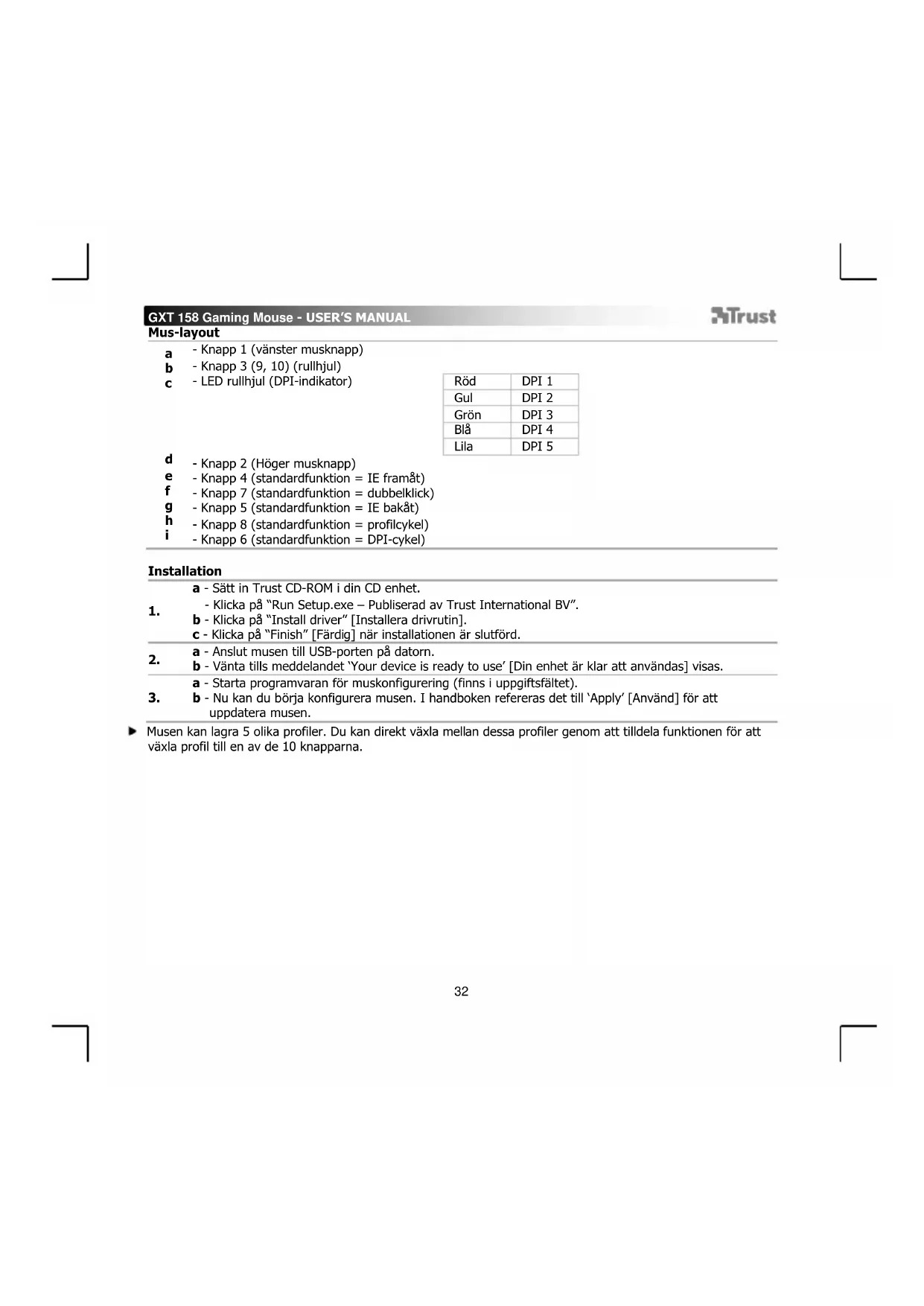
a - Knapp 1 (vänster musknapp)
b - Knapp 3 (9, 10) (rullhjul)
c -LED rullhjul (DPI-indicator)
| Röd | DPI 1 |
| Gul | DPI 2 |
| Grön | DPI 3 |
| Blå | DPI 4 |
| Lila | DPI 5 |
d - Knapp 2 (Höger musknapp)
e - Knapp 4 (standardfunktion = IE framåt)
f - Knapp 7 (standardfunktion = dubbelklic
9 - Knapp 5 (standardfunktion = IE bakåt)
h - Knapp 8 (standardfunktion = profilcykel)
- Knapp 6 (standardfunktion = DPI-cykel)
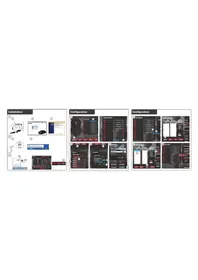
Installation
- b - Nu kan du börja konfigurera musen. I handboken refereras det till 'Apply' [Använd] für att upppatera musen.
Musen kan lagra 5 olica profiler. Du kan direkt vaxla mellan dessa profiler genom att tilldela Funktionen for att vaxla profil till en av de 10 knapparna.
GXT 158 Gaming Mouse - USER'S MANUAL
Trust
Knapprogramming
a - Klicka på fliken 'Profile' [Profil].
b - Klicka pa knappen som du vill tilldela om.
c - Klicka på Funktionen som du vill tildela om.
-Klicka pA Apply' [Tillampa] → sa upppateras musen.
DPI-installlingar
- Andra DPI-installninger (profiler och DPI-installninger ar länkade)
a - Klicka pa 'Sensitivity' [Kansligehit].
b - Klicka pa det DPI-nummer som du vill andra.
c -Andra DPI-installlingarna genom att flytta reglaget.
-Klicka på 'Apply' [Tillampa] → sa upppateras musen.
Ljusinställningar
6. Andra LED-ljuset
a - Klicka pa 'Light settings' [Ljusinställningar].
b -Andraljuseffekten till fullt lus erler andningsljus.
c -Välj onskad LED-färg.
- Klicka på 'Apply' [Tillampa] → sä upppateras musen
Spelprofil
7. Skapa en spelprofil
a - Klicka pa 'Edit profile' [Redigera profil].
b - Namnge profilen.
c -Välj en körbar fil pa vilken profilen skaladdas.
-Klicka pa 'Apply' [Tillampa] → sa upppateras musen.
GXT 158 Gaming Mouse - USER'S MANUAL
Trust
Makroinstallingar
-
ikapa ett makro (Lagra en sekvens av nycklar i programvaran)
-
Klicka på knappen som du vill om-tilldela.
a -Dra over Assign Macro' [Tilldelamakro].
b - Klicka pa 'Macro Manager' [Makrohanterare].
- Skapa ett nytt makro genom att klicka pa'New' [Ny].
- Angenamnet for det nya makrot.
9. Spela in ett makro
a -Väljettskapatmakro.
b - Klicka på knappen 'start record' [starta inpelning] für att böjar spel a in foredragen tangentbordsekvens.
- När du är klär med att skapa ditt makro. Klicka på knappen 'stop record' [sluta spel a in].
c - Stäng 'macro manager' [makrohanterare] genom att klicka pa 'OK'.
Tildela ett makro
-
- For att tilldela ett makro foljer du steg 8 a/b och valjer onskad makro fran funktoionslistan.
-Klicka pa 'Apply' [Tillampa] sa upppateras musen.
Profilinställningar
11. Valj en profil
a -Välj en av 5 profiler genom att klicka pa foredragen profil.
12. Spara aller ladda en anpassad inställning
a - Klicka på 'Save Profile' [Spara profil] für att spara en inställning eller 'Load File' [Ladda fil] für att ladda en inställning.
b -Angeettnamnpusinstallningenellervjforedragenprofilattadda.
-Klicka pa Save/Open' [Spara/Öppna].
- Din musinställning har nu sparats/laddats.
13. Aterställ grundinställningar
a - Ga till 'Advanced settings' [Avanceradeinstallingar].
- Klicka på 'Reset' [Återställ] für att Återställa alla profiler till fabriksstandard.
b - Klicka på 'OK' for att Återställa allainstallingar.
-Klicka pà 'Apply' [Tillampa] sà upppateras musen.
GXT 158 Gaming Mouse - USER'S MANUAL
Trust
Opis myszy



- Installation
- GXT 158 Gaming Mouse - USER'S MANUAL
- Trust
- Knapprogramming
- DPI-installlingar
- Ljusinställningar
- Andra LED-ljuset
- Spelprofil
- Skapa en spelprofil
- Makroinstallingar
- Spela in ett makro
- Tildela ett makro
- Profilinställningar
- Valj en profil
- Spara aller ladda en anpassad inställning
- Aterställ grundinställningar
- Opis myszy
Märke : TRUST
Modell : GXT 158 20324
Kategori : Mus