GXT 158 20324 - мышь TRUST - Бесплатное руководство пользователя
Найдите руководство к устройству бесплатно GXT 158 20324 TRUST в формате PDF.



| Тип продукта | Проводная игровая мышь |
| Бренд | Trust |
| Модель | GXT 158 (20324) |
| Подключение | Проводной USB |
| Количество кнопок | 8 программируемых кнопок |
| Разрешение (DPI) | 5 уровней, настраиваемых через ПО |
| Подсветка | настраиваемая RGB LED (индикатор DPI) |
| Колесико | Колесико прокрутки с подсветкой индикатора DPI |
| ПО | ПО настройки Trust (в комплекте на CD или загружаемое) |
| Профили | До 5 профилей, сохраняемых во внутренней памяти |
| Внутренняя память | Да |
| Совместимые операционные системы | Windows 7/8/10/11 |
| Питание | USB (5V, 100 мА) |
| Размеры (приблизительно) | 126 x 68 x 42 мм |
| Вес (приблизительно) | 110 г |
| Уход и чистка | Протирать мягкой сухой тканью. Избегать жидкостей. |
| Безопасность | Особых предостережений нет. Использование в соответствии со стандартами. |
| Запчасти и ремонтопригодность | Не применимо. Устройство не подлежит ремонту пользователем. |
| Общая информация | Игровая мышь с 8 программируемыми кнопками, RGB колесиком, 5 уровнями DPI, расширенным ПО настройки. |
Часто задаваемые вопросы - GXT 158 20324 TRUST
Вопросы пользователей о GXT 158 20324 TRUST
0 вопрос об этом устройстве. Ответьте на те, что знаете, или задайте свой.
Задать новый вопрос об этом устройстве
Скачайте инструкцию для вашего мышь в формате PDF бесплатно! Найдите своё руководство GXT 158 20324 - TRUST и возьмите своё электронное устройство обратно в руки. На этой странице опубликованы все документы, необходимые для использования вашего устройства. GXT 158 20324 бренда TRUST.
РУКОВОДСТВО ПОЛЬЗОВАТЕЛЯ GXT 158 20324 TRUST
a -Bb6epnte co3daHHbI MaKpoc.
b - ⅢeIKNHtE KhONkY «Start record» ДЯЗИСТ rpe6yemOrO coUeTaHnKJIaBnI.
-После завершени созданя Маррoca щелкнITE Кноку «Stop record».
c -3akpoTe «Macro manager», HabkaB KhoNky «OK».
Ha3haueHne MaKpoca
-
-ДяТоучTO6bI Ha3HaunTb MaKpOc, BbINOnHnTe 8 a/b, a 3aTeM BbI6epnte Tpe6yeMbIMaKpoc n3 cnNcKaФyHKUm.
-
UeKHTe «Apply» → IporpaMMHoe 06cneueHne Mbln 6ydt O6HOJIeHO.
NapaMetpbI npoФнla
11. Bb6op npoФиЯ
a -BbI6epnte OINn 35 npoФnJIe, ueKHyB erO.
| Черваим | DPI 1 |
| Жовтой | DPI 2 |
| Зеленny | DPI 3 |
| Сини | DPI 4 |
| Бузков� | DPI 5 |
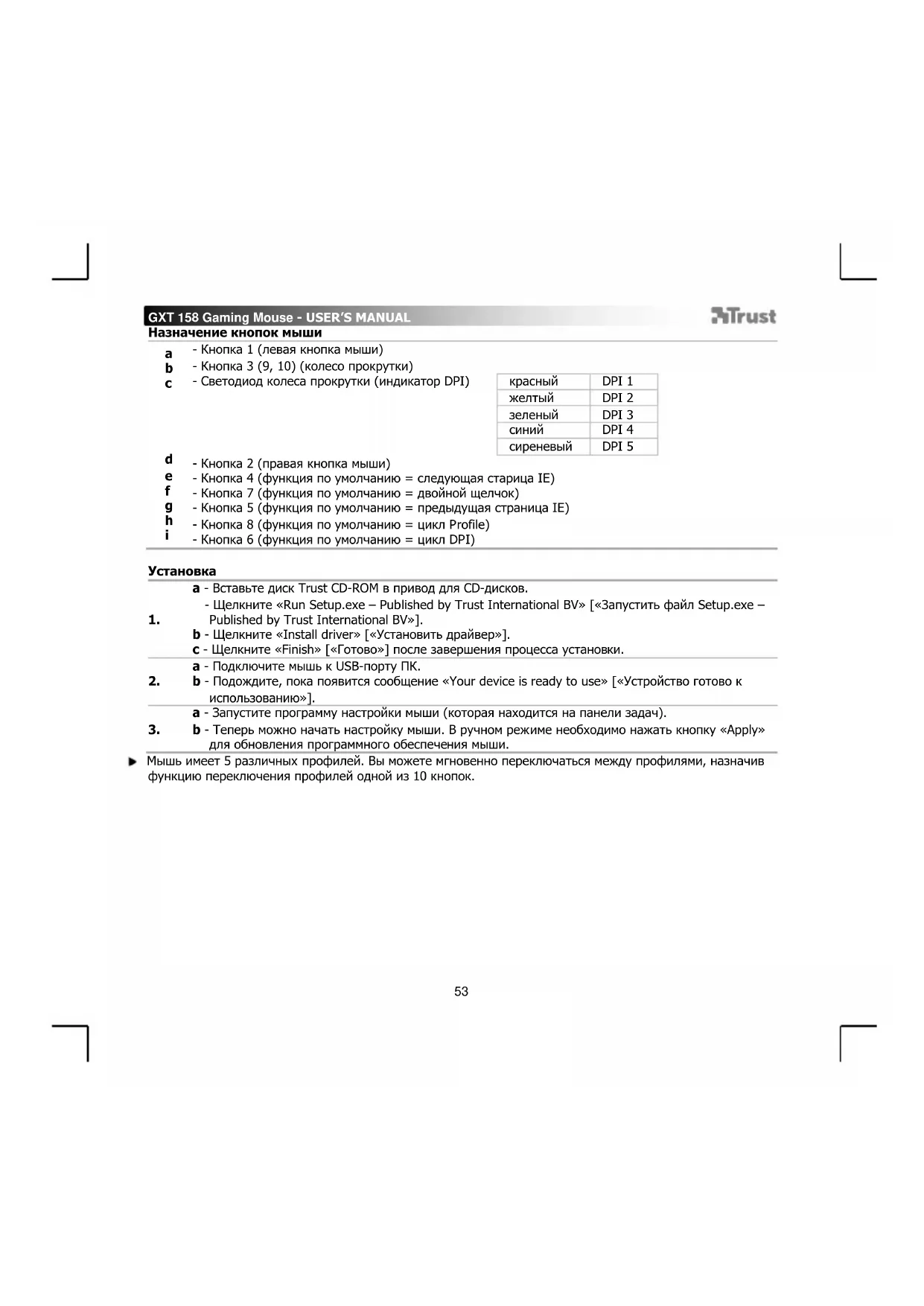
d -KhoNka 2 (npaba KhoNka Mm)
e -KHOIIKa 4 (dyHKU3a 3amOByBaHHM = HactynHa cToPiKa IE)
f -KhONka 7 (Функця 3a 3amOByBaHHM = NOdbiHne KlaaHaH)
g -KhONka 5 (fhykui 3a 3amOBuyBaHHm = nonepeHr cToPiKA IE)
h -KHONka 8 (Функцяза замочьвангм =uzk Profile)
- KhoNka 6 (fhyKliz 3a 3amOBuyBaHHm = LkDPI)
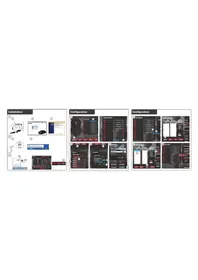
Inctlaucia
| 1. | a - Вставитиkomпакт-д�示ь Trust CD-ROMу CD-д�示ьов. - КалuchутN «Run Setup.exe - Published by Trust International BV» [«Занystити Фаль Setup.exe - Published by Trust International BV»]. |
| b - Калuchут «Install driver» [«Исталовати драиев»]. | |
| c - Калuchут «Finish» [«Горов»] nicся заBERSEнгя Исталочи. | |
| 2. | a - Плдлочи мшу до USB-nорту ПК. |
| b - 3ачекати, роки зяв ttся поідомлени «Your device is ready to use» [«Пристрийrotови до Викорисань»]. | |
| 3. | a - 3anystити пэрраму конфirupaцii мши (яka знхodntься на панелi завдань). |
| b - Тenerю можна розношиати конфirupaцii мши.У руному ржимi необixidno напс捯ун Кногку «Apply»對於 оно车联网а пэррам Horo забешиени мши. |
Mnua Mae 5 pi3Hnx npophiinib. Bu moKeTe MHTEBO nepemKATn npophiini, npi3HaUNBn fynkciio nepemKaHHa npophiinib oDni 3 10 KhoNok.
GXT 158 Gaming Mouse - USER'S MANUAL
Trust
NporpamybaHHKHO
4. Ппз国家战略ндаункцii
a -KnaCyTu BknaDky «Profile».
b -HaTnCHyTN KhoNkY,ky Heo6xidHO NOBtOpH NoPn3HaunT.
C -Knaurytn yHKuio,ky Heo6xIDNo npn3HaHTN.
-Knauchnyn «Apply» → Порогамне забзпунь мшшбудо оно.
NapaMeTpnpDPI
- 3MiHa npametpiB DPI (tooK Ha dIOHM) (npoPini ta npametprn DPI nob'zahi mix c6010)
a -Knaunytn «Sensitivity>.
b -Knaurytn YncNo DPI, Jare cnid 3miHnTn.
c -3miHHT npaMeTp n DPI, nepeMicTnBUnn NOB3yKn.
-KnauchnyT«Apply»→PporpamHe 3a6e3neueHnMnSi 6yde OHOBNeHO.
Napametpi niicbiuybaHH
6. 3MiHa napaMeTpib LED-nicCbivyBaHHA
a -Knaunytn «Light settings>.
b -3miHHTn efeKT NiCbiUyBaHHHa NobHicTIO OCBiTJeHn a6o 6JAKnI.
C -Bn6paTn Heo6xHm KOJip iHdkaTopa LED.
- Knauchnyt «Apply» → Порогамне забezи ueHЯ мшшу bуde OHOBJIeHo.
Irpobn npophi



Марка : TRUST
Модель : GXT 158 20324
Категория : мышь