GXT 158 20324 - Mus TRUST - Gratis bruksanvisning og manual
Finn enhetens veiledning gratis GXT 158 20324 TRUST i PDF-format.



| Type de produit | Kablet spillmus |
| Marque | Trust |
| Modèle | GXT 158 (20324) |
| Connectivite | USB kablet |
| Nombre de boutons | 8 programmerbare knapper |
| Resolution (DPI) | 5 nivåer justerbare via programvare |
| Eclairage | RGB LED som kan tilpasses (DPI-indikator) |
| Molette | Rullehjul med lysende DPI-indikator |
| Logiciel | Trust konfigurasjonsprogram (inkludert på CD eller kan lastes ned) |
| Profils | Opptil 5 profiler som kan lagres i internminne |
| Memoire interne | Ja |
| Systemes d'exploitation compatibles | Windows 7/8/10/11 |
| Alimentation | USB (5V, 100 mA) |
| Dimensions (approx.) | 126 x 68 x 42 mm |
| Poids (approx.) | 110 g |
| Entretien et nettoyage | Rengjøres med en myk, tørr klut. Unngå væsker. |
| Securite | Ingen spesielle advarsler. Bruk i samsvar med standarder. |
| Pieces detachees et reparabilite | Ikke aktuelt. Enheten kan ikke repareres av brukeren. |
| Informations generales | Spillmus med 8 programmerbare knapper, RGB-rullehjul, 5 DPI-nivåer, avansert konfigurasjonsprogram. |
Ofte stilte spørsmål - GXT 158 20324 TRUST
Brukerspørsmål om GXT 158 20324 TRUST
0 spørsmål om dette apparatet. Svar på dem du kjenner, eller still ditt eget.
Still et nytt spørsmål om dette apparatet
Last ned instruksjonene for din Mus i PDF-format gratis! Finn veiledningen din GXT 158 20324 - TRUST og ta den elektroniske enheten tilbake i hendene. På denne siden er alle dokumenter som er nødvendige for bruken av enheten din publisert. GXT 158 20324 av merket TRUST.
BRUKSANVISNING GXT 158 20324 TRUST
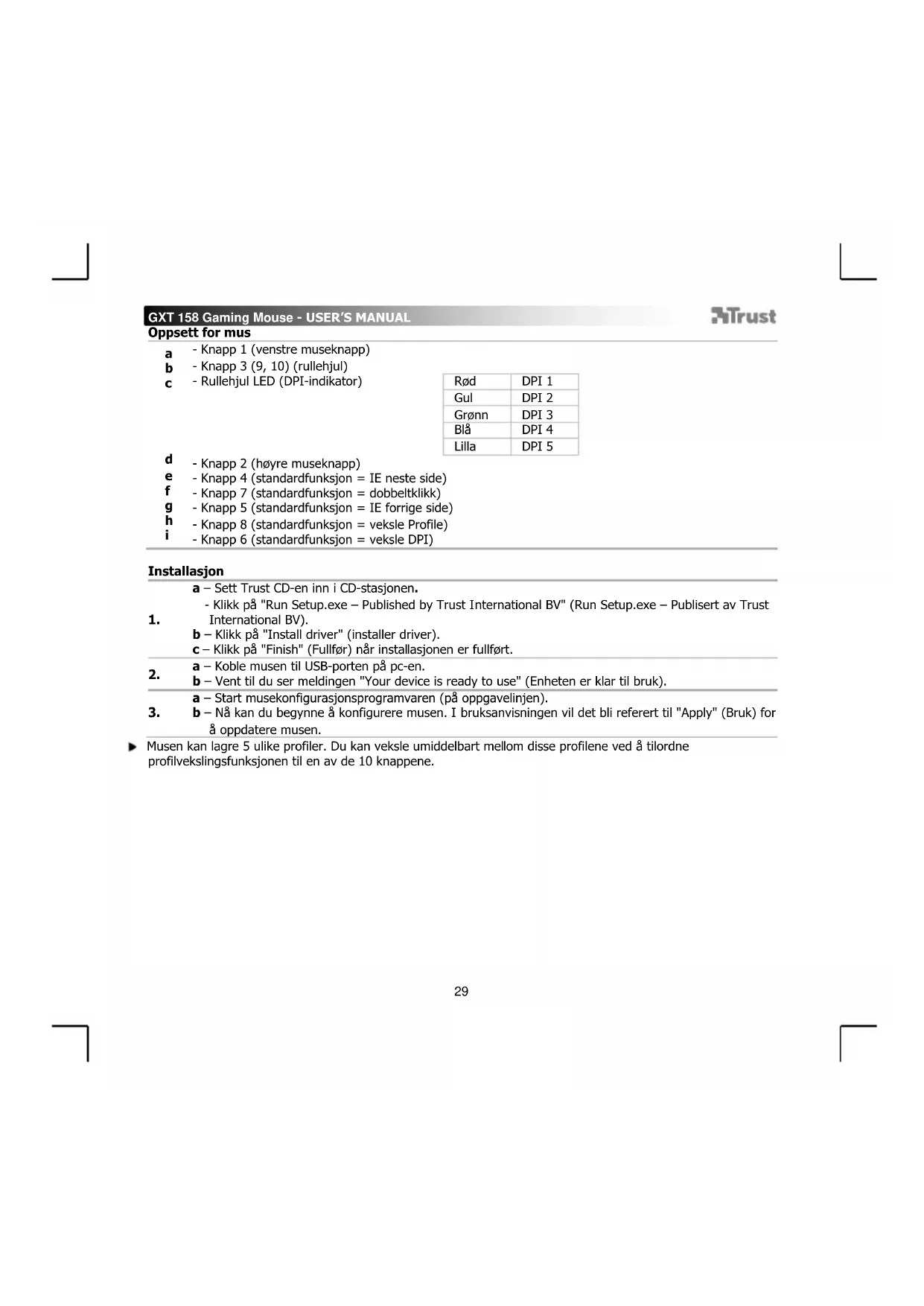
d - Knapp 2 (høyre museknapp)
e - Knapp 4 (standardfunksjon = IE;neste side)
f - Knapp 7 (standardfunksjon = dobbeltklikk)
9 - Knapp 5 (standardfunksjon = IE forrige side)
h - Knapp 8 (standardfunksjon = veksle Profile)
- Knapp 6 (standardfunksjon = vekslé DPI)
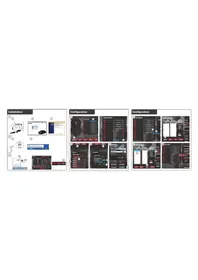
Installasjon
| 1. | a - Sett Trust CD-en inn i CD-stasjonen. - Klikk på "Run Setup.exe – Published by Trust International BV" (Run Setup.exe – Publisert av Trust International BV). b - Klikk på "Install driver" (installer driver). c - Klikk på "Finish" (Fullfør) nærl installasjonen er fullført. |
| 2. | a - Koble musen til USB-porten på pc-en. b - Vent til du ser meldingen "Your device is ready to use" (Enheten er klar til bruk). |
| 3. | a - Start musekonfigurasjonsprogramvaren (på oppgavelinjen). b - Nå kan du begynne Å konfigurere musen. IBruksanvisningen vil det bli refererert til "Apply" (Bruk) for Å oppdatere musen. |
Musen kan lagre 5 ulike profiler. Du kan veksle umiddelbart mellomppe profilene ved atilordne profilvekslingsfunksjonen til en av de 10 knappene.
GXT 158 Gaming Mouse - USER'S MANUAL
Trust
Programming av knapper
4. Legg til en funksjon
a - Klikk pā fanen "Profile" (Profil).
b - Klikk på den knappen som du ønsker Å tilordne på nytt.
c - Klikk pä den funksjonden du onsker à tilordne.
-Klikk p8 "Apply" (Bruk) Musen oppdateres.
DPI-innstlinger
- Endre DPI-innstillinger (profiler og DPI-innstillinger er lenket)
a - Klikk på "Sensitivity" (Følssonhet).
b - Klikk pà DPI-nummeret du vil endre.
c -Endre DPI-innstillingene ved abevege glodebryterne.
- Klikk på "Apply" (Bruk) → Musen oppdateres.
Lysinnstillinger
6. Endre LED-lyset
a - Klikk pa "Light settings" (Lysinnstlinger).
b -Endre lyseffektent til full belysning eller pulsering.
c - Velg onsket LED-farge.
-Klikk p8 "Apply" (Bru) Musen oppdateres.
Spillprofil
a - Klikk på "Edit Profile" (Rediger profil).
b -Gi profilen et navn.
c - Velg en kjobar fil som profilen skalastes for.
-Klikk p8 "Apply" (Bruk) Musen oppdateres.
GXT 158 Gaming Mouse - USER'S MANUAL
ATrust
Makroinnstlinger
a - Beveg over "Assign Macro" (Tilordne makro).
b - Klikk på "Macro Manager" (Makrobehanding)
- Opprett en ny makro ved 日 klikke paa "New" (Ny).
c - Angi navnet pa den nye makroen.
9. Spill inn en makro
a - Velg en opprettet makro.
b - Klikk på "Start record"-knappen (Start innspilling) for Å starte registrering av ønsket tastatursekvens.
- Nár du Ferdig med Å opprette en makro: Klikk på "Stop record"-knappen (Stopp innspilling).
c - Lukk "Macro manager" ved Å klikke på "OK".
Tilordne en makro
-Klikk p8 "Apply" (Bru) Musen oppdateres.
Profilinnstillinger
11. Velge profil
a - Klikk på "Save Profile" (Lagre profil) for à lagre et opsett aller "Load File" (Last fil) for à LAST et opsett.
b - Angi navnet for museoppsettet, eller velg ønsket profil som skalastes.
-Klikk p8 "Save/Open" (Lagre/Apne).
Museoppsettet er nå lagret/lastet.
13. Gjenopprette standardinnstlinger
a - Gå til "Advanced settings" (Avanserte innstlinger).
- Klikk på "Reset" (Tilbakerstill) for Å stilbakerstille alle profiler til fabrikinnstillingene.
b - Klikk på "OK" for Å tilbakestille alle innstillinger.
- Klikk på "Apply" (Bruk) → Musen oppdateres.
GXT 158 Gaming Mouse - USER'S MANUAL
Trust
Mus-Layout


Merke : TRUST
Modell : GXT 158 20324
Kategori : Mus