GXT 158 20324 - Maus TRUST - Kostenlose Bedienungsanleitung
Finden Sie kostenlos die Bedienungsanleitung des Geräts GXT 158 20324 TRUST als PDF.



| Produkttyp | Kabelgebundene Gaming-Maus |
| Marke | Trust |
| Modell | GXT 158 (20324) |
| Konnektivität | Kabelgebundenes USB |
| Anzahl der Tasten | 8 programmierbare Tasten |
| Auflösung (DPI) | 5 über Software einstellbare Stufen |
| Beleuchtung | Anpassbare RGB-LED (DPI-Anzeige) |
| Scrollrad | Scrollrad mit leuchtender DPI-Anzeige |
| Software | Trust-Konfigurationssoftware (im Lieferumfang auf CD oder herunterladbar) |
| Profile | Bis zu 5 im internen Speicher speicherbare Profile |
| Interner Speicher | Ja |
| Kompatible Betriebssysteme | Windows 7/8/10/11 |
| Stromversorgung | USB (5V, 100 mA) |
| Abmessungen (ca.) | 126 x 68 x 42 mm |
| Gewicht (ca.) | 110 g |
| Pflege und Reinigung | Mit einem weichen, trockenen Tuch reinigen. Flüssigkeiten vermeiden. |
| Sicherheit | Keine besonderen Warnhinweise. Verwendung gemäß den Normen. |
| Ersatzteile und Reparierbarkeit | Nicht anwendbar. Gerät nicht vom Benutzer reparierbar. |
| Allgemeine Informationen | Gaming-Maus mit 8 programmierbaren Tasten, RGB-Scrollrad, 5 DPI-Stufen, fortschrittlicher Konfigurationssoftware. |
Häufig gestellte Fragen - GXT 158 20324 TRUST
Benutzerfragen zu GXT 158 20324 TRUST
0 Frage zu diesem Gerät. Beantworten Sie die, die Sie kennen, oder stellen Sie Ihre eigene.
Eine neue Frage zu diesem Gerät stellen
Laden Sie die Anleitung für Ihr Maus kostenlos im PDF-Format! Finden Sie Ihr Handbuch GXT 158 20324 - TRUST und nehmen Sie Ihr elektronisches Gerät wieder in die Hand. Auf dieser Seite sind alle Dokumente veröffentlicht, die für die Verwendung Ihres Geräts notwendig sind. GXT 158 20324 von der Marke TRUST.
BEDIENUNGSANLEITUNG GXT 158 20324 TRUST
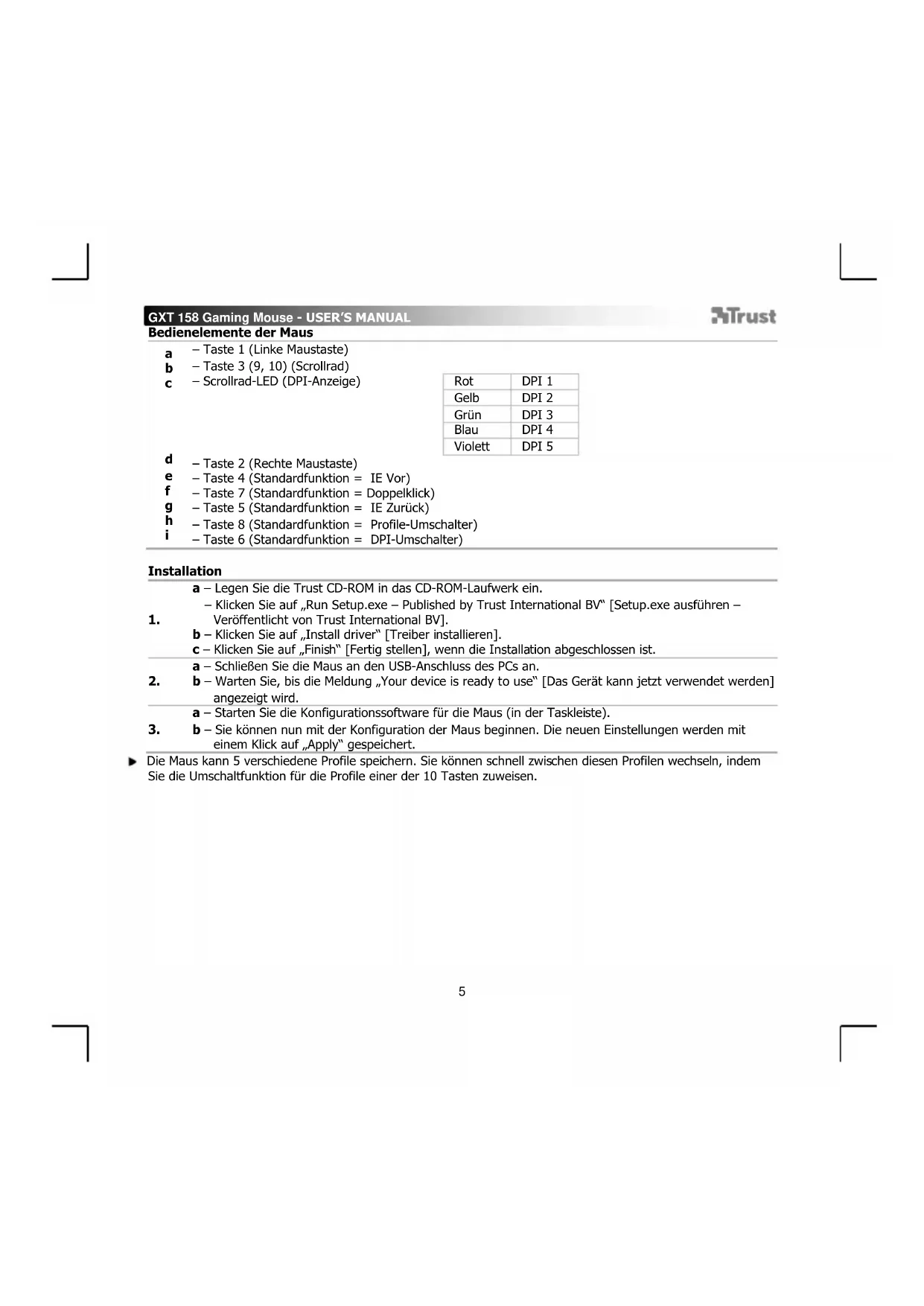
Bedienelemente der Maus
a -Taste 1 (Linke Maustaste)
- Taste 3 (9, 10) (Scrollrad)
c - Scrollrad-LED (DPI-Anzeige)
| Rot | DPI 1 |
| Gelb | DPI 2 |
| Grün | DPI 3 |
| Blau | DPI 4 |
| Violett | DPI 5 |
d -Taste 2 (Rechte Maustaste)
e -Taste 4 (Standardfunktion = IE Vor)
f -Taste 7 (Standardfunktion = Doppelklick)
g -Taste 5 (Standardfunktion = IE Zuruck)
h -Taste 8 (Standardfunktion = Profile-Umschalter)
- Taste 6 (Standardfunktion = DPI-Umschalter)
Installation
a - Legen Sie die Trust CD-ROM in das CD-ROM-Laufwerk ein.
- Klichen Sie auf „Run Setup.exe – Published by Trust International BV" [Setup.exe ausführten -
- Veröffentlich von Trust International BV].
b - Klichen Sie auf „Install driver" [Treiber installmenten].
c-Klichen Sie auf,Finish[Fertig stellen],wenn die Installation abgeschlossen ist.
a-SchlieBen Sie die Maus an den USB-Anschluss des PCs an.
- b - Warten Sie, bis die Meldung „Your device is ready to use" [Das Gerät kann jetzt verwendet werden] angezeigt wird.
a - Starten Sie die Konfigurationssoftware für die Maus (in der Taskleiste). - b-Sie konnen nun mit der Konfiguration der Maus beginnen. Die neuen Einstellungen werden mit einem Klick auf Apply gespeichert.
Die Maus kann 5 verschiedene Profile speichern. Sie konnen schnell zwischen diesen Profilen wechseln, indem sie die Umschaltfunktion fur die Profile einer der 10 Tasten zuweisen.
GXT 158 Gaming Mouse - USER'S MANUAL
Trust
Tastenprogrammierung
4. Zuweisen einer Funktion
a - Klichen Sie auf die Registerkarte „Profile".
b - Klichen Sie auf die Taste, deren Belegung geändert werden soll.
c - Klichen Sie auf die Funktion, die zugewiesen werden soll.
- Klichen Sie auf „Apply" → Die Einstellungen werden zur Maus übertragen.
DPI-Einstellungen
- Andern der DPI-Einstellungen (Profile und DPI-Einstellungen sind miteinander verknüpf)
a - Klicken Sie auf „Sensitivity".
b - Klichen Sie auf die DPI-Zahl, die geändert werden soll.
c -Andern Sie die DPI-Einstellungen uber die Schieberegler.
- Klichen Sie auf „Apply" → Die Einstellungen werden zur Maus übertragen.
Licht-Einstellungen
6. Ändern des LED-Lichts
a - Klichen Sie auf „Light settings".
b -Andern Sie den Lichteffekt zwischen vollständig leuchtend oder "atmend".
c - Wahlen Sie die gewünschte LED-Farbe aus.
- Klichen Sie auf „Apply" → Die Einstellungen werden zur Maus übertragen.
Spielprofil
7. Erstellen Sie ein Spielprofil
a - Klicken Sie auf „Edit Profile".
b - Benennen Sie das Profil.
c - Wahlen Sie eine ausfuhrbare Datei aus, bei der das Profil geladen werden soll.
- Klichen Sie auf „Apply" → Die Einstellungen werden zur Maus übertragen.
GXT 158 Gaming Mouse - USER'S MANUAL
ATrust
Makro-Einstellungen
8.irstellen eines Makros (Speichern einer Tastenfolge in der Software)
- Klichen Sie auf die Taste, deren Belegung geändert werden sollen.
a - Halten Sie den Hauszeiger über „Assign Macro".
b - Klicken Sie auf, Macro Manager.
- Erstellen Sie ein neues Makro, indem Sie auf „New" klichen.
C - Geben Sie den Name des neuen Makros an.
9. Aufzeichnen eines Makros
a - Wahlen Sie ein erstelltes Makro aus.
b - Klichen Sie auf die Schaltfläche „Start Record“, um die Aufzeichnung der gewünschten Tastaturfolge zu beginnen.
- Nachdem die Makro-Erstellung abgeschlossen ist: Klichen Sie auf die Schaltfläche „Stop Record".
c - Schlieben Sie den „Macro Manager“ durch einen Klick auf „OK“.
Zuweisen eines Makros
-
- Folgen Sie zur Zuweisung eines Makros den Schritten 8 a/b, und wahlen Sie das gewünschte Makro aus der Liste der Funktionen aus.
-
Klichen Sie auf „Apply" → Die Einstellungen werden zur Maus übertragen.
Profil-Einstellungen
- Auswahlen eines Profils
a - Wahlen Sie eines der 5 Profile aus, indem Sie auf das gewünschte Profil klichen.
- Speichern oder Laden einer benutzerdefinierten Konfiguration
a - Klichen Sie auf „Save Profile“, um eine Konfiguration zu speichern, oder auf „Load File“, um eine Konfiguration zu laden.
b - Geben Sie einen Namen für die Maus-Konfiguration ein bzw. wahren Sie das zu ladende Profil aus.
-Klicken Sie auf,Save/Open
Die Maus-Konfiguration wird nun gespeichert bzw. geladen.
- Wiederherstellen der Standardeinstellungen
a -Gehen Sie zu Advanced settings
- Klichen Sie auf „Reset", um alle Profile auf die Werkseinstellungen zusückzusetzen.
b - Klichen Sie auf "OK", um alle Einstellungen zurückzusetzen.
- Klichen Sie auf „Apply" → Die Einstellungen werden zur Maus übertragen.
GXT 158 Gaming Mouse - USER'S MANUAL
Trust
13. Standaardinstellungen herstellen




- Bedienelemente der Maus
- Installation
- GXT 158 Gaming Mouse - USER'S MANUAL
- Trust
- Tastenprogrammierung
- Zuweisen einer Funktion
- DPI-Einstellungen
- Licht-Einstellungen
- Ändern des LED-Lichts
- Spielprofil
- Erstellen Sie ein Spielprofil
- ATrust
- Makro-Einstellungen
- Aufzeichnen eines Makros
- Zuweisen eines Makros
- Profil-Einstellungen
- Standaardinstellungen herstellen
Marke : TRUST
Modell : GXT 158 20324
Kategorie : Maus