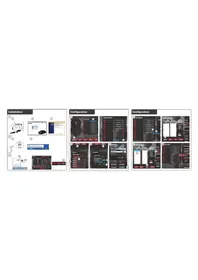
GXT 158 20324 - Hiiri TRUST - Ilmainen käyttöohje ja opas
Löydä laitteen käyttöohje ilmaiseksi GXT 158 20324 TRUST PDF-muodossa.



| Tuotetyyppi | Langallinen pelihiiri |
| Merkki | Trust |
| Malli | GXT 158 (20324) |
| Yhteys | Langallinen USB |
| Painikkeiden lukumäärä | 8 ohjelmoitavaa painiketta |
| Resoluutio (DPI) | 5 säädettävää tasoa ohjelmiston kautta |
| Valaistus | Mukautettava RGB-LED (DPI-ilmaisin) |
| Rulla | Vieritysrulla, jossa DPI-ilmaisinvalo |
| Ohjelmisto | Trustin asetusohjelmisto (mukana CD:llä tai ladattavissa) |
| Profiilit | Jopa 5 profiilia tallennettavissa sisäiseen muistiin |
| Sisäinen muisti | Kyllä |
| Yhteensopivat käyttöjärjestelmät | Windows 7/8/10/11 |
| Virta | USB (5V, 100 mA) |
| Mitat (noin) | 126 x 68 x 42 mm |
| Paino (noin) | 110 g |
| Huolto ja puhdistus | Puhdista pehmeällä, kuivalla liinalla. Vältä nesteitä. |
| Turvallisuus | Ei erityisiä varoituksia. Käyttö standardien mukaista. |
| Varaosat ja korjattavuus | Ei sovellettavissa. Laite ei ole käyttäjän korjattavissa. |
| Yleistä | Pelihiiri, jossa 8 ohjelmoitavaa painiketta, RGB-rulla, 5 DPI-tasoa ja edistynyt asetusohjelmisto. |
Usein kysytyt kysymykset - GXT 158 20324 TRUST
Käyttäjien kysymyksiä aiheesta GXT 158 20324 TRUST
0 kysymys tästä laitteesta. Vastaa tuntemiisi tai esitä omasi.
Esitä uusi kysymys tästä laitteesta
Lataa ohjeet laitteellesi Hiiri PDF-muodossa ilmaiseksi! Löydä käyttöohjeesi GXT 158 20324 - TRUST ja ota elektroninen laitteesi takaisin hallintaan. Tällä sivulla julkaistaan kaikki laitteidesi käyttöön tarvittavat asiakirjat. GXT 158 20324 merkiltä TRUST.
KÄYTTÖOHJE GXT 158 20324 TRUST
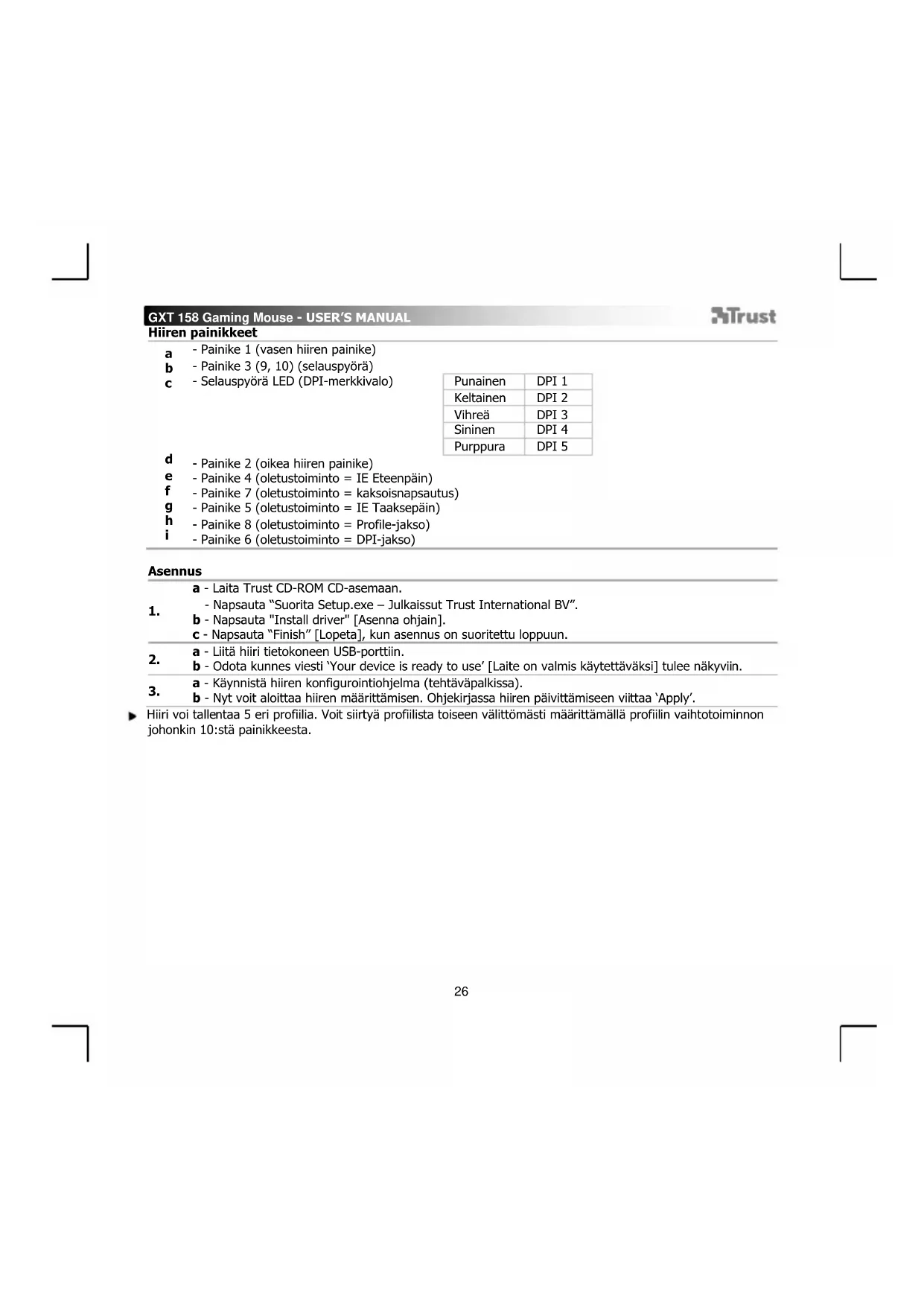
a -Painike 1 (vasen hiiren painike)
- Painike 3 (9, 10) (selauspyöra)
c - Selauspyör LED (DPI-merkkivalo)
| Punainen | DPI 1 |
| Keltainen | DPI 2 |
| Vihreä | DPI 3 |
| Sininen | DPI 4 |
| Purppura | DPI 5 |
d -Painike 2 (oikea hiiren painike)
e - Painike 4 (olestudoiminto = IE Eteenpain)
f -Painike 7 (oletustoiminto = kaksoisnapsautus)
g -Painike 5 (olestudoiminto = IE Taaksepain)
h -Painike 8 (oletustoiminto = Profile-jakso)
- Painike 6 (oletustoiminto = DPI-jakso)
Asennus
| 1. | a - Laita Trust CD-ROM CD-asemaan. - Napsauta "Suorita Setup.exe - Julkaissut Trust International BV". b - Napsauta "Install driver" [Asenna ohjain]. c - Napsauta "Finish" [Lopeta], kun asennus on suoritettu loppuun. |
| 2. | a - Liitä hiri tietokoneen USB-porttiin. b - Odota kunnes viesti 'Your device is ready to use' [Laite on valmis käytettäväksi] tulee nakyviin. |
| 3. | a - Käynnistä hiiren konfigurointiohjelma (tehtäväpalkissa). b - Nyt voit aloittaa hiiren märätämisen. Ohjekirjassa hiiren päävittämiseen viittaa 'Apply'. |
Hiiri voi tallentaa 5 eri profilia. Voit siirtyä profilista toiseen valittomästi märittamalla profilin vaihtotoiminnon johonkin 10:sta painikkeesta.
GXT 158 Gaming Mouse - USER'S MANUAL
Trust
Painikkeen ohjelmoiminen
- Toiminnon asettaminen
a - Napsauta 'Profile'-'valilehteaa.
b - Napsauta painiketta, johon haluat asettaa toiminnon.
c - Napsauta toimintoa,jonka haluat asettaa. - Napsauta 'Apply' → Hiiri paivitetään.
DPI-asetukset
- DPI-asetuksien muuttaminen (profilit ja DPI-asetukset on yhdistetty)
a - Napsauta 'Sensitivity'.
b - Napsauta DPI-numeroa, jota haluat muuttaa.
c - Muuta DPI-asetuksia liukukytkimä saatamalla. - Napsauta 'Apply' → Hiiri paivitetään.
Valoasetukset
- LED-valon muuttaminen
a - Napsauta 'Light settings'.
b -Vaihda valotehoksi taysvialaisu tai hengittava.
c - Valitse haluamasi LED-vari.
- Napsauta 'Apply' → Hiiri paivitetäan.
Peliprofili
- Peliprofilin luominen
a - Napsauta 'Edit Profile'.
b - Nimea profili.
c - Valitse suoritettava tiedosto, johon profili on ladattava.
- Napsauta 'Apply' → Hiiri paivitetään.
GXT 158 Gaming Mouse - USER'S MANUAL
ATrust
Makroasetukset
-
Akrotoiminnon luominen (tallenna nappainsarja ohjelmistoon)
-
Valitse painike, johon haluat asettaa toiminnon.
a - Siirä kursori kohtaan 'Assign Macro'.
b - Napsauta 'Macro Manager'.
- Luo uusi makro napsaultamalla 'New'.
c - Syotauuden makron nimi.
9. Makron tallentaminen
a - Valitse luotu makro.
b - Napsauta 'start record' -painiketta haluamasi nappainsarjan tallentamisen aloittamiseksi.
- Kun olet luonut makron. Napsauta 'stop record' -painiketta.
c - Sulje 'macro manager' napsauttamalla 'OK'.
Makron asettaminen
-
- Voit asettaa makron noudattamalla valeheita 8 a/b ja valitsemalla haluamasi makron toimintoluettelosta.
-Napsauta Apply → Hiiri paivitetaan.
Profiilasetukset
a - Valitse haluamasi 5 profilista napsauttamalla sitä.
12. Oman asetuksen tallentaminen ja lataaminen
a - Napsauta 'Save Profile' asetuksen tallentamiseksi tai 'Load File' asetuksen lataamiseksi.
b - Syotä nimi hiiren asetuksete tai valitse haluamasi profili latausta varten.
-Napsauta Save/Open'.
- Hiiren asetus tallentuu/ladataan.
13. Oletusasetuksien palauttaminen
a - Valitse 'Advanced settings'.
- Napsauta 'Reset' kaikkien profilien nollaamiseksi tehdasasetuksiin.
b - Napsauta 'OK' kaikkien asetuksien palauttamiseksi.
- Napsauta 'Apply' → Hiiri paivitetään.
GXT 158 Gaming Mouse - USER'S MANUAL
Trust
Oppsett for mus
- Knapp 1 (venstre museknapp)
b -Knapp 3 (9,10) (rullehjul)
c - Rullehjul LED (DPI-indicator)
| Rød | DPI 1 |
| Gul | DPI 2 |
| Grønn | DPI 3 |
| Blå | DPI 4 |
| Lillà | DPI 5 |
Ppoypaatioo naiKtpow
4. Avtiotoxion iaac Aetoupyia
a -KavTE KAIK OTNV KAPTeAa 'Profile' [Piopoi].
b -KavTe KAIk OTo nAnKtpo TOn oOniou ΘeEe va aAaEe Te Nv avTioxion.
C -KavTe KAIk OTn Aetoupyia nou θeAeTE va aviToiXioTe.
- KávTE KλIκ Μτο Apply [Eφαρμoyn] → Oι puθμiεic tou novtikiou ενημερωovtauI.
Puθμioεις DPI
- Alambdai Tov pu0uioeew DPI (ta npopil diaouvdovtar µ tic pu0pioec DPI)
a - Kávté kλik στο 'Sensitivity' [Euiaθηδί].
b -KavTE KAIK OTov apiOu DPI nou 0eAETe va aAaAeTc.
c -AaaaTe TICpuoHioeic DPI eTakivwVtac toucoupoevouc nXavioouc. - KávTE KλIκ ΟTo 'Apply' [Eφapμoγn] → Oι puθμiεic tou novtikiou ενημερωνovτai.
Puθμioεις Φωτιαρού
6. Aλayn tou φωτισμού LED
a -KavTE kAIk OTo 'Light settings' [PuOioEic φ ω τ µ ω ]
b -AaaaTe To epe qwioou OE nnep Evtaon n Oe oiaak auoeiowan.
c -EniEETo eniOuunTo xpoua yia to LED.
-KavTE KAIK OTo 'Apply' [Eapapoyn] → OI puOioeic tou novTIkiou EvnepeovvTai.
Npopiia NaiXviδiou



- Asennus
- GXT 158 Gaming Mouse - USER'S MANUAL
- Trust
- Painikkeen ohjelmoiminen
- DPI-asetukset
- Valoasetukset
- Peliprofili
- ATrust
- Makroasetukset
- Makron tallentaminen
- Makron asettaminen
- Profiilasetukset
- Oman asetuksen tallentaminen ja lataaminen
- Oletusasetuksien palauttaminen
- Oppsett for mus
- Ppoypaatioo naiKtpow
- Avtiotoxion iaac Aetoupyia
- Puθμioεις DPI
- Puθμioεις Φωτιαρού
- Aλayn tou φωτισμού LED
- Npopiia NaiXviδiou
Merkki : TRUST
Malli : GXT 158 20324
Kategoria : Hiiri