GXT 158 20324 - Rato TRUST - Manual de utilização gratuito
Encontre gratuitamente o manual do aparelho GXT 158 20324 TRUST em formato PDF.



| Tipo de produto | Mouse gaming com fio |
| Marca | Trust |
| Modelo | GXT 158 (20324) |
| Conectividade | USB com fio |
| Número de botões | 8 botões programáveis |
| Resolução (DPI) | 5 níveis ajustáveis via software |
| Iluminação | LED RGB personalizável (indicador DPI) |
| Roda de rolagem | Roda de rolagem com indicador DPI luminoso |
| Software | Software de configuração Trust (incluído em CD ou para download) |
| Perfis | Até 5 perfis salvos na memória interna |
| Memória interna | Sim |
| Sistemas operacionais compatíveis | Windows 7/8/10/11 |
| Alimentação | USB (5V, 100 mA) |
| Dimensões (aprox.) | 126 x 68 x 42 mm |
| Peso (aprox.) | 110 g |
| Manutenção e limpeza | Limpar com um pano macio e seco. Evitar líquidos. |
| Segurança | Nenhum aviso especial. Uso em conformidade com as normas. |
| Peças de reposição e reparabilidade | Não aplicável. Aparelho não reparável pelo usuário. |
| Informações gerais | Mouse gaming com 8 botões programáveis, roda RGB, 5 níveis de DPI, software de configuração avançada. |
Perguntas frequentes - GXT 158 20324 TRUST
Perguntas dos utilizadores sobre GXT 158 20324 TRUST
0 pergunta sobre este aparelho. Responda às que conhece ou faça a sua.
Faça uma nova pergunta sobre este aparelho
Baixe as instruções para o seu Rato em formato PDF gratuitamente! Encontre o seu manual GXT 158 20324 - TRUST e retome o controlo do seu dispositivo eletrónico. Nesta página estão publicados todos os documentos necessários para a utilização do seu dispositivo. GXT 158 20324 da marca TRUST.
MANUAL DE UTILIZADOR GXT 158 20324 TRUST
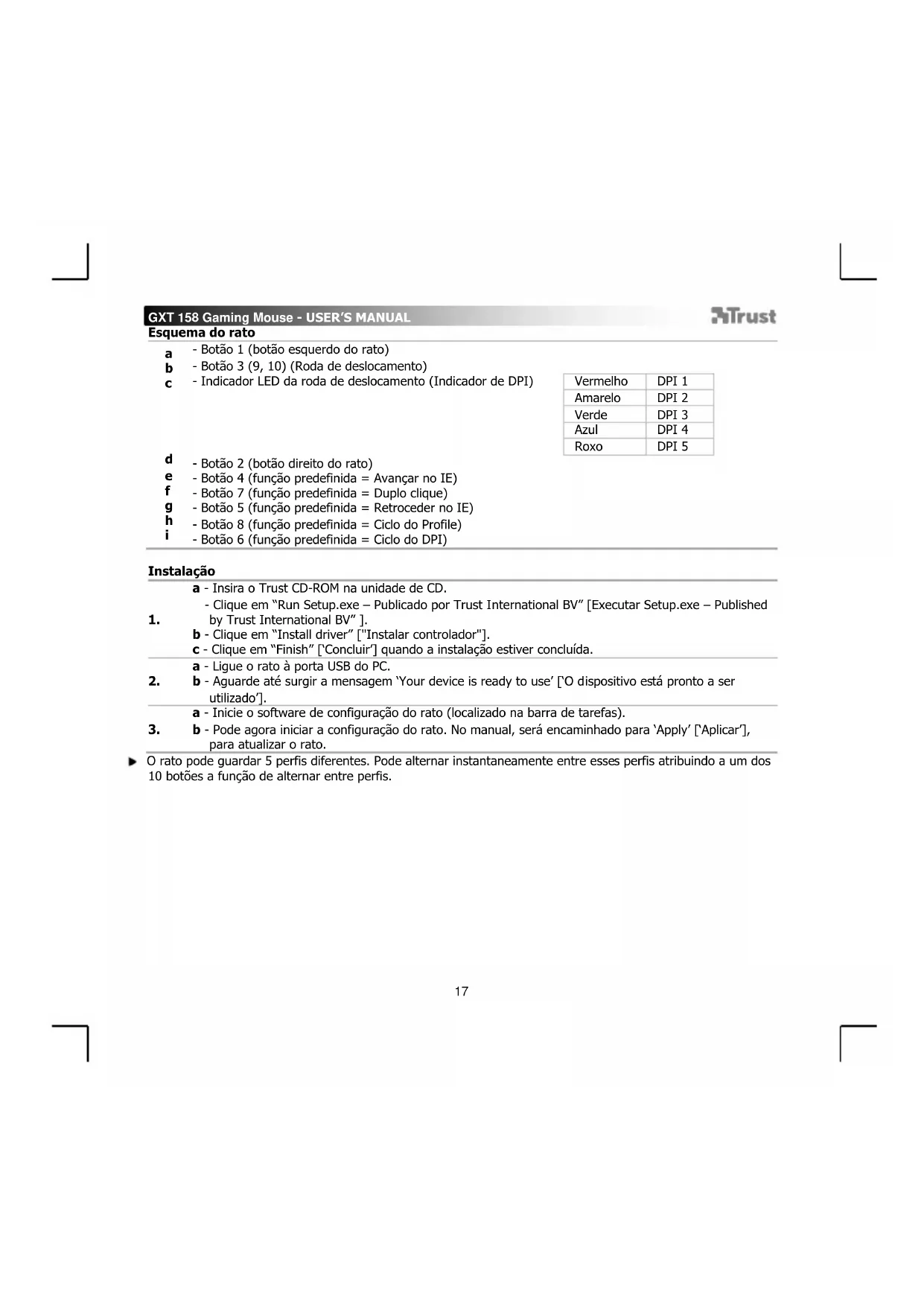
a - Botao 1 (botao esquerdo do rato)
- Botão 3 (9, 10) (Roda de deslocamento)
c - Indicador LED da roda de deslocamento (Indicador de DPI)
| Vermelho | DPI 1 |
| Amarelo | DPI 2 |
| Verde | DPI 3 |
| Azul | DPI 4 |
| Roxo | DPI 5 |
d -Botao2 (botao direito do rato)
e - Botão 4 (função predefinida = Avançar no IE)
f - Botão 7 (função predefinida = Duplo clique)
g - Botão 5 (função predefinida = Retroceder no IE)
h -Botao8(funcao predefinida = Ciclo do Profile)
- Botão 6 (função predefinida = Ciclo do DPI)
Instalacao
a - Insira o Trust CD-ROM na unidade de CD.
- Clique em "Run Setup.exe - Publicado por Trust International BV" [Executor Setup.exe - Published by Trust International BV".
b - Clique em "Install driver" ["Instalar controlador"].
c - Clique em "Finish" [Concluir] quando a instalação estiver conclusão.
a - Ligue o rato a porta USB do PC.
- b - Aguarde até surgir a mensagem 'Your device is ready to use' [O dispositorio está pronto a ser)."utilizzato'].
a - Inicio o software de configuração do rato (localizo na barra de tarefas). -
b - Pode ahora,iniciar a configuraçao do rato.No manual, sera encaminhado para Apply' ['Alicar'], para atualizar o rato.
-
O rato pode guardar 5 perfis differs. Pode alternar instantanamente entre esses perfis atribuindo a um dos 10 botões a função de alternar entre perfis.
GXT 158 Gaming Mouse - USER'S MANUAL
Trust
Programação de botões
4. Atribuir uma funcao
a - Clique no separator 'Profile' [Perfil].
b - Clique no botao a que pretende atribuir uma nova funcao.
c - Clique na funcao que pretende atribuir. - Clique em Apply [Alicar] O rato está a atualizar.
Definções de DPI
- Alterar as definições de DPI (os perfis e as definições de DPI estáo ligados)
a - Clique em 'Sensitivity' ['Sensibilitidade'].
b - Clique no numero de DPI que pretende alterar.
c - Altere as definições de DPI deslocando os controlos de deslize.
- Clique em 'Apply' ['Aplicar'] O rato está a atualizar.
Definções de illuminação
6. Alterar a iluminação LED
a - Clique em 'Light settings' ['Definições de iluminação'].
b - Altere o efeito de iluminação para estar ligada continuamente ou ligar e desligar por ciclos.
c -Selezione a cor de LED que pretende.
- Clique em 'Apply' ['Aplicar'] O rato está a atualizar.
Perfis de jogo
7. Criar um perfil de jogo
a - Clique em 'Edit Profile' [Editor Perfil'].
b -Atribua um nome ao/perfil.
c - Escolha um ficheiro executavel no qual o perfil tem de ser carregado.
- Clique em 'Apply' ['Aplicar'] O rato está a atualizar.
GXT 158 Gaming Mouse - USER'S MANUAL
ATrust
Definções de macros
-
Criar una macro (Guardar una sequencia de teclas no software)
-
Clique no botão a que pretende atribuir uma nova macro.
a -Faça pairar o cursor sobre 'Assign Macro' ['Atribuir Macro'].
b - Clique em 'Macro Manager' ['Gestor de macros'].
- Crie una nova macroblicko em 'New' ['Nova'].
c -Introduza o nome da nova macro.
9. Gravaruma macro
a -Selecione uma macro criada.
b - Clique no botão 'start record' ['iniciar gravacao'] para fazer a gravar a sequência de teclado pretendida.
- Quando tiver concluso acriacao da sua macro, Clique no botao 'stop record' ['parar gravacao'].
c - Feche o 'macro manager' ['gestor de macros']lickando em OK'.
Atribuir uma macro
-
Para atrribuir uma macro, siga os passos 8 a/b e escolha a macro pretendida a partir da lista de funções.
-
Clique em 'Apply' ['Aplicar'] O rato está a atualizar.
Definções de perfil
- SeLECTIONAR um peril
a - Selezione um dos 5 perfisciescando no perfilpretendido.
- Guardar ouregarumaconfiguraçãopersonalizada
a - Clique em 'Save Profile' ['Guardar Perfil'] para guardar uma configuraçao ou em 'Load File' ['Carregar ficheiro'] para carregar uma configuraçao.
b - Introduza um nome para a configuraçao do rato ou escolha o perfil pretendido a carregar.
- Clique em 'Save/Open' [Guardar/Abrir]
- A sua configuração do rato já está guardada/carregada.
- Restuar as predefinições
a -Vá a 'Advanced settings' ['Definições avançadas'].
- Clique em 'Reset' [Repor'] para report todos os perfis predefinidos.
b - Clique em 'OK' para report todas as definições.
- Clique em 'Apply' ['Aplicar'] O rato está a atualizar.
GXT 158 Gaming Mouse - USER'S MANUAL
Trust
Bedieningsknoppen
a - Knop 1 (linkermuisknop)
b - Knop 3 (9, 10) (scrollwiel)
c -ScrolwielLED(DPI-lampje)
a - Botao 1 (botao esquerdo do mouse)
- Botão 3 (9, 10) (Roda de rolagem)
c -LED da roda de rolagem (indicador DPI)
| Vermelho | DPI 1 |
| Amarelo | DPI 2 |
| Verde | DPI 3 |
| Azul | DPI 4 |
| Roxo | DPI 5 |
d -Botao 2 (botao direito do mouse)
e - Botão 4 (função padrão = IE Avançar)
f - Botão 7 (função padrão =:Clique duplo)
9 - Botão 5 (função padrão = IE Voltar)
h -Botao 8 (funcao padrao = Ciclo de perfil)
- Botão 6 (função padrão = Ciclo DPI)
Instalacao
a - Insira o CD-ROM da Trust em sua unidade de CD.
- Clique em "Run Setup.exe - Published by Trust International BV" [Executor Setup.exe - Publicado
- pela Trust International BV].
b - Clique em "Install driver" [Instalar unidade].
c - Clique em "Finish" [Terminar] quando a instalação estiver conclusão.
a - Conecte o mouse à porta USB do PC.
- b - Aguarde até a mensagem "Your device is ready to use" [Seu disposicao está pronto para uso]
aparecer.
a - Inicio o software de configuração do mouse (localizado na barra de tarefas).
- b - Agora você pode fazer a configurar o mouse. No manual constará "Apply" [Aplicar] para atualizar
o mouse.
O mouse pode armazenar 5 perfis differentes. Você pode alternar instantaneamente entre esses perfis ao
attribuir a funcao de alternancia de perfil a um dos 10 botoes.
GXT 158 Gaming Mouse - USER'S MANUAL
Trust
Programação do botão
4. Atribuir uma funcao
a - Clique na guia "Profile" [Perfil].
b - Clique no botao que deseja reativir.
C - Clique na funcao que deseja atrribuir.
- Clique em "Apply" [Apciar] O mouse está送去 atualizzato.
Configurações de DPI
- Alterar as configurações de DPI (perfis e configurações de DPI está relacionadas)
a - Clique em "Sensitivity" [Sensibilitidade].
b - Clique no número de DPI que você gosta para alterar.
c - Altere as configurações de DPI ao mover os 控roles deslizantes.
- Clique em "Apply" [Aplicar] O mouse está送去 atualizzato.
Configurações de luz
6. Alterar a luz de LED
a - Clique em "Light settings" [Configurações de luz].
b - Altere o efeito de luz para totalmente iluminado ou pulsante.
c -Seleciona cor do LED desejada.
- Clique em "Apply" [Aplicar] O mouse está送去 atualizzato.
Perfil de jogo
7. Faça um perfil de jogo
a - Clique em "Edit profile" [Editor profil].
b - Nomeie o peril.
c - Escolha um arquivo executavel no qual o perfil precisea ser carregado.
- Clique em "Apply" [Aplicar] O mouse está送去 atualizzato.
GXT 158 Gaming Mouse - USER'S MANUAL
Trust
Configurações de Macro
-
Criar una macro (Armazenar una sequencia de teclas no software)
-
Clique no botão que deseja reativir.
a - Passe o mouse sobre "Assign Macro" [Atribuir macro].
b - Clique em "Macro Manager" [Gerenciador de macros].
- Crie una nova macroblicko em "New" [Novo].
c - Insira o nome da nova macro.
9. Gravaruma macro
a -Selecione uma macro criada.
b - Clique no botão "start record" [iniciar gravacao] para iniciar a gravacao da sequencia de teclado preferida.
- Quando terminar de Criar sua macro. Clique no botão "stop record" [parar gravacao].
c - Feche o "macro manager" [gerenciador de macros]吲ido em "OK".
Atribuir uma macro
-
- Para atrbir uma macro, siga as etapas 8 a/b escolha a macro de preferencia na lista de funcoes.
-
Clique em "Apply" [Aplicar] O mouse está送去 atualizzato.
Configurações de perfil
11. SeLECTIONAR um peril
a -Selezione um dos 5 perfislickando no perfil de preferencia.
12. Salvar ou Carregar uma configuração personalizada
a - Clique em "Save Profile" [Salvar/perfil] para salvar uma configuraçao ou "Load File" [Carregar/perfil] para carregar uma configuraçao.
b - Insira um nome para a configuraçao do mouse ou escolha o perfil de preferencia pararegarar.
- Clique em "Save/Open" [Salvar/Abrir].
- A configuração do seu mouse está salva/carregada.
13. Restaurar configurações padrão
a - Acesse "Advanced settings" [Configurações às vezes].
- Clique em "Reset" [Redefinir] para redefineir todos os perfis para padrão de fabrica.
b - Clique em "OK" para redefinir todas as configurações.
- Clique em "Apply" [Aplicar] O mouse está送去 atualizzato.
GXT 158 Gaming Mouse - USER'S MANUAL
Trust
abso wglal
| DPI 1 | |
| DPI 2 | |
| DPI 3 | |
| DPI 4 | |
| DPI 5 |



- Instalacao
- GXT 158 Gaming Mouse - USER'S MANUAL
- Trust
- Programação de botões
- Atribuir uma funcao
- Definções de DPI
- Definções de illuminação
- Alterar a iluminação LED
- Perfis de jogo
- Criar um perfil de jogo
- ATrust
- Definções de macros
- Gravaruma macro
- Atribuir uma macro
- Definções de perfil
- Bedieningsknoppen
- Programação do botão
- Configurações de DPI
- Configurações de luz
- Alterar a luz de LED
- Perfil de jogo
- Faça um perfil de jogo
- Configurações de Macro
- Configurações de perfil
- SeLECTIONAR um peril
- Salvar ou Carregar uma configuração personalizada
- Restaurar configurações padrão
Marca : TRUST
Modelo : GXT 158 20324
Categoria : Rato