GXT 158 20324 - Myš TRUST - Bezplatný návod na obsluhu
Nájdite návod k zariadeniu zdarma GXT 158 20324 TRUST vo formáte PDF.



| Typ produktu | Káblová herná myš |
| Značka | Trust |
| Model | GXT 158 (20324) |
| Pripojenie | Káblové USB |
| Počet tlačidiel | 8 programovateľných tlačidiel |
| Rozlíšenie (DPI) | 5 úrovní nastaviteľných cez softvér |
| Osvetlenie | Prispôsobiteľné RGB LED (indikátor DPI) |
| Koliesko | Rolovacie koliesko s podsvieteným indikátorom DPI |
| Softvér | Trust konfiguračný softvér (súčasťou CD alebo na stiahnutie) |
| Profily | Až 5 profilov uložených v internej pamäti |
| Interná pamäť | Áno |
| Kompatibilné operačné systémy | Windows 7/8/10/11 |
| Napájanie | USB (5V, 100 mA) |
| Rozmery (približne) | 126 x 68 x 42 mm |
| Hmotnosť (približne) | 110 g |
| Údržba a čistenie | Čistiť suchou jemnou handričkou. Vyhnite sa tekutinám. |
| Bezpečnosť | Žiadne zvláštne upozornenia. Použitie v súlade s normami. |
| Náhradné diely a opraviteľnosť | Neuplatňuje sa. Zariadenie nie je opraviteľné používateľom. |
| Všeobecné informácie | Herná myš s 8 programovateľnými tlačidlami, RGB kolieskom, 5 úrovňami DPI, pokročilým konfiguračným softvérom. |
Často kladené otázky - GXT 158 20324 TRUST
Otázky používateľov k GXT 158 20324 TRUST
0 otázka o tomto zariadení. Odpovedzte na tie, ktoré poznáte, alebo položte vlastnú.
Položte novú otázku o tomto zariadení
Stiahnite si návod pre váš Myš vo formáte PDF zadarmo! Nájdite svoj návod GXT 158 20324 - TRUST a vezmite svoje elektronické zariadenie späť do rúk. Na tejto stránke sú zverejnené všetky dokumenty potrebné na používanie vášho zariadenia. GXT 158 20324 značky TRUST.
NÁVOD NA OBSLUHU GXT 158 20324 TRUST
a - Kliknutim na pożadovaný profil vyberte jeder z 5 profilū.
a - Kliknite na kartu „Profile".
b - Kliknite na tlacidlo, ktore chcete opatovne priradit'.
c - Kliknite na funkciu, ktorú chcete pridelit'. - Kliknite na moznost',Apply" My's sa začneactualizovat'.
Nastavenia DPI
- Zmeinte nastavenia DPI (profila a nastavenia DPI su prepojené)
a - Kliknite na „Sensitivity".
b - Kliknite na DPI cislo, ktoré chcete zmenit'.
c -Nastavenia DPI zmente posuvanim posuvačov. -Kliknite na možnost „Apply" My's sa začne aktualizovat'.
Nastavenia osvetlenia
a - Kliknite na „Edit profile".
b -Pomenujte profil.
c - Vyberte spustitel'ny sutor, do ktorého ma byt' stiahnuty profil. - Kliknite na moznost, Apply My's sa začne aktualizovat'.
GXT 158 Gaming Mouse - USER'S MANUAL
ATrust
Nastavenia makro
-
lytvorte makro (ulożenie postupnosti tlacidiel v softvéri)
-
Kliknite na tlacidlo, ktore chcete opatovne priradit'.
a -Ved'te ponad Assign Macro".
b - Kliknite na moznost „Macro Manager".
- Vytvorte nové makro kliknutim na možnost', New".
c -Zadajte nazov nového makra.
9. Nahrajte makro
a - Vyberte vytvorené makro.
b - Kliknite na tlačidlo „Start record" a spustite nahrávanie uprednostřovanej postuposti klávesnice.
- Po dokončeni vytvárania svojho makra. Kliknite na tlacidlo „Stop record".
c -Zatvorte "Macro manager" kliknutim na, OK".
Prirad'te makro
-
- Ak chcete prisadit' makro, postupujte podla krokov 8 a/b a vyberte si uprednostnované makro zo zoznamu funkci.
-Kliknite na moznost,Apply Mys sa zaene aktualizovat'.
Nastavenia profilu
11. Vyberte profil
a - Vyberte jeder 5 profilov kliknutim na uprednostnovany profil.
12. Ulożenie alebo stiahnutie zákaznicého nastavenia
a - Kliknite na możnost „Save Profile" a ulożte nastavenie alebo na „Load File" a stiahnite nastavenie.
b -Zadajte nazov pre nastavenie mysi, alebo si vyberte uprednostnovany profil na stiahnutie.
-Kliknite na Save/Open".
Nastavenie vasej mysi sa teraz uložilo/stiahlo.
13. Obnovenie vychodiskovych nastaveni
a - Prejdite na „Advanced settings".
-Kliknite na „Reset" a resetujte vsetky profily na vychodiskové nastavenia z tovarne.
b - Kliknite na „OK“ a resetujte všetky nastavenia.
-Kliknite na moznost',Apply" My's sa začne aktualizovat'.
GXT 158 Gaming Mouse - USER'S MANUAL
Trust
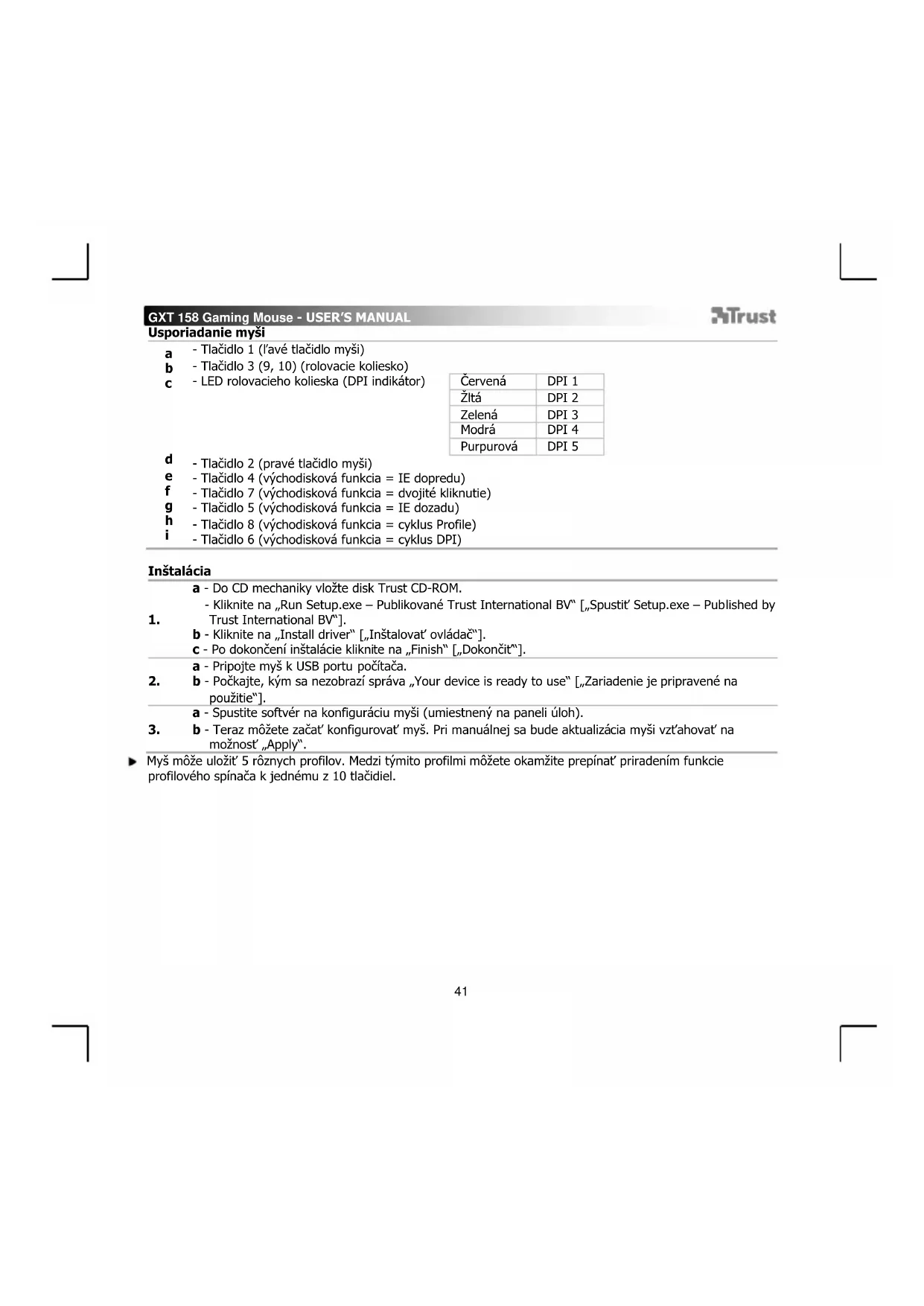
Az eger felépîtèse
a -1.gomb (bal egér gomb)
b -3.gomb9,10) (gorgetokerkék)
c -Gorgetokerek LED (DPI jelzó)



Značka : TRUST
Model : GXT 158 20324
Kategória : Myš