GXT 158 20324 - Souris TRUST - Notice d'utilisation et mode d'emploi gratuit
Retrouvez gratuitement la notice de l'appareil GXT 158 20324 TRUST au format PDF.




| Type de produit | Souris gaming filaire |
| Marque | Trust |
| Modele | GXT 158 (20324) |
| Connectivite | USB filaire |
| Nombre de boutons | 8 boutons programmables |
| Resolution (DPI) | 5 niveaux reglables via logiciel |
| Eclairage | LED RGB personnalisable (indicateur DPI) |
| Molette | Molette de defilement avec indicateur DPI lumineux |
| Logiciel | Logiciel de configuration Trust (inclus sur CD ou telechargeable) |
| Profils | Jusqu'a 5 profils sauvegardables en memoire interne |
| Memoire interne | Oui |
| Systemes d'exploitation compatibles | Windows 7/8/10/11 |
| Alimentation | USB (5V, 100 mA) |
| Dimensions (approx.) | 126 x 68 x 42 mm |
| Poids (approx.) | 110 g |
| Entretien et nettoyage | Nettoyer avec un chiffon doux et sec. Eviter les liquides. |
| Securite | Aucune mise en garde particuliere. Utilisation conforme aux normes. |
| Pieces detachees et reparabilite | Non applicable. Appareil non repirable par l'utilisateur. |
| Informations generales | Souris gaming avec 8 boutons programmables, molette RGB, 5 niveaux de DPI, logiciel de configuration avancee. |
FOIRE AUX QUESTIONS - GXT 158 20324 TRUST
Questions des utilisateurs sur GXT 158 20324 TRUST
0 question sur cet appareil. Repondez a celles que vous connaissez ou posez la votre.
Poser une nouvelle question sur cet appareil
Téléchargez la notice de votre Souris au format PDF gratuitement ! Retrouvez votre notice GXT 158 20324 - TRUST et reprennez votre appareil électronique en main. Sur cette page sont publiés tous les documents nécessaires à l'utilisation de votre appareil GXT 158 20324 de la marque TRUST.
MODE D'EMPLOI GXT 158 20324 TRUST
Fonctions de la souris
a - Bouton 1 (bouton gauche de la souris)
b - Bouton 3 (9, 10) (molette de défilament)
c - Molette de défilament LED (indicateur DPI)
| rouge | DPI 1 |
| jaune | DPI 2 |
| vert | DPI 3 |
| bleu | DPI 4 |
| pourpre | DPI 5 |
d - Bouton 2 (bouton droit de la souris)
e - Bouton 4 (fonction par défaut = IE suivant)
f - Bouton 7 (fonction par défaut = double cli)
g - Bouton 5 (fonction par défaut = IE précédent)
h - Bouton 8 (fonction par défaut = cycle Profile)
- Bouton 6 (fonction par défaut = cycle DPI)
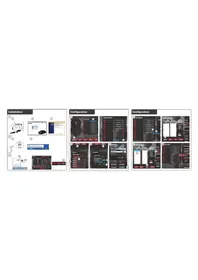
Installation
| 1. | a - Insérez le CD-ROM Trust dans votre lecteur de CD. - Cliquez sur « Run Setup.exe – Published by Trust International BV » [Lancer Setup.exe – Publié par Trust International BV]. b - Cliquez sur « Install driver » [installer le pilote]. c - Cliquez sur « Finish » lorsque l'installation est terminée. |
| 2. | a - Connectez la souris au port USB de votre ordinateur. b - Attendeez qu'apparaisse le message « Your device is ready to use » [Votre apparéil est prét à l'utilisation]. |
| 3. | a - Lanceze le logiciel de configuration de la souris [situé dans la barre des tâches]. b - Vous pouvezMAINANT configurER la souris. Conformément au manuel, le bouton « Apply » [appliquer] permet de partager à jour la souris. |
La souris peut sauevgarder jusqu'a 5 profils differents. Vous pouze passer simultanement d'un profil a I'autre en attribuant la fonction de changement de profil a l'un des 10 boutons.
GXT 158 Gaming Mouse - USER'S MANUAL
Trust
Programmation des boutons
4. Attribuer une fonction
a - Cliquez sur I'onglet « Profile » [profil].
b - Cliquez sur le bouton que vous souhaitez reattribuer.
C - Cliquez sur la fonction que vous souhaitez attribuer.
- Cliquez sur le bouton « Apply » [appliquer] → La souris a été mise à jour.
Paramètres DPI
- Modifier les paramètres DPI (les profils et les paramètres DPI sont associés)
a - Cliquez sur « Sensitivity » [sensibilité].
b - Cliquez sur le numero DPI que vous souhaitez modifier.
c - Modifiez les parametes DPI en déplacant le curseur.
- Cliquez sur le bouton « Apply » [appliquer] → La souris a été mise à jour.
Paramètres de luminosité
6. Modifier la luminosité de la LED
a - Cliqueur «Light Settings» [parametes deluminosite].
b - Modifiez l'effet de luminere progressivement jusqu'à une luminosité complète.
c - Sélectionnez la couleur de la LED souhaitée.
- Cliquez sur le bouton « Apply » [appliquer] → La souris a été mise à jour.
Profil de jeu
7. Creer un profil de jeu
a - Cliquez sur « Edit Profile » [éditer le profil].
b -Nommez le profil.
c - Sélectionnez un fisier exécutable sur lequel le profil doit être charge.
- Cliquez sur le bouton « Apply » [appliquer] → La souris a été mise à jour.
GXT 158 Gaming Mouse - USER'S MANUAL
ATrust
Paramètres des macros
-
Creer une macro (enregister une série de touches dans le logiciel)
-
Cliquez sur le bouton que vous souhaitez réattribuer.
a - Déplacez le curseur sur « Assign Macro » [attribueraune macro].
b - Cliquez sur « Macro manager » [gestionnaire de macros].
- Créez une nouvelle macro enclinquant sur « New » [nouveau].
c -Entrez le nom de la nouvelle macro.
- Enregister une macro
a -Selectionnez une macro creeee.
b - Cliquez sur le bouton « start record » [bouton d'enregistrement] pour lancer l'enregistrement de la série clavier souhaitée.
- Lorsque vous avez fini de creer votre macro, cliquez sur le bouton « stop record » [arrêté enregistrement].
C -Fermez le Macro manager [gestionnaire de macros] en cliquant sur OK
Attribuerune macro
-
Pour attribuer une macro, suivez les étapes 8 a/b etCHOISSEZ la macro souhaitee dans la liste de fonctions.
-
Cliquez sur le bouton « Apply » [appliquer] → La souris a été mise à jour.
Paramètres du profil
- Sélectionner un profil
a - Sélectionnez l'un des 5 profils enclistuant sur le profil souhaite.
- Enregistrer ou charger une configuration personalisée
a - Cliquez sur « Save Profile » [enregistrer profil] pour enregistrer une configuration ou « Load File » [charger fisier] pour charger une configuration.
b - Entrez un nom pour la configuration de la souris ou choisisse le profil souhaite a charger.
- Cliquez sur « Save/Open » [enregistrer/ouvrir].
-
Notre configuration est maintainant enregistrée/chargeé.
-
Restaurer les paramètres par défaut
a - Allez dans « Advanced settings » [paramétres avances].
- Cliquez sur « Reset » [réinitialisation] pour réinitialiser tous les profils par défaut.
b - Cliquez sur « OK » pour réinitialiser tous les paramètres.
- Cliquez sur le bouton « Apply » [appliquer] → La souris a été mise à jour.
GXT 158 Gaming Mouse - USER'S MANUAL
Trust
Struttura del mouse
4. Tilldela en fonction
- Fonctions de la souris
- Installation
- GXT 158 Gaming Mouse - USER'S MANUAL
- Trust
- Programmation des boutons
- Attribuer une fonction
- Paramètres DPI
- Paramètres de luminosité
- Modifier la luminosité de la LED
- Profil de jeu
- Creer un profil de jeu
- ATrust
- Paramètres des macros
- Attribuerune macro
- Paramètres du profil
- Struttura del mouse
- Tilldela en fonction
Marque : TRUST
Modèle : GXT 158 20324
Catégorie : Souris