GXT 158 20324 - Muis TRUST - Gratis gebruiksaanwijzing en handleiding
Vind de handleiding van het apparaat gratis GXT 158 20324 TRUST in PDF-formaat.



| Producttype | Bedrade gamingmuis |
| Merk | Trust |
| Model | GXT 158 (20324) |
| Connectiviteit | USB bekabeld |
| Aantal knoppen | 8 programmeerbare knoppen |
| Resolutie (DPI) | 5 instelbare niveaus via software |
| Verlichting | Aanpasbare RGB-LED (DPI-indicator) |
| Scrollwiel | Scrollwiel met verlichte DPI-indicator |
| Software | Trust configuratiesoftware (meegeleverd op cd of downloadbaar) |
| Profielen | Tot 5 profielen opslaan in intern geheugen |
| Intern geheugen | Ja |
| Compatibele besturingssystemen | Windows 7/8/10/11 |
| Voeding | USB (5V, 100 mA) |
| Afmetingen (ca.) | 126 x 68 x 42 mm |
| Gewicht (ca.) | 110 g |
| Onderhoud en reiniging | Reinig met een zachte, droge doek. Vermijd vloeistoffen. |
| Veiligheid | Geen speciale waarschuwingen. Gebruik volgens normen. |
| Reserveonderdelen en repareerbaarheid | Niet van toepassing. Apparaat niet door gebruiker te repareren. |
| Algemene informatie | Gamingmuis met 8 programmeerbare knoppen, RGB-scrollwiel, 5 DPI-niveaus, geavanceerde configuratiesoftware. |
Veelgestelde vragen - GXT 158 20324 TRUST
Gebruikersvragen over GXT 158 20324 TRUST
0 vraag over dit apparaat. Beantwoord die u kent of stel uw eigen vraag.
Stel een nieuwe vraag over dit apparaat
Download de handleiding voor uw Muis in PDF-formaat gratis! Vind uw handleiding GXT 158 20324 - TRUST en neem uw elektronisch apparaat weer in handen. Op deze pagina staan alle documenten die nodig zijn voor het gebruik van uw apparaat. GXT 158 20324 van het merk TRUST.
GEBRUIKSAANWIJZING GXT 158 20324 TRUST
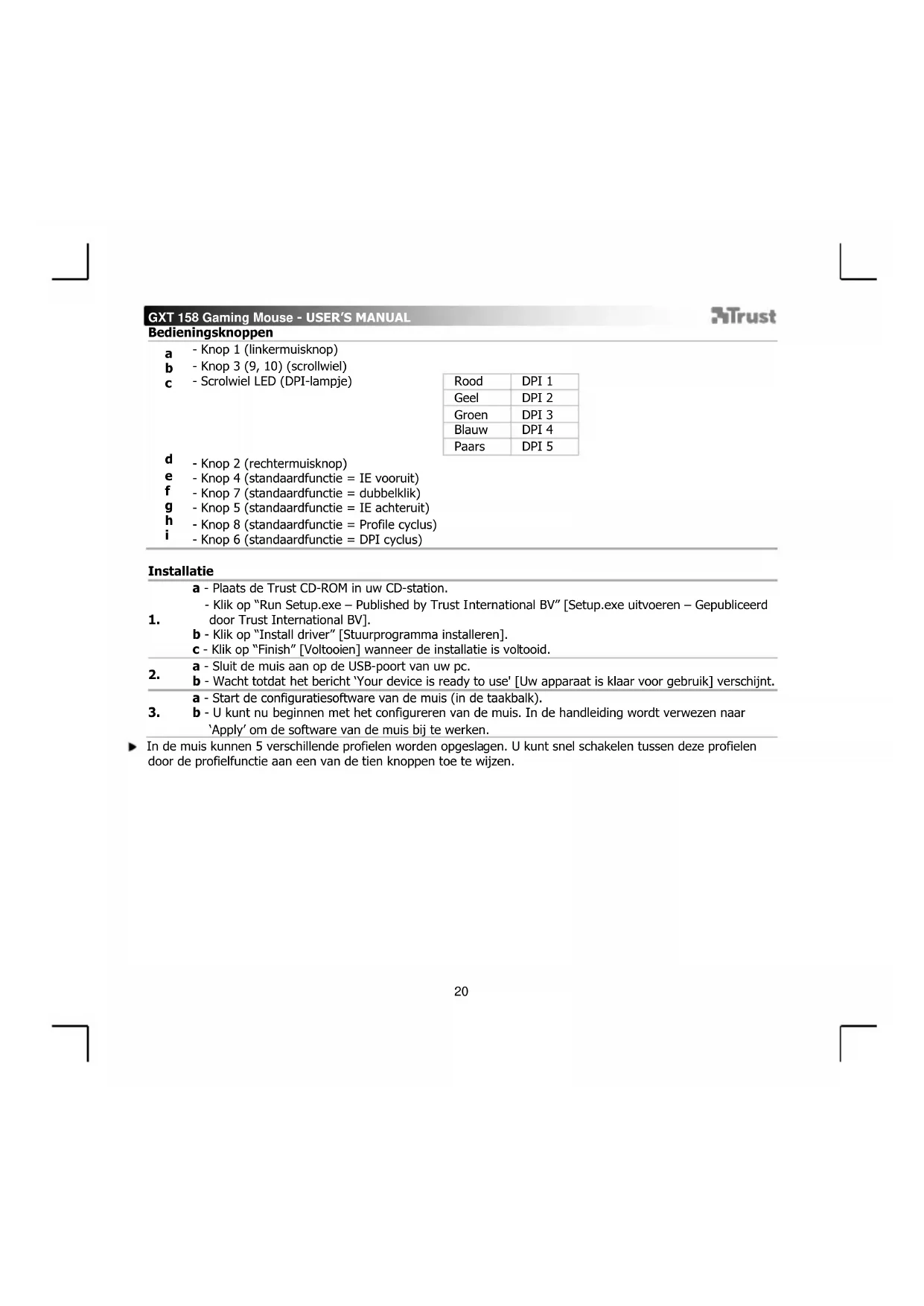
| Rood | DPI 1 |
| Geel | DPI 2 |
| Groen | DPI 3 |
| Blauw | DPI 4 |
| Paars | DPI 5 |
d -Knop2(rechttermuisknop)
e - Knop 4 (standaardfunctie = IE vooruijt)
f -Knop7(standaardfunctie dubbelklik)
9 - Knop 5 (standaardfunctie = IE anschteruit)
h - Knop 8 (standaardfunctie = Profile cyclus)
- Knop 6 (standaardfunctie = DPI cyclus)
Installatie
| 1. | a - Plaats de Trust CD-ROM in uw CD-station. - Klik op "Run Setup.exe – Published by Trust International BV" [Setup.exe uitvoeren – Gepubliceer door Trust International BV]. b - Klik op "Install driver" [Stuurprogramma installereren]. c - Klik op "Finish" [Voltooien] wonneer de installmentie is voltooid. |
| 2. | a - Sluit de muis aan op de USB-poort van uw pc. b - Wacht totdat het bericht 'Your device is ready to use' [Uw apparatusaat is maar voor gebruik] verschijnt. |
| 3. | a - Start de configuratiessoftware van de muis (in de taalk Balk). b - U(Intukt nu beginnen met het configureren van de muis. In de handleiding worden verwezenং 'Apply' om de software van de muis bij te werkken. |
In de muis konnen 5 verschillende profielen worden opgeslagen. U kunt snel schakelen:tussen deze profielen door de profielfunctie aan een van de tien knappen toe te wijzen.
GXT 158 Gaming Mouse - USER'S MANUAL
Trust
Knoppenprogrammeren
4. Een functie toewijzen
a - Klik op het tabblad 'Profile'.
b - Klik op de knop waaraan u een neue functie wilt toewijzen.
c - Klik op de functie die u wilt toewijzen.
- Klik op 'Apply' → De muis worden bijgewerkt.
DPI-installingen
- De DPIinstallingen wijzigener(profielen en DPI-installlingen zich gekoppeld)
a - Klik op 'Sensitivity'.
b - Klik op het DPI-nummer dat u wilt wijzigen.
c - Wijzig de DPI-installingen met de schuifknoppen.
-Klik op 'Apply' → De muis worden bijgewerkt.
Lichtinstallingen
6. De LED-lampjes wijzigen
a - Klik op 'Light settings'
b - Stel het lichteffect in op volledig verlicht of met breathing-effect, waar bij de muis lijkt adem te halen.
c - Selecteer de gewenste LED-kleur.
-Klik op Apply→ De muis worden bijgewerkt.
Spelprofiel
7. Een spelprofiel aanmaken
a - Klik op 'Edit profile'.
b -Geef het profiel een naam.
c - Kies een uitvoerbaar bestand waarnaar het profiel moet worden geladen.
- Klik op 'Apply' → De muis worden bijgewerkt.
GXT 158 Gaming Mouse - USER'S MANUAL
ATrust
Installingen voor macro's
8.ien macro aanmakeen (een openvolging van toetsen in de software opslaan)
- Klik op de knop waaraan u een neue functie wilt toewijzen.
a - Beweeg met de muis over 'Assign Macro'.
b - Klik op 'Macro Manager'.
- Maak een neue macro door te klikken op 'New'.
c - Voer de naam van de(APpe macro in.
9. Een macro opnemen
a - Selecteer een aangemaakte macro.
b - Klik op de knop 'start record' om te beginnen met het opnemen van de gewenste toetsnreeks.
- Wanneru klaar bent met het makev van uw macro, klik op 'stop record'.
c - Sluit de 'macro manager' door te klikken op 'OK'.
Een macro toewijzen
-
- Om een macro toe te wijzen, volg stap 8 a/b en kies de gewenste macro in de functielijst.
-
Klik op 'Apply' → De muis worden bijgewerkt.
Profielinstellungen
11. Een profiel selecteren
a - Selecteer een van de 5 profielen door te klikken op het gewenste profiel.
12. Aangepaste instellingen opslaan of laden
a - Klik op 'Save Profile' om installingen op te slaan of op 'Load File' om installingen te laden.
b - Voer een naam in voor de muisinstellingen of kies het gewenste profiel om te laden.
- Klik op 'Save/Open'.
Uw muinstellingen worden nu opgeslagen/geladen.
a - Gaaar 'Advanced settings'.
- Klik op 'Reset' om alle profielen maar de fabrieksinstellungen te resetten.
b - Klik op 'OK' om alle instellingen te resetten.
- Klik op 'Apply' → De=muis worden bijgewerkt.
GXT 158 Gaming Mouse - USER'S MANUAL
Trust
Muselayout
a - Knap 1 (venstre museknap)
b - Knap 3 (9, 10) (rullehjul)
c -LED-rulehjul (DPI-indikator)
| Rød | DPI 1 |
| Gul | DPI 2 |
| Grøn | DPI 3 |
| Blå | DPI 4 |
| Lillå | DPI 5 |
d - Knap 2 (højre museknap)
e - Knap 4 (standardfunktion = IE Fremad)
f - Knap 7 (standardfunktion = Dobbeltklik)
g - Knap 5 (standardfunktion = IE Tilbage)
h - Knap 8 (standardfunktion = Profile-cyklus)
- Knap 6 (standardfunktion = DPI-cyklus)
Installation



- Installatie
- GXT 158 Gaming Mouse - USER'S MANUAL
- Trust
- Knoppenprogrammeren
- Een functie toewijzen
- DPI-installingen
- Lichtinstallingen
- De LED-lampjes wijzigen
- Spelprofiel
- Een spelprofiel aanmaken
- ATrust
- Installingen voor macro's
- Een macro opnemen
- Een macro toewijzen
- Profielinstellungen
- Een profiel selecteren
- Aangepaste instellingen opslaan of laden
- Muselayout
- Installation
Merk : TRUST
Model : GXT 158 20324
Categorie : Muis