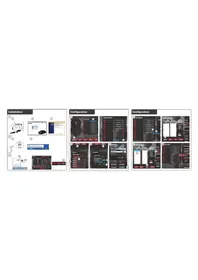
GXT 158 20324 - Ratón TRUST - Manual de uso y guía de instrucciones gratis
Encuentra gratis el manual del aparato GXT 158 20324 TRUST en formato PDF.



| Tipo de producto | Ratón gaming con cable |
| Marca | Trust |
| Modelo | GXT 158 (20324) |
| Conectividad | USB con cable |
| Número de botones | 8 botones programables |
| Resolución (DPI) | 5 niveles ajustables mediante software |
| Iluminación | LED RGB personalizable (indicador DPI) |
| Rueda de desplazamiento | Rueda de desplazamiento con indicador DPI luminoso |
| Software | Software de configuración Trust (incluido en CD o descargable) |
| Perfiles | Hasta 5 perfiles guardables en memoria interna |
| Memoria interna | Sí |
| Sistemas operativos compatibles | Windows 7/8/10/11 |
| Alimentación | USB (5V, 100 mA) |
| Dimensiones (aprox.) | 126 x 68 x 42 mm |
| Peso (aprox.) | 110 g |
| Mantenimiento y limpieza | Limpiar con un paño suave y seco. Evitar líquidos. |
| Seguridad | No requiere advertencias especiales. Uso conforme a las normas. |
| Piezas de repuesto y reparabilidad | No aplicable. Dispositivo no reparable por el usuario. |
| Información general | Ratón gaming con 8 botones programables, rueda RGB, 5 niveles de DPI, software de configuración avanzada. |
Preguntas frecuentes - GXT 158 20324 TRUST
Preguntas de los usuarios sobre GXT 158 20324 TRUST
0 pregunta sobre este aparato. Responde a las que conoces o haz la tuya.
Hacer una nueva pregunta sobre este aparato
Descarga las instrucciones para tu Ratón en formato PDF gratis! Encuentra tus instrucciones GXT 158 20324 - TRUST y toma tu dispositivo electrónico nuevamente en la mano. En esta página están publicados todos los documentos necesarios para el uso de su dispositivo. GXT 158 20324 de la marca TRUST.
MANUAL DE USUARIO GXT 158 20324 TRUST
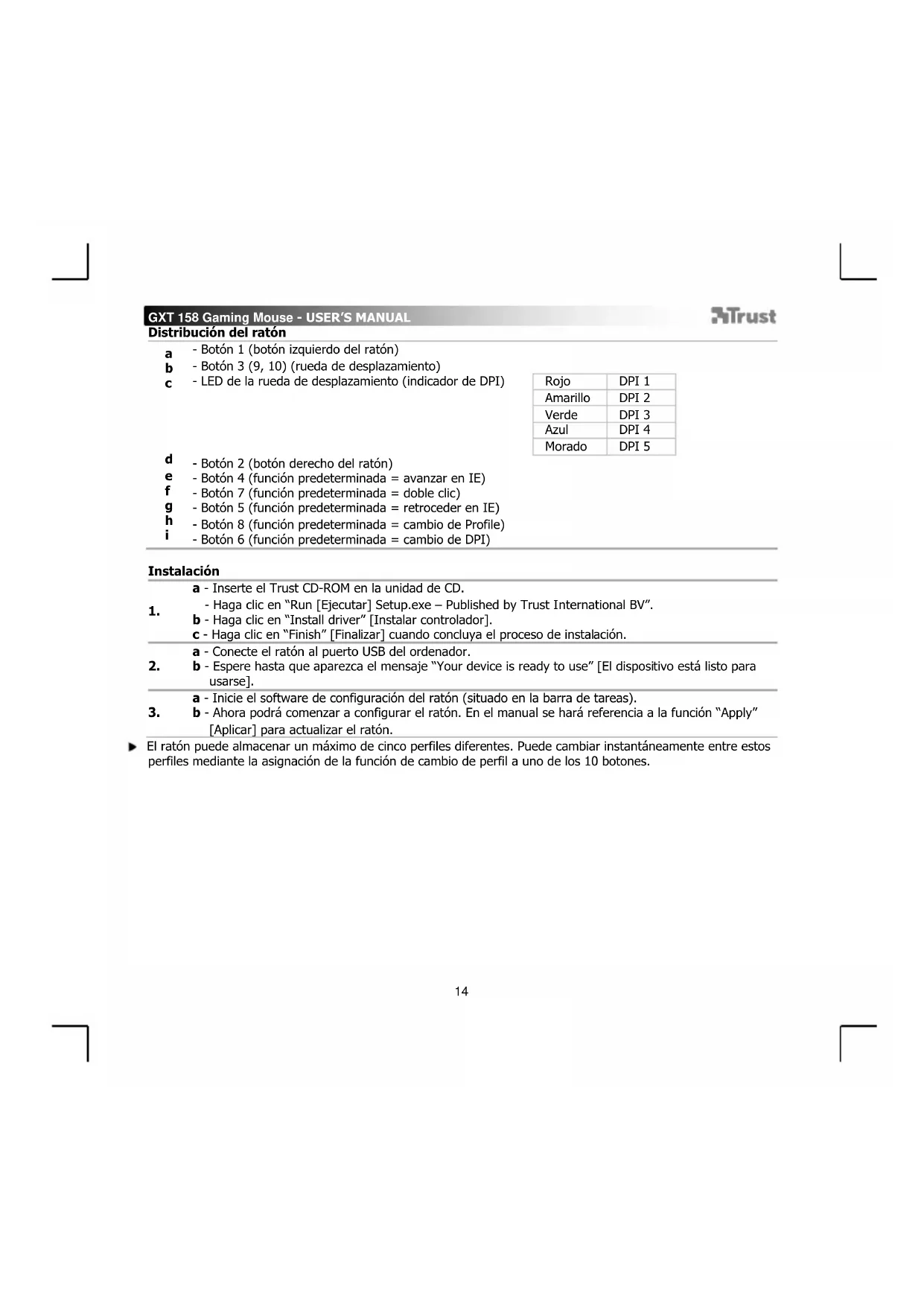
Distribución del ratón
a - Botón 1 (botón izquierdo del ratón)
- Botón 3 (9, 10) (rueda de desplazimiento)
c -LED de la rue de desplazamento (indicador de DPI)
| Rojo | DPI 1 |
| Amarillo | DPI 2 |
| Verde | DPI 3 |
| Azul | DPI 4 |
| Morado | DPI 5 |
d -Boton2 (botondecho del raton)
e - Botón 4 (función predeterminada = avanzar en IE)
f - Botón 7 (función predeterminada = doble cliq)
g - Botón 5 (función predeterminada = retroceder en IE)
h - Botón 8 (función predeterminada = cambio de Profile)
- Botón 6 (función predeterminada = cambio de DPI)
Instalación
| 1. | a - Inserte el Trust CD-ROM en launidad de CD. - Hagablick en "Run [Ejecutar] Setup.exe - Published by Trust International BV". b - Hagablick en "Install driver" [Instalar controlador]. c - Hagablick en "Finish" [Finalizar] cuando recluya el procesode instalación. |
| 2. | a - Conecte el ratón al puerto USB del ordinador. b - Espere hasta que aparezca el mensaje "Your device is ready to use" [El dispositivo está lista para usarse]. |
| 3. | a - Inicia el software de configuración del ratón (situito en la barra de tareas). b - Ahoraouldar comenzar a configurar el ratón. En el manual se hará referencia a la función "Apply" [Aplicar] paraactualizar el ratón. |
El raton peut almacenar un maximo de cinco perfiles differentes. Puedechangiar instantanamente entre这些 perfiles mediante la asignacion de la functiOn de carrbo de perfil a uno de los 10 botones.
GXT 158 Gaming Mouse - USER'S MANUAL
Trust
Programación de botones
4. Asignación de una función
a - Haga tic en la ficha "Profile" [Perfil].
b - Haga tic en el boton que deseee reasignar.
c - Haga click en la direccion que desee asignar.
- Haga cli en "Apply" [Aplicar]. El raton se estáactualizando.
Configuración de DPI
- Modificacion de la configuracion de DPI (los perfiles y los values de DPI estan vinculados)
a - Haga Clinic "Sensitivity" [Sensibilitad].
b - Haga tic en el numero de DPI que desee cambiar.
C - Cambie la configuracion de DPI moviendo los 控les deslizantes.
- Haga cli en "Apply" [Aplicar]. El ratón se estáactualizando.
Configuración de iluminación
6. Cambio de la luz LED
a - Hagablick en "Light settings" [Configuracion de iluminacion].
b - Cambie el efecto de iluminacion a iluminacion fija o dinamica.
c -Selezione el color que desee asignar al LED.
- Haga Cli en "Apply" [Aplicar]. El raton se estáactualizingo.
Perfil de jeu
7. Creación de un perfil de juego
a - Haga cli en "Edit Profile" [Editor profil].
b - Asigne un nombre al/perfil.
c - Elija un archivo executable en el que tengue que cargarse el perfil.
- Haga tic en "Apply" [Aplicar]. El raton se estaactualizing.
GXT 158 Gaming Mouse - USER'S MANUAL
Trust
Configuración de macros
- Creación de una macro (guardar una secuencia de teclas en el software)
Haga clic en el boton que desees reasignar.
a - Coloque el cursor del raton en "Assign Macro" [Asignar macro].
b - Hagaclinic en"Macro manager"[Adminstradorde macros].
- Cree una macro nuova能做到 oc en "New" [Nueva].
c - Escribe el nombre de laresha macro.
- Gracias de una macro
a -Selezione una macro que haya催生.
b - Haga click en el botón "start record" [Iniciar grabación] para iniciair el proceso de grabación de la secuencia de teclas que dese.
- Cuando haya terminado de create la macro, haga click en el botón "stop record" [Detener grabación].
C - Cierre el "macro manager" [Administrar de macros], paraarlo haga tic en "OK" [Aceptar].
Asignación de una macro
-
- Si desea asignar una macro, siga los pasos 8 a/b y elija la macro que deseee en la lista de functions.
-Haga clic en "Apply" [APLICar]. El raton se estáactualizing.
Configuración de perfil
- Selezionne un peril
a -Seleccioneuno de los cinco perfiles hacero ticn el perfil que dese.
- Guardar o cargar una configuración personalizada
a - Haga click en "Save Profile" [Guardar profil] para guardar una configuracion, o en "Load File" [Cargar archival] para cargar una configuracion.
b - Escribe el nombre de la configuracion del raton, o elija el perfil que deseee cargar.
- Haga cli en "Save/Open" [Guardar/Abrir].
- La configuración del ratón se guardará o cargará.
- Restaurar configuración predeterminada
a - Dirjase a "Advanced settings" [Configuración avanzada].
- Hagablick en "Reset" [Restablecer] para restablecer todos los perfiles a los valores predeterminados de fabrica.
b - Hagalick en "OK" [Aceptar] para restablecer toda la configuracion.
- Haga tic en "Apply" [Aplicar]. El raton se estaactualizing.
GXT 158 Gaming Mouse - USER'S MANUAL
Trust
Esquema do rato



- Distribución del ratón
- Instalación
- GXT 158 Gaming Mouse - USER'S MANUAL
- Trust
- Programación de botones
- Asignación de una función
- Configuración de DPI
- Configuración de iluminación
- Cambio de la luz LED
- Perfil de jeu
- Creación de un perfil de juego
- Configuración de macros
- Asignación de una macro
- Configuración de perfil
- Esquema do rato
Marca : TRUST
Modelo : GXT 158 20324
Categoría : Ratón