GXT 158 20324 - Myš TRUST - Bezplatný návod k obsluze
Najděte návod k zařízení zdarma GXT 158 20324 TRUST ve formátu PDF.



| Typ produktu | Kabelová herní myš |
| Značka | Trust |
| Model | GXT 158 (20324) |
| Konektivita | Kabelové USB |
| Počet tlačítek | 8 programovatelných tlačítek |
| Rozlišení (DPI) | 5 úrovní nastavitelných softwarem |
| Osvětlení | Přizpůsobitelné RGB LED (indikátor DPI) |
| Kolečko | Rolovací kolečko s indikátorem DPI |
| Software | Konfigurační software Trust (součástí CD nebo ke stažení) |
| Profily | Až 5 profilů uložitelných do interní paměti |
| Interní paměť | Ano |
| Kompatibilní operační systémy | Windows 7/8/10/11 |
| Napájení | USB (5V, 100 mA) |
| Rozměry (přibližně) | 126 x 68 x 42 mm |
| Hmotnost (přibližně) | 110 g |
| Údržba a čištění | Čistěte měkkým suchým hadříkem. Vyhněte se tekutinám. |
| Bezpečnost | Žádná zvláštní varování. Použití v souladu s normami. |
| Náhradní díly a opravitelnost | Nelze použít. Zařízení není opravitelné uživatelem. |
| Obecné informace | Herní myš s 8 programovatelnými tlačítky, RGB kolečkem, 5 úrovněmi DPI a pokročilým konfiguračním softwarem. |
Často kladené otázky - GXT 158 20324 TRUST
Dotazy uživatelů ohledně GXT 158 20324 TRUST
0 otázka o tomto zařízení. Odpovězte na ty, které znáte, nebo položte vlastní.
Položte novou otázku o tomto zařízení
Stáhněte si návod pro váš Myš ve formátu PDF zdarma! Najděte svůj návod GXT 158 20324 - TRUST a vezměte svůj elektronický přístroj zpět do rukou. Na této stránce jsou zveřejněny všechny dokumenty potřebné k používání vašeho zařízení. GXT 158 20324 značky TRUST.
NÁVOD K OBSLUZE GXT 158 20324 TRUST
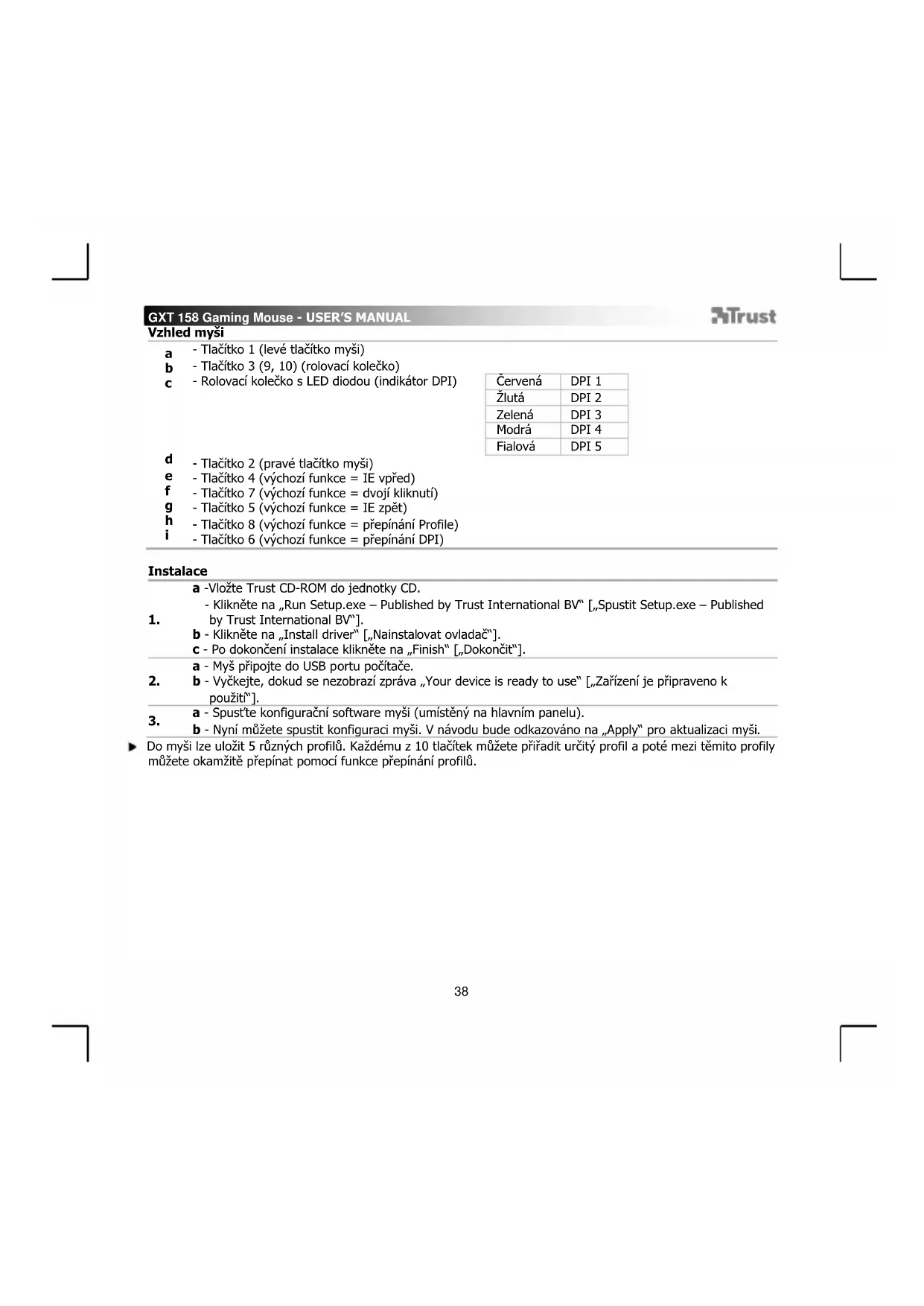
- Tlacitko 1 (levé tlacitko mysi)
b -Tlačítko 3 (9,10) (rolovací kolečko)
c - Rolováci kolečko s LED diodou (indikátor DPI)
| Červěná | DPI 1 |
| Žlutá | DPI 2 |
| Zelená | DPI 3 |
| Modrá | DPI 4 |
| Fialová | DPI 5 |
d - Tlačítko 2 (pravě tlačítko mysī)
e - Tlačitko 4 (vychoží funkce = IE yprěd)
f -Tlacitko 7 (vychozifunkce = dvoji kliknuti)
g -Tlačitko 5 (vychozi funkce = IE zpět)
h - Tlačitko 8 (výchozí funkce = prepínáni Profile)
- Tlačítko 6 (výchozí funkce = prepínáni DPI)
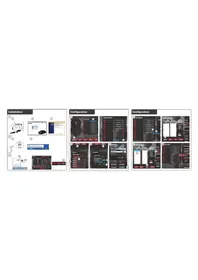
Instalace
| 1. | a -Vložte Trust CD-ROM do jegnotky CD. - Klikněte na „Run Setup.exe – Published by Trust International BV" [,Spustit Setup.exe – Published by Trust International BV"]. b - Klikněte na „Install driver" [„Nainstalovat ovladač“]. c - Po dokončeni instalace klikněte na „Finish" [„Dokončit“]. |
| 2. | a - Myš prípojte do USB portu počítace. b - Vyčkejte, dokud se nezobráží zpréva „Your device is ready to use" [„Zařízení je prípraveno k použit“]. |
| 3. | a - Spust'te konfiguračné software myš (umistěné na hlavním panelu). b - Nyní mûžete spustit konfiguraci myši. V námodu bude odkazováno na „Apply" proactualizaci myši. |
Do mysi lze ulozit 5 ruznych profilu. Kazdemu z 10 tlacitek muzete priadit urcity profil a pote mezi temito profily muzete okamzite prepinat pomoci funkce prepinani profilu.
GXT 158 Gaming Mouse - USER'S MANUAL
Trust
Programováni tlačítek
4. Přiženi funkce
a - Kliknéte na kartu „Profile".
b - Klikněte na tlačítko, ke kterému si prějete funkci prižadit.
c - Kliknete na funkci, kterou si prejete priRADit.
-Kliknete na,Apply ^a Probehneactualizacemysi.
Nastaveni DPI
- Změna nastavení DPI (profily a nastavení DPI jsou vázajné propojene)
a - Kliknéte na „Sensitivity".
b - Klikněte na cislo DPI, které si prejete zěměit.
c - Pohybeb posuvniku zmeinte nastaveni DPI.
- Klikněte na „Apply“ → Proběhneactualizace mysi.
Svetelná nastavení
6. Změna LED světla
a - Klikněte na „Light settings".
b -Zmehte svetelny efekt na zcela osvetleno, nebo dychajci svetlo.
c - Vyberte požadovanou barvu LED diody.
-Kliknete na,Apply ^a Probēhneactualizace mysi.
Herní profil
7. Vytvořeni herniho profilu
a - Kliknete na „Edit profile".
b - Profil pojmnejte.
c - Zvolte spustitelny soubor, na ktery je t'reba nahrat profil.
-Kliknete na,Apply ^a Probehneactualizace mysi.
GXT 158 Gaming Mouse - USER'S MANUAL
ATrust
Nastavení maker
-
Iytvořeni makra (uloženi rady kláves do softwaru)
-
Klikněte na tlačitko, ke kterému si prějete makro priřadit.
a - Umistete ukazatel mysi na „Assign Macro".
b - Klikněte na „Macro Manager".
-Kliknutim na,New"vytrove nové makro.
c -Zadejte název nového makra.
- Záznam makra
a - Vyberte vytvořene makro.
b - Kliknutim na tlacitko „Start record" spustite nahravani pozadované kombinace klaves.
- Po dokončeni vytvoreni makra kliknéte na tlačitko „Stop record".
c -Zavrete,Macromanagerklinikumna,OK
Přižazení maker
-
- Makro priadite provedenim kroku 8 a/b a volbou pozadovaného makra ze seznamu funkci.
-KlikneTe na,Apply Probehne aktualizace mysi.
Profilová nastavení
- Vyber profilu
- Ulození nebo načtení vlastního nastavení
a - Kliknutim na „Save Profile" uložite nastavení a kliknutim na „Load File" načte tastavení.
b - Zadejte název pro nastavení mysi nebo zvolte požadovaný profil, ktery si prějete načíst.
-Kliknete na „Save/Open".
Nastavení mysi je nyní uloženo/načtero.
- Obnovení výchozích nastavení
a - PrejdeTe do ,Advanced settings".
- Kliknutím na „Reset“ resetujete všechny profily na vyrobní nastavení.
b - Vsechna nastaveni zrušite kliknutim na tlačitko „OK".
-KlikneTe na,Apply Probehne aktualizace mysi.
GXT 158 Gaming Mouse - USER'S MANUAL
Trust
Usporiadanie mysi
a - Tlacidlo 1 (i'ave tlacidlo mysi)
b -Tlacidlo 3 (9,10) (rolovacie koliesko)
c -LED rolovaceho kolieska (DPI indikator)
| Červěná | DPI 1 |
| Žltá | DPI 2 |
| Zelená | DPI 3 |
| Modrá | DPI 4 |
| Purpurová | DPI 5 |
d -Tlaclidlo 2 (pravé tlaclidlo mysi)
e -Tlacidlo 4 (vychodisková funkcia = IE doprodu)
f - Tlačidlo 7 (vychodisková funkcia = dvojité kliknutie)
9 - Tlačidlo 5 (vychodisková funkcia = IE dozadu)
h - Tlačidlo 8 (vychodisková funkcia = cyklus Profile)
- Tlačidlo 6 (vychodisková funkcia = cyklus DPI)
Instalácia
| 1. | a - Do CD mechaniky vložte disk Trust CD-ROM. - Kliknite na „Run Setup.exe - Publikované Trust International BV" [,Spustit' Setup.exe - Published by Trust International BV". |
| b - Kliknite na „Install driver" [,Inšalovat' ovládač". | |
| c - Po dokončeni instalácie kliknite na „Finish" [,Dokončit". | |
| 2. | a - Pripjte myš k USB portu počitača. |
| b - Počkajte, kým sa nezobrazí správa „Your device is ready to use" [,Zariadenie je pripravené na použitè". | |
| 3. | a - Spustite softvér na konfiguráciu myši (umiestnený na paneli uloh). |
| b - Teraz možete začat' konfigurovat' myš. Pri manuálnej sa budeactualizácia myši vzt'ahovat' na možnost',Apply". |
Myš može ulozit' 5 roznych profilov. Medzi týmito profilmi možete okamžite prepínat' prisadením funkcie profiloveho spinača k jegnému z 10 tlacidiel.
GXT 158 Gaming Mouse - USER'S MANUAL
Trust
Programovanie tlačidiel
4. Assign a function



- Instalace
- GXT 158 Gaming Mouse - USER'S MANUAL
- Trust
- Programováni tlačítek
- Přiženi funkce
- Nastaveni DPI
- Svetelná nastavení
- Změna LED světla
- Herní profil
- Vytvořeni herniho profilu
- ATrust
- Nastavení maker
- Přižazení maker
- Profilová nastavení
- Usporiadanie mysi
- Instalácia
- Programovanie tlačidiel
- Assign a function
Značka : TRUST
Model : GXT 158 20324
Kategorie : Myš