GXT 158 20324 - Mouse TRUST - Manual de utilizare gratuit
Găsiți gratuit manualul dispozitivului GXT 158 20324 TRUST în format PDF.



| Tip produs | Mouse gaming cu fir |
| Marcă | Trust |
| Model | GXT 158 (20324) |
| Conectivitate | USB cu fir |
| Număr de butoane | 8 butoane programabile |
| Rezoluție (DPI) | 5 niveluri reglabile prin software |
| Iluminare | LED RGB personalizabil (indicator DPI) |
| Rotiță | Rotiță de derulare cu indicator DPI luminos |
| Software | Software de configurare Trust (inclus pe CD sau descărcabil) |
| Profiluri | Până la 5 profiluri salvabile în memoria internă |
| Memorie internă | Da |
| Sisteme de operare compatibile | Windows 7/8/10/11 |
| Alimentare | USB (5V, 100 mA) |
| Dimensiuni (aprox.) | 126 x 68 x 42 mm |
| Greutate (aprox.) | 110 g |
| Întreținere și curățare | Curățați cu o cârpă moale și uscată. Evitați lichidele. |
| Siguranță | Niciun avertisment special. Utilizare conformă cu standardele. |
| Piese de schimb și reparabilitate | Nu se aplică. Aparatul nu poate fi reparat de utilizator. |
| Informații generale | Mouse gaming cu 8 butoane programabile, rotiță RGB, 5 niveluri DPI, software de configurare avansat. |
Întrebări frecvente - GXT 158 20324 TRUST
Întrebările utilizatorilor despre GXT 158 20324 TRUST
0 întrebare despre acest aparat. Răspundeți la cele pe care le cunoașteți sau puneți-vă propria.
Pune o întrebare nouă despre acest aparat
Descărcați instrucțiunile pentru Mouse în format PDF gratuit! Găsiți manualul dvs. GXT 158 20324 - TRUST și luați din nou în mână dispozitivul dvs. electronic. Pe această pagină sunt publicate toate documentele necesare pentru utilizarea dispozitivului dvs. GXT 158 20324 mărcii TRUST.
MANUAL DE UTILIZARE GXT 158 20324 TRUST
a - Satt in Trust CD-ROM i din CD enchet.
- Klicka på "Run Setup.exe - Publiserad av Trust International BV".
b - Klicka pà "Install driver" [Installera drivrutin].
c - Klicka på "Finish" [Fardig] nar installationen ar slutford.
a - Anslut musen till USB-porten pa datorn. - b - Vanta tills meddelandet 'Your device is ready to use' [Din enhet ar klar att anvandas] visas.
a - Starta programvaran for muskonfigurering (finns i uppgiftsfaltet).
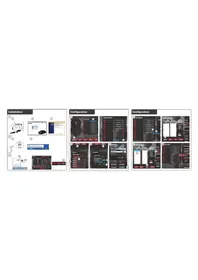
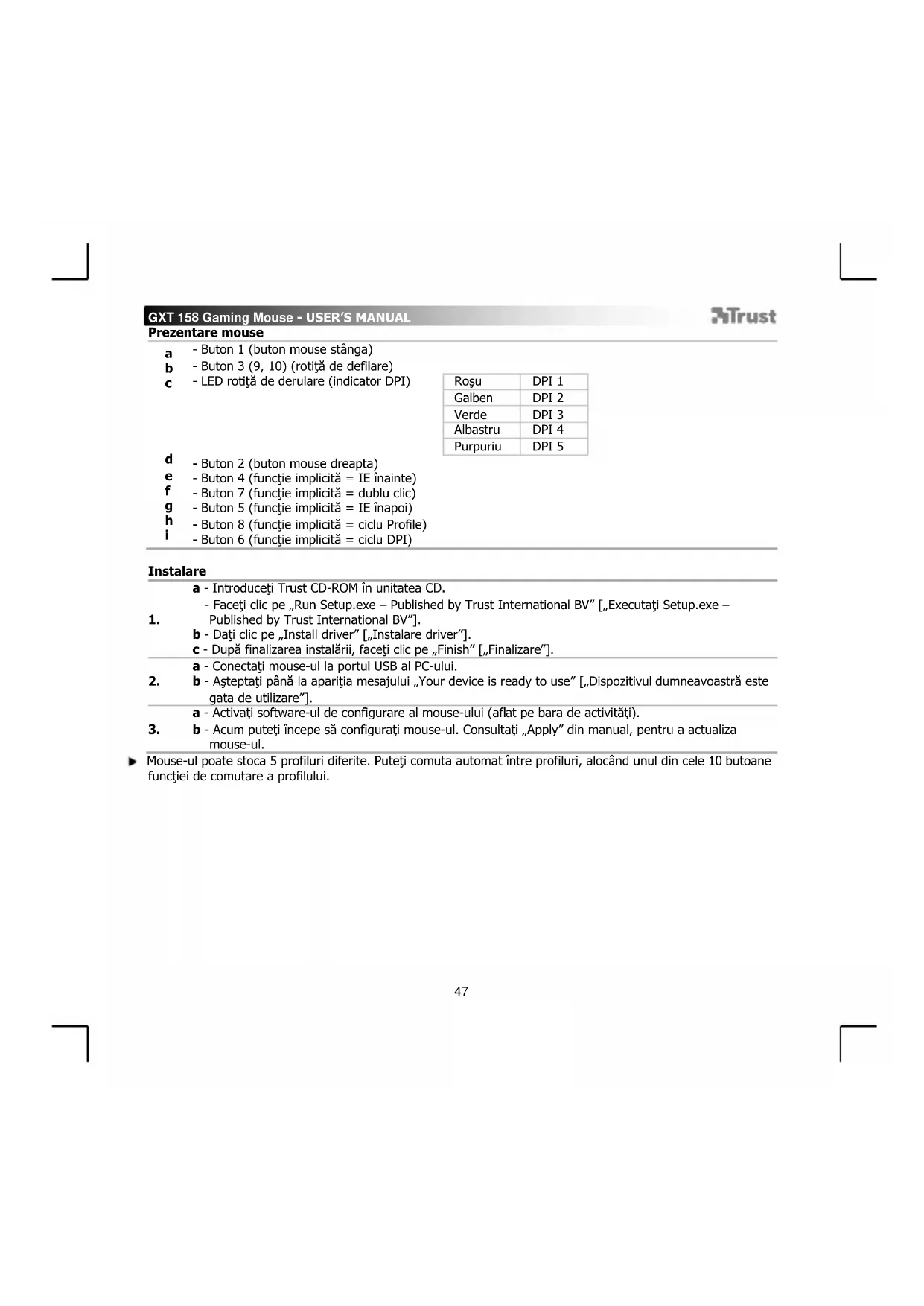
| 1. | a - Introduçeti Trust CD-ROM în unitatea CD. - Faceti clipe „Run Setup.exe – Published by Trust International BV" [,Executati Setup.exe – Published by Trust International BV"]. b - Dați clipe „Install driver" [,Instalare driver"]. c - După finalizarea instalări, faceti clipe „Finish" [,Finalizare"]. |
| 2. | a - Conectati mouse-ul la portul USB al PC-ului. b - Așteptati până la aparția mesajului „Your device is ready to use" [,Dispositivul dumneavoastră este gata de utilizesc". |
| 3. | a - Activati software-ul de configurare al mouse-ului (aflat pe bara de activités). b - Acum putetiÎncepe să configurati mouse-ul. Consultati „Apply" din manual, pentru aactualiza mouse-ul. |
- Mouse-ul poate stoca 5 profiluri diferite. Puteti comuta automat intre profiluri, alocand unul din cele 10 butoane functiei de comutare a profilului.
GXT 158 Gaming Mouse - USER'S MANUAL
Trust
Programarea butoanelor
4. Alocarea unei functii
a - Faceti clic pe fila „Profile".
b - Datic pe butonul pe care doriti sãl retribuiti.
c - Datici clic pe functia pe care doriti sa o attribuii. - Datici click pe ,Apply" Mouse-ul esteactualizat.
Setári DPI
5.Modificarea setarilor DPI (profilurile sisetarile DPI sunt conectate)
a - Faceti clipe "Sensitivity".
b - Faceti clic pe numarul de DPI pe care doriti sãl modificati.
c - Modificatu setarile DPI deplasand glisoarele.
- Dàti click pe „Apply" Mouse-ul esteactualizat.
Setárluminozitate
6.Modificati lumina LED-ului
a - Faceti clic pe „Light settings".
b - Comutati efectul luminos la complet luminat sau usor luminat.
c - Selectati cuiarea dorita a LED-ului.
- Dati click pe „Apply" Mouse-ul esteactualizat.
Profil jocuri
- Realizarea unui profil pentru jocuri
a - Faceti clipe,Edit profile".
b -Denumiti profilul.
c - Alegei un fisier executabil pe care profilul trebuie s fie incarcat.
- Datici click pe, Apply Mouse-ul esteactualizat.
GXT 158 Gaming Mouse - USER'S MANUAL
Trust
Setárimacro
-
Crearea unui macro (stochează in software o seventață de taste)
-
Dati clipe butonul pe care doriti sãl retribuiti.
a -Treceti deasupra "Assign Macro".
b - Daticl click pe "Macro Manager".
- Creati un nou macro, dãnd click pe „New".
c - Introduci numele noului macro.
- Inregistrarea unui macro
a - Selectati un macro creat.
b - Faceti clipe butonul de "Start record",pentru a incepe inregistrarea unei secventa preferate, de taste.
- După ce ati creat o macrofunctie. Faceti clipe butonul „Stop record".
c -Inchideji,Macro manager",facandclcpe"OK".
Alocarea unui macro
-
- Pentru a aloca un macro, urmati pa8i 8 a/b s alegeti macro preferat din lista de functii.
-
Dati click pe „Apply" Mouse-ul esteactualizat.
Setarile profilului
- Selectarea unui profil
a - Selectatu unul dentre cele 5 profiluri, facdand clc pe profilul preferat.
- Salvarea sau incarcarea unei configuraţii personalizate
a - Faceti clipe „Save profile" pentru a salva o configuratie sau pe „Load File" pentru a incarca o configuratie.
b - Introduci un nume pentru configura mouse-ului sau alegei profilul preferat de incarcat.
-Datj clic pe "Save/Open".
- Configuraţia mouse-ului este acum salvata / incarcata.
- Restabilirea setarilor implicite
a - Mergeti la „Advanced settings".
- Faceti clipe „Reset" pentru a reseta toate profilurile la setarile de fabrica.
b - Dati click pe, OK" pentru a reseta toate setarile.
- Dati click pe, Apply" Mouse-ul esteactualizat.
GXT 158 Gaming Mouse - USER'S MANUAL
Trust
N3rIeHa MmKkata
- ByToH 1 (JIAB 6yToH Ha MmUkata)
b - BytoH 3 (9, 10) (KoIeNo 3a npEeBpTaHe)
C - CBeToaNoHa KOneIto 3a npeBbptane (DPI Hndkatop)



Marcă : TRUST
Model : GXT 158 20324
Categorie : Mouse