
ICONIA W510-27602G06ASS - 2'si 1 Arada Tablet ACER - Ücretsiz kullanım kılavuzu
Cihazın kılavuzunu ücretsiz bulun ICONIA W510-27602G06ASS ACER PDF formatında.
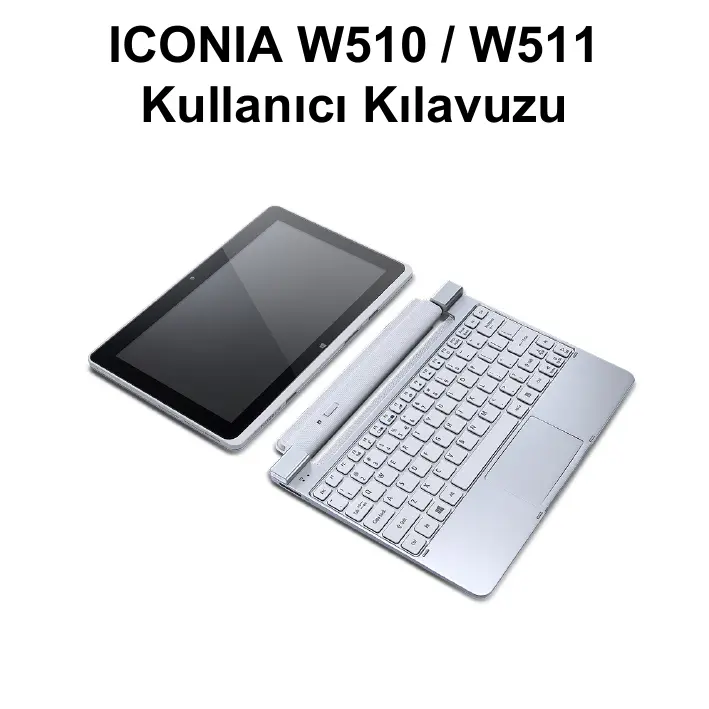
 FR
FR
 BG
BG
 CS
CS
 DA
DA
 DE
DE
 EL
EL
 EN
EN
 ES
ES
 ET
ET
 FI
FI
 HR
HR
 HU
HU
 ID
ID
 IT
IT
 KO
KO
 LT
LT
 LV
LV
 NL
NL
 NO
NO
 PL
PL
 PT
PT
 RO
RO
 RU
RU
 SK
SK
 SL
SL
 SV
SV
 TH
TH
 TR
TR
 ZH
ZH
| Ürün Türü | Çıkarılabilir dock klavyeli 2'si 1 arada tablet |
| Marka | Acer |
| Model | ICONIA W510-27602G06ASS |
| Boyutlar (tablet) | 262,5 x 180 x 9,9 mm |
| Ağırlık (tablet) | 580 g |
| Boyutlar (klavye ile) | 262,5 x 180 x 25 mm (tahmini) |
| Ağırlık (klavye ile) | Yaklaşık 1,2 kg |
| İşletim Sistemi | Windows 8 |
| Ekran | 10,1 inç, çok noktalı dokunmatik |
| İşlemci | Intel Atom Z2760 (tahmini) |
| RAM Bellek | 2 GB (tahmini) |
| Dahili Depolama | 64 GB eMMC (tahmini) |
| Arka Kamera | LED flaşlı 8 megapiksel |
| Ön Web Kamerası | Evet, görüntülü konferans için |
| Kablosuz Bağlantı | Wi-Fi 802.11 b/g/n, Bluetooth 4.0, NFC (isteğe bağlı) |
| Bağlantı Noktaları | 1 x mikro USB, 1 x mikro HDMI, 1 x kulaklık girişi, 1 x microSD okuyucu, 1 x SIM kart yuvası (modele göre) |
| Pil | Dahili lityum iyon, 2 hücreli, yaklaşık 30 Wh (tahmini) |
| Güç Kaynağı | 19 V, 2,1 A güç adaptörü (tahmini) |
| Pil Ömrü | 8 saate kadar (tahmini) |
| Ana Özellikler | Dokunmatik ekran, çıkarılabilir klavye, parmak izi okuyucu (yok), Acer clear.fi, G-sensörü, HDMI çıkışı, adaptör aracılığıyla USB ana bilgisayar |
| Bakım ve Temizlik | Cihazı kapatın, adaptörü çıkarın, hafif nemli yumuşak bir bez kullanın. Sıvı veya sprey kullanmayın. |
| Güvenlik | BIOS'ta yönetici ve kullanıcı şifreleri, SIM kart kilidi, yön kilidi |
| Yedek Parçalar ve Onarılabilirlik | Pil kullanıcı tarafından çıkarılamaz. Güç adaptörü mevcuttur. Her türlü onarım için yetkili bir servis merkezine başvurun. |
| Genel Bilgiler | Uluslararası Seyahat Garantisi (ITW). B Sınıfı, NMB-003 uyumlu. Çalışma sıcaklığı: 5 °C ila 35 °C. |
Sık sorulan sorular - ICONIA W510-27602G06ASS ACER
Kullanıcıların soruları hakkında ICONIA W510-27602G06ASS ACER
0 soru bu cihaz hakkında. Bildiklerinizi cevaplayın veya kendinizinki sorun.
Bu cihaz hakkında yeni bir soru sor
Cihazınız için talimatları indirin 2'si 1 Arada Tablet PDF formatında ücretsiz! Kılavuzunuzu bulun ICONIA W510-27602G06ASS - ACER ve elektronik cihazınızı yeniden ele alın. Bu sayfada cihazınızın kullanımı için gerekli tüm belgeler yayınlanmaktadır. ICONIA W510-27602G06ASS markasının ACER.
KULLANIM KILAVUZU ICONIA W510-27602G06ASS ACER
© 2012. Tüm Haklari Saklidir.
ICONIA W510 / W511 Kullanici Kilavuzu
Model: W510
Ikk baski: 11/2012
Içindekiler
Güvenlik ve kullanı mahatlı 5 Mikro USB 32
Irk Yapilacaklar 16 HDMI Mikro 33
Kilavuzlariniz 16
Bilgisayarinizin kullanimi icin temel bakim ve ipucları 16
Bilgisayari acma kapama 16
Bilgisayarinizinbakimi 17
AC adaptörüne özen gosterilmesi. 18
Temizlik ve servis 18
Acer tablet Bilgisayarinizda gezinti 19 Acer clear.fi 38
Tablet PC 19
Ustten görunus 19
Alttan görunum 21
Öndengörunum 22
Arkadan görunüm 23
Sol/sag görunümler 24
Bir SIM kart takilmasi (yalnizca seçilen modellerde) 25
A g baglantisini kullanma 26
SIMkartkilidi 26
SIMkartin cikartilmasi 26
Tableti klavye baglanti istasyonuna takin 27
Tableti klavye baglanti istasyonuna takin 27
Klavye baglanti istasyonu 28
Öndengörunum 28
Ustten gorenu 29
Sol görunum 30
Sag görünüm 30
Alttan görunum 31
HDMI Mikro 33
Sanal klavyenin (virtual keyboard) kullanimi 34
Kablosuz aglar 36
Internete Baglanmak 36
Kablosuz ağlar 36
Acer clear.fi 38
Ortamlara ve fotograflara bakma 39
Paylaşilandosyalar 39
Hangi cihazlar uyumludur? 40
Baska bir cihazda yurutme 41
Ekran yonü ve G-sensoru 42
Guc yonetimi 43
Guc tasarrufu 43
Pilkutusu 46
Pilkutusunun ozellikleri 46
Pili sarj etme 46
Pil omrunu en iyi duruma getirme 48
Pil seviyesini kontrl etme 48
Dusuk pil uyarisi 48
Bilgisayarinizi gven altina almak 50
Sifre kullanmak 50
Sifre Girme 51
Sik sorulan sorular 52
Servis Talebi 54
Windows 8 kullanmakla ilgili yardim ve ipuçlari. 56
Aklinizda tutmak isteyebileceginiz Üç konsept bulunuyor. 56
Charms'a nasil ulasabilirim? 56
Nasil Bala'agidebilirim? 56
Uygulamalararasinda nasil atlayabilirim? 57
Bilgisayarimi nasil kapatabilirim? 57
Neden yeni bir arayuz var? 57
Bilgisayarimin kilidin{nasilacabilirim?.....57
Bilgisayarimi nasil kisesellestirebilarim?.... 58
Windows'u alksin olduugum gibi
kullanmak istiyorum. Masaustumu
bana geri verin 59
Benim uygulamalarim nerede? 59
Internet Explorer'a nasil bir sik kullananan ekleyebilirim? 61
Windows gucelleştirmeleriniDFS
kontrol edebilir? 62
Nereden deducta fazla bilgi alabilir? 62
Sorun giderme 63
Sorun giderme ipuclari 63
Hata mesajlari 63
Sisteminizi geri yükleme 65
Saglanan bir kurtarma DVD'sinden kurtarma.. 65
Kurtarma 66
Bir kurtarma yedeigi olusturma 66
Sürucüler ve Uygulamalar yedeşi olusturma... 70
Sisteminizi geri yukleme 73
Suriogilerin ve uqugulamalarin tekrar
Sulcuihmi ve uyguiaiarm tekar yuklenmesi 74
Sistemi daha onceki bir duruma geridondurmek 77
Sisteminizi fabrikadan ciktiğ duruma geri getirme 78
Windows'tan kurtarma 79
Bir kurtarma yedeiginden kurtarma 83
BIOS islevi 87
Yukleme sirasi 87
Sifreliner belirlenmesi 87
Yönetmelikler ve güvenlik uyarlıarı 88
Güvenlik ve kullanım rahatlıkı
Güvenlik talimatlari
Bu talimatlari dikkatli bicimde okuyun. Daha sonra bakmak uzere bu belgeyi saklayin. Ürünun uzerinde bulunan tum uyarilari ve talimatlari uygulayin.
Temizlemeden once urunn kapatilmasi
Temizlemeden once bu urunun fisini elektrik prizinden cikartin. Siv temizleyiciler ya da aerosol temizleyiciler kullanmayin. Temizlik icin nemli bir bez kullanin.
Uyarilar
Elektrik kablosuna ulasma
Güç kablosunu taktıgüniz elektrik prizinin kolayılıkla erişilebilir olduğundan ve ekipman operatörune mMukün olduğunca yakın yerleştiligiinden emin olun. Ekipmana gidengucü kesmeniz gerektınde, Güç kablosunu elektrik prizinden çkıdlıgünizdan emin olun.
Güç kaynagi®, baglantınsınci kesme
Güç beslme üntesine güç baglarken ve böglantı keserken asagidaki kilavuz bilgileri mesehade ediniz:
Güç kablosunu AC elektrik przyzine takmadan önce Güç beslemesini takın.
Güç beslemesini bilgisayardan Çiçarmadan önce Güç kablosunu prizden Çekin.
Eger systemd bearden fazla guc kaynagl varsa, tum guc kablorini guc beslemelerinden cikarmadan once guc baglantisini kesin.
- Bu urun, bilgi etiketinde belirtilen turde elektrikle calistirilmalidir. Kullananan elektrik turunden emin degilseniz, bayiinize ya da bolgenizdeki elektrik firmasina danisin.
-
Elektrik kablosunun uzerinde hicbir seyin durmasina izin vermeyin. Bu urunu, insanlarin kablonun uzerinden gelebilecegi yerlere yerlestirmeyin.
-
Bu urunle birlikte bir uzatma kablosu kullanilyorsa, uzatma kablosuna takil donanimlarin toplam amper degerinin, uzatma kablosu amper degerini gezmedigiinden emin olun. Ayica prize takili tum urunlerin toplam degerinin, sigortanin degerini aşmadıgün da kontrl edin.
- Cok sayida cihaz takarak elektrik prizinin, coklu prizin ya da fisiin asiri yuklenmesine neden olmamaya dikkat edin. Tum system, ilgili elektrik hattinin degerinin %80'iniGPCemelidir. Grup pris kullanildigianda, yuk, grup prisnin giris degerinin %80'iniAsmamaldir.
- Bu urunun AC adaptoru, uz telli toprakl fişse sahiptir. Fis yalnizca toprakl prizlere girebilmektedir. Elektrik prizi, AC adaptoru fişini takmadan once duzgün bicimde topraklanmalidir. Fisi, topraksiz bir prize takmayin. Daha fazla bilgi icin elektrikçinizle gürşün.
- Uyari! Topraklama pimi, güvenlikle ilgili bir özelliktir. Dügzün bicimde topraklanmamş pris kullanı, elektrik carpmalarına ve/veya yaralanmalarına neden olabilir.
- Not: Topraklama pimi, bu urünun calismasinda bozulmalara neden olabilecek yakindaki elektrkli cihazlarin yarattiğ beklenmeyen parazitlere karşi da iyi bir koruma saglar.
- Sistem 100 - 120 ya da 220 - 240 V AC gibi ceşitli voltaj araliclarinda calistirilabilir. Sistemle birlikte verilen elektrik kablosu, sistemin satin alindiğ ülke/bolgede kullananan gereksinimleri karşilar. Diger ülkederde/bolgelerde kullananan elektrik kablolari, ilgili ülke/bolge icin gereksinimleri karşilar. Elektrik kablosu gereksinimleriyile ilgili daha fazla bilgi icin yetkili bir satici ya da servis saglayici ile gürsun.
Isitme duyunuzu koruma
- Uyari: Kulaklikarin uzun sureli olarak yuksek ses seviyeleri dahilinde kullanilmalar halinde kalici isitme kayibi gibi seks problemleri yaşanabilir.

Isitmeyi korumak icin su noktalara ozen gosterin.
- Ses yuksekligini konforlu bir dinleme icin kademeli olarak degistirin.
- Kulağınizın alıştı seviyen inuzerindeMZik dinlemeyin.
- Uzun sureler boyunca yuksek ses duzeyindeMZik dinlemeyin.
- Gürültulu ortamlarda sesi bastirmak icin seseviyesini daha fazla artirmayin.
-Yakininizda konusan kisleri duyamiyorsaniz sesi azaltin.
islevsizkartlar
- Not: Bu böllum sizin bilgisayarınüz ileç veçeri olmayabilir.
Bilgisayarinizkartyuvalarinda sahteplastikkartlaragelir.Kartlarkullanilmayan yuvalari toza,metal nesnelere vya diger cisilmere karsi korur.Yuvalarda Kart olmadiginda kullanmak uzere bu cartlarsaklayin.
Genel
- Bu urunü, suyun yaninda kullanmayin.
- Bu urunu, dengesiz bir sehpa, masa vs. uzerine yerlestirmeyin. Urun du serse, ciddi bicimde zarar gorebilir.
- Yarıclar ve açıkliklar,(urünun güvenilirbicimde calisması ve asırlisinmasın Ölenmesini saglamak icin konulmustur. Bu açıkliklarin tikanmaması ya da kapatilmaması gerekmektedir. Açıkliklar,aslurun yatağa,divana,haliya ya da benzeri bir yüzeye yerleştilerek tikanmamalidir. Bu urun asla bir radyator veya isi kayıngün üzerine veya yakınina ya da uygunbir havalandirma saglanmadigiSurece kapalbir muhafazaya yerleştilirmemelidir.
- Tehlikeli voltaj iceren noktalara temas edebileceginden ya da yangin veya elektrik carpmasina neden olabilecek parcalara kisa devre yapabileceginden bu urunun icine hiçbir nesneyi kasa açiklijkları asindoan itmeyin. Ürünun üzerine ya da icine asla sivi dokmeyin.
-
iç parçalarin zarar gōrmemesi ve pil akmalarin önlemek icin urünü titresimi yüzeylerin üzerine yerleştrirmeyin.
-
Asla spor, egzersiz yapilan veya tireyen ortamlarda kullanmayin, aksi takdirde beklenmeyen kisa devreye veya rotor aygtilarinin, HDD, Optik sürucünun hasar görmesine sebep olacak ve hatta lityum pil unitesini riske maruz birakacaktir.
-
Alt yüzey, havalandirma açiklikari etrafindaki alan ve AC adaptör üsinabilir. Yaralanmaları onlemek icin cildiniz ya da govdenizle temas etmediğinden emin olun.
-
Cihazınüz ve eklemelerinde bazı kılıçık parçalar bulunabilir. Bunlari kılıçık;cocuklardan uzak tutun.
Urun servisi
Kapaklarin acilmasi ya da cikartilmasi, tehlikeli voltaj iceren noktalari aciga cikaracaigindan ya da bska tehlikelere neden olabileceginden asla bu urune kendiniz servis yapmaya calismayin. Tum onarim islemlerini nitelikli servis personeline yonlendiriniz.
Aşaqidaki durumlarda bu ürünün fişini prisden Çıkartin ve servisi,—uzman bir servisi personeline basvurun:
- Elektrik kablosu ya da fişi zarar:gordugunde,kesildiginde ya da yiprandigiinda.
- Urunun icine sivdokuldugunde.
- Ürún yagmura ya da suya maruz kaldiğinda.
- Urundustugunde veya mahfazasihasar gordugunde.
- Ürún performansinda servise gōtürulmesi gerektigini gostenen önmli bir fark gōrūldügende.
- Calistirma talimatlari yerine getirildikten sonra urun normal calismadiinda.
- Not: Sadece calistirma talimatlari tarafindan kapsama dahilinde bulunan kontrolleri ayarlayin, diger kontrollerin yanlis ayarlanmasi hasar ile sonuclanabilir ve urunu normal calisma sartlarina geridondurmek icin genellikle nitelikli bir teknsyen tarafindan kapsamll calisma yapilmasinigerektirecekbir.
Pilin guvenilir kullanilmasi ici kilavuz bilgiler
Bu bilgisayarda Lityum-iyon ya da Li-polimer piller kullanlmaktadir. Bu pili nemli,islak veya asindirici bir ortamda kullanmayin. Urunu bir isi kaynaginin yakininda, yuksek sicaklktaki yerderde, doogrudan gucu gunes iigi alan yerderde, mikrodalga firnda ya da basincli kaplarda bulundurmayin, saklamayin veya birakmayin ve 60^ (140^) ustendeki sicaklklara maruz birakmayin. Bu yonergelerin takip edilmemesi, pilin asit sizintisi yapmasina, isinmasina, parlamak veya patlamak suretiyle hasar ya da yaralanmalaria yol acmasiya sonuclarabilir.
Pili acmaya, delmeye ya da parcalarina ayimaya calismayiniz. Eger pildeki bir sizi tvcudunuza temas ederse, su ile temizleyin ve acil olarak tibi yardima basvurun.
Güvenlik sebepleri dolayisyla ve pilin ömrūnū uzatmak icin, Şarı İslemi 0°C (32°F) sicutlügen altindaki ve 40°C (104°F) sicutlügen ustundeki durumlarda Şarı yapilamayacaktir.
Yeni bir pilin tam performansa ulasabilmesi icin iki veya uç kez tam olarak doldurulmasi ve bosaltilmasi gerekmektedir. Bir pil yüzlerce kez Şarj edilip kullanilabilir, ancak belli bir sure sonra kullanilamaz hare gelecekdir. Çalıstirma suresi normalden gozte gürülür orandaDSLSE, uzman bir servis personeline basvurun. Sadece onayl pilleri kullanin ve bu aygit icin belirtilen onayl Şarj aleterini kullanarak Şarj edin.
Hiçbir Şart altinda, hasar gormus bir Şar aleti veya pili kullanmayıniz.
Pil yaz veya kisi aylarinda kapali bir araba icigi gibi sicut keya soğuk bir yerde kalirsa pilin kapasitesi ve omru duşecektir. Pilin sicutligi daima 15^ ve 25^ (59°F ve 77°F) sicutlklariarasinda tutmaya calisin. Pil sarj edilmis olsa dahi, cok sicut keya soğukken bir cihazi calistirmayabilir. Pil performansizellikle donma noktasinin altindaki sicutlklarda sinirlanabilir.
Pil ateş maruz birakilirsa patlayabilir. Hasarı piller icin de ayın risk mevcuttur. Pilleri yerel duzenlemelere gore atiniz. Mümkün olduğunda lüften geri donusüm yapıniz. Lüften ev atiklare ile birlikte atmayıniz.
-
Not: Lüften pil nakliye belgeleri icin www.acer.com sitesine bakin.
-
Uyari! Doğru kullanilmayan pillerin patlama riski vardu. Pili acmayi denemeyiniz, ateslen ve;cocuklardan uzak tutunuz. Cocuklardan uzak tutun. Kullanilmis pilleri atarken yerel yönetmeliklere uygun hareket edin.
Radyo frekansi paraziti
- Uyari! Güvenlik sebebyle dizustü bilgisayarınüz asaqidaki sartlarda kullanırken:tüm kablosuz veya radyo aktarim cihazlarıncapatin. Bununla ilgili bazı ornekler: Kablosuz LAN (WLAN), Bluetooth ve/veya 3G.
Herhangi bir güce maruz olan alanlarda özel duzenlemeleri takip etmeye ve cihazin kullaniminda mudahale ve tehlükeye yol açacagi her yerde cihazi kapali tutmaya özen gosteriniz. Bu cihazi sadece normal kullanim kosullarinda kullaniniz. Bu aygit normal kullanildiginda RF maruz kalma kilavuz bilgilerine uygundur ve alet ve anteni vucudunuzdan en az 1,5 santimetre (5/8 inç) uzakta tutulmalidir. Metal bulunmamaldir ve aygiti vucudunuzdan yukarida belirtilen mesafede uzaça yerleştmelisiniz. Veri dosyalarini ve mesajları污染防治bir sekilde lilebilmek icin bu cihazin iyi bir sebeke baglantisina ihtiyaci vardir. Bazi durumlarda, veri dosyasi ve mesajlarin litlebilmesi icin boyle bir ortamin olusması icin bekletilebilecekbir. Gönderim tamamlanana kadar kosullarin geleperli olduğundan emin olunuz. Aygitin parçaları manyetiktir. Metalik materyaller cihaza ilistirilebilarv de uyma yardimi kullanan kisiler duyma yardimi bulunan kulaklarinda ayigi tutmamaldir. kredi karti ve benzeri manyetak objeleri de cihaz tarafindan bilgi silimmesine ugratilabilecekleri icin uzakta tutunuz.
Tibbi cihazlar
Kablosuz Telefon da dahil olmak üzere, radyo mesaji leten tum elektronik cihazlar yeterli derecede korunmayan tibi ci hazlarin calismasini olumsuz yonde etkileyebilir. Kullandiginiz tibi bir cihazin harici RF erjinisinden yeteri kadar korunup korunmadigini ve diiger ilgili konulari bir uzmanla veya urun ureticisyle temasaGPCERkogreniniz. Bununla ilgili bildirim yapilan butun tibi bakim alanlarinda cihazinizi kapali tutunuz. Hastane ve diiger tibi bakim kurumlari harici RF erjinisine karı hassas GPL ekipmanlar kullaniyor olabilirler.
Kalp pilleri. Kalp pili ile etkileşmesini onlemekiffin kalp pili üreticileri kablosuz aygit ile kalp piliarasinda en az 15,3 santimetrelik (6 inc) bir boşlukbirakilması onermektedir. Bu oneriler Kablosuz Teknoloji Araşirmaları tarafindan onaylanan bagımsiz araşirmalarafağmaktadir. Kalp pili taşyan kisel asağidaki noktalara dikkat gostemelidir:
- Aygiti daima kalp pilinden 15,3 santimetre (6 inç) uzakta tutun.
-Cihazacikkenkalp pilinizin cok yakininda bulundurmayin.
Egerbirolumsuz etkiden suheleniyorsaniz,cihazi derhal kapatip kendinizden uzaklastirin.
Isitme cihazlari. Bazijdijital kablosuz aygtilar bazij isitme cihazlarini olumsuz sekilde etkileyebilmektedir.Boyle bir durumda lufen hizmet saglayicinizla temasa gecin.
Araçlar
RF sinyalleri motorlu araçlarda elektronik yakit enjeksiyon sistemleri, elektronik anti kayma (anti kilitlenme) fren sistemleri, elektronik hiz kontrol sistemleri ve hava yastigi sistemleri gibi yanlş veya hatali kurulan koruma altindaki elektronik sistemleri etkileyebilir. Daha fazla bilgi icin aracinizda kurulu bulunan sistemin üreticisyle veya temsilcisyle temasaGPCIN. Bu tusr systemler araciniza sadece uzman personel tarafindan kurulmş olmaldir. Yanlş kurulum ve bakim, cihaz garantisi geçersiz kilacak hata ve tehlikelere yol acabilir. Aracinizdaki kablosuz ekipmanin dizgün calistigindan duzenli kontrllerle emin olun. Alev alabilecek siv, gaz veya patlayici maddeleri bu ekipmanin yakininda bulundurmayin. Hava yastigi olan araçlarda hava yastikarınin yuksek bir siddetle acildigi goz onunde bulundurun. Sabit veya taşnabilir kablosuz ekipman da dahil olmak üzere benzer objeleri hava yastigiin veya yuva sistemin üzerinde bulundurmayin. Egerbir aracin kablosuz ekipmani.Doğru sekilde kurulmami:ssa ve hava yastigi açilirsa ciddi yaralanmalara sebebiet verebilir. Telefonunuzun uçaklarda kullanıması da yasaklanmistr. Uçusöncesi cihazinizi kapatin. Kablosuz tele-cihazlarin uçakta kullanimi uçain kablosuz Telefon ağın olumsuz etki ettiğini icin son derece tehlikelidir ve birçok ülke deyasalara aykiri dir.
Patlama riski olan ortamlar
Potansiyel patlama riskiolean ortamlarda cihazinizi kapali tutun ve bununla ilgili yapilan yonlendirmeleri takip edin. Potansiyel patlama riskiolean alanlar normalde araç motorunuzun kapatilması gereken ortamlardir. Böyle alanlardaki muhtemel kivilcimlar bir patlama ve/veya yangina yol açarak yaralanma ve olumlere sebeb iyet verebilir. Cihazinizi benzin istasyonlarindaki gaz pompalarinin yakinindayken kapali tutun. Benzin istasyonu, depo vedağirim alanlari, kimiyasal fabrikalar ve benzer patlama sureci barindiran noktalarda radyo ekipmaniyla ilgili yapilan kisdlamalara onem gosterin. Potansiyel patlama tehlikesine sahip alanlar her zaman olmasa da buyukçoğunlukta isaretlenir. But tur ortamlara ornek olarak; tekelerin alt kompartmanları, kimiyasal depolama vedağirim uniteleri, propan veya butan kullanan LPG sisteme sahip araçlar ve havada metal tozu ve benzer kimyasal parçaciklar bulunan alanlar verilebilir. Kablosuz Telefon kulaniminin yasak oldugu yerderde ya da etkileşime veya tehligheye sebep olacak durumlarda bilgisayari acmayin.
Acil aramalar
- Uyari: Bu aygittan acil arama yapamazsiniz. Acil arama yapmak icin cep Telefonunuzdan veya diger Telefonla arama sisteminden arama yapacaksiniz.
Atma talimatlari
Bu elektronik cihazi, uzaklastirmak icin cöp kutusuna atmayin. Küresel cevrenin kirlenmesini onlemek ve en yüksek düzeyde koruma saglamak icin lütfen geri donustürün. Elektrikli ve Elektronik Ekipman Atiklari (WEEE) uygulamaları hakinda daha fazla bilgi icin: www.acer-group.com/public/Sustainability/sustainability01.htm

Rahat kullanimla ilgili ipuçları ve bilgiler
Bilgisayarlar uzun sure kullanildiklarinda goz yorulmasina ya da bas aigrilarina neden olabimektedir. Kullaniclar, yalnizca uzun saatler bilgisayar karisinda calistiklarinda fiziksel yaralanma riskyle karsi karsiya kalirlar. Uzun calismalar, yanlis oturma, kotu calisma aliskanlikları, stres, yetersiz calisma kosullari, kisel saglik durumu ve diger etkenler genellikle fiziksel yaralanma riskini onemli olçude artirllar.
Yanlis bilgisayar kullanimi, karpal tunjel sendromuna, tendonite, tenosinovite ya da diger kas-iskelet bozukluklarina neden olabilir. Ellerde, bileklerde, omuzlarda, boyunda ya da sirtta asagidaki belirtler gozlenebilir:
- Uyuusukluk, yanma ya da karincalanma hissi.
-Agri, acy da incinme.
-Agri, sismye da zonklama. - Sertlesme ya da gerilme.
- Sogukluk ya da zaytflik.
Bu ya da bska tekrar eden belirtilere sahipseniz veya bilgisayar kullanimindan sonra surekli olarak rahtatsizlik ve/veya agni hissediyorsaniz, hemen bir hekime basvurun ve firmanizin saglik ve guvenlik departmanina bilgi verin.
Aşaqidaki böümü, daha rahat bilgisayar kullanimiyya iligi ipuçları-SAğlamaktadir.
Rahat calisma alaninin bulunmasi
Monitörunuzün acisini ayarlayarak, ayak dayanağlı kullanarak ya da en üst duzyde rahatlık saglamak icin oturma yüksekliginizi artirak kendi rahat calisma alaninizi bulabilirsiniz. Aşagidaki ipuçlarina dokkat edin:
- Sabit bir durusta uzun sure kalmamaya calisin.
- Ileri.Doğru eGilmeyin ve/veya gerije.Doğru yatmayin.
- Bacak kaslarinizdaki gerinligi almak icin duzenli olarak kalkin ve yuruyun.
-Boynunuzu ve omuzlarinizi gezesmetek icin kisa molalar verin. - Kaslarinizin gerilmemesine ya da omuzlarinizin gergin durmamasina dikkat edin.
- Rahat ulasilabilecek sekilde uygun harici ekran, klavye ve fare takin.
- Belgelerinizden增長 monitorunüze bakikorsaniz, ekrani masanizin ortasina yerleştriterek boyun incinemelerini en aza indirin.
Gözlerinizi korumak
Uzun sure ekrana bakilmasi, yanlis gozlukler ya da kontak lensler kullanilmasi, parlama, asiri oda aydinlatmasi, net olmayan ekranlar, cok kucuk yazi tipleri ve duşuk kontrastli ekranlar, gozlerinizde yorulmalara neden olabilir. Asagidaki bolümlerde, goz yorulmalarini nasl en aza indirebileceginiz belirtimektedir.
Gözler
- Gözlerinizi ssk ssk dinlendirin.
- Monitörden uzağa bakarak ve uzak bir noktaya odaklanarak)düzenli olarak gozlerinizi dinlendirin.
- Gözlerinizin kuruması onlemek icin sık sık goz kırpin.
Ekran
-Ekraninizi temiz tutun.
- Kafanizi, ekraninizin üst kenarindan daha yukarida tutarak, ekranin ortasina baktiğinizda gozlerinizin asaşiya donuk olmasini saglayin.
- Ekranin parlakiğın ve/veya kontrastı, metin ve grafikleri net goşterecek rahat bir seviyeye ayarlayın.
- Aşaqidakileri:yaparak parlamaları ve yansimaları onleyin: ekranınüz,yan tarafı pencerelere ya da isik kaynaklarina donuk olacak sekilde yerleştrerek,
perde, jaluzi vs. kullanarak odanin isigini azaltarak,
bir calisma isigi kullanarak,
ekranin izlenme aci sin degiistirerek,
bir parlama azaltici filtrke kullanarak,
ekranin üst on kenarindan uzatilan bir karton parçası gibi bir ekran korkuluğkullanarak.
- Ekraninizi, rahatsiz izlenme açilarina getirmeyin.
- Parlak isik kaynaklarina uzun sure bakmayin.
Iyi calisma aliskanliklari gelistirme
Asagidaki calisma aliskanlklari, bilgisayar kullanimizi daha rahtatici ve uretken hale getirebilir:
- Sík sík ve duzenli olarak kisa molalar verin.
- Gerinme egzersizleriGPCeklestirin.
- Sik sik temiz hava soluyun.
- Düzenli olarak egzersiz yapin veayoikoruyun.
- Uyari! Bilgisayari, bir koltukta ya da yatakta kullanmani zi onermiyoruz. Bundan kacinamiyorsaniz yalinizca kisa sureler icin calisin, duzenli araliklarla molalar verin ve bazi gerinme egzersizleri yapin.
- Not: Daha fazla bilgi icin lüften bkz. "Yönetmelikler ve güvenlik uyarilari" sayfa 88.
Ortam
Sicaklik:
- Calisma: 5^ ila 35^ arasinda
- Calismadi di durumda: -20°C ila 65°C arasinda
Nem(yoʊɡnlaʊsmayən):
- Calisma: %20 ila %80arasinda
- Calismadiğ durumda: %20 ila %80arasinda
Ilk Yapilacaklar
Taşınabilir bilgisayar İntiyacınüzı karşilamak ilen Acer dizustub bilgisayarı tercih ettinigin ilen teşekür ederiz.
Kilavuzlariniz
Acer dizustu bilgisayari kullanirken size yardimci olmasi icin bir dizikilavuz tasarladik:
Ilik olarak ayar posteri bilgisayarinizi ayarlamaniza yardimci olur.
Hizli Bl设计方案 Kilavuzu size yeti bilgisayariniz temel özelliklerini ve islevlerini tanir. Bilgisayariniz üretkenliginiz uzerindeki etkisini artirmak icin luften Kullanim Kilavuzu'na bakın. Bu kilavuz; sistem islevleri, veri kurtarma, genisletme seçenekleri ve sorun giderme gibi konular uzerine detayl bilgi icerir. Buna ek olarak dizustu bilgisayarinizla ilgili genel kurallari ve güvenlik uyarilarinı icerir. Masaustunde bulunmaktadi; Yardim simgesini Çift tiklatin ve acilan menüden Kullanı Kilavuzu'nu tiklatin.
Bilgisayarinizin kullanimi icin temel bakim ve ipucları
Bilgisayari acma kapama
Kapatmak icin asaagidakilerden birini yapin:
- Windows kapama komutunu kullanin: Windows tuşu +
'ye basin, Ayarlar > Güçü tɪklatin, ardindan Kapat'ti klatin.
Eger bilgisayarinizi kisa bir sureligine kapatmaniz gerekiyor ancak tamamen kapanmasini istemiyorsaniz, guc duğmesine basarak Uyku moduna getirebilirsiniz.
Not: Bilgisayari normal olarak kapatamazsaniz, bilgisayari kapatmak icin guç butonuna basin ve dört saniyeden fazla basili tutun. Bilgisayari kapatırstaniz ve yeniden acmak isterseniz acmadan once en az iki saniye bekleyin.
Bilgisayarinizinbakimi
Bilgisayariniza iyibakarsaniziyibrsekildeisleyecektir.
- Bilgisayari direkt gunes işigina maruz birakmayın. Radyator gibi isi kaynakaların yanıkaoymayın.
- Bilgisayarinizi 0^ den (32^) dusuk ya da 50^ den (122^) yuksek sicutlklara maruz birakmayin.
- Bilgisayarinizi manyetak alanlarda birakmayin.
- Bilgisayari yağmura ve neme maruz birakmayın.
- Bilgisayarin üzerine su veya hiçbir sivi dokmeyin.
- Bilgisayari aigr soka ya da titresime maruz birakmayin.
- Bilgisayari toza ve kire maruz birakmayin.
- Bilgisayarin ustune hiçbir nesne koymayin.
- Bilgisayar ekranini kapatirken carpmayin.
- Bilgisayari asla diz olmayan yerlere koymayin.
AC adaptörüne özen gosterilmesi
Burada AC adaptörunun bakimi,—in bazı yollarvardir:
- Adaptörü böcka herhangi bir cihaza takmayin.
- Güç kablosuna basmayın ya da üzerine ağır nesneler koymayın. Güç kablosunu dizgünce sarın ve ayak-altinda tutmayın.
- Güç kablosunu çkarirken kablodandehyil fişten tutarakcekin.
- Bir uzatma kablosu kullaniyorsaniz, buna baglı cihazların toplam amper değeri, kablonun amper değerini asmamalidir. Ayrıca bir prize takılı:tüm cihazların toplam akıdeğeri, sigortanın değerini asmamalidir.
Temizlik ve servis
Bilgisayari temizlerken bu adimlari takip edin:
- Bilgisayari kapatin.
- AC adaptörunü sökün.
- Yumuşak ve nemli bir bez kullanın. Sivi ya da gazlı temizleyiciler kullanmayın.
Aşaqidakilerden herhangi birimeydana gelirse:
- Bilgisayarduşu ve góvde zarar górdu;
- Bilgisayar normal calismiyor
Lutfen bkz. "Sik sorulan sorular" sayfa 52.
Acer tablet Bilgisayarınizdağ gezinti
Bilgisayarinizi ayar posterinde gosterildigi gibi ayarladiktan sonra yeti Acer bilgisayarinizi tanitmamiza izin verin.
Yeni bilgisayarinizda dokunmatik ekranla bilgi girebilirsiniz.
Tablet PC
Tablet bilgisayarinizda iki bileşen bulunmaktadir: tablet ve isteğe baglı klavye bölganti istasyonu. Aşağidaki görtüntüler, size bunların her ikisini degösterecektir.
Ustten görünus

| No. | Öğe | Açıklama |
| 1 | Kulakkı/hoparlör)\ jakı | Ses aygünlarına\ (örneşgin, hoparlörler, kulakkıclar), ya da\ mikrofonlu kulakkılara建議ir. |
| 2 | Kilitleme anahtarı | Ekran)yönunjukilliter. |
| No. | Öge | Açıklama |
| 3 | Güçduğmesi | Tableti açmak icin basın; tableti Uyku moduna almak icin tekrar basın. Tableti kapatmak icin basın ve basılı tutun. |
| GüçLED'i | Tablet'in Güç durumunu güsterir. |
Not: Ekran yonü, belirli bir yonde calisacak sekilde tasarlanmis uygulamalarda sabit olabilir. Bunlararasinda oyunlar ve diger tam ekran uygulamalar bulunmaktadir.
Video görtsumeleri yaparken her zaman tableti yatay yonde tutmaniz gerekmektedir.
LED Göstergeleri
| LED rengi | Durum | Açıklama |
| Mavi | Sabit | Bilgisayar tam Şarj olmugas ve:fış tak|. |
| Sarı | Sabit | Bilgisayar Şarj oluyor ve:fış tak|. |

| No. | Öğe | Açıklama |
| 1 | Klavye böglanti istasyonu yuvasi | Klavye böglanti istasyonuna bögları. |
| 2 | Bağlanti istasyonu konektörü / DCGXişi | Bir AC adaptöre ya da klavye böglanti istasyonuna bögları. |
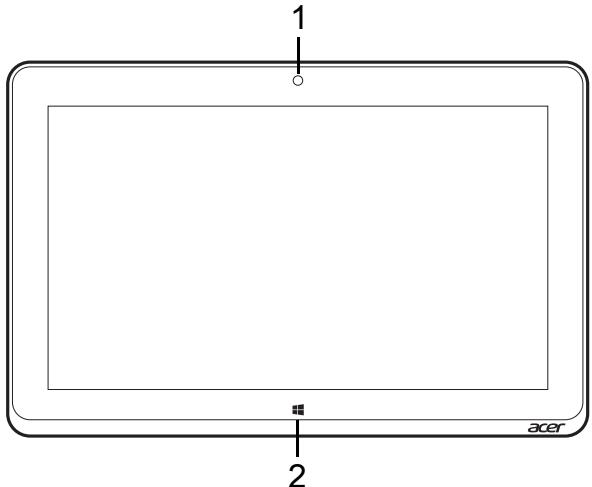
| No. | Öğe | Açıklama |
| 1 | Tümleşik video kamera | Görüntlü iletişim icin video kamera |
| 2 | Windowsentifieri | Başaţ menüsunü açmak icin bir kez tatsächı. |
Arkadan görünüm
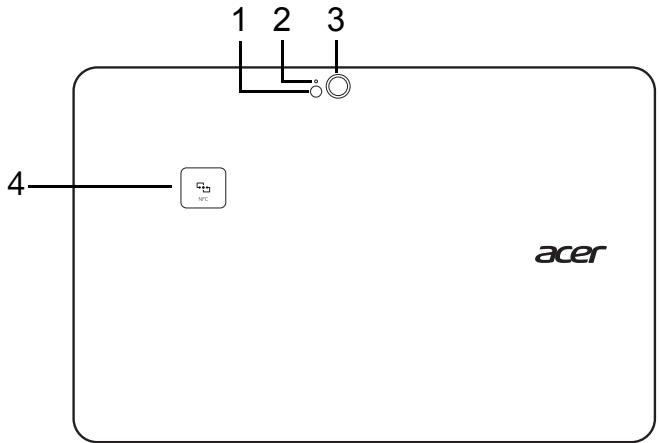
| No. | Öğe | Açıklama |
| 1 | Flaş | Kamera-SAÇın LED flaş. |
| 2 | Kamera gÖsterge lambası | Kamera etkicken yanar. |
| 3 | Kamera | Yüksek Çozünurlüklu,görüntülerçekmek-SAÇin 8 megapiksellik kamera. |
| 4 | NFC (isteğe böglı) | NFC kontak alanı.Tüm modellerde bulunmamaktadır. |
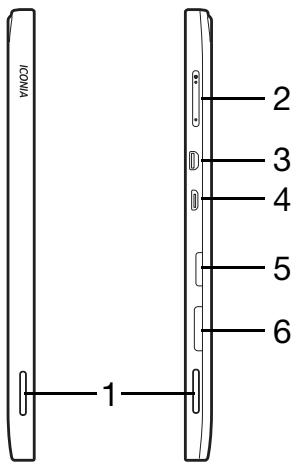
| No. | Öğe | Açıklama |
| 1 | Hoparlörler | Stereo ses çkışi-SAĞlar. |
| 2 | Ses tuşu | Ses seviyesini artırmak ya da azaltmak icin basın. |
| 3 | Mikro-HDMI portu | Yüksek çözünurlüklu (high definition) ijital video böglantilaricine destekler. |
| No. | Öğe | Açıklama | |
| 4 | Mikro USB konektörü | USB aygünlarına®,®, USB cihaz行李ı®,®,%,®, Mile bilirliklması®, Mile bilirliklması®, Mile bilirliklması®, Mile bilirliklması®, Mile bilirliklması®, Mile bilirliklması®, Mile bilirliklması®, Mile bilirliklması®, Mile bilirliklması®, Mile bilirliklması®, Mile bilirliklması®, Mile bilirliklması®, Mile bilirliklması®, Mile bilerliklması®, Mile bilirliklması®, Mile bilirliklması®, Mile bilirliklması®, Mile bilirliklması®, Mile bilirliklması®, Mile bilirliklması®, Mile bilirliklması®, Mile bilirliklması®, Mile bilirliklması®, Mile bilirliklması®, Mile bilirliklması®, Mile bilirliklmasie,®, Mile bilirliklması®, Mile bilirliklması®, Mile bilirliklması®, Mile bilirliklması®, Mile bilirliklması®, Mile bilirliklması®, Mile bilirliklması®, Mile bilirliklması®, Mile bilirliklması®, Mile bilirliklması®, Mile bilirliklması®, Mile bilirliklması®, Mile bilvirliklması®, Mile bilirliklması®, Mile bilirliklması®, Mile bilirliklması®, Mile bilirliklması®, Mile bilirliklması®, Mile bilirliklması®, Mile bilirliklması®, Mile bilirliklması®, Mile bilirliklması®, Mile bilirliklması®, Mile bilirliklması®, Mile bilirliklmasi*,®, Mile bilirliklması®, Mile bilirliklması®, Mile bilirliklması®, Mile bilirliklması®, Mile bilirliklması®, Mile bilirliklması®, Mile bilirliklması®, Mile bilirliklması®, Mile bilirliklması®, Mile bilirliklması®, Mile bilirliklması®, Mile bilirliklması®, Mile bilibirliklması®, Mile bilirliklması®, Mile bilirliklması®, Mile bilirliklması®, Mile bilirliklması®, Mile bilirliklması®, Mile bilirliklması®, Mile bilirliklması®, Mile bilirliklması®, Mile bilirliklması®, Mile bilirliklması®, Mile bilirliklması®, Mile bilirliklmasu* | |
| 5 | MicroSD kart yuvasi | Bu yuvaya bir microSDkart takın. | |
| 6 | SIM kart yuvasi* | Bu yuvaya bir SIMkart takın.* - sadece/seçilen modeller. |
Bir SIM kart takilması (yalnizca seçilen modellerde)
Bazi bilgisayarlarda Internet erisimi icin bir SIM yuvasi bulunmaktadir. Bilgisayarinizin Internet ozelliklerinden tam olarak yararlanmak icin bilgisayarinizi açmadan once veri aboneligi bulunan bir SIM kart takmaniz gerekmektedir.
- Bilgisayarinizin kapali oldugundan emin olun.
- SIM kartı takın. Tam takildigiunda, SIM kart tklayarak yerine oturur.
- Bilgisayarinizi acin.
Not: SIM kartin, sonuna kadar kart yuvasina takili oldugundan emin olun.
Dikkat: Bir SIM kart takmadan ya da cikartmadan.Once bilgisayarinizi kapatin. Eger guç hala açíksa kartiniza ya da bilgisayariniza zarar verebilirsiniz.
Ağ böglant,isinci kullanma
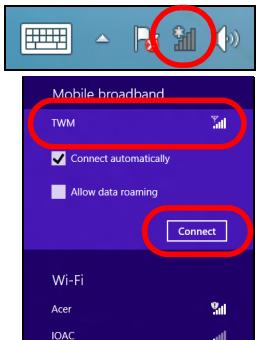
Masaustunu acin ve gorev cubugundaki ag simgesine dokunun.
Ağ listeden veri baglantinizi seksin.
Baglan', ardindan ileri'yi secin.
SIMkartkilidi
Bilgisayarinizda bir SIM kart kilidi bulunuyor olabilir, yani yalinizca sebeke operatörünüz tarafindan saglanan SIM kartı kullanabilirsiniz.
SIM kilidini iptal etmek icin sebeke operatörünüzle gürşün.
SIM kartin Çıkartilmasi
- Bilgisayarinizin kapali oldugundan emin olun.
- SIM kartı yuvasına itirin ve dikkatlice birakin. SIM kart yuvadan disari itilecekbir.
Tableti klavye baglanti istasyonuna takin
Klavye baglanti istasyonu istege baglidir.
Tableti, baglanti istasyonu ve klavye baglanti noktasindaki iki pim ile hizalayin. Ayirma mandali yerine tiklayarak oturana kadar tableti asağı doit ru bastirin.
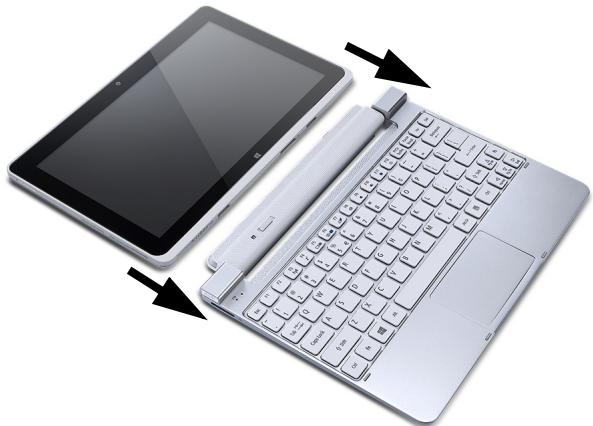
Tableti klavye baglanti istasyonuna takin
Tableti, tiklayarak yerine oturdugundan emin olarak baglanti istasyonunun üzerine yerleştin.
Not: Ayirma mandalini sola itin ve tableti, klavye baglanti istasyonundan kaldirarak cikartin.
Klavye baglanti istasyonu
Aşaqidaki görtü seti, size isteğe®, klavye®, istasyonunu,... gÖstermektedir.
Öndengörünüm
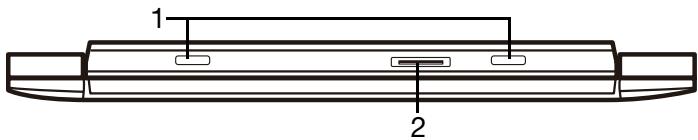
| No. | Öğe | Açıklama |
| 1 | Klavye böglanti istasyonu ilein pim | Tableti böglanti istasyonuna takın. |
| 2 | Bağlanti istasyonukonektörü | Bağlanti istasyonu konektörünü, tablete böglar. |
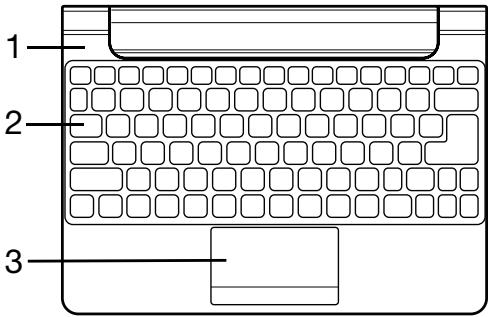
Ustten görünus
| No. | Öğe | Açıklama |
| 1 | Pil veGPCöstergeleri | Tablet'inGPC durumunu Güsterir. |
| 2 | Klavye | Tablete veri girmek ilen. |
| 3 | Dokunmatik yüzey | Dokunmatik yüzey,isaretleme aygün. |
Not: Ek dahili pil, her klavye baglanti istasyonu modelinde yer almamaktadir.
LED göstergeleri
| LED rengi | Durum | Açıklama |
| Mavi | Sabit | Bilgisayar tam Şarj olmugas ve:fış tak|. |
| Sarı | Sabit | Bilgisayar Şarj oluyor ve:fış tak|. |
Sol görünüm

| No. | Öğe | Açıklama |
| 1 | Ayınmamandalı | Tableti, açılına kadar klavye böglanti istasyonuna bögları. |
Mikro USB
USB (Evrensel Seri Yol) böglanti noktası, sistem kaynaklarina böglı kalmadan USB çevrebirimlerine böglı böglanmanı saqlayan yüzleri seri veriyoludur.
Mikro USB böglanti noktası, USB 2.0 cihazlarla tam uyumlu birkıçık böglanti noktası-SAğlamaktadır.
Not: Tam boyda konektör kullanan USB cihazlarin banjanması icin bir Mikro USB - USB adaptorün n kunlanilması gerekmektedir.
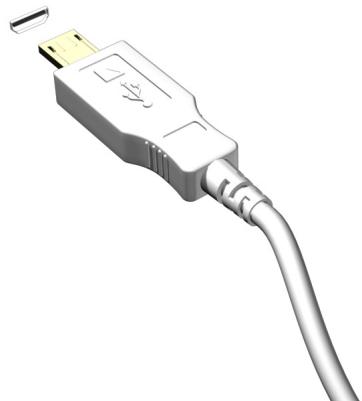
Not: Bir Mikro USB - USB adaptörü yalnizca belirli modellerle birlikte verilmektedir.
HDMI Mikro
HDMI (Yüksek Çozünurlükte Multimeda Arayüz) sanayi tarafindan desteklenen, sikiştirilmamış, tümüyle djital bir ses/video arabirimidir. HDMI set-ustu kutusu, DVD oynaticisi ve A/V alçisi gibi uyumlu herhangi bir djital ses/video kaynagıyla djital bir televizyon (DTV) gibi uyumlu bir djital ses ve/veya video monitorıarasinda tek bir kablo aracılığıyla bir arabirim-SAğlar.
Gelismis ses ve video donanimini takmak icin bilgisayarinizdaki HDMI Mikro böglanti noktasini kullanin. Tek kablo uygulaması duzenli kurulumla hijl baqlantiya olanak tanir.
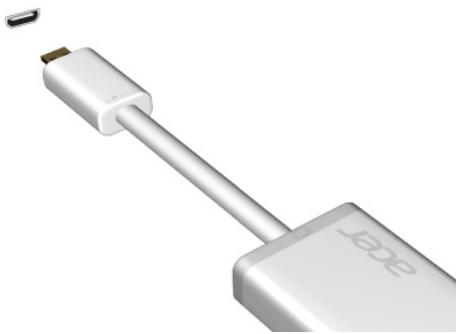
Not: Bir HDMI Mikro - HDMI adaptorü, yalnizca belirli modellerle birlikte verilmektedir.
Sanal klavyenin (virtual keyboard) kullanimi
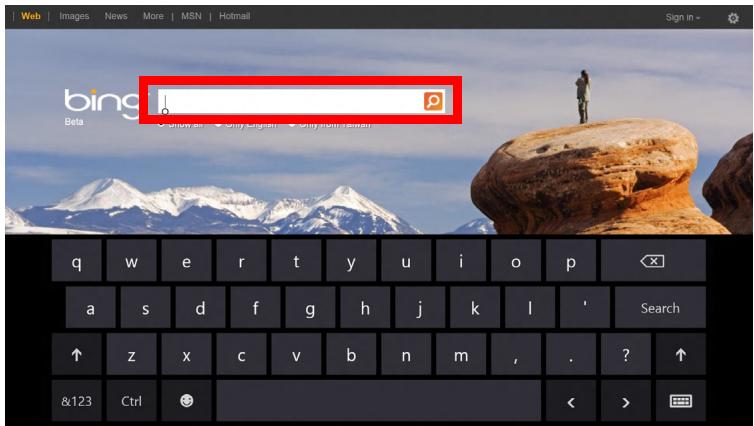
Microsoft Windows, veri girişi yüzleri bir sanal klavye (virtual keyboard)-SAglamaktadir. Klavyeyi görtütulemenin birçok yolu vardu:
Windows virtual keyboard'u görtülemek icin herhangi bir metin kutusununicine dokunun.
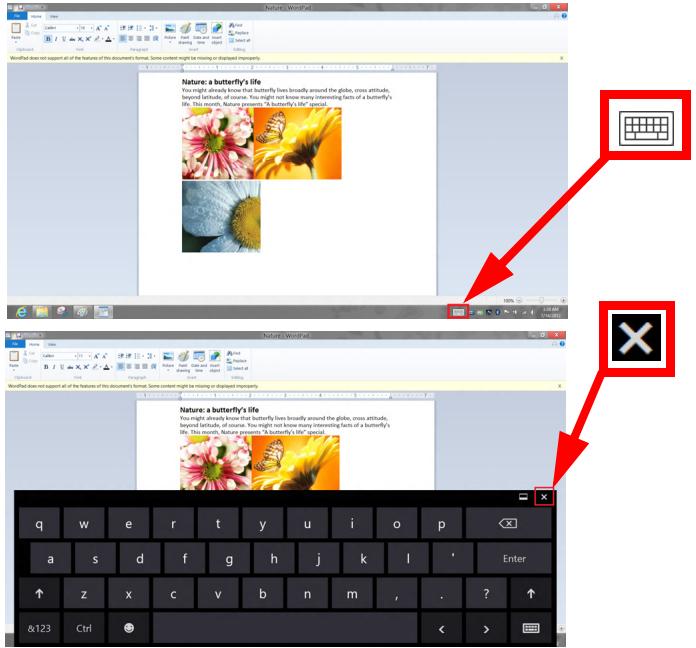
Masaustu'nde, klavyeyi görtülemek icin sistem tepisindeki Klavyesimgesine dokunun. Klavyeyi kapatmak icin klavyenin sag üst koseindeki "x" tuşuna dokunun.
Kablosuz ağlar
Internete Baglanmak
Bilgisayarinizin kablosuz baglantisi varsayilan olarak aciktir.
Windows, kurulum sirasinda kullanilabilir ağlari algilayacak ve liste halinde gosterecektir. Agüniz seçin ve gerekiyorsa Şifrenizi girin.
Aksi takdirde Internet Explorer'i污染防治 ve talimatlari uygulayin.
Lütfen ISS'nize ya da yönlendirici belgelerine bakin.
Kablosuz ağlar
Kablosuz LAN ya da WLAN, kablo kullanmaksizin iki ya da daha fazla bilgisayari baglayan kablosuz bir yerel ag. Bir WiFi ag olusturmak kolaydir ve dosyalari, cevre aygittarini ve bir Internet baglantisini paylaşmaniza izin verir.
Kablosuz bir agin faydaları neelerdir?
Hareket kabiliyeti
Kablosuz LAN sistemleri gerek sizin gerekke evdeki aginizin diger kullaniciarinin aga baglilan dosyalari ve aygtilarıpaylasmak uzere erisim是我国imkan tanimaktadir. Bu aygtilara ornek olarak yazici ya da tarayiciyvermek mumkundür.
Ayrica evinizdeki diger bilgisayarlarla bir internet baglantisini paylasmaniz mumkundur.
Kurulum hizi ve basitlik
Kablosuz bir LAN sistemi kurmak*hizl ve basit olabilir. Bunun disinda kablosuz böglanti ile duvarlarda ve tavanlarda kablo gorme zorunluluğu da ortadan kalkar.
Kablosuz LAN'in bilesenleri
Kablosuz aginizi evinizde kurmak icin asaigidaki unsurlara sahip olmaniz gerekmektedir:
Ağ erişim noktası (baglanti yönlendiricişi)
Ağ erişim noktaları (bağlantı yönlendiriceri) çevredekı ortama veri akını-SAğlayan iki yönlü aligi veucidir. Ağ erişim noktaları kablolu ve kablosuz ağarasinda bağlantı kurmaktadir. Bağlantı Yönlendiricerin��k bircoğunluş DSL moderninin icerisinde kuruludur ve yüksek hiza sahip birDSL internet bağlantına erişmenizi saglar. Şeçmis oluguunuz Internet Servis Saçlayışı (ISP) normal sartlarda hizmetlerine abone olmanizlabirlikte bir modem ya da bağlantı Yönlendiricerisi tedarik etmektedir. Detaylkurulum talimatlari icin Ağ Erişim Noktası/Baglantı Yönlendiricisi ile birlikte tedarik edilmiş dokumantasyonu dikkatle okuyun.
Acer clear.fi
Not: Sadece belirli modeller.
Acer clear.fi ile videolarin, fotograflarin ve muziigin tadini cikartabilirsiniz.
Acer clear.fi yüklü diger cihazlara ya da cihazlardan ortam akisi saglayabilirsiniz.
Not: Tüm cihazlarin ayni ağa böglı olması gerekmektedir.
Video izlemek ya daMZIK dinlemek icin clear.fi Media'yi acn ya da fotograflara bakmak icin clear.fi Photo'yu acn.
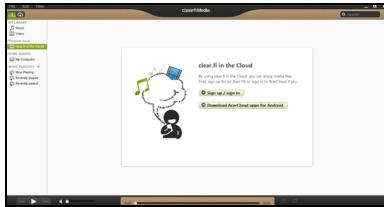
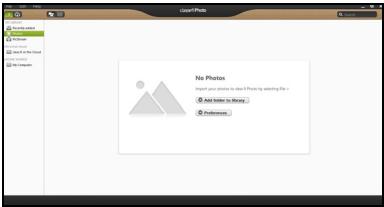
Önemli: ilk kez bir clear.fi uygulaması aṭṭgünizda, Windows Güvenlik Duvarı, clear.fi'nin aşa erişime izin vermek icin izin isteyecktir. Her pencerede Erişime Izin Ver'i seksın.
Ortamlara ve fotograflara bakma
Sol paneldeki liste bilgisayarinizi ('Kutuphanem'), daha sonra eger aginiza bagllysaniz diger cihazlari gosterir ('Evde Paylaşilan').
Bilgisayarinizdaki dosyalari görtüntulemek,—Kütuphanem' altindaki kategorilerden birini,—daha sonra sağdaki dosyalara ve klasörlere gozatin.
Paylasilan dosyalar
Agniza baglì aygǐtlar Evde Paylaşilan böllumunde gosterilir. Bir cihaz seçin, ardindan gozatlacak kategoriyi seçin.
Kisa bir gecikmeden sonra paylaşilan dosyalar ve klasörler sagda gosterilir. Oynamak istediğiniz dosyaya goz atin, daha sonra oynamayi baslatmak icin Çift tiklatin.
Oynatmayi kontrol etmek ici ekranin en altindaki Çubukta bulunan ortam kontrollerini kullanı. ÖrnéginMZIK seçildigiinde, oynatmayi yürütebilir, duraklatabilir ya da durdurabilir ve ses seviyesini ayarlayabilirsiniz.

Not: Dosyalarin saklandigi cihazda paylasi im etkinlestirmeniz gerekir. Dosyalarin saklandigi cihazda clear.fi'yi acin, Duzenle'yi secin ve Kutuphanemi yerel ağda paylas'in etkin oldugundan emin olun.
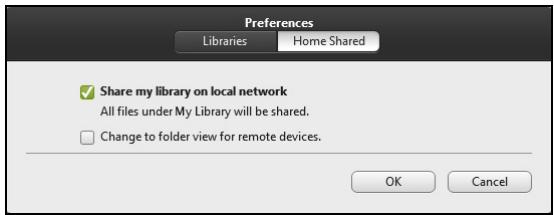
Hangi cihazlar uyumludur?
clear.fi yazilimiyla, clear.fi ya da DLNA yazilmina sahip birçok cihaz kullanilabilir. Bu cihazlara örnek olarak DLNA uyumlu bilgisayarlar, akilli Telefonlar ve NAS (Aça Bağlı Veri Depolama) cihazlari verilebilir.
Not: DLNA, iletisim ve dosya paylasi im icin cihazlarin ev aigna baglanmasini saqlayan bir standartir.
Basta bir cihazda yurutme
Eger baska bir cihazda ortam yurutmek istiyorsaniz, asağidakileri yapmaniz gerekir:
- Saç alt kõşede Buraya yürüt'ü癜in.

- Dosyayi yurutmek icin kullanilacak uzak cihazi segin.
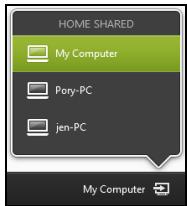
Not: Bu listede yalnizca yurutme icin uygun cihazlar gosterilir, belirli PC'er ve veri depolama cihazlari gosterilmez. Bu listeye bir Windows PC eklemek icin Windows Media Player'i açın, Akış'i ve Yürütucümün uzaktan kumanda edilmesine izin ver...
- Ana pencerede bir dosya seçin, ardindan uzak cihazi kontrol etmek icin ekranın altindaki ortam kontrollerini kullanın.
Daha fazla yardim icin http://www.acer.com/clearfi/download/ adresine gidin.
Ekran yönü ve G-sensorü
Bilgisayarinizda,tabletin yonunu belirleyen ve yone bagliolarak ekrani otomatik olarak donduren bir ivme olcer bulunmaktadir.
Kilit anahtarini kullanarak ekran yönunj kilitleyebilirsiniz. Yön asağidaki gibi durumlar icin kilitlenebilir:
- Tablet baglanti istasyonuna ya da yuvaya takili oldugunda.
HDMI kablosu takiliyken. - Belirli bir yön yüzın tasarlanmīs programlar calişirken.
Not: Bir video görtusmesi yaparken tabletinizi, web kamerasi ekranin üzerinde olacak sekilde yatay yonde tutmaniz onerilmektedir. Video görtusmesi yapmadan once luffen ekraninizi yatay yone cevirin ve kilit anahtarini kullanarak yönu sabitleyin.
Ekran yönü kilit durumu, durum degişiğinde ekranda kılısaca gosterilen simgelerle gosterilecekir.
Güç yonetimi
Bu bilgisayarda systemd aktivitesini izleyen dahili güç yonetimi bulunmaktadir. Sistem aktivitesi asağidaki aygitllardan birini veya birkacını iceren herhangi bir aktiviteyi gostermektedir: klavye, fare, sabit disk, bilgisayarıniza bagl olan cevrebirimler ve video beligi. Belirli bir sure herhangi bir aktivite gürülmezse, erjiden tasarruf etmek icin bilgisayarbu aygitlarin bir kismini veya tamamini durdurur.
Guc tasarrufu
Hizli acilisin devre disi birakilmasi
Bilgisayariniz, hizli açilmak icin Hizli açilis özelligine sahiptir. Ancak ayni zamanda sinyallerin baslamasini kontrl icin cok az miktarda guç kullanmaktadir. Bu kontROLLER, bilgisayarinizin pilini yavassa bitirecektir.
Eger bilgisayarinizin guc gereksinimlerini ve cevreye olan etkilerini azaltmak istiyorsaniz, Hizli acilis'i kapatin:
Not: Eger Hzli aciliis kapalysa, bilgisayarinizin Uyku durumundan acilmasi daha uzun surecektir. Eger bilgisayarinizda Acer Instant On ya da Acer Always Connect özellikleri varsa, bunlar da kapatilacaktir. Bilgisayariniz, bir ağdan tekrar seksmak icin bir talimat aldginda da acilmayacaktir (Wake on LAN).
- Masaustu nαçin.
- Bildirim alaninda Güç Seçenekleri'ni tiklatin.
- Daha Fazla Guc Seçeneği'ni seksin.
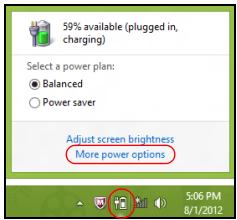
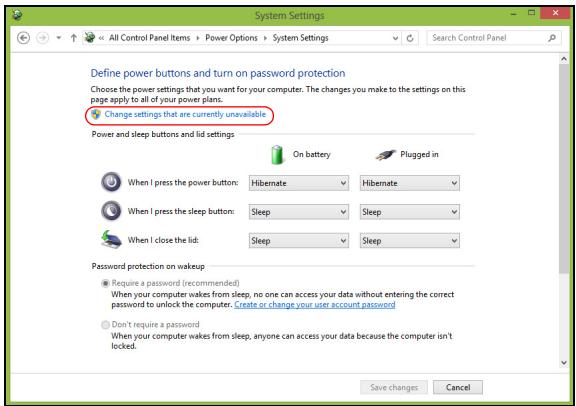
- Guc duğmesinin yapacaklarini seksi seksin.
- Kapatma Ayarlari'na ulasmak icin Suanda kullanilamayan ayarlari degistir'i segin.
- Asagi kaydirin ve Hizli acilisi ac' devre dişi birakin.
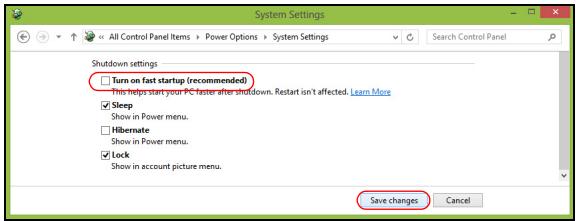
- Değisiklikleri kaydeti seksin.
Pil kutusu
Bilgisayar, Şarj edildikten sonra uzun kullanım-SAğlayan dahili bir pil kutusu kullanı.
Pil kutusunun Özellikleri
Pil, bilgisayariniz AC adaptorune taktiğinizda yeniden Şarj olur. Bilgisayariniz Şarjdayken kullanimi destekler, bilgisayari kullanmaya devam ederkenayo zamanda Şarj edebilirsiniz. Fakat, bilgisayar kapalıken daha kisa surede Şarj olur.
Pili sarj etme
AC adaptörunü bilgisayara takin ve ana elektrik prizine baglayin. Piliniz Şarj olurken bilgisayarinizi AC güncunde kullanmaya devam edebilirsiniz. Ancak pili bilgisayariniz kapalıken Şarj etmek;cok daha yüzleri bir Şarj suresi saglar.
Not: Pili disari ckmadan once sarj etmeniz onerilir. Seyahat gununden onceki gece pili sarj etmek gune dolu bir pille bslamanzi saglar.
Yeni pil kutusunu kosullandirma
Bir pil kutusunu ilk defa kullanmadan öce, izlemeniz gereken bir kosullandirma islemi vardu:
-
AC adaptörünü baglayin ve pili tamamen doldurun.
-
AC adaptörunü sökün.
- Bilgisayari açın ve pilGPCUNU kullanarak calistirn.
- Düşük pil uyarıışı gürünene kadar pili tamamen bitirin.
- AC adaptörunü yeniden baglayin ve pili yeniden tamamen doldurun.
Pil 出 ^ 出 kere dolup bojalana kadar bu adimlar izleyin.
Tüm=yeni piller icin veya bir pil uzun zamandir kullanilmiyorsa bu kosullandirma isleminiGPCkeleştin.
Uyari! Pil kutusunu 0^ (32^) _altinda veya 45^ (113^) üstunde sicutkliklara maruz birakmayin. Asiri sicutkliklar pil kutusunu olumsuz etkileyebilir.
Pil kosullandirma islemini izleyerek, pilinizi mumkun olan en yuksek sarj kabul etmeye kosullandirrsiniz. Bu prosedürlerin takibini aksatmak pilin en yuksek duzeyde sarj olmasina engel olacaktir ve ayrica pilin etkin omrunu kisaltacaktir.
Ayrica, asaigidaki kullanim sekilleri de pilin kullanim omrun olumsuz yonde etkiler.
- Bilgisayari sabit AC elektrigiyle kullanmak.
- Yukarida tanimlandigi gibi pili sonuna kadar doldurmamak ve boşaltmamak.
- Sık kullanım; pili ne kadar seks kullanırsaniz ömrü o kadar kisa olacaktır. Standart bir bilgisayar pilinin ömrü yaklassik 300 Şarjdir.
Pil omrunu en iyi duruma getirme
Pil ömrūnūn en iyi duruma getirilmesi, pil doldurma/bosaltma dongusūnū uzatarak ve Şarj etme yeterliliğini artirarak pilden en iyi sekilde yararlanmanizi saglar. Aşaqida belirtilen onerilere uymaniz onerilir:
- Pili mobil kullanim,—in korumak amaciyla mumkün olduğunca AC Güçün)—kullanın.
- Güç harcamaya devam edebileceklerinden kullanilmadıgün zamanlarda harici aygünları (ör. USB disk sürucüleri) çiartın.
- Bilgisayarinizi serin ve kuru bir yerde saklayin. Önerilen sicutlik 10^ (50^) - 30^' dir (86^) . Daha yuksek sicutlkar pilin Kendiliginden daha hizli boşalmasina neden olur.
Aşir Şarj etme pilin ömrün kılısaltir. - AC adaptörüne vepile dikkat edin.
Pil seviyesini kontrol etme
Windows güÖlçero anki pil duzeyini gosterir. Pilin seviyesini görmek icin gostergeyi go'rev cubugundaki pil/güc ikonunun uzerine yerleşirin.
Dusuk pil uyarisi
Pil gucunu kullanirken Windows guc olçere dikkat edin.
Uyari! Düşuk pil uyarı güründükten sonra, AC adaptörün en kisa surede baglıyan. Pilin tamamen bitmesine ve bilgisayarın kapanmasina izin verildışınde veri kaybolabilelir.
Pil dusuk uyarisi güründügünde önerilen ilem, durumunuza,gore degişi:
| Durum | Önerilen ilelem |
| AC adaptörü veGPCicals mevcut. | 1. AC adaptörunü bilgisayara takın ve ana elektrikprizine baglıyan. 2. Tüm gerekli dosyaları kaydedin. 3. İsleme kaldırım yerden devam edin. Pili yüzüncü yeniden-SAart etmek istiyorsanibilgisayarı kapatın. |
| AC adaptörü ya daGPCicals mevcut. | 1. Tüm gerekli dosyaları kaydedin. 2. Tüm uygulamaları kapatın. 3. Bilgisayarı kapatın. |
Bilgisayarınıgüven altınalmak
Bilgisayariniz, dikat etmeniz gereken delegerli bir yatirimdir. Bilgisayarinizi nasil koruyacaginizi ve ona nasil bakacaginizi ogrenin.
Şifre kullanmak
Sifreler bilgisayarinizi yetkisiz erisimden korur. Bu sifrelerin konmasi bilgisayar ve verileriniz icin bir cokkoruma duzeyi olusturur:
- Gözetiç Şifresi BIOS yarıncı programı onaylanmayan,girisi engeller. Egér ayarlandıyasa BIOS yarıncı programı girebilmeniz icin buşifreyi girmeniz gerekir.Bkz."BIOS islevi"sayfa 87.
- Kullanici Şifresi onaylamadigüniz kullanımlarakış bilgisayarınüz korur. Maksimum güvenlik icin bu Şifrenin kullanınlı açılustaki ve Hazirda bekletme durumundayn (kullanilabiliyorsa)*cılustaki sifre denetim noktası ile birlestirin.
- Onyukleme Şifresi onaylamadügeniz kullanımlarakış bilgisayarın;z Korur. Maksimum güvenlik,—ün bu"—şifrenin kullanımin)—)—)—)——" ve Hazirda bekletme durumunday (kullanilabiliyorsa)"—)—)—)—"—"—"—"—"—"—"—"—"—"—"—"—"—"—"—"—"—"—"—"—"—"—"—"—"—"—"—"—"—"—"—"—"—"—"—"—"—"—”—"—"—"—"—"—"—"—"—"—”—"—"—”—"—”—"—”—"—”—”——" noktası ile birlestırın.
Önemli: Yönetici Şifrenizi unutmayın! Şifrenizi unutursaniz satıncınüz ya da en yakin yetkili servis merkezi ile irtibataGPCIN.
Sifre Girme
Bir sifre belirlendiginde, ekranin ortasinda bir sifre giris alani goruntulenir.
- Yönetici Şifresi ayarlandığnda, BIOS yarıncı programı gırince biristem belirir.
- Gözetici Şifresi'ni girin ve BIOS yarıncı programina erişbilmek icin
tuşuna besoin. Şifreyi.Doğru giremezseniz bir uyari mesaji Çınar. Tekrardeneyin ve tuşuna besoin. - Kullanici Şifresi ayarlandında ve onyükleme Şifresi parametreŞ etkinleşirildigiinde açılısta bir komut belirir.
- Kullanici Şifresi'ni girin ve bilgisayari kullanabilmek icin
tuşuna basin. Şifreyi.Doğru giremezseniz bir uyari mesaji Çikar. Tekrar deneyin ve tuşuna basin.
Önemli: Bir Şifreyi.Doğru bicomde girmek icin üç sansiniz var. Üc deneden sonra Şifreyi tekrar yanlş girseniz system durur. Bilgisayari kapatmak icin acma Düğmesine basin ve dört saniye basili tutun. Sonra bilgisayarinizi acin ve tekrar deneyin.
Sik sorulan sorular
Aşaqidakiler, bilgisayari kullanırken ortaya çikabilecek olası durumlarin bir listedesini olusturur. Her biri yüzümler sunulmustur.
Gucu actim ancak bilgisayar baslamiyor ya da acilmiyor
Güç östergesine bakin:
- Işık yanmiyorsa bilgisayara güç gelmiyor. Aşaqidakileri kontrl edin:
- Pili kullaniyorsaniz, pilin gucu azdir ve bilgisayari açmak icin yeterli degildir. Pil paketini Şarj etmek icin AC adaptorörunü baglayın.
- AC adaptörünün bilgisayara ve elektrik przyzine dizgün bucimde takildığindan emin olun.
- Işık yanıyorsa aşağidakileri kontrol edin:
- Bilgisayarinizda takil bir USB depolama aygiti (USB disk ya da akil telefon) var mi? Çiçartin ve sistemi tekrar baslatmak icin
+ + tuşlarina basin.
Ekranda hicbir sey görünmöyor
Bilgisayarin guc yonetimi sistemi, gucten kazanmak icin otomatik olarak ekrani kapatmiştr. Ekranin geri gelmesi icin herhangi bir tuşa basin.
Bir tuça basmak ekrani geri getirmiyorsa Üç Şey olabilir:
- Parlaklik)düzeyiçokduşukolabilir.Parlaklikdüzeyiniayarlamak (artirmak)iocn < Fn > + < > tuşlarina basin.
Göruntü cihazi harici bir monitòre ayarlanmş olabilir. Göruntünün tekrar bilgisayara gelmesi yüz
- Uyku gõstergesi yaniyorsa, bilgisayar uyku modundadir. Uyku modundan Çiçarmak ilen Güctusunabasin ve birakin.
Bilgisayardansduyulmuyor
Aşaqidakileri kontrol edin:
- Ses kapali duruma getirilmis olabilir. Windows'ta gorev cubugundaki ses kontrolü (hoparlor) simgesine bakin. Carpi isareti varsa simgeye tiklayin ve Hepsini Kapat seçeneğindeki isareti kaldirin.
- Ses duzyei*cokduşukolabilir. Windows'ta gorev cubugundaki ses kontrlu simgesine bakin. Sesi ayarlamak icin ses kontrlu tuşlarini da kullanabilirsiniz.
- Bilgisayardaki line-out portuna kulaklik ya da harici hoparlörler bagllysa, dahili hoparlörler otomatik olarak kapanir.
Klavye calismiyor.
Bilgisayarin USB portuna harici bir klavye takmayi deneyin. Calisiyorsa, dahili klavyenin kablosunda sorun olabileceginden yetkili servis ya da bayiinize basvurun.
Yazici calismiyor
Aşaqidakileri kontrol edin:
- Yaziciin elektrik prizine baglı ve açık olduğundan emin olun.
- Yazici kablosunun USB böglanti noktasina ve yazicinin ilgili böglanti noktasina)duzgün bicimde takil oldugundan emin olun.
Servis Talebi
Uluslarasi Gezginler Garantisi (ITW)
Bilgisayariniz, yolculuklariniz sirasinda guvenliginiz ve kafanizin rahat olmasi icin Uluslararasi Gezginler Garantisi (ITW) ile garantilenmistir. Dunyaya yayilmis servis merkezleri aigimiz size yardim etmek icin orada olacaklar.
Bilgisayarinizla birlikte bir ITW pasaportu verilecektir. Bu pasaportta ITW programi ile ilgili bilmek isteyceeginiz her sey bulunmaktadir. Mevcut yetkili servislerin bir listesi bu kullanı kitapçikta yer alir. Bu pasaportu sonuna kadar okuyun.
Destek merkezlerimizin hizmetlerinden yararlanmak icin özellikle yolculuklarinizda ITW pasaportunu yaninizda bulundurun. ITW pasaportunun on kapağindaki cebe faturayi koyun.
Yolculuk yaptıgüniz ülke Acer yetkili ITW servis merkezi yoksa dūnyadaki Dennis merkezlerimizdenvardim alabilirsiniz. Lüften www.acer.com adresini ziyaret edin.
Aramadan once
Acer cevrim ici servisi ararken aşağidaki bilgileri saglayin ve aradiğınizda bilgisayarin basinda bulunun. Yardiminizla arama suresini azaltabilir ve daha etkin bir sekilde probleminizi çözebiliriz. Bilgisayarinizdan hata mesajlari ya dahana sesleri aliyorsaniz, ekrandaGORunduklerinde not edin (hata seslerinin sayisi ve sirasini not alabilirsiniz).
Aşaqidaki bilgilerin-SAğlamaniz istenecektir:
Isim:
Adres:
Telefon numarasi:
Makine ve model tipi:
Seri Numarasi:
Satin alma tarihi:
Windows 8 kullanmakla ilgili yardu ve ipuçları
Bu yeti isletim sistemine alismartin biraz zaman alacağıni biliyoruz. Bu nedenle kullanmaya baslamanı za yardımcı olmak icin bazı bilgiler hazirladık.
Aklinizda tutmak isteyebileceginiz üç konsept bulunuyor
1. Bāslat
Artik Bāslat dūgmesi yok; uygulamalarī Bāslat ekranīndan bāslatabilirsiniz.
2. Tiles
Live tiles, uygulamalarin kucuk resimlerine benzer.
3. Charms
Charms, icerik paylasma, bilgisayari kapatma ya da ayarlari degistirme gibi cesisll kullaisi islevleri gerekelestirmenizi saglar.
Charms'a)nasil ulasabilirim?
Parmaizin ekranin sag tarafindan iceri dokru kaydirin.
Nasil Bala'a gidebilirim?
Windows tuşuna Basin ya da parmaginizi ekranin sag tarafindan iceri dokru kaydirin ve Bslat charm'ina dokunun.
Uygulamalararasinda{nasillayabilirim?
O sirada calismakta olan uygulamalararasinda geciyapmak icin parmaginizi ekranin sol kenarindan iceriye dokru kaydirin.
Bilgisayarimi)nasilkapatabilirim?
Parmaignizi ekranin sag tarafindan iceriogruto kaydirin, Ayarlar > Güç'edokunun ve yapmak istediğiniz eylemi seksin. Alternatif olarak Masaustü'nden Acer Güç Düğmesi'ne kapatin ve yapmak istediğiniz eylemi seksin.
Neden yeti bir arayuz var?
Yeni arayüz, dokunarık girisle iyi calişacak sekilde tasarlanmı yeni Windows 8 arayüz)dür. Windows Store uygulamaları otomatik olarak:tüm ekrani kullanırlar ve geleneksel sekilde kapatilmalarına,gerek yoktur. Windows Store uygulamaları, Başlat üzerinde Live tiles ile gosterilecektir.
'Live tiles' neder?
Live tiles, internete bögli oldugunuzda yeni icerikle guncellenen uygulamalarin kucuk resimlerine benzer. Orneigin, uygulamayi acmaniza gerek olmadan hava durumu ya da borsa guncellemelerini gorebilirsiniz.
Bilgisayarimin kilidin tidak açabilirim?
Parmağınizı kilit ekranindo yukari.Doğru kayırın ve bilgisayarin kilidini açmak icin bir kullanı hesabi simgesine dokunun. Eşer hesabinizda bir parola belirlenmişi, devam etmek icin parolayı girmeniz gerekecektir.
Parolaninogrulu oldugundan emin olmak amaciyla girdiginiz karakterleri gormek icin onizleme simgesine dokunun ve basili tutun.
Bilgisayarimi)nasil kisiellestreibilirim?
Baślātu farkli bir arka plan görtuntusü ile ya da karolari, kiṣisel gereksinimlerinize uygun olacak duzenleyerek kiṣellesleştrebilirsiniz.
Arka planıdehyişirmek ileparmağıniz ekranın sag tarafindan iceriye dokru kaydirin ve Ayarlar > PC ayarlarıdehyişir > Kisiselleşir'e dokunun. Sayfanın en üstundeki各行akları'na dokunun ve bir renk ve görtunj seçın.
Tile'ari nihil hareket etttirebiliirim?
Bir tile'a dokunun ve basili tutun. Ardindan Ba'lat üzerinde görtuntulmesini istediginiz yere surukleyin. Tile'in yeni yerine dheg tertile'larin yerleri degistirilir.
Tile'ari buyuk ya da kucuk yapabilir miyim?
Tile'a dokunun, asaği.Doğru surükleyin ve birakin. Ekranın en-altinda açilanmenüdenKüçukya da Buyuk seçın.
Kilit ekranini :(asif kisesellestirebilirim?
Kilit ekranı, farklı bir gürkı ile ya da kılısel gereksinimlerinize uygün hizlı durum ve bildirilmere).(şekilde kılısel)'sirebilirsiniz.
Arka plani degistirmek icin parmaginizi ekranin sag tarafindan iceriye dokru kaydirin ve Ayarlar > PC ayarlarini degistir > Kisisellestir'edokunun. Sayfani en ustundeki Kilit ekrani'na dokunne ve kilit ekraninda görünmesini istedigüniz goruntuyu ve uygulamalarıinceton.
Bir uygulamayi dapatabilirim?
Parmağıni zı ekranın üstunden altina.Doğru kayırarak pencereyi asaği kayırın.
Ekranoczūnūrfluğūnū değistirebilir miyim?
Parmağınız ekranın sag kenarindan iceri.Doğru kaydirn Ara'ya dokun, ekrandaki klavyeyi açmak icin metin kutusuna dokun ve sonuçları görtntlulemek icin 'Denetim Masasi' yazın; Denetim Masasi > Ekran Çozünurlügün Ayarla'ya dokunun.
Windows'u aliskin oldugum gibi kullanmak istiyorum.
Masaustumubana geriverin!
Bala'ta Masaustu karosuna dokunarak geleneksel bir masaustu gorebilirsiniz. Sɪk kullandiğiniz uygulamaları kolayca açmak icin gorev cubuguna sabitleyebilirsiniz.
Eger bir Windows Store uygulaması olmayan bir uygulamayi tklatsaniz Windows uygulamaları otomatik olarak Masaustu'nu kullanarak açar.
Benim uygulamalarim nerede?
Parmaginizi ekranin sag kenarindan iceriye匐ru kaydirin ve Ara'ya dokunun. Aciilan klavyede açmak istediginiz uygulamanin adini yazin. Sonuclar ekranin sol tarafinda gosterilecekir.
Uygulamalarin tam listedini gormek icin parmaginizi ekranin en altindan yukari dokru kaydirin ve Tum uygulamalar'a dokunun.
Bir uygulamanin Baslat'ta görtülenmesini damit sağlavabilirim?
Eger Tum uygulamalar'daysaniz ve bir uygulamanin BaIatta görtülenmesini istiyorsaniz, uygulamaya dokunun ve birakin. Ekranin en altoğ rüntülenen��den BaIata Tuttur'a dokunun.
Bir tile'. Bāslat'tan{nasil kaldirabilirim?
Uygulamaya dokunun, asaği.Doğru surükleyin ve birakin. Ekranın en altinda görtündelenmenüdenBaşlattan Ayir'a dokunun.
Bir uyqulamatin, Masaustündeki gorev cubuğunda görtüntülenmesini{nasil sağlayabilirim?
Eger Tum uygulamalar'daysaniz ve bir uygulamanin Masaustu'ndeki gorev cubugunda goruntulenmesini istiyorsaniz, uygulamayi surukleyin ve birakin. Ekranin en alto dar goren Gorev Cubuguna Tuttur'u segin.
Uygulamalarınasilyukleyebilirim?
Store'dan Windows Store uygulamalarinì indirebilirsiniz. Store'dan uygulama satín almak ve indirmek icin bir Microsoft Kimligi'ne sahip olmaniz gerekir.
Notepad ve Paint qibi uyqulamalari bulamiyorum! Bunlara neredeler?
Parmağınız ekranın-SAş kenarindan iceriyeDOGRU kaydirin ve Ara'ya dokunun. Açilan klavyede açmak istediğiniz uygulamanin adini yazın. Alternatif olarak Tum uygulamaları açın ve Windows Donatilari'na ilerleyerek eski programlarin listediniGORUN.
Microsoft hesabı, Windows'ta oturum açmak icin kullandügeniz bir e-posta adres ve paroladir. Herhangi bir e-posta adresi kullanabilirsiniz. Ancak arkadaşlarınizla iletişim kurmak ve en sık kullandügeniz web sitelerinde oturum açmak icin kullanmakta oludgünuz e-posta adresini kullanmaniz daha iyi olacaktır. Bir Microsoft hesabı ile bilgisayarınizda oturum aṭṭügenizda, bilgisayarınizlünem verdiğiniz kişilere, dosyalara ve aygünlarabağlamı olursunuz.
Buna ihtiyacim var mi?
Windows 8'i kullanmak icin bir Microsoft Kimligi'ne ihtiyaciniz yokitur.
Ancak bir Microsoft Kimligi kullanarak oturum açtiğiniz farkı makinerleri veri senkronizasyonu yapabilirsiniz.
Nasil bir hesap acabilirim?
Eger zaten Windows 8'i yüklediyseniz ve bir Microsoft hesabı nayit olmadiysanı za da bir Microsoft hesabiniz yoksa ve hesap acmak istiyorsanı, parmağıniz ekranın sag kenarindan iceri.Doğru kaydirin ve Ayarlar > PC ayarlarini degistir > Kullanıclar > Bir Microsoft hesabı gele dokunun. Ekranda verilen talimatlari uygulayın.
Internet Explorer'a damit bir sik kullanan ekleyebilirim?
Internet Explorer 10'da eskiden oldugu gibi sik kullanilanlar bulunmaz. Bunun yerine kisayllari BaIat'a sabitleyebilirsiniz. Sayfa açldiktan sonra, parmağınizı ekranı alt kenarindan yukaridoğan kaydirarak ekranın en altindaki menüyu yüz. BaIata Tuttur'a dokunun.
Windows减免ellstirmelerini)nasilkontrol edebilirim?
Parmaginizi ekranin sag tarafindan iceriyeogrdu kaydirin ve Ayarlar > PC ayarlarini degistir > Windows Guncellestirmeleri'ne dokunun. Guncellestirmeleri simdi denetle'ye dokunun.
Nereden daha fazla bilgi alabilirim?
Daha fazla bilgi icin lutfen asağidaki sayfaları ziyaret edin:
- Windows 8 ögreticiler: www.acer.comwindows8-tutorial
- Destek SSS'leri: www.acer.com/support
Sorun giderme
Bu bolumde, sik karilasilan system sorunlaryla{nasil ilgilenebileceginiz gosterilmektedir.
Bir sorun meydana geldiginde bir tekniyeni aramadan once okuyun. Daha ciddi sorunlarin czulmesi icin bilgisayarin açilması gerekebilir. Bilgisayarikendiniz açmaya calismayin; yardin almak icin bayinizle ya da yetkili servis merkeziyle gürşün.
Sorun giderme ipuçlari
Bu bilgisayarda, sorunlarinizi gezmenize yardimci olacak ekranda hata mesaji raporlarini gostenen gelismis bir tasarim bulunmaktadir.
Eger systemd bir mata mesaji verirse ya da bir mata belirtisi meydana gelirse, asaigidaki "Hata mesajlar"na bakin. Sorun cozulemiyorsa, bayinizle gorusun. Bkz. "Servis Talebi" sayfa 54.
Hata mesajlari
Eger bir hata mesaji alirsaniz, mesaji not edin ve duzelti ci islemleri yapin. Asagidaki tabloda hata mesajları, alfabetik sirada ve onerilen giderme islemleriyle birlikte verilmektedir.
| Hata mesajlari | Düzeltici ilem |
| CMOS battery bad | Bayinizle ya da yetkili servis merkeziyle,gözsun. |
| CMOS checksum error | Bayinizle ya da yetkili servis merkeziyle,gözsun. |
| Disk boot failure | Bir system (açılış yapabilir) diski takın ve <Enter>DMIÇMESINE basaran tekraristration. |
| Equipment configuration error | BIOS uygulamasına girmek�能 <F2>(POST sirasindo) basin, ardashan BIOSicine Exit'i seçerek bilgisayarı tekraristration. |
| Hard disk 0 error | Bayinizle ya da yetkili servis merkeziyle gözsun. |
| Hard disk 0 extended type error | Bayinizle ya da yetkili servis merkeziyle gözsun. |
| I/O parity error | Bayinizle ya da yetkili servis merkeziyle gözsun. |
| Keyboard error or no keyboard connected | Bayinizle ya da yetkili servis merkeziyle gözsun. |
| Keyboard interface error | Bayinizle ya da yetkili servis merkeziyle gözsun. |
| Memory size mismatch | BIOS uygulamasına girmek�能 <F2>(POST sirasindo) basin, ardashan BIOSicine Exit'i seçerek bilgisayarı tekraristration. |
Eger duzelte islemlerini uyguladiktan sonra bile sorunlar yaşamaya devam ediyorsaniz, lufen yardim almak icin bayinizle ya da bir yetkili servis merkeziyle gürsun.
Sisteminizi geri yükleme
Bilgisayariniz bulunan kullanilabilir veri depolama alanina®,對於 bilgisayarinizda Acer Recovery Management programı bulunur ya da bir ya da daha fazla systemd kurtarma DVD'si sekslanır. Bir system kurtarma DVD'si kullanmak,—çın lüften—as)—daki talimatlara bakın, aktı takdirde.bzk. "Kurtarma" sayfa 66.
Saglanan bir kurtarma DVD'sinden kurtarma
Eger bilgisayarınzda systemd kurtarma DVD'leri varsa, harici bir optik disk sürçü ODD edinin ve bilgisayarınzı fabrika kosullarına geri getirmek icin aşaqidaki ilemleri uygulayın:
- Ayarlar duğmesi > Güç > Kapat'a dokunarak bilgisayarinizi kapatın.
- ODD'yi bilgisayariniza takin.
- Bilgisayarinizin BIOS'una girin - guc duğmesine basmadan once ses kisma tusuna basin ve basili tutun.
- Sol panelden Boot seçeneğini seksin.
- "Boot priority order"_altina USB CDROM'u bir numarali konuma taşıyın.
- Sol panelede Exit', ardindan Exit Saving Changes'i setzen.
- Kurtarma DVD'sini takin, bilgisayarinizi tekrar baslatin ve ekrandaki talimatlari izleyin.
Kurtarma
Eger bilgisayarinizla ilgili sorunlar yaşiyorsaniz ve sikça sorulan sorular (bkz. sayfa 52) size yardimci olmuyorsa, bilgisayari 'kurtarabilirsiniz' - yani bilgisayarinizl daha onceki bir durumuna getirebilirsiniz.
Bu bolümde bilgisayarınizda bulunan kurtarma araçları akılanmaktadir. Bir kurtarma yedeşi, bir sürüci ve uygulamalar yedeşi almanızı-SAğlayan ve Windows araçları ya da kurtarma yedeşi ile kurtarma seçeneklerini baslatma olanaş sunan Acer, Acer Recovery Management uygulaması sunmaktadir.
Not: Acer Recovery Management, yalnizca on yuklu Windows isletim sistemiyle birlikte sunulmaktadir.
Önemli: En kisa zamanda bir Kurtarma Yedeşi ve Sürucu ve Uygulama Yedeşi olusturmaniz onerilmektedir.
Belirli durumlarda tam yedekleme bir USB kurtarma yedeigi gerektirecekir.
Bir kurtarma yedeşi olusturma
Bir USB veri depolama surucusunu kullanarak tekrar yuklemek icin onceden bir kurtarma yedeşi olusturmaniz gerekir. Kurtarma yedeşinde, Windows ve:tum fabrikada yuklenmiyazilimve surucüler dahil olmak üzere bilgisayarinizin sabit disk surucusünn:tum orijinal icerikleri yer alir. Bu yedeşi kullanarak,tum ayarlarinizi ve kişisel verilerinizi koruyarak bilgisayarinizi satin alindi gunkdurumuna geri getirebilirsiniz.
Not: En az 16 GB kapasiteli bir USB sürucusüne sahip Oldugunuzdan emin olun.
- Bala'ta 'Recovery' yazin ve uygulamalar listede Acer Recovery Management' tiklatin.

- Fabrika Varsayilan Yedeği Olustur'u tıklatin. Kurtarma Sürçcusu penceresi转载请注明出处
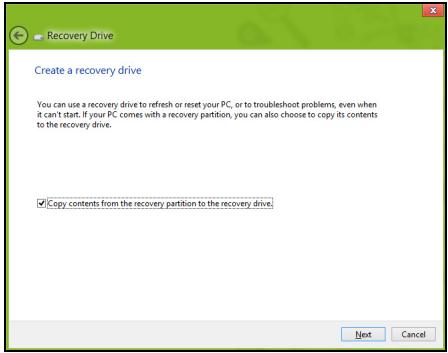
Icerikleri kurtarma böllumünden kurtarmaursorsucusune kopyala'nin seçili oldugundan emin olun. Bu durum en tam ve en güvenlik kurtarma yedeğiniayoğlayacaktır.
3. USB surucusunu takin ve ileri'yi tiklatin.
Devam etmeden once USB sürucusünün yeterli kapasiteye sahip Oldugundan emin olun. Kurtarma yedeşi en az 16 GB veri depolama alanı gerektirir
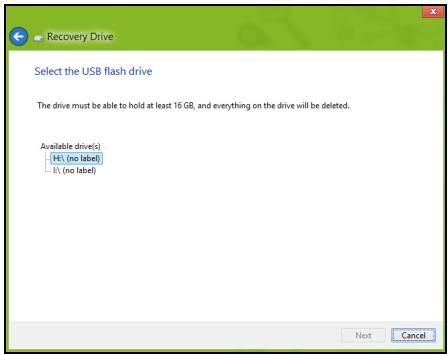
- Ekranda yedekleme ilerlemesi gosterilecektir.
- Tamamlanana kadar islemleri uygulayin.
- Kurtarma yedeğinci olusturduktan sonra, kurtarma bilgilerin bilgisayarından silinmesini seçbilirsiniz. Bu bilgileri silerseniz, bilgisayarınzleri geri yüklemek ilen yalınzca USB kurtarma yedeğini kullanabilirsiniz. Eşer USB sürçcusün kaybederseniz ya da silerseniz bilgisayarındi geri yükleyemeziniz.
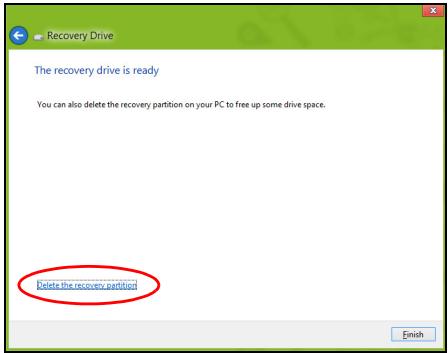
- USB surucusunu cikartin ve uzerini açiklayi ci bicimde etiketleyin.
Önemli: 'Windows Kurtarma Yedeşi' gibi benzersiz açıklayüncü bir etiket yazın. Yedeşi, hatılayacağınüz güvenlı bir yerde sakladıyınizdan emin olun.
Sürucüler ve Uygulamalar yedeşi olusturma
Bilgisayarınüz gerektıdlı fabrikada yüklenmisi yazilm ve sürçüleri iceren bir Sürçüler ve Uygulamalar Yedeşi olşturmak ilen bir USB veri depolama sürçcusu ya da eger bilgisayarınizda bir DVD kaydedici varsa, bir ya da daha fazla boş DVD kullanabilirsiniz.
- Bala'ta 'Recovery' yazin ve uygulamalar listede Acer Recovery Management' tiklatin.

- Sürucüler ve Uygulamalar Yedeki Olustur'u tiklatn.
USB surucusunu takin ya da optik surucuye yeni bir boş disk takin. Ardindan, ileri'yi tiklatin.
- Eger bir USB sürucusu kullaniyorsaniz, devam etmeden USB sürucünuzun yeterli kapasiteye sahip oldugundan emin olun.
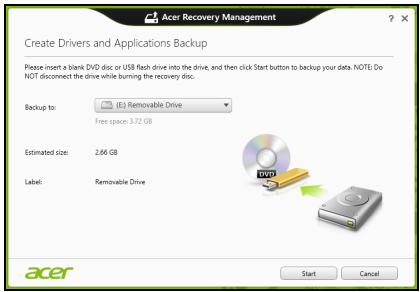
- Eger DVD kullanıorsanüz, kurtarma disklerini tamamlamak yüz RECEden kaydedilebilir disklerinayoı da gocterilmektedir. Gerekenayoıda�能 ve boş disklere sahip olduğunuzdan emin olun.
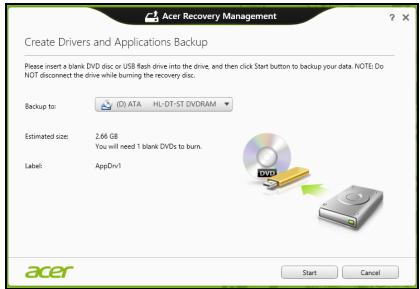
-
Dosyalari kopyalamak icin Bala'ti tiklatn.Ekranda yedekleme ilerlemesi gosterilecektir.
-
Tamamlanana kadar islemi takip edin:
-
Eger optik diskler kullaniyorsaniz surucu, yazmayi tamamladiigi diskleri cikartacaktir. Diski suruceden cikarin ve asetat kalemi ile isaretleyin.
Birden fazla disk gerekirse, istendiginde yeti bir disk takin ve ardindan Tamam'a tiklayin. Islem tamamlanana kadar devam edin.
- Eger bir USBursorskullanyorsaniz surcuyu cikartin ve açik biçimde etiketleyin.
Önemli: Her bir yedeğin üzerine 'Sürüçüler ve Uygulamalar Yedeği gibi benzersiz açıklayıci bir etiket yazın. Yedeği, hatılayacağınüz güvenlı bir yerde sak;ladiğınizdan emin olun.
Sisteminizi geri yükleme
Sisteminizi geri yuklemek icin:
- Kucuk duzelmeleri yapın.
Eger yalnizca birkaç yazilim ya da donanim duzgün calismamaya basladiysa, sorun yazilimin veya aygit suruculerinin tekrar yuklenmesiyleoczulebiril.
Fabrikada yuklenmiş yazilim ve sürçüleri geri yuklemek icin bkz. "Sürçülerin ve uygulamalarin tekrar yuklenmesi" sayfa 74.
Önceden yüklenmemiş Yazilim ya da sürçülerin tekrar yüklenmesiyle ilgili bilgi,—in ilgili urünun belgelerine ya da destek Web sitesine bakın.
- Bir önceki systemd durumuna geriònün.
Eger yazilim ya da sürucülerin tekrar yuklenmesi yardimci olmadiysa sorun, sisteminizi, her seyin dizgün calistigi bir.Onceki duruma getirerek gezülebilir.
Talimatlar ici bkz. "Sistemi daha onceki bir duruma geri dondürmek" sayfa 77.
- Isletim sisteminizi ilk haline getirmek
Eger hiçbir islem sorununuzu czmediyse ve sisteminizi ilk haline geri getirmek ancak kullanici bilgilerinizi korumak istiyorsaniz, bkz. "Sisteminizi fabrikadan Çkıriage duruma geri getirme" sayfa 78.
- Sisteminizi fabrikadan Çıktı duruma geri getirin.
Eger hiçbir islem sorununuzu Çozmediyse ve sisteminizi fabrikadan Çiktı durumuna geri getirmek istiyorsaniz, bkz. "Sisteminizi fabrikadan Çiktı duruma geri getirme" sayfa 78.
Sürucülerin ve uygulamalarin tekrar yüklenmesi
Bir sorun giderme adimi olarak bilgisayarinizda fabrikada yuklenmis olarak gelen uygulamalari ve aygit suruculerini tekrar yuklemeniz gerekebilir. Olusturdugunuz sabit disk surucunuzu ya da yedeiginizi kullanarak sisteminizi geri yukleyebilirsiniz.
-
Diger uygulamalar - Eger bilgisayarinizla birlikte gelmemi olan bir yazilimi tekrar yuklemeniz gerekiyorsa, yazilimin yukleme talimatlariu uygulamaniz gerekir.
-
Yeni aygit sürçüleri - Eger bilgisayarınizda önceden yüklü olarak gelmeyen aygit sürçülerini geri yüklemeniz gerekiyorsa, aygünla birlikte verilen talimatlanı uygulayın.
Eger Windows'u ve bilgisayarinizda kayitli kurtarma bilgilerini kullanarak geri yukleme islemini yapiyorsaniz:
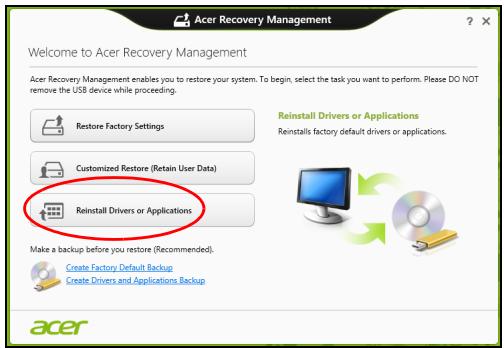
- Baslatta 'Recovery' yazin ve uygulamalar listede Acer Recovery Management' tiklatin.
-
Sürucüleri ya da Uygulamaları Tekrar Ükleyi tiklatin.
-
Acer Resource Center'in icindekiler böllumun Güörüyor olmanı gerekmektedir.

- Yükleme istediginiz öge icin yükleme simgesini tiklatin. Daha sonra yüklemeyi tamamlamak icin ekrandaki talimatlari izleyin.
Bu islemi tekrar yuklemek istediginiz her öge icin tekarlayin.

Eger DVD ya da USB sürucusundeki bir Sürcüler ve Uygulamalar Yedeğinden sürucusüne geri yükleme yapiyorsaniz:
-
Sürucüler ve Uygulamalar Yedeği'ni disk sürucusüne takın ya da boşbir USB böglanti noktasına takın.
-
Eger bir DVD taktiysaniz Acer Resource Center'in sekslatilmasini bekleyin.
-
Eger Acer Resource Center otomatik olarak baslamazsa Windows tuşu +
ye basin, ardindan optik sürücu simgesini Çift Türkalin. -
Eger bir USB surucusu kullaniyorsaniz Windows tuşu +
ye basin ardindan yedeşi iceren surucuyu Çift tiklatın. ResourceCenter'i Çift tiklatın. -
Acer Resource Center'in İçindekiler böllumunu,görüyor olmanı gerekmektedir.
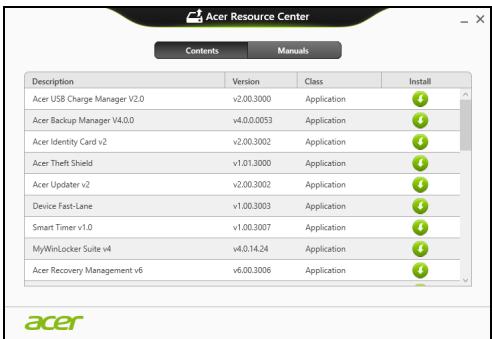
- Yüklemek istediğiniz öge icin yükleme simgesini tklatın. Daha sonra yüklemeyi tamamlamak icin ekrandaki talimatlari izleyin. Bu,islemi tekrar yüklemek istediğiniz her öge icin tekrarlayın.

Sistemi daha onceki bir duruma geri dondurmek
Microsoft Sistem Geri Yükleme özelliigi, Düzenli olarakystem ayarlarinizin 'fotograflarini' ceker ve bunlari geri yükleme noktası olarak kaydeder. Çoğu zorözülen yazilim sorununda, bu geri yükleme noktarindan birine geridönerek sisteminizi yeniden calisir duruma getirebilirsiniz.
Windows her gun ve her bir yazilim ya da aygit surucusu yuklemenizde otomatik olarak yeti geri yukleme noktaları olusturur.
Not: Microsoft Sistem Geri Yükleme'yi kullanmayla ilgili[daha fazla bilgi icin Başlatta 'Yardim' yazın ve uygulamalar listede Yardim ve Destek'i tiklatin. Yardim Ara kutusuna 'Windows systemd geri yükleme' yazın ve Enter'a basın.
Bir geri yukleme noktasina geri donne
- Bāslāṭṭa 'Denetim Masasi' yazīn ve uygulamalar listesinde Denetim Masasi'nī tiklatin.
- Sistem ve Güvenlik > İslem Merkezi'ni tiklatin. Ardindan pencerenin en altindaki Kurtarma'yı tiklatin.
- Sistem Geri Yüklemyi Aça'tiklayin, ardindan ileri'ye tiklayin.
- Son geri yükleme noktasini tiklatin (sistemizin Düzgün calistigi zamandaki), ileri'yi tiklatin, ardindan Son'u tiklatin.
- Bir onay penceresi görtüntülenir; Evetiklatin. Sistemizin, belirttiginiz geri yukleme noktası kullanıRAR geri yuklenir. Bu islem dakikalca surebilir ve bilgisayarınüz tekralr baslatilmasinı gerektirebilir.
Sisteminizi fabrikadan Çıktı duruma geri getirme
Eger bilgisayarinizda, diger yontemler tarafindan cozulemeyecek sorunlar varsa, sisteminizi fabrikadan ciktiğ duruma geri getirmek icin herseyi tekrar yuklemeniz gerekebilir. Sabit disk sürucüden ya da olusturmus olduğunuz kurtarma yedeğinden kurtarma yapabilirsiniz.
- Eger hala Windows'u calistiriyorsaniz ve kurtarma bolunu silmediyseniz bkz. "Windows'tan kurtarma" sayfa 79.
- Eger Windows'u calistiramiyorsaniz, ilk sabit diskiniz tamamen tekrar bucimlendirilmisse ya da yeni bir sabit disk surucu takmiisanz, "Birk kurtarma yedeiginden kurtarma" sayfa 83 konusuna bakin.
Windows'tan kurtarma
Acer Recovery Management'ibaşlatin:
- Baslatta 'Recovery' yazin ve uygulamalar listede Acer Recovery Management' tiklatin.
Iki seçenek mevcuttur, Fabrika Ayarlarini Geri Yükle (PC'imi Sifırla) ya da Özel Geri Yükleme (PC'mi yenile).
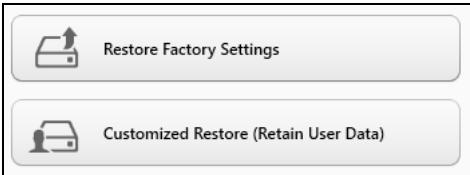
Fabrika Ayaraları Geri Yükle, sabit diskinizdeki her seyi siler ve daha sonra Windows'u ve sisteminizde on yüklü gelen:tüm yazilimumlari ve sürçüleri geri yükler. Eşer sabit disk sürçünüzdeki onemli dosyalara erisbebiliyorsaniz, Şimdi yedekleyin. Bkz. "Acer Recovery Management ile Fabrika Ayaraları Geri Yükleme" sayfa 80.
Özel Geri Yükleme, dosyalarınüz (kullanı veilere) korumaya calışir ancak:tüm yüzilmarı ve sürçüler tekrar yükker. Bilgisayarinı satin aldık tan sonra yüklediğiniz yüzilmalar kaldırilacaktır (Windows Store'dan yüklenen yüzilmalar harı). Bkz. "Acer Recovery Management ile Özel Geri Yükleme" sayfa 82.
Acer Recovery Management ile Fabrika Ayarlarinı Geri Yükleme
1. Fabrika Ayarlarinı Geri Ükle'yi tiklatin.

Dikkat: 'Fabrika Ayarlarini Geri Yükle' İslemi sabit diskinizdeki:tüm dosyalarin silinmesine neden olacaktır.
- PC'nizi Sifirlayin penceresi acilir.
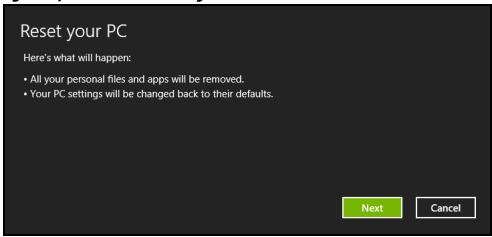
Göruntu sadece referans amaçlidir.
- Ileri'yi tiklatin ve daha sonra dosyalarinizi面目leceginizi secin:
a. Yalnizca dosyalarimi kaldir bilgisayarinizi geri yuklemeden once tum dosyalari cabucak siler ve bu islem yaklasik 30 dakika surer.
b. Sürucüyu tamamen temizle her dosya silindikten sonra sürucüyu tamamen temizler. Böylece kurtarmadan sonra hiçbir dosya görtülenemez. Sürucünün silinmesi seks daha uzun sürer ve bu sure 5 saate kadar çıkabilir. Ancak eskis dosyalar tamamen kaldirildından seks daha güvenlidir.
4. Sifirla'yi tiklatin.
5. Kurtarma islemi, bilgisayarin tekrar baslatilmasymiya beschlar ve dosyalarin sabit disk surucunüze kopyalanmasymiya devam eder.
6. Kurtarma islemi tamamlandiktan sonra ilk calistirma islemlerini tekrarlayarak bilgisayarinizi kullanmaya baslayabilirsiniz.
Acer Recovery Management ile Özel Geri Yükleme
1. Özel Geri Yükleme (Kullanı Verilerini Koru)'yi tiklatin.

2. PC'nizi Yenileyin penceresi acilir.
Refresh your PC
4. Kurtarma islemi, bilgisayarin tekrar baslatilmasityla baslar ve dosyalarin sabit disk sürucünüze kopyalanmasityla devam eder. Bu islem yaklaksik 30 dakika surmektedir.
Bir kurtarma yedeğinden kurtarma
Bir USB sürucusündeki kurtarma yedeğinden kurtarma yapmak icin:
- Kurtarma yedeiginizi bulun.
- Eger bilgisayarinizda dahili klavye yoksa, bilgisayariniza bir klavyetakildigindan emin olun.
- USB surcuscunu takin ve bilgisayarinizi acin.
- Henüz etkin degilse F12 Açilis Menüsunu etkinleşirmeniz gerekmektedir:
a. Bilgisayarinizi部分地区
b. Main menu'yu seçmek ici sol ya da sag ok tuşlarini kullanin.
c. F12 Boot Menu seçilene kadar aşağı tuşuna basin, bu ayari Enableddehyşistirmek icin
d. Exit menusūnū seçmek iciin sol ya da sag ok tuşlarini kullanin.
e. Bilgisayarinizin kullandigi BIOS turune baglı olarak Save Changes and Exit'i ya da Exit Saving Changes'i setzen ve Enter'a basin. Onaylamak icin Tamam ya da Evet'i setzen.
f. Bilgisayariniz tekrar baslatilacaktir.
- Açilis sirasinda, açilis menüsunu açmak icin
ye basin. Açilis menusü, hangi aygittan açilis yapilacagini seçmenizi saglar. USB sürucusünu seksin.
a. Ok tatsächını kullanarık USB Aygiti'nı�� ve daha sonra Enter'a basın.
b. Windows, normal böglatma sureci yerine kurtarma yedeğinden böglar.
- Klavye türünüz/sein.
- Sorun giderme'yi seksin ve kullanilacak kurtarma turunu belirleyin:
a. Gelifmi'si tiklatin ve Sistem Geri Yukleme'yi tiklatarak Microsoft Sistem Geri Yukleme'yi tiklatin: Microsoft Sistem Geri Yukleme ozelliigi, duzenli olarak system ayarlarinizin 'fotograflarini' ceker ve bunlari geri yukleme noktası olarak kaydeder. Cogu zoroczulen yazilim sorununda, bu geri yukleme noktalarindan birine geri donerek sisteminizi yeniden calisir duruma getirebilirsiniz.
b. Sifirlama,islemini baslatmak icin PC'nizi Sifirlayin'tiklatin: PC'nizi Sifirlayin, sabit diskinizdeki her seyi siler ve daha sonra Windows'u ve sisteminizde on yijklu gelen tum yazilmari ve surucüleri geri yukler. Eger sabit disk surucunuzdeki onemli dosyalara erisbebiliyorsaniz, simdi yedekleyin. Bkz "Kurtarma yedeğinden bilgisayarınizi sifirlama" sayfa 85.
c. Yenileme ilemini baslatmak icin PC'nizi Yenileyin'i tiklatin: Bilgisayarıniz yanileyin, dosyaları (kullanı verileri) korumaya calisir ancak tüm yazilimi ve surucüleri tekrar yükler. Bilgisayarıniz satın aldık tan sonra yüklediginiz yazilmilar kaldırilacaktir (Windows Store'dan yüklenen yazilmilar hariç). Bkz "Kurtarma yedeğinden bilgisayarıniz yanileme" sayfa 86.
Kurtarma vedeğinden bilgisayarinizi sifirlama
Dikkat: PC'nizi Sifirlayin islemi sabit disk surucunuzdeki tum bilgilerin silinmesine neden olacaktir.
- PC'nizi Sifirlayin penceresi acilir.
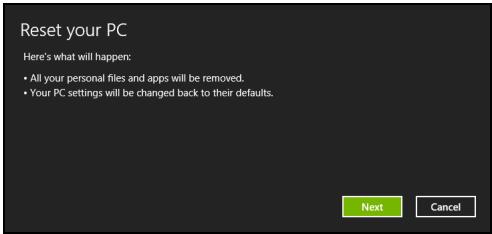
Göruntu sadece referans amaçlidir.
- Ileri'yi tiklayin.
- Kurtarilacak isletim sistemi secin (normalde yalnizca bir secenek vardir).
- Sabit diskinizde yapilan degisiklikleri saklamayi seksin:
a. Eger kurtarma böllumun sildiyseniz ya da sabit disk surucusundeki böumleri baska sekilde degistirdiyseniz ve bu degisiklikleri korumak istiyorsaniz Hayir'1,) seçin.
b. Bilgisayarinizi tamamen Fabrika Ayarlan'na geri yuklemek icin Evet'i segin.
- Dosyalarinizi批发市场
a. Yalnizca dosyalarimi kaldir bilgisayarinizi geri yuklemeden once tum dosyalari cabucak siler ve bu islem yaklasik 30 dakika surer.
b. Sürucüyu tamamen temizle her dosya silindikten sonra sürucüyu tamamen temizler. Böylece kurtarmadan sonra hiçbir dosya görtunelenmez. Sürucünün silinmesi çok daha uzun sürer ve bu sure 5 saate kadar çikabilir. Ancak eski dosyalar tamamen kaldirildından çok daha güvenlidir.
- Sifirla'yi tiklatin.
- Kurtarma islemi tamamlandiktan sonra ilk calistirma islemlerini tekrarlayarak bilgisayarinizi kullanmaya baslayabilirsiniz.
Kurtarma yedeğinden bilgisayarinizi yenileme
- PC'nizi Yenileyin penceresi acilir.
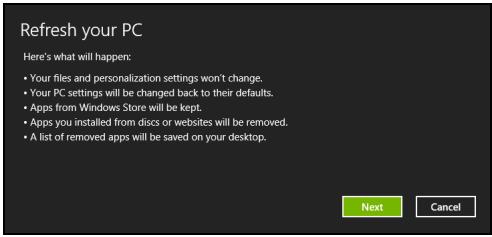
- Ileri'yi tiklayin.
- Kurtarilacak isletim sistemi secin (normalde yalnizca bir secenek vardir).
- Yenile'yi tiklatin.
- Kurtarma islemi, bilgisayarin tekrar baslatilmasityla baslar ve dosyalarin sabit disk surucunüze kopyalanmasityla devam eder. Bu islem yaklaksik 30 dakika surmektedir.
BIOS i§levi
BIOS islevi bilgisayarinizin BIOS kisminda bulunan, donanim olusturma programidir.
Bilgisayariniz zaten olusturulmues ve etkili kilinmistir, bu islevi calistirmaniza gerek yoktur. Fakat, yapilandirma problemleryle karilasirsaniz calistirmak zorunda kalabilirsiniz.
BIOS İslavini etkinleşirmek,—çin bilgisayarı,—kapatin, ve)—ç dʊɡmesine,—basmadan,—çnce ses"—kɪsma"—tu"—una,—bas—in ve"—tutun.
Yükleme sirasi
BIOS islevinde yükleme sirasini ayarlamak®, BIOS islevini aktif halegetirin, ardindan ekranin en üstände listelenen kategorilerden Boot'u setzen.
Sifrelerin belirlenmesi
Açilista bir parola belirlemek icin BIOS uygulamasini etkinleşirin ve daha sonra Security'yi seksin. Bir supervizör parolasī belirleyin, daha sonra Password on boot'u etkinleşirin.
Yönetmelikler ve güvenlik uyarılcı
FCC bildirisi
Bu cihaz test edilmiş ve FCC kurllarinin Bolum 15'inde belirtilen Şartnameler uygun olarak Sinif B bilgi cihazlarin sinirlarina uyumu olduğu belirlenmistir. Bu sinirlar, mesken alanlarda kullanı açisindan girişilmere karı uygün duzyeyde bir koruma-SAglanması amaciyla tasarlanmistir. Bu cihaz, radyo frekansinda ereri üretir kullanı ve yayabilir. Üreticinin talimatlarina uygün olarak kurulmadiğnda ya da kullanilmadiğnda, radyo ve televizyon ileşiminde girişilmere neden olabilir.
Bununla birlikte, boyle bir muddahalenin belli bir kuruluma baglı olarakGPCkelesmeyeceğine dair bir garanti verilemez. Eger aygit açilip kapatilarak anlasiabilecekolan radyo veya televizyon yayınlarinin aliminda zararlı etkileşime sebep olursa, kullanınin asağidaki onlemlerden birini veya birkaçıni yaparak etkileşimi dizeltmesi onerilir:
- Alici antei yeniden yönlendirin ya da yerleştinr.
- Cihazla aliciarasindaki mesafeyi artirn.
- Cihazi, alcinin bagli oldugundan farkli bir devredek priz e baglayin.
- Yardim almak icin bayiye ya da deneyimli bir radyo/televizyon teknisyenine basvurun.
Uyari: Korumali kabolar
FCC yönetmeliklerine uyum icin:tüm Dennis bilgisayar cihazlarina yapilan baglantilarda korumali kablor kullanlmaldir.
Uyari: Cevre birimi cihazlari
Bu cihaza, yalnizca Sinif B sinirlarina uygun oldugu sertifikalarla onaylanmis cevre birimleri (gis/cikis cihazlar, terminaller, yazicilar vs.) baglanabilir. Sertifikaya sahip olmayan cevre birimleriyle calistirma, radyo ya da televizyon aliminda girisime neden olabilir.
Dikkat: Üretici tarafindan açıkça onaylanmamışdehyşilklikler ya da oynamalar, Federal iletüm Komisyonu tarafindan bu bilgisayari kullanmak icin verilen kullanıyetkisi negeçersiz kılı bilir.
Kanada icin Uyari
Bu B Sinifi djitial cihaz Kanada ICES-003 ile uyumludur.
Rus yasal onaylamasi ile uyumludur

ME61
LCD piksel beyani
LCD unitesi yuksek isabetlikte uretim teknikleriye ureilmistir. Bununla birlikte, bazı pikseller tekleme yapabilir veya siyah/kirmizi noktalar olarakGORunebilir. Bu durumn kayitll goruntunun kendisi uzerinde bir etkisi yoktur ve bir anizaya sebebiet vermez.
Radyo cihazi yasal uyarilari
Not: Asagidaki yasal bilgiler yalnizca kablosuz LAN ve/veya Bluetooth'lu modeller icindir. Lisansl hizmetler icin radyo etkileşimini onlemek amaciyla bu aygit mesken icinde kullanilmasi icindir.
Bu cihaz icinde kablosuz aygit kullanimi onaylanmis olan tum üke ve bölgelerde radyo frekansi ve güvenlik standartlarina uygundur. Yapilandirmalaraba转载请 Olarak bu urun kablosuz iletisim cihazlarina (kablosuz LAN ve/veya Bluetooth modulleri gibi) sahip olabilir ya da olmayabilir. Aşàğida, bu Tür cihazlarla ilgili bilgiler bulunmaktadir.
AB Ülkeleri icin Uyum Beyani
Is bu vesileyle Acer, bu bilgisayarin 1999/5/EC Yönemeliğinin ilgili gereksinimlerine ve kosullarina uygun oldugunu bildir.
Farkli alanlar icin Kablosuz calisma kanallari
Kuzey Amerika 2,412-2,462 GHz Kanal 01 ile 11 arasi
Japonya 2,412-2,484 GHz Kanal 01 ile 14 arasi
Avrupa ETSI 2,412-2,472 GHz Kanal 01 ile 13 arasi
Fransa ici: Kisitli kablosuz frekans bantlari
Fransa'da bazı alanarda kılıtlı kablosuz frekans bantları bulunmaktadır. Kapali alan icin maksimumGPCirisi:
- 10 mW - 2,4 GHz bant araliğınin tamamı icin (2400 MHz - 2483,5 MHz)
- 100 mW - 2446,5 MHz ile 2483,5 MHz arasindaki frekanslar icin
Not: 10 ile 13arasindaki kanallar mudgeterek olarak 2446,6 MHz ile 2483,5 MHzarasindaki bantha calisirlar.
Açık alan kullanimi daha da kılıstlandirilm,stir: Özel mülk veya kamuya ait özel mülklerde, kullanim Savunma Bakanligr'nin on iznine tabi olup, yetki verilen maksimum guc 2446,5 - 2483,5 MHz bant araliğinda 100 mW olarak belirlenmi,stir. Kamuya ait mülklerde ise kullanı imin verilmemektedir.
Sonraki sayfada yer alan bölgeler icin; 2,4 GHz bantinin tamaminda maksimum kullanim:
- Kapali alanlarda 100 mW(Maximum guc
- Açık alanlarda 10 mW(Maximum Güç)
Kapali alanlarda 100 mW ve açık alanlarda 10 mW'in.altinda bir EIRP ile 2400 - 2483,5 MHz bant araligianda kullanim izni bulunan bölgeler:
| 01 Ain Orientales | 25 Doubs | 59 Nord | 71 Saone et Loire |
| 02 Aisne | 26 Drome | 60 Oise | 75 Paris |
| 03 Allier | 32 Gers | 61 Orne | 82 Tarn et Garonne |
| 05 Hautes Alpes | 36 Indre | 63 Puy Du Dome | 84 Vaucluse |
| 08 Ardennes | 37 Indre et Loire | 64 Pyrenees | 88 Vosges |
| 09 Ariege | 41 Loir et Cher | Atlantique | 89 Yonne |
| 11 Aude | 45 Loret | 66 Pyrenees | 90 Territoire de |
| 12 Aveyron | 50 Manche | 67 Bas Rhin | Belfort |
| 16 Charente | 55 Meuse | 68 Haut Rhin | 94 Val de Marne |
| 24 Dordogne | 58 Nievre | 70 Haute Saone |
Bu uygulamanin kullanicilarin Fransa'da daha fazla bolgede Kablosuz LAN karti kullanabilmeli iciin degismesi beklenmektedir.
Konuyla ilgili son durum ART üzerinden takip edilebilir (www.artelecom.fr).
Not: Kablosuz LAN kartiniz 100 mW'in alta fakat 10 mW'in üzerinde bir güle calismaktadir.
Bu ekipman aşaqidaki ülkernde kullanilabilir:
Ulke kodlari listesi
| Ülke | ISO 3166 | Ülke | ISO 3166 |
| 2 harfli kod | 2 harfli kod | ||
| Avusturya | AT | Malta | MT |
| Belçika | BE | Hollanda | NT |
| Kılıris | CY | Polonya | PL |
| Çek Cum. | CZ | Portekiz | PT |
| Danimarka | DK | Slovakya | SK |
| Estonya | EE | Slovenya | SL |
| Finlandiya | FI | İspanya | ES |
| Fransa | FR | İsveç | SE |
| Almanya | DE | Birleşik Krallık | GB |
| Yunanistan | GR | İzlanda | IS |
| Macaristan | HU | Liechtenstein | LI |
| İrlanda | IE | Norveç | NO |
| ITALYA | IT | İsviçre | CH |
| Letonya | LV | Bulgariistan | BG |
| Littvanya | LT | Romanya | RO |
| Lüksemburg | LU | Türkiye | TR |
Kanada -Dusuk gucle calisan lisans harici radyo iletisim cihzlari (RSS-210)
Insanlarin RF alanlarina maruz kalmasi (RSS-102)
Bilgisayar, genel halk icin Health Canada limiterini asacak RF alani yaymayan duşuk kazanimlüm tumleşik antenler kullanilmaktadir; www.hc-sc.gc.ca/rpb adresindeki Health Canada web sitesinden ulasabileceginiz Safety Code 6'ya (Güvenlik Yasasi 6) bakın.
Bu aygit Industry Canada'nin RSS210'une uygundur.
Bu Sinif B djital aygit, Kanada ICES-003, Sayi 4 ve RSS-210, No 4 (Aralik 2000) ve No 5 (Kasim 2001) yönetmeliklerine uygundur.
"Ruhsatı hizmetlerde radyo girişimi dinlemek icin bu cihaz yalınizca ic mekanda kullanilmak uzere ve en iyi koruma icin pencerelerden uzakta duracak sekilde tasarlanmistr. Di mekana takilacak aygit (ya da verici anten) icin lisans alinması gerekmektedir."
Dikkat: IEEE 802.11a kablosuz LAN kullanirken 5,15 - 5,25 GHz frekans araligi nda calisiyor olmasindan dolayi, bu urunun kullanimi ic mekanla sinirldir. Industry Canada, ayni kanali kullanan mobil uydu systemlerine zararl girisim olasili nedeniyle bu urunun 5,15 - 5,25 GHz frekans araligi nda ic mekanlarda kullanilmasini gerektirmektedir. 5,25 - 5,35 GHz ve 5,65 - 5,85 GHz bantlarin n kullanimi, oncelikli olarak yuksek guclu radarlara ayrilmi stir. Bu radar istasyonlari, bu cihazla girisi me neden olabilir ve/eya bu cihazda hasara neden olabilir.
Bu aygiti l kullanilmasina izin verilen en gucu anten kazanimi, noktadan noktaya calismada 5,25 - 5,35 ve 5,725 - 5,85 GHz frekans araligi icin E.I.R.P. limitine uygun olmasi icin 6 dBi'dir.
ICONIA W510 / W511
사용 죽명서
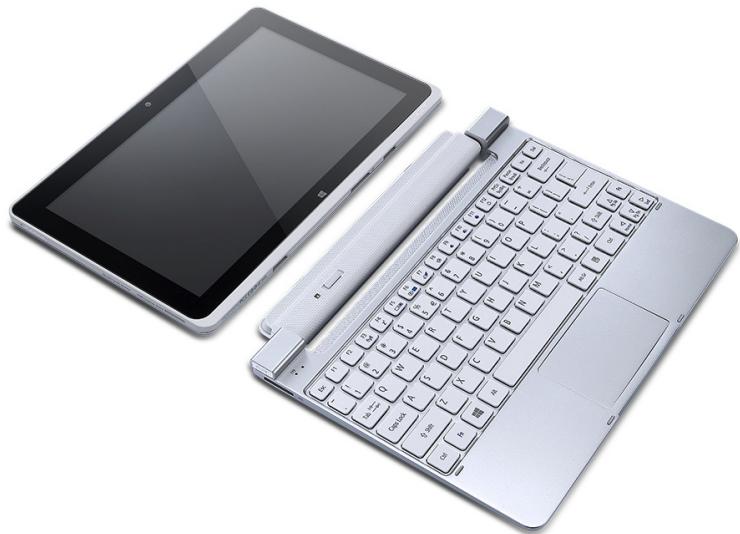
:海造前海为,当是用到海,海,海,海,海,海,海,海,海,海,海,海,海,海,海,海,海,海,海,海,海,海,海,海,海,海,海,海,海,海,海,海,海,海,海,海,海,海,海,海,海,海,海,海,海,海,海,海,海,海,海
Jaganaunuununununununununununununununununununununununununununununununununununununununununununun
charms 53
nunununununununununununununununununununununununununununununununununununununununununun
BIOS uin 85
85
nssnnnnu 85
nuaaunnaeauan
86
nunnnnnnnnnnnnnnnnnnnnnnnnnnnnnnnnnnnnnnnnnnnnnnnnnnnnnnnnnnnnnnnnnnnnnnnnnnnnnnnnnnnnnnnnnnnnnnnnnnnnnnnnnnnnn
nuaunnaunnuuau
Tnunnnnnnnnnnnnnnnnnnnnnnnnnnnnnnnnnnnnnnnnnnnnnnnnnnnnnnnnnnnnnnnnnnnnnnnnnnnnnnnnnnnnnnnnnnnnnnnnnnnnnnnnnnnnnnnnnnnnn
1
uununununununununununununununununun
vuaue, 10a, vanaanauuauuuu
wnuuaanrnnnnaaunauauauauauau
iauuunununununununununununununnnnwn Wireless Technology Research
- 15.3 uunnnn (6 n)
-wwwnrnnnnaaennnnnnnnnnnnnnnnnnnnnnnnnnnnnnnnnnnnnnnnnnnnnnnnnnnnnnnnnnnnnnnnnnnnnnnnnnnnnnnnnnnnnnnnnnnnnnnnnnnnnnnnnnnnnnnnnnnnnn
yunuununununununununununununununununununununununununununununununununununununununununununununununununununununununununununununun
Wuuluaunununununununununununununununununununununununununununununununun
nntiaaunrnnnnaanrnnnnaeannnnaeannnnaeennnnaeannnnaeannnnaeannnnaeannnnaeannnnaeannnnaeannnnaeannnnaeannnnaeannnnaeannnnaeannnnaeannnnaeannnnaeannnnaeannnnaeannnnaeannnnaeannnnaeannnnaeannnnaeannnnaeannnnaeannnnaeannnnaeennnnaeannnnaeannnnaeannnnaeannnnaeannnnaeannnnaeannnnaeannnnaeannnnaeannnnaeannnnaeannnnaeannnnaeannnnaeannnnaeannnnaeannnnaeannnnaeannnnaeann
yuaunuununununununununununununununununununununun
uunuununununununununununununununununununununununununununununununununununununununun
Tnunnnnnnnnnnnnnnnnnnnnnnnnnnnnnnnnnnnnnnnnnnnnnnnnnnnnnnnnnnnnnnnnnnnnnnnnnnnnnnnnnnnnnnnnnnnnnnnnnnnnnnnnnnn
- 1aau! aunuunnunununununununununun
nunununnsna
- 1
- iJauununununununununununununununununununununununununununununununununununununununununununununununununununununununununununununun
山
的
unununununununununununununununununununununununununununununun
-
nnnnne nnrnnnnae ne aennnnne ennnnne
-
nannnnnnaaennnnnnnnnnnnnnnnnnnnnnnnnnnnnnnnnnnnnnnnnnnnnnnnnnnnnnnnnnnnnnnnnnnnnnnnnnnnnnnnnnnnnnnnnnnnnnnnnnnnnnnn
Wwunwnssuunnuu
wannnnnnaa nnnnnae aananae anananae anananae anananae anananae
-
Wnt11a2a u
-
aannnnnnaaennnnnnnnn
-
-
aannnnnnaaennnnnaeaaanrnnnnnnnnnnnnnnnnnnnnnnnnnnnnnnnnnnnnnnnnnnnnnnnnnnnnnnnnnnnnnnnnnnnnnnnnnnnnnnnnnnnnnnnnnnnnnnnnnnnnnnnnnnnnnnnnnnnnnn
-
1011111111111111111111111111111111111111111111
-
177777777777777777777777777777777777777777777777777777777777777777777
#
Qunui:
- 2023/10/25:5°C # 35°C
- uuaunu: -20oC 65oC
nnuu (liunnnuiul)
- 20% 80%
- 20% 80%
nauu
aavauuuaanlunuauuAcerwaaunrwwwnau
#
wauunrnnn Acr n
aunnnnnae nnne nnnnne ne aannnnnne
#
yauaynuaaunuynuunuunuunuunuunuunuunuunu
yuyayayuuyuyuyuyuyuyuyuyuyuyuyuyuyuyuyuyuyuyuyuyuyuyuyuyuyuyuyuyuyuyuyuyuyuyuyuyuy
nunnnnnnnnnnnnnnnnnnnnnnnnnnnnnnnnnnnnnnnnnnnnnnnnnnnnnnnnnnnnnnnnnnnnnnnnnnnnnnnnnnnnnnnnnnnnnnnnnnnnnnnnnnnnnnnnnnnnnnnnnnnnn
yauo yuoyouyuyuyuyuyuyuyuyuyuyuyuyuyuyuyuyuyuyuyuyuyuyuyuyuyuyuyuyuyuyuyuyuyuyuyuyuyuyuyuyuyuyuyuyuyuyuyuyuyuyuyuyuyuyuyuyuyuyuyuyuyuyuyuy
- wuuaiauaaunauanunau
WuWuWuWuWuWuWuWuWu - 1
- 1
nVnVnVnVnVnVnVnVnVnVnVnVnVnVnVnVnVnVnVnVnVnVnVnVnVnVnVnVnVnVnVnVnVnVnVnVnVnVnVnVnVnVnVnVnVnVnVnVnVnVn
iivnnaaannnnnnae nnne nnnnne ne nnnnne aen
- nanaaunna AC aan
- 2
nnae nnnae nnnae
·
·
"annnnnnaa" 49
Uusuunn nn uunnn nna Acer aavn
n
yuaaunuunnuununununununununununununununununununununununununununununununununun
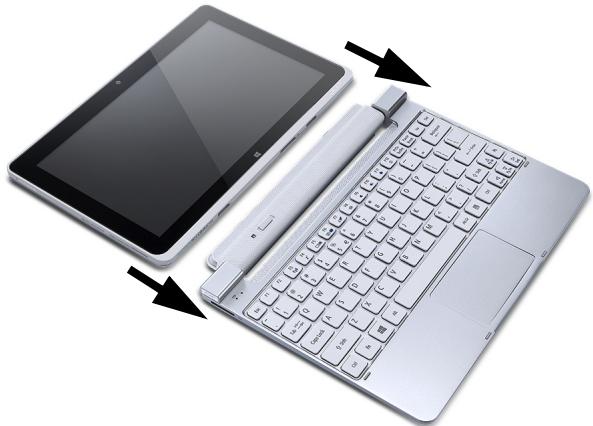
yuiu#iunuua
yuuuununununununununununununununununununununununununununununununununununununununununununun
山
ywnwuaan ynnaaunuynnnnnae nnnnnae nnne nnnnnae nnne
yuaanu
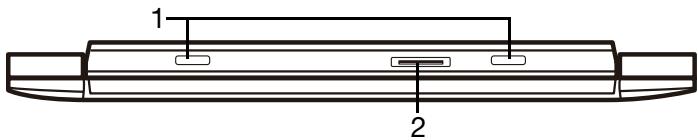
| iδuδy | iδuδyδyδyδyδyδyδyδyδyδyδyδyδyδyδyδyδyδyδyδyδyδyδyδyδyδyδyδyδyδyδyδyδyδyδyδyδyδyδyδyδyδyδyδyδyδyδyδyδyδyδ |
| 1 | iδuδyδyδyδyδyδyδyδyδyδyδyδyδyδyδyδyδyδyδyδyδyδyδyδyδyδyδyδyδyδyδyδyδyδyδyδyδyδyδyδyδyδyδyδyδyδyδyδ |
| 2 | iδuδyδyδyδyδyδyδyδyδyδyδyδyδyδyδyδyδyδyδyδyδyδyδyδyδyδyδyδyδyδyδyδyδyδyδyδyδyδyδyδyδyδyδyδyδyδyδyδ yδyδyδyδyδyδyδyδyδyδyδyδyδyδyδyδyδyδyδyδyδyδyδyδyδyδyδyδyδyδyδyδyδyδyδyδyδyδyδyδyδyδyδyδyδyδyδyδyδyδ yδyδ yδyδ yδyδ yδyδ yδyδ yδyδ yδyδ yδyδ yδyδ yδyδ yδyδ yδyδ yδyδ yδyδ yδyδ yδyδ yδyδ yδyδ yδyδ yδyδ yδyδ yδyδ yδyδ yδyδ yδyδ |
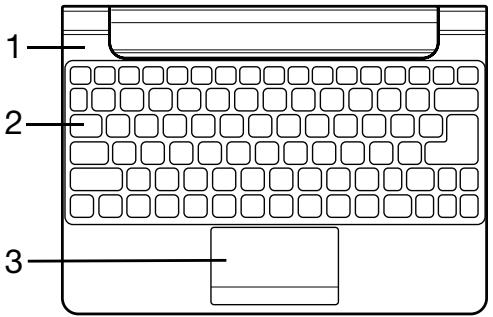
HDMI uuuuununununununununununununununununununununununununununununununununununununununun
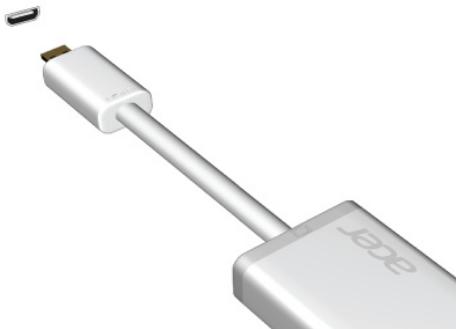
HUNJU: aunuunuunuHDMI uHDMI
ywnnnuuovnu
nVuaun (Virtual Keyboard)
Microsoft Windows (Virtual Keyboard)
waiyannanrnnlauayaaon
:
uaaiaaaauauauau (Virtual Keyboard) uWindows

u Desktop uuaanau uuaa uuaa uuaa uuaa uuaa uuaa uuaa uuaa uuaa uuaa uuaa uuaa uuaa uuaa uuaa uuaa uuaa uuaa uuaa uuaa
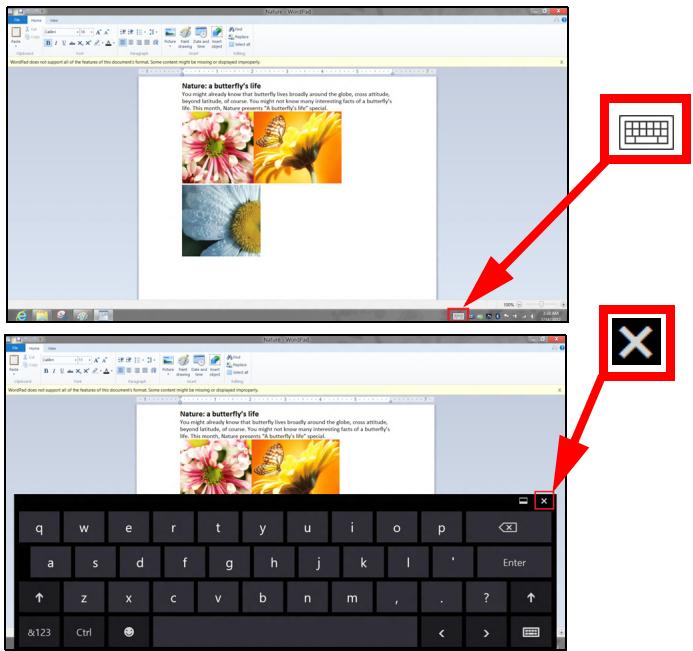
#
nlaanaaunnaaun
1
Windows 2017-2018 Windows 2017-2018
Internet Explorer uauuunuaaunu
Tnaynnnnaananaaannnnaaunnns
#
LAN 577777WLAN 100000000000000000000000000000000000000000000000
yauuun uun uun uun uun uun uun uun uun uun uun uun uun uun
25
LAN 5nueuunuaaauauauu
nunununununununununununununununununununununununununununununununununununununununununununununununununununununununununununununununununununununununun
waiuoliu
luiuunauunununununununununununununununununununununununununununununun

yauuununununununununununununununununununununununununununununununununununun
nnaaannnnnnae nnae nnne aennnnae nnnnnae nnnnnae nnnnnae nnnnnae nnnnnae nnnnnae nnnnnae nnnnnae nnnnnae nnnnnae nnnnnae nnnnnae nnnnnae nnnnnae nnnnnae nnnnnae nnnnnae nnnnnae nnnnnae nnnnnae nannnnae nnnnnae nnnnnae nnnnnae nnnnnae nnnnnae nnnnnae nnnnnae nnnnnae nnnnnae nnnnnae nnnnnae nnnnnae nnnnnae nnnnnae nnnnnae
WNTU: WNTUUNTUTUOTUOTUOTU
nauuunuaaunuuununununununununununununununun:
1.aaauuuaacACuaaunauuuuau
2. nanaaunna AC aan
- 1
- 2017 uanansyuyu nanyu yuoyuanyu
- nauunnac AC uanrnnnnaaennnnnnnnnnnnnn
yuyuuyuuyuuyuyuyuyuyuyuyuyuyuyuyuyuyuy
aunuunununununununununununununununununununununun
7525n
y
yuiyuyiyuyuyuyuyuyuyuyuyuyuyuyuyuyuyuyuyuyuyuyuyuyuyuyuyuyuyuyuyuyuyuyuyuyuyuyuyuyuyuyuyuyuyuyuyuyuyuyuyuyuyuyuyuy
wnlwluiinwunyulwovnuWwlaunnaa
Wnwnnnn nn nnnnnnnnnnnnnnnnnnnnnnnnnnnnnnnnnnnnnnnnnnnnnnnnnnnnnnnnnnnnnnnnnnnnnnnnnnnnnnnnnnnnnnnnnnnnnnnnnnnnnnnnnnnnnnnnnnnnnnnnnnnnnnnnnnnnnnnnnnnnnnnnnnn
AC
·wW
- 电电电电电电电电电电电电电电电电电电电电电电电电电电电电电电电电电电电电电电电电电电电电电电电电电电电电电电电电电电电电电电电电电电电电电电电电电电电电电电电电电电电电电电电电电电电电电电电电电电电电
ytaa 157
yuuuunununununununununununununununununununununun
wnnnnnaaunnaaunnaanennnnnnnnnnnnnnnnnnnnnnnnnnnnnnnnnnnnnnnnnnnnnnnnnnnnnnnnnnnnnnnnnnnnnnnnnnnnnnnnnnnnnnnnnnnnnnnnnnnnnnnnnnnnnnnnnnnnnnnnnnnn
nuiuunuiuunuiunununununununununun
na
nuiu
JUANNAOJU
:
Jua:
Windows 8
y
uununununununununununununununun
2. Tiles
DuaaawuunnuuWindows8
Iununununununununununununununununununununununununununununununununununununununununununununununununununununununununununununununununununununununununununununununununun
live tiles' haaia
Live tiles
Tnwnnnnnaaannnnaanwwnnnnnnnnnnnnnnnnnnnnnnnnnnnnnnnnnnnnnnnnnnnnnnnnnnnnnnnnnnnnnnnnnnnnnnnnnnnnnnnnnnnnnnnnnnnnnnnnnnnnnnnnnnnnnnnnnnnnnnnnnnnnnnnnnnnnnnnnnnnnnnnnnnnnnnnnnnnnnnnnnnnnn nn
nununununununununununununununununun
nnaaunnnnnnnnnnnnnnnnnnnnnnnnnnnnnnnnnnnnnnnnnnnnnnnnnnnnnnnnnnnnnnnnnnnnnnnnnnnnnnnnnnnnnnnnnnnnnnnnnnnnnnnnn
wauuunnnn nn nannnnnnnnnnnnnnnnnnnnnnnnnnnnnnnnnnnnnnnnnnnnnnnnnnnnnnnnnnnnnnnnnnnnnnnnnnnnnnnnnnnnnnnnnnnnnnnnnn
ununununununununununununununununununununununununununununununununununununununununununununununununununununun
ntuununununununununununununununununununununununununununununununununununununununun
xuaanzayaiwulunlhu?
wunuununununununununununununununununununununununununununununununununununununun
| xiaojunxuanyuanwana | xiaojunxuanyuan |
| CMOS battery bad | xiaojunxuanyuanwana |
Juaaunuunnununununununununununununun
uuvununununununununununununununununununununununununununununununun
- 1
- 1000 ODD 1000
- 1
Tnannnnnnnnnnnnnnnnnnnnnnnnnnnnnnnnnnnnnnnnnnnnnnnnnnnnnnnnnnnnnnnnnnnnnnnnnnnnnnnnnnnnnnnnnnnnnnnn
- ianaiian Boot anuwny
- luynia "aunnna" nuiuuaanau USB CDROM
Junnnnna
- Export Exit aunauuunua uauan Export Save Change
y
- 1d DVD
aunnnnnaaunnnnnaaannnnnna
n7515ynnu
wnnunnnnnnnnnnnnnnnnnnnnnnnnnnnnnnnnnnnnnnnnnnnnnnnnnnnnnnnnnnnnnnnnnnnnnnnnnnnnnnnnnnnnnnnnnnnnnnnnnnnnnnnnnnnnnnnnnnnnnnnnnnnnnnnnnnnnnnnnn
yannnnae 1
y: 177aunununununununununununununununununununununununun
u7n75v2ayo1yuaaww
iuiy
unununununununununununununununununununununununununununununununununununununununun
NTSNTSAVZAYaayuunuunu USB
n75v7v75v75v75v75u75u75u75u
yauuauuuuunununununununununununununununununununununununununununununununununununununununununununununununununununun
Wu: 16 GB
- an Start 'Recovery' acer Recovery Management

iununununununununununununun
nununununununununununununununununununununununununununununununununununununununun
- n#
wnnnaaunnyannnnnnaa nanaanannnnae
"5unauuuaaunuuiuununununununununununununununununununununununununununununun
Iauunuunununununununununununununununununununun
wunwnuununununununununununununununununununununununununununununununununun
nunnnnnnnnnnnnnnnnnnnnnnnnnnnnnnnnnnnnnnnnnnnnnnnnnnnnnnnnnnnnnnnnnnnnnnnnnnnnnnnnnnnnnnnnnnnnnnnnnnnnnnnnn
-
wunnuuwnuwrnWindows uauo'uaaunwunrwnuunuunuunu un"nnnununuunn Windows" 77
-
wunu uuiu wunu uuu Windows
- lueau uuiu uuiu wunu uuu uuu uuu uuu uuu uuu uuu uuu uuu uuu uuu uuu uuu uuu uuu uuu uuu uuu uuu uuu uuu uuu uuu uuu uuu uuu uuu uuu uuu uuu uuu uuu uuu uuu uuu uuu uuu uuu uuu uuu uuu uuu uuu uuu uuu uuu uuu uuu uuu uuu uUU"
nntnnnnnnnWindows
Restore Factory Settings aunununununununununununununununununununununununununununununununununununununununununununununununununununununununununununununununununununununununununununununununununununununun
Customized Restore əwuyuuyuuyu(waayuay) uayuauu
Wvviuivnnae nnnuuauuuaaunna
(wnwnnwnn nn Windows Store)
"Uauuunununauu Acer Recovery Management" 80
wauunuunununununununununununununununununununununununununununununununununun
- wuyayaaoyyuyuyuun
- wwnnnaaunnaaunnaunnaunnaunnaunnaunnaunnaunnaunnaunnaunnaunnaunnaunnaunnaunnaunnaunnaunnaunnaunnaunnaunnaunnaunnaunnaunnaunnaunnaunnaunnaunnaunnaunnaunnaunnaunnaunnaunnaunnaunnaunnaunnaunnaunnaunnaunnaunnaunnaunnaunn
- 1
- wngjoluiuluyu uunununlulululalu F12 Boot Menu:
a. nF2> 1
b. liuanyan yuyu waiyuan Main
C. nānqānqānqānqānF12 Boot Menu qnlaan na
d. liuanyan玄玄玄玄玄玄玄玄玄玄玄玄玄玄玄玄玄玄玄玄玄玄玄玄玄玄玄玄玄玄玄玄玄玄玄玄玄玄玄玄玄玄玄玄玄玄玄玄玄玄玄玄玄玄玄玄玄玄玄玄玄玄玄玄玄玄玄玄玄玄玄玄玄玄玄玄玄玄玄玄玄玄玄玄玄玄玄玄玄玄玄玄玄玄玄玄玄玄玄玄
e. ृूूूूूूूूूूूूूूूूूूूूूूूूूूूूूूूूूूूूूूूूूूूूूूूूूूे Save Changes and Exit ृूूूूूूूूूूूूूूूूूूूूूूूूूूूूूूूूूूूूूूूूूूूूूूूू £0 OK ृूूूे Yes ृू串串串
f. 1
- wwnnnaanrnnnnae nn
wannnnaaennnnae nn nnnnnae nn nnnnnae nn nnnnnae nn nnnnnae nn nnnnnae nn nnnnnae nn nnnnnae nn nnnnnae nn nnnnnae nn nnnnnae nn nnnnnae nn nnnnnae nn nnnnnae nn nnnnnae nn nnnnnae nn nnnnnae nn nnnnnae
a. 1nwnwralan USB Device nnt Enter
b. Windows
b. waiununununununununununununununununun
- 5
a. Just remove my files
n75uununununununununununununununununununununun
Tnannnnnnaaahnnae nnne nnnnnaaennnnaaee
uunwuuununununununununununununununun
nnaaannnnnnnnnnnnnnnna
- 10 mW 2.4 GHz (2400 MHz - 2483.5 MHz)
- 100 mW 2446.5 MHz uα 2483.5 MHz
Wu: 10 13 2446.6 MHz 2483.5 MHz
y
nntnnnnnnnnnnnnnnnnnnnnnnnnnnnnnnnnnnnnnnnnnnnnnnnnnnnnnnnnnnnnnnnnnnnnnnnnnnnnnnnnnnnnnnnnnnnnnnnnnnnnnnnnnnnnnnnnnnnnnnnnnnnnnnnnnnnnnnnnnnnnnnnnnnnnnnnnnnnn
ununununununulununununununununununununununununununununununununununun
- aayyannnnnnae 100 mW
- ayununununuanan 10 mW
wnnnnnae 2400-2483.5 MHz auynan EIRP nana 100 mW nana 10 mW nana:
| 01 Ain Orientales | 25 Doubs | 59 Nord | 71 Saone et Loire |
| 02 Aisne | 26 Drome | 60 Oise | 75 Paris |
| 03 Allier | 32 Gers | 61 Orne | 82 Tarn et Garonne |
| 05 Hautes Alpes | 36 Indre | 63 Puy Du Dome | 84 Vaucluse |
| 08 Ardennes | 37 Indre et Loire | 64 Pyrenees | 88 Vosges |
| 09 Ariege | 41 Loir et Cher | Atlantique | 89 Yonne |
| 11 Aude | 45 Loret | 66 Pyrenees | 90 Territoire de |
| 12 Aveyron | 50 Manche | 67 Bas Rhin | Belfort |
| 16 Charente | 55 Meuse | 68 Haut Rhin | 94 Val de Marne |
| 24 Dordogne | 58 Nievre | 70 Haute Saone |
yannnnnnaaannnnnnaaannnnnaanennnnnnnnnnnnnnnnnnnnnnnnnnnnnnnnnnnnnnnnnnnnnnnnnnnnnnnnnnnnnnnnnnnnnnnnnnnnnnnnnnnnnnnnnnnnnnnnnnnnnnnnnnnnnnnnnnnnnnnnnnnn
unununununununununununununununununununununununununununununununununununununununununununununun
nssnnnnnnnnnnnnnnnnnnnnnnnnnnnnnnnnnnnnnnnnnnnnnnnnnnnnnnnnnnnnnnnnnnnnnnnnnnnnnnnnnnnnnnnnnnnnnnnnnnnnnnnnnnnnnnnnnnnnnnnnnnnnnnnnnnnnnnnnnnnnnnnn