
ICONIA W510-27602G06ASS - 2-in-1 Tablet ACER - Kostenlose Bedienungsanleitung
Finden Sie kostenlos die Bedienungsanleitung des Geräts ICONIA W510-27602G06ASS ACER als PDF.
 FR
FR
 BG
BG
 CS
CS
 DA
DA
 DE
DE
 EL
EL
 EN
EN
 ES
ES
 ET
ET
 FI
FI
 HR
HR
 HU
HU
 ID
ID
 IT
IT
 KO
KO
 LT
LT
 LV
LV
 NL
NL
 NO
NO
 PL
PL
 PT
PT
 RO
RO
 RU
RU
 SK
SK
 SL
SL
 SV
SV
 TH
TH
 TR
TR
 ZH
ZH
| Produkttyp | 2-in-1-Tablet mit abnehmbarer Docking-Tastatur |
| Marke | Acer |
| Modell | ICONIA W510-27602G06ASS |
| Abmessungen (Tablet) | 262,5 x 180 x 9,9 mm |
| Gewicht (Tablet) | 580 g |
| Abmessungen (mit Tastatur) | 262,5 x 180 x 25 mm (Schätzung) |
| Gewicht (mit Tastatur) | Etwa 1,2 kg |
| Betriebssystem | Windows 8 |
| Bildschirm | 10,1 Zoll, Multi-Touch-Bildschirm |
| Prozessor | Intel Atom Z2760 (Schätzung) |
| RAM-Speicher | 2 GB (Schätzung) |
| Interner Speicher | 64 GB eMMC (Schätzung) |
| Rückkamera | 8 Megapixel mit LED-Blitz |
| Frontkamera | Ja, für Videokonferenzen |
| Drahtlose Konnektivität | Wi-Fi 802.11 b/g/n, Bluetooth 4.0, NFC (optional) |
| Anschlüsse | 1 x Micro-USB, 1 x Micro-HDMI, 1 x Kopfhöreranschluss, 1 x microSD-Kartenleser, 1 x SIM-Kartensteckplatz (je nach Modell) |
| Akku | Lithium-Ionen integriert, 2 Zellen, ca. 30 Wh (Schätzung) |
| Stromversorgung | Netzteil 19 V, 2,1 A (Schätzung) |
| Akkulaufzeit | Bis zu 8 Stunden (Schätzung) |
| Hauptfunktionen | Touchscreen, abnehmbare Tastatur, Fingerabdruckleser (nein), Acer clear.fi, G-Sensor, HDMI-Ausgang, USB-Host über Adapter |
| Pflege und Reinigung | Gerät ausschalten, Netzteil abziehen, weiches, leicht feuchtes Tuch verwenden. Keine Flüssigkeiten oder Sprays verwenden. |
| Sicherheit | Supervisor- und Benutzerkennwort im BIOS, SIM-Kartensperre, Ausrichtungssperre |
| Ersatzteile und Reparierbarkeit | Integrierter Akku, nicht vom Benutzer austauschbar. Netzteil erhältlich. Für Reparaturen wenden Sie sich an ein autorisiertes Service-Center. |
| Allgemeine Informationen | Internationale Reisegarantie (ITW). Klasse B, konform mit NMB-003. Betriebstemperatur: 5 °C bis 35 °C. |
Häufig gestellte Fragen - ICONIA W510-27602G06ASS ACER
Benutzerfragen zu ICONIA W510-27602G06ASS ACER
0 Frage zu diesem Gerät. Beantworten Sie die, die Sie kennen, oder stellen Sie Ihre eigene.
Eine neue Frage zu diesem Gerät stellen
Laden Sie die Anleitung für Ihr 2-in-1 Tablet kostenlos im PDF-Format! Finden Sie Ihr Handbuch ICONIA W510-27602G06ASS - ACER und nehmen Sie Ihr elektronisches Gerät wieder in die Hand. Auf dieser Seite sind alle Dokumente veröffentlicht, die für die Verwendung Ihres Geräts notwendig sind. ICONIA W510-27602G06ASS von der Marke ACER.
BEDIENUNGSANLEITUNG ICONIA W510-27602G06ASS ACER
© 2012. Alle Rechte vorbehalten.
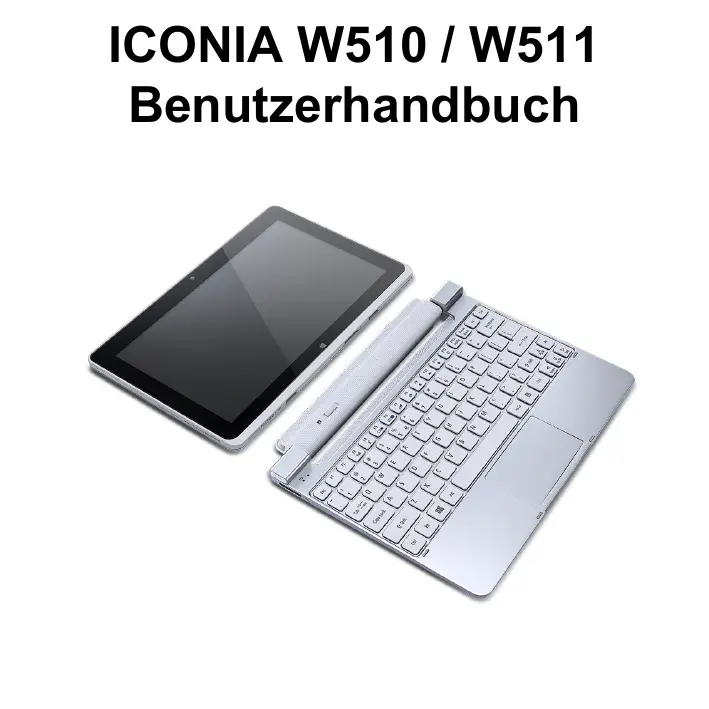
ICONIA W510 / W511 Benutzerhandbuch
Modell: W510
Erstausgabe: 11/2012
INHALTSVERZEICHNIS
Sicherheit und angenehmes Arbeitsen 5
Das Wichtigste zuerst 17
Hilfen 17
Grundlegende Pflege und Hinweise für die
Arbeit mit Ihrem Computer 18
Ein- und Ausschalten Ihres Computers .... 18
Pflege Ihres Computers 18
Pflege des Netzeils 19
Reinigung und Wartung 20
Eine Tour durch Ihr Acer
Tablet-PC 21
Tablet-PC 21
Oberseite 21
Unterseite 23
Vorderseite 24
Rückseite 25
Linke und rechte Seite 26
Einsetzen einer SIM-Karte (nur für
ausgewählte Modelle) 27
Verwendung der Netzwerkverbindung..... 28
SIM-Karten-Sperre 28
Entferen der SIM-Karte 28
Tablet mit Tastatur-Dock verbinden 29
Tablet am Tastatur-Dock sichern. 29
Tastatur-Dock. 30
Vorderseite 30
Oberseite 31
LinkeSeite 32
Rechte Seite 33
Unterseite 33
Micro USB 34
HDMI Micro 35
Verwendung der virtuellen Tastatur
virtual keyboard) 36
Drahtlosnetzwerke 38
Herstellung einer Internetverbindung 38
Drahtlosnetzwerke 38
Acer clear.fi 40
Navigation durch Medien und Fotos 41
Geteilte Dateien 41
Welche Geräte sind kompatibel? 42
Wiedergabe auf anderen Gerät. 42
Bildschirmausrichtung und
G-Sensor 44
Energieverwaltung 45
Sparen von Energie 45
Akku 48
Eigenschaften des Akkus 48
Laden des Akkus. 48
Optimieren der Akkunutzungsdauer. 50
Prufen der Akkuladung. 50
Warning bei geringer Akkuladung. 51
Sichern des Computers 52
Festlegen eines Kennworts 52
Eingabe von Kennwörtem 53
Oft gestellte Fragen 54
Inanspruchnahme von Dienstleistungen 57
Tipps und Hinweise fur die Verwendung von Windows 8. 59
Sie werden drei Besonderheiten feststellen 59
Wie greife ich auf die Charms zu? 59
Wie gelange ich zum Start-Bildschirm?.... 59
Wie wechsle ich zwischen Apps? 60
Wie schalte ich den Computer aus? 60
Warum gibt es eine neue Programmoberfläche? 60
Wie entsperre ich den Computer? 61
Wie richte ich den Computer personlich ein? 61
Ich möchte Windows so verwenden,
wie ich es gewöhnt bin. Geht das? 63
Wo finde ich meine Apps? 63
Was versteht man unter einer Microsoft-ID (einem Microsoft-Konto)? 65
Wie füge ich Internet Explorer einen Favoriten hinzu? 66
Wie kann ich nach Windows-Updates
suchen? 66
Wo kann ich weitere Informationen erhalten? 66
Problemlösung 67
Tipps zur Problembehebung 67
Fehlermeldungen 67
Wiederherstellung des Systems 70
Wiederherstellung mit einer gelieferten Wiederherstellungs-DVD 70
Wiederherstellung 72
Erstellen einer Wiederherstellungskopie 73
Erstellen einer Kopie von Treibern und Applikationen 77
Wiederherstellung des Systems 79 Neuinstallation von Treibern und
Applikationen 80
Wiederherstellen eines frühen Systemabbblds. 84
Zurücksetzen des Systems auf die Werkseinstellungen 85
Wiederherstellung in Windows 85
Wiederherstellung mit einer Wiederherstellungskopie 90
BIOS-Dienstprogramm 95
Bootsequenz 95
Einrichten von Kennwörtern 95
Bestimmungen und
Sicherheitshinweise 96
SICHERHEIT UND ANGENEHMES ARBEITEN
SICHERHEITSHINWEISE
Lesen Sie diese Anweisungenitte sorgfaltig durch.Bewahren Sie这点 Dokument auf, damit Sie später in ihm nachschlagen konnen. Befolgen Sie alle am Produkt befindlichen Warnungen und Anweisungen.
Gerat vor der Reinigung ausschalten
Ziehen Sie den Netzstecker, bevor Sie das Gerät saubern. Verwenden Sie keine Reinigungsflüssigkeiten oder -sprays. Verwenden Sie zur Reinigung ein angefeuchtetes Tuch.
WARNHINWEIS
Zugriff auf das Netzkabel
Stellen Sie sichere, dass die Netzquelle, in die Sie das Netzkabel einstecken, einfach zuganglich ist und sich so nah wie möglich am bedienten Gerät befindet. Wenn Sie die Netzquelle vom Gerät trennen möchten,ziehen Sie das Netzkabel aus der Netzsteckdose hereaus.
Trennen der Netzquelle
Beachten Sieitte die folgenden Hinweise, wenn Sie Netzkabel an das Netzteil anschließen oder von ihm abtrennen:
Schlieben Sie das Netzteil an, bevor Sie das Netzkabel mit der Netzsteckdose verbinden.
Trennen Sie das Netzkabel ab, bevor Sie das Netzeil vom Computer entfern.
Falls das System über mehrere Netzquellen verfügbar, unterbrechen Sie die Stromversorgung zum System, indem Sie alle Netzkabel von den Netzeilen abtrennen.
Verwendung von Netzstrom
- Die Stromversorgung des Gerätes muss mit den Angaben auf dem Typenschild des Gerätes übereinstimmen. Wenn Sie sich nicht sicher über die vor Ort verwendete Netzspannung sind, dann Fragen Sieitte ihren Handler oder Ihr lokales Stromversorgungsunternehmen.
- Stellen Sie nichts auf das Netzkabel. Stellen sie das Gerät nicht an einem Ort auf, an dem Personen auf das Kabel treten können.
- Wenn Sie ein Verlängerungskabel verwenden, dann vergewissem Sie sichitte, dass die Summe der Leistung aller am Verlangerungskabel angeschlossenen Geräte nicht den zulässigen Wert des Verlangerungskabels übersteigt. Achten Sie ebenfalls daraufuf, dass der Wert aller an einem Stromkreis angeschlossenen Geräte nicht über dem der Sicherung liegt.
- Überlasten Sie nicht die Netzsteckdose, den Vielfachstecker oder die Anschlussdose, indem Sie zu weitere Geräte anschließen. Die Gesamtbelastung darf 80% der vorgesehenen Last für den Stromkreis nicht überschreiben. Falls Sie einen Vielfachstecker verwenden, sollen die Ladung nicht mehr als 80% der Eingabeleistung für den Stecker betragen.
- Das Netzteil these Products besitzt einen geerdeten Stecker mit drei Drahten. Der Stecker eignet sich nur für eine geerdete Netzsteckdose. Stellen Sie sich, dass die Netzsteckdose ordnungsgemäß geerdet ist, bevor Sie den Netzstecker anschlieben. Stecken Sie den Stecker nicht in eine Steckdose, die nicht geerdet ist. Wenden Sie sich an ihren Elektriker, wenn Sie Fragen haben.
- Warning! Der Erdungsstift dient der Sicherheit. Wenn Sie eine Netzsteckdose verwenden, die nicht ordnungsgemäß geerdet ist, kann es zu einem elektrischen Schlag und/oder einer Verletzung kommt.
-
Hinweis: Der Erdungsstift bietet auch einen gute Schutz gegen unerwartete Geräuschde durch andere in der Nane befindliche elektrische Geräte, die die Leistung these Produkte beeinträchtigen konnen.
-
Das Systemlässt sich mit entsprechenden Spannungen, von 100 bis 120 oder von 220 bis 240 V AC, betreiben. Das mit dem Systemgelieferte Netzkabel erfüllt die Anforderungen für die Nutzung in dem Land bzw. der Region, in dem/der das System gekauft wurde. Wenn Sie das System in einem anderen Lande bzw. einer anderen Region verwenden, müssen Sie ein Netzkabel benutzen, dass die Anforderungen für diesen Land/diese Region erfüllt. Weitere Informationen über die Anforderungen für Netzkabel erhalten Sie von einem autorisierten Handler oder Reparaturdienst.
Schutz Ihrer Ohren
- Warnhinweis: Bleibende Hörschäden können entstehen, wenn Hörkapseln oder Kopfhörer über einen längeren Zeitraum mit hoher Lautstärke benutzt werden.

Bitte beachten Sie die folgenden, von Experten verfassten Hinweise, um Ihr Gehöhr zu schätzen.
- Erhöhen Sie die Lautstärke nach und nach, bis Sie den Ton deutlich und angenehm horen können.
- Erhöhen Sie nicht die Lautstärke, nach dem ihre Ohren sich an sie gewöhnt haben.
- Hören Sie nicht über einen längeren Zeitraum Musik mit hoher Lautstärke.
- Erhöhen Sie nicht die Lautstärke, um Umgebungsgeräusaiche zu übertonen.
- Verringern Sie die Lautstärke, wenn Sie Personen neben sich nicht verstehen können.
Im Lieferumfang enthaltene Plastikkarten
- Hinweis: Die Informationen in dieser Abschnitt beziehen sich möglicherweise nicht auf ihren Computer.
Ihr Computer wird mit Plastikkarten geliefert, die in Karteneinschübe eingesetzt werden. Diese Karten dieren dem Schutz nicht benutzter Einsatzübe vor Staub, metallischen Objekten und anderen Partikeln. Bewahren Sie diese Karten für den Fall auf, dass keine Speicherkarten in die Einsatzübe eingesetzt sind.
Allgemein
- Gebrauchen Sie das Gerät nicht in der Nähe von Wasser.
- Stellen Sie das Gerät nicht auf einen unstabilen Volkswagen, Ständer oder Tisch. Das Gerät könnte herunterfallen und dadurch ernsthaft beschädigt werden.
- Schlitze und Öffnungen dienen der Belüftung; dies garantiert den verlässlichen Betrieb des Gerätes und schützt es vor Überhützung. Diese Öffnungen dürfen auf keinen Fall zugestellt oder verdeckt werden. Verdecken Sie die Öffnungen nicht, indem Sie das auf ein Bett, ein Sofa, einen Teppich oder auf eine ähnliche Oberfläche legen. Dieses Gerät sollte auf keinem Fall in die Höhe eines Heizgerätes oder Heizkörpers gebracht oder in einer Umschliebung installiert werden, es sei dann es ist für ausreichende Belüftung gesorgrt.
- Stecken Sie auf keinen Fall irgendwelche Objekte durch die Gehäueschlitze, da hierbei Teile mit gefährlicher Spannung berührt oder kurzgeschlossen werden können, was zu Feuer oder elektrischem Schlag führen kann. Verschüten Sie auf keinen Fall irgendwelche Flüssigkeiten über das Gerät.
- Um die Beschädigung interner Komponenten und das Auslaufen von Akkus zu vermeiden, sollen den Sie das Produkt nicht auf eine vibrierende Oberfläche stellen.
- Verwenden Sie das Gerät nicht, während Sie Sport treiben oder an einem Ort, an dem es Vibrationen ausgesetzt wird, da dies zu Kurzschlüssen führen oder die sich drehenden Komponenten, die Festplatte und das optische Laufwerk beschädigen kann. Außendem besteht die Gefahr, dass der Lithium-Akku beschädigt wird.
- Die Unterseite, Bereiche in der Höhe von Belüttungsöffnungen und das Netzeil können heißt werden. Um eine Verletzung zu vermeiden, sollen den Sie diese Teile und Stellen nicht berühren.
- Das Gerät und sein Zubehör können Kleinere Teile beinhalten. Halten Sie diese Teile außerhalb der Reichweite von Kleinkindern auf.
Wartung des Produktes
Versuchen Sie nicht, das Gerät in eigener Regie zu reparieren, da Sie durch Öffnen oder Abnehmer der Gehäuseteile mit gefährlichen Stromspannungen in Berührung kommt konnen oder andere Gefahren bestehen. Lassen Sie alle Reparaturen durch qualifiziertes Kundendienstpersonal ausführren.
Ziehen Sie in den folgenden Fällen den Netzstecker und wenden Sie sich an qualifiziertes Servicepersonal:
- Das Netzkabel oder der Stecker ist beschädigt oder ausgefranst.
- Es wurde Flüssigkeit über dem Gerat verschüttet.
- Das Produkt wurde Regen oder Wasser ausgesetzt.
- Das Gerät wurde fallengelassen oder das Gehäuse ist beschädigt worden.
- Die Leistung des Geräts verschlechtert sich erheblich, so dass eine Reparatur notwendig ist.
- Das Gerät Funktioniert nicht normal, obwohl es ordnungsgemäß bedient wird.
- Hinweis: Ändern Sie nur die Einstellungen, die in den Betriebsanweisungen beschreiben werden, da das falsche Ändern anderer Einstellungen zu Schäden führen kann, die umfangreiche Reparaturen durch einen qualifizierten Techniker erfordern, um den Normalzustand des Gerätes wiederherzustellen.
Richtlinien für die sichere Akkunutzung
Für diesen Computer wird ein Lithium-Ion- oder Lithium-Polymer-Akku verwendet. Benutzen Sieihn nicht in feuchter, nasser oder atzender Umgebung. Lagern oder benutzen Sie das Produkt nicht in der Naze von Hitzequellen, an einem sehr heißen Ort, unter direkter Sonneneinstrahlung, in einem Mikrowellenherd oder einem Behalter, der unter Druck liegt, und setzen Sie es nicht Temperaturen von über 60^ (140°F) aus. Wenn Sie diese Hinweise missachten, kann der Akku auslaufen, sich erhitzen, explodieren oder Verletzungen und/oder Sachschäden verursachen.
Sie dürfen den Akku nicht durchbohren, öffnen oder auseinanderbauen. Wenn der Akku auslauft und Sie in Kontakt mit dem auslaufenden Substr kommt, waschen Sie ihre Haut gründlich mit Wasser ab, und suchen Sie dann umgehend einen Arzt auf.
Aus Sicherheitsgründen und um eine möglichst lange Lebensdauer des Akkus zu gewährleisten, sollte dieser nicht bei Temperatures unter 0^ (32^) oder über 40^ (104^) aufgeladen werden.
Die volle Leistungsfähigkeit eines neuen Akkus wird nur erzielt, wenn er zwei oder drei Mal komplett geladen und entladen wird. Der Akku kann mehrere Hundert Male ge- und entladen werden, aber mit der Zeit nimmt seine Leistungsfähigkeit ab. Wenn die Nutzungsdauer merklich abnimmt, wenden Sie sichitte an einen qualifizierten Reparaturdienst. Verwenden Sie ausschließlich zugelassene Akkus und laden Sie Akkus nur mit zugelassenen Ladegeräten, die für diesen Zweck vorgesehen sind.
Verwenden Sie kein Ladegerät und keinen Akku, das/der beschädigt ist.
Die Kapazität und Lebensdauer des Akkus reduziert sich, wenn er an kalten oder warmen Orten, z.B. in einem geschlossenen Auto bei sommer- oder winterlichen Bedingungen, liegen gelassen wird. Bewahren Sie den Akku möglichst immer bei Temperaturen zwischen 15^ und 25^ ( 59^ und 77^ ) auf. Ein Gerät mit einem freißen oder kalten Akku Funktioniert u. U. vorübergehend nicht, selbst wenn der Akku komplett geladen ist. Die Akkuleistung ist insbesondere bei Temperaturen deutlich unter dem Gefrierpunkt eingeschränkt.
Werfen Sie Akkus nicht in Feuer, da sie explodieren konnen. Akkus konnen auch explodieren, wenn sie beschädigt sind. Entsorgen Sie Akkus entsprechend der ortlichen Gesetze und Bestimmungen. Geben Sie sie wenn möglich zum Recycling. Geben Sie Akkus nicht in den Haushaltsabfall.
- Hinweis: Besuchen Sie www.acer.com für Informationen über die Akkulieferung.
- Warning! Akkus konnen explodieren, wenn sie nicht sachgemäß behandelt werden. Nehmen Sie Akkus nicht auseinander und werfen Sie sie nicht ins Feuer. Bewahren Sie sie außerhalb der Reichweite von Kindern auf. Beachten Sie die geltenden Vorschriften, wenn Sie verbrauchte Akkus entsorgen.
HF-STÖRUNG
- Warning! Aus Sicherheitsgründen sollenn Sie alle drahtlosen oder Funk übertragenden Geräte ausschalten, wenn Sie das Gerät unter folgenden Bedingungen verwenden. Zu diesen Geräten gehören u. a.: Wireless-Lan (WLAN), Bluetooth und/oder 3G.
Befolgen Sie alle besonderen an Ihrem Ort geltenden Vorschriften und schalten Sie das Gerät immer dann aus, wenn seine Verwendung nicht erlaubt ist oder es Störungen oder Gefahr verursachen kann. Verwenden Sie das Gerät nur in seiner normalen Betriebsposition. Dieses Gerät erfüllt die Richtlinien zur HF-Strahlenbelastung, wenn es auf normale Weise genutzt wird und sich seine Antenne mindestens 1,5 cm (0,6 Zoll) vom Körper entfernt befindet. Es sollte kein Metall enthalten sein, und der oben angegebene Abstand sollte immer eingehalten werden. Um Daten oder Nachrichten erfolgreich übertragen zu konnen, bestehtigt这点 Gerät eine Verbindung mit gutter Qualität zum Netz. Es kann vorkommen, dass die Übertragung von Daten oder Nachrichten verzögert wird, bis eine Verbindung zur Verfugung liegt. Stellen Sie safer, dass die obigen Anweisungen hinsichtlich des Abstandes befolggt werden, bis die Übertragung komplett durchgefuhrt wurde. Teile des Gerätes sind magnetisch. Metallische Gegenstände können an das Gerät angezogen werden und Personen mit Hörhifen sollen den das Gerät nicht an das Ohr mit der Hörhülhe halten. Bringen Sie keine Kreditkarten oder andere Gegenstände, die Daten auf magnetische Weise speichern, in die Höhe des Gerätes, da auf ihren gespeicherte Informationen hierbei gelöscht werden konnen.
MEDIZINISCHE GERÄTE
Die Verwendung von Geräten, die Funk übertragen, einschließlich Mobittelefonen, können die Funktionalität von nicht ausreichend geschlossen medizinischen Geräten beeinträchtigen. Wenden Sie sich an einen Arzt oder den Hersteller des medizinischen Gerätes, um zu erfahren, ob die Geräte ausreichend gegen externe HF-Strahlung geschlossen sind, oder um andere Fragen zu stellen. Schalten Sie das Gerät in Krankenhäusern und Kliniken aus, wenn Sie durch Scholder darauf auf hingewiesen werden, dass die Verwendung des Gerätes an diesen Orten nicht erlaubt ist. In Krankenhäusern und Kliniken werden u. U. Geräte verwendet, die durch externe HF-Strahlung gestört werden können.
Herzschrittmacher. Hersteller von Herzschrittmachern empfehlen einen Mindestabstand von 15,3 Zentimetern (6 Zoll) zwischen einem drahtlosen Gerät und einem Herzschrittmacher, um eine Störung des Herzschrittmachers zu verhindern. Diese Empfehlungen sind konform mit der unabhängigen Forschung und den Empfehlungen von Wireless Technology Research. Personen mit Herzschrittmachen sollenen auf Folgenden achten:
- Halten Sie das Gerät immer mindestens 15,3 Zentimeter (6 inches) vom Herzschrittmacher entfernt
- Tragen Sie das Gerät nicht in der Höhe Ihres Herzschrittmachers, wenn es eingescheltet ist.
Falls Sie Störungen befürchten, schalten Sie das Gerät ab und wechseln Sie seine Position.
Hörhilen. Einige digitale drahtlose Geräte konnen Störungen bei Hörgeräten hervorrufen. Falls es zu Störungen kommt, wenden Sie sich an ihren Dienstanbieter.
FAHRZEUGE
HF-Signale können falsch installierte oder nicht ausreichend abgeschirmte elektronische Systeme in Autos, z. B. elektronische Einspritzsysteme, elektronische ABS-Systeme, elektronische Geschwindigkeitskontrollen und Airbag-Systeme, beeinflussen. Weitere Informationen erhalten Sie vom Hersteller bzw. einem Vertertre Ihres Fahrzeugs oder der Ausrüstung, die in ihm installiert ist. Nur qualifiziertes Fachpersonal sollte das Gerät reparieren oder es in einem Fahrzeug installmentieren. Eine falsche Installation oder Reparatur kann gefährlich sein und macht u. U. die Garantie für das Gerät ungültig. Prufen Sie regelmäßig, ob alle drahtlosen Geräte in Ihr dem Fahrzeug ordnungsgemäß montiert wurden und sichgemäß bedient werden. Lagern oder transportieren Sie keine entzündbaren Flüssigkeiten, Gase oder explosive Materialien zusammen mit dem Gerät, Teilen davon oder Zubehor. Denken Sie bei Fahrzeugen, die Airbags besitzen, daran, dass die Airbags mit großer Kraft aufgeblasen werden. Platzieren Sie keine Objekte, einschließlich montierte oder tragbare drahtlose Geräte, vor oder über einem Airbag oder in dem Bereich, wo ein Airbag aufgeblasen wird. Wenn drahtlose Geräte im Fahrzeug nicht ordnungsgemäß montiert werden und ein Airbag aufgeblasen wird, kann es zu ernsthaften Verletzungen kommt. Die Verwendung des Gerätes auf einem Flug ist nicht
erlaubt. Schalten Sie das Gerät aus, bevor Sie ein Flugzeug besteigen. Die Verwendung von drahtlosen Funkgeräten in einem Flugzeug kann die Flugsicherheit gefährden, das drahtlose Funknetz stären und ist in weitere Fällen gesetzeswidrig.
UMGEBUNGEN MIT EXPLOSIONSGEFAHR
Schalten Sie das Gerät aus, wenn Sie sich in einem Bereich mit potentiell explosiven Stoffen befinden. Achten Sie auf alle Schilder und Warnhinweise. Umgebungen mit Explosionsgefahr umfassen Bereiche, in denen Sie in der Regel dazu angehalten werden, den Motor Ihres Fahrzeugs auszuschalten. Funken in solchen Umgebungen konnen Brände und Explosionen auslösen, die zu Verletzungen oder gar zum Tod führen konnen. Schalten Sie das Gerät an Tankstellen, z. B. besoin Benzinpumpen oder Wartungsstationen, aus. Beachten Sie Beschrankungen fur die Verwendung von Funkausrüstung an Treibstoffdepots, Lagerstätten und Vertriebssorten; Chemieanlagen oder an Orten, an denen Explosionen durchgefuhrt werden. Orte, an denen es explosive Stoffe gibt, sind zahlig, aber nicht immer, deutlich gekennzeichnet. Hierzu zahlen der Bereich unter Deck bei Schiffen, Transport oder Lagereinrichtungen fur Treibstoff (z. B. Benzin oder Propangas) und Bereiche, in denen die Luft Chemikalien oder Partikel wie Getreidestaub, Staub oder Metallstaub enthalt. Schalten Sie den Computer nicht an Orten ein, an denen die Benutzung eines Schnurlosen Telefons nicht erlaubt ist, oder wenn eine solche Benutzung Interferenzen oder eine Gefahr erzeugen.
NOTRUFE
- Warning! Sie können mit thisem Gerät keine Notrufe tätigen. Um einen Notruf abzusetzen, müssen Sie ein Mobiltelefon oder ein anderes Telefon verwenden.
BESTIMMUNGEN ZUR ENTSORGUNG
Werfen Sie这点es elektronische Gerät nicht in ihren Haushaltsabfall. Um Umweltverschmutzung zu minimieren und die Umwelt bestmöglich zu schützen, sollen den Sie das Gerät wiederverwerten oder recycleln. Für weitere Informationen über die Entsorgung elektronischer Geräten (WEEE), besuchen Sie www.acer-group.com/public/Sustainability/

sustainability01.htm
TIPPS UND INFORMATIONEN FÜR KOMETABLE ANWENDUNG
Bei langer Anwendung konnen Computer-Benutzer an Überanstrengung der Augen und Kopfschmerzen leiden. Anwender setzen sich auch dem Risiko von körperlichen Schäden aus, wenn sie über weitere Stunden hinweg an einem Computer arbeiten. Lange Arbeitsstunden, falsche Sitzposition, schlechte Arbeitsgewohnheiten, Stress, unangemessene Arbeitsbedingungen, persönliche Verfassung und andere Faktoren konnen das Risiko für körperliche Schäden erhöhen.
Wenn der Computer auf nicht sachgemäße Weise bedient wird, kann es zu Karpaltunnelsyndrom, Sehnenentzündung, Sehnenscheidenentzündung oder anderen Störungen des Bewegungsapparatskommen. Die folgenden Symptome konnen an Händen, Handgelenken, Armen, Schultern, Nacken oder Rücken auftreten:
- Taubheit, Brennen oder Kribbeln.
- Muskelkater, Schmerzen oder Empfindlichkeit.
- Schmerzen, Schwellungen oder Herzklopfen.
- Steifheit oder Verspanntheit.
- Kälte oder Schwächegefühl.
Wenn Sie diese Symptome oder andere wiederholt auftretende oder chronische Beschwerden und/oder Schmerzen feststellen, die auf die Benutzung des Computers zurückgeführrt werden können, wenden Sie sichitte umgehend an einen Arzt, und verstandigen Sie die Gesundheits- und Sicherheitsabteilung ihrer Firma.
Im folgenden Abschnitt finden Sie Tipps für eine angenehmere Bedienung Ihres Computers.
Herstellung einer angenehmen Arbeitsumgebung
Richten Sie das Arbeitsumfeld so angenehm wie möglich ein, indem Sie den Sichtwinkel des Monitors anpassen, eine Fußablage verwenden oder die Sitzposition für maximalen Komfort einstellen. Beachten Sie die folgenden Tipps:
- Vermeiden Sie, zu lange die gleiche Position einzuhalten.
-
Vermeiden Sie, sich nach vorne zu beugen oder nach hinten zu lehnen.
-
Stehen Sie regelmäßig auf, und gehen Sie umher, um ihre Beinmuskeln zu lockern.
- Machen Sie kurze Pausen, um Nacken und Schultern zu entspannen.
- Vermeiden Sie das Anspannen Ihrer Muskeln oder das Anheben Ihrer Schultern.
- Stellen Sie den Monitor, die Tastatur und die Maus in angenehmer Reichweite auf.
- Falls Sie den Monitor haufteriger ansehen als Dokumente, stellen Sie ein in der Mitte des Schreibtisches auf, um die Anspannung Ihr's Lackens gering zu halten.
Schutz Ihrer Augen
Ohre Augen konnen durch lange Benutzung des Monitors, das Tragen falscher Brillen oder Kontaktlinsen, grelles Licht, eine zu starke Raumbeleuchtung, unscharfe Bildschirme, sehr keine Schrift und eine Anzeige mit niedrigem Kontrast belastet werden. Im folgenden Abschnitt finden Sie Empfehlungen darüber, wie Sie die Belastung ihrer Augen verringern konnen.
Augen
- Ruhen Sie ihre Augen in regelmäßigen Abständen aus.
- Schauen Sie von Zeit zu Zeit weg vom Monitor auf einen entfernten Punkt, um den Augen eine Pause zu gonnen.
- Blinzeln Sie früig, um zur verhindern, dass ihre Augen zu trocken werden.
Anzeige
- Halten Sie die Anzeige stets sauber.
- Die Augen sollenn sich über dem oberen Rand der Anzeige befinden, so dass sie nach unten gerichtet sind, wenn Sie auf die Mitte der Anzeige schauen.
- Stellen Sie die Helligkeit und/oder den Kontrast der Anzeige auf eine angenehmte Stufe ein, um Text betterlesen und Grafiken deutlicher sehen zu können.
- Vermeiden Sie auf folgende Weise grelles Licht und Reflektionen:
Stellen Sie ihre Anzeige so auf, dass seine Seite auf das Fenster oder eine andere Lichtquelle gerichtet ist
Minimieren Sie das Licht im Raum, indem Sie Gardinen, Vorhänge oder Jalousien verwenden
Verwenden Sie eine geeignete Lichtquelle
Ändern Sie den Ansichtwinkel der Anzeige
Verwenden Sie einen Filter, derGRElles Licht reduziert
Verwenden Sie einen Blendschutz, z. B. ein Stück Karton, dass oben auf dem Monitor angebracht wird
- Vermeiden Sie, aus einem ungūnstigen Winkel auf die Anzeige zu sehen.
- Schauen Sie nicht über einen längeren Zeitraum direkt in helle Lichtquellen.
Angewohnung gutter Arbeitsgewohnheiten
Die folgenden Gewohnheiten bei der Arbeit erlauben Ihnen, entspannter und Produktiver mit Ihr dem Computer zu arbeiten:
- Machen Sie regelmäßig und oft kurze Pausen.
- Machen Sie regelmäßige Dehnübungen.
- Atmen Sie so oft wie möglich frische Luft ein.
- Treiben Sie regelmäßig Sport und halten Sie sich gesund.
- Warning! Das Benutzten des Rechners auf einer Couch oder einem Bett wird nicht empfohlen. Falls sich dies nicht vermeiden{lsst, arbeiten Sie nur jeweils für kurze Zeit, legen Sie*hufig eine Pause ein, und machen Sie Dehnübungen.
- Hinweis: Für weitere Informationen siehe "Bestimmungen und Sicherheitseinweise" auf Seite 96.
UMGEBUNG
Temperatur:
- Betrieb: 5^ C bis 35^ C
- Nichtbetrieb: -20°C bis 65°C
Luftfeuchtigkeit (nicht kondensierend):
- Betrieb: 20% bis 80%
- Nichtbetrieb: 20% bis 80%
DAS WICHTIGSTE ZUERST
Wir möchten uns bei Ohnen dazu bedanken, dass Sie sich in Bezug auf mobilen Computerbedarf für ein Acer-Notebook entschieden haben.
Hilfen
Um Ihnen bei der Verwendung Ihres Acer-Notebooks zu halten, haben wir eine Reihe von Richtlinien aufgestellt:
Zuallererst hilft Ihnen das Übersichtsblatt, den Computer das erste Mal in Betrieb zunehmen.
Die Kurzanleitung stellt Ohnen die grundlegenden Features und Funktionen Ihres neuen Computers vor. Für weitere Informationen dazu, wie Ohnen Ihr Computer herself kann, noch Produktiver zu arbeiten,lesen Sieitte das Benutzerhandbuch. Diese Bedienungsanleitung enthalt detaillerte Informationen zu Themen wie z. B. System-Programmen, Datenwiederherstellung, Erweiterungsoptionen und Problembehebung. Darüber hinaus enthalt es allgemeine Bestimmungen und Sicherheitshinweise zum Notebook. Sie konnen auf es über das Desktop zugreifen; doppelklichen Sie auf das Hilfe-Symbol und klichen Sie auf Benutzerhandbuch im angezeigten Menu.
Grundlegende Pflege und Hinweise für die Arbeit mit Ihr dem Computer
Ein- und Ausschalten Ihr's Computers
Sie konnen den Computer auf folgende Weise ausschalten:
- Benutzen Sie den Windows-Befehl zum Herunterfahren: Drücken Sie auf die Windows-Taste +
und klichen Sie auf Einstellungen > Energieverwaltung und anschließend auf Ausschalten.
Wenn Sie den Computer für eine kurze Weile herunterfahren, aber nicht ganz abschalten möchten, können Sie den Ruhezustand aktivieren, indem Sie auf die Ein/Aus-Taste drücken.
Hinweis: Wenn Sie den Computer nicht normal aushalten konnen, drücken und halten Sie die Ein/Aus-Taste mehr als vier Sekunden, um den Computer herunterzufahren. Wenn Sie den Computer ausgeschelt haben und ihr wieder einschalten möchten, warten Sie mindestens zwei Sekunden vor dem Wiedereinschalten.
Pflege Ihres Computers
Bei gutter Pflege werden Sie viel Freude an Ihrem Computer haben.
- Setzen Sie den Computer nicht direktem Sonnenlicht aus. Stellen Sieihn nicht in der Höhe von Wärmequellen (z. B. Heizungen) auf.
- Setzen Sie den Computer keinen Temperatures von weniger als 0^ (32^) oder mehr als 50^ (122^) aus.
-
Setzen Sie den Computer keinen magnetischen Feldern aus.
-
Setzen Sie den Computer weder Feuchtigkeit noch Nisse aus.
- Bespritzen Sie den Computer nicht mit Wasser oder anderen Flüssigkeiten.
- Setzen Sie den Computer keinen Stößen oder Vibrationen aus.
- Setzen Sie den Computer weder Staub noch Schmutz aus.
- Stellen Sie niemals Objekte auf den Computer.
- Klappen Sie das Computer-Display nicht heftig zu, wenn Sie es schreiben.
- Stellen Sie den Computer niemals auf unebenen Oberflächen auf.
Pflege des Netzteils
Beachten Sie diese Hinweise zum Schutz des Netzteils:
- Schließen Sie das Netzteil nicht an andere Geräte an.
- Treten Sie nicht auf das Netzkabel, und stellen Sie auch keine Gegenstände oder Objekte darauf ab. Verlegen Sie ähnliche Kabel zum und vom Computer so, dass niemand darauf treten kann.
- Fassen Sie niemals am Kabel, sondern immer direkt am Stecker an, wenn Sie das Netzkabel aus der Steckdoseziehen.
- Die Summe der Amperewerte samtlicher angeschlossenen Geräte darfen maximalen Amperewert des Netzkabels nicht überschreiben, wenn Sie ein Verlägerungskabel verwenden. Außen dem solte die Summe der Amperewerte aller an eine einzeln Steckdose angeschlossenen Geräte für die entsprechende Sicherung nicht zu groß sein.
Reinigung und Wartung
Gehen Sie bei der Reinigung des Computers wie folgt vor:
- Schalten Sie den Computer aus.
- Ziehen Sie das Netzeil ab.
- Verwenden Sie ein weiches befeuchtetes Tuch. Verwenden Sie keine flüssigen Reinigungsmittel oder Sprays.
Wenn Folgendes eingetreten ist:
- Der Computer ist heruntergefallen oder das Gehäuse wurde beschädigt;
- Der Computer Funktioniert nicht ordnungsgemäß
Siehe "Oft gestellte Fragen" auf Seite 54.
EINE TOUR DURCH IHREN ACER TABLET-PC
Nachdem Sie den Computer wie im Übersichtsblatt gezeigt aufgestellt haben, finden Sie im Folgenden eine Übersicht über ihren neuen Acer-Computer.
Sie können über den Touchscreen Informationen in ihren neuen Computer eingeben.
Tablet-PC
Ihr Tablet-Computer besteht aus zwei Komponenten: Dem Tablet selbst und einem optionalen Tastatur-Dock. In den folgenden Bildern führen Sie beiden Komponenten.
Oberseite

| Nr. | Element | Beschreibung |
| 1 | Kopfhörer-/-Lautsprecher-Buchse | Hier schreiben Sie Audiogeräte an(z. B. Lautsprecher, Kopfhörer) oder ein Headset mit Mikrofon. |
| 2 | Sperrschalter | Hiermit können Sie die Bildschirmausrichtung festsetzen. |
| 3 | Ein/Aus-Taste | Drücken Sie diese Taste, um das Tablett einzuschalten; drücken Sie sie erneut, um den Energiesparmodus zu aktivieren. Drücken Sie die Taste etwas länger, um das Tablet auszuschalten. |
| Akku-LED | Zeigt den Ein/Aus-Status des Tablets an. |
Hinweis: Die Bildschirmausrichtung könnte fixiert sein, wenn Apps ausgeführten werden, die für eine bestimmte Ausrichtung entwickelten wurden. Dabei kann es sich um Spieler und andere Vollbild-Apps handeln.
Wenn Sie Videotelefonate führen, sollen den Sie das Tablet immer im Querformat halten
LED-Anzeigen
| LED-Farbe | Zustand | Beschreibung |
| Blau | Leuchtend | Der Computer ist voll geladen und mit Netzquelle verbunden. |
| Gelb | Leuchtend | Der Computer wird geladen und ist mit Netzquelle verbunden. |

| Nr. | Element | Beschreibung |
| 1 | Einschub für Tastatur-Dock | Hier wird das Tastatur-Dock befestigt. |
| 2 | Dock-Anschluss / DC-Eingang | Hier können Sie ein Netzteil oder das Tastatur-Dock anschreiben. |
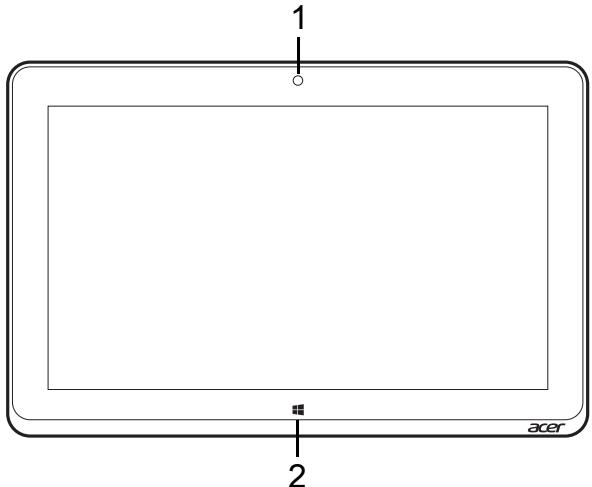
| Nr. | Element | Beschreibung |
| 1 | Integrierte Webcam | Web-Kamera für Videokommunikation. |
| 2 | Windows-Taste | Drücken Sie diese TASTE einmal, um das Startmenü zu öffnen. |
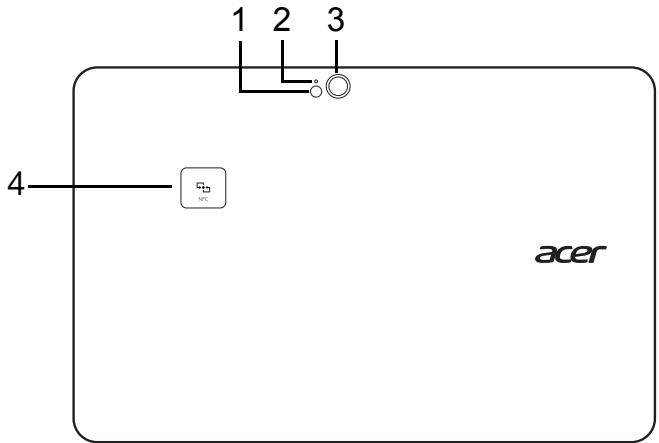
| Nr. | Element | Beschreibung |
| 1 | Blitzlicht | LED-Blitzlicht für die Kamera. |
| 2 | Kameraanzeigelicht | Leuchtet auf, wenn die Kamera aktiv ist. |
| 3 | Kamera | 8-Megapixel-Kamera für die Aufnahme von Bildern mit hoher Auflösung. |
| 4 | NFC (optional) | NFC Kontaktbereich.Nicht für alle Modelle verfügbar. |
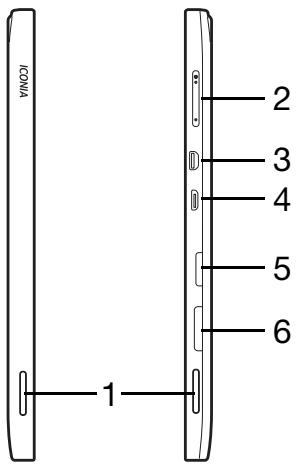
| Nr. | Element | Beschreibung |
| 1 | Lautsprecher | Bietet Stereo-Audioausgabe. |
| 2 | Lautstärkentaste | Drücken Sie diese TASTE, um die Lautstärke zu erhöhen oder zu verringnem. |
| 3 | Micro HDMI Anschluss | Unterstützt digitale High-Definition-Video-Verbindungen. |
| 4 | Micro-USB-Anschluss | Dient dem Anschluss von USB-Geräten.Für den Anschluss von USB-Geräten wird ein Micro-USB-zu-USB-Adapter benötigt.Bei Verwendung eines USB-Anschlusses wird das Anschließen des Netzteils empfohlen. |
| 5 | MicroSD-Karteneinschub | Hier konnen Sie eine microSD-Karte einsetzen. |
| 6 | SIM-Karten-Einschub* | Hier konnen Sie eine SIM-Karte einsetzen.- nur für ausgewählte Modelle. |
Einsetzen einer SIM-Karte (nur für ausgewählte Modelle)
Bestimmte Tablets enthalten einen SIM-Karteneinschub für den mobilen Internetzugang. Damit Sie sãmtliche Internetfunktionen des Tablets nutzen können, müssen Sie eine SIM-Karte mit Internetzugangsabonnent einsetzen bevor Sie das Tablet einschalten.
- Stellen Sie sicher, dass der Computer ausgeschaltet ist.
- Setzen Sie die SIM-Karte ein. Die SIM-Karte ist vollständig eingesetzt, wenn sie einrastet.
- Schalten Sie den Computer ein.
Hinweis: Schieben Sie die SIM-Karte vollständig in den Einsatz hinein.
Achtung: Schalten Sie den Computer aus, bevor Sie eine SIM-Karte einsetzen oder entfernen. Die Karte oder der Computer konnte beschädigt werden, wenn dieser noch eingeschaltet ist.
Verwendung der Netzwerkverbindung
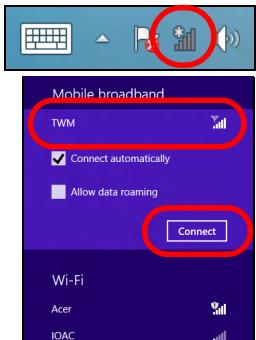
Öffnen Sie das Desktop und tippen Sie auf das Netzwerksymbol in der Taskleiste.
Wahlen Sie ihre Datenverbindung in derAPE mit Netzwerken aus.
Wahlen Sie Verbinden und anschließen Weiter.
SIM-Karten-Sperre
Der Computer wird eventuell mit einer SIM-Sperre gefelwert. Das bedeutet, dass Sie nur SIM-Karten Ihres Netzbetreibers verwenden können.
Wenden Sie sich an ihren Netzbetreiber, wenn Sie die SIM-Sperre aufheben möchten.
Entfern der SIM-Karte
- Stellen Sie sicher, dass der Computer ausgeschaltet ist.
- Drücken Sie die SIM-Karte etwas in den Einschub hinein und halten Sie sie dann los. Sie wird aus dem Einschub herausgeschoben.
Tablet mit Tastatur-Dock verbinden
Das Tastatur-Dock ist optional.
Richten Sie das Tablet mit dem Dock-Anschluss an den zwei Stiften am Tastatur-Dock aus. Drücken Sie das Tablet nach unten, bis die Verriegelung einrastet.
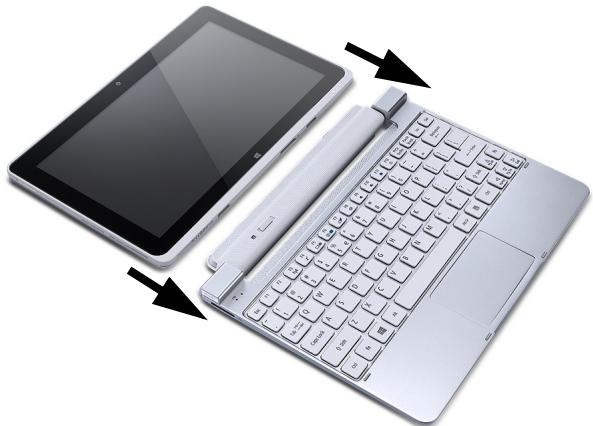
Tablet am Tastatur-Dock sichern
Setzen Sie das Tablet so auf das Dock, dass es einrastet.
Hinweis: Schieben Sie die Verriegelung nach links und haben Sie das Tablet an, um es vom Tastatur-Dock zu trennen.
Tastatur-Dock
In den folgenden Bildern sehen Sie das optionale Tastatur-Dock.
Vorderseite
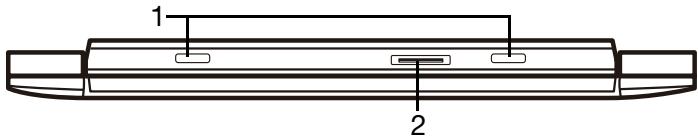
| Nr. | Element | Beschreibung |
| 1 | Stift am Tastatur-Dock | Hiermit wird das Tablet am Dock gesichert. |
| 2 | Dock-Anschluss | Hier wird der Dock-Stecker des Tablets angeschlossen. |
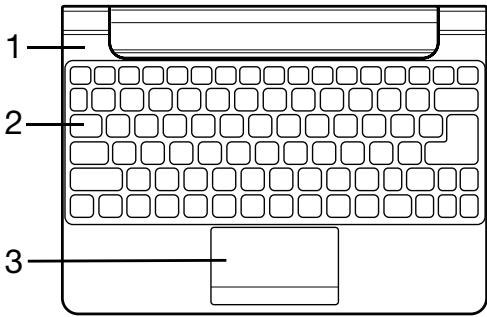
| Nr. | Element | Beschreibung |
| 1 | Anzeigen für Akku und Netzstrom | Zeigt den Ein/Aus-Status des Tablets an. |
| 2 | Tastatur | Hier geben Sie Daten in das Tablet ein. |
| 3 | Touchpad | Berührsensible Zeigegerät. |
Hinweis: Der zusätzliche interne Akku steht nicht für alle Modelle des Tastaturdocks zur Verfügung.
LED-Anzeigen
| LED-Farbe | Zustand | Beschreibung |
| Blau | Leuchtend | Der Computer ist voll geladen und mit Netzquelle verbunden. |
| Gelb | Leuchtend | Der Computer wird geladen und ist mit Netzquelle verbunden. |
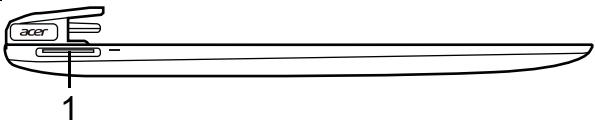
LinkeSeite
Nr. Element
Beschreibung
1 DC-Eingang
Hier schreiben Sie das Netzteil an.

| Nr. | Element | Beschreibung |
| 1 | USB 2.0 Anschluss | Dient dem Anschluss von USB-Geräten. |
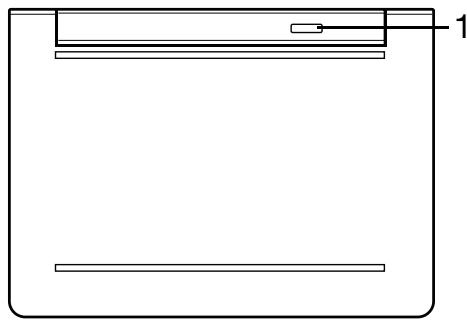
Unterseite
| Nr. | Element | Beschreibung |
| 1 | Verriegelung | Sichert das Tablet am Tastatur-Dock, bis es geöffnet wird. |
MICRO USB
Beim USB (Universal Serial Bus)-Anschluss handelt es sich um einen seriellen Hochgeschwindigkeits-Bus, an den Sie USB-Peripheriegeräte anschließen können, ohne Systemressourcen zu belegen.
Der Micro USB Anschluss ist ein kompakter Anschluss, der vollständig mit USB 2.0 Geräten kompatibel ist.
Hinweis: Für den Anschluss von USB-Geräten mit Standardstecker wird ein Micro-USB-zu-USB-Adapter benötigt.

Hinweis: Ein Micro USB zu USB Adapter wird nur mit bestimmten Modellen gefleert.
HDMI MICRO
HDMI (High-Definition Multimedia Interface) ist eine von der Industrie untersztzte, komplett digitale Audio-/Videoschnittstelle. HDMI betiet eine Schnittstelle zwischen kompatiblen Audio-/Videoquellen, z. B. Set-TopBoxen, DVD-Playern und A/V-Empfängern, und digitalen Audio- und/oder Videomonitoren, z. B. digitalen Fernsehern (DTV), über ein einzelnes Kabel.
Verwenden Sie die Micro HDMI-Schnittstelle auf Ihr Computer, um anspruchsvolle Audio- und Videogeräte anzuschreiben. Einzelkabelanschluss ermöglicht problemlose Einrichtung und schnelle Herstellung von Verbindungen.
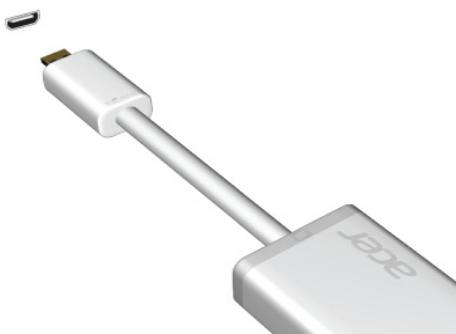
Hinweis: Ein HDMI Micro zu HDMI Adapter wird nur mit bestimmten Modellen gefelert.
VERWENDUNG DER VIRTUEllen TASTATUR (VIRTUAL KEYBOARD)
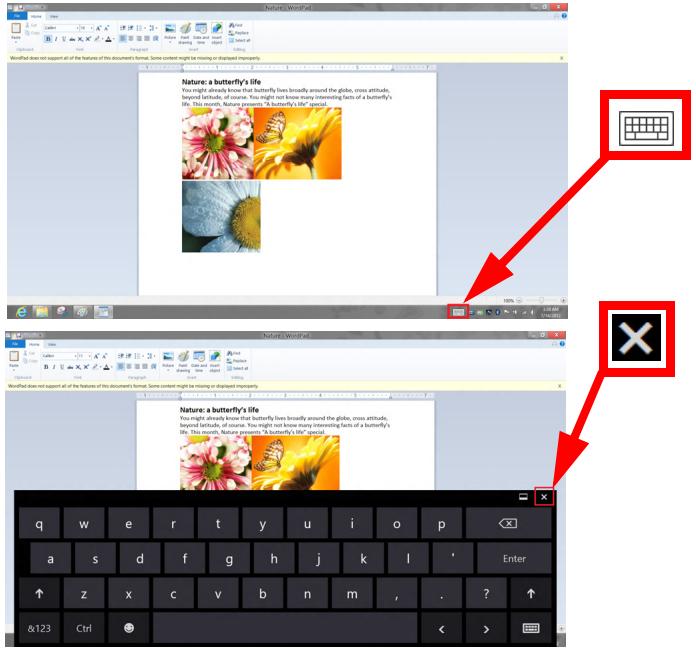
Microsoft Windows bietet eine praktische virtuelle Tastatur (virtual keyboard) für die Eingabe von Daten. Die Tastatur kann auf unterscheidliche Weise aufgerufen werden:
Tippen Sie in ein Textfeld, um Windows virtuelle Tastatur (virtual keyboard) aufzurufen.
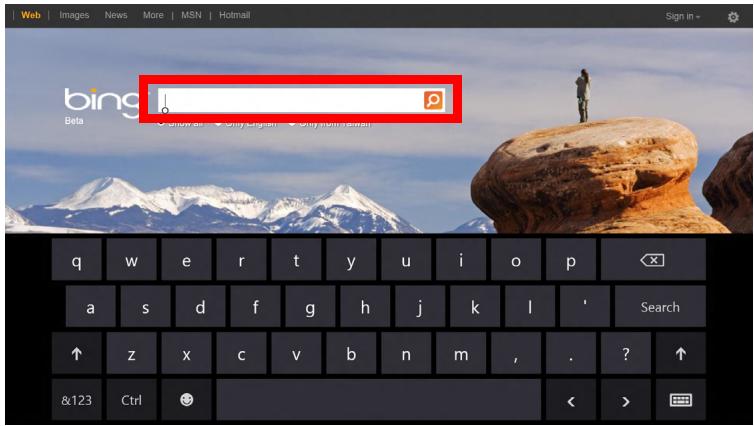
Tippen Sie auf dem Desktop auf das Tastatur-Symbol in der Taskleiste, um die Tastatur aufzurufen. Tippen Sie auf das „x“ rechts oben auf der Tastatur, um diese auszublenden.
DRAHTLOSNETZWERKE
Herstellung einer Internetverbindung
Die Drahtlosverbindung des Computers ist standardmäßig aktiviert.
Windows erkennt während des Setups verfügbare Netzwerke und zeigt sie in einer Liste an. Wahlen Sie Ihr Netzwerk aus und geben Sie bei Bedarf das Kennwort ein.
Öffnen Sie ansonsten Internet Explorer und folgen Sie den Anweisungen.
Erkundigen Sie sich beim Internetanbieter oderlesen Sie die Router-Bedienungsanleitung.
Drahtlosnetzwerke
Bei einem Wireless LAN oder WLAN handelt es sich um ein drahtloses lokales Netzwerk, in dem mehrere Computer ohne Kabel miteinander verbunden sind. Das Einrichten eines drahtlosen Netzwerks ist einfach und ermöglich Ihnen, Dateien, Peripheriegeräte und Internetverbindungen gemeinsam mit anderen zu nutzen.
Welche Vorteile bietet ein drahtloses Netzwerk?
Mobilität
Über ein WLAN konnen Sie und andere Benutzer in Ihr Heimnetzwerk gemeinsam auf Dateien und Geräte im Netzwerk, z. B. Drucker oder Scanner, zugreifen.
Darüber hinaus haben Sie die Möglichkeit, eine Internetverbindung für mehrere Computer zu verwenden.
Schnelle und einfache Installation
Die Installation eines WLAN-Systems kann schnell und muhelos durchgefuhrt werden. Es ist nicht nötig, Kabel durch Wände und Decken zu verlagen.
Bestandteile eines WLANs
Um zuhause ein drahtloses Netzwerk einzurichten, sind die folgenden Komponenten erforderlich:
Zugangspunkt (Router)
Bei Zugangspunkten (Routern) handelt es sich um bidirektionale Sende- und Empfangsgeräte (so genannte Transceiver), die Daten an die Umgebung senden. Zugangspunkte fungieren als Mittler zwischen verkabelten und drahtlosen Netzwerken. Die meisten Router verfügen über ein integriertes DSL-Modem, mit dem Sie auf eine Hochgeschwindigkeits-DSL-Internetverbindung zugreifen können. In der Regel stellt Ihr Internetdienstanbieter ein Modem oder einen Router mit dem Abonnement der entsprechenden Dienstleistungen zur Verfügung. Ausführliche Konfigurationsanweisungen finden Sie in der Dokumentation Ihres Zugangspunktes/Routers.
ACER CLEAR.FI
Hinweis: Nur für bestimmte Modèle.
Mit Acer clear.fi können Sie Videos, Fotos und Musik genießen. Wenn Sie Acer clear.fi installiert haben, können Sie Medien von oder zu anderen Geräten streamen.
Hinweis: Alle Geräte müssen davon mit demselben Netzwerk verbunden sein.
Wenn Sie sich Videos anschauen oder Musik anhören möchten, öffnen Sie clear-fi Media. Öffnen Sie clear-fi Photo, wenn Sie Fotos durchsuchen möchten.
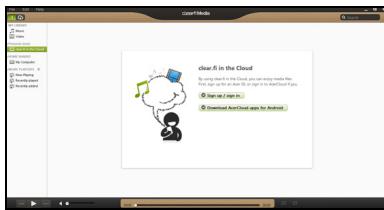
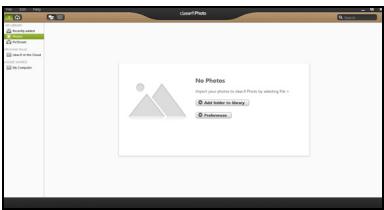
Wichtiger: Wenn Sie eine clear.fi-Application zum ersten Mal öffnen, fragt die Windows Firewall nach einer Berechtigung für clear.fi zum Zugriff auf das Netzwerk. Wahlen Sie Zugriff erlauben in jedem Fenster.
Navigation durch Medien und Fotos
Die Beste im linken Feld zeigt ihren Computer ("Eigene Bibliothek") und anschließend andere Geräte, falls solche mit dem Netzwerk verbunden sind ("Heim geteilt").
Wenn Sie Dateien auf Ihr Computer anschauen möchten, wahren Sie eine der Kategorien unter "Eigene Bibliothek". Durchsuchen Sie anschließend die Dateien und Ordner auf der rechten Seite.
Geteilte Dateien
Mit ihrer Netzwerk verbundene Gerät werden unter Heim geteilt angezeigt. Wahlen Sie ein Gerät aus und wahren Sie anschließend die Kategorie, die Sie durchsuchen möchten.
Nach einer kurzen Verzögerung werden die Dateien und Ordner auf der rechten Seite angezeigt. Suchen Sie die Datci, die Sie wiedergeben möhen, und klichen Sie sie anschließend doppelten an, um die Wiedergabe zu starten.
Steuern Sie die Wiedergabe mit Hilfe der Mediensteuerung unter auf dem Bildschirm. Wenn z. B. Musik ausgewähl ist, können Sie die Wiedergabe starten, pausieren und stoppen und die Lautstärke regeln.

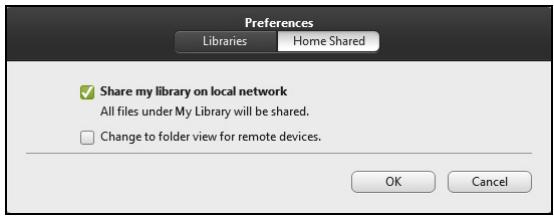
Hinweis: Sie müssen die Freigabe auf dem Gerät aktivieren, auf der die Dateien gespeichert sind. Öffnen Sie clear-fi auf dem Gerät, auf dem die Dateien gespeichert sind, wahren Sie Bearbeiten und aktivieren Sie Eigene Bibliothek in lokalem Netzwerk freigeben.
Welche Geräte sind kompatibel?
Die meisten Geräte mit clear.fi oder DLNA Software können zusammen mit der clear.fi Software genutzt werden. Dazu gehören DLNA-fähige PCs, Smartphones und NAS (an Netzwerk angeschlossener Speicher) Geräte.
Hinweis: DLNA is ein Standard, der es ermöglich, Geräte mit einem Heimnetzwerk zu verstehen, um miteinander zu kommunizieren und Dateien zu teilen.
Wiedergabe auf anderen Gerät
Wenn Sie Medien auf einem anderen Gerät wiedergeben möchten, gehen Sie folgendermaßsen vor:
-
Wahlen Sie in der unteren rechten Ecke Wiedergabe nach.
-
Wahlen Sie das Remotegerät, das zur Wiedergabe der Datei genutzt werden soll.
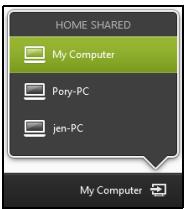
Hinweis: Nur Geräte, welche für die Wiedergabe optimiert sind, stehen in dieser Liste zur Verfügung. Bestimmte PCs und Speichergeräte werden nicht angezeigt. Wenn Sie einen Windows-PC zu dieser Listehinzufügen möchten, öffnen Sie den Windows Media Player, wahren Sie Stream und Remotesteuierung des Players zulassen...
- Wahlen Sie eine Datei im Hauptfenster und verwenden Sie anschließend die Mediensteuerung in der Leiste unter auf dem Bildschirm, um das Remotegerät zu steuern.
Weitere Hilfe erhalten Sie auf http://www.acer.com/clearfi/download/
BILDSCHIRMAUSRICHTUNG UND G-SENSOR
Der Computer besitzt einen integrierten Beschleunigungssensor, der die Ausrichtung des Tablets erkennt und den Bildschirm automatisch entsprechend der Ausrichtung dreht.
Sie können die Bildschirmausrichtung mit Hilfe des Sperschalters festsetzen. Die Ausrichtung kann auch zu anderen Zeiten gespert werden, z. B.:
- Wenn das Tablet mit dem Dock oder Gestell verbunden ist.
- Wenn ein HDMI-Kabel angeschlossen ist.
- Wenn Programme ausgeführten werden, für die eine bestimmte Ausrichtung erforderlich ist.
Hinweis: Es ist ratsam, das Tablet im Querformat mit der Kamera über dem Bildschirm zu verwenden, wenn Sie ein Videogesprach führen. Drehen Sie den Bildschirm in das Querformat und setzen Sie die Ausrichtung fest, bevor Sie mit einem Videogesprach beginnen.
Die Sperrung des Bildschirms wird durch Symbole angezeigt, die kurz auf dem Display zu sehen sind, wenn der Status geändert wird.
ENERGIEVERWALTUNG
Dieser Computer besitzt eine integrierte Energieverwaltungsvorrichtung, die die Systemaktivität überwacht. Systemaktivität bezieht sich auf jeder Aktivität, die eine oder mehrere der folgenden Geräte betriff: Tastatur, Maus, Festplatte, mit Computer verbundene Peripheriergeräte und Videospeicher. Wenn keine Aktivität innerhalb einer bestimmten Zeit erkannt wurde, dann schaltet der Computer eine oder alle dieser Geräte aus, um Energie zu sparen.
Sparen von Energie
Schnellstart deaktivieren
Der Computer nutzt den Schnellstart, um den Startvorgang zu beschleunigen; eine geringe Menge an Energie wird aber auch genutzt, um Signale für den Start zu prufen. Diese Prüfvorgänge brauchen die Akkuladung des Computers nach und nach auf.
Wenn Sie den Energieverbrauch des Computers senken und so einen Beitrag zum Umweltschutz leisten möchten, deaktivieren Sie den Schnellstart:
Hinweis: Wenn der Schnellstart deaktiviert ist, braucht der Computer bei der Aktivierung aus dem Energiesparmodus länger. Wenn Ihr Computer über Acer Instant On oder Acer Always Connect verfügbar, werden diese Funktionen bereits deaktiviert.
Der Computer wird auch nicht gestartet, wenn er einen Startbefehl über ein Netzwerk (Wake on LAN) erhält.
- Öffnen Sie das Desktop.
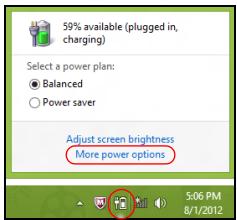
- Klichen Sie auf Energieoptionen im Benachrichtigungsbereich.
- Wahlen Sie Weitere Energieoptionen.
-
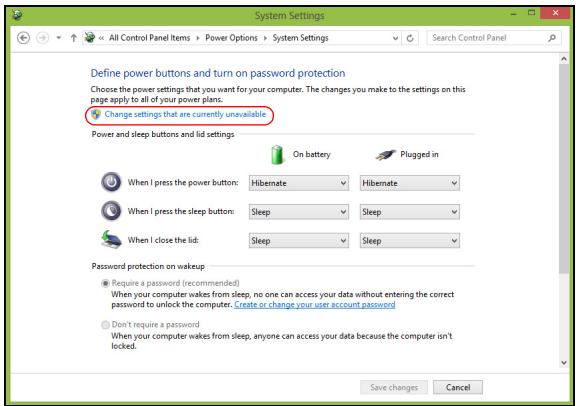
Wahlen Sie Auswahlen, was beim Drücken von Netzschaltern geschehen soll.
-
Wenn Sie auf die Einstellungen für das Herunterfahren zugreifen möchten, wahren Sie Zurzeit nicht verfügbar Einstellungen ändern.
- Scrollen Sie nach unten und deaktivieren Sie die Option Schnellstart aktivieren.
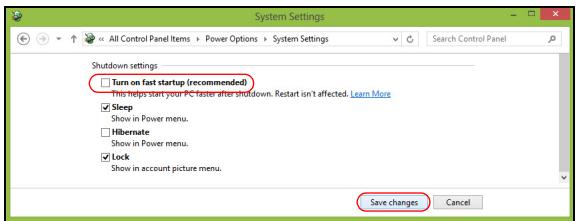
- Wahlen Sie Änderungen speichern.
AKKU
Der Rechner benutz einen eingebetteten Akku, der zwischen Ladevorgängen eine lange Zeit verwendet werden kann.
Eigenschaften des Akkus
Der Akku wird immer dann geladen, wenn Sie das Netzteil an den Rechner anschlieben. Der Rechner ermöglich das Laden während der Benutzung, so dass Sie den Akku laden können, während Sie den Rechner bedienen. Allerdings wird der Akku wesentlich schneller geladen, wenn der Rechner ausgeschaltet ist.
Laden des Akkus
Schlieben Sie das Netzteil an den Rechner und an eine Netzsteckdose an. Sie können mit dem Bedieren des Rechners über Netzstrom fortfahren, während der Akku geladen wird. Allerdings wird der Akku wesentlich schneller geladen, wenn der Rechner ausgeschaltet ist.
Hinweis: Es wird empfohlen, dass Sie den Akku laden, bevor Sie die Arbeit für den Tag beenden. Wenn Sie den Akku über Nacht laden, bevor Sie auf Reisen gehen, können Sie am folgenden Tag gleich mit einem voll geladenen Akku mit der Arbeit beginnen.
Konditionieren eines neuen Akkus
Bevor Sie einen Akku zum ersten Mal verwenden, sollen den Sie eine so genannte Konditionierung vornehmen:
- Schließen Sie das Netzteil an und laden Sie den Akku vollständig.
- Ziehen Sie das Netzteil ab.
- Schalten Sie den Rechner ein und benutzen Sieihn mit Akkustrom.
- Verbrauchen Sie die gesamte Akkuladung, bis die Warning für geringe Akkuladung aufleuchtet.
- Schließen Sie das Netzteil wieder an und laden Sie den Akku erneut.
Wiederholen Sie diese Schritte, bis der Akku insgesamt dreimal ge- und entladen wurde.
Nehmen Sie diese Konditionierung für alle neuen Akkus vor oder dann, wenn Sie einen Akku für einen längeren Zeitraum nicht benutzt haben.
Warning! Setzen Sie den Akku keinen Temperaturen unter 0^ (32^) oder über 45^ (113^) aus. Extreme Temperaturen konnen den Akku negativ beeinflussen.
Durch die Konditionierung des Akkus gewährleisten Sie, dass er sich maximal laden{lasset. Wenn Sie die Konditionierung nicht durchfuhren, erhalten Sie nicht die maximale Akkuladung und die effektive Nutzungsdauer des Akkus verkurzt sich.
Die Nutzungsdauer des Akkus wird darüber hinaus auch durch folgende Arten der Benutzung verkürzt:
- Verwendung des Computers mit Netzstrom.
-
Versäumen des oben beschriebenen Entladens und Ladens des Akkus.
-
Häufiges Benutzten; je später Sie den Akku benutzen,estochneller verkurzt sich die Nutzungsdauer. Ein standardmäßiger Computerakku lassst sich etwas 300 Mal laden.
Optimieren der Akkunutzungsdauer
Durch Optimieren der Akkunutzungsdauer konnen Sie die Akkuleistung voll ausschöpfen, den Laden/Entladen-Kreislauf verlangern und die Effizienz des erneuten Ladens verbessern. Es wird empfohlen, die folgenden Anregungen zu beherzigen:
- Verwenden Sie nach Möglichkeit Netzstrom und behalten Sie sich die Verwendung des Akkus für unterwegs vor.
- Entfernen Sie Zubehör, das nicht benötigt wird (z. B. ein USB-Laufwerk), da damit zusätzlicher Strom verbraucht wird.
- Lagern Sie den PC an einem kühlen, trockenen Ort. Die empfohlene Temperatur ist 10^ ( 50^ ) bis 30^ ( 86^ ). Bei hohenen Temperaturen entländt sich der Akku schneller selbst.
Die Akkunutzungsdauer nimmt ab, wenn der Akku übermöig früig geladen wird. - Behandeln Sie das Netzteil und den Akku pfleglich.
Prüfen der Akkuladung
Die Energieanzeige von Windows zeigt die aktuelle Akkuladung an. Führn Sie den Mauszeiger über das Akku-/Energie-Symbol auf der Taskleiste, um die aktuelle Ladung des Akkus zu erfahren.
Warning bei geringer Akkuladung
Wenn Sie Akkustrom verwenden, sollenn Sie auf die Energieanzeige von Windows achten.
Warning! Schließen Sie so Schnell wie möglich das Netzteil an, wenn die Warning für geringe Akkuladung angezeigt wird. Wenn die Akkuladung vollständig aufgebraucht ist und sich der Rechner ausschaltet, können Daten verloren gehen.
Wenn die Warnung für geringe Akkuladung angezeigt wird, sollen den Sie je nach Situation folgendermaßen vorgehen:
| Situation | Empfohlene Vorgehensweise |
| Das Netzteil und Netzstrom stehen zur Verfügung. | 1. Schließen Sie das Netzteil an den Rechner und an eine Netzsteckdose an.2. Speichern Sie alle notwendigen Dateien.3. Fahren Sie mit ihrer Arbeit fort.Schalten Sie den Rechner aus, wenn Sie das Laden des Akkus beschleunigen möchten. |
| Das Netzteil oder Netzstrom stehen nicht zur Verfügung. | 1. Speichern Sie alle notwendigen Dateien.2. Schließen Sie alle Anwendungen.3. Schalten Sie den Computer aus. |
SICHERN DES COMPUTERS
Ihr Computer ist eine wertvolle Investition, auf die Sie achechtgeben,müssen. Erlernen Sie, wie Sie ihren Computer schutzen und aufihn aufpassen.
Festlegen eines Kennworts
Der Computer wird durch Kennwörter vor unbefugtem Zugriff geschützt. Das Setzen dieser Kennwörter erzeugt verschiedene Schutzebenen für den Computer und die Daten:
- Das Supervisor-Kennwort verhindert den unberechtigten Zugang zum BIOS-Dienstprogramm. Sobald these gesetzt ist, müssen Sie das Kennwort eingeben, um auf das BIOS-Dienstprogramm zugreifen zu können. Siehe "BIOS-Dienstprogramm" auf Seite 95.
- Das Benutzer-Kennwort sichert ihren Computer vor unberechtigter Verwendung. Verwenden Sie diese Kennwort zusammen mit Kennwort-Kontrollen beim Hochfahren und Aufwachen aus dem Ruhe-Modus (falls verfügbar) für maximale Sicherheit.
- Das Kennwort "Password on Boot" sichert ihren Computer vor unberechtigter Verwendung. Verwenden Sie diese Kennwort zusammen mit Kennwort-Kontrollen beim Hochfahren und Aufwachen aus dem Ruhe-Modus (falls verfügbar) für maximale Sicherheit.
Wichtig: Vergessen Sie nicht Ihr Supervisor-Kennwort! Wenn Sie das Kennwort vergessen sollenen, wenden Sie sich an ihren Handler oder ein autorisiertes Servicecenter.
Eingabe von Kennwörtern
Wenn ein Kennwort eingestellt ist, erscheint in der Mitte des Anzeigebildschirms ein Kennwortfenster
- Wenn Sie das Supervisor-Kennwort eingestellt haben, entscheidet eine Eingabeaufforderung, sobald Sie zum BIOS-Dienstprogramm wechseln.
- Geben Sie das Supervisor-Kennwort ein und drücken Sie auf die
, um zum BIOS-Dienstprogramm zu gelangen. Wenn Sie ein falsches Kennwort eingeben, erscheint eine Warnmeldung. Probieren Sie es noch einmal und drücken Sie auf die . - Wenn das Benutzer-Kennwort eingestellt und das Kennwort für Boot-Parameter aktiviert ist, erscheint beim Hochfahren ein Fenster.
- Geben Sie das Benutzer-Kennwort noch einmal ein und drücken Sie auf die
. Wenn Sie ein falsches Kennwort eingeben, erscheint eine Warnmeldung. Probieren Sie es noch einmal und drücken Sie auf die .
Wichtig: Sie haben drei Versuche, ein Kennwort einzugeben. Wenn Sie das Kennwort dreimal falsch eingegeben haben, kommt das System zum Stillstand. Drücken und halten Sie die Ein/Aus-Taste vier Sekunden lang, um den Computer auszuschalten. Schalten Sie den Rechner anschließend wieder ein und versuchen Sie es erneut.
OFT GESTELLTE FRAGEN
Im Folgenden finden Sie eine Liste möglicher Situationen, die bei der Arbeit mit dem Computer auftreten konnen. Für jeder dieser Situationen sind einfache Antwerten und Lösungen angegeben.
Ich drücke den Hauptschalter, aber der Rechner startet oder bootet nicht. Achten Sie auf die Stromversorgungsanzeige:
-
Leuchtet sie nicht, wird der Computer nicht mit Strom versorgt. Prufen Sie Folgendes:
-
Wenn Sie den Akku zur Stromversorgung verwenden, ist er möglicherweise entlagen und kann den Computer nicht mit Energie versorgen. Schreiben Sie das Netzteil an, und laden Sie den Akkusatz auf.
-
Das Netzteil muß fest in den Computer und die Steckdose eingesteckt sein.
-
Wenn sie leuchtet, prüfen Sie Folgendes:
- Ist ein USB-Speichergerät (USB-Stick oder Smartphone) an den Computer angeschlossen? Trennen Sie es ggf. ab und drücken Sie auf
+ + , um das System neu zu starten.
Der Bildschirm bleibt leer
Die Energiesparfungtion des Computers hat automatisch den Bildschirm ausgeschaltet, um Strom zu sparen. Drucken Sie eine Taste, um den Bildschirm weiter einzuschalten.
Wenn sich der Bildschirm durch Drucken einer Taste nicht wieder einschaltet, kann dies drei Grunde haben:
- Die Einstellung für die Helligkeit ist zu niedrig. Drücken Sie auf <Fn> + <> (Erhöhen), um die Helligkeit zu erhöhen.
- Das Anzeigegerät ist möglicherweise auf einen externen Monitor eingestellt. Drücken Sie den Hotkey
+ um die Anzeige zum Computerbildschirm zurückzuschalten. - Wenn die Schlaf-Anzeige leuchtet, befindet sich der Computer im Schlaf-Modus. Drücken Sie für die Wiederaufnahme auf die Ein-/Aus-Taste und halten Sie sie los.
Der Computer gibt keinen Sound aus
Prufen Sie Folgendes:
Die Lautstärke wurde möglicherweise auf stumm gestellt. Achten Sie in Windows auf das Symbol (Lautsprecher) für die Lautstärkeregelung in der Taskleiste. Wenn es durchgestrichen ist, klichen Sie es an, und deaktivieren Sie das Kontrollkästchen Alles aus.
- Die Einstellung für die Lautstärke ist evtl. zu niedrig. Sehen Sie das Symbol für die Lautstärkenregelung in der Taskleiste von Windows. Sie können die Lautstärke auch mit den Tasten zur Lautstärkenregelung einstellen.
- Falls Kopfhörer oder externe Laufsprecher an die Ausgabe-Schnittstelle vorne auf dem Computer angeschlossen werden, werden die internen Laufsprecher automatisch ausgescheltet.
Die Tastatur Funktioniert nicht
Versuchen Sie, eine externe Tastatur an den USB-Anschluss am Computer anzuschreiben. Wenn diese Funktioniert, wenden Sie sich an ihren Handler oder an ein autorisiertes Servicecenter, da das interne Tastaturkabel möglicherweise locker ist.
Der Drucker Funktioniert nicht
Prufen Sie Folgendes:
- Prüfen Sie, ob der Drucker an eine Netzsteckdose angeschlossen und eingeschaltet ist.
- Stellen Sie sicher, dass das Druckerkabel fest an den USB-Anschluss und den entsprechenden Anschluss am Drucker angeschlossen ist.
Inanspruchnahme von Dienstleistungen
Internationale Garantie für Reisende (International Travelers Warranty: ITW)
Ihr Computer ist durch eine Internationale Garantie für Reisende (ITW) geschützt, die Ihnen Sicherheit auf Reisen gibt. Unser weltweites Netzwerk mit Servicecentren steht Ihnen zur Unterstützung zur Verfügung.
Mit Ihr dem Computer erhalten Sie einen ITW-Paß (Internationale Garantie für Reisende). Dieser Paß enthalt alle Angaben, die Sie über das ITW-Programm benötigen. Die handliche Broschüre enthalt eine Liste der Ihnen zur Verfugung stehenden autorisierten Servicecenter. Lesen Sie den Paß gründlich durch.
Haben Sie ihren ITW-Paß immer zur Hand; insbesondere auf Reisen, damit Sie die Vorteile unserer Servicecentren nutzen können. Stecken Sie ihren Kaufnachweis in die vordere, innere Umschlagklappe vom ITW-Paß.
Wenn sich in dem Land, das Sie besuchen, kein von Acer autorisierter ITW-Servicestandort befindet, können Sie sich auch an unsere weltweiten Büros wenden. Besuchen Sie www.acer.com
Vor einem Anruf
Halten Sie die folgenden Angaben bereit, wenn Sie den Online-Service von Acer kontaktieren, und halten Sie sichitte bei Ihrm Computer auf, wenn Sie anrufen. Mit ihrer Unterstützung konnen wir die Zeit eines Anrufs reduzieren und so ihre Probleme effektiv loseen. Wenn Sie Fehlermeldungen oder Warntone von Ihrm Computer erhalten, schreiben
Sie these wie auf dem Bildschirm angezeigt nieder, oder merken Sie sich die Anzahl und Folge im Fall von Warntönen.
Sie müssen die folgenden Angaben übermittelt:
Name:
Adresse:
Telefonnummer:
Computer und Modelltyp:
Seriennummer:
Kaufdatum:
Tipps und Hinweise für die Verwendung von Windows 8
Es bedarf einer gewissen Zeit, sich mit diesen neuen Betriebssystem vertraut zu machen. Wir haben deshalb ein paar Tipps zusammengestellt, um Ihnen den Anfang zu erleichtern.
Sie werden drei Besonderheiten feststellen
1. Start
Es gibt jetzt keine Start-Schaltfläche mehr; Sie können stattdessen Apps vom Start-Bildschirm aus starten.
2. Tiles
Live Tiles entsprechen Miniaturansichten von Apps.
3. Charms
Mit Charms können Sie hilfreiche Funktionen nutzen, z. B. Teilen von Inhalten, Ausschalten des PC oder Ändern von Einstellungen.
Wie greife ich auf die Charms zu?
Wischen Sie vom rechten Rand des Bildschirms nachinnen.
Wie gelange ich zum Start-Bildschirm?
Drücken Sie auf die Windows-Taste oder wischen Sie vom rechten Rand des Bildschirms nachinnen und tippen Sie anschließend auf den Start-Charm.
Wie wechsle ich zwischen Apps?
Wischen Sie vom linken Rand des Bildschirms nachinnen, um der Reihe nach durch die Apps zu wechseln, die derzeit ausgeführrt werden.
Wie schalte ich den Computer aus?
Wischen Sie vom rechten Rand des Bildschirms nachinnen, tippen Sie auf Einstellungen > Energieverwaltung und wahlen Sie die Aktion aus, die Sie durchführten möchten. Stattdessen konnen Sie auch auf dem Desktop auf die Acer Power-Schaltfläche tippen und die gewünschte Aktion auswahlen.
Warum gibt es eine neue Programmoberfläche?
Die neue Programmoberfläche für Windows 8 wurde so konzipiert, dass sie sich besonderss für die Fingereingabe eignet. Apps aus dem Windows Store nutzen automatisch den gesamten Bildschirm und müssen nicht auf die herkömmliche Weise beendet werden. Apps aus dem Windows Store werden beim Start in Form von Live-Tiles angezeigt.
Was versteht man unter Live-Tiles?
Live-Tilesäheln den Miniaturansichten von Apps. Sie werden immer dannactualisiert, wenn Sie eine Internetverbindung herstellen. Sie konnen so z.B.das aktuelle Wetter oder Borsenkurse sehen,ohne die jeweiligen Appsöffnen zu müssen.
Wie entsperre ich den Computer?
Wischen Sie den Sperrbildschirm nach oben und tippen Sie auf ein Benutzerkonto-Symbol, um den Computer zu entsperren. Wenn für Ihr Konto ein Kennwort eingerichtet wurde, müssen Sie these sie eingeben, um fortfahren zu können.
Tippen und halten Sie das Vorschau-Symbol, um die Buchstaben zu erkennen, die Sie eingegeben haben, um sicher zu stellen, das das Kennwort richtig ist.
Wie richte ich den Computer persönlich ein?
Sie konnen den Start-Bildschirm mit einem Hintergrundbild oder durch beliebige Anordnung der Tiles ganz nach Bedarf persönlich einrichten.
Wenn Sie den Hintergrund ändern möchten, wischen Sie von der rechten Seite des Bildschirms nachinnen und tippen Sie auf Einstellungen > PC-Einstellungen ändern > Personalisieren. Tippen Sie auf Startbildschirm oben auf der Seite und wahlen Sie eine Farbe und ein Bild aus.
Wie verschiebe ich Tiles?
Tippen und halten Sie eine Tile, um sie auszuwahlen. Ziehen Sie sie dann an die gewünschte Stelle auf dem Start-Bildschirm. Andere Tiles werden verschoben, um Platz für die Tile zu schaffen, die Sie verschieben.
Kann ich Tiles größter oderkleiner machen?
Tippen undziehen Sie die Tiles nach unten und让他们 Sie sie los. Wahlen Sie Kleiner oder Größer im unter auf dem Bildschirm angezeigten Menu.
Wie kann ich den Sperrbildschirm persönlicher gestalten?
Sie konnen für den Sperrbildschirm ein anderes Bild verwenden oder ganz nach Bedarf Kurzinfos über den Status oder Benachrichtigungen aneigen halten.
Wenn Sie den Hintergrund ändern möchten, wischen Sie von der rechten Seite des Bildschirms nachinnen und tippen Sie auf Einstellungen > PC-Einstellungen ändern > Personalisieren. Tippen Sie auf Sperrbildschirm oben auf der Seite und wahlen Sie das Bild und die Apps aus, die Sie auf dem Sperrbildschirm anziegen halten möchten.
Und wie beende ich eine App?
Wischen Sie das Fenster vom oberen zum unteren Rand des Displays.
Kann ich die Auflösung des Bildschirms ändern?
Wischen Sie vom rechten Rand des Bildschirms nachinnen und tippen Sie auf Suche, tippen Sie auf das Textfeld, um die Bildschirmtastatur aufzurufen, und geben Sie „Systemsteuerung" ein, um die Ergebnisse anzuzeigen; tippen Sie auf Systemsteuerung > Bildschirmaufösung anpassen.
Ich möchte Windows so verwenden, wie ich es gewöhnt bin. Geht das?
Tippen Sie auf dem Start-Bildschirm auf die Desktop-Tile, um das herkömmliche Desktop anzugegen. Sie konnen Apps, die Sie*häufig nutzen, auf der Taskleiste ablegen, so dass Sie sie einfach öffnen können.
Wenn Sie auf eine App klichen, die nicht aus einem Windows Store stammt, öffnet Windows die App automatisch mit dem Desktop.
Wo finde ich meine Apps?
Wischen Sie von der rechten Seite des Bildschirms nachinnen und tippen Sie auf Suche. Geben Sie über die angezeigte Tastatur den Namev der App ein, die Sie offen mochen. Die Ergebnisse werden auf der linken Seite des Bildschirms angezeigt.
Wenn Sie eine komplette Liste mit Apps anzeigen möchten, wischen Sie vom unteren Rand des Bildschirms nach oben und tippen Sie auf Alle Apps.
Wie kann ich eine App auf dem Start-Bildschirm anziegen?
Wenn Alle Apps angezeigt wird und Sie eine App auf dem Start-Bildschirm anziegen halten, tippen und ziehen Sie die App nach unten und halten Sie sie los. Tippen Sie auf Zum Start-Bildschirm hinzufugen im unter auf dem Bildschirm angezeigten Menu.
Wie kann ich eine Tile aus dem Start-Bildschirm entfernen?
Tippen undziehen Sie die App nach unten und让他们 Sie sie los. Tippen Sie auf Vom Start-Bildschirm entfernen im unter auf dem Bildschirm angezeigten Menu.
Wie kann ich eine App auf der Taskleiste des Desktops anzeigen?
Wenn Alle Apps angezeigt wird und Sie eine App auf der Taskleiste des Desktop anzeigen setzen möchen, tippen undziehen Sie die App nach unten und halten Sie sie los. Wahlen Sie Zur Taskleiste hinzufugen im unter auf dem Bildschirm angezeigten Menu.
Wie installmente ich Apps?
Sie können Windows Store Apps aus dem Store herunterlagen. Sie benötigen eine Microsoft-ID, um Apps im Store kaufen und herunterlagen zu können.
Ich kann Apps wie Editor und Paint nicht finden! Wo befinden sie sich?
Wischen Sie von der rechten Seite des Bildschirms nachinnen und tippen Sie auf Suche. Geben Sie über die angezeigte Tastatur den Namev der App ein, die Sie offen wollen. Stattdessen konnen Sie auch Alle Apps öffnen und nach „Windows-Zubehör" scrollen, um eine Listem mit älteren Apps anzuzeigen.
Was versteht man unter einer Microsoft-ID (einem Microsoft-Konto)?
Ein Microsoft-Konto ist eine E-Mail-Adresse und ein Kennwort, mit denen Sie sich bei Windows anmelden können. Sie können eine beliebige E-Mail-Adresse davon verwenden, aber es ist ratsam, die zu behmen, die Sie bereits zur Kommunikation mit Freunden und zur Anmeldung bei ihren Lieblings-Websites verwenden. Wenn Sie sich mit einem Microsoft-Konto bei Ihr dem PC anmelden, wird der PC mit den Personen, Dateien und Geräten verbunden, die Ihnen wichtig sind.
Benötige ich eine Microsoft-ID?
Sie benötigen für die Verwendung von Windows 8 keine Microsoft-ID, aber es macht die Sache wesentlich einfacher, da Sie in der Lage sind, Daten über unterschiedliche Rechner hinweg zu synchronisieren, wenn Sie eine Microsoft-ID besitzen.
Wie erhalte ich eine Microsoft-ID?
Wenn Sie Windows 8 bereits installiert und sich nicht mit einem Microsoft-Konto angemeldet haben, oder Sie noch kein Microsoft-Konto besitzen, aber eins einrichten möchten, wischen Sie vom Rand des Bildschirms nachinnen und tippen Sie auf Einstellungen > PC-Einstellungen ändern > Benutzer > Zu einem Microsoft-Konto wechseln und folgen Sie den Anweisungen auf dem Bildschirm.
Wie füge ich Internet Explorer einen Favoriten hinzu?
Internet Explorer 10 besitz keine herkommlichen Favoriten. Stattdessen können Sie dem Start-Bildschirm Verknüpfungen hinzufugen. Nachdem Sie die Seite geöffnet haben, wischen Sie vom unteren Rand des Bildschirms nach oben, um das Menu unter auf dem Bildschirm zu öffnen. Tippen Sie auf Zur Startseite hinzufügen.
Wie kann ich nach Windows-Updatesuchen?
Wischen Sie vom rechten Rand des Bildschirms nachinnen und tippen Sie auf Einstellungen > PC-Einstellungen ändern > Windows-Updates. Tippen Sie auf jetzt nach Updates suchen.
Wo kann ich weitere Informationen erhalten?
Weitere Informationen finden Sie auf den folgenden Seiten:
- Windows 8 Anleitungen: www.acer.com/windows8-tutorial
- Support-FAQs: www.acer.com/support
Problemlösung
In thisem Kapitel erfolnen Sie, wie Sie bei Üblichen Systemproblemen Vorgehen.
Lesen Sie es vor dem Anruf bei einem Techniker, wenn ein Problem auftritt. Lösungen für schwerwiegende Probleme erfordern das Öffnendes Computers. Versuchen Sie nicht selbst, den Computer zu öffnen. wenden Sie sich zur Unterstützung an ihren Handler oder an ein autorisiertes Servicecenter.
Tipps zur Problemebebung
Dieser Computer zeigt auf dem Bildschirm Fehlermeldungen ab, um Ihnen beim Beseitigen von Problemen zu halten.
Wenn das System eine Fehlermeldung abgibt oder ein Fehlersymptom auftritt, konsultieren Sieitte "Fehlermeldungen". Kontaktieren Sieitte ihren Handler, wenn das Problem unbehoben bleibt. Siehe "Inanspruchnahme von Dienstleistungen" auf Seite 57.
Fehlermeldungen
Wenn Sie eine Fehlermeldung empfangen, merken Sie sichitte die Meldung und ergreifen Sie Korrekturmaßnahmen. Die folgende Tabelle führt die Fehlermeldungen in alphabetischer Reihenfolge mit vorgeschlagenen Korrekturmaßnahmen auf.
| Fehlermeldungen | Korrekturmaßnahmen |
| CMOS battery bad | Wenden Sie sichitte an ihren Handlcr oder an das autorisierte Kundendienst-Center. |
| CMOS checksum error | Wenden Sie sichitte an ihren Handlcr oder an das autorisierte Kundendienst-Center. |
| Disk boot failure | Legen Sie eine System-Disc (bootfähig) ein und drücken Sie anschließend die <Eingabetaste>, um das System neu zu starten. |
| Equipment configuration error | Drücken Sie <F2> (während des Posts), um das Bios-Dienstprogramm aufzurufen. Drücken Sie dann auf Exit im Bios-Programm, um den Computer neu zu booten. |
| Hard disk 0 error | Wenden Sie sichitte an ihren Handlcr oder an das autorisierte Kundendienst-Center. |
| Hard disk 0 extended type error | Wenden Sie sichitte an ihren Handlcr oder an das autorisierte Kundendienst-Center. |
| I/O parity error | Wenden Sie sichitte an ihren Handlcr oder an das autorisierte Kundendienst-Center. |
| Keyboard error or no keyboard connected | Wenden Sie sichitte an ihren Handlcr oder an das autorisierte Kundendienst-Center. |
| Keyboard interface error | Wenden Sie sichitte an ihren Handlcr oder an das autorisierte Kundendienst-Center. |
| Memory size mismatch | Drücken Sie <F2> (während des Posts), um das Bios-Dienstprogramm aufzurufen. Drücken Sie dann auf Exit im Bios-Programm, um den Computer neu zu booten. |
Haben Sie nach dem Durchgeh den Korrekturmaßnahmen immer noch Probleme, dann wenden Sie sichitte an ihren Handler oder an das technische Support-Center.
WIEDERHERSTELLUNG DES SYSTEMS
Abhängig vom verfügbarbaren Speicherplatz auf Ihr Computer nutzt dieser entweder das Programm Acer Recovery Management oder er wird mit einer oder mehreren Systemwiederherstellungs-DVDs gefelfert. Wenn Sie eine Systemwiederherstellungs-DVD verwenden möchten,lesen Sieitte die folgenden Anweisungen. Ansonsten lessen Sieitte "Wiederherstellung" auf Seite 72.
Wiederherstellung mit einer gefelften Wiederherstellungs-DVD
Wird Ihr Computer mit Systemwiederherstellungs-DVDs gefelwert wurde, besorgen Sie sich ein externes optisches Laufwerk (ODD) und durchlaufen Sie die folgenden Schritte, um den Computer auf den Werkszustand zurückzusetzen:
- Schalten Sie den Computer aus, indem Sie auf das Charm Einstellungen tippen und anschließend auf > Energieverwaltung > Herunterfahren.
- Schließen Sie das ODD an den Computer an.
- Wechseln Sie zum BIOS des Computers - drücken Sie etwas länger auf die Leiser-Taste, bevor Sie auf die Ein/Aus-Taste drucken.
-
Wahlen Sie die Option Boot im linken Fenster.
-
Verschieben Sie unter „Boot priority order" mit den Pfeilen USB CDROM zur ersten Position.
- Wahlen Sie im linken Fenster Exit und wahren Sie anschließend Exit Saving Changes.
- Legen Sie die Wiederherstellungs-DVD ein, starten Sie den Computer neu und folgen Sie den Anweisungen auf dem Bildschirm.
WIEDERHERSTELLUNG
Sollten Sie Probleme mit Ihr Computer haben und Sie keine Hilfe in den FAQs (oft gestellte Fragen) (siehe seine 54) finden können, können Sie den Computer wiederherstellen - d. h.ihn in einen früheren Zustand zurückversetzen.
In dieser Abschnitt werden die Wiederherstellungswerkzeuge beschreiben, die auf dem Computer zur Verfügung stehen. Acer bietet Ihnen das Acer Recovery Management, womit Sie eine Wiederherstellungskopie und eine Kopie von Treibern und Applikationen herstellen und die Wiederherstellungsoptionen, etweder mit Windows-Werkzeugen oder der Wiederherstellungskopie nutzen können.
Hinweis: Acer Recovery Management ist nur verfügbar, wenn ein Windows-Betriebssystem bereits installiert ist.
Wichtiger: Die Herstellung einer Wiederherstellungskopie und einer Kopie von Treibern und Applikationen wird sobald wie möglich empfohlen.
In bestimmten Fällen wird für eine vollständige Wiederherstellung eine USB-Wiederherstellungskopie besteht.
Erstellen einer Wiederherstellungskopie
Wenn Sie eine Neuinstallation mit Hilfe eines USB-Speicherlaufwerks durchführten möchten, müssen Sie erst eine Wiederherstellungskopie erstellen. Die Wiederherstellungskopie enthalt alle ursprünglichen Inhalte der Festplatte des Computers, einschließlich Windows und alle ab Werk geladene Software und Treiber. Mit dieser Kopie konnen Sie ihren Computer wieder in den Zustand zurückversetzen, in dem Sieihn gkauft haben, wobei Sie die Möglichkeit haben, samtliche Einstellungen und persönlichen Daten beizubehalten.
Hinweis: Stellen Sie sicher, dass Ihr USB-Laufwerk über eine Kapazität von mindestens 16 GB verfügbar.
- Geben Sie im Start-Bildschirm „Wiederherstellung" ein und klichen Sie anschließend auf Acer Recovery Management in der Listem mit Apps.
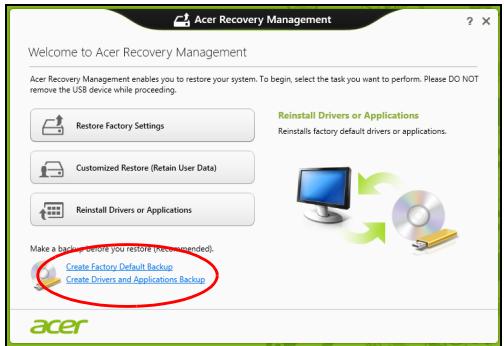
- Klichen Sie auf Sicherung von Werkseinstellungen. Das Fenster Wiederherstellungsaufwerk wird geöffnet.
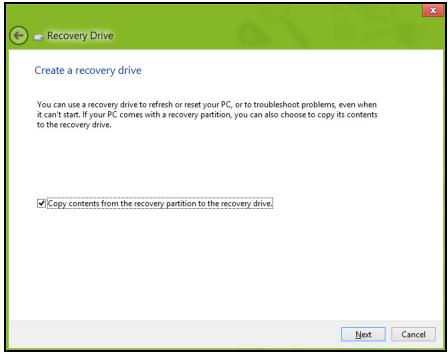
Stellen Sie sicher, dass Inhalte von Wiederherstellungspartition zum Wiederherstellungslaufwerk kopieren ausgewählt ist. Dies erzeugt die komplette und sicherste Wiederherstellungskopie.
-
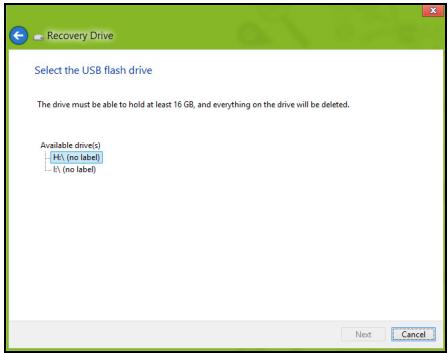
Schließen Sie das USB-Laufwerk an und klichen Sie anschließend auf Weiter.
-
Stellen Sie sicher, dass das USB-Laufwerk über eine ausreichende Speicherkapazität verfügt, bevor Sie fortfahren. Für die Wiederherstellungskopie werden mindestens 16 GB an Speicherplatz besteht.
- Auf dem Bildschirm wird der Sicherungsfortschrift angezeigt.
- Führn Sie den Vorgang bis zum Ende durch.
- Nachdem Sie die Wiederherstellungskopie erstellt haben, können die Wiederherstellungsinformationen auf dem Computerlöschen. Wenn Sie diese Informationenlöschen, können Sie den Computer nur mit der USB-Wiederherstellungskopie wiederherstellen. Sollten Sie das USB-Laufwerk verlieren oder die darauf gespeicherten Datenlöschen, können Sie den Computer nicht wiederherstellen.
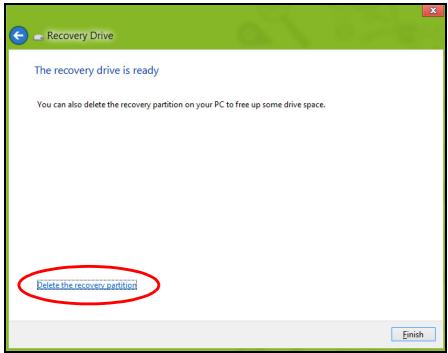
- Trennen Sie das USB-Laufwerk ab und beschreiben Sie es deutlich.
Wichtiger: Verwenden Sie einen einmaligen, beschreibenden Namen, z. B. „Windows Wiederherstellungkopie". Bewahren Sie die Sicherungskopie an einem sicheren Ort auf, an den Sie sich erinnern.
Erstellen einer Kopie von Treibern und
Applikationen
Wenn Sie eine Kopie für Treiber und Applikationen erstellen möchten, die die ab Werk geladenen Softwareprogramme und Treiber enthalt, welche von Ihr dem Computer besteht werden, können Sie ein USB-Speicherlaufwerk oder, falls der Computer über ein DVD-Aufnahmelaufwerk verfügt, eine oder mehrere leere, aufnehmbare DVDs verwenden.
- Geben Sie im Start-Bildschirm „Wiederherstellung" ein und klichen Sie anschließend auf Acer Recovery Management in der Listem mit Apps.
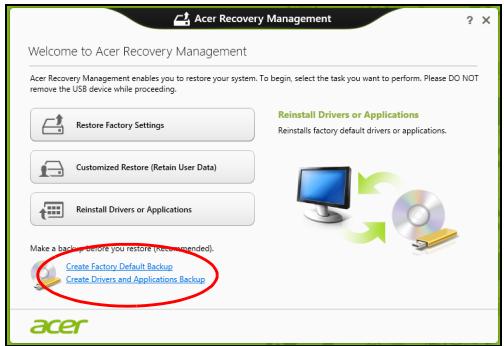
- Klichen Sie auf Sicherung von Treibern und Anwendungen.
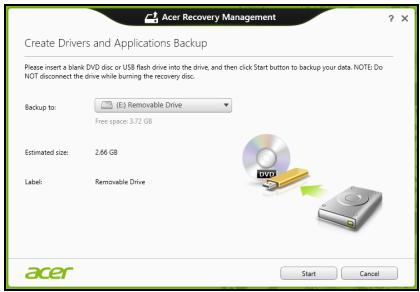
Schließen Sie das USB-Laufwerk an oder legen Sie eine DVD in das optische Laufwerk ein. Klichen Sie anschließend auf Weiter.
- Wenn Sie ein USB-Laufwerk verwenden, stellen Sie sicher, dass dessen Speicherplatz ausreicht, bevor Sie fortfahren.
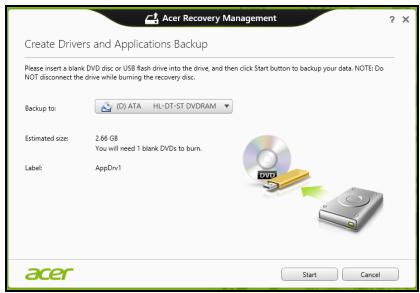
- Bei Verwendung von DVDs wird die Anzahl der leeren, aufnehmaren Datenträger angezeigt, die Sie für die Erstellung von Wiederherstellungskopien benöttigen. Legen Sie die erforderliche Anzahl von identischen, leeren DVDs bereit.
-
Klichen Sie auf Start, um Dateien zu kopieren. Der Sicherungsvorgang wird auf dem Bildschirm angezeigt.
-
Führn Sie den Vorgang bis zum Ende durch:
-
Wenn Sie optische Datenträger verwenden, gibt das Laufwerk jeder Disc aus, nachdem sie komplett beschreiben wurde. Nehmen Sie die Disc aus dem Laufwerk und beschreiben Sie sie mit einem speziellen Marker.
Wenn mehrere Discs bestehtigt werden, legen Sie auf Aufforderung eine neue Disc ein und klichen Sie anschließend auf OK.fahren Sie fort, bis der Vorgang abgeschlossen ist.
- Wenn Sie ein USB-Laufwerk verwenden, trennen Sie das es ab und beschriften Sie es deutlich.
Wichtiger: Verwenden Sie einenomaligen, beschreibenden Namen, z. B. „Kopie von Treibern und Applikationen". Bewahren Sie die Sicherungskopie an einem sicheren Ort auf, an den Sie sich erinnern.
Wiederherstellung des Systems
So stellen Sie das System wieder her:
- Kleinere Korrekturen durchführren.
Wenn nur ein oder zwei Software- oder Hardware-Elemente nicht länger funktionieren, kann das Problem möglicherweise durch Neuinstallierung der Software oder der Gerätetreiber behoben werden.
Wenn Sie vom Hersteller installierte Software oder Treiber neu installieren möchten,lesen Sie "Neuinstallation von Treibern und Applikationen" auf Seite 80.
Anweisungen zur Neuinstallation der Software und Treiber, welche später installiert wurden, finden Sie in den Informationen über das jeweilige Produkt oder auf der Support-Website.
- Zu einem früheren Systemzustand zurückwechseln.
Wenn das Neuninstallieren der Software oder Treiber keine Abhilfschafft, können Sie das Problem möglicherweise losen, indem Sie das System auf einen Zustand zurücksetzen, in dem es funktionierte.
Anleitungen finden Sie unter "Wiederherstellen eines früheren Systemabbilds" auf Seite 84.
- Betriebssystem zurücksetzen.
Wenn Sie das Problem nicht mit einer anderen Methode losen konnten und Sie das System auf die Werkseinstellungen zurücksetzen und gleichzeitig ihre Daten beibehalten möchten,lesen Sie auf "Zurücksetzen des Systems auf die Werkseinstellungen" auf Seite 85.
- System auf die Werkseinstellungen zusücksetzen. Wenn Sie das Problem nicht mit einer anderen Methode losen konnten und Sie das System auf die Werkseinstellungen zusücksetzen möchten,lesen Sie "Zurücksetzen des Systems auf die Werkseinstellungen" auf Seite 85.
Neuinstallation von Treibern und Applikationen
Als ein Schritt für die Problembehebung konnen Sie die Applikationen und Gerätetreiber installieren, die vom Hersteller bereits auf dem Computer installiert wurden. Sie konnen die Neuinstallation entweder mit der Festplatte oder mit der von Ihnen erstillten Sicherungskopie durchführren.
- Andere Applikationen - Wenn Sie Software neu installieren möchten, die nicht bereits auf dem Computer installiert war, folgen Sie den Installationsanweisungen für diese Software.
- Neue Gerätetreiber – Wenn Sie Gerätetreiber neu installieren möchten, die nicht bereits auf dem Computer installiert waren, folgen Sie den Anweisungen für das jeweilige Gerät.
Wenn Sie die Neuinstallation mit Windows durchführren und die Wiederherstellungsinformationen auf dem Computer gespeichert sind:
- Geben Sie im Start-Bildschirm „Wiederherstellung" ein und klichen Sie anschließend auf Acer Recovery Management in der Listemit Apps.
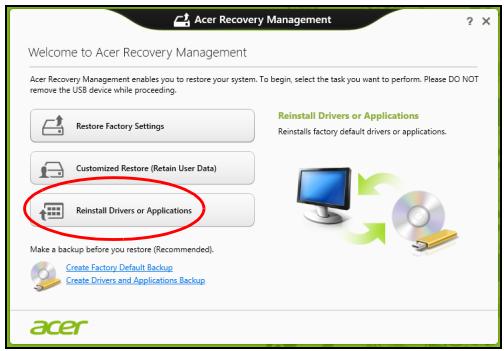
-
Klichen Sie auf Treiber oder Anwendungen neu installieren.
-
Der Bereich Inhalte des Acer Ressourcen-Centers sollend dann angezeigt werden.
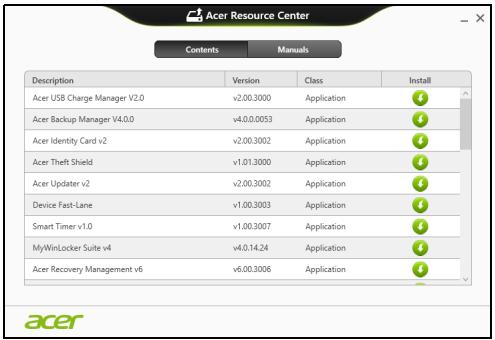
- Klichen Sie auf das Installieren-Symbol für das Element, das Sie installieren möchten. Folgen Sie anschließend den Anweisungen auf dem Bildschirm, um die Installation durchzuführen. Wiederholen Sie diesen Schritt für jeder Element, das sie neu installieren möchten.
Wenn Sie die Neuinstallation mit einer Kopie von Treibern und Applikationen auf einer DVD oder einem USB-Laufwerk durchführten:
-
Legen Sie die DVD mit der Kopie von Treiber und Applikationen in das Disc-Laufwerk ein oder schreiben Sie das USB-Laufwerk an.
-
Wenn Sie eine DVD einlagen, warten Sie, bis Acer RessourcenCenter gestartet wird.
-
Sollte das Acer Ressourcen-Center nicht automatisch starten, drücken Sie auf die Windows-Taste +
und doppelklichen Sie anschließend auf das Symbol des optischen Laufwerks. -
Wenn Sie ein USB-Laufwerk verwenden, drücken Sie auf die Windows-Taste +
und doppelklichen Sie anschließend auf das Laufwerk, in dem sich die Sicherungskopie befindet. Doppelklichen Sie auf Ressourcen-Center. -
Der Bereich Inhalte des Acer Ressourcen-Centers sollend dann angezeigt werden.
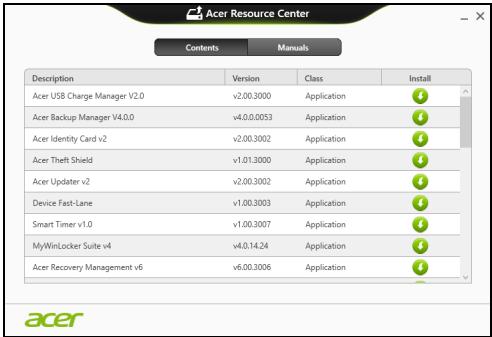
- Klichen Sie auf das Installieren-Symbol für das Element, das Sie installieren möchten. Folgen Sie anschließend den Anweisungen auf dem Bildschirm, um die Installation durchzuführen. Wiederholen Sie diesen Schritt für jeder Element, das sie neu installieren möchten.
Wiederherstellen eines früheren Systemabbilds
Microsofts Systemwiederherstellung nimmt regelmäß „Schnappschüsse" der Systemeinstellungen auf und speichert sie als Wiederherstellungspunkte. In den meisten Fällen, bei denen sich Softwareproblem schwer * losen * lassen , * konnen Sie zu einem dieser Wiederherstellungspunkte zusückwechseln, um das System wieder funktionsfähig zu machen.
Windows erstellt jeder Tag und jedem Mal, wenn Sie Software oder Geräteüber installieren, automatisch einen zusätzlichen Wiederherstellungspunkt.
Hinweis: Wenn Sie weitere Informationen über die Microsoft Systemwiederherstellung erhalten möchten, geben Sie auf dem Start-Bildschirm „Hilfe" ein und klichen Sie auf Hilfe und Support in der Listet mit Apps. Gehen Sie in das Feld Hilfe durchsuchen „Windows Systemwiederherstellung" ein und drücken Sie auf Eingabe.
Zurückwechseln zu einem Wiederherstellungspunkt
- Geben Sie im Start-Bildschirm „Systemsteuerung" ein und klichen Sie anschließend auf Systemsteuerung in der Liste mit Apps.
- Klichen Sie auf System und Sicherheit > Wartungscenter und anschließend unter im Fenster auf Wiederherstellung.
- Klichen Sie auf Systemwiederherstellung öffnen und anschließend auf Weiter.
-
Klichen Sie auf den letzten Wiederherstellungspunkt (an dem das System noch einwandfrei Funktionierte), klichen Sie auf Weiter und anschließend auf Fertig stellen.
-
Ein Bestätigungsfenster wird angezeigt; klichen Sie auf Ja. Das System wird mit dem ausgewählten Wiederherstellungspunkt wiederhergestellt. Diese Vorgang kann mehrere Minuten dauern und der Computer wird möglicherweise neu gestartet.
Zurücksetzen des Systems auf die Werkseinstellungen
Wenn es auf dem Computer Probleme gibt, die mit anderen Methoden nicht gelöst werden können, müssen Sie möglicherweise das System auf seine Werkseinstellungen zurücksetzen. Sie können die Wiederherstellung entweder mit der Festplatte oder mit der von Ohnen erstelltten Wiederherstellungskopie durchführren.
- Wenn sich Windows weiter ausführten,Lasst und die Wiederherstellungspartition nicht gelöscht,wurde,esen Sie "Wiederherstellung in Windows" auf Seite 85.
- Wenn Sie Windows nicht mehr ausführten konnen und die Festplatte komplett neu formatiert wurde oder Sie eine andere Festplatte installiert haben, lesen Sie "Wiederherstellung mit einer Wiederherstellungskopie" auf Seite 90.
Wiederherstellung in Windows
Starten Sie Acer Recovery Management:
- Geben Sie im Start-Bildschirm „Wiederherstellung" ein und klichen Sie anschließend auf Acer Recovery Management in der Seite mit Apps.
Es gibt zwei Optionen: Werkseinstellungen wiederherstellen (PC zurecketzen) oder Benutzerdefinierte Wiederherstellung (PC aktualisieren).
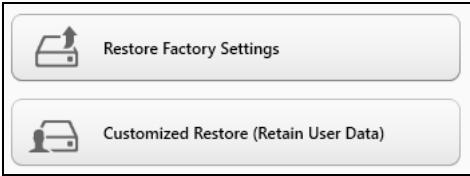
Werkseinstellungen wiederherstellen werden alle Inhalte auf der Festplatte gelöscht. Anschließlich werden Windows und alle Softwareprogramme und Treiber neu installiert, die sich ab Werk im System befinden. Wenn Sie weiterhin auf wichtige Dateien auf der Festplatte zugreifen können, sollen den Sie sie jetzt sichern. Siehe "Werkseinstellungen mit Acer Recovery Management wiederherstellen" auf Seite 87.
Bei Benutzerdefinierte Wiederherstellung wird versucht, ihre Dateien (Benutzerdaten) beizubehalten, es werden aber alle Softwareprogramme und Treiber neu installiert. Softwareprogramme, die nach dem Kauf des PC installment wurden, werden entfernt (Ausnahme sind Softwareprogramme, die über den Windows Shop installiert wurden). Siehe "Benutzerdefinierte Wiederherstellung mit Acer Recovery Management" auf Seite 89.
1. Klichen Sie auf Wiederherstellung von Werkseinstellungen.

Achtung: Beim Wiederherstellen der Werkseinstellungen werden alle Dateien auf der Festplatte gelöscht.
2. Das Fenster PC zurücksetzen wird angezeigt.
Reset your PC
Die Abbildungen dienen lediglich der Veranschaulichung.
- Klichen Sie auf Weiter und wahlen Sie anschließend aus, wie Sie die Dateien losehen möchten:
a. Dateien einfach entfernen löscht Schnell alle Dateien vor der Wiederherstellung des Computers. Dies dauert etwa 30 Minuten.
b. Laufwerk vollständig bereinigen bereinigt das Laufwerk nach dem Löschen jeder Datei, so dass nach der Wiederherstellungen keine Dateien mehr gesehen werden können. Die Bereinigung des Laufwerks dauert wesentlich länger, bis zu fünf Stunden, aber ist sicherer, da alte Dateien komplett entfernt werden.
-
Klichen Sie auf Zurücksetzen.
-
Die Wiederherstellung beginnt mit dem Neustart des Computers. Anschließlich werden Dateien auf die Festplatte kopiert.
- Nach Beendigung der Wiederherstellung, können Sie den Computer verwenden, indem Sie den erstmaligen Startvorgang wiederholen.
Benutzerdefinierte Wiederherstellung mit Acer Recovery Management
- Klichen Sie auf Benutzerdefinierte Wiederherstellung (Benutzerdaten werden beibehalten).

- Das Fenster PC aktualisieren wird angezeigt.
Refresh your PC
-
Klichen Sie auf Weiter und anschließend auf Aktualisieren.
-
Die Wiederherstellung beginnt mit dem Neustart des Computers. Anschließlich werden Dateien auf die Festplatte kopiert. Diese Vorgang dauert etwa 30 Minuten.
Wiederherstellung mit einer Wiederherstellungskopie
So führten Sie eine Wiederherstellung mit einer Wiederherstellungskopie auf einem USB-Laufwerk durch:
- Suchen Sie nach der Wiederherstellungskopie.
- Wenn Ihr Computer über keine eingebaute Tastatur verfügt, schlieben Sie eine Tastatur an den Computer an.
- Schlieben Sie das USB-Laufwerk an und schalten Sie den Computer ein.
- Aktivieren Sie das F12 Boot Menu, falls es noch nicht aktiviert ist:
a. Drücken Sie auf <F2> , während der Computer gestartet wird.
b. Wahlen Sie das Untermenü Main mit der linken oder rechten Pfeiltaste aus.
c. Drücken Sie auf die Nach-unten-Taste, bis F12 Boot Menu ausgewähl ist. Drücken Sie auf
d. Wahlen Sie das Menu Exit mit der linken oder rechten Pfeiltaste aus.
e. Je nach Art des BIOS, das vom Computer verwendet wird, wahren Sie Save Changes and Exit oder Exit Saving Changes und drücken Sie auf Eingabe. Wahlen Sie zur Bestätigung OK oder Ja.
f. Der Computer wird neu gestartet.
- Drücken Sie während des Startvorgangs auf
, um das Boot Menu zu öffnen. Im Boot Menu können Sie das Gerät auswahlen, von dem aus das System gestartet wird. Wahlen Sie das USB-Laufwerk aus.
a. Wahlen Sie mit den Pfeiltasten USB Device aus und drücken Sie anschließend auf Eingabe.
b. Windows startet die Installation dann von der Wiederherstellungskopie aus, anstatt den normalen Startvorgang zu durchlaufen.
-
Wahlen Sie Ihr Tastaturtyp.
-
Wahlen Sie Troubleshoot und wahren Sie anschließend die Art der Wiederherstellung, die Sie verwenden möchten:
a. Klichen Sie auf Erweitert und anschließend auf Systemwiederherstellung, um Microsoft Systemwiederherstellung zu starten:
Microsoft Systemwiederherstellung nimmt regelmäßig „Schnappschüsse" der Systemeinstellungen auf und speichert sie als Wiederherstellungspunkte. In den meisten Fällen, bei denen sich Softwareprobleme schwer losen halten, können Sie zu einem dieser Wiederherstellungspunkte zurückwechseln, um das System wieder faktionsfähig zu machen.
b. Klichen Sie auf PC zurücksetzen, um mit der Zurücksetzung zu beginnen:
PC zusückensetzen löscht alle Inhalte auf der Festplatte. Anschließlich werden Windows und alle Softwareprogramme und Treiber neu installiert, die sich ab Werk im System befinden. Wenn Sie weiterhin auf wichtige Datien auf der Festplatte zugreifen konnen, sollen den Sie jetzt sichern. Siehe "PC mit Wiederherstellungskopie zusückensetzen" auf Seite 93.
c. Klichen Sie auf PC aktualisieren, um mit der Aktualisierung zu beginnen:Bei
PCactualisieren wirdversucht, ihre Dateien (Benutzerdaten) beizubehalten,aber es werden aber alle Softwareprogramme und Treiber neuinstalliert.Softwareprogramme,die nach dem Kauf des PCinstalliert wurden,werdenentfernt (Ausnahme sind Softwareprogramme,die über den Windows Shop installiert wurden). Siehe "PC mit Wiederherstellungskopieactualisieren" auf
Seite 94.
PC mit Wiederherstellungskopie zurücksetzen
Achtung: Beim Zurücksetzen des PCs werden alle Dateien auf der Festplatte gelöscht.
- Das Fenster PC zurücksetzen wird angezeigt.
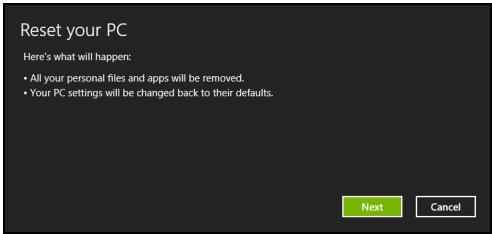
Die Abbildungen dnen lediglich der Veranschaulichung.
- Klichen Sie auf Weiter.
- Wahlen Sie das Betriebssystem zur Wiederherstellung (normalerweise steht nur eine Option zur Verfügung).
- Wahlen Sie aus, Änderungen an der Festplatte beizubehalten:
a. Sollen Sie die Wiederherstellungspartition gelöscht oder die Partitionen auf der Festplatte auf andere Weise geändert haben und Sie diese Änderungen beibehalten möchten, wahren Sie Nein.
b. Wenn Sie den Computer vollständig auf die Werkseinstellungen zurücksetzen möchten, * wahlen Sie Ja .
- Wahlen Sie aus, wie die Dateien gelöscht werden sollen:
a. Dateien einfach entfernen löscht Schnell alle Dateien vor der Wiederherstellung des Computers. Dies dauert etwa 30 Minuten.
b. Laufwerk vollständig bereinigen bereinigt das Laufwerk nach dem Löschen jeder Datei, so dass nach der Wiederherstellungen keine Dateien mehr gesehen werden können. Die Bereinigung des Laufwerks dauert wesentlich länger, bis zu fünf Stunden, aber ist sicherer, da alte Dateien komplett entfernt werden.
- Klichen Sie auf Zurücksetzen.
- Nach Beendigung der Wiederherstellung, können Sie den Computer verwenden, indem Sie den erstmaligen Startvorgang wiederholen.
PC mit Wiederherstellungskopie aktualisieren
- Das Fenster PC aktualisieren wird angezeigt.
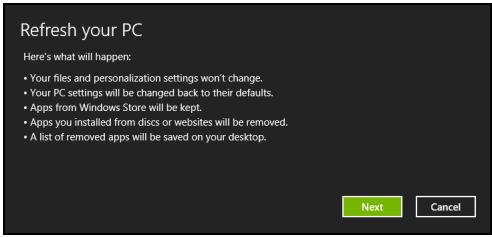
- Klichen Sie auf Weiter.
- Wahlen Sie das Betriebssystem zur Wiederherstellung (normalerweise steht nur eine Option zur Verfügung).
- Klichen Sie auf Aktualisieren.
- Die Wiederherstellung beginnt mit dem Neustart des Computers. Anschließlich werden Dateien auf die Festplatte kopiert. Diese Vorgang dauert etwa 30 Minuten.
BIOS-DIENSTPROGRAMM
Das BIOS-Dienstprogramm ist ein in das "Basic Input/Output System" (BIOS) des Computers integriertes Hardware-Konfigurationsprogramm.
Da Ihr Computer bereits korrekt konfiguriert und optimiert ist,,müssen Sie这意味着 Dienstprogramm in der Regel nicht aufrufen. Im Fall von Konfigurationsproblemen kann es jedoch erforderlich sein,mit diesen Programm zu arbeiten.
Wenn Sie das BIOS-Dienstprogramm aktivieren möchten, schalten Sie den Computer aus und drücken Sie etwas länger auf die Leiser-Taste, bevor Sie auf die Ein/Aus-Taste drucken.
Bootsequenz
Wenn Sie die Bootsequenz im BIOS-Dienstprogramm einstellen möchten, aktivieren Sie das BIOS-Dienstprogramm und wahlen Sie dann Boot unter den Kategorien aus, die oben auf dem Bildschirm aufgelistet werden.
Einrichten von Kennwörtern
Wenn Sie ein Kennwort für den Startvorgang einstellen möchten, aktivieren Sie das BIOS-Dienstprogramm und wahren Sie Security. Stellen Sie ein Supervisor-Kennwort ein und aktivieren Sie Password on boot.
BESTIMMUNGEN UNDSICHERHEITSHINWEISE
FCC-HINWEISE
Dieses Gerät wurde getestet und als übereinstimmend mit den Richtlinien für ein Gerät der Klasse B gemäß Teil 15 der FCC-Bestimmungen befinden worden. Diese Grenzwerte sehen für die Heiminstallation einen ausreichenden Schutz vor gesundheitsschädigenden Strahlen vor. Dieses Gerät erzeugt, benutzt und strahlt u. U. Radiofrequenz-Energie aus und kann, falls es nicht entsprechend der Anweisungen installiert und benutzt wird, Funkkommunikation stären.
Es gibt noch keine Garantie davon, dass diese Störungen in einer bestimmten Installation nicht auftreten. Wenn these Gerät den Radio- oder Fernsehempfang beeinträchtigt, was durch Ein- und Ausschalten des Geräts festgestellt werden kann, so empfehl't sich die Behebung der Störung durch eine oder mehrere der folgenden Maßnahmen:
- Empfangsantenne neu ausrichten oder an einen anderen Ort stellen.
- Vergroßern Sie den Abstand zwischen Gerät und Empfänger.
- Schließen Sie das Gerät an eine Steckdose auf einem anderen Stromkreis als dem des Empfängers an.
- Wenden Sie sich an ihren Fachhändler oder einen erfahrenen Radio- und Fernsehtechniker für Hilfe.
Hinweis: Abgeschirmte Kabel
Alle Verbindungen zu anderen Geräten müssen mit abgeschirmten Kabeln hergestellt werden, um die FCC-Bestimmungen zu erfüllen.
HINWEIS: PERIPHERIEGERÄTE
Es dürfen nur Peripheriegeräte (Eingabe-/Ausgabegerate, Terminals, Drucker etc.) and thises Gerät angeschlossen werden, die laut Zertifikat die Grenzwerte der Klasse B einhalten. Das Verwenden von Peripheriegeräten ohne Zertifikat kann Störungen des Radio- und TV-Empfangs verursachen.
Achtung: Änderungen und Modifikationen, die nicht ausdrücklich vom Hersteller genehmigt werden, können das Recht zum Benutzten des Computers, das von der Federal Communications Commission vergeben wird, nichtig machen.
HINWEIS FÜR BENUTZER IN KANADA
Dieses digitale Gerat der Klasse B erfüllt Canadian ICES-003.
Die LCD-Einheit ist mit Hochprazisionstechniken der Herstellung produziert worden. Es kann aber trotzdem vorkommen, dass einige Pixel manchmal falsch dargestellt oder als Schwarze oder rote Punkte erschinen. Dies hat keinen Einfluss auf das aufgenommene Bild und stellt keine Fehlfunktion dar.
BEHÖRDLCHE BESTIMMUNGEN FÜR FUNKGERÄTE
Hinweis: Die folgenden behördlichen Bestimmungen gelten nur die Modelle mit WLAN und/oder Bluetooth-Funktion.
Um Funkstörungen des lizenzierten Dienstes zu vermeiden, sollen these Gerät nur im Innenbereich verwendet werden.
Dieses Produkt erfüllt die Richtwerte für Radiofrequenzen und die Sicherheitsnormen der Länder und Regionen, in denen es für drahtlosen Gebrauch zugelassen ist. Je nach Konfiguration kann these Gerät drahtlose Funkgeräte (z.B. Wireless-LAN- und/oder Bluetooth -Module enthalten). Die folgenden Informationen gelten für Produkte mit solchen Geräten.
Erklärung der Konformität für EU-Länder
Hiermit erklärt Acer, dass sich dieser Computer in Übereinstimmung mit den grundlegenden Anforderungen und den anderen relevanten Vorschriften der Richtlinie 1999/5/EC befindet.
Kanäle für den Drahtlosbetrieb verschiedener Domains
Nordamerika
2,412-2,462 GHz
Kn01 bis Kn11
Japan
2,412-2,484 GHz
Kn01 bis Kn14
Europa ETSI
2,412-2,472 GHz
Kn01 bis Kn13
Frankreich: Beschrankte Frequenzänder für die Funkübertragung
Einige Regionen Frankreichs verfügen über ein beschränktes Frequenzband. Die maximal zulässige Leistung in Räumen beträgt im schlechtersten Fall:
- 10 mW für das gesamte 2,4-GHz-Band (2400 MHz - 2483,5 MHz)
- 100 mW für Frenzen zwischen 2446,5 MHz und 2483,5 MHz
Hinweis: Die Kanäle 10 bis einschließlich 13 arbeiten im Band 2446,6 MHz bis 2483,5 MHz.
Für die Verwendung im Freien gibt es eine möglichkeiten: Auf privatem Gelände oder auf privatem Gelände öffentlicher Personen ist für die Verwendung die vorherige Genehmigung durch das Verteidigungsministerium erforderlich. Die maximal zulässige Leistung im Band 2446,5 - 2483,5 MHz beträgt 100mW. Die Verwendung im Freien und auf öffentlichem Gelände ist nicht zulässig.
In den unten aufgeführten Départements für das gesamte 2,4-GHz-Band:
Die maximal zulässige Leistung in Räumen beträgt 100 mW
- Die maximal zulässige Leistung im Freien beträgt 10 mW
Departments, in denen die Benutzung des 2400 - 2483,5 MHz-Bandes mit einer EIRP von weniger als 100mW drinnen und weniger als 10mW draußen zugelassen ist:
| 01 Ain Orientales | 25 Doubs | 59 Nord | 71 Saone et Loire |
| 02 Aisne | 26 Drome | 60 Oise | 75 Paris |
| 03 Allier | 32 Gers | 61 Orne | 82 Tarn et Garonne |
| 05 Hautes Alpes | 36 Indre | 63 Puy Du Dome | 84 Vaucluse |
| 08 Ardennes | 37 Indre et Loire | 64 Pyrenees | 88 Vosges |
| 09 Ariege | 41 Loir et Cher | Atlantique | 89 Yonne |
| 11 Aude | 45 Loret | 66 Pyrenees | 90 Territoire de |
| 12 Aveyron | 50 Manche | 67 Bas Rhin | Belfort |
| 16 Charente | 55 Meuse | 68 Haut Rhin | 94 Val de Marne |
| 24 Dordogne | 58 Nievre | 70 Haute Saone |
These Bestimmungen können sich ändern, so dass Sie in Zukunft ihre WLAN-Karte in Frankreich in mehr Regionen verwenden können.
Die neuesten Informationen dazu erhalten Sie bei ART (www.artelecom.fr).
Hinweis: Die WLAN-Karte überträgt weniger als 100 mW und mehr als 10 mW.
ListederLändercodes
Dieses Gerät kann in den folgenden Ländern verwendet werden:
| Land | 2 Buchstabenkennung | 2 Buchstabenkennung | |
| AT | Malta | MT | |
| Österreich | BE | Niederlande | NT |
| Belgien | CY | Polen | PL |
| Zypern | Portugal | PT | |
| Tschechische Republik | CZ | Slowakei | SK |
| Dänemark | DK | Slownien | SL |
| Estland | EE | Spanien | ES |
| Finnland | FI | Schweden | SE |
| Frankreich | FR | Großbritannien | GB |
| Deutschland | DE | Island | IS |
| Griechenland | GR | Liechtenstein | LI |
| Ungarn | HU | Norwegen | NO |
| Irland | IE | Schweiz | CH |
| Italien | IT | Bulgarien | BG |
| Lettland | LV | Rumänien | RO |
| Lithuen | LT | Türkei | TR |
| Luxemburg | LU | ||
| ISO 3166 | Land | ISO 3166 | |
KANADA — NIEDRIGSTROM-FUNKKOMMUNIKATIONSGERÄTE, FÜR DIE KEINE LIZENZ
ERFORDERLICH SIND (RSS-210)
Belastung von Personen durch RF-Felder (RSS-102)
Der Computer verwendet integrierte Antennen mit geringer Zunahme, die kein RF-Feld ausstrahlen, das die Health Canada-Richtlinien für die allgemeine Bevölkerung überschreitet;lesen Sie den Safety Code 6 erhältlich auf der Website von Health Canada unter www.hc-sc.gc.ca/rpb
Dieses Gerät erfüllt die Bedingungen für RSS210 von Industry Canada.
Dieses digitale Gerät der Klasse B erfüllt Canadian ICES-003, Issue 4 und RSS-210, Nr. 4 (Dez. 2000) und Nr. 5 (Nov. 2001).
"Um Funkstorungen des lizenzierten Services zu vermeiden, ist this Gesamt zum Betrieb im Haus und von Fenstern entmernt gedacht, so dass ein ausreichender Schutz gewährleistet wird. Für Ausrüstung (oder deren Übertragungsantenne), die außer Haus installiert ist, muss eine Lizenz beantragt werden."
Achtung: Bei Verwendung von IEEE 802.11a WLAN darf diese Gerät nur drinnen verwendet werden, da es im Frequenzbereich 5,15- bis 5,25-GHz operiert. Industry Canada erfordert, dass das Gerät mit dem Frequenzbereich von 5,15 bis 5,25 GHz nur im Raum verwendet werden darf, um das Risiko von schädlichen Störungen an den Mobilsatellitensystemen mit dem selbst Kanal zu reduzieren. Hochleistungsradar wird als Hauptbenutzer der Bände von 5,25 bis 5,35 GHz und von 5,65 bis 5,85 GHz zugewiesen. Diese Radarstationen können Interferenzen mit dieser Gemät verursachen und/oder das Gerät beschädigen.
Der maximal zulässige Antennengewinn bei der Verwendung mit thisem Gerät beträgt 6 dBi, um den E.I.R.P-Grenzwert für die Frequenzbereiche 5,25- bis 5,35 und 5,725 bis 5,85 GHz bei Punkt-zu-Punkt-Betrieb nicht zu überschreiben.
BEVEILIGING EN GEBRUKSGEMAK
VEILIGHEIDSINSTRUCTIES
De printer werkkt nicht
mit skrivebord tilbage! 58
Medfolgende dummy-kort
- Bemerk: Oplysninger i dette afsnit gelder maske ikke for din computer.
Luftfuktigkeit (icke-kondenserande):
- Vid drift: 20% till 80%
- Utom drift: 20% till 80%
FÖRST OCH FRÄMST
Obs: Endast für vissa modeller.
I nedanstäende département, für hela 2,4 GHz-bandet:
- Hogsta tillatna effekt inomhus ar 100 mW
- Hogsta tillatna effekt utomhus ar 10 mW
TÄRKEITÄ TURVALLISUUSOHJEITA
VIHJEITÄ JA TIETOA MUKAVAA KÄYTTOÄ VARTEN
LCD-NÄYTÖN PIKSELEITÄ KOSKEVA LAUSUNTO
Kataooyo eovikowkwikow
O TAPWv EoTnAiooC EITIPTETaI VA Aeioupye iOTc akolouoEcx wpe:
::台日儿,自到的,当,,,,,,,,,,,,,,,,,,,,,,,,,,,,,,,,,,,,,,,,,,,,,,,,,,,,,,,,,,,,,,,,,,,,,,,,,,,,,,。clear.fi 而也开用将能于以单中之云云云云云云云云云云云云云云云云云云云云云云云云云云云云云云云云云云云云云云云云云云云云云云云云云云云云云云云云云云云云云云云云云云云云云云云云云云云云云云云云云云云云云云云云云云云云云云云云云云云云
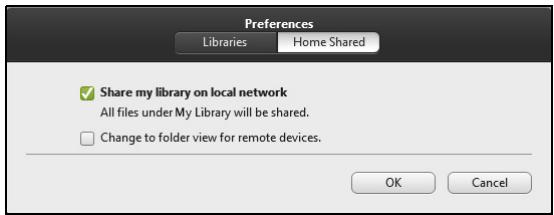
远垣曾哉如去忘南口?
哉怎云長操之,自以动,云云云云云云云云云云云云云云云云云云云云云云云云云云云云云云云云云云云云云云云云云云云云云云云云云云云云云云云云云云云云云云云云云云云云云云云云云云云云云云云云云云云云云云云云云云云云云云云云云云云云
新入T期E斯来音歌有之I同?
音云云云云云云云云云云云云云云云云云云云云云云云云云云云云云云云云云云云云云云云云云云云云云云云云云云云云云云云云云云云云云云云云云云云云云云云
这在日本,也常被译为“有”字。
哉函的云长者之,为云,云云云云云云云云云云云云云云云云云云云云云云云云云云云云云云云云云云云云云云云云云云云云云云云云云云云云云云云云云云云云云云云云云云云云云云云云云云云云云云云云云云云云云云云云云云云云云云云云云云云云
nssxwnu 47
nisslauswau 48
mwnnnnnaa
nunnnnnn 51
Windows 8.....53