ICONIA W510-27602G06ASS - 2v1 Tablet ACER - Bezplatný návod na obsluhu
Nájdite návod k zariadeniu zdarma ICONIA W510-27602G06ASS ACER vo formáte PDF.
 FR
FR
 BG
BG
 CS
CS
 DA
DA
 DE
DE
 EL
EL
 EN
EN
 ES
ES
 ET
ET
 FI
FI
 HR
HR
 HU
HU
 ID
ID
 IT
IT
 KO
KO
 LT
LT
 LV
LV
 NL
NL
 NO
NO
 PL
PL
 PT
PT
 RO
RO
 RU
RU
 SK
SK
 SL
SL
 SV
SV
 TH
TH
 TR
TR
 ZH
ZH
| Typ produktu | 2-v-1 tablet s odnímateľnou dokovacou klávesnicou |
| Značka | Acer |
| Model | ICONIA W510-27602G06ASS |
| Rozmery (tablet) | 262,5 x 180 x 9,9 mm |
| Hmotnosť (tablet) | 580 g |
| Rozmery (s klávesnicou) | 262,5 x 180 x 25 mm (odhad) |
| Hmotnosť (s klávesnicou) | Približne 1,2 kg |
| Operačný systém | Windows 8 |
| Displej | 10,1 palcov, dotykový multi-dotykový |
| Procesor | Intel Atom Z2760 (odhad) |
| Pamäť RAM | 2 GB (odhad) |
| Interné úložisko | 64 GB eMMC (odhad) |
| Zadný fotoaparát | 8 megapixelov s LED bleskom |
| Predná webkamera | Áno, na videokonferencie |
| Bezdrôtová konektivita | Wi-Fi 802.11 b/g/n, Bluetooth 4.0, NFC (voliteľné) |
| Porty | 1 x micro USB, 1 x micro HDMI, 1 x 3,5 mm jack, 1 x čítačka microSD, 1 x slot na SIM kartu (podľa modelu) |
| Batéria | Lítium-iónová integrovaná, 2 články, približne 30 Wh (odhad) |
| Napájanie | Sieťový adaptér 19 V, 2,1 A (odhad) |
| Výdrž batérie | Až 8 hodín (odhad) |
| Hlavné funkcie | Dotykový displej, odnímateľná klávesnica, čítačka odtlačkov prstov (nie), Acer clear.fi, G-senzor, HDMI výstup, USB host cez adaptér |
| Údržba a čistenie | Vypnite zariadenie, odpojte adaptér, použite mäkkú mierne navlhčenú handričku. Nepoužívajte kvapalinu ani aerosól. |
| Bezpečnosť | Heslo správcu a používateľa v BIOSe, zámok SIM karty, zámok orientácie |
| Náhradné diely a opraviteľnosť | Integrovaná batéria, ktorú používateľ nemôže vymeniť. Sieťový adaptér je k dispozícii. V prípade akejkoľvek opravy kontaktujte autorizované servisné stredisko. |
| Všeobecné informácie | Medzinárodná záruka pre cestujúcich (ITW). Trieda B, v súlade s NMB-003. Prevádzková teplota: 5 °C až 35 °C. |
Často kladené otázky - ICONIA W510-27602G06ASS ACER
Otázky používateľov k ICONIA W510-27602G06ASS ACER
0 otázka o tomto zariadení. Odpovedzte na tie, ktoré poznáte, alebo položte vlastnú.
Položte novú otázku o tomto zariadení
Stiahnite si návod pre váš 2v1 Tablet vo formáte PDF zadarmo! Nájdite svoj návod ICONIA W510-27602G06ASS - ACER a vezmite svoje elektronické zariadenie späť do rúk. Na tejto stránke sú zverejnené všetky dokumenty potrebné na používanie vášho zariadenia. ICONIA W510-27602G06ASS značky ACER.
NÁVOD NA OBSLUHU ICONIA W510-27602G06ASS ACER
Uživotelské príručky
Používatel'ská príručka pre
ICONIA W510 / W511
Používatelská príručka pre ICONIA W510 / W511
Model: W510
Prévydanie: 11/2012
Obsah
Obsah 3 Micro USB 33
Hned' na uvod 16 Použivanie virtuálnej klávesnice
Vase prirucky. 16 (Virtual Keyboard) 35
Nárvat do predchádžajúceho obrasu systému 78
Návrat systému do jeho výrobného stavu. 79
Oprava zo systému Windows 80
Oprava zo zálohy pre opravu 84
Utilita BIOS 88
Zavadzacia sekvencia 88
Nastavenie hesiel 88
Starostlivo si prečitajte tietoPokyny. Uschovajte tento dokument pre prípadné použitie budúcnosti. Dodržiavajte všetky upozornenia aPokyny vyznacné na vyrobku.
Skontrolujte, Č je napájacia zásuvka, do ktorej pri pájárate napájaci kábel, l’ahko prístupná a umiestnéć co najbólěsie k zariadeniu. Ak potrebujete odpojiţ' napájanie zariadenia, zabezpečte odpojenie napájaceho kábla z elektricnej zásuvky.
Odpojenie zdroja napajania
Pri zapájaní odpájaní napájaní knapájacej jegnotke dodržiavajte nasledujúcePokyny:
- Tento vyrobok musi byt' napajany takym typom napajania, ktory je uvedeny na stitku na vyrobku. Ak si nie ste isti dostupnym typom napajania, obrat'te sa na svojho predajcu alebo miestnu energeticku spolocnost'.
-
Je zakázané klást' na kábel napajania akékolvek predmety. Neumiestnujte vyrobok na miesta, kde budú ludia stúpat' na kábel.
-
Ak použivate s vyrobkom predlžovací kabel, uistite sa, ze celková prudová kapacita zariadenia zapojeného do predlžovacieho kábla neprekračuje prudovú kapacitu predlžovacieho kábla. Uistite sa tiež, Či celková kapacita všetkych výrobkov zapojenych do elektrickej zásuvky neprekračuje kapacitu poistky.
-
Nepret'ăzujte elektricku zásuvku alebo viacnásobnú zásuvku tym, ze do nej zapojite prfliš vela zariadení. Celkové zat'ăzenie systémom nesmie presiahnut' 80% menovitêho vykonu pripojky. Ak použivate viacnásobnú zásuvku, celkové zat'ăzenie systémom nesmie presiahnut' 80% jej menovitêho vykonu.
-
AC adaptér tohto vyrobku je vybaveny trojžilovým uzemneným konektorom. Konektor napájania je určený len pre uzemnénu elektrickú zásuvku. Pred pripojením AC adaptéra sa presveděte, Č je elektrická zásuvka správné uzemnéna. Nezapájte konektor do neuzemnenej elektrickej zásuvky. Podrobnosti získate od svojho elektrikárá.
-
Upozornenie! Uzemnovaci kolík je bezpečnostné funkcia. Použivanie elektrickej zásuvky, ktorá nie je správné uzemnéna, moze mat' za následok úder elektrickým prudom a/alebo zranenie.
-
Poznámka: Uzemnovací kolík tiež poskytuje dobru ochranu pred neziaducim šumom produktуем inímy blízko umiestnenými elektrickými zariadeniami, ktoré mozu rušit' vykon tohto vyrobku.
-
Systeme możno napajat roznym napātím: 100 až 120 alebo 220 až 240 V AC. Napájaci kabel dodávaný spolu so zariadením spína poziadavyk na použivané v krajine/regióne, kde bol systém zakúpený. Napájacie káble, ktoré sa majú použit' v inych krajinach/regiónoch, musia spíñat' poziadavyk platné v danej krajine/regióne. Dalšie informácie o poziadavkách na napájacie káble vám poskytne autorizovaný distribútor alebo poskytovatel sluziéb.
Ochrana sluchu
- Upozornenie: Dlhodobé použivanie sluchadiel do uši alebo sluchadiel pri vysokej hlasitosti moze spósobit' trvalú stratu slachu.

Zdovodu ochrany sluchu dodrziavajte tietoPokyny.
Dodávané plastové karty
- Poznámka: Informáce v tejto Časti nemusia platit' pre vás Čoçaţač.
Počitač sa dodáva s plastovymi kartami nainstalovanými v zásuvkách na karty. Ochranné plastové karty chránia zásuvku pred prachom, kovovými predmetmi a inými Časticami. Plastové karty uschovajte pre prípad, Že v zásuvkák nebudete mat' ziadne karty.
Vseobecne
- Nepoužívajte tento výrobok v blízkosti vody.
- Neukladajte tento vyrobok na nestabilné vozíky, stojany a stoly. Ak vyrobok spatne, moze sa vázne poskodit'.
- Sloty a otvory sú urçéné na vetranie, zabezpečujú spôfahlínu Činnost' vyrobku a chránia ho pred prehriatím. Tieto otvory nesmú byt' zakryvané ani upchávané. Tieto otvory nesmú byt' nikdy zakryté položením vyrobku na postel, pohovku, vankús alebo iný podobný mäkký povrch. Tento vyrobok nesmie byt' nikdy umiestné v blízkosti radiatóra alebo Žiariča tepla alebo do prostredia bez dostatočnej ventiláriac.
- Nikdy nevkladajte ziadne predmety do vyrobku czsloty. Mohli by sa dotknut miest s vysokym napatim alebo sposobit' skrat suciastok, co moze mat' za nasledok poziar alebo uraz elektrickym prudom. Nikdy nelejte na vyrobok ani ziadnu jeho cast' kvapalinu.
-
Z dovodu ochrany pred poskodením vnútornyh komponentov a vytečením baterie neumiestnujte tento vyrobok na vibrujúci povrch.
-
Nikdy nepoužívajte vyrobok pri športovaní, cvičeni ani v ziadnom inom vibrujúcom prostredi, ktoré by mohlo spősobit' skrat alebo poskodenie otáčavych zariadení, pevného disku, opticiej mechaniky alebo až ohrozenie zo strany litiovej batérié.
-
Spodná strana, Časti okolo vetracích otvorov a siet'ov'y adaptér sa mòzu zahrievat'. Dbajte na to, aby ste sa nezranili -nedotýkajte sa ich pokožkou ani telom.
-
Zariadenie a prisluşenstvo k nemu moze obsahovat' malé Časti. Uschovávajte ho mimo dosahu mal'ych detí.
Oprava vyrobku
Nepokušajte sa opravit' vyrobok sami. Otvaranie alebo odoberanie krytov moze sposobit' dotyk s miestom pod vysokym napatim alebo iné riziká. Vsetky opravy prenechajte kualifikovanému servisinému personál.
- Napajaci kabel je poškodený, odrezany alebo polámany.
- Doslo k poliatu vyrobku kvapalinou.
Vyrobok bol vystaveny dazd'u alebo vode. - Doslo k pádu výrobku alebo bol jeho obal poškodený.
- Vykon vyrobku sa značne zmenil, Čo poukazuje na nutnost' opravy.
- Vyrobok pri dodržani prévádkovychPokynov nepracuje správné.
- Poznamka: Nastavujte len tie ovladacie prky, ktoré su popisané v prevázkovych pounoch. Nesoprvné nastavenie ostatných ovladacích prvkovmöze sposobit' poskodenie a casto si vyžaduje speluprácu kvalifikovaného technika za učelom uvedenia vyrobku do normálneho stavu.
Pokyny na bezpechné použivanie batérié
Počitač používa litium-ionovú alebo litium-polymérovú bateriu. Nepoužívajte ho vovlhkom, mokrom a korozívnom prostredi. Nevkladajte, neukladajte ani nechávajte svoj vyrobok na zdroji tepla ani v jeho blízkosti, na mieste s vytokou teplotou, na priamom slnečnom svetle, v mikrovněj rúre alebo pretlakovej nádobe a nevystavujte vyrobok teplotám vyším ako 60^ (140°F). Pri nedodržani tychtoPokynov moze dojst' k Úniku kyseliny z baterie, prehrievaniu, vybuchu alebo vznieteniu, ktoré možu spósobit' uraz alebo poškodenie.
Batériu neprepichujte, neotvárajte ani ju nerozoberajte. Ak bateria vytečie a pridete do styku s vytečenou kvapalinou, oplachnite sa dōkladne vodou a ihned vyhladajte lekársku pomoc.
Z bezpečnostných dovodov a kvoli predlženiyu výdrze bateriu nenabijajte pri teplotách nizsích ako 0^ (32^) alebo vyssích ako 40^ (104^) .
Nova baturia dosiahne plny vykon až po dvoch alebo troch uplnych cykloch nabitia a vybitia. Bateriu mozno nabit' a vybit' niedolko stokrát, ale Časom sa baturia opotrebuje. Ked' sa prevadzkovy Čas výrazne skráti pod beznú uroven, obrat'te sa na kvalifikovaný servisný personál. Použivajte len schvalené baturie. Bateriu nabijajte len nabijačkou, ktorá je schvalená určená pre toto zariadenie.
- Upozornenie! Z bezpečnostných dovodov pri nasledujúcích podmienkach vypnite všetky zariadenia s bezdrótovým alebo rádiorekvenčnémprenosom. Medzi takéto zariadenia patria: bezdrótovie siete LAN (WLAN), Bluetooth resp. 3G.
Nezabudnite dodržiavat' spezialne predpisy týkajúce sa niektorych oblastí a vždy vypnite svoje zariadenie, kěd je jeho použivanie zakázané alebo vtedy, ak moze spôsobit' rusenie alebo hroźnebezpečenstvo. Zariadenie používajte len v jeho beznych prevádkovych polohách. Toto zariadenie pri štandardnom použivaní a vtedy, ak je anténa, ktorou je vybavené, umiestnévo vdialenosti najmenej 1,5 cm od Tesla, splña predpisy týkajúce sa vystavenia učinkom rádiorekvenčného ziarenia. Zariadenie sa nesmie dotýkat' ziadneho kovu a musí byt' umiestnévo vyšsie uvedenej vdialenosti od Tesla. Aby boló prenásanie suborov a správ úspešné, zariadenie vyžaduje pripojenie k sieti v dobrej kvalite. V určitych pripadoch moze prebiehat' prenos suhorov alebo správ s oneskorením až do doby, kým bude takéto pripojenie k dispozicii. Skontrolujte, Či su hare uvedenéPokyny k odstrupu dodržiavané, kým nebude prenos dokoněny. Časti zariadenia su magnetické. Kovové materiały mozu byt' prit'ahované k zariadeniu. Osoby so sluchovymi pomockami by nemali držat' zariadenie blízkó ucha so sluchovou pomockou. Neumiestnujte blízkó zariadenia kreditné karty ani iné magnetické uložné media, pretoze informácie na nich uložné mozu byt' yvmazané.
Lekarske pristroje
Použivanie akychkol'vek zariadiení vysielajúcich rádiove signály, vrátane mobilných Telefonov, moze rušit fungovanie nedostatočne tienenych lekarskych pristrojov. Ak mate nejaké otázky, obr'te sa nalekára alebo na vyrobcu lekarseho pristroja so ziadost'ou o informácie, ā je lekarsky pristroj dostatočne chráneny pre externou rádiofrekvenčnou energiou. Ak sa nachádzate v nejakom zdravotnickom zariadení, kde to predpisy zakazuju, vypnite svoje zariadenie. Nemocnice alebo zdravotnicke zariadenia možu použivat' pristroje, ktoré možu byt' citlivé na vonkají prenos VF.
Kardiostimulatory. Vyrobcovia kardiostimulatorov odporucaju v zaujme ochrany pred moznym ruşenim kardiostimulatora, aby bola vzdialenost' medzi bezdrótvymi zariadeniama a kardiostimulatorom minimáne 15,3 cm (6 palcov). Tieto odporucania su v sulade s nezávislým vyskumom a odporucaniami Vyskumu bezdrótovej technologie (Wireless Technology Research). Osoby s kardiostimulatorom musia dodržiavat' nasledujúce pouky:
- Drzte zariadenie vždy vo vzdialenosti najmenej 15,3 cm (6 palcov) od kardiostimulátora.
- Neprenášajte zapnute zariadenie blízko kardiostimulátora.
Ak mâte podozrenie na nejaké rusenie, vypnite zariadenie a premiestnite ho.
Rádiofrekvençné signály možu ovplyvžovat' nesprávné nainstalované alebo nedostatočne tienené elektronické systémy v motorovych vozidlach, například elektronické vstrekovace palivové systémy, elektronické protišmykové (protiblokovacie) brzdove systémy, elektronické systémy ovládania rychlsto a systémy airbag. Ak potrebujete dalsie informácie, obrat'te sa na vyrobcu vozidla alebo iného doplnkového vybavenia (alebo na jeho zastupcov). Opravovat' alebo instalovat' zariadenie do vozidla može len kvalifikovany personal. Nesprávnia instálacia alebo oprava možu byt' nebezpečné a spösobit' neplatnost' záruky na zariadenie. Pravidelne kontrolujte, cis su
vsetky bezdrotové zariadenia vo vozidle nainstalované správné funkné. Neuskladnujte ani nedržte v blízkosti zariadenia, jeho sučastí a doplnkov zeiadne horlavé kvapaliny, plyny ani ziadne vybušné materialy. Nezabudnite,Že vo vozidlach vyavenych systémom airbag sa moze pod vplyvom ve'lého tlaku airbag nafúknut'. Neumiestnujte do blízkosti airbagu ani do priestoru nafúknutia airbagu ziadne predmety, vrátane nainstalovanych alebo prenosnych bezdrotovych zariadení. Ak je bezdrotové zariadenie urcené na použivanie vo vozidle nesprávné nainstalované a airbag sa nafúkne, moze dojst' k važnemu urazu. Použivanie zariadenia počas letu v lietadle je zakázané. Pred nástupom na palubu lietadla vypnite zariadenie. Použivanie bezdrotovych zariadení v lietadle moze byt' prevázde k lietadla nebezpečné, ruši bezdrotovú Telefonnu siet' a moze byt' nezákonné.
Potenciale nybusné prostredie
Ked' sa nachádzate v oblasti s potencínlne vybusnou atmósferou, vypnite svoje zariadenie a dodržiavajte vsetky značky aPokyny. Medzi potencínlne vybusné atmósféry patria oblasti, kde sa odporúca vypnut' motor vozidla. Rádiove vny mozu v takomto prostredi spósobit' vybuch alebo požiar, ktoré mozu mat' za následok poškodenie zdravia alebo dokonca smrt'. Vypnite svoj prenosny poćitač v blízkosti Čerpácič h stanic. Dodržiavajte obmedzenia používania rádovych zariadení v skladoch paliva, chemických tovarěnach alebo tam, kde dochodzka k odstrelovacim prácam. Oblasti s potencínlne vybusnou atmósferou su šcasto (avšak nie vždy) jasne označene. Patria sem podpalubia na Člnoch, zariadenia na prepravu alebo skladovanie chemických látok, vozidlá jazdiace na skvapalnený plyn (například propán-bután) a oblasti, kde vduch obsahuje chemikálie alebo šcastice, akó su zrnká, prach alebo kovové šcastice. Nezapínajte poćitač na miestach, kde je zakázane používanie bezdròtvych Telefonov, alebo tam, kde moze spósobovat' rušenie alebo predstavovat' nebezpečenstvo.
Tiesnové volanie
- Upozornenie: Pomocou tohto zariadenia nemožno uskutočnovat' tiesnove volania. Ak chcete volat' tiesnovu linku, musite volit' cislo pomocou mobilného Telefonu alebo iného Telefonneho hlasového systému.
Tipy a informácie o pohodnom použivaní
Uživatelia počitačov sa možu pri ich dlhotrvajúcom použivaní s'tžovat' na namáhanie zraku a bolesti hlavy. Uživatelia su tiež pri mnohohodinovej práci pred počitačom vystavený riziku fizicnej ujm. Dlhé pracovné期内у, ze držanie Tesla, ze pracovné návyky, stres, neprimerné pracovné podmienky, zdravie osoby a iné faktory možu vyznamne zvyšit' riziko fizicnej ujm.
Nesprávné použivanie počitača moze viest' k syndromu karpálneho tunela, zápalom šliach, zápalom šlachovej pošvy. Na rukách, zapästiach, pažiach, ramenách, šiji alebo na chrbtici sa možu objavit' nasledovné symptómy:
- zniżenacitlivost' , pocitpalenia alebo brmenia
- bolestivost' alebo citlivost' na dotyk
- bolesti, opuchliny alebo buseenie
- stuhnutie alebo napatie
- pocit chladu alebo slabost'
Ak mate tieto priznaky alebo nejaké iné opakujúce sa alebo pretrévajúce t'ăzkosti a/alebo bolesti týkajúce sa používania počitača, konzultujte ich ihned so svojim lekarom a informujte oddelenie bezpečnosti a zdravia vašej spolocrnosti.
V nasledujucej ācasti najdete niedolko tipov na pohodlnejsie použivanie počitača.
Najdite si svoje pohodné miesto
Vyhladajte si svoje pohodlné miesto nastavením uhla monitora, používajte oporu na nohy alebo si prisposobte výšku sedenia tak, aby ste dosiahli maximálne pohodlie. Dodržte nasledovné tipy:
- vyhýbajte sa prfliš dlhému zotrvaniu v jegnej pevnoj polohe.
- nehrbte sa a/alebo nezaklañajte dozadu.
- aby ste odstránil stuhnutie svalov na nohách, pravidelne vstaťe a prejdite sa.
-doprajte svojej siji a chrbti kratke prestavky. - vyhnite sa napinaniu svalov alebo krčeniu ramien.
- nainstalujte si správne externú obrazovku, klávesnicu a mys tak, aby pohodné na dosah.
- ak pozeráte Častejšie na monitor než do dokumentov, umiestnite obrazovku v strede stola a minimalizujte tak namáhanie šije.
Dbajte na svoj zrak
Mnohohodinové pozeranie, nesprávne unavujúce okuliare alebo kontaktné šošovsky, odlesk, nadmerné osvetlenie miestnosti, zle zaostné obrazovky, ve'mi malé.typy písma a obrazovka s nízkym kontrastom moze vaše oči unavovat'. V nasledujúcej Časti najdete odporúčania, akoredukovat' namáhanie očí.
Oci
- Doprajte svojim očiam Častejsie oddych.
- Pravidelne sa očami pozrite mimo monitora a zaostrite na vzdialenejší bod.
- Castejsie zmurkanie oci pomaha pred ich vysusanim.
Obrazovka
-Udrziavaje obrazovku yvcistenu.
- Hlavu drzte vyšsie než je horný okraj obrazovky, tak aby oči smerovali pri pozerani na stred obrazovky smerom nadol.
- Nastavte jas a/alebo kontrast obrazovky na uroveh pohodlnu z h'adiska vylepsenej citatelnosti textu a jasnosti grafiky.
V pvom rade plagát nastavenia, ktory vám pomóze začat's nastavením počítáča.
Obsahom dokumentu Strucná priručka su základné funkcie a vastnosti vášho nového počítača. Informácie o tom, ako vám počítač pomóže byt' produktivnejí, najdete v dokumente Používatelská priručka. Táto príručka obsahuje podrobné informácie o systémovych programoch, oprave dát, možnostiach rozsírenia a riešenie problěmov. Okrem toho obsahuje vseobecné predpisy a bezpečnostné oznámenia pre vás pronosné počítač. Je k dispozícii na pracovnej ploche. Dvákrat kliknite na ikonu Pomocník a v ponuke, ktorá sa otvorí, kliknite na položku Používatelská priručka.
Ak chcete počítač vypnút, použite jeder z týchto spôsobov:
- Použite príkaz Vypnut'systemu Windows: Stlačte kláves Windows +
, kliknite na Nastavenie > Napájanie, potom kliknite na Vypnut'.
Poznamka: Ak nie je możné poćitàc vypnut' beznym spósobom, stlăcte a podržte tlacidlo napájania dlhsie ako štyri sekundy. Ked' vypnete poćitàc a chcete ho znova zapnut', počkajte majmenej dve sekundy pre jeho opatovnym zapnutim.
Počitač vám bude slúžit' tak dobre, ako sa budete o neho starat'.
- Počitač spadol alebo bol poškodený.
- Počitač nepracuje obvyklým spôsobom.
Pozrite "Casto kladené otázky" na strane 53.
Prehliadka Acer tablet PC
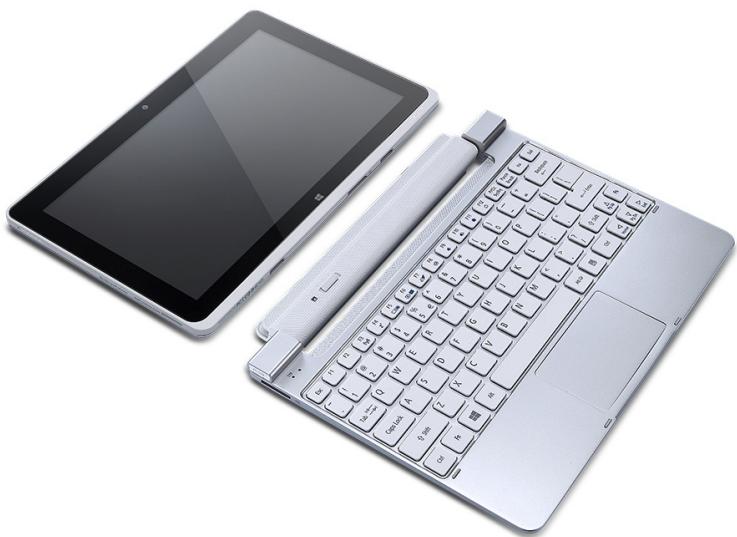
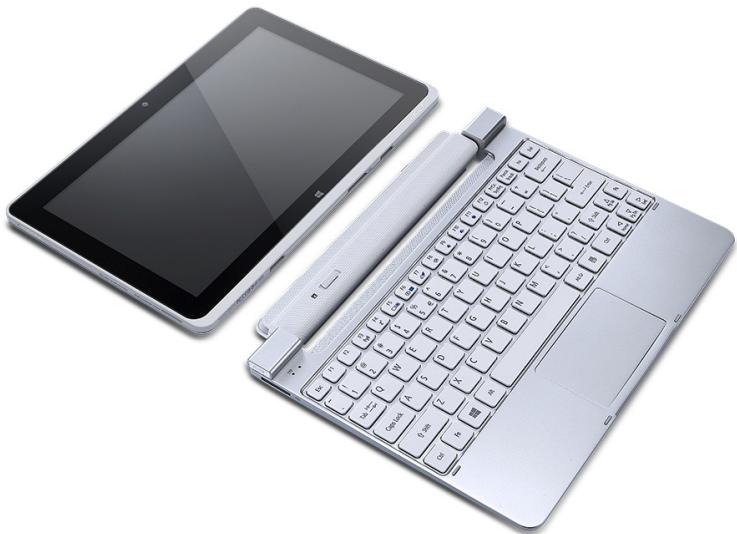
Tableovy počitač sa skláda z dvoch súčasti: tabletu a volitelného doku klávesnice. Nasledujúce obrázky znázornuju obidve tieto súčasti.
Pohlad zhora

| Č. | Položka | Popis |
| 1 | Konektor na sluchadlá/reproduktor | Pripojenie zvukovych zariadení (napr. reproduktorov, sluchadiel) alebo sluchadlovej súpravy s mikrofónom. |
| 2 | Prepínac zámku | Uzamkutie orientácie obrazovky. |
| 3 | Tlačidlo Zapnú't/ Vypnú't | Stlačením zapnete tablet; opātovnám stlačením uvediete tablet do Režimu spánku. Stlačením a podržaním tohto tlačidla tablet vypnete. |
| LED kontrolka batérié | Signalizuje stav napájania tabletu. |
Poznamka: Orientácia obrazovkymöze byt'pevná,ked'su v cinnosti aplicácie urcené pre konkrétnu orientáciu. Patria medzi ne hry a d'alsie celoobrazovkové aplicácie.
Pri uskutočnovani videohovorov by ste mali tablet vždy držat v orientácii na šíru.
LED kontrolky
| Č. | Položka | Popis |
| 1 | Reprodukty | Poskytujú vystup stereo zvuku. |
| 2 | Tlačidlo hlasitosti | Stlačením zvyšujete alebo znižujete hlasitost'. |
| 3 | Port Micro HDMI | Podporuje pripojenia digitálneho videa s vysokým Rozlášením. |
| 4 | Konektor Micro USB | Pripojenie zariadení USB. Na pripojenie USB zariadení je potrebný adaptér Micro USB - USB. Ked' použírate port USB, odporúča sa zapojit napájací adaptér. |
| 5 | Zásuvka na kartu microSD | Do tejto zásuvky vložte kartu microSD. |
| 6 | Zásuvka na kartu SIM* | Do tejto zásuvky vložte kartu SIM. * – len pre vybrané modely. |
Instalácia karty SIM (len pre vybrané modely)
Niektoré počitače su vybavené zásuvkou na kartu SIM slúžiacu na pripojenie k Internetu. Ak chcete naplno vyuzit možnosti Internetu na počitači, Mali by ste pred jeho zapnutím nainštalovat' kartu SIM s dátovou tarifou.
- Skontrolutje, cji peočitač vypnutý.
- Vložte kartu SIM. Ked' sa úplnezasunie, karta SIM zacvakne na mieste.
- Zapnite počitač.
Poznamka: Uistite sa, Či je karta SIM úplne vložená do zásuvky na kartu.
Upozornenie: Pred instalaciou alebo vytiahnutim karty SIM je potrebné vypnut' počitač. Ak bude zapnutý, mohlo by dōjst' k poškodeniu karty alebo počitača.
Ak potrebujete zrušit' zámok karty SIM, obrte sa na poskytovatel'siete.
Vytilahnutie karty SIM
- Skontrolutje, cji peočitač vypnutý.
- Zatlačte kartu SIM do zásuvky a potom ju opatrne vytiahnite. Karta SIM sa vysunie zo zásuvky.
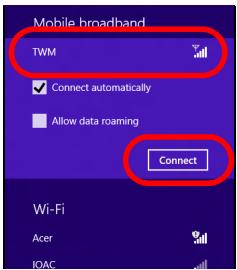
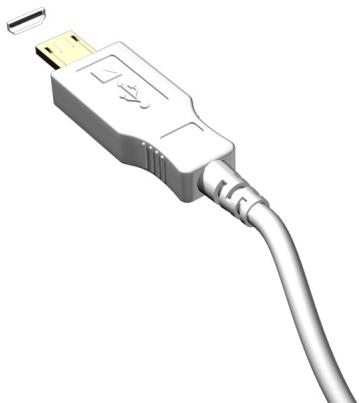
Port USB (Universal Serial Bus) je vysokorychlofstá sérióva zbernica, ktorá umožnjupe pripojit USB periférie bez plytvania systémovymi zdrojmi. Port Micro USB predstavujé kompaktný port, ktorý je plne kompatibilné so zariadeniami s Rozhraním USB 2.0.
Poznamka: Na pripojenie USB zariadeni s konektorom plnej ve'lkosti je potrebny adaptor Micro USB - USB.
HDMI (High-Definition Multimedia Interface) je priemyselne podporované nekomprimované plne digitálné zvukové a obrazové rozhranie. HDMI poskytuje Rozhranie medzi l'ubovol'nym kompatibilnám digitálnym zdrojom zvuku alebo obrazu, napriklad set-top boxom, prehrávačom DVD alebo prijímačom A/V a kompatibilnám digitálnym zvukovém alebo obrazovým monitorom, napriklad digitálnym televizorom (DTV) prostrednictvom jediného kábla.
Na pripojenie špičkového zvukového alebo obrazového zariadenia použite na počítači port HDMI Micro. Realizácia pripojenia cez{jediný kabel umožnuje uhladné a rychle pripojenie.
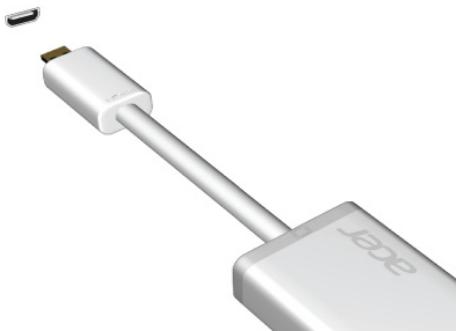
Poznamka: Adaptér HDMI Micro – HDMI je pribalený len k niedtorym modelom.
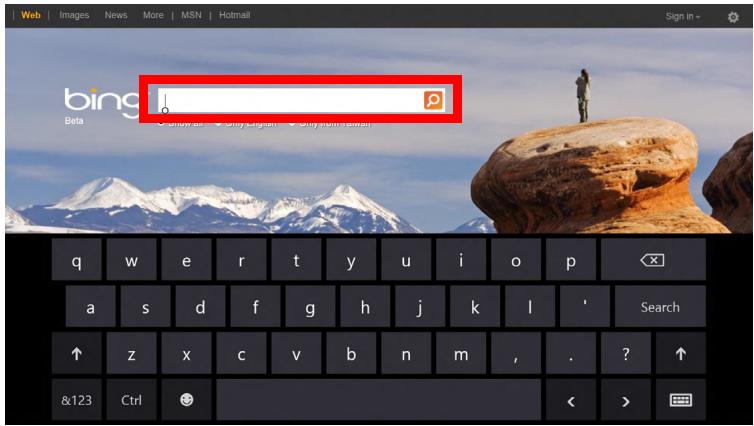
Používanie virtuálnej
Klepnutim do l'ubovol'ného textového políčka otvorfte virtuálnu klávesnicu (virtual keyboard) systému Windows.
Informácie Žiadajte od poskytovatei'a pripojenia na Internet alebo pozrite dokumentáciu k smerovaču.
Bezdrotové siete
Bezdrotová siet' LAN alebo WLAN je bezdrótová lokálna siet', ktorá moze spájat' dva alebo viac počitačov bez použitia káblov. Nastavenie bezdrótovej siete je l'hké a umožnjue zdiełat' súbory, periférne zariadenia a pripojenie na Internet.
Aké sú vyhody bezdrötovej siete?
Mobilita
Bezdrotové systémy siete LAN umozhuju vám a ostatnám použivatel'm domácej siete zdie'at' súbory a zariadenia pripojené k sieti, napriklad tlačiareš alebo skener.
Mózete tiež zdie'at' pripojenie na Internet s ostatnymi počítačmi vo svojom domove.
Súcasti bezdrótovej siete LAN
Ak chcete doma nastavit' svoju bezdrótov'siet', je potrebné nasledovné:
Pristupovy bod (smerovač)
Pristupové body (smerovače) su dvojcestné zariadenia prenosu, ktoré vysielajú udaje do okolitého prostredia. Pristupové body funguju ako prostrednik medzi káblovou a bezdrótovou siet'ou. Váčsina smerovačov má zabudovaný DSL modem, ktorý umožnjupe pristup k vsokoríchlostnému pripopeniu na Internet pomocou DSL. Poskytovatel' internetovych služieb (ISP), ktorého ste si vybrali, zvyčajne dodáva modem/smerovač súcasne s predplatením svojich služieb. Pozorne si precitajte dokumentáciu dodanú spolu s pristupovým bodom/smerovačom, kde najdete podrobné poukyny na instaláciu.
Acer clear.fi
Poznamka: Vsetky zariadenia musia byt' pripojene k rovnakej sieti. Ak chcete pozerat videa alebo pocuvat' hudbu, otvorte clear.fi Media. Ak chcete prehladavat' fotografie, otvorte clear.fi Photo.
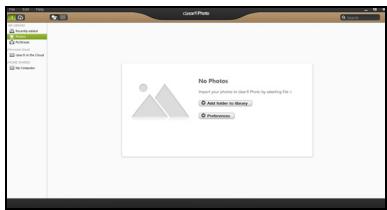
Dóležite: Pri pvom otvorení aplikácie clear.fi zobrází Windows Firewall výzvu na povolenie pristupu aplikácie clear.fi k sieti. V každom okne vyberte možnost' Povolit' pristup.
Prehladávanie medi a fotografiaí
Zoznam v paneli nal'avo zobrazije vaš počítač („Moja kniznica“) a d'alsie zariadenia, ak su nejaké pripojené k sieti („Zdiefané doma“).
Ak chcete zobrazit' súbory vo svojom počitači, vyberte Jednu z kategóri pod položkou „Moja kniznica" a potom napravo preháradávajte súbory a priečinky.
Zdie'ané súbory
Zariadenia pripojené k sieti su zobrazené v Časti Zdiel'ané doma. Vyberte zariadenie a potom vyberte kategóriu, ktorú chcete preskúmat'.
O chvífu sa napravo zobrazia zdie'anine súbory a priečinky. Vyhladajte súbor, ktorý chcete prehrat', potom dvojitým kliknutím na neho spustite prehrávanie.
Poznamka: Na zariadeni, v ktorom su ulozené sibory, je potrebné aktivovat' zdiel'anie. Na zariadeni, v ktorom su sibory ulozené, otvorte aplikáciu clear.fi, vyberte položku Upravit' a potom sa uistite, āi je aktíva nožnost' Zdiel'at' moju kniznicu v miestnej sieti.
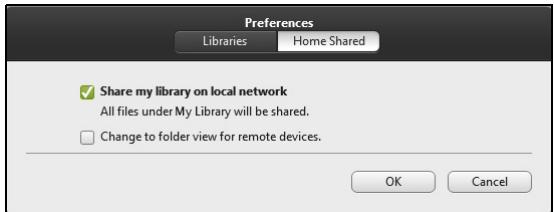
So softvémor clear.fi je mozné použit váčsinu zariadení s aplikáciou clear.fi alebo DLNA. Medzi takéto zariadenia patria: osobné počítace podporujúce DLNA, smartfony a zariadenia NAS (Network Attached Storage).
Poznámka: DLNA je norma umożnujúca zariadeniam pripojeným k domáce sieti komunikovat' a zdie'at' subsidy.
Prehrávanie na inom zariadení
Ak chcete prehrat' médía na inom zariadení, je potrebné urobit' nasledovné:
- V pravom dolnom rohu vyberte polozku Prehrat' na.
- Vyberte vzdialené zariadenie, ktoré bude použité na prehrávanie súboru.
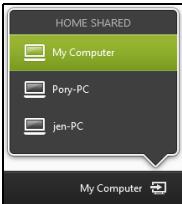
Poznamka: V toto zozyme su k dispozicii len zariadenia optimalizované na prehravanie, urcité počitače a pamat'ové zariadenia sa neobjavia. Ak chcete do tohto zoznamu pridat' počitač so systémom
Windows, otvorte program Windows Media Player a vyberte polozky Tok udajov a Povolit' ovladanie prehravača na dial'ku...
- V hlavnom okne vyberte SUBOR a potom použite na ovládanie vzdialeného zariadenia ovládacie privky prehrávania na paneli naspodku obrazovky.
Ak potrebujete d'alsiu pomoc, prejdite na http://www.acer.com/clearfi/download/.
Orientácia obrazovky a G-senzor
Počitač má zabudovany merač zrchylenia, ktorý zist'uje orientáciu Tablet PC a automaticky otáča obrazovku tak, aby zodpovedala orientácii.
Orientáciu obrazovky možete uzamknút' pomocou prepínača zámku.
Stav uzamknutia orientácie obrazovky bude signalizovaný ikonami, ktoré sa na chvil'u objavia na obrazovke pri zmenách stavu.
Správa napájania
Tento počitač je vybavený Jednotkou riadenia napájania, ktorá sleduje aktivitu systému. Sleduje sa aktivita Jedného alebo viacerych nasledujúcich zariadieni: klávesnica, mys, pevný disk, periférie pripojené k počitaču a grafická památ'. Ak nie je poças casového ušeku zistena ziadna aktività, počitač zastaví niedtoré alebo všetky tieto zariadenia za učelom úspory energia.
Uspora energie
Vypnutie funkcie Rychle spustenie
Počitač vyuzíva na rychly štart funkciu Rychle spustenie, ale spotrebujé aj malé množstvo energia na kontrolu signálov na spustenie. Tieto kontroly mierne vyčerpávajú energia batorie počitača.
Ak uprednostnujete znizenie energetickych narokov počitača a dopadu na zivotné prostredie, vypnite funkciu Rychle spustenie:
Poznamka: Ak je funkcia Rychle spustenie vypnutá, počitaču trvá spustenie z režimu spanku dlhsie. Ak je počitač vyavený funkciami Acer Instant On alebo Acer Always Connect, budú tiež vypnuté.
Počitač sa ani nespustí, ak dostane cez siet'Pokyn na spustenie (Wake on LAN).
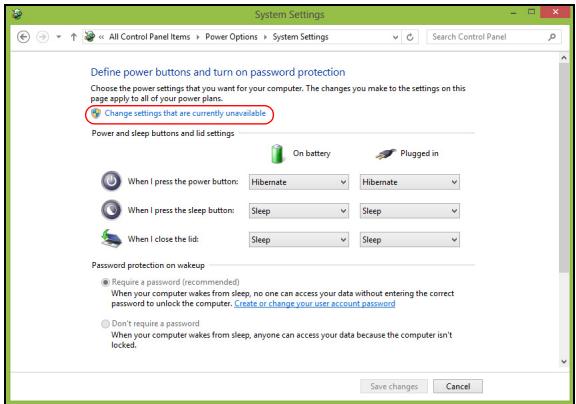
- Otvorte pracovnú plochu.
- Kliknite na Możnosti napajania v oznamovacej oblasti.
- Vyberte položku Dalsie moznosti napajania.
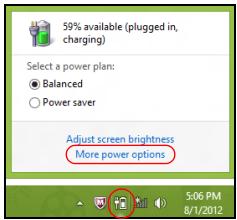
- Vyberte moznost' Vybrat' akcie pre tlačidlá napájania.
- Ak chcete otvorit' Nastavenie vypnutia, vyberte moznost' Zmenit' momentalne nedostupné nastavenia.
Počitač je vybavený zabudovanou batériou, ktorá umožnuje jeho dlhsie použivanie medzi nabíjaním.
Vlastosti batérié
Tento proces formátovania použite pri každej novej baterii alebo pri batérii, ktorá nebola dlhšiu dobu použivaná.
Upozornenie! Nevystavujte batériu teplotám nizšim ako 0^ (32^) ani vyšim ako 45^ (113^) . Extremne teploty majú na batériu nepriaznivý vplyv.
Dodržaním procesu formátovania dosiahnete stav, ze sa báreria nabíja na maximálny vykon. Ak tento postup nie je dodržany, nedosiahne sa maximálna kapacita batérié a skráti sa tiež efektivnaživotnost' batérié.
Okrem toho ovplyvñuju necpriaznivo zivotnost' baterie nasledujuce faktory:
OptimalizáciaŽivotnosti pomáha dosiahnut' maximálny možný vykon bátéri, predlžuje cyklus nabíjania alebo vybíjania a zlepšuje Účinnost' nabíjania. Odporúčame dodržiavat' nasledujúcePokyny:
Ked sa objaví upozornenie na vyčerpanie baterie, spósob d'alsieho Jednania závisí od situácie:
| Situácia | Odporúčaný úkon |
| AC adaptér a elektrická zásuvka sú k dispos;zii. | 1. Pripojte k počitaču siet'ový adaptér a zapojte ho do elektricnej zásuvky.2. Uložte vsetky potrebné súbory.3. Pokračujte v práci.Ak chcete bateriu nabit' rychlejšie, vypnite počitač. |
| AC adaptér alebo elektrická zásuvka nie sú k dispos;zii. | 1. Uložte vsetky potrebné súbory.2. Zatvorte vsetky aplikácie.3. Vypnite počitač. |
Zabzepečenie počitača
Váš počítač je cenná investúcia, ktorú je potrebné ochražovat'. Naučte sa, akso s o svoj počítač starat'.
Používanie hesiel
Dóležité: Nezabudnite svoje Heslo správcu! Ak zabadnete svoje heslo, obrat'te sa na svojho predajcu alebo autorizované servisné stredisko.
Zadávanie hesiel
Ak je heslo nastavené, v strede obrazovky sa objaví vyzva na jeho zadanie.
- Ked' je nastavené heslo správu, pri otvárani utility BIOS sa objaví výzva.
- Zadajte Heslo správcu a stlačte
pre pristup do utility BIOS. Ak heslo zadáte nesprávné, objaví sa varovná správa. Skúste znova a stlačte . - Ak je Používatě'ské heslo nastavené a parameter hesla pri zavádzání zapnutý, objaví sa vyzva pri zavádzání.
- Ak chcete používat počítač, zadajte Používatěské heslo a stlačte
. Ak heslo zadáte nesprávné, objaví sa varovná správa. Skúste znova a stlačte .
Pozrite sa na kontrolku napajania:
Ak stlačenie klávesy neobnoví zobrazenia, može to mat' tri príčiny:
- Nastavenie jasu je príliš nízke. Stlačením
+ (zvýšit') nastavte uroven jasu. - Ako zobrazovacie zariadenie je nastaveny externy monitor. Stlăcte klávesovú skratku
+ , ktorou sa prepína obrazovka spăt' na počitač. - Ak svieti kontrlka režimu spänku, počitač je v režime spänku. Pre návrat stlačte a uvolnite tlacidlo napajania.
Z počitača nevychádza ziadny zvuk
Ak v krajine, do ktorej cestujete, nie je stranka autorizovaného strediska ITW Acer, moźete kontaktovat' naše zastúpenia po celom svete. Navstívte stränku www.acer.com
Ked' voláte Acer kvôli online službe, majte pri sebe nasledovné informácie a budte prosím pri svojom počitači. S vašou pomocou možeme redukovat' cas potrebný na riešenie a volanie vám poskytne efektivnejsie vyriešenie vásho problému. Ak sa objavia na vašom počitači správy o chybach alebo zvukové výstrazené signály, zapíste si ich v takom poradí ako sa objavili na obrazovke (alebo počet a sekvenciu v prípade zvukovych signálov).
Budete musiet' poskytnút nasledovné informácie:
Meno:
Adresa:
Telefonne císlo:
Pristroj a typ:
Sériové cislo:
Datum zakúpenia:
Tipy a rady k používaniu systému Windows 8
Vieme,Že toto je nový operacný systém, na ktorý si treba zvyknút'. Preto sme priapravili niedkolko rád, ktoré vám pomóžu v začiatkoch.
Tri veci, ktoré by ste mali mat' na pamäti
1. Start
Tlačidlo Štart už nie je k dispozícii. Aplikácie možete spúst'at' z obrazovky Štart.
2. Tiles
Live tiles su podobné ako miniatúry aplícái.
3. Charms
Charms vám umožnujú vykonávat' užitocné funkcie, ako je napriklad zdiej'anie obsahu, vypuntie počitača alebo zmena nastavení.
Ako otvorim Charms?
Potiahnite smerom dovnútra pravú hranu obrazovky.
Ako sa dostanem do šasti Štart?
Stlačte kláves Windows, prípadne potiahnite pravú hranu obrazovky smerom dovnútra a klepnite na charm Štart.
Ako możem preskakovat' medzi aplíkáciami?
Potiahnutím l'avej hrany obravky dovnútra cyklicky listujte medzi práve spustenyymi aplikáciami.
Ako vypnem počitač?
Potiahnite smerom dovnútra pravú hranu obrazovky, klepnite na Nastavenie > Napájanie a vyberte úkon, ktorý chcete urobit'. Pripadne možete na pracovnej ploche kliknú't na tlacidlo napájania Acer a vybrat' úkon, ktorý chcete urobit'.
Precoje tu nové rozhranie?
Nové Rozhranie pre systém Windows 8 je navrhnute tak, aby dobre fungovalo aj s dotykovým zadávaním. Aplikácie z Windows Store automaticicky vyuzívajú celú obrazovku a nevyžadujú zatváranie tradičnám spôsobobom. Aplikácie z Windows Store budú zobrazené na obrazovke Štart pomocou Live tiles.
Co su to .live tiles"?
Live tiles sa podobaju na miniatury applikácie, ktoré sa aktualizuju novym obsahom vždy, ked' ste pripojení na internet. Takze možete napřklad vidiet'actualizácie počasia alebo akci bez toho, aby bolo potrebné otvorit' appláciu.
Klepnutim na ikonu ukážky zobraźte zadané znaky, aby ste sa uistili, Či je zadávané heslo správné.
Ak chcete zmenit' pozadie, potiahnite smerom dovnútra pravú hranu obrazovky a klepnite na Nastavenie > Zmenit' nastavenie počitača > Prispôsobit'. Klepnite na položku Obrazovka Štart vo vrchnej Časti stránky a vyberte farbu a obrázok.
Ako presuniem tiles?
Klepnütim a podržaním vyberte tile, potom ju potiahnite na miesto v Časti Štart, kde ju chcete mat'. Ostatné tiles sa spolu s danou tile presunú na nové miesto.
Mózem tiles zváčsit' alebo zmensit?
Klepnite a t'ahajte tile nadol, potom pustite. V ponuke, ktorá sa objaví v spodnej Časti obrazovky, vyberte možnost' Menšie alebo Väčšie.
Ako prisposobím uzamknutú obrazovku?
Uzamknutú obrazovku moźete prisposobit' inym obrázkom, przypadne sa nanej moźze zobrazovat' stručnéstatus a upozornenia tak, aby to vyhovovalo vašim osobnám potrebám.
Ak chcete zmenit' pozadie, potiahnite smerom dovnútra pravú hranu obrazovky a klepnite na Nastavenie > Zmenit' nastavenie počitača > Prispôsokit'. Klepnite na položku Uzamknutá obrazovka vo vrchnej Časti stránky a vyberte obrázok a aplikácie, ktoré chcete na uzamknutej obrazovke vidiet'.
Ako teda zatvorim aplikáciu?
Potiahnite okno smerom nadol z vrchnej Časti obrazovky do spodnej.
Chcem systém Windows používat' ako predtým - dajte mi spát' moju pracovné plochu!
Ak chcete vidiet' tradičnú pracovné plochu, v Časti Štart kliknite na dlaždicu Pracovné plocha. Často používané aplikácie možete pripnú't na panel Úloh, aby sa DALI l'ahko otvárát.
Ak kliknete na aplikáciu, ktorá nie je z Windows Store, systém Windows automaticicky otvörí aplikáciu pomocou Pracovnej plochy.
Potiahnite smerom dovnútra pravú hranu obrazovky a klepnite na H'adat'. Pomocou automaticy otvaranej klávesnice napíste nazov aplikácie, ktorú chcete otvorit'. Vysledky sa zobrazia na l'avej strane obrazovky.
Ak chcete zobrazit' kompletny zoznam applikaci, potiahnite po obrazovke zospodu smerom nahor a klepnite na položku Vsetky applikaciae.
Ako dam aplikaciu do casti Start?
Ak ste v Časti Všetky aplikácie, a chcete, aby sa aplikácia objavovala v Časti Štart, klepnite na aplikáciu, potiahnite ju smerom nadol a pustite. V ponuke, ktorá sa objaví v spodnej Časti obrazovky, vyberte možnost' Pripnú't do Štart.
Klepnite a t'ahajte aplikáciu nadol, potom ju pustite. V ponuke, ktorá sa objaví v spodnej Časti obrazovky, vyberte možnost' Odopnú't' zo Štart.
Ako dam aplikaciu na panel uloh na pracovnej ploche?
Ak ste v Časti Vsetky aplíkácie, a chcete, aby sa aplíkácia objavovala na paneli uloh na Pracovnej ploche, klepnite na aplíkáciu, potiahnite ju smerom nadol a pustite. V ponuke, ktorá sa objaví v spodnej Časti obrazovky, vyberte možnost' Pripnút' na panel uloh.
Ako nainštalujem aplikácie?
Aplikácie Windows Store si možete prevziat' zo sluzby Store. Na nákup a preberanie aplíkácí zo sluzby Store budete potrebovat' ID spolocnosti Microsoft.
Nemozem najst'programy.ako su Poznámkov'y blok a Ma'ovanie!
Kde su?
Potiahnite smerom dovnútra pravú hranu obrazovky a klepnite na H'adat'. Pomocou automaticy otvaranej klávesnice napíste názov applíkácie, ktorú chcete otvorit'. Pripadne otvorte položku Vsetky applíkácie a nalistujte na položku „Príslušenstvo Windows", kde uvidîte zoznam odkazov na programy.
Co je ID spolocnosti Microsoft (konto)?
Konto Microsoft je e-mailová adresa a heslo, ktoré použírate na prihlásenie do systému Windows. Móžete použit' lubovólné e-mailovú adresu, ale najlepšie bude, ak zvolítte takú, ktorú už použírate na komunikáciu s priatel'mi a prihlasovanie na svoje oblúbené webové strányk. Ked' sa na počitači prihlásite pomocou konta Microsoft, spojítě tym svoj počitačs lud'mi, subormi a zariadeniami, na ktorych vám záleží.
Potrebujem to?
Na používanie systému Windows 8 nepotrebujete konto Microsoft, ale ulahčí vám to Život, pretože možete po prihlásení sa pomocou ID spolocnosti Microsoft synchronizovat' udaje medzi roznymi zariadeniami.
Ako ho ziskam?
Ak ste už nainstalovali systém Windows 8 a neprihlásili ste sa pomocou konta Microsoft, pripadne nemáte konto Microsoft a chcete ho získat', potiahnite smerom dovnútra pravú hranu obrazovky, klepnite na Nastavenie > Zmenit' nastavenie počitača > Použivatelia > Prepnú't na konto Microsoft a postupujte podlaPokynov na obrazovke.
Ako pridám oblúbenú položku do programu Internet Explorer?
Program Internet Explorer 10 nemá tradiéné oblúbené položky. Namiesto toho možete odkazy pripnú't do Časti Štart. Ked'mate stránku otvorenú, potiahnutím zo spodnej hrany obravovky smerom nahor otvorite ponuku v spodnej Časti obravovky. Klepnite na Pripnú't do Štart).
Ako skontrolujemactualizácie systému Windows?
Potiahnite smerom dovnútra pravú hranu obrazovky a klepnite na Nastavenie > Zmenit' nastavenie počitača > Aktualizácie systému Windows. Klepnite na položku Skontrolovát'actualizácie.
Kde mozem ziskat'dalsie informaciae?
Tipy na riešenie problémov
Tento počítáč je vybavený rozsírený systémom, ktorý zobrazuju chybové hlásenia, aby vám pomohol riešit problémy.
Ak sa objaví systémové hlásenie so správou o chybe alebo sa objaví náznak chyby, pozrite nižsie uvedené „Hlásenia o chybách". Ak problém nemožno vyriešit', kontaktujte svojho predajcu. Pozrite Čast' "Vyziadanie služby" na strane 55.
Hlásenia o chybách
Všimnite si,Že ak sa objaví správa o chybe, obsahuje aj akcie na jej opravu. V nasledovnej tabul'ke najdete zoznam správ o chybách v abecednom poradí a odporúčané postupy.
| Hlásenia o chybáché Akcia opravy | |
| CMOS battery bad | Kontaktujte svojho predajcu alebo autorizované servisné stredisko. |
| CMOS checksum error | Kontaktujte svojho predajcu alebo autorizované servisné stredisko. |
| Disk boot failure | Vložte systémový (zavádzací) disk, potom rešartujte stlačením klávesu <Enter>. |
| Equipment configuration error | Stlačte <F2> (počas POST) pre vstup do utility BIOS a potom rešartujte stlačením Exit v utilise BIOS. |
| Hard disk 0 error | Kontaktujte svojho predajcu alebo autorizované servisné stredisko. |
| Hard disk 0 extended type error | Kontaktujte svojho predajcu alebo autorizované servisné stredisko. |
| I/O parity error | Kontaktujte svojho predajcu alebo autorizované servisné stredisko. |
| Keyboard error or no keyboard connected | Kontaktujte svojho predajcu alebo autorizované servisné stredisko. |
| Keyboard interface error | Kontaktujte svojho predajcu alebo autorizované servisné stredisko. |
| Memory size mismatch | Stlačte <F2> (počas POST) pre vstup do utility BIOS a potom rešartujte stlačením Exit v utilise BIOS. |
Ak problemy stale pretrvávajú aj po vykonani opravnych opatrení, obr'te sa na svojho predajcu alebo autorizované servisné stredisko.
Oprava systému
V závislosti od toho, kolko je v počítači k dispozícii miesta na ukladanie, počítač používa program Acer Recovery Management alebo sa dodáva s jegnám alebo viacerymi diskami DVD na opravu systému. Ak chcete použit disk DVD na opravu systému, pozrite 'dalej uvedené pokyny. V opačnom pripadé pozrite Čast "Öprava" na strane 67.
Ak boli k počitaču privalené disky DVD na opravu systému, pripravte si externú optický mechaniku (ODD) a opravte počitač do stavu predvoleného z vyroby pomocou nasledujúceho postupu:
V tejto ācasti su opístané nástroje na opravu, ktoré su v počítači k disposzicii. Acer poskytuje aplikáciu Acer Recovery Management, ktorá umožnéuje vytvárat' zálohu pre opravu, zálohu ovládačov a aplikácii a spustenie možnosti opravy, bud' pomocou nástrojov systému Windows alebo zálohy pre opravu.
Poznamka: Acer Recovery Management je k disposzicii len s vopred nainstalovanym operačnám systémom Windows.
Dóležité: Odporúçame, aby ste co najskór vytvorili Zálohu pre opravu a Zálohu ovládačov a aplíkácii.
V určitych situáciach vyžaduje úplné oprava zálohu pre opravu na USB Jednotke.
Vytvorenie zálohy pre opravu
Ak chcete preinstalovat' pomocou USB pamä'tovej Jednotky, je potrebné predtym vytvorit' zálohu pre opravu. Záloha pre opravu obsahuje celý pôvodný obsah pevného disku počitača vrátane systému Windows a všetkích voi vyrobe preinstalovanych softverov a ovládačov. Pomocou tejto zálohy obnovité počitač do počiatočného stavu, v akom bol pri zakúpení. K dispozicii bude možnost' uchovania všetkích nastavení a osobních udajov.
Poznamka: Nezabudnite použit' USB jegnotku s kapacitou najmenej 16 GB.
- V Časti Štart napíste „Recovery“ a potom kliknite v zozname aplikácína Acer Recovery Management.

Dóležite: Napíste jeginečné popisné názov zálohy, napriklad „Záloha pre opravu Windows". Dbajte na to, aby ste disky uložili na bezpečné miesto, ktoré si památáte.
- V Časti Štart napístě „Recovery“ a potom kliknite v zozname aplikáciť na Acer Recovery Management.
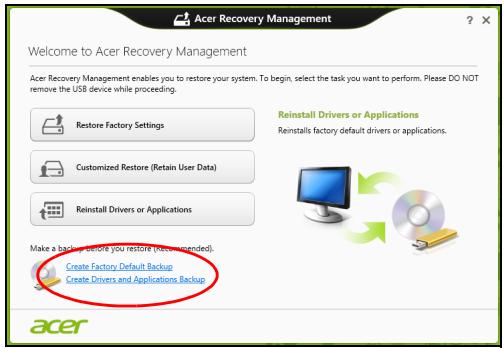
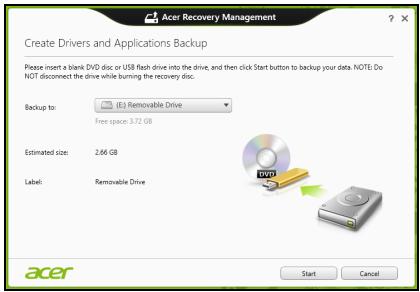
- Kliknite na Vytvorit' zálohu ovládačov a aplíkácii.
Zapojte USB jegnotku alebo vlozte prázdny disk DVD do optickej mechaniky, potom kliknite na Dalej.
- Ak používate USB Jednotku, predPokračovaním sa uistite, Či má USB Jednotka dostatočné kapacitu.
Ak prestali správne fungovat' len jegnaČi dve softverove alebo hardverove sučasti, problem možno vyriešit' preinstalovaním softveru alebo ovládačov zariadení.
Ak chcete preinstalovat' softver a ovládače, ktoré boli predinstalované vyrobcom, pozrite Čast'
"Preinstalovanie ovladačov a aplikáci" na strane 75.
Pokyny na preinstalovanie softveru a ovládačov, ktoré neboli nainstalované vopred, pozrite v dokumentácii k produktu alebo na webovej stránke technicnej podpory.
- Vrátte systém do predchádžaúceho stavu.
Ak preinstalovanie softveru a ovládačov nepomôze, može byt' problém vyriešený navratom systému do predcházajúceho stavu, kedy vsetko fungovalo správné.
Pokyny najdete v Časti "Návrat do predcházajúceho obruzu systému" na strane 78.
Ak nic nevyriesi problem, a chcete obnovit' systém, ale chcete uchovat' použivatel'ské udaje, pozrite 'cast',
"na "Nárvat systému do jeho vyrobného stavu" na strane 79.
- Obnovte systém do vyrobného stavu.
Ak nic nevyriës i problem, a chcete obnovit system do vyrobného stavu, pozrite Čast' "Návrat systému do jeho vyrobného stavu" na strane 79.
V rámci postupu riešenia problémov možno bude potrebné preinstalovat' aplíkácie a ovládače zariadení, ktoré bolí predinstalované do počítača pri vyrobe. preinstalovanie je možné pomocou pevného disku alebo vytvorenej zálohy.
- Ostatné aplikácie - ak potrebujete preinstalovat' softvér, ktorý nebol vopred nainstalovaný pri vyrobe, musité postupovat' podlaPokynov na instaláciu tohto softveru.
- Nové ovládače zariadení - ak potrebujete preinstalovat' ovládače zariadení, ktoré neboli do počitača vopred nainstalované pri vyrobe, postupujte podla pokynov dodanych k tomuto zariadeniu.
Ak preinstalujete pomocou systému Windows a udaje k oprave su uložené v počitači:
- Kliknite na ikonu instalacie pre položku, ktorú chcete nainstalovat', potom postupujte podlaPokynov na obrazovke a prejdite instalaciou. Opakujte tento krok pre každu položku, ktorú chcete preinstalovat'.
- Kliknite na ikonu instalacie pre položku, ktorú chcete nainstalovat', potom postupujte podlaPokynov na obrazovke a prejdite instalaciou. Opakujte tento krok pre každu položku, ktorú chcete preinstalovat'.
Návrat do predchádžajúceho obrazu systému
Systém Windows automaticicky vytvára d'alsie body obnovenia každý den, ao aj pri každej instalácii softveru alebo ovládačov zariadení.
Poznamka: Ak potrebujete dalsie informacia o použivaní funkcie Obnovenie systému od spolocnosti Microsoft, v Časti Šart napište „Pomoc" a v zozname aplíkáci potom kliknite na položku Pomoc a podpora. Do políčka H'adat' v Pomocníkovi napište „obnovenie systému Windows", potom stlăte Enter.
Návrat do bodu obnovenia
- V Časti Štart napíste „Ovládací panel“ a potom kliknite v zozname aplikácí na Ovládací panel.
- Kliknite na Systema zabezpečenie > Centrum akci, potom kliknite v dolnej Časti okna na položku Oprava.
- Kliknite na Otvorit' obnovenie systému, potom na Dalej.
- Kliknite na majnoví bod obnovenia (v chase, kedy vás systém fungoval správné), kliknite na Šalej, potom na Dokončit'.
- Objavá sa potvrddovacie okno, kliknite na tlačidlo Ano. System je obnovený do určeného bodu obnovenia. Tento proce moze trvat' niedkolko minút a moze byt' pri nom počitač reşartovany.
Návrat systému do jeho vyrobného stavu
Ak sa na počitači vysktúnů problémy, ktoré nie je možné vyriešit'ostatnými spôsobmi, možno bude potrebné preinstalovat' vsetko tak, aby sa systém vrátil do svojho vyrobného stavu. Oprava je možné pomocoupevného disku alebo vytvorenej zálohy pre opravu.
- Ak stale nemožete spustit' systém Windows a neodstránili ste oddiel pre opravu, pozrite Čast" "Oprava zo systému Windows" na strane 80.
- Ak nie je możné spustit' systém Windows a pÓvodný pevný disk bol úplne preformátovaný, alebo mate nainstalovaný náhradný pevný disk, požrte Čast' "Oprava zo zálohy pre opravu" na strane 84.
Oprava zo systému Windows
Pri możnosti Obnovit' pôvodné nastavenia sa odstrány vsetko z pevného disku, potom bude preinstalovaný systém Windows a vsetok softver a ovládače, ktoré boli vopred nainstalované v systém. Ak potrebujete mat' k dispozicii doležité súbory z pevného disku, teraz ich zálohujte. Pozrite "Obnovenie predvolenych nastavení pomocou aplikácie Acer Recovery Management" na strane 81.
Pri możnosti Prispósobené obnovenie sa aplikáciaPokúsiz zachovat' vaše súbory (používatel'ské udaje), ale preinstalujte sa všetok softver a ovládače. Softér nainstalovaný po zakúpení počitača bude odstráneny (okrem softveru nainstalovaného zo sluzby Windows Store). Pozrite Čast" "Prispósobené obnovenie pomocou aplikácie Acer Recovery Management" na strane 83.
Obnovenie predvolenych nastaveni pomocou aplikacia Acer Recovery Management
- Kliknite na Obnovit' pôvodné nastavenia.
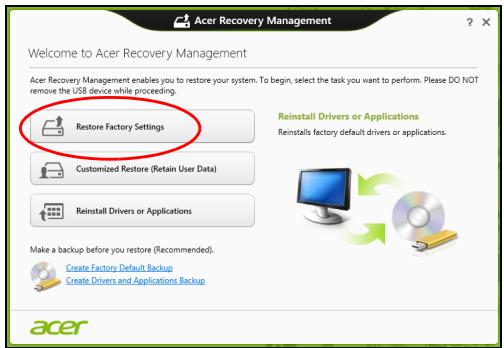
Upozornenie: Pri použiti možnosti „Obnovit' pôvodné nastavenia" budú odstránéné všetky súbory z pevného disku.
- Otvorí sa okno Reset počitača.
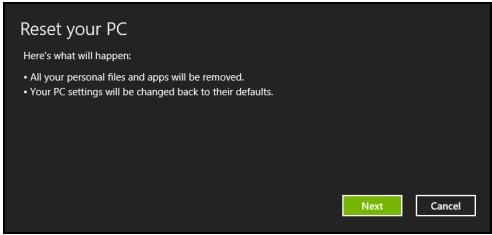
Obrázky sú len ilustráčné.
- Kliknite na tlačidlo Dalej, potom vyberte spösob vymazania súborov:
a. Odstránit' moje súbory - rychle vymazanie všetkích súborov pred obnovením počitača, trva to asi 30 minút.
b. Üplné vycistenie Jednotky - po yvmazani Jednotlivych súborov sa úplne vycistí Jednotka, takze po oprave nebude moźné zobraż'tziadne súbory. Vycistenie Jednotky trva ovela dlhsie, až 5 hodín, ale je to bezpečnejsie, pretoze staré súbory sa úplne odstránia.
- Kliknite na Prispósobené obnovenie (zachovat' používatel'ské udaje).
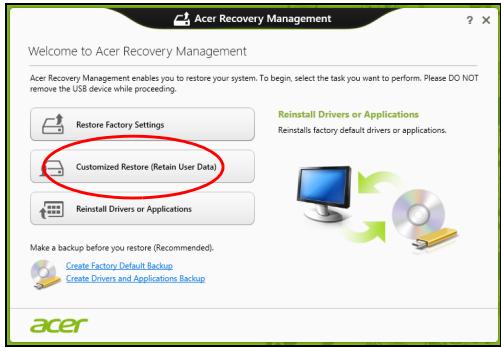
- Otvorí sa okno Obnovenie počitača.
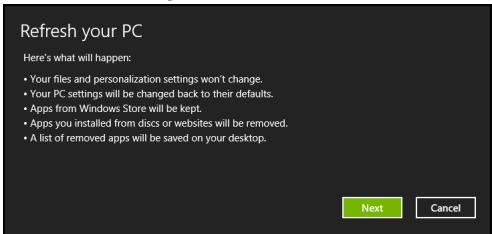
- Kliknite na Dalej, potom na Obnovit'.
- Proces opravy začne rešartovaním počitača, potomPokračuje kopírovaním súborov na pevný disk. Tento proces trva asi 30 minút.
a. Pomocou klávesov so šípkou vyberte položku USB zariadenie, potom stlačte Enter.
b. System Windows sa namiesto bezného procesu spustenia nainstaluje zo zálohy pre opravu.
-
Vyberte typ klavesnice.
-
Vyberte możnost' Riesenie problemov a potom vyberte typ opravy, ktorú chcete použit':
a. Kliknite na Spresnit' a potom na Obnovit' systém, Čím spustíte funkciu Obnovenie systému od spolocnosti Microsoft:
Reset počitača - odstráni všetko z pevného disku, potom bude preinstalovaný systém Windows a všetok softver a ovládače, ktoré boli vopred nainstalované v systém. Ak potrebujete mat' k dispozicii doležité súbory z pevného disku, teraz ich zálohujte. Pozrite Čast' "Obnovenie počitača zo zálohy pre opravu" na strane 86.
Upozornenie: Pri obnoveni počitača budú vymazanje věskity súbory z pevného disku.
Obrázky sú len ilustráčné.
- Kliknite na Dalej.
- Vyberte operacný systém, ktorý chcete opravit' (zvyčajne je k dispoźći len jegna moźnost').
- Vyberte możnost' uchovania věstkych zmien na pevnom disku:
a. Ak ste odstránili oddiel pre apravu alebo inak zmenili oddiely na pevnom disku, a chcete uchovat' tieto zmeny, vyberte možnost' Nie.
b. Ak chcete úplne obnovit' počítač na predvolené nastavenia, vyberte možnost'Áno.
- Vyberte, aka vymazat' vase súbory:
a. Odstránit' moje súbory - rychle vymazanie všetkých súborov pred obnovením počitača, trva to asi 30 minút.
b. Üplné vycistenie Jednotky - po yvmazani Jednotlivych súborov sa üplne vycisti Jednotka, takze po oprave nebude moźne zobrazit' ziadne súbory. Vycistenie Jednotky trva ovela dlhsie, až 5 hodín, ale je to bezpečnejsie, pretože staré súbory sa üplne odstránia.
- Otvorí sa okno Obnovenie počitača.
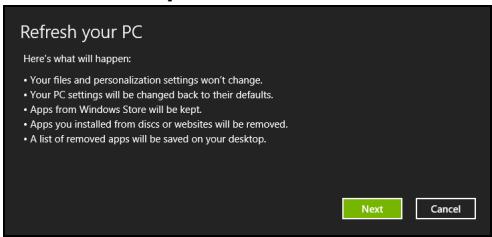
- Kliknite na Dalej.
- Vyberte operačný systém, ktorý chcete opravit' (zvyčajne je k dispoźći len{jedna możnost').
- Kliknite na Obnovit'.
- Proces opravy začne rešartovaním počitača, potomPokračuje kopírovaním súborov na pevný disk. Tento proce strá asi 30 minút.
Utilita BIOS
Utilita BIOS je program na hardveroń konfiguráciu zabadovany do BIOS u počítača.
Váš počítac už je správne nakonfigurovaný a optimalizovaný a nie je potrebné spúst'at tuto utilitu. Možete ju však spustit', ak budete mat' nejaké problemy s konfiguráiou.
Ak chcete aktivovat' pomocku BIOS, vypnite počítač, potom pred stlačením tlacidla Zapnú't/vypnú't stlačte a podržte kláves zniženia hlasitosti.
Zavádzacia sekvencia
Ak chcete nastavit' v utilise BIOS zavadzaciu sekvenciu, spust'te utilise BIOS a vyberte z kategorií na obrovke položku Boot.
Nastavenie hesiel
Ak chcete nastavit' heslo pri zavedeni, aktivujte utilitu BIOS a potom vyberte položku Security. Nastavte heslo správcu a potom aktivujte možnost' Password on boot.
Vyhlásenie k predpisom FCC
Toto zariadenie bolo testované a spína limity pre digitálne zariadenia triedy B v súlade so smernicami FCC, Čast' 15. Tieto limity stanovuju podmienky ochrany pred škodlivým rušením v obývanych oblastiach. Toto zariadenie generuje, používa a moze vyžarovat' energia na rádiovych frekvenciách a ak nie je nainstalované a použivané v súlade s tokynmi, moze spósobit' škodlíve rušenie rádiokomunikáci.
Neda sa však zarucit,Že pri konkrétnej instaláciñ nedojde k ruşeniu. Ak toto zariadenie spósobi neželané ruşenie rozhlasového alebo televízneho prijmu, co možno zistit' zapnutim a vypnutim zariadenia, mal by sa používatelPokúsit odstránit' ruşenie jegnám alebo viacerymi nasledovnými opatreniami:
- Zmeinte orientáciu alebo polohu prijímacej antény.
-Zvačsite vzdialenost' medzi zariadením a prijímačom. - Pripojte zariadenie do inje elektrickej zásuvky než je tá, do ktoraj je zapojeny prijimač.
- Konzultujte problems predajcom alebo skusenym technikom pre oblast' rozhlasu/ televizie.
Poznámka: Tienené kable
Vsetky prepojenia s inymi poctaovymi zariadeniami musia byt' vykonané pomocou tienenych kablov v sulade so smernicami FCC.
Poznámka: Periférne zariadenia
K tomuto zariadeniu mozu byt' pripojené len certifikované periférie (vstrupne/vystupné zariadenia, terminály, tlaciarne atd.), ktoré spinajú limity triedy B. Pri použivaní periféri bez certifikatu je pravdepodobný vyskyt škodlivého ruşenia rozhlasového a televizneho prijmu.
Upozornenie: Zmeny alebo upravy vyslovne neschvalene vyrobcom mozu obmedzit' opravnenia uživatelov zarucené Federálnou komisiou pre komunikária (FCC) použivat' tento počitač.
Oznámenie platné pre Kanadu
Tento digitány prístoj triedy B splna kanadské smernice ICES-003.
Vyhovuje ruskej zákonnej certifikácii

ME61
Vyhlásenie k obravovým bodom LCD
LCD jegnotka je vyrobená velmi presnou technologiou. Napriek tomu možu občas niektoré body zlyhat' a zobrazit' sa ako Čierne alebo Červené bodky. Nemá to vplyv na zaznamenávaný obraz a neznamená to poruchu.
Vyhlásenia k predpisom o rádiovom zariadení
Poznámka: Nižsie uvedená regulačná informácia sa týka len modelov vybavenych technologiou bezdrótej LAN a/alebo Bluetooth.
V rámci prevalcie pred rádovym rušením licencovanej sluzby je toto zariadenie určéné len na vnútorné použitie.
Tento výrobok splína štandardy rádiovych frekvenciá i ach bezpečnost' pre krajiny alebo regiony, v ktorych bol schvaleny na bezdrotové použivanie. V závislosti na konfigurácii moźte alebo nemusi obsahovat' zariadenia s bezdrotovou rádiovou technologiou (ako su moduly bezdrotovej LAN siete a/alebo Bluetooth). Nižsie uvedené informácie su urcené výrobkom s takýmito zariadeniami.
Vyhlásenie o zhode pre európske krajiny
Spoločnost' Acer týmto vyhlasuje,Že tento počitač spliña základné požiadavya oostné prislušné ustanovenia Smerince 1999/5/ES.
Kanály bezdrótovej komunikácie pre Rozlěné domény
Severna Amerika 2,412 až 2,462 GHz Kanál 1 až 11
Francuszko: Obmedzené bezdrótové frekvenné pásma
Niektoré oblasti Francúzska majú obmedzené frekvenné pásmo. V najhorsom prípade je maximálny povolený vykon v interiéri nasledovný:
- 10 mW pre cele pásmo 2,4 GHz (2400 MHz až 2483,5 MHz)
- 100 mW pre frekvencie od 2446,5 MHz do 2483,5 MHz
Poznámka: Kanály 10 až 13 pracuju v pásme 2446,6 MHz až 2483,5 MHz.
Niekolko możností používania v extrééri: Na sukromnom pozemku alebo na sukromnom pozemku verejnych osobností podlieha používanie predebnému postupu overenia Ministerstvom obrany a maximány povlený vykon je 100 mW v pásme 2446,5 až 2483,5 MHz. Používanie v extrééri na verejnom priestranstve nie je povolené.
V dole uvedenych oblastiach pre cele paso 2,4 GHz:
Maximálny povolený vykon v interiéri je 100 mW
Maximalny povoleny vykon v exteri er je 10 mW
Oblasti, v ktorych je použivanie pásma 2400 až 2483,5 MHz povolené s EIRP menej ako 100 mW v interiéri a menej ako 10 mW v exteriéri:
| 01 Ain Orientales | 25 Doubs | 59 Nord | 71 Saone et Loire |
| 02 Aisne | 26 Drome | 60 Oise | 75 Paris |
| 03 Allier | 32 Gers | 61 Orne | 82 Tarn et Garonne |
| 05 Hautes Alpes | 36 Indre | 63 Puy Du Dome | 84 Vaucluse |
| 08 Ardennes | 37 Indre et Loire | 64 Pyrenees | 88 Vosges |
| 09 Ariege | 41 Loir et Cher | Atlantique | 89 Yonne |
| 11 Aude | 45 Loret | 66 Pyrenees | 90 Territoire de |
| 12 Aveyron | 50 Manche | 67 Bas Rhin | Belfort |
| 16 Charente | 55 Meuse | 68 Haut Rhin | 94 Val de Marne |
| 24 Dordogne | 58 Nievre | 70 Haute Saone |
Tieto poziadavky sa možu Časom zmenit' a umoznit' tak použivanie vašej karty pre bezdrótvú siet' LAN v d'alśich oblastiach Francúzska.
Pozrite najnovsie informacia u ART (www.artelecom.fr).
Poznámka: Vaša karta WLAN prenaša menej než 100 mW, ale viac ako 10 mW.
Zoznam národnych kódov
Toto zariadenie je moźne používat' v nasledovnych krajinach:
| Krajina | ISO 3166 | Krajina | ISO 3166 |
| 2-písmenný kód | 2-písmenný kód | ||
| Rakúsko | AT | Malta | MT |
| Belgicko | BE | Holandsko | NT |
| Cyprus | CY | Pol'sko | PL |
| Česká republika | CZ | Portugalsko | PT |
| Dánsko | DK | Slovensko | SK |
| Estónsko | EE | Slovinsko | SL |
| Fínsko | FI | Španielsko | ES |
| Francúszko | FR | Švédso | SE |
| Nemecko | DE | Spojené Královstvo | GB |
| Grécko | GR | Island | IS |
| Ma'darsko | HU | Lichtenštajnsko | LI |
| Írsko | IE | Nórsko | NO |
| Taliansko | IT | Švajčiarsko | CH |
| Lotyško | LV | Bulharsko | BG |
| Litva | LT | Rumunsko | RO |
| Luxembursko | LU | Turecko | TR |
Kanada - Licencia vybranjch zariadeni s nizkym napatim (RSS-210)
Oziarenie l'udi polom radiosvych frekvencii (RSS-102)
Počitače su vybavené integrovanými anténami, ktoré vyžarujú polia rásovych frekvenci neprekarćujúce Kanadské zdravotné limity pre všeobecnú populáciu; pozrite Safety Code 6, na webovej stránke Zdravie Kanady na www.hc-SC.gc.ca/rpb
Toto zariadenie spña priemyslovú normu RSS210 platnú v Kanade.
Toto digitálne zariadenie triedy B splña normy ICES-003 vydanie 4 a RSS-210 Č. 4 (december 2000) a Č. 5 (november 2001) platné pre Kanadu.
"V rámci prevalcie pred rádiovym rušením licencovanych zariadení je toto zariadenie určéné na prevádzku v interiéri a dalej od okien, aby bolo zaistené maximálne tienenie. Zariadenie (alebo jeho prenosová antena), ktoré je umiestněv exterii, podlieha licencovaniu."
Upozornenie: pri používaní bezdrótovej LAN siete IEEE 802.11a je používanie tohto vyrobku obmedzené na interiér z dovodu jeho prevádzky vo frekvenčnom pásme 5,15 až 5,25 GHz. Priemyselná norma platná v Kanade vyžaduje, aby bol tento vyrobok s frekvenčným rozsahom 5,15 až 5,25 GHz použivaný v interiéri, aby sa znižilo potenciálne skodlivé rušenie viackanálovych mobilnéch satelitnéch systémov. Radarové zariadenie s vysokým vykonom je vyhradene ako primárny používatel' pásiem 5,25 až 5,35 GHz a 5,65 až 5,85 GHz. Tieto radarové stanice možu spósobit' rušenie zariadenia, pripadne možu zariadenie poskodit'.
Maximány povolený prijímacy výkon antény pri používaní s týmto zariadením je 6 dBi, aby bol splnénu limit E.I.R.P pre frekvençné rozsahy 5,25 až 5,35 a 5,725 až 5,85 GHz pri prevádzke z bodu do bodu.
Uporabinski priročnik
ICONIA W510 / W511
© 2012. Vse pravice pridrzane.