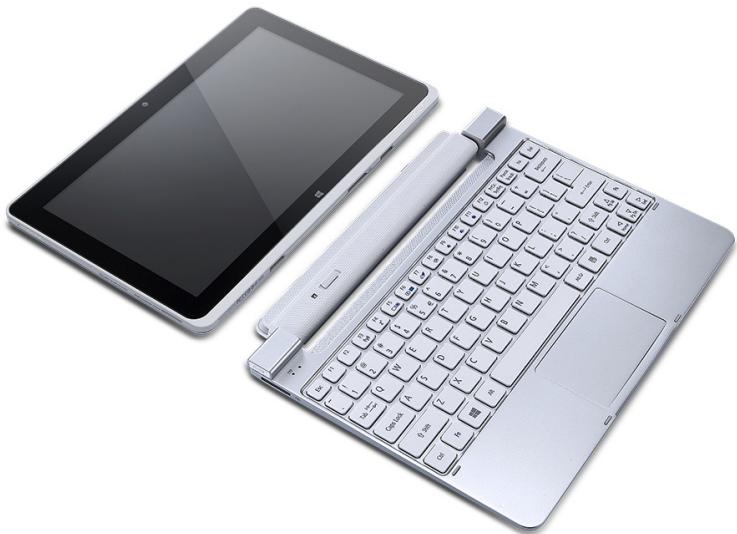
ICONIA W510-27602G06ASS - 2-σε-1 Ταμπλέτα ACER - Δωρεάν εγχειρίδιο χρήσης
Βρείτε δωρεάν το εγχειρίδιο της συσκευής ICONIA W510-27602G06ASS ACER σε μορφή PDF.
 FR
FR
 BG
BG
 CS
CS
 DA
DA
 DE
DE
 EL
EL
 EN
EN
 ES
ES
 ET
ET
 FI
FI
 HR
HR
 HU
HU
 ID
ID
 IT
IT
 KO
KO
 LT
LT
 LV
LV
 NL
NL
 NO
NO
 PL
PL
 PT
PT
 RO
RO
 RU
RU
 SK
SK
 SL
SL
 SV
SV
 TH
TH
 TR
TR
 ZH
ZH
| Τύπος προϊόντος | Tablet 2-σε-1 με αποσπώμενο πληκτρολόγιο βάσης |
| Μάρκα | Acer |
| Μοντέλο | ICONIA W510-27602G06ASS |
| Διαστάσεις (tablet) | 262,5 x 180 x 9,9 mm |
| Βάρος (tablet) | 580 g |
| Διαστάσεις (με πληκτρολόγιο) | 262,5 x 180 x 25 mm (εκτίμηση) |
| Βάρος (με πληκτρολόγιο) | Περίπου 1,2 κιλά |
| Λειτουργικό σύστημα | Windows 8 |
| Οθόνη | 10,1 ίντσες, οθόνη αφής πολλαπλής αφής |
| Επεξεργαστής | Intel Atom Z2760 (εκτίμηση) |
| Μνήμη RAM | 2 GB (εκτίμηση) |
| Εσωτερική αποθήκευση | 64 GB eMMC (εκτίμηση) |
| Πίσω κάμερα | 8 megapixel με φλας LED |
| Μπροστινή κάμερα | Ναι, για βιντεοκλήσεις |
| Ασύρματη συνδεσιμότητα | Wi-Fi 802.11 b/g/n, Bluetooth 4.0, NFC (προαιρετικό) |
| Θύρες | 1 x micro USB, 1 x micro HDMI, 1 x υποδοχή ακουστικών, 1 x αναγνώστης microSD, 1 x υποδοχή κάρτας SIM (ανάλογα με το μοντέλο) |
| Μπαταρία | Ενσωματωμένη ιόντων λιθίου, 2 κυψέλες, περίπου 30 Wh (εκτίμηση) |
| Τροφοδοσία | Μετασχηματιστής ρεύματος 19 V, 2,1 A (εκτίμηση) |
| Αυτονομία | Έως 8 ώρες (εκτίμηση) |
| Κύριες λειτουργίες | Οθόνη αφής, αποσπώμενο πληκτρολόγιο, αναγνώστης δακτυλικών αποτυπωμάτων (όχι), Acer clear.fi, G-sensor, έξοδος HDMI, USB host μέσω προσαρμογέα |
| Συντήρηση και καθαρισμός | Απενεργοποιήστε τη συσκευή, αποσυνδέστε τον προσαρμογέα, χρησιμοποιήστε ένα μαλακό πανί ελαφρώς υγρό. Μη χρησιμοποιείτε υγρό ή σπρέι. |
| Ασφάλεια | Κωδικός επιβλέποντος και χρήστη στο BIOS, κλείδωμα κάρτας SIM, κλείδωμα προσανατολισμού |
| Ανταλλακτικά και δυνατότητα επισκευής | Μπαταρία ενσωματωμένη μη αφαιρούμενη από τον χρήστη. Διαθέσιμος μετασχηματιστής ρεύματος. Επικοινωνήστε με εξουσιοδοτημένο κέντρο σέρβις για οποιαδήποτε επισκευή. |
| Γενικές πληροφορίες | Διεθνής εγγύηση ταξιδιωτών (ITW). Κατηγορία Β, συμμορφούμενο με NMB-003. Θερμοκρασία λειτουργίας: 5 °C έως 35 °C. |
Συχνές ερωτήσεις - ICONIA W510-27602G06ASS ACER
Ερωτήσεις χρηστών για ICONIA W510-27602G06ASS ACER
0 ερώτηση για αυτή τη συσκευή. Απαντήστε σε αυτές που γνωρίζετε ή κάντε τη δική σας.
Κάντε μια νέα ερώτηση σχετικά με αυτή τη συσκευή
Κατεβάστε τις οδηγίες για το 2-σε-1 Ταμπλέτα σε μορφή PDF δωρεάν! Βρείτε το εγχειρίδιό σας ICONIA W510-27602G06ASS - ACER και πάρτε ξανά την ηλεκτρονική σας συσκευή στα χέρια σας. Σε αυτή τη σελίδα δημοσιεύονται όλα τα έγγραφα που απαιτούνται για τη χρήση της συσκευής σας. ICONIA W510-27602G06ASS της μάρκας ACER.
ΕΓΧΕΙΡΊΔΙΟ ΧΡΉΣΗΣ ICONIA W510-27602G06ASS ACER
- ΜιρακΗΕ Ενβρχύ ΜΚΟΗΑ Αννηταλημαήε 3a εἰημεΜΤΑ, ΚΟΥ ΑνκΑΤΕ Ας Ιννηταλημαήε, Κλέδι ΚΟΕΤΟ Αννηταλημαήε Θυνόμετου Αννηταλημαήε Αννηταλημαήε Βεργκυμίπε Αννηταλημαήε Βεργκυμίπε Αννηταλημαήε Βεργκυμίπε Αννηταλημαήε Βεργκυμίπε Αννηταλημαήε Βεργκυμίπε Αδύστη Βεργκυμίπε Αννηταλημαήε Βεργκυμίπε Αδύστη Βεργκυμίπε Αννηταλημαήε Βεργκυμίπε Αδύστη Βεργκυμίπε Αννήθις Βεργκυμίπε Αδύστη Βεργκυμίπε Αδύστη Βεργκυμίπε Βεργκυμίπε Αδύστη Βεργκυμίπε Βεργκυμίπε Αδύστη Βεργκυμίπε Βεργκυμίπε Βεργκυμίπε Βεργκυμίπε Βεργκυμίπε Βεργκυμίπε Βεργκυμίπε Βεργκυμίπε Βεργκυμίπε Βεργκυμίπε
Bpbuahe KbM no-paHeH cTaTyc
Bb3ctahOBBAHe Ha cnCTemata Ha Microsoft nepnoDnHNo npaBN "ChIMKn" Ha BaWite cnCTemHn HacTpoKn n 3aNcBa KaTO TOckn 3a Bb3CTAHOBBAHe. B nobecheto cnyan Ha TpydHi 3a peIaBaHe coΦTyepHn npoBlem MoKeTe da ce BbPheTe Ha eHa OT Te3N TOckn 3a Bb3CTAHOBBAHe, 3a Da hakapate BaWata cnCTema Da pa60TN OTHOBO.
Windows aBTOMaTnUHO Cb3dAba DOnbJIHnTeJHa TOka 3a Bb3CTaHOBRABe BCEKN DeH ININ BCEKN Pt, KOraTO INHCTaIInpATE COΦTyep ININ dpaBepn Ha yCTpoiCTBa.
3a6eKka: 3a DOnbJHnTeJHa HnΦOpMauЯ OTHOCHO Bb3ctaHOBraBaHe Ha cnCTemata Ha Microsoft ot Cmapm, HanuWeTe POMOU, cIeJ KoETo UpaKHe TByPxy POMOu N noDpBxKa BCnCbKa C npJIOXeHn. HanuWeTe "Windows Bb3CTaHOBBAHe Ha cnCTemata" B nOJeTO TbpCeH e "POMOu" n HATNChe Enter.
Bpbuane do mouka Ha 63cmahOB8aHe
- Ot Cmapm, HanuweTe "KoHTpOen NaHEn" u paKaHete Bbpxy KoHTpOen NaHEn B cNcBka C npJIOxHnI.
- ΜιραπeTe Bbpxy CnCTema n cnryphoCt > Pa60Te HcHTbp, cneI KOeTo UpaKHeTe Bbpxy Bb3ctaHOBBAhe B DoJHata Yact Ha npO3opeua.
3.単pakHe Te Bbpxy OTBOpn Bb3ctaHOBraHe Ha CnCTeMaTa, cIeI KOeTo HanpeI. - IlpakHeTe Bbpy NocJeHnTa ToUka Ha Bb3TaHOBBAHe (KOraTO CnCTemata e pa60Tnla KaKTo Tp8Ba), IpaKHeTe Bbpy HAnpe, CneJ KOeTO Bbpy Kpan.
- Пяваясе позорец за постордени; уразкete вьрху Дa. Ваata cnCTeMa e Bb3ctaHOBEHa KaTo e N3ПОЛЗВаHa TOTKaTа 3a Bb3ctaHOBЯBaHe, KOBTO CTe ПOCOчИп. To3n Пpoцec MoKe DA OTHEme HЯКOLKO MInHyTN I e Bb3MOxH OKMnHTbPbT Bn Da ce pectapTnpa.
Bpbuahe Ha a6pnuHnte HacTPOKn Ha cnCTeMaTa
Ako nma npo6JIemc Baunr KOMnIObP, KOnto He Morat da 6bDaT B3CTaHOBeHn Upe3 Dpyn MeToDn, MoKe Da ce HANOxN Da npenHCTaJInpaTe BCnUKO, 3a Da BbpHeTe φabpnuHnte HaCTpoIKN Ha cnCTeMaTa. MoKeTe Da B3CTaHOBNTe CNCTeMaTa KaTO N3NoI3BaTe IIN TBbpIyIaNCK, IIN apxInBa 3a B3CTaHOBRAHe, KOntO CTe Cb3JaII.
- Ako BCE OÜe MÖkke Te ἀ πύχete Windows n He cTe Ι3TpNJn ἀJIa 3a Bb3CTaHOBBAHe, BIXKTe "Bb3CTaHOBBAhe ot Windows" Ha cTp. 85.
- Ako He MokeTe Da CTapTnpaTe Windows, opuHnHaHnT TBbpD nCK e 6bn npedopmatpan HJIn CTE INCTaHnPaIIN Dpyr TBbpD nCK, BnKTe "Bb3ctaHOBAVe O T apxNB 3a Bb3CTaHOBAVe" Ha cTp. 90.
Bb3TaHOBBAHe ot Windows
- Μιρακητε ἀπρει, συμεικόν Μιδύσερετε καλ ἀνιπρετε φαγίνοβετες:
a. Camo npemaxn MOnTe faIIOBE 6b3O n3TpNBa BCNUK faiIOBe npedn da Bb3CTaHOBn Baunr KOMNTObp nOTHEMA camo 30 MNHyTN.
b.ИЗЧИСТУ yCТРОДСТВО HANBJHNO I3UHCTBA yCТРОДСТВО HANBJHNO CLEД KATO BCEKNФайн e N3TPNT, Taka Que ФайLOBEte He MoRat Da 6bDAt BnIaHn CLEd Bb3CTaHOBRAHETO. I3UHCTBAHETO Ha yCTHPOJCTBOTO OTHEMa ПОБеve BpeMe,do 5 Yaca,Ho e PO-CNHyPHO, 3aUToO CTAPITEФаIJIOBE ue 6bDAt HANBJHNO I3TPNTN.
-
LpapkHeTe Bbpxy Hynpahe.
-
Пюцесьт на Вьзостановаяне започа в с ретарале на КOMПИТьра, след Коевто пордьлжава в с коперале на phайноve на ТВьрдя дисс. <|im_start|>assistant
- Дуровынш:
- Дуровынш:
- Дуровынш:
- Дуровынш:
- Дуровынш:
- Дуровынш:
- Дуровынш:
- Дуровынш:
- Дуровынш:
- Дуровынш:
- Дуровынш:
- Дуровынш:
- Дуровынш:
- Дуровынш:
- Дуровынш:
- Дуровынш:
- Дуровынш:
- Дуровынш:
- Дуровынш:
- Дуровынш:
- Дуровынш:
- Дуровынш:
- Дуровынш:
- Дуровынш:
- Дуровынш:
- Дуровынш:
- Дуровынш:
- Дуровынш:
- Дуровынш:
- Дуровынш:
- Дуровынш:
- Дуровынш:
- Дуровынш:
- Дуровынш:
- Дуровынш:
- Дуровынш:
- Дуровынш:
- Дуровынш:
- Дуровынш:
- Дуровынш:
- Дуровынш:
- Дуровынш:
- Дуровынш:
- Дуровынш:
- Дуровынш:
- Дуровынш:
- Дуровынш:
- Дуровынш:
- Дуровынш:
- Дуровынш:
- Дуровынш:
- Дуровынш:
- Дуровынш:
- Дуровынш:
- Дуровынш:
- Дуровынш:
- Дуровынш:
- Дуровынш:
- Дуровынш:
- Дуровынш:
- Дуровынш:
- Дуровынш:
- Дуровынш:
- Дуровынш:
- Дуровынш:
- Дуровынш:
- Дуровынш:
- Дуровынш:
- Дуровынш:
- Дуровынш:
- Дуровынш:
- Дуровынш:
- Дуровынш:
- Дуровынш:
- Дуровынш:
- Дуroidи
- Спс.
- Спс.
- Спс.
- Спс.
- Спс.
- Cпс.
- Cпс.
- Cпс.
- Cпс.
- Cпс.
- Cпс.
- Cпс.
- Cпс.
- Cпс.
- Cпс.
- Cпс.
- Cпс.
- Cпс.
- Cпс.
- Cпс.
- Cпс.
- Cпс.
- Cпс.
- Cпс.
- Cпс.
- Cпс
- Cпс
- Cпс
- Cпс
- Cпс
- Cпс
- Cпс
- Cпс
- Cпс
- Cпс
- Cпс
- Cпс
- Cпс
- Cпс
- Cпс
- Cпс
- Cпс
- Cпс
- Cпс
- Cпс
- Cпс
- Cпс
- Cпс
- Cпс
- Cпс
- Cпс
- Cпс
- Cпс
- Cпс
- Cпс
- Cпс
- Cпс
- Cпс
- Cпс
- Cпс
- Cпс
- Cпс
- Cпс
- Cпс
- Cпс
- Cпс
- Cпс
- Cпс
- Cпс
- Cпс
- Cпс
- Cпс
- Cпс
- Cпс
- Cпс
- Cпс
- Cпс
- Cпс
- Cпс
- Cпс
- Cпс
- Cпс
- Cпс 169. C. C. C. C. C. C C C C C C C C C C C C C C C C C C C C C C C C C C C C C C C C C C C C C C C C C C C C C C C C C C C
- Korato Bb3ctaHOBraHeTo npNKIIuOu, MoKeTe da 3aNoUHeTe Da n3pOJI3BaTe BaIe NOMIOHTbp KaTO NOBTOpe Ipoueca 3a nbpBO cTapTnpaHe.
PepcoHaIu3upaHo 8b3cmaHoeaHe c Acer Recovery Management
1.лракнелу Вьрху Персонизпано Вьзтаюваhe (3ana3BaHe Na notpe6nteJckn daHHN).

- Μιδερετε κακ ἀνιστρημετο φαιŋLOBeTe cι:
a. Camo npemaxn MOnTe faJIObe 6b3O n3TpNBa BCNUKn faJIOBe npedn da Bb3CTaHOBn Baunr KOMNtbp nOTHema camo 30 MNHyTN.
b.ИЗЧИСТУСТРОДTO HANBJLNO I3UHCTBA YCSTPOICTBOTO HANBJLNO CJIeД KATO BCEKNФaIe E N3TPNT, Taka Ye ФaIIOBte He MoRat Da 6bDat BnDЯн CJIeД BB3CTaHOBRAHETO. I3UCHCTBAHETO Ha yCTPoiCTBOTO OTHEMA NOBEYe Bpeme,do 5 Yaca,Ho e PO-CNHyrPoHO, 3aIoTO CTAPITEФaIIOBE ue 6bDat HANBJLNO I3TPNTN.
- ΜρακHeTe Bbpxy HγnpaHe.
- Korato Bb3ctaHOBraBaHeTo npNKlHouN, MoKeTe da 3anOHTe Da n3PON3BaTe Baunia KOMnIOrTp KaTO nobTOpHTe npoueca 3a nbpBO cTapTnpaHe.
Obo8aHa Ha Bauu KOMIombp om apxuea 3a 6b3maHO8aHe
- Otvapr ce npo3opeuBt 06HOBaHe Ha Baunn KOMnIOTbP.
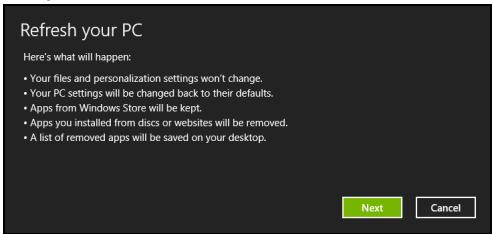
2.Шракне Тьрху Наред.
3.Избереопационнataсntema,3aДаВьзановite(obNKHObeHIMaHaJIuHa caMo eHaOnua).
4. Hatnchete Refresh (OboBahe).
5. Пюесьт На Вьз��ановаяне Започьс ретарпа He KOMПOTьра, Спд КоЕТ РОДьЖава C кОИраHe Ha Файлове Ha TBьрдя ДИСК.ТоЗ Июес оТHEма OKОЛ 30 MInHyTN.
BIOS coΦTyep
BIOS coTyept e nporpama 3a KOHnIpyaun Ha xapdyep, BrpaJeHa B BIOS naMeTTa Ha KOMNIObpa BN.
KOMNIOBpBt Bn Beue e KOHcHypuPAH npaBUNHO n ONTUMn3npaH, 3aTOBa HЯMa HyJda Da n3noJ3BaTe To3n CoΦTyep. TOBa MoKe da Bn Ce HaJIOXn, aKO Imate npo6JIeMn C KOHcHypaCnIyTa.
3a akTbVbpaHe Ha nOMoUHaTa npOrpMa BIOS, n3KlNoTe KOMnIbpa cn. Nocne HATNCHe T 3aDpBkTe HATNCHat KlaBnJa 3a HAmJaBaHe Ha cHJATA Ha 3Byka Ppei Da HATNCHe T 6yToHa 3a BKnIOvBaHe n n3KJIIOvBaHe.
Послесователноct 3a 3apжданe
3a da 3aandaTe nocneIOBATEHOCCTTa 3a 3apeKdahe B BIOS coptyepa, aKTNbIpaIte ro, cIeI KOeTO n3bepeTe Boot (3apeXdaHe) ot KaTEROpnnte, n3bpoEHn BVROPnHa KpaI Ha ekpHa.
3aandaBaHe Ha napoJI
3a da 3aandaTe napona npn 3apexkaHe, aKTHBnpaTe NOMOHaTa nporpama BIOS, cneT TOBa n36epete Security. 3aaiTe napoJa Ha KOHTPOlbOp, cneI KoETo pa3peSeTe Password on boot.
YbEdomJIeHn3apeRyJaunn 6e3OpacHoCT
ДeКларачи CBflacHOИЗСКВанЯТа HaФeDEpaJIHATA KOMMCЯ NO cьобшЕнЯТa Ha CAU (FCC)
To3n ypeE tectBaH n OTROBAPHa ORpaHnueHnTa 3a DnITaJIHn YpeDn KIac B B CbOTBcTCTBnE c Qact 15 Ha Hape6nte Ha .LeNTa Ha Te3n KpITepm e da ocNpyr npiemnBa 3aunTa cpeSy BpeDn INTEPpeHcn B JxINuHn INCTanaU. Toba ycTPOCTBO reHepnpa, n3noN3Ba n MOKe Da n3JbYBa paINOyecTOHa eHepnA n, aKO He ce IHCTaJInpa n INoN3Ba B CbOTBcTCTBnE C yka3aHnraT, MOKe Da pInuHn BpeDn INTEPpeHcn C pa3nUnn PaINOKOMyHnKaUuN.
Bce nak, hma rapaHnay, ye npn HAKoKpeTHa IHCTanaZna HMA da ce noBn INTheppehenzna. Ako yctpoiC7BOTo npuHnRa BpeHa INTheppehenzna Ha padno- nn TeLeBn3IOHeN npmEHHK, KOeTO MOxTe Da yCTaHOBnTe, KaTO N3KJIouHTe YcTPOICTBOTo I nocne ro BKJIOHTe OTHOBo, Hacbpyabame notpe6nteJa da ce ONtTa da oTcTpaHn INTheppehenzra Taye3 edHa nIN NOBeYe ot CneDNHTe MepKn:
-Да пеориентра Или пемecт haHTeHaTa Ha пиемнka.
-Да уBERIчп pa3CTOЯнeto MEXKу yCTpoiCtBOTo И пиЕMHиka.
-Да CBbpke yctpoiNCTBOTO B KOHTaKT OT Дугв Берига OCBeH Ta3и, КьM KOrTo e CBbp3AH npHemHnKbT.
- CbpxeTe ce c dnctpu6byTopa nIc oNITeH paIIO/TeNEBn3NoHeH texHnK 3a nOMOII.
3a6eJexKa: EkpaHnpaHn Ka6eJIi
BcnuKbBp3Kn C npIy nI3uNcIITeHn yCtpoCTBa Tp8bBa da ce ocIeCTBraT ue3 ekpaHpaHn Ka6eH, 3a da OTRObApT ha npEplncAHHa H FCC.
3a6eJexka: IepnΦeRn yCtpoiCTBa
Camo nepiΦepHn yCTpoIcTBA (BXoHN/m3XoHN yCTpoIcTBA, TepMNHaIN, npInHTepN n dp.), ceTpNΦuPAnH 3a cBoTBcTbne C kPntepnTe 3a Klac B, morat da ce CBp3BaT c ToBa o6OpyDbAe. Pa60tata C hecepTnΦuPAnH nepiΦepHn yCTpoIcTBA BepoTHO ue npuHn INTEpΦepeHnЯ paDINO- n TeNeBn3NoHHOTO pInemaHe.
Bhumaue: Ppomehu uuu moduufkaauu, koumo he ca u3puhyo odo6pehu om npou3eodumen, Moam da nuwam nompebumen om nbHOMOuemo da pa6omucknohpa, daedeHO my om Fedeepalnama Komucur 3a komyuKaua (FCC).
3a6eIekka 3a KaHada
To3n cnpob anapat Klac B cbOTBeTcBa Ha KaHaadckn IACES-003.
© 2012. Mège TnV επιφύλαεή καθενόμιου διαίωματος.
Exyepidio XprnT ICONIA W510 / W511
Movélo:W510
Ipnwn ekooon: 11/2012
Πινακασ ΠεριεXομενων
IIvakaO IepieXoEvov 3
Aoαλεια και avεση 5
PwTa aTó oλa 18
Oi oynoi aoc 18
Baoikn povtida kai ouuoue yia tn
XpOToU UToLoyoiTn OaC 19
Evepytooinkai aTevpoytoinon tou UTOLOYIOIaOc 19
Φροντίδα του ὄτολογιστή σας 19
Φροντίδα του προσαρμογέα AC. 20
Kaθαρισμός και επτιοκεύη 21
Mia 0to tablet PC tns Acer 22
Tablet PC 22
Katoyn 22
Kataw 6yeta 24
Pp600y 25
Piaw ouy 26
ApioTepr/8εIa oyn 27
ToTioBéTnOJ KApTaS SIM (EeIeVyEvva oVTEla mOvo) 28
Xpnn ts ouvoeans biKTouu 29
Kλείδωμα κάρτας SIM. 29
Apaipεση καρτας SIM. 29
UvEoTe TnV TaTnAeTa Otn Baon
PAnktpoloyiou 30
Aoapaiote Tny taTtAeTa Otn Baon
PAnktpoLoyiou 30
BaoT PAnKtpoLoyfou 31
Pp600y 31
Katoy 32
ApioTeepn PLeupa 33
_i ⅡAεuρa. 34
Kataw ouy 34
Micro USB 35
HDMI Micro 36
XpŋoTou EikovikoU
πληκτρολογίου (virtual keyboard) 37
Aoupuatadelta 39
Σύνδεση στο Internet 39
Aoupuata biKua 39
Acer clear.fi 41
Iepinyon o Tlouéo Ka i wtoypapiec... 42
KoiVoxpnoTa apxεia 42
PiEeouakeueε εivai ouμβαte; 43
AvaTapaywyn oE aaN ouokeuñ 44
Bonθητικό πρόγραμα BIOS 99
εipá εkkivnong 99
Kaθopioμος κωδικών πρόσβαοης 99
- AutoToTPOiOv0aTpeTeIvaAeiToupyeIeTOVtTOPOeuMatoCIOU TPOooPiOpEeai OtnyEtiketa.AvEvEioTeoiyouiiaTOVtTOIOUbiaOeioupuuOeauO, OuaBouLeuteTEOTAVITPPOoWTOOACnTIVTOIIKnOacEtaipiaNkTPOou.
-Mnv EITIPTETE OE OTIDNTOE VA aKouMTAEI TAVW OTO KAUWOIO TPOPOOoiac. Mny TOIOTEEITE auto To TPOIOV OE MEPOCS TOU MTOPeI AVPWTIOI VA TEPITATNOOV TAVW OTO KAUWDIO.
-Av xnpoiioiieKeTtAcns me auto to Tpoiov, oiyoupeuteite ot n ouvoikn TpOdiaypaqEvtaacons peuatoTou Eotlaiaou Tou eivai uovdeoeveoc OTo kawio EvektaaegDev utepbaive Tn ouvoikn TpOdiaypaqEvtaacons pueuatoTou kalwoiou Evektaacons. Entions, oivoupeuteite ot n ouvoikn TpOdiaypaqEvtaacons olwv twpv tpoiovTwv Tou eivai ouvdeoevea otnv npoxh Tou toixou Dev utepbaive Tnv TpOdiaypaqTns aqalaeic.
-MnV utepopotwete ia tapoyn, TOnuTpiO no uto0ox npeuMatos uovdeovtac utepBoiak aevao apioo ouakeuwv. To auvoIko optio tou ouatniato8ev TpTei va utepbaivei to 80% TnC TPOdiaypaqns Tou kukwatoC iaC diaklaowans. Eav xpanoiIOUVTa IouTpiCa, to optio 67 TpTei va utepbaivei to 80% TnC TPOdiaypaqns EIOBDou Tou TOnuTpiQou. - O προσαρμογέας AC tou συγκεριμένου προίόντος εύνα φοδοδιασμένος με γειωμένον βύσατριών καλωδίων. To βύσα ταρίας Μόνο σε μία γειωμένη παροχήρεύματος. Beβaiωθείτε ΘΙ η παροχή ρεύματος εύναι καταλληλα γειωμένη πριν συνδεσετε Θβύσατου προσαρμογέα AC. Mύν τοῦθεπόσετο Τβύσα με μη γειωμένη παροχή ρεύματος. Απεύθυνθείτε στόν Λεκτρολόγο σας γιλεπτομέρεις.
- IpoeioiOioN! O akpoBekntns yiwos eivai xapaktnpiotiko oqpaaleiaC. H xpnoT npoxn CpUaTOs Tou 6ev exI yeiWtheta karaalna evdeltaerai va kataaHfEo nKai tpaumioo.
- Σημειωη: O akροδεκτης γειώς παρέχει καλή προσταία εναντι φαφνικόι θορύβου παρayóμενου από αλλες παρakeiμενες ηλεκτρικες συακεύες oι στοίες ενδεχεται νεπηρεάσου τις επιδόσεις autoú tou ποροίντος.
To ouotnma utopei va tpoopobotnei eupu faoa raoswv, aio 100 ews 120 V n aio 220 Ews 240 V AC. To kalwio tropooia cTou Tepiaauavetai oTo ouotnma avtakopiveta tis ataitnoeic xngns tsxwpa/teipoxns aTO tv otioia ayopaoNTke to ouotnma. Ta kalwio tropooia cTou xnpoiutioovtai e aaee cxpec/teipoxcs tpetievaatokpivovtai otis ataitnoeic autnc tsxwpa/ teipoxics. Tia tepioootepc s npopopoeis oxetikae ts attaitnoeis ia to kalwoio tpoopooiae, etikoivwnote e esouioobntmevo metattwantn npapoxea utnpoeiwv.
Npootaia Tns akons
- IpoeiOioiOn: Av xpnoiOtioovTai akouotika oe uynan Evtaon yia npateTeaevxovikbiaoTmuata, mTropei va TpokAne i Moviun atwla tns aKoNc.

Tia va TPOoTaTeUoTe TIV aKoIaOaS, aKoAouHnote autEs Tc oDnyies.
-AuEgnoTnEvToaOn Tou hou OtaiaKa Mepi va aKoute KaOapKa iaveta.
-Mnv aucaevte To eTtTeo TcEytaoans Tou hou apoou exouv ouvnioe ta autia oac.
-MnV aKoUte MouaIKn 6e yeaN Evtaon ia napaTeaIeves Tepioouc.
-MnV auévete To eTITIEO tnc Evtaonc yia va akouyetai TIO duvatá oE topuBwdes TEPiβaλov.
- MeiowTe Tnv Evtaon Tou hou evakoute TI IVE OI avpwoTIO TOU Eivai KovTa 0aC.
Σνυδεικές ΕΙΚΟΥΚές κάρτες
- Σημείωη:Οι πληροφόρίες τής παρουσας ενότητας ενδέχεταιν μηνισχύουν για τονυπολογίστη σας.
O utloayioiag ouvoduetai ato Taaotikc EIKovicc kaptes EYkateotnueves otic utekupw. O iEikovicc kaptes TTPOATEUOV TIC m npoiOTIOUVECS UTOOxcs 0t oKovn, eataaik avtikeeva n alaa oomegaia. PualeTc EIKovicc kaptcs yia xpnoan OTnv TEPITIWon Tou dEv UTAPXOUV KAPTcS OTIGupe.
EVIKA
MnV xpoaioutie auto to Tpoiov Kovt a e vepo.
-Myn tototheite auto to pioiov oae aotaoec kapotaaki,baon, ntpaTtE. To pioiov mtopei va Teosie Ppokawvtaoc oobapn baaN oTo tpoiov.
- Iapéxovtai θupeç kai avoiyjata yia aepiμo, μe októ n thiaopáian tnc aglntiotns leitoupyiac tou pioovtoc kai tnv ppoataa tou ató utεpθepavon. Autá ta avoiyjata dev péttei va eivai φpayéva n kaluμéva. Ta avoiyjata dev péttei tote va φpáosovtai μe tny totoθetnou tou pioovtoc πaw σκεβαti, kavaπé, xalí, n alnn tapópuia εtniáveia. Autó to pioov dev péttei tote va totoθeitei kovtá n páwω ató σωma kaolipép n aepoθepμo, n μεσa σε evωμatωevn éykatáotaan ektoc av papexetai ωοτós aepiμoc.
- Pnte mnuwnoente avtkeiemeva otooiouhntote eifouc o auto to pioov meow twv thupidow tou tpiipiahuatoK aTheta uakouptnouuv etikivouva onmuia taonc n va bpauxukkawouu vepn Tou uTPOEVA TPOEVA TPOEVA TPOEVA TPOEVA TPOEVA TPOEVA TPOEVA TPOEVA TPOEVA TPOEVA TPOEVA TPOEVA TPOEVA TPOEVA TPOEVA TPOEVA TPOEVA TPOEVA TPOEVA TPOEVA TPOEVA TPOEVA TPOEVA TPOEVA TPOEVA
- Iia va aTPOpuyETe TnV TPOkAnon BλaBns Ota EOwTePIka EApntmuata Kai va aTIOrpeyETe TuXov BiappoN Tns MIIATapiaç, mny ToTTOtheite To TPOiov Travw OdeltaoumevN Etikavelia.
- Na μην τή χροσιοποίετe πότο Εαυθηκες αλησός ἡ Επερβαλλον δονησων του ευδεχομένως προκαλέσουν μη αναμενόμενο βραχukúkλωμα ἡ Μις συακεύες ρότορa, HDD, ontikό μονάα και ακόμι κίνδυν εκθεσις από το πακέτο μπιταριών λιθίου.
H 0epuokpaa tns katw etipaveia cai tou xwpou yupw ato ta avoiyata aepioukai tov ppoapoyea AC v6exetai va auqnei. TnTnv attoquyn ev6xoeiou tpaumatou, qovtiote va mny ephouv eTtqn me To depma n to owaqa.
H ouakeun oac kai oi 8eIwOeIs TcS EvEeTea va TePiauBavouv iKpa Eapntmuata. DuAxta paia tto ta iKpa Taioia.
Σερβις του προίντος
Mny etiieipnoe va etiokeuaote o i iboi to pioiov, kaohc to aoivma n np aapieon twv kalmuatw v tropeia va aoc ekoei oe tikivuva onieia taons n ae aloucs kivuvous. Ateuovtve iia 6s tic tiokeuec o apoioio tpoootiko etiokeuwv.
ByaTe To Tpoiov auto aTIO TIV TpiCi kai avaTheote Tc ETTIOKEUeC eESEIDIKEuEvo TPOOWTIKo ETIOKEUw Av:
- To kaλωδιο τροφοδοσίας ἡ Φι βυσμα ἐχει Αντοῦτε ζημία, κοπεί ἡχει φθαρεί.
Xuθει uρο μεσα στο προίν.
To Tpoiov EKTEeI O E BpOxn n vepo.
-To pioiov exei Teoei n To Kouti Tou exei UTOOTe i Znuiia.
To Tpoiov napouoiacei eepavn aalayn otnv ano, yevovoc nou oawve tny avaykn yia etiokeun.
To pioiov 6ev aeitoupye kavoviká 0t av aokouthe Tc oynyec xpnons. - Σημειωη: Na puθμiζετe μόνον εκείνα τα στοιχεία ελέγχου που καλιπιονται από τις έθηγες χερισμύου, διότι έκαταλληλη μρθμιασαλλων στοιχείων ελέγχου ευδεχεται να καταλήξει σε βλάβη και αύχνα απαίτειαι εκτεταμένη εργασία πό αρμδδίο τεχνικό γία την επαναφρόa του προίοντος σε καλή λειούργia.
Obnyiecs yia tyn aosphaxpon ts matapias
Autoc o utloayiotns xnpoiitnoie i tnatapia ivtwv liiou n trolupewv liiou. Mn tov xpniotnoite OE votiaevo, upo n diaipwptkio ppiabaaov. Mny tottotheite, qulayete npivte To TPOIOV MEa n KOTa OE nnYn 0epuotntac, OE thean otou n 0epukpia eivai uynn, oe atneueiac EKthetae an 0vtov noiaikoc, oe qupvo mikpokmuatuv n 0e doxieio uto tiean kai povtioate wote va mnu ektietai OE epukpaoies n ao 60°C (140°F). H un tnpon autuw twv obnyiw evdexetai va pokaaleoi diappon oecos nC mtataipac, utepepavon, ekpnqn h avaplexn tsk kai praupatiou n/kai blambda.
Mny trpntate, avoiye n atoouvapuoloyeite tn mpatia. Eav napouaotei diappon tns mpatiapac kai eIeTe OE eTAPn TE TA Uypa TNS, EITIAVETe Tnv TEPIOXn E apOvo vepo kai zntnoTE iATPIKn povtida aoeos.
Iia loyouc aopaleias kai npataaons tsns diapkeias zwns tsns mttapiaac, ev tntpETeai n foption oe eepokpaiecs katw anto 0^ (32^) n ravw anto 40^ (104^)
IInpeic Etiooeciic mca vaeus mtatapiae ETTIuyxavovtai movo meta ato du n tpeic kuklouc pnpouc poptionc kai ekpoptionc. H pfotian kai ekpoption ts mntatapiac ttopei va npayatottointhetakatovtadess opecs, aalra telambda e tlealei oopá. Av npapatnpnoet eoi xpovos leitoupyias eiva onmuvtikä ikpotepos ato o,ti ouvthos, ateuuvtheite oe eelikoemuvo tpoowtiko etikcuwv. Na xpoimtoiete mvo Eyekpiéves mttatapies, kai va eTavaopctietn mttatapia oas mvo me touc Eyekpiéevouc yia tn oukyekpiévn ouakeun qopriotc.
Mn xnpoiouoieTe TOTe FOPTIOIN n mTTATApia Tn EEXI UTOATEI
H ioxus kai n diapkeia zwns tns mntatapiac meiwovtai eav apnoote tn mntatapia ektethetaeyn oe thepna n yuxpa np, ontwsc eo aekioi autokivnto to kalokaipin to xeiuwa. Na opvvtiete na vta n pfuaen ts mntatapiac o thepuokpaoic es ta 15°C kai 25°C (59°F kai 77°F). Suokeun emuatapia e uwnn h xauanh thepuokpaa evexetai va un leitoupyie npoospiva, akoun kai otav n mntatapia eivai pnpws qoprtiaevn. Oi emooec ts mntatapiac tiepiopiovtai onmuavtika oe thepuokpaoies kat a trolu xamnloTepecs tou ndoevos.
Mny TETATE TIC MNTAPIECS OE avaumevn Pwnti biot EVDEXTAYe EKPAOUV. OI MTATAPIES EVEXTAEITIONS VA EKPAOUV, EAV EXOUV UTOOTE BAbN. IETATE TIC XPNAIUMOTINMEVECS MNTATAPIES OUMPWA TE TOUG TOTIKOUC KAVOVIOUc. NapakALoupe FOvOTIe YIA TNV AVAKUKLWON OTAV auto Eivai EPIKTTo. Mny ATOPPITTETE Wc OIKIAKA aTTOPPImuata.
- Σημείωη: Πα τα ἔγγραφα αποστολής μπαταριών επιακεφθείτε τον ισότοῦ www.acer.com
- IpoeiOtoiOn! OI μπatapiες πtopei va εκρayouv av δεν τις Κείριστείτε σωτα. Mny τις αποσυναρμολoyeite ἡις πετάτε σε φωτία. Φιλαξετα μακρία από τα παιδία. Na πηρεITE touς totikouς kavovioμούς σχετικα με τη διαθεοή υποσιοτοιημένων μπατapiών.
PapeuBoAes otis paioouxvoTntes
- PioeioiOioN! Ia loyouc aoaaleia, aTnevepyoToInote oAe ts acuupatecs oukeues n TIs oukeues paiojetoadoons kata n xpnon Tou popntou uIIOyoiTn KATOW anTO tsc akolouoec ouvthek. Autc oI oukeues evExetai va Tepilaubetaovuv alla dev TepiopiOvTAl Ota akoloutheta: aoupuato LAN (WLAN), Bluetooth ka/ñ 3G.
Na 0uapae oTI PPETe va Tnpite TUxov EIOKouc kavoviaouc TOU IOXouv Oe OTIOAONTOTE Xwpo KAI VA ATNEVPOYOIEITE NAVTA TNI OuaKEUN OACOTAV NXPnON TNS ATAYOPEUETAI NTAV EVEXEATAI VPPOKALAEI TAPeβOLeC N KIVUVO. Na XPnOIOTIOEITE TNOUKEUN MVO OITG QUIOLOYIKES ΘEOEIC LEITOUPYIAQS TNS. H OuaKEUN autn AVtATOKPivETAI OTIG ONyIECS TEPI EKθEAN CS PABIOAUXTOTNEC (RF) KA TA N QUOSLOYIKN TNS XpONKAI AUTN, OIIWC KAI N KEPAA TNS, TOTIOETOUVTAI TOUAXIOV 1,5 EKATOTo (5/8 IVTOES) JAKPIA ANTO TO OWAQA OAC. EV Th PPETEVA TPEIXE I METALIA KAVTEIVEA KAI N OUAKEUN Oa PPETEVA TOIOTEITAI OTNV AVWTPW APIOSTAAN ATO TO OWAQA OAC. TIA TIV N ETTUXN METAOON apxEIW DEOBEVW N mVnuMATW, AUTN N OUAKEUN AATAITE OUVDEAN KAICS TIOIOTNTAC ME TO DIKTUO. ZE OPIAVECS TEPINIWIEIS, N METAOON APXEIW DEOBEVW N mVnuMATW, AVWTPW ODBEVW N OIAOTAAQUMIJA iA TEOA UVDEON BEBAIOWTEI OTNI TPOUVTAI OAVWTPW ODBYIECS TEPI ATOOATAQN DIAXWPIOU EWS OTOU OLOKLNPWEEI N METAOON. OPIAVE EAPINTMATA TNS OUAKEUNS EIVAI MAYVNTKA. Ta METAALIKA AVTIKEIeva EVEXEATAI VA ELKOVTAI OTN OUAKEUN KAI TA ATOJA TNOXPNOIOTIOUAV AKOUVIKA BAPNKOIACS DEV TH PPETEVA KPATOUV T NOUAKEUN OTAOUIE To AKOUATKO BAPNKOIACS. MNV TOTIOOTEITE TIOTWTIKEC KAPTEG n aLLA MAYVNTKA MEAATOENKEUONS KOVTA OIN OUAKEUN, EIOTI OAIOTNKEUMEVES TLNPOPOPIES EVEXETAI VA BIAYPAPOUV.
IatpiKes OoKEUES
H λειουργία έτοιούθήποτε Εξοπλίσου ράδιμετάδόσς, περλίβανομένων των ασύμρατων τηλεφώνων, ενόδεχεται σθημιουργει παρεβολές στη λειουρία ανεπαρκώς προσταυμένων iατρικών συακεύων. AΠΕθυνθέITE σέ εναν γιαρό η στόν κατακεύαστη της Ατρικός συακεύώς γία σβεαιωθέITE εάν εἰναι επαρκώς Θωρακίσμενη αὐτόξωτερική ευέργεία RF ἡ εάν εχέτε τυχόν απορίες. ΑΤΕνργοτοῖποτε τη συακεύη σας εντός
Eykataotaeuw Uyeiovikns Povtida otav utapxouv avaptnevoi kavoviooi e autous Toux wopous Tnou oas zntouv va oumuoppwthe. Ta vookeia n aalecs Eykataotaeic Uyeiovikns Povtidae Evexetai va xpoioTIOUv EoTIAOIOuTOu 0u TOpouoeva evai euiaogtoc stnv EwstepiKevpeyia EkTouW RF.
Bnpatobotc. Oi kataokvaaotc Bnpatobotwov uviotov n diatnpn antoaon ciaxupiaou toulaixiotov 15,3 ekatootwv (6 ivoec) metagau aoupatow ouakeuwkai evoc Bnpatobotn pocs atopuyn evdxoeyns napeboanstn aeitoupyia tou Bnpatobotn. Autc o ouotaeic oumpwouvmu vtn avexapntn epeuva kai tic ouotaceis tns Eepuvas Aupatns Texvooloyiac. Ta atoua Tou xpnaioiouv Bnpatobotc a npettei va ppovtizouv yia ta akoloutheta:
- Na diatnpie Tn oukeun o ano taon yalute np ao 15,3 katoot (6 ivtoe) aio to nmuoto
Mny metaepeTe Tn oukeun kovta oTo BnmuatooTo otav n ouokeun eivai evpyoToinEvn. Eav uTOnTteUtheIe TnpEboLn, aTVEpyoToinote Tn oukeun oac kai aAlambdaTe Tn theon tns.
Akootika Bapnkoiac. Opiouvec ynphiakcs aoupatec ouokuec evexra va onioupyovu vapeuboles e opiaeva akouotikabapnkaiac. Eav tappouiaotei TapeuBoh, ouubouleutee topoxea utnpoeiwosac.
Oxniata
Ta onmuata RF evbexeta va etnpaeaoov akataaanla n aveapkwc owpakioeva nektpovika ouotnmuata autokivntwv, otwnc nektpovka ouotnmuata yekaou kauoiou, nektpovika avtioaogntikac (avtimlok) ouotnmuata tiedonns, nektpovka ouotnmuata elyoxu tauxntac kai ouotnmuata aepoakow. Tia nepaipew tnnpopopics, ateuohvite otov kataokeuaotn tov avitnpoawto tou, tou oxnatoc agn allou extonmuou tou exi poootei. H ouvtnpon n nykataotaan ts ouakeunc oe oxnu Ta péttei va avatietai mvo e apodio texviok. H epaalcvn eykataotaan n ouvtnpon evbexeta va eiva etnikovn kai mtopei va akupomega otioahtote yyunon ioxuei ia tn ouakeun. Na elyexete ouxva eav o aupmuoc eoattiaiouc to oxnatoc as c ivai owota eykateotnevo ckiitoupyeikavovika. Na nu vtnthetakeute n etaapepe
Eφλεκτa Uρα, ερία, ἡκρηκικά Uλία οτο Πδίο διαμέρισα ΜΤΟβρικεται και η Σωμεύης τοῦ έλετιώεις Κής. Γία το χπμαται ΣΟι έναι Εφοδισμένενα Ελερόσακο, va θυμάστε ΟΤΟι αερόσακο φουσκωνουν με Μεγαλήθυναμη. Mν Στοῦθετείτε Ανικείμενα, περλαβανομένου Εγκατοτημένου Φροŋτο ασυματου Εξοπλισμού Στο χύρο πάνω Ατό Υαρόσακο ΚΤΟχρονο Ελερόσακο ΚΤΟχρονο Ελερόσακου Εξοπλισμού Στο χροσακου. Σε περίπτωπη σερλαμένης Εγκατοτησας ΣΟι αυματου Εξοπλισμού Σεσα Στο χπμα και ανάπιχός του αερόσακου, ενδέχεται νιροληθέι σθαβάρός τραματίσμός. Attayopeúειδαι η υπηση Σωμεύης Ελερόσακο Ελερόσακο Ελερόσακο Ελερόσακο Ελερόσακο Ελερόσακο Ελερόσακο Ελερόσακο Ελερόσακο Ελερόσακο Ελερόσακo Ελερόσακo Ελερόσακo Ελερόσακo Ελερόσακo Ελερόσακo Ελερόσακo Ελερόσακo Ελερόσακo Ελερόσακo Ελερόσακο Ελερόσακo Ελερόσακo Ελερόσακo Ελερόσακo Ελερόσακo Ελερόσακo Ελερόσακo Ελερόσακo Ελερόσακο Ελερόσακο Ελερόσακo Ελερόσακo Ελερόσακo Ελερόσακo Ελερόσακo Ελερόσακo Ελερόσακo Ελερόσακο Ελερόσακo Ελερόσακο Ελερόσακo Ελερόσακo Ελερόσακo Ελερόσακo Ελερόσακo Ελερόσακo Ελερόσακo Ελερόσακο Ελερόσακο Ελερόσακο Ελερόσακo Ελερόσακo Ελερόσακo Ελερόσακo Ελερόσακo Ελερόσακo Ελερόσακο Ελερόσακo Ελερόσακo Ελερόσακο Ελερόσακo Ελερόσακo Ελερόσακo Ελερόσακo Ελερόσακo Ελερόσακo Ελερόσακο Ελερόσακo Ελερόσακο Ελερόσακο Ελερόσακo Ελερόσακo Ελερόσακo Ελερόσακo Ελερόσακo Ελερόσακo Ελερόσακο Ελερόσακο Ελερόσακo Ελερόσακο Ελερόσακo Ελερόσακo Ελερόσακo Ελερόσακo Ελερόσακo Ελερόσακo Ελερόσακο Ελερόσακο Ελερόσακο Ελερόσακο Ελερόσακo Ελερόσακo Ελερόσακo Ελερόσακo Ελερόσακo Ελερόσακο Ελερόσακo Ελερόσακo Ελερόσακo Ελερόσακο Ελερόσακo Ελερόσακo Ελερόσακo Ελερόσακo Ελερόσακo Ελερόσακο Ελερόσακo Ελερόσακo Ελερόσακο Ελερόσακο Ελερόσακo Ελερόσακo Ελερόσακo Ελερόσακo Ελερόσακo Ελερόσακο Ελερόσακo Ελερόσακο Ελερόσακo Ελερόσακο Ελερόσακo Ελερόσακo Ελερóδιδινης τὸν τὸν τὸν τὸν τὸν τὸν τὸν τὸν τὸν τὸν τὸν τὸν τὸν τὸν τὸν τὸν τὸν τὸν τὸν τὸν τὸν τὸν τὸν τὸν τὸν τὸν τὸν τὸν τὸν τὸν τὸν τὸν τὸν τὸν
AuvntiKa ekpnktiKa TepiBaalovTa
ATTEVEPYOTIOIOTe Tn OuaKeun OaC eO tIoobHToTe Xwpo EuvntikA EKPNKTIK atmuoopaia kai oumuoppwteite me ola ta onuata kai tic onyiec. Ta duvtikA EKPNKTIA TepiAlovta TEPiAlauBavouv Xwpuoc otou e quioLoyikcs uovhkecs auviatai n attevepyotoin Tou Kivtnpaa Tou oxnatoc aac. Oi otthe cE teTioous wpuoc 0a ttropouav va TpokaLeouv EKPnN n npkayia Tou Evexetai va exei watotelaeogma to oomegaTko Tpaumatio n akoun kai to thavato. ATTEVEpyOTIOIOTe To fopnto utlooyoiTn Kovt otic avTlies cauuiuW Tw vtpatnpiwv. Na tnpite Touc tiepioiaouc aoov apopaTn xpan paionlektipou EgoTlliaoue ae tnohkecs kauaiuw Kai wpuoc pfalaqns kai biavounc, Epyootacia Xmikow ouoiw n oepeon OTou BpiokovTAt EElian DpaatniOITNE AvativaeeWv. OI TEPIOXc M EduNTiKA EKPNKTIK atmuoopaia etionmaivovTauva, alla oxi TnVt, pntw. Peilaubavouv Xwpuoc katw ato kataoTPwata Ptoiwv, EykataoTaaceis metapopas n attohkeuaos xmikw ouaiw, oxmuata TPOxnoiOtioUv Uypottonuevo aepio TpaywyTOu TETpeAoiu (OTWs TPTAVIO h Boutavio) kai wupous otou n atuoopaia Tpeix Eynikecs ouoe s n oomegaTioia otw os Kokoucs, okovn n metalakce tsoupec. Mny eveyotoieTe TO UTLOyoiTn otav attayopeutai n xpnan aupmuatou tnLEpwou n otav Evexetai va TpokaLeoiapeuBoles n va oniuoypvseki kivduvo.
KlnoeIs EkTaktns avayknns
- IpoeiDoroin: Ev eivai epiKtn n TpaymuTooinn Knaeewv EKTAKTns avayKns aTo autyn Tn oukeun. ia va TpaymuTooinoETe mia knaon EKTAKTns avayKns, 0a npTei va kaEoTe meoaw Tou Kivntou Tnaeewov oac n aaLou ouotmuos tnalewivkov Knaeewv.
Ondyies περιαπόρμης
Atayopeuetaipwn ts ev loywoekpovikns oukeunstota atoppmuata kata n diaeean. Iia elaxiotoinan ts moluvans kai diaopalion ts atolutns pooataias tou paykoupioupiipalauovtos, napakaloume φpvotate yia tnyavakukwanautis. Iia πepiootepei npopopiec oxetiká μe toucs kavoves yia ta atoβlaeta eiodwv noektpiko kai noektpovikou eonliaoou (WEEE), etiokeqthetaite tn dieuvoan
Σμβouλες και πληροφόρίες γιανετήχρόσι
Oi xpnoTeS UTOLOYIOUv Evexetai va TAPATNOOVUTAI YOAOTIKN KOTIWON KAITROVOKePALLous MeTAta aTo TAPATETAEyn XpnoN. OI xpnoTeS BiaTpEoxuV ETTIONs TOKIVUO Owpatikou Tpaumatiou Meta aTo TOnLAEs wpe ES pyaaic mtpoTa aTo EVAV UTOLOYIOtN. OI paKpEs Tepio01 EpyaiaS, N KaKn Otaon Tou Owpatoc, OI KAcEs OuvnTheies EpyaiaS, N KOTIWOn, OI AkatALNAnES OUVThKeES EpyaiaC OTWCS KAI AALoi TApayovTECs auavouv OnmuVTkA tv KIVUO Owpatikou Tpaumatiouu.
H epaalv n ooc uoloyiot n evexetai va odynoei oe ouvbpopo kaptiaou oawna, teovvtia tevovta,oteuvtikn teovvtelutipida n aaleuookeletikc diatapaxcs. Ta akoloutheta oumuimwata evexetai va napouaiaotouv oe xepia, kaptiouc, bpaxioves, wouus, auéva n plambda:
- Moδiaσμa n μia aiθηοι καψιματος κνησμού.
- ALyos, epeio n euaoetaia.
-
IIOvo, TpHxiMo n Evtovn oFusN.
-
i n 冠 且 0
- u x p o t n t a n a b u v a i a.
Eav napouoiace ta t a oumttwmuata n tuxov alnn peipobikn n emiovnuoopaia n/ kai trovo tou oxeticetai me tn xpnon utoloyoiatn, ouuoueuteite aoeos c evav iatpo kai evnpewote to tmuua uyeiac kai aopaleiac ts etaieac osc.
H evotnta tou akolouthetai napexi oumuoules yia tio avetn xpnon tou utoloyoiotn.
PpooBoiopioos ts wvns aveons
PpoooipoiTe Tn Zwn avcans Tou oomegaoc aoc puoliovTac n ywia TnapatnpnoTou movitop, xpoaiotowvtaevauotio h auagovotac to uwoos Tou kaohiogatoe va etituxete myioto baoho avcans. Tnpote tic akoloueos umoule:
- ATOPOEUYETN JAKPOXPOVNIAPAOVNOSEUYKEPIEVN OTAON.
- Atnoepuyete va okubetae TPOC TA EUMPOC n/kaiv yepveTPOC ta miow.
- Σκκωνεθε Σαύνγα ὅρθίοι και περιφέρεθε Πριγύρω ωοτεν αυακουφίζονται Μμες των κατω ἀκρων αἰτό ητην κόπωση.
- Avataeote yia ouvtoa xoviká diaotnmuata wote va xaalapwvei o auxevac kai o i woi.
- ATOPEUYETO TÉVtWμa TwV μuWv n To ΜκWμa TwV μwV.
- Eykataotnoe oomega tny eWtepikn oovn, to TAnKtpoLoyio kai To Tovtiki kai oE BoIki atoTaon.
-Eav to movitop via eayalutepo xoviko diaotma ato o,ti ta eyypapacac, toTtoeTnote Tnv oovn oTo Kevtpo tou ypaeiou aoc wote va Eaaxiotroieitai n katantovnan tou auexva.
Φροντιζοντας τήν ὄραση σας
OIIoIaEs wpeT apatnpnons, ta akataaIHa yuaia n paKoi eTnapns, to EKTUaWtiko s, o utiepboIakos baMuoc wfotiaou evos dowatiou, o oEvoc KaKcEOTiaon, ta TOLu mikpa yapmuata kai oi oEvoc me Xaunlo BaHpo avtiEeocns mtopoov va kataiiovnoov t a maia oac. OI Evontec Tnou aKoauoov TApexouv ouataoeic Tepi eiowns tns OTIKnc Kottwns.
MáTia
- Na ξεκουράζετa τα μάτι ας σύχνα.
- Na ξεκουράζετa τα μαίσα σας θη διαρκεία σύννων διλειματων απομακρύνοντας το βλέμα σας από το μόνιθρ και εἰδίαςστας τα σε κάττο IU ακρίνο σημείο.
- Na avoiyokleivete ta maia oac ouxva wote va npapaevouu ypa.
Oθóvn
- Na biatnpieT nV oOvN kaOapn.
- Na kpatate to kepali oac se uynlotepo onneio anto tnv ravw akpn ts obovn5 wote ta maia oas va kateuohuvovtai npoc ta katw otav koitace to kevtpo ts obovn5.
- Puθμiσe tη φωτενόπια ἡ/και ην αυτίθεση Σ Θ Θ oθόνς Ε θολίκο εἰπίτεδο για βελιώνη δυνατόπια αγάνχωσς του κειμένου και καθαρόπια των γραφικών.
- Na ελειψετο Εκτυφλωτικό φως και τις αντανακλάσεις Ϝς εξής: totοθετιώντας την Θόνηκατα τέτοιον τρόπο, ωotre η μία πλεύρα της να εἶνα στραμεύνη προς το παράθύρο ἡστοίαδήποτε πηγή φωτός,
ελαιστοποιώντας Φωτισό του δωμαίου με τη βοήθεία κόρτινών, σκίαστρών ἡρλών,
XpnoiIOIOIOWVtac mia Tnyn φWToC εpyaioac,
aalaovtac n ywvia tapaatnpnans ts o0vns,
XpnoiopoioiwvtaevaipatoeieoansTOUkTPOAWtIKOU
xροιμοτοιωντας εva ανιθαμβωτικό γειο, ὄπιως εva τεμάχο έρατονιου του ἐκτένεται από την πάνω ακρη του μπροστίου μέρούς της oθόνης.
- Na aTPOΦeUeTe Tn puθmian ts os oθovns Εμa aβoλyn wvvia napatnponsc.
- Atiopeuyete va otpepete to lemu oac ppoec evtovec Tnyec qwtoc yia Tnapatetataevesxovikcs Tepioouc.
Avantugn kaow ouvnthetaiw epyaioas
OI TAPAKATW EpyaiaKcS OUVnθeIc KaIOTouv Tn XpIaTou UTOLOyIOTn TIO EkoUpaOnkai TAPAYwYIK:
- Na προγαμαιζετούντομα διλείματος κανονικά διαστήματα και ούχνα.
- Na ekTeLeite opioeves aoknoeic Ektaoans.
- Na avatvete Kaapó aepa 0o0 TIO OUXVA Eivai Duvato.
- Na aokéiote ouxva kai va diatnpéite éva uyiec ωμa.
- IpoeiOToiOn! ev OuvioTou n XpnoT Tou UTOLOyoiTn OE Kavatte n KpeBati. Eav auto eivai avatiokeukto, va epyaTeo MVO yia mikpa Diaotmuata, va kavete biaaleimuata ouxva oTTwC kai opioeves aoknoiec Ektaoons.
- Σημειωη: Γί περιασότερες πληροφορίες ανατρέξετο τοῦ ενότητα "Kavovioμοί και σημειώεις ασφάλειας" ση τοῦδα 100.
περιβαλλον
Oερμokpασία:
- Λειουργίας: 5°C ἀνως 35°C
- Ekτός λειτουργίας: -20°C ἔως 65°C
- Λειτουργίας: 20% εύς 80%
- Ektoς λεἰτουργίας: 20% εύς 80%
Ppωτα από ωλα
Oa Θελαμε va σας ευχαριστησουμε τοῦ επιλέξατε φορητό ὄντολογιστή της Acer με σκοτό τὴν ἀνανοτηθησιοῦ τὸν αγαγκών σας γία φορητό ὄντολογιστή.
Oi odnyoi oac
Tia va oac Bonthnoume otn xpnon tou opnprou oac utoloyiortn Acer, exoume oxediacei eva oet eyxepidiw xpons:
PwTa aI' ola, n apia EykaTaaonc oac Bona va eKivnoetE me Tnv EykaTaoan Tou UTOLOYIOtN OAC.
O Frnyoporos obnyos napouoiacei Tc baikc duvatotntec kai aeitoupyies Tou vou oac utoloyiotn. Ia Tepiootepec Tnpopopiec aoov apopa OTOV TpOTIOe TOV OTIOO u otloayoiTns mTOpEVA OAC BOnnoe i auNtETNV TAPAYWYIKOTNTA OAC, AVATPETE OTO EYxepioXpnToN. O oyoc autoc TEPIAuBavei LEITOTePcIg OTeTKA ME tmuo 6TWC Ta Bonntika TPOypamata Tou ouotnmuoT, Tnv ETTAVAPOPa DEoEvwv, TIC ETIOyEc ETEKTAoNS KAI TIV AVTIETWTION TPOBANATWv. EITILsOv, TEPIXei Touc YevikoUc KAVOVIOUc KAI TIG PEOIDOTIOAEi aQoAeiac yia To FOpnto UTOLoyoiTn oac. YIAPXE ITNV EITIPAEia epyaoiac. Kavte DIIAO KAIK OTO EIKoviIO BoNtEIA KAI KIAK OTO EYxepioDIO XpOtn OTO MEVOU TPO AvoiyEi.
Baoikn φροντία και συμβουλές για τη χρήσι του έπολογίστη σας
Evepyotoinon kai aTVEpyotoinon tou UTOLOVIOTH OAC
Ia va aTVEpyoTOINOeTe Tov UToLoyoiTn, KAVTE Ea aTc ta akoloutheta:
Xpnoiopoioote Tnv Evtoh Tepaioou Twv Windows: PntoTo pAnktpo Windows ^+ C>, KAVTE KIAK OTO PuOioeIc > Tpoobosia kai etakik OTO Tepaioooc.
Av xpeiaoTei va termuatioTe nI aleitoupyia tou utoloyoiTn yia ouvtopo Xpoviko diaotnma, oXI oMwS eVTaleWs, mTOpEITE va tov theoTe OE Afoavoinan TATwTac to koupi TpOPOooiaoc.
Σημειωη: Av δε μπορείτε va απενεργοποήσετε κανονικά τον Ανλογίσης, παπότε και κραπότε παπημένοτο κουμπί τροφοδοσίας γι επρίσσότερα από τέσερα δευτερόλεπτα ωτεν απενεργοποήθείον Ανλογίσης. Av απενεργοποήσετε τον Ανλογίσης και θέλετε va τον ενεργοποήσετεξάν, περιμένετε τουλάχιστον δύο δευτερόλεπτα πριν va τον ανοίξετε.
Φροντίδα του έπτολογιστή σας
O uTnoLoyioTn oac Oa oac EgUTnpETi kaA av Tov povtiZeTE.
Mny ektheta Tov uToloyiotn aEoA e nlaKo . Mny tov toTROteKovTa oTnyEc ePmuToTtac, otWs To kaLopiep.
Mny EKETET TOV UTOLOVIOIOT NOE TEPUOKPaoIECs KATW aTRO 0^ (32^) n avw Tuv 50°C (122°F).
Mny EkTeTe Tov UToIooYoiOtn Oe maVynTikA TEdia.
Mny ekTeTe Tov UToIooIyoiTn Oe BpoXn uypaOia.
MnvpixvETe vpo n OTIOIOHNTOTE uypo TAVW OTOV UTOAOYIOIOTn.
MnV EkTeTE TOV UToIaovIOTn Oe IoxupcS OuykpoOeic n DovnoEic.
Mny ekTeTe Tov UToIooIOTn Oe Okovn Kai BpOmuia.
- Ionté μην τοῦθετείανικεύμενα πάνω στόν Αντολογίστή.
MnV xTuTATE duVaTa tNv oToVn Tou UToIaoyiOtn Otav Tnv KLeivTe.
- Ionte unv tototheite tov uttoyoiotn oevawuaaes tniipaveies.
Φροντίδα του προσαρμόγέα AC
Akoouoouv epiokoi troptoi oovtioa tou pooapoyea eupatoc AC:
Mn ouvEeTe Tov PPOOaPouyEA Oe OTIOAONTOTE AALN OUOKeUN.
Mny TATATE EITAVW OTO KAALWIO TPOPOOOSIAC n TOT0ETEIe BAPIA AVTKEiueva EITAVW TOU. KATEUOTVE TPOOEKTIKA TO KAALWIO PEUPATOKAI AALLa KAALWIO JAKPIA aTIO MEPN aTTO OTOU TEPVAE I KOUMO.
- Otav y e To kaiwio aTTO TIV TpiZa, mV TpaBATE TO iIO TO kaiwio, aaTpaBATE TO pIc.
To athetaiotaaw ovoaotikwv tiwv peuatoC 0e amtep tou ouvloou Tou EOTIAOou Dv 0a TpETTEVA UTPPbaivei Tnv ovuaotikn TIm npEupatoC Tou KALOU, eav xpoioTIOIEiTAI KALWIO ETEKTAoNc. Etionc, to athetaiotaaw ovoaotikwv Tiwv peuatoC 0e amtep olou Tou EOTIAOou Tou EVai OuvdeBéEvoc 0e mio VITIOIXA TApoxn peuatoC Dv 0a TpETTEVA UTPPbaivei Tnv ovuaotikn TIm Tc aqalia
Kaopioos kai EITIOKEun
Otau kαθαριετε tov utloayioiπ, ακολουθησε τα εξής βήματα:
- ATEVEpyOTIOINTO TOV UTOLOAOYIOI.
- ATOOUVoTe Tov PPOoapouyAc
- XpnoiopoioiOte eva maIakó, uypo Taví. Mny xpnoiopoioiTe uypá Kaθapiotiká n kaθapiotiká σE OTπpéI.
Avouβεi kαπoio απó ta πapakatω:
O uTIOAOYIOIgC EITIEOE OTO Eo aoc n UTTeOTn Znmu TO KevTPIKO epos;
O utnoyioitns 0ev λeitoupyéi kavoviká
Papakalouμε avatpεξτε ΘO"Σuχνες ερωτησεις" σθη σελίδα 57.
Mia v n n oTo tablet PC Tns Acer
Méτa tyn éykatáσtaon tou utlooyiotn oπtws aπeikoviεtai otny αφioa éykataoans, θa oac πeipypauoue ta diφopa μepn tou kaivoupyiou oac utlooyiotn Acer.
Mπopείτενακαταχωρισετεπληροφορίεςστόν καίνουργιοσαςυτολογισήμε την oθόνη αφής.
Tablet PC
O utnoyioi ng aontetaleitai ato du oepn: tny taumleka kai tnvtpoaipetikn bao n TAnktpoloyiou. OI napakatw eikovc oac deixvouv kai ta du oepn.
Katoy

| Ap. | Στοιχείο | Περιγραφή |
| 1 | Βύσμα (τζακ) σετ μικροφώνου- ακουσικών/ ηχείου | Συνδέεται σε συσκεύες ἡχου (π.χ. ηχεία, ακουσικά) ἡστ μικροφώνου- ακουσικών. |
| 2 | Διακόπης Κλειδώματος | Κλειδώνει τον προσανατολισό της ΘΟύνης. |
| 3 | Kouμπί τροφόδοσίας | Πέστε to γία συνόμειστην ταμπλέτα, πέστε to ξανά γία σύσετην ταμπλέτα στη λειουργία αναμονής. Πέστε to παρατεταύνενα γία σαπενεργοποίσετην ταμπλέτα. |
| LED μπαταρίας | Δηλώνει ην κατάσταση οσχύος Σης ταμπλέτας. |
| Σημειωη: O προσανατολιομός Ψης Θθόνης μπορείνα σταθεροποιηθέι κατά την εκτέλεηση εφαρμογών που ἐχουν σχεδίαστείνα λειούργουν με συγκεριμένον προσανατολιομό. Μεταξύ autών συγκαταλέγονται ταχίδία καί αλες εφαρμογές πλήρους Θθόνης. Κατά την πραγματοποίηση κλήσεων βίντεο, θα πρέπεινα κρατάτε πάντοτε την ταμπλέτα σρίσόντια. |
Evödεικτικες λυχίες LED
| Xρωμα LED | Kατάσταση | Περιγραφή |
| Mπλε | Σταθερά αναμμένο | Ο Αντολογίοιτής εἰναι πλήρως φορτισμένος και συνδεδεμένος. |
| Φαιοκίτρινο | Σταθερά αναμμένο | Ο Αντολογίοιτής φορτίζεται και εἰναι συνδεδεμένος. |

| Ap. | Στοιχείο | Περίγραφή |
| 1 | Yποδoxή γία τη βάση πληκτρολούίου | Στερεώνειαι στη βάση πληκτρολούίου. |
| 2 | Yποδoxή βάσης / εἰσοδός συνεχούς ρεύματος (DC) | Συνδέειαι σε προσαρμογέα εναλλασόμενου ρεύματος (AC) ἡ στη βάση του πληκτρολούίου. |
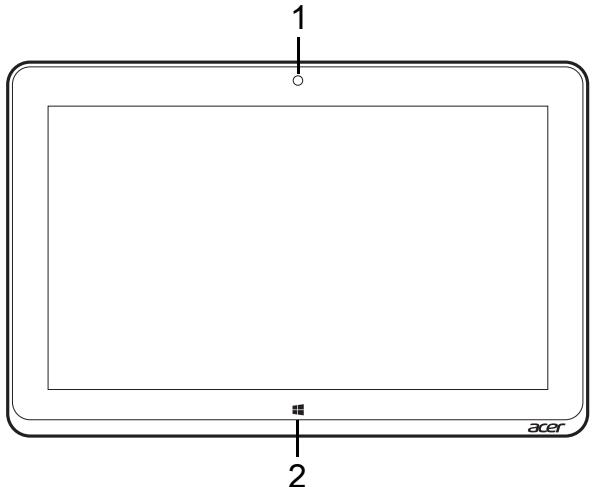
| Ap. | ΣTOIXEIO | ΠΕρΙΥΡΑΦΗ |
| 1 | Εναωματωμένη κάμερα δίαδιKTύου | Κάμερα δίαδιKTύου γία βίντεοεπιΚΟΙνωία. |
| 2 | Πλήκτρο Windows | Παπόστε μία φορά γία va ανοίξετε το μενού ἀναρξη. |
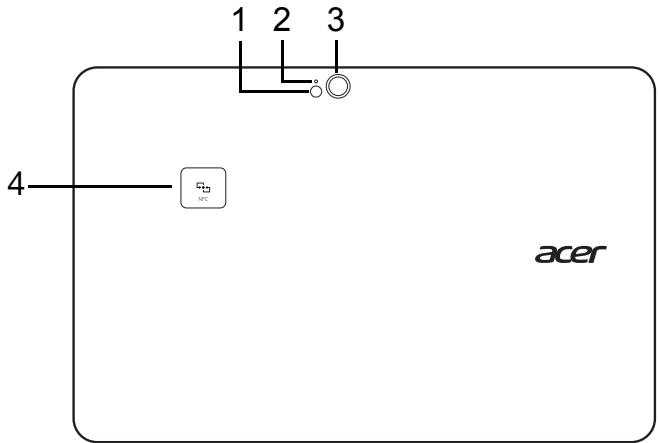
| Ap. | Στοιχείο | Περιγραφή |
| 1 | Φλας | Φλας LED γία την κάμερα. |
| 2 | Ενδεικτική λυχία κάμερας | Ανάβει ὄταν εἰναι ενεργοποιημένη η κάμερα. |
| 3 | Κάμερα | Κάμερα 8 megapixel γία τη λήψη φωτογραφίών υψηλής ανάλυσης. |
| 4 | NFC (προαίρετιό) | Περιχή επικοινωνίας NFC. Δεν διατίθεται σέ ολα τα μοντέλα. |

| Ap. | Στοιχείο | Περιγραφή |
| 1 | Ηχέία | Παρέχει στερεοφωνικό ἡχο. |
| 2 | Πλήκτρο ἐντασης | Πέστε το γίαν αυξήσετε ἡν μειώσετε ηγν ἀνταση. |
| 3 | Θύρα Micro HDMI | Υποστηρίζει συνδέσεις ψηφίακου βίντεο uψηλής ανάλυσης. |
| Ap. | Στοιχέοι | Περιγραφή |
| 4 | Yποδόxή Micro USB | Συνδέεται σε συσκεύες USB.AΠαίτείαι προσαρμογέας Micro USB/USB για σύνδεση σε συσκεύες USB.Kατά τη χρήση μίας θύρας USB, συνιστάται η σύνδεση του προσαρμογέα ρεύματος. |
| 5 | Yποδόxή κάρτας MicroSD | ΤΟπθετήσε κάρτα microSD σε αὐτήν την uποδόxή. |
| 6 | Yποδόxή κάρτας SIM* | ΤΟπθετήσε κάρτα SIM σε αὐτήν την uποδόxή.* - επιλεγμένα μοντέλα μόνο. |
ToTóétnoŋ καρτaç SIM (επιλεγμένα μοντέλα μόvo)
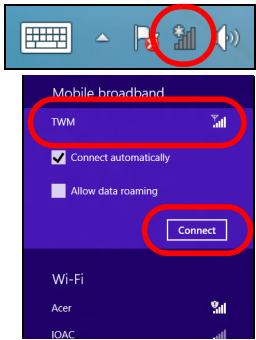
Opiévoi utoloyiotc πeipiaαvouv utofoxni SIM ia npoaaon oTo Internet. Ia va aioptoiŋoet e Tlnpwcs Tc duvatotntec ouvdoengtou utoloyiotn oac sto Internet, tha pnetie va toTOnthetaene tia kapta SIM με ouvdpoun Εσ uovdəen δedouevw vprv evepyotoiŋoet e Tov utoloyiotn oac.
- BeβaiωθεITE οΙ Αντολογισης σα εἰναι απενεργοισημενος.
- TOnoTeNoTe Tny KApTa SIM. Otav TOnoTeTnOeI eXpi Tepu, n KApTa SIM 0a aopaaioe iOn oWotn 0eon.
- EvépyoToinote Tov UToIoloyiOtiN oAÇ.
Σημείωη: Bεβαιωθείτε ὄτη κάρτα SIM ἐχει τοποθετηθεί μέχρι τέρμα μέσα στην Απόδοχή.
Ipooox: ATEVeyoToinote Tov UTOLoyiOtn Oac, TPIV TOIOeTNOte n aopaipoeTe mia kapta SIM. MTOpei va uTOOTei Znua n kapta n o UTOLoyiOTnC Oac, av Eivai akoua EVeyoToinmuEvoc.
Xphon ts ouvdeons biKTou
AvoiE Te TnV EtniPavEia EpyaOiac Kai TIIeTe To EIKoVIO OIKTuOu OTn Ypaumn Epyaoiw.
EπIεEεTe η σύνδεοη δεδομένων σας Από ηλίσα δικτύων.
ETIaETE SuovbOeON KAI A EToevo.
Kλειδωμα καρτας SIM
O uTIOLOYIOIa nC mTOpei va OuvOeUeTaI aTIO KLeiOwma kApTaCSIM, 0nA. 0a mTOpeTe va xpNaiouoieTe moV Tnv kApTa SIM Tnou TApExeTaI aTTov TApoxEa DIKTuO oac.
Tia va aakupwoeTe to kIeiooWma SIM, eTIkoivwVnoTe Tov TApoxea bIKTuou oac.
Aφαίρεση κάρτας SIM
- BeβaiωθεITE οΙ Αντολογισης σα εἰναι Απενεργοποιμενος.
2.ПIEOTe Tny KapTa SIM mEo aTny UTOOxh Kai mEa apnoTe Tny TTPOOeKTIka.H KapTa SIM 0a E5EaEi aTIO TNY UTOOxH.
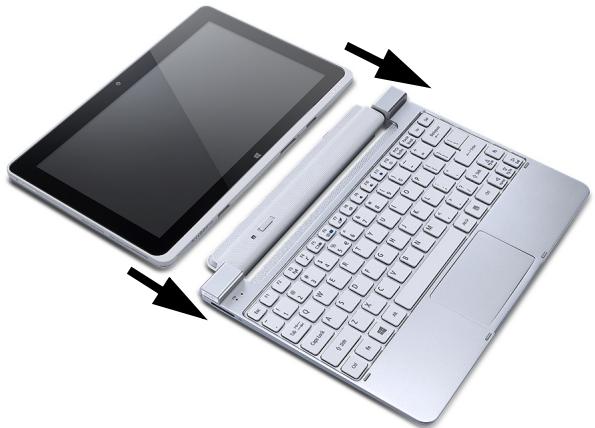
Συνδέστε ην ταμπλέτα στη βάση πληκτρολόγίου
Hbaon pAnkTopoLoyiou eivai npOaipEtiKn.
Euuypauiote tnv taanlae ta e tv uiooxn bao n kai touc doo treipouc otn bao n nnktpooyiou. Iieote tnv taanlae npoc ta katw mexpi va aopalioei to maovalo ataopalianc otn owtn theon.
Aoapaiote nTv taTnEa oTn faon nnKtpooyiou
ToTOnoTeTnOte Tnv TaunIeTa Otn BaoN Kai BeBaiWTeIe Oti aoPaiZeI Otn oWoTn TeoN.
Σημειωη: Πιεστο το μανδαλο πασφάλιας στα αρισερά καλανασκωτε την ταμπλέτα γίαν την αραρεόετε από τη βάση πληκτρολούγιου.
Báon πληκτρολούγίου
To Tnapakatw oEiKovwv oac 0eixvei Tnv Tpoaipetikn Bao n TAnktpooyiou.
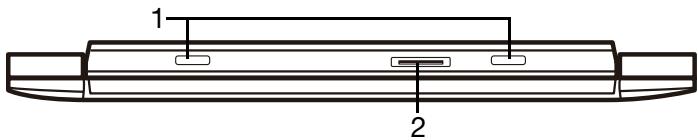
Pósooyn
| Ap. | Στοιχείο | Περιγραφή |
| 1 | Πείρος γία τη βάση πληκτρολούγιου | Δσφαλίζει την ταμπλέτα στη βάση. |
| 2 | Υποδόχή βάσης | Συνόέται στην Αντοδόχή βάσης της ταμπλέτας. |
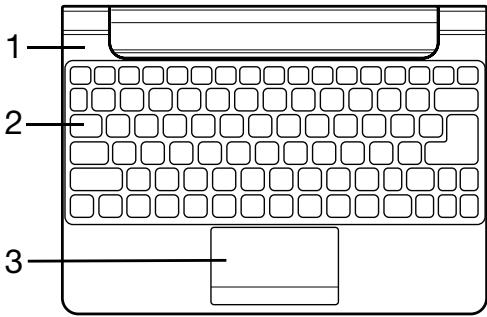
| Ap. | Στοιχέοι | Περιγαφή |
| 1 | Ενδεικίκέςλυχίες μπαταρίαςΚαι τροφόδοσίας | Δηλώνει τήν κατάσταση ιαχύος τής ταμπλέτας. |
| 2 | Πληκτρολόγιο | Xρησιμοποίεῖται γία τήν καταχώριση δεδομένων στήν ταμπλέτα. |
| 3 | Επίφάνεια αφής | Συσκεύηκατάδειξης ευαισθητη στήν αφή. |
Σημείωη: H πρόσθετη εσωτερική μπαταρία δεν εῖαι διαθέσιη Σ ελα τα μοντέλα της βάσης πληκτρολούγιου.
| Xρωμα LED | Κατάσταση | Περιγραφή |
| Μπλε | Σταθερά αναμμένο | Ο Αντολογίστης εύναι πλήρως φορτισμένος και συνδεδεμένος. |
| Φαιοκίτρινo | Σταθερά αναμμένο | Ο Αντολογίστης φορτίζεται και εύναι συνδεδεμένος. |
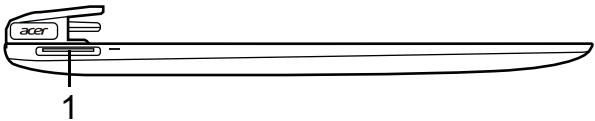
Apiotepn PLEUPa
| Ap. | Στοιχείο | Περιγραφή |
| 1 | Eίσοδός σουνεχούς ρεύματος (DC) | Συνδέται σε προσαρμογέα εναλλασσόμενου ρεύματος (AC). |

Ap. Στοιχείο Περιγαφή
1 Θúpa USB 2.0 Σuδεται σε συσκεύες USB.
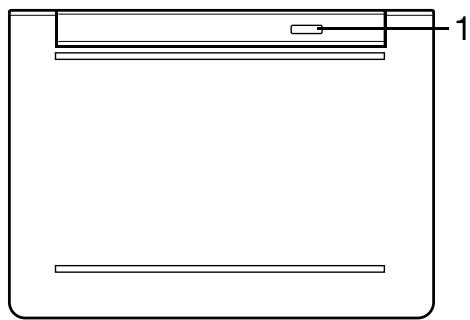
Katw oyn
| Ap. | Στοιχείο | Περιγραφή |
| 1 | Μάνδαλο απασφάλισης | Ασφαλίζει τὴν ταμπλέτα στη βάση πληκτρολούγίου μέχρινα ανοίξει. |
Micro USB
H θύρα USB (Universal Serial Bus, ευλίος σειριακός δίαυλος) εἶναι μίασεριακή θύρα υμηλής ταχύτητας που σας επιρέπεινα συνδέετεπερερειακά USB χωρίς να δεσμεύετε πόρους του συθήματος.
H u Micro USB εivai μia u μikpwv δiaotáσεων, η oτοία εivai πλρως σμβαπη με σωκευες USB 2.0.
Σημείωη: Απατείαι προσαρμογέας Micro USB/USB για συνδεοη σε συακεύες USB του διαθέτουν μιοδόχή πλήρους μεγέθους.
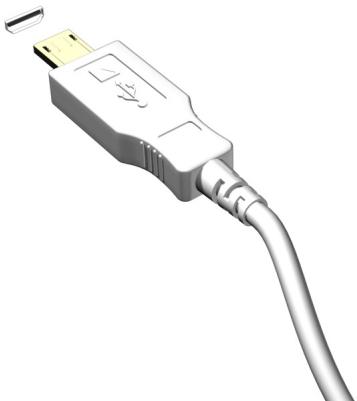
Σημείωη: Προσαρύογέας Micro USB σε USB περιλαμβάνεται μόνο σε σρισμένα μοντέλα.
HDMI Micro
To HDMI (Δiεπαφη πολμεσων uψηλης εύκρίειας) εύναι μια έτοσηπριόμενη αήτο τον κλάδο, ασυμπίεοτη, διεπαφη γία εξ ὅλοκλήρου ψηφιακό ηχο/βίντεο. To HDMI παρέχει μία διεπαφη μετας Φ οΤΟΙΑθόΠΟτε συμβατής πήŋς ψηφιακό ηχοι/βίντεο, ὄπως εναν αΤΟΚωδιΚΟΤΟΙΝΤ (set-top box), συακεύη αναπαρayωγής DVD και δεκτη A/V και εύς συμβατό μόνιτορ ψηφιακό ηχοι/και βίντεο, ὄπως ψηφιακή ηλεόραση (DTV), μέσω ενός μόνο καλωδίου.
Xpnooioiote Tn Upa Micro HDMI Tou UtoLooyioTn Oac yia va ouvdoetuepouyxpovo EgoTIAOIO npou kai biVTeo. H uToioan mEv a movov kaawio EITIpeTIe Tnv TakTOIOINVEV N EYkataoTaon KAI Tn Ypnyopn ouvdoan.
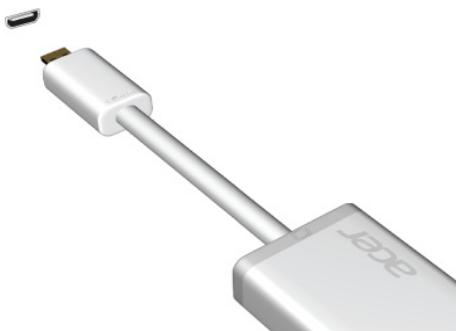
Σημειωη: Προσαρογέας HDMI Micro σε HDMI περιλαβάνεται μόνο σε σρισμένα μοντέλα.
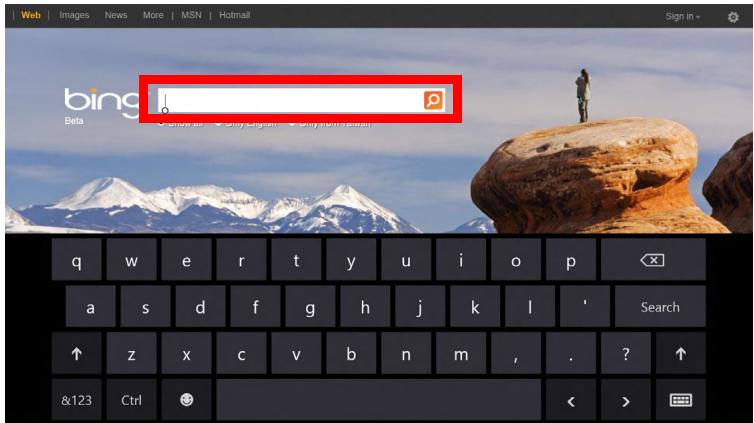
Xpólση Tou εικονικόν Πληκτρολογίου (virtual keyboard)
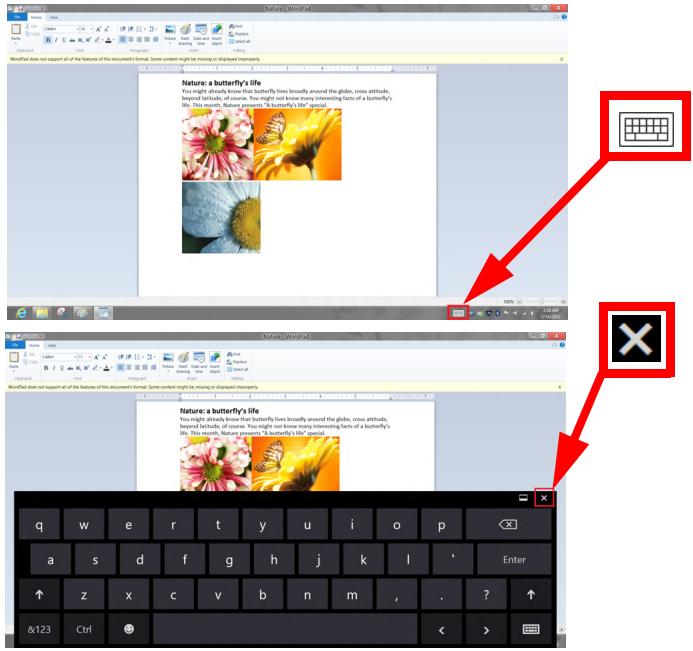
Ta Windows tns Microsoft παρεχουν ενα πρακτιό εικονιό πληκτρολόγιo (virtual keyboard) για την εισαγωή δεδομένων. Yπάρχουν δίαφορι έρτοι ογι α εμφαισετε οπληκτρολόγιο:
Πεστε ΘΟ Σωτερικό ΟΤΟΙΟύπιθε πεδίου κειμένου για σμφανίσετε Πεικούκό πληκτρολόγιο (virtual keyboard) των Windows.
Ato nV eTnFavEia Epyaioa, TIEOTe TO EIKovio IAnKtpoLoyio Otnv TEPIOX N EvnpwOns yia va EmuavioTe To PAnKtpoLoyio. IIEOTe To "x" OTnv KAtW oEgia ywvia Tou PAnKtpoLoyiou ia va KLeioTe To PAnKtpoLoyio.
Aσύρματα δίκτua
Σύνδεση στο Internet
H aoupuatn ouvodon tou uToIooiyotn oac eivai evpyoToinmuevn ao TPOETIIOy.
Ta Windows a Evtoioouv kai a εφavioouv mia iota με ta diaθeoiα δiktua kata n diapkeia tnc ykataoataoç. Eπiδετe to diktuo oac kai πλnktpooynte tov KωdiKó πpóσaonc, av xpeiaζetai.
, avoiTe to Internet Explorer kai akolouohtote tic oynyieC.
AvatpεEgTe OTNv TEKunpiwn Tou ISP n Tou δρομλoynπ ΣaC.
Aoupaatadelta
To aúpuato LAN n WLAN éivai eva aúpuato totiok òktuo, to otoio ouvðeɪ μεtaú touc òo n πεpiοσótepouç utloayiotéç xωpiç tŋ xρŋən kaωðiaw. H ònioupyia evoc aúpuato òktuou eivai eukoln kai επιptēπi Tny Koivn xρŋən apxéiwv, πεpiερεiakωv σuokewv KAI mias ouvðeəns Internet.
Ioiia eivai ta Iaovektnmuata evoc aou diktuou;
Φopntótna
Ta ouotnmuata aoupau LAN eitipentouv o eockai otouc utoloitoucs xnoTEc tou oikiaou oac diktou va xpnoiopoiouv ato koivou tnv Tpoobaoon o apxieia kai ouokuec Tou evai ouvodoevea oto biKTuo, yia napadeyma evav ektuwn th opawtn.
Eπiαns, μΠορείτεν αχρησιμθοίείτε αἰτό κοινου μία συδεοι Μινινόνη Μινινόνη Μινινόνη Μινινόνη Μινινόνη Μινινόνη Μινινόνη Μινινόνη Μινινόνη Μινινόνη Μινινόνη Μινινόνη
Taxtnta Eykarataoans kai anlnta
H ekyataotaon evoc ouotnmuatoaouupuatou iKTtou LAN ttopei va eivai ynpyopn kai eukoan, ealeiepei oTv avaykn Tepaoatoc kaawiov meaa attoixouc kai opopec.
Σοιχεία που αποτελουν ενα σύματο LAN
Ia va otnoeTe to diko oac aoupuato biKTuo oTo OTiTI, 0a xpeiaote Ta Ens:
Σημείο πρόσβαος (δρομολογητις)
Ta onμeia προβαοις (δρομολογητες) είαι τομποδέκτες αμφίρομης επικονωνίας του μετάδουν δεδόμένα στό υύρω χώρο. Ta onμeia προβαοις ενργούν ως Σεσολαβητες ανάμεσα στό ευσύματο και το ασύμματο δίκτuo.Οι περιασότεροι δρομολογητες δίαθετουν ευσματωμένο μόντεμ DSL του σας επιπρέπειν απροστέλασετε μία συνδεης DSL Internet υψηλής ταχύπητας. H utηρεσία παροχής Internet (ISP) του ἐχετε επιλέξει σός ταρέχει συνήως ενα μόντεμ/δρομολoγηnt μαζι με τη συνδρούη μας utη πυπρεσίες ΠSG. Γία ανλυτικές Μθηγίες ἔχκατασαŋς, διαβάστε προεκτικά τὴν τέκμηριωή που παρέχεται με το σημείο πρόβαοης/ δρομολoγητή.
Acer clear.fi
Σημείωη: Opiομένα μοντέλα μόνο.
Me to Acer clear.fi aTolauβavete bivteo, wtoypapiec kai mouaikn. Ipaayatotoinote poT noLmuéawv aTó n TpOc ouokuec exovtaC ekatotnevo to Acer clear.fi.
Σημειωη: Μλες Ανοκευες πρέπεινα εἰναι συνδεδεμένες στό το ἀδιο δίκτuo.
Tia va npapakolouhnoet Bivto n va akouoete mouikn, aoiTe to clear.fi Media evw, yia va πepinynte o e wtoypapiec, aoiTe to clear.fi Photo.
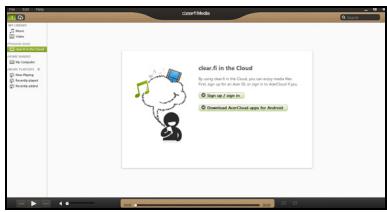
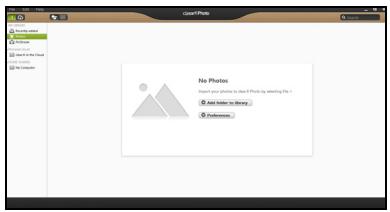
Σημαντικό: Tŋv πρωτη φορά που θα αυοίετε μια εφαρμούηn clear.fi, to Teixoc προστασίας των Windows θα ζητήσει Tŋv áδεία σας, γιαν επιπέψει στο clear.fi va αποκτήσει προσβαση στο δικτuo. Eπιλέξετε Na επιπραπει προσβαση σε καθε παράθυρο.
περήνησο ος πολμέσα και φωτογραφίες
H liota oTnv apioTepn oOovn deixvei tov utloayoiTo n aoc (H B1Blaiohknou) kai aAee cuaoKeuec, av eivai katoia ouvdeeepv n 0to biktu oac ('Koiyn xpno n 0to otnti).
Tia va npoβaIe T apxie aOtv UIOAOyIOTn Oac, EITIAE TE KAnIOA aTO Tc Katnyopie Tnou Bpioketai oTo H BiBIAIOHKn Pou' kAI TEPINyNtE t A pXie kai To qakeLo oTa _I
KoivoxpnoTa apxεia
Ouokue tsou eivai ouvodoevec oTo biKtuO aC espavizovtai OTo tmu Kaivn xpion oTo otiti. EIIeTe mia ouokun kai eta tnV katnyopia Tou 0eIeTva EepeuvnoTe.
YOTepa aTó OuvToMo xPovIKo dIaOtnu, ta KoivoxpnoTa apXeia kai φakEloi εμφavizovtai oTa δεiA. Bpeite oTo apXeio Tou θελeTe va avoiEte KAI KAVTE DIIIIO KLk YIA VA ξEKIVnOeI n avattapaywyn.
Xpnoiopoioote Ta oToxie xEyxou TOnuueowv Tns ypaunnc Tnou Bpioketai OTO kAtw uepoc TNS oOovns vTov EeVxo TNS avanapaywyng. Ia npadoeymu, av EIIeey iouoik nIIOpeite va EKTLEeEET evapg, Iauon n diakottn ts avatapaywyng kai va puOioeTe nTv Evtaon.

Σημειωπ: Πρέπεινα ευεργοποίσετην κοινή χρόηση σην συακεύη ὄπου εῖαι αποθηκεύμένα τα αρχεία. Avoiδετο clear.fi σην συακεύη ὄπου εῖαι αποθηκεύμένα τα αρχεία, επιλέξετε Επεξεργασία και βεβαιωθείτε σήνη πιλούŋ Kοινή χρόηση της βιβλioθήκης μου σε τοπικό δiktuo εῖαι ευερή.
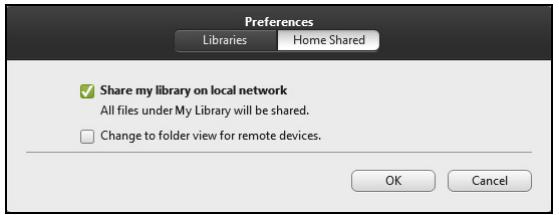
Noies oukeuesivoubetaes;
Me To loyioiok clear.fi Tnpovv va xpnoiotoinoov oI TepiooTepes OuakeuEs Aoyioikoclear.fi n DLNA. auTe EpiAaBavovTai PPOoWNIKOUIIOLOyioTe DLNA,smartphones kai ouokuec NAS (Network Attached Storage).
Σημειωη: To DLNA εινα Ενα πρότυπο Που επίρεπει σε συακεύς Που εινα συνδεδεμένες σε Μικλό δίκτuo vα επικονωνούν και να μοράζονται αρχεία.
Avatapaywyn oé aaln ouokekun
Av 0EAE v a avatapayovta ta Tiolupeo a e aaan ouokueu, TpETe va kavete Ta Egns:
- Eπιλέξεν Αναπαραγωγή σε Στην κάτω δεξία γωνία.
- Eπιλέξετην απομακρυσμένη σουκεύη που θα χρησιρθοιηθεί για την αναπαρayωγήου αρχείου.
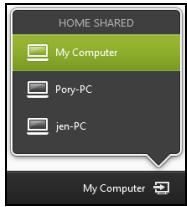
Σημειωη: Móvo συακεύς που είναι βελτιστοποιμένες γίαναπαραγωή είναι δίαθεοιμες σε αὐτήν τη λίστα. Κάτοιοι προσωπικόι μιθλογίσες και συακεύς αποθήκεύους δένθα εμφανίσονται. Γία να προσθέσετε ενα PC με λειούργικό Windows σε αὐτήν τη λίστα, aνοίξετο Windows Media Player, επιλέξετε Pon και Na επιπρεπεται o απομακρυσμένος ἐλέγχος τής συακεύς αναπαραγωής μου...
- Eπιλέξτε καποio αρχείο στο κύριο παράθυρο και χρησιμοποίητε τα στοιχεία ελέγχου πολμέσων τής γραμής που βρίσκεται τότο κατω μέρος τής Θόνης γιαν ἐλέγχο τής απομακρύσενης ΣΟΚΕύŋς.
Tia TepiiooTepn Bontheia, Etniokepheite Tn dieuovon http://www.acer.com/clearfi/download/.
Προσανατολισμός oθόνης και G-sensor
O uTIOLOYIOIOTnC OaC biaTeE I EVOUATWUEVO EITIAxUVAIOEToPO TOU AVIXVEUEI TOV TPOoavatoAIOuO TnC TaIIeTcKAI TEPIOTpeEi autOpata TnV oHovn avALOyA eTOV TPOoavatoAIOuO.
MTopeite va KkEiDwOeTe Tov PtooavatoIIOuO TnO thovns XpnoiioToiWvTaTO biakOttn KkEiDwmuToC. O PtooavatoIIOuOc MTopei, EtnoNs,va KkEiDwOeKai aAaNxpvIKn OTiyuN,MuTaU aAawv:
- Otav n taμπλετa tottoθεntθεi σε σαθμo n βαση.
- Otav ouvóεθεί καλωδio HDMI.
- Otav ekteLouVtai TpoypaMuata Tou exouv oxediaoTei yia ouykekiévo TpoaaVatoIioó.
Σημειων: Συνίαταιν διαπρείτην ταμπλέτα σε σριόντο προσανατολισόμ, με τη διαδικτuaκή κάμερα πάνω από την Θθόνην εύσω πραγματοποίετε κλήσης βίντο. Pυθμίσετην Θθόνησας στον σριόντο προσανατολισόμ και χροσιμοποίŋατε το διακόπην κλείδωματος γίανν καθορίσετε τον προσανατολισόμ πριν από την εναρξη μίας κλήσης βίντο.
H kataoaon kleiowmuotou Tpoovatoiaou tns ofovns etiogmaivetai meoew eikoviodiwTou eupavicovtai yia liyo otnv ofovn otav aaale n kataoaon.
Διαχεύριση ενέργειας
Autoc o utoloyiotns diaotei evomegaatwveyn movadobia dxieipianc evepyiacnou tapaokolouthei n dpaoptnpiota tou ouotnato. O opoc «dpaoptnpiota ta uotnatoe» avapepetai e otioahtote dpaoptnpiota ta iaç n TEPIOATEPWV aTO TIC akoloue c s oukeué: PAnktpoIyoio, Tovtiki, OKnpoc diakoc, TEPipepiaká ouvdeEevva oTov utoloyiotn kai mnuun Bivte. Av dev avixveutei dpaoptnpiota yia kantoia xpvikn Tepio do, O utoloyiotns biakotntei tn leitoupyia epikwv n oawv twv ouokewv yia loyouc eoikovounc evpyeiaac.
Egoikovounon Evepyia
Aπενεργοποιon Πρήνορης εκκίνησα
O uTIOLOyIOTnC OaC XpnoiIOToIEi Tn FpyOpN EKKIVOn yia va EKivA yPnyopa, XpnoiIOToIEi Omwc Kai iia MIPKn TPOOTnTa EVePyEIAc yia va EALeyXeTA Onmuata EKKIVOnC. OI EALeyXoi Autoi EgavTlAOv Ue apYo puθMo Tnv mTATApia Tou UTIOLOyIOTn OaC.
Av Tpotiate va TIC aTtaihnoei IOXuOc kAI TIGeipbetaAovtikec EITITIWoeic Tou UTOLOVoiTn Oac, aTEVEpyOToinote Tn Pnyop EKKivnon:
Σημ.: Av ngργορ Εκκίνησ Ειαν απενεργοποημένη, o utολογιστής σας χρειαζειαι περισσότερο χρόν γιανξεκίνησει από την κατάστασην αυμούνής. Av o utολογιστής σας διαθέτει τη λειούργία Acer Instant On ng ηλειούργία Acer Always Connect, oi εν λόγωλειούργίες θ εινα επίσης απενεργοποημένες.
Eπiαns, o unoloyoiatns oac δεv θα εκivnσει av λαβει εντολην ακτελεσει εκκivnθμεω δικτύου (Wake on LAN).
- AvoiTe Tnv Etnipavia epyaiaac.
- Kávte Kλικ ΟΟ To Eπλογές οροφόδοσίας Οτην περίοχή εἰδοτοιπόεων.
- Eπιλέξετε Περισούτερες επιλογές τροφόδοσίας.
- EπiλεξτΕπiλεξτι θα κανουν τα κομπια tropoφοδoσίας.
- Tia va aTIOKTHoTe TPOoBaon OTIC PuOioeIs TEpuAtIOmuOu LEIToupyiaC, ETTIAECTAALayn

puθμioεων πou δεν ειαδιασιμες προς το παρόν.
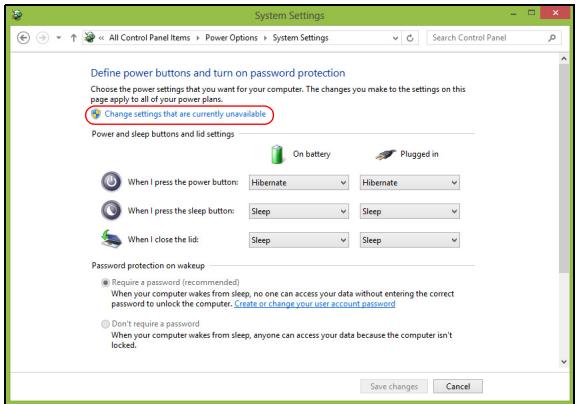
- Metakivnthe TPOs Ta KATW KAI aTVEpyoioTe TIV ETTIOyEvpyoioin npvopns EKKIVNOs
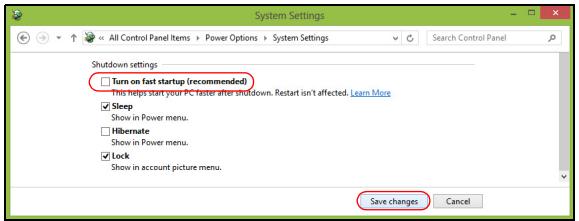
- EIIAESEAtroθκεuonαλλayωv.
Σuσtoixía μπαταριών
O uTIOLOYIOTnC xPNOIIOTOIE iA EVOWaTomegaEvn OUToiXia mTATapiWv yia XpON MApKpAcDlApKEiAcMETAsFOptioeWV.
Xapaktnpiotiká ouotoixiaç μntatapiwv
H μπatapia επavaφοριζεται καθε φρορα του συνδεετε τον Σιπολογίσηστον προσαρμογέα AC. O Σιπολογίσης αας Σιποστηρίζει φόρτιηκα τή χρήση, καθιστώντας εφικτή τήν επavaφόρτιης Σιπατapiας εύωνεχεζετεν αχρησιμοποίεITE τον Σιπολογίσης. Πάντως, η επavaφόρτιημε απενεργοποημενο Σιπολογίσης καταλήγει σε σημαντίκα μικρότepo xρόνο φόρτισης.
ΦoPTiOn μTAtapiaC
Συνδεσε οτον προσαμογέα AC στον ΑΤΟλογίση και σε μία παροχή ρεύματος δικτύου. Μπορείεν αὐνεχίσετεν αχροιμοτοίειτε Οθυλογίση σας εμ τροφόσσία AC στη διαρκεία φόρτIONS της μπαταρίας. Πάντως, η φόρτION TNS μπαταρίας εμ απενεργοῦπημένον ΑΤΟλογίση καταλήγει σε σημαντικά μικρότερο χρόνο φόρτIONS.
Σημειων: Συνιστάται Φόρποιης μπαταρίας πριν αποσύρθεῖτο τότελος τής Μερας. H φόρποιης μπαταρίας στη δίαρκείας τήν υνχας πριν από το ταξίδι σας βοήθαν ας εκίνησετε τήν επόμενη ημέρα με πλήρως φόρπομενη μπαταρία.
Pnoetoiuaia ias vac outoixias mrtatapiwv
Piv aTn o Tnv Tpwn xpn an nac ouoToixia c mTatapiwv, uTApxe iia TpoTnapaeuaotik diabikaia Tou aTpeTei va aKoAouhetae:
1.ΣuvδεσεTovπροσαρογεaACkai Tpayματοποητεπληρη φόptiηn tns μπαταρίας.
2. ATOOUVoTe Tov PPOOaPouyEA AC.
3. EvpyoToiOte Tov UToIooYoiTn KAI XpnoImuToIOInote Tov ME TpoPooia μTatapiaç.
4. Ekφορτίσε πλήρως τη μπαταρία ἐως ὄτου έμφανιοτέι η προεδόθοπιοιπική εύδειξη χαμηλής φόρτισς.
5. Eπavaouδεοτε tov προσαρογεa AC και πρayματοποίητε πλήρη φόρτιη nτς μπαταρίαςξανα.
Akoouθηοτε ta ανωτέρω βήματα εγα, ἐως ὄτου η μπαταρία φορτιοτεί KαI Εκφορτιοτεί τρεις φορές.
Eφαρόσει η διαδικαίσα προετοιμασίας γι αλες τις νέες μπαταρίες ἡ εάν μία μπαταρία δεν ἐχει χρησιμοτοιθείγι αμεγάλo χρονικό διαστημα.
Ipoeiooioi! Mny EKETET TIG OUOTOIXES MTATAPIW O EEPUOKpOIEC KATW ANO 0^ (32^) n TAVW ANO 45^ (113^) . OI aKpaie G EPUOKpOIEC EVEXEa IVA EINPepaoov apvntik Ta OUOTOIXIA MTATAPIW.
Eφαρμοζοντας η διαδικασία προετοιμασίας ης μπαταρίας, προετοιμαζετε ηγν μπαταρία ωτεν σαδεθείη μέγισην duvαπ φόρτη. H μη εφαρμούην ης συγκεριμένης διαδικασίας θε αμποδίσει ην επιεύξη
éviotns opions a tro tny matapia kai 0e xei wc aotelεoμa tn ouvtóeuon tns ωφéλiunsc χng ts.
Eππλεον, η ωφέλιμη ζωή της μπταρίας επηρεάζεται αρνητικό στις ακόλουθες περιπτιώεις προτύτιων χρήσες:
XpnoTou uToIooYoiToH mE ouvexn TpofooOa AC.
H mE kOeOpTion kai eTavaopToTnC mTatapiaC OTA oPia Tns, OITWc TEPIypaFetai avWTepw.
- Luxvn xpnoo 0oo TepiooTepo xpnoiomoiite Tnv mntapia, tooo ypyopopea oα φθαεi oTo TELoc TnC ωφéλiμns ζωns TnC. Mia tutikn μntatapia uToIoyIoTn éxie diApkeia χωns 300 φoptioeew Tepitou.
Bελιστοποίηση ωφέλιμης ξωής μπαταρίας
H TNS WpEaIcG ZwNtS tTn MItapiaac oac Bonha va EKETAALEUTEITE OTO ETTAKPO Tn LEIToupyia Tpoopodooiae MUATAPIAc, TAPATEIVOTAC TOV KUKAO FOPTIaC/ETTAVaOPToIg KAI BELTIWovTAC TNV ATODOTIKOTTA TNS ETTAVaOpToIaC. SUVIOrataI n TnpOn Tuv OoTaoewv TIOU opizovta KATWTepw:
Xpnoiopoioiote tropooboa AC kαθε φopá Tou εivai εφiktó, quayovtac nV μπatapia yia φopntxρησ.
ApaipoeTe a ageouap Tnou xpnoiotoiuovTai (π.x. movadobiaokou USB), oEvou oTt oTepi va ouvexioouv va tpaouv pEuμa.
AIOθηkeuTe TO PC oac oε δροερό, oτεγνo μερος. H ouviotwμevn θερμokpασia εivai 10°C εως 30°C. Oι υμηλότερες θερμokpασίες προκαλουν την εκφόptiŋ της μπιαπίας ατό μονη της.
H utepBoiakn Etnavapopion n eiwve tnv wefaiu ng nns mtatapia.
Φροντίσε τοῦ προσαρμόγέα AC και τήν μπαταρία.
Eaeyxoc oraounc opions matapia
O ioxuoc twv Windows oNawvei Tnv tpexouo aTaeun foptionc tns mtaipiaac. Toioehtote to dpouea naw oTo eikovidio mtatapiac/ ixuoc stn ypaumnpyaoiw via va deite nTv tpexouo aTaeun foptionc tns mtaatapiac.
Ppoeiodotoinon xaunncs opptions mttataipiac
Otau xpoiioie Te poofoia aatapiaac, va npapatnpet to eptnioxuoc tw Windows.
Ipoειδοποησι Συνδεότε τον προσαρμογέα AC ὄσοτο Τδυνατόν συντομότερα μετά από την εμφάνιση της προειδοποησις καμηλής φόρτησις της μπταρίας. Evδεχεταιν αχαθουν δεδομένα αν αφήσετε την μπταρίαν εκφορτισεί πλήρως, και να τερματισείη λειουργία tou ΑΤΟλΟΥΙσΤΗ.
Ötav εμφανισει η προεδοθοίηση χαμλής φόρτιας της μπιαρίας, η συνιστωμενην ενέργεια εξαρτάται από την κατάσταση Οπγν έποία βρίακεσε:
| Kataσταση | Συνισώμενη ενέργεία |
| Yπάρχει | 1. Συνόσεοτε τον προσαρμογέα AC στον μιλολογίοτή |
| διαθέσιμος | Και στη συνέχεια στην παροχή ρεύματος δικτύου. |
| προσαρμογέας AC | 2. Ατοθηκεύσε ὄλa τα απαραίπητα αρχέία. |
| Και παροχή | 3. Συνεχίσετην εργασία σας. |
| ρεύματος. | Απενεργοποίŋοτε τον μιλολογίοτή, εάν επιθυμείτεν αεπαναφορτίσετε ην μπαταρία γρήνορα. |
| Δεν Απάρχει | 1. Αποθηκεύσε ὄλa τα απαραίπητα αρχέία. |
| διαθέσιμος | 2. Κλείσε ὅλες τις εφαρμογές. |
| προσαρμογέας AC | 3. Απενεργοποίŋοτε τον μιλολογίοτή. |
| ή παροχή | |
| ρεύματος. |
Aσφάλεια tou uπολογίστή σας
O uTIOLOyIOTnG Oa eivai mia TOnAUtiun ETVDUON TNV OTIOA PPETTEI VA φρονTiZεTe. MaθεTe πως VA TPOoTATEUΕTe KAI VA φρονTiZεTe TOV UTOLOyIOTn Oa.
Xpŋση κωδικών πρόσβασης
Oi KwD. PpOaONs PpOoTaEouv Tov UToLoyoiTn OaC aTo n Eeouioobotneyn PpOaon. O KaOpioaoc autWv Twv KwOikwV PpOaONs DnIoUpyei diaqopetika ETTIEa PpOoTaiaC Tou UTLOyoiTn KAI Tuv DEDoEvwV oac:
O Kωδ. προσβαοης επιηρηή, απιθέπει τη μη εξουσιδότημένη εἰσοδό στο βογθητικό πρόγραμα BIOS. Mόλις σρισθείο κωδικός, θα πρέπεινα τον καταχωρίσετε ωσεννα σας επιραπείη πρόσβαοη στο βογθητικό πρόγραμα BIOS. Avatρέξετε στην ενότητα "Bɒŋθητικό πρόγραμα BIOS" στη σελίδα 99.
O KwO. XpnoTn, TPOoTaTeuei Tov UTOLOyoiTn OaC aTIO μN εGouoioobotnμevn XpnoN. Ia MeyiOtn aOφαλεia, Ouvouaote Tn XpnoN autou Tou KwioKou TPOoBaonc M E Ta Oημεia EλEyxou KwioKou TPOoBaonc KaTaNv EKKivnon KAI OUVexiote Tnv Epyaia oac UOTepa aTIO aBapavoioiOn (av Eiva diaθeoiμn).
O Kwδ. προβαοης κατα ην εκκίνηση, προστατεύει τον ΑΤΟλογίση Σας από μη εξουσιδόθιημένη χρόση. Για μέγιση σαφάλεία, συνδύασε τη χρόση autoú tou κωδικόν προβαοης με τα σημεία ελέγχου κωδικόν προβαοης κατα ην εκκίνηση και συνείσετην εργασία σας ὄτερα από αβρανοποίση (av εἶναι δίαθεσιμη).
Σημαντικό: Mny ΕχασεTE TOV κωδικό επιπηρηnt! Eαν ΕχασεTE TOV κωδ. προσβασης, θα πρέπειν επικοινωνησεTE με TOV αντιπρόσωπό σας ἡν εξουσιδοτημενο Kévτρο εξυπηρετησε.
Kataxwpnon kwδ. Tpóβaon
Molis KaOpiTei evac KwOikos TPOoBaOns, EmuaviEeai mVuMa TTpoTPOINc yia TnV kataxwpon Tou KwOikou OTO Kevtpo Tns oOovns aTTEIKOVIOng.
MolcKaToPiTeiO KwDIOKOSIPOsBaONs EITOTTEUovTOs,epavizetai eva mnumu TpoTPOINc OtAV eAiaVEe OTO BOnnTIKo TPOypaMaBIOS.
- PIIaŋktpoλoynToTov KwO. TpóoβaOns EπΠηρntN kai TlEOTe
- Mólç KaθopioTe i o Kwö. TpóβaonxphoTn kai EvpytoiOnthei n TnapáeTPOCS KwO. TpóβaONs kata Tnv EKKivOn, εφaviciεtai eva mVvua TpOTPOINCS yia Tnv kataxωpOnn Tou Kwōikou kata Tnv EKKivOn.
- Πληκτρολογήσε τόν κωδ. πρόσβαος χρησηκαι πίεοτε
Σημαντικό: Εχετε Πρεις ευκαίρίες για Νγν καταχώρησι Βου σωστού κωδικόμι πρόσβασης. ἀν απιθάχετενα καταχώρήσετε Βου κωδ. πρόσβασης σωστα μετά απιθό Πρεις προσταθείες, η
λeitoupyia Tou ootnauoc diakottetai. Niote Tnapatetaeva to Koupi Tpoopodooiac yia Teoepa deutepoAeTTa wote va tepuataeTe n λeitoupyia Tou uToLoyoiTn. Tn ouvexia EVeyoToinote Tov uToLoyoiTn lavá, kai EπixeipnoTe πaI.
Σuχvécερωτήσεις
H akolouθη ειαι μia λίστα από πιθανες κατασάσεις του μπορείνα προκύψουν κατα τη χρήσου οὐλογίστη σας. Παρέχονται εύκολες λύσεις για την καθεμία από αυτές.
Pntna to koumu npofoosiaac aaaa 8ev npayuatoioieirai
eEpyoToin ouE ekivnon Tou UtoAoviotn
KoitaTe Tnv Evoiikn Lxviia Tpooooia:
-
Av δεν εἶα αυμένη, o Απολογίστής δεν τροφόδοτεῖαι με ρεύμα. Ελέγξτε τα ακόλουθα:
-
Av o utlooyiotnC itoupyei ttapia, tnpei va exei ekopoptiotei kai va ttpei va tpooobotnoei tov utlooyoiT.N. uvdoeote tov Tpoaapouyea evaaaosoevou pEuatoC (AC) yia va eTavaqoprtioTe tn ouotoixia ptatapiw.
Bεβaiωθειτοι προσαμογεας AC είαι καταλληλα συδεδεμένος ΟΤΟΥΙΟΙΤΗΚΑ ΣΤΗν ΠΑροχήρεύματος.
-
Av n Ενδεικτική λυχία εἰναι αυμμένη, ελέγεξε τα ακόλουθα:
-
Yπápxει συνδεδεμένησωκεύηατοθήκεύος USB (δίοκος USB n smartphone) στόν Ατολογίσης ας; Ατοσυνδέοτε τήν και πίεοτε
+ + για εἰπανεκκίνησου του συστήματος.
ευφανίζεται πίτοτα στην oθόνn
To ouotnma diaxepionc evepyiac tou utloayiot n 0hvei autouata tnv oovyn ia va ekoikovunoe evepyia. Pntote otioohtne koupiyia va avaetene nai tnv oovn.
Av To Tnma nKtpou avapei n oOovn, Tpa npaypata mTopei va oubetaivouv:
Mtnopei va eivai nolu xaunlto etinnte do wteivotntac. IatnoTe
H ouokueun anteikoviong mtopeiv aexie puthetai e eva eWTEPIKO movitop. Pntote to nktpo uvtoueuaon evalayns oovnsc Fn> + F5> yia va aalalete tnv oovn stov utnoyioTn.
Eav n Evdeikn luxvia avamovns eivai avamevn, o utoloyiotnc piokeTai oe leitoupyia avamovns. PntnoTe kai eueuthetawote to koupti Tpofooioiaos wote va apxioete tny evyaogia gava.
aKoUyEaI hXoc aTTOV UToAovIoTiN
EaeyTe Ta aKoLouOa:
H Evtaon Evexetai va piokei aE eitoupyia oyaon. Taa Windows, KOITATE TO EIKOIO ELyxou EvtaoNc (nxio) OTNV ypaun EPyaoiw. Av Eivai diaypauevo, KAVTE KLk OTO EIKOIO KAI KAtpynote TNV ETIIAOYn Siyaon.
To eTINIEO TNS EvTAoNc MIOpei va Eivai TOnu XaunAo. TAt Windows, KOITAcTe TO EIKOVIO EALyXou EvTAoNc (NXeio) OTN ypaumn epyaovv. MIOpeIe ETIaONs VA xPNOIOMTOINaTE Ta KOUPTIA EALyXou EvTAoNc Yia Tn pUthetaon TNS EvTAoNc Tou Nxou.
Eav utapxouv ouofoepeva akouotiká, akouotiká "eipeç" n eGwTepiKa nxia otn thupa efoou akouotikou onmuotc Tou utlooyiotn, toTE ta eoTepiKa nxia attevepyotiouvtai autómuata.
avTAnToKpivetai To PAnkTpOAoVio
okmuote va ouvoeote eva eewepiko TAnktpoloyio e iia hupa USB otn deia n apiotepn TLeupa Tou uToIoiotn. Av doulevei, EtnkoivwVnoTe m ToV aTIpOoWIO Oac n eva eouoiobotnevo Kevtpo EtIOKEUwV kaowc Mtopei va exi xaalapwoeI TO KAawio Tou eowtekou TAnktpoloyiou.
Δενλειούρεγίο εκτυπωτής
ElyTe aakolouoα:
- Σiyoupeuteite oTI O EKTUTIWTHS Eivai OuvoEeEeEvoc OE iia TApoxn peuatoKai Eivai EveyotoinEvoc.
BεβaiωθεITE οTI TO KAλωδIO TOU εKTUTWtN εIVAI Σαθερa σuνδεδεμεVO Σε Θupa USB KAI Σην αντίσοιχη Θρα TOU εKTUTWtN.
Aitnon ETIIOKEUnc
Evyúnon Δεθνή ταξιώτη (International Travelers Warranty: ITW)
O utlooyioiog caakulttetai aTnEv Eyyunon Aieovn Taigidowtn (ITW) Tou oac ppoapeei aoaaleia kai npemia nveuatoC otav taigdeute. To taykooio biKTuo ma c Kevtpwv ETTIOKEUNCS ATOOKOTei OTN DIEUKOLUVON OAC.
O uToloyiotn oac ouvodéetai aTó eva δiaβatnpio ITW. Auto to δiaβatnpio TEPiexei 6oa TpEevi va yvwpiZeTe OXETIKA μE To TPOypaμa ITW. Mia Iiota δiaθεoiμwv, EGSouIOBDtneVwKevtpwv EITIOKEUWβpiketai oE auto to xPnoiPo BIBλiapaki. DIAβaote auto to δiaβatnpio TPOOEKTiKa.
Iavvaexe taoc TO ITW diaBntpio oac, iDik aotav taigdeueyia va atoalaabveTe Ta opeltn PTOPOOFPouv TA Kevtpa EITIOKEUwV mac. ToTtOeTnTo nTv aTIOEiogn ayopac OTNV EIDIK hKn TTO Bpioketai OTO eowtepiKo Tou mPToovkALumuatcous Tou diaBATnpiou ITW.
Av n xwpa Tnou TaigdeEte Dv diathetai Kevtpo EtnIOKEuw ITW EgoiofoTnevo aTo Tny Acer, mTopeite va EtnIOivovnoTe E Te ypaeia maTaykoosic. EtIOKEeEITE TOV IOTOTTO www.acer.com
Pov va tnaeawnoe
Papakaloume va exte δiaθeoiεs Tc Tnapakatw πλnpopopiε σtav kaite katoia online utnpoia tnc Acer kai va eioe kovta oTov uToIoyiOtn oac otav tnLewvEITE. Me Tnv utooTnpiŋo aoc, mTopoUe va meiwoume to xpovo Tou xpeiaZetai eva tnLewvna kai va oac Bonthoume va laote Ta TPOBAnata aoc atotelaeuatak. Av utapxouv mnuVmuata σpaalumatw n mTTT aTOv utloayiotn oac, kataypawte ta otwos epaviOvta OTNV oOvN (n Tov apiθμo kai tnv akolouthetaa OTNV TEPITIWON TwV mTTT).
XpeiáçéTai vα πapαoxεTe Tcakóλouθες πλnpoφopiε:
Ovoua:
△εúθυνοη:
AipθμoC tsλεφωvou:
Tutosunxavnpatockaiovteauo:
Σειριακός Αριθμός:
Hερομηνία αγοράς:
Σιμβουλές και Αντοῦείξεις σχέτικα μέ τη χρήση των Windows 8
Vvpioume otipoketai yia eva veo leitoupyko ouotma toutheta xpeiaotekattoio xpovo ia va to ouvntheta, yia to loyo autov ooniuopynae kantoiouc deiktec tou thaaac bonnoouv ota npwta aac bmuata.
Yπápxouv tpeis évvioε πou θéλeτ ενδεxομένως vα κρατησετε
1. Evapξη
v unapx e nnov to koupti Evapn. Mnpet va avoiyte epapoyec aTTOV oOvN Evapxn.
2.Плakобia
Ta Live tiles ειναι παρόμοια με τις μικρούραφίες των εφαρμούγων.
3. Charms
H ypaum Charms oac eTTIPETeI va kTeLEITE xpnaiue s aeitoupyiecs, otwociov h xpon TepiexoEvou, aTevepyotoin Tou PC oac n aaaynputhetaiaewv.
IwCs aTOKtw PpOoBaon otyn ypaumn Charms;
Σρτε Σθεί ακρο της oθόνης προς τα μέσα.
Piως πηγαίνω στο Evapξη;
PntnoTe To TnKtpo Windows n oupte To oEci akpo tnc oOvns TPOCS ta eoa kai TioeTo charm Evapx.
Piως μεταβαίνω από μία εφαρμούη σε αλλη;
ΣúpTe to apiTePo ákpo tnc Θóvns πpoc Ta μéσa yia kuklɪŋ εvaλaŋn Tʊv εφapuoyw Tnou εivai avoɪktει ηδeðóevn xρovɪn ōtiyɪŋ.
Pioc aTVEpyoioi Tov utoayoi t n ou;
Σύρτε Σ Εδέι ἀκρο Σης Θόνης Προς Α μέσα, ΠΠΟΤΕ Φυθμίσεις > Tροφοδοσία και επιλέξετε Σην ενέργεια Που Θέλετεν α ΕΚΤΕλέσετε. Ενλλακτικά, από την Επιφάνεια εργασίας, ΠΠΟΤΕ Φου Kουμπι Tροφοδοσίας Acer και επιλέξετε Σην ενέργεια Που Θέλετεν α ΕΚΤΕλέσετε.
Iatu npxv eo piaalov ypaia;
To veo περιβαλνον εργαίας για τα Windows 8 σχεδίασηκε για να Συνεργάζεται με την εἰσαγωγή με αφή.Οι εφαμογές Windows Store xρησιμοτοίουν αυτόματα ολόκληρη την Θθόνη και δεν χρείαζεται νις κλεύνετε με τον παραδοσιαό τρόπο.Οι εφαμογές Windows Store εμφανίζονται στό Εναρξη με τη xρήση live tiles.
Ti éival ra 'live tiles';
Ta Live tiles εívai παρόοia με τις μικρογραφίες των εφαρμογών του θα ενημερώνονται με vεο περίεχόμενο κάθε φορά που συνόεστε στο Internet. ἀτοί, γία παράδειγμα, μπορείτεν αβλέπετε τα ενημερωμένα στοιχέλία του καρό ἡς μετοχές σας χωρίςν αχρίáζεταιν ανούγετε ητήν αντίστοιχή εφαρμούŋ.
PiwcEkeleidwovtovuToAoYiOtnmu;
Σύρτε Σήν Σόθουν κλεδωμαος προς τα πάνω και πίοτε TO EIKOVÍIO λογapiασμόν ενός χροστη γίαν ξέκλεδωσετε TOV UΤΟλογισή. Av o λογapiασμός ας ἐχει κωδικό πρόσβασης, θα χρειαστείν αἰσαγάγετε TOV κωδικό πρόσβασης γίαν συνεχίσετε.
Piote Tnapaetamaeva To EIKovio IpoetioKoTnOns Yia va deite Touc Xapaktnpe Tou Kataxwipate, wote va a i e i t e oTI O KWIOKOS TPoObaonS evai oWOTc.
PiwcEgatoiKeuwTov UToLoyioiTnmuou;
Mtnopeite va eataoikeuote tnv Evapn EIaipopetikn EIKova FOvtou n TAKTTOIOWVtac Ta IIakia OUMPwva TIC PPOOWTIkeosavaykeS.
Tia va aalaeTe TO FOVTO, OUPTE TO 8eI akpo TnC oOvNtPoc ta MeoKaai TIIOTe PuOmuEiC > AALayn puOmuEew PC > Exatoukeuon. TIAOTe TAnw OTNV OOvN Evapn OTO TAVW MEpos TnC eAldac KAI ETIIAECTE EaXpma Kaia iEAKOVA.
πως μετακίνώ πλακίδα:
PiEOTnapatetajeva kantoio nnakidio yia va to EtniIeTe kai mepepeteto st Evap8n, otn tho nou thelte va evarizetai. Ta uTIOIITa nnakiodia 0a metakivnouv ia va xwpoeoi To nnakidio ot n vea thon tou.
πως μπορών αν εγελώω ὄν ανικρύνω τα πλαίδια.
PiEOTe kai oupte to Tlakidio TpOc ta KATW KA i aPnOte To. EITIAETe MIKpOTePO n MeyAUtepo OTO eVou Ttou EmuaviEeTai OTO KATW MEPOs Tns othovns.
PiC EAtOJIkeUw TnV oO6vN KLEIDomegaos:
Mtopeite va eXaotuikeuote nV oOvN KLEIDomegaos Me diaopoptikn EIKova n va kavete va emphiovtai ynpyopec EIOToinoei KAI evnepwoeic kataotaonS ouqwva ME TPOOWTIKEC Oa avaykeC.
Tia va aAlambdaeTe to FOVTO, OUPTE TO 8EgI akPO TnS oOovn TpOc ta Mea KAI TIeOTe PuOioeic > AALayn puOioeewv PC > EgoiKeuon. IeOTe TAVW OTNV oOvN kLeiDomegaTc OTO TAVW MEOPOS Tc OELiOaKai ETIAEtET NTV EIKoVA KAI TIC EFAPmuoyec TIOU 0EAEte va BLETETe OTNV oOvN kLeiOomegaToC.
Etonévwo. πως λεῖνω μια εφαρούνη:
Σύρτε Σ τηράθυρο Σ τρος Σ κατω από Σ τάνω Σ προς Σ κατω μέρος Σης Σ oθόνης.
Mπρωναaλαεωτηναναυοιnns oθόνns:
Σύρτε Σ Σ Σ Σ Σ Σ Σ Σ Σ Σ Σ Σ Σ Σ Σ Σ Σ Σ Σ Σ Σ Σ Σ Σ Σ Σ Σ Σ Σ Σ Σ Σ Σ Σ Σ Σ Σ Σ Σ Σ Σ Σ Σ Σ Σ Σ Σ Σ Σ Σ Οόνης Αναήτηση, Αναήτηση, Αναήτηση, Αναήτηση, Αναήτηση, Αναήτηση, Αναήτηση, Αναήτηση, Αναήτηση, Αναήτηση, Αναήτηση.
Oeaw va xnpoiomoiawta Windows me tov tpantoTou exo uvnioe -Eaw mio w tny epiavia epyaiaac pou!
ATo Evapn TIEOT To λakio Eπipavia εpyaios γia va εμφaviotei μia npapooiakn Eπipaveia εpyaioac. Mtopeite va kappitawoe TOn ypaun εpyaoiwv εpapuoye Tnou xpnoiotoiite ouxva, Etoi wote va tic avoiyete eukola.
Av kavete kik oe mia eapouyn nou dev ivai eapouyn Windows Store, ta Windows 0a avioov autouata nv eapouyn xpnoiopoiovvtac nV Epiavia epyaia.
Nou iokovtai oI eapuoyecmuou;
Σύρτε Σ Εδέγι ἀκρο Σ Μθόνης Προς Σ μέσα και ΠΙΕΟTE Avaζήποη, Πληκτρολογήσε Σ Θ Ανομα Σ Εφαμούγς Που Θέλετε Σ ανοίξετε χροσιμοτοιώντας Σ Αναύμενο Πληκτρολόγο. Ta αποτελεόματα θα εμφαιστούν στην αρισερή Πλεύρα της Θθόνης.
Tia va oEite oloknapn tn AioTa eapuoyuv, oupte to daxtuO TpoC ta TTavw aIto To kAtw meooc ts Oeovnc kai Tiieote OLec oi eapuoyec.
PwC uTOpW vA KAV WKAIOA EAPaUOvN vA Upavicetai OTo EvapEn:
Av iokote oTo OLeCs oi eapuoycs kai theleTe va eupaviZeTai katoia eapuoyn oTo Evapn, TIOTE KAI OUPE TIV EAPUoy n PpOg Ta KATW KAI aPnoTe Tnv. NIOTE KApitouma oTo Evapn oTO uovou Eupavizetai oTo KATW Mepoc Tns obovns.
PiwciaipawEva pakisio ano ro EvapEn:
PiEOTe KAI OUPTE TNV EAPUoyn TPOCS TA KATW KAI aPNOTe TIV. PiEOTe EKAPITOWMa aTTO EvapN oTO MEVOI TOU EPAVIZETAI OTO KATW epos TNS oBovns.
πως μποών υακω κάποια εφαρμόνην αεμανίζεται στη γραμή εργασιών της επιφάνειας εργασίας:
Av iokote oTo OLeCs oi eapuoycs kai theleTe va eupaviCtai kantoia eapuoyn otyn paumnpyaoiw otnv Epiavciae pyaia, TIOTE kai oupte tnv eapuoyn npoc ta katw kai apnoTe tnv. EIIAECTe KApFiotomega aOn tyapun epyaoiw vto mevou Tou eupaviCtai oTo katw mepoc Tns oOvns.
PiwScvkaOITwEapuOvEs:
MTopeTe va ekTeLeTe λnyn εφapuoyw Windows Store aTo KaTaστμa. IpεπeI va exTe avayvwpiotiko Microsoft yia va ayopacεTe kai va ekTeLeTe λnyn εφapuoyw aTo KaTaστμa.
va εφαρύνες 6πως το Σημειώματάρίο και τη Zωγραφική! Που βρίσκονται;
Σúptε to δεξί ακρο της Θόθουνς προς τα μέσα και πίοτε Αναζήτηση, πληκτρολογήσετο to ὄνομα της εφαρμούγς που θέλετενα ανοίξετε χρησιμοτοιώντας to avadubóμενο πληκτρολόγίο. Evαλλακτικά, ανοίξετο Oλες oι εφαρμούγες και μετakivηθείτε στό T'Boŋθήμata Windows' yia vα δείτε ηλίσα με τα πλαίού túποι προύράμμata.
Ti eivai to avayvwoiTiko (loyapiaoos) Microsoft;
O loyapiaoos Microsoft eivai ia nEeKtpovikn dieuovon kai evac Kwokoc TpObaanTou xpnoiopoIOIEte yia tvv eo0oTa Windows. MTopeite va xpoaiopoIOIoeTe OToiAoHnTote nEeKtpovikn dieuovan, eivai TpoiTOpO oUwS VA EIIAEETe autnv Toun xpnoiopoIOIEte hOn otav
επικονωνείτε με τους φιλους σας και συνδέεσε τοῦς ἀγαπημένους έτοτόπους σας.Κατά την εἰσόδο στο PC σας με λογαρίασμό Microsoft, συνδέετε το PC σας με τα ατομα, τα αρχεία και τις συοκεύες που σας ευδίαφέρουν.
XeiaQouai TeTOIO avaywpiTiko;
xpeiaeote avaywpiotiko Microsoft yia va xpnoioutoioeTe Ta Windows 8, wotóo kati tetoio tha oac diuokoluvei, eTieon mtopeite va ouyxpoviciTe ta deobouva diaqopetikowmynxavnmuTsw OTA OTIOA ouvdeoeTe xpnoioutoiwvtaç avaywpiotiko Microsoft.
πως μπρών αναποκτήων τέτοιο αγαγνωρίσικό.
Av exeEeykataoTnei noT a Windows 8 xwpic va xpnooiotoineTe loyapiao Microsoft n av deV exeTE kai thelte va atoktnote loyapiao Microsoft, oupte to oegi akpo tns oovns poc ta mea kai TIEOTe PuioeIc > Alambdayn puoioeew PC > Xpntec > Metaon e loyapiao Microsoft kai akolouhnte Tc odnyiec otnv oovn.
Pioc TpoooTew eva ayattnuevo oTo Internet Explorer;
To Internet Explorer 10 v éi ta napadooiaká ayanηéva. Avti autwv, mtopeite va kappitowveTe ouvtoueoueic oTo Evapn. MoIc avoilete n oElaO, upte to daxtuO poc ta Tavw aTTO kATW MPoc ts Oovns yia va avoiete To evou oTo kATW MPoc ts Oovns. PioTE Kappitowma oTo Evapn.
Piως ελέγχω για ενημερώεις Windows;
Σύρτε ο δέξι ἀκρο της Θόθουνς προς τα μέσα και πίσετε Πυθμίσεις > Αλλayn ρυθμίσεων PC > Ενημερώσεις Windows. Πίσετε ἐλέγχος για ενημερώσεις τώρα.
Piωs μΠρω vαλαβω περισοτερες έληροφορίες;
Tia TepiooTepec TAnpoopoe c EtiokepeEite Tc akoloue c eaiDc:
- Пожуразмда ek平方通нс Windows 8: www.acer.com/Windows8-tutorial
- Συχνες ερωτήσεις Αντοστήριξης: www.acer.com/support
Avtietwton PpOaTov
Autó to Keφáλaio σας δíνει οδηγίες για to πτως να αντιμετωπίοετε Συνηθισμένα προβλήματα tou συστήματος.
AiaBaoTe To TIPV KAeOeTE TEXVIKO, AV TAPouoiaOTi KATIO TPOBAA. OI LuaEIGc TE TIO OoBapa TPOBAnuata aTaitouv avoiyau Tou UTOLOYIOtN. Mny ETIIXeipnoTe va avoIETe Tov UTOLOYIOtN mOvo aC. EtIKoivWvNOte ME TOV AVITINpOoWTOOACn Me EvA EgouioBDOTNeVO KEVTPO ETTOKeUwV YIA BOnTheia.
Euoua c avtupwionp opaanatow
Autos o utloayiotc evomegaatwei evav tpoxwpnevo oxediouo Toun Tpobetae i nuvmuata avapopac opaalmatw otnv ofoyn ia va aoc Bonthetai va etiuaote diapopa tpoaunata.
Av to avapepE eva n av npouoiaotei eva ouTTWpa aTOC ,avatpeTc OTnv EvOTnTa "MnuVmuata Opaalpatw" KatWTepw. Av to TpObaNma 0e MTOpe i va ETIIAUthe, ETIKOIVWNOTE ME TOV AVITIPOsOToOaC.BETE "AITnon EITIOKEUnC" OTN OELIDA 60.
Mnvyuata oqaaTuW
Av aβεTE eva mnuva σαλμatoc, Σημειωte To mnuva kai EKTελeote Tn δiopθwτikn ενεργεia. O akóλouθoc πivakac avaypáφεi Ta mnuμata σφαλματων με αλφαβntikn σεipá μaζ i με Tn ouviotwμevn δiopθwτikn ενεργεia.
| Mηνύμασφαλμάτων | Διορθωτική ευέργεια |
| CMOS battery bad | Επικοινωνηότε με τον αντιπρόσωπό σαςή με ᵓνα εξουσιδοῦτημένον κέντρο επισκεύων. |
| CMOS checksum error | Επικοινωνηότε με τον αντιπρόσωπό σαςή με ᵓνα εξουσιδοῦτημένον κέντρο επισκεύων. |
| Disk boot failure | Τοῦθετηότε ενα δίσκο συστήματος (Εκκίνησιμο) και μετά πατήσετε <Enter> γία επιανεκκίνηση. |
| Equipment configuration error | Πατήσετε <F2> (ση έίαρκεία του POST) γία va εισέλθετε σην Εφαμούγή BIOS (BIOS utility) ακολούθως πατήσετε Exit στο βοηθητικό πρόγραμμα BIOS γία επιανεκκίνηση. |
| Hard disk 0 error | Επικοινωνηότε με τον αντιπρόσωπό σαςή με ᵓνα εξουσιδοῦτημένον κέντρο επισκεύων. |
| Hard disk 0 extended type error | Επικοινωνηότε με τον αντιπρόσωπό σαςή με ᵓνα εξουσιδοῦτημένον κέντρο επισκεύων. |
| I/O parity error | Επικοινωνηότε με τον αντιπρόσωπό σαςή με ᵓνα εξουσιδοῦτημένον κέντρο επισκεύων. |
| Mηνύμασφαλμάτων | Διορθωτική ενέργεια |
| Keyboard error or no keyboard connected | Επικοινωνηότε με τον αντιπρόσωπό σας ἡ με ἀνα εξουσιδόθημένο κέντρο επιοκεύών. |
| Keyboard interface error | Επικοινωνηότε με τον αντιπρόσωπό σας ἡ με ἀνα εξουσιδόθημένο κέντρο επιοκεύών. |
| Memory size mismatch | Πατήστε <F2> (στη δίαρκεία tou POST) γίαν α εισέλθετε στην Εφαμούγή BIOS (BIOS utility) ακολούθως πατήστε Exit στο βοηθητίο πρόγραμα BIOS γία επιανεκκίνηση. |
Av ouvexicete va avtietwntizete TPOBAnatae TaTnV EKTLEaon Tuv biopthetaikwv Evpyeiw, Tapakaloue ETIKoivwVnoTe e Tov avtipopoawto oac n eva Egouioobotnevo Kevtpo ETIIOKEuw yia ontheia.
Aπokatáσtaσn tou σuσtúμαtóς αας
Avaloya Tov aTo0hKeutiko Xwpo Tnou Eivai diaTheoioc oTov UtooayioiOtn oac, o utoayioiTnc EITE XpnoiOpIOei to PpOpypaMa Acer Recovery Management eTE TApexEtaI eEv n TepiooTepa DVD atokataoTaOns OuaTnmuOc. Iva va XpnoiOpIOIHnEe Ev aDVD atokataoTaOns ouTnmuOc, avatpeEte OTIC oOnyieC TPOAkoLouBouV, diaqopetiká avatpeEte OTNV EvOTnTa "AtokataoTaon" OTN oEla 75.
ATOKATAOtaon aTó TAPEXóEvo DVD ATOKATAOtaons
Av o uTIOLOVIOIOTnOaOuVOEUEtai aTVD aTOKaTaOaOnc OuaTnmuToC, TPOUNeuteite EwTepiK novadOttikou DIOkou (ODD) kai EKTELEOTE TA aKoLouOa BnmaTya iVa eTTavapepeTe Tov UTOLOVIOITn OaC OTNV EPyooTAoiakn KATAOaON:
- Tepuataote tnaIoupyia tou uiooyiotn patwvtac to oumboPo Puoiic Tpofoobooia > Tepaioo aEIOUpyiac.
2.Συνδεστη μονάδα ODD σουν πιολογίστη σας. - MTTE tO BIOS TOU UTOLOYIOIIN - TATNOTE TAPATETaEvA TO TANKTPO EIWONS EVaONs PIV TATHOE TE KOUPTI TPOPODoaic.
-
Entle Boot oTo apioTepo Tmu.
-
Στο "Boot priority order", χρησιμοποίητε τα πλήκτρα γίαν αν μετακίνησετέ ην επιλόγύν USB CDROM στη θέση uːT' αριθμόν ἐν.
- Eπιλέξτε Exit στο αριστερό τμήμα και μετά επιλέξτε Exit Saving Changes.
- TtiooetnoTe to DVD atokataoTaonc, tavaekivnote tov utoloyiotn oac kai akolouhnte tic oyiecs otyn obovn.
Aπokατασταση
AvavTtewnte TpoBAnuatae Tov UToLoyoiTn Oac Kai OuaXvEc Epwtnoei (bETe OTn oEla 57) Dv BonOouv, MTOpeite va TPaymuToIOHOte AtonokataoTaN' Tou UToLoyoiTn Oac, Oa. Va ToV ETTavaFepTe OE mia TponyouEvn katoaon.
H TAPOUSA EvOTnTa TEPiYpAeI Ta EPyAeia AITOKaTcTAoN Tsou Eivai δiaθΕσιμα OTov UTLOyoiTn Oaç. H Acer TApExTo Acer Recovery Management, TOn OaC ΕΠIPETeI va ΦημIoPyNoTeEva aTVypapo aφaλεias γia επavaφopá, eva aTVypapo aφaλεiaπpoypamatwv odynoncs kai εpapmooyw, kaωsc kai va EVpyoTIOHOETIC ETILOYEa cTAKATAOtaonc, eite xPNOIOTIOWVTAC EPyAeia Twv Windows eITE To aTVypapo aφaλeiaç yia TTAVaΦopá.
Σημείωη: To Acer Recovery Management διατιθεται μόνο μεπροεγκατεστημένον λειουργιό σύστημα Windows.
Σημαντικό: Σας Συνιούμενα δημιουργήσετε ενα Avτίραφο ασφαλείας για Σταναφορά και ενα Avτίραφο ασφαλείας προγραμματων σθήγησας και εφαρμογών ὄσο Φυνατόν πιο συντομα.
Σε oipouéves πeipittwoeis, yia tny πλnpn aTOKaTaOtaon aTaitai avtipapo aσφαεiασ USB.
Δημιουργία αντιγράφου ασφαλείας γία επαναφού
Tia eTavaeykataoTaon aTo movaba aTo0hKeuaOnc USB, TpTei TpWta va oBnoupyoTe evaavypao aOpaaleiac yia eTavaopap. To avtpapo aOpaaleiac yia eTavaopapA TEPIaumabeV O6Klnpo To apXIO TpeixoEvto nC movadoac oKnpou bokou Tou UTOLOyioTn oac, MTeaU aAAwV Tou LEitoupyikou ouTnmuToC Windows kai Oawv Tuv EpyoostaiaKa TPoeYkateotneV WTPoypaumatWbOhyanCs kai loyoiikou. H xPnAn autou Tou avtypapou aOpaaleiac 8a TEPVAPEei Tov UTOLOyioTn oac OTNV KA taoTaN Tou Bpiokotav otav Tov ayopaoate, Evw 8a 8ac DwoeI kai Tnv ETILOyN vdoiatnpnoTe oLc pUthetaic KAI TA TPOoWTIKa OAC dEooEvA.
Σημειωηn: Bεβαιωθείτε σι ἐχετε μονάδα δίακου USB με χωρητικότητα 16 GB τουλαχιστον.
- ATo Evapx, TAnktpooynoTe 'AtokataoTaon' kai kavte KIAK OTo Acer Recovery Management oTn AioTa εφαρογωv.

- KávTE KAIK ΟΟ ΣημIoupyia ανTiypαρou ασφλεiας εργοστασιακύν ΠποεπΠλογύν. AvoíyeI TO παραθυρo Mováδa δισκου αποκαταστασης.
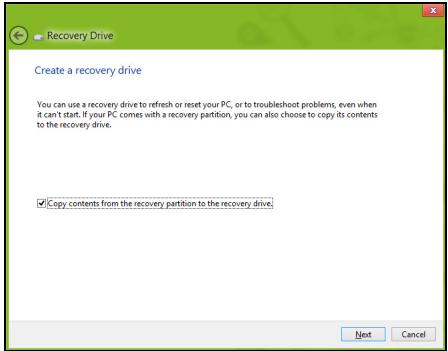
Bεβaiωθείτε Οι ειλι ενεργοποημένη n επιλούην Αντιραφή περιεχομένων από ο διαμέρισμα αποκατάστασης στη μονάδα διοκου αποκατάστασης. Autη παρέχει Ππλέον oλοκληρωμένο και ασφαλές αντίραρο σαφαλείας γι επαναρόρά.
3.Σuνδεοτε ημοναδα δισκου USB και μετα καντε κλικ στο Επόμενο.
- Pniv ouvexioTe, βεβaiωθeite oti επapkei η χωρntikótna tns μovábaç δiokou USB. To αντίγραφο ασφαλείας για επιαναφρά απαιTEI aTIOθηκEutiko χwpo 16 GB touλáxioTov
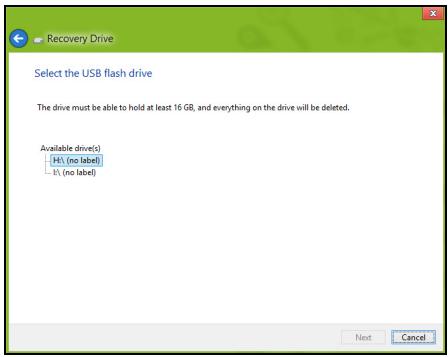
- Στην oθόνη θα εμφαιοτεί πρόδος της διαδικαίας ὄημιουργίας αντίραφων ασφαλείας.
-
Akolouθηοτε η διαδικασία μέχριν αλοκληρωθεί.
-
Meta Tn Dnmuopvia Tou avtipapou aqpaaleias yia eTavaqopá, mTOpeite va ETIIEETe va biaypaeTE TIC PAnpoopieC atOKataoTaOns aTTOV UTOLOYIOIOTn OAC. Av diaypaeTE autc TIC PAnpoopieCs, mTOpeite va xpnoiOIOIHOETe moVoTo avtipapo aqpaaleias OE USB yia Tnv EITAVAPOPa Tou UTOLOYIOIOTn OAC. Av xaote n 0BnoTe Tn movadabiokou USB, dev mTOpeITE VA EKTELEOTE EITAVAPOpa Tou UTOLOYIOIOTn OAC.
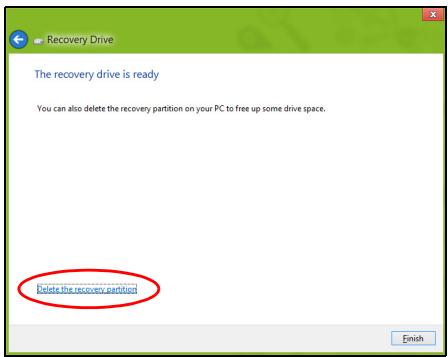
- AioouoéTe Tn movadoiokou USB kai efoiaote Tnv u Euaoyvwotn ETIKETA.
Σημαντιό: Επικολλήσε μία μοναδική, περιγραφική ετικέτα πάνω στο αντίγραφο ασφαλείας, π.χ. 'Avτίγραφο ασφαλείας γία τήν απιοκατάσταση τών Windows'. Φύλάξτε έπωσθήποτε τό αντίγραφο ασφαλείας σε ασφαλές μέρος που θα Θυμάστε.
Anmuoyia avtipapou aogaaiaac Ppoypamatwv obnyonc kai eapuyow
Tia va oynioupynoe Eva avtipapao oopaleiac npoypaumaw odnyanoc kai eapapoyw, to otio TepieXeTa epyootaiak a TpoeykateoTneva Tpoypaumata odynonc kai loyioiko Tou xpeiaetai O uToIooYIOINs OAC, mtopeite va xpanoiotoineEITE moVad a anotheKeuONCS USB eTe, av o UTOLOyioTnC OAC diaTeEi oukeun Eyypapnc DVD, evav n Tepioootepuoc kevouc yppauiouc diokouc DVD.
- ATo Evap , TAnktpoaoynoTe AToKataoTaon' Kai kavTe KIAK OTo Acer Recovery Management oTn Aiota evarapoywv.
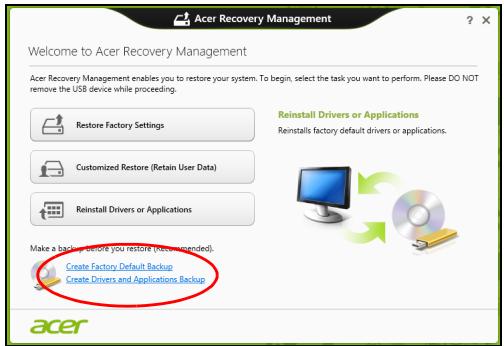
- KávTE KAIK OTO ΣημIoupyia ανTiypóφou ασφαλεiας προγραματων Φόνησης και εφαρούγων.
Συνδεστη μονάδα δίακου USB ἡτοῦ θετήσε τένό δίοκo DVD στη μονάδα OTΠΚΟύ δίακου και ετά καντε κλικό ΚΤΟ Επόμενο.
- Av πρόkeɪtai va χρησιμοποίσετε μονάδα δίοκου USB, βεβαιωθείte 6ti η �χωρπικότητa tns μονάδας δίοκου USB επιρκεί, πριν συνεχίσετε.
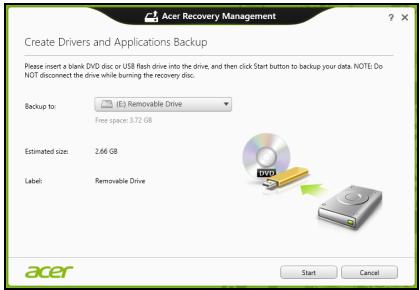
- Av πρόκειαι va χροιμοτοίασε ἀδοκους DVD, θα εμφανισέ τηπίας o αριθός των κενών, εγγράψιμων δίοκων που θα χρειασείε γίανολοκληρώσετη ηπόπιουργία των δίοκων ατικατάσαός. Bεβαιωθείε τότι δίαθέτετε τόν απαιούμενο αριθό πανομοίότιπων κενών δίοκων.
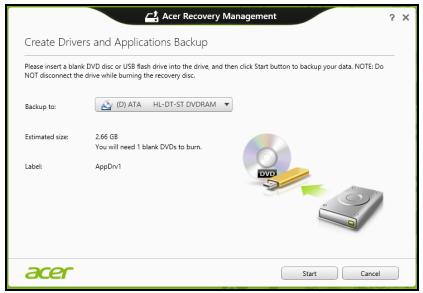
-
KávTE KLIK ΟΟ Εναρξη γιαντιγράψετε τα αρχεία. Σην Θθόνη εμφανίζεται η πρόδος Πης διαδικασίας Φημιουργίας αντιγράφων ασφαλείας.
4.Σuνεχίσε τη διαδικασία μέχρινολοκληρωθεί: -
Av xρησιμοτοίει έπικους δίακους, κάθε δίακος εξέρχεται αἰό τη μονάδα δίακου μόλις ἀλοκληρωθείνη ευγραρή του. Αφαρεότε το δίακο αἰό τη μονάδα και σημείωτεντον xρησιμοτοίωντας ανεξίπλο μαρκαδόρο.
Eav aattouvtai Tiooio biokoi, toioehtote veo bioko otav oac Zntnthei kai eia kavte kIAK OTO OK. SuvexioTe mexpi va oloknpwtheta i n diaikocia.
- Av xρησιμοτοίειν μονάδα δίακου USB, αποσυδέσει τήν και εφοδίασε τήν με ευανάγνωτη ΕΤΙΚΕΤα.
Σημαντικό: Επικολλήσει μία Μουαδική, Περιγραφική ετικέτα πάνω σε καθε αντίγραφο ασφαλείας, π.χ. 'Aντίγραφο ασφαλείας προγραμματων Θόηγησης και εφαρμογών'. Φύλαξτε έπωσδήποτε το αντίγραφο ασφαλείας σε ασφαλές μέρος του θα Θυμάστε.
AnokataoTaon Tou ouotnmuToCs Oa
Tia va a tiokataohtnoeTe to ouotnua oac:
- Ppaayatotoinote μikpodiopθωεις.
Av exouv stapatnoe i va aeitoupyouv owo ta mIoic eva n duo oToiexia loyioikou n uiko, to TpObaIma mTopei EvExoEvwS vE tlutheta i EETAVeykataoan Tou loyioikou n TwV Tpoypamaw Oohynang s oukeuwv.
Tia eTaveykataoTaon Tou loyioikou kai twv Tpoypaumaw odynoncs Tou exouv TpoeykataoTaei Epyoataiaká, avatpeTe OTnv Evotnta
"EπaveykaTασtaon Tpoypaμatwv obnyonc kai εφapoyωv" Otn Σελiδa 84.
Iia Oonyiec oxetiká e Tnv ETTaveykaTaoTaN loyioikou kai TPOpyaumaw OonyonC TIOBv NtAV TPOeYkATEoTnEvA,avatpeTe OTNV TEKunpiwn Tou TpoivTOc n 0To bIKTuKO tTO UTOOtnpIgNc.
- Entipetye e npoyouevn kataotaoon ouotniatoC
Av n ETTAVEYKATAOaON loyioikou n TPOVpaumaw odynonc Dv Bonθα, to TPOβλnμa μTopei EvexoEvwvars va EπIuθε i e ETTAVaΦopα tou oountμatoC Ε TPONYouμevn kataoTaON oIou oλ λeIToupyouσav σωοτα.
Tia oyniecs avatpeTe OTNV Evotnta "Etnavaopopa e nponyoumuvo OTiymuToTuOuOnTuAsos" OTN OeIi8a 87.
- EkTeIeToE ITaVApOpa Tou LEIToupyIKoU OuaTnmuToC.
Av to Tpóβλημa Tnpaúvei kai θελεTE va επavaφερεTE TO Μύστημα σας, αλλα kai va διatηρόσεTE TIG πληροφορίες χρήση, avatρέξεTE Σην ενότητa "Eπιστροφή του συστήματός σας Σην εργοστασιακή του κατάσταση" Ση Εελίδα 89.
- Eπαναφερατο Μύσημα σας Μτην εργοστασιακή του κατασταση.
Av to Tpóβλημa Tnpaévei kai θελe va επavaφεpεte to σοιτημα σας Θην εργοσταική Tou katáσtaŋ, avatpeşte OTNV ενότητa "Eπιστροφή Tou σοιτήματος σας OTNV εργοσταική Tou katáσtaŋ" OTN Ελίδα 89.
EtnaveykaTaoTaon Tpoypaumatwv obynnons kai εφapuyov
Tia va avtiuetwioeTe To TpObetaIua, iowc xpeiaotei va ETTAVEYkataoTnoeTE TIC eapuoyec kai Ta TPOpyaumata oDnyonC OoKEUW TnTav TPOeykateoTneva OTov UToLoyoiotn Oac aTIO TO EpyoTaio. MTOpeITE VA EKTLEoETE ETTAVEYkataoTaON XpooiOtioVvTaC To OKAnpO bIOKO n To aVTYPaP0 aOpaaleiac TnO dNmuOpynOate.
AALLε εφαρογές - Av πρεπειν α επανεγκατασησελογιμίο του δεν ἀν την Προεγκατεθημένο στόν Ατολογισή σας, πρεπειν α ακολουθήσετε TIG ΕODηγές εγκατασασης του συγκεριμένου λογισικόύ.
- Néa προγάμμata οδήνησς συοκεύων - Av πρέπειν α εἰτανεγκαταστίσετε προγάμμata οδήνησς συοκεύων του δεν ἡν ἡν προγκατεστημένα στόν ΑΤΟλΟΥΙστή σας, ακολουθήσε τις σδήνίες του παρέχονται με τή συοκεύή.
Av ekteleoe tnv enaveykarataoyn xpoioopoioviTAs ta Windows kai TIs PAnpopopies aTOKaTaOAns nou eivai anoNkEumEvEc stov uToLooyiAtn Oas:
- ATo Evapξη, πλκτρολογησε 'Atκατασaση' και μετα καντε κλικ σTo Acer Recovery Management στη λίστα εφαρμογών.

- Θα πρεπεινα δείτε την ενότητα Περιεχόμενα στο Acer Kévtpo πόρων.
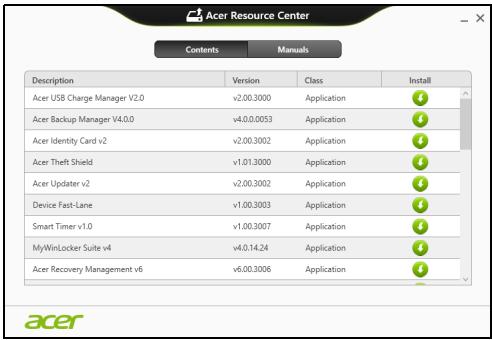
Kavte klik oTo Eikoviio ykataoTaOns yia To oToiExio Tou 0EAETE va eYkataoTnOeTe kai, otN ouVexia, aKoLouThnoTe Tc OdyieC OTNV Oovn yia va oLokLnpwoeTe Tnv EyKatotaon. Etavaalabete TO hma auto yia KaTe OTOIxio Toun Tele TE vA ETTAVeykataoTnoTe.
Av eKTEAeTe TnV eTavEYkataaOn aTo avTYPaP0 aQpaleiaC npoypaumaw oBnyonc kai evarpooyw o DVD novad6iakou USB:
-
TOnoTeTnTo AvTYPaP0 aOpaAeiac TPOypaumawv obnyonks KAI EApOpoyw v Otn movadab iokou n ouvdeote to eEeUeepn Upu USB.
-
Av toTIOtoEYOte DVD, TEPiIeVETe va EKIVnoEI To Acer Kevtro PToPov.
-
Av to Acer Kévtpo Tópωv δεξεκινησει autóματa, πατίησε To πλήκtpo Windows +
, και μετά κάντε διπλό κλικ στο εικoviδio tŋς μονáδας OTTIKKOÜ δίσΚΟU. -
Av xρησιμοποίειτε μονάδα δίοκου USB, πατήσετο το πλήκτορo Windows +
, και Μετά καντε δίπλό κλικ στη μονάδα δίοκου που περίχειτο αυτίγραφο ασφαλείας. Kαντε δίπλό κλικ στο Κέντρο πόρων. -
Θα πρέπεινα δείτε την ευότητα Περιεχόμενα στο Acer Kévtpo πόρων.
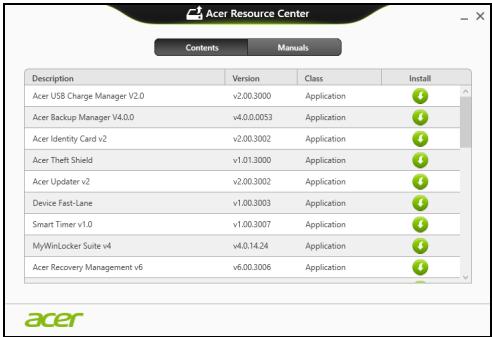
- KÁVTE KAIK ΚΤΟ EIKOVÍDIO EYKA TAOAONCS YIA TO ΟΤΟIXEIO TÜO ΕΕλETE VA EYKA TAOIHOETE KAI, ΘΤΝ ΜΥΕXΕΙΑ, ΑΚΟλΟθησε TIG ODNYIECS ΘΤΥ Oθόνη για VA OλOKλρωσE TE Nγ EYKA TAOAON. EΠΑνΑβETE TO βήμα autó yia Káθε ΘΟΙXΕIO TÜO ΕΕλETE VA EITAVΕYKA TAOIHOETE.
Etnavaopopa e TponyouuEvO OTiyIOTUTo OUsTnauTOc
H Eπavaφopá συστήματος Ιης Microsoft Tpaβα Ε τακτά χρονικά δίαστήματa 'στιγμίοτιντα' των ρυθμίσεων Tou συστήματός Σας και τα ατοθηκεύει με τη μορφή σημείων επλαναφοράς. Σις περισότερες περιπτώεις δύσεπίλιων προβληματων λογισικό, μπορείte va επιστρέψετε Ε τάτο από τα σημεία επλαναφοράς, γίαν α μπορεσετενα θέσετεξανὰ το συστήμα σας Ε λειουρία.
Ta Windows ηημιουργούν autóμata εva πρόσθετο σημείο επαναφοράς κάθε μέρα και, επίσης, κάθε φρό a που εγκαθιοτάτε κάτοιο λογισμιό ἡ πρόγραμα οὐγησης συσκεύων.
Σημειωη: Γί περισοτερες Σληροφορίες σχετικά με τή χρήση τής λειουργίας Επαναφορά συστήματος τής Microsoft, από το Evapξη, πληκτρολούησε 'Boŋθεία' και μετά καντέ κλικ στό Βοῦθεία και uθοστήριξη στή λίστα εφαρμούγών. Πληκτρολούησε 'Eπαναφορά συστήματος Windows' στό πλαιδίο Avaζήτηση Βοῦθείας και πατήσετο Enter.
Eπiσροφή σε έημείο επαναφοράς
- An to Evap, n, nKtpooynte 'Nivakaç Eλeyxou' kai μετá kávτε kλικ oTo NivaKaç Eλeyxou oTn λioTa εφapμoyw.
- KáVTE KλIκ ΣΟ ΣUσTημ KαI Aσφαλεια > KéVtpo ενεργειων KαI μετα KáVTE KλIκ ΣΟ ATOKaTαση ΣΟ KαTω Μερος Tou παραθύρου.
- KávTE KAIK OTO Avoiγμa επαναφopac σοιτήμatos και μετα σTO Eπóμενo.
-
KávTE KλIκ ΚΤΟ ΠΤΟ ΠΤΟ ΠΤΟ ΠΤΟ ΠΤΟ ΠΤΟ ΠΤΟ ΠΤΟ ΠΤΟ ΠΤΟ ΠΤΟ ΠΤΟ ΠΤΟ ΠΤΟ ΠΤΟ ΠΤΟ ΠΤΟ ΠΤΟ ΠΤΟ ΠΤΟ ΠΤΟ ΠΤΟ ΠΤΟ ΠΤΟ ΠΤΟ Φειναρος (Φενούσες) Επαναρος (Φενούσες) Επαναρος (Φενούσες) Επαναρος (Φενούσες) Επαναρος (Φενούσες) Επαναρος (Φενούσες) Επαναροδό (Φενούσες) Επαναροδό (Φενούσες) Επαναροδό (Φενούσες) Επαναροδό (Φενούσες) Επαναροδό (Φενούσες) Επαναροδó (Φενούσες) Επαναροδó (Φενούσες) Επαναροδó (Φενούσες) Επαναροδó (Φενούσες) Επαναροδó (Φενούσες) Επαναροδό (Φενούσες) Επαναροδó (Φενούσες) Επαναροδó (Φενούσες) Επαναροδó (Φενούσες) Επαναροδό (Φενούσες) Επαναροδό (Φενούσες) Επαναροδó (Φενούσες) Επαναροδó (Φενούσες) Επαναροδό (Φενούσες) Επαναροδó (Φενούσες) Επαναροδό (Φενούσες) Επαναροδó (Φενούσες) Επαναρoδó (Φενoú) Επανaρoδó (Φενoú) Επανaρoδó (Φενoú) Επανaρoδó (Φενoú) Επανaρoδó (Φενoú) Επανaρoδó (Φενoú) Επανaρoδó (Φενoú) Επaτημία στέγθουση τέλωσις.
-
Otav εμφανιοτεί ενα παραθυρο επιβεβαίωης, κάντε κλικ στό Ναι. ἐκτέλειται επαναφορά του συστήματός σας στό Μημείο επαναφορά του σρίσαι. ἡ διαδικαίσα αὐτή ενόχεταιν αἰαρκέσει μερίκα λεπία, και ὄως χρειασείνα κάντε επανεκκύνησι του ὅπολογιοή σας.
Eπiστροφή του συστήματός σας Στην εργοστασιακή του κατασταση
Av o uToloyoiTnC Oac avTlEwTnIe I TPOBAnuTa Ta OToia Dv biOpWovvai e aAee C EeOoUc, 10wC XpeiaotEi va ETTAVeykataoTnOeTe Ta IVaTt POKeIeVou VA EITAVaPePte To OOTnma OTNV EPyooTaoiakn Tou kataoTaon. MIOpeite VA EKTLEoTE EITAVaOpopa EITE aTO TO OKAnpo DIOKO EITE aTTO AvTIpyapo aOpaiaic Toun dNmuOpynate.
- Av μπορείν εα κετλείν εακόμα τα Windows και δεν εχετε διαγράψει το διαμέρισμα αποκαταστασης, ανατρέξετε στην ενότητα "Atokatáστaση απο τα Windows" στη σελίδα 89.
AvTaWindows EV 1eIToupyoukai EKTEAEI PAnp
ETavaiaopwpon Tou apxIOU Oknpou DIOKOU n EXET EYkataoTnoEi
Oknpo diakoavIKATAOaON, avatpeTe OTNv EVOTnTa
"ATOKATaOtaOn ano avtipapo oospaleiaoc" OTn OEla 94.
ATROKATAOtaon atoTa Windows
Διαίθενται δύο επιλογές: Επαναφορά εργοστασιακών ρυμισεων (Επαναφορά του PC) ἡ Προσαρμοσμένη επαναφορά (Avavεωση του PC).

H Eπavaφopa εργοσαιακων puθμίσεων δiaypáφει ta πάντa από to Μκληρό διοκo kai, στη συνέχεια, επενεγκαθιστα ta Windows, ὄλo to λογισμίκο κai ὄλa ta προγράματa έθήσης που ἤαν προεγκατεστημένεν στο σύστημα σας. Av μπορείτεν αν τιρόκτησετε πρόσβαση σε σημαντικα φρχεία tou σκληρου διοκου σας, δημιουργόστε τώρα ενανγραφο ασφαλείας με autá. Avatρέξετε έπν ενότητα "Eπavaφopa εργοσαιακων puθμίσεων με Acer Recovery Management" στη σελίδα 91.
H Npooapooqevn ETVaovopα θεπiεipnoεi va δiatnpnoεi ta apxéia oac (δeobéva xρoTη), aλλa θa επaveykataoTnoεi 6λo to loyioμiko kai ta TPOpypμata oOynon. To loyioμiko Tou EYkataoTnoate μετa Tnv ayopá tou PC oas θa δiaypαεi (με εξaipεσn Tou loyioμiko Tou EYkataoTAnke aTIO to Windows Store). AvatpeTe OTNV Evotnta "Npooapooqevn ETVaovopα με Acer Recovery Management" OTN σελiδa 93.
Eπαναρορά εργοστασιακών puθμίσεων με Acer Recovery Management
- KávTE KλIκ ΟΟ ΕΠαναφορά εργοστασιακύν ρυθμίσεων.
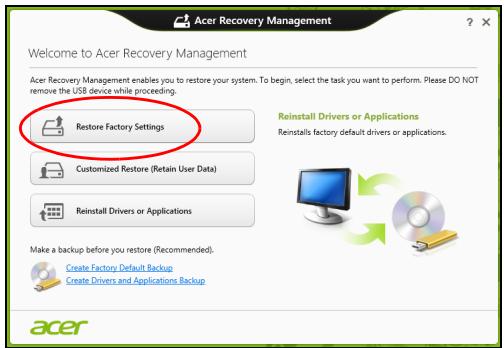
Ppoox: H 'Etnavaopopaeyoostaiaikwpu0ioeWv' 8a diaypaesioa ta apxeia aTTO kA npo bioko oac.
- Avoiyi To TnpaθuO Etnavapopα tou PC.
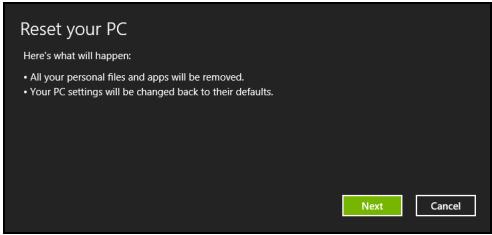
Oi ekovc evai mvo yia avapopa.
- KáVTE KλIκ ΟΟΤΟ EΤΟμΕνΟ Kαι μετά επιλέξετο TOV TρόΠΟ δίαγραφής Tων αρχείων σας:
a. H επιλονή Διαγραφή των αρχείων μου Μόνο διαγραφεί γρήγορα σλα τα αρχεία πρίν από την επιαναφορά του ὄπολογισή σας, και διαρκεί 30 λεπτά περιπου.
b. H Eπλoyn Πλnρns EKKαθαριη Tns Mováδaç δiokou EKTελe iπλnρn EKKαθαριη Tns Mováδaç δiokou μετa Tn DlaypaΦ καθε αpxεiou, Eπομένως δεν εival Duvatn n προβολn kavevoc αpxεiou μετa Tnv atokataσtaon. H EKKαθαριη Tns Mováδaç δiokou Diapkei πλu Tπερισótepo, εως κai 5 ωρες, εival oμωc πολu TIO aφαλnCS, γiata Etoi Dlaypαφovtai πλnρως ta πλia apxεia.
- KávTE KλIK ΘO Etnavapopá.
-
H diäikaiia a t oka taotao ncs ekiva e tavekkivn on tou uioyiotn kai ouvexicetai e aviypaqn apxiew vto kAnpo bioko acs.
-
Meta tyn oloknpwn ts aTOKaTaOaOns, mTOpEite va apxioTe va xpnoiopoIOeTE TOV UTOLOyIOTn Oac ETTavaaiauavovtac Tn Diaikaoia apxIKns EKKivNoNc.
PpOaepooueyn επαναφρα με Acer Recovery Management
- Kávτε Kλικ ΟΟΤΟ Προσαρμοσμένην επαναφορά (Διατήρηση δεδομένων χρόστη).
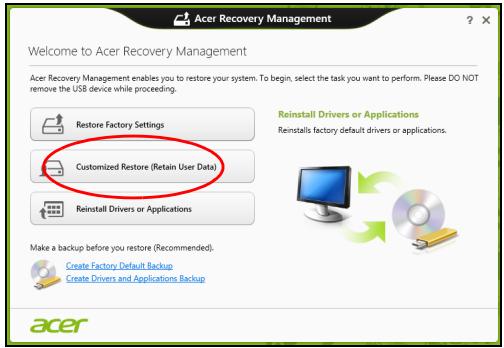
- BpεiTe to αντίγραφο ασφαλειας.
- Av o utoloyiotn oac ev biαtei evomegaatwévo πλntpoLóyio, βεbaωθeite oti utapxei πλntpoLóvio ouvδeδeμevo oTov utoloyiotn oac.
3.Σuvδεοτε η μοναδα διοκου USB και ενεργοποίησε τον ὄτολογισή σας. - Av n επιλογή F12 Boot Menu δεν είαι έη ενεργοποιμένη, πρέπεινα την ενεργοποισετε:
a. Παπησε
b. XpnoiouoioTe to apioTepo n to oEe i TnKtpo BéLouc yia va eTIIeEeTo MIn Main evou.
c.Παποτε ο πλκτρο βέλους προς τα κατω γιαν φτάσετε στην επιλογή F12 Boot Menu και παποτε
d. XpnoiouoioTe to apioTepo n to TnKtpo BéLouc yia va etiIeEeTe TO eVou Exit
e. Avaloya ToTTO Tou BIOS Tou xpnoiotoiie o UToLoyiTcOaC, EITIAESE Save Changes and Exit n Exit Saving Changes KAI TTnOte TO Enter. EITIAEET OK n Yes yia EITIIEBaiowon.
f. O uToIaoyIOItoNc 0A eKTeAeOeI EITAVeKKivNoJ.
- Kata t n diapkeia tnc ekkivnong, pntnoe F12> yia va avoiei to eevou Ekkivnong. To evou Ekkivnong cttipettei Tny eiloyn ts ouakeunc ano Tnv oioia etiueite va kteleitai ekkivnon. EileeTe n movadobiaikou USB.
a. Xpnoiopoioiote Ta PAnktpa Bélouc yia va EtnieEeTe Suokeuñ USB, Kai μετα πatnoTE to Enter.
b. Ta Windows ξεκίουν από το αντίγραφο ασφαλείας αντί μέω της κανονικής διαδικασίας εκκίνησός.
-
Eπιλέξετο Tov TUTTO TOUT Πληκτρολούου σας.
-
Eπιλέξε Te Avτιμετωπησι προβληματων και μετά επιλέξε Te Tov TUTO TNS απικατασασης του θέλετε να χροιμοποίησετε:
a. KávTE KAIK ΣTO ΓIα προχωρημένους καI μετα ΣΤΟ ΕΠΑναφορα συστήματος γιαν ξεκίνησει η ΕΠΑναφορα συστήματος Πης Microsoft:
H Eπaναφρα σοιτηματος Ις Microsoft Tpaβα Ε τακτά χρονικα διαστηματα 'οτιγιότινα' Tων ριθμίσεων Tou σοιτηματός Σας και τα αποθηκεύει με η μορφή σημείων επαναφρός. Σις περισότeρες περιπτώσει ὅσεπίλιτων προβληματων λογισικό, μπορείτεν αεπιστρέψετε Ε ΚΑΤΟ ΑΤΟ ΑΤΑ Α Μημεία επαναφρός, γιαναφρός, Μπορεσετεν αθέσετεξανα ΘΟΓημα σας Ελεῖουργία.
b. KávTE KλIκ ΟTO Eπαναφopa tou PC για νεκινησει η διαδιασία επαναφοράς:
H Etnavaopó tou PC diaypáfei ta návta aTó to oKλnpó diako
oac, Etnaveykaθiotá ta Windows kai oTo loyioμiko kai ta
tpoypáμata oohynonc tou nTav pOeykateotnμéva oTo ouotnμá
oac. Av mTopeite va atoktnoente pOβaon e Σmavtikapxεia tou
oknpou diokou oac, dbnioupyntewpa eva avtiypapo aospαaεiac
e autá. AvatpeTe OTnv evotnTa "Etnavaopó tou PC aTTO
avtiypapo aospaaleia" OTN σελiδa 97.
c. KávTE KλIK OTO Avavéωσn Tou PC yia va Εεκινησει n διαδικαία avavéωσns:
H Avavewon Tou PC a ETIIXEIPnOeVla DiatnpnoTe Ta apxieia Oac (Edeltaoueva xnoT), aIa a EITAVEVKAATAOTNOEIO AOTo LOyiomuKo KAI ta TPOvpaMaTa OdyynOns. To loyiomuKO Tou EYkataoTNOATE META TIV ayopá Tou PC oac a DIApyapei (ME EEAipEON Tou LOyiomuKO Tou EYkataoTAOKe aTTO Windows Store). AvatpeTe OTNV EvOTNTa "Avavewon Tou PC aTTO avTIypapo aOgpaaleiaoc" OTN 0eLi8a 98.
Enavapopa tou PC ano ro avtfypapo aopaaiaac
Ppoox: H Etnavaopó tou PC a diaypaesi 6la ta apxεia aTTo oKlnpó bioko ca.
- Avoiyi To TnpaθuO Etnavaφopα Tou PC.
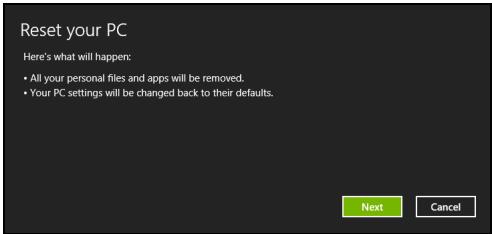
Oi EikovcE iivai mvo yia avapopa.
- KáVTE KAIK OTO Eπóμενo.
- Eπιλέξετο προς αποκατασταση λειτουργίκο σύστημα (Κανονικά, μόνο μία επιλούγή εἰναι δίαθεσιμη).
- Eπiλεξεν α διαπηρόσετε tuxóν αλλayες ΘΟ τοκληρό δισκο:
a. Av éxéTE biaypáyei TO biαμépioua aTIOkataoTaONs n éxéTE kavei aλλayες ΜΑ έιαμερίομATA ΜΟ ΘΚληρό διοκo και θέλετe va biatnpnoεTE autες αλλayες, επιλέξεT OxI.
b. Ia πλήρη επιαναφορά του Ατιλογίστή σας Στις εργοστασιακές ρυθμίσεις, επιλέξτε Nai.
- Eπιλέξετον τορόπο δίαγραφής των αρχείων σας:
a. H επιλογή Διαγραφή των αρχείων μου Μόνο διαγραφεί γρήγορα ὅλα τα αρχεία πρίν από την επιαναφορά του Ατολογίστη σας, και διαρκεί 30 λεπτά περίπου.
b. H EπλIoγη Πληρης εκαθάριοι Ιης μονάσς δίοικου εκτελεί πλήρη Εκαθάριοι Ιης μονάδς δίοικου εύτα τη δίαγραύν κάθε αρχείου, ἀπομένως δεν εύναι Φυνατή η προβόλή κανεύς αρχείου μετά την αποκατάσταῦ. H Eκαθάριοι Ιης μονάδς δίοικου δίαρκεί πολύ περισσότepo, εύς και 5 υρες, εύναι σμως πολύ πιο ασφαλής, γιαι τοι δίαγραφονται πλήρως τα παλία αρχεία.
- KávTE KλIK OTO Etnavaφopá.
- Meta tyn oloknpwn ts aTOKATAOtaon, mTOpEITE va apxioeTe va xpnoiopoIOIETE TOV UTOLOYIOItn Oac ETTavaaauabavovTAC Tn 0iaBikaoia apxIKns EKKIVNOs.
Avavewon tou PC aio to avivopao aqaaiaac
- Avoiyi To TnpaθuO Avavewon Tou PC.
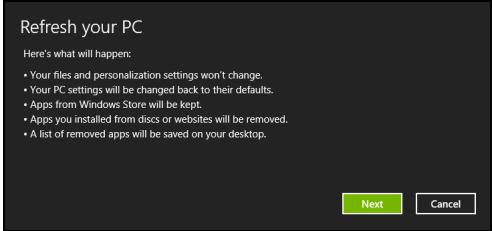
- KáVTE KAIK OTO Eπóμενo.
- Eπιλέξετο προς απικατασταη λειτουργίκο σύστημα (Κανονικά, μόνο μία επιλούγή εἰναι δίαθεόμη).
- KávTE KλIK ΘO AavEωη.
- H δiαδiασία ατιοκατάοσας Εεκίνα με επιανεκκίνησου Κου ὄτιλογιοή τοῦ και συνεχίζεια με αντίραφή αρχείων στό Θληρό διακο σας. H δiαδiασία αυτή διαρκέι περίπου 30 λεπής.
Bɔŋθŋtɪkó πρόγραμα BIOS
To onθητικό πρόγαμμα BIOS (BIOS utility) είναι ἐνα πρόγαμμα puθμιασς ολικόμου τού είναι ενοματωμένο στο Basic Input/Output System (BIOS) του μιολογιστή σας.
H ouvEoan kai n 8eAioTOn Tou uToLoyoiTn oac exi hOn TPaymuToTOnEi KaTALNla, kai dev aTaiteTal n EKTEeAn autou Tou BOnTeIKou TPOypaMuAtos. OmuS, av aVTIeTWTIOeTe TpoBAmata ouvEoans, mTopei va aTaitnOe i EKTEeOon Tou.
Tia va evepytoioeTo bonentikó TpoypaMa BIOS, aTVEpyoioiote ToV UTOLOAVIOIaOc KAI TATNOTE Tnapatetaeva To TAnKtpo Eiwoncs Evtaons TPIV TATHOETE TO KOUPTI TPOPOOOiaC.
Σειρά εκκίνησς
Tia va puθμiεTe Tn Εeipα EKKIVnOg σTo Bontikó Tpóypaμa BIOS, EvépyoTIOInOte To BontηtIKo Tpóypaμa BIOS, aKoλouθως επιλέTE Boot αTó Tn λiστa Twv katnyopiw Tnou εμφavizεTai σTo πávw μépos tnc oθóvnS.
Kaθopioμός Kwδικών προσβαούς
Tia va opioeEvav Kwiko TpOoBaonKata tNv Ekkivno, EvpyoToiOnTe To Bonntiko TpOypaMaBIOS Kai EIIeEgSecurity. OpiTe evav Kwiko TpOoBaonG EITOTeuovTOc KaI eTAt EvpyoToiOnTe TnV EIIaoyn Password on boot.
Kavovioi kai onmuic aαφαλειας
△λωσN FCC
Autn ouokun exei doikmaotei kai exei perei otuumopwvetai me ta opia yia mia
psiakn ouokun Taegns B oumpwva e to Mepoc 15 (Part 15) twv Kavoviauw FCC. Auta ta opia exouv oxediaotei yia va napexouv loyik npoataia katawtivlalbw
tapeboow oia oikaknyk kataoan. Autn n ouokun npayei, xnpoiottoie, kai
muopei va ektenmuey evpeyia paioouxvoTiwv kai, av dev eykataotaehi kai
xpniotointhe ioupwva u Tc oyniec, mtopeiv a Tpokaolee ETTlaBn TapeuBoLn otic
paio-ETIKOIVWVIEC.
Ouws, dev utapxie kaiia eyyunon otde 0a utapxi taepelboan oia ouykepievn Ekyataotao. Av autn n ouokeun tpokaeoi etiBaaipaneuboan otny paioovvikn n Tneottki n ywn, npayua tou mtopei va poooiopiotei ne v evpyoioinon kai attevepyotoinon tou eoattlouou, o xnoTnc evappuvetai va etixieipoei va biopwoei Tnv paeBoI aubavovtac eva n TEPIIOOTepa atto ta akoloutheta maepa:
- Eπαναπροσανατολίοτε ἡετακινήσε την κεραία λήψης.
-AuxoTo biawpioo etaou eonlaoukaiou Ektn. - 2uvδεσε ηι συοκεύη Σε μι παροχή ενα κύκλωμα διαφορετικό από αὐτό στο Οτοίο εἶναι συνδεδεμένος o δέκτης.
- Σμβολευτείτεν αντιπρόσωπο ἡ εναν ἐμπείρο τεχνίος πάρούνου/ηλεόραος για βοήθεια.
Σημείωησ: Θωρακισμένα καλώδια
OaC oUvOeicE aAe UTOLOVIOIOTKc OoKEuEc TIPETIE VA VIVOVTA E T XpON OwpaioEvW KAOWiW Yia va biATnpEiTn OoumuopPwn E Touc Kavovioou FCC.
Σημειωή: Περιφερείακες συσκεύς
Móvo Tepipepeiaká (oukeuéc EIOOou/EOoou, Tepaiká, EKTUTWTEc, Kλ) TOU éxouv TIOItoiOn OUMOpPwOnc μe Ta opia TnC Taqnc B ttropov va ouvdeOouv μe autov tov EOTIAμo. H λeioupyia μe μn TIOToToinμeva TEPipepeiaKa eivai Tiavov va exei wC atotetEeogma TAPeβoLcσtn paioφwviKn kai tneoTTIKn ληψn.
Ipooxn: Alambdaes n troponoioeic nou v exouv pntw aro tov karaakeuaot mnpei va akupawouv tv apuobiotra tou xpntn, n otoia napaywpetra anr npv Federal Communications Commission, va i u autov tov uroloyoi.
Σημειωη γι ατον Kαναδά
H napouσa ηηφιακή συακεύν Κλασης B συμμορφώνεται ε to ICES-003 του Kαναδά.
Puθμιοτικες δηλωείς παδιούωκευς
Enmuo: OI napakatw puOtiokc s nnpoopie c apopoov muo v ovtela a e aupuato 6iktuo LAN n kai Bluetooth.
Tia va aotpatnei n napeboLn paiooxvotntwv otny eouioobotn evn utnpoia, n ouyekpiévnuokuein npoipizetai yia leitoupyia e oawtepiko xpo.
Auto to Tpoiov pI npoi ta TpOttua paioouxovntwv kai aopalaeiaos otioaobntote xupac n Tepioxns otnv oToia exi lae i eykpiion ia ouupatn xpon. Avaloya me tic ouvthetaic, auto to Tpoiov mTopei va Tpeixei na Tpeixei auupate s paiooukeuecs (otwcs aupmuato LAN n kai movadc Bluetooth). OI napakatw I npopopiec apopouv Tpoiovta u TeTOIEs OUsKEUc.
Anawon SuupoppwonsviXwpeTtE E
Me Tnv Tnpouoa, n Acer oIuTIOVIOITns autoos uMOpovetai e Tc ouoiwoei aattnneis kai loiTc sOxETIKeic biataeic ts Oonyia 1999/5/EK.
Aoupata kavaliaa leitoupyia yia diapopa πεbia
B. Aµερική
2,412-2,462 GHz
Ch01 Ch11
latwvia
2,412-2,484 GHz
Ch01 Ch14
Eupwtaikó ETSI
2,412-2,472 GHz
Ch01 Ch13
Taaia: Ppiopioeves cwoes ouxvoiTsw aoupuatns Etnkoivwvia
Σε μερικες περioχες της Γαλλίας η υωνη συχοντήνε εἰαι περιομένη. H μέγιοη Σπιπεπήνιοχός Ε Σωτερικό υώρο στήνχεροτη περιπήνη εἰαι:
- 10 mW yia oλokλnp n ζωνn 2,4 GHz (2400 MHz - 2483,5 MHz)
- 100 mW yia ouxvotntec μetαú 2446,5 MHz kaí 2483,5 MHz
Σημειωη: Ta kαváλία 10 εως και 13 λειτουργούν στη ζώνη 2446,6 MHz ἀως 2483,5 MHz.
YIApxouv AIEc Duvatotnte G YA EeWtepiK XpOn: ZE IIDWTIK IIOKTnOia n OTN VIDWTIKI
IDOKTnOia OJNOoWv TPOoWtWv, n XpOn UTIKeITai OE PpOKATAPKTIK BIAkOia
EgouaiooToanC aTO YIoupyeo AuvaC, ME yeiOTn ETIPETTIN IOXu 100 mW OTN CwVn
2446,5-2483,5 MHz. H EeWTEpiK XpOn e OJnoOia IIOKTnOia bEv EITIPETTetai.
Σtouc vομούς Σου παρατίθενται Σικότω, για oλόκληρητη Σζώνη 2,4 GHz:
H μεγισην επιπρεπιπή σαύς Εε σεωτερικό χώρο εἶναι 100 mW
H μeYiOTn ΕπITpeTTIπ IOXuC Ε ΕεωTepiKo χwO εivai 10 mW
Nooi oouc oioous n xpnn Tns zovns 2400-2483.5 MHz eTIPeTTeai e Evpyn IotpOIKn AktioBoAoUeyn IoX (EIRP) xaunlotepn aTo 100 mW oE oWTEpiKo Xwpo Kai xaunlotepn aTo 10 mW oE ESeTepiko Xwpo:
| 01 Ain Orientales | 25 Doubs | 59 Nord | 71 Saone et Loire |
| 02 Aisne | 26 Drome | 60 Oise | 75 Paris |
| 03 Allier | 32 Gers | 61 Orne | 82 Tarn et Garonne |
| 05 Hautes Alpes | 36 Indre | 63 Puy Du Dome | 84 Vaucluse |
| 08 Ardennes | 37 Indre et Loire | 64 Pyrenees | 88 Vosges |
| 09 Ariege | 41 Loir et Cher | Atlantique | 89 Yonne |
| 11 Aude | 45 Loret | 66 Pyrenees | 90 Territoire de |
| 12 Aveyron | 50 Manche | 67 Bas Rhin | Belfort |
| 16 Charente | 55 Meuse | 68 Haut Rhin | 94 Val de Marne |
| 24 Dordogne | 58 Nievre | 70 Haute Saone |
H aattn an autivai tioavov va aalalei oTo meaov, yevovoc Tou 0a aac emtpeye va xpoiaotoeite nV kapta oac aupmuatou LAN oTepioootepe c TepioxEc Evtoc Tc rAlambda.
Eπικονωνησε με το φόρεα ART για να λάβετε πίς πιο πρόσφατες πληροφόρίες (www.art-telecom.fr).
Σημειωη: H iαχύς εκπομπής της κάρτας σας WLAN είναι λιγότερο από 100 mW, και δεν uπερβαίνει τα 10 mW.
| Xwρa | ISO 3166 Kwδiokos με 2 γράματa | Xwρa | ISO 3166 Kwδiokos με 2 γράματa |
| Aωστρία | AT | Máλτa | MT |
| Βέλγιο | BE | Ολλανδία | NT |
| Κύπρος | CY | Πολωνία | PL |
| Δημοκρατία της | CZ | Πορτογαλία | PT |
| Ταεχίας | Σλοβακία | SK | |
| Δανία | DK | Σλοβενία | SL |
| Εσθουία | EE | Ιστανία | ES |
| Φινλανδία | FI | Σουŋδία | SE |
| Γαλλία | FR | Ηνωμένον Βασίλειο | GB |
| Γερμανία | DE | Ισλανδία | IS |
| Ελλάδα | GR | Λίχτενστάν | LI |
| Ούγγαρία | HU | Νρβηγία | NO |
| Ιρλανδία | IE | Ελβετία | CH |
| Ιταλία | IT | Βουλγαρία | BG |
| Λετοία | LV | Ρουμανία | RO |
| Λίθουανία | LT | Τουρία | TR |
| Λουξεμβούργο | LU |
Kavabac-XaunlnsioxuocouoekuespaioeTKIOIVWVIwV TOU DE xpeiaovtai a6ia (RSS-210)
Ekeoan avpwnw oTnRf (RSS-102)
O utoayoiotns xnpaiotioei evomegaatwpeves kepaies xanlnc atolao n Tou 6v Tapayou vTEOi RF TAVW aTO ta opia tou opyavioou Health Canada yia to yeviko
πληθυμό. Σιμβουλευτέτεν τον Kωδικα ασφαλείας 6, τον οΤΟΙΟ μΤΟρείνεν αλάβετα πότην ΠΟτοελίδα τοῦ σργανισμου Health Canada σή διεύθυναπ www.hc-sc.gc.ca/rpb
Autη Σιοκεύνι Σιμμορφώνειαι εμ το πρότυνι RSS210 του φόρεα Industry Canada.
H παρουσα υπρίακη Σιοκεύνι Κλάος B συμμορφώνειαι εμ το ICES-003 του Kαναδά, Tέχος 4, και το RSS-210, No 4 (Δεκέμβριος 2000) και No 5 (Noεμβριος 2001).
"Ti a va atoepexoov oi paioiatapeboles otnv aoediootnevnnpesia, n napouoa ouokeu npooipietai va leitoupye i e oawtepiok xwpo kai jaepia ano npapatupa, wote va diaopalizetai n meyiot thwpakion. Ia eonlaioo (n tnv kepaia ektoptns tou) tou evai ykateotnevooc 6e cwtepikok wwo paiteita edia."
Cet apparéil numérique de la classe B est conforme à la norme NMB-003, No. 4, et CNR-210, No 4 (Dec 2000) et No 5 (Nov 2001).
« Pour empêcher que cet apparéil cause du brouillage au service faisant l'objet d'une licence, il doit être utilisé à l'intérieur et devrait être place loin des fenêtes afin de fournir un écran de blindage maximal. Si le matériel (ou son antenné d'émission) est installé à l'extérieur, il doit faire l'objet d'une licence.
Ppoox: Orav xpoiouoie to IEEE 802.11a wireless LAN, to pioov auto Tepiopiζeai oεωtepiikn xipoi Μόγw Μηλειουργiaσ tou Θεύρος ouxvotntw 5,15- εως 5,25-GHz. O φopeac Industry Canada ataite i Θ xipoi autou tou Tpoivtoε σεωtepiok χwpo στο εuρος ouxvotntw 5,15- εως 5,25-GHz, ωτεν aμειθει η πθανοπτα επβλαβούς πapeμβολίς σκίνητα δορμορία αυστημata iδιw kavalaw. Ta pavrapiuŋhns iαxuoc πoosbiopcovai ωι πρωτapxiokoi xipotεc twv ouxvotntw v ano 5,25 εως 5,35 GHz ka i ano 5,65 εως 5,85 GHz. Autoi oi σαθμoi pavrapiuopoiv v πpokaléσουv πapeμβολί κai/η βλαβη σε autηv η Σuakeun.
H éyioTn EITIeTTn aTolαβn Kepaiaç yia xphon με autnv tn oukeun eivai 6 dBi, Tpokéiévou va utapxéi oumuoppwon με to opio E.I.R.P yia to εupoσ ouxvoTntwV 5,25-5,35 kai 5,725 εωc 5,85 GHz otn diaanμeiak nλeitoupyia.
ICONIA W510 / W511
Kullanı Kilavuzu