
ICONIA W510-27602G06ASS - 2-u-1 Tablet ACER - Besplatni korisnički priručnik
Pronađite besplatno priručnik za uređaj ICONIA W510-27602G06ASS ACER u PDF formatu.
 FR
FR
 BG
BG
 CS
CS
 DA
DA
 DE
DE
 EL
EL
 EN
EN
 ES
ES
 ET
ET
 FI
FI
 HR
HR
 HU
HU
 ID
ID
 IT
IT
 KO
KO
 LT
LT
 LV
LV
 NL
NL
 NO
NO
 PL
PL
 PT
PT
 RO
RO
 RU
RU
 SK
SK
 SL
SL
 SV
SV
 TH
TH
 TR
TR
 ZH
ZH
| Vrsta proizvoda | 2-u-1 tablet s odvojivom dock tipkovnicom |
| Brend | Acer |
| Model | ICONIA W510-27602G06ASS |
| Dimenzije (tablet) | 262,5 x 180 x 9,9 mm |
| Težina (tablet) | 580 g |
| Dimenzije (s tipkovnicom) | 262,5 x 180 x 25 mm (procjena) |
| Težina (s tipkovnicom) | Otprilike 1,2 kg |
| Operativni sustav | Windows 8 |
| Zaslon | 10,1 inča, multi-touch dodirni zaslon |
| Procesor | Intel Atom Z2760 (procjena) |
| RAM memorija | 2 GB (procjena) |
| Interna pohrana | 64 GB eMMC (procjena) |
| Stražnja kamera | 8 megapiksela s LED bljeskalicom |
| Prednja web kamera | Da, za videokonferencije |
| Bežična povezivost | Wi-Fi 802.11 b/g/n, Bluetooth 4.0, NFC (opcija) |
| Priključci | 1 x mikro USB, 1 x mikro HDMI, 1 x priključak za slušalice, 1 x čitač mikroSD kartica, 1 x utor za SIM karticu (ovisno o modelu) |
| Baterija | Ugrađena litij-ionska baterija, 2 ćelije, otprilike 30 Wh (procjena) |
| Napajanje | Mrežni adapter 19 V, 2,1 A (procjena) |
| Trajanje baterije | Do 8 sati (procjena) |
| Glavne funkcije | Dodirni zaslon, odvojiva tipkovnica, čitač otiska prsta (ne), Acer clear.fi, G-senzor, HDMI izlaz, USB host putem adaptera |
| Održavanje i čišćenje | Isključite uređaj, isključite adapter, koristite meku, blago vlažnu krpu. Nemojte koristiti tekućine ili aerosole. |
| Sigurnost | Nadzorna i korisnička lozinka u BIOS-u, zaključavanje SIM kartice, zaključavanje orijentacije |
| Zamjenski dijelovi i popravljivost | Baterija je ugrađena i korisnik je ne može izvaditi. Mrežni adapter je dostupan. Za popravke kontaktirajte ovlašteni servisni centar. |
| Opće informacije | Međunarodno putno jamstvo (ITW). Klasa B, u skladu s NMB-003. Radna temperatura: 5 °C do 35 °C. |
Često postavljana pitanja - ICONIA W510-27602G06ASS ACER
Pitanja korisnika o ICONIA W510-27602G06ASS ACER
0 pitanje o ovom uređaju. Odgovorite na one koje znate ili postavite svoje.
Postavi novo pitanje o ovom uređaju
Preuzmite upute za vaš 2-u-1 Tablet u PDF formatu besplatno! Pronađite svoj priručnik ICONIA W510-27602G06ASS - ACER i uzmite svoju elektroničku napravu natrag u ruke. Na ovoj stranici objavljeni su svi dokumenti potrebni za korištenje vaše naprave. ICONIA W510-27602G06ASS marke ACER.
KORISNIČKI PRIRUČNIK ICONIA W510-27602G06ASS ACER
Zavarovanje računalnika 49
Uporaba gesel 49
VnaSanje gesel 50
Najpogosteje postavljena vprašanja 51
Zahteva po servisu 53
Napotki in namigi za uporabo Windows 8..... 55
Dobro si je zapomniti naslednej tri
zasnove. 55
Kako lahko dostopam do vrstice
Charms? 55
Kako pridem dozaslona Start? 55
Kako preklapljam med aplikacijami? 56
Kako prilagodim računalnik? 57
Skrb za vaš računalnik
Računalnik vam bo dobro sluzil, Če boste skrbeli zanj.
- Računalnika ne izpostavljajte na neposredno sončno svetlobo. Ne postavljajte ga v blizino virov toplote, kot je radiator.
- Računalnika ne izpostavljajte temperaturam pod 0^ ( 32^ ) ali nad 50^ ( 122^ ).
- Računalnika ne izpostavljajte na magnetna polja.
- Računalnika ne izpostavljaje na dež ali vlago.
- Na računalnik ne polivajte vode ali drugih tekočin.
- Računalnika ne izpostavljajte močnim udarcem ali vibracijam.
- Računalnika ne izpostavljajte na prah ali umazanijo.
- Nikoli ne postavljaje predmetov na vrh računalnika.
- Ne zaloputnite računalniški zaslon, ko ga zapirate.
- Računalnika nikoli ne postavlajte na neravne povrsine.
Skrb za AC adapter
Tukaj je nekaj načinov kako skrbeti za AC:
tablicnegaračunalnika Acer
Ko ste nastavili računalnik, kot je prikazano na plakatu z navodili za nastavitev, dovolite, da vam predstavimo vaš novi računalnik Acer.
Pogled z desne strani

Št. Postavka Opis
1 Vrata USB 2.0 Priključek za naprave USB.
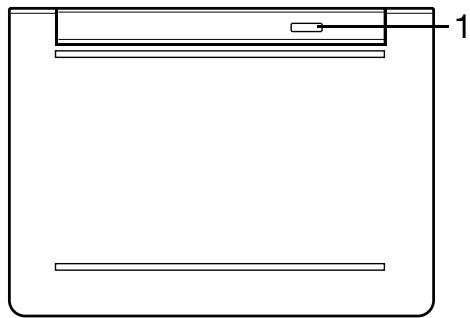
Pogled od spodaj
OptimiziranjeŽivljenjske dobe baterije
Zavarovanje računalnika
Vaš računalnik je vredna naložba, ki jo je treba varovati. Naučite se varovati in skrbeti za vaš računalnik.
Uporaba gesel
Kako prilagodim računalnik?
Orijentacija zaslona i G senzor 43
Upravlijanje energijom 44
Usteda energije 44
Baterijskicomplet 47
Karakteristike baterijskog kompleta 47
Punjenje baterije 47
Optimizacija vijeka trajanja baterije 49
Provjera razine napunjeni baterije 50
Upozorenje o niskoj razini napunjeniosti baterije 50
Zahtjev za servis. 56
Savjeti upute za korištenje Windows 8. 58
Kako iskljuciti računalo? 59
Zasto novo suelje? 59
Kako otkljucati računalo? 59
Kako prilagoditi računalo svojim potrebama? 60
Zelim koristiti program Windows kao iPRIJE - vratite mi moju radnu povrsinu!..... 61
Gdje su moje aplikacije? 61
Sto je Microsoft ID (račun)? 63
Kako dodati favorite u Internet Explorer? 63
Kako provjeriti postojé li Windows
ažuriranja? 64
Kako do vishe informacija? 64
Rješavanje problema 65
Savjeti za rjesavanje problema 65
Poruke o pogreskama. 65
Oporavak sustava 67
Oporavak s isporucenog DVD diska. 67
Oporavak 68
Stvaranje sigurnosne kopije za oporavak. 68
Stvaranje sigurnosne kopije pogonskih programa i aplicacija. 73
Oporavak sustava 75
Ponovna instalacija upravljačikh programa i aplikacija 76
Povratak na prijašnju smimku sustava.... 79
Povrat sustava u stanje sa tvornickim postavkama. 80
Oporavak pomocu sustava Windows... 81
Oporavak sa sigurnosne kopije za oporavak 85
BIOS uslužni program 89
Redoslied podizanja sustava 89
Postavljanje lozinki 89
Propisi oabavijesti o sigurnosti 90
Sigurnost iudobnost
Sigurnosne upute
Pažljivo pročitajte ove upute. Zadržite ovaj dokument za buduće potrebe. Slijedite sva upozorenja i upute naznačene na proizvodu.
Isklučivanje proizvoda prije cisćenja
Iskopćajte ovaj proizvod iz zidne elektrICIne uticnice prije cisćenja. Nemojte koristiti tekuca sredstva za cisćenje ili sredstva za cisćenje u spreju. Za cisćenje uporabite vlažnu krpu.
Upozorenja
Pratite sljedece smjernice kada priključujete i iskapcate napajanje na urežaju za napajanje:
Ugradite uredjazapajaneprieključivanjakabelaza napajanu elektricnu uticnicu.
Iskopčajte kabel za napajanje prije uklanjanja urežaja za napajanje s računala.
Ako sustav ima vishe izvora napajanja, odvjite napajanje iz sustava isključivanjem svih kabela iz odgovarajućih izvora napajanja.
Uporaba elektricne energije
- Ovaj proizvod treba biti stavljen u pigeon vrstom energije naznačenoj na nazivnoj pločici. Ako niste sigurni koja je vrsta energije dostupna, konzultiraje prodavača ili lokalnu tvrtku za elektrodistribuciju.
-
Nedopustivo je da na kabelu za napajanbe bilo sto stoji. Ne smješajte proizvod na mesto gdje ce ljudi hodati po kabelu.
-
Ako s urejajem koristite i produkti kabel napajanbe, provjerite je li upkuna jacina struje opreme uključene na produkti kabel manja od nazivne vrijednosti produktužnog kabela. Takoder, osiguraje da ukupna snaga struje za sve proizvode priključene na Jednu zidnu uticnicu ne prelazi snagu osigurača.
-
Nemojte preopteretiti elektricnu uticnicu, uticnicu na produznom kabeli ili dvodijelnu uticnicu prikapcjanem prevelikog broja uredaja. Ukupno opterecenje sustava ne smije premašiti 80% snage grane strujnog kruga. Ako se koriste produzni kabeli s više uticnica, opterecenje ne smije premašivati 80% ulazne snage produzngkabela.
-
Adapter izmjenične struje ovog proizvoda je opremljen trožilnim uzemljenim utikačem. Utikač odgovara samo uzemljenim elektrichičn im utichnicama. Provjerite je li elektrčna utichnica pravilno uzemljena prije umetanja utikača adaptera izmjenične struje. Utikač ne uključujte u neuzemljene elektrčne utichnice. Kontaktirajte vašeg elektricića za detalje.
-
Upozorenje! Nožica za uzemljenje je sigurnosna mogućnost. Uporaba elektrčne uticnice koja不同程度a pravilno uzemljena moze rezultirati strujnim udarom i/ili ozljedom.
-
Napomena: Nožica za uzemljenje pruža i dobru zašitu od neočekivanog šuma koji proizvode obližnji elektrčni urežaji koji mogu utjecati na rad ovoga proizvoda.
-
Sustav se moze napajati s vise razlicitih raspona napona: 100 do 120 ili 220 do 240 VAC. Kabel za napajande dostavljen sa sustavom u dovoljava zahtjevima za uporabu u državi/području kupovine sustava. Kabeli za napajanke koji ce se koristiti u drugim državama/područjima moraju u dovoljavati zahtjevima tih država/područja. Više informacija o zahtjevima za kabele za napajanne možete zatražiti od ovlastenog prodavača ili servisera.
Zastita sluha
- Upozorenje: Dulja uporaba slusalica ugodenih na veliku glasnoch uozrokovati trajna oštecenja sluha.

Slijedite ove upute, koje su preporučili strucnjaci kako bi sačuvali vaš sluh.
- Povecavajte glasnoću postepeno dok ne Čujete jaso i udobno.
- Ne povećavajte razinu glasnoće nakon što su se vaše uši privíkle na glasnoću.
- Nemojte slusati glazbu jako glasno tijekom duzih razdoblja.
- Nemojte povećavati glasnoću kako bist nadglasali bučno okruženje.
- Smanjite glasnoću ukoliko ne moźete šuti ljude koji govore u vašoj blizini.
Zamjenske zašitne kartice
- Napomena: Informacione u ovom poglavlju mozda se ne odnose na vase raucalno.
Računalo se isporučuje s lažnom plasticnom karticom stavljenom u utore za kartice. Zamjenske (lažne) kartice štite nekorištene utore od prašine, metalinih predmeta i drugih Čestica. Pohranite zamjenske kartice i koristite ih kad nema kartica u utorima.
Op cenito
- Ne upotrebljavaje ovaj proizvod u blizini vode.
- Ne postavljaje proizvod na nestabilna kolica, stalak ili stol. Ako proizvod padne, doit se ozbiljno ošetiti.
- Utori i otvori su prevideni za ventilaciju koja omogucava pouzdan rad ureda i zastitu od pregrijavanja. Otvore ne treba zakrivati iliPokrivati. Otvore nikad ne smijete zakloniti postavljanjem ureda na krevet, kauc, deku ili slicnu povrsinu. Ovaj uredaj nikad ne smijete postaviti blizu ili iznad radijatora, grijalice ili u ugradene instalacije osim ukoliko.nije omogucena odgovarajuca ventilacija.
- Nikad nemojte u proizvod gurati bilo kakve vrste predmeta kroz otvore na kucištu jer oni mogu dodirnuti mjesta opasnoga napona ili izazvati katke spojeve koji mogu dovesti do požara ili elektrčnog udara. Nikad nemojte izljevati tekućinu bilo koje vrste u urečaj ili na njega.
-
Kako bistie izbjugli ostecenje unutarnjih dijelova i sprijecili curenje baterije, proizvod nemojte postavljati na vibrirajuću podlogu.
-
Nikada ga ne koristite u sportskom okruzenju, okruzenju za tjelovjeżbu ili drugom vibrirajućem okruženju koje ce vjerojatno uzrokovati neočekivani katki spoj ili ostetiti rotirajuće urežaje, HDD, opticki pogon i Čak izložiti riziku od litijumskog baterijskog kompleta.
- Donja povrsina i povrsine oko otvora za prozračivanje i AC adaptera mogu biti vruce.
Kako bi izbjegli ozljede pazite da nisu u dodiru s kožom ili tijelom. - Vaš urežaj i njegová dodatna oprema mogu sadržavati male dijelove. Držite podalje od dohvata male djece.
Nemojte sami pokušavati popravljati proizvod jer se otvaranjem ili skidanjemPoklopaca možete izložiti djelovanju opasnog napona i ostalim opasnostima. Sve servisne popravke povjerite kvalificiranom osoblju servisa.
Smjernice za sigurnu uporabu baterije
Ovo računalo koristi litj-ionsku ili litij-polimersku baterju. Ne koristite je u vlažnom, mokrom ili korozivnom okruženju. Ne stavljaje, ne skladišite niti ne ostavlajte proizvod na ili u blizini izvora topline, na mjetu visoke temperature, na mjetu izloženom izravnom sunčevom zračenju, u mikrovalnu pećnicu ili u spreznik pod pritiskom i ne izlažite ga temperaturama iznad 60^ (140°F). Ukoliko se ne pridržavate ovih smjernica moguce je istjecanje kiseline iz baterije, baterija moze postati vruca, moze eksplodirati ili se zapaliti te takto uzrokovati ozljede i/ili oštećenja.
Ne probadajte, ne otvarajte niti ne rastavljaje bateriju. Ako tekuciina istjece iz baterije i akododete ukontakt s tom tekuciinom, temeljito se isperite vodom i odmah potražite medicinsku pomoć.
Zbog sigurnosnih razloga i da bi se produzio vijek trajanja baterije, punjenje ne treba vršiti na temperaturama ispod 0^ (32^) ili iznad 40^ (104^) .
Pun radni učinak nove baterije postiže se tek nakon dva ili tri potpuna ciklusa punjenja i pržnjenja. Baterija moze biti punjena i pražnjena stotinama puta, ali ce se naposljetku ipak istrošiti. Kada vrijeme rada postane zamjetno krace od normalnog, obratite se kvalificiranom servisnom osoblju. Koristite samo odobrene baterije i ponovno ih punite samo odobrenim punjacima, a koji su namijenjeni ovom ureăju.
Nikada ne koristite punjač ili bateriju koji su oštećeni.
Kapacitet i vijek trajanja baterije smanjit ce se ukoliko bateriju ostavljate na toplim ili hladnim mestremina, poput zatvorenog automobila ljeti ili zimi. Nastojte uvijek drzati bateriju na temperaturama izmeu 15^ i 25^ (59^ i 77^) . Urejad s toplom ili hladnom baterijom privremeno mozdna nece raditi, ck i kada je baterija potpuno napunjena. Radni učinak baterije posebno je ograničen pri temperaturama daleko ispod tocke zamrzavanja.
Ne bacajte baterije u vatu, jer mogu eksplodirati. Baterije mogu eksplodirati i ukoliko su oštećene. Odažite baterije u skladu s lokalmim propisima. Molimo, reciklirajte kada je moguce. Ne odažite kao smece iz domacinstva.
-
Napomena: Dokumente za isporuku bateriju potražite na www.acer.com
-
Upozorenje! Baterije mogu eksplodirati ako se njima pravilno ne rukuje. Nemojte ih rastavlji ili bacati ih u vatu. Drzite ih dalje od djece. Slijedite lokalne propise kada odažete iskorišene baterije.
Radiofrekvencijska interferencija
- Upozorenje! Zbog sigurnosnih razloga, iskljucite sve beziene uredaje ili uredaje koji odašilju radijski signal kada koristite prijenosnik pod sljedćim uvjetima. Ovi uredaji mogu ukljucivati, ali nisuograničeni na: bezični LAN (WLAN), Bluetooth i/ili 3G.
Svakako i uvijek slijedite sve posebne propise na snazi u bilo kojem području se nalazili uvijek iskljucite uredaj u slučajevima kada je njegova uporaba zabranjena ili kada moze uzrokovati meudjelovanje ili opasnost. Koristite uredaj samo u njegovim normalnim radnim položajima. Ovaj uredaj zadovoljava smjernice izlaganj radiofrekvencijama kada se normalno koristi, te kada se i uredaj i antenna nalaze najmanje 1,5 centimetara (5/8 inca) udaljeni od vašeg tijela. Ono ne bi trebalo imati na sebi metala, a uredaj trebate smestiti na gore navedenu udalenost od vašeg tijela. Za uspjesan prijenos podatkovnih datoteka ili poruka, uredaj zahtijeva mrežnu vezu dobre kvalitete. U nekim slučajevima, prijenos podatkovnih datoteka ili poruka moze biti odgoden dok takva veza ne postane dostupna. Provjerite da li se pridržavate gore spomenutih uputa o udalienosti do zavrsetka prijenosa. Dijelovi uredaja su magnetični. Uredaj moze privuci metalne predmete, a osobe s pomagalima za sluh ne bi trebale držati ovaj uredaj blizu uha s pomagalom za sluh. Ne stavljaje kreditne kartice ili druge medije za magnetnu pohranu blizu uredaja, buduci da se mogu izbrisati podaci sadrzani na njima.
Medicinski uredaji
Rad radio predajnih uredaja, uključujuci bežiće telephone, mogu stvarati smetnje funkcjija neprikladno zašićenih medicinskih uredaja. Savjetujte se s lijecnikom ili proizvoćem medicinske opreme kako biste ustanovili da li je on na odgovarajuci način zašićen od vanjske radiofrekvencijske energije ili ukoliko imate bilo kakvih pitanja. Isklučite vaš uredaj u prostorijama za zdravstvenu skrb ukoliko propisi ili istaknute upute to nalažu. Bolnice ili ustanove za pruzanje medicinske pomoći mogu koristiti uredaje koji su osjetljiva na vanjske RF prijenose.
Sricani elektrostimulatori (pacemaker). Proizvodači srčanih elektrostimulatora preporucju majmanju udaljenost od 15,3 cm (6 inca) izmedu bežicnog ureda i srčanog elektrostimulatora kako bi izbajgli moguce medudjelovanje ta dva ureda. Ove preparuke su u skladu s neovisnim istraživanjima i preporukama Wireless Technology Researcha. Osobe s elektrostimulorom srca (pacemakerom) trebale bi se pridržavati sljedećega:
- Uvijek držite uredaj dalje od 15,3 cm (6 inča) od srčanog elektrostimulatora.
- Ne nositi urejadu blizini pacemakeradok je urejaduklucen.
Ako sumnjate da postoje smetnje, isključite uredaj i premjestite ga.
Pomagala za sluh. Neki digitalni bežični uredaji mogu imati utjecaja na neka pomagala za sluh. Ukolko se pojavmeudjelovanje, obrite se vašem pruzatelju usluga.
Vozila
Signali radiofrekvencija (RF) mogu utjecati na nepravilno ugračene ili neodgovarajuće zašićene elektronicke sustave u motornim vozilima poput sustava za elektronicko ubrizgavanje goriva, elektronickih sustava protiv proklizavanja prilikom kočenja (protiv blokiranja kotača), elektronickih sustava kontrole brzine i sustava zračnih jastuka. Za više informacija, provjerite kod proizvodača ili predstavnika proizvodača vašeg vozila ili bilo koje dodatne opreme. Urežaj treba servisirati ili ugrădivati u vozilo isklučivo kvalificirano osoblje. Nepravilna ugradnja ili servisiranje mogu biti opasni i mogu ponišiti jamstva koja se odnose na urežaj. Redovito provjeravajte da li je sva bežicna oprema u vašem vozilu pravilno postavljena i radi li pravilno. Ne pohranjupte niti ne nosite zapaljive tekucićne, plinove ili eksplozivne materijale u istom odjeliku s urežajem, njegovim dijelovima ili dodatcima. Kod vozila opremljna zračnim justucima imajte na umu kako se zračni jastuci napuhavaju velikom snagom. Ne stavljaje predmete, uključujuci ugraženu ili prijenosnru bežićnu opremu, u prostor iznad ili u područje napuhavanja zračnog jastuka. Ako je bežićna oprema u vozilu nepravilno ugračena, a zračni jastuk se aktivira, moguce su ozbiljne ozljede. Uporaba urežaja u zrakoplovu je dabranjena. Isklučite urežaj prise ulaska u zrakoplov. Uporaba bežićnih telekomunikacijskih urežaja u zrakoplovu moze biti opasna za sigurni rad zrakoplova, moze prekinuti bežićnu Telefonku mrežu i moze biti protuzakonita.
Potencijalno eksplozivna okruzenja
Isklučite urežaj kada ste u području s potencijalno eksplozivnom atmosferom i pridžavajte se svih znakova i uputa. Potencijalno eksplozivne atmosfere uključuju područja gdje se preporučuje da isklučite motor vašeg vozila. Iskre u takvim područjima mogu uzrokovati eksploziju ili vatru što može dovesti do tjelesne ožljede ili Čak smrti. Isklučite urežaj na mestrema za dopunu goriva, na primjer u blizini crpki za gorivo na servisim postajama. Pratite ograničenja uporabe radijske opreme na odlagališima goriva, područija pohrane i distribucije; kemijskim postrojenjima; ili gdje se dešavaju eksplozivne operacije. Područja s potencijalno eksplozivnom atmosferom su Često, ali ne uvijek, jaso označena. To uključuje potpalubla brodova, pogone za prijenos ili pohranu kemikalija, vozila koja koriste utekucieni plin (kao što je propan ili butan) i područja gdje zrak sadžava kemikalije ili Čestice kao su prah od pšenice, prašine ili metala. Ne uključujte računalo kada je jabranjena uporaba bežićnog Telefona ili kada to može uzrokovati meudjelovanje ili opasnost.
Pozivi u hitnim slučajevima
- Upozorenje: Ovim uredajem ne mozte upucivati hitne pozive. Za upucivanje hitnog poziva potrebno je broj birati na svom mobilnom Telefonu ili drugim načinom Telefoniranja.
Upute o odlaganju
Ne bacajte ovaj elektronici uredaj u smece kada ga odbacujete. Kako bist esmanjili zagaadenje i osigurali najceu zastitu globalog okoliša, molimo recikliraje. Za više informacija o propisima o elektricnom i elektronicom opadu (WEEE), posjetite www.acer-group.com/public/Sustainability/sustainability01.htm

Savjeti i informacije za ugodnu uporabu
Korisnici računala mogu se Žaliti na naprezanje očiju i na glavobolje nakon dugotrajne uporabe. Korisnici su takoder izloženi riziku od fizicke ozljede nakon dugih sati rada na računalu. Duga razdoblja rada, loš položaj tjela, slabe radne navike, stres, neodgovarajuću uvjeti rada, osobno zdravlje i drugi čimbenić u velikoj mjeri povećavaju rizik od fizicke ozljede.
Nepravilna uporaba računala može dovesti do sindroma karpalnog tunela, upale tetiva i ovojnica tetiva ili drugih mišićno - košanih poremećaja. Sljedeći simptomi mogu se pojaviti u šakama, zglobovima šake, rukama, ramenima, vrtu ili ležima:
- Obamrlost, osjećaj gorenja ili štipanja.
- Bolovi, neugoda ili osjetljivost na dodir.
- Bol, oticanje ili pulsiranje.
- Ukočenost ili zategnutost.
- Hladnoća ili slabost.
Ako imate ove simptome, ili bilo koju drugu ponavljajuću ili trajnu neugodu i/ili bol vezan za uporabu računala, odmah se obratite vašem liječniku i obavijestite odjel za zdravlje i sigurnost vaše tvrtke.
Sljedeci odlomak pruza savjete za udobniju uporabu računala.
Pronalaženje vase zone udobnosti
Pronadite vašu zonu udobnosti ugadanjem kuta gledanja monitora, uporabom oslonca za stopala ili podizanjem visine vašeg stolca kako biste postigli što vecu udobnost. Proučite sljedće savjete:
- Ne boravite predugo u istom položaju.
- Nemojte biti pogrbljeni i/ili nagnuti unazad.
- Redovito ustanite i prosecate kako biste uklonili naprezanje vaših nožnih mišica.
- Cinite kratke stanke kako biste opustili vrat i ramena.
-
Izbjegavajte naprezanje mišica ili slijeganje ramenima.
-
Postavite pravilno vanjski ekran, tipkovnicu i miš kako biste ih mogli udobn o dohvati.
- Ako u monitor gledate više nego u dokunte, postavite ekran na sredinu stola kakobiste smanjili naprezanje vrata.
Briga o vidu
Dugi sati gledanja, noosenje nepravilnih naočala ili kontaktnih leca, blješanje, prekomjerna osvijetjenost soste, lose fokusirani zasloni, vrlo mala slova i ekrani niskoga kontrasta mogu naprezati oči. Sljedeći odlomci pruzaju savjete kako smanjiti naprezanje očiju.
Oci
- Često odmarajte oči.
- Redovito Činite stanke gledajuci dalje od monitora i usredotočujuci se na Jednu udaljenu točku.
- Često trepćite kako bi sprjeci ili isušivanje očiju.
Zaslon
- Održavajte vaš ekran Čistim.
- Držite glavu na visoj razini od gornjeg ruba ekrana takdo su vam oči usmjerene prema dolje kada gledate u sredinu ekrana.
- Ugodite osvijetjenost ekrana i/ili kontrast na ugodnu razinu radi soboljsane citljivosti teksta i jasnoce grafike.
-
Uklonite bljestanje i odsjaje takto sto cete: postaviti ekran takto da je bočna stranica okrenuta prema prozoru ili bilo kojem drugom izvoru svjetla, smanjiti svjetlo u sobi uporabom zavjesa, zastora ili roleta, koristiti namjensko svjetlo, promijeniti kut gledanja ekrana, koristiti filtar koji smanjuje bljestanje, koristiti sjenilo za ekran, poput komada kartona postavljenog vodoravn no prednjem gornjem rubu ekrana.
-
Treba izbjegavati postavljanje ekrana na nepodesni kut gledanja.
- Ne gledajte u Jake izvore svjetla tijekom duzeg vremena.
Razvijanje dobrih radnih navika
Razvjte sljedece radne navike da biste va'su uporabu računala širom svijeta opustenijom i učinkovitijom:
- Cesto i redovito cinite katke stanke.
- Izvodite neke vjezbe istezanja.
- Disite Čist zrak što je Češće moguce.
- Redovito vježbajte i odžavajte svoje tijelo zdravim.
- Upozorenje! Ne preparučujemo uporabu računala na kauču ili krevetu. Ako je to neizbježno, radite samo kratko vrijeme, redovito pravite stanke i radite neke vježbe istezanja.
- Napomena: Za više informacija pogledajte "Propisi i obavijesti o sigurnosti" na stranici 90.
Okruzenje
Temperatura:
- Radna: 5^ do 35^
- Neradna: -20°C do 65°C
Vlaga (nekondenzirajuca):
- Radna: 20% do 80%
- Neradna: 20% do 80%
Krenimo od početka
Zeljeli bismo vam zahvaliti sto ste izabrali Acer prijenosno računalo kako biste sve sto radite na računalu möglich ponijeti kamo god krenuli.
Vaši priručnici
Kako bismo vam pomogli pri uporabi vaseg Acer prijenosnog računala, priremili smo nekoliko vrsta uputa:
Prvenstveno poster za podesavanje pomaze u postavljanju početnih postavki vašeg računala.
Kratki vodic upoznaje vas s osnovnim obilježjima i funkcjija vaşeg novog računala. Više informacija o tome kako vam računalo要去 povećati produktivnost, naci Čete u Korisnicki priručnik. Priručnik sadži detaljne informacije o temama kao što su uslužni programi sustava, vraćanje podataka, opcije za proširivanje i rjesavanje problema. Dodatno, sadži opće propisi i sigurnosne napomene za vaše prijenosno računalo. Dostupan je s radne povrsine i to dvostrukim klikom na ikonu Pomoć, te na Korisnicki priručnik u izborniku koji Če se otvoriti.
Osnovni načini brige o računalu i vještine pri uporabi vašeg računala
Ukljucivanje i iskljucivanje računala
Za isključivanje računala, učinite{jedno od sljedećeg:
- Koristite naredbu za isključivanje programa Windows: Pritisnite tipku Windows +
, kliknite na Postavke > Napajanje, a zatim na Isključi računalo.
Ako nakratko trebate isključiti računalo, no neŽelite ga u potpunosti isključiti, stavite ga u stanje hibernacije pritiskom tipke za uključivanje.
Napomena: Ako ne mozete normalno isključiti računalo, pritisnite i držite tipku za uključivanje dulje od Četiri sekunde i računalo ce se isključiti. Ako isključite računalo iŽelite ga ponovno uključiti, pricekajte rajmanje dvije sekunde prije uključivanja.
Kako voditi brigu o računalu
Vase vam raucunalo dobro sluziti aka cete se primjereno o njemu brinuti.
- Ne izlažite računalo izravnoj sunčevoj svjetlosti. Ne stavljaje ga blizu izvora topline, primjerice radijatora.
- Ne izlažite računalo temperaturama nizim od 0^ (32°F) ili višim od 50^ (122°F).
- Ne podvrgavajte računalo magnetskim poljima.
- Ne izlazite računalo kiši ili vlazi.
-
Ne prosipajte vodu ili bilo koju drugu tekuci nu računalo.
-
Ne podvrgavajte računalo snažnim udarima ili vibracijama.
- Ne izlažite računalo prasini ili prljavstini.
- Nikad ne stavljajte predmete povrh računala.
- Ne zatvarajte naglim i grubimPokretom ekran računala.
- Nikad ne postavlajte računalo na neravne podloge.
Vodenje brige o adapteru izmjenične struje
Vase tablet računalo ima dva rijela: tablet i, poŽelji, dodatno postolje tipkovnice. Sljedeći niz slika prikazuje izgled oba ta rijela.
Pogled odozgo

| Br. | Stavka | Opis |
| 1 | Utičnica za slušalice/zvučnik | Povezujte se s audio urežajima (primjerice zvučnici, slušalice) ili slušalice s mikrofonom. |
| 2 | Prekidač za blokadu | Blokira orijentaciju zaslona. |
| 3 | Gumb za uključivanje | Jednim pritiskom gumba tablet računalo se uključuje, a sljedećim pritiskomPokreće se stanje mirovanja. Pritisnite i držite da biste isključili tablet računalo. |
| LED indicator baterije | Pokazuje stanje napajanja tablet računala. |
Napomena: Orijentacija zaslona bit ce stalna prilikom izvodenja aplikacija namijenjenih tocno odredenoj orijentaciji. To uključuje igre i druge aplikacije koje se izvode na cijelom zaslonu.
Prilikom upucivanja videopoziva, tablet računalo uvijek držite pejzažno orijentirano.
LED indicatori
| Boja LED indicatora | Stanje | Opis |
| Plava | Stalno | Računalo je potpuno napunjeno i priključeno je na napajanje. |
| Žuta | Stalno | Računalo se puni i priključeno je na napajanje. |

| Br. | Stavka | Opis |
| 1 | Utor za postolje tipkovnice | Učvršćuje se na postolje tipkovnice. |
| 2 | Prikljucnica postolja/ DC-in | Povezije se s adapterom izmjenične struje (AC) ili postoljem tipkovnice. |
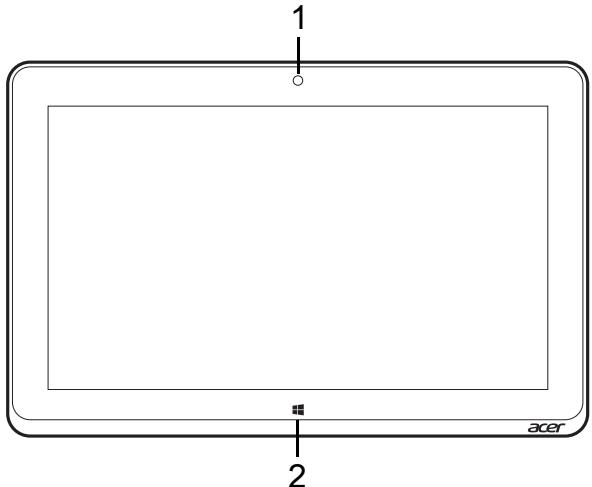
| Br. | Stavka | Opis |
| 1 | Ugrădense web camera | Web camera za video komunikaciju. |
| 2 | Windows tipka | Pritisnite jegnom za prikaz izbornika Početak. |
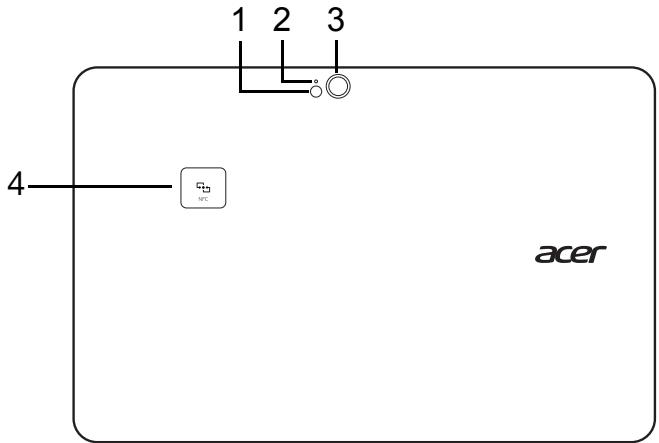
Pogled straga
| Br. | Stavka | Opis |
| 1 | Bljeskalica | LED bljeskalica za kameru. |
| 2 | Svjetlo indicatora kamere | Svjetli kada je kamera aktivna. |
| 3 | Kamera | Kamera od 8-megapiksela za snimanje fotografija visoke razlučivosti. |
| 4 | NFC (dodatno) | NFC područje konakta.Nije dostupno na svim modelima. |
Pogled's lijeve/desne strane
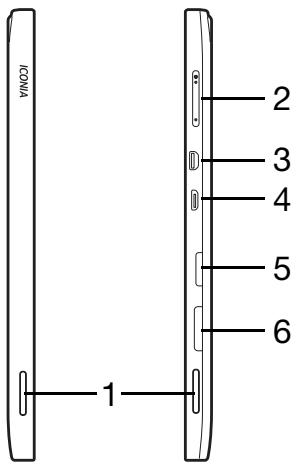
| Br. | Stavka | Opis |
| 1 | Zvučnici | Ömogućuju stereo izlaz zvuka. |
| 2 | Tipka za glasnoću | Pritisnite za povećanje ili smanjenje glasnoće. |
| 3 | Mikro HDMI priključak | Podržava veze digitalnog video visoke definicije. |
| 4 | Mikro USB priključnica | Povezije USB urežaje.Za povezivanje USB urežaja potreban je mikro USB ili USB adapter.Prilikom uporabe USB priključka, preporučljivo je priključiti adapter izmjenične struje na napajanje. |
| 5 | Utor za MicroSD karticu | Umetnite microSD karticu u ovaj utor. |
| 6 | Utor za SIM karticu* | Umetnite SIM karticu u ovaj utor.* - samo za odrešene modele. |
Umetanje SIM kartice (samo za odreğene modeles)
Neka računala imaju SIM utor za pristup Internetu. Da biste koristili sve mogucnosti povezivanja s Interentom koje vaše računalo pruža, potrebno je umetnuti SIM karticu s pretplatom na podatkovni prijenos prije uključivanja računala.
- Računalo mora biti iskIJuceno.
- Umetnite SIM karticu. Kad je potpuno i dobro umetnuta, SIM kartica ce skljocnuti pri sjedanju na mjesto.
- Ukljucite računalo.
Napomena: Provjerite je li SIM kartica potpuno i pravilno umetnuta u utor za karticu.
Oprez: Iskljucite računalo prije umetanja ili vadenja SIM kartice. Ako je napajanje još uvijek uključeno, možete ošteti karticu ili računalo.
Upraba mrežne veze
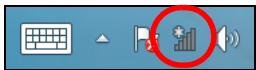
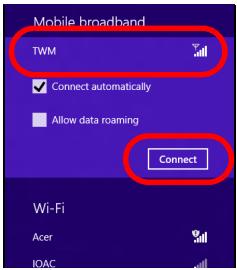
Otvorite računalo i dodirnite ikonu mreže na programskoj traci.
S popisa mreža odaberite vašu mrežu za podatkovno povezivanje.
Odaberite Poveži, a zatim Dalje.
Zaklučavanje SIM kartice
Računalo može imati mogućnost zakljucavanja SIM kartice, što znači da cete samo vi moci koristiti SIM karticu koju ste dobili od mrežnog operatera.
Da biste ponistili zakljucavanje SIM kartice,OCRATE SE VAŠEM mrežnom operateru.
Uklanjanje SIM kartice
- Računalo mora biti iskIJuceno.
- Pritisnite SIM karticu u utor i zatim pažljivo opustite. SIM kartica iskočit ce iz utora.
Povežite tablet s postoljem tipkovnice
Postolje tipkovnice je dodatna oprema.
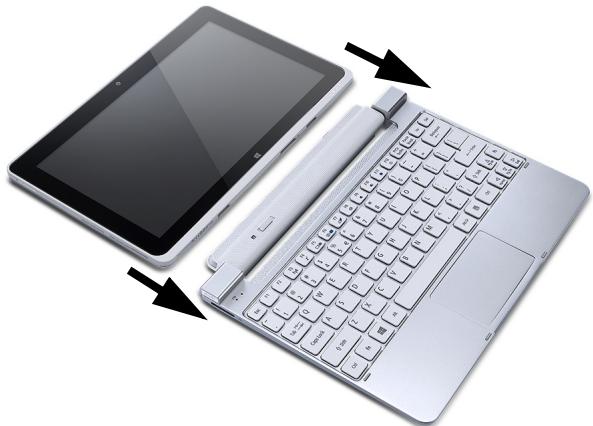
Poravnajte tablet s priključnicom postolja i dva zupca na postoljutipkovnice. Pritisnite tablet prema dolje dok se zaporni zupci uz škljocaj ne smjeste.
Učvrstite tablet na postolje tipkovnice
Postavite tablet na postolje takdo slkjocne prilikom smješasta.
Napomena: Tablet računalo cete izvaditi s postolja tipkovnice oslobádanjem zapornih zubaca.
Postolje tipkovnice
Sljedeci niz slika prikazuju dodatno postolje tipkovnice.

Pogled sprijeda
| Br. | Stavka | Opis |
| 1 | Zubac za postolje tipkovnice | Učvršćuje tablet na postolje. |
| 2 | Prikljucnica postolja | Povezije prikljucnicu postolja na tablet. |
Pogled odozgo
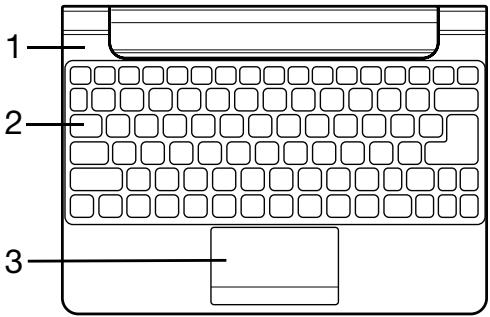
| Br. | Stavka | Opis |
| 1 | Indikatori baterije i napajanja | Pokazuje stanje napajanja tablet računala. |
| 2 | Tipkovnica | Zaunos podataka u tablet. |
| 3 | Dodirna ploča | Dodirna ploča kao urežaj pokazivača. |
Napomena: Dodatna unutarnja bateirja nije dostupna na svim modelima postolja tipkovnice.
LED Indikatori
| Boja LED indicatora | Stanje | Opis |
| Plava | Stalno | Računalo je potpuno napunjeno i priključeno je na napajanje. |
| Žuta | Stalno | Računalo se puni i priključeno je na napajanje. |

Pogled's lijeve strane
| Br. | Stavka | Opis |
| 1 | DC-in utičnica | Povezije se s adapterom izmjeničnog napajanja (AC). |

Br. Stavka Opis
1 USB 2.0 prikljucak Prikljucivanje USB uredaja.
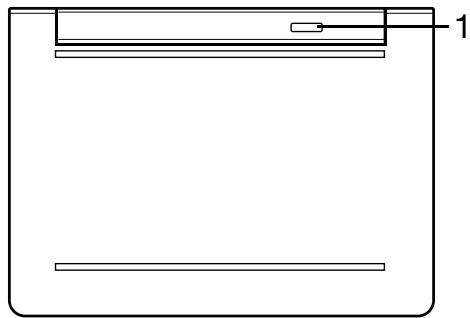
Pogled odozdo
| Br. | Stavka | Opis |
| 1 | Zaporni zupci | Učvršćuju tablet na postolje tipkovnice kad je zaklopljeno. |
Mikro USB
USB priključak je univerzalna serijska sabirnica velike brzine koja omogucuje povezivanje USB perifernih uredaja bez zauzimanja dragocjenih resursa sustava.
Mikro USB priključak je kompaktni priključak potpuno kompatibilan s USB 2.0 urežajima.
Napomena: Za povezivanje USB uredaja koji koriste veliku priključnicu, potreban je mikro USB ili USB adapter.
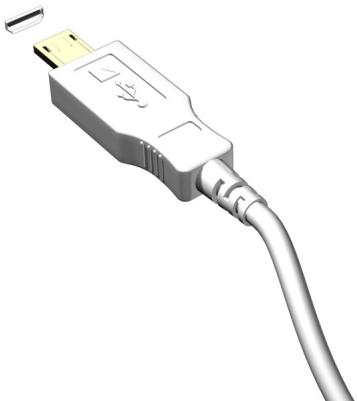
Napomena: Mikro USB na USB adapter isporučuje se samo snekim modelima.
HDMI mikro
HDMI (High-Definition Multimedia Interface) multimedijsko sučelje visoke definicije je industrijski podržano, nekomprimirano, potpuno digitalno audio/video sučelje. HDMI osigurava sučelje izmedu svih kompatibilnih digitalnih audio/video izvora, poput prijemnika za digitalnu teviziju (settop box), DVD player i A/V prijemnik i kompatibilni digitalni audio i/ili video ekran, poput digitalne tevizije (DTV) po jedem kabelu.
Koristite HDMI mikro prikljucak vaseg računala za povezivanje s audio i video opremom visoke kvaliteterodukcije. Primjena jegnokabela omogucava detaljno povesavanje i brzo spajanje.
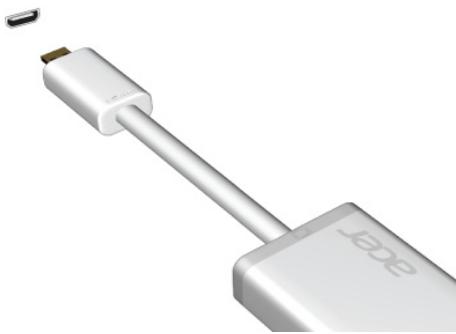
Napomena: HDMI mikro USB na HDMI adapter isporučuje se samo s nekim modelima.
Uporaba virtualne tipkovnice (Virtual Keyboard)
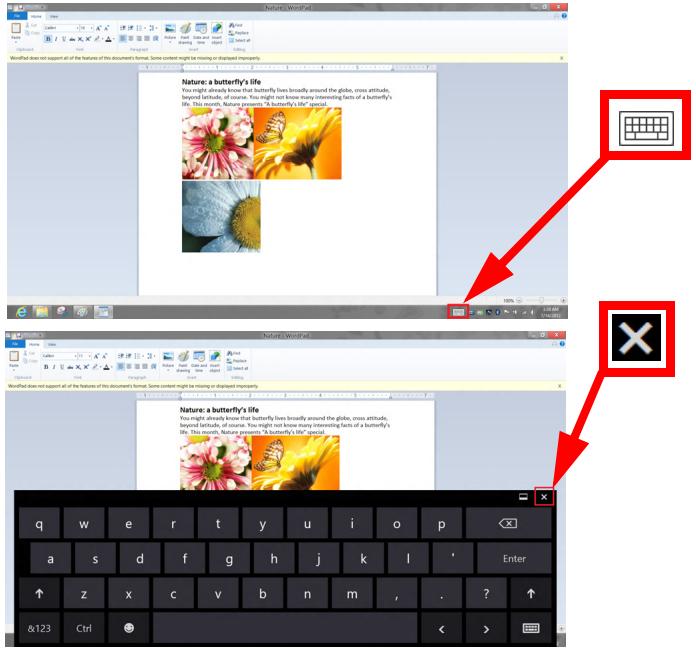
Microsoft Windows nudi praktičnu virtualnu tipkovnicu (Virtual Keyboard) zaunos podataka. Postoji nekoliko načina za prikaz tipkovnice:
Za prikaz Windows virtualne tipkovnice (Virtual Keyboard) dodirnite unutar bilo kojeg tekstualnog okvira.
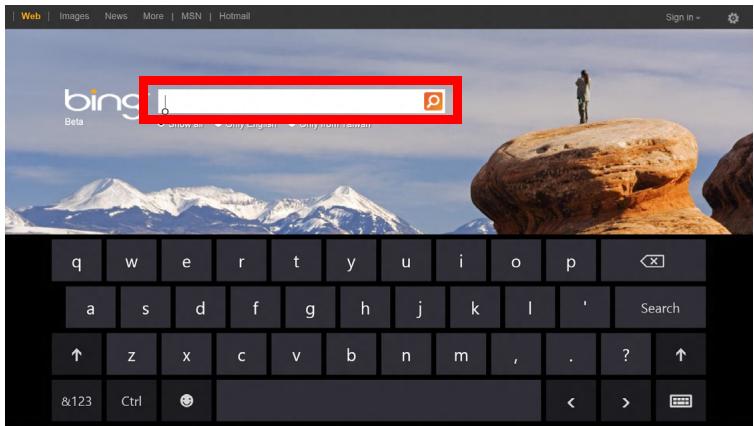
S radne povrsine dodirnite ikonu Tipkovnica u traci sustava da bi se prikazala tipkovnica. Za zatvaranje tipkovnice, dodirnite "x" u njenom gornjem desnom kutu.
Bezične mreže
Povezivanje s Internetom
Bežična veza vašeg računala prema zadanim postavkama je ukljucena.
Tijekom postavljanja program Windows otkrit ce i prikazati popis dostupnih mreža. Odaberite vašu mrežu i prema potrebi unesite lozinku.
Ako to nije potrebno, otvorite Internet Explorer i pratite upute nazaslonu.
Pogledajte dokumentaciju usmjernika ili vašeg pružatelja usluga pristupa Internetu.
Bežične mreže
Bežični LAN ili WLAN je bežična lokalna mreža koja moze povezivati dva ili više računala bezŽica. Podešavanje bežične mreže je jegnostavno i omogucava dijeljenje datoteka, perifernih urežaja i internetske veze.
Kojesuprednosti bezičene mreze?
Mobilnost
Bežični LAN sustavi omogucavaju i vama i drugim korisnicima vaše kučne mreže dizeljenje pristupa datotekama i urežajima povezanim u mrežu, primjerice pisaču ili skeneru.
Isto takto, moguce je rijeljenje internetske veze s ostalim računalima u vašem domu.
Brzina instalacije i Jednostavnost
Instalacija sustava bežičnog LAN-a moze biti brza i jegnostavna i uklanja potrebu povlačenja kabela kroz zidove i stropove.
Pristupnu točku (usmjernik)
Pristupne točke (usmjernici) su dvosmjerni primopredajnici koji prenose podatke u okruženje. Pristupne točke djeluju kao posrednik izmerodužicane i bežične mreže. Vecina usmjernika ima ugrädeni DSL modem koji ce vam omoguciti pristup vrlo brzej DSL internetskoj vezi. ISP (Internet Service Provider) pruzatelj internetske usluge kojeg ste odabrali obično dostavlja modem/usmjernik s pretplatom na njegovе usluge. Pažljivo pročitajte dokumentaciju dostavljenu s vašom pristupnom točkom/usmjernikom za detaljne informacije o pověšavanju.
Acer clear.fi
Napomena: Samo za odrešene modele.
Uz Acer clear.fi uživajte u videozapisima, fotografijama i glazbi. Omogucuje strujanje medija sa ili na druge uredaje koji imaju instalirani Acer clear.fi.
Napomena: Svi uredaji moraju biti povezani na istu mrezu.
Za gledanje videozapisa ili slusanje glazbe, otvorite clear.fi Media, a za pregledavanje fotografija otvorite clear.fi Photo.
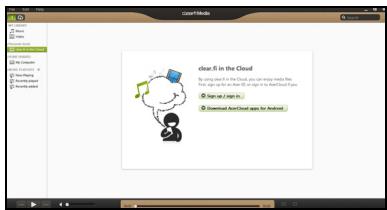
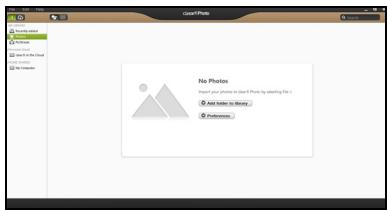
Vázno: Kad otlorite clear.fi aplikaciju po prvi puta, vatrozid programa Windows tražit ce dozvolu za pristupanje clear.fi aplikacije mreži. Odaberite Dozvoli pristup u svakom od prozora.
Navigacijs medijima i fotografiajama
Popis u lijevom oknu prikazuje vaše računalo ('Moja biblioteka'), a zatim i ostale uredaje ako su povezani na vašu mrežu ('Dijeljenu u kućnoj mreži').
Za pregled datoteka na vašem računalu, odaberite jegnu od kategorija u popisu 'Moja biblioteka', a zatim na desnoj strani pregledavajte datotke i mape.
Dijeljene datoteke
Ureži povezani na vašu mrežu prikazani su u dijelu Dijeljeno u kućnoj mreži. Odaberite uredaj, a zatim odaberite kategoriju koju Čete pregledavati.
Nakon kratke stanke na desnoj ce se strani prikazati dijeljene datoteke i mape. Odaberite datoteku koju zelite reproducirati i dvostrukim klikom na nju započnite reprodukciju.
Upravljanje reprodukcijom vrši se upravljackim tipkama na traci na dnuzaslona. Ako je primjerice odabrana glazba, moguce ju je izvoditi, pauzirati ili zaustaviti reprodukciju te ugoditi glasnoću.

Napomena: Potrebno je aktivirati rijeljenje na uredaju na kojem su datoteke spremljene. Otvorite clear.fi na uredaju na kojem su datoteke spremljene, odaberite Uredi i provjerite je li aktivna opcija Dijeli moju biblioteku na lokalnej mreži.
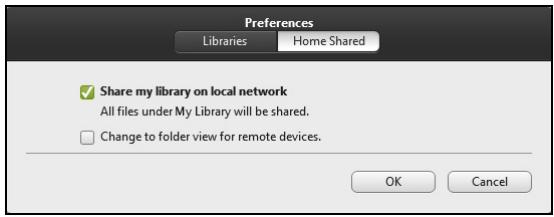
Koji uredaji su kompatibilni?
Sa clear.fi softverom moze se koristiti vecina uredaja koja ima clear.fi il DLNA softver. To uključuje DLNA-sukladna osobna računala, pametne telephone i NAS uredaje (memorija priključena na mrežu).
Napomena: DLNA je standard koji uredajima povezanim na kućnu mrežu omogucava komunikaciju i rijeljenje datoteka.
Reprodukcija na drugom uredaju
Ako medije zeilite reproducirati na drugom ureaju, treba učiniti sljedéce:
- U donjem desnom kutu, odaberite Reproduciraj na.
- Odaberite udaljeni uredj koji ce se koristiti za reprodukiju datoteke.
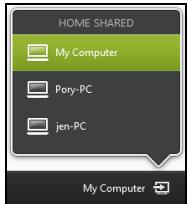
Napomena: Na tom popisu dostupni su samo uredaji optimizirani za reproduktiju, a odreğena osobna računala i memoriji sterudaji nece se pojaviti. Da biste na taj popis dodali osobno računalo s programom Windows, otvorite Windows Media Player, odaberite Strujanje i Dopusti daljinski upravljanje mojim uredajem za reproduciranje...
- Za upravljanje udaljenim uredajem odaberite datoteku u glavnom prozoru, a zatim koristite upravljačke tipke na traci na dnu za SLona.
Za pomoc učitajte http://www.acer.com/clearfi/download/.
Orijentacijazaslona i G senzor
Vase računalo ima ugräden gravimetar koji otkriva orijentaciju tablet računala i automatski zakrece prikaz na zaslonu kako bi odgovarao orijentaciji zaslona.
Orijentaciju zaslona moguce je blokirati uporabom prekidača za blokadu. Orijentacijaće se blokirati i u sljedećim slučajevima:
- Kad je tablet prikljucen na drzac ili postolje.
- Kad je priključen HDMI kabel.
- Prilikom uporabe programa koji su namijenjeni tocno odreedenoj orijentaciji zaslona.
Napomena: Tijekom upucivanja videopoziva preparučujemo držanje tablet računala u pejzažnoj orijentaciji s web kamerom iznad zaslona. Prijje upucivanja videopoziva, okrenite zaslon u pejzažnu orijentaciju i upotrijebite prekidač za blokiranje te orijentacije.
Stanje blokirane orijentacije zaslona bit ce prikazano ikonama koje se nakratko prikazuju na zaslonu prilikom promjene stanja.
Ako Želite smanjiti potrebe računala za energiajom i njegovim utjecajem na okoliš, isključite brzoPokretanje:
Napomena: Ako je brzoPokretanje iskljuceno, računalu ce trebati više vremena za početak rada nakon stanja mirovanja. Ako vaše računalo ima obilježja Acer Instant On ili Acer Always Connect, te ce funkcjie takoder biti iskljucene.
Vase računalo neće sePokrenuti ako primi naredbu zaPokretanje putem mreže (Wake on LAN).
- Otvorite radnu povrsinu.
- Kliknite na Mogucnosti napajanja u području obavijesti.
- Odaberite Vise mogucnosti napajanja.
- Odaberite Odaberite sto rade gumbi za uključivanje.
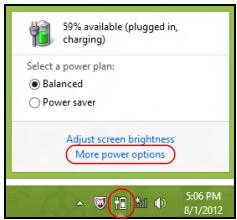
- Za pristup postavkama isključivanja, odaberite Promijeni postavke koje su trenutno nedostupne.
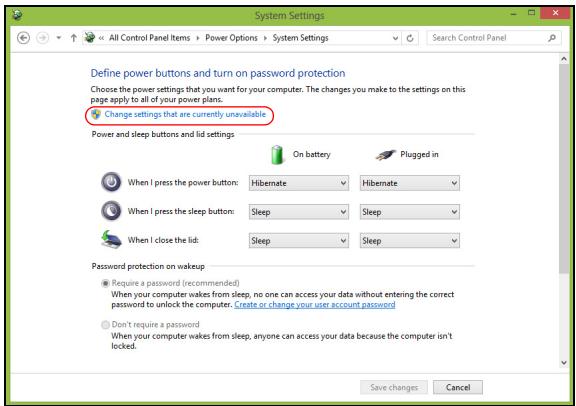
6. Pomaknite se prema dolje i onemogucite Ukljuci brzoPokretanje.
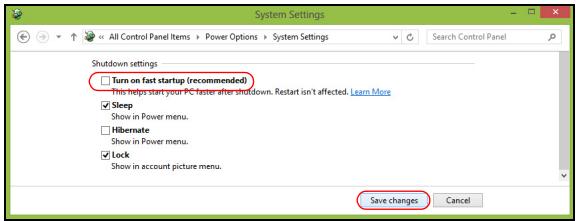
7. Odaberite Spremi promjene.
Baterijski komplet
Računalo koristi ugraženi baterijski komplet koji vam pruža dugo vrijeme uporabe bez punjenja.
Karakteristike baterijskog kompleta
Baterija se ponovno puni kad god spojite svoje računalo na adapter izmjenične struje. Vase računalo podržava punjenje-pri-korištenju, omogućavajući vam da punite bateriju i dok radite na računalu. Ponomnovo punjenje uz isključeno računalo omogućitće znatno kraće vrijeme punjenja.
Punjenje baterije
Uklujcte adapter izmjenične struje u računalo i priklujcte ga na utičnicu elektricne mreže. Možete nastaviti raditi na vašem računalu na izmjeničnom napajanju dok se baterija puni. Punjenje baterije dok je računalo iskljuceno omogucit ce znatno kraće vrijeme punjenja.
Napomena: Preporucjemo punjenje baterije prije kraja dnevnog rada. Punjenje baterije tijekom noci koja prethodi putovanju omogucava neometani rad sljedecega Dana s potpuno napunjenom baterijom.
Kondcioniranje novog baterijskog kompleta
Prijje prve uporabe baterijskog kompleta, treba slijediti postupak kondcioniranja:
- Prikljucite adapter izmjenicne struje i potpuno napunite bateriju.
- Odvjite adapter izmjenične struje.
- Uključite računalo i radite koristeči baterijsko napajanje.
- Potpuno iscrpite bateriju dok se ne pojavi upozorenje o njenoj ispražnjenosti.
- Ponovno priključite adapter izmjenične struje i opet potpuno napunite bateriju.
Ponovno slijedite ove korake dok se baterija opet ne napuni i ne isprazni tri puta.
Koristite ovaj postupak kondcioniranja za sve nove baterije ili ako baterija.nije bila dulje vrijeme korišena.
Upozorenje! Ne izlažite baterijski komplet temperaturama ispod 0^ (32^) ili iznad 45^ (113^) . Ekstremne temperature mogu nepovoljno uticati na baterijski komplet.
Pridržavanje uputa o kondcioniranju baterije omogucuje maksimalno punjenje baterije računala tijekom postupka punjenja. Ako ne izvršite ovaj postupak, baterija se nece u najvećoj mogućoj mjeri puniti, a skratitće se i njezin rok trajanja.
Nadalje, na radni vijek baterije negativno utječu i sljedeci načini uporabe:
- Uporaba računala uz stalno mrežno napajanje.
- Nepražnjenje odnosno nepotpuno punjenje baterije, kao što je opisano gore.
- Česta uporaba; što više koristite bateriju, to ce ona brze doci do kraja svojega radnog vijeka. Standardna računalna baterija ima vijek uporabe od oko 300 punjenja.
Provjera razine napunjeni st baterije
Windowsov mjerač energia pekazuje trenutnu razinu napunjenosti baterije. ZaustavitePokazivač iznad ikone baterije/napajanja na programskoj traci da biste vidjeli postojecu razinu napunjenosti.
Upozorenje o niskoj razini napunjenosti baterije
Kada koristite baterijsko napajanje, obratite pozornost na mjerač energije programa Windows.
Upozorenje! Nakon pojave upozorenja o ispražnjenosti baterije što prije priključite adapter izmjenične struje. Ako se baterija potpuno isprazni i računalo isključi, podaci mogu biti izgubljeni.
Kada se pojavi upozorenje o ispražnjenosti baterije, preporučena aktivnost ovisi o vašoj situaciji:
| Situacija | Preporučena radnja |
| Adapter | 1. Uključite adapter izmjenične struje u računalo i zatim |
| izmjenične struje | ga priključite na elektrčnu mrežu. |
| i elektrčna | 2. Spremite sve potrebne datoteke. |
| uticnica su | 3. Nastavite s radom. |
| dostupni. | Isključite računalo akо želite brzo napuniti bateriju. |
| Adapter | 1. Spremite sve potrebne datoteke. |
| izmjenične struje | 2. Zatvorite sve aplikacije. |
| ili elektrčna | 3. Isključite računalo. |
| utičnica nisudostupni. |
Vase računalo je vrijedna investicija o kooj trebate voditi brigu. Naučite kako zašititi i voditi brigu o vašem računalu.
Uporaba lozinki
Lozinke štite vaše računalo od neovlaštenog pristupa. Postavljanje ovih lozinki stvara nekoliko razlicitih razina zašte vašeg računala i podataka:
- Lozinka nadzornika sprječava neovlašeniunos u BIOS uslužni program. Kada je ta lozinka postavljena, morate je unijeti kako bistedobili pristup BIOS uslužnom programu. Pogledajte "BIOS uslužni program" na stranici 89.
- Lozinka korisnika osigurava vaše računalo od neovlaštene uporabe. Za maksimalnu sigurnost kombinirajte uporabu ovih lozinki s lozinkama kontrolnih točaka pri podizanje sustava i vracanje iz hibernacije (ako je dostupna).
- Lozinka pri podizanju sustava osigurava računalo od neovlăstene uporabe. Za maksimalnu sigurnost kombinirajte uporabu ovih lozinki s lozinkama kontrolnih točaka pri podizanju sustava i vraćanju iz hibernacije (ako je dostupna).
Vazno: Nemojte zaboravitva'su lozinku nadzornika! Ako zaboravitva'su lozinku, obratite se va'sem prodavachu ili ovlastenom servisnom centru.
Unoşenje lozinki
Kada je lozinka postavljena, zahtjev za uno se pojavljuhe u sredinizaslona prikaza.
- Kada je lozinka nadzornika postavljena, zahtjev za uno lozinke pojavljupe se prilikom ulaska u BIOS uslužni program.
- Utipkajte lozinku nadzornika i pritisnite
za pristup BIOS uslužnom programu. Ako netočno unesete lozinku, pojavlujpe se poruka s upozorenjem. Pokušajte ponovno i pritisnite . - Kada je lozinka korisnika postavljena i kada je parametar "lozinka pri podizanju sustava" aktiviran, zahtjev za uno se pojavljupe pri podizanju sustava.
- Utipkajte lozinku korisnika i pritisnite
kako biste koristili računalo. Ako netočno unesete lozinku, pojavljuje se poruka s upozorenjem. Pokušajte ponovno i pritisnite .
Vazno: Priunosu lozinke imate tri pokušaja. Ako ne uspijete točno unijeti lozinku nakon tri pokušaja, sustav se zaustavlja. Pritisnite i držite tipku za uključivanje 4 sekunde da biste isključili računalo. Tada ponovno uključite računalo i ponovno pokušajte.
Česta pitanja
Slijedi lista mogucih situacija koje mogu nastati tijekom uporabe vaşeg računala. Za svaku od njih su pruzena"Justostavna rješenja.
-
Ako indicator ne svijetli, računalo nema napajanja. Provjerite sljedće:
-
Ako koristite računalo napajano baterijom, ona moze biti prazna ili nedovoljna za rad računala. Prikljucite adapter izmjenične struje za ponomvno punjenje baterijskog kompleta.
-
Provjerite je li adapter izmjenične struje pravilno uključen u računalo i u elektrčnu uticnicu.
-
Ako indicator svijetli, provjerite sljedec:
-
Je li na računalo príklujučen USB memoríski urežaj (USB disk ili pametni Telefon)? Ukonite ga i pritisnite
+ + za ponomvno podizanje sustava.
Nista se ne pojavliujie nazaslonu.
Sustav za upravljanje napajanjem računala automatiski zatamnjujezaslon radiuustede energije. Pritisnite bilo koju tipku za ponovno uključivanje ekrana.
Ako pritisak na tipku ne uključi ponovno ekran, tri postavke mogu tomu biti uzrokom:
- Razina osvijetjenosti möglich biti preniska. Pritisnite
+ <▷> (povećaj) za poděšavanje razine osvijetjenosti. - Urečaj za prikaz može biti postavljen na vanjski monitor. Pritisnite tipkovnički prečac zaslona
+ da biste prikaz ponovno vratili na računalo. - Ako indicator stanja mirovanja (Sleep) svijetli, računalo je u stanju mirovanja. Pritisnite i pustite tipku za uključivanje za nastavak.
lz računala se ne Čujé zvuk
Provjerite sljedec:
- GlasnoćaMZe biti utišana. U Windows programu, pogledajte slicicu upravljanja glasnočom (zvučnik) na programskoj traci. Ako je prekrižena, kliknite na tu slicicu i ponišite odabir opcije Utisaj sve.
- Razina glasnoće moźda je preniska. U Windows programu, pogledajte sličicu upravljanja glasnoćom na programskoj traci. Takoder moźete koristiti tipke za upravljanje glasnoćom kako bi ugodili glasnoću.
- Ako su slusalice ili vanjski zvučnici priključeni na line-out priključak računala, unutarnji zvučnici su automatski isključeni.
Tipkovnica ne reaqira
Pokušajte priključiti vanjsku tipkovnicu na USB priključak na računalu. Akoona radi, kontaktirajte vašeg prodavača ili ovlasteni servisi centar buduci da je moguce da se odvojio unutarnji kabel tipkovnice.
Pisačne radi
Provjerite sljedec:
- Provjerite je li pisač priključen na elektrichnu utičnicu i je li uključen.
- Provjerite je li kabel pisača sigurno priključen na USB priključak računala i na odgovarajući priključak na pisaču.
Zahtjev za servis
Vase računalo je pod International Travelers jamstvom (ITW) koje vamprža sigurnost i zašitu tijekom putovanja. Naša mreža servisnih centara diljem svijeta pruzit ce vampoć u svakom trenutku.
S vašim računalom dolazi i ITW putovnica. Putovnica sadrži sve što trebate znati o ITW programu. Popis dostupnih, ovlaštenih servisnih centara nalazi se u ovoj praktićnej knjižici. Pažljivo oročitajte putovnicu.
Uvijek imajte vašu ITW putovnicu pri ruci, posebno tijekom putovanja, da biste möglich koristiti neki od nasih centara za podršku. Stavite vaš dokaz o kupovini u džepić koji se nalazi unutar prednjih korica vaše ITW putovnice.
Ako zemplja u koju putujete nema ITW servisno mjesto koje je ovlastila tvrtka Acer još uvijek možete stipiti ukontakt s jedernim od naših ureda diljem svijeta. Posjetite stranicu www.acer.com
Ure'daj i vrsta modela:
Serijski broj:
Datum kupovine:
Savjeti i upute za korištenje Windows 8
Buduci da se radi o novom operativnom sustavu, svjesni smo da ce korisnicima biti potrebno neko vrijeme da se na njega naviknu, pa smo za početak korišenja za vas načinili nekoliko smjernica.
Traka sa stalnim ikonama Charms omogucava vršenje korisnih funkcjija poput dijeljenja sadržaja, isključivanja računala ili promjenu postavki.
Kako otvoriti traku charms?
Povucite desni rub zaslona prema unutra.
Povucite lijevi rub zaslona prema unutra da biste vidjeli koje sve aplikacije trenutno rade.
Kako isključiti računalo?
Povucite desni rub zaslona prema unutra, dodirnite Postavke > Napajanje i odaberite radnju koju zeilite izvršiti. Ili s radne povrsine dodirnite Acer gumb za uključivanje i odaberite radnju koju zeilite izvršiti.
Zašto novo sučelje?
Novo sučelje za Windows 8 osmišljeno za neometani rad unosa dodirom. Aplikacije iz Windows trgovine automatskiće koristiti cijeli zaslon i ne zahtijevaju zatvaranje na uobičajeni način. Aplikacije iz Windows trgovine bitće prikazane dinamičkim pločicama na početnom zaslonu.
Dinamičke pločice slične su minijaturama aplikacija kojeće se ažurirati novim sadržajem prilikom svakog povezivanja s Internetom. Tako, primjerice, možete vidjeti vremensku prognozu ili ažuriranja stanja na burzi bez otvaranja aplikacije.
Kako otkljucati računalo?
Da biste otkljucali računalo, povucite zakljucani zaslon prema gore i dodirnite ikonu korisničkog računa. Ako vaš račun ima postavljenu lozinku, za nastavak rada potrebno ju je unijeti.
Dodirnite i držite ikonu pregleda da biste vidjeli znakove koje ste unijeli i takoto provjerili je li lozinka ispravna.
Kako prilagoditi računalo svojim potrebama?
Početni zaslon možete prilagoditi raznim slikama pozadine ili razmješajem pločica koje najbolje odgovara vašim potrebama.
Za promjenu pozadine, povucite desni rub zaslona prema unutra i dodirnite Postavke > Promijeni postavke osobnog računala > Osobna prisalagodba. Dodirnite početni zaslon na vrhu stranice i odaberite boju i sliku.
Kako premješati pločice?
Dodirnite i drzite pločicu da biste je odabrali, a zatim je odvucite naŽeljeno mjesto na početnomzaslonu. Ostale pločice ce se pomaknuti da bi se odabrana pločica smjestila na novoodabrano mjesto.
Moze li se miljenjati velicina plocica?
Dodirnite i povucite pločicu prema dolje i opustite je. Odaberite Manje ili Veće iz izbornika koji se pojav na dnu załona.
Kako osobno prilagoditi zaključanizaslon?
Zaključani zaslon možete prilagoditi raznim slikama ili postavljanjem brzog prikaza stanja i obavijesti koje najbolje odgovaraju vašim potrebama.
Za promjenu pozadine, povucite desni rubzaslona prema unutra i dodirnite Postavke > Promijeni postavke osobnog računala > Osobna prilagodba. Dodirnite zakljuci zaslon na vrhu stranice i odaberite sliku i aplikacije kojeŽelite na zakljuci nanomzaslonu.
Kako zatvoriti alikaciju?
Prijedite prstom po prozoru od vrha do dna zaslona.
Kako promijeniti razlučivost załona?
Povucite desni rub zaslona prema unutra i dodirnite Traži, dodirnite okvir za tekst da biste otvorili tipkovnicu na zaslonu i počnite tipkati "Upravljacka ploča" da bi se prikazali rezultati; dodirnite Upravljacka ploča > Prilagodi razlučivost zaslona.
Želim koristiti program Windows kao i prise - vratite mi moju radnu površin!
Na zaslonu Pocetak dodirnite plociu Radna povrsina da biste vidjeli uobičajenu radnu povrsinu. Aplikacije koje Često koristite možete prikvačiti na programsku traku i takio ih jegnestavnije otvarati.
Ako kliknete na aplikaciju koja ici iz Windows trgovine, Windows ce ga automatski otvoriti na radnoj povrsini.
Gdje su moje aplikacije?
Povucite desni rub zaslona prema unutra i dodirnite Traži,unesite naziv aplikacije kojuŽelite otvoriti pomocu tipkovnice koja ce se otvoriti. Rezultati ce bit prikazani na lijevoj strani zaslona.
Za pregled cijelog popisa aplikacija, povucite s dna zaslona prema gore i dodirnite Sve aplikacije.
Kako aplikaciju staviti na početni zaslon?
Ako ste na zaslonu Sve aplikacije i ze lite da se aplikacija pojavi na zaslonu Početak dodirnite aplikaciju, povucite je prema dolje i zatim je opustite. Dodirnite Prikvači na zaslon Početak iz izbornika koji se pojavina dnu zaslona.
Kako ukloniti pločicu s početnog załona?
Dodirnite aplikaciju, povucite je prema dolje i zatim je opustite. Dodirnite Otkvači sa zaaslona Početak iz izbornika koji se pojavni na dnu zaaslona.
Kako aplikaciju staviti programsku traku na radnoj povrsini?
Ako ste na zaslonu Sve aplikacije i ze lite da se aplikacija pojavi na programskoj traci na radnoj povrsini, dodirnite aplikaciju, povucite je prema i zatim je opustite. Odaberite Prikvači na programsku traku iz izbornika koji se pojavni na dnu zaslona.
Sto je Microsoft ID (račun)?
Microsoft račun je adresa e-pošte i lozinka koju koristite za prijavu u program Windows. Možete koristiti bilo koju adresu e-pošte, no najbolje je odabrati onu koju već koristite za komunikaciju s vašim priateljima i za prijavu na vaše omiljene web stranice. Kad se prijavite na vaše osobnno računaro s Microsoft računom, ustvari povezujete vaše osobnno računaro s datotekama, urežajima i ljudima do kojih vam je stalo.
Zelite li racun?
Ne trebate Microsoft ID da biste koristili Windows 8, no onČiniŽivot jegnostavnijim jer uporabom Microsoft ID-a možete sinkronizirati podatke koji se nalaze na raznim ureðajima.
Kako dobiti račun?
Ako ste vec instalirali Windows 8, a niste se prijavili s Microsoft računom ili nemate Microsoft račūn, a Želite ga, povucite desni rub załona prema unutra i dodirnite Postavke > Promijeni postavke osobnog račūnala > Korisnici > Prebaci na Microsoft račūn i slijedite upute na załonu.
Kako dodati favorite u Internet Explorer?
Internet Explorer 10 nema uobičajenih omiljenih adresa već ih možete prikvačiti na zaslon Početak. Kad se stranica otvori, povucite s donjeg ruba zaslona prema gore za otvaranje izbornika na dnu zaslona. Dodirnite Prikvači na zaslon Početak.
Kako provjeriti postoje li Windows ažuriranja?
Povucite desni rub zaslona prema unutra i dodirnite Postavke > Promijeni postavke osobnog računala > Ažuriranja za Windows. Dodirnite Provjeri ima li ažuriranja.
Poglavlje donosi savjete kako postupati s uobičajenim problemma u sustavu.
Pročitajte ga prije no što pozovete tehnicara ako se problem pojavi. Rjesenja ozbilnjih problema zahtijevaju otvaranje računala. Ne otvarajte sami računalo već se za pomoć obratite prodavaču ili ovlastenom servisnom centru.
Savjeti za rješavanje problema
Ovo računalo napredne je izvedbe koja korisniku nazaslonu pruža izvjěšćo o pogreskama koja olakšavaju rješavanje problema.
Ako sustav prijavi poruku o pogreški ili se pojavi simptom greške, pogledajte odlemak "Poruke o pogreškama" u nastavku. Ako problem ne možete riješiti, obratite se prodavaču. Pogledajte "Zahtjev za servis" na stranici 56.
Poruke o pogreskama
Ako primite poruku o pogreski, zabilježite poruku i poduzmite sve što je potrebno za ispravljanje. Slijedeća tablica navodi poruke o pogreskama abecednim redom kao i preporuke što je potrebno poduzeti.
| Poruke o pogrěskama | Śto treba poduzeti |
| CMOS battery bad | Obratite se prodavaču ili ovlaštenom servisnom centru. |
| CMOS checksum error | Obratite se prodavaču ili ovlaštenom servisnom centru. |
| Poruke o pogrěškama | Sto treba poduzeti |
| Disk boot failure | Umetnite disk za podizanje sustava, zatim pritsinite <Enter> za ponovno podizanje sustava. |
| Equipment configuration error | Pritisnite <F2> (tijekom POST-a) za ulazak u BIOS uslužni program, zatim pritsinite Exit u BIOS uslužnom programu za ponovno podizanje sustava. |
| Hard disk 0 error | Obratite se prodavaču ili ovlaštenom servisnom centru. |
| Hard disk 0 extended type error | Obratite se prodavaču ili ovlaštenom servisnom centru. |
| I/O parity error | Obratite se prodavaču ili ovlaštenom servisnom centru. |
| Keyboard error or no keyboard connected | Obratite se prodavaču ili ovlaštenom servisnom centru. |
| Keyboard interface error | Obratite se prodavaču ili ovlaštenom servisnom centru. |
| Memory size mismatch | Pritisnite <F2> (tijekom POST-a) za ulazak u BIOS uslužni program, zatim pritsinite Exit u BIOS uslužnom programu za ponovno podizanje sustava. |
Ako se, nakon što ste poduzeli sve što je potrebno, još uvijek susrećete sa problemom za pomoć se obratite vašem prodavaču ili ovlăstenom servisnom centru.
Oporavak sustava
Ovisno o dostupnom memorijskom prostoru na vašem računalu, ono koristi Acer Recovery Management program ili vam je isporučen jegan ili više DVD diskova za oporavak sustava. Da biste koristili DVD disk za oporavak sustava, proučite upute dolje ili pogledajte "Oporavak" na stranici 68.
Oporavak s isporučenog DVD diska
Ako vaše računalo dolazi s DVD diskovima za oporavak sustava, nabavite vanjski pogon optickog diska (ODD) i izvršite sljedeće korake da biste vaše računalo vratili na tvornicke postavke:
- Isklučite računalo dodirom gumbica za Postavke > Napajanje > Iskluči.
- Priključite ODD na vaše računalo.
- Da biste aktivirali uslužni program BIOS - pritisnite i držite gumb za smanjivanje glasnoće prije pritiska na gumb za uključivanje.
- Odaberite mogucnost Podigni sustav u lijevom oknu.
- Pod "Boot priority order", tipkom strelice pomaknite se na polożaj jeder USB CDROM.
- U lijevom oknu odaberite Exit, a zatim odaberite Exit Saving Changes.
- Umetnite DVD disk za oporavak, ponovnoPokrenite računalo i slijedite upute na zaslonu.
Oporavak
Ako imate problema s vašim računalom, a odgovori na Često postavljana pitanja vam ne pomažu (pogledajte na stranici 54), možete izvršiti "oporavak" vašeg računala, odnosno vratiti ga na prethodno stanje.
Ovo poglavlje opisuje alate za oporavak dostupne na vašem računalu. Acer pruža Acer Recovery Management, upravljanje postupkom oporavka koje vam omogucuje stvaranje sigurnosne kopije za oporavak, sigurnosne kopije upravljackih programa i aplikacija, kao i opsija početka postupka oporavka uporabom ili Windows alata ili sigurnosne kopije za oporavak.
Napomena: Acer Recovery Management dostupan je samo s prethodno instaliranim Windows operativnim sustavom.
Vazno: Preporucujemo vam stvaranje sigurnosne kopije za oporavak i sigurnosne kopije upravljačkih programa i aplikacija što je prije moguce.
kupili, dajuči vam pritom mogućnost zadržavanja svih postavki i osobnih podataka.
Napomena: Osiguraje USB pogon kapaciteta od najmanje 16 GB.
- U izborniku Početak, unesite "Recovery" i kliknite na Acer Recovery Management u popisu aplikacija.

- Ako koristite USB pogon, prije nastavka provjerite ima li na njemu dovoljno slobodnog memorijskog prostora.
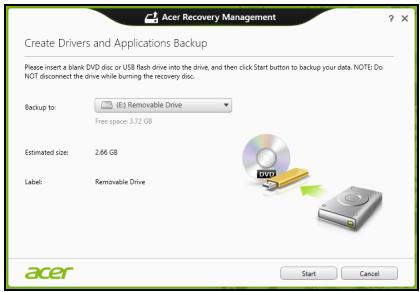
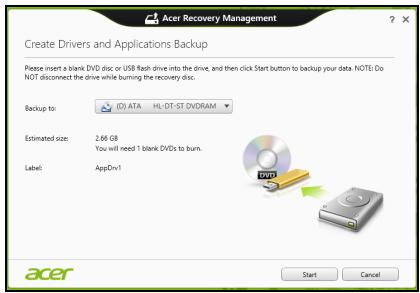
- Ako koristite DVD diskove, prikazat ce se potreban broj praznih diskova koji ce vam biti potrebni da biste smilii sve potrebno za oporavak. Prije nestavka postupka provjerite imate li dovoljan broj istovrsnih praznih diskova.
-
Kliknite na Početak da biste kopirali datoteke. Na zaslonu ce bitiPokazan napredak postupka stvaranja sigurnosne kopije.
-
Slijedite postupak do završetka:
-
Ako koristite opticke diskove, pogon izbacuje svaki disk nakon zavrsetka snimanja na isti. Uklonite disk iz pogona i označite ga vodootpornim flomasterom za diskove.
Ako je potrebno vishe diskova, nakon upita za novi disk umetnite ga i kliknite na U redu. Nastavite sminati diskove do dovrsetka postupka.
- Ako koristite USB pogon, izvadite ga i nedvosmisleno ga označite.
Vazno: Oznacite jeginstvenom, opisnom oznakom poput „Sigurnosna kopija upravlajckih programa i aplikacija". Sigurnosnu kopiju držite na sigurnom mhestu koje cete lakopamtiti.
Oporavak sustava
Za oporavak sustava:
- Izvršite manje popravke.
Ako samo jegan ili dva programa ili hardverska rijela ne rade isprawno, problem se moze rijesiti ponovnom instalacijom softvera ili upravljačkih programa urežaja.
Za oporavak prethodno tvornicki instaliranog softvera i upravljačkih programa, pogledajte "Ponovna instalacija upravljačkih programa i aplikacija" na stranici 76.
Upute za ponovnu instalaciju softvera i upravljačikh programa koji nisu prethodno instalirani na računalo, pogledajte dokumentaciju tog proizvoda ili tehnicku podršku na odgovarajućoj web stranici.
- Povrat na prethodno stanje sustava.
Ako ponovna instalacija softvera ili upravljačkih programa nicer pomogla, možda se problem:noje rijësiti povratom vašeg sustava na prethodno stanje kad je sve ispravno radilo.
Upute pogledajte u "Povratak na prijašnju smimku sustava" na stranici 79.
Ako ništa drugo nilje rijesilo problem iŽeljeli biste vrtiti izvorni sustav, uz zadržavanje korisničikh podataka pogledajte "Povrat sustava u stanje sa tvornickim postavkama" na stranici 80.
- Vratite sustav u stanje sa tvornickim postavkama.
Ako ništa drugo nije riješilo problem iŽeljeli biste vratiti izvorni sustav, pogledajte "Povrat sustava u stanje sa tvornickim postavkama" na stranici 80.
Ponovna instalacija upravljačkih programa i aplikacija
Kao Juda od koraka pronašenja rješenja za probleme vašeg sustava, možda cete trebati ponovno instalirati aplikacije i upravljacke programe koji su bili tvornički instalirani na vaše računalo. Ponomva instalacija moguca je ili s vašeg tvrdog diska ili diskova sa sigurnosnom kopijom koje ste načinili.
- Ostale aplikacije - Ako trebate ponovno instalirati softver koji nods bio prethodno tvornicki instaliran na vaše računalo, trebate slijediti upute za instalaciju toga softvera.
- Upravljacki programi novog uredaja - Ako trebate ponovno instalariti upravlacke programe uredaja koji nisu bili prethodno tvornicki instalirani na vaše računalo, trebate slijediti uppute za taj uredaj.
Ako ponovno instalirate koristeci Windows i informacije za oporavak koje su pohranjene na vašem računalu:
- U izborniku Pocetak,unesite "Recovery" i kliknite na Acer Recovery Management u popisu aplikacija.
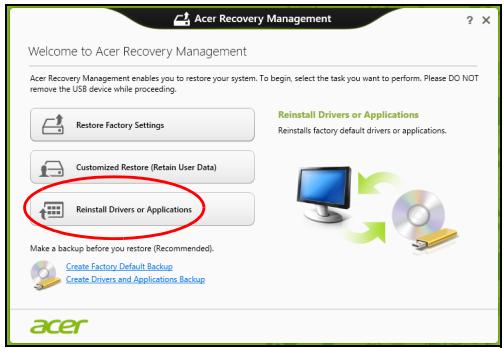
- Kliknite na Ponovno instaliraj upravljačke programe ili aplikacije.
Trebali biste vidjeti poglavlje Sadrzaj u Acer centar resursa.
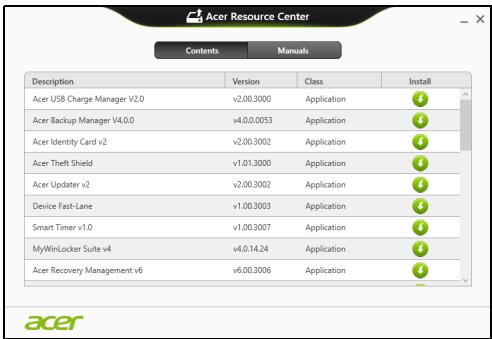
- Kliknite na ikonu instaliraj za stavku kojuŽelite instalirati i zatim slijedite upute nazaslonu za završetak instalacije. Ponomite ovaj korak za svaku stavku kojuŽelite ponovno instalirati.

Ako ponovno instalirate sa sigurnosnih kopija upravljačkih programa i aplikacija na DVD ili USB pogonu:
-
Umetnite sigurnosnu kopiju upravljackih programa i aplikacija u pogon diska ili ga priključite na slobodan USB priključak.
-
Ako ste umetnuli DVD, pricekajtePokretanje Acer centra resursa.
-
Ako se Acer centar resursa nePokrene automatiski, pritisnite tipku Windows +
, i zatim dva puta kliknite na ikonu optickog pogona. -
Ako koristite USB pogon, pritsnite tipku Windows +
, i zatim dva puta kliknite na pogon sa sigurnosnom kopijom. Dva puta kliknite na ResourceCenter. -
Trebali biste vidjeti poglavlje Sadržaj u Acer centar resursa.
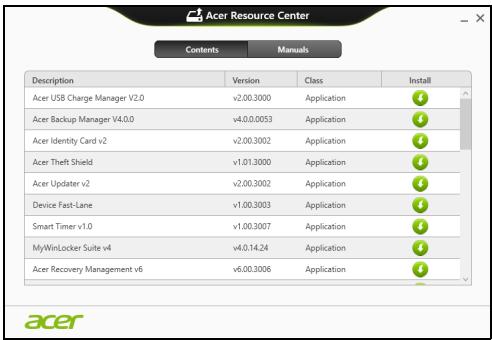
- Kliknite na ikonu instaliraj za stavku kojuŽelite instalirati i zatim slijedite upute na zaslonu za završetak instalacije. Ponomite ovaj korak za svaku stavku kojuŽelite ponovno instalirati.

Povratak na prijašnju smimku sustava
Vračanje sustava Microsoft periodicno stvara „snimke“ postavki vašeg sustava i sprema ih kao točke povrata. U vecini slučajeva teško rjesivih softverskih problema, uvijek se možete vratiti na jaknu od točaka povrata da biste opet omogucili rad vašeg sustava.
Windows svakog dana automatski stvara novu točku povrata, kao i svaki puta kada instalirate softver ili upravljačke programe urežaja.
Napomena: Za više informacija o uporabi vraćanja sustava Microsoft, u izborniku Početak, unesite "Pomoc", a zatim na popisu aplikacija kliknite na Pomoć i podrška. U okvir Traži pomoć unesite "Vraćanje sustava Windows", zatim pritsinite Enter.
Za povrat na točku povrata
- Iz izbornika Početak,unesite "Upravljáčka ploča" i u popisu aplikacija odaberite Upravljáčka ploča.
- Kliknite na Sustav i sigurnost > Akcijski centar, zatim na Oporavak na dnu prozora.
- Kliknite na Povrat otvorenog sustava, a zatim Dalje.
- Kliknite na zadnju točku povrata (iz vremena kad je sustav još ispravno radio) i kliknite Dalje, a zatim Završi.
- Pojavit ce se okvir s porukom potvrde, kliknite na Da. Vaš sustav vraćen je pomoću točke povrata koju ste naveli. Postupak要考虑 potrajati nekoliko minuta i要考虑 ponovnoPokrenuti računalo.
Povrat sustava u stanje sa tvornickim postavkama
Ako vaše računalo ima probleme u radu koji se ne mogu riješiti drugim metodama, možda cete trebati sve ponovno instalirati da biste sustav vratili na početne tvorníčke postavke. Oporavak je moguc ili s vašeg tvrdog diska ili sigurnosne kopije za oporavak koju ste načinili.
- Ako još uvijek možete koristiti Windows, a niste izbrisali particiju za oporavak, pogledajte "Oporavak pomócu sustava Windows" na stranici 81.
- Ako ne możete koristiti program Windows i vaš tvrdi disk je potpuno reformatiran ili ste ugradili zamjenski tvrdi disk, pogledajte "Oporavak sa sigurnosne kopije za oporavak" na stranici 85.
Oporavak pomócu sustava Windows
Dostupne su dvije mogućnosti, Vrati tvorničke postavke (PC vrati na izvorno) ili Prilagodeno vracanje (Osvježi moj PC).
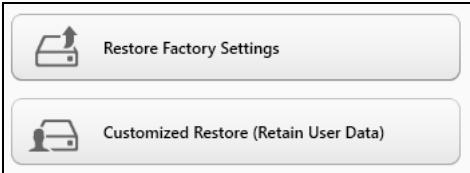
Vračanje tvornickih postavki briše sve na tvrdom disku, zatim ponovno instalira Windows i sav tvornicki instaliran softver i upravljacke programe vašeg sustava. Ako možete pristupiti važnim datotekama na tvrdom disku, odmah načinite njihovu sigurnosnu kopiju. Pogledajte "Vračanje tvornickih postavki pomoću Acer Recovery Management" na stranici 82.
Prilagodeno vracanje pokušat ce zadržati vaše datoteke (korisnicke podatke) no ponovno ce instalirati sav softver i upravljačke programe. Bitće uklonjen softver instaliran nakon kupovine osobnog računala (osim softvera koji je instaliran iz Windows trgovine). Pogledajte "Prilagodeno vracanje pomocu Acer Recovery Management" na stranici 84.
Vračanje tvornickih postavki pomócu Acer Recovery Management
- Kliknite na Vraćanje tvornickih postavki.

- Kliknite na Dalje, zatim odaberite kako ce se vršiti brisanje vaših datoteka:
a. Samo ukloni moje datoteke brzo briše sve datoteke prije povrata vašeg računala i traje Oko 30 minuta.
b. Potpuno očisti pogon u potpunosti Čisti pogon nakon brisanja svake od datoteka, takao da nakon oporavka;nije moguce pregledati niti Jednu datoteku. Čišćenje pogona traje znatno duže, i do 5 sati, no mnogo je sigurnije i stare ce se datoteke u potpunosti ukloniti.
- Kliknite na Vrati izvorno.
- Postupak oporavka počinje ponovnimPokretanjem računala, a nastavlja se kopiranjem datoteka na tvrdi disk.
- Nakon završetka oporavka, možete početi koristiti vaše računalo ponavljanjem postupka prvogPokretanja.
Prilagodeno vracanje pomocu Acer Recovery Management
1. Kliknite na Prilagodeno vraćanje (zadrži korisnicke podatke).
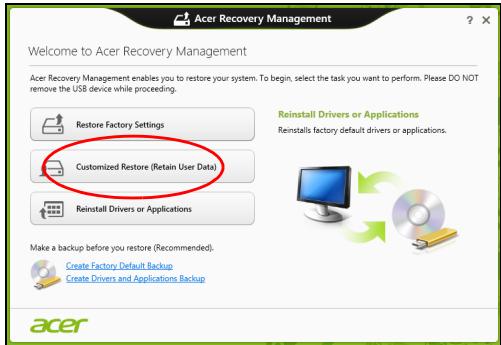
2. Otvorit ce se prozor Osvjezi moj PC.
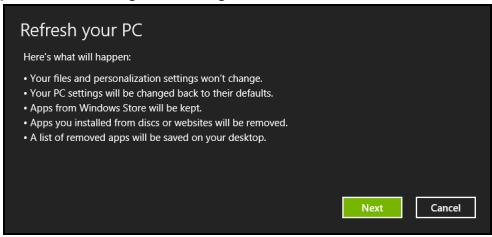
3. Kliknite na Dalje, a zatim na Osvježi.
4. Postupak oporavka počinje ponovnimPokretanjem računala, a nastavlja se kopiranjem datoteka na tvrdi disk. Postupak traje oko 30 minuta.
Oporavak sa sigurnosne kopije za oporavak
Za oporavak sa sigurnosne kopije za oporavak na USB pogonu:
- Nadite sigurnosnu kopiju za oporavak.
- Ako vase računalo nema ugraženu tipkovnicu, svakako priključite tipkovnicu na računalo.
- Uključite u USB pogoni uključite računalo.
- Ako već do sada niste, sada omogucite F12 izbornik za podizanje sustava:
a. Pritisnite < F2> tijekomPokretanja računala.
b. Koristite tipke lijeve ili desne strelice za odabir Main izbornika.
c. Pritisnite tipku sve dok*Nije odabran F12 Boot Menu pritisnite < F5> za promjenu te postavke u Enabled.
d. Koristite tipke lijeve ili desne strelice za odabir izbornika Exit.
e. Ovisno o vrsti BIOS-a koju koristi vaše računalo, odaberite Save Changes and Exit ili Exit Saving Changes i pritsnite Enter. Za potvrdu odaberite OK ili Yes.
f. Računaloće se ponovnoPokrenuti.
- TijekomPokretanja, pritisnite < F12> za otvaranje izbornika podizanja sustava. Izbornik podizanja sustava omogucava odabir uredaja za podizanje sustava, primjerice USB pogona.
a. Tipkama strelicama odaberite redak USB Device, a zatim pritisnite Enter.
b. Windows se Pokrece sa sigurnosne kopije za oporavak umesto normalnog postupkaPokretanja.
-
Odaberite vrtu tipkovnice.
-
Odaberite Troubleshoot i zatim odaberite vrstu oporavka koju cete koristiti:
a. Kliknite na Advanced, a zatim na System Restore zaPokretanje vracanja sustava Microsoft: Vraćanje sustava Microsoft periodično stvara "snimke" postavki vašeg sustava i sprema ih kao točke povrata. U vecini slučajeva teško rjesivih softverskih problema, uvijek se možete vratiti na Jednu od točaka povrata da biste opet omogucili rad vašeg sustava.
b. Kliknite na Reset your PC za početak postupka:
Reset your PC briše sve na vašem tvrdom disku, zatim ponovno instalira Windows i sav tvornicki instaliran softver i upravljačke programe vašeg sustava. Ako možete pristupiti važnim datotekama na tvrdom disku, odmah načinite njihovu sigurnosnu kopiju. Pogledajte "Resetiranje PC-ja sa sigurnosne kopije za oporavak" na stranici 87.
c. Kliknite na Refresh your PC za početak postupka osvježavanja: Refresh your PC pokušatće zadržati vaše datoteke (korisnicke podatke) no ponovnoće instalirati sav softver i upravljacke programe. Softver instaliran od nakon kupovine osobnog računala bitće uklonjen (osim softvera koji je instaliran iz Windows Store). Pogledajte "Osvježavanje PC-ja sa sigurnosne kopije za oporavak" na stranici 88.
Resetiranie PC-ia sa sigurnosne kopijie za oporavak
- Kliknite na Dalje.
- Odaberite operativni sustav za oporavak (obično je dostupna samojejedna mogućnost).
- Odaberite Želite li zadržati bilo kakve promjene na pogonu tvrdog diska:
a. Ako ste izbrisali particiju za oporavak ili na drugi način mistrŋaji particije na tvrdom disku iŽelite zadržati te promjene, odaberite Ne.
b. Za potpuni oporavak vašeg računala na tvorniške postavke, odaberite Da.
- Odaberite kako ce se brisati datoteke:
a. Samo ukloni moje datoteke brzo briše sve datoteke prije povrata vašeg računala i traje Oko 30 minuta.
b. Potpuno očisti pogon u potpunosti Čisti pogon nakon brisanja svake od datoteka, takao da nakon oporavka;nije moguce pregledati niti Jednu datoteku. Čišćenje pogona traje znatno duže, i do 5 sati, no mnogo je sigurnije i stareće se datoteke u potpunosti ulkoniti.
- Kliknite na Vrati izvorno.
- Nakon završetka oporavka, možete početi koristiti vaše računalo ponavljanjem postupka prvogPokretanja.
Osvježavanje PC-ja sa sigurnosne kopije za oporavak
- Otvorit ce se prozor Osvjezi moj PC.
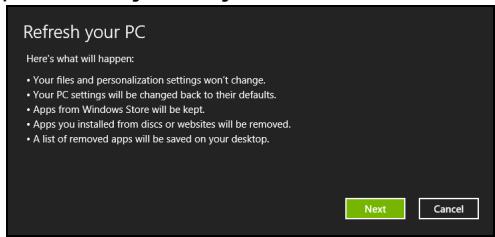
- Kliknite na Dalje.
- Odaberite operativni sustav za oporavak (obicno je dostupna samo jest na mogućnost).
- Kliknite na Osvježi.
- Postupak oporavka počinje ponovnimPokretanjem računala, a nastavlja se kopiranjem datoteka na tvrdi disk. Postupak traje oko 30 minuta.
BIOS uslužni program
BIOS je uslužni program za konfiguraciju hardvera ugračen u BIOS vašeg računala.
Văs reacunalo je već pravilno konfigurirano i optimizirano i nema potrebePokretati ovaj uslužni program. Ako se ipak pojave problemi s konfiguracijom, možda ce biti potrebnoPokretanje toga programa.
Da biste aktivirali uslužni program BIOS, isključite računalo, zatim pritisnite i držite gumb za smanjivanje glasnoće prije pritiska na gumb za uključivanje.
Redoslijed podizanja sustava
Za postavljanje redosljeda podizanja sustava u BIOS usluznom programu, aktiviraje BIOS uslužni program, zatim odaberite Boot (Podizanje sustava) iz kategorija navedenih na vrhu za SLona.
Postavljanje lozinki
Za postavljanje lozinke pri podizanju sustava, aktivajte BIOS uslužni program, zatim odaberite Security. Postavite lozinku nadzornika, zatim omogucite Password on boot.
Propisi i obavijesti o sigurnosti
FCC izjava
Ureaj je podvrgnut ispitivanjima i utvrdeno je kako zadovoljava ograničenja za digitalne uredaje Klase B u skladu s Dijelom 15 Pravila FCC-a. Ograničenja su namijenjena pruzanju razumne zašite od štětnih interferencija u stambenim instalacijama. Ovaj uredaj generira, koristi i moze zračiti energia radio frekvencija i, ako nije instaliran i korišten u skladu s uputama, moze uzrokovati štětne interferencije u radio komunikacijama.
Medutim, nema jamstva kako se interferencije nece pojaviti i u odredenoj instalaciji. Ako ovaj uredaj uzrokuje štete interferencije prijemu radio ili tevizijskog signala, što moze biti utvrdeno isključivanjem i uključivanjem uredaja, korisnici se ohrabruju da pokušaju ispraviti interferenciju primjenom jegne ili više sljedecih mjera:
- Promijenite usmjerenost ili premjestite prijamnu antenu.
- Povećajte razmak izmedu ureža i prijemnika.
- Spojite urejad na elektricnu uticnicu na strujnom krugu razlicitom od onog na koji je spojen prijemnik.
- Obratite se prodavaču ili iskusnom radio/televizijskom tehniciaru za pomoć.
Obavijest: Oklopljeni kabeli
Sve veze sa drugim računalnim urežajima moraju biti napravljene uporabom oklopljenih kabela da bi se odžalo zadovoljavanje propisa FCC-a.
Obavijest: Periferni uredaji
Na opremu je moguce prikljuciti samo periferne uredaje (ulazni/izlazni uredaji, terminali, pisaci, itd.) koji udovoljavanju ogranicenja Klase B. Rad s perifernim uredajima koji nemaju takvu potvrdu vjerojatno ce dovesti do meudjelovanja u prijemu radio i TV signala.
Oprez: Promjene ili modifikacije koje nisu proizvodač nije izrčito odobrio mogu ponistiti korisnikovo ovlastenje, koje je izdala Federalna komisija za komunikacije za rukovanje ovim računalom.
Obavijest za Kanadu
Ovaj digitalni aparat Klase B je u skladu sa ICES-003 Kanade.
Regulatorna obavijest o radio uredaju
Napomena: Dolje navedene regulatorne informacije odnose se samo na modele s bežicnim LAN-om i/ili Bluetoothom.
Radi sprječavanja pojave radio interferencije kod licenciranih usluga, ovaj uredaj je namijenjen radu u zatvorenom prostoru.
Ovaj proizvod je u skladu sa standardima radiofkrevcencija i sigurnosti svake države ili područa u kojima je odobren za bežicno korištenje. Ovisno o konfiguracijama, ovaj proizvod moze sadrzavati ili ne sadrzavati bežične radio uredaje (kao što su bežični LAN i/ili Bluetooth moduli). Dolje navedene informacije odnose se na proizvod s takvim uredajima.
Ovime Acer izjavljupe da je ovo računalo sukladno sa svim bitnim zahtjevima i ostalim odgovarajućim odredbama Direktive 1999/5/EC.
Kanali bežićnog rada za razlicite domene
Sjeverna Amerika 2,412-2,462 GHz Kanal 01 do kanal 11
Japan 2,412-2,484 GHz Kanal 01 do kanal 14
Europa ETSI 2,412-2,472 GHz Kanal 01 do kanal 13
Francuska: Ograničeni bežični frekvencijiski pojasi
Neka francuska područja imaju ograničeni frekvencijski pojas. U najlošijem slučaju dozvoljena snaga u zatvorenim prostorima je:
- 10 mW za cijeli frekvencijski pojas 2,4 GHz (2400 MHz - 2483,5 MHz)
- 100 mW za frekvencije izmedu 2446,5 MHz i 2483,5 MHz
Napomena: Kanali od 10 do 13 rade isključivo u frekvencijskom pojasu od 2446,6 MHz do 2483,5 MHz.
Postoji nekoliko mogucnosti za uporabu na vanjskim povrsinama: Na privatnom vlasnstvu ili na privatnom vlasnstvu javnih osoba uporaba je predmetom postupka prethodnog odobrenja Ministerstva obrane uz najvisu dozvoljenu snagu od 100 mW u frekvencijskom pojasu od 2446,5 - 2483,5 MHz. Uporaba na javnim vanjskim povrsinama nije dozvoljena.
U dolje navenedenim područjima za cijeli frekvencijski pojas 2,4 GHz vrijedi:
- Najveća dozvoljena snaga u unutamjim prostorima je 100 mW
- Najveća dozvoljena snaga na vanjskim prostorima je 10 mW
Područa u kojima je dozvoljena uporaba frekvencijskog pojas od 2400 - 2483,5 MHz uz EIRP snagu manju od 100 mW u unutarnjim prostorima i manju od 10 mW na vanskim prostorima:
| 01 Ain Orientales | 25 Doubs | 59 Nord | 71 Saone et Loire |
| 02 Aisne | 26 Drome | 60 Oise | 75 Paris |
| 03 Allier | 32 Gers | 61 Orne | 82 Tarn et Garonne |
| 05 Hautes Alpes | 36 Indre | 63 Puy Du Dome | 84 Vaucluse |
| 08 Ardennes | 37 Indre et Loire | 64 Pyrenees | 88 Vosges |
| 09 Ariege | 41 Loir et Cher | Atlantique | 89 Yonne |
| 11 Aude | 45 Loret | 66 Pyrenees | 90 Territoire de |
| 12 Aveyron | 50 Manche | 67 Bas Rhin | Belfort |
| 16 Charente | 55 Meuse | 68 Haut Rhin | 94 Val de Marne |
| 24 Dordogne | 58 Nievre | 70 Haute Saone |
Ovaj zahtjev cse vjerojatno mistrnjati tijekom vremena, omogucavaju uporabu vaše bežične LAN kartice u sve više područa u Francuskoj.
Najnovije informacije provjerite kod ART-a (www.artelecom.fr).
Napomena: Vaša WLAN kartica emittira manje od 100 mW, no vishe od 10 mW.
Jasniedz šada informacija:
Vards,uzvards:
Adrese:
Talruña numurs:
Datora un tã modela tips:
Serijas numurs:
Pirkuma datum: