
ICONIA W510-27602G06ASS - 2-i-1 Nettbrett ACER - Gratis bruksanvisning og manual
Finn enhetens veiledning gratis ICONIA W510-27602G06ASS ACER i PDF-format.
 FR
FR
 BG
BG
 CS
CS
 DA
DA
 DE
DE
 EL
EL
 EN
EN
 ES
ES
 ET
ET
 FI
FI
 HR
HR
 HU
HU
 ID
ID
 IT
IT
 KO
KO
 LT
LT
 LV
LV
 NL
NL
 NO
NO
 PL
PL
 PT
PT
 RO
RO
 RU
RU
 SK
SK
 SL
SL
 SV
SV
 TH
TH
 TR
TR
 ZH
ZH
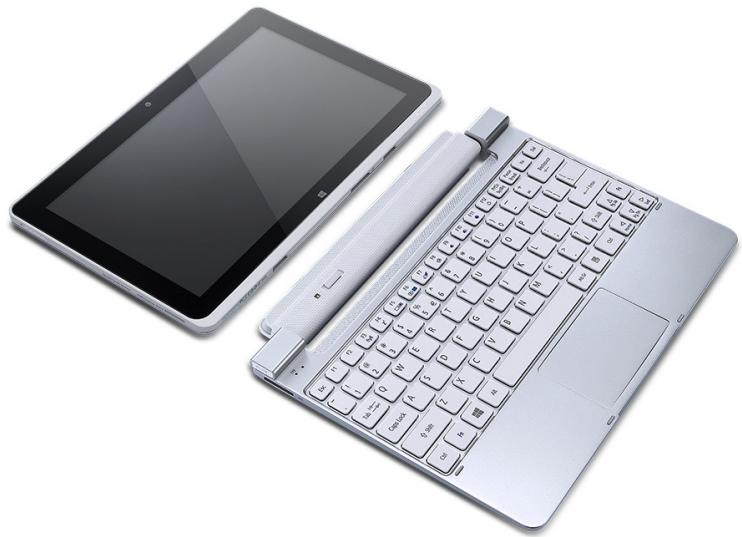
| Produkttype | 2-i-1 nettbrett med avtakbar dokkingtastatur |
| Merke | Acer |
| Modell | ICONIA W510-27602G06ASS |
| Dimensjoner (nettbrett) | 262,5 x 180 x 9,9 mm |
| Vekt (nettbrett) | 580 g |
| Dimensjoner (med tastatur) | 262,5 x 180 x 25 mm (anslag) |
| Vekt (med tastatur) | Omtrent 1,2 kg |
| Operativsystem | Windows 8 |
| Skjerm | 10,1 tommer, berøringsskjerm med flerpunktsberøring |
| Prosessor | Intel Atom Z2760 (anslag) |
| RAM-minne | 2 GB (anslag) |
| Intern lagring | 64 GB eMMC (anslag) |
| Bakkamera | 8 megapiksler med LED-blits |
| Frontkamera | Ja, for videokonferanser |
| Trådløs tilkobling | Wi-Fi 802.11 b/g/n, Bluetooth 4.0, NFC (valgfritt) |
| Tilkoblinger | 1 x micro USB, 1 x micro HDMI, 1 x hodetelefonkontakt, 1 x microSD-kortleser, 1 x SIM-kortspor (avhengig av modell) |
| Batteri | Innebygd litium-ion, 2 celler, ca. 30 Wh (anslag) |
| Strømforsyning | Strømadapter 19 V, 2,1 A (anslag) |
| Batteritid | Opptil 8 timer (anslag) |
| Hovedfunksjoner | Berøringsskjerm, avtakbart tastatur, fingeravtrykksleser (nei), Acer clear.fi, G-sensor, HDMI-utgang, USB-vert via adapter |
| Vedlikehold og rengjøring | Slå av enheten, koble fra adapteren, bruk en myk, lett fuktig klut. Ikke bruk væske eller spray. |
| Sikkerhet | Supervisor- og brukerpassord i BIOS, SIM-kortlås, orienteringslås |
| Reservedeler og reparasjonsmuligheter | Innebygd batteri som ikke kan skiftes av brukeren. Strømadapter tilgjengelig. Kontakt et autorisert servicesenter for reparasjoner. |
| Generell informasjon | Internasjonal reisegaranti (ITW). Klasse B, i samsvar med NMB-003. Driftstemperatur: 5 °C til 35 °C. |
Ofte stilte spørsmål - ICONIA W510-27602G06ASS ACER
Brukerspørsmål om ICONIA W510-27602G06ASS ACER
0 spørsmål om dette apparatet. Svar på dem du kjenner, eller still ditt eget.
Still et nytt spørsmål om dette apparatet
Last ned instruksjonene for din 2-i-1 Nettbrett i PDF-format gratis! Finn veiledningen din ICONIA W510-27602G06ASS - ACER og ta den elektroniske enheten tilbake i hendene. På denne siden er alle dokumenter som er nødvendige for bruken av enheten din publisert. ICONIA W510-27602G06ASS av merket ACER.
BRUKSANVISNING ICONIA W510-27602G06ASS ACER
Innholdsfortegnelse 3 USB-mikroport 33
Begynne med begynnelsen 16 Bruke det virtuelle tastaturet
Dine veiledere 16 (virtual keyboard) 35
Grunnleggende om vedlkeleyhold og tips om
bruk av datamaskinen 17
Slå datamaskinen av og paa 17
Vedlikehold av maskinen 17
Rengjoring og service 18
Omvisning i din Acer tablet-PC 20
Tablet-PC 20
Visning ovenfra 20
Visning nedenfra 22
Frontvisning 23
Visningbakfra 24
Visning fra venstre/hoyre 25
Installere et SIM-kort (bare for utvalgte
modeller) 26
Bruke nettverkstilkoblingen 26
SIM-kortlås 27
Navigere i medier og fotografier 39
Delte filer 40
Spille av til en annen enchet 41
Skjermretning og G-sensor 42
Stromstyring 43
Strømsparing 43
Batteri 46
Egenskaper for batteriet 46
Lade opp batteriet 46
Optimalisere batteriets levetid 47
Undersøke batterinivæt 48
Adversel om lavt energinivá pá
batteriet 48
Sikredatamaskinendin 50
Bruke password 50
Registre passord 51
Vanlige sporsmal 52
Beom service. 54
Tips og hint for bruk av Windows 8. 56
Tre konsepter kan vaere nyttig a klart for seg. 56
Hvordanfarjegtilgangtilcharms? 56
Hvordan ser jeg etter Windows-oppdateringer? 61
Hvor kan jeg fã tak i mer informasjon? 61
Feilsøking og problemlosing 63
Feilsøkingstips 63
Feilmeldinger 63
Gjenopprettesystemet 65
Gjenoppretting fra en medfølgende gjenopprettings-DVD 65
Gjenopppretting 67
Opprette en sikkerhetskopi for
gjenopppretting 67
Opprette en sikkerhetskopi for drivere og applikasjoner 72
Gjenopprettesystemet 74
Installere drivere og applikasjoner
på nytt 75
Vende tilbake til et tidigere stillbilde av systemet 78
Returnere systemet til fabriktilstanden ... 79
Gjenopprette fra Windows 80
Gjenopprette fra en sikkerhetskopi for gjenopppretting 84
BIOS-verktøy 88
Oppstartssekvens 88
Angi passord. 88
Regulerings- og sikkerhetsmerknader 89
SIKKERHET OG KOMFORT
SIKKERHETSINSTRUKSJONER
Les disse instruksjonene noye. Hold dette dokumentet tilgengelig for fremtidige referanseformål. Følg alle advarsler og instruksjoner som er festet tilprodukter.
Plugg ut dette produit fra stikkontakten for rengjoring. lkke bruk flytende rengjoringsmidler aller aerosolbaserte stoffer. Bruk en fuktet klut til rengjoring.
ADVARSLER
Bruke strømledningen
Sorg for at strømforsyningen du plugged strømledningen inn i, erlett tilgengelig og sa nært utstyrets operatør som mulig. Nár du ma koble strømmen fra utstyret, ma du sorge for à plugge ut strømledningen fra den elektriske kontakten.
Koble fra strømkilden
Observer falgende retningslinjer ved tilkobling og frakobling av strm til strmforsyningsenheten:
Installer strømforsyningsenhetenør tlikobling av strømledningen til nettstrømuttaket.
Hvis systemet har flere strømkilder, kobler du strømmen fra systemet ved Å plugge ut alle strømledninger fra strømforsyningene.
Bruk av elektrisk strøm
- Dette Produktet mä opereres med samme type strøm som er angitt på typeskiltet. Hvis du er usikker på hva slags strøm som er tilgengelig, kontakter du forhandleren aller det lokale strømselskapet.
-
Ikke plasser noen gjenstander over strømledningen. Ikke plasser dette produitet der personer kanträ på ledningen.
-
Hvis det brukes en skjøteledning med dette Produktet, mă du kontrollere at den totale strømstyrken (mål't i ampere) til innplugget utstyr i skjøteledningen ikke overskrider ampereverdien. Kontroller øså at den totale effekten for alleprodukter som er plugget inn i veggen, ikke overskrider sikringens nominelle verdi.
-
Unngå overbelastning av strømuttak ved Å koble til for mange encheter. Samlet systembelastning må ikke overskride 80% av nominell kretsverdi. Hvis det brukes strømskinner, må belastningen ikke overskride 80% av skinnens tillatte inngangsverdi.
-
Dette Produktets batterieliminator er utstyrt med en trelednings jordet plugg. Pluggen kan bare settes inn i et jordet strømuttak. Sørg for at strømuttaket er skikkelig jordet før du setter inn batterieliminatorpluggen. Ikke sett inn pluggen i et ujordet uttak. Kontakt elektriker for a fã flere detaljer.
-
Advarel! Jordingspinnen er en sikkerhetsfunksjon. Å bruke et strømuttak som ikke er skikkelig jordet kan före til elektrisk støt og/eller skader.
-
Merk: Jordingspinnen gir och god beskyttelse mot uventet støy som produseres av andre elektriske enheter iærheten og kan forstyrre ytelsen til dette produitet.
-
Systemet kan drives ved en rekke spenninger: 100 til 120 aller 220 til 240 VAC. Den medfølgende strømledningen oppfyller kravene for bruk i landet/regionen der systemet ble kjopt. Strømledninger for bruk i andre land/regioner ma oppfylle de lokale kravene. Kontakt en autorisert forhandler eller tjenestetilbyder hvis du vil ha mer informasjon om krav til strømledninger.
Beskytte hørselen
- Advarsel: Permanent horseltap kan oppsta hvis øreplugger eller hodetelefoner brukes ved hoyt volum i lengre perioder.

Beskytt hørselen ved á følgeppe instruksjonene.
-
Øk volumet gradvis til lyden er klar og har et behagelig niva.
-
Ikke øk volumet etter at orene har tilpasset seg nivaet.
-
Ikke hør på musikk med høyt volum i lengre tidspideroder.
-
Ikke øk volumet for a stenge ute lyder i bråkete omgivelser.
- Reduser volumet hvis du/DD he at folk snakker i naeheten.
Medfolgende juksekort
- Merk: Informasjonen i dette avsnittet gjelder kanskje ikke for din datamaskin.
- Ikke bruk dette produiten vann.
- Ikke plasser dette produitet på en ustabil vogn, et stativ eller bord. Produktet kan falle av og bl alvorlig skadet.
- Spor og øpninger er beregnet på ventilasjon, for ø sikre problemfri drift, og beskytte maskinen mot overopbeheting. Disse øpningene ø maybe blokkert eller dekket. øpningene ø aldri tildekkes ved ø plassereprodukter på en seng, sofa, et teppe eller en lignende overflate. Detteprodukter ø aldri plasseresærller over en radiator eller oven, eller i eninnebygd installationsjon uten tilstrekkelig ventilasjon.
- Du mä aldri skyve gjenstander av noe slag inn gjennom Åpninger i kabinettet ettersom de kan berøre farlige spenningspunkter eller kortslutte deler med brann eller elektrisk støt som føge. Søl aldri væske av noe slag iproduktet.
- Ikke plasser Produktet på en vibrerende overflate, forå unngå skade på interne komponenter og forhindre batterilekkasje.
- Bruk det aldri under sport, trening ell er i vibrerende omgivelser. Det er fare for kortslutting ell er skade pa rotorenheter, harddisk, optisk stasjon ell er eksponderingsfare fra lithiumbatterisettet.
-
Den nederste overflaten, områdene rundt ventilasjonsåpningene og batterieliminatoren kan blv meldig varme. Unngå kontakt med hud eller kropp for Å forhindre persorskade.
-
Enheten og dens utvidelser kan inneholder små deler. Hold dem utenfor rekkevidde av små barn.
Ikke forsök à betjene dette produit på egen hand, ettersom øpning og fjerning av deksler kan utsette deg for farlige spenningspunkter erler andre risikoer. All service skal utfores av kvalifisert servicepersonell.
Koble dette produitet fra vegkontakten og overlat service til kualisert servicepersonell under følgende forhold:
- Strømledningen aller -pluggen er skadet aller slitt.
- Væske ble sølt inn i produitet.
- Produktet var utsatt for regn eller vann.
- Produktet har blitt mistet, aller kabinettet er ødelagt.
- Produktet fremviser merkart endret ytelse, som angir behov for service.
- Produktet fungerer ikke normalt selv om driftsinstruksjönene overholds.
- Merk: Juster bare kontroller som dekker av driftsinstruktjone, ettersom feilaktig justering av andre kontroller kan fore til skader og ofte vil kreve omfattende arbeid av en kualifisert teknikker for a gjenopprette produktet til normale forhold.
Retningslinjer for sikker batteribruk
Denne datamaskinen bruker et lithium-ion-ller lithium-polymer-batteri. Ikke bruk det i fuktige eller korroderende omgivelser. Ikke plasser, oppbevar erller etterlatprodukter pa ellr nær en varmekilde, pa et sted med hoy temperatur, i sterkt direkte sollys, i en mikrobolgeovn erler en beholder under trykk, og ikke utsett det for temperatur over 60^ (140^) . Manglende etterlevelse av disse retningslinjene kan fore til at batteriet lekker syre, blir varmt, eksploderer erler antennes, og forer til personskade og/eller materielle skader.
Av sikkerhetsårsaker, og forå forlenge batteriets levetid vil lading ikke finne sted ved temperaturer under 0^ (32°F) eller over 40°C (104°F).
Full ytelse fra et nytt batteri oppnas først erter to ellre tre fullstendige ladings- og utladingssykluser. Batteriet kan lades og utlades hundrevis av ganger, men det vil til slutt slites ut. Kontakt kualisert servicepersonell his driftstiden blir merkart kurzere enn normalt. Bruk bare godkjente batterier, og lad batteriet bare med godkjente ladere som er beregnet på这部分 enheten.
- Advarsell! Av sikkerhetsårsaker må du slå av alle tradløs-/ radiosendeenheter nár du bruker den bærbare maskinen under følgende forhold. Disse enhetene kan omfatte, men er/DDge begrenset til: tradløst nettverk (WLAN), Bluetooth og/eller 3G.
Husk à folge eventuelle spesielle bestemmelier som gjelder på et sted, og slå alltid av encheten nár det er forbudt á bruke den, eller nár den kan føre til interferens eller fare. Bruk encheten bare i dens normale driftsposisjoner. Denne encheten oppfyller retningslinjene for RF-ekspponering nár den brukes normalt, og nár encheten og antennen er plassert minst
1,5 centimeter fra kroppen. Den bør违法犯罪e metall, og du bør plassere enheten i en avstand fra kroppen som er angitt ovenfor. For korrekt overfaring av datafiler eller meldinger trenger dette enheten en nettforbindelse av god kvalitet. I noen tilfeller kan overfaring av datafiler eller meldinger bli forsinket inntil en sik forbindelse er tilgengelig. Sørg for at instruktjonene om separasjonsavstand ovenfor blir fulgt inntil overfaringen er fullfort. Deler av encheten er magnetisk. Metalliske materialer kan bli tiltrukket av encheten, og personer med horeapparater bør ikke holde encheten mot øret som har slikt utstyr. Ikne plasser kredittkort eller andre magnetiske lagringsmedierær encheten, fordi den lagrede informasjonen på dem kan bli slettet.
MEDISINSKE ENHETER
Drift av radiooverf.orgingsutstyr, medregnet trdlose telefoner, kan forstyrrfe funksjonaliteten til medisinske enheter med utilstrekkelig beskyttelse. Kontakt en lege eller produsenten av den medisinske enheten for a fastslam on den er tilstrekkelig beskyttet mot ekstern RF-energyi, eller hvis du har sporsmal. Sla av enheten pa sykehus, legekontorer og lignende nar det er utplassert plakater med instruksjoner om at du skal gjoare det. Sykehus eller helseveseninstitusjoner kan bruke utstyr som kan vare folsomt for eksterne RF-sendinger.
Pacemaker. Pacemakerprodusenter anbefaler en minimumsavstand pa
15,3 centimeter mellom trådlose enheter og en pacemaker for a unnga potensiell forstyrelse av pacemakeren. Disse anbefalingene stemmer overens med den uavhengige forskningen til Wireless Technology Research og anbefalingene fra这部分 organisasjonen. Personaer med pacemakere bør gjore ffolgende:
- Hold alltid encheten mer enn 15,3 centimeter fra pacemakeren
- Ikke bær enheten nær pacemakeren nær enheten er slätt pa.
Hvis du har mistanke om interferens, slár du av enheten og flytter den.
Horeapparater. Noen digitale tradlose enheter kan forstyrre enkelt horeapparater. Hvis det oppstár interferens, ma du kontakte tjenesteoperatoren.
KJORETOY
RF-sigraler kan pavisirke feilaktig installerte erler utilstrekkelig skjermede elektroniske systemer i motorkjorety, for eksempelektroniske drivstoffinnspraytingssystemer, ABS-(blokkeringsfrie) bremser, elektroniske hastighetskontrollsystemer og kollisjonsputer. Kontakt produsenten ell dennes representant hvis du vil ha mer informasjon om kjoretyet er eventuelt utstyr som er lagt til. Bare kualifisert personale bør betjene enheten ell installere den i en kjorety. Feilaktig installationer ell service pa enheten kan vare farlig og ugyldiggore en eventuell garanti. Sjekk regelmessig at alt trdlost utstyrt i kjoretyet er montert og fungerer som det skal. Ikke oppbevar ell transporter brennbare vasker, gasser ell eksplise materialer i samme rom som enheten, dens deler ell utvidelser. For kjoretyet utstyrt med en kollisjonspute er det viktig a huske at kollisjonsputer utvider seg med stor kraft. Ikke plasser objekter, verken fastmoniert ell portabelt utstyr, i omradet over kollisjonsputen ell eri kollisjonsputens utblasningsomrade. Hvis trdlost utstyrt i kjoretyet er feilaktig installer og kollisjonspute blaser seg opp, kan det oppsta alvorlig personskade. Bruk av enheten om bord pa fly er forbudt. Sla av enheten for du garr om bord pa et fly. Bruken av trdlose tekomenheter i et fly kan vare farlig for flyets sikkerhet, forstyrre det trdlose Telefonnetteg ot kan vare ulovlig.
POTENSIELT EKSPLOSIVE MILJØER
Slå av,enheten nár du befinner seg i et område med potensielt eksplosiv atmosfære, og respekter alle skilt og instruksjoner. Potensielt eksplosive atmosfærer områder der du normalt vil bl bedt om á slá av kjoretøyets motor. Gnister i slike områder kan føre til en eksplosjon erbrann med fare for personskade eller i verste fall død. Slå av notisbokmaskinen nær bensinpumper. Overhold restriksjoner på bruk av radioutyr i bensinlagre, lagrings- og distribusjonsområder, kjemiske anlegg uller der sprengningsoperasjoner pagar. Områder med potensielt eksplosiv atmosfære er ofte skillet, men ikke alltid. De omfatter områder under dekk på bæter, anegg for distribusjon uller lagring av kjemikalier, kjoretøy som bruker flytende petroleumsgass (som propan uller butan) og områder der luften inneholder kjemikalier uller partikler som korn, støv eller metallpulver. Ikke slå på datamaskinen nár bruk av tradløs Telefon er forbudt uller nár det kan føre til interferens uller faresituasjoner.
NODANROP
Ilke kast davon elektroniske encheten som vanlig forbrukeravfall. Sørg for resirkulering av encheten for Å redusere forurensning og bidra til beskyttelse av det globale miljøet. Hvis du vil ha mer informasjon om bestemmelsene i WEEE-directivet (Waste from Electrical and Electronics Equipment), besøk www.acer-group.com/public/Sustainability/sustainability01.htm

TIPS OG INFORMASJON OM KOMFORTABEL BRUK
Datamaskinbrukenere kan klage over øyeplager og hodepine erter forlenget bruk. Brukere har øgså størrefareforfysisk skade etter mange timer med arbeid foran en datamaskin. Lange arbeidsperioder, darelig arbeidsstilling, uheldige arbeidsvaner, stress, feilaktige arbeidsforhold, personlig helse og andere faktorer øker risikoen for fysisk skade betydelig. Feilaktig datamaskinbruuk kan fore til musesyke, senekjedebetennelseller andre muskel/ skejelett-lidelser.Folgende symptomer kan oppsta i hender,handledd,armer,skuldre, nakke ellr rgyg:
- Nummenhet, aller en brennende aller prikkende felsese.
- Verk, sãrhet aller ømhet.
- Smerte, oppsvulming eller pulsering.
- Stivhet eller stramhet.
- Kulde aller svakhet.
Hvis du har disse symptomene aller annet gjentagende aller varig ubehag og/eller smerte knyttet til datamaskinbruk, kontakt en lege umiddelbart og informer bedriftshelseansvarlig.
Finn din komfortsone ved Å justere skjermens visningsvinkel, bruke en fothviler erler heve sittehøyen for Å oppnå maksimal komfort. Vurder følgende tips:
- Unngå a satire for lenge i samme stilling.
- Unngå à lute fremover og/eller lene deg bakover.
- Stå opp og gå rundt regelmessig for a fjerne belastningen på beinmusklene.
- Ta korte pauser og slapp av i nakke og skuldre.
- Unngå à spenne muskler aller heise opp skuldrene.
- Installer den eksterne skjermen, tastaturet og musen riktig oginnen komfortabel rekkevidde.
- Hvis du ser mer på skjermen enn på dokumenter, plasserer du displayet i midten av skrivebordet for à redusere nakkebelastningen.
Ta hensyn til synet ditt
Lange timer foran skjermen, feilaktige briller erller kontaktlinser, gjenskinn, overdreven rombelynsing, darrig fokusert skjerm, veldig liters skrift og et display med darrig kontrast er belastende for oynene. Følgende avsnitt inneholder forslag til reduksjon av oyebelastninger.
Oyne
- Hvil øynene ofte.
- Gi øynene regelmessige pauser ved Å se bort fra skjermen og fokusere på et punkt langt borte.
- Blunk ofte for a unnga at oynene torker ut.
Skjerm
- Hold displayet rent.
-
Hold hodet på et høyere niva enn øverste kant av displayet sik at øynene peker nedenfor.nar de ser i midten av displayet.
-
Juster displayets lysstyrke og/eller kontrast til et komfortabelt niva for utvidet tekstlesbarhet og klar grafikk.
- Eliminer g Jenskinn og refleksjoner ved Å:
- plassere displayet på en slick måte at siden vender mot vinduet eller en annen lyskilde,
- redusere rombelysningen ved hjelp av gardiner eller persienner,
- bruke et lys direkte på arbeidsområdet,
- endre displayets visningsvinkel,
- bruke et filter for reduksjon av g Jenskinn,
- bruke en skjermskygge, for eksempel et stykke papp som stikker ut fra displayets øvre kant.
- Unngå à justere displayet til en vanskelig visningsvinkel.
- Unngå à se på sterke lyskilder i lengre tidsperioder.
Utvikle godearbeidsvaner
Folgende arbeidsvaner gjør datamaskinbruken mer avslappende og produktiv:
- Ta korte pauser regelmessig og ofte.
- Utfør noen strekkøvelser.
- Pust frisk luft sá ofté som mulig.
- Tren regelmessig og hold kroppen sunn.
- Advarel! Vi anbefaler ikke à bruke datamaskinen på en sofa eller seng. Hvis dette er uunngælig, má du bare(arbeide i korte perioder, ta pauser regelmessig og gjøre noen strekkøvelser.
- Merk: Hvis du vil ha mer informasjon, se "Regulerings- og sikkerhetsmerknader" på side 89.
MILJ0
Temperatur:
-Drift: 5^ til 35^
- Ikke i bruk: -20°C til 65°C
Luftfuktigkeit (ikke-kondenserende):
Som hjelp til bruk av Acer-notisbokmaskinen har vi utformet et sett av veiledninger:
Til Å begynne med vil oppsett plakaten hjelpe deg i gang med oppsettet av datamaskinen.
I Hurtiguide fär du en innföring i de grunnleggende egenskapene og funksjonene til den nye datamaskinen. Hvis du vil vite mer om hvordan datamaskinen kan gjore deg mer produktiv, kan du slå opp i Brukerhandbok. Denne brukerhandboken inneholder detailjert informasjon om emner som systemverktøy, datagjenvinning, utvidelsesalternativer og feilsøking/problemlösing. I tillegg finner du generelle forskritter og sikkerhetsmerknader for datamaskinen din. Den er tilgengelig fra skrivebordet. Dobbeltklikk på Hjelp-ikonet, og klikk på Brukerhandbok på menyen som apnes.
Grunnleggende om vedlkehold og tips om bruk av datamaskinen
Slá datamaskinen av og på.
- Bruk avslutningskommandoen i Windows: Trykk på Windows-tasten +
, klikk på Innstillinger > Strøm og klikk på Slå av.
Hvis du vil slå av datamaskinen en kort stund, men/DDke vil slå den helt av, kan du plassere den i dvale ved Å trykke pa strømknappen.
Merk: Hvis du ikke kan slå av datamaskinen på vanlig mæt,trykker du inn av/pa-knappen i mer enn fire sekunder for á slá av maskinen. Hvis du slar av maskinen og vil slå den på igjen, mA du vente minst to sekunder før du starter på nytt.
Vedlikehold av maskinen
- Ikke koble batterieliminatoren til noen andre enheter.
- Ikke trå på strømledningen eller plasser tunge gjenstander oppå den. Vær nøye med Å plassere strømledningen og eventuelle kabler borte fra persontrafikk.
- Når du tar ut strømledningen, på du ikke trekke i selve ledningen, men trekke ut pluggen.
- Total registrert strømstyrke for innplugget utstyr bør ikke overskride strømstyrken til ledningen hvis du bruker en skjøteledning. Og total registrert strømstyrke for alt utstyr som er innplugget ién veggkontakt, på ikke overskride sikringsverdien.
Rengjøring og service
Nár du rengjør datamaskinen, følger du disse trinnene:
- Slå av datamaskinen.
-
Koble fra batterieliminatoren.
-
Bruk en myk klut faktet med vann. IkkeBruk Iøsningsmidler elleraerosolbaserte rengjørningsmidler.
Hvis noe av følgende skjer:
Se "Vanlige spørsmål" på side 52.
OMVISNINGIDINACERTABLET-PC
Informasjon kan legges inn på den nye datamaskinen ved hjelp av berøringsskjermen.
Tablet-PC
Tabletdatamaskinen din har to componenter: delve tableten og en valgfri tastaturdokk. Følgende bildern vil vise deg beggeppe.
Visning ovenfra

| Nr. | Element | Beskrivelse |
| 1 | Headset/høytaler-kontakt | Kobler til lydenheter(f.eks. høytalere, hodetelefoner) eller et headset med mikrofon. |
| 2 | Låsebryter | Låser skjermretningen. |
| 3 | Av/på-knapp | Trykk for Å slå på(tableen. Trykk en gang for Å plassere tableten i sövnmodus. Trykk og hold for Å slå av tableten. |
| Batterivarsellampe | Angir tabletens strømstatus. |
Merk: Skjermretningen kan fryses nár du kjør er apper som er utformet for en bestemt retning. Disse omfatter spill og andre fulskjermapper. Nár du foretar videoanrop, mä du alltid holde tableten i liggende retning.
LED-indikatorer
| LED-farge | Status | Beskrivelse |
| Blå | Stabil | Datamaskinen er fulladet og plugget inn. |
| Gul | Stabil | Datamaskinen er lader og er plugget inn. |

| Nr. | Element | Beskrivelse |
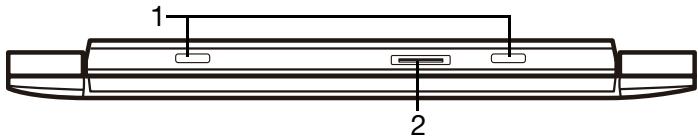
| 1 | Spor for tastaturdokk | Festes til tastaturdokken. |
| 2 | Dokkingkontakt / DC-in | Kobles til en batterieliminator på tastaturdokken. |
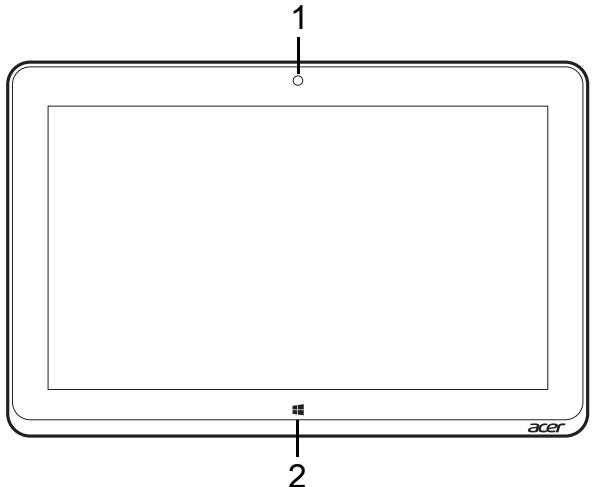
| Nr. | Element | Beskrivelse |
| 1 | Integrert webkamera | Webkamera til videokommunikasjon. |
| 2 | Windows-tast | Trykk en gang for Å øpane Start-menyen. |
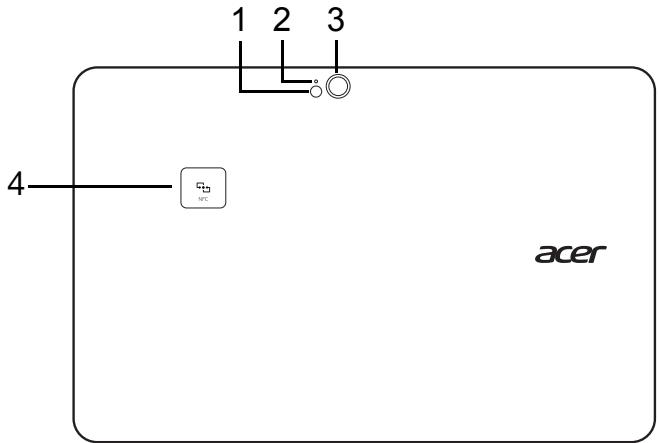
| Nr. | Element | Beskrivelse |
| 1 | Blits | LED-blits for kameraet. |
| 2 | Kameraindikator | Lyser{når kameraet er aktivt. |
| 3 | Kamera | 8-megapikslers kamera for á ta høyoppløsningsbilder. |
| 4 | Nærfeltskommunik asjon (valgfritt) | Kontaktområde for nærfeltskommunikasjon. Ikke tilgengelig for alle modeller. |
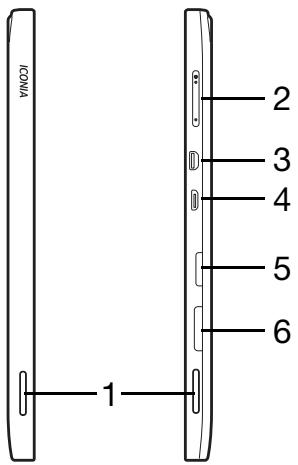
| Nr. | Element | Beskrivelse |
| 1 | Høytaler | Leverer lydutdata i stereo. |
| 2 | Volumtast | Trykk for øke eller redusere volumet. |
| 3 | HDMI-mikroport | Støtterøydefinisjons digitale videoforbinderser. |
| 4 | Mikro-USB-kontakt | Kobler til USB -enheter.En USB-mikro-til-USB-adapter er nødvendig for ø koble til USB-enheter.När du bruker en USB-port, anbefales det ø plugge inn strømadapteren. |
| 5 | MicroSD-kortspor | Sett inn et microSD-kort i sporet. |
| 6 | SIM-kortspor* | Sett inn et SIM-kort i dette sporet. * – bare for utvalgte modeller. |
Installere et SIM-kort (bare for utvalgte modeller)
Visse datamaskiner omfatter et SIM-spor for Internett-tilgang. Hvis du vil ha fullt utbytte av datamaskinens Internett-funksjoner, mä du installere et SIM-kort med dataabonnement før du slár på datamaskinen.
- Sorg for at datamaskinen er slatt av.
- Sett inn SIM-kortet. När SIM-kortet er helt satt inn, vil det klikke på plass.
- Sla pa datamaskinen.
Merk: Kontroller at SIM-kortet er satt helt inn i kortsporet.
Forsiktig: Sla av datamaskinen før du installerer erller fjerner et SIM-kort. Du kan skade kortet ellr datamaskinen hvis strommen fortsett er pa.
Bruke nettverkstilkoblingen
Apne skrivebordet og klikk pa nettverksikonet pa oppgavelinjen.
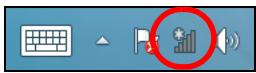
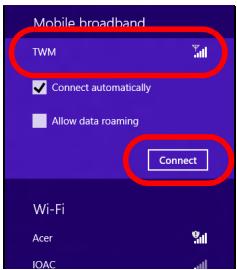
Velg datatilkoblingen fra listen over nettverk.
Velg Koble til og deretter Neste.
SIM-kortlås
Datamaskinen leveres kanskje med SIM-kortlås, dvs. at du bare kan bruke SIM-kortet du har fätt fra nettverksoperatoren.
Kontakt nettverksoperatoren for a oppheve SIM-lasen.
Fjerne SIM-kortet
- Sorg for at datamaskinen er slatt av.
- Trykk SIM-kortet forsiktig inn i sporet og slipp det. SIM-kortet vil skyves ut av sporet.
Koble tableten til tastaturdokken
Plasser tableen riktig i forhold til dokkingkontakten og de to pinnene pa tastaturdokken. Trykk tableen ned inntil utløseren klikker på plass.

Koble tableten til tastaturdokken
Plasser tableten på dokken til den klikker på plass.
Merk: Skyv utlser en til venstre, og loft tableten for a fjerne den fra tastaturdokken.
Tastaturdokk
Følgende sett av Bilder viser tastaturdokken, som er ekstrautstyr.
Frontvisning
| Nr. | Element | Beskrivelse |
| 1 | Batteri- og strømindikatorer | Angir tabletens strømstatus. |
| 2 | Tastatur | For Å legge inn data på(tableen). |
| 3 | Pekeplate | Berøringsfølsom pekeenhet. |
Merk: Det ekstra interne batteriet er/DDgengelig for alle modeller av tastaturdokken.
LED-indikatorer
| LED-farge | Status | Beskrivelse |
| Blå | Stabil | Datamaskinen er fulladet og plugget inn. |
| Gul | Stabil | Datamaskinen er lader og er plugget inn. |
Venstre visning

| Nr. | Element | Beskrivelse |
| 1 | DC-in | Kobler til en batterieliminator. |
Høyrevisning

| Nr. | Element | Beskrivelse |
| 1 | USB 2.0-port | Kobler til USB-enheter. |
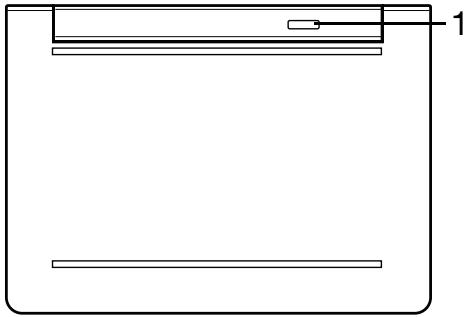
| Nr. | Element | Beskrivelse |
| 1 | Ultrøser | Sikrer tableten til tastaturdokken inntil den øpnes. |
USB-MIKROPORT
USB-porten er en høyhastighets sériebuss som lar deg koble til USB-butstyr uten Å legge beslag på verdifulle systemressurser.
Merk: En mikro-USB-til-USB-adapter følger bare med enkelte modeller.
MIKRO-HDMI
HDMI (High-Definition Multimedia Interface) er en bransjestandard for ukomprimert, heldigitalt lyd/videoogrensesnitt. HDMI tilbyr et grensesnitt mellom eventuelle kompatible digitale lyd-/videokilder, for eksempel en set-top-boks, DVD-spiller og A/V-mottaker og en kompatibel digital lyd- og/ eller videoskjerm, for eksempel en digital TV (DTV), over en enkelt kabel.
Bruk HDMI-mikroporten på datamaskinen til Å koble deg til avansert lydog videoutstyr. Implementering med enkeltkabel gir ryddig oppsett og hurtig forbindelse.
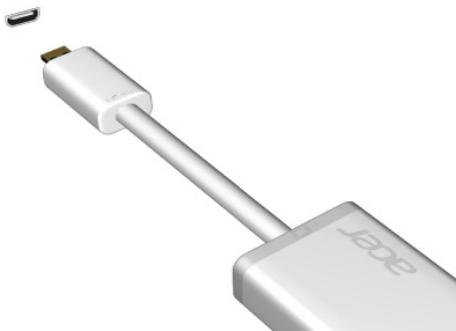
Merk: En mikro-HDMI-til-HDMI-adapter følger bare med enkelte modeller.
BRUKE DET VIRTUELLE
TASTATURET (VIRTUAL KEYBOARD)
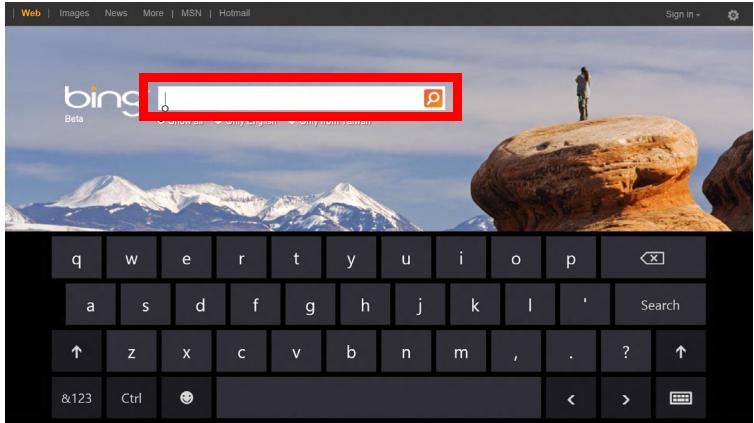
Microsoft Windows tilbyr et praktisk virtuell tastatur (virtual keyboard) for inntasting av data. Du kan vise tastaturet på flere@mær:
Klikk i et tekstfelt for Å vise det virtuelle Windows-tastaturet (virtual keyboard).
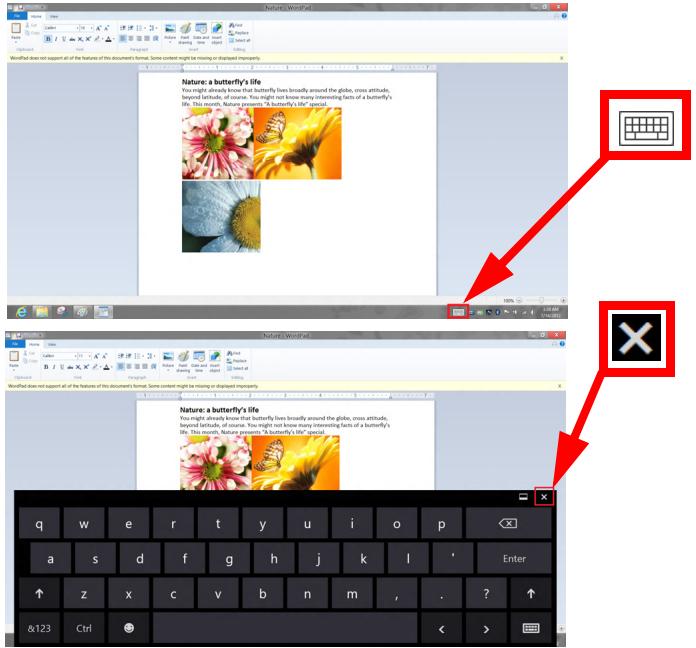
Klikk på Tastastur-ikonet i systemskuffen til skrivebordet for Å visetastaturet. Klikk på "x" i tastaturets øverste høyre hjørne for Å lukke tastaturet.
TRÄDLÖSE NETTVERK
Koble til Internet
Datamaskinens tradlose tilkobling er slatt på som standard.
Windows vil oppdage og vise en liste over tilgjengelige nettverk under oppsett. Velg nettverket og skriv inn passordet hvis nødvendig.
I motsatt fall apner du Internet Explorer og folger instruksjonene.
Kontakt ISPen aller slä opp i ruterdokumentasjonen.
Trädlose nettverk
Et tradlost LAN aller WLAN er et tradlost lokalnett, det vil si at to eller flere datamaskiner er koblet sammen uten bruk av ledninger. Det er enkelt Å sette opp et WiFi-nettverk der du kan dele filer, ytre utstyrsenheter og en Internett-forbindelse.
Trädløse LAN-systemer tillater deg og andre brukere av hjemmenettverket ditt á dele tilgang til filer og til enheter koblet til nettverket, for eksempel en skriver eller en skanner.
Rask og enkel installationsjon
Installasjonen av et tradløst LAN-system kan utføres raskt og enkelt og eliminerer behovet forå trekke kabler gjennom vegger og tak.
Komponentene i et tradlost LAN
Tilgangspunkter (rutere) er toveis sendere/mottakere som kringkaster data inn i det omgivende miljøet. Tilgangspunkter spiller rollen som mellomann mellom kablet og trådlost nettverk. De fleste rutere har etinnebygd DSLmodem som gjør det mulig for deg Å fã tilgang til en høyhastighets DSL Intnett-forbindelse. Leverandøren av Internett-tjenester (ISP) du har valgt, leverer vanligvis et modem/en ruter sammen med abonnementset pà tjenestene de leverer. Les omhyggelig dokumentasjonen som følger med ditt tilgangspunkt/din ruter og gir deg detaljerte installationsjnsinstruktjer.
ACER CLEAR.FI
Merk: Bare på visse modeller.
Acer clear.fi gir deg større glede av videoer, fotografier og musikk. Slike medier kan direkteavspilles til uller fra enheter med Acer clear.fi installment.
Merk: Alle encheter m'a vare koblet til samme nettverk.
Hvis du vil se på videoer eller lyttte på musikk, øpner du clear-fi Media.
Hvis du vil bla gjennom fotografier, øpner du clear-fi Photo.
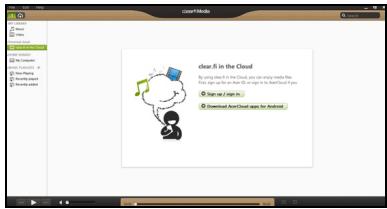
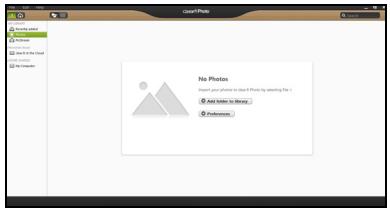
Viktig: Nár du apner en clear.fi-aplikasjon for Förste gang, vil Windows Firewall be om tillatelse til á gi clear.fi tilgang til nettverket. Velg Tillat tilgang i hvert vindu.
Navigere i medier og fotografier
Listen i venstre panel viser datamaskinen ('Mitt bibliotek') og deretter andre encheter hvis noen av dem er koblet til nettverket ('HJEMMEDEL'T'). Hvis du vil vise filer på datamaskinen din, velger du en av kategoriene under 'Mitt bibliotek' og blar gjennom filene og mappene til høyre.
Delte filer
Nettverkstilkoblde enheter vises under Hjemmedelt. Velg en entet og deretter kategorien du vil utforske.
Etter en kort forsinkelse vises delte filer og mapper til høyre. Bla til filen du vil spille av, og dobbeltklikk for a starte avspilling.
Bruk mediekontrollene på linjen nederst på skjermen til Å styre avspillingen. När for eksempel musikk er valgt, kan du spille av, pause eller stoppe avspilling, og justere volumet.

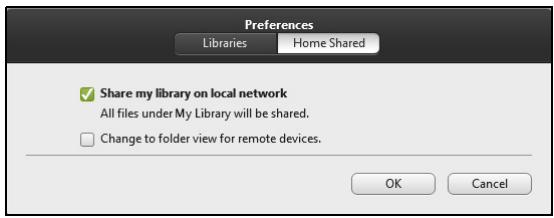
Merk: Du kan aktivere deling på encheten som lagrer filene. Apne clear.fi på encheten som oppbevarer filene, velg Rediger og sorg for at Del mitt bibliotek i det lokale nettverket er avmerket.
De feste encheter med clear.fi aller DLNA-programvare kan brukes sammen med clear.fi-programvare. Disse omfatter DLNA-kompatible PCer, smarttelefoner og NAS- (Network Attached Storage) encheter.
Merk: DLNA er en standard som lar encheter i hjemmenettverkCOMMUNISERE og dele filer.
Spille av til en annen enchet
- I nederste høyre hjørne velger du Spill av til.
- Velg den eksterne encheten som skal brukes til Å spille av filen.
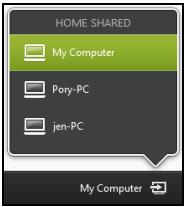
Merk: Bare enheter optimalisert for avspilling er tilgiengelige i listen. Visse PCer og lagringsenheter vil/DDke vises. Hvis du vil legge til en Windows-PC på donne listen, apner du Windows Media Player, velger Stream og Tillat fjernkontroll av spilleren...
- Velg en fil i hovedvinduet, og bruk mediekontrollene på linjen nederst på skjermen til Å styre den eksterne encheten.
Hvis du vil ha mer hjelp, gà til http://www.acer.com/clearfi/download/.
SKJERMRETNING OG G-SENSOR
Datamaskinen har etinnebygd akselerometer som oppdager tabletens retning og automatisk roterer skjermen sik at den stemmer med hvordan du holder tableten.
Du kan lase skjermretningen ved hjelp av lasebryteren. Retningen kan ochså lases på andre tidspunkter, medregnet:
- Nár tableten er koblet til en dokk eller holder.
Med en HDMI-kabel plugget inn. - Ved kjøring av programmer beregnet på en bestemt retning.
Merk: Du rades til a holde tableten i liggende retning med webkameraet over skjermen mens du foretar et videoanrop. Roter skjermen til liggende retning og bruk lasebryteren til a stille inn retningen før du starter et videoanrop.
Skjermretningens lasestatus angis via ikoner som vises kort på skjermen nár statusen endres.
STRØMSTYRING
Denne datamaskinen har eninnebygd strømstyringsenhet som overvåker systemaktiviteten. Systemaktivitet refererer til aktivitet som involvererén aller flere av følgende enheter: tastatur, mus, harddisk, periferutstyr koblet til datamaskin, og skjermminne. Hvis ingen aktivitet blir oppdaget i lopet av en tidsperiode, stopper datamaskinen noen av uller alle disse enchete for a spare energia.
Strømsparing
Datamaskinen bruker hurtigoppstrt til Å starte raskt, men bruker ögså en litersAPE strom til a se etter signaler for a starte. Disse sjekkene vil langsomt tapping datamaskinens batteri.
Hvis du foretrekker Å redusere datamaskinens strømkrav og miljøpavirkning, ma du slå av hurtigoppstart:
Merk: Hvis hurtigoppstart er av, tar det lenght tid for datamaskinen a starte fra søvmodus. Hvis datamaskinen har Acer Instant On aller Acer Always Connect, vil ogsappe slas av.
Datamaskinen vil heller不解 starte hvis den mottar en instruksjon om à partir over et nettverk (Wake on LAN).
- Apne skrivebordet.
- Klikk på Strømalternativer i varslingsområdet.
- Velg Flere strømalternativer.
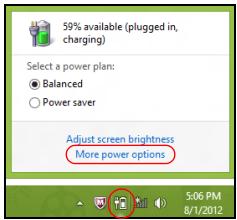
- Velg Velg hva strømknappene gjør.
- Hvis du vil ha tilgang til avstengningsinnstillingene, velger du Endre innstlinger som/DDke er tilgjengelig i Oyeblinkket.
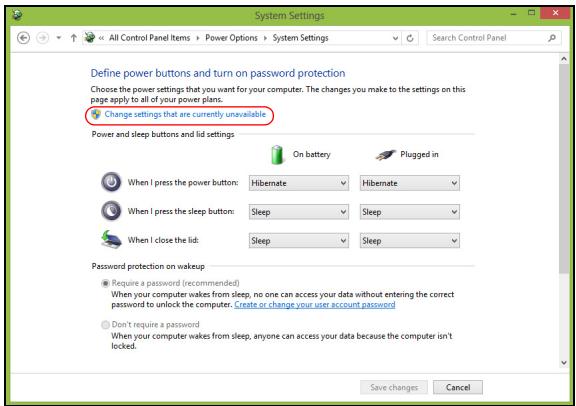
6. Rull ned og deaktiver Slå på hurtigoppstart.
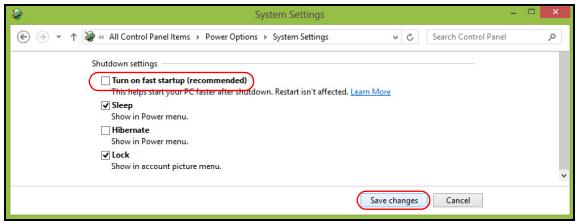
7. Velg Lagre endringer.
BATTERI
Datamaskinen bruker et integrett batterisett som gir deg lang bruk mellom ladinger.
Egenskaper for batteriet
Batteriet lades haver gang du kobler datamaskinen til batterieliminatoren. Det gjør det mulig for deg Å fortsette Å arbeide med datamaskinen mens batteriet lades. Lading mens datamaskinen er slätt av gir imidlertid betydelig raskere lading.
Lade opp batteriet
Plugg batterieliminatoren inn i datamaskinen og koble den til strømnettet. Du kan fortsett bruke datamaskinen mens batteriet lades opp. Men Å lade opp batteriet mens den er slätt av, vil gi en betydelig raskere opplading.
Merk: Du rades til a sette batteriet til lading før du går fra arbeidet for dagen. Lading av batteriet over natten gjør at du starter;neste dag med fulladet batteri.
- Koble til batterieliminatoren og lad batteriet fullt.
-
Koble fra batterieliminatoren.
-
Slå på datamaskinen og kjør på batteridrift.
- Tøm batteriet helt til lampen som advarer mot lav batterikapasitet, lyser.
- Koble til batterieliminatoren og lad batteriet til det er fullt igjen.
Gjør dette inntil batteriet er ladet og utladet tre ganger.
Bruk davon "tilvenningsprosessen" på alle nye batterier, aller dersom batteriet不解 har vært brukt i en lenghteperiode.
Advarsell Ikke utsett batteriet for temperaturer under 0^ (32^) ell over 45^ (113^) . Ekstreme temperaturer kan forarsake skade på batteriet.
- Bruke datamaskinen på konstant nettstrøm.
- Ikke Å lade opp eller utlade batteriet som beskrevet overfor.
- Hypppig bruk, jo mer batteriet brukes, jo raskere vil det slites ut. Et standard batteri for bærbare datamaskiner har en livslengde som tilsvar om lag 300 oppladninger.
Optimaliserebatterietslevetid
Optimalising av batteriet vil hjelpe deg med a fã mest mulig ut av batteriets bruk, forlenge tiden mellom hver opplading og forbidre effektiviteten ved lading. Du rãdes til a følgé forslagene nedenfor:
- Bruk batterieliminator nár det er mulig. Spar batteriet til du er på reisefot.
- Fjern tilbehør som ikke er iBruk (f.eks. en USB-diskstasjon), ettersom de kan fortsette Å trekke strøm.
- Lagre PCen på et kjølig og tørsted. Den anbefalte temperaturen er 10^ til 30^ . Høyere temperatur vil fore til at batteriet lader seg selv ut raskere.
Overdreven opplading forkorter batteriets levetid. - Ta vare på batterieliminator og batteri.
Undersøke batterinivæt
Windows-energimaleren viser det gjeldende nivaet pa batteriet. Plassermarkoren over ikonet for batterienergi pa oppgavelinjen for a se batteriets gjeldende energiniva.
Advarsel om lavt energinivå på batteriet
När maskinen brukes på batteri, sä hold øye med Windows-batterimaleren.
Advarse! Koble til batterieliminatoren så raskt som mulig fetter at advarselen om lav't niva på batteriet har dukket opp. Data kan gå tapt hvis batteriet blir helt utladet slick at datamaskinen slår seg av selv.
Når advarselen om lavt niva på batteriet dukker opp, sövil riktig handling avhenge av situasjonen:
| Situasjon | Anbefalt handling |
| Batterieliminatoren og en strømkontakt er tilgengelig. | 1. Koble batterieliminatoren til datamaskinen, og koble på til strømnettet.2. Lagre alle ndvendige filer.3. Gjenoppta arbeidet.Slå av maskinen om du ønsker en rask opplading. |
| Verken batterieliminatoren eller en strømkontakt er tilgengelig. | 1. Lagre alle ndvendige filer.2. Lukk alle applikasjoner.3. Slå av datamaskinen. |
SIKRE DATAMASKINEN DIN
Passord beskytter datamaskinen din mot uauthorisert tilgang. Ved Å angi disse passordene oppretter du flere forskjellige beskyttelsensnivær for datamaskinen og dataene dine:
- Supervisor-passord (Supervisor Password) forbinderer uauthorisert tilgang til BIOS-verktøyet. Når det er satt, må du taste inn dette passordet for Å få tilgang til BIOS-verktøyet. Se "BIOS-verktøy" på side 88.
- Brukerpassord (User Password) sikrer datamaskinen mot uauthorisert bruk. KombinerBruken av dette passordet med passordsjekkpunktter ved oppstart og gjenopptak fra dvale (hvis tilgjengelig) for 己 oppnã maksimal sikkerhet.
- Oppstartspassord sikrer datamaskinen mot uautorisert bruk. Kombiner bruken av dette passordet med passordsjekkpunkteter ved oppstart og gjenopptak fra dvale (hvis tilgengelig) for öppnä(Maximal sikkerhet.
Viktig: Ikke glem Supervisor-passordet! Hvis du glemmer passordet, på kontakte forhandleren eller et autorisert servicesenter.
Registre passord
Nár et passord er definert, blir du bedt om à oppgi passordet i midten av skjermen.
- Nár Supervisor-passordet er satt, vises et spørsmål om passord nár du Āpner BIOS-verktøyet.
- Skriv inn Supervisor-passordet og angi
for Å få tilgang til BIOSverktøyet. Hvis du skriver passordet feil, vises en advanselmending. Prøv på nytt og trykk på . - När brukerpassordet er satt og parameteren Oppstartspassord er aktivert, vises en melding ved oppstart.
- Skriv inn brukerpassordet og trykk på
for Å bruke datamaskinen. Hvis du skriver passordet feil, vises en advanselmending. Prøv på nytt og trykk på .
Viktig: Du fãr tre sjanser til Å skrive inn et passord. Hvis du ici har klart Å legge inn passordet etter tre forsøk, stopper systemet. Skyv og hold strømbryerten innen i fire sekunder for Å slå av datamaskinen. Deretter slår du på datamaskinen og prøver papyntt.
VANLIGE SPØRSMÁL
Nedenfor finner du en liste over mulige situasjoner som kan oppstå ved bruk av datamaskinen. Enkle svar og løsninger er oppgitt for haver situasjon.
-
Hvis den ikke lyser, fãr ikke datamaskinen strøm. Sjekk følgende:
-
Hvis du kjører på batteri, kan det gi for lite strøm til á kjøre datamaskinen. Koble til batterieliminatoren for á lade opp batteriet igjen.
-
Kontroller at batterieliminatoren er plugget riktig inn i henholdsvis datamaskin og strømkontakt.
-
Hvis den er det, undersök følgende:
-
Har du en USB-lagringsenhet (USB-disk aller smarttelefon) plugget inn i datamaskinen? Plugg den ut og trykk på
+ + for Å starte systemet på nytt.
Ingenting vises på skjermen
Datamaskinens strømstyringssystem blanker automatisk skjermen for Å spare strøm. Trykk på en hvilken som helst tast for Å slå på skjermen igjen.
Hvis du trykker på en tast uten at skjermen slås på igjen, kan tre ting��e ørsaken:
- Lysstyrkenivæt kan være for lavt. Trykk på
+ (Øk) for Å justere lysstyrken. - Skjermhenheten kan vare satt til en ekstern skjerm. Trykk på skjermbyttetasten
+ for Å bytte visningen tilbake til datamaskinen. - Hvis dvaleindikatoren lyser, er datamaskinen i søvnmodus. Trykk på og slipp av/pa-knappen for Å fortsette.
Ha alltid ITW-passet for händen, spesielt nár du reiser, for Å fã full hjelp fra våre servicesentre. Plasser kjøpsbeviset ditt i lommen på innsiden av forsideomslaget på ITW-passet.
Hvis du reiser i et land som/DDke har et Acer-autorisert ITW-servicekontor, kan du fortsett comme i kontakt med vare kontorer pa verdensbasis. Besok www.acer.com
För du ringer
Ha alltid ffolgende informasjon for händen nár du ringer Acer for onlineservice, og vær ved datamaskinen nár du ringer. Med din hjelp kan vi redusere samtaletiden og lõse problemene på en effektiv mæte. Hvis det finnes feilmeldinger eller pipesignaler som rapporteres av datamaskinen din, skriver du dem ned etter hvert som de vises på skjermen (eller antall og rekkefolge hvis du fär pipesignaler).
Du er pälagt Å oppgi følgende informasjon:
Navn:
Adresse:
Telefonnummer:
Maskin- og modelltype:
Serienummer:
Innkjøpsdato:
Tips og hint for bruk av Windows 8
Vi vet at dette er et nytt operativsystem som det kan ta tid Å bli kjent med, sä vi har laget noen fä pekere som kan hjelpe deg i gang.
Tre konsepter kan vare nyttig Å klart for seg
1. Start
Start-knappen er/DDke lenger tilgengelig: du kan starte apper fra Startskjermbildet.
2. Tiles
"Live tiles" minner om tidigere miniatyrer av programmer.
3. Charms
Med Charms kan du utføre nyttige funksjoner, for eksempel dele innhold, slå av PCen eller endre innstillinger.
Sveip hýre kant av skjermen innover.
Trykk på Windows-tasten, eller sveip høyre kant av skjermen innover og klikk på Start-charmen.
Sveip venstre kant av skjermen innover for Å bla gjennom appene som kjører i Øyeblikket.
Sveip hýre kant av skjermen innover, klikk på Innstillinger > Strøm og velg ønsket handling. Fra skrivebordet kan du øgså klikke på Acerstrømknappen og velge ønsket handling.
Det nye grensesnittet for Windows 8 er beregnet på ä fungere bra med berøringsinndata. Windows Store-apper vil automatisk bruke heleskjermen og behoover ikke lukkes i tradisjonell forstand. Windows Store-apper vil vises på Start ved hjelp av "live tiles".
Hva er "live tiles"?
"Live tiles" minner om tidligere miniatyrer for programmer (apper). De blir oppdatert med nytt innhold hver gang du kobles til Internett. Derfor kan du for eksempel vise vaeret ellr aksjekurser uten at du ma apne appen.
Sveip den låste skjermen oppover, og klikk på et brukerkontoikon for Å låse opp datamaskinen. Hvis kontoen har et passord, má du angi det for Å fortsette.
Klikk på og hold Forhandsvisning-ikonet for ä vise tegnene du har tastet inn. På den maten kan du sikre at passordet er riktig.
Hvordan personliggjør jeg datamaskinen?
Du kan personliggjore Start med et annet bakgrunnsbilde ell er ved a ordne "tiles" etter personlig behov.
Hvis du vil endre bakgrunnen, sveiper du høyre kant av skjermen innover og klikker på Innstillinger > Endre PC-innstillinger > Personliggjør. Klikk på Start-skjermbilde øverst på siden og velg en farge og et bilde.
Klikk på og hold en "tile" forå velge den, og dra den på plass på Start der du vil vise den. Andre "tiles" vil flyttes for at flisen skal på plass på sin nye plassering.
Kan jeg gjoare "tiles" større eller mindre?
Klikk på og dra en "tile" nedover og slipp den. Velg Mindre eller Større fra menyen som vises nederst på skjermen.
Hvordan personligjør jeg det lately skjermbildet?
Du kan personliggjore det lately skjermbildet med et annet bilde erler for a la det vise hurtigstatus og varslinger som passer for dine behov.
Hvis du vil endre bakgrunnen, sveiper du høyre kant av skjermen innover og klikker på Innstillinger > Endre PC-innstillinger > Personliggjør. Klikk på Lås skjermen øverst på sider, og velg bildet og appene du gjerne vil se på den laxste skjermen.
Sveip vinduet nedover fra topp til bunn på skjermen.
Sveip høyre kant av skjermen innover og klikk på Søk, klikk på tekstboksen for Å apne skjermtastaturet, og begynn Å skrive Kontrollpanel for Å vise resultatene. Klikk på Kontrollpanel > Juster skjermoppløsning.
Fra Start klikker du på Skrivebord for Å vise et tradisjonelt skrivebord. Apper du bruker ofte, kan du feste til oppgavelinjen sik at de blir lettere Å apne.
Sveip hýre kant av skjermen innover, klikk på Søk, og bruk popu-pastaturet til á skrive navnet på appen du vil öpne. Resultatene vil vises på venstre side av skjermen.
Hvis du vil vise—hele listen av apper, sveiper du oppover fra bunnen av skjermen og klikker på Alle apper.
Klikk på og dra appen og slipp den. Klikk på Løsne fra Start fra menyen som vises nederst på skjermen.
Hvis du er i Alle apper og vil at et program skal vises på oppgavelinjen på skrivebordet, klikker du og drar appen nedover og slipper den. Velg Fest til oppgavelinje fra menyen som vises nederst på skjermen.
Du kan laste ned Windows Store-apper fra Store. Du trenger en Microsoft-ID for Å kjöpe og laste ned apper fra Store.
Sveip hýre kant av skjermen innover, klikk på Søk, ogbruuk popu-pastaturet til á skrive navnet på appen du vil ápne. Alternativt kan du ápne Alle apper og rulle til "Windows-tilbehør" for á vise listen over tradisjonelle programmer.
Du trenger ikke en Microsoft-ID for Å bruke Windows 8, men det gjør livet enklere fordi du kan synkronisere data på tvers av forskjellige maskiner du logger deg på ved hjelp av en Microsoft-ID.
Hvis du allerede har installert Windows 8 og ikke logget deg på med en Microsoft-konto eller ikke har en Microsoft-konto eller ikke ønsker Å ha en, sveiper du høyre kant av skjermen innover og klikker på Innstillinger > Endre PC-innstillinger > Brukere > Bytt til en Microsoft-konto og følger instruksjonene på skjermen.
Internet Explorer 10 har ikke tradisjonelle favoritter. I stedet kan du feste snarveier til Start. Så snart sider er øpen, sueiper du oppover fra nederste kant på skjermen for ø/APne menyen nederst på skjermen. Klikk på Fest til Start.
Hvordan ser jeg etter Windows-opppateringer?
Sveip hýre kant av skjermen innover og klikker på Innstillinger > Endre PC-innstillinger > Personliggjör. Klikk på Se erter oppdateringer nab.
Vanlige støttespørsmål (FAQ): www.acer.com/support
Feilsøking og problemlösing
Dette kapitlet forteller deg hvordan du forholder deg til vanlige systemproblemer.
Les det før du ringer en teknikker nár et problem har oppstatt. Løsninger på mer alvorlige problemer krever at datamaskinen øpnes. Ikke forsøk Å apne datamaskinen selv. Kontakt forhandlere eller et autorisert servicesenter hvis du trenger hjelp.
Feilsøkingstips
Denne datamaskinen har en avansert design som gir feilmeldinger paskjermen for a hjelpe deg med a lse problemer.
Hvis systemet rapporterer en feil, ellr symptom pa feil opptrer, se "Feilmeldinger". Hvis problemet ikke kan Iøses, kontakt forhandler. Se "Be om service" på side 54.
Feilmeldinger
Hvis du fár en feilmelding, merk deg meldingen og forsøk Å rette feilen. Følgende tabell visre feilmeldingene i alfabetisk rekkefolverge med tilhorende anbefalt handling.
| Feilmeldinger | Handling |
| CMOS battery bad | Kontakt forhandleren aller et autorisert servicesenter. |
| CMOS checksum error | Kontakt forhandlerten aller et autorisert servicesenter. |
| Disk boot failure | Sett inn en systemdiskett (oppstartsdiskett) og trykk på <Enter> for Å starte på nytt. |
| Equipment configuration error | Trykk på <F2> (ved POST) for Å øne BIOS-verktøyet; og trykk på Exit foravslutte og startedatamaskinen på nytt. |
| Hard disk 0 error | Kontakt forhandlieren eller et autorisert servicesenter. |
| Hard disk 0 extended type error | Kontakt forhandlieren eller et autorisert servicesenter. |
| I/O parity error | Kontakt forhandlieren eller et autorisert servicesenter. |
| Keyboard error or no keyboard connected | Kontakt forhandlieren eller et autorisert servicesenter. |
| Keyboard interface error | Kontakt forhandlieren eller et autorisert servicesenter. |
| Memory size mismatch | Trykk på <F2> (ved POST) for Å øne BIOS-verktøyet; og trykk på Exit foravslutte og startedatamaskinen på nytt. |
Hvis du fortsett har problemer etter Å ha fulgt løsningsforslagene, kontakter du forhandleren uller et autorisert servicesenter for Å fassistanse.
GJENOPPRETTE SYSTEMET
Avhengig av datamaskinens tilgjengelige lagringsplass, bruker den enten programmet Acer Recovery Management er utstyrt med en eller flere DVDer med systemgjenoppprettingsdata. Hvis du vil bruke en systemgjenoppprettings-DVD, se instruksjonene nedenfor. I motsatt fall, se "Gjenopppretting" på side 67.
Gjenopppretting fra en medfølgende gjenoppprettings-DVD
Hvis datamaskinen leveres med systemgjenoppprettings-DVDer, skaff deg en ekstern optisk disk (ODD) og gjennomfør følgende trinn for Å gjenoppprette datamaskinen til fabrikinnstillingene:
- Sla av datamaskinen ved Å klikke på Innstillinger-perle > Strøm > Avslutt.
- Koble den optiske disken til datamaskinen.
- Gå inn i datamaskinens BIOS - trykk på og hold volum ned-tasten før du trykker på strømknappen.
- Velg alternatively Boot (Oppstart) i venstre panel.
- Under "Boot priority order" (Oppstartsprioritetsrekkefolge) bruker dupilene til a flytte USB CDROM til forste posisjon.
-
Velg Exit (Avslutt) i venstre panel og velg Exit Saving Changes (Avslutt med lagring av endringer).
-
Sett inn gjenoppprettings-CDen, start datamaskinen på nytt og følg instruksjonene på skjermen.
GJENOPPRETTING
Hvis du har problemer med datamaskinen, og de vanlige spørsmålene og svarene (se side 52) ikke hjelper, kan du "gjenopprette" datamaskinen, dvs. returnere den til en tidligere tilstand.
Dette avsnitet beskriver gjenopprettingsverktøyene som finnes på datamaskinen din. Acer tilbyr Acer Recovery Management, som lar deg opprette en sikkerhetskopi for gjenoppretting og en sikkerhetskopi for drivere og applkasjoner. For Å starte gjenopprettingsalternativene kan du enten bruke Windows-verktøy eller sikkerhetskopien for gjenoppretting.
Merk: Acer Recovery Management er bare tilgengelig med en forhändsinstallert versjon av Windows.
Viktig: Vi anbefaler at du oppretter en sikkerhetskopi for gjenopppretting og sikkerhetskopi for drivere og applikasjoner. Gjør det SSA snart som mulig.
I visse situasjoner vil en full gjenopppting kreve en USB-kopiert sikkerhetskopi.
Opprette en sikkerhetskopi for gjenopppretting
Hvis du vil gjeninstallere fra en USB-lagringsenhet, mä du Först opprette en sikkerhetskopi for gjenopppretting. Sikkerhetskopien for gjenopppretting omfatter hele det opprinnelige innholdet på datamaskinen's hardsdlastet fra fabrikken. Dette tilbakerstiller datamaskinen til samme tilstand som den var i da du kjopte den, og gir deg samtidig anledning til Å beholde alle innstlinger og personlige data.
- Fra Start skriver du "Recovery" og klikker på Acer Recovery Management i listen over apper.

- Klikk på Lag fabrikkstandard sikkerhetskopi. Vinduet Gjenoppprettingsstasjon apnes.
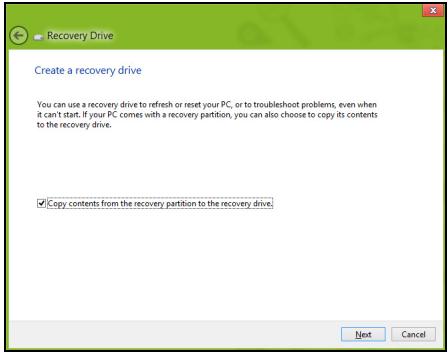
Sorg for at Kopier innhold fra gjenoppprettingspartisjonen til gjenoppprettingsstasjonen er valgt. Dette gir den mest komplete og sikreste sikkerhetskopien for gjenopppretting.
-
Plugg inn USB-stasjonen og klikk på Neste.
-
Sørg for at USB-stasjonen har nok kapasitet før du fortsetter.
Sikkerhetskopien for gjenopppretting krever minst 16 GB lagringsplass
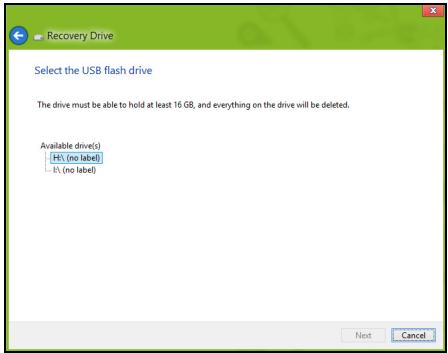
- Du fár vist sikkerhetskopieringens fremdrift på skjermen.
-
Følg prosessen inntil den er fullført:
-
Etter at du har opprettet sikkerhetskopien for gjenoppretting, kan du velge Å slette gjenopprettingsinformasjonen på datamaskinen. Hvis du sletter这部分 informasjonen, kan du bare bruke USB-sikkerhetskopien for gjenoppretting til Å gjenopprette datamaskinen. Hvis du mister eller sletter USB-stasjonen, kan du ikke gjenopprette datamaskinen.
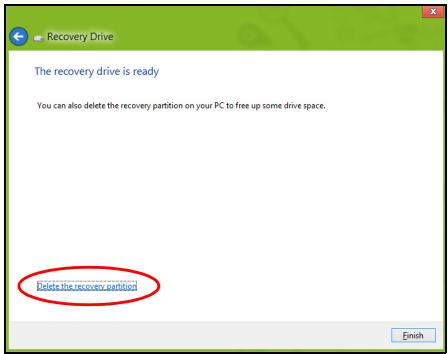
- Plugg ut USB-stasjonen og merk den tydelig.
Viktig: Skriv enunik, beskrivende etikett for sikkerhetskopien, for eksempel "Windows-sikkerhetkopi for gjenoppptting". Sorg for aoppbevare sikkerhetskopien pa et trygt sted du vil huske pa.
Opprette en sikkerhetskopi for drivere og applikasjoner
Hvis du vil opprette en sikkerhetskopi for drivere og applikasjoner, som inneholder den fabriklastede programvaren og driverne som datamaskinen trenger, kan du enten bruke en USB-lagringsstasjon aller, hvis datamaskinen har en DVD-brenner, en ull flere blanke innspillbare DVDer.
- Fra Start skriver du "Recovery" og klikker på Acer Recovery Management i listen over apper.
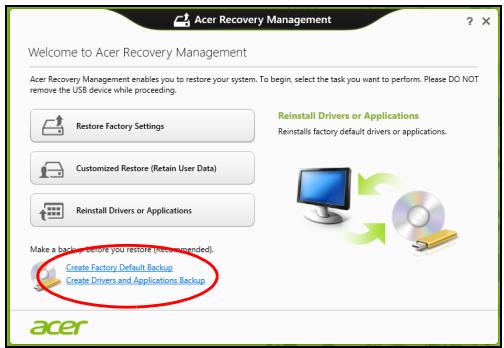
- Klikk på Lag sikkerhetskopi av drivere og applikasjoner.
Plugg inn USB-stasjonen aller sett inn en blank DVD i den optiske stasjonen, og klikk på Neste.
-
Klikk på Start forå kopiere filene. Du vil fål vist sikkerhetskopieringens fremdrift på skjermen.
-
Følg prosessen inntl den er fullført:
-
Hvis du bruker optiske disker, lser stasjonen ut hvver disk etter hvver som de er fertig brent. Ta ut disken fra stasjonen, og merk den med en markorpenn.
Hvis du må bruke flere disker, setter du inn en ny disk nár du blir bedt om det, og klikker på OK. Fortsett inntil prosessen en fullført.
- Hvis du bruker en USB-stasjon, plugged du ut stasjonen og merker den tydelig.
Viktig: Skriv enunik, beskrivende etikett for haver sikkerhetskopi, for eksempel "Sikkerhetskopi for drivere og applikasjoner". Sorg for a oppbevare sikkerhetskopien pa et trygt sted du vil huske pa.
Gjenoppprette systemet
Slik gjenoppretter du systemet:
- Utfore mindre fikser.
Hvis bare ett ellr to programvareelementer har sluttet a fungere korrekt, kan problemet Ioses ved a installere programvaren ell erenhetsdriverne pa nytt.
Hvis du vil gjenopprette programvaren og driverne som ble forhandsinstalliert på fabrikken, se "Installere drivere og applikasjoner på nytt" på side 75.
Hvis du vil ha instruksjoner for gjeninstallering av programvare og drivere som ikke var forhandinstallert, se det Produkts dokumentasjon aller webområde for brukerstøtte.
- Gå tilbake til en tidligere systemtilstand.
Hvis gjeninstallering av programvare eller drivere ikke hjelper, kan problemet lõses ved Å returnere systemet til en tidligere tilstand da alt virket som det skulle.
Hvis du vil ha instruksjoner, se "Vende tilbake til et tidligere stillbilde av systemet" på side 78.
- Tilbakesstille operativsystemet
Hvis ingenting annet har lolest problemet og du vil tilbakestille systemet til fabriktilstanden, se "Returnere systemet til fabriktilstanden" på side 79.
- Tilbakerstill systemet til fabriktilstanden.
Hvis ingenting annet har lolest problemet og du vil tilbakestille systemet til fabriktilstanden, se "Returnere systemet til fabriktilstanden" på side 79.
Installere drivere og applikasjoner på nytt
Som et ledd i feilsøkingen må du kanskje gjeninstallere applikasjonene og enchetsdriverne som leveres forhändsinstallert på datamaskinen fra fabrikken. Du kan installere på nytt enten ved hjelp av hardisken eller sikkerhetskopien du har opprettet.
-
Andre applikasjoner - hvis du trenger Å gjenopprette programvare som ikke var forhåndsinstalliert på datamaskinen,mö du følge instruksjonene for installering av den programvaren.
-
Nye enchetsdrivere – hvis du mä gjenopprette enchetsdrivere som/DDke var forhandsinstallert på datamaskinen, følger du instruksjonene som fulgte med encheten.
Hvis du installerer pá nytt ved hjelp av Windows og gjenoppprettingsinformasjonen som er lagret pá datamaskinen din:
- Fra Start skriver du "Recovery" og klikker på Acer Recovery Management i listen over apper.
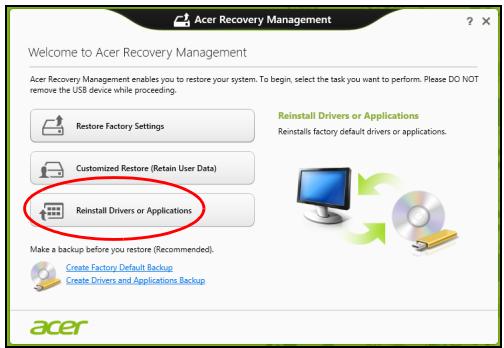
- Klikk på Installer drivere eller applikasjoner på nytt.
Du bør se avsnittet Innhold i Acer Ressurssenter.
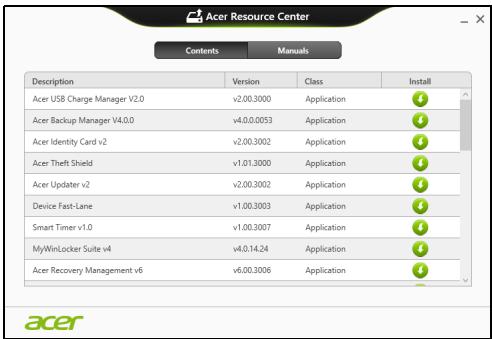
- Klikk på Installer-ikonet for elementet du vil installerere, og følg skjerminstruksjönene for Å fullføre installereringen. Gjenta dette trinnet for hvert element du vil installerere på nytt.

Hvis du installerer på nytt fra en sikkerhetskopi for drivere og applikasjoner på en DVD eller USB-stasjon:
-
Sett inn Sikkerhetskopi for drivere og applikasjoner i diskstasjonen eller koble den til en ledig USB-port.
-
Hvis du satire inn en DVD, má du vente på at Acer Ressurssenter skal starte.
-
Hvis Acer Ressurssenter/DDer starter automatisk,trykker du pa Windows-tasten +
og dobbeltklikker pa ikonet for optisk stasjon. -
Hvis du bruker en USB-stasjon, trykker du på Windows-tasten +
og dobbeltklikker på stasjonen som inneholder sikkerhetskopien. Dobbeltklikk på ResourceCenter.
2. Du bør se avsnittet Innhold i Acer Ressurssenter.
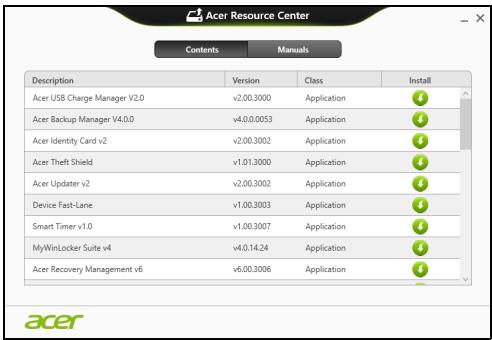
- Klikk på Installer-ikonet for elementet du vil installerere, og følg skjerminstruksjonene for Å fullføre installereringen. Gjenta dette trinnet for hvert element du vil installerere på nytt.

Vende tilbake til et tidligere stillbilde av systemet
Microsoft Systemgjenoppretting tar med jevne mellomrom et "stillbilde" av systeminnstillingene og lagrer dem som gjenopprettingspunktter. I de feste tilfeller av vanskelige programvareproblemer kan du gå tilbake til et av disse gjenopprettingspunktene for Å få systemet i gang igjen.
Windows appretter automatisk et ekstra gjenopprettingspunkt hver dag, og også hver gang du installerer programvara eller enchetsdrivere.
Merk: Hvis du vil ha mer informasjon om bruk av Microsoft Systemgjenoppretting, skriver du "Hjelp" fra Start og klikker på Hjelp og stotte i listen over apper. Skriv inn "Windows systemgjenoppretting" i boksen Hjelp til søk, og trykk på Enter.
Gä tilbake til et gjenopprettingspunkt
- Fra Start skriver du "Kontrollpanel" og klikker på Kontrollpanel i listen over apper.
- Klikk på System og sikkerhet > Handlingssenter og klikk på Gjenoppretting nederst i vinduet.
- Klikk på Apne systemgenoppretting og deretter på Neste.
- Klikk på det siste gjenopprettingspunktet (på et tidspunkt da systemet virket som det skulle), klikk på Neste og deretter på Fullfør.
- Et bekreftelsesvindu vises. Klikk på Ja. Systemet gjenopprettes ved hjelp av gjenopprettingspunktet du angav. Denne prosessen kan ta flere minutter og före til at datamaskinen startes på nytt.
Returnere systemet til fabriktilstanden
Hvis datamaskinen fär problemer som ikke kan gjenopprettes med andre metoder, på du kanskje installerere alt på nytt forå returnere systemet til fabriktilstanden. Du kan gjenopprette enten ved hjelp av hardisken eller sikkerhetskopien for gjenoppretting du har opprettet.
- Hvis du fortsett kan kjøre Windows og/DD he slettet gjenoppprettingspartisjonen, se "Gjenopprette fra Windows" på side 80.
- Hvis du ikke kan kjøre Windows og den opprinnelige hardisken har blitt fullstendig formater på nytt, eller hvis du har installert en ny hardisk, se "Gjenopprette fra en sikkerhetskopi for gjenoppretting" på side 84.
Gjenopprette fra Windows
- Fra Start skriver du "Recovery" og klikker på Acer Recovery Management i listen over apper.
Det finnes to alternative, Gjenoppprett fabrikkinstillinger (Tilbake still min PC) eller Tilpasset gjenopppretting (Oppdater min PC).
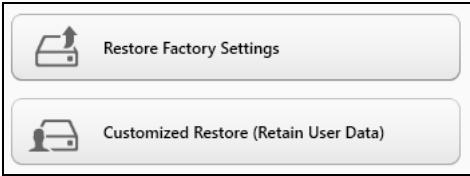
Gjenoppprett fabrikinnstillinger sletter alt på hardisken og gjeninstaller Windows og alle programmer og drivere som var forhändinstalliert på systemet. Hvis du har tilgang til viktige filer på hardisken, sikkerhetskopierer du dem nap. Se "Gjenoppprett fabrikinnstillinger med Acer Recovery Management" på side 81.
Tilpasset gjenoppptreting vil prve Å bevar filene dine (brukerdata), men vil installere all programvare og drivere på nytt. Programvare installment siden du kjopte PCen, vil fjernes (unntatt programvare installment fra Windows Store). Se "Tilpasset gjenoppptreting med Acer Recovery Management" på side 83.
Gienoppprett fabrikinnstillinger med Acer Recovery Management
1. Klikk på Gjenoppprett fabrikkinstillinger.

Forsiktig: "Gjenopprett fabrikinnstillinger" vil slette alle filer på hardisken.
- Vinduet Tilbakerstill din PC Åpnes.
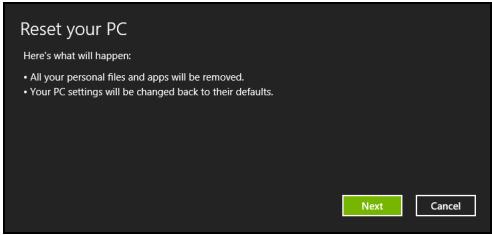
Bildene er kun for referanseformal.
- Klikk på Neste og velg hvordan filene skal slettes:
a. Bare fjern filene mine sletter raskt alle filer før du gjenoppretter datamaskinen, og det tar omtrent 30 minutter.
b. Tøm stasjonen helt renser stasjonen helt etter at hver fil er slettet, slick at ingen filer kan vises etter gjenoppprettingen. Rensing av stasjonen tar mye longer, optil 5 timer, men det er mye sikrere fordigame filer blir fjernet helt.
- Klikk på Tilbakerstill.
- Gjenoppprettingsprossessen begyinner med Å starte datamaskinen på nytt og fortsetter med Å kopiere filer til hardisken.
- Etter at gjenopprettingen er ferdig, kan du begynne Å bruke datamaskinen ved Å gjenta den Forste startprossessen.
Tilpasset gienoppretting med Acer Recovery Management
- Klikk på Tilpasset gjenopppting (behold brukerdata).

- Vinduet Oppdater din PC apnes.
Refresh your PC
- Klikk på Neste, deretter Oppdater.
- Gjenoppprettingsprossessen begyinner med Å starte datamaskinen på nytt og fortsetter med Å kopiere filer til hardisken. Denne prosessen tar omtrent 30 minutter.
Gjenopprette fra en sikkerhetskopi for gjenoppretting
Slik gjenoppretter du fra en sikkerhetskopi for gjenoppretting pa en USBstasjon:
- Finn sikkerhetskopien for gjenoppretting.
- Hvis datamaskinen ikke har etinnebygd tastatur, på du sorge for at tastaturet er koblet til datamaskinen.
- Plugg inn USB-stasjonen og slå på datamaskinen.
- Hvis den ikke er aktivert allerede, på du aktivere F12 Oppstartsmeny:
a. Trykk pää
b. Bruk venstre eller høyre piltast til a velge Main menyen.
c. Trykk på nedtasten inntil F12 Boot Menu er valgt, og trykk på
d. Bruk venstre eller høyre piltast til á velge Exit-menyen.
e. Avhengig av typen BIOS datamaskinen bruker, velger du Save Changes and Exit aller Exit Saving Changes og trykker på Enter. Velg OK aller Yes for äbekrefte.
f. Datamaskinen vil starte på nytt.
- Under oppstart trykker du på
for Å apne oppstartmenyen. Oppstartsmenyen gir deg mulighet til Å velge hvilken enhet du vil starte fra, for eksempel USB-stasjonen.
a. Bruk piltastene til á velge USB Device, og trykk på Enter.
b. Windows installerer fra sikkerhetskopien for gjenoppptting i stedet for den normale oppstartsprossessen.
-
Velg tastaturypen din.
-
Velg Troubleshooting og deretter typen gjenoppretting du vil bruke:
a. Klikk på Advanced og deretter System Restore for Å starte Microsoft Systemgjenoppptting: Microsoft Systemgjenoppptting tar med jevne mellomrom et "stillbilde" av systemminstillingene og lagrer dem som gjenopppttingspunkter. I de fleste tilfeller av vanskelige programvareproblemer kan du gå tilbake til et av disse gjenopppttingspunktene for Å fö systemet i gang igjen.
b. Klikk på Reset your PC for Å starte tilbakestillingsprosessen: Reset your PC sletter alt på hardisken og gjeninstaller Windows og alle programmer og drivere som var forhåndsinstallert på systemet. Hvis du har tilgang til viktige filer på hardisken, sikkerhetskopierer du dem Nä. Se "Tilbakestille PCen fra sikkerhetskopien for gjenopppretting" på side 86.
c. Klikk på Refresh your PC for Å starte tilbakerstellingsprossessen: Refresh your PC vil prove Å bevare filene dine (brukerdata), men vil installere all programvare og drivere på nytt. Programvare installment siden du kjøpte PCen, vil fjernes (unnatt programvare installert fra Windows Store). Se "Oppdatere PCen fra sikkerhetskopien for gjenopppretting" på side 87.
Tilbakesstille PCen fra sikkerhetskopien for gienoppptting
Forsiktig: Tilbakestilling av PCen vil slette alle filene på hardisken.
- Vinduet Tilbakestill din PC Åpnes.

Bildene er kun for referanseformal.
- Klikk på Neste.
- Velg operativsystemet du vil gjenopprette til (vanligvis er bare ett alternatively tilgengelig).
- Velg Å beholde eventuelle endringer på harddisken:
a. Hvis du har slettet gjenopprettingspartisjonen eller på annen mæte endret partisjonene på hardisken og vil beholdeppe disse endringene, velger du Nei.
b. Hvis du vil gjenopprette datamaskinen til Fabrikinnstillinger, velger du Ja.
a. Bare fjern filene mine sletter raskt alle filer før du gjenoppretter datamaskinen, og det tar omtrent 30 minutter.
b. Tøm stasjonen helt renser stasjonen helt etter at haver fil er slettet, slick at ingen filer kan vises etter gjenoppprettingen. Rensing av stasjonen tar mye longer, opptil 5 timer, men det er mye sikrere fordigame filer blir fjernet helt.
- Klikk på Tilbakerstill.
- Etter at gjenopprettingen er ferdig, kan du begynne Å bruke datamaskinen ved Å genta den Forste startprossessen.
Oppdatere PCen fra sikkerhetskopien for gienoppptting
- Vinduet Oppdater din PC apnes.
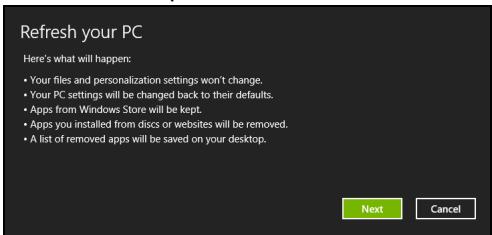
- Klikk pa Neste.
- Velg operativsystemet du vil gjenopprette til (vanligvis er bare ett alternatively tilgengelig).
- Klikk på Oppdater.
- Gjenoppprettingsprossessen begyinner med Å starte datamaskinen på nytt og fortsetter med Å kopiere filer til hardisken. Denne prosessen tar omtrent 30 minutter.
BIOS-VERKTØY
BIOS-verktøyet er et program for maskinvarekonfigurasjon innebygd i datamaskinens "Basic Input/Output System" (BIOS).
Datamaskinen din er allerede riktig konfigurert og optimalisert, og du behover ikke Å kjøre dette programmet. Hvis du fær konfigurasjonsproblemer, kan du imidlertid fö behov for det.
Hvis du vil aktivere BIOS-verktøyet, slár du av datamaskinen, holder volum ned-tasteninne og trykker på strømknappen.
Oppstartssekvens
Hvis du vil sette opp oppstartssekvensen i BIOS-verktøyet (BIOS utility), Åpner du det og velger Boot fra kategoriene som vises øverst paskjermen.
Angi password
Hvis du vil angi et oppstartspassord, apner du BIOS-verktøyet og velger Security (Sikkerhet) i venstre panel. Angi et Supervisor-passord og aktiver Password on boot (Passord ved oppstart).
REGULERINGS-OG SIKKERHETSMERKNADER
FCC-ERKLÄERING
Denne encheten er testet og funnet i samsvar med grensene for en digital enchet i klasse B i henhold til del 15 av FCC-reglene. Disse grensene er utformet for a tilby rimelig beskyttelse mot skadelig interferens i boligmessige installasjoner. Denne encheten lager, bruker og kan avgi stråling innen ditte radiofrekvenser, og kan, dersom den ikke brukes i henhold til instruksjonene, avgi stråling som forstyrrer radiokommunikasjon.
Det finnes imidlertid ingen garanti for at interferens ikke vil oppsta i en bestemt installasjon. Hvis这部分 encheten forårsaker skadelig interferens ved radio- eller TV-mottak, som kan fastslås ved á slå encheten av og på, blir Brukeren bedt om á prøve á fjerne interferensen gjennom ett eller flere av fölgende tiltak:
- Flytte aller innstille mottaksantennen i en annen retning.
- Øke avstanden mellom enchet og mottaker.
- Koble encheten til et strømuttak som er på en annen krets enn den som mottakeren er tilkoblet.
- Spörre forhandleren aller en erfaren radio/fjernsynstekniker om ränd.
Merknad: Skjermede kabler
Alle tinkobliger til andre databehandlingsenheter违法犯罪 med skjermede kabler for overholde FCC-bestemmelsene.
MERKNAD: PERIFERENHETER
Bare periferutstyr (inn/ut-enheter, terminaler, skrivere osv.) sertifisert for klasse B-grensene, kan kobles til dette utstyret. Drift med ikke-sertifisert periferutstyr vil sannsynligvis fore til interferens i radio- og TV-mottak.
Forsiktig: Endringer eller tilpasninger som ikke uttrykkelig er godkjent av produsenten, kan annullere brukerens autorisasjon, som er tildelt av Federal Communications Commission, til ábruke denen datamaskinen.
MERKNAD FOR CANADA
LCD-enheten er fremstilt med høypresiseproduksjonsteknikker. Men enkelte piksler kan i spesielle tilfeller ikke bli tent, eller vises som svarte eller rød de prikker. Dette har ingen betydning for det registrente bildet og utgør ikke en vesentlig feil.
REGULERENDE BESTEMMELSER FOR RADIOENHETER
Merk: Forskriftsinformasjonen nedenfor er kun for modeller med tradlost LAN og/eller Bluetooth.
Dette Produktet overholder radiofrekvens- og sikkerhetsstandardene til ethvert land og enhver region der det er godkjent for tradløs bruk. Avhengig av konfigurasjonen kan ditte Produktet inneholde tradløse radioenheter aller ikke (for eksempel WLAN- og/eller Bluetooth-moduler). Nedenstænde informasjon er forprodukter med slike encheter.
Konformitetserklæring for EU-land
Med dette erklærer Acer at denen datamaskinen overholder de grunnleggende kravene og andere relevante bestemmelser i EU-direktiv 1999/5/EC.
Trädlose operasjonskanaler for forskjellige domener
N.-Amerika 2,412-2,462 GHz Ch01 til Ch11
Japan 2,412-2,484 GHz Ch01 til Ch14
Europa ETSI 2,412-2,472 GHz Ch01 til Ch13
Frankrike: Begrensede frekvensband for tradløs kommunikasjon
Noen områder av Frankrike har et begrenset frekvensbänd. I verste fall er maksimal tillatt effekt innendørs:
- 10 mW for hele 2,4 GHz-bandet (2400 MHz - 2483,5 MHz)
- 100 mW for frekvenser mellom 2446,5 MHz og 2483,5 MHz
Merk: Kanal 10 til 13 opererer i bandet 2446,6 MHz til 2483,5 MHz.
Det er fã muligheter for utendors bruk: Pã privat grunn ellr den private eiendommen til offentlige personer er bruk underlagt krav om forhändsgodkjenning fra forsversdepartementet, med maksimal tillatt effekt pa 100 mW i bandet 2446,5 - 2483,5 MHz. Utendors bruk pa offentlig eiendom er/DDke tillatt.
I distriktene nedenfor gjelder for hele 2,4 GHz-bandet:
- Maksimal tillatt effekt innendørs er 100 mW
- Maksimal tillatt effekt utendørs er 10mW
Distriker der bruk av 2400 - 2483,5 MHz-bandet er tillatt med en EIRP på mindre enn 100 mW innendørs og mindre enn 10 mW utendørs:
01 Ain Orientales 25 Doubs 59 Nord 71 Saone et Loire
02 Aisne 26 Drome 60 Oise 75 Paris
03 Allier 32 Gers 61 Orne 82 Tarn et Garonne
05 Hautes Alpes 36 Indre 63 Puy Du Dome 84 Vaucluse
08 Ardennes 37 Indre et Loire 64 Pyrenees 88 Vosges
09 Ariege 41 Loir et Cher Atlantique 89 Yonne
11 Aude 45 Loret 66 Pyrenees 90 Territoire de
12 Aveyron 50 Manche 67 Bas Rhin Belfort
16 Charente 55 Meuse 68 Haut Rhin 94 Val de Marne
24 Dordogne 58 Nievre 70 Haute Saone
Dette kravet vil trolig endres over tid sikat du kan bruke det trådløse LAN-kortet i flere områder i Frankrike.
Forhør deg med ART om den siste informasjonen (www.artelecom.fr).
Merk: WLAN-kortet overfører mindre enn 100 mW, men mer enn 10 mW.
Liste over nasjonale koder
Dette utstyret kan opereres i falgende land:
| Land | ISO 3166 | Land | ISO 3166 |
| 2-bokstavers kode | 2-bokstavers kode | ||
| Østerrike | AT | Malta | MT |
| Belgia | BE | Nederland | NT |
| Kypros | CY | Polen | PL |
| Tsjekkisk republikk | CZ | Portugal | PT |
| Danmark | DK | Slovakia | SK |
| Estland | EE | Slovenia | SL |
| Finland | FI | Spania | ES |
| Frankrike | FR | Sverige | SE |
| Tyskland | DE | Storbritannia | GB |
| Hellas | GR | Island | IS |
| Ungarn | HU | Liechtenstein | LI |
| Irland | IE | Norge | NO |
| Italia | IT | Sveits | CH |
| Latvia | LV | Bulgaria | BG |
| Lithuen | LT | Romania | RO |
| Luxembourg | LU | Tyrkia | TR |
CANADA - RADIOKOMMUNIKASJONSENHETER FRITATT FRA LAVSPENNINGSLISENS (RSS-210)
Menneskelig pavirkning fra RF-felt (RSS-102)
Datamaskinen harinnebygde antenner med lav forsterkning som ikke utstråler RF-felt utover kanadiske helsemyndigheters grenseverdier for den generelle befolkningen. Referer til sikkerhetskode 6, som kan innhentes på webområdet www.hc-sc.gc.ca/rpb
Denne encheten overholder RSS210 fra Industry Canada.
Denne digitale apparatet i klasse B overholder den canadiske standarden ICES-003, Issue 4, og RSS-210, No 4 (Des 2000) og No 5 (Nov 2001).
"For à forhindre radiointerferens i den lisensierte tjenesten er dette encheten beregnet på innendørs bruk, og borte fra vinduer for a oppná maksimal skjerming. Utstyr (eller sendeantenner) som installereres utendørs, er underlagt lisens."
Forsiktig: Ved bruk av IEEE 802.11a tradløs LAN er dette produit begrenset til innendørs bruk på grunn av dets drift i frekvensområdet fra 5,15- til 5,25-GHz. Industry Canada krever at dette produit skal bruke innendørs for frekvensområdet 5,15 til 5,25 GHz for a redusere mulig skadelig interferens med felleskanals mobile satellitsystemer. Høyeffektradar er gitt førsterett som bruker av frekvensområdene 5,25 til 5,35 GHz og 5,65 til 5,85 GHz. Slike radarstasjoner kan interferere med og/eller skade deutsche enheten.
Maksimal tillatt antennestigning med这部分 enheten er 6 dBi for Å overholde E.I.R.P-grensen for frekvensområdet 5,25- til 5,35 og fra 5,725 til 5,85 GHz i punkt-til-punkt-operationsjon.
ICONIA W510 / W511 Brugermanual
Indholdsfortegnelse 3 Micro USB 32
Gendannelse fra Windows 78
Adgang til strømkablet
-Drift: 5^ til 35^
- Ikke-drift: -20°C til 65°C
Rengoring og service
LED indicator
Set fra bunden
Bemerk: Sorg for, at SIM-kortet er sat helt i kortstikket.
Referer venligst til din ISP aller routers documentation.
Trädlose netværk
Hurtig installation og simplicitet
Navigering i medier og billedder
Orienteringen kan også lases på andre tidspunkter, inklusive:
Kontroller følgende:
Kontroller følgende:
Computerens type og model:
Serienummer:
Kobsdata:
Tips og hint for at bruge Windows 8
Du kan overføre Windows Store apps fra Butik. Du skal have et Microsoft Id for at købe og overføre apps fra Butik.
Gendannelse fra en medfølgende gendannessesDVD
Vejledning vindes under "Gendannelse til et tidligere systembillede" på side 76.
- Nulstil operativsystemet.
- Klik på Geninstaller drivere eller programmer.
Gendannelse til et tidligere systembillede
Gendannelse fra Windows
a. Fjern blot mine filer sletter hurtigt alle filer, inden din computer gendannes, og tager ca. 30 minutter.
b. Ryd drevet helt rydder drevet helt, after at hv er fil er slettet, sa ingen filer kan ses after gendannelsen. Rydning af drevet tager meget laengere (op til 5 timer), men er lang mere sikkert, fordi gamle filer fjernes helt.
Forsta utgavan: 11/2012
INNEHÄLL
Beskrivning av din surfplatta fran Acer
20
Pekplatta 20
Vy over ovensidan 20
Vy over undersidan 22
Vyframifran 23
Vybakifran 24
Vänster/höger vy 25
InstallarerettSIM-kort(endastforutvalda modeller) 26
Anvand natverksanslutningen 26
SIM-kortlås 27
Mata ut SIM-kortet 27
Anslut tabletten till tangentbordsdockan 28
Sakra tabletten till tangentbordets docka.. 28
Tangentbordsdocka 29
Vyframifran 29
Vy over ovensidan 30
Vy fran vander 31
Vy fran hoger 31
Vy over undersidan 32
Acer clear.fi
Batteripaketets egenskaper 46
Ladda batteriet 46
Optimerabatteriets livslangd 48
Kontrollera batterinivà 48
Varning om lag batterinivå 49
Sakradatorn 50
Anvanda losenord. 50
Angelosenord 51