
ICONIA W510-27602G06ASS - Tablet 2 in 1 ACER - Manuale utente e istruzioni gratuiti
Trova gratuitamente il manuale del dispositivo ICONIA W510-27602G06ASS ACER in formato PDF.
 FR
FR
 BG
BG
 CS
CS
 DA
DA
 DE
DE
 EL
EL
 EN
EN
 ES
ES
 ET
ET
 FI
FI
 HR
HR
 HU
HU
 ID
ID
 IT
IT
 KO
KO
 LT
LT
 LV
LV
 NL
NL
 NO
NO
 PL
PL
 PT
PT
 RO
RO
 RU
RU
 SK
SK
 SL
SL
 SV
SV
 TH
TH
 TR
TR
 ZH
ZH
| Tipo di prodotto | Tablet 2-in-1 con tastiera dock rimovibile |
| Marca | Acer |
| Modello | ICONIA W510-27602G06ASS |
| Dimensioni (tablet) | 262,5 x 180 x 9,9 mm |
| Peso (tablet) | 580 g |
| Dimensioni (con tastiera) | 262,5 x 180 x 25 mm (stima) |
| Peso (con tastiera) | Circa 1,2 kg |
| Sistema operativo | Windows 8 |
| Schermo | 10,1 pollici, touch multi-touch |
| Processore | Intel Atom Z2760 (stima) |
| Memoria RAM | 2 GB (stima) |
| Memoria interna | 64 GB eMMC (stima) |
| Fotocamera posteriore | 8 megapixel con flash LED |
| Webcam anteriore | Sì, per videoconferenza |
| Connettività wireless | Wi-Fi 802.11 b/g/n, Bluetooth 4.0, NFC (opzione) |
| Porte | 1x micro USB, 1x micro HDMI, 1x jack cuffie, 1x lettore microSD, 1x slot SIM (a seconda del modello) |
| Batteria | Li-ion integrata, 2 celle, circa 30 Wh (stima) |
| Alimentazione | Adattatore di rete 19 V, 2,1 A (stima) |
| Autonomia | Fino a 8 ore (stima) |
| Funzioni principali | Schermo touch, tastiera rimovibile, lettore impronte (no), Acer clear.fi, sensore G, uscita HDMI, host USB tramite adattatore |
| Manutenzione e pulizia | Spegnere il dispositivo, scollegare l'adattatore, utilizzare un panno morbido leggermente inumidito. Non utilizzare liquidi o aerosol. |
| Sicurezza | Password supervisore e utente nel BIOS, blocco scheda SIM, blocco orientamento |
| Ricambi e riparabilità | Batteria integrata non rimovibile dall'utente. Adattatore di rete disponibile. Contattare un centro di assistenza autorizzato per le riparazioni. |
| Informazioni generali | Garanzia internazionale per viaggiatori (ITW). Classe B, conforme NMB-003. Temperatura di funzionamento: da 5 °C a 35 °C. |
Domande frequenti - ICONIA W510-27602G06ASS ACER
Domande degli utenti su ICONIA W510-27602G06ASS ACER
0 domanda su questo apparecchio. Rispondi a quelle che conosci o fai la tua.
Fai una nuova domanda su questo apparecchio
Scarica le istruzioni per il tuo Tablet 2 in 1 in formato PDF gratuitamente! Trova il tuo manuale ICONIA W510-27602G06ASS - ACER e riprendi in mano il tuo dispositivo elettronico. In questa pagina sono pubblicati tutti i documenti necessari per l'utilizzo del tuo dispositivo. ICONIA W510-27602G06ASS del marchio ACER.
MANUALE UTENTE ICONIA W510-27602G06ASS ACER
Restore Factory Settings
Restore Factory Settings
Restore Factory Settings
Restore Factory Settings
Restore Factory Settings

Restore Factory Settings
Restore Factory Settings

Manuale dell'utente di ICONIA W510 / W511
© 2012. Tutti i diritti riservati.
Manuale dell'utente di ICONIA W510 / W511
Modello: W510
Prima pubblicazione: 11/2012
INDICE
Sicurezza e comfort
5 Micro USB
34
Avvertenze preliminari
17 HDMI Micro
35
Le guide disponibili. 17
Precauzioni e suggerimenti fondamentali per l'uso del computer 18
Accensione e spegnimento del
computer 18
Consigli per la cura del computer 18
Consiglio per la cura dell'alimentatore
CA 19
Pulizia e manutenzione 20
Uso della tastiera virtuale
36
virtual keyboard)
38
Reti wireless
Connessiona Internet 38
Reti wireless 38
Acer clear.fi 40
Navigazione di contenui multimediali e fotto ... 41
File condivisi 41
Quali dispositivi sono compatibili? 42
Riproduzione su un'alto dispositivo 42
Presentazione del tablet PC Acer 21
Tablet PC 21
Vista dall'alto 21
Vista dal basso 23
Vista frontale 24
Vista posteriori 25
Viste sinistra/destra 26
Inserimento di una scheda SIM (solo per modelli selezionati). 27
Usare la connessione di rete 28
Blocco SIM 28
Rimuovere la scheda SIM 28
Collegare il tablet al dock della tastiera 29
Fissare il tablet al dock della tastiera 29
Dock della tastiera 30
Vista frontale 30
Vista dall'alto 31
Vista da sinistra. 32
Vista da destra 32
Vista dal basso 33
Orientamento dello schermo e sensore G
Risparmio dell'energia 45
Risparmio energetico 45
Pacco battery 48
Caratteristiche della pacco batteria 48
Caricare la batteria 48
Ottimizzazione della durata della batteria 50
Controllo del livello della batteria 50
Segnalazione di batteria scarica 50
Protezione del computer 52
Utilizzato delle password 52
Immissionedellepassword 53
Domande frequenti 54
Richiesta di assistenza technique 57
Consigli e suggerimenti per l'uso di
Windows 8. 59
Tre concetti da tenere a mente 59
Come faccio ad accedere ai charm? 59
Come arriv o a Start? 59
Come faccio a saltare tra applicazioni? .... 60
Come faccio a spagnere il computer? .... 60
Perché c'è una nuova interfaccia? 60
Come faccio a sbloccare il computer? 61
Come faccio a personalizzare il computer? 61
Voglio usare Windows com'ero abituato a fare - ridatemi il mio desktop! 62
Dove sono le mia applicazioni? 63
Cos'e un ID Microsoft (account)? 64
Come faccio ad aggiuengere un preferito su Internet Explorer? 65
Come faccio a controllare gli aggiornamenti di Windows? 65
Dove posso trovare maggiori informazioni? 65
Risoluzione dei problemi 66
Suggerimenti individuzione guasti 66
Messaggi d'errore 66
Recupero delsystema 68
Recupero da un DVD di ripristino fornito in dotazione 68
Ripristino 70
Creare un backup di recupero 70
Creare backup per driver e applicazioni. 75
Recupero del problema 77
Reinstallare driver e applicazioni 78
Riportare ilsystema a un'istantanea di
systemeprecidente. 82
Riportare ilsystemaai predefinitidi fabbrica 83
Ripristino da Windows 83
Recuperare da un backup di recupero.... 87
Utilità BIOS 91
Sequenza di avvio 91
Impostazione delle password 91
Notifiche per i Regolamenti e la Sicurezza 92
SICUREZZA E COMFORT
ISTRUZIONI PER LA SICUREZZA
Leggere conattenzione queste istruzioni riportate. Conservare il presente documento per riferimenti futuri. Rispettare tutte le avventenze ed istruzioni riportate sul prodotto.
Specnere il prodotto prima di procedere alla pulizia
Scollegare il prodotto alla presa a muro prima di pulirlo. Non utilizzato detergenti liquidi o spray. Per pulire, usare un panno umido.
AVVISI
Accesso al cavo d'alimentazione
Assicurarsi che la presa di corrente a cui si intende collegare il cavo di alimentazione sua facilemente accessibile e posizionata il più vicino possible all'operatore. Per interrompere l'alimentazione dell'apparecchiatura, scollegare il cavo di alimentazione della presa elettrica.
Disconnessione dell'alimentazione
Durante il collegamento e lo scollegamento dell'alimentazione, osservare le linee guidale elencate di seguito:
Installare l'unità di alimentazione prima di eseguire il collegamento del cavo di alimentazione alla presa CA.
Scollegare il cavo di alimentazione prima di rimuovere l'unità di alimentazione dal computer.
Se ilsystema èdotato di più fonti di alimentazione, interromperne il collegamento alsystema scollegando tutti i cavi di alimentazione.
Uso dell'energia elettrica
- Questo prodotto deve essere usato con il tipo di alimentazione indicata sull'etichetta apposita. Se non si è certi del tipo di alimentazione fornita nella propria abitazione, consultare il rivenditore o l'azienda locale di fornitura elettrica.
- Non appoggiare alcun oggetto sul cavo elettrico. Evitare l'uso del prodotto in luoghi ove persone potrebbero camminare sul cavo d'alimentazione.
- Se con questo prodotto è usata una prolonga, assicurarsi che l'amperaggio totale nominale degli appearechi collegati adessa non ecced a'amperaggio nominale della prolonga stessa. Inoltre, assicurarsi che la potenza nominale di tutti i prodotti collegati alla presa a muro, non ecceda quella del fusibile.
- Evitare di sovraccaricare la presa di corrente, la basetta o il connettore fisso collegando un numero eccessivo di dispositivi. Il carico complessivo del systema non deve eccedere l' 80% della potenza del circuito derivato. Se si utilizzato basette di. alimentazione, il carico non deve superare I 80% della potenza massima in ingresso della basetta.
- L'adattatore CA del prodotto è dotato di una spina a tre poli con messa a terra. La presa può essere inserita solo su prese di alimentazione con messa a terra. Assicurarsi che la presa di corrente disponga della messa a terra richiesta prima di collegare la spina dell'adattatore CA. Non inserire la spina in una presa di corrente priva di messa a terra. Contattare il proprio elettricista per i dettagli.
- Avvertenza! Il perno di messa a terra garantisce un alto livello di sicurezza. L'uso di una presa di corrente con messa a terra non adeguata potrebbe causare scosse e/o lesioni.
- Nota: Il perno di messa a terra garantisce inoltre una buona protezione da eventuali disturbi dovuti ai dispositivi elettrici nelle vicinanze che potrebbero interferire con la prestazione del prodotto.
- Ilsystema più essere alimentatoutilizzando un'ampia gamma di tensioni;da 100 a 120 o da 220 a 240 V CA. Il cavo di alimentazione compreso con il systema soddisfa i requisiti per l'uso in pasesi/regioni dove il systema è stato acquistato. I cavi di
alimentazione che devono essere utilizzati in altri paesi/regioni devono soddisfare i requisiti di quei paesi/regioni. Per ulteriori informazioni sui requisiti del cavo di alimentazione, contattare un rivenditore autorizzato o il fornitore del servizio.
Protezione dell'udito
- Avverenza: L'uso prolongato di auricolari o cuffie ad alto volume potrebbe causare la perdita permanente dell'udito.

Attenersi alle istruzioni che seguono per proteggere l'uditio.
- Aumentare gratamente il volume finché si sente in modo biano e confortevole.
- Non augmentario finché le orecchie non si sono adattate al livello di volume.
- Non ascoltare la musica ad alto volume per periodi prolongati.
- Non alzare il volume per sovrastare i rumori esterni.
- Diminuire il volume se non si sentono le personne che parlano in prossimità.
Schede non operative in dotazione
- Nota: le informazioni cont∉nute nella presente sezione potrebbero non essere applicabili al proprio computer.
Il computer è spedito con schede non operative in plastica inserte negli slot. I tappi proteggono gli slot da polvere, oggetti metallici o altre particelle, quando non vengono utilizzati. Conservare i tappi per utilizzato quando non ci sono schede negli slot.
Aspetti generali
- Nonutilizzarequesto prodottovicinoall'acqua.
- Non collocare il prodotto su carrelli, piedistalli o tavoli instabili. Se il prodottocade si può danneggiare seriamente.
-
Le fessure e le aperture servono per la ventilazione e a garantire l'affidabilità del funzionamento del prodotto e per prevenirne il surriscaldamento. Queste aperture non devono essere ostruite o coperte. Non ostruire le aperture posizionando il prodotto su un letto, sofa, tappeto o altre superfici simili. Questo prodotto non deve mai essere collocato nelle vicinanzi e sopra radiatori o bocchette del riscaldamento ad aria, e non deve mai essere installato in strutture ad incasso, salvo che sua fornita l' appropriata ventilazione.
-
Non inseire mai oggetti di alcun tipo attraverso le fessure della scocca del prodotto poché potrebbero entrare in contatto con punti in cui sono presenti tensioni pericolose che possono provocare corto circuiti e seguenti incendi. Non versare mai alcun tipo di liquido sopra o all'interno del prodotto.
-
Per evitare danni ai componenti interni e per prevenire la perdita di elettroliti delle batterie, non collocare il prodotto su superfici soggette a vibrazioni.
-
Non utilizzato in ambienti in cui sottoposto a vibrazioni, o a eccessivo movimento. Il mancato rispetto di quello accorgimento potrebbe causare indesiderati cortocircuiti o danni a rotori, unità disco rigido, unità ottiche, e esporre al rischio di fuoriuscita di litio dal pacco batterie.
-
La superficie del pulsante, l'area attorno alle aperture di ventilazione e l'adattatore CA potrebbero surriscaldarsi. Per evitare lesioni, non portare a contatto con la pelle o il corpo.
-
Il disposizione ed i loro adeguamenti sono contenere parti di piccole dimensioni. Tenerli fuori della portata dei bambini.
Assistenza al prodotto
Non tentare di riparare il prodotto da soli, in quanto l'apertura o la rimozione dei coperchi potrebbero esporre a punti di voltaggio e ad altri rischi. Fare riferimento a personale di servizio qualificato per tutte l'assistenza.
Scollegare il prodotto alla presa a muro e far riferimento al personale qualificato addetto all'assistenza nelle seguenti condizioni:
- se il cavo o la spina d'alimentazione sono danneggiati o logori.
- se del liquido è stato rovesciato sul prodotto.
- se il prodotto è stato esposto alla pioggia o all'acqua.
- se il prodotto è stato fatto cadere o la custodia è stata danneggiata.
-
se il prodotto rivela un evidente calo di prestazioni, suggerendo la necessità di assistenza tecnica.
-
se il prodotto non funziona correttamente, nonostante siano state rispetto le istruzioni.
-
Nota: Intervenire unicamente sui comandi contemplati nelle istruzioni operative, poiché la regolazione impropria di altri comandi potrebbe causare danni e spesso richiede l'intervento approfondito di un tecnico qualificato per riportare il prodotto alle normali condizioni operative.
Istruzioni per un utilizzo sicuro delle batterie
Questo computer usa una batteriaagli ioni di litio o ai polimeri di litio. Non utilizzato in un ambiente umido, bagnato o corrosivo. Non collocare, conservare o lasciare il prodotto sopra o accanto a una fonte di calorie, in un luogo ad alta temperatura, alla luce diretta del sole, in un forno a microonde oppure in un contentatore pressurizzato e non esporlo a temperature superiori a 60^ (140^) . La mancata osservanza di queste istruzioni cuiprovocare la perdita di acido della batteria, il suo surriscaldamento, l'esplosione e l'incendio con seguente lesioni e/o danni.
Non forare, après né smontare la batteria. In caso di perdite alla batteria e si entra in contatto con i fluidi usciti, sciacquare accuramente con acqua la parte interessata e rivolgersi ad un medico.
Per motivi di sicurezza, e per prolongare la durata della batteria, non ricaricare l'apparecchio a temperature inferiore a 0^ (32^) o superiore a 40^ (104^) .
Le massime prestazioni della batteria si ottengono solo dopo tre cicii completi di caricamento e scaricamento. La batteria può essere caricata e scaricata ripetutamente, perché col tempo si consumera. Quando i tempi operativi si riducono significativamente, consultare un membro del personale di assistenza qualificato. Utilizzato solo batterie approvate e utilizzato caricabatterie approxi e designati per il dispositivo in uso.
Nonutilizzaremai caricatoriobatterie che sono danneggiati.
La capacité e la durata della batteria si riducono se si lascia quest'ultima in luoghi molto caldi o freddi, ad esempio all'interno di un automobile in estate o inverno. Provare a mantenenere la batteria sempre tra i 15^ e i 25^ ( 59^ e 77^ ). Il dispositorio la cui batteria
è calda o fredda potrebbe non funzionare temporaneamente,anche se la batteria è completamente carica. Le prestazioni della batteria si riducono in particolare a temperature molto zero.
Non smaltire mai le batterie nel fuoco, perché possono esplodere. Anche le batterie danneggiate possono esplodere. Smaltire le batterie attenendosi alle normative locali. Riciclare quando possibile. Non smaltire nei rifiuti urbani.
- Nota: Consultare www.acer.com per i documentsi di spedizione delle batterie.
- Avvertenza! Le batterie possono esplodere se utilizzate in modo non corretto. Non smontare o smaltire le batterie nel fuoco. Tenere lontano alla portata dei bambini. Attenersi alle norme locali per lo smaltimento delle batterie usate.
INTERFERENZEALLE RADIO FREQUENZE
- Avverenza! Per ragioni di sicurezza, durante l'utilizzo del laptop nelle condizioni illustrate di seguito, spegnere tutti i dispositivi di trasmissione wireless o radiofonica. Questi dispositivi sono includere, alla limitazione: LAN wireless (WLAN), Bluetooth e/o 3G.
Ricordarsi di seguire tutte le regolamentazioni in vigore nella propria zona e di spegnere sempre il disposativo quando il suo uso è proibito, oppure quando può provocare interferenze o pericoli. Usare il disposativo solo nelle sue normali positizioni operative. Il disposativo è conforme alle direttive sull'esposizione RF perché usato in modo appropriato, ePTHché posizionato insieme all'antenna a una distance di almeno 1,5 centimetri (5/8 pollici) dal proprio corpo. Non deve essere presente del metallo e il disposativo deve essere posizionato alla distance suddetta dal proprio corpo. Per trasmettere i file di dati o i messaggi, quello disposativo necessita di una connessione di buona qualità alla rete. In alcuni casi, la trasmissione dei file di dati o dei messaggi può essere posposta finché non è disponibile tale connessione. Assicurarsi di atteneri alle istruzioni riguardo alle distance finché non è completata la trasmissione. Parti del disposativo sono magnetiche. I metalli possono essere attratti dal disposivo, e le persone che indossano apparecchi acustici non dovrebrbero avvincare il disposivo all'orecchio con l'apparecchio acustico. Non collocare carte di credito o altri supporti magnetici vicino al disposivo, perché le informazioni archiviate andrebbero perse.
APPARECCHIATURE MEDICHE
Il funzionamento di tutte le attrezzature a trasmissione radio, compresi i cellulari, cui interferire con la funzialità delle attrezzature mediche. Consultare un medico o il produttore dell'apparecchiatura medica per determinare se è adeguatamente schermata delle energie RF esterne, o in caso si abbiano altre domande. Spagnere il dispositivo in istituti ospedalieri quando leindicazioni appostee in queste aree istruiscono a farlo. Gli ospedali o le cliniche che sono usare attrezzature che sonoessere sensibili alle trasmissioni RF esterne.
Pacemaker. Le case produttrici di pacemaker raccomandano di mantenere una distance minima di 15,3 cm (6 pollici) tra il disposativo wireless e il pacemaker, al fine di evitare possibili interferenze con il pacemaker stesso. Queste raccomandazioni sono coerenti con la ricerca indipendente e le raccomandazioni della Wireless Technology Research. I portatori di pacemaker sono tenuti a:
- Tenere sempre il dispositorio a più di 15,3 centimetri (6 pollici) dal pacemaker
- Non avvincare il dispositivo al pacemaker se acceso.
In caso di sospetta interferenza, specnere il dispositorio e allontanarlo.
Protesi acustiche. Alcuni dispositivi digitali wireless possono interferire con alcune protesi acustiche. In caso di interferenze, consultare il fornitore di servizi.
VEICOLI
I segnali RF sono influenzare i sistemi elettronici dei veicoli, installati in modo inappropriato o non adeguatamente schermati, come ilsystema elettronico d'iniezione, ilsystema elettronico che previene lo slittamento delle gomme (blocco delle ruote), ilsystema elettronico di controllo della velocità ed ilsystema di airbag. Per altre informazioni, controllare col produttore del veicolo, o il suo rappresentate, riguardo a tutte le attrezzzature che sono state aggionate. Solo il personale qualificato può riparare il dispositivo o installerlo in un veicolo. Installazioni o riparazioni eseguite male possono essere pericolose e possono annullare la garanzia applicabile al dispositivo. Controllare regolarmente che tutte le attrezzzature wireless del veicolo siano montate e funzionino in modo appropriato. Non immagazzinare o trasportare liquidi infiammabili, gas, o materiali
esplosivi nelle stesso scomparto in cui sono riposti il disposativo, sue parti o accessori. Per i veicoli attrezzati di airbag, ricordarsi che gli airbag si gonfiano con grande potenza. Non collocare oggetti, comprese attrezzature sua portatili via wireless, nella zona di esplosione dell'airbag. Se l'attrezzatura wireless del veicolo è installata in modo inappropriato, e l'airbag si gonfia, si possono subire lesioni gravissime. L'uso del disposativo sugli aerei è proibito. Specnere il disposativo prima di salute a bordo dell'aeroe. L'uso di dispositiwi wireless in aeroe può essere pericoloso al funzionamento dell'aeroe, può disturbare la rete Telefonica e può essere illegale.
AMBIENTI POTENZIALMENTE ESPLOSIVI
Spagnere il disposativo quando ci si trovare in aree con atmossera potenzialmente esplosiva ed atteneri a tutte le segnalazioni edindicazioni. Le atmossere potenzialmente esplosive includono le aree dove di norma è richiesto di spagnere i motore del veicolo. In queste aree le scintille possono provocare esplosioni o incendi provocando lesioni oanche la morte. Spagnere il disposativo nelle stazioni di rifornimento vicino alle pompe del carburante. Osservare le istruzioni sull'uso delle attrezzzature radio nei depositi, magazzini e zone di distribuzione del carburante, negli impianti chimici o in zone dove sono in corso operazioni di detonazione. Le aree con ambiente potenzialmente esplioso sono spesso, ma non sempre, chiaramente indicate. Includono sottocoperta delle navi, impianti chimici di trasferimento o stoccaggio, veicoli a gas (come metano e propano) e aree dove l'aria contiene sostanze chimiche oppure particelle come granelli, pulviscolo o polveri metalliche. Non accendere il computer quando è probitto l'utilizzo del Telefono wireless o quando ciò potrebbe provocare interferenze o pericoli.
- Avviso: Non è possibile effettuare chiamate di emergenza usingo il dispositivo. Per effettuare quello tipo di chiamate, comparre il numeroattraverso il cellulare o altri sistemi Telefonici.
ISTRUZIONI SULLO SMALTIMENTO
Non gettare quello dispositivo elettronico nell'immondizia per lo smaltimento. Per ridurre l'inquinamento ed assicurare la più alta protezione dell'ambiente globale, usare i sistemi di riciclaggio. Per autres informazioni sulle regolamenti Nazioni WEEE (Waste from Electrical and Electronics Equipment) visitare il site www.acer-group.com/public/Sustainability/sustainability01.htm
SUGGERIMENTI E INFORMAZIONI PER UN USO CONFORTEVOLE
Dopo l'uso prolongato del computer, gli utenti potrebbero manifestare disturbi alla vista o emicranie. Inoltre, molto ore trascarse davanti al computer, gli utenti sono anche soggetti al rischio di infortuni. Lunghi periodi di lavoro, postura scorretta, abitudini di lavoro inadequate, stress, condizioni di lavoro inappropriate, problemi di salute personale e altri fattori influscono profondamente sul rischio di infortuni.
L'uso scorretto del computer potrebbe determinare l'insorgere di sindrome del tunnel carpale, tendiniti, tenosinoviti o altri disturbi muscoloscheletrici. Di seguito sono elencati sintomi che potrebbero manifestarsi a mani, polsi, braccia, spalle, collo o schiena.
- sensazione di indolenzimento, bruciere o formicolio.
- dolore, fastidio, sensibilità.
- fastidio, gonfiore o crampi.
- rigidity o tensione.
- brividi o debolezza.
Se sono avvertiti quosti sintomi o qualsiasti altri malessere o dolore ricorrente che si ritiene possa essere correlato all'utilizzo del computer, è opportuno consulfare immediamente un medico qualificato ed eventualmente il reparto dell'azienda relativo alla salute e alla sicurezza.
La sezione segunte offre suggerimenti per un uso più confortevole del computer.
Individuzione di un'area confortevole
Individuare l'area più confortevole regolando l'angolazione del monitor, usando un poggiapiedi, o sollevando l'altezza del sedile al fine di garantire la postura ottimale. Osservare i seguenti suggerimenti:
- evitare di restare troppo a lungo nella stessa postura.
- evitare di posizionare lo schienale in avanti e/o inclinato all'indietro.
- alzarsi e camminare regolarmente per distendere i muscoli delle gambe.
- fare pause brevi e frequenti per rilassare collo e spalle.
- evitare al minimo la tensione muscolare e rilassare le spalle.
- installare correttamente e disporre alla giusta distance display esterno, tastiera e mouse.
- se durante il lavoro si concentra l'attenzione più sul monitor che sui documenti cartacei, posizionare il display al centro della scrivania, in modo da sforzare il collo il meno possibile.
Consigli per la prevenzione di disturbi visivi
Molte ore di lavoro, occhiali o lenti a contatto inadaguati, bagliori, illuminazione eccessiva della stanza, scarsa leggibilità dello schermo, caratteri molto piccoli o display con contrasto peu elevato potrebbero affaticare la vista. Di seguito sono presentati suggerimenti volti alla riduzione dei disturbi derivati.
Occhi
- Risosare frequentlymente la vista.
- Concedereagliocchi pause frequenti allontanandosi dal monitor e concentrandonosi su un punto situato a una certa distanza.
- Ammiccare spesso per preservare l'idratazione degli occhi.
Visualizza
- Tenere pulito il display.
- Tenere la propria testa più in alto del bordo superiore del display, in modo che quando si fissa la parte centrale del display, lo sguardo sia leggermente inclinato verso il basso.
- Regolare luminosità e/o contrasto del display in modo da migliorare la leggibilità del testo e la visualizzazione della grafica.
- Eliminare riflessi: collocando il display perpendicolarmente a finestre o a altre sorgenti luminose, riducendo al minimo la luce della stanza usando tende, schermi protettivi o persiane, usinga una lampada da ravolo, modificando l'angolazione del display, usinga un filtro anti-riflesso, applicando una "visiera" al display. Puo trattarsi semplicamente di un foglio di cartone applicato sulla superficie superiore del display e sporgente daesso.
- Evitare di disporre il display nell'angolazione scorretta.
- Evitare di fissare lo sguardo su sorgenti luminose per periodi di tempo prolongati.
Sviluppo di buone abitudini di lavoro
Sviluppare le seguenti abitudini di lavoro per rendere l'uso del computer più rilassante e produttivo:
- Fare pause brevi e frequenti.
- Eseguire esercizi di stiramento.
- Respirare aria fresca il più spesso possibile.
- Eseguire spesso attività fisica e conservare un buono stato di salute.
-
Avvertenza! Si sconsiglia l'uso del computer su divani o letti. Nel caso in cui inevitabile, lavorare per brevi periodi, fare pause frequenti, e eseguire esercizi di stiramento.
-
Nota: Per ulteriori informazioni, fare riferimento a "Notifiche per i Regolamenti e la Sicurezza" a pagina 92.
CONDIZIONI OPERATIVE
Temperatura:
- Di esercizio: da 5^ a 35^
- Non di esercizio: da -20^ a 65^
Umidità (senza condensa):
- Di esercizio: da 20% a 80%
- Non di esercizio: da 20% a 80%
AVVERTENZE PRELIMINARI
Grazie per aver scelto un notebook Acer, la scelta ideale per poter lavorare in piena libertàanche in movimento.
Le guide disponibili
Sono state realizzate delle guide per assistere l'utente nell'uso del notebook Acer:
Innanzitutto, il manifesto aiuta a splificare la cofignurazione del computer.
La Guida rapida presenta le caratteristiche e le funzioni principali del nuovo computer. Per altre nozioni su come il vosto computer più aiutarvi a divertare ancora più produttivi, consultate il Manuale dell'utente. Questa guida contiene informazioni dettagliate su argomenti come utilità delsystema, ripristino dei dati, opzioni di espansione e ricerca guasti. Contiene inoltre le norme e gli standard di riferimento e le avventenze per la sicurezza del vostro notebook. è disponibile dal Desktop; fare doppio clic sull'icona Guida e fare clic su Manuale dell'utente nel menu che siCTL.
Precauzioni e suggerimenti fondamentali per l'uso del computer
Accensione e spegnimento del computer
Per spegnere il computer, eseguire una qualsiasi delle seguenti azioni:
- Utilizzare il dato di arresto di Windows: Premi il tasto Windows +
, fai cli su Impostazioni > Alimentazione quando fare cli su Arresta ilsystema.
Se si desidera spagnere il computer per un po', ma non si desidera arrestare completamente il sistema, è possible metterlo in Ibernazione premendo il pulsante di accensione.
Note: Se non si riesce a spegnere il computer con le normali procedure, tenere premuto il tasto di accensione per più di quattro secondi. Se dopo averlo spento si desidera riaccendere il computer, attendere almeno due secondi.
Consigli per la cura del computer
Il computer fornirà un migliorie servizio se trattato con cura.
- Non esporre il computer alla luce diretta del sole. Non collocarlo in prossimità di sorgenti di calore, come ad esempio radiatori.
- Non esporre il computer a temperature inferiori a 0^ ( 32^ ) e superiori a 50^ ( 122^ ).
Non esporre il computer a campi magnetici.
Non esporre il computer alla pioggia o all'umidità.
Non rovesciare acqua o altri liquidi sul computer.
Non sottoporre il computer a forti urti o vibrazioni.
Non esporre il computer a polvere o sporcizia.
Non posare oggetti sopra il computer.
- Quando si spegne il computer, non chiudere bruscamente il display.
Non posizionare il computer su superfici irregulari.
Consigli per la cura dell'alimentatore CA
Di seguito sono riportate alcune precauzioni da osservare per l'adattatore CA:
Non collegare mai l'adattatore a altri dispositiivi.
- Non camminare sul cavo d'alimentazione e non posarvi sopra oggetti pesanti. Non posizionare il cavo di alimentazione e altri cavi in zone di passaggio.
- Per togliere il cavo di alimentazione alla presa, afferrare la spina e non il cavo.
- Nel caso in cui venga utilizzata una prolunga, assicurarsi che la potenza nominale complessiva espressa in ampere dell'apparecchiatura collegata alla prolunga non sua superiore alla potenza nominale complessiva della prolunga stessa. Accertarsi inoltre che la potenza nominale complessiva di tutte le apparecchiature collegate a una stessa presa non sua superiore alla potenza nominale del fusibile.
Pulizia e manutenzione
Quando si pulisce il computer, attenersi alla procedura riportata di seguito:
- Spagnere il computer.
- Scollegare l'alimentatore.
- Utilizzare un panno morbido inumidito. Non usare detergenti liquidi o spray.
Se si verifies una delle seguenti situazioni:
- il computer è caduto o la struttura esterna è danneggiata;
- Il computer non funziona normalmente.
Fare riferimento a "Domande frequenti" a pagina 54.
PRESENTAZIONE DEL TABLET PC ACER
Dopo aver configurato il computer come illustrato nel manifesto, far riferimento alla presente documentazione per la presentazione del nuovo computer Acer.
É possible insere informazioni nel nuovo computertramite il touchscreen.
Tablet PC
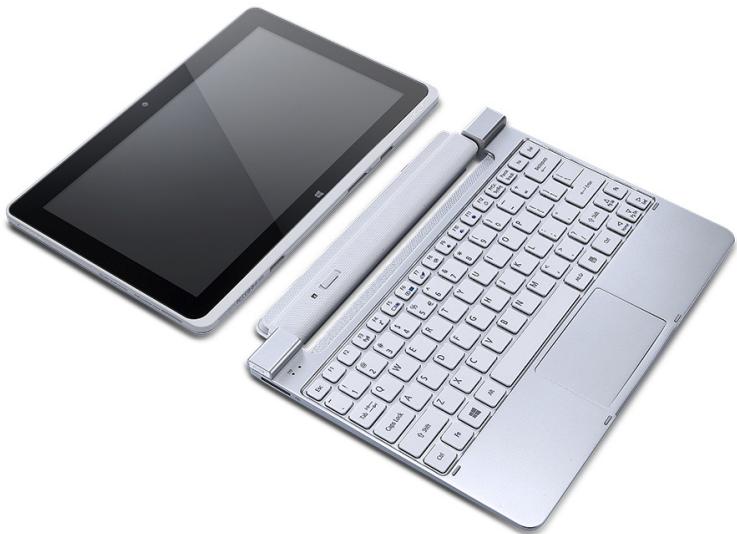
Il nuovo tablet computer presenta due componenti: il tablet e un dock della tastiera opzionale. Laserie di immagini di seguito alla strambi.
Vista dall'alto

| N. | Voce | Descrizione |
| 1 | Jack auricolari/ altoparlanti | Effettua il collegamento ai dispositivi audio (ad es., altoparlanti, auricolari) o a una cuffia con microfono. |
| 2 | Interruttore di blocco | Blocca l'orientamento dello schermo. |
| 3 | Pulsante di accensione | Premere per accendere il tablet; premere nuovamente per porre il tablet in modalità Sospensione. Premere e tenere premuto per spagnere il tablet. |
| LED batteria | Indicano lo stato di accensione/alimentazione del tablet. |
Note: L'orientamento del display potrebbe essere fisso quando vengono eseguite delle applicazioni progettate per un orientamento specifico. Queste includono giochi e altre applicazioni a schermo intero.
Quando si effettuano chiamate video, è sempre necessario tener il tablet nell'orientamento orizzontale.
Indicatori LED
| Colore LED | Stato | Descrizione |
| Blu | Acceso | Il computer è completamente carico e collegato. |
| Ambrato | Acceso | Il computer è in carica e collegato. |

| N. | Voce | Descrizione |
| 1 | Slot per il dock della tastiera | Si aggancia al dock della tastiera. |
| 2 | Connetto/ ingresso CC | Per il collegamento all'adattatore CA o al dock della tastiera. |
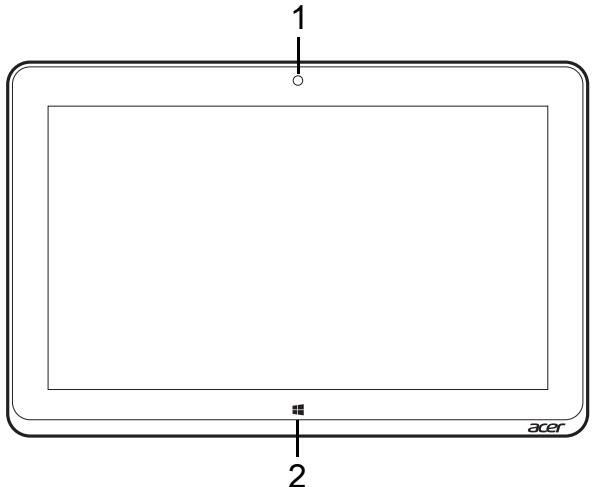
| N. | Voce | Descrizione |
| 1 | Webcam integrata | Web camera per la comunità video. |
| 2 | Tasti Windows | Premere una volta per aprire il menu Start. |
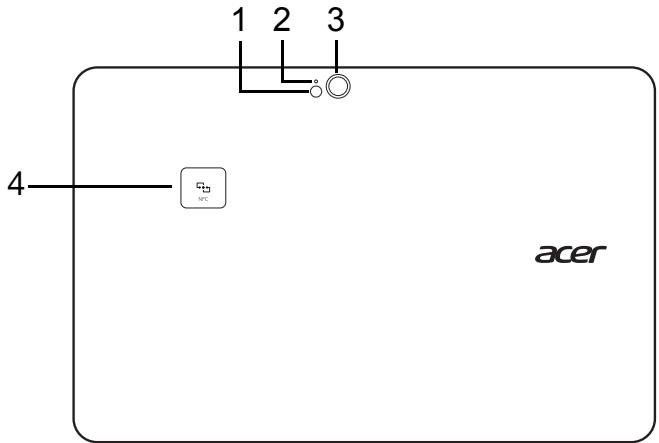
| N. | Voce | Descrizione |
| 1 | Flash | Flash LED per fotocamera. |
| 2 | Spia indicatore fotocamera | Si illumina quando la fotocamera è attivata. |
| 3 | Fotocamera | Fotocamera da 8-megapixel per scattare immagini ad alla risoluzione. |
| 4 | NFC (opzionale) | Area di contatto NFC. Non disponibile su tutti i modelli. |
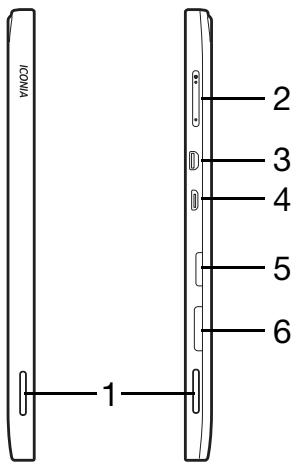
| N. | Voce | Descrizione |
| 1 | Altoparlanti | Emette l'uscita audio stereo. |
| 2 | Tasto volume | Premere per aumento o ridurre il volume. |
| 3 | Porta Micro HDMI | Supporta il collegamento per video digitali ad alta definizione. |
| 4 | Connettore Micro USB | Connette a dispositivi USB. Un adattatore Micro USB o USB è necessario per il collegamento ai dispositivi USB. Quando si utilizesza una porta USB, si consiglia di collegare l'adattatore di alimentazione. |
| 5 | Slot scheda MicroSD | Inserire una scheda microSD in quello slot. |
| 6 | Slot scheda SIM* | Inserire una scheda SIM in quello slot. * - solo per modelli selezioniati. |
Inserimento di una scheda SIM (solo per modelli selezionati)
Determinati computer includono uno slot SIM per l'accesso a Internet. Per sfruttare completamente le capacité di navigazione del computer, è necessario installare una scheda SIM con abbonamento dati prima di accendere il computer.
- Verificare che il computer sia spento.
- Inserire la scheda SIM. Quando viene inserita completeness, la scheda SIM scatterà in posizione.
3.Accendere il computer.
Nota: assicurarsi che la sched a SIM sua insertita complemente nello slot della sched.
Attenzione: Spagnere il computer prima di installare o rimuovere una scheda SIM. Se l'alimentazione è ancora attiva si potrebbe danneggiare la scheda o il computer.
Usare la connessione di rete
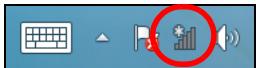
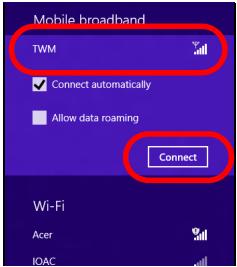
Apriere il desktop e toccare l'icona di rete sulla barra delle applicazioni.
Selezionare la connessione dati dall'elenco di reti.
Selezionare Connetti, quindi Avanti.
Blocco SIM
Il computer potrebbe essere fornito di un blocco SIM, cioè potrebbe essere possibile usare solo la SIM fornita dall'operaatore di rete.
Per annullare il blocco SIM, rivolgersi all'operaatore di rete.
Rimuovere la scheda SIM
- Verificare che il computer sia spento.
- Premere la scheda SIM nelle slot, quando rilasciare attendamente. La scheda SIM verrà spinta fuori dallo slot.
Collegare il tablet al dock della tastiera
Il dock della tastiera è opzionale.
Allineare il tablet al connettore del dock e ai due perni sul dock della tastiera. Premere il tablet verso il basso finché la chiusura a scatto scatta in posizione.
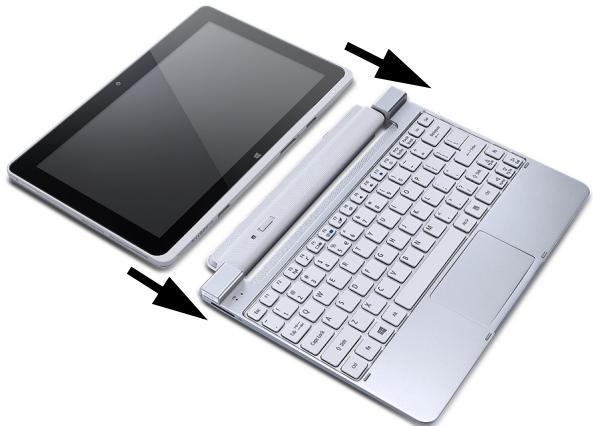
Fissare il tablet al dock della tastiera
Posizonare il tablet sul dock, assicurandosi che scatti in posizione.
Nota: Spingere la chiusura a scatto a sinistra e sollevare il tablet per rimuoverlo dal dock della tastiera.
Dock della tastiera
La série di immagini di seguito alla il dock della tastiera opzionale.
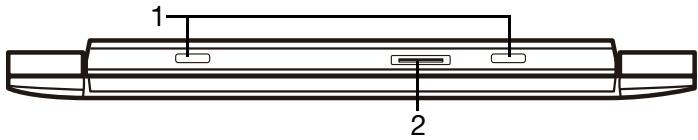
Vista frontale
| N. | Voce | Descrizione |
| 1 | Perno per il dock della tastiera | Fissa il tablet al dock. |
| 2 | Connettore dock | Si collega al connettore del dock sul tablet. |
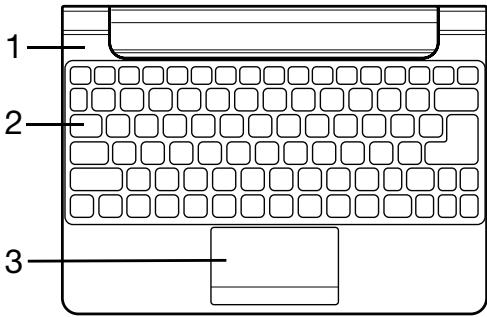
| N. | Voce | Descrizione |
| 1 | Indicatori di batteria e accensione | Indicano lo stato di accensione/alimentazione del tablet. |
| 2 | Tastiera | Per l'immissione di dati sul tablet. |
| 3 | Touchpad | Dispositivo di punto sensibile al fatto. |
Note: La batteria interna aggiantiva non è disponibile in tutti i modelli del dock della tastiera.
| Colore LED | Stato | Descrizione |
| Blu | Acceso | Il computer è completamente carico e collegato. |
| Ambrato | Acceso | Il computer è in carica e collegato. |
Vista da sinistra
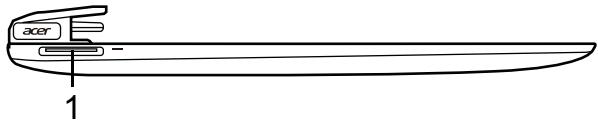
| N. | Voce | Descrizione |
| 1 | Ingresso CC | Per il collegamento all'adattatore CA. |
Vista da destra

| N. | Voce | Descrizione |
| 1 | Porta USB 2.0 | Connette a dispositivi USB. |
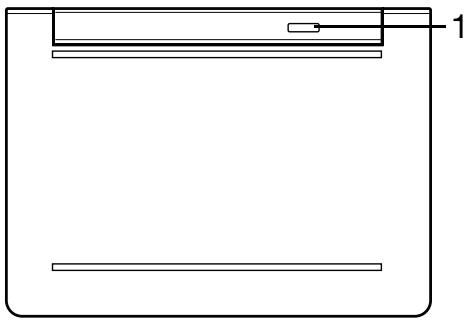
| N. | Voce | Descrizione |
| 1 | Chiusura a scatto | Fissa il tablet al dock della tastiera fino all'apertura. |
MICRO USB
La porta USB (Universal Serial Bus) è un bus seriale ad alta velocità che consente la connessione delle periferiche USB perché impeggare risorse di sistema.
La porta Micro USB fornisce una porta compatta pienamente compatible con dispositivi USB 2.0.
Nota: Un adattatore Micro USB o USB è necessario per il collegamento ai dispositivi USB che fanno uso di un connettore a dimensioni piene.
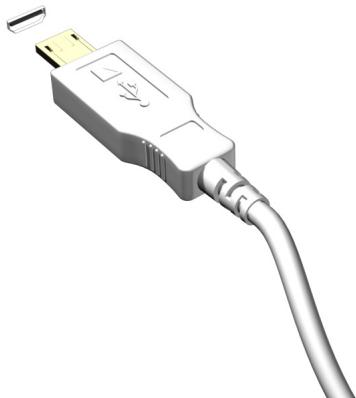
Nota: un adattatore Micro USB o USB è incluso sostanto con determinati modelli.
HDMI MICRO
HDMI (High-Definition Multimedia Interface) è un'interfaccia supportata dai produttori, non compressa, per audio/video completeness digitali. HDMI è un'interfaccia tra una qualiasi sorgente digitale audio/video quali, decoder TV,lettori DVD,e ricevitori A/V e un monitor compatibile digitale audio e/o video, come ad esempio una TV digitale (DTV),utilizzando un solo cavo.
Utilizzare la porta HDMI Micro del computer per il collegamento con apparecchiature audio e video di alla qualità. La possibilità di utilizzo di un solo cavo consente di eseguire rapidamente l'installazione e i collegamenti necessari.
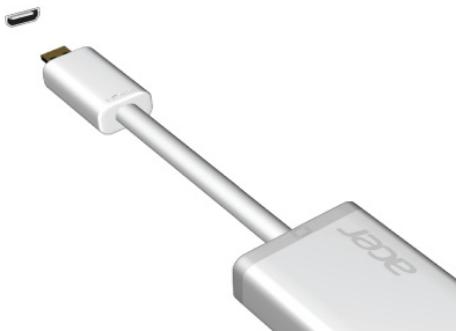
Nota: un adattatore HDMI Micro o HDMI è incluso sostanto con determinati modelli.
USO DELLA TASTIERA VIRTUAL KEYBOARD
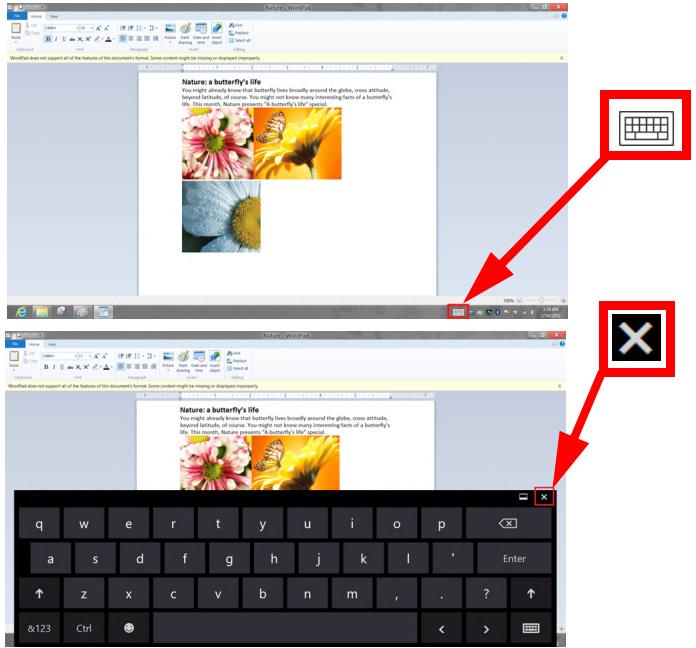
Microsoft Windows fornisce una comoda tastiera virtuale (virtual keyboard) per l'insertimento dei dati. Esistono vari modi per visualizzare la tastiera:
Toccare all'interno del Campo di testo per visualizzare la tastiera virtuale (virtual keyboard) di Windows.
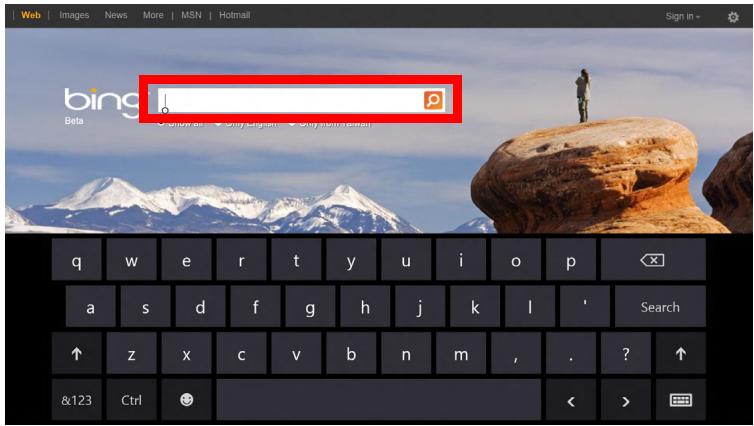
Dal Desktop, toccare l'icona Tastiera nell'area di notifica per visualizzare la tastiera. Toccare la "x" nell'angolo in alto a destra della tastiera per chiudere la tastiera.
RETI WIRELESS
Connaissance a Internet
La connessione wireless del computer viene attivata di default.
Durante la configurazione Windows rileverà e visualizzera un elenco di reti disponibili. Selezionare la rete e inserire la password se richiesta.
In caso contrario, après Internet Explorer e seguire le istruzioni.
Consultare la documentazione fornita con l'ISP o router.
Reti wireless
Una LAN wireless, o WLAN, è una rete localeenza fili, che collega due o più computerenza cablaggio fisso. La realizzazione di una rete WiFi è simplicate e consente di condividere file, periferiche e una connessione Internet.
Quali sono ivantaggi di una rete wireless?
Mobilità
I sistemi LAN wireless permettono a tutti gli utenti della vostra rete domestica di condividere l'accesso a file e periferiche connesse in rete, ad esempio una stampante o uno scanner.
Anche la connessione Internet può essere condivisa tra i computer installati in casa.
Rapidità e velocità d'installazione
L'installazione di un sistema LAN wireless LAN è rapida e semplice, ed eliminata la necessità di tirare i cavi su pareti e soffitti.
Componenti di una LAN wireless
Per configurare una rete wireless domestica, avete bisogno di:
Punto di accesso (router)
I punti di accesso (router) sono dei ricetrasmettitori bidirezionali che trasmettono i dati nell'ambiente circostante. I punti di accesso svolgo il compito di mediatori tra la rete fissa e la rete wireless. La maggior parte dei router integrano un modem DSL per l'accesso ad una connessione Internet DSL ad alta velocità. L'ISP (Provider Internet) che avete scelto normalmente fornisce un modem/rodger con la sottoscrizione dell'abbonamento ai servizi offerti. Leggete attendamente la documentazione fornita con il Punto di accesso/rodger, per le istruzioni di configurazione dettagliate.
ACER CLEAR.FI
Note: Solo per alcuni modelli.
Con Acer clear.fi, è possibile godere di video, fot e musica. Trasmetti contentuti multimediali da o verso altri dispositivi con Acer clear.fi installato.
Note: Tutti i dispositivi devono essere connessi alla stessa rete. Per guardare i video o ascoltare la musica, apri clear.fi Media, per sfagliare le foto, apri clear.fi Photo.
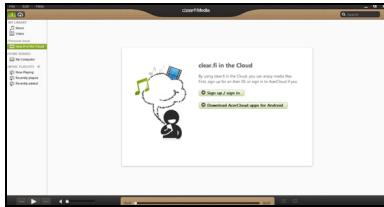
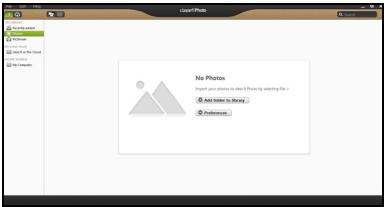
Importante: Quando aprii l'applicazione clear.fi, Windows Firewall chiederà il permesso per consentire a clear.fi di accedere alla rete. Seleziona Consenti l'acceso in ciascuna finestra.
Navigazione di contentuti multimediali e foto
L'elenco nel pannello a sinistra在哪 il suo computer ('La mia libreria') e gli altri dispositivi, se sono connessi alla sua rete ('Home Condivisa').
Per visualizzare i file sul computer, selezione una delle categorie alla voce 'La mia libreria', quindi sfoglia i file e la cartella a destra.
File condivisi
I dispositiivi connessi alla rete sono visualizzata nella sezione Home Condivisa. Seleziona un disposativo, quando selezione la categoria da esplorare.
Dopo un breve lasso di tempo, i file e le cartelle condivisi sono visualizzati sulla destra. Cerca il file che desideri riproduire, quando fai doppio tic per avviare la coproduzione.
Usa i comandi multimediali nella barra sul fondo dello schermo per controllare la riproduzione. Per esempio, quando viene selezionata la musica, è possible riproduire, mettere in pausa o interrompere la riproduzione, e regolare il volume.

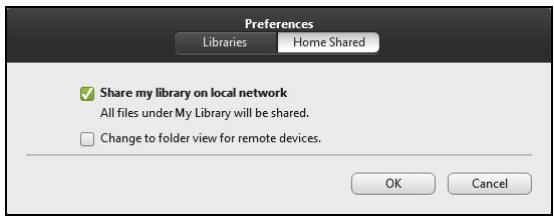
Nota: è necessario attivare la condivizione sul dispositorio di archivazione dei file. Apri clear.fi sul dispositorio di archivazione dei file, selezione Modifica quando assicurati che Condividi la mia libreria sulla rete locale sua attiva.
Quali dispositivi sono compatibili?
La maggior parte dei dispositivi con software clear.fi o DLNA sono essere utilizzati con il software clear.fi. I dispositivi comprendono i PC conformi DLNA, smartphone e dispositivi NAS (Network Attached Storage).
Nota: il DLNA è uno standard che consente ai dispositivi connessi a una rete domestica di comuncare e condidere file.
Riproduzione su un'alto dispositivo
Per riproduire il contento multimediae su un'alto disposativo, è necessario procedere come segue:
- Nell'angolo in basso a destra, selezione Riproduci su.

- Seleziona il dispositivo remoto che verrà utilizzato per riproduurre il file.
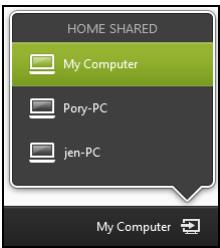
Note: In quello elenco sono disponibili soltanto i dispositivi ottimizzati per la riproduzione, determinati PC e dispositivi di archivazione non compariranno. Per aggiungere un PC Windows a quello elenco, apri Windows Media Player, selezione Trasmetti e Consenti il controllo remoto del miolettore...
- Seleziona un file nella finestra principale, quindi usa i comandi multimediali nella barra sul fondo dello schermo per controlling il dispositivo remoto.
Per ricevere ulteriore assistenza, vai su http://www.acer.com/clearfi/download/.
ORIENTAMENTO DELLO SCHERMO E SENSORE G
Il computer è dotato di un accelerometro incorp.orato che rileva l'orientamento del tablet e ruota automaticamente lo schermo per adattare l'orientamento.
É possible bloccare l'orientamento dello schermo tramite l'interruttore di blocco. É inoltre possible bloccare l'orientamentoanche in altri momenti, compreso:
- Quando il tablet è fissato a un dock o a un supporto.
- Con un cavo HDMI collegato.
- Quando vengono eseguiti programmi concepi per un orientamento specifico.
Note: si consiglia di mantenere il tablet nell'orientamento orizzontale con la webcam sopra lo schermo nelle scerme. Ruetare il display all'orientamento orizzontale e utilizzato l'interruttore di blocco per impostare l'orientamento prima di avviare una chiamata video.
Lo stato di blocco dell'orientamento dello schermo sare èindicatotramite.
icone visualizzate brevamente sullo schermo quando cambia lo stato.
RISPARMIO DELL'ENERGIA
Questo computer possiede una unità integrata di risparmio energetico che controlling l'attività delsystema. Per attività del systema si intende quella dei seguenti dispositivi: tastiera, mouse, disco rigido, periferiche colgate, memoria video. Se non è rilevata alcuna operazione per un periodo di tempo determinato, il computer spegne alcuni o tutti i dispositivi, per risparmiare energia.
Risparmio energetico
Disattiva avvio rapido
Il computer utilizes l'avvio Rapido per avviarsi rapidamente ma utilizesanche una piccola quantità di energia per controllare l'avvio dei segnali. Questi controlli consumano lentamente la batteria del computer.
Se si preferisce ridurre i requisiti energetici del computer e l'impatto ambientale, disattivare l'avvio Rapido:
Nota: Se l'avvio Rapido è disattivo, il computer impiegherà più tempo per avviarsi alla modalità di Sospensione. Se il computer è provvisto di Acer Instant On o Acer Always Connect,anche questi saranno disattivati.
Il computer non si avviereanche se riceve un'istruzione di avviamento su una rete (Wake on LAN).
- Aprire il Desktop.
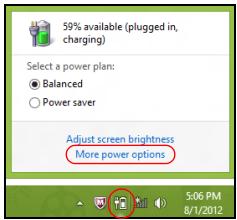
- Fare cig scu Opzioni alimentazione nell'area di notifica.
- Selezionare Altre opzioni alimentazione.
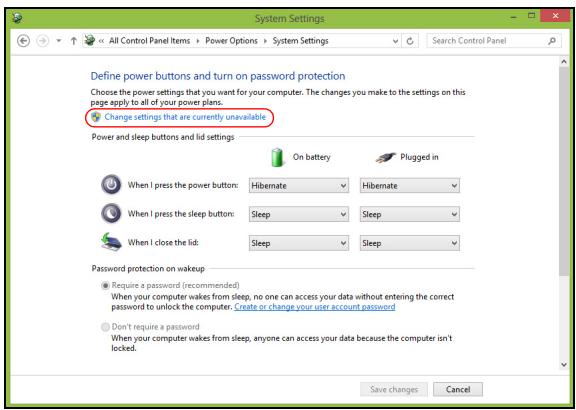
- Selezionare Scegli casa fanno i pulsanti di accensione.
- Per accedere alle Impostazioni di Arresto, selezionale Modifica le impostazioni attualmente non disponibili.
6. Scorrere verso il basso e disattivare Attiva l'avvio rapido.
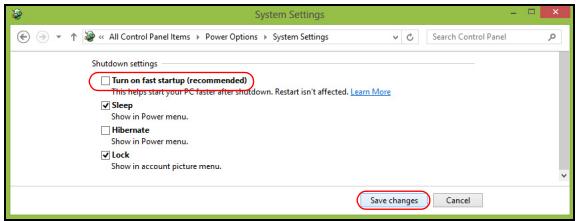
7. Selezionare Salva modifiche.
PACCO BATTERIA
Il computer utilizes un pacco batterie incorporeato a lunga durata tra una ricarica e l'altra.
Caratteristiche della pacco batteria
La batteria è ricaricata collegando il computer all'adattatore CA. É possible usare il computer nelle si carica la batteria. Tuttavia se il computer è spento la ricarica è più veloce.
Caricare la batteria
Collegare l'alimentatore al computer e ad una presa di rete. Si può continuare a lavorare con il computer nelle la batteria si carica. Tuttavia, il tempo di carica della batteria con il computer spento è decisamente inferiore.
Nota: Si consiglia di caricare la batteria alla fine della giornata. Ricaricare la batteria durante la notte prima di intraprenderere un viaggio, per iniziare la giornata con una batteria completenesscarica.
Trattamento di una pacco batteria nuova
Prima di usare un pacco batteria per la prima volta, occorre sottoporlo a un "trattamento", come di seguito:
-
Collegare l'alimentatore e caricare completamente la batteria.
-
Scollegare l'alimentatore.
- Accendere il computer e farlo funzionare a batteria.
- Scaricare completeness la batteria fino a quando compare la segnalazione di batteria scarica.
- Ricollegare l'alimentatore e caricare di nuovo completamente la batteria.
Ripetere queste operazioni finché la batteria non si è caricata e scaricata per tre volte.
Si raccomanda di seguire quello trattamento con tutte le batterie nuove, o se la batteria non è stata usata per molto tempo.
Avvertenza! Non esporre la pacco batteria a temperature inferiore a 0^ (32^) e superiori a 45^ (113^) . L'esposizione a temperature non comprese in quello intervallo più danneggiare seriamente la pacco batteria.
Seguendo la procedura indicata, si predispone la batteria ad accumulare la maggiore carica possibile. In caso contrario, si otterrà una carica inferiore ed una autonomia della batteria più breve.
Inoltre, l'autonomia della batteria è abbreviata dai seguenti modi di utilizzo:
- Uso del computer con l'alimentazione di rete.
- Cicli di scarica parziali abbreviano la durata della batteria.
- Uso frequente: agli ciclo di carica e scarica riduce la durata della batteria. Una batteria standard ha una durata di circa 300 cicli.
Ottimizzazione della durata della batteria
Ottimizzando la vita della batteria si riesce ad ottenere la massima autonomia, e si prolonga il tempo fra le successive cariche e si aumento l'efficienza della carica. Si consiglia di seguire i suggerimenti forniti di seguito:
- Utilizzare l'alimentazione di rete agli volte che è possibile, riservando la batteria per l'uso mobile.
- Rimuovere gli accessori non utilizzati (es. un'unità del disco USB), siccome continuano a consumare corrente.
- Conservare il PC in unizio fresco e asciutto. La temperature consigliata è da 10^ ( 50^ ) a 30^ ( 86^ ). A temperature più elevate la batteria si scarica da sola più velocamente.
- Una carica eccessiva abbrevvia la durata della batteria.
- Si raccomanda di averere cura dell'alimentatore e della batteria.
Controllo del livello della batteria
Il misuratore di carica di Windows indica il livello della batteria. Portare il cursore sullificona della batteria/alimentazione, sulla barra delle applicazioni attive (in basso generalmente), per verificare lo stato di carica.
Segnalazione di batteria scarica
Quando si usa la batteria, fare sempre attenzione al misuratore di carica di Windows.
Avvertenza! Collegare l'alimentatore appena possibile, dopo che è apparsa la segnalazione di batteria scarica. Se la batteria si scarica completamente si perdono i dati e il computer si spegne.
Quando appeare la segnalazione di batteria scarica, eseguire le seguenti operazioni in relazione alla situazione in cui ci si trova.
| Situation | Azione Consigliata |
| Sono disponibili la rete elettrica e l'alimentatore. | 1. Collegare l'alimentatore al computer ed alla rete elettrica. 2. Salvare tutti i file che interessano. 3. Riprendere il lavoro. Spagnere il computer, se si desidera ricaricare velocemente la batteria. |
| Non sono disponibili l'alimentatore o una presa di rete. | 1. Salvare tutti i file che interessano. 2. Chiudere tutte le applicazioni. 3. Spagnere il computer. |
PROTEZIONE DEL COMPUTER
Questo computer rappresenta un investimento importante e deve essere trattato con cura. Leggere attendamente le istruzioni sulla protezione e la cura del computer.
Utilizzato delle password
Le password protegono il computer dall'accesso non autorizzato. L'impostazione di tali password consente di create livelli differenti di protezione per il computer e i dati:
- Password supervisore impedisce l'accesso non autorizzato all'Utilità del BIOS. Una volta impostata, è necessario digitare questa password per poter accedere all'utilità BIOS. Vedere "Utilità BIOS" a pagina 91.
- Password utente (User Password) protege il computer dall'uso non autorizzato. Per garantire la massima sicurezza, si consiglia di associare l'uso di但这a password con i punti di arresto password durante l'avvio e il ripristino alla modalità Ibernazione (se disponibile).
- Password all'avvio (Password on Boot) protege il computer dall'uso non autorizzato. Per garantire la massima sicurezza, si consiglia di associare l'uso di但这a password con i punti di arresto password durante l'avvio e il ripristino alla modalità Ibernazione (se disponibile).
Importante: Non dimenticate la password Supervisore! Se si dimentica la password, rivolgersi al rivenditore o a un centro di assistenza autorizzato.
Immissione delle password
Quando si è impostata una password, appeare una richiesta di password nel centro dello schermo del display.
- Quando è impostata la password Supervisor, sare visualizzato un prompt quando si entra nell'Utilità del BIOS.
- Digitare la password Supervisor e premere
per accedere alle Utilità del BIOS. Se la password digitata è errata, viene visualizzato un avviso. Provate di nuovo e premete . - All'avvio, quando è impostata la password utente, ed èabilitata la password di avvio, viene visualizzato un prompt.
- Digitare la password utente e premere
per utilizzato il computer. Se la password digitata è errata, viene visualizzato un avviso. Provate di nuovo e premete .
Importante: Si hanno a disposizione tre tentativi per immettere la password. Se non si riesce ad immettere la password correttamente dopo tre tentativi, ilsystema sare bloccato. Tenere premuto il tasto di accensione per quattro secondi per spagnere il computer. Riaccendere il computer e riprovare.
DOMANDE FREQUENTI
Di seguito viene riportato un elenco delle situazioni che potrebbero verificarsi durante l'uso del computer. Per ciascuna di esse vengono fornite risposte e soluzioni semplici.
Ho premuto il tasting di accensione, ma il computer non si accende o non si avvia
Controllare l'indicatore di alimentazione:
-
Se il LED non è acceso, il computer non è alimentato. Verificare quanto segue:
-
Se il computer funziona a batteria,的概率la carica è insufficiente e non riesce ad alimentare il computer. Collegare l'alimentatore e ricaricare totalmente la pacco batteria.
- Assicurarsi che l'adattatore CA sia ben collegato al computer e alla presa di corrente.
- É presente un dispositivo di archivazione USB (disco USB o smartphone) collegato al computer? Scollegarlo e premere
+ + per riavviare ilsystema.
Non appeare nulla sullo schermo
Ilsystemadi gestione dell'energia del computer oscura automaticamente lo schermo per risparmiare energia. Premere un taste qualsiasi per riaccendere lo schermo.
Se,anche premendo un taste, il display non si riattiva,le cause possono essere tre:
- Il livello della luminosità potrebbe essere troppo basso. Premere
+ < > (aumenta) per regolare il livello di luminosità. - Il dispositorio di visualizzazione potrebbe essere impostato su un monitor esterno. Premere il tasto di scelta rapida di attivazione e disattivazione del display <Fn> + <F5> per passare alla visualizzazione sul display del computer.
- Se Indicatore Sleep è acceso, il computer si trovava in questa modalità. Premere e rilasciare il tasting di accensione per ritornare al funzionamento normale.
Il computer non produce alcun suono.
Verificare quanto segue:
- Il volume potrebbe essere disattivato (mute). Sulla barra delle applicazioni di Windows (altoparlante), cercare l'icona di controllo del volume. Se è spuntata,fareclc sull'icona e de selezionare I'opzione Disattiva tutto.
- Il livello del volume potrebbe essere troppo basso. In Windows, controllare l'icona del controlo volume, sulla barra delle applicazioni.
Per regolare il volume, è possible utilizzato inoltre i rispetti pulsanti di controllo.
- Se cuffie, auricolari o altoparlanti esterni sono collegati alla porta line-out sul pannello frontale del computer, gli altoparlanti esterni vengono disattivati automaticamente.
La tastiera non risponde
Cercare di collegare una tastiera esterna alla porta USB del computer. Se funziona, rivolgersi al rivenditore o ad un centro di assistenza tecnica autorizzato, in quanto il cavo interno della tastiera potrebbe essersi allentato.
La stampante non funziona
Verificare quanto segue:
- Assicurarsi che la stampante sia collegata ad una presa di corrente e che sua accesa.
- Verificare che il cavo della stampante sia ben collegato alla porta USB e alla porta corrispondente sulla stampante.
Richiesta di assistenza technique
Il computer è coperato da una garanzia ITW (International Traveler's Warranty) che fornisce protezione e affidabilità nelle si è in viaggio. La nostra rete mondiale di assistenza è sempre a disposizione dei clienti per offrirere loro tutto il supporto necessario.
Insieme al computer viene fornito un passaporto ITW. Questo passaporto contiene tutte le informazioni necessarie sul programma ITW e l'elenco dei centri di assistenza tecnica autorizzati disponibili. Leggere attendamente questo passaporto.
Tenere sempre a disposizione il passaporto ITW, soprattutto nelle si è in viaggio, per poter usfu ruire di tutti ivantaggi dei centri di assistenza Acer. Inserire la prova di acquisito nella tasca situata all'interno della copertina anteriore del passaporto ITW.
Se nel paese di destinazione del proprio viaggio non è presente un centro di assistenza ITW autorizzato Acer, è comunque possibile contattare gli uffici Acer internazionali. Visitare www.acer.com
Operazioni preliminari
Prima di chiamare il servizio di assistenza in linea Acer, si consiglia di averere a disposizione le informazioni riportate di seguito e di trovarsi davanti al computer. Il supporto dell'utente consente di ridurre i tempi di una chiamata di assistenza e risolverve i problemi in modo più efficace. Se si ricevono messaggi di erre o vengono emessi segnali acustici dal
computer, prendernenota appena compaioni sullo schermo oppure annotare il numero e la sequenza nel caso dei segnali acustici.
Viene richiesto di fornire le informazioni riportate di seguito:
Nome:
Indirizzo:
Numero di Telefono:
Tipodi modello e computer:
Numero di serie:
Data di acquisto:
Consigli e suggerimenti per l'uso di Windows 8
Sappiamo che si tratta di un nuovosystema operativo e che ci vorrè del tempo prima che ti abitui ad uso, pertanto abbiamo creato quello suggerimento per aiutarti a iniziare.
Tre concetti da tenere a mente
1. Start
Il pulsante Start non è più disponibile; è possibile avviare le applicazioni alla schermata Start.
2. Tiles
I live tiles sono similii alle miniature delle applicazioni.
3. Charm
I Charm ti consentono di eseguire funzioni utili, come condividere contentuti, spegnere il PC o modificare le impostazioni.
Come faccio ad accedere ai charm?
Scorri l'estremità destra dello schermo in ventro.
Premi il tasting Windows; o scorri l'estremità destra dello schermo in dentro e tocca il charm Start.
Come faccio a saltare tra applicazioni?
Scorri l'estremità sinistra dello schermo verso l'interno per visualizzare le miniature delle applicazioni attualmente in esecuzione.
Come faccio a spegnere il computer?
Scorri l'estremità destra dello schermo in dentro, tocca Impostazioni > Alimentazione e selezione l'azione che desideri eseguire. In alternatively, da Desktop, tocca Pulsante Alimentazione Acer e selezione l'operazione che desideri eseguire.
Perché c'è una nuova interfaccia?
La nuova interfaccia per Windows 8 è progettata per funzionare bene con l'input tocco. Le applicazioni Windows Store useranno automaticamente lo schermo intero e non dovranno essere chiuse nel modo tradizionale. Le applicazioni Windows Store saranno visualizzate su Start utilizzato i live tiles.
Cosa sono i live tiles?
I live tiles sono simili alle miniature dell'applicazione che sare alla aggiornata con contenti nuovi agli volte che sei connesso a Internet. Così, per esempio, cui visualizzare gli aggiornamenti meteo o della borsa penza dover aprire l'applicazione.
Come faccio a sbloccare il computer?
Scorri lo schermo di blocco verso l'alto e tocca l'icona di un account utente per sbloccare il computer. Se è stata impostata una password sull'account, sare necessario inserirla per continuare.
Tocca e tieni premuta l'icona anteprima per visualizzare i caratteri che hai inserto e assicurarti che la password sia corretta.
Come faccio a personalizzato il computer?
Puoi personalizzato Start con un'imagine dello sfondo diversa o disponendo i tiles in base alle tue esigenze personali.
Per cancellare lo sfondo, scorri l'estremità destra dello schermo in ventro e tocca Impostazioni > Modifica impostazioni del PC > Personalizza.
Tocca schermata Start in alto alla pagina e selezione un colore e un'immagine.
Come faccio a spostare i tiles?
Tocca e tieni premuto un tile per selezionario, quindi trascinalo alla posizione designata su Start dove si desidera farlo comparire. Altri tiles verranno spostati per sistemare il tile nella sua nuova posizione.
Posso ingrandire o rimpicciolire i tiles?
Tocca e trascina il tile verso il basso e rilascialo. Selezione Più piccolo o Più grande dal menu che compare al fondo dello schermo.
Come posso personalizzare la schermata di blocco?
Puoi personalizzare la schermata di blocco con un'immagine diversa o in modo da visualizzare modifiche di stato e notifiche rapide in base alle tue esigenze personali.
Per cancellare lo sfondo, scorri l'estremità destra dello schermo in ventro e tocca Impostazioni > Modifica impostazioni del PC > Personalizza. Tocca la schermata di blocco in alto alla pagina e selezione l'imagine e le applicazioni che desideri visualizzare sulla schermata di blocco.
Come faccio a chiudere un'applicazione?
Scorrere la finestra in giù dall'alto al basso dello schermo.
Posso cambiare la risoluzione dello schermo?
Scorri l'estremità destra dello schermo in dentro e tocca Cerca, tocca la casella di testo per aprire la tastiera su schermo e inizia a digitare 'Pannello di controllo' per visualizzare i risultati; tocca Pannello di controllo > Regola risoluzione dello schermo.
Voglio usare Windows com'ero abituato a fare - ridatemi il mio desktop!
Da Start, tocca il tile Desktop per visualizzare un desktop tradizione. Puoi aggiungere le applicazioni che usi di frequente alla barra delle applicazioni per aprirle più lavormente.
Se fai*clic su un'applicazione che non è un'applicazione Windows Store, Windows après automaticamente l'applicatione utilizzato Desktop.
Dove sono le mie applicazioni?
Scorri l'estremità destra dello schermo in dentro e tocca Cerca, digita il nome dell'applicazione che desideri aprire utilizzato la tastiera a comparna. I risultati saranno visualizzati sul lato sinistro dello schermo.
Per visualizzare l'elenco completo delle applicazioni, scorri verso l'alto dal fondo dello schermo e tocca Tutte le applicazioni.
Come faccio a far comparire un'applicazione su Start?
Se sei in Tutte le applicazioni e desideri far comparire un'applicazione su Start, tocca e trascina l'applicazione verso il basso e rilasciala. Tocca Aggiungi a Start dal menu che compare al fondo dello schermo.
Come faccio a rimuovere un tile da Start?
Tocca e trascina l'applicazione verso il basso e rilasciala. Tocca Rimuovi da Start dal menu che compare al fondo dello schermo.
Come faccio a far comparire un'applicazione sulla mia barra delle applicazioni sul Desktop?
Se sei in Tutte le applicazioni e desideri far comparire un'applicazione sulla barra delle applicazioni sul Desktop, tocca e trascina l'applicazione verso il basso e rilasciala. Seleziona Aggiungi alla barra delle applicazioni dal menu che compare al fondo dello schermo.
Come faccio a installare le applicazioni?
Puoi scaricare le applicazioni Windows Store dal Negozio. Dovrai avee un ID Microsoft per acquistare e scaricare applicazioni dal Negozio.
Non riesco a trovare applicazioni come Notepad e Paint! Dove sono?
Scorri l'estremità destra dello schermo in dentro e tocca Cerca, digita il nome dell'applicazione che desideri après utilizzando la tastiera a comparna. In alternatively, apri Tutte le applicazioni e scorri a Accessori per Windows' per visualizzare l'élenco dei programmi legacy.
Cos'e un ID Microsoft (account)?
Un account Microsoft è composto da un indirizzo e-mail e una password che utilizes per acceder e Windows. Puoi usare qualsiasi indirizzo e-mail, ma ti consigliamo di scegliere quello che usi già per comuncare con gli amici e acceder ai loro siti web preferiti. Quando accedi al tuo PC con un account Microsoft, connetterai il tuo PC alle persona, ai file e ai dispositivi a cui tieni.
Te ne serve uno?
Non è necessario disponre di un ID Microsoft per usare Windows 8, ma ti overwhelmente il vita perché puoi sincronizzare i dati sulle varie macchine a cui accedi utilizzato un ID Microsoft.
Come faccio a ottenerne uno?
Se hai gli installato Windows 8 e non hai effettuato l'accesso con un account Microsoft o non disponi di un account Microsoft e desideri ottenerne uno, scorri l'estremità destra dello schermo in dentro e tocca Impostazioni > Modifica impostazioni del PC > Utenti > Passa a un account Microsoft e segui le istruzioni su schermo.
Come faccio adaggiungere un preferito su Internet Explorer?
Internet Explorer 10 non presenta i preferiti tradizionali, al contrario cuiaggiungere collegamenti a Start. Una volta aperta la pagina, scorri verso l'alto dall'estremità inferiore dello schermo per aprire il menu al fondo dello schermo. Tocca Aggiungi a Start.
Come faccio a controllare gli aggiornamenti di Windows?
Per cancellare lo sfondo, scorri l'estremità destra dello schermo in dentro e tocca Impostazioni > Modifica impostazioni del PC > Aggiornamenti Windows. Tocca Controlla aggiornamenti ora.
Dove posso trovare maggiori informazioni?
Per maggiori informazioni, visita le seguenti pagine:
- Tutorial di Windows 8: www.acer.comwindows8-tutorial
- FAQ di supporto: www.acer.com/support
Risoluzione dei problemi
Questo capitolo fornisce istruzioni su come risolverve i problemi più comuni riguardanti ilsystema.
Se si verifica un problema, leggere quello capitolo prima di chiamare un tecnico dell'assistenza. Per la soluzione di problemi più gravi potrebbe essere necessario aprir il computer. Non tentare di aprire il computer da soli. Rivolgersi al rivenditore o ad un centro di assistenza tecnica autorizzato.
Suggerimenti individuzione quasti
Questo computer integra funzioni avanzate che forniscono rapporti sui messaggi d'erreore su schermo per aiutare nella risoluzione dei problemi.
Se ilsystema comuna un messaggio d'errore,oppure se si verifica un errore,fare riferimento alla sezione "Messaggi d'errore".Mettersi in fatto con il rivenditore se non è possibile risolverve il problema. Vedere "Richiesta di assistenza tecnica" a pagina 57.
Messaggi d'erreore
Se si riceve un messaggio d'erreore, prendernenota ed adottare la relativa azione correttiva. La tavola che segue elenca in ordine alfabetico i messaggi d'erreore e le azioni correttive consigliate da adottare.
| Messaggi d'errone | Azione correttiva |
| CMOS battery bad | Rivolgersi al proprio rivenditore o ad un centro d'assistenza autorizzato. |
| CMOS checksum error | Rivolgersi al proprio rivenditore o ad un centro d'assistenza autorizzato. |
| Disk boot failure | Inserire un dischetto diSYSTEMA (d'avvio), quando premere <Invio> per riavviare. |
| Equipment configuration error | Premere <F2> (durante la fase di POST) per accederere all'utilità del BIOS ; poi premere Exit nella BIOS utility per fare il reboot. |
| Hard disk 0 error | Rivolgersi al proprio rivenditore o ad un centro d'assistenza autorizzato. |
| Hard disk 0 extended type error | Rivolgersi al proprio rivenditore o ad un centro d'assistenza autorizzato. |
| I/O parity error | Rivolgersi al proprio rivenditore o ad un centro d'assistenza autorizzato. |
| Keyboard error or no keyboard connected | Rivolgersi al proprio rivenditore o ad un centro d'assistenza autorizzato. |
| Keyboard interface error | Rivolgersi al proprio rivenditore o ad un centro d'assistenza autorizzato. |
| Memory size mismatch | Premere <F2> (durante la fase di POST) per accederere all'utilità del BIOS ; poi premere Exit nella BIOS utility per fare il reboot. |
Se i problemi persistono dopo avee adottato le azioni correttive consigliate, mettersi in contatto con il rivenditore oppure con il centro assistenza autorizzato.
RECUPERO DEL SISTEMA
A seconda dello spazio di archivazione disponibile sul computer, il computer utilizza il programma Acer Recovery Management, oppure è fornito di uno o più DVD di ripristino delsystema. Perutilizzare unDVD di ripristino delsystema, vedere le istruzioni di seguito, altrimenti consultare "Ripristino" a pagina 70.
Recupero da un DVD di ripristino fornito in dotazione
Se il computer è provvisto di DVD di ripristino del sistema, ottenere un'unità del disco ottico (ODD) esterno e completare i seguenti passaggi per ripristinare il computer alle condizioni di fabbrica:
- Arrestare il computer toccando la barra accesso alle Impostazioni > Accensione > Arresto.
- Collegare I'ODD al computer.
- Entrare nei BIOS del computer - premere e tenere premuto il tasting volume giù prima di premere il pulsante di accensione.
- Selezionare I'opzione Boot nel pannello sinistro.
- In "Boot priority order", utilizezare i tasti freccia per spostare USB CDROM alla posizione numero uno.
-
Selezionare Exit nel pannello sinistro e selezionare Exit Saving Changes.
-
Inserire il DVD di ripristino, riavviare il computer e seguire le istruzioni su schermo.
RIPRISTINO
Se stai riscontrando problemi con il tuo computer e le dati Frequenti (vedi pagina 54) non sono d'aiuto, vuoi 'recuperare' il loro computer, ovvero ripristinarlo a uno stato precedente.
Questa sezione describes gli strumenti di ripristino disponibili sul suo computer. Acer fornisce Acer Recovery Management, che consente di create un backup di ripristino, un backup dei driver e delle applicazioni, e di avviare le opzioni di ripristino, utilizzando gli strumenti Windows o il backup di ripristino.
Note: Acer Recovery Management è disponibile sostanto con un sistema operativo Windows pre-installato.
Importante: Ti consiglio di create un Backup di ripristino e un Backup dei Driver e delle Applicazioni il prima possibile.
In determinate situazione un ripristino completo richiedera un backup di recupero USB.
Create un backup di recupero
Per eseguire nuovamente l'installazione utilizzando un'unità di archivazione USB, è necessario create prima create un backup di recupero. Il backup di recupero comprende i contentuti originali del disco rigido del computer, incluso Windows e i software e driver caricati in fabbrica. Utilizzato questo backup, il computer verrà ripristinato allo stesso stato di quando è stato acquistato, offrendoanche un'opzione che consente di conservare le impostazioni e i dati personali.
Note: Assicurarsi di disponre di un'unità USB con una capacité di almeno 16 GB.
- Da Start, digitare 'Recovery' e quindi fareciesu Acer Recovery Management nell'elenco delle applicazioni.

- Fare cig scu Crea backup predefinito di fabbrica. Si après la finestra Unità di ripristino.
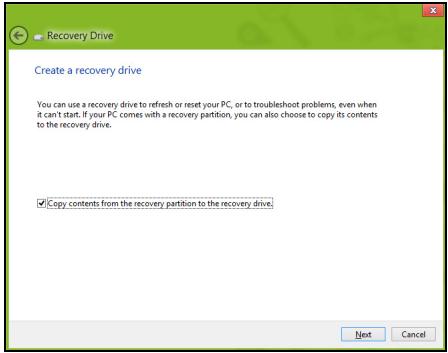
Assicurarsi che Copia i contentuti alla partizione di ripristino all'unità di ripristino sua selezionato. Questo fornisce il backup di recupero più Completo e più sicuro.
-
Collegare l'unità USB, quandi fare clic su Avanti.
-
Assicurarsi che l'unità USB abbia una capacité sufficiente prima di continuare. Il backup di recupero richiede almeno 16 GB di memoria
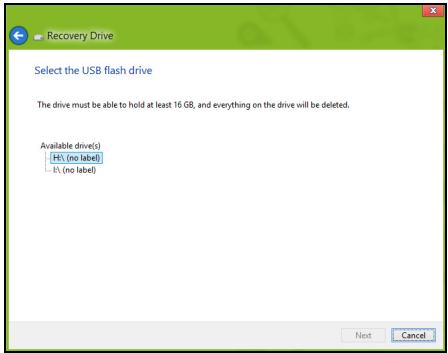
-
Verrà molto所以我 avanzamento del backup sullo schermo.
5.Seguire ilprocesso fino alcompletamento -
Dopo aveo create o backup di recupero è possibile scegliere di eliminare le informazioni di ripristino dal computer. Se si eliminano queste informazioni, è possible utilizzato il backup di recupero USB sostanto per ripristinare il computer, in caso di smarrimento o cancellazione dell'unità USB non è possible ripristinare il computer.
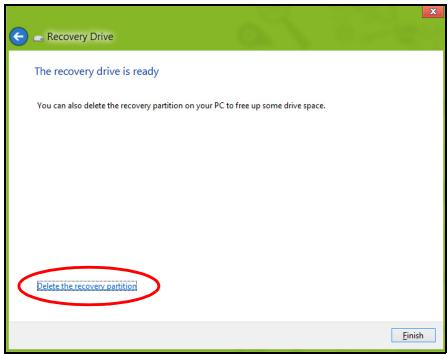
- Scollegare l'unità USB ed etichettarla chiaramente.
Importante: Scrivere su agli backup un'etichetta descrittiva una, ad esempio 'backup di recupero di Windows'. Assicurarsi di conservare il backup in un luogo sicuro e facile da ricordare.
Create backup per driver e applicazioni
Per creare un Backup per Driver e Applicazioni che contenga il software e i driver precariciati in fabbrica richiesti dal computer, è possibile utilizzare un'unità di archivazione USB oppure, se il computer presenta un registratore DVD, uno o più DVD riscrivibili vergini.
- Da Start, digitare 'Recovery' e quindi fareciesu Acer Recovery Management nell'elenco delle applicazioni.

Restore Factory Settings
- Fare clic su Crea backup per driver e applicazioni.
Collegare l'unità USB o inserire un DVD vergine nell'unità ottica, quandofare cig sc su Avanti.
- Se si utilizes un'unità USB, assicurarsi che dispona di spazio sufficiente prima di continuare.
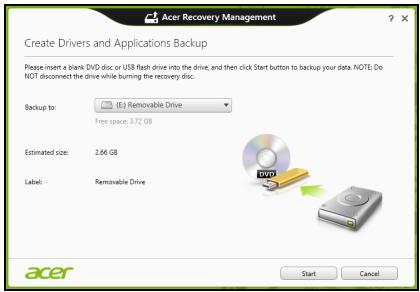
- Se si usano DVD, mostreraanche il numero di dischi registrabili vergini necessari a completare i dischi di recupero. Assicurarsi di disporre della quantità necessaria di dischi vuoti e identici.
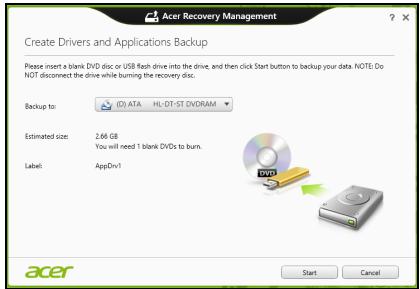
- Fare cige su Start per copiare i file. Verrà molto l'avanzamento del backup sullo schermo.
4.Seguire ilprocesso fina alcompletamento:
- Se si utilizzato dischi ottici, l'unità espelle ciascun disco man mano che ne completa la masterizzazione. Estraete il disco dall'unità ed etichettatelo con un pennarello indelebile.
Nel caso siano necessari più dischi, inserite un nuovo disco quando richiesto, quindi fate cli csc su OK. Continuate fino al completamento dell'operazione.
- Se si utilizes un'unità USB, scollegare l'unità ed etichettarla chiaramente.
Importante: Scrivere su agli backup un'etichetta descrittiva una, ad esempio 'Backup dei Driver e delle Applicazioni'. Assicurarsi di conservare il backup in un luogo sicuro e facile da ricordare.
Recupero del sistema
Per ripristinare ilsystema:
- Eseguire correzioni minori.
Se solamente uno o due componenti software o hardware hanno smesso di funzionare correttamente, il problema potrebbe essere risolto reinstallando il software o i driver del dispositorio.
Per reinstallare il software e i driver preinstallati, vedere "Reinstallare driver e applicazioni" a pagina 78.
Per istruzioni sulla reinstallazione di software e driver non preinstallati, consultare la documentazione di prodotto o il site Web dell'assistenza.
- Riportare ilsystema a una condizione precedente.
Se la reinstallazione del software o dei driver non aiura, il problema potrebbe essere risolto riportando il sistema a una condizione precedente in cui tutto funzionava correttamente.
Per le istruzioni, vindere "Riportare il sistema a un'istantanea di sistema precedente" a pagina 82.
- Ripristinare ilsystema operativo.
Se nient'altro ha risolto il problema e si desidera reimpostare il sistema ma conservare le informazioni dell'utente, videere "Riportare il sistema ai predefiniti di fabbrica" a pagina 83.
- Reimpostare ilsystema alla condizione di fabbrica.
Se il problema non viene risolto e si desidera ripristinare ilsystema ai predefiniti di fabbrica, vedere "Riportare il systema ai predefiniti di fabbrica" a pagina 83.
Reinstallare driver e applicazioni
Come procedura della risoluzione dei problemi, potrebbe essere necessario reinstallare le applicazioni e i driver dei dispositivi che risultavano preinstallati sul computer dalla fabbrica. è possibile reinstallare utilizzando sua il disco rigido che i backup creati.
-
Altre applicazioni - Se si desidera reinstallare un software che non è preinstallato sul computer, è necessario seguire le istruzioni di installatione di quel software.
-
Nuovi driver del dispositivo - Se si desidera reinstallare i driver del dispositivo che non sono preinstallati sul computer, seguire le istruzioni fornite con il dispositivo.
Se si sta reinstallando con Windows e le informazioni di recupero salvate sul computer:
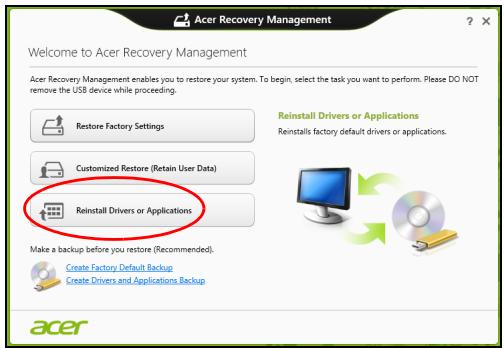
- Da Start, digitare 'Recovery' e quando fareciesc su Acer Recovery Management nell'élenco delle applicazioni.
-
Fare cli c su Reinstalla driver o applicazioni.
-
Dovrebbe essere visualizzata la sezione Contenuiti del Acer Centro Risorse.
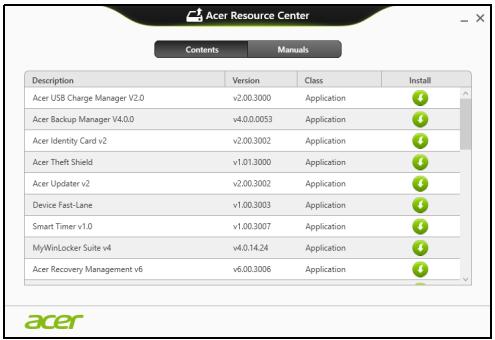
- Fare clic sull'icona installa per l'elemento che si desidera installare, quando seguire i comandi su schermo per completare l'installazione. Ripetere quello passaggio per ciascun elemento che si desidera reinstallare.
Se si sta reinstallando da un backup di recupero per driver e applicazioni su un DVD o un'unità USB:
-
Inserire il Backup per driver e applicazioni nell'unità del disco o collegarlo a una porta USB libera.
-
Se si è inserto un DVD, attendere l'avvio del Acer Centro Risorse.
-
Se il Acer Centro Risorse non si avvia automaticamente, premere il tasto Windows +
, quando fare doppio cloc sull'icona dell'unità ottica. -
Se si sta utilizzato un'unità USB, premere il tasting Windows +
, quando fare doppiociesull'unita che contiene il backup. Fare doppiociesul Centro Risorse. -
Dovrebbe essere visualizzata la sezione Contenuiti del Acer Centro Risorse.
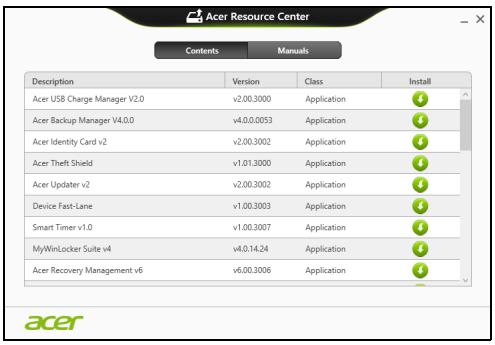
- Fare clic sull'icona installa per l'elemento che si desidera installare, quindi seguire i comandi su schermo per completare l'installazione. Ripetere quello passaggio per ciascun elemento che si desidera reinstallare.
Riportare ilsystema a un'istantanea di systemaprecidente
Microsoft System Restore cattura periodicamente delle 'istantanee' delle impostazioni di sistemas e le salva come punti di recupero. In molti casi, s il problema software è difficulti da risolverve, è possible tornare a uno di quosti punti di recupero per poter riavviare ilsystema.
Windows crea automaticamente un punto di recupero aggiuntivo agli giorni eanchesogianti volta che si installano software o driver di dispositiivi.
Note: Per ulteriori informazioni sull'uso di Microsoft System Restore, da Start, digitare 'Guida' e quando fareblick su Guida e supporto nell'elenco delle applicazioni. Digitare 'Windows system restore' nella casella Cerca nella guida, quando premere Invio.
Per tornare a un punto di ripristino
- Da Start, digitare 'Pannello di controllo' quando fareciesu Pannello di controlio nell'elenco delle applicazioni.
- Fare cli c su Sistema e Sicurezza > Centro Action, quindi fare cli su Recupero in fondo alla finestra.
- Fare cig su Apri ripristinoistema, quindi Avanti.
- Fare ciglio sull'ultimo punto di recupero (quando il systema funzionava correttamente),fare ciglio su Avanti,quindi Fine.
- Viene visualizzata la finestra con il messaggio di conferma; fareCTL si. Il systema viene ripristinato utilizzato il punto di recupero specificato. Per quello processo potrebbero essere necessari alcuni minuti e il computer potrebbe essere necessario il riavvio del computer.
Riportare ilsystemaai predefiniti di fabbrica
In caso di problemi non risolvibili con metodi differenti, potrebbe essere necessario reinstallare tutto per riportare il sistema alla sua condizione di fabbrica. è possibile eseguire il recupero utilizzato sua il disco rigido che i backup di recupero creati.
- Se è ancora possibile eseguire Windows e la partizione di recupero non è stata eliminata, videere "Ripristino da Windows" a pagina 83.
- Se non è possibile avviare Windows e il disco rigido originale è stato completamente riformattato o è stato installato un disco rigido sostitutivo, videere "Recuperare da un backup di recupero" a pagina 87.
Ripristino da Windows
Avviare Acer Recovery Management:
- Da Start, digitare 'Recovery' e quindi farecies su Acer Recovery Management nell'élenco delle applicazioni.
Sono disponibili due opzioni, Ripristina Impostazioni di fabbrica (Reimposta il PC) o Ripristino personalizzato (Aggiorna PC).
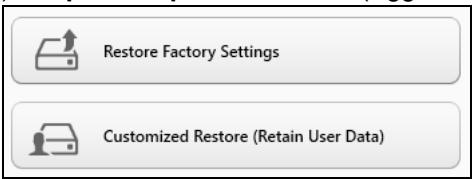
Ripristina alle Impostazioni di fabbrica eliminata qualsiasi oggetto sul disco rigido, quando reinstalla Windows e tutti i software e driver che erano stati preinstallati nel systema. Se è possible accedere a file importanti sul disco rigido, eseguire ora il backup. Vedere "Ripristina Impostazioni di fabbrica con Acer Recovery Management" a pagina 84.
Ripristino personalizzato tenterà di conservare i file (dati utente) ma reinstallerà tutti i software e driver. I software installati dall'acquisto del PC saranno rimossi (ad eccezione dei software installati da Windows Store). Vedere "Ripristino personalizzato con Acer Recovery Management" a pagina 86.
Ripristina Impostazioni di fabbrica con Acer Recovery Management
- Fare cig sc su Ripristina Impostazioni di fabbrica.
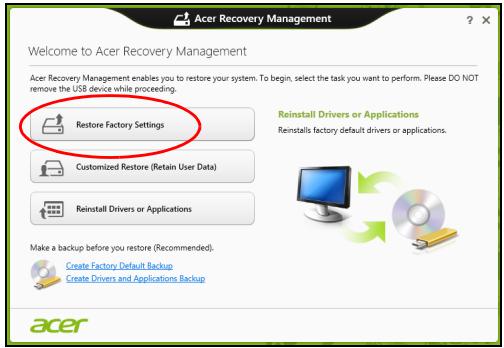
Attenzione: 'Ripristina Impostazioni di fabbrica' cancellerà tutti i file nel disco rigido.
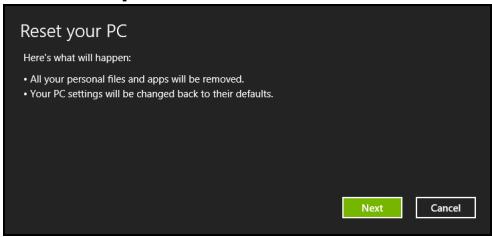
Le immagini sono solo di riferimento.
- Fare cig sc su Avanti, quindi scegliere come eliminare i file:
a. Rimuovi miiei file eliminata rapidamente tutti i file prima di ripristinare il computer e richiede circa 30 minuti.
b. Pulisci completamente l'unità pulisce completamente l'unità dopo la cancellazione di ciascun file, pertanto non è possibile visualizzare alcun file après il recupero. La pulizia dell'unità richiede molto più tempo, fino a 5 ore, ma è molto più sicura siccome i file di vecchia data vengono completamente rimossi.
- Fare cig sc su Reimposta.
- Il processo di recupero inizIERÀ una volta riavviato il computer, quando continuera a copiare i file nel disco rigido.
- Una volta terminato il recupero è possible iniziare a usare il computer ripetendo ripetendo la procedura di avvio iniziale.
Ripristino personalizzato con Acer Recovery Management
- Fare clic su Ripristino personalizzato (conserva i dati utente).

Restore Factory Settings
- Si après la finestra Aggiorna il PC.
Refresh your PC
- Fare clic su Avanti, quindi su Aggiorna.
- Il processo di recupero inizIERA una volta riavviato il computer, quando continuera a copiare i file nel disco rigido. Questa procedura richiede circa 30 minuti.
Recuperare da un backup di recupero
Per recuperare da un backup di recuperero su un'unità USB:
- Trovare il proprio backup di recupero.
- Se il computer non è dotato di una tastiera incorpora, assicurarsi che una tastiera sia collegata al computer.
- Inserire l'unità USB e accendere il computer.
- Se non è gli stato attivato, è necessario attivare il menu di avvio F12:
a. Premere < F2> duringe I'avvio del computer.
b. Usare i tasti freccia sinistra o destra per selezionare il Menu Main.
c. Premere il tastingo giu fino a selezionare F12 Boot Menu, premere < F5> per cancellare l'impostazione su Enabled.
d. Usare i tasti freccia sinistra o destra per selezionare il Menu Exit.
e. A seconda del tipo di BIOS utilizzati dal computer, selezionare Save Changes and Exit oppure Exit Saving Changes e premere Invio. Selezionare OK o Si per confermare.
f. Il computer si riavvia.
- Durante l'avvio, premere
per aprire il menu di avvio. Il menu di avvio consente di selezionare quale dispositivo avviare, selezionare l'unità USB.
a. Usare i tasti freccia per selezionare USB Device, quindi premere Invio.
b. Windows si avvia dal backup di recupero invece del normale processo di avvio.
-
Selezionare il tipo di tastiera.
-
Selezionare Risoluzione dei guasti quando selezionare il tipo di recupero da utilizzato:
a. Fareciesu Avanzato quindi su Ripristino del systemaper avviare Microsoft System Restore:
Microsoft System Restore cattura periodicamente delle 'istantanee' delle impostazioni di sistemas e le salva come punti di recupero. In molti casi, s il problema software è difficili da risolverve, è possibile tornare a uno di quosti punti di recupero per poter riavviare il sistema.
b. Fare cli c su Reimposta PC per avviare la procedura di reimpostazione:
Reimposta PC cancella tutti i dati sull'hard drive, quindi reinstalla Windows e tutti i software e i driver che risultavano preinstallati sulsystema. Se è possible accedere a file importanti sul disco rigido, eseguire ora il backup. Vedere "Reimpostare il PC dal backup di recupero" a pagina 89.
c. Fare cli c su Aggiorna PC per avviare la procedura di aggiornamento: Aggiorna PC tentera di conservare i file (dati utente) ma reinstallerà tutti i software e driver. I software installati dall'acquisto del PC saranno rimossi (ad eccezione dei software installati da Windows Store. Vedere "Aggiornare il PC dal backup di recupero" a pagina 90.
Reimpostare il PC dal backup di recupero
Attenzione: Reimposta PC cancellerà tutti i file nel disco rigido.
Le immagini sono solo di riferimento.
- Fare cli sc Avanti.
- Selezionare il sistema operativo da ripristinare (solitamente è disponibile soltanto un'opzione).
- Scegliere di conservare le modifiche sul disco rigido:
a. Se si è eliminata la partizione di recupero o altrimenti si èambiata partizione sul disco rigido e si desidera conservare quello modifiche, selezionare No.
b. Per ripristinare completeness il computer alle Impostazioni di fabbrica, selezionare Si.
- Selezionare come cancellare i file:
a. Rimuovi miiei file eliminata rapidamente tutti i file prima di ripristinare il computer e richiede circa 30 minuti.
b. Pulisci completamente l'unità pulisce completamente l'unità dopo la cancellazione di ciascun file, pertanto non è possibile visualizzare alcun file après il recupero. La pulizia dell'unità richiede molto più tempo, fino a 5 ore, ma è molto più sicura siccome i file di vecchia data vengono completamente rimossi.
- Fare cig su Reimposta.
- Una volta terminato il recupero è possible iniziare a usare il computer ripetendo ripetendo la procedura di avvio iniziale.
Aggiornare il PC dal backup di recupero
- Si après la finestra Aggiorna il PC.
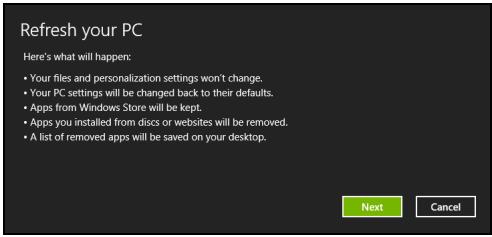
- Fare cli s u Avanti.
- Selezionare il sistema operativo da ripristinare (solitamente è disponibile sostanto un'opzione).
- Fare cig sc su Aggiorna.
- Il processo di recupero inizIERA una volta riavviato il computer, quando continuera a copiare i file nel disco rigido. Questa procedura richiede circa 30 minuti.
UTILÀ BIOS
L'utilità BIOS è un programma di configurazione hardware integrato nel Basic Input/Output System (BIOS) del computer.
Dal momento che il computer è giornato e ottimizzato, non è necessario eseguire但这a attività. In caso di problemi di configurazione, potrebbe essere tuttavia necessario eseguire tale programmà.
Per attivare l'utilità BIOS, spegnere il computer, quindi premere e tenere premuto il tasting volume giù prima di premere il pulsante di accensione.
Sequenza di avvio
Per impostare la sequenza del boot nella BIOS utility, attivate la BIOS utility, poi selezionate Boot dalle categorie elencate in cima allo schermo.
Impostazione delle password
Per impostare una password on boot, attivare la BIOS utility, poiselezionare Security. Impostare una password supervisore, quando abilitare Password on boot.
NOTIFICHE PER I REGOLAMENTI E LA SICUREZZA
DICHIARAZIONE FCC
Quest'apparecchiatura è stata collaudata e dichiarata conforme ai limiti imposti per i dispositivi digitali di Classe B, ai sensi della Parte 15 delle norme FCC (Federal Communications Commission). Questi limiti sono stati concepiuti per offrir une ragionevole protezione contro le interferenze nel caso di installations di tipo residenziale. Il presente dispositivo genera, utilizes e può irradiare energia in radiofrequenza; pertanto, se non è installato ed utilizzato in conformità delle relative struzioni, vuo provocare interferenze dannone alle comunazioni radio.
Non esiste tutvia alcuna garanzia che tali interferenze non si verifichino in una particolare installmente. Qualora il presente dispositivo provocasse interferenze dannose a segnali radiofonici o tevisivi, determinabili accendendo o spegnendo il medesimo dispositivo, si consiglia di cercare di rimediare all'inconveniente mediante una o più delle seguenti misure:
- Riorientare o spostare l'antenna ricevente.
- Augmentare la distanza tra il computer e l'apparecchio ricevente.
- Collegare il computer ad una presa appartenente ad un circuito diverso da quello cui è collegato l'apparecchio ricevente.
- Chiedere l'aiuto del rivenditore o di un technician radio/tv esperto.
Avviso: Cavi schermati
Tutti i collegamenti ad altri computer devono avvenire tramite cavi schermati, in modo da mantenere la conformità alle norme FCC.
AVVISO:PERIFERICHE
É consentito collegare a Anything computer solo periferiche (dispositivi in ingresso/uscita, terminali, stampanti, ecc.) che siano certificate conformi ai limiti di Classe B. L'utilizzo del computer con periferiche non certificate comporta il rischio di interferenze con apprecchi radio e TV.
Attenzione: Cambiamenti o modifiche non espressamente approvati dal costruttore potrebbero invalidate il diritto dell'utente, concessions alla Federal Communications Commission, ad utilizzato il presente computer.
NOTIFICA PER IL CANADA
Questa apparecchiatura digitale di Classe B è conforme con la ICES-003 canadese.
Lo schermo LCD è prodotto con tecniche produttive di alta precisione. Tuttavia, alcuni pixel potrebbero occasionally non accendersi o apparire come punti neri o rossi. Cio non ha alcun effetto sull'immagine registrata e non costituisce un'anomalia.
DISPOSITIONI SUI DISPOSITIVI RADIO
Note: Le informazioni di regolamento nazione date qui sono solo per i modelli con Wireless LAN o Bluetooth.
Per evitare interferenze radio al servizio concesso in licenza, il dispositivo è inteso per essere utilizzato in interni.
Questo prodotto è conformeagli standard sulle frequenze radio e sulla sicurezza di qualsiasi paese o zona in cui l'uso della communicatesione radio è stato approvato. A seconda della configurazione, quello prodotto può contenerde dei dispositivi radio wireless (come i moduli Wireless LAN e/o Bluetooth). Le informazioni seguenti sono per i prodotti con tali dispositivi.
Dichiarazione di Conformità per i paesi della Comunità Europea
Con la presente, Acer, dichiara che questo computer è conforme ai requisiti essenziali ed alle altre disposizioni pertinenti stabilite alla direttiva 1999/5/CE.
Canali di operazione wireless in diversi domini
America del Nord
2,412-2,462 GHz
Dal canale 01 al canale 11
Giappone
2,412-2,484 GHz
Dal canale 01 al canale 14
ETSI Europa
2,412-2,472 GHz
Dal canale 01 al canale 13
Francia: Bande di frequenza wireless ristrette
Alcune aree della Francia presentano una banda di frequenza ristretta. Nel peggiore dei casi, la massima potenza autorizzata per l'utilizzo in ambienti chiusi è:
- 10 mW per l'intera banda 2,4 GHz (2400 MHz - 2483,5 MHz)
- 100 mW per le frequenze tra 2446,5 MHz e 2483,5 MHz
Note: I canali da 10 a 13 compreso operano nella banda da 2446,6 MHz a 2483,5 MHz.
Le possibilità per l'utilizzo all'aperto sono le seguenti: Sui terreni pubblici o su propietà private di persone pubbliche, l'utilizzo è soggetto a una procedura de autorizzazione preliminare da parte del Ministero della difesa, con una potenza massima autorizzata di 100 mW nella banda 2446,5 - 2483,5 MHz. L'utilizzo all'aperto su terreno pubblico non è consentito.
Nei dipartimenti elencati di seguito, per l'intera banda 2,4 GHz:
- la massima potenza autorizzata per l'utilizzo in ambienti chiusi è 100 mW
- la massima potenza autorizzata per l'utilizzo all'aperto è 10 mW
Dipartimento nei quali è consentito l'uso della banda 2400 - 2483,5 MHz è consentito con un EIRP inferiore a 100 mW in interni e inferiore a 10 mW in esterno:
| 01 Ain Orientales | 25 Doubs | 59 Nord | 71 Saone et Loire |
| 02 Aisne | 26 Drome | 60 Oise | 75 Paris |
| 03 Allier | 32 Gers | 61 Orne | 82 Tarn et Garonne |
| 05 Hautes Alpes | 36 Indre | 63 Puy Du Dome | 84 Vaucluse |
| 08 Ardennes | 37 Indre et Loire | 64 Pyrenees | 88 Vosges |
| 09 Ariege | 41 Loir et Cher | Atlantique | 89 Yonne |
| 11 Aude | 45 Loret | 66 Pyrenees | 90 Territoire de |
| 12 Aveyron | 50 Manche | 67 Bas Rhin | Belfort |
| 16 Charente | 55 Meuse | 68 Haut Rhin | 94 Val de Marne |
| 24 Dordogne | 58 Nievre | 70 Haute Saone |
É probabile che esta norma cambi con il tempo, permettendo l'uso della scheda LAN wireless in più zone all'interno della Francia.
Per essere sempre aggiornati, controllare il site ART (www.artelecom.fr).
Nota: la scheda WLAN trasmette meno di 100 mW, ma più di 10 mW.
Elenco norme nazionali
Questa non può essere utilizzata nei seguenti paesi:
| Paese | ISO 3166 codice a 2 lettere | Paese | ISO 3166 codice a 2 lettere |
| Austria | AT | Malta | MT |
| Belgio | BE | Paesi Bassi | NT |
| Cipro | CY | Polonia | PL |
| Repubblica ceca | CZ | Portogallo | PT |
| Danimarca | DK | Slovacchia | SK |
| Estonia | EE | Slovenia | SL |
| Finlandia | FI | Spagna | ES |
| Francia | FR | Svezia | SE |
| Germany | DE | Regno Unito | GB |
| Grecia | GR | Islanda | IS |
| Ungheria | HU | Liechtenstein | LI |
| Irlanda | IE | Norwegia | NO |
| Italia | IT | Svizzera | CH |
| Lettonia | LV | Bulgaria | BG |
| Lituania | LT | Romania | RO |
| Lussemburgo | LU | Turchia | TR |
CANADA - DISPOSITIVI DI COMUNICAZIONE RADIO A BASSA POTENZA ESENTI DA LICENZA
(RSS-210)
Esposizione delle persone ai campi RF (RSS-102)
Il computer impiega antennene integrali a basso guadagno che non emettono campi RF inccesso rispetto ai limiti stabiliti da Health Canada per la popolazione in genere;
consultare il Codice per la Sicurezza n. 6, accessible nel site Web di Health Canada all'indirizzo www.hc-sc.gc.ca/rpb
Questo dispositivo è conforme con il RSS210 Industry Canada.
Questo apparato digitale di Classe B è conforme alla norma canadese ICES-003, Edizione 4, e RSS-210, No 4 (dic 2000) e No 5 (nov 2001).
"Per evitare interferenze radio a servizi in abbonamento, quello dispositivo delve essere utilizzato in interno e lontano da finestre per avere la massima protezione. Le apparecchiature (o le relative antennne di trasmissione) installate all'aperto sono soggette a licenza."
Attenzione: Quando si utilizza la LAN wireless IEEE 802.11a, l'impiego di quello dispositivo è limitato per uso in interni poiché opera nel Campo di frequenza che va da 5,15 a 5,25 GHz. Industry Canada esige che questo prodotto, il cui Campo operativo va da 5,15 a 5,25 GHz, sia utilizzato in interni per evitare potenziali interferenze dannose a sistemi satellitari che utilizzato gli stessi canali. Un radar ad alta potenza è assegnato come utente primario delle bande da 5,25 a 5,35 GHz e da 5,65 a 5,85 GHz. Queste stazioni radar possono provocare interferenze al dispositivo e/o danneggiarlo.
Il guadagno dell'antenna massimo consentito per l'utilizzo con quello disposativo è 6 dBi per soddisfare il limite E.I.R.P per l'intervalto di frequenza da 5,25 a 5,35 e da 5,725 a 5,85 GHz nel funzionamento point-to-point.
7. Selezione Guardar ambios.
BATERÍA
Restore Factory Settings
Selezione Ligar, anni Seguinte.
Restauro personalizzato com Acer Recovery Management
Restore Factory Settings
Ta vare pa batterieliminatoren 18
Ta vare pà batterieliminatoren
Her er noen mater a ta vare pa batterieliminatoren pa:
Restore Factory Settings
Restore Factory Settings
Restore Factory Settings
Restore Factory Settings
Restore Factory Settings
Restore Factory Settings
Restore Factory Settings
Restore Factory Settings
Restore Factory Settings
Restore Factory Settings
Restore Factory Settings
Restore Factory Settings
Restore Factory Settings
Restore Factory Settings

Restore Factory Settings
Restore Factory Settings
Restore Factory Settings
Restore Factory Settings
Restore Factory Settings
Restore Factory Settings
Restore Factory Settings
Restore Factory Settings
Restore Factory Settings
Restore Factory Settings
Restore Factory Settings
Restore Factory Settings

Restore Factory Settings
Restore Factory Settings
Prije no sto nazovete
Prijne no što nazovete Acer i tražite online uslugu, priptomite dolje navedene informaciè i uključite i držite u blizini vaše računalo. Uz vašu podršku, možemo smanjiti vrijeme trajanja poziva i pomoći vam učinkovito rijësiti vaše probleme. Ako vaše računalo prijavlujpe poruke o pogreškama ili se oglašava katkim zvučnim signalima, zapišite ih onako kako se povajlvuju nazaslonu (ili broj i redoslijed u slučaju kratkih zvučnih signala).
Vazno je pripremiti sljedece informacije:
Ime:
Adresa:
Broj telefona:
Sto su to "dinamičke pločice"?
Restore Factory Settings
Restore Factory Settings
Umiditate (färä condensare):
- Functionare: 20% până la 80%
- Nefunctionare: 20% pana la 80%
Inaintede toate
Dorim sā vā multṭumim cā aṭi ales un computer portabil Acer pentru a raspunde nevoilor dvs. de procesare mobila.
Ce disposizione sunt compatibile?
Cele mai multe dispositive avand clear.fi sau software DLNA pot fi utilizec cu software-ul clear.fi. Aici sunt incluse computere personale compatible DLNA i dispositive NAS (dispositive de stocare atailate la retea).
Restore Factory Settings
Restore Factory Settings
Restore Factory Settings
Expunerea personelora campurileRF (RSS-102)
Restore Factory Settings
Restore Factory Settings

Restore Factory Settings
Restore Factory Settings

Restore Factory Settings
Restore Factory Settings
Restore Factory Settings

Restore Factory Settings
Restore Factory Settings
Restore Factory Settings
Restore Factory Settings

Restore Factory Settings
Restore Factory Settings
Restore Factory Settings
Restore Factory Settings
Restore Factory Settings
Restore Factory Settings
Restore Factory Settings

nuiuuiuuiuuiuuiuuiuuiuuiuui
- wuoyouyuyuyuyuyuww wuyuyuyuyuyuyuyuyuyuyuyuyuyuyuyuyuyuyuy
- wwnnnnnaa nnnnnnnae nnne nnnnne nnnnne nnnnne nnnnne nnnnne nnnnne nnnnne nnnnne nnnnne nnnnne nnnnne nnnnne nnnnne nnnnne nnnnne nnnnne nnnnne nnnnne nnnnne nnnnne nnnnne nnnnne nnnnne nnnnne nnnnne nnnnee
- nwnwovwnwnwnnwnnnnwnnnnnnnnnnnnnnnnnnnnnnnnnnnnnnnnnnnnnnnnnnnnnnnnnnnnnnnnnnnnnnnnnnnnnnnnnnnnnnnnnnnnnnnnnnnnnnnnnnnnnnnnnnnnnnnnnnnnnnnnnnnnnnnnnnnnnnnnnnnnnnnnnnnnnnnnnnnnn
AaannnnaeAC aonnnnnnnnnnnnnnnnnnnnnnnnnnnnnnnnnnnnnnnnnnnnnnnnnnnnnnnnnnnnnnnnnnnnnnnnnnnnnnnnnnnnnnnnnnnnnnnnnnnnnnnnnnnnnnnnnnnnnnnnnnnnnnnnnnnnnnnnnnnnnn - aanan anananaananaananaananaananaananaananaananaananaananaananaananaananaananaananaananaananaananaananaananaananaananaananaananaananaananaananaananaananaananaananaananaananaananaananaananaananaananaananaananaananaananaananaananaananaananaananaananaananaananaan ana
- 1
- 5555555555555555555555555555555555555555555555555555555555555555555555555555555555555555555555555555
nnaaunnnn
- mnnnna: 1yaaunuynrnnn nn nnnnnnnnnnnnnnnnnnnnnnnnnnnnnnnnnnnnnnnnnnnnnnnnnnnnnnnnnnnnnnnnnnnnnnnnnnnnnnnnnnnnnnnnnnnnnnnnnnnnnnnnnnnnnnnnnnnnnnnnnnnnnnnnnnnnnnnn
山
aunruiuuiuuiuuiuuiuuiuuiuuiuuiuuiuuiuuiuuiuuiuuiuuiuuiuuiuuiuuiuuiuuiuuiuuiuuiuuiuuiuuiuuiuuiuuiuuiuuiuuiuuiuuiuuiuuiuuiuuiuuiuuiuuiuuiuuiuuiuuiuuiuuiuuiuui
y
wauuayaaa aaiyaa
yunrui
yauuuaaayaaanunun
aannnnnnaanennnnnnnnnnnnnnnnnnnnnnnnnnnnnnnnnnnnnnnnnnnnnnnnnnnnnnnnnnnnnnnnnnnnnnnn
Restore Factory Settings
Restore Factory Settings

Restore Factory Settings
Microsoft System Restore 'n
nntnnnnnnnnnnnnnnnnnnnnnnnnnnnnnnnnnnnnnnnnnnnnnnnnnnnnnnnnnnnnnnnnnnnnnnnnnnnnnnnnnnnnnnnnnnnnnnnnnnnnnnnnnn
Restore Factory Settings
Restore Factory Settings
