
ICONIA W510-27602G06ASS - 2 vienā Planšetdators ACER - Bezmaksas lietošanas instrukcija
Atrodiet ierīces rokasgrāmatu bez maksas ICONIA W510-27602G06ASS ACER PDF formātā.
 FR
FR
 BG
BG
 CS
CS
 DA
DA
 DE
DE
 EL
EL
 EN
EN
 ES
ES
 ET
ET
 FI
FI
 HR
HR
 HU
HU
 ID
ID
 IT
IT
 KO
KO
 LT
LT
 LV
LV
 NL
NL
 NO
NO
 PL
PL
 PT
PT
 RO
RO
 RU
RU
 SK
SK
 SL
SL
 SV
SV
 TH
TH
 TR
TR
 ZH
ZH
| Produkta veids | 2-in-1 planšetdators ar noņemamu dokstacijas tastatūru |
| Zīmols | Acer |
| Modelis | ICONIA W510-27602G06ASS |
| Izmēri (planšetdators) | 262,5 x 180 x 9,9 mm |
| Svars (planšetdators) | 580 g |
| Izmēri (ar tastatūru) | 262,5 x 180 x 25 mm (aptuvens) |
| Svars (ar tastatūru) | Apmēram 1,2 kg |
| Operētājsistēma | Windows 8 |
| Ekrāns | 10,1 collas, daudzpunktu skārienekrāns |
| Procesors | Intel Atom Z2760 (aptuvens) |
| RAM atmiņa | 2 GB (aptuvens) |
| Iekšējā atmiņa | 64 GB eMMC (aptuvens) |
| Aizmugurējā kamera | 8 megapikseļi ar LED zibspuldzi |
| Priekšējā tīmekļa kamera | Jā, videokonferencēm |
| Bezvadu savienojamība | Wi-Fi 802.11 b/g/n, Bluetooth 4.0, NFC (pēc izvēles) |
| Porti | 1 x micro USB, 1 x micro HDMI, 1 x austiņu ligzda, 1 x microSD karšu lasītājs, 1 x SIM kartes slots (atkarībā no modeļa) |
| Akumulators | Iebūvēts litijjonu akumulators, 2 elementi, aptuveni 30 Wh (aptuvens) |
| Barošanas avots | 19 V, 2,1 A tīkla adapteris (aptuvens) |
| Darbības ilgums | Līdz 8 stundām (aptuvens) |
| Galvenās funkcijas | Skārienekrāns, noņemama tastatūra, pirkstu nospiedumu lasītājs (nav), Acer clear.fi, G sensors, HDMI izeja, USB hostis ar adaptera palīdzību |
| Apkope un tīrīšana | Izslēdziet ierīci, atvienojiet adapteri, izmantojiet mīkstu, viegli mitru drānu. Nelietojiet šķidrumu vai aerosolus. |
| Drošība | Uzrauga un lietotāja parole BIOS, SIM kartes bloķēšana, orientācijas bloķēšana |
| Rezerves daļas un remontējamība | Iebūvēts akumulators, ko lietotājs nevar izņemt. Tīkla adapteris ir pieejams. Sazinieties ar pilnvarotu servisa centru par jebkuru remontu. |
| Vispārīga informācija | Starptautiskā ceļotāju garantija (ITW). B klase, atbilst NMB-003. Darba temperatūra: no 5 °C līdz 35 °C. |
Bieži uzdotie jautājumi - ICONIA W510-27602G06ASS ACER
Lietotāju jautājumi par ICONIA W510-27602G06ASS ACER
0 jautājums par šo ierīci. Atbildiet uz tām, ko zināt, vai uzdodiet savu.
Uzdot jaunu jautājumu par šo ierīci
Lejupielādējiet instrukcijas savam 2 vienā Planšetdators PDF formātā bez maksas! Atrodiet savu rokasgrāmatu ICONIA W510-27602G06ASS - ACER un atgūstiet kontroli pār savu elektronisko ierīci. Šajā lapā ir publicēti visi dokumenti, kas nepieciešami jūsu ierīces lietošanai. ICONIA W510-27602G06ASS zīmola ACER.
LIETOŠANAS INSTRUKCIJA ICONIA W510-27602G06ASS ACER
Intrebāri freventa 54
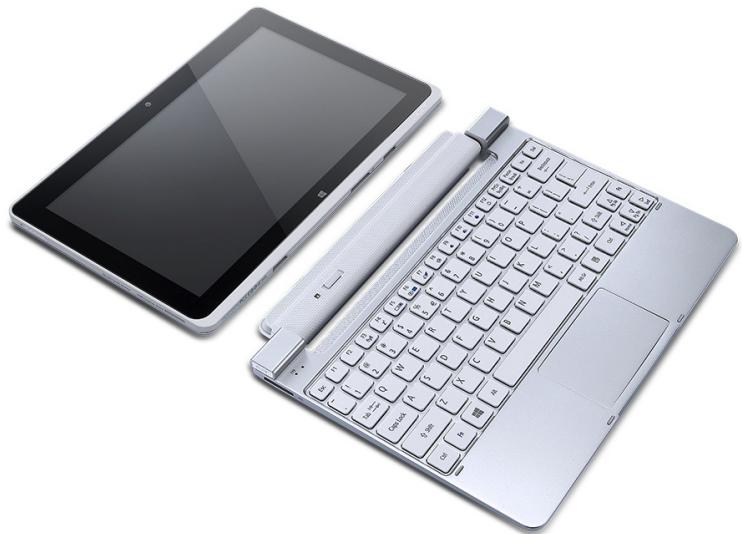
ICONIA W510 / W511 lietotāja rokasgrāmata
© 2012. Visas tiesibas paturetas.
ICONIA W510 / W511 lietotaja rokasgramata
Modelis: W510
Pirmais izdevums: 11/2012
Satars
Drosiba un ertums
5 Mikro USB
33
Galvenais vispirms
16 HDMI Mikro
34
Jusu rokasgramatas. 16
Padomi datora lietoşanai un pamatrūpēm...... 17
Datoraislegsana un izslegsana 17
Rupesanaspar datoru 17
Rupesanasparmainstravadapteru.....18
Tirišana unapkopsana 18
Jusu Acer plansetdatoraparskats 20
Plansetdators 20
Skats no augspuses 20
Skats no apakspuses. 22
Skats no priekspuses 23
Skats no mugurpuses 24
Skats no kreisas/labas puses 25
SIMkartusuzstadisana(tikaiatsevijskiem modeljem) 26
Tikla savienojuma lietosana 27
SIM karte bloketa 27
SIMkartesiznemšana 27
PlanSetadora pievienošana tastatūras dokam 28
Planšetdatora piestiprinăšana
tastatūras dokam 28
Tastaturas doks 29
Skats no priekspuses 29
Skats no augspuses 30
Skats no kreisas puses 31
Skats no labas puses 31
Skats no apakspuses. 32
Virtualas tastaturas (virtual keyboard) lietošana
35
Bezvadu tikli 37
Pieslegsana internetam 37
Bezvadutikli 37
Acer clear.fi 39
Multivides un Fotoattelu navigacija 39
Koplietotie faili 40
Kurasiercesiraderigas? 40
Atskanošana citā ierīcē 41
Barošanas pārvaldība 43
Energijas taupisana 43
Akumulators 46
Akumulatora Ipašības 46
Akumulatora uzlade 46
Akumulatora kalpoşanas laika
optimizşana 48
Akumuladora uzlades limena
pbaraudisana 48
Bridinajums par zemu akumulatorauzlades limeni 49
DatoradrošiBa 50
Parolu lietošana 50
Paroluievadisana 51
Biezk uzdotte jautajumi 52
Servisa pieprastana 54
Atkopšana no komplektā esoša
atkopšanas DVD. 65
Atkopsana 66
Atkop'sanas dubljuma izveide 66
Draiveru un lietojumprogrammu
dublējumkopijas izveidosana. 70
Sistemas atkopšana 72
Draiveru vai lietojumprogrammu
pärinstalešana 73
Atgriesanas uz agraku sistemas momentuznemumu 76
Sistemas atgriesana uz tās rupnicas
stavokli 77
Atkopšana no Windows 78
Atkopšana no atkopšanas dubljuma...... 82
BIOSutila 86
Saknesanaseciba 86
Parolu iestatishana 86
Reglamentejoši noteikumi undrošibas pazinojumi 87
Drošība un ertums
Drosibas noradijumi
Rupigi izlasiet sos noradijumus. Saglabjiet so dokumentu uzziuieguisanai nakotne. leverojt visus brdinajumus un norades, kas atzimetas uz produkta.
Produkta izslęgsana pirms tā tiriśanas
Pirms tiri'sanas so produktu atvienojiet no sienas kontaktligzdas. Neizmantojiet skidros tiri'ajus vai aerosola tiri'ajus. Tiri'sanai izmantojiet mitru dranu.
Bridinajumi
Pärliecinieties, ka strāvas kontaktligzda, kurā iespraužat strāvas vadu, ir viegli pieejama un atrodas apríkojuma lietotājam maksimāli tuvu. Kad strāvu no apríkojuma nepieciešams atvienot, pärliecinieties, ka strāvas vads tiek atvienots no strāvas kontaktligzdas.
Barosanas avota atvienošana
Sekojiet šim vadlinijam, kad strāvas nodrošināsanas elementam pieslēdzat strāvu vai atslēdzat to:
Strāvas nodrošināšanas elementu instalējiet pirms strāvas vada pievienošanas mainstrāvas adaptorera kontaktligzdai.
Strāvas vadu atvienojiet pirms strāvas nodrošināsanas elementa atvienošanas no datora.
Ja sistemas darbību nodrośina vairaki strāvas avoti, strāvas padevi atvienojiet, no strāvas avotiem atvienojot visus strāvas vadus.
Elektriskas stravas lietošana
-
So produktu jadarbina, izmantojot tada veida stravu, kada noradita uz apzimejuma uzlimes. Ja neesat parliecinats par piejamas strvas veidu, szinieties ar strvas dileri vai vietelo elektrenergijas uzemumu.
-
Nelauijet nekom gulēt uz strāvas vada. Nenovietojiet šo produktu vietā, kur cilveki var uzkāpt strāvas vadam.
- Ja ar produktu izmantojat vada pagarinataju, pärliecinieties, ka kopejais pagarinatajam pieslęgto iericu strāvas stiprums neparsniedz tadu, ko uztur pagarinatajs. Tāpat pärliecinieties, ka visu iericu, kas pieslēgtas vienai sienas kontaktligzdai, kopejais strāvas spriegums neparsniedz tadu, ko uztur drošinatajs.
- Neparslogojiet stravas kontaktligzdu, sadalitaju, spraudligzdu, tai piesledzot par daudz ieriču. Kopejā sistemas noslodze nedríkst parsniegt 80% no stravas atzara maksimalās jaudas. Ja tiek izmantoti pagarinātāji, slodze nedríkst parsniegt 80% no pagarinātāja ieejošās maksimalās jaudas.
- Šī produkta mainstrāvas adapters ir apríkots ar trīs dzīslu spreudni ar zemējumu. Spraudnis der tikai strāvas kontaktligzdai ar zemējumu. Pirms mainstrāvas adapterera pievienošanas pārliecinieties, ka strāvas kontaktligzda ir kārtīgi savienota ar zemējumu. Neievietojet spreudni kontaktligzdā, kad tā nav savienota ar zemējumu. Lai iegūtu sīkaku informaciju, szinieties ar elektriki.
- Brīdīnājums! Zēmējuma kontaktdakšiña ir drošības lidzeklis. Strāvas kontaktligzdas izmantošana, kas nav pienacīgi savienota ar zēmējumu, var būt par iemeslu issavienojumam vai/un savainojumam.
- Piezime: zemējuma kontaktdakšiŋa nodrošina arī labu aizsardzību pret neparedzětiem traucejumiem, ko rada Citation blakus esosās elektroierices un kas var iietekmēt šī produkta darbū.
- Sistemai var pievadit stravu, izmantojot plašas amplitudidas voltazu; 100 lidz 120 vai 220 lidz 240 V AC. Elektribas vads, kas ieklauts sistēmā, atbilst prasībām izmantošanai valsti/regiona, kurā sistēma tika iegādāta. Elektribas vadiem lietošanai citās valsti/regionos jāatbilst prasībām noteiktai valstij/regionam. Lai iegūt pu plastaku informaciju par elektribas vadu prasībām, szainieties ar pilvarotu tālakpárdevēju vai pakalpojuma nodrošinātaju.
Dzirdes aizsardziba
- Bridinajums: Ja ilgstoši lielā skalumā tiek izmantotas austiñas vai mikrofonaustiñas, iespējami neatgriezeniski dzirdes zudumi.

Lai aizsargatu savu dzirdi, sekojiet sim noradem.
- Skalumu palieliniet pakapeniski, lidz dzirdat skaidri un erti.
- Péc tam, kad jusu ausis ir pieradusas, skalumu nepalielinet.
- Neklausieties skali muziku ilgstoši.
- Nepaliiniet skalumu, lai nomaktu apkartego troksni.
- Pamaziniet skajumu, ja nevarat dzirdet, ko jums saka blakus esosie cilveki.
Komplekta eosas neistas kartes
- Piezime: Šajā sadala ietverta informacija var neattiekties uz jus datoru.
Jusu dators tika piegadats ar karten slota ievietotu neftu plastikata karti. Nefstas karten slotus aizsargā no putekliem, metala priekšmetiem un citiem objektiem. Saglabajiet neistas karten izmantošanai, kad slotos nav karšu.
Vispārīga informācija
- Nelietojiet produktu udens tuvumā.
- Nenovietojet šo produktu uz nestabila statīva vai galda. Ja produits nokřit, tas var tikt nopietni bojats.
- Ventilacjai ir paredzeti sloti un atveres, lai nodrosinatu produkta drosu darbibu un pasargatu to no pärkarşanas. Šis atveres nedrikst blokēt vai azsegt. Atveres nekad nedrikst blokēt, produktu novietojot uz gultas, divana, segas vai CITs lidzīgas virsmas. Šo produktu nekad nedrikst novietot blakus vai virs radiatora vai siltuma skaitītāja, vai iebūvēta siltuma avota, ja vien netiek nodrosinata atbilstoša ventilacija.
-
Nekad, izmantojot slotus korpusā, produktā neievietojiet nikādus priekšmetus, jo tie var skart bīstamus strāvas savienojumus vai dalas, kas var but par aizdegšanās vai tssavienojuma cēloni. Nekad produktā vai uz tā nepludiniet nikāda veida škidrumu.
-
Lai izvairitos no ieksejo componentu bojasanas un noverstu akumulatoru satura noplušanu, nenovietojiet produktu uz vibrejosas virsmas.
- Nekad to nelietojiet sportošanai paredzētā vai jebkūrā citā vibrejoša vide, kas var būt par cēloni negaidīṭam tssavienojumam vai var bojā rotējošas ierices, cieto disku, optisko diskdzini un pat būt par cēloni litija akumulatora uzliesmošanai.
- Apaksejā virsma, laukumi ap ventilacijas atverēm un mainstrāvas adapteru var klut karsti. Lai izvairitos no savainojuma, parliecinieties, ka tie nenonak saskarē ar ādu vai kermeni.
- Jusu ierice un tās uzlabojumi var saturaṭ nelielas detalias. Glabājiet tos maziem bērniem nepieejamā viēt.
Produkta apkalpošana
Nemēginiet pats apkalpot šo produktu, jo vaku atveršana vai nonemšana var atklāt bīstamus strāvas mezglus vai citrus bīstamus elementus. Visa veida apkalposanu uzticiet kvalificētam apkalposanas personālam.
Produktu atvienojiet no sienes kontaktligzdas un nododiet to kvalificetam apkalpošanas personalam, ja:
- Strāvas vads vai spraudnis ir bojats, sagriezts vai nodilis.
- Produktā ticis iepludinās skidrums.
- Produktspabijis lietu vailideni.
- Produktsnokritis zemē vai bojāts tā korpuss.
- Manāmas ieverojamas veiktspejas izmainas, kas norāda uz apkalpošanas nepieciešamību.
- Produkt, ieverojt tā darbināsanas norādījumus, vairs nedarbojas kā paredzëts.
- Piezime: regulējiet tikai tos iestatjumus, ko paredz darbināsanas norādījumi, jo nepareiza citu iestatjumu regulešana var but par iemeslu bojājumiem, kuru novērsanai, lai produktu atgrieztu parastā stavoklī, kvalificētam tehniskajam Specialistā jāveic sarežītas darbības.
Drošas akumulatora izmantošanas vadlinijas
Sis dators izmanto litija jonu vai litija poliméru akumulatoru. Nelietojiet to mitra, slapja vai korodējosā vide. Nenovietojiet, neglabājiet vai neatstājiet savu produktu blakus siltuma avotam vai vietā, kur ir augsta temperatura, speçīgā, tieša saules gaisma, mikrovilŋu krāsnī vai konteinerā, kurā ir spiediens, nepaklaujiet to temperaturai, kas ir austāka par 60^ (140°F). Ja sīs vadlinijas netiks ieverotas, var noplust akumulatora eseša skābe, akumulators var uzkarst, eksplodēt vai uzliesmot, tādējādi izraisot ivainojumus un/vai radot postijumus.
Neurbiet, neatveriet un neizjauciet akumulatoru. Ja akumulators tek un jus pieskaraties iztecejušajam škidrumam, to pilinibā noskalojiet arūdeni un nekavējoties meklējiet medicīnisku palīdzību.
Drosibas apsverumu del un, lai paildzinatu akumulatora kalpoanas laiku, tā lādešanunevar veikt temperaturā, kas zemaka par 0^ (32^) vai augstaka par 40^ (104^) .
Pilnu jauna akumulatora jauu var sasniegt tikai pēc diviem vai trīs pilnas uzlādes un izlādes cikliem. Akumulatoru var uzlādet un izlādet simtiem reizu, tomer ar laiku tas nolietosies. Kad tā darbības laiks klust ieverojami tsaksi, konsultējieties ar kvalificētu apkalposanas personālu. Izmantojet tikai apstiprinatus akumulatorus, tos lādējiet tikai, izmantojot apstiprinatus lādētajus, kas paredzēti šai iéricei.
Nekad nelietojiet lādētāju vai akumulatoru, kas ir bojats.
Akumulatora kapacitate un kalposanas laika ilgums tiks samazinats, ja tas tiks atstats karstumā vai aukstumā, piēmēram, aizvērtā automašīnā vasaras vai ziemas laikā. Vienmēr centieties akumulatoru glabāt temperatūrā starp 15°C un 25°C (59°F un 77°F). Ierice, kurā ievietots uzkarsis vai atdzisis akumulators, išlaicīgi var nedarboties, pat tad, ja akumulators ir pilnībā uzlādēts. Akumulatora darbība ir Ṭpaši ierobežota temperatūrā, kas ir stipri zem sasalṣanas temperatūras.
Nelieciet akumulatorus ugunī, jo tie var eksplodēt. Akumulatori var eksplodēt arī tad, ja tie ir bojāti. No akumulatoriem atbrivojieties tā, kā paredz vietējas regulas. Kad vien iespejams, nododiet tos atkārtotai pārstrādei. Neatbrivojieties no tiem kā no mājsaimniecības atkritumiem.
- Piezime: Akumulatora pärvadāsanas dokumentus, lūdzu, skatiet www.acer.com
- Brīdīnājums! Akumulatori var eksplodet, ja ar tiem nepareizi rīkojas. Neizjauciet tos un neievietojiet ugūni. Uzglabājiet tos bērniem nepieejamā viētā. Ar izlietotiem akumulatoriem rīkojieties tā, kā paredz viētējie noteikumi.
Radiofrekvences traucejums
- Brīdīnajums! Drośibas apsvērum dēl izsledziet visas bezvadu vai radio ierices, kad klēpjdatoriu izmantojat šādos apstaklos. Šis ierices var but (un ne tikai): bezvadu LAN (WLAN), Bluetooth un/vai 3G ierices.
Neaizmirstiet ieverot jebkurus ipasus noteikumus, kas attiecas uz kadu noteiktu vietu, vienmér savu ierici izsledziet, kad tās lietošana ir aizliegta vai tā var izraisit traucējumus vai briesmas. Ierici lietojt tikai tās normalā darba stavokli. Šī ierice, kad tā tiek lietota kā paredzets un tā un tās antenna atroda vismaz 1,5 centimetrus (5/8 collas) no cilveka kermeneta, atbilst radiovilnu izstarosanas vadlinijam. Tai nevajadzētu saturē metalu, jums to nevajadzētu novietot tuvak par augstak mineto attalumu no sava kermeneta. Lai veiksmīgī parraiditu datu failus vai zinojumus, šai iericei nepieciësams labas kavalitates savienojums ar tiklu. Dažos gadijumos datu failu vai zinojumu parrraide var tikt aizkaveta, kamér nav pieejams sads savienojums. Pärliecinieties, ka tiek ieveroti augstak mineties atstatumi, kamér parrraide ir pabeigta. Ierices dalas ir magnetiskas. Ierice var pievilkt metaliskus materialus, cilvekiem, kas lieto dzirdes aparatu, nevajadzētu ierici turet pie auss, kurā ir dzirdes aparats. Blakus iericei nenovietojiet kreditkartes vai citrus magnetiskus datu glabāsanas nesejus, jo tā var tikt izděsta tajos glabata informácia.
Mediciniskas ierices
Jebkura radiovilnus parraidosa aprkojuma darbiba, tai skata bezvadu talrunu darbiba, var ietekmet neadekvati aizsargatu medicinisko iericu fungcionalitati. Sazinieties ar arstu vai mediciniskas ierices raotaju, lai noteiktu, vai ta ir adekvati aizsargata pret areju radioivilnu raditu energiju, vai gadijumā, ja jums ir kādi jautjumi. Izslédziet savu ieri ci veselibas aprupes iestadēs, ja to paredz noteikumi, kas izvietoti šadās vietās. Slimnicās vai veselibas aprupes iestadēs var tikt izmantots aprkojums, kas var but jutīgs pret arejiem radiovilniem.
Elektrokardiostimulatori. Elektrokardiostimulatoru ražotāji iesaka, lái starp bezvadu icerci un elektrokardiostimulatoru tiktu nodrošinats vismaz 15,3 centimetrus (6 collas) liels attalums, lái novérstu iespējamu traucējumu radīsanu elektrokardiostimulatora darbībai. Šie ieteikumi atbilst neatkarīgas izpētes rezultātiem un Wireless Technology Research ieteikumiem. Cilvekiem ar elektrokardiostimulatorium järíkojas šadi:
- Ierice vienmér jatur vairak nekā 15,3 centimetrus (6 collas) no elektrokardiostimulatora
- Nedríkst nest ierici elektrokardiostimulatora tuvumā, kad tā ir ieslēgta.
Ja ir aizdomas par to, ka tiek traucēta elektrokardiostimulatora darbība, izslēdziej ierici un pārvietojiet to citur.
Dzirdes aparati. Dažas ciparu bezvadu ierices var traucēt dažu dzirdes aparātu darbību.
Ja tā notiek, szinieties ar pakalpojuma sniedzēju.
Transportlidzekli
RF signals var ietekmet nepareizi uzstadītas vai neatbilstosi ekranētas mehanisko transporta līdzeklju elektroniskās sistēmas, piēmērām, elektroniskā degvielas iesmidzināsanas体系建设, elektroniskā pretslidēsanas (pretblokešanas) bremzēsanas体系建设, elektroniskā ātruma kontroles体系建设. Lai iegūtu vairak informacijas, sazinieties ar transportlīdzekla vai uzstadītā aprikojuma ražotāju vai āpärstāvi. Tikai kvalificēts personās var apkalpot sīs ieriçes vai uzstadītā sās transportlīdzeklī. Nepareiza uzstadīsana vai apkalposana var but bīstama un var but par iemeslu tam, ka vairs nav spekā garantija, kas attiecas uz jūsu ieriči. Regulārī pārbaudiet, vai jūsu transportlīdzeklī viss bezvadu aprikojums ir uzstadīts un darbojas pareizi. Tajā paśā nodalījumā, kurā glabājat ieriči, tās dalas vai uzlabojumus, neglabājiet uzliemosjus škidrumus, gazes vai materiálus, kas var eksplodēt. Ar gaisa spilvenu aprikotu transportlīdzeklju gadījumā neaizmirstiet, ka spilveni tiek piepūsti ar lielu speku. Virs gaisa spilvena vai viētā, kur tam japiepūsas, nenovietojiet nekādus priëksmetus, tai skaita uzstadītu vai bezvadu aprikojumu. Ja transportlīdzeklī esošs bezvadu aprikojums ir nepareizi uzstadīts un gaisa spilvens tiek piepūsts, var tikt izraisīti nipjetni savainojumi.
Ierices lietosana, lidojot lidmasina, ir aizliegta. Izsledziet savu ierici, pirms iekapjat lidmasina. Bezvadu teleiericu lietosana lidmasina var but bistama lidmasinas darbibai, var partraukt bezvadu talrunu tikla darbibu, ta var but nelegala.
Bistamas eksplozivas vides
Izslēdziert ierici, kad atrodaties jebkādos eksplozijas bīstamos apstaklos, ieverojiet visas zīmes un norādījumus. Eksplozijas bīstami apstaklī ir viētās, kur jums parasti iesaka izslēgt transportlīdzekla dzinēju. Dzirkstelošana sādās viētās var izraïsit eksploziju vai aizdegšanos, kā rezultātā var tikt gūti iveivainojumi vai pat iestaties nave. Izslēdziert ierici degvielas uzpildes stacijs. Ieverojiet radio apríkojuma lietošanas iberožojumus degvielas uzpildes stacijs, viētās, kur tiek glabata vai izplatīta degiči; kīmiskās rūnPicās; vai, kur tiek veiktas prśdrzināšanas darbības. Viētas, kas ir eksplozijas bīstamas, parasti, bet ne vienmér, ir skaidri apzīmētas. To skaita ir kuŋu noslęgt kiāji, viētas, kur notiek kīmikāliju pärkraúšana vai glabāšana, transportlīdzeklī, kas izmanto skidrinatu gāzi (piemēram, propanu vai butanu) un viētas, kur gaiss satur kimikālijas vai tādas dalīnas kā graudi, puteklī vai metalu pulveri. Neieslēdziert datoru viētās, kur ir aizliegts lietot bevadu tālruni vai, ja tas var radīt traucējumus vai briesmas.
Kur zvanit arkartas situacijas
- Bridinajums! Izmantojot so ierici, arkartas situacijas nevar veikt zvanus. Lai zvanitu arkartas situacijā, jums jaizmanto mobilais tālrunis vai cita sistemas, kas paredzeta zvanisanaipātāruni.
Abrivosanas noradijumi
Kad no tās atbrivojaties, šo elektronisko ierici neiemiet atkritumos. Lai mazinatu piesarnojumu un nodrošinatu globālas vides maksimalu aizsardzību, nododiet to atkārtotai pārstradei. Lai igūtu vairak informacijas par WEEE (Waste from Electrical and Electronics Equipment - brakētās elektriskās un elektroniskās iekātas) regulām, apmeklējiet
Pec ilgstošas lietošanas datora lietotājī var saskarties ar graušanu acīs un galvassāpēm.
Tāpat lietotājī pēc ilgas strādāšanas ar datoru riskē gü fiziskus savainojumus. Ilga strādāšana, slikta poza, slikti darba ieradumi, stress, nepietiekami darba apstaklji, veselības stavoklis un citi faktori loti palielina fizisku savainojumu iegūšanas risku.
Nepareiza datora lietošana var novest pie dažādiem muskulatūras un skeleta darbības traucējuniem. Rokās, plaukstās, plecos, kakla un mugurāv arparadīties šādi simptomi:
- Tirpums vai dedzinošas sajūtas.
- Smeldze, jelums vai kuslums.
- Sapes, uztukums vai pulsešana.
- Stivums vai vilkšana.
Aukstums vai vajums.
Ja dēl datora lietošanas saskaraties ar šiem simptomiem vai cita veida regularu vai pastāvīgu diskomfortu un/vai kaut ko saistitu ar sāpēm, nekavējoties sazinieties ar ārstu un informējiet savas darba vietas veselības un drośibas nodalu.
Sajā nodājī ir padomi, kā vēl ertāk lietot datoru.
Komforta zonas atrašana
Savu komforta zonu atrodiet, noregulējot monitora aplūkošanas lenkī, izmantojot kāju paliktni vai noregulējot sēdekla augstumu, lai justos maksimāli komfortabli. ŋemiet vērā šos padomus:
- Izvairieties no ilgstoas atrašanās nemainīgā požā.
- Izvairieties no noliekšanās uz priekšu un/vai atliekšanās atpakal.
- Regulāri piecelieties kājas un pastaigājiet, lai kāju muskūs atbrivotu no saspringuma.
- Regulari tsu bridi atpuitieties, lai atpuitanu kaklu un plecus.
- Izvairieties no muskuju sasprindzinašanas un plecu raustišanas.
-
Pareizi lietojiet ārejo displeju, tastaturu un peli, lai tie butu komfortabla aizsniedzami.
-
Ja monitorā lūkojaties vairak nekā dokumentos, displeju novietojiet galdy vidu, lai mazinātu kakla piepūli.
Rupesanasparredzi
Ilgka skatišanās, neatbilstošu brillu vai kontaktlēcu nēsāsana, atspidums, pärmerīgs telpas apgaismojums, slikti noregūtēs displeješ un mazu fontu lietošana acim rada stresu. Zemāk ir ieteikumi, kā acīm mazināt saspringumu.
Acis
- Ik pa laikam acis atpu tiniet.
- Regulārī palūkojieties prom no monitora un fokusejiet acis kādā noteiktā punkta.
- Regular mirkskiniet, lai acis pasargatu no izuzusanas.
Displejs
-Uzturietdispleju tiru.
- Galvai jāatrodas augstāk nekā displeja augšējai malai, lái jūsu acis raudzītos lejup, kad skatāties displeja vidū.
- Displeja košumu un/vai kontrastu noregulëjiet, lai tas būtu komfortablā limenī, lai teksts būtu labak salasāms un attēli skaidraki.
- Atspidumu un atstarosanos var novérst: novietoj displeju tā, ka tā sāns ir vērsts pret logu vai jebkuru citu gaismas avotu, samazinot telpas apgaismojumu, izmantojot drapējumu, abažūrus vai Žalūzijas, izmantojot galda lampu, mainot displeja aplūkošanas lenkī, izmantojot atspiduma mazināšanas filtru, lietojot displeja nagu, piēmeram, karta n gabalu, kas ir kā displeja prieksejās augsejās malas pagarinātājs.
- Izvairieties no displeja noregulešanas tā, ka tiek iegūts neērs displeja aplūkošanas lenkis.
- Neskatieties ilgstoši uz spilgtas gaismas avotu.
Labu darba ieradumu izveidosana
Sādi darba ieradumi padara datora lietošanu viegliku un produktivaku:
- Regulari un biezi uz tsu bridi atpuitieties.
- Veiciet kādus izstaipīsānās vingrinājumus.
- Pec iespejas biezak ieelpojiet svaigu gaisu.
- Regulari veiciet fiziskas aktivates un rüpejieties par savu veselibu.
- Brīdinājums! Mēs neiesakām izmantot datoru divānā vai gultā. Ja no tā nevar izvairities, tā stradājiet tikai iśus brīzus, regulāri uz brīdi pārtrauciet strādāt un veiciet izstaipīsanās vingrinājumus.
- Piezime: Lai iegutu plašaku informaciju, ludzu, skatiet "Reglamentējosi noteikumi un drošibas pazijojumi" 87 lpp.
Vide
Temperatura:
- leslegtā stavokli: no 5^ lidz 35^
- Izslęgta stavokli: no -20°C lfdz 65°C
Mitrums (bez kondensacijas):
- leslegtā stavokli: no 20% lidz 80%
- Izslegtā stavokli: no 20% lfdz 80%
Galvenais vispirms
Mēs vēlamies jums pateikties, ka esat izvēljies Acer piezīmjdatoru, lai nodrošinātu savas mobilās skaitlošanas vajadžības.
Jusu rokasgrāmatas
Lai palidzêtu jums lietot Acer piezimjdatoru, esam sagatavojuši rokasgrāmatu komplektu:
Pirmkārt, uzstādīsanas attēls jums palidz sagatavot datoru darbam.
Atrais celvedis sniedz ieskatu par jusu jaun a datora galvenajiem lidzekliem un funkcijam. Lai uzzinatu vairak, k jusu dators jums var palidzet but vel produktivakam, ludzu, skatiet lietotaja rokasgrama. Saja celvedi ir detalizeta informacija par tadam temam k sistemas utilitas, datu atkopansa, paplašinašanas opcjas un problemu noversana. Turklat taja ir piezimjdatora lietoansas visparigas regulas un drošibas pazinojumi. Ta ir pieejama no darbvirsmas; veiciet dubultklikski uz palidzibas ikonas un noklikskinet uz Lietotaja rokasgramatas, kad atveras izveline.
Padomi datora lietošanai un pamatrūpēm
Datoria ieslegsana un izslegsana
Lai datoru izslęgtu, veiciet jebkuru no šim darbībām:
- Lietojiet Windows beidzešanas komandu: Nospiediet Windows taustiŋ +
, noklikskijnet uz lestatijumi > Barosana, tad noklikskijnet Izslęgt.
Ja nepieciešams uz tsu brīdi samazināt datora energijas pateriŋu, bet nevelaties to pilnīgi izslegt, jus varat to parslēgt hibernēsanas režimā, nospiéžot barošanas pogu.
Piezime: Ja datoru nevarat izslegt parastaja veidā, lai izslegtu datoru, nospiediet barošanas pogu un turiet to nospiestu ilgak kā Četras sekundes. Ja datoru esat izslédzis un vēlaties to atkal ieslegt, pagaidiet vismaz divas sekundes, pirms to iesledzat.
Rupesanaspar datoru
Jusu dators jums kalpos labak, ja par to rupesieties.
- Nenovietojet datoru atklātā saules gaismā. Nenovietojet to blakus karstuma avotiem, piēmēram, radiatoram.
- Nepaklaujiet datoru temperaturai, kas ir zemaka par 0^ (32^) vai augstaka par 50^ (122^) .
- Nepaklaujiet datoru magnetiskajiem laukiem.
- Nenovietojiet datoru vietā, kur list vai ir mitrs.
-
Nešjakstiet uz datora Šūdeni vai citu škidrumu.
-
Nepaklaujiet datoru specigam satricinajumam vai vibracijai.
- Nenovietojiet datoru vietā, kur ir putekji vai netīrumi.
- Nekad uz datora virsmas nenovietojiet priekšmetus.
- Kad aizverat datora displeju, nedariet to ar spēku.
- Nekad nenovietojiet datoru uz nelidzenas virsmas.
- Nepievienojiet adapteru citai ierfcei.
- Nekapiet uz strāvas vada, nenovietojiet uz tā smagus priekšmetus. Uzmanīgi novietojiet strāvas vadu un citrus kabelus vieta, kur nestaigā ar kajām.
- Atvienojot strāvas vadu, nevelciet pašu vadu, bet spraudni.
- Ja izmantojat vada pagarinātāju, kopejais pieslēgto ieriču strāvas stiprums nedričkst parsniegt tādu, ko uztur datora strāvas vads. Tāpat visu ieriču, kas pieslēgtas vienai sienas kontaktligzdai, kopejais strāvas spriegums nedričkst parsniegt tādu, ko uztur drošinātājs.
Tirišana un apkopsana
Kad tīrāt datoru, veiciet šīs darbības:
- Izslēdžiet datoru.
- Atvienojiet mainstrāvas adapteru.
- Izmantojiet mikstu, mitru dranu. Neizmantojiet skidrumu vai aerosola tiritajus.
Ja:
- Dators nokrit zeme vai tiek bojats ta korpuss;
- Dators vairs nedarbojas, kā paredzēts.
Ludzu, skatiet "Biezak uzdotie jautajumi" 52 lpp.
Jusu Acer planşetdatoraparskats
Ja esat sagatavojis datoru darbam, kā redzams uzstādišanas attelā, laujiet mums jus iepazīstināt ar jusu jauno Acer datoru.
Jus varat ievadit informaciju sava jaunaja datora ar skarienekrana palidzibu.
Planšetdators
Jusu plansetdators sastav no diviem komponentiem: plansetes un papildutastaturas doka. Turpmakajos attelos ir redzami abi sie komponenti.
Skats no augspuses

| Nr. | Vienums | Apraksts |
| 1 | Austișu/skaljuru ligzda | Seit pieslēdz audio ierîces (piem., kaljuru, austișas) vai austișas ar mikrofonu. |
| 2 | Fiksēşanas slēdzis | Fiksē ekrāna orientăciju |
| 3 | Barošanas poga | Piespieddiet, lai ieslēgtu planšetdatoru; piespieddiet vēlreiz, lai pārslēgtu planšetdatoru miega režīmā. Piespieddiet un turiet piespiestu, lai izslegtu planšetdatoru. |
| Akumuladora LED | Norāda planšetdatora barošanas statusu. |
| Piezime: Displeja orientação var tikt fiksêta, kad darbojas lietojumprogrammas, kas ir paredzêtes noteiktai orientação. Tostarp ir spões un CITAS pilnekrāna lietojumprogrammas. Videozvanu laikā ir ieteicams vienmér tutet planşétadoru ainavas orientação. |
LED indicatori
| LED krāsa | stāvoklī | Apraksts |
| Zils | Stabils | Dators ir pilnībā uzlādēts un iesprausts. |
| Oranžs | Stabils | Dators uzlādējas un ir iesprausts. |
Skats no apakspuses.

| Nr. | Vienums | Apraksts |
| 1 | Slots tastatūras dokam | Piestiprināms tastatūras dokam. |
| 2 | Doka savientōjs / līdzstrāvas ieeja | Pievienojams mainstrāvas adapteram vai tastingatūras dokam. |
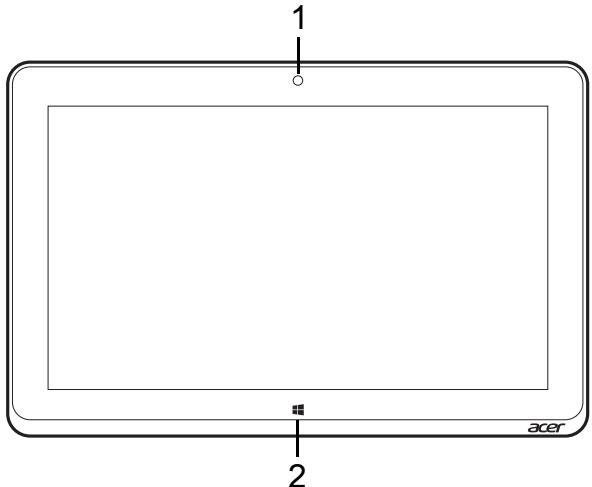
| Nr. | Vienums | Apraksts |
| 1 | Integrēta tîmeklă kamera | Tîmeklă kamera videosakariem. |
| 2 | Windows taustișs | Piespiediet vienreiz, lui atvērtu sākuma izvēlni. |
Skats no mugurpuses
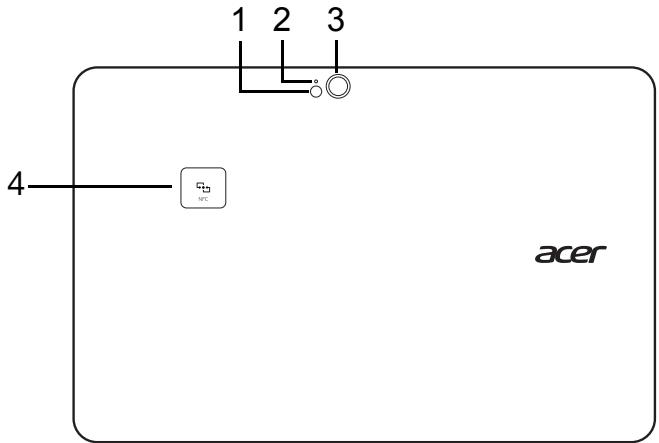
| Nr. | Vienums | Apraksts |
| 1 | Zibspuldze | LED zibspuldze kamerai. |
| 2 | Kamerasindikatoragaismina | ledegas, kad kamera ir aktīva. |
| 3 | Kamera | 8 megapikseiju kamera augstas izškirtspējasattēlu uzŋemšanai. |
| 4 | NFC (pēc izvēles) | NFC kontaktzona.Nav pieejams visos modelos. |
Skats no kreisas/labas puses
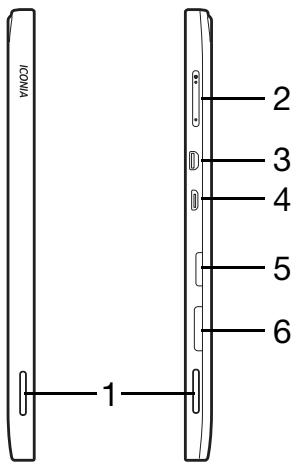
| Nr. | Vienums | Apraksts |
| 1 | Skajrujni | Nodrošina stereo audio izvadi. |
| 2 | Skajuma taustiŋš | Piespieiediet, lai palielinātu vai samazinātu skajumu. |
| 3 | Mikro HDMI ports | Atbalsta augstas kvalitätes ciparu video savienojumus. |
| 4 | Mikro USB savietenãjs | Pieslëdz USB ierîces.Mikro USB vai USB adapters ir nepieciešams, lai pievienotu USB ierîcēm.Izmantojot USB portu, ir ieteicams iespraust strãvas adapteru. |
| 5 | MicroSD kartes slots | levietojiet microSD karti šajā slotã. |
| 6 | SIM kartes slots* | levietojiet SIM karti šajā slotã.- tikai izvëlëtiem modeljem. |
SIM karten uzstādīšana (tikai atseviškiem modeliem)
Atseviškiem datoriem ir SIM slots interneta piekluvei. Lai pilnībā izmantotu datora interneta iespējas, jums jāinstalē SIM karte ar datum abonementu pirms datora ieslēgšanas.
- Pärliecinieties, ka dators ir izslegts.
- levietojiet SIM karti. Kad SIM karteBUS pilinibai ivietota, atskanes klikskis.
- lesledziet datoru.
Piezime: pārliecinieties, ka SIM karte ir pilnībā ivietota karten slotā. Uzmanibu! Izslēdziet datoru pirms SIM karten ivietošanas vai iznemšanas. Ja tas ir ieslęgts, jus varat sabojāt karti vai datoru.
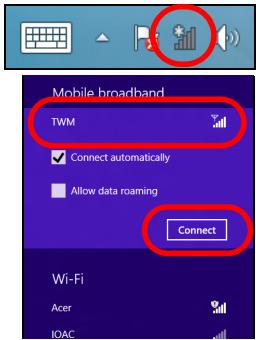
Tikla savienojuma lietošana
Atveriet darbvirsmu un piesitiet pa tikla ikonu uzdevumu joslā.
Atlasiet datum savienojumu no tiklu saraksta.
Atlasiet Savienot, pēc tam Tālāk.
SIM karte bloketa
JusudatorsvarbutaprikotsarSIMkartsbloketaju, t.i.,jusvaresietizmantot tikai sava tikla operora SIMkarti.
Lai atceltu SIM blokešanu, sazinieties ar savu tikla pakalpojumu sniedzēju.
SIMkartesiznemšana
- Pärliecinieties, ka dators ir izslegts.
- Iespiiediet SIM karti slota un pec tam uzmanigi atlaidiet. SIM karte tiks izstumta no slota.
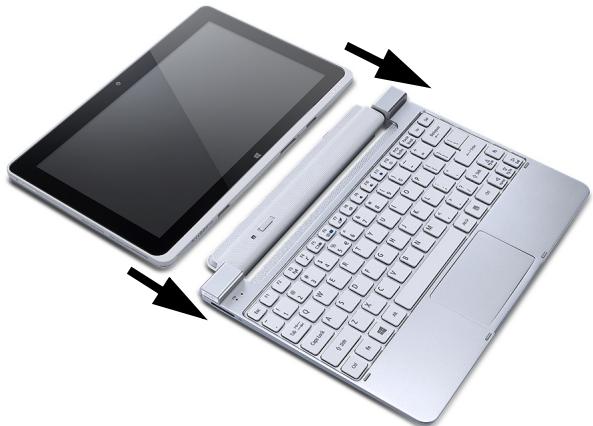
Planšetdatora pievienošana tastūras dokam
Tastaturas doks ir pieejams atseviski.
Savienojiet planšetdatoru ar doka savienotāju un divas tastūras dokā esosās kontaktdakšas. Spiediet planšetdatoru uz leju, līdz fiksatori iekliksk savā viētā.
Planšetdatora piestiprinăsana tastatūras dokam
levietojiet plansetdatoru dokā, pārliecinoties, ka tas iekksk viēṭa.
Piezime: spiediet fiksatorus pa kreisi un paceliet plansetdatoru, lai iznemtu to no tastaturas doka.
Tastatūras doks
Turpmakajos attelos ir redzams papildus pieejamais tastaturas doks.
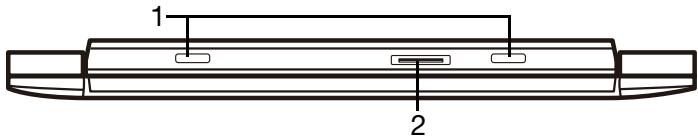
Skats no priekspuses
| Nr. | Vienums | Apraksts |
| 1 | Kontaktdakša tastatūras dokam | Piestiprina planšetdatoru dokam. |
| 2 | Doka savietenājs | Pievienojams planšetdatora doka savietenājam. |
Skats no augspuses
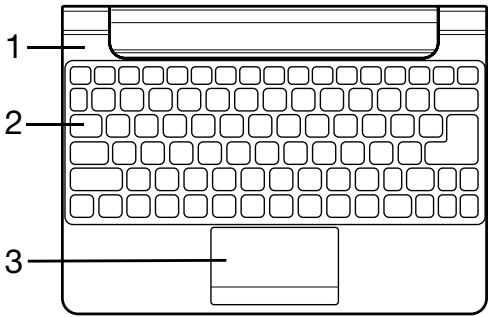
| Nr. | Vienums | Apraksts |
| 1 | Akumulatora un barošanas indikatori | Norāda planěsétadora barošanas statusu. |
| 2 | Tastātūrā | Datu ievadišanai planěsétadora. |
| 3 | Skārienpanelis | Skārienjutīga rādītājierīce. |
Piezime: Papildu ieksejais akumulators nav pieejams visos tastaturas doka modelos.
| LED krāsa | stāvoklī | Apraksts |
| Zils | Stabils | Dators ir pilnībā uzlādēts un iesprausts. |
| Öranžs | Stabils | Dators uzlādējas un ir iesprausts. |
Skats no kreisas puses
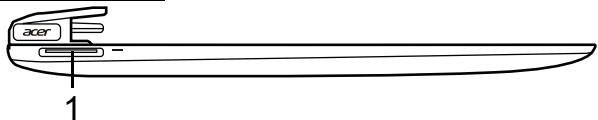
| Nr. | Vienums | Apraksts |
| 1 | Līdzstrāvas ieeja | Seit pieslēdž mainstrāvas adapteru. |
Skats no labas puses

| Nr. | Vienums | Apraksts |
| 1 | USB 2.0 ports | Pieslédz USB ierîces. |
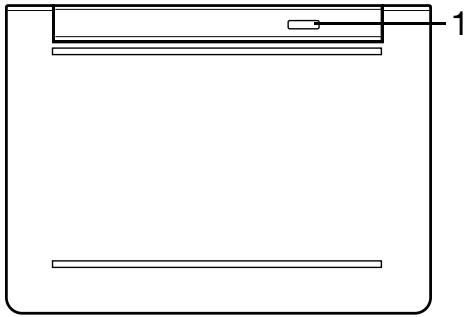
| Nr. | Vienums | Apraksts |
| 1 | Fiksators | Notur planşetdatoru pie tastatūras doka, līdz tiek atvērts. |
Mikro USB
USB (universälä serialä kopne) ports ir lielātruma serialä kopne, pie kuras var pieslęgt USB papildierices, neizmantojot sistēmas resursus.
Mikro USB ports ir kompakts ports, kas pilinibā sader ar 2.0 USB iericem.
Piezime: mikro USB vai USB adapters ir nepieciešams, lai pievienotu USB iericem, kuram vajadzigs pilna izmera savientajs.
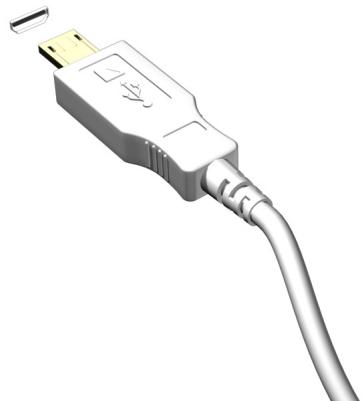
Piezime: Mikro USB un USB adapteris ir ieklauts tikai noteiktiem modeliem.
HDMI Mikro
HDMI (augstas kvalitätes multivides saskarne) ir nozares atbalstīta, nesaspiesta visu digitālo audio/video saskarne. HDMI nodrošina saskarni starp jebkuru digitālo audio/video avotu, kā, piēmēram, televizora pierīce, DVD atskanotājs un audio/video uzvtvērējs un savietojams digitalais audio un/vas video monitors, kā, piēmēram, digitālā televīzija (DTV) caur vienu vadu.
Izmantojiet datora esoso HDMI Micro portu, lai savienotu ar profesionalu audio vai video aprkojumu. Viena vada izmantošana nodrošina kartigu uzstadišanu un atru savienojumu.
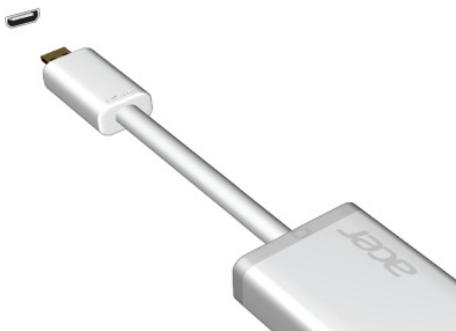
Piezime: HDMI Mikro un HDMI adapteris ir ieklauts tikai noteiktiem modeliem.
Virtualas tastaturas (virtual keyboard) lietošana
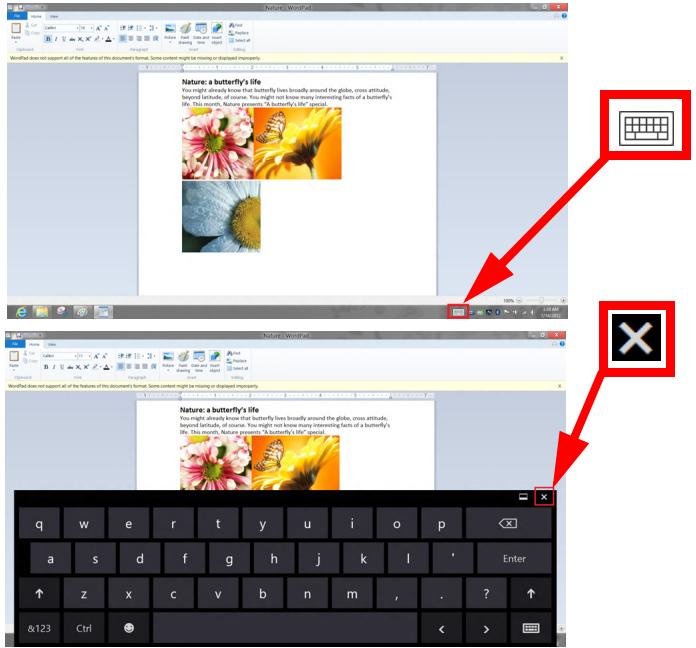
Microsoft Windows nodrosina ertu virtualo tastaturu (virtual keyboard) dati ivadisanai. Ir vairaki veidi, kā parādīt tastaturu:
Uzsitiqt jebkura teksta laucina ieksiene, lai paraditu Windows virtualo tastaturu (virtual keyboard).
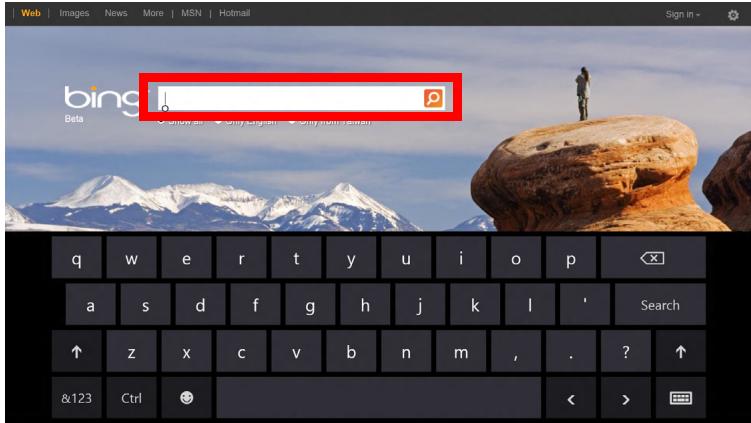
No darbvirsmas, uzsitiet uz ikonas Tastatura sistemas padeve, lai paraditu tastaturu. Uzsitiet uz "x" tastaturas augseja labaja sturi, lai aizvertu tastaturu.
Bezvadu tikli
Pieslegsana internetam
Pec noklusejuma jusu datora bezvadu savienojums ir iesegt.
Iestatīsanas laikā Windows uztvers un parādīs pieejamo tīklu sarakstu. Izvēlieties tīklu un ievadiet paroli (ja nepiecišams).
Vai arī atveriet Internet Explorer un izpildiet norādījumus.
Ludzu, apskatiet interneta pakalpojuma sniedzêja vai marsrutetaja dokumentaciju.
Bezvadu tikli
Bezvadu LAN vai WLAN ir bezvadu lokālais tīkls, kas var sasaistīt divus vai vairakus datorus, neizmantojot vadus. Bezvadu tīkla uzstādīsana ir vieglà un tas lauj jums koplietot failus, papildierīces un interneta savienojumu.
Kadasirbezvadutiklaprieksrocbas?
Mobilitäte
Bezvadu LAN sistemas lauj jums un citiem jusu majas tikla lietotajiem kopigi pieklut failiem un iericem, kas ir savienotas ar tiklu, piemeram, printeriem vai skeneriem.
Jus varat ari koplietot interneta savienojumu ar citiem datoriem savas majas.
Uzstadīsanas Ātrums un vienkārsība
Bezvadu LAN sistemas uzstādīsana var but ātra un viegl, bez jebkādas vajadzības izvilkt kabelus gar sienām un griestiem.
Bezvadu LAN componenti
Lai varētu mājās uzstādīt savu bezvadu tīklu, ir nepiecišami šādi componenti:
Piekluves punkts (marsrutetajs)
Piekluves punkti (maršrutētājī) ir divirzienu raiduztvērējī, kas apraida datus apkārtējā vide. Piekluves punkti darbojas kā starpnieks starp vadu un bezvadu tiklu. Maršrutētājiem lielakoties ir iebūvēts DSL modems, kas laus pieklut lielātruma DSL interneta savienojumam. Jusu izvēlētais interneta pakalpojumu sniedzejs parasti piedāvā modemu/maršrutētāju kopā ar savu pakalpojumu abonešanu. Rūpīgi izlasiet jusu piekluves punktam/ maršrutētājam pieviento dokumentāciju, lai sanemtu detalizētas uzstādīsanas instrukcjjas.
Acer clear.fi
Piezime: Tikai noteiktiem modeljem.
Ar Acer clear.fi jus varat baudit video, fotografijas un muziku. Straumejiet multividi no vai uz citam iericem, instaljot Acer clear.fi.
Piezime: Visam iericem jabut savienotam viena tikla.
Lai skatītos video vai klausītos mūziku, atveriet clear.fi Media, lai pārlūkotu fotoattelus, atveriet clear.fi Photo.
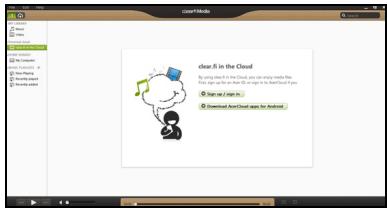
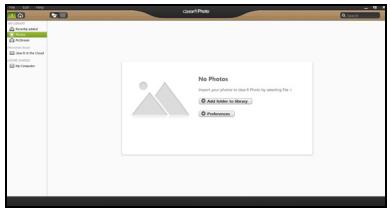
Svarigil Pirmo reizi atverot clear.fi lietojumprogrammu, Windows ugunsmüris vaicās pēc atlaujas clear.fi pieklut tīklam. Atlaset Atlaut piekluvi katra logā.
Multivides un Fotoattelu navigacija
Kreisajā josla esošajā sarakstā ir redzams jusu dators („Manabibliotēka“) un Citationes, kas pievienotas tīklam („Koplietots mājās“).
Lai skatitu failus datorā, atlasiet vienu no kategorijām pie „Manabibliotēka“, tad pārlukojiet failus un mapi labajā puse.
Koplietotie faili
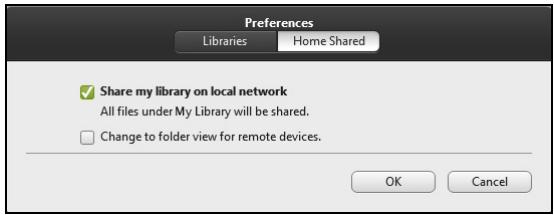
Ierices, kas pievienotas jusu tiklam, ir redzamas Koplietots majas sadala. Atlasiet ierici un pec tam atlasiet kategoriju, kuru velaties izverst.
Pec neilga briža koplietotie faili un mapes ir redzami labajā puse.
Parlukojiet failu, ko velaties atskanot, un divreiz noklikskiniet, lui saktu atskanošanu.
Lietojiet multivides kontrolierices josla ekrana apaksa, laireguletu atskaosanu. Piemeram, kad ir izveleta muzika, jus varat atskanot, apturet un parraukt atskaosanu, k a rī regulēt skalumu.

Piezime: Jums jäaktivize koplietosana ieric, kura glabajas faili. Atveriet clear.fi ieri, kurä glabjas faili, atlasiet Redigét un parliecinieties, ka Koplietot manu biblioteku lokalajā tikla ir aktivs.
Kuras ierices ir saderigas?
Kopā ar clear.fi programmatūrū var lietot vairumu ieryču ar clear.fī vai DLNA programmatūrū. Tie var but DLNA saderīgī datori, viedie tālrūnī un
NAS (tiklam pievienotas atmiñas) ierfces.
Piezime: DLNA ir standarts, kas lauj iericem, kuras ir savienotas ar majas tiklu, komunicet un koplietot failus.
Atskanošana citā iericē
Ja vēlaties atskanot multividi citā ierīcē, rīkojieties šādī:
- Apaksejā labajā stūrī atlasiet Atskanot uz.
- Atlasiet attalo ierici, kurä tiks atskanots fails.
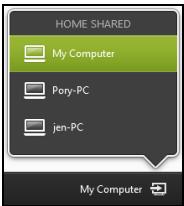
Piezime: Sarakstā ir pieejamas tikai tās ierices, kas piēlagotas atskañosanai, vairaki datori un atmiñas ierices nebūs sarakstā. Lai sarakstā pievienotu Windows datoru, atveriet Windows Media Player, atlaset Straumēt un Atlaut attali kontrlēt atskaŋotāju...
3. Atlasiet failu galvenajā logā un, izmantojot multivides kontrolierīces josla ekrāna apaksā, kontrolējiet attālo ɪerīci.
Lai sanemtu palidzibu, dodieties uz http://www.acer.com/clearfi/download/
Ekrāna orientácija un G-sensors
Jusudatorsiraprikotsariebubvetuakselerometru,kasnosakaplansetdatora orientaciju un automatiski pagriez ekranu atbilstoisorientacijai.
Ekrana orientaciju ir iespajams fiksêt, izmantojot fikseshanas sledzi. Orientaciju ir iespajams fiksêt ari citos gadijumos, ieskaitot:
- Kad plansetdators ir pievienots dokam vai spraudnei.
- Kad ir iesprausts HDMI kabelis.
- Kad darbojas programmas, kas ir paredzetas noteiktai orientacijai.
Piezime: Videozvana laikā ir ieteicams turet plansetdatoru ainavas orientacija, timekla kamerai atrodoties virs ekrana. Lūdzu, pagrieziet displeju ainavas orientacija un izmantojiet fiksēsanas slédzi, lai iestatītu orientaciju pirms videozvana sākṣanas.
Ekrana orientacijas fiksešanas statuss tiek paradits ar ikonu palidzibu, kas tslaicigi paradās ekrānā, kad statuss tiek mainits.
Barošanas pārvaldība
Šajā datorā ir iebūvēṭa barošanas parvaldības iekārta, kas uzrauga sistēmas aktivitàti. Sistēmas aktivitate ir jebkura aktivitate, kurā iesaistīta viena vai vairakas no šim ieriçes: tastatūrā, pele, cietais disks, datoram pievienotās papildierīces un video atmja. Ja uz noteiktu laiku netiek konstatēta aktivitate, dators izslēdz dažas vai visas no šim ieričem, lai taupītu energiajū.
Energijas taupišana
Atspejot Atro startesanu
Jusu dators ne tikai izmanto Atro startesanu, lai atrsaktu darbu, bet ari izmanto nelielu energijas daudzumu, lai mekletu sakkanas signalus. Sis pbardaues lenam pateres visu datora akumulatora energju.
Ja jus vēlaties samazināt datora energhijs pateriña prasības un to ietekmi uz vidi, izslēdziet Åtro sākšanu:
Piezime: Ja Atra saksana ir izslegta, datoram bus nepiecesams ilgaks laiks, lui pamos no miega rezima. Ja datoram ir Acer Instant On vai Acer Always Connect funkcijas, tās arī tiks izslegtas.
Tāpat dators nesāks darbu, ja tas sanems norādi atsākt tīklu (Wake on LAN).
- Atvert darbvirsmu.
- Noklikskiniet Barosanas opcijas Pazinojumu apgabala.
- Atlasit Vairak barošanas opciju.
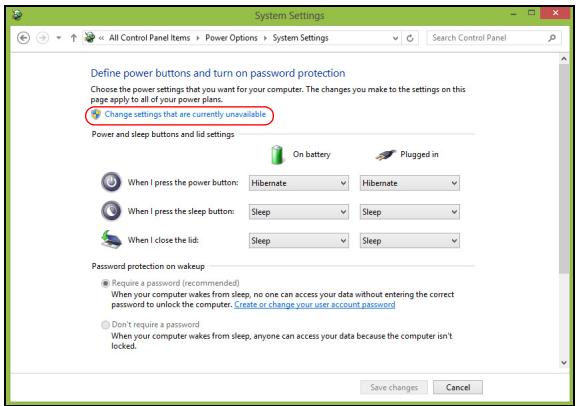
- Atlasit Izveleties, ko dara barošanas pogas.
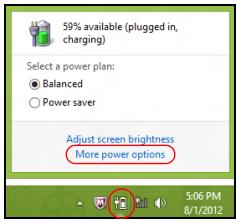
- Lai pieklutu Beidzešanas iestatijumiem, atlasit Mainit iestatijumus, kas šobrid nav pieejami.
6. Ritinat lejup un atspejot leslegt atro saksanu.
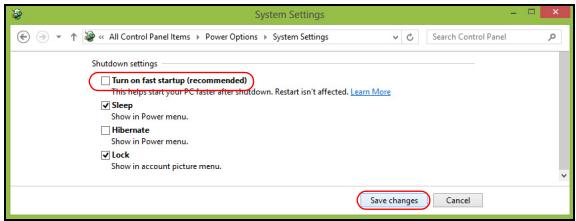
7. Atlasit Saglabat izmainas.
Akumulators
Dators izmanto iegultu akumulatoru, kas nodrošina iespēju ilgi lietot datoru līdz nākamajai uzlādei.
Akumulatora IPAŠIBas
Akumulators tiek uzlădëts, kad datoru pievieno mainstrāvas adapteram. Dators atbalsta uzlădi lietoşanas laikä - akumulatoru var uzlădet, turpinot lietot datoru. Tomér, ja datoru lăde, kad tas ir izslehts, ieverojami samazinăs uzlădes laiks.
Akumulatora uzlade
lespraudiet datora mainstrāvas adapteru un pievienojiet to strāvas kontaktligzdai. Akumulatoram uzlādējoties, varat turpināt lietot datoru, izmantojot mainstrāvas barošanu. Tomér, ja akumulatoru uzlādē, kad dators ir izslezgs, ieverojami samazinās uzlādes laiks.
Piezime: Pirms beidzat darba dienu, ieteicams uzlādēt akumulatoru. Akumulatora uzlādešana naktī pirms celojuma dod iespeju sākt nakamo dienu ar pilnīgi uzlādētu akumulatoru.
Jauna akumuladora sagatavošana lietošanai
Pirms izmantojat akumulatoru pirmo reizi, javeic ipaass sagatavošanas process:
-
Pievienojiet mainstrāvas adapteru un uzladejiet akumulatoru lidz galam.
-
Atvienojiet mainstrāvas adapteru.
- lesledziet datoru un lietojiet to, izmantojot akumuladora nodrošināto stravu.
- Izlietojiet akumulatoru, lidz paradās brīdinājums par zemu uzlādes līmeni.
- No jauna pievienojiet mainstrāvas adapteru un vēlreiz uzlādējiet akumulatoru līdz galam.
Atkartojiet sIs darbibas, kamer akumulators ir uzladets un atkal izladets tris reizes.
Veiciet šo sagatavosanas procesu visiem jauniem akumulatoriem vai arī, ja akumulators nav lietots ilgu laiku.
Bridinajums! Nepaklaujiet akumulatoru temperaturai, kas ir zemaka par 0^ (32^) vai augstaka par 45^ (113^) . Galjas temperaturas var nelabveligi ietekmet akumulatoru.
Veicot akumulatora sagatavošanas procesu, jus nodrošināt, lai akumulatoru būtu iespējams uzlādet lidz maksimalajam limenim. Ja neveiksiet šo procedūr, jus nenodrošināsiet maksimalo akumulatora uzlădes limeni, kā ari samazināsiet akumulatora lietderīgās kalpošanas laiku.
Pie tam akumulatora kalpošanas laiku var negativi ietekmet šadi lietošanas veidi:
-
Datora lietošana ar pastāvīgu mainstrāvas barošanu
-
Akumulatora neizlādēsana un neuzlādēsana līdz galam, kā aprakstīts iepriekš.
- Bieža lietošana; jo vairak lietosiet akumulatoru, jo atrak beigsies tā kalpošanas laiks. Standarta datora akumulatora kalpošanas laiks pielidzināms aptuveni 300 uzlădes reizēm.
Akumulatora kalpošanas laika optimizësana
Akumulatora kalpošanas laika optimizëšana palidz nodrošināt maksimălu akumulatora lietderīgumu, pagarina uzlădes vai atkārtotas uzlădes ciklu un uzlabo atkārtotas uzlădes efektivitäti. leteicams ieverot turpmak sniegtos norādījumus:
- Kad vien iespējams, lietojiet mainstrāvas barošanu, taupot akumulatoru mobilai lietošanai.
- Nonemiet piederumus, kurus neizmantojat (piem., USB diskzini), jo tie var turpinat izmanto stravu.
- Glabajiet datoru vēsā, sausā viētā. leteicamā temperatūrā ir no 10°C (50°F) līdz 30°C (86°F). Augstākās temperatūrās notiek ātraka akumulatora pašizlāde.
- Parak biezi pārlādējot akumulatoru, tiek samazināts tā kalpoṣanas laiks.
Rikojieties saudzgi ar mainstravas adapteru un akumulatoru.
Akumulatora uzlades limena pärbaudisana
Windows barosanas indicators norada pašreizejo akumulatora uzlades limeni. Lai apskatitu pašreizejo akumulatora uzlades limeni, novietojiet kursoru virs akumulatora/barosanas ikonas uzdevumjosla.
Brīdājums par zemu akumuladora uzlādes limeni
Ja lietojat akumulatora nodrošināto strāvu, pievērsiet uzmanību Windows barošanas indicatoram.
Bridinajums! Kad paradas bridinajums par zemu akumulatora uzlades limeni, pievienojiet mainstravas adapteru cik atri vien iespejams. Ja akumulatoram lauj pilnibā izladeties un dators tiek apstadinats, dati var tikt pazaudeti.
Paradoties bridinajumam par zemu akumulatora uzlades limeni, ieteicama darbibu seciba ir atkariga no situacijas:
| Situácija | leteicamā rīcība |
| Peejams | 1. lespraudiet mainstrāvas adapteri datorā un tad |
| mainstrāvas | pievienojiet to strāvaskontaktligz dai. |
| adapters un strāvas | 2. Saglabājiet visus vajadzīgos failus. |
| kontaktligzda. | 3. Turpiniet darbu. |
| Ja vīlaties ātri pārlādēt akumulatoru, izslēdziet datoru. | |
| Mainstrāvas | 1. Saglabājiet visus vajadzīgos failus. |
| adapters vai strāvas | 2. Aizveriet visas lietojumprogrammas. |
| kontaktligzda nav | 3. Izslēdziet datoru. |
| peejama. |
Datora drošība
Dators ir vertigs ieguldjums, par kuru ir jarupejas. Uzziniet, ka aizsargat datoru un rupeties par to.
Parolu lietošana
Paroles aizsargā datoru pret nesankcionētu piekluvi. lestatot šīs paroles, tiek izveidoti vairaki atskirigi aizsdzības limeni datoram un datiem:
- Kontroliera parole liedz nesankcionetu piekluvi BIOS utilisei. Ja šī parole ir iestatītā, tā jāievada ikreiz, kad vēlaties pieklut BIOS utilisei. Skatiet nodalu "BIOS utilise" 86 lpp.
- Lietotāja parole novērs nesankcionētu datora lietošanu. Šāknējot systēmu un atsakot darbu pēc hibernacijas (ja pieejama), apvienojiet šis paroles izmantošanu ar parolu kontrolpunktiem, lai gādatu par maksimalu drošūb.
- Sāknēśanas parole novérš nesankcionētu datora lietošanu. Sāknējot systēmu un atsākot darbu pēc hibernacijas (ja pieejama), apvienojiet šis paroles izmantošanu ar parolu kontrolpunktiem, lai gādātu par maksimālu drošūb.
Svarigi: Neaizmirstiet savu kontroliera paroli! Ja aizmirstat savu paroli, ludzu, szinieties ar izplatitaju vai pilnvarotu servisa centru.
Parolu ievadišana
Ja ir iestatita parole, displeja ekrana vidu tiek paradita paroles uzvedne.
- Ja ir iestatīta kontroliera parole, uzvedne tiek paradīta, kad atverat BIOS utilitù.
- Lai pieklutu BIOS utilitai, uzrakstiet kontroliera paroli un nospiediet tausti<. Ja parole ivadita nepareizi, tick paradits brdfinajuma pazinojums. Meginiet vrelrez un nospiediet
. - Ja ir iestatīta lietotāja parole un iespējots sāknešanas paroles paramets, uzvedne parādās, sāknejot datoru.
- Uzrakstiet lietotāja paroli un nospiediet taustiŋu
, lai lietotudatoru. Ja parole ievadīta nepareizi, tiek paradīts brīdinājuma pazinojums. Mēginitēvēlreiz un nospiediet .
Svarigi: Paroles ievadishanai tiek doti tris meginajumi. Ja ar tris meginajumiem neizdodas pareizi ievadit paroli, sistema tiek aptureta. Nospiediet un cetras sekundes turiet nospiestu barošanas pogu, lai izslęgtu datoru. Pec tam no jauna iesledziet datoru un meginiet vělreiz.
Biežák uzdotie jautājumi
Turpāk sniegts saraksts ar situacijām, kas var rasties datora lietošanas laikā. Katrai no tām norādīts vienkārs risinājums.
Barošana ir ieslēgta, taču dators nestartējas vai nesaknéjas
Apskatiet barosanas indicatoru:
-
Ja tas nedeg, datoram netiek pievadīta strāva. Pārbaudiet tālākminēto:
-
Ja dators darbojas no akumulatora strāvas, iespējams, tam ir zems uzlādes limenis un tas nespēj nodrošināt datora barošanu. Pievienojiet mainstrāvas adaptertu, lai atkārtoti uzlādētu akumulatoru.
-
Gādājiet, lai mainstrāvas adapters butu pienacīgi pievienots datoram un strāvas kontaktligzdai.
-
Ja tas deg, pārbaudiet tālakminēto:
-
Vai USB atminas ierici (USB disku vai viedtālruni) esat pieslēdzis datoram? Atslēdziet to un nospiediet
+ + , lai restartētu sistēmu.
Ekrānā nekas nav redzams
Datora barošanas pārvalības sistēma automātiški izslehž ekrāna gaismu, lai taupītu enerɡiju. Nospiediet jebkuru taustiŋu, lai atkal ieslēgtu displeju.
Ja, nospiežot taustiŋu, displejs netiek atkal ieslēgts, pastāv trīs iespējamie problemas cēlōni:
- lespējams, ir pārak zems spilgtuma līmenis. Nospiediet
+ <▷> (palielināt), lai noregulētu spilgtuma līmeni. - lespejams, ka ārejais monitors iestatīts kā displeja ierīce. Nospiediet displeja pārslēgšanas Ātro taustiŋu
+ , lái atkal iestatītu datora displeju. - Ja deg miega režīma indicatorats, dators atrodas miega režīma. Nospiediet un atlaidiet barošanas pogu, lai atsāktu darbu.
No datora nav dzirdama audio
Pärbaudiet tālakminēto:
- lespejams, ir izslegta skana. Windows uzdevumjosla apskatiet skaluma vadibas (skalruja) ikonu. Ja ikona ir parsvitrota, noklikskinet uz tās un nonemiet atzimi opcjai Mute all (lzslegt visu skanu).
- lespëjams, ir pārak zems skaluma līmenis. Windows uzdevumjosla apskatiet skaluma vadības ikonu. Skaluma regulēšanai var izmantot arī skaluma vadības pogas.
- Ja datora linijas izejas portam ir pievienotas mikrofonaustinas, austinas vai arejie skalruni, tad iekehajie skalruni tiek automatiski izslegt.
Nereagetastatura
Mēginit datora USB portam pievienot ārejo tastāturu. Ja tā darbojas, sazinieties ar izplatītaju vai pilnvarotu servisa centru, jo pastāv iespēja, ka ir valīgs iekšējās tastāturas vads.
Nedarbojas printeris
Pärbaudiet talakmineto:
- Pärliecinieties, vai printeris ir pievienots strāvas kontaktligzdai un vai tas ir ieslēgts.
- Pärliecinieties, ka printera kabelis pareizi savieno USB pieslēgvietu ar attiecīgo printera pieslēgvietu.
Servisa pieprasilana
Starptautiska celotajgu garantija (ITW)
Jusu datoram ir nodrošinata Starptautiska celotaju garantija (ITW), kas sniedz jums drošibu un miera sajutu, celojot. Musu vispasaules servisa centru tikls palidzës jums problemu gadijumā.
Datora komplektacija ir ieklauta ITW pase. Šī pase ietver visu nepieciešamo informaciju par ITW programmu. Šajā parocigajā grāmatiā sniegts pieejamo, pilnvaroto servisa centru saraksts. Rūpīgi iepazistieties ar šo pasi.
Lai sanemtu palidzibu musu atbalsta centroids, vienmér glabajiet ITW pasipa rokai, ipaşi, ja celojat. lelieciet pirkuma apliecinajumu atloka ITW pasesprieksejā vaka iekspuse.
Ja valsti, uz kuru celojat, nav Acer pilnvarota ITW servisa dinesta, joprojam varat sazinăties ar musu birojiem cităs pasaules valstis. Lūdzu, apmekljiet www.acer.com
Pirms zvanat
Lai sanemtu servisu tiešsaistē, pirms zvanat korporacijai Acer, lūdzu, sagatavojiet tālakminēto informaciju un zvanot palieciet pie datora. Ar jūsu palīdzūbu mēs varam samazināt zvana ilgumu un atrisināt jūsu problemu efektīvāk. Ja jūsu dators rāda kūdu zuǐjōjumus vai ja atskan pīkstieni, pierakstiet tos tādā veidā, kā tie redzami ekrānā (vai ari pīkstienu gadījumā to skaitu un secūb).
Padomi un norādījumi par Windows 8 lietošanu
Mēs zinām, ka šī ir jauna operētājsistēma, pie kuras nedaudz japierod, tāpēc esam izveidojuši dažus ieteikumus, lái palīdztētu jums iesākt.
lespējams, jus vēlaties paturēt prāṭa trīs jēdzienus
1. Sakt
Poga Sakt vairs nav pieejama; jus varat palaist lietojumprogrammas no sakuma ekrana.
2. Elementi
Dzivie elementi ir lidzigi lietojumprogrammu siktliem.
3. Amuleti
Amuleti lauj veikt noderīgas funkcjjas, piēmēram, satura koplietošanu, datora izslēgšanu vai iestatijumu maiŋ.
Piespiediet taustinu Windows vai pārslaukiet ekrāna labo malu uz iekspusi un un uzsitiet pa amuletu Sākt.
Kā parlēkt starp lietojumprogrammām?
Parslaukiet ekrana kreiso malu uz iekspusi, lai parslegtos starp lietojumprogrammam, kas pašlaik darbojas.
Kā izslēgt datoru?
Parslaukiet ekrana labo malu uz iekspusi, piesitiet pa lestatijumi > Barosana un atlasiet velamo darbibu. Varat ari no Darbvirsma piesist pa Acer barosanas poga un atlasit velamo darbibu.
Kadel ir jauns interfeiss?
Windows 8 jaunais interfeiss ir izveidots labam darbam ar skarienievadi. Windows Store lietojumprogrammas automatiski izmantos visu ekraru, un tās nav jāaizver tradicionalā veidā. Windows Store lietojumprogrammas tiks paradītas sākūmā, izmantojot dzīvos elementus.
Dzivie elementi ir lidzigi lietojumprogrammas sikteliem, kas tiek atjauninati ar jaunu saturu ikreiz, izveidojot savienojumu ar internetu. Piemeram, laikastaklu vai birzas atjauninajumus var skatit, neatverot lietojumprogrammu.
Kā atblokēt datoru?
Velciet blokešanas ekrānu augšup un piesitiet pa lietotāja konta ikonu, lai atblokētu datoru. Ja kontam iestatīta parole, tā jāievada, lai turpinatu.
Piesitiet un paturiet ikonu prieksskatit, lai skatitu ivadittas rakstzimes un parliecinatos, vai parole ir pareiza.
Kā personalizēt datoru?
Varat personalizēt Sākt ar atškirīgu fona attelu vai sakārtojot elementus atbilstoši personīgajām vajadzībām.
Lai mainitu fonu, pārslaukiet ekrāna labo malu uz iekspusi un piesitiet pa lestatijumi > Mainit datoria iestatijumus > Personalizēt. Piesitiet pa Šakuma ekrāns lapas augsā un izvēlieties krāsu un attelu.
Kā pārvietot elementus?
Piesitiet un turiet elementu, lai to izveltos, pec tam to velociet uz Sakt vietu, kur velaties, lai tas paradas. Citi elementi tiks parvietoti, lai elementu novietotu jaunaja vieta.
Vai elementus var padarit lielakus vai mazakus?
Piesitiet un velciet elementu lejup, pēc tam to atlaidiet. Ekrāna apakšas izvēnlē atlasiet Mazáks vai Lieláks.
Ka personalizet blokeşanas ekranu?
Blokeesan ekranu var personalizet ar atskirigu attelu vai atri paradot statusu un pazinojumus atbilstoşi personigajam vajadzibam.
Lai mainitu fonu, pārslaukiet ekrāna labo malu uz iekspusi un piesitiet pa lestatijumi > Mainit datora iestatijumus > Personalizēt. Piesitiet pa Blokešanas ekrans lapas augsā un izvēlieties attelu un lietojumprogrammas, kuras vēlaties redzēt blokešanas ekrānā.
Ka aizvert lietojumprogrammu?
Velciet logu uz leju no ekrana augs as uz apaksu.
Vai var mainit ekrāna izskirtspeju?
Parslaukiet ekrana labo malu uz iekspusi un piesitet pa Meklesana, piesitet pa tekstlodziu, lai atvertu ekrantastaturu, un saciet ievadit "Vadibas panelis", lai paraditu rezultatus, piesitet pa Vadibas panelis > Pielagot ekrana izskirtspju.
Es vēlos lietot Windows tā, kā esmu paradis — atdodiet man darbvīrsmu!
No Sakt piesitiet pa elementu Darbvirsma, lui skatitu tradiconalo darbvirsmu. Varat piespraust biezi izmantotas lietojumprogrammas pie uzdevumjoslas, lui vienkärsi tās atvṛtu.
Ja noklikskināsit uz lietojumprogrammas, kas nav Windows Store lietojumprogramma, Windows to automatiski atvērs, izmantojot vienumu Darbvisma.
Kur ir manas lietojumprogrammas?
Parslaukiet ekrana labo malu uz iekspusi un piesitiet pa Meklesana, ievadiet tās lietojumprogrammas nosaukumu, kuru vēlaties atvērt, izmantojot uznirstošo tastatūr. Reztati tiks parādīti ekrana kreisajā puse.
Lai skatitu pilnu lietojumprogrammu sarakstu, parslaukiet augsup no ekrana apaksas un piesitet pa Visas lietojumprogrammas.
Kā var novietot lietojumprogrammu pie Sākt?
Ja atrodaties Visas lietojumprogrammas un velialies lietojumprogrammu novietot pie Sakt, piesitet un velciet lietojumprogrammu lejup, pec tam atlaidiet. Ekrana apaksa atvertaja izvelné piesitet pa Piespraust pie Sakt.
Kā nonemt elementu no Sākt?
Piesitiet un velociet lietojumprogrammu lejup, péc tam atlaidiet. Ekrana apakša atvertajā izvělné piesitiet pa Nonemt no Sakt.
Kā var lietojumprogrammu novietot darbvismas uzdevumjosla?
Ja atrodaties Visas lietojumprogrammas un velialties lietojumprogrammu novietot uzdevumjosla (Darbvisma), piesitet un velciet lietojumprogrammu lejup, pec tam atlaidiet. Ekrana apaksas izvelné atlasiet Piespraust pie uzdevumjoslas.
Kā instalet lietojumprogrammas?
Varat lejuplădēt Windows Store lietojumprogrammas no Veikals. Lai nopirktu un lejuplădētu lietojumprogrammas no Veikals, nepieciešams Microsoft ID.
Es nevaru atrast lietojumprogrammas. piemēram. Notepad un Paint! Kur tās ir?
Parslaukiet ekrana labo malu uz iekspusi un piesitiet pa Meklesana, ievadiet tās lietojumprogrammas nosaukumu, kuru vēlaties atvert, izmantojot uznirstošo tastatūr. Vai arī atveriet Visas lietojumprogrammas
un ritiniet lidz "Windows piederumi", lai skatifu mantoto programmu sarakstu.
Kas ir Microsoft ID (konts)?
Microsoft konts ir e-pasta adrese un parole, ko lietojat, lui pierakstītos Windows. Varat lietot jebkuru e-pasta adresi, tomēr labāk izvēlieties to, kuru jau lietojat, lui sazinātos ar draugiem un pierakstītos mīlākajās timekla viétrnēs. Pierakstoties savā datorā ar Microsoft kontu, jūs savudatoru savienojat ar cilvekiem, failiem un ɪerīcēm, kas jums ir svarīgas.
Vai man tas ir nepieciësams?
Jums nav nepiecesams Microsoft ID, lai lietotu Windows 8, bet tas atviego dzivi, jo jus varat sinhronizet datus dažādās iekārtās, kurās pierakstāties, izmantojot Microsoft ID.
Ka to var iegut?
Ja esat jau instalējis Windows 8 un neesat pierakstijies ar Microsoft kontu vai jums nav Microsoft konta un vēlaties to iegūt, pārslaukiet ekrāna labo malu uz iekspusi, piesitiet pa lestatijumi > Mainī datora iestatijumus > Lietotāji > Pārslēgties uz Microsoft kontu un izpildiet ekrānā redzamos norādījumus.
Kā var pievienot izlasi párlukprogramma Internet Explorer?
Pārlukprogrammai Internet Explorer 10 nav tradiconālās izlases, bet tā viētā jus varat piespraust āsinājumikonas pie Sākt. Pēc lapas atverśanas
pārslaukiet augśup no ekrāna apakšmalas, lái atvērtu izvělni ekrāna apakša. Piesitiet pa Piespraust pie Sākt.
Kā pārbaudīt, vai nav Windows atjauninājumu?
Parslaukiet ekrana labo malu uz iekspusi un piesitiet pa lestatijumi > Mainit datora iestatijumus > Windows atjauninajumi. Piesitiet pa Pärbaudit atjauninajumus tülit.
Kur var sanemt plašaku informaciju?
Lai iegutu plašaku informaciju, ludzu, apmekljiet sIs lapas:
- Windows 8 apmácības: www.acer.com/windows8-tutorial
- Biežak uzdomie atbalsta jautajumi: www.acer.com/support
Problemu noversana
Šajā nodāla aprakstīts, kā risināt standarta sistēmas problemas.
Problmas gadijumā pirms tehniskāspecialista izsaukšanas izlasiet šo sadaju. Nopiétrnaku problemu risināšanai nepiecišams atvér tatoru. Nemēginit atvér tatoru pats; szainieties ar izplatitāju vai pilnvarotu servisa centru, lai sanemtu palīdzūb.
Padomi problemu noversanai
Śs dators izmanto uzlabotu tehnologiju, kas rāda ekranā kūdas zinojumu atskaites, lái palidzétu risinā problēmas.
Ja sistemas ustrada kjudas zinojumu vai konstatejat kjudas simptomu, skatiet sadalu "Kjudu zinojumi" turpmak teksta. Ja problemu nevar atrisinat, szinieten ar izplatitaju. Skatiet nodalu "Servisa pieprasisana" 54 lpp.
Kludzinojumi
Ja sanemat kūdas zinojumu, pierakstiet to un veiciet problemas novērsanai nepiecesamās darbības. Šajā tabulā alfabetiskā secībā ir norādīti kūdu zinojumi kopā ar ieteicamajām darbībam.
| Klūdu zinojumi | Veicamā darbība, lái novērstu problēmu |
| CMOS battery bad | Sazinieties ar izplatītāju vai pilnvarotu servisa centru. |
| CMOS checksum error | Sazinieties ar izplatītāju vai pilnvarotu servisa centru. |
| Kljūdu ziŋojumi | Veicamā darbība, lái novērstu problēmu |
| Disk boot failure | levietojiet sistēmas (sāknējamu) disku, tad nospiediet <Enter>, lái atsāknētu. |
| Equipment configuration error | Nospiediet <F2> (ieslēgšanas pašestola iakā), tad nospiediet Exit BIOS utiliseā, lái atsāknētu sistēmu. |
| Hard disk 0 error | Sazinieties ar izplatītāju vai pilnvarotu servisa centru. |
| Hard disk 0 extended type error | Sazinieties ar izplatītāju vai pilnvarotu servisa centru. |
| I/O parity error | Sazinieties ar izplatītāju vai pilnvarotu servisa centru. |
| Keyboard error or no keyboard connected | Sazinieties ar izplatītāju vai pilnvarotu servisa centru. |
| Keyboard interface error | Sazinieties ar izplatītāju vai pilnvarotu servisa centru. |
| Memory size mismatch | Nospiediet <F2> (ieslēgšanas pašestola iakā), tad nospiediet Exit BIOS utiliseā, lái atsāknētu sistēmu. |
Ja pēc problemu novēsanas pasākumiem problema joprojām rodas, lūdzu, sazinieties ar izplatītāju vai pilnvarotu servisa centru, lái iegūtu palīdzību.
Sistemas atkopšana
Atkarībā no pieejamās vietas atmiŋa, jusu dators vai nu izmanto Acer Recovery Management programmu, vai tam ir viens vai vairaki sistēmas atkopšanas DVD. Lai izmantotu sistēmas atkopšanas DVD, lūdzu, skatiet šeit sniegtos norādījumus, vai arī skatiet "Atkopšana" 66 lpp.
Atkopšana no komplektā esošā atkopšanas DVD
Ja datoram ir sistemas atkopšanas DVD, iegustiet ārejo optisko diskdzini (ODD) un izpildiet šos norādījumus, lui atkoptu savu datoru uz rūpnīcas iestatījumiem:
- Izslédziet datoru, piesitot pa iestatijumu viedpogu > Barošana > Beidzešana.
- Pievienojiet ODD savam datoram.
- Atveriet datora BIOS - nospiediet un turiet nospiestu skaluma samazinăsanas taustiu pirms nospiézat baroşanas pogu.
- Kreisajrufizvelieties opciju Boot.
- Sadala "Boot priority order" izmantojiet bultihas, lai parrietotu USB CDROM uz pirmo poziciju.
- Kreisajra rufi izvlieties Exit un izvlieties Exit Saving Changes.
- lelieciet atkopšanas DVD, restartējiet datoru un izpildiet ekrānā redzamās instrukcjjas.
Atkopšana
Ja radiusas problemas ar datoru un biezi uzdotie jautajumi (skatiet 52 lpp.) nepalidz, you varat datoru "atkopt", proti, atgriezt agrakā stavokli.
Šajā sadajā ir aprakstīti datorā pieejamie atkopšanas riki. Acer nodrošina riku Acer Recovery Management, kas lauj izveidot atkopšanas dubljumu, draiveru un lietojumprogrammu dubljumu un sākt atkopšanas opcjas, izmantojot Windows rikus vai atkopšanas dubljumu.
Piezime: Acer Recovery Management ir pieejama tikai ar sakotneji instaletu operetajsystemu Windows.
Svarīgī! leteicams pēc iespējas drīzāk izveidot atkopšanas dublējumu un draiveru un lietojumprogrammu dublējumu.
Dažas situácijas pilnai atkopšanai bús nepiečiesams USB atkopšanas dubléjums.
Lai veiku t pärinstalešanu, izmantojot USB atmiñas disku, vispirms jāizveido atkopšanas dublējums. Atkopšanas dublējumkopija ietver visudatora cieta diska originalo saturu, ieklaujot Windows un visu rūpnica ielādēto programmaturu un draiverus. Izmantojot šo dublējumu, dators tikst atjaunots sākotnējā igādes stavoklī, nodrosinot iespēju saglabāt visus iestatijumus un personīgos datus vēlakai izgūsanai.
Piezime: Pärliecinieties, vai jums ir USB disks ar vismaz 16 GB ietilpību.
- Izvēnlē Sākt ierakstiet "Atkopšana" un pēc tam noklikskiniet uz Acer Recovery Management lietojumprogrammu sarakstā.

Pärliecinieties, vai atlātīta opcija Kopēt saturu noatakopsanas nodalijuma uzatakopsanas disku. Tādējādi tiek nodrošinata pilnīgākā un drošākāatakopsanas dublējumkopija.
-
Pievienojiet USB disku, pec tam noklikskiniet uz Talak.
-
Pirms turpināt, pārliecinieties, vai USB diskā pietiek vietas. Atkopśanas dublējumkopijai ir nepieciešama vismaz 16 GB atmina
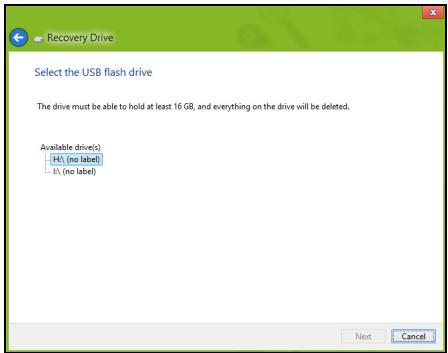
- Ekrānā būs redzama dublēšanas norise.
-
Izpildiet procesu, lidz tas ir pabeigts.
-
Pec atkopšanas dubljumkopijas izveidosanas varat izvěléties datorā izdžest atkopšanas informaciju. Šīs informacijas izdžësanas gadijumā datora atjaunošanai var izmantot tikai USB atkopšanas dubljumkopiju, bet USB diska pazaudësanas vai izdžësanas gadijumā datoru nevar atjaunot.
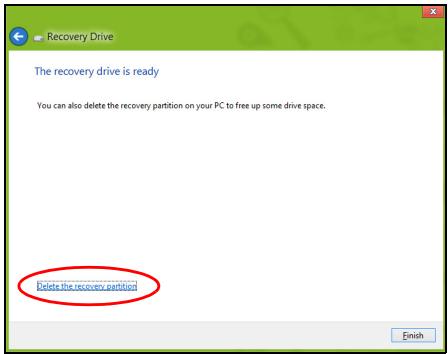
- Atvienojiet USB disku un to skaidri markejiet.
Svarigi! Duplejumkopijai uzrakstietunikalu,aprakstošu markejumu, pieméram, "Windows atkopšanas dublajumkopija". Turiet dubljumu droša, labi iegaumējamā vieta.
Draiveru un lietojumprogrammu dublējumkopijas izveidosana
Lai izveidotu draiveru un lietojumprogrammu dublējumkopiju, kas satur rūnpicā ielādētu programmatūr un draiverus, kas nepiecesami jūsu datoram, varat izmantot USB atminas disku vai, ja datoram ir DVD rakstītājs, vienu vai vairakus tutšus erakstāmus DVD.
- Izvēnlne Sākt ierakstiet "Atkopšana" un pēc tam noklikskiniet uz Acer Recovery Management lietojumprogrammu sarakstā.
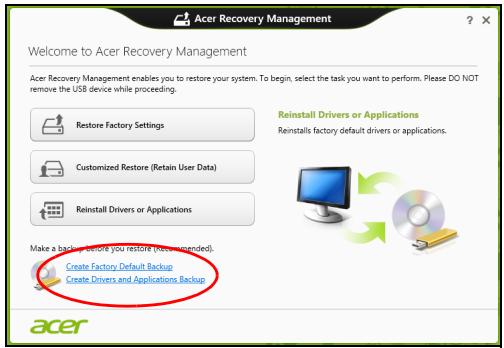
-
Noklikskjinet uz Izveidot draiveru un lietojumprogrammu dublëjumu. Pievienojiet USB disku vai ivietojiet tuksu DVD optiskajā diskdzinī, pēc tam noklikskjinet uz Tālāk.
-
Ja izmantojat USB disku, pirms turpinašanas pārliecinieties, vai USB diskam ir pietiekama kapacitate.
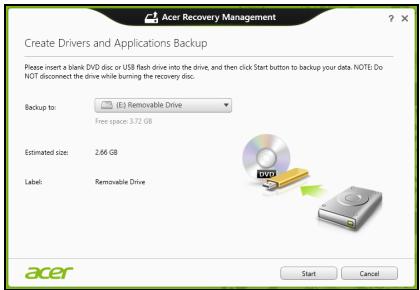
- Ja izmantojat DVD, tas paradīs arī, cik tukši, ierakstāmi diskiBUS nepiečiesami, lai izveidotu atkopšanas diskus. Pärliecinieties, vai jums ir nepiečiesamais identisku, tukšu disku skaits.
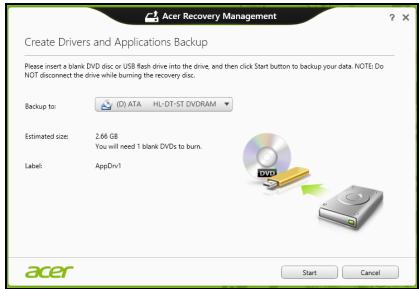
-
Lai kopetu failus, noklikskiniet uz Sakt. EkranaBUS redzamadubleşanas norise.
-
Izpildiet procesu, lidz tas ir pajeigs:
-
Ja izmantojat optiskos diskus, diskdzinis izstumj katru disku, tiklidz tas ierakstits. Iznemiet disku no diskdzija un izdariet atzimi ar permanento markieri.
Ja nepiecesami vairaki diski, pec uzaicinajuma ievietojiet jaunu disku, pec tam noklikskinet uz Labi. Turpinit, lidz process in pabeigts. - Ja izmantojat USB disku, atvienojiet disku un to pareizi markejiet.
Svarigi! Katrai dublējumkopijai uzmakstietunikalu,aprakstošu markejumu, pieméram, "Draiveru un lietojumprogrammu dublējumkopija". Turiet dublējumu droša, labi igeaumējamā vieta.
Sistemas atkopšana
Lai akoptu sistemu:
- Veiciet nelielas korekcijas.
Ja viens vai divi programmaturas vai aparaturas vienumi ir pärstäjusi darboties pareizi, problemu var atrisinat, pärinstalejot programmaturu vai ierices draiverus.
Lai atkoptu programmaturu un draiverus, kas ieprieks instaleti rupnica, skatiet"Draiveru vai lietojumprogrammu pärinstalešana" 73 lpp.
Ar pārinstalēšanas norādījumiem programmatürai un draiveriem, kas nav iepriěk š instalěti, iepazīstieties izstrādājuma dokumentáciːj vai atbalsta timekla vietne.
- Atgriezieties uz ieprieksejo sistemas stavokli.
Ja programmatūras vai draiveru pārinstalešana nepalīdz, probleμu var atrisināt, atgriežot sistēmu ieprieksejā stavoklī, kad viss darbojas pareizi.
Norādījumus skatiet "Atgriesanās uz agraku sistēmas momentuznēmumu" 76 lpp.
- Atiestatiet savu operetajismemu.
Ja nekas nepalidz atrisinat problemu un jus velteries atiestatit sistemu, saglabajot lietotaja informaciju, skatiet "Sistemas atgriesana uz tas rupnicas stavokli" 77 lpp.
- Atiestatiet systemu uz rupnicas stavokli.
Ja nekas nepalidz atrisinat problemu un jus vélaties atiestatit sistemu uz rupnicas stavokli, skatiet "Sistemas atgriesana uz tās rupnicas stavokli" 77 lpp.
Problemas novērsanas ietvaros var but nepiecièsams pārinstalēt lietojumprogrammas un ierices draiverus, kas ir jau rūpnīcā iepriekš instalēti datorā. Varat pārinstalēt, izmantojot cieto disku vai izveidoto dublējumu.
- Citas lietojumprogrammas — ja japārinstalē programmatūr, kas nav ieprieš instalëta datorā, izpildiet programmatūras instalëšanas norādījumus.
- Jauni ierīcès draiveri — ja jāpārinstalē ierīcès draiveri, kas nav iepriěks instalāti datorā, izpildiet ierīcei pievienotos norādījumus.
Ja veicat parinstalešanu, izmantojot Windows, un atkopšanas informacija ir saglabāta datorā:
- Izvēnlne Sākt ierakstiet "Atkopšana" un pēc tam noklikskinet uz Acer Recovery Management lietojumprogrammu sarakstā.

- Noklikskinet uz ikonas instalēt vienumam, kuru vēlaties instalēt, péc tam sekojiet norādījumiem uz ekrāna, lai pabeigtu instalaciju. Atkartojet šo darbūk katram vienumam, kuru vēlaties pārinstalēt.
Ja veicat pārinstalešanu no draiveru un lietojumprogrammu dubljuma DVD vai USB diskdzint:
-
levietojiet Draiveru un lietojumprogrammu dubljums diskdzin'i vai to pievienojiet brivam USB portam.
-
Ja ievietojat DVD, pagaidiet vienumu Acer Resursu centres, lai saktu.
-
Ja Acer Resursu centres netiek sākts automātiski, nospiediet Windows taustīnu +
, pēc tam veiciet dubultklikški uz optiskā diska ikonas. -
Ja izmantojat USB disku, nospiediet Windows taustigu +
, péc tam veiciet dubultklikski uz diska, kas satur dublëjumu. Veiciet dubultklikki uz Resursu centres. -
Vajadzētu būt redzamai sadalāi Sats (no Acer Resursu centrs).
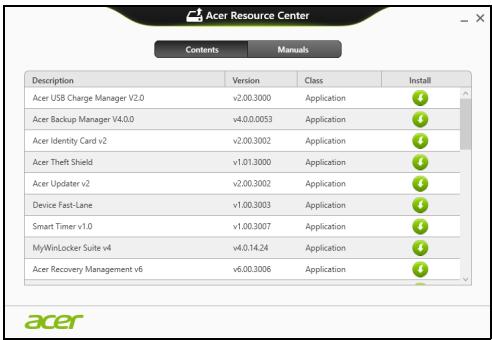
- Noklikskinet instalēt ikonu vienumam, kuru vēlaties instalēt, pēc tam sekojiet uzvedněm uz ekrāna, lái pabeigtu instaláciju. Atkartojet šo darbību katram vienumam, kuru vēlaties pārinstalēt.

Atgriesanas uz agraku sistemas momentuznemumu
Microsoft sistēmas atjaunināsana periodiski veic sistēmas iestatijumu "momentuzŋemumu" un saglabā tos kā atjaunošanas punktus. Lielakajā dāla grūti atrisināmu programmatūras probleμu varat atgriezties kādā no šiem atjaunošanas punktiem, lai vēlreiz palaistu sistēmu.
Windows automatiski izveido papildu atjaunošanas punktu katru dienu, kā arī katru reizi, kad instalējat programmatūr vai ierīces draiverus.
Piezime: Lai iegutu plašaku informaciju par Microsoft sistemas atjauninăsanas lietošanu, no Sakt ierakstiet "Palidziba" un pec tam noklikskinet uz Palidziba un atbalsts lietojumprogrammu sarakstā. Ierakstiet "Windows sistemas atjaunošana" meklësanas palidzibas lodziŋa, pć tam nospiediet taustiŋu Enter.
Atgriesanas atjaunoosanas punkta:
- Izvēnlne Sākt ievadiet "Vadības panelis" un pēc tam noklikskiniet uz Vadības panelis lietojumprogrammu sarakstā.
- Noklikskiniet uz Sistema un drošiba > Darbību centres, péc tam noklikskiniet uz Atkopšana logo apakšā.
- Noklikskiniet uz Atvert sistemas atjaunošanu, pec tam uz Talak.
- Noklikskiniet uz pēdejā atjaunošanas punkta (laikā, kad sistēma darbojas pareizi), noklikskiniet uz Tālak, pēc tam uz Beigt.
- Tiek atvérts apstiprinājuma logs; noklikskinet Jā. Sistema tiek atjaunota, izmantojot norādīto atjaunošanas punktu. Sis process var aiznemt vairakas minūtes un, iespējams, restartēs datoru.
Sistemas atgriesana uz tās rupnicas stavokli
Ja datorā rodas problemas, kuras nevar atkopt ar citām metodēm, iespejams, nepiecesams visu pārinstalēt, lái sistēmu atgrietztu uz tās rūpnicas stavokli. Varat veikt atkopšanu no cietā diska vai izveidotā atkopšanas dubējuma.
- Ja joprojām varat palaist sistēmu Windows un neesat izdzēsis atkopšanas nodalījumu, skatiet "Atkopšana no Windows" 78 lpp.
- Ja nevarat palaist Windows, originalais cietais disks ir pilnibā pārformatēts vai ir instalēts jauns cietais disks, skatiet "Atkopšana no atkopšanas dublējuma" 82 lpp.
Atkopsana no Windows
Säkt Acer Recovery Management:
- No Sākt ierakstiet "Atkopšana" un pēc tam noklikskiniet uz Acer Recovery Management lietojumprogrammu sarakstā.
Pieejamas divas iespējas: Atjaunot rūpnīcas iestatijumus (Atiestatit manu datoru) vai Pielāgota atjaunošana (Atsvaidzināt manu datoru).
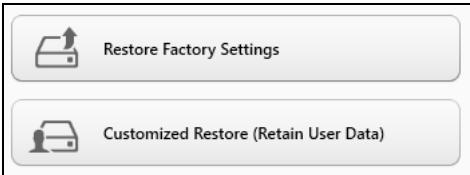
Izmantojot opciju Atjaunot rupnicas iestatijumus, tied izdzësts viss cietă diska satsurs un péc tam pärinstalëtasa systema Windows, visa programmatura un draiveri, kas iepriekš bija instalëti sistema. Ja varat pieklut svarigiem failiem cietajā diska, dublëjiet tos tuliţ. Skatiet "Rupnicas iestatijumu atjaunošana, izmantojot iespëju Acer Recovery Management" 79 lpp.
Pielagota atjaunošana meginas saglabat jusu failus (lietotaja datus), bet pärinstales visu programmatūrū un draiverus. Programmatūra, kas hija instalēta, kad iegādajāties datoru, tiks nonemta (iznemot programmatūrū, kas instalēta no Windows Store). Skatiet nodalu "Pielagota atjaunošana, izmantojot iespēju Acer Recovery Management" 81 lpp.
Rūpnīcas iestatījumu atjaunošana, izmantojot iespēju Acer Recovery Management
- Noklikskiniet uz Atjaunot rupnicas iestatijumus.

Uzmanibu! Izmantojot iespju "Atjaunot rupnicas iestatijumus", tiks izdzesti visi cieta diska faili.
- Tiek atverts logs Datora atiestatishana.
- Noklikskiniet uz Tālāk, pēc tam izvělieties, kā izdzěst savus failus:
a. Izmantojot opciju Nonemt tikai manus failus, pirms datora atjaunošanas tiek izdžesti visi faili, un tas ilgst apmēram 30 minūtes.
b. Izmantojot opciju Pilnigi iztirit disksu, pec katra faila izdzesanas tiek pilnigi iztirits disks, tatap pec atkopsanas failus vairs nevar skatit. Diska tirisana ir daudz ilgaka (lidz 5 stundam), tomer ir daudz drošaka, jo vecie faili tiek pilnigi nonemti.
- Noklikskiniet uz Atiestatit.
- Atkopšanas process sākas ar datora restartēšanu, pēc tam turpinās ar failu kopešanu uz cieto disku.
- Kad atkopšana pabeigta, varat sākt lietot datoru, atkārtojot pirmās darba sākšanas procesu.
Pielagota atjaunošana, izmantojoj iespēju Acer Recovery Management
- Noklikskinet uz Pielagota atjaunošana (Saglabat lietotāja informaciju).

- Noklikskinet uz Talak, pec tam uz Atsvaidzinat.
- Atkopšanas process sākas ar datora restartēšanu, pēc tam turpinās ar failu kopešanu uz cieto disku. Šis process ilgst apmēram 30 minūtes.
Atkopšana no atkopšanas dubljuma
Lai atkoptu no atkopšanas dubljuma USB diska:
- Atrodiet savu atkopšanas dubljumu.
- Ja datoram nav iebūvētas tastūras, pārliecinieties, vai tastūra ir pievienota datoram.
- Pievienojiet USB disku un iesledziet datoru.
- Jums ir jaiespejo F12 saknešanas izvelne, ja tā vēl nav iespejota:
a. Startējot datoru, nospiediet
b. Izmantojiet kreiso vai labo bulttautu, lai atlasitu izveliNl Main.
c. Nospiediet lejupversto tausti, lidz atlasita F12 Boot Menu, nospiediet <F5> , lai so iestatijum maintu uz Enabled.
d. Izmantojiet kreiso vai labo bulttautu, lai atlasitu izvvelni Exit.
e. Atkarībā no datoram izmantotā BIOS tipa atlasiet Save Changes and Exit vai Exit Saving Changes un nospiediet taustiŋu Enter. Atlasiet OK vai Yes, lai apstiprinātu.
f. Dators tiks restartets.
- Uzsakkanas laikā nospiediet
, lai atvertu saknekanas izvelni. Saknekanas izvelne lauj izveleties, ar kuru icti sakt, piemeram, ar USB disku.
a. Izmantojiet bultttaustinus, lai atlasitu USB Device, pec tam nospiediet Enter.
b. Windows sāk instalēšanu no atkopšanas dubljuma normalā sākšanas procesa vieta.
-
Atlasiet tastatūras veidu.
-
Atlasiet Troubleshoot un péc tam izvělieties izmantojamo atkopšanas veidu:
a. Noklikskinet uz Advanced, pec tam uz System Restore, lui saktu Microsoft sistemas atjaunošanu: Microsoft sistemas atjauninăsana periodiski izdara sistemas iestatijumu "momentuznemumu" un saglabā tos kā atjaunošanas punktus. Lielakajā dalā gruti atrisināmu programmatūras probleμu varat atgriezties kādā no šiem atjaunošanas punktiem, lui vělreiz palaistu sistemu.
b. Noklikskijnet uz Reset your PC, lai saktu atiestatīsanas procesu: Izmantojot opciju Reset your PC, tiek izdžësts viss no cietă diska, pćc tam pärinstalēta systemdama Windows, visa programmatura un draiveri, kas iepriekš hija instaleti systemdā. Ja jus varat pieklut svarigiem failiem cietajā diska, dublējiet tos tūlīt pat. Skatiet "Datora atiestatīsana no atkopšanas dublējuma" 84 lpp.
c. Noklikskinet uz Refresh your PC, lui saktu atsvaidzinăsanas procesu:izmantojot opcjiu Refresh your PC, notiek meginăjums saglabat jusu failus (lietotăj datus), bet tiks pärinstalēta visa programmatūr un draiveri. Programmatūr, kas hija instalēta, kad iegādajaties datoru, tiks nonemta (iznemot programmatūr, kas instalēta Windows Store). Skatiet "Datora atsvaidzinăsana no atkopşanas dublëjuma" 85 lpp.
Datora atiestatrisana no atkopsanas dublejuma
Uzmanibu! Atiestatot datoru, tiks izdzesti visi cieta diska faili.
- Tiek atvērts logs Datora atiestatīšana.
- Noklikskiniet uz Talak.
- Atlasiet atkopjamo operētājsistemu (parasti ir pieejama tikai viena opcija).
- Izvēliéties saglabāt visas izmaina s Caitajā diska:
a. Ja esat izdzēsis atkopšanas nodalijumu vai kā citādi mainījis nodalijumus cietajā diskā un vēlaties saglabāt šīs izmainjas, atlasiet Nē.
b. Lai pilnīgī atjaunotu datora rūpnicas iestatijumus, atlasiet Jā.
- Izvēlieties, kā izdzēst savus failus:
a. Izmantojot opciju Nonemt tikai manus failus, pirms datora atjaunošanas tiek izdžesti visi faili, un tas ilgst apmēram 30 minūtes.
b. Izmantojot opciju Pilnigi iztirit disksu, pec katra faila izdzesanas tiek pilnigi iztirits disks, tatap cec atkopsanas failus vairs nevar skatit. Diska tirisana ir daudz ilgaka (lidz 5 stundam), toer daudz drošaka, jo vecie faili tiek pilnigi nojemti.
- Noklikskiniet uz Atiestatit.
- Kad atkopšana pabeigta, varat sākt lietot datoru, atkārtojot pirmās darba sākšanas procesu.
Datora atsvaidzinăšana no atkopšanas dubljuma
- Noklikskiniet uz Talak.
- Atlasiet atkopjamo operētājsistēmu (parasti ir pieejama tikai viena opcija).
- Noklikskiniet uz Atsvaidzinat.
- Atkopšanas process sākas ar datora restartēšanu, pēc tam turpinās ar failu kopešanu uz cieto disku. Šis process ilgst apmēram 30 minutes.
BIOSutilita
BIOS utilise ir aparatūras konfigūrēsanas programma, kura ir iebūvēta jūsu datora ievadizvades pamatsistemā (BIOS).
Jusu dators jau ir pareizi konfigures un optimizes, un so utilitu nav nepiecesams palaist. Taçu, ja rodas problemas ar konfiguraciju, iespèjams, utilise bús jalpalaiž.
Lai aktivizetur BIOS utilise, vispirms izslédziet datoru, nospiediet un turiet nospiestu skaluma samazināsanas taustiŋ un pēc tam nospiediet barošanas pogu.
Saknešanas secība
Lai BIOS utilise iestatitu saknešanas secibu, aktivizējiet BIOS utilise un tad no ekrāna augspuse piedāvātajām kategorijām izvelieties Boot.
Parolu iestatishana
Lai iestatitu saknešanas paroli, aktivizējiet BIOS utilise un pēc tam izvēlieties Security. lestatiet kontroliera paroli un pēc tam iespējojiet Password on boot.
Reglamentējosi noteikumi undrošības pazinojumi
FCC zinojums
Sī ierīce ir pāraβaudīta, un konstatēs, ka tā atbilst ierobežojuniem, kādi noteikti B klases digitalajām iericēm saskaṇa ar FCC noteikumu 15. dalu. Še ierobežojumi nodrośina adekvātu aizsardzību pret kaitīgiem traucējumium dzīvojamās telpās. Ši ierīce veido, lieto un var izstarot radio frevences enerɡiju un, ja tā netiek pareizi uzstādīta un izmantota saskaṇa ar instrukcijām, var izraisīt kaitīgus radiosakaru traucējumus.
Taču nav garantijas, ka katra atseviška ierices uzstadīsanas gadījumā nebūs traučējumu. Ja ši ierice izraïsa traucējumus radio vai tevīzijas raidīsani, kurus var noteikt, izslēdztot un ieslēdztot ierici, lietotājs tiek aicināts novērst traucējumus, veicot vienu vai vairakus no šiem pasākumiem:
- Pagrieziet citā virzienā vai novietojiet citur uzvtērēja antenu.
- Palieliniet attalumu starp ierici un uzvtereju.
- Pievienojiet ierici kontaktligzdai elektriskaja kede, kurai nav pievienots uztverejs.
- Lai iegutu palfdzibu, szinieties ar izplatitaju vai pieredzeyusu radio vai televizijas tehnisko specialistu.
Pazinojums: Ekranizeti kabei
Visiem savienojumiem ar citam skaitloşanas icerem jazmanto ekranizeti kabeli, lai nodrosinatu atbilstibu FCC noteikumiem.
Pazinojums: papildierices
Šimaprkojumam var pievienot tikai certificetas papildierices (ievadizvades ierices, terminali, printeri utt.), kas atbilst B klases iberozjumiem. Nesertificetu papildiericu pievienosana visticamak izraisis radio un TV uztversanas traucejumus.
Uzmanibu: Ja lietotajs veic iekartai izmainas un modifikacijas, ko nav apstiprinajis ražotajs, var tikt anulētas Federalās sakaru komisijas pieškirtās tiesības lietotājam lietot šo datoru.
Pazinojums lietotajiem Kanadai
Sī B klases digitālā ierīce atbilst Kanādas standartam ICES-003.
Atbilst Krievijas sertificesanas noteikumiem

ME61
Pazinojums par skidro kristalu displeja pikseliem
Škidro kristālu displeješ tiek ražots, izmantojot augstas precizitätes ražošanas technologijas. Neraugoties uz to, var gadīties pikselu klūmes vai pikseji var tikt atteloti kā melni vai sarkani punktīn. Tas neietekmē ierakstīto attelu un nav uzskatāms par nepareizu darbību.
Normativā informācija par radioierici
Piezime: Turpmak sniegta normativā informacija paredzeta tikai modeliem ar bezvadu LAN un/vai Bluetooth.
Lai novérstu licencētā pakalpojuma radiosakaru traucējumus, Šī ierǐce paredzēta lietošanai telpās.
Sis izstrādājums atbilst radiofrekvenču un drošības standartiem valstīs vai regionos, kuriem tas ir apstripinats bezvadu lietošanai. Atkarībā no konfiguracijas šim izstrādājumam var—but bezvadu raiditāji (piēmērām, bezvadu LAN un/vai Bluetooth moduli) vai arī to var nebūt. Turpmāk sniegtā informācija attiecas uz izstrādājumiem, kas āprikoti ar šādām ierīcēm.
Atbilstibas deklaracija ES valstim
Ar šo kompanija Acer pazo ng, ka šis dators atbilst Direktivas 1999/5/EK fundamentalajam prasibam un citiem spekā esosiem noteikumiem.
Bezvadu darbības kanāli dāzādiem domēniem
Ziemelamerika 2,412-2,462 GHz No kanāla 01 līdz 11
Japana 2,412-2,484 GHz No kanala 01 lidz 14
Eiropa ETSI 2,412-2,472 GHz No kanāla 01 lidz 13
Francija: ierobežotas bezvadu frekvenču joslas
Dažos Francijas apgabalos ir iberobžota frekvenču josla. Sliktakajā gadījumā maksimalā atlautā jauda telpās ir:
- 10 mW visai 2,4 GHz joslai (2400 MHz - 2483,5 MHz)
- 100 mW frekvencēm starp 2446,5 MHz un 2483,5 MHz
Piezime: 10.-13. kanās (ieskaitot) darbojas josla no 2446,6 MHz lidz 2483,5 MHz.
Pastav dazas iespejas izmantoşanai ārā: privatīpaşa vai juridisku personu privatipapaşa lietoşana ir paklauta Aizsardzības ministrijas ieprieksejai pilnvarojuma procedürai ar maksimalo atlauto 100 mW jaudu 2446,5 - 2483,5 MHz josla. Nav atlauts izmantot ārā publaskiīpaşa.
Talak noraditajas nodjas visai 2,4 GHz joslai:
- Maksimālā atlautā strāva telpās ir 100 mW
- Maksimala atlauta strava ararir 10 mW
Nodalas, kuras 2400 - 2483,5 MHz joslas izmantošana ir atlauta ar EIRP, kas ir mazaks kā 100 mW telpas un mazak kā 10 mW āra:
| 01 Ain Orientales | 25 Doubs | 59 Nord | 71 Saone et Loire |
| 02 Aisne | 26 Drome | 60 Oise | 75 Paris |
| 03 Allier | 32 Gers | 61 Orne | 82 Tarn et Garonn |
| 05 Hautes Alpes | 36 Indre | 63 Puy Du Dome | 84 Vaucluse |
| 08 Ardennes | 37 Indre et Loire | 64 Pyrenees | 88 Vosges |
| 09 Ariege | 41 Loir et Cher | Atlantique | 89 Yonne |
| 11 Aude | 45 Loret | 66 Pyrenees | 90 Territoire de |
| 12 Aveyron | 50 Manche | 67 Bas Rhin | Belfort |
| 16 Charente | 55 Meuse | 68 Haut Rhin | 94 Val de Marne |
| 24 Dordogne | 58 Nievre | 70 Haute Saone |
Ši prasība laika gaitā var mainities, laujot izmantot bezvadu LAN karti arī CITOS Francijas regionos.
Jaunako informaciju, ludzu, skatiet ART (www.artelecom.fr).
Piezime: Jusu WLAN karte parraida mazak ka 100 mW, bet vairak ka 10 mW.
Valstu kodu saraksts
So apríkojumu var izmantot turpmák minētajās valstīs:
| Valsts | ISO 3166 | Valsts | ISO 3166 |
| 2 burtu kods | 2 burtu kods | ||
| Austrija | AT | Malta | MT |
| Belgija | BE | Nīderlande | NT |
| Kipra | CY | Polija | PL |
| Čehijas Republika | CZ | Portugale | PT |
| Dānija | DK | Slovākija | SK |
| Igaunija | EE | Slovensija | SL |
| Somija | FI | Spānija | ES |
| Francija | FR | Zviedrija | SE |
| Vănčija | DE | Apvienotā Karaliste | GB |
| Griekija | GR | Ślande | IS |
| Ungārija | HU | Lihtenšteina | LI |
| Írija | IE | Norveçija | NO |
| Itālija | IT | Šveice | CH |
| Latvija | LV | Bulgārija | BG |
| Lietuva | LT | Rumānija | RO |
| Luksemburga | LU | Turcija | TR |
Cilveku paklau'sana radiovilnu laukam (RSS-102)
Dators darbina zema pastiprinajuma iebuvetas antenas, kas neizdala radiovilnu lauku, kas parsniedz Kanadas veselibas robezas parasiestiem iedzivotajiem; ieverojiet 6. drostbas noteikumu, ko var iegut Kanadas veselibas timekla vietne www.hc-sc.gc.ca/rpb
Sierice atbilst Industry Canada RSS210.
Šī B klases digitāl āerice atbilst Kanādas standartam ICES-003, 4. izdevumam, un RSS-210 Nr. 4 (2000. g. dec.) un Nr. 5 (2001. g. nov.).
"Lai novérstu licencētā pakalpojuma radiosakaru traucējumus, sī ierǐce paredzēta lietošanai telpās un ne logu tuvmā, lái nodrošinātu maksimalū aizsardzību. Apríkojumam (vai tā parraidīsanas antenai), kas tiek uzstādīts ārpus telpām, ir nepiečiesama licence."
Uzmanibu: Izmantojot IEEE 802.11a bezvadu LAN, šo izstradājumu dríkst izmantot tikai telpas, jo tas darbojas frekvenču diapazona no 5,15 lidz 5,25 GHz. Industry Canada pieprasa šo izstradājumu izmantot telpas, frekvenču diapazona no 5,15 lidz 5,25 GHz, lái samazinatu kaitigu traučejumu iespējamibu apvienotā kanāla mobilajās satelitu sistēmās. Lielas jaudas radars ir izvietots kā galvenais lietotājs 5,25 lidz 5,35 GHz un 5,65 lidz 5,85 GHz frekvenču joslās. Šis radiolokácijas stacijas var izraisit traučejumus un/vasabojāt šo ierici.
Maksimlais atjautais antenas pastiprinajums lietoisanai ar so ierici ir 6 dBi, lai atbilstu E.I.R.P robezvertibam 5,25 lfdz 5,35 un 5,725 lfdz 5,85 GHz frekvencu diapazona divpunktudarbiba.
ICONIA W510 / W511 naudotojo vadove
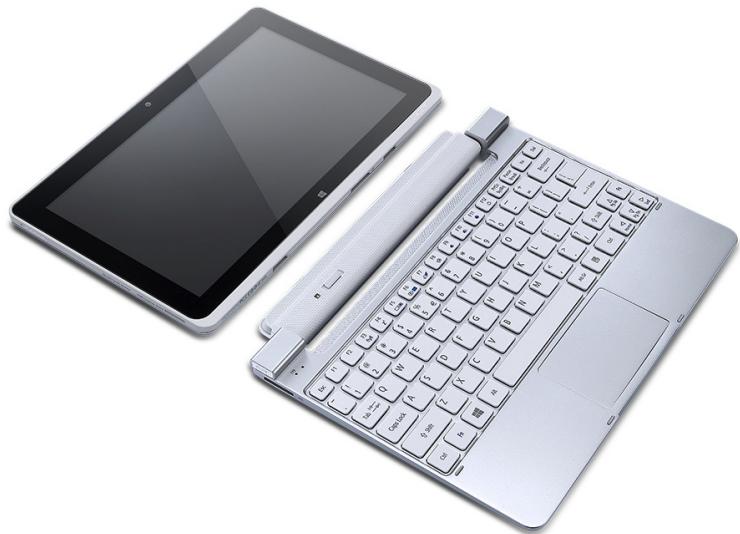
© 2012. Visos teisés saugomos.
Kaip grjztij atkūrimo tskā
uuuunnnnnaaannnnnnaaannnnnnaa?
uWindowsStore
Nnntuunrnnnnae Microsoft ID waaauanuunnnaaannn narnn Store
JU JUWOWWAIJN Notepad uoZ Paint!
auwwolauwnanu?
Search
wwaaawwaaeeaaeaeaaeeaaeeaaeeaaeeaaeeaaeeaaeeaaeeaaeeaaeeaaeeaaeeaaeeaaeeaaeeaaeeaaeeaaeeaaeeaaeeaaeeaaeeaaeeaaeeaaeeaaeeaaeeaaeeaaeeaaeeaaeeaaeeaaeeaaeeaaeeaaeeaaeeaaeeaaeeaaeeaaeeaaeeaaeeaaeeaaeeaaeeaaeeaaeeaaeeaaeeaa
uanaanu nuaaunnnae 111 AII apps uauauauu'Windows Accessories'
waaanranaunnnaa
Microsoft ID (üuü) ðaas?
Microsoft naayuauyauynnnaaWindows
