
ICONIA W510-27602G06ASS - 2-i-1 Surfplatta ACER - Gratis bruksanvisning och manual
Hitta enhetens manual gratis ICONIA W510-27602G06ASS ACER i PDF-format.
 FR
FR
 BG
BG
 CS
CS
 DA
DA
 DE
DE
 EL
EL
 EN
EN
 ES
ES
 ET
ET
 FI
FI
 HR
HR
 HU
HU
 ID
ID
 IT
IT
 KO
KO
 LT
LT
 LV
LV
 NL
NL
 NO
NO
 PL
PL
 PT
PT
 RO
RO
 RU
RU
 SK
SK
 SL
SL
 SV
SV
 TH
TH
 TR
TR
 ZH
ZH
| Produkttyp | 2-i-1-surfplatta med avtagbart docknings tangentbord |
| Märke | Acer |
| Modell | ICONIA W510-27602G06ASS |
| Mått (surfplatta) | 262,5 x 180 x 9,9 mm |
| Vikt (surfplatta) | 580 g |
| Mått (med tangentbord) | 262,5 x 180 x 25 mm (uppskattning) |
| Vikt (med tangentbord) | Cirka 1,2 kg |
| Operativsystem | Windows 8 |
| Skärm | 10,1 tum, multitouch pekskärm |
| Processor | Intel Atom Z2760 (uppskattning) |
| RAM-minne | 2 GB (uppskattning) |
| Intern lagring | 64 GB eMMC (uppskattning) |
| Bakre kamera | 8 megapixlar med LED-blixt |
| Främre webbkamera | Ja, för videokonferenser |
| Trådlös anslutning | Wi-Fi 802.11 b/g/n, Bluetooth 4.0, NFC (tillval) |
| Portar | 1 x micro USB, 1 x micro HDMI, 1 x hörlursuttag, 1 x microSD-kortläsare, 1 x SIM-kortplats (beroende på modell) |
| Batteri | Inbyggt litiumjonbatteri, 2 celler, cirka 30 Wh (uppskattning) |
| Strömförsörjning | Nätadapter 19 V, 2,1 A (uppskattning) |
| Batteritid | Upp till 8 timmar (uppskattning) |
| Huvudfunktioner | Pekskärm, avtagbart tangentbord, fingeravtrycksläsare (nej), Acer clear.fi, G-sensor, HDMI-utgång, USB-värd via adapter |
| Underhåll och rengöring | Stäng av enheten, koppla bort adaptern, använd en mjuk, lätt fuktad trasa. Använd inte vätska eller aerosol. |
| Säkerhet | Lösenord för administratör och användare i BIOS, SIM-kortlås, orienteringslås |
| Reservdelar och reparerbarhet | Inbyggt batteri som inte kan tas bort av användaren. Nätadapter finns tillgänglig. Kontakta ett auktoriserat servicecenter för reparation. |
| Allmän information | Internationell resegaranti (ITW). Klass B, överensstämmer med NMB-003. Driftstemperatur: 5 °C till 35 °C. |
Vanliga frågor - ICONIA W510-27602G06ASS ACER
Användarfrågor om ICONIA W510-27602G06ASS ACER
0 fråga om denna apparat. Svara på dem du kan eller ställ din egen.
Ställ en ny fråga om denna apparat
Ladda ner instruktionerna för din 2-i-1 Surfplatta i PDF-format gratis! Hitta din manual ICONIA W510-27602G06ASS - ACER och ta tillbaka ditt elektroniska enhet i hand. På denna sida publiceras alla dokument som behövs för att använda din enhet. ICONIA W510-27602G06ASS av märket ACER.
BRUKSANVISNING ICONIA W510-27602G06ASS ACER
Trädlöse nettverk 37
Acer clear.fi 39
Slå avprodukter För rengjöring
Betjening av Produktet
Følgende avsnitt gir tips om mer komfortabel datamaskinbruK.
Nár du skal slá av strømmen, gjör du att av følgende:
Nár du har satt opp datamaskinen som vist på plakaten, la oss ta en omvisning i din nye Acer-notisbokmaskin.
Batteriets livslengde blir och sagnegativevatpavirket av folgende bruksmater:
Hvordan slár jeg av datamaskinen min?
Afspilning på en,anden enched
- Klik på Tilpasset gendannelse (bevar brugerdata).

ICONIA W510 / W511 Användarhandbok
Modell: W510
Sakerhet och komfort
5 Micro USB
33
Först och främst
16 HDMI mikro
34
Dina guider 16
Anvisningar for skötsel och användning av datom
Starta och stanga av datorn. 17
Datorns skötsel 17
Skotsel av natadaptern 18
Rengoring och service 19
Anvanda det virtuella
tangentbordet (virtual keyboard)
35
Trädlösa natverk
37
Ansluta till Internet 37
Tradlosa natverk. 37
Navigera media och foton. 39
Delade filer 40
Vilkenheter ar kompatibla? 40
Spela till annan enhet. 41
Skärminriktning och G-sensor 42
Strömsparkfunctional
43
Spara ström 43
Batteripaket 46
Bestalla service 54
Tips och rãd for Windows 8. 56
Tre begrepp som du kanske vill lagga
pà minnet 56
Hur far jag tillgang till charms? 56
Hurkommen jag till Start? 56
Hur hoppar jag mellan appar? 56
Hur stanger jag av min dator? 57
Varfor finns det ett nytt gransnitt? 57
Hur lasej jag upp min dator? 57
Hur anpassar jag min dator? 58
Jag vill anvanda Windows på mitt
vanliga satt - ge mig mitt skrivbord
tillbaka! 59
Var ar mina appar? 59
Vad ar ett Microsoft-ID (konto)? 60
Hur lagger jag till en favorit till Internet Explorer? 61
Hur söker jag after Windows-upppdateringar? 61
Varhittar jag mer information? 61
Felsökning 62
Felsökningstips 62
Felmeddelanden 62
Asterstalla systemet 64
Aterställning frän en medfoljande DVD for
afterställning 64
Aterställning 65
Skapa en sakerhetskopia for aterställning...... 66
Skapa en sakerhetskopia av drivrutiner och program 69
Asterwalla systemet 72
Ominstallera drivrutiner och program..... 73
Atergã till en tidigare ögonblicksbild av systemet. 76
Aterstalla systemet till fabrikstillstandet.... 77
Aterstalla frAn Windows 78
Aterställa frän en sakerhetskopia for
æterställning. 82
BIOS-installingarna 86
Bootsekvens 86
Stalla in losenord 86
Notis om sakerhet och
överensstammelse med regelverk 87
SÄKERHET OCH KOMFORT
SÄKERHETSINSTRUKTIONER
Läs dessa instruktioner noggrant. Spara dokumentet für fremtida referens. Uppmärksamma alla varninger och instruktioner som markerats på Produkten.
Slá av Produkten före rengöring
Koppla ur nätströmssladden ur vagguttaget innan du rengör den. Använd inte rengöringsmedel i vatske-ller sprayform. Använd en latt fuktadduk für rengöring.
VARNINGAR
Atkomst till natsladden
Försäkra dig om att du ansluter enhetens natsladd till ett lattillgangligt eluttag som sitter placerat sa nara enhetens användare som möjligt. Försäkra dig om att koppla ur natsladden frän eluttaget nar du vill bryta strömmen till utrustingen.
Koppla ur strömköllan
Observera följande riktlinjer nar du slar pa och bryter strömmen till nataggregatet:
Installera nātaggregatīnnan du ansluter nātsladden till elnātuttaget.
Koppla ur natsladden innan du tar ut nataggregatet ur datorn.
Om datorn drivs av fier an en energikalla maste du koppla fran strömmen fran systemet genom att koppla ur alla strömsladdar fran energikällorna.
Anvanda ström
- Denna produit skall drivas med somma strömtyp som anges på märkningsetiketten. Om du inte är saker på vilken strömtyp som finns i eluttagenBOR du konsultera din Återförsäljare eller ditt lokala energiforetag.
-
Låt ingenting vila mot natsladden. Placera inteprodukten sö att manniskor kan gå på kabeln.
-
Om en frolängningssladd anvands, se dà till att den totala strömstyrkan (ampere) som gár in i sladden inte överstiger den strömstyrka som ar avsedd für frolängningssladden. Se dessutom till att den sammanlagda strömstyrkan für allaprodukter som anslutits till vagguttaget inte överstiger säkringens maximala toleransvärde.
-
Überbelasta inte ett eluttag,grenuttag aller kontakter genom att ansluta for mangaenheter. Hela systemet fär inte överskrida 80% avforallgreningsledningenskretsklassning.Omgrenuttag används borbelastningen inte överskrida 80% avgrenuttagets ineffektsklassning.
-
Produktens natadapter ar utrustad med en jordad kontakt med tre tradar. Kontakten passar bara i ett jordat eluttag. Se till att eluttaget ar ordentligt jordat innan du satten i natadapterns kontakt. Satt inte i kontakten i ett eluttag som inte ar jordat. Kontakta din elektriker om du vill ha information.
-
Varning! Jordningsstiftet ar en sakerhetsfunktion. Användning av ett eluttag som inte ar ordentlich jordat kan resultera i elektriska stötar och/eller skador.
-
Obs: Jordningsstiftet ger även bra skydd mot ovändte störningar frän andra elektriska enheter i narheten som kan storaprodukts prestanda.
-
Systemet kan drivas med flera olica spanninger; 100 till 120 volt erer 220 till 240 volt, vaxelström. Den medfoljande natsladden uppfyller tillämpliga lokala bestämelser for använding i det land eller den region som systemet koptes. Natsladdar som ska anvandas i andra lander/regioner maste folja tillämpliga bestämelser i landet/regionen i fraga. Kontakta en auktoriserad äterförsäljare erer tjänsteleverantör for mer information om lokala bestämelser for natsladdar.
Skydda din horsel
- Varning! Om du anvander hörselsnäckor aller hörlunar på hög volym under langre tidssperioder kan du förlora hörseln permanent.

Folj instruktionerna nedan for att skydda din horsel.
-
Hoj volmen gradvis tills du hör klart och bekvämt.
-
Öka inte volymen after det att dina öron har anpassat sig.
-
Lyssna inte på musik med forhog volym under langre perioder.
- Öka inte volymen für att utestänga oljud i ompivningen.
- Sank volymen om duinte hör manniskor som talar nara dig.
Medfoljande attrappkort
- Obs: Informationen i det hare avsnittet kanske inte gäller din dator.
Datorn levereras med attrapper av plast i kortplatserna. Attrapper skyddar kortplatser som inte anvands fran damm, metallfremål och andra partiklar. Spara attrapperna for att satta i nar inga kort anvands på kortplatserna.
Allmänt
- Använd inteenna Produkt nara vatten.
- Placera inteenna produit på instabil vign, ställ, eller bord. Produktken kan falla med allvarliga skador som föld.
- För att Produkten ska fungera ordentlich och inte überhettas har den forsetts med ventilationsöppninger. Dessa öppninger fär ej blockeras eller täckas over. Öppningarna fär inte blockeras genom att ställa enheten på en sang, soffa, matta, erller annat liknande underlag. Denna produit fär inte placeras nara eller over ett varmeelement ihrer värmeregisterare, aller i en inbyggd installation om det inte finns ordentlich ventilation.
- Tryck aldrig in foremål av nàgon form in iprodukten genom öppningarna eftersom de kan komma i kontakt med farliga strömforande punkter eller orsaka kortslutting hos vissa delar vilket kan resultera i brand eller elchoch. Spill aldrig ut nàgon form av vatska overprodukten.
- Placerainteproduktenpáettvibrerandeunderlagforattundvika skadorpá invändigakomponenterochforhindrabatterilackage.
-
Använd den aldrig när du idrottar, tränar eller i andra vibrerande miljöer eftersom det kan medföra ovändt kortslutning eller skada rotorenheterna, härddisken, den optiska lasenheten samt risik for att exponeras for litiumjonbatteriet.
-
Undersidan, områdena kring ventilationsöppningarna och nätadaptern kan bl heta. Låt dem inte komma i kontakt med huden eller kroppen for att undvika skada.
-
Enheten och dess tillbehör kan innehälla smädelar. Håll dem utom räckhall for små barn.
Produktservice
Förðk inte att lagaprodukten själv- Om du öppnar eller tar bort delar kan du utsätta dig själv for farlga strömforande punkter eller andra risker. Allt underhäll skå skötas av kvalificerad servicepersonal.
Koppla ur denna produit ur vagguttaget och lamna den till kualificerad servicepersonal i foljande fall:
-
När vaggkontakten eller natsladden ar skadad eller kländ.
-
Om vatska har spillts in iprodukten.
-
Omprodukten har utsatts for regn eller vatten.
-
Omprodukten har tappats aller höljet har skadats.
-
Omprodukten tydligt börjar uppföra sig annorlunda an tidigare tyder det på att den behöver servas.
-
Omprodukten inte fungerar normalt även om användningsinstruktionerna följs.
-
Obs: Justera bara dekontroller som names i användarinstruktionerna eftersom felaktig justering av andra kontroller kan medfora att skada och ota krava ett större reparationsarbete av en kvalificerad tekniker for att Återforaprodukten till normalslick.
Riktlinjer for saker batterianvändnng
Datorn anvanderett litiumjonbatteri erler litiumpolymerbatteri. Anvand den inte i en fuktig, vát ellkorrosiv miljö. Ställ, forvara eller lamna aldrig produkten pa eller i narheten av en värmekälla, pa en plats med hog temperatur, i starkt direkt solljus, i en mikrovågsugn eller i en trycksatt behallare och utsatt den inte for temperaturer over 60^ (140°F). Om du inte foljer de här riktlinjerna kan batteriet läcka syra, bli hett, explodera eller antandas och orsaka person- och/eller egendomssskador.
Du fär inte sticka häl pä, öppna eller demontera batteriet. Om batteriet lacker och du kommen i kontakt med vatskan bör du skölja noggrant med vatten och söka lärkarhälp omedelbart.
Av sakerhetsskal och for att frolanga batteriets livslängd sker ingen laddning i temperaturer under 0^ (32^) aller over 40^ (104^) .
Total prestanda hos ett nytt batteri uppnas forst after tvãller tre fullstandiga laddnings- och urladdningscykler. Det gãr att ladda och ladda ur batteriet hundratals gãnger men det slits ut after lang anvandning. När driftstiden blir markbart kortare øn normalt, hänvisa till kvalificerad servicepersonal. Anvãnd bara de godkãnda batterierna och ladda bara batteriet med de godkãnda laddare som ør avsedda for den hareenheten.
Använd aldrig en skadad laddare eller ett skadat batteri.
Batteriets kapacitet och livslängd minskas om batteriet lämnas på varma eller kalla platser, t.ex. en stängd bil under sommar eller vinter. Forsök alltid forvara batteriet i temperaturer mellan 15^ och 25^ (59^ och 77^) .En entet med ett varmt uller kallt batteri kan sluta att fungera temporar, även om batteriet ar fulladdat. Batteriets prestanda ar särskilt begränsad i temperaturer som ar en bra bit under fryspunkten.
Kasta inte batterier i öppen eld eftersom de kan explodesera. Batterierna kan även explodesera om de skadas. Kassera batterier enigt lokala foreskrifter. Återvinn dem om söär mögligt. Slang dem inte i hushällssoporna.
- Obs: Besök www.acer.com)där du hittar dokumentation om batteritransport.
- Varning! Batterier kan explodera om de inte hanteras på riktigt satt. Ta inte isär dem ell er släng dem i elden. Hall dem pa avstand fran barn. Folj lokala foreskrifter nar du kasserar begagnade batterier.
RADIOFREKVENTA STÖRNINGAR
- Varning! Av sakerhetsskal bör du stänga av all utrustning for tradlös och radiokommunikation när du använder din barbara dator i följande situationer. Nagra exempl pā sādan utrustning ar: tradlost natverk (WLAN), Bluetooth och/eller 3G.
Kom ihåg att följa alla de särskilda bestämmelser som gäller i varje geografiskt område, och stäng alltid av encheten där användning ár forbjuden eller kan medföra störningar eller fara. Använd bara encheten i normala driftpositioner. Denna enchet uppfyller riktlinjerna für RF-exponering vid normal användning samt nar den och dess antenn finns på minst 1,5 cm avständ frän din kropp. Antennen fär inte innehälla metall och du sca placera encheten på ovannämnda avständ frän kroppen. Anslutningen till natverket måste vara av hög kvalitet for att overforingen av datafiler eller meddelanden ská lyckas. I vissa fall kan overforingen av datafiler eller meddelanden forröjas till dess att anslutningen ar tillräckligt stark. Var noga med att observerva ovannämnda sakerhetsavstand tills overforingen ar klar. Vissa delar av datorn ár magnetiska. Föremål av metall kan dras till datorn och personer med horapparat bör inte hälla datorn nara örat narr horapparaten ár isatt. Placera inte kreditkort eller andra magnetiska lagringsmedier nara encheten eftersom informationen på dem kan bli raderad.
MEDICINSK UTRUSTNING
Drift av all utrustning for radiokommunikation, inklusive tradlosa Telefoner, kan stora Funktionen hos otilrackigt skyddad medicinsk utrustning. Radfraga en lakare aller den medicinska apparatens tillverkare for att ta reda pa om apparaten ar tillrackigt skyddad fran extern RF-energi erer om du har andra fragor. Stang av encheten nar du befinner dig pa vardinrattninger med skyltar som uppmanar om detta. Pa sjukhus och andra vardinrattninger kan det finnas utrustning som ar kanslig for externa RF-overfordingar.
Pacemaker. Pacemaktillverkare rekommender ertt minsta sakerhetsavstandp 15,3 centimeter mellan apparater for tradlös overforing och en pacemaker for att motverka risken for störningar av pacemakern. Dessa rekommendationer stöds av oberoende forsknig och stämmer med rekommendationerna fran organisationen Wireless Technology Research. Den som har pacemaker börtanka på foljande:
- Håll alltid encheten på minst 15,3 centimeters avständ frän pacemakern.
- För inte datorn i narheten av pacemakern Near datorn ar pa.
Om du misstänker störningar skau du stanga av datorn och flytta på den.
Hörapparater. Vissa digitala trädlösa apparater kan fororsaka störningar i vissa hörapparater. Kontakta din tjansteleverantör om störningar uppstár.
FORDON
RF-signaler kan pâverka felaktigt installerade eller otilffredsställande avskärmade elektroniska system i motorfordon som t.ex. elektroniska brändsinsprutningsystem, elektroniska antisladdsystem (låsningsfria bromsr), elektroniska farthällare och luftkuddar. Kontakta fordnets/tillaggsutrustningens tillverkare erer en äterförsäljare for mer information. Endast behörig personal fãr utföra service på encheten eller montera den i en bil. Felaktig montering erer service kan vara farligt och uphvä eventuella garantier som encheten tacks av. Kontrolera regelbundet att all trädlos utrustning i fordonet År korrekt monterad och fungerar. Förvara och bär inte antändiga vãtskor, gaser erller explosiva material i sama utrymme som encheten, dess deler eril tillbehör. Den som använderett fordon med krockkuddar bör komma ihåg att krockkuddarna blæses upp hastigt och med stor kraft. Placera inga foremål, inklusive installerad erler barträdlos utrustning i området ovenfor krockkudden eriler i krockkuddens utlönsningszon. Felaktigt installerad trädlos utrustning i fordonet när krockkudden lõser ut kan fororsaka allvarlga skador. Det ar forbjudet att annvanda encheten under flyngninger. Stäng av encheten innan du går ombord på ett flygplan. Att annvanda trädlos kommunikationsutrusting vid flyngninger kan innebära fara for flygplanets styrsystem, störa natverket for trädlos Telefoni och utgöraett lagbrott.
POTENTIELT EXPLOSIVA MILJÖER
Stäng av encheten i områden med potentiellt explosiv miljö och följ alla skyltar och instruktioner. Potentiell explosiva miljöer ompattar områden)dur du i normalfall fär en uppmaning om att stänga av bilmotorn. Gnistor i södana områden kan orsaka explosion erder, vilket kan resultera i kroppsskador och till och med dōdsfall. Stäng av den barbara datorn i narheten av bensinpumpar på bensinstationer. Folj restrktioner angäende använding av radioustrusting i bransledepaer, forvarings- och distributionsområden, kemiska anlaggnaringar eller)darr sprängningsarbeten pābar. Områden med potentiellt explosiv miljö ar oftamen inte alltid markerade.Det kan röra sig om under dack pa batar, anlaggnaringar for transport ellforvaring av kemikalier, fordon som unvander kondenserad petroleumgas (t.ex.propan ell butan) och områden darr luften innehaller kemikalier ell particlar som firrer,damm ell metallpulver. Starta intedatorn)daret der forbjudet att anecdva trädlösa Telefoner ell naretdet kan fororsaka störningar ellara.
NÖDSAMTAL
- Varning: Du kan inte ringa nödsamtal medenna enchet. For nödsamtal maste du anvanda en mobiltelefon erler annan typ av Telefon.
INSTRUKTIONER FÖR KASSERING
Kasta inte den elektroniska encheten i soporna vid kassering. För att minska fororeningarna och skydda var gemensamma världsmiljo bör du Återvinna utrustningen. Mer information om elektrisk och elektronisk avfallsutrustning (WEEE) finns på
Datoranvändare kan drabbas av ansträngda ögon och huvudvärk after langvarig användning. Användare riskerar även fysiska skador after fönga timmars arbete framfor en dator. Långa arbetsperioder, dalg halning, dalgiga arbetsvanor, stress, olämpiga arbetsforhällanden, personlig halsa och andra faktorer ökar på att betydande satt risken for fysiska skador.
Felaktig datoranvändning kan leda till karpaltunnelsyndrom, tendonit, tenosynovit aller andra musculoskelettala rubbningar. Följande symptom kan uppträda i händer, handleder, armar, axlar, nacke eller rygg:
- Domningar aller en brännande aller stickende känsla.
- Värk aller ömhet.
- Smärta, svullad eller en bultande kānsla.
- Stelhet eller spändhet.
- Kold ellersvaghet.
Om du har dessa symptom aller andra äterkommande aller ihallande obehag och/eller smärta som hänfor sig till datoranvändning kontaktar du en lakare omedelbart och informerar ditt foretags halso- och sakerhetsavdelning.
I följande avsnitt finns tips om mer komfortabel datoranvändning.
Hitta en komfortabel arbetsställning
Hitta en bekvam arbetsställning genom att justera bildskarmens vinkel, anvanda ett fotstöd eller Höja sitthöjden for att uppnå mesta möjiga komfort. Lagg marke till följande tips:
- Avsta fran att ha samma kroppställning under lang tid.
- Undvik att sjunka framåt och/eller luta dig bakåt.
- Ställ dig upp och gå en sväng regelbundet für att ta bort pafrestningen på benmusklerna.
- Ta korta pauser for att lata nacken och axlarna slappna av.
- Undvik att spanna musklerna eller rycka på axlarna.
- Placera eventuell extern bildskärm, tangentbord och mus på rätt satt och inom bekvamträckhäll.
- Om du tittar på bildskärmen oftare an på dokument placer du den mitt på skrivbordet for att minimera pafrestninger på napken.
Skot om din syn
Många timmar framfor skärmen, användning av felaktiga glasögon erller kontaktlinser, reflexer, for stark rumsbelysning, skärmar med dālig skärpa, mycket smä teckensnitt och skärmar med lāg kontrast kan vara pafrestande für ögonen. I följande avsnitt finns förl slag om hur man minskar ögonansträngningen.
Ögon
Vila ogonen ofta.
- Ge dina ögon regelbundna pauser genom att titta bort.Free bildskärmen och fokusera på en avlågsen punkt.
- Blinka ofta for att forhindra att ogonen blir uttorkade.
Bildskarm
- Hall bildskärmen ren.
- Håll huvudet på en högre niva'an bildskarmens övre kant sä att ögonen ar nedátriktade nar du tittar på bildskarmens mittpunkt.
- Justera bildskärmens lusstyrka och/eller kontrast till en komfortabel niva För att texten skagå lättare att lasa och for att fá tydligare grafik.
- Eliminera reflexer och reflektering genom att: placera bildskärmen på ettalandant satt att sidan ar vänd mot fönstret aller en ljuskälla, minimera rummetsljus genom att anvanda gardiner, rullgardiner aller persienner, anvanda en arbetslampa, andra bildskarmens vinkel, anvanda ett reflexfilter, anvanda ett bländningskydd, till exemplen en kartongbit som sträcker sig ut over bildskarmens övre, främre kant.
- Undvika att justera bildskärmen sa att betraktningsvinkeln inte ar behaglig.
- Titta inte in i Ijusstarka Ijuskallor under langre tidsperioder.
Uteckla goda arbetsvanor
Följande arbetsvanor gör datorarbete mer avslappnat och produktiv:
- Ta korta pauser regelbundet och ofta.
- Gör stretchningsövningar.
- Andas frisk luft sa ota som mojigt.
- Motionera regelbundet och bihäll en frisk kropp.
- Varning! Vi rekommenderar inte att datorn används i en soffa eller sang. Om det inte går att undvika bör du bara arbeta under korta perioder, ta paus ota och göra strechningsövningar.
- Obs: Mer information finns i "Notis om sakerhet och overensstammelse med regelverk" på sidan 87.
MILJÖ
Temperatur:
- Vid drift: 5^ till 35^
- Utom drift: -20°C till 65°C
Vi vill tacka for att du valde en bärbar Acer notebook for att uppfylla dinahohov av mobil databehandling.
Dina guider
Vi har framställt en rad guider som hjälper dig att använda din Acer notebook:
I instruktionsfoldern beskriver vi hur dukommen igang med installationen av datorn.
I Snabbguide fár du en introduktion till grundläggande functiomer och detailjer i datorn. Mer information om hur datorn kan hjälpa dig att bli mer produktiv finns i Användarhandbok. Den användarguiden innehäller detaljerad information om ämnen som systemverktyg, Återhamtning av data, utökningsmöljigheter och felsökning. Dessutom innehäller allmanna bestammelser och sakerhetsföreskrifter som gäller din barbara dator. Den ar tillganglig frän skrivbordet; dubbelklicka på hjälpikonen och klicka användarhandbok i menyn som öppnas.
Anvisningar for skötsel och användning av datorn
Starta och stänga av datorn
Du stänger av datorn på nagot av följande sättt:
- Använd avständningskommandot i Windows: Tryck på Windows-tangenten +
, klickainställninger > På/Av och klicka sedan Stäng av.
Om du behöver stänga av datorn en stund, men inte helt vill stänga av, kan du fösätta den i Viloläge genom att trycka på Av/På-knappen.
Obs: Om det inte gär att stänga av datorn på vanligt sättt kan du stänga av den genom att hälla av/pa-knappen intryckt i minst fyra sekunder. Om du har stängt av datorn och vill slå på den igen bör du vänta minst två sekunder innan du startar den.
Datorns skötsel
Om du sköter om datornkommen den att fungera problemfritt under lang tid.
- Utsatt inte datorn für direkt solljus. Placera den inte nara värmekällor, till exempl element.
- Varning: Utsatt aldrig datorn for temperaturer under 0^ ( 32^ ) aller over 50^ ( 122^ ).
- Utsatt inte datorn für magnetfält.
- Utsatt inte datorn für regn ihrer fukt.
-
Spill inte vatten eller annan vätska på datorn.
-
Utsatt inte datorn für kraftiga stötar aller vibrationner.
- Utsatt inte datorn für damm och smuts.
- Placera aldrig foremål pa datorn.
- Slå inte igen locket,utan stängdet fösiktigt.
- Placera aldrig datorn på att ojemnt underlag.
Skötsel av nätadaptern
Nedan följer nagra tips att tänka på for natadaptern:
- Anslut inte adaptern till nàgon annan apparat.
- Trampa inte på nestsladden och placera aldrig tunga foremål på den. Placera alltid nestsladden och andra kablar på undanskymda ställen.
- Dra alltid i kontakten, inte i sladden, nar natsladden ske dras ut.
- Den nominella strömstyrkan (ampere) für uutrustningen när den ar ikopplad fär inte överskrida den nominella strömstyrka som anges for sladden, om du använder skarvladd. Dessutom fär de nominella värdena für all uutrustning som ar anslutna till sama vagguttag aldrig vara högre an det värde som anges på sakringen.
Rengöring och service
Sá här rengör du datorn:
- Stäng av datorn.
- Koppla bort natadaptern.
- Använd en mjuk, fuktad duk. Använd inte flytande rengöringsmedel eller sprejer.
Om nagot av foljande inträffar:
Du har tappat datorn aller skadat holjet
- Datorn fungerar inte korrekt
Uppgifter finns i "Vanliga frågor" på sidan 52.
BESKRIVNING AV DIN SURFPLATTA FRAN ACER
När du har installerat datorn enlgit illustrationen i instruktionsfoldern vill vi beskriva din nya bärbara Acer-dator.
Du kan mata in informationen i dinnya dator med peiskärmen.
Pekplatta
Din tabletdator har två komponenter: tabletten och en valfri docka for tangentbordet. Båda beskrivs i följande bildserie.
Vy over ovensidan

| Nej. | Objekt | Beskrivning |
| 1 | Headset für hörlursuttag | AnSLuter till lJudenheter (t.ex. högtalare, hÖrLunar) eller ett headset med mikrofon. |
| 2 | Skärmorientering slås | Läsor skärmorienteringen. |
| 3 | Av/på-knapp | Tryck for att slå på tabletten. Tryckigen für att försättta tabletten i vänTELäge. Tryck ochhall ned for att stänga av tabletten. |
| Batteri-LED | Anger om surfplattanär av erler på. |
Obs: Skärmriktning kan fastställas nar program som ar avsedda for en viss riktning körs. Dessa inkluderar spel, videosamtal och andra program i fullskärn.
Vid videosamtal, se till att tabletten ar i i liggande ställning.
LED-indikatorer
| LED-färg | Tillständ | Beskrivning |
| Blå | Jämn | Datorn är ansluten och fulladdad. |
| Gul | Jämn | Datorn är ansluten och laddar. |

| Nej. | Objekt | Beskrivning |
| 1 | Skåra für tangentbordsdocka | Anslut till tangentbordsdockan. |
| 2 | Anslutning für docka/DC-in | Ansluts till en nätadapter eller tangentbordsdocka. |
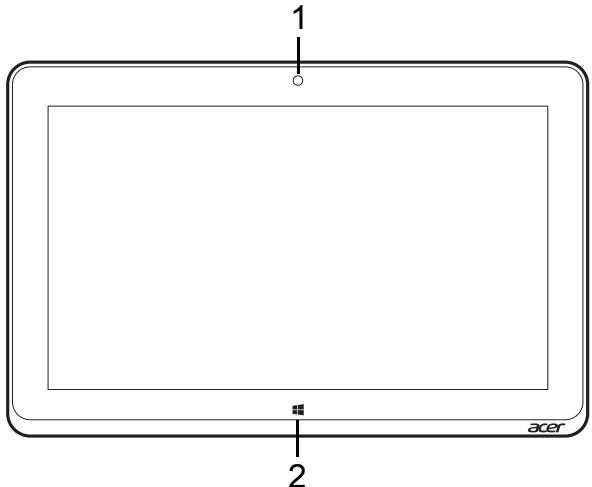
| Nej. | Objekt | Beskrivning |
| 1 | Inbyggd webbkamera | Webbkamera für videokommunikation. |
| 2 | Windows-tangent | Tryck en,gång tillforall att öppna startmenyn. |
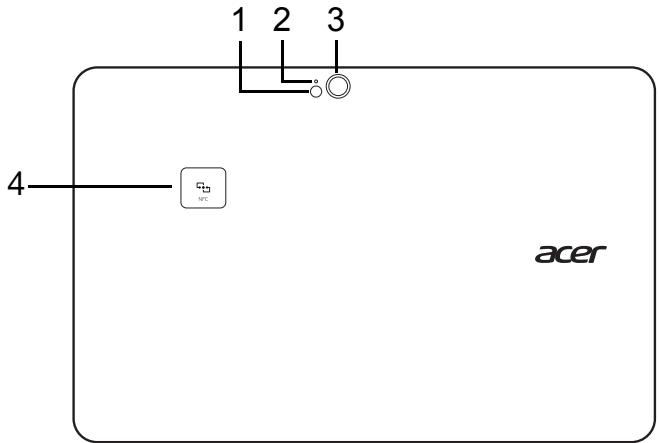
| Nej. | Objekt | Beskrivning |
| 1 | Flash | LED-blixt für camera. |
| 2 | Lampindikator für camera | Tänds;när kameran ár aktiv. |
| 3 | Kamera | 8-megapixelkamera für att fotograferahögupplösta bilderr. |
| 4 | NFC (tillval) | NFC kontaktområde.Ej tillganglig på alla modeller. |
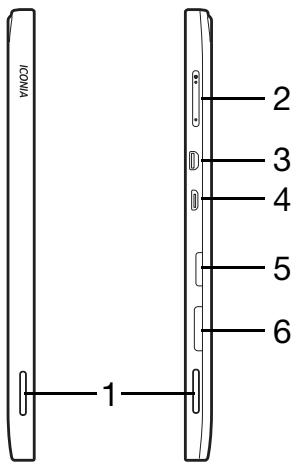
| Nej. | Objekt | Beskrivning |
| 1 | Högtalare | Avger utgående stereoljud. |
| 2 | Volymtangent | Tryck für att höja eller sänka volymen. |
| 3 | Mikro HDMI-port | Stöder digitala videoanslutningar av högdefinitionstyp. |
| 4 | Micro USB-kontakt | Ansluter till USB-enheter.En mikro-USB till USB-adapter behövs für att ansluta till USB-enheter.När du använden en USB-port, rekommenderar vi att att du ansluter den till nätadaptern. |
| 5 | MicroSD kortplats | Sätt i ett microSD-kort ifacet. |
| 6 | SIM-kortplats* | Mata in ett SIM-kort ifacet. * - endast für utvalda modeller. |
Installerar ett SIM-kort (endast für utvalda modeller)
Vissa datorer har SIM-kortplats for atkomst till Internet. For att dra maximal nytta av din dators Internetfunktioner bör du installerera ett SIM-kort med ett dataabonnemang innan du startup datorn.
- Kontrollera att datorn ar avstangd.
- Mata in SIM-kortet. Fullt inmatad, klickar SIM-kortet på plats.
- Sla pā datorn.
Obs: Se till att SIM-kortet ar isatt hela vagen in i kortplatsen.
Var försiktig: Stäng av datorn innan du matar in uller tar bort ett SIM-kort. Du kan skada kortet eller datorn om strömmen ar pa.
Använd natverksanslutningen
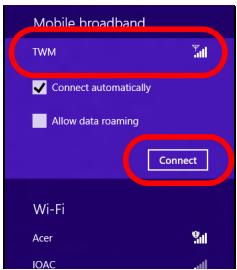
Öppna skrivbordet och klicka på natverksikonen i aktivitetsfället.
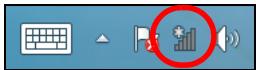
Välj Anslut, sedan Nästa.
SIM-kortlås
Datorn kan vara försedd med SIM-kortlås, vilket innebär att du bara kan använda SIM-kortet是从 din nätoperator.
Kontakra din nätoperator om du vill ta bort SIM-kortlåset.
Mata ut SIM-kortet
- Kontrollera att datorn ar avständg.
- Tryck in SIM-kortet i kortplatsen slapp sedan forsiktigt after. SIM-kortet matas ut ur kortplatsen.
Anslut tabletten till tangentbordsdockan
Tangentbordsdockan ar valfri.
Justera tabletten med dockanslutningen och två stift på tangentbordsdockan. Tryck tabletten tills sparren klickar på plats.
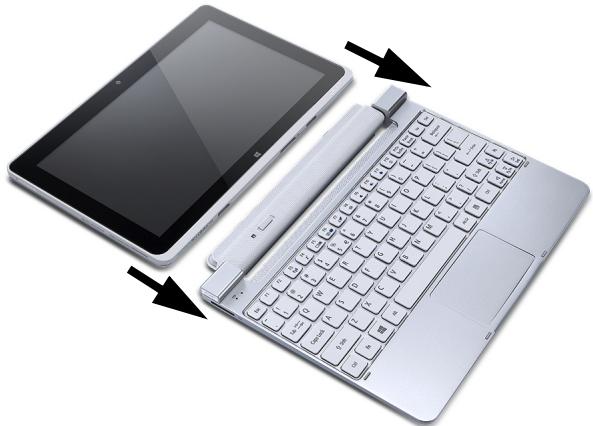
Säkra tabletten till tangentbordets docka
Placera din tablett på dockningsstationen och garantera att den klickar på plats.
Obs: Tryck lossningshaken till vänster och lyft tabletten für att ta bort den frän tangentbordsdockan.
Tangentbordsdocka
Följande uppsätting bilderrisar valfri tangentbordsdocka.
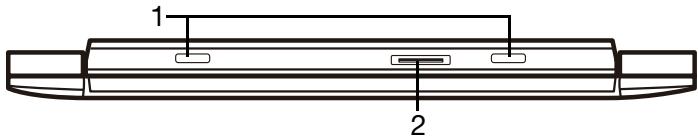
Vyframifran
| Nej. | Objekt | Beskrivning |
| 1 | Stift für tangentbordsdocka | Säkrar tabletten till tangentbordsdockan. |
| 2 | Dockningsanslutting | Ansluter doskanslutningen på tabletten. |
Vy over ovensidan
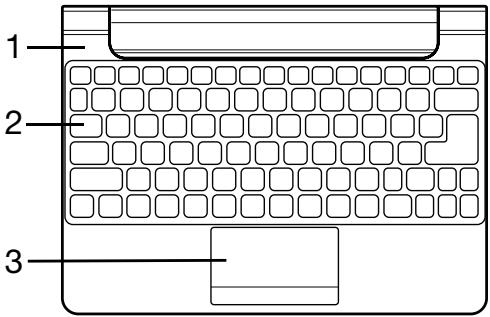
| Nej. | Objekt | Beskrivning |
| 1 | Batteri och på/av-indikatorer | Anger om surfplattan är av eller på. |
| 2 | Tangentbord | För inmatning av data i tabletten. |
| 3 | Pekplatta | Beröringskänslig pekenhet. |
Obs: Den extra inbyggda batteriet ar inte tillgangligt i alla modeller av tangentbordsdockan.
LED-indikatorer
| LED-färg | Tillständ | Beskrivning |
| Blå | Jämn | Datorn är ansluten och fulladdad. |
| Gul | Jämn | Datorn är ansluten och laddar. |

Vy fran vänster
| Nej. | Objekt | Beskrivning |
| 1 | DC-in | Ansluts till en vãxelströmsadapter. |

Vy fran hoger
| Nej. | Objekt | Beskrivning |
| 1 | USB 2.0-port | Ansluter till USB-enheter. |
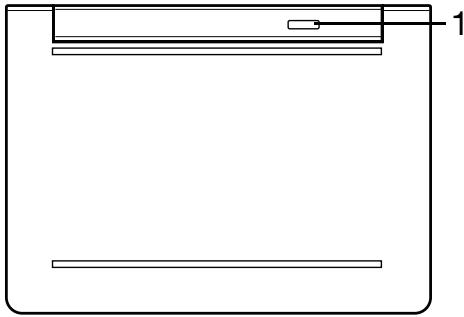
| Nej. | Objekt | Beskrivning |
| 1 | Frislossningshake | Säkrar tabletten till tangentbordsdocka tills den öppnas. |
MICRO USB
USB-porten (Universal Serial Bus) Är en snabbSERIEbussom du kan ansluta USB-enheter tillutan att belasta systemresurserna.
Mikro-USB-porten ger en kompakt port welt kompatibel med 2.0 USB-enheter.
Obs: En mikro-USB till USB-adapter behövs für att ansluta till USB-enheter som använden en fullstor Kontakt.
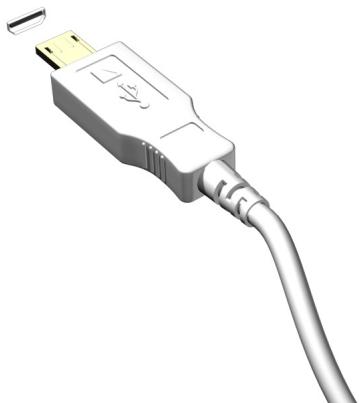
Obs: En mikro-USB till USB-adapter ingár endast med vissa modeller.
HDMI MIKRO
HDMI (High-Definition Multimedia Interface) ar ett okomprimerat, helt digitalt ljud/videoogränssnitt med branschstöd. HDMI ar ett gränssnitt mellan alla kompatibla digitala ljud-/videokällor, till exemplen en digitalbox, DVD-spelare och A/V-mottagare och en kompatibel digital ljud- och/eller videomottagare, till exemplen en digital TV (DTV) via en enda kabel.
Använd datorns HDMI-mikro port für att ansluta till avancerad ljud- och videoustrusting. Implementering med en enda kabel möjiggör prydleig installation och snabb anslutning.
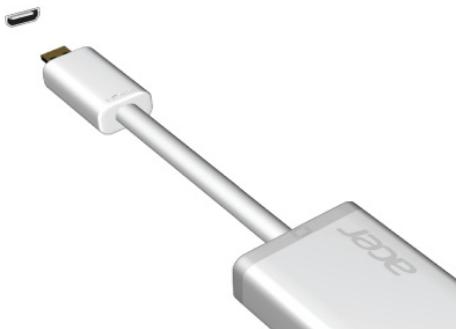
Obs: En HDMI mikro-till HDMI-adapter ingår endast med vissa modeller.
ANVÄNDA DET VIRTUELLATANGENTBORDET(VIRTUAL KEYBOARD)
Microsoft Windows har att bekvamt virtuellt tangentbord (virtual keyboard) für inmatning av data. Det finns flera satt att visa tangentbordet:
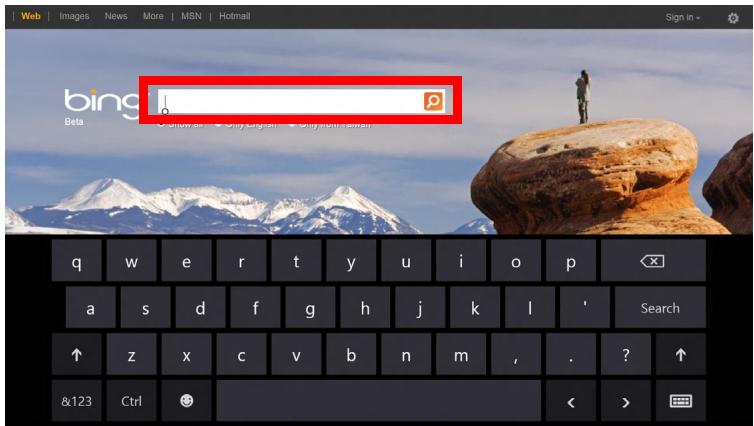
Klicka inuti ett textfält für att visa Windows virtuella tangentbord (virtual keyboard).
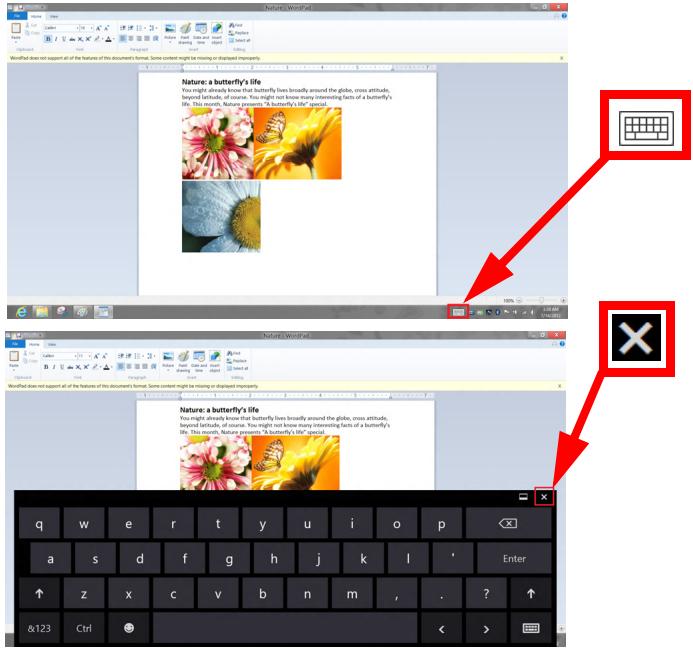
Frän skrivbordet, klicka på tangentbord-ikonen i systemfältet for att visa tangentbordet. Tryck på "x" i tangentbordets övre högra hornet for att stänga av tangentbordet.
TRÄDLÖSA NÄTVERK
Ansluta till Internet
Datorns trädlösa anslutning ar aktiverad som standard.
Windows upptäcker och visar en lista über tillgangliga natverk vid installationen. Välj natverk och ange lösendordet vid behov.
Annars öppnar du Internet Explorer och följer anvisingarna.
Se dokumentationen till din router eller frän din internetleverantör.
Trädlösa natverk
Ett trädlöst LAN aller WLAN ar étträdlöst lokalt natverk, i vilket två eller flera datorer sommankopplas utan att kablar används. Det är enkelt att installerera ett Wi-Fi-nätverk och du kan dela filer, kringutrustning och en Internetanslutting.
Vilka ar fordelarna med att trådlöst natverk?
Rörlighthet
Med tradlosa LAN-natverk kan du och andra anvandare i ditt hemnätverk dela på atkomst till filer och encheter, t.ex. en skrivare eller skanner, som ar anslutna till natverket.
Du kan även dela en Internetanslutning mellan flera datorer i ditt hem.
Snabb och enkel installation
Installation av ett trådlöst LAN-system kan gå snabbt och enkelt och man slipper dra kablar genom vöggar och tak.
KOMPONENTI eTT trAdlOst LAN-natverk
For installation av ett trädlost hemnätverk behövs följandekomponenter:
Atkomspunkt (router)
En atkomstpunkt (router) ar en tvavags sändare/mottagare som sönder ut data i omgivande miljö. Åtkomstpunkter ar formedlare mellan trådbundna och tradlösa natverk. De flesta routrar har att inbyggt DSL-modem som gör att du kan använda en DSL-baserad Internetanslutning med hög hastigkeit. Normalt ingár att modem/router i abonnemanget frän din Internetleverantör. Läs noggrant igenom installationsanvisingarna i dokumentationen som medfoljer atkomstpunkten/roturn.
ACER CLEAR.FI
Med Acer clear.fi, kan du njuta av videor, foton och musik. Strömma media frän, ell er till, andra encheter med Acer clear.fi installerad.
Obs: Allaenheter maste vara ansluta till samna natverk.
For att titta på video eller lyssna på musik öppna clear-fi Media, for att söka after foton öppna clear-fi Photo.
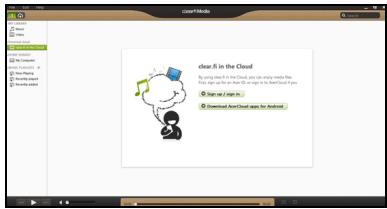
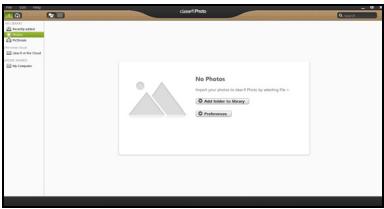
Viktigt: När du Först öppnar att a clear.fi program, frågar Windows-brandvöggen att be om tillständ for att ge clear.fi to tillgang till natverket. Vålj Tillåt tillgang i alla fönster.
Navigera media och foton
Listan i den vänstra panelen visar din dator ("Mitt bibliotek"), daß andere enheter om de ar anslutna till natverket ("Hem delad").
For att se filer på din dator, valj这部分 av kategorierna under "Mitt bibliotek", sök i filer och mapperpar till höger.
Delade filer
Enheter anslutna till ditt natverk visas i avsnittet Hem delad. Valj en enchet och välj darefter sökkategori.
Afterenkortvantanvisadeladerochmapparttilhoger.Sokfterden filduonskarspelauppochdubbelklickaforattstarta uppspelning.
Använd mediakontrollerna i faltet langst ner på skärmen für att kontrollera uppspelningen. Till exempl, nar du valjer musik, kan du spel aupp, pausa ell er stoppa uppspelning och justera volymen.

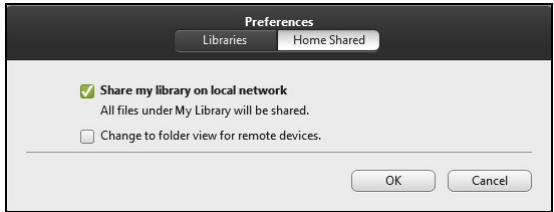
Obs: Du maste aktivera delning pa den enhet som sparar filerna. Öppna clear.fi pa den enhet som sparar filerna, välj Redigera kontrollera att Dela mitt bibliotek pa lokalt natverk har aktiverats.
Vilk enheter ar kompatibla?
De flesta encheter med clear.fi eller DLNA-programvara kan anvandas med clear.fi programvaran. Dessa omfattar DLNA-kompatibla personatorer, smartphones och NAS- encheter (Network Attached Storage).
Obs: DLNA Är en standard som gör att encheter som Är anslutna till ett hemnätverk kan kommunicera och dela filer.
Spela till annan enchet
Om du vill spelauupp media pa en annan enchet sca du gora sá här:
- I det nedre högra hörnet, vålj Spela upp till.
- Välj den fjärrenhet som ská användas for att spelà upp filen.
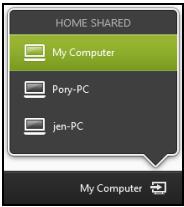
Obs: Endast enheter optimerade for upspelning ar tillgangliga i den har listan vissa datorer och lagringsenheterkommen inte att visas. For att lagga till Windows PC I listen, oppna Windows Mediaspelare, valj Strömma och tillat fjärrkontroll av min spelare...
- Välj en fil i huvudfönstret och använd mediakontrollerna i fältek langst ner på skärmen for att kontrollera fjärrenheten.
For ytterligare hjalp gà till http://www.acer.com/clearfi/download/
SKÄRMINRIKTNING OCH G-SENSOR
Datorn har en inbyggd accelerometer som känner av tablettens riktning och roterar automatiskt på skärmen for att passa inriktingen.
Du kan lasa skarmens iniktning genom att anecd lasspaken. Inriktingen kan ocksa lasas vid andra tillfallen, bland annat:
- När tabletten ar ansluten till en docka eller plattform.
Med en ansluten HDMI-kabel. - När program utformade für en specificifik inriktning körs.
Obs: Du upppmanas att hälla din tablett i liggande format med webbkameran ovanfor skärmen medan du ringer att videosamtal. Vänligen rotera skärmen till liggande inriktning och använd lasspaken for att ange inriktning innan du startar att videosamtal.
Skärminriktningens lásstatuskommen att anges via ikoner som visas en kort stund pa skarmen nár status andras.
STROMSPARFUNKTIONER
Datorn har inbyggda Funktioner for strömhantering som övervakar systemaktiviteten. Systemaktiviteten avser all aktivitet som omfattar en erler flera av följande enheter: tangentbord, mus, härddisk, kringutrusting som anslutits till datorn, samt videominne. tangentbord, mus, härddisk, kringutrusting som anslutits till datorn, samt videominne. Om ingen aktivitet kan kännas av under en viss tidsperiod avbryter datorn vissa av ell erller alla de här systemaktiviteterna für att spara energia.
Spara ström
Inaktivera sann uppstart
Din dator anvander snabb uppstart for att starta snabbt, men anvander också en minded mangd ström for att kontrollera signaler for att starta. Dessa kontroller kommt sakta att tömma datorns batteri.
Om du foredrar att sanka datorns effektbehov och miljopavkeran, stang snabb uppstart:
Obs: Om snabb uppstart ar avstängd,kommen din dator att ta langretid att starta fran viloläge. Om datorn har Acer Instant On erer Acer Always Connect, stängs dessa också av.
Datom kommtinte heller att starta om den fär instruktioner om att starta overett natverk (Wake on LAN).
- Öppna skrivbordet.
- Klicka Energialternativ i meddelandeområdet.
- Valj fler Energialternativ.
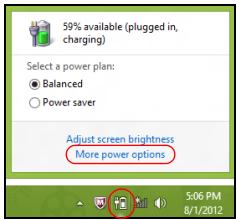
- Välj välj vad pá/av-knapparna ske góra.
- För tillgang av installninger for nedstängning, valj andere installninger som for narvarande ar otillgangliga.
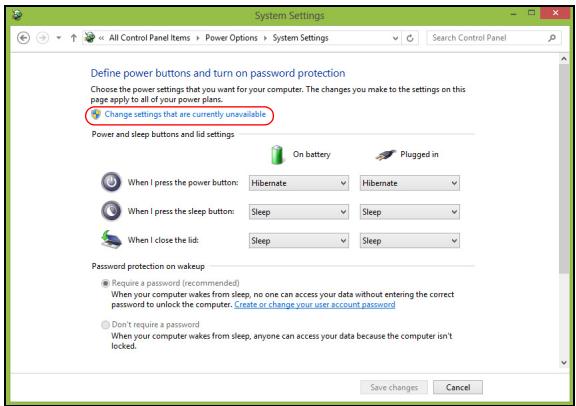
6. Skrolla ner och inaktivera Aktivera snatt upstart.
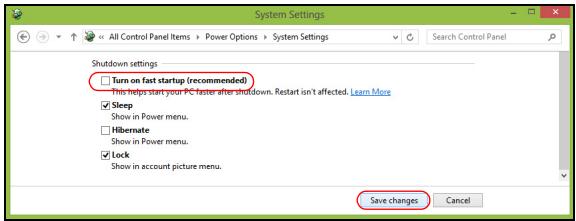
7. Valj Spara andringar.
BATTERIPAKET
Datorn drives av ett inbyggt batteri som ger lang användningstid mellan laddningarna.
Varje gäng du ansluter datorn till elnätet med natadaptern laddas batteriet. Datorn stöder laddning vid användning, sä att du kan arbeta med datorn även dä den laddar. Det gär dock betydligt fortare att ladda batteriet dä datorn ar avstängd.
Ladda batteriet
Anslut natadaptern till datorn, och anslut den andra ändan till nätuttag. Du kan fortösätta körä datorn på nätström medan batteriet laddar. Det gär dock betydligt fortare att ladda batteriet nar datorn ár avständg.
Obs: Vi rekommederar att du laddar batteriet innan du avslutar dagens arbete. Ladda alltid batteriet over nattenRARY du ske ge dig ut pa en resa, sa att det ar fulladdat nasta dag.
Förbereda ett nytt batteripaket
Innan du anvanderett batteripaket forforsta gangen ske du lata det genomgà vissa forberedelser:
- Anslut nătadaptern och ladda upp batteriet till max.
-
Koppla bort natadaptern.
-
Slå på datorn och använd den under batteridrift.
- Ladda ur batteriet fullstandift tills du fär en varning om lög Batterininiva.
- Ateranslut nătadaptern och ladda upp batteriet till max ixen.
Genomga denna procedur tills batteriet laddats upp och ur fullständigt tre ganger.
Använd den har proceduren med alla nga batterier, eller for batterier som inte har anvånts på进展情况.
Varning! Utsatt aldrig batterier for temperaturer under 0^ ( 32^ ) aller over 45^ ( 113^ ). Extrema temperaturförhällanden kan ansaka allvarlig skada på batteripaketet.
Då du genomfor forberedelseproceduren forett batteri forbereds det att kunna laddas upp till maximal niva. Om du inte foljerenna procedurekomm er du inte att kunna ladda upp batteriet maximlt, ochkommen ocks aatt forkorta batteriets effektiva livslängd.
Dessutom páverkas batteriets livslängd negativt av följande användningsmöster:
- Använd alltid datorn med växelström.
- Att inte ladda upp och ur batteriet till max, som beskrivs oven.
- Flitig användning - ju oftare du använder batteriet, besoin fortarekommen dess effektiva livslängd att ta slut. Ett vanligt datorbatteri har enkapacitet på ungefär 300 laddninger.
Optimera batteriets livslängd
Genom att optimera batteriets livslängd utnyttjar du batteridriften till fullo, foloranger laddnings/urladdningscykeln, och forbättrar laddningseffektiviteten. Vi rekommenderar att du foljer nedanstäende anvisningar:
- Använd natström närhelst sä ar möjlig, och reservera batteriet für mobilanvändning.
- Avlagsna tillbehör som inte används (t.ex. en USB härddisk), eftersom de kan fortsätta konsumera energia.
- Förvara din dator på en sval och torr plats. Rekommenderat temperaturintervall ar 10^ (50^) till 30^ (86^) . Hogre temperaturer gör att batteriet självurladdar snabbare.
- Alltfor flitig äteruppladdning minskar batteriets livslängd.
- Ta vãl hand om din nătadapter och ditt batteri.
Kontrollera batterinivá
Energimātaren i Windows anger aktuell batterinivá. Vila markören ovanfor batteriikonen i aktivitetsfälte for att visa batteriets aktuella niva.
Varning om låg batterinivå
Var uppmarksam pa enerigmataren i Windows dà du anvander batteridrift.
| Varning! Anslut nitadaptern sä snart som möjligt after varning om lög batterinivå. Du kan komma att förlora information om batteriet tillåts laddas ur fullständigt sä att datorn stängs av. |
Vid varning om langt batteri reckommenderar vi foljande tillvagagangssatt:
| Situation | Rekommenderad ötgård |
| Nätadaptern och ett nätuttag finns tillgangliga. | 1. Anslut nätadaptern till datorn och)därefter till nättaget För strömförsörjning. 2. Spara alla nödvändiga filer. 3. Återuppta arbetet. Stäng av datorn om du snabbt vill ladda upp batteriet. |
| Nätadaptern eller nätuttag saknas. | 1. Spara alla nödvändiga filer. 2. Stäng alla program. 3. Stäng av datorn. |
SÄKRA DATORN
Datorn ar en kostsam investering som du maste sköta om. Lär dig hur du skyddar och sköter om datorn.
Anvanda losenord
Lösenord skyddar din dator mot obehörig Åtkomst. Genom att skapa lösenord kan du skydda datorn och data i den på olika nivaer.
- Supervisor-lösenord Förhindrar obehörig Åtkomst av BIOS-funktionen. När lösenordet har ställts in mäste du använda det für att fã tillgang till BIOS-funktionen. Se "BIOS-installningarna" på sidan 86.
- Användarlösenord skyddar din dator mot obehörig användning. Kombinera användning av det här进展情况 med进展情况kontrollpunkter vid start samt vid ätergang frän vilolåget (om tillgängligt)for maximal sakerhet.
- Lösenord vid start skyddar din dator mot obehörig användning. Kombinera användning av det här lösenordet med lösenordskontrollpunkter vid start samt vid ätergang från vilolåget (om tillgangligt)for maximal sakerhet.
Viktigt: Glöm inte supervisor-lösenordet! Om du glömmer lösenordet kontaktar du leverantören eller att auktöriserat servicecenter.
Anglostenord
När ett losenord ar inställt visas en losenordsruta i mitten av skärmen.
- När supervisor-lösenordet har ställts in visas en uppmaning;när du trycker for att gå till BIOS-funktionen.
- Ange supervisor-lösenordet och tryck på
für att fã tillgang till BIOS-funktionen. Om du anger fel lõsenord visas ett vanningsmeddelande. Försökigen och tryck på . - När du har ställt in att användarlösenord och parametern für lösenord vid start har aktiverats visas en uppmaning vid start.
- Ange användarlösenordet och tryck på
für att fö tillgang till datorn. Om du anger fel sösenord visas ett varningsmeddelande. Försökigen och tryck på .
Viktigt: Du har tre försök att ange ett lösénord. Om du misslyckas med att ange rätt lösénord after tre försök stoppas systemet. Tryck på ochhall på-/avknappen intryckt under fyra sekunder for att stänga av datorn. Slå sedan på datorn och försökigen.
VANLIGA FRÁGOR
Nedanstäende lista beskriver situationer som kan uppst'nar du anvander datorn. For varje problem anges enkla svar och losningar.
Jag har slagit på strömmen men datorn startar inte
Titta pa strömindikatorn:
-
Om den inte ar tänd ar datorn strömlös. Kontrollera följande:
-
Om du använder batteriström kan den vara svag eller otillräcklig. Anslut nätadaptern och ladda batteriet.
-
Se till att nätadaptern ar ordentligt ikopplad i datorn och eluttaget.
-
Om den ar tänd kontrollerar du foljande:
-
Är en USB-masslagringsenhet (USB-minne eller smart Telefon) ansluten till datorn? Koppla från den och tryck på
+ + für att starta om datorn.
Varforvisainventingpabildskarmen
När datorns automatiska strömsparfunktion aktiveras släcks skärmen für att minska strömförbrukningen. Tryck på en tangent sä aktiveras bildskärmen på nytt.
Om bildskärmen inte tänds när du trycker på en tangent kan det bero på två saker:
-
Ljusstyrkeniván kan vara für lågt inställd. Tryck på
+ (öka) für att öka lusstyrkan. -
Bildskärmskortet kan vara inställt på en extern bildskärm. Tryck på snabbtangenten for bildskärmsbyte <Fn> + <F5> für att växla skärmen tillbaka till datorn.
- Om indikeringslampan För vänteläge lyser betyder det att datorn befindner sig i vänteläge. Tryck in och slapp av/pa-knappen for att ätergå.
Inget liud hórs frän datorn
Kontrollera följande:
- Volymen kan ha stängts av. Kontrollera ikonen (högtalare) für volymkontroll i systemfältet. Om den är overkryssad, klicka på ikonen och avmarkera alternatively Allt ljud av.
- Ljudvolymen kan vara for lågt installd. Kontrollera ikonen for volymkontroll i aktivitetsfältet. Du kan också justera volymen med volymknapparna.
- Om hörllurar, örronsäckor eller externa högtalare ansluts till utgangsporten på datorns främre panel, stängs de interna högtalarna av automatiskt.
Tangentbordet reagerar inte
Försök att ansluta ett externt tangentbord till USB-porten på datorn. Om det fungerar kontaktar du äterförsäljaren aller att auktoriserat servicecenter eftersom problemet kan bero på att kabeln till det interna tangentbordet har lossnat.
Skrivaren fungerar inte
Kontrollera foljande:
- Se till att skrivaren ar ansluten till ett eluttag och att den har startats.
- Försakra dig om att skrivarkabeln ar säkert ansluten till en USB-port och motsvarande port på skrivaren.
Beställa service
International resegaranti (International Travelers Warranty: ITW)
Datorn skyddas av en internationell resegaranti (ITW) som gör att du kan kännà dig lugn när du befinner dig på resa. Vårt världsomsppännande nat av servicecenter finns till hands for att hjälpa dig.
Ett ITW-pass foljer med datorn. Passet innehaller allt du behöver veta om ITW-garantin. En lista über tillgangliga, auktorisera de servicecenter. Läs informationen noggrant.
Ha alltid ITW-passet till hands, spezialt nár du reser, SSE att du kan utnyttja vára servicecentra. Placera ditt inköpsbevis innanfor fliken på insidan av ITW-passet.
Om det land du besöker inte har námgot Acer-auktoriserat ITW-servicecenter kan du kontakta námgot av vàra filialkontor. Besök www.acer.com
Innan du ringer
Ha datorn till hands och foljande information tillganglig när du ringer Acer För onlineservice. På sä sätt kan vi minska smtalstiden och hjälpa dig lösaa problemen snabbt och effektivt. Om datorn har visat felmeddelanden erler avgett ljudsignaler, skriver du ned meddelandena som de visas paskärmen eriler ljudsignalernas antal och ordning.
Foljande information ar obligatorisk:
Namn:
Adress:
Telefonnummer:
Maskin- och modelltyp:
Serienummer:
Inköpsdatum:
Tips och råd für Windows 8
Vi vet att detta ar ett nytt operativsystem somkommen att ta tid att vänja sig vid, sā vi har skapat nagra tips som hjälper dig att komma igäng.
Tre begrepp som du kanske vill lagga pa minnet
1. Start
Start-knappen inte langre tillganglig; du kan starta appar fran startskarmen.
2. Tiles
Live tiles liknar apparnas miniatyrbilder.
3. Charms
Med Charms kan du utföra praktiska Funktioner, som dela innehåll, stänga av din dator eller änder inställningar.
Hur fár jag tillgang till charms?
Dra den högra kanten av skärmen inåt.
Hurkommen jag till Start?
Tryck på Windows-tangenten, eller dra den högra kanten av skärmen inåt och klicka på Start-charmen.
Hur hoppar jag mellan appar?
Rör den vänstra kanten av skärmen inät För att gåigenom öppna appar.
Hur stänger jag av min dator?
Rör den högra kanten av skärmen inat, klicka Installninger > På/Av och välj atgård. Alternativt, frän skrivbordet, klicka på Acer På/Av-knappen och välj atgård.
Varfor finns det ett nytt gransnitt?
Detnya gransnittet for Windows 8 ar utformat for att fungera bra med pekgransnitt. Windows Store-appar anvander automatiskt hela skarmen och kraver inte nedstängning på traditionell satt. Windows Store-appar visas på Start med live-titlar.
Vad ār "live-titlar"?
Live-titlar liknar miniatyrbilder av de program som upppateras med nytt innehäll när du ar ansluten till Internet. Så, till exempl, du kan lasa vader eller börsupppateringar utan att öppna appen.
Hur lasser jag upp min dator?
Rör lasskärmen uppät och klicka en användarkonto-ikon für att lasa upp datorn. Om ditt konto har ett losenord som maste du ange losenordet für att fortsetta.
Klicka och häll forhandsvisnings-ikonen für att se tecknen du har angett für att garantera lösenordet stämmer.
Hur anpassar jag min dator?
Du kan anpassa Start med en annan bakgrundsbild eller genom att arrangera titlarna for att dina personiga behov.
For att ändra bakgrund, rör högerkanten av skärmen inåt och klicka Installninger > Åndra datorinstallninger > Anpassa. Klicka på Startskärn högst upp sö sidan och vändj en fäng och bild.
Hur flyttar jag titlar?
Klicka på ochhall en titel for att valja den, och dra den till den plats på Start där du vill att den skasynas. Andra titlarkommen att flyttas for att get titeln dess nya plats.
Kan jag Förstora eller minska titlar?
Klicka och dra tile neråt och släpp. Väljindre eller större是从 menyn som visas langst ner på skärmen.
Hur anpassar jag Lasskärmen?
Du kan anpassa lasskärmen med en annan bild erler for att visa din snabbstatus och meddelanden for att passa dina personlga behov.
For att andra bakgrund, rör högerkanten av skärmen inåt och klicka Installninger > Åndra datorinstallninger > Anpassa. Klicka Lässkärn högst upp på sidan och vålj den bild och de appar du vill ska synas på lässkärmen.
Hur stänger jag en app?
Dra fönstret nedat fran toppen till botten av skärmen.
Kan jag äandra skärmupplösningen?
Rör den högra kanten av skärmen av och klicka Sök, klicka på textrutan och öppna på skärmen tangentbordet och börja skriva 'Kontrollpanel' für att visa resultat; klicka Kontrollpanel > Justera skärmupplösning.
Jag vill använda Windows på mitt vanliga sätt - ge mig mitt skrivbord tillbaka!
Fran Start klicka Skrivbord titel for att se ett traditionell skrivbord. Du kan fasta appar du anvander ota i aktivitetsfaltet for att enkelt öppna dem.
Om du klickar en app som inte ar en Windows Store app,kommen Windows automatiskt att öppna appen under Skrivbord.
Var ar mina appar?
Rör den högra kanten av skärmen inät och klicka Sök, ange namnet på appen du vill öppna genom att använda pop-up tangentbordet. Resulterkommen att visas till vänster på skärmen.
For att se hela listen med appar, dra uppåt frän botten av skärmen och klicka alla appar.
Hur fār jag en app att visas i Start?
Om du ar i Alla appar och du vill att en app ska visas i Start, kan du klicka och dra appen neråt och släppa dem. Klicka Fäst till Start frän menyn som visas langst ner på skärmen.
Hur tar jag bort en titel是从 Start?
Klicka och dra appen neråt och släpp. Klicka ta bort fäst i start frän menyn som visas langst ner på skärmen.
Hur fär jag en app att visas i mitt aktivetetsfält på skrivbordet?
Om du är i Alla appar och du vill att en app sca visas i aktivitetsfältet i skrivbord, kan du klicka och dra appen neråt och släppa dem. Välj Fäst till aktivitetsfäl frän menyn som visas langst ner på skärmen.
Hur installerar jaq appar?
Du kan ladda ner Windows Store appar fran Store. Du behöver ett Microsoft-ID für att kopa och ladda ner appar fran Store.
Jag hittar inte appar som Notepad och Paint! Var finns dem?
Rör den högra kanten av skärmen inåt och klicka Sök, ange namnet på appen du vill öppnba genom att använda pop-up tangentbordet. Alternativet, öppna Alla appar och skrolla till "Windows tillbehör" für att se listan over gamla program.
Vad är att Microsoft-ID (konto)?
Ett Microsoft-konto ar en e-postadress och losenord du anvander for att logga in på Windows. Du kan anvanda en e-postadress, men det ar böst om du väljer den du redan anvander for att kommunicera med vänner och logga in på dina favoritwebbplatser. När du loggar in på datorn med att Microsoft-konto,kommen du ansluta din dator till manniskor, filer ochenheter som du bryr dig om.
Behöver jag ett?
Du behöver inte att Microsoft-ID für att använda Windows 8, men det gör livet lättare eftersom du kan synchronisera data mellan olika maskiner du loggar in på med hjälp av ent Microsoft-ID.
Hur skaffar jag ett?
Om du redan installerat Windows 8 och inte loggat in med att Microsoft-konto eller du har inte att Microsoft-konto och vill skaffa ett, rör den högra kanten av skärmen inåt och klicka Installninger > Åndra datorinstallingar > Användare > Växla till att Microsoft-konto, och fäll instruktionerna på skärmen.
Hur lagger jag till en favorit till Internet Explorer?
Internet Explorer har inte 10 traditionella favoriter, istället kan du fästa genvāgar till Start. När sidan ar öppen, dra uppät frän botten av skärmen För att öppna menyn langst ner på skärmen. Klicka Fäst till Start.
Hur söker jag after Windows-upppateringar?
Rör högerkanten av skärmen inåt och klicka Installninger > Åndrar datorinstallninger > Windows upppateringar. Klicka Leta after upppateringar nu.
Var hittar jag mer information?
Förytterligare information besök fällande sider:
- Windows 8 handledninq: www.acer.com/windows8-tutorial
- Support vanliga frågor: www.acer.com/support
Felsökning
I det hare kapitlet beskrivs hur du handskas med vanliga problem.
Om ett fel inträffar bör du lasa det har kapitlet innan du kontaktar en servicetekniker. Allvarligare problem kan inte lösas utan att datorns holje öppnas. Försök aldrig öppna datorn själv. Kontakta Återförsäljaren eller ett auktoriserat servicecenter für hjälp.
Felsökningstips
Datorn har en avancerad utformning som avger felmeddelanden paskarmen for att hjälpa dig med problemlösning.
Om systemet rapporterar ett felmeddelande aller om ett felsymptom uppSTAR, se "Felmeddelanden". Om problemet inte kan lösas skall du kontakta din äterförsäljare. Se "Beställaservice" på sidan 54.
Felmeddelanden
Då ett felmeddelande visas skriver du ner det och vidtar sedan rätt Åtgård for att lösaa det. Följande tabell innehäller felmeddelanden i alfabetisk ordning tillsammans med deras rekommenderade Lösningar.
| Felmeddelanden | Lösningsåtgård |
| CMOS battery bad | Kontakta din øterforsålare eller ett auktoriserad servicecenter. |
| CMOS checksum error | Kontakta din øterforsålare eller ett auktoriserad servicecenter. |
| Disk boot failure | Sätt i en systemdiskett (bootbar diskett) och tryck på <Enter> für att starta om. |
| Equipment configuration error | Tryck <F2> (medan POST pags/) für att,gä in i BIOS-inställingarna, och tryck sedan på Exit i BIOS-inställingarna für att starta om. |
| Hard disk 0 error | Kontakta din øterförsäljare eller ett auktoriserad servicecenter. |
| Hard disk 0 extended type error | Kontakta din øterförsäljare eller ett auktoriserad servicecenter. |
| I/O parity error | Kontakta din øterförsäljare eller ett auktoriserad servicecenter. |
| Keyboard error or no keyboard connected | Kontakta din øterförsäljare eller ett auktoriserad servicecenter. |
| Keyboard interface error | Kontakta din øterförsäljare eller ett auktoriserad servicecenter. |
| Memory size mismatch | Tryck <F2> (medan POST pags/) für att,gä in i BIOS-inställingarna, och tryck sedan på Exit i BIOS-inställingarna für att starta om. |
Om du fortfarande stöter på problemå du vidtagit Åtgärder for att lösafelet skau kontakta din Återförsäljare erler att auktoriserat servicecenterfor hjälp.
ÄTERSTÄLLA SYSTEMET
Beroende på hur mycket lagringsutrymme i datorn, anvander din dator antingen Acer programmet Recovery Management, aller levereras med en erler flera DVD for systematerställning. Om du vill anvanda en DVD for systematerställning, las anvisingarna nedan, annars las "Aterställning" på sidan 65.
Återställning frän en medfoljande DVD for Återställning
Om datorn levereras med DVD for systematerställning, skaffa en extern optisk skivenhet (ODD) och utfor foljande steg for att Återstalla datorn till fabriksiaställningar:
- Stäng av datorn genom att klicka på snabbknappen Installninger > På/ Av > Avstängning.
- Ladda ner ODD till din dator.
- Ange datorns BIOS - tryck och häll ner volymknappen innan du trycker på/av-knappen.
- Välj boot alternativei det vänstra fället.
- Under "Boot priority order", använd pilarna für att flytta USB CDROM till position ett.
- Välj Exit i det vänstra fältek och välj Exit Saving Changes.
- Mata in DVD'n for Återställning, starta om datorn och följ ansvisningarna på skärmen.
ÄTERSTÄLLNING
Om du har problem med din dator som inte går att lõsa med hjälp av Vanliga frågor (se sidan 52) kan du "æterställa" datorn, dvs. Återbörda den till ett tidigare tillständ.
I det har avsnittet beskrivs de verktyg for Återställning som finns tillgangliga i datorn. Acer tillhandahäller Acer Recovery Management, som gör det möjlig att skapa en sakerhetskopia av systemet, en sakerhetskopia av drivrutiner och program och att starta Återställningsalternativ, antingen med hjälp av Windows-verktyg eller sakerhetskopian av systemet.
Obs: Acer Recovery Management ar endast tillgangligt med ett forinstallerat Windows operativsystem.
Viktigt! Vi rekommenderar att du skapar en Sakerhertskopia for Återställning och en Sakerhetskopia av fabriksiinstallerade program och drivrutiner sö snart som möjligt.
I vissa fall krävs en sakerhetskopia på usb-enhet För fullständig Återställning.
Skapa en sakerhetskopia for Återställning
Du maste skapa en Återställningsstkiva i förvag für att kunna Återinstallera frän en sakerhetskopia på en usb-lagringsenhet. Sakerhetskopian für Återställningen inkluder alit originalinnehäll påHardisken, inklusive Windows och alla fabriksinstallerade program och drivrutiner. När du användener sakerhetskopian säterstalls datorn till sama tillständ som när du köpte den, samtidigt som alla installningar och personlga data behálls.
Obs: Se till att du har en usb-enhet med minst 16 GB lagringsutrymme.
- Tryck på Start, skriv 'Recovery' och klicka sedan på Acer Recovery Management i listen over program.

- Klicka på Skapa sakerhetskopia med fabriksiinställingarna. Fönstret Recovery Drive öppnas.
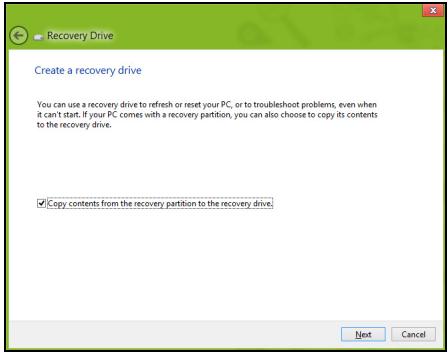
Kontrollera att Kopiera innehäll frän Återställningspartitionen till Återställningsenheten ar valt. Det ger den fullständigaste och sakraste sakerhetskopian.
-
Koppla in usb-enheten och klicka sedan på Nåsta.
-
Kontrollera att usb-enheten har tillräckligt med lagringsutrymme innan du fortssätter. Sakerhetskopian for Återställning kräver minst 16 GB lagringsutrymme
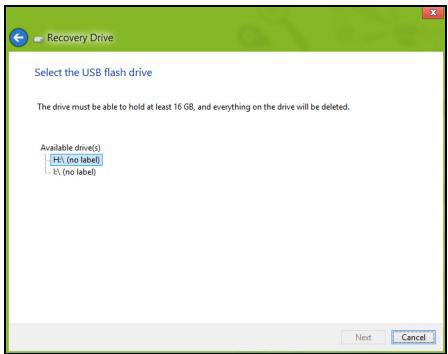
- Du ser sakerhetskopieringens forlopp pa skarmen.
- Folj processen tills den har slUTForts.
- När du har skapat sakerhetskopian För Återställning kan du välja att radera Återställningsinformationen i din dator. Om du raderar informationen är det bara med sakerhetskopian på usb-enheten som du kan Återstalla datorn; om du skulle raka tappa bort eller radera usb-enheten kan du alltså inte Återstalla datorn.
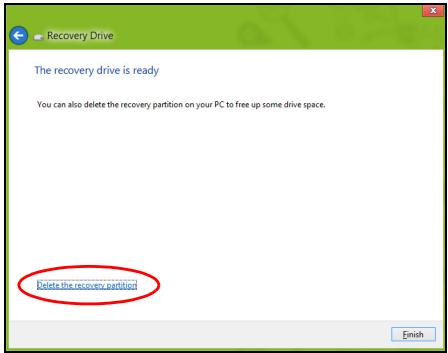
- Koppla frän usb-enheten och satt på en etikett som tydligt beskriver innehållet.
Viktigt! Skriv enuniq, beskrivande titelpaa sakerhetskopian,t.ex. "Sakerhetskopia av Windows".Se till att forvara sakerhetskopierna paen saker plats som dukommen ihag.
Skapa en sakerhetskopia av drivrutiner och program
For att skapa en sakerhetskopia av drivrutiner och program, som innehallerde fabriksiinstallerode programmen och drivrutinerna som behovs i datorn, kan du antingen anvanda en usb-lagringsenhet, eller, om datorn har en DVD-inspelare, en eller flera tomma inspelningsbaraDVDskivor.
- Tryck på Start, skriv 'Recovery' och klicka sedan på Acer Recovery Management i listen over program.

- Klicka på Skapa sakerhetskopia med drivrutiner och program.
Anslut usb-enheten aller mata in en tomDVD-skiva i den optiska lasenheten och klicka sedan på Nasta.
- Om du anvander en usb-enhet, se till att du har tillräckligt med ledigit lagringsutrymme innan du fortssätter.
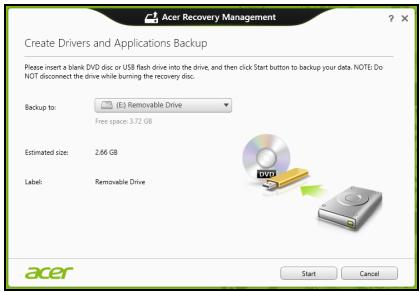
- Om du anvanderDVD-skivor, fãr du också reda på hur mamma tomma, inspelningsbara skivor du behöver for att kunna slutfora sakerhetskopieringen. Kontrollera att du har nödvändigt antal identiska, tomma skivor.
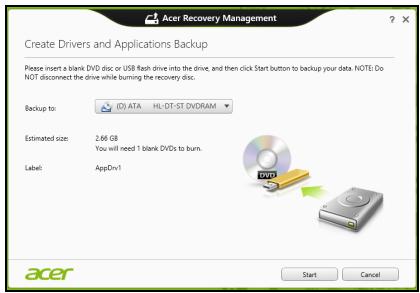
-
Klicka på Start För att kopiera filerna. Du ser sakerhetskopieringens förlopp på skärmen.
-
Folj processen tills den har slutforts.
-
Om du anvander optiska skivor, matar encheten ut skivorna nár de har brants. Ta bort skivan frán encheten och mark den med en permanent markpenna.
Om flera skivor kravs, satter du i en ny skiva när du uppmanas till det. Klicka därefter på OK. Fortsatt tills processen har slUTForts.
- Om du anvander en usb-enhet, koppla fran encheten och satt på en etikett som tydligt beskriver innehålet.
Viktigt! Skriv en unk, beskrivande titel på varje sakerhetskopia, t.ex. "Sakerhetskopia av drivrutiner och program". Se till att forvara sakerhetskopierna på en saker plats som dukommen ihåg.
Asterställa systemet
Aterställa systemet:
- Utföra minde rättelser
Om bara ett ellertvåprogram-ellermaskinvaruobjekt har slutat fungera pa ratt satt kan problemet kanske Losses genom att ominstallera programmet ellerenhetsdrivrutiner.
Uppgifter om Återställning av program och drivrutiner som Förinstallerades på fabriken finns i "OminSTALLERA drivrutiner och program" på sidan 73.
Anvisningar om ominiinstallation av program och drivrutiner som inte var forinstallerade finns i Produkten dokumentation eller på dess webbplats for tekniik support.
- Atergå till ett tidigare systemtillstand.
Om ominstation av program eller drivrutiner inte hjälper kan problemet kanske Lösas genom att Åsterställa systemet till ett tidigare stadium nar allt fungerade på rätt satt.
Anvisningar finns i "Atergå till en tidigare ögonblicksbild av systemet" på sidan 76.
- Aterställ operativsystemet.
Om inget annat har lõst problemet och du vill áterställa systemet men behalla dina användardata, se "Aterställa systemet till fabrikstillstandet." på sidan 77.
- Aterställa systemet till fabrikstillstandet.
Om inget annat har lost problemet och du vill aterstalla systemet till fabrikstelländet laser du "Aterstalla systemet till fabrikstilländet." på sidan 77.
Ominstallera drivrutiner och program
Du kan som ett felsökningssteg behöva Återinstallera program och enchetsdrivrutiner som Förinstallerades i datorn från fabriken. Du kan antingen Återställa med hjälp av härddisken eller sakerhetskopian du har skapat.
-
Andra program - om du maste Återställa program som inte var Förinstallerade i datorn följer du programmens installationsanvisningar.
-
Nya enchetsdrivrutiner - om du maste Återställa enchetsdrivrutiner som inte var forinstallerade i datorn följer du anvisningarna som levererades med encheten.
Om du Återställer med Windows och Återställningsinformationen lagrad på din dator:
Tryck på Start, skriv 'Recovery' och klicka sedan på Acer Recovery Management i listen over program.
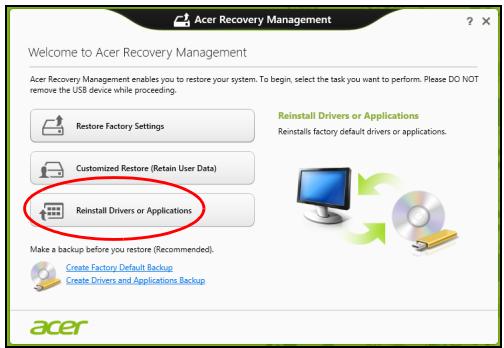
- Klicka Ominstallera drivrutiner aller program.
Du bör nu se avsnittet Innehäll i Acer Resurscenter.
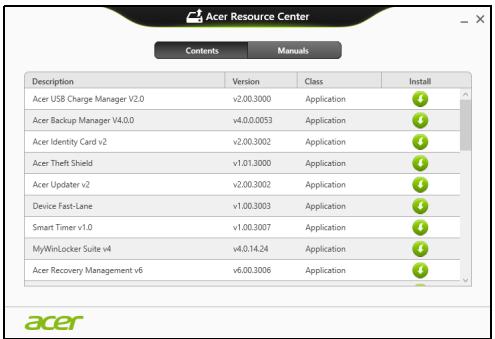
- Klicka på installations-ikonen für det objekt du vill installerera och följ sedan anvisingarna på skärmen für att slut För installationen. Upprepa det här steget für alla objekt som du vill äterinstallera.
Om du Återställer frän sakerhetskopian av drivrutiner och program på enDVD-skiva eller usb-enhet:
-
Satt in Sakerhetskopia med drivrutiner och program i skivenheten aller anslut den till en ledig usb-port.
-
Om du satte i enDVD-skiva, vanta tills Acer Resurscenter har startat.
-
Om Acer Resurscenter inte startar automatiskt, tryck på Windows-tangenten +
, och dubbelklicka sedan på ikonen für den optiska skivenheten. -
Om du anvander en usb-enhet trycker du på Windows-tangenten +
och dubbelklickar sedan på den,enhet som innehäller sakerhetskopian. Dubbelklicka på ResourceCenter.
2. Du bör nu se avsnittet Innehäll i Acer Resurscenter.

- Klicka på installations-ikonen für det objekt du vill installerera och följ sedan anvisingarna på skärmen für att slUTFöra installationen. Upprepa det hare steget forla objekt som du vill Återinstallera.

Atergå till en tidigare ögonblicksbild av systemet
Microsoft System Restore tar regelbundet en "ögonblicksbild" av systeminställningarna och sparar den som en Återställningspunkt. I de fleta fall)där programproblem visar sig svåra att lõsa kan du Återgå till en av de här Återställningspunkterna for att få systemet att fungera igen.
Windows skapar automatiskt en extra Återställningspunkt varje dag som varje gäng du installerar program eller enchetsdrivrutiner.
Obs: För mer information om hur man använder Microsoft Systemåterställning, gå till Start, skriv in "Hjälp" och klicka sedan på Hjälp och support i programlistan. Skriv in "Windows Systemåterställning" i rutan Sök i Hjälp och tryck sedan på Enter.
Atergà till en Återställningspunkt
- Gå till Start, skriv in "Kontrrollpanelen" och klicka sedan Kontrollpanelen i programlistan.
- Klicka System och sakerhet > Atgardscenter och klicka sedan Aterställning langst ner i fönstret.
- Klicka på Öppna Systemåterställning och sedan på Nästa.
- Klicka på den senaste Återställningspunkten (for近视 system fungerade ordentlich), klicka Nästa, sedan Avsluta.
- Ett bekräftelsefönster öppnas; klicka Ja. Systemet Återställs enligt den angivna Återställningspunkten. Processen kan ta flera minutes och datorn kan startas om.
Aterställa systemet till fabrikstilländet.
Om datorn fär problem som inte gär att atgärda med andra metoder kan du behöva Återinstallera allt for att Återställa systemet till fabrikstilländet. Du kan antingen Återställa med hjälp av härddisken eller sakerhetskopian du har skapat.
- Om du fortfarande kan körä Windows och inte har raderat Återställningspartitionen, se "Återställa från Windows" på sidan 78.
- Om duinte kan kora Windows, har den ursprungliga hardisken omformaterats helt och hallet erler om du har installerat en ersättningshardisk laser du "Aterstalla fran en sakerhetskopia for Återställning" på sidan 82.
Aterställa frän Windows
- Tryck på Start, skriv in "Återställning" och klicka sedan på Acer Recovery Management i programistan.
Det finns två tillgangliga alternatively, Återställ fabriksiinställinger (äterställ min dator) eller Anpassad äterställning (upppatera min dator).
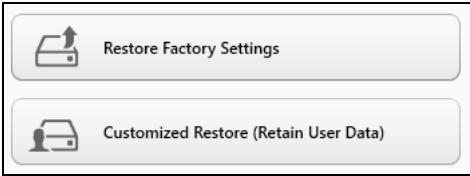
Återställ fabrikinstallingar raderar allt på hårdisken och installerar sedan om Windows samt alla program och drivrutiner som var förinstallerade i systemet. Om du har atkomst till viktiga filer på hårdisken sakerhetskopierar du dem nu. Se "Återställ fabrikinstallingarna med Acer Recovery Management" på sidan 79.
Anpassad Återställning försöker att Föra over dina filer (användardata) men oministeller alla program och drivrutiner. Programvara installerad after inköpet av datorn tas bort (med undantag für programvara installerad是从 Windows Store). Se "Anpassad Återställning med Acer Recovery Management" på sidan 81.
Aterställa fabriksiinställingarna med Acer Recovery Management
- Klicka på Återställ fabrikinstallingarna.

Var försiktig: "Aterställ fabriksiinställningarna" raderar alla filer påHarddisken.
- Fönstret Aterstell datorn oppnas.
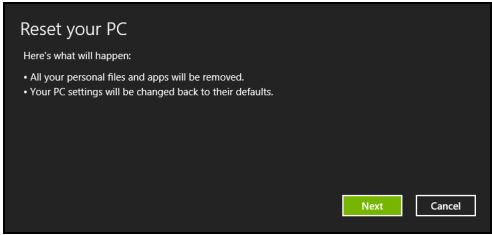
Bilderna ar endast avsedda for referensandamal.
- Klicka på Nästa och välj sedan hur du vill radera dina filer:
a. Ta bara bort mina filer raderar snabbt alla filer och Återställer sedan datorn. Det tar cirka 30 minutes.
b. Rensa encheten fullständigt rensar encheten fullständigt after att varje fil har raderats, sa att inga filer går att visa after Återställningen. Att rensa encheten tar betydligt langre tid, upp till 5 timmar, men År en mycket säkrare metod, eftersom gamla filer tas bort fullständigt.
- Klicka på Aterställ.
- Aterställningsprocessen börjar med att datorn startas om och fortsätter sedan med kopiering av filer till härddisken.
- När Återställingen har slUTFörts kan du börja använda datorn genom att upprepa Första start-proceduren.
Anpassad Återställing med Acer Recovery Management
- Klicka på Anpassad Återställ (for över användardata).

- Fönstret Uppdatera datorn öppnas.
Refresh your PC
- Klicka på Nästa och sedan på Uppdatera.
- Aterställningsprocessen börjar med att datorn startas om och fortsätter sedan med kopiering av filer till härddisken. Processen tar cirka 30 minutes.
Aterställa frän en sakerhetskopia für Återställning
Så har Återställer du frän en sakerhetskopia für Återställning på en usbenhet:
- Leta reda på din sakerhetskopia.
- Om datorn inte har ett inbyggt tangentbord, se till att ett tangentbord ar anslutet till din dator.
- Anslut usb-enheten och slå på datorn.
- Om den inte redan ar aktiverad, maste du aktivera F12 Startmeny:
a. Tryck pa < F2> när du startup datorn.
b. Använd vänster eller höger pilknapp für att valja menyn Main.
c. Tryck på nedatknappen tills F12 Boot Menu markeras och tryck sedan på
d. Använd vänster eller höger pilknapp for att valja menyn Exit.
e. Beroende på aktuellt BIOS i din datorwälder du Save Changes and Exit eller Exit Saving Changes och trycker på Enter. Markera OK eller Yes for att bekräfta.
f. Din dator startup om.
- Under start trycker du pa < F12> for att oppna startmenyn. Startmenyn ger möljeh att välja vilken enhet starten sca ske fran. Välj usb-enheten.
a. Använd pilknapparna für att markera raden USB Device och tryck sedan på Enter.
b. Windows startup fran säkerhetskopian istället for den normala upstartningsprocessen.
-
Välj tangentbordstyp.
-
Välj Troubleshooting och välj sedan vilken typ av Återställning du vill använda:
a. Klicka på Advanced och sedan på System Restore für att starta Microsoft Systemåterställning: Microsoft Systemåterställning tar regelbundet en "ögonblicksbild" av systeminställningarna och sparar den som en Återställningspunkt. I de fleta fall)där programproblem visar sig svåra att lõsa kan du ätergå till en av de här Återställningspunkterna for att få systemet att fungera igen.
b. Klicka på Reset your PC für att starta Återställningsprocessen: Reset your PC raderar allt påHardisken och installerar sedan om WindowsSampler alla program och drivrutiner som var forinstallerade i systemet. Om du har atkomst till viktiga filer påHardisken sakerhetskopierar du dem nu. Se "Aterstalla datorn frans sakerhetskopia for Återställning" på sidan 84.
c. Klicka på Refresh your PC für att starta Återställningsprocessen: Refresh your PC försöker att behàlla dina filer (användardata) men oinstallerar alla program och drivrutiner. Programvara installerad after inköpet av datorn tas bort (med undantag För programvara installerad från Windows Store). Se "Uppdatera datorn frän sakerhetskopia für Återställning" på sidan 85.
Aterställa datorn frän sakerhetskopia for Återställning
Var forsiktig: Aterställ datorn raderar alla filer på härddisken.
1. Fönstret Aterställ datorn öppnas.
Bilderna ar endast avsedda for referensandamal.
- Klicka på Nästa.
- Välj operativsystem att Återställa (normalt finns det bara ett alternatively tillgangliigt).
- Välj att begränsa Förändringar till enbart härddisken:
a. Om du har raderat Återställningspartitionen eller på annat sättändrat partitionerna på härddisken och vill behälla dessa ändringar, välj Nej.
b. Om du vill Återställa datorn fullständigt till Fabriksiinställingarna valjer du Ja.
- Valj hur du vill radera dina filer:
a. Ta bara bort mina filer raderar snabbt alla filer och Återställer sedan datorn. Det tar cirka 30 minutes.
b. Rensa encheten fullständigt rensar encheten fullständigt after att varje fil har raderats, sa att inga filer går att visa after Återställningen. Att rensa encheten tar betydligt langre tid, upp till 5 timmar, men År en mycket särkare metod, eftersom gamla filer tas bort fullständigt.
- Klicka på Aterställ.
- När Återställingen har slUTFörts kan du börja använda datorn genom att upprepa Första start-proceduren.
Uppdatera datorn frän sakerhetskopia for Återställning
- Fönstret Uppdatera datorn öppnas.
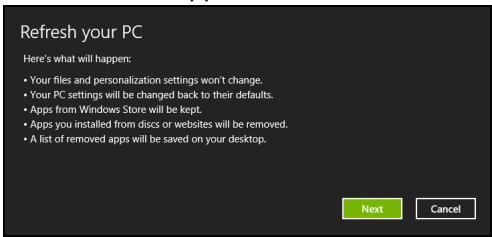
- Klicka på Nåsta.
- Välj operativsystem att Återställa (normalt finns det bara ett alternatively tillgangliigt).
- Klicka på Uppdatera.
- Aterställningsprocessen börjar med att datorn startas om och fortsettser sedan med kopiering av filer till härddisken. Processen tar cirka 30 minutes.
BIOS-INSTÄLLNINGARNA
BIOS-installingarna År att program För maskinvarukfigurering som År inbyggt i datorns Basic Input/Output System (BIOS).
Datorn ar redan ratt konfigurerad och optimizerad, sä i vanlga fall behöver du inte använda det har verktyget. Det kan däremot bli aktuellt att använda det om det uppstár problem.
For att aktivera BIOS-installingarna måste du stänga av datorn, sedan trycka och hälla sänk volym-knappen innan du trycker på/av-knappen.
Bootsekvens
Så har ställer du in bootsekvensen i BIOS-installningar: Aktivera BIOS-installningar och väljärefter Boot från kategorierna högst upp i fönstret.
Stalla in losenord
Ange ett losenord på boot, aktivera BIOS-inställningar,wälj sedan Security. Ange ett losenord for administrator och aktiveraärefter Password on boot.
NOTIS OM SÄKERHET OCH ÖVERENSSTÄMMELSE MED REGELVERK
MEDDELANDE FRAN FCC
Denna enchet har testats och befunnits uppfylla de gransvarden som ar satta for en Class B digital enchet entigt del 15 av FCC reglerna. Dessa gransvarden syftr till att ge ett rimligt skydd mot skadlig interferens vid installation i bostad. Datorn alstrar, anvander, och kan utstråla radiofrekvensenergi och kan, om den inte installerats entigt instruktionerna, orsaka skadlig interferens på radiokommunikation.
Det finns dock ingen garanti for att inte interferens kan uppsta vid en viss installation. Om datorn orsakar skadlig interferens på radio- och TV-mottagning, vilket kan kontrolleras genom att satta på och därefter stenga av encheten, uppmanas användaren att forsoka rätta till störningarna genom en eller flera av följande Åtgårder:
- Rikta om eller flytta på mottagarantennen.
- Oka avständet mellan datorn och mottagaren.
- Koppla datorn till atttag på en annan stromkrets an den som mottagaren ar ansluten till.
- Rådfråga Återförsäljaren eller en erfaren radio/TV-tekniker.
Obs: Skärmade kablar
Alla kopplingar till andra dataenheter maste vara med skarmade kablar for att tillmotesgfa FCCs regler.
OBS: KRINGUTRUSTNING
Endast kringutrusting (in/ut-enheter, terminaler, skrivare, etc.) som certifierats och uppyller Class B gransvärdena fár anslutas tillenna utrustning. Användning av icede certificerad kringutrustingkommen sannolikt att resultera i störning på radio och TV-mottagning.
Var fösiktig: Förändringar eller modifikationer som inte uttryckligen har godkänts av tillverkaren kan orsaka äterkallande av användarens rättigheter att användaenna dator, vilka ar givna av Federal Communications Commission.
NOTIS FÖR KANADA
LCD-enheten har tillverkats med hogprecisionsteknik. Dock kan vissa bildpunkter franggangtillannanmissaellerupptrada somsvartaellerroda prickar.Detta har ingen inverkanpdeninspelade bilden och utgor inget fel.
FÖRESKRIFTER FÖR ENHETER FÖR RADIOTRAFIK
Obs: Nedanstäende regelverksinformation gäller bara für modeller med tradlöst natverk (WLAN) och/eller Bluetooth.
Den har encheten ar avsedd for inomhusbruk for att forhindra radiostörningar som paverkar den licensierade tjänsten.
Denna produit överensstämmer med tillämpliga riktlinjer für radiofrekvenser och sakerhetsnormer i de ländere och områden som den har godkänts for trådlös användning. Vissa konfigurationer av denna produit innehäller enheter for trådlös radiokommunikation (t.ex. modulér for trådlost natverk (WLAN) och/eller Bluetooth). Nedanstænde information gällerprodukter med sādana encheter.
Överensstammelseförklaring for EU-landerna
Härmed deklarerar Acer att den har datorn ár i överensstammelse med de väsentliga eigenskapskraven och andra relevanta bestämelsei direktiv 1999/5/EG.
Kanaler for tradlós användning på olika platser
Nordamerika 2,412-2,462 GHz Kanal 01 t.o.m. Kanal 11
Japan 2,412-2,484 GHz Kanal 01 t.o.m. Kanal 14
Europa ETSI 2,412-2,472 GHz Kanal 01 t.o.m. Kanal 13
Frankrike: Begränsade tradösa frekvensband
Vissa delar av Frankrike har ett begränsat frekvensband. Högsta tillåtna effekt i värsta scenariot ár:
- 10 mW pâ hela 2,4 GHz-bandet (2400 MHz - 2483,5 MHz)
- 100 mW für frekvenser mellan 2446,5 MHz och 2483,5 MHz
Obs: Kanal 10 till och med 13 körs på bandet 2446,6 MHz till 2483,5 MHz.
Det finns fã möljigheter till användning utomhus: Pâ privat egendom eller privat egendom som tillhör allmänheten begränsas användningen till en preliminär auktoriseringssprocess av Forsvarsministeriet, med en högsta tillåten effekt pa 100 mW pa bandet 2446,5 - 2483,5 MHz. Användning utomhus pa allmän egendom ar forbjudet.
Departement d'ar anvandning av 2400 - 2483,5 MHz-bandet ar tillaten med en EIRP pà mindre àn 100 mW inomhus och mindre àn 10 mW utomhus:
| 01 Ain Orientales | 25 Doubs | 59 Nord | 71 Saone et Loire |
| 02 Aisne | 26 Drome | 60 Oise | 75 Paris |
| 03 Allier | 32 Gers | 61 Orne | 82 Tarn et Garonne |
| 05 Hautes Alpes | 36 Indre | 63 Puy Du Dome | 84 Vaucluse |
| 08 Ardennes | 37 Indre et Loire | 64 Pyrenees | 88 Vosges |
| 09 Ariege | 41 Loir et Cher | Atlantique | 89 Yonne |
| 11 Aude | 45 Loret | 66 Pyrenees | 90 Territoire de |
| 12 Aveyron | 50 Manche | 67 Bas Rhin | Belfort |
| 16 Charente | 55 Meuse | 68 Haut Rhin | 94 Val de Marne |
| 24 Dordogne | 58 Nievre | 70 Haute Saone |
Detta regelverkkommen sannolikt att andras med tiden,sa att du kan anvanda ditt tradlosa natverskort i fler omraden inom Frankrike.
Kontakta ART for att fä den senaste informationen (www.art-telecom.fr).
Obs: Ditt WLAN-korts sandeffekt ar lagre an 100 mW men högre an 10 mW.
Lista over landskoder
Utrustningen fär användas i följandealander:
| Land | ISO 3166 | Land | ISO 3166 |
| 2-bokstavskod | 2-bokstavskod | ||
| Österrike | AT | Malta | MT |
| Belgien | BE | Nederlandsna | NT |
| Cypern | CY | Polen | PL |
| Tjeckien | CZ | Portugal | PT |
| Danmark | DK | Slovakien | SK |
| Estland | EE | Slovenien | SL |
| Finland | FI | Spanien | ES |
| Frankrike | FR | Sverige | SE |
| Tyskland | DE | Förenade kungaritet | GB |
| Grekland | GR | Island | IS |
| Ungern | HU | Liechtenstein | LI |
| Irland | IE | Norge | NO |
| Italien | IT | Schweiz | CH |
| Lettland | LV | Bulgarien | BG |
| Litauen | LT | Rumänien | RO |
| Luxemburg | LU | Turkiet | TR |
KANADA - LICENSFRIA LAGEFEKETSENHETER FÜR RADIOKOMMUNIKATION (RSS-210)
Radiosträlning - exponering av personer (RSS-102)
Datorn anvander inbyggda antenner med lag forstarkning som inte avger radiostralning over de gransvarden for den allmanna befolkningen som angivits av Health Canada. Se aven Safety Code 6 som du kan hamta på Health Canadas webbplats
www.hc-sc.gc.ca/rpb
Denna enchet uppyller kraven i RSS210 fran Industry Canada.
Denna Class B digitala enchet uppyller kraven i kanadensiska ICES-003, Issue 4 och RSS-210, No 4 (Dec 2000) och No 5 (Nov 2001).
"Denna enchet skall användas inomhus for att Förhindra störningar på radiotrafik med licens, och på avständ fran fönster for att sörja for bösta möjiga avskärmning. Urustning (eller dess sändarantenn) som ar installerad utomhus kraver licens."
Var fösaktig: Vid anvädning av IEEE 802.11 tradlós LAN arenna utrustning begränsad till använding inomhus eftersom den opererar på frekvensområdet 5,15 till 5,25 GHz. Industry Canada kraver attenna Produkt skall användas inomhus i frekvensområdet 5,15 till 5,25 GHz for att minska risken for skadliga störninger pa mobilsatellitsystem som drives pa samma kanal. Hogeffektsradar ar tildelad primara användarrattigheter pa banden 5,25 till 5,35 GHz och 5,65 till 5,85 GHz. Dessa radarstationer kan orsaka störninger pa och/eller skada enheten.
Den högsta tillatna antennforstarkningen som fär användas med den har enheten ar 6 dBi for att folja E.I.R.P.-gransvardet for frekvensbandet 5,25 till 5,35 och 5,725 till 5,85 GHz i punkt-till-punkt-drift.