
ICONIA W510-27602G06ASS - 2v1 Tablet ACER - Bezplatný návod k obsluze
Najděte návod k zařízení zdarma ICONIA W510-27602G06ASS ACER ve formátu PDF.
 FR
FR
 BG
BG
 CS
CS
 DA
DA
 DE
DE
 EL
EL
 EN
EN
 ES
ES
 ET
ET
 FI
FI
 HR
HR
 HU
HU
 ID
ID
 IT
IT
 KO
KO
 LT
LT
 LV
LV
 NL
NL
 NO
NO
 PL
PL
 PT
PT
 RO
RO
 RU
RU
 SK
SK
 SL
SL
 SV
SV
 TH
TH
 TR
TR
 ZH
ZH
| Typ produktu | 2-v-1 tablet s odnímatelnou dokovací klávesnicí |
| Značka | Acer |
| Model | ICONIA W510-27602G06ASS |
| Rozměry (tablet) | 262,5 x 180 x 9,9 mm |
| Hmotnost (tablet) | 580 g |
| Rozměry (s klávesnicí) | 262,5 x 180 x 25 mm (odhad) |
| Hmotnost (s klávesnicí) | Přibližně 1,2 kg |
| Operační systém | Windows 8 |
| Displej | 10,1 palce, vícedotykový |
| Procesor | Intel Atom Z2760 (odhad) |
| Paměť RAM | 2 GB (odhad) |
| Interní úložiště | 64 GB eMMC (odhad) |
| Zadní fotoaparát | 8 megapixelů s LED bleskem |
| Přední webkamera | Ano, pro videokonference |
| Bezdrátové připojení | Wi-Fi 802.11 b/g/n, Bluetooth 4.0, NFC (volitelně) |
| Porty | 1x micro USB, 1x micro HDMI, 1x sluchátkový konektor, 1x čtečka microSD, 1x slot na SIM kartu (podle modelu) |
| Baterie | Lithium-iontová vestavěná, 2 články, cca 30 Wh (odhad) |
| Napájení | Síťový adaptér 19 V, 2,1 A (odhad) |
| Výdrž baterie | Až 8 hodin (odhad) |
| Hlavní funkce | Dotykový displej, odnímatelná klávesnice, čtečka otisků prstů (ne), Acer clear.fi, G-senzor, HDMI výstup, USB host přes adaptér |
| Údržba a čištění | Vypněte zařízení, odpojte adaptér, použijte měkký, mírně navlhčený hadřík. Nepoužívejte tekutiny ani aerosol. |
| Zabezpečení | Heslo správce a uživatele v BIOSu, zámek SIM karty, zámek orientace |
| Náhradní díly a opravitelnost | Vestavěná baterie není uživatelsky vyměnitelná. Síťový adaptér je k dispozici. Pro jakékoli opravy kontaktujte autorizované servisní středisko. |
| Obecné informace | Mezinárodní záruka pro cestovatele (ITW). Třída B, v souladu s NMB-003. Provozní teplota: 5 °C až 35 °C. |
Často kladené otázky - ICONIA W510-27602G06ASS ACER
Dotazy uživatelů ohledně ICONIA W510-27602G06ASS ACER
0 otázka o tomto zařízení. Odpovězte na ty, které znáte, nebo položte vlastní.
Položte novou otázku o tomto zařízení
Stáhněte si návod pro váš 2v1 Tablet ve formátu PDF zdarma! Najděte svůj návod ICONIA W510-27602G06ASS - ACER a vezměte svůj elektronický přístroj zpět do rukou. Na této stránce jsou zveřejněny všechny dokumenty potřebné k používání vašeho zařízení. ICONIA W510-27602G06ASS značky ACER.
NÁVOD K OBSLUZE ICONIA W510-27602G06ASS ACER
© 2012. Všechna práva vyhrazena.
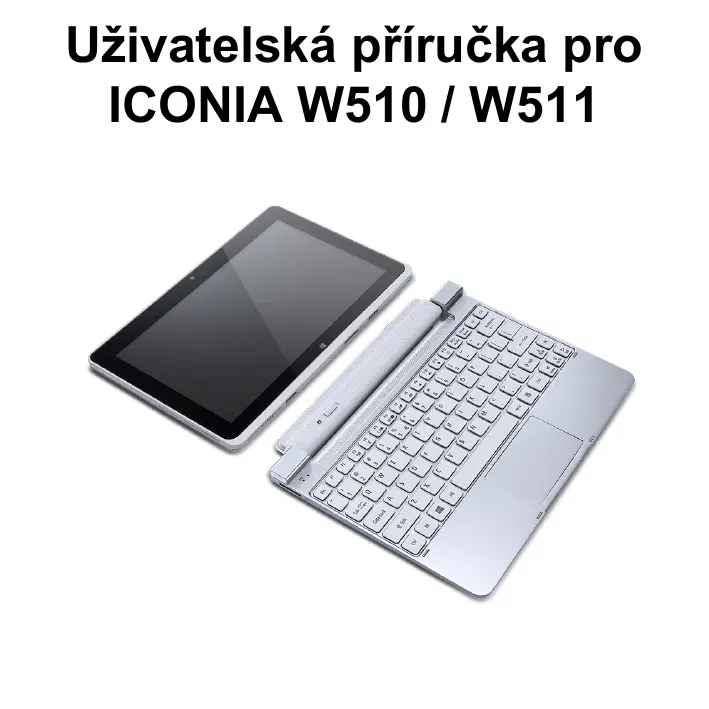
Uživatelská príručka pro ICONIA W510 / W511
Model: W510
První yvdání: 11/2012
Obsah
Obsah 3 Micro USB 33
Bezpečnost a pohodlí 5 HDMI Micro 34
StručnéPokyny 16 Použivání virtuální klávesnice
Uživatské příručky 16 (virtual keyboard) 35
Základní péče a tipy pro používání počitačě 17 Bezdrátové site 37
Zapnuti a vypnuti počitače 17 Pripojení k Internetu 37
Péce o počitač 17 Bezdrátové sítě 37
Péce o adaptor stfrádavého proudu. 18 Aoc clear fi 39
Cisteni a servis 19 Acr Clear. 35
Seznáménis tablem PC Acer 20 Sdilené soubory 40
Tablet PC 20 Která zařizení jsou kompatibilní? 41
Pohled shora 20 Pfehravani do jinheo zaifeni 41
Pohled zespod 22 Orientace obrazovky a G sanzer 43
Pohled zepredu 23 Oienlntace obrazovky a G-senizor 43
Pohled zezadu 24 Rizeni spotbreby 44
Pohled zleva/zprava 25 110nreim 44
Instalace karty SIM (pouze u vybranjch modelu) 26 Jednotka bateriovych zdroj
Používáni sǐt'ového pripojéní 26 Vlastnosti jednotky bateriov'ych zdroiu 47
Zamek karty SIM 27 Dobijeni baterie 47
Vyjmuti karty SIM 27 Optimalizace zivotosti baterie 48
Pripojte tablet k dokovac klavesnici 28 Kontrola napajeni z baterie 49
Pripojenji tabletu ke dokovac klavesnici 28 Upozorneni na vbybiti baterie 49
Dokovacklavesnice 29
Pohled zepredu 29 Zabezpeceni pocitace 51
Pohled shora 30 Použití hesla 51
Pohled zeva 31 Zadani hesel 52
Pohled zprava 31
Pohled zespod 32 Caste otazky 53
Je uzitecné pamatovat na tki koncepty..... 57
Jak mohu otevrit charms? 57
Jak se dostanu na uvodni obrazovku? .... 57
Jak se mohu presouvat mezi
aplikacemi? 58
Jak mohu počitač vypnout? 58
Proc je pouzito nové Rozhrani? 58
Jak mohu počitač odemknout? 59
Jak mohu počitač prizpùsobit? 59
Chci používat Windows tak, jak jsem zvykly - chci zpět plochu! 60
Kde jsou me aplikace? 61
Co je učet Microsoft ID (účet)? 62
Jak mohu do aplikace Internet Explorer pridat oblibenou ponozku? 63
Jak zkontrolovat, zda jsouk dispoziciactualizace Windows? 63
Kde mohu ziskat dal'si informace? 63
Reşení problema. 64
Tipy pro odstrańovány poruch 64
Chybové zpravy 64
Obnoveni systému 66
Obnoveni z dodaného disku DVD pro obnovení 66
Obnoveni 67
Vytvořeni zálohy pro obnovéni 67
Vytvořeni zálohy ovladacu a aplikaci 72
Obnoveni systému. 74
Opětná instalace ovladaču a aplikaci. 75
Nárvat na dřívejš snímek systému 78
Vraceni systemu do stavu z vyroby 80
Obnova z Windows 80
Obnova ze zalohy pro obnoveni 84
Nastroj BIOS 88
Pośrady spoustěni 88
Nastaveni hesel 88
Předpisy a bezpečnostní
upozornéni 89
Bezpečnost a pohodlí
BezpečnostníPokyny
Přěctěte si tytoPokyny pečilé. Uchovejte tento dokument pro prípadné budouci použit. Dbejtne na varováni aPokyny uvedené na produktu.
Vypnuti vyrobku prd cisténim
Před Čišěním vypojte produkt ze zásvúky. Nepoužívejte tekuté ani sprejové Čistić prostředky. K Čišění používejte navlhčenou tkanine.
Upozornéni
Pristup k napajecimu kabelu
Elektrická zásuvka, do které pripojujete napajćí kabel, musí být snadno prístupné a umistěné co nejblíze uživatele zařizení. Pokud potřebrujete odpojit napajéní zařizení, odpoje tne napajćí kabel z elektrické zásuvky.
Při pripojováni a odpojován napajeni od napajecího zdroje postupujte podlenasledujicíchPokynú:
Nainstalujte napajeci zdroj prd priopojenim napajecho kabelu do elektricke zasuvky.
Před vyjmutil napajecho zdroje z počitače odpojte napajeci kabel.
Ma-li systém vice zdrojū napájení, odpoje napájení od systému odpojením vsech napájecích kabelú od zdrojū napájení.
Použtí elektrické energia
- Tento produkt bye ste měli napajet typem napájení uvedeným na štǐtku. Pokud si nejste jisti tím, jaký typ napájení je k dispozici, obr'te se na prodejce nebo na mistrí energetickou společnost.
-
Na napajecim kabelu nenechaveje stat zádné prédměty. Umistěte vyrobek tak, aby nikdo na napajecí kabel nestoupal.
-
Pokud pro tento produkt použijete prodlužovaci šnúru, ujistěte se, ze celkový jmenovitý proud zařizení pripojeného do prodlužovaci šnúry nepřesahuje jmenovitý proud teto šnúry. Ujistěte se také, ze celkový jmenovitý proudly všech produktu pripojenych do zásvuky nepřesahuje jmenovitý proudly povjstky.
- Nepretěžujte elektrickou zásuvku Či prodlužovací kabel zapojením přilíš mnoha zařizení. Zátež celého systému nesmí překročit 80% jmenovítého zatízení proudové odbočky. Pokud používáte prodlužovací kabel, zatízení nesmí překročit 80% zatízittelnosti kabelu.
- Adapté střidavého proudu tohoto vyrobku je vybaven třivodičovou uzemnováci zăstrčkou. Tuto zăstrčku je možné zapojit jen do uzemné elektrické zásuvky. Před pripojením zăstrčky adaptéru střidavého proudu se ujistěte, ze zásuvka je rádně uzemnéna. Nezapojujte zăstrčku do neuzemné elektrické zásuvky. Dalíš informace vám poskytne elektrinstallaté.
- Upozorneni! Zemnici kolik je bezpečnostní prvek. Při použiti elektrické zásvuky, ktera něni rádně uzemnéna, muže dojit k zásahu elektrickým proudem nebo ke zraněni.
- Poznámka: Zemnici kolik také poskytuje dobrou ochranu prěd neocěkávaným šumem vyväreným dalími elektrickými zařizeními v blízkosti, ktera mohou ovlivnovat vykon tohoto vyrobku.
- Systeme je możné napajet pomoci široké rady napětí; 100 až 120 nebo 220 až 240 V střidavého proudu. Napajecí kabel dodaný se systémem odpovídá požadavkúm pro používání v zemi Či regionu, kde byl systém zakoupen. Napajecí kably pro používání v jiních zemích Či regionech musí odpovídat požadavkúm pro příslušnou zemi Či region. Více informaci o požadavcích na napajecí kably vám sdělí autorizovaný prodejce nebo poskytovatel slúžeb.
Ochrana sluchu
- Varováni: Používáni sluchátek a dlouhodobý poslech nadměrně hlasité hudebnírodukce muže zpúsokit trvalé poškození slachu.

Dodržujte tyto Pokyny, abyste chranyl svú sluch.
-Zvyšujte postupné hlasitost, dokud nebude poslech jasný a pohodlný.
- Nezvyšujte uroven hlasitosti poté, co si uši privyknou.
- Neoslouchejte hudbu vysokou hlasistóp odlouhou dobu.
- Nezvyšujte uroven hlasitosti kvuli potlačení hlučného okolí.
- Snižte hlasitost,Pokud neslysfte,jak lidé v blízkosti mluvi.
Pribalene makety karet
- Poznámka: Informace v tomto oddile se na vás počítc nemusi vztahovat.
Počitač byl dodán s plastovou maketou kartyzasunutou v patici karet. Tyto makety chráni nepouživané patice préd prachem, kovovymi prědměty a dalšimi Částicemi. Maketu uschovejte a použijte, není-li v patici nainstalována Žádná karta.
Obecné
- Nepoužívejte tento produkt v blízkosti vody.
- Nedávejte tento produkt na nestabilní vozík, stojan Či stolek. Hroží nebezpećí pádu a vázného poškození vyrobku.
- Větrác šterbiny a otvory zajist'ují spolehlivý provoz vyrobku a chrání jej před prěhátím. Tyto otvory nesmí být nikj blokovány nebo zakryty. Otvory BYSTE nikdy neměli zablokovat tak, ze BYSTE produkt umistili na postel, pohovku, koberec nebo jiný podobný povrch. Je zakázáno umist'ovat tento vyrobek do blízkosti radiatóru, nad radiatór nebo Člnek topení nebo do omezeného prostoru bez dostatečného větrání.
- Nikdy nezasunujte Žádné prédměty do otvorů v plasti vyrobku, protoze by se mohly dotknout mistr pod vysokým napětím nebo by mohy zpúsobit zkrat a nasledné požár nebo úraz elektrickým proudem. Zabrańte potřísněni vyrobku jakoukoli tekutinou.
-
Abyste zabrànili poskozéní vinitních současti a předešli vytečeni baterie, nepokládeje týrobek na vibrujíci povrch.
-
Pocita nepouzivejte pni sportu, cvicené nebo v prostfédis vibracemi, protoze by mohlo dojít ke neočekávanému zkratu nebo poškození rotujćich zařizení, pevného disku āc optické jegnotky a dokonce ke kontaktu s lithiovou bateri.
-
Spodni Čast, oblasti okolo větracích otvorù a sit'ovy adaptér se mohou rozpálit. Dbeje t na to, aby tyto Časti nepříšly do styku s vaś pokožkou nebo jinou Časti tela, abyste si nepřivodili poraněné.
-
Zařizení a和他的 oštejováte měžůvce obsahovat malé současti. Uchovávejte je mimo dosah děti.
Servis výrobku
Nepokousejte se produit sami opravovat, protoze otevifenim nebo segmutim krytû bye ste mohli vystavit mistrum s nebezpečnám napétim nebo jiným rizikum. Veskeré opravy nechte kvalifikovaném servisiním pracovnikum.
V následujících prípadech odpojte vyrobek ze zásvuky a požádejte kvalifikovaného servisiho technika o obdornou opravu:
- Napájecí kabel je poškozený nebo polámaný.
- Došlo k potřísněni vyrobku tekutinou.
- Vyrobek byl vystaven desti nebo vode.
- Došlo k pádu výrobku nebo k poskození plastič.
- Vykon vyrobku se znatelné změnila je třeba prověst opravu.
- Vyrobek pri dodrženiPokynu pro použivani nefunguje normálne.
- Poznamka: Používejte pouze ovladaci prky uvedené v uživatelské priruce. Nesprávné používaní ostatních ovladacích prvků mûze zpusobit poškození takového rozsahu,Že k obnovení normálniho fungování vyrobku je Často zapotreblí rozsáhlé opravy kvalifikovaným technikem.
Pokyny pro bezpechné použivani baterie
Tento počitač používa lithium-iontovou Či lithium-polymerovou baterii. Nepoužívejte ji ve vlhkém, mokrém nebo korozívním prostřédí. Nepokládejte, neukládejte ani neponechávejte vyrobek v blízkosti zdroje vysokte teploty, silného príměho slunečního světla, v mikrovlné troube šnebo v tlakové nádobě a nevystavujte jej teplotám PRESahujćím 60^ (140°F). Pokud nebudete dodržovat tytoPokyny, mohlo by to zpúsobit únik kyseliny z baterie, jej vybuch nebo vzplanú tá zraněné osob nebo poškození majetku.
Nepropichujte baterii, neotevírejte ji ani nedemontujte. Pokud dojde k Úniku elektrólytu z baterie a dostanete se do prímeho styku s touto kapalinou, dūkladné si omyjte rucevodou a ihned vyhledejte lékarskou pomoc.
Z bezpečnostnich dūvodu a pro prodlouženiživotnosti baterie nebude tato dobijena v případě,Že teplotaPoklesne pod 0^ (32^) nebo prśahne 40^ (104^)
Plného vykonu nové baterie je dosaženo po dvou až třech uplnych cyklech nabitá vbybiti. Baterii lze nabijet a vybijet rádově ve stovkách cyklú, ale nakonec se zcela opotbreuju. Když bude provozní doba počitače vyrazné kratsí než normálné, obrat'te se na kvalifikované servisní pracovníký. Používejte pouze schvalné baterie a dobíjejte ji pouze nabijeckami, které jsou schvaleny pro dané zařizení.
Nikdy nepoužívejte zádnou nabíječku nebo bateri, ktera byyla poškozená.
Kapacita aŽivotnost baterie se snizi v pripadé,Že baterie bude ponechána na horkém nebo studenémmisté,například v uzavřeném vozidel v létě nebo v zime. Vždy sePokoušejte udržovat teplotu baterie mezi 15^ a 25^ (59°F a 77°F). Zažifení se studenou nebo horkou bateri nemusi dočasné pracovat, i když by baterie byla plné nabita. Vykonnost baterie je obzvlástě omezena pri teplotách pod bodem mrazu.
Nelikvidujte baterie v ohni, protoze by mohly vybouchnout. Baterie mohou vybouchnout také v pripadé poskození. Baterie likvidujte podle mistrichné prédpisù. Pokud to je:no né, recyklujte je. Nelikvidujte je jako bézný domáci odpad.
-
Poznámka: Průvodní doklady k bateriůrajdete na adrese www.acer.com
-
Upozorneni! Pri nesprávné manipulaci s bateriemi hrozi nebezpeči vybuchu. Je zakázano baterie demontovat nebo vhazovat do ohné. Uchovávejte baterii mimo dosah detí. Použité baterie zlikvidujte podle mistrich nařizení.
Rušeni rádiové frekvence
- Upozorneni! Pri použivani prenosného počitace za následujících podminek z bezpečnostnich dùvodù vypněte všechna bezdrátová a rádóva zařizení. K těmto zařazením patri (nikoli však vyhradné): bezdrátová sít' LAN (WLAN), Bluetooth a 3G.
Ridte se všemi zvlástnimi predpisy platnymi v dané oblasti a vždy zařizení vypněte, je-li jeho používání zakázáno nebo muže-li zpúsobit ruşeni Č ohrožné. Používejte zařizení Jen v normalních provoznich polohách. Toto zařizení splǔuje směrnice pro vystavení ysvokofrekvenčnímu zářné,Pokud je používáno normálné a zařizení a jeho anténa jsou umistěny minimálné 1,5 cm od těla. Nesmí obsahovat kov a zařizení je třeba umistit do vyše uvedené vzdálenosti od těla. K USPEŠNÉM u prenosu datovych souboru a zprav toto zařizení vyžaduje prípojení k sítí v dobré kvalité. V některych prípadech muže být prenos datovych souboru a zprav opožděn, dokud takóve prípojení nebude k dispozici. Dokud nebude prěnos dokonçén, dbejte, aby byl zachován vyše uvedeny odstup. Některé cásti zařizení jsou magnetické. K zařizení mohou být pritahoványkovové materiały a osoby s naslouchátkу by zařizení neměly držet u ucha s naslouchátkem. Neumist'ujte do blizkosti zařizení kreditní karty ani jinja magnetická paměťová media, protoze by mohlo dojít k vymazání uložených informaci.
Lékaśka zařizení
Při používani jakéhokoli radióvoho zařizení včetné bezdrátovych Telefonů muze dochatáket k rušeni funkci nedostatečné chráněních lekarskych zařizení. Chcete-li zjistit, zda je lekarsté zařizení dostatečné stiněno pred vnějsím vysokofrekvenčním zárením, nebo mate-li jakékoli dotazy, obrat'te se na lekarne nebo vyrobce lekarstého zařizení. Ve zdravotních střediscích, kde jsou vyväšeny príslušnéPokyny, zařizení vypněte. V nemocnicích a zdravotních střediscích muzě být používáno zařizení, které je citlivé na vnějsí vysokofrekvenční prěnosy.
Kardiostimulatory. Vyrobci kardiostimulatoru dopurcuji udržovat mezi bezdrátovymi zařizenimi a kardiostimulatorem minimálny vzdalenost 15,3 cm, aby nedocházelo k pripadnému rušeni kardiostimulatoru. Tato dopurčeni jsou v souladu s nezávislými vyzkumu a dopurčenimi programu Wireless Technology Research. Osoby s kardiostimulatory by měly dopržovat následujícíPokyny:
Vzdy udrzujte zafrzeni ve vzdalenosti minimalne 15,3 cm od kardiostimulatoru.
- Je-li zařizení zapnuto, nenoste je v blízkosti kardiostimulátoru.
Pokud se domnívate, ze dochází k ruşéní, vypněte zařízení a présuñte je do větěsí vzdálenosti.
Naslouchatka. Nekterá digitálné bezdrátová zařizení mohou zpúsobovat rušení některych naslouchátek. Dojde-li k rušení, obr'te se na poskytovatele služeb.
Vozidla
Vysokofrekvenčné signály mohou mit vliv na nesprávně naintalované nebo nedostatečné stiněné elektronické systémy v motorovych vozidlech, jako například elektronické systémy vstřikování paliva, elektronické protiskluzové (antiblokovaci) brzdné systémy, elektronické systémy frizení rychlosti a systémy airbagú. Dalí informace vám poskytne vyrobce vozidla ā pridaného zařizení nebo jeho zastupce. Servis zařizení nebo instalaci zařizení do vozidla by měl provadět Jen kvalifikovany pracovník. Nesprávná instalace nebo servis mohou být nebezpečné a mohou zpúsobit neplatnost záruky na zařizení. Pravidelně kontrolujte, zda je vesšeré bezdrátové zařizení ve vozidle rádně namontovráno a funkčné. Ve stejném prostoru se zařizení, jeho Častmi nebo doplýkny neukládejte ani neprenásejte hořlavé kapaliny, plyny nebo vybusné materialý. V prípadě vozidel vyavenych airbagem pamatujte, ze airbagy se nafukuji velkou silou. Do oblasti nad airbagem ani do prostoru expanze airbagu neumist'ujte Žádné prédměty včetné naintalovanych ā prěnosních bezdrátovych zařizení. Je-li bezdrátové zařizení ve vozidle nesprávně naintalovaný, muže pří nafouknuti airbagu dojt k váznému zraněné. Používání zařizení v letadle je zakáźano. Před nástupem na palubu letadla zařizení vypněte. Používání bezdrátovych zařizení v letadle muže ohrožovat provoz letadla, rušit bezdrátovou Telefonni sít' a muže být protizákonné.
Potenciánlé výbusná prostředi
Vypněte zařizení v mistěs potenciánlé vybusnou atmossférou a dodržujte vsechny symboly a pokyny. Potenciánlé vybusné atmosséry zahrnuji oblasti, kde bye ste normalné obdrželiPokyn vypnout motor vašeho motorového vozidla. Jiskry mohou v takovém prostřédí zpúsobit vybuch nebo požár, což muže mit za následek ublížéní na zdraví nebo dokonce smrt. Prenosny počitač vypněte v blízkosti Čerpacích stojanú u benzínovych stanic. Dodržujte omezení pro použítí radiosvýne vybavení v palivovych skladech, skladovacích a distribučníncích centrech, chemických závodech nebo tam, kde probílá otryskávní. Oblasti s potenciánlé vybusnám prostředím jsou šasto, ale ne vždy, zřetelně označeny. Patří sem například podpalubí na lodích, transferové oblasti pro chemikálie nebo skladovací zařizení, vozidla používací zkapalnély plyn (LPG, například propan nebo butan) a mística, kde vzduch obsahuje chemikálie nebo Částice, například obilí, prach nebo kovový prášek. Nezapínejte počitač v mistech, kde je zakáźano použítí mobilních Telefonů nebo tam, kde by to mohlo zpúsobit rušeni nebo nebezpečí.
Tisnovavolani
- Upozorněni: Prostřednictvim tohoto zařizení nelze provadět tísnova voláni. Tísnova voláni je třeba provadět pomoci mobilného Telefonu nebo jiného Telefoního systému.
Pokyny pro likvidaci
Při likvidaci neodhazujte toto elektronické zařizení do opadu. K minimalizaci znečistěné a zajistěné nejvyší možné ochrany globániho zhivotné prostředí toto zařizení recyklujte. Dalí informace o prědpisech týkajćích se opadnich elektrických a elektronických zařizení (OEEZ) naleznete na webové adrese www.acer-group.com/public/Sustainability/sustainability01.htm

Rady a informace pro pohodné použivány
Uživotelé počitáču si mohou po delšim použivání stěžovat na unavu oči a bolesti hlavy. Uživotelum, kterí trávi ĩradu hodin prací s počitacem, hroží také fyzické zraněni. Dlouhá pracoví doba, nevhodné drženi těla, špatné pracoví návyky, stres, nedostatečné pracoví podmínky, osobní zdravá a dalí faktory značné zvyšuju riziko fyzického zraněni.
Při nasprávném používání počitáce můze vzniknout syndrom karpánlího tunelu, zánět šlachy, zánět šlachového pouzdra nebo jiné muskuloskeletálné poruchy. V rukou, zápestích, pažích, ramenech, krku nebo zádech se mohou projevodujíci príznaky:
- necitlivost, pocit pálení ābrění,
- bolestivost, podrážděnost nebo citlivost,
- bolest, otky nebo pulzovani,
- napétí nebo stnulost,
- chlad nebo slabost.
Jestlize pocitujete tyto priznaky nebo jiné opakované nebo trvalé potiže Č bolest souvisejíc s použivánim počitače, obrat'te se ihned na lékăre a informujte oddělení vaši společnosti pro zdravī a bezpečnost.
Následujícíchast obsahuje rady pro pohodlnéjsi pouziván počitace.
Vyhledáni zony pohodí
Vyhledejte svou zónu pohodí nastavením uhlu sledování monitoru, použitím podnožky nebo zvyšením sedákukak, abyste dosáhlí maximálniho pohodlí. Dodržujte následujíciPokyny:
- nezustávejte příš dlouho v jeder něměnné poloze,
- nehrbte se dopredu a nenaklanejte se dozadu,
- pravidelné vstañe a projděte se, abyste odstranili napěti ze svalu nohou,
-délejtsi kráté přestávy,abyste uvolnilkrk a ramena, - nemějte svaly v napěti a nekřěte ramena,
- nainstalujte rădné externi monitor, klávesnici a mys, aby byly pohodlné na dosah,
-Pokud sledujete monitor vice nez Dokumenty, umistete obrazovku doprostfed stolu, abyste minimalizovali napeti krku.
Péce o zrak
Dlouhodobé sledování počitače, nošeni nesprávnych brylí nebo kontaktnich coček, odlesky, nadměrné osvětlení místnosti, neostrá obrazovka, velmi malé písmo a obrazovka s nizkým kontrastem mohou namáhat oči. V nasledujících cástech naleznete doporučení, jak snížit unavu očí.
Oci
Dopreejte očim Častý odpočinek.
- Pravidelné se dívejtemimo obravovku na vzdálený objekt.
- Casto mrkejte, aby se oci nevysousely.
Displej
- Udržujte monitor Čistý.
- Držte hlavu nad horním okrajem monitoru, abyste pri pohledu doprostřed obrazovky hleděli očima mírně dolů.
- Upravte jas a kontrast monitoru na pohodnou uroven tak, aby byl text dobre citelny a grafika zrefetnal.
- Odstraţne odlesky a odrazy năsledujićimi zpúsoby:
umistete monitor bokem k oknu nebo zdroji světla,
minimalizujte pristup světla do mîstnosti pomoci závěsù, rolet nebo Žaluzi,
používejte pracovné osvětlení,
změnte uhel sledovány monitoru,
používejte filtr snižujći odlesky,
na monitor umistete stinitko, například kus kartonu prësahujćí prěs horní prědní okraj monitoru. - Nenastavujte monitor tak, abyste jej museli sledovat z nepohodného uhlu.
- Nediveje tse sdlouhodobé do zdrojú jasného světla.
Vytvářné biodrych pracovnich navykú
Následující pracovní návyký cíní práci s počitačem pohodnéjsí a produktivnéjsí:
- Dělejte pravidné a Časté kráté přestávky.
- Provádejte protahovací cvicení.
- Dychejte co nejvice Čerstveho vzduchu.
- Pravidelné cviţe a udržujte zdravé tělo.
- Upozornéni! Nedoporučujeme používat počitač na pohovce nebo v posteli. Pokud je to nutné, pracujte pouze krátce, dělejte pravidné prěstávky a provádejte protahovaci cvěcenei.
- Poznámka: Dalsí informacerajdetevčasti "Předpisy a bezpečnostní upozorněni" na strani 89.
Zivotni prostre di
Teplota:
- Proozni: 5^ C až 35^ C
- Neprovozni: -20°C až 65°C
Vlhkost (nekondenzujici):
- Proozni: 20% až 80%
- Neprovozní: 20% až 80%
Stručné pokyny
Děkujeme vám, ze jste si k USpokojeni svych potřeb v oblasti prenosnych počítačú vybrali notebook Acer.
Abychom vám pri používání notebooku Acer pomohli, vytvóřili jsme pro vás sadu príruček:
Instalačné leták vám pomůže prí uvodním nastavení počítace.
Tyto Stručné poukyny vás seznámí se základním schopnostmi a funkemi nového počítace. Dalá informace o tom, jak múžete pomoci počítace zvyšit svou produktivitu, naleznete v Uživotelská príručka. Tato príručka obsahuje podrobné informace týkajíci se například systémovych nastrojú, obnovovány dat, možnosti rozsířeni a odstražovány potíží. Dále obsahuje informace týkajíci se věobecných prédispů a bezpečnostní upozorněni k notebookku. Kliknéte/klepněte na ikonu Nápověda a v nabídce, která se otevře, kliknéte na položku Uživotelská príručka.
Základní péče a tipy pro používání počitače
Zapnutá vypnutí počitače
Počitač muzete vypnout některym z následujících postupú:
- Pomoci príkazu Vypnout v systému Windows: Stisknéte klávesu Windows +
, klikněte na položku Nastavení > Napájení a potom klikněte na položku Vypnout.
Pokud potbrebujete počitač na krátkou chvili vypnout, ale nechcete jej vypnout uplně, mžete jej uvest do režimu Hibernace stisknutím tlacítka napájení.
Poznamka: Pokud nelze počitač vypnout normánlě, stisknéte a podržte tlacitko napajeni déle než Čtyř sekundy. Pokud vypnete počitač a chcete jej znovu zapnout, počkejte alespón dvě sekundy.
Péce o počitač
Budete-li se o počitač dobře starat, bude vám dobře sloužit.
- Nevystavujte počítač prímému slunečnímu zářeni. Neumist'ujte počítač v blízkosti zdrojú tepla, například radiátoru.
- Nevystavujte počitač teplotám pod 0^ nebo nad 50^ .
- Nevystavujte počitač magnetickým polím.
- Nevystavujte počitač dešti nebo vlhku.
Zabraţe potrísnéí počitače vodou nebo jinými tekutinami. -
Nevystavujte počitač silným nárazúm nebo vibracím.
-
Nevystavujte počitač prachu nebo nečistotám.
- Nestavějte nic na horní stranu počítače.
- Displej počitače nezavírejte prudce.
- Neumist'ujte počitač na nerovný povrch.
Péce o adaptér střidavého proudly
NekolikPokynuk peci o adapterrstvdaveho proudu:
- Nepripojute adapté r k Žádnému jinému zařizení.
- Na napajecí kabel nestoupejte ani nepokládejte těžké prédměty. Napajecí kabel a jiné kabely umístěte mimo frekventovaná mista.
- Pri vytahování napájecího kabelu netahejte za samotné kabel, ale za zástréku.
- Používáte-li prodlužovací kabel, nesmí jmenovitá proudová kapacita napajeného zařizení prěkračovat jmenovitou proudovou kapacitu prodlužovacího kabelu. Celková jmenovitá kapacita všech zařizení prípojenych k"Juste elektrické zásuvce dale nesmí prěkročit kapacitu pojistky.
Cisténia servis
Přičistěné počítače dodržujte náměsledující kroky:
- Vypněte počítač.
- Odpojte sit'ovy adaptor.
- Použijte měkký,lehce navlhčený hadřík. Nepoužívejte tekute nebo aerosolové cistisce.
Dojde-li k některému z následujících prípadú:
- Počitač spadl nebo bylo poškozeno jeho tělo.
- Počitačnepracuje normálne.
Postupujte podlePokynu v ccasti"Casté otázky"na strani 53.
SeznáménístabletemPC Acer
Po nastavení počitače podlePokynúznázorněných na instalacném letáku vás seznámíme s vaśm novým počitačem Acer.
Zadávat informace do svého nového počitače mužete pomoci dotykové obrazovky.
Tablet PC
Váš tablet má dvě současti: tablet a dokovací klávesnici. Na následujících obráczích jsou obě tyto cásti vyobrazeny.
Pohled shora

| Č. | Položka | Popis |
| 1 | Konektor pro připojení sluchátek / reproduktorů | Slouží k připojení zvukovych zařizení (například reproduktorů nebo sluchátek) nebo sluchátka s mikrofonem. |
| 2 | Přepínač zámku | Slouží k zaměcení orientace obrazovky. |
| 3 | Tlačítko napájení | Stisknutím tablet zapene; opětným stisknutím prépnete tablet do režimu spánku. Stisknutím a přidržením tablet vypnete. |
| Indikátör LED baterie | Indikuje stav napájení tabletu. |
Poznamka: Orientace displeje muže byt fixována, když běží aplikace určene pro specifikou orientaci. Patří k nim hry a další aplikace na celou obrazovku.
Pri videohovorech bye ste tablet meli vzdy drzet v orientaci na sifku.
Kontrolky LED
| Barva LED | Stav | Popis |
| Modrá | Svítí | Počítač je plné nabitý a zapojený. |
| Oranžová | Svítí | Počítač se nabijí a je zapojený. |

| Č. | Položka | Popis |
| 1 | Patice pro dokovací klávesnici | Slouží k prípojení k dokovací klávesnici. |
| 2 | Konektor doku / napájecí konektor | Zajišťuje prípojení k sítovému adaptéru nebo dokovací klávesnici. |
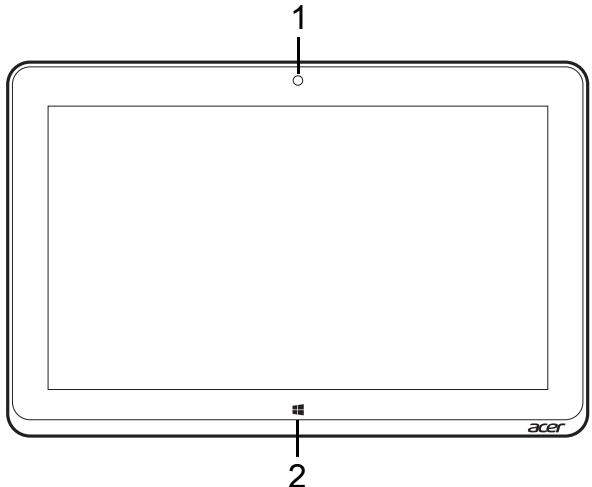
| Č. | Položka | Popis |
| 1 | Integrovaná webová camera | Webová camera pro obrazovou komunikaci. |
| 2 | Klávesa Windows | Jedním stisknutím klávesy otevřete nabídku Start. |
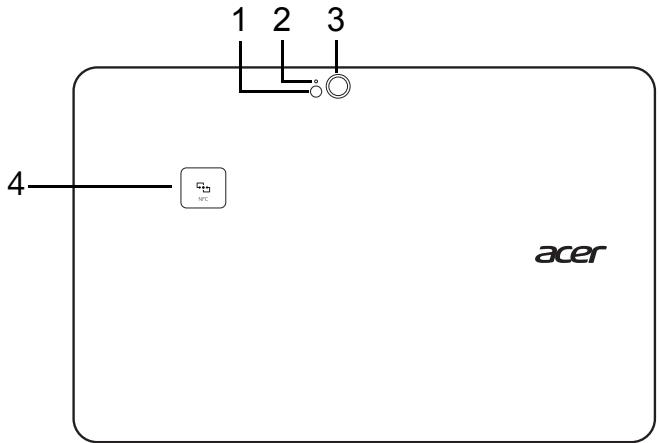
| Č. | Položka | Popis |
| 1 | Blesk | LED blesk pro kameru. |
| 2 | Indikátor kamery | Rozsvítí se, když je kamera aktivné. |
| 3 | Fotoaparát | 8MPOTOAPARATpropořizoványobrázkúsvysokýmrozlišením. |
| 4 | NFC (volitelné) | Kontaktní oblast NFC.Neníkdisposziciu všech modelů. |
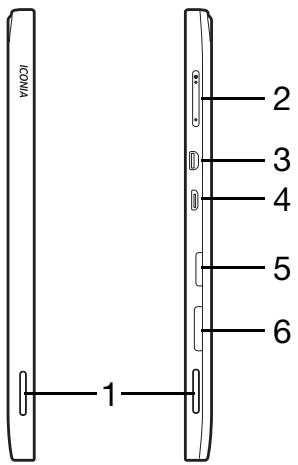
| Č. | Položka | Popis |
| 1 | Reprodukty | Zajištuji stereofonní zvukový vystup. |
| 2 | Tlačítko Hlasitost | Stisknutím zvysítne nebo snížítte hlasitost. |
| 3 | Port micro HDMI | Podporuje prípojení digitálního videa ve yvsokém Rozlišení. |
| 4 | Konektor Micro USB | Prípojení k zařizením USB. Pro prípojením k zařizením USB je nutný adaptér Micro USB - USB. Když používáte port USB, doporučujeme zapojit napájecí adaptér. |
| 5 | Patie na karty microSD | Vložte kartu microSD do títo patice. |
| 6 | Patie pro SIM* | Vložte kartu SIM do títo patice. * – pouze u vybraných modelů. |
Instalace karty SIM (pouze u vybranjych modelu)
Některé počítače zahrnují patici pro kartu SIM pro prístup k internetu. Pokud chcete plné vyuzívat internetové schopnosti vašeho počítače, měli bystande vložit kartu SIM s datovým tarifem jestě prěd zapnutím počítače.
- Ujistete se, ze je poçaţaţ vypnutу.
- Vložte kartu SIM. Po uplném vložení karta SIM zaklapne na mistro.
- Zapněte počítač.
Poznamka: Ujistete se, ze je karta SIM vložena do patice pro kartu plne.
Upozorněni: Pred vkladáním nebo vyjímámík karty SIM počitač vypněte. Pokud by napájení bylo zapnuté, mohla by se karta nebo počitač poškodit.
Použivání sít'ového prípojení
Otevřete plochu a klepněte na ikonu sítě na hlavním panelu.
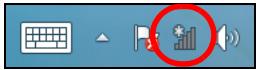
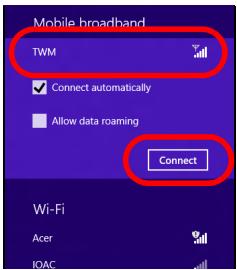
Ze seznamu siti vyberte datové pripojeni.
Vyberte položku Připojit a potom položku Další.
Zámek karty SIM
Počitac může být vybaven zámkem karty SIM, což znamená,Že můžete používat Jen kartu SIM dodanou vaším sítovém operátorem.
Pokud chcete zamek karty SIM zrušit, obrte se na poskytovatele sítě.
Vvjmuti karty SIM
- Ujistete se, ze je poçaţăvypnuty.
- Zatlačte kartu SIM do patice a potom ji pomalu uvolněte. Karta SIM bude vytlacena z patice.
Připojtete tablet k dokovací klávesnici
Dokovaci klávesnice je volitelna.
Zarovnejte tablet s konektorem doku a dvěma kolíky na dokováci klávesnici. Zatlačte tablet dolů, dokud uvolnová cí západka nezapadne na mistro.
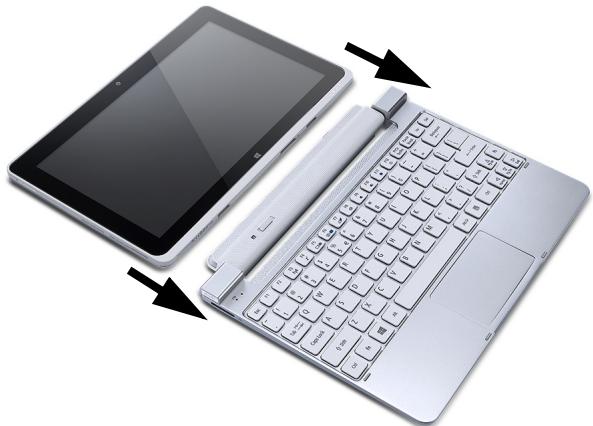
Pripojeni tabletu ke dokovaci klavesnici
Umistete tablet na dok tak, ze zapadne na misto.
Poznamka: Pokud tablet chcete vyjmout z dokovaci klavesnice, zatlačte uvolžovací zapadku vlevo a tablet zvedněte.
Dokovací klávesnice
Na následujících obrázcích majdete volitelnou dokovací klávesnici.
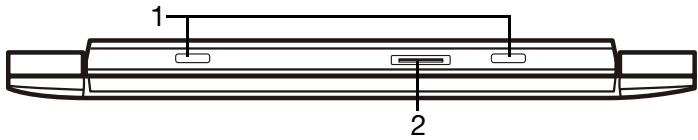
Pohled zepredu
| Č. | Položka | Popis |
| 1 | Kolík pro dokovací klávesnici | Zajišťuje tablet v doku. |
| 2 | Konektor doku | Slouží k pripojení ke konektoru doku na tabletu. |
Pohled shora
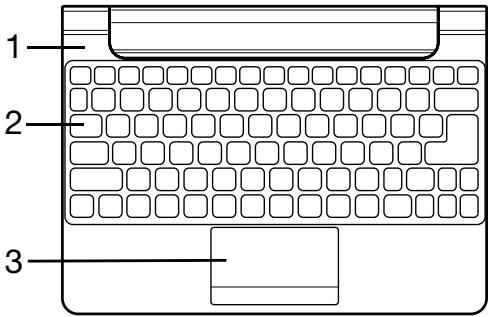
| Č. | Položka | Popis |
| 1 | Baterie a indikátory napájení | Indikuje stav napájení tabletu. |
| 2 | Klávesnice | Slouží k zadávání udajů do tabletu. |
| 3 | Touchpad | Polohovací zařizení citlivé na dotek. |
Poznámka: Dalsí interní baterie není k dispozici ve vsech modelech dokovaci klávesnice.
Kontrolky LED
| Barva LED | Stav | Popis |
| Modrá | Svití | Počítač je plné nabitý a zapojený. |
| Oranžová | Svití | Počítač se nabijí a je zapojený. |
Pohled zleva
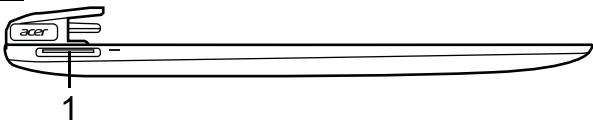
C. Položka Popis
1 Napajec konektor Zajiš'tuje pripojen k sítovému adaptéru.
Pohled zprava

C. Položka Popis
1 Port USB 2.0 Připojení k zařiden USB.
Pohled zespod
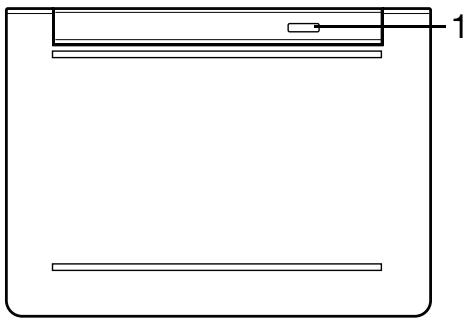
| Č. | Položka | Popis |
| 1 | Uvolťovací západka | Zajišťuje tablet v dokovací klávesnici, dokud je otevřený. |
Micro USB
Port USB (Universal Serial Bus) je vysokorychlostní sérióva sběrnice, ktera umozhůje pripojit periférie USB bez obsazení systémovych prostředku.
Port micro USB je kompaktní port, ktery je plné kompatibilní se zařízeními USB 2.0.
Poznamka: Pro pripojenim k zařizením USB, které mají velký konektor, je nutné adaptér Micro USB - USB.
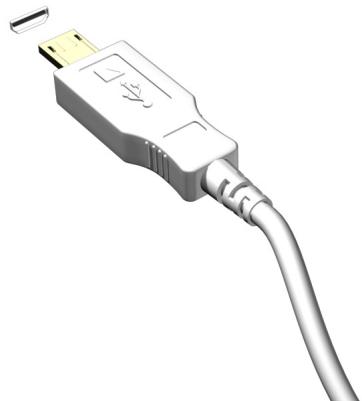
Poznamka: Adaptér micro USB - USB je současti jen u některych modelü.
HDMI Micro
HDMI (High-Definition Multimedia Interface) je vseobecné podporované rozhraní pro přenos nekomprimovaného, zcela digitánlího zvuku a obrazu. Rozhraní HDMI umoznuje propojit jakýkoli kompatibilní zdroj digitánlího zvuku a obrazu, jako například zařizení set-top box, prehrávač DVD Čpřímač A/V, a kompatibilní zařizení pro přehrávní digitánlího zvuku anebo obrazu, jako například digitánlí televizor (DTV), pomoci jeginého kabelu.
Pomóci portu micro HDMI počítače mužete prípojit špičkové zvukové a obrazové zařízení. Díky použítí jeginého kabelu lze zařízení prípojit uhledné a rychle.
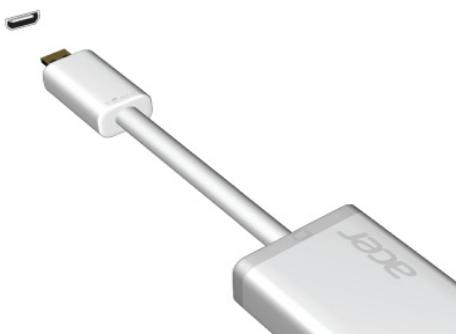
Poznamka: Adaptér HDMI Micro – HDMI je současti jen u některych modelü.
Používání virtuálné klávesnice (virtual keyboard)
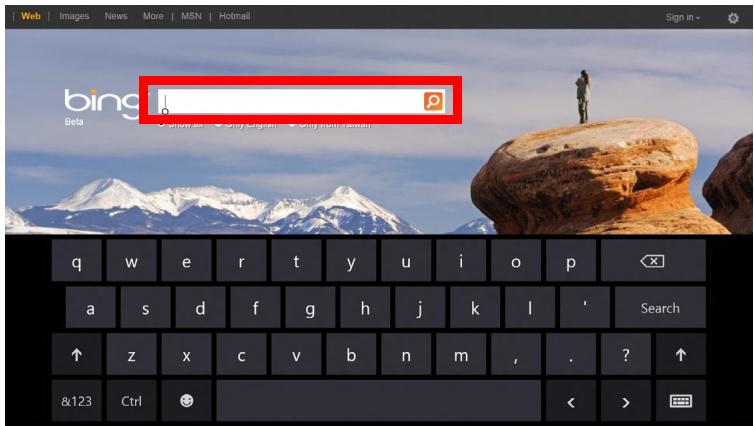
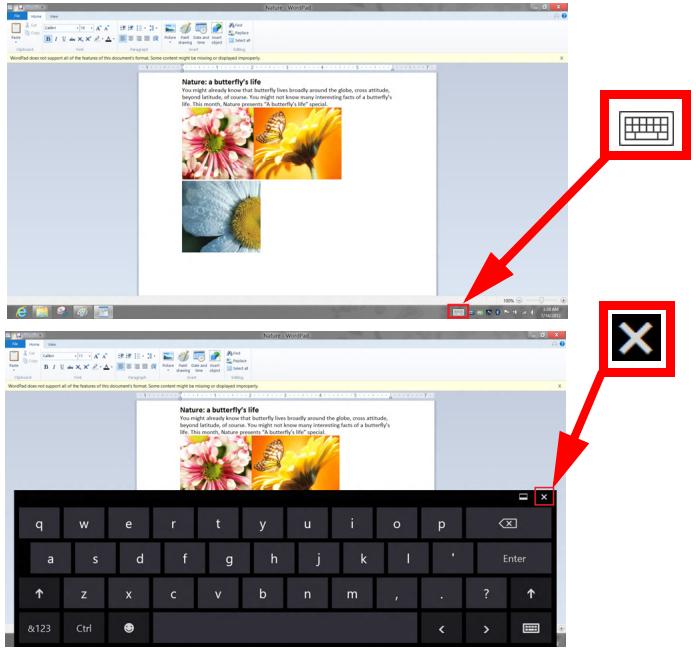
Systém Microsoft Windows nabízí pohodlnou virtuánlné klávesnici (virtual keyboard) pro zadávání dat. Klávesnici lze zobrazit několika zpúsoby:
Klepněte do libovolného textového pole pro zobrazení virtuálné klávesnice (virtual keyboard) Windows.
Pro zobrazení klávesnice klepněte na ploše na ikonu Klávesnice v systémovém zásobnínu. Klávesnici zavřete klepnutím na „x“ v pravém horním rohu klávesnice.
Bezdrátové sítě
Připojení k Internetu
Bezdrátové připojeni počítače je ve výchozím nastavení zapnuto.
Bēhem instalace systém Windows zjisti dostupné sítě a zobrazí jejichseznam. Vyberte sít' a zadejte heslo,Pokud je vyžadováno.
Jinak otevře aplikaci Internet Explorer a postupujte podlePokynu.
Obrat'te se na poskytovatele internetovych služeb nebo viz dokumentaci ke směrovači.
Bezdrátov sítě
Bezdrátová sít' LAN, nebo-li WLAN, je bezdrátová mîstní sít', ktera spojuje dva nebo více počitačú bez kabelú. Vytrořeni WiFi sítě je snadné a umožnuje sdílení souboru, periferních zařízení a prípojení k Internetu.
Jaké jsou výhody bezdrátové sítě?
Mobilita
Systémy bezdrátové sîte LAN umožnují vám a dalşím uživatelüm domáci sîte sdîlet pristup k souborúm a zařizením pripojeným k siti, například k tiskárné nebo skeneru.
Sostatniomi počitači v domácnosti muzete také sdílet pripojeník Internetu.
Rychlost a jegnoduchost instalace
Instalace systému bezdrátové sítě LAN může být rychlá a není prí ní nutné protahovat kabely prěs zdi a stropy.
Současti bezdrátové site LAN
Pro nastavení bezdrátové sítě v domácnosti potřebujete následujíci položky:
Přistupový bod (směrovač)
Přistupové body (směrovače) jsou dvoucestné prjímacá vysilací Jednotky, které vysilaji data do okolního prostředí. Přistupové body fungují jako prostřednik mezi klasickou a bezdrátovou siti. Většina směrovačú má zabudovaný DSL modem, který umožnjupe pristup k vysokorychlostnímu DSL pripojení k Internetu. Poskytovatel ISP (poskytovatel internetovych sluzeb) obvkykle poskytuje modem nebo směrovačs preplacénísluzemb. PodrobnéPokyny k instalaci naleznete v dokumentaci dodané s pristupovým bodem nebo směrovačem.
Acer clear-fi
Poznámka: Pouze u vybranjch modelu.
Díky Acer clear.fi si mužete užívat videoa, fotografie a hudbu. Múžete posílat datový proud médií z jiních zařizení s nainstalovaným programem Acer clear.fi nebo na tato zařizení.
Poznamka: Vsechna zařizení musí být pripojena ke stejné siti. Chcete-li sledovat video nebo poslouchat Hudbu, otevřete program clear.fi Media, nebo pro procházeni fotografii otevřete program clear.fi Photo.
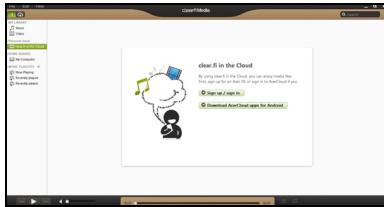
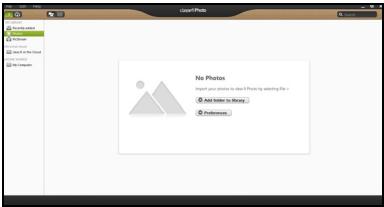
Dulezite: Když aplikaci clear.fi otevřete poprvé, brána firewall systému Windows požáda o svolení, zda aplikace clear.fi muže dostat prístup na sít'. V kaźdem okné vyberte možnost Povolit pristup.
Procházeni medii a fotografiai
Seznam na levém panelu zobrazujé văs počitač („Ma knihovna“), potom dalši zařizení,Pokud jsou pripojena k vaší siti („Sdǐleno doma“).
Pro zobrazení souboru ve vašem počítači vyberte některou z kategorii v Časti „Ma knihovna“, potom procházejte soubory a složku vpravo.
Sdilené soubory
Zařizení pripojená k vaší siti jsou zobrazena v oddílu Sdǐleno doma.
Vyberte zařizení, potom vyberte kategorii, kterou chcete prozkoumat.
Po kráté prodlevě se vpravo zobráź sdílené soubory a složky. Projděte na soubor, který chcete prěhrát, potom na nějPoklepejte pro zahájení prěhrávání.
Pro ovladani prehravani pouzivejte ovladaci prvky medi na panelu na spodni strane obrazovky. Kdyz si napriklad vyberete hudbu, muzete prehravat nebo prehravani pozastavit nebo zastavit a upravit hlasitost.

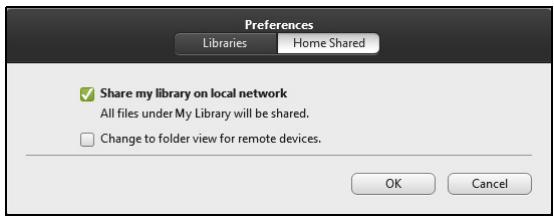
Poznamka: Musite aktivovat sdileni na zařizení, které ukláda soubory. Otevřete aplikaci clear.fi na zařizení, na kterém jsou uloženy soubory, vyberte možnost Upravit a potom se ujistěte, ze je aktivné funkce Sdilet mou knihovnu na mistsné siti.
Ktera zařizení jsou kompatibilné?
S programem clear.fi lze používat většinu zařizení s aplikácí clear.fi nebo softwarem DLNA. Mezi ně patří osobníné počítace kompatibilnís DLNA a zařizení NAS (Network Attached Storage).
Poznámka: DLNA je standard, ktery umožnjuje zařizením pripojeným k domáci siti komunikovat a sdilet soubory.
Přehrávání do jiného zařizení
Pokud chcete prehravat media na jinem zařizení, postupujte následovné:
- V pravém spodním rohu vyberte možnost Přehrát.
- Vyberte vzdalené zařizení, které bude použito pro prěhrání souboru.
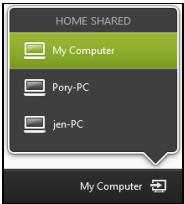
Poznamka: Na tomtoseznamusoupouzezafrizeni optimalizovanapro prehravani,nekterepocitae a uloznara zahrzenise na nem neobjevi. Chcete-li do tohotoseznamupridat poctac se systemem Windows, otevretaplikaciWindows Media Player,vyberto moznost Datovy prouda Povolit dalkov ovladae meho prehravae...
- V hlavním okné vyberte soubor a potom používejte ovládací privky medii na panelu na spodní straně obrazovky pro ovládání vzdáleného zařizení.
Dalsi pomoc najdete na strankach http://www.acer.com/clearfi/download/.
Orientace obrazovky a G-senzor
Váš počítač má vestavěný akelerometr, který detekuje orientaci tabletu a automaticaky otočí obrazovku tak, aby měla vyhovující orientaci.
Orientaci obrazovky muzete zamknout pomoci preepinae zamku.
Orientaci je doit zamknouttakejindy:
Když tablet připojíte k doku nebo ke kolébce.
Kdyz zapojite babel HDMI.
Kdyz běží programy určené pro specifikkou orientaci.
Poznamka: V prüběhu videohovoru vám doporučujeme mit tablet stále v orientaci na šířku s webovou kamerou nad obrazovkou. Před zahájením videohovoru otočte displeje do orientace na šířku a pomoci prépinače zámku orientaci nastavte.
Stav zamknuti orientace obrazovky se projeví pomoci ikon krátce zobrazenych na obrazovce prizměné stavu.
Rízení spotřeby
Tento počitač je vybaven jabudovaným systémem štrženi spotřeby, který trvale sleduje aktivitu systému. Je sledována veškerá aktività následujících zařizení: klávesnice, myš, pevný disk, periferie prìpojené k počitač a obrazová pamět'. Pokud není po určitou dobu zjištěna zhádná aktività, počitač zastavnékterá nebo všechna zařizení, aby ušetřil energii.
Usporny režim
Zakázat Rychlé spustěné
Vás počitač používa funkci Rychlé spustěné, ale používa také malé množstvī energia pro kontrolu signalú ke spustěné. Tyto kontroly pomalu vyčerpaji energii z baterie počitače.
Pokud chcete snížit napájecí požadavy počitače a jeho ekologický dopad, funkci Rychlé spustěné vypněte:
Poznámka: Pokud je funkce Rychlé spustěni vypnutá, bude počítači spustěné z režimu spanku trvat déle. Pokud má vás počítač funkce jako Acer Instant On nebo Acer Always Connect, i ty budou vypnuté. Vás počítač se také nespustí, pokud obdrží tokyn ke spustěné prěsít (Wake on LAN).
- Otevreteplochu.
- Klikněte na položku Możnosti napajeni v oznamovaci oblasti.
- Vyberte položku Další možnosti napájení.
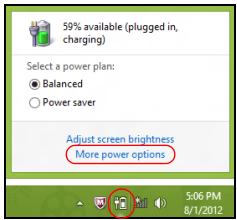
- Vyberte položku Nastaveni tlačítek napájení.
- Pokud se chcete dostat na Nastavení vypnutí, vyberte položku Změnit nastavení, které nyní není k disposici.
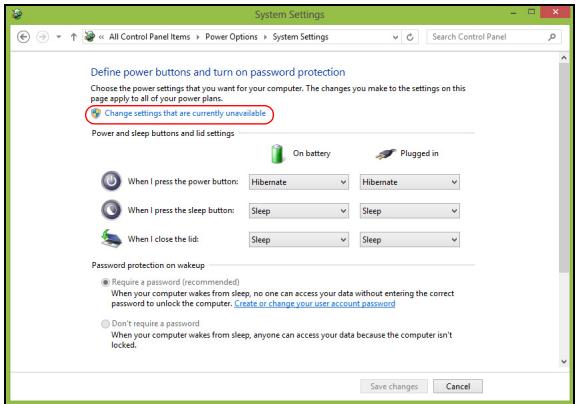
6. Přejděte dolů a zakažte Zapnout rychlé spustěné.
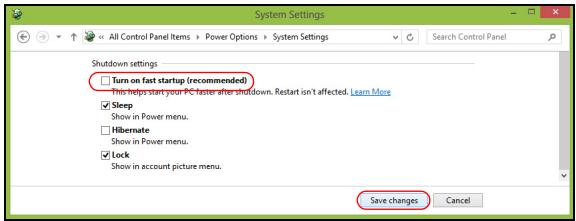
7. Zvolte moznost Uloztzměny.
Počitač využíva integrovanou baterii zajiš'tujíci dlouhou dobu provozu mezi nabijením.
Vlastnosti jednotky bateriovych zdrojù
Baterie se nabiji vždy, když je počitač pripojen k siti prostřednictvím sít'ového adaptéru. Tento počitač podporuje dobijeni za provozu a umozhůje uživateli dobíjet baterii bez prerušné práce s počitačem. U vypnutěho počitače je ovšem dobijeni podstatné rychlej.si.
Dobijeni baterie
Připojte adaptér střidavého proudu k počítači a k elektrické zásuvce. Během dobíjení baterie je možné používat počítačs napájením střidavým proudem. U vypnutého počítače je ovšem dobíjení podstatné rychlejší.
Poznámka: Na konci pracovniho dne doporučujeme baterii dobit.
Před cestovánim lze nabijením prěs noc zajistit plné nabiti baterie.
Připrava nové Jednotky bateriovych zdrojù
Před prvním použitím nové Jednotky bateriovych zdrojú je třeba prověst nasledujíci postup prípravy:
- Připojtě sít'ový adapțer a baterii zcela dobijte.
- Odpojte siov'y adapter.
-
Zapněte počitača používejte napájení z baterie.
-
Baterii zcela vybijte, dokud počítač nezačne signalizovat vybití baterie.
- Znovu pripoje adaptor stfrdvého proudu a baterii zcela dobijte.
Tínto postupem bateri třikrát vybjte a dobijte.
Tuto prípravu provádejte u všech novych bateri i nebo u baterie, ktera nebyla delši dobu používána.
Upozorněni! Nevystavujte Jednotku bateriovych zdrojú teplotám pod 0°C (32°F) nebo nad 45°C (113°F). Extrémni teploty mohou mít na Jednotku bateriovych zdrojú negativné vliv.
Při dodrženiPokynu pro pripravu bude možné baterii dobít na maximálné kapacitu. Pří nedodrženi těchtoPokynu nebude možné baterii dobít na maximálné kapacitu a rovněž se tak zkracuje provozníživotnost baterie.
Provozníživotnost baterie mohou rovněz negativné ovlivnit následujíci zpúsoby používání:
Trvalé napajeni počitače střidavým proudem z elektrické zásuvky.
Zanedbánú uplného opakovaného vybití a dobití baterie (viz výše).
- Casté používání - Čím castěji baterii používáte, tím se rychleji zkracuje provozní Životnost. Životnost bězné počítačové baterie je príblízně 300 dobíjecích cyklů.
Optimalizace zivotosti baterie
Optimalizace zivotosti baterie umozhujeme maximeln yuuzit provoznich moznosti baterie, prodlouzit cyklus dobijeni a zvysit učinnost dobijeni. Doporučujeme dodržovat následující zásady:
- K napájení počitáce používejte co nejčastěji střidavý proud z elektrické zásuvky a šetřete baterii pro mobilné použítí.
- Odpjote príslušenství, které nepoužíváte (např. disk USB), protoze může dále odebírat energia.
- Pocţač uložte na chladném suchém mîstě. Doporučená teplota je 10^ (50^) až 30^ (86^) . Pri vysshích teplotch dochází k rychlejsímu samovolnému vybití baterie.
- Nadmérné dobijeni zkracujeŽivotnost baterie.
- Pečujte o adaptér střidavého napětí a o baterii.
Kontrola napájení z baterie
Měří napájení (systém Windows) udáva aktuálné uroven napájení z baterie. Chcete-li zjistit aktuálné uroven dobítí baterie, umístěte kurzor nad ikonu baterie/napájení na hlavním panelu.
Upozornéni na vybití baterie
Když používáte napájení z baterie, věnujte pozornost měření napájení Windows.
Upozorněni! Jakmile začne počitač upozoržovat na vybití baterie, prijoyte co nejdřIVE adaptér strídavého proudu. Pokud se po uplném vybití baterie počitač vypne, hroží ztrát dat.
Když se zobrazí upozorněni na vybití baterie, závisí doporučený postup na aktuálné situaci uživatele:
| Situace | Doporučená akce |
| Je k disposzici sǐt'ový adaptér i elektrická zásuvka. | 1. Připojte sít'ový adaptér k počítači a potom k elektrické zásuvce.2. Uložte všechny nezbytné soubory.3. Pokračujte v práci.Chcete-li, aby se baterie dobíjela rychleji, vypněte počítač. |
| Není k disposzici sǐt'ový adaptér nebo elektrická zásuvka. | 1. Uložte všechny nezbytné soubory.2. Ukoněte všechny spuštěné aplikace.3. Vypněte počítač. |
Zabzepečeni počitace
Počítač je cenná investice, o kterou je třeba pečovat. Dále v textu uvádíme informace o ochraně a péci o počítač.
Použití hesla
Hesla chrání počitač prěd nepovoleným prístupem. Nastavení těchto hesel lze vytroít Čekolik rúznych urovní ochrany počitače a dat:
- Heslo správce (Supervisor Password) zabrańje nepovolenému prístupu k nastroji BIOS. Toto heslo je třeba po nastavení zadat vždy, když chcete získat prístup k nastroji BIOS. Viz "Nastroj BIOS" na strani 88.
- Heslo uživatele (User Password) chráné počítač prěd neoprávněnám použitím. Kombinác tohoto hesla a kontrolních bodů hesla pri spustěné a prepínáné počítače z režimu hibernace (je-li k dispozici) lze zajistit maximálné bezpečnost.
- Heslo pro spustěné (Password on Boot) chráné počíáč prěd neoprávněm použitím. Kombinác tohoto hesla a kontrolních bodů hesla prí spustěné a prepínány počíáce z režimu hibernace (je-li k disposzici) lze zajistit maximálné bezpečnost.
Duležite: Nezapomente heslo správce! Pokud heslo zapomenete, obrat'te se na prodejce nebo na autorizované servisné středisko.
Zadání hesel
Po nastavení hesla se uprostřed obrazovky zobrazí vyzva k zadání hesla.
- Po nastavení hesla správce se zobráží výzva,Pokud vstoupîte do nástroje BIOS.
- Chcete-li získat prístup k nástroji BIOS, zadejte heslo správce a stisknéte klávesu
. jestlIZE uvedete nesprávné heslo, objéví se upozorněni. Zadejte heslo znovu a stisknéte klávesu . - Po nastavení hesla uživatele a povolení parametru Heslo pri spustěné se pri spustěné zobrazí vyzva.
- Chcete-li používat počítač, napište heslo uživatele a stisknéte klávesu
. jestlže uvedete nasprávné heslo, objeví se upozorněni. Zadejte heslo znovu a stisknéte klávesu .
Duležite: M ate tri moznosti uvest heslo. Pokud zadate trikrat nespravne heslo, system se zastavi. Vypnete počitač stisknutim a podrzením tlacitka napajeni dele než ctyři sekundy. Znovu zapněte počitač a opakujte zadání hesla.
Časté otázky
V následujícím beznamu jsou uvedeny situace, ke kterym muže dojít pri použivání počitáče. Ke každé situaci jsou uvedena snadnářěsení.
Po zapnuti napajeni se počitač nespusti ani nenastartuje
Podívejte se na indicator stavu napajeni:
-
Pokud indicator nesvití, počítač není pripojen k napájení. Zkontrolujte následujíci možnosti:
-
Pokud používáte jako zdroj napájení baterii, je baterie pravděpodobné vybitá a nelze pomoci ní počítač napájet. Připojté adaptér strídavého proudu a dobjte baterii.
-
Přesveděte se, zda je adaptér střidavého proudu rádně zapojen do počítače a do zásuvky.
-
Pokud indicator svítí, zkontrolujte následující mozmosti:
-
Máté do poçaţăce zapojené uložné zařizení USB (disk USB nebo smartphone)? Odpojte jej a stisknutim
+ + systém restartujte.
Na obrazovce neisou zobrazeny zadné položky
Systém rízení spotřeby počitače automatický vypíná obrazovku za účelem úspory energia. Zobrazení obnovíte stisknutím libovolné klávesy.
Pokud zobrazení nelze obnovit stisknutím libovolné klávesy, muže to být zpúsobeno třemi príčinami:
- Pravděpodobné je nastavena príliš nízká uroven jasu. Zvyěste úroven jasu stisknutím kláves
+ (zvyěsít). - Jako zobrazovaci zařizení je pravděpodobné nastaven externí monitor. Stisknutím klávesové zkratky pro prepnutí zobrazení
+ prepněte zobrazení zpět na počítač. - Pokud svítí indicator režimu spánku, počitač se nacházi v režimu spánku. Aktivujte počitač stisknutím a uvolnéni'm tlacítka napájení.
Z počitače není slyšet zádný zvuk
Zkontrolujte následující moznosti:
- Pravděpodobné je ztlumená hlasitost. Podívejte se na hlavním panelu systému Windows na ikonu Hlasitost. Pokud je ikona prěskrtnutá, klepněte na ni a zrušte zaškrtnutí polícka Ztlumit vše.
- Pravděpodobné je nastavena prílíš nízká uroven hlasitosti. Podívejte se na hlavním panelu systému Windows na ikonu Hlasitost. Hlasitost můžete také nastavit pomoci tlaciték pro nastavení hlasitosti.
- Pokud jsou k vystupnímu portu na prědním panelu počítače prípojena sluchátka, náhlavní sluchátka nebo externí reprodukty, interní reprodukty budou automaticky vypnuty.
Klavesnice nereaguej
Zkuste pripojit externí klávesnici k portu USB počitače. Pokud funguje, obr'te se na prodejce nebo autorizované servisné středisko, protože muže být uvolné kabel interní klávesnice.
Tiskárna nefunguje.
Zkontrolujte následující możnosti:
- Zkontrolujte, zda je tiskárna pripojena do elektrické zásuvky a je zapnutá.
- Oveřte, zda je kabel tiskárny pevně pripojen k portu USB a príslušnému portu na tiskárně.
Vyzádání služby
Mezinárodní záruka pro cestovatele (International Travelers Warranty: ITW)
Váš počítač jePokryt mezinarodní zárukou pro cestovatele (ITW), která vám poskytne bezpećá volnou mysl pri cestování. Naše celosvětová sít servisních středisek vám podá pomocnou ruku.
Spolu s počitačem je dodáván pas ITW. Tento pas obsahuje vše, co potřebujete vědět o programu ITW. Tato praktická príručka rovněž obsahuje beznam dostupnéch autorizovanůch středisek. Pečlivě si tento pas přěctěte.
Vždy说我jte svuj pas ITW po ruce, zejměna na cestách, protoze budete získávat výhody od nasich středisek podpory. Do kapsy na prědní straně obalu pasu ITW umistěte doklad o koupi.
V prípadé, ze se v zemi vašeho pobytu nenacház autorizované servisni středisko ITW společnosti Acer, mžete se stále obratit na naše střediska po celém světe. Navstivte stranky www.acer.com
Než zavoláte
Voláte-li službu online společnosti Acer, pripravte si následujíci informace a budte u svého počitače. S vaši podporou mužeme zkrátit trvání hovoru a efektivné vyřěsít váš problém. Pokud se na displeje počitače zobrazuju chybově zprévy nebo se ozyvä pipání, zapište si zprévy tak, jak se objevují na displejei (nebo zapište počet a pořadí pipání).
Musite poskytnout následujíci informace:
Jméno:
Adresa:
Telefonni cislo:
Přistroj a model:
Sériové cislo:
Datum zakoupeni:
Tipy a pokyny pro používání Windows 8
Víme,Že jde o nový operacní systém a Že chvīli bude trvat, než si na něj zvyknete, a proto jsme vám do zaćátku vytvorilí několik vodítek.
Je užitečné pamatovat na tři koncepty
1. Start
Tlačitko Start již není k dispozici; aplikace lze spoustět z úvodní obrazovky.
2. Dlaždice
Charmsvam umoznuji provadet uzitecné funkce, jak je sdilení obsahu, vypináni počitače nebo změna nastavení.
Jak mohu otevřit charms?
Rychle posuñte prst na pravém kraji obrazovky dovnitř.
Jak se dostanu na匈odni obrazovku?
Stisknéte klávesu Windows nebo rychle posuǐne pravý kraj obrazovky dovnitř a kliknéte na charm Start.
Jak se mohu presouvat mezi aplikacemi?
Rychlým posunováním prstu na levém kraji obrazovky dovnitř procházejte aplikacemi, které jsou pravě spustěny.
Jak mohu počitač vypnout?
Rychle posuñte pravý kraj obrazovky dovnitř, kliknéte na položku Nastavení > Napájení a vyberte akci, kterou chcete podniknout. Nebo na pracovní ploše kliknéte na tlacítko Napájení Acer a vyberte akci, kterou chcete podniknout.
Proc je použito nové rozhraní?
Nové rozhraní pro Windows 8 je navrženo tak, aby dobre pracovalo pomoci dotykového zadávání. Aplikace z Windows Store budou automaticky vyuzívat celou obrazovku a nepotřebují zavirání tradichním zpúsobem. Aplikace z Windows Store se na úvodní obrazce zobrazí jako zhíve dlázdice.
Zivé dlaždice jsou podobné jako miniatury applikáci a po prípojení k internetu se aktualizuji novým obsahem. Takze například si mužete prohlédnout aktualizace počasí nebo akci, aniž byeSTE museli applikaci otevřit.
Jak mohu počitač odemknout?
Rychle présuné prst na obrazovce uzavreni nahoru a klikněte naikonu uživatelského učtu pro odemčení počitáče. Pokud vás š učet má nastavené heslo, musité proPokračovány heslo zadat.
Pokud chcete zobrazit zadané znaky a ujistit se, ze je heslo správně, klikněte na ikonu náhledu a podržte ji.
Jak mohu počitač prizpúsobit?
Uvodni obrazovku muzete prizpusobit pomoci jiného obrázku pozadí nebo usporádaním dlždic podle vašich osoblích potřeb.
Pokud chcete změnit pozadí, rychle posuţe pravý kraj obrazovky dovnitr a kliknéte na položku Nastaveni > Změnit nastavení počităce > Prízpúsobit. Kliknéte na úvodní obrazovku v horní āstí strány a vyberte barvu a obrázek.
Jak mohu dlazdice presouvat?
Kliknutím a pridrzením dlaždici vyberte a potom ji pretáhněte na mistro na uvodní obrazovce tam, kde ji chcete mít. Dalí dlaždice se posunou tak, aby se tétó dlaždici prizpúsobily na jejím novém mîstě.
Mohu dlaždice zvětsit nebo zmenšit?
Klikněte na dlaždici a prětáhněte ji dolu a uvolněte ji. Ze nabídky zobrazené ve spodní Časti obrazovky vyberte Mení nebo Větsí.
Zamyká obrazovku muzete prizpúsobit pomoci jiného obrázku nebo zobrazením vašeho rychlého stavu a oznáméní podle svych osobnich potřeb.
Pokud chcete změnit pozadi, rychle posuñte pravy kraj obrazovky dovnitr a kliknéte na položku Nastavení > Změnit nastavení počitáče > Přizpúsobit. Kliknéte na položku Zamykaci obrazovka v horní Časti stránky a vyberte obrázek a aplikaci, kterou bye ste chtěli vidět na zamykaci obrazovce.
Takze jak mohu zavřit aplikaci?
Rychle se prstem presunte po okne dolu z horni casti obrazovky.
Mohu zmenit rozlišeni obrazovky?
Rychle posuñte právy kraj obrazovky dovnitřa klikněte na položku Hledat, klikněte na textové pole pro otevřeni klávesnice na obrazovce a začněte psát „OvláDACi panely" pro zobrazení vysledkú; klikněte na položky OvláDACi panely > Upravit Rozlišeni obrazovky.
Chci používat Windows tak, jak jsem zvyklý - chci zpět plochu!
Na uvodni obrazovce klikněte na dlždici Plocha pro zobrazení tradčné plochy. Častо použivané aplikace muzěte pripíchnout na hlavní panel pro snazsí oteviráné.
Pokud kliknete na aplikaci, ktery není aplikác z Windows Store, systemd Windows automaticicky aplikaci otevře pomoci Plochy.
Kde jsou mé applikace?
Rychle posuñte pravý kraj obrazovky dovnitř a klikněte na položku Vyhledávání, pomoci vyskakovaci klávesnice zadejte název aplikace, kterou bye ste chtěli otevřit. Vysledky se zobráź na levé strné obrazovky.
Pro zobrazení upného seznamu aplikác rychle présuţe prst na obrazovce zdola nahoru a kliknéte na položky Všechny aplikace.
Jak mohu docilit toho, aby se applikace zobrazily na uvodni obrazovce? Pokud jste v casti Vsechny applikace a chcete, aby se vam nějaká applikace zobrazila na uvodni obrazovce, klikněte na applikaci a prětáhněte ji dolù a uvolněte. Klikněte na položku Připnout na uvodni obrazovku z nabídky, která se zobrázi ve spodní casti obrazovky.
Jak mohu dlaždici vyimout z uvodni obrazovky?
Klikněte na aplikaci a prětáhněte ji dolu a uvolněte. V nabídce zobrazené ve spodní Časti obrazovky klikněte na položku Odepnout z uvodní obrazovky.
Jak mohu docilit toho. aby se aplikace zobrazily na hlavnim panelu na ploše?
Pokud jest v Časti Všechny aplikace a chcete, aby se vám nějaká aplikace zobrazila na ploše, kliknéte na aplikaci a prětáhněte ji dolù a uvolnéte. Vyberte položku Připnout na hlavní panel z nabídky, která se zobrázi ve spodní Časti obrazovky.
Jak se instalujaplifikace?
Aplikace s Windows Store lze stáhnout ze Store. Pro zakoupení a stažení aplikácze Store budete potřebovat Microsoft ID.
Nemohu najit aplikace, jako je Poznámkovýblok a Malováni! Kde jsou?
Rychle posuñte pravy kraj obrazovky dovnitř a klikněte na položku Vyhledávání, pomoci vyskakovaci klávesnice zadejte název aplikace, kterou bye ste chtěli otevřit. Nebo otevřete Všechny aplikace a najděte „Príslušenstvi Windows" pro zobrazení seznamu tradičních programú.
Co je učet Microsoft ID (účet)?
Uctem Microsoft je e-mailová adresa a heslo, ktere používáte proprihlaseni do Windows. Muzete používat libovolnou e-mailovou adresu, ale je nejlepši,Pokud si vyberete tu, kterou již používáte ke komunikaci s práteli a prihlasování k oblibenym webovým strankám. Když se v počitači prihlásite k uctu Microsoft, pripojíme váš počitač k lidem, souboru m zařizením, jež potřebujete.
Potrebujit o?
Microsoft ID nepotbrebujete pro používání Windows 8, ale usnadnjujeŽivot, protoze mžěte synchronizovat data v rúznych zařizenich, ke kterym se přilásiţe pomoci Microsoft ID.
Pokud jiz mate systém Windows 8 nainstalovanyá a nejste prihlášeni k učtu Microsoft nebo nemáte učet Microsoft a chcete nějaký získat, rychle
posuñte právy kraj obrazovky dovnitř a klikněte na Nastaveni > Změnit nastavení počitace > Uživotelé > Prepnout na učet Microsoft a postupujte podlePokynú na obrazovce.
Jak mohu do aplikace Internet Explorer pridat oblibenou ponožku?
Aplikace Internet Explorer 10 nema zaadne tradičné oblibené položky, ale muzete pripnout zastupce na uvodni obrazovku. Jakmile se stranka otevře, rychle presunte prest na obrazovce zdola nahoru pro otevřeni nabídky ve spodní Časti obrazovky. Kliknéte na tlačitko Pripnout na uvodní obrazovku.
Jak zkontrolovat, zda jsouk dispoziciactualizace Windows?
Rychle posuǐte pravy kraj obrazovky dovnitř a klikněte na položku
Nastavení > Změnit nastavení počitáče > Aktualizace systému
Windows. Klikněte na tlacítko Nyní zjistitactualizace.
Kde mohu ziskat dal'si informace?
Dal's informace najdete na adrese:
- Vyukové programy pro Windows 8: www.acer.com/windows8-tutorial
- Casté otázky ohledné podpory: www.acer.com/support
Reşení problema
V teto kapitole jsou uvedenyPokyny pro rseeni beznych problemu systemu.
Dojde-li k problému, prěctete si tyto pokyny dříve, než se obrátte na servisniho technika. K Žěsení závažnéjsích problémů bude pravděpodobné třeba počítač otevřit. Nepokoušejte se počítač otevřít sami, požádejte o pomoc prodejce nebo autorizované servisní středisko.
Tipy pro odstrańovány poruch
Tento počítač disponuje Pokročilými funkcemì, které zobrazují chybové zprávy na displejei a pomáhaji Žěsit prípadné problémy.
Pokud systém zobrázi chybovou zprévu nebo se projevi príznaky chyby, postupujte podlePokynu v Časti Chybové zprévy. Pokud problém nelze vyřesit, obrat'te se na prodejce. Viz "Vyžádání sluzby" na strani 55.
Chybové zprávy
Pokud se zobrází chybová zpréva, zapište si ji a proved'te napravné opatření. Následujíci tabulka uvádi chybové zprévy v abecedním pořadí včetné doporučeného napravného opatření.
| Chybové zprávy | Nápravné opatření |
| CMOS battery bad | Obrat'te se na prodejce nebo na autorizované servisné středisko. |
| CMOS checksum error | Obrat'te se na prodejce nebo na autorizované servisné středisko. |
| Disk boot failure | Vložte systémový (spouštěcí) disk a potom stisknutím klávesy <Enter> restartujte počítač. |
| Equipment configuration error | Stisknutím klávesy <F2> (během testu POST) spust'te nastroj BIOS; ten potom stisknutím klávesy Exit ukončete a tím počítač restartujte. |
| Hard disk 0 error | Obrat'te se na prodejce nebo na autorizované servisné středisko. |
| Hard disk 0 extended type error | Obrat'te se na prodejce nebo na autorizované servisné středisko. |
| I/O parity error | Obrat'te se na prodejce nebo na autorizované servisné středisko. |
| Keyboard error or no keyboard connected | Obrat'te se na prodejce nebo na autorizované servisné středisko. |
| Keyboard interface error | Obrat'te se na prodejce nebo na autorizované servisné středisko. |
| Memory size mismatch | Stisknutím klávesy <F2> (během testu POST) spust'te nastroj BIOS; ten potom stisknutím klávesy Exit ukončete a tím počítač restartujte. |
Pokud po provedeni napravnych opatfení dané problémy stále prétrtvávají, požádejte o asistenci prodejce nebo autorizované servísné středisko.
Obnovení systému
V závislosti na dostupné múlozném prostoru vás počitač bud používa program Acer Recovery Management, nebo je dodán s jegnim neboVICE disky DVD pro obnovení systému. Pokud chcete použít disk DVD pro obnovení systému, viz pokyny níže, jinak viz "Obnovení" na strani 67.
Obnovení z dodaného disku DVD pro obnovení
Pokud je vás počítc dodán s disky DVD pro obnovení systému, pořid'te si externí Jednotku optickych disku (ODD) a provedte následujíci kroky pro obnovení počítcě na podminky z vyroby:
- Vypněte počitač klepnutím na ovládaci tlacítko Nastavení > Napájení > Vypnout.
- Pripojte ODD k počitaci.
- Vstupte do systému BIOS počităce - stisknéte a pridržte klávesu snizit hlasitost prěd stisknutím tlacítka napajeni.
- Vyberte możnost Boot v levém okné.
- V Časti „Pořadi priority spoustěné“ pomoci šipek présuţe USB CDROM na první pozici.
- V levém okné vyberte možnost Exit a potom vyberte možnost Exit Saving Changes.
- Vložte DVD pro obnovení, restartujte počítač a postupujte podlePokynú na obrazovce.
Obnoveni
Pokud mate se svym poçaem potize a casté otázky (viz stranu 53) vám nepomohly, mužete poçač „obnovit“ – tzn. vrátit je do dřívejšího stavu.
Tato Čast popisuje, jaké nastroje pro obnovení jsouk dispozici ve vašem počitáči. Acer poskytuje nastroj Acer Recovery Management, který vám umožnije vytrovit zálohu pro obnovení, zálohu ovladaču a aplikácia a zahájt možnosti obnovení, at'již pomoci nastrojù Windows, nebo zálohy pro obnovení.
Poznamka: Acer Recovery Management je k dispozici pouze s prédinstalovaným operacním systémem Windows.
Duležite: Doporučujeme vám, abyste si vytvorili zálohu pro obnovení a zálohu ovladacu a aplkaci co nejdřive.
V některych situacích bude upné obnovení vyžadovat zálohu pro obnovení z USB.
Vytvořeni zálohy pro obnovení
Abyste mohli systém préinstallovat pomoci pamět'ové Jednotky USB, musité nejprve vytvorit zálohu pro obnovení. Záloha pro obnovení zahrnuje celý púvodní obsahu pevného disku vašeho počítače včetné operacniho systému Windows a softaru a ovladačú z vyrobního závodu. Pomoci těto zálohy obnovíte počítač do stavu, ve kterém byl pri dodání, a máte tak možnost zachovat všechna nastavení a osobní data.
Poznamka: Ujistete se, ze mate jegnotku USB s kapacitounejmene 16 GB.
- Na匈odni obrazovce zadejte „Recovery“ a potom vseznamu aplikací kliknéte na Acer Recovery Management.

- Klikněte na możnost Vytvořeni zálohy s výchozím nastavením z výroby. Otevře se okno Obnovovaci disk.
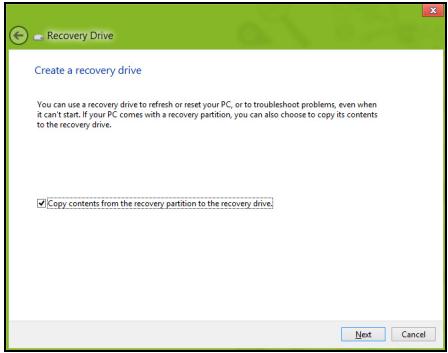
Ujistete se, ze je vybrána možnost Kopírovat obsah z oddílu pro obnovení na Jednotku pro obnovení. Jedné se o nejkcompletnéjsí anejbezpečnéjsí zálohování pro obnovení.
- Zapojte jegnotku USB, potom klepnete na položku Dalši.
Ujistete se, ze je na Jednotce USB dostatek volného místa, a teprve potomPokračujte.Zálohování pro obnovení vyžaduje nejméně 16 GB uložného místa
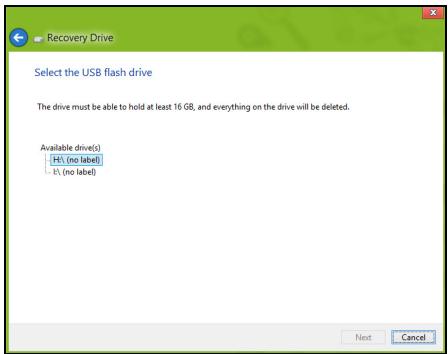
- Prüběh zálohořání se zobráží na obrazovce.
-
Provádejte proces, dokud nebude dokončen.
-
Po vytrořeni zálohy pro obnovení si mûžete zvolit, ze informace pro obnovení z počitače vymažete. Pokud tyto informace odstranîte, mûžete pro obnovení počitače použít pouze zálohu pro obnovení na USB, pokud Jednotku USB ztratîte nebo vymažete, nemûžete počitač obnovit.
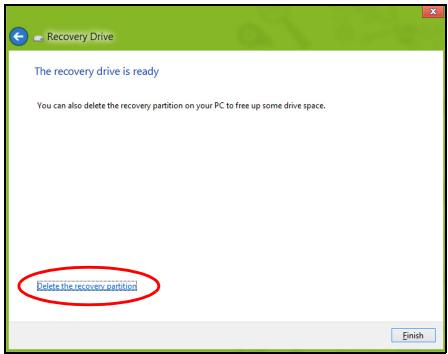
- Jednotku USB vypojte a jasně ji označte.
Duležite: Zálohu oznăte jeginečnám popisem jako napr. „Záloha pro obnovu Windows". Zálohy si uložte na bezpečné mistro, které si budete pamatovat.
Vytvořeni zálohy ovladaču a aplikác
Pro vytvořeni zálohy ovladču a aplikác, která obsahuje software a ovladace z vyrobního závodu, jež vás počítac potřebruje, múžete použít bud paměťovou Jednotku USB, nebo, pokud vás počítac má zapisovác Jednotku DVD, jeder neboVICE zapisovatelných diskůDVD.
- Na uvodni obrazovce zadejte „Recovery“ a potom vseznamu aplikací kliknéte na Acer Recovery Management.

- Klikněte na możnost Vytvořeni zálohy s ovladaci a aplikacemi.
Zapojte jegnotku USB nebo vlozte prázdny disk DVD do optické jegnotky a kliknéte na položku Dalši.
- Pokud používáte jegnotku USB, ujistěte se, je na ní dostatek volného mista, a teprve potomPokračujte.
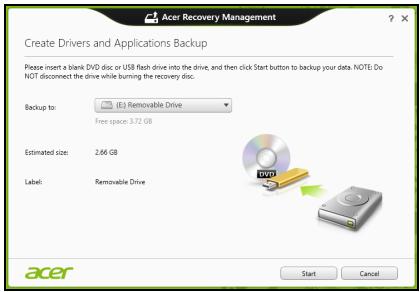
- Pokud používáte disky DVD, je v něm také uveden počet prázdných, zapisovatelnéch disků, který bude zapořeblí k dokončeni disků pro obnovení. Ujistěte se, ze máte požadovaný počet identických, prázdnéch disků.
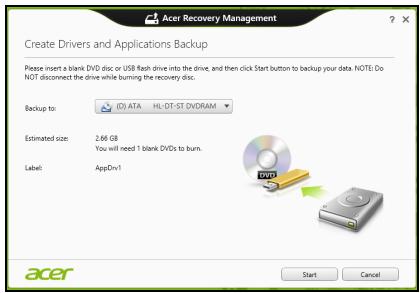
-
Pro zkopírováni souboru kliknéte na položku Start. Prúbeh zálohováni se zobrází na obrazovce.
-
Provádejte proces, dokud nebude dokončen:
-
Pokud používáte optické disky, Jednotka po vypáléní každý disk vysune. Vyjměte disk z Jednotky a označte jej permanentním popisovačem.
Je-li zapotbrebí vice disku, vlozte pri zobrazení vyzvy dalsi disk a klepněte na OK. Pokrăčujte, dokud nebude celý proces dokončen. - Pokud používáte jegnotku USB, vypojte ji ajasné ji označte.
Duležite: Zálohu oznácte jeginečnám popisem jako napr. „Záloha pro ovladace a aplíkace". Zálohy si uložte na bezpečné misto, které si budete pamatovat.
Obnovení systému
Obnovení vašeho systému:
- Provedení mensích oprav.
Pokud prěstaly správně pracovat pouze jegna nebo dvě položky softwaru nebo hardwaru, muže se problém vyřěsit prěinstalováním softwaru nebo ovladačú zařizení.
Pokud jde o preinstalování softaru a ovladačú, které byly prédinstalovány při vyrobě, viz cást "Opětná instalace ovladačú a aplikaci" na strani 75.
Pokyny k préinstalování softaru a ovladačú, které nebyly prědinstalovány, najdete v dokumentaci k príslušnému produktu nebo na webovych strankách podpory.
- Obnovení prědchozího stavu systému.
Pokud preinstalování softaru Či ovladačú nepomůže, je mozné problém vyřěsit vracením systém do prědchozího stavu, kdy vše fungovalo správně.
Pokyny najdete v Časti "Návrat na dřívejší snímek systému" na strani 78.
- Resetujte svuj operacni systém.
Pokud se problém nepodarilo vyřěsit jinak a chcete systém vrátit do stavu z vyroby, ale zachovat své uživatelské informace, viz Čast "Vrácení systému do stavu z vyroby" na strani 80.
- Vráceni systému do stavu z vyroby.
Pokud se problēm nepodārilo vyřěsīt jinak a chcete systém vrátit do stavu z vyroby, viz Čast "Vrácení systému do stavu z vyroby" na strani 80.
Opětná instalace ovladaců a aplikácí
V rámci odstrańovány potíźmiże byt nutné preinstalovat aplikace a ovladače zařízení, které byly na poćitači prědinstalovány pri vyrobe. Opětnou instalaci miżete provést pomoci pevného disku nebo pomoci vytrořné zálohy.
-
Dalí aplikace - Pokud potřebujete preinstalovat software, který na vašem počítači nebyl preinstalován, postupujte podlePokynů pro instalaci takového softwaru.
-
Nové ovladače zařízení - Pokud potřebujete prěinstalovat ovladače zařízení, které na vašem počitáci nebyly prěinstalovány, postupujte podlePokynú poskytnutích se zařízením.
Pokud provádǐte prěinstalaci pomoci Windows a informace pro obnovení jsou uloženy v počítáči:
- Na匈odni obrazovce zadejte „Recovery“ a potom vseznamu aplikací kliknéte na Acer Recovery Management.
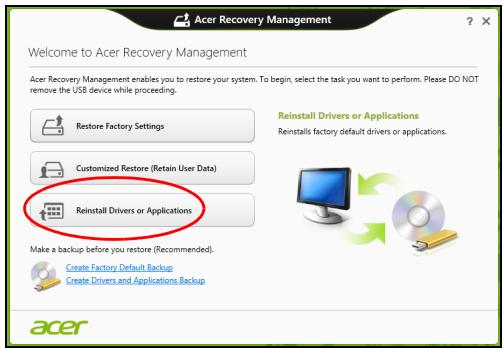
-
Klikněte na položku Opětná instalace ovladaču Či aplikác.
-
Měla by se zobrazit Čast Obsah v Centru informaci Acer.
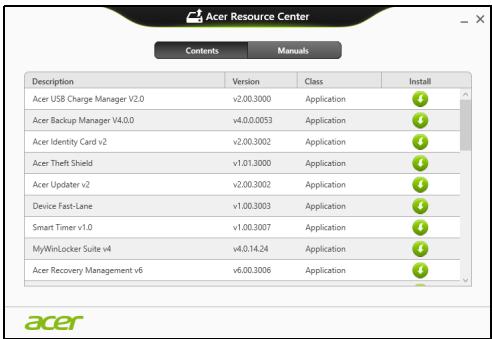
- Klepněte na ikonu instalovat položky, kterou chcete nainstalovat, a potom podlePokynu na obrazovce dokončete instalaci. Tento krok opakujte pro každou položku, kterou chcete přeinstalovat.
Pokud opětně instalujete ze zálohy s ovladači a aplikacemi na DVD nebo jegnotce USB:
-
Vložte Zálohu s ovladaci a aplikacemi do diskové Jednotky nebo ji pripojte do volného portu USB.
-
Pokud jste vlozili DVD, počkejte na spuštećí Centra informáci Acer.
-
Pokud se Centrum informaci Acer nespustí automaticicky, stisknéte klávesu Windows +
, potom dvakrát kliknéte na ikonu optického disku. -
Pokud používáte jegnotku USB, stisknéte klávesu Windows +
, potom dvakrát kliknéte na jegnotku, ktera obsahuje zálohu. Dvakrát kliknéte na ResourceCenter. -
Měla by se zobrazit Čast Obsah v Centru informác Acer.
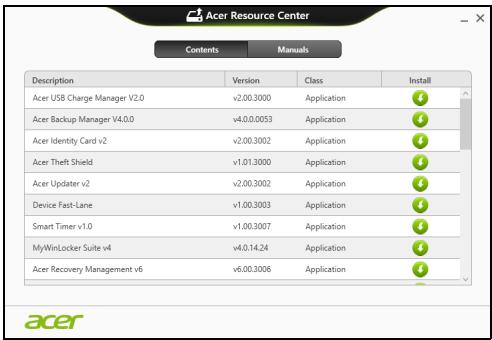
- Klepněte na ikonu instalovat položky, kterou chcete nainstalovat, a potom podlePokynu na obravce dokončete instalaci. Tento krok opakujte pro každou položku, kterou chcete preinstalovat.

Nárvat na dřívejsí snímek systému
Obnovení systému Microsoft pravidelně pořizuje „snímek“ nastavení vašeho systému a ukláda je jako body obnovení. U větény problěmů se softwarem, které nelze snadno vyřěsít, se můžete vrátit na některý z těchto bodů obnovení, abyste systém znovu uvedlì do provozù.
Systém Windows automaticy vytvorí dalí bod obnovení každý den a také pokaždé, když nainstalujete software nebo ovladače zařizení.
Poznámka: Dalí informace o použiváni Obnové systému Microsoft získáte, když na uvodní obrazovce zadáte „Napověda“ a potom v seznamu aplikác kliknete na položku Napolěda podpora. Do pole Hledat v napovědě zadejte „obnové systému Windows“ a stiskné tlačítko Enter.
Návrat na bod obnovení
- Na匈odni obrazovce zadejte „Ovladací panely“ a potom vseznamu aplikác kliknéte na Ovladací panely.
- Klikněte na položku Systema zabezpečeni > Centrum akci a potom klepněte na položku Obnovení ve spodní cásti okna.
- Klepněte na položku Spustit nastroj Obnovení systému a potom klepněte na tlacítko Dalši.
- Klikněte na posledné bod obnovení (v dobre, kdy vás systém pracoval správně), klikněte na položku Dalśi a potom Dokončit.
- V okné pro potvrzení kliknéte na tlacítko Ano. Váš systém je obnoven pomoci zadaného bodu obnoveni. Tento procesů ze trvat několik minut aůze vyžadovat restartování počitace.
Vráceni systému do stavu z vyroby
Pokud počitač vykazuje problémy, které nelze jinými metodami odstranit, budete možné muset prěinstalovat vše, abyste systém vrátili do stavu z výroby. Obnovení můžete provest pomoci pevného disku nebo pomoci vytrořné zálohy pro obnovení.
- Pokud je systemd Windows funkčné a neodstranili jste oddíl pro obnovení, viz "Obnova z Windows" na strani 80.
- Pokud systém Windows nelze spustit a văs puvodni pevný disk byl uplně preformátován nebo jste nainstalovali nahradní pevný disk, viz "Obnova ze zálohy pro obnoveni" na strani 84.
Obnova z Windows
Spust'te Acer Recovery Management:
- Na úvodní obrazovce zadejte „Recovery“ a potom vseznamu aplikácí kliknéte na Acer Recovery Management.
K dispozici jsou dvě možnosti, Obnovit nastavení z vyroby (resetovat počitač) nebo Přizpúsobit obnovení (obnovit počitač).

Při obnovení nastavení z vyroby bude vše odstraněno z vašeho pevného disku, potom se znovu nainstaluje systém Windows a veškerý software a ovladače, které byly na vašem systému pržinstalováncy. Pokud mate prístup k duležitým souborům na pevném disku, zazálohujte si je nyní. Viz "Obnovení nastavení z vyroby pomoci nastroje Acer Recovery Management" na strani 81.
Funkce prizpúsobit obnovení se pokusí zachovat vaše soubory (uživatelská data), ale preinstaluje všechen software a ovladače. Software nainstalovaný od zakoupení počitače bude odstraněn (kromě softaru nainstalovaného z Windows Store). Viz "Prizpúsobné obnovení pomoci nástroje Acer Recovery Management" na strani 83.
Obnovení nastavení z výroby pomoci nástroje Acer Recovery Management
- Klikněte na položku Obnovit nastavení z vyroby.
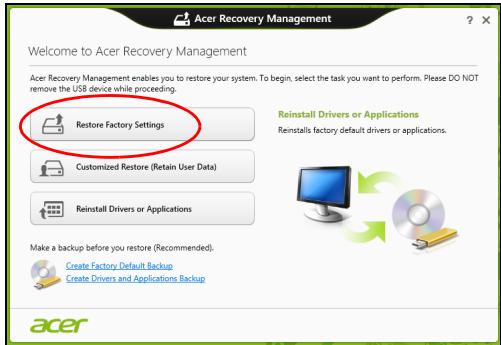
Upozorněni: „Obnovit nastavení z vyroby“ vymaže vsechny soubory na vašem pevném disku.
- Otevre se okno Resetovat počitač.
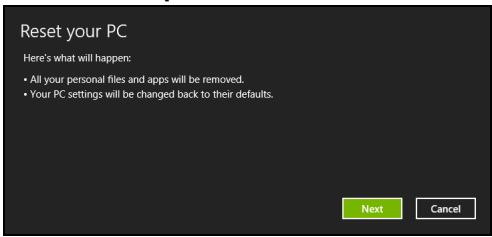
Obrázky jsou pouze orientačné.
- Kliknešte na položku Další, potom zvolte, jak soubory odstranit:
a. Funkce Jednoduše odstranit mé soubory rychle vymaze vsechny soubory préd obnovením počitače a trva asi 30 minut.
b. Funkce Plne Jednotku vycistit uplné vycistí disk po tom, co je každý soubor yvmazán, takze po obnovení nejsou vidět Žádné soubory. Vycišěné disku trva mnohem déle, až 5 hodin, ale je mnohem bezpečnéjsí, protoze staré soubory jsou kompletné odstraněny.
- Klikněte na položku Resetovat.
- Proces obnovy začne restartováním počitače, potomPokračuje kopírováním souboru na pevný disk.
- Po provedení obnovy muzete začit počitač používat opakovám procesu prvního spustěné.
Prizpúsobené obnoveni pomoci nástroje Acer Recovery Management
- Klikněte na položku Prízpúsobit obnovení (zachovat uživatelská data).

- Otevře se okno Obnovit počitač.
Refresh your PC
- Klikněte na položku Dalí a potom klikněte na položku Obnovit.
- Proces obnovy začne restartováním počitače, potomPokračuje kopírováním souboru na pevný disk. Tato operace trva pržblžné 30 minut.
Obnova ze zálohy pro obnovení
Pro obnovení ze zálohy pro obnovení na jegnotce USB:
- Najděte zálohu pro obnovení.
- Pokud vás počítáč něma integrovanou klávesnici, ujistěte se, ze je klávesnice k počítáči prípojená.
- Zapojte Jednotku USB a zapněte počítač.
- Pokud jestě není povolena, musité povolit F12 Spoustěcí nabídku:
a. Pri spusteni počitače stisknéte
b. Pomocí tlacitek šipka vlevo a vpravo vyberte Main nabídku.
c. Stisknéte tlacítko dolú, dokud nevyberete klávesu F12 Boot Menu, a stisknéte tlacítko
d. Pomoci tlačitek šipka vlevo a vpravo vyberte nabídku Exit.
e. V závislosti na typu systému BIOS, ktery vás počitač používa, vyberte možnost Save Changes and Exit nebo Exit Saving Changes a stisknéte Enter. Potvrnde výběrem OK nebo Yes.
- Pri spousteni stisknutim tlačitka
otevřete spousteci nabídku. Spousteci nabídka vám umoznjuje vybrat zařizení, ze kterého se provede spuosteni; vyberte"Justnotku USB.
a. Pomocí kláves se šipkami vyberte USB Device, potom stisknéte Enter.
b. System Windows se spustí ze zálohy pro obnovení, a ne bězným procesem spoustěné.
-
Vyberte typ klavesnice.
-
Vyberte możnost Troubleshoot a potom zvolte.typy obnovy, kterź chcete použít:
a. Klikněte na položku Advanced a potom System Restore pro spustěné Obnové systému Microsoft:
Obnovení systému Microsoft pravidelně pořizuje „snímek“ nastavení vašeho systému a ukládá je jako body obnovení. U větény problémù se softwarem, které nelze snadno vyřěsít, se můžete vrátì na některý z těchto bodů obnovení, abyste systém znovu uvedli do provozu.
b. Klikněte na Reset your PC pro spuštěné procesu resetovány:Funkce Reset your PC vše odstrání z vašeho pevného disku, potom se znovu nainstaluje systém Windows a veškerý software a ovladače, které byly na vašem systému prédinstalovány. Pokud mate pristup k duležitým souborům na pevném disku, zazálohujte si je nyní. Viz "Resetovány počitaće ze zálohy pro obnovení" na strani 86.
c. Klikněte na Refresh your PC pro spuštěné procesu obnovení: Funkce Refresh your PC se pokúsí zachovat vaše soubory (uzivatelská data), ale prěinstaluje všechen software a ovladače. Software nainstalovaný od zakoupení počitače bude odstraněn (kromě softwaru nainstalovaného z Windows Store). Viz "Obnoví počitače ze zálohy pro obnovení" na strani 87.
Resetováni počitače ze zálohy pro obnovení
Upozorněni: Resetováni počitače vymaže všechny soubory na vašem pevném disku.
1. Otevre se okno Resetovat počitač.
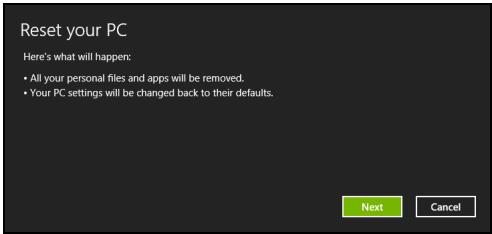
Obrázky jsou pouze orientacní.
- Klepněte na tlačítko Daláři.
- Vyberte operacni systém, ktery chcete obnovit (normálne je k dispozici pouze jeder na možnost).
- Zvolte,Pokud chcete změny na pevném disku zachovat:
a. Pokud jste odstranili oddil pro obnovení nebo oddíly na pevném disku změnili jinak a chcete tyto změny zachovat, zvolte Ne.
b. Pokud chcete uplné obnovit počitač na nastavení z vyroby, zvolte Ano.
- Zvolte, jak vymazat soubory:
a. Funkce Jednoduše odstranit mé soubory rychle vymaze vsechny soubory préd obnovením počitače a trva asi 30 minut.
b. Funkce Plne Jednotku yvčistit úplné vycistí disk po tom, co je každý soubor vymazán, takě po obnovení nejsou vidět Žádné soubory. Vycištěné disku trva mnohem déle, až 5 hodin, ale je mnohem bezpečnéjsí, protoze staré soubory jsou kompletně odstraněny.
- Klikněte na položku Resetovat.
- Po provedeni obnovy muzete začit počitač používat opakovámìm procesu prvního spustěné.
Obnovení počitáče ze zálohy pro obnovení
- Otevře se okno Obnovit počitač.
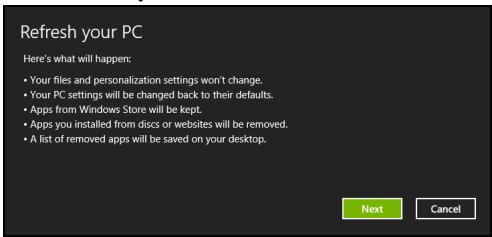
- Klepněte na položku Dalši.
- Vyberte operacni systém, ktery chcete obnovit (normálne je k dispozici pouze jeder na možnost).
- Klikněte na položku Aktualizovat.
- Proces obnovy začne restartováním počitače, potomPokračuje kopírováním souboru na pevný disk. Tato operace trvá pržblžné 30 minut.
Nástroj BIOS
Nastroj BIOS je program pro konfigurování hardwu, který je zabadován do systemdu BIOS počitače.
Váš počitač již byl správně nakonfigurován a optimalizován, takze tento nastroj nemusite spoustět. Múžete jej však spustit, jestlíze budete mít problemy s konfiguraci.
Chcete-li aktivovat nastroj BIOS, vypnete počitač, potom stisknéte a podržte tlacítko snížit hlasitost a potom stisknéte tlacítko napájení.
Pořadi spoustěné
Chcete-li v nastroji BIOS nastavit pořadí spoustěné, aktivujte nastroj BIOS a potom v kategoriích uvedenych v horní Časti obrazovky vyberte položku Boot.
Nastavení hesel
Pro nastavení hesla pri spoustěné aktivujte nastroj BIOS, potom vyberte możnost Security. Nastavte heslo správce, potom povolte możnost Password on boot.
Předpisy a bezpečnostní upozorněné
Prohlášení FCC
Toto zařizení bylo testovANO a vyhovuje omezením pro digitární zařizení třidy B na zákadle Časti 15 směrnic FCC. Tato omezení jsou určena k tomu, aby poskytovala primeřenou míru ochrany před škodlivými učinky pri instalaci v oybtné oblasti. Zařazení vytvář, používa a můze vyzařovat energii na radióvych frekvencích aPokud není naintalovANO a používANO podlePokynú, můze zpúsobovat nevhodné rušeni radiokomunikaci.
Nelze ovšem zarucit, ze se pri urcité instalaci rušeni neobjevi. Pokud skutečne dojde k rušeni príjmu rozhlasu nebo televize, což lze zjistit vypnutim a zapnutim tohoto zařizení, měl by se uživotelPokusit rušeni odstranit těmito zpúsoby:
Změnte orientaci nebo umistěné antény pro príjem signálu;
Umistete zafrizeni dale od prijimaee.
- Připoje zařízení do jiného zásuvkového okruhu, než ke tkerému je pripojen prijimač.
- Pożadeje t o radu prodejce nebo zkušeného radiotelevizného technika.
Poznamka: Stinéné kabely
Veškera pripojeni k jinému počitačovému vybavení musí být provedena stíněnými kabelá musí splžovat predepisy FCC.
Poznámka: Periferní zařazení
K tomuto zařizení lze priprojit pouze periferní zařizení (vystupné a vystupné zařizení, terminály, tiskárný atd.), ktera jsou certifikována a vyhovují omezením pro zařizení tridy B. Při použivné necertifikovaněch periferních zařizení bude pravděpodobné dochodázet k rušení prijmù rozhlasového a televizního vyslání.
Upozorneni: Změny nebo upravy na zařizení, ktere vyrobce vyslovné neschvalil, mohou omezit oprávněi uživatele zarucné Federánlí komisi pro komunikace (FCC) používat tento počitač.
Poznámka pro Kanadu
Toto digitálni zařizení třidy B odpovídá kanadské normě ICES-003.
Prohlášení o bodovém zobrazení panelu LCD
Panel LCD je vyrabén velmi présnám yrobním postupem. Nicnénekteré obravové body mohou príležitostné selhat nebo se mohou zobrazovat jako Černé nebo Červé tečky. Tento jev němažádný vliv na obrázek v počítaci a neznaměna závadu.
Informace o zakonnych ustanovenich tykajicich se rádiovych zařizení
Poznámka: Niže uvedené informace o prédipsech se vztahuji pouze na modely s bezdrátovou siti LAN nebo Bluetooth.
K zabràněni rùséní na rádiových frekvencích licencovaních služeb je toto zařizení určeno pouze k provozu ve vinitřinich prostorách.
Tento výrobek je ve shodě se směrnicemi o rušeni rádiovych frekvencí a bezpečnostnimi normami zemí a regionů, ve kterych byl schvalen pro bezdrátové použití. V závislosti na konfiguraci mûze tento výrobek obsahovat bezdrátová rádiová zařizení (napřiklad modul bezdrátové sítě LAN nebo Bluetooth). Níze uvedené informace se vztahuťá na výrobky s takovymi zařizeními.
Prohlasei o shode pro zeme EU
Společnost Acer tímo prohlasuje,Že tento počitač je ve shodě se základními požadavky a dalšimi príslušnými ustanoveními Směrnice 1999/5/ES.
Bezdrátové provozníkanály pro rúzné oblasti
S. Amerika
2,412-2,462 GHz
K01 až K11
Japonsko
2,412-2,484 GHz
K01 až K14
Evropa ETSI
2,412-2,472 GHz
K01 až K13
Francie: Omezená bezdrátové frekvenčni pásma
V některych oblastech ve Franci je omezené frekvenčí pásmo. Nejhorsí prípad maximálniho autorizovaného vykonu v krytích prostorách je:
- 10 mW pro cele pásmo 2,4 GHz (2400 MHz - 2483,5 MHz)
- 100 mW pro frevence mezi 2446,5 MHz a 2483,5 MHz
Poznámka: Kanály 10 až 13 včetné pracuju v pásmu 2446,6 MHz až 2483,5 MHz.
Existuje několik możnosti venkovního použití: Na soukromém pozemku nebo na soukromém pozemku veřejnéch osob podlélá používání prědběznému schvalovacímu postupu Ministerstva obrany, s maximálím schvalenym vykonem 100 mW v pásmu 2446,5 - 2483,5 MHz. Používání venku na veřejném pozemku není dovoleno.
V departmentech uvedenych nizepro celpe paso 2,4 GHz:
- Maximálni schvaleny vykon v krytych prostorach je 100 mW
Maximalnif schvaleny vykon venku je 10 mW
Departmenty, ve kterych je povoleno pouzivani pásma 2400 - 2483,5 MHz s EIRP meně než 100 mW v krytych prostorach a meně než 10 mW venku:
| 01 Ain Orientales | 25 Doubs | 59 Nord | 71 Saone et Loire |
| 02 Aisne | 26 Drome | 60 Oise | 75 Pa?iž |
| 03 Allier | 32 Gers | 61 Orne | 82 Tarn et Garonne |
| 05 Hautes Alpes | 36 Indre | 63 Puy Du Dome | 84 Vaucluse |
| 08 Ardennes | 37 Indre et Loire | 64 Pyrenees | 88 Vosges |
| 09 Ariege | 41 Loir et Cher | Atlantique | 89 Yonne |
| 11 Aude | 45 Loret | 66 Pyrenees | 90 Territoire de |
| 12 Aveyron | 50 Manche | 67 Bas Rhin | Belfort |
| 16 Charente | 55 Meuse | 68 Haut Rhin | 94 Val de Marne |
| 24 Dordogne | 58 Nievre | 70 Haute Saone |
Tento požadavek se pravděpodobné za Čas zmení, taků bude možné využívat svou bezdrátovou kartu LAN ve vice oblastech Francie.
Nejnovějs informace zjistě u ART (www.artelecom.fr).
Poznámka: Vase karta WLAN vysilá měné než 100 mW, ale vice než 10 mW.
Seznam národnich kódu
Toto zařizení lze používat v nasledujících zemích:
| Země | ISO 3166 | Země | ISO 3166 |
| Dvoupísmenný kód | Dvoupísmenný kód | ||
| Rakousko | AT | Malta | MT |
| Belgie | BE | Nizozemsko | NT |
| Kypr | CY | Polsko | PL |
| Česká republika | CZ | Portugalsko | PT |
| Dánsko | DK | Slovensko | SK |
| Estonsko | EE | Slovinsko | SL |
| Finsko | FI | Španělsko | ES |
| Francie | FR | Švédsko | SE |
| Německo | DE | Spojené království | GB |
| Recko | GR | Island | IS |
| Mašarsko | HU | Lichteněstejnsko | LI |
| Irsko | IE | Norsko | NO |
| Itálie | IT | Švýcarsko | CH |
| Lotyšski | LV | Bulharsko | BG |
| Litva | LT | Rumunsko | RO |
| Lucembursko | LU | Turecko | TR |
Pusobeni vyzareného pole na radiosve frekvenci na chlověka (RSS-102)
Počitač je vybaven integrárními anténami s nízkým ziskem, které nevyzařuju pole na rádiove frekvenci, jenž by prekračovalo limity Ministerstva zdravotnictv Kanady stanovené pro obyvatelstvo; konzultujte bezpečnostní predpis 6, který lze zíkat na webovych stránkach Ministerstva zdravotnictv Kanady na adrese www.hc-SC.gc.ca/rpb Toto zařizení odpovídá kanadské prúmslové normě RSS210.
Toto digitálni zářizení třidy B odpovídá kanadské normě ICES-003, vydání 4, a RSS-210, Č. 4 (prosinec 2000) a Č. 5 (listopad 2001).
K zabréní ruşéní na rádiovych frekvencích licencovanych služeb je toto zařizení určeno pouze k provozu ve vnitnich prostorach a stranou od oken pro zajišěné maximálniho stíněné. Zařazení (nebo jeho přenosová antena), které je nainstalovANO ve venkovním prostřédí, podláhc licenčímu Žifení.
Upozorneni: Pokud použiváte bezdrátovou sít' LAN IEEE 802.11a, je toto zařizení určeno pouze k použiti uvnitř budov kvuli provozu v pásmu 5,15 až 5,25 GHz. Industry Canada požaduje použiti tohoto vyrobku uvnitř budov pri provozu v pásmu 5,15 až 5,25 GHz, aby doslo ke snizeni rizika škodlivého rušeni ve společněch kanálech s mobilními satelitnímí systémy. Jako hlavní uživotel pásem 5,25 až 5,35 GHz a 5,65 až 5,85 GHz je určen vysoce vykoný radar. TytoRADAROV steance mohou zpùsobit rušeni nebo poskození tohoto zařizení.
Maximánlí povolený zisk antény, kterou je mozné použít s tímtó zařízením, je 6 dBi prododržéní limitu E.I.R.P pro frekvenčné rozsah 5,25 až 5,35 GHz a 5,725 až 5,85 GHz u dvoubodového provozu.
© 2012. Vsetky prava vyhradené.
Bezpečnost' a pohodlie 5 HDMI Micro 34
Základy starostlivosti a tipy na použivanie počitača. 17 Bezdrótové siete 37
Zapnutie a vypnutie počitača 17 Pripojenie na Internet 37
Starostlivost o počitač 17 Bezdrotové siete 37
Starostlivost' o AC adaptor 18 Aoc clear fi 39
Cistenie a udrzba 19 Acr Clear.1
Prehliadka Acer tablet PC 20 ZdieIané sibory 40
Tablet PC 20 Ktoré zariadenia su kompatibilné? 41
Pohlad zhora 20 Prehravanie na inom zariadeni 41
Pohlad zdola 22 Orientoia obrotovky a G-center 43
Pohlad spedu 23 Orientation obrazovky a G-senizor 43
Pohlad zozadu 24 Spraya napaijania 44
Pohlad zflava/sprava 25 Sprava hapejarma 11
I'spora enerigia 44
Instalácia karty SIM (len pre vybrané modely) 26 Bâtéria 47
Použivanie sietového pripojenia 26 Vlastnosti baterie 47
Zámok karty SIM 27 Nabianie batérié 47
Vytilhutnie karty SIM 27 Optimalizacia zivotnosti baterie 49
Pripojte tablet k doku pre klavesnicu 28 Kontrola kapacity baterie 49
Zaistenie tabletu k doku pre klavesnicu.... 28 Upozornenie na vycerpanie baterie 49
Dok klavesnice 29
Pohlad sprodu 29 Zabezpecenie pocitaca 51
Pohlad zhora 30 Pouzivanie hesiel 51
Pohlad zlava 31 Zadavanie hesiel 52
Pohlad sprava 31 6eata kldanctary 52
Pohlad zdola 32 Casto kladene otazky 53
Vyziadanie sluzby. 55
Tipy a rady k použivaniu systému Windows 8. 57
Tri veci, ktoré by ste mali mat' na pamäti 57
Ako otvorim Charms? 57
Ako sa dostanem do ccasti Start? 57
Ako mozem preskakovat medzi
aplikaciami? 58
Ako vypnem počitač? 58
Precoje tunovere Rozhranie? 58
Ako odomknem svoj počitač? 59
Ako prisposobim svoj počitač? 59
Chcem system Windows použivat' ako
predtým - dajte mi spát' moju
pracovnú plochu! 60
Kde su moje aplikacia? 61
Co je ID spolocnosti Microsoft (konto)? .... 62
Ako pridám oblúbenú položku do programu Internet Explorer? 63
Ako skontrolujemactualizáie systému Windows? 63
Kde mozem ziskat' dalsie informacia? .... 63
Riešenie problemov 64
Tipny na rieşenie problemov 64
Hlásenia o chybách 64
Oprava systému 66
Oprava z dodávaného disku DVD na opravu. 66
Oprava 67
Vytvorenie zalohy pre opravu 67
Vytvorenie zalohy ovladačov a aplikáci 72
Oprava systému 74
Preinstalovanie ovládačov a aplíkácij .... 75
Predpisya poznamyo bezpecnosti 89
Bezpečnost’ a pohodlie
Pokyny k bezpečnosti
Pred Čistením výrobok vypnite
Pred Čistenim odpoje tento výrobok z elektrickej zásvuky. Nepoužívajte tekuté Čistace prostriedky a Čistace spreje. Na Čistenie používajte navlhčenu handričku.
Upozornenia
Pristup k napajciemu kablu
Pred pripojením napájaceho kábla k vystupu striédavého napatia nainstalujte napájaciu jednotku.
Pred odobratum napajacej jegnotky z poćitača odpojte napajací kabel.
Ak je systém vybavený viacerými zdrojmi napájania, odpoje od systému napájanie tak, ze odpojítve vsetky napájacie káble od zdroja napájania.
- Hlasitost' zvyšujte postupne, až kým nebudete počut' zretelne a pohodline.
- Nezvyšujte uroveč hlasitosti po tom, co sa vaše uši prispôsobia nastavenej hlasitosti.
- Nepocuvahtehudbu dlhodobo nahlas.
- Nezyśujte uroven hlasitosti kvoli prehlušeni hučného okolia.
- Ak nepočujete lúdí hovoriacich okolo vás, znížte hlasitost'.
Odpojte vyrobok z elektricnej zasuvky a nahlasste opravu kvalifikovanému servisnému personál v tychto priPADoch:
Nikdy nepoužívajte Žiadnu poskodenu nabijačku ani batériu.
Kapacita a výdrž bátérié sa skrátía, ak bátériu necháte na teplom alebo chladnom mieste, napríklad v zatvorenom automobile v lete alebo v zime. Pokúste sa bátériu nechávat' v prostredi s teplotou od 15^ do 25^ ( 59^ až 77^ ). Zariadenie s prehriatou alebo chladnou bátériou nemusi dočasne pracovat' správné ani v pripeade, ze je bátériú uplne nabitá. Vykon bátérié bude výrazne obmedzený majma pri velmi nízkych teplotách počas mrazu.
Nevhadzujte baterie do ohna, mohli by explodovat'. K vbychu moze dojst' aj v pripade, ze je bateria poskodena. Pouzite baterie likvidujte v sulade s miestnymi predpismi. Ak je to mozné, recyklujte ich. Nevhyadzujte baterie spolu s domovym oppadom.
- Poznámka: Dokumenty k doprave bateri najdete na www.acer.com
- Upozornenie! Pri nesprávnom zaobchodzani's bateriami hrozi ich vybuch. Je zakázane rozoberat' baterie a vhadzovat' ich do ohna. Ukladajte ich mimo dosah deti. Použite baterie likvidujte podla vašich miestnych predipisov.
Ruosenie radiosyche frekvencii
Sluchové pomócky. Nichtoté digitánlé bezdrötóvé zariadenia možu rušit sluchové pomócky. Ak dōjde k rušeniu, obr'te sa na svojho poskytovateísla sluzby.
Vozidla
Pokyny na likvidáciu
Po vyradení z prevádžky toto elektronické zariadenie nezahadzujte do odpadu. V záujme minimalizovania dopadov na zivotné prostredie a jeho ochrany prosím recyklujte. Bližsie informácie o predpisoch na likvidáciu elektrických a elektronických zariadení (Waste from Electrical and Electronics Equipment – WEEE) najdete na www.acer-group.com/public/

-
Eliminujte odlesk a odrazy:
vhodným umiestnením obravovky vzhladom k oknu alebo inému zdroju svetla,
minimalizujte osvetlenie miestnosti pomocou závesov, roliet a Žalúzí,
používajte pracovné lampu,
zmeěte uhol pohladu na obravovku,
používajte filter na redukciu odlesku,
používajte tienidlo obravovky, například kus lepenky predlžujuci vrchný okraj obravovky. -
Nenastavujte svoju obrazovku do nevhodného uhla pohladu.
- Vyhnite sa dlhodobému pozeraniu na velmi jasné zdroje svetla.
Vypestujte si dobrane pracovné navyky
Aby bolo použivanie počitača viac upokojujuce a produktivnejšie, vypestujte si nasledovné pracovné návyky.
Doprajte si castejsie a pravidelne krakte prestavky.
- Urobte niedokko streceingovych cviicheni.
- Ak je to moźne, Častejsie sa nadychajte Čistého vzduchu.
- Pravidelne cviţe a udrižiavajte svoje telo zdravé.
- Upozornenie! Neodporúčame vám používat' počitač na pohovke alebo v posteli. Ak to nie je nevyhnutné, pracujte len v krátkych casovych intervaloch, praviděne si doprajte prestávku a strečingové cvicenia.
- Poznámka: Dalsie informácie najdete v Časti "Predpisy a poznámky o bezpečnosti" na strane 89.
Prostredie
Teplota:
-Prevadzková: 5^ až 35^
- Mimoprevádková: -20°C až 65°C
Vlhkost' (nekondenzačné):
-Prevadzková: 20% až 80%
- Mimoprevádková: 20% až 80%
Hned' na úvod
Radi by sme vám podákalvi za rozvoj prenosných počítačov Acer – vašej vol'by pre svoje mobilné počítačové potreby.
Vaje priručky
Aby sme vám pomohli s použivaním prenosného počitača Acer, vytvorili sme pre vás sadu príručiek:
Základy starostlivosti a tipy na používanie počitača
Zapnutie a vypnutie počitača
Ak potrebujete na chvil'u vypnut' počitač, ale nechcete ho vypnut' uplne, možete ho stlačením tlacidla Zapnut'/vypnut' uviest do režimu dlhodobého spánku.
Starostlivost' o počitač
- Nevystavujte počitac priamemu slnechnému svetlu. Neumiestnujte ho do blízkosti zdrojov tepla, napríklad radiatórorv.
- Nevystavujte počítač teplotám nižším než 0°C (32°F) alebo vyšém ako 50^ (122°F).
- Vyvarujte sa pósobeni magnetickyh poli na poćitač.
- Nevystavujte počítač põsobeni dažd'alebo vlhka.
-
Nelejte na počitač vodu alebo inú kvapalinu.
-
Chránte počítc pred silným otrasom a vibraciou.
- Nevystavujte počitač põsobeni prachu a špiny.
- Nikdy neumiestnujte ziadne predmety na počitač.
- Obrazovku počitača zatvárajte opatrne.
- Nikdy neumiestnujte počítač na nerovné plochy.
Starostlivost' o AC adapté
Tu je niedkol'ko rák k starostlivosti o AC adaptér:
- Nezapájte adapté do ziadneho iného zariadenia.
- Nestúpajte na kábel napájania ani na neho neumiestñujte Žiadne t'ázké predmety. Kábel napájania a ostatné káble umiestñujte tak, aby nikomu neprekalžali.
- Pri odpájaní napajcieho kábla ho nat'ahajte za kabel, ale za zástrčku.
- Ak používate predlžovací kábel, celková prudová kapacita pripojeného zariadenia by nemala prekročit' prudovú kapacitu kábla. Taktiéž celková kapacita všetkých zariadení zapojených do elektrickej zásuvky nesmie prekročit' kapacitu pointky.
Cistenie a udrzba
Ked cistite poça, postupujte nasledovne:
- Vypnite počítač.
- Odpojte siet'ovy adaptor.
- Používajte mäkkú navlhčenu tkaninu. Nepoužívajte tekuté ani aerosólove Čistiance prostriedky.
Ak sa prihóí Jedna z tychto vecí:
Po nastavení počitača podla letáku o nastavení nám dovolte, aby sme vás zoznámili s vaším počitačom Acer.
Informáce možete do poćitača zadávat pomocou dotykovej obrazovky.
Tablet PC
| Farba LED | Stav | Popis |
| Modrá | Svieti | Počítač je úplne nabitý a zapojený. |
| Jantárová | Svieti | Počítač sa nabíja a je zapojený. |

| Č. | Položka | Popis |
| 1 | Zásuvka pre dok klávesnice | Slúži na pripojenie doku klávesnice. |
| 2 | Konektor doku/vstupu jegnosmerného napătia | Slúži na pripojenie AC adaptéra alebo doku klávesnice. |
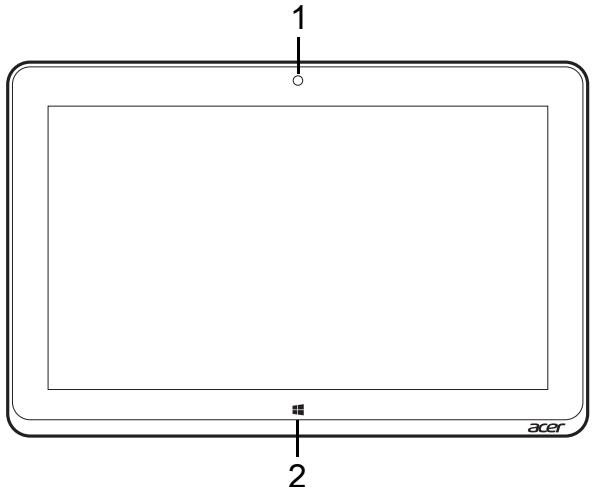
| Č. | Položka | Popis |
| 1 | Zabudovaná webkamera | Webová camera na video komunikáciu. |
| 2 | Kláves Windows | Jednám stlačením sa otvára ponuka Štart. |
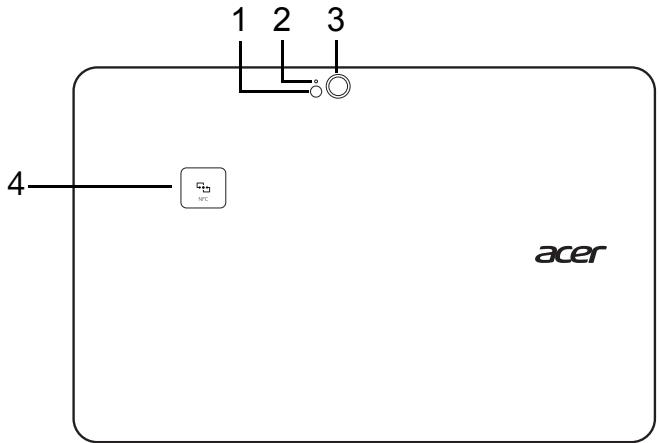
| Č. | Položka | Popis |
| 1 | Blesk | LED blesk pre photoaparát. |
| 2 | Kontrolka kamery | Svieti, ked' je kamera aktívna. |
| 3 | Fotoaparát | 8-megapixlový Fotoaparát na snímanie vo vysokom rozlíšení. |
| 4 | NFC (volitel'né) | Oblast' kontaktu NFC. Nie je k dispos;zicii na všetkích modeloch. |
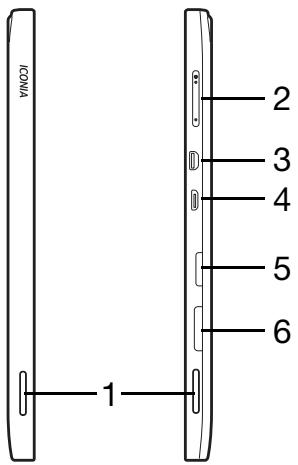
Použivanie siet'ového pripojenia
Otvorte pracovnú plochu a na paneli uloh klepnite na ikonu siete.
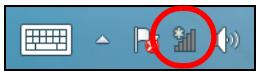
V zoźname siety vyberte swoje dátové pripojenie.
Vyberte položku Pripojit' a potom Š Dalej.
Zámok karty SIM
Počitač može byt' vybavený zámkom karty SIM, to znamená, ze možete použit len kartu SIM vasho sietového operatóra.
Pripojte tablet k doku pre klávesnicu
Dok pre klávesnicu je volitelné príslušenstvo.
Zarovnajte tablet podla konektora doku a dvoch kolíkov na doku klávesnice. Zatlache tablet, kým zaistovacia západka nezacvakne na svojom miesto.
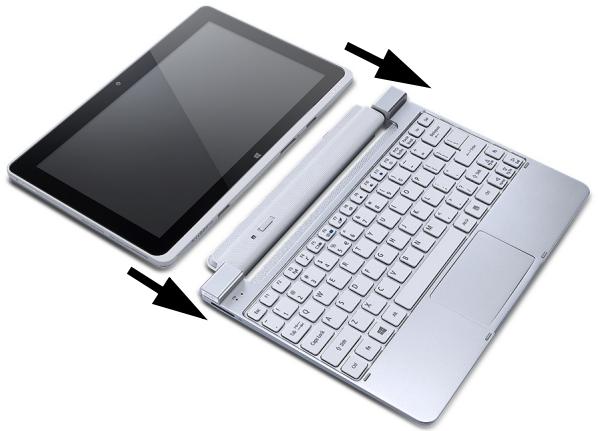
Zaistenie tabletu k doku pre klávesnicu
Umiestnite tablet do doku, kym nezačujete zacvaknutie na mieste.
Poznamka: Ak chcete odomojit tablet od doku klavesnice, stlačte západku na l'avej strane a nadviñnite tablet.
Dok klávesnice
Nasledujuce ilustracie znazorneju volite'ny dok pre klavesnicu.

Pohlad spredu
| Č. | Položka | Popis |
| 1 | Kolík pre dok klávesnice | Zaistůje tablet do doku. |
| 2 | Konektor doku | Pripojenie ku konektoru doku na tablet. |
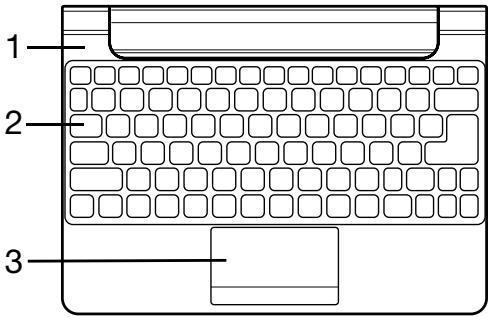
| Č. | Položka | Popis |
| 1 | Kontrolky batérié a napájania | Signalizuje stav napájania tabletu. |
| 2 | Klávesnica | Slúži na zadávanie údajov do tabletu. |
| 3 | Dotyková plocha | Polohovacie zariadenie s citlivostou na dotyk. |
Poznámka: Doplinsková interná bataria nie je k dispozicii vo větkych modeloch doku klávesnice.
LED kontrolky
| Farba LED | Stav | Popis |
| Modrá | Svieti | Počítač je úplne nabitý a zapojený. |
| Jantárová | Svieti | Počítač sa nabíja a je zapojený. |
Pohladzlava

| Č. | Položka | Popis |
| 1 | Vstup jegnosm. napătia | Pripojenie adaptéra striedavého napătia. |
Pohlad sprava

| Č. | Položka | Popis |
| 1 | Port USB 2.0 | Pripojenie zariadení cez rozhranie USB. |
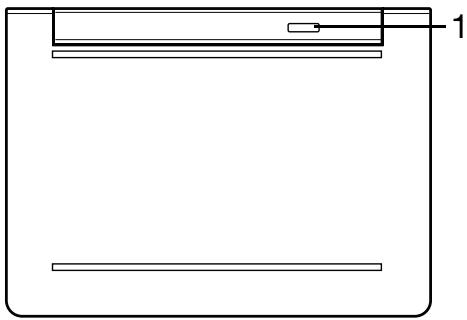
| Č. | Položka | Popis |
| 1 | Uvořovacia západka | Zaistůje otvorený tablet k doku pre klávesnicu. |
Micro USB
klávesnice (Virtual Keyboard)
Systém Microsoft Windows poskytuje pohodlnú virtuálnu klávesnicu (virtual keyboard) na zadánie udajov. Existuje niedol'ko spósobov, ako zobrazit' klávesnicu:
Klávesnicu zobrazíte z pracovnej plohy klepnútim na ikonu Klávesnica v systémovej liste. Klávesnicu zavoríte klepnútim na „x“ v pravom hornom rohu.
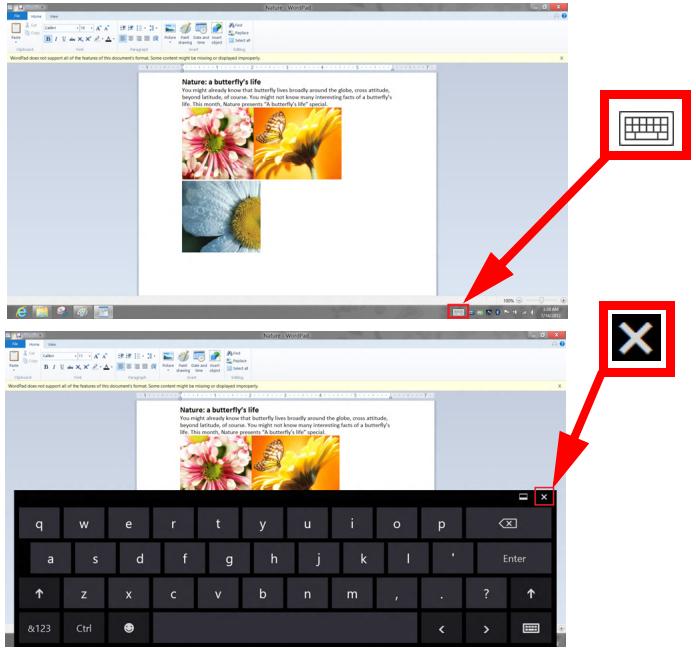
Bezdrôtové siete
Pripojenie na Internet
V predvolenom nastavení je bezdrótové pripojenie počitača zapnuté.
Systém Windows počas nastavenia zistí a zobrazí zoznam dostupněch sietí. Vyberte siet' a zadajte heslo, ak sa vyžaduje.
V opacnom pripade otvorte program Internet Explorer a postupujte podlaPokynov.
Rychlost' instalaciae a Jednoduchost'
Instalacia systému bezdrötovej siete LAN moze byt' rychla a l'hká a odbürava nutnost' vedenia kálov cez steny a stropy.
Poznámka: Len pre určité modely.
S applícáiou Acer clear.fi si moze vychutnat' videá, fotografia a hudbu. S nainstalovanou applícáiou Acer clear.fi mozete prenášat' tok udajov medij z počitaça do iních zariadení a naopak.
Na ovládanie prehrávania použite ovládacie privky medii na paneli naspodku obrazovky. Ak je napříkla dvybraná hudba, možete prehrat', pozastavit' alebo zastavit' prehrávanie a upravit' hlasitost'.

Orientáciu je možné uzamknút' aj inokedy, například:
- Ked' je tablet pripojen'y k doku alebo ku koliske.
- Ked' je zapojen'y kabel HDMI.
- Ked'supustenéprogramysurcenouorientaciou.
Poznamka: Pri video hovoroch odporučame nechat' Tablet PC v orientácii Na širku s webkamerou nad obrazovkou. Pred spustenim video hovoru otočte obrazovku do orientácie Na širku a pomocou prepinača zámku nastavte orientáciu.
6. Nalistujte nadol a vypnite moznost' Zapnut' rychle spustenie.
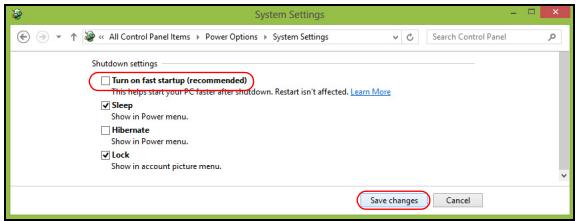
7. Vyberte moznost' Ulozt' zmeny.
Batéria
Bateria sa nabija vždy, ked' tripojite počitač k AC adaptéru. Počitač podporuje nabijanie počas používania, Čim umožnjupe nabijat' bateriu počas práce s počitačom. Nabijanie batrie je však s vypnutým počitačom ovela rychlejsie.
Nabijanie batarie
Pripojte k počitaču AC adaptér a zapojte ho do elektrickej zásuvky. Počas nabíjania batarie možete s počitačom napájaným striedavým napatím d'alej pracovat'. Nabíjanie batarie je však s vypnutým počitačom ovela rychleješie.
Poznámka: Odporučame nabíjat' bateriu na konci dna. Nabíjanie baterie počas noci pred cestou umožné začat' na d'alí deñ pracovat's počitačom s úplne nabitou bateriou.
Formatovanie novej bataire
Pred prvym pouzitim baterie vykonajte nasledujuci proces „formatovania" baterie:
-
Pripojte siet'ovy adaptér a bateriu uplnne nabite.
-
Odpojte AC adaptor.
- Zapnite počítač, nechajte ho napájaný z bataře a pracujte s ním.
- Üplne vybite energia batérié, až kým sa neobjáví upozornenie na vyčerpanie batérié.
- Pripjte znova siet'ovy adaptér a bateriu uplne nabite.
Postupujte podla tychtoPokynov, kym nenabijete a nevybjete batériu trikrát.
- Používanie počitača so stálym striedavým napatím.
- Nevybjajte ani nenabijate bateriu extrémne, ako bolo opisané vyssie.
- Casté používanie - Čím viac bateriu používate, tým rychlejšie sa skončí jej efektívnaŽivotnost'. Štandardná počitačová bateria máŽivotnost' priblìzne 300 nabíjacích cyklov.
- Používajte napájanie striedavým napatím vždy, kěd je to možné. Bateriu šetrite na napájanie počas pohybu v teréne.
- Odpjote prislušenstvo, ktoré sa nebude používat' (napr. USB diskovú Jednotku), pretože možu vyčerpávat' energia bátérie.
- Pocţač uskladnujte na chladnom a suchom mieste. Odporučaná teplota je 10^ ( 50^ ) až 30^ ( 86^ ). Vyšsie teploty spósobuju, ze sa bateria rychlejšie sama vybija.
- Nadmérénabíjanie znižuje zivotnost'batérié.
Starajte sa o svoj siet'ovy adaptar a bateriu.
Kontrola kapacity batérié
Indikator napajania v système Windows signalizuje aktualignnu urovenkapacity baterie. Ak chcete vidiet' aktualignnu urovenkapacity baterie, podrzte kurzor mysi nad ikonou baterie alebo napajania na paneli uloh.
Upozornenie na vyčerpanie batérié
Heslá chránia počitač pred neautorizovaným pristupom. Nastavením tychto hesiel možno vytvorit viacéré Rozlicné urovne ochrany vasho počitača a dát:
- Heslo správcu zabrañuje neauthorizovanému vstupu do utility BIOS. Po pvom nastavení musité toto heslo zadat' pri každom pristupe do utility BIOS. Pozrite "Utilita BIOS" na strane 88.
- Užívatě'ské heslo chrani vás počitač pred neautorizovaným použivaním. Kombináciou použitia tohto hesla s kontrolou hesla pri zavádzáná a prebudení z režimu hibernácie (ak je k dispozíci) dosiahnete maximálne zabezpečenie.
- Heslo pri zavádzani chrani vás počitač pred neautorizovaným používaním. Kombinaciou použitia tohto hesla s kontrolou hesla pri zavádzani a prebudení z režimu hibernácie (ak je k dispozífii) dosiahnete maximálne zabezpečenie.
Dóležite: M ate k disposzicii triPokusy na zadanie hesla. Ak je heslo zadané trikrát nesprávné, systém sa zastaví. Ak chcete počitač vypnút', stlăcte a podržte tlacidlo napajania po dobu štyroch sekünd. Potom zapnite počitač znova a skúste opakovane.
Často kladené otázky
Nasleduje zoznam najcastejsich situaci, ktoré mozu pri pouzivanie poça nast'. Každá z nich obsahuje jegnoduché odpovede a riesenia.
Zapol som spinač napájania, ale počitač sa nespúšťa ani nezavádza systém
-
Ak nesvieti, počítač nie je pripojený k napájaniu. Skontrolujte nasledovné:
-
Ak je počítač napájaný z batarie, može byt' vybitá a nemožno nou počítač napáját. Pripoje k baterii AC adaptér a nabite ju.
-
Skontrolujte, Či je AC adaptér pripojený správné k počitaču a k elektrickej zásuvke.
-
Ak svieti, skontrolujte nasledovné:
-
Je k počitácu pripojene USB památ'ové zariadenie (USB disk alebo smartphone)? Odpojte ich a stlačením
+ + reşartujte systém.
Na obrazovke sa nic neobjavuje
Systém riadenia napájania počitača automatický vypol obrazovku, aby šetril energiou. Pre obnovenie zobrazenia stlačte l'ubovólnu klávesu.
Skontrolujte nasledovné:
- Hlasitost' moze byt' stlmená. V système Windows skontrolujte ikonu ovládania hlasitosti (reprroduktor) na paneli uloh. Ak je prečiarknutá, kliknite na ikonu a zrušte označenie volby Stlmit' vsetko.
- Uroven hlasitosti möze byt' príliš nízka. V système Windows skontrolujte ikonu ovládania hlasitosti na paneli uloh. Hlasitost mözete nastavit' aj pomocou tlacidiel ovládania hlasitosti.
- Interné reprodukty sa automatický vypnú, ak pri Mojíte k portu vystupu zvuku na počitači sluchálá alebo externé reprodukty.
Klavesnica nereaguej
Skúste pripojit' externú klávesnicu k portu USB na počitači. Ak funguje, kontaktujiţe svojho predajcu alebo autorizované servisné stredisko, kábel klávesnicemözebyt'poškodený.
Tlačiaren nefunguje
Skontrolujte nasledovné:
- Skontrolujte, Či je tlaciarěn zapojená do elektricnej zásuvky a Či je zapnutá.
- Skontrolujte, Č je kábel tlaciarne poriadne pripojený do USB portu počitača a príslušného portu na tlaciarni.
Vyziadanie sluzby
Medzinárodná záruka cestovatelá (International Travelers Warranty: ITW)
Váš počitač je krytý Medzinarodnou zárukou cestovatelá (International Travelers Warranty; ITW), ktorá vám poskytuje bezpečnost' a pokoj pri cestovani. Naša celosvetová siet' servisnéch stredisk vám podá pomocné ruku.
S počitačom je dodávaný pas ITW. Tento pas obsahuje všetko, Čo potrebujete vediet' o programe ITW. V praktickej príručke je zoznam dostupných autorizovaních servisnéch stredísk. Starostlivo si pas prečitajte.
Vždy majte vás pas ITW pri sebe, obzvlást' ak cestujete. Získate tak výbody v našich strediskách podpory. Do vrecka na prednom obale pasu ITW vložte doklad o zakúpení počítača.
Predtym nez nám zavoláte
Mozem zmenit' rozlišenie obrazovky?
Potiahnite smerom dovnútra pravú hranu obrazovky a klepnite na H'adat', klepnutím do textového okna otvorte klávesnicu na obrazovke a začnite písat' výraz „Ovládací panel". Zobrazia sa vysledky, potom klepnite na položky Ovládací panel > Upravit' rozlišenie obrazovky.
Ako odstránim tile z obrazovky Start?
Ak potrebujete d'al'sie informacia, navstivte tieto stranky:
- Kurzykystému Windows 8: www.acer.comwindows8-tutorial
- Casto kladené otázky podpore: www.acer.com/support.
Riešenie problemov
V tejto kapitole su uvedené pokyny k riešeniu bežných problémov systému. Ak sa vyskytne problem, prečitajte si njapr vtieto instrukcie a az potom volajte servisného technika. Riešenie závažnejsích problémov si vyžaduje otvorenie počítáča. Nepokušajte sa otvarat' počítáč sami; kontaktujte svojho predajcu alebo autorizované servisné stredisko, kde najdete pomoc.
Oprava z dodávaného disku DVD na opravu
- Vypnite počitač klepnutím na klúčové tlačidlo Nastavenie > Napájanie > Vypnut'.
- Pripoje jegnotku ODD k počitaču.
- Otvorte na počitači pomócku BIOS - pred stlačením tlacidla Zapnú't/ Vypnut'stlačte a podržte klávesznížit'hlasitost'.
- Na l'avej strane vyberte moznost' Boot.
- V položke "Boot priority order" presupute myšou kurzor na možnost' USB CDROM na prvej pozíci.
- Na 'avej strane vyberte položku Exit a potom vyberte moznost' Exit Saving Changes.
- Vložte disk DVD na opravu, rešartujte počítač a postupujte podlaPokynov na obrazovke.
Oprava
Akmate problemy spocitaecom, a casto kladene otazky (vid strana 53) nepomozu, mozete poctaocravit' - to znamenavrtit' ho do predchadzajuceho stavu.
- Kliknite na Vytyvorit' vyrobcom predvolenu zálohu. Otví sa okno Jednotka opravy.
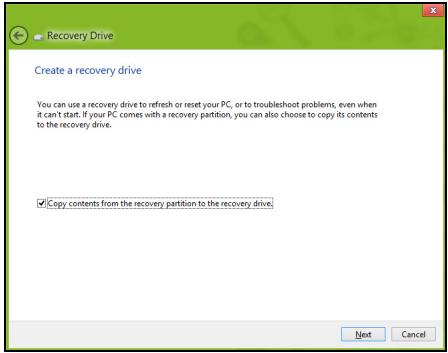
Uistite sa, Či je vybraná možnost' Kopírovat' obsah z oddielu pre opravu na Jednotku pre opravu. Vd'Aka tomu budete mat' najúplnejšiu a Najbezpečnejšiu zálohu pre opravu.
-
Zapojte USB Jednotku, potom kliknite na Dalej.
-
PredPokračovaním zaistite,aby bola na USB Jednotke dostatočná kapacita.Záloha pre opravu vyžaduje najmenej 16 GB pamăte
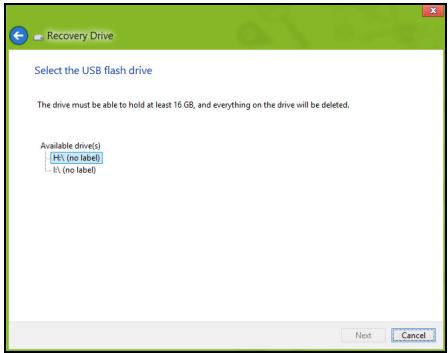
- Na obrazovke bude zobrazeny priebeh zálohovania.
-
Postupujte, kym nebude proces dokonceny.
-
Po vytvorení zálohy pre opravu možete vybrat' možnost odstránenia informácii o oprave z počitača. Ak odstránite tieto informácie, možete na obnovenie počitača použit' len zálohu pre opravu uloženú na USB jegnotke. Ak stratîte alebo vymazete USB jegnotku, nebudete moct' počitač obnovit'.
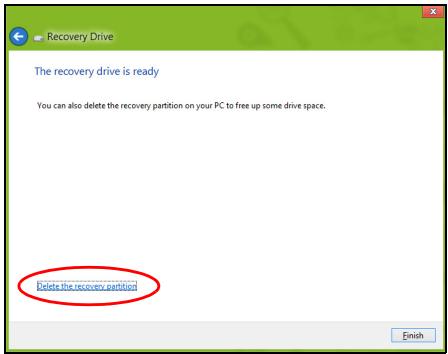
- Odpojte USB Jednotku a zretelne ju označte.
Vytvorenie zálohy ovládačov a aplikácí
Ak chcete vytvorit' Zalohu ovladačov a aplikácij, ktorá obsahuje vyrobcom predinstalovaný softver a ovladače potrebné pre počitač, možete použit' USB jegnotku alebo jedem či viac prázdnych zapisovatelných diskov DVD, ak je počitač vyavený DVDrekordérom.
- Ak použírate disky DVD, zobrazije sa tu aj počet prázdnych zapisovatelnéch diskov, ktoré potrebujete na vytvorenie diskov opravy. Uistite sa, čiMate požadovaný počet rovnákůch prázdnych diskov.
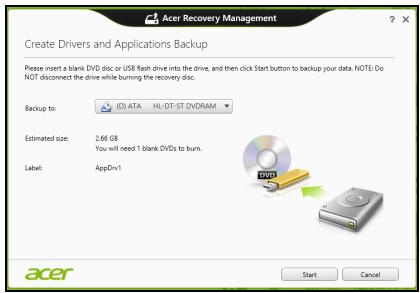
-
Kliknutím na Spustit' skopírujte súbory. Na obrazovke bude zobrażny priebeh zálohovania.
-
Postupujte, kym nebude proces dokonceny:
-
Ak použírate optické disky, mechanika sa po každom dokončeni napálenia vysunie. Vytyihnite disk z jestnotky a označte si ho nezmazatel'nou fixkou.
Ak su potrebné viacéré disky, vložte po zobrazení vyzvy nový disk, potom kliknite na OK. Pokracujte, kým nebude celý proces dokoněny. - Ak používate USB Jednotku, odpojte ju a zretelne označte.
Dóležité: Napište jeginečný popisné názov jegnotlivych záloh, napriklad „Záloha ovládačov a aplíkácí". Dbajte na to, aby ste disky uložili na bezpečné miesto, ktoré si památate.
Oprava systému
Oprava systému:
- Vykonajte mensie opravy.
- Obnovte svoj operacný systém.
Preinstalovanie ovladačov a aplikácij
- V Časti Štart napíšte „Recovery“ a potom kliknite v zožname aplikácí na Acer Recovery Management.

Ak preinstalujete zo Zálohy ovládačov a aplíkácí na disku DVD alebo USB jegnotke:
-
Vložte disk Záloha ovládačov a aplikácí do diskovej mechaníky, prípadne zapojte do volného portu USB.
-
Ak ste vložili disk DVD, počkajte, kým sa spustí Acer Resource Center.
-
Ak sa Acer Resource Center nespustí automaticicky, stlačte kláves Windows +
, potom dvakrát kliknite na ikonu optickej mechaníky. -
Ak používate USB jegnotku, stláte kláves Windows +
, potom dvakrát kliknite na jegnotku, ktorá obsahuje zálohu. Dvakrát kliknite na ResourceCenter. -
Mali by ste vidiet 'cast' Obsah v Acer Resource Center.
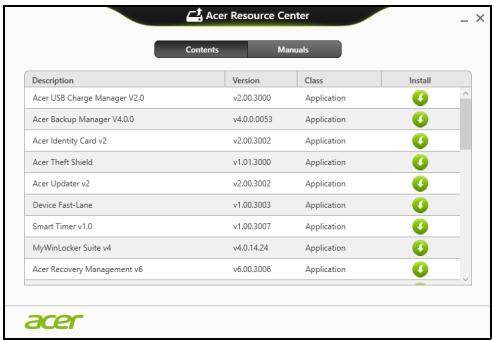
Funkcia Obnovenie systému od spolocnosti Microsoft pravidelne robí „snímky" nastavení systému a ukládá ich ako body obnovenia. Pri văčsine t'ázko rieszite'lnych problémov so softýrom saMZeće vrátit' do niedtorého z tychto bodov obnovenia, aby systém opāt' fungoval.
- Kliknite na Resetovat'.
- Proces opravy začne rešartovaním počitača, potomPokračuje kopírovaním súborov na pevný disk.
- Pom dokončeni opravy možete začat' používat' počítač opakovaním procesu prveho spustenia.
Oprava zo zálohy pre opravu
Oprava zo zálohy pre opravu na USB jegnotke:
- Vyhladajte svju zálohu pre opravu.
- Ak počítač nie je vybavený zabudovanou klávesnicou, zaistite pripojenie klávesnice k počítaču.
- Zapojte USB Jednotku a zapnite poćfátč.
- Ak ešte nie je aktivované, je potrebné povolit' možnost' F12 Boot Menu (Ponuka zavedenia klávesom F12):
a. Pri spusteni poćfátac stlacte klaves < F2>
b. Pomocou klávesov so šípkou dol'ava a doprava vyberte ponuku Main (Hlavná).
c. Stlacajte klaves so sipkou nadol, kym nie je vybraná položka F12 Boot Menu (Ponuka zavedenia klavesom F12), potom stlačením klavesu
d. Pomocou klávesov so šípkou do'lava a doprava vyberte ponuku Exit (Skončit').
e.V závislosti od toho, aký typ BIOS-u počitač používa, vyberte možnost Save Changes and Exit (Uložit' zmeny a ukončit') alebo Exit Saving Changes (Ukončit' a uložit' zmeny) a stlačte kláves Enter. Vyberte OK a potvrd'te stlačenímÁno.
f. Počitač sa rešartuje.
5. Počas spustenia otvorte ponuku zavedenia stlačením klávesu
Funkcia Obnovenie systému od spolocnosti Microsoft pravidelne robí „snímky“ nastavení systému a ukládá ich ako body obnovenia. Pričsine t'azko rieszitel'nych problémov so softvýrom sa možete vrátit do niedtorého z týchto bodov obnovenia, aby systém opat' fungoval.
b. Kliknutím na Reset počitača spustite proces obnovenia:
c. Kliknutím na Reset počitača spustite proces obnovenia:
Obnovenie počitača – aplikácia saPokúsi zachovat'vaše súbory (používatěské udaje), ale preinstalujte sa vsetok softver a ovládače. Softver nainstalovaný po zakúpení počitača bude odstráneny (okrem softveru nainstalovaného zo sluzby Windows Store). Pozrite Čast' "Obnovenie počitača zo zálohy pre opravu" na strane 87.
Obnovenie počitača zo zálohy pre opravu
- Kliknite na Resetovat'.
- Po dokončeni opravy možete začat' používat' počitač opakovaním procesu prhého spustenia.
Obnovenie počitača zo zálohy pre opravu
Predpisy a poznámky o bezpečnosti
Japonsko 2,412 až 2,484 GHz Kanál 1 až 14
Europa ETSI 2,412 až 2,472 GHz Kanál 1 až 13