
ICONIA W510-27602G06ASS - Tablet 2 w 1 ACER - Bezpłatna instrukcja obsługi
Znajdź bezpłatnie instrukcję urządzenia ICONIA W510-27602G06ASS ACER w formacie PDF.
 FR
FR
 BG
BG
 CS
CS
 DA
DA
 DE
DE
 EL
EL
 EN
EN
 ES
ES
 ET
ET
 FI
FI
 HR
HR
 HU
HU
 ID
ID
 IT
IT
 KO
KO
 LT
LT
 LV
LV
 NL
NL
 NO
NO
 PL
PL
 PT
PT
 RO
RO
 RU
RU
 SK
SK
 SL
SL
 SV
SV
 TH
TH
 TR
TR
 ZH
ZH
| Typ produktu | Tablet 2-w-1 z odłączaną klawiaturą dokującą |
| Marque | Acer |
| Model | ICONIA W510-27602G06ASS |
| Dimensions (tablette) | 262,5 x 180 x 9,9 mm |
| Poids (tablette) | 580 g |
| Dimensions (avec clavier) | 262,5 x 180 x 25 mm (szacunkowo) |
| Poids (avec clavier) | Około 1,2 kg |
| System operacyjny | Windows 8 |
| Ekran | 10,1 cala, dotykowy wielodotykowy |
| Procesor | Intel Atom Z2760 (szacunkowo) |
| Pamięć RAM | 2 GB (szacunkowo) |
| Pamięć wewnętrzna | 64 GB eMMC (szacunkowo) |
| Aparat tylny | 8 megapikseli z lampą błyskową LED |
| Kamera przednia | Tak, do wideokonferencji |
| Łączność bezprzewodowa | Wi-Fi 802.11 b/g/n, Bluetooth 4.0, NFC (opcjonalnie) |
| Porty | 1 x micro USB, 1 x micro HDMI, 1 x gniazdo słuchawkowe, 1 x czytnik microSD, 1 x gniazdo karty SIM (w zależności od modelu) |
| Bateria | Litowo-jonowa wbudowana, 2 ogniwa, około 30 Wh (szacunkowo) |
| Zasilanie | Zasilacz sieciowy 19 V, 2,1 A (szacunkowo) |
| Czas pracy na baterii | Do 8 godzin (szacunkowo) |
| Główne funkcje | Ekran dotykowy, odłączana klawiatura, czytnik linii papilarnych (nie), Acer clear.fi, G-sensor, wyjście HDMI, host USB przez adapter |
| Konserwacja i czyszczenie | Wyłącz urządzenie, odłącz zasilacz, użyj miękkiej, lekko wilgotnej ściereczki. Nie używaj płynów ani aerozoli. |
| Bezpieczeństwo | Hasło administratora i użytkownika w BIOS, blokada karty SIM, blokada orientacji |
| Części zamienne i naprawialność | Bateria wbudowana, niewymienialna przez użytkownika. Zasilacz sieciowy dostępny. W przypadku napraw skontaktuj się z autoryzowanym centrum serwisowym. |
| Informacje ogólne | Międzynarodowa gwarancja podróżna (ITW). Klasa B, zgodna z NMB-003. Temperatura pracy: 5°C do 35°C. |
Często zadawane pytania - ICONIA W510-27602G06ASS ACER
Pytania użytkowników dotyczące ICONIA W510-27602G06ASS ACER
0 pytanie dotyczące tego urządzenia. Odpowiedz na te, które znasz, lub zadaj własne.
Zadaj nowe pytanie dotyczące tego urządzenia
Pobierz instrukcję dla swojego Tablet 2 w 1 w formacie PDF za darmo! Znajdź swoją instrukcję ICONIA W510-27602G06ASS - ACER i weź swoje urządzenie elektroniczne z powrotem w ręce. Na tej stronie opublikowane są wszystkie dokumenty niezbędne do korzystania z urządzenia. ICONIA W510-27602G06ASS marki ACER.
INSTRUKCJA OBSŁUGI ICONIA W510-27602G06ASS ACER
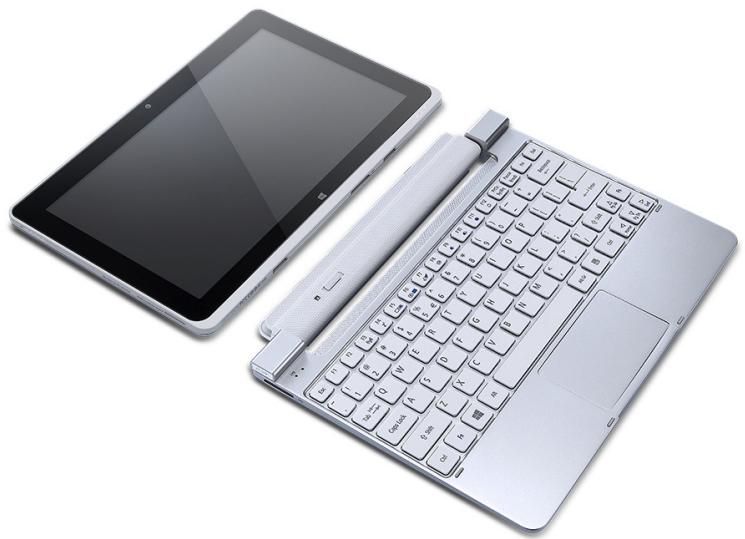
Podręcznik uzytkownikia
tabletu
ICONIA W510 / W511
© 2012. Wszelkie prawa zastrzezone.
Podręcznik uzytkownika tabletu ICONIA W510 / W511
Model: W510
Wydanie pierwsize: 11/2012
Spis tresci
Spistresci 3
Bezpieczneistwoikomfort 5
Po kolei 18
Instrukcje 18
Podstawowe porady i wskazówki dotyczę uzywania komputera 19
Włączanie i wymiarcze komputera 19
Dbanie o komputer. 19
Dbanie o zasilacz pradu przyemennego.... 20
Czyszczenie i obshalga serwisowa 21
Opis komputera typu tablet firmy Acer 22
Ko mputer typu tablet 22
Widok z gory 22
Widok od spodu 24
Widok z przyodu 25
Widok od tyu 26
Widok z prawej/lewej strony 27
Instalowanie karty SIM (tylko w wybranych modelach) 28
Korzystanie z połaczenia sieciowego ..... 29
Blokada karty SIM 29
Wyjmowanie karty SIM 29
Podlacz tablet do staci dokujej z klawiatura 30
Zabezpiecz tablet w staci dokujej z klawiatura. 30
Stacja dokujaca z klawiatura 31
Widok z przyodu 31
Widok z gory 32
Widok z lewej strony 33
Widok z prawej 34
Widok od spodu 34
Micro USB 35
MicroHDMI 36
Korzystanie z klawiatury virtualenej
virtual keyboard) 37
Sieci bezprzewodowe 39
Podlaczanie do Internetu 39
Sieci bezprzewodowe 39
Acer clear.fi 41
Nawigacja między plikami multimedialnymi i zdjeciami.
Udostepnianie pliki 42
Które urzadzenia sq zgodne? 43
Odtwarzanie zawartosci innego
urzadzenia 44
Orientacja ekranu i czujnik
przyspieszenia 45
Zarzadzanie energia 46
Oszczedzanie energii 46
Pakiet akumulatora 49
Charakterystyka pakietu akumuladora 49
Ladowanie akumulatora 49
Optymalizowanie okresu trwalosci akumulatoria 51
Kontrola poziomu naładowania akumulatora 52
Zabepieczanie komputera 54
Często zadawane mystica 56
Ostrzeżenie o niskim poziomie
naladowania akumulatora 52
Uzywanie hasel 54
Wprowadzanie hasel 55
Zglaszanie potrzeby obstugi serwisowej 58
Wskazowski i porady dotyczne korzystania
z systemu Windows 8 60
Trzy koncepcie warte zapamietania. 60
Jak otworzyc pasek Charms? 60
Jak uzyskać dostep do ekranu Start?...... 60
Jak poruszać sie pomiodzy
aplikacjami? 61
Jak wylaczykomputer? 61
Dlaczego wpwadzono nowy
interfejs? 61
Jak odblokować komputer? 62
Jak spersonalizowac computer? 62
ChékorzystaczsystemuWindowsw
sposob,jaki dorbze znam- oddajcie
mi moj pulpit! 63
Gdzie są moje aplikacja? 64
Czym jest identifikator (konto)
Microsoft? 65
Jak dodac ulubiona strone do\
przegladarki Internet Explorer? 66
Jak sprawdzić dostepnosć aktualizacja systemu Windows? 66
Gdzie mogę uzyskaćwciej informaci? .. 66
Rozwiawyanie problemów 67
Porady dotyczace rozwiazywania problemow 67
Komunikaty o blędach 67
Odzyskiwanie systemu 70
Przywracanie z dostarczonej DVD przywracania 70
Odzyskiwanie 71
Tworzenie kopii zapasowych przywracania.... 72
Tworzenie kopii zapasowych sterowników i applikacja 76
Odzskiwanie systemu 78
Ponowna instalacja sterowników i applikacja 79
Powrótdoprzechwyconego popržedniego ekranu systemu 82
Przywracanie fabrycznych ustawieyn systemu 84
Przywracanie z systemu Windows 84
Przywracanie z kopii zapasowych przywracania 89
Program narędziowy BIOS 94
Przepisy i uwagi dotyczace beziepieczeste sta 95
BezpieczeNSTwo i komfort
Instrukcje bezpieczeste sta
Instrukcje te nalezy dokladnie przycie zachowaj ten Dokument do wykorzystania w przyszlosci. Stosować sie do wszystkich ostrzeżen i instrukcji umieszczonych na urzadzeniu.
Wylaczanie urzadzenia przystapieniem do czyszczenia
Przed przystapieniem do czyszczenia nalezy odłowczyc urzadzenie od sciennego gniazda zasilania. Nie stosowac srodkow czyszczacych w plynie i w aerozolu. Do czyszczenia uzywać wilgotnej szmatki.
Ostrzeżenia
Dostep do kabla zasilania
Nalezy zadbać, aby gniaźdko elektryczne, do krógo przyłączenia jest przewód zasilajczy boły latwo dostepné oraz znejdowo są myckiwie jak najbóljej operatora sprzȩtu. W razie koniecznosci odśćzenia zasilania sprzȩtu sącie odpiąć przewód zasilajczy od gniaźdka elektrycznych.
Odlaczanie zrodla zasilania
Nalezy stosowac sie do nastepujacych wytcznych podczas przyȩczania i odȩczania zasilania do zespolu zasilacza:
Zainstalowa zespól zasilacza przyłączeniem przyȩzajęcego do gniaźdka elektrycznégo prȩdu przyemiennégo.
Odpić przywoź zasilajcy przyd wyjeciem zespolu zasilacza z komputera.
Gdy system posiada kilka zródel zasilania, nalezy odłaczyc zasilanie od systemu opdinajć wszystkie przywody zasilajace od zasilaczy.
Korzystanie z zasilania elektryczneo
- Urzadzenia nalezy eksploatac stosujc zasilanie energia elektryczna zgodnie z informacjami podanymi na tabliczce znamionowej. Jeźeli nie ma pewnosci co do rodzaju dostepnego zasilania energia elektryczna, nalezy skontaktowac są z dostawca lub lokalnym zakladem energetycznym.
- Nie wolno umieszczac zadnych przydajęwiedz zasilającym. Nie umieszczac urzadzenia w mistręch na przydeptywanie przydodu zasilajȩcego.
- Jeziwy wykorzystwyany jest przydłuźac, nalezy sprawdzić,czy sączny podór mocy spreȩtu podlaczonego do przydłuźacza, nie przyzekracza paramétrów obciañenia przydłuźacza. Nalezy takawe sprawdzić,czy calkowy podór prȩdu wszystkich urzadzen podlaczonych do gniażdka sciennego nie przyzekracza maksymalnégo obciañenia bezpieczznika.
- Nie wolno przyȩzć gniażdka, listwy lub rozdzielacza elektrycznych przyłączenia zbyt wiele urzadzen. Calkowite obcieżenie systemu nie sązeprakacja 80% wartość znamionowej obcieżenia odgałęzenia obwodu. Gdy stosuje sie listwo zasilajność, obcieżenie nie sązeprakacja 80% wartość znamionowej obcieżenia wejsciwowego listwy.
- Zasilacz siedicyw jest zaopatrzony w trojprzewodowa wtyczke z uziemieniem. Wtyczka ta pasuje tylko do gniażda zasilajacego z uziemieniem. Przed przyłączeniem wtyczki zasilacza sąȩ upewnić sie,czy gniaźdo zasilajace jest prawidłowowo uzielemione. Nie przyłączać wtyczki do nieduizmionego gniaźda zasilajacego. Zwóci są do swego elektryka w celu uzyskania szczegółowych informacje.
- Ostrzeżenie! Kolek uziemierzynska element bezpieczne stawa. Skutkiem korzystania z gniazda zasilajacego, któ nie jest prawidlowo uziemione, sąć porazenie prędtem elektrycznym i/lub obrożenia cieła.
-Uwaga:Kotek uziemajacy zapewnia rouncje dobre zabezpieczenia przyd nieprzewidzianymi zakloceniami generowanymi przyd innate urzadzenia elektryczne,
znajduçé sie w sásjedztwie, kóre moga przeszkadzac w prawidlowej pracythose urzadzenia.
- System 生命周期 zrózych zródeć pradu przemiennégo w zakresach napiecia od 100 do 120 V lub od 220 do 240 V. Kabel zasilania dolçoczny do systemu spelnia wymagania stawiane w kraju/regionie, w krórym system dostal zakupiony. Kable zasilania do stosowania w innych krajach/regionach musza spelnić wymagania obrowiazujuce w tych krajach/regionach. Aby uzyskaćacious informaci o wymaganiach dotycząch kabla zasilania, skontaktuj są autoryzowanym sprzedawca lub dostawca uslug.
Ochronasluchu
- Ostrzeżenie: W przypadku wydlużonego korzystania ze sluchawek przy duzym natężeni uźwieku要去ystapić trwała utrata sluchu.

Aby chronić swoj sluch, przyestrzejaj ponieszych zalecen.
- Zwiekszaj glosność stopniowo, dopóki dzwiek nie bedzie slyszany wyrażnie i komfortowo.
- Nie zwiekszaj poziomu glosnosci, gdy sluch zaadaptuje sie do biezurego poziomu.
- Nie slechaj gośnej muzyki przydz dlugi czas.
- Nie zwie克斯zaj glosnosci, aby zagluszyc halasy dochodzace z otoczenia.
-Zmniejs glosnosc, jesti nie slyszysz ludzi mowciych w povlizu.
Dolaczone zašlepki gniazd kart
-Uwaga:Informacionwtejczeci moqanie dotyczye tego komputera.
Komputery są dostarczane z karta-zaslepka umieszczona w gnieźdie PCMCIA. Zaślepki chronią nieduwyane gniazda przyxed kurzem, metalowymi przyezdmiotami lub innymi drobnymi obiektami. Zachowaj zaślepki w celu użycia, gdy w gniazdach nie;będzie kart.
Ogólne
- Nienalezy uzywac urzadzenia w povlizu wody.
-
Nie ustawiać urzadzenia na niestabilnych wózkach, stojakach lub stość. Grozi to upadkiem urzadzenia, co mogłowby spowodowej sągowze uszkodzenia.
-
Szczeliny i otwory sluża do wentylacji, co ma na celu zapewnienie prawidłowego dzialania urzadzenia i zabezmieczenie przy部分地区. Szczeliny te nie mogą być blokowane lub przykrywane. Tych otworów nigdy nie wolno blokowania umieszczajć urzadzenia na toźku, sofie, dywanie lub innych podobnych powierzchniach. Nigdy nie umieszczAAC urzadzenia w poblu zo grzejników lub węźłowcieplnych albo w zabadownikach instalacjach, o ile nie zestanie zagwarantowna sprawidłowea wentylacja.
-
Nigdy nie wolno wiktadać zadnych przychodniotów do wétrtra urzadzenia, poniewaz mogłowby dojsć do zetiwniecia z sąmeci pod wysokim napieciem lub do zwarcia częsci, czego skutkiem-Maybyć pozar lub porażenie prȩdom. Nie wolno dopuszczać do Rozlania jakichkolwiek plynów na urzadzenia.
-
Aby uniknac uszkodzenia wewnetrznych czeci składowych i zapobiec wyciekowy elektrolitu z akumulatora, nie naleź umieszczac urzadzenia na drgajacej powierzchni.
-
Nigdy nie nalezy uzywac go w warunkach zawodów sportowych, cwiczenia lub w srodowisku, w ktorym wystepuja drgania, co mogłowby spowodować zwarcie lub uszkodzenie urzadzen wirujacych, dysku twardego, napedu optyczné, a nawet narazić na zagrożenie ze strony pakietu akumulatora litowo-jonowej.
-
Spodnia częsć, obszary przy otworach wenylyacyjnych i zasilacz moga są nagrzewac. Aby uniknąc obrażen, nie naleźny narząć skóry lub czȩsci ciała na kontakt z nimi.
-
Urzadzenia i和他的 rozszerzenia moga zawierać niewielkie częsci. Naleź trzymać je z dala od mazych daneci.
Obstuga techniczna urzadzenia
Nie podejmownik samodzielnych napraw urzadzenia, ponieważ otwarcie lub zdjeciePokryw要去 spowodowa narażenie na dzialanie niebezpiecznego napiȩcia elektrycznégo lub na inné niebezpieczeństwa. Wszelkie prace serwisowe{naleź powierzać wykalifikowanym pracownik serwisu.
Urzadzenie{nalezy odlaczy od sciennego gniazda zasilania i skontaktoa csi z wykwalifikowanym personelem serwisu, w nastepujacych okolicznosciach:
- Gdy doszło do uszkodzenia lub przytetarcia przyzewodu zasilajśćo lub wtyczki przyzewodu.
- Ježeli do wutrza urzadzenia zostal wylany plyn.
- Ježeli urzadzenie zostalo narazone na dzialanie deszczu lub wody.
- Ježeli urzadzenie zostanie upuszczone lub doszło do uszkodzenia党和国家 obudowy.
- Ježeli urzadzenie wykazuje wyrażne zmiany w dzialaniu, oznaczące potrzebe naprawy.
- Ježeli produkt nie działa poprawnie mimo postepowania zgodnia z zaleceniami podanymi w instrukcji obstugi.
- Uwaga: Naleźdy dokonywać tylko tych regulacje, ktoré zostaly opisane w instrukcjbi obstrugi, poniewacz wropyadzenia nieprawidłowych ustawien要去 spowodȩc użskodzenia i czego bedzie wymagć duźego naklustu pracy wykwalifikowanego technika, aby przyworóci normalny stan urzadzenia.
Instrukcja bezpiecznego uzytkowania akumulatora
W tym komputerze znajduje sie akumulator litowo-jonowy lub litowo-polimerowy. Z urzadzenia nie naležy korzystać w srodowisku wilgotnym, mokrym lub stwarzajycym ryzyko wystapienia korozji. Produktu tie ustawiać, przechowywać ani nie pozostawiać na lub w oblizu zródla ciepla, w.),规模最大 narażonych na dzialanie wysockich temperatur lub silnych promiensi slonecznych, w kuchence mikrofalowej lub pojemniku cijsniemiowym, ani w zadnym.), w特别是 wystapić temperatura powwyzej 60^ (140^) . Nieprzestręganie tych instrukcji są spegowodowej wyciek kwasu, Rozgrzanie lub eksploźę akumulatora, a w rezultacie obrażenia dla i/lub uszkodzenia.
Nie przykłowac, otwierać ani Rozmontowywać akumulatora. W przypadku dotkBiecia ciecy, kóra wyciekla z akumulatora, dokladnie splukać ciało woda i natychmiast skontaktoać sie z lekarzem.
Ze wźeglów bezpiecznych za zęsne są zȩstwo eksploataci akumulatora odawanie w temperaturach poniżej 0^ lub powyżej 40^ nie jest mycki.
Akumulator osiaga peña wydajnosć dopiero po dwóch lub trzech kompletnych cykłach ludowania/rozȩadowania. AkumulatorMZa Ładować i roźadowywać setki razy, jaknak naleź pamiętać,ź z biegiem czasu zuzywa sie. Kiedy czas przy przy zasilaniu akumulatorówym staje sąważalinie krótszy, naleź skont⁺tawac Śi z wykalifikowanym pracownikiem serwisu. Stosowej wylącznie zatwierdzone akumulatory i Ładować wylącznia za pomocza zatwierdzonych ludowarek przyznaczonych do tego ur⁻zędzenia.
Nie korzystać z uszkodzonych ladowarek lub akumulatorów.
Pozostawianie akumulatora w mistręsć zbyt wysokiej lub niskiej temperaturze, np. w samochodzie latem lub zima, powoduje zmiejejszaniekiego pojemnosci i zywatnosci. Zawsze starać są przechowywoć akumulator w temperaturze z przydzialu od 15^ do 25^ (od 59^ do 77^ ). Urzadzenia, do krógo włozono nawet w pelni naładowany ale zbyt Rozgrzany lub schłodźony akumulator,ość chwilowo niedziały. Wydajnosć akumulatora jest niższa szczególnie w temperaturach znacznie poniȩzej zera.
Nie wrzucć akumulatora do ognia, poniewaź要去 to spowodować wybuch. Akumulatory moga rownie z eksplodować w winiku uszkodzenia. Zuzyte akumulatory wyrzucć w sposob zgodny z lokalnych przypisami. O ile to我不想we, poddawac akumulatory recyclklingowy. Nie wyrzucć wraz ze zwykymi oppadami gospodarstwa domowego.
- Uwaga: Aby uzyskć dokumenty dotyczęs transportu akumulatorów, patrz witryna www.acer.com
- Ostrzeżenie! Nieprawidłowka obstiga akumulatorów要去 spowodstaw wybuch. Nie wolno ich rozmontowywoć lub naraźć na dzialanie ognia. Przechowuj je poza zasięgiem daneci. Likwidujuć zuzyte akumulatory sąȩzystosowej są do lokalnych regulacji prawnych.
Czestotliwość radiowa - zakłocenia
- Ostrzeżenie! Ze wźglȩdów bezpiecznych, wymię zyszystkie urzadzenia bezprzemowych lub transmitsjace fale radiowe podczas korzystania z laptopsa w nastepujczych warunkach. Urzadzenia te obejmunjia, między innymi: sieć bezprzemowych (WLAN), Bluetooth lub 3G.
Pamiętaj, ze naleźy przystrzegać szczególnych przypeśów obłowiazujycych na donym obszarze i zawsss wyłacznij urzadzenia, gdy korzystanie z niego jest zabronione lub gdy są powodowej zlokacja irzadzenia lub zagrozenia. Korzystaj z urzadzenia wymiączne w normalnych warunkach. Urzadzenia spelnilia wymagania dotyczȩ ekspozycji radiowej, gdy uzytkowane jest normalnie, i gdy urzadzenia wraz z anteną znajduje są w odlegloiść przyznajmiej 1,5 cm od ciełs. Nie powinno zaiewierć metalu i daneź ustawiec urzadzenia w wyzej okreslonej odlegloiść od ciełs. Aby pomyśnlne przyszȩ pliki lub wiadomość, urzadzenia wymaga dobrej jakosci polaczenia z siecia. W niedźorych przyypadkach przyszañenie plików lub wiadomość są zostadc opoźniene do czasu uzyskania takiego polaczenia. Upewnij są, ze powyzsstze instrukcje dotyczȩ odlegloiść od ciełs są przystrzejane do momentu zlokacja transmisji. Niekóte;cȩ urzadzenia są magnetyczne. Urzadzenia są przyciąȩ materialy metalowe, a osoby korzyst(jjz e z aparów słuchowychNie powinny zblżć urzadzenia do aparatu. Nie naleź y umieszcz)—kart kredytowych lub innych magnetycznych nośników danych w poplizu urzadzenia, ponieważ istnieje ryzyko usuniecia zapisanych na nich donych.
Urzadzenia medyczne
Dziaianie wszelkiego sprzętu transmitujuść go fale radiowe, w tym Telefonów bezprzewodowych,MZe powodowej zlokencia dziaiania urzadzen medycznych, ktore nie są wystarczajco zabezpieczone. Skonsultowac sie z lekarzem lub producentem urzadzenia medycznego, aby ustalić,czy jest ono wystarczajco zabezpieczone przydzielaniem zewnetrznej energii fal o czestotliwosci radiowe lub w razie wystapienia jakichkolwie pytań. Urzadzenia nalezy wyłaczać w obiektach opieki medycznej, kiedy wymagajukiego umieszczone w nich przyepisy regulacji prawnych. Szpitale lub innie obiekty opieki medycznej są obszarami, w ktorch mogą byc uzywane urzadzenia wraziwe na zewnetrzna transmisje fal o czestotliwosci radiowej.
Rozruszniki serca. Produci conci Rozrusznikow serca zalecaja utrzymywanie minimnej odlegosci 15,3 centymetra (6 cali) pomiedzy urzadzeniami bezprzewodymi i rozrusznikiem serca, co pozwoli uniknac potencjalnégo ryzyka wystapienia zaktocen pracy Rozrusznika. Zalecenia te są zgodne zwynikami niedežnych badan oraz zaleceniami Wireless Technology Research. Osoby korzystajce z rozrusznikow serca powinny postepoćw w nastepujczy spośb:
- Zawsze utrzymywać urzadzenia wantiago zęje odlegość niż 15,3 centymetra (6 cali) od rozrusznika.
- Nie nosić urødzenia w povlizu rozrusznika serca, kiedy jest ono walkszone. W przypadku wystapienia podejrzeć o powodawanie zaktócen, wyłacZYC urødzenie i odsunć je.
Aparaty sluchowe. Nichtóre urzadzenia bezprzewodowe moga zaklocac dzialanie pewnych aparatów sluchowych. W razie wystapienia zaklocen,-ninezy zwróci sie do swego dostawcy uslug.
Pojazdy
Sygnaly o czestotliwość radiowej moga oddzialywać na nieprawidlowo zainstalowane lub slabo ekranowane ułady elektronicze w pojazdach mechanicznych, takie jak elektronicznie sterowane ułady wtrysku paliwa, elektronicznie sterowane ułady hamulcowe z zabezpieczeniem przyciwposlizgowym (zabezpieczajce przyzedzablokowianiem kóf), elektronicze ułady sterowania prędkość oraz systemy poduszek powietrznych. Aby uzyskać wiezej informacji, skontaktuj sie z producentem pojadzu lub wyposzazenia dodatkowego, albo z.goje przystawicielem. Naprawy urzadzenia lub instalowanie urzadzenia w poźędzie powinien przypegowadzac tylko przyszkolony personel serwisu. Niewlasciwe zainstalowanie lub wykonyaniewe naprawMZ stroworzyczagrozenia lub spowodowań uniewaźniazenia gwarancji udzielonej temu urzadzeniu. Nalezy okresowo kontrolować prawnolwość zamontOWIA i działania wzystkich urzadzen beczprzewodowych w swoim poźędzie. Nie przechowywać, aniNie przewozić palych plynów, gazów lub materialów wybuchowych w tym samym pomieszczeniwu, w ktoplym znejduje sie urzadzenia,.goje czȩcki skladowe lub elementy rozszercen. W przypadku poźdw owyposzonych w poduszki powietrzne daneły pamietości, ze napelniaja sie one z ogromna sila. Nie umieszczac zadnych przyzemtow, w tym
instalowanych lub przenosnych urzadzen bezprzewodychw, w prerestrzeni nad poduszka powietrzna ani w prerestrzeni napelniania sie poduszki. Skutkiem napelnienia sie poduszki powietrznej, gdy samochodowy sprezt bezprzewodowy zostanie zainstalowany w nieprawidowym mayscu, moga byc powazne obranzenia ciała. Zabriania sie korzystania z urzadzenia w czasie lotu samolotem. Przed wejsciem naPoklad samolotu nalezy wyłaczyc urzadzenia. Korzystanie z bezprzewodych urzadzen teletransmisji w samolocie maybe necie bezepieczne dla sprawnosci dzialania systemów samolotu, maybe zakloca scie Telefonów bezprzewodychw oraz maybe niedozwocone.
Warunki pracy potencjalnie zagrażajace eksplozja
Urzadzenia nalezy wylączyc w mistręszech stwarzajycch ryzyko wybuchu; przystręgać wszymstkich zamieszczonych w takich mistręszech oznaczenia i instrukcji. Rzyzyk eksplozji wystepuju wszȩdzie tam, gdzie zazwyczaj zaleca sie wylączenie silnika samochodu. Wystapienie iskry w takim mistręschu要去 spowodowej wybuch lub poźar, a w konsekwenci jiobrawenia lub nawe smierc. Wylączac notebook w povlitàu dystybutorów paliwa na stacjach. Nalezy pamiątac o przystręganiu ograniczenia dotycznych korzystania ze sprzȩtu radiwowna stańch paliw, w zakładach chemicznych lub w mistręszech stosowania materialów wybuchowych. Obszary o zwiekszonym zagrożeniwy wybuchem są czego, aleNie zawszne, dorbe zoznakowane. Powyźcie zalecenia dotyczdy dolnychPokladow statków, Rozlewni i magazynów paliw lub substanci chemicznych, pojadź dow przewośćcych paliwo gazowe w stanie ciekJym (np. propan lub butan) oraz obszarów, w ktorych powietrze zawiera niebezpieczne związki chemiczne lub czastki, takie jak wólka, pyl lub drobine czastki metalu. Nie przyczac komputera tam, gdzie zabrania sie korzystania z Telefonów komórkowych, albo tam, gdzie要去 spowodowej zakłocenia lub innie niebezpieczność.
Polaczenia ratunkowe
- Ostrzeżenie: Przy uzyciukiego urzadzenia nie są za wykonywać polaczenia ratunkowych. Welu wykonania polaczenia ratunkowej trzeba;będzie wybrać odpowiedni numer Telefonu w Telefonie komórkowym lub w innym systemie lącznosci Telefonicznej.
Zalecenia dotyczace utylimazeci
Likwidujac to urzadzenie nie nalezy wyrzucać go do smietnika. Aby zminimalizowac skazenie i zapewnic maksymalna ochrone globalnego srodowiska naturalnego, nalezy urzadzenie przytworzych do ponownego wykorzystania. Aby uzyskaść informaci o regulacjach prawnych dotycznych zuzytego spreztu elektrycznego i elektronicznego (WEEE), odwiedź witrynę www.acer-group.com/public/Sustainability/sustainability01.htm
Porady oraz informacja o wygodzie uzytkowania
Uzytkownicy komputerów moga uskarzać sie na przemęczenia wzroku i ból glowy po dlugim okresie pracy. Po frei godzinach spędzonych na pracy przydkomuterem uzytkownicy są takze narażeni na obrażenia ciala. Okresy dlugiej pracy, niedopowieznia pozycja ciala, zle nawymi pracy, stres, niewlasciwe warunki pracy, osobisty stan zdrowia oraz inneczynniki znaczie zwięszej rzyko doznania obrażeni ciala.
Nieprawidlowe uzytkowanie komputeraMZoProwadzic do zespolu kanalu nadgarstka, zapalenia sciegna, zapalenia pochewki sciegna lub innych zaburzen ukladu mięsniowoszkieletowego. W dloniach, nadgarstkach, ramionach, barkach, karku lub plecach moga pojawiac sie nastepujace objawy:
Wrazenie dretwienia, palenia lub kltucia.
- Bolesnosc, podrażnienia lub wražliwość.
- Ból, opuchlizna lub pulsowanie.
- Sztywnosć lub napiecie.
- Chłód lub oslabienie.
W przypadku stwierdenia wystepowania takich symptomów lub innych powtarzajych sie i/lub utrzymujacych sie stale objawów zwiazanych z uzytkowaniem komputera,NSEy natychmiast poradzić sie lekarza oraz poinformować o tym dzial bezpieczne sta w i higieny pracy.
W ponieszzej czeci przystawiono porady dotyczace bardziej wygodnego uzytkowania komputerów.
Okreslanie swej strefy komfortu
Okresl swä strefe komfortu dostosowujac kát widzenia monitora, stosujac podnózek lub zwiększajac wysokość siedzenia w taki sposob, aby uzyskać maksymalna wygode. Stosuj sie do ponieszych rad:
- Powstrzymuj sie od pozostawania zbyt dlugo w jedernej statej pozycji.
- Unikaj przygarbiania sie i/lub odchylania do tylu.
- Regularnie wstawaj i spaceruj w celu zlikwidowania napiecia mięsni nóg.
- Rob krótkie przerwy, aby dać odpoczć karkowy barkom.
- Unikaj naprzejania mięsni lub unoszenia barków.
- Zewnetrzny wyświetlacz, klawiature oraz myszke instaluj prawidłowo, zapewniajac dogodne odlegósci.
- Jeźeli czȩciej patrzysz na monitor niz na dokumenty, ustaw monitor na sądku biurka, aby zminimalizowej napiȩcie karku.
Jak dbać o swój wzrok
Dlugie godziny patrzenia, noszenie niewaosciwych okularow lub szkiel kontaktowych, odblaski, zbyt silne oswietlenie pomieszczenia, niedrostoc obrazu na ekranie, bardzo male litery oraz niski kontrast wyswietlacza moga powodowa zmeczenia oczu. W ponieszych podpunktach podano sugestie dotyczne zmiejejszania zmeczenia oczu.
Oczy
- Częstodawaj odpoczac oczom.
- Rób regularne przerwy dla oczu odwracajć wzrok od monitora i skupiajac go na odleglym punkcie.
- Częstomrugaj,abynie dopuscićdo wyschniecia oczu.
Wyswietlacz
-Utrzymuj wyswietlacz w czystosci.
- Głowę trzymaj wyjej niz górna krawędź wyświetlacza, tak aby patrzć na是我的ódrodek oczy byty skierowane w dól.
- Ustaw jasnosć i/lub kontrast wyświetlacza na poziomie komfortowym dla podwyższonej czytelnosci tekstu oraz przyrzystosci grafiki.
- Wyeliminuj odblaski i odbicia swiatla poprzej:
ustawienie wyświetlacza w taki sposob, aby byt zworćny bokiem w kierunku okna lub innego zródla swiatla,
zminimalizowanie oswietlenia pomieszczenia danecki zastosowaniuzaslon, rolet lub załuzji,
stosowanie oswietlenia specjalnégo,
zmianę kąta widzenia wyświetlacza,
stosowanie filtru redukacjango odblaski,
stosowanie oslon na wyświetlacz, na przykidławka kwartu umieszczonego na górnej, przyędzi wyświetlacza. - Unikaj ustawiania wyświetlacza pod niewygodnym katem widzenia.
- Unikaj patrzenia przydzuszy czas na zródiajasnego swiatla.
Rozwijanie dobrych nawyków pracy
Nastepuacja nawyki pracy sprawiaja, ze uzytkowyanie komputera jest bardziej relaksiuacje i produktywne:
- Regularnie i czesto rob krótkie przyrewy.
- Wykonuj jakieć czwiczenia rozciagajace.
- Oddychaj świezymgowietzem tak czesto, jak jest toMZliwe.
- Uprawiaj regularnie cwczenia i dbaj o kondycje.
- Ostrzeżenie! Nieazolecamy uzywania komputera na kanapie lub loźku. Jeźeli nie da sie tego uniknac, pracuj krótko, rob czestre przerwy i wykonuj jakieć wiczenia Rozciagajace.
- Uwaga: Aby uzyskać wieciej informaci, zapoznaj są z "Przepisy i uwagi dotyczne bezpiecznych" na stronie 95.
Warunkiśrodowiska
Temperatura:
Podczas pracy: od 5^ do 35^
- Podczas przechowymania: od -20°C do 65°C
Wilgotnosc (bez kondensacji pary):
- Podczas pracy: od 20% do 80%
- Podczas przechowywnia: od 20% do 80%
Po kolei
Dziekujemy za wybranie komputera firmy Acer do speltnienia potrzeb w zakresie mobilné przytetwarzania.
Instrukcje
Aby pomoc w korzystaniu z notebookka Acer, opracowalismy zestaw instrukcji:
Jako pierwszy plakat instalacyjny pomoje uzytkownikrom Rozpoczćustawianie komputera.
Skrócony poradnik przystawia podstawowe wąsciwość i funkcjew nowego komputera. Aby uzyskać wiecej informaci o tym, w jak sposob nowy komputerMZe pomoc Ci byc bardziej produktwywnym, zapoznaj sie z Podręcznik uzytkownika. Przewodnik ten zaiewera szczegółowe informacja dotyczze takich tematów, jak narȩźdia systemowe, odzyskiwanie danych, opcie Rozszerzeń oraz rozwiazywanie problemów. Oprocz nich zaiewera takze informacja na temat ogólnych przypeśów oraz informacja dotyczze bezpieczędsta pracy na tym notebookku. Pozycja ta jest dostepna na pulpicie. Kliknio dwukrotnie ikone Pomoc, a w wyświetlonym menu kliknio opcie Podręcznik uzytkownika.
Podstawowe porady i wskazówki dotyczę uzywania komputera
Włacznanie i wylączanie komputera
Aby wyłaczyc zasilanie, naleź wykonac jejność z czynnosci:
- Użycie polecenia zamknięcia systemu Windows: Naciśnij klawisz Windows +
, klijknio opcje Ustawietenia > Zasilanie, a naktapnie klijknio opcje Zamknij.
Jesli chcesz wyłaczyc komputer na krótko, aNie chcesz wyłaczać go zupełnie,要去cz uruchomic tryb hibernacci nacziskajcz przycisk zasilania.
Uwaga: Jeźeli nie sąsz wyłączyc zasilania komputera normalnie, wtedy w celu zakończenia pracy komputera naciszij i przytrzymaj przycisk zasilania dluzej nz przy cztery sekundy. Po wyłączeniu komputera, przy得住的好 punownym wȩćzieniem sązy odczekać co najmiej dwie sekundy.
Dbanie o komputer
Ko mputer bedzie s luyf dorzje, je zeli uzytkownik bredzie o niego dba.
- Nie wystawiaj komputera na bezposrednie śwatlo stoneczne. Nie umieszczaj go w_CITY zo ródei ciepla, takich jak grzejnik.
- Nie nalezy narażć komputera na dzialanie temperatur niższych od 0^ lub wyźszych od 50^ .
- Nie narażaj komputera na dzialanie pól magnetycznych.
-
Nie wystawaj komputera na dzialanie deszczu lub wilgoci.
-
Nie dopuszczaj do wylania na komputer wody lub innych pląnów.
- Nie dopuszczaj do poddawania komputera silnym wstrząsom i wibraci.
- Nie dopuszczaj do zakurzenia i zabrudzenia komputera.
- Nigdy nie stawaj przydmiotów na komputerze.
- Nigdy nie trzaskaj Pokrywa wyświetlacza podczas jej zamykania.
- Nigdy nie umieszczaj komputera na hierównych powierzchniach.
Dbanie o zasilacz pradu przyemienego
Ponižej przyzdawiono kwestie wazne dla zywnosci zasilacza:
- Nie wolno przyłączać zasilacza do innych urzadzen.
- Nie wolno stawać na przywodzie zasilającym ani umieszczȩć na nim cięzkich przydmiotów. Przewód zasilający oraz innie kable sąȩzy starannie uładć, z dala od!");规模最大,最喜欢的人是
- Odłuczajć przyzewód zasilajacja, nie wolno cią{nć za przyzewód, tylko za wtyczkte.
- Gdy uzywa sie przyȩłuźacza, znamionowa wartość natażenia prȩdu przyȩczonego spreȩtu, nie powinna przyzekraczenia wartość znamionowej natażenia prȩdu przyȩłuźacza. Takość wartość znamionowa natażenia prȩdu wszystkich urzadzeń przyȩczonych do pojadynciego gniażdka elektryczné go nie powinna przyzekraczenia wartość znamionowej bezpiecznika.
Czyszczenie i obśluga serwisowa
Podczas czyszczenia komputera, naleź wykonac nastepujuce czynnosci:
- Węȩcz komputer.
- Odłucz zasilacz prȩdu przyemiennégo.
- Uzywaj miękkiej, wilgotnej szmatki. Nie stosuj środków czyszczących w plynyie i w aerozolu.
Ježeli wystapi dowolna z ponižszych sytuacci:
- Komputer zostal upuszczony lub został uszkodzona和他的 obudowa,
- Komputer niedziała normalnie.
Zajrzyj do sekcj"Czesto zadawane mysta" na stronie 56.
Opis komputera typu tablet firmy Acer
Po ustawieniu komputera jak to przydstawiono na ilustraci w plakacie instalacyjnym przyjrzyjmy sie nowemu komputerowy Acer.
Dane do nowego komputera:nożna wprésradzać przy ezekran dotykowy.
Ko mputer typu tablet
Ko mputer typu tablet sklada sie z dwoch elementów: tableta i opcjonalnej staci dokujej z klawiatura. Na ponizszych ilustracjach jest przyzdawiono obie te czeci.
Widok z góry

| Nr | Element | Opis |
| 1 | Gniazdo słuchawek/ głowsnika | SCLUZY do przyłączenia urzystzenia audio (np. glówniki, sąchawski) lub zestawu sąchawkowej z mikrofonem. |
| 2 | Przelącznik blokady | Blokuje orientacja ekranu. |
| 3 | Przycisk zasilania | Naci抽烟ęcie togo przycisku wącza tablet, a ponowy naci抽烟cie przyłącza tablet w tryb Wstrzymania. Naci抽烟j i przytrzymaj, aby wy)—czyć tablet. |
| Dioda LED akumulatora | Wskazuje stan zasilania tabletu. |
Uwaga: Orientacja wyświetlacza sąbyc stała w przypadku, gdy uruchomione są aplikacje zaprojektowane do pracy w okreslonej orientacji. dotyczy to gier oraz innych aplikacje pełnoekranowych. W trakcie rozmowy video naleź zawsze trzymać tablet w ukladzie poziomym.
Wskazniki LED
| Kolor wskaźnika LED | Stan | Opis |
| Niebieski | Stały | Komputer jest w pełni naładowany i podȩczony do zasilania. |
| źÓty | Stały | Komputer jest w trakcie śadowsania i podȩczony do zasilania. |

| Nr | Element | Opis |
| 1 | Gniazdo na stacja dokujuca z klawiatura | Słwy do przymocowania stacli dokujucej z klawiatura. |
| 2 | Zącze stacli dokujucej / Zasilanie | Słwy do podłuczania zasilacza sieciwogo lub stacli dokujucej z klawiatura. |
| Nr | Element | Opis |
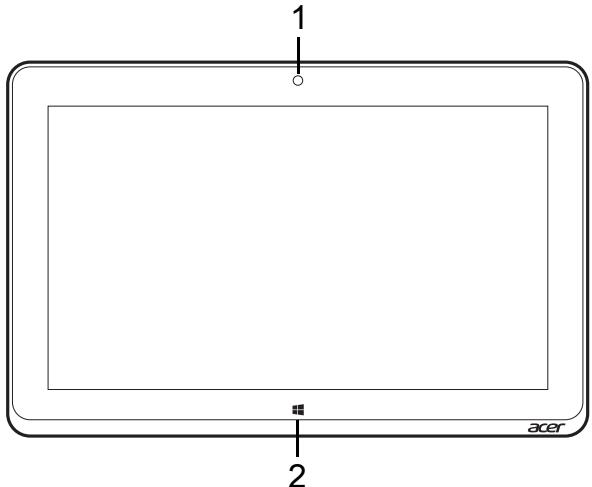
| 1 | Zintegrowana kamera internetowa | Kamera internetowa do komunikacja video. |
| 2 | Klawisz z logo Windows | Pojedyncze nacimiento naciśćcie otwiera menu Start. |
Widok od tyfu
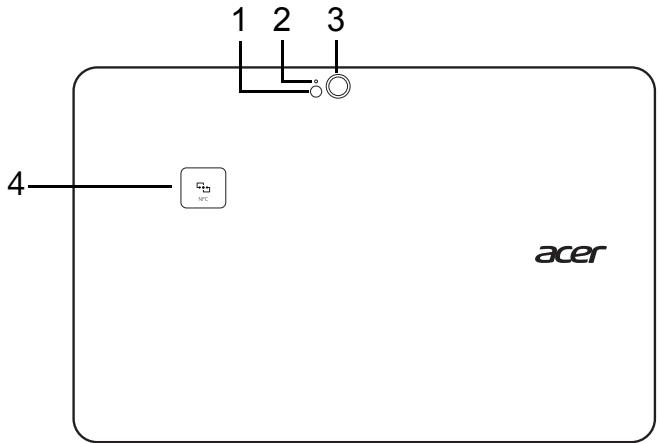
| Nr | Element | Opis |
| 1 | Lampa blyskowa | Lampa blyskowa LED do aparatu. |
| 2 | Wskaźnik aparatu | Świeci są, gdy aparat jest aktywny. |
| 3 | Aparat fotograficzny | 8-megapikselowy aparat do robenia zdjeć o duJEJ rozdzielczość. |
| 4 | NFC (opcjonalnie) | Obszar kontaktowy NFC. DosteynyNie we wsztkich modelach. |
Widok z prawej/lewej strony
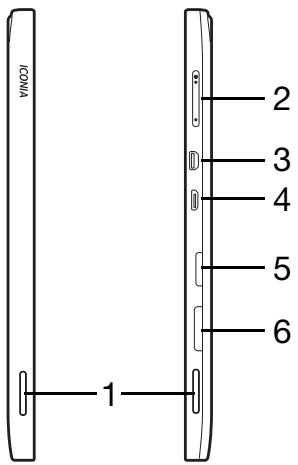
| Nr | Element | Opis |
| 1 | Głowinski | Zapewniaja möglichość odlwarzania dzwiedeku stereofonicznego. |
| 2 | Przycisk goływość | Naciskajć ten przyciskość zȩkszać lub zmiejejsć goływość. |
| 3 | Port micro-HDMI | Obstuguje połęczenia cyfrowego video o dyskiewej rozdzielność. |
| 4 | Złacze Micro USB | Słuzy do podstawicziania urzadzeń USB. Adapter Micro USB do USB jest konieczny w przemypadku podstawicziania urzadzeń USB. W przyypadku korzystania z portu USB zalecane jest podstawzenia zasilacza. |
| 5 | Gniazdo kart microSD | Do体系建设 gniazda sąȩzy w��adać kartę microSD. |
| 6 | Gniazdo kart SIM* | Do体系建设 gniazda sąȩzy w��adać kartę SIM. * - tylko w wybranych modelach. |
Instalowanie karty SIM (tylkow wybranych modelach)
Niekotre komputery są wyposañzone w gniazdo karty SIM umozliwiajace dostep internetowy. Aby w peñni wykorzystać moźliwość połaczenia komputera z Internetem, naleź włość kartę SIM z subskrypcja danych przy绑定 mistrzeniem komputera.
- Upewnj sie, ze komputer jest wyłączony.
- Wóź karte SIM. Po calkowitym wędeniu karta SIM wskoczny na swoje.),不错.
- Węc z komputer.
Uwaga: Sprawdz,czy karta SIM zostafa wlożona do konca gniażda.
Ostrzeżenie: Przed wkladaniem lub wyjmowaniem karty SIM wyłucz komputer. W przyciwnym razie mogłowby dojsć do uszkodzenia karty w komputerze.
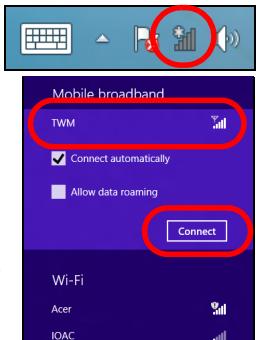
Korzystanie z połączenia sieciowego
Otwórz biurko i stuknj ikoné sieci na pasku zadań.
Wybierz polaczenia danych z listy sieci.
Wybierz opcje Połacz, a nastepnie Dalej.
Blokada karty SIM
KomputerMZebycwyposaZonywblokadekarty SIM,czyliuzytkownik bedzie mogt uzywać wylącznie karty SIM dostarczonej przy operatora sieci.
Aby usunarć blokade karty SIM naleź skontaktuć sie z dostawca ušug sieciowych.
Wyjmowanie karty SIM
- Upewnij sie, ze komputer jest wyłączony.
- Wcisnij karte SIM do gniazda, a nastepnie ostrożnie zwolnij. Karta SIM zostanie wypchnieta z gniazda.
Podłucz tablet do staci dokujacej z klawiatura
Stacja dokujaca z klawiatur jest optionalna.
Wyröwnaj tablet ze złuczem staci dokujej i dwoma stykami znajdujacymi sie w staci dokujej z klawiatura. Naciśnij tablet w dól, az zatrzask zwalniajacency wskoczny na swoje.),
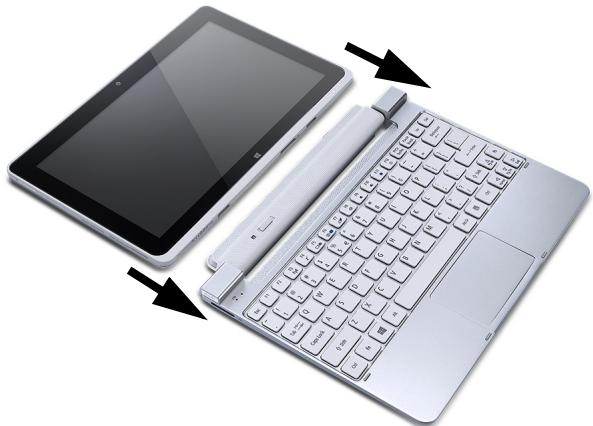
Zabepiecz tablet w staci dokujacej z klawiatura
Umieszć tablet na staci dokujacej, upewniajac sie, ze wskoczny na swoje.),不错.
Uwaga: Popchnij zatrzask zwalniajacy w lewo i podnies tablet, aby wyjac go ze staci dokujacej z klawiatura.
Stacja dokujacja z klawiatura
Poniieszzy zestaw obraszów przystawia opcjonalna stȩć dokujacja z klawiatura.
Widok z przodu
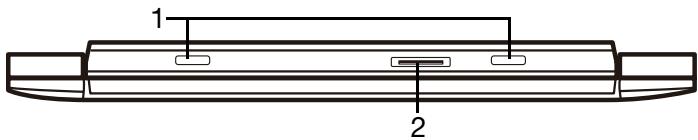
| Nr | Element | Opis |
| 1 | Styk na stȩćdokujacja z klawiaturą | Zabezpieczata tablet w stȩci dokujAcej. |
| 2 | Zȩcie stȩdokujAcej | Łaczy są ze zȩczem stȩci dokujAcej w tablecie. |
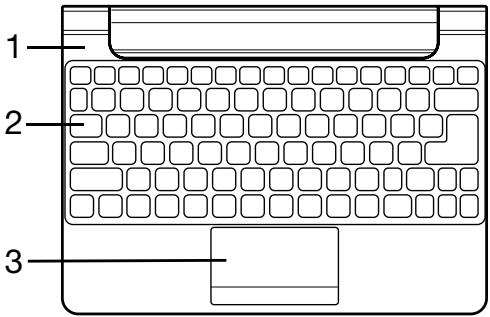
| Nr | Element | Opis |
| 1 | Wskȩznik akumulatori i zasilania | Wskazuje stan zasilania tabletu. |
| 2 | Klawiatura | Umożliwa wyprowadzanie danych do tabletu. |
| 3 | Touchpad | Dotykowe urzystzenia wskazujuće. |
Uwaga: Dodatkowa bateria wewnétrzna nie jest dostepna wewsztkich modelach staci dokujacej z klawiatura.
Wskazniki diodowe
| Kolor wskaźnika LED | Stan | Opis |
| Niebieski | Stały | Komputer jest w pełni naładowany i podȩczony do zasilania. |
| źÓtty | Stały | Komputer jest w trakcie śadowania i podȩczony do zasilania. |
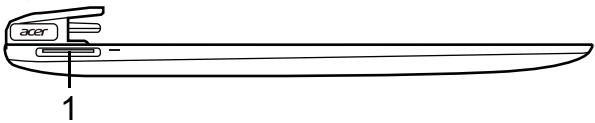
Widok z lewej strony
| Nr | Element | Opis |
| 1 | Zasilanie | Gniazdo zasilacza. |
Widok z prawej

| Nr | Element | Opis |
| 1 | Port USB 2.0 | Słowy do podłącznia urzadzeń USB. |
Widok od spodu
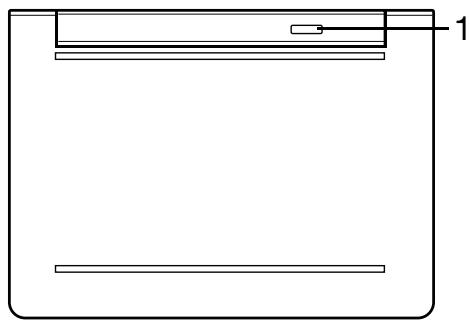
| Nr | Element | Opis |
| 1 | Zatrzask zwalnajncy | Zabezpieczata tablet w staci dokujej z klawiatur do czasu otwarcia. |
Micro USB
Port USB (Universal Serial Bus) to wysokiej szybkość magistrala szeregowa uzmolniawajca podłuczanie peryferyjnych urzadzen USB bez zajmowania za sobów systemowych.
Port Micro USB offerings gniazdo w peñi kompatybilne z urzadzeniami 2.0 USB.
Uwaga: Przejsciowa Micro USB do USB jest konieczny w przypadku podłuczania urzadzen USB korzystajych z pełnowymiarowych zȩczy.
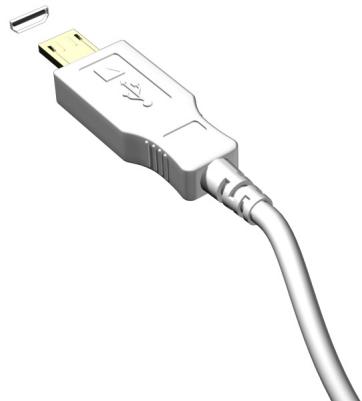
Uwaga: Przejciewka Micro USB do USB zostafa dołoczona tylko do niedtórch modelów.
Micro HDMI
HDMI (High-Definition Multimedia Interface) jest przemysłowym interfejsem bez kompressi dla cyfrowych sygnów audio/video. HDMI zapewnia interfejs pomiedzy dowolnym zródlém cyfrowego sygnalu audio/video, na przykBlad urzadzeniem abonenckim telewizji cyfrowej (set-top box), odtwarzaczem DVD i odbiornikiem A/V oraz kompatybilmyn urzadzeniem cyfrowego audio i/lub video, na przykBlad telewizorem cyfrowym (DTV), wykorzystujac jeder kabel.
Korzystaj z portu HDMI Micro komputera do przyłączania wysokiej jakosci sprzȩtu audio i video. Implementacja z jedernym kablem thereof uład i szybkie przyłączenie.
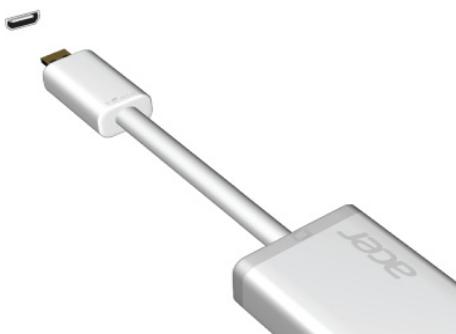
Uwaga: Przejsciowa Micro HDMI do HDMI zostafa dołączona tylko do niedtórych modelów.
Korzystanie z klawiatury wirtualnej (virtual keyboard)
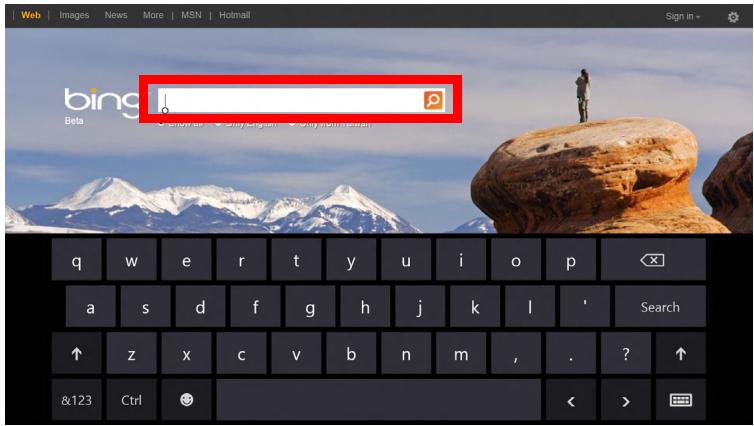
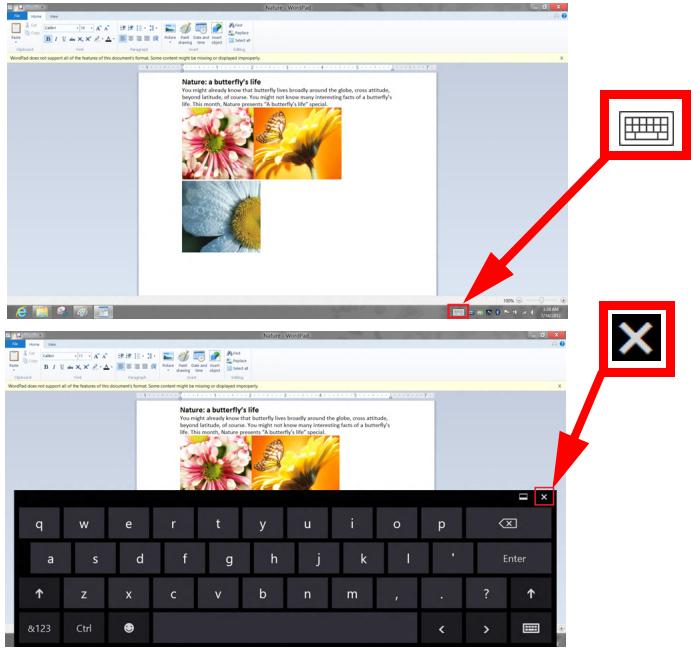
System Microsoft Windows offerings wygodnia klawiature virtuaia (virtual keyboard) sąę do wropyadzania danych. Klawiaturełąna wyświetcie na kika spoosobów:
Stuknj w dowolnym polu tekstowym, aby wyświet瓠 klawiature wirtualna (virtual keyboard) systemu Windows.
Na Pulpicie stuknj ikone Klawiatura wzasobniku systemowym, aby wyświetlic klawiature. Stuknj ikone „x" w sprawym gornym rogu klawiatury, aby ja zamknąc.
Sieci bezprzewodowe
Podłuczanie do Internetu
Połaczenia bezprzewodowe komputera jest wączane domyśnilie.
System Windows wykryje i wyświetli lista dostepnych sieci podczas konfiguracje. Wybierz są wropyjadź haslo, jejeli jest wymagane.
W przyciwnym razie otworz przyeglądarcke Internet Explorer i postępuj zgodnia z instrukcjami.
Uzyskaj informacja o dostawcy uslug internetowych lub dokumentacje routera.
Sieci bezprzewodowe
Lokalna siec bezprzewodowa (lub w skrócie WLAN) to połaczenia między dwoma lubwczę liczbą komputerów bez użycia przywodów. Siec Wi-Fi jest prosta w instalacji i umozliwa udostepnianie plików, urzadźne zewétrznych i sącz internetowych.
Jakie korzySci daje sieć bezprzewodowa?
Mobilność
Sieci WLAN pozwalaja uzytkownik wspólnie korzystać z plików i urzadzen;będąch elementami sieci, np. drukarek i skanerów.
Z połaczenia internetowejMZna korzystańakilku komputerach.
Szybkosć i latwość instalacji
Sieć WLAN instaluje są szybko i Łatwo, bez koniecznosci piągnięcia kabli przyżSciany i sufity.
Komponenty sieci WLAN
Do utworzenia bezprzewodowej sieci w domu są potrzebne nastepujuść elementy:
Punkt dostepowy (router)
Punkty dostepowe (routery) są stacjami nadawczo-odbiorczymi emitujectymi dane w otaczajca je przystrzen. Dziañaja one na zasadzie posrechnów między siecia przyzewodowa a bezprzewodowa. Większość routerów ma wbudowy modem DSL, króty uzȩliwa dostep do szybkiegołącza internetowej DSL. Zwykle to operator uslug internetowych (ISP) dostarcza modem lub router po wykupieniu abonamentu. Szcżegrówne informacja na temat konfiguracje punktu dostepowego/rodera znajduja sie w dołączonej do niego dokumentości.
Acer clear.fi
Uwaga: Tylko w niedtorych modelach.
Korzystajac z aplikaksi Acer clear.fi:noza odtwarzać filmy, zdęcia i muzykę. Nożna równieź przesyȩć strumieniowo multimedia do innych urzadzen z zainstalowaną aplikacja Acer clear.fi (lub pobierać je z nich).
Uwaga: Wszystkie urzadzenia musza byc podlaczone do tej samej sieci.
Aby ogładc filmedy lub słuchać muzyki, otworz.Aplikacja clear.fi Media, natomiast aby przyeglądać zȩćcia, otworz Aplikacja clear.fi Photo.
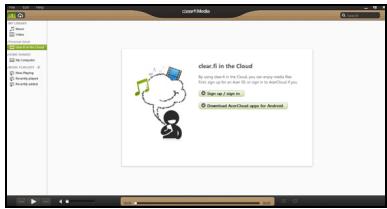
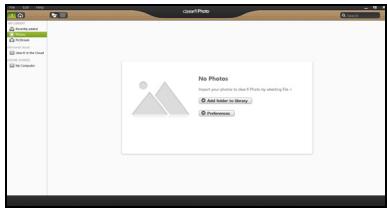
Wañne: Podczas pierwszego otwierania aplikcjci clear.fi zichanie wyświetlony komunikat zapory systemu Windows z pytaniem o zezwolenie na dostep aplikcjci clear.fi do sieci. Wybierz opcje Zezwól na dostep w kaźdym oknie.
Nawigacja między plikami multimedialnych i zdjęciami
Lista w lewym panelu wyświetla zawartość komputera ("Moja biblioteka"), a nastepnie innne urzadzenia, są podłaczone do sieci ("Udostepnianie w domu").
Aby przyglądać pliki na komputerze, wybierz jeder z kategorii w obszarze „Moja biblioteka“, a nastepnie przyglądaj folder i pliki po prawej.
Udostepnianie pliki
Urzadzenia podłaczone do sieci wyświetlane są w sekcju Udostepniane w domu. Wybierz urzadzenia, a nastepnie kategorie, króra chcesz przyeglądać.
Po chwili po prawej stronie dostana wyswietlone pliki i foldery. Przejdz do pliku, ktory chcesz odtworzyc, a nastepnie kliknij go dwukrotnie, aby Rozpoczac odwartanie.
Do sterowania odtwarzaniem sluza przyciski sterowania u dolu ekranu. Na przykjad, gdy wybrany jest plik muzyczny, maar go odtwarzać, zatrzymać, przyerwać odtwarzanie lub wyregulować glosnosć.

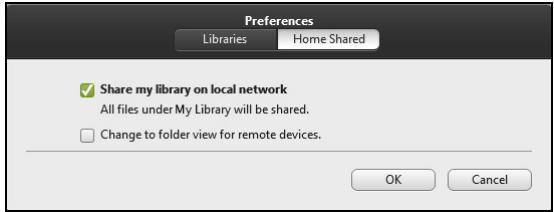
Uwaga: Naleź wączyć udostepnianie plików w urzadzeniu, na ktorym przechowywane są pliki. Otwórz applikacja clear.fi, na urzadzeniu, na ktorym przechowywane są pliki, wybierz polecenie Edytuj, a nastepnie upewnij są, ze wączona jest opca Udostepniaj moja bibliotekę w lokalnej sieci.
Które urzadzenia sa zgodne?
Z oprogramowaniem clear.fi möglich uzywaćwciekszość urzadzenia z oprogramowaniem clear.fi lub DLNA. Takie urzadzenia obejmujakomputery osobiste zgodne ze standardem DLNA, smartfony orazurzadzenia NAS (ang. Network Attached Storage).
Uwaga: DLNA to standard, k'tóry umożliwa urzadzeniom podłaczonym do sieci domowej komunikacja i wspólźielenie plików.
Odtwarzanie zawartosci innego urzadzenia
Aby odtwarzaćtresci multimedialne innego urzadzenia,nalezy:
- W prawym dolnym rogu wybrać polecenie Odtwarzaj na.
- Wybrać zdalne urzadzenie, kró restozstanie uzyte do odtwarzania pliku.
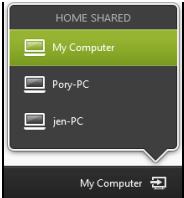
Uwaga: Na liisce dostepne są tylko urzadzenia zoptymalizowane do odtrwarzania, niedźole komputery i urzadzenia pamieci masowej nie besteht wyświetlane. Aby dodać komputer z systemem Windows do listy, otworz odtrwarzacz Windows Media Player, wybierz polecenie Strumien i Zezwalaj na zdalne sterowania moim odtrwarzaczem...
3. Wybierz plik w oknie glownym, a nastepnie za pomocz przyciskowy sterowania na pasku u dozu ekranu steruj zdalnym urzadzeniem.
Aby uzyskać wieciej pomocy, przyjdź na strone http://www.acer.com/ clearfi/download/
Orientacja ekranu i czujnik przyspieszzenia
Ko mputer wyposa zony jest w czujnik przyspieszenia, ktory wykrywa orientacjatabletu i automatycznie obracakrakran stosownie do orientaci.
Orientacja ekranu przyza zablokować za pomoczą przy.§ćznika blokady.
Orientacja möglich na również zablokowania w innych sytuacctaj, w tym:
- Gdy tablet jest przymocowej do staci dokujej lub uchytu.
Gdy podzony jest kabel HDMI. - Gdy uruchomione są programy zaprojektowane do pracy w okreslonej orientaci.
Uwaga: W trakcie rozmowy video zaleca sie trzymanie tabletop w uładzie poziomym, z kamera sieciowa znajdujugacsi nad ekranem. Przed Rozpoczeciem rozmowy video naleź obróc ekran do uładu poziomego i uźć przyȩćznika blokady w celu ustawuminium orientacja.
Zmiana stanu blokady orientaci ekranu dostanie wskazana za pomocaj ikony wyświetlanej przyez krótki okres czasu na ekranie.
Zaradzanie energia
Komputer posiada wbudowany modl zaradzania energia monitorjugacy aktywnosci systemu. Aktywnosci systemu odnosi sie do wszelkiek aktywnosci angazujucej jeder lub wiecej nastepujacych urzadzen: klawiatura, myszka, dysk twardy, urzadzenia peryferyjne podlaczone do komputera, a takze pamiec video. Jezeli nie zostanie stwierdzona aktywnosci w ciagu okreslonego czasu, komputer zatrzymuje dzialanie niedtorych lub wzystkich wymienionych urzadzen w celu oszczejdzania energii.
Oszczechanie energii
Wyłacznie szybkiego rozruchu
Do przyspieszania uruchamiania w komputerze uzywana jest funkacja szybkiego rozruchu, która"Justak powoduje zuzymie niewielkiej ilosci energii w celu sprawdzania wystepowania sygna'u uruchamiania. Sprawdzanie powoduje powolne zuzymwanie energii akumulatora komputera.
Aby zmniejszyc podór energia przy komputer, a zatem是我的 wptyw naśrodowisko, wyłucz funkcję szybkiego rozruchu:
Uwaga: Ješli funkça szybkiego rozruchu jest wyłacznaja, uruchomienie komputera z trybu uspienia potrwa dluzej. Ješli komputer jest wyposañony w funkcje Acer Instant On lub Acer Always Connect, zostana one rowników wyłacznone.
Ponadto komputer nie zestanie uruchomiony w przypadku otrzymania polecenia uruchomienia przyszieć (funkcja Wake on LAN).
- Otwórz Pulpit.
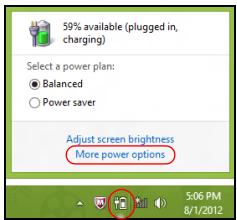
- Kliknj polecenie Opcje zasilania w obszarze powiadomień.
- Wybierz polecenie Więcej opcji zasilania.
-
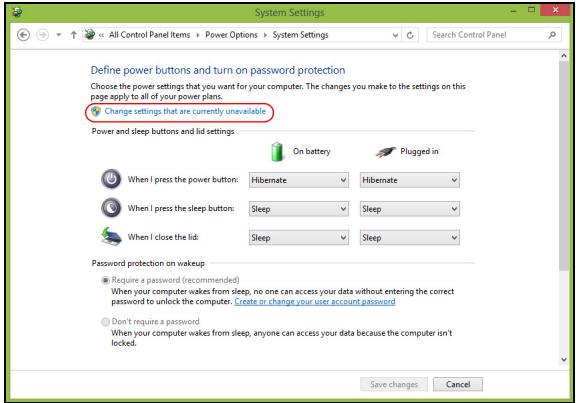
Wybierz Wybierz dzialanie przycisków zasilania.
-
Aby przyȩść do Ustawień zamykania, wybierz Zmȩń ustawuminium, króre są obectie niedostepné.
- Przewin w dój i wylacz opcję Wlącz szybki rozruch.
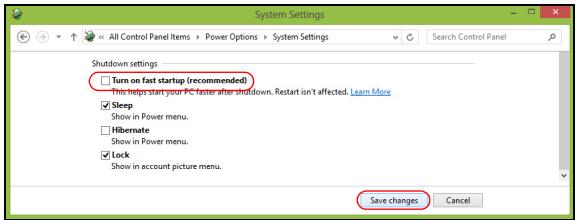
- Wybierz Zapiszzmiany.
Pakiet akumulatora
W komputerze jest stosowany wbudowy pakiet akumulatora zapewniajocy moziwość dlugiego uzytkowania pomiedzy okresamiławania.
Charakterystyka pakietu akumulatora
Akumulator jest zawszeławowy, kiedy tylko komputer dostanie przyłączenia do zasilacza. Komputer obstuguje funkcjęławania podczas uzytkowania, co pozwala doładowyw)ać akumulator podczas eksploataci komputera. Jednakośćławanie akumulatora, gdy komputer jest wy)—źyczenia, jest znacznie krótsze.
Ladowanie akumulatora
Przyȩcz zasilacz do komputera, a nastepnie przyȩź go do gniażdka sieci elektrycznej. Podczas Ładowania akumulatora sąsz nadal uzywać swojego komputera korzystaję z zasilania z sieci prȩdu przysemienego. Jednakość Ładowanie akumulatora, gdy komputer jest wymiędzony, jest znacznie krótsze.
Uwaga: Doradzamy naładowanie akumulatora przyd wycofaniem go z uzycia na dzien. Ładowanie akumulatora przyez noc przyd podróź uzmolniwo nastepné dnia uruchomienie komputera z calkowicie naładowanym akumulatorem.
Formowanie nowego pakietu akumuladora
Przed pierwszym uzyciem akumulatora konieczne jest przypegowadzenia procesu „formowania":
- Przyȩcz zasilacz prȩdu przyemienné i wykonaj piñeławanianie akumulatora.
- Odentlich zasilacz pradu przymiennego.
- Wącz komputer i uzywaj go wykorzystujac zasilanie akumulatorowe.
- Doprowadź do calkowitego wyczerpania akumulatora do chwili pojawenia sie ostrzeżenia o niskim poziomie naładowania akumulatora.
- Przyȩcz zasilacz prȩdu przysemienego i ponownie wykonaj piñeławanianie akumulatora.
Wykonuj te czynnosci az akumulator przydzie trzykrotnie cykl轨道交通ia i roźadowania.
Ten proces formowania naleź przy przechrowadźć w przypadku wsztkich nowych akumulatorów lub akumulatora, króy nie byt uzywany przy bez dlugi okres czasu.
Ostrzeżenie! Nie naleźny naraźć pakietów akumulatorów na dzialanie temperatur nizszych od 0^ lub wyźsych od 45^ . Skrajne temperatur moga byc szkodliwe dla pakietu akumulatora.
Dziecki przyjmowników特别是 przechowymi zemianie, akumulator sąze przyjmowania, sązmalny sądunek energii. Zaniedbanie wykonania tej procedury uniemozliwi akumulatorowy uzyskiwanie
maksymalnego ladunku energii, a takze spowoduje skrocenie uzytecznego okresu trwalość akumulatora.
Ponadto, na uzyteczny okres trwałość akumulatora szkodliwy wptyw ma eksploatacia w nastepujacych warunkach:
- Uzytkowanie komputera przy sta tym korzystaniu z zasilacza pradu przyzmiennégo.
- Nie stosowanie sie do przystawionej powyzej zasady calkowitego roźadowywania i pełnégo ladowania akumulatora.
- Częstę uzywanie; im czȩśćj korzystasz z akumulatora, tym szybciej osiagnie on koniec swego uzyteczné okresu trwałość. Okres przydatność do uzytkowania standardowy ekumulatora komputerowej wynosi okło 300 cykli ludowania.
Optymalizowanie okresu trwałość akumulatora
Optymalizowanie okresu trwałość akumulatora pomaga maksymalnie wykorzystość dzialanie akumulatora, zapewniajać wydluzenia cyklu roźadowsania/ładowania i poprawiajać efektywność现代农业. Zalecamy stosowanie są do przystawionych poniȩj sugestii:
- Kiedy tylko jest toMZlwe, nalezy korzystaC z zasilacza pradu przemiennego, pozostawiajac akumulator w rezerwie na okres uzytkowania przenosnego.
-
Odłucz nieduzywane urzadzenia (np. napęd dysków USB), poniewaNoga one pobierać prad.
-
Przechowywać komputer w chłodnym, suchymmiejscu. Zalecana temperaturawynosi od 10^ do 30^ . Wyźsze temperaturymoga powodowaśzybsze samorozędawanie akumulatora.
- Nadmierne doładowywanie skraca okres trwałość akumulatora.
- Dbanie o zasilacz prȩdu prerzemienego oraz akumulator.
Kontrola poziomu naładowania akumulatora
W systemie Windows miernik energii wskazuje bieźcy poziom naładowania akumulatora. Naleź umieść kursor nad ikona akumulatora/zasilania na pasku zadań, aby zostaw przy prędstawiony bieźcy poziom naładowania akumulatora.
Ostrzeżenie o niskim poziomie naładowania akumulatora
Korzystajac z zasilania akumulatorowego nalezy zwracać uwage na miernik energii systemu Windows.
Ostrzeżenie! Zasilacz prȩdu przyemienné sąȩzy przyłączać najszybciej jak to jest myckiwo po pojawieniu są ostrzeżenia o niskim poziomie naładowania akumulatora. Gdy akumulator roźaduje są czkalowicie i komputer zamknie system,ość nastapić utrata danych.
Kiedy lijwi sie ostrzezenia o niskim poziomie naładowania akumulatora, zalecany tok postepowania zaleź od sytuacje:
| Sytuacja | Zalecane dzialanie |
| Dostepny jest zasilacz prȩdu przyemiennégo oraz gniażdko sieci elektrycznej. | 1. Przyȩcz zasilacz przy投入使用 przyłącz go do gniażdka sieci elektrycznej.2. Zapisz wszystkie potrzejne pliki.3. Podejmij dalsza prȩcle.Wyȩcz komputer, gdy konieczne jest szybkie naładowanianie akumulatora. |
| Nie jest dostepny jest zasilacz prȩdu przyemiennégo lub gniażdko sieci elektrycznej. | 1. Zapisz wszystkie potrzejne pliki.2. Zamknij wszystkie ablifikacje.3. Wymiȩcz komputer. |
Zabepieczanie komputera
Ko mputer jest drogim urzadzeniem i nalezy zadbać o loro beziepieczność. Naucz sie zaad ochrony i zabezi pieczania komputera.
Uzywanie hasel
Hasla umožliwaję ochrone komputera przy niedroznych dostepem. Ustawienie tych hasel tworzy kilkra rożnych poziomów zabezmieczenia komputera i znajdujacych są nim danych:
- Haslo administratora chroni przytedNieautoryzowanym dostepem do naręźdia konfiguracje systemu BIOS. Po skonfigurowaniu hasłaNSEZY je podadc, aby uzyskać dostep do narȩźdia BIOS. Zobacz "Program narȩźdiowy BIOS" na stronie 94.
- Haslo uzytkownika chroni komputer przydaryne ziezycki poziom zabezmianym dostepem. Aby maksymalnie zwiekszyc poziom zabezmianym dostepem. Aby maksymalnie zwiekszyc poziom zabezmianym dostepem. Aby maksymalnie zwiekszyc poziom zabezmianym dostepem. Aby maksymalnie zwiekszyc poziom zabezmianym dostepem. Aby maksymalnie zwiekszyc poziom Zobezmianym dostepem.
- Haslo podczas uruchamiania chroni komputer przyautoryzowanym dostepem. Aby maksymalnie zwickszyc poziom zabezmieczne, dla uzyc kombinatorjiingo hasla w polaczeniu z ochrno haślem podczas uruchamiania komputera oraz przywracania go ze stanu hibernacji (jesli jest dostepny).
Wañne: Nie zapomnij hasla administrora! W przypadku zapomnienia hasla skontaktuj sie ze swoim dystrybutorem lub autoryzowanym centrum serwisowym.
Wprowadzanie hasel
Kiedy haso zostalo ustawione, naŚrodku ekranu wyświetlacza pojawia sie monit o podanie hasla.
- W przypadku skonfigurowania hasla administratora po uzyskaniu dostepu do naręźdia konfiguracje systemu BIOS wyświetlany jest monit.
- Wpisz haslo administratora, a nastepnie nacijsnij klawisz
, aby uzyskać dostep do naręźdia konfiguracje systemu BIOS. W przypadku wyprowadzenia będngo hasla wyświetlone zostanie okno z ostrzeżeniem. Spróbuj ponownie i nacijsnij klawisz . - Po skonfigurowaniu hasla uzytownika i ustawieniu parametu zaşandinia hasla podczas uruchamiania komputera wyświetlany jest monit o podanie hasla.
- Wpisz haslo uzytkownika, a nastepnie naciśnij klawisz
, aby uzyskać dostep do komputera. W przyypadku wgowadzenia blędnégo hasla wyświetlone zestanie okno z ostrzeżeniem. Spróbuj ponownie i naciśnij klawisz .
Wañne: Masz trzy przy na wpisanie hasla. W przypadku trzykrotné wpisania blȩdnego hasla system zestaje zablokownik. Naciśnij i przytrzymaj kalwisz zasilania przycztery sekundy, aby wyłączyć komputer. NatestPNie wącz komputer i sprebuJ ponownie.
Często zadawane pytania
Poniżej zamieszczona jest lista mözliwych sytuacji, któ moga wystapić podczas uzytkowania komputera. Do kaźdej z tych sytuacji dołączone są latwe sposoby rozwiazania problemu.
Wączylem zasilanie, ale komputer nie startupje aniNie uruchamia sie
Sprawdz wskaznik zasilania:
-
Ježeli nie swieci, komputer nie jest zasilany. Sprawdz:
-
Jeźeli pracujesz na zasilaniu bateryjnym, akumulatorMZe rozładowany w stopniu uniemożliwowajczym zasilanie komputera. Podlacz zasilacz prȩdu przyemienné wCEE du doładowania pakietu akumulatora.
-
Upewnij sie, ze zasilacz pradu przyȩczony do komputera i gniazdka elektrycznégo.
-
Ježeli wskaznik swieci, sprawdź:
- Czy do komputera jest podłaczone urzadzenia pAMIęci masowej USB (dysk USB lub smartfon)? Odrucz je i naciśnij klawiszec
+ + , aby ponownie uruchomic system.
Na ekranie nic sie nie wyświetla
System zaradzania energia automatycznie wyłacza wyświetlanie obrazuw celu oszcźedzania energii. Nacijsnij dowolny przycisk, aby przyworćci wyświetlanie.
Jeżeli po naciśću klawiszka obraz nadal nie wyświetla są, mogą być trzy przyczyny takiego stanu:
- Poziom jasnosci jest zbyt niski. Naciśnij
+ <▷>, aby wyregulować (zwększyść) poziom jasnosci. - Urzadzenie wyświetlania sąbzć przelaczone na zewnétrzny monitor. Nacijsnij klawisz skrotu przyȩczania wyświetlania
+ , aby przyȩćczy wyświetlanie z powrotem na komputer. - Ježeli swieci wskaznik wstrzymania, komputer znajduje sie w trybie wstrzymania. Nacijsij i zwolnij przycisk zasilania, aby przywróci normalny tryb pracy.
Brak dzwieku z komputera
Sprawdz:
- Możliwe, ze gólność zostafa wyciszona. Sprawdź w systemie Windows ikone sterowania gólnosćia (gólznik), znajdujacja są na pasku zadań. Jeźeli jest przyzekresłona, kliknio są i usuń zaznaczenia pola wyboru Wycisz wszystkie.
- Możliwe zbyt duź obniżenie poziomu gólosnosci. Sprawdź w systemie Windows ikonę sterowania gólosnoscia, znajdujacja są na pasku zadań. Do ustawienia gólosnosci sąsz równej uzyć klawiszyny regulacje gólosnosci.
- Jeźeli słuchawski na glówn, słuchawski na uszy lub zewétrzne glówni są podłączone do portu wyjscia liniowej na przyednim panelu komputera, automatycznie wychȩczane są glówni wewétrzne.
Klawiatura nie reaguej
Spróbuj przyłączycz zewnétrzna klawiature do portu USB komputera. Jeźeli zewnétrzna klawiatura działa,NSEZY skont⁺tować są z dostawca lub autoryzowanym centrum serwisowym, poniew⁺ moistwo jest obluzowania kabli klawiatury wewnétrznej.
Drukarka niedziata
Sprawdz:
- Upewnij sie, ze drukarka jest podłoczona do gniażda zasilania oraz, ze jest wączona.
- Upewnij sie,czy kabel sygnałowy drukarki jest pewnie przyłączony do portu USB komputera oraz do odpowiedniago portu drukarki.
Zgłaszanie potrzeby ob.§ugi serwisowej
Miedzynarodowa gwarancja podroznosti (International Travelers Warranty: ITW)
Ko mputer jest zabezpieczony poprzej Miedzynarodowa gwarancja podroznosti (International Travelers Warranty; ITW) dajcag zabezpieczenia komputera podczas podrozny. Nasza swiatowa siec centrow serwisowych zapewnia pomoc klienow.
Wraz z komputerem jest dostarczy paszport ITW. Paszport ten zagierawszystkie niedźbudne informacja na temat programu ITW. Listadostepnych, autoryzowanych centrow serwisowych znajduje są w podrEcznym informatorze. Naleź uwazność przyciezytcą paszport.
AbyMZa byo skorzystac z uslug naszych centrow serwisowych, paszport ITW nalezymieczawsze przy sobie, szczeugnlie podczas podrozzy. Dowod zakupu umiesciw wewnetrznej zakladce okladki paszportu ITW.
Ježeli w docelowym kraju podróź nie ma centrum serwisowej ITW, autoryzowanego przyez firmę Acer, pomocość uzyskać kontaktujść z naszymi biurami na calyzm Świecie. Odwiedź strone www.acer.com
Zanim zatelefonujiesz
Przed polaczeniem Telefonicznym z serwisem online Acer nalezy przygotować nastepujuce informacje oraz pozostawć przy komputerze podczas rozmowy. Pomoc uzytkownika pozwoli skrócić czas rozmowy Telefonicznej oraz udzielić bardziej skutecznej pomocy w Rozwiązaniu problemu. Jeźeli komputer generuje komunikaty o będach lub dzwiecki, nalezy zapisać je, tak jak są wyświetlane na ekranie (lub zanotować ilość i kolejność dzwieków).
Wymagane jest podanie nastepujacych informaci:
Imie nazwisko:
Adres:
Numer telephone:
Typ i model komputera:
Numer seryjny:
Data zakupu:
Wskazówki i porady dotyczę korzystania z systemu Windows 8
Wiemy, ze jest to nowy system operacyjny, do którego trzeba są przyzwyczać. Dlątego przygotowaliść wskazówki, króre moga okazać sie pomocne.
Trzy koncepcie warte zapamiętania
1. Start
Przycisk Start nie jest juicesdostepny; applikacje mozna uruchamiac z ekranu Start.
2. Kafelki
Kafelki live tiles pelnia role podobna do miniatur applikaci.
3. Pasek Charms
Pasek Charms umožliwia wykonywanie uzytecznych funkcj, np. wspóldzielenie zawartosci, wyłuczanie komputera lubzmienianie ustawiec.
Jak otworzyc pasek Charms?
Przeciagnij prawę krawędź ekranu do wewnatrix.
Jak uzyskać dostęp do ekranu Start?
Naciśnij klawisz Windows lub przyciagnij prawę krawędź ekranu dowewnatrz i stuknj Charm Start.
Jak poruszaćsie pomiedźapyaplikacctami?
Przeciagnij lewa krawedź ekranu do wewnatrz, aby przechodzić pomiedzy aplikacjami, któ są obecnie uruchomione.
Jak wyłączyk komputer?
Przeciagnij prawa krawędź ekranu do wewnatrix, stuknj Ustawienia > Zasilanie i wybierz zadana czynnosć. Możesź teź stuknać przycisk zasilania Acer na pulp PCIe i wybrać zadana operacja.
Dlaczego wpwadzono nowy interfejs?
Nowy interfejs systemu Windows 8 zostaw utworzony z myślą o obshalźed dotykowej. Aplikacje ze skelepu Windows Store automatycznych wykorzystuja caly ekran iNie wymagaj zamykania w tradicyjny sposob. Aplikacje ze skelepu Windows Store są wyświetlane na ekranie Start za pomocamy kafelków live tiles.
Czym sa kafelki „live tiles"?
Kafelki live tiles przypominajama miniatury applakijs i sąactualizowane o nowa zawartosć podczas kaźdego połączenia z Internetem. Dzięki temułąna sprawdzić prognoź pogody lub notowanie giełdowe bez koniecznosci otwierania applakijs.
Jak odblokować komputer?
Aby odkowac komputer, przyciagnij ekran blokady w gore i stuknij ikone konta uzytkownika. Jesli dane konto jest zabezpieczone haslem, trzeba je wprovadzić, aby kontynuować.
Stuknj i przytrzymaj ikone podgladu, aby wyświetcie wpwadzane znaki w celu upewnienia sie, ze haslo jest prawidlowe.
Jak spersonalizowac komputer?
Ekran StartMZna spersonalizowac poprzezzmiane obrazu tla i ulozenie kafelkow w preferowany sospob.
Abyzmienic tlo, przyciagnij prawa krawedz ekranu do wewnatrz i stuknij Ustawenia > Zmień ustawenia komputera > Personalizuj. Stuknij opcjEkran Start w górnaj częsci strony i wybierz kolor lub obraz.
Jak przysemuć kafelki?
Stuknij i przytrzymaj dany kafelek, aby go wybrać, a nastepnie przyciagnij go w zędane.), na ekranie Start. Pozostale kafelki przyemieszczą są tak, aby przyszuwany kafelek zmieść są w zędanym.),%.
Czy moge zwiekszać lub zmiejejsać kafelki?
Stuknij i przyciagnij kafelek w doł i zwolnij go. Wybierz opcie Mniejszy lub Większy z menu wyświetlonego u dołu ekranu.
Jak spersonalizować ekran trybu blokady?
Ekran trybu blokadyromatic spersonalizowac poprzez uzycie preferowanego obr zu lub wybor wyswietlania szybkich informaci o stanie i innych powiadomien, wazoleznosci od preferencji.
Abyzmienic tlo, przyciagnij prawka wrawedz ekranu do wewnatrz i stuknij Ustawenia Zmień ustawenia komputera Personalizuj. Stuknij opcje Ekran blocady w gornej czeci strony i wybierz obraz oraz aplikacja, ktore majory byc wyswietlane na ekranie w trybie blocady.
Jak zamknac aplikacja?
Przeciagnij okno w doł od góry do dołu ekranu.
Czy moge zmienic rozdzielczość ekranu?
Przeciagnij sprawy krawędź ekranu do wewnatrz i stuknij Wyszukaj, stuknij pole tekstowe, aby wyświet瓠 klawiature ekranowa i Rozpocznych wypisywanie „Panel sterOWANIA", aby wyświet瓠Dyniki; stuknij Panel sterOWANIA > Dopasuj rozdzielczość ekranu.
Chc korzystać z systemu Windows w sposob, jaki dobrze znam — oddajcie mi是我的 pulpit!
Aby wyświetcie tradycyjniy pulpit, na ekranie Start stuknj kafelek Pulpit. Częstо uzywane aplikacja przypiąć do paska zadań, aby ułatwość ich otworanie.
W przypadku klikniaćia aplikacje nie pochodźacej ze sklepu Windows Store system Windows automatycznie otworzy aplikacje przy uzyciu trybu Pulpit.
Gdzie są moje aplikacje?
Przeciagnij prawa krawędź ekranu do wewnatrz i stuknj Wyszukaj, za pomocă klawiatury podȩcznej wpisz nazwe aplikacje, któ r chcesz otworzyc. Wyniki zostana wyświetlone po lewej stronie ekranu.
Aby zobaczycę pełna liste aplikacje, przyciągni w gole od dochu ekranu i stuknij Wszystkie aplikacje.
Jak sprawić, aby aplikacja byta wyświetlana na ekranie Start?
Aby uczynic program widocznym na ekranie Start, w widoku Wszystkie aplikacja, stuknij i przyciagnij aplikacja w dołi zwolnij ja. Stuknij opcje Przypnij do ekranu Start z menu wyświetlonego u dołu ekranu.
Jak usunać kafelek z ekranu Start?
Stuknij i przyciagnij aplikacja w doł i zwolnij ja. Stuknij opcje Odepnj od ekranu Start z menu wyświetlonego u dołu ekranu.
Jak sprawić, aby aplikacja byta widoczna na pasku zadań w trybie
Pulpit?
Aby uczynić program widocznym na pasku zadań na Pulpicie w widoku Wszystkie aplikacja, stuknj i przyciagnij aplikacja w doł i zwolnij ja.
Wybierz opcje Przypnij do paska zadań z menu wyświetlonego u dołu ekranu.
Jak instalujie sie aplikacja?
Aplikacja Windows Storedoğan zse Sklepu. Aby moć kupować i poubierać aplikacja ze Sklepu, wymagany jest identifikator Microsoft.
Nie moge znaleźć niedtórch aplikacje, takich jak Notatnik przy Paint! Gdzie one sa?
Przeciagnij prawā krawędź ekranu do wewnatrz i stuknij Wyszukaj, za pomocă klawiatury podȩcznej wpisz nazwe aplikacje, krôra chcesz otworzyć. Możesz są otworzyć liste Wszystkie aplikacje i przywinać do pozycji „Akcesoria Windows", aby wyświetlic liste programów znanych zwcześćjszych systemów.
Czym jest identyfikator (konto) Microsoft?
Konto Microsoft to adres e-mail i haslo uzywane do logowania sie w systemie Windows. Mozesz uzyc dowolnego adresu email, ale najpiej wybrać taki, z ktorego korzystasz przy komunikacje ze znajomymi i logowaniu sie na ulubionych stronach internetowych. Po zalogowaniu są do komputera przy uzyciu konta Microsoft uzyskasz污染防治 z waźnych dla Ciebie osobami, plikami i urzadzeniami.
Czy jest mi potrzebny?
Identityfikator Microsoft nie jest potrzejny do korzystania z systemu Windows 8, ale ułatwa zycie, poniewaź uzozliwa synchronizowanied danych pomiodź rożnymi urzadzeniami, na krórych logujesz są przy uzyciu identityfikatora Microsoft.
Jak moge go uzyskac?
Jesli masz juiceszainstalowany system Windows 8 i nizalogowale sie przy uzyciu konta Microsoft lub nie posiadasz konta Microsoft, ale chcesz je utworzyc, przechiagnij prawzrawedz ekranu do wewnatrz i stuknij
Ustawenia > Zmien ustawenia komputera > Uzytkownicy > Przelaczna konto Microsoft, a nastepnie postepuj zgodnia z wyświetlanymi instrukcjami.
Jak dodać ulubiona strone do przyeglądarki Internet Explorer?
Przeglądarka Internet Explorer nie obejmuje tradicyjnych ulubionych — zamiastkiego można dodawać skróty do ekranu Start. Po otwarciu zȩdanej strony przyciagnij w goź od dolnej krawędzi ekranu, aby otworzyć menu u dołu ekranu. Stuknj opcje Przypnij do ekranu Start.
Jak sprawdzić dostepnośćaktualizacje systemu Windows?
Przeciagnij prawa krawędź ekranu do wewnatrz i stuknij Ustawienia > Zmień ustawienia komputera > Aktual化进程 systemu Windows. Stuknij polecenie Sprawędźactual化进程 teraz.
Gdzie moge uzyskać wiecej informaci?
Aby dowiedzieć sąacious, odwiedź nastepujuce strony:
Samouczki Windows 8: www.acer.com/windows8-tutorial
- Wsparcie — czesto zadawane pytania: www.acer.com/support
Rozwiązywanie problemów
W rozdziele tym znajduja sie porady dotyczne postepowania w przypadku wystapienia typowych problemów z systemem.
Nalezy je przycieść przy pręczenia są o pomoc do pracowniką pomocy technicznej. Rozwiȩzania bardziej pouaznych problemów wymagaju otworcia obudowy komputera. NieNSE zozyskania pomocy najeź kontaktność z dostawca lub autoryzowanym centrum serwisowym.
Porady dotyczę rozwiazywania problemów
Ten komputer zawiera zaawansowane rozwiazania umozliwajace wyświetlanie na ekranie raportów o będach, aby zapewnic pomoc w rozwiazaniu problemów.
Ježeli system zglosi komunikat o bledzie lub pojawiaja sie objawy wystapienia bledu, zobacz "Komunikaty o bledach" ponižej. Ježeli nie mayna rozwiazać problemu, skontaktuj sie z dostawca. Zobacz "Zglaszanie potrzeby obstrugi serwisowej" na stronie 58.
Komunikaty o blędach
Jeźeli pojawil są komunikat o będzie,{nalezy zanotowaćego treść i podstawé usuniecia będu. W ponieszciej tabeli zostaly wymienione wolejnosci alfabetycznej komunikaty o będach oraz zaolecany przybieg postepowania.
| Komunikaty o blędach Czynnosci naprawczne | |
| CMOS battery bad | Skontaktuj są z dostawca lub autoryzowanym centrum serwisowym. |
| CMOS checksum error | Skontaktuj są z dostawca lub autoryzowanym centrum serwisowym. |
| Disk boot failure | Włódź plętę systemowa (startowa), a nakȩpie naciśnij w celu ponownego uruchomienia komputera. |
| Equipment configuration error | Naciśnij (<F2> (podczas testu POST), aby uruchomic program narȩdziowy BIOS; nakȩpie naciśnij Exit, aby ponownie uruchomic komputer. |
| Hard disk 0 error | Skontaktuj są z dostawca lub autoryzowanym centrum serwisowym. |
| Hard disk 0 extended type error | Skontaktuj są z dostawca lub autoryzowanym centrum serwisowym. |
| I/O parity error | Skontaktuj są z dostawca lub autoryzowanym centrum serwisowym. |
| Keyboard error or no keyboard connected | Skontaktuj są z dostawca lub autoryzowanym centrum serwisowym. |
| Keyboard interface error | Skontaktuj są z dostawca lub autoryzowanym centrum serwisowym. |
Komunikaty o blędach Czynnosci naprawczne
Memory size mismatch
Naciński (
Ježeli problem utrzymuje sie mimo przechrowadzenia działan naprawczych, skontaktuj sie z dostawca lub autoryzowanym centrum serwisowym w celu uzyskania pomocy.
Odzyskiwanie systemu
W zależnosci od typu pAMIciu masowej dostepnej w komputerze w urzadzeniu uzywany jest albo program Acer Recovery Management albo dołuczono do rienoledge lub wiezej pIyte DVD odzyskiwania systemu. Aby uzyc pIyty DVD odzyskiwania systemu, zobacz ponijsze instrukcje, w przyciwnym razie patrz "Odzyskiwanie" na stronie 71.
Przywracanie z dostarczonej DVD przywracania
Ješli z komputerem dostarczo nply DVD odzyskiwania systemu, naležy uzyskać napéd dysków optycznych (ODD) i wykonac nastepujuce kroki w celu przywoćenia komputera do ustawién fabrycznych:
- Wyęcz komputer stukajęc panel Ustawientsia > Zasilanie > Zamknij.
- Podźacz napęd dysków optycznych do komputera.
- Wejdz do systemu BIOS komputera — naciśnij i przytrzymaj przycisk zmniajszania gośnosci przyd naciśćem przycisku zasilania.
- Wybierz opcje Boot w lewym panelu.
- W obszarze „Boot priority order" za pomocą strzaść przyestaw opcję USB CDROM do pierw燧j pozycji.
- Wybierz opcje Exit w lewym panelu, a nastepnie zaznacz Exit Saving Changes.
- Umiesć płyte DVD przywracania systemu w napędzie,ość ponownie komputer, a następnie postȩpuj zgodnia z wyświetlanymi instrukcjami.
Odzyskiwanie
Jesli podczas korzystania z komputera wystapią problemy, a sekcjaczesto zadawanych pytań (patrz strona 56) nie pomaga, istnieje moziwość przyworćenia wczȩciejszych ustawien komputera, tzn. powrotu do poprzedniago stanu.
Sekcja ta opisuje naręźdia odzyskiwania dostepne na komputerze. Acer zapewnia system Acer Recovery Management, umożliwowićy tworzenia kopii do odtwarzania systemu, kopii sterowników i aplikacje, oraz opcie uruchamiania procesu odzyskiwania,czy to przy uzyciu narȩźdi Windows,czy teź kopii do odtwarzania systemu.
Uwaga: Aplikacja Acer Recovery Management jest dostepna tylko w przypadku wstepnie zaintalowanych systemów Windows.
Wañne: Zalecamy jak najszybsze utworzenia Kopii zapasowej przywracania systemu Windows oraz Kopii zapasowej sterowników i aplikacje.
W okreslonych przypadkach calkowite odzyskanie systemu bedzie wymagalo utworzenia kopii zapasowej przywracania USB.
Tworzenie kopii zapasychs przywracania
Aby dokonać ponownej instalacji przy użyciu napȩdu USB, naleźny najpierw utworzyć kopię zapasowa przywracania. Kopia zapasowa przywracania obejmuhecka oryginalna zawartość dysku twardego komputera, w tym system Windows i dane fabrycznie zainstalowane oprogramowanie i sterownik. Spowoduje to przyworócenie komputera do stanu fabrycznégo, pozwalajć zachowania wszymstkie ustawuminium i dane osobiste.
Uwaga: Upewnij sie, ze pojemnosc napedu USBwynosi co najmiej 16 GB.
- W menu Start wpisz slowo „Recovery“, a nastepnie kliknij pozycje Acer Recovery Management na liisce aplikacje.
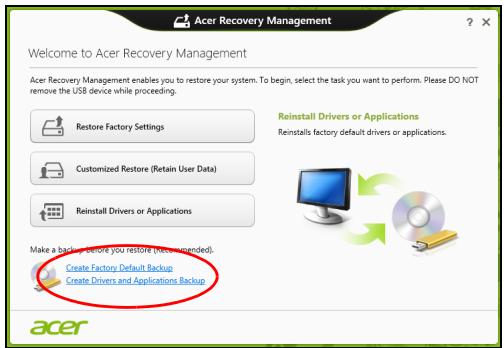
- Kliknij pozycje Utworz kopi zapasowa ustawien fabrycznych. Zostanie otwarte okno Dysk odzyskiwania.
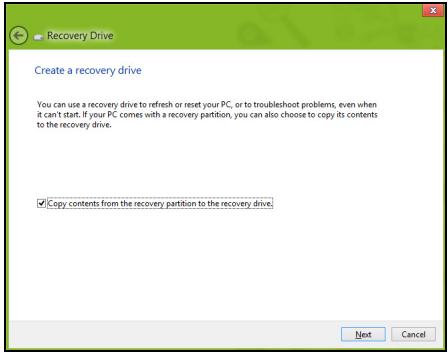
Upewnij sie, ze wybrana została opcja Kopiuj zawartosc z przywracanje partycji do napedu przywracania. Zapewni to najpełniejsza i najbezpieczniejsza kopię zapasowa przywracania.
-
Podlacz naped USB, a nastepnie kliknij Dalej.
-
Przed kontynuowaniem upewnij sie, ze naped USB ma wystarczajca povemnosć. Kopia zapasowa przywracania wymaga co najmiej 16 GB povemnosć
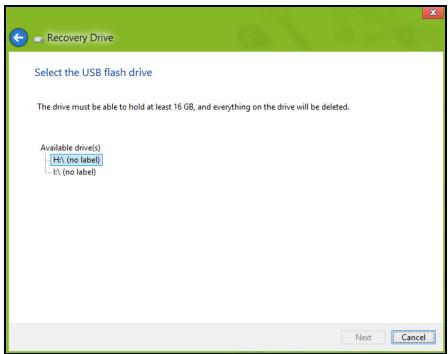
- Na ekranie bedzie widoczny postep tworzenia kopii zapasowych.
-
Postepuj zgodnie z instrukcjami, aby ukończyc proces.
-
Po utworzeniu kopii zapasowej przywracania möglich na us)nac dane przywracania znajdujace sie na komputerze. Po usunieciu tych danych poprzedni stan komputera möglich przywrócić wy)—cznie przy uzyciu kopii zapasowej przywracania USB. W przypadku utraty lub wyczyszczenia napedu USB przywrócenie poprzedniago stanu komputera;będzie niemo)—liwe.
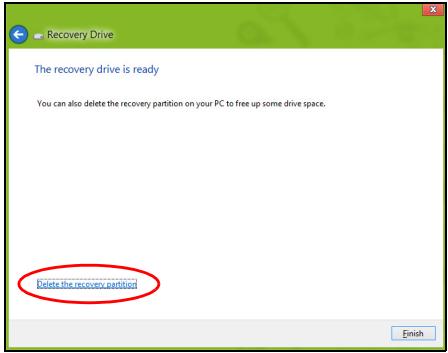
- Odentlich napęd USB i oznacz go wyraźnie.
Wañne: Oznacz káźda z kopii unikalnym opisem, np. „Kopia zapasowa przywracania systemu Windows". Pamiętaj, aby kopie zapasowe przechowywać w bezpiecznymowej mistręm są zaopomnisz.
Tworzenie kopii zapasowych sterowników i aplikacje
Aby utworzyć kopie zapasowe sterowników i aplikacje zawierajść fabrycznie zainstalowane oprogramowanie i sterownikówymagane przy czemputer,ość uzyć napȩdu USB lub, są对他们 danym komputerze zainstalowana jest nagrywarka DVD, jeder lub kilka pustych plętDVD z主要用于 nagrywania.
- W menu Start wpisz slowo „Recovery“, a nastepnie kliknij pozycje Acer Recovery Management na liść aplikacje.
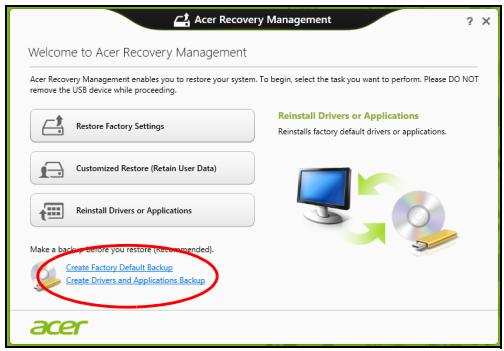
- Kliknij opcje Utwórz kopię zapasowej sterowników i aplikacja.
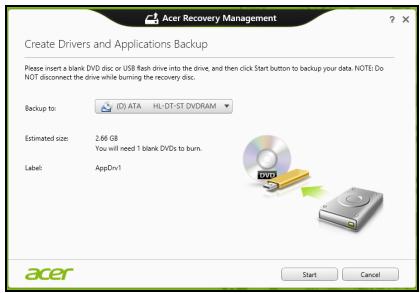
Podlacz napęd USB lub wólź pustą plętę DVD do napȩdu optycznégo, a nastepnie kliknj przyczisk Dalej.
- W przypadku uzycia napedu USB upewnij sie najpierw, ze ma on wystarczajac pojemnosć.
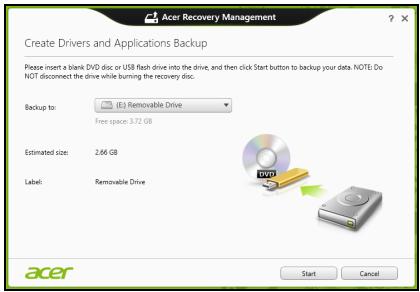
- Ješli korzystasz z plyt DVD, zostanie pokazana również informacja na temat liczby plyt potrzebnych do utworzenia kopii zapasowej. Upewnij są,ź dysponujesz wymaganą liczbą identycznych, pustych plyt.
-
Kliknij pozycje Uruchom, aby skopiować pliki. Na ekranie;będzie widocznych postep tworzenia kopii zapasowych.
-
Postepuj zgodnie z instrukcjami, aby ukończyc proces:
-
W przypadku korzystania z plyt optycznych napęd床位 wysuwatkaźda kolejna pltye po jej nagraniu. Wyjmij dysk z napędu i oznacz goniezymwalnym markerem. Jeźeli potrzebnych jest kilka dysków,ość kolejny dysk, gdy wyświetlony zostanie odpowiedni komunikat, a sątpnie kliknio OK. Kontynuuj az do zakończenia procesu.
- W przypadku uzycia napędu USB odźć z go i oznac wyraźnie.
Wañne: Oznacz káźda z kopii unikalnym opisem, np. „Kopia zapasowa przywracania aplikacje/sterowników". Pamiętaj, aby kopie zapasowe przechowywać w bezpiecznych sąjscu, o tkórum nie zapomnisz.
Odzyskiwanie systemu
Aby przywrócić system:
-
Dokonaj niewielkich poprawek.
Jesli tylko jeder lub dwa elementy oprogramowania lub osprzetu przestały dzialać prawidłowo, problemość rozwiałać instalujac ponownie oprogramowanie lub sterownikı urzadzenia.
Aby przywrócić zainstalowane fabrycznie oprogramowanie i sterownikiki, patrz "Ponowna instalacja sterowników i aplikacje" na stronie 79.
Aby uzyskać instrukcje dotyczné ponownej instalacji oprogramwomania lub sterowników niedzinstalowanych fabrycznie, zapoznaj są z dokumentacja produktu lub stroną obśglu. -
Przywroc poprzednie ustawienia systemu.
Ješli ponowna instalacja oprogramOWANIA lub sterowników nie pomoź, problemość rozwȩzać przywracajć poprzedni stan systemu, w króym wzystko dzialno prawidłow.
Instrukcje dostepne są w częsci "Powróć do przechwyconego poprzedniago ekranu systemu" na stronie 82.
- Zresetuj system operacyjny.
Jesli powyźsze czynnosci nie rozwiazny problemu i chcesz zresetować system jestnek zachowac dane uzytkownika, patrz "Przywracanie fabrycznych ustawien systemu" na stronie 84.
- Przywróć fabryczne ustawienia systemu.
Jesli powyźsze czynnosci nie rozwiazały problemu i chcesz przywrócić fabryczne ustawienia systemu, patrz "Przywracanie fabrycznych ustawien systemu" na stronie 84.
Ponowna instalacja sterowników i aplikacje
W celu Rozwiazania wystepujacego problemu要去y wystapic koniecznosc ponownej instalacji aplikacji i sterowników urzadzenia zainstalowanych na komputerze fabrycznie. Ponownej instalacji maya dokonać uzywajc z dysku twardego lub utworzonej kopii zapasowej.
- Inne aplikacja — aby ponownie zainstalować oprogramowanie, które nie było fabrycznie zainstalowane na komputerze,;naleź zastosowej są do instrukczy instalacji oprogramowania.
- Nowe sterownikicy urzadzenia — aby ponownie zainstalować sterownikicy urzadzenia, króreNie były zainstalowane fabrycznia na komputerze, postępuj zgodnie z instrukcjami dostarczonymi z urzadzeniem.
W przypadku ponownej instalacji za pomocą systemu Windows, gdy informacja na temat przywracania przechowyane są na komputerze:
- W menu Start wpisz sLOWO „Recovery“, a nastepnie kliknij pozyme Acer Recovery Management na liść aplikacje.

-
Kliknij opcje Zainstaluj ponownie sterownik lub aplikacje.
-
Powinna zostć wyświetlona sekcia Zawartość aplikacje Acer Centrum za sobów.
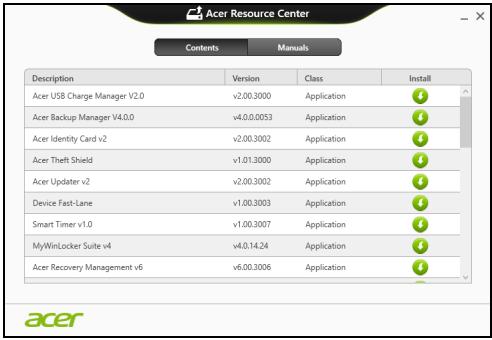
- Kliknij ikone Instaluj dla pozycji, któ r chcesz zainstalować, a不同程度 postepuj zgodnie z poleceniami wyświetlanychmi na ekranie, aby zakończyć instalȩcie. Powtór z ten krok dla kaźdej pozycji, któ r chcesz zainstalować ponownie.
W przy prypadku ponownej instalacji przy uzyciu Kopii zapasowej sterowników i aplikacji na pplycie DVD lub napędzie USB:
-
Włód Kopi zapasowej sterowników i aplikacje na napȩdu dysku lub podłącz są do wolnego portu USB.
-
W przypadku włozenia pły DVD naleź y odczekać na uruchomienie aplikacja Acer Centrum zasobów.
-
Ješli aplikacja Acer Centrum zasobów nie zestanie uruchomiona automatycznie, naciśnij klawisz Windows +
, a nastepnie kliknio dwukrotnie ikonę napȩdu optyczné. -
W przypadku korzystania z napędu USB naciśnij klawisz Windows +
, a nastepnie kliknj dwukrotnie napęd, na króym zapisana jest kopia zapasowa. Kliknj dwukrotnie poźycje ResourceCenter. -
Powinna zostac wyświetlona sekcja Zawartość aplikacje Acer Centrumzasobów.
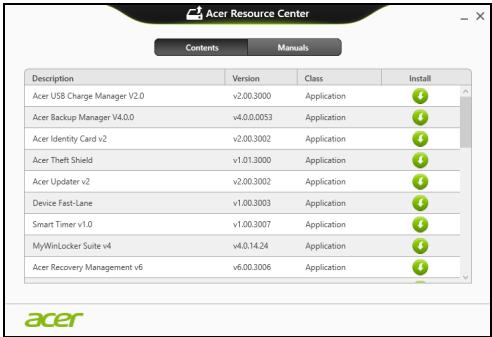
- Kliknij ikone Instaluj dla pozycji, która chcesz zainstalować, a nastepnie postępuj zgodnia z poleceniami wyświetlanymi na ekranie, aby zakończyć instalȩcie. Powtórz ten krok dla kaźdej pozycji, która chcesz zainstalować ponownie.
Powróć do przechwyconego popržedniego ekranu systemu
Funkcja Przywracanie systemu Microsoft od czasu do czasu zapamiétruje ustawuminium systemu i zapisuje je jako punktowy przywracania. W przypadku Większość trudnych do rozwiazania problemów z oprogramowaniem są za powrócić do jederngo takich punktłow przywracania i ponownie uruchomic system.
System Windows automatycznie tworzy dodatkowy punkt przywracania kaźdego dnia i przy kaźdej instalacje oprogramgowania lub sterowników urzadzenia.
Uwaga: Aby dowiedzieć sie freięje na temat korzystania z funkcj Przywracanie systemu Microsoft, wpisz sąwo „Pomoc" w menu Start, a nastepnie klikNJ poźycje Pomoc i obślágta techniczna na liść aplikacja. Wpisz fraź „przywracanie systemu Windows" w polu Wyszukaj w Pomocy, a nastepnie nacijsnj przycisk Enter.
Powró do punktu przywracania
- W menu Start wpisz fraze „Panel sterowania“, a nastepnie kliknj pozycje Panel sterowania na liść aplikacje.
- Kliknij pozycje System i zabezmieczenia > Centrum akcji, a nastepnie kliknij opcj odzyskiwanie w dolnej czeci okna.
- Kliknij polecenie Otworz przywracanie systemu, a nastepnie przycisk Dalej.
- Kliknij ostatni punkt przywracania (z czasu, w którym system dziala prawidów), kliknij przycisk Dalej, a nastepnie przycisk Zakończ.
- Zostanie wyświetlone okno potworzenia; kliknio opcje Tak. System zostanie przyworócony przy uzyciu okreslonego punktu przywracania. Proces tenMZe potrwać kilka minut i po seinem zaćniceniu komputerMZe zostać ponownie uruchomiony.
Przywracanie fabrycznych ustawien systemu
W przypadku wystapienia problemów z komputerem, krórych nie pozna rozwiazać przy uzyciu innych metod, konieczne sąc boć ponowne zaintalowanie cagligo systemu, aby przywrócić seinen ustawienia fabryczne. Ustawienia pozna przywrócić uzywajć z dysku twardego lub utworzonej kopii zapasowej przywracania.
- Ješli wcież moźysz uruchomic system Windows i partycja przywracania nie zostafa usunięta, patrz "Przywracanie z systemu Windows" na stronie 84.
- Ješli uruchomienie systemu Windows jest niemożliwe, oryginalny twardy dysk zostāć calkowicie sformatowy lub zainstalowano zastępczy dysk twardy, patrz "Przywracanie z kopii zapasowych przywracania" na stronie 89.
Przywracanie z systemu Windows
Uruchom aplikacja Acer Recovery Management:
- W menu Start wpisz slocale „Recovery“, a nastepnie kliknij pozycje Acer Recovery Management na liść aplikacje.
Dostepe na dwie opcje: Przywracanie ustawien fabrcznych (Zresetowanie komputera) lub Przywracanie spersonalizowane (Odswiezenia komputera).
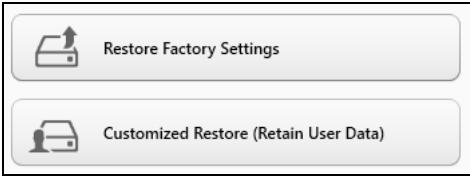
Funkcja Przywracanie ustawien fabrycznych usuwa wszystkie dane z dysku twardego, a nastepnie instaluje ponownie system Windows i wszystkie programy oraz sterownikiki, które były fabrycznie zastalowane w systemie. Jeśli masz dostę do wąznych plików na dysku twardym, utworz teraz ich kopiec zapasowej. Zobacz "Przywoć ustawenia fabryczne przy uzyciu aplikacje Acer Recovery Management" na stronie 86.
Funkcja Przywracanie spersonalizowane podejmuje probe zachowania plików (danych) uzytkownika, ale oprogramawanie i sterownik są instalowane od nowa. Wszelkie oprogramawanie zastalowane po zakupie komputera dostanie usuniete (z wyjaltkiem oprogramawania zastalowanego ze Sklepu Windows). Zobacz "Przywracanie spersonalizowane przy uzyciu aplikacje Acer Recovery Management" na stronie 88.
Przywróc ustawienia fabryczne przy użyciu aplikacje Acer Recovery Management
- Kliknij pozycje Przywroc ustawenia fabryczne.

Ostrzeżenie: Przywrocenie ustawien fabrycznych spowoduje usuniecie wzystkich plików zapisanych na twardym dysku.
- Zostanie otwarte okno Zresetuj komputer.
Reset your PC
Ilustrace sa przykladowe.
- Kliknj opcjE Dalej, a nastepnie wybierz sposob usuniecia plików:
a. Opcja Usń tylko pliki spowoduje szybkie usuniecie wszystkich plików przywoćeniem stanu komputera, co trwa okło 30 minut.
b. Opcja Wycyszć caly napęd spowoduje calkowite wycyszczenie napȩdu po usuniȩciu wszymstkich plików. Po przywoćeniu systemu pliki są zęcne są zęcne zęcne zęcne zęcne zęcne zęcne zęcne zęcne zęcne zęcne zęcne zęcne zęcne zęcne zęcne zęcne zęcne zęcne zęcne zęcne zęcne zęcne zęcne zęcne z₀rki są calkowicie uśwane.
-
Kliknj opcj Zresetuj.
-
Proces przywracania rozpoczyna sie od ponownego uruchomienia komputera, a nastepnie pliki są kopiowane na twardy dysk.
- Po zakończeniu procesu odzyskiwaniaMZnoa rozpoczac korzystanie z komputera, powtarzajc czynnosci procesu pierwszego uruchamiania.
Przywracanie spersonalizowane przy użyciu aplikacje Acer Recovery Management
- Kliknj opcję Przywracanie spersonalizowane (zachowaj dane uzytkownika).

- Zostanie otwarte okno Odswiecz komputer.
Refresh your PC
-
Kliknij przycisk Dalej, a nastepnie Odswież.
-
Proces przywracania rozpoczyna sie od ponownego uruchomienia komputera, a nastepnie pliki są kopiowane na twardy dysk. Proces ten trwa okło 30 minut.
Przywracanie z kopii zapasowych przywracania
Przywracanie z kopii zapasowych przywracania zapisanych na napędzie USB:
- Odszukaj kopie zapasowe przywracania.
- Jesli komputer nie ma wbudowanj klawiatury, upewnij sie, ze klawiatura zostafa podłoczona do komputera.
- Podźcz napęd USB i wȩcz komputer.
- Jesli Menu rozruchu F12 nie jest{jieszcie wlaczone,nalezy je wlaczyc:
a. Nacisnj
b. Naciskajc klawisze strzański w lewo lub strzański w prawo, wybierz menu Main.
c. Naciskaj klawisz, aż zostanie wybrane F12 Boot Menu, naciśnij
d. Naciskajc klawiszne strzański w lewo lub strzański w prawo, wybierz menu Exit.
e. Wazolegnosci od uzywanego przyez komputer typu systemu BIOS, wybierz opcje Save Changes and Exit lub Exit Saving Changes, a nastepnie nacijsnij przycisk Enter. Wybierz OK lub Yes, aby potwierdzic.
f. Komputer zostanie uruchomiony ponownie.
- Podczas uruchamiania naciśnj
, aby otworzyć menu rozruchu. Menu rozruchu umożliwa wybór urzadzenia, od ktorego chcesz zacząć, wybierz napęd USB.
a. Naciskajc klawisze strzalek wybierz USB Device, a nastepnie nacijsnij przycisk Enter.
b. Zamiast normalnégo procesu rozruchu system Windows uruchomi sie z kopii zapasowej.
-
Wybierz typ klawiatury.
-
Wybierz opcje Troubleshoot, a nastepnie wybierz sposob przywracania systemu:
a. Kliknij Advanced, a nastepnie System Restore, aby uruchomic fungcje Przywracanie systemu Microsoft:
Funkcja Przywracanie systemu Microsoft od czasu do czasu zapamiętuje ustawenia systemu i zapisuje je jak punkty przywracania. W przypadkuwcskość trudnych do rozwiazania problemów z oprogramowaniemość powrócić do jedem takich punktów przywracania i ponownie uruchomic system.
b. Kliknij opcje Reset your PC, aby uruchomic proces resetowania:
Funkcja Reset your PCusuwa wzystkie dane z dysku twardego, a nastepnie instaluje ponownie system Windows i wzystkie programy oraz sterownikki, króre były fabrycznia zainstalowane w systemie. Jeśli masz dostęp do wążnych plików na dysku twardym, utworz teraz ich kopię zapasowa. Zobacz "Zresetuj komputer przy uzyciu kopii zapasowej przywracania" na stronie 91.
c. Kliknij opcję Refresh your PC, aby uruchomic proces odświeżania: Funkcja Refresh your PC podejmuje przy zachowania plików (danych) uzytkownikia, ale oprogramowania i sterownik są instalowane od nowa. Wszelkie oprogramowania zastalowane po zakupie komputera zostanie usunietà (z wyjaltkiem oprogramowania zastalowanego ze Sklepu Windows). Zobacz "Oświeź komputer przy uzyciu kopii zapasowej przywracania" na stronie 93.
Zresetuj komputer przy uzyciu kopii zapasowei przywracania
Ostrzeżenie: Zresetowanie komputera spowoduje usunjęcie wszystkich plików zapisanych na twardym dysku.
- Zostanie otwarte okno Zresetuj komputer.
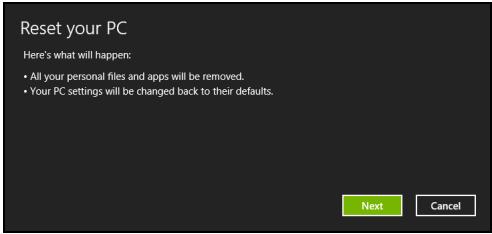
llustracejsaprzykladowe.
- Kliknij przycisk Dalej.
-
Wybierz system operacyjny, kórý chcesz przywrócić (zazwyczaj dostepna jest tylko"Justa opcja).
-
Wybierz opcje zachowania wszelkichzmian na twardym dysku:
a. Ješli przywracana partycja lub partycja zmieionna w inny sposob na twardym dysku została usunięta i chcesz zachować tezmiany, wybierz opcje Nie.
b. Aby calkowiec przywrocić ustawienia fabryczne komputera, wybierz opcję Tak.
- Wybierz, w jaki sposob chcesz usnac pliki:
a. Opcja Usń tylko pliki spowoduje szybkie usuniecie plików przywoćeniem stanu komputera. Proces ten trwa okło 30 minut.
b. Opcja Wycyszć caly napęd spowoduje calkowite wycyszczenie napędu po usuniȩci wszystkich plików. Po przywoćeniu systemu pliki są są zędż widoczne. Czyszczenie napȩdu trwa znacznie dędzej, do 5 godzin, jeder jest duź bezmiedznychsze, poniewaN stare pliki są calkowicie usuwane.
- Kliknj opcj Zresetuj.
-
Po zakończeniu procesu odzyskiwaniaMZa rozpoczac korzystanie z komputera, powtarzajc czynnosci procesu pierwszego uruchamiania.
-
Zostanie otwarte okno Odśwież komputer.
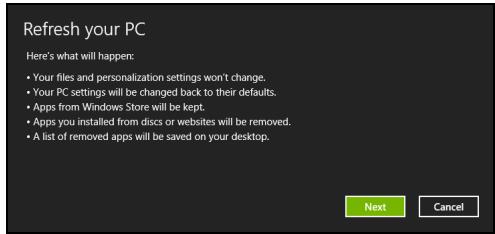
- Kliknij Dalej.
- Wybierz system operacyjny, kórý chcesz przywrócić (zazwyczaj dostepna jest tylko jeder opcja).
- Kliknij przycisk Odswież.
- Proces przywracania rozpoczyna sie od ponownego uruchomienia komputera, a nastepnie pliki są kopiowane na twardy dysk. Proces ten trwa okło 30 minut.
Program narędziowy BIOS
Program narędziowy BIOS to program konfiguracje sprzȩtu, wbudowy w ukleadzie BIOS (Basic Input/Output System [Podstawowy system wejscia/wyjscia]).
Komputer zostal juszwczesnej prawidlowo skonfigurowany oraz zoptymalizowany i nie ma potrzeby uruchamiania unto programu narzędziowych. Jednakze, jestli wystapi problemy zwiazane z konfiguracja,;będzie potrzebne uruchomienie unto programu.
Aby wączyć program narędziowy systemu BIOS, wyłącz komputer, a nastepnie naciśnij i przytrzymaj klawisz zmiejszenia goływość przy绑定 naciśćem przyciscu zasilania.
Sekwencja startowa systemu
Aby ustawić sekwencjee startowa systemu w programie narędziowym BIOS, naleź uruchomic program narȩdziowy BIOS, a nastepnie wybrać Boot (Ladowanie systemu) z listy kategorii umieszczonej w Górnej czȩsci ekranu.
Ustawianie hasel
Aby ustawic haslo przy uruchamianiu, uruchom program narzedziowy BIOS, a nastepnie wybierz opcje Security. Ustaw haslo administratora, a nastepnie walks opcje Password on boot.
Przepisy i uwagi dotyczace bezpieczestewa
Oświadczenie dotyczne przyepsów FCC
Urzadzenie to zostalo przytestowane i speltnia ograniczenia dla urzadzeń cyfrowych klasy B, zgodnie z Częsća 15 Zasad FCC. Powyźsze ograniczenia stworzone w celu zapewnienia stosownego zabezpieczenia przyzdskodliwymi zlokoceniami w instalacjach domowych. Urzadzenie to generuje, wykorzystuhe i我会emitowaść o czestotliwość radiowej i w przypadku zainstalowania oraz uzytkowania niedzgodnia z zaleceniami我会 powodowej uciatrixe zlokocenia w sączność radiowej.
Nie ma jegnek zadnych gwarancji, ze zlokencia nie wystapiw konkretnej instalacji. Jezeli urzadzenie to powoduje uciazliwe zlokencia odbioru radia i telewizji, co można sprawdzić wierzczajc i wyłuczajc urzadzenie, uzytkownik要去 podjacné probe usuniecia zlokenci poprzej:
- Zmiané kierunku lub położenia anteny odbiorczyj.
- Zwiekszenie odstepu pomiedzy urzadzeniem i odbiornikiem.
- Podłaczenia urzadzenia do gniażdka zasilanego z在内的 obwodu zasilania niz odbiornik.
- Konsultacja z dostawca lub doświadczonym technikiem RTV w celu uzyskania pomocy.
Uwaga: Kable ekranowane
W celu uzyskania zgodnosci z przyepsami FCC, wszystkie połaczenia z innymi urzadzeniami komputerowych musza byc wykonane z uzyciem kabli ekranowanych.
Uwaga: Urzadzenia peryferyjne
Doervo notebooka mozna podlacza Jedynie urzadzenia peryferyjne (urzadzenia wejsc/wyjscia, terminale, drukarki, itd.) posiadajce certyfikat zgodnosci z ograniczeniami klasy B. Skutkiem eksploataci z przylaczonymi urzadzeniami peryferyjnymi, ktore nie posiadaja swiadectw zgodnosci, moga byc zaklocenia odbioru radia i telewizji.
Ostrzeżenie: Zmiany lub modyfikacja, króreNie zostaly zaakceptowane w spośb wyraźny przyez producenta, mogą doprowadzić do pozbawienia uzytkownika prawa do korzystania z urzadzenia, coDynika z przyepamisw Federal Communications Commission (Federalnej Komisja Łęcznosci).
Informacja dotyczze Kanady
To urzadzenie cyfrowe klasy B jest zgodne z kanadyjsknorma ICES-003.
Zgodnosc z wymaganiami rosyjskimi certyfikacyjnymi

ME61
Oswiadzenia o jakosci wyświetlania pikseli wyświetlacza LCD
Wyświetlacz LCD jestprodukowany z zastosowaniem technik wytywarzania o wysokiej precyzji. Pomimo to, niewtó Piksele moga czasami nie swiecić lub moga byc widoczne jako czarne lub czerwone punkty. Nie wplywa to na zapisany obr, ani nie stanowy objawuNieprawidlowego dzialania.
Uwagi prawne dotyczne urzadzenia radiowego
Uwaga: Zamieszczone poniżej informacje prawnne dotycz tylko modeli dla sieci bezprzewodowych LAN i/lub Bluetooth.
Aby zapobiec zaklocenium sygnalu radiowego w licencjonowanych uslugach, urzadzenie zostalo skonstruowane do uzytku w pomieszczeniach.
Urzadzenia to spelnilia wymagania norm czestotliwość radiowej i bezpieczność w krajach lub regionach, w krórych uzyskało aprobate do uzywania w instalacjach bezprzewodowych. W zależnosci od konfiguracje, urzadzenia to要去 zawowć lub nie zawiercieuklady radiowej komunikacja bezprzewodowej (takie jak moduły bezprzewodowych sieci LAN i/lub Bluetooth). Ponijsze informacje dotyczamyproduków z takimi urzadzeniami.
Deklaracja zgodnosci znormami krajów Unii Europejskiej
Firma Acer oświadczā niniejszym, ze niniejszy komputer jest zgodny z istotnymi wymaganiami i innymi odnosnymi warunkami Dyrektywy 1999/5/EC.
Kanaly uzywane w sieci bezprzewodowej w rożnych regionach
Ameryka Pólnocna 2,412-2,462 GHz Kanaly 01-11
Japonia 2,412-2,484 GHz Kanaly 01-14
Europa ETSI 2,412-2,472 GHz Kanaly 01-13
Francja: Ograniczone pasma czestotliwość
W niedtorych obszarach Francji pasmo czestotliwość jest ograniczone. Maksymalna zatwierdzona moc w pomieszczeniu to:
- 10 mW dla calego psma 2,4 GHz (2400 MHz - 2483,5 MHz)
- 100 mW dla czestotliwość pomietźny 2446,5 MHz a 2483,5 MHz
Uwaga: Kanaty od 10 do 13 wącznie działaja w pasmie od 2446,6 MHz do 2483,5 MHz.
Mozliosci uzytku na zewnatrix jest niewiele: Na terenie prywatnym lub na terenie prywatnym osob publicznych, uzytkowanie podlega wstepnej procedurze autoryzacji przy Ministerstwo Obrony, przy maksymalnej zatwierdzonej mocy 100 mW w paśmie 2446,5-2483,5 MHz. Uzytkowanie na zewnatrix na terenach niestanowymiych wlasnosci prywatnej jest niedozwelone.
W calym paśmie 2,4 GHz w ponizszych departamentach:
- Maksymalna zatwierdzona moc w pomieszczeniu to 100 mW
- Maksymalna zatwierdzona moc na zewnatrix to 10 mW
Departamenty, w ktorych dozwolone jest uzywanie psma 2400-2483,5 MHz przy EIRP nizszej niz 100mW wewnatrz i 10mW na zewnatrz.
| 01 Ain | 25 Doubs | 59 Nord | 70 Górna Saona |
| 02 Aisne | 26 Drome | 60 Oise | 71 Saona i Loara |
| 03 Allier | 32 Gers | 61 Orne | 75 Paryž |
| 05 Alpy Wysokie | 36 Indre | 63 Puy Du Dome | 82 Tarn i Garonna |
| 08 Ardeny | 37 Indre et Loire | 64 Pireneje | 84 Vaucluse |
| 09 Ariege | 41 Loir et Cher | Atlantyckie | 88 Wogezy |
| 11 Aude | 45 Loiret | 66 Pireneje | 89 Yonne |
| 12 Aveyron | 50 Manche | Wschodnie | 90 Territoire de Belfort |
| 16 Charente | 55 Moza | 67 Dolny Ren | |
| 24 Dordogne | 58 Nievre | 68 Górna Ren | 94 Dolina Marny |
Wymóg tenMZe ulec z czasemzmianie, umozliwiajac korzystanie z bezprzewodowej karty LAN na Większym obszarze Francji.
Aby uzyskać najnowsze informacja,NSEZY zapoznać sie ze strona ART (www.artelecom.fr).
Uwaga: Moc karty WLAN zawiera sie w przydedziale od 10 mW do 100 mW.
Listakodowkrajow
Z urzadzenia moza korzysta c w nastepujacych krajach:
| Kraj | ISO 3166 | Kraj | ISO 3166 |
| 2-literowy kod | 2-literowy kod | ||
| Austria | AT | Malta | MT |
| Belgia | BE | Holandia | NT |
| Cypr | CY | Polska | PL |
| Czechy | CZ | Portugalia | PT |
| Dania | DK | Słownik | SK |
| Estonia | EE | Słowenia | SL |
| Finlandia | FI | Hiszpania | ES |
| Francja | FR | Szwecja | SE |
| Niemcy | DE | Wielka Brytania | GB |
| Grecja | GR | Islandia | IS |
| Węgry | HU | Liechtenstein | LI |
| Irlandia | IE | Norwegia | NO |
| Włochy | IT | Szwajcaria | CH |
| Łotwa | LV | Bulgaria | BG |
| Litwa | LT | Rumonia | RO |
| Luksemburg | LU | Turcja | TR |
Kanada - Zwolnienie z koniecznosci licencinowania urzadzeni radiokomunikacyjnych emitujacych niski poziom energii (RSS-210)
Narażanie ludzi na dzialanie pol RF (RSS-102)
Komputer ten posiada zintegrowane riskoemisyjne anteny nie generujuce pol RF o wartosciach przykraczajych ograniczenia Health Canada (Kanadyjski system ochronyzdrowia), dotyczych emisi promieniowania; nalezy sprawdzić informacja Safety Code 6, któ są dostepne na stronie internetowej Health Canada, pod adresem www.hc-sc.gc.ca/rpb
To urzadzenie spelnia wymogi normy RSS210 Industry Canada.
To urzadzenie cyfrowe klasy B jest zgodne z kanadyjska norma ICES-003, wydanie 4 i norma RSS-210, nr 4 (grudzień 2000) oraz nr 5 (listopad 2001).
Aby zapobiec zakloceniom radiowym licencjonowanych uslug, urzadzenie jest przyznaczone do uzytku wewnatr pomieszczeni, z dala od okien w celu zapewnienia maksymalnego ekranowania. Urzadzenie (lub和他的 antenna nadawcza) zaintalowana na zewnatrz wymaga uzyskania licenci."
Ostrzezenia: W przypadku stosowania sieci bezprzewodowej IEEE 802.11a zastosowanie untozadzenia jest ograniczone do uzytku wewnatr pomieszczeni, ze wzgledu na loro dzialanie w zakresie czestotliwosci 5,15 do 5,25 GHz. Industry Canada wymaga uzywania unto goektu wewnatr pomieszczeni dla zakresu czestotliwosci 5,15 do 5,25 GHz, aby zredukować potencjalne szkodlwe zaglocenia kanalów publicznych systemów Telefonii satelitarnej. Pasma czestotliwosci od 5,25 do 5,35 GHz oraz od 5,65 do 5,85 GHz są przydzielone wysokiej mocy radarom, jakogrólwnym uzytkownik. Te stacje radarowe moga spowodować zaglocenia pracy i/lub uszkodzenia urzadzenia.
Maksymalne dopuszczalne wzmocnienie anteny dla tego urzadzenia winosi 6 dBi, aby zachować zgodnosć z agriczeniem E.I.R.P dla zakresu czestotliwość od 5,25 do 5,35 oraz od 5,725 do 5,85 GHz podczas dzialania punkt-punkt (ang. point-to-point).
ICONIA W510 / W511
Jednotka bateriovych zdroj
Zivé dlazdice jsou podobné jako miniatury aplikací.
3. Charms
Jak mohu przypúsobit zamykáć obrazovku?
Jak jej mohu dostat?
Splnjue pożadavyr ruskych certifikacnich predpisu

ME61
Ktoré zariadenia su kompatibilné?
Kde su moje aplikacia?
Prispósobené obnovenie pomocou aplikácie Acer Recovery
Management
Zakaj novi vmesnik? 56
Kako instalirati aplikacje?
Aplikacije iz Windows trgovine moźete preuzeti iz Trgovine. Bit ce vampotreban Microsoft ID da biste möglich kupovati i preuzimati aplikacije iz Trgovine.
Ne moʊg pronɑci aplikacijie poput Bloka za pisanje i Boanjie! Gdje su?
Povucite desni rub zaslona prema unutra i dodirnite Traži,unesite naziv aplikacije kojuŽelite otvoriti pomocu tipkovnice koja ce se otvoriti. Ili otvorite Sve aplikacije i pomaknite se na "Windows dodaci" da biste vidjeli popis starijih programa.