
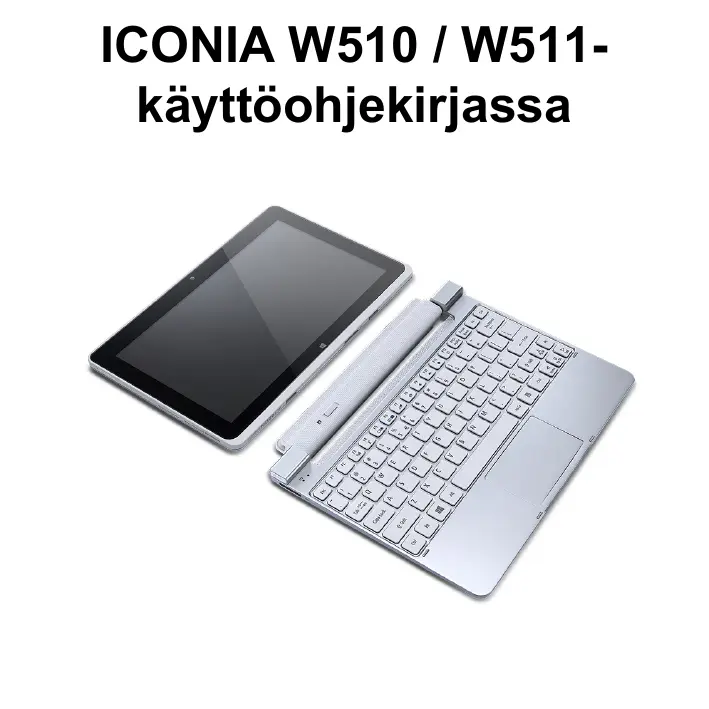
ICONIA W510-27602G06ASS - 2-in-1 Tabletti ACER - Ilmainen käyttöohje ja opas
Löydä laitteen käyttöohje ilmaiseksi ICONIA W510-27602G06ASS ACER PDF-muodossa.
 FR
FR
 BG
BG
 CS
CS
 DA
DA
 DE
DE
 EL
EL
 EN
EN
 ES
ES
 ET
ET
 FI
FI
 HR
HR
 HU
HU
 ID
ID
 IT
IT
 KO
KO
 LT
LT
 LV
LV
 NL
NL
 NO
NO
 PL
PL
 PT
PT
 RO
RO
 RU
RU
 SK
SK
 SL
SL
 SV
SV
 TH
TH
 TR
TR
 ZH
ZH
| Tuotetyyppi | 2-in-1-tabletti, jossa irrotettava telakointinäppäimistö |
| Merkki | Acer |
| Malli | ICONIA W510-27602G06ASS |
| Mitat (tabletti) | 262,5 x 180 x 9,9 mm |
| Paino (tabletti) | 580 g |
| Mitat (näppäimistön kanssa) | 262,5 x 180 x 25 mm (arvio) |
| Paino (näppäimistön kanssa) | Noin 1,2 kg |
| Käyttöjärjestelmä | Windows 8 |
| Näyttö | 10,1 tuumaa, monikosketusnäyttö |
| Suoritin | Intel Atom Z2760 (arvio) |
| RAM-muisti | 2 Gt (arvio) |
| Sisäinen tallennustila | 64 Gt eMMC (arvio) |
| Takakamera | 8 megapikseliä LED-salamalla |
| Etukamera | Kyllä, videoneuvotteluja varten |
| Langaton yhteys | Wi-Fi 802.11 b/g/n, Bluetooth 4.0, NFC (valinnainen) |
| Liitännät | 1 x micro-USB, 1 x micro-HDMI, 1 x kuulokeliitäntä, 1 x microSD-kortinlukija, 1 x SIM-korttipaikka (mallista riippuen) |
| Akku | Litiumioniakku, 2 kennoa, noin 30 Wh (arvio) |
| Virtalähde | Verkkolaite 19 V, 2,1 A (arvio) |
| Akunkesto | Jopa 8 tuntia (arvio) |
| Tärkeimmät toiminnot | Kosketusnäyttö, irrotettava näppäimistö, sormenjälkilukija (ei), Acer clear.fi, G-sensori, HDMI-lähtö, USB-isäntä sovittimen kautta |
| Huolto ja puhdistus | Sammuta laite, irrota verkkolaite, käytä hieman kostutettua pehmeää liinaa. Älä käytä nestettä tai suihketta. |
| Turvallisuus | BIOS-valvojan ja käyttäjän salasana, SIM-korttilukitus, suuntalukitus |
| Varaosat ja korjattavuus | Käyttäjä ei voi irrottaa akkua. Verkkolaite saatavilla. Ota yhteyttä valtuutettuun huoltokeskukseen korjauksia varten. |
| Yleiset tiedot | Kansainvälinen matkustajatakuu (ITW). Luokka B, NMB-003-yhteensopiva. Käyttölämpötila: 5 °C - 35 °C. |
Usein kysytyt kysymykset - ICONIA W510-27602G06ASS ACER
Käyttäjien kysymyksiä aiheesta ICONIA W510-27602G06ASS ACER
0 kysymys tästä laitteesta. Vastaa tuntemiisi tai esitä omasi.
Esitä uusi kysymys tästä laitteesta
Lataa ohjeet laitteellesi 2-in-1 Tabletti PDF-muodossa ilmaiseksi! Löydä käyttöohjeesi ICONIA W510-27602G06ASS - ACER ja ota elektroninen laitteesi takaisin hallintaan. Tällä sivulla julkaistaan kaikki laitteidesi käyttöön tarvittavat asiakirjat. ICONIA W510-27602G06ASS merkiltä ACER.
KÄYTTÖOHJE ICONIA W510-27602G06ASS ACER
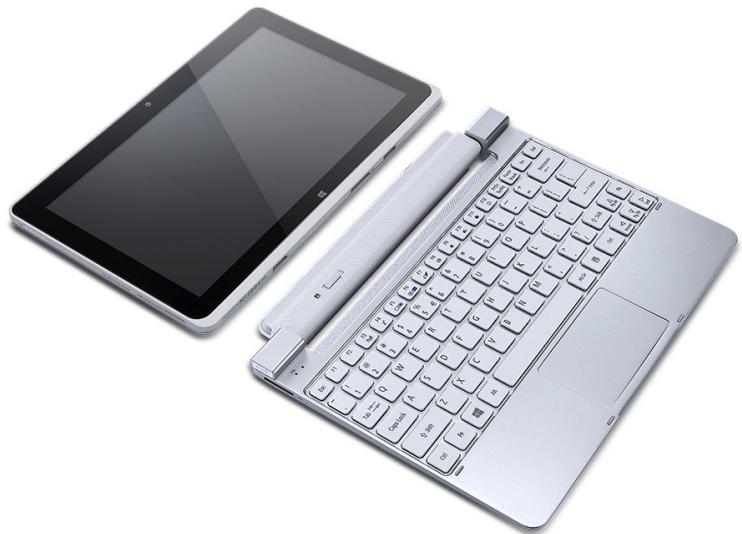
ICONIA W510 / W511-käytöohjekirjassa
© 2012. Kaikki oikeudet pidatetään.
ICONIA W510 / W511-käytöhjekirjassa
Malli: W510
Ensimmäinen painos : 11/2012
SISÄLLYSLUETTELO
Turvallisuus ja mukavuus 5 Micro USB 32
Tärkeimmät asiat ensin 16 HDMI Micro 33
Ohjeet 16
Tietokoneen peruskayttohjeita 16
Tietokoneen kaynistamin ja
sammutaminen 16
Tietokoneen huito 17
Verkkolaitteen hoit 18
Puhdistaminen ja huoTo 18
Acer-tabletin tutustumiskierros 19 Acer clear.fi 38
Tablet-tietokone 19
Nakymä ylhaälta 19
Alanakymä 21
Etunakymä 22
Takanakymä 23
Vasen/oikea nakymä 24
SIM-kortin asettaminen paikalleen (koskee vain tiettyjä malleja) 25
Verkkoyhteyden kayttö 26
SIM-kortin lucitus 26
SIM-kortin poistaminen 26
Liitä tablet nappaimistotelakkaan 27
Kiinnita tablet nappaimistotelakkaan. 27
Nappaimistotelakka 28
Etunakymä 28
Nakymä ylhaälta 29
Vasen nakyma 30
Oikea nakymä 30
Alanakymä 31
HDMI Micro 33
Virtuailisen nappaimiston
virtual keyboard) kayttö 34
Langattomat verkot 36
Internet-yhteyden muodostaminen 36
Langattomat verkot. 36
Acer clear.fi 38
Mediatiedostojen ja valokuvien selaaminen.... 38
Jaetut tiedostot 39
Mitkä laitteet ovat yhteensopivia? 40
Toistaminen toiseen laiteseen 40
Nayton suunta ja G-anturi 42
Virranhallinta 43
Virransästö 43
Akku 46
Akun ominaisuudet 46
Akun lataaminen 46
Akun kestoian optiminti 48
Akun varaustilan tarkistaminen 48
Alhaisen varaustilan varoitus 49
Tietokoneen suojaaminen 50
Salasanojen kaytto 50
Salasanojen syottaminen 51
Usein kysyttyjakysmyksiä 52
Yhteyden ottaminen huoltoon 54
Vihjeita ja nuvoja Windows 8:n kayttoon... 56
Kolme asia, jotka on hyvä pitäa mielessä 56
Miten kaytan charmeja? 56
Miten paasen Kaynnista-ruutun? 56
Miten siirryn sovelluksesta toiseen? 57
Miten sammutan tietokoneeni? 57
Miksi kaytollittyma on uusi? 57
Miten avaan tietokoneeni lukituksen? 57
Miten muokkaan tietokoneeni
henkilökohtaisemmaksi? 58
Haluan käyttaa Windowsia kuten olen sitä aikaisemmin käytänyt - haluan
tyopoydan takaisin! 59
Missa sovellukseni ovat? 59
Mikä on Microsoft ID (tili)? 61
Miten lisaaan suosikin Internet Exploreriin? 61
Miten tarkistan Windows-paivitykset? 62
Mistaaanlisaa tietoa? 62
Ongelmanratkaisu 63
Vianhakuvihjeita 63
Virheilmoitukset 63
Järestelmän palautaminen 65
Palautaminen toimitetulpa palautus-DVD:lta... 65
Palauttaminen 66
Palautusvarmuuskopion luominen. 66
Laiteohjainten ja sovellustenvarmuuskopion luominen 70
Jarestelman palauttaminen. 73
Laiteohjaimien ja sovellusten
asentaminen uudelleen 74
Aikaismpaan jarjestelmavedokseen palaaminen 77
Tietokoneen palauttaminen
tehdasasetuksiin 78
Palauttaminen Windowsista 79
Palauttaminen palautusvarmuuskopiosta 83
BIOS-sovellus 87
Kännistyssekvenssii 87
Salasanojen asettaminen 87
Märäykset ja turvallisuusilmoitukset 88
TURVALLISUUS JA MUKAVUUS
Lue namä ohjeet huolellisesti. Sälytä tämä asiakirja tulevaa käyttoa varten. Noudata kaikkia tuotteeseen merkittyjä varoituksia ja ohjeita.
Tuotteen sammuttaminen ennen puhdastamista
Irrota tämä tuote pistorasiasta ennen puhdistamista. Älä käytä nestemäisiä tai aerosolaisisältäviä puhdistusaineita. Käytä puhdistamiseen kosteaa kangasta.
VAROITUKSET
Virtajohdon paikka
Varmista, etta pistorasia, johon liitat verkkojohdon, on helposti luokse päästavissä ja etta se sijaitsee mahdollisimman lahellä laitteiston käytäjäa. Kun haluat katkaista virran laitteistosta, muista irrottaa verkkojohto pistorasiasta.
Verkkosovittimen irrottaminen
Noudata seuraavia virtalähteen virran kytkemistä sekä katkaisemista koskevia ohjeita:
Aseta virtalāhde ennen verkkojohdon liittāmistā pistorasiaan.
Irroita verkkojohto pistorasiasta ennen virtalähteen irroitusa tietokoneesta.
Jos järestelmässa on useita virtalähteita, katkaise järestelman virta irrottamalla kaikkien virtalähteiden verkojohdot.
Sahkötehon kayttäminen
- Tātā laitetta saa kāyttäa vain tunnustarrassa ilmoitetulla virtatyypillä. Ota yhteys kauppiäaseen tai paikalliseen sāhköyhtiöön, jos et ole varma kāytettävān virran tyypistä.
-
Älä pidä mitään virtajohdon pällä. Älä aseta johtoa paikkaan, missä sen yli kävellaan.
-
Jos tãmãn tuotteen kanssa kãytetãn jatkojohtoa, varmista, etta jatkojohtoon kytkettyen laitteiden kokonaisampeeriarvo e yilä jatkojohdon ampeeriarvoa. Varmista myös, etteivãt kaikki pistorasiaan kytketylaitteet yilä sulakkeen arvoa.
-
Alä yikuormita pistorasiaa, liitinkiskaoa tai muuta viransyötilaitetta kytkemällä sihen lian monta kuormituslaitetta. Järestelmän kokonaiskuorma ei saa ylittä 80% jatkojohdon virrankestosta. Jos moniosaisia jatkojohtoja käytetään, kuorma ei saa ylittä 80% jatkojohdon virrankeston nimellisarvosta.
-
Tämä tuotteen virtaalhde on varustettu kolmejohtimisella maadoitetulla pistotulpalla. Pistotulppa SOPII vain maadoitettuun pistorasiaan. Varmista, etta pistorasia on kunnolla maadoitettuennen virtalähteen pistotulpan kytkemista. Alä laita pistotulppaa sisään maadoittamattomaan liitärsiaan. Ota yhteys sahkömieheen yksityiskohtaisia nuvoja tarvitiesasi.
-
Varoitus! Maadoitus on turvallisuusominaisuus. Maadoittamattoman pistorasian käytö saattaa johtaa sähköiskuun ja/tai henkilövahinkoon.
-
Huomautus: Maadoitus tarjoaa myos hyvän suoauksen kohinalta, jota tuottavat muut lahellä olevat sahkolaitteet, jotka saattavat härirä tämän tuotteen suorituskyka.
-
Järestelmän virta voidaan syöttä laajaa jännitealuetta käyttaen; 100 - 120 tai 220 - 240 V AC. Järestelmän sisältmä virtajohto täyttaa vaatimukset käytetväksi siinä maassa/aluella, missä järestelmä ostettiin. Muissa maissa/aluella käytetävien virtajohtoen täytyy täyttaa kyseisen maan/alueen vaatimukset. Halutessasi lisātietoja virtajohdon vaatimuksista ota yhteys valtuutettuun jällenmyyjän tai palveluntarjoajaan.
Kuulon suojaaminen
- Varoitus: Pitkäikainen kuulokkeiden käytö suurella äenvoimakkuudella saattaa aiheuttaa pysvän kuulovaurion.

Suojaa kuuloasi noudattamalla seuraavia ohjeita.
-
Korota äenvoimakkuutta steittain kunnes kuulet selvästi ja miellyttävästi.
-
Alā korota aänenvoimakkuutta kun korvat ovat tottuneet sihen.
-
Alä kuuntele musiikkia suurella äenenvoimakkuudella pitkä aikoja.
- Älä korota äenenvoimakkuutta meluisan ympäristön änien peittämiseksi.
- Alenna äanentasa oj es kuule lähellä olevien ihmisten puhetta.
Tietokoneen mukana tulleet taytekortit
- Huomautus: Tämä osa ei ehkä koske tietokonettasi.
Tietokoneesi on toimitetu taytekorttien kanssa, jotka on asetetu korttipaikkoihin. Taytekortit suojaavat kayttamattomia korttipaikkoja polyta, metalliesineilta, ja muulta lialta. Sailyta taytekortit, jotta voit kayttaa niita, kun korttipaikoissa ei ole korteje.
Yleinen
- Älä kaytä tata tuotetta veden lahellä.
- Äla aseta tata tuotetta epavakaalle vaunulle, jalustalle tai pöydälle. Jos tuote putoaa, se saattaa vahingoittuavakavasti.
- Kotelossa olevat aukot on tarkoitetu turvaamaan riittävā ilmankierto ja jäahdytys tuotteelle, jotta se ei kuumene likaa. Aukkoja ei saa peittäa tai tukkia. Naita aukkoja ei saa koskaan tukkia asettamalla tuote sängylle, sohvalle, matolle, tai vastavalle pinnalle. Tuotetta ei saa asettaa lampöpatterin tai muun kuuman esineen paallee, jos riittävästä tuuletuksesta ei ole huolehdittu.
- Älä työnnä tuotteen kotelon aukkoihin mitään, koska vieraat esineet saattavat aiheuttaa oikosulun tai tulipalon kotelon sisällä. Älä kaada tuotteen päälle nesteitä.
- Sisäisten komponenttien vaurion välttämiseksi ja estaaksi akun vuotamisen ala aseta laitetta tärisevalle pinnalle.
- Älä milloinkaan käytä sitä urheillessasi, liikkuessasi, tai missän tärisevässa ymparistössa, joka saattaisi aiheuttaa oikosulun tai vahingoittaa litiumakkua tai pyörivia mekanisia laitteita, kuten kiintolevyä tai optista asemaa.
-
Pohjapinta, tuuletusaukkojen ympärillä olevat alueet ja verkkosovitin voivat kuumentua. Vahingon välttämiseksi varmista, etta ne eivät joudu kosketukseen ihosi tai kehosi kanssa.
-
Laitteesi ja sen lisäosat saattavat sisältaa pieniä osia. Pidä ne lasten ulottumattomissa.
Tuotteen huoIto
Alä yritä huoltaa tata tuotetta itse, sillä kuorien avaaminen tai poistaminen voi altistaa sinut vaarallisille jannitepisteille tai muille vaaroille. Käanny huoltoasoissa patevän huoltohenkilón puoleen.
Irrota tuotteen verkkojhohto pistorasiasta ja toimita tuote huoltoon seuraavissa tapauksissa:
- Verkkojohto tai pistotulppa on vialinen, katkennut tai palanut.
- Tuotteen pääle on kaatunut nestetä.
- Tuote on jäänyt sateeseen tai kastunut.
- Tuote on pudonnut tai sen kotelo on vaurioitunut.
- Tuotteen suorituskyky muuttuu huomattavasti osoittaen sen tarvitsevan hueltoa.
- Tuote ei toimi oikein, vaikka käytööhjeita on noudatetu.
- Huomautus: Äla yritä tehdä siihen muita kuin käyttohjekirjassa kuvattuja saatöja. Muiden säätöjen muuttaminen saattaa vauroittaa laitetta ja hankaloitta aaitteen huoltoa. Muiden kuin käyttohjekirjassa kuvattujen saatöjen tekemenen saattaa aiheuttaa laitteen vakavan vauroitumisen.
Ohjeet akun turvalliseen käyttoön
Tämä tietokone käytta litium-ioni- tai litium-polymeri-akkua. Alä käyt sita kosseassa, marassa tai syövytävassä ympäristössa. Alä laita, sailyta tai jatuotettasi lampolahteen laheisyyteen, korkealampöiseen paikkaan, voimakkaaseen suoraan auringonvaloon, mikroaaltouunin tai paineistetuun astiaan, alaka altista sita yli 60^ (140°F) lampötiloille. Virhe näden ohjeden noudattamisessa saattaa aiheittaa akun happovudon, kuumentumisen, rajähtämisen tai sytymisen ja aiheittaa vamman ja/tai vaurion.
Alä pistä terävällä esineellä, avaa tai pura akkua. Jos akku vuotaa ja joudut kosketukseen vuotaneiden nesteiden kanssa, huuhtele kunnolla vedellä ja hakeudu läkärin hoitoon valittomästi.
Turvallisuussyistä ja akun kestoän pidentämiseksi lataamista ei tapahdu alle 0^ (32^) tai yli 40^ (104^) olevissa lampötiloissa.
Uuden akun tãysi suoritusky saavutetaan vain kahden tai kolmen tãydellisen lataus- ja purkamisjakson jälkeen. Akkua ei voi ladata ja purkaa satoja kertoja, vaan se mahdolliseti kuluu loppuun. Kun kãytöäka tulee suntuvasti lyhyemmäksi kuin normalaisti, ota yhteyttä valtuutettuun huoltoedustajaan. Kãytä vai hyväksytjä akkuja, ja lataa akku vain hyväsktyillä latureilla, jotka on tarkoitetu talle laitteelle.
Älä miloinkaan käytä laturia tai akkua, joka on vauroitunut.
Akun kapasiteettia ja kestoikää alennetaan, jos akku on jatety kuumiin tai kylmiin paikkoihin, kuten suljettiun autoon kesällä tai talvella. Yritä aina pitäa akku lampötilojen 15^ - 25^ ( 59^ - 77^ ) valillä. Laite, jossa on kuuma tai kylma akku, ei voi tilapäisesti toimia, edes akun ollessa täysin ladattuna. Akun suorituskyk on erityisen rajoittunut selvästi jaatymisen alapuolella olevissa lampötiloissa.
Alā havīta akkuja tuleen, koska ne voivat rajahtaa. Akut voivat myos rajähtaa niitā vaurioitetaessa. Havīta akut paikallisten märäysten mukaisesti. Kierrataj os mahdollista. Alā havīta kotitalousjatteena.
-
Huomautus: Katso lisätieta ja akusta osoitteesta www.acer.com
-
Varoitus! Akut saattavat rajähtä, jos niitta ei käsitetll oikein. Älä yritä avata akkua tai polttaa sitä. Pidä se lasten ulottumattomissa. Noudata paikallisia säädöksiä, kun havität käytettyjä akkuja.
RADIOTAAJUISET HAIRIOT
- Varoitus! Sulje turvallisuussyistä kaikki langattomat laitteet sekä radiolähettimet, kun käytätkannettavaa tietakonettasi seuraavissa olosuheissa. Naita laitteita ovat, mutta eivat ne yksistän: langaton verkko (WLAN), Bluetooth ja/tai 3G.
Muista aina noudattaa jokaisen alueen erityissäddöksiä, ja aina sammuttaa laitteesi kun sen käytö on kielletty tai kun se voi aiheuttaa hairiöta tai vaaraa. Käytä laitetta vain sen normaaleissa käytöasennoissa. Tämä laite tayttä RF-altistumisen ohjearvot normalaissa käytössä, ja kun sen antenni on asetettu vähintään 1,5 senttimetrin
(5/8 tuumaa) päähan kehostasi. Sen ei tulisi sisältaa metallia ja sinun tulisi sijoittaa laite yllämaitun matkan päähan kehostasi. Lähettäaksesi tiedostoja tai viestejä tämä laite tarvitsee hyvalaatuisen verkkoyhtyen. Joissakin tapauksissa tiedostojen lahetyssaattaa viivastya, kunnes sellainen yhteys on saatavilla. Varmista, etta yllämaittua ohjetta etaisyydesta noudatetaan, kunnes siirto on suoritettu loppuun saakka. Osat laitteesta ovat magneettisia. Laite saattaa vetä puoleensa metallisia esineita, ja kuulolaitetta käytäviien henkilöiden ei tulisi pitäa laitetta lahellä korvaa, jossa kuulolaite on. Alä sijoita luottokortteja tai muitakaan magneettisia tallennusmedioita laitteen laheseyteen, koska tallennettu tieto saattaa pyyhkiptya pois.
LÄKETIETEELLISET LAITTEET
Jokaisen radiolahettimen käytö, mukaan lukien matkapuhelimet, saattavat häritä riittamattomästi suojatun läketieteellisen laitteen toimtaa. Kysy läkaritäsi tai läketieteellisen laitteen valmistajalta, onko laite suojattu riittvästi ulkopuoliselta RF-sateilyltä, tai jos sinulla on jotain muuta kysytävää. Sammuta laitteesi terveydenhoitolaitoksissa, kun alueen säädokset sinua niin kehoittavat tekemään. Sairaalat tai terveydenhoitolaitokset saattavat käytäa laitteita, jotka ovat herkkiäulkopuolisille RF-lähetyksille.
Sydämentahdistajat. Sydämmentahdistajan valmistaj suosittelevat, etta vahimmäisvalimatka, 15,3 senttimetriä (6 tuumaa), pidetään langattoman laitteen ja sydämmentahdistajan valillä, jotta valtyttäisin sydämmentahdistajan häröiltä. Namä suositukset ovat yhdenmukaisia Wireless Technology Research'in riippumattoman tutkimuksen ja suositusten kanssa. Sydämmentahdistajan omaavien henkilöiden tulisi toimia seuraavasti:
- Pidä laite aina vähintäänkin 15,3 senttimetrin (6 tuuman) etäisyydella sydämmentahdistajasta.
- Äla pida laitetta sydæmentahdistimen lähellä laitteen ollessa kaytössa. Jos epäilet häröitä, sammuta laite ja siirra se muaille.
Kuulolaitteet. Jotkin digitaaliset, langattomat laitteet saattavat aiheuttaa hariotakuulolaitteissa. Jos hairiota ilmenee, ota yhteyt palveluntarjoajaasi.
AJONEUVOT
RF-signaalit saattavat vaikuttaa virheellisesti asennettuihin tai riittamattomasti suojaamattomiin moottoriajoneuvojen elektronisiin järestelmiin, kuten elektronisiin poltoainee ruiskutusjärestelmiin, elektronisiin luistonesto (lukkiutumisenerto) -jarrujärestelmiin, elektronisiin nopeudensaatjörstelmiin sekā turvatyynyjärestelmiin. Saadaksesi lisätietoja tarkista ajoneuvosi tai lisälitteiston valmistajalta, tai sen edustajalta. Ainoastaan pateva henkilostö saa huoltaa, tai asentaa laitteen ajoneuvoon. Virheellinen asennus tai huolto voi olla vaarallista ja voi purkaa laitteen takuun. Varmista säännollisesti, etta kaikki langattomat laitteet ajonevossasi ovat kiinni sekä toimivat asiallisesti. Ålä sälytä tai kanna tulenkaroja nesteitä, kaasuja, tai rajähhteälaiteen, sen osien, ja lisäosien kanssa samassa tilassa. Ajoneuvoissa jotka ovat varustettu turvatyynyllä, muista etta turvatyynyt täyttyvät suurella voimalla. Ålä sijota esineitä, mukaanlukien asennetut tai siirrettävät langattoamat laitteistot, turvatuunyn ylapuoliselle alueelle, tai toimintaalueelle. Jos ajoneuvossa oleva langaton laite on virheellisesti asennettu, ja turvatyyny laueaea,vakavia vammoja saattaa seurata. Laitteen käytto lentokoneessa on kelletty. Sammuta laitteesi ennen lentokoneeseen astumista. Langattomien puhelimien käytto lentokoneessa voi olla vaarallista lentokoneen toiminnalle, hairità langatonta puhelinverkkoa, sekä olla laitonta.
POTENTIALISTI RÄJÄHDYSVAARALLISET YMPÄRISTÖT
Samuta laite ollessasi alueella, jossa on potenialisesti rajahdysvaarallinen ymparistö sekä noudata kaikkia liikennemerkkejä ja ohjeita. Potientialisesti rajahdysvaaralliset ymparistöt sisälTvät alueet, missa sinua normalisti neuvotaan sammuttamaan ajoneuvon moottorin. Tällaisilla alueilla kipinat voivat aiheuttaa rajahdyksen tai tulipalon, josta voi seurata henkilövahinko tai jopa kuolema. Sammuta kannettava tietokone poltoainepumppujen lajeisyydessä huoltoasemilla. Huomioi radiolaitteiden kaytonrajoitukset poltoainevarikoilla, varastossa, ja jakelualueilla; kimian tehtailla; tai missa rajaytystoyot ov käynnissä. Alueet, joissa on mahdollisesti rajähtävä kauseos, on usein, mutta ei aina, merkitty selvästi. Ne sisälTvät paikat laivoissa kannen alla, kimian kuljetukset tai varastopaikat, nestekaasua (kuten propaani tai butaani) kayttävat
ajoneuvot, ja alueet missä ilma sisältaa kemikaaleja tai hiukkasia kuten vilja, poly tai metallipolyt. Alä kytke tietakonetta paalle, kun langattoman puhelimen käytto on kellettya tai jos se voi aiheuttaa hairion tai vaaran.
HATAPUHELUT
- Varoitus: Et voi tehdä hatäpuheluita tämän laitteen välityksellä. Tehdäksisi hatäpuhelun, sinun tulisi käytta matkapuhelintasi tai muuta puhelinta.
HAVITYSOHJEET
Alä heita tata sāhkölaitetta roskakoriin havittäessä sita. Kierratā laite ymparistón saastumisen vahentämiseksi sekä ymparistón sujoelemiseksi. Saat lisātietao sāhköisten ja elektronisten laitteiden jatteita (Waste from Electrical and Electronics Equipment, WEEE) koskevista sādöksistä websvilulta www.acer-group.com/public/Sustainability/sustainability01.htm
Tietokoneiden käytäjat saattavat valittaa silmien rasittumista ja paansärkya pitkän käytön jälleen. Käytäjat altistuvat myös fyssille vammolle työskenneltyän useita tunteja tietokoneen äressä. Pitkät työajat, huono ryhti, huonot työtavat, stressi, puuttelliset työolosuhteet, oma terveydentila ja muut tekijät lisaëvät suuresti fyssinen vamman riskä.
Vääränlainen tietokoneen käytto saattaa johtaa rannekanavaireyhymään, sidekudostulehdukseen, jännnetuppiturehdukseen tai muhin lihasrakenteiden häröihin. Seuraavat oiret saattav ilmetä käsissä, ranteissa, käsivarsissa, hartioissa, niskassa tai selässä:
- Tunnottomuus tai polttava tai kutittava tunne.
- Särky, kipu tai arkuus.
- Kipu, turvotus tai sykähtely.
- Jäykkyyts tai tiukkuus.
- Kylmyys tai heikkous.
Jos sinulle aiheutuu naita oireita tai muuta toistuvaa tai psvyvä epamukavuutta ja/taikipua tietokoneen kaytostä, ota valittomästi yhteys läkärin ja kerro asiasta yrityksesi terveydenhuollolle.
Seuraavassa osassa annetaan vihjeita mukavampaa tietokoneen käytöä varten.
Mukavuusalueen loytaminen
Löydä mukavuusalueesi säätämälä nayton katselukulmaa, käytämälä jalkatelinettä tai nostamalla istumakorkeuttasi saadaksesi mukavimman mahdollisen asennon. Noudata seuraava nuvoja:
- Välta olemasta liian kauan samassa asennossa.
- Välta eteen- ja/tai taaksepäin nojaamista.
- Nouse ylos ja kävele saannöllisesti likuttaaksesi jalkihaksiasi.
- Pida lyhyita taukoja rentouttaaksesi niskasi ja hartiasi.
- Välta lihasten tai hartioiden jannittämista.
- Asenna ulkoinen näytö, nappaimistö ja hiiri sopivasti mukavalle etäisyydelle.
- Jos katsot naytöä enemman kuin papereita, minimoi niskan rasitus asettamalla naytö työpydän keskelle.
Näön hoitō
Pitkät katseluajat, värärlaiset silmälasit tai piilolinssit, heijastumat, liallinen huoneenvalaisistus, huonosti tarkennetut näytöt, hyvin pienet kirjasimet ja matalakontrastiset näytöt saattavat rasittaa silmiäsi. Seuraava osa tarjoaa ehdotuksia sikien rasituksen vähentämiseksi.
Silmät
- Lepuata silmiäsi usein.
- Anna silmillesi säännöllisä taukoja katsomalla poispäin monitorista ja keskittämälä katse kaukaiseen pisteeseen.
-Rapayta silmia usein, jotta ne eivat kuivu.
Näytto
- Pida naytö puhtaana.
- Pida päasi korkeammalla kuin naytön yläreuna, jotta silmät katsovat alaspän, kun katsot naytön keskikohtaa.
- Paranna tekstin luettavuutta ja grafiikan selvyyttä säätämällä nayton kirkkaus ja/tai kontrasti mukavalle tasolle.
- Poista valonhohto ja heijastukset seuraavasti:
aseta näytö sivuttain ikkunaan tai muuhun valonlähteeseen,
minimoi huoneen valo käytämällä verhoja tai sälekaithimia,
käytä lisävaloa,
vaihda näytön katselukulmaa,
käytä kirkasvalosuodatinta,
käytä näytöilmikkoa, kuten pahvinpalaa asetettuna näytön yläetureunasta ulospäin. - Välta nayton saatamista epasuotuisaan katselukulmaan.
- Välta katsomasta kirkkaisin valonlähteisen lian pitkä aikoja.
Hyvien työtapojen kehittäminen
Seuraavat tyotavat tekevat tietokoneen kaytosta rennompaa ja tuottavampaa:
- Pida lyhyita taukoja saannollisesti ja usein.
- Venytte saannollisesti.
- Hengitä raitista ilmaa niin usein kuin mahdollista.
- Kuntoile saannollisesti ja pida yll terveyttasi.
- Varoitus! Emme suositte tietokoneen käytöa sohvala tai sangylla. Jos tämä on välttamätontä, työskentele vain lyhyitä jaksoja, pidä taukoja saannöllisesti ja venyttele.
- Huomautus: Katso lisätietoja kohdasta "Märäykset ja turvallisuusilmoitukset" sivulta 88.
YMPÄRISTÖ
Lampötila:
- Käytönn aikana: 5^ - 35^
- Muulloin kuin kayton aikana: -20°C - 65°C
Kosteus (ei kondensoitunut):
- Käytön aikana: 20% - 80%
- Muulloin kuin kaytön aikana: 20% - 80%
TÄRKEIMMAT ASIAT ENSIN
Haluamme kiittäa sinua kannettavan Acer-tietokoneen valitsemisesta liikkuvien tietokonetarpeittesi tayttämseen.
Ohjeet
Auttaaksemme sinua Acer-tietokoneen käytämisesää olemme suunnitelleet sarjan ohjekirjoja:
Ihan aluksi juliste auttaa sinua tietokoneen kayttönonotossa.
Tämä Pikaohje esittelee uuden tietakoneesi perusominaisuudet ja -toimnot. Lisātietoja siitä, miten tietakoneesi auttaa sinua lisāmään tuottavuutta, on annettu Kāyttöhjekirja. Tassā ohjeessa on yksityiskohtaiset ohjeet järjestelmätoiminnoista, tietojen palauttamisesta, tiokoneen laajentamisesta ja ongelmanratkaisusta. Lisäksi se sisältaäyleisi kannettavaa tietakonettasi koskevia märäryksiä ja turvallisuilmoituksa. Se on kāytettävissä Työpöydälta: kaksoisnapsauta Ohje-kuvaketta ja valitse avautuvasta valikosta Kāyttöhjekirja.
Tietokoneen peruskäyttoohjeita
Tietokoneen käynistäminen ja sammuttaminen
Tietokone sammutetaan yhdellä seuraavista tavoista:
- Käytä Windowsin sammutuskomentoa: Paina Windows-näppäintä +
, napsauta Asetukset > Virta ja napsauta Sammuta.
Jos haluat sulkea tietakoneen hetkeksi mutta et halua sammuttaa sitä kokonaan, voit siirtäa sen Horrostilaan painamalla virtapainiketta.
Huomautus: Jos tietokone ei sammu normalisti, paina virtapainiketta yli neljan sekunnin ajan ja nain tietokone sammuu. Jos smmutat tietokoneen ja haluat kaynnistaa sen uudelleen, odota smuttamisen jälkeen vahintaan kahden sekunnin ajan ennen virran uudelleenkytkemista.
Tietokoneen hoit
Tietokoneesi toimii hyvin, jos pidat siitä huolta.
- Älä jatā tietokonetta suoraan auringonpaisteeseen. Ålä aseta sitä lammonlåhteen, kuten lampöpatterin laheisyyteen.
- Älä altista tietokonetta alle 0^ (32^) tai yli 50^ (122^) lampötiloille.
- Älä altista tietokonetta magneettikentille.
- Alä altista tietokonetta sateelle tai kosteudelle.
- Älä kaada vettä tai muuta nestetta tietokoneen paälle.
- Älä altista tietokonetta tärinalle tai iskuille.
- Älä altista tietokonetta polylle tai liale.
- Älä koskaan aseta esineitä tietokoneen pälle.
- Älä laimäytä tietakoneen kanttä kiinn voimakkaasti.
- Älä aseta tietokonetta epatasaiselle pinnalle.
Verkkolaitteen hoit
Tässa on muutamia verkkolaitteen hoitoon liittyvä ohjeita:
- Älä kytke verkkolaitetta mihinkään muuhun laitteeseen.
- Älä astu verkkojohdon pälle tai aseta sen pälle painavia esineitä. Asenna kaapelit niin, etteivat ne tartu jalkoihin tai altistu kulutukse.
- Irruttaessasi verkkjohtoa alä vedä johdosta vaan pistotulpasta.
- Jos käytät jatkojohtoa, varmista, etta johto kestää verkkolaitteen ja tietokoneen kuormituksen. Varmista myös, etta yhteen pistorasian liitettyjen laitteiden kokonaiskuormitus ei ylità sulakkeen kokoa.
Puhdistaminen ja huelto
Noudata seuraavia ohjeita puhdistaessasi tietokonetta:
- Sammuta tietokone.
- Irrota verkkosovitin.
- Käytä pehmeaa ja kosteaa pyyhettä. Äla käytä puhistusaineita.
Jos seuraavia oireita ilmenee:
- Tietokone on pudonnut tai sen runko on vauroitunut;
- Tietokone ei toimi normalisti
Katso lisātietajo kohdasta "Usein kysyttyjä kysmyksi" sivulta 52.
ACER-TABLETIN TUTUSTUMISKIERROS
Kun olet asentanut tietokoneesi kuten asennusohjeissa on kuvattu, haluamme esitellä sinulle uuden Acer-tietokoneesi.
Voit kirjoittaa tekstiä uudelle tietakoneellesi kosketusnayton avulla.
Tablet-tietokone
Tablet-tietokoneessasi on kaksi osaa: tablet ja valinnainen nappaimistotelakka. Seuraavissa kuvissa on esitetty molemmat.
Nakymä ylhaälta

| Nro | Kohta | Kuvaus |
| 1 | Kuuloke-/ kaiutinliitin | Yhdistää audio -laitteisiin (esim. kaiuttimiin tai kuulokkeisii) tai mikrofonilla varustettuihin kuulokkeisii. |
| 2 | Lukituskytkin | Lukitsee näytöruudun asennon. |
| 3 | Virtapainike | Kytke virta painamalla kerran, paina uudelleen siirtäksesi tabletin Lepotilaan. Sammuta tablet painamalla painiketta pitkään. |
| Akun LED | Osoittaa tabletin virran tilan. |
Huomautus: Näytön suunta saattaa pysya samana käytettaessä tietylle suunnalle suunniteluja sovelluksia. Tällaisia ovat esimerkiki pelit ja muut täyttr ruutukokoa käyttavat sovellukset.
Tablet on pidettäva vaakasuorassa asennossa aina, kun soitat videopuheluja.
LED-merkkivalot
| LED:in ∀i | Tila | Kuvaus |
| Sininen | Palaa tasaisesti | Tietokoneen akku on tãysin ladattu ja verkkolaite on kytketty. |
| Kellanruskae | Palaa tasaisesti | Tietokoneen akkua ladataan, verkkolaite on kytketty. |

| Nro | Kohta | Kuvaus |
| 1 | Paikka näppäimistötelakalle | Näppäimistötelakan kiinnittämseen. |
| 2 | Telakan liitin / DC-tulo | Verkkolaite tai näppäimistötelakka liitetään tähän liittimeen. |
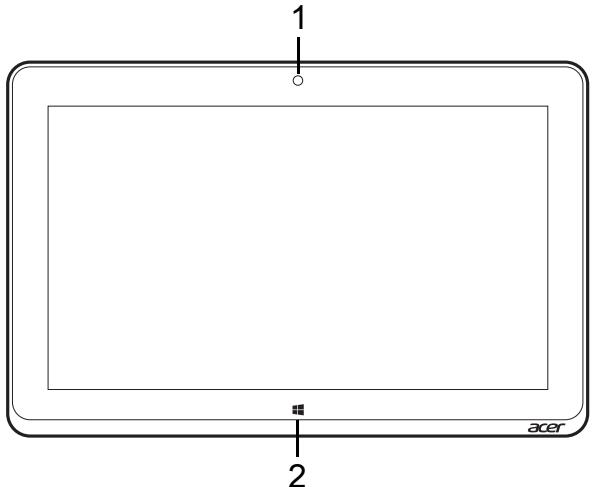
| Nro | Kohta | Kuvaus |
| 1 | Integroitu web-kamera | Web-kamera videokuvaukseen. |
| 2 | Windows-näppän | Paina kerran avataksesi Käynistä-valikon. |
Takanakymä
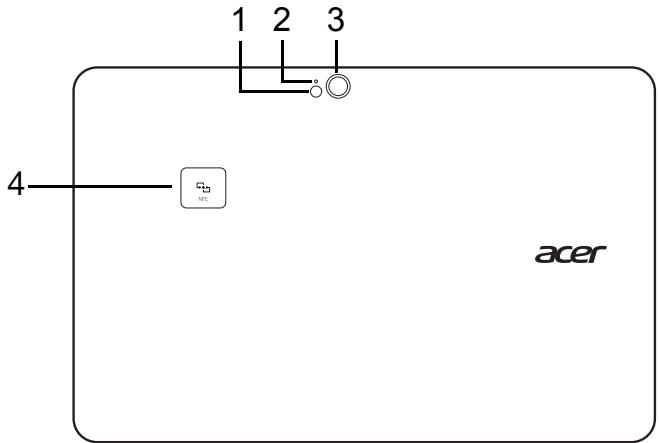
| Nro | Kohta | Kuvaus |
| 1 | Salama | Kameran LED-salama. |
| 2 | Kameran merkkivalo | Syttyy, kunamera on käytössä. |
| 3 | Kamera | Kahdeksan megapikselinamera laadukkaiden kuvien ottamiseen. |
| 4 | NFC (valinnainen) | NFC-kontaktialue. Ei kaikissa malleissa. |
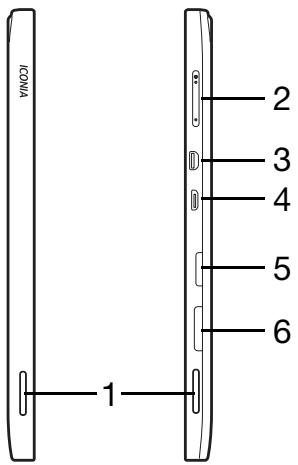
| Nro | Kohta | Kuvaus |
| 1 | Kaiuttimet | Tuottaa stereöänen. |
| 2 | Äänenvoimakkuu snappäin | Lisää tai vähennä äänenvoimakkuutta. |
| 3 | Micro HDMI -portti | Tukek korkealaatuisia digitaalisia videoliitäntöjä. |
| 4 | Micro USB -liitin | Yhdistää USB -laitteisiin.USB-laitteita liitettäessä tarvitaan Micro USB -USB -sovitin.USB-porttia käytettäessä on suositeltavaa käytää verkkolaitetta. |
| 5 | MicroSD-korttipaikka | Laita microSD-kortti tähän korttipaikkaan. |
| 6 | SIM-korttipaikka* | Laita SIM-kortti tähän korttipaikkaan. * - koskee vain tiettyjä malleja. |
SIM-kortin asettaminen paikalleen (koskee vain tiettyjä malleja)
Joissakin tietakoneissa on SIM-korttipaikka Internet-yhteyden kayttamiseksi. Jotta paaset kayttamän kaikkia tietakoneesi Internetominaisuuksia, sinun on hyvä asettaa Internet-yhteydella varustetu SIM-kortti paikalleen ennen tietakoneen virran kytkemistä.
- Varmista, etta tietokoneesi on sommutetu.
- Aseta SIM-kortti paikalleen. Kun SIM-kortti on oikein paikallaan, se napsahtaa korttipaikkaansa.
- Kännistä tietokoneesi.
Ohje: Varmista, etta SIM-kortti on kokonaisuudessaan korttipaikassa.
Varoitus: Sammuta tietokoneesi ennen kuin asetat SIM-kortin paikalleen tai poistat sen. Tietokone tai SIM-kortti saattaa vaurioitua, jos tietokoneen virta on pällä.
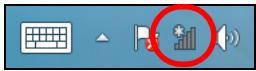
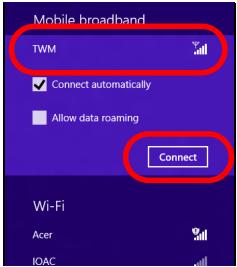
Verkkoyhteyden kayttö
Avaay työpyä ja napauta verkkokuvaketta tehtäväpalkista.
Valitse datayhteytesi verkkoluettelosta.
Valitse Yhdistä ja Seurava.
SIM-kortin lukitus
Tietokoneessasi saattaa olla SIM-kortin lukitus, jolloin voit käyttaa siinä vain omalta operaattoriltasi saamaasi SIM-korttia.
SIM-lukituksen avaamiseksi sinun on otettava yhteyttä palveluntarjoajaasi.
SIM-kortin poistaminen
- Varmista, etta tietokoneesi on sommutetu.
- Työnnä SIM-korttia sisäänpän korttipäikkaan ja vapauta se. SIM-kortti työntyy ulos korttipäikasta.
Liitä tablet nappäimistotelakkaan
Näppäimistotelakka on valinnainen.
Kohdista tablet nappaimistotelakan liittimen ja nappaimistotelakassa olevien tappien mukaan. Paina tabletia alaspain, kunnes vapautussalpa napsahtaa paikalleen.
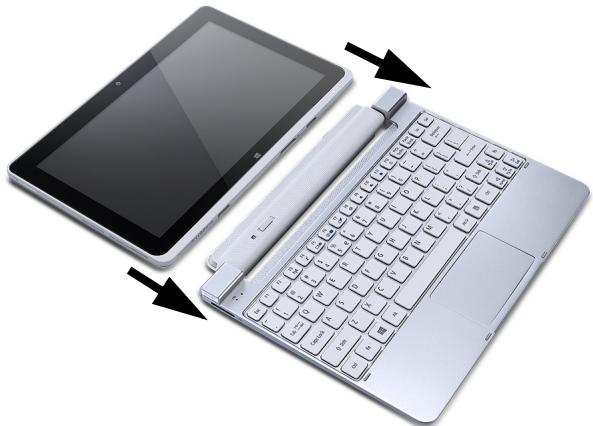
Kiinnitä tablet nappäimistotelakkaan
Paina tablet kiinni telakkaan niin, etta se napsahtaa paikalleen.
Huomautus: Irrota tablet telakasta painamalla vapautussalpaa vasemmalle ja nostamalla tabletia nappaimistotelakasta.
Näppäimistötelakka
Valinnainen nappäimistotelakka on esitetty seuraavissa kuvissa.
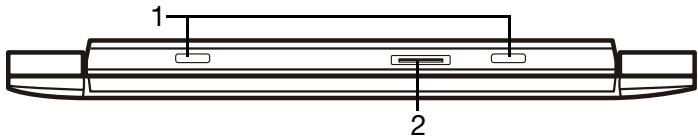
Etunakymä
| Nro | Kohta | Kuvaus |
| 1 | Näppäimistötelakan tappi | Kiinnittää tabletin telakkaan. |
| 2 | Telakan liitin | Liitäntä tabletin telakkaliittimeen. |
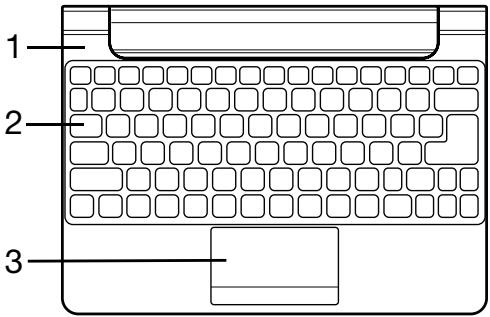
| Nro | Kohta | Kuvaus |
| 1 | Akun ja virrankäytön tilan ilmaisin | Osoittaa tabletin virran tilan. |
| 2 | Nappäimistö | Tiedon syöttämseen tabletille. |
| 3 | Kosketusalusta | Kosketusherkkä osoitinlaite. |
Ohje: Lisäakku ei ole saatavana kaikkiin nappämistotelakan malleihin.
LED-merkkivalot
| LED:in ∀i | Tila | Kuvaus |
| Sininen | Palaa tasaisesti | Tietokoneen akku on tãysin ladattu ja verkkolaite on kytketty. |
| Kellanruskae | Palaa tasaisesti | Tietokoneen akkua ladataan, verkkolaite on kytketty. |

Vasen nakymä
| Nro | Kohta | Kuvaus |
| 1 | DC-tulo | Verkkolaite liitetään tähän liittimeen. |

Oikea nakymä
| Nro | Kohta | Kuvaus |
| 1 | USB 2.0 -portti | Yhdistää USB –laitteisiin. |
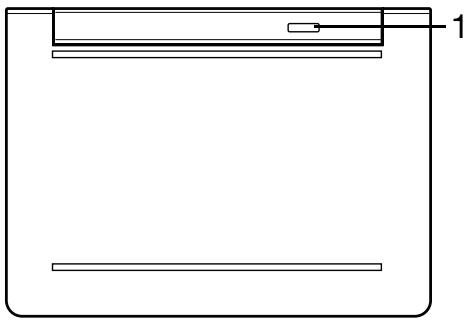
| Nro | Kohta | Kuvaus |
| 1 | Vapautussalpa | Kiinnittää tabletin nappäimistötelakkaan ollessaan suljetti. |
MICRO USB
USB-portti (Universal Serial Bus) on suurinopeuksen sarjaväylä, jonka avulla voit liittäa USB-oheislaitteita tietokoneeseesi käytämättä järestelmän resursseja.
Micro USB -portti on pienikokoinen portti, joka on tãysin yhteensopiva USB 2.0 -laitteiden kanssa.
Ohje: Kookkaammalla liittimellä varustettuja USB-laitteita liitettaessä tarvitaan Micro USB - USB -sovitin.
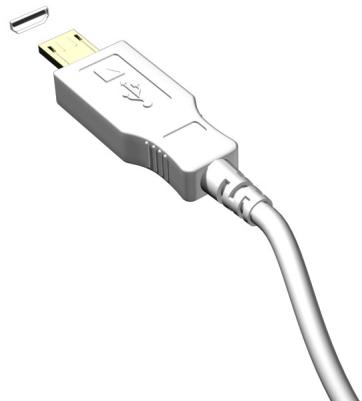
Ohje: Micro USB - USB -sovitin toimitetaan vain tiettyjen malkien mukana.
HDMI MICRO
Korkealaatuinen multimedialiitäntä HDMI (High-Definition Multimedia Interface) on teollisuuden tukema, kompressoimaton, tãysin digitaalinen audio/video-liitäntä. HDMI on liitäntä minkä tahansa yhteensopivan digitailisen audio/video-låhteen, kuten virittimen, DVD-soittimen tai A/V-vastaanottimen sekä yhteensopivan digitailisen audio/videoönäytölaitteen, kuten digitailisen television (DTV) valille yhdellä kaapelilla.
Tietokone voidaan liittä korkealuokkaiseen audio/video-järestelmän HDMI Micro -liitannlä. Yhden kaepelin rakenne mahdollistaa siistin järestelmän ja nopean liitannän.
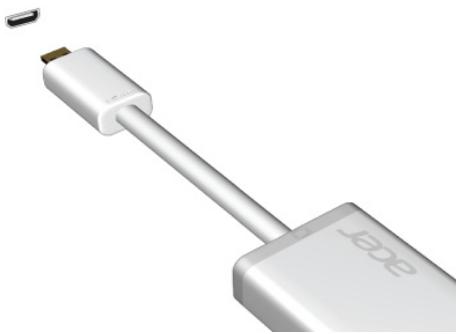
Ohje: HDMI Micro - HDMI -sovitin toimitetaan vain tiettyjen malkien mukana.
VIRTUAALISEN NÄPPÄIMISTÖN
(VIRTUAL KEYBOARD) KÄYTTÖ
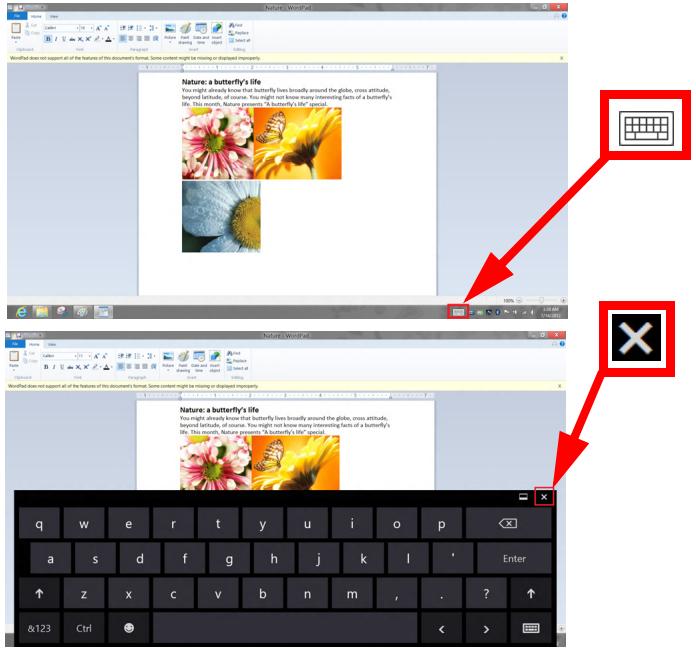
Microsoft Windowssissa on kätevä virtuaalinen nappäimistö (virtual keyboard). Nappäimistö voidaan avata usealla ravall:
Avaa Windowsin virtuaalinen nappaimistö (virtual keyboard) napauttamalla tekstikenttä.
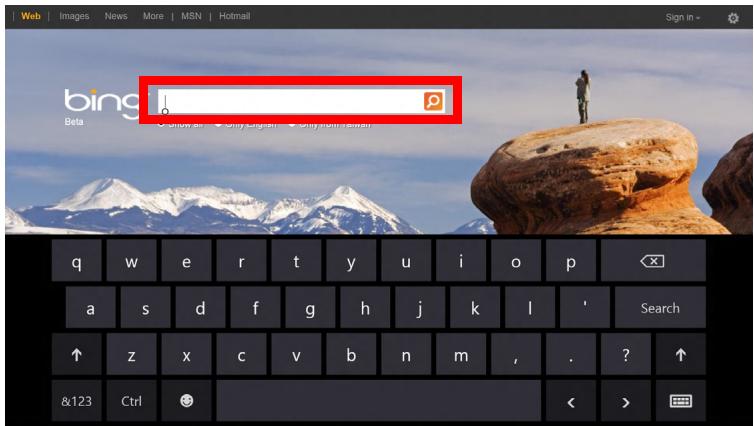
Avaa nappaimisto naputtamalla Tyopoydaltkuvaketta Nappaimsto. Sulje nappaimisto naputtamalla symbolia "x" nappaimiston oikeassa ylakulmassa.
LANGATTOMAT VERKOT
Internet-yhteyden muodostaminen
Tietokoneesi langaton yhteys on oletuksena päälä.
Windows tunnistaa käytettävissä olevat verkot ja näyttaa luettelon verkoista asennuksen aikana. Valitse haluamasi verkko ja anna tarvittaessa salasana.
Muussa tapauksessa avaa Internet Explorer ja noudata ohjeita.
Katso lisātietoja Internet-palveluntarjoajasi tai reitittimesi ohjeista.
Langattomat verkot
Langattomalla lähiverkolla eli WLAN-verkolla voidaan liittä yhteen useita tietokoneita ilman kaapeleita. Wi-Fi-verkko on helppo muodostaa ja sen kautta voidaan jakaa tiedostoja, oheislaitteita sekä Internet-yhteys.
Mitka ovat langattoman verkon edut?
Likkuvuus
Langattomien lähiverkkojarestelmien avulla voit jakaa tiedostoja ja verkkoon kytkettyä laitteita, esimerkiki tulostimen ja skannerin, kotiverkon muiden kayttäjien kanssa.
Voit myos jakaa Internet-yhteyden verkon muiden tietakoneiden kanssa.
Nopea ja helppo asennus
Langaton lahiverkko voi olla nopea ja helppo asentaa, sillä se ei edellytä kaapeleiden vetamista seinien ja valikattojen lapi.
Langattoman lahiverkon componentit
Langattoman kotiverkon asentamiseen tarvitaan seuraavat componentit:
Tukiasema (reititin)
Tukiasemat (reitittimet) ovat kaksisuuntaisia lahetinvastaanottimia, jotka lahettavat dataa ymparistöonsä. Tukiasema toimii valilaitteena kaapeliverkon ja langattoman verkon välissä. Useimmissa reitittimissä on sisäinen DSLmodeemi, minkä ansiosta niillä voidaan muodostaa nopea DSL-Internetyhteys. Valitsemasi Internet-palveluntarjoaja (ISP) toimittaa yleensä modeemin/reitittimen palvelun tilaamisen yhteydessä. Lue huolelliseti tukiaseman/reitittimen mukana toimitetuissa ohjeissa olevat yksityiskohtaiset asennusohjeet.
ACER CLEAR.FI
Huomautus: Koskee vain tiettyjä malleja.
Acer clear.fi:llä voit nauttia videoista, valokuvista ja musikista. Jaa mediaa toisiin laitteisiin tai toisista laitteista, joihin Acer clear.fi on asennetty.
Huomautus: Kaikkien laitteiden on oltava yhteydessä samaan verkkoon.
Videoita katsellaan tai musiikkia kuunnellaan avaamalla clear-fi Media, valokuvia taas selataan avaamalla clear-fi Photo.
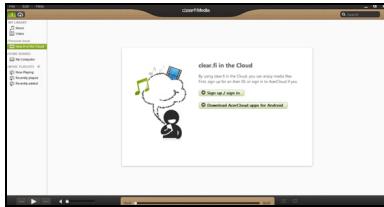
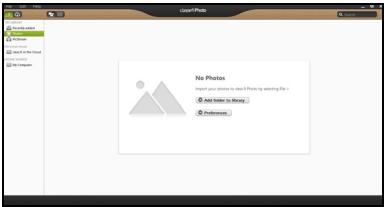
Tärkeä: Kun avaat clear.fi-sovelluksen ensimmäisen kerran, Windowsin palomuuri kysyy annetaanko clear.fi:Ile lupa käytäa verkkoa. Valitse kaikista ikkunoista kohta Salli.
Mediatiedostojen ja valokuvien solaaminen
Oma tietokoneesi ('Oma kirjastoni') sekä muut verkossa olevat laitteet ('Jaetut') nakyvät vasemmanpuoleisessa paneelissa.
Tietokoneella olevia tiedostoja selataan valitsemalla jokin kohta otsikon 'Oma kirjastoni' alta ja solaamalla tiedostoja ja kansioita oikeanpuoleisesta paneelista.
Jaetut tiedostot
Verkkoon liitetyt laitteet nakyvät kohdassa Jaetut. Valitse ensin laite ja sitten selattava luokka.
Lyhyen viiveen jälkeen jaetut tiedostot ja kansiot nakyvat oikealla. Etsi toistettava tiedosto ja aloita toisto kaksoisnapsauttamalla sitä.
Voit ohjata toistoa ruudun alareunan palkissa olevilla media-ohjaimilla. Esimerkiksi musiikin ollessa valittuna voit aloittaa, pysayttäa tai keskeyttäa toiston sekä saatää aenenvoimakkuutta.

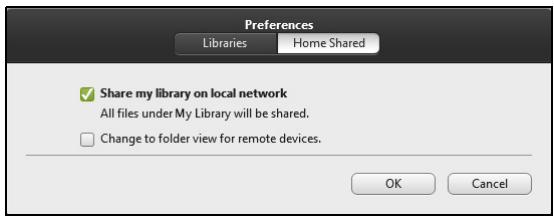
Huomautus: Sinun on otettava jakaminen käytöön siinä laitteessa, jolle tiedostot on tallennettu. Avaa clear.fi tiedostojen tallennuslaitteessa, valitse Muokkaa ja varmista, että kohta Jaa kirjastoni paikallisverkossa on valittuna.
Mitka Iaitteet ovat yhteensopivia?
Useimpia laitteita, joissa on clear.fi tai DLNA-ohjelmisto, voidaan kayttäa clear.fi-ohjelmistossa. Tallaisia ovat esimerkiki DLNA-yhteensopivat PCtietokoneet, alypuhelimet ja NAS-laitteet (Network Attached Storage, verkkotallennuslaitteet).
Ohje: DLNA on standardi, jolla kotiverkkoon liitetyt laitteet voivat kommunikoida ja jakaa tiedostoja keskenaan.
Toistaminen toiseen laitteeseen
Jos haluat nayttä mediasisältoä toisella laitteella, sinun täytyy suorittaa seuraavat toimenpiteet:
- Napauta oikeasta alakulmasta Toista.
- Valitse etälaite, jolla tiedosto toistetaan.
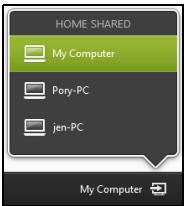
Huomautus: Luettelossa nakyvat vain toistamiseen soveltuvat laitteet, kaikki PC-tietokoneet ja tallennuslaitteet eivat nay luettelossa. Windows PC lisätään luetteloon avaamalla Windows Media Player, valitsemalla Stream ja Salli Playerin kauko-ohjaus...
- Valitse toistettava tiedosto pääikkunasta, jonka jälkeen voit ohjata toistoa ruudun alareunan palkissa olevilla mediaohjaimilla.
Katso lisātietoja osoitteesta http://www.acer.com/clearfi/download/.
NÄYTÖN SUUNTA JA G-ANTURI
Tietokoneessasi on kihtyvyysanturi, joka tunnistaa tabletin asennon ja käntäa nayton aina oikeinpain suunnan mukaisesti.
Voit lukita ruudun suunnan lukituskytkimellä. Suunta voidaan lukita myös muissa tilanteissa, kuten:
- Kun tablet on kiinnitetty telakkaan tai telineeseen.
Kun HDMI-kaapeli on kytkettynä.
Kun tietylle naytön suunnalle suunniteltu sovellus on käytössa.
Huomautus: Suosittelemme, etta videopuhelun soittamisen aikana pidat tabletin vaaka-asennossa niin, etta web-kamera on näyttruudun ylapuolella. Kännä näytto vaaka-asentoon ja lukitse se paikalleen lukituskytkimellä ennen videopuhelun aloittamista.
Näytön suunnan lukituksen tila osoitetaan kuvakkeilla, jotka nakyvät hetken tilan muuttuessa.
VIRRANHALLINTA
Tietokoneessa on sisäinen virranhallintajärestelmä, joka valvoo koneen virrankäytöä. Järestelmän toiminta merkitsee minkä tahansa seuraavien laitteiden toimintaa: nappäimistö, hiiri, kiintolevy, tietakoneeseen liitetyt lisälaitteet ja nayttömuisti. Jos naita laitteita ei käytetä tiettyyn aikaan, tietakone sammuttaa jotkin tai kaikki näista laitteista automaattisesti virrankäytön vähentämiseksi.
Virransäästö
Nopean käynistymisen poistaminen käytösta
Tietokoneessasi on nopean käynnistyksen toiminto, mutta se käytäa hieman virtaa käynnistyssignaalien valvontaan. Valvonta vähentäa tietokoneen akun varausta hitaasti.
Jos haluat piententa tietokoneesi virrankulusta ja ymparistovaikutuksia, ota nopea kaynnistys pois kaytosta:
Huomautus: Jos nopea käynnistys ei ole käytössa, tietakone herä lepotilasta hitaammin. Jos tietakoneessasi on Acer Instant On tai Acer Always Connect, myös ne poistetaan käytösta.
Tietokoneesi ei myoskän käynnisty silloin, kun se saa käynnistyssignaalin verkon kautta (Wake on LAN).
- Avaa työpöytä.
- Napsauta Virtavalinnat ilmoitusalueelta.
- Valitse Enemman virtavalintoja.
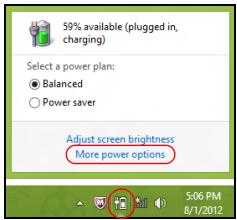
- Valitse kohta Valitse virtapainikkeiden toiminto.
- Avaa Sammutusasetukset valitsemalla Muuta asetuksia, jotka eivat nyt ole kaytettavissa.
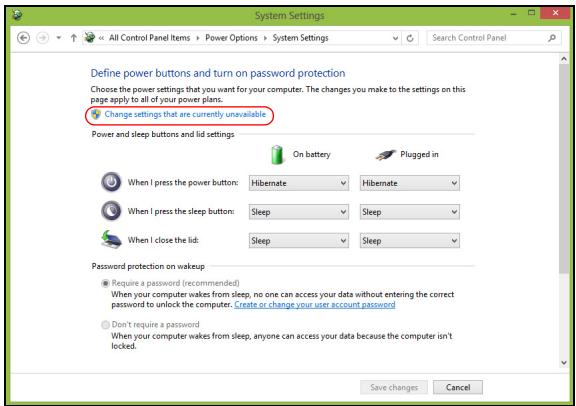
6. Vierità alaspain ja poista valinta kohdasta Käytä nopeaa käynnistysta.
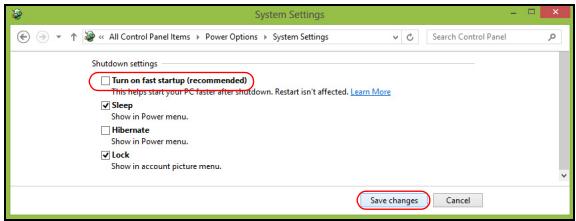
7. Valitse Tallenna muutokset.
AKKU
Tietokoneessa on sisäinen akku, jolla tietokone toimii pitkään latauskertojen vällä.
Akun omniaisuudet
Akku ladataan aina kun liität tietokoneen verkkolaitteseen. Akku latautuu myös tietokoneen käytön aikana. Akku latautuu kuitenkin nopeammin, jos tietokone on pois pälä ja kytketty verkkolaitteseen.
Akun lataaminen
Kytke verkkosovitin tietokoneeseen ja pistorasiaan. Voit käytäa tietokonetta verkkovirralla akun latautessa. Akku latautuu nopeammin, jos tietokone on sammutetu latauksen aikana.
Huomautus: Suosittelemme, etta lataat akun ennen työpäävän lopettamista. Akun lataaminen yön yli ennen matkustamista mahdollistaa tietokoneen käynnistämisen seuraavana pääväna tãysin ladatulla akulla.
Uuden akun käytöönotto
Ennen uuden akun käytöä se on otettava käytöön seuraavien ohjeiden mukaan:
- Kytke verkkolaite tietokoneeseen ja lataa akku.
-
Irrota verkkolaite.
-
Kännistä tietokone ja anna sen toimia akulla.
- Anna akun tyhjentyä, kunnes tietakone antaa varoituksen alhaisesta varaustilasta.
- Kytke verkkolaite takaisin tietokoneeseen ja anna akun latautua tayteen. Samoja ohjeita noudattaen lataa ja pura akku kolme kertaa.
Noudata naita ohjeita aina, kun otat kayttöön uuden akun tai kun akku on ollut kayttamattà pitkään.
Varoitus! Älä altista akkua alle 0^ (32^) tai yli 45^ (113^) lampötiloille. Aärimmäiset lampötilat saattavat vahingoittaa akkua.
Noudata akun kestoän pidentämiseen liittyviä ohjeita, jotta akku kestäisi mahdollisimman kauan. Jos akkua käsitetlään vaärin, se ei varaudu täyteen ja kestoikä lyhenee.
Akun kestoikään vaikuttavat myös seuraavat seikat:
- Tietokoneen jatuva kayttäminen verkkovirralla.
- Akkua ei saa purkaa tãysin tyhjäksi.
- Akun jatkuva käytto lyhentäa sen kestoikäa. Tavallinen tietokoneakun kestoikä on noin 300 latauskertaa.
Akun kestoian optiminti
Optimoimalla akun kestoikää akku kestäa kauemmin, toimii paremmin ja parantaa latauksen hyötysuhdetta. Suosittelemme, että noudat seuraavia ohjeita:
- Käytä verkkovirtaa aina kun mahdolista ja säastä akkua tilanteisiin, jolloin sahköä ei ole.
- Irrota ulkoiset laitteet tietakoneesta kun et käytä niitta (esim. USB-levyasema), sillä ne saattavat kuluttaa virtaa silloinkin, kun niitta ei käytetä.
- Säilytä PC-tietokoneesi viileässä ja kuivassa paikassa. Suositeltava lampötila on 10^ (50^) - 30^ (86^) . Korkeammat lampötilat lisävät akun purkautumisnopeutta.
- Liallinen lataaminen lyhentää akun kestoikää.
- Pida hyvää huolta tietokoneen verkkolaitteesta ja akusta.
Akun varaustilan tarkistaminen
Windowsin varaustilamittari nayttäakun varaustilan. Siirr kursori Sovelluspalkin akun kuvakteen paalle niin naet varaustilan.
Alhaisen varaustilan varoitus
Tarkkaile Windowsin varaustilamittaria akkukayton aikana.
| Varoitus! Kytke verkkolaite tietokoneeseen heti kun tietokone antaa alhaisen varaustilan varoituksen. Jos akun varaus loppuu täysin ja tietokone sammuu, staat menettä tallentamattomat tiedot. |
Kun alhaisen varaustilan varoitus tulee, suositeltu toimenpide riippuu tilanteesta:
| Tilanne | Suositteltu toimenpide |
| Verkkolaite ja verkkovirta ovat käytettävissä. | 1. Kytke verkkolaite tietokoneeseen ja pistorasian. |
| 2. Tallenna kaikki avoinna olevat tiedostot. | |
| 3. Jatka työskentelyä. Sammuta tietokone, jos haluat akun latautuvan nopeasti. | |
| Verkkolaitetta tai verkkovirtaa ei ole käytettävissä. | 1. Tallenna kaikki avoinna olevat tiedostot. |
| 2. Sulje kaikki sovellukset. | |
| 3. Sammuta tietokone. |
TIETOKONEEN SUOJAAMINEN
Tietokoneesi on arvokas hankinta, josta on syytä pitäa huolta. Opettele käytämaan tietokoneesi turvalaitteita.
Salasanojen käytto
Salasanat suojaavat tietokonettasi luvattomalta käytöltä. Voit asettaa salasanoilla tietokoneeseesi useita sujaustasoja:
- Valvojan salasana estaà BIOS:in luvattoman käytön. Kun salasana on annettu, se vaaditaan BIOS:iin pääsemiseen. Katso lisätietoja "BIOSsovellus" sivulta 87.
- Käytäjän salasana suojaa tietokonettasi luvattomalta käytöltä. Yhdistä salasanan käytto ja salasanan tarkistukset käynnistettaessä sekä jatkettaessa valmiustilasta (jos käytössä) parhaan turvallisuustason takaamiseksi.
- Kännistyssalasana suojaa tietokonettasi luvattomalta käytöltä. Yhdistä salasanan käytto ja salasanan tarkistukset kännistettaessä sekä jatkettaessa valmiustilasta (jos käytössä) parhaan turvallisuustason takaamiseksi.
Tärkeä: Älä unohda valvojan salasanaa! Jos unohdat salasanasi, ota yhteyttä tietokoneen myyjän tai valtuutettuun huoltoedustajaan.
Salasanojen syottäminen
Kun salasana on asetetu, ilmestyy nayton vasempaan kulmaan sanaa kysyvä ruutu.
- Salasanaa kysyvä ruutu avautuu mennessäsi BIOS-sovellukseen, kun valvojan salasana on asetetu.
- Kirjoita Valvojan salasana ja puna
päästäkesi BIOS-apuohjelmaan. Jos annat värän salasanan, ruudulle ilmestyy varoitus. Yritä uudelleen ja puna . - Kun kayttajän salasana on asetettu ja valinta Salasana käynnistettäessä on valittu, ilmestyy ruutu käynnistettäessä.
- Kirjoita Käytäjan salasana ja paina
aloittaaksesi tietokoneen käytön. Jos annat värän salasanan, ruudulle ilmestyy varoitus. Yritä uudelleen ja paina .
Tärkeä: Voit kirjoittaa salasanan kolme kertaa. Jos annat salasanan kolme kertaa vaärin, järjestelmä menee lukkoon. Paina ja pidä virtapainiketta neljan sekunnin ajan sammuttaaksesi tietokoneen. Käynnistä tietokone ja yritä uudelleen.
USEIN KYSYTTYJÄ KYSMYKSIÄ
Seuraavassa on lueteltu ongelmia, joita staatat kohdata tietokonetta kayttäessä. Jokaiseen ongelmaan on annettu helppo ratkaisu.
Laitoin virran paallee, mutta tietakone ei käynnisty
Katso virran merkkivaloa:
- Jos merkkivalo ei pala, ei tietokone saa virtaa. Tarkista seuraavat asiat:
- Jos käytät akkua, se saattaa olla tyhja. Kytke tietokoneeseen verkkolaite ja anna akun latautua.
- Varmista, etta verkkolaite on kytketty paikoilleen tietokoneeseen ja pistorasiaan.
- Jos merkkivalo palaa, tarkista seuraavat asi:
- Onko tietokoneeseen liitetty USB-tallennuslaite (USB-levy tai ölypuhelin)? Irrota se ja käynnista järjestelmä uudelleen painamalla
+ + .
Näytölle ei tule mitään
Tietokoneen virranhallinta sammuttaa nayton automaattisesti virransästón takia. Paina mita tahansa nappainta ja kuva ilmestyy naytolle.
Jos nappämen painaminen ei tuo kuvaa näytöle, syitä saattaa olla kolme:
-
Kirkkaus on assetetu liian pieneksi. Paina <Fn> + <> (lisää) lisätäksesi nayton kirkkautta.
-
Näytöksi on asetettuulkainen näytö. Paina pikanäppäintä
+ otaaksesi koneen oman näytön käytöön. - Jos lepotilan merkkivalo palaa, tietakone on lepotilassa. Voit jatkaa tietakoneen käytöä painamalla ja vapauttamalla virtakytkimen.
Tietokoneesta ei kuulu äntä
Tarkista seuraavat asi:
- Aäni voi olla vaimennettu. Etsi Windowsin sovelluspalkista kaiuttimen kuvake. Jos sen paällä on rasti, poista Vaimenna kaikki (Mute all) napsauttamalla kuvaketta.
- Äänenvoimakkuus on liian pieni. Etsi Windowsin äänenvoimakkuuden säätokuvake ja saädä voimakkuus suuremmaksi. Voit säätäa äänenvoimakkuutta myös äänenvoimakkuuden säätö painikkeilla.
- Jos tietokoneen edessä paneelin linjalähtöön on kytketty kuulokkeet tai ulkoiset kaiuttimet, sisäiset kaiuttimet ovat automaattisesti pois käytösta.
Nappaimisto ei toimi
Yritä liittä erillinen ulkainen nappaimisto tietakoneessasi olevaan USB -portiin. Jos se toimii, ota yhteyttä valtuutettuun huoltoon, koska. tällöin sisäinen nappaimiston kaapeli saattaa olla irti.
Tulostin ei toimi
Tarkista seuraavat asi:
- Varmista, etta tulostin on kytketty pistorasiaan ja etta sen virta on paallä.
- Varmista, etta tulostinkaapeli on oikein kytketty tietakoneen USB-litttimeen ja vastaavaan liittimeen tulostimessa.
Yhteyden ottaminen huoltoon
Kansainvalinen takuu "International Travelers Warranty" (ITW)
Tietokoneellasi on kansainvalinen takuu International Travelers Warranty (ITW), joka antaa sinulle rauhan matkustaessasi. Maailmanlaajuinen huoltoverkostomme auttaa sinua, kun tarvitset apua.
ITW-todistus tulee koneesi mukana. Tassä todistuksessa on annettukaikki takuutiedot ITW-ohjelmasta. Todistuksessa on myös luettelo valtuutetuista kansainvalisista huoltoedustajistamme. Lue tämä todistus huolellisesti.
Pida ITW-takuutodistus aina mukanasi, varsinkin hakiessasi apua huoltoedustajaltamme. Aseta ostokuittisi ITW-todistuksen kannessa olevaan taskuun.
Jos matkakohteeassasi ei ole Acer-valtuutettua ITW-huoltoa, voit silti pyytä apua muusta toimipisteestämme. Saat lisätietoja osoitteesta www.acer.com
Ennen yhteydenottoa
Etsi seuraavat tiedot staatville ennen yhteydenottoasi Acerin ja oletietokoneen luona yhteydenoton aikana. Avullasi voimme lyhentäa yhteydenottoon kuluvaa aikaa ja auttaa sinua ratkaisemaan ongelmat Tehokkaasti. Jos tietokoneen näytölle tulee virheilmoituksa tai kone piippaa, kirjoita virheilmoitukset muistiin (tai piippausten märä ja pituudet).
Tarvitsemme sinulta seuraavat tiedot:
Nimi:
Osoite:
Puhelinnumero:
Tietokoneen malli ja typpi:
Sarjanumero:
Ostopäivämäärä:
Vihjeitä ja neuvoja Windows 8:n käyttoën
Koska täm on uusi käytöjärestelmä ja sen käytöä joutuu hieman harjoittelemaan, olemme tehneet sinulle muutamia helppoja ohjeita, joista voit aloittaa.
Kolme asia, jotka on hyvä pitää mielessä
1. Käynnistä
Käynnista-painiketta ei ena'ole, vaan sovellukset voi käynnista Käynnista-ruudulta.
2. Tiles
Live tilesit ovat samanlaisia kuin sovellusten pikakuvakkeet.
3. Charmit
Charmeilla voit suorittaa käteviä toimintoja, kuten jakaa sisältoä, sammuttaa tietakoneesi tai muuttaa asetuksia.
Miten käytän charmeja?
Pyyhkaise ruudun oikeea reunaa sisäänpäin.
Miten paasen Kännista-ruutuun?
Paina Windows-nappäintä tai pyyhkäise ruudun oikeaa reunaa sisäänpäin ja napauta Käynnistä-charmia.
Miten siirryn sovelluksesta toiseen?
Pyyhkäise ruudun vasenta reunaa sisäänpän nähdäksesi näytekuvat käynnissä olevista sovelluksista.
Miten sammutan tietakoneeni?
Pyyhkäise ruudun oikeaa reunaa sisäänpäin, napauta Asetukset > Virta ja valitse haluamasi toiminto. Voit myös napauttaa Työpöydälta Acervirtapainiketta ja valita haluamasi toiminnon.
Miksi käyttolliittymä on uusi?
Windows 8:n uusi käytölliittymä on suunnitelu erityisesti kosketusnäytöille. Windows Store -sovellukset käytävat aina koko näytöä eikä niītā tarvitse sulkea perinteiseen tapaan. Windows Store -sovellukset nakyvät Käynnistä-ruudussa live tileseinä.
Mita 'live tilesit' ovar?
Live tilesit ovat samanlaisia kuin sovellusten pikakuvakkeet. Sisälto paivittyy nihin automaattisesti aina, kun Internet-yhteys on käytössa. Næt esimerkiki siäennusteen tai osakepäävitykset avamatta itse sovellusta.
Miten avaan tietokoneeni lukituksen?
Avaa tietakoneen lukitus pyyhkaisemallä ruutua ylospain ja napauttamalla käytäjälä. Jos tilillesi on asennettu salasana, joudut antamaan salasan annen kuin paaset jatkamaan.
Voit varmistaa salasan oikeinkirjoituksen napauttamalla ja pitamallä esikatselu-kuvaketta.
Miten muokkaan tietokoneeni henkilkohtaisemaksi?
Voit lisata Käynnistä-ruutuun haluamasi taustakuvan ja järkestäta tapahtumaruudut haluamaasi järjestykseen.
Taustakuva vaihetaan pyyhkäismällä ruudun oikeaa reunaa sisäänpäin, napauttamalla Asetukset > Muuta tietokoneen asetuksia > Mukauta. Napauta ruudun yläreunasta Käynistä-ruutua ja valitse ∀i sekä kuva.
Miten siirän tileseja?
Paina ja pidä tilesä ja vedä se sitten haluamaasi paikkaan Käynnistäruudulla. Muut tilesit siirtyvät automaattisesti pois uuden tilesin tielta.
Voinko muuttaa tilesien kokoa pienemmaksi tai suurremmaksi?
Napauta ja vedä tileä alaspän ja vapauta se. Valitse ruudun alareunaan avautuvasta valikosta Pienempi tai Suurempi.
Miten voin muokata lukitusruutua?
Voit lisā tukitusruutuun haluamasi taustakuvan ja märittä rudussa nakymän erilaisia ilmoituksia ja tietoja.
Taustakuva vaihetaan pyyhkaisemallä ruudun oikeaa reunaa sisäänpäin, napauttamalla Asetukset > Muuta tietokoneen asetuksia > Mukauta. Napautasivun yläreunasta Lukitusruut ja valitse kuva sekä sovellukset, joiden haluat nakyvän lukitusruudussa.
Miten siis sulien sovelluksen?
Pyyhkäise ikkunaa alaspain yläreunasta ruudun alareunaan.
Miten vaihdan nayton resolution?
Pyyhkäisen ruudun oikeaa reunaa sisäänpän, napauta Haku, avaa nappaimistö napauttamalla tekstikenttää ja aloita kirjoittamaan 'Ohjauspaneeli'; napauta Ohjauspaneeli > Muuta nayton resoluutiota.
Haluan käyttaa Windowsia kuten olen sitä aikaisemmin käyttnänyt - haluan työpöydän takaisin!
Saat perinteisen työpoydän käytöosi naputtamalla Käynnistä-ruudusta Työpoytä-ruutua. Voit kiinnittäa usein käytämiäsi sovelluksia tehtavapalkkiin, jostne on helppo avata.
Jos napsautat sovellusta joka ei ole Windows Store -sovellus, Windows avaa sovelluksen automaattisesti Työpydälle.
Missä sovellukseni ovat?
Pyyhkäise ruudun oikeaa reunaa sisäänpäin, napauta Haku ja kirjoita haluamasi sovelluksen nimi ruutunäppämistöllä. Tulokset nakyvat ruudun vasemmassa osassa.
Saat luettelon kaikista sovelluksista pyyhkaisemällä ylöspäin ruudun alareunasta ja napauttamalla Kaikki sovellukset.
Miten saan sovelluksen nakymaan Käynnista-ruudussa?
Jos olet kohdassa Kaikki sovellukset ja haluat sovelluksen nakyvän Käynnistä-ruudussa, napauta ja vedä sovellusta alaspain ja vapauta se. Valitse ruudun alareunaan tulevasta valikosta kohta Kiinnitä Käynnistä-ruutuun.
Miten poistan tilen Kännistä-ruudusta?
Napauta ja vedä sovellusta alaspäin ja vapauta se. Valitse ruudun alareunaan tulevasta valikosta kohta Poista Käynistä-ruudusta.
Miten saan sovelluksen nakymaan Työpöydän tehtäväpalkissa?
Jos olet kohdassa Kaikki sovellukset ja haluat sovelluksen nakyvän Työpydän tehtäväpalkissa, napauta ja vedä sovellusta alaspain ja vapauta se. Valitse ruudun alareunaan tulevasta valikosta kohta Kiinnitä tehtäväpalkkiin.
Miten asennan sovelluksia?
Voit ladata Windows Store -sovelluksia Storesta. Voit ostaa ja ladata sovelluksia Storesta, kun sinulla on Microsoft ID.
En lóydä sellaisia sovelluksia kuin Muistio ja Piirto! Missä ne ovat?
Pyyhkäise ruudun oikeaa reunaa sisäänpäin, napauta Haku ja kirjoita haluamasi sovelluksen nimi ruutunappämistöllä. Voit myös avata Kaikki sovellukset ja siirtyä kohtaan 'Windowsin apuohjelmat' nahdäksisi luettelon vanhemmista ohjelmista.
Mikä on Microsoft ID (tili)?
Microsoft-tili on se sähköpostiosoite ja salasana, joilla kirjaudut Windowsiin. Voit käytä mitä tahansa sähköpostiosoitetta, mutta susokittemme sellaista osoitetta, jota jo käytat pitäessäysi yhteytäystäviisi ja kirjautuessasi web-sivustoille. Kun kirjaudut tietakoneellesi Microsoft-tilin kautta, liität tietakoneesi samalla sinulle tärkeisiin ihmisin, tiedostoinhin ja laitteisiin.
Tarvitsenko sellaisen?
Et tarvitse Microsoft ID:tä käyttaaksesi Windows 8:aa, mutta se helppotta toimintaasi, koska voit synkronoida tietoa sellaisten laitteiden valillä, joihin kirjaudut Microsoft ID:llä.
Miten saan sellaisen?
Jos olet jo asentanut Windows 8:n etkä kirjautunet Microsoft-tilillesi tai sinulla ei ole Microsoft-tiliä ja haluat sellaisen, pyyhkäise ruudun oikeaa reunaa sisäänpän ja napauta Asetukset > Muuta tietakoneen assetuksia > Käytäjät > Vaihda Microsoft-tiliin ja noudata ruudulle tulevia ohjeita.
Miten lisään suosikin Internet Exploreriin?
Internet Explorer 10:ssä ei ole perinteisiä kirjanmerkkejä, vaan voit lisätä pikavalintoja Käynnistä-ruutuun. Kun haluamasi sivu on avoinna, avaa valikko sivun alareunaan pyyhkaïsemälä ylöspäin ruudun alareunasta. Napauta Kiinnitä Käynnistä-ruutuun.
Miten tarkistan Windows-päivitykset?
Pyyhkäise ruudun oikeaa reunaa sisäänpäin ja napauta Asetukset > Muuta tietakoneen assetuksia > Windows-päivitykset. Napauta Tarkista päivitykset nyt.
Mistä saan lisää tietoa?
Lisātietoja saat seuraavilta sivuila:
- Windows 8 -oppaat: www.acer.com/windows8-tutorial
- Tuen usein ksytytjä kysymyksiä: www.acer.com/support
Ongelmanratkaisu
Tässä luvussa kerrotaan, miten ratkaiset tyypillisimmät ongelmat.
Lue ohjeet huolellisesti ennen tietokoneen toimittamista huoltoon. Vakavampien ongelmien ratkaiseminen vaatii tietokoneen avaamisen. Alä yritä avata tietokonetta itse. Ota yhteyttä koneen myyjaän tai valtuutettuun huoltoliikkeseen.
Vianhakuvihjeita
Tāhan tietakoneeseen kuuluu edistynyt järjestelmä, joka antaa virheilmoituksa näyttruudulle ja auttaa sinua ratkaisemaan ongelmia.
Jos järestelmä ilmoittaa virheestä tai toimii virheellisesti, katso kohtaa "Virheilmoitukset". Jos ongelma ei ratkea, ota yhteyttä myyjään. Katso lisātietoja kohdasta "Yhteyden ottaminen huoltoon" sivulta 54.
Virheilmoitukset
Huomioi saamasi virheilmoitus ja tee korjaustoimenpiteet. Seuraavassa taulukossa on lueteltu virheilmoituksen aakkosjärolestyksessä ja kerrottu suositeltavat toimenpiteet.
| Virheilmoitukset | Korjaustoimenpiteet |
| CMOS battery bad | Ota yhteyttä myyvään tai valtuutettuuh uoltopisteeseen. |
| CMOS checksum error | Ota yhteyttä myyvään tai valtuutettuuh uoltopisteeseen. |
| Disk boot failure | Aseta järjestelmälevy (käynnistyslevy) asemaan ja käynnistä tietokone uudelleen painamalla <Enter> -näppäintä. |
| Equipment configuration error | Siirry Biosin ominaisuksiin painamalla POST- toiminnon aikana <F2> -näppäintä ja paina sen jälkeen Exit -näppäintä poistuaksesi BIOS- toiminnosta. |
| Hard disk 0 error | Ota yhteyttä myyvään tai valtuutettuuun huoltopisteeseen. |
| Hard disk 0 extended type error | Ota yhteyttä myyvään tai valtuutettuuun huoltopisteeseen. |
| I/O parity error | Ota yhteyttä myyvään tai valtuutettuuun huoltopisteeseen. |
| Keyboard error or no keyboard connected | Ota yhteyttä myyvään tai valtuutettuuun huoltopisteeseen. |
| Keyboard interface error | Ota yhteyttä myyvään tai valtuutettuuun huoltopisteeseen. |
| Memory size mismatch | Siirry Biosin ominaisuksiin painamalla POST- toiminnon aikana <F2> -näppäintä ja paina sen jälkeen Exit -näppäintä poistuaksesi BIOS- toiminnosta. |
Jos ongelma esiintyy vielä korjaustoimenpiteiden jälkeen, ota yhteyttä myyjään tai valtuutettuun huoltopisteeseen.
JÄRJESTELMÄN PALAUTTAMINEN
Tietokoneessa käytössä olevasta tallennustilasta riippuen tietokoneesi käyttaa joko Acer Recovery Management -sovellusta tai sen mukana on toimitetu yksi tai useampi palautus-DVD. Jos käytät palautus-DVD:tä, noudata alla olevia ohjeita, muussa tapauksessa katso ohjeet kohdasta "Palauttaminen" sivulta 66.
Palauttaminen toimitetulta palautus-DVD:Itä
Jos tietokoneesi mukana tuli järestelmäpalautus-DVD, hanki alkoinen optinen asema (ODD) ja noudata seuraavia ohjeita tietokoneen palauttamiseksi alkuperäiseen tilaansa:
- Sammuta tietokone napauttamalla Asetukset-oikopolku > Virta > Sammuta.
- Liäulkoinen optinen asema tietokoneeseesi.
- Siirry tietakoneen BIOS:iin painamalla aenenvoimakkuus alas -painike pohjaan ja painamalla samalla virtapainiketta.
- Valitse toiminto Boot vasemmanpuoleisesta valikosta.
- Mene kohtaan "Boot priority order" ja siirä vaihtoehto USB CDROM ensimmäiseksi.
- Valitse vasemmanpuoleisesta valikosta Exit ja valitse Exit Saving Changes.
- Aseta palautus-DVD optiseen asemaan, käynnistä tietokoneesi ja noudata annettuja ohjeita.
PALAUTTAMINEN
Jos sinulla on ongelmia tietokoneesi kanssa ja usein kysyttyjen kysymsten vastaukset (katso sivulta 52) eivat auta, voit 'palauttaa' tietokoneesi eli palauttaa sen aikaisempaan tilaan.
Tässa osassa esitellään tietokoneesi palautustyökalut. Acer tarjoaa työkalun nimeltä Acer Recovery Management, jolla voit luoda palautusvarmuuskopion tai laiteohjaimien ja sovellusten varmuuskopion sekä käynnistää palautustoiminnot käytäen joko Windowsin työkaluja tai palautusvarmuuskopiota.
Ohje: Acer Recovery Management on käytettävissä vain valmiiksi asennetussa Windows-käyttojärestelmässä.
Tärkeä: Suosittelemme, etta luot Palautusvarmuuskopion sekä Laiteohjaimien ja sovellusten varmuuskopion mahdollisimman pian.
Tietyissä tilanteissä tāydellinen palauttaminen tarvitsee USBpalautusvarmuuskopion.
Palautusvarmuuskopion luominen
Jotta voit palauttaa tietokoneen USB-tallennuslevyltä, sinun on luotava palautusvarmuuskopio etukäteen. Palautusvarmuuskopio on tāydellinen kopio tietokoneesi kiintolevystä, mukaanlukien Windows sekä kaikki tehdasasennetut ohjelmistot ja laiteohjaimet. Tämä palautustapa palauttaa tietokoneen siihen tilaan, jossa se oli ostohetkella, ja antaa mahdollisuuden sāilyttä kaikki asetukset ja henkilökohtaiset tiedostot.
Ohje: USB-tallennuslaitteen kapasiteetin on oltava vahintaan 16 GB.
- Kirjoita Käynnistä-ruutun 'Palauttaminen' ja napsauta avautuvasta sovellusluettelosta Acer Recovery Management.

- Napsauta Luo varmuuskopio tehdasasetuksista. Palautettava asema -ikkuna avautuu.
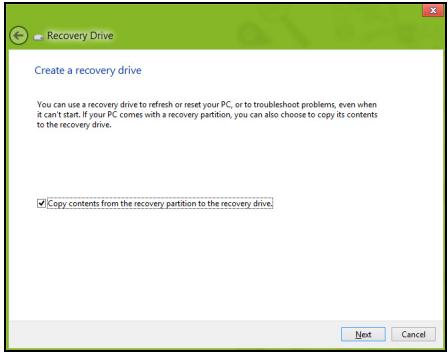
Varmista, etta kohta Kopioi varmuuskopioitavan osion sisälto varmuuskopioasemalle on valittuna. Tallä tavalla saat taydellisimman ja turvallisimman varmuuskopion.
3. Liītā USB-asema tiētokoneeseen ja napsauta Seuraava.
- Varmista, etta USB-asemalla on riittävasti vapaata tilaa ennen jatkamista. Palautusvarmuuskopio tarvitsee vähintään 16 GB tallennustilaa
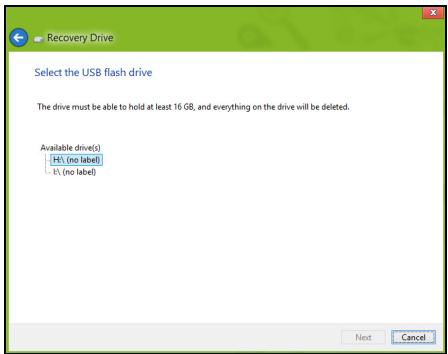
- Næt varmuuskopioinnin etenemisen ruudulla.
- Jatka prosessia kunnes se on tehty loppuun.
- Kun olet luonut palautusvarmuuskopion, voit halutessasi poistaa palautustiedot tietokoneelta. Jos poistat tiedot, voit palauttaa tietokoneen vain USB-palautusvarmuuskopiosta ja jos kadotat tai tyhjennät USB-aseman, et pysty palauttamaan tietokonettasi.
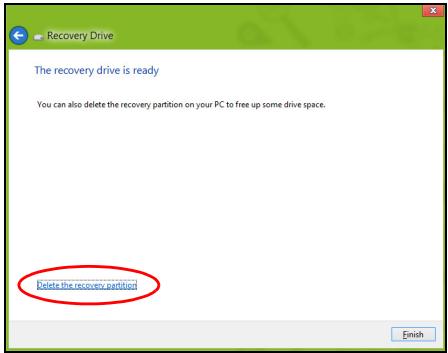
- Irrota USB-asema ja merkitse se selvasti.
Tärkeä: Anna varmuuskopiolle kuvaava nimi, kuten 'Windowspalautusvarmuuskopio'. Pidä varmuuskopiota varmassa ja helposti muistettavassa paikassa.
Laiteohjainten ja sovellusten varmuuskopion luominen
Voit luoda Laiteohjaimien ja sovellusten varmuuskopion, joka sisältaa tietokoneesi tarvitsemat tehtaalla asennetut ohjelmistot ja laiteohjaimet käytämää joko USB-tallennusasemaa tai, jos tietokoneessasi on tallentava DVD-asema, yhtä tai useampaa tallennettavaa DVD-levyä.
- Kirjoita Käynnistä-ruutuun 'Palauttaminen' ja napsauta avautuvasta sovellusluettelosta Acer Recovery Management.
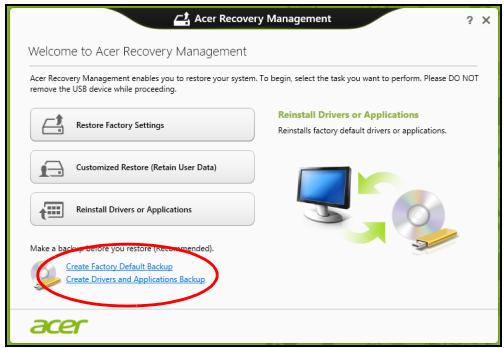
- Napsauta Luo laiteohjaimien ja sovellusten varmuuskopio.
Liitta USB-asema paikalleen tai aseta tyhja DVD-levy optiseen asemaan ja napsauta sitten Seuraava.
- Jos käytät USB-asemaa, varmista ennen jatkamista että sen tallennuskapasiteetti on riittävä.
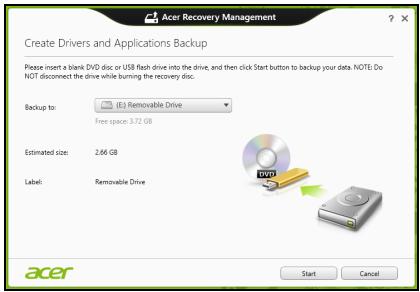
- Jos käytät DVD-levyjä, ohjelmisto kertoo myös miten monta tyhjaä tallennettavaa levyä tarvitset palautuslevyjen luontiin. Varmista ennen jatkamista, että käytössä on tarvittava maärä samanlaisia tyhjä levyjä.
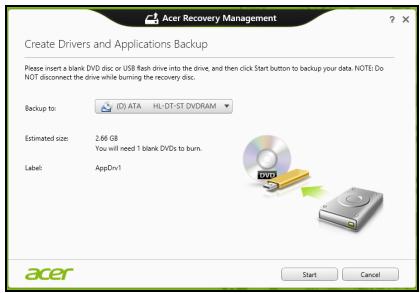
-
Aloita tiedostojen kopointi napsauttamalla Käynista. Varmuuskopioinnin edistyminen nakyy naytolla.
-
Jatka, kunnes prosessi on valmis:
-
Jos käytät optisia levyjä, asema työntää jokaisen valmiin levyn ulos asemasta polton jälkeen. Poista levy levyasemasta ja merkitse se tarkoitukseen soveltuvalla kynällä.
Jos palautuslevyjen luontiin tarvitaan useita levyjä, aseta uusi levy asemaan pyydettäessä ja napsauta lopuksi OK. Jatka kunes prosessi on valmis.
- Jos käytät USB-asemaa, irrota se tietokoneesta ja merkitse se selkeästi.
Tärkeä: Anna jokaiselle varmuuskopiolle kuvaava nimi, kuten 'Laiteohjaimien ja sovellusten varmuuskopio'. Pidä varmuuskopiota varmassa ja helposti muistettavassa paikassa.
Järnestelmän palauttaminen
Järestelmän palauttaminen:
- Tee pienet korjaukset.
Jos vain yksi tai kaksi ohjelmaa tai laitteiston osaa on lakannut toimimasta oikein, ongelma voi ratketa asentamalla ohjelma tai laiteajurit uudestaan.
Valmiksi asennettujen sovellusten ja laiteohjaimien palauttamisesta saat lisätietoja kohdasta "Laiteohjaimien ja sovellusten asentaminen uudelleen" sivulta 74.
Ei-ennakkoon asennettujen ohjelmien ja ajureiden uudelleenasennusohjeita varten katso tuotteen dokumentaatiot tai tekniset ohejt internetin tukisivustolta.
- Palautus aikaisempaan jarjestelmatalan.
Jos ohjelmien tai ajureiden uudelleenasennus ei auta, voi ongelma ratketa palauttamalla järkestelmä aikaisempaan tilaan, jolloin kaikki toimi oikein.
Katso lisātietoja kohdasta "Aikaisempaan järjestelmävedokseen palaaminen" sivulta 77.
- Nollaa käytöjarjestelmäsi.
Jos mikään muu ei ole ratkaissut ongelmaasi ja haluat nollata järjestelmän mutta säilyttäÖmat tietosi, katso ohjeet kohdasta "Tietokoneen palauttaminen tehdasasetuksiin" sivulta 78.
- Järestelmän nollaaminen tehdasasetuksiin.
Jos mika'an muu ei auta ja haluat palauttaa tietokoneesi tehdasasetuksiin, katso lisatieta johdasta "Tietokoneen palauttaminen tehdasasetuksiin" sivulta 78.
Laiteohjaimien ja sovellusten asentaminen uudelleen
Vianhakuvaiheessa saatat joutua asentamaan tehtaalla ennakkoon asennetut sovellukset ja laiteohjaimet uudelleen. Voit asentaa ne uudelleen käytäen joko kiintolevyä tai tekemääsi varmistuskopiota.
-
Muut sovellukset - Jos palautat sovellusta, joka ei tullut asennettuna ennakkoon, sinun täytyy seurata kyseisen sovelluksen asennusohjeita.
-
Uudet laiteohjaimet - Jos palautat laiteohjaimia, jotka eivät tulleet ennakkoon asennettuina, seuraa laiteen mukana toimitettuja ohjeita.
Jos palautat järestelmän Windowsista ja käytät tietokoneellesi tallennettua palautustietoa:
- Kirjoita Käynnistä-ruutuun 'Palauttaminen' ja napsauta avautuvasta sovellusluettelosta Acer Recovery Management.
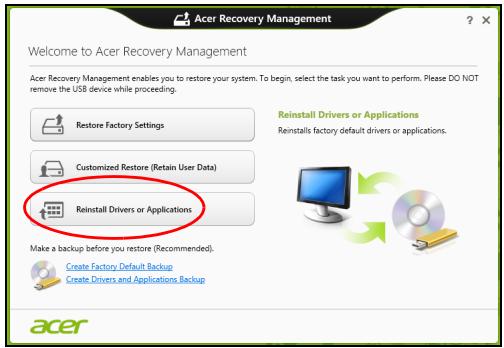
Napsauta Asenna laiteohjaimet tai sovellukset uudelleen.
- Avaa kohta Sisälto Acer Resource Centerista.
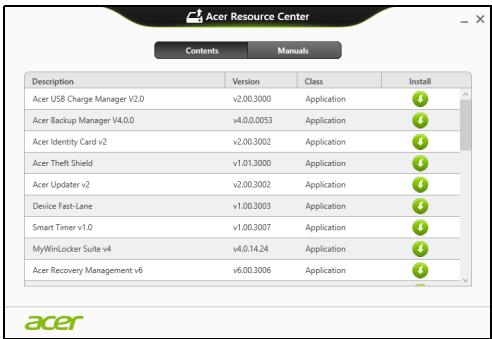
- Napsauta asennettavan kohdan asennus kuvaketta ja noudata
- sen jälkeen ruudulle tulevia ohjeita suorittaaksesi asennuksen loppuun. Toista tämä vaihe jokaisen asennettavan ohjaimen tai sovelluksen kohlalla.
Jos asennat uudelleen DVD-levyllä tai USB-asemalla sijaitsevasta laiteohjaimien ja sovellusten varmuuskopiosta:
-
Aseta Laiteohjaimien ja sovellusten varmuuskopio levyasemaan tai liitä se vapaaseen USB-liittimeen.
-
Jos asetit DVD-levyn asemaan, odota kunnes Acer Resource Center käynistyy.
-
Jos Acer Resource Center ei käynnisty automaattisesti, paina Windows-näppäintä +
ja kaksoisnapsauta optisen levyn kuvaketta. -
Jos käytät USB-asemaa, paina Windows-näppäintä +
ja kaksoisnapsauta varmuuskopion sisälvää asemaa. Kaksoisnapsauta ResourceCenter.
2. Avaa kohta Sisälto Acer Resource Centerista.
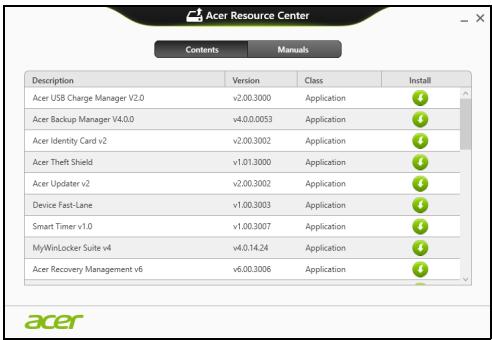
- Napsauta asennettavan kohdan asennus kuvaketta ja noudata sen jälkeen ruudulle tulevia ohjeita suorittaaksesi asennuksen loppuun. Toista tämä vaihe jokaisen asennettavan ohjaimen tai sovelluksen kohlalla.
Aikaisempaan järjestelmävedokseen palaaminen
Microsoft System Restore ottaa säännöllisin valiajoin 'kuvia' järjestelmän asetuksista ja saïlyttäa niitä palautuspisteinä. Useimmissa vaikeasti ratkaistavissa ohjelmaongelmatapauksissa voit palata yhteen näistä palautuspisteista saadaksesi järjestelmän toimimaan taas.
Windows luo automaattisesti uuden palautuspisteen joka paivä ja myös joka kerta, kun asennat ohjelmia tai laiteohjaimia.
Huomautus: Lisatietoja Microsoft System Restoresta saat Käynnistäruudusta kirjoittamalla 'Ohje' ja napsauttamalla sovellusluettelosta Ohje ja tuki. Kirjoita hakukenttään 'Windowsin järjestelmän palauttaminen' ja paina Enter.
Palautuspisteeseen palaaminen
- Kirjoita Kännistä-ruutun 'Ohjauspaneeli' ja napsauta avautuvasta sovellusluettelosta Ohjauspaneeli.
- Napsauta Järjestelmä ja turvallisuus > Toimintokeskus ja napsauta sitten ikkunan alareunasta Palauttaminen.
- Napsauta Avaa järjestelmän palautus ja sen jälkeen Seurava.
- Napsauta haluamaasi palautuskohtaa (aikaa, jolloin järjestelmä toimi oikein), napsauta Seuraava ja sen jälkeen Lopeta.
- Vahvistusikkuna avautuu, napsauta Kyllä. Järjestelmä palautuu käyttämäysi palautuspisteeseen. Prosseri voi kestää useita minuutteja ja saattaa käynnistää tietakoneen uudelleen.
Tietokoneen palauttaminen tehdasasetuksiin
Jos tietokoneessasi on ongelmia joita ei pysty ratkaisemaan muilla ravoin, saatat joutua asentamaan kaiken uudelleen, eli palauttamaan järjestelmän tehdasasetuksiin. Voit palauttaa käytäen joko kiintolevyä tai tekemääsi varmuuskopiota.
- Jos Windows toimii edelleen etkä ole poistanut varmuuskopio-osiota, katso lisātieta ja kohdasta "Palauttaminen Windowsista" sivulta 79.
- Jos Windows ei toimi, alkuperäinen kiintolevy on tyhjennetty tai tietokoneeseen on asennettu uusi kiintolevy, katso lisātietoja kohdasta "Palauttaminen palautusvarmuuskopiosta" sivulta 83.
Palauttaminen Windowsista
Kännistä Acer Recovery Management:
- Kirjoita Käynnistä-ruutuun 'Palauttaminen' ja napsauta avautuvasta sovellusluettelosta Acer Recovery Management.
Vaihtohtoja on kaksi, Palauta tehdasasetukset (Nollaa PC-tietokoneeni) tai Mukautetu palautus (Päivitä PC-tietokoneeni).
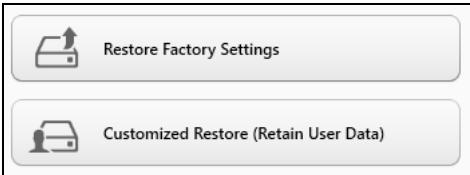
Palauta tehdasasetukset poistaa kaikki tiedot kiintolevylta ja asentaa Windowsin sekä tietokoneeseen tehtaalla asennetut sovellukset ja laiteohjaimet uudelleen. Jos paaset kasksi kiintolevysi tärkeisiin tiedostoinh, tee niistā varmuuskopio nyt. Katso lisätietoja kohdasta "Tehdasasetusten palauttaminen Acer Recovery Managementilla" sivulta 80.
Mukautettu palautus yrittää sailyttä tiedostosi (käytäjan tiedot), mutta asentaa ohjelmistot ja laiteohjaimet uudelleen. Tietokoneen hankinnan jälkeen asennetut ohjelmistot poistetaan (paitsi Windows Storesta hankittuja ei poisteta). Katso lisätietoja "Mukautettu palauttaminen Acer Recovery Managementilla" sivulta 82.
Tehdasasetusten palauttaminen Acer Recovery Managementilla
1. Napsauta Palauta tehdasasetukset.

Varoitus: 'Palauta tehdasasetukset' tyhjentäa kaikki tiedostot kiintolevyltäsi.
2. Nollaa PC-tietokoneesi -ikkuna avautuu.
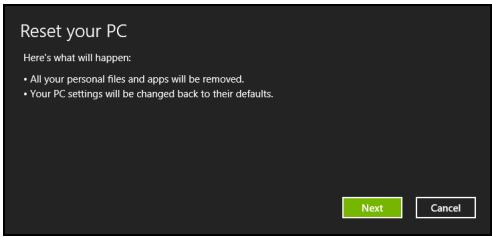
Kuvat ovat viitteellisia.
- Napsauta Seuarava ja valitse sen jälkeen, miten tiedostot poistetaan:
a. Poista vain omat tiedostoni poistaa nopeasti kaikki tiedostot ennen tietokoneen palauttamista. Toiminto kestäa noin 30 minuuttia.
b. Tyhjennä asema täysin tyhjentäa aseman täysin tiedostojen poistamisen jälkeen, jolloin tiedostoja ei voi tulevaisuudessa katsella. Aseman tyhjentäminen kestä paljon pidempän, jopa viisi tuntia. Se on kuitenkin turvallisempi rapa, koska vanhat tiedostot poistetaan täysin.
- Napsauta Nollaa.
- Palautusprosessi aloittaa käynnistämälä tietakoneen uudestaan ja jatkaa sitten kopioimalla tiedostot kiintolevylle.
- Kun palauttaminen on tehty, voit aloittaa tietakoneen kayton toistamalla ensimmäisen kayttöönoton yhteydessä tehdyt toimenpiteet.
Mukautetu palauttaminen Acer Recovery Managementilla
1. Napsauta Mukautettu palautus (Säilytä käytäjan tiedot).
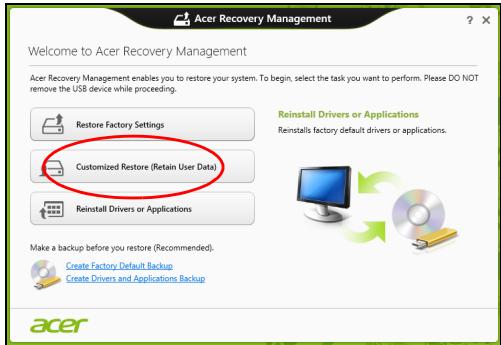
2. Päivitä PC-tietokoneesi -ikkuna avautuu.
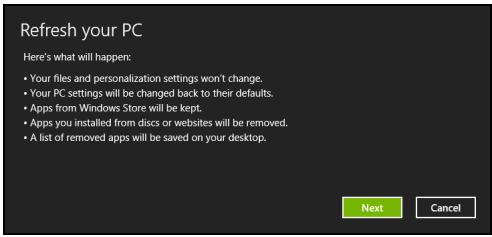
3. Napsauta Seuraava ja sitten Päivitä.
4. Palautusprosessi aloittaa käynnistämälä tietakoneen uudestaan ja jatkaa sitten kopioimalla tiedostot kiintolevylle. Prosessi kestäa noin 30 minuuttia.
Palauttaminen palautusvarmuuskopiosta
Palauttaminen USB-asemassa olevasta palautusvarmuuskopiosta:
- Etsi palautusvarmuuskopiosi.
- Jos tietokoneessasi ei ole sisäistä nappaimisto, liita ulkoinen nappaimisto tietokoneeseesi.
- Liītā USB-asema tietakoneeseesi ja kāynnistā tietakone.
- Jos käynnistysvalikkoa ei ole jo otettu käyttoön, sinun pitäa ottaa käyttoön F12 Käynnistysvalikko:
a. Paina < F2> , kun kaynnistat tietokoneen.
b. Valitse Main vasen- ja oikea nuolinappaimilla.
c. Paina alas-näppäintä kunnes F12 Boot Menu on valittuna ja paina
d. Valitse Exit -valikko vasen- ja oikea-nuolinappaimilla.
e. Riippuen tietokoneesi BIOS:in tyypista valitse joko Save Changes and Exit tai Exit Saving Changes ja paina Enter-näppäintä. Vahvista valitsemalla OK tai Yes.
f. Tietokoneesi kaynistetaan udestaan.
- Käynnistyksen aikana paina
avatakesi käynnistysvalikon. Käynnistysvalikosta voit valita miltä laitteelta käynnistetään, valitse USB-asema.
a. Valitse nuolinäppäimillä USB Device ja paina sitten Enter.
b. Windows käynistää tietokoneen varmuuskopiola tavallisen käynistyksen sijaan.
- Valitse nappaimiston typpi.
- Valitse Ongelmanratkaisu ja valitse sitten käytettävä palautustyppi:
a. Käynnistä Microsoft System Restore napsauttamalla Lisäasetukset ja System Restore: Microsoft System Restore ottaa sännöllisin valiajoin 'kuvia' järjestelmän asetuksista ja tallentaa ne palautuspisteiki si. Useimmissa vaikeasti ratkaistavissa ohjelmaongelmatapauksissa voit palata yhteen näistä palautuspisteista saadaksesi järjestelmän toimimaan taas.
b. Aloita nollausprossesi napsauttamalla Nollaa PC-tietokoneesi: Nollaa PC-tietokoneesi poistaa kaiken kiintolevylta ja asentaa uudelleen Windowsin ja kaikki ohjelmat ja laiteohjaimet, jotka olivat järjestelmään asennetu ennakkoon. Jos pääset käsiki kiintolevysi tärkeisiin tiedostoin, tee niistä varmuuskopio nyt. Katso lisätietoja kohdasta "PC-tietokoneen nollaaminen palautusvarmuuskopiosta" sivulta 85.
c. Aloita paivitysprosessi napsauttamalla Päivitä PC-tietokoneesi: Paivitä PC-tietokoneesi yrittäa sailyttä tiedostosi (käytäjan tiedot), mutta asentaa ohjelmistot ja laiteohjaimet uudelleen. Tietokoneen hankinnan jälleen asennetut ohjelmistot poistetaan (paitsi Windows Storesta hankittuja ei poisteta). Katso lisätietoja kohdasta "PC-tietokoneen paivittäminen palautusvarmuuskopiosta" sivulta 86.
PC-tietokoneen nollaaminen palautusvarmuuskopiosta
Varoitus: Nollaa PC-tietokoneesi tyhjentäa kaikki tiedostot kiintolevyltäsi.
- Nollaa PC-tietokoneesi -ikkuna avautuu.
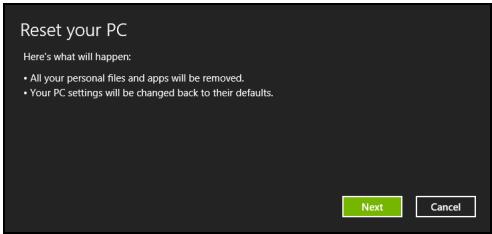
Kuvat ovat viitteellisia.
- Napsauta Seuraava.
- Valitse palautettava käytöjärestelmä (tavallisesti vaihtoehtoja on vain yksi).
- Valitse, haluatu käintolevyltehdy muutokset:
a. Jos olet poistanut palautusosion tai muuten muuttanut kiintolevyn osioita ja haluat sailyttäa muutokset, valitse Ei.
b. Jos haluat palauttaa tietokoneesi taydellisesti tehdasasetuksiin, valitse Kyllä.
- Valitse, miten poista tiedostosi:
a. Poista vain omat tiedostoni poistaa nopeasti kaikki tiedostot ennen tietokoneen palauttamista. Toiminto kestäa noin 30 minuuttia.
b. Tyhjennä asema täysin tyhjentäa aseman täysin tiedostojen poistamisen jälkeen, joloin tiedostoja ei voi tulevaisuudessa katsella. Aseman tyhjentäminen kestä paljon pidempän, jopa viisi tuntia. Se on kuitenkin turvallisempi rapa, koska vanhat tiedostot poistetaan täysin.
- Napsauta Nollaa.
- Kun palauttaminen on tehty, voit aloittaa tietakoneen kayton toistamalla ensimmäisen kayttöönoton yhteydessa tehdyt toimenpiteet.
PC-tietokoneen päivittäminen palautusvarmuuskopiosta
- Päivitä PC-tietokoneesi -ikkuna avautu.
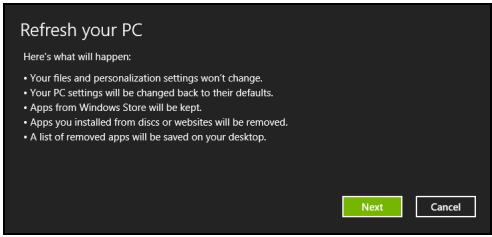
- Napsauta Seuraava.
- Valitse palautettava käytöjärestelmä (tavallisesti vaihtoehtoja on vain yksi).
- Napsauta Päivitä.
- Palautusprosessi aloittaa käynnistämälla tietakoneen uudestaan ja jatkaa sitten kopioimalla tiedostot kiintolevylle. Prosessi kestäa noin 30 minuuttia.
BIOS-SOVELLUS
BIOS-sovelluksen avulla voit muuttaa ja katsella tietokoneesi BIOSin asetuksia (Basic Input/Output System; BIOS).
Tietokoneesi asetukset on valmiksi määritetty, joten sinun ei ole pakko suorittaa tata sovellusta. Jos kuitenkin kohtaat ongelmia tai haluat muuttaa asetuksia, on sinun kaynnistettävä BIOS-sovellus.
BIOS-sovellus avataan sammuttamalla tietokone ja painamalla sekä pitämälla painike äenenoivomakkuus alas painettuna ennen virtapainikkeen painamista.
Käynnistyssekvenssi
Jos haluat muuttaa käynistystysekvenssia BIOS-sovellukssessa, avaa BIOS-sovellus ja valitse Boot naytön yläreunan valikoista.
Salasanojen asettaminen
Jos haluat ottaa käynnistyssalasan käyttoön, avaa BIOS-sovellus ja valitse Security. Aseta valvojan salasana ja valitse kohta Password on boot.
MAÄRÄYKSET JA
TURVALLISUUSILMOITUKSET
FCC-ILMOITUS
Laite on koestetu ja sen on havaittu tayttavan Luokan B digitaalista laitetta koskevat FCC-märäysten osan 15 mukaiset kohdat. Nämra raja-arvot on tarkoitetu turvaamaan riittä Häriösuojaus asutussa ympäristössä. Laite luo, käytää ja saattaa säteillä radiotaajuista energiaa. Jos laitetta ei käytetä ohjeiden mukaisesti, se saattaa härirä radiolikennetta.
Kuitenkaan mitään takuita ei ole sille, ette laite aiheuttaisi hairioita tietyssa kaytossa. Jos laite todistettavasti on hairioiden aiheuttaja, opastetaan laitteen kayttajra ryhtymaan seuraaviin toimiin hairioiden ehkaisemiseksi:
- Aseta vastaanottava antenni eri paikkaan tai asentoon.
- Lisää laitteen ja vastaanottimen valista etäisyytta.
- Kytke laite eri pistorasiaan kuin mihin vastaanottava laite on kytketty.
- Kysy neuvoa asiantuntijalta.
Huomautus: Suojatut kaepelit
Kaikki kytkennat oheislaitteisiin on tehtävä suojatulla kaapelilla, jotta FCC-märäysten vaatimukset taytettasiin.
HUOMAUTUS: LISALAITTEET
Tāhan laitteeseen saa liittä vain sellaisia lisälitteita (I/O-laitteet, päätteet, tulostimet, jne.), jotka tayttavat luokan B vaatimukset. Hyväksymättömien laitteiden käytö saattaa aiheuttaa Häiriöitä radio- ja TV-vastaanotolle.
Varoitus: Laitteen muuttaminen ilman valmistajan hyväksyntäa saattaa mitatöidä käytäjan Federal Communications Commission in myontämät valtuudet käytäa tata laitetta.
HUOMAUTUS KOSKIEN KANADAA
Tämä Luokan B digitaalinen laite tayttäkanadalaisen standardin ICES-003 vaatimukset.
LCD-näytö on valmistetu erittäin tarkoilla valmistusmenetelmillä. Tastä huolimatta muutamat pikselit saattavat olla toimimattomia tai toimia vaärin. Tällä ei ole merkitystä kuvalle, eikä sitä lasketa viaksi.
RADIOLAITTEITA KOSKEVA HUOMAUTUS
Huomautus: Seuraavat rajoitukset koskevat vain malleja joissa on langaton LAN ja/tai Bluetooth.
Tämlaite on tarkoitetu sisallä kaytettavaksi, jotta se ei aiheuttaisi radiohäririöitäluvanvaraisin palveluihin.
Tämä tuote tāyttaa radiotaajuutta ja turvallisuusstandardeja koskevat sāännokset sillä alueella tai siinä maassa, jossa se on hyväksytty käytetäväksi. Kokoonpanosta riippuen tuotteessa saattaa olla langattomia radiolaitteita (kuten WLAN- ja/tai Bluetooth-moduleuleja). Alla olevat tiedot koskevat tuotteita, joissa on tällaisia radiolaitteita.
Yhdenmukaisuusvakuutus EU-maissa
Täten Acer vakuuttaa, etta tämä tietokone tāyttaa direktiivin 1999/5/EY vaatimukset ja sen muut oleelliset ehdot.
Langattomien verkojen taajuuskaistat eri alueilla
P. Amerikka
2,412-2,462 GHz
Ch01 - Ch11
Japani
2,412-2,484 GHz
Ch01 - Ch14
Eurooppa ETSI
2,412-2,472 GHz
Ch01 - Ch13
Ranska: Rajoitetut langattomat taajuuskaistat
Joissakin Ranskan osissa taajuuskaistat on rajoitettu. Suurin salitttu teho sisatiloissa on:
- 10 mW koko 2,4 GHz:n tajuuskaistalle (2400 MHz - 2483,5 MHz)
- 100 mW taajuuksille valillä 2446,5 MHz - 2483,5 MHz
Huomautus: Kanavat 10 - 13 toimivat taajuuskaistalla 2446,6 MHz - 2483,5 MHz.
Ulkotiloissa tapahtuvalle käytölle on muutamia mahdollisuksa: Yksityissä tiloissa tai julkisten henkilöiden yksityissä tiloissa käyttoön tarvitaan etukäteen myönnettäva lupa Puolustusministeriöltä. Suurin salittu teho on 100 mW taajuuskaistalla 2446,5 - 2483,5 MHz. Käytö julkisissa ulkotiloissa on kielletty.
Alla mainituissa departamenteissa seuraavat rajoitukset koskevat koko 2,4 GHz: taajuuskaistaa:
- Suurin salitttu teho sisatiloissa on 100 mW
- Suurin sallittu teho ulkotiloissa on 10 mW
Departementit, joissa taajuuskaistan 2400 - 2483,5 MHz käytö on sallittua, kun EIRP on alle 100 mW sisatiloissa ja alle 10 mW ulkotiloissa:
| 01 Ain Orientales | 25 Doubs | 59 Nord | 71 Saone et Loire |
| 02 Aisne | 26 Drome | 60 Oise | 75 Paris |
| 03 Allier | 32 Gers | 61 Orne | 82 Tarn et Garonne |
| 05 Hautes Alpes | 36 Indre | 63 Puy Du Dome | 84 Vaucluse |
| 08 Ardennes | 37 Indre et Loire | 64 Pyrenees | 88 Vosges |
| 09 Ariege | 41 Loir et Cher | Atlantique | 89 Yonne |
| 11 Aude | 45 Loret | 66 Pyrenees | 90 Territoire de |
| 12 Aveyron | 50 Manche | 67 Bas Rhin | Belfort |
| 16 Charente | 55 Meuse | 68 Haut Rhin | 94 Val de Marne |
| 24 Dordogne | 58 Nievre | 70 Haute Saone |
Tämä vaatimus tulee toeddännöisesti muuttumaan, joloin voit käytäa langatonta LAN-laitettasi useammissa Ranskan osissa.
Tarkasta uusimmat märäykset ART:sta (www.artelecom.fr).
Huomautus: WLAN-korttisi lahetysteho on alle 100 mW mutta yli 10 mW.
Maakoodien luettelo
Tata laitetta saa kayttaa seuraavissa maissa:
| Maa | ISO 3166 | Maa | ISO 3166 |
| kaksikirjaiminen koodi | kaksikirjaiminen koodi | ||
| Itävalta | AT | Malta | MT |
| Belgia | BE | Alankomaat | NT |
| Kypros | CY | Puola | PL |
| Tšekki | CZ | Portugali | PT |
| Tanska | DK | Slovakia | SK |
| Viro | EE | Slovenia | SL |
| Suomi | FI | Espanja | ES |
| Ranska | FR | Ruotsi | SE |
| Saksa | DE | Iso-Britannia | GB |
| Kreikka | GR | Islanti | IS |
| Unkari | HU | Liechtenstein | LI |
| Irlanti | IE | Norja | NO |
| Italia | IT | Sveitsi | CH |
| Latvia | LV | Bulgaria | BG |
| Liettua | LT | Romania | RO |
| Luxemburg | LU | Turkki | TR |
KANADA - MATALATEHOIsE ITILMAN LUPAA KAYTETTAVT RADIOLAITTEET (RSS-210)
Ihmisen altistuminen radiosäteilylle (RSS-102)
Tietokoneessa on matalatehoiset sisäiset antennit, jotka eivat lahetä radiotaajuista kenttä Health Canadian väestöle sallimien rajojen ylitse. Katso turvallisuuskoodi 6 Health Canadian web-sivuila www.hc-SC.gc.ca/rpb
Tämlaite tayttä Industry of Canadian RSS 210 -märäysten vaatimukset.
Tämä Luokan B digitaalinen laite tāyttäkanadalaisen standardin ICES-003, Issue 4 ja RSS-210, No 4 (Dec 2000) ja No 5 (Nov 2001) vaatimukset.
"Jotta laite ei hairitsisi radioliikennettä, sita saa käyttaa vain sisatiloissa mahdillisimman kaukana ikkunoista. Laitteen (tai sen antennin) käytöulkotiloissa edellyttä lupaa."
Varoitus: Tämä laite on tarkoitetu ainoastaan sisakyytöön koska se käyttaa 5,15-5,25 GHz:n tajuusaluetta käytetäessä IEEE 802.11a wireless LAN:ia. Industry Canada edellyttä, etta tata laitetta käytetään 5,15-5,25 GHz:n tajuudella sisatiloissa, ettei se häritsisi viereisten kanavien liikkuvia satellitjärjestelmiä. Korkeatehoiset tutkat on varatu ensisijaiseksi käyttajaksi 5,25-5,35 GHz:n ja 5,65-5,85 GHz:n tajuuskaistoille. Nämä tutkasemat voivat aiheittaa häririöitä ja/tai vahingoittaa tata laitetta.
Suurin sallitu antennivahvistus tāmān laitteen kanssa kāyttöän on 6 dBi, jotta noudatettaisiin E.I.R.P -rajaa 5,25-5,35 ja 5,725-5,85 GHz-taajuusalueelle pisteestä pisteeseen -toiminassa.
PykoBoDCTBO
ПОльбзоваТеля
ICONIA W510 / W511
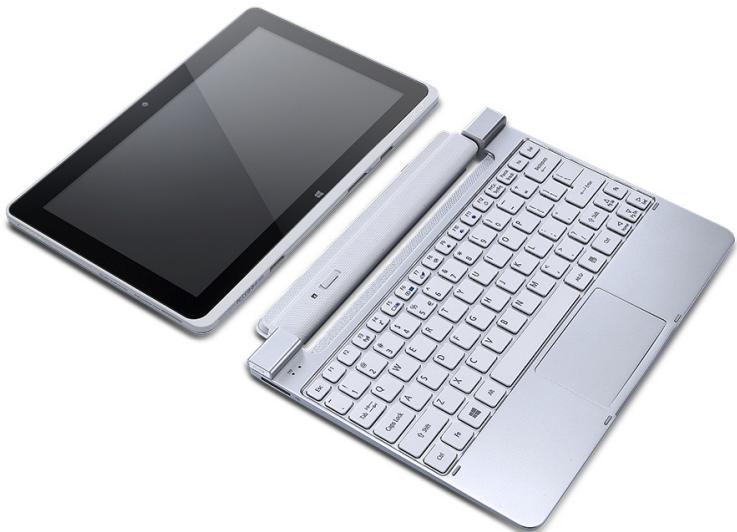
© 2012. BCE npaba 3aunuenebl.
PykoBODCTBO noIb3OBeTeIg ICONIA W510 / W511
Mодель: W510
Enne toiteploki arvuti kuljest lahti uhendamist tommake voolujuhe valja.
Vaadake peatukki "Korduma kippuvad kusimused" lehekuljel 52.
Saate omu uude arvutisse teavet sisestada puuteekraani kaudu.
Tahvelarvuti
Valige suvand Uhenda ja seejarel Edasi.
SIM-kaardi lukk
Microsoft Windows pakub andmesisestuseks mugavat virtuaalset klaviatuuri. Klaviatuuri kuvamiseks on mitu viisi.
Nuppu Start enam ei ole, rakendusi saate kāivita alguskuvalt.
2. Tiles
Live tiles on nagu rakenduste pisipildid.
3. Charms
Kuidas saab alguskuvale?
Kuidas saab arvuti lukust lahti?
Kas ekraani eraldusvöimet saab muuta?
- Klöpsake käsul Loo draiverite ja rakenduste varukoopia.
Kui installite uuesti DVD-I voi USB-draivil olevalt draiverite ja rakenduste varukoopialt, toimige jargmiselt.
Kä pieklüt amuletiem?
Parslaukiet ekrana labo malu uz iekspusi.
Kā noklūt pie Sākt?
Draiveru vai lietojumprogrammu pärinstalešana
- Gražinkite ankstesne sistemas büsunä.
Jei nepada programinés jrangos ar tvarkykiu perdiegimas, problema gali buti iispresta sugrazinant jusu sistemas i ankstesne busena, kai viskas veiké tinkamai.
Instrukciju rasite Čia: "Gržimas i ankstesné sistemas momente kopija" puspapyje 78.
PpOoavatoiooosObovnskai
G-sensor 45
i i i e 46
Egoikovouonn evpyiaC 46
Zuotoixia μπatapiwv 49
Xapakntpiotika outoiixia tataiwv. 49
ΦoPtiOg μTatapiaç 49
Bελιστοτοποίηρη ωφέλιμης ζωής μΠαταρίας 51
ELevXoG 0taOuG FOptiOns MItatapia... 52
Ppoeiiooianxuaunlns φóptians μπatapiac 52
AoPaaEia Tou uToLooyiOtn 0aC 54
Xpno Kwoikov Tpoaog 54
KataxwpnAn KwO. TpOoBaonC 55
- 連句:iJJHJHJHJHJHJHJHJHJHJHJHJHJHJHJHJHJHJHJHJHJHJHJHJHJHJHJHJHJHJHJHJHJHJHJHJHJHJHJHJHJHJHJHJHJHJHJHJHJHJHJ
司
KJbDgHgHJHJHJHJHJHJHJHJHJHJHJHJHJHJHJHJHJHJHJHJHJHJHJHJHJHJHJHJHJHJHJHJHJHJHJHJHJHJHJHJHJH
Jauu Jauu Jauu Jauu Jauu Jauu Jauu Jauu Jauu Jauu Jauu Jauu Jauu Jauu Jauu Jauu Jauu Jauu Jauu Jauu Jauu Jauu Jauu Jauu Jauu Jauu Jauu Jauu Jauu Jauu Jauu Jauu Jauu Jauu JAUUJAUUJAUUJAUUJAUUJAUUJAUUJAUUJAUUJAUUJAUUJAUUJAUUJAUUUJAUUUJAUUUJAUUUJAUUUJAUUUJAUUUJAUUUJAUUUJAUUUJAUUUJAUUUJAUUUJAUUUJAUUUJAUUUJAUUUJAUUUJAUUUJAUUUJAUUUJAUUUJAUUUJAUUUJAUUUJAUUUJAUUUJAUUUJAUUUJAUUUJAUUUJAUUUJAUUUJAUUU
Jannsnuwauuunnuinnaa
Waaannnnnwnnnnnnnnnnnnnnnnnnnnnnnnnnnnnnnnnnnnnnnnnnnnnnnnnnnnnnnnnnnnnnnnnnnnnnnnnnnnnnnnnnnnnnnnnnnnnnnnnnnnnnnnnnnnn
luuunuunuunuunuunuunuunuunuunuunuunuunuunuunuunuunuunuunuunuunuunuunuunuunuunuunuunuunuunuunuunuunuunuunuunuunuunuunuunuunu
nivnnnuuynvunnuuunnuuunnuuunnuuunnuuunnuuunnuuunnuuunnuuunnuuunnuuunnuuunnuuunnuuunnuuunnuuunnuuunnuuunnuuunnuuunnu
uuaaunauuunauuuuunauuuuunauuuuunauuuuunauuuuunauuuuunauuuuunauuuu
y
uuaaunwulununrnu uauuununununuuaanunun
nunnnnnnnnnnnnnnnnnnnnnnnnnnnnnnnnnnnnnnnnnnnnnnnnnnnnnnnnnnnnnnnnnnnnnnnnnnnnnnnnnnnnnnnnnnnnnnnnnnnnnnnnnnn
aannnnnnae aen nne anennnne ean ne anennnne ennnnne
aunnnaananaananaananaananaananaananaananaananaananaananaananaananaananaananaananaananaananaananaananaananaananaananaananaananaananaananaananaananaananaananaananaananaananaananaananaananaananaananaananaananaananaananaananaananaananaananaananaananaananaananaanaraannnnnnnnnnnnnnnnnnnnnnnnnnnnnnnnnnnnnnnnnnnnnnnnnnnnnnnnnnnnnnnnnnnnnnnnnnnnnnnnnnnnnnnnnnnnnnnnnn
yuuuuaaunauanunauuWwauuuaaunau
y
nunnnnnnnnnnnnnnnnnnnnnnnnnnnnnnnnnnnnnnnnnnnnnnnnnnnnnnnnnnnnnnnnnnnnnnnnnnnnnnnnnnnnnnnnnnnnnnnnnnnnnnnnnnn
yuuuunuaaunuunuuuun
- www.156.com
1
- niau! uuaaataaataaataaataaaataaaataaa
nannnnnnnnnnnnnnnnnnnnnnnnnnnnnnnnnnnnnnnnnnnnnnnnnnnnnnnnnnnnnnnnnnnnnnnnnnnnnnnnnnnnnnnnnnnnnnnn
山
nssnnnuauuunny
- nua! waaunnaa
uuaaunnnaeauanrnnnnaeauanrnnnnaeauanrnnnnaeauanrnnnnaeauanrnnnnaeauanrnnnnaeauanrnnnnaeauanrnnnnaeauanrnnnnaeauanrnnnnaeauanrnnnnaeauanrnnnnaeauanrnnnnaeauanrnnnnaeauanrnnnhaee
山
Buaaavaaunauuuiuunnnaanrnnnnae
Jauaunuuaaunuuaaunuuaaunuuaanuunuunuunuunuunuunuunuunuunuunuunuunuunuunuunuunuunuunuunuunuunuunuunuunuunuunuunuunuunuunuunuunuunu
15.3 15.3 (6 #)
nunuunnuunnuunnuunnuunnuunnuunnuunnuunnuunnuunnuunnuunnuunnuunnuunnuunnuunnuunnuunnuunnuunnuunnuunnuunnuunnuunnuunnuunnuunnuunnuunnuunnu
1
y
wuuuunuunuunuunuunuunuunuunuunuunuunuunuunuunuunuunuunuunuunuunuunuunuunuunuunuunuunuunuunuunuunuunuunuunu
-
- nuiuunnuuunnuuunnuuunnuuunnuu
- aunuuaaunuunauanuauauauauauauauauuu
- uynnnnnaaannnnnnaaannnnnnaaannnnnnaa
- 1
- 1
- 1
aannnnae
ywnnnaanannnnn, nanaaunnnnnaanennnnnnae annnnnnae, naes, naaannnnnne nnne nnnn, nnaaannnnnne
nunnnnnnnnnnnnnnnnnnnnnnnnnnnnnnnnnnnnnnnnnnnnnnnnnnnnnnnnnnnnnnnnnnnnnnnnnnnnnnnnnnnnnnnnnnnnnnnnnnnnnnnnnnn
07
- Wnnaaunuaa
- 1
- nwswaaiaaWaiiauuiuuiiuaanrana
24
-
auiuuiuunnuuaauAcer uua
nauuunuaaunueanueanueanueanueanueanueanueanueanueanueanueanueanueanueanueanueanueanueanueanueanueanueanueanueanueanueanueanueanueanueanueanueanueanueanueanueanueanueanueanueanueanueanueanueanueanueanueanueanueanue
山
nauwunauuunauuunau uunnuunauuunauuunauu
uuaauauyuaaunauauuuuau
ywnnnaaonnnnnae nnne nnnnnnnnnnnnnnnnnnnnnnnnnnnnnnnnnnnnnnnnnnnnnnnnnnnnnnnnnnnnnnnnnnnnnnnnnnnnnnnnnnnnnnnnnnnnnnnnn
yuaan
| 1 | xiaovuoyuW/ | |
| 2 | wuxu | (duu xiuwu yuyuW) wuxuwenwu |
| 3 | yuxu |
HJUHJHJHJHJHJHJHJHJHJHJHJHJHJHJHJHJHJHJHJHJHJHJHJHJHJHJHJHJHJHJHJHJHJHJHJHJHJHJHJHJHJHJHJHJHJHJHJHJHJHJH
nnaanannnnnnaanannnnaanannnnaanennnnaan
2777117746242WWWWWWWWWWW
iunnnn nn nnnnnnnnnnnnnnnnnnnnnnnnnnnnnnnnnnnnnnnnnnnnnnnnnnnnnnnnnnnnnnnnnnnnnnnnnnnnnnnnnnnnn
yua 2u7u7u7u7u7u7
iW LED uana
luuunnuunnuunnuunnuunnuunnuunnuunnuunnu
yunu
aannnnnnae aannnnnne nnnnne anennnne annnnnne anannnne
tuunuaaun
77万国回回回万国26677日日日
LAN
a
aunnnnnaanLAN 5
:
7401000000000000000000000000000
yolla (17vll)
aunrnnnnae aen nne ananennnne anannnne anee
1
SL
Lauuuaueaueaueaaeaeaaeeaae aeeaae aeeaae aeeaae
ISP (wunwnrnnnna) nauuunnnaaunnnaaannnnaaannnnaa
1711111111111111111111111111111111
uuiue: uueuvuivnuuuvuuauuunuulwauu clear.fi uuaunuunuWv en un uauauauauuuuu uuiuvuaaayauauuuuauauu uugnuiu
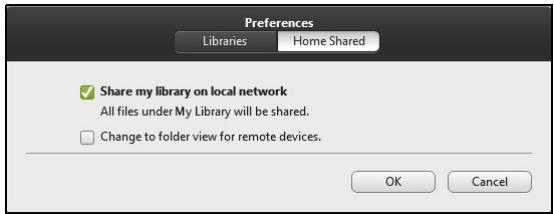
aunnnaannuuuln?
aannnnaeunne n clear.fi waaawnuu DLNA
aannnnnnaeauu uauauwuuu clear.fi wauwauuDLNA, aunnuu uuu
naanrns NAS (Network Attached Storage)
17711:DLNA
vavuaunauaunauuunauuunauuuuun uau,
aTn, aunrnnnnae nnne nnnnnae nae nae nannnnae
wnnnnannnnnnnnnnnnnnnnnnnnnnnnnnnnnnnnnnnnnnnnnnnnnnnnnnnnnnnnnnnnnnnnnnnnnnnnnnnnnn
nauwanaanuunnuunnuunnuunnuunnuunnuunnuunnu
N55uWvTu
1055y1117552y2y7u2u
WJUIN: 2uUUvI7nHuaTnauuuuauuunnuuauu
777777777777777777777777777
1
071132114216070711
vivunuunnuunnuunnuunnuunnuunnuunnuunnuunnuunnuunnu
yuaan yuanyuan yuyue aayuyun
nunnnnnnnnnnnnnnnnnnnnnnnnnnnnnnnnnnnnnnnnnnnnnnnnnnnnnnnnnnnnnnnnnnnnnnnnnnnnnnnnnnnnnnnnnnnnnnnnnnnnnnnnnnn
nau! nuiuunuaanunun 0°C (32°F) uavnu 45°C (113°F) anunununununununu nnu
aavnny: nnuuunnuunnuuuvnuuauu uuuu uuuu uuuu uuuu uuuu uuuu uuuu uuuu
nannnnaa
Live tiles uuiuunnauunnuunnuuuaaunns
3. Charms
Charms wuunwunwnnunwnnnnnnnnnnnnnnnnnnnnnnnnnnnnnnnnnnnnnnnnnnnnnnnnnnnnnnnnnnnnnnnnnnnnnnnnnnnnnnnnnnnnnnnnnnnnnnnnnnnnnnnnnnnnnnnnnnnnnnnnnnn
charms?
nnaeaeaaeeaaeeaaeeaaeeaaee
xua:1uovu 15v1aunol
nul Windows wanrnnnnaaennnnnnaeannnnnneennn nannn nn nannn
aunauauusuunuusunuulnns?
xuaananaaunwuaovauul?
nnaanannnnnanaanennnnaa
nauuuean an naanauyn uunwauan aonnnnnae
wnnyuunnuunnuunnuuun
nauuunnuunnuunnuunnuunnuunnu
xuaaunauanuwnnnaunnuuulnu?
n7s> 1uunnswiaaovvauo >ouuuaan
nuaaueu uunuuuuyuunuuaanauanw
yuaan yueyueyueyueyue
uuaan nn nnnnnaa Waaan an naanannnnaa 122
nnaaannnnnnaan nnaan anananaan
iuee iie nnoe uuae eae aen ae
aunauanlndnnaeunuuaaennnnnne
n>山uunnswauanuunuunuunuunuun
山
uuaaunrnnnnaa
Juaaannnnaaunnnnnae?
yannnnnnaaennnnnnnnnnnnnnnnnnnnnn
iueuieiuieuaaiaeaieaeauyuaanr
nanaananaananaananaananaananaananaananaananaananaananaananaananaananaananaananaananaananaananaananaananaananaananaananaananaananaananaananaananaananaananaananaananaananaananaananaananaananaananaananaananaananaananaananaananaananaananaananaananaananaanana an aannnnnnnnnnnnnnnnnnnnnnnnnnnnnnnnnnnnnnnnnnnnnnnnnnnnnnnnnnnnnnnnnnnnnnnnnnnnnnnnnnnnnnnnnnnnnnnnnnnnnnnnnnnnnnnnnnnnnnnnnnnnnnnnnnnnnnnnnn
uavntWindowsuuuunauu- 1aennnnaaannnnnnaa
iueviiuwwwauu/7nnaunnuuuaunnuuauu/luu?
wnnauaglu A//
luuunnuuunnuunnuunnuunnuunnuunnuunnuunnuunnuunnuunnuunnuunnuunnuunnuunnuunnuunnuunnuunnuunnuunnuunnuunnuunnuunnuunnuunnuunnuunnuunnuunnuunnuunnuunnuunnuunnuunnuunnuunnu
aunrnnnaynn
aannnnnnaanennnnnnnnnnnnnnnnnnnnnnnnnnnnnnnnnnnnnnnnnnnnnnnnnnnnnnnnnnnnnnnnnnnnnnnnnnnnnnnnnnnnnnnnnnnn
y
"nnnnaaannnnaeaynuunauuul 1nneonanaanuunnuuauauu uuuu" "nssaaanssns" lunu 51
zannnnnnae
wannnnaaewwwuuynuunnuunnuunnuunnuunnuunnuunnuunnu
756 7n nna 752 uua v
waiuunauanauuaunauunuun
Acer Acr
- 4uwwwauuunuunuunuunuunuunuunuunuunuunuunuunuunuunuunuunuunuunuunuunuunuunuunuunuunuunuunuunuunuunuunuunuunuunuunuunuunuunuunuunuunu
n75n
aununununun
aunannnnaeauanennnnne aen annnnnne anannnnne
Aa
- uawwauu - wunnuuunruanrnnnne nnwuuuunrnnnne nnwnuunuunuunuun
- 1
wnnnae nnne nee nnnn eee Windows
- Start 'Recovery' acer Recovery Management

- nnnnnaau aou uusuunuunuunuunuunuunuunuunuunuunuunuunuunuunuunuunuunuunuunuunuunuunuunuunuunuunuunuunuunuunuunuunuunuunuunuunuunu

n75n#n7n7nu7nu7nu7
nauuunnuuunnuuunnuunnuunnuunnuunnuunnuunnuunnuunnuunnuunnu
Windows
aannnnnne nnnnnnnnnnnnnnnnnnnnnnnnnnnnnnnnnnnnnnnnnnnnnnnnnnnnnnnnnnnnnnnnnnnnnnnnnnnnnnnnnnnnnnnnnnnnnnnnnnnnnnn
mnuu: 7wauauauu uuuuunuauu Microsoft System Restore
aunu w uww u u u u u u u u u u u u u u u u u u u u u u u u u u u u u u u u u u u u u u u u uu
uuuuaauawaaauu uww 'Windows system restore' lunauuunn
anunnn Enter
1
- Start 'Control Panel' u'u' Control Panel
- n nn 7nnnnaaannnnaan > quunnsnnsn nnne an nne nne
- nai iannanuuaa an
-
- nuaananaananaananaananaananaananaananaananaananaananaananaananaananaananaananaananaananaananaananaananaananaananaananaananaananaananaananaananaananaananaananaananaananaananaananaananaananaananaananaananaananaananaananaananaananaananaananaananaananaananaan ana an aannnnaaannnnnnaaannnnaaannnnaaannnnaaannnnaaannnnaaannnnaaannnnaaannnnaaannnnaaannnnaaannnnaaannnnaaannnnaaannnnaaannnnaaannnnaaannnnaaannnnaaannnnaaannnnaaannnnaaannnnaaannnnaaannnnaaannnnaaennnnaaannnnaaannnnaaannnnaaannnnaaannnnaaannnnaaannnnaaannnnaaannnnaaannnnaaannnnaaannnnaaannnnaaannnnaaannnnaaannnnaaannnnaaannnnaaannnnaaannnnaaannnnaaannnnaaannnnaaannnnaa annnnnnnnnnnnnnnnnnnnnnnnnnnnnnnnnnnnnnnnnnnnnnnnnnnnnnnnnnnnnnnnnnnnnnnnnnnnnnnnnnnnnnnnnnnnnnnnnnnnnnnnnn
Bunuusuaaauanuiuuaanuueanrnnn
- nnn Reset
-
nnuuunnuuunnuuunnuuunnuuunnuuunnuuunnuuunnuuunnuuunnuuunnuuunnuuunnuuunnuuunnuuunnuuunnuuunnuuunnuuunnuuunnuuunnuuunnu
-
甲的姓氏用用字用用字用
nunnnn nnnn nn nnnnnnnnnnnnnnnnnnnnnnnnnnnnnnnnnnnnnnnnnnnnnnnnnnnnnnnnnnnnnnnnnnnnnnnnnnnnnnnnnnnnnnnnnnnnnnnnnnnnnnnnnnnnnnnnnnnnnnnnn
4.nnuunnuuunnuuunnuuunnuunnuunnuunnuunnuunnuunnuunnuunnuunnuunnuunnuunnuunnuunnuunnuunnuunnuunnuunnuunnuunnuunnuunnuunnuunnu
nunununnaayanwannwnnnnau
yuvnuuunnuunnuunnuunnuunnuunnuunnu
- 羽兰山
- 7an Troubleshoot uan anyannnaynnnnae
a. Advanced Advanced System Restore WwWu Microsoft System Restore: Microsoft System Restore awwwnr 'a'
nnae nnnnnae nae nnnnnae nae nne nne nne nne nne nne nne nne nne nne nne nne nne nne nne nne nne nne nne nne nne nne nne nne nne nne nne nne nne nne nne nne nne nne nne nne nne nne nne nne nne nne nne nne nne nae
b. nnnn nn nnnnnnnnnnnnnnnnnnnnnnnnnnnnnnnnnnnnnnnnnnnnnnnnnnnnnnnnnnnnnnnnnnnnnnnnnnnnnnnnnnnnnnnnnnnnnnnnnnnnnnnnnnnnnnnnnnnnnnnnnnnnnnnnnnnnnnnnnnnnnnnnnnnnnnnnnnnnnnnnnnnnnnnn nn nannn nn nannn nn nannn nn nannn nn nannn nn nannn nn nannn nn nannn nn nannn nn nannn nn nannn nn nannn nn nannn nn nannn nn nannn nn nannn nn nannn nn nannn nn nannn nn nannn nn nannn nn nannn nn nannn nn nannn nn nannn nn nennn nn nannn nn nannn nn nannn nn nannn nn nannn nn nannn nn nannn nn nannn nn nannn nn nannn nn nannn nn nannn nn nannn nn nannn nn nannn nn nannn nn nannn nn nannn nn nannn nn nannn nn nannn nn nannn nn nannn nn nannn nn n ann
vuaaunuauuuuunuunuunuunuunuun
aataaannnnnnaaennnnnnnnnnnnnnnnnnnnnnnnnnnnnnnnnnnnnnnnnnnnnnnnnnnnnnnnnnnnnnnnnnnnnnnnnnnnnnnnnnnnnnnnnnnnnnnnnnnnnnnnnnnnnnnn
- 1
- nnuuunnuuunnuuunnuuunnuuunnuuunnuuunnuuunnuuunnuuunnuuunnuuunnuuunnuuunnuuunnuuunnuuunnuuunnuuunnuuunnuuunnuuunnuuunnuuunnuuunnuuunnuuunnuuunnuuunnuuunnuuunnuuunnuuunnu
BIOS n
BIOS yuynnunnuynnnnnnnnnnnnnnnnnnnnnnnnnnnnnnnnnnnnnnnnnnnnnnnnnnnnnnnnnnnnnnnnnnnnnnnnnnnnnnnnnnnnnnnnnnnnnnnnnnnnnnnnnnnnnnnnnnnnnnnnnnnnnnnnnnnnnnnnnnnnnnnnn
nunnnnnnnnnnnnnnnnnnnnnnnnnnnnnnnnnnnnnnnnnnnnnnnnnnnnnnnnnnnnnnnnnnnnnnnnnnnnnnnnnnnnnnnnnnnnnnnnnnnnnnnnnnnnnnnnnnnnnnnnnnnnnnnnnnnnnnnnnnnnnnnnnnnnnnnnnn nn nannnnaaennn
#
wauuunununununuBIOS uunuunuunuBIOS uunuunuunuBoot annnnnaan
75
uuaaanaanauuunusaaanuuaa

ME61
nauanuunnuuuaa aLCD
a LCD 1
Liaayyralxinyiuyuunanvaaovau