
AT2026M - Televisio ACER - Ilmainen käyttöohje ja opas
Löydä laitteen käyttöohje ilmaiseksi AT2026M ACER PDF-muodossa.


Käyttäjien kysymyksiä aiheesta AT2026M ACER
0 kysymys tästä laitteesta. Vastaa tuntemiisi tai esitä omasi.
Esitä uusi kysymys tästä laitteesta
Lataa ohjeet laitteellesi Televisio PDF-muodossa ilmaiseksi! Löydä käyttöohjeesi AT2026M - ACER ja ota elektroninen laitteesi takaisin hallintaan. Tällä sivulla julkaistaan kaikki laitteidesi käyttöön tarvittavat asiakirjat. AT2026M merkiltä ACER.
KÄYTTÖOHJE AT2026M ACER
Tärkeitä turvallisuusohjeita 3
Hävitysohjeet 4
LCD TV:n yleiskuva 5
Etu-ja sivupaneelit 5
Takapaneelinäkymä 6
Kauko-ohjain 7
Yleiset näppäimet 7
Teksti-TV ja Multimedia 8
Perusliitännät 9
Virtajohdon kytkeminen 9
Kaukosäätimen käyttöönotto 9
Analogisesta ja digitaalisesta TV:stä nauttiminen ----9
Antennin/kaapelin liittäminen 9
TV:n katsomisen aloittaminen 10
Ulkoisten ääni-/videolaitteiden liittäminen 12
DVD:n, VCR:n, STB:n tai ääni-/videolaitteen liittäminen 12
Kameran, videokameran tai pelikonsolin liittäminen 13
PC:n tai kannettavan tietokoneen liittäminen 14
USB-tallennuslaitteen liittäminen 14
Tulolähteen valitseminen 15
Multimedia-tiedostojen toistaminen
USB-tallennuslaitteesta 16
USB-tallennuslaitteen liittäminen 16
Navigoiminen multimedia-näytössä 16
Media-tiedostojen toistaminen 17
Poistuminen multimedia-tallennusnäytöstä 18
Kanavaohjaukset 19
Kanavaluettelo 19
Suosikkikanavaluettelo 20
Ohjelmatiedot 20
Sähköinen ohjelmaopas 21
Ruudun valikkojen käyttö 23
Ruudun valikoissa liikkuminen kauko-ohjainta käyttäen 23
Valikkojen asetusten säätäminen 24
Kuvan asetusten valikko 26
Kuvan asetukset 26
Ääniasetukset 28
Kanavahallinta 30
Asetukset 32
Lisäasetukset 33
Vianetsintä---- 35
PC:n tulosignaalin viitetaulukko 36
Tuotteen tekniset tiedot 37
Seinäasennuksen valmistelu/pohjalevyn poistaminen -- 39
© 2010 Kaikki oikeudet pidätetään.
Acer LCD-TV:n käyttäjän opas
Alkuperäinen julkaisu: 03/2010
Mallinumero: ____
Sarjanumero:
Ostopäivämäärä:
Ostopaikka:
| HDMI | HDMI, HDMI-logo ja High-Definition Multimedia Interface ovat HDMI Licensing LLC:n tavaramerkkejä tai rekisteröityjä tavaramerkkejä. |
| Digital Video Broadcasting | DVB on DVB Projectin rekisteröity tavaramerkki. |
Tärkeitä turvallisuusohjeita
Lue nämä ohjeet huolellisesti. Säilytä ne turvallisesti tulevaa käyttöä varten.
-
Käytä vain valmistajan suosittelemia lisävarusteita/lisälaitteita.
-
Käytä vain käyttäjän määrittämän tai laitteen kanssa myydyn kärryn, jalustan,kolmijalan, tuen, tai pöydän kanssa. Kärryä käytettäessä noudata varovaisuutta kun liikut kärry/laite-yhdistelmän kanssa välttääksesi kaatumisesta johtuvan vamman.
-
Irrota tämä laite ukkosmyrskyjen aikana tai kun se on käyttämättömänä pidempiä ajanjaksoja.
-
Älä asenna tätä laitetta rajoitettuun tilaan kuten kirjahylly tai vastaava yksikkö.
-
Älä aseta laitteen päälle avotulta, kuten kynttilöitä.
-
Jos kauko-ohjainta ei käytetä pitkään aikaan, poista sen paristot. Käytä kauko-ohjainta huolellisesti. Älä pudota kauko-ohjainta lattialle. Pidä se poissa kosteudesta, suorasta auringonvalosta ja korkeista lämpötiloista.
-
Käytetyt tai purkautuneet paristot täytyy hävittää oikein tai kierrättää kaikkien soveltuvien lakien mukaisesti. Yksityiskohtaisia tietoja varten ota yhteys kiinteän jätteen hävityksen viranomaiseen.
-
Noudata kaikkia tuotteeseen merkittyjä varoituksia ja ohjeita.
-
Irrota tämä tuote pistorasiasta ennen puhdistamista. Älä käytä nestemäisiä tai aerosolia sisältäviä puhdistusaineita. Käytä puhdistamiseen kosteaa kangasta.
-
Älä käytä tätä tuotetta veden lähellä.
-
Älä aseta tätä tuotetta epävakaalle vaunulle, jalustalle tai pöydälle. Tuote voi kaatua aiheuttaen pahoja vaurioita.
-
Aukot ja urat ovat ilmanvaihtoa varten; näitä aukkoja ei saa tukkia tai peittää, jotta varmistetaan tuotteen luotettava toiminta ja estetään sen ylikuumeneminen. Näitä aukkoja ei saa koskaan tukkia asettamalla tuote sängylle, sohvalle, matolle, tai vastaavalle pinnalle. Tätä tuotetta ei tule koskaan asettaa lämmönlähteen tai lämpösäleikön lähelle tai päälle, ellei huolehdita kunnollisesta ilmanvaihdosta.
-
Tätä laitetta saa käyttää vain tunnustarrassa ilmoitetulla virtatyypillä. Ota yhteys kauppiaaseen tai paikalliseen sähköyhtiöön, jos et ole varma käytettävän virran tyypistä.
-
Älä pidä mitään virtajohdon päällä. Älä sijoita tätä tuotetta paikkaan, jossa johdon päältä kävellään.
-
Jos tämän tuotteen kanssa käytetään jatkojohtoa, varmista, että jatkojohtoon kytkettyjen laitteiden kokonaisampeeriarvo ei ylitä jatkojohdon ampeeriarvoa. Varmista myös, etteivät kaikki pistorasiaan kytketyt laitteet ylitä sulakkeen arvoa.
-
Älä koskaan työnnä minkäänlaisia esineitä tähän tuotteeseen kotelon aukkojen kautta, sillä ne voivat osua vaarallisiin jännitekohtiin tai oikosulkuosiin, mikä voi johtaa tulipaloon tai sähköiskuun. Älä milloinkaan kaada mitään nesteitä tuotteen päälle.
-
Älä yritä huoltaa tätä tuotetta itse, sillä kuorien avaaminen tai poistaminen voi altistaa sinut vaarallisille jännitepisteille tai muille vaaroille. Käänny huoltoasioissa pätevän huoltohenkilön puoleen.
-
Irrota tämän tuotteen pistoke pistorasiasta ja käänny pätevän huoltohenkilön puoleen seuraavissa olosuhteissa:

a. Kun virtajohto tai pistoke on vaurioitunut tai hankaantunut.
b. Jos laitteeseen on kaadettu nestettä.
c. Jos laite on altistunut sateelle tai vedelle.
d. Jos tuote ei toimi normaalisti käyttöohjeita noudatettaessa. Säädä vain niitä säätimiä, jotka kuvataan käyttöohjeissa.Muiden ohjainten virheellinen säätäminen voi johtaa vaurioihin; tuotteen palauttaminen normaaliin tilaan voi tällöin vaatia pätevän teknikon suurta työmäärää.
e. Jos tuote on pudotettu tai kotelo on vaurioitunut.
f. Jos tuotteen toiminnassa ilmenee selvä, huoltoa vaativa muutos.
19. Käytä laitteen kanssa vain oikeantyyppistä virransyöttöjohtoa (toimitetaan tarvikelaatikossa). Irrota virtajohto aina pistorasiasta ennen tämän laitteen huoltamista tai purkamista.
20. Älä ylikuormita AC-pistorasiaa, virtaliuskaa, tai vastaavaa. Järjestelmän kokonaiskuorma ei saa ylittää 80% haroitusjohdon arvosta. Virtaliuskaa käytettäessä kuorma ei saa ylittää 80% virtaliuskan tuloarvosta.
21. Jotkin laitteet on varustettu kolmijohtimisella maadoitustyypin pistokkeella, jossa kolmas johdin on maadoitusta varten. Tämä pistoke sopii vain maadoitettuun sähköpistorasiaan. Tämä on turvallisuusominaisuus. Varmista, että AC-pistorasia on maadoitettu oikein. Älä hävitä maadoitustyypin pistokkeen turvallisuustarkoitusta yrittämällä laittaa sitä maadoittamattomaan pistorasiaan. Jos et pysty kytkemään pistoketta pistorasiaan, ota yhteyttä sähköasentajaan vanhanmallisen pistorasian vaihtamista varten.
22. Älä käytä tätä LCD TV'tä työpaikalla BildscharbV'n mukaisesti, ja pidä suuri etäisyys siitä katsoessasi. Ison television katsominen liian läheltä saattaa rasittaa silmiä.
23. Tämä TV on suunniteltu vain kotiviihdetarkoituksiin. Varmista, että sinun ja TV:n välillä on riittävä etäisyys, kun katsot sisältöä välttääksesi silmiesi rasittumisen.

Maadoitusnasta on tärkeä turvallisuusominaisuus. Väärin maadoitetusta järjestelmästä voi saada sähköiskun.

Maadoitusnasta tarjoaa myös hyvän häiriönestonkyvyn muiden lähellä olevien sähkölaitteiden tuottamalle odottamattomalle häiriöäänelle, joka vaikuttaa tämän tuotteen toimintaan.
Hävitysohjeet
Älä heitä tätä sähkölaitetta hävitettäessä roska-astiaan/-säiliöön. Kierrättämällä minimoit saastuttamisen ja teet kaikkesi ympäristönsuojelun varmistamiseksi.
Saat lisätietoja WEEE:sta osoitteesta
http://global.acer.com/about/environmental.htm

Соответствует сертификатам, обязательным в РФ (Yhdenmukainen venäläisen säädöstodistuksen kanssa)

ME61
LCD TV:n yleiskuva
| Etu-ja sivupaneelit | |
| 1 Yleisliitäntä | |
| 2 HDMI-portti | |
| 3 USB-portti | |
| 4 Kuuloke | |
| 5 Kaukosäätimen vastaanotin | |
| 6 Virtapainike |

| 7 Äänenvoimakkuus alas | Kun OSD on päällä, toiminnot samat kuin Vasen nuoli. |
| 8 Äänenvoimakkuus ylös | Kun OSD on päällä, toiminnot samat kuin Oikea nuoli. |
| 9 Kanava alas | Kun OSD on päällä, toiminnot samat kuin Alas-nuoli. |
| 10 Kanava ylös | Kun OSD on päällä, toiminnot samat kuin Ylös-nuoli. |
| 11 Valikkonäppäin | Kytkee näytön OSD-valikon PÄÄLLE tai POIS PÄÄLTÄ. |
| 12 Lähde (Tulo)-näppäin | Muuta tulolähdettä painamalla tätä.Vahvista valinta painamalla tätä näytön OSD-valikon ollessa esillä. |
| Takapaneelinäkymä | |||
| 1 A | C-tulo 5 AV-tulo - KOMPONENTTI | + Ääni V/O | |
| 2 H | DMI-portti 6 SPDIF-lähtö | ||
| 3 V | GA-tulo + PC-äänitulo 7 AV-tulo | S-video, CVBS, Ääni V/O | |
| 4 SCART 8 Viritin* | |||
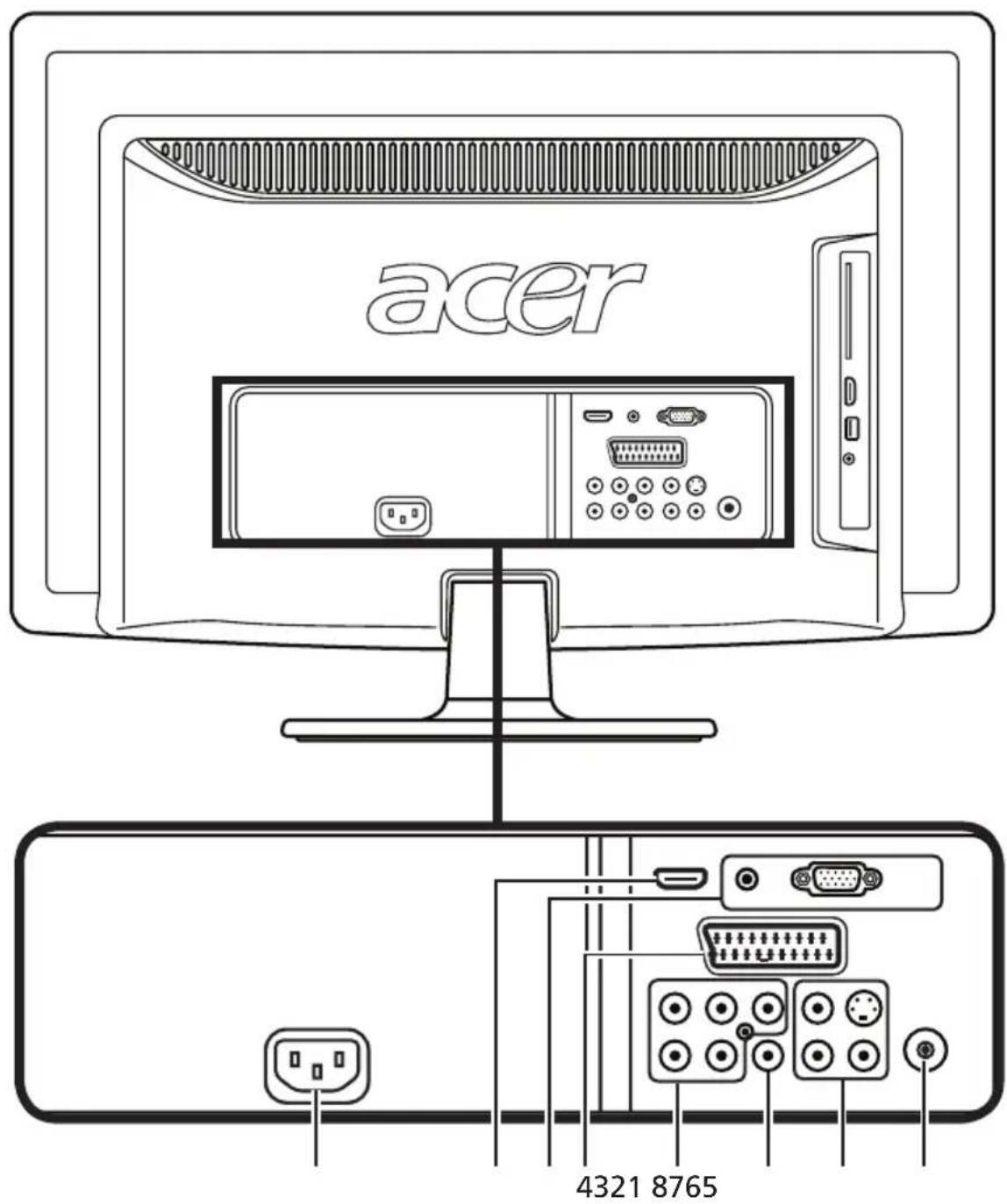

* Viritin tukee analogisia, digitaalisia ja sekoitettuja signaaleja.
Kauko-ohjain
Yleiset näppäimet
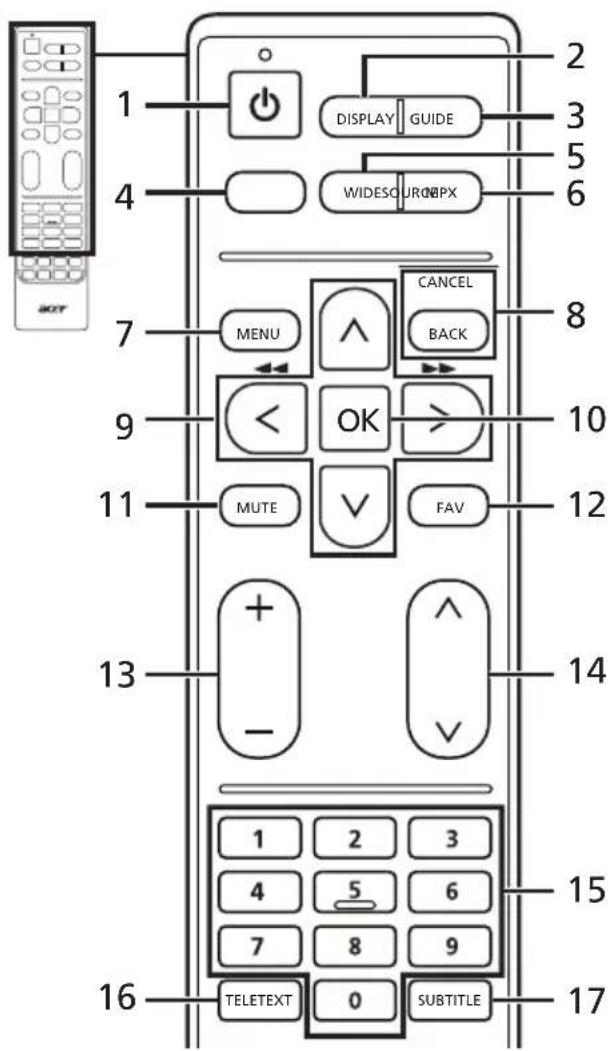
1 VIRTA
Kytkee TV:n päälle/pois päältä.
2 DISPLAY (NÄYTÄ)
Näyttää tai vaihtaa tulon/kanavan tietoja (riippuu tulon/lähteen tyypistä).
3 GUIDE (OPAS)
Avaa sähköisen ohjelmaoppaan (EPG) (Vain digitaali-TV-tilassa). Katso sivu 34.
4 SOURCE (LÄHDE)
(TV/Video/S-Video/Komponentti/SCART/D-Sub/HDMI)
Oikean tulotilan valitsemiseen.
5 WIDE (LAAJAKUVA)
Paina vaihtaaksesi aluesovitustilan 4:3, 16:9 ja Letterbox 1, 2, 3 -tilojen välillä
6 MPX
Näyttää valitun äänisignaalin ja mahdollistaa sen vaihtamisen.
7 MENU (VALIKKO)
Avaa tai sulkee valikon.
8 BACK/CANCEL (Takaisin/PERUUTA)
Palaa edelliseen valikkoon.
9 Suuntanäppäimet
Tietyissä malleissa vasen- ja oikeasuuntanäppäin toimii myös takaisinja nopeasti eteenpäin-näppäimenä multimediatiedostoja näytettäessä.
10 OK/ENTER/CH LIST
(KANAVALUETTELO)
ENTER: Vahvistaa kanavanumeron valinnan.
CH LIST (KANAVALUETTELO): Avaa kanavaluettelon. Katso sivu 33.
11 MUTE (MYKISTÄ)
Kytkee äänen päälle tai pois päältä.
12 FAV (SUOSIKIT)
Näyttää suosikkikanavaluettelon.
Lisää tai vähennä äänenvoimakkuutta.
14 CH (KANAVA) (ylös/alas)
Valitse TV-kanava painamalla peräkkäisesti.
15 Numeronäppäimet.
16 TELETEXT/MIX
Vaihtaa TV/AV-tilasta Teksti-TV-tilaan. Näyttää teksti-TV-sivun päällekkäin TV-kuvan kanssa.
17 SUBTITLE (TEKSTITYS)
Näyttää tekstityksen ruudulla.
Teksti-TV ja Multimedia
flowchart
graph TD
    A["ACX"] --> B["1"]
    B --> C["2"]
    C --> D["3"]
    D --> E["4"]
    E --> F["5"]
    style A fill:#f9f,stroke:#333
    style B fill:#ccf,stroke:#333
    style C fill:#cfc,stroke:#333
    style D fill:#fcc,stroke:#333
    style E fill:#cff,stroke:#333
    style F fill:#ffc,stroke:#333
Teksti-TV
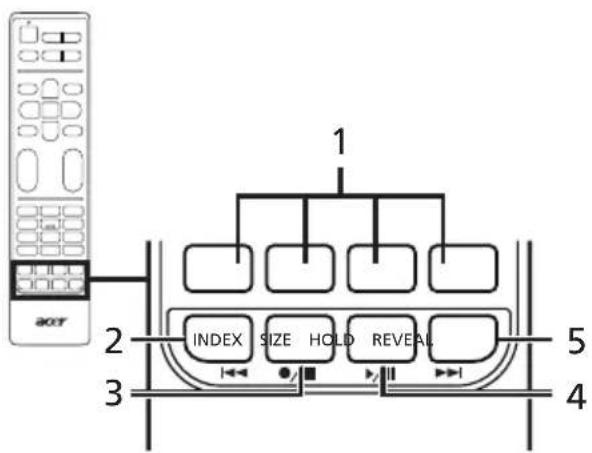
1 Väripainikkeet (P/V/K/S)(R/G/Y/B)
Käyttää vastaavaa painiketta teksti-TV-sivulla
2 INDEX (HAKEMISTO)
Palaa etusivulle (hakemisto).
3 SIZE (KOKO)
Muuta teksti-TV-sivun koko kaksinkertaiseksi painamalla kerran. Jatka painamalla uudestaan.
4 HOLD (PIDÄ)
Pysäyttää nykyisen teksti-TV-sivun.
5 REVEAL (PALJASTA)
Paina paljastaaksesi piilotetut teksti-TV:n tiedot.
Multimedia
1 Väripainikkeet (P/V/K/S)(R/G/Y/B)
Ei toimintoa mutimedia-liitäntää käytettäessä.
2 Edellinen raita
Mene raidan alkuun, tai edelliselle raidalle.
3 Seis
Pysäytä toisto.
Tietyissä televisioissa kauko-ohjain voi käynnistää ohjelmien tallentamisen. Tämä ominaisuus ei ole käytettävissä sinun televisiossa.
4 Toista/Tauko
Käynnistä valitun raidan toistaminen, tai pysäytä, jos raitaa jo toistetaan.
5 Seuraava raita
Hyppää seuraavalle raidalle, jos useita raitoja on valittu.
6 Voit käyttää vasen- ja oikea-suuntapainikkeita edetäksesi tai mennäksesi taaksepäin raidalla. Paina uudestaan lisätäksesi kuinka nopeasti raita etenee (x2/x4/x8/x16). Paina Toista/Tauko-painiketta jatkaaksesi toistoa.
Vasen- ja oikea-suuntanäppäin toimii myös takaisin- ja nopeasti eteenpäinnäppäimenä multmediatiedostoja näytettäessä.
Perusliitännät
Virtajohdon kytkeminen
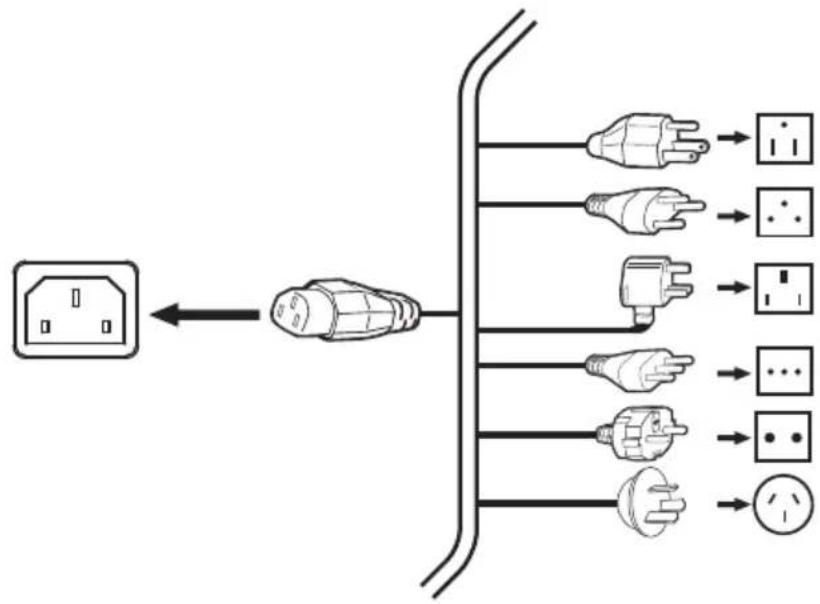
1 Kytke AC-johto laitteen takana olevaan AC-tuloon.
2 Liitä pistoke pistorasiaan kuvan mukaisesti.
flowchart
graph LR
    A["Power Supply"] --> B["Switch"]
    B --> C["Busbar"]
    C --> D["Output 1: Power Supply"]
    C --> E["Output 2: Power Supply"]
    C --> F["Output 3: Power Supply"]
    C --> G["Output 4: Power Supply"]
    C --> H["Output 5: Power Supply"]
    C --> I["Output 6: Power Supply"]
Kaukosäätimen käyttöönotto
1 Avaa kaukosäätimen takana oleva kansi.
2 Laita sisään kaksi AA-paristoa (toimitetaan mukana) paristolokerossa ilmoitettujen napaisuuksien mukaisesti.
Analogisesta ja digitaalisesta TV:stä nauttiminen
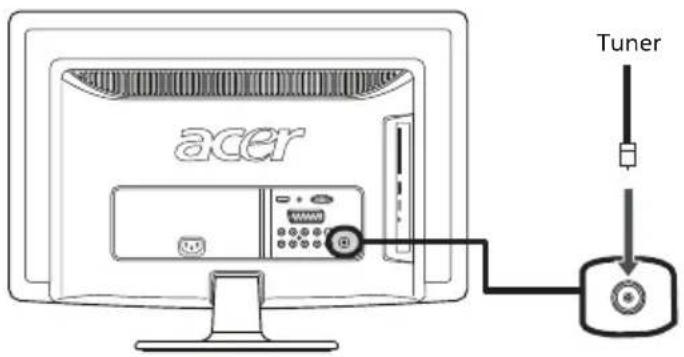
Antennin/kaapelin liittäminen
Kytke antennikaapeli näytetysti TV:n takana olevaan soveltuvaan antenniliitäntään.
TV:n katsomisen aloittaminen
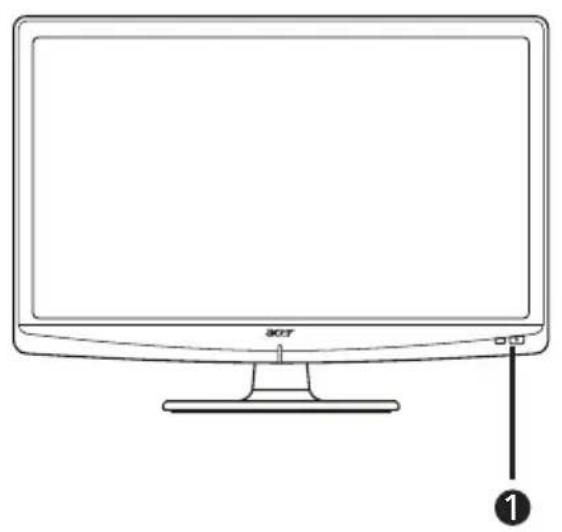
a. Kytke ruudun alla oleva virtakytkin päälle.
b. Paina kaukosäätimen virtapainiketta tai kanava ylös/alas -painiketta.
② Asennusopas
Kun ensimmäisen kerran käynnistät TV'n, sinua pyydetään valitsemaan kielen ja hakemaan kanavia.
Aloita asentaminen painamalla OK.

Voit säätää näitä asetuksia käyttämällä etuosan ohjauspaneelia.
Katso "Etupaneeli-näkymä" sivulta 8 lisätietoja varten.
Vaihe 1. Valitse haluamasi asennuskieli.
Vaihe 2. Valitse oikea maa signaalin vastaanottamista varten.
Vaihe 3. Varmista, että koaksiaalikaapelit on liitetty oikein ennen jatkamista.
Vaihe 4. Hae digitaalisia ja analogisia kanavia.
Vaihe 5. Asennus on nyt valmis. Voit aloittaa TV:n katselun.
③ Kanavien vaihtaminen
a. Valitse kanava painamalla kauko-ohjaimen painikkeita 0 - 9. Kanava vaihtuu 2 sekunnin kuluttua. Valitse kanava välittömästi painamalla OK.
b. Myös kauko-ohjaimen kanava (CH) ylös/alas -painikkeen painaminen vaihtaa kanavaa.
④ Äänenvoimakkuuden säätäminen
Säädä äänenvoimakkuutta käyttämällä kauko-ohjaimen (VOL) ylös/alas -painiketta.

Asennus voi vaihdella paikallisista lähetyseroista riippuen.
Ulkoisten ääni-/videolaitteiden liittäminen
DVD:n, VCR:n, STB:n tai ääni-/videolaitteen liittäminen
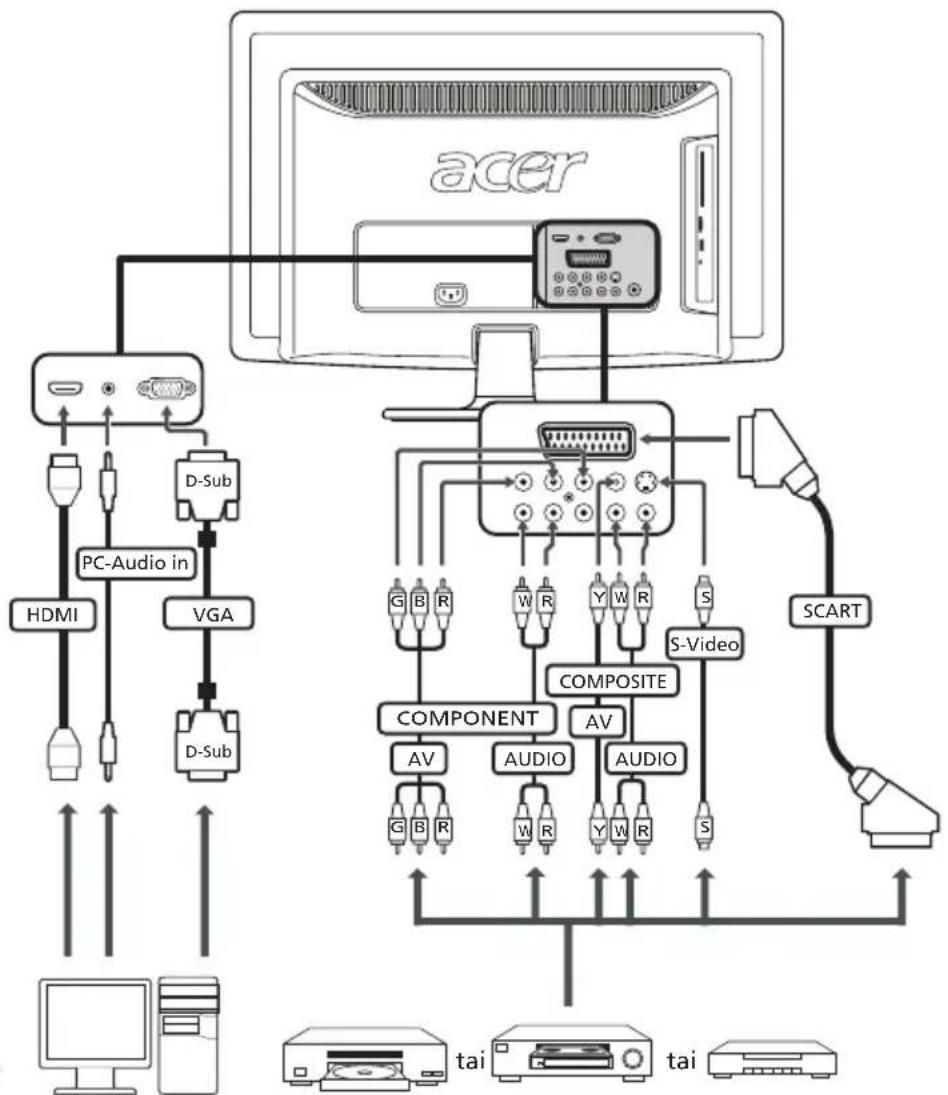
Liitä DVD-soitin, VCR tai ääni-/videolaite alla olevan kuvan mukaisesti LCD-TV:n takana olevaa SCART-porttia käyttäen.
Tulolähde
flowchart
graph TD
    A["ACER"] --> B["PC-Audio in"]
    A --> C["D-Sub"]
    A --> D["HDMI"]
    A --> E["VGA"]
    A --> F["D-Sub"]
    A --> G["SCART"]
    A --> H["COMPONENT"]
    A --> I["AUDIO"]
    A --> J["AUDIO"]
    A --> K["S-Video"]
    A --> L["S"]
    A --> M["ACER"]
    A --> N["ACER"]
    A --> O["ACER"]
    A --> P["ACER"]
    A --> Q["ACER"]
    A --> R["ACER"]
    A --> S["ACER"]
    A --> T["ACER"]
    A --> U["ACER"]
    A --> V["ACER"]
    A --> W["ACER"]
    A --> X["ACER"]
    A --> Y["ACER"]
    A --> Z["ACER"]
    A --> AA["ACER"]
    A --> AB["ACER"]
    A --> AC["ACER"]
    A --> AD["ACER"]
    A --> AE["ACER"]
    A --> AF["ACER"]
    A --> AG["ACER"]
    A --> AH["ACER"]
    A --> AI["ACER"]
    A --> AJ["ACER"]
    A --> AK["ACER"]
    A --> AL["ACER"]
    A --> AM["ACER"]
    A --> AN["ACER"]
    A --> AO["ACER"]
    A --> AP["ACER"]
    A --> AQ["ACER"]
    A --> AR["ACER"]
DVDPC VCR STB

Keltainen

Punainen

Valkoinen

Sininen

Vihreä

* Acer suosittelee liitäntätyypeille seuraavaa ensisijaisuusjärjestystä: HDMI -> KOMPONENTTI -> SCART -> S-Video -> Komposiitti.
flowchart
graph TD
    A["Computer"] --> B["Audio Interface"]
    B --> C["SPDIF"]
    C --> D["Recorder"]
    C --> E["AV"]
    B --> F["SCART"]

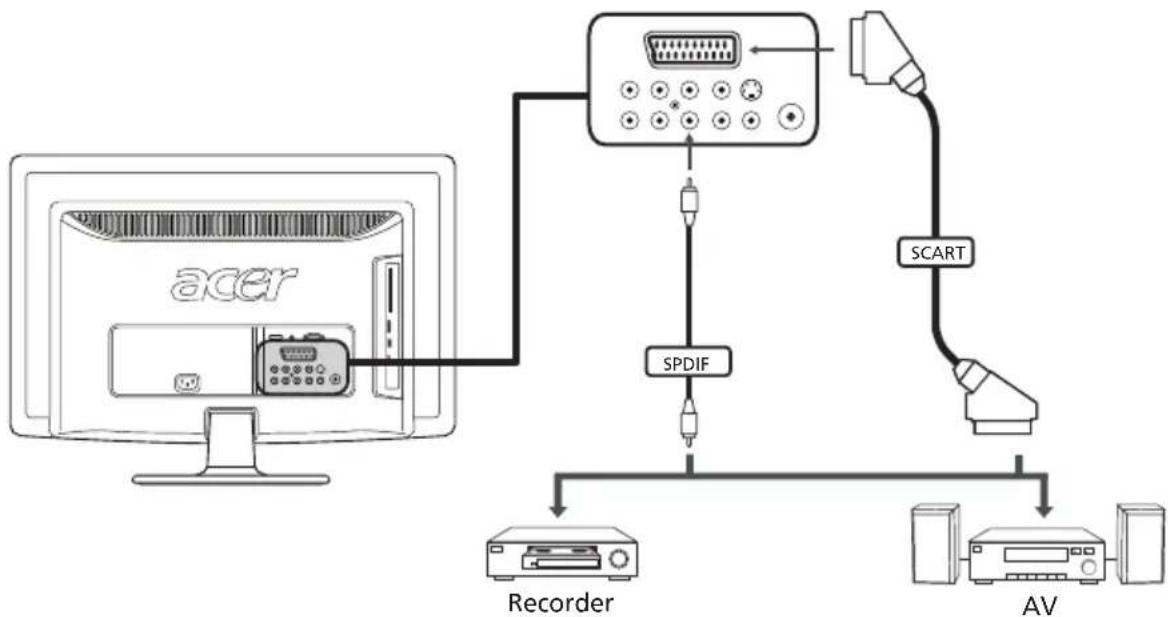
* Analoginen TV-signaalilähtö SCART:n kautta on käytettävissä vain analogista TV-kanavaa katsottaessa.
Kameran, videokameran tai pelikonsolin liittäminen
Kytke kamera tai videokamera TV:n vasemmalla puolella oleviin video-/audiportteihin.

flowchart
graph TD
    A["acer"] --> B["Computer"]
    B --> C["HDMI"]
    C --> D["Component"]
    D --> E["AV"]
    D --> F["AUDIO"]
    D --> G["AUDIO"]
    D --> H["S-Video"]
    B --> I["G BR"]
    B --> J["W R"]
    B --> K["Y W R"]
    B --> L["S"]
    D --> M["AV"]
    D --> N["AUDIO"]
    D --> O["S-Video"]
PC:n tai kannettavan tietokoneen liittäminen
Näytä PC-lähtö TV:llä liittämällä PC tai kannettava tietokone televisioon alla näytetysti.


flowchart
graph TD
    A["Computer"] -->|USB| B["D-SubD-Sub"]
    B -->|USB| C["Port 1"]
    B -->|USB| D["Port 2"]
    B -->|USB| E["Port 3"]
    B -->|USB| F["Port 4"]
    B -->|USB| G["Port 5"]
    B -->|USB| H["Port 6"]
    B -->|USB| I["Port 7"]
    B -->|USB| J["Port 8"]
    B -->|USB| K["Port 9"]
    B -->|USB| L["Port 10"]
    B -->|USB| M["Port 11"]
    B -->|USB| N["Port 12"]
    B -->|USB| O["Port 13"]
    B -->|USB| P["Port 14"]
    B -->|USB| Q["Port 15"]
    B -->|USB| R["Port 16"]
    B -->|USB| S["Port 17"]
    B -->|USB| T["Port 18"]
    B -->|USB| U["Port 19"]
    B -->|USB| V["Port 20"]

VGA-liitännöissä Acer suosittelee asettaa PC'n ulkoisen näytön resoluutioksi 1600 x 900 pikseliä @ 60 Hz virkistystaajuudella (20" malleille) tai 1920 x 1080 pikseliä @ 60 Hz virkistystaajuudella (23" malleille).
USB-tallennuslaitteen liittäminen
Multimedian sisällön näyttämiseksi TV:ssä liitä USB-laite TV-vastaanottimeen alla olevan kuvan mukaisesti.

Tulolähteen valitseminen
Kun olet kytkenyt antennin tai ulkoisen laitteen TV:seen, sinun on valittava oikea tulolähde.
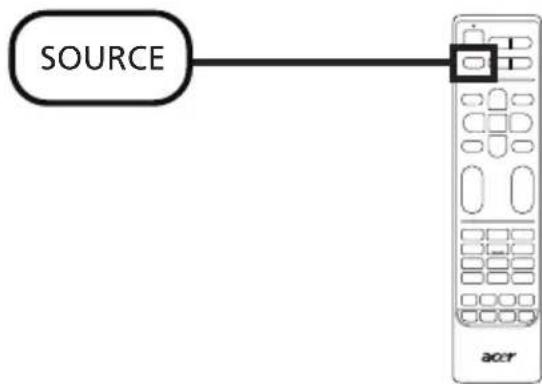
Paina SOURCE (LÄHDE) -painiketta kaukosäätimellä valitaksesi oikean tulolähteen (TV/SCART/Komponentti/PC-RGB/HDMI1/HDMI2/AV/S-Video/Tallennus).

Multimedia-tiedostojen toistaminen USB-tallennuslaitteesta
USB-tallennuslaitteen liittäminen
USB-tallennuslaitteen liittäminen USB-porttiin tietokoneessasi.
Paina Source (Lähde)-pasiniketta kaukosäätimellä ja valitse Tallenna.
Navigoiminen multimedia-näytössä
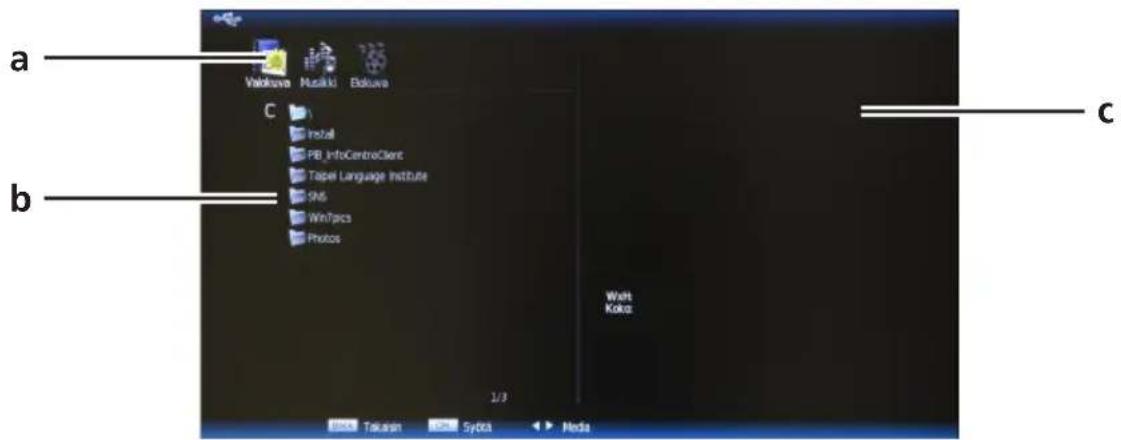
Multimedia-näytössä on kolme pääaluetta:
a. Median valinta
Ylhäällä vasemmalla oleva ruutu näyttää näytetyn median tyypin: Valokuva, Musiikki tai Elokuva. Käytä vasen- tai oikea-suuntanäppäintä valitaksesi median tyypin, sitten paina OK-painiketta siirtyäksesi navigointivalikkoon ja etsiäksesi tiedostojasi.
b. Navigointivalikko
Vasemmalla oleva osa näyttää USB-laitteen sisällön. Jos laitteesi käyttää kansioita tiedostojesi järjestämiseen, voit käyttää ylös- ja alas-suuntanäppäintä kansion valitsemiseen; avaa kansio painamalla OK.
Vain kansiot, jotka sopivat valittuun media-tyyppiin näytetään.
Valitse Ylös-kansio navigoidaksesi takaisin kansioon, joka sisältää näytettävänä olevan kansion.
Paina BACK (EDELLINEN) palataksesi Median valinnan valintoihin.
c. Tiedoston esikatselu
Oikealla oleva osa näyttää valitun tiedoston esikatselun, mukaan lukien tärkeän tiedostotiedon.
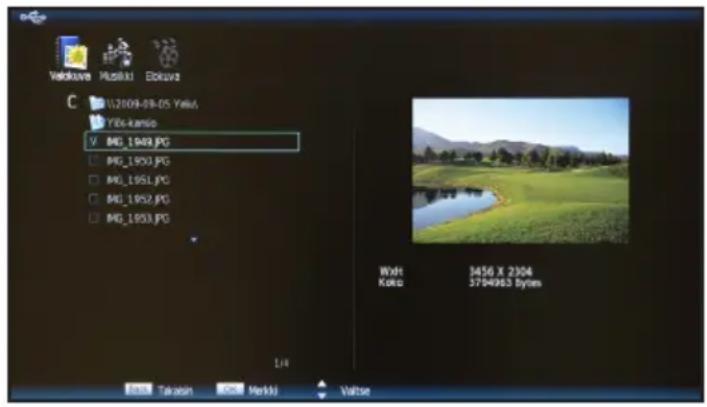

Ohje: Huomaa, että voi olla lyhyt tauko ennen kuin esikatselu näytetään riippuen valitun tiedoston koosta.
Media-tiedostojen toistaminen
Heti kun olet löytänyt tiedoston tai tiedostoja, jotka haluat toistaa, voit avata ne täydessä näyttöruudussa tai diaesityksenä.
Jos haluat toistaa kaikki tiedostot kansiosta näyttöjärjestyksessä, yksinkertaisesti paina kaukosäätimellä Toista ('Pidä'). Jos haluat toistaa tietyn tiedoston, tai joukon tiedostoja, navigoi tiedostoon ja paina OK. Tiedoston nimen viereisessä ruudussa oleva rasti näyttää, että tiedosto on valittu. Kun olet tehnyt valintasi, paina Toista.
Valokuvatiedostot
Valitut valokuvatiedostot näytetään diaesityksessä, kutakin kuvaa näytetään kymmenen sekuntia. Paina Toista/Tauko pysäyttääksesi näytön tiettyyn valokuvaan.
Paina Edellinen ('Hakemisto') tai Seuraava ('Paljastus') seuraavan valokuvan näyttämiseksi, tai palaa edelliseen valokuvaan; seuraavan kuvan valmistelun aikana on viive. Painettaessa näppäintä useammin kuin kerran hypätään useiden valokuvien ylitse.
Paina BACK (EDELLINEN) tai Pysäytä ('Koko') palataksesi kansionavigointiluetteloon ja esikatsele näyttöruutu.
Musiikkitiedostot
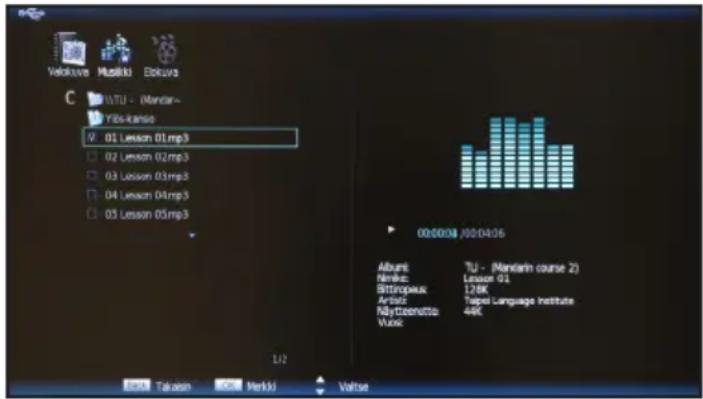
Valitut musiikkitiedostot näytetään toistoluettelossa näyttöruudun oikealla puolella; käytä ylös- ja alas-suuntanäppäimiä tietyn raidan valitsemiseksi.
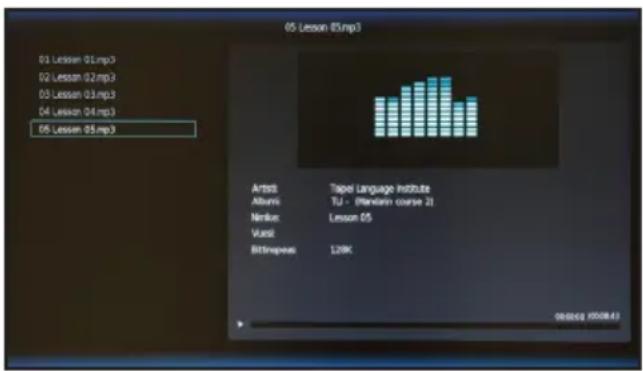
Paina Toista/Tauko raidan pysäyttämiseksi.
Paina Edellinen ('Hakemisto') tai Seuraava ('Paljastus') hypätäksesi edelliselle raidalle tai etene seuraavalle raidalle toistoluettelossa.
Voit käyttää vasen- ja oikea-suuntapainikkeita edetäksesi tai mennäksesi taaksepäin raidalla. Paina painiketta uudestaan lisätäksesi kuinka nopeasti raita etenee tai menee taaksepäin (x2/x4/x8/x16).
Paina BACK (EDELLINEN) tai Pysäytä ('Koko') palataksesi kansionavigointiluetteloon ja esikatsele näyttöruutu.
Elokuvatiedostot
Valitut elokuvatiedostot toistetaan näyttöruudulla.

Paina Toista/Tauko raidan pysäyttämiseksi.
Paina Edellinen ('Hakemisto') tai Seuraava ('Paljastus') hypätäksesi edelliselle raidalle tai etene seuraavalle raidalle toistoluettelossa.
Voit käyttää vasen- ja oikea-suuntapainikkeita edetäksesi tai mennäksesi taaksepäin raidalla. Paina painiketta uudestaan lisätäksesi kuinka nopeasti raita etenee tai menee taaksepäin (x2/x4/x8/x16).
Paina BACK (EDELLINEN) tai Pysäytä ('Koko') palataksesi kansionavigointiluetteloon ja esikatsele näyttöruutu.
Poistuminen multimedia-tallennusnäytöstä
Yksinkertaisesti pysäytä toisto ja paina Source (Lähde) valitaksesi eri lähdetyypin.

Kanavaohjaukset
Kanavaluettelo
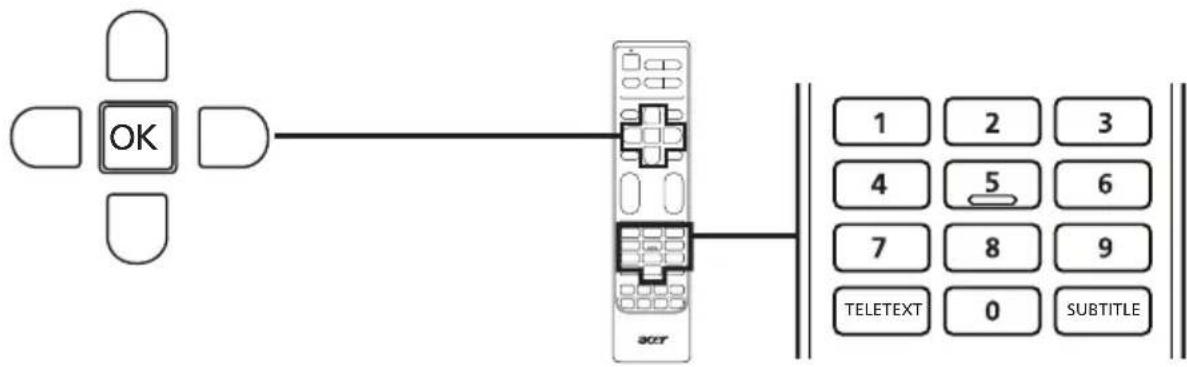
Kanavaluettelo antaa sinun nopeasti etsiä hakemasi TV-kanava.
flowchart
graph LR
    A["OK"] --> B["Remote Device"]
    C["TELETEXT 0 SUBTITLE"] --> B
    D["1 2 3"] --> B
    E["4 5 6"] --> B
    F["7 8 9"] --> B
| Kanavaluettelon ominaisuuden avaaminen: | ||
| 1 |  | Paina kaukosäätimellä OK. Tämä tuo kanavaluettelon valikon esiin. |
| 2 | 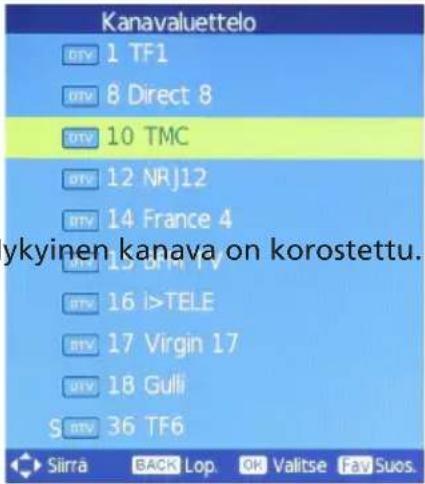 | |
| 3 |  | Käytä suuntanäppäimiä navigoidaksesi luetteloon ja valitse kanava, jota haluat katsoa. |
Suosikkikanavaluettelo
Suosikkikanavaluettelo antaa tallentaa neljä suosikki-TV_kanavaasi ja näpäytellä niiden välillä painikkeen kosketuksella.
Suosikkikanavan asettamiseksi seuraa tällä sivulla kuvattuja vaiheita.
| Suosikkikanavien tallentaminen | ||
| 1 |  | Paina kaukosäätimellä OK. Tämä tuo kanavaluettelon valikon esiin. |
| 2 |  | Nykyinen kanava korostetaan ja paina FAV (Suosikki) -näppäintä suosikkikanavan tallentamiseks. |
| 3 |  | Paina kaukosäätimellä BACK (EDELLINEN). |
| Neljä suosikkikanavaasi näytetään | ||
 | Jos kaukosäätimellä painat FAV (Suosikki) -näppäintä, TV näyttää luettelon suosikki-TV-kanavista. Käytä ylös- ja alas-suuntanäppäimiä valitaksesi kanavan, ja sen jälkeen paina OK. | |
Ohjelmatiedot
Paina DISPLAY (NÄYTÄ)-näppäintä nähdäksesi tiedot nykyisestä ohjelmasta (jos käytettävissä).
Paina oikea-suuntanuolta nähdäksesi tiedot seuraavasta aikataulutetusta ohjelmasta.

a. Ohjelman otsikko
b. Ohjelman aikataulu
c. Tekstitys
Jos 'Subtitle' (Tekstitys) näytetään, paina SUBTITLE (TEKSTITYS)-näppäintä nähdäksesi käytettävissä olevien tekstitysten luettelon.
d. Äänen kieli
e. Ohjelmayhteenveto
Sähköinen ohjelmaopas
Sähköinen ohjelmaopas (EPG) on digitaalisessa ja kaapeli-TV:ssä käytettävissä oleva ruutupalvelu, joka tarjoaa tietoja aikataulutetuista lähetysohjelmista kaikilla digitaalisilla kanavilla ajan, otsikon ja kanavan mukaan.
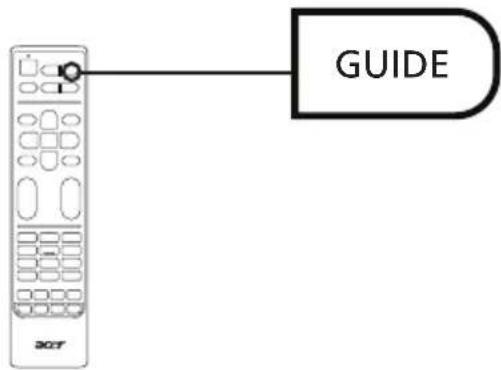
Opasnäyttöruutu
Siinä on EPG-näytön neljä pääaluetta:

Näytön yläosa esittää näytettävänä olevan signaalin tyypin ja nykyisen kellonajan; kanavan numeron, kanavan otsikon ja valitun ohjelman nimen kanssa oikealla.
b. Ohjelmaopas
Vasemmalla oleva osa näyttää ohjelmaoppaan aloitusajan ja otsikon kanssa. Käytä ylös- ja alas-suuntanäppäimiä eri ohjelmien valitsemiseksi.
c. Ohjelmatiedot
Oikealla oleva osa näyttää tiedot valitusta ohjelmasta: aloitus- ja lopetusaika, ikäluokituksen ja yhteenvedon.
d. Kanavanavigointi
Käytä vasen- tai oikea-suuntanäppäimiä vaihtamaan edelliselle tai seuraavalle kanavalle. Alaosan yli menevä palkki näyttää mitä kanavaa näytetään.
Navigointi EPG:ssä (Digitaalinen TV-moodi)

flowchart
graph TD
    A["OK"] --> B["ACT"]
    C["GUIDE"] --> B
    D[" "] --> E[" "]
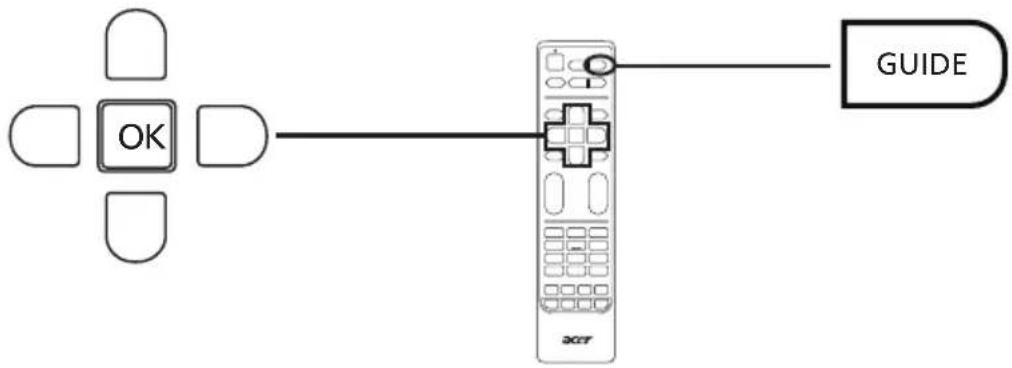
| 1 |  | Paina kaukosäätimellä GUIDE (OPAS). |
| 2 |  | Käytä suuntanäppäimiä navigoidaksesi EPG-valikossa ja paina OK valitaksesi korostetun valintasi. |
Ruudun valikkojen käyttö
Monet lisäasetuksista ja säädöistä ovat käytettävissä OSD-valikossa (ruudun valikkossa), kuten alla olevassa esimerkkikuvassa näytetään.
Näissä valikoissa (Kuva, Ääni, Kanavahallinta, Asetukset ja Lisäasetukset) liikkumiseen tarvittavat perustoiminnot on kuvattu tässä osiossa.
Ruudun valikoissa liikkuminen kauko-ohjainta käyttäen

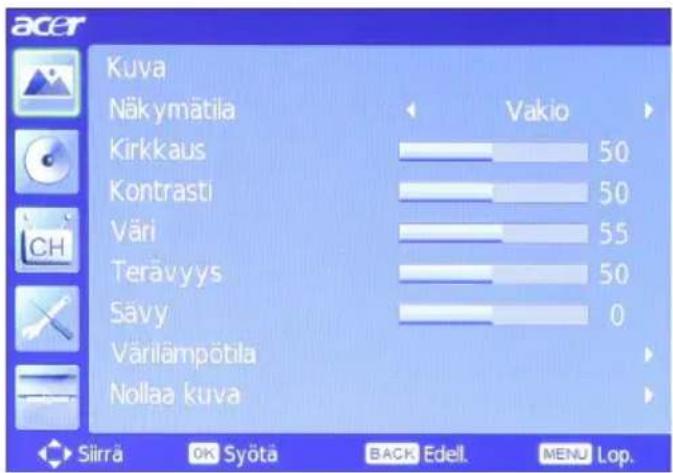

Voit käyttää näitä valikoita myös oikean paneelin ohjaimilla. Katso lisätietoja osiosta "Etupaneelinäkymä" sivulta 5.
| Päävalikoita on viisi. Ne ovat: Kuva, Ääni, Kanavahallinta, Asetukset ja Lisääasetukset.Käytä seuraavaa menetelmää siirtyäksesi näihin valikkoihin. | ||
| 1 |  | Paina kaukosäätimen MENU (VALIKKO) -painiketta tai ohjauspaneelin MENU (VALIKKO) -painiketta. |
| 2 |  | Valitse haluttu valikko viidestä vaihtoehdosta käyttämällä ylös ja alas -suuntanäppäimiä.Mene valikkoon painamalla OK tai oikeaa suuntanäppäintä.Palaa valikoissa painamalla BACK (EDELLINEN) tai vasenta suuntanäppäintä. |
| 3 |  | Käytä valikkoja suuntanäppäimillä. Ylös/alam -suunnat vierittävät valikon vaihtoehdoissa ja vasen/oikea säätää eri asetuksia (esim. Kuva-valikossa asetuksia kuten kirkkaus, kontrasti jne.). Poistu painamalla MENU (VALIKKO). |
Valikkojen asetusten säätäminen
Valikkoa voidaan käyttää LCD-TV:n asetusten säätämiseen.
Avaa valikko painamalla MENU (VALIKKO)-näppäintä. Voit käyttää valikkoa kuvan laadun, ääniasetusten, kanava-asetusten ja yleisasetusten säätämiseen. Tietoja lisäasetuksista löytyy seuraavalta sivulta:
Kuvanlaadun säätäminen
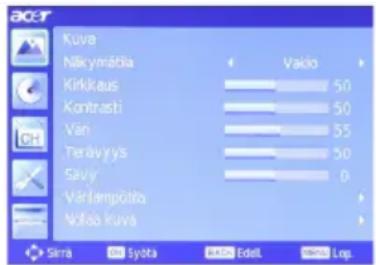
1 Tuo valikko näkymiin painamalla MENU (VALIKKO)-näppäintä.
2 Valitse valikosta kohta Kuva käyttämällä suuntanäppäimiä. Siirry sen jälkeen siihen kuvan osaalueeseen, jota haluat säätää.
3 Säädä liukuvalitsimia käyttämällä vasenta tai oikeaa suuntanäppäintä tai valitse yksi esiasetetuista näkymätiloista. Tallenna ja poistu painamalla MENU (VALIKKO).
4 Kuva-valikkoa voidaan käyttää nykyisen Näkymätila, Kirkkaus, Kontrasti, Sävy, Väri, Terävyys ja muiden kuvaan liittyvien piirteiden asettamiseen.
Ääniasetusten säätäminen
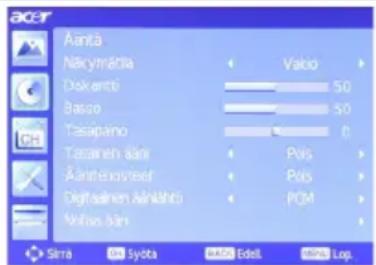
1 Tuo valikko näkymiin painamalla MENU (VALIKKO)-näppäintä.
2 Valitse valikosta kohta Ääntä käyttämällä suuntanäppäimiä. Siirry sen jälkeen siihen kuvan osaalueeseen, jota haluat säätää.
3 Säädä liukuvalitsimia käyttämällä vasenta tai oikeaa suuntanäppäintä tai valitse yksi esiasetetuista näkymätiloista. Tallenna ja poistu painamalla MENU (VALIKKO).
4 Ääntä-valikkoa voidaan käyttää myös nykyisen Näkymätila, Diskantti, Basso, Tasapaino, Tasainen ääni, Äänitehosteet ja muiden tärkeiden ääneen liittyvien asetusten säätämiseen.
Kanavanhallinnan säätäminen

1 Tuo valikko näkymiin painamalla MENU (VALIKKO)-näppäintä.
2 Valitse valikosta kohta Kanavahallinta suuntanäppäimiä.
3 Käytä valikoissa liikkumiseen nuolinäppäimiä.
4 Kanavahallinta-valikkoa voidaan käyttää säätämään Autom. haku, Aikavyöhyke, Manuaalihaku, Kanavan muokkaus ja muita tärkeitä kanavaan liittyviä asetuksia.
Asetusten säätäminen
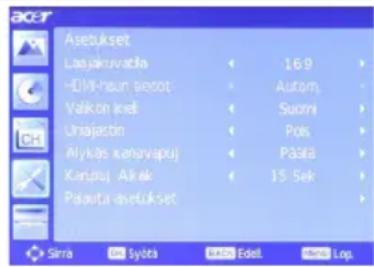
1 Tuo valikko näkymiin painamalla MENU (VALIKKO)-näppäintä.
2 Valitse valikosta kohta Asetukset käyttämällä suuntanäppäimiä. Siirry sen jälkeen siihen kuvan osaalueeseen, jota haluat säätää.
3 Asetukset-valikkoa voidaan käyttää näytön Laajakuvatila, Valikon kieli, Uniajastin, Älykäs kanavapuj. ja muiden tärkeiden asetuksien säätämiseen.
Lisäasetusten säätäminen
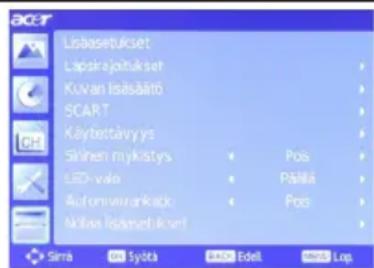
1 Tuo valikko näkymiin painamalla MENU (VALIKKO)-näppäintä.
2 Valitse valikosta kohta Lisäasetukset nuolinäppäimiä käyttämällä. Siirry sen jälkeen siihen kuvan osa-alueeseen, jota haluat säätää.
3 Lisäasetukset-valikkoa voidaan käyttää säätämään Lapsirajoitukset, Kuvan lisäsäätö, SCART, LED-valo ja muita tärkeitä asetuksia.

Valikoissa käytettävissä olevat vaihtoehdot saattavat vaihdella TV-signaalilähteestä ja mallista riippuen. Jotkin digitaaliset asetukset eivät välttämättä ole käytettävissä analogisella signaalilla ja päinvastoin.
Kuvan asetusten valikko
Kuvan asetukset
Avaa Kuva-valikko, kuten osiossa Ruudun valikkojen käyttö kuvattiin. Tässä valikossa on seuraavat asetukset:
Näkymätila
Näkymätilalla on viisi esiasetettua katselutilaa, jotka on suunniteltu tarjoamaan paras kuvanlaatu tietyntyyppistä ohjelmaa katsottaessa. Nämä tarjoavat esiasetetut arvot kirkkaudelle, kontrastille, värisävylle ja terävyydelle. Esimääritettyjä ääni- ja kuvaasetuksia on optimaalista nautintoa varten seuraaville näkymille: Vakio, Elokuva, Peli, Urheilu, Konsertti, Käyttäjä.
| Tila Tiedot | |
| Vakio | Vakiotila mahdollistaa suosikkikanaviesi katsomisen terävällä ja kirkkaalla kuvalla, mukautuvalla kirkkauden ja kontrastin säädöillä, sekä selvän äänen kuuntelemisen. |
| Elokuva | Jotta elokuvista voidaan nauttia mukavasti kotona, Elokuvatila näyttää hämärät kohtaukset selvillä yksityiskohdilla; sovittaa värin ja esittää liikkuvat kuvat pehmeästi. Tämä saavutetaan optimaalisella gamman korjauksella sekä kylläisyyden, kirkkauden ja kontrastin säädöillä. Elokuvatila hyödyntää elokuvien korkealaatuiset ääniraidat parhaalla tavalla. |
| Urheilu | Urheilutila soveltuu ulkourheiluohjelmille, tarjoten tarkan taustan värin syvyyden ja selvän sävyjyrkkyyden kirkkaan ulkopelikentän ja tummien katsomojen välille. Urheilutila myös parantaa värejä näyttävästi ja esittää nopeasti liikkuvat kuvat ilman jälkikuvia. Kaikki tämä saavutetaan tarkoilla gamman korjauksilla ja kylläisyyden säädöillä. Tarkka ääni voidaan kuulla. |
| Konsertti | Konserttitila asettaa sinut virtuaaliseen konserttisaliin, oopperataloon tai muuhun himmeään ympäristöön mukautuvan kirkkauden ja kontrastin säätämisen avulla. Konserttitila korostaa sinfonisia harmonioita ja tenorin äänialuetta. |
| Peli | Pelitila yksityiskohtaistaa modernien videopelien hienon grafiikan, tarjoten todenmukaisen ympäristön samalla suojaten näköäsi kirkkautta ja kontrastia säätämällä. Lisäksi Pelitila tarjoaa tehostetun äänielämyksen. |
| Käyttäjä | Käyttäjätila mahdollistaa suosikkiasetusten tallentamisen kuvalle ja äänelle. |
Kontrasti
Muuttaa kuvan kontrastia.
Kirkkaus
Muuttaa kuvan kirkkautta
Väri
Muuttaa kuvan värisyvyyttä.
Terävyys
Muuttaa kuvan terävyyttä
Hue
Muuttaa kuvan sävyä
Värilämpötila
Tämä asetus säätää kuvan värlilämpötilaa. Voit valita asetukseksi Vakio, Kylmä, Käyttäjä tai Lämmin mieltymyksestäsi riippuen. Käyttäjä-asetuksella värien arvoja voidaan muuttaa yksitellen.
Nollaa kuva
Palauttaa kaikki kuva-asetukset oletusarvoihin, jolloin kaikki muutokset häviävät.
Ääniasetukset
Avaa Ääni-valikko, kuten osiossa Ruudun valikkojen käyttö kuvattiin. Tässä valikossa on seuraavat asetukset:
Näkymätila
Näkymätilalla on esiasetettuja äänitiloja, jotka on suunniteltu tarjoamaan parhaan äänenlaadun tietyntyyppistä ohjelmaa katsottaessa. Nämä tarjoavat esiasetetut arvot diskantille ja bassolle. Esimääritettyjä ääni- ja kuva-asetuksia on optimaalista nautintoa varten seuraaville näkymille: Vakio, Elokuva, Peli, Urheilu, Konsertti, Käyttäjä.
| Tila Tiedot | |
| Vakio | Vakiotila mahdollistaa suosikkikanaviesi katsomisen terävällä ja kirkkaalla kuvalla, mukautuvalla kirkkauden ja kontrastin säädöillä, sekä selvän äänen kuuntelemisen. |
| Elokuva | Jotta elokuvista voidaan nauttia mukavasti kotona, Elokuvatila näyttää hämärät kohtaukset selvillä yksityiskohdilla; sovittaa värin ja esittää liikkuvat kuvat pehmeästi. Tämä saavutetaan optimaalisella gamman korjauksella sekä kylläisyyden, kirkkauden ja kontrastin säädöillä. Elokuvatila hyödyntää elokuvien korkealaatuiset ääniraidat parhaalla tavalla. |
| Urheilu | Urheilutila soveltuu ulkourheiluohjelmille, tarjoten tarkan taustan värin syvyyden ja selvän sävyjyrkkyyden kirkkaan ulkopelikentän ja tummien katsomojen välille. Urheilutila myös parantaa värejä näyttävästi ja esittää nopeasti liikkuvat kuvat ilman jälkiukuvia. Kaikki tämä saavutetaan tarkoilla gamman korjauksilla ja kylläisyyden säädöillä. Tarkka ääni voidaan kuulla. |
| Konsertti | Konserttitila asettaa sinut virtuaaliseen konserttisaliin, oopperataloon tai muuhun himmeään ympäristöön mukautuvan kirkkauden ja kontrastin säätämisen avulla. Konserttitila korostaa sinfonisia harmonioita ja tenorin äänialuetta. |
| Peli | Pelitila yksityiskohtaistaa modernien videopelien hienon grafiikan, tarjoten todenmukaisen ympäristön samalla suojaten näköäsi kirkkautta ja kontrastia säätämällä. Lisäksi Pelitila tarjoaa tehostetun äänielämyksen. |
| Käyttäjä | Käyttäjätila mahdollistaa suosikkiasetusten tallentamisen kuvalle ja äänelle. |
Diskantti
Tehostaa tai vähentää korkeita äänen sävyjä.
Basso
Tehostaa tai vähentää matalia äänen sävyjä.
Tasapaino
Muuttaa tasapainoa vasemman ja oikean kaiuttimen välillä.
Tasainen ääni
Tämä toiminto estää yllättävät muutokset äänilähdön tasossa. Jos tämä toiminto on Päällä, äänenvoimakkuuden tasot ovat yhdenmukaisia, kun vaihdat tulolähteiden välillä ja vaihdat kanavia.
Äänitehosteet
Lisää virtuaalinen surround-ääni kytkemällä äänitehosteet päälle. Jos äänitehosteet ovat päällä, diskantin ja basson asetukset eivät ole käytettävissä.
Digitaalinen ääni ulos
Tämä antaa asettaa käytetyn digitaalisen äänisignaalin tyypin
Nollaa ääni
Palauttaa kaikki ääniasetukset oletusarvoihin, jolloin kaikki muutokset häviävät.
Kanavahallinta
Avaa Kanavahallinta, kuten osiossa Ruudun valikkojen käyttö kuvattiin. Tässä valikossa on seuraavat asetukset:
Automaattihaku
Automattihaku mahdollistaa haun uusien tai poistettujen kanavien havaitsemiseksi. Jos teit ohjatun toiminnon loppuun television ensimmäisellä käynnistyskerralla, kaikki käytettävissä olevat kanavat on luetteloitu.
Hae kanavia uudestaan valitsemalla asetus Autom. haku ja sen jälkeen oikea maa maaluettelosta. Valitse Käynnistä suuntanäppäimiä käyttämällä ja paina OK-painiketta.
Odota, kunnes haku on valmis; tämä kestää useita minuutteja.
Aikavyöhyke
Valitse paikallinen aikavyöhyke, jos maassasi on useita aikavyöhykkeitä. Tämä asetetaan automaattisesti maille, joissa on vain yksi aikavyöhyke.
Manuaalinen haku
Digitaalinen manuaalihaku
Voit lisätä digikanavia manuaalisesti hakemalla tietyiltä UHF-kanavilta. Muuta skannattavaa kanavaa käyttämällä vasenta ja oikeaa nuolinäppäintä.
Analoginen manuaalihaku
Voit lisätä analogisia kanavia manuaalisesti säätämällä täällä olevia asetuksia. Valitse muutettava asetus käyttämällä ylös- tai alas-suuntapainikkeita ja muuta asetusta käyttämällä vasenta tai oikeaa suuntapainiketta. Voit asettaa: analogisen kanavan, jolle signaali tallennetaan, koodausjärjestelmän, joka ohjaa käymään läpi analogiset taajuudet, hienovirityksen tietylle taajuudelle, sekä jos tämä kanava ohitetaan kanavaluettelossa.
Muuta skannattavaa kanavaa käyttämällä vasenta ja oikeaa nuolinäppäintä.
Kanavan muokkaus
Voit muokata tunnistettuja kanavia tai muuttaa niiden näyttämistä kanavaluettelossa. Valitse kanava käyttämällä ylös- tai alas-suuntanäppäimiä, ja lisäksi voit sen jälkeen käyttää värillisiä näppäimiä eri toimintojen suorittamiseen:
* Poista (punainen): Poistaa kanavan Kanavaluettelosta. Punaisen näppäimen painaminen kerran valitsee kanavan poistamista varten, jonka jälkeen punaista painiketta on painettava uudestaan. Poista kanava valitsemalla lopuksi Kyllä ja painamalla sen jälkeen OK. Peruuta painamalla BACK (EDELLINEN)- tai MENU (VALIKKO)-näppäintä.
* Nimeä uudestaan (vihreä): Analoginen kanava voidaan nimetä uudestaan (ei toimi digitaalisille kanaville, sillä lähettäjä määrittää nimet). Paina vihreää näppäintä, käytä vasenta ja oikeaa suuntanäppäintä muutettavan merkin valitsemiseen ja muuta sen jälkeen merkkiä käyttämällä ylös- ja alas-suuntanäppäimiä. Nimien enimmäispituus on 5 merkkiä. Vahvista painamalla vihreää näppäintä tai peruuta painamalla MENU (VALIKKO).
* Siirry (keltainen): Paina keltaista näppäintä, käytä sitten ylös- tai alassuuntanäppäimiä siirtyäksesi kanavan ylös tai alas kanavaluettelossa. Vahvista painamalla OK tai peruuta painamalla MENU (VALIKKO).
* Ohita (sininen): Valitse ohitettavat kanavat painamalla sinistä näppäintä. Nämä kanavat ohitetaan jatkossa automaattisesti, kun kanavia valitaan OK-näppäimellä. Voit kuitenkin yhä valita nämä kanavat manuaalisesti.
Ensisijainen MPX
Useampaa äänisignaalia (esim. NICAM, monikielinen) tukevaa kanavaa katsottaessa käytettävä signaali voidaan valita.
Ensisijainen tekstityskieli
Jos useita tekstityksiä on käytettävissä, TV näyttää tässä valinnassa valitun kielen, jos se on käytettävissä.
Katsoessasi TV'tä paina SUBTITLE(TEKSTITYS) -näppäintä nähdäksesi luettelon käytettävistä tekstityksistä.
CI-tiedot
Tämä asetus näyttää tiedot Cl-liitännästä Cl-korttia käytettäessä.
Asetukset
Avaa Asetukset-valikko, kuten osiossa Ruudun valikkojen käyttö kuvattiin. Tässä valikossa on seuraavat asetukset:
Laajakuvatila
Paina vaihtaaksesi aluesovitustilan 4:3, 16:9 ja eri Letterbox-tilojen (1, 2, 3) välillä Laajakuvan havaitseminen on kytettävissä myös, kun näytetään SD-sisältö digitaalisessa TV-, HDMI- ja SCART-signaaleissa.
HDMI-skannaustiedot
Tätä asetusta käytetään kuvan koon säätämiseen HDMI-liitäntää käytettäessä.
Valikon kieli
Aseta ruudun valikoissa käytettävä kieli.
Uniajastin
Voit asettaa aikaviiveen, jonka jälkeen TV kytkeytyy pois päältä. Viive voi olla 15, 30, 45, 60, 90 tai 120 minuuttia.
Älykäs kanavapujottelu
Lyhyen aikaa näytettyjä kanavia ei lisätä pujottelumuistiin, jos Älykäs kanavapujottelu on käytössä.
Pujottelun aikakatkaisu
Tämä asettaa viiveen, jonka jälkeen kanava lisätään pujottelumuistiin.
Nollaa asetukset
Palauttaa kaikki asetukset oletusarvoihin, jolloin kaikki muutokset häviävät.
Lisäasetukset
Avaa Lisäasetukset-valikko, kuten osiossa Ruudun valikkojen käyttö kuvattiin. Tässä valikossa on seuraavat asetukset:
Lapsirajoitukset
Lapsirajoitukset on kätevä ominaisuus, joka voi estää valitut TV-lähteet.
Lapsirajoitukset mahdollistaa salasanan syöttämisen, jonka avulla voidaan estää salasanaa tietämättömiä katsomasta TV:tä. Käytettävissä olevia valintoja on kolme: Kanavalukitus, Ikälukitus ja Vaihda salasana.
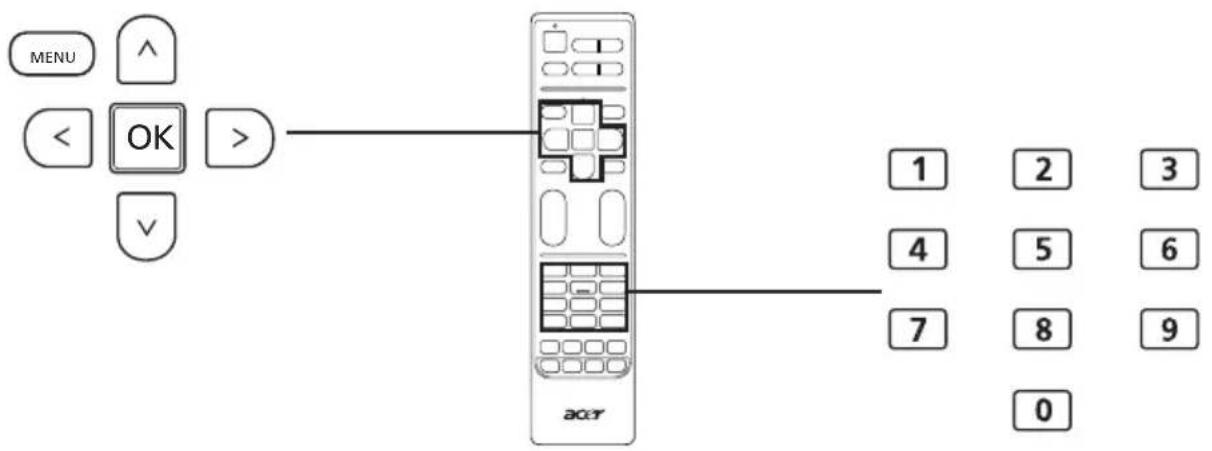
Mene Lapsirajoitukset-asetukseen ja paina OK. Syötä salasanasi (katso alta) ja valitse yksi kolmesta vaihtoehdosta.
Kanavalukitus
Näytä luettelo kanavista painamalla OK. Valitse lukittava kanava käyttämällä ylös- ja alassuuntanäppäimiä, ja paina tämän jälkeen vihreää näppäintä. Lukittujen kanavien vieressä näytetään riippulukko-symboli. Poista kanavan lukitus painamalla vihreää näppäintä uudestaan.
Jos kanavia katsottaessa valitaan lukittu kanava, TV pyytää syöttämään salasanan. Näytä kanava syöttämällä salasanasi.
Ikäluokitus (digi-TV:Ile)
Useimmat digitaali-TV:t mahdollistavat sisällön estämisen luokitusjärjestelmän perusteella. Käytettävä ikäluokitusjärjestelmä riippuu alueesta, ja on käytettävissä digikanavilla. Tämä asetus ei lukitse analogisia kanavia.
Asetukset ovat 4-18 ikävuoden väliltä. Kun luokka lukitaan, kyseiselle iälle tai nuoremmille tarkoitettujen luokkien katsominen estetään.
Vaihda salasana
Oletussalasana voidaan muuttaa halutuksi nelinumeroiseksi yhdistelmäksi. Lapsirajoituksia käytettäessä suosittelemme vaihtamaan salasanan ajoittain.

Tämän TV:n oletussalasana on "0000". Syötä ensin "0000", kun haluat muuttaa salasanaa. Jos unohdat salasanan, nollaa se syöttämällä 6163.
Kuvan lisäsäädöt
Valitse tämä valinta säätääksesi kohinanvähennyksen asetukset, taustavalon kirkkauden, tai aktivoidaksesi ACM (Adaptive Contrast Management)-toiminnon vaihtamaan automaattisesti kirkkautta riippuen ruudulla olevasta kuvasta.
SCART
SCART-liitäntä pystyy lähettämään AV- tai S-video-signaaleja, tai molempia. Valitse oikea, tai parhaan laadun tarjoava signaali käyttämällä tätä asetusta.
Helppokäyttöisyys
Tekstityksen tyyppi
Voit valita normaalien tekstitysten ja kuulorajoitteisille tarkoitettujen tekstitysten välillä, silloin kun ne ovat käytettävissä.
Äänen tyyppi
Jos ääni huononäköiselle katsojille on käytettävissä, se voidaan aktivoida tällä valinnalla.
Huononäköinen
Tämä liukusäädin ohjaa huononäköisten äänenvoimakkuutta.
Sininen mykistys
Jos sininen mykistys on päällä ja televisio ei vastaanota signaalia, näytetään sininen näyttöruutu.
LED-valo
Voit kytkeä täällä valmiustilan valon pois käytöstä.
Automaattimen sammutus
Jos TV on automaattista sammutusta käytettäessä neljä tuntiä ilman kanavien vaihtamista tai muuta toimintaa, se kytkee itsensä pois päältä. Varoitusviesti tulee näkyviin minuuttia ennen TV:n sammuttamista.
Lisäasetusten nollaaminen
Palauttaa kaikki lisäasetukset oletusarvoihin, jolloin kaikki muutokset häviävät.
Vianetsintä
Tarkista seuraavat kohteet ennen Acerin huoltokeskukseen soittamista:
Tässä on lista mahdollisista tilanteista, jotka voivat ilmetä LCD-TV:n käytön aikana. Jokaiseen tarjotaan helpot vastaukset ja ratkaisut.
Kuva tai ääni puuttuu
- Varmista, että virtajohto on kytketty oikein pistorasiaan.
- Varmista, että tulotila on asetettu oikein valitulle tulolle.
- Varmista, että antennikaapeli on kytketty oikein TV:n taakse.
- Varmista, että päävirtakytkin on kytketty päälle.
- Varmista, ettei äänenvoimakkuutta ole asetettu minimiin eikä ääntä ole mykistetty.
• Varmista, ettei kuulokkeita ole kytketty. - Muiden kuin lähetettävien kanavien vastaanottamista voidaan harkita.
Kuva ei ole selvä
- Varmista, että antennikaapeli on kytketty oikein.
- Tutki onko vastaanotetettava TV-signaali kunnollinen.
- Huono kuvanlaatu voi johtua samanaikaisesti liitettynä olevasta VHS-kamerasta, videokamerasta tai muusta oheislaitteesta. Sammuta jokin muista lisälaitteista.
- 'Haamu-' tai kaksoiskuva voi johtua antennin esteenä olevista korkeista rakennuksista tai mäistä. Tarkasti suunnattu antenni saattaa parantaa kuvanlaatua.
- Vaakasuorat pisteviivat kuvassa voivat johtua sähköisestä häiriöstä, kuten hiustenkuivaimesta, lähellä olevista neonvaloista jne. Sammuta tai poista nämä.
Kuva on liian tumma, liian vaalea tai tummennettu
- Tarkista värinsäätö.
• Tarkista kirkkausasetus. - Tarkista terävyystoiminto.
- Loistelamppu voi olla käyttöikänsä lopussa.
Kaukosäädin ei toimi
- Tarkista kaukosäätimen paristot.
- Varmista, ettei voimakas loistevalo osu kauko-ohjaimen anturiin.
- Yritä puhdistaa kaukosäätimen anturin linssi TV:ssä pehmeällä kankaalla.
- Käytä painikkeita (hotkeys) TV:ssä ennen kin kaukosäädin toimii.
Jos ylläolevat ehdotukset eivät ratkaisseet teknistä ongelmaasi, katso huollon tiedot takuukortista.
PC:n tulosignaalin viitetaulukko
| Resoluutio Vaakata | ajuus (kHz) Pystytaajuus | (Hz) Vakio | ||
| 1 640 x 480 31.5 60,0 VGA | ||||
| 2 640 x 480 37,9 72,8 VGA | ||||
| 3 640 x 480 37,5 75,0 VGA | ||||
| 4 640 x 480 35,0 66,7 MAC | ||||
| 5 720 x 400 31.5 70.1 VESA | ||||
| 6 800 x 600 35,2 56,3 SVGA | ||||
| 7 800 x 600 37,9 60,3 SVGA | ||||
| 8 800 x 600 48.1 72,2 SGVA | ||||
| 9 800 x 600 46,9 75,0 SVGA | ||||
| 10 832 x 624 49,7 74,6 MAC | ||||
| 11 1024 x 768 48,4 60,0 XGA | ||||
| 12 1024 x 768 56,5 70.1 XGA | ||||
| 13 1024 x 768 60,0 75,0 XGA | ||||
| 14 1280 x 720 45,0 59,9 VESA | ||||
| 15 1152 x 864 67,5 75,0 VESA | ||||
| 16 1280 x 800 49,7 59,8 WXGA | ||||
| 17 1360 x 768 47,7 60,0 WXGA | ||||
| 18 1366 x 768 47,7 59,8 WXGA | ||||
| 19 1600 x 900 56,0 60,0 WXGA | ||||
| 20 1600 x 900 70,5 74,9 WXGA | ||||
Vain AT2326D/AT2326M:
| 21 12 | 80 x 1024 64,0 60,0 | SXGA | ||
| 22 14 | 00 x 1050 65,3 60,0 | SXGA+ | ||
| 23 16 | 80 x 1050 65,3 60,0 | WSXGA+ | ||
| 24 19 | 20 x 1080 67,5 60,0 | |||
| 25 19 | 20 x 1080 66,6 60,0 |
Tuotteen tekniset tiedot
| Malli AT2026D AT2026M | AT2326D AT2326M | |||
| Paneelin tiedot | ||||
| Resoluutio (pikseliä) 1600 x 900 1920 x 1080 | ||||
| Kirkkaus (tyyp.) 250 nitiä 250 nitiä | ||||
| Kontrastisuhde (tyyp.) 1000:1 1000:1 | ||||
| Dynaaminen kon-trastisuhde (maks.) | 1 000 000:1 | |||
| Näytön väri 16,7 M | ||||
| Katselukulma (tyyp.) V: 160 °; P: 160° | ||||
| Vaste (tyyp.) 5 ms (harmaa-harmaa) | ||||
| Virtalähde | ||||
| Syöttö 100 - 220 V AC (50~60 Hz) | ||||
| Maks. virran kulutus 65 W | ||||
| Virransäästö < 1 W | ||||
| Mekaaniset | ||||
| Koko (L x K x S mm) 480 x 370.3 x 169 553 x 409.5 x 185 | ||||
| Paino (kg) | 3,7 | 4,35 | ||
| Paino (paunaa) | 8,14 | 9,57 | ||
| Nettopaino (kg) | 4,9 | 6,0 | ||
| Nettopaino (paunaa) | 10,8 | 13,2 | ||
| Seinä-kiinnitysreiät | VESA, 75 mm x 75 mm | |||
| Analoginen TV-järjestelmä | ||||
| Värijärjestelmä | PAL, SECAM | |||
| Äänijärjestelmä | B/G/D/K/I/L | |||
| Stereojärjestelmä | NICAM/A2 | |||
| Tekstitys | Teksti-TV 1.5 (1000 sivua) | |||
| Digitaalinen TV-järjestelmä | ||||
| Digitaalisen TV:n standardi | DVB-T SD (MPEG) | DVB-T HD' (H.264) | DVB-T SD (MPEG) | DVB-T HD' (H.264) |
| Äänijärjestelmä ISO11 | 172-3 kerros1 ja kerros232 kHz, 44,1 kHz, 48 kHz | |||
| Stereojärjestelmä | PCM/MPEG (Kerros I ja II) Stereo 32 44,1/48KHz | PCM/MPEG (Kerros I ja II), HE-AAC | PCM/MPEG (Kerros I ja II) Stereo 32 44,1/48KHz | PCM/MPEG (Kerros I ja II), HE-AAC |
| Taajuus | 7/8 MHz | |||
| Liitännät | ||||
| Analoginen/ Digitaalinen viritintulo | Hybirdi | |||
| SCART | CVBS (tulo/lähtö), RGB (tulo), Ääni O/V | |||
| Komponenttitulo | YPbPr, Ääni (O/V) | |||
| AV-tulo | CVBS, S Video, Ääni (O/V) | |||
| HDMI 1 | Kyllä (HDMI 1.3) | |||
| HDMI 2 Kyllä (HDMI 1.3) | |
| PC D-sub tulo Kyllä | |
| PC ääni sisään Kyllä | |
| RCA ääni lähtö Kyllä | |
| SPDIF-lähtö Kyllä (koaksiaali) | |
| Kuulokelähtö Kyllä | |
| USB-portti Kyllä | |
| Resoluutio | |
| HDMI 480i/480P/576i/576P/720P/1080i/1080P | |
| Äänijärjestelmä | |
| Kaiuttimet 5 W + 5 W | |
| Mutimedia-tuki USB’n kautta | |
| Valokuva JPG, BMP, PNG | |
| Ääni MP3, AAC | |
| Video MPEG-2, H.264 | |
Seinäasennuksen valmistelu/pohjalevyn poistaminen

Varoitus: Pura jalusta varovaisesti, sillä muutoin muoviset osat ja/tai TV:n runko voivat vaurioitua.
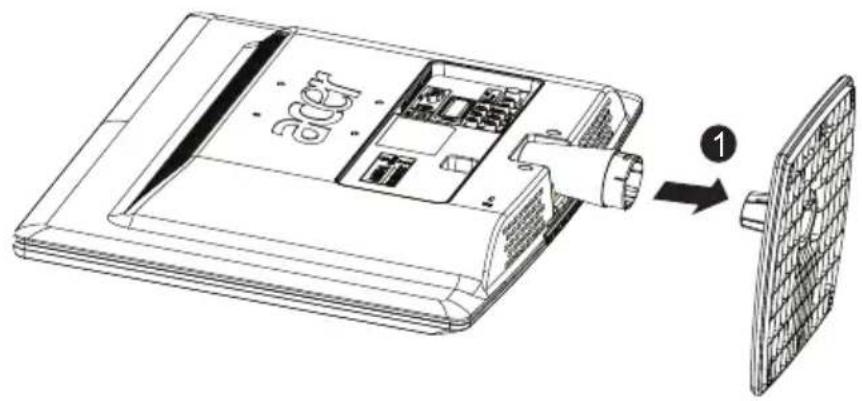
1) Poista pohjalevy.
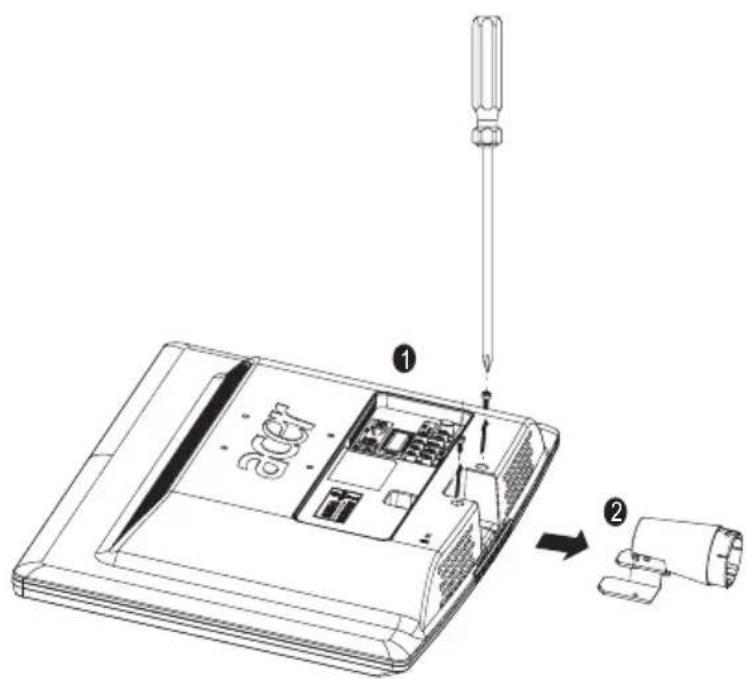
2) Irrota ruuvit jalustan sisältä.
3) Kasaa seinäkiinnike kiinnikkeen mukana tulevien ohjeiden mukaisesti.
- Tärkeitä turvallisuusohjeita 3
- LCD TV:n yleiskuva 5
- Kauko-ohjain 7
- Perusliitännät 9
- Analogisesta ja digitaalisesta TV:stä nauttiminen ----9
- Ulkoisten ääni-/videolaitteiden liittäminen 12
- Multimedia-tiedostojen toistaminen
- USB-tallennuslaitteesta 16
- Kanavaohjaukset 19
- Ruudun valikkojen käyttö 23
- Kuvan asetusten valikko 26
- Vianetsintä---- 35
- PC:n tulosignaalin viitetaulukko 36
- Tuotteen tekniset tiedot 37
- Seinäasennuksen valmistelu/pohjalevyn poistaminen -- 39
- Tärkeitä turvallisuusohjeita
- Hävitysohjeet
- LCD TV:n yleiskuva
- Kauko-ohjain
- Yleiset näppäimet
- VIRTA
- DISPLAY (NÄYTÄ)
- GUIDE (OPAS)
- SOURCE (LÄHDE)
- WIDE (LAAJAKUVA)
- MPX
- MENU (VALIKKO)
- BACK/CANCEL (Takaisin/PERUUTA)
- Suuntanäppäimet
- OK/ENTER/CH LIST
- MUTE (MYKISTÄ)
- FAV (SUOSIKIT)
- CH (KANAVA) (ylös/alas)
- Numeronäppäimet.
- TELETEXT/MIX
- SUBTITLE (TEKSTITYS)
- Teksti-TV ja Multimedia
- Teksti-TV
- Multimedia
- Perusliitännät
- Virtajohdon kytkeminen
- Kaukosäätimen käyttöönotto
- Analogisesta ja digitaalisesta TV:stä nauttiminen
- Antennin/kaapelin liittäminen
- TV:n katsomisen aloittaminen
- ② Asennusopas
- ③ Kanavien vaihtaminen
- ④ Äänenvoimakkuuden säätäminen
- Ulkoisten ääni-/videolaitteiden liittäminen
- DVD:n, VCR:n, STB:n tai ääni-/videolaitteen liittäminen
- Tulolähde
- Kameran, videokameran tai pelikonsolin liittäminen
- PC:n tai kannettavan tietokoneen liittäminen
- USB-tallennuslaitteen liittäminen
- Tulolähteen valitseminen
- Multimedia-tiedostojen toistaminen USB-tallennuslaitteesta
- Navigoiminen multimedia-näytössä
- a. Median valinta
- b. Navigointivalikko
- c. Tiedoston esikatselu
- Media-tiedostojen toistaminen
- Valokuvatiedostot
- Musiikkitiedostot
- Elokuvatiedostot
- Poistuminen multimedia-tallennusnäytöstä
- Kanavaohjaukset
- Kanavaluettelo
- Suosikkikanavaluettelo
- Ohjelmatiedot
- Sähköinen ohjelmaopas
- Opasnäyttöruutu
- b. Ohjelmaopas
- c. Ohjelmatiedot
- d. Kanavanavigointi
- Navigointi EPG:ssä (Digitaalinen TV-moodi)
- Ruudun valikkojen käyttö
- Ruudun valikoissa liikkuminen kauko-ohjainta käyttäen
- Valikkojen asetusten säätäminen
- Kuvanlaadun säätäminen
- Ääniasetusten säätäminen
- Kanavanhallinnan säätäminen
- Asetusten säätäminen
- Lisäasetusten säätäminen
- Kuvan asetusten valikko
- Kuvan asetukset
- Näkymätila
- Kontrasti
- Kirkkaus
- Väri
- Terävyys
- Hue
- Värilämpötila
- Nollaa kuva
- Ääniasetukset
- Diskantti
- Basso
- Tasapaino
- Tasainen ääni
- Äänitehosteet
- Digitaalinen ääni ulos
- Nollaa ääni
- Kanavahallinta
- Automaattihaku
- Aikavyöhyke
- Manuaalinen haku
- Digitaalinen manuaalihaku
- Analoginen manuaalihaku
- Kanavan muokkaus
- Ensisijainen MPX
- Ensisijainen tekstityskieli
- CI-tiedot
- Asetukset
- Laajakuvatila
- HDMI-skannaustiedot
- Valikon kieli
- Uniajastin
- Älykäs kanavapujottelu
- Pujottelun aikakatkaisu
- Nollaa asetukset
- Lisäasetukset
- Lapsirajoitukset
- Kanavalukitus
- Ikäluokitus (digi-TV:Ile)
- Vaihda salasana
- Kuvan lisäsäädöt
- SCART
- Helppokäyttöisyys
- Tekstityksen tyyppi
- Äänen tyyppi
- Huononäköinen
- Sininen mykistys
- LED-valo
- Automaattimen sammutus
- Lisäasetusten nollaaminen
- Vianetsintä
- Kuva tai ääni puuttuu
- Kuva ei ole selvä
- Kuva on liian tumma, liian vaalea tai tummennettu
- Kaukosäädin ei toimi
- PC:n tulosignaalin viitetaulukko
- Tuotteen tekniset tiedot
- Seinäasennuksen valmistelu/pohjalevyn poistaminen
Merkki : ACER
Malli : AT2026M
Kategoria : Televisio