
P246HL - Televisio ACER - Ilmainen käyttöohje ja opas
Löydä laitteen käyttöohje ilmaiseksi P246HL ACER PDF-muodossa.


Käyttäjien kysymyksiä aiheesta P246HL ACER
0 kysymys tästä laitteesta. Vastaa tuntemiisi tai esitä omasi.
Esitä uusi kysymys tästä laitteesta
Lataa ohjeet laitteellesi Televisio PDF-muodossa ilmaiseksi! Löydä käyttöohjeesi P246HL - ACER ja ota elektroninen laitteesi takaisin hallintaan. Tällä sivulla julkaistaan kaikki laitteidesi käyttöön tarvittavat asiakirjat. P246HL merkiltä ACER.
KÄYTTÖOHJE P246HL ACER
LCD-näyttöjä koskevat erityishuomautukset 1
Tietoa turvallisuuttasi ja mukavuuttasi varten 2
Pakkauksesta purkaminen 5
Alustan kiinnittäminen/irrotus....6
Näyttöruudun paikan asetus.... 6
Virtajohdon liittäminen.... 7
Turvallisuuden varotoimet 7
Näyttösi puhdistaminen 7
Virransäästö 8
DDC....8
Liittimen nastasijoittelu 9
Vakioajoituksen taulukko 11
Asennus 12
Käyttäjän ohjaimet 13
Vianhaku 19
LCD-näyttöjä koskevat erityishuomautukset
Seuraavat tilanteet ovat täysin normaaleja, eivätkä tarkoita, että LCDnäytössä olisi vikaa.
HUOMAUTUKSIA
- Loistevalon luonteesta johtuen, näyttö saattaa alussa väristä. Käännä virta pois päältä ja sitten uudelleen päälle saadaksesi värinän häviämään.
- Saatat havaita epätasaista kirkkautta näytöllä käyttämästäsi kuvasta riippuen.
- LCD-näytössä on 99,99 % tai enemmän tehokkaita kuvapisteitä. Se saattaa sisältää 0,01 % tai vähemmän kuvapistehäiriöitä johtuen puuttuvasta kuvapisteestä tai kuvapisteestä, joka on aina valaistu.
- LCD-näytön rakenteesta johtuen, näytölle saattaa jäädä jälkikuva, jos samaa kuvaa on esitetty useiden tuntien ajan. Tässä tapauksessa näyttö palautuu hitaasti normaaliksi, kun kuva vaihdetaan tai, jos virta käännetään pois päältä muutamaksi tunniksi.
Tietoa turvallisuuttasi ja mukavuuttasi varten
Turvallisuusohjeet
Lue nämä ohjeet huolellisesti. Säilytä tämä asiakirja tulevaa käyttöä varten. Noudata kaikkia laitteeseen merkittyjä määräyksiä ja ohjeita.
VAROITUS saavutettavuudesta
Varmista, että virtalähtö, johon liität virtajohdon, on helposti saavutettavissa ja sijaitsee niin lähellä käyttäjää kuin mahdollista. Kun sinun tarvitsee erottaa laitteen virta, varmista, että irrotat virtajohdon sähköpistokkeesta.
Varoituksia
- Älä käytä tätä laitetta veden läheisyydessä.
- Älä aseta tätä laitetta epätasaiselle tai epävakaalle alustalle tai pöydälle. Jos laite putoaa, se saattaa vaurioitua vakavasti.
- Laitteen kotelossa olevat aukot ja reiät ovat tuuletusta varten turvaamaan tuotteen luotettavan toiminnan ja suojaamaan sitä ylikuumentumiselta. Aukkoja ei saa peittää tai tukkia. Laitetta ei saa asettaa pehmeällä pinnalle, kuten sohvalle, matolle tai sängylle, koska aukot saattavat mennä tukkoon. Tätä tuotetta ei milloinkaan saa asettaa lämpöpatterin tai muun kuuman esineen päälle, jos riittävästä tuuletuksesta ei ole huolehdittu.
- Älä työnnä laitteen kotelon aukkoihin mitään, koska vieraat esineet saattavat aiheuttaa oikosulun, josta on seurauksena tulipalo kotelon sisällä tai sähköisku. Älä kaada laiteen päälle nesteitä.
- Sisäisten komponenttien vaurion välttämiseksi, ja estääksesi akun vuotamisen, älä aseta laitetta tärisevälle pinnalle.
- Älä milloinkaan käytä sitä urheillessasi, harjoitellessasi tai missään tärisevässä ympäristössä, mikä todennäköisesti aiheuttaa yllätyksellisen oikosulun tai vaurioitaa pyöriviä laitteita, ja jopa altistaa litium-akkuyksiköstä johtuvalle vaaralle.
Turvallinen kuuntelu
Seuraa näitä kuuloasiantuntijoiden ohjeita kuulosi suojelemiseksi.
- Lisää äänenvoimakkuutta asteittain, kunnes kuulet selkeästi ja mukavasti ja ilman vääristymistä.
- Kun olet asettanut äänenvoimakkuuden tason, älä lisää sitä sen jälkeen kun korvasi tottuvat.
- Rajaa aika, jolloin kuuntelet musiikkia kovalla äänenvoimakkuudella.
- Älä lisää äänenvoimakkuutta estämään äänekään ympäristön kuulumista.
- Laske äänenvoimakkuutta, jos et voi kuulla ihmisten puhuvan lähelläsi.
Tuotepalvelut
Älä yritä huoltaa laitetta itse, koska kotelon avaaminen tai poistaminen saattaa altistaa vaaralliselle jännitteelle tai muille vaaroille. Anna huolto aina asiantuntijoiden tehtäväksi. Irrota laitteen verkkojohto ja toimita laite pätevään huoltoon seuraavissa tapauksissa:
- Verkkojohto tai pistotulppa on vioittunut, leikkautunut tai hankautunut
- nestettä on roiskunut tuotteen sisään
- tuote on altistunut sateelle tai vedelle
- jos laite on pudonnut tai sen kotelo on vaurioitunut
- Jos laitteen suorituskyky muuttuu huomattavasti osoittaen sen tarvitsevan huoltoa
- tuote ei toimi normaalisti noudatettuasi käyttöohjeita

Ohje: Älä yritä tehdä siihen muita kuin käyttöohjekirjassa kuvattuja säätöjä. Muiden säätöjen muuttaminen saattaa vaurioittaa laitetta ja hankaloittaa laitteen huoltoa. Muiden kuin käyttöohjekirjassa kuvattujen säätöjen tekeminen saattaa aiheuttaa laitteen vakavan vaurioitumisen ja vaatii usein pätevän ammattimiehen, että tuote saadaan normaalitilaan.
LCD-näytön pikseleitä koskeva lausunto
LCD-näyttö on valmistettu erittäin tarkoilla valmistusmenetelmillä. Tästä huolimatta muutamat pikselit saattavat olla toimimattomia tai näkyä mustina tai punaisina pilkkuina. Tällä ei ole merkitystä kuvalle, eikä sitä lasketa viaksi.
Vihjeitä ja tietoa mukavaa käyttöä varten
Tietokoneiden käyttäjät saattavat valittaa silmien rasittumisesta ja päänsärystä liian pitkän käytön jälkeen. Käyttäjät altistuvat myös fyysisille vammoille työskenneltyään useita tunteja tietokoneen ääressä. Pitkät työajat, huono ryhti, huonot työtavat, stressi, puuttelliset työolosuhteet, oma terveys ja muut tekijät lisäävät suuresti fyysisen vamman riskiä.
Vääränlainen tietokoneen käyttö saattaa johtaa karpaalitunnelioireyhtymään, sidekudostulehdukseen, jännetuppitulehdukseen tai muihin lihasrakenteiden häiriöihin.
Seuraavat oireet saattavat ilmetä käsissä, ranteissa, käsivarsissa, hartioissa, niskassa tai selässä:
- tunnottomuus tai polttava tai kutittava tunne
• särky, kipu tai arkuus - kipu, turvotus tai tykytys
- jäykkyys tai tiukkuus
- kylmyys tai heikkous
Jos sinulla on näitä oireita tai muuta toistuvaa tai pysyvää epämukavuutta ja/tai kipua tietokoneen käytöstä, ota välittömästi yhteys lääkäriin ja kerro asiasta yrityksesi terveys- ja turvallisuusosastolle.
Seuraava osa tarjoaa vihjeitä mukavampaa tietokoneen käyttöä varten.
Mukavuusalueen löytäminen
Löydä mukavuusalueesi säätämällä näytön katselukulmaa, käyttämällä jalkatelinettä tai nostamalla istumakorkeuttasi saadaksesi mukavimman mahdollisen asennon. Katso seuraavat vihjeet:
- vältä olemasta liian kauan samassa asennossa
- vältä eteen- ja/tai taaksepäin nojaamista
- nouse ylös ja kävele säännöllisesti antaaksesi jalkalihastesi levätä
- pidä lyhyitä taukoja rentouttaaksesi niskasi ja hartiasi
- vältä lihasten tai hartioiden jännittämistä
- asenna ulkoinen näyttö, näppäimistö ja hiiri sopivasti mukavalle etäisyydelle
- jos katsot näyttöä enemmän kuin papereita, minimoi niskan rasitus asettamalla näyttö pöydän keskelle
Näön hoito
Pitkät katseluajat, vääränlaiset silmälasit tai piilolinssit, valonhohto, liiallinen huoneenvalaistus, huonosti tarkennetut näytöt, hyvin pienet kirjasimet ja matalakontrastiset näytöt saattavat rasittaa silmiäsi. Seuraava osa tarjoaa ehdotuksia silmien rasituksen vähentämiseksi.
Silmät
- Lepuuta silmiäsi usein.
- Anna silmillesi säännöllisiä taukoja katsomalla poispäin näytöstä ja keskittämällä katse kaukaiseen pisteeseen.
- Räpäytä silmiä usein, jotta ne eivät kuivu.
Näyttö
- Pidä näyttö puhtaana.
- Pidä pääsi korkeammalla kuin näytön yläreuna, jotta silmät katsovat alaspäin, kun katsot näytön keskikohtaa.
- Paranna tekstin luettavuutta ja grafiikan selvyyttä säätämällä näytön kirkkaus ja/ tai kontrasti mukavalle tasolle.
- Poista valonhohto ja heijastukset seuraavasti:
- aseta näyttö sivuttain ikkunaan tai muuhun valonlähteeseen
- minimoi huoneen valo käyttämällä verhoja tai sälekaihtimia
- käytä lisävaloa
- vaihda näytön katselukulmaa
- käytä kirkasvalosuodatinta
- käytä näyttösilmikkoa, kuten pahvinpalaa asetettuna näytön yläetureunasta ulospäin
- Vältä näytön säätämistä omituiseen katselukulmaan.
- Vältä katsomasta kirkkaita valonlähteitä, kuten avoimia ikkunoita, liian pitkiä aikoja.
Hyvien työtapojen kehittäminen
Tee tietokoneen käytöstäsi rennompaa ja tuottavampaa kehittämällä seuraavia työtapoja:
- Pidä lyhyitä taukoja säännöllisesti ja usein.
- Venyttele.
- Hengitä raitista ilmaa niin usein kuin mahdollista.
- Kuntoile säännöllisesti ja pidä yllä terveyttäsi.

Varoitus! Emme suosittele tietokoneen käyttöä sohvalla tai sängyllä. Jos tämä on välttämätöntä, työskentele vain lyhyitä jaksoja, pidä taukoja säännöllisesti ja venyttele.

Saadaksesi lisätietoja ja ohjeita kierrätyksestä, käy seuraavilla www-sivuilla: Worldwide:
Pakkauksesta purkaminen
Kun avaat laatikon, tarkista, että pakkauksessa on seuraavat tuotteet ja säästä pakkausmateriaalit, jos sinun tarvitsee kuljettaa näyttöä tulevaisuudessa.
- LCD-näyttö

• D-Sub-kaapeli (valinnainen)
• DVI-kaapeli (valinnainen)

- Ääni-kaapeli (valinnainen)
- Käyttöopas
- Pikakäynnistysopas

Alustan kiinnittäminen/irrotus

Ohje: Poista näyttö ja näytön alusta pakkauksesta. Aseta näyttö varovaisesti kuvaruutu alaspäin vakaalle tasolle – käytä liinaa, jotta kuvaruutu ei naarmuuntuisi.
Asenna:
Aseta alusta samaan linjaan näytön kanssa ja työnnä sitä näyttöä vasten.
Irrotus:
Paina vapautuskoukut alas kuten aluksi näytettiin ennen kuin poistat alustan ja seuraa nuolen suuntaa sen poistamiseksi.

Näyttöruudun paikan asetus
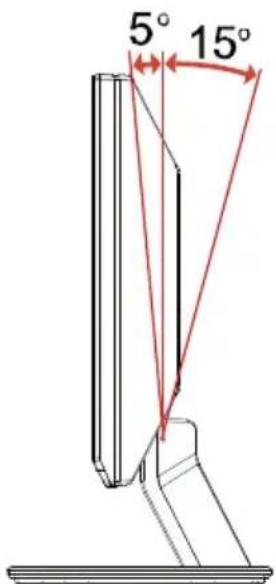
Parhaan katselukulman saavuttamiseksi voit säätää näytön kallistuskulmaa tarttumalla molemmin käsin näytön kulmiin, kuten alla olevassa kuvassa on esitetty.
Näyttöä voidaan säätää 15 astetta ylös tai 5 astetta alas, kuten nuolilla on osoitettu alla olevassa kuvassa.
FI-6
Virtajohdon liittäminen
- Tarkista ensin varmistaaksesi, että virtajohto vastaa alueellasi tarvittavaa oikeaa jännitteen tyyppiä.
- Tässä näytössä on yleisvirtajohto, joka mahdollistaa sen käytön 100/120 V AC tai 220/240 V AC-jännitealueella. Käyttäjän ei tarvitse tehdä mitään säätöjä.
- Liitä virtajohdon toinen pää näytön AC-pistokkeeseen ja toinen oikeaan AC-pistorasiaan.
- Näyttö, joka käyttää jännitettä 120 V AC: Käytä UL-luetteloitua johtosettiä, tyypin SVT johtoa ja 10 A/125 V pistoketta.
- Käyttö jännitteen ollessa 220/ 240 V AC (USA:n ulkopuolella): Käytä johtosettiä, joka koostuu H05VV-F-johdosta ja 10 A, 250 V - pistokkeesta. Johtosetin tulee täyttää sen maan turvallisuusvaatimukset, jossa laite asennetaan.
Turvallisuuden varotoimet
- Vältä näytön tai jonkin muun painavan esineen asettamista johdon päälle, iotta se ei vahingoita kaapelia.
- Älä altista näyttöä sateelle, kosteudelle tai pölylle.
- Älä peitä näytön ilmanvaihtoaukkoja. Näyttö tulee sijoittaa aina paikkaan, jossa on riittävä ilmanvaihto.
- Vältä näytön sijoittamista kirkasta taustaa vastaan, jossa auringon valo tai muut valolähteet voivat heijastua näyttöruudulle. Sijoita näyttö silmien tasalle.
- Ole varovainen siirtäessäsi näyttöä.
- Vältä näytön altistumista iskuille tai naarmuille, koska näyttöruutu on helposti särkyvä.
Näyttösi puhdistaminen
Noudata tarkasti alla olevia ohjeita puhdistaessasi näytön.
- Irrota pistoke pistorasiasta aina ennen kuin puhdistat näytön.
- Pyyhi näyttöruutu ja molemmat kotelon sivut pehmeällä liinalla.
Virransäästö
Näyttö siirtyy "Virransäästö"-tilaan, kun se saa signaalin näytönohjaimelta, tällöin virran LED-valo on kellanruskea.
| Tila | LED-valo |
| PÄÄLLÄ | Sininen |
| Virransäästö-tila | Kellanruskea |
Näyttö on virransäästötilassa niin kauan kuin ohjaussignaali havaitaan, näppäimistön näppäintä painetaan tai tietokoneen hiirtä liikutetaan. Palautumistila valmiustilasta takaisin aktiiviseen tilaan on noin 3 sekuntia.
DDC
Asennuksen helpottamiseksi näyttösi voidaan asentaa järjestelmään Plug and Play -menetelmän avulla, jos järjestelmäsi tukee myös DDC-protokollaa. DDC (Display Data Channel) on kommunikointiprotokolla, jolla näyttö automaattisesti ilmoittaa järjestelmälle sen ominaisuuksista esim. tuetuista resoluutioista ja vastaavasta ajoituksesta. Näyttö tukee DDC2B-standardia.
Liittimen nastasijoittelu

15-nastainen värinäytön signaalikaapeli
| NASTA NRO. | KUVAUS | NASTA NRO. | KUVAUS |
| 1. Punainen 9. +5 V | |||
| 2. Vihreä 10. Looginen maa | |||
| 3. Sininen 11. Näytön maa | |||
| 4. Näytön maa 12. DDC-sarjadata | |||
| 5. DDC-paluu 13. H-Sync | |||
| 6. R-Maa 14. V-Sync | |||
| 7. G-Maa 15. DDC-sarjakello | |||
| 8. B-Maa |
24-nastainen värinäytön signaalikaapeli*

| NASTA Merkitys NASTA Merkitys | ||
| 1. TMDS Data2- 13. NC | ||
| 2. TMDS Data2+ 14. +5 V Teho | ||
| 3. TMDS Data 2/4 vaippa 15. Looginen maa | ||
| 4. NC 16. | Käynnin aikaisen liitinkytkennän havaitseminen | |
| 5. NC 17. TMDS Data0- | ||
| 6. DDC-Kello | 18. | TMDS Data0+ |
| 7. DDC Data | 19. | TMDS Data 0/5 vaippa |
| 8. NC 20. NC | ||
| 9. TMDS Data1- 21. NC | ||
| 10. TMDS Data1+ | 22. | TMDS-kellon vaippa |
| 11. TMDS Data 1/3 vaippa | 23. | TMDS kello+ |
| 12. NC | 24. | DDC TMDS kello- |
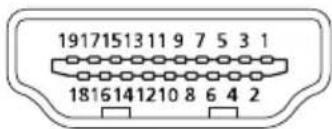
19-nastainen värinäytön signaalikaapeli*
| NASTA Merkitys NASTA Merkitys | ||
| 1. TMDS Data2+ 10. TMDS kello+ | ||
| 2. TMDS Data2 vaippa | 11. | TMDS-kellon vaippa |
| 3. TMDS Data2- 12. TMDS kello- | ||
| 4. TMDS Data1+ 13. | CEC | |
| 5. TMDS Data1 vaippa | 14. | Varattu (Ei liitäntää laitteessa) |
| 6. TMDS Data1- 15. | SCL | |
| 7. TMDS Data0+ 16. | SDA | |
| 8. TMDS Data0 vaippa | 17. | DDC/CEC maa |
| 9. TMDS Data0- 18. +5 V Teho | ||
| 19. | Käynnin aikaisen liitinkytkennän havaitseminen |
* vain tietyille malleille
Vakioajoituksen taulukko
| Tila Resoluutio |
| 1 VGA 640 x 480 60 Hz |
| 2 MAC 640 x 480 66,66 Hz |
| 3 VESA 720 x 400 70 Hz |
| 4 SVGA 800 x 600 56 Hz |
| 5 SVGA 800 x 600 60 Hz |
| 6 XGA 1024 x 768 60 Hz |
| 7 XGA 1024 x 768 70 Hz |
| 8 VESA 1152 x 864 75 Hz |
| 9 SXGA 1280 x 1024 60 Hz |
| 10 WXGA 1280 x 800 60 Hz |
| 11 WXGA+ 1440 x 900 60 Hz |
| 12 UXGA 1920 x 1080 60 Hz |
Asennus
Asenna näyttö järjestelmään seuraavalla tavalla:
Vaiheet
- 1-1 Liitä videokaapeli.
a. Varmista, että sekä näyttö että tietokone ovat pois päältä.
b. Liitä VGA-videokaapeli tietokoneeseen.
1-2 Liitä DVI-kaapeli (Vain kaksoistulo-malli)
a. Varmista, että sekä näyttö että tietokone ovat pois päältä.
b. Liitä 24-nastaisen DVI-kaapelin toinen pää näytön takapuolelle ja toinen pää tietokoneen porttiin.
1-3 Liitä HDMI-kaapeli (Vain HDMI-tulo-malli)
a. Varmista, että sekä näyttö että tietokone ovat pois päältä.
b. Yhdistä HDMI-kaapeli tietokoneeseen.
- Liitä äänikaapeli (Vain äänitulomalli)(Valinnainen).
- Liitä virtajohto
Liitä virtajohto näyttöön ja sitten maadoitettuun AC-pistorasiaan.
- Käynnistä näyttö ja tietokone
Käynnistä ensin näyttö ja sitten tietokone.
Tämä järjestys on hyvin tärkeä.
- Jos näyttö ei vielä toimi kunnolla, katso käyttöoppaan vianetsintäosiota ongelman ratkaisemiseksi.

Virran kytkeminen PÄÄLLE tai POIS PÄÄLTÄ.
Kun valo loistaa, virta on PÄÄLLÄ.
Pikakuvakevalikon käyttö

Avaa Pikakuvakevalikko painamalla toimintopainiketta. Pikakuvakevalikosta voit nopeasti valita useimmin käytetyt asetukset.
e Empowering-näppäin:
Kun OSD-valikko on pois-tilassa, valitse skenaario-tiloihin Empowering-näppäintä painamalla.
AUTO Automaattinen säätö:
Aktivoi Automaattisäätö-toiminto painamalla tätä painiketta.
Automaattisäätötoimintoa käytetään asetusten Vaakasijainti, Pystysijainti, Kellotaajuus ja Tarkennus -säätämiseen.
MENU OSD:n toiminnot:
Aktivoi OSD-valikko painamalla tätä painiketta.
Äänenvoimakkuus +/-:
Säädä äänenvoimakkuutta painamalla. (Vain äänitulomalli)(Valinnainen)
INPUT Input (Tulo) -näppäin:
"Input" (Tulo)-painikkeella voit valita kolmen eri videolähteen välillä, jotka voivat olla kytkettynä näyttöösi.
(a) VGA-tulo (b) DVI-tulo (c) HDMI-tulo
Kun vaihdat eri tulolähteiden läpi, jokin seuraavista viesteistä ruudun oikeassa ylälaidassa osoittaa valitun tulolähteen. Kuvan tulemisessa näkyviin voi kestää 1-2 sekuntia.
VGA tai DVI tai HDMI
Jos joko VGA- tai DVI-tulo on valittuna, eikä VGA- tai DVI-kaapelia ole kytkettynä, seuraava ilmoitusruutu tulee näkyviin:
"No Cal Connect" (Kaapelia ei ole kytketty) tai "No Signal" (Ei signaalia)
Acer eColor Management (Värin hallinta)

Vaihe 1:Paina "näppäintä avataksesi Acer eColor Management OSD:n ja päästäksesi skenaario-tiloihin
Vaihe 2:Paina "◀" tai "▶" tilan valitsemiseksi
Vaihe 3: Paina AUTO-näppäintä tilan vahvistamiseksi ja suorita Auto Adjust (Automaattisäätö)
Ominaisuudet ja edut
| Päävalikon kuvake | Alavalikon kuvake | Alavalikon valinta | Kuvaus |
 | N/A | Käyttäjä-tila | Käyttäjän määrittämä. Asetukset voidaan hienovirittää sopimaan mihin tahansa tilanteeseen |
 | N/A ECO-tila | Säätää asetuksia virrankulutuksen vähentämiseksi. | |
 | N/A Vakio-tila | Oletusasetus. Heijastaa kansallista näyttökykyä | |
 | N/A | Grafiikka-tila | Parantaa värejä ja korostaa hienoa yksityiskohtaa.Kuvat ja valokuvat näkyvät eloisina kuvina terävine yksityiskohtineen. |
 | N/A | Elokuva-tila | Näyttää näkymät selvimpinä yksityskohtina.Esittää suuremmoisia kuvallisia materiaaleja, jopa sopimattomassa valaistusympäristöissä. |
OSD-asetusten säätäminen

Ohje: Koko seuraava sisältö on vain yleiseksi tiedoksi. Varsinaiset tuotteen tekniset tiedot voivat vaihdella.
OSD:tä voidaan käyttää LCD-monitorin asetusten säätöön.
Paina Valikko-näppäintä OSD-ikkunan avaamiseksi. OSD:stä voidaan säätää kuvan laatua, OSD-paikkaa ja yleisiä asetuksia. Katso lisäasetuksien osalta seuraavaa sivua:
Kuvan laadun säätö

1 Paina valikkonäppäintä saadaksesi OSD:n käyttöön.
2 Käytä ◀ / ▶ -näppäimiä ja valitse Kuva OSD:stä. Navigoi sitten kuvaelementtiin, jota haluat säätää.
3 Käytä ◀ / ▶ -näppäimiä liukuvia asteikkoja säätäessäsi.
4 Kuvavalikkoa voidaan käyttää senhetkisen kirkkauden, kontrastin, värin lämpötilan, automaattisen konfiguroinnin ja muiden kuvaan liittyvien ominaisuuksien säätämiseen.
OSD-paikan säätäminen
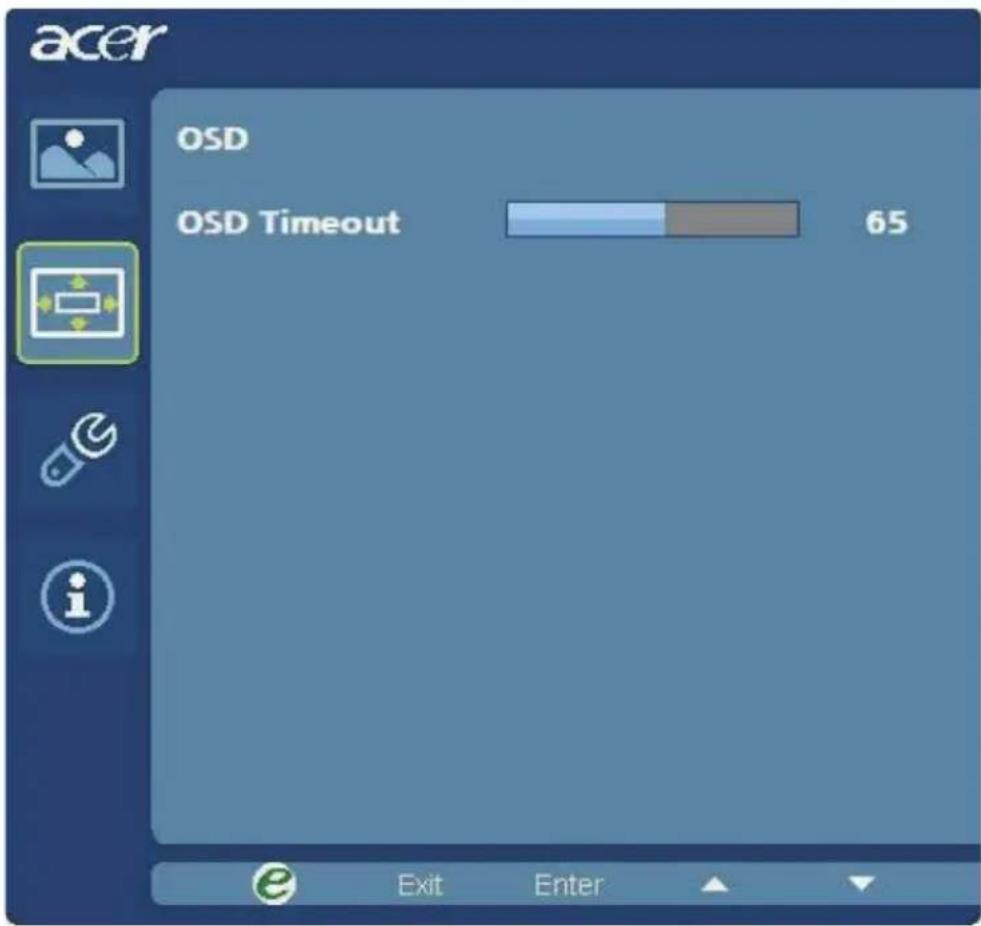
1 Paina valikkonäppäintä saadaksesi OSD:n käyttöön.
2 Käytä suuntanäppäimiä ja valitse OSD ruudun näytöstä. Navigoi sitten ominaisuuteen, jota haluat säätää.
Asetuksen säätäminen

1 Paina valikkonäppäintä saadaksesi OSD:n käyttöön.
2 Käytä ◀/▶ -näppäimiä ja valitse Asetus OSD:stä. Navigoi sitten ominaisuuteen, jota haluat säätää.
3 Asetusvalikkoa voidaan käyttää ruudun valikkokielen ja muiden tärkeiden asetusten säätämiseen.
Tietoja tuotteesta

1 Paina valikkonäppäintä saadaksesi OSD:n käyttöön.
2 Käytä ◀/► -näppäimiä ja valitse i Tietoja OSD:stä. Sen jälkeen ilmestyy perustiedot LCD-monitorista senhetkistä käyttöä varten.
Vianhaku
Ennen kuin toimitat LCD-näyttösi huoltoon, tarkista seuraava vianetsintäluettelo ja katso voitko ratkaista ongelman itse.
(VGA-tila)
| Ongelmia Nykyinen tila Parannus | |
| Ei kuvaa LED PÄÄLLÄ | Käytä OSD:tä kirkkauden ja kontrastin säätämiseen enimmäisarvoihin tai palauta niiden alkuperäisasetukset. |
| LED POIS PÄÄLTÄTarkista virtakatkaisija.Tarkista, onko AC-virtajohto liitetty kunnolla näyttöön. | |
| LED-valo on kellanruskeaTarkista, onko videon signaalikaapeli kiinnitetty kunnolla näytön takaosaan.Tarkista, että tietokoneesi virta on päällä. | |
| Epänormaali kuva | Epävakaa kuvaTarkista, ovatko grafiikkasovittimen ja näytön tiedot yhteensopivat.Muutoin ne voivat aiheuttaa väärän tulosignaalin taajuuden. |
| Kuvaa ei näy, se ei ole keskellä tai se on liian suuri tai pieni näytölleSäädä RESOLUUTIO, KELLO, KELLO-VAIHE, H-PAIKKA JA V-PAIKKA OSD:n avulla.Jos kuva ei ole täyden näytön kokoinen valitse toinen resoluutio tai toinen pystysuoran päivityksen ajastus OSD:n avulla.Odota muutama sekunti kuvan koon säätämisen jälkeen ennen kuin irrotat signaalikaapelin tai käännät näytön virran pois päältä. | |
| Epänormaali ääni (Vain äänitulomalli) (Valinnainen) | Ääntä ei kuulu tai se on liian vaimeaTarkista, että audiokaapeli on liitetty tietokoneeseen.Tarkista, onko tietokoneen äänenvoimakkuus minimissään ja yritä nostaa äänenvoimakkuuden tasoa. |
(DVI-tila)
| Ongelmia Nykyinen tila Parannus | ||
| Ei kuvaa LED PÄÄLLÄ | Käytä OSD:tä kirkkauden ja kontrastin säätämiseen enimmäisarvoihin tai palauta niiden alkuperäisasetukset. | |
| LED POIS PÄÄLTÄ | Tarkista virtakatkaisija. | |
| Tarkista, onko AC-virtajohto liitetty kunnolla näyttöön. | ||
| LED-valo on kellanruskea | Tarkista, onko videon signaalikaapeli kiinnitetty kunnolla näytön takaosaan. | |
| Tarkista, että tietokoneesi virta on päällä. | ||
| Epänormaali ääni (Vain äänitulomalli) (Valinnainen) | Ääntä ei kuulu tai se on liian vaimea | Tarkista, että audiokaapeli on liitetty tietokoneeseen. |
| Tarkista, onko tietokoneen äänenvoimakkuus minimissään ja yritä nostaa äänenvoimakkuuden tasoa. |
CE
- LCD-näyttöjä koskevat erityishuomautukset
- HUOMAUTUKSIA
- Tietoa turvallisuuttasi ja mukavuuttasi varten
- Turvallisuusohjeet
- VAROITUS saavutettavuudesta
- Varoituksia
- Turvallinen kuuntelu
- Tuotepalvelut
- LCD-näytön pikseleitä koskeva lausunto
- Vihjeitä ja tietoa mukavaa käyttöä varten
- Mukavuusalueen löytäminen
- Näön hoito
- Silmät
- Näyttö
- Hyvien työtapojen kehittäminen
- Pakkauksesta purkaminen
- Alustan kiinnittäminen/irrotus
- Asenna:
- Irrotus:
- Näyttöruudun paikan asetus
- Virtajohdon liittäminen
- Turvallisuuden varotoimet
- Näyttösi puhdistaminen
- Virransäästö
- DDC
- Liittimen nastasijoittelu
- Vakioajoituksen taulukko
- Asennus
- Vaiheet
- Pikakuvakevalikon käyttö
- Acer eColor Management (Värin hallinta)
- Ominaisuudet ja edut
- OSD-asetusten säätäminen
- OSD-paikan säätäminen
- Asetuksen säätäminen
- Tietoja tuotteesta
- Vianhaku
- CE
Merkki : ACER
Malli : P246HL
Kategoria : Televisio