
CCB241HYK - Televisio ACER - Ilmainen käyttöohje ja opas
Löydä laitteen käyttöohje ilmaiseksi CCB241HYK ACER PDF-muodossa.


Käyttäjien kysymyksiä aiheesta CCB241HYK ACER
0 kysymys tästä laitteesta. Vastaa tuntemiisi tai esitä omasi.
Esitä uusi kysymys tästä laitteesta
Lataa ohjeet laitteellesi Televisio PDF-muodossa ilmaiseksi! Löydä käyttöohjeesi CCB241HYK - ACER ja ota elektroninen laitteesi takaisin hallintaan. Tällä sivulla julkaistaan kaikki laitteidesi käyttöön tarvittavat asiakirjat. CCB241HYK merkiltä ACER.
KÄYTTÖOHJE CCB241HYK ACER
Kaikki oikeudet pidätetään.
Acer LCD -näytön käyttöopas
Ensimmäinen painos: 01/2015
Tämän julkaisun tietoihin saattaa tulla tarkistuksia tai muutoksia ilman velvoitusta ilmoittaa niistä kenellekään. Tällaiset muutokset lisätään tämän käyttöohjeen uusiin painoksiin tai lisääasiakirjoihin ja -julkaisuihin. Yrityksemme ei myönnä minkäänlaista joko suoraan tai epäsuoraan ilmaistua takuuta tämä asiakirjan sisällölle ja erityisesti sanoutuu irti epäsuorista takuista myytävyydestä tai tiettyyn tarkoitukseen sopivuudesta.
Merkitse tietokoneen mallinumero, sarjanumero ja ostopaikan tiedot alla oleviin kenttiin. Sarja- ja mallinumero löytyvät tietokoneessa olevasta tarrasta. Jos otat meihin yhteyttä, ota valmiiksi koneen sarja- ja mallinumero sekä ostotiedot.
Mitään osaa tästä julkaisusta ei saa kopioida, tallentaa tai lähettää sähköisesti, mekaanisesti, kopioimalla, tallentamalla tai millään muulla keinolla ilman Acer Incorporatedin etukäteen antamaa kirjallista lupaa.
Acer LCD -näytön käyttöopas
Mallinumero: ____
Sarjanumero: ____
Ostopäivämäärä:
Ostopaikka:
Acer ja Acer-logo ovat Acer Incorporatedin rekisteröityjä tavaramerkkejä. Muiden yritysten tuotteiden nimiä ja tavaramerkkejä käytetään tässä vain yksilöimistarkoituksissa ja ne ovat haltijoidensa omaisuutta.
LCD-näyttöjä koskevat huomautukset
Seuraavat tapaukset ovat täysin normaaleja, eivätkä ne tarkoita, että LCD-näytössä olisi vikaa.
- Loistevalon luonteesta johtuen näyttö saattaa alussa väristä. Käännä virta pois päältä ja sitten uudelleen päälle saadaksesi värinän häviämään.
- Saatat havaita epätasaista kirkkautta näytöllä käyttämäsi työpöydän taustakuvan mukaan.
- LCD-näytössä on 99,99% tai enemmän tehollisia kuvapisteitä. Se saattaa sisältää 0,01% tai vähemmän kuvapistehäiriöitä johtuen puuttuvasta kuvapisteestä tai kuvapisteestä, joka on aina valaistu.
- LCD-näytön rakenteesta johtuen näytölle saattaa jäädä jälkikuva, jos sama kuva on pysynyt ruudussa useiden tuntien ajan. Tässä tapauksessa näyttö palautuu hitaasti normaaliksi, kun kuva vaihdetaan, tai jos virta käännetään pois päältä muutamaksi tunniksi.
Turvallisuuttasi ja mukavuuttasi koskevia tietoja
Turvallisuusohjeet
Lue nämä ohjeet huolellisesti. Säilytä tämä asiakirja tulevaa käyttöä varten. Noudata kaikkia tuotteeseen merkittyjä varoituksia ja ohjeita.
Näytön puhdistaminen
Noudata tarkasti näitä ohjeita puhdistaessasi näytön.
- Irrota pistoke pistorasiasta aina ennen näytön puhdistusta.
- Pyyhi näyttö ja molemmat sivut pehmeällä liinalla.
Laitteen käynnistäminen/sammuttaminen
Toimi seuraavien ohjeiden mukaisesti, kun yhdistät tai katkaiset virran LCD-näytöstä:
- Varmista, että näyttö on kiinnitetty alustaan ennen virtajohdon liittämistä pistorasiaan.
- Varmista, että sekä LCD-näyttö että tietokone on molemmat kytketty pois päältä ennen kaapelien tai virtajohtojen liittämistä tai irrottamista.
- Jos järjestelmällä on useita virtalähteitä, katkaise virta järjestelmästä irrottamalla kaikki virtajohdot virtalähteistä.
Helppopääsyisyys
Varmista, että virtalähteeseen, johon liität virtajohdon, on helppo pääsy, ja että se sijaitsee mahdollisimman lähellä laitteen käyttäjää. Kun laitteesta pitää katkaista virta, varmista, että irrotat virtajohdon sähköpistorasiasta.
Turvallinen kuuntelu
Noudata seuraavia ohjeita suojellaksesi kuuloasi.
- Lisää äänenvoimakkuutta asteittain, kunnes kuulet äänen selkeästi ja mukavasti ja ilman vääristymistä.
- Kun olet asettanut äänenvoimakkuuden tason, älä lisää sitä sen jälkeen, kun korvasi tottuvat.
- Älä kuuntele musiikkia kovalla äänenvoimakkuudella pitkään.
- Älä lisää äänenvoimakkuutta peittääksesi ympäristön melua.
- Laske äänenvoimakkuutta, jollet pysty kuulemaan lähellä olevien puhetta.
Varoitukset
- Älä käytä tätä tuotetta veden lähellä.
- Älä aseta tätä tuotetta epävakaalle kärrylle, telineelle tai pöydälle. Jos tuote putoaa, se voi vahingoittua vakavasti.
- Raot ja aukot ovat tuuletusta varten laitteen luotettavan käytön varmistamiseksi ja ylikuumenemiselta suojaamiseksi. Näitä aukkoja ei saa tukkia tai peittää. Aukkoja ei saa koskaan tukkia asettamalla tuote vuoteelle, sohvalle, nukkamatolle tai vastaaville pinnoille. Tätä tuotetta ei saa koskaan asettaa lähelle lämpöpatteria tai muita lämmönlähteitä eikä niiden päälle tai suljettuihin rakenteisiin, jollei niissä ole kunnollista tuuletusta.
- Älä työnnä vieraita esineitä kotelon raoista projektorin sisään, sillä ne voivat koskettaa kohtia, joissa on vaarallisen korkeita jännitteitä tai osia, joihin voi syntyä oikosulkuja, jotka voivat aiheuttaa tulipalon tai sähköiskun. Älä kaada mitään nesteitä tuotteelle tai sen sisään.
- Välttääksesi vahingon syntymisen sisäisille osille ja estääksesi akun vuodon älä aseta tuotetta värähtelevälle pinnalle.
- Älä käytä laitetta urheillessa, harjoitellessa tai missään tärähtelevässä tilassa, sillä se voi aiheuttaa odottamattoman oikosulkuvirran tai vahingoittaa sisäisiä osia.
"Jos näytössä on kiiltävä etureunus, on näytön paikkaa mietittävä tarkoin koska kiiltävä reunus saattaa aiheuttaa häiritseviä heijastuksia ympäröivästi valosta tai kirkkaista pinnoista."
Käytettävä sähkö
- Tätä laitetta on käytettävä sen arvokilvessä osoitetulla sähkövirralla. Jollet ole varma käytettävän virran laadusta, ota yhteys jälleenmyyjään tai paikalliseen sähköyhtiöön.
-
Älä pidä mitään virtajohdon päällä. Älä sijoita tätä laitetta paikkaan, jossa ihmiset tallovat johtoa.
-
Jos laitteen kanssa käytetään jatkojohtoa, varmista, ettei jatkojohtoon liitetyn laitteen kokonaisampeerimäärä ylitä jatkojohdon ampeerimäärää. Varmista myös, että kaikkien seinäpistorasiaan kytkettyjen laitteiden nimellisarvo ei ylitä sulakkeen nimellisarvoa.
- Älä ylikuormita virtalähdettä, moniosaista pistorasiaa tai pistorasiaa liittämällä siihen liikaa laitteita. Järjestelmän kokonaiskulutus ei saa ylittää 80%:ia haroituskytkennän nimellisarvosta. Jos käytetään moniosaista pistorasiaa, kuormitus ei saa ylittää 80%:ia moniosaisen pistorasian tulojännitteestä.
- Tämän tuotteen virtajohto on varustettu kolmijohtoisella maadoitetulla pistokkeella. Pistoke sopii vain maadoitettuun pistorasiaan. Varmista, että pistorasia on maadoitettu, ennen kuin liitäät siihen virtajohdon pistokkeen. Älä liitä pistoketta maadoittamattomaan pistorasiaan. Ota yhteyttä sähköasentajaan lisätietojen saamiseksi.

Varoitus! Maadoitusnasta on turvallisuusominaisuus. Maadoittamattoman pistorasian käyttö voi johtaa sähköiskuun ja/tai loukkaantumiseen.

Huomautus: Maadoitusnasta antaa myös hyvän suojauksen muiden lähellä olevien sähkölaitteiden aiheuttamalta odottamattomalta kohinalta, joka voi haitata tämän laitteen toimintaa.
- Käytä vain tuotteen toimitukseen kuuluvaa virtajohtoa. Jos virtajohto on vaihdettava, varmista, että uusi virtajohto täyttää seuraavat vaatimukset: irrotettava tyyppi, UL-hyväksytty/CSA-standardin mukainen, tyyppi SPT-2, virta/jännite vähintään 7 A 125 V, VDE-hyväksytty tai vastaava, maksimipituus 4,5 metriä.
Laitteen huolto
Älä yritä huoltaa tätä tuotetta itse, koska kansien avaaminen tai poistaminen voi altistaa sinut vaarallisen korkeille jännitteille tai muille vaaroille. Turvaudu kaikessa huollossa pätevään huoltohenkilöstöön.
Irrota tämä tuote seinäpistorasiasta ja turvaudu huollossa vain pätevään huoltohenkilöstöön, kun:
• virtajohto tai pistoke on vahingoittunut, poikki tai kulunut
• tuotteeseen on joutunut nestettä
• tuote on altistunut sateelle tai vedelle
• tuote on pudonnut tai kotelo on vahingoittunut
- tuotteen toiminnassa esiintyy selvästi erottuvia muutoksia, jotka osoittavat huoltotarpeen
- tuote ei toimi normaalisti, vaikka noudatetaan käyttöohjeita
Huomautus: Säädä vain niitä säätöjä, joita käsitellään käyttöohjeissa, koska muiden säätöjen säätäminen väärin voi aiheuttaa vahinkoja ja ne vaativat usein koulutetulta teknikolta paljon työtä laitteen palauttamiseksi normaaliin tilaan.
Mahdollisesti räjähdysalttiit ympäristöt
Sammuta laite, kun olet alueella, jossa on räjähdyksen mahdollisuus ja tottele kaikkia signaaleita ja ohjeita. Mahdollisesti räjähtävä alue sisältää alueet, jolla sinut normaalisti pyydetään sammuttamaan ajoneuvon moottori. Kipinät sellaisella alueella voivat johtaa räjähdykseen tai tulipaloon, jotka aiheuttavat fyysisiä vammoja tai jopa kuolemaan. Sammuta laite lähellä polttoainepumppuja ja huoltoasemilla. Huomioi radiolaitteiden käytön rajoitukset polttoainevarikkoalueilla, varastoissa ja jakelalueilla, kemiantehtailla tai missä tapahtuu räjäytystöitä. Alueet, jotka ovat mahdollisesti räjähdysalttiita, ovat usein mutta eivät aina, selvästi merkittyjä. Niihin kuuluvat laivojen kannenalaiset osat, kemiallisten tuotteiden siirto- tai varastokiinteistöt, ajoneuvot, jotka käyttävät nesteytettyä polttoainekaasua (kuten propaania tai butaania) ja alueet, jossa ilma sisältää kemikaaleja tai hiukkasia, kuten jyviä, tomua tai metallipölyä.
Lisäturvallisuustietoja
Laitteesi ja sen lisäosat voivat sisältää pieniä osia. Pidä ne pienten lasten ulottumilla.
IT-laitteiden kierrätystiedot
Acer on vahvasti sitoutunut ympäristönsuojeluun ja pitää kierrätystä käytettyjen laitteiden talteen ottamisen ja hävittämisen muodossa yhtenä yrityksen ensisijaisista toiminnoista ympäristölle koituvan taakan minimoimiseksi.
Me Acer issa olemme hyvin tietoisia liiketoimintamme ympäristövaikutuksista ja pyrimme löytämään ja omaksumaan parhaat valmistustavat vähentääksemme tuotteittemme ympäristövaikutusta.
Saadaksesi lisätietoja ja ohjeita kierrätyksestä, käy seuraavilla www-sivuilla: http://www.acer-group.com/public/Sustainability
Katso lisätietoja muiden tuotteittemme ominaisuuksista ja hyödyistä sivulta www.acer-group.com.
Hävitysohjeet
Älä heitä tätä elektronista tuotetta roskiin hävittäessäsi sen. Saastumisen minimoimiseksi ja globaalin ympäristön parhaimmin suojelemiseksi kierrätä laite. Saat lisätietoja sähkö- ja elektroniikkalaitejätesäännöksistä (WEEE) osoitteesta http://www.acer-group.com/public/Sustainability

LCD-näytön pikseleitä koskeva lausunto
LCD-näyttö on valmistettu erittäin tarkoilla valmistusmenetelmillä. Tästä huolimatta muutamat pikselit saattavat olla toimimattomia tai näkyä mustina tai punaisina pilkkuina. Tällä ei ole merkitystä kuvalle, eikä sitä lasketa viaksi.
Tämä tuote on toimitettu virranhallinta käyttöön otettuna:
- Aktivoi näytön lepotila 15 minuutin käyttämättömyyden jälkeen.
- Aktivoi tietokoneen lepotila 30 minuutin käyttämättömyyden jälkeen.
- Herätä tietokone lepotilasta painamalla virtapainiketta.
Vihjeitä ja tietoa mukavaa käyttöä varten
Tietokoneiden käyttäjät saattavat kärsiä silmien rasittumisesta ja päänsärystä pitkän käytön jälkeen. Käyttäjät altistuvat myös fyysisille vammoille, jos joutuvat työskentelemään liian pitkään tietokoneen ääressä. Pitkät työajat, huono ryhti, huonot työtavat, stressi, puutteelliset työolosuhteet, oma terveys ja muut tekijät lisäävät suuresti fyysisen vamman riskiä.
Vääränlainen tietokoneen käyttö saattaa johtaa karpaalitunnelioireyhtymään, sidekudostulehdukseen, jännetuppitulehdukseen tai muihin lihasrakenteiden häiriöihin. Seuraavat oireet saattavat ilmetä käsissä, ranteissa, käsivarsissa, hartioissa, niskassa tai selässä:
• tunnottomuus tai polttava tai kutittava tunne
• särky, kipu tai arkuus
- kipu, turvotus tai sykähtely
- jäykkyys tai tiukkuus
• kylmyys tai heikkous
Jos sinulla on näitä oireita tai muuta toistuvaa tai pysyvää epämukavuutta ja/tai kipua tietokoneen käytöstä, ota välittömästi yhteys lääkäriin ja kerro asiasta yrityksesi terveys- ja turvallisuusosastolle.
Seuraavassa osassa on vihjeitä mukavampaa tietokoneen käyttöä varten.
Mukavuusalueen löytäminen
Löydä mukavuusalueesi säätämällä näytön katselukulmaa, käyttämällä jalkatelinettä tai nostamalla istumakorkeuttasi saadaksesi mukavimman mahdollisen asennon. Katso seuraavat vihjeet:
• vältä olemasta liian kauan samassa asennossa
• vältä eteen- ja/tai taaksepäin nojaamista
- nouse ylös ja kävele säännöllisesti rentouttaaksesi jalkalihaksiasi
Näön hoito
Pitkät katseluajat, vääränlaiset silmälasit tai piilolinssit, valonhohto, liiallinen huoneenvalaistus, huonosti tarkennetut näytöt, hyvin pienet kirjasimet ja matalakontrastiset näytöt saattavat rasittaa silmiäsi. Seuraavassa osassa on ehdotuksia silmien rasituksen vähentämiseksi.
Silmät
• Lepuuta silmiäsi usein.
- Anna silmillesi säännöllisiä taukoja katsomalla poispäin näytöstä ja keskittämällä katse kaukaiseen pisteeseen.
• Räpäytä silmiä usein, jotta ne eivät kuivu.
- Jos näytössä on kiiltävä etureunus, on näytön paikkaa mietittävä tarkoin koska kiiltävä reunus saattaa aiheuttaa häiritseviä heijastuksia ympäröivästi valosta tai kirkkaista pinnoista.
Näyttö
- Pidä näyttö puhtaana.
- Pidä pääsi korkeammalla kuin näytön yläreuna, jotta silmät katsovat alaspäin, kun katsot näytön keskikohtaa.
- Paranna tekstin luettavuutta ja grafiikan selvyyttä säätämällä näytön kirkkaus ja/ tai kontrasti mukavalle tasolle.
-
Poista valonhohto ja heijastukset seuraavasti:
-
aseta näyttö sivuttain ikkunaan tai muuhun valonlähteeseen
- minimoi huoneen valo käyttämällä verhoja tai sälekaihtimia
- käytä lisävaloa
• vaihda näytön katselukulmaa - käytä kirkasvalosuodatinta
- käytä näyttövisiiriä, kuten pahvinpalaa, asetettuna näytön yläetureunasta ulospäin
• Vältä näytön säätämistä omituiseen katselukulmaan.
- Vältä katsomasta kirkkaita valonlähteitä, kuten avoimia ikkunoita, liian pitkiä aikoja.
Hyvien työtapojen kehittäminen
Tee tietokoneen käytöstäsi rennompaa ja tuottavampaa kehittämällä seuraavia työtapoja:
- Pidä lyhyitä taukoja säännöllisesti ja usein.
- Venyttele.
- Hengitä raitista ilmaa niin usein kuin mahdollista.
- Kuntoile säännöllisesti ja pidä yllä terveyttäsi.
LCD-näyttöjä koskevat huomautukset iii
Turvallisuuttasi ja mukavuuttasi koskevia tietoja iii
Turvallisuusohjeet iii
Näytön puhdistaminen iii
Laitteen käynnistäminen/sammuttaminen iii
Helppopääsyisyys iv
Turvallinen kuuntelu iv
Varoitukset iv
Käytettävä sähkö iv
Laitteen huolto v
Mahdollisesti räjähdysalttiit ympäristöt vi
Lisäturvallisuustietoja vi
IT-laitteiden kierrätystiedot vi
Hävitysohjeet vii
LCD-näytön pikseleitä koskeva lausunto vii
Vihjeitä ja tietoa mukavaa käyttöä varten vii
Mukavuusalueen löytäminen viii
Näön hoito viii
Hyvien työtapojen kehittäminen ix
Pakkauksesta purkaminen 1
Näytön asennon säätö 3
Virtajohdon liittäminen 5
Virransäästö 5
Display Data Channel (DDC) 5
Liittimen nastamääritykset 6
Vakioajoitustaulukko 8
Asennus 9
Käyttäjän säätimet 10
Kuvaruutuvalikon asetusten säätäminen 12
Kuvanlaadun säätäminen 12
Kuvaruutuvalikon sijainnin säätäminen 13
Asetuksen säätäminen 14
Tuotetiedot 15
Vianetsintä 16
DVI (Dual Link) / HDMI -tila 16
DP-tila 16
Pakkauksesta purkaminen
Kun avaat laatikon, tarkista, että pakkauksessa on seuraavat tuotteet ja säästä pakkausmateriaalit, jos sinun tarvitsee kuljettaa näyttöä tulevaisuudessa.
LCD-näyttö Pikaopas DP-kaapeli (valinnainen)

Asentaminen: Kohdista alusta jalustan kanssa ja työnnä alustaa kohti näytön yläosaa ja kierrä sitten alustaan myötäpäivään. Kiristä ruuvi myötäpäivään.


Irrottaminen: Irrota alusta suorittamalla toimenpiteet käänteisessä järjestyksessä.
Varoitus:
- Seuraavat toiminnat eivät ole sallittuja liikkeellä ollessa ja kävellessä: Korkeuden säätö, kallistus, kääntö, kierto - turvallisuusvaatimusten vuoksi.
- Estääksesi hauraan näytön särkymisen tuotetta siirrettäessä tai purettaessa, monitorin yläosaa on vedettävä ensin ylöspäin ja asetettava se sitten vaaka-asentoon pöydälle.
NÄYTÖN ASENNON SÄÄTÖ
Optimoidaksesi parhaan katseluasennon, voit säätää näytön korkeutta/kallistusta/kääntöä/kiertoa.
- Korkeuden säätö
Painettuasi näytön yläosaa, voit säätää näytön korkeutta.

- Kallistus
Katso alla olevasta kuvasta esimerkki kallistusalueesta.
35 asteen kallistuskulma on käytettävissä vain korkeimmassa kohdassaan.

• Kääntö
Sisäisen tuen avulla voit kääntää näyttöä itsellesi mukavimpaan katselukulmaan.

- Näytön kierto
Nosta näyttö yläasentoon ennen kiertämistä ja työnnä se sitten takaisiin ääriasentoon. Kierrä näyttö myötäpäivään, kunnes se pysähtyy 90°:een.

Virtajohdon liittäminen
- Tarkista ensin, että virtajohto on alueellasi käytettävän jännitteen mukainen.
- Tässä näytössä on yleisvirransyöttö, joka mahdollistaa sen käytön 100/120 V AC - tai 220/240 V AC -jännitealueilla. Käyttäjän ei tarvitse tehdä mitään säätöjä.
- Liitä virtajohdon toinen pää virtaliitäntään ja toinen pistorasiaan.
- Laitteet, jotka käyttävät 120 V AC:n jännitettä: Käytä UL-listed -johtosarjaa, tyypin SVT johtoa ja nimellisarvoltaan 10 A/125 V -pistoketta.
- Näyttö, joka käyttää jännitettä 220/240 V AC: Käytä johtosarjaa, joka koostuu H05VV-F-johdosta ja 10 A, 250 V -pistokkeesta. Johtosarjan tulee olla asennusmaan turvallisuusvaatimusten mukainen.
Virransäästö
Näyttö kytkeytyy "virransäästötilaan" näytönohjaimen ohjaussignaalilla, mikä ilmaistaan kullanruskealla virran LED-merkkivalolla.
| Tila LED-valo |
| Päällä Sininen |
| Virransäästö Kullanruskea |
Näyttö pysyy virransäästötilassa, kunnes näppäimistön näppäintä painetaan tai tietokoneen hiirtä liikutetaan. Palautumisaika valmiustilasta aktiiviseen tilaan on noin 3 sekuntia.
Display Data Channel (DDC)
Asennuksen helpottamiseksi näyttö voidaan asentaa järjestelmään Plug and Play-toiminnolla, jos järjestelmä tukee DDC-protokollaa. DDC (Display Data Channel) on tiedonsiirtoprotokolla, jolla näyttö ilmoittaa järjestelmälle automaattisesti sen ominaisuuksista, esim. tuetuista resoluutioista ja ajoituksesta. Näyttö tukee DDC2B-standardia.
Liittimen nastamääritykset
19-nastainen värinäytön signaalikaapeli
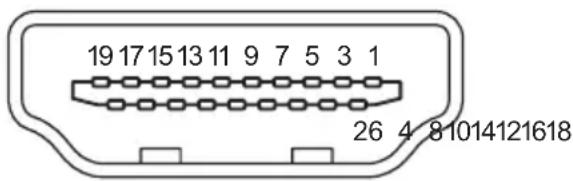
| Nastanumero Kuvaus Nastanumero Kuvaus | |||
| 1 TMDS-data 2+ | 2 TMDS-data 2 vaippa | ||
| 3 TMDS-data 2- | 4 TMDS-data 1+ | ||
| 5 TMDS-data 1 vaippa | 6 TMDS-data 1- | ||
| 7 TMDS-data 0+ | 8 TMDS-data 0 vaippa | ||
| 9 TMDS-data 0- | 10 TMDS-kello+ | ||
| 11 | TMDS-kellon vaippa | 12 | TMDS-kello- |
| 13 | CEC | 14 | Varattu (N.C. laitteessa) |
| 15 | SCL | 16 | SDA |
| 17 | DDC/CEC-maadoitus | 18 | +5 V Teho |
| 19 | Käynnin aikaisen liitinkytkennän havaitseminen | ||
* Vain tietyt mallit

20-nastainen väri-MHL-kaapeli*
| Nastanumero | Kuvaus | Nastanumero | Kuvaus | ||
| 7 | MHL+ | 9 | MHL- | ||
| 18 | VBUS | 19 | CBUS | ||
| 5 | MAA | 11 | MAA | ||
| 17 | MAA | ||||
* Koskee vain MHL-malleja

24-nastainen värinäytön signaalikaapeli*
| Nastanumero Kuvaus Nastanumero Kuvaus |
| 1 TMDS-data 2- 13 TMDS-data 3+ |
| 2 TMDS-data 2+ 14 +5 V Teho |
| 3 TMDS-data 2/4 vaippa 15 GND (paluu +5 V hsync.vsync) |
| 4 TMDS-data 4- 16 Käynnin aikaisen liitinkytkennänhavaitseminen |
| 5 TMDS-data 4+ 17 TMDS-data 0- |
| 6 DDC-kello 18 TMDS data 0+ |
| 7 DDC-data 19 TMDS-data 0/5 vaippa |
| 8 NC 20 TMDS-data 5- |
| 9 TMDS-data 1- 21 TMDS-data 5+ |
| 10 TMDS-data 1+ 22 TMDS-kellon vaippa |
| 11 TMDS-data 1/3 vaippa 23 TMDS-kello+ |
| 12 TMDS-data 3- 24 TMDS-kello- |

20-nastainen värinäytön signaalikaapeli*
| Nastanumero Kuvaus Nastanumero Kuvaus | |||
| 1 | Reitti0(p) | 11 MAA | |
| 2 | MAA | 12 | Reitti3(n) |
| 3 | Reitti0(n) | 13 | Määritys1 |
| 4 | Reitti1(p) | 14 | Määritys2 |
| 5 | MAA | 15 | AUX_CH (n) |
| 6 | Reitti1(n) | 16 | MAA |
| 7 | Reitti2(p) | 17 | AUX_CH (p) |
| 8 | MAA | 18 | Käynnin aikaisen liitinkytkennän havaitseminen |
| 9 | Reitti3(n) | 19 | DP-virta_Paluu |
| 10 | Reitti3(p) | 20 | DP-virta |
* Vain tietyt mallit
Vakioajoitustaulukko
| Tila | ||
| 1 VGA 640x480@60Hz | ||
| 2 VGA 640x480@72Hz | ||
| 3 VGA 640x480@75Hz | ||
| 4 MAC 640x480@66,66Hz | ||
| 5 VESA 720x400@70Hz | ||
| 6 SVGA 800x600@56Hz | ||
| 7 SVGA 800x600@60Hz | ||
| 8 SVGA 800x600@72Hz | ||
| 9 SVGA 800x600@75Hz | ||
| 10 MAC 832x624@74,55Hz | ||
| 11 XGA 1024x768@60Hz | ||
| 12 XGA 1024x768@70Hz | ||
| 13 XGA 1024x768@75Hz | ||
| 14 MAC 1152x870@75Hz | ||
| 15 VESA 1152x864@75Hz | ||
| 16 VESA | 1280x960@60Hz | |
| 17 | SXGA | 1280x1024@60Hz |
| 18 | SXGA | 1280x1024@75Hz |
| 19 VESA | 1280x720@60Hz | |
| 20 | WXGA | 1280x800@60Hz |
| 21 | WXGA+ | 1440x900@60Hz |
| 22 | WSXGA+ | 1680x1050@60Hz |
| 23 FHD 1920x1080@60Hz | ||
| 24 UHD | 3840x2160@30Hz | |
| 25* | UHD | 3840x2160@60Hz |
* Vain DisplayPort ja HDMI 2.0
Asennus
Asenna näyttö isäntäjärjestelmään seuraavalla tavalla:
Vaiheet
1 Liitä videokaapeli.
a Varmista, että sekä näyttö että tietokone ovat pois päältä.
b Liitä digitaalikaapeli (vain kaksoistulomallit).
(1) Varmista, että sekä näyttö että tietokone ovat pois päältä.
(2) Liitä 24-nastaisen DVI (Dual Link) -kaapelin toinen pää näytön taakse ja toinen pää tietokoneen liittimeen.
c Liitä digitaalikaapeli (vain DP-mallit).
(1) Varmista, että sekä näyttö että tietokone ovat pois päältä.
(2) Liitä 20-nastaisen DP-kaapelin toinen pää näytön takana olevaan liitäntään ja toinen pää tietokoneen porttiin.
d HDMI-kaapeli (vain malleille, joissa on HDMI- tai MHL-tulot).
(1) Varmista, että sekä näytön että tietokoneen virta on katkaistu.
(2) Liitä HDMI- tai MHL-kaapeli tietokoneeseen.
2 Virtajohdon liittäminen
Liitä virtajohto näyttöön ja sitten oikein maadoitettuun pistorasiaan.
3 Valinnainen: Liitä LCD-näytön audiotuloliitäntä (AUDIO IN) ja tietokoneen linja ulos -portti audiokaapelilla.
4 Käynnistä näyttö ja tietokone.
Käynnistä ensin näyttö ja sitten tietokone. Tämä järjestys on hyvin tärkeä.
5 Jos näyttö ei toimi oikein, katso lisätietoja käyttöoppaan vianetsintäosasta ongelman diagnostisoimiseksi.
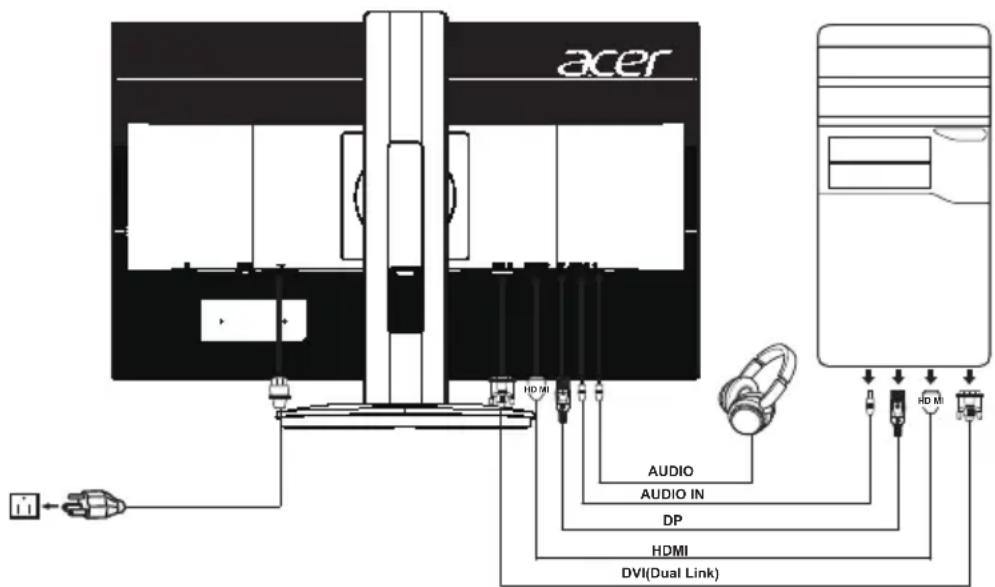
flowchart
graph TD
    A["ACER"] --> B["HD MI"]
    B --> C["AUDIO"]
    B --> D["AUDIO IN"]
    B --> E["DP"]
    B --> F["HDMI"]
    F --> G["DVI(Dual Link)"]
    G --> H["HD MI"]
    H --> I["Output"]
Älä nosta näyttöä sen pohjasta, jotta se ei vahingoittuisi.
Käyttäjän säätimet

Virtakytkin / Virran LED-merkkivalo:
Näytön kytkemiseen PÄÄLLE tai POIS.
Syttyy ilmaisemaan, että virta on kytketty PÄÄLLE.
Pikakuvakevalikon käyttö
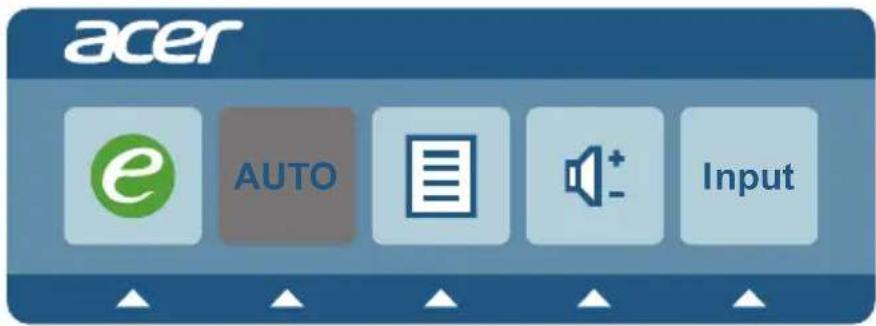
Avaa pikakuvakevalikko painamalla toimintopainiketta. Pikakuvakevalikosta voit valita nopeasti useimmin käytetyt asetukset.
e Empowering:
Avaa Acer eColor Management OSD painamalla Empowering-näppäintä, jolloin pääset näkymätiloihin.
AUTO (Automaattinen) Poistu OSD-näytöltä
Jos OSD on aktiivinen, poistu OSD:sta painamalla AUTO.
MENU (Valikko) Kuvaruutunäyttötoiminnot
Aktivoi kuvaruutuvalikko painamalla tätä painiketta.
INPUT (Tulo) Tulonäppäin
Valitse Input (Tulo) -näppäimellä näyttöön liitettyjä eri videolähteitä.
(a) HDMI-tulo
(b) DVI (Dual Link) -tulo
(c) DP-tulo
Selatessasi näitä lähteitä, seuraavat viestit tulevat näkyviin näytön yläosaan oikealla
ilmaisemaan parhaillaan valitun lähteen. Kuvan tuleminen näkyviin voi kestää 1–2 sekuntia.
HDMI tai DVI (Dual Link) tai DP
Jos toinen DVI (Dual Link) -tulo on valittu mutta DVI (Dual Link) –kaapeleita ei ole kytketty, avautuu kelluva viesti-ikkuna: “Kaapeleita ei ole kytketty” tai “Ei signaalia”.
Vaihe 1: Paina "E-näppäintä avataksesi Acer eColor Management -kuvaruutuvalikon ja käyttääksesi skenaariotiloja
Vaihe 2: Paina "◀" tai "▶" valitaksesi Features and Benefits (Ominaisuudet ja hyödyt) -tilan
Vaihe 3: Vahvista tila ja poistu eColor-valikosta painamalla "AUTO" (Automaattinen) -näppäintä.
Ominaisuudet ja edut
| Päävalikkokuvake | Alavalikkokuvake | Alavalikkokohde Kuvaus | |
 | Ei sovellu Käyttäjä | Käyttäjän määrittämä. Asetuksia voi hienosäätä sopivaksi eri tilanteesiin. | |
 | Ei sovellu | ECO Mode (Virransäästötila) | Säätää asetukset vähentämään virrankulutusta. |
 | Ei sovellu Vakiotila | Oletusasetus. Laitteen näyttöominaisuuden mukainen. | |
 | Ei sovellu Grafiikkatila | Parantaa värejä ja korostaa hienoja yksityiskohtia.Kuvat ja valokuvat näyttävät eloisilta terävine yksityiskohtineen. | |
 | Ei sovellu Elokuvatila | Näyttää näkymän yksityiskohdat selvemmin. Säilyttää näyttävän visuaalisuuden jopa epäsopivissa valaistusolosuhteissa. | |
Kuvaruutuvalikon asetusten säätäminen

Huomautus: Seuraava sisältö on vain viitteellistä. Todellisen tuotteen tekniset tiedot voivat vaihdella.
Kuvaruutuvalikkoa voi käyttää LCD-näytön asetusten säätämiseen.
Avaa kuvaruutuvalikko painamalla Menu (Valikko) -painiketta. Voit säätää kuvaruutuvalikolla kuvan laatua, kuvaruutuvalikon aikakatkaisun ja yleisiä asetuksia. Katso tiedot lisäasetuksista seuraavalta sivulta:
Kuvanlaadun säätäminen
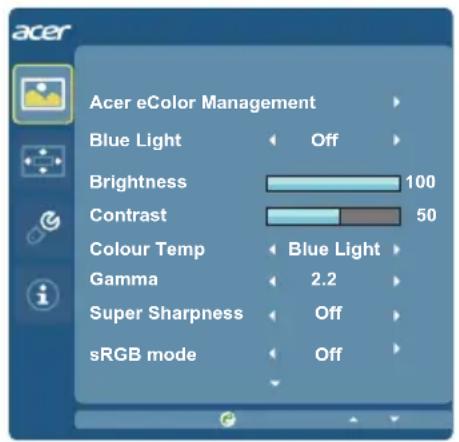
- Avaa kuvaruutuvalikko painamalla MENU (Valikko) -painiketta.
- Valitse ◀, / ▶ -näppäimillä kuvaruutuvalikosta Picture (Kuva). Navigoi sitten säädettävään kuvaelementtiin.
- Käytä ◀/▶-näppäimiä liukuasteikkojen säätämiseen.
- Kuva-valikkoa käytetään Kirkkauden, Kontrastin, Värilämpötilan, 6-akselisen värikylläisyyden, 6-akselisen värisävyn sekä muiden kuvan ominaisuuksien säätämiseen.
- 6-akselinen värikylläisyys: Säätää punaisen, vihreän, sinisen, keltaisen, magentan ja syaanin kuusiakselista värisävyä.
6-akselinen värisävy: Säätää punaisen, vihreän, sinisen, keltaisen, magentan ja syaanin värisävyä.
- Gamma-tilaa käytetään Värikylläisyyden sävyn säätämiseen. Oletusarvo on 2,2 (vakioarvo Windowsille).
- sRGB-tilaa käyttävät digitaalisten kameroiden käyttäjät, tulostajat ja valokuvaajat saadakseen värit vastaamaan paremmin oheislaitteen värejä.
-
Superterävyysteknologia voi simuloida korkearesoluutioisia kuvia korottamalla matalaresoluutioisten kuvien pikselitiheyttä. Se voi tehdä kuvasta terävämmän ja selkeämmän.
-
Sininen valo: suodata sininen valo pois säätämällä eri sinisen valon näyttösuhteita - 80%, 70%, 60%, 50%.
Kuvaruutuvalikon sijainnin säätäminen
-
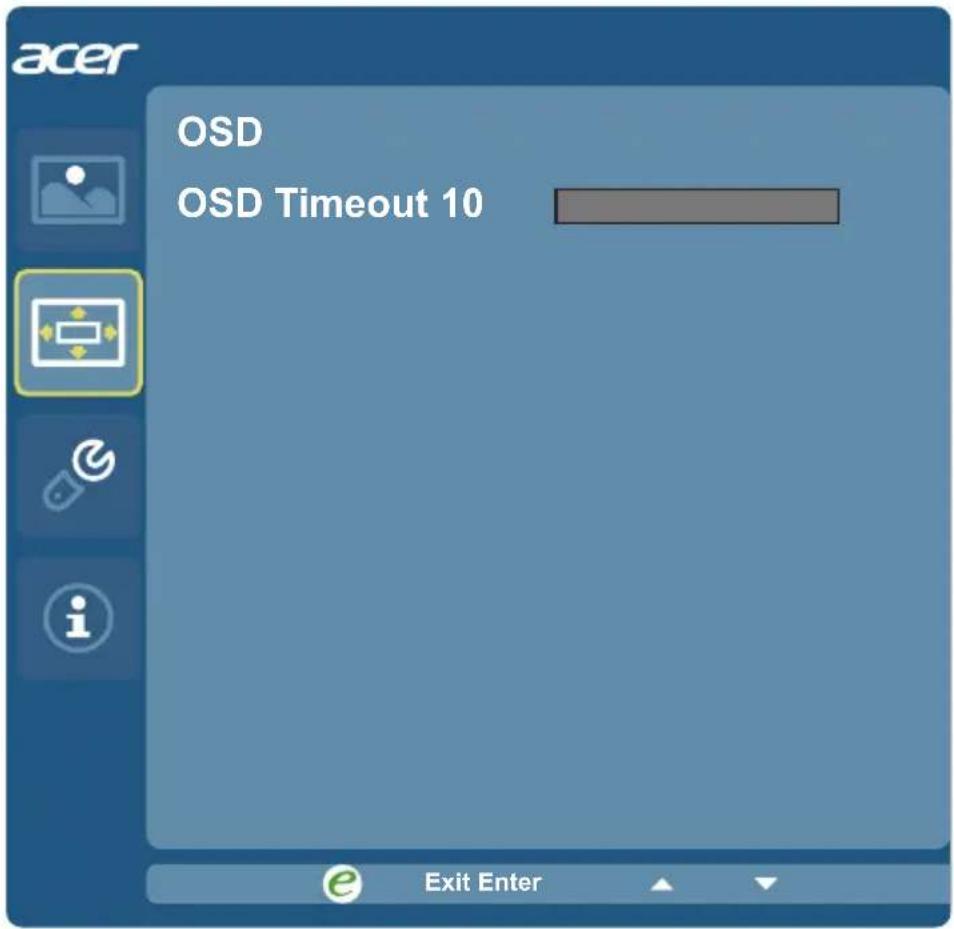
Avaa kuvaruutuvalikko painamalla MENU (Valikko) -painiketta.
-
Valitse suuntanäppäimillä ruutunäytöstä OSD (Kuvaruutuvalikko). Navigoi sitten säädettävään ominaisuuteen.
Asetuksen säätäminen
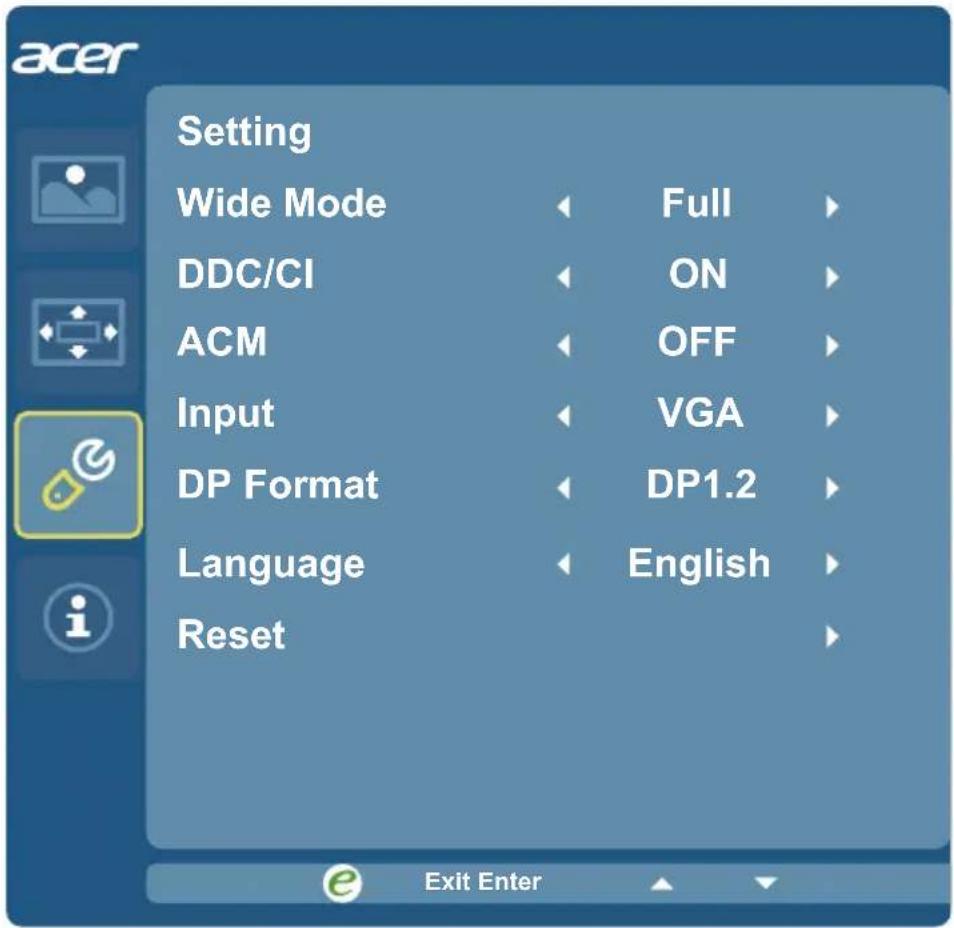
- Avaa kuvaruutuvalikko painamalla MENU (Valikko) -painiketta.
- Valitse ▶, / ▶ -näppäimillä kuvaruutuvalikosta Setting (Asetus). Navigoi sitten säädettävään ominaisuuteen.
- Asetusvalikkoa voi käyttää näytön valikkokielen ja muiden tärkeiden asetusten säätämiseen.
- DP-tilan valinnassa oletusasetus DP-signaalille on DP1.2. Asetuksista voidaan valita tilaksi joko DP1.2 tai DP1.1.
Tuotetiedot

- Avaa kuvaruutuvalikko painamalla MENU (Valikko) -painiketta.
- Valitse / -näppäimillä kuvaruutuvalikosta Information (Tiedot). Tällöin LCD-näytön perustiedot tulevat näkyviin nykyisessä tulossa.
Vianetsintä
Ennen kuin lähetät LCD-näytön huoltoon, tarkista seuraava vianetsintäluettelo nähdäksesi, voitko diagnostisoida ongelman itse.
DVI (Dual Link) / HDMI -tila
| Ongelma | LED-tila Korjaus |
| Kuvaa ei näy Sininen Säädä OSD-valikolla kirkkaus ja kontrasti maksimiin tai nollaa ne oletusarvoihinsa. | |
| Pois päältä Tarkista virtakytkin.Tarkista onko virtajohto liitetty oikein näyttöön. | |
| Kullanruskea Tarkista onko videosignaalikaapeli näytön takana liitetty oikein.Tarkista onko tietokonejärjestelmä kytketty päälle ja onko se virransäästö-/valmiustilassa. | |
DP-tila
| Ongelma LED-tila Korjaus | |
| Kuvaa ei näy | Sininen Säädä kuvaruutuvalikolla kirkkaus ja kontrasti maksimiin tai nollaa ne oletusarvoihinsa. |
| Pois päältä Tarkista virtakytkin.Tarkista onko virtajohto liitetty oikein näyttöön. | |
| Kullanruskea Tarkista onko videosignaalikaapeli näytön takana liitetty oikein.Tarkista onko tietokonejärjestelmä kytketty päälle ja onko se virransäästö-/ valmiustilassa. | |
- LCD-näyttöjä koskevat huomautukset
- Turvallisuuttasi ja mukavuuttasi koskevia tietoja
- Turvallisuusohjeet
- Näytön puhdistaminen
- Laitteen käynnistäminen/sammuttaminen
- Helppopääsyisyys
- Turvallinen kuuntelu
- Varoitukset
- Käytettävä sähkö
- Varoitus! Maadoitusnasta on turvallisuusominaisuus. Maadoittamattoman pistorasian käyttö voi johtaa sähköiskuun ja/tai loukkaantumiseen.
- Laitteen huolto
- Mahdollisesti räjähdysalttiit ympäristöt
- Lisäturvallisuustietoja
- IT-laitteiden kierrätystiedot
- Hävitysohjeet
- LCD-näytön pikseleitä koskeva lausunto
- Vihjeitä ja tietoa mukavaa käyttöä varten
- Mukavuusalueen löytäminen
- Näön hoito
- Silmät
- Näyttö
- Hyvien työtapojen kehittäminen
- LCD-näyttöjä koskevat huomautukset iii
- Turvallisuuttasi ja mukavuuttasi koskevia tietoja iii
- Pakkauksesta purkaminen 1
- Vakioajoitustaulukko 8
- Asennus 9
- Vianetsintä 16
- Pakkauksesta purkaminen
- Varoitus:
- NÄYTÖN ASENNON SÄÄTÖ
- - Korkeuden säätö
- - Kallistus
- • Kääntö
- - Näytön kierto
- Virtajohdon liittäminen
- Virransäästö
- Display Data Channel (DDC)
- Liittimen nastamääritykset
- Asennus
- Vaiheet
- Liitä videokaapeli.
- Virtajohdon liittäminen
- Valinnainen: Liitä LCD-näytön audiotuloliitäntä (AUDIO IN) ja tietokoneen linja ulos -portti audiokaapelilla.
- Käynnistä näyttö ja tietokone.
- Jos näyttö ei toimi oikein, katso lisätietoja käyttöoppaan vianetsintäosasta ongelman diagnostisoimiseksi.
- Käyttäjän säätimet
- Pikakuvakevalikon käyttö
- e Empowering:
- AUTO (Automaattinen) Poistu OSD-näytöltä
- MENU (Valikko) Kuvaruutunäyttötoiminnot
- INPUT (Tulo) Tulonäppäin
- Ominaisuudet ja edut
- Kuvaruutuvalikon asetusten säätäminen
- Kuvanlaadun säätäminen
- Kuvaruutuvalikon sijainnin säätäminen
- Asetuksen säätäminen
- Tuotetiedot
- Vianetsintä
- DVI (Dual Link) / HDMI -tila
- DP-tila
Merkki : ACER
Malli : CCB241HYK
Kategoria : Televisio