
EEB225Q - Televisio ACER - Ilmainen käyttöohje ja opas
Löydä laitteen käyttöohje ilmaiseksi EEB225Q ACER PDF-muodossa.


Käyttäjien kysymyksiä aiheesta EEB225Q ACER
0 kysymys tästä laitteesta. Vastaa tuntemiisi tai esitä omasi.
Esitä uusi kysymys tästä laitteesta
Lataa ohjeet laitteellesi Televisio PDF-muodossa ilmaiseksi! Löydä käyttöohjeesi EEB225Q - ACER ja ota elektroninen laitteesi takaisin hallintaan. Tällä sivulla julkaistaan kaikki laitteidesi käyttöön tarvittavat asiakirjat. EEB225Q merkiltä ACER.
KÄYTTÖOHJE EEB225Q ACER
Huomioitavaa LCD-näytöistä
Alla luetellut tilanteet ovat normaaleja LCD-näytöissä, eivätkä ne ilmaise tuotteen olevan viallinen.
- Loistevalosta johtuen näyttö voi vilkkua ensimmäisellä käyttökerralla. Vilkkuminen loppuu, kun sammutat näytön virran ja kytket sen sitten takaisin päälle.
- Näytön kirkkaudessa voi olla pieniä poikkeamia riippuen työpöydän kuvioista.
- LCD-näytön pikseleistä 99,99 % tai enemmän on toimivia. 0,01 % pikseleistä saattaa olla viallisia, toisin sanoen pikseli on sammunut tai palaa koko ajan.
- LCD-näytön luonteesta johtuen edellisestä kuvasta jäänyt jälkikuva voi jäädä näytölle kuvan vaihtumisen jälkeen, jos sama kuva on näytössä tuntien ajan. Tässä tapauksessa näyttö palautuu hitaasti ennalleen, kun kuva vaihdetaan tai laitteen virta sammutetaan pariksi tunniksi.
Turvallisuuttasi ja mukavuuttasi koskevia tietoja
Turvallisuusohjeita
Lue nämä ohjeet huolellisesti. Säilytä tämä asiakirja tulevaa käyttöä varten. Noudata kaikkia tuotteeseen merkittyjä varoituksia ja ohjeita.
Näytön puhdistaminen
Noudata alla olevia ohjeita puhdistaessasi näyttöä:
- Irrota näyttö aina verkkovirrasta ennen puhdistusta.
- Pyyhi näyttö ja kotelo edestä ja sivuilta pehmeällä liinalla.
Näytön liittäminen verkkovirtaan ja irrottaminen verkkovirrasta
Noudata alla olevia ohjeita kytkiessäsi LCD-näyttöä verkkovirtaan tai irrottaessasi sitä verkkovirrasta:
- Varmista, että näyttö on kiinni jalustassa ennen kuin kytket verkkojohdon vaihtoverkkopistokkeeseen.
- Varmista ennen kaapeleiden kytkemistä tai verkkovirran irrottamista, että sekä LCD-näytön että tietokoneen virta on sammutettu.
- Jos järjestelmässä on useita virtalähteitä, katkaise virta järjestelmästä irrottamalla kaikki virtajohdot virtalähteistä.
Käytettävyys
Varmista, että virtalähteeseen, johon liität virtajohdon, on helppo pääsy, ja että se sijaitsee mahdollisimman lähellä laitteen käyttäjää. Kun laitteesta pitää katkaista virta, varmista, että irrotat virtajohdon sähköpistorasiasta.
Turvallinen kuuntelu
Noudata seuraavia ohjeita suojellaksesi kuuloasi.
- Lisää äänenvoimakkuutta asteittain, kunnes kuulet äänen selvästi ja mukavasti ilman häiriöitä.
- Älä lisää enää äänenvoimakkuutta, kun korvasi ovat sopeutuneet.
- Kuuntele musiikkia kovilla äänenvoimakkuksilla vain rajoitetun ajan.
- Älä lisää äänenvoimakkuutta peittääksesi ympäristön meluisuuden.
- Vähennä äänenvoimakkuutta, jollet kuule lähellä olevien ihmisten puhetta.
Varoitukset!
- Älä käytä tätä tuotetta veden lähellä.
- Älä aseta tätä tuotetta epävakaalle kärrylle, telineelle tai pöydälle. Jos tuote putoaa, se voi vahingoittua vakavasti.
- Raot ja aukot ovat tuuletusta varten laitteen luotettavan käytön varmistamiseksi ja ylikuumenemiselta suojaamiseksi. Näitä aukkoja ei saa tukkia tai peittää. Aukkoja ei saa koskaan tukkia asettamalla tuote vuoteelle, sohvalle, nukkamatolle tai vastaaville pinnoille. Tätä tuotetta ei saa koskaan asettaa lähelle lämpöpatteria tai muita lämmönlähteitä eikä niiden päälle tai kiinteisiin rakenteisiin, jollei niissä ole kunnollista tuuletusta.
- Älä työnnä vieraita esineitä kuoren raoista laitteen sisään, sillä ne voivat koskettaa kohtia, joissa on vaarallisen korkeita jännitteitä tai osia, joihin voi syntyä oikosulkuja, jotka voivat aiheuttaa tulipalon tai sähköiskun. Älä kaada mitään nesteitä tuotteelle tai sen sisään.
- Välttääksesi vahingon syntymisen sisäisille osille ja estääksesi akun vuodon älä aseta tuotetta värähtelevälle pinnalle.
- Älä käytä laitetta urheilu-, harjoittelu- tai muussa tärähtelevässä tilassa, sillä se voi aiheuttaa odottamattoman oikosulkuvirran tai vahingoittaa roottorilaitteita tai lamppua.
Käytettävä sähkö
- Tätä laitetta on käytettävä sen arvokilvessä osoitetulla sähkövirralla. Jollet ole varma käytettävän virran laadusta, ota yhteys jälleenmyyjään tai paikalliseen sähköyhtiöön.
- Älä pidä mitään virtajohdon päällä. Älä sijoita tätä laitetta paikkaan, jossa ihmiset tallovat johtoa.
- Jos laitteen kanssa käytetään jatkojohtoa, varmista, ettei jatkojohtoon liitetyn laitteen kokonaisampeerimäärä ylitä jatkojohdon ampeerimäärää. Varmista myös, että kaikkien seinäpistorasiaan kytkettyjen laitteiden nimellisarvo ei ylitä sulakkeen nimellisarvoa.
- Älä ylikuormita virtalähdettä, moniosaista pistorasiaa tai pistorasiaa liittämällä siihen liikaa laitteita. Järjestelmän kokonaiskulutus ei saa ylittää 80 %:ia haroituskytkennän nimellisarvosta. Jos käytetään moniosaista pistorasiaa, kuormitus ei saa ylittää 80 %:ia moniosaisen pistorasian tulojännitteestä.
- Tämän tuotteen verkkojohto on varustettu kolmijohtoisella maadoitetulla pistokkeella. Pistoke sopii vain maadoitettuun pistorasiaan. Varmista, että pistorasia on maadoitettu, ennen kuin liität siihen verkkolaitteen pistokkeen. Älä liitä pistoketta maadoittamattomaan pistorasiaan. Ota yhteyttä sähköasentajaan lisätietojen saamiseksi.

Varoitus! Maadoitusnasta on turvallisuusominaisuus. Maadoittamattoman pistorasian käyttö voi johtaa sähköiskuun ja/tai loukkaantumiseen.

Huomautus: Maadoitusnasta antaa myös hyvän suojauksen muiden lähellä olevien sähkölaitteiden aiheuttamalta odottamattomalta kohinalta, joka voi haitata tämän laitteen toimintaa.
- Käytä vain tuotteen toimitukseen kuuluvaa virtajohtoa. Jos virtajohto on vaihdettava, varmista, että uusi virtajohto täyttää seuraavat vaatimukset: irrotettava tyyppi, UL-hyväksytty/CSA-standardin mukainen, tyyppi SPT-2, virta/jännite vähintään 7 A 125 V, VDE-hyväksytty tai vastaava, maksimipituus 4,5 metriä.
Laitteen huolto
Älä yritä huoltaa tätä tuotetta itse, koska kansien avaaminen tai poistaminen voi altistaa sinut kohdille, joissa on vaarallisen korkeita jännitteitä tai muita vaaroja. Turvaudu kaikessa huollossa pätevään huoltohenkilöstöön.
Irrota tämä tuote seinäpistorasiasta ja turvaudu huollossa vain pätevään huoltohenkilöstöön, kun:
- virtajohto tai pistoke on vahingoittunut, poikki tai kulunut
- Tuotteeseen on joutunut nestettä
- tuote on altistunut sateelle tai vedelle
- tuote on pudonnut tai kotelo on vahingoittunut
- tuotteen toiminnassa esiintyy selvästi erottuvia muutoksia, jotka osoittavat tarpeen huoltoon
- tuote ei toimi normaalisti, vaikka noudatetaan käyttöohjeita

Huomautus: Säädä vain niitä säätöjä, joita käsitellään käyttöohjeissa, koska muiden säätöjen säätäminen väärin voi aiheuttaa vahinkoja ja ne vaativat usein koulutetulta teknikolta paljon työtä laitteen palauttamiseksi normaaliin tilaan.
Mahdollisesti räjähdysalttiit ympäristöt
Sammuta laite, kun olet alueella, jossa on räjähdyksen mahdollisuus ja tottele kaikkia signaaleita ja ohjeita. Mahdollisesti räjähtävä alue sisältää alueet, jolla sinut normaalisti pyydetään sammuttamaan ajoneuvon moottori. Kipinät sellaisella alueella voivat johtaa räjähdykseen tai tulipaloon, jotka aiheuttavat fyysisiä vammoja tai jopa kuolemaan. Sammuta laite huoltoasemien bensiinipumppujen lähellä. Huomioi radiolaitteiden käytön rajoitukset polttoainevarikkoalueilla, varastoissa ja jakelalueilla, kemiantehtailla tai missä tapahtuu räjäytystöitä. Alueet, jotka ovat mahdollisesti räjähdysalttiita, ovat usein mutta eivät aina, selvästi merkittyjä. Niihin kuuluvat laivojen kannenalaiset osat, kemiahlisten tuotteiden siirto- tai varastokiinteistöt, ajoneuvot, jotka käyttävät nesteytettyä polttoainekaasua (kuten propaania tai butaania) ja alueet, jossa ilma sisältää kemikaaleja tai hiukkasia, kuten jyviä, tomua tai metallipölyä.
Lisäturvallisuustietoja
Laitteesi ja sen lisäosat voivat sisältää pieniä osia. Pidä ne pienten lasten ulottumattomilla.
IT-laitteiden kierrätystiedot
Acer on vahvasti sitoutunut ympäristönsuojeluun ja pitää kierrätystä käytettyjen laitteiden talteen ottamisen ja hävittämisen muodossa yhtenä yrityksen ensisijaisista toiminnoista ympäristölle koituvan taakan minimoimiseksi. Me Acerissa olemme hyvin tietoisia liiketoimintamme ympäristövaikutuksista ja pyrimme löytämään ja omaksumaan parhaat valmistustavat vähentääksemme tuotteittemme ympäristövaikutusta. Saadaksesi lisätietoja ja ohjeita kierrätyksestä, käy seuraavilla www-sivuilla: http://www.acergroup.com/public/Sustainability/
Katso lisätietoja muiden tuotteittemme ominaisuuksista ja hyödyistä sivulta www.acer-group.com.
Hävitysohjeet
Älä heitä tätä elektronista tuotetta roskiin hävittäessäsi sen. Saastumisen minimoimiseksi ja globaalin ympäristön parhaimmin suojelemiseksi kierrätä laite. Saat lisätietoja sähkö- ja elektroniikkalaitejätesäännöksistä (WEEE) osoitteesta
http://www.acergroup.com/public/Sustainability/
LCD-näytön pikseleihin liittyvä maininta
LCD-laite on tehty tarkkoja tuotantotekniikoita noudattaen. Tästä huolimatta jotkin pikselit voivat silloin tällöin syttyä väärään aikaan tai näyttää mustilta tai punaisilta pisteiltä. Tällä ei ole vaikutusta näytön kuvanlaatuun, eikä se ole merkki tuotteen viallisuudesta.
Tuotteessa on virranhallintajärjestelmä:
- Näyttö siirtyy Lepotilaan, kun se on ollut käyttämättä 15 minuutin ajan.
- Näyttö siirtyy Lepotilaan, kun se on ollut käyttämättä 30 minuutin ajan.
- Lopeta tietokoneen Lepotila painamalla virtapainiketta.
Vinkkejä ja käyttöä helpottavia tietoja
Tietokoneen käyttäjät saattavat kokea silmien väsymistä tai päänsärkyjä, kun laitetta on käytetty pitkään. Käyttäjillä on myös fyysisen loukkaantumisen riski, kun tietokonetta on käytetty useita tunteja. Pitkän työajat, huono työasento, huonot työtavat, stressi, huonot työolosuhteet, huono terveys ja muut tekijät lisäävät fyysisen loukkaantumisen riskiä.
Jos tietokonetta käytetään väärin, tuloksena voi olla rannekanavaoireyhtymä, jännetulehdus, jännetuppitulehdus tai jokin muu tuki- ja liikuntaelimen sairaus. Seuraavia oireita voi ilmetä käsissä, ranteissa, käsivarsissa, hartioissa, niskassa tai selässä:
- tunnottomuutta, polttelua tai pistelyä
• särkyä, kipua tai arkuutta - kipua, turvotusta tai tykytystä
- jäykkyyttä tai kireyttä
• palelua tai heikkoutta
Jos sinulla esiintyy näitä oireita tai koet silloin tällöin tai jatkuvasti olosi epämukavaksi tai sinulla on kipuja tietokoneen käyttöön liittyen, ota välittömästi yhteyttä lääkäriin ja yrityksesi työterveydenhuoltoon.
Seuraavassa osiossa on vinkkejä tietokoneen mukavampaan käyttöön.
Hae mukava asento
Hae mahdollisimman mukava työasento säätämällä näytön katselukulmaa, käyttämällä jalkatukea tai nostamalla istuimesi korkeutta. Ota huomioon seuraavat vinkit:
- älä työskentele kauan samassa asennossa
- älä ole kumartuneena eteenpäin tai nojaa liikaa taaksepäin
- nouse seisomaan ja kävele hiukan säännöllisin väliajoin, jotta jalkalihaksesi eivät kuormitu liikaa
Pidä huoli näöstäsi
Pitkät katseluajat, vääränlaiset silmälasit tai piilolasit, heijastukset, liika valaistus, huonosti keskitetyt näytöt, hyvin pienet kirjasinlasit ja näytön matala kontrasti voivat rasittaa silmiä. Seuraavissa osioissa on vinkkejä silmien rasittumisen estämiseksi.
Silmät
- Lepuuta silmiä säännöllisesti.
- Pidä säännöllisesti taukoja katsomalla poispäin ruudusta ja keskittämällä katse kaukana olevaan pisteeseen.
- Räpyttele säännöllisesti, jotteivät silmät kuivu.
Näyttö
- Pidä näyttö puhtaana.
- Pidä pääsi on näytön yläreunaa korkeammalla niin, että suuntaat silmäsi alaspäin katsoessasi näytön keskiosaa.
- Säädä näytön kirkkaus ja kontrasti mukavalle tasolle niin, että näet lukea tekstin hyvin ja grafiikat ovat selkeitä.
- Vähennä kiiltoa ja heijastuksia:
-
sijoittamalla näyttö niin, että se on sivuttain ikkunaan tai muihin valonlähteisiin nähden,
-
vähentämällä huoneen valaistusta verhoilla tai kaihtimilla,
- käyttämällä työvaloa,
- muuttamalla näytön katselukulmaa,
- käyttämällä kiiltoa vähentävää suodatinta sekä
- käyttämällä näytössä häikäisysuojaa, kuten pahvinpalaa, joka on kiinnitetty näytön yläreunaan.
- Älä käännä näyttöä niin, että katselukulma on huono.
- Älä katso pitkään kirkkaisiin valonlähteisiin, kuten ulos avoimesta ikkunasta.
Hyvien työtapojen kehittäminen
Tietokoneen käytöstäsi tulee rennompaa ja tuottavampaa, kun muistat seuraavat ohjeet:
- Pidä lyhyitä taukoja säännöllisesti ja usein.
- Venyttele välillä.
- Hengitä raitista ilmaa mahdollisimman usein.
- Kuntoile säännöllisesti hyvän yleiskunnon ylläpitämiseksi.
- Estääksesi näytön vahingoittumisen, älä nosta näyttöä alustasta.
Huomioitavaa LCD-näytöistä iii
Turvallisuuttasi ja mukavuuttasi koskevia tietoja iii
Turvallisuusohjeita iii
Näytön puhdistaminen iii
Näytön liittäminen verkkovirtaan ja irrottaminen verkkovirrasta iii
Käytettävyys iii
Turvallinen kuuntelu iv
Varoitukset! iv
Käytettävä sähkö iv
Laitteen huolto v
Lisäturvallisuustietoja v
IT-laitteiden kierrätystiedot vi
Hävitysohjeet vi
LCD-näytön pikseleihin liittyvä maininta vi
Vinkkejä ja käyttöä helpottavia tietoja vii
Pakkauksesta purkaminen 1
Alustan kiinnittäminen tai irrottaminen 2
Virtajohdon liittäminen 3
Virransäästö 3
DDC-tekniikka (Display Data Channel) 3
Liittimen nastamääritykset 4
Yleinen ajoitustaulukko 7
Asennus 8
KÄYTTÄJÄN OHJAIMET 9
Asetuksen säätäminen 10
Mode Management -valikko 10
OSD-asetusten säätäminen 11
Kuvanlaadun säätäminen 11
Väriasetuksen säätäminen 12
Audio-asetuksen säätäminen 13
Suorituskykyasetusten säätäminen 13
OSD-asetuksen säätäminen 14
Tuotteen järjestelmäasetus 15
Tuotteen informaatioasetukset 15
Vianetsintä 16
VGA-tila 16
DVI-tila 17
HDMI 1.4 -malli 18
Pakkauksesta purkaminen
Tarkasta, että pakkaus sisältää seuraavat tuotteet, kun purat pakkausta ja säilytä pakkausmateriaalit, jos sinun on lähetettävä tai kuljetettava näyttö tulevaisuudessa.
LCD-näyttö Pikaopas

Verkkovirtajohto VGA-johto (valinnainen)

HDMI 1.4-kaapeli (valinnainen) DVI-kaapeli (valinnainen)

Alustan kiinnittäminen tai irrottaminen
Asennus: Kohdista kannattimen etupää vastaavaan näytön takana olevaan aukkoon ja kiinnitä jalusta näyttöön ruuvaamalla neljä ruuvia myötäpäivään.
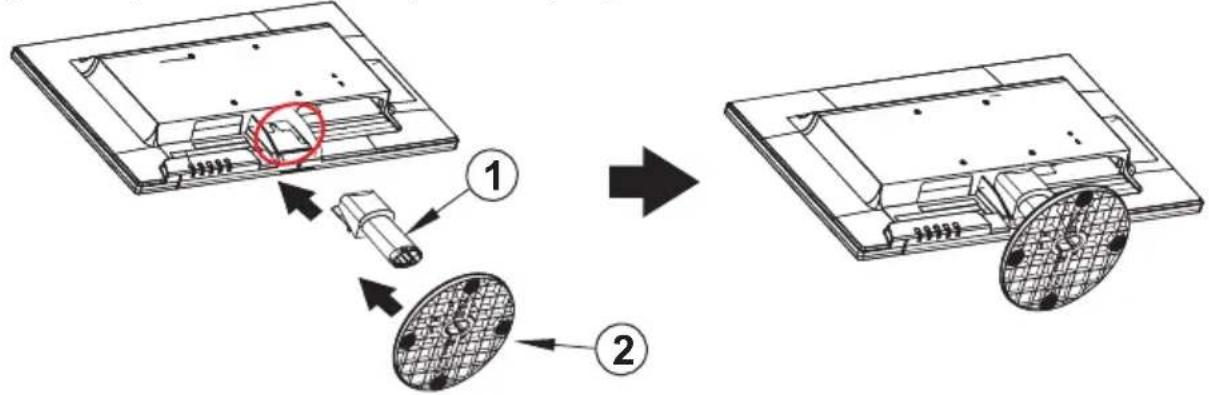
Irrottaminen: Irrota jalusta toistamalla ohjeet käänteisessä järjestyksessä.

Virtajohdon liittäminen
- Varmista ensin, että virtajohto soveltuu käytettäväksi alueellasi.
- Näytössä on universaali virtalähde, ja sitä voi käyttää joko 100/120 V AC tai 220/240 V AC -jännitteellä. Käyttäjän ei tarvitse säätää virtalähdettä.
- Liitä virtajohdon toinen pää AC-liittimeen ja toinen pää verkkopistokkeeseen.
• 120 V AC -jännitettä käyttävät laitteet:
Käytä UL-listed-johtopakkausta, tyypin SVT johtoa ja 10 A/125 V:n pistotulppaa.
• 220/240 V AC -jännitettä käyttävät laitteet:
Käytä johtopakkausta, jossa on H05VV-F-johto ja 10 A/250 V:n pistotulppa. Johtopakkauksen on oltava asianmukaisten turvallisuussäädöksien mukainen siinä maassa, jossa laitetta käytetään.
Virransäästö
Näyttö siirtyy "virransäästötilaan" näytönohjaimen signaalin mukaisesti. Virransäästötilasta kertoo oranssi LED-valo.
| Tila LED-valo |
| Päällä Blue |
| Virransäästö Oranssi |
Näyttö on virransäästötilassa, kunnes näytönohjaimelta tulee signaali tai näppäimistöä tai hiirtä käytetään. Näyttö siirtyy "virransäästötilasta" takaisin "päälle" noin 3 sekunnin kuluessa.
DDC-tekniikka (Display Data Channel)
Näyttö on plug-and-play-yhteensopiva, kunhan siihen liitettävä laite tukee DDC-tekniikkaa. DDC-tekniikka on kommunikaatioprotokolla, jonka avulla näytön tiedot esimerkiksi tuetuista resoluutioista ja niitä vastaavista ajastuksista siirtyvät automaattisesti päälaitteelle. Näyttö tukee DDC2B-standardia.
Liittimen nastamääritykset

19-nastainen värinäytön signaalikaapeli
| Nastanumero Kuvaus Nastanumero Kuvaus | |
| 1 TMDS data 2+ 11 TMDS kellosuojaus | |
| 2 TMDS data 2 suojaus 12 TMDS kello- | |
| 3 TMDS data 2- 13 CEC | |
| 4 TMDS data 1+ 14 DDC-sarjadata | |
| 5 TMDS data 1 suojaus 15 SCL | |
| 6 TMDS data 1- 16 SDA | |
| 7 TMDS data 0+ 17 DDC/CEC-maadoitus | |
| 8 TMDS data 0 suojaus 18 +5V virta | |
| 9 TMDS data 0- 19 | Kuumakytkennän havaitseminen |
| 10 TMDS kello+ | |
* vain tiettyihin malleihin

15-nastainen värinäytön signaalikaapeli
| Nastanumero Kuvaus Nastanumero Kuvaus |
| 1 Punainen 9 +5V |
| 2 Vihreä 10 Looginen maa |
| 3 Sininen 11 Näytön maa |
| 4 Näytön maa 12 DDC-sarjadata |
| 5 DDC-paluu 13 H-sync |
| 6 R-Maa 14 V-sync |
| 7 G-Maa 15 DDC-sarjakello |
| 8 B-Maa |

24-nastainen värinäytön signaalikaapeli*
| Nastanumero Kuvaus Nastanumero Kuvaus | |
| 1 TMDS-data 2-13 NC | |
| 2 TMDS-data 2+14 +5 V Teho | |
| 3 TMDS-data 2/4 vaippa 15 GND (paluu +5 V hsync.vsync) | |
| 4 NC 16 | Käynnin aikaisen liitinkytkennän havaitseminen |
| 5 NC 17 TMDS-data 0- | |
| 6 DDC-kello 18 TMDS data 0+ | |
| 7 | DDC-data 19 TMDS-data 0/5 vaippa |
| 8 NC 20 NC | |
| 9 TMDS-data 1-21 NC | |
| 10 TMDS-data 1+22 | TMDS-kellon vaippa |
| 11 TMDS-data 1/3 vaippa 23 | TMDS-kello+ |
| 12 NC 24 | DDCTMDS-kello |
* valittuihin malleihin
Yleinen ajoitustaulukko
| Tila Kuvatarkkuus | ||||
| 1 VGA 640×480 60 Hz | ||||
| 2 VGA 640×480 72 Hz | ||||
| 4 MAC 640×480 66,66 Hz | ||||
| 5 VESA 720×400 70 Hz | ||||
| 6 SVGA 800×600 56 Hz | ||||
| 7 SVGA 800×600 60 Hz | ||||
| 8 SVGA 800×600 72 Hz | ||||
| 11 XGA 1024×768 60 Hz | ||||
| 12 XGA 1024×768 70 Hz | ||||
| 15 VESA | 1152×864 75 Hz | |||
| 16 VESA | 1280×960 60 Hz | |||
| 17 SXGA | 1280×1024 | 60 | Hz | |
| 19 VESA | 1280×720 60 Hz | |||
| 20 WXGA+ | 1400×900 60 Hz | |||
| 21 WXGA | 1280×800 | 60 | Hz | |
| 22 WXGA | 1360×768 | 60 | Hz | |
| 23 WSXGA+ | 1680×1050 | 60 | Hz | |
| 24 UXGA | 1600×1200 | 60 | Hz | |
| 24 UXGA | 1920×1080 | 60 | Hz | |
Asennus
Seuraa alla olevia ohjeita, kun asennat näytön päälaitteeseen:
Vaiheet
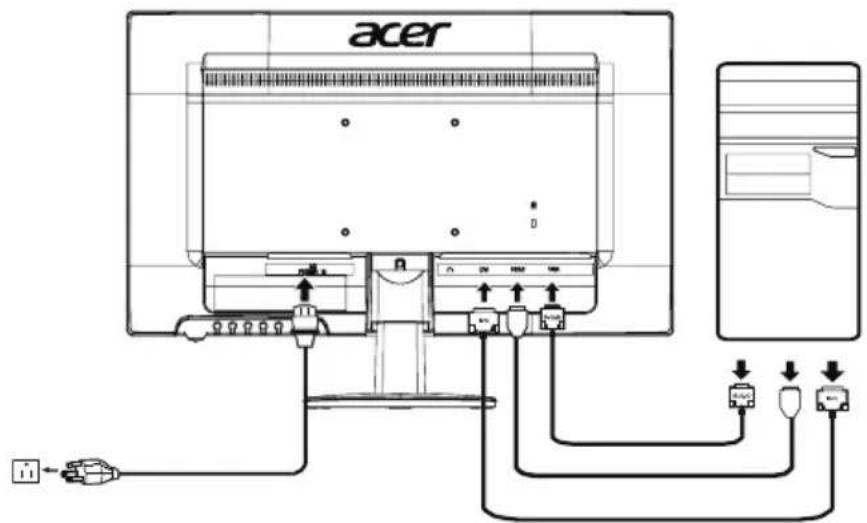
- Liitä videojohto
a. Varmista, että sekä näyttö että tietokone on kytketty pois päältä.
b. Lijitä VGA-videoiohto tietokoneeseen.
c. Liitä HDMI 1.4 -johto (vain HDMI 1.4-syöttöä käyttävä malli)
(1) Varmista, että sekä näyttö että tietokone on kytketty pois päältä.
(2) Liitä 19 nastaisen HDMI 1.4 -johdon toinen pää näytön taakse ja toinen pää tietokoneen liittimeen.
d. Liitä digitaalinen kaapeli (vain Dual-Input-malleissa).
(1) Varmista että sekä näyttö että tietokone on kytketty pois päältä.
(2) Liitä 24-nastaisen DVI-kaapelin toinen pää näytön taakse ja toinen pää tietokoneen porttiin.
- Liitä virtajohto
Liitä virtajohto näyttöön ja sitten oikein maadoitettuun vaihtovirtapistorastiaan.
- Kytke näyttö ja tietokone päälle
Kytke päälle ensin näyttö ja sitten tietokone. On erittäin tärkeää, että noudatat järjestystä.
- Jos näyttö ei toimi oikein, diagnosoi ongelma katsomalla vianmääritysosio.
KÄYTTÄJÄN OHJAIMET

Virtakytkin/verkkovirran LED-valo:
Kytkee näytön päälle tai pois päältä.
Valojen syttyminen ilmoittaa, että virta on kytketty päälle.

Pikakuvakevalikon käyttäminen


Avaa pikakuvakevalikko painamalla toimintopainiketta. Pikakuvakevalikosta voit nopeasti valita useimmin käytetyt asetukset.

Empowering-näppäin/poistu
Valitse skenaario-tila painamalla tätä näppäintä.
Kun OSD-valikko on aktiivinen, tämä painike toimii poistu-näppäimenä (poistu OSD-valikosta).

OSD:n toiminnot / alas / oikealle
a. Näytä OSD painamalla.
b. Valitse haluttu kohde OSD-valikosta painamalla tätä painiketta.

Tulolähteen vaihtaminen/ ylös / vasemmalle
a. Valitse tulo käyttämällä TULO-näppäintä.
b. Valitse haluttu kohde OSD-valikosta painamalla tätä painiketta.

Äänenvoimakkuusnäppäin/syötä
Säädä äänenvoimakkuutta painamalla tätä näppäintä.
Syötä OSD:n valinta painamalla.

Kirkkausnäppäin
Säädä kirkkautta painamalla tätä näppäintä. (Vain DVI-tila)
Asetuksen säätäminen Mode Management -valikko
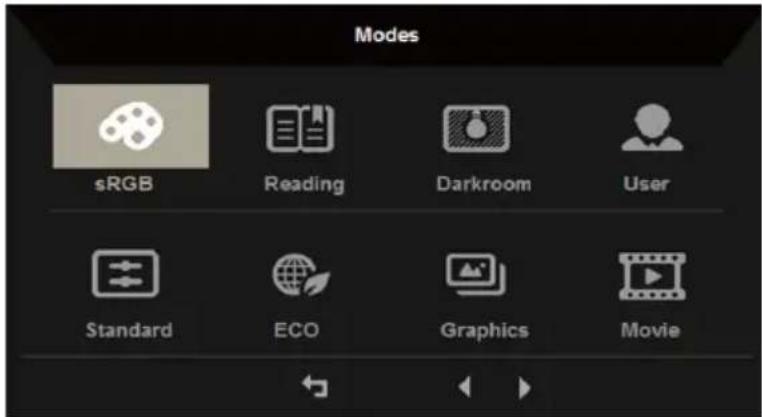
Vaihe 1: Avaa Mode Management -valikko ja käytä skenaariotiloja painamalla "-näppäintä
Vaihe 2: Valitse tila painamalla "◀" tai "▶"
Vaihe 3: Vahvista tila painamalla ←näppäintä ja poistu Mode Management -valikosta.
Ominaisuudet ja edut
| Päävalikon kuvake | Alivalikon kuvake | Alivalikon valinta | Kuvaus | |
 | N/A sRGB-tila | sRGB-tila tarjoaa paremman värien kohdistuksen lisälaitteiden, kuten tulostinten ja digitaalikameroiden kanssa. | ||
 | N/A Lukeminen-tila | Lukutila vähentää sinisen valon määrää, mutta säilyttää riittävän kirkkauden. | ||
 | N/A Darkroom-tila | Darkroom-tila vähentää kirkkauden tasoa miellyttäväksi pimennetyissä huoneissa. | ||
 | N/A Käyttäjä-tila | Käyttäjä-tilassa asetuksia voidaan hienosäätää mihin tahansa tilanteeseen sopiviksi. | ||
 | N/A Vakio-tila | Oletusasetus sisältää alkuperäiset näytön asetukset. | ||
 | N/A ECO-tila | ECO-tila säätää asetuksia virrankulutuksen vähentämiseksi. | ||
 | N/A Grafikka-tila | Grafiikka-tila parantaa värejä ja korostaa yksityiskohtia. | ||
 | N/A Elokuva-tila | Elokuva-tila tarjoaa upean visuaalisen kuvan jopa epäsopivissa valaistusolosuhteissa. | ||
OSD-asetusten säätäminen

Huomaa: Seuraava sisältö on tarkoitettu vain tiedoksi. Todelliset tuotteen tekniset tiedot saattavat vaihdella.
LCD-näytön asetuksia voidaan säätää OSD-valikon avulla. Avaa OSD painamalla:≡-näppäintä. OSD:n avulla voit säätää kuvanlaatua, OSD-asetuksia ja yleisiä asetuksia. Katso lisäasetukset seuraavalta sivuilta:
Kuvanlaadun säätäminen

- Avaa OSD painamalla:äppäintä.
- Valitse ▲ / ▼ -näppäimillä Kuva OSD-valikosta. Navigoi sitten säädettävään kuvaelementtiin.
- Säädä liukuvaa asteikkoa ◀ /►-näppäimillä.
- Kuvavalikkoa voidaan käyttää seuraavissa säädöissä: kirkkaus, kontrasti, mustan vahvistus, sinisen taso, ACM, superterävyys, automaattinen määritys ja muut kuvaan liittyvät määritykset.
- Kirkkaus: Säädä kirkkautta välillä 0–100.

Huomaa: Säätää vaaleiden ja tummien sävyjen välistä tasapainoa.
- Kontrasti: Säädä kontrastia välillä 0–100.

Huomaa: Asettaa tummien ja vaaleiden välisten alueiden eron.
- Mustan vahvistus: Säätää mustan tasoa välillä 0–10. Tehostaa varjoja kasvattamalla kirkkautta muuttamatta vaaleampia sävyjä.
- Sinisen taso: Suodattaa pois sinisen valon silmien suojaamiseksi säätämällä näytetyn sinisen valon määrää – 80 %, 70 %, 60 % tai 50 %.

Huomaa: Korkeampi arvo sallii enemmän sinistä valoa, joten valitse alempi arvo parhaan suojauksen saavuttamiseksi. Paras tila on 50 % ja arvo on TÜV Rheinlandin testaama. Tämä noudattaa TÜV Rheinlandin "alhaisen sinisen valon sisällön" standardia.
- ACM: Kytke ACM päälle tai pois päältä.

Huomaa: Jos asetus on "päällä", se perustuu nykyiseen näytön dynaamisen kontrastin asetukseen.
- Superterävyys: Kytke superterävyys päälle tai pois päältä. Superterävyys-teknologia voi simuloida korkean tarkkuuden kuvia tehostamalla alkuperäisen lähteen pikseleiden tiheyttä, jotta kuvat olisivat terävämpiä ja selkeämpiä.
Väriasetuksen säätäminen
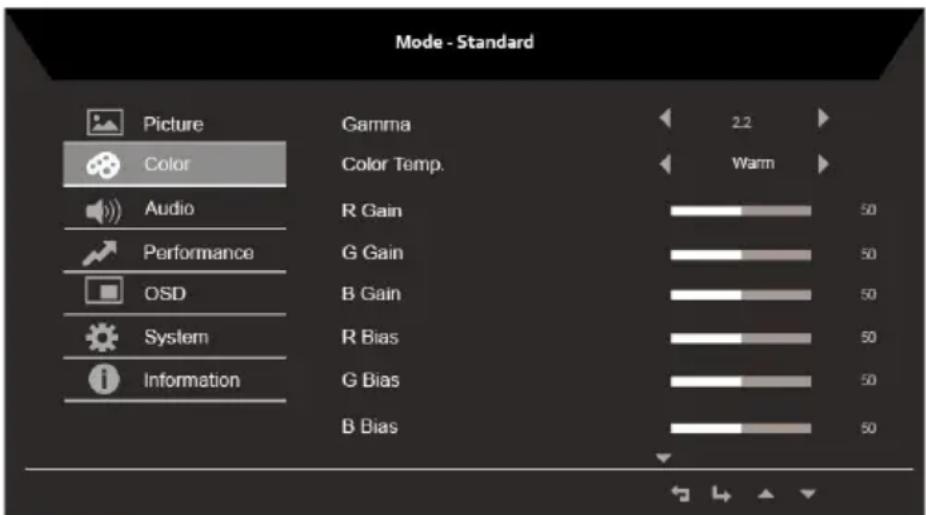
- Avaa OSD painamalla: näppäintä
- Käytä ▲ / ▼ -näppäimiä ja valitse 📋 iri OSD-valikosta. Navigoi sitten säädettävään ominaisuuteen.
- Säädä liukuvaa asteikkoa ◀ /▶-näppäimillä.
- Väri-valikkoa voidaan käyttää seuraavien asetusten säätämiseen: Gamma, värin lämpöisyys tila, sRGB-tila, harmaasävytila ja muut väriin liittyvät ominaisuudet.
- Värin lämpötila: Oletusarvo on lämmin. Voit valita viileä, normaali, lämmin, sinisen taso tai käyttäjä.
- Tilat: Skenaariotilan valinta.
- sRGB: Oletusarvo on pois päältä. Voit kytkeä sRGB-tilan päälle tai pois päältä värien kohdistamiseksi paremmin lisälaitteiden, kuten tulostinten ja digitaalikameroiden kanssa.
- Harmaasävytila: Harmaasävytilan valinta.
- 6-aksel. sävy: Säädä punaisen, vihreän, sinisen, keltaisen, purppuran ja syaanin sävyä.
- 6-aksel. satur: Säädä punaisen, vihreän, sinisen, keltaisen, purppuran ja syaanin satur-avoa.
Audio-asetuksen säätäminen
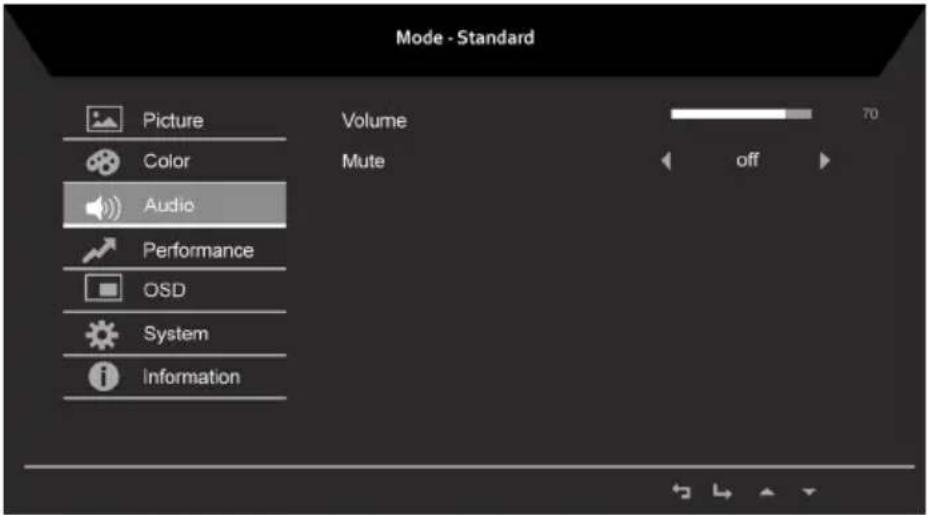
- Avaa OSD painamalla: mäppäintä.
- Valitse OSD-valikosta ▲ / ▼ -näppäimillä Audio. Navigoi sitten säädettävään ominaisuuteen.
- Säädä liukuvaa asteikkoa ◀ /►-näppäimillä.
Suorituskykyasetusten säätäminen

- Avaa OSD painamalla: näppäintä.
- Valitse OSD-valikosta ▲ / ▼ -näppäimillä Suorituskyky . Navigoi sitten säädettävään ominaisuuteen.
- Säädä liukuvaa asteikkoa ◀ /►-näppäimillä.
- Suorituskyky-valikosta voit säätää näytön asetuksia Yliohjaus ja Virkistystaajuus.
OSD-asetuksen säätäminen
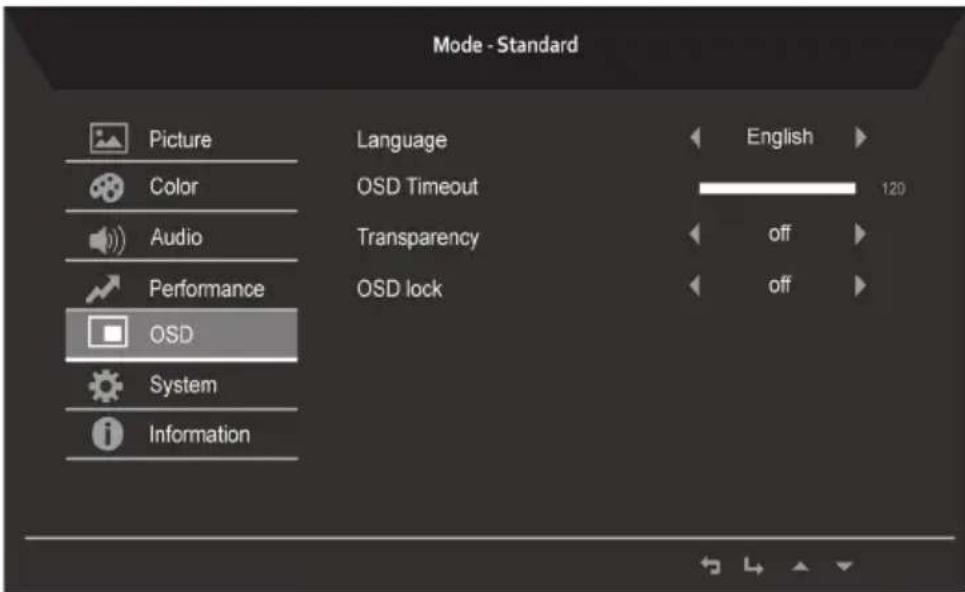
- Avaa OSD painamalla:äppäintä.
- Valitse OSD-valikosta ▲ / ▼ -näppäimillä OSD. Navigoi sitten säädettävään ominaisuuteen.
- Säädä liukuvia asteikkoja ◀ /► -näppäimillä.
- Asetus-valikosta voidaan säätää näytön valikon kieltä, aikakatkaisua ja muita tärkeitä asetuksia.
- Aikakatkaisu: Säädä viivettä ennen OSD-valikon kytkemistä pois päältä.
- Läpinäkyvyys: Valitse läpinäkyvyys, kun käytät pelitilaa. Läpinäkyvyys voi olla 0 % (POIS PÄÄLTÄ), 20 %, 40 %, 60 % tai 80 %.
- Lukitse OSD: Voit asettaa OSD:n näppäimistölukon päälle tai pois päältä.
Huomaa:
OSD lukittu:
- Aseta Lukitse OSD -asetus arvoon "On" (Päällä) OSD-valinnalla ja suorita kaikkien näppäinten lukitus painamalla "Enter" (Syötä).
- Näytön keskellä näytetään "OSD lukittu" ilmoitus.
• LED-valot vaihdetaan sinisestä oranssiksi. - Paina mitä tahansa näppäintä nähdäksesi "OSD lukittu" -kehotteen.
OSD avattu:
- Normaalissa näyttötilassa keskellä olevan "OSD-näppäimen C" painaminen yli 3 sekunnin ajan laukaisee "OSD avattu".
- Näytön keskellä näytetään "OSD avattu" viesti.
• LED-valot palautuvat sinisiksi.

Tuotteen järjestelmäasetus
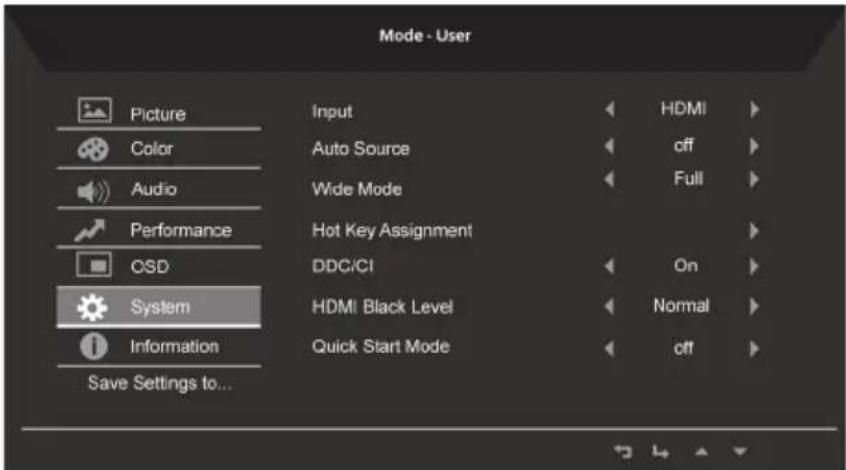
-
Avaa OSD painamalla:äppäintä.
-
Valitse OSD-valikosta ▲ /▼ -näppäimillä Särjestelmä. Navigoi sitten säädettävään ominaisuuteen.
-
Säädä liukuvia asteikkoja ◀ /► -näppäimillä.
-
Suorituskyky-valikkoa voidaan käyttää seuraavien asetusten säätämiseen: tulo, autom. lähde, laajakuva, pikanäppäinmääritys ja muut tärkeät asetukset.
-
DDC/Cl: Mahdollistaa näytön asetusten asettamisen tietokoneohjelmiston avulla.

Huomaa: DDC/CI on lyhenne sanoista "Display Data Channel/Command Interface", ja ominaisuus mahdollistaa näytön ohjauskomentojen lähettämisen ohjelmiston kautta.
Tuotteen informaatioasetukset

-
Avaa OSD painamalla:äppäintä.
-
Valitse OSD-valikosta ▲ / ▼ -näppäimillä Informatatio. LCD-näytön perusinformaatio näkyy nykyisen tulon osalta.
-
Informaatiovalikossa on kaikkien asetusten nollaus- ja poistu-asetus.
Vianetsintä
Varmista, löytyykö alla olevasta vianetsintälistasta korjausta ongelmaasi ennen kuin lähetät LCD-näytön huoltoon.
VGA-tila
| Ongelma LED-valon tila Korjausehdotus | |
| Kuva ei näy Sininen Säädä näyttövalikossa kuvan kirkkaus ja kontrasti täysille tai palauta alkuasetukset. | |
| Pois Tarkista virtapainike. | |
| Tarkista, että virtajohto on kunnolla kiinni näytössä. | |
| Oranssi Tarkista, että videosignaalin kaapeli on kunnolla kiinni näytön takaosassa. | |
| Tarkista, että tietokone on kytketty päälle ja että se on virransäästö-/valmiustilassa. | |
| Epävakaa kuva Varmista, että näytönohjaimen ja näytön asetukset ovat samat, koska eri asetusten vuoksi syöttösignaalin taajuudet eivät ehkä ole yhteensopivia. | |
| Epänormaali kuva Kuva puuttuu, se ei ole keskitetty, se on liian iso tai liian pieni näyttöön. | Säädä näyttövalikon avulla tarkennus, kello, vaaka- ja pystysuora asemointi. |
| Tarkista järjestelmäsi näyttöasetukset. Jos kuva puuttuu, valitse toinen resoluutio tai vaakasuora päivitystaajuus. | |
| Odota muutama sekunti kuvan koon muuttamisen jälkeen ennen kuin vaihdat tai irrotat signaalikaapelin tai sammutat näytön. | |
DVI-tila
| Ongelma LED-valon tila Korjausehdotus | |
| Kuva ei näy Sininen Säädä näyttövalikossa kuvan kirkkaus ja kontrasti täysille tai palauta alkuasetukset. | |
| Pois Tarkista virtapainike. | |
| Tarkista, että virtajohto on kunnolla kiinni näytössä. | |
| Oranssi Tarkista, että videosignaalin kaapeli on kunnolla kiinni näytön takaosassa. | |
| Tarkista, että tietokone on kytketty päälle ja että se on virransäästö-/valmiustilassa. | |
HDMI 1.4 -malli
| Ongelma LED-valon tila Korjausehdotus | |
| Kuva ei näy Sininen Säädä näyttövalikossa kuvan kirkkaus ja kontrasti täysille tai palauta alkuasetukset. | |
| Pois Tarkista virtapainike. | |
| Tarkista, että virtajohto on kunnolla kiinni näytössä. | |
| Oranssi Tarkista, että videosignaalin kaapeli on kunnolla kiinni näytön takaosassa. | |
| Tarkista, että tietokone on kytketty päälle ja että se on virransäästö-/valmiustilassa. | |
| Epävakaa kuva Varmista, että näytönohjaimen ja näytön asetukset ovat samat, koska eri asetusten vuoksi syöttösignaalin taajuudet eivät ehkä ole yhteensopivia. | |
| Epänormaali kuva Kuva puuttuu, se ei ole keskitetty, se on liian iso tai liian pieni näyttöön. | Tarkasta näytön asennus järjestelmässäsi. Kuvan puuttumisen ollessa kyseessä valitse toinen resoluutio tai pystysuora pyyhkäisynopeus. |
| Odota muutama sekunti kun olet säätänyt kuva ennen signaalikaapelin vaihtamista tai irrottamista tai näytön sammuttamista. | |
Huomaa: Acer-näyttö on tarkoitettu videoiden sekä elektroniikkalaitteista saatujen tietojen visuaaliseen näyttämiseen.
- Huomioitavaa LCD-näytöistä
- Turvallisuuttasi ja mukavuuttasi koskevia tietoja
- Turvallisuusohjeita
- Näytön puhdistaminen
- Näytön liittäminen verkkovirtaan ja irrottaminen verkkovirrasta
- Käytettävyys
- Turvallinen kuuntelu
- Varoitukset!
- Käytettävä sähkö
- Laitteen huolto
- Mahdollisesti räjähdysalttiit ympäristöt
- Lisäturvallisuustietoja
- IT-laitteiden kierrätystiedot
- Hävitysohjeet
- LCD-näytön pikseleihin liittyvä maininta
- Vinkkejä ja käyttöä helpottavia tietoja
- Hae mukava asento
- Pidä huoli näöstäsi
- Silmät
- Näyttö
- Hyvien työtapojen kehittäminen
- Huomioitavaa LCD-näytöistä iii
- Turvallisuuttasi ja mukavuuttasi koskevia tietoja iii
- Pakkauksesta purkaminen 1
- Pakkauksesta purkaminen
- Alustan kiinnittäminen tai irrottaminen
- Virtajohdon liittäminen
- Virransäästö
- DDC-tekniikka (Display Data Channel)
- Liittimen nastamääritykset
- 15-nastainen värinäytön signaalikaapeli
- Asennus
- Vaiheet
- KÄYTTÄJÄN OHJAIMET
- Virtakytkin/verkkovirran LED-valo:
- Pikakuvakevalikon käyttäminen
- Asetuksen säätäminen Mode Management -valikko
- Ominaisuudet ja edut
- OSD-asetusten säätäminen
- Kuvanlaadun säätäminen
- Audio-asetuksen säätäminen
- Suorituskykyasetusten säätäminen
- OSD-asetuksen säätäminen
- Huomaa:
- OSD lukittu:
- OSD avattu:
- Tuotteen järjestelmäasetus
- Tuotteen informaatioasetukset
- Vianetsintä
- DVI-tila
- HDMI 1.4 -malli
Merkki : ACER
Malli : EEB225Q
Kategoria : Televisio