
X1237 - Projektori ACER - Ilmainen käyttöohje ja opas
Löydä laitteen käyttöohje ilmaiseksi X1237 ACER PDF-muodossa.


Käyttäjien kysymyksiä aiheesta X1237 ACER
0 kysymys tästä laitteesta. Vastaa tuntemiisi tai esitä omasi.
Esitä uusi kysymys tästä laitteesta
Lataa ohjeet laitteellesi Projektori PDF-muodossa ilmaiseksi! Löydä käyttöohjeesi X1237 - ACER ja ota elektroninen laitteesi takaisin hallintaan. Tällä sivulla julkaistaan kaikki laitteidesi käyttöön tarvittavat asiakirjat. X1237 merkiltä ACER.
KÄYTTÖOHJE X1237 ACER
X1130P/X1130PA/X1130PS/ X1230P/X1230PA/X1230PK/ X1230PS/X1237-sarjat Käyttöopas
Tekijänoikeudet © 2009. Acer Incorporated.
Kaikki oikeudet pidätetään.
Acer Projector X1130P/X1130PA/X1130PS/X1230P/X1230PA/X1230PK/X1230PS/X1237 -sarjojen käyttöopas
Ensimmäinen painos: 11/2009
Näihin tietoihin saattaa tulla muutoksia ja muutosten tekijä ei ole vastuussa muutoksista ilmoittamisesta. Tällaiset muutokset tulevat käyttöohjeen uusiin painoksiin tai lisädokumentteihin ja -julkaisuihin. Emme myönnä ohjeiden sisällölle minkäänlaista takuuta emmekä takaa niiden soveltuvuutta mihinkään käyttötarkoitukseen.
Merkitse tietokoneen mallinumero, sarjanumero ja ostopaikan tiedot alla oleviin kenttiin. Sarja- ja mallinumero löytyvät tietokoneessa olevasta tarrasta. Jos otat meihin yhteyttä, ota valmiiksi koneen sarja- ja mallinumero sekä ostopaikan tiedot.
Mitään osaa tästä julkaisusta ei saa kopioida, tallentaa tai lähettää sähköisesti, mekaanisesti, kopioimalla, tallentamalla tai millään muulla keinolla ilman Acer Incorporatedin etukäteen antamaa kirjallista lupaa.
Acer-Projektori X1130P/X1130PA/X1130PS/X1230P/X1230PA/X1230PK/X1230PS/X1237 -sarjat
Mallinumero: ____
Sarjanumero: ____
Postopäivämäärä: ____
Ostopaikka: ____
Acer ja Acer-logo ovat Acer Incorporatedin rekisteröityjä tavaramerkkejä. Muiden yritysten tuotteiden nimiä ja tavaramerkkejä käytetään tässä vain yksilöimistarkoituksissa ja ne ovat haltijoidensa omaisuutta.
"HDMI™, HDMI-logo ja High-Definition Multimedia Interface ovat HDMI Licensing LLC:n tavaramerkkejä tai rekisteröityjä tavaramerkkejä."
Turvallisuuttasi ja mukavuuttasi koskevia tietoja
Lue nämä ohjeet huolellisesti. Säilytä tämä asiakirja tulevaa käyttöä varten. Noudata kaikkia tuotteeseen merkittyjä varoituksia ja ohjeita.
Laitteen pois päältä kytkeminen ennen sen puhdistamista
Irrota laitteen virtajohto seinäpistorasiasta ennen puhdistamista. Älä käytä nestemäisiä tai aerosolipuhdistusaineita. Käytä puhdistamiseen kosteaa liinaa.
Varo pistoketta irrottaessasi laitetta verkkovirrasta
Huomioi seuraavat ohjeet, kun yhdistät tai irrotat virtajohdon ulkoisesta virtayksiköstä:
- Asenna virtalähdeyksikkö ennen kuin liität virtajohdon pistorasiaan.
- Irrota virtajohto ennen kuin irrotat virtualähdeyksikön projektorista.
- Jos järjestelmässä on useita virtalähteitä, katkaise virta järjestelmästä irrottamalla kaikki virtajohdot virtalähteistä.
Huomioi helppo pääsy
Varmista, että virtalähteeseen, johon liität virtajohdon, on helppo pääsy, ja että se sijaitsee mahdollisimman lähellä laitteen käyttäjää. Kun laitteesta pitää katkaista virta, varmista, että irrotat virtajohdon sähköpistorasiasta.

Varoitukset!
- Älä käytä tätä tuotetta veden lähellä.
- Älä aseta tätä tuotetta epävakaalle kärrylle, telineelle tai pöydälle. Jos tuote putoaa, se voi vahingoittua vakavasti.
- Raot ja aukot ovat tuuletusta varten laitteen luotettavan käytön varmistamiseksi ja ylikuumenemiselta suojaamiseksi. Näitä aukkoja ei saa tukkia tai peittää. Aukkoja ei saa koskaan tukkia asettamalla tuote vuoteelle, sohvalle, nukkamatolle tai vastaaville pinnoille.
Tätä tuotetta ei saa koskaan asettaa lähelle lämpöpatteria tai muita lämmönlähteitä eikä niiden päälle tai kiinteisiin rakenteisiin, jollei niissä ole kunnollista tuuletusta.
- Älä työnnä vieraita esineitä kuoren raoista projektorin sisään, sillä ne voivat koskettaa kohtia, joissa on vaarallisen korkeita jännitteitä tai osia, joihin voi syntyä oikosulkuja, jotka voivat aiheuttaa tulipalon tai sähköiskun. Älä kaada mitään nesteitä tuotteelle tai sen sisään.
iv
- Välttääksesi vahingon syntymisen sisäisille osille ja estääksesi akun vuodon älä aseta tuotetta värähtelevälle pinnalle.
- Älä käytä laitetta urheilu-, harjoittelu- tai muussa tärähtelevässä tilassa, sillä se voi aiheuttaa odottamattoman oikosulkuvirran tai vahingoittaa roottorilaitteita tai lamppua.
Käytettävä sähkö
- Tätä laitetta on käytettävä sen arvokilvessä osoitetulla sähkövirralla. Jollet ole varma käytettävän virran laadusta, ota yhteys jälleenmyyjään tai paikalliseen sähköyhtiöön.
- Älä pidä mitään virtajohdon päällä. Älä sijoita tätä laitetta paikkaan, jossa ihmiset tallovat johtoa.
- Jos laitteen kanssa käytetään jatkojohtoa, varmista, ettei jatkojohtoon liitetyn laitteen kokonaisampeerimäärä ylitä jatkojohdon ampeerimäärää. Varmista myös, että kaikkien seinäpistorasiaan kytkettyjen laitteiden nimellisarvo ei ylitä sulakkeen nimellisarvoa.
- Älä ylikuormita virtalähdettä, moniosaista pistorasiaa tai pistorasiaa liittämällä siihen liikaa laitteita. Järjestelmän kokonaiskulutus ei saa ylittää 80 %:ia haroituskytkennän nimellisarvosta. Jos käytetään moniosaista pistorasiaa, kuormitus ei saa ylittää 80 %:ia moniosaisen pistorasian tulojännitteestä.
- Tämän tuotteen verkkolaite on varustettu kolmijohtoisella maadoitetulla pistokkeella. Pistoke sopii vain maadoitettuun pistorasiaan. Varmista, että pistorasia on maadoitettu, ennen kuin liitäät siihen verkkolaitteen pistokkeen. Älä liitä pistoketta maadoittamattomaan pistorasiaan. Ota yhteyttä sähköasentajaan lisätietojen saamiseksi.

Varoitus! Maadoitusnasta on turvallisuusominaisuus. Maadoittamattoman pistorasian käyttö voi johtaa sähköiskuun ja/tai loukkaantumiseen.

Huomautus: Maadoitusnasta antaa myös hyvän suojauksen muiden lähellä olevien sähkölaitteiden aiheuttamalta odottamattomalta kohinalta, joka voi haitata tämän laitteen toimintaa.
- Käytä vain tuotteen toimitukseen kuuluvaa virtajohtoa. Jos virtajohto on vaihdettava, varmista, että uusi virtajohto täyttää seuraavat vaatimukset: irrotettava tyyppi, UL-hyväksytty/CSA-standardin mukainen, VDE-hyväksytty tai vastaava, maksimipituus 4,6 metriä.
Laitteen huolto
Älä yritä huoltaa tätä tuotetta itse, koska kansien avaaminen tai poistaminen voi altistaa sinut kohdille, joissa on vaarallisen korkeita jännitteitä tai muita vaaroja. Turvaudu kaikessa huollossa pätevään huoltohenkilöstöön.
Irrota tämä tuote seinäpistorasiasta ja turvaudu huollossa vain pätevään huoltohenkilöstöön, kun:
- virtajohto tai pistoke on vahingoittunut, poikki tai kulunut
- tuotteeseen on joutunut nestettä
- tuote on altistunut sateelle tai vedelle
- tuote on pudonnut tai kotelo on vahingoittunut
- tuotteen toiminnassa esiintyy selvästi erottuvia muutoksia, jotka osoittavat tarpeen huoltoon
- tuote ei toimi normaalisti, vaikka noudatetaan käyttöohjeita

Huomautus: Säädä vain niitä säätöjä, joita käsitellään käyttöohjeissa, koska muiden säätöjen säätäminen väärin voi aiheuttaa vahinkoja ja ne vaativat usein koulutetulta teknikolta paljon työtä laitteen palauttamiseksi normaaliin tilaan.

Varoitus! Älä käytä turvallisuussyistä yhteensopimattomia osia, kun lisäät tai vaihdat osia. Kysy jälleenmyyjältä tietoja hankintamahdollisuuksista.
Laitteesi ja sen lisäosat voivat sisältää pieniä osia. Pidä ne pienten lasten ulottumilla.
Lisäturvallisuustietoja
- Älä katso projektorin linssin läpi lampun ollessa päällä. Kirkas valo saattaa vahingoittaa silmiäsi.
- Käynnistä ensin projektori ja vasta sitten signaalilähteet
-
Älä sijoita tuotetta seuraavanlaisiin tiloihin:
-
Tilaan, joka on ahdas tai huonosti tuuletettu. Vaaditaan vähintään 50 cm tyhjää tilaa seinistä ja ilman esteetön virtaus projektorin ympäri.
- Paikkoja, joissa lämpötilat voivat kohota erittäin korkeiksi, kuten auton sisätilat, kun kaikki ikkunat on suljettu.
- Paikkoja, joissa liiallinen kosteus, pöly tai tupakansavu voi liata optisia osia ja lyhentää niiden käyttöikää sekä tummentaa kuvaa.
- Sijainti lähellä palohälytystä.
- Tiloja, joissa ympäristön lämpötila on yli 40 °C/104 °F.
• Sijainnissa, jonka korkeus on yli 3050 m.
- Irrota projektorin virtajohto pistorasiasta välittömästi, jos havaitset laitteessa jonkin olevan vialla. Älä käytä projektoria, jos siitä tulee savua, poikkeavaa ääntä tai hajua. Se voi aiheuttaa tulipalon tai sähköiskun.
Tässä tapauksessa irrota virtajohto heti pistorasiasta ja ota yhteys jälleenmyyjään.
- Älä käytä laitetta, jos se rikkoutuu tai pudotat sen. Ota tässä tapauksessa yhteys jälleenmyyjään, joka tutkii laitteen.
- Älä suuntaa projektorin linssiä aurinkoon. Se voi aiheuttaa tulipalon.
- Kääntäessäsi projektorin pois päältä varmista, että sen jäähdytyskierto on suoritettu ennen virran katkaisemista.
- Älä käännä päävirtakytkintä äkillisesti pois päältä tai irrota virtajohtoa käytön aikana. Se voi johtaa lampun rikkoutumiseen, tulipaloon, sähköiskuun tai muuhun ongelmaan. On parasta odottaa tuulettimen sammumista ennen päävirran sammuttamista.
- Älä kosketa ilman poistoaukon ritilää ja alalevyä, jotka kuumentuvat.
- Puhdista ilmansuodatin säännöllisesti, jos sellainen on. Lämpötila sisätiloissa voi kohota ja aiheuttaa vahinkoa, jos suodatin/tuuletusaukot ovat lian tai pölyn tukkimia.
- Älä katso ilman poistoaukon ritilään, kun projektori on käytössä. Se saattaa vahingoittaa silmiäsi.
- Avaa aina linssin sulkija tai poista linssinsuojus, kun projektori on päällä.
- Älä estä heijastuslinssin heijastusta millään esineellä projektorin ollessa käynnissä, sillä se voi aiheuttaa estävän esineen kuumenemisen ja vääntymisen tai jopa aiheuttaa tulipalon. Voit kytkeä lampun pois päältä väliaikaisesti painamalla kaukosäätimen HIDE (Piilota) -painiketta.
- Lampusta tulee erittäin kuuma käytön aikana. Anna projektorin jäähtyä noin 45 minuuttia, ennen kuin poistat lamppukokoonpanon vaihtoa varten.
- Älä käytä lamppuja, joiden nimelliskäyttöikä on kulunut umpeen. Se voi aiheuttaa niiden särkymisen harvinaisissa tilanteissa.
- Älä koskaan vaihda lamppukokoonpanoa tai muuta elektronista osaa, jos projektorin virtajohtoa ei ole irrotettu pistorasiasta.
- Laite ilmoittaa, kun lamppu on syytä vaihtaa. Vaihda lamppu, kun saat varoitusviestejä.
- Anna laitteen jäähtyä ennen lampun vaihtamista ja noudata sitten lampunvaihto-ohjeita.
- Vaihdettuasi lampun, palauta "Lamp Hour Reset (Nollaa lampputunnit)" - toiminto näyttövalikon kohdassa "Management (Hallinta)".
- Älä yritä purkaa projektoria itse. Laitteen sisällä on vaarallisen voimakkaita jännitteitä, jotka voivat vahingoittaa sinua. Ainoa käyttäjän huollettavissa oleva osa on lamppu, jolla on oma irrotettava kantensa. Turvaudu kaikessa huollossa pätevään huoltohenkilöstöön.
- Älä aseta projektoria pystyyn. Se voi johtaa projektorin kaatumiseen, mikä voi aiheuttaa vammoja tai vahinkoa.
- Tällä projektorilla voi esittää kuvat käänteisesti kattokiinnityksessä. Käytä vain Acerin kattoasennussarjaa projektorin kiinnittämisessä kattoon ja varmista, että se on asennettu lujasti.
Huomioi kuunnellessa
Noudata seuraavia ohjeita suojellaksesi kuuloasi.
- Lisää äänenvoimakkuutta vähitellen, kunnes kuulet selvästi ja mukavasti.
- Älä lisää enää äänenvoimakkuutta, kun korvasi ovat sopeutuneet.
- Älä kuntele musiikkia kovalla äänenvoimakkuudella pitkiä aikoja.
- Älä lisää äänenvoimakkuutta peittääksesi ympäristön meluisuuden.
• Vähennä äänenvoimakkuutta, jollet kuule lähellä olevien ihmisten puhetta.
Hävitysohjeet
Älä heitä tätä elektronista tuotetta roskiin hävittäessäsi sen. Saastumisen minimoimiseksi ja globaalin ympäristön parhaimmin suojelemiseksi kierrätä laite. Saat lisätietoja sähkö- ja elektroniikkalaitejätesäännöksistä (WEEE) osoitteesta
Projektoreille tai elektronisille tuotteille, joissa on LCD/CRT-monitori tai näyttö:


"Lamput sisältävät elohopeaa. Hävitä oikein."
Tämän tuotteen sisällä olevissa lampuissa on elohopeaa ja ne on kierrätettävä tai hävitettävä paikallisen, valtion tai liittovaltion lakien mukaisesti. Saat lisätietoja ottamalla yhteyden Electronic Industries Allianceen osoitteessa www.eiae.org. Lamppua koskevia hävitystietoja saa osoitteesta www.lamprecycle.org
viii
Asiat tärkeysjärjestyksessä
Käyttöhuomautus
Tee näin :
- Sammuta laite ennen sen puhdistamista.
- Puhdista laitteen ulkokuori miedolla puhdistusaineella kostutetulla, pehmeällä liinalla.
- Irrota virtapistoke pistorasiasta, jos laitetta ei käytetä pitkään aikaan.
Älä tee tätä:
- Älä tuki laitteen ilmankiertoaukkoja.
- Älä käytä laitteen puhdistamiseen hankaavia puhdistusaineita, vahoja tai liuottimia.
-
Älä käytä seuraavanlaisissa olosuhteissa:
-
Äärimmäisen kuumassa, kylmässä tai kosteassa ympäristössä.
- Pölyisessä tai likaisessa ympäristössä.
- Voimakkaita magneettikenttiä muodostavien laitteiden läheisyydessä.
- Älä aseta suoraan auringonvaloon.
Varotoimet
Noudata tässä käyttöoppaassa suositeltuja varoituksia, varotoimia ja huoltotoimenpiteitä laitteen eliniän pidentämiseksi.

Varoitus:
- Älä katso projektorin linssin läpi lampun ollessa päällä. Kirkas valo saattaa vahingoittaa silmiäsi.
- Välttääksesi tulipalon tai sähköiskun vaaraa, älä altista tätä tuotetta sateelle tai kosteudelle.
- Älä avaa tai pura tuotetta, sillä se voi aiheuttaa sähköiskun.
- Anna laitteen jäähtyä ennen lampun vaihtamista ja noudata sitten lampunvaihtoohjeita.
- Laite ilmoittaa kun lamppu on syytä vaihtaa. Vaihda lamppu, kun saat varoitusviestejä.
- Vaihdettuasi lampun, palauta "Lamp Hour Reset (Nollaa lampputunnit)"-toiminto näyttövalikon kohdassa "Management (Hallinta)".
- Kääntäessäsi projektorin pois päältä, varmista että sen jäähdytyskierto on suoritettu ennen virran katkaisemista.
- Käynnistä ensin projektori ja vasta sitten signaalilähteet.
- Linssin suojus ei saa olla päällä projektorin ollessa toiminnassa.
- Kun lampun toiminta päättyy, se sammuu ja siitä kuuluu äänekäs poksahdus. Jos näin tapahtuu, laite ei käynnisty, ennen kuin lamppu on vaihdettu. Vaihtaessasi lampun, seuraa kohdassa "Raplacing the Lamp (Lampun vaihtaminen)" annettuja ohjeita.
Turvallisuuttasi ja mukavuuttasi koskevia tietoja iii
Asiat tärkeysjärjestyksessä viii
Käyttöhuomautus viii
Varotoimet viii
Johdanto 1
Toiminnot 1
Pakkaus 2
Projektorin kuvaus 3
Yleiskuva projektorista 3
Ohjauspaneeli 4
Kauko-ohjaimen ulkonäkö 5
Aluksi 7
Projektorin liittäminen 7
Projektorin kytkeminen päälle/pois päältä 8
Projektorin kytkeminen päälle 8
Projektorin sammuttaminen 9
Heijastetun kuvan säätäminen 10
Heijastetun kuvan korkeuden säätäminen 10
Kuvan koon ja etäisyyden optimointi 11
Haluttuun kuvakokoon pääseminen säätämällä etäisyyttä ja zoomia 13
Käyttäjän ohjaimet 15
Asennusvalikko 15
Acer Empowering -teknologia 16
Näyttövalikot (OSD) 17
Color (Väri) 18
Image (Kuva) 19
Setting (Asetus) 23
Management (Hallinta) 26
Audio (Ääni) 27
Timer (Ajastin) 27
Language (Kieli) 28
Liitteet 29
Vianetsintä 29
Merkkivalo- ja hälytysmääritysluettelo 33
Lampun vaihtaminen 34
Kattoasennus 35
Tekniset tiedot 38
Yhteensopivuustilat 40
Säädökset ja turvallisuushuomautukset 43
Johdanto
Toiminnot
Tämä tuote on single-chip DLP ® -projektori. Laitteen eriomaisia toimintoja ovat:
- DLP -teknologia
• X1130P/X1130PA/X1130PS: Natiivi 800 x 600 SVGA -tarkkuus X1230P/X1230PA/X1230PK/X1230PS/X1237: Natiivi 1024 x 768 XGA -tarkkuus Tuki 4:3/16:9 kuvasuhteelle - Acer ColorBoost –teknologia technology antaa luonnon todelliset värit kirkkaille, eloisille kuville.
- Korkea kirkkaus- ja kontrastisuhde
- Monipuoliset näyttötilat (Bright (Kirkas), Standard (Standardi), Video, Picture (Kuva), Game (Peli), User (käyttäjä)) mahdollistavat optimaalisen suoritustason missä tahansa tilanteessa
• NTSC/PAL/SECAM-yhteensopiva ja tuki HDTV:lle (720p, 1080i) - Alhainen virrankulutus ja virransäästötila (ECO) pidentävät lampun käyttöikää
- Acer EcoProjecton Technology tuo älykkään virransääston ja fyysisen tehokkuuden parannuksen
- Empowering Key ilmaisee Acer Empowering Technology -apuohjelmat (Acer eView, eTimer, ePower Management) asetusten helpoksi säätämiseksi
- Edistynyt digitaalinen keystone-korjaus tarjoaa ihanteelliset esitykset
• Monikieliset näyttövalikot (OSD)
• Kattava kaukosäädin - X1130P/X1130PA/X1230P/X1230PA/X1230PK/X1237: Käsin tarkennettava heijastuslinssi zoomautuu enintään 1,1X
- 2 x digitaalinen zoomi ja panorointiliiketoiminto
- Microsoft Windows 2000, XP, Vista OS yhteensopiva
Pakkaus
Alla ovat kuvattuina projektorin mukana tulevat osat. Varmista, että toimitus on täydellinen. Ota heti yhteyttä jälleenmyyjään, jos jokin osa puuttuu.

Projektori linssinsuojuksella Virtajohto VGA-kaapeli
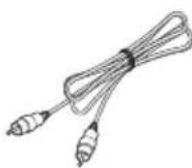

Komposiittivideokaapeli (valinnainen)
Turvallisuuskortti Käyttöopas (CD-ROM)
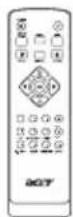
Kaukosäädin Pika-aloitusopas Paristo x 2

Kantolaukku (valinnainen)
Projektorin kuvaus
Yleiskuva projektorista
Etu/yläpuoli

| # Kuvaus # Kuvaus | ||
| 1 Virtapainike ja Virta-LED-merkkivalo | 5 Ohjauspaneeli | |
| 2 Projektiolinssi 6 Zoomausrengas (malleille | X1130P/X1130PA/X1230P/X1230PA/X1230PK/X1237) | |
| 3 Nostopainike 7 Tarkennusrengas | ||
| 4 Linssinsuojus 8 Kaukosäätimen vastaanotin | ||
Takapuoli
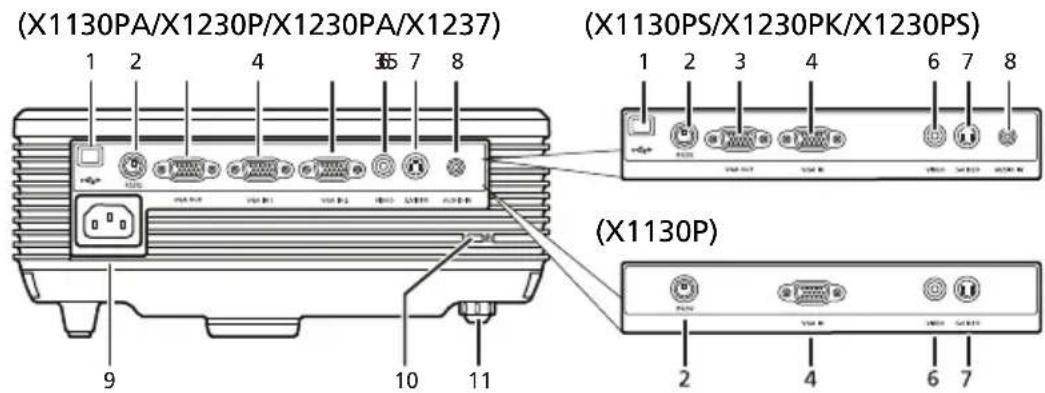
| # Description # Description | ||
| 1 USB-liitin 6 Komposiittivideotuloliitin | ||
| 2 RS232-liitin 7 S-videotuloliitin | ||
| 3 Monitorin ketjutusulostuloliitin 8 Audiotuloliitin | ||
| 4 PC-analoginen signaali/HDTV/komponenttivideotuloliitin (VGA-tulo tai VGA-tulo 1) | 9 P | Istoke |
| 5 PC-analoginen signaali/HDTV/komponenttivideotuloliitin (VGA-tulo 2) | 10 | KensingtonTM lock port |
| 11 | Kallistuman säätökiekko | |
Ohjauspaneeli
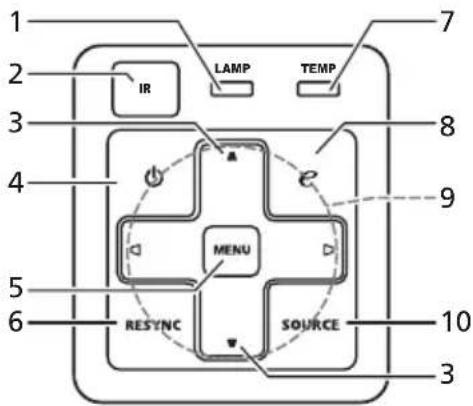
| # Toiminto Kuvaus | |
| 1 LAMP (LAMPPU) Lampun LED-merkkivalo | |
| 2 IR (Infrapuna) Kaukosäätimen va | staanotin |
| 3 Keystone (Kuvan muodon korjaus) | Säätää kallistuman aiheuttamaa kuvahäiriötä ( ± 40 astetta). |
| 4 Virtapainike ja Virta-LED-merkkivalo | Katso osa "Projektorin kytkeminen päälle/ pois päältä". |
| 5 MENU (Valikko) | • Paina "MENU (Valikko)" käynnistääksesi näyttövalikon (OSD), siirtyäksesi takaisin edelliseen vaiheeseen näyttövalikkotoiminnossa tai poistuaksesi näyttövalikosta.• Vahvista kohteiden valinta. |
| 6 RESYNC Synkronoi projektorin automaattisesti vastaamaan lähdesignaalia. | |
| 7 TEMP (Lämp.) Lämpötilan LED-merkkivalo | |
| 8 Empowering key (Empowering-avain) | Ainutlaatuiset Acer-toiminnot: eView, eTimer, ePower Management. |
| 9 Nelisuuntaiset valintanäppäimet | Valitsee kohteet tai tekee säätöjä valintaasi. |
| 10 SOURCE (Lähde) Paina "SOURCE (LÄHDE)" valitaksesi RGB-, komponentti-, S-video-, komposiitti-, HDTV- ja HDMI TM -lähteet. | |
Kauko-ohjaimen ulkonäkö
(X1130PA/X1130PS/X1230P/X1230PA/X1230PK/X1230PS/X1237)
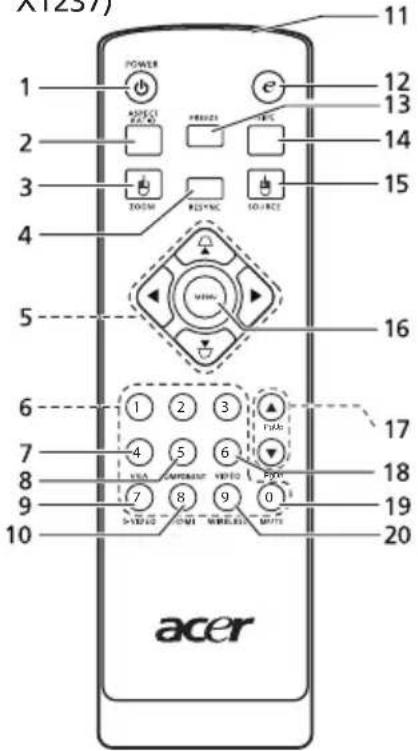
(X1130P)

| # Toiminto Kuvaus | ||
| 1 POWER (Virta) Katso osa | "Projektorin kytkeminen päälle/pois päältä". | |
| 2 ASPECT RATIO (Kuvasuhde) | Halutun kuvasuhteen valitsemiseen (Auto/4:3/16:9). | |
| 3 ZOOM (ZOOMI) Lähentä | ä tai loitontaa projektorin heijastamaa kuvaa. Kun USB-kaapeli on liitetty, se suorittaa hiiren vasemman painikkeen toimintoja. (malleille X1130PA/X1130PS/X1230P/X1230PA/X1230PK/X1230PS/X1237) | |
| 4 RESYNC Synkronoi proje | ktorin automaattisesti vastaamaan lähdesignaalia. | |
| 5 Keystone (Kuvan muodon korjaus) | Säätää kallistuman aiheuttamaa kuvahäiriötä ( ± 40 astetta). | |
| Nelisuuntaiset valintanäppäi met | ||
| 6 | Näppäimistö 0-9 | Paina "0-9" kirjoittaaksesi salasanan kohdassa "Setting > Security". |
| 7 VGA Lähteen muuttamiseen VGA:ksi. Tämä liitin tukee signaaleita analoginen RGB, YPbPr (480p/576p/720p/1080i/1080p), YCbCr (480i/576i) ja RGBsync. | ||
| 8 C O M P O (KOMPONENTTI) | Lähteen muttämiseen komposiittivideoksi. Tämä liitin tukee signaaleja YPbPr (480p/576p/720p/1080i/1080p) ja YCbCr (480i/576i). | |
| 9 S-VIDEO Lähteen muuttamiseen S-videoksi. | ||
| 10 HDMITM | Lähteen muuttamiseen HDMI:ksi. (malleissa, joissa on HDMITM -liitin) | |
| 11 Infrared transmitter (Infrapunalähetin) | Lähettää signaalia projektoriin. | |
| 12 Empowering key (Empowering-avain) | Ainutlaatuiset Acer-toiminnot: eView, eTimer, ePower Management. | |
| 13 FREEZE (Pysäytys) Näytettävän kuvan pysäyttämiseen. | ||
| 14 HIDE (Piilota) | Paina "HIDE (Piilota)"", jos haluat piilottaa kuvan, paina uudelleen näyttääksesi kuvan. | |
| 15 SOURCE (Lähde) Paina | "SOURCE (LÄHDE)" valitaksesi RGB-,komponentti-, S-video-, komposiitti-, HDTV- ja HDMITM-lähteet.Kun USB-kaapeli on liitetty, se suorittaa hiiren vasemman painikkeen toimintoja. (malleille X1130PA/X1130PS/X1230P/X1230PA/X1230PK/X1230PS/X1237) | |
| 16 MENU (Valikko) | • Paina "MENU (Valikko)" käynnistääksesi näyttövalikon (OSD), siirtyäksesi takaisin edelliseen vaiheeseen näyttövalikkotoiminnossa tai poistuaksesi näyttövalikosta.• Vahvista kohteiden valinta. | |
| 17 PgUp/PgDn Vain tietokonetilassa. Käytä tätä painiketta seuraavan tai edellisen sivun valitsemiseen. Tämä toiminto on käytettävissä vain, kun liitäntä on tehty tietokoneeseen USB-kaapelilla. (malleille X1130PA/X1130PS/X1230P/X1230PA/X1230PK/X1230PS/X1237) | ||
| 18 VIDEO Lähteen muuttamiseen komposiittivideoksi. | ||
| 19 MUTE (Mykistä) Äänen | kytkemiseen päälle/pois päältä. | |
| 20 WIRELESS (Langaton) | Paina "WIRELESS (Langaton)" näyttääksesi kuvan, joka on lähetetty langattomasti tietokoneesta projektoriin "Acer eProjection Management"- apuohjelmalla. (langattomassa mallissa) | |
Aluksi
Projektorin liittäminen
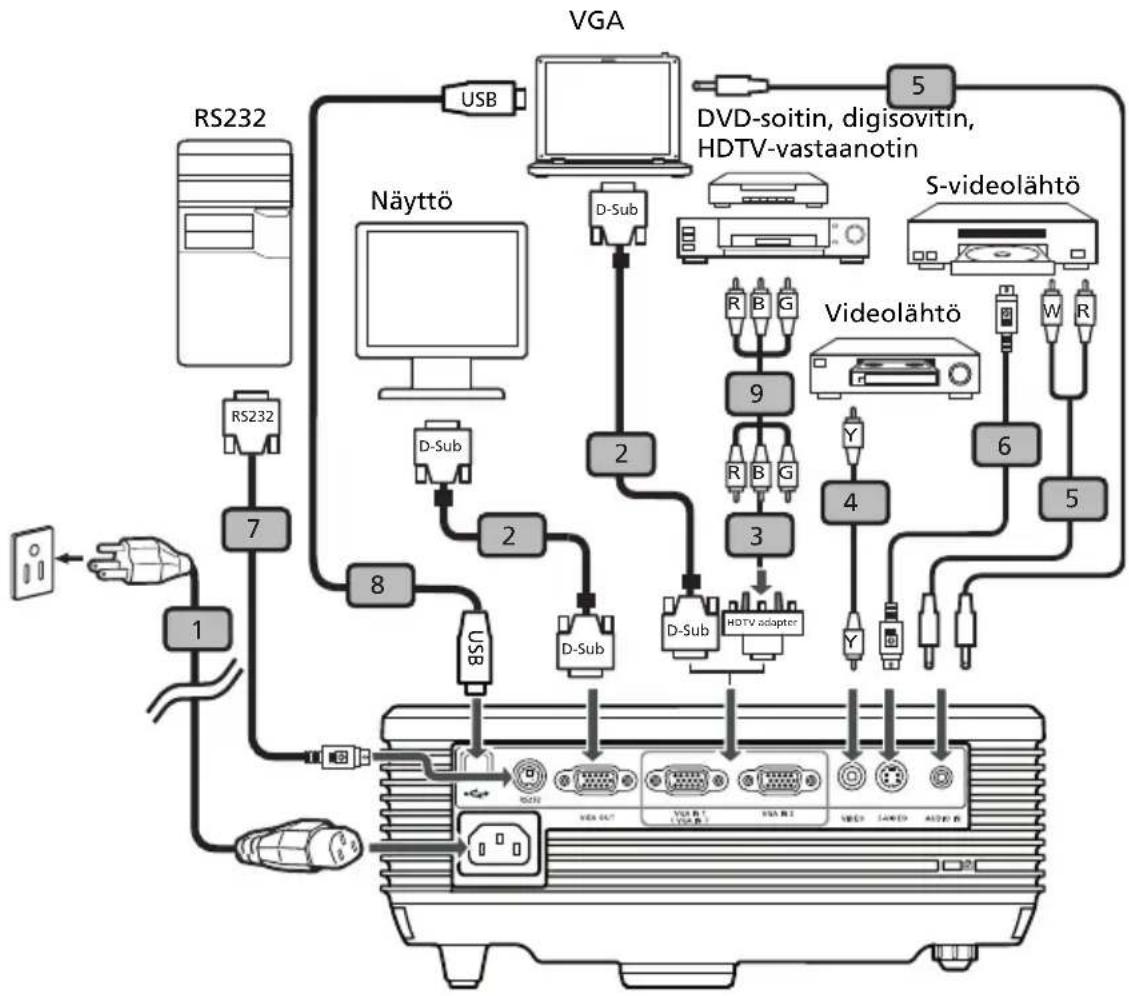
flowchart
graph TD
    A["RS232"] --> B["USB"]
    B --> C["VGA"]
    C --> D["D-Sub"]
    D --> E["HD TV - Vastaanotin"]
    E --> F["5"]
    F --> G["S-videolähtö"]
    G --> H["9"]
    H --> I["8"]
    I --> J["7"]
    J --> K["RS232"]
    L["Näyttö"] --> M["D-Sub"]
    M --> N["2"]
    N --> O["2"]
    O --> P["8"]
    P --> Q["USB"]
    Q --> R["1"]
    R --> S["+"]
    T["Videolähtö"] --> U["6"]
    U --> V["5"]
    V --> W["4"]
    W --> X["3"]
    X --> Y["HDTV adapter"]
    Y --> Z["2"]
    Z --> AA["2"]
    AA --> AB["D-Sub"]
    AB --> AC["7"]
    AC --> AD["RS232"]
| # Kuvaus # Kuvaus | ||
| 1 Virtajohto 6 S-videokaapeli | ||
| 2 VGA-kaapeli 7 RS232-kaapeli | ||
| 3 VGA-komponenttivideo/HDTV-sovitin 8 USB-kaapeli | ||
| 4 Komposiittivideokaapeli 9 3 RCA-komponentti kaapelia | ||
| 5 Audiokaapeli | ||

Huomautus: Varmistaaksesi, että projektori toimii kunnolla tietokoneesi kanssa, varmista, että näyttötilan ajoitus on yhteensopiva projektorin kanssa.
Projektorin kytkeminen päälle/pois päältä
Projektorin kytkeminen päälle
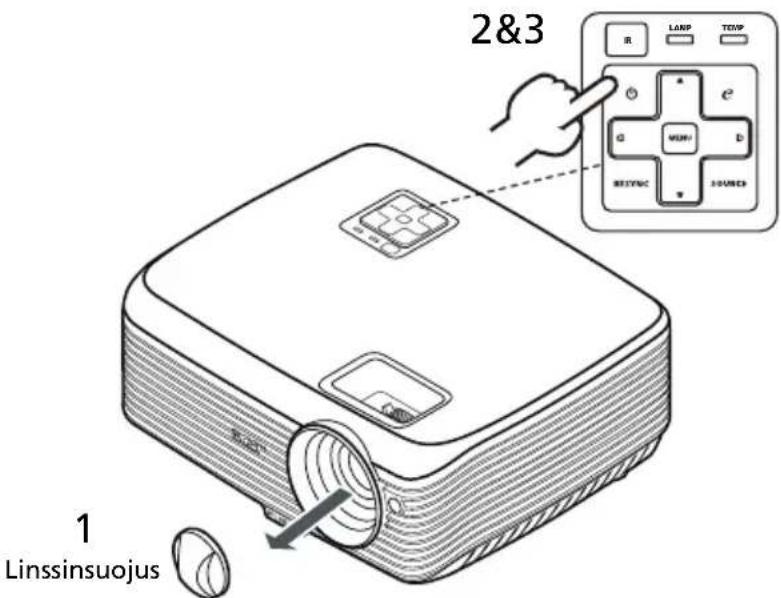
1 Poista linssinsuojus.
2 Varmista, että virtajohto ja signaalikaapeli on liitetty kunnolla. Virtamerkkivalo vilkkuu punaisena.
3 Käynnistä projektori painamalla ohjauspaneelin POWER (Virta) - painiketta, jolloin Virta-LED-merkkivalo muuttuu siniseksi.
4 Käynnistä lähde (tietokone, kannettava tietokone, videolaite, jne.). Projektori löytää lähteen automaattisesti.
- Jos "Lock (Lukitus)" ja "Source (Lähde)" -kuvakkeet näkyvät näytössä, se tarkoittaa, että projektori on lukittu määrättyyn lähdetyyppiin ja sen tyyppistä tulosignaalia ei ole havaittu.
- Jos näytössä näkyy viesti "No signal (Ei signaalia)", varmista, että signaalikaapelit on liitetty kunnolla.
- Jos yhdistät samanaikaisesti useita lähteitä, käytä tulojen vaihtamiseen ohjauspaneelin tai kaukosäätimen "SOURCE (Lähde)" - painiketta tai kaukosäätimen suoraa lähdepainiketta.
Projektorin sammuttaminen
1 Projektori sammutetaan painamalla virtapainiketta. Tämä viesti tulee näyttöön:
"Please press the power button again to complete the shutdown process. (Paina virtapainiketta uudelleen suorittaaksesi sammutuksen loppuun.)"
Paina virtapainiketta uudelleen.
2 Virran LED-merkkivalo muuttuu PUNAISEKSI ja vilkkuu nopeasti, kun projektori on sammutettu ja tuuletin/tuulettimet pysyvät käynnissä noin kaksi minuuttia, millä varmistetaan järjestelmän jäähtyminen kunnolla.
3 Niin kauan kuin virtajohto on kytkettynä, voit painaa virtapainiketta kytkeäksesi projektorin takaisin päälle heti milloin tahansa kaksi minuuttia kestävän sammutuksen aikana.
4 Kun järjestelmä on lopettanut jäähdytyksen, virran LED-merkkivalo lakkaa vilkkumasta ja palaa tasaisen punaisena, mikä osoittaa laitteen olevan valmiustilassa.
5 Virtajohdon irrottaminen on nyt turvallista.

Varoitusvalot:
- "Projector Overheated. Lamp will automatically turn off soon. (Projektori ylikuumentunut. Lamppu sammu pian automaattisesti)" Tämä näyttöviesti osoittaa, että projektori on ylikuumentunut. Lamppu sammu automaattisesti, projektori sammu automaattisesti ja lämpötilan LED-merkkivalo muuttuu tasaisesti palavaksi. Ota yhteyttä paikalliseen jälleenmyyjään tai huoltokeskukseen.
- "Fan failed. Lamp will automatically turn off soon. (Tuuletinvika. Lamppu sammuu pian automaattisesti.)" Tämä näyttöviesti osoittaa, että tuulettimessa on vika. Lamppu sammuu automaattisesti, projektori sammuu automaattisesti ja lämpötilan LED-merkkivalo alkaa vilkkua. Ota yhteyttä paikalliseen jälleenmyyjään tai huoltokeskukseen.

Huomautus: Aina kun projektori sammuu automaattisesti ja LEDmerkkivalo palaa tasaisen punaisena, ota yhteys paikalliseen jälleenmyyjään tai huoltokeskukseen.
Heijastetun kuvan säätäminen
Heijastetun kuvan korkeuden säätäminen
Tämä projektori on varustettu kuvan korkeuden säädön mahdollistavalla säätöjalalla.
Kuvan nostaminen:
1 Paina noston vapautuspainikkeita.
2 Nosta kuva haluttuun korkeuskulmaan ja vapauta sitten painike lukitaksesi nostojalan tähän asentoon.
3 Käytä kallistuman säätökiekkoa kuvan kulman hienosäätöön.
Laskeaksesi kuvaa:
1 Paina noston vapautuspainikkeita.
2 Laske kuva haluttuun korkeuskulmaan ja vapauta sitten painike lukitaksesi nostojalan tähän asentoon.
3 Käytä kallistuman säätökiekkoa kuvan kulman hienosäätöön.

Kuvan koon ja etäisyyden optimointi
Katso alla olevasta taulukosta saavutettavissa olevat optimaaliset kuvakoot, kun projektori on sijoitettu halutulle etäisyydelle heijastuspinnasta.
• X1130P/X1130PA/X1230P/X1230PA/X1230PK/X1237
Jos projektori on 3 m etäisyydellä heijastuspinnasta, hyvä kuvanlaatu on mahdollinen kuvakoossa välillä 72" - 79".

Huomautus: Huomautuksena alla olevaan kuvaan, vaaditaan 132 cm:n tila, kun projektori on sijoitettu 3 m etäisyydelle.
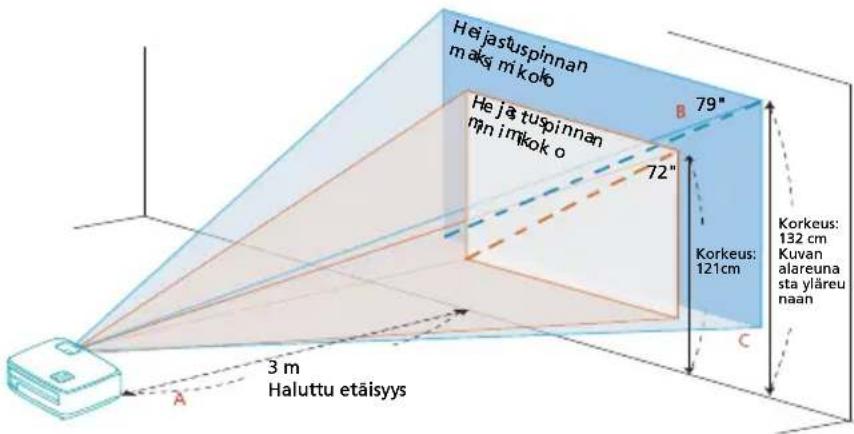
| Haluttu etäisyys (m) < A > | Heijastuspinnan minimikoko (Min.zoomi) | Heijastuspinnan maksimikoko (Maks.zoomi) | ||||
| Halkaisija (tuumaa) < B > | L (cm) x K (cm) | Kuvan alareunasta yläreunaan (cm) < C > | Halkaisija (tuumaa) < B > | L (cm) x K (cm) | Kuvan alareunasta yläreunaan (cm) < C > | |
| 1,5 36 | 74 x 55 60 | 40 81 x 60 67 | ||||
| 2 48 9 | 8 x 74 80 | 53 108 x 81 89 | ||||
| 2,5 60 | 123 x 92 1 | 01 66 134 x 101 | 111 | |||
| 3 | 72 | 147 x 110 | 121 | 79 | 161 x 121 | 132 |
| 3,5 84 | 172 x 129 | 141 93 188 x 141 | 156 | |||
| 4 96 | 196 x 147 | 161 106 215 x 161 | 178 | |||
| 4,5 108 | 221 x 165 | 181 119 242 x 1 | 81 199 | |||
| 5 120 | 245 x 184 | 201 132 269 x 202 | 221 | |||
| 6 144 | 294 x 221 | 241 159 323 x 242 | 267 | |||
| 7 168 | 343 x 257 | 282 185 376 x 282 | 310 | |||
| 8 192 | 392 x 294 | 322 212 430 x 323 | 355 | |||
| 9 216 | 441 x 331 | 362 238 484 x 363 | 399 | |||
| 10 241 | 490 x 368 | 404 265 538 x 403 | 444 | |||
| 11 265 | 539 x 404 | 444 291 591 x 444 | 488 | |||
| 12 289 | 588 x 441 | 484 318 645 x 484 | 533 | |||
Zoomausuhde: 1,1 x
• X1130PS/X1230PS
Jos projektori on 3 m etäisyydellä heijastuspinnasta, hyvä kuvanlaatu on mahdollinen kuvakoossa 164".

Huomautus: Huomautuksena alla olevaan kuvaan, vaaditaan 275 cm:n tila, kun projektori on sijoitettu 3 m etäisyydelle.
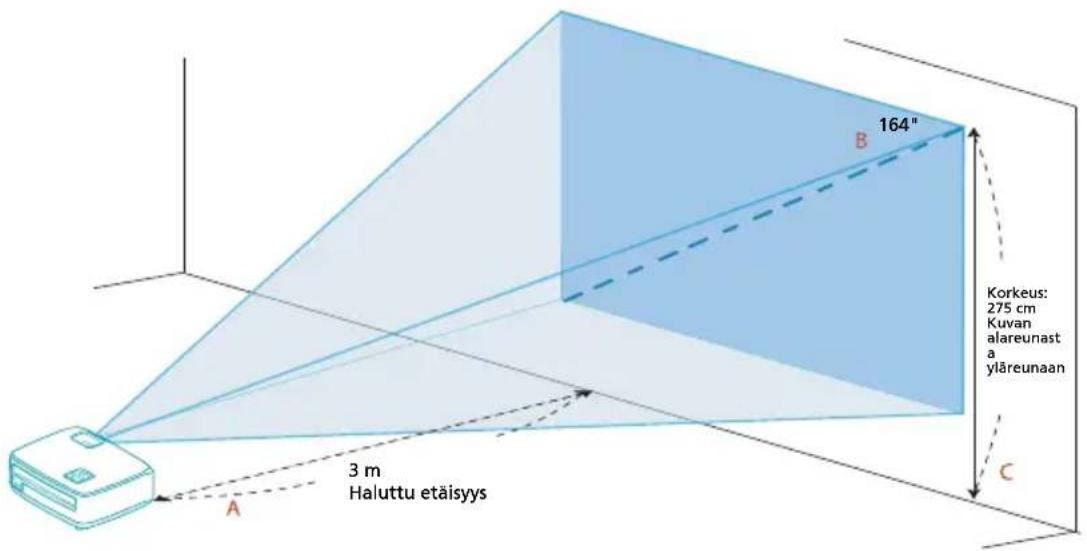
| Haluttu etäisyys (m) < A > | Heijastuspinnan minimikoko (Min.zoomi) | ||
| Halkaisija (tuumaa) < B > | L (cm) x K (cm) | Kuvan alareunasta yläreunaan (cm) < C > | |
| 0,5 27 | 56 x 42 46 | ||
| 1 55 | 11 x 83 92 | ||
| 1,5 82 | 167 x 125 | 138 | |
| 2 109 | 222 x 167 | 183 | |
| 2,5 137 | 278 x 208 | 229 | |
| 3 164 | 333 x 250 | 275 | |
| 3,5 191 | 389 x 292 | 321 | |
| 4 219 | 444 x 333 | 367 | |
| 4,5 246 | 500 x 375 | 413 | |
| 5 273 | 556 x 417 | 458 | |
| 6 328 | 667 x 500 | 550 | |
Zoomausuhde: 1,0 x
Haluttuun kuvakokoon pääseminen säätämällä etäisyyttä ja zoomia
Alla olevassa taulukossa näytetään, kuinka saavutetaan haluttu kuvakoko säätämällä joko sijaintia tai zoomausrengasta.
• X1130P/X1130PA/X1230P/X1230PA/X1230PK/X1237
50 tuuman kuvakoon saavuttamiseksi projektori asetetaan 1,9 m tai 2,1 m etäisyydelle heijastuspinnasta ja zoomia säädetään vastaavasti.

| Haluttu kuvakoko Etäisyys (m) Yläreuna (cm) | ||||
| Halkaisija(tuumaa)< A > | L (cm) x K (cm) | Maks.zoomi< B > | Min.zoomi< C > | Kuvan alareunasta yläreunaan < D > |
| 30 61 x 46 | 1,2 50 | |||
| 40 81 x 61 | 1,5 1,7 67 | |||
| 50 102 x 76 | 1,9 2,1 84 | |||
| 60 122 x 91 | 2,3 2,5 101 | |||
| 70 142 x 107 | 2,6 2,9 117 | |||
| 80 163 x 122 | 3,0 3,3 134 | |||
| 90 183 x 137 | 3,4 3,7 151 | |||
| 100 203 x 152 | 3,8 4,2 168 | |||
| 120 244 x 183 | 4,5 5,0 201 | |||
| 150 305 x 229 | 5,7 6,2 251 | |||
| 180 366 x 274 | 6,8 7,5 302 | |||
| 200 406 x 305 | 7,6 8,3 335 | |||
| 250 508 x 381 | 9,4 10,4 | 419 | ||
| 300 610 x 457 | 11,3 | 503 | ||
Zoomausuhde: 1,1 x
• X1130PS/X1230PS
50 tuuman kuvakoon saavuttamiseksi projektori asetetaan 0,9 m etäisyydelle heijastuspinnasta.

| Haluttu kuvakoko Etäisyys (m) Yläreuna (cm) | ||||
| Halkaisija(tuumaa)<A> | L (cm) x K (cm) | Maks.zoomi< B > | Min.zoomi< C > | Kuvan alareunasta yläreunaan < D > |
| 30 61 x 46 | 0,5 0,5 50 | |||
| 40 81 x 61 | 0,7 0,7 67 | |||
| 50 102 x 76 | 0,9 0,9 84 | |||
| 60 122 x 91 | 1,1 1,1 101 | |||
| 70 142 x 107 | 1,3 1,3 117 | |||
| 80 163 x 122 | 1,5 1,5 134 | |||
| 90 183 x 137 | 1,6 1,6 151 | |||
| 100 203 x 152 | 1,8 1,8 168 | |||
| 120 244 x 183 | 2,2 2,2 201 | |||
| 150 305 x 229 | 2,7 2,7 251 | |||
| 180 366 x 274 | 3,3 3,3 302 | |||
| 200 406 x 305 | 3,7 3,7 335 | |||
| 250 508 x 381 | 4,6 4,6 419 | |||
| 300 610 x 457 | 5,5 5,5 503 | |||
Zoomausuhde: 1,0 x
Käyttäjän ohjaimet
Asennusvalikko
Asennusvalikko on kuvaruutuvalikko (OSD) projektorin asentamista ja huoltoa varten. Käytä OSD-valikkoa vain kun viesti "No signal input (Ei signaalituloa)" näkyy ruudulla.
1 Käynnistä projektori painamalla ohjauspaneelin tai kaukosäätimen POWER (Virta) -painiketta.
2 Käynnistä näyttövalikko (OSD) projektorin asentamista ja ylläpitoa varten painamalla ohjauspaneelin tai kaukosäätimen "MENU (Valikko)" -painiketta.

3 Taustakuvio toimii ohjeena kalibroinnin ja asetusten, kuten ruudun koon ja etäisyyden, tarkkuuden ja muun, säätämiseen.
4 Asennusvalikko sisältää seuraavat vaihtoehdot:
• Projection method (Projektiotapa)
- Menu location (Valikon paikka)
- Keystone settings (Trapetsikorjaus)
• Language settings (Kieliasetukset)
- Reset to factory default function (Nollaa tehdasoletuksiin)
Valitse ylös- ja alasnuolilla asetus, säädä sitä vasemmalle- ja oikealle-nuolilla ja siirry oikealle-nuolella asetuksen alivalikkoon. Uudet asetukset tallennetaan automaattisesti valikosta poistuttaessa.
5 Paina milloin tahansa "MENU (Valikko)" -painiketta poistuaksesi valikosta ja palataksesi Acerin aloitusnäyttöön.
Acer Empowering -teknologia
Empowering -näppäin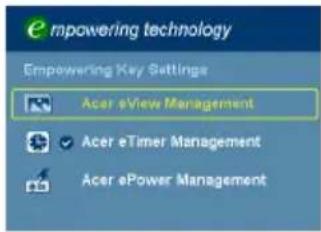 | Acer Empowering -näppäin tarjoaa kolme ainutalaatuista Acer-toimintoa: "Acer eView Management", "Acer eTimer Management" ja "Acer ePower Management". Paina " painiketta yli sekunnin käynnistääksesi OSD-päävalikon muokataksesi sen toimintoa. |
Acer eView Management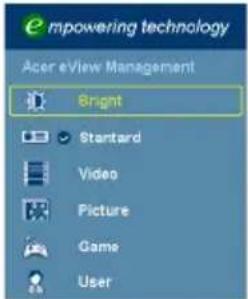 | Paina " käynnistääksesi "Acer eView Management"-valikon."Acer eView Management" on näyttötilavalintaa varten. Katso lisätietoja kohdasta "Näyttövalikot (OSD)". |
Acer eTimer Management | Paina " käynnistääksesi "Acer eTimer Management"-valikon."Acer eTimer Management" tarjoaa muistutustoiminnonesitysaikasäätimelle. Katso lisätietoja kohdasta "Näyttövalikot (OSD)". |
Acer ePower Management | Paina " käynnistääksesi "Acer ePower Management"-valikon."Acer ePower Management" tarjoaa pikanäppäimen lampun ja projektorinkäyttöiän säästämiseen. Katso lisätietoja kohdasta "Näyttövalikot (OSD)". |
Näyttövalikot (OSD)
Projektorissa on monikielisiä näyttövalikkoja (OSD), joiden avulla voit säätää kuvaa ja muuttaa useita asetuksia.
OSD-valikkojen käyttö
- Avaa OSD-valikko painamalla ohjauspaneelin tai kaukosäätimen "MENU (Valikko)" -painiketta.
- Kun OSD-valikko tulee näkyviin, paina -painikkeita valitaksesi jonkin päävalikon kohdista. Kun olet valinnut halutun valikkokohdan, paina -irtyäksesi alavalikkoon ominaisuuden asettamiseksi.
- Käytä nuolipainikkeita halutunrkohdan valitsemiseen ja säädä asetukset nuolipainikkeilla
- Valitse seuraava säädettävä kohta alavalikosta ja säädä sitä edellä kuvatulla tavalla.
- Paina ohjauspaneelin tai kaukosäätimen "MENU (Valikko)"-painiketa, jolloin näyttö palaa päävalikkoon.
- Avaa OSD-valikko painamalla ohjauspaneelin tai kaukosäätimen "MENU (Valikko)"-painiketta uudelleen. Se sulkeutuu ja projektori tallentaa uudet asetukset automaattisesti.
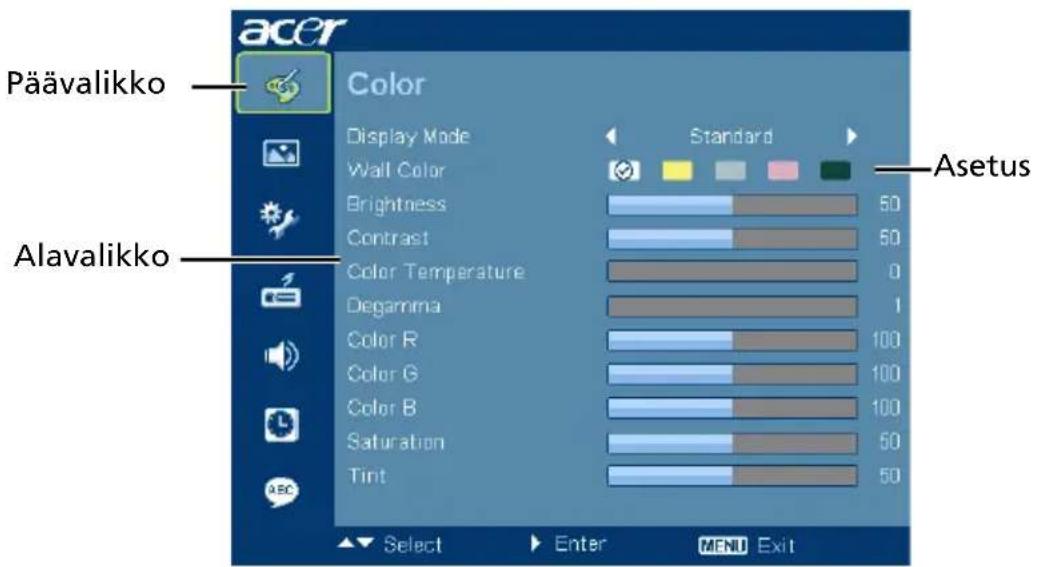
Color (Väri)
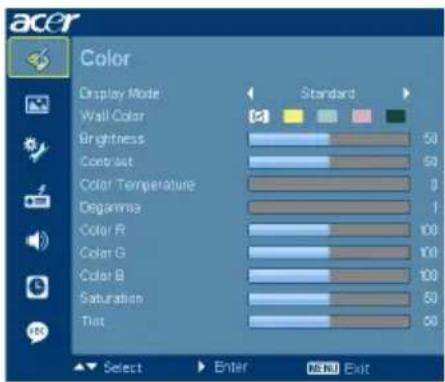
| Display Mode (Esitysmoodi) | Erilaisille kuvatypeille on valmiiksi asetettuja optimoituja asetuksia.Bright (Kirkas): Kirkkauden optimoimiseksiStandard (Standardi): Tavalliselle ympäristölle.Video: Videokuvan toistamiseen kirkkaassa ympäristössä.Picture (Kuva): Graafisille kuville.Game (Peli): Pelisisältöä varten.User (käyttäjä): Muistaa käyttäjän asetukset. |
| Wall color (Seinän väri) | Valitse tällä toiminnolla seinää vastaava väri. Vaihtoehtoja on muutama, mukaan lukien valkoinen, vaaleankeltainen, vaaleansininen, vaaleanpunainen ja tummanvihreä. Se kompensoi seinän väristä johtuvaa väripoikkeamaa, jotta kuvan värisävy näkyy oikeana. |
| Brightness (Kirkkaus) | Säätää kuvan kirkkautta.Paina tummentaaksesi kuvaa.Paina valaistaksesi kuvaa. |
| Contrast (Kontrasti) | Säätää kuvien tummimpien ja vaaleimpien kohtien välistä suhdetta. Kontrastin säätäminen muuttaa valkoisen ja mustan määrää kuvassa.Paina vähentääksesi kontrastia.Paina lisätäksesi kontrastia. |
| Color Temperature (Värilämpötila) | Säätää värilämpötilaa. Korkeammissa värilämpötiloissa näytön kuva näyttää kylmemmältä ja alhaisimmissa värilämpötiloissa lämpimämmältä. |
| Degamma (Gammakorjaus) | Vaikuttaa tumman maiseman esittämiseen. Mitä suurempi gamma-arvo, sen kirkkaammalta maisema näyttää. |
| Color R (Väri R) Säätää punaista väriä | |
| Color G (Väri G) Säätää vihreää väriä | |
| Color B (Väri B) Säätää sinistä väriä | |
| Saturation(Värikylläisyys) | Säätää videokuvan mustavalkoisesta täysvärikuvaan.Paina vähentääksesi kuvan värimäärää.Paina lisätäksesi kuvan värimäärää. |
| Tint (Sävy) | Säätää punaisen ja vihreän väritasapainoa.Paina lisätäksesi vihreän määrää kuvassa.Paina lisätäksesi punaisen määrää kuvassa. |

Huomautus: "Saturation (Värikylläisyys)" -ja "Tint (Sävy)" -toiminnot eivät ole tuettuja tietokonetilassa.
Image (Kuva)
(X1130P/X1130PA/X1230P/X1230PA/X1237)

| Projection(Projektion)(malleilleX1130P/X1130PA/X1230P/X1230PA/X1237) | Työpöydän etuosa: Tehdasasetus.Kattoripusteinen etuprojektio: Valitessasi tämän toiminnon projektori kääntää kuvan ylösalaisin katosta heijastamista varten.Työpöydän takaosa: Valitessasi tämän toiminnon projektori kääntää kuvan niin, että voit heijastaa kuvan läpikuultavan valkokankaan takaa. |
| Takakatto: Valitessasi tämän toiminnon, projektorikääntää kuvan samanaikaisesti sivu- ja pystysuunnassa. Voit heijastaa katosta valkokankaan takaa. | |
| Projection mode(Projektion tila)(malleilleX1130PS/X1230PK/X1230PS) | Edestä: Tehdasasetus.Takaa: Kääntää kuvan, jotta sen voi projektoidaläpinäkyvän ruudun takaa. |
| Projection Location(Projektionsijainti)(malleilleX1130PS/X1230PK/X1230PS) | Auto (Automaattinen): Säätää automaattisesti kuvan sijaiDesktop (Työpöytä)Ceiling (Katto): Kääntää kuvan ylösalaisin kattoon kiinnittämistä varten. |
Aspect Ratio(Kuvasuhde)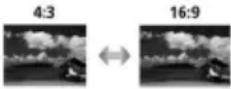 | Valitse kuvan muotosuhde tällä toiminnolla.Auto (Automaattinen): Säilytä kuvan alkuperäinen leveys-korkeussuhde ja maksimoi kuvan sopivuus natiiveihin vaaka- tai pystypikseleihin.4:3: Kuva skaalautuu näyttöön sopivaksi ja näytetään 4:3 kuvasuhteella.16:9: Kuva skaalautuu näyttöön sopivaksi ja näytetään 16:9 kuvasuhteella. |
| Keystone(kuvan muodon korjaus)(malleilleX1130P/X1130PA/X1230P/X1230PA/X1237) | Säätää kallistuman aiheuttamaa kuvavääristymää ( ± 40 astetta). |
| Auto Keystone(Automaattinen kuvan muodon korjaus)(malleilleX1130P/X1130PA/X1230PA) | Säätää automaattisesti kallistuman aiheuttamaa kuvahäiriötä ( ± 40 astetta). |
| Manual Keystone(Manuaalinen kuvan muodon korjaus)(malleilleX1130P/X1130PA/X1230PA) | Säätää manuaalisesti kallistuman aiheuttamaa kuvahäiriötä (±40 astetta). Manuaalinen trapetsikorjaus -toiminto ei ole käytettävissä, jos automaattinen trapetsikorjaus on päällä. Manuaalinen trapetsikorjaus -toiminto ei ole käytettävissä, jos automaattinen trapetsikorjaus on päällä. |
| Sharpness(Terävyys) | Säätää kuvan terävyyttä.Paina vähentääksesi terävyyttä.Paina lisätäksesi terävyyttä. |
| H. Position(Vaakakohta) | Paina siirtääksesi kuvaa vasemmalle.Paina siirtääksesi kuvaa oikealle. |
| V. Position(Pystykohta) | Paina siirtääksesi kuvaa alas.Paina siirtääksesi kuvaa ylös. |
| Frequency(Taajuus) | Muuttaa projektorin virkistystaajuutta niin, että se vastaa tietokoneesi grafiikkakortin taajuutta. Jos projisoidussa kuvassa näkyy pystysuora vilkkuva palkki, sen voi korjata tällä toiminnolla. |
| Tracking(Seuranta) | Synkronoi grafiikkakortilla näytön signaaliajoituksen. Jos kuva on epävakaa tai vilkkuva, käytä tätä toimintoa sen korjaamiseen. |
| 3D | Valitsee "NVIDIA 3D Vision":in tai "DLP 3D":n ottaakseen käyttöön 3D-toiminnon, jota tukee NVIDIA- tai TI DLP 3D - teknologia.NVIDIA 3D Vision (malleille X1130P)Valitse tämä nimike käyttäessäsi NVIDIA 3D -laseja, IR-lähetintä, NVIDIA-grafiikkakorttia ja NVIDIA-yhteensopivia 3D-pelejä tai 3D-elokuvia vastaavan SW-soittimen kanssa. Käy osoitteessa NVIDIA URL (http://www.nvidia.com/object/3D_Vision_Requirements.html) tarkastaaksesi yksityiskohtaisen järjestelmäkokoonpanon.DLP 3DValitse tämä nimike käyttäessäsi DLP 3D -laseja, nelipuskuri (NVIDIA/ATI...) -grafiikkakorttia ja HQFS-formaattitiedostoa tai DVD’tä vastaavan SW-soittimen kanssa.Pois päältäKääntää 3D-tilan pois päältä. |
| 3D Sync L/R | Jos näet erillisen tai limittyvän kuvan pitäessäsi päällä DLP 3D -laseja voit joutua suorittamaan "Invert (Käännä)" -toiminnon saadaksesi parhaan vasen/oikea -kuvasekvenssin sopivuuden saamaan oikean kuvan (DLP 3D varten). |

Huomautus: "H. Position (Vaakakohta)", "V. Position (Pystykohta)", "Frequency (Taajuus) ja "Tracking (Seuranta)" toiminnot eivät ole tuettuja videotilassa.
Huomautus: "Sharpness (Terävyys)" -toiminto ei ole tuettu tietokonetilassa.
Huomautus:
3D-toiminto on tuettu vain VGA-lähteen kautta. Katso ajoitustaulukosta tarkemmat 3D-ajoitukset.
Kun käytät NVIDIA 3D Vision'ia, lataa ja asenna uusin NVIDIA 3D Vision - laiteohjain NVIDIA-websivulta grafiikkakorttiasi varten tukemaan tätä projektoria.
Se tarvitsee oikeat asetukset grafiikkakortin 3D -sovellusohjelmille oikeaa 3D-näyttöä varten.
SW-soittimet kuten Stereoscopic Player ja DDD TriDef Media Player voivat tukea 3D-formaatin tiedostoja. Voit ladata nämä soittimet alla olevalle websivulle.
Huomautus: "3D Sync L/R" on käytettävissä vain kun 3D on otettu käyttöön.
Huomautus: Seuraava muistutus ilmestyy näyttöön, kun 3D kytketään päälle, tai sen jälkeen kun projektori on käynnistetty uudelleen 3D käyttöön otettuna.
| Menu Location(Valikon sijainti) | Valitsee OSD-valikon sijainnnin näytöllä. |
| Source Lock(Lähteen lukitus) | Kun tämä toiminto on kytketty pois päältä, projektori etsii muita signaaleja, jos nykyinen tulosignaali häviää. Kun tämä toiminto on kytketty päälle, se lukkiutuu nykyiseen lähdekanavaan ennen kuin painat ohjauspaneelin tai kaukosäätimen "SOURCE (Lähde)" -painiketta siirtyäksesi seuraavalle kanavalle. |
| Closed Caption(Piilotekstit) | Valitsee halutun tekstitystilan vaihtoehdoista CC1, CC2, CC3 ja CC4 (CC1 näyttää tekstityksen alueen ensisijaisella kielellä). Voit poistaa tekstityksen käytöstä valitsemalla Off (Pois). Tämä toiminto on käytettävissä vain kun valintana on komposiittivideo- tai Svideotulosignaali ja kuvamuoto on NTSC. ·······Aseta kuvaruudun sivusuhde arvoon 4:3. Toiminto ei ole käytettävissä, kun sivusuhde on "16:9" tai 16:9 – formaatti, joka on havaittu tilassa "Auto mode". ·······Aseta kuvaruudun sivusuhde arvoon 4:3. Toiminto ei ole käytettävissä, kun sivusuhde on "16:9" tai 16:9 – formaatti, joka on havaittu tilassa "Auto mode". |
Security(Turvallisuus)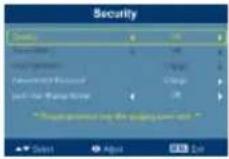 | Security (Turvallisuus)Tämä projektori tarjoaa järjestelmänvalvojalle käytännöllisen turvallisuustoiminnon projektorin käytön hallintaan.Paina [muuttaaksesi "Security (Turvallisuus)"-asetusta. Jos turvallisuustoiminto on käytössä, on annettava "Administrator Password (Pääkäyttäjän salasana)" ennen turvallisuusasetuksen muuttamista. ·······Oletusasetus "Administrator Password(järjestelmänvalvojan salasana)"-asetukselle" on "1234".· Valitse "On (Päälle)" ottaaksesi turvallisuustoiminnon käyttöön. Sinun on annettava salasana, jos "Security Mode (Turvallisuustila)" sitä vaatii. Katso lisätietoja kohdasta "Käyttäjän salasana".· Jos on valittu "Off (Pois)", voit kytkeä projektorin päälle ilman salasanaa. ·······Oletusasetus "Administrator Password(järjestelmänvalvojan salasana)"-asetukselle" on "1234".· Valitse "On (Päälle)" ottaaksesi turvallisuustoiminnon käyttöön. Sinun on annettava salasana, jos "Security Mode (Turvallisuustila)" sitä vaatii. Katso lisätietoja kohdasta "Käyttäjän salasana".· Jos on valittu "Off (Pois)", voit kytkeä projektorin päälle ilman salasanaa. |
| Timeout (Min) (Aikakatkaisu (min.))Kun "Security (Turvallisuus)" asetukseksi on asetettu "On (Päälle)", voit asettaa aikakatkaisutoiminnon.Valitse aikakatkaisun kesto painamalla .Asteikko on 10-990 minuuttia.Kun aika täyttyy, projektori kehottaa sinua antamaan salasanan uudelleen.Oletusasetus "Timeout (min.) -aikakatkaisulle" on "Off (Pois)".Kun turvallisuustoiminto on otettu käyttöön, projektori pyytää sinua antamaan salasanan projektoria käynnistettäessä. Sekä "User Password (Käyttäjän salasana)" että "Administrator Password (Järjestelmänvalvojan salasana)" voidaan hyväksyä tässä valintaikkunassa. | |
 | User Password (Käyttäjän salasana)Paina muuttaaksesi "User Password (Käyttäjän salasana)"-asetusta.Aseta salasan kaukosäätimen numeronäppäimillä ja vahvista se painamalla "MENU (Valikko)"-painiketta.Tyhjennä numerot painamalla .Anna salasana, kun näkyviin tulee "Confirm Password (Vahvista salasana)".Salasana saa olla 4-8 numeron pituinen.Jos valitset "Request password only after plugging power cord (Pyydä salasanaa vain, kun virtajohto liitetään)", projektori kehottaa käyttäjää antamaan salasanan aina, kun virtajohto liitetään.Jos valitset "Always request password while projector turns on (Pyydä salasana aina, kun projektori käynnistetään)", projektori kehottaa käyttäjää antamaan salasanan aina, kun projektori käynnistetään. |
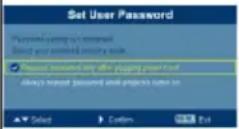 | |
| Administrator Password (Järjestelmänvalvojan salasana) Voit antaa "Administrator Passwordin (Järjestelmänvalvojan salasanan)", kun "Enter Administrator Password (Anna järjestelmänvalvojan salasana)" tai "Enter Password (Anna salasana)" kehote tulee näyttöön. | |
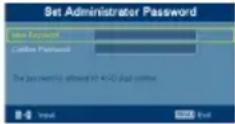 | Paina muuttaaksesi "Administrator Password (Järjestelmänvalvojan salasanan)".Oletusasetus "Administrator Password (järjestelmänvalvojan salasana)"-asetukselle" on "1234". Jos unohdat järjestelmänvalvojan salasanan, toimi seuraavasti palauttaaksesi sen:Anna ainutkertainen 6-numeroinen "Yleissalasana", joka on painettu projektorin mukana tulieeseen turvallisuuskorttiin. Projektori hyväksyy tämän ainutkertaisen salasanan riipputta siitä, mikä on järjestelmänvalvojan salasana.Jos turvallisuuskortti katoaa, ota yhteys Acerin huoltokeskukseen. |
| VGA OUT (Valmiustila)(malleille X1130PA/ X1130PS/ X1230P/ X1230PA/ X1230PK/ X1230PS/X1237) | Valinta "On (Päälle)" ottaa tämän toiminnon käyttöön. Projektori voi lähettää VGA-signaalia ollessaan valmiustilassa, ja kun VGA IN (tai VGA-tulo 1)- ja VGA OUT -liitännät on liitetty oikein laitteisiin. Tämän toiminnon käyttöönotto lisää hiemen virrankulutusta valmiustilassa. Tämän toiminnon käyttöönotto lisää hiemen virrankulutusta valmiustilassa. |
| Reset (Alkuasetukset) | Paina valittuasi "Yes (Kyllä)" palauttaaksesi kaikkien valikoiden parametrit tehtaan oletusasetuksiksi. |
Management (Hallinta)
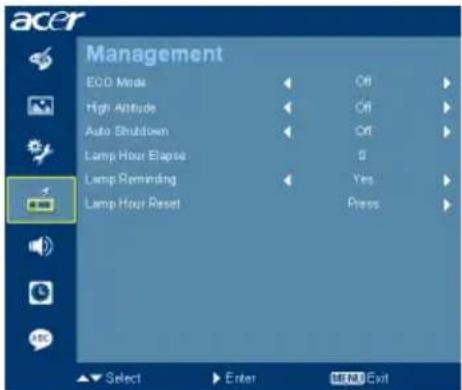
| ECO Mode(Virransäästötila) | Valitse "On (Päälle)" himmentääksesi projektorin lamppua virrankulutuksen säästämiseksi, äänen vaimentamiseksi ja lampun keston pidentämiseksi. Voit palata normaalitilaan valitsemalla "Off (Pois)". |
| High Altitude(Korkea paikka) | Kytke High Altitude (Korkea paikka) -tila päälle valitsemalla "On (Päälle)". Kun tämä toiminto on kytketty päälle, projektorin tuuletin toimii jatkuvasti täydellä nopeudella projektorin lämpötilan jäähdyttämiseksi. |
| Auto Shutdown(Minutes)(Automaattinen katkaisu(Minuuttia)) | Projektori sammuu automaattisesti, kun signaalituloa ei havaita ajan asettamisen jälkeen. |
| Lamp Hour Elapse(Kuluneet lampputunnit) | Näyttä lampun kuluneen käyttöajan (tunteina). |
| Lamp Reminding(Lamppumuistutu) | Valitse tämä toiminto näyttääksesi tai piilottaaksesi varoitusviestin, kun lampun vaihtomuistutus on näkyvissä. Viesti tulee näyttöön 30 tuntia ennen lampun käyttöajan loppua. |
| Lamp Hour Reset(Nollaa lampputunnit) | Paina -painiketta valittuasi "Yes (Kyllä)" palauttaaksesi lampputuntilaskurin 0 tunniksi. |
Audio (Ääni)
(X1130PA/X1130PS/X1230P/X1230PA/X1230PK/X1230PS/X1237)
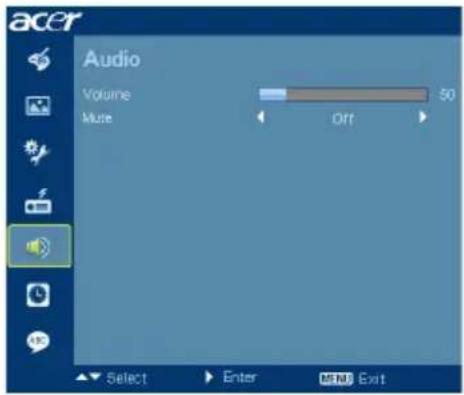
| Volume(Äänenvoimakkuus) | Paina vähentääksesi äänenvoimakkuutta.Paina lisätäksesi äänenvoimakkuutta. |
| Mute (Mykistä) | Kytke mykistäminen päälle valitsemalla "On(Päälle)".Kytke mykistäminen pois päältä valitsemalla "Off(Pois)". |
Timer (Ajastin)
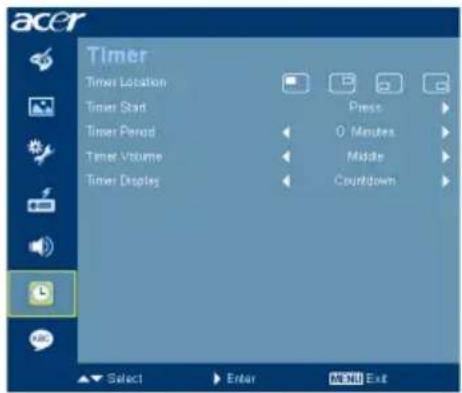
| Timer Location (Ajastimen sijainti) | Valitse ajastimen paikka näytöllä. |
| Timer Start (or Stop) (Ajastiminen aloitus (tai lopetus)) | Paina käynnistääksesi tai pysäyttääksesi ajastimen. |
| Timer Period (Ajastusaika) (minuutteina) | Paina säätääksesi ajastusaikaa. |
| Timer Volume (Ajastuksen äänenvoimakkuus) | Valitse tämä toiminto säätääksesi ilmoituksen äänenvoimakkuutta, kun ajastintoiminto on käytössä ja aika täyttyy. |
| Timer Display (Ajastinnäyttö) | Paina valitaksesi ajastinnäytön tilan. |
Language (Kieli)

| Language (Kieli) | Asettaa OSD-valikkojen kielen. Valitse haluamasi kieli ▲ ▼ -nuolinäppäimillä.• Paina vahvistaaksesi valinnan. |
Liitteet
Vianetsintä
Jos kohtaat ongelmia Acer-projektorin käytössä, katso ohjeet seuraavasta vianetsintäoppaasta. Jos ongelma ei poistu, ota yhteyttä paikalliseen jälleenmyyjään tai huoltokeskukseen.
Kuvaongelmat ja ratkaisut
| # Ongelma Ratkaisu | |
| 1 Näytölle ei tule kuvaa | Varmista, että kaikki kaapelit on liitetty oiken, kuten on kuvattu osassa "Ennen käyttöä".Tarkista, että liittimet ovat ehjiä.Tarkista, että projektorin lamppu on asennettu kunnolla. Katso luku "Lampun vaihtaminen".Varmista, että olet poistanut linssinsuojuksen, ja että projektori on päällä. |
| 2 Osittainen, vierivä tai väärin näytetty kuva (tietokoneella (Windows 95/98/2000/XP)) | Paina ohjauspaneelin tai kaukosäätimen "RESYNC"-painiketta.Jos kuva näkyy väärin:Avaa "My Computer (Oma tietokone)" > Control Panel (Ohjauspaneeli) -kuvake" ja kaksoisnapsauta sitten "Display (Näyttö)" - kuvaketta.Valitse "Settings (Asetukset)" -välilehti.Varmista, että näyttöresoluutio on pienempi tai yhtäsuuri kuin UXGA+ (1600 x 1200).Napsauta "Advanced Properties (Lisäasetukset)" -painiketta.Jos ongelma ei poistu, vaihda käyttämäsi monitorinäyttö ja toimi seuraavien vaiheiden mukaisesti:Varmista, että resoluutio on pienempi tai yhtäsuuri kuin UXGA+ (1600 x 1200).Napsauta "Monitor (Näyttö)"-välilehdellä olevaa "Change (Vaihda)" -painiketta.Valitse sitten "Show all devices (Näytä kaikki laitteet) > Standard monitor types (Standardimonitorityypit)" kohdassa "SP" ja valitse tarvitsemasi piirtotarkkuus kohdassa "Models (Mallit)".Varmista, että monitorinäytön resoluutio on pienempi tai yhtäsuuri kuin UXGA+ (1600 x 1200). |
| 3 Osittainen, vierivä tai väärin näkyvä kuva (kannettavat tietokoneet) | ·Paina ohjauspaneelin tai kaukosäätimen "RESYNC"-painiketta.·Jos kuva näkyy väärin:·Noudata (ylläolevan) kohdan 2 vaiheita säätääksesi tietokoneen resoluutiota.·Anna ulostuloasetukset. Esimerkki: [Fn]+[F4], Compaq [Fn]+[F4], Dell [Fn]+[F8], Gateway [Fn]+[F4], IBM [Fn]+[F7], HP [Fn]+[F4], NEC [Fn]+[F3], Toshiba [Fn]+[F5]·Jos kohtaat vaikeuksia vaihtaessasi monitorisi piirtotarkkuutta tai jos monitorisi pysähtyy, käynnistä kaikki laitteet ja projektori uudelleen. |
| 4 Notebook- tai PowerBook- tietokoneen näyttö ei näytä esitystä | ·Jos käytät Microsoft ® Windows® -pohjaista kannettavaa tietokonetta: Jotkin PC-tietokoneet saattavat kääntää omat näyttönsä pois päältä, kun toinen näyttölaite on kytketty päälle. Jokainen näistä aktivoidaan eri tavalla. Lisätietoja saat tietokoneen käyttöoppaasta.·Jos käytät Apple ® Mac® OS -pohjaista kannettavaa tietokonetta: Avaa Järjestelmäasetuksissa Näyttö ja valitse Videopeilaus "On (Päälle)". |
| 5 Kuva on epävakaa tai vilkkuva | ·Käytä toimintoa "Tracking (Seuranta)" sen korjaamiseen. Katso lisätietoja kohdasta "Image (Kuva)".·Vaihda tietokoneesi värikylläisyysasetuksia. |
| 6 Kuvassa on pystysuora palkki | ·Käytä "Frequency (Taajuus)"-toimintoa sen säätämiseen. Katso lisätietoja kohdasta "Image (Kuva)".·Tarkista ja aseta uudelleen grafiikkakorttisi näyttötila, jotta se on yhteensopiva projektorin kanssa. |
| 7 Kuva ei ole tarkka | ·Tarkista onko linssinsuojus poistettu.·Säädä projektorin linssin tarkennusrenkaalla.·Varmista, että projektorin näyttö on vaaditun 1,2 - 11,3 metrin (3,9 - 37,2 jalan) etäisyyden sisäpuolella X1130P/X1130PA/X1230P/X1230PA/X1230PK/X1237-projektorista ja 0,5 – 5,5 metrin (1,6 – 18,0 jalan) etäisyydellä X1130PS/X1230PS-projektorista. Katso lisätietoja kohdasta "Haluttuun kuvakokoon pääseminen säätämällä etäisyyttä ja zoomia". |
| 8 Kuva on venynyt tilassa näytettäessä DVD:tä laajakuvana | Kun toistat DVD:tä koodattuna anamorfiseen tai 16:9 kuvasuhteeseen, seuraavia asetuksia on ehkä säädettävä:Jos toistat 4:3 -muotoista DVD:tä, vaihda muoto 4:3 :ksi projektorin näyttövalikossa.Jos kuva on yhä venynyt, myös kuvasuhdetta on säädettävä. Aseta näyttömuoto 16:9 (leveä) muotosuhdetyypiksi DVD-soittimessa. |
| 9 Kuva on liian pieni tai iso | Säädä zoomin vipua projektorin päällä.Siirrä projektoria lähemmäs tai kauemmas valkokankaasta.Paina ohjauspaneelin tai kaukosäätimen "MENU (Valikko)"-painiketta. Siirry kohtaan "Image (Kuva) > Aspect Ratio (Kuvasuhde)" ja kokeile eri asetuksia. |
| 10 Kuva on kallistunut sivuilta | Jos mahdollista, sijoita projektori uudelleen niin, että se on keskitetty valkokankaaseen ja sijaitsee sen alareunan alapuolella.Paina ohjauspaneelin tai kaukosäätimen kuvan muodon korjauspainikkeita, kunnes kuva on suorakaiteen muotoinen.Avaa näyttövalikko (OSD) painamalla ohjauspaneelin tai kaukosäätimen "MENU (Valikko)"-painiketta. Siirry kohtaan "Image (Kuva) > Auto Keystone (Automaattinen kuvan muodon korjaus)" tai "Image (Kuva) > Manual Keystone (Manuaalinen kuvan muodon korjaus)" tehdäksesi säätöjä. |
| 11 Kuva näkyy peilikuvana | Valitse valikkonäytöstä "Image (Kuva) > Projection Mode (Projektion tila)", "Image (Kuva) > Projection Location (Projektion sijainti)" ja säädä heijastuksen suunta. |
Projektoriongelmat
| # Tila Ratkaisu | |
| 1 Projektori pysähtyy reaktiona kaikilla säätimillä | Jos mahdollista, sulje monitori ja irrota virtajohto ja odota vähintään 30 sekuntia, ennen kuin yhdistät virtajohdon uudelleen. |
| 2 Lamppu palaa loppuun tai siitä kuuluu poksahtava ääni | Kun lampun käyttöikä päättyy, se sammuu ja siitä kuuluu äänekäs poksahdus. Jos näin tapahtuu, laite ei käynnisty, ennen kuin lamppu on vaihdettu. Vaihtaessasi lampun, seuraa kohdassa "Lampun vaihtaminen" annettuja ohjeita. |
Näyttövalikon viestit
| # Tila Muistutusviesti | ||
| 1 Viesti Fan fial (Tuulettinvika) - järjestelmän tuuletin ei toimi. | ||
| Fan Fail.Lamp will automatically turn off soon. | ||
| Projector Overheated (Projektori ylikuumentunut) - projektori on ylittänyt suositellun käyttölämpötilan ja sen on annettava jäähtyä, ennen kuin sitä voi käyttää. Tarkista myös, onko pölysuodattimet asennettu. Jos pölysuodatin on tukkeutunut pölystä, puhdista se. | ||
| Projector Overheated.Lamp will automatically turn off soon. | ||
| Replace the lamp (Vaihda lamppu) - lamppu on saavuttamassa maksimikäyttöikänsä. Valmistaudu vaihtamaan se pian. | ||
| Lamp is approaching the end of its useful life in full power operation.Replacement suggested! | ||
Merkkivalo- ja hälytysmääritysluettelo
LED-merkkivaloviestit
| Viesti Virran LED-valo Lampun | LED -merkkivalo | Lämp.-LED | ||
| Valmiustila(virtajohto liitetty) | V | - | - | - |
| Power On -- V -- -- | ||||
| Lamppu uudelleen -- Nopea | vilkkuminen | --- | ||
| Sammuttaminen(jäähdytystila) | Nopea vilkkuminen | --- -- | ||
| Sammuttaminen(jäähdytys valmis) | V | - | - | - |
| Virhe (lämpövirhe) -- V -- V | ||||
| Virhe (Tuulettimen lukitusvirhe) | -- V -- | Nopea | vilkkuminen | |
| Virhe (lampun särkyminen) | -- V V -- | |||
| Virhe (väripyörävika) | -- V | Nopea | vilkkuminen | -- |
Lampun vaihtaminen
Poista ruuvimeisselillä ruuvi(t) kannesta ja vedä lamppu ulos.
Projektori havaitsee lampun käyttöiän loppumisen. Näyttöön tule varoitusviesti "Lamp is approaching the end of its useful life in full power operation. Replacement Suggested! (Lamppu lähestyy käyttöikänsä päätä täydellä käyttöteholla. Vaihtoa suositellaan!") Nähdessäsi tämän viestin, vaihda lamppu niin pian kuin mahdollista. Varmista, että projektori on ehtinyt jäähtyä vähintään 30 minuuttia, ennen kuin vaihdat lampun.

Varoitus: Lampun kotelo on kuuma! Anna sen jäähtyä, ennen kuin vaihdat lampun.

2 Anna projektorin jäähtyä vähintään 30 minuuttia.
3 Irrota virtajohto.
4 Irrota ruuvi kannesta ruuvimeisselillä. (Kuva 1)
5 Työnnä ylöspäin ja irrota kansi.
6 Irrota ruuvi, joka pitää lamppumoduulia paikallaan (kuva 2).
7 Vedä lampun liitin irti lamppukotelon paikasta (kuva 3). Irrota se projektorista (kuva 4).
8 Nosta kahva pystyyn (kuva 5). Vedä lamppumoduuli irti riittävällä voimalla (kuva 6).
Vaihda moduuliin uusi lamppu ja aseta se takaisin paikalleen kuvien 7 \~ 12 mukaan.

Varoitus: Vähentääksesi henkilövahingon vaaraa, älä pudota lamppumoduulia tai kosketa lamppua. Lamppu voi särkyä ja aiheuttaa vamman jos se pudotetaan.
Kattoasennus
Jos haluat kiinnittää projektorin kattokiinnityksellä, katso seuraavat vaiheet:
1 Poraa neljä reikää kiinteään, rakenteellisesti ehjään katon osaan ja kiinnitä kiinnityalusta.

Huomautus: Ruuvit eivät kuulu toimitukseen. Hanki asianmukaiset ruuvit kattotyypin mukaan.
2 Kiinnitä kattotanko oikeantyyppisillä sylinteriruuveilla.
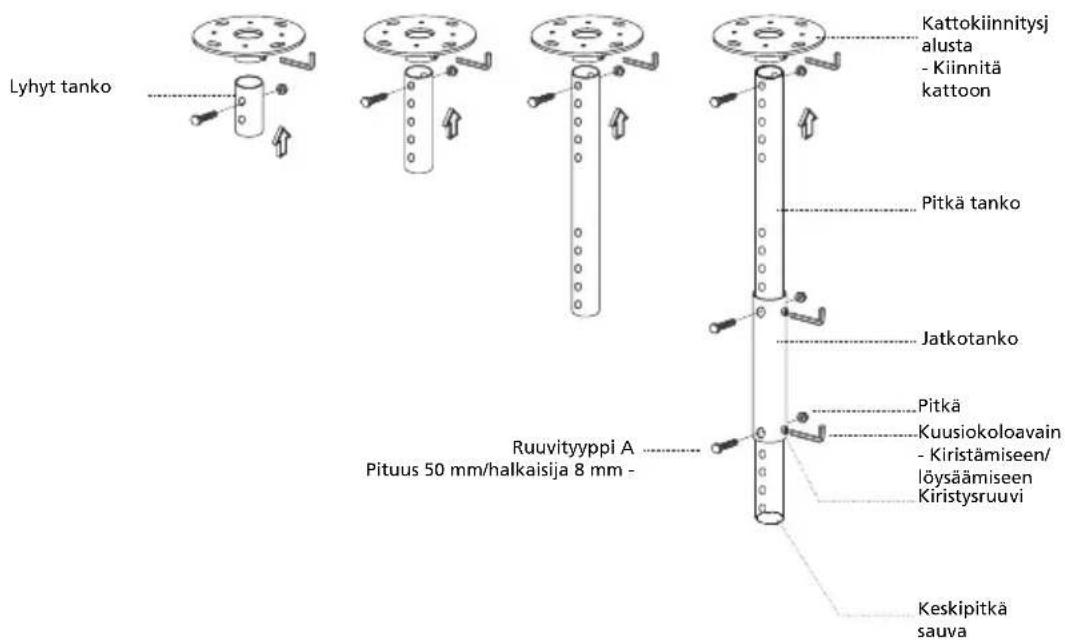
3 Käytä projektoripuolella oikeaa määrää ruuveja projektorin kiinnittämiseen kattokiinnitystelineeseen.


Huomautus: On suositeltavaa säilyttää kohtuullinen etäisyys kiinnitystelineen ja projektorin välillä kunnollisen lämpöjakelun varmistamiseksi. Käytä kahta välilevyä lisätukena, jos katsot tarpeelliseksi.
4 Kiinnitä kattokiinnike kattotankoon.

5 Säädä kulmaa ja asentoa tarpeen mukaan.


Huomautus: Oikea ruuvityyppi ja aluslevy kullekin mallille on luetteloitu alla olevassa taulukossa. Halkaisijaltaan 3 mm ruuvit ovat omassa ruuvipakkauksessaan.
| Mallit Ruuvityyppi B | Aluslevytyyppi | |||
| Halkaisija (mm) Pituus (mm) Suuri Pieni | ||||
| X1130P/X1130PA/X1130PS/X1230P/X1230PA/X1230PK/X1230PS/X1237 | 3 | 2 | 5 | V |

Tekniset tiedot
Kaikki jäljempänä esitetyt tekniset tiedot voivat muuttua ilman ilmoitusta. Katso viimeiset tekniset tiedot Acerin julkaistuista markkinoinnin teknisistä tiedoista.
| Projektiojärjestelmä | DLP TM |
| Resoluutio | • X1130P/X1130PA/X1130PS:Natiivi: SVGA (800 x 600)maksimi: UXGA (1600 x 1200)• X1230P/1230PA/X1230PK/X1230PS/X1237:Natiivi: XGA (1024 x 768),Maksimi UXGA (1600 x 1200) |
| Tietokoneyhteensopivuus IBM PC ja yhteensopivat, Apple Macintosh, iMac ja VESA-standardit: WXGA+ (1440 x 900), WXGA (1280 x 800, 1280 x 768), SXGA (1280 x 1024), SXGA+ (1400 x 1050), XGA (1024 x 768), SVGA (800 x 600), VGA (640 x 480), UXGA (1600 x 1200) | |
| Videoyhteensopivuus NTSC (3.58/4.43), PAL (B/D/G/H/I/M/N), SECAM (B/D/G/K/K1/L), HDTV (720p, 1080i, 1080p), EDTV (480p, 576p), SDTV (480i, 576i) | |
| Kuvasuhde 4:3 (natiivi), 16:9 | |
| Värien määrä 1,07 miljardia väriä | |
| Projektiolinssi | • X1130P/X1130PA/X1230P/X1230PA/X1230PK/X1237:F = 2,56 - 2,8, f = 21,00 mm - 23,00 mm,1:1.1 Manuaalinen zoomaus ja manuaalinen tarkennus• X1130PS/X1230PS:F = 2,6, f = 10,00mm, käsintarkennus |
| Heijastuspinnan koko (halkaisija) | • X1130P/X1130PA/X1230P/X1230PA/X1230PK/X1237:29" (73 cm) - 300" (762 cm)• X1130PS/X1230PS:27" (69 cm) - 300" (762 cm) |
| Heijastusetäisyys | • X1130P/X1130PA/X1230P/X1230PA/X1230PK/X1237:3,9' (1,2 m) - 37,2' (11,3 m)• X1130PS/X1230PS:1,6' (0,5 m) - 18,0' (5,5 m) |
| Heittosuhde | • X1130P/X1130PA/X1230P/X1230PA/X1230PK/X1237: 53"@2 m (1,86 - 2,04: 1)• X1130PS/X1230PS: 109"@2 m (0,90 : 1) |
| Vaakasuora pyyhkäisynopeus 31 - 93 kHz | |
| Virkistystaajuus 48 - 86 Hz | |
| Lampputyppi Philips 185 W käyttäjän vaihdettava UHP | |
| Kuvan muodon korjaus | • X1130P/X1130PA/X1230P/X1230PA/X1237:+/-40 astetta (pysty), manuaalinen• X1130PS/X1230PK/X1230PS:+/-40 astetta (pysty), manuaalinen ja automaattinen |
| Digitaalinen suurennos 2 x | |
| Ääni | • X1130P: N/A• X1130PA/X1130PS/X1230P/X1230PA/X1230PK/X1230PS/X1237: 2 W x 1 |
| Paino | • X1130P/X1130P+/X1230P/X1230PK/X1237: Noin 2,3 kg (5,07 paunaa)• X1130PS/X1230PS: Noin 2,5 kg (5,51 paunaa) |
| Mitat (L x S x K) 264 x 225 x 95 mm (10,4" x 8,6" x 3,7") | |
| Verkkovirta Vaihtovirtatulo 100 - 240 V, tulotaajuus 50/60 Hz | |
| Virrankulutus 280 W | |
| Käyttölämpötila 0°C - 35°C / 32°F - 95°F | |
| I/O-liittimet | • Pistoke x 1• RS232 x 1• VGA-tulo x 1• Komposiittivideo x 1• S-video x 1Seuraavat osat ovat vain X1130PA/X1130PS/X1230P/X1230PA//X1230PK/X1230PS/X1237 sarjoissa:• 3,5 mm audiotuloliitin x 1• VGA-lähtö x 1• USB x1: etätietokonesäädölleSeuraava kohde on vain mallille X1130PA/X1230P/X1230PA/X1237.• VGA-tulo x 2 |
| Vakiopakkauksen sisältö | • Verkkovirtajohto x 1• VGA-kaapeli x 1• Kaukosäädin x 1• Paristo x 2 (kaukosäädintä varten)• Käyttöopas (CD-ROM) x 1• Pika-aloitusopas x 1• Turvallisuuskortti x 1 |
| Lisävaruste (valinnainen) | • Komposiittivideokaapeli x1• Kantolaukku x1 |
* Muotoilu ja tekniset tiedot voivat muuttua ilman ilmoitusta.
Yhteensopivuustilat
1 VGA (analoginen) - PC-signaali
| Mode | Resoluutio | P.taajuus [Hz] | V.taajuus [KHz] |
| VGA_60 | 37,861640 x 48037,50043,269 | 59,940 31,469 | |
| VGA_72 72,809 | |||
| VGA_75 75,000 | |||
| VGA_85 85,008 | |||
| VGA_70 | 720 x 40037,927 | 70,087 31,469 | |
| VGA_85 85,039 | |||
| SVGA_56 | 7 37,87948 48,007 x 60046,8751 53,674 | 56,250 35,156 | |
| SVGA_60 60,31 | |||
| SVGA_72 72,18 | |||
| SVGA_75 75,00 | |||
| SVGA_85 85,06 | |||
| XGA_60 | 56,4761024 x 76860,02368,667 | 60,004 48,363 | |
| XGA_70 70,069 | |||
| XGA_75 75,029 | |||
| XGA_85 84,997 | |||
| SXGA_70 | 67,550 x 86477,094 | 70,012 63,851 | |
| SXGA_75 75,00 | |||
| SXGA_85 84,99 | |||
| SXGA_60 | 76,9701280 x 102479,97691,146 | 60,020 63,981 | |
| SXGA_72 72,00 | |||
| SXGA_75 75,02 | |||
| SXGA_85 84,02 | |||
| QuadVGA_60 | 1280 x 960000 75,000 | 60,000 60,000 | |
| QuadVGA_75 75, | |||
| SXGA+_60 1400 | x 1050 59,978 65,317 | ||
| UXGA_60 1600 | x 1200 60,000 75,000 | ||
| Mac G4 640 x | 480@60Hz 59,940 | 31,469 | |
| MAC13 640 x | 480@67Hz | 66,667 35,000 | |
| Mac G4 800 x | 600@60Hz | 60,317 37,879 | |
| MAC16 832 x | 624@75Hz 74,546 | 49,722 | |
| Mac G4 | 1024 x768@60Hz | 60,004 48,363 | |
| MAC19 | 1024 x768@75Hz | 75,020 60,241 | |
| MAC21 | 1152 x870@75Hz | 75,061 68,681 | |
| WXGA_60 | 1280 x 768 | 59,870 47,776 | |
| WXGA_75 | 74,893 60,289 | ||
| WXGA_85 | 84,873 68,633 | ||
| WXGA_60 1280 | x 720 60,000 45,000 | ||
| WXGA_60 | 1280 x 800 59,810 49,702 | ||
| WXGA+_60 | 1440 x 900 59,887 59,935 | ||
| 1680 x 1050_60 | 1680 x 1050 59,954 65,290 | ||
| 1920 x 1080_60 | 1920 x 1080 60,000 67,500 | ||
| 16:9 timing | 1366 x 768 59,790 47,712 | ||
| Acer AspireOne | 1024 x 600 60,000 37,500 | ||
| VGA_120 640 x | 480 119,518 61,910 | ||
| SVGA_120 800 x | 600 119,854 77,425 | ||
| XGA_120 1024 x | 768 119,804 98,958 |
2 YPbPr-signaali
| Tilat Resoluutio P.taajuus [Hz] V.taajuus [KHz] | |||
| 480i | 720 x 480 | 59,94 | 15,73 |
| 480p | 720 x 480 | 59,94 | 31,47 |
| 576i | 720 x 576 | 50,00 | 15,63 |
| 576p | 720 x 576 | 50,00 31,25 | |
| 720p | 1280 x 720 | 60,00 45,00 | |
| 720p | 1280 x 720 | 50,00 37,50 | |
| 1080i | 1920 x 1080 | 60,00 33,75 | |
| 1080i | 1920 x 1080 | 50,00 28,13 | |
| 1080p | 1920 x 1080 | 60,00 67,5 | |
| 1080p | 1920 x 1080 | 50,00 56,26 | |
3 Video-, S-videosignaali
| Tilat P.taajuus [Hz] V.taajuus [KHz] fsc (MHz) | |||
| NTSC 15,73 | 60 | 3,58 | |
| PAL 15,63 | 50 | 4,43 | |
| SECAM 15,63 | 50 | 4,25 tai 4,41 | |
| PAL-M 15,73 | 60 | 3,58 | |
| PAL-N 15,63 | 50 | 3,58 | |
| PAL-60 15,73 | 60 | 4,43 | |
| NTSC4.43 15,73 | 60 | 4,43 | |
Säädökset ja turvallisuushuomautukset
FCC-vaatimustenmukaisuusvakuutus
Tämä laite on testattu, ja sen on havaittu olevan FCC:n B-luokan digitaalilaitteille määrittämien rajoitusten osan 15 vaatimusten mukainen. Näiden rajoitusten tarkoitus on varmistaa, että laite on kohtuullisesti häiriösuojattu asuinhuoneistoissa käyttämistä varten. Tämä laite tuottaa ja käyttää radioaaltoja ja saattaa säteillä niitä ympäristöönsä. Jos laitetta ei asenneta tai käytetä ohjeiden mukaan, se voi aiheuttaa häiriöitä radioliikenteelle.
Ei voida kuitenkaan täysin taata, ettei häiriöitä esiinny tietyssä asennuksessa. Jos tämä laite häiritsee haitallisesti radio- tai televisiovastaanottoa (mikä voidaan määrittää kytkemällä laite pois päältä ja takaisin päälle), voit yrittää poistaa häiriöiden muodostumisen suorittamalla yhden tai useita seuraavista toimista:
- Suuntaa vastaanottoantenni uudelleen.
- Siirrä laite kauemmas radio- tai TV-vastaanottimesta.
- Kytke laite pistorasiaan, joka kuuluu eri jakopiiriin kuin pistorasia, johon vastaanotin on kytketty.
- Kysy neuvoa laitteen myyjältä tai kokeneelta radio- tai TV-asentajalta.
Huomautus: Suojatut kaapelit
Kaikki liitännät muihin tietokonelaitteisiin tulee tehdä suojatuilla kaapeleilla, jotta FCC-säännökset täyttyvät.
Huomautus: Oheislaitteet
Vain varmennetusti luokan B vaatimusten mukaisia oheislaitteita (tulo/lähtölaitteet, päätteet, tulostimet, jne.) voi liittää tähän laitteeseen.
Varmentamattomien oheislaitteiden käyttö johtaa todennäköisesti häiriöihin radio- ja TV-vastaanotossa.
Varoitus
Muutokset tai mukautukset, joita valmistaja ei ole nimenomaisesti hyväksynyt, voivat mitätöidä Federal Communications Commissionin käyttäjälle myöntämän oikeuden käyttää tätä laitetta.
Käyttöolosuhteet
Tämä laite on FCC-sääntöjen osan 15 mukainen. Käyttö on kahden seuraavan ehdon alainen: (1) tämä laite ei aiheuta haitallista häiriötä ja (2) tämän laitteen on hyväksyttävä kaikki vastaanotettu häiriö, mukaan luettuna häiriö, joka saattaa aiheuttaa epätoivottavaa toimintaa.
Huomautus: Käyttö Kanadassa
Tämä luokan B digitaalinen laite on Kanadan ICES-003-normin mukainen.
Yhdenmukaisuusilmoitus EU-maissa
Acer ilmoittaa täten, että tämä projektorisarja on 1999/5/EC-direktiivin olennaisten vaatimusten ja muiden asiaankuuluvien lisäysten mukainen.
Venäjän säätelysertifikaation mukainen

ME61
Huomautus radiolaitteen käyttäjälle

Huomautus: Alla olevat säätelytiedot koskevat vain malleja, joissa on langaton LAN ja/tai Bluetooth.
Yleistä
Tämä tuote on radiotaajuus- ja turvallisuusstandardien mukainen kaikissa maissa tai kaikilla alueilla, joissa se on hyväksytty langattomaan käyttöön. Riippuen tuotteen määrityksistä, tuote voi sisältää tai olla sisältämättä langattomia radiolaitteita (kuten langattoman LAN- ja/tai Bluetooth-moduulin). Alla olevat tiedot koskevat tuotteita, joissa on tällaisia laitteita.
Kanada — Alhaisen virrankäytön lisenssistä vapaa radio kommunikaatiolaitteet (RSS-210)
a Yleistietoja
Käyttö on kahden seuraavan ehdon alainen:
- Tämä laite ei aiheuta haitallista häiriötä ja
- Tämän laitteen on hyväksyttävä kaikki vastaanotettu häiriö, mukaan luettuna häiriö, joka saattaa aiheuttaa epätoivottavaa toimintaa.
b Käyttö 2,4 GHz taajuudella
Jotta estetään lisensoidun palvelun radiohäirintä, tämä laite on tarkoitettu käytettäväksi sisätiloissa, ja ulkoasennukset vaativat lisensoinnin.
Luettelo soveltavista maista
EU:n jäsenmaat heinäkuussa 2009: Belgia, Tanska, Saksa, Kreikka, Espanja, Ranska, Irlanti, Italia, Luxemburg, Alankomaat, Itävalta, Portugali, Suomi, Ruotsi, Yhdistynyt kuningaskunta, Viro, Latvia, Liettua, Puola, Unkari, Tšekki, Slovakia, Slovenia, Kypros, Malta, Bulgaria ja Romania. Käyttö sallittu EU-maiden lisäksi seuraavissa maissa: Norja, Sveitsi, Islanti ja Liechtenstein. Tätä laitetta on käytettävä tarkoin sen maan säädösten ja rajoitusten mukaisesti, jossa laitetta käytetään. Saat lisätietoja ottamalla yhteyttä paikalliseen toimistoon maassa, jossa käytät laitetta.
CE


- X1130P/X1130PA/X1130PS/ X1230P/X1230PA/X1230PK/ X1230PS/X1237-sarjat Käyttöopas
- Turvallisuuttasi ja mukavuuttasi koskevia tietoja
- Laitteen pois päältä kytkeminen ennen sen puhdistamista
- Varo pistoketta irrottaessasi laitetta verkkovirrasta
- Huomioi helppo pääsy
- Varoitukset!
- Käytettävä sähkö
- Laitteen huolto
- Lisäturvallisuustietoja
- Huomioi kuunnellessa
- Hävitysohjeet
- Asiat tärkeysjärjestyksessä
- Käyttöhuomautus
- Tee näin :
- Älä tee tätä:
- Varotoimet
- Varoitus:
- Turvallisuuttasi ja mukavuuttasi koskevia tietoja iii
- Asiat tärkeysjärjestyksessä viii
- Johdanto 1
- Aluksi 7
- Käyttäjän ohjaimet 15
- Johdanto
- Toiminnot
- Pakkaus
- Projektorin kuvaus
- Yleiskuva projektorista
- Ohjauspaneeli
- Kauko-ohjaimen ulkonäkö
- Aluksi
- Projektorin liittäminen
- Projektorin kytkeminen päälle/pois päältä
- Projektorin kytkeminen päälle
- Projektorin sammuttaminen
- Varoitusvalot:
- Heijastetun kuvan säätäminen
- Heijastetun kuvan korkeuden säätäminen
- Kuvan nostaminen:
- Laskeaksesi kuvaa:
- Kuvan koon ja etäisyyden optimointi
- Haluttuun kuvakokoon pääseminen säätämällä etäisyyttä ja zoomia
- Käyttäjän ohjaimet
- Asennusvalikko
- Acer Empowering -teknologia
- Näyttövalikot (OSD)
- OSD-valikkojen käyttö
- Color (Väri)
- Image (Kuva)
- Huomautus:
- Management (Hallinta)
- Audio (Ääni)
- Timer (Ajastin)
- Language (Kieli)
- Liitteet
- Vianetsintä
- Merkkivalo- ja hälytysmääritysluettelo
- LED-merkkivaloviestit
- Lampun vaihtaminen
- Kattoasennus
- Tekniset tiedot
- Säädökset ja turvallisuushuomautukset
- FCC-vaatimustenmukaisuusvakuutus
- Huomautus: Suojatut kaapelit
- Huomautus: Oheislaitteet
- Varoitus
- Käyttöolosuhteet
- Huomautus: Käyttö Kanadassa
- Yhdenmukaisuusilmoitus EU-maissa
- ME61
- Huomautus radiolaitteen käyttäjälle
- Yleistä
- Kanada — Alhaisen virrankäytön lisenssistä vapaa radio kommunikaatiolaitteet (RSS-210)
- Luettelo soveltavista maista
- CE
Merkki : ACER
Malli : X1237
Kategoria : Projektori