
ICONIA W510-27602G06ASS - Tabletă 2-în-1 ACER - Manual de utilizare gratuit
Găsiți gratuit manualul dispozitivului ICONIA W510-27602G06ASS ACER în format PDF.
 FR
FR
 BG
BG
 CS
CS
 DA
DA
 DE
DE
 EL
EL
 EN
EN
 ES
ES
 ET
ET
 FI
FI
 HR
HR
 HU
HU
 ID
ID
 IT
IT
 KO
KO
 LT
LT
 LV
LV
 NL
NL
 NO
NO
 PL
PL
 PT
PT
 RO
RO
 RU
RU
 SK
SK
 SL
SL
 SV
SV
 TH
TH
 TR
TR
 ZH
ZH
| Tip produs | Tabletă 2-în-1 cu tastatură detașabilă |
| Marcă | Acer |
| Model | ICONIA W510-27602G06ASS |
| Dimensiuni (tabletă) | 262,5 x 180 x 9,9 mm |
| Greutate (tabletă) | 580 g |
| Dimensiuni (cu tastatură) | 262,5 x 180 x 25 mm (estimare) |
| Greutate (cu tastatură) | Aproximativ 1,2 kg |
| Sistem de operare | Windows 8 |
| Ecran | 10,1 inci, tactil multi-touch |
| Procesor | Intel Atom Z2760 (estimare) |
| Memorie RAM | 2 GB (estimare) |
| Stocare internă | 64 GB eMMC (estimare) |
| Cameră foto spate | 8 megapixeli cu bliț LED |
| Webcam față | Da, pentru videoconferință |
| Conectivitate wireless | Wi-Fi 802.11 b/g/n, Bluetooth 4.0, NFC (opțional) |
| Porturi | 1 x micro USB, 1 x micro HDMI, 1 x mufă căști, 1 x cititor microSD, 1 x slot cartelă SIM (în funcție de model) |
| Baterie | Litiu-ion integrată, 2 celule, aproximativ 30 Wh (estimare) |
| Alimentare | Adaptor de curent 19 V, 2,1 A (estimare) |
| Autonomie | Până la 8 ore (estimare) |
| Funcții principale | Ecran tactil, tastatură detașabilă, cititor de amprente (nu), Acer clear.fi, senzor G, ieșire HDMI, USB host prin adaptor |
| Întreținere și curățare | Opriți dispozitivul, deconectați adaptorul, utilizați o cârpă moale ușor umedă. Nu utilizați lichid sau aerosol. |
| Securitate | Parolă supervizor și utilizator în BIOS, blocare cartelă SIM, blocare orientare |
| Piese de schimb și reparabilitate | Baterie integrată, nedecomandabilă de utilizator. Adaptor de curent disponibil. Contactați un centru de service autorizat pentru reparații. |
| Informații generale | Garanție internațională a călătorilor (ITW). Clasa B, conform NMB-003. Temperatura de funcționare: 5 °C până la 35 °C. |
Întrebări frecvente - ICONIA W510-27602G06ASS ACER
Întrebările utilizatorilor despre ICONIA W510-27602G06ASS ACER
0 întrebare despre acest aparat. Răspundeți la cele pe care le cunoașteți sau puneți-vă propria.
Pune o întrebare nouă despre acest aparat
Descărcați instrucțiunile pentru Tabletă 2-în-1 în format PDF gratuit! Găsiți manualul dvs. ICONIA W510-27602G06ASS - ACER și luați din nou în mână dispozitivul dvs. electronic. Pe această pagină sunt publicate toate documentele necesare pentru utilizarea dispozitivului dvs. ICONIA W510-27602G06ASS mărcii ACER.
MANUAL DE UTILIZARE ICONIA W510-27602G06ASS ACER
Finn din komfortsone
Find din komfortzone
f. Văs poțitaţă se restartuje.
© 2012. Toate drepturile rezervate.
Manual de'utilizar ICONIA W510 / W511
Model: W510
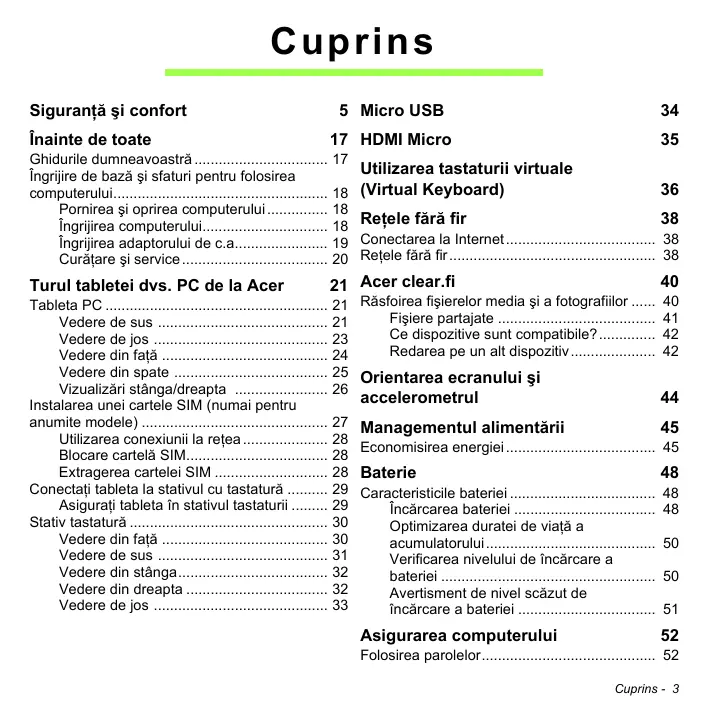
Ghidurile dumneavoastră 17
Ingrijire de bazá sifaturi pentru folosirea computerului. 18
Pornirea 山 oprirea computerului. 18
Ingrijirea computerului. 18
Ingrijirea adaptorului de c.a. 19
Curatare 山 service 20
Utilizarea tastaturii virtuale
(Virtual Keyboard) 36
Retele fara fir 38
Conectarea la Internet 38
Retele fara fir 38
Turul tableiei dvs. PC de la Acer 21
Tablea PC 21
Vedere de sus 21
Vedere de jos 23
Vedere din fata 24
Vedere din spate 25
Vizualizari stanga/dreapta 26
Instalarea unei cartele SIM (numai pentru anumite modele) 27
Utilizarea conxiunii la retea 28
Blocare cartelã SIM. 28
Extragerea cartelei SIM 28
Conectati tablela la stativul cu tastatura 29
Asiguratableta in stativul tastaturii 29
Stativtastatura 30
Vedere din fata 30
Vedere de sus 31
Vedere din stanga 32
Vedere din drepta 32
Vedere de jos 33
Acer clear.fi 40
Rasfoirea fiisierelormedia sia fotografiailor.....40
Fişi partajate 41
Ce dispositive sunt compatible? 42
Redarea pe un alt disposizitiv. 42
Orientarea ecranului.si
accelerometrul 44
Managementul alimentarii 45
Economisirea energiei 45
Baterie 48
Characteristicilebateriei 48
Incarcarea bateriei 48
Optizarea duratei de viata acumulatorului 50
Verificarea nivelului de incarcare a bateriei 50
Avertisment de nivei scazut de incarcare a bateriel 51
Asigurarea computerului 52
Folosirea parolelor. 52
Introducerea parolelor. 53
Solicitarea de service 56
Sfaturi si sugestii pentru utilizesarea
Windows 8 58
Existàtrei notiuni care v-arputea
interesa 58
Cum accesez simbolorile? 58
Cum ajung la Start? 58
Cum comut intre aplicati? 59
Cum inchid computerul? 59
De ce a aparut o interfata noua? 59
Cum deblochez computerul? 59
Cum imi personalizez computerul? 60
Vreau sutilizez Windows in modul in care eram obsiñnut - vreau desktop-ul inapoi! 61
Undesunt aplicatiile mele? 61
Ce este un ID Microsoft (cont)? 63
Cum adaug o favorita la Internet Explorer? 63
Cum verific dacă există actualizări pentru Windows? 64
Undepotobinemai multine informatii?.....64
Depanare 65
Sfaturidepanare 65
Mesaje de eroare 65
Restaurarea systemului 67
Recuperarea cu ajutorul unui DVD Sistem livrat 67
Recuperare 68
Crearea unei copii de siguranta pentru recuperare 69
Crearea unei copii de siguranta pentru drivere si aplicati.. 72
Restaurarea systemului 75
Reinstalarea driverelor.si aplicatiilor 76
Revenirea la un instantaneu anterior al
sistemului 80
Revenirea systemului la starea sa din fabrica. 81
Recuperarea din cadrul Windows 81
Recuperareautilizandcopia de siguranta pour truc recuperare 86
Utilar BIOS 91
Ordinea initiazarii 91
Setarea parolelor 91
Reglementari sì note de siguranta 92
Sigurantaşi comport
Instruţiuni de siguranta
Citi ci atentie aceste instruioni. Pstra cest document pentru consultare ulterioara. Respectati toate averismentele si instruunile marcate pe proclus.
Oprirea produsului inainte de curățare
Deconnectaţi acest produs de la priza de perete inainte de curătare. Nu utilizati lichide de curătare sau aerosoli. Folosiţi o càrpă umedă pentru curătare.
Avertissement
Accesul la cablul de alimentare
Asigurat-vá cā przy electrică la care conectaţi cablul de alimentare este uşor accesibilităși situata cát maiaprope de operatorul echipamentului. Cándtrebuie sá deconnectaţi alimentarea de la echipament, asigurat-vá că deconnectaţi cablul de alimentare de la przy electrică.
Deconnectarea de la sursa de alimentare
Respectati urmatoarele indicati atunci candi connectati si deconnectati alimentarea la unitatea de alimentare electrica:
Instalati unitatea de alimentare electrica inainte de connectarea cablului de alimentare la priza electrica de c.a.
Deconectaçti cablul de alimentare inainte de a scoate unitate de alimentare electricà din computer.
Dacășystemul are mai multe surse de alimentare, deconectați alimentarea de la system scotând toate caburile din sursele de alimentare.
Utilizarea alimentarii electrice
- Acest produs trebuie sã fie folosit la tipul de alimentare electrică indicator pe eticheta de marcaj. Dacă nu sunteti siguri de tipul de alimentare disponibil, consulțați dealerul sau compania de electrificate locală.
- Nu lăsăti nimite aşezat peste cablul de alimentare. Nu aşezăti acest produs intr-un loc care ar permite oamenilor să calce pe cablu.
- Dacă se folosește un cablu de prelungire cu incest produs, asigurati-va ca amperajul nominal total al echipamentului conectat in cablul de prelungire nu depășește amperajul nominal al cablului de prelungire. De asemenea, asigurati-va ca valoarea nominală totală a tuturor produselor conectate la priza electrică de perete nu depășește valoarea nominală a sigurantei.
- Nu suprasoliciti priza electrică, cablul sau priza prelungitorului conectând prea multe dispositive. Sarcina totală a systemului nu trebuie să depășeasca 80% din valoarea nominală a derivătiei circuitului. Dacă se folosesc prelungitoare, sarcina nu trebuie să depășeasca 80% din valoarea nominală a prelungitorului.
- Adaptorul de c.a. al acestui produs este echipat cu un svecar impamantat cu trei fire. Svecarul se potriveste numai intr-o prizá electrica cu impamantare. Asigurati-vá cã priza electrica este corect impamantata inante de a introduce svecarul adaptorului de c.a. Nu introduciţi svecarul intr-o prizá electrica fara impamantare. Contactati electricianul pentru detailii.
- Avertisment! Pinul de impamantare este o caracteristica de siguranta. Folosirea unei prize electrice care nu este impamantata corect se poate solda cu electrocutare si/sau rainira.
- Notă: Pinul de impamantare oferăși o bună proteție impotrivă zgomotului neprevăzut produs de alte dispositive electrice din apropriere care pot interfera cu functionarea acestui produs.
- Sistemul poate fi alimentat cu current electric intr-un domeniu larg de valori ale tensiunii; 100 - 120 sau 220 - 240 V c.a. Cabul de alimentare furnizat odata cu systemdul indeplineste specificatiile de utiliser din tara/regiunea unde a fost
achizitionat sistemasl. Caburile de alimentare pentru utilizesa in alte tari/regiuni trebuie sa respecte specificatiile pentru aea zona/regiune. Pentru informatii suplementare privind specificatiile cabulului de alimentare, contacta un distribuitor autorizat sau un furnizor de service.
Protecta auzului dvs.
- Avertisment! Pierderea definitiva a auzului poate aparea daca se utilizeazá căsti auriculare sau căsti normale la volum ridicat, perioade prelimungite de temp.

Pentru a vă proteja auzul, urmați acesto instrucțiuni.
- Māriti volumul treptat pānă cánd puteti auzi clar Şicomfortabil.
- Nu măriti nivalul volumului decât după ce urechile dvs. s-au obşnuit.
- Nu asculati muzica la volum ridicat perioade lungi de temp.
- Nu mārīṭi nivalul volumului pentru a bloca un mediu zgomotos.
- Reduceti volumul dacă nu-i puteti auzi pe cei care va vorbesc in apropierea dvs.
Cartelele aparente distribuite in cachet
- Notă: Informatiile din această sectiune ar putea să nu fie valabile pentru computerul dvs.
Computerul dvs este livrat cu placi de plastic aparente instalate in sloturile pentru card. Placile aparente protejează sloturile nefolosite contra prafului, obiectelor metalice sau alteror corpuri străine. Păstrați placile aparente pentru a fi folosite căn nu există carduri in sloturi.
Generalitàti
- Nu folositi acest produs in apropierea apei.
- Nu asezati acest produs pe un podium, suport sau masă instabile. Dacă produsul cade, poate fi grav avariat.
- Sloturile si orificile sunt prevăzute pentru aeriire, în vinderea asigurări unei fonctionari corespunzătoare a produsului si a protectiei sale la supraíncălzire. Aceste deschideri nu trebuie blocate sau acoperite. Orificile nu trebuie să fie niciodata blocate prin
asezarea produsului pe un pat, sofa, patura sau o alta suprafata similară. Acest produs nu trebuie să fie asezat niciodata pe un radiator sau un aparat producător de caldură sau intr-o instalatațe incorporata dacă nu se asigură aerisirea adecovata.
- Nu introduciţi obiecte de niciun fel in acest produs prin sloturile carcasei deoarece pot atinge puncte cu tensiune periculoase Sau piese cu pericol de scurtcircuit care ar putea produce un incendiu sau o electrocutare. Nu vărsati niciun fel de lichide pe sau in produs.
- Pentru a evita deteriorarea componentelor interne Şi a preveni scurgerea bateriei, nu puneti produsul pe o suprafata care vibrează.
- Nu-l folositi niciodata intr-un mediu sportiv, de exerciti fiizice sau orice mediu cu vibrati care ar putea provoca un scurcircuit neastptat sau ar putea deteriorora dispositivele rotative, HDD, unitatea optica si ar putea chiar expune la riscuri legate de bateria cu litiu.
- Suprafata de dedesubt, zonele din jurul orificilor de ventilare si adaptorul pentru c.a. pot deveni fierbinti. Pourtu a evita ranirea, asiguratii-và ca acestea nu intră in contact cu pielea sau cu corpul dvs.
- Dispositivul anexele sale pot continecies mici. Nu lasati la indemana copilor mici.
Service pentru produs
Nu incercai s asigurati dvs. service-ul pentru acest produs deoarece deschiderea si scoaterea capacelor va poate expune la puncte de tensiune periculoase sau alte riscuri. Contactați personalul calificat pentru orice lucrari de service.
Deconnectaţi acest produs de la prise de perete și contactaţi personalul de service calificat cánd:
- Cablul de alimentare sau stecarul este deteriorat, taiat pau uzat.
- S-a vãrsat lichid in produs.
- Produsul a fost expus la ploaie sau apă.
-
Produsul a fost scăpat pe jos sau carcasa a fost deteriorata.
-
Produsul prezinta o modificare vizibila a performantei, indicand nevoia de service.
-
Produsul nu fonctioneaza normal dupa respectarea instructiunilor de fonctionare.
-
Notă: Reglăti numai acele comenzi care sunt cuprinse in instruetionile de functiONare, deoarece reglarea incorcetă a altercomenzi se poate solda cu deteriorarea ŞI va necesita adesea lucrări extinse din partea unui tehnician calificat pentru a readuce produsul la starea normală.
Indicatiipentruutilizareabaterieiinconditiidesiguranta
Acest computer utilizeazá o baterie litiu-ion sau o baterie litiu-polimer. Nu o folositi ⟨intr-un mediu umed, ud sau corziv. Nu asezati, deposizati sau lasati produsul pe sau ⟨n aproprierea unei surse de caldură, ⟨intr-un loc cu temperatura ridicata, la lumina directă a soarelui, ⟨intr-un cuctor cu microunde sau ⟨intr-un container sub presiune Şi nu-l expuneti la temperaturi peste 60^ (140°F). Nerespectarea acestor indicatii poate determinina scurgerea acidului din baterie, ⟨incingerea,explozia sau aprinderea Şi se poate solda cu ranire Şi/sau deteriorare.
Nu perforati, descidei tau demontati bateria. Dacă bateria prezintă scurgeriși intrati in contact cu lichidele scurse, clati bine cu apăși solicitati imediat ingrijire medicală.
Din motive de siguranta si pentru a prelimangi durata de viata a bateriei, incarcarea nu se va desfasaura la temperaturi de sub 0^ (32^) sau peste 40^ (104^) .
Performanta maxima a noii baterii este realizata numai dupa doua pau trei cicluri de incarcare si descarcare complete. Bateria poate fi incarcata si descarcata de sute de ori, dar in cele din urma se va uza. Cand timpul de functiorare devine vizibil la scurt decat cel normal, consultatu personalul calificat de service. Folosi numai baterile aprobate si reincarcati bateria numai cu incarcatoarele aprobate desemnate pentru acest dispositiv.
Nu folosi niciodata incarcatorul sau bateria daca este deteriorat/a.
Capacitatea 山 durata de viata a bateriei vor fi reduse daca este lasat in locuri fierbinti sa reci, precum o masină inchisă vara tau iarna. Incercati ntotdeauna să păstrați bateria la o temperatura cuprinsă intre 15^ s 25^ ( 59^ s 77^ ). Este posibil ca un dispositiv cu o baterie fierbinte tau rece să nu functioneze temporar, chiar dacă bateria este complet
Incarcata. Performa baterie est in mod special limitata la temperaturi mult sub limita de inghe.
Nu aruncaṭi bateriile Ṥ in foc deoarece pot explodes. Bateriile pot explodes Ḍ dacà sunt deteriorate. Depozitati bateriile conform reglementārilor locale. Reciclati-le atunci cánd este posibil. Nu le aruncaṭi ca deseuri menajere.
- Notă: Consultati www.acer.com pentru documentele de livrare a bateriei.
- Avertisment! Bateriile pot exploda si dacă nu sunt manipulate corect. Nu le demontași nu le aruncați in foc. Nu le lasati la indemâna copilor. Respectati reglementarile locale atunci cand aruncați bateriile folosite.
Interferentá de frecventa radio
- Avertisment! Din motive de siguranta, opriti toate disposizitivele de transmisie radio sau wireless atunci cand folosi ci computerul portabil in urmatoarele condi tii. Printre aceste dispositive se pot numara, fara limitare la: LAN wireless (WLAN), Bluetooth si/sau 3G.
Aminti-vä sa respecta ti orice reglementär speciale in vigoare in orice zona sia opriti intotdeauna computerul candid folosirea sa este interzisa saudc poate provoca interferentaa sa pericol. Folosi di dispositivul numai in positiile de fonctionare normale. Acest dispositiv respecta indicatiie de expunere la RF atunci candid este fosisol in condi tii normale si antenna sa este positiotionata la cel putin 1,5 centimetri (5/8 inch) de corpordvs. Nu trebuie sa contina metal si trebuie sa positiotionati dispositivul la distanta de corpordvs. mentionata mai sus. Pentru a transmite cu succes fiiere de date Sau mesaje, acest dispositiv necessita o bun calitate a conexiunii la retea. In unele cazuri, transmisia de fiiere de date Sau mesaje poate fi amanata pana candid o astfel de conexiune este disponibila. Asigurati-va ca instructiunile de mai sus privind distanta de separare sunt respectate panacand transmisia este incheiata. Piesele dispositivului sunt magnetice. Materiale metalice pot fi atrase la dispositiv speroanele cu proteze auditive nu trebuie sa tina dispositivul la urechea cu proteza auditiva. Nu asezati cartile de credit sau alte medii de stocare magnetice in apropierea dispositivului deoarece informatiile stocate pe ele pot fi sterse.
Dispositive medicale
Functionarea oricarui echipament de transmisie radio, inclusiv telefoane fara fir, pot interferera cu functionalitatea dispositivelor medicale protejate necorespunzator. Consultati un medic sa producatorul dispositivului medical pentru a stabili daca sunt adevat protejate la energia RF externa sau daca avei orice intrebari. Opriti dispositivul in centrele de servicii medicale atunci cand orice reglementarifi sate in aceste zone va cer sa faceti acest lucru. Spitalele sau centrele de ingrijire medica pot utiliza echipamente care ar putea fi sensibile la transmisile de RF externe.
Simulatoarele cardiace. Produçatori de simulatoare cardiace recomanda menținerea unei distante minime de 15,3 centimetri Între dispositivele wireless Şi simulatorul cardiac pentru a evita interferența potențială cu simulatorul cardiac. Aceste recomandãrì sunt conforme cu cercetările independente Şi recomandările Wireless Technology Research. Persoanele cu stimulatoare cardiace trebuie să facă următoarele:
- Sǎ mentină进展情况 de la mai mult de 15,3 centimetri de simulator.
- Să nu poarte disposizitivul lángă stimulatorul cardiac atunci cand disposizitivul este pornit.
Dacā suspectaṭi aparita unor interferente, opriti dispositivul si mutaṭi-l.
Protezele auditive. Unele dispositive digitale wireless pot interfera cu unele proteze auditive. Dacă interferența se produce, consultati furnizorul de servicii.
Vehiculele
Semnalele de RF pot afecta sistemele electronice instalate incorct pau protejate necorespunzător precum sistemele electronice de injectie a combustibilului, sistemele de frânare anti-patinare (anti-blocare), sistemele electronice de control al vitezeiși sistemele airbag. Pentru informații suplimentare, consulțați producțorul vehiculului dvs pau reprezentantul acestuia pau al oricărui echipament care a fost adăugat. Numai personalul calificat trebuie să asigure service-ul dispositivului pau să instaleze dispositivul intr-un vehicul. Instalarea Sau service-ul defectuoase pot fi periculoaseși pot anula orice guarântie care se aplică dispositivului. Verificăți regulat dacă toate echipamentele din vehiculul dvs. sunt montateși functionează corect. Nu stociati pau transportei lichide inflamabile, gaze
sau materiale explosive în același compartment cu dispositivul, piesele sau umbunățățirile sale. Pentru vehicule echipate cu air bag, amintiță-vă că sacii de aer se umflă cu fortă mare. Nu puneti obiecte, inclusiv echipamente wireless portabile tau instalate în zona de deasupra air bag-ului pau în zona de desfacere a air bag-ului. Dacă echipamentul wireless din vehicul este instalat incorcet și dacă air bag-ul umflă, se pot produce răniri grave. Utilizarea dispositivului în timul zborului cu avionul este interzisă. Opruti aparutul inaînte de imbarcarea în avion. Folosirea tele-dispositivelor wireless intr-un avion poate fi periculoasa pentru functiònarea avionului, poate intrerupe rețeaua Telefonica wireless și poate fi ilegală.
Mediile potential explozive
Opriti dispositivul cánd vă aflati intr-o zona cu o atmosferă potențialexplozivăși respectati toate semneleși instrucțunile. Printre atmosferele potențial exploziv se numără zonele in care vi se recomanda normal sa opriti motorul vehiculului. In astfel de medii, scanteile pot provoca explozii sau incendii care duc la vătamări corporale sau chiar decese. Opriti dispositivul la punctele de alimentare cu combustibil precum in apropierea pompelor de benzina de la statiile de service. Respectati restricțiile privind utilizarea echipamentelor radio in depozitele de combustibil, zonele de stocareși distributie; uzinele chimice sau acolo unde sunt in curs de desfașurare operatiuni de detonare. Zonele care au o atmosferă potențial explozivă sunt de cele mai multe ori, insa nu intotdeauna, bine semnalizate. Printre acestea se numără puntea inferioară a ambarcatiunilor, instalatiile de transfer sau depositare de produse chimice, vehiculele care folosesc gaz petrolier (precum propanul sau butanul)și zonele in care aerul contine particule precum granulele, praful sau pulverile metalice. Nu porniti computerul cánd folosirea unui Telefon wireless este interzisă sau cánd poate provoca interferență sau pericol.
Apeluri de urgenta
- Avertisment! Nu puteti efectua apeluri de urgenta prin acest disponitiv. Pentru a efectua un apel de urgenta trebuie sa suna di la Telefonul mobil sau de la alt systeme de apelare Telefonica.
Instructiuni de depositare a deseurilor
Nu aruncaţi acest disposizitiv electronic la coşul de gunoi atunci că il casati. Pentru a reduce poluareași a asigura protectția maximă a mediului inconjurător, reciclatei-l. Pentru informatii suplimentare privind reglementările pentru deșeurile provenite de la echipamentele electroniceși electrocasnice (WEEE), vizitatei www.acer-group.com/public/Sustainability/sustainability01.htm

Sfaturişi informatii deutilizarecomfortabla
Utilizatori i computerului se pot plange de probleme de vedere 山 dureri de cap dupa utilizesa prelungita. Utilizatori sunt expusi si riscului de ranire fizica dupa ore lungi de lucru in fata computerului. Perioadele lungi de lucru, pozitia gresită, obiceurile de lucru incorcete, condițile de lucru neadecvate, sanătatea personală si altefactori mâresc mult riscul de ranire fizica.
Folosirea incorcetă a computerului poate duce la sindromul tunelului carpal, tendonità, tenosinovitàși alte affectiuni ale muschilorși scheletului. Simptomele urmatoare pot aparea la nivalul maiilor, incheieturilor, umerilor, gatului sau spatelului:
- Amorteală sau senzatie de ursuri sau furnicături.
- Durere, tensiune sau sensibilitate.
- Durere, umfläturi sau zvâcneli.
- Intepenire sau dificultate de miscare.
- Răceală sau slăbiciune.
Dacă aveti aceste simptome sau orice alte dureriși/sau discomfort persistenteși repeats tegate de folosirea computerului, consulțați imeditat un medicși informati departamentul de sanătateși de siguranta al firmei.
Capitolul urmátor vă oferă sfaturi pentru outilizare càt maicomfortabilă a computerului.
Gásirea zonei de comport
Gāsiti zona de comport regländ unghiul de vedere al monitorului, folosind un spatiu de sprijinire a picoarelor Sau ridicand inaltimea insezut pentru a obtine comportul maxim. Retineti urmatoarele sfaturi:
- Nu rǎmānei prea mult tamp intr-o poziţie fixă.
- Evitati aplecarea in fata s/sau lasarea pe spate.
- Ridicatu-va si mergeti in jur in mod regulat pentru a indeparta rigiditatea din muschii picioarelor.
- Luati pauze scurte de odihnă pentru a va odihnigatul Şi umeri.
- Evitati incordarea muschilor sau ridicarea umerilor.
- Installați din mod corespunzător afișajul extern, tastaturași mouse-ulși la o distanțăcomfortabilar de atins.
- Daca vedeti monitorul mai mult decat documentele dvs., asezati monitorul in centrul biroului pentru a reduce intepenirea gatlului.
Ingrijirea vederii
Orele lungi de vizualizare, purtarea de ochelari nepotriviti sau a lentilelor de contact, privirea prea concentrata, lumina excessiva din incapere, ecranele prost focalizeate, tipurile de fete foarte mici si affsajele cu contrast redus va pot obosi ochii. Urmatoarele capitole ofera sugestii despre modul de a reduce oboseala ochilor.
Ochii
- Odihniti-va ochii des.
- Relaxaţi cu regularitate ochii privind în zare,departe de computerși concentrănduță pe un punct aflat la distanță.
-Clipiti frecvent pentru a proteja ochiul de uscare.
Ecran
- Mentineti ecranul curat.
- Tineni capul la un nivel mai ridicat decat marginea de sus a afisajului pentru ca ochii sa poata privi inainte cand se uita in millocul afisajului.
- Reglăti luminozitateași/sau contrastul la un nival comfortabil pentru lizibilitate mariță a textuluiși claritate a graficelor.
- Eliminati strălucireași reflexile:
așezarea ecranului în așa fel șițat fetele laterale să fie indreptate spre fereastră sau spre orice sursă de lumină,
reducerea luminii din camerața folosind draperii, jaluzele Sau storuri,
folosirea unei lumini de activitate,
modificarea unghiului de vedere al ecranului,
folosirea unui filtru de reducere a strălucirii,
folosirea unei proteții de ecran, precum o bucata de carton extinsă de la marginea din față sus a ecranului. - Evitarea setarii ecranului intr-un unghi de vizualizare nepotrivit.
- Evitati sā priviti perioade prelimungite de temp direct i n sursele de lumină strălucitoare.
Dezvoltarea deprinderilor bune de lucru
Urmatoarele obiceiuri de lucru pot face mai relaxantăși mai productiva utilizes area computerului:
Luati pauze scurte, regulate si dese.
- Efactuati exerciti de intindere.
- Respirati aer curat CAT mai des.
- Faceti regulat exerciţii si păstrati-va sanătatea.
- Avertisment! Nu va recomandam sa folositi computerul pe o canapea sau pe un pat. Daca aceasta nu se poate evita, lucrai numai perioade scurte de temp, faceti pauze regulate si faceti cateva exerciti de intindere.
- Notă: PENTRU mai multe informații, consulțați "Reglementăriși note de siguranta" la pagina 92.
Mediu
Temperatura:
- Functionare: 5^ pana la 35^
- Nefunctionare: -20°C pàna la 65°C
Ghidurile dumneavoastră
Pentru a va ajuta să folosiţi computerul portabil Acer, am conceput un set de ghiduri:
Primul dentre acestea, posterul de configurare va ajută să incepei configurarea computerului.
Ghidul rapid tiparit vă prezintă caractéristicileși functiile de bază ale noului dvs. computer. PENTRU mai multe informații privind modul în care computerul vă poate ajuta să fiți mai productiv, consulțați Manual deutilizare. Acest ghid contine informații detaliate despre astfel de subjecte, precum utilitatele deSYSTEM, recuperarea datelor, optiunile de extensieși depanarea. In plus, contin reglementărgi generaleși note de sigurantaș pentru computerul dvs. portabil. Acesta este disponibil de pe Desktop; dati dublu clic pe pictograma Ajutorși dati clic pe Manual deutilizare în meniuI care se deschide.
Ingrijire de bazăși sfaturi pentru folosirea computerului
Pornirea Şi opripsea computerului
Pentru a porni alimentarea, faceti oricare dentre urmatoarele:
- Utilizati comanda Windows de inchidere: Apasati tastele Windows +
, dati clipe Setari > Alimentare apoi dati clipe Inchidere.
Dacă trebuie să inchideți computerul pentru scurt tamp, dar nu doriti să inchideți complet, il puteti trece în Hibernare apăsând butonul dePornire.
Notă: Dacă nu puteti opri computerul în mod normal, apăsatiși mențineți butonul de pornire tamp de mai mult de patru secunde pentru a opri computerul. Dacă opritiș computerulși doriti să-l porni din nou, așteptați cel putin două secunde îniate de a-l alimenta.
Ingrijirea computerului
Computerul dvs. vă va servi bine dacă aveți grijă de el.
- Nu expuneti computerul la lumina directa a soarelui. Nu-l asezati in apropierea surselor de caldură precum un radiator.
- Nu expuneti computerul la temperaturi sub 0^ (32^) sau peste 50^ (122^) .
- Nu expuneti computerul la câmpuri magnetice.
- Nu expuneti computerul la ploai sau imezeală.
-
Nu vărsați apă sau alte lichide pe computer.
-
Nu supuneti computerul la socuri mari sau la vibrati.
- Nu expuneti computerul la praf sau murdarie.
- Nu asezati niciodată obiecte pe computer.
- Nu tranti fiisajul computerului candid inchidei.
- Nu puneti niciodata computerul pe suprafete neregulate.
Ingrijirea adaptorului de c.a.
lata cateva moduri de a ingriji adaptorul de c.a.:
- Nu connectaţi adaptorul la niciun alt disposizitiv.
- Nu calcați pe cablul de alimentareși nu puneti obiecte grele pe acesta. Rutiți cu grijă cablul de alimentareși orice cabluri, ferit de zonele circulate.
Cand deconecta cablul de alimentare, nu trajei de cablu, ci de stecar. - Amperajele nominale ale echipamentului conectat nu trebuie sa depășeasca amperajul nominal al cablului, dacă folosiți un cablu de prelungire. De asemenea, valoarea nominală totală a tuturor echipamentelor conectate la priza electrică de perete nu trebuie sa depășeasca valoarea nominală a sigurantei.
Curătare Şi service
Cànd curățați computerul, urmați acești pași:
- Opriti computerul.
- Deconnectaţi adaptorul de c.a.
- Folosi i o cárpa umedăși moale. Nu folosi agenti de curătare lichizi sau cu aerosoli.
Dacă se produce una+dentre următoarele situatai:
- Computerul a fost aruncat sau carcasa a fost deteriorata;
Computerul nu fonctioneaznormal
Consultatu "Intrebari freventa" la pagina 54.
Turul tableei dvs. PC de la Acer
După configurarea computerului, aça cum se arata în posterul de configurare, permiteți-ne să va prezentam noul dvs. computer Acer.
Puteti introduce informati in noul dvs. computer cu ajutorul ecranului tactil.
Tableta PC
Computerul dvs. tip tabletă are două componente: tablețași un stativ optional cu tastatură. Imaginile următoare vă vor prezenta ambele variante.
Vedere de sus

| Nr. | Element | Descriere |
| 1 | Mufă pentru căști/ difuzoare | Conectează la dispositivele audio (de ex. difuzoare, căști) sau la un set de căști cu microfon. |
| 2 | Comutator de blocare | Blochează orientarea ecranului. |
| 3 | Buton Pornire | Apăsați pentru a porni tablea; apăsați din nou pentru a aduce tablea în modul Repaus. Apăsați și mențineți apăsat pentru a opri tablea. |
| LED baterie | Indică niveul de alimentare al tableei. |
Notă: Orientarea de afisare poate fi fixă dacă rulati aplicatai concepute pentru o anumită orientare. Acestea includ jocurileși alte aplicatai care rulează pe tot ecranul.
La efectuarea de apeluri video, tableta trebuie tinută intotdeauna orientata tip „vedere".
IndicatoareLED
| Culoare LED | Județ | Descriere |
| Albastru | Pregătit | Computerul este înțărcat complet și conectat. |
| Portocaliu | Pregătit | Computerul este în curs de înțărcare și este conectat. |

| Nr. | Element | Descriere |
| 1 | Fantă pentru stativul tastaturii | Se strânge la stativul tastaturii. |
| 2 | Conector stativ / DC-in | Face connectarea la un adaptor de c.a. sau la stativul tastaturii. |
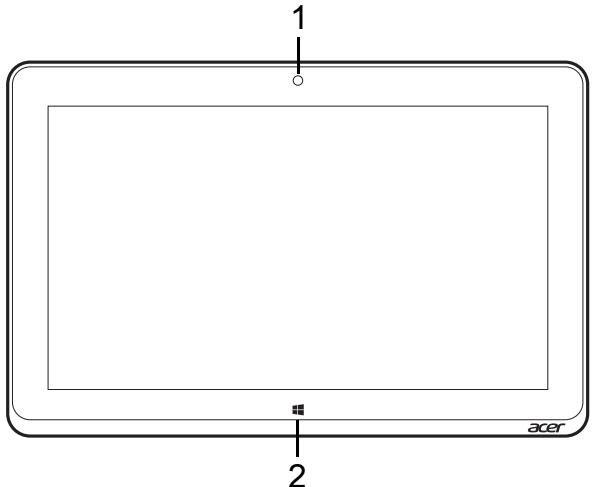
| Nr. | Element | Descriere |
| 1 | Cameră Web integrătă | Cameră Web pentru comunicare video. |
| 2 | Tastă Windows | Apăsați o dată pentru a deschide meniul Start. |
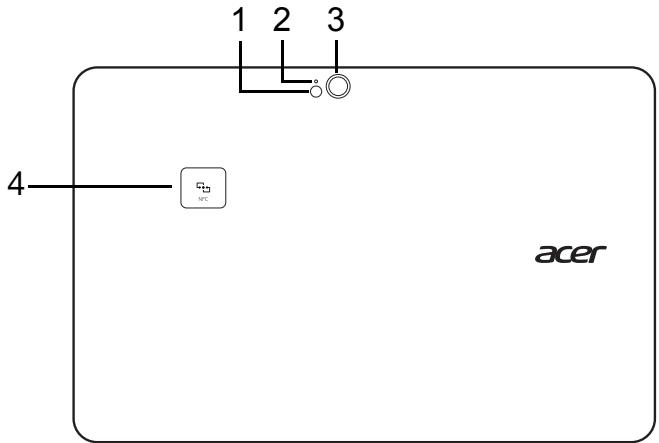
| Nr. | Element | Descriere |
| 1 | Blit | Cameră cu blit cu LED. |
| 2 | Lampă indicatoare pentru cameras | Se aprinde la activarea camerei. |
| 3 | Cameră | Cameră de 8 megapixeli pentru fotografiaile la rezoluții inalte. |
| 4 | NFC (optional) | Zonă de contact NFC. Nu este disponibilită la toate modelele. |
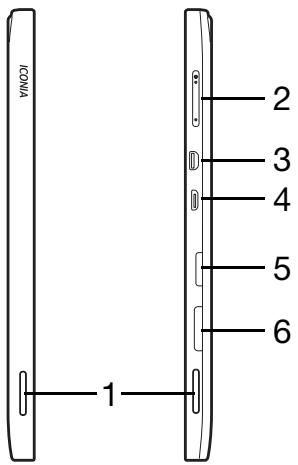
| Nr. | Element | Descriere |
| 1 | Difuzzare | Redau sunetul stereo. |
| 2 | Tastă de Volum | Apăsați pentru ași saiu reduce volumul. |
| 3 | Port Micro HDMI | Acceptă conexiuni video digitale de înaltă definiție. |
| 4 | Conector micro USB | Conectează la dispositivile USB. Este besoinar un adaptor micro USB la USB pentru coniectarea la dispositivile USB. La utilizeszaea unui port USB, se recomanda conectarea adaptorului de alimentare. |
| 5 | Fantă pentru card microSD | Introduceți un card microSD în această fantă. |
| 6 | Fantă pentru cartela SIM* | Introduceți un card SIM în această fantă. * - numai pentru anumite modele. |
Instalarea unei cartele SIM (numai pentru anumite modele)
Anumite computere includ o fantă SIM pentru accesul la Internet. Pentru a beneficia integral de capacitateile de connectare la Internet ale computerului dvs., trebuie să instalati o cartelă SIM cu abonament de date inainte de a porni computerul.
- Asigurată-vă că este oprit computerul.
- Introduceți cartela SIM. Dacă este introdusă complet, cartela SIM se va fixa la locul ei cu un declic.
- Porniti computerul.
Notă: Verificati dacă este introdușa cartela SIM complet in fanta cartelei.
Atentie: Opriţi computerul inainte de a instală sau de a extrage cartela SIM. Ati putea deteriorora cartela sau computerul in cazul in care acesta din urmă este inca pornit.
Utilizarea conexiunii la retea
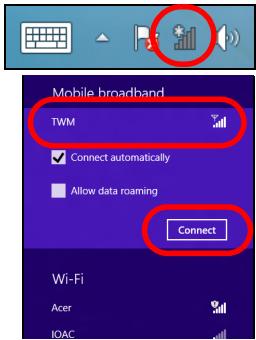
Deschideti desktop-ul si apasa pe pictograma de retea, in bara de activitatei.
Selectati conexiunea de date din lista de retele.
Selecta Conectare, apoi Urmatorul.
Blocare cartelă SIM
Computerul dvs. ar putea fi prevăzut cu un sistemas de blocare a cartelei SIM, adica veți putea utiliza numai cartela SIM furnizata de operatorul rețelei dvs.
Pentru a anula systemd de blocare a cartelei SIM, luatu legatura cu operatorul retelei dvs.
Extragerea cartelei SIM
- Asigurată-vă că este oprit computerul.
- Apasati pe cartela SIM din fanta, apoi eliberati cu grijacartela. Cartela SIM va fi impinsa afaradin fanta.
Conectati tablela la stativul cu tastatură
Stativul cu tastatura este optional.
Aliniati tablea cu conectorul de andocare 山 cu cei doi pini de pe stativul tastaturii. Apasati tableta in jos pana cand zavorul de deblocare se fixeazla locul sau cu un declic.
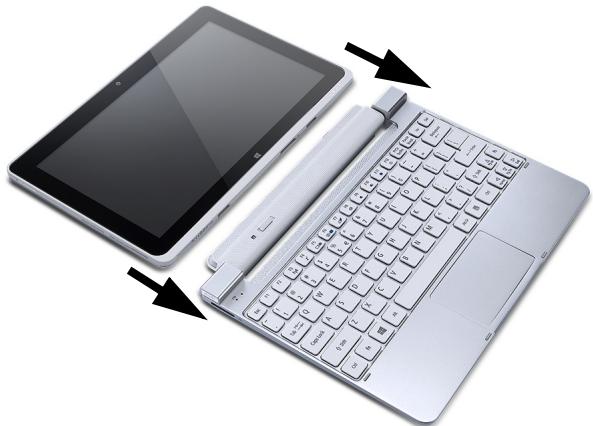
Asigurati tableta in stativul tastaturii
Asezati tablea in stativ, asigurându-vá că este fixata la locul ei cu un declic.
Notă: Apăsăti spre stânga zăvorul de deblocare Şi ridicăti tableta pentru a o extrage din stativul tastaturii.
Stativ tastatura
Setul următor de imagini vă prezintă stativul cu tastatură, dispositiv optional.
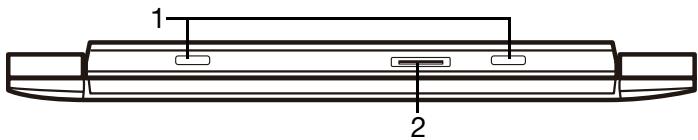
Vedere din fata
| Nr. | Element | Descriere |
| 1 | Pin pentru stativul tastaturi | Asigură tablea în stativ. |
| 2 | Conector de andocare | Face connectarea la conectorul de andocare de pe tabletă. |
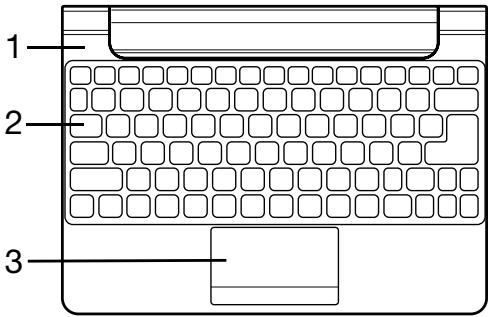
| Nr. | Element | Descriere |
| 1 | Indicatoare pentru baterie și alimentare | Indică nivelul de alimentare al tableiei. |
| 2 | Tastatură | Pentru introducerea datelor în tabletă. |
| 3 | Zona de atingere | Dispositiv deindicare sensibil la atingere |
Notă: Bateria internă auxiliară nu este disponibila la所提供lele de stativ de tastatură.
IndicatoareLED
| Culoare LED | Judeţ | Descriere |
| Albastru | Pregătit | Computerul este înțărcat complet și conectat. |
| Portocaliu | Pregătit | Computerul este în curs de înțărcare și este conectat. |
Vedere din stanga
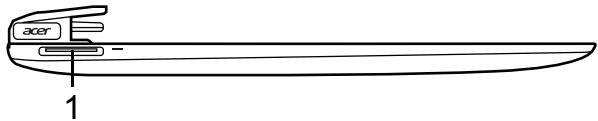
| Nr. | Element | Descriere |
| 1 | DC-in | Conectează la un adaptor de c.a. |
Vedere din dreapta

| Nr. | Element | Descriere |
| 1 | Port USB 2.0 | Conectează la dispositive USB. |
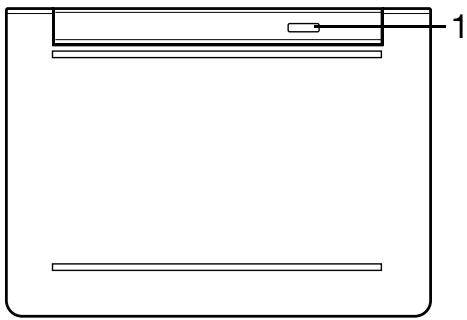
| Nr. | Element | Descriere |
| 1 | Zăvor de deblocare | Fixează în sigurantașă tablea în stativul cu tastatură până la descidere. |
Micro USB
Portul USB (Universal Serial Bus - magistrală serială universală) este o magistrală serială de mare viteză care va permittede să conectăti perifericele USB fără să consume resursele sistemului.
Portul Micro USB este un port compact compatibil complet cu dispositivele USB 2.0.
Notă: Este Needed un adaptor micro USB la USB pentru conectarea la dispositive USB care utilizează un conector la dimensiune normală.
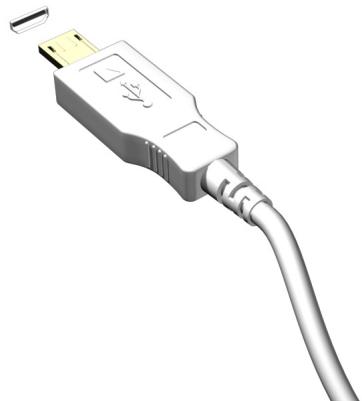
Notă: Adaptorul Micro USB la USB este inclus numai la anumite modele.
HDMI Micro
Interfata multimedia de inaltă definitie (HDMI) este o interfata sustinută de industria de specialitate, fara compresie, complet digitală audio Şi video. HDMI offre o interfata întrice sursă compatibilă digitală audio/video, precum un set-top box, un player DVD Şi receptorul A/V Şi un monitor digital compatibil audio Şi/sau video, precum o televizione digitală (DTV) pe un singur cablu.
Utilità portul HDMI Micro al computerului dvs. pentru a-l conecta la un echipament audioși video avansat. Folosirea unui singur cablu permite configurare a ordonatași connectarea rapidă.
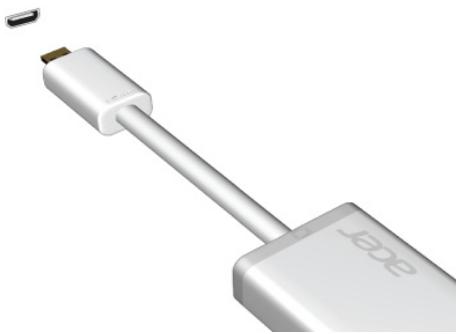
Notă: Adaptorul Micro HDMI la HDMI este inclus numai la anumite modele.
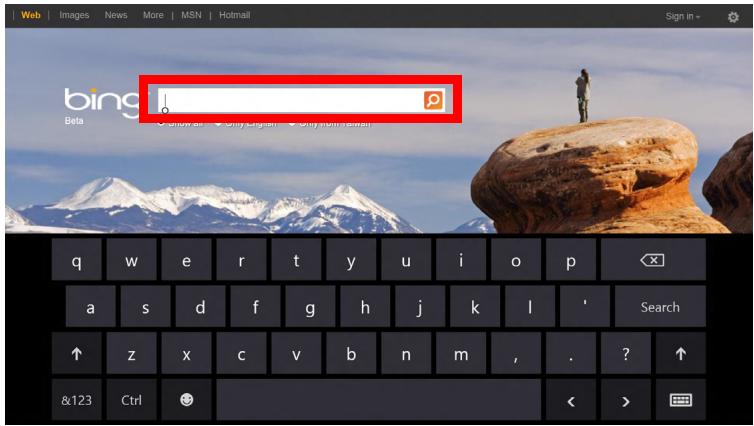
Utilizarea tastaturii virtuale (Virtual Keyboard)
Microsoft Windows offre o tastatură virtuulă (virtual keyboard) convenabilită pentru a introduce date. Există mai multe moduri de a afișa tastatura:
Apasati in interiorul oricarui camp tip text pentru a afisa tastatura virtuala (virtual keyboard) din Windows.
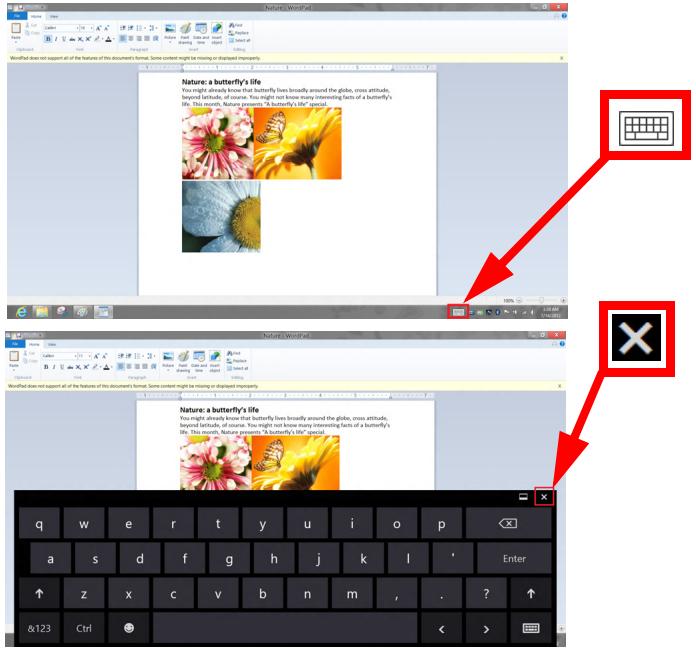
De pe Desktop, apăsăti pictograma Tastatură din bara deSYSTEM pentru a afișa tastatura. Apăsăti „x" în colțul din dreapta sus al tastaturii pentru a închide tastatura.
Rețele fără fir
Conectarea la Internet
Conexiunea wireless a computerului dvs. este pornita in mod implicit.
Windows va detecta Şi va afişa o lista de rețele disponible în timul configurarii. Selectați rețeaua dorita Şi introduciți parola (dacă este nevoie).
Sau descideti Internet Explorer 山 urmati instructiunile.
Consultaşi ISP-ul dvs. sau documentatația router-ului.
Retele fārā fir
O retea locală fără fir sau WLAN reprzinta legătura dentre două sau mai multe computere realizata fără a utilizes cabluri. Configurarea unei retele fără fir este simplăși va permite să partajați fișiere, dispositive perifericeși o conexiune la Internet.
Care sunt beneficiile unei retele fara fir?
Mobilitate
Reetele fārā fir vā permit dvs. sī altert utilizatori ai reṭelei dvs. casnice sā partajati accesul la fiṣiere sī dispositive conectate la reṭea, cum ar fi o imprimanta sau un scanner.
Puteti, de asemenea, sá partajti o conexiune la Internet Între mai multe computere din locuinţa dvs.
Rapiditatea 日 simplitatea instalarii
Instalarea unei retele LAN fara fir poate fi rapida 山 facila, eliminand nevoia de a trage cabluri prin pereti si tavane.
Componentele unei retele LAN fãrã fir
Pentru a configura o retea färă fir acasa aveti nevoie de urmátoarele:
Punct de acces (ruter)
Punctele de acces (rutere) sunt transceivere bidirectionale care difuzează datele in mediu inconjurator. Punctele de acces actionează ca mediator Între rețeaua fãră fir Şi cea pe cablu. Majoritatea ruterelor au Încorporat un modem DSL care va permite să accesați o conexiune de mare viteză la Internet prin DSL. Furnizorul de servicii Internet (ISP) pe care l-ati aleș va furnizează in mod normal un modem/ruterin momentul abonări la serviciile sale. Citiți cu atenție documentatația furnizata impreună cu punctul de acces/ ruterul, pentru instruciuni detaliate de configurare.
Acer clear.fi
Notá: Doar pentru anumite modele.
Utilizaland Acer va puteti bucura de videoclipuri, fotografii si muzica. Avand instalat Acer clear.fi puteti reda fluxuri media de la sau catre alte dispositive.
Notă: Toate disposizitivele trebuie conectate la aceeaşi retea.
Pentru a urmâri videoclipuriși pentru a asculta muzică, schideți clear.fi Media;pentru a răsfoi fotografiiile, schideți clear.fi Photo.
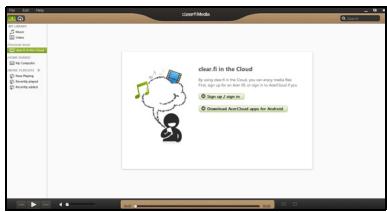
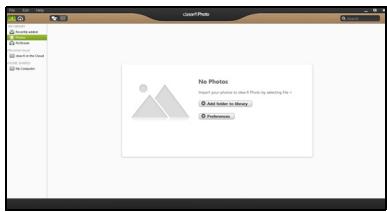
Important: La prima deschidere a aplicatiei clea.fi, Windows Firewall va cere permisiunea de a permite clear.fi sa acceseze reteaua. Selectatu Se permite accesul in fiecare fereastra.
Rasfoirea fişierelormediaşia fotografiailor
Lista din panoul stânga afisează computerul dvs. ("Biblioteca mea"), apoia alto dispositive, dacă există dispositive conectate la rețeaua dvs. ("Partajat acasa").
Pentru a vizualiza fişierele de pe computerul dvs., selectaţi una+dentre categoriile din "Biblioteca mea", apoi răsfoiţi fişierele Şi folderul din partea dreaptă.
Fişi partajate
Dispositivile conectate la reteaua dvs. sunt afisate in seciunea Partajat acasa. Selectati un dispositiv, apoi selectati categoria de explorat.
După o scurtă intârziere, fișiereleși folderele partajate sunt afșate in partea dreapă. Accesati fișierul pe care doriti să-l redați, apoi faceti dublu clic pentru a incepe redarea.
Utiliziţi comenzile media din bara din partea de jos a ecranului pentru a comanda redarea. De exemplu, după selectarea muzicii, puteti reda, pune in pauza sau opri redareași puteti regla volumul.

Notă: Trebuie să activati partajarea pe disposizitivul care stochează fișierele. Deschideti clear.fi pe disposizitivul care stochează fișierele, selectati Editareși asigură-va că este activă optiunea Partajare biblioteca mea în reteaua locală.
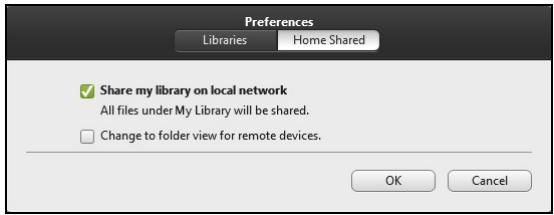
Notă: DLNA este un standard care permite dispositivelor conectate la o rețea de acasa să comunice Şi să partajeze fișiere.
Redarea pe un alt disposizitiv
Dacă doriti să redați continutul media pe un dispositiv, efectuți următoarele operatiuni:
- In colțul din dreapta jos, selectați Redare la.
- Selectați disposizitivul la distanță care va fi適用at pentru a reda fișierul.
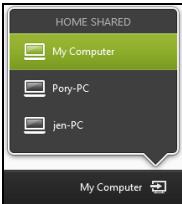
Notă: Sunt disponibile in această lista numai dispositivele optimizate pentru redare, anumite PC-uri și dispositivele de stocare nu vor apărea. Pentru a adăuga un PC Windows la această lista, schideti Windows Media Player, selectați Flux și Se permitted controlul de la distanță al Player-ului meu...
- Selecta un fisier in fereastra principală, apoi Utilizati comenzile media din bara din partea de jos a ecranului pentru a comanda disponitul la distanță.
Pentru ajutor supplementar, accesati http://www.acer.com/clearfi/download/
Orientarea ecranuluiși accelerometerul
Computerul dvs. are incorporat un accelerometru care detectează orientarea tableei Şi roteşte automat ecranul pentru a corespunde orientării.
Puteti bloca orientarea ecranului cu ajutorul comutatorului de blocare. Orientarea poate fi blocata, de asemenea, in orice moment, inclusiv:
- Atunci cánd tableta este fixata旨在 spatiul de andocare sau cadru.
- Cu un cablu HDMI conectat.
- Atunci cánd rulează programe concepute pentru o anumită orientare.
Notă: Vă sfătuim să mențineti orientata tip „vedere”, cu camera web deasupra ecranului atunci cand efectuți un apel video. Rotiti ecranul orientat tip „vedere”și utilizati comutatorul de blocare pentru a seta orientarea inainte de a efectua un apel video.
Starea blocări orientări ecranului va fi indicata prin pictograme afișate o perioada scurtă de temp pe ecran în momentul modificări stări.
Managementul alimentarii
Acest computer are incorporata o unitate de management al alimentarii care monitorizează activitatea systemului. Activitatea systemului se refere à la orice activitate care implică unul Sau mai multe dintre dispositivele urmátoare: tastatură, mouse, hard disc, periferice conectate la computer Şi memorie video. Dacă nu este detectă nizio activitate pentru o periodă de temp, computerul oprește unele Sau toate acesto dispositive pentru a conserva energia.
Economisirea energiai
Dezactivarea pornirii rapide
Computerul dvs. utilizează Pornirea rapidă pentru a porni rapid, dar utilizează, de asemenea, o cantitate mică de energia pentru a detecta semnalele de pornire. Aceste verificări vor goli lent de energia bateria dvs.
Dacă preferati să reduciți consumul de energia al computerului dvs. precumși impactul asupra mediuului inconjurător,dezactivati Pornirea rapidă:
Notă: Daca Pornirea rapidă estedezactivă, computerul dvs. va avea nevoie de un tamp mai indelungat pentru a reveni din Repaus. In cazul in care computerul dvs. include Acer Instant On sau Acer Always Connect, acestea vor fi, de asemenea,dezactivate.
De asemenea, computerul dvs. nu va porni in cazul in care priste instruţiunea de a porni in retea (Wake on LAN).
- Deschideti Desktop-ul.
- Dati ciç pe Optiuni de alimentare in zona de Notificare.
- Selectati Mai multe optiuni de alimentare.
- Selecta! Alegerea aciunii butoanelor de alimentare.
- Pour a accesa Setári inclidere, selecţi Modificare setári care sunt indisponible in prezent.
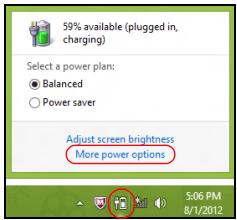
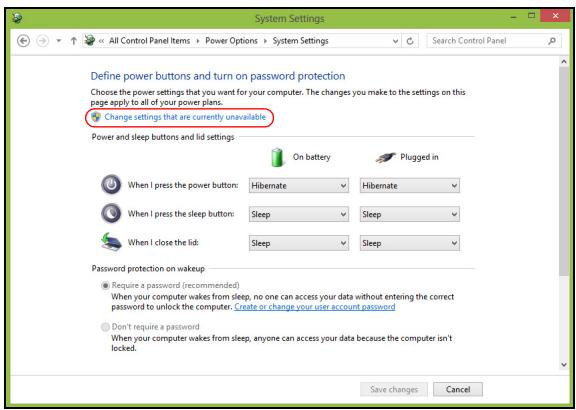
6. Derulati in sosi dezactivati Activare pornire rapida.
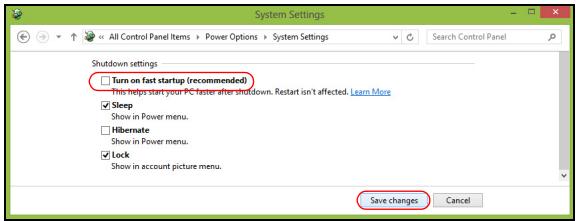
7. Selectati Salvare modificari.
Baterie
Computerul foloseşte o baterie incorporata, care va oferă o utilizes lungă intre incârcări.
Characteristicile bateriei
Bateria se reincarca de ficare data cánd conecta computerul la adaptorul de c.a. Computerul dvs. acceptă incârcarea in timul Utilizări, ceea ce va permite să reincârcați accumulatorul in timp ce continuuțiă lucrați cu computerul. Totuși, reincârcarea cu computerul oprit duce la un tamp de incârcare semnificativ mai scurt.
Incarcarea bateriei
Conecta adaptorul de c.a. la computer sI la priza electrica de retea. Putete continua sI folosiI computerul pe curent alternativ in timp ce se incarca accumulatorul. Totusi, incarcarea accumulatorului cu computerul oprit duce la un timp de incarcare semnificativ mai scurt.
Notă: Vi se recomandață să incârcați accumulatorul îniate de a incheia ziua. Încârcarea bateriei peste noapte îniate de a calători va permite să incepeți ziua urmâtoare cu o baterie complet Încârcata.
Pregatirea unui acumulator nou
Inainte de a utilizesa pentru prima data bateria, exista un proces de prelimucrare pe care trebuie sa-l urmati:
- Conectati adaptorul de c.a. si incarcati complet accumulatorol.
- Deconnectati adaptorul de c.a.
- Porniti computerul si lucrati'utilizand energia accumulatorului.
- Consumați complet bateria până cănd apare avertismentul de nivel scăzut de incaţare.
- Reconecta adaptorul de c.a. si incarati din nou complet acumulatorul.
Urmati acesti paşi din nou până cánd acumulatorul a fost incarcatși descârcat de trei ori.
Folosiţi acest proces de conditionare pentru toate bateriile nei Sau dacă bateria nu a fost folosită o perioada lungă de temp.
Avertisment! Nu expuneti bateriile la temperaturi sub 0^ (32^) sau peste 45^ (113^) . Temperaturile extreme pot afecta negativ accumulatorul.
Urmänd procesul de pregătire a accumulatorului, acosta va accepta gradul maxim de inçarcare. Nerespectarea acesti proceduri vă va impiedica sa obtinți sarcina Tmaxă a accumulatoruluiși va scurta în felul acesta durata sa de viță efectivă.
In plus, durata de viata efectiva a accumulatorului este influențata negativ de următoarele moduri de'utilizare:
- Utilizarea computerului cu un current alternative constant.
-
Nedescărcareași neîncărcarea accumulatorului la extreme, așa cum se descrie mai sus.
-
Utilizarea freventa: cu CAT folosiţi mai des accumulatorul, cu atat va ajunge mai repede la sfársitul duratei de viata efective. O baterie de computer standard are o durata de viata de aproximativ 300 de inçarcări.
Optimizarea duratei de viata a accumulatorului
Optimizarea duratei de viata a bateriei vă ajută să obtinței rezultate maxime din functiònanarea bateriei, prelungind ciclul incarcare/descarcareși imbunatătind efficiência incarcãrii. Vi se recomanda să următi sugestiile stabilite in continuare:
- Folosiţi curentul alternatively atunci cand este posibil, rezervân d bateria pentru folosire in timpul deplasărilor.
- Scoatei accesorile pe care nu le utilizati (de ex. o unitate de disc USB), deoarece acestea pot consuma in continuare energia.
- Depozitate PC-ul intr-un loc uscat si răcoros. Temperatura recomandata este de 10^ (50^) până la 30^ (86^) . Temperaturile mai ridicate determină autodescărcarea mairapidă a bateriei.
- Reíncárcarea excesiva scade durata de viata a accumulatorului.
- Aveci grijä de adaptorul de c.a..si de accumulator.
Verificarea nivelului de incarcare a bateriei
Contorul de energia din Windows indica nivelul de curent din baterie. Lasaqui cursorul de pe pictograma baterie/alimentare din bara de activitatei pentru a vedea nivelul de incaarcare actual al bateriei.
Avertisment de nivel scazut de incarcare a bateriei
Cánd folosiţi energia din baterie, fiţi atent la contourul de energia din Windows.
Avertisment! Conectaţi adaptorul de c.a. că mai curand după de apare avertismentul de nival scăzut de incârcare a bateriei. Dacă bateria se descarcă complet și computerul se oprește, s-ar putea pierde date.
Cánd apare averismentul de nivel sczut de incárcare, actiunea recomandata depinde de situata dvs.:
| Situație | Actiune recomandata |
| Sunt disponibile adaptorul de c.a. și o przyă electrică. | 1. Conectăți adaptorul de c.a. la computer, apoi conectăți-l la przyza electrică de rețea. |
| 2. Salvați toate fișierele necessities. | |
| 3. Reluăți lucrul. | |
| Oprși computerul dacă dorți să reîncărcați rapid acumulatorul. | |
| Adaptorul de c.a sau o przyă electrică sunt indisponibile. | 1. Salvați toate fișierele necessities. |
| 2. Închideți toate aplicatiile. | |
| 3. Oprși computerul. |
Asigurarea computerului
Computerul dvs este o investiţie de valoare de care trebuie sa aveți grijă.
Invați cum să protejăși să aveți grijă de computerul dvs.
Folosirea parolelor
Parolele vă protejează computerul impotrivă accesului neautorizat. Setarea acestor parole creează mai multe niveluri diferite de protectie pentru computerulși datele dvs.:
- Parola de supervizor implicada intrarea neautorizata in utiliserBOS. Dupa ce este setata, trebuie sa introduciţi această parolă pentru a avea acces la utiliserBOS.Consultati "Utilitar BIOS" la pagina 91.
- Parola de utiliser asigură computerul impotrivă'utilizări neautorizate. Pentru securitate maximă, combinați folosirea acistei parole cu punctele de verificare a parolei la initiiizareși reliuarea după Hibernare (dacă este disponibilită).
- Parola la inititializare asigura computerul impotrivara'utilizarii neAutorizate. PENTRU SECURitate maxima, combinați folosirea acistei parole cu punctele de verificare a parolei la initializareși reliuarea după Hibernare (dacă este disponibilită).
Important: Nu uitiati parola de supervizor! Daca uitiati parola, contactati distribuitorul Sau un centru de service autorizat.
Introducerea parolelor
Când se seteazão o parola, apareu um mesaj de parola in centrul ecranului de afisare.
- Cánd se seteaza parola supervizorului, apare un mesaj atunci cand intrati'in utilitarul BIOS.
- Introduciţi parola de supervizor și apăsăti
pentru a accesă utilitarul BIOS. Daca introduciţi parola Incorrect, apare un mesaj de averisment. Incercăti din nou și apăsăti . - Cánd se setează parola utiliseruluiși este activă parola la parametrul de initializare, apare un mesaj la initializare.
- Tastaţi parola de utilizator Şi apăsăti
pentru a utilizes computerul. Dacă introduciţi parola incorrect, apare un mesaj de averisment. Incercăti din nou Şi apăsăti .
Important: Aveți trei incercări de a introduce o parola. Dacă nu reusțiși introduceți parola corect după trei incercări, sistemul se blochează. Apăsătiși mentineti apăsat butonul de alimentare tamp de patru secunde pentru a opri computerul. Apoi pornți din nou computerulși incercăți din nou.
Intrebări freventa
In continuare este prezentata o lista de situacoes possible care pot aparea in timpul'utilizarii computerului. Sunt furnizate soluţii ușoare pentru fiocare.
Am pornit alimentarea, dar computerul nu porneste sau nu se initializează
Uitati-va la indicatorul de alimentare:
-
Daca acesta nu este aprins, computerul nu primește current. Verificați următoarele:
-
Dacă folosiți bateria, este posibil ca nivalul acosteia să fie scazutși sa nu poata alimenta computerul. Conectăți adaptorul de c.a. pentru a reîncârca bateria.
- Asigurată-vă că adaptorul de c.a. este bine conectat în computer și la przyza electrică.
Dacă se aprinde, verificati urmâtoarele:
- Aveci o unitate USB de stocare (disc USB sau smartphone) connectata la computer? Scoatei unitatea si apasa Ctrl ^+ +Alt ^+ +Del> pentru a reporni sistemul.
Nu apare nimic pe ecran
Sistemul de management al alimentarii computerului goleste automat ecranul pentru a economisi energia. Apasați orice tastă pentru a activa afisajul.
Dacă prin apăsarea unei taste nu se activează din nou afisajul, pot exista trei cauze:
- Este posibil ca nivalul de luminozitate să fie prea scăzut. Apăsăti
+ (creştere) pentru a regla nivalul de luminozitate. - Este posibil ca dispositivul de afisare sã fie setat pentru un monitor extern. Apasati tasta rapida de comutare a afisajului
+ pentru a comuta afisajul inapoi pe computer. - Dacă indicatorul Repaus este aprins, computerul este în mod Repaus. Apăsati și eliberati butonul dePornire pentru a relua.
Nu se aude niciun sunet de la computer
Verificati urmatoarele:
- Este posibil ca volumul să fie setat la fără sunet. In Windows, verificati pictograma pentru comanda de volum (difuzor) din bara de activitatei. Dacă este barata, faceti clipe pictogramăși deselectatei optiunea Toate fără sunet.
- Este posibil ca nivelul volumului să fie prea scažut. In Windows, verificazioni pictograma pentru comanda de volum din bara de attività. Puteti de asemenea să folositi butoanele de control al volumului pentru a regla volumul.
- In cazul in care la portul de iesire de pe computer sunt conectate cesti, cesti auriculare sau difuzoare externe, difuzoarele interne se presc automat.
Tastatura nu raspunde
Incercai să atasa t o tastură externă la un port USB de pe computer. Dacă functionează, contactați distribuitorul Sau un centru de service autorizat deoarece este posibil să se fi slăbit cablul tastaturii.
Imprimanta nu fonctionează
Verificati urmatoarele:
- Asigurați-vă că imprimanta este conectata la o przyă electricăși că este pornită.
- Verificati dacă este connectat în siguranta cablul imprimantei la un port USB și la portul corespunzător din imprimanta.
Solicitarea de service
Garantie internatională pentru calători (ITW)
Computerul dvs este insojt de o Garantie internatională pentru calători (ITW) care va ofera securitateși liniste pe durata calătorilor. Rețeaua noastră de centre de service extinsă în intreaga lume este gata să ofere oricând ajutor.
Un pașaport ITW este livrat impreună cu computerul. Acest pașaport confine tot ce trebuie să șițișsțișsțișsțișsțișsțișsțișsțișsțișsțișsțișsțișsțișsțișsțișsțișsțișsțișsțișsțișsțișsțișsțișsțișsțișsțiș
Tineni intotdeauna paşaportul ITW la indemână, in special când calatoriti, pentru a putea benefici de serviciile centrelor noastre de asistentă.
Păstrați dovada achizției in buzunarul situat în interiorul copertiș fata a pașaportului ITW.
Dacățara în care calătoriti nu are un centru de service ITW autorizat Acer, puteti contacta birourile noastre din intreaga lume. Vizitatei www.acer.com
Inainte de a suna
Când sunaţi la Acer pentru service online, va rugăm să aveți pregătite următoarele informaţiiși să ftîlăngă computer în momentul efectuării apelului. Cu ajutorul dvs, putem reduce durata unui apelși putem rezolve deficient problemele dvs. Dacă apare un mesaj sau un sunet deEROARE pe computerul dvs., notaţi-le atunci cand apar pe ecran (sau numărulși ordinea în cazul sunetelor).
Vi se vor Solicita urmátoarele informati:
Nume:
Adresa:
Numár de telegram:
Tipul computerului si modelul:
Numarul de série:
Data achizitiei:
Sfaturi.si sugestii pentru utilizesa Windows 8
Štim că este unSYSTEM de operare nou, care va necessitiesa un tamp de acomodare, de aceea am creatcate repere care să va ajute să-l descoperiti.
Existătrei notiuni care v-ar putea interesa
1. Start
Butonul Start nu mai este disponibil; puteti lansa aplicatiile din ecranul Start.
2. Placute
Placutele live sunt similare cu miniaturile programelor.
3. Simboluri
Simbolurile va permitted sa efectuati functii utile cum ar fi partajarea continutului, inchiderea PC-ului Sau modificarea setarilor.
Cum accesesz symbolurile?
Glisati spre interior marginea din partea dreaptă a ecranului.
Cum ajung la Start?
Apăsăti tasta Windows sau glisăti spre interior marginea din partea dreaptă a ecranuluiși apăsăti simbolul Start.
Cum comut intre aplicati?
Glisi marginea din partea stangă a ecranului spre interior pentru a trece prin aplicatiile beschise în momentul respectiv.
Cum inchid computerul?
Glisati spre interior marginea din partea dreaptă a ecranului, apăsati Setári > Alimentaresi selectati operatiunea dorita. Sau, de pe Desktop, apăsati Buton alimentare Acerși selectati operatiunea dorita.
De ce a apărut o interfata nouă?
Noua interfata pentru Windows 8 este concepută să functioneze bine impuună cu introducerea tactila. Aplicațile Windows Store vor utiliza automat intregul ecranși nu necessities inchiderea în modul traditional. Aplicațile Windows Store vor fi afișate la Start UTILIZAND plațuțele live.
Ce sunt .placutele live"?
Placutele live sunt similare miniaturilor aplicaţilor care vor fi actualizate cu continut nou atunci cánd sunteti conectat(ă) la Internet. De exemplu, puteti vizualizaactualizări despre vreme sau bursa fara a fi nevoie să descideti aplicatația.
Cum deblochez computerul?
Glisați in sus incuietoarea de ecranși apăsatași pictogramă a contului de utilizator pentru a debloca computerul. In cazul in care contul are setata o parola, va fi nevoie să introduciți parola pentru a continua.
Apasati si mentineti apasata pictograma de previzualizare pentru a vizualiza caracterele introduse, pentru a va asigura ca parola este corecta.
Cum imi personalizez computerul?
Puteti personaliza Start cu o alta imagine de fundal sau prin aranjarea placutelor astfel incat să corespundă nevoilor dvs.
Pentru a modifica fundalul, glisați spre interior marginea din dreapta a ecranuluiși apasați Setari > Modificare setari PC > Personalizare. Apasați ecranul Start în partea de sus a paginiiși selectati o culoareși o imagine.
Cum mut placutele?
Apasati sini tinei apasata o placuţa pentru a o selecta, apoi glisati-o catre locata din Start in care doriti să apară. Celelealte placute vor fi mutate pentru a face loc placutei in noua sa locatie.
Apasati 日 glisati placuta in nos eliberati-o. Selectati Mai mic sau Mai mare din meniul care apare in partea de jos a ecranului.
Cum personalize ecranul Blocare?
Puteti personaliza ecranul de blocare cu o alta imagine sau pentru a afisa rapid starea sau notificarile care vă interestează.
Pentru a modifica fundalul, glisati spre interior marginea din dreapta a ecranului si apasati Setari > Modificare setari PC > Personalizare.
Apasati pe Blocare ecran in partea de sus a paginii si selectati imaginea si aplicatiile dorite pentru afisare pe ecranul de blocare.
Deci, cuminchid o aplicatie?
Glisi fereastr in jos, dinspre partea de sus spre partea de jos a ecranului.
Pot modifica rezolutia ecranului?
Apăsăti spre interior marginea dreaptă a ecranuluiși apăsăti Căutare, apăsăti caseta de text pentru a deschide tastatura de pe echranși tastăti „Panou de control" pentru a afișa rezultatele; apăsăti Panou de control > Ajustare rezolție echran.
Vreau săutilizez Windows în modul în care eram obşnuit - vreau desktop-ul înapoi!
Din Start apăsati plăcuța Desktop pentru a vizualiza desktop-ul traditional. Puteti fixa în bara de activitatei aplicatieile pe care le Utilizati frecvent, pentru a le deschide cu usurintă.
DacădatingepeoaplicatiecarenuesteoplicatieWindowsStore, Windowsva descideautomat aplicatiautilizandDesktop.
Undesunt aplicatiile mele?
Glisi spre interior marginea dreaptă a ecranuluiși apasați Căutare, tatași numele aplicatiei pe care doriti s-o deschideti/utilizand tastatura pop-up. Rezultatele vor fi afișate in partea stângă a ecranului.
Pentru a vizualiza lista completă a aplicatiilor, glisati din sus din partea de jos a ecranuluiși apăsati Toate aplicatiile.
Cum fac să apară o aplicatie in Start?
Dacă sunteti in Toate aplicatieș dinoriti să faceti o aplicatie să apară in Start, apăsatiș glisati aplicatieța in jos și eliberati-o. Apăsati Fixare la meniul Start din meniul care apare in partea de jos a ecranului.
Cum elimin o placută din Start?
Apasati gisati aplicata in jos eliberati-o. Apasati Stergere din meniul Start din meniul care apare in partea de jos a ecranului.
Cum fac să apară o aplicatie in bara mea de activitatei din Desktop?
Dacă sunteti in Toate aplicatiileși doriti și faceti o aplicatieșă apară în bara de activitatei dinDesktop, apăsatiși glisați aplicatația în josși eliberati-o. Selectați Fixare la bara de activitatei din meniul care apareșin partea de jos a ecranului.
Cum instalez aplicatiile?
Puteti descarca aplicati Windows Store din Magazin. Aveti nevoie de un ID Microsoft pentru a achiziona și descarca aplicati din Magazin.
Nu qasesc aplicati ca Notepad si Paint! Undesunt?
Glisi spre interior marginea dreaptă a ecranuluiși apasați Căutare, tastati numele aplicatiei pe care doriti s-o deschideti適用 and tastatura pop-up. Sau, deschideti Toate aplicatieileși derulati până la „Accesorii Windows" pentru a vizualiza lista de programe moștenite.
Ce este un ID Microsoft (cont)?
Un cont Microsoft este o adresa de e-mail.si o parola pe care le utilizati pentru a va conecta la Windows. Putei utilizes orice adresa de e-mail, dar este cel mai bine dacăutilizati una pe care o utilizatidea pentru a comunica cu prietenii si cu care va conecta pe site-urile preferate. Atunci cand văconecta la PC-ul dvs. cu un cont Microsoft, vei conecta PC-ul la oamenii, fișierele si dispositivele la care tini.
Am nevoie de un ID?
Nu avei nevoie de un ID Microsoft pentru a utilizes Windows 8, dar va va face viata mai usoară deoarece puteti sincroniza datele pe mai multe masini pe care va autentificati'utilizand ID-ul Microsoft.
Cum obtin un ID?
Dacă ați instalat deja Windows 8și nu v-ați conectat適用ánd un cont Microsoft sau nu aveți un cont Microsoftși dorți să obtinței unul, glisăți spre interior marginea dreapă a ecranuluiși apăsăti Setări > Modificare setări PC > Utilizatori > Comutare la un cont Microsoftși urmați instrucțiunile de pe ecran.
Cum adaug o favorita la Internet Explorer?
Internet Explorer 10 nu are favoritele traditionale, in loc de acestea puteti fixa comenzile rapide in Start. După deschiderea paginii, glisati in sus din marginea de jos a ecranului pentru a descihde meniul din partea de jos a ecranului. Apasati Fixare la meniul Start.
Cum verific dacă există actualizări pentru Windows?
Glisati spre interior marginea din dreapta a ecranuluiși apasați Setari > Modificare setari PC > Actualizari Windows. Apasați Verificare imediata actualizari.
Undepotobtinemai multeinformationi?
Pentru mai multe informatii, accesati urmatoarele pagini:
- Tutorialie Windows 8: www.acer.comwindows8-tutorial
- Cele mai freventa intrebări pentru asistență: www.acer.com/support
Depanare
Acest capitol vă arata cum să rezolvata problemele obișnuite ale systemdului.
Citiţi-l inainte de a apela la un tehnician, în cazul aparției unei probleme. Solutiile pentru probleme mai serioase necessities defacerea computerului. Nu incercati să desfaceti computerul dvs., contactati dealerul saun centru de service autorizat pentru a primi asistență.
Sfaturidepepanare
Acest computer are un design avansat care offre pe ecran rapoarte cu mesaje de eroare pentru a va ajuta sa rezolvați problemele.
Dacă sistemas raportează un mesaj de eroare sau apare un simptom de eroare, consulțați "Mesajele de eroare" de mai jos. Dacă problema nu poate fi rezolvata, contactați dealerul. Consulțați "Solicitarea de service" la pagina 56.
Mesaje de eroare
Dacă primiti un mesaj deEROARE,notaşi mesajul si efectuatai actiunea corectivă. Tabelul următor cuprinde mesajele de eroare in ordine alfabettica impreuţa cu actiunea recomandata.
| Mesaje deEROARE | Actiune corectivă |
| CMOS battery bad | Contactați dealerul Sau un centru de service autorizat. |
| CMOS checksum error | Contactați dealerul Sau un centru de service autorizat. |
| Disk boot failure | Introduceți un disc deSYSTEM (încărcabil), apoi apăsăti <Enter> pentru reiniti alizare. |
| Equipment configuration error | Apăsăti <F2> (în timpul POST) pentru a intraîn utilitarul BIOS, apoi apăsăti Exit (leșire)în utilitarul BIOS pentru a reiniti alizare. |
| Hard disk 0 error | Contactați dealerul Sau un centru de service autorizat. |
| Hard disk 0 extended type error | Contactați dealerul Sau un centru de service autorizat. |
| I/O parity error | Contactați dealerul Sau un centru de service autorizat. |
| Keyboard error or no keyboard connected | Contactați dealerul Sau un centru de service autorizat. |
| Keyboard interface error | Contactați dealerul Sau un centru de service autorizat. |
| Memory size mismatch | Apăsăti <F2> (în timpul POST) pentru a intraîn utilitarul BIOS, apoi apăsăti Exit (leșire)în utilitarul BIOS pentru a reiniti alizare. |
Dacă înca intâmpinati probleme după efectuarea măsurilor corective, contactați dealerul sau un centru de service autorizat pentru asistență.
Restaurarea systemdului
In functie de spatui de stocare disponibil pe computerul dvs., computerul utilizează fie programul Acer Recovery Management, fie a fost livrat impreună cu unul Sau mai multe DVD-uri de recuperare a systemului. Pentru a utilizes un DVD de recuperare a systemului, consulțaș instructiunile de mai jos, sau consulțați "Recuperare" la pagina 68.
Recuperarea cu ajutorul unui DVD Sistem livrat
In cazul in care computerul dvs. este livrat cu DVD-uri de recuperare a systemdului, obtinei o unitate externă de disc optic (ODD)și completăi pași următori pentru a readuce systemd la starea din fabrica:
- Opriţi computerul apăsánd simbolul butonul Setări > Alimentare > Oprire.
- Conectati unitatea ODD la computer.
- Intrański BIOS-ul computerului - tiniţi apăsata tasta volum scăzut inainte de a apăsa butonul dePornire.
- Selectati optiunea Boot din panoul din stanga.
- La „Prioritate initiaizare“, utilizesi săgetile pentru a muta USB CDROM pe prima poziţie.
- Selectati Exit in panoul din stanga si selectati Exit Saving Changes.
- Introduciţi DVD-ul de recuperare, reporniti computerul Şi urmati instructiunile de pe ecran.
Recuperare
Dacă aveți probleme cu computerul, iar intrebările fecventa nu va ajută (consultați pagina 54), va puteti 'recupera' computerul - adică săI readuceti la o stare anterioara.
Această seciune descrie instrumentele de recuperare disponibile pe computerul dvs. Acer furnizează Acer Recovery Management, care vaș permite să creati o copie de siguranta pentru recuperare, o copie de siguranta pentru drivereși aplicatiș si că lansati opțiunile pentru recuperare, fie UTILIZAND instrumentele Windows fie copia de siguranta pentru recuperare.
Notă: Acer Recovery Management este disponibil numai pe un sistemi de operare Windows preinstalat.
Important: Vä recomandam sá creàti CAT mai curând posibil o Copie de siguranta pentru recuperare si o Copie de siguranta pentru drivere si aplicàti.
In anumite situatai, o recuperare completa va necessities crearea unei copii de siguranța pentru recuperare prin USB.
Crearea unei copii de siguranta pentru recuperare
Pentru a reinstala utilizing o unitate de stocare USB trebuie sã creati in prealabil o copie de siguranță pentru recuperare. Copia de siguranță pentru recuperare include intregul continut original de pe unitatea de hardisk a computerului, inclusiv Windows si software-ul si driverele instalate din fabrică. Utilizand această copie se va restaura computerul la starea în care l-atachizitionat, oferindu-vã totodata optiunea de a reîne toate setârile si datele personale.
Notă: Asigurati-va că aveti o unitate USB cu o capacitate de minim 16 GB.
- Din Start, tasti 'Recuperare' si faceti clipe Acer Recovery Management in lista de aplicati.
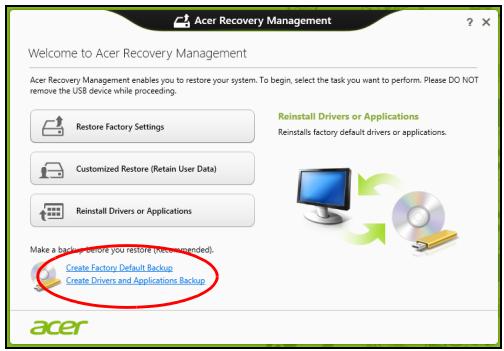
- Datji cig pe Creare copie de siguranta a setarilor implicite din fabrica. Se va desche fereastra Unitate de recuperare.
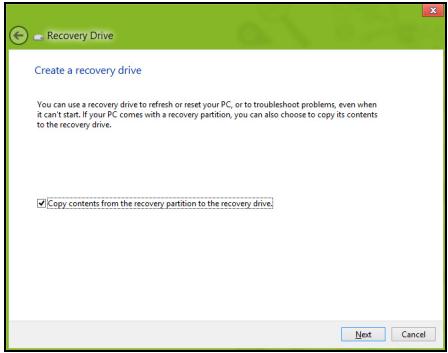
Asigurati-vă este selecță optiunea Copiere continut de pe partiția de recuperare pe unitatea de recuperare. Acest lucru asigură cea mai sigurăși mai completă copie de siguranță pentru recuperare.
-
Conecta ti unitatea USB, apoi datic clipe Urmatorul.
-
Inainte de a continua, verificatu dacă unitatea USB are capacitate suficientă. Copia de siguranta pentru recuperare are nevoie de minim 16 GB de spatiu de stocare
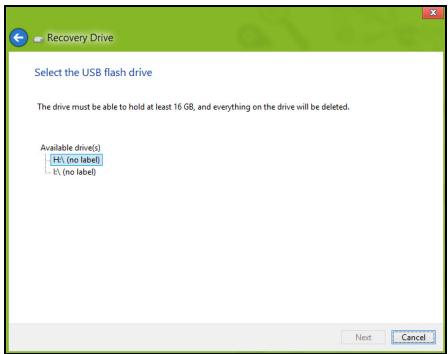
- Pe ecran vi se va prezenta progresul creaii copiei de siguranta.
- Continuati procesul pana la finalizare.
- După crearea copiei de siguranta pentru recuperare, puteti opta și stergeti informații de recuperare de pe computerul dvs. Dacă stergeti aceste informații, puteti/utiliza numai copia de siguranta pentru recuperare USB pentru a restaura computerul; dacă pierdeți sau stergeti unitatea USB, nu puteti restaura computerul.
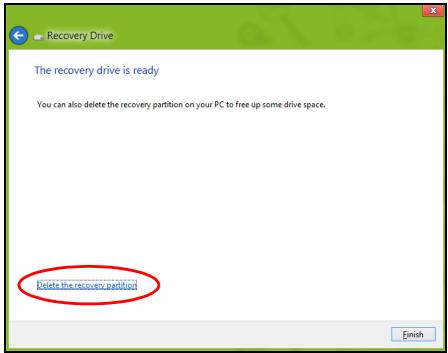
- Decuplate unitatea USB 山 etichetati-o in mod clar.
Important: Scrieti o etichetă unica, descriptiva, cum ar fi „Copie de recuperare Windows". Asigurati-va ca păstrați copia de siguranta intr-un loc sigur, pe care sa-l tini.
Crearea unei copii de siguranta pentru drivere si aplicatiu
Pentru a create o Copie de siguranta pentru drivereși aplicati, care contine software-ul si driverele preinstallate din fabrica, necesare computerului dvs., puteti utilizes fie o unitate de stocare USB, fie, in cazul in care computerul dvs. include o unitate de inscriptionare DVD, unul sau mai multe discuri DVD goale, inscriptionabile.
- Din Start, tastati 'Recuperare' 山 faceti clipe Acer Recovery Management in lista de aplicaiti.

- Datic pe Creare copie de siguranta pentru drivere si aplicati.
Conectati unitatea USB sai introduci un DVD gol in unitatea optica, apoi dati clipe Urmatorul.
- Dacă UTILIZATI o unitate USB,Înainte de a continua asigurati-vă ca are o capacitate suficientă.
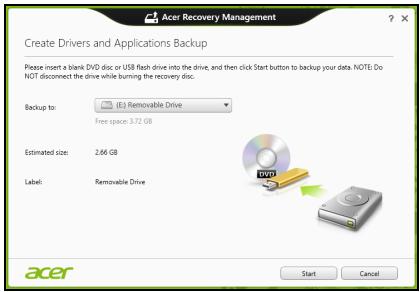
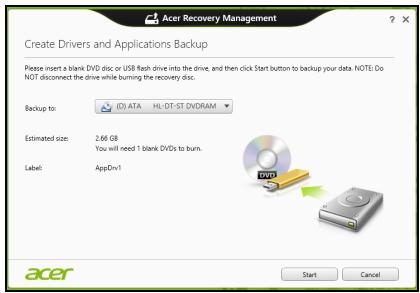
- Dacăutilizati DVD-uri, vă va anunțași numărul de discuri goale, inscriptibile de care aveți nevoie pentru a finaliza discurile de recuperare. Asigurată-vă că dispunți de numărul solicitat de discuri goale, identice.
-
Dati cig pe Start pentru a copia fişierele. Pe ecran se va afișa progresul copierii de siguranta.
-
Continuati procesul până la finalizare:
-
Dacă UTILIZATI discuri optice, unitatea extrage ficare disc pe măsură ce se termină inscriptionarea. Scoateți discul din unitateși insemnati-l cu un marker permanent.
Dacă sunt necesare mai multe discuri, introduci un nou disc atunci când vi se solicită, apoi dati clic pe OK. Continuți până la încheierea procesului.
- Dacă UTILIZATI O unitate USB, decuplate unitateași eticheteți-o in mod clar.
Important: Scrieti o etichetă unica, descriptiva, pe fiecare copie de siguranta, cum ar fi „Copie de siguranta pentru drivereși aplicatiui". Asiguranti-va ca păstrați copia de siguranta intr-un loc sigur, pe care sa-l tinei minte.
Restaurarea systemdului
Pentru a vă restaura sistemasl:
- Faceti corectii minore.
Dacă doar unul Sau două componente software sau hardware nu mai funționează corespunzător, problema se poate rezolve prin reinstalarea software-ului sau a drivererelor de dispositiv.
Pentru a reinstala software-ul.si driverele care au fost preinstallate din fabrică, consultati "Reinstalarea driverelor.si aplicatiilor" la pagina 76.
Pentru instruţiuni de reinstalare a software-uluiși driveleror care nu au fost pre-installate, vezi documentația produsului Sau site-ul Web de asistenteă.
- Revenirea systemdului la o stare anterioară.
Dacă reinstalarea software-ului sau driverelor nu ajută, problema s-ar putea rezolva readucândSYSTEMIa o stare anterioara in care totul functiona corespunzător.
Pentru instruţiuni, consulțați "Revenirea la un instantaneu anterior al systemului" la pagina 80.
- Resetati systemd de operare.
Dacă nimic altceva nu a rezolvat problemași doritiș resetatișystemul la starea din fabrica, dar să păstrați informatițile utilizatorului, consultati "Revenirea systemului la starea sa din fabrica." la pagina 81.
- Resetarea systemdui la starea sa din fabrică.
Dacă nimic altceva nu a rezolvat problemași doriti să resetatișistemul la starea din fabrica, consultatai "Revenirea systemdului la starea sa din fabrica." la pagina 81.
Reinstalarea driverelor 山 aplicatiilor
Ca pas de depanare, poate fi nécessar să reinstalati aplicathiș si driverele de dispositive care au venit preinstallate din fabrica. Puteti reinstala/utilizând fie harddisk-ul fie copia de siguranta pe care ati creat-o.
-
Alte aplicazioni - dacă aveți nevoie să reinstalati software care nu a venit preinstallat pe computer, trebuie să urmati instruetionile de instalare ale software-ului respectiv.
-
Driverele nei de dispositive - dacă aveti nevoie sa reinstalatai drivere de dispositive care nu au venit preinstallate pe computer, urmati instructiunile furnizate impreună cu disposizitivul.
Dacă reinstalăti/utilizând Windows 山 informatiile de recuperare stocate pe computer:
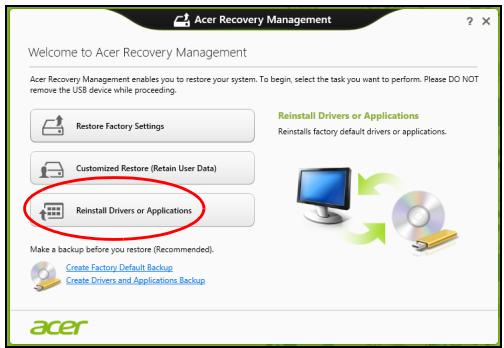
- Din Start, tastati 'Recuperare' si faceti clipe pe Acer Recovery Management in lista de aplicati.
-
Datici clic pe Reinstalare drivere sau aplicaitii.
-
Trebuie să consultati sectiunea Continut din Acer Centrul de resurse.
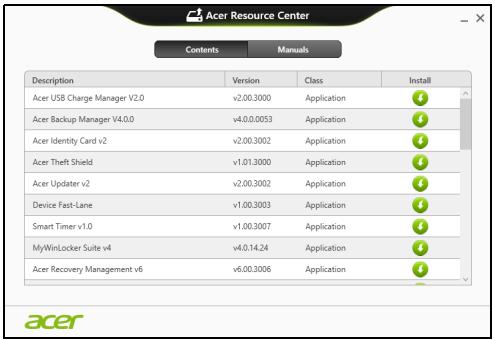
- Dati clic pe pictograma de instalare pentru elementul pe care doriti să-l instalati, apoi urmati instruţunile de pe ecran pentru a finaliza instalarea. Repetați acest pas pentru fiecare elemente pe care doriti să-l reinstalati.
Dacă reinstalatiți'utilizând o Copie de siguranta pentru drivereși aplicatiși de pe o unitate DVD sau USB:
-
Introduciţi Copie de siguranta pentru drivereși aplicatiți in unitatea de disc sau connectati-o la un port USB liber.
-
Dacă ați introdus un DVD, asteptați pornirea aplicatiei Acer Centru de resurse.
-
Dacă Acer Centru de resurse nu pornexe automat, apăsăti tastele Windows +
,APOi dati dublu clipe pictograma unității optice. -
Dacă UTILIZATI O unitate USB, apasați tastele Windows +
, apoi dati dublu clic pe unitatea care contine copia de siguranta. Dati dublu clic pe Centru de resurse.
2. Trebuie sà consultati sectiunea Continut din Acer Centrul de resurse.
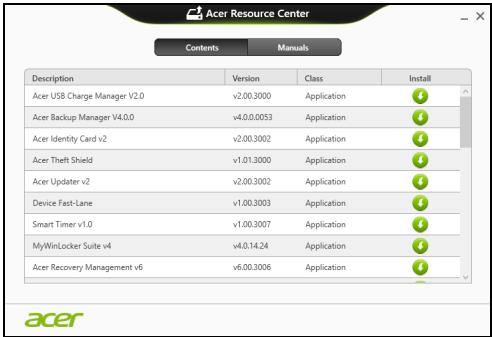
- Datiacific pe pictograma de instalare pentru elementul pe care doriti să-l instalati, apoi urmati solicitarile de pe ecran pentru a finaliza instalarea. Repetați acest pas pentru fiecare element pe care doriti să-l reinstalati.
Revenirea la un instantaneu anterior al systemului
Aplicataia Microsoft Restaurare systemd ia periodic „instantanee" ale setárilor systemdului dvs. Şi le salvează ca puncte de restaurare. La majoritatea problemelor software greu de rezolvat, puteti reveni la unul+dentre aceste puncte de restaurare pentru systemdului dvs. să fie din nou functional.
Windows createză in mod automat un punct supplementar de restaurare ⟨n fiocare zi Şi, de asemenea, la fiocare instalare de software sau de drivere de disposizitiv.
Notă: Pourtu mai multe informații despre適用area Microsoft Restaurare system, din Start, tastati „Ajutor"și dati clic pe Ajutorși asistență în lista de aplicazioni. Tastati „Windows restaurare systemd" în caseta Ajutorăcăture, apoi apăsăti Enter.
Revenirea la un punct de restaurante
- Din Start, tasti Panou de control' s di clic pe Panou de control in lista de aplicati.
- Dati clic pe Sistem si securitate > Centru de actiuni, apoi dati clic pe Recuperare in partea de jos a ferestrei.
- Daticc pe Deschidere Restaurare system, apoie Urmatorul.
- Dati cige pe cel mai recent punct de restaurare (intr-un moment in care!. systemul dvs. functiona corespunzator), dati cige pe Urmatarul, apoi Terminare.
- Va apàrea o fereastră de confirmare: dati clice pe Da. Sistemul dvs. va fi restaurat'utilizánd punctul de restaurare specificat. Acest proces poate dura câteva minute Şi ar putea reporni computerul.
Revenirea systemdului la starea sa din fabrica.
In cazul in care computerul prezinta probleme care nu pot fi rezolvate prin alte metode, poate fi NEEDS s reinstalati totul pentru a readuce systemul la starea sa din fabrica. Puteti face resturarea utilizing fie hardisk-ul fie copia de rezerva pe care ati creat-o.
- Daca înca puteti rula Windows.si nu ati sters partija de recuperare, consultati "Recuperarea din cadrul Windows" la pagina 81.
- Dacă nu puteti rula Windows, hardisk-ul original a fost complet reformatat sau ati inlocuit hardisk-ul; consulțați "Recuperarea適用 Zone copia de siguranta pentru recuperare" la pagina 86.
Recuperarea din cadrul Windows
Sunt disponible două optiuni, Restaurare la valorile implicite din fabrica (Resetare PC-ul meu) sau Restaurare particulizata (Reimprospăture PC-ul meu).
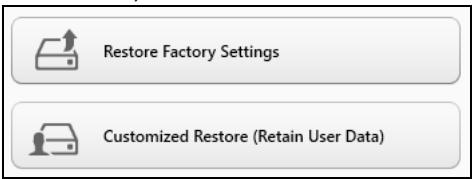
Optiunea Restaurare la valorile implicite din fabrica sterge totul de pe hardisk, apoi reinstalează Windows si toate aplicatiile software Şi driverele care au fost preinstallate pe system. Dacă puteti accesa fișiere importante de pe hardisk, creati acum copii de siguranta ale acestora. Consultatuți "Restaurare la valorile implicite din fabrica適用ăn Acer Recovery Management" la pagina 83.
Restaurare particularizata va incerca să va păstreze fișierele (datele utilizatorilor) dar va reinstala software-ulși driverele. Software-ul instalat după cumpărarea PC-ului va fi eliminat (cu exceptiona software-ului instalat din Windows Store)). Consultăti "Restaurare particularizata適用 Acer Recovery Management" la pagina 85.
Restaurare la valorile implicite din fabrică'utilizând Acer Recovery Management
- DaticlepeRestaurarela valorileimplicitedinfabrica

Imaginile sunt doar orientative.
- Datclicpe Urmatorul, apoie alegeti modul de stergere a fiierelor:
a. Doar sterge fişerele va sterge rapid toate fişerele înnte de a restaura computerul și durează circa 30 de minute.
b. Curățare completă a unității curăță complet unitatea după ștergerea fiecarui fișier, astfel înțat nici un fișier să nu mai poță fi vizualizat după recuperare. Curățarea unității durează mult mai mult, până la 5 ore, dar este mult mai sigură deoarece fișierele vechi sunt eliminate complet.
4. Dati clipe Resetare.
5. Procesul de restaurareincepe prin repornirea computerului, apoi se copiază fișierele pe hardisk-ul dvs.
6. După terminarea recuperări, puteți porni computerul repetțand procesul primei porniri.
Restaurare particularizata utilizand Acer Recovery Management
- Datji clic pe Restaurare particularizata (cu retinerea datelor utilizatorilor).

-
DaticlepeUrmatorul,apoi Reimprospatare.
-
Procesul de restaurareincepe prin repornirea computerului, apoi se copiază fisierele pe harddisk-ul dvs. Procesul direază aproximativ 30 de minute.
Recuperarea utilizes copia de siguranta para recuperar
Pentru a recuperapera'utilizand o copie de siguranta pentru recuperare de pe o unitate USB:
- Gasiţi copia de recuperare.
- In cazul in care computerul dvs. nu are incorporata o tastatura, asigurati-va că ati connectat o tastatura la computer.
- Conectati unitatea USB porniti computerul.
- Dacă nu este deja activat, trebuie să activati F12 Meniu Initializare:
a. Apasati < F2> la pornirea computerului.
b. Utilizati tastele săgeata dreaptași stânga pentru a selecta meniul Principal.
c. Apasati tasta sageatajos pana la selectarea F12 Menui Initializare, apasati < F5> pentru a modifica aceastasetare pe Activat.
d. Utilizati tastele săgeata dreaptași stânga pentru a selecta meniul leșire.
e. In functie de tipul de BIOS utiliser de computerul dvs., selecta! Salvare modificari si iesire sau lesire cu salvare modificari si apasa! Enter. Selecta! OK Sau Da pentru confirmare.
f. Computerul va reporni.
- In tempul porniri, apasaţi
pentru a accesa meniul de inititializare. Meniul de initializare va permite să selectaţi de pe ce disposizitiv se va face pornirea; selectaţi unitatea USB.
a. Utilizati tastele săgeți pentru a selecta linia Unitate USB, apoi apăsati Enter.
b. Windows va porni de pe copia de siguranță pentru recuperare în loc de procesul normal de Pornire.
-
Selectaṭi tipul de tastatură.
-
Selectati Depanare 山 alegei tipul de recuperare utilizes:
a. Datici clic pe Avansat apoi Restaurare system pentru a lansa Microsoft Restaurare system:
Aplicata Microsoft Restaurare systemd ia periodic 'instantanee' ale setarilor systemdului dvs..si le salvează ca puncte de restaurare. La majoritatea problemelor software greu de rezolvat, puteti reveni la unul+dentre aceste puncte de restaurare pentru ca systemdul dvs. sa fie din nou functional.
b. Datici clic pe Resetare PC pentru a porni procesul de resetare: Resetare PC sterge totul de pe harddisk, apoi reinstalează Windows ssi toate aplicatiile software s di driverele care au fost preinstallate pe systemd. Daca puteti accesa fişiere importante de pe harddisk, creati acum copii de siguranta ale acestora. Consultati "Resetarea PC-ului utilizescopia de siguranta pentru recuperare" la pagina 88.
c. Datiacificpe Reimprospatare PCpentru a porni procesul de reimprospatare:
Reimprosăpărare PC va înca să va păstreze fișierele (datele utilizatorilor) dar va reinstala software-ulși driverele. Software-ul instalat după cumpărărea PC-ului va fi eliminat (cu exceptiona software-ului instalat din Windows Store). Consultăti "Reimprosăpărarea PC-ului適用ănc copia de sigurânță pentru recuperare" la pagina 90.
Resetarea PC-uluiutilizandcopia de siguranta pentru recuperare
Atentie: Resetarea PC-ului va sterge allae fiiserele de pe hardisk.
- Se deschide fereastra Resetare PC.
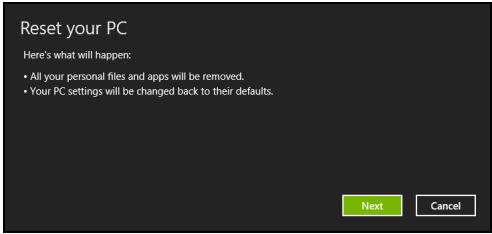
Imaginile sunt doar orientative.
- Daticpe Urmatorul.
-
Selectați sistemas de operare ce va fi recuperat (in mod normal, este disponibilită o singura optiune).
-
Alegei să păstrați modificările la hardisk:
a. Dacă ați șters partiția de recuperare tau ați modificat in vreun alt mod partiiile de pe hardiskși doriti să păstrați acesto modificări, selectati Nu.
b. Pouru a restaura computerul la valorile implicite din fabrică, selectati Da.
- Alegei modul de stergere a fiSIGiERel:
a. Doar sterge fişerele va sterge rapid todo fişerele înnte de a restaura computerul Şi direază circa 30 de minute.
b. Curățare completă a unității curăță complet unitatea după ștergerea fiecarui fișier, astfel incevat nici un fișier să nu mai poță fi vizualizat după recuperare. Curățarea unității durează mult mai mult, până la 5 ore, dar este mult mai sigură deoarece fișierele vechi sunt eliminate complet.
- Dati clic pe Resetare.
-
După terminarea recuperării, puteți porni computerul repetțand procesul primei porniri.
-
Se deschide fereastra Reimprospătare PC.
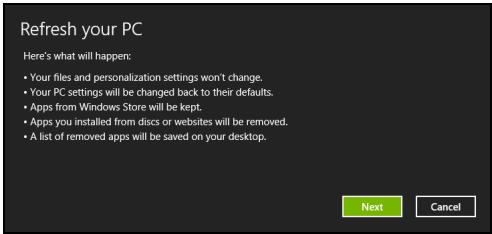
- Daticpe Urmatorul.
- Selectați sistemas de operare ce va fi recuperat (in mod normal, este disponibilită o singura optiune).
- Datic pe Reimprospatare.
- Procesul de restaurareincepe prin repornirea computerului, apoi se copiază fișierele pe hardisk-ul dvs. Procesul direază aproximativ 30 de minute.
Utilar BIOS
Utilarul BIOS este un program de configurare hardware incorporeat in BIOS-ul computerului dvs.
Computerul dvs. este deja configurat corect 山 optimizat 山 nu trebuie să rulati acest utilitar. Totusi, dacă aveți probleme de configurare, este posibil să trebuiasca să-l rulati.
Pentru a activa utilitarul BIOS, opriti computerul, apoi tinei apasata tasta volum scazut inainte de a apasa butonul de pornire.
Ordinea initțializării
Pentru a seta ordinea de initiaizare in utiliser de BIOS, activati utilizingar de BIOS, apoi selecanti Boot (Initializare) din categorieile listate in partea de sus a ecranului.
Setarea parolelor
Pentru a stabili o parola pentru initiaizare, activati utilitarul BIOS, apoi selecta Security. Stabiliti o parola de supervizor, apoi activati Password on boot.
Reglementăriși note de siguranta
Declaratia FCC
Acest dispositiv a fost testat ca respectand limitele pentru Clasa B de dispositive digitale conform Parti i a 15-a din Regulamentul FCC. Aceste limite sunt trasate pentru a oferi protectie reznabilă impotrivă intermediței pericuoloase la instalatiile casnice. Acest dispositiv generează, utilizeazeăși poate radia energia de radiofrecventaș, dacă nu este instalat și folosit în conformitate cu instrucțuniile poate provoca interferență periculoasă comunicaților radio.
Totusi, nu exista garantia căacea interferentă nu va apărea intr-o anumită instalătie. Dacă acest echipament provoacă interferentă periculoasă pentru receptția radio sau de televiziune, care poate fi stabilă prin pornireași oprirea echipamentului, utilizatorul este incurajat să incerce să corecteze interferentă prin una tau mai multe din următoarele măsuri:
- Reorientati sau repositionati antenna de receptie.
- Māriṭi distanta dintre dispositiv sī receptor.
- Conectați disposizitivul la o priză dintr-un circuit diferit de cel la care este conectat receptorul.
- Consultatu dealerul sau un tehnician de radio sau de televizione pentru ajutor.
Notificare: Cabluri cu invelis de protectie
Toate conexiunile la alte dispositive informatica trebuie să se facă folosind cabluri izolate pentru proteție pentru a mentine conformitatea cu reglementările FCC.
Notificare: Dispositive periferice
Numai perifericele (dispositive de intrare/iesire, terminale, imprimante etc.) certificate ca fiind conforme cu limitele pentru Clasa B pot fi atașate la acest echipament. Functionarea cu periferice necertificate se poate solda cu interferență la receptția radioși TV.
Atentie: Schimbarile Sau modificarile care nu sunt explicit aprobate de producator pot anula autoritatea utilizatorului, care este acordata de CATRE Comisia Federală de Comunicații, de a opera acess est computer.
Notificare pentru Canada
Acest aparat digital din Clasa B este conform cu standardul canadian ICES-003.
Această unitate LCD este produsă cu tehnici de fabricăție de inaltă precizie. Totusi, unii pixeli pot ocazională să fie defeçti,ă să apară ca puncte negre Sau roşii. Acest lucru nu are efect asupra imaginii înregistrareși nu constituție o defeçtiune.
Notificāri de reglementare pentru dispositive radio
Notă: Informatiile de reglementare de mai jos sunt pentru exclusiv pentru modele cu capacitate LAN wireless si/sau Bluetooth.
Pentru a evita interferența radio cu serviciul autorizat, acest dispositiv este conceputo pentru functionarea in spatii interioare.
Acest produs este conform cu standardele de radiofrecventa 日 de siguranta din orice tarasa regiune in care a fost aprobat pentru utilizes wireless. In functie de configuratie,acent produs poate sa contina pau nu dispositive radio wireless (precum module LAN si/ Sau Bluetooth wireless). Informatiile de mai jos sunt pentru produse cu astfel de dispositive.
Declaratie de conformitate pentru tările UE
Acer declară prin prezenta că incest computer este conform cu cerințele esentialeși alte disposiztiș semnificative ale Directivei 1999/5/EC.
Canale de fonctionare wireless pentru diverse domenii
America de Nord 2,412-2,462 GHz Ch01 - Ch11
Japonia 2,412-2,484 GHz Ch01 - Ch14
ETSI Europa 2,412-2,472 GHz Ch01 - Ch13
França: Benzi de freventa wireless restrictionate
Unele zone ale Frantei au o banda de frecventa restrictionata. Puterea maxima admisa in cazul cel mai rau in spatii interioare este de:
- 10 mW pentru intreaga bandă de 2,4 GHz (2400 MHz - 2483,5 MHz)
- 100 mW pentru de frecventa 2446,5 MHz Şi 2483,5 MHz
Notă: Canalele 10 - 13 inclusiv functioneazaă in benzile 2446,6 MHz până la 2483,5 MHz.
Există puține posibilități pentru適用area în spații exteriorioare: Pe proprietățile private sau pe proprietățile private ale personelor publice,適用area este supusă procedurii de autorizare preliminară de către Ministerul Apărării, cu o putere maximă autorizataă de 100 mW în benzile 2446,5 – 2483,5 MHz. Nu este permisă適用area în spații exteriorioare proprietate publică.
In departamentele enumerate mai jos, pentru intreaga bandă de 2,4 GHz:
- Puterea maxima autorizada la utilizes area in spati interioare este de 100mW
- Puterea maxima autorizada la utilizes area in spati extrioare este de 10mW
Departamentoele f in care este permisautilizarea domeniului de banda 2400-2483,5 MHz cu o valoare EIRP mai micade 100mW in spatjii interioare si mai micade 10mW in spatjii exteriorare:
| 01 Ain Orientales | 25 Doubs | 59 Nord | 71 Saone et Loire |
| 02 Aisne | 26 Drome | 60 Oise | 75 Paris |
| 03 Allier | 32 Gers | 61 Orne | 82 Tarn et Garonne |
| 05 Hautes Alpes | 36 Indre | 63 Puy Du Dome | 84 Vaucluse |
| 08 Ardennes | 37 Indre et Loire | 64 Pyrenees | 88 Vosges |
| 09 Ariege | 41 Loir et Cher | Atlantique | 89 Yonne |
| 11 Aude | 45 Loret | 66 Pyrenees | 90 Territoire de |
| 12 Aveyron | 50 Manche | 67 Bas Rhin | Belfort |
| 16 Charente | 55 Meuse | 68 Haut Rhin | 94 Val de Marne |
| 24 Dordogne | 58 Nievre | 70 Haute Saone |
Este probabilit ca această cerintață să se modifice în tamp, permițându-vă să'utiliză cardiul LAN wireless în mai multe zone ale Frântei.
Verificati la ART cele mai recente informatii (www.artelecom.fr).
Notă: Cardul dvs. WLAN emite mai puțin de 100 mW, dar mai mult de 10 mW.
Acest echipament poate fiutilizat in urmatoarele tari:
Lista de coduri nationale
| Tară | ISO 3166 | Tară | ISO 3166 |
| Cod din 2 litre | Cod din 2 litre | ||
| Austria | AT | Malta | MT |
| Bulgia | BE | Olanda | NT |
| Cipru | CY | Polonia | PL |
| Republica Cehă | CZ | Portugalia | PT |
| Danemarca | DK | Slovacia | SK |
| Estonia | EE | Slovenia | SL |
| Finlanda | FI | Spania | ES |
| Frața | FR | Suede | SE |
| Germany | DE | Regatul Unit | GB |
| Grecia | GR | Islanda | IS |
| Ungaria | HU | Liechtenstein | LI |
| Irlanda | IE | Norvegia | NO |
| Italia | IT | Elveția | CH |
| Letonia | LV | Bulgaria | BG |
| Lituania | LT | Română | RO |
| Luxemburg | LU | Turcia | TR |
Canada — Licentă pentru putere scăzută-cu exceptia radio dispositive de comunatici (RSS-210)
Computerul are in dotare antene complete cu ccastig scazut, care nu emit campuri RF care sa depaseasca limitele Health Canada pentru intreaga populație; consulati Codul de siguranta 6, de pe site-ul Web al Health Canada, la www.hc-sc.gc.ca/rpb
Acest dispositiv este conform reglementari RSS210 a Industry Canada.
Acest aparat digital din clasa B este conform cu reglementarile canadiene ICES-003 editia 4 山 RSS-210 nr. 4 (Dec 2000) 山 nr. 5 (Nov 2001).
"Pentru a evita interferenta radio cu serviciul licentiat, acest dispositiv este conceputo:.
pentru fonctionare in spatii interioare si la depaartare de ferestre pentru a oferi o ecranare maxima. Echipamentele (sau antenele sale de transmisie) instalate in spatii exterioroare au nevoie de autorizatie."
Atentie: La utilizes area unei retele LAN IEEE 802.11a, acest produs trebuie Utilizat numai in spati interioare, deoarence functionează in intervalul de freventa 5,15 - 5,25 GHz. Industry Canada solicita ca produsul sa fié utilizing in spati interioare in intervalul de freventa 5,15 GHz - 5,25 GHz, pentru a reduce pericolul de interferente dăunatoare cu sistemele de sateliti pentru mobile de pe același canal. Utilizatorii primari alocati pentru benzile de 5,25 - 5,35 GHz si 5,65 - 5,85 GHz sunt radarele de mare putere. Astfel de statii de radar pot provoca interferente cu acest dispositiv si/sau il pot deteriora.
Cástigul de antenă maxim permis pentru UTILIZAREA cu acest dispositiv este de 6 dBi pentru a corespunde limitei E.I.R.P. pentru domeniile de freventa 5,25 - 5,35 GHz Şi 5,725 - 5,85 GHz Utilizate în protocoalele punct-la-punct.
Pькововсвото 3a
notpe6nteJHa
ICONIA W510 / W511
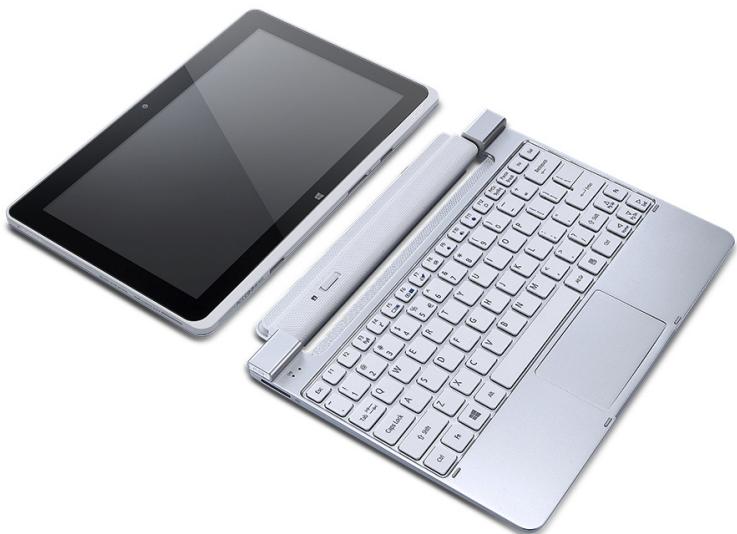
© 2012. BcnuKn npaba 3ana3eHn.
PbKOBOcTBo 3a nOtpeBnteHa ICONIA W510 / W511
Mоdēn: W510