XV272P - Ecran ACER - Manual de utilizare gratuit
Găsiți gratuit manualul dispozitivului XV272P ACER în format PDF.


Întrebările utilizatorilor despre XV272P ACER
0 întrebare despre acest aparat. Răspundeți la cele pe care le cunoașteți sau puneți-vă propria.
Pune o întrebare nouă despre acest aparat
Descărcați instrucțiunile pentru Ecran în format PDF gratuit! Găsiți manualul dvs. XV272P - ACER și luați din nou în mână dispozitivul dvs. electronic. Pe această pagină sunt publicate toate documentele necesare pentru utilizarea dispozitivului dvs. XV272P mărcii ACER.
MANUAL DE UTILIZARE XV272P ACER
Ghidul utilizatorului
Drept de autor © 2019. Acer Incorporated.
Toate drepturile rezervate.
Ghid de utilizare pentru monitorul LCD Acer
Editie originală: 10/2019
Informațiile din acest document pot fi modificate periodic, fără obligația de notificare a niciunei persoane privind revizuirile sau modificările. Aceste modificări vor fi incluse în noile ediții ale acestui manual sau în documente și publicații suplimentare. Această companie nu face nicio declarație și nu oferă nicio garanție, explicită sau implicită, privind conținutul acestui document și declină în mod explicit garanțiile implicite de vandabilitate ori de adecvare pentru un anumit scop.
Înregistrați numărul de model, numărul de serie, data achiziționării și locul achiziționării în rubricile de mai jos. Numărul de serie și numărul de model sunt înregistrate pe eticheta atașată pe computer.
Orice correspondență privind aparatul trebuie să conțină numărul de serie, numărul de model și informațiile de achiziționare.
Nicio parte a acestei publicații nu poate fi reprodusă, stocată pe un sistem de recuperare a informațiilor sau transmisă, sub nicio formă și prin niciun mijloc, electronic, mecanic, prin fotocopiere, prin înregistrare sau în orice alt mod, fără o permisiune scrisă prealabilă din partea Acer Incorporated.
Ghid de utilizare pentru monitorul LCD Acer
Număr model: ____
Număr serie: ____
Data achiziționării: ____
Locul achiziționării: ____
Acer și sigla Acer sunt mărci comerciale înregistrate ale Acer Incorporated. Numele de produse sau mărcile comerciale ale altor companii sunt utilizate în acest document exclusiv în scop de identificare și aparțin companiilor respective.
Informații pentru siguranța și confortul dvs.
Instrucțiuni de siguranță
Citiți cu atenție aceste instrucțiuni. Păstrați acest document pentru referințe ulterioare. Respectați toate avertismentele și instrucțiunile marcate pe produs.
Note speciale referitoare la monitoarele LCD
Următoarele lucruri sunt normale la monitoarele LCD și nu indică nicio problemă.
- Din cauza luminii fluorescente, este posibil ca ecranul să tremure atunci când este pornit pentru prima dată. Opriti și reporniți monitorul pentru a fi sigur că tremurul dispare.
- Este posibil să vi se pară că ecranul este iluminat diferit, în funcție de modelul de desktop utilizat.
- Ecranul LCD are pixeli efectivi în proporție de 99,99 % sau mai mult. Poate include pete pe o suprafață de 0,01 % sau mai puțin, determinate de un pixel care lipsește ori de un pixel aprins în permanență.
- Din cauza naturii ecranului LCD, este posibil să se afișeze o imagine remanentă a ecranului precedent, dacă acea imagine a fost afișată mai multe ore la rând. În acest caz ecranul își va reveni treptat schimbând imaginea sau oprind monitorul pentru câteva ore.
Curățarea monitorului
Respectați cu atenție aceste indicații atunci când curățați monitorul:
- Deconectați întotdeauna monitorul înainte de curățare.
- Ştergeți ecranul și carcasa frontală și laterală cu o cârpă moale.
Accesibilitate
Asigurați-vă că priza la care conectați cablul de alimentare este ușor accesibilă și este amplasată cât mai aproape de utilizatorul echipamentului. Atunci când trebuie să deconectați alimentarea echipamentului, nu uitați să deconectați cablul de alimentare de la priza electrică.
Măsuri de prevedere pentru protejarea auzului
Pentru a vă proteja auzul, urmați aceste instrucțiuni.
- Măriți treptat volumul până când sunetul este clar și confortabil, fără distorsiuni.
- După setare, nu măriți volumul sonor după ce urechile s-au adaptat la nivelul curent.
- Încercați să limitați perioada în care ascultați muzică la volum ridicat.
- Evitați să măriți volumul pentru a acoperi alte sunete din jur.
- Micsorați volumul dacă nu puteți auzi vorbind persoanele de lângă dvs.
Avertismente
- Nu utilizati acest produs în apropierea apei.
- Nu așezați acest produs pe un cărucior, pe un suport sau pe o masă instabilă. În cazul în care acest produs cade, există riscul să se deterioreze.
- Fantele și orificiile sunt destinate ventilării, pentru ca produsul să poată funcționa în siguranță și pentru a-l proteja împotriva supraîncălzirii. Aceste orificii nu trebuie blocate sau acoperite. Aceste orificii nu trebuie niciodată blocate, prin urmare nu așezați produsul pe pat, pe canapea, pe covor sau pe alte suprafețe similare. Acest produs nu trebuie așezat niciodată lângă sau pe un calorifer ori radiator sau într-un ansamblu de alte aparate electrice, exceptând cazul în care se asigură o ventilare corespunzătoare.
- Nu introduceți niciodată obiecte de niciun fel prin orificiile carcasei, deoarece acestea pot să atingă un punct sub tensiune sau să scurtcircuiteze componente, ceea ce ar putea provoca un incendiu ori șocuri electrice. Nu vărsați niciodată niciun fel de lichide în sau pe produs.
- Pentru a evita deteriorarea componentelor interne și pentru a evita scurgerea bateriilor, nu așezați produsul pe o suprafață care vibrează.
- Nu utilizați niciodată produsul în încăperi situate sub săli de sport sau oricare alte medii supuse vibrațiilor, deoarece se pot produce scurtcircuite ori deteriorări ale componentelor interne.
- Adaptorul se utilizează numai pentru acest monitor și nu trebuie utilizat în alte scopuri.
Utilizarea curentului electric
- Acest produs trebuie conectat la tipul de energie electrică prevăzut pe eticheta de marcare. În cazul în care nu sunteți sigur de tipul de energie electrică de care dispuneți, cereți sfatul furnizorului sau companiei electrice locale.
-
Nu așezați niciun obiect pe cablul de alimentare. Nu amplasați acest produs într-un spațiu în care este posibil ca persoanele să calce pe cablu.
-
În cazul în care utilizați un prelungitor, verificați ca valoarea totală a curentului nominal al echipamentului conectat la prelungitor să nu depășească valoarea curentului nominal al prelungitorului. De asemenea, verificați ca valoarea nominală totală a produselor conectate la priza de perete să nu depășească valoarea intensității de curent a siguranței.
- Nu supraîncărcați priza de curent sau prelungitorul prin conectarea prea multor dispozitive. Sarcina totală a sistemului nu trebuie să depășească 80 % din valoarea nominală a circuitului de ramificare. Dacă se utilizează prelungitoare multiple, sarcina nu trebuie să depășească 80 % din intensitatea nominală de intrare a prelungitorului multiplu.
- Cablul de alimentare al acestui produs este echipat cu o fişă de conectare trifilară împământată. Fișa se poate utiliza doar la o priză cu împământare. Înainte de a conecta fișa cablului de alimentare, asigurați-vă că priza este împământată în mod corespunzător. Nu introduceți fișa într-o priză fără împământare. Pentru detalii, contactați un electrician.

Avertisment! Ştiftul de împământare are rol de siguranță. Utilizarea unei prize care nu este împământată corect poate provoca un şoc electric şi/sau vătămare corporală.

Notă: știftul de împământare asigură și o protecție bună împotriva zgomotului neașteptat produs de alte echipamente electrice din apropiere, care pot interfera cu funcționarea acestui produs.
- Conectați produsul la sursa de alimentare numai prin intermediul cablului de alimentare furnizat. Dacă este necesară înlocuirea cablului de alimentare, asigurați-vă că noul cablu se conformează următoarelor cerințe:tip detașabil, listat UL/certificat CSA, tip SPT-2, putere nominală minimă de 7 A/125 V, aprobat VDE sau echivalent, lungime maximă de 4,6 metri (15 picioare).
Depanarea produsului
Nu încercați să depanați singur acest produs, deoarece deschiderea sau scoaterea carcasei poate să vă expună la contactul cu punctele periculoase de tensiune ori la alte riscuri. Pentru orice lucrări de depanare, apelați la personal calificat de service.
Deconectați acest produs de la priză și adresați-vă personalului calificat de service în cazul în care:
- fișa sau cablul de alimentare este deteriorat, tăiat ori uzat
- s-a vărsat lichid în produs
• produsul a fost expus la ploaie sau la apă - produsul a fost scăpat pe jos sau carcasa s-a deteriorat
- produsul manifestă modificări evidente ale performanțelor funcționale, indicând necesitatea efectuării unor operații de service
- produsul nu funcționează normal în condițiile respectării instrucțiunilor de utilizare

Notă: reglați numai acele controale prezentate în instrucțiunile de utilizare, deoarece reglarea necorespunzătoare a altor controale poate cauza defectiuni și va necesita operații de durată ale unui tehnician calificat în vederea restabilirii funcționării normale a produsului.
Medii potențial explozive
Opriti dispozitivul atunci când vă aflați în orice zonă cu atmosferă potențial explozive și respectați toate semnele și instrucțiunile. Atmosferele potențial explozive includ și zonele unde, în mod normal, vi se recomandă oprirea motorului vehiculului. În aceste zone, scânteile pot provoca explozii sau incendii cauzatoare de vătămări corporale ori chiar de deces. Opriti funcționarea dispozitivului în apropierea zonelor de depozitare și distribuție, uzinelor chimice sau locațiilor în care se desfășoară operațiuni de sablare. Frecvent, însă nu întotdeauna, zonele cu atmosferă potențial explozivă sunt marcate explicit. Acestea includ punțile inferioare ale vapoarelor, zone de transferare sau de depozitare a substanțelor chimice, vehicule care utilizează gaz petrolier lichefiat (de exemplu, propan ori butan) și zone unde aerul conține substanțe chimice sau particule, precum granule, praf ori pulberi metalice.
Informații suplimentare privind siguranța
Dispozitivul și accesoriiile acestuia pot conține piese mici. Nu le lăsați la îndemâna copiilor.
Informații privind reciclarea echipamentelor IT
Acer este dedicat protecției mediului și privește reciclarea, sub forma recuperării și a eliminării echipamentelor uzate, ca una dintre prioritățile de vârf ale companiei pentru reducerea la minimum a efectului asupra mediului înconjurător.
Noi, cei de la Acer, suntem foarte conștienți de efectele activității noastre asupra mediului și ne străduim să identificăm și să oferim cele mai bune proceduri pentru a reduce impactul ecologic al produselor noastre.
Pentru informații suplimentare și ajutor privind reciclarea, vizitați următorul site web:
Vizitați adresa www.acer-group.com pentru informații suplimentare privind caracteristicile și avantajele altor produse.
Instrucțiuni pentru scoaterea din uz

Nu aruncați acest dispozitiv electronic împreună cu gunoiul menajer atunci când îl eliminați. Pentru a minimiza poluarea și pentru a proteja într-o cât mai mare măsură mediul înconjurător, reciclați produsul. Pentru mai multe informații despre reglementările DEEE (Deșeuri de echipamente electrice și electronice), vizitați adresa https://www.acer-group.com/sustainability/cn/our-products-environment.html
Declaratie privind pixelii monitorului LCD
Unitatea LCD este fabricată cu technici de mare precizie. Cu toate acestea, este posibil ca, ocazional, unii pixeli să nu se aprindă sau să apară ca puncte negre ori roşii. Acest lucru nu afectează calitatea imaginii înregistrate și nu constituie o disfuncționalitate.
Acest produs a fost livrat cu activarea gestionării consumului de energie:
- Se activează modul Repaus al afișajului după 5 minute de inactivitate.
- Pentru a activa monitorul atunci când acesta se află în modul Active Off (Activ oprit), mișcați mouse-ul sau apăsați pe orice tastă de pe tastatură.
Sfaturi și informații pentru o utilizare confortabilă
Este posibil ca utilizatorii de computere să se plângă de oboseală oculară și de dureri de cap după o utilizare prelungită. De asemenea, este posibil ca utilizatorii să sufere vătămări fizice după perioade lungi de lucru în fața unui computer. Perioadele lungi de lucru, poziția greșită, obiceiurile nesănătoase de lucru, stresul, condițiile neadecvate de lucru, sănătatea personală și alți factori măresc considerabil riscul vătămărilor fizice.
Utilizarea incorectă a computerului poate provoca apariția sindromului de tunel carpian, a tendinitelor, a tenosinovitelor sau a altor afecțiuni musculoscheletale. Este posibil să apară următoarele simptome la mâini, la încheieturi, la brațe, la umeri, la gât sau la spate:
- senzație de amorteala sau de arsură ori furnicături
• dureri, umflături sau sensibilitate - durere, inflamări sau palpitații
- înțepenire sau încordare
- senzație de frig sau de slăbiciune
În cazul în care prezentați aceste simptome sau orice alt tip de disconfort periodic ori persistent și/sau de durere legat de utilizarea computerului, consultați imediat un medic și informați departamentul de sănătate și securitate a muncii al companiei la care lucrați.
Următoarea secțiune prezintă câteva sfaturi pentru o utilizare mai confortabilă a computerului.
Găsirea zonei de confort
Găsiți-vă zona de confort ajustând unghiul de vizualizare a monitorului, utilizând un scaun pentru picioare sau reglând înălțimea scaunului, astfel încât să obțineți un grad maxim de confort. Țineți cont de următoarele sfaturi:
- evitați menținerea unei poziții fixe prea mult timp
- evitați aplecarea în față și/sau în spate
- ridicați-vă și plimbați-vă regulat pentru detensionarea mușchilor picioarelor
Sfaturi pentru protejarea ochilor
Orele lungi de vizionare, purtarea unor ochelari sau a unor lentile de contact incorecte, strălucirea supărătoare, iluminarea excesivă a încăperii, ecranele focalizate prost, dimensiunea mică a caracterelor și ecranele cu contrast slab vă pot afecta văzul. Următoarele secțiuni vă prezintă câteva sugestii pentru reducerea oboselii oculare.
Ochii
- Odihniți-vă des ochii.
- Din când în când ridicati-vă privirea din monitor și concentrați-vă atenția asupra unui punct îndepărtat.
- Clipiți des pentru a evita senzația de ochi uscați.
Afişajul
- Afisajul trebuie să fie curat.
- Tineți capul la un nivel mai ridicat decât marginea superioară a afișajului, astfel încât privirea să fie îndreptată în jos când vă uitați spre centrul afișajului.
- Reglați luminozitatea afișajului și/sau contrastul la un nivel confortabil, astfel încât textul să fie mai lizibil și imaginile mai clare.
-
Eliminați strălucirea supărătoare și reflexiile astfel:
-
amplasați afișajul pe lateral față de fereastră sau de orice altă sursă de lumină
- micșorați iluminarea încăperii utilizând draperii, storuri sau jaluzele
- utilizați o veioză
- modificați unghiul de vizualizare a afișajului
- utilizați un filtru de reducere a strălucirii
-
utilizati o vizieră, de exemplu o bucată de carton pe care să o așezați în prelungirea marginii superioare a afișajului
-
Evitați să poziționați afișajul într-un unghi incomod de vizualizare.
- Evitați să priviți către surse de lumină strălucitoare, cum ar fi ferestrele deschise, pentru perioade lungi de timp.
Însușirea obiceiurilor sănătoase de lucru
Însușiți-vă următoarele obiceiuri de lucru pentru ca utilizarea computerului să fie mai relaxantă și mai productivă:
- Faceți pauze scurte, regulate și dese.
- Faceți câteva exerciții de întindere.
- Aerisiți încăperea cât de des posibil.
- Faceti exerciții fizice și mentineti-vă un corp sănătos.
Informații pentru siguranța și confortul dvs. 3
Instrucțiuni de siguranță 3
Note speciale referitoare la monitoarele LCD 3
Curățarea monitorului 3
Accesibilitate 4
Măsuri de prevedere pentru protejarea auzului 4
Avertismente 4
Utilizarea curentului electric 4
Depanarea produsului 5
Medii potențial explozive 6
Informații suplimentare privind siguranța 6
Informații privind reciclarea echipamentelor IT 6
Instrucțiuni pentru scoaterea din uz 6
Declaratie privind pixelii monitorului LCD 7
Sfaturi și informații pentru o utilizare confortabilă 7
Găsirea zonei de confort 7
Sfaturi pentru protejarea ochilor 8
Însușirea obiceiurilor sănătoase de lucru 8
Conectarea adaptorului și a cablului de
alimentare de c.a. 14
Economisirea energiei 14
Protocolul Display Data Channel (DDC - Canal date afişaj) 15
Cablul de semnal de afişare color cu 19 pini 15
Cablul de semnal de afişare color cu 20 pini 16
Tabelul frecvenței pentru rezoluțiile standard 17
Instalare 18
Comenzi ale utilizatorului 19
Comenzi externe 19
Utilizarea meniului de comenzi rapide 20
Depanare 30
Modul DP/HDMI (optional) 30
Despachetarea
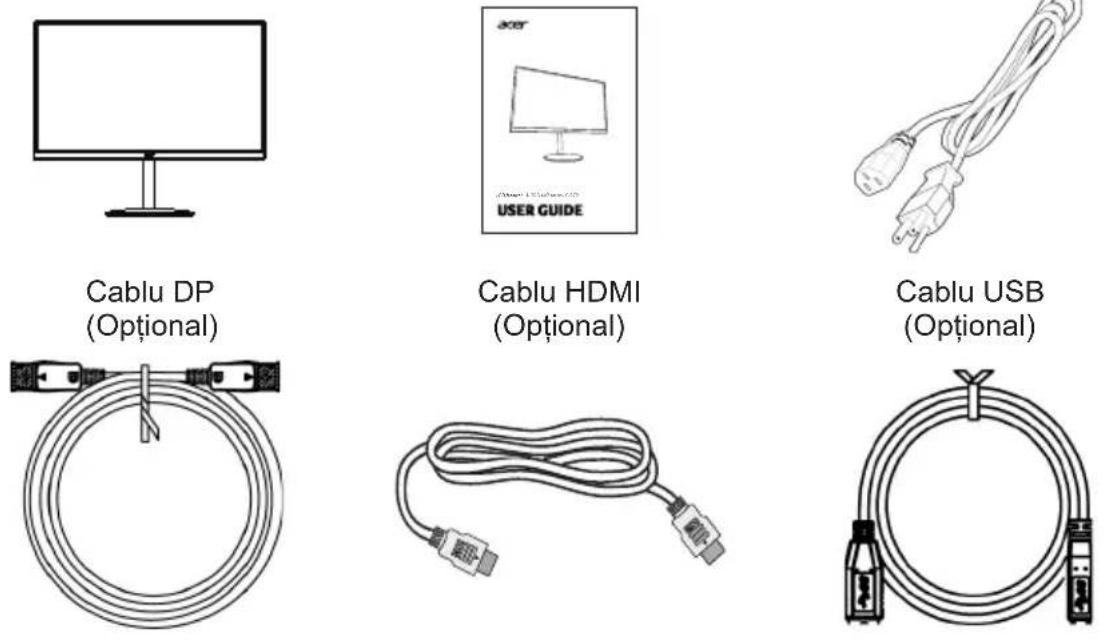
Verificați prezența următoarelor articole atunci când despachetați cutia și păstrați ambalajele în cazul în care trebuie să expediați sau să transportați monitorul pe viitor.
Monitor LCD Ghid de inițiere rapidă Cablu de alimentare de c.a.
REGLAREA POZITIEI ECRANULUI
Pentru a beneficia de cea mai bună poziție de vizionare, puteți regla înălțimea/înclinarea monitorului.
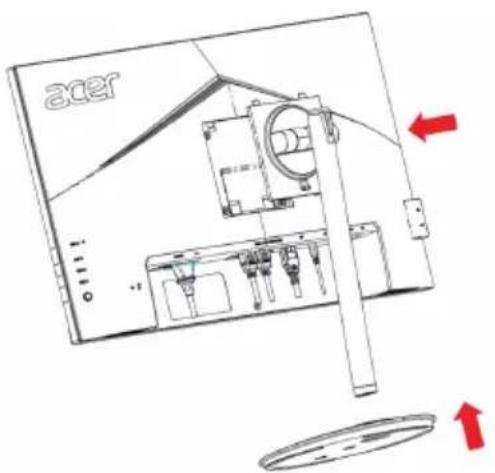
- Ataşarea bazei
Notă: Scoateți monitorul și baza acestuia din ambalaj. Asezați cu atenție monitorul, cu fața în jos, pe o suprafață stabilă - folosiți o lavetă pentru a evita zgârierea ecranului.
text_image
acer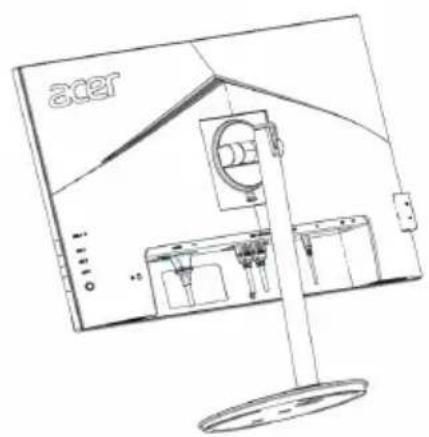
text_image
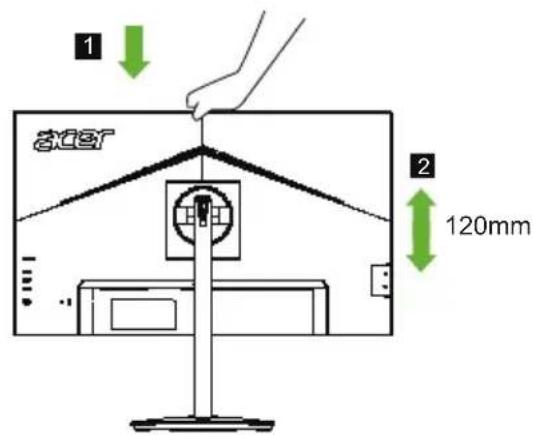
ater 0 1 2 3 4 5 6 7 8 9 10 11 12 13 14 15 16 17 18 19 20 21 22 23 24 25 26 27 28 29 30 31 32 33 34 35 36 37 38 39 40 41 42 43 44 45 46 47 48 49 50 51 52 53 54 55 56 57 58 59 60 61 62 63 64 65 66 67 68 69 70 71 72 73 74 75 76 77 78 79 80 81 82 83 84 85 86 87 88 89 90 91 92 93 94 95 96 97 98 99 ater- Reglare pe înălțime
După ce apăsați pe partea superioară a monitorului, veți putea regla înălțimea acestuia.
text_image
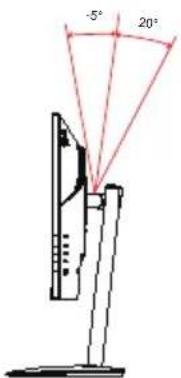
1 axer 2 120mm- Înclinare
Consultați ilustrația de mai jos pentru a vedea un exemplu al intervalului de înclinare. Numai la cel mai înalt punct se poate asigura o înclinare de 20 de grade.
text_image
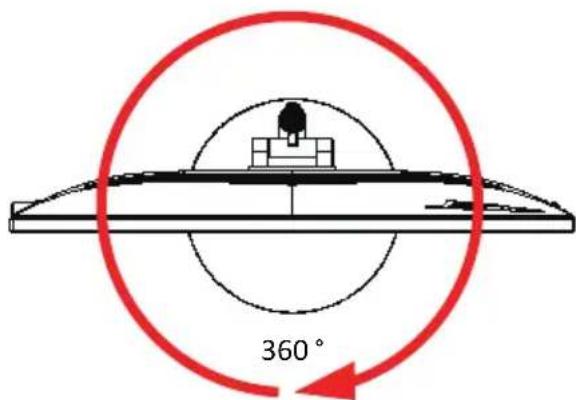
-5° 20°- Pivotare
Grație stativului încorporat, puteți să pivotați monitorul pentru a obține cel mai bun unghi de vizionare.
text_image
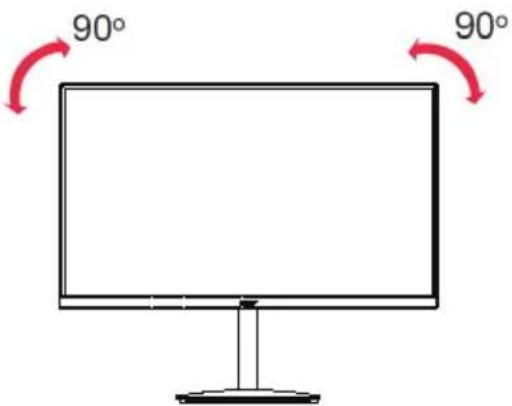
360°- Pivotare monitor
Înainte de a roti afișajul, ridicati-l în poziția maximă și apoi împingeți-l înapoi până în poziția maximă. Rotiți în sens orar sau antiorar până când monitorul se oprește la ±90°.
text_image
90° 90°Conectarea adaptorului și a cablului de alimentare de c.a.
- Mai întâi verificați dacă utilizați un tip de cablu de alimentare care să fie conform regiunii în care vă aflați.
- Monitorul are o sursă de alimentare universală care permite funcționarea atât în regiunile cu tensiune de 100/120 V c.a., cât și în cele cu tensiune de 220/240 V c.a. Nu este necesară intervenția utilizatorului.
- Conectați un capăt al cablului de alimentare de c.a. la adaptor, iar celălalt capăt la o priză de c.a.
- Pentru unitățile care utilizează tensiune de 120 V c.a.: utilizați un set de cabluri UL, tip cablu SVT și o fișă de 10 A/125 V.
- Pentru unitățile care utilizează tensiune de 220/240 V c.a.: utilizați un set de cabluri care să conțină un cablu H05VV-F cu fișă de 10 A/250 V. Este necesar ca setul de cabluri să dețină un certificat de siguranță valabil pentru țara în care se va instala echipamentul.
Economisirea energiei
Monitorul va fi comutat la modul „Power Saving (Economisire energie)”, prin trimiterea unui semnal de control de către controllerul afișajului, iar indicatorul LED de alimentare va avea culoarea aurie.
| Stare | Indicatorluminos LED |
| Aprins Albastru | |
| Mod Economisireenergie | Auriu |
Stările de economisire a energiei vor fi păstrate până când este detectat un semnal de control sau până la activarca tastaturii ori a mouse-ului. Timpul de recuperare de la starea Active OFF (Dezactivare activitate) înapoi la starea ON (Pornit) este de circa 3 secunde.
Protocolul Display Data Channel (DDC - Canal date afişaj)
Pentru a face instalarea mai ușoară, atât timp cât sistemul dvs. acceptă protocolul DDC, monitorul are capacitate plug-and-play. Protocolul DDC este un protocol de comunicații prin care monitorul informează automat sistemul gazdă cu privire la capacitățile sale; de exemplu, rezoluțiile acceptate și temporizarea corespunzătoare. Monitorul acceptă standardul DDC2B.
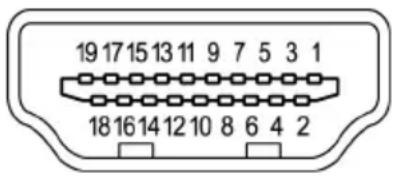
Cablul de semnal de afişare color cu 19 pini
text_image
19 17 15 13 11 9 7 5 3 1 18 16 14 12 10 8 6 4 2| Nr. PIN Descriere Nr. PIN Descriere |
| 1 Date TMDS 2+ 2 Scut date TMDS 2 |
| 3Date TMDS 2- 4 Date TMDS 1+ |
| 5 Scut date TMDS 1 6 Date TMDS 1- |
| 7 Date TMDS 0+ 8 Scut date TMDS 0 |
| 9 Date TMDS 0- 10 Ceas+ TMDS |
| 11 Scut ceas TMDS 12 Ceas- TMDS |
| 13 CEC 14 Rezervat (NC pe dispozitiv) |
| 15 SCL 16 SDA |
| 17 Împământare DDC/CEC 18 Alimentare +5 V |
| 19 Detectare cuplare la cald |
Cablul de semnal de afişare color cu 20 pini
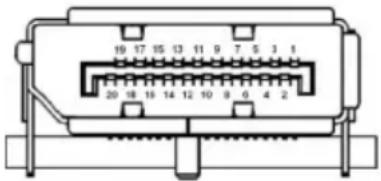
text_image
19 17 15 13 11 9 7 5 3 1 20 18 15 14 12 10 9 6 4 2| Nr. PIN Descriere Nr. PIN Descriere |
| 1 ML_Lane 0+ 2 GND |
| 3ML_Lane 0- 4 ML_Lane 1+ |
| 5 GND 6 ML_Lane 1- |
| 7 ML_Lane 2+ 8 GND |
9 ML_Lane 2-10 ML_Lane 3+
11 GND 12 ML_Lane 3-
13 KONFIG1 14 CONFIG2
15 AUX CH+ (Canal auxiliar +) 16 GND
17 AUX CH- (Canal auxiliar -) 18 Cuplare la cald
19 Revenire 20 DP_PWR
Tabelul frecvenței pentru rezoluțiile standard
| MOD VESA | |||
| MOD Rezolutie | |||
| 1 VGA | 640x480 60Hz | ||
| 2 MAC | 640x480 66.66Hz | ||
| 3 VESA | 720x400 70Hz | ||
| 4 SVGA | 800x600 56Hz | ||
| 5 SVGA | 800x600 60Hz | ||
| 6 XGA | 1024x768 60Hz | ||
| 7 XGA | 1024x768 70Hz | ||
| 8 | VESA 1152x864 | 75Hz | |
| 9 | SXGA 1280x1024 | 60Hz | |
| 10 VESA | 1280x720 60Hz | ||
| 11 WXGA | 1280x800 60Hz | ||
| 12 WXGA+ | 1440x900 60Hz | ||
| 13 WSKGA+ | 1680x1050 60Hz | ||
| 14 UXGA | 1920x1080 60Hz | ||
| 15 UXGA | 1920x1080 144Hz | ||
Instalare
- Opriti computerul și decuplați cablul de alimentare al acestuia.
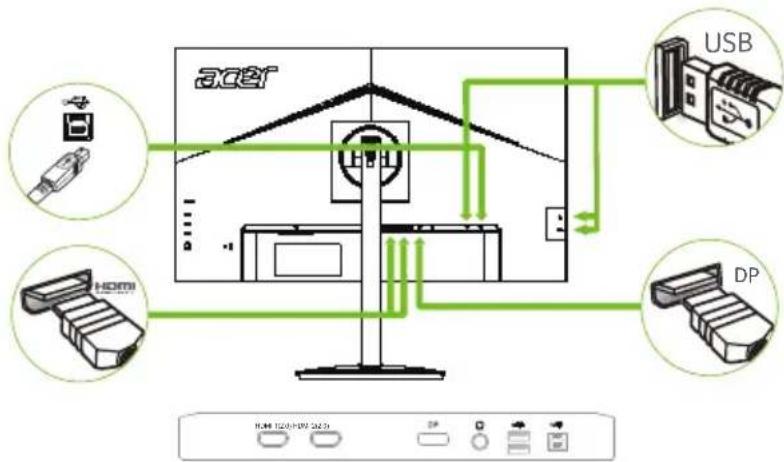
- Conectați cablul de semnal la soclul de intrare DP(optional) și/sau HDMI (optional) al monitorului și la soclul de ieșire DP(optional) și/sau HDMI (optional) al plăcii grafice a computerului. Apoi strângeți șuruburile de pe conectorul cablului de semnal.
- Conectati cablul USB (optional)
Pentru o încărcare rapidă, conectați cablul USB 3.0 la port.
Conectați cablul USB 3.0 la port.
- Introduceți cablul de alimentare al monitorului în mufa de alimentare din spatele monitorului.
- Introduceți într-o priză din apropiere cablurile de alimentare pentru calculator și monitor.
flowchart
graph TD
    A["ACER"] --> B["Device 1"]
    A --> C["Device 2"]
    A --> D["Device 3"]
    A --> E["Device 4"]
    A --> F["Device 5"]
    G["USB"] --> A
    H["DP"] --> A
    I["Hardware Interface"] --> A
    J["User Interface"] --> A
    K["User Interface"] --> A
    L["User Interface"] --> A
    M["User Interface"] --> A
    N["User Interface"] --> A

Notă: ieșirea audio este disponibilă numai pentru modelul prevăzut cu o astfel de ieșire. Consultați manualul de utilizare pentru a găsi mai multe instrucțiuni.
Comenzi ale utilizatorului
text_image
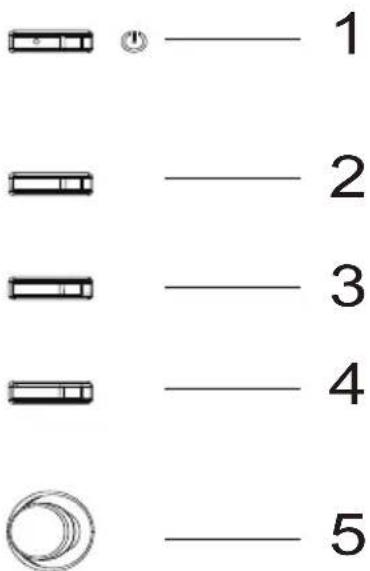
1 2 3 4 5Comenzi externe
| 1 Buton de pornire Pornește/oprește monitorul. Culoarea albastră indică pornirea alimentării.Portocaliul indică modul inactiv, de economisire a energici. | |
2 Tasta pentru funcții | a. Apăsați pentru a vizualiza pagina principală. Apăsați din nou pentru aaccesa funcția tastei de comandă rapidă 1.b. Când este activ meniul Function (Funcții) apăsați această tastă pentru avizualiza informațiile de bază și setările curente ale monitorului dvs. saupentru a reseta setările personalizate de culoare la valorile implicite dinfabrică. |
3 Tasta pentru funcții | a. Apăsați pentru a vizualiza pagina principală. Apăsați din nou pentru aaccesa funcția tastei de comandă rapidă 2.b. Atunci când meniul Function (Funcții) este activ, apăsați pe acest butonpentru a selecta modul de scenă sau modul pentru jocuri. |
4 Tasta pentru funcții | a. Apăsați pentru a vizualiza pagina principală. Apăsați din nou pentru aaccesa funcția de selectare a intrării.b. Atunci când meniul Function (Funcții) este activ, acest buton vă permitesă îcșiți din meniul OSD. |
5 Tasta pentru funcții | a. Apăsați pentru a vizualiza pagina principală. Apăsați din nou pentru aaccesa funcția următoare din meniul Function (Funcții).b. Butonul unic de comutare de pe spatele carcasei ecranului funcționeazăca un joystick. Pentru a muta cursorul, trebuie doar să acționați butonulîn patru direcții. Apăsați pe buton pentru a selecta opțiunea dorită. Roșuindică funcționarea. Gri indică nefuncționarea. |
Utilizarea meniului de comenzi rapide

Notă: următorul conținut este doar cu titlu informativ. Specificațiile efective ale produsului pot varia.
OSD (Meniul afişat pe ecran) poate fi utilizat pentru ajustarea setărilor monitorului dvs. LCD. Apăsați pe tasta MENU pentru a deschide OSD. Puteți utiliza OSD pentru a regla calitatea imaginii, poziția meniului OSD și setările generale. Pentru setări avansate, consultați pagina următoare:
Pagina principală
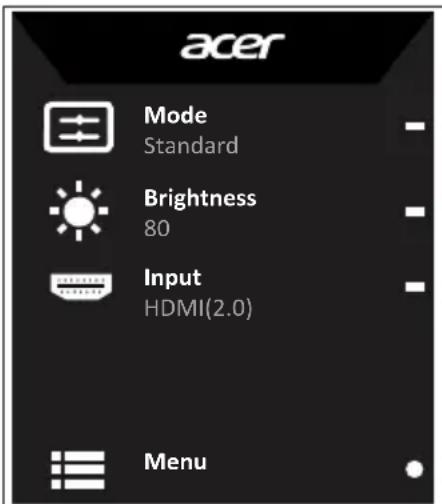
text_image
acer Mode Standard Brightness 80 Input HDMI(2.0) Menu- Tastă de comandă rapidă 1
Modes (Moduri), Brightness
(Luminozitate), Volume (Volum), Gamma,
Contrast, Blue Light (Lumină albastră),
Over Drive (Accelerare), VRB - Tastă de comandă rapidă 2
Modes (Moduri), Brightness
(Luminozitate), Contrast, Volume
(Volum), Gamma, Blue Light (Lumină
albastră), Over Drive (Accelerare), VRB - Tastă de comandă rapidă 3
Tastă de comandă rapidă pentru
comutarea intrării - Meniu principal
Tastă de comandă rapidă 1 (implicit: Mod standard)
Pentru a alege modul Jocuri (G1, G2, G3), profilul definit de utilizator sau modul Situații (Utilizator, Standard, ECO, Grafică, HDR)
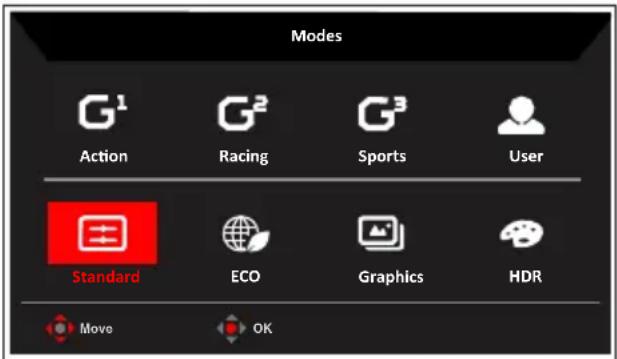
text_image
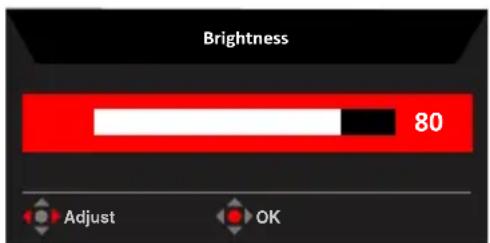
Modes G¹ Action G² Racing G³ Sports User Standard ECO Graphics HDR Move OKTastă de comandă rapidă 2 (implicit: Brightness (Luminozitate))
Deschideți comanda pentru Brightness (Luminozitate) și selectați setarea de luminozitate preferată. Când terminați, apăsați joystickul pentru a ieși de pe pagina respectivă și a memora setarea.
Selectarea input (intrării)
Deschideți comanda Input (Intrare) și selectați DP, HDMI1, HDMI2 sau Auto Source (Sursă automată). Când terminați, apăsați joystickul pentru a ieși de pe pagina respectivă și a memora setarea.
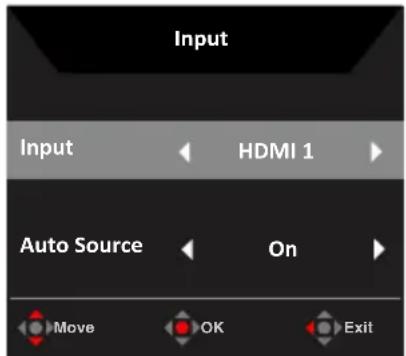
text_image
Input Input ↔ HDMI 1 Auto Source ↓ On ↓ Move OK ExitPagina de funcții
Deschideți pagina de funcții pentru a regla funcțiile și setările dorite folosind săgețile. După ce terminați, deplasați joystickul la stânga sau la dreapta pentru a reveni la nivelul anterior sau folosiți ✗ pentru a ieși din pagina actuală și pentru a se memora modificările.
Picture (Imagine)
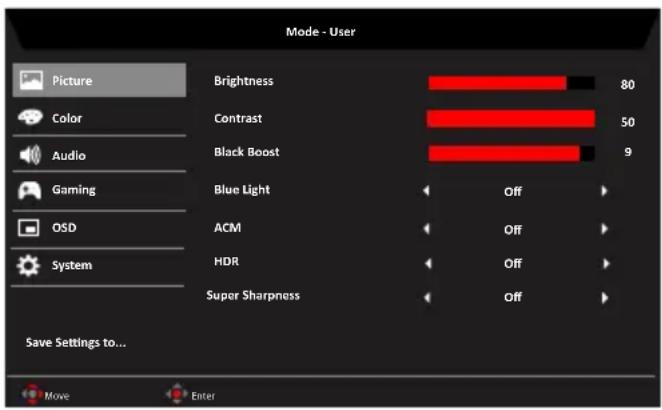
- Apăsați pe tasta MENU pentru a deschide OSD.
- Comutați joystickul în sus sau în jos pentru a selecta opțiunea Picture (Imagine) din meniul OSD. Apoi, comutați la dreapta pentru a naviga la elementul pe care doriți să îl ajustați și apăsați joystickul pentru a-l accesa.
- Comutați la stânga sau la dreapta pentru a ajusta valoarea pe scala glisantă.
- Meniul Picture (Imagine) poate fi utilizat pentru a ajusta parametrii Brightness (Luminozitate), Contrast, Black Boost (Optimizare negru), Blue Light (Lumină albastră), ACM, Super Sharpness (Claritate sporită).
- Brightness (Luminozitate): ajustați luminozitatea între 0 și 100.

Notă: ajustați raportul dintre zonele iluminate și cele întunecate.
- Contrast: ajustați contrastul între 0 și 100.

Notă: setează diferența dintre zonele iluminate și cele întunecate
- Black Boost (Accentuare negru): Ajustați nivelul de negru între 0 și 10. Accentuează umbrele prin creșterea luminozității fără să modifice zonele luminoase.
- Blue Light (Lumină albastră): Filtrează lumina albastră pentru a vă proteja ochii reglând
cantitatea de lumină albastră afișată -- 80%, 70%, 60% sau 50%.

Notă: Valorile mai mari permit trecerea unei cantități mai mari de lumină albastră. Pentru o protecție cât mai bună, selectați o valoare mai mică.
- ACM: activați sau dezactivați ACM. Valoarea implicită este dezactivat.
- Super Sharpness (Claritate sporită): activați sau dezactivați caracteristica de claritate. Tehnologia Super Sharpness (Claritate sporită) poate simula imagini de înaltă rezoluție prin creșterea densității de pixeli a sursei originale pentru face imaginile să apară mai clare.
Functie HDR
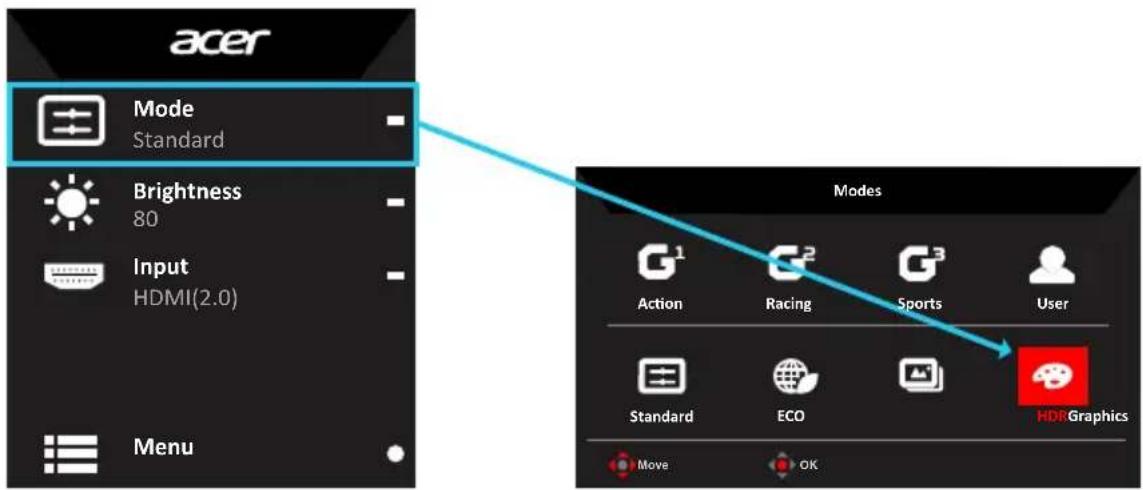
• Tasta de comandă rapidă Mode (Mod):
text_image
acer Mode Standard Brightness 80 Input HDMI(2.0) Menu Modes G¹ Action G² Racing G³ Sports User Standard ECO HDI Graphics Move OK- Meniu principal HDR:
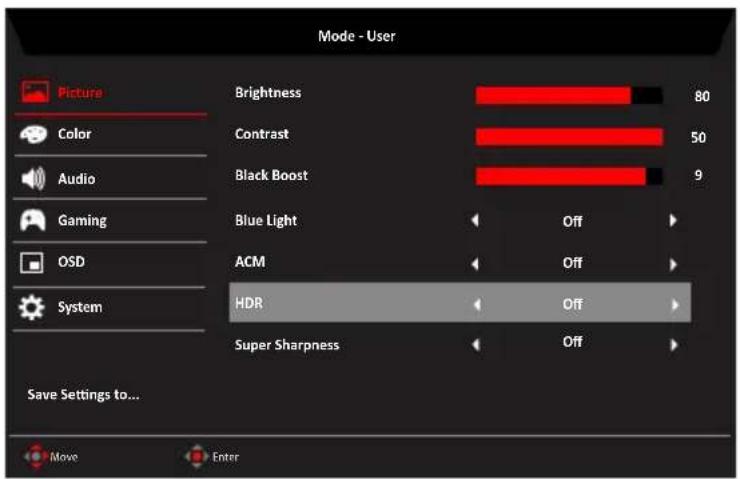
- Effect și funcție HDR:
| Opțiune Comportament |
| Auto (Automat) Starea sursei de intrare este verificată automat |
| HDR-400 Starea sursei de intrare este verificată automat |
| Off (Oprit) (Implicit) Effectul HDR nu este acceptat |
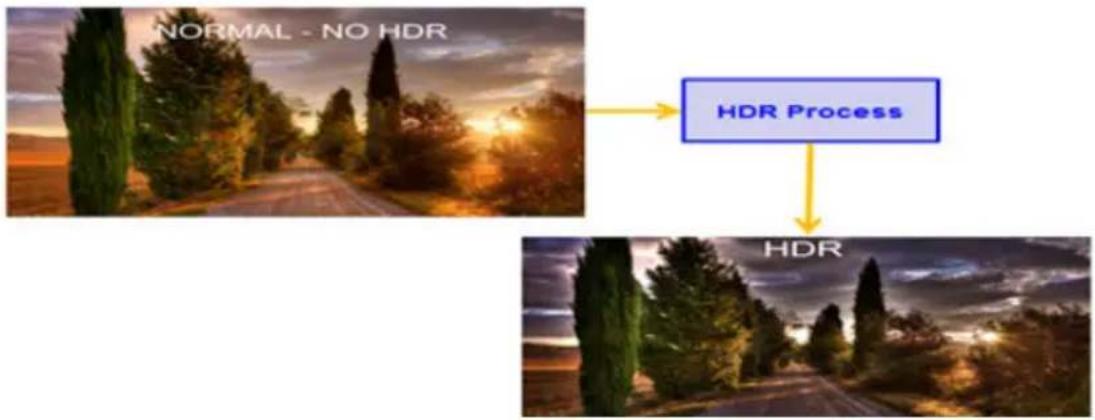
- HDR = (Auto (Automat) sau HDR-400), Semnalul sursă este SDR, luminozitatea poate fi reglată, dar conținutul este HDR, luminozitatea este fixată la 100 și este gri.
- HDR = (Auto (Automat) sau HDR-400), caracteristici: (ACM/Gamma (Gama)/Contrast/Blue Light (Lumină albastră)/Color Temp (Temperatură de culoare)/Black Boost (Optimizare negru)/6-axis Hue & Saturate (6 axe nuanță și saturație)/FreeSync) este gri și indisponibilă, pentru parametrul implicit consultați „Modes (Moduri)”.
- HDR = (Auto (Automat) sau HDR-400), Pagina Color (Culoare) afișcază doar funcția reglabilă, alte funcții (Gamma (Gama) și Color Temp (Temperatură de culoare)).
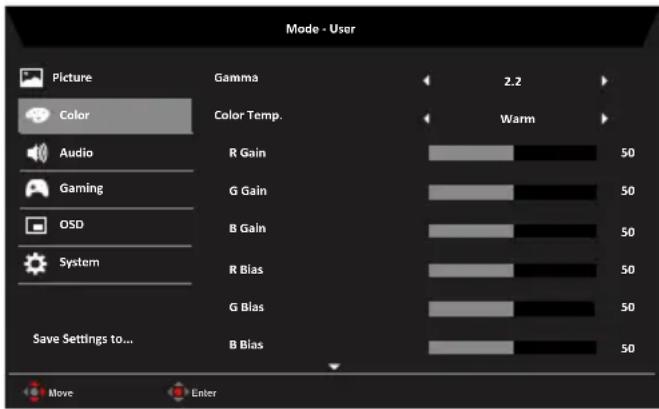
Color (Culoare)
text_image
Mode - User Picture Gamma 2.2 Color Color Temp. Audio R Gain Warm Gaming G Gain 50 OSD B Gain 50 System R Bias 50 Save Settings to... G B Bias 50 Move Enter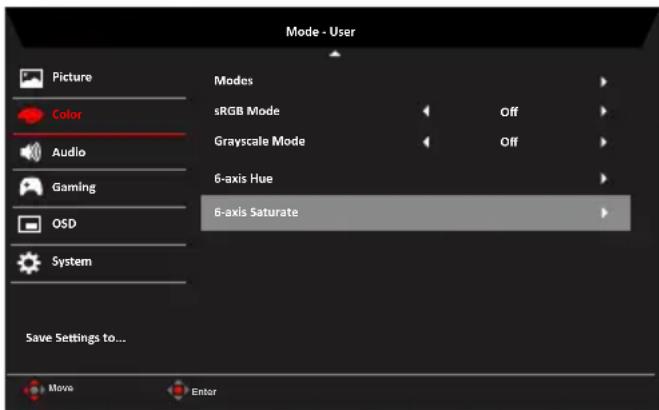
text_image
Mode - User Picture Color Audio Gaming OSD System Modes sRGB Mode Off Grayscale Mode Off 6-axis Hue 6-axis Saturate Save Settings to... Move Enter- Apăsați pe tasta MENU pentru a deschide OSD.
- Comutați joystickul în sus sau în jos pentru a selecta opțiunea Color (Culoare) din meniul OSD. Apoi, comutați la dreapta pentru a naviga la elementul pe care doriți să îl ajustați și apăsați joystickul pentru a-l accesa.
- Comutați la stânga sau la dreapta pentru a ajusta valoarea pe scala glisantă.
- Modul Gamma (Gama) vă permite să ajustați tonul luminozității. Valoarea implicită este 2,2 (valoare standard pentru Windows).
- Color temperature (Temperatură de culoare): Setarea implicită este caldă. Puteți alege dintre Cool (Rece), Normal, Warm (Cald), Bluelight (Lumină albastră) sau User (Utilizator).
- Modes (Moduri): Pentru alegerea modului de scenariu.
- sRGB: Setarea implicită este dezactivat. Putcți activa sau dezactiva sRGB pentru a determina culorile să se potrivească mai bine cu dispozitive periferice, cum ar fi imprimante și aparate foto.
- Grayscale Mode (Mod tonuri de gri): Pentru alegerea modului tonurilor de gri.
- 6-axis Hue (Nuanță pe 6 axe): Ajustați nuanța culorilor red (roșu), green (verde), blue (albastru), yellow (galben), magenta și cyan.
- 6-axis Saturate (Saturație pe 6 axe): Ajustați saturația culorilor red (roșu), green (verde), blue (albastru), yellow (galben), magenta și cyan.

Notă:
HDR/ON (Dezactivat) HDR/OFF (Activat)
| OD Ajustabil | Ajustabil | |
| FreeSync Nu poate fi ajustat Ajustabil | ||
| VRB Nu poate fi ajustat Ajustabil | ||
Audio
text_image
Mode - Standard Picture Volume 70 Color Mute Off Audio Gaming OSD System Save Settings to...- Apăsați pe tasta MENU pentru a deschide OSD.
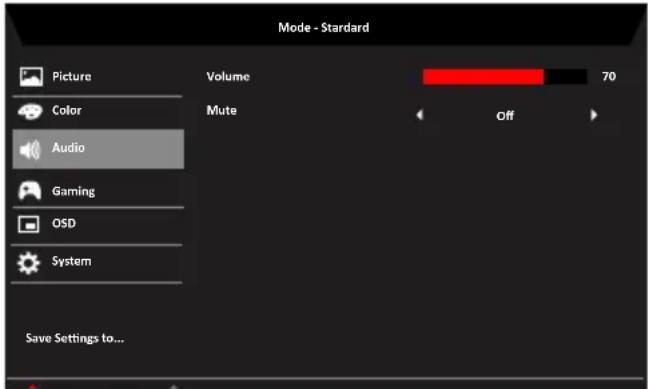
- Comutați joystickul în sus sau în jos pentru a selecta opțiunea Audio din meniul OSD. Apoi, comutați la dreapta pentru a naviga la elementul pe care doriți să îl ajustați și apăsați joystickul pentru a-l accesa.
- Comutați la stânga sau la dreapta pentru a ajusta valoarea pe scala glisantă.
- Volume (Volum): ajustați volumul.
- Mute (Dezactivare sunet): Pentru dezactivarea/reactivarea sunetului.
Gaming (Jocuri)
- Apăsați pe tasta MENU pentru a deschide OSD.
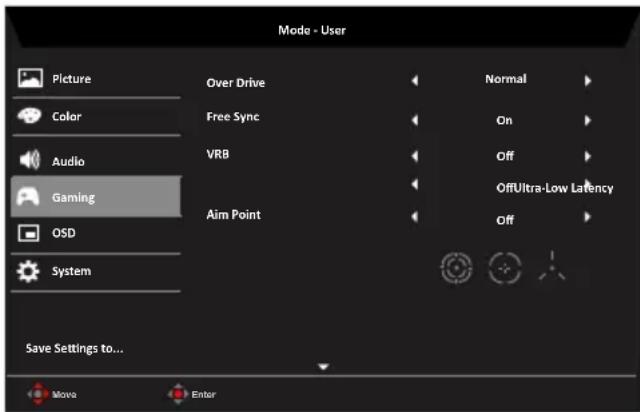
- Comutați joystickul în sus sau în jos pentru a selecta opțiunea Gaming (Jocuri) din meniul OSD. Apoi, comutați la dreapta pentru a naviga la elementul pe care doriți să îl ajustați și apăsați joystickul pentru a-l accesa.
- Comutați la stânga sau la dreapta pentru a controla funcțiile.
- Over Drive (Accelerare): Selectati Off (Dezactivat), Normal sau Extreme (Extrem).
- FreeSync: Pentru a controla sau nu funcția FreeSync. Valoarea implicită este On (Activat).

Notă:
- Dacă funcția FreeSync este „Activat”, atunci selecția Over Drive este setată automat la „Normal”.
-
Dacă funcția FreeSync este „Dezactivat”, atunci utilizatorul poate seta opțiunea Over Drive la oricare dintre cele trei setări: (a) Extrem (b) Normal (c) Dezactivat.
-
VRB: Pentru a alege dacă doriți să aveți mai mult control asupra imaginii dinamice. Valoarea implicită este Off (Dezactivat).

Notă:
- Setare HDR: Setarea „Auto” (Automat) nu acceptă VRB.
- Dacă funcția VRB este setată la „On” (Activat), când activați funcția FreeSync funcția VRB va fi setată la „Off” (Dezactivat).
- Dacă funcția VRB este setată la „On” (Activat), când realizați ajustări (Brightness (Luminozitate), Blue Light (Lumină albastră), ACM) funcția VRB va fi setată la „Off” (Dezactivat).
- Functia VRB nu afectează luminozitatea (pictogramele Logo (Siglă), Aim Point (Punct de țintire), Message (Mesaj) și Input (Intrare)).
- Dacă funcția VRB este setată la „On” (Activat), când se detectează o sincronizare de intrare <75Hz, funcția VRB va fi dezactivată automat și va fi estompată.
-
VRB = (Normal sau Extreme (Extrem), deoarece imaginea dinamică prin control IC este mai clară, luminozitatea generală va fi mai redusă, astfel că opțiunea „Extreme” (Extrem) va produce o imagine mai întunecată decât opțiunea Normal.
-
Ultra-Low Latency (latență foarte redusă): Setați la On (Activat) pentru a accelera timpul de procesare al procesului de comutare a afișajului.

Notă:
- FreeSync este activat, setarea automată a latenței ultra-scăzute este setată la On (Activat) și nu este disponibilă.
-
Latența ultra-scăzută nu este acceptată la rezoluții mai mici de 800x600.
-
Aim point (Punct de tintire): Afişati pe ecran un punct de tintire pentru jocurile cu împușcături.

Notă: În modul PBP nu se afișează funcția Aim point (Punct de țintire).
OSD
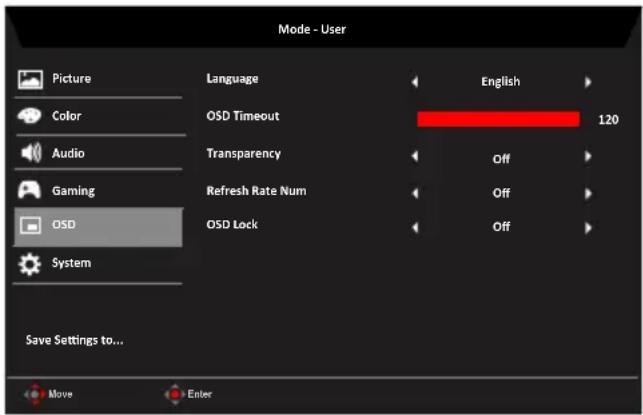
- Apăsați pe tasta MENU pentru a deschide OSD.
- Comutați joystickul în sus sau în jos pentru a selecta opțiunca OSD din meniul OSD. Apoi, comutați la dreapta pentru a naviga la elementul pe care doriți să îl ajustați și apăsați joystickul pentru a-l accesa.
- Comutați la stânga sau la dreapta pentru a ajusta valoarea pe scala glisantă.
- Language (Limbă): setați limba meniului OSD.
- OSD timeout (Stingere OSD): ajustați intervalul de timp după care să se stingă meniul OSD.
- Transparency (Transparență): selectați transparenta pentru modul destinat jocurilor. Transparența poate fi 0% (oprit), 20%, 40%, 60% sau 80%.
- Refresh rate num (Valoare rată de reîmprospătare): Afisăți rata de reîmprospătare actuală a panoului pe ecran.

Notă: Dacă funcția FreeSync este setată la „On” (Activat), veți vedea că frecvența verticală se modifică în OSD.
- OSD Lock (Blocare OSD): Pentru activarea/dezactivarea blocării OSD.
Notă:
- Setați funcția OSD Lock (Blocare OSD) la „On” (Activat) prin opțiunea OSD și apăsați pe „Enter” pentru a executa funcția All Key lock (Blocare totală taste).
- Mesajul „OSD Locked” (OSD blocat) va fi afişat în mijlocul ecranului.
- Indicatoarele luminoase LED se vor modifica de la lumină albastră la lumină portocalie.
- Apăsați pe orice tastă pentru a afișa mesajul „OSD Locked” (OSD blocat).
- În starea de afişare normală, continuați să apăsați pe „Navi Key” (Tastă navigare) din mijloc timp de peste 3 secunde pentru a declanșa funcția „OSD Unlock” (Deblocare OSD).
- Mesajul „OSD Unlock” (Deblocare OSD) va fi afişat în mijlocul ecranului.
- Indicatoarele luminoase LED vor reveni la lumina albastră.
System (Sistem)
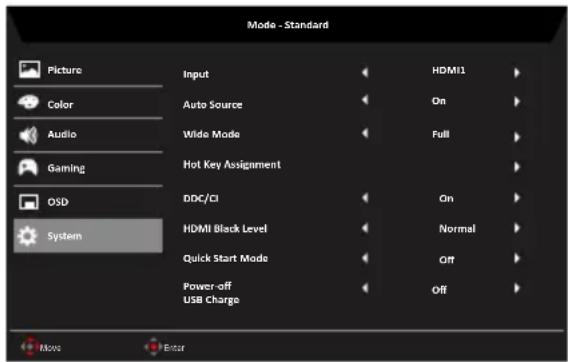
- Apăsați pe tasta MENU pentru a deschide OSD.
- Comutați joystickul în sus sau în jos pentru a selecta opțiunea System (Sistem) din meniul OSD. Apoi, comutați la dreapta pentru a naviga la elementul pe care doriți să îl ajustați și apăsați joystickul pentru a-l accesa.
- Comutați la stânga sau la dreapta pentru a controla funcțiile.
- Input (Intrare): Selectați sursa dintre DP, HDMI1 și HDMI2.
- Auto Source (Sursă automată): Setarea implicită este „On” (Activat). Se poate folosi funcția de căutare automată a sursei de semnal. Notă: din aplicație funcția Auto Source (Sursă automată) trebuie setată la „Off” (Dezactivat).
- Wide mode (Modul panoramic): puteți selecta ce raport să utilizați pentru ecran. Optiunile sunt Aspect (Aspect) și Full (Complet).
- Hot Key Assignment (Atribuire taste de comandă rapidă): Selectați funcția asociată tastei de comandă rapidă 1 (Modes (Moduri), Volume (Volum), Brightness (Luminozitate), Gamma, Contrast, Blue Light (Lumină albastră), Over Drive) și funcția asociată tastei de comandă rapidă 2 (Modes (Moduri), Volume (Volum), Brightness (Luminozitate), Gamma, Contrast, Blue Light (Lumină albastră), Over Drive).
- DDC/CI: permite setarea monitorului cu ajutorul software-ului de pe PC.

Notă: DDC/CI, prescurtarea pentru Display Data Channel/Command Interface (Canal de date/Interfață de comandă ecran), permite trimiterea de comenzi către televizor de la are.
- HDMI Black level (Nivel de negru HDMI): Selectați pentru a seta nivelul de negru HDMI.
- Quick start mode (Mod pornire rapidă): selectați Off (Dezactivat) sau On (Activat). Activați pentru a accelera inițializarea.
- Power-off USB charge (Încărcare prin USB în stare oprită): comutați la On (Activat) sau Off (Dezactivat). On (Activat): Modul de oprire DC/salvare poate alimenta cu energie electrică portul USB. Off (Dezactivat): Modul de oprire DC/salvare nu poate alimenta cu energie electrică portul USB.
Save Setting to... (Salvare setare în...) (numai modul User (Utilizator))
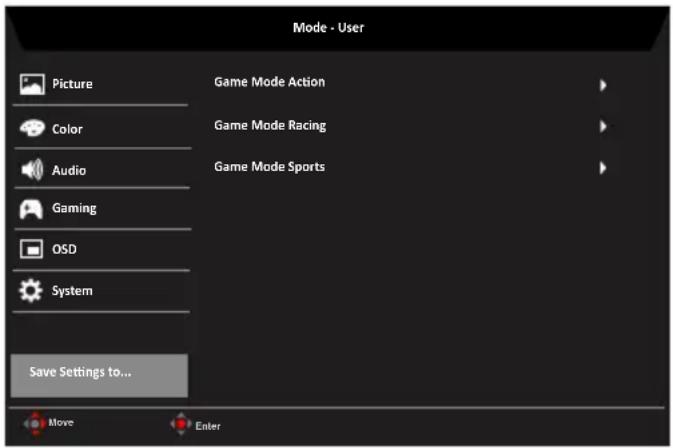
- Apăsați pe tasta MENU pentru a deschide OSD.
- Comutați joystickul în sus sau în jos pentru a selecta opțiunea „Save Setting to... (Salvare setare în...)” din meniul OSD. Apoi, comutați la drcapta pentru a naviga la elementul pe care doriți să îl ajustați și apăsați joystickul pentru a-l accesa.
- Save Setting to Game mode (Salvare setare în modul pentru jocuri): Sunt disponibile trei moduri definite de utilizator. După ce decideți ce setări vă convin, salvați-le și sistemul va putea reaplica setările în viitor când activați modul pentru jocuri.
Depanare
Înainte de a trimite monitorul LCD pentru operații de service, verificați lista de depanare de mai jos pentru a vedea dacă puteți diagnostica singur problema.
Modul DP/HDMI (optional)
| Problemă Stare LED Remediere | |
| Lipsă imagine Albastru | Utilizând meniul OSD, reglați luminozitatea șicontrastul la maximum sau reinitializați la setărileimplicite. |
| Stins Verificați butonul de alimentare.Verificați conectarea corectă a cablului de alimentarede c.a. la monitor. | |
| Auriu Verificați conectarea corectă a cablului de semnalvideo la partea din spate a monitorului.Verificați dacă sistemul de computer este pornit șieste în modul de economisire a energici/standby.Dacă funcția OSD Lock (Blocare OSD) este setată laOn (Activat), starea indicatorului LED este Amber(Auriu). | |
Notă: Monitorul Acer este conceput pentru afișarea vizuală a informațiilor și a conținutului video obținut de la dispositive electronice.
