ICONIA W510-27602G06ASS - 2-v-1 tablica ACER - Brezplačna navodila za uporabo
Brezplačno poiščite navodila za napravo ICONIA W510-27602G06ASS ACER v formatu PDF.
 FR
FR
 BG
BG
 CS
CS
 DA
DA
 DE
DE
 EL
EL
 EN
EN
 ES
ES
 ET
ET
 FI
FI
 HR
HR
 HU
HU
 ID
ID
 IT
IT
 KO
KO
 LT
LT
 LV
LV
 NL
NL
 NO
NO
 PL
PL
 PT
PT
 RO
RO
 RU
RU
 SK
SK
 SL
SL
 SV
SV
 TH
TH
 TR
TR
 ZH
ZH
| Tip izdelka | Tablica 2-v-1 s snemljivo tipkovnico za priklop |
| Znamka | Acer |
| Model | ICONIA W510-27602G06ASS |
| Dimenzije (tablica) | 262,5 x 180 x 9,9 mm |
| Teža (tablica) | 580 g |
| Dimenzije (s tipkovnico) | 262,5 x 180 x 25 mm (ocena) |
| Teža (s tipkovnico) | Približno 1,2 kg |
| Operacijski sistem | Windows 8 |
| Zaslon | 10,1 palca, večtočkovna na dotik |
| Procesor | Intel Atom Z2760 (ocena) |
| Pomnilnik RAM | 2 GB (ocena) |
| Notranji pomnilnik | 64 GB eMMC (ocena) |
| Zadnja kamera | 8 milijonov slikovnih pik z LED bliskavico |
| Spletna kamera spredaj | Da, za videokonference |
| Brezžična povezljivost | Wi-Fi 802.11 b/g/n, Bluetooth 4.0, NFC (izbirno) |
| Vrata | 1 x micro USB, 1 x micro HDMI, 1 x priključek za slušalke, 1 x bralnik microSD, 1 x reža za SIM kartico (odvisno od modela) |
| Baterija | Vgrajena litij-ionska, 2 celici, približno 30 Wh (ocena) |
| Napajanje | Omrežni adapter 19 V, 2,1 A (ocena) |
| Avtonomija | Do 8 ur (ocena) |
| Glavne funkcije | Zaslon na dotik, snemljiva tipkovnica, čitalnik prstnih odtisov (ne), Acer clear.fi, G-senzor, HDMI izhod, USB gostitelj prek adapterja |
| Vzdrževanje in čiščenje | Izklopite napravo, odklopite adapter, uporabite mehko, rahlo vlažno krpo. Ne uporabljajte tekočin ali aerosolov. |
| Varnost | Skrbniško in uporabniško geslo v BIOS-u, zaklepanje SIM kartice, zaklepanje orientacije |
| Nadomestni deli in popravila | Baterija je vgrajena in je uporabnik ne more odstraniti. Omrežni adapter je na voljo. Za vsa popravila se obrnite na pooblaščeni servisni center. |
| Splošne informacije | Mednarodno potovalno jamstvo (ITW). Razred B, v skladu z NMB-003. Delovna temperatura: od 5 °C do 35 °C. |
Pogosto zastavljena vprašanja - ICONIA W510-27602G06ASS ACER
Vprašanja uporabnikov o ICONIA W510-27602G06ASS ACER
0 vprašanje o tej napravi. Odgovorite na tiste, ki jih poznate, ali zastavite svoje.
Zastavite novo vprašanje o tej napravi
Prenesite navodila za vaš 2-v-1 tablica v formatu PDF brezplačno! Poiščite svoja navodila ICONIA W510-27602G06ASS - ACER in vzemite svojo elektronsko napravo nazaj v roke. Na tej strani so objavljeni vsi dokumenti, potrebni za uporabo vaše naprave. ICONIA W510-27602G06ASS znamke ACER.
NAVODILA ZA UPORABO ICONIA W510-27602G06ASS ACER
Odpojeni zdroje napajeni
Uporabniški priročnik ICONIA W510 / W511
Model: W510
Prva izdaja: 11/2012
Vsebina
Varnost in udobje
5 Micro USB
31
Zacnimo pri začetku
15 HDMI Micro
32
Vaša navodila 15
Osnovno vzdrrzevanje in napotki za uporabo računalnik.
Vklop in izklop računalnika 15
Skrb za vaš računalnik. 16
Skrb za AC adapter. 17
Cischenje in servis 17
Uporaba navidezne tipkovnice (virtual keyboard)
33
Brežična omrežja 35
Povezovanje z internetom 35
Brežična omreža 35
Predstavitev vašega tablčnega računalnika Acer
18
Tablci naunalnik 18
Pogled od zgoraj 18
Pogled od spodaj 20
Pogled od sprejd 21
Pogled od zadaj 22
Pogled z leve/desne 23
Namestitev cartice SIM (le na dolocenih modelih) 24
Uporaba omrežne povezave 24
Zaklepanje kartice SIM 25
Odstranjevante kartice SIM 25
Priklučite tablčni računalnik na zdržitveno postajos tipkovnico 26
Pritrdite tablčni računalnik na zdržitveno postajo tipkovnice 26
Zdruzitvena postaja tipkovnico 27
Pogled od sprejd 27
Pogled od zgoraj 28
Pogled z leve strani. 29
Pogled z desne strani 30
Pogled od spodaj 30
Acer clear.fi 37
Datoteke v souporabi 38
Katere naprave so združljive s to
programsko opremo? 39
Predvajanje na drugi napravi 39
Usmerjenostzaslona in senzor G 41
Upravljanje z napajanjem 42
Varcevanje z energijo 42
Baterija 45
Značilosti baterije 45
Polnjenje baterije 45
Optimiziranje ziviljenjske dobe baterije..... 47
Preverjanje nivoja baterije 47
Opozorilo o nizki polnosti baterije 47
Kako odklenem računalnik? 56
Windows zeelim uporablji uporabljati na nacin,ki sem ga navajen.Vrnite mi moje namizje! 58
Kje so moje aplikacije? 58
Kaj je to račun Microsoft ID? 60
Kako dodam priljubljeni zaznamek v Internet Explorer? 60
Kako preverim za posodobitvami Windows? 61
Kje lahko dobim več informacij? 61
Odpravljanetezav 62
Napotki za odpravljanje težav 62
Sporocila o napakah 62
Obnavljanje systemd 64
Obnovitev s prilozenega DVD-ja za obnovitev planta 64
Obnovitev 65
Priprava varnostne kopije 65
Izdelava varnostne kopije gonilnikov in
applacij 69
Obnavlanje sistemas 72
Ponovna namestitev gonilnikov ali
applikacij 73
Povrnitev na predhodno stanje iz posnetkaSYSTEMA 76
Vrnitevistema na tovarinskio privzeto stanje. 77
Obnovitev iz operacjskega systemd Windows 78
Obnovitev iz varnostne kopije za obnovitev 82
Pripomoček BIOS 86
Zagonska sekvenca. 86
Nastavljanegesel 86
Predpisi in varnostna opozorila 87
Varnost in udobject
Varnostna navodila
Pazljivo preberite ta navodila. Dokument si shranite. Upostevajte vsa opozorila in navodila, označena na izdelku.
Izkapljanje izdelka pred cischenjem
Pred ciscenjem izkljucite ta izdelek iz zidne vtičnice. Ne uporablajte tekočin ali razpršilnih cistilcev. Za ciscenje uporabite vlažno krpo.
Opozorila
Dostop do napajalega kabla
Prepričajte se, da je vtičnica v katero ste vklučili napajalni kabel enostavno dostopna in da se nahaja Čim blžje uporabniku opreme. Ko morate napajanje opreme izklučiti, izvlecite napajalni kabel iz elektrčne vtičnice.
Izkljucitev vira napajanja
Pri prikrjučevanju in izključevanju napetosti na enoto za dovod napajanja upoštevajte naslednje smernice:
Preden priključite napajalni kabel na elektrčno vtičnico, namestite napajalnik.
Napetostni kabel izkljucite še preden odstranite enoto za dovod napajanja iz računalnika. Če ima systemd vec virov napajanja, izkljucite napetost iz(systema takto, da izvlećete vse napetostne kable iz virov napetiosti.
Uporaba elektriche napetosti
- Izdelek uporabljaje na tipu napetosti, ki je označena na nalepki. Čniste prepričani od tipu napetosti, ki je na voljo, se posvetujte z vašim prodajalec ali lokalmínek elektrickim dobaviteljem.
-
Ničesar ne postavljajte na napetostni kabel. Izdelka ne postavljajte na mesta, kjer bodo ljudje lahko hodili po kablu.
-
Če z izdelkom uporabljate podaljiševalni kabel, se prepričajte, da skupna vrednost amperov opreme, priključene na podaljiševalni kabel ne presega vrednosti amperov podaljiševalnega kabla. Prav tak so prepričajte, da skupna nazivna napetost vseh izdelkov, priključenih na zidno vticnico, ne presega vrednosti varovalke.
- Napetostne vtičnice, razdelilnika ali vtikača ne preobremenjute tako, da priključite prevec naprav. Skupno bremeSYSTEMA ne sme preseči 80% vrednosti veje ožićenja. Če uporabljate razdelilnike, breme ne sme presegati 80% moči vchodne napetosti razdelilnika.
- AC adapter izdelka je opremljen s trizicim ozemljenim vtikaem. Vtika se prilega le v ozemljeno vticnico. Pred prikljucevanjem vtika AC adapterja se prepricajte, da je napetostna vticnica primerno ozemljena. Ne vstavljate vtika v neozemljeno napetostno vticnico. Za podrobnosti se obrnite na elektricarja.
- Opozorilo! Ozemljitveni zatic je namenjen varnosti. Uporaba neprimerno ozemljene napetostne vtichnice lahko povzroci elektrichni udar in/ali poškodbo.
- Opomba: Ozemljitveni zaticnudi dobrosašcito pred nepričakovanimi šumi bliznjeh elektricih naprav, ki lahko motijo delovanje tega izdelka.
- Sistem je mogoče napajati na razlicnih napetostih; 100 do 120 V ali 220 do 240 V. Napajalni kabel, priložen systemdu, ustreza zahtevam za uporabo v državah/regijah, kjer je bilSYSTEM kuplejen. Napajalni kabel, ki ga zeilite uporablji v drugih državah/ regijah, mora ustrezati zahtevam zadevnih držav/regij. Za več informacij o zahtevah o napajalnem kablu se obrnite na pooblaščenegа trgovca ali ponudnika storitev.
Zaščitite svoj sluh
- Opozorilo: Pri dolgem glasnem poslušanju slusalk lahko pride do trajnih poškodb sluha.

Za zašćito sluha sledite tem navodilom.
- Glasnost zvišujte postopoma, dokler ne slišite jasno in zadostno.
- Glasnosti ne zvišujte, ko so se ušesa prilagodila.
- Ne poslušajte glasbe pri visoki glasnosti za dalj Časa.
-
Ne zvišajte glasnosti, da preglasite glasne okolice.
-
Glasnost znižajte, Če ne slišite ljudi, ki govorijo blizu vas.
Prilozene neprave kartice
- Opomba: Informacièe iz tega oddelka za vaš računalnik morda ne Bodies veljale.
Vas računalnik ima v reže kartic namešcene plastične neprave kartice. Neprava kartica šciti neuporabljeno režo pred prahom, kovinskimi predmeti in drugimi delci. Shranite si nepravo kartico in jo uporabite, ko v reži ni kartice.
Splošno
- Izdelka ne uporabljajte v blizini vode.
- Izdelka ne postavljaje na nestabilen voziček, stojalo ali mizo. Če izdelek pade se lahko močno poskoduje.
- Reze in odprtine so namenjene prezračevanju, zagotavljo zanesljivo delovanje izdelka in ga šcitijo pred pregrevanjem. Teh odprtin ne blokirajte ali prekrivajte. Odprtin nikoli ne prekrivajte takto, da jih postavite na posteljo, kavc, preprogo ali drugo podobn o povrsino. Izdelka nikoli ne postavljate v blizino ali na radiator ali grelec ali v vgrajeno napeljavo, razen, ce je na voljo ustrezno prezračevanje.
- Nikoli ne potiskajte nobenih predmetov v izdelke skozi reze, saj se lahko dotaknejo nevarnih napetostnih tock ali povzroci ko raktek stik na delih, kar lahko povzroci pozar ali elektrici udar. Na izdelek nikoli ne polivajte kakrsne koki tekočine.
- Da bi se izognili poskodbam notranjih component in prepreci iztekanje baterije, izdelka nikoli ne postavlajte na vibrirajo co povrsino.
- Izdelka nikoli ne uporablajte na napravah za šport, vaje ali vibracijskih napravah, saj bodo le-te po vsej verjetnosti povzročile nepričakovane katke stike ali poškodovale naprave z rotorji, HDD, opticni pigeon in celo škodovali bateriji.
- Spodnja povrsina, prostor okoli ventilacijskih odprtin in elektrichi adapter se lahko segrejejo. Da bi se izognili poškodbam, se izogibajte stiku omenjenih povrsin za vošo kožo ali telesom.
- Vaša naprava in njene izboljsave lahko vsebujejo majhne dele. Držite jih vstran od majhnih otrok.
Servisiranje izdelka
Izdelka ne poskusajte servisirati sami, saj ste pri odpiranju in odstranjevanjuPokrovohlahko izpostavljeni nevarnim napetostnim tockam ali drugim nevarnostim. Servisiranje prepustite usposobljenim serviserjem.
Izdelek izključite iz vtčnic in pošljite na servis pooblašćenemu serviserju v naslednjih primerih:
- Napajalni kabel ali vtikač je poškodovan, porezan ali obrabljen;
- Na izdelek je bila polita tekočina;
- Izdelek je bil izpostavljen dežju ali vodi;
- Izdelek je padel na tla oziroma ima poskodovano ohiše;
- Delovanje izdelka je opazno slabse, kar pomeni, da ga je treba servisirati;
- Izdelek ne deluje dobro, Čeprav dosledno sledite navodilom.
- Opomba: Prilagajate le kontrlnike, ki so zajeti v navodilih za uporabo, saj bi lahko nepravilna nastavitev ostalih kontrlnikov povzročila poškodbe, kar navadno pomeni, da bodo za povrnitev izdelka v obicajno stanje potrebni dolgotrajni posegi usposobljenega tehnika.
Smernice za varno uporabo baterije
Ta računalnik uporablja litijevo-polimersko baterijo. Baterije ne uporabljajte v vlažnem, mokrem ali korozivnem okolju. Izdelka ne postavite, shranjujte ali pustite v ali v blizini virov toplate, v prostoru z visoko temperaturo, na neposredni sonci svetlobi, v mikrovalovni pečici ali v rezervarju pod pritiskom. Izdelka ne izpostavljate temperaturam nad 60^ (140^) . Neupostevanje teh smernic lahko povzroci iztekanje kisline iz baterije, njeno segrevanje, eksplozijo ali vžig ter povzroci poškodbe in/ali škodo.
Baterije ne luknjajte, odpirajte ali razstavljaje. Če iz baterije teče kislina in pridete v stik z njo, takoj izperite z vodo in poščite zdravniško pomoč.
Iz varnostnih razlogov in za podaljišanjeŽivljenjske dobe baterije se ta ne bo polnila pri temperaturah pod 0^ (32^) ali nad 40^ (104^) .
Popoln učinek baterije dosežete po dveh ali treh ciklih polnjenja in praznjenja. Baterijo lahko napolnite in izpraznite na stotine krat, ampak sčasoma se bo baterija obrabila. Ko se ācas delovanja opazno skrajša, se obrnite na kvalificirano servisno osebje. Uporabljajte samo odobrene baterije in jih polnite le z odobrenimi polnilci, namenjenimi posebej tej napravi.
Nikoli ne uporablajte poškodovanega polnilnika ali baterije.
Kapaciteta in ziviljenjska doba baterije se bosta zmanjsala, ce baterijo pustite na vrocih ali hladnih mestih, kot so zaprto vozilo poleti ali pozimi. Baterijo zmeraj hranite pri temperaturi med 15^ in 25^ (59°F in 77°F). Naprava zacasno ne bo delovala z vroco ali hladno baterijo, cetudi je baterija cisto polna. Učinek baterije postane še posebej omejen pri temperaturah pod leidiscem.
Baterije ne zavrzite v ogenj, saj lahko eksplodirajo. Baterije lahko eksplodirajo tudi, ce so poskodovane. Baterije zavrzite v skladu z lokalmimi uredbami. Po moznosti jih reciklirajte. Baterije ne zavrzite med gospodinjske odpadke.
- Opomba: Dobavno dokumentacijo za baterijo boste našli na www.acer.com
- Oporzorilo! Pri nepravilnem rokovanju lahko baterije eksplodirajo. Baterij ne razstavljaje ali zavrzite v ogenj. Držite jih vstran od otrok. Sledite lokalmim uredbam za odstranjevanje rabljenih baterij.
Radiofrekvenčne interference
- Oporozorilo! Iz varnostnih razlogov izkljucite vse brezzične ali radijske naprave, ko uporabljate prenosnik pod naslednjimi pogoji: Med te naprave lahko spadajo, ampak niso omejene na: brezzično omrežje (WLAN), Bluetooth in/ali 3G.
Sledite vsem posebnim uredbam na območjih in napravo zmeraj izključite, ko je njena uporaba prepovedana ali ko lahko povzroči motnje ali nevarnost. Napravo uporabljate samo v njenih normalnih delovnih položajih. Ta naprava se sklada s smernicami izpostavljenosti RF, ob normalnih uporabi in pri položaju antene vsaj 1,5 centimetrov (5/8 palca) stran od vašega telesa. Ne sme vsebovati kovin in napravo morate postaviti vstran od telesa nad doloceno razdaljo. Za uspešen prenos podatkovnih datotek ali
sporocil, naprava potrebuje dobro povezavo na omrezej. V nekaterih primerih se prenos podatkovnih datotek ali sporocil izvede z zamikom, dokler primerna povezava ni na voljo. Prepričajte se, da upoštevate zgoraj zapisana navodila o razdalji, dokler se prenos ne zakljuci. Deli naprave so magnetni. Naprava lahko privlači kovinske dele in osebe s slušnimi pripopomočki ne smejo držati napravo pri ušesu s slušnim pripopomočkom. V blžino naprave ne postavljaje kreditnih kartic ali drugih medijev z magnetnim shranjevanjem, sjat se lahko shranjene informaciye izbrišeko.
Medicinske naprave
Uporaba radjske opreme, skupaj z brezzičnimi Telefoni, lahko moti delovanje nepravilno zašcitenihih medicinskih naprav. Posvetujte se z zdravnikom ali proizvajalcem medicinske opreme, da dolocite ali je primerno zašcitena pred zunanjo radjsko energijo ali Če imate kaksna vprašanja. Napravo izkljucite v medicinskih ustanovah, kjer uredbe to dolocajo. Bolnišnice ali zdravstvene ustanove lahko uporabljaco opremo, ki je lahko občutljiva na zunanje radjske prenose.
Srčni spodbujevalniki. Proizvajalci srčnih spodbujevalnikov priporočajo, da med brežično napravo in srčnim spodbujevalnikom vzdružujete minimnalno razdaljo 15,3 centimetrov (6 palcev), da se izognete možnim motnjam. Ta priporočila se ujemajo z neodvisno raziskavo in priporočili Wireless Technology Research. Osebe s srčnimi spodbujevalniki nj anedijo naslednje:
- Napravo zmeraj držite več kot 15,3 centimetrov (6 palcev) od srčnega spodbujevalnika.
- Ne nosite naprave poleg vašega srcnega spodbujevalnika, ko je ta vkljucen. Če sumite, da prihaja do motenj, izklopite napravo in jo prestavite.
Slušni pripomovički. Nekatere digitalne brežične naprav laho motijo delovanje nekaterih slušnih pripopočkov. Če pride do motenj se posvetujte s serviserjem.
Vozila
Radijski signali lahko vplivajo na nepravilno namescene ali neprimerno zacitene elektronske sisteme v motorjih vozil, kot so sistemi elektronskega vbrizga goriva, elektronskega protizdrnsega (protizaklepnega) zavornegaSYSTEMA, sistemov za elektronski nadzor hitrosti in sistemov zračnih blazin. Za vec informacij preverite pri proizvajalcu ali predstavniku vašega vozila ali opreme, ki je bila dodana. Napravo naj servisira ali namešca v vozilo samo usposobljen osebje. Napačna montaža ali servis sta lahko nevarna in prekina garancije, ki veljazo za napravo. Redno preverjate, da je brežčina oprema v vašem vozilu deluje pravilno in je pravilno montirana. Ne shranujte ali nosite vnetljivih tekovičin, plinov ali eksplozivnega materiala v enakem predelku kot napravo, njene delei ali izboljšave. Upoštevajte, da se pri vozilih opremljenih z zračnimi blazinami le-te napihnejo z veliko silo. Na področje zračne blaze Ali v področje namestitve zračne blaze ne postavljate predmetov, tudi namescene ali prenosne brežčne opreme. Če je vgrajena brežčna oprema ne primerno namescena in se zračna blazina napihne, lahko pride do resnih poskodb. Uporaba naprave med letenjem v letalu je prepovedana. Preden se vkrate v letalo, napravo izključite. Uporaba brežčnihtelenaprav na letalu je lahko nevarna za delovanje letala, prekine brežčino telefonsko omrežje in je lahko nezakonita.
Potencialno eksplozivna okolja
V območju s potencialno eksplozivno atmosfero, napravo izkljucite in upostevajte vseznake in navodila. Med potencialno eksplozivne atmospere spadajo območja, kjer je priporočljivo, da izkljucite motor vašega vozila. Iskre na takšinih območjih laho povzroćijo eksplozijo ali požar in rezultat tega so telesne poskodbe ali celo smrt. Napravo izkljucite v blžini napajalnih točko kot so Čpalke za gorivo na bencinskih Črpalkah. Upostevajte omejitve o uporabi radijske opreme v skladisčih, depojih in distribucijskih območjih zagorivo; kemijskih tovarnah; ali na območjih, kjer poteka razstreljevanje. Območja s potencialno eksplozvo natosfero so večinoma, ampak ne zmeraj, označena. Med območja spadajo podpalubja na ladjah, prostori za kemične prenose in hrambo, vozila, ki uporabljaco utekocinjen petrolejski plin (kot sta propan ali butan) in območja v katerih vrak vsebuje kemikalije ali delčke kot so zrna, prah ali kovinski prahovi. Računalnika ne vlkučujte na območju, kjer je prepovedana uporaba brežićeta Telefona ali kjer bi lahko povzročil motnje ali nevarnost.
Klici v sili
- Opozorilo: Preko te naprave ne morete izvajati klicev v sili. Za klic v sili moratePoklicati preko mobilnega Telefona ali drugega TelefonkegaSYSTEMA.
Navodila za odstranitev
Elektronske naprave ne zavrzite v smeti. Za zmanjsanje onesnaževanja in zašćto globalnega okolja vas prosimo, da napravo reciklirate. Za več informacij o Predpisih o odpadni elektrčni in elektronski opremi (WEEE) obišćte www.acer-group.com/public/Sustainability/sustainability01.htm

Napotki in informacije za udobno uporabo
Uporabnike računalnika lahko zaradi dolgotrajne uporabe bolijo oči ali glava. Uporabniki tvegaj tud telesne poskodbe po delu pred računalnikom za vecur. Daljša delovna obdobjá, nepravilna drža, slabe delovne navade, stres, neprimerni delovni pogoji, zdravje in drugi faktorji zelo povećaje nevarnost telesnih poskodb.
Nepravilna uporaba računalnika lahkovodi k sindromu zapestnega kanala, tendonitisa, tenoznovitisa in drugih misicnih in kostnih težav. V dlaneh, zapestjih, rokah, ramenih, vratu ali hrbtu se lahkopo jovino naslednji simptomi:
- Otrplost ali obcutek zarenja ali mravljincev;
- Bolečine, razdražljivost ali občutljivost;
- Bolečina, otekanje ali drhtenje;
- Togost ali utesnjenost;
- Hlad ali sibkost.
Ce imate te simptome ali katerekoli drugi ponavljaoce se ali nenehne bolecine in/ali bolecine povezane z uporabo računalnika, se takoj posvetujte z zdravnikom in obvestite oddelke za zdravje in varmost v vašem podjetju.
Naslednji razdelek nudi namige za udobnejso uporabo računalnika.
Poisčite svoje območje udobja
Svoje območje udobja najdete takó, da nastavite vidni kot monitorja, uporabite počivalo za noge ali dvignete sedež, da vam bo kar njbolj udobno. Upoštevajte naslednje napotke:
- Ne ostajte dalj Časa v enam fiksnelem položaju;
- Ne pripogibajte se naprej in/ali nazj;
- Redno se vstanite in sprehodite, da odstranite napetost v noznih mišicah;
- Vzemite si kratke odmore, da sprostite vrat in ramena;
- Izogibajte se napenjanju mišic ali skomiganju z rameni;
- Pravilno in vudobnem dosegu namestite zunanjizaslon, tipkovnico in miško;
- Če vec gledate v monitor kot svoje dokumente, postavitezaslon na sredino mize, da bi olajšali obremenitev vratu.
Poskrbite za svoj vid
Dolge ure gledanja, uporaba nepravilinih očal ali leč, blešanje, prekomerna osvetlitev sobe, slabo izostreni zasloni, majhmapisave in zasloni z nizkim kontrastom lahko utrudijo vaše oči. Naslednji razdelki nudijo napotke kako zmanjsati napor za oči.
Oci
- Redno spočijte văs e oci.
- Redno sprošćajte oči takо, da pogledate vstran od monitorja in pogledate na oddajeno točko.
- Redno mezikajte, da prepreciute sujene oci.
Zaslon
- Zaslon naj bo Čist.
- Glavo imeje vishe kot zgornji rob zaslona tak, da so oci usmerjene navzdol, ko gledate na sredino zaslona.
-
Prilagodite svetlost in/ali kontrastzaslona na udoben nivo za izboljsano berljivost in jasnost grafik.
-
Odstranite blešćanje in odboje:
zaslon postavite tak, da strani gledajo proti oknu ali viru svetlobe;
zmanjsajte osvetljenost są z zastori, senčili ali roletami;
uporabite namensko luč;
spremenite vidni kot zaslona;
uporabite filter za zmanjsavanje blešćanje;
uporabite vizir za zaslon, na primer kos kartona, ki je namešćena na sprednji rob zaslona. -
Zaslona ne nameschajte v neudoben vidni kot.
- Izogibajte se daljsemu zrenju v vire moche svetlobe.
Razvijte dobre delovne navade
Naslednje delovne navade bodopripomogle k bolj sproščeni in učinkovitejši uporabi računalnika:
- Redno in pogosto si jemljite odmore.
- Izvajaje vaje za pretegovanje.
- Čim pogosteje vdihujte svez zrak.
- Redno telovadite in vzdrujte zdravo telo.
- Opozorilo! Ne priporočamo vam uporabe računalnika na kavču ali postelji. Če se temu ne morete izogniti, delajte le kratek Čas, pogosto napravite premor in delajte pretegvalne vaje.
- Opomba: Za več informacij glejte "Predpisi in varnostna opozorila" na strani 87.
Okolje
Temperatura:
- Delovanje: Od 5^ do 35^
- Mirovanje: Od -20°C do 65°C
Začnimo pri začetaku
Zelimo se vam zahvaliti, ker ste za zadovoljevanje prenosnih računalniških potreb izbrali prenosnik Acer.
Vaša navodila
Za pomoč pri uporabi vašega prenosnika Acer, smo izdelali paket navodil:
Namestitveni plakat vam bo pomagal pri nastavitvi vašega računalnika.
Hitri vodnik vsebuje osnovne funkcjije vašega novega računalnika. Za več informacij o tem, kako vam lahko računalnik pomaga postati bolj produktivni, si oglejte Uporabinski priročnik. Ta navodila vsebujejo podrobne informacije o systemskih pripopomčikh, obnovi podatkov, možnostih razsritve in odpravljanju težav. Poleg tega vsebuje tudi splošne predpise in varnostna obvestila, ki veljazo za vaš prenosnik. Priročnik je dostopen z namizja računalnika. Dvokliknite ikono Pomoč, če je ta na voljo na namizju, in kliknite Uporabinski priročnik v meniju, ki so bo odprì.
Osnovno vzdhrževanje in napotki za uporabo računalnik
Vklop in izklop računalnika.
Za izklop izvedite naslednje:
- Uporabite ukaz za zaustavitev Windows: Pritisnite tipko Windows +
, kliknite Nastavitve > Napajanje in nato Zaustavitev.
Računalnik lahko preklopite v stanje mirovanja s pritiskom na gumb za vklop/izklop, Če gaŽelite za kratek ācas izključiti, ne pa povsem izklopiti.
Opomba: Če računalnika ne morete normalno ugasniti, pritisnite in držite tipko za vklop za vec kot štiri sekunde, da izključite računalnik. Če računalnik izključite in gaŽelite znova vklučiti, počakajte majmanj dve sekundi pred vklopom.
- Napajalnika ne priključujte na drugo napravo.
- Po napetostnem kablu ne stopajte in nanj ne postavljaje težkih predmetov. Pazljivo umaknite napetostni kabel in ostale kable vstran od prehodnih poti.
- Napetostnega kabla ne izključite takto, da ga povlečete za kabel, ampak ga povlecite za vtikač.
- Skupna amperska vrednost priključene opreme ne sme presegati amperske vrednosti kabla,Če uporabljate podaljševalni kabel. Prav takone sme skupna vrednost toka vse opreme, priključene v eno vtichnico presegati vrednosti varovalke.
Cischenje in servis
Pri cišćenju računalnika sledite naslednjim navodilom:
- Vključite računalnik.
- Izključite AC adapter.
- Uporabite mehko, vlažno krpo. Ne uporabljajte tekočin ali razpršilnih Čistilcev.
Ce se zgodi eno od naslednjega:
- Računalnik je padel na tla oziroma telo se je poskodovalo;
- Računalnik ne deluje normalno.
Prosimo glejte "Najpogosteje postavljena vprašanja" na strani 51.
Predstavitev vašega
Podatke lahko v novi računalnik vnašate z zaslonom na dotik.
Tablčni računalnik
Tablčni računalnik je sestavljen iz dveh komponent - tablice in izbirne združitvene postaje s tipkovnico. Na naslednjih slickah sta prikazana oba dela.
Pogled od zgoraj

| Št. | Postavka | Opis |
| 1 | Vhod za slušalke/ zvočnike | Priključek za zvočne naprave (npr. zvočnike ali slušalke) oziroma slušalke z mikrofonom. |
| 2 | Zaklepno stikalo | Zaklene usmerjenostzaslona. |
| 3 | Gumb za vklop/ izklop | Pritisnite za vklop tablčnega računalnika; pritsnite ga ponovno, da bi tablčni računalnik preklopili v stanje pripravljenosti. Za izklop tablčnega računalnika gumb pritsnite in pridržite. |
| Žarnica LED baterije | Prikazuje stanje napajanja tablice. |
| Opomba: Usmerjenost prikaza je mogoće prilagoditi v primuru uporabe aplikacij, programiranih za doloceno usmerjenost. To vljucije igre in druge aplikacije, ki tečejo na celotnem zaslunu. Pri izvajanju videoklicev imejte tablčni računalnik zmeraj v ležćem položaju. |
Pokazateli LED
| Barva LED | Stanju | Opis |
| Modro | Sveti neprekinjeno | Računalnik je povsem napoljen in priključen na elektrčno omrežje. |
| Rumeno-rjava | Sveti neprekinjeno | Računalnik se polni in je priključen na elektrčno omrežje. |
Pogled od spodaj

| Št. | Postavka | Opis |
| 1 | Reža za združitveno postajo s tipkovnico | Za pritrditev v združitveno postajo s tipkovnico. |
| 2 | Prikljukček za združitveno postajo / napajanje iz baterije | Prikljukček za zunanji polnilnik ali združitveno postajo s tipkovnico. |
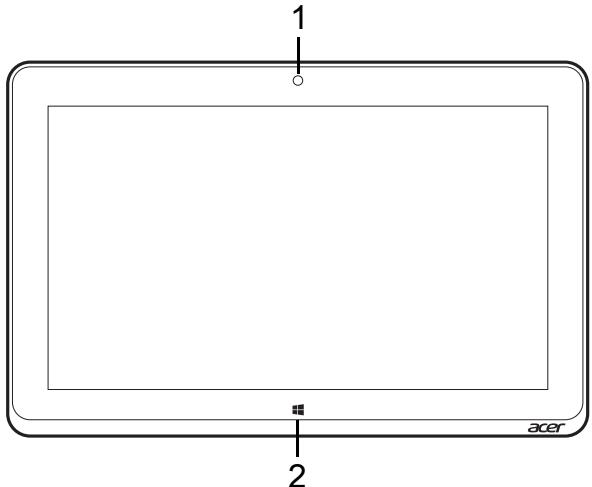
Pogled od sprejd
| Št. | Postavka | Opis |
| 1 | Integrirana spletna camera | Spletna camera za videokomunikacijo |
| 2 | Tipka Windows | Za odpiranjem suchen za Start jo pritisnite enkrat. |
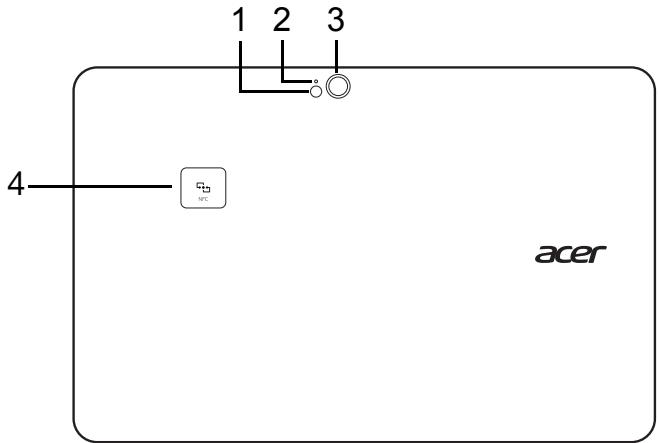
Pogled od zadaj
| Št. | Postavka | Opis |
| 1 | Bliskavica | Bliskavica LED za photoaparat. |
| 2 | LučPokazateljafotoaparata | Zasveti, ko je dejaven photoaparat. |
| 3 | Fotoaparat | Fotoaparat z 8 milijoni točk za posnetke visoke ločljivosti. |
| 4 | NFC (izbirno) | Območje stika NFC. Ta možnost ni na voljo na vseh modelih. |
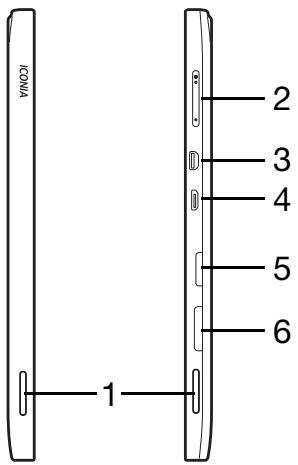
| Št. | Postavka | Opis |
| 1 | Zvočniki | Ömogočajo zvočni izhod stereo. |
| 2 | Tipka za glasnost | Pritisnite za povečanje ali zmanjšanje glasnosti. |
| 3 | Vrata Micro HDMI | Podpira priključke za visokoločljivostni digitalni video. |
| 4 | Vhod Micro USB | Priključek za naprave USB. Za priklop na naprave USB, potrebujete adapter Micro USB na USB. Priporočamo, da med uporabo vrat USB priključite elektrčni polnilnik. |
| 5 | Reža za kartice MicroSD | V to režo vstavite kartico MicroSD. |
| 6 | Reža za kartico SIM* | V to režo vstavite kartico SIM. * - Le na dolоčenih modelih. |
Namestitev kartice SIM (le na dolocenih modelih)
Nekateri računalniki vključujejo kartico SIM za internetni dostop. Internetnezmogljivosti svojega računalnika lahko polno izkoristite, takado Kartico SIM s podatkovno naročnino vstavite preden vklopite računalnik.
- Preverite, ali je računalnik izklopljen.
- Vstavite kartico SIM. Kartica SIM se bo mora s klikom vpeti na svojemesto.
- Vklopite računalnik.
Opomba: Preverite, ali je kartica SIM vstavljena do konca v svojo režo. Pozor: pred namestitvijo ali odstranitvijo kartice SIM izklopite računalnik. Če to storite, medtem ko je računalnik vkljuchen, lahko poškodujete kartico ali računalnik.
Uporaba omrežne povezave
Odprite namizje in tapnite na ikono omrežja v opravilni vrstici.
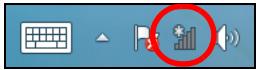
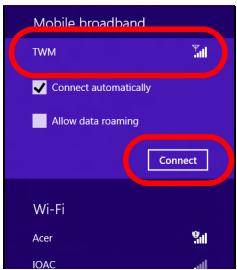
Izberite podatkovno povezavo v seznamu omrežij.
Izberite moznost Povezi in nato Naprej.
Zaklepanje kartice SIM
Računalnik bo morda zaklenjen na kartico SIM dolocenega operaterja, takao da boste lahko uporabljali le njegovo kartico SIM.
Glede odklepanja kartice SIM se obrnite na svojega omrežnega ponudnika.
Odstranjevanje kartice SIM
- Preverite, ali je računalnik izklopljen.
- Pritisnite kartico SIM v režo in jo previdno izpustite. Mehanizem bo kartico SIM potisnil iz reže.
Priključite tablčni računalnik na združitveno postajo s tipkovnico
Zdruzitvena postaja tipkovnice je izbirna moznost.
Poravnajte tablico z dvema zatičema na združitveni postaji s tipkovnico. Tablico pritiskajte navzdol, dokler se mehanizem za izmet ne vpne s klikom.
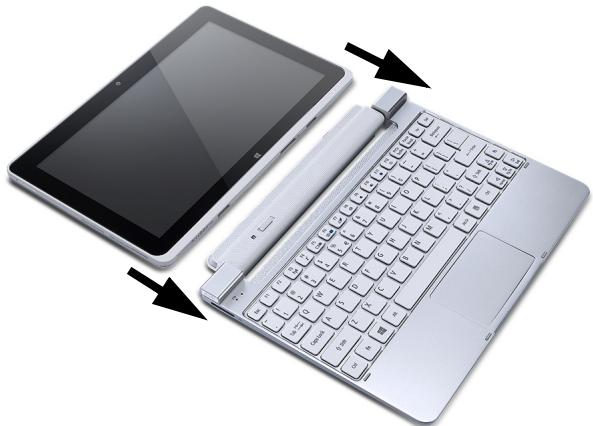
Pritrdite tablichn računalnik na združitveno postajo tipkovnice
Tablico namestite na združitveno postajo, takse bo s klikom vpela na svoje mesto.
Opomba: mehanizem za izmet pritisnite v levo in dvignite tablico, da bi jo sneli z združitvene postaje s tipkovnico.
Združitvena postaja s tipkovnico
Na naslednjem nizu sik je prikazana izbirna združitvena postaja s tipkovnico.
Pogled od sprejad

| Št. | Postavka | Opis |
| 1 | Zatič za združitveno postajo s tipkovnico | Pritradi tablico na združitveno postajo s tipkovnico. |
| 2 | Prikljukěk za združitveno postajo | Namenjen je povezavi s priključkom za združitveno postajo na tablici. |
Pogled od zgoraj
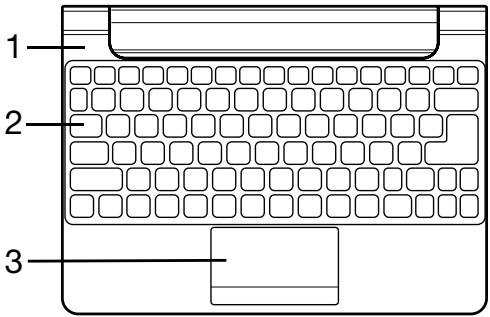
| Št. | Postavka | Opis |
| 1 | Pokazatelji stanja baterije in napajanja | Prikazuje stanje napajanja tablice. |
| 2 | Tipkovnica | Za vnos podatkov v tablico. |
| 3 | Sledilna tablica | Kazalna naprava, občutljiva na dotik |
Opomba: Dodatna notranja baterija ni na voljo za vse modele priključne postaje s tipkovnico.
Pokazateli LED
| Barva LED | Stanju | Opis |
| Modro | Sveti neprekinjeno | Računalnik je povsem napoljen in priključen na električno omrežje. |
| Rumeno-rjava | Sveti neprekinjeno | Računalnik se polni in je priključen na električno omrežje. |
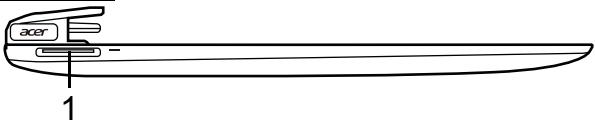
Pogled z leve strani
| Št. | Postavka | Opis |
| 1 | Prikljukček za napajanje iz baterije | Prikljukšek na AC napajalnik. |
| Št. | Postavka | Opis |
| 1 | Mehanizem za izmet | Pritrjuje tablico na združitveno postajo s tipkovnico, dokler ga ne odprete. |
Micro USB
Vrata USB (univerzalno serijsko vodilo) so hitro serijsko vodilo, ki omogocajo priklop zunanjih naprav USB brez porabe sistemskih sredstev. Vrata Micro USB so kompaktna vrata, povsem združljiva z napravami USB 2.0.
Opomba: Za priroklop na naprave USB, ki uporabljajo priključek polne velikosti, potrebujete adapter Micro USB na USB.
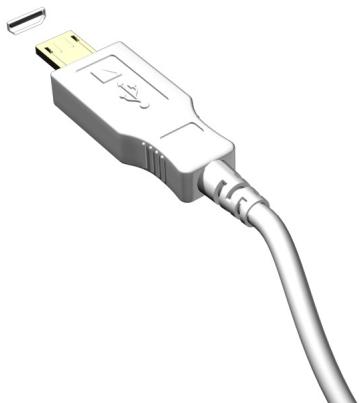
Opomba: Adapter Micro USB na USB je prilozhen le nekaterim modelom.
HDMI Micro
HDMI (Visokoločljivostni večpredstavnostni vmesnik) je industrijski, nestisjen in povsem digitalen vmesnik avdio/video. HDMI zagotavlja vmesnik med vsemi združljivimi digitalnimi avdio/video viri, kot so televizijski sprejemniki, predvajalniki DVD in sprejemniki A/V ter združljivi monitorji z digitalnim avdiom in/ali videom, kot je digitalna televizija (DTV) preko enega samega kabla.
Vhod HDMI Micro na vašem računalniku uporabite za prikljucitev visokokakovostne zvočne- in videoopreme. Izvedba z enim samim kablom omogoca lepo namestitev in hiter priklop.
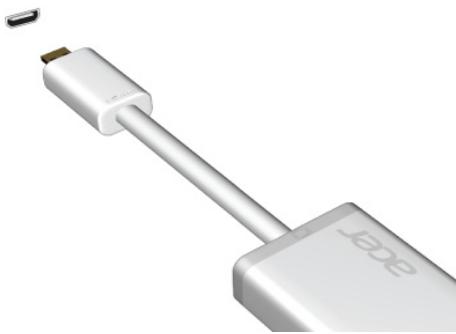
Opomba: Adapter HDMI Micro na HDMI je priložen le nekaterim modelom.
Uporaba navidezne tipkovnice (virtual keyboard)
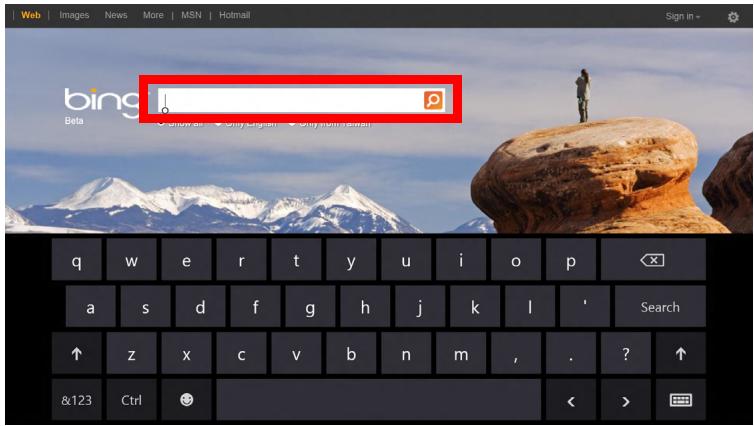
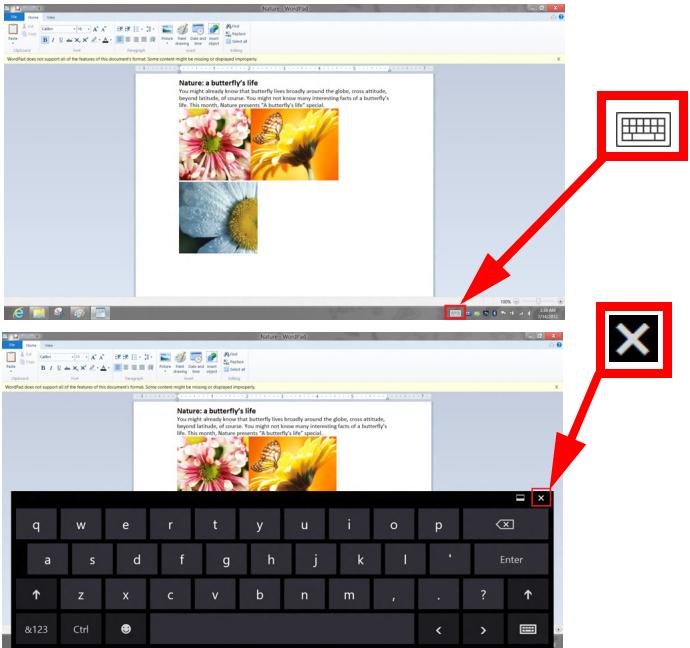
V Microsoft Windows je na voljo priročna navidezna tipkovnica (virtual keyboard) za vnašanje podatkov. Obstajajo več načinov za prikaz tipkovnice:
Za prikaz navidezne tipkovnice (virtual keyboard) Windows tapnite v katerem koli besedilmem polju.
Za prikaz tipkovnice z namizja tapnite ikono tipkovnice v systemski vrstici. Tapnine ^ v zgornjem desnem kotu tipkovnice, da bi jo zaprli.
Brežična omrežja
Povezovanje z internetom
Brežična povezava vašega računalnika je privzeto vkljucena.
Operacijski systemd Windows bo med namestitvijo zaznal in pri Kazal seznam omrežij, ki so na voljo. Izberite svoje omrežje in vnesite geslo,Če je to zahevano.
Druga moznost je, da zazenete program Internet Explorer in sledite navodilom.
Prosimo obrite se na svojega internetnega ponudnika ali glejte dokumentacijo usmerjevalnika.
Brežična omrežja
Brežični LAN oziroma WLAN je brežično lokalno omrežje, ki lahko povezuje dva ali več računalnikov brez kablov. Vzpostavitev brežičega omrežja je preprosto in omogoca souporabo datotek, zunanjih naprav in internetne povezave.
Kaj so prednosti brezzičega omreža?
Mobilnost
Sistemi brezicičega LAN omogocajo vam in drugim uporabnikom vašega domačega omrežja souporabo dostopa do datotek in naprav, povezanih z omrežjem, na primer tiskalnika ali optičega bralnika.
Drugi računalniki v vašem domačem omrežju lahko souporabljazo tudi internetno povezavo.
Hitra in preprosta namestitev
Namestitevistema brezzičega LAN je lahko hitra in preprosta ter odstrani potrebo po vlečenju kablov skozi steno in strop.
KOMPONENTe brezzieneqa LAN
Za vzpostavitev svojega brezzičega omreža doma potrebujete naslednje:
dostopno tocko (usmerjevalnik).
Dostopne točke (usmerjevalniki) so dvosmerni oddajniki-sprejemniki, ki podatke oddajajo v svoje okolje. Dostopne točke delujejo kot posrednik medžićnim in brežićnim omrežjem. Večina usmerjevalnikov ima vgrajen modem DSL, ki omogoća dostop do hitre internetne povezave DSL. Ponudnik internetnih storitev, ki ste ga izbrali, modem/usmerjevalnik obićajno priloži narocnini na njegove storitve. Pozorno preberite dokumentacijo, ki je priložena dostopni točki/usmerjevalniku, da bi seseznanili s podrobnimi navodili o namestitvi.
Acer clear.fi
Opomba: Le na dolocene modelih.
S Acer clear.fi lahko uživate v videoposnetkih, fotografijah in glasbi. Pretakajte medjske datoteke z ali na druge naprave, ki imajo prav tako namešcen Acer clear.fi.
Opomba: Vse naprave morajo biti priključene na isto omrežje. Za gledanje videoposnetkov oziroma poslušanje glasbe odprite clear.fi Media, za brskanje po fotografijah pa odprite clear.fi Photo.
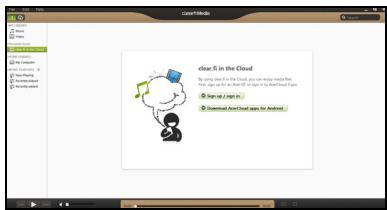
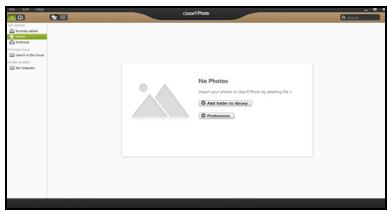
Pomembno: Ob prvem odpiranju aplikacije clear.fi bo požarni zid Windows Firewall zahteval dovoljenje za dostop clear.fi do omrežja. V vseh oknih izberite možnost Dovoli dostop.
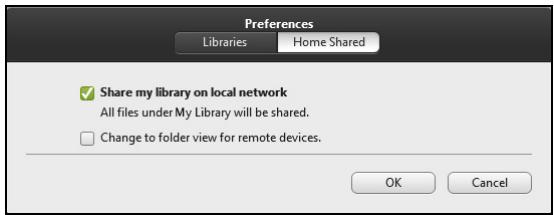
Seznam v levem okviru prikazuje vaš računalnik ("Moja knjižnica") in druge naprave, Če je katera povezana v vaše omrežje ("V souporabi doma").
Za ogledovanje datotek na računalniku izberite ene od kategorij pod „Moja knjižnica" in brskajte med datotekami in mapami na desni.
Datoteke v souporabi
Naprave, povezane v vaše omrežje, so prikazane v oddelku V souporabi doma. Izberite napravo in kategorijo, ki joŽelite raziskati.
Po kratkem zamiku bodo datoteke in mape v souporabi prikazane na desni. Poiščite datoteko, ki jo Želite predvajati, in dvokliknite za začetak predvajanja.
Za nadzor nad prevajanem uporabite medijske kontrlnike v vrstici v spodnjem delu zaslona. Na primer, ko je izbrana glasba, lahko pritisnete na kontrlnik predvajanje, premor ali zaustavitev predvajanje in prerlagajate glasnost.

Opomba: Na napravi, na kateri so datoteke, morate omogociti moznost souporabe. Odprite aplikacijo clear.fi na napravi, na kateri so datoteke, izberite Uredi in preverite, ali je omogocena moznost Omogoci souporabo moje knjižnice na lokalmem omrežju.
Katere naprave so združljive s to programsko opremo?
Programsko opremo clear.fi lahko uporabljate na vecini naprav s programsko opremo clear.fi ali DLNA. To zajema osebne računalnike, združljive z DLNA, pametne telephone in naprave NAS (naprave za shranjevanje, priključene v omrežje).
Opomba: DLNA je standard, ki napravam, povezanim z domacim omrežjem, omogoča komunikacijo in souporabo datotek.
Predvajanje na drugi napravi
Za predvajanje medijskih datotek na drugi napravi storite naslednje:
-
v spodnjem desnem kot izberite moznost Predvajaj na.
-
Izberite oddaljeno napravo, na kateriŽelite predvajati datoteko.
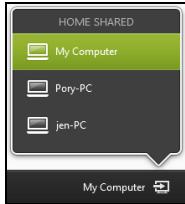
Opomba: V temseznamu so na voljo le naprave, prilagojene posebej za predvajanje; nekateri osebni računalniki in naprave za shranjevanje se ne Bodies pojavili. Za dodajanje osebnega računalnika z operacijskim systemdom Windows naseznam odprite Windows Media Player, izberite možnost Pretok in Dovoli oddaljeni nadzor mojega predvajalnika...
- Izberite datoteko v glavnem oknu in za nadzor oddjalene naprave uporabite medijske kontrolnike v vrstici v spodnjem deluzaslona.
Za dodatno pomoč obišcite splétrno mesto http://www.acer.com/clearfi/download/.
Usmerjenost zaslona in senzor G
Računalnik ima vgrajen merilec pospeška, ki zaznava njegovouusmerjenost in samodejno obrača zaslon ter se prerilagaja njegovuusmerjenosti.
Usmerjenost zaslona lahko zaklenete z zaklepnim stikalom. Usmerjenost se bo zaklenila tudi v drugih pogojih, med drugim:
- Ko je tablicni računalnik združen z zdruzitveno ali priklopno postajo.
ko je vklučen babel HDMI. - ko so zagnani programi, ki so napisani le za doloceno usmerjenost.
Opomba: Predlagamo, da imate tablčni računalnik med videoklici v ležecem položaju, takao da se splletna kamera nahaja nad zaslonom. Pred začetkom videoklica zaslon obrnite v ležeci položaj in usmerjenost nastavite z zaklepnim stikalom.
Spremembe stanja zaklepa usmerjenosti zaslona bodo spremljali katki prikazi ikon na zaslunu.
Upravljanje z napajanjem
Računalnik ima vgrajeno enoto za uporabljanje z napajanjem, ki nadzoruje aktivnostSYSTEMA.Dejavnostsystema pomeni kakrsno koli dejavnost,ki vklučuje eno ali več naslednjih naprav: tipkovnico, miško, trdi disk, zunanje naprave, priključene na računalnik, in pomnilnik graficne kartice. Če v določen obdobju ni zaznana nobena aktivnost bo računalnik zaradi varčevanja z energijo zaustvil nekatere ali vse naprave.
Varčevanje z energhijo
Onemogovi hiter zagon
Funkcija hitrega zagona je namenjena hitremu zagonu računalnika, vendar porablja tudi majhno količino energia za preverjanje signalov za zagon. Ta preveranja bodo počasi praznila baterijo računalnika.
Funkcijo hitrega zagona lahko onemogocite, ce zeilite zmanjsati potrebe računalnika po energiji in njegov vpliv na okolje:
Opomba: Računalnik se bo iz stanje pripravljenosti zagnal počasneje, Če funkcijo hitrega zagona računalnika onemogocite. S tem bosta onemogoceni tudi funkciji Acer Instant On in Acer Always Connect, Če jih računalnik ima.
Računalnik se tudi ne bo zignal na ukaz za zagon preko omrežja (Wake on LAN).
- Odpritenamizje.
- Kliknite Możnosti napajanja v obmość za obvestila.
- Izberite Več možnosti napajanja.
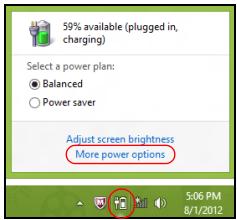
- Izberite moznost Spreminanje načina delovanja gumbov za vklop.
- Za dostop do nastavitev izklopa izberite moznost Spreminjanje nastavitev, ki trenutno niso na voljo.
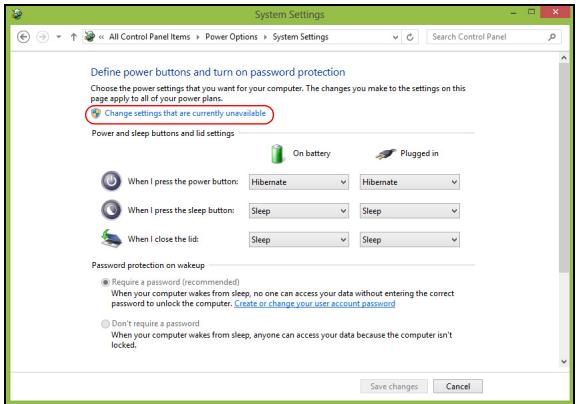
6. Drsite navzdol in onemogocite moznost Omogoci hiter zagon.
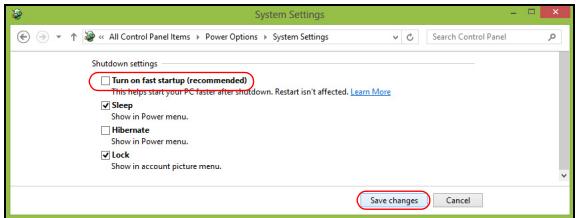
7. Izberite moznost Shrani spremembe.
Baterija
Računalnik ima vgrajen akumulator, ki omogoča dolgotrjno uporabo med polnjeni.
Značilnosti baterije
Baterija se polni vsakokrat, ko računalnik priključite na polnilnik. Vaš računalnik podpira poljenje med uporabo in omogoca, da se baterija polni medtem ko uporabljate računalnik. Vendorle, poljenje priugasjenem računalniku pomeni hitrejsi čas poljenja.
Polnjenje baterije
Vkljucite AC adapter v računalnik in ga prikljucite na vticnico. Z delom na računalniku lahko nadalujete na napetosti AC, medtem ko se vaša baterija polni. Vendarle, poljenje pri ugasnjenem računalniku pomeni hitrejiši ĵas poljenja.
Opomba: Priporocamo vam, da pred koncem dneva napolnite baterijo. Polnjenje baterije preko noci pred potovanjem vam omogoca začeti naslednji dan s polno napoljeno baterijo.
Priprava nove baterijie
Pred prvo uporabo baterije morate te najprej pripraviti po naslednjem postopku:
-
Prikljucite polnilnik in v celoti napolnite baterijo.
-
Izklučite polnilec.
- Vključite računalnik in delajte z napetostjo iz baterije.
- Baterijo v celoti izpraznite, dokler se ne prikaže opozorilo o prazni bateriji.
- Ponovno priključite polnilnik in v celoti napolnite baterijo.
Te korake ponavljaje, dokler baterije niste trikrat napolnili in izpraznili.
Postopek priprave uporabite za vse nove baterije ali za baterije, ki jih dalj Časa niste uporabljali.
Opozorilo! Baterij ne izpostavljaje temperaturam, nizjim od 0^ (32^) oziroma visjim od 45^ (113^) . Ekstremne temperature Iahko škodljivo vplivajo na baterijo.
S postopkom priprave baterijo priapravite do tega, da sprejme kar njavecji naboj. Ce postopku ne boste sledili, ne boste dobili maksimalnega naboja baterije, kar bo tudi skrajsalo učinkovito zivljenjsko dobo baterije.
Poleg tega na uporabno Življenjsko dobo baterije slabo vpliva še naslednje:
- Uporaba računalnika z neprekinjeno povezavo z elektrichnim omrežjem.
- Ne praznjenje in polnjenje baterije do ekstremov, kot je opisano zgoraj.
- Redna uporaba; več kot uporabljate baterijo, hitreje bo dosegla konec svoje učinkovitosti. Standardna računalniška baterija imaŽiviljenjsko dobo priblžo 300 polnjenj.
Z optimiziranjemŽivljenske dobe lahko njaveč iztisnete iz delovanja baterije, podaljšate cikel polnjenja/ponovnega polnjenja in izboljšate učinkovitost polnjenja. Svetujemo vam, da sledite spodnjim predlogom:
- Vedno, ko je mogoče, uporabljajte napajanje z omrežja in baterijo prihranite za uporabo na poti.
- Odstranite dodatke, ki jih trenutno ne uporabljate (npr. diskovni pogon USB), saj ti porabljajo energia.
- Računalnik hranite na hladnem in suhem mestu. Priporočena temperatura je od 10^ ( 50^ ) do 30^ ( 86^ ). Višje temperature lahko povzročijo, da se baterija hitreje prazni.
- Prekomerno polnjenie skrajsaŽivlienjsko dobo baterij.
- Pazite na polnilnik in baterijo.
Preverjanje nivoja baterije
Windows prikazovalnik porabe prikazuje trenuten nivo baterije. Postavite kazalnik na ikono baterije/napetosti na orodni vrstici, da pogledate trenutno stanje baterije.
Opozorilo o nizki polnosti baterije
Ko uporabljate baterijo, upostevajte Windows prikazovalnik porabe.
Opozorilo! Takoj, ko se prikaze opozorilo, priključite polnilnik. Če se baterija povsem izprazni, lahko izgubite podatke, saj se bo računalnik izključil.
Ko se prikaže opozorilo o nizki polnosti baterije je priporočen ukrep odvisen od vaše situacje:
| Situacija | Priporočen ukrep |
| Na voljo sta polnilnik in vtičnica. | 1. Vključite polnilnik v računalnik in ga priključite na vtičnico. |
| 2. Shranite vse potrebne datoteke. | |
| 3. Nadaljute z delom. | |
| Ugasnite računalnik, čeželite baterijo hitreje napoliniti. | |
| Polnilnik in vtičnica nista na voljo. | 1. Shranite vse potrebne datoteke. |
| 2. Zaprite vse programe. | |
| 3. Vključite računalnik. |
Gesla šcitijo vaš računalnik od nepooblasčenega dostopa. Nastavljanje gesel izdela številne razlìčne nivoje zašcite za vaš računalnik:
- Nadzorniško geslo prepreči nepooblašćen dostop do pripomočka BIOS. Ko je nestavljeno morate za dostop do pripomočka BIOS vpisati geslo. Glejte "Pripomoček BIOS" na strani 86.
- Uporabniško geslo zašciti računalnik pred nepooblasčeno uporabo. To geslo uporabljaje skupaj s točkami za preverjanje gesla ob zagonu in preklopu iz načina mirovanja (çe je ta omogocen), da bi zagotovili kar majvišo stopnjo varnosti.
- Geslo ob zagonu zašciti računalnik pred nepooblašćeno uporabo. To geslo uporabljajte skupaj s točkami za preverjanje gesla ob zagonu in preklopu iz načina mirovanja (če je ta omogocen), da bi zagotovili kar njavišjo stopnjo varnosti.
Pomembno: Ne pozabite nadzorniškega gesla! Če geslo pozabite, prosimo, da se obrnete na svojega prodajalca ali pooblaščeni servisni center.
Vna'anje gesel
Ko je geslo nastavljeno se pozivnik za geslo pojavni na sredini zaslona.
- Ce je nastavljeno nadzorniško geslo, bo ob vstopu v vmesnik BIOS prikazan poziv za vnos gesla.
- Vpišite nadzornísko geslo in pritsinite
za dostop do pripomočka BIOS. Če je vpisano geslo napačno se prikaže opozorilo. Poizkusite ponovno in pritsinite . - Ko je nastavljeno uporabniško geslo in je omogocen parameter gesla pri zagonu, se pri zagonu prikaže pozivnik.
- Vpišite uporabniško geslo in pritsinite
za uporabo računalnika. Če je vpisano geslo napacno se prikaže opozorilo. Poizkusite ponovnoin pritsinite .
Pomembno: Za vnos gesla imate tri moznosti. Če geslo trikrat neuspešno vnesete, se bo system ustavil. Pritisnite in držite tipko za vklop priblžno štiri sekunde, da ugasnete računalnik. Ponovno vkljucite računalnik in poizkusite znova.
Najpogosteje postavljena vprašanja
Sledi beznam możnih situacje, ki lahko nastanejo med uporabo vašega računalnika. Za vsako je podana enostavna rešitev.
Pritisnil sem tipko za vklop ampak računalnik se ne prizge ali zažene Poglejte indicator vklopa:
- Ce ne sveti pomeni, da se računalnik ne napaja. Nastavite naslednje:
- Če uporabljate baterijo je lahko le-ta skoraj prazna in ne more vključiti računalnika. Priključite AC adapter, da napolnite baterijo.
- Prepričajte se, da je AC adapter pravilno vkljuchen v računalnik in v vtičnico.
- Cesveti, preverite naslednje:
- Ali je na računalnik prikljucena naprava za shranjevanje USB (disk USB ali pametni Telefon)? Odstranite ga in pritisnite <Ctrl> + Alt + Del , da bi ponovno zagnali system.
Zaslon je prazen
Sistem za upravljanje z napajanjem računalnika samodejno ugasnezaslon in takovarčuje z energijo. Pritisnite poljubno tipko, da ponovno vljucitezaslon.
Ce pritisk na tipko ne vključi zaslona so vrkovi za to lahko trojni:
- Nivo svetlosti je prenizek. Pritisnite <Fn> + <> (povečaj), da bi prilagodili svetlost.
- Prikazovalna naprava je morda nastavljena na zunanji zaslon. Pritisnite vročo tipko za preklop zaslona
+ , da bi preklopili prikaz nazaj na računalnik. - Ce je prižgan indicator mirovanja je računalnik v stanju mirovanja. Pritisnite in spustite tipko za vklop za nadaljevanje.
Ne slišim nobenega zvoka
Nastavite naslednje:
- Mogoče je glasnost izključena. V Windowsih poglejte ikono nadzora zvoka (zvočnik) na opravilni vrstici. Če je prečrtana, kliknite nano in izbrišite možnost Utišaj vse.
- Nivo glasnosti je prenizek. V Windowsih poglejte ikono nadzora zvoka na opravilni vrstici. Za nastavitev glasnosti lahko uporabite tudi tipke za nadzor glasnosti.
- Ce so na računalnik vključene naglavne slušalke, ušesne slušalke ali zunanji zvočniki se bodo notranji zvočniki samodejno izključili.
Tipkovnica se ne odziva
Poizkusite prikljuciti zunanjo tipkovnico na priključek USB na računalniku. Če deluje, kontaktirajte vašega prodajalca ali pooblaščeni servisni center, saj je možno, da se je razrahljal kabel notranje tipkovnice.
Tiskalnik ne dela
Nastavite naslednje:
- Prepričajte se, da je tiskalnik prikljucen v vtčnico in da je vkljucen.
- Preverite, ali je kabel tiskalnika pravilno priključen na vchod USB na računalniku in na ustrezna vrata na tiskalniku.
Zahteva po servisu
International Travelers Warranty (ITW) (Mednarodna potovalna garancija)
Vaš računalnik ima International Travelers Warranty (ITW) (mednarodna potovalna garancija) s katero ste varni in nimate skrbi med potovanjem. Naša svetovna mreža servisnih centrov vam je na voljo, Če potrebujete pomoč.
Zraven računalnika ste dobili potovalni list ITW. Potovalni list vsebuje vse kar morate vedeti o programu ITW. Seznam pooblaščenih servisnih centrov je v tej priročnik knjižici. Potni list preberite v celoti.
Ko potujete imejte potni list ITW zmeraj pri roki zaradi vseh ugodnosti naših podpornih centrov. Vstavite dokaz o nakupu v zavihek, ki se nahaja v notranjem ovitku potnega lista ITW.
Če država v katero potujete nima pooblaščenega servisa Acer ITW, lahko vseeno stopite v stik z našimi pisarnami širom sveta. Prosimo obišcite www.acer.com
PredenPoklicete
Prosimo, da priapravite naslednje informacije, ko klicete na Acer za servis in v Času klica bodite ob računalniku. Z vašo podporo lahko skrajšamo Čas trajanja kica in uspemo rešiti vaše težave učinkoviteje. Če se na računalniku prikazujejo sporočila o napakah ali slišite piske, si zapišite kako se pojavijo na zaslonu (ali številko in sekvenco v primerus piskov).
Sporociti nam boste morali naslednje podatke:
Ime:
Naslov:
Telefonska stevila:
Tip naprave in model:
Serijska stevilka:
Datum nakupa:
Napotki in namigi za uporabo Windows 8
Vemo, da je to nov operacijski systemd in da bo potrebnega nekaj privajanja. Zato smo pripravili nekaj navodil, da ga boste lažje začeli uporabljati.
Dobro si je zapomniti naslednje tri zasnove
1. Zaslon Start
Gumb Start ne obstaja več. Aplikacije lahko zaganjate z začetnegazaslona.
2. Ploščice
Live tiles so podobne sličicam aplikacij.
3. Charms
Vrstica Charms vam omogoča izvajanje uporabnih funkcj, kot so souporaba vsebine, izklop računalnika in spreminjanje nastavitev.
Kako lahko dostopam do vrstice Charms?
Povlecite desni rob zaslona navznoter.
Kako pridem dozaslona Start?
Pritisnite tipko Windows ali povlecite desni rob zaslona navznoter, da bi odprli vrstico Charms, in tapnite Start.
Kako preklapljam med aplikacijami?
Povlecite levi rob zaslona navznoter, da bi preklapljali med trenutno zagnanimi aplikacijami.
Povlecite desni robzaslona navznoter, tapnite Nastavitve > Napajanje in izberite dejanje, ki ga zeilite izvesti. Nombre tega lahko na namizju tapnete gumb Acer Power in izberete dejanje, ki ga zeilite izvesti.
Zakaj novi vmesnik?
Novi vmesnik Windows 8 je zasnovan za dobro delovanje z vnosom na dotik. Aplikacije Trgovine samodejno zavzamejo celotenzaslon in jih nitreba zapreti na obicajen način. Aplikacije Trgovine bodo prikazane nazaslonu Start v oblikiŽivih plošćic.
Kaj so .live tiles (zive plošice)?
"Live tiles" so podobne slicicam aplikacij, ki bodo posodabljane z novimi vsebinami zmeraj, ko boste povezani z internetom. Tako boste lahko spremljali vreme ali gibanje tečaja delnic, ne da bi vam bilo treba odpreti aplikacijo.
Kako odklenem računalnik?
Povlecite zaklenjenizaslon navzgor in tapnite na ikono uporabniškega računa, da bi odklenili računalnik. Če imate za račun nastavljeno geslo, ga boste morali vnesti pred nadaljevanjem.
Tapnite in držite predogledno ikono, da bi videli vnesene znake in preverili, ali je geslo pravilno.
Zaslon Start lahko prilagodite z razlicitnimi slikami ozadj oziroma razporejanjem plošćic po lastnih potrebah.
Za spremembo ozadja povlecite zaslon z desne navznoter in tapnite. Nastavitve > Spremeni nastavitve računalnika > Prilagodi. Tapnite.zaslon Start na vrhu strani in izberite barvo in sliko.
Kako premaknem plošće?
Tapnite in držite plošćico, da bi jo izbrali, in jo povlecite na mesto nazaslonu Start, kjer joŽelite imeti. Druge plošćice se bodo premaknile same, da bi dale prostor plošćici, ki ste jo vi premaknili.
Lahko povečam ali pomanjišam ploščice?
Tapnite in povlecite ploščico navzdol in jo izpustite. Izberite možnost Manjše ali Večje z menija, ki se pojavni na dnu zaślona.
Kako prilagodim zaklenjenizaslon?
Zaklenjenemu zaslonu lahko spremenite sliko ali pa mu dodate hitri prikaz stanja in obvestil po lastnih potrebah.
Za spremembo ozadja povlecite zaslon z desne navznoter in tapnite. Nastavitve > Spremeni nastavitve računalnika > Prilagodi. Tapnite Zaklenjeni zaslon na vrhu strani in izberite sliko ter applikacije, ki jihŽelite videti na zaklenjenem zaslonu.
Kako torej zaprem aplikaciono?
Povlecite okno navzdol z vrha do dna zaslona.
Ali lahko spremenim lochijivostzaslona?
Povlecite desni rob zaslona navznoter in tapnite Iskanje in na besedilno polje, da bi odprli zaslonsko tipkovnico, ter začnite vnašati „Nadzorna plošča" za prikaz izidov. Tapnite Nadzorna plošča > Prilagodi ločljivost zaslona.
Windows Želim uporabljati uporabljati na način, ki sem ga navajen. Vrnite mi moje namizje!
Vzaslonu Start tapnite plošćico Namizje za ogled običajnega namizja. Aplikacije, ki jih pogosto uporabljate, lahko priptene v opravilno vrstico, da bi lahko do njih dostopali hitro in preprosto.
Windows bo aplikacje, ki ne izhajajo iz Trgovine Windows, samodejno odprnl na namizju.
Kje so moje aplikacije?
Povlecite desni rob zaslona navznoter in tapnite Iskanje ter vnesite ime aplikacije, ki jo zelite odpreti s pojavno tipkovnico. Izidi bodo prikazani na levi strani zaslona.
Za ogled celotnega geznama aplikacij z dna zaslona povlecite navzgor in napnite Vse aplikacije.
Kako dodan aplikacion nazaslon Start?
V pri Kazakhstan vseh aplikacij lahko aplikacijo dodate na zaslon Start tak, da jo tapnete in povlečete navzdol ter izpustite. Tapnite možnost Pripni nazaslon Start v meniju, ki se pojav na dnu zaslona.
Kako odstranim plošćico z zaslona Start?
Tapnite in povlecite aplikacijo navzdol in jo izpustite. Tapnite moznost Odpni z zaslona Start v meniju, ki se pojav na dnu zaslona.
Kako dodam aplikaciono v oprvilno vrstico na namizju?
V prikazu vseh applikacij lahko applikaciono dodate v opravilno vrstico na namizju takto, da jo tapnete in povlečete navzdol ter izpustite. Izberite možnost Pripi n v opravilno vrstico v meniju, ki se pojavni na dnu zaslona.
Kako Iahko namešcam aplikacije?
Aplikacije iz Trgovine Windows lahko prenesete iz Store. Za nakup in prenos aplikacij iz Store potrebujete račun Microsoft ID.
Ne najdem aplikacij kot sta Beleznica in Slikar. Kje so?
Povlecite desni robzaslona navznoter in tapnite Iskanje ter vnesite ime aplicacije, ki jo zelite odpreti s pojavno tipkovnico. Namesto tega lahko odprete Vse aplicacije in drsite do „Pripomočki Windows" za prikazseznama starejših programov.
Kaj je to račun Microsoft ID?
Račun Microsoft sta e-poštni naslov in geslo, ki jo uporabljate pri vpisu v Windows. Uporabite lahko kateri koli e-poštni naslov, vendar je najbolje, da uporabite tistega, ki ga uporabljate pri dopisovanju s prijatelji in vpisovanje v svoja najlubša spletna mesta. Ob vpisu v računalnik z računom Microsoft boste svoj računalnik povezali s svojimi najlubšimi ljudmi, datotekami in napravami.
Ali potrebujem taksen račun?
Računa Microsoft ID za uporabo Windows 8 ne potrebujete, vendar bo z njim vse preprosteje, są boste lahko sinhronizirali podatke na različnih napravah, v katere se vpisujete z njim.
Kako pridobim taksen račun?
Če steŽe namestili Windows 8 in se niste vpisali z računom Microsoft ali tega nimate in bi ga radi pridobili, povlecite desni rob zaaslona navznoter in tapnite Nastavitve > Spremeni nastavitve računalnika > Uporabniki > Preklopí v račun Microsoft ter sledite navodilom na zaaslonu.
Kako dodam priljubljeni zaznamek v Internet Explorer?
Internet Explorer 10 nima obicajnih priljubljenih zaznamkov. Namesto tega lahko bližnjice priptene na zaslon Start. Na strani, ko je ta odprta, spodnjega roba zaslona povlecite navzgor, da bi odprli meni na dnu zaslona. Tapnite Pripni v zaslon Start.
Kako preverim za posodobitvami Windows?
Povlecitezaslon z desne navznoter in tapnite Nastavitve > Spremeni nastavitve računalnika > Windows Update. Tapnite Preveri za posodobitvami zdaj.
Kje lahko dobim več informacij?
Za več informacij obiščite naslednje strani:
Vadnice Windows 8: www.acer.com/windows8-tutorial
- Podpora z vprašanji in odgovori: www.acer.com/support
Odpravljanje težav
To poglavje prikazuje kako ukrepati pri dolocenih systemskih tezavah.
V primeru težave predenPoklicete serviserja, preberite to poglavje. Resitve resnejših težav zahtevajo odpiranje računalnika. Ne poskusajte odpirati računalnika sami, ampak se obrnite na svojega prodajalca ali pooblašćeni servisni center za pomoč.
Napotki za odpravljanje težav
Ta računalnik vkljucje napredni sistem prikazovanja zaslonskih sporočil o napakah, ki vam bo pomagal pri reševanju težav.
Če systemd javi sporocilo o napaki ali pride do napake, glejte poglavje "sporocila o napakah" spodaj. Če težave ne morete odpraviti, se obrnite na svojega prodajalca. Glejte "Zahteva po servisu" na strani 53.
Sporocila o napakah
Če se vam prikaže sporocilo o napaki si ga zapišite in izvedite popravni ukrep. V naslednji tabeli so po abecednem vrstnem redu sporocila o napakah, skupaj s priporočenimi ukrepi.
| Sporočila o napakah | Ukrep |
| CMOS battery bad | Obrnite se na svojega prodajalca ali pooblaščeni servisni center. |
| CMOS checksum error | Obrnite se na svojega prodajalca ali pooblaščeni servisni center. |
| Disk boot failure | Vstavite systemski (zagonski) disk in pritisnite <Enter> za ponovni zagon. |
| Equipment configuration error | Pritisnite <F2> (med samopreizkusom ob zagunu) za vstop v pripomoček BIOS, nato pritisnite Exit (lzhod)v pripomočku BIOS za ponovni zagon. |
| Hard disk 0 error | Obrnite se na svojega prodajalca ali pooblaščeni servisni center. |
| Hard disk 0 extended type error | Obrnite se na svojega prodajalca ali pooblaščeni servisni center. |
| I/O parity error | Obrnite se na svojega prodajalca ali pooblaščeni servisni center. |
| Keyboard error or no keyboard connected | Obrnite se na svojega prodajalca ali pooblaščeni servisni center. |
| Keyboard interface error | Obrnite se na svojega prodajalca ali pooblaščeni servisni center. |
| Memory size mismatch | Pritisnite <F2> (med samopreizkusom ob zagunu) za vstop v pripomoček BIOS, nato pritisnite Exit (lzhod)v pripomočku BIOS za ponovni zagon. |
Če se težava ponavlja kljub izvedenemu popravnemu ukrepu vas prosimo, da za pomoč kontakirate vašega prodajalca ali pooblasčen servisni center.
Obnavljanje systemd
Vaš računalnik uporablja program Acer Recovery Mangement ali pa mu je priložen eden ali več DVD-jev za obnovitevSYSTEMA, kar je odvisno od prostora za shranjevanje, ki je na voljo. Glejte navodila spodaj, da bi uporabili DVD za obnovitevSYSTEMA, sicer glejte "Obnovitev" na strani 65.
Obnovitev s prilożenega DVD-ja za obnovitev systemd
Če ste poleg računalnika prejeli DVD-je za obnovitevSYSTEMA, si pridobite zunanji pogon za optične diske (ODD) in izvedite naslednje korake, da bi računalnik obnovili na tovarniško privzete pogoje:
- Izkljucite računalnik, tak do tapnete na Čarobni gumb Nastavitve > Izklop > napajanja.
- Prikljucite ODD na računalnik.
- Za vstop v vmesnik BIOS pred pritiskom na gumb za vklop/izklop pritisnite in pridržite tipko za zmanjsanje glasnosti zvoka.
- Izberite moznost Boot v levem podoknu.
- V možnosti „Prednostni vrstni red pri zagonu“ s puščićnimi tipkami premaknite postavko USB CDROM na prvo mesto.
- Izberite moznost Exit v levem podoknu in nato Exit Saving Changes.
- Vstavite obnovitveni DVD, ponovno zaženite računalnik in sledite navodilom na zaslonu.
Obnovitev
Računalnik lahko „obnovite“, torej povrnete v preteklo stanje, če imate z njim težave in si ne morete pomagati s pogostimi vprašanji (glejte strani 51).
Ta oddelek opisuje orodja, ki so na voljo na računalniku. Acer nudi program Acer Recovery Management, ki vam omogoča ustvariti varnostno kopijo za obnovitev, varnostno kopijo gonilnikov in aplikacij ter uporabo možnosti obnovitve takoz orodji Windows kot tudi z varnostno kopijo za obnovitev.
Opomba: Acer Recovery Management je na voljo le v prednamešcenem operacijskem systemdu Windows.
Pomembno: Priporočamo, da Čim prej ustvarite obnovitveno varnostno kopijo in varnostno kopijo gonilnikov in aplikacij.
V nekaterih okoliščinah boste za polno obnovitev morali izdelati varnostno kopijo za obnovitev USB.
Priprava varnostne kopije
Za ponovno namestitev s pogona shrambe USB morate njajprej ustvariti varnostno kopijo za obnovitev. Varnostna kopija za obnovitev zajema vso privotno vsebino trdega diska računalnika, vklučno s systemdom Windows in vso tovarniško privzeto programsko opremo in gonilniki. S to varnostno kopijo boste računalnik vrnili v stanje kot ob nakupu, pri tem pa boste imeli možnost obnoviti vse svoje nastavitve in osebne podatke.
Opomba: Najprej si priskrbite pigeon USB zmogljivosti vsaj 16 GB.
1. Vzaslonu Start vnesite „Recovery" in vseznamu aplikacij kliknite Acer Recovery Management.

- Kliknite Ustvari varnostno kopijo s tovarnisko privzeto vsebino. Odprlo se bo okno Pogon za obnovitev.
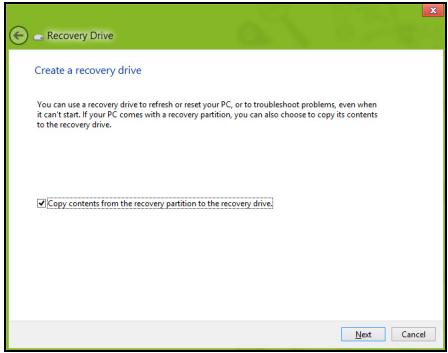
Preverite, ali ste izbrali moznost Kopiraj vsebino s particije za obnovitev na pogon za obnovitev. Ta moznost pomeni najpopolnejso in majvarnejso varnostno kopijo.
-
Vstavite pogon USB in kliknite Naprej.
-
Pred nadaljevanjem preverite, ali imate na pogonu USB dovolj prostora. Za varnostno kopijo za obnovitev potrebujete vsaj 16 GB prostora
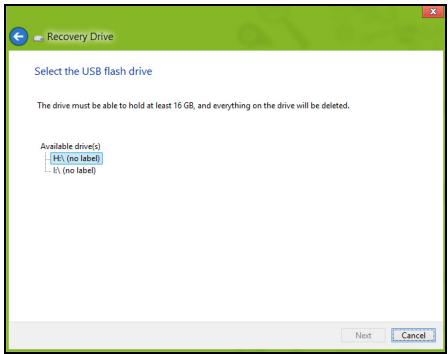
- Na zaslonu bo prikazan napredek izdelave varnostne kopije.
- Sledite navodilom za izvedbo postopka, dokler tega ne dokončate.
- Podatke za obnovitev lahko izbrišete, ko ustvarite varnostno kopijo za obnovitev. Če te podatke izbrišete, boste lahko računalnik obnovili le z varnostno kopijo za obnovitev na pogonu USB. Če izgubite ali povrišete še pogon USB, računalnika ne boste mogli obnoviti.
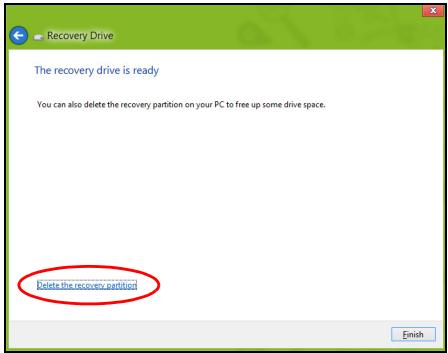
- Odklopite pogon USB in ga razločno označite.
Pomembno: Oznacite ga z edinstveno opisno oznako, na primer „Varnostna kopija za obnovitev Windows". Varnostne kopije hranite na varnem mestu, ki si ga boste zapomnili.
Izdelava varnostne kopije gonilnikov in aplikacij
Za izdelavo varnostne kopije gonilnikov in aplikacij s tovarniško prednaloženo programsko opremo in gonilniki, ki jih potrebuje računalnik, lahko uporabite pogon shrambe USB ali,Če imate računalniški snemalnik DVD, enega ali več zapisljivih diskov DVD.
- Vzaslonu Start vnesite „Recovery" in vseznamu aplikacij kliknite Acer Recovery Management.

- Kliknite Ustvari varnostno kopijo gonilnikov in aplikacij.
Prikljucite pogon USB oziroma vstavite prazni disk DVD v opticni pogon in kliknite Naprej.
- Čeželite uporabiti pogon USB, najprej preverite, ali je na njem dovolj prostora.
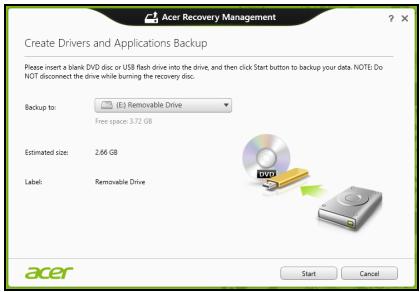
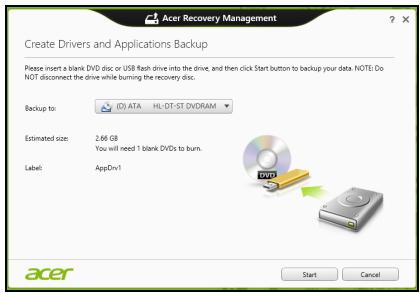
- Pri zapisovanju na diske DVD vam pogovorno okno sporovi tudi, koliko praznih zapisljivih diskov potrebujete za izvedbo postopka priprave diskov za obnovitev. Pred nadaljevanjem preverite, ali imate potrebno stevilo enakih praznih diskov.
-
Kliknite Začni za začetak kopiranja datotek. Na zaslonu bo prikazan napredek izdelave varnostne kopije.
-
Sledite navodilom za izvedbo postopka, dokler tega ne dokončate:
-
V primeru uporabe optičnih diskov bo pogon po zapisovanju posameznega diska tega izvrgel. Vzemite zapisani disk iz pogona in ga označite s pisalom s trajnim Črnilom.
Če je potrebnih več diskov, ob zaslonskem pozivu vstavite nov disk in kliknite V redu. Nadalujte, dokler postopka ne dokoněcate. - Ce uporabljate pogon USB, tega odklopite in ga razločno označite.
Pomembno: Oznacite ga z edinstveno opisno oznako, na primer „Varnostna kopija gonilnikov in aplikacij". Varnostne kopije hranite na varnem mestu, ki si ga boste zapomnili.
Obnavljanje systemd
Za obnovitev systemd:
- Izvedi manjsa popravila.
Če nepravilno delujeta le en ali dva kosa programske ali strojne opreme, bo težavo morda mogoče odpraviti s ponovno namestitvijo programske opreme ali gonilnikov naprave.
Glejte "Ponovna namestitev gonilnikov ali aplikacij" na strani 73, da bi znova namestili tovarniško prednamešćeno programsko opremo in gonilnike.
Za navodila o ponovni namestitvi prednalozene programske opreme in gonilnikov gleje dokumentacijo izdelka oziroma spltechno mesto podpore.
- Povrnitevistema na predhodno stanje.
Če ponovna namestitev programske opreme ali gonilnikov ni odpravila težave, jo boste morda lahko odpravili s povrnitvijoSYSTEMA na predhodno stanje, ko je vse še delovalo pravilno.
Glejte navodila v "Povrnitev na predhodno stanje iz posnetka systemd" na strani 76.
- Ponastavitev operacijskega systemd
Če težave ni bilo mogoče nikakor odpraviti in Želite system ponastaviti, vendar obdržati podatke, glejte poglavje "Vrnitev systemd na tovarnisko privzeto stanje" na strani 77.
- Ponastavitev problema na tovarnisko privzeto stanje.
Če težave ni bilo mogoče nikakor odpraviti in Želite system povrniti na tovarníško privzeto stanje, glejtte poglavje "Vrnitev systemd na tovarníško privzeto stanje" na strani 77.
Ponovna namestitev gonilnikov ali aplikacij
Med odpravljanjem tezav boste morda morali znova namestiti aplikacije in gonilnike naprave, ki so bili na računalniku tovarniško prednameščeni. Namestitev lahko izvedete strdega diska ali z ustvarjene varnostne kopije.
- Druge aplikacja - cze czelite znova namestiti programsko opremo, ki na tem računalniku ni bila tovarnísko prednaložena, sledite navodilom za namestitev, ki so ji prilozena.
- Novi gonilniki naprave - ce ze lite znova namestiti gonilnike naprave, ki na računalniku niso bili tovarniško prednamešćeni, sledite navodilom za zadevno napravo.
Če namestitev izvajate izsystema Windows in varnostne kopije podatkov, shranjene na računalniku:
- V zaslonu Start vnesite „Recovery" in vseznamu aplikacij kliknite Acer Recovery Management.
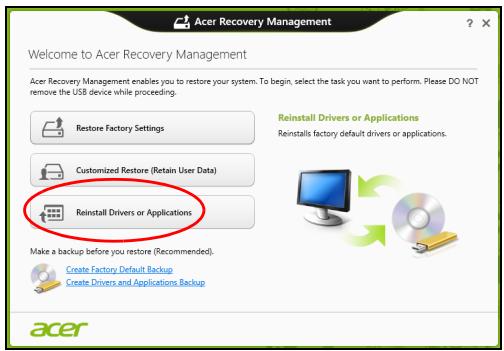
- Kliknite Ponovna namestitev gonilnikov ali aplikacij.
Glejte oddelek Vsebina v središcu za vire Acer.
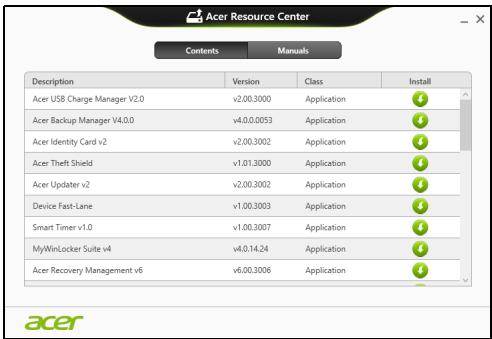
- Kliknite na namestitveno ikono elementa, ki ga zeilite namestiti, in sledite navodilom na zaslonu, da bi namestitev dokoncali. Ta korak ponovite za vsak predmet, ki ga zeilite znova namestiti.

Če ponovno namestitev izvajate z varnostne kopije gonilnikov in aplikacij na DVD ali pogonu USB:
-
V diskovni pogon vstavite disk z varnostno kopijo gonilnikov in aplikacij ali pa pogon priključite na prosta vrata USB.
-
Počakajte, da se zažene Acer Resource Center, Če ste vstavili DVD.
- Ce se Acer Resource Center ne zažene samodejno, pritisnite tipko Windows +
in dvokliknite na ikono optičega pogona. - Ce uporabljate pigeon USB, pritisnite tipko Windows +
, nato pa dvokliknite na pigeon z varnostno kopijo. Dvokliknite na ResourceCenter.
2. Glejte oddelek Vsebina v središču za vire Acer.

- Kliknite na namestitveno ikono predmeta, ki ga zelite namestiti, in sledite zaslonskim pozivom, da bi namestitev dokoncali. Ta korak ponovite za vsak predmet, ki ga zelite znova namestiti.

Povrnitev na predhodno stanje iz posnetkaSYSTEMA
Aplikacija Microsoft System Restore obcasno zajame „posnetek" nastavitev vašegaSYSTEM in jih shrani kot točke za obnovitev. V večini težko rešljivih težav s programsko opremo lahko system znova usposobite z vrnitvijo na eno od teh obnovitvenih točk.
Operacijski systemd Windows bo vsak dan in ob vsaki namestitvi programske opreme ali gonilnikov naprave samodejno ustvaril dodatno obnovitveno točko.
Opomba: Za več informacij o uporabi aplikacije Microsoft System Restore v zaşlonu Start vnesite „Pomoč" in v seznamu aplikacij kliknite na Pomoc in podpira. V iskalno polje pomoči vnesite „obnovitev sistema Windows" in pritisnite Enter.
Vrnitev na obnovitveno tocko:
- v zaslonu Start vnesite „Nadzorna plošča" in v seznamu aplikacij kliknite Nadzorna plošča.
- Kliknite Sistem in varnost > Središće za opravila ter kliknite Obnovi na dnu okna.
- Kliknite Odpri aplikacijo Obnovitevistema in nato Naprej.
- Kliknite najbližjo obnovitveno točko (najbližjo šasu, ko je system deloval pravilno), kliknite Naprej in Dokončaj.
- Pojavilo se bo potdritveno okno. Kliknite Da. Sistem je bil obnovljen na izbrano obnovitveno tocko. Postopek lahkoTRAJa nekaj minut in bo računalnik morda znova zagnal.
Vrnitevistema na tovarniško privzeto stanje
Če imate z računalnikom težave, ki jih ni mogoče odpraviti z drugimi metodami, boste morda morali za vrnitev na privzeto stanje znova namestiti celoten system. Obnovitev lahko izvedete s trdega diska ali z obnovitvenih diskov, ki ste jih izdelali.
-
Ce Iahko Windows še zmeraj zaženete in niste izbrisali particije za obnovitev, glejte poglavje "Obnovitev iz operacijskega systemd Windows" na strani 78.
-
Ce sistema Windows ne morete veczagnati, trdi disk pa je bil povsem formatiran ali ste namestili drug trdi disk, glejte poglavje "Obnovitev iz varnostne kopije za obnovitev" na strani 82.
Obnovitev iz operacikskega systemd Windows
- V zaslonu Start vnesite „Recovery" in vseznamu aplikacij kliknite Acer Recovery Management.
Na voljo sta dve moznosti, Obnovitev tovarniško privzetih nastavitev (Ponastavi moj računalnik) in Obnovitev po meri (Osveži moj računalnik).
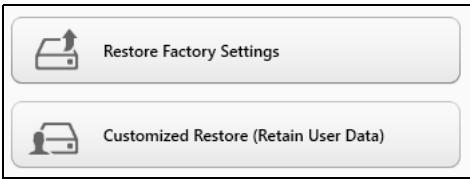
Obnovitev tovarinski privzetih nastavitev izbriše vse podatke na trdem disku in znova namesti operacijski system Windows, vso tovarinskiy prednamešceno programsko opremi in gonilnike. Če lahko do pomembnih datotek na trdem disku še zmeraj dostopate, jih varnostno kopirajte zdaj. Glejte "Obnovitev tovarinski privzetih nastavitev z Acer Recovery Management" na strani 79.
Obnovitev po meri bo poskusila ohraniti vase datoteke (uporabniške podatke), znova pa bo namestila vso programsko opremo in gonilnike. Programska oprema, ki ste jo namestili od nakupa računalnika (razen
programske opreme, namešcene preko Windows Store), bo odstranjena. Glejte "Prilagojena obnovitev z Acer Recovery Management" na strani 81.
Obnovitev tovarnisko privzetih nastavitev z Acer Recovery Management
- Kliknite Obnovi tovarniško privzete nastavitve.

Pozor: „Obnovitev tovarniško privzetih nastavitev“ bo izbrisala vse datoteke na trdem disku.
- Odprlo se bo okno Ponastavitev računalnika.
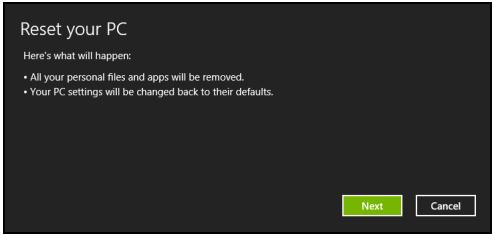
Slike so le informativne.
- Kliknite Naprej in izberite, kako zelite izbrisati datoteke:
a. Samo odstrani datoteke hitro izbriše vse datoteke pred obnovitvijo računalnika, kar traja le 30 minut.
b. Povsem počisti pogon povsem počisti pogon po tem, ko so bile vse datoteke izbrisane, tak do pa obnovitvi ni mogoče odkriti nobene datoteke. Čišćenje pogonaTRAJAVELKO dlje,do 5 ur,vendar je tudi veliko varnejše,saj so stare datoteke povsem izbrisane.
- Kliknite Ponastavi.
- Postopek obnovitve se bo pričel s ponovnim zagonom računalnika in nadaljeval s kopiranjem datotek na trdi disk.
- Po koncu obnovitve lahko začnete uporabljati računalnik, takao da ponorvite postopek za prvi zagon.
Prilagojena obnovitev z Acer Recovery Management
- Kliknite Prilagojena obnovitev (ohranitev uporabniških podatkov).

- Odprlo se bo okno Osvezitev računalnika.
Refresh your PC
Obnovitev iz varnostne kopije za obnovitev
Postopek za obnovitev iz varnostne kopije za obnovitev na pogonu USB:
- Poiščite svjo varnostno kopijo za obnovitev.
- Na računalnik priključite zunanjo tipkovnico, Če ne vsebuje vgrajene tipkovnice.
- Na računalnik priklučite pogon USB in ga vklučite.
- Če zagonski meni F12 ni omogocen, ga morate omogocti zdaj.
a. Ob zagonu računalnika pritisnite tipko < F2>
b. S pomocjo leve in desne pusciene tipke izberite glavni meni.
c. Pritiskajte puščićno tipko, dokler ne dosežete možnosti Zagonski meni F12. Možnost nato nastavite na Enabled s pritiskom na tipko
d. S pomocjo leve in desne pušćčine tipke izberite moźnost Exit.
e. Izberite moznost Save Changes and Exit ali Exit Saving Changes, kar je odvisno od razlicice BIOS računalnika, in pritisnite Enter. Za potrditev izberite OK ali Yes.
f. Računalnik se bo ponovno zagnal.
- Med zagonom odprite zagonski meni s pritiskom na tipko
. Zagonski meni vam omogoča izbiro naprave za zagon računalnika. Izberite pogon USB.
a. Spuščićnimi tipkami izberite naprava USB in pritisnite Enter.
b. Namesto obicajnega zagona bo operacijski systemd Windows zagnan z varnostne kopije za obnovitev.
-
Izberite vrsto tipkovnice.
-
Izberite moznost Odpravljanje tezav in izberite vrsto obnovitve:
a. Kliknite Napredno in nato Obnovitev systemd, da bi zagnali Microsoft System Restore: Microsoft System Restore obcasno zajame „posnetek" nastavitev vašega systemd in jih shrani kot točke za obnovitev. V večini težko rešljivih težav s programsko opremo lahko systemd znova usposobite z vrnitvijo na eno od teh obnovitvenih točk.
b. Kliknite na Ponastavitev računalnika, da bi sprožili postopek ponastavitve:
Ponastavitev računalnika izbriše vse podatke na trdem disku in znova namesti operacijski systemd Windows, vso tovanniško prednamešćeno programsko opremo in gonilnike. Če lahko do pomembnih datotek na trdem disku še zmeraj dostopate, jih varnostno kopirajte zdaj. Glejte "Ponastavitev računalnika z varnostno kopijo za obnovitev" na strani 84.
c. Kliknite na Osvežitev računalnika, da bi sprožili postopek osvežitve: Osvežitev računalnika bo poskusila ohraniti vaše datoteke (uporabniške podatke), znova pa bo namestila vso programsko opre mo in gonilnike. Programska oprema, ki ste jo namestili od nakupa računalnika (razen programske opreme, namešcene preko Windows Store) bo odstranjena. Glejte "Osvežitev računalnika z varnostno kopijo za obnovitev" na strani 85.
Ponastavitev računalnika z varmostno kopijo za obnovitev
Pozor: Ponastavitev računalnika bo izbrisala vse datoteke na trdem disku.
- Odprlo se bo okno Ponastavitev računalnika.
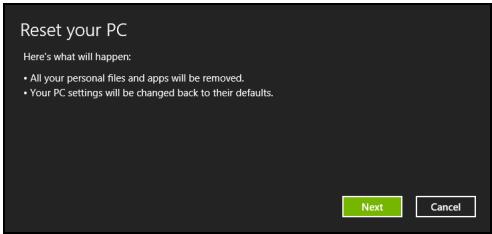
Slike so le informativne.
- Kliknite Naprej.
- Izberite operacijski system, ki ga zeilite obnoviti (obicajno je na voljo le ena moznost).
- Izberite, ali zeilite ohraniti spremembe particij na trdem disku:
a. Izberite Ne, Če ste particijo za obnovitev izbrisali ali kako drugače spreminjali particije na trdem disku in Želite te spremembe ohraniti.
b. Izberite Da, ce zeilite računalnik povsem povrniti na tovarniško privzete nastavitve.
- Izberite, kako zeilite izbrisati datoteke:
a. Samo odstrani datoteke hitro izbriše vse datoteke pred obnovitvijo računalnika, kar traja le 30 minut.
b. Povsem počisti pogon povsem počisti pogon po tem, ko so bile vse datoteke izbrisane, tak do pa obnovitvi ni mogoče odkriti nobene datoteke. Čišćenje pogonatraja veliko dlje,do 5 ur,vendar je tudi velko varnejše,saj so stare datoteke povsem izbrisane.
- Kliknite Ponastavi.
- Po koncu obnovitve lahko začnete uporabljati računalnik, takao da ponorvite postopek za prvi zagon.
Osvežitev računalnika z varnostno kopijo za obnovitev
- Odprlo se bo okno Osvežitev računalnika.
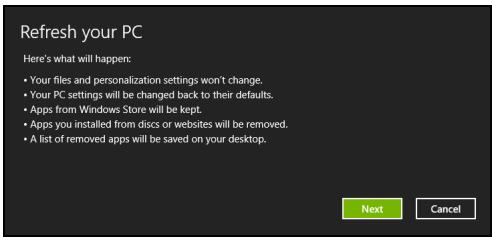
- Kliknite Naprej.
- Izberite operacijski systemd, ki ga zeilite obnoviti (obicajno je na voljo le ena moznost).
- Kliknite Osveži.
- Postopek obnovitve se bo pričel s ponovnim zagonom računalnika in nadaljeval s kopiranjem datotek na trdi disk. Ta postopek traja priblžno 30 minut.
Pripomocek BIOS
Aplikacja BIOS je program za nastvlanje strojne opreme, vgrajen v BIOS vašega računalnika.
Vaš računalnik je Že primerno konfiguriran in optimiziran, zato vam tega pripopomčka ni potrebno zaganjati. Vendorle, Če pride do težav pri konfiguraciji, ga boste morali zagnat.
Za vstop v vmesnik BIOS izključite računalnik, nato pa pred pritiskom na gumb za vklop/izklop pritisnite tipko za zmanjsanje glasnosti zvoka.
Zagonska sekvenca
Za nastavljanje zagonske sekvence v pripomočku BIOS ga aktivirajte in seznama kategorij na vrhu za SLona izberite Boot (Zagon).
Nastavljanje gesel
Za nastavitev gesla ob zagonu, vstopite v vmesnik BIOS in izberite Security. Nastavite nadzorniško geslo, nato pa omogočite Password on boot.
Predpisi in varnostna opozorila
Izjava FCC
Ta naprava je bila preizkušena in je v skladu z omejitvami digitalne naprave razreda B v skladu z delom 15 pravil FCC. Te omejitve so narejene, da nudijo razumno zašcitro proti skodljivim interferencam pri stanovanjski namestitvi. Ta naprava izdeluje, uporablja in lahko oddaja radiofrekvenčno energijo in, ce ni namešcena in uporabljana v skladu z navodili, povzroča skodljive interference radijskim komunikacijam.
Vseeno ni zagotovljeno, da se interference ne bodo pojavile pri posameznih nastavitvah. Če naprava povzroča škodljivo interfereco na radijski ali tevizijski sprejem, kar lahko dolocite takto, da izključite in vključite napravo, je uporabnik tisti, ki nj poizkuša popraviti interferecco z enim ali več naslednjimi ukrepi:
- Preusmerite ali prestavite sprejemno anteno.
- Povečajte razdaljo med napravo in sprejemnikom.
- Napravo prikljucite na vticnico na omrežju, ki je drugačno od tistega na katero je prikljucen sprejemnik.
- Za pomoč se posvetujte s prodajalcem ali izkušenim radio/televizijskim tehnikom.
Opomba: Zaščiteni kabli
Vse povezave na druge naprave je treba izvesti z zašcitenimi kabli, da bi se vzdřevalo skladanje z uredbami FCC.
Opomba: Periferne naprave
Na napravo lahko prikljucite le tiste naprave (vhodno/izhodne naprave, terminalni, tiskalniki, itd.), ki so certificirani, da so v skladu z omejitvami razreda B. Uporaba necertificiranihi perifernih naprav lahko povzroci interferenco na radijski in TV sprejem.
Pozor: Spremembe ali modifikacije, ki jih izdelovalec ni izrecno odobril, lahko iznicijo uporabnikovo garancijo, ki je za uporabo računalnika podeljena s strani Federal Communications Commission.
Obvestilo za Kanado
Ta digitalni aparat razreda B ustreza kanadskemu standardu ICES-003.
Enota LCD je izdelana z zelo natančnimi proizvodnimi tehnikami. Ne glede na to se lahko dolocene slikovne pike odklonijo ali so videti kot Črne ali rdeče pike. To ne vpliva na zajeti posnetek in ne predstavlja napake.
Regulativno obvestilo za radijsko napravo
Opomba: Spodnje uredbene informacije so samo za modele z breziciñim LAN-om in/ali Bluetoothom.
Ta naprava je namenjena zunanji uporabi, da ne bi prihajalo do radijskih interferenc z ostalo pooblašćeno opremo.
Ta izdelek je v skladu s standardi radio frekvence in varnosti vseh držav ali regij v katerih je bila odobrena brežicna uporaba. Ovisno od konfiguracione, ta izdelek lahko ali pa tudi ne vsebuje brežicno radijsko napravo (kot sta modula za brežicni LAN in/ali Bluetooth). Spodnje informacione so za izdelke s takimi napravami.
Izjava o skladnosti za države EU
Kanali breznične povezave za različne domene
Severna Amerika 2,412-2,462 GHz Od Ch01 do Ch11
Japonska 2,412-2,484 GHz Od Ch01 do Ch14
Evropa ETSI 2,412-2,472 GHz Od Ch01 do Ch13
Francija: Omejeni pasovi frekvenc za brežična omrežja
Frekvenčni pasovi vnekaterih območjih v Franciji so omejeni. Najvišja dopustna moč v najslabšem primeru znaša:
- 10 mW za celoten pas 2,4 GHz (od 2400 MHz do 2483,5 MHz);
- 100 mW za frekvence med 2446,5 MHz in 2483,5 MHz.
Opomba: Kanali od 10 do vkljucno 13 delujejo v frekvencnem pasu od 2446,6 MHz do 2483,5 MHz.
Zunanja uporaba je dopustna pod naslednjimi pogoji: na zasebnem zempljišcu in na zasebnem zempljišcu javnih osej treba pred uporabo naprav z majvećo dopustno moćjo 100 mW v frekvenčnem pasu od 2446,5 do 2483,5 MHz predhodno pridobiti dovoljenje Ministrstva za obrambo; zunanja uporaba na javnih zempljišcih ni dovoljena.
Zaceloten frekvencnipas2,4GHzvnaslednjihobmocjihvelja:
- Največja dopustna moč v zaprih prostorih je 100 mW
- Največja dopustna moč zunaj zaprintih prostorov je 10 mW
Območja, v kateriš je dovoljena uporaba frekvenčega posu od 2400 do 2483,5 MHz v skladu z EIRP pri manj kot 100 mW v zaprtih prostorih in manj kot 10 mW zunaj zaprtih prostorov:
| 01 Ain Orientales | 25 Doubs | 59 Nord | 71 Saone et Loire |
| 02 Aisne | 26 Drome | 60 Oise | 75 Paris |
| 03 Allier | 32 Gers | 61 Orne | 82 Tarn et Garonne |
| 05 Hautes Alpes | 36 Indre | 63 Puy Du Dome | 84 Vaucluse |
| 08 Ardennes | 37 Indre et Loire | 64 Pyrenees | 88 Vosges |
| 09 Ariege | 41 Loir et Cher | Atlantique | 89 Yonne |
| 11 Aude | 45 Loret | 66 Pyrenees | 90 Territoire de |
| 12 Aveyron | 50 Manche | 67 Bas Rhin | Belfort |
| 16 Charente | 55 Meuse | 68 Haut Rhin | 94 Val de Marne |
| 24 Dordogne | 58 Nievre | 70 Haute Saone |
Ta zahteva se bo schasoma najverjetneje spremenila, takdo boste svjo brezici no omreznokartico v Franciji lahko uporabljali na več območijh.
Najnovejše podatke o tem boste našli na spljetni strani ART (www.artelecom.fr).
Opomba: Vaša kartica WLAN oddaja manj kot 100 mW, vendar več kot 10 mW.
Seznam državnih oznak
To opremo je dovoljeno uporabljati v naslednjih državah:
| Država | ISO 3166 | Država | ISO 3166 |
| 2-mestna oznaka | 2-mestna oznaka | ||
| Avstrija | AT | Malta | MT |
| Belgija | BE | Nizozemska | NT |
| Ciper | CY | Poljska | PL |
| Češka republika | CZ | Portugalska | PT |
| Danskaa | DK | Slovaška | SK |
| Estonija | EE | Slovenija | SL |
| Finska | FI | Španija | ES |
| Francija | FR | Švedska | SE |
| Nemčija | DE | Združeno kraljestvo | GB |
| Grčija | GR | Islandija | IS |
| Madžarska | HU | Liechtenstein | LI |
| Irska | IE | Norveška | NE |
| Italija | IT | Švica | CH |
| Latvija | LV | Bolgarija | BG |
| Litva | LT | Romunija | RO |
| Luksemburg | LU | Turčija | TR |
Kanada - nizkonapetostne, brezlicenche radiokomunikacijski naprave (RSS-210)
Izpostavljenost ljudi radiofrekvenčnim poljem (RSS-102)
Računalnik uporablja šibke integrirane ante, ki ne sevajo radiofrekvenčega polja, ki bi presegalo zdravstvene omejitve Health Canada za širse prebivalstvo; ogleje si varnostni kodeks 6, ki je na voljo na spljetni strani Health Canada na www.hc-sc.gc.ca/rpb
Naprava je skladna s standardom RSS210 Industry Canada.
Ta digitalna naprava razreda B je skladna s 4. izdajo kanadskega standarda ICES-003 in RSS-210 št. 4 (december 2000) ter št. 5 (november 2001).
"Da bi preprecili radio interference z licencnimi storitvami je naprava namenjena le notranji uporabi in proč od oken, da bi bila kar njbjolj zašćitena. Za zunaj namešćeno napravo (oziroma njena oddajna antenna) je treba pridobiti licenco."
Pozor: Pri uporabi brezicnega LAN IEEE 802.11a je naprava zaradi uporabe frekvencnega območja od 5,15 do 5,25 GHz omejena na notranjo uporabo. Industry Canada zahteva, da se ta izdelek uporablja znotraj v frekvencnem območju od 5,15 do 5,25 GHz uporablja le znotraj, da bi se zmanjsale možne skodljive interference s sokanalnimi mobilnimi satelitskimi sistemi. Visokonapetostni radarji so doloceni kot primarni uporabniki pasov od 5,25 do 5,35 GHz in od 5,65 do 5,85 GHz. Takšne radarske postaje lahko povzroćijo interference in/ali poškodujejo to napravo.
Največji dovoljeni dobitek antene za to vrsto naprave je 6 dBi v skladu z omejitvijo E.I.R.P za razpon frekvenc od 5,25 do 5,35 in od 5,725 do 5,85 GHz v povezavah od točke do točke (PTP).
ICONIA W510 / W511 korisnički priručnik
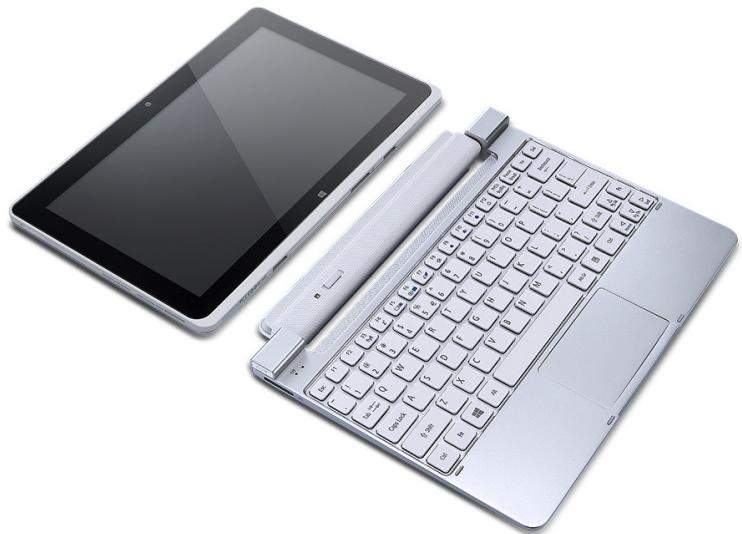
© 2012. Sva prava pridrzana.
ICONIA W510 / W511 korisnici priručnik
Model: W510
Prvo izdanje: 11/2012
Sadržaji
Sigurnost iudobnost
5 Mikro USB
33
Krenimo od početka
16 HDMI mikro
34
Vasi prirucnici 16
Osnovni načini brige o računalu i vjěstine pri uporabi vašeg računala 17
Uključivanje i iskligivanje računala 17
Kako voditi brigu o računalu. 17
Vodenje brige o adapteru izmeniocene struje 18
Ciscenje i servisiranje 19
Uporaba virtualne tipkovnice
35
(Virtual Keyboard) 35
Bezicne mreze 37
Povezivanje s Internetom 37
Bezicne mreze 37
Upoznajte vase Acer tablet računalo 20
20 Navigacija med.
39
Tablet računalo 20
Pogled odozgo 20
Pogled odozdo 22
Pogled sprijeda 23
Pogled straga 24
Pogled s lijeve/desne strane 25
Umetanje SIM kartice (samo za odredenemeodes) 26
Upraba mreznve veze 27
Zaključavanje SIM kartice 27
Uklanjanje SIMkartice 27
Povežite tablet s postoljem tipkovnice 28
Učvrstite tablet na postolje tipkovnice...... 28
Postolje tipkovnice 29
Pristup kabelu za napajanje
Pripazite da je uticnica u koju prikljucujete kabel pristupačna i smješena što je blize moguce korisniku ureža. Kada je potrebno iskljuciti napajanje opreme, provjerite da li je kabel za napajanje ukonjen iz elektricne uticnice.
Odpapajanje izvora napajanja
Stvaranje sigurnosne kopije pogonskih programa i aplikacija
Za stvaranje sigurnosne kopije upravljačikh programa i aplikacija koja sadrži tvornicki učitan softver i upravljačke programe koji su potrebni vašem računalu, možete koristiti ili USB memorijski urežaj ili DVD snimac, ako postoji na računalu s jedernim ili više praznih DVD diskova na koje je moguce sminati.
- U izborniku Početak, unesite "Recovery" i kliknite na Acer Recovery Management u popisu aplikacija.
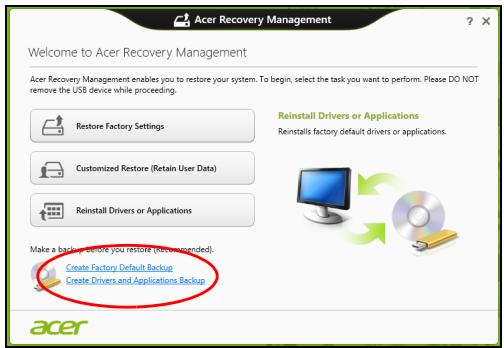
- Kliknite na Stvori sigurnosnu kopiju upravljačkih programa i aplikacija.
Umetnite USB pogon ili prazni DVD disk u optički pogon i zatim kliknite na Dalje.
Deklaracija o uskladenosti za države EU
Atkopšanas dubljuma izveide
Turiškačinu suhagohre kruoju Tepa sebvo hovnlo
TataLok PC
Ie Tae bllr KcuiTeHepn tuaJgUeY OosHa HsuNl : TaBllr Mf xekpKupokn Ii kBoDr Dk. dAe imiJt eep iu uai too booychni.

where'shouto
wwwwwawwawwawwawwwwwwwwwwwwwwwwwwwwwwwwwwwwwwwwwwwwwwwwwwwwwwwwwwwwwwwwwwwwwwwwwwwwwwwwwwwwwwwwwwwwwwwwwwwwwwwwwwwwwwwwwwwwwwwwwwwwwwwwwwwwwwwwwwwwwwwwwwwwwwwwwwwwwwwwwwwwwwwwwwwwwwwwwwwwwwwwwwwwwwwwwwwwwwwwwwwwwwwwwwwwwwwwwwwwwwwwwwwwwwwwwwwwwwwwwwwwwwwwwwwwwwwwwwwwwwwwwwwwwwwwwwwwwwwwwwwwwwwwwwwwwwwwwwwwwwwwwwwwwwwwwwwwwwwwwwwwwwwwwwwwwwwwwwwwwwwwwwwwwwwwwwwwwwwwwwwwwwwwwwwwwwwwwwwwwwwwwwwwwwwwwwwwwwwwwwwwwwwwwwwwwwwwwwwwwwwwwwwwwwwwwwwwwwwwwwwwwwwwwwwwwwwwwwwwwwwwwwwwwwwwwwwwwwwwwwwwwwwwwwwwwwwwwwwwwwwwwwwwwwwwwwwwwwwwwwwwwwwwwwwwwwwwwwwwwwwwwwwwwwwww