
ICONIA W510-27602G06ASS - 2 viename Planšetė ACER - Nemokama naudojimo instrukcija
Raskite įrenginio instrukciją nemokamai ICONIA W510-27602G06ASS ACER PDF formatu.
 FR
FR
 BG
BG
 CS
CS
 DA
DA
 DE
DE
 EL
EL
 EN
EN
 ES
ES
 ET
ET
 FI
FI
 HR
HR
 HU
HU
 ID
ID
 IT
IT
 KO
KO
 LT
LT
 LV
LV
 NL
NL
 NO
NO
 PL
PL
 PT
PT
 RO
RO
 RU
RU
 SK
SK
 SL
SL
 SV
SV
 TH
TH
 TR
TR
 ZH
ZH
| Produkto tipas | 2-in-1 planšetinis kompiuteris su nuimama prijungimo klaviatūra |
| Prekės ženklas | Acer |
| Modelis | ICONIA W510-27602G06ASS |
| Matmenys (planšetė) | 262,5 x 180 x 9,9 mm |
| Svoris (planšetė) | 580 g |
| Matmenys (su klaviatūra) | 262,5 x 180 x 25 mm (apytiksliai) |
| Svoris (su klaviatūra) | Maždaug 1,2 kg |
| Operacinė sistema | Windows 8 |
| Ekranas | 10,1 colio, daugialypis liečiamas |
| Procesorius | Intel Atom Z2760 (apytiksliai) |
| RAM atmintis | 2 GB (apytiksliai) |
| Vidinė atmintis | 64 GB eMMC (apytiksliai) |
| Galinė kamera | 8 megapikselių su LED blykste |
| Priekinė kamera | Taip, vaizdo konferencijoms |
| Belaidis ryšys | Wi-Fi 802.11 b/g/n, Bluetooth 4.0, NFC (pasirinktinai) |
| Prievadai | 1 x micro USB, 1 x micro HDMI, 1 x ausinių lizdas, 1 x microSD skaitytuvas, 1 x SIM kortelės lizdas (pagal modelį) |
| Baterija | Įmontuota ličio jonų, 2 elementų, maždaug 30 Wh (apytiksliai) |
| Maitinimas | Maitinimo adapteris 19 V, 2,1 A (apytiksliai) |
| Veikimo laikas | Iki 8 valandų (apytiksliai) |
| Pagrindinės funkcijos | Liečiamas ekranas, nuimama klaviatūra, pirštų atspaudų skaitytuvas (ne), Acer clear.fi, G-sensor, HDMI išvestis, USB pagrindinis per adapterį |
| Priežiūra ir valymas | Išjunkite įrenginį, atjunkite adapterį, naudokite minkštą, šiek tiek drėgną šluostę. Nenaudokite skysčių ar aerozolių. |
| Saugumas | Supervizoriaus ir vartotojo slaptažodis BIOS, SIM kortelės užrakinimas, orientacijos užrakinimas |
| Atsarginės dalys ir remonto galimybės | Vartotojo nuimama baterija nekeičiama. Maitinimo adapteris prieinamas. Dėl bet kokio remonto kreipkitės į įgaliotąjį serviso centrą. |
| Bendra informacija | Tarptautinė keliautojų garantija (ITW). B klasė, atitinka NMB-003. Veikimo temperatūra: nuo 5 °C iki 35 °C. |
Dažnai užduodami klausimai - ICONIA W510-27602G06ASS ACER
Naudotojų klausimai apie ICONIA W510-27602G06ASS ACER
0 klausimas apie šį prietaisą. Atsakykite į tas, kurias žinote, arba užduokite savo.
Užduokite naują klausimą apie šį prietaisą
Atsisiųskite instrukciją savo 2 viename Planšetė PDF formatu nemokamai! Raskite savo instrukciją ICONIA W510-27602G06ASS - ACER ir vėl perimkite savo elektroninį įrenginį. Šiame puslapyje skelbiami visi dokumentai, reikalingi jūsų įrenginio naudojimui. ICONIA W510-27602G06ASS prekės ženklo ACER.
NAUDOJIMO INSTRUKCIJA ICONIA W510-27602G06ASS ACER
Kas ir "dzivie elementi"?
Atteli ir tikai atsaucem.
- Tiek atvets logs Datora atsvaidzinašana.
Refresh your PC
Atteli ir tikai atsaucem.
- Tiek atvirts logs Datora atsvaidzinašana.
ICONIA W510 / W511 naudotojo vadovas
Modelis: W510
Pirmoji laida: 11/2012
Turinys
Saugumas ir komfortas 5
Vaizdas is apacios 32
Dalykai, kuriuos reikia atlikti pirmiausia 16
Mikro USB 33
Instrukcijos Jums. 16
Pagrindine prieziura ir patarimai kompiuterio naudojimui 17
Kompiuterio jjungimas ir ijsungimas. 17
Kompiuterio prieziura 17
ACadapterio prieziura 18
Valymas ir techninis aptarnavimas 19
Eskursija po jus „Acer" plansetin kompiuteri 20
Plansetinis kompiuteris 20
Vaizdas is virsaus 20
Vaizdas is apacios 22
Vaizdas is priekio 23
Vaizdas is galo 24
Vaizdai is kaires / desinés 25
SIM kortelés jdiegimas (tik tam tikruose modeliuose) 26
Tinklo jungties naudojimas 26
SIM kortelés užraktas 27
SIM kortelés isemimas 27
Prijunkite plansetin kompiuteri prie klaviaturos doko 28
Pritvirtinkite plansetinj kompiuteri prie klaviaturos doko 28
Klaviaturos dokas 29
Vaizdas iš priekio 29
Vaizdas is virsaus 30
Vaizdas iš kairès 31
Vaizdas is desines 31
Virtualiosios klaviaturos (virtual keyboard) naudiojimas 35
Belaidziai tinklai 37
Jungimasis prie interneto. 37
Belaidziai tinklai 37
Acer clear.fi 39
Mediju ir nuotrauku nar'symas 39
Bendrinami failai 40
Kurie jrenginaiyra suderinami? 41
Leidimas j kita jrengini 41
Ekrano orientacija ir G jutiklis 43
Maitinimo valdymas 44
Energios taupymas 44
Baterija 47
Baterijos charakteristikos 47
Baterijos jkrovimas 47
Baterijos eksploatacijos trukmês optimizavimas 49
Baterijos jkrovimo lygio patikrinimas 49
Ispejimas apie baterijos isshikrovima. 49
Kompiuterio apsauga 51
Slaptažodžiu naudiojimas. 51
Slaptažodžiu jvedimas 52
Dažniausiaui užduodami klausimai 53
Aptarnavimo užklausa. 55
Sistemas „Windows 8" naudojimo patarimai... 57
Toliau apibudiname tris savokas, kurias
rekomenduojame jsiminti 57
Kaip pasiekti pagrindiniu mygtuku juosta? 57
Kaip rasti menui Pradžia? 57
Kaip persijungti tarp programu? 58
Kaip isjungti kompiuteri? 58
Kodel yra nauja sasaja? 58
Kaip atrakinti kompiuterj? 58
Kaip pritaikty kompiuterj asmeniniams
poreikiams? 59
Noriu naudotis „Windows“ kaip
anksciau! Grazinkit mano darbalaukji! 60
Kurdingo manoprogramos? 61
Kas tai yra „Microsoft“ ID (paskyra)? 62
Kaip jtraukti ,Internet Explorer"
parankiniu? 63
Kaip patikrinti, ar nera „Windows" naujiniu? 63
Kur gauti daigiau informacjos? 63
Gedimu diagnostika 64
Gedimu diagnostikos patarimali. 64
'Klaiduypranesimai' 64
Sistemas atkurimas 66
Atkūrimas iš pateikto atkūrimo DVD disko...... 66
Atkūrimas 67
Atsargineskopijos sukurimas 67
Tvarkykiu ir programu atsarginiu kopiju kuriimas 71
Sistemas atkurimas 74
Tvarkykliu ir programu idiegimas iš naju 75
Grijizmas iankstesne sistemas momentine kopija 78
Sistemas grazinimas | gamykline
būsānq. 79
Atkūrimas iš „Windows“ 80
Atkūrimas iš atkūrimo atsarginés
kopijos 84
BIOS naudmena 88
Krovimosi seka 88
Slaptažodžiu nustatymas. 88
Reikalavimai ir su sauga susije jspejimal 89
Saugumas ir komfortas
Saugos instrukcijos
Atidžiai perskaitykte šias instrukcijas. Pasilikite ši dokumenta naudojumui ateityje. Paisykite perspějím ir instrukciju, pažymétu ant produkto.
Produkt isjungimas pries valyma
Pries valyma isjunkite sjs produktais maitinimo lizdo. Nenaudokite skystu ar aerozoliniu valikliu. Valymui naudokite dregnaudinj.
Jspejimai
Prieiga prie maitinimo liao
Patikrinkite, ar maitinimo lizdas, [kuri] jungiamas maitinimo laidas, yra lengvai pasiekiama ir yra kiek galima jmanoma jrenginio. Jeigu jums reikia atjungti jrenginio maitinima, nepamirskite ištraukti jrenginio laido is elektrós lizdo.
Maitinimo Šsaltinio atjungimas
Laikykites toliau pateikiamu nurodymu jjungiant ir isjungiant maitinim srovés tiekimo jirengini:
Idékite maitinimo elementa pries jjungiant elektrós laidá i AC Rozete.
Išjunkite elektrós laida pries išimant elektrós tiekimo elementa iš kompiuterio.
Jeigu系統 maitinama keliais maitinimo šaltiniais, atjunkite srove iš sistemas ištraukdami visus laidus ir maitinimo šaltiniu.
Elektros srovès naudojimas
- Šis produktas turi būti naudojamas su tokio tipo srove, kokia nurodyta etiketēje. Jeigu nesate tikri, kokio tipo srové galima, pasikonsultuokite su atstovu ar vietos elektrós kompanija.
-
Ant elektrós laidu nédèkite jokiu daiktu. Nédèkite ir nejunkite produkto ten, kur gali užkliuti Žmonès.
-
Jeigu su šiuo produktu yra naudiojas prailginimo laidas, užtikrinkite, kad bendras, i prailginimo laida pajungtos jrangos amperañas, nevirštu prailginimo lado amperazo. Taip pat patrikrinkite, ar bendras prietaisu, jjungtu elektrós maitinima amperañas, neviršija saugiklio amperazo.
-
Neperkraukite elektrros maitinimo lizdo [ji pajungdami per daug prietaisu. Bendra sistemas apkrova neturi virsyti 80% atsakos grandinés parametru. Jei naudojami kišukai, apkrova neturi virsyti 80% bendruju kišuku parametru.
-
AC adapteris turi trišaki jžeminta kištuka. Kištukas tinka tik lizdui su jžeminimu. Isitikinkite, kad elektrós maitinimo lizdas tinkamai jžemuntas pries iksiant AC adaptoriero kištuka. Nekiskte kištuko nejžeminta elektrós maitinimo lizda. Susisiekite su elektriku del issamesnés informácjos.
-
Ispejimas! Kištukas su izeminimu skirtas saugumui. Naudojant netinkamai izeminta elektrós lizdā galimas elektrós šokas ir/arba sužalojimas.
-
Pastaba: Kišukas su ižeminimu taip pat apsaugo nuo nepageidaujamo triukšmo, kuri gali sukelti kiti šalia esantys prietaisai šio produkto naudojimo metu.
-
Sistema gali būti maitinama iš ivairiu Ṭampos šaltiniu - nuo 100 iki 120 arba nuo 220 iki 240 V AC. Prie sistemas pridétas maitinimo laidas atitinka naudojimo standartus Jūsu valstyběje/regione, kurioje nuspirkoteSYSTEMA. Maitinimo laidai naudojumui kitose valstyběse/regionuose turi atitiki tos valstybés/regioni no reikalavimus. Dél issamesnès informacijos apie reikalavimus maitinimo laidui - susisiekite su pardaveju arba paslaugos teikéju.
Klausos apsaugojimas
- Ispejimas: Jei ilga laika bus naudiojamos garsiai grojancios ausinés, gali buti negrižtamai prarasta klausa.

Noredami apsaugoti savo klausa, vadovaukites siomis instrukcjomis.
- Garsinkite palaipsniui, tol kol galite girdeti aiškiair patogiai.
- Nedinkite garsumo lygio, kai ausys jau priprato.
-
Neklausykite muzikos labai garsiai ilga laika.
-
Nedidinkite garsumo tam, kad negirdetumete triuksmingos aplinkos.
- Sumazinkite garsuma, jei negalite girdeti zmoniu, kalbanciu salia.
Pridedami korteliu pakaitalai
- Pastaba: Siame skyriije esanti informacija gali buti netaikoma jusu kompiuteriui.
Jusu kompiuteris yra pristatomas su korteliu pakaitalais, idetais | korteliu vietas. Korteliu pakaitalai saugo korteliu vietas nuo dulkiu, metalini daiktu arba kitu daleliu. Neismeskite ju - siu pakaitalu priireks kai nenaudosite korteliu.
Bendrai
- Nenaudokite šio produkto netoli vanders.
- Neděkite šio produkto ant nestabilaus vežimělio, stovo ar stalo. Jei produktas nukristu, jis gali būti rimbai apgadintas.
- Plysiai ir angos yra skirti ventiliacijai tam, kad butu uztkrintas patikimas sio produkto veikimas ir jis butu apsaugotas nuo perkaitimo. Siu angu negalima uzkimsti ar uzdengti. Siu angu negalima uzdengti dedant produkta ant lovos, sofos, uztiesalo ar panašaus paviršiaus. Sio produkto niekada negalima statyti šalia radiatoriaus ar kito šildymo prietaiso ar uzdaroje vietoje, kur nera pakankamos ventiliacijos.
- Niekada nekiškite jokiu objektu ši produkta per plysius ir angas, kadangi jie gali prisiliesti prie pavojingu itamos tašku ar sujungimo daliu ir tai gali sukelti gaisra ar elektros šoka. Niekada nepilkite jokio skyscio i produkta ar ant produkto.
- Venkite sugadinti vidines dalis ir apsaugokite baterija nuo protékiu, nedékite produkto ant vibruojancio pavirsius.
- Niekada nenaudokite aplinkoje, kur sportuojama, mankstinamasi ar vibruojancioje aplinkoje, kur galima netikétai ivykti trumpas jungimas ar sugesti besisukançios detales, HDD, optinis jrenginys, kur ličio baterija gali kenkti sveikatai.
-
Apatinis paviršius, vietos aplink ventiliacines angas, AC adapterio paviršius gali ikaisti. Tam, kad nesusižalotumete, stenkītes neliesti šiu vietu plikomis rankomis ar kitomis kūn o dalimis.
-
Prietaise ir jo prieduose gali buti smulkiu detaliu. Laikykite jranga maziems vaikams nepasiekiamoje vietoje.
Produktopartarnavimas
Nebandykite patys remontuoti ši produkta, kadangi dangciu atidarymas ar nuémimas susijes su pavojingos tamos por kitokia rizika kelianciomis vietomis. Produktto technini aptarnavima patikékite specialistui.
Išjunkite produkta iš sieninio maitinimo lizdo ir kreipkitës i specialista, kada:
- Elektros laidas ar kišukas yra pažeistas, nutrauktas ar sutrukinéjes.
- Ant produkto pateko skyscio.
- Ant Produkto ar i produkta pateko lietaus ar vandens.
- Produktas nukrito arba buvo apgadintas jo korpulas.
- Produktas akivaizdžiai neveikia kaip turetu, del ko yra būtinybe ji remontuoti.
- Produktas neveikia taip, kaip turetu, nods laikomasi visu eksploatavimo instrukciju.
- Pastaba: Reguliukite tik tuos valdymo itaisus, kurie nurodyt eksploatavimo instrukcjose, nes netinkamai sureguliavus kitus valdymo itaisus galite apgadinti produkta, o po tokio apgadinimo jo remontas bus sudetingas ir gali buti susijes su didelémis islaidomis.
Saugaus baterijos naudojimo rekomendacijos
Šiame kompiuteryje naudojamos ličio jonu arba ličio polymeru baterija. Nenaudokite dregnojte, šlapioje ar koroziněje aplinkoje. Neděkite, nelaikykite ir nepalikite savo produktо salia šilumos šaltinio, kur auksta temperatura, tiesioginiuose saulès spinduliuose, mikrobanginěje krosneléje ar sleginiame inde, nelaikykite temperaturoje virš 60°C (140°F). Jei nesilaikysite šiu nurodymu, iš baterijos gali ištekétí rugstis, ji gali ikaisti, sprogti ar užsidegti, kas gali būti sužalojumu ir/arba jrangos apgadinimo priežastimi.
Nebadykite, neatidarinékite ar nearlykite baterjos. Jei ant odom patektu is baterjos isbégusio skyscio, pazeista vieta gerai nuplaukite vandeniu ir nedelsdami kreipkites medicinines pagalbos.
Tiek del saugos, tiek del baterijos tarnavimo laiko prailginimo, ikrovimas nevyks esant temperaturai zemiau 0^ (32^) arba virs 40^ (104^) .
Pilnas baterijos efektyvumas yra pasiekiamas tik po dvieju ar triju pilnu ikrovimo ir iiseikvojimo ciklu. Baterija gali buti jkrauta ir iseikvota simtus kartu, taciau galiausiaj ji vis tiek susidévi. Kai veikimo laikas tampa pastebimai trumpesnis nei iprastai, kreipkités kvalifikuotus specialistus. Naudokite tik tinkamas baterijas, jas ikraukite tik su joms skirtais ir pritaikytais ikrovikliais.
Niekada nenaudokite apgadinto ikroviklio ar apgadintos baterijos.
Baterijos parametrai bus prastesni, o baterija tarnaus trumpiau, jei ji bus naudojama karstose arba šaltose vietose - pavyzdžiui jei ji bus palikta kaitusiame automobilyje vasara ar šaltoje Vietoje ziema. Visada stenkitures laiktyi baterija 15^ - 25^ (59^ - 77^) temperaturoje. Prietaiasas su perkaitusia ar atsalusia baterija gali laikinai neveikti, nepaisant to, kad baterija pilnai i Krauta. Baterijos veikimui itin didelès itakos turi temperatura zemiaiu ušalimo laipsnio.
Nemeskite panaudotu baterju 日 ungni, nes jos gali sprogti. Apgadintos baterijos taip pat gali sprogti. Baterijas iismeskite pagal vietos reikalavimus. Atiduokite perdirbti, jei jmanoma. Neismeskite su buitinemis atliekomis.
- Pastaba: Skaitykite svetainéje www.acer.com pateikiamus bateriju pristatymodokumentus.
- [spejimas! Jei netinkamai elgsités su baterija, ji gali sprogti. Neardykite ir nemeskite baterijos i ugni. Laiky kite vaikams nepasiekiamoje vietoje. Laikykités vietos reikalavimu del bateriju utilizesvimo.
Radijo daznio trikdžiai
- [spèjimas! Saugumo sumetimais, išjunkite visus belaidžius ar radijo bangas perduodancius prietaisus naudodamiesi nešiojamuoju kompiuteriu šiomis aplinkybémis. Šis prietaisas gali turétī, tăiau neapsiribojan: bevieli LAN (WLAN), 'Bluetooth' ir/arba 3G.
Nepamirskite laikytis bet kokiu papildomu ar specialiu rekalavimu, taikomu Jusu regionui, visada isjunkite prietaisa, kai jo naudojimas draudziamas arba jei tai gali sukelt saveikos pavoju. Naudokite sji prietaisa tik iprastomis eksploatavimo salygomis. Sis prietaisas atitinka RF spinduliuotes rekalavimus jeijis naudojamas iprastai, ojo antenna yra bent 1,5 centimetro (5/8 colio) atstumu nuo kuno. Jame neturi buti metalo, o Jus privalote laiktyi prietaisa nurodytu atstumu nuo savo kuno. Norint sekmingai perduoti duomenu failus arba praneismus, prietaiso rysys su tinklu turi buti geros kokybes. Tam tikrais atvejais duomenu failu arba pranesimu perdavimas gali buti uzaiakytas tol, kol atistatys rysys. Uztirkinkite, kad butu laikomasi auksziau nurodytu atskyrimo instrukciju, kol perdavimas bus baigtas. Prietaiso detales yra magnetiskos. Metaliniai daiktai gali buti protraukti prie prietaiso, o klausos aparatus naudojantys asmenys neturi laiktyi prietaiso netoli ausies su klausos aparatu. Nedekite kredito korteliu ar kitu magnetiniu laikmenu salia prietaiso, nes jose esanti informacija gali issitrinto.
Medicininalia prietaisai
Bet kokios radijo dažnius perduodancius jrangos, jskaitant mobiliuosius Telefonus, veikimas gali tureti itakos ivairemiems nepakankamai apsaugotiems medicininiams prietaisams. Būtinai pasiteiraukite gyrotojo ar gamintojo del naudojamo medicinioprietaisoapsaugos nuo išoriniu RF dažniu, nes tai gali sukelti rintu pasekmiu. Išjunkite savo prietaisa sveikatos apsaugosi staigup patalpose ten, kur yra nurodymas, draudžiantis naudoti tokius prietaisus. Ligoninese ir sveikatos priežiūros jstaigose naudojama jranga, kuri gali būtjautri išoriniams RF dažniams.
Sirdies stimulatorialia. Sirdies stimulatoriugamintojai rekomenduoja minimalu 15,3 centimetre (6 coliu) atstumnuo belaidzio prietaiso ir sirdies stimulatoriaus tam, kad butu isvengta belaidzio prietaiso poveikio sirdies stimulatoruii. Sios rekomendacijos pagristos tyrimu rezultatais, kurios atliko belaidzio ryso technologiju specialistai. Asmenys su sirdies stimulatoriais turi:
- Visada laikyi prietaisä didesniu nei 15,3 centimétr (6 coliu) atstumu nuo širdies stimuliatoriaus
- Nenešioti prietaiso netoli sirdies stimulatoriaus, jei prietaisas jungtas. Atsiradus saveikai, kuo skubiau ijsungti prietaisa ir padeti jj kuo toliau.
Klausos aparatai. Kai kurie skaitmeninai belaidziai prietaisai gali paveikti klausos aparatus. Jeigu toks poveikis buty, susisiekite su paslaugos teikeju.
Transporto priemones
RF signalai gali paveikti netinkamai idiegta ar izoliuota elektronineSYSTEMa motorinese transporto priemonese - elektronine kuro ipurskimoSYSTEMa, elektronine apsaugos nuo slydimo (uuziblokavimo) stabdantSYSTEMa, elektronine greicio konrollesystema ar oropagalviu sistemas. Del issamesnes informacijos kreipkites |transporto priemones ar irangos gamintoja ar jo atstovus. Techniskai aptarnauti Iranga, ja montuoti |transporto priemone gali tik kvalifikuoti specialistai. Del neteisingo Irangos sumontavimo, idiegimo ar neteisingos prieziuros gali kilti pavojus, nebegalios prietaiso garantija. Reguliariai tikrinkite ar visa sumontuota belaide Iranga automobilyje veikia tinkamai. Tame paCiame skyriije ar netolieseARTU NELAIKYKITE Irangos, jos daliuir priedu bei degiu skysciu, dujuar sprogstamuju medziagu. Jei automobilye yra oropagalviuSYSTEMA, atminkite, kad oropagalves issiskleidzia didele jega. Todel nedekite joku daiktu oropagalviuir ju issiskleidimo zonoje, jskaitant Iranga, jos dalis, priedus ir kitus neisiojamus belaidzius prietaus. Netinkamai sumontavus ir idiegus automobilio belaide Iranga ar laikant ja oropagalviu issiskleidimo zonoje, galimi rimti susizalojimai. Naudotis siuo prietaisu skrendant lektuvu draudziama. Ijsunkite saver prietaisa priesedant | lektvua.Belializio prietaiso naudojimas gali sukelti pavoju lektuvo Irangos veikimui, sutrikdyi ivairiu navigacionos prietausu darba, tai gali naudotojui sukelti rintu teisiniu pasekmiu.
Butinai isjunkite sliPrietaisa jei jejote i potencialiaisprogia atmosserair laikykites visu zenklu ir instrukcju. Potencialiaisprogi aplinka dazniausiaibuna ta aplinka, kur reikalaujama isjungti transporte priemones degima.Kibirkstys tokiose vietose gali sukelti sprogima arba gaisra, sunkius ar net mirtinus kuno suzalojimus. IsjunkitePrietaisa kuro pildymo vietose, netoliese duju pumpavimo Irangos, benzino kolonelse. Laikykites ribojim del radijo irangos naudojimo kuro sandeliuose, netoli talpu ar distiliavimo vietu chemijos pramones gamyklose ar bet kuriose kitose vietose, kur yra sprogimo pavojus. Zonos, kur yra sprogimo pavojus, dazniausiai, taciau ne visada buna pazymetos ar nurodytos. Tokios vietos gali buti apatiniaial laivu denialiai, chemikalu perkrovimo Iranga,
transporto priemonés, kuriose naudojamos suskystintos dujos (propanas ar butanas), vietos, kur ore yra chemijos elementu ar daleliu, tokiu, kaip grudai, dulkes ar metalo milteliai. Nejjunkite kompiuterio, kur draudziama naudoti mobiliuosius Telefonus arba kai tai gali sukelti trikdžius arba pavoju.
Pirmosios pagalbos skambučiai
- Ispéjimas: Sis prietaisas néra skirtas skambinti i pirmosios pagalbos tarrybas. Norint prisiskambinti pirmosios pagalbos arba avarinèms tarryboms, naudokités kitu mobiliuoju Telefonu ar kita skabinimoSYSTEMA.
Neišmeskite šio elektroninio prietaiso su buitinémis atliekomis. Tam, kad kiekvianas prisidétu prie aplinkos tarşos mažinimo, atiduokite ši prietaisa perdirbti. Išsamesnés informacijos rasite Elektros ir elektronínes jrangos utilizavimo reikalavimuose ("Waste from Electrical and Electronics Equipment", WEEE), Žr. www.acer-group.com/public/Sustainability/sustainability01.htm

Patarimalir informacija patogiam naudojimui
Ilgai dirbant kompiuteriu naudotojai daznai skundžiasi akiu nuovargiu ar galvos skausmu. Ilgai arba nuolatos dirbant kompiuteriu dideja ir fizinés Žalos tikimybě. Ilgas ar nuolatinis darbas kompiuteriu, nepatogi padétis, netinkami darbo ipročiai, stresas, netinkamos darbo salygos, nesirūpinimas asmenine sveikata ir kiti faktoriai gali būti ligos priežastimi. Neteisingas kompiuterio vartojimas gali sukelti karpalinio tunelio sindroma, tendanita, tenosinovitá ar kitus muskoskeletinius negavimus. Šie simptomai gali atsirasti rankoms, riešams, delnams, pečiams, kaklui ar nugarai:
- Tirpimas, deginimas, dilgchiojimas.
- Skausmai, badymas, minkstumas.
- Skausmas, tinimas ar virpèjimas.
- Kietumas ar verzimas.
- Salimas ar silpnumas.
Jei jaučiate šiuos simptomus ar bet kokj nuolatos pasikartojanti ar varginanti diskomforta ir/arba skausma, kuo skubiau susisiekite su gydytoju, apie tai informuokite savermonés sveikatos ir saugos darbe skyriu.
Šiame skyrelyje pateiksime informacijos kaip geriau ir patogiau naudotis kompiuteriu.
Patogia Jsitaisykite
Negailékite laiko reguliodami sèdéjimo kampa, monitoriu, galite pasidaryti atramas pédoms, padidinti kédés aukstj - darbo vieta paruoskite taip, kad jaustumétés patogiai. Keli naudingi patarimai:
- Stenkités nébūti per ilgai vienoje nejudamoje padétye.
- Venkite būti pasilenke j priékj ir/ar atsilošë.
- Reguliariai atsistokite, pavaikšciokite, kad atpalaidotumete koju raumenis.
- Padarykite trumpas pertraukéles, kad atpalaiduotumete kakla ir pecius.
- Stenkitures dirbti nejtempe raumenu, nejudindami peciu.
- Kad dirbti būtu patogiau, jsigykite iśoriniu monitoriu, klaviatura ir patogiai valdoma pele.
- Jei daugiau ziurite monitoriu, o ne dokumentus ant stalo, monitoriu statykite taip, kadjis butejus regejimo centre - taip sumazinsite kaklo raumenjtempima.
Rupinimas savo rega
llgos ziurejimo valandos, netinkami akiniai ar kontaktinial lesiai, ekrano blizgesys, per didelis ar per mazes kambario apsvietimas, netinkami vaizdo nustatymai, per mazes Sriftas ar netinkamas kontrastas - varga naki. Pateikiame kelis patarimus api tie tai, kaip sumazinti akiu nuovargi.
Akys
Leiskite daznai pailsi akims.
- Tam reikalingos reguliarios pertraukelès neziūrint i ekranā ir sufokusuojan Žvilgsni i tolimesnj atstuma.
- Dzajnai mirskékite, kad akys neisdziutu.
Ekranas
- Ekranas visada turi buti švarus.
- Jusu galva visada turi būti aukščiau už virsutine vaizduoklio briauna tam, kad akys visada būtu nukreiptos i vaizduoklio centra.
- Gerai sureguliuokite ekrano ryskuma ir/arba kontrasta, kad galetumete aiškiai matyti ir teksta, ir grafika.
- Blizgesj ir atspindzius galite pašalinti:
pastate ar pasuke vaizduoklj taip, kadjis būtu l šona nuo lango ar kito šviesos šaltinio,
sumazine patalpos apšvietima užuolaidomis, Žaliuzémis ar kitomis užtamsinimo priemonémis,
naudodami tinkama staline lempa,
pakeisdami displéjaus kampa,
naudodami atspindi mažinantj filtra,
naudodami specialia ekrano apsaugos briauna - pagaminta iš kartono ir dengiančia spindesio puse. - Venkite nustaty i vaizduokl sunkiu ziurejimui kampu.
- Venkite ilgesni laikä tiesiogiai ziureti ryskius sviesos saltinius.
Isshugdykite gerus darbo iprocius
Sic darbo jprociai leidzia naudotis kompiuteriu labiau atsipalaidavus ir produktyiau:
- Reguliariair daznai darykite pertraukéles.
- Attlikite kelis sanariq atpalaidavimo pratimus.
Kuo dazniau kvepuokite grynu oru. - Regulariai mankstinkites ir rupinkites kuno fizine bukle.
- Ispéjimas! Nerekomenduojame naudotis kompiuteriu ant sofos ar lovos. Jei tai neisvengiama, dirbkite neilgai, daß nai darykite pertraukeles ir pratimus.
- Pastaba: Del issamesnés informacjos, ziūrekite "Reikalavimai ir su sauga susije ispējimai" pusplayje 89.
Aplinka
Temperatura:
- Veikimo: nuo 5^ C iki 35^ C
- Neveikimo: nuo -20°C iki 65°C
Drégme (be kondensacijos):
- Veikimo: nuo 20% iki 80%
- Neveikimo: nuo 20% iki 80%
Dalykai, kuriuos reikia atlikti pirmiausia
Leiskite padékoti, kad pasirinkote Acer nešiojamaji kompiuteri - tikimës Jusu nenuvilti ir užtikrinti visus nešiojamojo kompiuterio teikiamus privalumus.
Instrukcijos Jums
Tam, kad palengvintume Jums naudojimasi Acer nešiojamuoju kompiuteriu, parengéme kelias instrukcijas:
Pirmoji yra sarankos plakatas - ši informacija padès pirmosiomis kompiuterio naudojimo minutémis.
Trumpoje instrukcijoe pateikiama informacija apie pagrindines Jusj jsigyto kompiuterio savybes ir funkcjas. Issamesnés informacijos apie tai, kaip padaryti kompiuteri produktyvesniu, rasite Naudotojo vadovas. Sioje instrukcijoe išamiai aprăsoma tokia informacija, kaip sisteminiai failai, duomenu atstatymas, kompiuterio galimbyiu prapletimas ir gedimu diagnostika. Be to, šioje instrukcijoe yra bendrieji reikalavimali del jusu nešiojamjo kompiuterio ir su sauga susije ispějimai. Ji galima pasiekti darbalaukye: dukart spustelékite piktograma „Žinynas" ir pasirodžiusiame meniu spustelékite Naudotojo vadovas.
Pagrindine priežiūra ir patarimai kompiuterio naudiojimui
Kompiuterio jjungimas ir isjungimas
Jei norite ijsjungti kompiuteri:
- Naudokite 'Windows' 'Shut Down' (Išjungti) komanda: Paspauskite „Windows“ klaviša +
, spustelekite Parametrai > Maitinimas ir nuspauskite Išjungti.
Jei jums reikia trumpam ijsjungti kompiuteri, taciau nenorite jo ijsjungti visiskai, galite jj uzmigdyti, spustelédami maitinimo mygtuka.
Pastaba: Jei iprastai nepavyksta isjungti kompiuterio, paspauskite ir palaikykite maitinimo mygtuka daigiau nei keturias sekundes, kad kompiuteris issijungtu. Jei isjungete kompiuteri ir norite ji vél jjungti, pries jjungiant palaukite bent pora sekundžiu.
Kompiuterio priežiura
Kompiuteris tarnaus puikiai jei bus atitinkamai prižūrimas.
- Nelaikykite kompiuterio tiesioginiuose saulès spinduliuose. Nedékite šalia šilumos šaltiniú, tokiu kaip radiatorius.
- Nelaikykite kompiuterio temperaturoje Žemiau 0^ (32^) ar aukšciau 50^ (122^) .
- Nelaikykite kompiuterio magnetiniuose laukuose.
- Nelaiky kite kompiuterio lietu ar drégmeje.
-
Nepilkite vandens ar kokiu kitu skysciu ant kompiuterio.
-
Nelaiky kite kompiuterio ten, kurjis gali buti sukrestas, kur didelé vibracija.
- Saugokite kompiuteri nuo dulkiu ir purvo.
- Niekada nieko nedekite ant kompiuterio virsaus.
- Netrenkite kompiuterio ekrano jj uždarydami.
- Niekada neděkite kompiuterio ant nelygaus paviršiaus.
ACadapterio prieziura
Pateikiame kelis patarimus del AC adapterio prieziuros:
- Nejunkite adapterio prie jokio kito prietaiso.
- Nelipkite ant maitinimo laido ir ant jo nedekite jokiu sunkiu daiktu. Atsargiai patraukite maitinimo laida ir kitus laidus nuo parjimo tako.
- Ištraukiant maitinimo laida - netraukite viso laido, o traukite adapterio kistuka.
- Bendras pajungtu prietaisu amperažas neturi virsyti maitinimo laid nurodytojo amperazo jei naudojamas prailgintuvas. Be to, visu jungtu i viena maitinimo lizda prietaisu bendras amperažas neturi virsyti saugiklio amperazo.
Valymas ir techninis aptarnavimas
Valydami kompiuteri, laikykites siu nurodymu:
- Išjunkite kompiuterj.
- Atjunkite AC adapteri.
- Naudokite minkstā sudrekinta audini. Nenaudokite skystu ar aerozoliniu valikliu.
Jei netyčia:
- Kompiuteris nukristu arba butu apgadintas jo korpusas;
- Kompiuteris tinkamai neveiks
Ziurekite "Dažniausiau užduodami klausimai" puspapyje 53.
Eskursija po jusu „Acer“ planşetini kompiuteri
Atlikus kompiuterio sąranka kaip parodyta sąrankos plakate, leiskite jus supazindinti su jusu naujuoju „Acer" kompiuteriu.
I savo naujaji kompiuteri informacija galèsite ivesti naudodamiesi jutikliniu ekranu.
Planšetinis kompiuteris
Jusu plansetinis kompiuteris susideda iš dvieju componentu: plansetinio kompiuterio ir pasirenkamo klaviaturos doko. Toliau pateikiamuose vaizduose ilustruojami abu šie componentai.

Vaizdas iš viršaus
| Nr. | Elementas | Aprašymas |
| 1 | Ausinių / garsiakalbio lizdas | Skirtas garso prietasams prijungti (pvz., garsiakalbiams, ausinėems) arba ausinėems su mikrofonu. |
| 2 | Fiksavimo jungiklis | Fiksuoja ekrano orientacija. |
| 3 | Maitinimo mygtukas | Spustelëkite, kad jungtumëte planësetiŋ kompiuteri. Spustelëkite dar karta, kad pervestumëte planësetiŋ kompiuteri i miero režima. Nuspauskite ir palaikykite, kad išjungtumëte planësetiŋ kompiuteri. |
| Baterijos šviesos diodas | Nurodo planësetinio kompiuterio maitinimo būsena. |
Pastaba: veikiant konkreciai orientacijai pritaikytoms programoms, ekrano orientacionj gali buti uzfiksuojama. Pavyzdzaia: zaidlimai ir kitos per visa ekrana veikiancios programelés.
Vaizdo skambuci metu plansetini kompiuteri visada reikia lakyti horizontalia orientacija.
Śviesos diodu indikatoriali
| Śviesos diodo spalva | Būsena | Aprăsymas |
| Ményna | Śviečia | Kompiuteris visiškai jkrautas ir prijungtas. |
| Gintaro spalva | Śviečia | Kompiuteris prijungtas ir jkraunamas. |

| Nr. | Elementas | Aprašymas |
| 1 | Anga klaviatūros dokui | Pritvirtina prie klaviatūros doko. |
| 2 | Doko jungtis / nuolatinë srovë | Prijungia prie kintamosios srovës adapterio arba klaviatūros doko. |
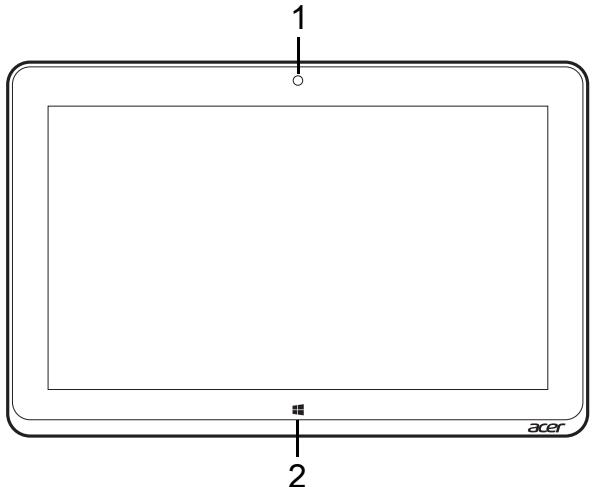
| Nr. | Elementas | Aprašymas |
| 1 | Integruota internetiné camera | Internetiné camera, skirta vaizdo ryšiui užmegzti. |
| 2 | "Windows" klavišas | Spustelëkite, kad atvertumëte Pradžios menuiu. |
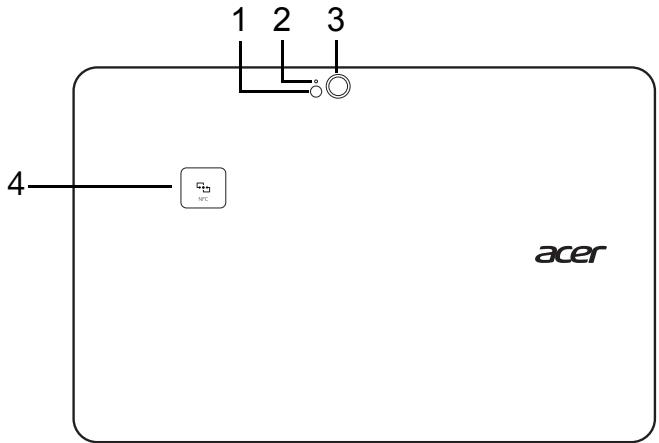
| Nr. | Elementas | Aprăšymas |
| 1 | Blykstê | Kameros șviesos diodo blykstê. |
| 2 | Kameros indikatorius | lşijungia, kai suaktyvinama camera. |
| 3 | Kamera | 8 megapikseliu kamera, skirta gauti didelès skyros vaizdus. |
| 4 | NFC (pasirenkama) | NFCkontakto sritis. Galima ne visuose modeliuose. |
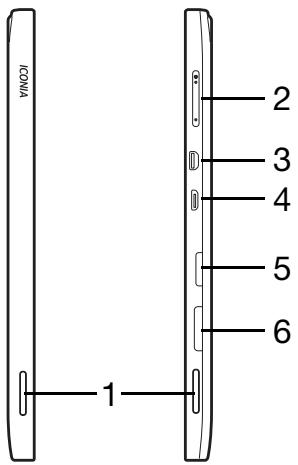
| Nr. | Elementas | Aprašymas |
| 1 | Garsiakalbiai | Transliuoja stereogarsa. |
| 2 | Garsumo klavišas | Spustelěkite garsumui padidinti arbasumažinti. |
| 3 | Mikro HDMI prievadas | Skirtas didelès raiškos skaitmeniniams vaizdo prietaisams prijungti. |
| 4 | Mikro USB jungtis | Skirtas prijungti USB İrenginius.Mikro USB İ USB adapteris reikalingas prijungiant prie USB İrenginiu.Naudojant USB prievada, rekomenduojama prijungti maitinimo adapteri. |
| 5 | Mikro SD kortelës lizdas | ldekite mikro SD kortele i ši lizda. |
| 6 | SIM kortelës lizdas* | ldekite SIM kortele i ši lizda. * - tik tam tikruose modeliuose. |
SIM kortelès jdiegimas (tik tam tikruose modeliuose)
Kai kuriuose kompiuteriuose yra SIM lizdas prieigai prie interneto. Norédami pasinaudoti visomis savo kompiuterio interneto galimybémis, turetumete jdiegti SIM kortele su užsisakytais duomenimis priesjungdami kompiuteri.
- lsitikinkite, kad jusu kompiuteris yra ijsjungtas.
- ldékite SIM kortele. Tinkamai idejus, SIM kortelé spragteles užsifiku suodama.
- Ijunkite saver kompiuteri.
Pastaba: Patikrinkite, ar SIM kortele yra visiskai jdeta kortelés lizda.
Atsargiai: išjunkite savo kompiuteri pries idiegdami arba išimdami SIM kortele. Jeigu maitinimas vis dar jjungtas, galite sugadinti kortele arba savo kompiuteri.
Tinklo jungties naudojimas
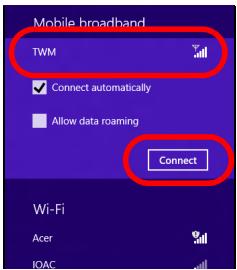
Atidarykite darbalauki ir bakstelékite tinklo piktograma užduočiu juostoje.
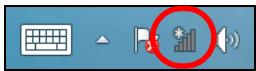
Pasirinkite savo duomenu rysj is tinklu saraaso.
Pasirinkite Jungtis, tada spustelékite Kitas.
SIM kortelès užraktas
Juskompiuteris gali buti su SIM korteles uzraktu, t. y., galésite naudotis tik ta SIM kortele, kuria teikia jusu tinklo operatorius.
Noredami atšaukti SIM užrakta, susisiekite su savotinklo paslaugu tiekéju.
SIM kortelés iśemimas
- lsitikinkite, kad jusu kompiuteris yra isjungtas.
- Paspauskite SIM kortele lizde, tada atsargiai atleiskite. SIM kortele bus išstumta iš lizdo.
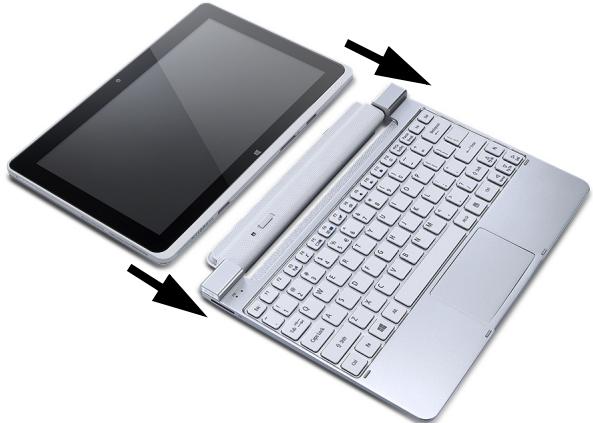
Prijunkite plansetinj kompiuteri prie klaviaturos doko
Klaviaturos dokas yra papildomai pasirenkamas.
Suderinkite planšetini kompiuteri su doko jungtimi ir dviem kišukais, esančiais ant klaviatūros doko. Paspauskite planšetini kompiuteri Žemyn, kol fiksatorius spragteles isistatydamas i vieta.
Pritvirtinkite planšetinji kompiuterj prić klaviatūros doko
Užděkite planětini kompiuteri ant doko taip, kad jis spragteletu isistatydamas i vieta.
Pastaba: pastumkite fiksatoriu i kaire ir pakelkite plansetini kompiuterj, kad nuimtumei ji nuo klaviaturos doko.
Klaviatūros dokas
Šiame vaizdu rinkinyje jums parodomas pasirenkamai jsigyjamas klaviaturos dokas.

Vaizdas iš priekio
| Nr. | Elementas | Aprašymas |
| 1 | Kišukas klaviatūros dokui | Pritvirtina planšetini kombiuterī prie doko. |
| 2 | Doko juntgis | Prijungia prie doko jungties planšetiniame kompiuteryje. |
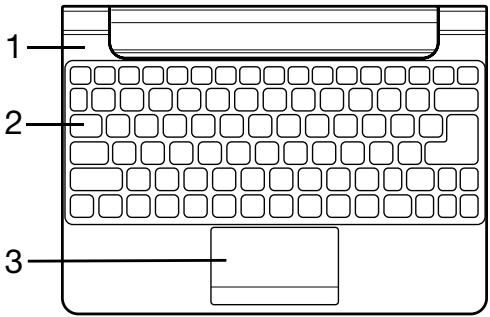
| Nr. | Elementas | Aprašymas |
| 1 | Baterijos ir energijos indikatoriai | Nurodo planěsétinio kompiuterio maitinimo būsena. |
| 2 | Klaviatūr | Skirta ǐ vesti duomenis ǐ jūsu planěsétini kompiuteri. |
| 3 | Liečiamasis laukelis | Lietimui jautrus ǐrenginys. |
Pastaba: Papildoma vidiné baterija galima ne visu modeliu klaviaturos doke.
Sviesos diody indicatoriali
| Šviesos diodo spalva | Būsena | Aprăšymas |
| Mélyna | Šviečia | Kompiuteris visiškai ilkrautas ir prijungtas. |
| Gintaro spalva | Šviečia | Kompiuteris prijungtas ir ilkraunamas. |
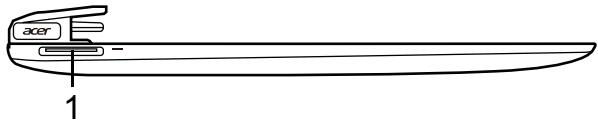
Vaizdas iš kairés
| Nr. | Elementas | Aprăšymas |
| 1 | Nuolatiné srové | Skirtas prijungti kintamosios srovès (KS)adapteriui. |

Vaizdas iš dešinës
| Nr. | Elementas | Aprăšymas |
| 1 | USB 2.0 lizdas | Skirti prijungti USB jrenginius. |
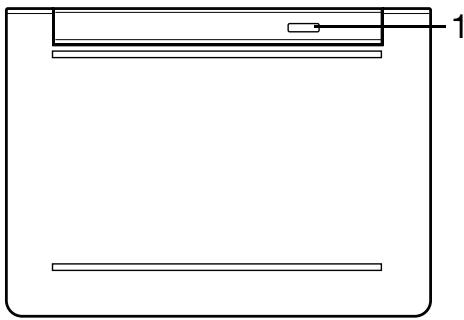
| Nr. | Elementas | Aprašymas |
| 1 | Fiksatorius | Pritvirtina planšetini kompiuteri prie klaviatūros doko, kol atidaromas. |
Mikro USB
USB (universalios nuosekliosios magistralés) prievas yra didelio greicio nuoseklioji magistralé, leidžianti prijungti USB periferinius jrenginius nenaudojant sistemas resursu.
Mikro USB prievadas teikia kompaktiška prievada, visiskai suderinama su 2.0 USB i'renginiais.
Pastaba: Mikro USB i USB adapteris reikalingas norint prijungti prie USB irenginiu, naudoanjciu viso dydzio jungti.
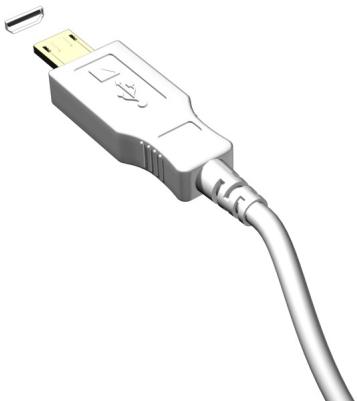
Pastaba: Mikro USB i USB adapteris pridedamas tik su tam tikrais modeliais.
HDMI Mikro
HDMI („High-Definition Multimedia Interface“) – tai gamintoju palaikoma, nesuglaudinta, visiskai skaitmeniné garso / vaizdo sasaja. HDMI suteikia vieno kabelio sasaja tarp bet kurio suderinamo skaitmeninio garso-vaizdo šaltinio, pvz., TV priedelio, DVD leistuvo, garso-vaizdo imtuvo ir suderinamo skaitmeninio garso ir (arba) vaizdo jrenginio, pvz., skaitmeninio televizoriaus (DTV).
Naudokite kompiuteryje irengta mikro-HDMI prievada aukstos kokybes garso ir vaizdo jrangai prijungti. Vieno kabelio sprendimas užtikrina tvarkinga ir greita pajungima.
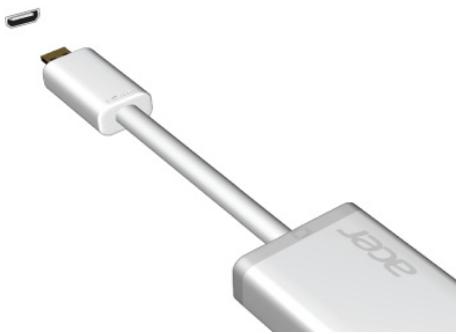
Pastaba: HDMI Mikro i HDMI adapteris pridedamas tik su tam tikrais modeliais.
Virtualiosios klaviaturos (virtual keyboard) naudiojimas
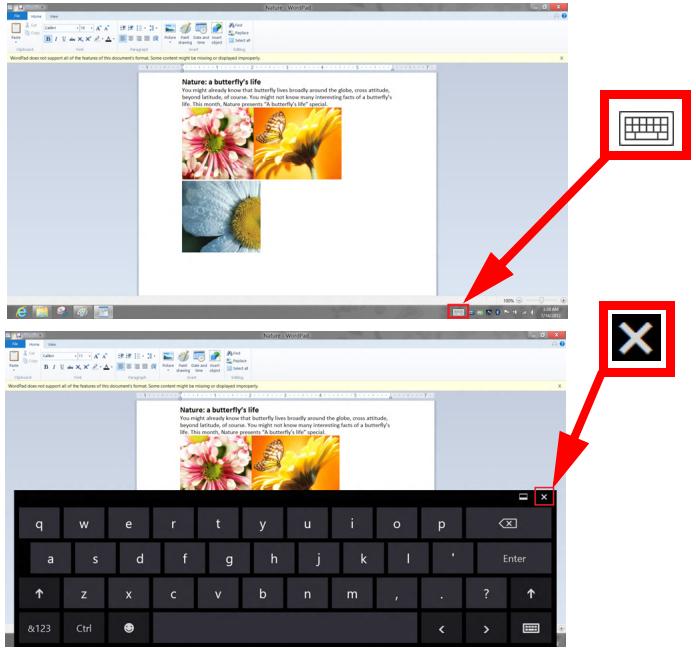
"Microsoft Windows" siulo patogia virtualiaja klaviatura (virtual keyboard) duomenims ivesti. Yra keli budai klaviaturai parodyti:
Palieskite bet kurj tekstinj lauka ir bus parodyta „Windows" virtualioji klaviatura (virtual keyboard).

Darbalaukio sistemas dékleje palieskite piktograma Klaviatura, kad bute pateikta klaviatura. Klaviatura užveriama paliečiant zenklá „x" klaviaturos viršutiniame dešiniajame kampe.
Belaidžiai tinklai
Jungimasis prie interneto
Juskompiuterio belaidis rysyra jjungtas pagal numatytuosi nustatymus.
Sarankos metu „Windows" aptiks ir parodys pasiekiamu tinklu saraša. Pasirinkite saverinkla ir jveskite slaptažodi, jei jo reikia.
Kitu atveju atverkite „Internet Explorer“ ir vykdykite instrukcjjas.
Kreipkitës i savo interneto ryšio tiekëja arba skaitykite kelvedžio dokumentacija.
Belaidžiai tinklai
Belaidis LAN arba WLAN yra belaidis vietinis tinklas, galintis be laidu sujungti du ar daugiau kompiuteriu. [rengti belaidi tinkla lengva,jis leidzia bendrinti failus, periferinius [renginius ir interneto rysi].
Kuo naudingas belaidis tinklas?
Mobilumas
Belaidzio LAN sistemas leidzia jums ir kitiems jusu namu tinklo naudotojams tureti bendra prieiga prie failu ir prie tinklo prijungtu irenginiu, pavyzdziui, spausdintuvo ar skaittuvo.
Taip pat galite bendrinti interneto rysi su kitais savo namu kompieteriais.
Greitas ir paprastas irengimas
Lrengti belaidzio LAN tinklo systemdagalima greitai ir lengvai, taip pat nereikia tiesti laidu per sienas ir lubas.
Belaidzio LAN tinklo componentai
Norint savo namuose jrengti belaidt tinkla, reikalingi sie prietaisai:
Prieigostaskas (kelvedis)
Prieigos taškai (kelvedžiai) yra dvikrypčiai siustuvai-imtuvai, translioujantys duomenis i supanciaplinka. Prieigos taškai veikia kaip laidinio ir belaidžio tinklo tarpininkai. Daugelis kelvedžiu turi integruota DSL modema, suteikianti prieiga pri deidelès spartos DSL interneto ryso. Pasirinktas IPT (internet paslaugu teikéjas) paprastai pateikia modema / kelvedj kartu su savopaslaugu prenumerata. Atidžiai perskaitykite kartu su jusprieigos tašku / kelvedžiu pateiktä Dokumentacija ir issamias sarankos instrukcjjas.
Acer clear.fi
Pastaba: Tik tam tikruose modeliuose.
Su Acer clear.fi galite megautis vaizdo jrašais, nuotraukomis ir muzika. Naudodami idiegta Acer clear.fi, perduokite srautu medijas iš kitu irenginiu ar i juos.
Pastaba: Visi irenginiai turi buti prijungti prie to paties tinklo.
Noredami ziureti vaizdo jrašus ar klausytis muzikos, atidarykite clear.fi Media, o noredami narśyti nuotraukas, atidarykite clear.fi Photo.
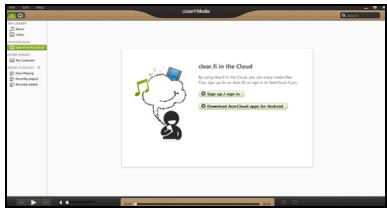
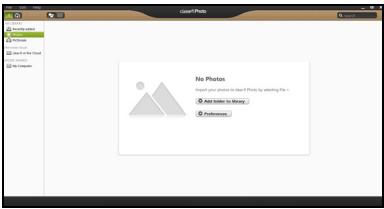
Svarbu: Kai pirma karta atidarysite clear.fi programa, Windows uzkarda papra'sys sutikimo leisti clear.fi prisijungti prie tinklo. Kiekviename lange pasirinkite Leisti prisijungti.
Mediju ir nuotrauku narśymas
Kairiajame skydelyje esanciame saraše rodomas jusu kompiuteris ("Mano biblioteka"), po to kiti i'renginai, jei jie yra prijungti prie jusu tinklo ("Namu bendrinami").
Noredami peržiūréti failus savo kompiuteryje, pasirinkite viena iš kategoriju iš „Mano biblioteka“, tadā narśykite failus ir aplankus dešiněje.
Bendrinami failai
Prie jusu tinklo prijungti drenginiai rodomi skyriuhe Namu bendrinami. Pasirinkite drengini, tada pasirinkite kategorija istirti.
Po trumpo uzdelsimo failai ir aplankai rodomi desinene. Narsykite iki failo, kurj norite paleisti, tada dukart spustelekite, kad pradetumete atkurima.
Naudokités mediju valdikliais juostoje ekrano apacioje, kad valdytumete atkurima. Pavyzdžiui, kai yra pasirinkta muzika, galite leisti, pristabdyti arba sustabdyti atkurima ir reguliuoti garsuma.

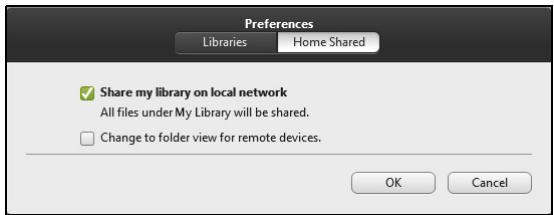
Pastaba: Turite aktyvinti bendrinima irenginyje, kuriame saugomi failai. Atidarykite clear.fi irenginyje, kuriame saugomi failai, pasirinkite Redaguoti, pada jsitikinkite, kad parinktis Bendrai naudoti mano biblioteka vietos tinkle yra aktyvi.
Kurie irenginiai yra suderinami?
Dauguma i'renginiu su clear.fi arba DLNA programine jrangagali buti naudojami su clear.fi programine jranga. Jie apima DLNA suderinamus asmeninius kompiuterius, išmaniuosius telefonus ir NAS (prie tinklo prijungtu saugyku) i'renginius.
Pastaba: DLNA yra standartas, kuris leidžia prie namu tinklo prijungtiems irenginiams užmegzti ryši ir dalintis failais.
Leidimas j kita jrenginj
Jei norite leisti medija kitagirengini, turite atlikti siuos veiksmus:
- Apatiniame de'siniajame kampe pasirinkite Leisti i.
- Pasirinkite nuotolini [rengini, kuris bus naudiojas leisti faila.
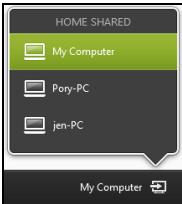
Pastaba: Šiame saraše yra tik tie i'renginiali, kurie yra optimizuoti atkūrimui; kai kurie kompiuteriai ir duomenu saugojimo i'renginiali nebus rodomi. Noredami prideti Windows kompiuteri i ši saraša, atidarykite Windows Media Player, pasirinkite Srautas ir Leisti valdyti mano leistuvā nuotoliniu budu...
- Pasirinkite faila pagrindiniame lange, tada naudokités mediju valdikliais juostoje ekrano apacioje, kad valdytumete nuotolinj irengini.
Noredami gauti daugiau pagalbos, apsilanky kite adresu
http://www.acer.com/clearfi/download/
Ekrano orientacija ir G jutiklis
Juskompiuteryje integruotas akelerometras, aptinkantis plansetinio kompiuterio orientacionjir atitinkamai pasukantis ekrane rodomvaizda.
Ekrano orientacija galima užfiksuoti naudojantis fiksavimo jungikliu. Orientacija galima užfiksuoti ir kitais atvejais, pvz.:
- Kai plansetinis kompiuteris prijungiamas prie doko ar lopšio.
- Kai jungiamas HDMI kabelis.
- Kai veikia konkreči orientacijai pritaikytos programos.
Pastaba: VaizdoPokalbio metu rekomenduojama plansetinj kompiuteri lakyti horizontalia orientaciona, kad internetine kamera butu virš ekrano. Pries pradédami vaizdoPokalbi, pasukite ekrana i horizontalia padetí ir užfiskuokite orientaciona fiksavimo jungikliu.
Apie ekrano orientacijos fiksavimo būsena informuoja piktogramos, trumpai pasirodančios ekrane būsenos pakeitimo metu.
Maitinimo valdymas
Šis kompiuteris turi jdiegta maitinimo valdymo elementa, stebinti sistemas veikima. Sistemas veikimas yra toks procesas, kada veikia vienes ar keliŽemiau nurodyti jrenginiai: klaviatura, pele, standusis diskas, prie kompiuterio prijungti periferiniali jrenginiai ir video atmintis. Nustacius, kad kompiuteris neatlieka jokios veiklos tam tikra laika, kompiuteris išjungia tam tikrus ar visus prietaisus, kad būtu taupoma energia.
Energios taupymas
Lsiungti sparciaja paleisti
Jusu kompiuteris naudoja sparciaja paleisti, kadjis greitai pradetu veikti, bet taip pat naudoja siek tiek energijos, kad tikrintu paleidimo signalus. Sie patikrinimai pamazu iskrauna kompiuterio akumulatoriu.
Jei norite sumazinti kompiuterio energijos poreikius ir poveiki aplinkai, išjunkite sparčiaja paleisti:
Pastaba: Jei sparcioji paleistis yra isjungta, kompiuteris leciau isijungs is miego bubenos. Jei kompiuteris turi „Acer Instant On“ arba „Acer Always Connect“, šios funkcijos taip pat bus isjungtos.
Jusu kompiuteris taip pat neisijungs, jei per tinkla gaus nurodyma isijungti (Wake on LAN).
- Atidarykite darbalauki.
- Pranešimu srityje spustelěkite Energijos vartojimo parinktys.
- Pasirinkite Daugiau energijos vartojimo parinkciu.
-
Pasirinkite Pasirinkti maitinimo mygtuku funkcjja.
-
Norédami pasiekti išjungimo nustatymus, pasirinkite Keisti nustatymus, kurie šiuo metu neprieinami.
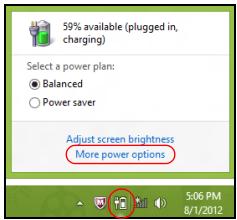
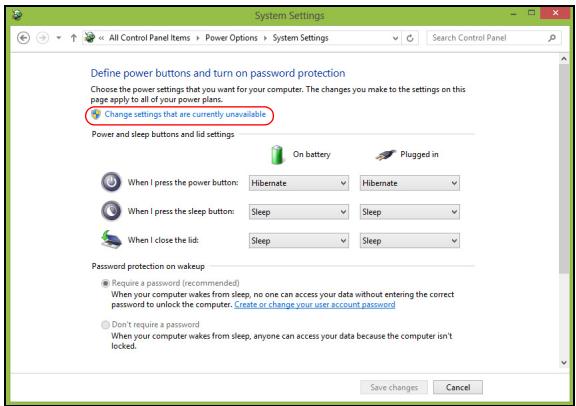
6. Slinkite Žemyn ir išjunkite Jungti sparčija paleisti.
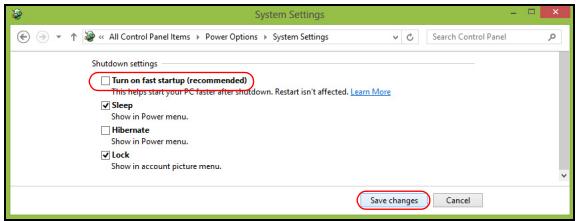
7. Pasirinkite Iraśyti pakeitimus.
Baterija
Kompiuteris naudoja imontuota baterija, kuri užtikrina ilga kompiuterio darba tarp ikrovimu.
Baterijos charakteristikos
Baterija ikrunama prijungus kompiuteri prie KS adapterio. Jusu kompiuteris taip pat ikrunamas jj naudoant, t.y. galite dirbti ir tuo paciu ikrauti baterija. Vis delto, jei baterija ikrunama isjungus kompiuteri, tai trunka gerokai trumpiau.
Baterijos jkrovimas
Prijunkite KS adapteri prie kompiuterio ir ijunkite i maitinimo lizda. Galite dirbti kompiuteriu, kol baterija ikraunama KS adapteriu. Vis delto, jei baterija ikrausite isjunge kompiuteri, ji jsikraus zymiai greicau.
Pastaba: Pries darbo dienos pabaiga rekomenduojame ikrauti baterija. Jei baterija bus ikraunama per nakti pries kelione, kita darbo diena galésite pradétisu visiskai ikrauta baterija.
Naujos baterijos paruosimas naudoti
Pries naudojant baterija pirma karta, reikia atlikti tam tikrus jos paruosimo naudoti veiksmus:
- Pajunkite KS adapterir visiskaiikraukite baterija.
-
Atjunkite KS adapteri.
-
[junkite kompiuter] ir dirbkite naudodami baterijos energija.
- Visiskai išeikvokite baterija, kol pasirodys jspejimas apie jos išsikrovima.
- Vél prijunkite KS adapterér ir vél visiskai kraukite baterija.
Vykdykite nurodytus veiksmus, kol tris kartus baterija ikrausite ir iškrausite.
Šia paruosimo naudoti procedura taikykite visoms naujoms baterijoms arba tuo atveju, jei baterija buvo nenaudota ilgesni laika.
Ispejimas! Nelaikykite bateriju temperaturoje zeemiau 0^ (32^) ar aukšciau 45^ (113^) . Itin aukša ar itin zeema temperatura gali apgadinti baterija.
Atlik e baterijos paruošimo procedūr užtikrinsite, kad baterija priimtu maksimalia galima ikrova. Neatlik šios procedūros, negalësite maksimalai jkrauti baterijos, be to, sutrumpinsite baterijos eksploatacijos trukme.
Neigiamos itakos baterijos eksploatacjos trukmei turi šie dalykai:
- Kompiuterio naudojimas prijungus prie nuolatinés kintamosios srovès.
- Baterijos iškrovimas ir jkrovimas ne iki galo (kaip nurodyta pirmiau).
- Dažnas naudiojimas: kuo dažniau naudosite baterija, tuo greiciau ji susidevés. Standartiné kompiuterio baterija jkraunama apie 300 kartu.
Baterijos eksploatacijos trukmês optimizavimas
Optimizavus baterijos eksploatacijos trukme, galima maksimaliai isnaudoti baterija, pailginant ikrovimo cikla ir padidinant ikrovimo efektyvuma. Rekomenduojame vadovautis toliau pateiktomis rekomendacijomis:
- Kai jmanoma, maitinkite kompiuteri KS adapteriu, o akumulatoriupasilikite mobiliam naudojmui.
- Pašalinkite priedus, kurie néra naudojami (pvz., USB diska), nes jie gali ir toliau naudoti energia.
- Laikykite kompiuterj vésioje, sausoje vietoje. Rekomenduojama temperatūrā yra nuo 10^ (50^) iki 30^ (86^) . Laikant aukštesnéje temperatūroje, baterija grečiau išsikraus savaime.
- Perteklinis ikrovimas gali sutrumpinti baterijos eksploatacijos trukme.
- Prižiūrekite savo KS adapterir baterija.
Baterijos jkrovimo lygio patikrinimas
"Windows" energijos matuoklis rodo esama baterijos ikrovimo lygi. Jei norite pamatyti esama baterijos ikrovimo lygi, užveskite Žyuniklant užduočiu juostoje esančios baterijos / maitinimo piktogramos.
Ispejimas apie baterijos i'sikrovima
Kai kompiuteris maitinamas iš baterijos, sekite „Windows“ energijos matuoklj.
Ispejimas! Pasirodžius Ispejimui apie senkancia baterija, kuo greiciau prijunkite KS adapteri. Jei akumulatorius visiskai issikraus ir del to issijungs kompiuteris, galite prarasti duomenis.
Pasirodžius jspejimui apie baterijos išsikrovima, rekomenduojame atlikti siuos veiksmus (priklausomai nuo situacijos):
| Situacija | Rekomenduojamas veiksmas |
| Yra KS adapteris ir maitinimo tinklo lizdas. | 1. Prijunkite KSadapteri priekompiuterio ir tada ijunkite i maitinimo lizda.2. Irašykite visus reikiamus failus.3. Tęskite darba.Jei norite, kad baterija jsikrautu greiciau, išjunkite kompiuteri. |
| KS adapterio arba maitinimo lizdo néra. | 1. Irašykite visus reikiamus failus.2. Užverkite visas programas.3. Išjunkite kompiuteri. |
Kompiuterio apsauga
Kompiuteris yra vertingas daiktas, kuriuo reikia atitinkamai rupintis. Sužinokite tai, kaip apsaugoti savo kompiuterj ir juo tinkamai pasirupinti.
Slaptažodžiu naudiojimas
Slaptažodžiai apsaugo kompiuteri nuo pašaliniu. Slaptažodžiais kompiuteris apsaugomas kelais skirtingais lygmenimis, apsaugomi ir duomenys:
- Pirminis ('Supervisor') slaptažodis apsaugo nuo neleistinos prieigos prie BIOS. Nustacius ši slaptažodj, privalèsite ji ivesti norédami jeiti i BIOS. Žr. "BIOS naudmena" puslapyje 88.
- Naudotojo slaptažodis apsaugo kompiuteri nuo pašaliniu naudiojimosi. Jei norite maksimalios apsaugos, naudokite abu slaptažodžius, kurie neleis pašaliniams asmenims paleisti kompiuterio, o věliau blokuos prieiga kompiuteriui atsistačius iš užmigdymo (jei galimas).
- Slaptažodis kompiuterio paleidimo metu patikimai apsaugos nuo pašaliniu asmenu. Jei norite maksimalios apsaugos, naudokite abu slaptažodžius, kurie neleis pašaliniams asmenims paleisti kompiuterio, o véliau blokuos prieiga kompiuteriui atsistačius iš užmigdymo (jei galimas).
Svarbu: Neužmirskite pirminio slaptažodžio! Jei pamirstumete šj slaptažodji, susisiekite su kompiuterio pardavéju ar igaliotos atstovybés centru.
Slaptažodžiu jvedimas
Nustacius slaptažodžio reikalavima, ekrano viduryje atsiras slaptažodžio jvedimo langas.
- Nustacius pirminio slaptažodžio reikalavimaj, sistemas ikrovimo metu miginant atverti BIOS naudmena pateikiamas raginimas jj ivesti.
- |veskite pirminí slaptažodí ir spauskite
tam, kad paleistumete BIOS. |vedus neteisingá slaptažodí, pasirodys iispéjamasis pranešimas. Pabadykite dar kartá ir paspauskite . - Nustačius naudotojo slaptažodžio reikalavimā ir slaptažodī paleidimo parametrui, paleidimo metu atsiras langas.
- lveskite naudotojo slaptažodi ir spauskite
jei norite naudotis kompiuteriu. lvedus neteisinga slaptažodi, pasirodys jspëjamasis pranešimas. Pabadykite dar kartāir paspauskite .
Svarbu: Slaptažodi galite ivesti tik trimis bandymais. Nejvedus slaptažodžio teisingai trečia karta, systemd užsiblokuos. Nuspauskite ir laikykite maitinimo mygtuka keturias sekundes, kad išjungtuměte kompiuteri. Tuomet věl ijunkite kompiuteri ir bandykite iš naujo.
Dažniausiai užduodami klausimai
Tliau yra galimcu situaciju saraas, kurios gali iskilti naudojantis kompiuteriu. Kiekvienai ijs jyu ratakeikiami lengvi sprendimai.
Jiungiau maitinima, taciau kompiuteris nepasileidzia arba nesikrauna Ziurekite maitinimo indicatoriu:
- Jeigu nedega, l kompiuteri netiekiamas maitinimas. Patikrinkite:
- Jeigu naudojate baterija,jis gali buti išsikrovusi ar nepajégi maitinti kompiuterj. Prijunkite AC adapterj tam, kad jkrautumete baterija.
- Patikrinkite ar AC adapteris tinkamai jjungtas i kompiuteri ir i maitinimo lizda.
- Jei dega, patikrinkite:
- Ar esate prijunge USB atminties irengini (USB diska arba išmanujj telefona) prie kompiuterio? Atjunkite ji ir paspauskite
+ + , kad paleistumete sistemas iš naujo.
Ekrane nieko nerodoma
Kompiuterio maitinimo valdymoSYSTEMa automatiskai ijsjungia ekranataupydama energija. Paspauskite bet kur klaviša, kad ekrane atsirastu vaizdas.
Jeigu, paspaudus klaviša, ekranas nieko nerodo, tai gali buti del triju priežasčiu:
- Gali būti per Žemas šviesumo lygis. Spauskite
+ <▷> (padidinti) jei norite sureguliuoti ryskumo lygmeni. - Ekranas gali būti nustatyas rodymui per išorinì monitoriu. Noredami perjungti ekrana atgal i kompiuteri, paspauskite ekrano perjungimo spartuji klaviša
+ . - Jei 'Sleep' indicatoriaus lemputé dega, reëskia, kad kompiuteris yra 'Sleep' (snaudimo) režime. Paspauskite ir atleiskite maitinimo mygtuka noredami vél ijungti.
Nesigirdi garso is kompiuterio
Patikrinkite:
- Garsumas gali buti išjungtas. 'Windows' operacinéje sistemoje pasižūrekite garsumo valdymo (garsiakalbio) piktograma užduočiu juostoje. Jeigu garsiakalbio simbolis perbrauktas, paspauskite piktograma ir išjunkite Mute all (nutildyti viska) pasirinkti.
- Gali būti per Žemas garsumo lygis. 'Windows' operacinéje sistemoje pasiziūrekite garsumo valdymo piktograma užduočiu juostoje. Tai pat galite naudoti garso reguliavimo mygtukus norédami sureguliuoti garsa.
- Jeigu ausinés ar išoriniali garsiakalbiai yra prijungti prie kompiuterio išejimo jungties, vidiniali garsiakalbiai automatiskai išsigungia.
Klaviatura nereaquejoa j paspaudimus
Pabandykite prijunkite išorine klaviatura prie USB prievado kompiuteryje. Jeigu ji veikia, susisiekite su igaliotuoju atstovu ar aptarnavimo centru, kadangi gali buti, kad atsilaivino vidinës klaviaturos laidas.
Neveikia spausdintuvas
Patikrinkite:
- Lsitikinkite ar spausdintuvas yra prijungtas prie maitinimo lizdo ir arjis ijungtas.
- Patikrinkite, ar spausdintuvo kabelis yra gerai prijungtas prie kompiuterio USB prievado ir atitinkamo spausdintuvo prievado.
Aptarnavimo užklausa
ITW garantinis pasas atiduodamas kartu su kompiuteriu. Šiame pase yra viskas, ka jums reikiaŽinoti apie ITW programa. lgaliotu garantinio aptarnavimo centru sarašas yra šiame patogiame Buklete. Atidžiai perskaity kite ši停下a.
Visada turekite savo ITW posa su savimi, ypač tuomet, kai keliaujate, kad galétumete pasinaudoti mûsç pagalbos centru puslaugomis. lsidékite kompiuterio pirkimo dokumentus i kišene, esanciž vidinéje ITW poso priekinio viršelio puséje.
Jeigu šalyje, kurioje keliaujate, nera Acer igaliotos ITW aptarnavimo vietos, susisiekite su mūsū biurais visame pasaulyje. Apsilankykite adresu
www.acer.com
Prieskambinant
Pasiruoskite šia informacija ir bukite prie savo kompiuterio, kai skambinsite Acer tiesioginés pagalbos. Su Jusç pagalba galésime sutaupyti skaminimo laiká ir padeti efektyviai išspresti problemas. Jeigu pasirodo klaidos pranešimai ar kompiuteris pypi, užrašykite juos, kai jie pasirodo ekrane (ir skačić bei sekä tuo atveju jei pypi).
Jums reikia pateikti tokia informacija:
Vardas ir pavarde:
Adreas:
Telefon numeris:
Mašinos modelis ir rūsīs:
Serijos numeris:
Pirkimo data:
Sistemas „Windows 8“ naudojimo patarimal
Mes Žinome, kad tai - nauja operacinéSYSTEMA ir prireiks siek tiek laiko priprasti ja naudotis, tad parengéme keletā patarimu, nuo ko pradeti.
Toliau apibūdiname tris savokas, kurias rekomenduojame isiminti
1. Pradžia
Pradžios mygtuko Čia neběra: programas galima paleisti iš Pradžios ekrano.
2. Saveikieji laukeliai
Saveikieji laukeliai - tai tarsi programu miniatiuros.
3. Pagrindiniu mygtuku juosta
Pagrindiniu mygtuku juosta leidzia jums atlikti naudingas funkcjias, pavyzdziui, bendrinti turinj, ijsungti kompiuteri arba keisti nustatymus.
Kaip pasiekti pagrindiniu mygtuku juosta?
Braukite de'siniajame ekrano kraste i vidu.
Kaip rasti menui Pradžia?
Paspauskite „Windows“ klaviša arba braukite dešiniajame ekrano krašte jvidu ir bakstelékite „charm“ Pradžia.
Kaip persijungti tarp programu?
Perbraukite kairiajame ekrano krašte i vidu, kad persijungtumete tarp šiuo metu veikiančiμ programu.
Kaip isjungti kompiuterj?
Perbraukite dešinajame ekrano krašte j vidu ir bakstelékite Nustatymai > Maitinimas ir pasirinkite pageidaujama atlikti veiksma. Kitas budas: darbalaukje palieskite „Acer“ maitinimo mygtuka ir pasirinkite pageidaujama atlikti veiksma.
Kodél yra nauja sāsaja?
Nauoji „Windows 8“ sāsaja yra suprojektuota gerai išnaudoti jutiklinj ivedimo budă. „Windows Store“ programos automatiskai naudoja visa ekrană ir ju nereikia užverti tradiciniu budu. „Windows Store“ programelès srityje „Pradžia“ vaizduojamos saveikiuju laukeliu pavidalu.
Kas yra saveikiejla laukeliai?
Saveikieji laukeliai primena programos miniatiūras: jums prisijungus prie interneto, jos atnaujinamos nauju turiniu. Taigi, pavyzdžuii, galite peržiūréti oru prognozes arba akciju naujienas neatverdami programéles.
Kaip atrakinti kompiuterj?
Perbraukite užrakintu ekranu aukstyn ir palieskite naudotojo paskyros piktograma, kad atrakintumete kompiuteri. Jei jusp paskyra turi nustaty slaptažodi, kad testumete turésite ji ivesti.
Palieskite ir palaikykite perziuros pikograma, kad pamatytumete ivestus zenklus ir patikrintumete, ar teisingai ivedate slaptažodi.
Kaip pritaikyti kompiuterj asmeniniams poreikiams?
Galite pritaikyti sritj Pradzia naudodami ivairius fono paveikslielius arba iisdestyti saveikiuosius laukelius taip, kad jie atitiktu jusu asmeninius poreikius.
Noredami pakeisti fona, braukite dešiniajame ekrano krašte i vidu ir bakstelékite Nustatymai > Keisti kompiuterio parametrus > Individualizuoti. Puslapio viršuje palieskite Pradžios ekranas ir parinkite spvala bei vaizda.
Kaip perkelti saveikiuosius laukelius?
Spustelekite saveikuji laukelir palaiky kite jj, kad pasirinktumete. Tada nuvilkite i vieta Pradzios srityje, kur norite jj tureti. Kiti saveikieji laukeliai bus atitinkamai perstumti, kad prisitaikytu prie pasikeitusios perkeltojo vietos.
Ar galima padidinti arba sumažinti saveikiuosius laukelius?
Palieskite ir nuvilkite sareikuji laukelj zemyn, tada atleiskite jj. Ekrano apacioje pasirodziusiame menui pasirinkite Mazesnis arba Didesnis.
Kaip pritaikyti užrakinta ekrana savo poreikiams?
Galite tinkinti užrakinta ekraná, panaudodami ivairius vaizdus arba rodyti sparciaja būsena ir pranešimus pagal savo asmeninius poreikius.
Noredami pakeisti fona, braukite dešiniajame ekrano krašte i vidu ir bakstelekite Nustatymai > Keisti kompiuterio parametrus > Individualizuoti. Puslapio viršuje palieskite Užrakintas ekranas ir pasirinkite vaizdā bei programëles, kurias norite matyi užrakintame ekrane.
Taigi, kaip galiu uzdaryti programa?
Perbraukite langui zemyn iš ekrano virsaus j ekrano apacia.
Ar galima keisti ekrano skyra?
Braukite dešiniajame ekrano krašte i vidu ir bakstelěkite leškoti, palieskite teksto laukeli ir atverkite ekranine klaviatūrā, tad praděkite rašyti „Valdymo skydelis“, kad būt u pateikti rezultatai; palieskite Valdymo skydelis > Reguliuoti ekrano skyra.
Noriu naudotis „Windows“ kaip ankschiau! Gražinkit mano darbalauki!
Pradžios srityje palieskite saveikuji laukeli Darbalaukis, kad pamatytumete tradicini darbalauki. Galite prisegt daznai naudojamas programas prie užduočiu juostos, kad jas lengvai atvertumete.
Jei spustelèsite ne „Windows Store“ programa, „Windows“ automatiskai ja atvers Darbalaukyje.
Kurdingo manoprogramos?
Braukite dešiniajame ekrano krašte i vidu ir bakstelékite leškoti, pasirodžiusia klaviatura jrašykite norimos atverti programos pavadinima. Ekrano kairëje pusëje bus pateikti rezultatai.
Kad pamatytuméte visa programu saraša, perbraukite aukstyn nuo ekrano apacios ir palieskite Visos programelés.
Kaip padaryti, kad programa atsirastu srityje Pradžia?
Budami srityje Visos programos ir pageidaudami programa parodyti Pradžios srityje, palieskite ir nuvilkite programa Žemyn, tada atleiskite. Ekrano apacioje pasirodžiusiame menui palieskite Prisegt pradžios srityje.
Kaip pašalinti saveikujla lukeli is Pradžios srities?
Palieskite ir nuvilkite programa Žemyn, tada atleiskite jj. Ekrano apacioje pasirodžiusiame meniu palieskite Atsegti nuo pradžios srities.
Kaip padaryti. kad programa atsirastu darbalaukio užduočiu juostoje?
Budami srityje Visos programelés ir pageidaudami programa parodyti Darbalaukio uzduočiŋ juostoje, palieskite ir nuvilkite programa Žemyn, tada atleiskite. Ekrano apacioje pasirodžiusiame menui nurodykite Itraukti i uzduočiŋ juosta.
Kaip idiegti programas?
Jus galite atsisiusti „Windows Store" programas iš Store. Kad galetumete jsigyti ir atsisiusti programas iš Store, reikës „Microsoft" ID.
Nerandu kai kuriu programu. pvz.. Užrašinés ir Piešimo programos! Kur jos?
Braukite dešinajame ekrano krašte i vidu ir bakstelékite leškoti, pasirodžiusia klaviatura irasykite norimos atveri programos pavadinima. Kitas budas - atveri sritj Visos programelés ir perslinkti prie punkto „Windows" priedai, kur bus pateiktas visu senuju programu sarasas.
Kas tai yra „Microsoft“ ID (paskyra)?
"Microsoft" paskyra - tai el. pasto adresas ir slaptažodis, kuriuos naudojate prisijungti prie „Windows". Jus galite naudoti bet kokj el. pasto adresa, taiau geriausia pasirinkti ta, kurj pau naudojate bendrauti su draugais ir prisijungti prie megstamu interneto svetainiu. Prisijungdami prie savo kompiuterio su „Microsoft" paskyra, sujungsite jj suŽmonémis, failais ir irenginiais, kurie jums rūpi.
Ar man to reikia?
Jums nebūtina turéti „Microsoft“ ID, kad galétumete naudotis „Windows 8“, táčiau jj turint yra lengviau dirbti, kadangi galima sinchronizuoti duomenis tarp atskirj i'renginiu, kuriais jungiatés naudodamiesi „Microsoft“ ID.
Kaip jia gauti?
Jei jusu kompiuteryje pau ldiegra „Windows 8“ ir dar neprisijungete naudodami „Microsoft“ paskyra arba neturite „Microsoft“ paskyros ir norite ja susikurti, braukite dešiniajame ekrano krašte i vidu ir bakstelékite Nustatymai > Keisti kompiuterio parametrus > Vartotojai >
Persijungti „Microsoft“ abonementa ir vykdykite ekrane pateikiamas instrukcijas.
Kaip jtraukti i „Internet Explorer“ parankiniu?
"Internet Explorer 10" neturi tradiciniu parankiniu: vietoj ju galite prisegtinuorodas i Pradžios sriti. Atvere puslapi, perbraukite aukstyn is ekrano apatinio krašto, kad atvertumete meniu ekrano apacioje. Palieskite Prisegtipradžios srityje.
Kaip patikrinti, ar néra „Windows“ naujiniq?
Braukite dešiniajame ekrano krašte i vidu ir bakstelékite Nustatymai > Keisti kompiuterio parametrus > „Windows“ naujinimai. Palieskite Tikrinti, ar nera naujinimu.
Papildomos informacjos rasite šiucose puslapiuose:
Windows 8" mokymo medziaga: www.acer.com/windows8-tutorial
Techniques pagalbos DUK: www.acer.com/support
Gedimu diagnostika
Šiame skyrelyje pateikiame informacijos apie tai, kaip spresti dažniausiai pasitaikančias problemas.
Perskaitykite ir problema sabandykite iesspresti patys ir tik po to kvieskite technika. Rimtesniu problemu spredimui reikia atidaryti kompiuterio korpusa. Kompiuterio korpuso patys neatidarinékite ši darba turi atlikti pardavéjo arba remonto centro specialistai, kurie padés iškilus rimtesnéms problem Moms.
Gedimu diagnostikos patarimai
Šis kompiuteris yra ypatingos konstrukcijos, nes ekrane rodomi klaidu pranešimai, kurie pada eda išspresti problemas.
Jeiistema rodytu klaidos pranešimārba jei atsirastu klaidos simptomas, Žr. 'Klaidu pranešimai' Žemiau. Jei problemos išspresti nepavyksta, susisiekite su pardavéjo specialistes. Žr. "Aptarnavimo užklausa" puslapyje 55.
'Klaiduypranešimai'
Jei rodomas klaidos pranešimas, jsidéměkite jo turiní ir imkités atitinkamu veiksmu. Lenteleje pateikiame klaidos pranešimus abécéline tvarka kartu su rekomenduojamais problemas sprendimo veiksmais.
| Klaidú pranešimai | Problemos sprendimo veiksmas |
| ‘CMOS battery bad’ | Susisiekite su pardavéju arba igalioto atstovo centru. |
| Klaidugranešimai | Problemos sprendimo veiksmas |
| ‘CMOS checksum error’ | Susisiekite su pardavéju arba igalioto atstovocentru. |
| ‘Disk boot failure’ | Idékite sistemiţij (pirminio paleidimo) diska, tada spauskite <Enter> ir perkraukiteSYSTEM. |
| ‘Equipment configuration error’ | Spaukite <F2> (POST metu), kad jeituměte iBIOS, tada spauskite Exit (išeiti) jèje iBIOS naudmena kompiuteriuii perkrauti. |
| ‘Hard disk 0 error’ | Susisiekite su pardavéju arba igalioto atstovocentru. |
| ‘Hard disk 0 extended type error’ | Susisiekite su pardavéju arba igalioto atstovocentru. |
| I/O parity error’ | Susisiekite su pardavéju arba igalioto atstovocentru. |
| ‘Keyboard error or no keyboard connected’ | Susisiekite su pardavéju arba igalioto atstovocentru. |
| ‘Keyboard interface error’ | Susisiekite su pardavéju arba igalioto atstovocentru. |
| ‘Memory sizemismatch’ | Spaukite <F2> (POST metu), kad jeituměte iBIOS, tada spauskite Exit (išeiti) jèje iBIOS naudmena kompiuteriuii perkrauti. |
Jei, atlikus šias pirmines gedimu diagnostikos ir šalinimo priemones, problemos pašalinti nepavyko, Susisiekite su pardavéju arba igalioto atstovo centru del issamesnès pagalbos.
Sistemas atkūrimas
Priklausomai nuo laisvos vietos jusu kompiuteryje, jusu kompiuteris naudojarba Acer Recovery Management programa, arba yra pateikiamas su vienu ar daugiau sistemas atkūrimo DVD disku. Jei norite naudoti sistemas atkūrimo DVD diska, ziūrekite toliau pateiktus nurodymus, kitu atveju Žr. "Atkūrimas" puspapyje 67.
Atkūrimas iš pateikto atkūrimo DVD disko
Jei jusu kompiuteris pateiktas su sistemas atkūrimo DVD diskais, gaukite išorini optiniu disku irengini (ODD) ir atlikite šiuos veiksmus, kad atkurtumete savo kompiuteri gamyklinius nustatymus:
- Lšjunkite kompiuteri paliesdami pagrindinji mygtuka Parametrai > Maitinimas > Išjungimas.
- Prijunkite prie kompiuterio ODD.
- leikite i kompiuterio BIOS - paspauskite ir palaiky kite garsumo maizinimo mygtuka prieš paspausdami maitinimo mygtuka.
- Nurodykite kairéje srityje pateiktä parinktä Boot.
- Elemente „Sistemas ijkrovimo pirmumas" naudokite rodykles, kad perkeltumete USB CDROM i pirma vieta.
- Kaireje srityje pasirinkite Exit ir tada pasirinkite Exit Saving Changes.
- ldekite atkurimo DVD, iš naujo paleiskite kompiuteri ir vykdykite ekrane pateikiamas instrukcijas.
Atkūrimas
Jei turite problemu su kompiuteriu, ir dazniausiai užduodami klausimai (žr. puslapye 53) nepada, galite „atkurti" savo kompiuteri, t. y. gražinti jankstesne būsena.
Šiame skyriije aprăs-os jusu kompiuteryje esančios atkurimo priemonés. Acer suteikia Acer Recovery Management, kuri leidžia jums sukurti atkurimo atsarginé kopija, tvarkyqliu ir programu atsarginé kopija ir paleisti atkurimo parinktis naudojant „Windows“ priemones arba atkurimo atsarginé kopija.
Pastaba: „Acer Recovery Management“ siuloma tik su iš anksto idiegta „Windows“ operacineSYSTEMA.
Svarbu: Rekomenduojame jums kaip galima greiciau sukurti Atkūrimo atsarginē kopija ir Tvarkyqliu ir programu atsarginē kopija.
Tam tikrose situacijose norint atlikti visiška atkurima reikës USB atkurimo atsarginës kopijos.
Atsarginés kopijos sukūrimas
Noredami perdiegti naudodami atsarginé kopija USB atminties jtaise, turite priesai sukurti atkūrimo atsarginé kopija. Atkūrimo atsarginé kopija apima visā standžiojo disko originalú turini, jskaitant „Windows“ ir gamykline programine iranga bei tvarkykles. Naudojant šia atsarginé kopija, jusu kompiuteris bus atkurtas i tpačia būsena, kuriojejis buvo, kai ji nusipirkote, kartu jums bus leista nurodyti išsaugoti visus nustatymus ir asmeninius duomenis.
Pastaba: Lsitikinkite, kad turite bent 16 GB talpos USB atminties itaisa.
- Srityje Pradžia iveskite „Recovery" ir programu sąăse spustelékite Acer Recovery Management.
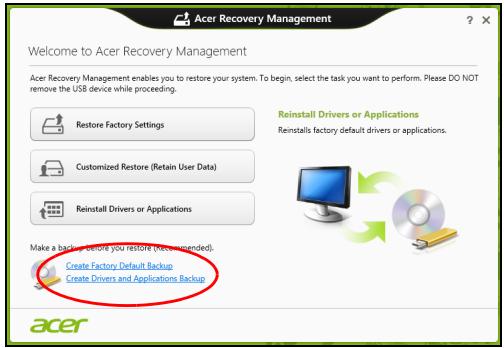
- Spustelékite Sukurti pirminiugamykliniu nustatymu atsargine kopija. Atsidarys langas Atkurimo diskas.
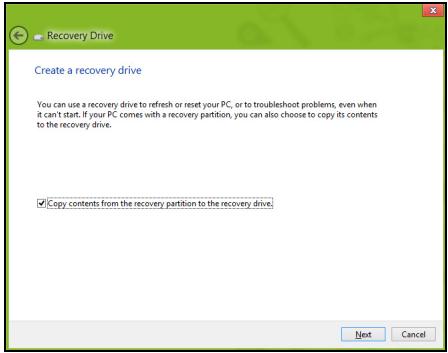
lsitikinkite, kad pasirinkta Kopijuoti turinj iš atkurimo skaidinio j atkurimo diska. Taip pateikiama pilniausia ir saugiausia atkurimo atsarginé kopija.
-
Ikiškite USB atmintine, paskui spustelëkite Kitas.
-
Prieš těsdami jsitikinkite, kad jusú USB diske yra pakankamai talpos. Atkūrimo atsarginei kopijai reikia bent 16 GB vietos saugykloje
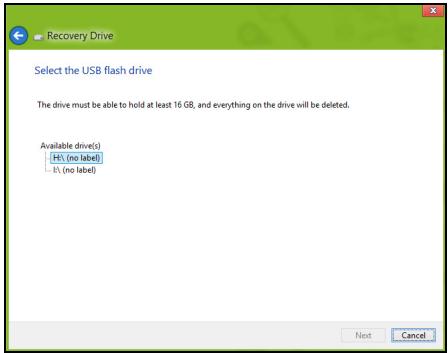
- Ekrane bus rodoma atsarginiu kopiju kurimo eiga.
- Sekite procesa, koljis baigsis.
- Po atkurimo atsarginés kopijos sukūrimo galite pasirinkti panaikinti kompiuteryje esančia atkurimo informacija. Jei panaikinsite šia informacija, galesite naudoti tik USB atkurimo atsarginé kopija, kad atkurtumete kompiuterj, jei pamesite arba ištrinsite USB diska, atkurti savo kompiuterio nebegalèsite.
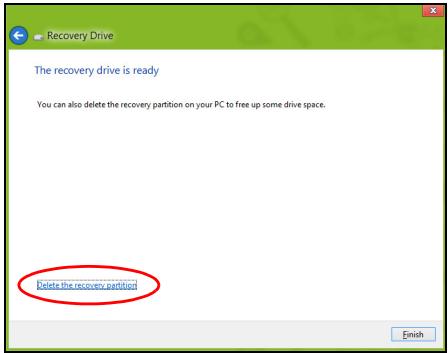
- Atjunkite USB diska ir aiskiai jj pazenklinkite.
Svarbu: Ant atsarginès kopijos užrašykite unikalç aprasomají užraşa, pavyzdžiui, „Windows“ atkūrimo atsarginé kopija". Atsargines kopijas laikykite saugioje vietoje ir jos nepamirškite.
Tvarkykliu ir programu atsarginiu kopiju kürimas
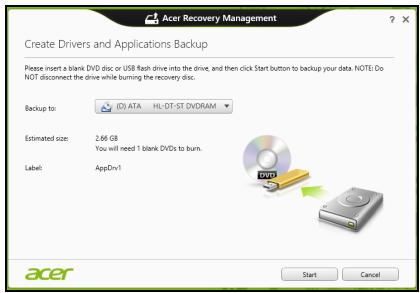
Noredami sukurti tvarkykiu ir programu atsarginkopija, kurioje yragamykloje ikelta programiné Iranga ir tvarkyklès, kuriu reikia juskompiuterui, galite naudoti USB atminties irengini arba, jei juskompiuteryje yra DVD irasytuvas, viena ar daugiau tušciu irasomuju DVD disku.
- Srityje Pradžia iveskite „Recovery" ir programu sąaše spustelěkite Acer Recovery Management.

- Jei naudojate USB diska, prieš tęsdami patikrinkite, ar jame yra pakankamai vietos.
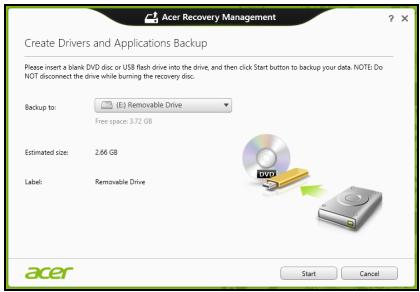
- Jei naudojate DVD diskus, taip pat bus parodytas tuščiu jrašomuju disku skaičius, kurio jums reikës norint sukurti atkūrimo diskus. Patikrinkite, ar turite reikalinga vienodu tuščiu disku skaičiu.
-
Spustelékite Pradéti, butu kopijuojami failai. Ekrane bus rodoma atsarginiu kopiju kūrimo eiga.
-
Sekite procesa, koljis baigsis:
-
Jei naudojate optinius diskus, disku jrenginys išstumia kiekviena diska, kai baigia jo jraśyma. Išmkite diska iš disku jrenginio ir pažyměkite jj neišsitrinančiu rašikliu.
Jei reikia keliu disku, idekite nauja diska, kai to paprays, ir spustelekite Gerai. Teskite, kol procesas bus baigtas.
- Jei naudojate USB diska, ištraukite diska ir aiškiai paženklinkite.
Svarbu: Ant kiekvienos atsarginès kopijos užrašykite unikalu aprašomaji užraša, pavyzdžiui, „Tvarkyqliu ir programu atsarginé kopija". Atsargines kopijas laiky kite saugioje vietoje ir jos nepamirskite.
Sistemas atkūrimas
Kaip atkurti planta:
- Atlikite nesudeteingus pataisymus.
Jei nustojo tinkamai veikti vienes ar du programinés ar aparatinés irangos elementai, problema gali buti išspresta iš naujo idiegiant programine jranga ar irenginiu tvarkykles.
Noredami perdiegti programine iranga ir tvarkykles, kurios buvo idiegtos gamykloje, žr. "Tvarkykiu ir programu idiegimas iš naujo" puslapyje 75.
Noredami rasti instrukcijas apie programinés jrangos ir tvarkykliu, kurie nebuvojdiegti gamykloje,jdiegima iš naujo, zr. gamnio dokumentacija ar pagalba interneto svetainéje.
- Operacinés sistemas nustatymas iš naujo
Jei jokia kita priemoné neisspendé problemos ir norite nustatyivo savo系統a is naujo, bet išlaikyti savervo cartotojo informacija, zr. "Sistemas gražinimas i gamykline būsena" puspapyje 79.
- Atkurkite savo sistemasj jos gamykline buesa.
Jei jokia kita priemoné neisspendé problemos ir norite atkurti savo sistemas gamykline buseta, zr. "Sistemas gražinimas i gamykline buseta" puslapyje 79.
Tvarkykiu ir programu jdiegimas iš naujo
Trikciu salinimo proceduros metu jums gali reiketi perdiegti programas ir irenginiu tvarkykles, kurios buvo gamykloje idiegtos i jusu kompiuteri. Galite is naujo idiegti naudodami saver standujj diska arba saver sukurta atsargine kopija.
-
Kitos programos: jei jums reikia iš naujo idiegti programine jranga, kuri nebuvo idiegta i jusu kompiuteri gamykloje, turite vykdyti tos programinés irangos idiegimo instrukcijas.
-
Naujos i'renginiu tvarkyklés: jei jums reikia iš naujo idiegti i'renginiu tvarkyklés, kurios nebuvo idiegtos i jusu kompiuteri gamykloje, turite vykdyti tu i'renginiu tvarkyklui idiegimo instrukcjas.
Jei is naujo idiegiate naudodami „Windows“ ir atkūrimo informacija saugoma jusu kompiuteryje:
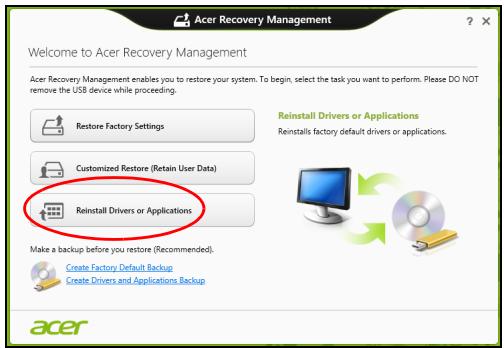
- Srityje Pradžia jveskite „Recovery" ir programu sąaste spustelékite Acer Recovery Management.
-
Spustelëkite Perdiegti tvarkykles arba programas.
-
Jus turétumete pamatyti skyriu Turinys, prikausanti elementui Acer Ištekliu centras.

- Spustelékite norimo jdiegti elemento diegimo piktograma, paskui vykdykite ekrane rodomas instrukcjjas, kad baigtumete jdiegima. Pakartokite šj veiksma su kiekvienu elementu, kurj norite perdiegti.
Jei is naujo idegiate tvarkykliu ir programu atsarginkopija is DVD ar USB disko:
-
Ldekite Tvarkyliu ir programu atsarginkopija diska arba prijunkite ji prie laisvo USB prievado.
-
Jei jèjote DVD, palaukite, kol bus paleistas Acer lětekliu centras.
-
Jei Acer Išteklić centras nepaleidžiamas automatiskai, paspauskite „Windows“ klavišas +
, tadu dukart spustelékite optimio disko piktograma. -
Jei naudojate USB diska, paspauskite „Windows“ klaviša +
, tada dukart spustelëkite diska, kuriame yra atsarginé kopija. Dukart spustelëkite ResourceCenter. -
Jus turetumete pamatyi skyriu Turinys, prikausanti elementui Acer Istekliu centras.
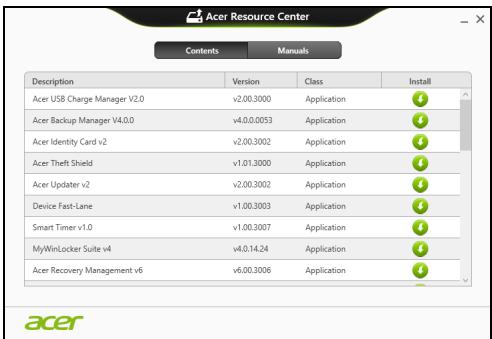
- Spustelékite norimo jdiegti elemento diegimo piktograma, paskui vykdykite ekrano nurodymus, kad baigtumete jdiegima. Pakartokite ši veiksma su kiekvienu elementu, kuri norite perdiegti.

Grijžimas jankstesné sistemas momentné kopija
"Microsoft System Restore" periodiskai atlieka jusu sistemas nustatymu "momentines kopijas" ir jas IRAso kaip atkurimo taškus. Daugeliu sunkiu programinés irangos problemu sprendimo atveju galite gržti i viena iš šiu atkurimo tašku, kad jusuSYSTEMa vel imtu veikti.
"Windows" automatiskai kiekviena diena sukuria papildoma atkurimo taška, taip pat - kiekviena karta, kai idiegiate programine iranga ar Irenginiu tvarkykles.
Pastaba: papildomos informacijos apie „Microsoft“ sistemas atkurimo funkcijos naudojima gausite srityje Pradžia ivesdami „Zinynas“ ir programu saraše spustelédami Zinynas ir techniné pagalba. Zinyno ieskos langelyje iveskite „Windows sistemas atkurimas“, po to paspauskite klaviša Enter.
- Srityje Pradžia jveskite „Valdymo skydas“ ir programu sąraše spustelěkite Valdymo skydas.
- Spustelékite Sistema ir sauga > Veiksmu centras, tada lango apacioje spustelékite Atkūrimas.
- Spustelekite Atidaryti sistemas atkurima, po to Kitas.
- Spustelékite naujausia atkurimo taška (kai jusu).[systema dar veiké tinkamai), spustelékite Kitas ir tada spauskite Baigti.
- Pateikiamas patvirtinimo langas. Jame spustelekite Taip. Jusu systema atkuriama nurodyta atkurimo taika. Sis procesas gali uztrukti kelias minutes ir gali is naujo paleisti jusu kompiuteri.
Sistemos gražinimas j gamykline būsena
Jei naudojantis kompiuteriu kyla problema, kuriu negalima išspresti kitais budais, jums gali reiketi viska perdiegti, kad gražintumete savo sistemasj gamykline būsena. Galite atkurti iš standžiojo disko arba sukurtos atsarginés kopijos.
- Jei dar galite paleisti „Windows“ ir nepanaikinote atkūrimo skaidinio, Žr. "Atkūrimas iš „Windows“" puslapyje 80.
- Jei negalite paleisti „Windows" ir jusu pradinis standusis diskas buvo visiskai performatuotas arba irengete kita standujil diska, zr. "Atkūrimas iš atkurimo atsarginés kopijos" puspapyje 84.
Atkūrimas iš „Windows“
- Srityje Pradžia iveskite „Recovery“ ir programu sąrase spustelékite Acer Recovery Management.
Galimos dvi parinktys: Atkurti gamyklines nuostatas (atstatyti kompiuterj) arba Atkurti tinkintu budu (atnaujinti kompiuterj).
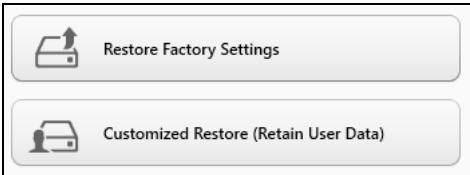
Parinktis Atkurti gamyklines nuostatas iš standžiojo disko pašalina viska, paskui iš naujo „Windows“).[systema ir visa programne jranga bei tvarkykles, kurios buvo „diegtos“ jusu).[systema gamykloje. Jei galite pasiekti svarbius failus saveru standžiajame diske, padarykite ju atsargines kopijas. Žr. "Kaip atkurti gamyklines nuostatas su Acer Recovery Management" puspapyje 81.
Atkūrimo tinkintu būdu parinktis pamégins išsaugoti jusu failus (naudotojo duomenis), bet perdiegs visa programne iranga ir tvarkykles.
Programine iranga, kuria isigijote ir idiegete i savo kompiuteri, bus pašalinta (išskyrus programine iranga, idiegta iš „Windows“ Store). Žr. "Atkūrimas tinkintu budu su Acer Recovery Management" puspapyje 83.
Kaip atkurti gamyklines nuostatas su Acer Recovery Management
1. Spustelékite Atkurkti gamyklines nuostatas.
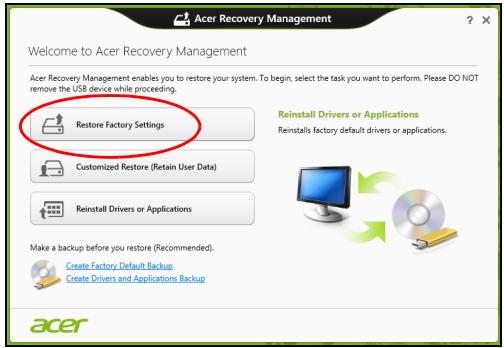
Atsargiai: Paspaudus „Atkurkti gamyklines nuostatas“ bus ištrinti visi failai jusu standžiajame diske.
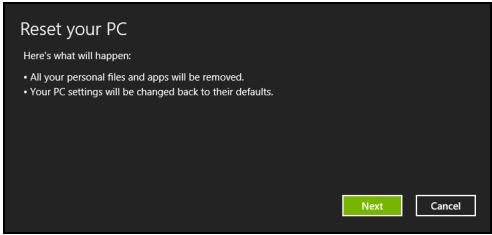
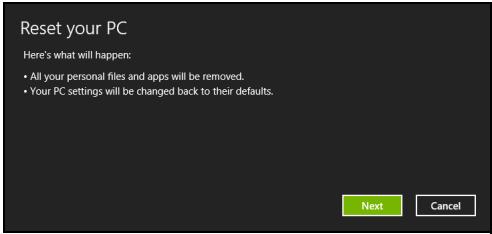
- Atidaromas langas Kompiuterio atstatymas.
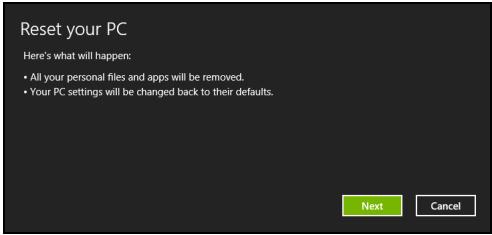
Vaizdai skirti tik informacinioms tikslams.
- Spustelékite Kitas, tada pasirinkite, kaip ištrinti saver fulus:
a. Tiesiog ištrinti mano failus greitai ištrina visus failus pries kompiuterio atkūrimār tiu užtrunka apie 30 minučiu.
b. Visiskai išvaltyi diska visiskai išvalo diska po to kai ištrinamas kiekvienas failas, todél po atkūrimo negalima peržiūréti jokiu failu. Disko valymas trunka daug ilgiau, iki 5 valandu, taciau yra daug saugesnis, nes seni faila yra visiskai pašalinami.
-
Spustelekite Nustaty iš naujo.
-
Atkūrimo procesas prasideda iš naujo paleidžiant juskompiuteri, paskui tésiamas nukopijuojan failus i jusstanduji diska.
- Baigus atkurima, galite pradeti naudoti savo kompiuteri pakartodami pirmo paleidimo procesa.
Atkūrimas tinkintu būdu su Acer Recovery Management
- Spustelékite Atkurti tinkintu budu (išsaugoti naudotojo duomenis).
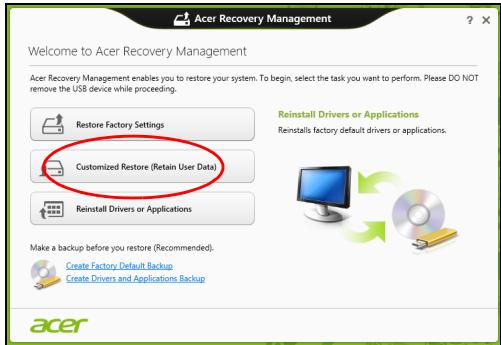
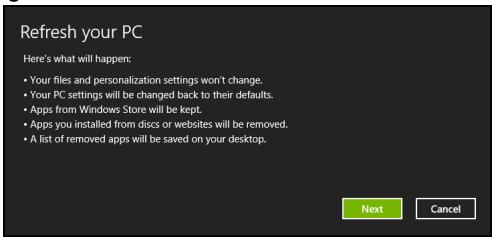
- Atidaromas langas Kompiuterio atnaujinimas.
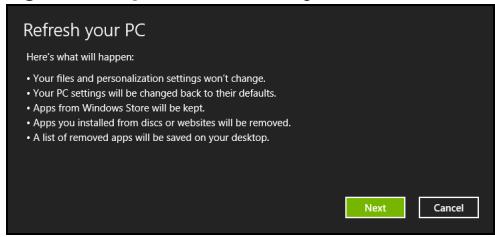
- Spustelékite Kitas, tada spauskite Atnaujinti.
- Atkūrimo procesas prasideda iš naujo paleidžiant juskompiuteri, paskui tsesiamas nukopijuojant failus i jusstanduji diska. Sis procesas trunka apie 30 minuci.
Atkūrimas iš atkūrimo atsarginés kopijos
Noredami atkurti iš atkurimo atsarginés kopijos USB diske:
- Raskite savo atkūrimo atsarginē kopija.
- Jei jusu kompiuteris neturi integruotos klaviaturos, pasirupinkite, kad klaviatura butu prijungta prie kompiuterio.
- Prijunkite USB diskäir ijunkite kompiuterj.
- Jeijis darneijungtas, turite jungti F12 ikrovos menui:
a. Kompiuterio paleidimo metu paspauskite < F2>
b. Rodykliniais klavišais kairén arba dešinēn pasirinkite menui Main.
c. Laikykite nuspaude klaviša Žemyn, kol bus pasirinktas F12 Boot Menu, tada paspauskite <F5> , kad pakeistumete nuostatj i Enabled.
d. Rodykliniais klavišais kairén ir deşinén pasirinkite menui Exit.
e. Priklausomai nuo jusu kompiuterio naudiojamos BIOS, pasirinkite Save Changes and Exit arba Exit Saving Changes ir paspauskite Enter. Pasirinkite OK arba Yes, kad patvirtintumete.
f. Jusu kompiuteris bus paleistas iš naujo.
- Paleidimo metu spustelékite
, kad atvertumete jkrovos menuiu. kelties menuiu leidzia jums pasirinkti, iš kurio irenginio bus paleidziama, kaip antai USB disko.
a. Naudokite rodykliq klavišus, kad pasirinktumete USB Device, po to paspauskite Enter.
b. „Windows" pasileis iš atkurimo atsarginës kopijos, o ne jprastu budu.
-
Pasirinkite klaviatūros tipa.
-
Pasirinkite Šalinti triktis ir tada pasirinkite norimā atkūrimo tipa:
a. Spustelékite Advanced, tada System Restore, kad paleistumete „Microsoft“ sistemas atkurima: „Microsoft“ sistemas atkurimas periodiskai atlieka jusu sistemas nustatymu „momentines kopijas“ ir jasa koip atkurimo taškus. Daugeliu sunkiu programinés jrangos problemu sprendimo atveju galite gržti i viena iš šiu atkurimo tašku, kad jusuSYSTEMA vel imtu veikti.
b. Spustelékite Reset your PC, kad paleistumete nustatymo iš naujo procesa:Pasirinkus
Reset your PC pašalinama viskas, kas yra jūsć standžiajame diske, paskui iš naujo Čdiegiama „Windows“istema ir visa programnéjranga bei tvarkyklés, kurios buvo Čdiegtos i jūsćistema gamykloje. Jei galite pasiekti svarbius failus savo standžiajame diske, padarykitejú atsargines kopijas. Žr. "Kompiuterio nustatymas iš naujo išatkūrimo atsarginés kopijos" puslapyje 86.
c. Spustelékite Refresh your PC, kad paleistumete atnaujinimo procesa:
Refresh your PC parinkts pamégins išsaugoti jusu failus (naudotojo duomenis), bet perdiegs visa programine irrangei ir tvarkykles. Programine iranga, kuria isigjote ir idiegete i savo kompiuteri, bus pašalinta (išskyrus programine iranga, idiegta iš „Windows“ Store). Žr. "Kompiuterio atnaujinimas iš atkūrimo atsarginés kopijos" puslapyje 87.
Kompiuterio nustatymas is naujo is atkurimo atsargines kopijos
Atsargiai: Nustatant kompiuteri iš naujo bus ištrinti visi failai standžiajame diske.
- Atidaromas langas Kompiuterio atstatymas.
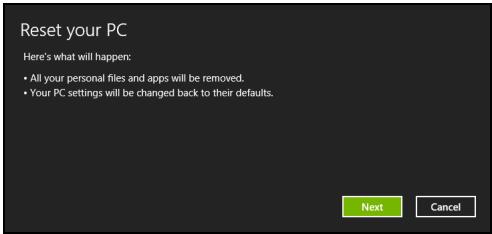
Vaizdai skirti tik informacinioms tikslams.
- Spustelekite Kitas.
- Pasirinkite operacinéSYSTEMa, kuria norite atkurti (paprastai buna prieinamas tik vienas variantas).
- Pasirinkite, kad butu išsaugoti standžiojo disko pakeitimai:
a. Jei panaikinote atkūrimo skaidinj ar kitaip pakeitete skaidinius standžiajame diske ir norite išsaugoti šiuos pakeitimus, pasirinkite No.
b. Noredami visiskai atkurti kompiuterj i gamyklinius nustatymus, pasirinkite Taip.
- Pasirinkite, kaip išrinti failus:
a. Tiesiog ištrinti mano failus greitai ištrina visus failus pries kompiuterio atkūrimā ir tai užtrunka apie 30 minučiu.
b. Visiskai išvaltyi diska visiskai išvalo diska po to kai ištrinamas kiekvienas failas, todél po atkūrimo negalima peržiūréti jokiu failu. Disko valymas trunka daug ilgiau, iki 5 valandu, taciau yra daug saugesnis, nes seni faila yra visiskai pašalinami.
- Spustelekite Nustaty iš naujo.
- Baigus atkurima, galite pradeti naudoti savo kompiuteri pakartodami pirmo paleidimo procesa.
Kompieterio atnaujinimas is atkurimo atsargines kopijos
- Atidaromas langas Kompiuterio atnaujinimas.
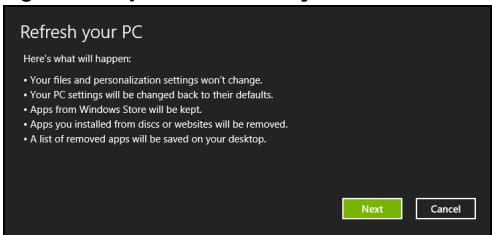
- Spustelekite Kitas.
- Pasirinkite operacinéSYSTEMa, kuria norite atkurti (paprastai buna prieinamas tik vienas variantas).
- Spustelekite Atnaujinti.
- Atkūrimo procesas prasideda iś naujo paleidžiant juskompiuteri, paskui tésiamas nukopijuojant failus i jusstanduji diska. Sis procesas trunka apie 30 minučiu.
BIOS naudmena
BIOS naudmena yra kompiuterines jrangos programa jmontuota i Jusu kompiuterio BIOS.
Juskompiuteris jau yra tinkamai konfigurotas ir optimizuotas, tad sios naudmenos Jums paleisti nereikia. Taiau, jeigu patiriate konfiguracijos problemu, gali priirekti ja paleisti.
Noredami ijungti BIOS naudmena, isjunkite kompiuteri, tada paspauskite ir laikykite nuspaude garsumo mazinimo mygtuka zenyn ir tik po to paspauskite maitinimo ijungimo mygtuka.
Krovimosi seka
Nustatykite krovimosi seka BIOS naudmenoje, aktyvuokite BIOS naudmena, tuomet spauskite Boot iš išvardintu kategoriju sarašo, ekrano viršuje.
Slaptažodžiu nustatymas
Norint nustatyti sistemas ikrovimo slaptažodi, reikia suaktyvinti BIOS naudmena ir tada pasirinkti Security. Nustatykite pirminj slaptažodi, tada igalinkite Password on boot.
Reikalavimalir su sauga susijegispéjimai
FCC patvirtinimas
Sis prietaisas buvo išbandytas ir patvirtintas, kaip atitinkantis B klasés skaitmeninio prietaiso reikalavimus pagal FCC taisykiu 15 dal. Šie reikalavimai nustatyti tam, kad butu užtikrinta jmanoma apsauga del kenksmingu saveiku gyvenamosiose instalaciçijose. Šis prietaisas generujoja, naudoja ir gali skleisti radioj dožniu energija, o jeijis nejdiegtas ir nenaudojamas pagal instrukcjas, gali sukelti kenksmingas saveikas radijo komunikacijai.
Táčiau něra garantijos, kad kokioje nors konkrećioje instalacićoje tokios saveikos neatsiras. Norint nustatyri ar šis i'renginys nekelia kenksmingu trikdžiú radijo ir tevizijos imtuvams, tai galima nustatyi išjungus ir jjungus prietaisa, o naudotojui rekomenduojama sabandyti pašalinti saveikas vienu i šžemiau nurodytu budu:
- Nukreipkite ar perneškite kitur imtuvo antenna.
- Padidinkite atstumātarp prietaisoirimtuvo.
- Prietaisa jjunkite j maitinimo lizda skirtingoje graninéje, nei ijungtas imtuvas.
- Kreipkites pagalbos | atstovybe arba | patyrusi radijo/televizijos specialista.
Pastaba: Izoliuoti kabeliai
Visos jungtgys i skaičiavimo prietaisus turi būti iš izoliuotu kabeliu, kad būtu palaikoma atitiktis FCC reikalavimams.
Pastaba: Periferiniali prietaisai
Tik periferinia i'renginiai (jvesties/ɪs vesties prietaisai, terminalai, spausdintuvai, kt.) patvirtinti kaip atitinkantys B klasés ribas, gali būti jungiami prie šito i'rengnio. Nesertifikuotu i'renginiu naudiojimas gali sukelti radijo ir televizijos priēmimo saveikas.
Atsargiai: Del pakeitim ir modifikaciju, kurioms nera isskirtinio gamintoj sutikimo, gamintojas turi teise atsiriboti nuo atsakomybés, kuriq nustaté Federaline komunikaciju komisija, susijusios su naudotojo naudojimosi kompiuteriu.
Pastaba Kanadai
Sis B klases aparatas atitinka Kanados ICES-003 standarta.
Atitiktis Rusijos sertifikavimo rekalavimams

ME61
LCD pikseliu informacija
LCD ekranas pagamintas naudojant aukstos precizijos gamybos technologijas. Nepaisant to, tam tikri pikseliai gali nešviesti, atrodyti kaip juodi arba raudoni taškai. Tai neturi jokio poveikio jrašomam vaizdui ir nelaikoma gedimu.
Teisinés pastabos del radijo prietaiso
Pastaba: Zemiau yra rekomendaciné informacija tik modeliams su belaidžiu LAN ir/ar 'Bluetooth'.
Siekiant apsaugoti leidžiama paślauga nuo radijo trikdžiu, šis i'renginys yra skirtas naudoti patalpose.
Sis produktas suderinamas su visu šalić ir regionu radijo dažnio ir saugos standartais, kuriose buvo patvirtintas belaidžiam naudojimui. Priklausomai nuo konfigüracjos, šiame produkte gali ir nebūti belaidžio radijo prietaiso (tokiu, kaip bevielio LAN ir/ar 'Bluetooth' moduliu). Žemiau pateikta informacija skirta produktams, su tokiais prietaaisis.
Atitikties deklaracija ES valstybëms
SiuO Acer pareiskia, kad sis kompiuteris atitinka visus pagrindinius reikalavimus ir kitus direktyvos 1999/5/EB reikalavimus.
Belaidžio ryšio veikimo kanalai skirtinguose regionuose
S. Amerika
2,412-2,462 GHz
Nuo Ch01 iki Ch11
Japonija
2,412-2,484 GHz
Nuo Ch01 iki Ch14
Europa ETSI
2,412-2,472 GHz
Nuo Ch01 iki Ch13
Prancuzija: Apribotos belaidzio ryso dazniu juostos
Kai kuriose Prancuzijos srityse yra apribota dažniu juosta. Blogiausiu atveju leidziama maksimali galia patalpu viduje yra:
- 10 mW visai 2,4 GHz juostai (2400 MHz - 2483,5 MHz)
- 100 mW dažniams nuo 2446,5 MHz iki 2483,5 MHz
Pastaba: Kanalai nuo 10 iki 13 imtinal veikia juostoje nuo 2446,6 MHz iki 2483,5 MHz.
Yra keletas galimbyiu naudoti lauke: Privacioje nuosavybëe arba viesuju asmenu privacioje nuosavybëe naudojimas leidziamas pagal Gynbos ministerijos atliekama preliminaraus leidimo suteikimo procedura, maksimali leidziami galia yra 100 MW 2446,5-2483,5 MHz dažniu juostoje. Naudokite lauke viesojoje nuosavybëe neleidziami.
Zemiaiu isvardintuose departamentuose visai 2,4 GHz dažniu juostai:
- Didžiausia leidžiama galia patalpu viduje yra 100 mW
- Didziusia leidziama galia lauke yra 10 mW
Departamentai, kuriuose leidziama naudoti 2400-2483,5 MHz juosta, kai EIRP yra maziau nei 100mW patalpoje ir maziau nei 10mW lauke:
| 01 Ain Orientales | 25 Doubs | 59 Nord | 71 Saone et Loire |
| 02 Aisne | 26 Drome | 60 Oise | 75 Paris |
| 03 Allier | 32 Gers | 61 Orne | 82 Tarn et Garonn |
| 05 Hautes Alpes | 36 Indre | 63 Puy Du Dome | 84 Vaucluse |
| 08 Ardennes | 37 Indre et Loire | 64 Pyrenees | 88 Vosges |
| 09 Ariege | 41 Loir et Cher | Atlantique | 89 Yonne |
| 11 Aude | 45 Loret | 66 Pyrenees | 90 Territoire de |
| 12 Aveyron | 50 Manche | 67 Bas Rhin | Belfort |
| 16 Charente | 55 Meuse | 68 Haut Rhin | 94 Val de Marne |
| 24 Dordogne | 58 Nievre | 70 Haute Saone |
Sis reikalavimas gali laikui begant keistis, ir gali buti leidziama naudotis belaidzio LAN plokste daugiau sriciu Francuzijos territorijoje.
Naujausios informacijos ieškokite ART svetainéje (www.artelecom.fr).
Pastaba: Jusy WLAN ploksté perduoda maziau kaip 100 mW, taciau daugiau kaip 10 mW.
Nacionalini kodu sarasas
Si jranga gali buti eksploatuojama siose salyse:
| Šalis | ISO 3166 | Šalis | ISO 3166 |
| 2 raidžić kodas | 2 raidžić kodas | ||
| Austrija | AT | Malta | MT |
| Bulgija | BE | Nyderlandai | NT |
| Kipras | CY | Lenkija | PL |
| Čekijos Respublika | CZ | Portugalja | PT |
| Danija | DK | Slovakija | SK |
| Estija | EE | Slovênija | SL |
| Suomija | FI | Ispanija | ES |
| Prancūzija | FR | Švedija | SE |
| Vokietija | DE | Jungtiné Karalysté | GB |
| Graikija | GR | Islandija | IS |
| Vengrijia | HU | Lichtenšteinas | LI |
| Airija | IE | Norvegija | NO |
| Italija | IT | Šveicarija | CH |
| Latvija | LV | Bulgarija | BG |
| Lietuva | LT | Rumunija | RO |
| Liuksemburgas | LU | Turkija | TR |
Kanada - maños galíos radijo jranga, kuriai nereikia licenziju komunikacijos prietaisai (RSS-210)
Zmoniu buvimas RF laukuose (RSS-102)
Kompiuteriuose naudojamos mazos galios vidinés antenos, kurios neskleidzia RF, viršijancio Kanados sueikatos standartus; Žr. Saugos Kodeksa 6, kuri galima atsisiusti iš Kanados sueikatos tinklalapio www.hc-sc.gc.ca/rpb
Sis jrenginys atitinka Kanados pramonés standarta RSS210.
B klasés skaitmeninis aparatas atitinka Kanados standartà ICES-003, 4 laida ir RSS-210, Nr. 4 (2000 m. gruod.) ir Nr. 5 (2001 m. lapkr.).
"Siekiant apsaugoti leidziama pasauga nuo radijo trikdziu, sis irenginys yra skirtas naudoti patalpose ir toliau nuo langu, kad butu uztkrintas didziausias ekranavimas. Irangai (arba jos perdavimo antennai), kuri irengiama lauke, turi buti suteiktas leidimas."
Atsargiai: Naudojant IEEE 802.11a belaidi LAN, ši gaminj galima naudoti tik patalpose, nesjis veikia 5,15-5,25 GHz daznio diapazone. Pagal Kanados pramonés standartus reikalaujama, kad is gaminys butu naudojamas vidaus patalpose dazniu diapazone nuo 5,15 iki 5,25 GHz tam, kad butu sumazinta galima kenksmingu saveiku su mobiliojo ryso palydoviniais kanalais rizika. Didelès galios radarams yra pirmiausia skirti dazniu diapazonai nuo 5,25 iki 5,35 GHz ir nuo 5,65 iki 5,85 GHz. Sios radaru stotys gali sukelti trikdžius ir/arba pakenkti prietaisui.
Didžiausias leidžiamas antenos stiprinamas naudojimui su šiu jrenginiu yra 6 dBi, kad butu laikomasi E.I.R.P ribos daznio diapazonui nuo 5,25 iki 5,35 ir nuo 5,725 iki 5,85 GHz in naudojant nuo taško j taška.
Evyειρίδιο Xρήστη
ICONIA W510 / W511

