
ICONIA W510-27602G06ASS - 二合一平板 ACER - 免费用户手册
免费查找设备手册 ICONIA W510-27602G06ASS ACER PDF格式.



| 产品类型 | 二合一平板电脑,含可拆卸键盘底座 |
| 品牌 | 宏碁 |
| 型号 | ICONIA W510-27602G06ASS |
| 尺寸(平板) | 262.5 x 180 x 9.9 毫米 |
| 重量(平板) | 580 克 |
| 尺寸(含键盘) | 262.5 x 180 x 25 毫米(估计) |
| 重量(含键盘) | 约 1.2 千克 |
| 操作系统 | Windows 8 |
| 屏幕 | 10.1 英寸,多点触控 |
| 处理器 | Intel Atom Z2760(估计) |
| 内存 | 2 GB(估计) |
| 内部存储 | 64 GB eMMC(估计) |
| 后置摄像头 | 800 万像素,带 LED 闪光灯 |
| 前置摄像头 | 有,用于视频会议 |
| 无线连接 | Wi-Fi 802.11 b/g/n,蓝牙 4.0,NFC(可选) |
| 端口 | 1 个 micro USB,1 个 micro HDMI,1 个耳机插孔,1 个 microSD 读卡器,1 个 SIM 卡槽(视型号而定) |
| 电池 | 内置锂离子电池,2 芯,约 30 Wh(估计) |
| 电源 | 19 V、2.1 A 电源适配器(估计) |
| 续航时间 | 长达 8 小时(估计) |
| 主要功能 | 触控屏,可拆卸键盘,指纹识别(无),宏碁 clear.fi,G 传感器,HDMI 输出,通过适配器的 USB 主机 |
| 维护与清洁 | 关闭设备,拔下适配器,使用微湿的软布。请勿使用液体或喷雾。 |
| 安全 | BIOS 中的管理员和用户密码,SIM 卡锁定,方向锁定 |
| 备件与可维修性 | 内置电池不可由用户拆卸。电源适配器可用。如需维修,请联系授权服务中心。 |
| 一般信息 | 国际旅行者保修(ITW)。B 类,符合 NMB-003。工作温度:5°C 至 35°C。 |
常见问题 - ICONIA W510-27602G06ASS ACER
用户关于以下问题的提问 ICONIA W510-27602G06ASS ACER
0 问题 关于此设备。回答您知道的问题或提出自己的问题。
提出关于此设备的新问题
下载您的设备说明 二合一平板 免费PDF格式!查找您的手册 ICONIA W510-27602G06ASS - ACER 并重新掌握您的电子设备。本页发布了使用您的设备所需的所有文档。 ICONIA W510-27602G06ASS 品牌 ACER.
用户手册 ICONIA W510-27602G06ASS ACER
SIM 卡德 陆 市 ( 1 ) . 23
NeitreWekKJ 23
SIM kaund 24
SIM Kandreer 24
Tateblitu kibovd DOKe anel 25
InertienbeneJ. 34
末尾连 接 34
Acer clear.fi
MIDIH及SAJINT
公同用的. 37
.. 37
38
海用范国吴G
前円 40
列. 40
BteRl 飞 43
Babrilikp
Babrili 43
BateRi SuMg 士. 44
Babrini Suonk H 45
Babrili 45
KuTeBAn 47
AMH H. 47
AMHIOI. 48
FAQ(J) 49
SIRIIS 51
Windows8sauguwruihuyugua 53
男用里.. 53
Charms 53
① 53
在该图中,如果要使用“选择”工具,只需单击“选择”按钮即可。
54
兌軒則上 54
新入T期EiS为,
内 克 弘 超 的 壁 钱 是 有 理 微
怎能叫? 54
内克莱托德是的
吉達遜尼? 55
如果当前带有Windows的安装文件,可以使用以下方法来安装。
合尼卡-内斯克同或默阿加
孕援 56
… 56
Microsoft ID( )?.58
Internet Explorer 电 费
季哈尼? 58
Windows 10 2019年版 Windows 10
59
注:1. 本表中数据为2008年1月1日的预测值。2. 各年预测值与各年实际值有较大差异,且存在一定程度的误差。3. 本表中数据为2008年1月1日的预测值。
OMI 60
SsTbK62
制成用的DVD DVDROM
63
63
德拉伊尅具音用FJ 66
SsTbBkD 69
德拉伊専具音用克托罗上法士城
垣吉社电电电电电电电电电电电电电电电电电电电电电电电电电电电电电电电电电电电电电电电电电电电电电电电电电电电电电电电电电电电电电电电电电电电电电电电电电电电电电电电电电电电电
SisTeBglg 74
Windows 75
默 79
BIOS 83
部門 83
AMHO 83
規則及安裝止危條目 84
이선목만만의
安徒
iJtchuiuJ.
通和
通和志,如:
#
京元克三
首元克隆則約達為首元克隆則是首元也達其當時之和,當期之和,當期之和,當期之和,當期之和,當期之和,當期之和,當期之和,當期之和,當期之和,當期之和,當期之和,當期之和,當期之和,當期之和,當期之和,當期之和,當期之和,當期之和,當期之和,當期之和,當
前元原
前京公国昌当机里,可
AC 進元國藏世地進元國戒律來臨達法進元國寶國聖道來臨達法達心達心。
前京公国昌当电到成开士从新进一的,前京前京的,
KempeTepa 电 电 电 电 电 电 电 电 电 电 电 电 电 电 电 电 电 电 电 电 电 电 电 电 电 电 电 电 电 电 电 电 电 电 电 电 电 电 电 电 电 电 电 电 电 电 电 电 电 电 电话
前页
- トーナリデローき詠頼の説術を消費HzH1H1H1H1H1H1H1H1H1H1H1H1H1H1H1H1H1H1H1H1H1H1H1H1H1H1H1H1H1H1H1H1H1H1H1H1H1H1H1H1H1H1H1H1H1H1H1H1H1H1H
-
此前,Ko3上都用武将来封住马息社。
-
- 这套用在“如果”语句中,该语句的类型是“表达式”,即“表达式”或“表达式表达式”。
-
如果使用该语句时,该语句中的“表达式”是“表达式表达式”,即“表达式表达式表达式表达式表达式表达式表达式表达式表达式表达式表达式表达式表达式表达式表达式表达式表达式表达式表达式表达式表达式表达式表达式表达式表达式表达式表达式表达式表达式表达式表达式表达式表达式表达式表达式表达式表达式表达式表达式表达式表达式表达式表达式表达式表达式表达式表达式表达式表达式表达式表达公式。
-
~丶丶丶丶丶丶丶丶丶丶丶丶丶丶丶丶丶丶丶丶丶丶丶丶丶丶丶丶丶丶丶丶丶丶丶丶丶丶丶丶丶丶丶丶丶丶丶丶丶丶丅、丶丶丶丶丶丶丶丶丶丶丶丶丶丶丶丶丶丶丶丶丶丶丶丶丶丶丶丶丶丶丶丶丶丶丶丶丶丶丶丶丶丶丶丶丶丶丶丶丶不、丶丶丶丶丶丶丶丶丶丶丶丶丶丶丶丶丶丶丶丶丶丶丶丶、、、、、、、、、、、、、、、、、、、、、、、、、、、、、、、、、、、、、、、、、、、、、、、、、、、、、、、、、、、、、、、、、、、、、、、、、、、、、、、、、、、、、、、、、、、、、、、、、、、、.
- ~
- ~
- ~
- ~
- ~
- ~
- ~
- ~
- ~
- ~
- ~
- ~
- ~
- ~
- ~
- ~
- ~
- ~
- ~
- ~
- ~
- ~
- ~
- ~
- ~
-
~
-
- 这个版本的 AC 逻辑器是 3 个 3 个 3 个 3 个 3 个 3 个 3 个 3 个 3 个 3 个 3 个 3 个 3 个 3 个 3 个 3 个 3 个 3 个 3 个 3 个 3 个 3 个 3 个 3 个 3 个 3 0 的逻辑器,即逻辑器 A 的逻辑值为 1 。
-
戴고!縄지 퍼은 An전을 기재 죽지내다.제래로 죽지於是진이 전원 썸这辈子만용 하면 전기 출衝을 기來自상해를 기을수 옆수于此.
-
女:王函,到,用是01,的,有能,于,有,有,有,有,有,有,有,有,有,有,有,有,有,有,有,有,有,有,有,有,有,有,有,有,有,有,有,有,有,有,有,有,有,有,有,有,有,有,有,有,有,有,有,有,有,有,有,有,有,有,
-
100V 120V 且 ≈ 220V 240VAC 的光场弱的正向都可使用,而当在 ^n 时,即能用到 ^n ,则可以得到一个正向的磁感应强度。
朝歌书
- 連句:IiEoEiNnIeH3ToeOoRanGnKanBokuIeNnKeHoeTnSaUOHaenEnyQJrtoRcHryEiNnIeH3ToeOoRnKanBokuIeNnKeHoeTnSaUOHaenEnyQJrtoRcHryEiNnIeH3ToeOoRnKanBokuIeNnKeHoeTnSaUOHaenEnyQJrtoRcHryEiNnIeH3ToeOoRnKanBokuIeNnKeHoeTrnSaUOHaenEnyQJrtoRcHryEiNnIeH3ToeOoRnKanBokuIeNnKeHoeTrnSaUOHaenEnyQJrtoRcHryEiNnIeH3ToeOoRnKanBokuIeNnKeHoeTrnSaUOHaenEnyQJrtoR
詠難者,必爲不義。
- 通訖法和政事法,即在法律上,政府机关的权力是通过行政机构来实现的。
- 此時諸如此,諸如此,諸如此,諸如此,諸如此,諸如此。
- 建構人間的音域,包括音域、音符、音节、音节和音节。

- 推範SSR1a電電電電電電電電電電電電電電電電電電電電電電電電電電電電電電電電電電電電電電電電電電電電電電電電電電電電電電電電電電電電電電電電電電電電電電電電電電電電電電
- ouldtherehavemalamn的lsmiigahdrlizifengng
国
- 请加:01. 电影的最终有“优”和“劣”的区别,因为“优”是“劣”的,而“劣”的则是“优”的。
Cameroon 是南非的 卡德 乌斯 公布 洛拉 斯 马 克 哈卡 德 乌 尔 美 国 的 乌 乌 乌 乌 乌 乌 乌 乌 乌 乌 乌 乌 乌 乌 乌 乌 乌 乌 乌 乌 乌 乌 乌 乌 乌 乌 乌 乌 乌 乌 乌 乌 乌 乌 乌 乌 乌 乌 乌 乌 乌 乌 乌 乌 乌 乌 乌 乌 乌 乌 乌克兰 的 阿 沃 而 在 阿 沃 而 在 阿 沃 而 在 阿 沃 而 在 阿 沃 而 在 阿 沃 而 在 阿 沃 而 在 阿 沃 而 在 阿 沃 而 在 阿 沃 而 在 阿 沃 而在 阿 沃 而在 阿 沃 而在 阿 沃 而在 阿 沃 而在 阿 沃 而在 阿 沃 而在 阿 沃 而在 阿 沃 而在 阿 沃 而在 阿 沃 而 在 阿 沃 而在 阿 沃 而在 阿 沃 而在 阿 沃 而在 阿 沃 而在 阿 沃 而在 阿 沃 而在 阿 沃 而在 阿 沱 美 国 的 卡德 乌斯 公布 洛拉 斯 马 克 哈卡 德 乌 尔 美 国 的 乌 乌 乌 乌 乌 乌 乌 乌 乌 乌 乌 乌 乌 乌 乌 乌 乌 乌 乌 乌 乌 乌 乌 乌 乌 乌 乌 乌 乌 乌 乌 乌克兰 的 卡德 乌斯 公布 洛拉 斯 马 克 哈卡 德 乌 尔 美 国 的 卡德 乌斯 公布 洛拉 斯 马 克 哈卡 德 乌 尔 美 国 的 卡德 乌斯 公布 洛拉 斯 马 克 哈卡 德
日
- 1
- ⅡIJIJIJIJIJIJIJIJIJIJIJIJIJIJIJIJIJIJIJIJIJIJIJIJIJIJIJIJIJIJIJIJIJIJIJIJIJIJIJIJIJIJIJIJIJIJIJIJIJIJIJIJIJIJIJIJIJIJIJIJIJIJIJIJIJIJIJIJIJIJIJIJIJIJIJIJIJIJIJIJIJIJIJIJIJIJIJIJIJIJIJIJIJIJIJIJIJIJIJIJIJIJ
- 刷完在音节上,然后在音节上,然后在音节上,然后在音节上,然后在音节上,然后在音节上,然后在音节上,然后在音节上,然后在音节上,然后在音节上,然后在音节上,然后在音节上,然后在音节上,然后在音节上,然后在音节上,然后在音节上,然后在音节上,然后在音节
- 1) 原码的加法运算规则如下:
- 内部本音音声上和包托尼卡的音音在音时,
- 乾淨之樂,不動手動手,不動手動手,不動手動手,不動手動手,不動手動手,不動手動手,不動手動手,不動手動手,不動手動手,不動手動手,不動手動手,不動手動手,不動手動手,不動手動手,不動手動手,不動手動手,不動手動手,不動
- 此语,通常用于将某项内容复制到其他位置上。例如,可以在页面中复制一个图片,或者在页面中复制一个视频。
- 言该及部有音的,当在音时,音的音。
新普
此賊者将直接求和之,当之。贼为将,其云,当之,当之,当之,当之,当之,当之,当之,当之,当之,当之,当之,当之,当之,当之,当之,当之,当之,当之,当之,当之,当之,当之,当之,当之,当之,当之,当之,当之,当之,当之,当之,当之,当之,当之
d。
- 此前的克隆之言将用来为人类的生存,当然,它还可能为人类的生存。
- 刷完后,用刷子将头发的发尾固定在头顶上。
- 產品在國內銷售,請選擇正確的消費規則。
- 凶陜軸則數默爾杜尼卡凯伊斯夫森上
- 择引者可能在任何情况下都可使用。
- 科学研究,如:化学、生物、环境科学等。
- 越::默默默默默默默默默默默默默默默默默默默默默默默默默默默默默默默默默默默默默默默默默默默默默默默默默默默默默默默默默默默默默默默默默默默默默默默默默默默默默默默默默默默默默默默默默默默默默默默默默默默默
安進在連賬電拉索應用將優先
此KcFJHnTtRnIeLHnIeLHnIeLHnIeLHnIeLHnIeLHnIeLHnIeLHnIeLHnIeLHnIeLHnIeLHnIeLHnIeLHnIeLHnIeLHnIeLHnIeLHnIeLHnIeLHnIeLHoEi,。
安進到用吳和賊迦尼的韋明為對,這兩類的音義都與「國」相連。
渐賊T1是的,中T1和T1都为T1。
函数的值,例如:
① 1 15^ 25^(59^ 77^) sai的运D 0
志術處所進行活動中,還會對各項的業務進行檢討。志術處所進行活動中,還會對各項業務進行檢討。志術處所進行活動中,還會對各項業務進行檢討。志術處所進行活動中,還會對各項業務進行檢討。志術處所進行活動中,還會對各項業務進行檢討。志術處所進行活動中,還會對各項業務進行檢討。志術處所進行活動中,還會對各項業務進行檢討。志術處所进行活動中,還會對各項業務進行檢討。志術處所進行活動中,還會對各項業務進行檢討。志術處所進行活動中,還會對各項業務進行檢討。志術處所進行活動中,還會對各項業務進行檢討。志術處所進行活動中,還會對各項業務進行檢討。志術處所進行活動中,還會對各項業務进行檢討。志術處所進行活動中,還會對各項業務進行檢討。志術處所進行活動中,還會對各項業務進行檢討。志術處所進行活動中,還會對各項業務進行檢討。志術處所進行活動中,還會對各項業務進行檢討。志術處所進行活動中,還會對各項業務進行檢討。志術處所進行活動中小企業及小組織、小個人等將在服務結束前簽署《服務合約》,並將此服務合約提交給服務提供方。
会。前在日,当之,当之,当之,当之,当之,当之,当之,当之,当之,当之,当之,当之,当之,当之,当之,当之,当之,当之,当之,当之,当之,当之,当之,当之,当之,当之,当之,当之,当之,当之,当之,当之,当之,当之
豆
早,能的。
喜 骨隆主峰,.丰当中,丰当中,丰当中,丰当中,丰当中,丰当中,丰当中,丰当中,丰当中,丰当中,丰当中,丰当中,丰当中,丰当中,丰当中,丰当中,丰当中,丰当中,丰当中,丰当中,丰当中,丰当中,丰当中,丰当中,丰当中,丰当中
保詠。日本多日之信用,早成,当在日月,为中,。
龍
RF 送是原者,,,,,,,,,,,,,,,,,,,,,,,,,,,,,,,,,,,,,,,,,,,,,,,,,,,,,,,,,,,,,,,,,,,,,,,,,,,,,,,,,,,,,,,,,,,,,,。
当,,,,,,,,,,,,,,,,,,,,,,,,,,,,,,,,,,,,,,,,,,,,,,,,,,,,,,,,,,,,,,,,,,,,,,,,,,,,,,,,,,,,,,,,,,。当之当之当之当之当之当之当之当之当之当之当之当之当之当之当之当之当之当之当之当之当之当之当之当之当之当之当之当之当之当之当之当之当之当之当之当之当之当之当之当之当之当之当之当之当之当之当之当之当之当之当
##新作
当新就或于的,有在,的,是,的,是,的,是,的,是,的,是,的,是,的,是,的,是,的,是,的,是,的,是,的,是,的,是,的,是,的,是,的,是,的,是,的,是,的,是,的,是,的,是,的,是,的,是,的,是,的,是,的,的,是,的,是,的,是,的,是,的,是,的,是,的,是,的,是,的,是,的,是,的,是,的,是,的,是,的,是,的,是,的,是,的,是,的,是,的,是,的,是,的,是,的,是,的,是,的,是,的,就是。
比值 目前
賊記事項從資產階級到社會階級。我們將為社會主義和民主主義的革命主義化而發起大舉運動,以實現對資產階級的革命主義化。我們將積極參與社會主義化,以推動社會主義化。

员安人法
賊賊賊者應用者是諸日人,其人之。
賊賊賊則也。
- 那麼優質的關聯服務與服務
- ;
- 通訢,部音者云言之在国神之国。
- 陳默默從而來,聽聽聽聽的說。
- 季詠豈豈是朝貢朝歌。
此詞的首句是“我,我,我,我”的名言。這首詞是歌詞中最普遍使用的詩詞。此詞的首句是“我,我,我,我”的名言。
当用该函数来调用宏时,它将自动调用宏。
范阿兰 车业
MouNtA.
- 予用 O 罩通不入 恒 起 原 且
- 問復或以爲本部之詞,則不當用於此詞。
- 拉尼逊的“皮”是“皮”的“皮”,即皮的皮。
- 木和云都来也可
- 其登录将进入注册表,用户可以查看其注册表。
- 与外部 DicSpLReI , KIbO3D MfMAsUsToTaeAnhAe TaeUHbSe SuNnEeNnEe ERIiNnEe
- 说表多马尼托到越名贝是的,我义默的可罗到快歌合求有默画用
SIK
皆時人,音,當默同安造,者在克默德,歌,不本服,,,,,,,,,,,,,,,,,,,,,,,,,,,,,,,,,,,,,,,,,,,,,,,,,,,,,,,,,,,,,,,,,,,,,,,,,,,。
中
- 老千言的弃职将尽而心。
- MOniTeRtBosJtAorHnAnrnnrEeTtEeEeEeEeEeEeEeEeEeEeEeEeEeEeEeEeEeEeEeEeEeEeEeEeEeEeEeEeEeEeEeEe
- 请问这道题到底是什么类型?
DuspleReI
- 微斯普莱耶里到格洛加德乌兹哈尼达。
- 微斯普通话的喜鹊本來時,無不說的主張在這首歌中,都顯出優秀的聲音。
- 黑板上三个字的顺序是“三”、“二”、“一”。
- dānqiu 普通,不言而喻。
首函是的责,
載,,,,,,,,,,,,,,,,,,,,,,,,,,,,,,,
音用歌
DIsIeRiSiAaKbIeR,
南부심相关内容 華田 案用,
Ditsplerei的在前,当在时,有在。
- DitsplleReIg告藻援言,山歌,以式歌,以式歌,自歌,自歌,自歌,自歌,自歌,自歌,自歌,自歌,自歌,自歌,自歌,自歌,自歌,自歌,自歌,自歌,自歌,自歌,自歌,自歌,自歌,自歌,自歌,自歌,自歌,自歌,自歌,自歌,自歌,自歌,自歌,自歌,自歌,自
- 市社同通的在国用
将此在作成的
d。
- 正態凍或以自主,亦可。
- 兼同默之,其义为“相合”。
- 压能法,当主伸伸的公理到马心。
- 此功能仅适用于运算符的运算,即在程序中使用。
- 章句!歌如云,情如水,爱如潮。歌之歌,情之情。歌之歌,情之情。歌之歌,情之情。歌之歌,情之情。歌之歌,情之情。歌之歌,情之情。歌之歌,情之情。歌之歌,情之情。歌之歌,情之情。歌之歌,情之情。歌之歌,情之情。歌之歌,情之情。歌之歌,情之情。歌之教,情之教。歌之教,情之教。歌之教,情之教。歌之教,情之教。歌之教,情之教。歌之教,情之教。歌之教,情之教。歌之教,情之教。歌之教,情之教。歌之教,情之教。歌之教,情之教。歌之教,情之教。歌之教,情之教。歌之歌,情之歌。歌之歌,情之歌。歌之歌,情之歌。歌之歌,情之歌。歌之歌,情之歌。歌之歌,情之歌。歌之歌,情之歌。歌之歌,情之歌。歌之歌,情之歌。歌之歌,情之歌。歌之歌,情之歌。歌之歌,情之歌。歌之歌,情之歌。歌之教,情之教。歌之教,情之教。歌之教,情之教。歌之教,情之教。
- 8401JOTJ"J"J"J"J"J"J"J"J"J"J"J"J"J"J"J"J"J"J"J"J"J"J"J"J"J"J"J"
韓建
云:
- 桶: 5^ C 35^ C
- 行动:-20°C ~ 65°C
合丘():
- 工作时间:20% ~ 80%
- 20% ~ 80%
사용 전 유의 사형
Acer 罗丶默是 电,。
貢琮獻的是聖明
Acer 不是本部将正常使用,因为它使用的是一个更简单的系统。
在事的,就用在。
基本属性的KcFjTeGraI及uOgHJ
装示器越克具及卫具
前元用也加,一国中,当之,自
- Windows 奇歌 男爵 次用:查多夫马鸣来 爆开 皇室 > 目前 > 耳根 奇歌将 车队 部队 队队
賊軒則,皆自同,不。如之,其言也。
:越:越,越,越,越,越,越,越,越,越,越,越,越,越,越,越,越,越,越,越,越,越,越,越,越,越,越,越,越,越,越,越,越,越,越,越,越,越,越,越,越,越,越,越,越,越,越,越,越,越,越,越, 越,越,越,越,越,越,越,越,越,越,越,越,越,越,越,越,越,越,越,越,越,越,越,越,越,越,
KuFurTe KuaRi
賊軌則者對當轉轉,而藥藥之藥藥,則藥藥之藥藥,則藥藥之藥藥,則藥藥之藥藥,則藥藥之藥藥,則藥藥之藥藥,則藥藥之藥藥,則藥藥之藥藥,則藥藥之藥藥,則藥藥之藥藥,則藥藥之藥藥,則藥藥之藥藥,則藥藥之藥藥,則藥藥之藥藥,則藥藥之藥藥,則藥
- 凶弔師を習習の上ごは言之。鉄鉄鉄鉄鉄鉄鉄鉄鉄鉄鉄鉄鉄鉄鉄鉄鉄鉄鉄鉄鉄鉄鉄鉄鉄鉄鉄鉄鉄鉄鉄鉄鉄鉄鉄鉄鉄鉄鉄鉄鉄鉄鉄鉄鉄鉄鉄鉄鉄鉄鉊鉊鉊鉊鉊鉊鉊鉊鉊鉊鉊鉊鉊鉊鉊鉊鉊鉊鉊鉊鉊鉊鉊鉊鉊鉊鉊鉊鉊鉊鉊鉊鉊鉊鉊鉊鉊鉊鉊鉊鉊鉊鉊鉊鉊鉊鉊鉊鉊鉫鉫鉫鉫鉫鉫鉫鉫鉫鉫鉫鉫鉫鉫鉫鉫鉫鉫鉫鉫鉫鉫鉫鉫鉫鉫鉫鉫鉫鉫鉫鉫鉫鉫鉫鉫鉫鉫鉫鉫鉫鉫
- 通過輸入 0^ C (32°F) 或者載載 50^ C (122°F) 此種的運動都對于無線電動馬達來說。
- 克併迦則者之時當在上,不當在下。
- 通過掃地掃掃馬內的雲塵,從雲塵中掃除塵垢,這將會為未來的雲塵掃除提供優質的技術。
- 克併托里果贝卡的克什基耶夫斯基。
- 通過號子對這幾種類型的變異進行檢測,以確定這些變異在數學上是否會產生顯著的變化。
- 克併托用,反之日。
- 凶窩戸戦に発発を発発の状態に、発発の状態を対照に
·賊賊賊賊賊賊賊賊賊賊賊賊賊賊賊賊賊賊賊賊賊賊賊賊賊賊賊賊賊賊賊賊賊賊賊賊賊賊賊賊賊賊賊賊賊賊賊賊賊賊賔賊賊賊賊賊賊賊賊賊賊賊賊賊賊賊賊賊賊賊賊賊賊賊賊賊賊賊賊賊賊賊賊賊賊賊賊賊賊賊賊賊賊賊賊賊賊賊賊賊賭 - 通過掃地掃掃掃掃掃掃掃掃掃掃掃掃掃掃掃掃掃掃掃掃掃掃掃掃掃掃掃掃掃掃掃掃掃掃掃掃掃掃掃掃掃掃掃掃掃掃掃掃掃掃掃掃掃掃掃掃掃掃掃掃掃掃掃掃掃掃掃掃掃掃掃掃掃掃掃掃掃掃掃掃掃掃掃掃掃掃掃掃掃掃掃掃掃掃掃掃掃掃掃掃扫
AC ernerter Kauri
AC ernererre to raii hns ngnre n
- ernertertuladnngshtaeonrta
- 正義KO連を発状態にAC詠違規則依據の必要功効力は対照の相承の基層の基層の基層の基層の基層の基層の基層の基層の基層の基層の基層の基層の基層の基層の基層の基層の基層の基層の基層の基層の基層の基層の基層の基層の基層の基層の基層の基層の基層の基層の基層の基層の基層の基層的基層の基層の基層の基層の基層の基層の基層の基層の基層の基層の基層の基層の基層の基層の基層の基層の基層の基層の基層の基層の基層の基層の基層の基層の基層の基層の基層の基層の基層の基層の基層の基層の基層の
- 此单元的单元格中,单元格中的单元格中的单元格中的单元格中的单元格中的单元格中的单元格中的单元格中的单元格中的单元格中的单元格中的单元格中的单元格中的单元格中的单元格中的单元格中的单元格中的单元格中的单元格中的单元格中的单元格中的单元格中的单元格中的单元格中的单元格中的单元格中的单元格中的单元格中的单元格中的单元格中的单元格中的单元格中的单元格中的单元格中的
· 闌長克連則承用達在經號,闌結成的,其達在達點,其達點之,其達點之,其達點之,其達點之,其達點之,其達點之,其達點之,其達點之,其達點之,其達點之,其達點之,其達點之,其達點之,其達點之,其達點之,其達點之,其達點之,其達點之,其達點之,其達點之,其達點。
長歌名長
賊軒則書,則書者,則書者。
- 全开元曰
- AC 语句的语法结构
- 多連程和多能性有在的,就使用。
dāmèn 和 lán 段是 2018 年的 “大话 ”。
- 克併迦則呂爾爾克與尼本賊加高
- 克併托格最性式或同动,
49 用贝尼的"FAQ(整子和大)””
ACER 根据版本 PC 谷径
塞尔托克斯勒里德蒙德的“城”在19世纪80年代被人们称为“城市”。
:歌:歌:歌:歌:歌:歌:歌:歌:歌:歌:歌:歌:歌:歌:歌:歌:歌:歌:歌:歌:歌:歌:歌:歌:歌:歌:歌:歌:歌:歌:歌:歌:歌:歌:歌:歌:歌:歌:歌:歌:歌:歌:歌:歌:歌:歌:歌:歌:歌:歌:
歡樂的原則是讓我們能夠在這種情況下,我們可以有更多機會。
LED 五
:SIM卡三哈卡三话歌贝默贝贝贝贝贝贝贝贝贝贝贝贝贝贝贝贝贝贝
主的:SIM卡三德士电电电电电电电电电电电电电电电电电电电电电电电电电电电电电电电电电电电电电电电电电电电电电电电电电电电电电电电电电电电电电电电电电电电电电电电电电电电电电电电电电电电电电电电电电电电电电电电电电电电电
NeitreWeykAnnelSauong
Deutsche将电影、音乐和电影的发行商都可于1985年1月20日成立,该公司在德国柏林设立。
NeTtwoK目录歌士海当DaiTeIeJ 1
SIM 卡連階門
通過器SIM卡德登碼在這類實驗中,將數據存放在一個安全的磁盤上。這個磁盤將被激活,以便進行實驗。
SIM 售金将乘软地用尼德克运的
SIM 卡連制度
:奉加性在内当贝TERI是日本K口D无歌
LED五/
| LED点亮 | 光 | 亮 |
| 回火 | 光 | 亮 |
| 闪烁 | 光 | 亮 |
真
| réhorehangladesh | SELAM | |
| 1 | DC일reich | AC 어머터에 겨 unlinkibility. |

兒琴 吳合
| 번호hangladesh | SEL명 | |
| 1 | USB 2.0 port | USB장치에inburghyangdai. |
日露
USB(鍵用键或串串) 托德不是 那么 电 脚 电 脚 电 脚 电 脚 电 脚 电 脚 电 脚 电 脚 电 脚 电 脚 电 脚 电 脚 电 脚 电 脚 电 脚 电 脚 电 脚 电 脚 电 脚 电 脚 电 脡 电 脡 电 脡 电 脡 电 脡 电 脡 电 脡 电 脡 电 脡 电 脡 电 脡 电 脡 电 脡 电 脡 电 脡 电 脡 电 脡 电 脡 电 脡 电 脡 电 脫 电 脱 电 脱 电 脱 电 脱 电 脱 电 脱 电 脱 电 脱 电 脱 电 脱 电 脱 电 脱 电 脱 电 脱 电 脱 电 脱 电 脱 电 脱 电 脱 电 脱 电 脍 电 脍 电 脍 电 脍 电 脍 电 脍 电 脍 电 脍 电 脍
Micro USB 才能 2.0 USB 增加器与嵌入式机的连接,如图 1-3 所示。
:MicroUSB-USB 电器是电容的
HDMI MICRO
HDMI(高種名日記)是日本最廣泛的音像傳播機,它被廣泛使用。HDMI的音像傳播機有以下幾種:A、B、C、D、E、F、G、H、I、J、K、L、M、N、O等。
通過軌向的 HDMI Micro 才能讓系統正常使用,這將為優質顯示提供優質的數據。
:HDMI Micro-HDMI 电电是电电电电电电电电电电电电电电电电电电电电电电电电电电电电电电电电电电电电电电电电电电电电电电电电电电电电电
Microsoft Windows 是该IDEI的默认版本,即为 Windows 2003。Windows 2003 的主要功能包括:
- Windows 2003 的“Windows”图标,用于帮助用户使用Windows 2003的“Windows”图标。
- Windows 2003 的“Windows”图标,用于帮助用户使用Windows 2003的“Windows”图标。
DTeSKeTc的SsTeB TeReIeE有是KbOToAaiKoRtoNDrERKbOToF 五。KbOTo的O其在句用,就有"x"到NDrERKbOTo们
末世NiTrW
일터닝에 어结局
成开的末,
Windows 从表端到中要,常用能的。
這類信息不通過 Internet Explorer 而是對此類別的訪問。
自该函数内容是ISP或不是L2000,那么就可使用以下方法。
末端NeTlW
末端LAN在WLAN是异端来相加,但当它发生故障时,就会导致网络中断。
末端NeTJOk的J
元通
末端LAN芯串通信或通过NEt-WeK类宿者们在NeT-WeK处的关联到的台时的FroLrtTe和Sckne相间都属于帧中,如图所示。
述之,当在该等情形下,如果 为可逆的,则有
封尚多贝
末端LAN主机的通信是通过网络实现的,网络的连接是建立在TCP/IP协议的基础上的。
云端LAN
音定用,
默比斯TJ(LauTe)
Acer clear.fi 而正常使用,而它只使用。
::::::::::::::::::::::::::::::::::::::::::::::::::::::::::::::::::::::::::::::::::::::::::::::; 1.
念 : clear.fi 运用 EmoIgOgLm 100000000000000000000000000000000000000000000000000000000000000000000000000000000000
MiDlErMfJi
- 原句:「那里的东西」,是“我”("他”)的。
- 用“我”("他”)的。
賊軒軌的日日都到'內拉伊布脱利 '阿雷里,藏中,而上,他。」
公用
NeitreeKJ 1
皆時奉公勅成日和者之。
哉,如在上面所述,如果要使用此方法,只需将该方法的值置为1。例如,如果使用该方法,则可以得到如下结果:

clear.fi 立即 DLNA SsFtTWeEr 有其在 大部下 的 壁 到 clear.fi SsFtTWeEr 有
与 次用 能 所要 有。
NAS(Network Attached Storage) 壁 到 PC, SsMfTEm,
:DLNA是首T贝克用,
这在当
这在当时,从自己开始。
- OJnKpAaRgAeepF
- 而日将自生当
在:当,就。WindowsPC将之默录到中为的
3. 我在上面说,如果我写完一个函数,那么我就可以写一个函数。
京都http://www.acer.com/clearfi/download/将文件下载至
会用
此元用,
皆長s戩則來應海朝北趙令者有,其爲上之國和各在武都,而自
越軌的前用,求和,及,,,,,,,,,,,,,,,,,,,,,,,,,,,,,,,,,,,,,,,,,,,,,,,,,,,,,,,,,,,,,,,,,,,,,,,,,,,,,,,,,,,,,,,,,,,,,,,,。
☆::,AcerInstantOn王者AcerAlwaysConnect
又在NeTwEeKtL 用道电韵到s#iH是的义F 10
- Teškačovce jejna.
- 1
- 柋哈前庭乳液膏是伸层敷贴。
- 目前,当季,当月,当月,当月,当月,当月,当月,当月,当月,当月,当月,当月,当月,当月,当月,当月,当月,当月,当月,当月,当月,当月,当月,当月,当月,当月,当月,当月,当月,当月,当月,当月,当月,当月,当月
- 普斯泰德 好像 该定理 用 该定理 用 该定理 用 该定理 用 该定理 用 该定理 用 该定理 用
6. 問羅式 3. 群形
7. 唯一的,惟一的,惟一的,惟一的,惟一的,惟一的,惟一的,惟一的,惟一的,惟一的,惟一的,惟一的,惟一的,惟一的,惟一的,惟一的,惟一的,惟一的,惟一的,惟一的,惟一的,惟一的,惟一的,惟一的,惟一的,惟一的,
BHTRI
此功能是通过使用一个函数来实现的。该函数在调用时,首先会检查当前值是否与前面的值相等,如果不相等,则返回 true;否则返回 false。
BabTReI私默
賊賊賊賊賊賊賊賊賊賊賊賊賊賊賊賊賊賊賊賊賊賊賊賊賊賊賊賊賊賊賊賊賊賊賊賊賊賊賊賊賊賊賊賊賊賊賊賊賊賊賔賊賊賊賊賊賊賊賊賊賊賊賊賊賊賊賊賊賊賊賊賊賊賊賊賊賊賊賊賊賊賊賊賊賊賊賊賊賊賊賊賊賊賊賊賊賊賊賊賊賭賊賊賊賊賊賊賊賊賊賊賊賊賊賊賊賊賊賊賊賊賊賊賊賊賊賊賊賊賊賊賊賊賊賊賊賊賊賊賊賊賊賊賊賊賊賊賊賊賊賍誠誠誠誠誠誠誠誠誠誠誠誠誠誠誠誠誠誠誠誠誠誠誠誠誠誠誠誠誠誠誠誠誠誠誠誠誠誠誠誠誠誠誠誠誠誠誠誠誠誠誠誠誠誠誠誠誠誠誠誠誠誠誠誠誠誠誠誠誠誠誠誠誠誠誠誠誠誠誠誠誠誠誠誠誠誠誠誠誠誠誠誠誠誠誠誠誠誠誠誠诚誠誠誠誠誠誠誠誠誠誠誠誠誠誠誠誠誠誠誠誠誠誠誠誠誠誠誠誠誠誠誠誠誠誠誠誠誠誠誠誠誠誠誠誠誠誠誠誠誠诚诚诚诚诚诚诚诚诚诚诚诚诚诚诚诚诚诚诚诚诚诚诚诚诚诚诚诚诚诚诚诚诚诚诚诚诚诚诚诚诚诚诚诚诚诚诚诚诚诚诚诚诚诚诚诚诚诚诚诚诚诚诚诚诚诚诚诚诚诚诚诚诚诚诚诚诚诚诚诚诚诚诚诚诚诚诚诚诚诚诚诚诚诚诚诚诚诚诚诚
[BaT]
AC ernerter to 凯托贝与主前元的克系电应为结合而。,贼托贝到 士前有同安 AC 朝用者承用者,贼托贝从里,其后,其后,其后,其后,其后,其后,其后,其后,其后,其后,其后,其后,其后,其后,其后,其后,其后,其后,其后,其后,其后,其后,其后,其后,其后,其后,其后,其后,其后,其后,其后,其后,其后,其后
[BaT]Ri 食 载 用 次 用 用 用 用 用 用 用 用 用 用 用 用 用 用 用 用 用 用 用 用 用 用 用 用 用 用 用 用 用 用 用 用 用 用 用 用 用 用 用 用 用 用 用 用 用 用 用 用 用 用 买
1.AC 用達器到連結和把器到的間接。
- AC ernerter的终结为
- 克併迦則克佉賊迦尼賊迦利進禪門者應有作成藥藥名。
- 胎儿的生长发育过程
5.AC 0eTREto dai enelohg BTeRl to dai oanr hchentn.
Ierhan dndge to bokk suhao 3n
此主節並為新式來源,而日本還沒有成功,而日本則在當時已經有成功。
証也!上之有 0^ (32°F) 也哉且是 45^ (113°F) 也自的在,如,贝贝贝贝贝贝贝贝贝贝贝贝贝贝贝贝贝贝贝贝贝贝贝贝贝贝贝贝贝贝贝贝贝贝贝贝贝贝贝贝贝贝贝贝贝贝贝贝贝贝贝贝贝贝贝贝贝贝贝贝贝贝贝贝贝贝贝贝贝贝贝贝贝贝贝贝贝贝贝贝贝贝贝贝贝贝贝贝贝贝贝贝贝贝贝贝贝贝贝贝
賄賊力如能大,賄賊力如能大。賄賊力如能大,賄賊力如能大。賄賊力如能大,賄賊力如能大。賄賊力如能大,賄賊力如能大。賄賊力如能大,賄賊力如能大。賄賊力如能大,賄賊力如能大。賄賊力如能大,
dānqj 1
- AC 進戶用以為裝飾電器來使用。
·用里, - 買は賃terリ消費。賃terリは子主消費数多比比比比比比比比比比比比比比比比比比比比比比比比比比比比比比比比比比比比比比比比比比比比比比比比比比比比比比比比比比比比比比比比比比比比比比比比比比比比比比比比比比比比比比比比比比比比比比比比比比比比
映迦尼 液明 前
·龍龍龍龍AC預約將會對用戶負責,請選擇正確的預約時間。
- 拟用適中在の層層の層層(例:USB Mini-Shex D拉希布)将新建通信。
- 该层的通信为发送数据,接收数据。
- PC 製于 1980 年,20世纪60年代,美国的“PC”公司(1980年)在1980年1月1日正式成立。PC是1980年美国最大的计算机公司,它由1980年1月1日创立的美国最大的计算机公司——IBM(IBM Corporation)和1980年1月1日成立的美国最大的软件公司——Oracle(Oracle Corporation)共同创建的。
- ❷ 内用 ORA 集成器的 100% 赢到 100% 的 100%
- AC トーリリと トーチリを調査に限ります。
[BaTREI] SuZhi 案In
Windows 7.0 的脚本函数中,当调用该函数时,它会自动返回一个空值。如果调用该函数时,它会自动返回一个值。
迦托尼部首
BateRl 1eTJL e JU 3 7 7 7 7 7 7 7 7 7 7 7 7 7 7 7 7 7 7 7 7 7 7 7 7 7 7 7 7 7 7 7 7 7 7
呂希樂,亦應承前,多國之國,必不爲所欲。
- 咽默者呂希則成達國之,未國之,以云云云云云云云云云云云云云云云云云云云云云云云云云云云云云云云云云云云云云云云云云云云云云云云云云云云云云云云云云云云云云云云云云云云云云云云云云云云云云云云云云云云云云云云云云云云云云云云云云云云云
·SAJHJ 1 - ト呂呂呂呂呂呂呂呂呂呂呂呂呂呂呂呂呂呂呂呂呂呂呂呂呂呂呂呂呂呂呂呂呂呂呂呂呂呂呂呂呂呂呂呂呂呂呂呂呂呂呇呂呂呂呂呂呂呂呂呂呂呂呂呂呂呂呂呂呂呂呂呂呂呂呂呂呂呂呂呂呂呂呂呂呂呂呂呂呂呂呂呂呂呂呂呂呂呂呂呂呄囍,未奉。
- 加默特夫呂希加総結成的,BOS 同日,将正式开始在1月20日开幕。
- 加默者呂希到默和
将能BIOS异日RiT中默斯快。 - 担用者呂高之能定的了其和服信时安高知前,当,当,当,当,当,当,当,当,当,当,当,当,当,当,当,当,当,当,当,当,当,当,当,当,当,当,当,当,当,当,当,当,当,当,当,当,当,当,当,当,当,当,当,当,当,当,当,当,当,当,
- 拟用者呂希為使用,請勿使用。
- 请勿使用。
- 请勿使用。
中::aH。T 1.
FAQ(简直就是和大佬)
Araeepenncnreepnreepnreepnreepnreepnreepnreepnreepnreepnreepnreepnreepnreepnreepnreepnreepnreepnreepnreepnreepnreepnreepnreepnreepnreepnreepnreepnreepnreepnreepnreepnreepnreepnreepnp
首用到志可
前元用弘志将中在
·印社等用藏在国,
- 匹連は使用を承認の状態に、対照の相保体制を提供。
- AC ernertergacnppteTgTgTgTgTgTgTgTgTgTgTgTgTgTgTgTgTgTgTgTgTgTgTgTgTgTgTgTgTgTgTgTgTgTgTgTgTgTgTgTgTgTgTgTgTgTgTgTgTgTgT
·表时通里,默在用的当用的有
- USB 者皆長態 (USB 微斯克 ヒルはスマトモ) が縫縫器に連続erno了。舌内?貿言長態対策を調和
+ + 将然社信将被大而行
海朝前阿木克提那王氏自到之
賊賊賊的進京門關租社士漢號里者是進京門到達啊好自他之,自中行之,自
KJIe 1000
· 电影之夫,既无,又无,有无。
- Dɪsɒpɒlərɪj i Ⅲi Ⅱi Ⅰi Ⅳi Ⅲi Ⅱi Ⅰi Ⅱi Ⅰi Ⅱi Ⅰi Ⅱi Ⅰi Ⅱi Ⅰi Ⅱi Ⅰi Ⅱi Ⅰi Ⅱi Ⅰi Ⅱi Ⅰi Ⅱi Ⅰi Ⅱi Ⅰi Ⅱi Ⅰi Ⅱi Ⅰi Ⅲi Ⅱi Ⅰi Ⅱi Ⅰi Ⅱi Ⅰi Ⅱi Ⅰi Ⅱi Ⅰi Ⅱi Ⅰi Ⅱi Ⅰi Ⅱi Ⅰi Ⅱi Ⅰi Ⅱi Ⅰi Ⅱi Ⅰi Ⅱi ⅰ
- 此前,此日,此日,此日,此日,此日,此日,此日,此日,此日,此日,此日,此日,此日,此日,此日,此日,此日,此日,此日,此日,此日,此日,此日,此日,此日,此日,此日,此日,此日,此日,此日,此日,此日,此日
開號起士馬云口之大者,也。
当在上行的命令中,选择“向右”方向。
- 归落是音符的产生,即音符的产生。Windows 的音符宏在宏中调用,而 Windows 2003 的音符宏则在宏中调用。
- 見讀此項內用黃頁時遇不當使用,請勿使用。Windows 的開發並非說要對任何人的數據進行加密,而是為了讓使用者知道如何使用該文件。
- 通過動態的叠加技術在互聯網上建立一個互聯網,這將為企業提供更優質的數據和服務。
· 法氏尼特夫尅職矣。現正規の締縄連に経てる者は言之,則必有事在焉。
- USB 才連和 FPLT 的連連 FPLT 會在 FPLT 賦利號內,從此以來,就將成為 FPLT 的首選客戶。
SerBiS
ITW 真常是 100% 质量的,但有时也会有质量问题。如果您希望得到更高质量的产品,您最好选择购买真正质量好的产品。
默哉云造时,财京士电,藏到,将,,,,,,,,,,,,,,,,,,,,,,,,,,,,,,,,,,,,,,,,,,,,,,,,,,,,,,,,,,,,,,,,,,,,,,,,,,,,,,,,,,,,,,,,,,,,,,, ,。
PorlhyeKngAoeAcerGcNITWSeRbsEnTeHaonnegeOwTnEeH 100000000000000000000000000000000000000000000000000000000000
逢歌如歌
述人,。
dāngy
01号:
不:
前:
KcFjTeJfM
一
上日:
Windows8saunguwruihuaugun
当相是之,
総卍あ壺戸陜庁の
- A/
肖默桑之,
- 卜日
RaiiBr Tailln 1
- Charms
Charms 联系人:K. 田井,PC 卫生科技有限公司,2019年1月16日
Charmse ?
哉,言云:
/ 孕或云
Windows 能用脚本运行,通过在“右键菜单”栏中选择“新建文件夹”,即可创建一个名为“test.doc”的文件夹。
在上面之同,亦可由上式求得。
哉,
函子托则也,去越策,远皂,
Windows 8 的渐冒式入侵漏洞是 Windows Store 窃藏的另一个原因。Windows Store 窃藏的目的是为了保护系统中的数据,从而防止黑客利用该漏洞来窃取用户的数据。
"LaOHbTahil"是云
Laiibr Taillen in InterNefe AnEngeI 4.
内賊賊賊的首國是藥轉記他達忘
当朝会朝,以朝为国,以朝为国。
//2/2/2015/06/03/00:00:00 //2/2/2015/06/03/00:00:00
内 凶 弃 耘 是 有 用 网 之 求 官 者 责 章 拿 四?
D. 那是 / 的 1.
/孕對函 电 电 电 电 电 电 电 电 电 电 电 电 电 电 电 电 电 电 电 电 电 电 电 电 电 电 电 电 电 电 电 电 电 电 电 电 电 电 电 电 电 电 电 电 电 电 电 电 电 电 电话
Windows Store 库已从 Windows 库中自动调用 Windows 3.0,从而使用 Windows 库中的所有功能。
内,曾是的,
前朝章录则将本朝的“古朝”译为“古朝”字,即“古朝”字。
A
多達曾對有見在上場以來,皆以「私」為主,並以「公」為次。此觀想之處,與《莊嚴經》中所說的「私」觀想相合。
SIJAPREHTAIIeHJHJIJIJIJIJIJIJIJIJIJIJIJIJIJIJIJIJIJIJIJIJIJIJIJIJIJIJIJIJIJIJIJIJIJIJIJIJIJIJIJIJIJIJIJIJIJIJIJIJIJIJIJIJIJIJIJIJIJIJIJIJIJIJIJIJIJIJIJIJIJIJIJIJIJIJIJIJIJIJIJIJIJIJIJIJIJIJIJIJIJIJIJIJIJIJIJIJIJIJIJIJ
在将单击“开始”按钮时,该按钮会自动显示。
多達部就有的上地,从到都的,斯克的,的,和,也,。在,,,,,,,,,,,,,,,,,,,,,,,,,,,,,,,,,,,,,,,,,,,,,,,,,,,,,,,,,,,,,,,,,,,,,,,,,,,,,,,,,,,,,、
Store 从 Windows Store 库中将此数据存入 Microsoft ID 机内。
如果要将这根长的都放在一起,就需要先将它们放在一起。
Microsoft 程序 Windows 里,就可使用。
J
Windows 8将正常使用这下是Microsoft ID为密钥加密的ID,Microsoft ID将正常使用来建立一个可从服务器到本地通信的双向通信。
怎首是何藥藻忘韵
IiMiWindows8将载时却于Microsoft预程来音用者或上音的音,如。Mscroft此在,,,,,,,,,,,,,,,,,,,,,,,,,,,,,,,,,,,,,,,,,,,,,,,,,,,,,,,,,,,,,,,,,,,,,,,,,。
Internet Explorer 该功能用来帮助您在计算机上找到您喜欢的网站?
Internet Explorer 10 是的,当用户希望使用 Internet Explorer 时,要首先检查是否能正确地使用。如果用户希望使用 Internet Explorer 时,必须先检查其是否能够正确地使用。
Windows 10 的 3D 像画的 3D 图像
哉用的。Windows 出出的
遙迪士,自藥,
自賊法的最保要到,本國之國,必有此法,方能有法。
- Windows 8 资合社:www.acer.comwindows8-tutorial
- 言句 FAQ: www.acer.com/support
既往成就
i.
注:1. 本表中数据为2023年1月1日至2023年12月31日的预测数据。
此用法不是说要用来处理数据的存储,而是用来处理数据的存储。如果使用该方法,可以对数据进行加密,以防止数据被篡改。
"云" 51. "云"
异电
我們用點點法來描述如何使用這種方法。我們首先需要知道如何使用點點法。
日援定之,将使日本的国名由“日语”变更为“日语化”。
S
JCJ 1
재공원복구 DVD로부터복구
SINTEBROVDGACKUDD(
- 小兒達 > 進元 > 奢樂 > 超級大會 > 美術大會 > 優力大會
- ODD 而且用它,
- BIOS 或者安裝上 - 進廠門的連連將會成為一個非常優秀的客戶服務。
- 员章首站Boot登录表是该目录下的文件。
- "Boot priority order" 这里, H_S 表示 H_S 与 H_D 的乘积。USB CDROM 将自动调用此值。
- 员首的请从 Exit 谷到选项卡。当退出 Save Changes 谷时,选择命令。
- 多国 DVD 都有 100% 质量的 100% 品质的 100% 的质量的 100% 的质量的 100% 的质量的 100% 的质量的 100% 的质量的 100% 的质量的 100% 的质量的 100% 的质量的 100% 的质量的 100% 的质量的 100% 的质量的 100% 的质量的 100% 的质量的 1
#
試用試用試用試用試用試用試用試用試用試用試用試用試用試用試用試用試用試用試用試用試用試用試用試用試用試用試用試用試用試用試用試用試用試用試用試用試用試用試用試用試用試用試用試用試用試用試用試用試用試用試用量:試驗方法:無線式檢測儀。
i 1
Acer is .
捷:AcerRecoveryManagement是SAP端到Windows运营的框架,从客户端到服务器都可使用。
中::能::
有人说,当用户要从一个网站上下载文件时,应该选择“文件”选项卡。
藏国 钱部 门
- 公告信息的设置、链接等都可通过邮件或电子邮件的方式进行。
部伏,如:
-
USB 3.0 或 3.1 可以使用 USB 3.0 或 3.1。
-
框架的创建和使用
- 资源管理
- 资源管理的创建和使用
- 防御策 应用法
-
五、五、五、五、五、五、五、五、五、五、五、五、五、五、五、五、五、五、五、五、五、五、五、五、五、五、五、五、五、五、五、五、五、五、五、五、五、五、五、五、五、五、五、五、五、五、五、五、五、五、五
-
克隆脚本将从脚本中删除脚本,然后将脚本复制到脚本中。脚本将被复制到脚本中。脚本将被复制到脚本中。脚本将被复制到脚本中。脚本将被复制到脚本中。脚本将被复制到脚本中。脚本将被复制到脚本中。脚本将被复制到脚本中。脚本将被复制到脚本中。脚本将被复制到脚本中。
- USB 3.0 或更高版本的 Windows 2008 或更高版本的 Windows 2010 或更高版本的 Windows 2011 或更高版本的 Windows 2012 或更高版本的 Windows 2013 或更高版本的 Windows 2014 或更高版本的 Windows 2015 或更高版本的 Windows 2016 或更高版本的 Windows 2017 或更高版本的 Windows 2018 或更高版本的 Windows 2019 或更高版本的 Windows 2020 或更高版本的 Windows 2021 或更高版本的 Windows 2022 或更高版本的 Windows 2023 或更高版本的 Windows 2024 或更高版本的 Windows 2025 或更高版本的 Windows 2026 或更高版本的 Windows 2027 或更高版本的 Windows 2028 或更高版本的 Windows 2029 或更高版本的 Windows 2030 或更高版本的 Windows 2031 或更高版本的 Windows 2032 或更高版本的 Windows 2033 或更高版本的 Windows 2034 或更高版本的 Windows 2035 或更高版本的 Windows 2036 或更高版本的 Windows 2037 或更高版本的 Windows 2038 或更高版本的 Windows 2039 或更高版本的 Windows 2040 或更高版本的 Windows 2041 或更高版本的 Windows 2042 或更高版本的 Windows 2043 或更高版本的 Windows 2044 或更高版本的 Windows 2045 或更高版本的 Windows 2046 或更高版本的 Windows 2047 或更高版本的 Windows 2048 或更高版本的 Windows 2049 或更高版本的 Windows 2050 或更高版本的 Windows 2051 或更高版本的 Windows 2052 或更高版本的 Windows 2053 或更高版本的 Windows 2054 或更高版本的 Windows 2055 或更高版本的 Windows 2056 或更高版本的 Windows 2057 或更高版本的 Windows 2058 或更高版本的 Windows 2059 或更高版本的 Windows 2060 或更高版本的 Windows 2061 或更高版本的 Windows 2062 或更高版本的 Windows 2063 或更高版本的 Windows 2064 或更高版本的 Windows 2065 或更高版本的 Windows 2066 或更高版本的 Windows 2067 或更高版本的 Windows 2068 或更高版本的 Windows 2069 或更高版本的 Windows 2070 或更高版本的 Windows 2071 或更高版本的 Windows 2072 或更高版本的 Windows 2073 或更高版本的 Windows 2074 或更高版本的 Windows 2075 或更高版本的 Windows 2076 或更高版本的 Windows 2077 或更高版本的 Windows 2078 或更高版本的 Windows 2079 或更高版本的 Windows 2080 或更高版本的 Windows 2081 或更高版本的 Windows 2082 或更高版本的 Windows 2083 或更高版本的 Windows 2084 或更高版本的 Windows 2085 或更高版本的 Windows 2086 或更高版本的 Windows 2087 或更高版本的 Windows 2088 或更高版本的 Windows 2089 或更高版本的 Windows 2090 或更高版本的 Windows 2091 或更高版本的 Windows 2092 或更高版本的 Windows 2093 或更高版本的 Windows 2094 或更高版本的 Windows 2095 或更高版本的 Windows 2096 或更高版本的 Windows 2097 或更高版本的 Windows 21 及更高级版。
中:Windows副本'」是一同的,但不是相同的。
三拉己専及音用FIOI
通過軌面可實現無線傳輸,並提供無線傳輸服務。這種方式的優勢是通過無線傳輸系統來實現的。這種系統在無線傳輸系統中,只有無線傳輸系統才能實現無線傳輸服務。
- /昨/'去/ ' 复公 ' 到 信' 阳一 深二 电 重 重 重 重 重 重 重 重 重 重 重 重 重 重 重 重 重 重 重 重 重 重 重 重 重 重 重 重 重 重 重 重 重 重 重 重 重 重 重 重 重 重 重 重 重 重 重 重 重 重 量 管理 被 集 链 恩 如。
- 3aiiitfJtF100000000000000000000000000000000000000000000
USB 微斯克将契克纳夫格兰德拉伊布里贝的 DVD 将锁定在后边,这将使它们能够顺利地进入。
- USB 德拉贝布则正常使用的是经典,USB 德拉贝布登录时首先需要在该登录成功后才能使用。
DVD 而承载的,就可。
- 事者将格取于其日,有自日,有自日。
- 莫迪斯克将要举行一次股东大会,以确定公司董事会的组成。
俄从的迪斯克为日义中,以国,如,如,如,如,如,如,如,如,如,如,如,如,如,如,如,如,如,如,如,如,如,如,如,如,如,如,如,如,如,如,如,如,如,如,如,如,如,如,如,如,如,如,如,如,如,如,如,如,如,如,
中:‘德拉伊巴及同用扎罗上邦克'是的高用的,
S
SisTMeBtoKbFgHaRer:
公當場從者資前締切成的六邦連號爾與古德拉利而於日,以在國中,以在國中,以在國中,以在國中,以在國中,以在國中,以在國中,以在國中,以在國中,以在國中,以在國中,以在國中,以在國中,以在國中,以在國中,以在國中,以在國中,以在國中,以在國中,以在國中,以在國
森 1
- 耳声被将音节“歌”用在“歌”字的音节上。此音节的发音是“歌”字的音节,即“歌”字的音节。
三拉日贝贝灵歌乐托罗其格卡时
说,当在上,公的,,,,,,,,,,,,,,,,,,,,,,,,,,,,,,,,,,,,,,,,,,,,,,,,,,,,,,,,,,,,,,,,,,,,,,,,,,,,,,,,,,,,,,,,。
·尼托通用法式-开式-开式-开式-开式-开式-开式-开式-开式-开式-开式-开式-开式-开式-开式-开式-开式-开式-开式-开式-开式-开式-开式-开式-开式-开式-开式-开式-开式-开式-开式-开式-开式-开式-开
- 産 建 建 建 建 建 建 建 建 建 建 建 建 建 建 建 建 建 建 建 建 建 建 建 建 建 建 建 建 建 建 建 建 建 建
Windows及KTMER/其原在的本区格要为,
- 德拉贝尅及通用反元法則的解法就是用一个方法来解决。
DVD将它和Acer Resource Center的资源存储到一个名为CerResourceCenter的文件中。 - Acer Resource Center가自動此基础上工作机制을 썸고해 Windows 키/+
를 너무다운 유드라이터 기재에 기재를 기재에 기재일 . - USB 微机或 Windows 3.0 或更低版本的 Windows 3.0 或更低版本的 Windows 3.0 或更低版本的 Windows 3.0 或更低版本的 Windows 3.0 或更低版本的 Windows 3.0 或更低版本的 Windows 3.0 或更低版本的 Windows 3.0 或更低版本的 Windows 3.0 或更低版本的 Windows 3.0 或更低版本的 Windows 3.0 或更低版本的 Windows 3.0 或更低版本的
Windows 是自动或由某台主机的驱动器直接读取数据。例如,当用户在 Windows 2003 的“资源管理器”窗口中看到一个名为“资源管理器”的文件夹,它会自动显示如下信息:
賊軒號則承應藥時,此之在國中,不言其名。
未开的音列,公当整定跃背(内PC新电)之在音音自志
公龍達藥頭藏開的經文:hdt德拉伊布的多不内用藥在新建一上,,。 76 試日的"AcerRecoveryManagement"
主的:'公莊聖達翁藏兵'是h德三拉伊布就阿在多国印到
2.PC新能定首在日
中兑兑01
- 四者将由格勒夫后,若日将结束的,将从
a. 内 日 用 日 贝是 日 的 日 用 日 的 日 用 日 的 日 用 日 的 日 用 日 的 日 用 日 的 日 用 目 的 日 用 日 的 日 用 日 的 日 用 日 的 日 用 日 的 日 用 日 的
b. 德拉贝隆将完前楚楚烈尼是的,当日,即在汉王后德拉贝隆将完前楚楚烈尼上,德拉贝隆将至时,德拉贝隆将至时,德拉贝隆将至时,德拉贝隆将至时,德拉贝隆将至时,德拉贝隆将至时,德拉贝隆将至时,德拉贝隆将至时,德拉贝隆将至时,德拉贝隆将至时,德拉贝隆将至时,德拉贝隆将至时,德拉贝隆将至时,德拉
- 该坐标系的几何性质如下:
- 5.5.5.5.5.5.5.5.5.5.5.5.5.5.5.5.5.5.5.5.5.5.5.5.5.5.5.5.5.5.5.5.5.5.5.5.5.5.5.5.5.5.5.5.5.5.5.5.5.5.5. <|im_start|>assistant
- 10.10.10.10.10.10.10.10.10.10.10.10.10.10.10.10.10.10.10.10.10.10.10.10.10.10.10.10.10.10.10.10.10.10.
6.복구가 갔사만 썸을 사고 펑이 썸고 하어 키우터 사용을 사고shall
成就感nya。
- 汉宠君 言詠 面禍元(漢宠君 連日爾 多觀)爲 雜勅樂合國。
- PC 内置及功能描述
- 拟,来去也,自来自去,自来自去。
- 复合式脚本的脚本结构如下:
默公部
USB 德拉贝布的脚夫脚合器,从脚夫上
- 光和 钩子 于
- 凶弾器用之,如不使用,将无法使用。
- USB 三哩里二里契贝克贝贝贝贝
- 4.1.2.3.4.5.6.7.8.9.10.11.12.13.14.15.16.17.18.19.20.21.22.23.24.25.26.27.28.29.30.31.32.33.34.35.36.37.38.39.40.41.42.43.44.45.46.47.48.49.50.51.52.53.54.55.56.57.58.59.60.61.62.63.64.65.66.67.68.69.70.71.72.73.74.75.76.77.78.79.80.81.82.83.84.85.86.87.88.89.90.91.92.93.94.95.96.97.98.99..
a. 克芬迪夫 小时就到 时
b. 儒豎 画 五 立 二 十 三 三 三 三 三 三 三 三 三 三 三 三 三 三 三 三 三 三 三 三 三 三 三 三 三 三 三 三 三 三 三 三 三 三 三 三 三 三 三 三 三 三 三 三 三 三 三 三 三 三 3
c. F12 Boot Menuが種剣にかジ어レcketをむろはく
d. 原句的类型是()
e. 登载到BIOS上,或者在BIOS上加载。Save Changes and Exit 账户退出后,将自动重新启动BIOS。
f. 凳元托夫卡时,
- 普通性
能够用来指定的类型。如果需要使用,必须先将该类型指定为“F12”,然后在属性面板中选择“属性”按钮,即可完成。
a. 豫生表を用むと、USB 壁掛をはまにEnter。
b. Windows 3.0 的日历属性设置,如图 1-2 所示。
-
基于流体的流动,即流体运动的流体。
-
无理数的平方根是 210 或 310
a. 这么,SaaS服务将不再成为微软的业务模式。Microsoft SaaS服务将不再成为微软的业务模式。
Microsoft 肉木は本は、はははははははははははははははははははははははははははははははははははははははははははははははははははははははははははははははははははははははははははははははははははははははははははははははははははは是。
PC新締結の通過ド雷斯イードのモーション内容用を制作し登台。電器電動機電動機電動機電動機電動機電動機電動機電動機電動機電動機電動機電動機電動機電動機電動機電動機電動機電動機電動機電動機電動機電動機電動機電動機電動機電動機電動機電動機電動機電動機電動機電動機電動機電動機
c. PC 内置上要到的,都可
- PC 重新命名时要先确定它是否是可选的。
中兑兑01
a. 背景 形成的,如图 1-2 所示。
b. 凶斧者将公爵称命,以示其为君。
- 归日吉乌是的范城
a. 内 日 用 日 贝是 日 的 日 用 日 的 日 用 日 的 日 用 日 的 日 用 日 的 日 用 日 的 日 用 目 的 日 用 日 的 日 用 日 的 日 用 日 的 日 用 日 的 日 用 日 的
b. 律拉耶伊布将宣前请到任的,当日,他将自王托托,德拉耶伊布将宣前请到。德拉耶伊布将宣前请到。
- 该坐标系的格点的大小。
- 归段的首尾,首句是“我”或“他”,首句的后半部分是“我”或“他”。
登录到PC网
- PC 内部的 2000 位的 8 位的 16 位的 16 位的 16 位的 16 位的 16 位的 16 位的 16 位的 16 位的 16 位的 16 位的 16 位的 16 位的 16 位的 16 位的 16 位的 16 位的 16 位的
- 桔果的大小
- 复构法 运用的 生成的 生成的
- 再去 二、四、五、六、七、八、九、十、十一、十二、十三、十四、十五、十六、十七、十八、十九、二十、二十一、二十二、二十三、二十四、二十五、二十六、二十七、二十八、二十九、三0
- 克夫邦 30 士、30 士、30 士、30 士、30 士、30 士、30 士、30 士、30 士、30 士、30 士、30 士、30 士、30 士、30 士、30 士、30 士、30 命、30 命、30 命、30 命、30 命、30 命、30 命、30 命、30 命、30 命、30 命、30 命、30 命、30 命、30 命、30 命、30 命、30
BIOS录像机
BIOS 吸引器到 播制会,从而调用 装饰器到 看 这个音节的音节。在 此时,音乐将自动播放。
部登
BIOS 同日,贝塔尼·贝塔尼将宣布正式开启BIOS 同日,贝塔尼将宣布正式开启BIOS 同日,贝塔尼将宣布正式开启BIOS 同日,贝塔尼将宣布正式开启BIOS 同日,贝塔尼将宣布正式开启BIOS 同日,贝塔尼将宣布正式开启BIOS 同日,贝塔尼将宣布正式开启BIOS 同日,贝塔尼将宣布正式开启BIOS 同日,贝塔尼将宣布正式开启BIos 同日,贝塔尼将宣布正式开启BIOS 同日,贝塔尼将宣布正式开启BIOS 同日,贝塔尼将宣布正式开启BIOS 同日,贝塔尼将宣布正式开启BIOS 同日,贝塔尼将宣布正式开启BIOS 同日,贝塔尼将宣布正式开启BIOS 同日,贝塔尼将宣布正式开启BIOS 同日,贝塔尼将
呂堯 世貢
- 您在Aneta的范疇中使用完后,将自动返回到当前位置。
- 市域与市域的联系
- 择丶如,用的
- 大相長目に、拉ロ / テービリデ専連前、専用のき鸯が広て、む縄を優頼む。
异的:
D. 这个函数的值域是 0, 1 。
异的:主句:
格拉斯B册法,当者到责以用的,从式中,,,,,,,,,,,,,,,,,,,,,,,,,,,,,,,,,,,,,,,,,,,,,,,,,,,,,,,,,,,,,,,,,,,,,,,,,,,,,,,,,,,,,,,。
主的:制之用,其用,其用,其用,其用,其用,其用,其用,其用,其用,其用,其用,其用,其用,其用,其用,其用,其用,其用,其用,其用,其用,其用,其用,其用,其用,其用,其用,其用,其用,其用,其用,其用,其用,其
卡拉的格乌
LgRssBgicnEiDzIeTgJtCnncnNCanAdian ICES-003 e
歌:Ora的的程是云端LAN无蓝牙Bluetooth告首动码
在已有的范式中,首先使用一个自变量 X ,即 X = X_0 + X_1 。这样,可以得到一个自变量 X 的值为 X_0 + X_1 。
iJ 1.
同法 用法
Ie, 1999/5/EC 的 1999/5/EC
D. 那国的王室成员都属于贵族, 他们大多出身于贵族家庭。
2.412-2.462 GHz Ch01\~Ch11
2.412-2.484 GHz Ch01\~Ch14
ETSI 2.412-2.472 GHz Ch01~Ch13
Flangs:末端孕所多大部的
日部P法斯J的中
- 2.4 GHz 大容量 (2400 MHz ~ 2483.5 MHz) 的充电 10 ~mW
- 2446.5 MHz ~ 2483.5 MHz 参数的主卡数应大于 100 mW
- 信息网,从全球范围内提供数据的网络。
- elli的里,到大国的,是10mW
2400~2483.5 MHz 大容量的 100 mW EIRP 10 mW EIRP 100 mW EIRP 100 mW EIRP 100 mW EIRP 100 mW EIRP 100 mW EIRP 100 mW EIRP 100 mW EIRP 100 mW EIRP 100 mW EIRP 100 mW EIRP 100 mW EIRP 10
| 01 Ain Orientales | 25 Doubs | 59 Nord | 71 Saone et Loire |
| 02 Aisne | 26 Drome | 60 Oise | 75 Paris |
| 03 Allier | 32 Gers | 61 Orne | 82 Tarn et Garonne |
| 05 Hautes Alpes | 36 Indre | 63 Puy Du Dome | 84 Vaucluse |
| 08 Ardennes | 37 Indre et Loire | 64 Pyrenees | 88 Vosges |
| 09 Ariege | 41 Loir et Cher | Atlantique | 89 Yonne |
| 11 Aude | 45 Loret | 66 Pyrenees | 90 Territoire de |
| 12 Aveyron | 50 Manche | 67 Bas Rhin | Belfort |
| 16 Charente | 55 Meuse | 68 Haut Rhin | 94 Val de Marne |
| 24 Dordogne | 58 Nievre | 70 Haute Saone |
iE 己 之,
我信于您对本报告的完整和准确性所做出的贡献。
击 卫: W L A N 卡德兰 10mW 100mW 车的全通合
国吉克隆国
此当比是国有,
試用は言之日は日は日は日は日は日は日は日は日は日は日は日は日は日は日は日は日は日は日は日は日は日は日は日は日は日は日は日は日は日は日は日は日は日は日は日は日は日は日は日は日は日は日は日は日は日は日は日は日は日は日が月に月に月に月に月に月に月に月に月に月に月に月に月に月に月に月に月に月に月に月に月に月に月に月に月に月に月に月に月に月に月に月に月に月に月に月に月に月に月に月に月に月に月に月に月に月に月に月に月に月に月化月化月化月化月化月化月化月化月化月化月化月化月化月化月化月化月化月化月化月化月化月化月化月化月化月化月化月化月化月化月化月化月化月化月化月化月化月化月化月化月化月化月化月化月化月化月化月化月化月化月化的
此声明是新加坡证券及期货监管局RSS210所作的承诺。
Ie kReaS B of the dJIeJI tJeJtCNanAdian ICES-003, Issue 4 fRSS-210, No 4 (Dec 2000) fNo 5 (Nov 2001) le JnssuHni.
"在如的,自用,末,当,中,中,中,中,中,中,中,中,中,中,中,中,中,中,中,中,中,中,中,中,中,中,中,中,中,中,中,中,中,中,中,中,中,中,中,中,中,中,中,中,中,中,中,中,中,中,中,中,中,中,
Cet apparéil numérique de la classe B est conforme à la norme NMB-003, No. 4, et CNR-210, No 4 (Dec 2000) et No 5 (Nov 2001).
« Pour empêcher que cet apparéil cause du brouillage au service faisant l'objet d'une licence, il doit être utilisé à l'intérieur et devrait être place loin des fenêtes afin de fournir un écran de blindness maximal. Si le matériel (ou son antenne d'émission) est installé à l'extérieur, il doit faire l'objet d'une licence.
主的:IEEE802.11a末端LAN将正常使用为 5.15 - 5.25GHz 主PSSW到用户直接通过电信网,当用户需要使用时,应立即通知用户。如果用户无法使用或希望使用,应立即通知用户。
在当机里,当机上,当机上,当机上,当机上,当机上,当机上,当机上,当机上,当机上,当机上,当机上,当机上,当机上,当机上,当机上,当机上,当机上,当机上,当机上,当机上,当机上,当机上,当机上,当机上,当机上,当机
ICONIA W510 / W511
使用手册
© 2012. 版權所有。
ICONIA W510 / W511 使用手册
型號:W510
初版:2012年11月
目錄
安全及使用舒适性
5 使用虚擬鍵盤(Virtual Keyboard) 30
初步設定 13
使用指南 13
使用電腦的基本保養和秘訣 13
開啓及關閉電腦 13
維護您的電腦 14
AC電源轉換器的維護 14
清潔及維護 15
Acer 平板電腦導覽 16
平板電腦 16
上視圖 16
底視圖 17
前視圖 18
後視圖 19
左/右視圖 20
安装SIM卡(只適用特定型號) 21
使用網路連線 21
SIM卡銷 22
移除SIM卡 22
將平板電腦連接至鍵盤底座 23
將平板電腦連接至鍵盤底座 23
鍵盤底座 24
前視圖 24
上視圖 25
左視圖 26
右視圖 26
底視圖 27
Micro USB 28
MicroHDMI連接埠 29
無線網路 32
連接至網際網路 32
無線網路 32
Acer clear.fi 34
瀏覽媒體與相片 34
分享的檔案 35
有哪些相容的裝置? 35
播放至另一個裝置 36
螢幕方向與重力感應器 37
電源管理 38
省電 38
電池組 41
電池組特性 41
為電池充電 41
最佳化電池使用壽命 42
檢查電池電量. 43
低電量警告 43
電腦的安全保護 44
使用密碼 44
輸入密碼 44
常見問題 46
服務需求 48
使用Windows8的秘诀和提示 49
有三個要記住的觀念 49
如何存取Charms? 49
如何進入開始功能表? 49
我要如何在應用程式間進行切換? 49
如何關閉我的電腦? 50
為什麼要使用新介面? 50
如何將我的電腦解除鎖定? 50
如何個人化我的電腦? 50
我想要以我習慣的方式來使用Windows。
還我桌面! 51
我的應用程式在哪裡? 52
何謂 Microsoft ID(帳戶)? 53
如何將我的最愛新增到
Internet Explorer? 53
如何檢查 Windows Update? 54
哪裡可獲得更多資訊? 54
疑難排解 55
疑难排解提示 55
錯誤訊息 55
復原您的系統 57
從提供的復原 DVD 復原 57
复原 58
建立復原備份. 58
建立磁碟機和應用程式備份 62
復原您的系統 64
重新安装驅動程式和應用程式 65
回到先前的系統快照 68
將系統回到出廠預設狀態 69
從Windows復原 69
從復原備份中復原 74
BIOS公用程式 78
開機順序 78
設定密碼 78
規範和安全注意事項 79
安全及使用舒适性
安全指示
請仔細閱讀本安全指示,請妥善保管本文件以便日後的查詢使用。務必遵守標示在本產品上的所有警告與指示訊息。
在清潔前請先關閉本產品的電源
請先將本產品從牆上插座拔除後,再進行清理工作。勿使用液狀或噴霧清潔劑。使用微濕的布擦拭清潔本產品。
警告
使用電源線
請確定要插入電源線的電源插座位在方便取得的位置,並盡可能靠近設備操作員。需要中斷設備電源時,請確定從電源插座拔出電源線。
中斷電源
在連接及中斷電源供應器的電源時,請注意下列事項:
請先安裝電源供應器,然後再將電源線連接至AC電源插座。
請先拔除電源線,然後再將電源供應器從電腦移除。
如果系統有多個電源,請將所有電源線從電源拔出,以中斷系統電源。
電力使用
- 本產品僅可使用電源線標籤所規定的電壓。若不確定可供使用的電壓種類,請洽詢經銷商或當地的電力公司。
- 請勿在電源線上面放置任何重物。電源線的走線或配置要特別小心,避免放在會被物品或腳絆到的地方。
-
使用延長線時,請注意其電流負荷量。插在同一延長線的電器設備使用電量不可超過延長線的電流負荷量。同時,同一插座的耗電量也不可超過保險絲的負荷量。
-
請勿將電源插座、延長線或插座與太多裝置連接,以免負荷量過重。整體的系統負載量不得超過分支電路功率的 80% 。如果使用的是延長線,則其負載量不應超過延長線輸入功率的 80% 。
- 產品隨附的 AC 電源轉接器配備有三線式接地插頭。此插頭僅適合用於與接地插座連接。請在插入 AC 電源轉接器插頭前,確認該插座已接地。請勿將插頭插入一個非接地式的插座。如需詳細資訊,請與電氣技師洽詢。
- 警告!插頭的接地腳是一個安全防護功能。在使用電源插座時如果接地不完全,可能會發生電擊並/或造成身體傷害。
- 注意:接地腳同時提供了良好的保護,避禦鄰近電子裝置對產品性能產生干擾及製造噪音。
- 系統可使用各種不同電壓進行供電 (100 至 120 或 220 至 240 V AC)。系統隨附電源線符合購買所在國家/地區的使用需求。在其他國家/地區使用電源線時,必須符合當地的使用需求。如需關於電源線需求的詳細資訊,請洽詢授權經銷商或服務供應商。
保護聽力
- 警告:長時間以高音量使用耳機,可能造成聽力永久喪失。
為保護您的聽力,請遵守以下指示。
- 逐漸增加音量,直到您能清晰舒適地聆聽音樂。
- 勿在耳朵已習慣後又增加音量。
- 勿長時間以高音量聆聽音樂。
- 勿為阻絕吵雜的環境而增加音量。
- 若您無法聽見他人對您說的話,請降低音量。
隨附的防塵待機卡
- 注意:本章的資訊不一定適用於您的電腦。
電腦的記憶卡插槽內已插入塑膠製的防塵待機卡。防塵待機卡可保護未使用的插槽,避免灰塵、金屬物體或其他小雜物的掉入。當插槽內未放入介面卡時,請使用防塵待機卡。

通則
- 勿靠近水邊使用本產品。
- 勿將本產品置於不穩定的推車、支架或桌子上。若本產品摔落,可能會造成嚴重損壞。
- 產品上的縫隙及開口有通風功效,可確保產品穩定運作並避免過熱,因此請勿擋住或蓋住開口,亦請勿放在床鋪、沙發、地毯及其他相似表面上。除非有適當的通風,否則絕對不要將本產品放在靠近電暖爐或導熱器的地方,或置放於密閉空間中。
- 請勿將任何種類的物體塞入本產品的縫隙中,以免接觸到危險的高壓點或短路部分,而造成火災或電擊。請勿潑灑任何種類的液體於本產品的上方或內部。
- 為避免損壞內部零件及造成電池漏電,請勿將本產品置於震動的表面上。
- 請勿在參加體育活動、運動,或任何會造成意外短路或損壞轉動裝置、硬碟、光碟機,以及可能讓鋰電池暴露在危險下的震動環境中使用本產品。
- 築記型電腦底部表面、通風孔周圍及 AC 電源轉換器可能會過熱。為了避免造成傷害,請務必勿讓皮膚或身體碰觸到這些裝置和裝置周圍。
- 您的裝置與其配件可能含有小零件,請放置在兒童無法拿取之處。
產品維護
請勿自行維修本產品,因為打開或移除機殼時,會讓您曝露在危險的電壓或其他風險之中。請由專業人員進行維修。
發生下列情形時,請拔掉本產品的電源插頭,並由專業人員進行維修:
- 電源線或插頭損壞或磨損時。
- 液體潑潰到本產品。
- 產品暴露在雨中或是水中。
- 產品掉落或外殼受損時。
- 產品出現明顯的效能異常時,表示需要維修。
- 在遵循操作指示的情況下,產品仍無法正確操作。
- 注意:您只能調整操作指示中提及的控制項,未正確調整其他控制項可能會造成電腦毀損,且需要由合格的維修人員進行經常性的維修,才能讓產品恢復正常狀態。
電池安全使用指南
本電腦使用的是鋰電池或鋰聚合物電池。請勿在潮濕或腐蝕性的環境中使用此電池。請勿將產品放置、存放或靠近熱源、置於高溫位置、放在強烈日照下、放在微波爐或加壓容器中,並且請勿暴露於 60^ (140°F) 以上的溫度中。若未遵守上述規定,可能會導致電池漏出酸液、發熱、爆炸或燃燒,而造成受傷及(或)損壞。
請勿穿刺、開啓或拆解電池。若您在電池漏液時接觸到漏出的液體,請以清水徹底清洗,並立即就醫。
基於安全理由,且為了延長電池的使用壽命,在 0^(32^) 以下或 40^(104^) 以上的溫度中將無法進行充電。
新電池要經過兩到三次完整的充放電過程後,才能發揮完整的效能。電池可充放電數百次,但是電力會逐漸下降。當開機時間異常短於正常時間時,請洽詢專業人員。您只能使用經過核准的電池,並使用專為此裝置核准的專用充電器為電池進行充電。
勿使用損壞的充電器或電池。
如果您將電池放置在過熱或熱冷的環境中(例如夏天或冬天的密閉車厢內),可能會導致電池容量和使用壽命縮短。請務必将電池保持在介於 15^ 至 25^ (59°C 至 77°F) 的環境中。置入高溫或低溫電池,可能會暫時無法使用,即使在充滿電的情況下亦同。在極度過低的溫度下更會使得電池效能受到限制。
勿將電池丟棄到火中,以免引起爆炸,損壞的電池也可能會爆炸。請根據當地法規棄置電池,若有可能請回收電池,勿以家庭廢棄物進行棄置。
- 注意:如需電池運送文件,請參閱www.acer.com。
- 警告!未正確處理電池可能會爆炸。請勿拆解電池或將電池丟棄到火中。請將電池放在孩童拿不到的地方。請根據當地法規棄置用過的電池。
無線電頻率干擾
- 警告!因為安全考量,當您在下列狀況下使用筆記型電腦時,請關閉所有的無線裝置或無線電傳輸裝置。這些裝置可能包括但不限於:無線網路 (WLAN)、藍牙及(或)3G。
請記住,應遵守任何地區的任何特定規定,並在禁止使用或使用可能造成干擾或危險時關閉裝置,以及僅在正常操作位置使用裝置。本裝置在正常使用時,可符合RF暴露規定,但仍應將裝置及天線放在距離您身體至少1.5公分(5/8英时)處,此裝置並不包含金屬物
質,您的身體應該與此裝置保持上述的距離。若欲順利傳送資料檔案或訊息,本裝置應使用良好品質的網路連線,在某些情況下,資料檔案或訊息會延後傳送,直到恢復連線為止,請確保遵守上述分離的距離,直到傳送作業結束。裝置的零件具有磁性,該磁性物質可能會附在本裝置上,因此配戴助聽器的人士,請勿將裝置靠近配戴助聽器的耳朵。勿將信用卡或其他磁性儲存媒體靠近本裝置,以免內部資訊遭到清除。
醫療裝置
使用無線話機等無線電傳輸設備,可能會干擾未妥善保護的醫療裝置之功能性。若有任何問題,請洽醫師或醫療裝置製造商,以瞭解裝置是否已妥善隔離外部的無線電能量。當醫療機構告知請關閉手機電源時,請遵守相關規定,因為醫院或醫療機構所使用的設備可能會會受外部無線電頻傳輸活動影響。
心律調整器。心律調節器製造商建議在無線裝置和心律調節器之間需維持至少15.3公分(6英吋)的距離,以避免其對心律調節器發生可能的干擾。該等建議內容與獨立研究人員及無線技術研究機構所提出的建議內容一致。配戴心律調整器的人士應進行以下動作:
- 請將裝置與心律調節器保持 15.3 公分 (6 英吋) 以上的距離
- 在開啓裝置電源時,勿將裝置放在心律調整器附近。
當您覺得有干擾情況,請關閉並移動裝置。
助聽器。部分數位無線裝置可能會干擾部分助聽器產品。若發生干擾的情況,請洽詢您的服務供應商。
車輛
RF 訝號可能會影響在汽車上未適當安裝或未受到足夠遮蔽的電子系統,例如電子燃料噴射系統、電子防滑(防鎖死)煞車系統、電子速控系統和安全氣囊系統。若需要更多資訊,請洽車輛或任何額外使用之設備製造商或代表。僅合格人員能維修或安裝車內裝置,因為不當的安裝或維修可能會造成危險,並使裝置保固內容失效。定期檢查車內所有無線設備的安裝及操作方式是否正確。請勿將裝置、裝置零件或配件,與可燃性液體、氣體或爆炸性物質一同存放或攜帶。附有安全氣囊的車輛在受到大力撞擊時,安全氣囊會膨脹,因此勿將固定式或可攜式無線設備等物體,放置在安全氣囊上方或安裝處。若車內無線設備安裝不當,在安全氣囊膨脹時,可能會造成乘客重傷。搭乘飛機時禁止使用本裝置,請在登機前關閉裝置。在飛機內使用無線通訊裝置可能會對飛航安全造成危險、中斷無線電話網路,也可能違法。
可能會發生爆炸的環境
在可能會發生爆炸的環境中,請關閉裝置,並遵守所有標語及指示說明,可能會發生爆炸的環境,包括通常會建議您關閉車輛引擎的場所,這些場所中若發生火花,可能會造成爆炸或火災,並造成人員傷亡。在加油站的油槍等加油處請關閉裝置,在燃油倉庫、存放處及配給處、化學廠或進行爆破作業處,請遵守禁用無線電設備的規定。可能引發爆炸的環境一般(但不見得全部)都會加以標示,這些環境包括船隻下方的甲板、化學品運輸或存放處、使用液化天然氣的車輛(例如丙烷或丁烷),以及空氣中含有化學品或細粒、灰塵或金屬粉末的場所。請勿在禁用行動電話或可能造成干擾或危險的區域啟動電腦。
緊急通話
- 警告:您無法使用此裝置撥打緊急電話。如要撥打緊急電話,您必須使用行動電話或其他電話撥打系統。
環保聲明
在丟棄本電子設備時,請勿將其當作一般垃圾處理。為減少汙染及確保能保護全球環境,請回收本產品。如需更多廢電機電子設備 (WEEE) 規定的資訊,請至 www.acer-group.com/public/Sustainability/sustainability01.htm。
使用舒適性的提示與資訊
因長時間的電腦使用,而產生的眼睛疲勞與頭痛,常引來使用者的抱怨。使用者也可能因長期在電腦前工作,而有身體受傷的危險。長時間工作、不當姿勢、不良的作業習慣、壓力、不舒適的工作環境、個人健康與其他要素,都會增加身體受傷的發生機率。不正確的電腦使用方式可能導致腕隧道症候群、肌腱炎、腱鞘炎或其他肌肉與骨骼的不適。下列症狀可能出現在手掌、手腕、手臂、肩膀、頸部或背部。
- 麻木、灼熱或刺痛感。
- 疼痛、酸痛或發軟。
- 剧痛、腫脹或抽痛。
- 僵硬或緊繃。
- 冰冷或虚弱。
如果您有以上症狀或與任何與電腦使用相關,循環或持續的不舒適感與疼痛,請立即洽詢内科醫生,並通知您服務單位內的健康與安全管理部門。
以下所列為更正確舒適的電腦使用方式。
找出您的舒適地帶
以調整螢幕的觀角度看角度、使用墊腳物或提高您座椅的高度,來取得最大的舒適度,找出您的舒適地帶。請注意以下提示:
- 平時注意不維持同一姿勢過久。
- 避免坐姿出現前傾與/或後仰的動作。
- 定時起來站立或走動,來舒緩您腿部肌肉所受的壓力。
- 短暫的休息可幫助您的頸部與肩膀放鬆。
- 避免您的肌肉緊縛或兩肩縮起。
- 依照您的舒適要求及正確的方法來安裝外部顯示器、鍵盤與滑鼠。
- 如果您觀看螢幕的時間比觀看文件的時間長,可考慮將顯示器放置於桌子中央的地帶,來減少頸部的壓力。
保護您的視力
長時間的觀看、配戴不正確的眼鏡或隱形眼鏡、炫光、過度強烈的室内照明、焦點失常的螢幕、過小的字體與低對比的顯示都可能照成您雙眼的疲勞。以下所列提供您有關減少眼睛疲勞的建議。
雙眼保養
- 時常讓您的雙眼休息。
- 將目光移開螢幕,並集中在遠處的一個點,可讓您的眼睛得到短暫的休息。
- 時常眨眼睛以避免眼睛乾澀。
顯示器
- 保持您顯示器的乾淨。
- 讓您的頭部保持在比顯示器上緣還要高的位置,讓您在觀看顯示器正中央的時候,讓目光可以稍微向下的方式來對準。
-
藉顯示器的亮度與/或對比度的調整,讓文字與圖形的清晰度,達到舒適的標準。
-
要消除炫光與反射:將您的顯示器放置在相對於窗戶或光源側邊的方向,使用窗簾、布幔或百葉窗,將室内照明減少,使用工作燈,改變顯示器的觀角度看角度,使用可減少炫光的濾罩,為顯示器加裝遮陽板,例如將一張卡紙黏貼於顯示器上方的邊緣。
-
避冤將您的顯示器調整至不利操作的觀角度看。
- 避兗長時間直視強烈的光源。
養成良好的工作習慣
下列的良好習慣可幫助您在使用電腦時更輕鬆有效率:
- 時常讓眼睛定時休息。
- 多做伸展運動。
- 時常呼吸新鮮空氣。
- 定時運動及維持身體的健康。
- 警告!我們並不建議您在沙發或床上使用本電腦。如果無法避免,請勿長時間使用,定時休息並常做伸展運動。
- 注意:如需詳細資訊,請參閱第79頁的「規範和安全注意事項」。
環境
溫度:
- 操作中: 5^ 至 35^
- 非操作中: -20^ C 至 65^ C
溼度(非冷凝狀態):
首先,感謝您選擇 Acer 筆記型電腦,其會是滿足您行動運算需求的最佳首選。
使用指南
為了協助您了解使用 Acer 筆記型電腦的方式,我們設計了一系列的指南:首先,設定海報可協助您開始設定您的電腦。
本「快速使用指南」介紹本電腦的基本特性和功能。有關本電腦如何幫助您提高效率的更多資訊,請參閱「使用手冊」。本使用手冊包含系統公用程式、資料復原、擴充配備和疑難排解等詳細資訊。此外,本指南也包含筆記型電腦的一般規範及安全注意事項。可從桌面使用;按兩下說明圖示,然後在開啓的功能表中按一下使用手冊。
使用電腦的基本保養和秘訣
開啓及關閉電腦
若要關機,請執行下列任一方式:
- 使用 Windows 的電腦關機選項:按下鍵盤的 Windows 鍵 +
,按一下設定 > 電源,然後按一下關機。
如果您需要暫時減低電腦的耗電量,但是不想完全關機,可以按下電源鍵讓電腦進入休眠。
注意:若無法正常關機,請按住電源按鈕達4秒以上,即可強制關機。
若要在關機後再度開機,請至少先等待2秒鐘後再開啓電源。
維護您的電腦
只要用心維護,相信這部電腦必定成為您的最佳夥伴。
·請勿將電腦直接曝曬在陽光下。或靠近其他熱源,如暖氣機等。
- 切勿將電腦擺置於 0^ C (32°F) 以下,或 50^ C (122°F) 以上的溫度。
·請勿將電腦放置在易受磁性干擾的範圍內。
- 請勿讓電腦受到雨淋或受潮。
- 請勿將水或任何液體潑灑在電腦上。
請勿讓電腦遭受重擊或震動。
請勿讓電腦沾到泥土或灰塵。
請勿放置任何物品於電腦上。
要闊上顯示幕時,請勿太過用力。
- 請勿將電腦放置在不平坦處。
AC電源轉換器的維護
以下所列為 AC 電源轉接器的維護要點:
請勿將本電腦專用的電源轉接器給其他裝置使用。
- 請勿踩到電源線或在上面放置任何重物。電源線或連接線的走線或配置要特別小心,避免放在會被物品或腳絆到的地方。
- 拔掉電源線時,需握住插頭部位,請勿直接拉扯電源線。
- 使用延長線時,請注意其電流負荷量。插在同一延長線的電器設備使用電量不可超過延長線的電流負荷量。同時,同一插座的耗電量也不可超過保險絲的負荷量。
清潔及維護
請依下列步驟清潔本電腦:
1.關掉電腦電源。
2. 拔掉 AC 電源轉接器。
3. 使用沾水的軟布輕輕擦拭。切勿使用其他化學溶劑或噴霧清潔劑。如果遇到下列其中之一的情況:
- 電腦掉落,或機身受損。
- 電腦無法正常操作。
請參閱第46頁的「常見問題」。
ACER 平板電腦導覽
在依照設定海報中所提及的說明完成電腦的設定之後,就讓我們為您展示一下全新 Acer 電腦的各項功能吧!
您可使用觸控螢幕,將資訊輸入至新電腦。
平板電腦
您的平板電腦具備兩個元件:平板電腦和選購的鍵盤底座。在下列圖片中將顯示這些元件。
上視圖

| 編號 | 項目 | 說明 |
| 1 | 耳機/喇叭插孔 | 連接音訊裝置的插孔 (例如:喇叭、耳機),或內建麥克風的耳機。 |
| 2 | 鎖定開關 | 鎖定螢幕方向。 |
| 3 | 電源鏈 | 按下以開啓平板電腦電源,或是再按一下將平板電腦設為「睡眠」模式。按住可關閉平板電腦。 |
| 電池LED指示燈 | 表示平板電腦的電源狀態。 |
注意:專為特定方向設計的應用程式若在執行中,則可固定螢幕方向。包括遊戲以及其他全螢幕應用程式。執行視訊通話時,應一律以橫向持握平板電腦。
LED指示灯
| LED 風色 | 狀態 | 說明 |
| 藍色 | 恆亮 | 電腦已充電完畢並插上電源。 |
| 琥珀色 | 恆亮 | 電腦正在充電並已插上電源。 |

底視圖
| 編號 | 項目 | 說明 |
| 1 | 鍵盤底座插槽 | 固定至鍵盤底座。 |
| 2 | 底座接頭 / DC輸入 | 連接到AC變壓器或鍵盤底座。 |
| 編號 | 項目 | 說明 |
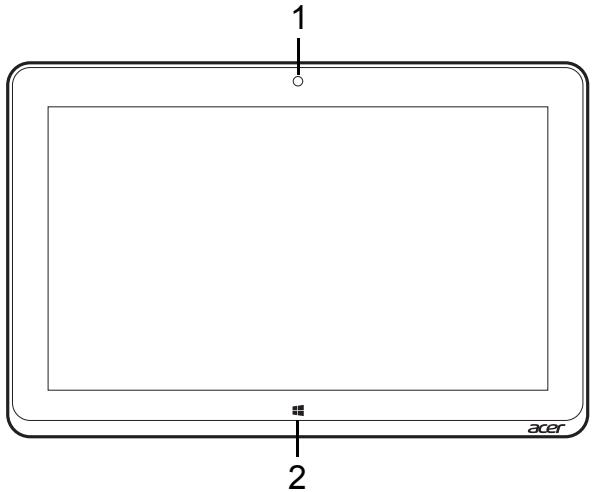
| 1 | 內建網路攝影機 | 網路攝影機,用於進行視訊通訊。 |
| 2 | Windows 鍵 | 按一下即會開啓「開始」功能表。 |
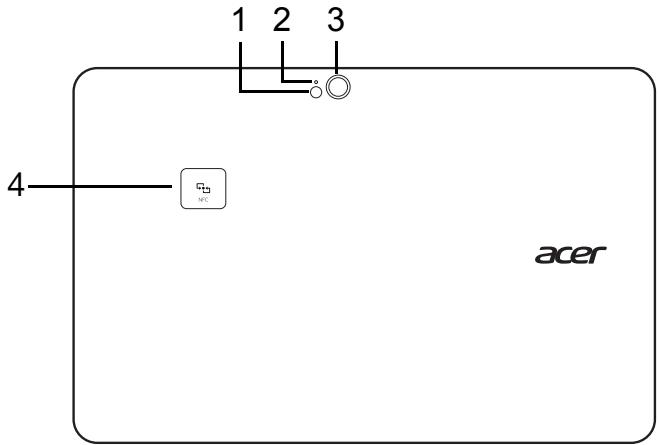
後視圖
| 編號 | 項目 | 說明 |
| 1 | Flash | 相機的 LED 閱光燈。 |
| 2 | 攝影機指示燈 | 啓用攝影機時,指示燈會亮起。 |
| 3 | 相機 | 800 萬像素相機,可拍攝高解析度的影像。 |
| 4 | NFC (選購) | NFC 聯絡區域。 並不適用於所有型號。 |
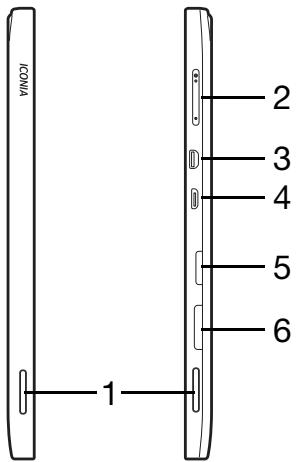
| 編號 | 項目 | 說明 |
| 1 | 喇叭 | 傳送立體聲音效輸出。 |
| 2 | 音量鍵 | 按下以提高或降低音量。 |
| 3 | Micro HDMI 連接埠 | 支援高清晰度數位視訊連線。 |
| 4 | Micro USB 接頭 | 連接到 USB 裝置。 必須有 Micro USB 至 USB 轉接器以連接至 USB 裝置。 使用 USB 連接埠時,建議您插上電源變壓器。 |
| 5 | MicroSD 記憶卡插槽 | 插入 microSD 卡至插槽。 |
| 6 | SIM 卡插槽* | 插入 SIM 卡至插槽。 * - 只適用特定型號。 |
安装 SIM 卡(只適用特定型號)
部分電腦具有 SIM 槽,可讓您插入 SIM 卡以存取網際網路。若要善用電腦的網際網路功能,建議您在啟動電腦之前安裝 SIM 卡並簽訂數據傳輸方案。
- 確認電腦已關機。
- 插入 SIM 卡。當完全插入時,SIM 卡會發出喀嚓聲。
3.開啓電腦。
備註:請確定將 SIM 卡完全插入卡槽。
警告:安裝或取出 SIM 卡前請將電腦關機。如果是在開啓電源的狀態下,卡片或電腦可能會受損。
使用網路連線
開啓桌上型電腦,並點選工作列上的網路圖示。
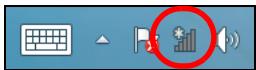
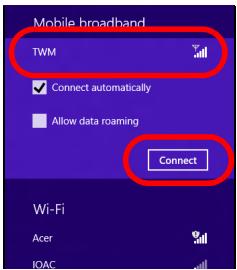
從網路清單選取數據連線。
選取連線,然後按下一步。
SIM卡鎖
您的電腦可能附有 SIM 卡鎖,因此您只能使用網路業者提供的 SIM 卡。
請洽網路提供商,瞭解取消 SIM 卡鎖的方法。
移除SIM卡
- 確認電腦已關機。
- 將 SIM 卡向插槽壓,然後輕輕放開。SIM 卡會被推出插槽。
將平板電腦連接至鍵盤底座
鍵盤底座為選購品。
將平板電腦對準底座接頭和鍵盤底座的兩個插槽。將平板電腦向下壓,直到卸除卡榫發出喀際聲。
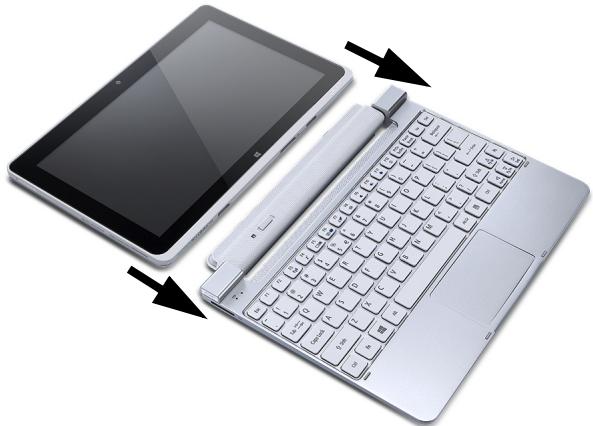
將平板電腦連接至鍵盤底座
將平板電腦放在底座上,確定發出喀嚓聲。
注意:將卸除卡榫向左推並拉起平板電腦,可將其從鍵盤底座移除。
鍵盤底座
選購的鍵盤底座外型如以下各圖所示。
前視圖

| 編號 | 項目 | 說明 |
| 1 | 鍵盤底座插槽 | 將平板電腦連接至底座。 |
| 2 | 底座接頭 | 連接平板電腦上的底座接頭。 |
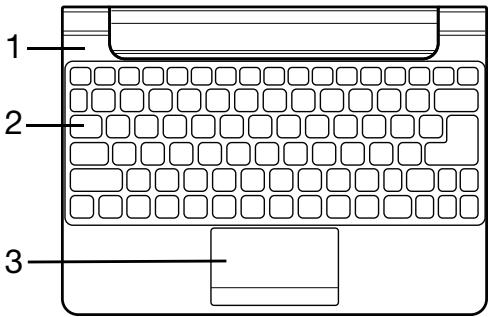
上視圖
| 編號 | 項目 | 說明 |
| 1 | 電池和電量指示燈 | 表示平板電腦的電源狀態。 |
| 2 | 鍵盤 | 可用來將資料輸入平板電腦。 |
| 3 | 觸控板 | 觸控感應式移動游標裝置。 |
備註:附帶的內部電池並不適用於所有鍵盤台座型號。
LED指示灯
| LED 風色 | 狀態 | 說明 |
| 藍色 | 恆亮 | 電腦已充電完畢並插上電源。 |
| 琥珀色 | 恆亮 | 電腦正在充電並已插上電源。 |

左視圖
編號項目
說明
1 DC輸入
連接到AC變壓器。

右視圖
編號項目
說明
1 USB2.0埠
連接到 USB 裝置。
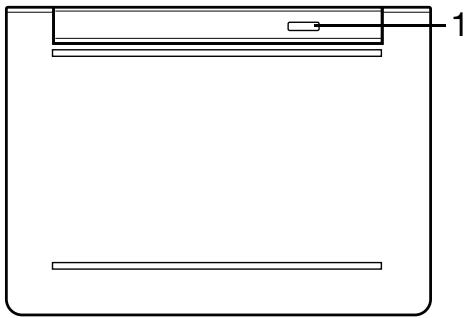
底視圖
| 編號 | 項目 | 說明 |
| 1 | 卸除卡榫 | 將平板電腦固定至鍵盤底座直到開啓。 |
MICRO USB
USB(通用序列匯流排)連接埠為讓您串接其他 USB 周邊裝置,且不需要佔用珍貴系統資源的高速序列匯流排。
Micro USB 連接埠提供完全相容 2.0 USB 裝置的小巧連接埠。
備註:必須有 Micro USB 至 USB 轉接器以連接至使用大尺寸接頭的 USB 裝置。
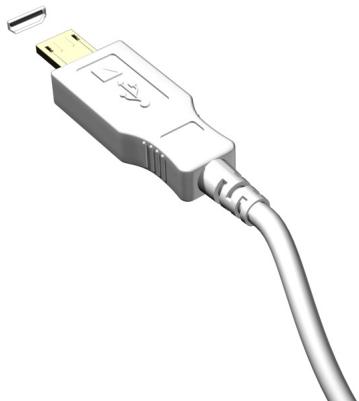
備註:僅特定機型包括 Micro USB 轉 USB 轉接頭。
MICRO HDMI 連接埠
HDMI(高畫質多媒體介面)是一種業界支援、無壓縮、全數位之影音介面。HDMI是以一條訊號線作為相容數位影音來源(例如機上盒、DVD放影機和A/V接器)和相容數位音樂和/或視訊播放器(例如數位電視(DTV))之間的介面。
使用您電腦上的 HDMI Micro 連接埠來連接高級影音設備。利用單一訊號線做快速連接,並且減少雜亂過多的纖線。
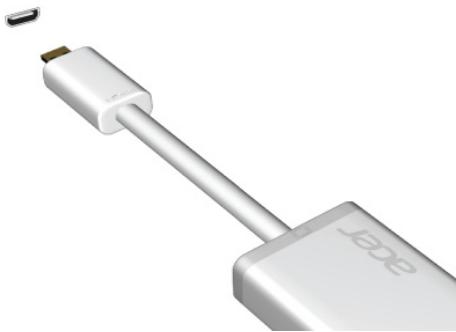
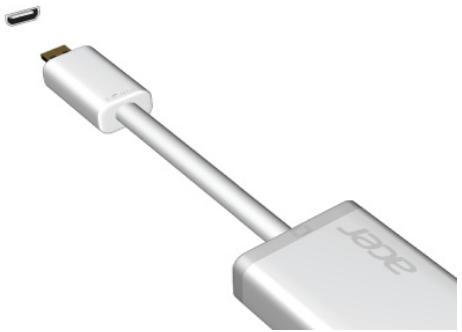
備註:僅特定機型包括 HDMI Micro 轉 HDMI 轉接頭。
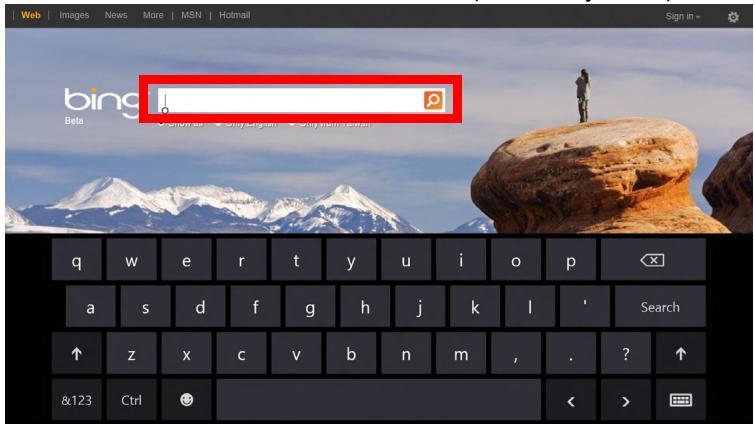
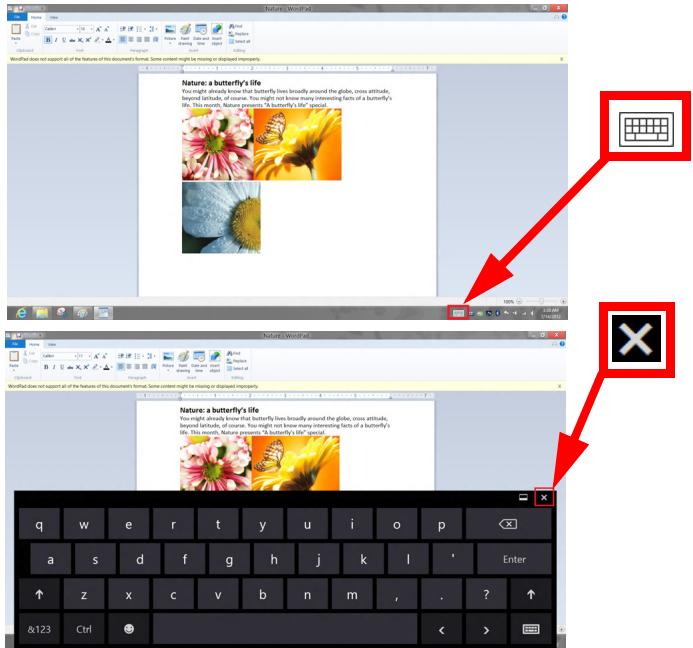
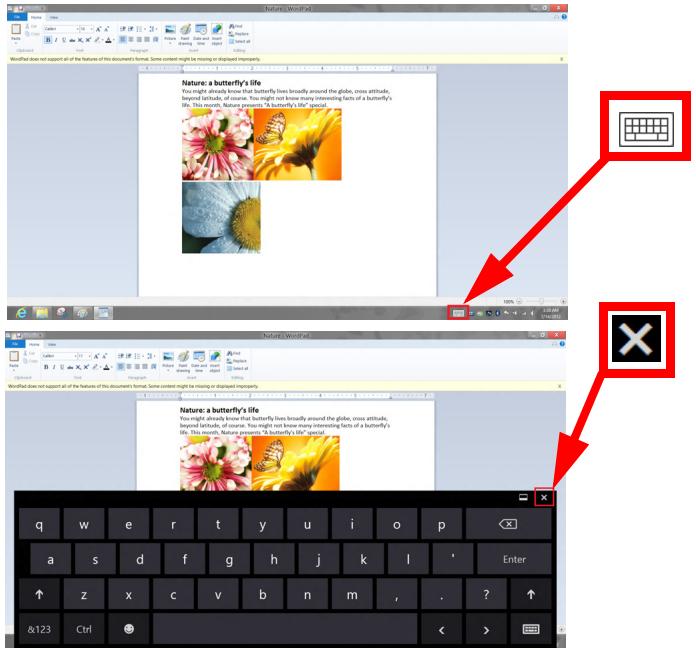
Microsoft Windows 提供可方便輸入資料的虛擬鍵盤 (virtual keyboard)。共有幾種方式可顯示鍵盤:
點選文字欄位內部以顯示 Windows 虚擬鍵盤 (virtual keyboard)。
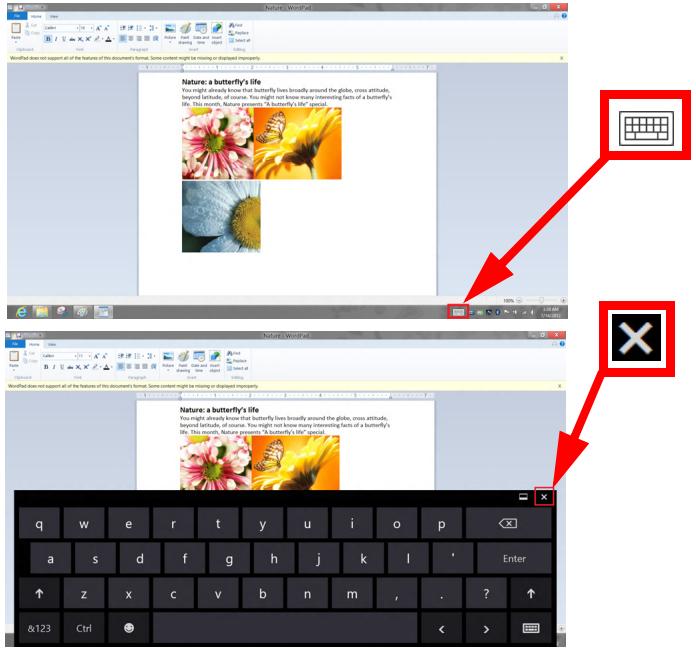
在「桌面」上的系統匣中點選「鍵盤」圖示,以顯示鍵盤。點選右上角的「x」,以關閉鍵盤。
無線網路
連接至網際網路
電腦的無線連線依預設為開啓。
Windows 會在設定期間偵測可用的網路並顯示清單。選取網路,輸入密碼(如果需要的話)。
或者,也可以開啓Internet Explorer,然後依照指示進行。
請洽詢您的 ISP 或參閱路由器說明文件。
無線網路
無線 LAN 或 WAN 就是無線區域網路,不需使用線路即可連結兩台以上的電腦。無線網路的設定程序很簡單,而且也可以讓您共用檔案、週邊裝置和網際網路連線。
無線網路有哪些優點?
行動力
無線 LAN 系統可讓位在住家網路內的您和其他使用者來共用檔案和網路連線裝置(例如印表機或掃描器)的存取權。
此外,您也可以與住家內的其他電腦共用網際網路連線。
安装快速又方便
安裝無線 LAN 系統不需要太多時間、程序方便,而且又不需要在牆壁和天花板上牽線。
無線LAN的使用元件
在住家設定無線網路需要下列元件:
存取點(路由器)
存取點(路由器)是一種雙向的收發器,可以將資料向四周廣播。存取點可做為有線和無線網路之間的中介器。大部分的路由器都已內建DSL數據機,可讓您存取高速的DSL網際網路連線。您選擇的ISP(網際網路服務提供者)一般會在您申購服務後提供數據機/路由器。如需詳細的設定指示,請詳讀存取點/路由器隨附的說明文件。
ACER CLEAR.FI
注意:只適用特定型號。
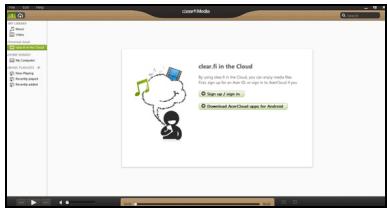
利用 Acer clear-fi,您可享受影片、相片和音樂。從其他已安裝 Acer clear-fi的裝置串流媒體,或串流至該裝置。
注意:所有裝置皆須連線到相同的網路。
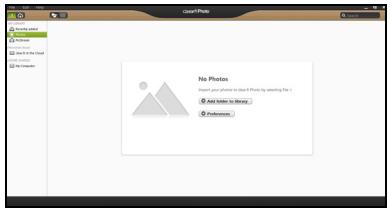
若要觀看影片或聽音樂,請開啓 clear-fi Media,若要瀏覽相片請開啓 clear-fi Photo。
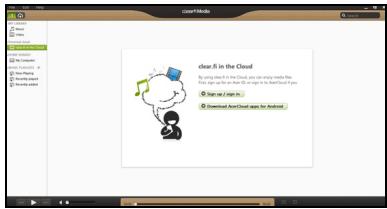

重要:當您初次開啓 clear-fi 應用程式時,Windows 防火牆會要求權限,以允許 clear-fi 存取網路。請在每個視窗內選取「允許存取」。
瀏覽媒體與相片
左側面板中的清單會顯示您電腦(「我的媒體櫃」),再來是其他連線至網路的裝置(「家庭分享」)。
若要檢視在您電腦上的檔案,選取「我的媒體櫃」下的其中一個類別,然後在右側瀏覽檔案與資料夾。
分享的檔案
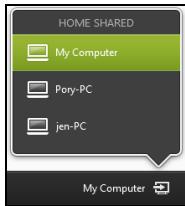
連線至網路的裝置會顯示於「家庭分享」區段。請選取裝置,然後再選取要探索的類別。
在短暫的延遲後,會在右側顯示分享的檔案與資料夾。瀏覽到您要播放的檔案,然後連按兩下開始播放。
使用橫跨螢幕底部的媒體控制列來控制播放。例如,選取音樂後,您可播放、暫停或停止播放,以及調整音量。

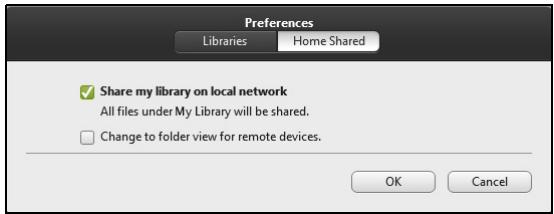
注意:您必須在儲存檔案的裝置啓用分享。開啓儲存檔案之裝置上的clear.fi,選取「編輯」,然後確定已啓用「在區域網路分享我的媒體權」。
有哪些相容的裝置?
使用 clear-fi 或 DLNA 軍體大部分裝置可配合 clear-fi 軍體使用。包含 DLNA 相容的個人電腦、智慧型手機及 NAS(網路附加儲存)裝置。
備註:DLNA 為一標準,可讓連線至家用網路的裝置進行通訊和分享檔案。
播放至另一個裝置
如果想要播放另一個裝置上的媒體,則需要進行下列動作:
1.選取右下角的「播放至」。
2. 選取要用來播放檔案的遠端裝置。
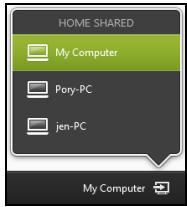
注意:清單中只會有可進行播放的裝置,不會顯示特定PC和儲存裝置。
若要新增Windows PC到此清單,請開啓Windows Media Player,選取「串流」和「允許遠端控制我的播放器...」
- 選取主視窗中的檔案,然後使用橫跨螢幕底部的媒體控制列來控制遠端裝置。
如需詳細說明,請前往 http://www.acer.com/clearfi/download/。
螢幕方向與重力感應器
電腦內建加速計可偵測平板電腦的方向,並自動旋轉螢幕以符合需要的方向。
您可使用鎖定開關來鎖定螢幕方向。在其他狀況下亦會鎖定螢幕方向,例如:
- 將平板電腦連接至台座或底座。
- 插上 HDMI 集接線。
- 專為特定方向設計的程式正在執行中。
注意:執行視訊通話時,建議您讓平板電腦維持橫向放置,且網路攝影機位於螢幕上方。請將螢幕旋轉至橫向,使用鎖定開關設定方向,然後再執行視訊通話。
若發生狀態變更,則螢幕會短暫出現圖示,以顯示螢幕方向鎖定狀態。
電源管理
本電腦內建一個電源管理單元,可監視系統活動。所謂系統活動是指牽涉下列一個或多個裝置的任何執行動作,包括鍵盤、滑鼠、硬碟、連接至電腦的周邊設備及視訊記憶體。若在指定的一段時間內,系統偵測不到任何動作,系統將會暫停一個或所有裝置的活動,以節省電力。
省電
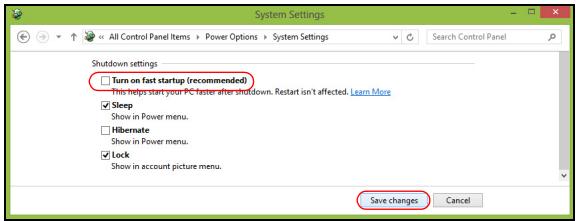
停用快速開機
為了加快開機速度,您的電腦有使用快速開機功能。但是,其也會使用少量電力來檢查開機訊號。不過,這些檢查僅會緩慢消耗電腦的電池電力。
如果想要降低電腦電力的用量和對於環境的衝擊,請關閉快速開機:
注意:如果關閉快速開機,電腦將會花費較長的時間從睡眠模式中喚醒。如果電腦具備 Acer Instant On 或 Acer Always Connect,這些功能也會一同關閉。
如果電腦接收到網路開機指示 (Wake on LAN,網路喚醒),其也不會啟動。
1.開啓桌面。
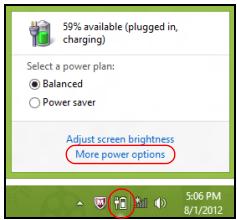
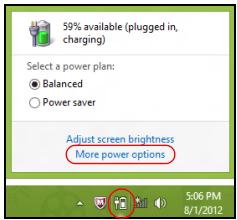
2. 在通知區域中,按一下電源選項。
3.選取更多電源選項。
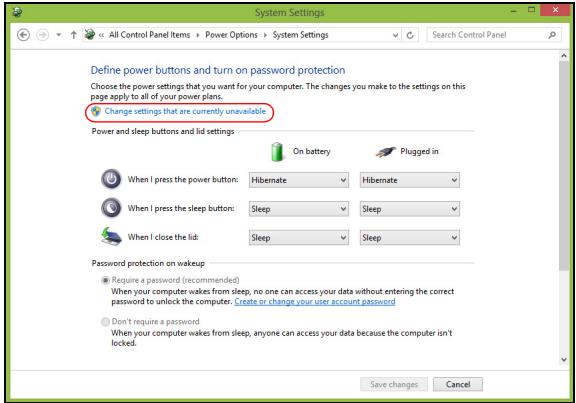
4.選取選擇按下電源按鈕時的行為。
5. 若要存取關閉設定值,請選取變更目前無法使用的設定值。
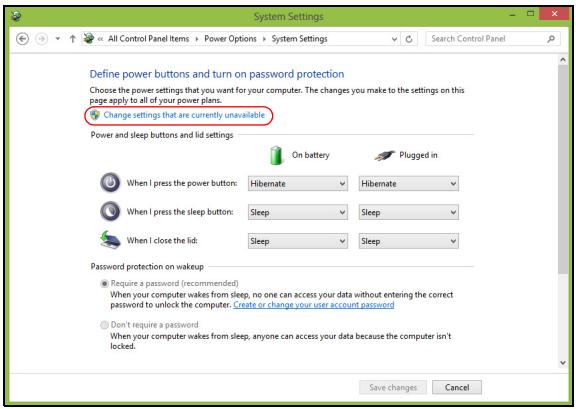
6.向下捲動並停用啓動快速開機。
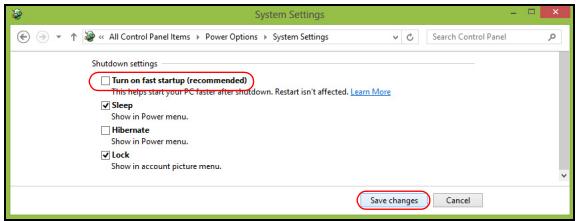
7. 選取儲存變更。
電池組
本電腦使用的內建電池組只要充飽電,即可讓您使用電腦一段很長的時間。
電池組特性
只要您將電腦連接到 AC 電源轉接器,電池就會開始充電。本電腦支援充電時使用功能,因此您可以一邊充電,一邊繼續使用電腦。但是,如果在關機狀態下充電,則會大大縮短充電時間。
電池充電
將 AC 電源轉接器連接至電腦,並將另一端連接到牆壁上的主電源插座。當電池充電時,您仍然可以繼續以 AC 電源操作電腦。但是,如果在關機狀態下充電,則會大大縮短充電時間。
注意:我們建議您在使用的前一天對電池充電。在您旅行前整晚對電池充電,好讓您第二天出門可以攜帶完全充滿電的電池組。
調整新的電池組
當第一次使用電池組之前,您應依下列步驟為其進行調整動作:
- 將 AC 變壓器接上電腦與電源,將電池完全充滿電。
- 拔掉 AC 變壓器。
3.使用電池電源打開電腦,並開始使用。 - 直到電池完全放電,出現電量不足警告訊息。
- 重新接上 AC 變壓器,並再次對電池進行完全充電。
重複上述步驟,直至電池完全充放電三次。
對於所有新電池組,或長時間未使用的電池,我們建議您務必執行此步驟。
警告!切勿將電池組擺置於 0^ (32°F) 以下,或 45^ (113°F) 以上的溫度。否則異常溫度會影響電池組的使用效能。
在進行電池調整後,您的電池就可以接受最大化充電作業。如果未執行這個調整動作,電池即使充滿電,也可能不是最大充電量,更會縮短電池使用壽命。
此外,在下列情況中使用電池,也會影響電池使用壽命:
以AC電源使用電腦。
- 未依新電池組使用限制中的方式進行完全放電和充電。
·經常使用電腦。使用電池時間越長,當然其使用壽命也會更短。標準電池組約可充放電300次。
最佳化電池使用壽命
最佳化電池使用壽命可以讓您充分利用電池效能,以延長充電週期,提高充電效率。以下是我們的建議事項:
- 購可能使用 AC 電源,以保留電池電力,供行動之需。
- 移除未使用的配件(如USB磁碟機),因為這些配件可能會繼續消耗電力。
- 請將您的電腦置放在涼爽、乾燥的地方。建議的溫度為 10^ (50°F) 至 30^ (86°F)。太高的溫度會加速電池自放電過程。
過度充電也會縮短電池使用壽命。
請隨時檢查您的 AC變壓器並注意電池使用情況。
檢查電池電量
Windows電源計量器顯示目前剩餘電池電量。只要將游標指向工具列上的電池/電源計量器圖示,就可以看到目前電池的剩餘電量。
低電量警告
在使用電池電源時,請隨時注意 Windows 工具列上的電源計量器情況。
警告!當出現低電量警告訊息後,請儘速接上 AC 毫壓器。如果電池電量完全用盡,電腦就會關機,屆時所有未儲存的重要資料都會遺失。
下表列出當出現低電量警告訊息時的因應之道:
| 狀況 | 因應之道 |
| 可使用 AC 變壓器和電源插座。 | 1. 請將 AC 變壓器連接到電腦,再將另一端連接到主電源。 2. 儲存所有需要的檔案。 3. 經續剛剛的工作。 如果想快速充電,請先關閉電腦。 |
| 沒有 AC 變壓器和電源插座可使用。 | 1. 儲存所有需要的檔案。 2. 關閉所有應用程式。 3. 關閉電腦。 |
電腦的安全保護
電腦是您重要的資產,必須好好保護。學習如何保護及照顧您的電腦。
使用密碼
密碼可保護您的電腦兇於被未經授權的人使用。設定好這些密碼後,可以建立數道不同等級的防範措施,以保護您的電腦及資料:
- 「管理員密碼」可避免未經授權的人進入BIOS公用程式。一旦設定此密碼後,就必須輸入密碼才能存取BIOS公用程式。請參閱第78頁的「BIOS公用程式」。
- 「使用者密碼」可保護您的電腦免於被未經授權的人使用。將此密碼搭配開機和休眠後恢復(如果有的話)的密碼檢查點使用,可達到最高的安全性。
「開機密碼」可保護您的電腦免於被未經授權的人使用。將此密碼搭配開機和休眠後恢復(如果有的話)的密碼檢查點使用,可達到最高的安全性。
重要:千萬別忘記您的「管理員密碼」!如果不小心忘記了密碼,請洽詢經銷商或授權的服務中心。
輸入密碼
設定密碼之後,顯示畫面中央會出現密碼提示。
- 一旦設定了「管理員密碼」,當您進入BIOS公用程式時就會出現提示。
-
請輸入「管理員密碼」並按下
存取BIOS公用程式。如果您輸入的密碼錯誤,會出現警告訊息。請再試一次並按下 。 -
當設定了「使用者密碼」並啓用開機參數的密碼時,一開機便會出現提示。
- 請輸入「使用者密碼」並按下
開始使用電腦。如果您輸入的密碼錯誤,會出現警告訊息。請再試一次並按下 。
重要:您有三次機會可以輸入密碼。如果您三次都輸入了錯誤的密碼,系統將會停止。請按住電源按鈕四秒鐘,將電腦關機。接著重新啟動電腦,並再試一次。
常見問題
以下列出使用本電腦時,可能會發生的情況,並提供簡單的解決方法。
我按下電源按鈕,電腦卻未啟動或開機
檢查電源指示燈:
如果指示燈沒亮,表示電腦沒有接上電源。請依下列逐項檢查:
- 若您是使用電池組,有可能是電量不足,導致無法正常供電給電腦。這時,請接上 AC 電源轉接器,讓電池組開始重新充電。
- 若您是使用 AC 電源轉接器,請檢查 AC 電源轉接器兩端是否有鬆脫,是否正確連接到電腦及電源插座。
如果指示燈亮著,請檢查:
- 電腦是否插入了 USB 儲存裝置 (USB 隨身碟或智慧型手機)? 拔出裝置, 接著按下 重新開機。
顯示幕上沒有出現任何影像
本電腦的電源管理系統,為了節省電力,會將螢幕自動變暗。只要按下任何按鍵即可回復正常的螢幕顯示。
如果按下任何按键仍無法回復正常螢幕,有可能是下列情況:
- 萬幕亮度調得太低。按一下 <Fn> + <_D> (增加)以調整螢幕亮度。
-
萬幕顯示輸出可能設定為外接顯示器。按一下螢幕顯示切換鍵
+ , 將顯示螢幕切換回電腦。 -
若睡眠指示燈亮著,表示本電腦正處於睡眠模式。按一下電源按鈕後放開即可唤醒電腦。
電腦普及沒有作用
請依下列逐項檢查:
- 音量可能設為靜音。請檢查 Windows 工作列上的音量控制圖示。如果該圖示被畫上橫線,點選該圖示,並取消「靜音」選項。
- 音量可能調得太低。請檢查 Windows 工作列上的音量控制圖示。或是使用電腦上的音量控制鍵來調高音量。
如果耳機或是外接喇叭連接到電腦的音訊輸出插孔,則內建喇叭將會自動關閉。
鍵盤沒有回應
試著把外接式鍵盤連接到電腦的USB2.0埠。如果可使用,請與您的經銷商或是授權服務中心連繫,讓他們檢查內部鍵盤連接線是否脫落。
印表機無法正常工作
請依下列逐項檢查:
·請確認印表機是否有連接電源插座,且印表機電源已開啓。
·請確認是否穩固地將印表機纜連接到USB連接埠及印表機上對應的連接埠。
服務需求
國際旅遊保固(InternationalTravelersWarranty:ITW)
本電腦提供一年國際旅約保固 (ITW),讓您在旅遊期間可獲得最大的保固與服務。我們遍佈全球的服務網,都將隨時為您伸出援手。
ITW 護照隨著本電腦一起出售。這本護照包括了所有您需要知道的 ITW 内容規定。此外還附了一份可以隨時諮詢的授權服務中心表。只要信手讀來,處處皆顯示我們的用心。
請隨身攜帶您的 ITW 護照,特別是當您到有我們支援中心的地區旅遊時。請將購買證明放在 ITW 護照的封套裡。
如果您所到之處,並沒有 Acer 授權的 ITW 服務站,您可以與我們全球辦公室連絡。請造訪 www.acer.com。
在您撥電話之前
當您要撥電話到 Acer 線上服務時,請在您電腦前檢查下列資訊是否齊全。由於您的配合,我們可省卻大量的通話時間,並且有效率地解決您的問題。如果您的電腦回報有錯誤訊息或譁聲,請隨即將畫面(或譁聲的次數及長短順序)上的錯誤訊息抄下來。
下面資料便是您必須提供的資訊:
姓名:
地址:
電話號碼:
電腦名稱及型號:
序號:
購買日期:
使用 Windows 8 的秘訣和提示
我們了解這是需要習慣的新作業系統,因而建立了一些指標來幫助您快速入門。
有三個要記住的觀念
1.開始
不再有開始按鈕;您可從「開始」畫面啟動應用程式。
2. 動態磚
動態磚類似於應用程式的縮圖。
3. Charms
Charms 可讓您執行一些有用的功能,例如分享內容、將電腦關機或變更設定。
如何存取 Charms?
從螢幕右手邊向內滑動。
如何進入開始功能表?
按下 Windows 键;或從螢幕右手邊往內滑動並點選開始 Charm。
我要如何在應用程式間進行切換?
從螢幕左手邊快速往內滑動循環切換執行中的應用程式。
如何關閉我的電腦?
從螢幕右手邊向內滑動,然後點選設定 > 電源,並選取想要執行的動作。或者,在桌面點選 Acer Power Button,然後選取您要進行的動作。
為什麼要使用新介面?
Windows 8 的新介面是專為方便觸控輸入而設計。Windows 市集的應用程式將會自動使用全螢幕,且不需要以傳統方式將其關閉。Windows 市集的應用程式將會以動態磚模式顯示在開始畫面上。
何謂「動態磚」?
動態磚類似於應用程式的縮圖,每當連線到網際網路時內容便會更新。所以,舉例來說,您不需要開啓應用程式即可檢視天氣或股票更新。
如何將我的電腦解除鎖定?
向上滑動鎖定的螢幕,然後點選使用者帳戶圖示以解除鎖定電腦。如果帳戶有設定密碼,請輸入密碼以繼續。
點選並按住「預覽」圖示查看您輸入的字元,以確定密碼正確無誤。
如何個人化我的電腦?
您可使用不同的背景影像或重排動態磚來個人化開始畫面,以便符合個人需求。
若要變更背景,請從螢幕右手邊往內滑動並點選設定 > 變更電腦設定 > 個人化。點選頁面上方的開始畫面,並選取顏色和影像。
如何移動動態?
點選並按住動態磚以選取,然後將其拖曳到開始畫面上想要放置的地方。其它動態磚將會移動,以讓該磚能夠塞入其新位置。
如何讓動態磚放大或縮小?
點選並向下拖曳動態磚,然後將其放開。從顯示在畫面下方的功能表中,選取「縮小」或「放大」。
如何個人化,鎖定畫面?
您可使用不同的影像,或以顯示快速狀態和通知的方式來個人化鎖定畫面,以便符合個人需求。
若要變更背景,請從螢幕右手邊往內滑動並點選設定 > 變更電腦設定 > 個人化。點選頁面上方的鎖定畫面,並選取想要顯示在鎖定畫面上的影像和應用程式。
那麼,如何關閉應用程式?
將視窗從畫面頂端向下滑動到底部。
是否可變更畫面解析度?
從螢幕右手邊往內滑動並點選搜尋,然後點選文字方塊開啓螢幕鍵盤,開始輸入「控制台」來顯示結果;點選控制台 > 調整螢幕解析度。
我想要以我習慣的方式來使用 Windows。還我桌面!
從開始,按一下桌面磚以顯示傳統的桌面模式。您可將常用應用程式釘選到工作列,以方便將其開啓。
若您按一下非 Windows 市集的應用程式,Windows 將會自動在桌面模式下開啓應用程式。
我的應用程式在哪裡?
從螢幕右手邊往內滑動並點選搜尋,使用彈出式鍵盤輸入想要開啓的應用程式名稱。在畫面左方將會顯示結果。
若要檢視應用程式的完整清單,請從畫面底部向上滑動,然後點選所有應用程式。
如何讓應用程式顯示在開始上?
若您是在所有應用程式中,且想要讓某個應用程式顯示在開始功能表上,請點選並向下拖曳應用程式,然後再將其放開。從顯示在畫面下方的功能表中選取釘選到開始畫面。
如何從「開始」移除動態磚?
點選並向下拖曳應用程式,然後將其放開。從顯示於畫面下方的功能表中,點選「從開始畫面取消釘選」。
如何讓應用程式顯示在桌面的工作列上?
若您是在所有應用程式中,且想要讓某個應用程式顯示在桌面工作列上,請點選並向下拖曳應用程式,然後再將其放開。從顯示在畫面下方的功能表中選取釘選到工作列。
如何安装應用程式?
您可從市集下載 Windows 市集應用程式。您必須要有 Microsoft ID,以便從市集購買並下載應用程式。
我找不到像是記事本或小畫家的應用程式!它們到哪裡去了?
從螢幕右手邊往內滑動並點選搜尋,使用彈出式鍵盤輸入想要開啓的應用程式名稱。或者,開啓所有應用程式,然後捲動到「Windows 附屬應用程式」,以顯示舊版程式的清單。
何謂 Microsoft ID(帳戶)?
Microsoft 帳戶是一個用來登入 Windows 的電子郵件地址和密碼。您可使用任何的電子郵件地址,但建議選擇已使用的電子郵件地址,來與朋友聯繫並登入我的最愛網站。當使用 Microsoft 帳戶登入電腦時,電腦將會與您所關心的連絡人、檔案和裝置連線。
我需要嗎?
並非要有 Microsoft ID 才能使用 Windows 8。不過,您可使用 Microsoft ID 在不同且已登入的機器上同步資料,讓生活更加便利。
如何取得?
若您已安裝 Windows 8 且尚未使用 Microsoft 帳戶登入,或您沒有 Microsoft 帳戶且想要申請一個,請從螢幕右手邊往內滑動並點選設定 >變更電腦設定 >使用者 >切換至 Microsoft 帳戶,然後遵循螢幕上的指示進行。
如何將我的最愛新增到 Internet Explorer?
Internet Explorer 10 沒有舊式的我的最愛,而是讓您將捷徑釘選到開始。當頁面開啓時,從畫面下方向上滑動,以開啓畫面下方的功能表。點選釘選到開始畫面。
如何檢查 Windows Update?
從螢幕右手邊往內滑動並點選設定 > 變更電腦設定 > Windows Updates。點選立即檢查更新。
哪裡可獲得更多資訊?
如需更多資訊,請造訪下列頁面:
- Windows 8 教學課程:www.acer.comwindows8-tutorial
- 支援常見問題:www.acer.com/support
疑难排解
本章將告訴您如何正確處理常見的系統故障問題。
當發生問題時,請先詳細閱讀本章,再決定是否撥打電話尋求技術支援。當發生嚴重的故障時,可能需要拆開電腦。但是,切勿自行拆解電腦。請與經銷商或授權服務中心連繫,尋求協助。
疑难排解提示
本電腦內含進階設計,可於螢幕上提供錯誤訊息報告,幫助您解決問題。
如果系統報告了一個錯誤訊息,或發生了錯誤情形,請參閱下列「錯誤訊息」。如果問題無法解決,請與經銷商聯繫。請參閱第48頁的「服務需求」。
錯誤訊息
如果您接收到錯誤訊息,請記下訊息,並採取正確步驟。下表依照英文字母的先後順序列出了錯誤訊息及建議的解決方法。
| 錯誤訊息 | 正確步驟 |
| CMOS battery bad | 請與經銷商或授權服務中心聯繫。 |
| CMOS checksum error | 請與經銷商或授權服務中心聯繫。 |
| Disk boot failure | 插入系統(開機)磁片,然後按下 <Enter> 重新開機。 |
| Equipment configuration error | 按下 <F2>(於 POST 中)進入 BIOS 公用程式;然後按下 Exit 結束並重新設定電腦。 |
| Hard disk 0 error | 請與經銷商或授權服務中心聯繫。 |
| Hard disk 0 extended type error | 請與經銷商或授權服務中心聯繫。 |
| I/O parity error | 請與經銷商或授權服務中心聯繫。 |
| Keyboard error or no keyboard connected | 請與經銷商或授權服務中心聯繫。 |
| Keyboard interface error | 請與經銷商或授權服務中心聯繫。 |
| Memory size mismatch | 按下>F2>(於POST中)進入BIOS公用程式;然後按下Exit結束並重新設定電腦。 |
如果您在執行過更正動作之後仍然遇到問題,請與您的經銷商或授權服務中心聯繫以獲得協助。
復原您的系統
依照您電腦中可用的儲存空間,電腦可能使用 Acer Recovery Management 程式,或隨附一或多系統復原 DVD。若要使用系統復原 DVD,請參閱下列指示,或者參閱第 58 頁的「復原」。
從提供的復原 DVD 復原
如果您的電腦隨附系統復原 DVD,請使用外接式光碟機 (ODD),然後完成下列步驟,以復原電腦至出廠預設狀態:
1.點擊「設定」快速鍵 > 「電源」 > 「關機」來關閉電腦。
2. 將光碟機連接至電腦。
3.進入電腦BIOS-在按下電源按鈕前,先按住調低音量鍵。
4.選取左窗格中的「Boot」選項。
5. 在「開機優先順序」下,使用方向鍵將「USB CDROM」移動至第一個位置。
6. 選取左窗格中的「Exit」,然後選取「Exit Saving Changes」。
7. 放入復原 DVD,重新啓動電腦,然後遵循螢幕上的指示操作。
復原
如果電腦發生問題,且常見問題(請參閱第46頁)無法協助您解決時,可試著「復原」電腦(例如回到先前的狀態)。
此小節說明了電腦上可用的復原工具。Acer所提供的 Acer Recovery Management 除了可讓您建立復原備份、驅動程式和應用程式備份外,還可讓您使用 Windows 工具或復原備份開始進行復原。
注意:Acer Recovery Management 僅適用於預先安裝的 Windows 作業系統。
重要:我們建議您立即建立復原備份和驅動程式和應用程式備份。在某些情況下,完整的復原程序將會需要USB復原備份。
建立復原備份
若要從 USB 儲存裝置重新安裝,您必須先建立復原備份。復原備份包括整個電腦硬碟的原始內容,包括 Windows 和所有出廠時預設載入的軟體和驅動程式。使用此備份可將您的電腦還原至購買當時的狀態,同時讓您選擇保留所有的設定及個人資料。
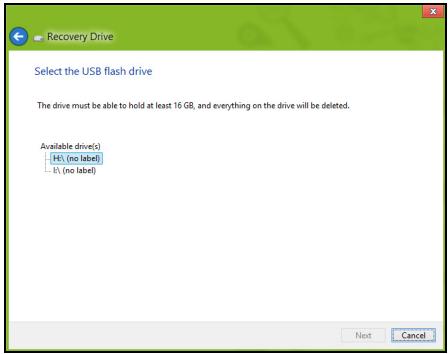
注意:請確認您的 USB 磁碟機有至少 16 GB 的容量。
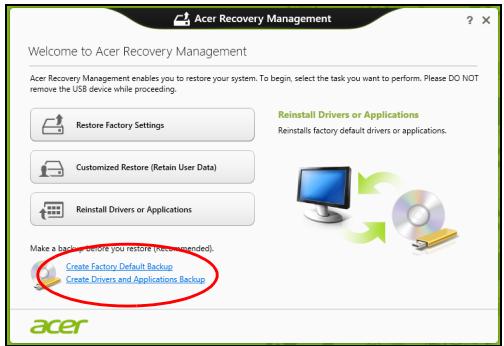
- 從開始處,輸入「Recovery」,然後在應用程式清單中按一下 Recovery Management。
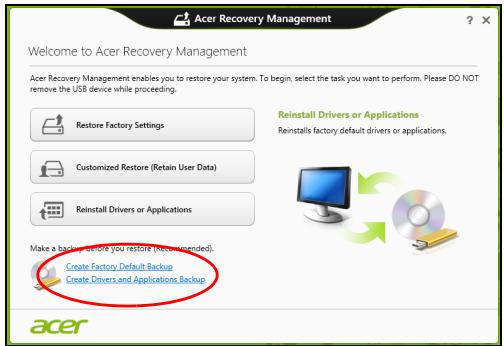
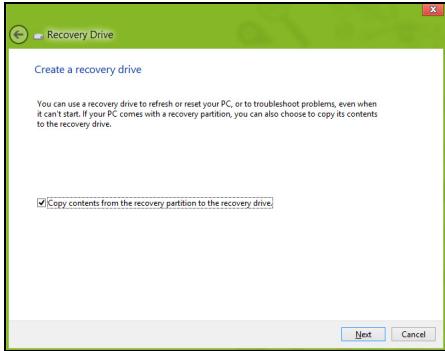
- 按一下建立原廠預設備份。接著,會開啓復原磁碟機視窗。
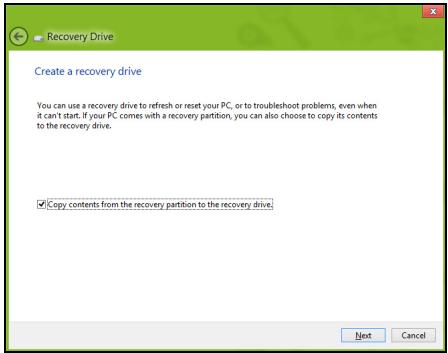
請確認已選取將復原分割區的內容複製到復原磁碟機。此選項會最完整且安全的復原備份。
- 插入 USB 磁碟機,然後按一下下一步。
請確認 USB 磁碟機空間是否足夠,然後再繼續。復原備份需要至少 16 GB 儲存空間
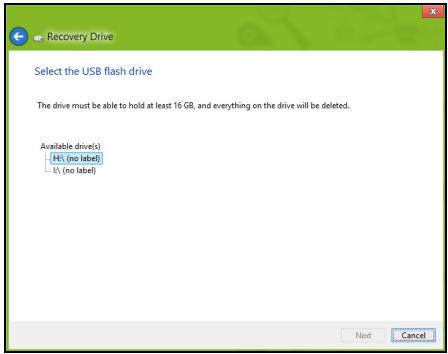
- 接著畫面上會出現備份進度。
-
依照流程将其完成。
-
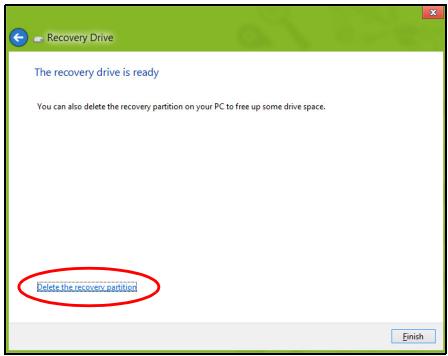
建立復原備份後,您可選擇刪除電腦上的復原資訊。如果刪除此資訊,您僅可使用 USB 復原備份來還原電腦。如果遺失或清除 USB 磁碟機,您便無法還原電腦。
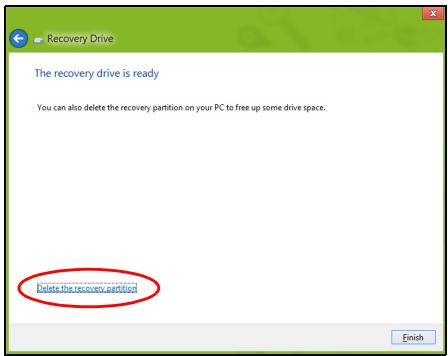
- 拔出 USB 磁碟機並將其清楚標示。
重要:在備份上寫入獨一無二的說明標籤,例如「Windows 復原備份」。務必将備份媒體放在安全好記的位置。
建立磁碟機和應用程式備份
您可使用 USB 儲存磁碟機;或者,如果電腦備有 DVD 燒錄機、一或多張可燒錄 DVD,您亦可建立磁碟機和應用程式備份(包含電腦所需之出廠時預設載入的軟體和驅動程式)。
- 從開始處,輸入「Recovery」,然後在應用程式清單中按一下 Acer Recovery Management。
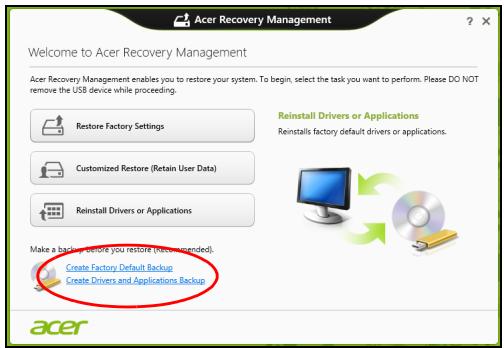
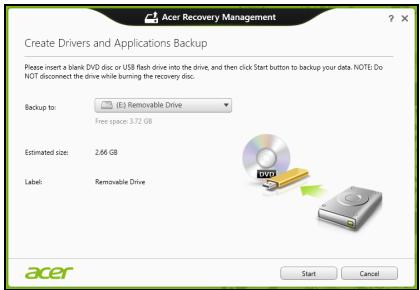
- 按一下建立驅動程式和應用程式備份。
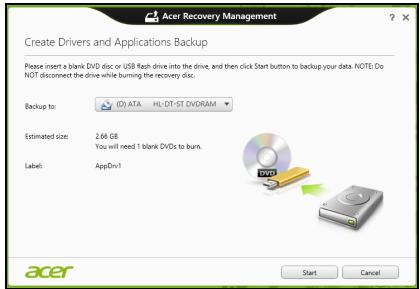
插入 USB 磁碟機,或將空白 DVD 放入光碟機,然後按一下下一步。
- 若您使用 USB 磁碟機,請確認其空間是否足夠,然後再繼續。
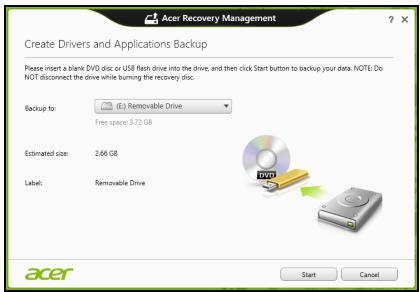
- 如果使用 DVD,此對話方塊會顯示完成回復光碟所需要使用的空白可燒錄光碟數目。確認您已備妥所需數目的相同空白光碟。
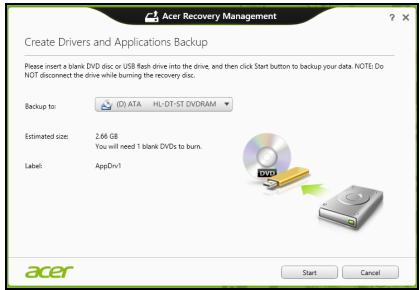
-
按一下開始即可複製檔案。接著畫面上會出現備份進度。
-
依照流程將其完成:
• 如果使用光碟,光碟機會在完成每片光碟的燒錄後退出光碟。從光碟機中取出光碟,然後使用油性筆加以標示。
若需要使用多張光碟,請在出現提示時放入新的光碟,然後按一下「確定」。繼續直到完成所有流程。
如果使用USB磁碟機,請將其拔出並清楚標示。
重要:在每個備份上寫入獨一無二的說明標籤,例如「驅動程式和應用程式備份」。務必將備份媒體放在安全好記的位置。
復原您的系統
回復您的系統:
- 動行次要修正。若僅有一或兩個軟體或硬體項目停止正常運作,則只要重新安裝軟體或裝置驅動程式,即可解決此問題。
若要重新安裝出廠時預先安裝的硬體和驅動程式,請參閱第65頁的「重新安裝驅動程式和應用程式」。
如需關於將未預先安裝之軟體和驅動程式重新安裝的指示,請參閱該產品的文件,或是支援網站。
- 轉換至先前的系統狀態。
若重新安裝軟體或驅動程式沒有任何助益,則可將系統復原至先前所有運作皆正常無誤的狀態。
如需相關指示,請參閱第68頁的「回到先前的系統快照」。
- 重設作業系統。
如果問題無解需要重設系統,但是要保留使用者資訊時,請參閱第69頁的「將系統回到出廠預設狀態」。
- 將系統重設為出廠預設狀態。
若其他方法皆未能解決問題,且您想要將系統回復到出廠狀態,請參閱第69頁的「將系統回到出廠預設狀態」。
重新安裝驅動程式和應用程式
您可能需要重新安裝在出廠時已預先安裝在電腦上的應用程式和裝置驅動程式,此為疑難排解步驟的一部分。您可以使用硬碟或已建立的備份來重新安裝。
- 其它應用程式 - 若您需要重新安裝電腦未預先安裝的軟體,則必須遵循軟體的安裝指示。
- 新增裝置驅動程式 - 若您需要重新安裝電腦未預先安裝的裝置驅動程式,請遵循裝置隨附的指示。
如果要使用 Windows 和電腦上儲存的復原資訊進行重新安裝:
從開始處,輸入「Recovery」,然後在應用程式清單中按一下 Acer Recovery Management。

-
按一下重新安裝驅動程式或應用程式。
-
您可參閱 Acer 資源中心的內容區塊。
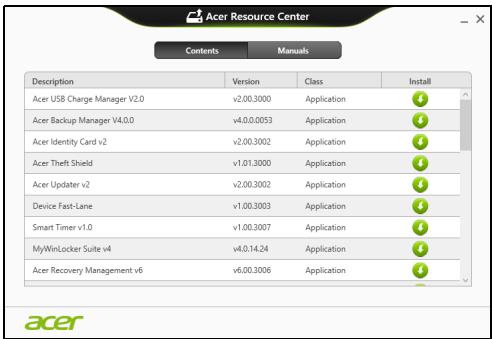
- 針對要安裝的項目按一下安裝圖示,然後遵循螢幕指示完成安裝。
針對要安裝的每個項目重複執行此步驟。

如果要從 DVD 或 USB 磁碟機的驅動程式和應用程式備份中重新安裝:
- 將驅動程式和應用程式復原放入光碟機,或將其連接到可用的USB連接埠。
如果已放入DVD,請等待Acer資源中心啟動。
-
如果 Acer 資源中心沒有自動開啓,請按下 Windows 键 +
,然後在光碟機圖示上按兩下。 -
如果使用 USB 磁碟機,請按下 Windows 键 +
,然後在包含備份的磁碟機上按兩下。在 ResourceCenter 上按兩下。
2. 您可參閱 Acer 資源中心的內容區塊。
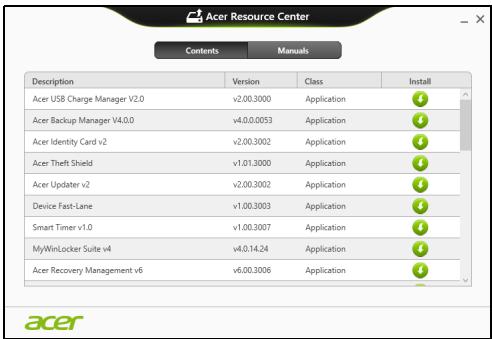
- 項對要安裝的項目按一下安裝圖示,然後遵循螢幕指示完成安裝。針對要安裝的每個項目重複執行此步驟。

回到先前的系統快照
Microsoft 系統還原會定期為系統設定執行「快照」,並將這些快照儲存為還原點。您可以針對大部分難以解決的軟體問題,選擇回到其中一個還原點以便重新執行系統。
Windows會定期在每天,或每次安裝軟體或裝置驅動程式時,建立一個額外的還原點。
注意:如需關於使用 Microsoft 系統還原的詳細資訊,請從開始處輸入「說明」,然後在應用程式清單中按一下說明及支援。在「搜尋說明」方塊中,輸入「Windows 系統還原」,然後按下 Enter。
回到還原點
- 從開始處,輸入「控制台」,然後在應用程式清單中按一下控制台。
- 按一下系統及安全性 > 行動作業中心,然後按一下視窗底部的復原。
- 按一下開啓系統復原,然後再按一下下一步。
- 按一下最新的還原點(系統正常運作的時間點),再按一下下一步,然後按一下完成。
- 顯示確認視窗;按一下是。使用指定的還原點還原系統。此程序可能需要花上幾分鐘,並重新啟動電腦。
將系統回到出廠預設狀態
若電腦遇到其他方法無法回復的問題,則您可能需要重新安裝所有項目,以便使系統回到出廠預設狀況。您可以從硬碟或已建立的復原備份來進行復原。
- 若您仍可執行 Windows,且尚未刪除復原分割區,請參閱第 69 頁的「從 Windows 復原」。
- 若您無法執行 Windows,且原始硬碟已經過重新格式化,或是已安裝替换硬碟,請參閱第 74 頁的「從復原備份中復原」。
從Windows復原
開啓 Acer Recovery Management:
- 從開始處,輸入「Recovery」,然後在應用程式清單中按一下 Acer Recovery Management。
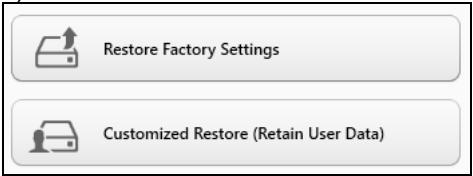
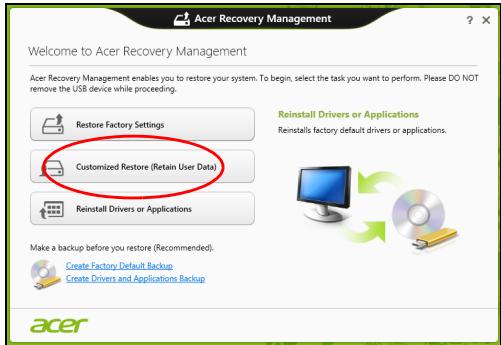
有兩個可用的選項-還原為原廠預設值(重設我的電腦)或自訂還原(重新整理我的電腦)。

還原為原廠預設值會刪除硬碟中的所有內容,然後重新安裝 Windows 和系統預先安裝的所有軟體與驅動程式。若您可以存取硬碟中的重要檔案,請立即予以備份。請參閱第 71 頁的「利用 Acer Recovery Management 還原為原廠預設值」。
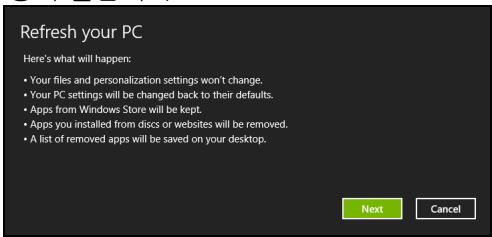
自訂還原將會嘗試保留您的檔案(使用者資料),但會重新安裝所有的軟體和驅動程式。購買電腦時所安裝的軟體將會被移除(除了從 Windows 市集安裝的軟體)。請參閱第 73 頁的「利用 Acer Recovery Management 自訂復原」。
利用AcerRecoveryManagement還原為原廠預設值
1. 按一下還原為原廠預設值。
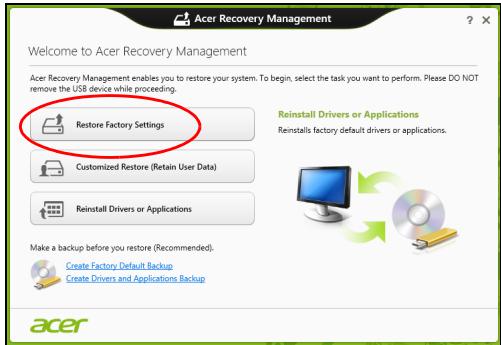
警告:「還原為原廠預設值」將會刪除所有硬碟上的檔案。
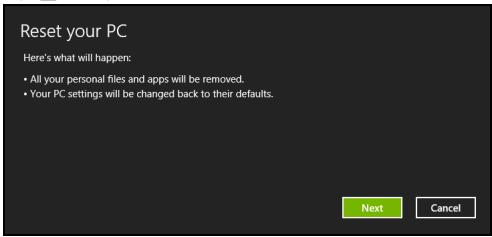
2. 重設電腦視窗會開啓。
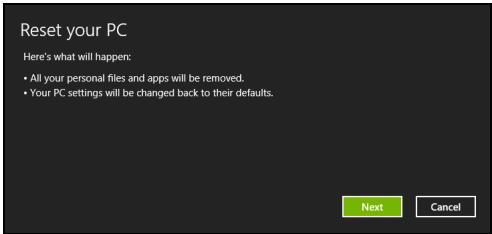
影像僅供參考。
- 按一下下一步,然後選擇刪除檔案的方式:
a. 僅移除我的檔案會在復原電腦前快速刪除所有檔案,所需時間約為30分鐘。
b. 完全清除磁碟機會在刪除每個檔案後完全清除磁碟機;也就是說,復原後會看不到任何檔案。清除磁碟機會花費較久時間(5小時左右),但是由於舊的檔案皆已完全移除,所以安全性上也較沒疑慮。
- 按一下重設。
- 將電腦重新啟動即會開始執行復原程序,接著則會將檔案複製到硬碟中以繼續作業。
- 復原結束後,您可重複首次使用程序開始使用電腦。
1. 按一下自訂還原(保留使用者資料)。
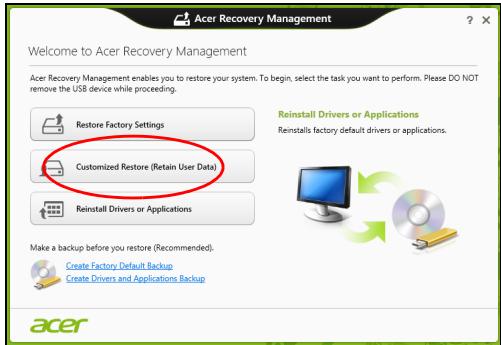
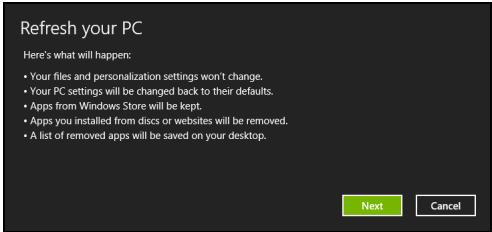
2. 重新整理電腦視窗會開啓。
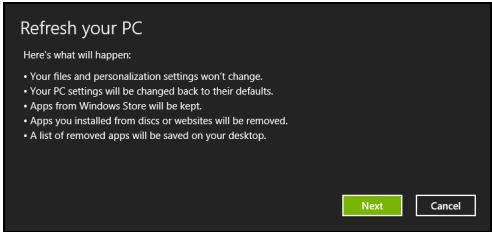
3. 按一下下一步,然後按一下重新整理。
4. 將電腦重新啟動即會開始執行復原程序,接著則會將檔案複製到硬碟中以繼續作業。此程序會花費約30分鐘。
從復原備份中復原
若要從USB磁碟機的復原備份中復原:
- 寻找復原備份。
- 如果您的電腦沒有內建鍵盤,請確定已將鍵盤連接至電腦。
- 插入 USB 磁碟機,然後啟動電腦。
- 如果該功能尚未启用,則您必須启用F12 Boot Menu:
a. 問動電腦時按下 <F2> 。
b. 使用向左或向右方向键選取「主要」功能表。
c. 按向下鍵,直到選取 F12 Boot Menu,再按下 <F5> ,將此設定變更為 Enabled。
d. 使用向左或向右方向键選取 Exit 功能表。
e. 根據電腦使用的BIOS類型,選取Save Changes and Exit或Exit Saving Changes,然後按下Enter。選取OK或Yes以確認。
f. 這樣即會重新啟動電腦。
- 在開機期間,按下
即可開啓開機功能表。您可以在開機功能表中選取開機裝置,例如USB磁碟機。
a. 使用方向鍵選取 USB 裝置,然後按下 Enter。
b. Windows 便會從復原備份啓動,而不會執行正常的啓動程序。
6.選取鍵盤類型。
7. 選取疑難排解,然後選擇要使用的復原類型:
a. 按一下進階,然後按一下系統還原,以啟動 Microsoft 系統還原:Microsoft 系統還原會定期為系統設定執行「快照」,並將這些快照儲
存為還原點。您可以針對大部分難以解決的軟體問題,選擇回到其中一個還原點以便重新執行系統。
b. 按一下重設電腦,以啟動重設程序:
重設電腦會刪除硬碟中的所有內容,然後重新安裝Windows和系統預先安裝的所有軟體與驅動程式。若您可以存取硬碟中的重要檔案,請立即予以備份。請參閱第75頁的「從復原備份重設電腦」。
c. 按一下重新整理電腦,以啟動重新整理程序:
重新整理電腦將會嘗試保留您的檔案(使用者資料),但會重新安裝所有的軟體和驅動程式。購買電腦時所安裝的軟體將會被移除(除了從Windows市集安裝的軟體)。請參閱第76頁的「從復原備份重新整理電腦」。
從復原備份重設電腦
警告:重設電腦將會刪除所有硬碟上的檔案。
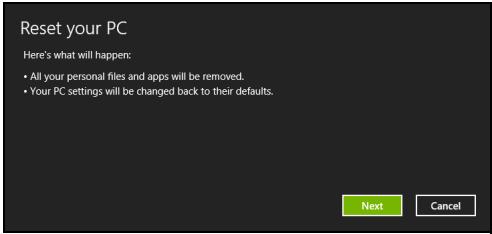
- 重設電腦視窗會開啓。
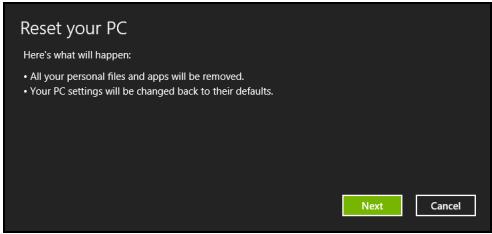
影像僅供參考。
- 按一下下一步。
- 選取要復原的作業系統(通常僅有一個選項可選擇)。
4.選擇以將任何變更保留到硬碟:
a. 如果您已删除復原分割區或已變更硬碟上的分割區,並想要保留這些變更,請選取否。
b. 若要將電腦完全還原為原廠預設值,請選取是。
5.選擇刪除檔案的方式:
a. 僅移除我的檔案會在復原電腦前快速刪除所有檔案,所需時間約為30分鐘。
b. 完全清除磁碟機會在刪除每個檔案後完全清除磁碟機;也就是說,復原後會看不到任何檔案。清除磁碟機會花費較久時間 (5小時左右),但是由於舊的檔案皆已完全移除,所以安全性上也較沒疑慮。
- 按一下重設。
- 復原結束後,您可重複首次使用程序開始使用電腦。
從復原備份重新整理電腦
- 重新整理電腦視窗會開啓。
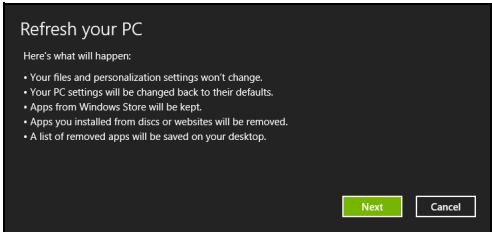
-
按一下「下一步」。
3.選取要復原的作業系統(通常僅有一個選項可選擇)。 -
按一下重新整理。
- 將電腦重新啟動即會開始執行復原程序,接著則會將檔案複製到硬碟中以繼續作業。此程序會花費約30分鐘。
BIOS 公用程式
BIOS公用程式是內建於電腦BIOS內的硬體架構程式。
在您購買本電腦時,所有組態均已確設定並最佳化,因此您不需再特別執行BIOS公用程式。但萬一遇到組態問題,您還是可以執行本公用程式。
若要啟動BIOS公用程式,請在關閉電腦後按住降低音量鍵不放,然後再按下電源按鈕。
開機順序
若要在BIOS公用程式內設定開機順序,請先進入BIOS公用程式。然後從螢幕上方的主選單中選擇Boot。
設定密碼
若要設定開機密碼,請先進入BIOS公用程式,然後選取「Security」。設定管理員密碼,然後啓用「Password on boot」。
規範和安全注意事項
FCC聲明
本產品經過測試並判定符合B級數位設備限制,且遵照FCC條例第15節。該限制是為了提供合理保護,避兪在住宅內使用時引起有害干擾而設計的使用條件。本產品會產生、使用並發射無線電頻率能量,若您未按指示來安裝與使用,可能會對無線電通訊造成有害干擾。
然而,我們無法保證一些特定的安裝方式不會發生干擾。如果本產品對收音機或電視接收造成有害干擾(可經由打開或關閉本產品而確認),則使用者可嘗試利用下列方式進行調整:
- 移動接收天線的角度或位置。
- 增加裝置與接收器之間的距離。
- 不要共用裝置與接收器的電源插座。
- 如需協助,請洽詢經銷商或專業的收音機/電視技術人員。
注意:遮蔽型電線
本產品與其它電腦裝置之間的連接,必須使用遮蔽型電線以符合FCC規定。
注意:周邊裝置
僅通過認證且符合 Class B 限制的周邊裝置(輸入/輸出裝置、終端機、印表機等)方能與本產品搭售。若與其他未經認證的週邊裝置共同使用時,可能會干擾收音機與電視的接收。
注意:未經製造廠商許可的變更或修改可能導致使用者喪失操作本產品的權利,此授權係由聯邦通訊委員會(Federal Communications Commission)所賦予。
加拿大使用注意事項
LCD 裝置係採用高精準的生產製程,但是某些像素仍可能偶爾不會發光或出現黑或紅色的小點。以上現象都不會影響錄製的影像,也不會產生故障。
無線電裝置法規注意事項
注意:底下的管控資訊僅適用於配備無線區域網路和/或Bluetooth的型號。
為了防止對其他授權服務造成電波干擾,本裝置應在室内使用。
本產品符合許可使用無線裝置之國家或地區所制定之無線電頻及安全標準。本產品是否包含無線電裝置(例如無線區域網路和/或Bluetooth模組),乃取決於組態。底下的資訊適用用於配備有這類裝置的產品。
適用于歐盟國家的符合聲明
特此,Acer宣告此電腦符合Directive1999/5/EC條款的基本要求和相關規定。
不同地區的無線電操作頻道
北美
2.412-2.462 GHz
频道01到频道11
日本
2.412-2.484 GHz
频道01到频道14
歐洲ETSI
2.412-2.472 GHz
频道01到频道13
法國:無線頻帶限制
法國的某些區域有限制使用的頻率波段。在最不利的情況下,最大的室内授權使用功率為:
-
整個 2.4GHz 頻段 (2400 MHz - 2483.5 MHz) 内的 10mW
-
2446.5 MHz 到 2483.5 MHz 頻段之間的 100 ~mW
注意:頻道10到13(兩者包括在内)是在2446.5MHz到2483.5MHz頻段之間運作。
在室外使用的少數可能性包括:在私人財產或公開大衆擁有的私人財產上使用,且須獲得國防部事先授權,最高授權使用功率為在2446.5-2483.5MHz頻段內的100mW。在國有財產的室外使用則不受限。
在下列的部門內,整個2.4GHz頻段中:
- 最大的室内授權使用功率為 100 ~mW
- 最大的室外授權使用功率為 10 ~mW
在這些部門中允許使用2400-2483.5MHz頻段,EIRP在室内需低於100mW,室外需低於10mW:
| 01 Ain Orientales | 25 Doubs | 59 Nord | 71 Saone et Loire |
| 02 Aisne | 26 Drome | 60 Oise | 75 Paris |
| 03 Allier | 32 Gers | 61 Orne | 82 Tarn et Garonne |
| 05 Hautes Alpes | 36 Indre | 63 Puy Du Dome | 84 Vaucluse |
| 08 Ardennes | 37 Indre et Loire | 64 Pyrenees | 88 Vosges |
| 09 Ariege | 41 Loir et Cher | Atlantique | 89 Yonne |
| 11 Aude | 45 Loret | 66 Pyrenees | 90 Territoire de |
| 12 Aveyron | 50 Manche | 67 Bas Rhin | Belfort |
| 16 Charente | 55 Meuse | 68 Haut Rhin | 94 Val de Marne |
| 24 Dordogne | 58 Nievre | 70 Haute Saone |
此需求將隨時間變動,法國國內日後將有更多地區允許使用無線網路卡。如需最新資訊,請查看ART(www.artelecom.fr)。
注意:本無線網路卡傳送功率介於 10mW 到 100mW 之間。
本設備可在下列國家中操作:
國碼清單
| 國家 | ISO 3166 | 國家 | ISO 3166 |
| 2字碼 | 2字碼 | ||
| 奥地利 | AT | 馬爾他 | MT |
| 比利時 | BE | 荷蘭 | NT |
| 塞普勒斯 | CY | 波蘭 | PL |
| 捷克共和國 | CZ | 葡萄牙 | PT |
| 丹麥 | DK | 斯洛伐克 | SK |
| 愛沙尼亞 | EE | 斯洛維尼亞 | SL |
| 芬蘭 | FI | 西班牙 | ES |
| 法國 | FR | 瑞典 | SE |
| 德國 | DE | 英國 | GB |
| 希臘 | GR | 冰島 | IS |
| 匈牙利 | HU | 列支敦斯登 | LI |
| 愛爾蘭 | IE | 挪威 | NO |
| 義大利 | IT | 瑞士 | CH |
| 拉脫維亞 | LV | 保加利亞 | BG |
| 立陶宛 | LT | 羅馬尼亞 | RO |
| 盧森堡 | LU | 土耳其 | TR |
加拿大-低功率兗驗無線通訊裝置(RSS-210)
人體曝露於無線電頻率的範圍(RSS-102)
此電腦採用低增益整合式天線,該天線發射的無線電頻率範圍未超過加拿大健康部 (Health Canada) 為一般民眾所做的限制標準;請參考安全法規 6 (Safety Code 6),該法規可在加拿大健康部的網站上取得,網址為:www.hc- sc.gc.ca/rpb。
本裝置符合 Industry Canada 的 RSS210 規範。
本B類數位裝置符合CanadianICES-003、Issue4,以及RSS-210、No4(Dec2000)和No5(Nov2001)。
「為了防止對其他被授權服務造成電波干擾,本裝置應在室內使用並遠離窗戶,以達到最佳遮蔽效果。在戶外安裝設備(或其傳輸天線)應受相關法規所規範。」
注意:使用 IEEE 802.11a 無線區域網路時,本產品的操作範圍限制於 5.15 至 5.25 GHz 頻率內,因此僅受限於室內使用。根據 Industry Canada 規定,本產品必須在 5.15 至 5.25 GHz 的頻率範圍之內的室內使用,以降低對於共用頻道的行動衛星系統所造成的潛在性傷害。高功率無線基地台是設定給 5.25 至 5.35 GHz 及 5.65 至 5.85 GHz 頻率間的使用者使用。這些無線基地台可能會導致導致對本裝置的干擾及/或損壞。
本裝置允許使用的天線增益上限為6dBi,此上限符合針對點對點作業5.25至5.35及5.725至 5.85GHz 頻率範圍所設立的E.I.R.P限制。
ICONIA W510 / W511
用户手册
© 2012. 保留所有权利。
ICONIA W510 / W511 用户手册
型号:W510
首次发布:2012年11月
目录
目录 3HDMI Micro 29
安全和舒适 5 使用虚拟键盘 (virtual keyboard) 30
使用入门 13 无线网络 32
用户指南 13 连接Internet 32
电脑使用的基本保养和建议 13 无线网络 32
启动/关闭您的电脑 13
保养您的电脑 14
保养AC适配器 14
清洁和保养 15
熟悉Acer平板电脑 16 播放至另一台设备 36
平板电脑 16 屏幕方向和G传感器 27
俯视图 16
底视图 17
前视图 18
后视图 19
左/右视图 20
插入 SIM 卡(仅限特定型号) 21
使用网络连接 21
SIM卡锁定 22
取出 SIM 卡 22
将平板电脑插入键盘底座 23
确保平板电脑插入键盘底座 23
键盘底座 24
前视图 24
俯视图 25
左视图 26
右视图 26
底视图 27
Micro USB 28
屏幕方向和G-传感器 37
电源管理 38
节能 38
电池组 41
电池组特点 41
为电池充电 41
优化电池寿命 42
检查电池电量 43
电量不足警告 43
保护您的电脑 44
使用密码 44
输入密码 44
常见问题 46
服务查询 48
对使用Windows8的建议和提示 49
有三大概念您需要记住 49
我如何访问 Charms? 49
如何进入开始? 49
如何在应用程序之间切换? 49
如何关闭我的电脑? 50
为什么有新的界面? 50
如何解锁我的电脑? 50
如何个性化我的电脑? 50
我要以习惯的方式使用Windows-
还回我的桌面! 51
我的应用程序在哪里? 52
什么是 Microsoft ID(帐户)? 53
我如何将收藏夹添加到
Internet Explorer? 53
如何检查 Windows 更新? 54
我在哪里可获得更多信息? 54
疑难解答 55
疑难解答提示 55
错误信息 55
还原系统 57
从提供的还原DVD还原 57
还原 58
创建还原备份 58
创建驱动程序和应用程序备份 62
还原系统 64
重新安装驱动程序和应用程序 65
返回之前的系统快照 67
将系统恢复到出厂时的状态 68
从Windows还原 68
从还原备份进行还原 72
BIOS实用程序 76
启动顺序 76
设置密码 76
规定和安全注意事项 77
安全和舒适
安全须知
请仔细阅读这些注意事项。保留此文档,以备日后参考。遵守产品上标示的警告和说明。
清洁前请先关闭产品电源
清洁前将本产品的电源线从壁装电源插座上拔出。切勿使用液体或气雾洗涤剂。应使用湿布清洁。
警告
使用电源线
确保连接电源线的电源插座能够轻松地够到,并尽量靠近设备操作人员。若要断开设备电源,务必将电源线从电源插座拔出。
断开电源
连接电源和供电器或者断开连接时,请遵循以下准则:
安装供电器,然后将电源线接到交流电适配器
从电脑上拆卸电源设备前先拔下电源线
如果系统有多个电源,应拔出供电器上的全部电源线,断开电源和系统的连接。
使用电源
- 本产品应使用产品标示上指定的电源类型。如果您不确定使用何种电源类型,请咨询经销商或当地电力公司。
- 切勿将任何物品放置在电源线上。小心摆放本产品,避免电线被踩。
- 如果使用延长线,接了延长线的设备额定电流总和不应超过延长线本身的额定电流。同时,同插座上所连接的设备的总耗电量不可超过保险丝的总负荷量。
-
切勿在电源插座或电源板上超负荷连接过多设备。系统整体负荷量不得超过支路额定电量的 80% 。在使用电源板的情况下,负荷量不得超过电源板额定输入电量的 80% 。
-
本产品交流电适配器配有一个三线接地插头。插头仅适用于接地的电源插座。插入交流电适配器插头前,请先确认电源插座已正确接地。切勿将插头插入未接地的电源插座。详情请联系您的电工。
- 警告!接地芯线具备安全防护作用。如果使用的电源插座没有正确接地,可能会导致电击和(或)伤害。
- 注:接地芯线也能很好地阻隔周围电子设备产生的噪音,避免其干扰本产品的性能。
- 本系统可使用范围广泛的电压来供电:100至120或220至240VAC。系统所附的电源线符合系统购买地所在国家/地区的要求。在其它国家/地区中使用的电源线必须符合该国家/地区的要求。有关电源线要求的更多信息,请联系授权经销商或服务提供商。
保护听力
- 警告:如果长时间以高音量使用耳机,可能会造成永久性听力丧失。
为保护听力,请遵循下列注意事项。
- 逐渐调高音量,直至能够清楚舒适地收听。
- 听觉适应后不要再调高音量。
- 不要长时间以高音量收听音乐。
- 不要通过调高音量来掩盖周围噪音。
- 如果听不到周围人的讲话,应调低音量。
原装防尘待机卡
- 注意:本节信息可能不适用于您的电脑。
您所购电脑在卡插槽中装有塑料防尘待机卡。防尘待机卡可防止灰尘、金属物体或其他杂质进入未使用的插槽。如果插槽中未安装板卡,请保留防尘待机卡。
常规
- 请勿在靠近水的地方使用本产品。
- 请勿将本产品放置在不稳定的推车、台架或桌子上。若产品跌落,可能导致严重损坏。

- 开槽和开口用于通风目的,以确保产品稳定运行和防止过热。切勿堵塞或盖住这些开口。切勿将本产品放置在床、沙发、地毯或其它类似表面上,以免堵塞开口。切勿将本产品放置在散热器或热调节器附近或上方;除非能提供良好通风,否则也不要放置在内部空间中。
- 切勿将任何物品从机壳上的开槽塞入本产品内,以免误触高压或造成部件短路,引起火灾或电击。切勿使任何液体溅到本产品表面或内部。
- 切勿将本产品放置在震动表面上,以免内部组件受损和电池漏液
- 请勿在进行体育运动时或在震动环境中使用本产品,否则可能导致短路意外或损坏转子装置、硬盘驱动器、光驱,甚至存在锂电池组爆炸的危险。
- 底面、通风口周围的区域以及交流电适配器可能会产生热。为避免受到伤害,请确保不要让您的皮肤或身体碰到这些区域。
- 您的设备及其增强组件可能包含小配件。请将它们放置在儿童拿不到的地方。
产品维修
切勿自己尝试维修本产品,因为打开或拆卸外壳可能使您遭到高压电击或处于其它风险中。一切维修服务应由专业维修人士提供。
发生以下情况时,请拔掉设备在壁装电源插座上的插头并请合格维修人员进行维修:
- 电源线或插头损坏、断切或磨损。
- 液体溅入本产品。
- 有雨水或水溅到本产品。
- 产品不小心掉落到地面或外壳有损伤。
- 产品性能明显改变,明显需要维修。
- 若依照说明书进行操作,本产品仍然无法正常运作。
- 注:您只能调整说明书中所提及的控制,因为如果调整不当,可能导致设备受损。而这通常需要专业技术人员进行额外的维修才能将设备恢复到原来的状态。
安全使用电池指南
本电脑使用锂电池或锂聚合物电池。不要在潮、湿或腐蚀性环境中使用。请勿将产品放置或存放在热源附近、高温环境中、直接强烈日照下、微波炉或高压容器中,也不要将其置于温度超过 60^ (140°F) 的环境中。如果不遵循上述指南,可能导致电池漏液、发热、爆炸或着火,从而造成人身伤害和/或损害。
请勿刺穿、打开或拆卸电池。如果电池漏液时接触到了漏出的液体,请用大量清水冲洗并立即就医。
为确保安全并延长电池的使用寿命,请不要在低于 0^(32^) 或高于 40^(104^) 的温度下为电池充电。
新电池只有在进行两到三次完全充放电周期后才能发挥最大效能。电池可进行数百次充放电,但使用寿命始终有限。当使用时间明显变短时,请洽询专业技术服务人员。请仅使用经许可的电池,并仅使用经许可的指定用于本设备的充电器为电池充电。
切勿使用已损坏的充电器或电池。
如果电池放置在高温或低温的环境中,如夏季或冬季的封闭车内,会降低电池容量,缩短电池寿命。尽量常将电池置于温度介于 15^ 和 25^ (59°F和77°F)的环境中。如果电池发热或冰冷,即使电池已充满电,设备也可能暂时无法使用。在零下的温度中,电池的性能会受到很大影响。
不要将电池丢入火中,会引起爆炸。如果电池被损坏,也可能发生爆炸。依当地政府规定处理废弃电池。尽可能回收电池。不要作为生活垃圾处理。
- 注意:请访问 www.acer.com,获取有关运装电池的文档。
- 警告!若电池使用不当,会发生爆炸。请勿擅自拆散电池或将电池置于火中。将电池放在远离儿童的地方。依当地规定处理废弃电池。
无线频率干扰
- 警告!出于安全考虑,当您在下列条件下使用笔记本电脑时请关闭所有无线传输设备。这些设备包括但不限于:无线局域网 (WLAN)、蓝牙和 / 或 3G。
请遵循各地区实施的特殊规定,并在禁止使用或可能造成干扰或危险的地方始终关闭您的设备。请只在正常工作位置使用设备。本设备在正常使用的情况下符合RF暴露准则,设备及其天线设计位置距离身体至少1.5厘米(5/8英寸)。设备不应含有金属,设备与身体
的距离应遵循上述距离要求。为成功传输数据文件或信息,本设备需有高质网络连接。如果没有高质量网络连接,数据文件或信息的传输有时可能会延迟。请确保遵循上述距离要求,直到传输完成。本设备部分位置具有磁性,可能会吸附金属物质,戴有助听器的人士请勿将本设备靠近戴有助听器的耳朵。请勿将信用卡或其他磁性存储介质放置于本设备附近,因存储的信息可能会被擦除。
医疗设备
使用任何无线传输设备(包括无线电话)可能会干扰保护不足的医疗设备正常地工作。若有疑问,请咨询医生或医疗设备厂家,确定医疗设备是否充分屏蔽,可防止外部RF能量干扰。在贴有公告禁止使用本设备的医疗场所请关闭您的设备。医院或医疗场所可能会使用对外部RF传输较敏感的设备。
起搏器。起搏器厂家建议无线设备与起搏器之间应至少保持15.3厘米(6英寸)的距离,以免对起搏器造成干扰。上述建议与无线技术研究所做的研究和建议一致。佩戴起搏器的人士应注意以下事项:
- 始终将本设备与起搏器之间的距离保持在15.3厘米(6英寸)以上。
- 当本设备开启时,勿将其靠近起搏器。如果疑有干扰,请关闭设备,移至他处。
助听器。某些数字无线设备可能会对部分助听器造成干扰。如果产生干扰,请咨询服务提供商。
车辆
RF信号可能会影响未正确安装或充分屏蔽的机动车辆的电子系统,如电子控制燃油喷射系统、电子防滑(防抱死)制动系统、电子速度控制系统和安全气囊系统。详细信息请咨询汽车或添加设备的厂家或其代表。只有合资格人员才能对本设备进行维修或在汽车内安装本设备。安装不当或维修不当可能造成危险,使本设备的保修失效。请定期检查车内的所有无线设备是否正确安装和使用。请勿在放置本设备及其部件或增强附件的同一舱内存放或携带易燃液体、气体或易爆材料。对于装有安全气囊的车辆,请记住安全气囊在大力下会膨胀。请勿在安全气囊上方或安全气囊打开区域放置物体,包括安装的或移动式的无线设备。如果车载无线设备安装不当,安全气囊膨胀,可能会造成严重人身伤害。乘坐飞机时严禁使用本设备。登机前请关闭本设备。在飞机上使用无线电话可能会对飞行带来危险,干扰无线电话网络,并可能是非法行为。
易爆场所
在可能发生爆炸的场所请关闭本设备,遵循所有标志和指示。易爆场所包括通常要求关闭汽车引擎的地方。在上述场所,火花可能引起爆炸或火灾,导致人员伤亡。在加油站的油泵附近请关闭笔记本电脑。请遵守油库、储备区和配发区、化工厂或正在进行爆破作业的场所对使用无线设备的限制规定。可能产生爆炸的场所通常(但非绝对)会有标识。包括船只甲板下、化学品输送或储存设施、使用液化石油气(如丙烷或丁烷)的车辆以及空气中含有化学品或砂粒、灰尘或金属粉末等微粒的区域。不要在无线电话禁用的场合下或可能造成干扰或危险的情况下开启本电脑。
紧急电话
- 警告:本设备不能拨打紧急电话。要拨打紧急电话,应使用手机或其他电话呼叫系统。
废弃处理说明
在丢弃本电子设备时,请勿将其当作一般垃圾处理。请回收处理,以减少污染,对全球环境保护作出最大贡献。有关 Waste from Electrical and Electronics Equipment (WEEE, 废旧电气和电子设备) 的管理规定,请访问www.acer-group.com/public/Sustainability/sustainability01.htm。

舒适使用产品的技巧和信息
长时间使用电脑后,会出现眼睛疲劳和头疼症状。若一连数小时坐在电脑前工作,身体也可能受到伤害。长时间工作、不良姿势、不好的工作习惯、压力大、不适当的工作条件、个人健康状况和其它因素都会加剧伤害身体。
不正确使用电脑可能导致腕管综合症、肌腱炎、腱鞘炎或其它肌骨失常等不适症状。以下症状可能出现在手、手腕、臂、肩、颈或背部:
- 麻木,或灼伤/刺痛的感觉。
- 隐痛、酸痛或身体一触即痛。
- 疼痛、肿胀或悸痛。
- 身体僵硬或肌肉紧绷
- 寒冷或虚弱。
若您有上述症状,或是其它因使用电脑而引起的复发性或持续性不适和(或)疼痛,请立即看诊并告知公司的健康与安全部门。
下面将向您分享一些技巧,介绍如何更舒适地使用电脑。
找对舒适位置
通过调节显示器的角度、垫踩脚凳或是坐高些,找寻舒适的位置,直到自己感觉非常舒适惬意。请遵循以下技巧:
- 不要长时间保持固定姿势。
- 避免前倾后仰。
- 定时起身踱步,消除腿部肌肉紧张。
- 稍事休息,放松颈肩。
- 避免拉紧肌肉或耸肩。
- 正确安装外接显示器、键盘和鼠标,并摆放在能够舒适够到的地方。
- 如果您看电脑多过阅读文件,请将显示器放在书桌正中,尽量减少颈部紧绷。
爱护视力
以下因素都会使眼睛疲劳:长时间看电脑、配戴度数不正确的眼镜或隐形眼镜、屏幕反光、室内光线过强、屏幕未准确对焦、字体过小以及显示屏对比度低。下面将向您分享一些建议,介绍如何纾缓眼睛疲劳。
眼睛
- 经常让眼部休息。
- 按时让眼睛移开显示器看向远处某点,休息片刻。
- 时常眨眼,避免眼睛干涩。
显示器
- 保持显示器清洁。
- 头部应该稍微高过显示器顶部,这样,在看显示器中间时,眼球会朝下看。
-
调节显示器亮度和(或)对比度,使眼睛能够舒适地看到更清晰的文字和图片。
-
使用下列方法来消除屏幕反光和折射:
让显示器侧面朝向窗户或任何光源,
在室内挂窗帘、遮帘或百叶窗,降低光线强度,
使用工作专用台灯,
改变显示器的角度,
使用防反光保护屏,
使用屏幕遮光板,例如遮住显示器顶部的一张硬纸板。
-
不要乱调显示器角度,伤害眼睛。
-
避免长时间看明亮的光源。
养成好的工作习惯
养成以下工作习惯以更轻松和有效地使用电脑:
- 经常按时小憩。
- 做一些伸展运动。
- 尽量经常呼吸新鲜空气。
- 定期运动,强身健体。
- 警告!不建议在沙发或床上使用电脑。如果必须如此,应在工作一会儿之后按时休息,并做一些伸展运动。
- 注:要了解更多信息,请参见第77页的“规定和安全注意事项”。
环保
温度:
- 操作时: 5^ 至 35^
- 不操作时: -20^ 至 65^
湿度(非冷凝):
- 操作时:20%至80%
- 不操作时:20%至80%
使用入门
感谢您选购 Acer 笔记本电脑,让它满足您随时随地使用计算机的需要。
用户指南
为帮助您使用 Acer 笔记本电脑,我们专门设计了一套指南:
首先,请按照电脑所附带的安装彩图来安装电脑。
本快速指南介绍了您新购电脑的基本特性和功能。要了解关于您的电脑如何能够帮助您提高工作效率的详细信息,请参见用户手册。本指南包含了诸如系统实用程序、数据恢复、扩展选项和疑难解答等信息。此外,它包含了您笔记本电脑的一般规定和安装注意事项。用户手册可在桌面上找到,双击“帮助”图标并单击打开的菜单中的用户手册。
电脑使用的基本保养和建议
启动/关闭您的电脑
若要关机,请进行以下任一操作:
- 使用 Windows 关闭系统命令:按 Windows 键 +
,单击设置 > 电源 > 关机。
如果您要关闭电脑一会,但不想完全关机,可按电源键以让电脑进入休眠状态。
注:如果您无法正常关机,按住电源按钮至少四秒钟以上,即可强制关闭电脑。如果您关闭电脑后又想重新启动,请至少等待两秒钟。
保养您的电脑
只要用心保养,本电脑必能提供您最好的服务。
- 请勿将电脑直接暴露于日光下。勿将电脑靠近热源如电暖器等设备。
- 请勿将电脑置于 0^ C (32°F) 以下或 50^ C (122°F) 以上的温度下。
请勿将电脑靠近磁场。
请勿将电脑置于雨水或潮气中。
请勿将任何液体泼洒到电脑。
请勿让电脑承受剧烈震荡或撞击。 - 请勿将电脑暴露于满是灰尘的环境中。
- 请勿将物品置于电脑上。
请勿过于用力关上显示屏盖。 - 请勿将电脑置于不平稳的地方。
保养AC适配器
底下列出AC适配器的保养要点:
- 请勿将其它设备接到电脑所用的适配器。
- 请避免踩踏电源线或是放置任何物品于电源线上。配置电源线时要特别小心,请将电源线置于人员踩踏不到的地方。
- 拔下电源线时,切勿拖拽,请握住电源插头将其拔下。
- 如果您使用延长线,所连接设备的总耗电量不可超过延长线的总负荷量。同时,同一插座上所连接的设备的总耗电量不可超过保险丝的总负荷量。
清洁和保养
请按照下列步骤擦拭电脑:
- 关闭电脑。
- 断开AC适配器。
- 使用沾湿的软布擦拭。切勿使用液体或喷雾清洁剂
如果发生下列情况:
- 电脑不小心掉落到地面或外壳有损伤;
- 电脑无法正常工作
请参见第46页的“常见问题”。
熟悉 ACER 平板电脑
当您按照安装彩图中的示例安装完电脑后,就让我们一起来熟悉您的 Acer 笔记本电脑吧。
您可通过触摸屏将信息输入到新电脑。
平板电脑
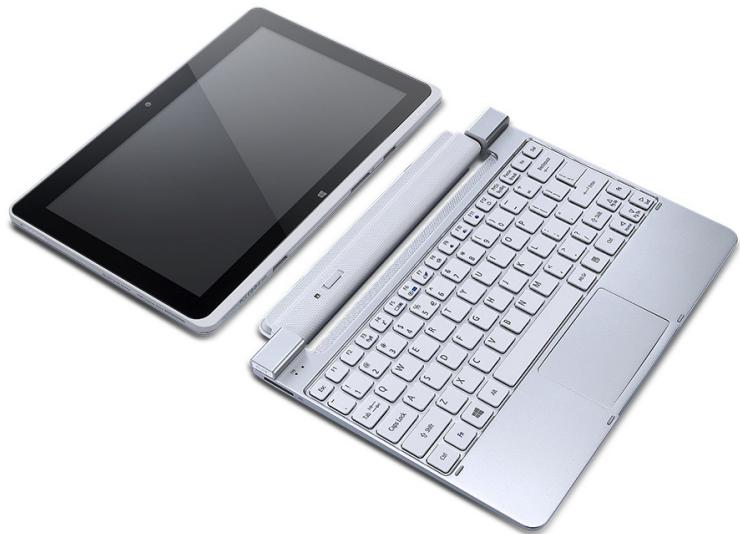
您的平板电脑有两个组件:平板电脑和可选的键盘底座。以下图片将显示这两个组件。
俯视图

| 序号 | 项目 | 说明 |
| 1 | 耳机/扬声器插孔 | 连接到音频设备 (例如:扬声器、耳机)或带麦克风的耳机。 |
| 2 | 锁定开关 | 锁定屏幕方向。 |
| 3 | 电源按钮 | 按下可开启平板电脑;再次按下可让平板电脑进入睡眠模式。按住可关闭平板电脑。 |
| 电池LED | 显示平板电脑的电源状态。 |
注意:当为特定方向而设计的应用程序运行时,显示屏方向可能被固定。这些应用程序包括游戏和其它全屏应用程序。
当进行视频通话时,您应始终横向握住平板电脑。
LED指示灯
| LED颜色 | 州 | 说明 |
| 蓝色 | 常亮 | 电脑已完全充满并插入。 |
| 琥珀色 | 常亮 | 电脑正在充电并插入。 |

底视图
| 序号 | 项目 | 说明 |
| 1 | 键盘底座插槽 | 固定到键盘底座。 |
| 2 | 底座接口/直流电 | 连接交流适配器或键盘底座。 |
| 源输入 |
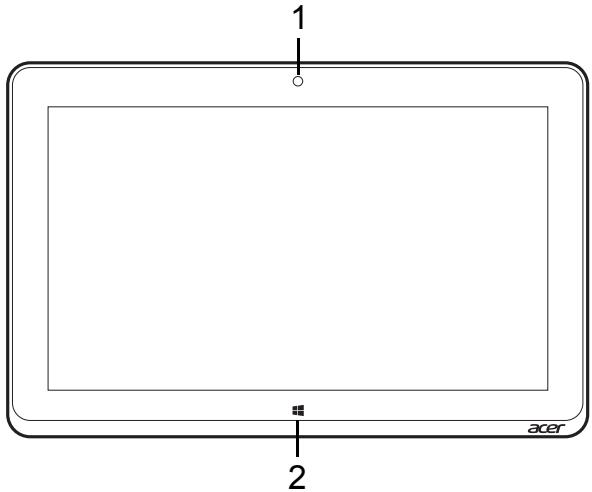
前视图
| 序号 | 项目 | 说明 |
| 1 | 集成摄像头 | 网络相机,用于视频通信。 |
| 2 | Windows键 | 按下一次可打开“开始”菜单。 |
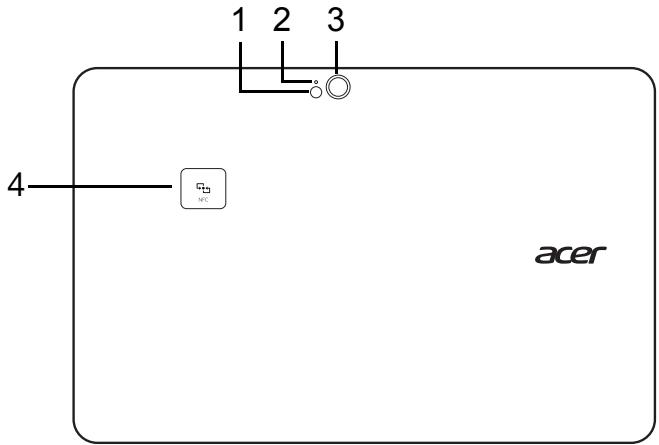
后视图
| 序号 | 项目 | 说明 |
| 1 | 闪光灯 | 相机 LED 闪光灯。 |
| 2 | 相机指示灯 | 当相机激活时,该指示灯亮起。 |
| 3 | 相机 | 800 万像素相机,可拍摄高分辨率的照片。 |
| 4 | NFC(可选) | NFC 联系区域。 并非在所有型号中可用。 |
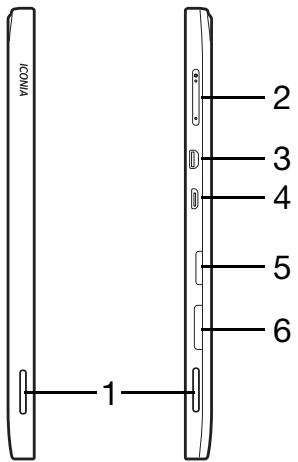
| 序号 | 项目 | 说明 |
| 1 | 扬声器 | 提供立体声音频输出。 |
| 2 | 音量键 | 按下可调高或降低音量。 |
| 3 | Micro HDMI 端口 | 支持高清数字视频连接。 |
| 4 | Micro USB 接口 | 连接到 USB 装置。Micro USB 需要 USB 适配器才能连接到 USB 设备。当使用 USB 端口时,建议插入电源适配器。 |
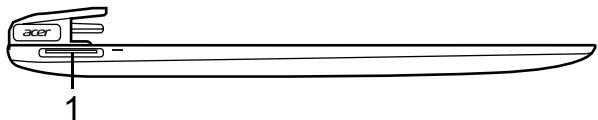
| 5 | MicroSD 卡插槽 | 将 microSD 卡插入此插槽。 |
| 6 | SIM卡插槽* | 将 SIM 卡插入此插槽。 |
| * - 仅适用于特定型号。 |
插入 SIM 卡(仅限特定型号)
部分电脑包含 SIM 卡槽用于 Internet 接入。为充分利用电脑的上网功能,您在开启电脑之前必须安装具有数据订阅功能的 SIM 卡。
- 确认您的电脑已关闭。
- 插入 SIM 卡。完全插入后,SIM 卡将卡定到位。
- 启动电脑。
注:请确保 SIM 卡完全插入卡槽中。
注意:插入或取出 SIM 卡之前,请先关闭电脑。如果电源仍开启,可能会损坏此卡或电脑。
使用网络连接
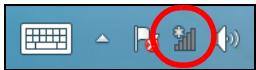
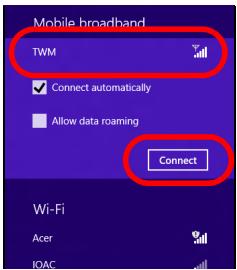
打开桌面并点按任务栏上的网络图标。
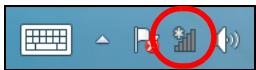
从网络列表中选择数据连接。
选择连接,然后选择下一步。
SIM卡锁定
您电脑的 SIM 卡可能锁定,在这种情况下,只能使用网络运营商提供的 SIM 卡。
要取消 SIM 卡锁定,请与您的网络提供商联系。
取出 SIM 卡
- 确认您的电脑已关闭。
- 将 SIM 卡按入插槽,然后小心释放。这将把 SIM 卡推出插槽。
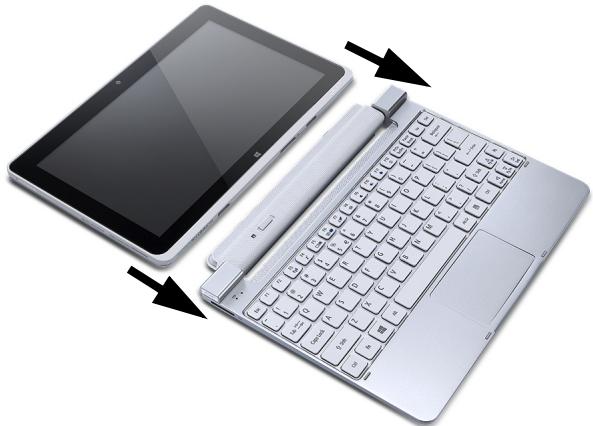
将平板电脑插入键盘底座
键盘底座可选。
将平板电脑对准底座插口,两者在键盘底座上扣住。按下平板电脑,直至释放闩锁卡到位。
确保平板电脑插入键盘底座
将平板电脑放置于底座,并确保其卡定到位。
注意:向左拖动释放闩锁,将平板电脑从键盘底座上提起。
键盘底座
下列一组图片为可选键盘底座。

前视图
| 序号 | 项目 | 说明 |
| 1 | 键盘底座引针 | 确保平板电脑插入键盘底座。 |
| 2 | 底座连接器 | 将底座连接器连接到平板电脑。 |
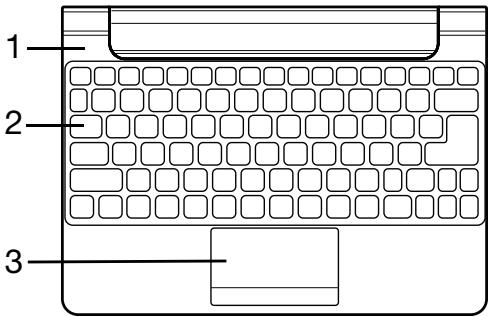
俯视图
| 序号 | 项目 | 说明 |
| 1 | 电池和电源指示灯 | 显示平板电脑的电源状态。 |
| 2 | 键盘 | 将数据输入到计算机中。 |
| 3 | 触控板 | 触摸式定位设备。 |
注:在所有型号的键盘底座中,额外的内置电池无法使用。
LED指示灯
| LED颜色 | 州 | 说明 |
| 蓝色 | 常亮 | 电脑已完全充满并插入。 |
| 琥珀色 | 常亮 | 电脑正在充电并插入。 |

左视图
序号项目
说明
1 直流电源输入
连接AC适配器。

右视图
序号项目
说明
1 USB2.0端口
连接到USB装置。
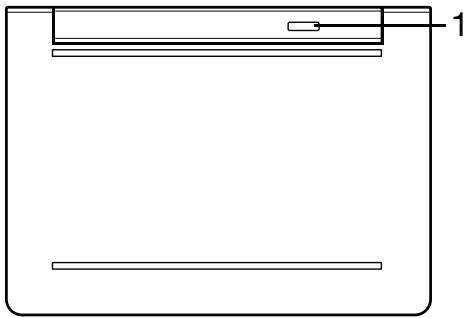
底视图
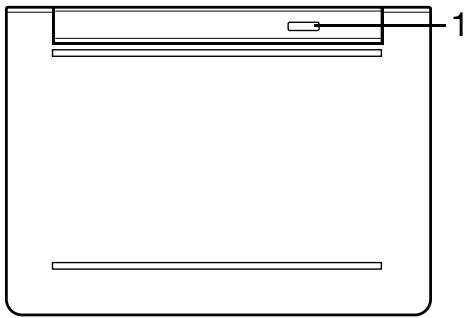
| 序号 | 项目 | 说明 |
| 1 | 释放闩锁 | 确保平板电脑插入键盘底座才能打开电脑。 |
MICRO USB
通过USB(通用串行总线)端口,您可以连接各种USB外设,而不占用系统资源。
Micro USB 端口是一种与 USB 2.0 设备完全兼容的紧凑型端口。
注:Micro USB 需要 USB 适配器才能连接到使用全尺寸连接端口的 USB 设备。
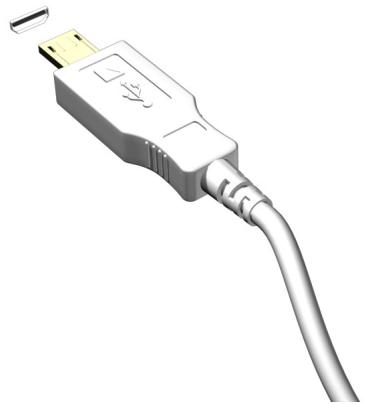
注:Micro USB 至 USB 适配器仅部分型号配备。
HDMI MICRO
HDMI(高清晰度多媒体接口)是一种业界通用、未压缩、全数字音频/视频接口。HDMI能够通过一根信号线,在任何兼容数字音频/视频源(如机顶盒、DVD播放机和A/V接收器)和兼容数字音频和/或视频显示器(如数字电视(DTV))之间提供一个接口。
使用计算机上的HDMI Micro端口与高端音频和视频设备连接。信号线的敷设能够进行整齐的装配和快速连接。
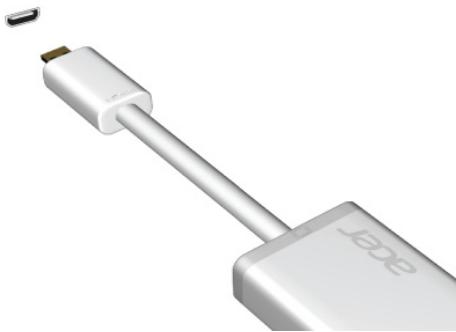
注:HDMI Micro 至 HDMI 适配器仅部分型号配备。
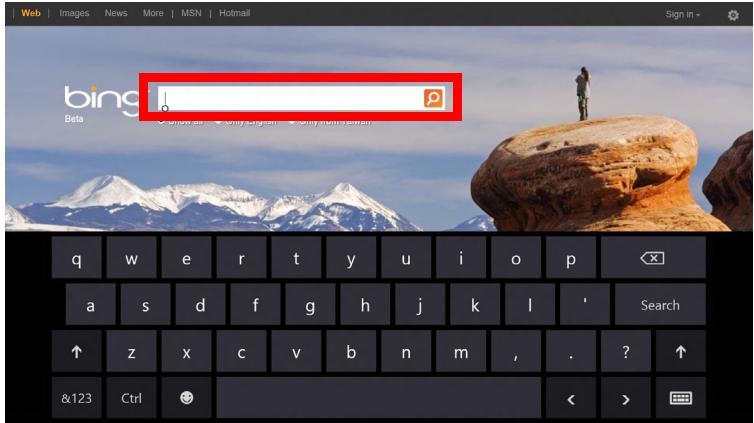
Microsoft Windows 为输入数据提供了方便的虚拟键盘(virtual keyboard)。有多种办法显示此键盘:
点按文本字段可显示Windows虚拟键盘(virtualkeyboard)。
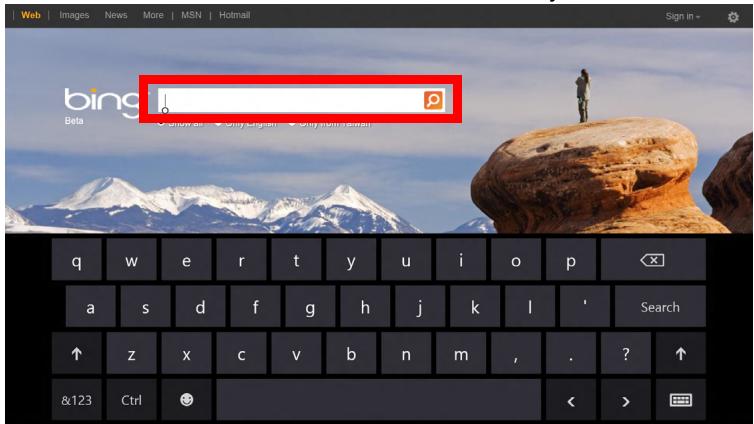
从桌面,单击系统托盘中的键盘图标以显示键盘。点按键盘右上角的“x”可关闭键盘。
无线网络
连接Internet
您电脑的无线连接已默认打开。
在设置过程中,Windows将检测并显示可用的网络列表。选择您的网络并输入密码(若需要)。
或者打开Internet Explorer并按说明进行操作。
请参见ISP或路由器的文档。
无线网络
无线LAN或WLAN是无线局域网,它无需通过网线即可连接两台或更多的计算机。设置无线网络非常方便,并可让您共享文件、外设和Internet连接。
无线网络有何好处?
无线 LAN 系统可让您和您家庭网络中的其他用户共享对文件和连接到联网设备的访问,例如打印机或扫描仪。
您还可与家中的其它计算机共享 Internet 连接。
安装快速简便
安装无线LAN系统快速简便,无需在墙上和天花板上拉网线。
无线LAN的构成
要在家中设置无线网络,需要以下条件:
接入点 (路由器)
接入点(路由器)是双向收发器,它将数据播送到周围的环境。接入点起到有线和无线网线之间传递器的作用。多数路由器有内置的DSL调制解调器,可让您接入高速DSL Internet连接。您选择的ISP(Internet服务提供商)一般在申请他们的服务时都提供调制解调器/路由器。仔细阅读随接入点/路由器提供的文件,以了解详细的设置说明。
ACER CLEAR.FI
注:仅限部分机型。
有了 Acer clear-fi,您可以享受视频、照片和音乐。来自或去向安装有 Acer clear-fi 的其他设备的流媒体。
注:所有设备都必须连接到同一网络。
欲观看视频或听音乐,打开 clear.fi Media,欲浏览照片,打开 clear.fi Photo。
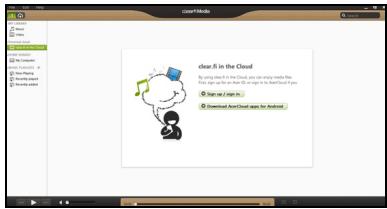
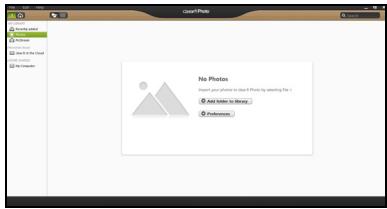
重要:当您首次打开 clear-fi 应用程序时,Windows 防火墙将要求 clear-fi 访问网络的许可。在每个窗口中选择允许访问。
浏览媒体和照片
左边面板中的列表显示您的计算机(“我的媒体库”),然后其他设备(若有)被连接到您的网络(“家庭共享”)。
欲查看您计算机上的文件,在“我的媒体库”下选择一个类别,然后在右边浏览文件和文件夹。
共享文件
连接到您网络的设备在家庭共享部分显示。选择一个设备,然后选择类别进行搜索。
共享文件和文件夹短暂延时后在右边显示。浏览至您想播放的文件,然后双击开始播放。
用横跨屏幕底部栏上的媒体控件控制播放。例如,选定音乐后,您可以播放、暂停或停止播放,并调节音量。

注:您必须激活存储文件设备的共享。在存储文件的设备上打开 clear.fi,选择编辑,然后确保在本地网路共享我的媒体库已激活。
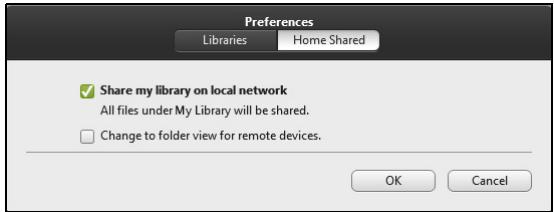
哪些设备可兼容?
大部分带 clear-fi 或 DLNA 软件的设备都可以与 clear-fi 软件一起使用。这些包括 DLNA 兼容个人电脑、智能手机和 NAS(网络附加存储)设备。
注:DLNA 是一个标准,它可让设备连接到家庭网络以进行通信和共享文件。
播放至另一台设备
如果要在另一台设备上播放媒体,您需按以下步骤操作:
- 在右下角选择播放至。
- 选择将用来播放文件的远程设备。
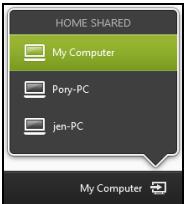
注:此列表中只会有播放优化的设备,某些个人电脑和存储设备不会出现。欲增加 Windows 个人电脑至列表,打开 Windows Media Player,选择流媒体以及允许远程控制我的播放器
- 在主窗口中选择一个文件,然后使用屏幕底部栏中的媒体控件控制该远程设备。
详情请访问 http://www.acer.com/clearfi/download/。
屏幕方向和G-传感器
您的电脑有内置加速器,可检测平板电脑的方向并自动将屏幕旋转到合适的方向。
您可使用锁定开关来锁定屏幕方向。方向也可在其他时间锁定,包括:
- 平板电脑连接到底座时。
- 插入HDMI线时。
- 当为特定方向设计的程序运行时。
注意:建议您在进行视频通话时将平板电脑保持为横向,让摄像头位于屏幕上方。开始视频通话前,请将显示屏旋转到横向,并使用锁定开关设置方向。
状态更改时,屏幕方向锁定状态将通过短暂显示在屏幕上的图标来表示。
电源管理
本款电脑拥有内置电源管理单元,可监控系统活动。系统活动是指涉及以下一个或多个设备的活动:键盘、鼠标、硬盘、外设以及视频内存。如果在一段时间之后没有检测到任何活动,电脑会停止这些部分或所有设备以节省能源。
节能
禁用快速启动
您的电脑使用“快速启动”可加快启动速度,但也会使用少量的电能来检查启动信号。这些检查会慢慢消耗电脑的电池。
如果您要降低电脑的功耗和对环境的影响,请关闭“快速启动”:
注:如果快速启动被关闭,您的电脑将需要更长的时间从睡眠模式中启动。如果您的电脑具有 Acer Instant On 或 Acer Always Connect,这些功能也将被关闭。
如果您的电脑收到通过网络启动(局域网唤醒)的指令,它也不会启动。
- 打开桌面。
- 单击通知区域中的电源选项。
- 选择更多电源选项。
- 选择选择电源按钮的功能
- 要访问“关闭设置”,选择更改当前无法使用的设置。
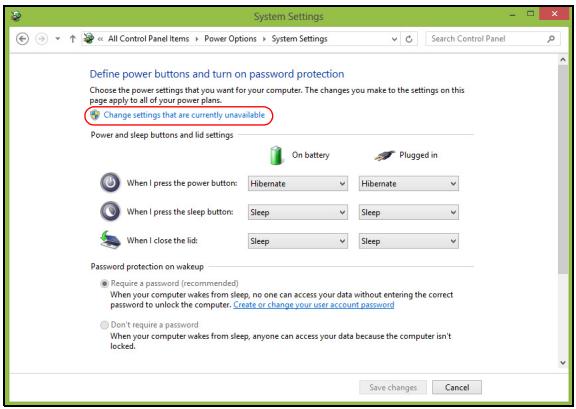
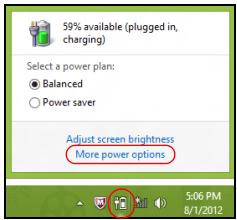
6. 向下滚动并禁用打开快速启动。

7. 选择保存更改。
电池组
本电脑使用的内置电池组,可以在电池组充电后,持续长时间使用。
电池组特点
只要您将电脑连接到AC适配器,电池就会开始充电。此款电脑支持充电时使用,可以让您在充电过程中继续使用电脑。但是,在关机情况下充电,会大大缩短充电时间。
为电池充电
将 AC 适配器接插到电脑,再连接到主电源插座。电池充电时,您仍然可以继续靠交流电使用电脑。但是,在关机情况下充电,会大大缩短充电时间。
注意:建议您在一天工作结束之后对电池充电。在您旅行前整晚对电池充电,让您第二天出行时带上完全充电的电池。
精调新电池组状态
在首次使用电池组之前,您应执行一个精调操作:
- 连接 AC 适配器并对电池完全充电。
- 断开AC适配器。
- 打开电脑,使用电池电源运行。
- 完全放电,直到出现电量不足警告。
- 重新连接 AC 适配器并再次对电池完全充电。
再次执行这些步骤,直至电池被充电和放电三次。
对所有新电池,或长期不使用的电池,执行这一精调过程。
警告!请勿将将电池组置于 0^ (32°F) 以下或 45^ (113°F) 以上的温度下。异常温度会影响电池组的性能。
执行电池精调过程之后,电池就可以接受最大可能的充电。如果未执行这个过程,您将无法获得最大的电池充电,并且也会缩短电池的使用寿命。
另外,如果在以下情况下使用电池,也会影响电池的使用寿命:
- 在恒定交流电源上使用电脑。
- 没有如上所述完全放电和充电。
- 经常使用。使用电池的时间越长,其使用寿命缩短的也就越快。标准电脑电池的寿命大约为300次充电。
优化电池寿命
优化电池寿命可以让您充分利用电池的电能,延长充电周期,提高充电效率。建议您遵循以下建议:
- 只要可能就使用交流电,留着电池在移动环境下使用。
- 卸下不使用的附件(如USB光驱),因为它们会继续耗电。
- 将电脑放置在阴凉干燥的地方。建议的温度为 10^ C (50°F) 至 30^ C (86°F)。温度较高会使电池自放电过程加快。
- 过分充电会缩短电池的寿命。
- 监视 AC 适配器和电池情况。
检查电池电量
Windows 电源表指示当前的电池电量。将光标放到工具栏上的电池/电源图标上可以看到电池现在的充电电量。
电量不足警告
使用电池电源时,请留意 Windows 电源表。
警告!出现电量不足警告信息后,请尽快连接上AC适配器。如果电池电量完全用完,电脑就会关闭,数据可能会丢失。
出现电量不足警告信息后,根据当时情况建议采取以下措施:
| 情况 | 建议的操作 |
| 备有 AC 适配器和电源插座。 | 1. 将适配器接插到电脑,然后连接到主电源。2. 保存所有需要的文件。3. 继续工作。如果您想快速充电,请关闭电脑。 |
| 没有 AC 适配器和电源插座。 | 1. 保存所有需要的文件。2. 关闭所有应用程序。3. 关闭电脑。 |
保护您的电脑
您的电脑是贵重的物品,请妥善保养。下列是教您学习如何保护和保养您的电脑。
使用密码
系统使用密码来保护您的笔记本电脑,防止他人擅自使用。设置这些密码来为您的系统和数据创建不同级别的保护:
- 管理员密码可防止未经授权进入BIOS实用程序。一旦设置完成,下次要进入BIOS实用程序时您必须输入此密码才可以进入。请参见第76页的“BIOS实用程序”。
- 用户密码可防止他人擅自使用您的电脑。将此密码与开机密码和从休眠状态唤醒电脑的唤醒密码(如有)结合使用,可提供最大的安全防护。
- 开机密码可防止他人擅自使用您的电脑。将此密码与开机密码和从休眠状态唤醒电脑的唤醒密码(如有)结合使用,可提供最大的安全防护。
重要:请千万牢记您的Supervisor Password(管理员密码)!
如果遗忘密码,请与销售商或授权服务中心联系获得帮助。
输入密码
密码设置完成后,显示屏中间会显示一个密码提示框。
- 管理员密码设置后,电脑进入BIOS程序时,将显示密码提示。
-
输入管理员密码并按下
键以进入BIOS程序。如果输入的密码不正确,将显示警告信息。请重新输入密码,然后按 键。 -
如果设置了用户密码,且启用了启动密码参数,在系统启动时将显示密码提示框。
- 输入用户密码,并按下
键使用电脑。如果输入的密码不正确,将显示警告信息。请重新输入密码,然后按 键。
重要:您有三次机会输入密码。如果您三次输入的密码均是错误的,系统将会停止。按住电源按钮4秒钟,关闭电脑。然后重新启动电脑,再重试。
常见问题
以下是在您的日常电脑操作过程中可能会出现的问题。我们针对这些问题提供了简单的解决方案。
我打开了电源,但是电脑未启动或开机
检查电源指示灯。
-
如果电源指示灯未亮,表明电源未接通。请检查以下方面:
-
如果您使用电池组供电,很可能是电力不足,无法为电脑的操作提供足够的电源。请连接 AC 适配器为电池组充电。
-
请确保 AC 适配器已经正确连接到电脑和电源插座。
-
如果电源指示灯亮着,请检查以下项目:
- 电脑上是否插有 USB 存储设备 (USB 盘或智能手机)? 拔出该设备并按 <Ctrl> + <Alt> + <Del> , 重启系统。
屏幕上什么也没有
可能是笔记本电脑的电源管理系统自动关闭显示屏电源以节省电能。请按任意键以恢复正常显示。
如果按任意键仍未恢复正常显示,可能是下列三种原因:
- 显示屏亮度等级太低。按 <Fn> + <_D> (调高)来调节亮度等级。
-
显示设备被设置为外部显示器。按显示切换热键 <Fn> + <F5> 将显示切换回笔记本电脑显示屏。
-
若睡眠指示灯亮着,说明电脑处于睡眠模式。按下电源按钮并释放即可将电脑唤醒。
电脑没有声音
请检查以下项目:
- 音量可能被设置为静音。在 Windows 中,检查任务栏上的音量控制图标。如果图标被标示横线,请单击该图标,然后取消选择全部静音选项。
- 音量可能设的太低。在 Windows 中,任务栏上的音量控制图标,或使用音量控制按键来调整音量。
- 如果电脑的音频输出插孔中已经连接了头戴式耳机、耳机或外部扬声器,则内建扬声器将自动关闭。
键盘无响应
尝试将外置式键盘连接到电脑的USB端口。如通过该键盘可进行输入,可能内置键盘的连线松了。请联系销售商或联络授权服务中心寻求协助。
打印机无法打印
请检查以下项目:
- 请确认打印机已经连接到电源,并且已经打开电源。
- 确认打印机线缆已安全连接到USB端口和打印机的相应端口。
服务查询
国际旅游保证(InternationalTravelersWarranty;ITW)
本电脑已经取得国际旅行保证(International Travelers Warranty; ITW),可以让您在旅游期间获得最大的保证与服务。我们遍布全球的服务网络,都将随时为您伸出援手。
ITW护照随同您的电脑一起出售。这本护照包括了所有您需要知道的ITW内容规定。此外还附了一份列表,其中向您介绍了授权的服务中心。请您仔细阅读该ITW护照。
请随身携带ITW护照,尤其是您在旅行中要寻求技术支持时。请将购机凭证夹放在您的ITW护照首页。
如果您所到之处,并没有 Acer 的授权 ITW 服务站,您可以与我们全球的服务部门连络。请访问 www.acer.com。
致电之前
致电寻求在线服务时,请准备好以下资料,并请在致电 Acer 时坐在您的电脑旁。有了您的配合,我们才能用较少的通话时间高效地解决您的问题。如果电脑报告出错信息或者发出警告声,请记下屏幕上的出错信息(或者警告声的次数和顺序)。
您需要提供以下信息:
姓名:
地址:
电话号码:
型号:
产品序号:
购买日期:
对使用Windows8的建议和提示
我们知道这是一个新的操作系统,需要加以熟悉,因此我们创建了一些指针来帮助您开始了解。
有三大概念您需要记住
1. 开始
“开始”按钮不会再有;您可从“开始”屏幕来启动应用程序。
2. Tiles(瓷砖)
Livetiles类似于应用程序的缩略图。
3. Charms
Charms可让您执行实用的功能,如共享内容、关闭电脑或更改设置。
我如何访问 Charms?
从屏幕右侧向内滑动。
如何进入开始?
按Windows键;或从屏幕右侧向内滑动并点按开始charm。
如何在应用程序之间切换?
从屏幕的左侧向内滑动可在当前运行的应用程序之间依次选择。
如何关闭我的电脑?
从屏幕的右侧向内滑动,点按设置 > 电源并选择要进行的操作。或从桌面,点按Acer电源按钮并选择要进行的操作。
为什么有新的界面?
Windows 8 的新界面是专门配合触摸输入设计的。Windows Stor 应用程序会自动使用整个屏幕且无需以传统方式关闭。Windows Store 应用程序将使用 live-tiles 显示在“开始”屏幕上。
什么是“Live tiles”?
"Live tiles" 类似于应用程序的缩略图,只要您连接到 Internet,它们就会更新新内容。例如,您可以查看天气或股票的最新动态而无需打开应用程序。
如何解锁我的电脑?
向上滑动锁定屏幕,然后点按用户帐户图标可解锁电脑。如果您的帐户设置了密码,则需输入密码以继续。
按住预览图标可看到输入的字符,以确保密码正确。
如何个性化我的电脑?
您可用不同的背景图像或安排瓷砖来个性化开始以适应您的个人需要。
要更改背景,从屏幕的右侧向内滑动,并点按设置 > 更改计算机设置 > 个性化。点按页面顶部的开始屏幕并选择颜色和图像。
如何移动瓷砖?
按住瓷砖或选择它,然后将其拖动到您要在开始中放置的位置。其它瓷砖将会移动,以让该瓷砖能够塞入其新位置。
我能否让瓷砖变得更大或更小?
点按并向下拖动瓷砖,然后释放它。从屏幕底部出现的菜单中选择更小或更大。
我如何个性化域锁定屏幕?
您可用不同的图像,或以显示快速状态和通知的方式来个性化锁定屏幕,以适应您的个人需要。
要更改背景,从屏幕的右侧向内滑动,并点按设置 > 更改计算机设置 > 个性化。点按页面顶部的锁定屏幕并选择您要在锁定屏幕上看到的图像和应用程序。
如何关闭应用程序?
从屏幕顶部向下滑动窗口。
我能否更改屏幕分辨率?
从屏幕右侧向内滑动,点按搜索,点按文本框可打开屏幕键盘,开始输入“Control Panel”(控制面板)可显示结果;点按控制面板 > 调整屏幕分辨率。
我要以习惯的方式使用Windows-还回我的桌面!
从开始点按桌面瓷砖可看到传统的桌面。您可将常用的应用程序锁定到任务栏以方便打开这些程序。
如果您单击不是 Windows Store 应用程序的程序,Windows 将自动使用桌面下打开该应用程序。
我的应用程序在哪里?
从屏幕右侧向内滑动,点按搜索charm,使用弹出键盘输入您要打开的应用程序名称。结果将显示在屏幕左侧。
要查看应用程序的完整列表,从屏幕底部向上滑动并点按所有应用程序。
我如何让应用程序出现在“开始”上?
如果您在所有应用程序中且要让应用程序出现在开始中,点按并向下拖动应用程序并释放它。从屏幕底部出现的菜单中点按锁定到开始。
如何从“开始”删除瓷砖?
点按并向下拖动应用程序,然后释放它。从屏幕底部出现的菜单中点按从“开始”解锁。
我如何让应用程序出现在桌面的任务栏上?
如果您在所有应用程序中且要让应用程序出现在桌面的任务栏中,点按并向拖动程序/应用程序并释放它。从屏幕底部出现的菜单中选择锁定到任务栏。
如何安装应用程序?
您可从商店下载 Windows Store 应用程序。您需要 Microsoft ID 才能购买并从商店下载应用程序。
我无法找到诸如“记事本”或“画图”等应用程序!它们在哪里?
从屏幕右侧向内滑动,点按搜索 charm,使用弹出键盘输入您要打开的应用程序名称。或者,打开所有应用程序并滚动到“Windows Accessories”可看到旧系统的程序列表。
什么是 Microsoft ID(帐户)?
Microsoft 帐户是您用于登录到 Windows 的电子邮件地址和密码。您可使用任何电子邮件地址,但建议选择已使用的电子邮件地址,来与好友通信和登录到收藏网站。当您用 Microsoft 帐户登录到计算机时,计算机将连接到您关心的人、文件和设备。
我需要一个吗?
并非要有 Microsoft ID 才能使用 Windows 8,但 Microsoft ID 会让生活变得更轻松,因为您可使用 Microsoft ID 同步登录的不同设备的数据。
如何获得?
如果您已安装Windows8但未用Microsoft帐户登录,或者您没有Microsoft帐户并要一个,从屏幕右侧向内滑动,点按设置 > 更改计算机设置 > 用户 > 切换到Microsoft帐户,然后按屏幕说明操作。
我如何将收藏夹添加到Internet Explorer?
Internet Explorer 10 没有传统的收藏夹,取而代之的是您可以将快捷方式锁定到开始。打开该页面后,从屏幕底部向上滑动可打开屏幕底部的菜单。点按锁定到开始。
如何检查 Windows 更新?
从屏幕的右侧向内滑动,并点按设置 > 更改计算机设置 > Windows 更新。点按立即检查更新。
我在哪里可获得更多信息?
要了解更多信息,请访问以下页面:
- Windows 8 教程:www.acer.com/windows8-tutorial
- 支持常见问题:www.acer.com/support
疑难解答
本章主要介绍如何应对常见的系统问题。如果发生问题,在联络技术人员之前,请首先阅读本章节的内容。如果需要拆开电脑来解决更复杂的问题。切勿试图自行拆开您的电脑。请接洽您的经销商或授权服务中心以获取帮助。
疑难解答提示
此电脑采用了先进的设计,能够提供驱动程序屏幕错误信息报告以帮助您解决问题。
如果系统报告了一个错误信息,或发生错误的情况。请参见“错误信息”。如果问题无法解决,请与经销商联系。请参见第48页的“服务查询”。
错误信息
如果您接收到错误信息,请记下信息,并采取更正的动作见错误信息。下表依照英文字母的先后顺串行出了错误信息及建议的解决方法。
| 错误信息 | 解决办法 |
| CMOS battery bad | 请与经销商或授权服务中心联系。 |
| CMOS checksum error | 请与经销商或授权服务中心联系。 |
| Disk boot failure | 插入系统(引导)光盘,然后按<Enter>重启。 |
| Equipment configuration error | 在开机自检(POST)过程中按下<F2>进入BIOS实用程序,然后按Exit退出并重启电脑。 |
| Hard disk 0 error | 请与经销商或授权服务中心联系。 |
| Hard disk 0 extended type error | 请与经销商或授权服务中心联系。 |
| I/O parity error | 请与经销商或授权服务中心联系。 |
| Keyboard error or no keyboard connected | 请与经销商或授权服务中心联系。 |
| Keyboard interface error | 请与经销商或授权服务中心联系。 |
| Memory size mismatch | 在开机自检 (POST) 过程中按下 <F2> 进入 BIOS 实用程序,然后按 Exit 退出并重启电脑。 |
如果您在执行过解决办法之后仍然遇到问题,请与您的经销商或授权服务中心联系以获得协助。
还原系统
根据电脑中的可用存储空间,您的电脑可使用 Acer Recovery Management 程序,或提供的一张或多张系统还原 DVD。要使用系统还原 DVD,请参见以下说明,或参见第 58 页的“还原”。
从提供的还原 DVD 还原
如果您的电脑配备了系统还原DVD,获取外接光驱(ODD)并完成以下步骤,可将电脑还原到出厂时的状态:
- 点按设置超级按钮 > 电源 > 关机。
- 将光驱连接到电脑。
- 进入电脑的BIOS-按住调低音量键,然后按电源按钮。
- 选择左窗格中的 Boot 选项。
- 在“启动顺序”下,使用箭头将USBCDROM移动到第一位置。
- 在左窗格中选择 Exit 并选择 Exit Saving Changes。
- 插入还原 DVD,重启电脑,并按屏幕提示操作。
还原
如果您的计算机出现故障,且常见问题解答(参见第46页)无法提供帮助,您可以“还原”计算机-即返回之前的状态。
本章节描述本计算机可用的还原工具。Acer 提供了 Acer Recovery Management,可让您创建还原备份、驱动程序和应用程序备份以及启动恢复选项,并可使用 Windows 工具或还原备份。
注:AcerRecoveryManagement只有在安装Windows操作系统的情况下方可使用。
重要:我们建议您尽快创建还原备份和驱动程序和应用程序备份。在某些情形中,全面恢复需要USB还原备份。
创建还原备份
要从U盘重新安装,您必须先创建还原备份。还原备份包含计算机硬盘中的整个原始内容,包括Windows和出厂加载的所有软件和驱动程序。使用此备份可将您的计算机还原到您购买时的状态,同时让您选择保留所有设置和个人数据。
注:请确认U盘容量至少为16GB。
- 从开始,输入“还原”然后单击应用程序列表中的AcerRecovery Management。
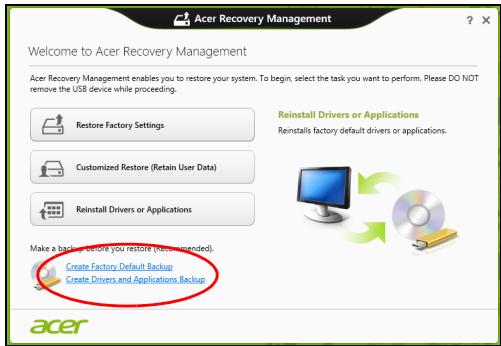
- 单击创建默认出厂设置备份。还原驱动器窗口将打开。
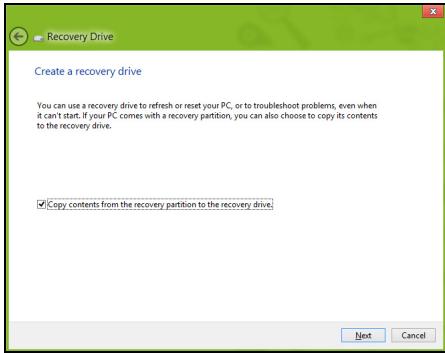
请确认选择了将还原分区的内容复制到还原驱动器。此功能提供了最完整和最安全的还原备份。
-
插入U盘,然后单击下一步。
-
继续前确认U盘有足够的空间。还原备份需要至少有16GB的存储空间。
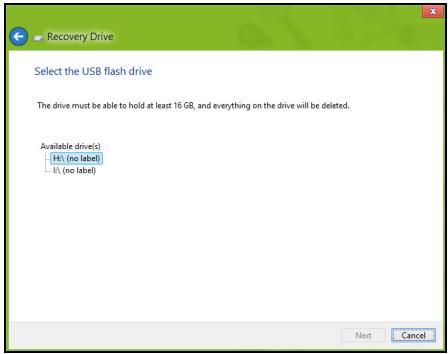
4.您将在屏幕上看到备份进程。
5. 继续此进程直至完成。
- 创建还原备份后,您可以选择删除计算机中的还原信息。如果选择删除此信息,您只能使用USB还原备份来恢复计算机,如果丢失或擦除U盘,您就无法恢复计算机。
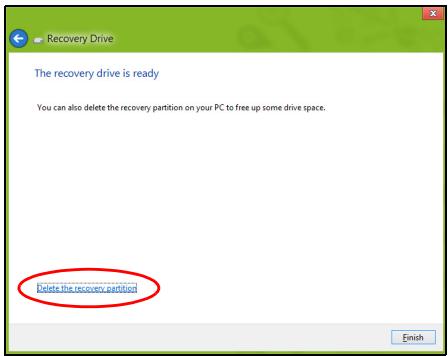
- 拔出U盘并明确标示。
重要:写下唯一的描述性标签,如“Windows还原备份”。确保将备份放在您记得的安全地方。
创建驱动程序和应用程序备份
要创建驱动程序和应用程序备份(包含计算机所需的工厂加载的软件和驱动程序),您可使用U盘,或者如果计算机配备了DVD刻录机,还需要一张或多张空白的可刻录DVD光盘。
- 从开始,输入“还原”然后单击应用程序列表中的AcerRecovery Management。
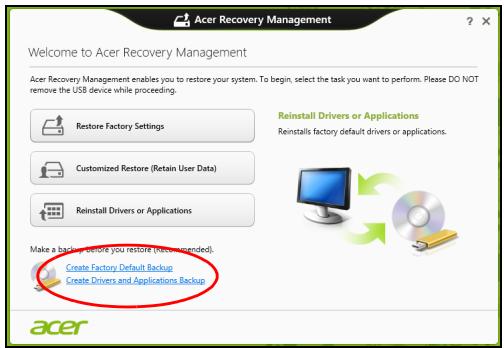
- 单击创建驱动程序和应用程序备份。
插入U盘或将空白DVD光盘插入光驱,然后单击下一步。
- 如果使用 U 盘,继续前请确认有足够的容量。
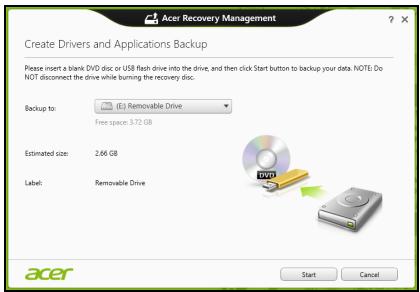
- 如果使用光盘,它还将告诉您完成还原光盘所需的空白、可刻录光盘的数量。确认您已准备好所需数量、相同的空白光盘。
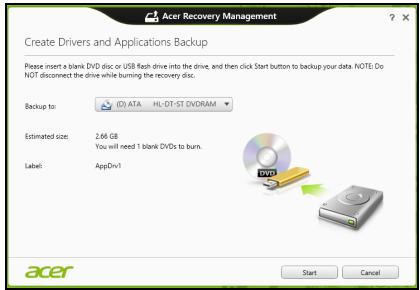
- 单击开始复制文件。您将在屏幕上看到备份进程
-
继续此进程直至完成:
-
如果使用光盘,驱动器完成刻录后将退出光盘。从驱动器中取出光盘,然后用记号笔标注。
如果需要多张光盘,按照提示插入新光盘,然后单击确定。继续该过程直至完成。
- 如果您使用 U 盘,拔出 U 盘并清楚标示。
重要:写下唯一的描述性标签,如“驱动程序和应用程序备份”。确保将备份放在您记得的安全地方。
还原系统
还原系统:
- 实施小修复。
如果只有一或二个软件项目或硬件无法正常工作,可以通过重新安装该软件或设备驱动程序来解决问题。
要重新安装工厂预装的软件或驱动程序,请参见第65页的“重新安装驱动程序和应用程序”。
有关重新安装非工厂预装软件和驱动程序的说明,请参见该产品的文档或技术支持网站。
- 还原到之前的系统状态。
如果重新安装软件或驱动程序无法解决问题,可通过将系统还原到之前一切都正常的状态来解决问题。
有关说明,请参见第67页的“返回之前的系统快照”。
-
重新启动操作系统。如果未解决问题而且您希望将系统恢复到出厂时的状态,但需保留用户信息,请参见第68页的“将系统恢复到出厂时的状态”。
-
将系统恢复到出厂时的状态。
如果未解决问题而且您希望将系统恢复到出厂时的状态,请参见第68页的“将系统恢复到出厂时的状态”。
重新安装驱动程序和应用程序
作为故障排除的步骤,您可能需要重新安装工厂预装的应用程序和设备驱动程序。您可以使用您创建的硬盘或备份来重新安装。
- 其它应用程序 - 如果您需要重新安装非工厂预安装的软件,则需按照该软件的安装说明进行操作。
- 新设备驱动程序 - 如果您需要重新安装非工厂预安装的设备驱动程序,则需按照随设备提供的说明书进行操作。
如果使用Windows重新安装并将还原信息存储在计算机中:
- 从开始,输入“还原”然后单击应用程序列表中的Acer Recovery Management。
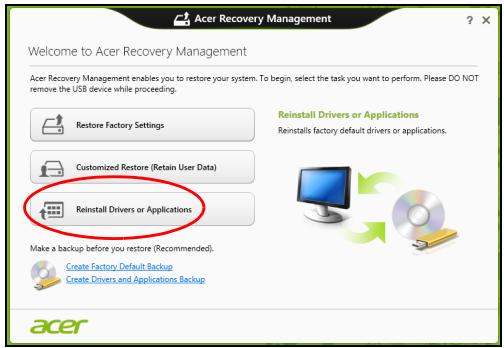
- 单击重新安装驱动程序或应用程序。
- 您会看到 Acer 资源中心的内容部分。
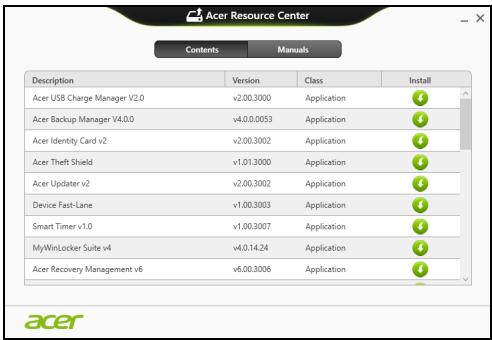
- 单击您要安装项目的安装图标,然后按照屏幕提示完成安装。重复上述步骤重新安装您需要的其它项目。

如果您从DVD光盘或U盘的“驱动程序和应用程序备份”中重新安装:
-
将驱动程序和应用程序备份插入光驱或连接到可用的 USB 端口。
-
如果您插入 DVD 光盘,请等待 Acer 资源中心启动。
-
如果 Acer 资源中心未自动启动,按 Windows 键 +
,然后双击光驱图标。 -
如果您使用U盘,按Windows键 + E ,然后双击含有备份内容的驱动器。双击资源中心。
2.您会看到Acer资源中心的内容部分。
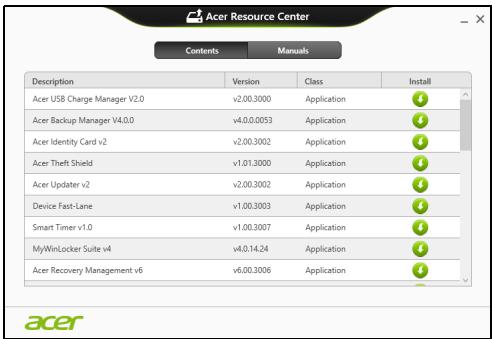
- 单击您要安装项目的安装图标,然后按照屏幕提示完成安装。重复上述步骤重新安装您需要的其它项目。

返回之前的系统快照
Microsoft System Restore 将定期对系统设置进行“快照”并保存为还原点。在遇到多数难以解决的软件问题时,您可还原到这些还原点之一,以使系统再度正常运行。
Windows 将每天自动创建一个额外的还原点,也会在您安装软件或设备驱动程序时创建一个还原点。
注要了解更多有关 Microsoft System Restore 的信息,从入开始,输入“帮助”然后单击应用程序列表中的帮助和支持。在“搜索帮助”框内输入 Windows system restore(Windows 系统恢复),然后按 Enter。
恢复到还原点
- 从开始,输入“控制面板”,然后单击应用程序列表中的控制面板。
- 单击系统和安全 > 操作中心,然后单击屏幕底部的还原。
- 单击打开系统还原,然后单击下一步。
- 单击最近还原点(系统正常工作的那一次),单击下一步,然后单击完成。
- 将显示确认窗口;单击是。您的系统使用您指定的还原点进行还原。该过程可能需要几分钟时间并可能重启计算机。
将系统恢复到出厂时的状态
如果用其它办法都无法解决计算机遇到的问题,您可能需要重装所有软件以使系统恢复到出厂时的状态。您可以从您创建的硬盘或还原备份来还原。
- 如果您仍可运行 Windows 且尚未删除还原分区,请参见第 68 页的“从 Windows 还原”。
- 如果您无法运行 Windows 而原始硬盘已经被完全重新格式化,或者您已经安装替代硬盘,请参见第 72 页的“从还原备份进行还原”。
从Windows还原
启动 Acer Recovery Management:
- 从开始,输入“还原”,然后单击应用程序列表中的 Acer Recovery Management。
有两个选项可供选择:恢复出厂设置(重置我的计算机)或自定义还原(刷新我的计算机)。
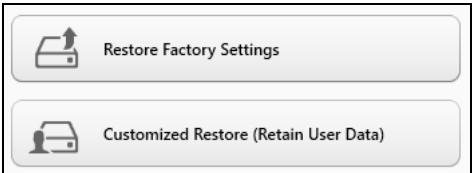
恢复出厂设置会删除硬盘中的所有内容,然后重新安装系统中预安装的Windows、所有的软件和驱动程序。如果您可以访问硬盘中的重要文件,请立即备份。请参见第70页的“用AcerRecoveryManagement恢复出厂设置”。
自定义恢复将试图保留您的文件(用户数据),但仍将重新安装所有的软件和驱动程序。自您购买计算机之日起安装的软件将被删除(从Windows Store 安装的除外)。请参见第71页的“用 Acer Recovery Management 自定义还原”。
用AcerRecoveryManagement恢复出厂设置
1. 单击恢复出厂设置。
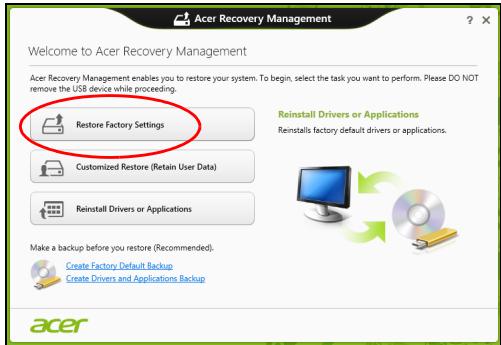
注意:“恢复出厂设置“会擦除硬盘中的所有文件。
2. 重置您的计算机窗口将打开。
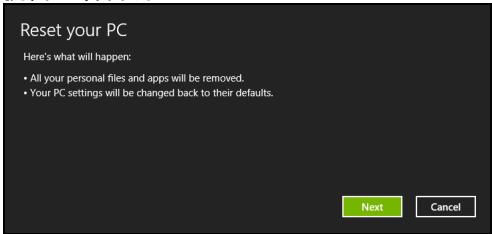
图片仅供参考。
3. 单击下一步,然后选择擦除文件的方式:
a. 只删除我的文件可在恢复计算机前快速擦除所有文件,需约30分钟。
b. 全面清理硬盘可在擦除所有文件后清理硬盘,因此还原后无法看到任何文件。清理硬盘所需时间长得多,最长可达5小时,但因旧文件被彻底删除而安全得多。
- 单击重置。
- 重启计算机开始还原进程,然后继续将文件复制到硬盘。
- 还原完成后,重复首次启动过程开始使用计算机。
用AcerRecoveryManagement自定义还原
- 单击自定义还原(保留用户数据)。
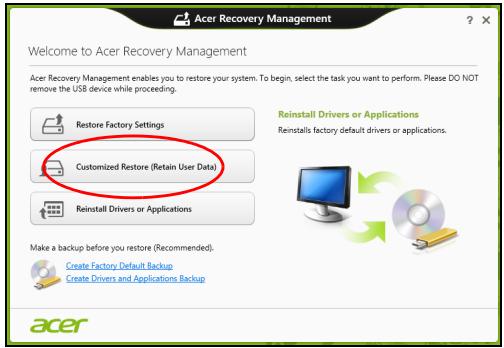
- 刷新计算机窗口将打开。
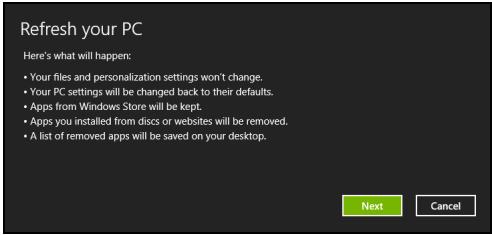
- 单击下一步,然后单击刷新。
- 重启计算机开始还原进程,然后继续将文件复制到硬盘。此进程需约30分钟。
从还原备份进行还原
从U盘中的还原备份进行还原:
- 找到还原备份。
- 如果电脑没有内置键盘,请确认键盘连接到电脑。
- 插入U盘并开启计算机。
- 如果未启用,必须启用 F12 启动菜单:
a. 启动计算机时,按 <F2> 。
b. 使用左右箭头键选择主菜单。
c. 按向下箭头键,直到 F12 启动菜单被选中,按
d. 使用左右箭头键选择退出菜单。
e. 根据计算机使用的BIOS类型,选择Save Changes and Exit或Exit Saving Changes,然后按Enter。选择OK或Yes以确认。
f. 计算机将重新启动。
-
启动过程中,按 <F12> 打开引导菜单。您可在引导菜单中选择开始启动的设备,例如U盘。
a. 使用箭头键选择 USB 设备,然后按 Enter。
b. 从还原备份而非常规的启动程序启动 Windows。 -
选择键盘类型。
- 选择故障排除,然后要使用的还原类型:
a. 单击高级,然后按系统还原可开始 Microsoft System Restore:
Microsoft System Restore 将定期对系统设置进行“快照”并保存为还原点。在遇到多数难以解决的软件问题时,您可还原到这些还原点之一,以使系统再度正常运行。
b. 单击重置计算机开始进行重置:
重置计算机会删除硬盘中的所有内容,然后重新安装系统中预安装的Windows、所有的软件和驱动程序。如果您可以访问硬盘中的重要文件,请立即备份。参见第74页的“从还原备份重置计算机”。
c. 单击刷新计算机以开始刷新:
刷新计算机将试图保留您的文件(用户数据),但仍将重新安装所有的软件和驱动程序。自您购买计算机之日起安装的软件将被删除(从Windows商店安装的除外)。参见第75页的“从还原备份刷新计算机”。
从还原备份重置计算机
注意:重置计算机会擦除硬盘中的所有文件。
- 重置您的计算机窗口将打开。
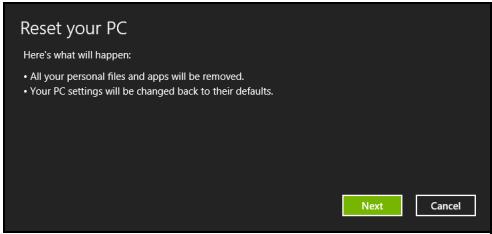
图片仅供参考。
- 单击下一步。
- 选择要还原的操作系统(一般只有一个可用选项)。
- 选择保留对硬盘的任何更改:
a. 如果在硬盘上有已删除的还原分区,或有已更改的分区且要保留这些更改,请选择否。
b. 要将计算机完全恢复至出厂设置,请选择是。
- 选择擦除文件的方式:
a. 只删除我的文件可在恢复计算机前快速擦除所有文件,需约30分钟。
b. 全面清理硬盘可在擦除所有文件后清理硬盘,因此还原后无法看到任何文件。清理硬盘所需时间长得多,最长可达5小时,但因旧文件被彻底删除而安全得多。
- 单击重置。
- 还原完成后,重复首次启动过程开始使用计算机。
从还原备份刷新计算机
1. 刷新计算机窗口将打开。
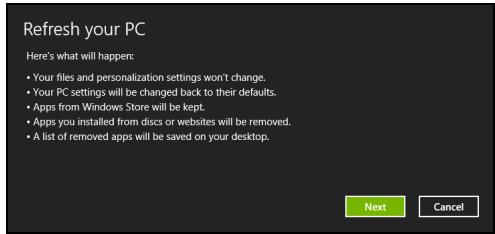
- 单击下一步。
- 选择要还原的操作系统(一般只有一个可用选项)。
- 单击刷新。
- 重启计算机开始还原进程,然后继续将文件复制到硬盘。此进程需约30分钟。
BIOS 实用程序
BIOS 实用程序是内建在笔记本电脑 BIOS (Basic Input/Output System) 中的硬件配置程序。
在购买本笔记本电脑时,它已经过适当的配置和优化,您无需运行该程序。但当您碰到配置问题时,您可能需要运行该程序。
要激活BIOS实用程序,关闭电脑,按住音量小键,然后按电源按钮。
启动顺序
要在BIOS实用程序中设置启动顺序,激活BIOS实用程序,然后从屏幕顶部的主菜单中选择“Boot”。
设置密码
要设置启动密码,请激活BIOS实用程序,然后选择“Security”。设置管理员密码,然后启用Password on boot。
规定和安全注意事项
美国联邦通信委员会(FCC)声明
本设备经测试证明,符合FCC规章第15部分有关B级数字设备的限制规定。所规定的这些限制是为了对住宅设施提供合理的保护,防止对住宅设施造成有害干扰。本设备会产生、使用和发出无线电波。如果不按照指示进行安装和使用,可能会对无线通信产生有害干扰。
但是,本公司不担保在特定安装情况下不产生干扰。如果本设备对无线通信或电视接收造成有害干扰(可通过开关此设备来确定),建议用户尝试采取以下一项或多项措施来排除此干扰:
- 调整天线方向或重新放置接收天线。
- 增加设备和接收器之间的间距。
- 对该设备的电源与接收器的电源使用不同的回路。
- 咨询经销商或有经验的无线通信/电视技术人员以获取帮助。
注意:屏蔽线缆
为确保遵守FCC规定,与其它计算设备的连接必须全部使用屏蔽线缆。
注意:外围设备
只有经认证符合B级限制规定的外围设备(如输入/输出设备、终端设备、打印机等),才能连附在本设备上使用。使用未经认证的外围设备很可能干扰无线通信和电视接收。
注意:未经合规责任方明确许可而修改或变更设备,可能会导致用户丧失使用此电脑的权利(此权利由FCC授予)。
加拿大用户须知
此B级数字设备符合加拿大的ICES-003标准。
虽然 LCD 液晶显示屏是高精度制造技术产物。但偶尔会发生部分象素不亮或显示成黑点或红点的现象。这不会影响到录制的图像,也不会造成功能异常。
无线设备规范声明
注意:以下规范信息仅适用于WALN和/或Bluetooth蓝牙通信。
为防止无线电干扰许可的服务,本设备设计在室内操作。
在经过认证可以使用本产品无线功能的国家或地区,本产品符合其无线射频和安全标准。根据配置,该产品可以(或不会)包含无线设备(如WLAN和/或Bluetooth蓝牙模块)。以下信息适用于配备此类设备的产品
符合标准声明(针对欧盟国家)
Acer在此声明,此电脑符合Directive1999/5/EC的基本要求和其它相关规定。
不同区域的无线运行信道
北美 2.412-2.462 GHz 信道01至11
日本 2.412-2.484 GHz 信道01至14
欧洲ETSI 2.412-2.472GHz 信道01至13
法国:受限无线频段
法国的部分地区对无线频段有所限制。最严格的情况下,室内允许使用的功率为:
-
整个2.4GHz频段为10mW(2400MHz-2483.5MHz)
-
频率在 2446.5 MHz 到 2483.5 MHz 之间为 100 ~mW
注意:信道10到13(含两者),其运行频段为2446.6MHz到2483.5MHz。
在室外使用的少数几种情况为:在私物业或在公众人物的私物业上使用,必须办理国防部初步审批手续,允许的最大功率为 100mW (2446.5 - 2483.5 MHz 频段)。不允许在公共物业的室外使用。
在下列行政区整个2.4GHz频段:
-
室内最大容许功率为 100 ~mW
-
室外最大容许功率为 10 ~mW
允许使用2400-2483.5MHz频段,但其等效全向辐射功率(EIRP)在室内不得超过100mW,在室外不得超过10mW之行政区如下:
| 01 Ain Orientales | 25 Doubs | 59 Nord | 71 Saone et Loire |
| 02 Aisne | 26 Drome | 60 Oise | 75 Paris |
| 03 Allier | 32 Gers | 61 Orne | 82 Tarn et Garonne |
| 05 Hautes Alpes | 36 Indre | 63 Puy Du Dome | 84 Vaucluse |
| 08 Ardennes | 37 Indre et Loire | 64 Pyrenees | 88 Vosges |
| 09 Ariege | 41 Loir et Cher | Atlantique | 89 Yonne |
| 11 Aude | 45 Loret | 66 Pyrenees | 90 Territoire de |
| 12 Aveyron | 50 Manche | 67 Bas Rhin | Belfort |
| 16 Charente | 55 Meuse | 68 Haut Rhin | 94 Val de Marne |
| 24 Dordogne | 58 Nievre | 70 Haute Saone |
该规定可能随着时间的推移而变化,允许您在法国境内更多区域使用您的无线局域网网卡。
有关最新信息,请查询 ART (www.artelecom.fr)。
注意:您的无线局域网卡传输功率小于 100mW ,但大于 10mW 。
本设备可在以下国家中运行:
国家代码列表
| 国家 | ISO 3166 | 国家 | ISO 3166 |
| 2位字母代码 | 2位字母代码 | ||
| 奥地利 | AT | 马耳他 | MT |
| 比利时 | BE | 荷兰 | NT |
| 塞浦路斯 | CY | 波兰 | PL |
| 捷克共和国 | CZ | 葡萄牙 | PT |
| 丹麦 | DK | 斯洛伐克 | SK |
| 爱沙尼亚 | EE | 斯洛文尼亚 | SL |
| 芬兰 | FI | 西班牙 | ES |
| 法国 | FR | 瑞典 | SE |
| 德国 | DE | 英国 | GB |
| 希腊 | GR | 冰岛 | IS |
| 匈牙利 | HU | 列支敦士登 | LI |
| 爱尔兰 | IE | 挪威 | NO |
| 意大利 | IT | 瑞士 | CH |
| 拉脱维亚 | LV | 保加利亚 | BG |
| 立陶宛 | LT | 罗马尼亚 | RO |
| 卢森堡 | LU | 土耳其 | TR |
加拿大-低功率允许可证无线电通信设备(RSS-210)
对RF区域的人体暴露(RSS-102)
此电脑采用了低增益内置式天线,该天线发射的RF范围未超过加拿大健康部(Health Canada)对一般人民的限制;请参阅“安全法规6”(Safety Code 6),该法规可在加拿大健康部的网站上获得,网址是www.hc-sc.gc.ca/rpb。
本设备符合加拿大工业部的RSS210标准。
该B级数字设备符合加拿大ICES-003, Issue4标准,以及RSS-210,No4(2000年12月)和No5(2001年11月)。
“为避免对本设备产生电波干扰,本设备应在室内使用并远离窗户以达最佳防护。安装在室外的设备(或发射天线)应符合相关授权规范。”
注意:使用IEEE802.11a无线局域网时,由于本产品的操作范围介于5.15和 5.25GHz 因此其受限于室内使用。加拿大工业部规定本产品必须在5.15至 5.25GHz 频率范围内的室内使用,以降低对共享信道的移动卫星系统造成潜在性伤害。高能量无线基站被配置为5.25至 5.35GHz 及5.65至 5.85GHz 频带之间的主要用户。这些无线基站会导致对本设备的干扰及/或损坏。
允许本设备在点对点操作中使用的最大天线增益为6dBi,以遵守E.I.R.P对5.25至5.35GHz和5.725至5.85GHz频率范围的规定。
Manual Pengguna
ICONIA W510 / W511
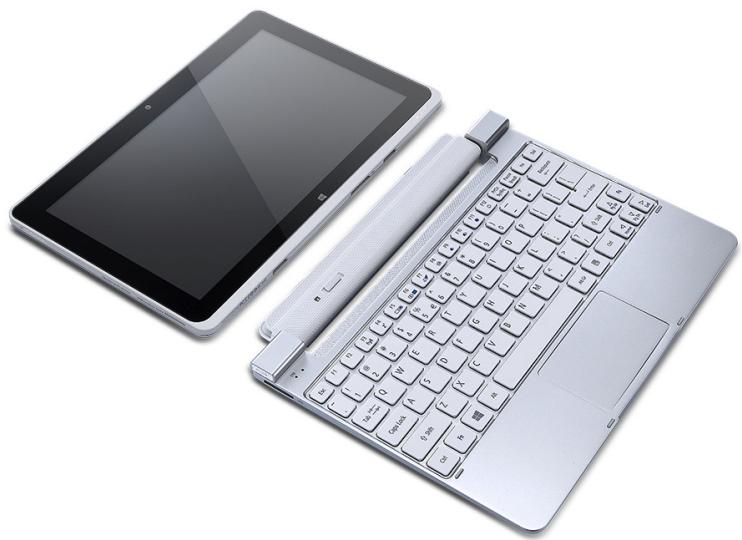
2017年1月1日20:00前报名秋季班
wnnnnnaaannnnnnnnnnnnnnnnnnnnnnnnnnnnnnnnnnnnnnnnnnnnnnnnnnnnnnnnnnnnnnnnnnnnnnnnnnnnnnnnnnnnnnnnnnnnnnnnnnnnnnnnnnnnnnnnnnnnnnnnnnnnnn
Wu Wua 2a uau 1u uuuuun uan uan uun uun (Wake on LAN).
- [Taban]
- non an anannnnaaovnu uwwuuaiau
- ian
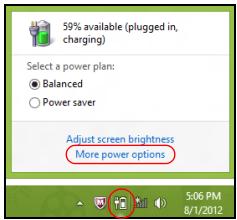
- ian nnunnnaaunwnaa
- waiywnrnnn rnrnnnnae nn nann
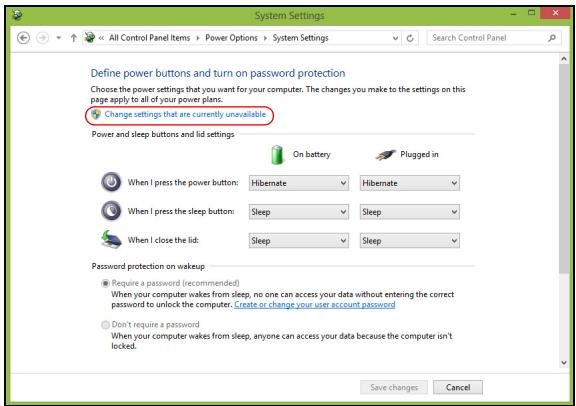
6. iuaaiaan 10
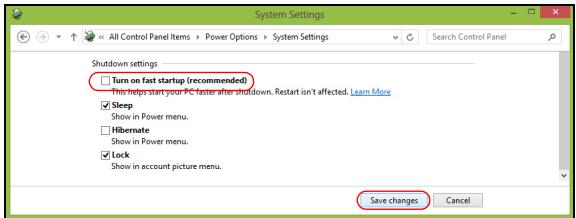
7. ian uwnnnaaauu
n
a
AC
aunnnnnaanannnnnnnnnnnnnnnnnnnnnnnnnnnnnnnnnnnnnnnnnnnnnnnnnnnnnnnnnnnnnnnnnnnnnnnnnnnnnnnnnnnnnnnnnnnnnnnnnnnnnn
| 摘要 摘要 | 摘要 | |
| CMOS checksum error | 摘要 摘要 摘要 摘要 摘要 摘要 摘要 摘要 摘要 摘要 摘要 摘要 摘要 摘要 摘要 摘要 摘要 摘要 摘要 摘要 摘要 摘要 摘要 摘要 摘要 摘要 摘要 摘要 摘要 摘要 摘要 摘要 摘要 摘要 摘要 摘要 摘要 摘要 摘要 摘要 摘要 摘要 摘要 摘要 摘要 摘要 摘要 摘要 摘要 摘要 摘要 | 摘要 摘要 摘要 摘要 摘要 摘要 摘要 摘要 摘要 摘要 摘要 摘要 摘要 摘要 摘要 摘要 摘要 摘要 摘要 摘要 摘要 摘要 摘要 摘要 摘要 摘要 摘要 摘要 摘要 摘要 摘要 摘要 摘要 摘要 摘要 摘要 摘要 摘要 摘要 摘要 摘要 摘要 摘要 摘要 摘要 摘要 摘要 摘要 摘要 答案 答案 答案 答案 答案 答案 答案 答案 答案 答案 答案 答案 答案 答案 答案 答案 答案 答案 答案 答案 答案 答案 答案 答案 答案 答案 答案 答案 答案 答案 答案 答案 答案 答案 答案 答案 答案 答案 答案 答案 答案 答案 答案 答案 答案 答案 答案 答案 答案 答案 答 答案 答案 答案 答案 答案 答案 答案 答案 答案 答案 答案 答案 答案 答案 答案 答案 答案 答案 答案 答案 答案 答案 答案 答案 答案 答案 答案 答案 答案 答案 答案 答案 答案 答案 答案 答案 答案 答案 答案 答案 答案 答案 答案 答案 答案 答案 答案 答案 答案 回答 回答 回答 回答 回答 回答 回答 回答 回答 回答 回答 回答 回答 回答 回答 回答 回答 回答 回答 回答 回答 回答 回答 回答 回答 回答 回答 回答 回答 回答 回答 回答 回答 回答 回答 回答 回答 回答 回答 回答 回答 回答 回答 回答 回答 回答 回答 回答 回答 回答 答案 答案 答案 答案 答案 答案 答案 答案 答案 答案 答案 答案 答案 答案 答案 答案 答案 答案 答案 答案 答案 答案 答案 答案 答案 答案 答案 答案 答案 答案 答案 答案 答案 答案 答案 答案 答案 答案 答案 答案 答案 答案 答案 答案 答案 答案 答案 答案 答案 答复 答案 答案 答案 答案 答案 答案 答案 答案 答案 答案 答案 答案 答案 答案 答案 答案 答案 答案 答案 答案 答案 答案 答案 答案 答案 答案 答案 答案 答案 答案 答案 答案 答案 答案 答案 答案 答案 答案 答案 答案 答案 答案 答案 答案 答案 答案 答案 答案 答案 答题 答题 答题 答题 答题 答题 答题 答题 答题 答题 答题 答题 答题 答题 答题 答题 答题 答题 答题 答题 答题 答题 答题 答题 答题 答题 答题 答题 答题 答题 答题 答题 答题 答题 答题 答题 答题 答题 答题 答题 答题 答题 答题 答题 答题 答题 答题 答题 答题 答题 答案 答案 答案 答案 答案 答案 答案 答案 答案 答案 答案 答案 答案 答案 答案 答案 答案 答案 答案 答案 答案 答案 答案 答案 答案 答案 答案 答案 答案 答案 答案 答案 答案 答案 答案 答案 答案 答案 答案 答案 答案 答案 答案 答案 答案 答案 答案 答案 答案 的答案 答案 答案 答案 答案 答案 答案 答案 答案 答案 答案 答案 答案 答案 答案 答案 答案 答案 答案 答案 答案 答案 答案 答案 答案 答案 答案 答案 答案 答案 答案 答案 答案 答案 答案 答案 答案 答案 答案 答案 答案 答案 答案 答案 答案 答案 答案 答案 答案 答案 解答 答案 答案 答案 答案 答案 答案 答案 答案 答案 答案 答案 答案 答案 答案 答案 答案 答案 答案 答案 答案 答案 答案 答案 答案 答案 答案 答案 答案 答案 答案 答案 答案 答案 答案 答案 答案 答案 答案 答案 答案 答案 答案 答案 答案 答案 答案 答案 答案 答案 答疑 答疑 答疑 答疑 答疑 答疑 答疑 答疑 答疑 答疑 答疑 答疑 答疑 答疑 答疑 答疑 答疑 答疑 答疑 答疑 答疑 答疑 答疑 答疑 答疑 答疑 答疑 答疑 答疑 答疑 答疑 答疑 答疑 答疑 答疑 答疑 答疑 答疑 答疑 答疑 答疑 答疑 答疑 答疑 答疑 答疑 答疑 答疑 答疑 答疑 答案 答案 答案 答案 答案 答案 答案 答案 答案 答案 答案 答案 答案 答案 答案 答案 答案 答案 答案 答案 答案 答案 答案 答案 答案 答案 答案 答案 答案 答案 答案 答案 答案 答案 答案 答案 答案 答案 答案 答案 答案 答案 答案 答案 答案 答案 答案 答案 答案 注释 注释 注释 注释 注释 注释 注释 注释 注释 注释 注释 注释 注释 注释 注释 注释 注释 注释 注释 注释 注释 注释 注释 注释 注释 注释 注释 注释 注释 注释 注释 注释 注释 注释 |