
Iconia Tab A701 - Surfplatta ACER - Gratis bruksanvisning och manual
Hitta enhetens manual gratis Iconia Tab A701 ACER i PDF-format.


| Produkttyp | Surfplatta |
| Varumärke | Acer |
| Modell | Iconia Tab A701 |
| Operativsystem | Android 4.0 Ice Cream Sandwich |
| Processor | NVIDIA Tegra 3 fyrkärnig 1,3 GHz |
| Arbetsminne (RAM) | 1 GB |
| Lagringskapacitet | 16 GB eller 32 GB beroende på version |
| Utbyggbart minne | Ja, via microSD-kort upp till 32 GB |
| Skärmstorlek | 10,1 tum |
| Skärmupplösning | 1280 x 800 pixlar |
| Skärmteknik | LCD IPS |
| Bakre kamera | 5 megapixlar med autofokus |
| Främre kamera | 2 megapixlar |
| Wi-Fi-anslutning | Wi-Fi 802.11 b/g/n |
| Bluetooth | Bluetooth 3.0 |
| GPS | Inbyggd |
| Portar | microUSB 2.0, HDMI, hörlursuttag 3,5 mm |
| Sensorer | Accelerometer, gyroskop, kompass, ljussensor |
| Batteri | Litiumjon 9800 mAh (ej uttagbart) |
| Angiven batteritid | Cirka 10 timmar vid webbsurfning |
| Mått (L x B x H) | 260 x 176 x 11 mm |
| Vikt | 685 g |
| Rekommenderad rengöring | Mjuk, torr trasa, undvik slipande medel |
| Reservdelar | Skärm, batteri, moderkort (reparation på auktoriserad verkstad) |
Vanliga frågor - Iconia Tab A701 ACER
Användarfrågor om Iconia Tab A701 ACER
0 fråga om denna apparat. Svara på dem du kan eller ställ din egen.
Ställ en ny fråga om denna apparat
Ladda ner instruktionerna för din Surfplatta i PDF-format gratis! Hitta din manual Iconia Tab A701 - ACER och ta tillbaka ditt elektroniska enhet i hand. På denna sida publiceras alla dokument som behövs för att använda din enhet. Iconia Tab A701 av märket ACER.
BRUKSANVISNING Iconia Tab A701 ACER
Betjening av produktet
Følgende avsnitt gir tips om mer komfortabel datamaskinbruk.
- Bruk avslutningskommandoen i Windows
3 Slå av datamaskinen.
| 4 | L | u | k | k | s | k | j | e | r | m | l | o | k | k | e | t | . | ||
| 5 | K | o | b | l | e | l | e | d | n | i | n | g | e | n | f | r | a | ||
| 6 | K | o | b | l | e | f | r | a | t | a | s | t | a | t | u | r | , enheter. |
| 7 | K | o | b | l | e | f | r | a | K | e | n | s | i | n | g | t | o |
På tur
Rejs med computeren 27
Tag computeren med 28
<∅> + <←>: Går gennem programmerne i proceslinjen med Windows Flip 3-D
Allmän användarguide
© 2010 Med ensamrätt.
Aspire-serien Allmän användarguide
Ursprunglig utgåva: 08/2010
Aspire-serien - bärbar PC-dator
Modellnummer: ____
Serienummer: ____
Inköpsdatum: ____
Inköpssställe:
Information för din säkerhet och komfort
Säkerhetsinstruktioner
Läs dessa instruktioner noggrant. Spara dokumentet för framtida referens.
Uppmärksamma alla varningar och instruktioner som markerats på produkten.
Slå av produkten före rengöring
Koppla ur nätströmssladden ur vägguttaget innan du rengör den. Använd inte rengöringsmedel i vätske- eller sprayform. Använd en lätt fuktad duk för rengöring.
FÖRSIKTIGHETSANVISNINGAR om att bryta strömmen med väggkontakten
Observera följande riktlinjer när du slår på och bryter strömmen till nätaggregatet:
Installera nätaggregatet innan du ansluter nätsladden till elnätuttaget.
Koppla ur nätsladden innan du tar ut nätaggregatet ur datorn.
Om datorn drivs av fler än en energikälla måste du koppla från strömmen från systemet genom att koppla ur alla strömsladdar från energikällorna.
FÖRSIKTIGHETSANVISNINGAR angående tillgänglighet
Försäkra dig om att du ansluter enhetens nätsladd till ett lättillgängligt eluttag som sitter placerat så nära enhetens användare som möjligt. Försäkra dig om att koppla ur nätsladden från eluttaget när du vill bryta strömmen till utrustningen.
VAR FÖRSIKTIG med medföljande attrappkort (endast för vissa modeller)
Datorn levereras med attrapper av plast i kortplatserna. Attrapperna är avsedda att skydda oanvända kortplatser från damm, metallföremål och andra partiklar. Spara kortattrapperna för användning när inga kort finns i platserna.
FÖRSIKTIGHET vid lyssning
Följ instruktionerna nedan för att skydda din hörsel.
- Höj volymen gradvis tills du hör klart och bekvämt.
- Öka inte volymen efter det att dina öron har anpassat sig.
- Lyssna inte på musik med för hög volym under längre perioder.
- Öka inte volymen för att utestänga oljud i omgivningen.
- Sänk volymen om du inte hör människor som talar nära dig.
iv
Varningar
- Använd inte denna produkt nära vatten.
- Placera inte denna produkt på en instabil vagn, ställ, eller bord. Produkten kan falla med allvarliga skador som följd.
- För att produkten ska fungera ordentligt och inte överhettas har den försetts med ventilationsöppningar. Dessa öppningar får ej blockeras eller täckas över. Öppningarna får inte blockeras genom att ställa enheten på en sång, soffa, matta, eller annat liknande underlag. Denna produkt får inte placeras nära eller över ett värmeelement eller värmeregistrerare, eller i en inbyggd installation om det inte finns ordentlig ventilation.
- Tryck aldrig in föremål av någon form in i produkten genom öppningarna eftersom de kan komma i kontakt med farliga strömförande punkter eller orsaka kortslutning hos vissa delar vilket kan resultera i brand eller elchock. Spill aldrig ut någon form av vätska över produkten.
- Placera inte produkten på ett vibrerande underlag för att undvika skador på invändiga komponenter och förhindra batteriläckage.
- Använd den aldrig när du idrottar, tränar eller i andra vibrerande miljöer eftersom det kan medföra oväntad kortslutning eller skada rotorenheterna, hårddisken, den optiska läsenheten samt risk för att exponeras för litiumjonbatteriet.
- Undersidan, områdena kring ventilationsöppningarna och nätadaptern kan bli heta. Låt dem inte komma i kontakt med huden eller kroppen för att undvika skada.
- Enheten och dess tillbehör kan innehålla smådelar. Håll dem utom räckhåll för små barn.
Använda ström
- Denna produkt skall drivas med samma strömtyp som anges på märkningsetiketten. Om du inte är säker på vilken strömtyp som finns i eluttagen bör du konsultera din återförsäljare eller ditt lokala energiföretag.
- Låt ingenting vila mot nätsladden. Placera inte produkten så att människor kan gå på kabeln.
- Om en förlängningssladd används, se då till att den totala strömstyrkan (ampere) som går in i sladden inte överstiger den strömstyrka som är avsedd för förlängningssladden. Se dessutom till att den sammanlagda strömstyrkan för alla produkter som anslutits till vägguttaget inte överstiger säkringens maximala toleransvärde.
- Överbelasta inte ett eluttag, grenuttag eller kontakter genom att ansluta för många enheter. Hela systemet får inte överskrida 80% av förgreningsledningens kretsklassning. Om grenuttag används bör belastningen inte överskrida 80% av grenuttagets ineffektsklassning.
- Produktens nätadapter är utrustad med en jordad kontakt med tre trådar. Kontakten passar bara i ett jordat eluttag. Se till att eluttaget är ordentligt jordat innan du sätter i nätadapterns kontakt. Sätt inte i kontakten i ett eluttag som inte är jordat. Kontakta din elektriker om du vill ha information.

Varning! Jordningsstiftet är en säkerhetsfunktion. Användning av ett eluttag som inte är ordentligt jordat kan resultera i elektriska stötar och/eller skador.

Obs! Jordningsstiftet ger även bra skydd mot oväntade störningar från andra elektriska enheter i närheten som kan störa produktens prestanda.
- Systemet kan drivas med flera olika spänningar; 100 till 120 volt eller 220 till 240 volt, växelström. Den medföljande nätsladden uppfyller tillämpliga lokala bestämmelser för användning i det land eller den region som systemet köptes. Nätsladdar som ska användas i andra länder/regioner måste följa tillämpliga bestämmelser i landet/regionen i fråga. Kontakta en auktoriserad återförsäljare eller tjänsteleverantör för mer information om lokala bestämmelser för nätsladdar.
Produktservice
Försök inte att laga produkten själv- Om du öppnar eller tar bort delar kan du utsätta dig själv för farliga strömförande punkter eller andra risker. Allt underhåll bör skötas av kvalificerad servicepersonal.
Koppla ur denna produkt ur vägguttaget och lämna den till kvalificerad servicepersonal i följande fall:
- När väggkontakten eller nätsladden är skadad eller klämd.
- Om vätska har spillts in i produkten.
- Om produkten har utsatts för regn eller vatten.
- Om produkten har tappats eller höljet har skadats.
- Om produkten tydligt börjar uppföra sig annorlunda än tidigare tyder det på att den behöver servas.
- Om produkten inte fungerar normalt även om användningsinstruktionerna följs.

Obs! Justera bara de kontroller som nämns i användarinstruktionerna eftersom felaktig justering av andra kontroller kan medföra att skada och ofta kräva ett större reparationsarbete av en kvalificerad tekniker för att återföra produkten till normalskick.
vi
Riktlinjer för säker batterianvändnng
I den här bärbara datorn används ett litiumjonbatteri. Använd den inte i en fuktig, våt eller korrosiv miljö. Ställ, förvara eller lämna aldrig produkten på eller i närheten av en värmekälla, på en plats med hög temperatur, i starkt direkt solljus, i en mikrovågsugn eller i en trycksatt behållare och utsätt den inte för temperaturer över 60 °C (140 °F). Om du inte följer de här riktlinjerna kan batteriet läcka syra, bli hett, explodera eller antändas och orsaka person- och/eller egendomsskador. Du får inte sticka hål på, öppna eller demontera batteriet. Om batteriet läcker och du kommer i kontakt med vätskan bör du skölja noggrant med vatten och söka läkarhjälp omedelbart. Av säkerhetsskäl och för att förlänga batteriets livslängd sker ingen laddning i temperaturer under 0 °C (32 °F) eller över 40 °C (104 °F).
Total prestanda hos ett nytt batteri uppnås först efter två eller tre fullständiga laddnings- och urladdningscykler. Det går att ladda och ladda ur batteriet hundratals gånger men det slits ut efter lång användning. När driftstiden blir märkbart kortare än normalt köper du ett nytt batteri. Använd bara de godkända batterierna och ladda bara batteriet med de godkända laddare som är avsedda för den här enheten.
Använd bara batteriet för avsedda ändamål. Använd aldrig en skadad laddare eller ett skadat batteri. Kortslut inte batteriet. Oavsiktlig kortslutning kan inträffa om ett metallobjekt, t.ex. ett mynt, gem eller penna, orsakar direktanslutning mellan batteriets positiva (+) och negativa (-) pol. (De ser ut som metallband på batteriet.) Det kan hända om du exempelvis har ett extrabatteri i fickan eller väskan. Om polerna kortsluts kan det orsaka skador på batteriet eller den anslutna produkten.
Batteriets kapacitet och livslängd minskas om batteriet lämnas på varma eller kalla platser, t.ex. en stängd bil under sommar eller vinter. Försök alltid förvara batteriet i temperaturer mellan 15 °C och 25 °C (59 °F och 77 °F). En enhet med ett varmt eller kallt batteri kan sluta att fungera temporärt, även om batteriet är fulladdat. Batteriets prestanda är särskilt begränsad i temperaturer som är en bra bit under fryspunkten.
Kasta inte batterier i öppen eld eftersom de kan explodera. Batterierna kan även explodera om de skadas. Kassera batterier enligt lokala föreskrifter. Återvinn dem om så är möjligt. Släng dem inte i hushållssoporna.
Trådlösa enheter kan vara känsliga för störningar från batteriet, vilket kan påverka prestandan.
Byta batteri
Denna bärbara dator i serien använder ett litiumbatteri. Ersätt batteriet med samma typ som levererades med produkten. Om du använder ett annat batteri kan det finnas risk för brand eller explosion.

Varning! Batterier kan explodera om de inte hanteras på riktigt sätt. Ta inte isär dem eller släng dem i elden. Håll dem på avstånd från barn. Följ lokala föreskrifter när du kasserar begagnade batterier.
Försiktighetsanvisning för optiska skivenheter (endast för vissa modeller)
Varning: Denna enhet innehåller laserteknik och klassificeras som en "KLASS 1 LASERPRODUKT." Kontakta närmaste AUKTORISERADE servicecenter om problem uppstår med enheten. Försök inte att öppna höljet och undvik direkt exponering för laserstrålen.
Säkerhet för telefonlinje
- Koppla alltid ur alla telefonkablar från vägguttaget före service eller isärtagning av utrustningen.
- Undvik att ansluta datorn till telefonnätet (utom via trådlös anslutning) under åskväder. Risk finns för elchock på grund av blixtnedslag.

Varning! Av säkerhetsskäl ska du inte använda ej kompatibla delar vid tillägg eller byte av komponenter. Kontakta din återförsäljare om inköpsalternativ.
Anslutning till ett kabelförgreningssystem ska göras genom en galvanisk isolator.
Driftmiljö

Varning! Av säkerhetsskäl bör du stänga av all utrustning för trådlös och radiokommunikation när du använder din bärbara dator i följande situationer. Några exempel på sådan utrustning är: trådlöst nätverk (WLAN), Bluetooth och/eller 3G.
Kom ihåg att följa alla de särskilda bestämmelser som gäller i varje geografiskt område, och stäng alltid av enheten där användning är förbjuden eller kan medföra störningar eller fara. Använd bara enheten i normala driftpositioner. Denna enhet uppfyller riktlinjerna för RF-exponering vid normal användning samt när den och dess antenn finns på minst 1,5 cm avständ från din kropp (se bilden nedan). Antennen får inte innehålla metall och du ska placera enheten på ovannämnda avständ från kroppen. Anslutningen till nätverket måste vara av hög kvalitet för att överföringen av datafiler eller meddelanden ska lyckas. I vissa fall kan överföringen av datafiler eller meddelanden fördröjas till dess att anslutningen är tillräckligt stark. Var noga med att observera ovannämnda säkerhetsavständ tills överföringen är klar. Vissa delar av datorn är magnetiska. Föremål av metall kan dras till datorn och personer med hörapparat bör inte hålla datorn nära örat när hörapparaten är isatt. Placera inte kreditkort eller andra magnetiska lagringsmedier nära enheten eftersom informationen på dem kan bli raderad.
Medicinsk utrustning
All utrustning med radiosändare inklusive trådlösa telefoner kan förorsaka funktionsstörningar hos otillräckligt skyddade medicinska apparater. Rådfråga en läkare eller den medicinska apparatens tillverkare för att ta reda på om apparaten är tillräckligt skyddad från extern RF-energi eller om du har andra frågor. Stäng av enheten när du befinner dig på värdinrättningar med skyltar som uppmanar om detta. På sjukhus och andra värdinrättningar kan det finnas utrustning som är känslig för externa RF-överföringar.
Pacemaker. Pacemakertillverkare rekommenderar ett minsta säkerhetsavständ på 15,3 centimeter mellan apparater för trådlös överföring och en pacemaker för att motverka risken för störningar av pacemakern. Dessa rekommendationer stöds av oberoende forskning och stämmer med rekommendationerna från organisationen Wireless Technology Research. Den som har pacemaker bör tänka på följande:
• Håll alltid enheten på minst 15,3 centimeters avständ från pacemakern.
- För inte enheten i närheten av pacemakern när datorn är på. Om du misstänker störningar ska du stänga av datorn och flytta på den.
Hörapparater. Vissa digitala trådlösa apparater kan förorsaka störningar i vissa hörapparater. Kontakta din tjänsteleverantör om störningar uppstår.
Fordon
RF-signaler kan påverka felaktigt installerad eller otillräckligt skärmad elektronik i motorfordon, t.ex. elektroniska insprutningssystem, elektroniska antisladdsystem (ABS-bromsar), elektroniska farthållare och luftkuddar. Kontakta fordonets/tilläggsutrustningens tillverkare eller en återförsäljare. Endast behörig personal får utföra service på enheten eller montera den i en bil. Felaktig montering eller service kan vara farligt och upphäva eventuella garantier som enheten täcks av. Kontrollera regelbundet att all trådlös utrustning i fordonet är korrekt monterad och fungerar. Förvara och bär inte antändliga vätskor, gaser eller explosiva material i samma utrymme som enheten, dess delar eller tillbehör. Den som använder ett fordon med krockkuddar bör komma ihåg att krockkuddarna blåses upp hastigt och med stor kraft. Placera inga föremål, inklusive installerad eller bärbar trådlös utrustning i området ovanför krockkudden eller i krockkuddens utlösningszon. Felaktigt installerad trådlös utrustning i fordonet när krockkudden löser ut kan förorsaka allvarliga skador. Det är förbjudet att använda enheten under flygningar. Stäng av enheten innan du går ombord på ett flygplan. Att använda trådlös kommunikationsutrustning vid flygningar kan innebära fara för flygplanets styrsystem, störa nätverket för trådlös telefoni och utgöra ett lagbrott.
Potentiellt explosiva miljöer
Stäng av enheten i områden med potentiellt explosiv miljö och följ alla skyltar och instruktioner. Potentiellt explosiva miljöer omfattar områden där du i normalfall får en uppmaning om att stänga av bilmotorn. Gnistor i sådana områden kan orsaka explosion eller brand, vilket kan resultera i kroppsskador och till och med dödsfall. Stäng av den bärbara datorn i närheten av bensinpumpar på bensinstationer. Följ restriktioner angående användning av radioutrustning i bränsledepåer, förvarings- och distributionsområden, kemiska anläggningar eller där sprängningsarbeten påbår. Områden med potentiellt explosiv miljö är ofta men inte alltid markerade. Det kan röra sig om under däck på båtar, anläggningar för transport eller förvaring av kemikalier, fordon som använder kondenserad petroleumgas (t.ex. propan eller butan) och områden där luften innehåller kemikalier eller partiklar som fibrer, damm eller metallpulver. Starta inte den bärbara datorn där användning av mobiltelefoner är förbjuden eller där den kan orsaka störningar eller fara.
Nödsamtal
Varning! Du kan inte ringa nödsamtal med denna enhet. För nödsamtal måste du använda en mobiltelefon eller annan typ av telefon.
Instruktioner för kassering
Kasta inte den elektroniska enheten i soporna vid kassering. För att minska föroreningarna och skydda vår gemensamma världsmiljö bör du återvinna utrustningen. Mer information om elektrisk och elektronisk avfallsutrustning (WEEE) finns på http://www.acer-group.com/public/Sustainability/sustainability01.htm.

Råd angående kvicksilver
För projektorer med glödlampa inuti eller elektroniska produkter som innehåller en icke-LED-bakgrundsupplyst LCD/CRT monitor eller bildskärm: Lampan/lamporna i produkten innehåller kvicksilver och måste återvinnas eller kasseras i enlighet med lokal, statlig eller federal lagstiftning. Om du vill ha mer information kontaktar du Electronic Industries Alliance på www.eiae.org. Besök www.lammprecycle.org för information om hantering av lampavfall.

ENERGY STAR

ENERGY STAR
Acers ENERGY STAR-märkta produkter hjälper dig att spara pengar genom att minska energikostnaden och skydda miljön utan att för den skull göra avkall på funktionalitet eller prestanda. Acer är stolta över att kunna erbjuda våra kunder märkta med symbolen ENERGY STAR.
Vad är ENERGY STAR?
Produkter som uppfyller kraven för ENERGY STAR-märkning använder mindre energi och förhindrar utsläpp av växthusgaser genom att uppfylla stränga riktlinjer för effektiv energianvändning som utarbetats av USA:s miljömyndighet EPA. Acer är starkt engagerade i att erbjuda produkter och tjänster över hela världen som hjälper våra kunder spara pengar och energi och i att förbättra vår gemensamma miljö. Ju mer energi vi kan spara genom effektivare energianvändning, desto mer kan vi minska mängden växthusgaser och riskerna med klimatförändring. Mer information finns på http://www.energystar.gov och http://www.energystar.gov/powermanagement.
Acers ENERGY STAR-märkta produkter: (endast för vissa modeller)
- Avger mindre värme och minskar både kylningsbehov och klimatuppvärmningen.
- Försätts automatiskt i lägena "skärmvila" och "datorvila" efter 10 respektive 30 minuters inaktivitet.
- Väck datorn från viloläge genom att trycka på tangentbordet eller röra på musen.
- Datorer sparar över 80 % energi när de är försatta i viloläge.
ENERGY STAR och ENERGY STAR-märket är registrerade märken i USA.
Tips och information för komfortabel användning
Datoranvändare kan drabbas av ansträngda ögon och huvudvärk efter långvarig användning. Användare riskerar även fysiska skador efter många timmars arbete framför en dator. Långa arbetsperioder, dålig hållning, dåliga arbetsvanor, stress, olämpliga arbetsförhållanden, personlig hälsa och andra faktorer ökar på ett betydande sätt risken för fysiska skador.
Felaktig datoranvändning kan leda till karpaltunnelsyndrom, tendonit, tenosynovit eller andra muskuloskelettala rubbningar. Följande symptom kan uppträda i händer, handleder, armar, axlar, nacke eller rygg:
- domningar eller en brännande eller stickande känsla
•värk eller ömhet - smärta, svullnad eller en bultande känsla
•stelhet eller spändhet - köld eller svaghet
Om du har dessa symptom eller andra återkommande eller ihållande obehag och/eller smärta som hänför sig till datoranvändning kontaktar du en läkare omedelbart och informerar ditt företags hälso- och säkerhetsavdelning.
I följande avsnitt finns tips om mer komfortabel datoranvändning.
Hitta en komfortabel arbetsställning
Hitta en bekväm arbetsställning genom att justera bildskärmens vinkel, använda ett fotstöd eller höja sitthöjden för att uppnå mesta möjliga komfort. Lägg märke till följande tips:
- avstå från att ha samma kroppsställning under lång tid
- undvik att sjunka framåt och/eller luta dig bakåt
- ställ dig upp och gå en sväng regelbundet för att ta bort påfrestningen på benmusklerna
•ta korta pauser för att låta nacken och axlarna slappna av - undvik att spänna musklerna eller rycka på axlarna
- placera en extern bildskärm, tangentbord och mus på rätt sätt och inom bekvämt räckhåll
- om du tittar på bildskärmen mer än på dokument placerar du den mitt på skrivbordet för att minimera påfrestningar på nacken
Sköt om din syn
Många timmar framför skärmen, användning av felaktiga glasögon eller kontaktlinser, reflexer, för stark rumsbelysning, skärmar med dålig skärpa, mycket små teckensnitt och skärmar med låg kontrast kan vara påfrestande för ögonen. I följande avsnitt finns förslag om hur man minskar ögonansträngningen.
xii
Ögon
•Vila ögonen ofta.
- Ge dina ögon regelbundna pauser genom att titta bort från bildskärmen och fokusera på en avlägsen punkt.
- Blinka ofta för att förhindra att ögonen blir uttorkade.
Bildskärm
•Håll bildskärmen ren.
- Håll huvudet på en högre nivå än bildskärmens övre kant så att ögonen ar nedåtriktade när du tittar på bildskärmens mittpunkt.
- Justera bildskärmens ljusstyrka och/eller kontrast till en komfortabel nivå för att texten ska gå lättare att läsa och för att få tydligare grafik.
- Eliminera reflexer och reflektering genom att:
- placera bildskärmen på ett sådant sätt att sidan är vänd mot fönstret eller en ljuskälla
- minimera rummets ljus genom att använda gardiner, rullgardiner eller persienner
- använda en arbetslampa
- ändra bildskärmens vinkel
- använda ett reflexfilter
- använda ett bländningsskydd, till exempel en kartongbit som sträcker sig ut över bildskärmens övre, främre kant
- Undvika att justera bildskärmen så att betraktningsvinkeln inte är behaglig.
- Undvik att titta på ljusa ljuskällor, till exempel öppna fönster, under en längre tidsperiod.
Utveckla goda arbetsvanor
Utveckla följande arbetsvanor för att göra datoranvändningen mer avslappnad och produktiv:
•Ta korta pauser regelbundet och ofta.
•Gör strechningsövningar.
- Andas frisk luft så ofta som möjligt.
- Motionera regelbundet och bibehåll en frisk kropp.

Varning! Vi rekommenderar inte att datorn används i en soffa eller säng. Om det inte går att undvika bör du bara arbeta under korta perioder, ta paus ofta och göra stretchningsövningar.

Obs! Se "Notis om säkerhet och överensstämmelse med regelverk" på sidan 46 för mer information.
Välkommen!
Vi vill tacka för att du har valt en bärbar Acer-dator som kommer att uppfylla dina krav på bärbar datorbehandling.
Dina handböcker
Vi har tagit fram en uppsättning guider som hjälp vid användning av din bärbara Acer-dator:
Till att börja med finns instruktionsfoldern Quick start up guide... som hjälper dig komma igång med installationen av datorn.
Den Allmän användarguide för Aspire-serien innehåller användbar information som gäller alla modeller i Aspire-produktserien. Den omfattar grundläggande ämnen som Acer eRecovery Management, användning av tangentbordet, ljud, osv. Var medveten om att Allmän användarguide samt AcerSystem User Guide som nämns nedan till följd av sin natur då och då hänvisar till funktioner som bara finns i vissa av seriens modeller men inte nödvändigtvis i den modell som du har köpt. Sådana exempel markeras i texten med fraser som "endast för vissa modeller".
Mer information om hur datorn kan hjälpa dig att bli mer produktiv finns i AcerSystem User Guide. Denna handbok innehåller detaljerad information om ämnen som systemverktyg, dataåterhämtning, expansionsalternativ och felsökning. Dessutom innehåller den garantiinformation och allmänna regler, samt säkerhetsnoteringar om din bärbara dator. Den är tillgänglig i Portable Document Format (PDF) och levereras förinstallerad i den bärbara datorn. Följ dessa steg för att få tillgång till den:
1 Välj Start > Alla program > AcerSystem.
2 Dubbellicka p å AcerSystem User Guide.

Obs! Du måste ha Adobe Reader installerat för att kunna visa filen. Om Adobe Reader inte är installerat på datorn kommer det att installeras när du dubbelklickar på AcerSystem User Guide. Utför installationen genom att följa instruktionerna på bildskärmen. Instruktioner för hur du använder Adobe Reader finns på menyn Hjälp och Support.
xiv
Anvisningar för skötsel och användning av datorn
Starta och stänga av datorn
Om du vill slå på datorn trycker du på av/på-knappen under LCD-skärmen.
Se "Quick start up guide" om du vill se var Av/på-knappen är placerad.
Du stänger av datorn på något av följande sätt:
- Använd kommandot Stäng av i Windows
Klicka på Start och sedan på Stäng av.
- Använd av/på-knappen
Ställ datorn i vänteläge genom att använda snabbtangentkombinationen

Obs! Om det inte går att stänga av datorn på vanligt sätt kan du stänga av den genom att hålla av/på-knappen intryckt i minst fyra sekunder. Om du har stängt av datorn och vill slå på den igen bör du vänta minst två sekunder innan du startar den.
Datorns skötsel
Om du sköter om datorn kommer den att fungera problemfritt under lång tid.
- Utsätt inte datorn för direkt solljus. Placera den inte nära värmekällor, till exempel element.
- Utsätt inte datorn för temperaturer under 0 °C (32 °F) eller över 50 °C (122 °F).
- Utsätt inte datorn för magnetfält.
- Utsätt inte datorn för regn eller fukt.
- Spill inte vatten eller annan vätska på datorn.
- Utsätt inte datorn för kraftiga stötar eller vibrationer.
- Utsätt inte datorn för damm och smuts.
- Placera aldrig föremål på datorn.
- Slå inte igen locket, utan stäng det försiktigt.
- Placera aldrig datorn på ett ojämnt underlag.
Skötsel av nätadaptern
Nedan följer några tips att tänka på för nätadaptern:
- Anslut inte adaptern till någon annan apparat.
- Trampa inte på nätsladden och placera aldrig tunga föremål på den. Placera alltid nätsladden och andra kablar på undanskymda ställen.
- Dra alltid i kontakten, inte i sladden, när nätsladden ska dras ut.
- Den totala strömförbrukningen för utrustningen får inte överstiga den högsta tillåtna strömmen för eventuella förlängningskablar. Dessutom får inte den totala strömförbrukningen hos utrustning som ansluts till ett eluttag överstiga den effekt som strömkretsen säkrats till.
Nedan följer några tips gällande skötseln av batteriet:
- Byt bara batteri till ett av samma typ. Stäng alltid av strömmen innan du tar bort eller byter ut batteriet.
- Försök aldrig öppna eller på annat sätt göra åverkan på batteriet. Förvara alltid batteriet utom räckhåll för barn.
•Gör dig alltid av med batteriet enligt gällande lokala föreskrifter. Om möjligt bör det återvinnas.
Rengöring och service
Så här rengör du datorn:
1 S t ä n g a v d a t o r n o c h
2 Koppla bort nätadaptern.
3 A n v ä n d e n m j u k , f u k sprejer.
Om något av följande inträffar:
- du har tappat datorn eller skadat höljet
•datorn fungerar inte korrekt
Se "Vanliga frågor" på sidan 42.
xvi
Information för din säkerhet och komfort iii
Säkerhetsinstruktioner iii
Försiktighetsanvisning för optiska skivenheter
(endast för vissa modeller) vii
Driftmiljö viii
Medicinsk utrustning viii
Fordon ix
Potentiellt explosiva miljöer ix
Nödsamtal ix
Instruktioner för kassering x
Råd angående kvicksilver x
ENERGY STAR x
Tips och information för komfortabel användning xi
Välkommen! xiii
Dina handböcker xiii
Anvisningar för skötsel och användning av datorn xiv
Starta och stänga av datorn xiv
Datorns skötsel xiv
Skötsel av nätadaptern xv
Skötsel av batteriet xv
Rengöring och service xv
Specialknappar och indikatorer 1
Aktivera trådlösa enheter 2
Pekplatta 3
Grunder för användning av pekplattan
(med två klickknappar) 3
Använda tangentbordet 4
Låstangenter och den inbyggda numerisk knappsatsen* 4
Snabbtangenter 5
Windows-tangenter 7
Ljud 8
Acer PureZone (ndast för vissa modeller) 8
Tuba (ndast för vissa modeller) 8
Använder Dolby Home Theater som ger surround/
flerkanaligt ljud (ndast för vissa modeller) 8
Video 9
16:9-visning 9
Använda systemverktyg 10
Acer Bio-Protection (endast för vissa modeller) 10
Bränna skiva med säkerhetskopia 14
Återställning 15
Återställa Windows från skivor med säkerhetskopior 16
Acer Arcade Deluxe 18
Allmänna kontroller 19
Navigationskontroller 19
Använda platser för sociala nätverk 19
Foto 19
Video 20
Spelarkontroller 20
Musik 21
Uppdatering 21
Batteripaket 22
Maximera batteriets livslängd 22
Montera in och ur batteriet 23
Ladda batteriet 24
Kontrollera batterinivå 24
Optimera batteriets livslängd 24
Varning om låg batterinivå 25
Koppla bort utrustningen 26
Flytta datorn 26
Förbereda datorn 26
Vad du bör ta med dig till möten 27
Vad du bör ta med dig 27
Installera ett hemmakontor 28
Resa med datorn 28
Förbereda datorn 28
Vad du bör ta med dig 28
Vad du bör ta med dig 29
Använda ett datorlås 30
Använda lösenord 30
Ange lösenord 31
Ställa in lösenord 31
Expandera med tillval 32
Anslutningsalternativ 32
Fax/Data Modem (endast för vissa modeller) 32
Inbyggda nätverksfunktioner 33
Consumer infrared (CIR) (endast för vissa modeller) 33
Installera minne (endast för vissa modeller) 37
Titta på TV med Windows Media Center 38
Välj typ av ingångskälla 38
Titta på TV med DVB-T-antennen
(digital-TV, tillvalsutrustning) (för vissa modeller) 38
Ansluta digitalantennen 38
Titta på TV med en extern antenn eller kabelanslutning 39
BIOS-inställningarna 40
Bootsekvens 40
Aktivera disk-to-disk recovery 40
Lösenord 40
Använda programvara 41
Spela upp DVD-filmer 41
Vanliga frågor 42
Beställa service 44
Internationell resegaranti
Notis om säkerhet och överensstämmelse med regelverk 46
Meddelande från FCC 46
Modemanmärkningar (endast för vissa modeller) 47
LCD pixelanmärkning 47
Föreskrifter för enheter för radiotrafik 47
Allmänt 47
Säkerhetsföreskrifter från FCC 48
Kanada - licensfria lägeffektsenheter för
radiokommunikation (RSS-210) 49
Radiostrålning - exponering av personer (RSS-102) 49
Specialknappar och indikatorer
Specialknapparna och indikatorerna ger enkel tillgång till praktiska funktioner och tydlig statusinformation.
| Ikon Objekt Beskrivning | ||
| Säkerhetskopierings-knapp | Startar Acer Backup Management för säkerhetskopiering av data i tre steg (endast för vissa modeller). | |
| P | PowerSmart-knapp Försätter datorn i energisparläge (endast för vissa modeller). | |
| Programmerbar knapp | Användarprogrammerbar (endast för vissa modeller). | |
| På-indikator Anger om datorn är av eller på. | ||
| Batteriindikator Anger status för datorns batteri.1. Laddar: Lyser orange när batteriet laddas.2. Fulladdad: Lyser blätt då datorn är ansluten till nätström. | ||
| Kommunikations-indikator | Anger status för datorns trådlösa anslutningsenhet. | |
| Hårddiskindikator Tänds när hårddisken arbetar. | ||
| Num Lock-indikator Lyser när det Num Lock aktiveras (endast för vissa modeller). | ||
| Caps Lock-indikator Lyser när skiftlåset (Caps Lock) aktiveras (endast för vissa modeller). | ||
Med Launch Manager kan du aktivera och avaktivera de olika enheterna för trådlös anslutning på din dator.
Tryck på
En röd knapp visar att enheten är av.
- Klicka på den röda knappen för att slå på enheten.
En grön knapp visar att enheten är på.
- Klicka på den gröna knappen för att stänga av enheten.

Obs! Kommunikationsenheterna kan variera beroende på systemkonfiguration. Kom ihåg att gå till konfigurationspanelen för respektive trådlös enhet och se ytterligare alternativ.
Pekplatta
Den inbyggda pekplattan är en pekenhet som känner av rörelser på ytan. Det betyder att pekaren svarar på fingrets rörelse när du rör vid pekplattan. Handlovsstödets centrala placering ger optimal komfort och stöd.
Grunder för användning av pekplattan (med två klickknappar)
Nedan beskrivs hur du använder pekplattan med två klickknappar.
- Flytta pekaren genom att flytta fingret över pekplattan.
- Du kan markera objekt eller utföra funktioner genom att trycka på vänster och högerknappen vid nedre kanten av pekplattan. De två knapparna fungerar som vänster- och högerknapparna på en mus. Att klicka med fingret på pekplattan har samma effekt som att klicka på vänster musknapp.
| Funktion | Vänster knapp | Höger knapp | Pekplatta |
| Utför Klicka snabbt två gånger. | Tryck två gånger (med samma hastighet som du dubbelklickar med en musknapp). | ||
| Markera Klicka en gång. Tryck en gång. | |||
| Dra Klicka och håll ned,dra sedan pekaren genom att flytta fingret på pekplattan. | Tryck två gånger (med samma hastighet som du dubbelklickar med en musknapp) och håll sedan kvar fingret på pekplattan efter det andra trycket och dra pekaren. | ||
| Visa snabbmeny Klicka en gång. | |||

Obs! Illustrationerna är endast avsedda för referensändamål. Den exakta konfigurationen i din dator beror på vilken modell du har köpt.

Obs! Håll pekplattan ren och torr och använd den bara när dina fingrar är rena och torra. Pekplattan är känslig för fingerrörelser. Det betyder att lättare beröring ger bättre respons. Pekplattan svarar inte bättre för att du trycker hårdare på den.

Obs! Vertikal och horisontell bläddring är aktiverad i pekplattan som standard. Den kan avaktiveras under musinställningarna i Windows kontrollpanel.
Använda tangentbordet
Tangentbordet har normalstora tangenter och en inbyggd numerisk knappsats*, separata markörtangenter, Windows-tangenter, funktionstangenter och specialtangenter.
Låstangenter och den inbyggda numerisk knappsatsen\*
Tangentbordet har tre låstangenter som du kan slå av och på.
| Låstangent Beskrivning | |
| Caps Lock | När skiftlåset (Caps Lock) är aktiverat skrivs alla bokstäver med versaler. |
| NumLk+F11>* | När det numeriska låset (NumLk) är aktiverat befinner sig den inbyggda knappsatsen i numeriskt läge. Tangenterna fungerar som en miniräknare (komplett med de matematiska symbolerna +, -, * och /). Du kan använda det läget när du ska mata in en stor mängd sifferdata. Ett bättre alternativ är att ansluta en extern knappsats. |
| Scr Lk+F12> | När rullningslåset (Scr Lk) är aktiverad flyttas skärmbilden en rad uppåt eller nedåt när du trycker på upp- eller nedpilen. Den här funktionen fungerar inte med alla program. |
Den inbyggda numeriska knappsatsen fungerar ungefär som den numeriska knappsatsen på ett tangentbord till en skrivbordsdator. Tangenterna utmärks av de små tecknen längst upp till höger. Markörtangenternas symboler är inte tryckta på tangenterna eftersom det i så fall skulle bli väldigt svårt att tyda dem.
| Önskad användning NumLk lås aktiverat NumLk lås inaktiverat | ||
| Siffertangenter på den inbyggda knappsatsen | Skriv siffror på vanligt sätt. | |
| Markörtangenter på den inbyggda knappsatsen | Håll ned < ↑> när du trycker på markörtangenterna. | Håll nednär du trycker på markörtangenterna. |
| Huvudtangenter | Håll ned tangentennär du skriver bokstäver på den inbyggda knappsatsen. | Skriv bokstäver på vanligt sätt. |
* endast för vissa modeller
Snabbtangenter
Datorn använder snabbtangenter eller tangentkombinationer för att komma åt de flesta av datorns kontroller som t.ex. skärmens ljusstyrka och volym.
Du aktiverar en snabbtangenter genom att hålla ned
<Fn> + <F3> Kor | Nika-tionstangent | Aktiverar/avaktiverar datorns kommunikationsenheter.(Kommunikationsenheterna kan variera beroende på konfiguration.) |
Vänteläge | Placerar datorn i vänteläge. | |
| Växla bildskärm Växlar visning mellan datornsbildskärm och en extern monitor (om ansluten) och båda. | ||
Bild | av Stänger av bildskärmensbakgrundsbelysning för att spara ström. Återgå genom att trycka på en valfri tangent. | |
Akt | Aktivera/inaktivera den interna pekplattan. | |
Akti /AAT /AAT | avaktiverahögtalareSätter på/stänger av högtalarna. | |
| + <F11> | NumLkAktiverar/avaktiverar den inbyggda numeriska knappsatsen (endast för vissa modeller). | |
| + <GDS8> | Öka ljusstyrkan Ökar bildskärmens ljusstyrka. | |
| + <CX7> | Minska ljusstyrkaMinskar bildskärmens ljusstyrka. | |
| + <CX6A> | Volym upp Höjer högtalarvolymen. | |
| + <CZ58> | Volym ned Sänker högtalarvolymen. | |
+  | Spela upp/pausaSpelar upp eller pausar en vald mediefil. | |
+  | Stopp Stoppar uppspelning av valds mediefil. | |
Snabb tangent Ikon Funktion Beskrivning
<Fn> + Föregående Återgår till föregående mediefil.
<Pg Dn>
<Fn> + <End> Nästa Hoppar till nästa mediefil.
Windows-tangenter
På tangentbordet finns två tangenter som kan användas för att utföra Windows-specifika funktioner.
Tangent Beskrivning
| [4c57] Windows-tangent | När den ensam trycks ned, har den här knappen samma funktion som Start-knappen i Windows startmeny. Kombinationer med andra tangenter utför genvägsfunktioner. Nedan följer några exempel: | ||||||||
| < > | : | Öppna eller stänga Startmenyn | |||||||
| < > | + | < | D | > | : | Visa skrivbordet | |||
| < > | + | < | E | > | : | Öppna Utforskaren i Windows | |||
| < > | + | < | F | > | : | Söka efter en fil eller mapp | |||
| < > | + | < | G | > | : | Växla mellan hjälpredor i s | |||
| < > | + | < | L | > | : | Låsa datorn (om du är anslu nätverksdomän) eller växla användare (om du inte är ansluten till en nätverksdomän) | |||
| < > | + | < | M | > | : | Minimera alla fönster | |||
| < > | + | < | R | > | : | Visa dialogrutan Kör | |||
| < > | + | < | T | > | : | Växla mellan programmen | |||
| < > | + | < | U | > | : | Öppna Ease of Access Cent | |||
| < > | + | < | X | > | : | Öppna Windows Mobility ( | |||
| < > | + | < | B | r | e a | k | > : | Visa d | |
| < > | ↑ | + | < | + | M | > : | Återställa minimerad skrivbordet | ||
| < > | ← | + | < | > | : | Växla genom program i akti hjälp av Windows Flip 3-D | |||
| < > | + | < | B | L | A | N | K | S T E G | |
| välja Windows Sidebar | |||||||||
| <Ctrl> + < > <F>: Söka efter datorer (om datorn finns i ett nätverk) | |||||||||
| <Ctrl> + < > <>: Använd piltangenterna för att växla mellan programmen i aktivitetsfältet med hjälp av Windows Flip 3-D | |||||||||

Programtangent
Den här tangenten gör samma sak som ett klick på höger musknapp, nämligen öppnar programmets snabbmeny.
Ljud
Datorn levereras även med 32-bitars High-Definition-Ijud (HD) ljud- och högtalare.
Acer PureZone (ndast för vissa modeller)
Systemet ger dig en helt ny, entusiastisk ljudupplevelse tack vare Acer PureZone med inbyggda stereomikrofoner och teknik för lobformning och ekoeliminering. Acer PureZone-teknik har stöd för eliminering av akustiska ekon, lobformning och brusreducering för inspelning av rent ljud. Om du vill ställa in mikrofonen kör du Acer HD Audio Manager genom att dubbelklicka på ikonen Acer HD Audio Manager i systemfältet i ditt Windows-system. Dialogrutan Acer HD Audio Manager visas. Klicka på fliken mikrofon och sedan på fliken mikrofoneffekter. Markera lobformning och eliminering av akustiska ekon för att ställa in mikrofoneffekten.

Obs! Avaktivera lobformning om du vill använda inmatning från flera ljudkällor.
Tuba (ndast för vissa modeller)
Den särskilda Tuba CineBass-subwoofern pumpar ut dånande biografljud. I den innovativa designen integreras subwoofern med gångjärnet av rörmodell.
Använder Dolby Home Theater som ger surround/ flerkanaligt ljud (ndast för vissa modeller)
Din bärbara dator från Acer levereras med ljudstandarden Dolby Home Theater® som inkluderar teknikerna Dolby Pro Logic IIx, Dolby Digital Live, Dolby Headphone, Dolby Natural Bass, Dolby Sound Space Expander Audio Optimization, High Frequency Enhancer för digitalt surroundljud av hög kvalitet vid visning av filmer, musik och spel i en realistisk, flerkanalig ljudmiljö.
Dolby Pro Logic IIx
Dolby Pro Logic Ilx ger ett livfullt 5.1-kanals surroundljud från alla typer av stereo (tvåkanals) film-, musik-, TV- eller spelljudkälla. Dolby Pro Logic Ilx undersöker signalen och använder den informationen för att utöka ljudet med upp till 5.1 kanaler med mycket realistiskt, naturligt surroundljud.
Dolby Digital Live
Dolby Digital Live omvandlar en ljudsignal till realtid från datorer eller spelkonsoler till Dolby Digital så att det är enkelt att ansluta hemmabiosystem via en digitalkabel. Användare kan lyssna på ljud från datorn eller spel med fantastisk realism via hemmabiomottagare eller andra apparater som har Dolby Digital-avkodningsteknik.
Dolby Headphone
Dolby Headphone skapar ett personligt surroundljud med alla typer av hörlurar. Uppspelningen av musik, filmer och spel ger ett ljud som är mer spatiöst, öppet och dramatiskt som förbättrar ljudet och får den som lyssnar att känna det som om allt händer omkring henne/honom.
Dolby Natural Bass
Ett basförbättringssystem som förstärker de flesta högtalares basrespons upp till en oktav nedåt.
Dolby Sound Space Expander
En ljudförbättrare som ger en bred stereobild och förbättrar separationen av instrument utan att försvaga ljudcentrum.
Video
16:9-visning
16:9-visning ger filmvisning med fullständig HD i hemmet som aldrig förr. Skyhög färgmättnad garanterar en autentisk HD-visningsupplevelse. 16:9-kvalitet innebär att verklig hemmabiokänsla äntligen har blivit verklighet för entusiaster inom bärbar datorunderhållning.
Använda systemverktyg
Acer Bio-Protection (endast för vissa modeller)
Acer Bio-Protection Fingerprint Solution (Acer Bio-Protection fingeravtryckslösning) är ett fingeravtrycksprogrampaket för allroundbruk som har integrerats i operativsystemet Microsoft Windows. Genom att utnyttja att alla fingeravtryck är unika har Acer Bio-Protection Fingerprint Solution införlivat skydd mot obehörig åtkomst till din dator med centraliserad lösenordshantering via Password Bank, samt snabb start av och inloggning i program/på webbplatser med Acer FingerLaunch.
Med Acer Bio-Protection Fingerprint Solution (Acer Bio-Protection fingeravtryckslösning) kan du nu glädja dig åt extra skydd för din persondator, såväl som bekvämligheten med att få tillgång till dina dagliga uppgifter genom ett enkelt drag med fingret!
Mer information finns i hjälpfilerna till Acer Bio-Protection.

Obs! Denna funktion finns endast tillgänglig för vissa modeller.
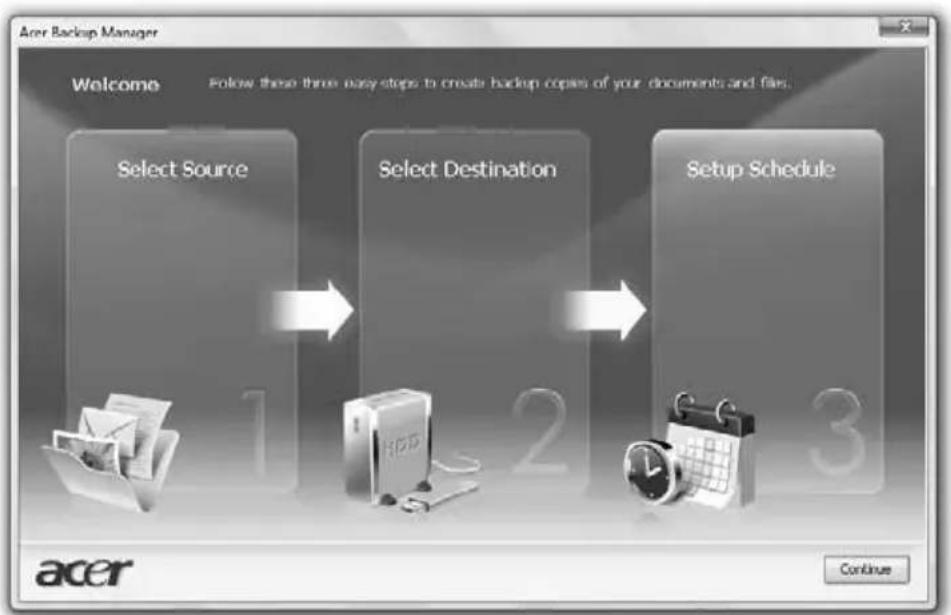
Acer Backup Manager utgör en enkel trestegslösning som ger dig möjlighet att skapa säkerhetskopior av hela din dator eller utvalda filer och mappar enligt ett schema, eller enligt dina personliga önskemål.
Starta Acer Backup Manager genom att trycka på Acer Backup Manager-tangenten ovanför tangentbordet. Alternativt kan du gå till Start > Alla program > Acer Backup Manager > Acer Backup Manager. Välkommen-skärmen öppnas; härifrån guidas du genom de tre stegen som krävs för att ställa in schemalagda säkerhetskopior. Klicka på Fortsätt för att fortsätta till följande skärm. Klicka på knappen + och följ instruktionerna på skärmen:
1 V ä l j d e t i n n e h å l l d u desto fortare går processen, men risken för förlust av data ökar.
2 V ä l j v a r d u v i l l s p a eller enhet D: i datorn. Acer Backup Manager kan inte lagra en säkerhetskopia på källenheten.
3 Välj hur ofta du vill att Acer Backup Manager ska skapa säkerhetskopior.
När du har slutfört dessa tre steg skapas säkerhetskopior enligt schemat. Du kan även skapa säkerhetskopior manuellt genom att trycka på Acer Backup Manager-tangenten.
Om du någon gång vill ändra inställningarna kör du bara Acer Backup Manager från Start-menyn och utför de steg som beskrivs ovan.
Datorn har inbyggda funktioner för strömhantering som övervakar systemaktiviteten. Systemaktiviteten avser all aktivitet som omfattar en eller flera av följande enheter: tangentbord, mus, hårddisk, kringutrustning som anslutits till datorn, samt videominne. tangentbord, mus, hårddisk, kringutrustning som anslutits till datorn, samt videominne. Om ingen aktivitet kan kännas av under en viss tidsperiod (tidsgränsen för inaktivitet överskrids) avbryter datorn vissa av eller alla de här systemaktiviteterna för att spara energi.
Datorn använder ett strömsparschema som stöder Advanced Configuration and Power Interface (ACPI), vilket är den mest effektiva kombinationen av ekonomi och prestanda. Windows hanterar alla strömsparåtgärder för datorn.
Acer PowerSmart-tangent

Obs! Denna funktion finns endast tillgänglig för vissa modeller.
Acer PowerSmart-tangenten utnyttjar energisparfunktionerna i datorns grafiksubsystem för att minska den totala strömförbrukningen. När du trycker på knappen Acer PowerSmart minskas skärmens ljuststyrka och grafikkortets hastighet medan PCI och WLAN växlar till sina energisparlägen. Tryck på Acer PowerSmart-tangenten igen för att återgå till de tidigare inställningarna.
Acer eRecovery Management är ett verktyg som snabbt återställer operativsystemet. Det går även att säkerhetskopiera/återställa systemet med en imagefil på skiva av operativsystemet i ursprungligt skick, och ominstallera program och drivrutiner.

Obs! Allt innehåll som följer är endast avsett som allmän referens. De verkliga produktspecifikationerna kan variera.
Acer eRecovery Management har dessa funktioner:
1 Säkerhetskopiering:
•Skapa skiva med fabriksinställningarna
- Skapa skiva med drivrutiner och program
2 Å t e r s t ä l l n i n g :
- Fullständig systemåterställning till fabriksinställningarna
- Återställ operativsystemet men spara användardata
•Ominstallera drivrutiner eller program
I detta kapitel hittar du en stegvis beskrivning av varje process.

Obs! Denna funktion finns endast tillgänglig för vissa modeller. Om din dator saknar inbyggd CD/DVD-brännare ansluter du en extern CD/DVD-brännare innan du startar Acer eRecovery Management för att utföra åtgärder relaterade till optiska skivor.
Du måste ange lösenordet om du vill använda funktionen för lösenordsskydd i Acer eRecovery Management för att skydda dina data. Lösenordet anges genom att starta Acer eRecovery Management och klicka på Inställningar.

Bränna skiva med säkerhetskopia
Från sidan för säkerhetskopiering i Acer eRecovery Management kan du bränna fabriksstandardbilden eller säkerhetskopiera drivrutiner och program.
1 Välj Start > Alla program > Acer > Acer eRecovery Management.
2 Acer eRecovery Management öppnas med sidan Säkerhetskopiering.

3 V ä l j d e n t y p a v s ä k e program) som du vill bränna på en skiva.
4 F ö l j a n v i s n i n g a r n a p

Obs! Välj alternativet Factory Default Image om du vill bränna en startskiva som innehåller datorns hela operativsystem i det skick det befann sig när det levererades från fabriken. Om du vill ha en skiva som ger dig möjlighet att se innehållet och installera vissa drivrutiner och program skapar du en säkerhetskopia av drivrutiner och program istället - den här skivan är ingen startskiva.
Återställning
Funktionen för återställning låter dig återställa systemet från en imagefil med fabriksinställningar från en imagefil skapad av en användare, eller från tidigare säkerhetskopior på CD eller DVD. Du kan även installera om program och drivrutiner för din Acer-dator.
1 Välj Start > Alla program > Acer > Acer eRecovery Management.
2 Växla till sidan Återställ genom att klicka på Återställ.

3 Du kan välja att åte fabriksinställningarna eller installera om program och drivrutiner.
4 F ö l j a n v i s n i n g a r n a p
Återställa Windows från skivor med säkerhetskopior

Obs! Denna funktion finns endast tillgänglig för vissa modeller.
Om du vill återställa Windows från skivor med säkerhetskopior sätter du i den första skivan och aktiverar F12 Bootmeny via BIOS-inställningarna.
1 S t a r t a d a t o r n o c h s ä optiska diskenheten. Starta om datorn.
2 När datorn startar och Acer-logotypen visas trycker du på knappen F2 och anger BIOS-inställningar där du kan ange systemparametrar.
3 Använd knapparna med vänster- och högerpil för att välja undermenyn Huvudsida.
4 Använd knapparna med upp- och nedpil för att välja F12 Bootmeny.
5 Använd knappen F5 eller F6 för att ändra F12 Bootmeny till Aktiverad.
6 Tryck på knappen ESC för att gå til undermenyn Avsluta och tryck på knappen ENTER om du vill Avsluta och spara ändringar. Tryck på knappen ENTER igen för att välja Ja. Systemet startar om.
7 N ä r s y s t e m e t s t a r t a s F12 för att öppna Bootmenyn. Här väljer du vilken enhet starten ska ske från.
8 Använd pilknapparna för att välja IDE1* och tryck sedan på knappen ENTER. Windows installeras från återställningsskivan.
9 S ä t t i d e n a n d r a å t e följ sedan anvisningarna på skärmen för att slutföra återställningen.
10 Ta bort återställningsskivan från den optiska enheten när återställningen är klar. Gör det innan du startar om datorn.
Om du föredrar att ställa in startprioriteten för långsiktig användning bör du välja undermenyn Boot.
1 S t a r t a d a t o r n o c h s ä optiska diskenheten. Starta om datorn.
2 När datorn startar och Acer-logotypen visas trycker du på knappen F2 och anger BIOS-inställningar där du kan ange systemparametrar.
3 Använd knapparna med vänster- och högerpil för att välja undermenyn Boot.
4 A n v ä n d k n a p p a r n a
5 Använd knappen F6 för att flytta enheten IDE1* till högsta startprioritet eller knappen F5 för att flytta andra enheter till en lägre startprioritet. Se till att enheten IDE1* har högsta prioritet.
6 Tryck på knappen ESC för att gå til undermenyn Avsluta och tryck på knappen ENTER om du vill Avsluta och spara ändringar. Tryck på knappen ENTER igen för att välja Ja. Systemet startar om.
7 W i n d o w s i n s t a l l e r a s
8 S ä t t i d e n a n d r a å t e följ sedan anvisningarna på skärmen för att slutföra återställningen.
9 T a b o r t å t e r s t ä l l n i n är klar. Gör det innan du startar om datorn.
Acer Arcade Deluxe

Obs! Denna funktion finns endast tillgänglig för vissa modeller.
Acer Arcade Deluxe är en spelare för musik, foton och filmer med integrerade verktyg för sociala nätverk. Använd mediekonsolen (i förekommande fall) eller pekplattan för att välja önskad medietyp att njuta av eller dela med dig av till vänner via tjänster som YouTube, Facebook eller Flickr.
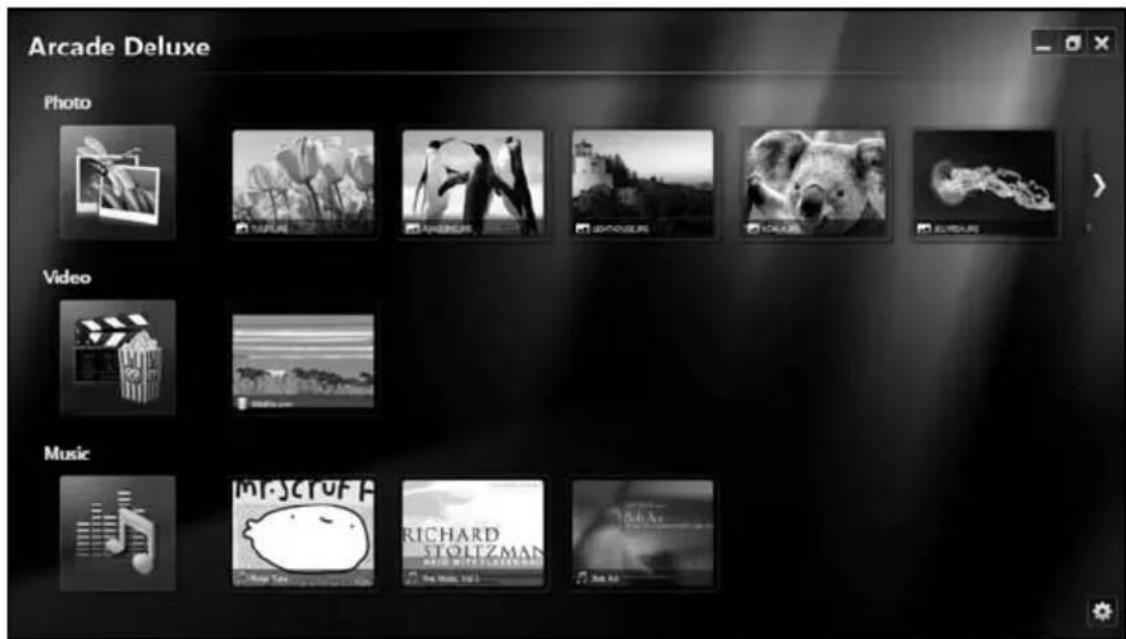
- Foto — visa foton som lagras på härddisken eller flyttbara media.
- Video — se DVD-, VCD-, Blu-Ray-filmer, videoklipp eller innehåll hos leverantörer som YouTube.
- Musik — lyssna på musikfiler i olika format.

Obs! När du ser video, optiska skivor eller bildspel är din skärmsläckare och energisparfunktioner inte tillgängliga.
Allmänna kontroller
När du ser på videoklipp, filmer eller bildspel med upplösning för helskärm, visas två popuppaneler när du flyttar pekdonet. De försvinner automatiskt efter flera sekunder. Panelen med navigeringskontroller visas längst upp och panelen med spelarkontroller visas längst ned.
Navigationskontroller
Om du vill gå tillbaka till Arcades hemsida klickar du på ikonen Startsida

längst upp till höger i fönstret. De andra knapparna (minimera, maximera, stäng) har PC-standardfunktion.
Om du vill avsluta Arcade klickar du på knappen Stäng längst upp till höger i fönstret.
Använda platser för sociala nätverk
Om du har konton på platser med sociala nätverk som stöds kan du logga in på dem och visa uppdaterad information direkt från Acer Arcade Deluxe.
Första gången du klickar på en av länkarna för sociala nätverk på sidan Foto eller Video ombeds du ange användarnamn och lösenord för platsen.
Om du markerar Kom ihåg mig kommer Acer Arcade Deluxe ihåg din inloggningsinformation och visar automatiskt uppdaterat innehåll nästa gång du går till sidan Foto eller Video.
Du kan även dela med dig av innehåll genom att klicka på ikonen Dela via Då kan du överföra foton och video till valda platser, mobilenheter eller externa lagringsenheter. Om du vill dela med dig av innehåll drar och släpper du miniatyren från listan till den plats eller enhet du vill kopiera den till.

Foto
Acer Arcade Deluxe möjliggör visning av enskilda digitalfoton eller bildspel från alla tillgängliga enheter i din dator. Klicka på Foto för att öppna sidan Foto. Här ser du miniatyrer av enskilda bilder och mappar. Klicka på en mapp för att öppna den.
Om du vill se ett bildspel öppnar du mappen med de bilder du vill visa, markerar
alla bilder eller vissa av bilderna och klickar på ikonen Spela upp

Bildspelet spelas upp med helskärmsupplösning.
Du kan även visa en enda bild genom att klicka på den. Då öppnas bilden med helskärmsupplösning.
Sedan kan du använda kontrollerna på skärmen för att zooma in och ut samt panorera i fyra riktningar.
Video
Dubbelklicka på ikonen för en film eller ett videoklipp som du vill se. Beroende på vilken typ av optisk enhet som är installerad i din dator kan du spela upp filmer från Blu-Ray-, standard-DVD- och video-CD-skivor (VCDs) med funktionen Cinema i Acer Arcade Deluxe. Den här spelaren har samma funktioner och kontroller som en typisk DVD-spelare.
När du sätter i en skiva i DVD-enheten börjar filmen spelas upp automatiskt. En popuppanel med kontroller för styrning av filmen visas längst ned i fönstret när du rör pekdonet.
När du ser på DVD-filmer läggs följande specialkontroller till på popuppanelen:
•DVD-meny
- Textning
•Språk
•Foto
•Vinkel
Om du rör musen/markören när du ser en film visas ett menyfält längst ned på skärmen. Det innehåller knappar för att styra uppspelning av filmer, välja textning, justera volymen, välja språk för ljudspår och ställa in avancerade funktioner.

Obs! Funktionernas tillgänglighet beror på vad som finns stöd för på respektive optisk skiva.
Om du klickar på stoppknappen stoppas uppspelningen och du återgår till skärmbilden Video. Längst ned på skärmen finns knappar som gör det möjligt att återuppta filmen vid den punkt där den stoppades, starta om filmen från början eller mata ut skivan.
Spelarkontroller
Längst ned i fönstret visas spelarkontrollerna som används för video, bildspel, filmer och musik. De är standardkontroller för uppspelning (spela upp, paus, stopp, osv.) och volymkontroller (avstängd och höja/sänka volymen).

Obs! Om du spelar upp filmer från optiska skivor finns det extra kontroller till höger om volymkontrollerna. De beskrivs mer i detalj i Bio i den här guiden.
Musik
Du får praktisk tillgång till din musiksamling genom att klicka på Musik och därigenom öppna musiksidan.
Välj den mapp, CD eller kategori som innehåller önskad musik. Klicka på Spela upp om du vill lyssna på hela innehållet från början eller välj önskad sång på listan.
Sångerna i mappen visas som en lista med albuminformation längst upp på sidan, medan verktygsfältet längst ned på sidan har kontroller för Spela upp, Blanda, Upprepa allt, Visualisera, Volym och Meny. Visualisera ger dig möjlighet att se datorgenererade bilder när du lyssnar på musik.
Uppdatering
Klicka på ikonen Inställningar längst upp till höger för att visa informationen i Om. Med fliken Uppdatera kan du kontrollera och hämta tillgängliga programuppdateringar.
Batteripaket
Datorn drivs av ett batteri som ger lång användningstid mellan laddningarna.
Batteripaketet har följande egenskaper:
- An v ä n d e r m o d e r n b a t - V a r n a r o m d å b a t t e r
Varje gång du ansluter datorn till elnätet med nätadaptern laddas batteriet. Datorn stöder laddning vid användning, så att du kan arbeta med datorn även då den laddar. Det går dock betydligt fortare att ladda batteriet då datorn är avstängd.
Batteriet är bra att ha då du reser, eller vid strömavbrott. Vi rekommenderar att du har ett fulladdat batteri tillgängligt i reserv. Kontakta din återförsäljare för information om beställning av extra batteripaket.
Maximera batteriets livslängd
I likhet med alla batterier kommer din dators batteri att försämras med tiden. Detta innebär att batteriets prestanda kommer att minska med tid och användning. Rekommendationerna nedan är till för att förlänga batteriets livslängd.
Förbereda ett nytt batteripaket
Innan du använder ett batteripaket för första gången ska du låta det genomgå vissa förberedelser:
| 1 | S | ä | t | t | i | b | a | t | t | e | r | i | e | t | i | d | a | ||
| 2 | A | n | s | l | e | s | u | t | n | ä | t | a | d | a | p | t | e | r | n |
| 3 | K | o | p | p | l | a | f | r | å | n | n | ä | t | a | d | a | p | t | |
| 4 | S | l | å | p | å | d | a | t | o | r | n | o | c | h | a | n | |||
| 5 | L | a | d | d | a | u | r | b | a | t | t | e | r | i | e | t | f | ||
| batterinivå. | |||||||||||||||||||
| 6 | Å | t | e | r | a | n | s | l | u | t | n | ä | t | a | d | a | p | t | e |
Genomgå denna procedur tills batteriet laddats upp och ur fullständigt tre gånger.
Använd den här proceduren med alla nya batterier, eller för batterier som inte har använts på länge. Om datorn ska stå oanvänd i mer än två veckor skall du avlägsna batteriet från enheten.

Varning: Utsätt aldrig batterier för temperaturer under 0 °C (32 °F) eller över 45 °C (113 °F). Extrema temperaturförhållanden kan orsaka allvarlig skada på batteripaketet.
Då du genomför förberedelseproceduren för ett batteri förbereds det att kunna laddas upp till maximal nivå. Om du inte följer denna procedur kommer du inte att kunna ladda upp batteriet maximalt, och kommer också att förkorta batteriets effektiva livslängd.
Dessutom påvrkas batteriets livslängd negativt av följande användningsmönster:
- A t t a l l t i d d r i v a d a t vill använda nätström konstant rekommenderar vi dig att avlägsna batteripaketet efter att det är helt uppladdat.
- A t t i n t e l a d d a u p p
- Flitig an vändning - kommer dess effektiva livslängd att ta slut. Ett vanligt datorbatteri har en kapacitet på ungefär 300 laddningar.
Montera in och ur batteriet

Viktigt! Innan du tar ur batteriet ur datorn måste du ansluta nätadaptern om du vill fortsätta använda datorn. Annars ska du stänga av datorn först.
Gör så här för att montera i ett batteripaket:
1 Placera batteriet o v kontaktförsedda änden går i först, och att batteriets ovansida pekar uppåt.
2 F ö r i n b a t t e r i e t i b läser sig på plats.
Gör så här för att montera ur ett batteripaket:
1 För batterispärren åt sidan för att lösgöra batteriet.
2 T a g u t b a t t e r i e t f r å
Ladda batteriet
Se till att batteriet är korrekt installerat i batterifacket innan du påbörjar laddning. Anslut nätadaptern till datorn, och anslut den andra ändan till nätuttag. Du kan fortsätta köra datorn på nätström medan batteriet laddar. Det går dock betydligt fortare att ladda batteriet när datorn är avstängd.

Obs! Vi rekommederar att du laddar batteriet innan du avslutar dagens arbete. Ladda alltid batteriet över natten när du ska ge dig ut på en resa, så att det är fulladdat nästa dag.
Kontrollera batterinivå
Energimätaren i Windows anger aktuell batterinivå. Vila markören ovanför batteriikonen i aktivitetsfältet för att visa batteriets aktuella nivå.
Optimera batteriets livslängd
Genom att optimera batteriets livslängd utnyttjar du batteridriften till fullo, förlänger laddnings/urladdningscykeln, och förbättrar laddningseffektiviteten. Vi rekommenderar att du följer nedanstående anvisningar:
- Köp e t t b a t t e r i p a k e t
- A n v ä n d n ä t s t r ö m n ä r användning "on the road".
- Ta ut PC-kortet om det inte används, eftersom det annars kommer att fortsätta dra energi (endast för vissa modeller).
- För vara b a t t e r i p a k e t temperatur är 10 °C (50 °F) till 30 °C (86 °F). Högre temperaturer gör att batteriet självurladdar snabbare.
- Alltför flitig återuppladdning minskar batteriets livslängd.
• T a v ä l h a n d o m d i n r
Varning om låg batterinivå
Var uppmärksam på energimätaren i Windows då du använder batteridrift.

Varning: Anslut nätadaptern så snart som möjligt efter varning om låg batterinivå. Du kommer att förlora information om batteriet laddas ur fullständigt så att datorn stängs av.
Vid varning om långt batteri rekommenderar vi följande tillvägagångssätt:
| Situation Rekommenderad åtgård | |
| Nätadaptern och ett nätuttag finns tillgängliga. | 1. Anslut nätadaptern till datorn och därefter till nätuttaget för strömförsörjning.2. Spara alla nödvändiga filer.3. Återuppta arbetet.Stäng av datorn om du snabbt vill ladda upp batteriet. |
| Ett fulladdat batteripaket finns tillgängligt som reserv. | 1. Spara alla nödvändiga filer.2. Stäng alla program.3. Avsluta operativsystemet för att stänga av datorn.4. Byt batteripaket.5. Slå på datorn och fortsätt ditt arbete. |
| Nätadaptern eller nätuttag saknas.Du har inget batteripaket i reserv. | 1. Spara alla nödvändiga filer.2. Avsluta alla program.3. Avsluta operativsystemet för att stänga av datorn. |
I det här avsnittet får du tips om saker som du bör tänka på när du reser med eller flyttar datorn.
Koppla bort utrustningen
Så här kopplar du bort externa tillbehör:
| 1 | S | p | a | r | a | a | l | l | a | ö | p | p | n | a | f | i | l | |
| 2 | T | a | u | r | a | l | l | a | t | y | p | e | r | a | v | |||
| enheterna. | ||||||||||||||||||
| 3 | S | t | ä | n | g | a | v | d | a | t | o | r | n | . | ||||
| 4 | S | t | ä | n | g | b | i | l | d | s | k | ä | r | m | s | l | o | c |
| 5 | K | o | p | p | l | a | b | o | r | t | s | l | a | d | d | e | n | |
| 6 | K | o | p | p | l | a | b | o | r | t | t | a | n | g | e | n | t | |
| bildskärmen och andra externa enheter. | ||||||||||||||||||
| 7 | O | m | d | u | h | a | r | l | å | s | t | f | a | s | t | |||
| också. | ||||||||||||||||||
Flytta datorn
Om du flyttar datorn korta avstånd, t.ex. mellan olika rum.
Förbereda datorn
Före flytt av datorn stänger du och läser bildskärmslocket för att ställa datorn i vänteläge. Nu kan du på ett säkert sätt ta med dig datorn när du rör dig i byggnaden. Om du vill avbryta datorns vänteläge öppnar du bildskärmslocket och tryck därefter in av/på-knappen och släpp upp den.
Om du ska flytta datorn till en kunds kontor eller till en annan byggnad kan du välja att stänga av datorn:
Klicka på Start och sedan på Stäng av.
Eller:
Ställ datorn i vänteläge genom att trycka på
När du vill använda datorn igen läser du upp och öppnar skärmen och trycker sedan på av/på-knappen.

Obs! Om indikeringslampan för vänteläge inte lyser har datorn försatts i viloläge och därför stängts av. Om ström indikeringslampan inte lyser men indikeringslampan för vänteläge lyser har datorn försatts i vänteläge. I båda fallen startar du upp datorn genom att trycka på och sedan släppa upp av/på-knappen. Lägg märke till att datorn kan övergå i viloläge efter en viss tid i vänteläge.
Vad du bör ta med dig till möten
Till relativt kortvariga möten behöver du förmodligen bara ta med själva datorn. Till längre möten, eller när batteriet inte är fulladdat, kan det vara klokt att ta med nätadaptern så att du kan ansluta datorn till ett eluttag i möteslokalen.
Om det inte finns några eluttag i rummet kan du minska strömförbrukningen genom att placera datorn i vänteläge. Tryck på
Ta med datorn hem
När du rör dig mellan kontoret och hemmet och vice versa.
Förbereda datorn
När du kopplat bort datorn från alla tillbehör gör du på följande sätt:
- Kontrollera att du har tagit ut alla skivor och disketter från läsenheterna. I annat fall kan enheternas läs- och skrivhuvuden skadas.
- Packa datorn i en skyddande väska som förhindrar att den glider omkring och som dämpar stöten om du skulle råka tappa den.

Varning: Packa inte föremål bredvid eller ovanpå datorn. Tryck på bildskärmslocket kan skada bildskärmen.
Vad du bör ta med dig
Om du inte redan har följande föremål hemma bör du ta med dem:
•Nätadapter och nätsladd
•Den utskrivna Quick start up guide
Specialanvisningar
Skydda datorn genom att följa nedanstående riktlinjer när du flyttar den mellan hemmet och arbetet:
- Minimera effekterna av temperaturskillnader genom att ha datorn hos dig.
- Om du måste stanna någonstans ett längre tag och inte kan ta datorn med dig, bör du lämna den i bilens bagageutrymme så att den inte utsätts för kraftig värme.
- Ändringar i temperatur och luftfuktighet kan ge upphov till kondens. Låt alltid datorn återfå rumstemperatur och kontrollera att bildskärmen inte är fuktig innan du slår på datorn igen. Om temperaturskillnaden är större än 10 °C (18 °F) bör du låta datorn sakta återfå rumstemperatur. Om det är möjligt bör du lämna datorn i 30 minuter i en miljö där temperaturen ligger mellan utomhustemperatur och rumstemperatur.
Installera ett hemmakontor
Om du ofta arbetar med datorn hemma kan det vara en bra idé att skaffa ytterligare en nätadapter. Om du skaffar en till nätadapter slipper du ta med nätadaptern varje gång du flyttar datorn mellan hemmet och arbetet.
Om du använder datorn hemma under en längre tid kan du även skaffa externt tangentbord, bildskärm eller mus.
Resa med datorn
När du flyttar datorn långa avstånd, t.ex. från arbetet till en kunds kontor eller vid lokala resor.
Förbereda datorn
Förbered datorn på samma sätt som om du skulle ta med den hem. Kontrollera att batteriet är laddat. Om du ska ta med datorn genom en säkerhetskontroll på en flygplats kan det bli nödvändigt att sätta på den.
Vad du bör ta med dig
Ta med dig följande:
•Nätadapter
•Fulladdade reservbatterier
- Skrivardrivrutiner om du tänker använda en annan skrivare
Specialanvisningar
Förutom att följa riktlinjerna för transport av dator till hemmet bör du även tänka på följande:
•Ta alltid med datorn som handbagage.
- Om möjligt ber du säkerhetspersonal att undersöka datorn för hand. Röntgenapparaterna på flygplatser är säkra, men för aldrig datorn genom en metalldetektor.
- Undvik att utsätta disketter för handhållna metalldetektorer.
Resa utomlands med datorn
När du tar med datorn till andra länder.
Förbereda datorn
Förbered datorn på samma sätt som för en vanlig resa.
Vad du bör ta med dig
Ta med dig följande:
•Nätadapter
•Nätsladdar för det land du reser till
- Extra, fulladdade batterier
- Skrivardrivrutiner om du tänker använda en annan skrivare
- Inköpsbevis, om du måste visa det för tullmyndigheterna
- Internationell resegaranti (International Travelers Warranty; ITW)
Specialanvisningar
Följ samma specialanvisningar som när du reser med datorn. Dessutom kan du tänka på följande när du reser utomlands:
- Om du reser till ett annat land kontrollerar du att spänningen i landets elnät och nätadaptersladdens märkspänning är kompatibla. I annat fall skaffar du en kompatibel nätsladd. Använd aldrig omvandlingsadaptrar.
- Om du ska använda modemet kontrollerar du att modemet och modemsladdens kontakt är kompatibla med telefonnätet i det land du reser till.
Säkra datorn
Datorn är en kostsam investering som du måste sköta om. Lär dig hur du skyddar och sköter om datorn.
Säkerhetsfunktionerna omfattar hårdvaru- och mjukvarulås — ett säkerhetslås och lösenord.
Använda ett datorlås
Den barbara datorn levereras med en Kensington-kompatibel sakerhetsskara for ett sakerhetslas.
Lägg en låsvajer runt ett fast föremål, t.ex. ett bord eller handtaget till en låst skrivbordsläda. Sätt in läset i uttaget och lås det sedan genom att vrida om nyckeln. Vissa modeller är dock nyckellösa.
Använda lösenord
Du kan skydda datorn från otillbörlig användning med tre lösenord. Genom att skapa lösenord kan du skydda datorn och data i den på olika nivåer.
- Övervakarlösenordet (Supervisor Password) förhindrar obehörig användning av BIOS-inställningarna. När det ställts in kan du inte använda BIOS-inställningarna utan att först ange lösenordet. Se "BIOS-inställningarna" på sidan 40.
- Användarlösenordet (User Password) säkrar datorn mot obehörig användning. Om du kombinerar det här lösenordet med lösenord för systemstart och återgång från viloläge får du maximal säkerhet.
- Lösenord vid start (Password on Boot) säkrar datorn mot obehörig användning. Om du kombinerar det här lösenordet med lösenord för systemstart och återgång från viloläge får du maximal säkerhet.

Viktigt! Glöm inte övervakarlösenordet! Om du glömmer bort ett lösenord måste du kontakta återförsäljaren eller ett auktoriserat servicecenter.
Ange lösenord
När ett lösenord är inställt visas en lösenordsruta i mitten av skärmen.
- När övervakarlösenordet är inställt visas en lösenordsruta då du trycker
för att gå in i BIOS-inställningar vid starten. - Ange övervakarlösenord och tryck
för att gå in i BIOS-inställningarna. Om du skriver in lösenordet felaktigt, visas ett varningsmeddelande. Försök igen och tryck sedan på . - När användarlösenordet är inställt och alternativet Lösenord vid start är aktiverat visas en lösenordsruta då datorn startas.
- Ange användarlösenord och tryck
för att använda datorn. Om du skriver in lösenordet felaktigt, visas ett varningsmeddelande. Försök igen och tryck sedan på .

Viktigt! Du har bara tre försök på dig att ange rätt lösenord. Om du inte har angett rätt lösenord på tre försök stannar datorn. Stäng av datorn genom att trycka ned av/på-knappen i fyra sekunder. Slå sedan på datorn och försök igen.
Ställa in lösenord
Du kan ange/byta lösenord i BIOS-inställningarna.
Expandera med tillval
Din bärbara PC-dator ger möjlighet till en komplett mobil datoranvändning.
Anslutningsalternativ
Till portarna på datorn kan du ansluta externa enheter precis som med en vanlig skrivbordsdator. I följande avsnitt finns mer information om hur du ansluter olika externa enheter till datorn.
Fax/Data Modem (endast för vissa modeller)
Det finns ett inbyggt fax/data-modem av typen V.92 56 Kbps i datorn (endast för vissa modeller).

Varning! Den här modemporten är inte kompatibel med digitala telefonlinjer. Om du ansluter modemet till en digital telefonlinje kan du skada modemet.
Om du vill använda fax-/datamodemporten ansluter du en telefonkabel från modemporten till ett telefonuttag.
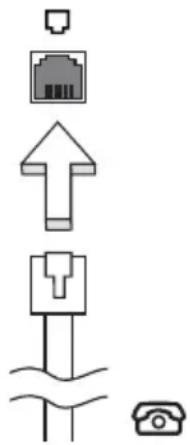
Varning! Se till att kabeln du använder är av rätt typ för det land du använder datorn i.
Inbyggda nätverksfunktioner
Med de inbyggda nätverksfunktionerna kan du ansluta din dator till ett Ethernet-baserat nätverk.
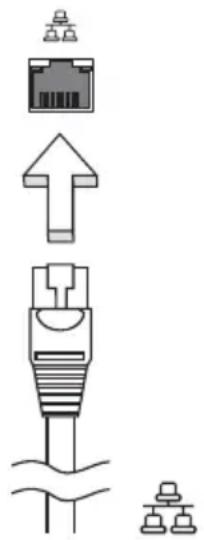
Om du vill använda nätverksfunktionen ansluter du en Ethernetkabel i nätverksuttaget på datorn till en Ethernet (RJ-45)-port eller en hubb i ditt nätverk.
Datorns Consumer Infrared-port (CIR) används för att ta emot signaler från fjärrkontrollen eller andra CIR-anpassade enheter.
USB 2.0-porten är en snabb seriebuss som du kan ansluta USB-enheter till utan att belasta systemresurserna.
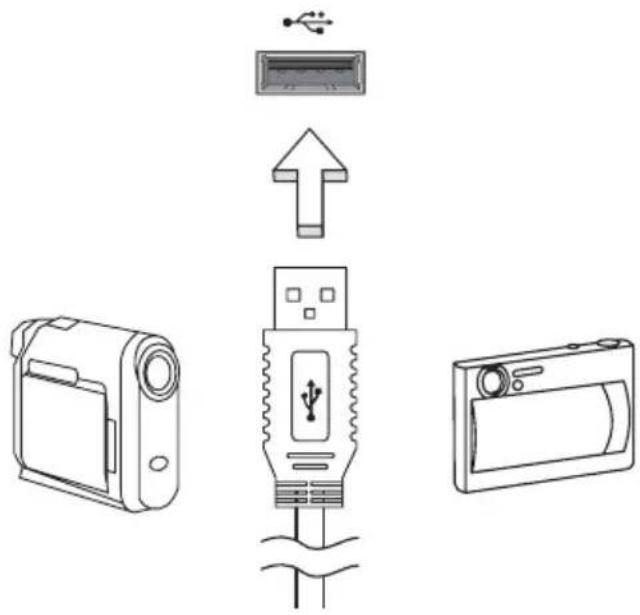
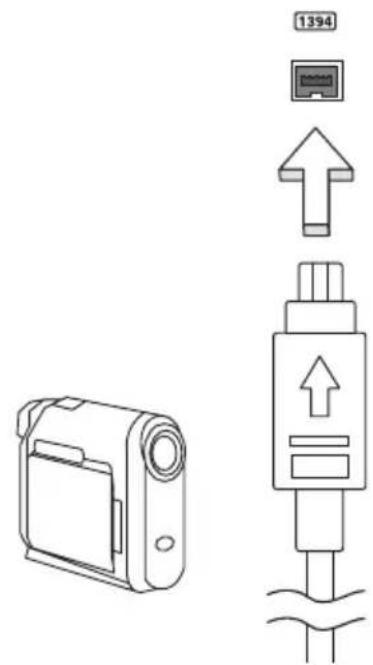
Datorns IEEE 1394-port gör att du kan ansluta till en enhet med IEEE 1394 som en videokamera eller en digitalkamera. Se dokumentationen till din video eller digitalkamera för mer information.
HDMI (High-Definition Multimedia Interface) är ett okomprimerat, helt digitalt ljud/videogränssnitt med branschstöd. HDMI är ett gränssnitt mellan alla kompatibla digitala ljud-/videokällor, till exempel en digitalbox, DVD-spelare och A/V-mottagare och en kompatibel digital ljud- och/eller videomottagare, till exempel en digital TV (DTV) via en enda kabel.
Använd datorns HDMI-port för att ansluta till avancerad ljud- och videoutrustning. Implementering med en enda kabel möjliggör prydlig installation och snabb anslutning.

ExpressCard (endast för vissa modeller)
ExpressCard är den nyaste versionen av PC-kortet. Det är mindre och snabbare, och innebär smidigare användning och nya expansionsmöjligheter för din dator.
Det finns mängder av expansionsalternativ tillgängliga som ExpressCard, inklusive TV-mottagare och adaptrar för flashminneskort, Bluetooth och IEEE 1394B. ExpressCard stöder USB 2.0 och PCI Express-applikationer.

Viktigt! Det finns två typer, ExpressCard/54 och ExpressCard/34 (54 mm respektive 34 mm), som har olika funktioner. Alla ExpressCard-fack stöder inte båda dessa typer. I bruksanvisningen till ditt kort hittar du ytterligare information om kortets funktioner, installation och användning.
Sätta i ett ExpressCard
För in kortet i facket och tryck det försiktigt inåt tills du hör ett klick.
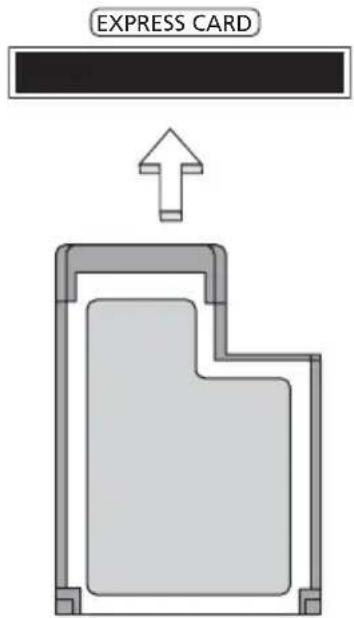
Mata ut ett ExpressCard
Innan du matar ut ett ExpressCard:
1 A v s l u t a e v e n t u e l l a p 2 V ä n s t e r k l i c k a p å i k o kortet. 3 T r y c k f ö r s i k t i g t i n k ut kortet från facet.
Installera minne (endast för vissa modeller)
Så här installerar du minne:
1 S t ä n g a v d a t o r n , t a batteriet. Vänd sedan datorn upp och ned.
2 S k r u v a b o r t s k r u v e minneslocket.
3 Sätt in minnesmodulen diagonalt i kortplatsen (a) och tryck den försiktigt nedåt tills du hör ett klick (b).
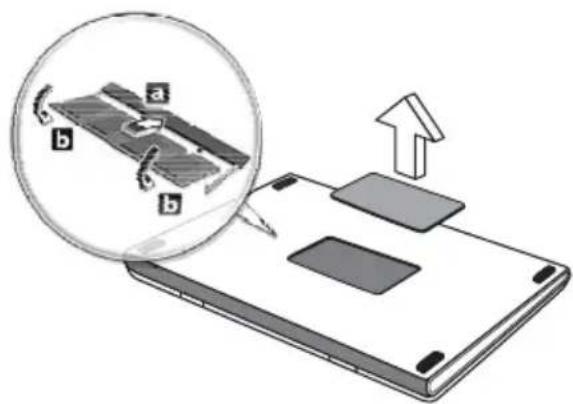
Datorn känner automatiskt av det nya minnet och ändrar därefter minneskonfigurationen. Anlita en behörig servicetekniker eller kontakta Acers lokala återförsäljare.
Titta på TV med Windows Media Center

Obs! Denna funktion finns endast tillgänglig för vissa modeller.
Datorer utrustade med Windows Media Center Edition eller InstantOn Arcade kan användas för att titta på TV och komma åt videoinnehåll (genom en audiovisuell anslutning till en extern enhet som t.ex. en videokamera).
Välj typ av ingångskälla
Den audiovisuella anslutningen kan vara antingen en DVB-T digitalantenn (för vissa modeller) eller en PAL/SECAM eller NTSC anslutning. Se motsvarande avsnitt:
Titta på TV med DVB-T-antennen (digital-TV, tillvalsutrustning) (för vissa modeller)
DVB-T digital-TV är en internationell standard som används för att sända markbundna TV-tjänster i digitalt format. Den håller på att gradvis ersätta analoga sändningar i många länder. DVB-T-digitalantennen kan användas med Windows Media Center för att titta på lokala DVB-T digital-TV-sändningar på din bärbara dator.
Ansluta digitalantennen
1 A n s l u t a n t e n n k a b e l n

Obs! Antennkabeln får inte tvinnas eller rullas ihop. Dra ut antennkabeln upp till 20 cm för att förbättra signalkvaliteten.
Titta på TV med en extern antenn eller kabelanslutning
Det går att använda traditionella TV-kablar (anslutna till en extern antenn eller kabelanslutning) för att visa TV på datorn.
Viktigt! Kontrollera att du använder korrekt kabelsystem för landet du befinner dig i innan du försöker ansluta antennkabeln.
BIOS-inställningarna
BIOS-inställningarna är ett program för maskinvarukonfigurering som är inbyggt i datorns Basic Input/Output System (BIOS).
Datorn är redan rätt konfigurerad och optimerad, så i vanliga fall behöver du inte använda det här verktyget. Det kan däremot bli aktuellt att använda det om det uppstår problem.
Du startar BIOS-inställningarna genom att trycka på
Bootsekvens
Så här ställer du in bootsekvensen i BIOS-inställningar: Aktivera BIOS-inställningar och välj därefter Boot från kategorierna högst upp i fönstret.
För att aktivera disk-to-disk recovery (hårddiskåterställning) aktiverar du BIOS-inställningar och väljer därefter Main från kategorierna högst upp i fönstret. Leta reda på D2D Recovery längst ned i fönstret och använd knapparna
Lösenord
För att ställa in ett lösenord vid start aktiverar du BIOS-inställningar och väljer därefter Security från kategorierna högst upp i fönstret. Leta reda på Password on boot: och använd knapparna
Använda programvara
Spela upp DVD-filmer

Obs! Denna funktion finns endast tillgänglig för vissa modeller.
Om en DVD-spelare är installerad i det optiska enhetsfacket kan du spela upp DVD-filmer på datorn.
1 M a t a u t D V D - l u c k a n ,

Viktigt! När du startar DVD-spelaren för första gången måste du ange en regionskod. DVD-skivor är indelade i sex regioner. När DVD-enheten har ställts in på en regionskod kommer den bara att spela DVD-skivor för den regionen. Du kan ändra regionskod högst fem gånger (inklusive den första gången). Därefter förblir den sista regionskoden fast. Du kan inte nollställa antalet ändringar genom att återställa hårddisken. Mer information om DVD-regioner finns i tabellen längre fram i det här avsnittet.
2 D V D - f i l m e n s p e l a s u
Regionskod Land eller region
| 1 | U | SA, Kanada |
| 2 Europa, Mellanöstern, Sydafrika, Japan | ||
| 3 Sydostasien, Taiwan, Sydkorea | ||
| 4 Latinamerika, Australien, Nya Zeeland | ||
| 5 F.d. Sovjetunionen, delar av Afrika, Indien | ||
| 6 Folkrepubliken Kina | ||

Obs! Om du vill ändra regionskoden sätter du in en DVD-film för en annan region i DVD-enheten. Onlinehjälpen innehåller mer information.
Vanliga frågor
Nedanstående lista beskriver situationer som kan uppstå när du använder datorn. För varje problem anges enkla svar och lösningar.
Jag har tryckt på av/på-knappen men datorn startar inte.
Titta på strömindikatorn:
- Om den inte är tänd är datorn strömlös. Kontrollera följande:
- Om du använder batteriström kan den vara svag eller otillräcklig. Anslut nätadaptern och ladda batteriet.
- Kontrollera att nätadaptern är rätt ansluten till datorn och eluttaget.
- Om den är tänd kontrollerar du följande:
- Finns det en icke-systemdiskett i den externa USB-diskettenheten? Ta ut den eller byt ut den mot en systemdiskett och starta om datorn genom att trycka på .
Varför visas ingenting på bildskärmen?
När datorns automatiska strömsparfunktion aktiveras släcks skärmen för att minska strömförbrukningen. Tryck på en tangent så aktiveras bildskärmen på nytt.
Om bildskärmen inte tänds när du trycker på en tangent kan det bero på två saker:
- Ljusstyrkenivån kan vara för lågt inställd. Tryck på
+ <▷> för att öka ljusstyrkan. - Bildskärmskortet kan vara inställt på en extern bildskärm. Tryck på snabbtangenten för bildskärmsbyte
+ . - Om indikeringslampan för vänteläge lyser betyder det att datorn befinner sig i vänteläge. Tryck in och släpp av/på-knappen för att återgå.
Inget ljud hörs från datorn.
Kontrollera följande:
- Volymen kan vara avstängd. Kontrollera ikonen (högtalare) för volymkontroll i systemfältet. Om den är överkryssad, klicka på ikonen och avmarkera alternativet Allt ljud av.
- Ljudvolymen kan vara för lågt inställd. Kontrollera ikonen för volymkontroll i aktivitetsfältet.
- Om hörlurar, öronsnäckor eller externa högtalare ansluts till utgångsporten på datorns främre panel, stängs de interna högtalarna av automatiskt.
Jag vill mata ut den optiska enhetens lucka utan att slå på strömmen.
Det finns en mekanisk utmatningsknapp på den optiska enheten. Stoppa in spetsen på ett gem eller en penna och tryck inåt tills luckan skjuts ut.
Tangentbordet reagerar inte.
Försök att ansluta ett externt tangentbord till USB-porten på datorn. Om det fungerar kontaktar du återförsäljaren eller ett auktoriserat servicecenter eftersom problemet kan bero på att kabeln till det interna tangentbordet har lossnat.
Skrivaren fungerar inte.
Kontrollera följande:
- Se till att skrivaren är ansluten till ett eluttag och att den har startats.
- Se till att skrivarkabeln sitter ordentligt på plats i datorns parallellport eller en USB-port och i motsvarande ingång på skrivaren.
Jag vill återställa datorn till originalinställningarna utan CD-skivor för återställning.

Obs! Om systemversionen har stöd för flera språk kommer det operativsystem och språk du väljer när du startar systemet första gången att vara enda alternativet för framtida återställningar.
Denna återställningsprocess hjälper dig att återställa disken C: med det ursprungliga mjukvaruinnehåll som installerades när du köpte din bärbara pc. Gör så här för att återställa disken C:. (Disken C: kommer att formateras och all data på den kommer att raderas.) Det är viktigt att du säkerhetskopierar alla filer innan du använder denna funktion.
Kontrollera BIOS-inställningarna innan du utför en återställning.
1 Kontrollera om funktionen Acer disk-to-disk recovery är aktiverad.
2 Se till att inställningen D2D Recovery i Main är aktiverad (Enabled).
3 G ä u r B I O S - i n s t ä l l n i

Obs! Tryck på
Så här startar du återställningsprocessen:
1 S t a r t a o m d a t o r n .
2 När Acer-logotypen visas, tryck samtidigt på
3 Läs instruktionerna på skärmen om du vill genomföra en systemåterställning.

Viktigt! Denna funktion använder 15 GB på en dold partition på hårddisken.
Beställa service
Internationell resegaranti (International Travelers Warranty; ITW)
Datorn skyddas av en internationell resegaranti (ITW) som gör att du kan känna dig lugn när du befinner dig på resa. Vårt världsomspännande nät av servicecenter finns till hands för att hjälpa dig.
Ett ITW-pass följer med datorn. Passet innehåller allt du behöver veta om ITW-garantin. En lista över tillgängliga, auktoriserade servicecenter.
Läs informationen noggrant.
Ha alltid ITW-passet till hands, speciellt när du reser, så att du kan utnyttja våra servicecentra. Placera ditt inköpsbevis innanför fliken på insidan av ITW-passet.
Om det land du besöker inte har något Acer-auktoriserat ITW-servicecenter kan du kontakta något av våra filialkontor. Läs i http://global.acer.com.
Innan du ringer
Ha datorn till hands och följande information tillgänglig när du ringer Acer för onlineservice. På så sätt kan vi minska samtalstiden och hjälpa dig lösa problemen snabbt och effektivt. Om datorn har visat felmeddelanden eller avgett ljudsignaler, skriver du ned meddelandena som de visas på skärmen eller ljudsignalernas antal och ordning.
Följande information är obligatorisk:
Namn: ____
Adress: ____
Telefonnummer: ____
Maskin- och modelltyp: ____
Serienummer: ____
Inköpsdatum: ____
Felsöka datorn
I det här kapitlet beskrivs hur du handskas med vanliga problem. Om ett fel inträffar bör du läsa det här kapitlet innan du kontaktar en servicetekniker. Allvarligare problem kan inte lösas utan att datorns hölje öppnas. Försök aldrig öppna datorn själv. Kontakta återförsäljaren eller ett auktoriserat servicecenter för hjälp.
Felsökningstips
Denna bärbara PC-dator har ett avancerat system som avger felrapporter på skärmen för att hjälpa dig lösa problem.
Om systemet rapporterar ett felmeddelande eller om ett felsymptom uppstår, se "Felmeddelanden". Om problemet inte kan lösas skall du kontakta din återförsäljare. Se "Beställa service" på sidan 44.
Felmeddelanden
Då ett felmeddelande visas skriver du ner det och vidtar sedan rätt åtgärd för att lösa det. Följande tabell innehåller felmeddelanden i alfabetisk ordning tillsammans med deras rekommenderade lösningar.
| Felmeddelanden Lösningsåtgård | |
| CMOS battery bad Kontakta din återförsäljare eller ett auktoriserad servicecenter. | |
| CMOS checksum error Kontakta din återförsäljare eller ett auktoriserad servicecenter. | |
| Disk boot failure Sätt in en startdiskett (systemdiskett) i diskettenheten (A:) och tryck sedan <Enter> för att starta om. | |
| Equipment configuration error | Tryck <F2> (medan POST pågår) för att gå in i BIOS-inställningarna, och tryck sedan på Exit i BIOS-inställningarna för att starta om. |
| Hard disk 0 error Kontakta din återförsäljare eller ett auktoriserad servicecenter. | |
| Hard disk 0 extended type error | Kontakta din återförsäljare eller ett auktoriserad servicecenter. |
| I/O parity error Kontakta din återförsäljare eller ett auktoriserad servicecenter. | |
| Keyboard error or no keyboard connected | Kontakta din återförsäljare eller ett auktoriserad servicecenter. |
| Keyboard interface error Kontakta din återförsäljare eller ett auktoriserad servicecenter. | |
| Memory size mismatch | Tryck <F2> (medan POST pågår) för att gå in i BIOS-inställningarna, och tryck sedan på Exit i BIOS-inställningarna för att starta om. |
Om du fortfarande stöter på problem då du vidtagit åtgärder för att lösa felet ska du kontakta din återförsäljare eller ett auktoriserat servicecenter för hjälp. Vissa problem kan lösas genom att använda BIOS-inställningarna.
Notis om säkerhet och överensstämmelse med regelverk
Meddelande från FCC
Denna enhet har testats och befunnits uppfylla de gränsvärden som är satta för en Class B digital enhet enligt del 15 av FCC reglerna. Dessa gränsvärden syftar till att ge ett rimligt skydd mot skadlig interferens vid installation i bostad. Datorn alstrar, använder, och kan utstråla radiofrekvensenergi och kan, om den inte installerats enligt instruktionerna, orsaka skadlig interferens på radiokommunikation.
Det finns dock ingen garanti för att inte interferens kan uppstå vid en viss installation. Om datorn orsakar skadlig interferens på radio- och TV-mottagning, vilket kan kontrolleras genom att sätta på och därefter stänga av enheten, uppmanas användaren att försöka rätta till störningarna genom en eller flera av följande åtgärder:
- Rikta om eller flytta på mottagarantennen.
- Öka avståndet mellan datorn och mottagaren.
- Koppla datorn till ett uttag på en annan strömkrets än den som mottagaren är ansluten till.
•Rådfråga återförsäljaren eller en erfaren radio/TV-tekniker.
OBS: Skärmade kablar
Alla kopplingar till andra dataenheter måste vara med skärmade kablar för att tillmötesgå FCCs regler.
OBS: Kringutrustning
Endast kringutrustning (in/ut-enheter, terminaler, skrivare, etc.) som certifierats och uppfyller Class B gränsvärdena får anslutas till denna utrustning.
Användning av icke certifierad kringutrustning kommer sannolikt att resultera i störning på radio och TV-mottagning.
Varning
Förändringar eller modifikationer som inte uttryckligen har godkänts av tillverkaren kan orsaka återkallande av användarens rättigheter att använda denna dator, vilka är givna av Federal Communications Commission.
Modemanmärkningar (endast för vissa modeller)
TBR 21
Denna utrustning har godkänts av [Council Decision 98/482/EC - "TBR 21"] för uppkoppling av enkel terminal till det allmänna telenätet. På grund av olikheter mellan de individuella allmänna telenät som finns i olika länder, utgör detta godkännande i sig inte en villkorlös garanti för problemfri användning på alla terminalpunkter i det allmänna telenätet. Om problem uppkommer bör du först ta kontakt med utrustningsleverantören. För mer information om tillämpliga länder, se "Notis om säkerhet och överensstämmelse med regelverk" på sidan 46.
LCD pixelanmärkning
LCD-enheten har tillverkats med högprecisionsteknik. Dock kan vissa bildpunkter från gång till annan missa eller uppträda som svarta eller röda prickar. Detta har ingen inverkan på den inspelade bilden och utgör inget fel.
Föreskrifter för enheter för radiotrafik

Obs! Nedanstående regelverksinformation gäller bara för modeller med trådlöst nätverk (WLAN) och/eller Bluetooth.
Allmänt
Den här enheten är avsedd för inomhusbruk för att förhindra radiostörningar som påverkar den licensierade tjänsten.
Denna produkt överensstämmer med tillämpliga riktlinjer för radiofrekvenser och säkerhetsnormer i de länder och områden som den har godkänts för trådlös användning. Vissa konfigurationer av denna produkt innehåller enheter för trådlös radiokommunikation (t.ex. moduler för trådlöst nätverk (WLAN) och/eller Bluetooth). Nedanstående information gäller produkter med sådana enheter.
Överensstämmelseförklaring för EU-länderna
Härmed intygar Acer att denna bärbara PC-dator i serien uppfyller de väsentliga egenskapskrav och övriga relevanta bestämmelser i direktiv 1999/5/EC.
Lista över tillämpliga länder
EU:s medlemstater är följande (Juli 2009): Belgien, Danmark, Tyskland, Grekland, Spanien, Frankrike, Irland, Italien, Luxemburg, Holland, Österrike, Portugal, Finland, Sverige, Storbritannien, Estland, Lettland, Litauen, Polen, Ungern, Tjeckien, Slovakien, Slovenien, Cypern, Malta, Bulgarien och Rumänien. Produkten får användas i alla EU-länder, samt även i Norge, Schweiz, Island och Liechtenstein. Produkten måste användas i enlighet med de bestämmelser och begränsningar som gäller i aktuellt land. Kontakta ansvarig myndighet i användningslandet för ytterligare information. Besök http://ec.europa.eu/enterprise/rtte/implem.htm för den senaste förteckningen över länder.
Säkerhetsföreskrifter från FCC
Den utstrålade effekten från Mini-PCI kortet för trådlöst nätverk (WLAN) och Bluetooth kortet är väsentligt lägre än de exponeringsgränsvärden som fastställts av FCC. Trots detta skall den bärbara PC-datorn i serien användas på ett sådant sätt att exponeringen på människor minimeras enligt följande:
1 A n v ä n d a r e u p p m a n a s
enheter som finns i användarhandboken för varje trådlös enhet.

Varning: För att uppfylla FCC:s regler för radiofrekvent strålning måste ett avständ på minst 20 cm (8 tum) upprätthållas mellan antennen för det inbyggda Mini-PCI kortet för trådlöst nätverk (WLAN) som finns inbyggt i skärmen och samtliga personer.
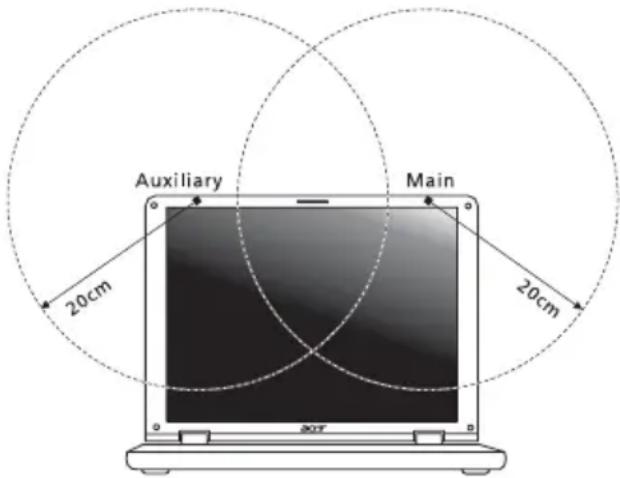
Obs! Trådlös Mini PCI adapter använder en funktion för överföringsspridning. Denna funktion sänder inte radiofrekvenser samtidigt från båda antenner. En av antennerna väljs automatiskt eller manuellt (av användare) för att tillse radiokommunikation av hög kvalitet.
2 Denna utrustning är begränsad till användning inomhus eftersom den opererar på frekvensområdet 5,15 GHz till 5,25 GHz. FCC kräver att denna produkt skall användas inomhus i frekvensområdet 5,15 GHz till 5,25 GHz för att minska risken för skadliga störningar på mobilsatellitsystem som drivs på samma kanal.
3 Radar med hög kapacitet är primäranvändare av frekvensbanden mellan 5,25 GHz och 5,35 GHz samt mellan 5,65 GHz och 5,85 GHz. Dessa radarstationer kan orsaka störningar på och/eller skada enheten.
4 Olämplig eller otillåten användning kan orsaka störningar på radiotrafik. Ändringar av den interna antennen gör FCC-certifieringen och din garanti ogiltiga.
Kanada - licensfria lägeffektsenheter för radiokommunikation (RSS-210)
Radiostrålning - exponering av personer (RSS-102)
Denna bärbara PC-dator i serien använder inbyggda antenner med låg förstärkning som inte avger radiostrålning över de gränsvärden för den allmänna befolkningen som angivits av Health Canada. Se även Safety Code 6 som du kan hämta på Health Canadas webbplats www.hc-sc.gc.ca/rpb.
< > + < V ä l i l y ö n t i > :
Windows-sivupalkki
4 V a l i t s e y l ö s - j a a l a s
Pakiet akumulatora 21

- Betjening av produktet
- På tur
- Information för din säkerhet och komfort
- Säkerhetsinstruktioner
- Slå av produkten före rengöring
- FÖRSIKTIGHETSANVISNINGAR om att bryta strömmen med väggkontakten
- FÖRSIKTIGHETSANVISNINGAR angående tillgänglighet
- VAR FÖRSIKTIG med medföljande attrappkort (endast för vissa modeller)
- FÖRSIKTIGHET vid lyssning
- Varningar
- Använda ström
- Produktservice
- Riktlinjer för säker batterianvändnng
- Byta batteri
- Försiktighetsanvisning för optiska skivenheter (endast för vissa modeller)
- Säkerhet för telefonlinje
- Driftmiljö
- Medicinsk utrustning
- Fordon
- Potentiellt explosiva miljöer
- Nödsamtal
- Instruktioner för kassering
- Råd angående kvicksilver
- ENERGY STAR
- Tips och information för komfortabel användning
- Hitta en komfortabel arbetsställning
- Sköt om din syn
- Ögon
- Bildskärm
- Utveckla goda arbetsvanor
- Välkommen!
- Dina handböcker
- Anvisningar för skötsel och användning av datorn
- Starta och stänga av datorn
- Datorns skötsel
- Skötsel av nätadaptern
- Rengöring och service
- Information för din säkerhet och komfort iii
- Välkommen! xiii
- Specialknappar och indikatorer 1
- Pekplatta 3
- Använda tangentbordet 4
- Ljud 8
- Video 9
- Använda systemverktyg 10
- Acer Arcade Deluxe 18
- Batteripaket 22
- Expandera med tillval 32
- Titta på TV med Windows Media Center 38
- Vanliga frågor 42
- Notis om säkerhet och överensstämmelse med regelverk 46
- Specialknappar och indikatorer
- Pekplatta
- Grunder för användning av pekplattan (med två klickknappar)
- Använda tangentbordet
- Låstangenter och den inbyggda numerisk knappsatsen\*
- Snabbtangenter
- Windows-tangenter
- Ljud
- Acer PureZone (ndast för vissa modeller)
- Tuba (ndast för vissa modeller)
- Använder Dolby Home Theater som ger surround/ flerkanaligt ljud (ndast för vissa modeller)
- Dolby Pro Logic IIx
- Dolby Digital Live
- Dolby Headphone
- Dolby Natural Bass
- Dolby Sound Space Expander
- Video
- 16:9-visning
- Använda systemverktyg
- Acer Bio-Protection (endast för vissa modeller)
- Acer PowerSmart-tangent
- Bränna skiva med säkerhetskopia
- Återställning
- Återställa Windows från skivor med säkerhetskopior
- Acer Arcade Deluxe
- Allmänna kontroller
- Navigationskontroller
- Använda platser för sociala nätverk
- Foto
- Spelarkontroller
- Musik
- Uppdatering
- Batteripaket
- Maximera batteriets livslängd
- Förbereda ett nytt batteripaket
- Montera in och ur batteriet
- Ladda batteriet
- Kontrollera batterinivå
- Optimera batteriets livslängd
- Varning om låg batterinivå
- Koppla bort utrustningen
- Flytta datorn
- Förbereda datorn
- Vad du bör ta med dig till möten
- Ta med datorn hem
- Vad du bör ta med dig
- Specialanvisningar
- Installera ett hemmakontor
- Resa med datorn
- Resa utomlands med datorn
- Säkra datorn
- Använda ett datorlås
- Använda lösenord
- Ange lösenord
- Ställa in lösenord
- Expandera med tillval
- Anslutningsalternativ
- Fax/Data Modem (endast för vissa modeller)
- Inbyggda nätverksfunktioner
- ExpressCard (endast för vissa modeller)
- Sätta i ett ExpressCard
- Mata ut ett ExpressCard
- Installera minne (endast för vissa modeller)
- Titta på TV med Windows Media Center
- Välj typ av ingångskälla
- Titta på TV med DVB-T-antennen (digital-TV, tillvalsutrustning) (för vissa modeller)
- Ansluta digitalantennen
- Titta på TV med en extern antenn eller kabelanslutning
- BIOS-inställningarna
- Bootsekvens
- Lösenord
- Använda programvara
- Spela upp DVD-filmer
- Vanliga frågor
- Varför visas ingenting på bildskärmen?
- Inget ljud hörs från datorn.
- Tangentbordet reagerar inte.
- Skrivaren fungerar inte.
- Beställa service
- Internationell resegaranti (International Travelers Warranty; ITW)
- Innan du ringer
- Felsöka datorn
- Felsökningstips
- Felmeddelanden
- Notis om säkerhet och överensstämmelse med regelverk
- Meddelande från FCC
- OBS: Skärmade kablar
- OBS: Kringutrustning
- Varning
- Modemanmärkningar (endast för vissa modeller)
- TBR 21
- LCD pixelanmärkning
- Föreskrifter för enheter för radiotrafik
- Allmänt
- Överensstämmelseförklaring för EU-länderna
- Lista över tillämpliga länder
- Säkerhetsföreskrifter från FCC
- Kanada - licensfria lägeffektsenheter för radiokommunikation (RSS-210)
- Radiostrålning - exponering av personer (RSS-102)
- Pakiet akumulatora 21
Märke : ACER
Modell : Iconia Tab A701
Kategori : Surfplatta