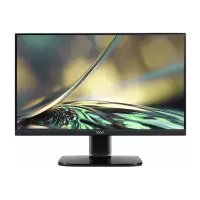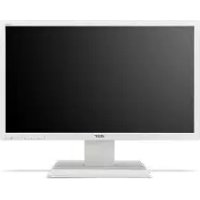
V226HQLB - จอภาพ ACER - คู่มือผู้ใช้ฟรี
ค้นหาคู่มืออุปกรณ์ฟรี V226HQLB ACER ในรูปแบบ PDF.



| ประเภทสินค้า | จอภาพ LCD สี TFT |
| ขนาดหน้าจอ | 21.5 นิ้ว (55 ซม.) |
| ความละเอียดสูงสุด | 1920 x 1080 ที่ 60 Hz |
| ความสว่าง | 200 cd/m² (โดยทั่วไป) |
| คอนทราสต์ | 100,000,000:1 สูงสุด (ACM) |
| มุมมอง | 90° แนวนอน, 65° แนวตั้ง (CR=10) |
| เวลาตอบสนอง | 5 ms (จากเปิดถึงปิด) |
| สีที่แสดง | 16.7 ล้านสี |
| ความถี่แนวนอน | 30 ~ 80 kHz |
| ความถี่แนวตั้ง | 55 ~ 75 Hz |
| ขนาด (กว้าง x สูง x ลึก) | 508 x 390.5 x 206.8 มม. |
| น้ำหนักสุทธิ | 3.66 กก. |
| แหล่งจ่ายไฟ | 100 - 240 V~, 50/60 Hz |
| การใช้พลังงาน (โหมดเปิด) | 18.1 W (โดยทั่วไป) |
| การใช้พลังงาน (โหมดสแตนด์บาย) | 0.45 W (โดยทั่วไป) |
| การใช้พลังงาน (โหมดปิด) | 0.35 W (โดยทั่วไป) |
| ขั้วต่ออินพุต | D-Sub, DVI-D (รุ่นอินพุตคู่), HDMI (รุ่นอินพุต HDMI) |
| ลำโพงในตัว | 1 W x 2 (เฉพาะรุ่นที่มีอินพุตเสียง) |
| การเอียง | -5° ถึง +25° |
| ฐานถอดได้ | ใช่ |
| ระดับประสิทธิภาพพลังงาน | B |
| การใช้พลังงานต่อปี | 38 kWh (รุ่น HDMI) |
| อุณหภูมิการทำงาน | 0 °C ถึง 40 °C |
| ความชื้นในการทำงาน | 20% ถึง 80% |
คำถามที่พบบ่อย - V226HQLB ACER
คำถามของผู้ใช้เกี่ยวกับ V226HQLB ACER
0 คำถาม เกี่ยวกับอุปกรณ์นี้ ตอบคำถามที่คุณรู้หรือถามของคุณเอง
ถามคำถามใหม่เกี่ยวกับอุปกรณ์นี้
ดาวน์โหลดคำแนะนำสำหรับ จอภาพ ในรูปแบบ PDF ฟรี! ค้นหาคู่มือของคุณ V226HQLB - ACER และนำอุปกรณ์อิเล็กทรอนิกส์ของคุณกลับมาใช้งาน ในหน้านี้มีเผยแพร่เอกสารทั้งหมดที่จำเป็นสำหรับการใช้งานอุปกรณ์ของคุณ V226HQLB ของแบรนด์ ACER.
คู่มือผู้ใช้ V226HQLB ACER
คู่มือการใช้งานจอแอลซีดี Acer ฉบับย่อ (QSG)
คําแนะนําต้านความปลอดภัยที่สําคัญ
กรุณาอ่าน的商品แนะนิตร์ไปปีอย่างถึงด้าน
-
การที่าความสะอาดจอแอลซีดี:
-
ปีดจอแอลซีดีและถอดปลักไฟออก
-
ฉีดน้ํายา Past์ความสะอาดที่ไม่ใช่สารละลายลงบนผาและเช็ด Past์ความสะอาดหน้าจอเบาฯ
-
อย่างจอแอลซีดีไว้เกลุหนาตาง การให้จอสัมผัสกับน้ําผ่าน ความชั้น หรือแสงแตกสามารถสร้างความเสียหายอย่างรุนแรงกับหน้าจอได้
-
อย่าออกแรงกดบนจอแอลซีดี
การลูกแรงกดมากเกินไปอาจทําให้เกิดความเสียหายที่ไม่อาจช่อมแซมได้กับหน้าจอ
- ยอดค่าครอบหรือพยามแก้ไขจอแอลซีดีด้วยตนเอง ใหช่างผู้เชี่ยวชาญเป็นผู้ตําเนินการแก้ไข
- เก็บจอแอลชีดีในหองที่มีอุณหภูมิ -20 ถึง 60 องศาเซลเซียส (-4 ถึง 140 องศาฟ่าเรนไอน) การเก็บรักษาจอแอลชีดีนอกเหนือจากช่วงอุณหภูมิดังกล่าวอาจสงผลเสียหายที่ไม่อาจซ่อมแซมได้กับหน้าจอ
-
ถอดปลักหนาจอของคุณทันที่และให่ช่างผู้เชี่ยวชาญทําการแก้ไขหากมิสถานการณ์ใดๆ ต่อไปนี้เกิดขึ้น
-
สายเคเบิลสงสัญญาณระหว่างจอแอลชีดีกับพืชีหลุดลุยหรือเสียหาย
- ของเหลวหกรดจอแอลซีตีหรือจอส้มผัสกับน์ paraฝน
- จอแอลซีดีหรือตัวเครื่องของจอเสียหาย
การประกอบมอนิเตอร์เข้ากับฐาน
- เอมอนเตอรอกจากบรรจุณท์
- ตดชาตง เขากับฐานวาง (สําหรับบางรนุ่)
- หนตามเข็มนาฟกจนลงล็อด ตรวจสอบไหนแน่ใจวฐานวางลงล็อดกับชาตั้ง (สําหรับบางรุ่น)
- ยดฐานวางเขากบขาดง ดาวการหมนสกรโดยใช่สลกทมี ไหรอใช่เหรยญทมี ขนาดพอเหมาะสม (水面หรับบางรุ่น)
การเชื่อมต่อมอนิเตอร์เข้ากับคอมพิวเตอร์
- ปีดคอมพิวเตอร์ของคุณและถอดปลักสายไฟของคอมพิวเตอร์ออก
- เข้อมต่อสายเคบิลส่งสัญญาณเข้ากับเตารับ VGA (อุปกรณ์เสริม) และ/หรือ DVI-D (อุปกรณ์เสริม) และ/หรือ HDMI (อุปกรณ์เสริม) ของมอนิเตอร์ และเต้าส่ง VGA (อุปกรณ์เสริม) และ/หรือ DVI-D (อุปกรณ์เสริม) และ/หรือ HDMI (อุปกรณ์เสริม) ของการดจอบนคอมพิวเตอร์ จากนั้นชันสกรูบนด้วยเซื่อมต่อสายส่งสัญญาณให่แน่น
- อุปกรณ์เสริม: เซื่อมต่อช่องส่งสัญญาณเสียง (AUDIO IN) ขอจอแอลซีดีและพร่ตสายล Plาโพงบนคอมพิวเตอร์ด้วยสายส่งสัญญาณเสียง
- เลียบสายไฟมอนิเตอร์เขากับพอรตสายไฟที่ด้านหลังของมอนิเตอร์
- เสียบสายไฟของคอมพิวเตอร์และมอนิเตอร์ของคุณเข้ากับเต้าเสียบไปฟ้าที่อยู่ไกล

text_image
acer
หมายเหตุ: เอ้าท์พุทเสียงใช้ เฉพาะสาหรับรุ่นเอ้าท์พุทเสียงเท่านั้น สาหรับขั้น ตอนการใช้ งาน โปรดดูคู่มือผู้ใช้
text_image
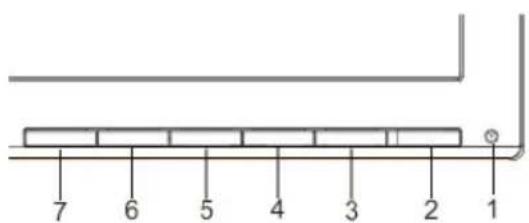
7 6 5 4 3 2 1ตัวควบคุมภายนอก
| 1&2 | ปุ่มเปิด/ปีด เปิด/ปีดมอบนิเตอร์ไฟสีฟ้าแสดงว่าเครื่องเปิดอยู่ไฟสีเหลืองแสดงว่าเครื่องอยู่ในโหมด สแดนด์บาย/ประหยัดพลังงาน |
| 3&4 | </> ลบ / บวก หาก OSD ถูกเปิดใช้งาน กดปุ่มลบหรือบวกเพื่อเลือกการดパートาเนินการ OSD ต่างๆหาก OSD ถูกปีดใช้งาน กดลบหรือบวกเพื่อปรับระดับเสียง (อุปกรณ์เสริม) |
| 5 | MENU ฟังก์ชัน OSD กดเพื่อดู OSD กดอีกครั้งเพื่อเข้าสู่การเลือกใน OSD |
| 6 | AUTO อัตโนมัต หาก OSD ถูกเป็ดใช้งานใหคุณกดอัตโนมัติเพื่อออกจาก OSD เมื่อ OSDถูกปีดใช้งาน ใหกดอัตโนมัติและมอนิเตอร์จะแสดงภาพในตําแหน่งการแสดงผลไฟกัสและนาฬีกาที่ดีที่สุด |
| 7 | e /ออก: ก. เมื่อเมนุ OSD ถูกเป็ดใช้งาน ปุ่มนี้จะทําหน้าที่เป็นเหมือนปุ่ можно(ออกจากเมนุ OSD)ข. เมื่อเมนุ OSD ถูกปีดใช้งาน กดปุ่มนี้เพื่อเลือกโหมดสถานการณ |
การแจ้งเตือนด้านกฎระเบียบและความปลอดภัย
การแจ้งเตือน FCC
อุปกรณ์นี้ผ่านการทดสอบและเป็นไปตามข้อฯากัดต้านอุปกรณ์ดิจิตอลระดับบีตามส่วนที่ 15 ของกฎ FCC ข้อฯากัดเหล่านี้ได้รับการออกแบบมาเพื่อให้การคุมครองไม่ให้เกิดอันตรายรบกวนในการดิดตั้งอุปกรณ์ในที่พักอาศัย อุปกรณ์นี้สร้างใช้และสามารถสงคลีนความธีวิทยุและหากไม่ได้รับการติดตั้งและใช้งานตาม的商品แนะนําอาจทํา ใหเป็นสัญญาณรบกวนที่อาจเป็นอันตรายต่อวิทยุเพื่อการสือสาร อย่างไรก็ตาม ไม่สามารถให้การรับประกันได้วจะไม่เกิดสัญญาณรบกวนชิ้นในการติดตั้งหากลุปกรณ์ก่อให้เกิดอันตรายรบกวนกับเครื่องรับวิทยุหรือโทรทัศน์ซึ่งสามารถทราบใดจากการ ทําให้เครื่องปิดและเปิดเองแนะนําให้ผู้ใช้งานพยยามแก่ไขสัญญาณรบกวนด้วยวิธีใดวิธีหนึ่ง หรือมากกว่าตั้งต่อไปนี้:
-เปลี่ยนทิศทางหรือติดาแหน่งของเส่าอากาศ
- เพิมระยะทางระหว่างอุปกรณ์และตัวรับสัญญาณ
- เชื่อมต่ออุปกรณเข้ากับเต้ารับไฟฟ้าในวงจรไฟฟ้าคนและอันกับที่ตัวรับสัญญาณเชื่อมต่ออยู่
- ปรึกษาตัวแทนจําหน่ายหรือช่างซ่อมวิทยุ/โทรศัตน์ที่มีประสบการณ์เพื่อขอความช่วยเหลือ
การประกาศความสอดคล้อง CE
Acer Inc. ขอประกาศในที่นี้ว่าจอภาพ LCD นี้ สอดคล้องกับข้อกําหนดที่จะเป็น และความต้องการที่เกี่ยวข้องอื่นๆ ของข้อกําหนด EM2014/30/EU, ข้อกําหนดแรงดันไฟฟ้าด 2014/35/EU ข้อกําหนด RoHS 2011/65/EU และข้อกําหนด 2009/125/EC เกี่ยวกับกรอบระบุขอกําหนดในการออกแบบให้สอดคล้องกับสิ่งแวดล้อม เพื่อผลิตภัณฑ์ที่เกี่ยวข้องกับพลังงาน
ประกาศ: สายเคเบิลแบบหุ้มฉนวน
ตัวเชื่อมต่อไปยังอุปกรณ์อื่นๆ ทั้งหมดจะต้องใช้สายเคเบิลแบบหุ้มฉวนเพื่อให้เป็นไปตามระเบียบข้อบังคับของ EMC
ประกาศ: อุปกรณ์ต่อพ่วง
เฉพาะอุปกรณ์ต่อพ่วง (อุปกรณ์อินพุต/เอาต์พุต
อุปกรณ์รับสงสัญญาณ เครื่องพิมพ์ ฯลฯ) ที่ได้รับการรับรองว่าเป็นไปตามขอกษาหนดประเภท บําจมีมาให้พร้อมกับอุปกรณ์นี้การใช้งานจอแอลซิตีรวมกับอุปกรณต่อพวงที่ไม่ได้รับการรับรองมีโอกาสที่จะส่งผล ให้เกิดการบวกวนต่อเครื่องรับวิทยุและ โทรศัศน
คําเตือน
การเปลี่ยนแปลงหรือปรับเปลี่ยนใดๆ
ที่ไม่ได้รับการอนุมัติอย่างชัดเจนจากผู้ผลิตสามารถทําให้สิทธิของผู้ใช้งานเพื่อด口罩เนินการใดๆ
กับผลิตภัณฑ์นี้ที่ได้รับจากคณะกรรมการการสื่อสารตกเป็นโมches
เพื่อป้องกันความเสียหายที่อาจเกิดกับมอนิเตอร์ ห้ามยกมอนิเตอร์โดยจับที่ฐาน
สภาพการทางาน
อุปกรณ์นี้เป็นไปตามส่วนที่ 15 ของครู FCC การดําเนินการอยู่ภายใต้เงื่อนไขสองประการตั้งต่อไปนี้ : (1)
อุปกรณ์นี้ต้องไม่ก่อให้เกิดสัญญาณรบกวนที่เป็นอันตรายและ (2) อุปกรณ์นี้ต้องยอมรับสัญญาณรบกวนใดๆ ที่ได้รับรวมถึงสัญญาณรบกวนที่อาจทํากา lackoให้เกิดการทํางานที่ไม่พึงปรารณา
ประกาศ: ผู้ใช้งานชาวแดนาตา
CAN ICES-3(B)/NMB-3(B)
การกําจัดอุปกรณ์ที่ใช้แล้วโดยผู้ใช้ในครัวเรือนในสหภาพยุโรป

สัญลักษณ์นี้ยันผลิตภัณฑ์หรือบนบรรจุภัณฑ์แสดงว่าผลิตภัณฑ์นี้จะต้องไม่ถูกก่ paraจัดพร้อมกับขยะครัวเรื่อ นอ แต่เป็นความรับผิดชอบของคุณที่ต้องก่ paraจัดอุปกรณ์ที่ใช้แล้วโดยการน่ําวาไปทิงในจุดส่ฯาหรับทิ้งขยะที่ก่ฯาหนด น่ําวาอุปกรณ์ไฟฟ้าและอิเล็กทรอนิกส์ที่ใช้แล้วกลับมาใช้ใหม่การแสดง การเก็บและการรีไซเคิลอุปกรณ์ที่ใช้ในตอนที่ทึ่งขยะจะช่วยอนุรักษ์ทรัพยากรธรรมชาติและให้การรับรองถึง คุมครองสุขภาพของมนุษย์และสิ่งแวดลอม ส่ฯาหรับข้อมูลเพิ่มเติมเกี่ยวกับการก่ฯา จัดอุปกรณ์ที่ใช้แล้วของคุณเพื่อการรีไซเคิลกรณาติดต่อเจ้าหน้าที่ทองรือส่ฯานักงานของบริการการก่ฯาจัดของเสียส่ฯาหรับครัวเรือนหรือร้านค้าที่คุณซื้อผลิตภัณ ท์
| จอ LCD | ระบบขับเคลื่อน LCD สี TFT | |
| ขนาด 21.5"W (55cm) | ||
| ขนาดพิกเชล 0.248mm. | แนวนอน) x 0.248mm. (แนวตั้ง) | |
| ความสว่าง 200cd/m | ^2 (ทร์ไป) | |
| คอนทราสต* 100,000,00 | 0:1Max. (ACM) | |
| มุมการรับชม 90° (แนวน) | อน) 65° (แนวตั้ง) (CR=10) | |
| เวลาตอบสนอง | 5ms (on/off) | |
| ชนิดแผงหน้าจอ | TN | |
| ความสี่แนวนอน | 30~80KHz | |
| ความสี่แนวตั้ง | 55~75Hz | |
| สีที่แสดงใด 16.7M ส | ||
| นาฬีกาจุด | 180MHz | |
| ความละเอียดสูงสุด 1920x1080@60Hz | ||
| พลัก & เพลย VESA DDCCI/DDC2B | ||
| ระดบการประหยัดพลงงาน B | ||
| *การใช้พลงงานตอบ 38 (kWh) (สาหรับน์ อนพต HDMI) | ||
| การใช้พลังงาน @200cd/ m^2 | โหมดเป็ด 18.1W(ทั่วไป) | |
| โหมดสลิป 0.45W(ทั่วไป) | ||
| โหมดปีด 0.35W(ทั่วไป) | ||
| ชั่วต่ออินพุต | D-Sub DVI-D 24 พิน (เฉพาะรุ่นที่มีอินพุตคู่เท่านั้น) HDMI (เฉพาะรุ่นที่มีHDMI เท่านั้น) | |
| สัญญาณวิติโออินพุต | อนาล็อก: 0.7Vp-p(มาตรฐาน), 75 โอห้ม, บวก สัญญาณเต็จีดอล (เฉพาะรุ่นที่มีอินพุตคู่เท่านั้น) สัญญาณเต็จี ตอล (เฉพาะรุ่น อนพตแบบคู่ สัญญาณ HDMI (เฉพาะรุ่นอนพต HDMI)(ไมบ่งคบ) | |
| ลําลาโพง 1W x 2(เฉพาะรุ่นที่มีAudio-Input เท่านั้น) | ||
| เสียง | อินพุทเสียง (เฉพาะรุ่นอินพุทเสียง) | |
| เอ้าที่พุทเสียง (เฉพาะรุ่นเอ้าที่พุทเสียง) | ||
| ขนาดหน้าจอสูงสุด | แนวนอน:476.6mm.แนวตั้ง:268.1mm. | |
| แหล่งพลังงาน 100-240V~, 50/60Hz | ||
| ข้อพิจารณาด้านสภาพแวดล้อม | อุณหภูมิขณะทํางาน: 0°C ถึง 40°C อุณหภูมิขณะเก็บรักษา: -20° ถึง 60°C ความชิ้นขณะทํางาน: 20% ถึง 80% | |
| ขนาด 508 (ก) x 390.5(ส) x 206.8(ล)มม. | ||
| น้ําหนัก (น้ําหนักสุทธิ) ตัวเคร อง 3.66กก. ( สุทธ) | ||
| ข้อมูลจําเพาะทางกล | กมเจย: -5° ถึง +25° การหมุ่น : ไม่ได้ การปรับความสูง : ไม่ได้ นุมหรก :ไม่ได้ แทนวางชาตั้งที่ถอดได้: มี | |
| ตัวควบคุมภายนอก: | สวิตช์ / ปุ่ม | ปุ่มเพาเวอร์ อัตโนมัติ/ออก ขาย(<) /ขวา(>) ปุ่ม E (เอ็มเพาเวอร์รัง) MENU/ENTER |
| ฟังก์ชั่น | การบริหารจัดการ Acer สี สีฟ่าออน ภาษา ความสว่าง OSD หมดเวลา ความแตกต่าง โหมดจอภาพ อุณหภูมิสี DDC / CI 6 แกนเว พลอากาศเอก 6 แกนอิ่มตัว อินพุต การกําหนดค่าอัตโนมัติ แหลงที่มาของรถยนต์ เฉอชดําแหน่ง โหมดเริ่มต้นอย่างรวดเร็ว โวลต์ําแหน่ง รู้เข็ด ไฟกัส ข้อมูล นาฬิกา | |
| *ข้อมูลจําเพาะหั้งหมดอาจเปลี่ยนแปลงได้โดยไม่ต้องแจ้งให้ทราบ | ||