32HBL7310 - Televízor HITACHI - Bezplatný návod na obsluhu
Nájdite návod k zariadeniu zdarma 32HBL7310 HITACHI vo formáte PDF.



| Typ produktu | Televízor |
| Značka | Hitachi |
| Model | 32HBL7310 |
| Kategória | Televízor |
| Uhlopriečka obrazovky | 32 palcov |
| Rozlíšenie | Ultra HD (4K) - 3840 x 2160 |
| Technológie obrazu | Ultra HD, HDR, HLG, Dolby Vision |
| Tuner | DVB-T2/C/S2 |
| Konektivita | HDMI (x2), USB, Ethernet LAN, Wi-Fi 802.11 a/b/g/n, Bluetooth, optický SPDIF výstup, YPbPr vstup, VGA, CI+ |
| Inteligentné funkcie | Internetový prehliadač, HbbTV, Smart Center (mobilná aplikácia), Alexa Ready, FollowMe TV |
| USB nahrávanie | Áno (priame a časovo posunuté nahrávanie, time shift) |
| Podporované USB formáty | FAT32, NTFS (čítanie); FAT32 (nahrávanie) |
| Formáty multimediálnych súborov | Video: MPEG, AVI, MKV atď. (pozri návod); Audio: MP3, AAC atď.; Obrázky: JPEG, BMP, PNG |
| Napájanie | 220-240 V AC, 50 Hz |
| Spotreba v pohotovostnom režime | Znížená s vypnutou možnosťou Wake On |
| Príslušenstvo v balení | Diaľkový ovládač, batérie AAA x2, bočný AV kábel, YPbPr kábel, rýchly sprievodca, návod na obsluhu |
| Rozmery (so stojanom) | Približne 73 x 20 x 45 cm (odhad) |
| Hmotnosť (približne) | 5,5 kg (odhad) |
| Bezpečnosť | Pokyny: nevystavujte vode, neblokujte vetranie, používajte na stabilnom povrchu, opatrnosť pri gombíkových batériách |
| Údržba | Očistite obrazovku jemnou suchou handričkou; nepoužívajte chemikálie |
| Opraviteľnosť | Vnútornú údržbu by mal vykonávať kvalifikovaný personál |
Často kladené otázky - 32HBL7310 HITACHI
Otázky používateľov k 32HBL7310 HITACHI
0 otázka o tomto zariadení. Odpovedzte na tie, ktoré poznáte, alebo položte vlastnú.
Položte novú otázku o tomto zariadení
Stiahnite si návod pre váš Televízor vo formáte PDF zadarmo! Nájdite svoj návod 32HBL7310 - HITACHI a vezmite svoje elektronické zariadenie späť do rúk. Na tejto stránke sú zverejnené všetky dokumenty potrebné na používanie vášho zariadenia. 32HBL7310 značky HITACHI.
NÁVOD NA OBSLUHU 32HBL7310 HITACHI
Kontrola zvuku systému
Reprodktory televizoru se ztlumi a zvuk sledovaného zdroje bude vysilan z priopojeného zvukového systemu.
Pro zobrażni możnosti uzam;cène nabidky rodičovské ochrany, musite vložit PIN. Po zadani správného PIN se zobraź nabidka Rodićovská Ochrana.
DVB funçionalitätes informáciaj
Niektoré funkcie alebo funkcie uvedené v tejto používatelskaj príručke sa možu lišit' alebo nemusia byt'dostupné v závislosti od modelu, ktorý ste zakúpili.
| Obsah | |
| Bezpečnostné tokyny | 2 |
| Oznacenia na produkte | 2 |
| Informácie o ochraneživotného prostrendia | 3 |
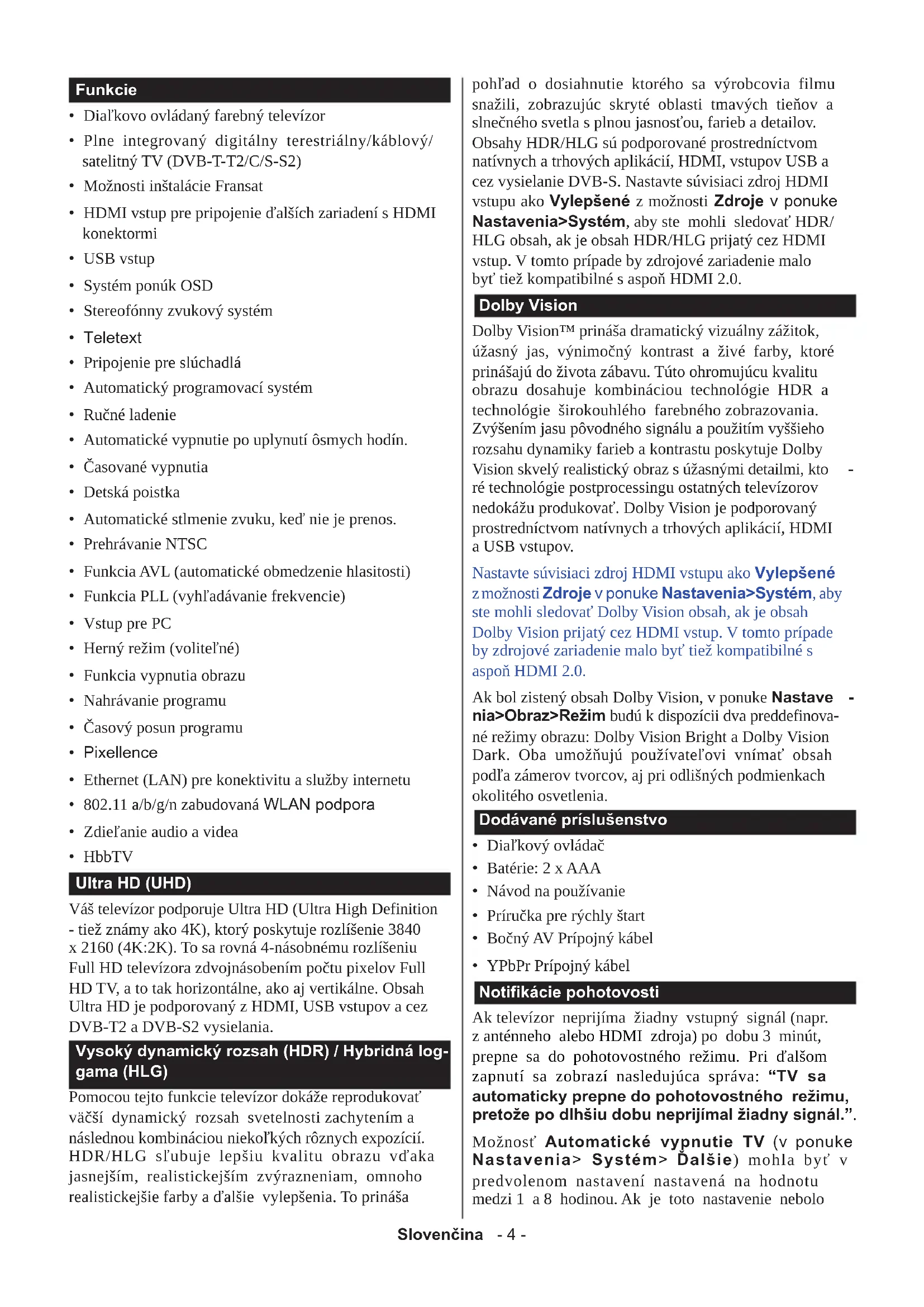
| Funkcie | 4 |
| Ultra HD (UHD) | 4 |
| Dolby Vision | 4 |
| Dodávané prislušenstvo | 4 |
| Notifikácie pohotovosti | 4 |
| Riadenie a prevaldka televízora | 5 |
| Tlačidlá ovládania a prevaldka televízora | 5 |
| Tlačidlo ovládania a prevaldka televízora | 6 |
| Použivanie hlavnaj ponuky televízora | 7 |
| Vloženie batérii do dial'kového ovládača | 8 |
| Pripojenie napájania | 8 |
| Pripojenie antény | 8 |
| Pripojenie antény | 8 |
| Licencié upozornenia | 8 |
| Informácie o likvidácii | 9 |
| Dial'kový ovládač | 11 |
| Dial'kový ovládač | 12 |
| Pripojenia | 13 |
| Zapnutie/Vypnutie | 14 |
| Zapnutie/Vypnutie | 14 |
| Zapnutie/Vypnutie | 14 |
| Prva instalácia | 14 |
| Použivanie funkcie tabl'ky satelitn'ych kanálov | 16 |
| Prehrávanie Médii cez USB vstup | 16 |
| USB Nahravanie | 17 |
| Medialny prehliadač | 18 |
| FollowMe TV | 19 |
| CEC | 19 |
| Nastavenie Ponuky Obsahu | 20 |
| Vseobecné Ovládanie TV | 25 |
| Použitie Zoznamu stanić | 25 |
| Konfiguración Rodićovskoj ochrany | 25 |
| Elektronický programový sprievodca | 25 |
| Elektronický programový sprievodca | 26 |
| Teletextové sluzby | 27 |
| Aktualizacja softveru | 27 |
| Riesenie problemová Tipy | 28 |
| Typické režimi zobrazenia PC vstupu | 28 |
| Kompatibilitá s AV a HDMI signálom | 29 |
| Podporované formáty súborov v režim USB | 30 |
| Formáty video súborov | 30 |
| Formáty obrazovych súborov | 30 |
Formaty zvukovych sutorov 30
Formaty suborov titulkov 31
Bezdrotové priopojenie 33
Prebudenie zapnute 34
Wireless Display (Bezdrotovy displej) 35
Pripojenie Bluetooth zariadeni 35
Riesenie problemovs Pripojenim 36
Použivanie sluzby Siet pre Zdiel'ania Audia a
Videa 36
Aplikacia 36
Platforma Freeview Play 37
Internetovy prehliadač 37
System 38
Smart Center 38
Funkcia pripravenosti na Alexa. 40
Informáce o funkci DVB 41
BezpečnostnéPokyny

UPOZORNENIE
NEBEZPEGENSTVO URAZU ELEKTRICKYM PRUDOM
NEOTVARAJTE

UPOZORNENIE: PRE ZNIZENIE RIZIKA ELEKTRICKEHO ZASAHU NEODSTRANJTE KRYT (ALEBO ZADNU CAST).
VO VNUTRI PRISTROJA SA NENACHADZAJU ZIADNE DIELCE, KTORE SI MOZE POUZIVATEL SAM OPRAVIT. PRE OPRAVU KONTAKTUJTE KVALIFIKOVANY SERVIS.
Za extremneho počasia (bürka, blesky) a dlhej doby nečinnosti (odchodu na dovolenku) odpoje televizor z elektrickej siete.
Sietová zastřka sa používa na odpojenie TV zestavy od zdroja a preto musi dostat' lahko prevadzkovatelná. Ak televizor nie je odpojený od elektrickej siete, zariadenie stale odobéra energia pr věsétky situácie, aj kéd je televízor v pohotovostnom režime alebo je vypnuty.
Poznamka: Postupujte podlaPokynov na obrazovke pre vykon'avanie suvisiacich funkci.
Dólezité - Precitajte si tento námod cely pred instalaciou alebo prevázkou
VYSTRAHA: Tento pristroj je urceny pre pouzitie osobami (vratane deti), ktori su schopni / skuseni prevadzkovania takehoto zariadenia bez dozoru,Pokial'nie su pod doh'adom alebo im neboli poskytnute instrukcie tykajuce sa pouzitia pristroja osobou zodpovednou za ich bezpečnost'.
- Použite tento televízor v nadmorskej výške meněšej ako 2000 metrov nad morom, v suchých miestach a v oblastiach s miernym alebo tropickým podnebím.
- Televizor je určeny pre domáce a podobné vseobecné použitie, ale moze byt'tiez použivaný na verejnych miestach.
- Pre zaistenie ventilatie, okolo televizora nechajte aspon 5 cm volného priestoru.
- Nezabrańujte vetraniu zakrytím alebo blokovaním vetracích otvorov predmetmi, ako su noviny, obrusy, závesy atd.
- Napajaci kabel by mal byt'lahko pristupny. Neumiestnujte televizor, nabytok atd. na napajaci kabel. Poškodeny napajaci kabel/zástrčka moze spősobit požiar alebo uraz elektrickým prudom. Uchopte sietovy kabel za zástrčku, neodpajajte TV tahom za napajaci kabel. Nikdy sa nedotykajte napajacieho kábla / zástrčky s mokrymi rukami, mohlo by dojst'ku skratu alebo urazu elektrickým prudom. Nikdy na napajacom kábli nerobte uzol, ani ho nezväzujte s inymi kablami. Ked' je poškodeny, musi byt' vymeneny, malo by to byt' vykonané iba kvalifikovaným personalom.
- Nevystavujte televízor kvapkajúcim alebo striekajúcim tekutinám a na alebo nad TV neklad'te
nádoby naplène tekutinou, ako su napriklad vázzy, poháre atd. (napr. na policiach nad zariadením).
- Nevystavujte televízor priamemu slnečnému ziareniu alebo neumiestnujte zdroje otvoreného ohna, akosu zapaléné sviečky na vrch alebo do blízkosti televízora.
- Neklad'te ziadne zdroje tepla ako su elektrické ohrievace, radiatory, atd. do blizkosti televizora.
- Nekladte televizor na podlahu a na šikmé plochy.
- Aby ste predišli nebezpečenstvu uduseniu, igelitové sáčky držte mimo dosahu dojčat, detí a domácich zvierat.
- Opatrne pripojte podstavec k televizoru. Ak je stojan opatreny skrutkami, pevne utiahnite skrutky, aby sa zabrano naklañaniu televizora. Skrutky prisis nepret'ahujte a riadne namontujte aj stojanové gummy.
- Nevhadzujte baterie do ohna alebo medzi nebezpecné alebo horlavé materialy.
UPOZORNENIE - Batierie sa nesmu vystavovat nadmernej teploe, aknapr. slnko, ohen a podobne.
VAROVANIE - prilisny tlak zvuku zo sluchadiel moze sposobit stratu sluchu.
PREDOVSETKYM - NIKDY nenechavajte nikoho, predovsetkym deti, tlacit' alebo udriet' na obrazovku, vsuvt' nieco do dier, konektorov alebo d'alsich otvorov na zariadeni.
| Upozornenie | Riziko vázneho zranenia alebo smrti |
| Riziko zranenia elektrickým prúdom | Riziko nebezpečného napătia |
| Ádžba | Dôležitá sučast údržby |
Oznacenia na Produkte
Nasledujuce symboly su pouzité na produits ako
indicatory obmedzenia a bezpečnostné opatrenia a
bezpečnostné pokyny. Každé vysvetlenie je platné
len pre vztahujuce sa miesto označenia na produits.
Dbajte na tieto informácie z bezpečnostnych dovodov.

Produkt Triedy c. II: Tento spotrebic je navrhnuty takym sposobom, ze si nevyzaduje bezpečnostné uzemnenie.

Pozor, Pozri námod na obsluhu: V označenom priestore(och) sa nachadza(jú) mincové alebo gombíkové baterie vymenitelnérom.
Laserový produkt triedy 1: Tento produkt obsahuje laserový zdroj triedy 1, ktorý
je bezpečné za rozumne predvidatelných podmienok prevadzky.
UPOZORNENIE
Baterie neprehitajte, riziko chemického popálenia Tento vyrobok alebo jeho prislušenstvo dodávané s vyrobkom moze obsahovat gombíkovú/mincovú bateriu. Ak dójde k požitiu gombíkovej batérie, moze to spósobit vázne vnútorne popáleniny v priebehu 2 hodín a moze to viest'k smrti.
Ak si myslite, ze baterie by sa mohli prehltnut alebo dostat do nejakej casti tela, ihned vyhladajte zdravotnicku pomoc.
Nikdy nepokladajte televízor na nestabilné alebo šikmé miesta. TV moze spednú't a spősobit vázne zranenia alebo smr'. Velkému množstvu zraneni, najme deti, je mozné sa vyhnú't jegnoduchymi opatreniami;
- Používaním skriniek alebo stojanov, ktorý odporúča vyrobca televizora.
- Použivaním len takého nábytku, ktorý poskytuje bezpečné oporu pre televízor.
- Zabezpečte, aby televízor nepresahoval cez hrany podporného nábytku.
- Neumiestnujte televizor na vysoký nábytok (napriklad skrine a knižnice) bez ukotvenia nábytku aj televizora k vchodnej podpore.
- Nepolozte televizor na tkaniny a dalsie materiały umiestnene medzi televizorom a podpornym nabytkom.
- Naučením detí o nebezpečenstvách lezenia na nábytok, na televízor alebo na jeho ovladacie privky. Pri premiestné vásho sučasného televízora by ste mali rovnako použit vyssie uvedene opatrenia.
Prístroj pripojený k ochrannému uzemneniu instalacie budovy prostredníctvom pripojenia do ELEKTRICKEJ siete alebo kinému prístrojus pripojením k ochrannému uzemneniu a k televiznemu distribučnému systému pomocou koaxialneho kábla moze za určitych okolnosti predstavovat riziko požiaru. Napojenie na systém televiznych Rozvodov musi byt preto predevéné prostredníctvom zariadení, ktorych elektrická izolácia spadá do určiteho frekvenčného pásma (galvanicky izolátor)
UPOZORNENIA PRI MONTÁZI NA STENU
- Pred montážou televízora na stenu si prečitajte poukyny.
- Sada pre montáž na stenu je volitel'ná. Ak nie je sučast'ou balenia televízora, možete ju ziskat od vasho miestneho predajcu.
- Neinstalujte televizor na strop alebo na šikmústenu.
- Použite prilozené skrutky na montáž na stenu a d'alsie prislušenstvo.
- Pevne utiahnite skrutky na montáž na stenu, aby ste zabránili pádu televizora. Skrutky nepret'ahujte.
Obrázky a ilustracie v tomto návode majú iba informativny charakter a možu sa lišit' od skutočného vzhladu vyrobku. Dizajn a technické parametre produktu možu byt' zmenené bez predchádzajúceho upozornenia.
Informáce o ochraneŽivotného prostredia
Tento TV prijimač bol navrnutý aby bol šetrný kživotnému prostreiu. Pre zniženie spotreby energia postupujte podla nasledujúcích krokov:
Ak nastavite Uspora energia na Minimálnu, Stredné, Maximálnu alebo Automatickú televizor v suladés tym zniži spotrebu energia. Pre vypnutie tohtonastavenia nastavte ako Vypnute. Ak chcete nastavit Podsvietenie na pevnu hodnotu, nastavte ju akovlastné a nastavte Podsvietenie (umiestné podnastavením Uspora energia) manuálne pomocou l'avého alebo praveho tlacidla na dialkovom ovládáci.
Obrazovku możete tież vypnut' pomocou możnosti Vypnut' obrazovku, ak chcete poćuvat len zvuk a nechcete ju sledovat'. Ak postupne stlacite Pravé tlačidlo alebo L'avé tlačidlo, zobrási sa możnost Vypnut' obrazovku a na obrazovke sa zobráí správa "Obrazovka sa vypne do 15 sekünd". Zvolte Pokracovat'a stlacte OK pre okamžité vypnutie obrazovky. Ak nestlacite ziadne tlačidlo, displeje sa vypne za 15 sekünd. Pre opatovné zapnutie obrazu stlacte ktorékol'vek tlačidlo na dialkovom ovládači alebo na TV.
Ked sa televízor nepoužíva, prosím, vypnite ho alebo TV odpojte zo zástrécky. Tým sa tiež zniži alebo zastaví spotreba energia.
Funkcie
- Dial'kovo ovladany farebny televizor
- Plne integrovaný digitány terestriány/káblový/ satelitné TV (DVB-T-T2/C/S-S2)
- Moznosti instalacie Fransat
- HDMI vstup pre pripojenie d'alśich zariadeni's HDMI konektormi
- USB vstup
- System ponuk OSD
- Stereofonny zvukovy systém
Teletext
Pripojenie pre sluchadla
Automatický programováci systém
Rucne ladenie
Automaticke vypnutie po uplynuti osmych hodin. - Casované vypnutia
Detská poistka
Automaticke stlmenie zvuku,ked'nie je prenos. - Prehrávanie NTSC
- Funkcia AVL (automaticke obmedzenie hlasitosti)
- Funkcia PLL (vyhl'ad'avanie frekvencie)
Vstup pre PC
Herny rezim (volitei'ne) - Funkcia vypnutia obrazu
- Nahravanie programu
- Casovy posun programu
- Pixelence
- Ethernet (LAN) pre konektivitu a služby internetu
802.11 a/b/g/n zabudovana WLAN podpora
Zdiel'anie audio a videa
HbbTV
Ultra HD (UHD)
Vás tevizor podporuje Ultra HD (Ultra High Definition -tiežznamyako 4K),ktorý poskytuje Rozlisesenie 3840 x2160(4K:2K).To sa rovná 4-nasobnému Rozlisesiu Full HD tevizora zdvojnásobením poctu pixelov Full HD TV, a to tak horizontal, aka aj vertikalne. Obsah Ultra HD je podporová z HDMI, USB vstupov a cez DVB-T2 a DVB-S2 vysielania.
Dolby Vision™ prinása dramatický vizuálny zážitok, užasnéjas, vynimočné kontrast a zíve farby, ktoré prinášaju do zhivota zábavu. Túto ohromujúcu kvalitu obrazu dosahuje kombiniáciu technologie HDR a technologie širokouhlého farebného zobrazovania. Zvysením jasu pôvodného signalu a použitím vysshieho Rozsahu dynamíky farieb a kontrastu poskytuje Dolby Vision skvelý realistický obraz s užasnými detailmi, kto ré technologie postprocessingu ostatněch televízorov nedokážuprodukovat. Dolby Vision je podporovany prostrednictvom natívnych a trhovych aplikácii, HDMI a USB vstupov.
Nastavte suvisiaci zdroj HDMI vstupu aka Vylepsene z moznosti Zdroje v ponuke Nastavenia>System,aby ste mohli sledovat Dolby Vision obsah, ak je obsah Dolby Vision prijaty cz HDMI vstup.V toto pripade by zdrojove zariadenie malo byt' tiek kompatibilne s asponHDMI 2.0.
Ak bol zisteny obsah Dolby Vision, v ponuke Nastavenia>Obraz>Rezim budu k disposzicii dva predefinovane rezimi obrazu: Dolby Vision Bright a Dolby Vision Dark. Oba umoznuju pouzivate1ovi vnimat' obsah podla zamerov tvorcov, aj pri odlišnych podmienkach okoliteho osvetlenia.
- Dial'kovy ovladač
Baterie:2xAAA - Návod na používanie
- Príručka pre rychly štart
- Bočný AV Prípojné kábel
YPbPr Pripojny kabel
Notifikácie pohotovosti
Ak televízor neprijíma Žiadny vystupné signál (napr. z antenneho alebo HDMI zdroja) po dobu 3 minút, Prepne sa do pohotovostného režimu. Pri d'alşom zapnutí sa zobráz nasledujúca správa: "TV sa automaticky Prepne do pohotovostného režimu, pretoze po dlhšiu dobu neprijímal Žiadny signál."
Možnost' Automatické vypnutie TV (v ponuke Nastavenia> System> Dalsie) mohla byt' v predvolenom nastaveni nastavená na hodnotu medzi 1 a8 hodinou. Ak je toto nastavenie nebolo
nastavené na Offa TV bol ponechaný zapnutý a nie je prevaldzkovany po uplynuti nastaveného casu, po uplynuti nastaveného Času sa prepne sa do pohotovostného režimu. Pri d'alşom zapnutí televizora, sa zobrázi nasledujúca správa:“TV sa automatický prepne do pohotovostného režimu, pretoze pod dlhsiu dobu nebola vykonaná Žiadna operácia.” Predtým, než sa televizor prepne do pohotovostného režimu, sa zobrázi dialógové okno. Ak nestláčite ziadne tlacidlo, televízor sa prepne do pohotovostného režimu po približne 5-minútovej dobe Čakania. Móžete zvýraznit' Ano a stlacit' OK, aby sa televízor prepol do pohotovostného režimu okamžite. Ak zvýraznítie Nie a stlacîte OK, televízor dostane zapnutý. Z tohto dialógového okna možete tiež zvolit' zrušenie funkcie Automatické vypnuttie TV. Zvýraznite Zakázata a stlacîte OK, televízor dostane zapnutý a funkcia sa zruši. Tuto funkciu možete znovu povolit' zmenou nastavenia možnosti Automatické vypnuttie TV z ponuky Nastavenia>Systém>Dalsie.
Riadenie a prevalzka televizora
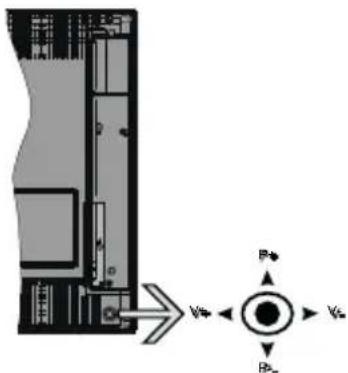
Tento televízor má joystick, ako je znázorné na nákrese. Umožnjuje ovladat funkcie Hlasitost / Program / Zdroj a Zapnutie televízora.
I, vypinač slúži na zapnutie a vypnutie televízora.
Ak chcete zmenit' Kanal: Prechadzajte ulozené kanaly stlačenim joysticku nahor alebo nadol.
Ak chcete zmenit' zdroj: Stlačte stred Joysticku, na obrazovke sa objavi zoznam zdrojov. Prechádzajte dostupné zdroje stlačením Joysticku nahor alebo nadol.
Vypnutie televizora: Stlačte stred Joysticku a podržte ho stlačeny po dobu niedolkych sekund, TV sa opat dostane do pohotovostného režimu.
Pre zapnutie televizora: Stlačte stred Joysticku, televízor sa zapne.
Poznamka: Hlavne OSD menu nie je mozné zobrazit prostrednictvom ovladacieho tlacidla.
Stlacte tlacidlo Menu na dialkovom ovladaci pre zobrazenie hlavného menu. Na pohyb a nastavenie pouzivajte smerové tlacidla a tlacidlo OK. Stlacte tlacidlo Return/Back alebo Menu pre ukoncenie menu obrazovky.
Vyber vstupu
Ihned, aka ste pripojili k televizoru externé systémy, je moźné prepínat medzi zdrojmi vstupu. Stlačením tlacidla Zdroj na dialkovom ovladani si postupné vyberte z roznych zdrojov.
Prepínanie kanálov a Hlasitosti
Mózete zmenit' kaná a nastavit' hlasitost' pomocoutlačidiel Program +/- a Hlasitosti +/- na dial'kovom ovládaci.
Tlačidla ovládania a prevádzka televízora
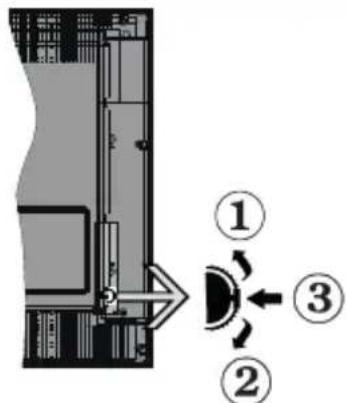
- Smerom nahor
- Smerom nadol
- Volume/Info/Zoznam zdrojov vyber a Standby-On spinač
Ovladacie tlacidlo umoznije ovladat funkcie na televizore akosu Hlasitost/Program/Zdroj a Zapnutie televizora.
Ak chcete zmenit' hlasitost: Zvyste hlasitost stlaenim tlaicidla nahor. Znizte hlasitost stlaenim tlaicidla dole.
Ak chcete zmenit' Kanal: Stlachte stred tlacidla, na obrazovke sa objav informacny banner o kanali. Prechadzajte ulozené kanaly stlaichenim tlacidla nahor alebo nadol.
Ak chcete zmenit' zdroj: Stlačte stred tlacidla dvakrát (po druhý krát úplne), na obravokse sa objavi zoznam zdrojov. Prechádzajte dostupné zdroje stlacením tlacidla nahor alebo nadol.
Stlacte tlacidlo Menu na dialkovom ovladaci pre zobrazenie hlavného menu. Na pohyb a nastavenie pouzivajte smerové tlacidla a tlacidlo OK. Stlacte tlacidlo Return/Back alebo Menu pre ukoncenie menu obrazovky.
Vyber vstupu
Ihned, akste pripojili k televizoru externé systémy, je moźné prepínat medzi zdrojmi vstupu. Stlačením tlačidla Zdroj na dialkovom ovládaní si postupné vyberte z roznych zdrojov.
Prepínanie kanálov a Hlasitosti
Mózete zmenit' kaná a nastavit' hlasitost' pomocoutlačidiel Program +/- a Volume +/- na dial'kovom ovládači.
Tlačidlo ovládania a prevádzka televízora
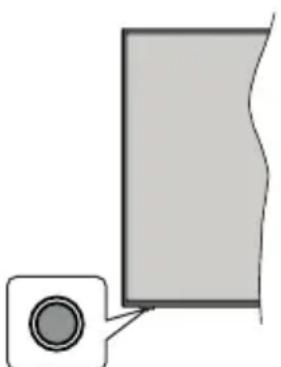
Vás televízor má jeginé ovládacie tlacidlo. Toto tlacidlo umožnuje ovládat funkcie na televízore akosú Zapnutie / Zdroj / Programy a televízora.
Ovladanie jegineho tlacidla
- Stlache ovladacie tlacdidlo pre zobrazenie menu volby funkci.
- Potom postupnym stlacanim tlaclidla zaostrite na pozadovanu moznost, ktoru potrebujete.
- Stlache a podrzej tlaCIDlo po dobu 2 sekundy pre aktivaciu vybranej volby. Farba ikony moznosti sa pri aktivacii zmeni.
- Opātovnám stlačením tlacidla použite tuto funkciu alebo vstúpte do podmenu.
- Ak chcete vybrat inu funkciu, najskor musite deaktivovat poslednu aktivovanu moznost. Stlačenim a podržanim tlacidla ho deaktivujete. Farba ikony moznosti sa pri deaktivácii zmení.
- Ak chcete zatvorit ponuku funkci, nestlačte tlacidlo po dobu prblžne 5 sekünd. Ponuka možnosti funkci zmizne.
Vypnutie televizora: Stlačením ovladacieho tlacidla zobrazte ponuku možností funkci, zaostrenie sa bude nachádžat v Pohotovostnom režime. Stlacte a podržte tlacidlo po dobu 2 sekundy pre aktiváciu tejto vol'by. Farba ikony možnosti sa pri aktivácii zmení. Stlacte tlacidlo znova pre vypnutie TV.
Pre zapnutie televizora: Stlačte ovladacie tlacidlo, televízor sa zapne.
Ak chcete zmenit' holistost': Stlacenim ovladacieho tlaclidla zobrazite ponuku funkci a nasledne stlacenim tlaclidla presuniete zaostrenie na moznost'Volume + alebo Volume -. Stlache a podrzte tlacidlo po dobu 2 sekundy pre aktivaciu vybranej volbu. Farba ikony moznosti sa pri aktivacii zmeni. Potom stlacenim tlaclidla zvyste alebo znizte holistost'.
Ak chcete zmenit' Kanal: Stlačenim ovladacieho tlačidla zobrazite ponuku funkci a následným stlačenim tlačidla presuniete zaostrenie na možnost Program + alebo Program -. Stlačte a podržte tlačidlo po dobu 2 sekundy pre aktiváciu vybranej volby. Farba ikony možnosti sa pri aktivácii zmení. Potom stlačte tlačidlo pre prepnutie na d'alí alebo predchádzajúci kanál y zožname kanálov.
Stlache tlacidlo Menu na diafkovom ovladaci pre zobrazenia hlavného menu. Na pohyb a nastavenie
používajte smerové tlacidlá a tlacidlo OK. Stlačte tlacidlo Return/Back alebo Menu pre ukončenie menu obrazovky.
Vyber vstupu
Ihned, ako ste pripojili k televizoru externé systémy, je moźné prepinat medzi zdrojmi vstrupu. Stlacenim tlacidla Zdroj na dial'kovom ovladani si postupne vyberte z roznych zdrojov.
Prepínanie kanálov a Hlasitosti
Mózete zmenit kaná a nastavit 'hisitost' pomocoutlacidiel Program + / - a Hlasitost + / - na dialkovom ovládaci.
Použivanie hlavnej ponuky televízora
Ked stlacite tlacidl Menu, na obrazovke sa zobraí hlavné TV menu. Medzi položkami ponuky sa možete pohybovat' pomocou smerovych tlacidiel na dialkovom ovládači. Ak chcete vybrat' položku alebo zobrazit'moznosti podponuky zvyraznenej ponuky, stlačte tlacidlo OK. Ked zvyraznite možnost' ponuky, niedtoré položky podponuky tejto ponuky sa mozu pre rchychly pristup zobrazit' na hornej strane panela ponuky. Ak chcete použit' položku rchychleho pristupu, zvyraznite ju stlacenim tlacidla OK a nastavenim podla potreby pomocou smerovych tlacidiel Dolava/Doprava. Podokönçeni stlacte pre ukonçenie tlacidlo OK alebo Spät/Návrat.
Stlačte tlacidlo Exit pre zatvorenie hlavnej ponuky.
1. Domov
Po otvoreni hlavnej ponuky bude zvyrazneny panel ponuky Domov. Obsah ponuky Domov je mozné prisposobit pridanim mozností z inych ponuk. Stači zvyraznít moznost a stlačit smerove tlacidlo Dole na dialkovom ovládači. Ak vidite moznost' Pridat' k Domov, možete ju pridat k ponuke Domov. Rovnakým sposobom možete odstránit alebo zmenit polohu lubovlnej položky v ponuke Domov. Stlačte smerove tlacidlo nadol a vyberte moznost' Odstránit alebo Presunú t a stlačte tlacidlo OK. Ak chcete premiestnit položku ponuky, pomocou Praveho a L'avého smeroveho tlacidla vyberte polohu, kam chcete položku premiestnit, a stlačte OK.
2. TV
2.1.Vyhladavanie
Pomocou tejto moznosti mozete vyhladavat kanaly, programy, sluzby alebo nastavenia. Stlacte OK a pomocou virtualsej klavesnice zadajte klucovslovo. Potom zvyraznite OK a stlaenim OK spustite vyhladavanie. Vysledok sa zobrazi na obrazovke. Pomocou smerovych tlacidiel vyberte pozadovany vysledok a stlacenim tlacidla OK ho otvorte.
2.2. Sprievodca
Nie je możné nastavit' casovace pre dve alebo viac udalostí vysielenych na roznych kanáloch v rovnakom casovom intervale. V toto pripe budete budete poziadany, aby ste si vybrali jeder z tychto casovačov a ostatné zrušili. Zvyraznite casovač, ktorý chcete zrušit, a stlačte OK, zobrázi sa ponuka Možnosti. Potom zvyraznite Nastavit/Zrušit' a stlačením OK zrušte daný casovac. Potom budete musiet uložit zmeny. Ak to chcete urobit, stlačte OK, zvyraznite Uložit' zmeny a znovu stlačte OK.
2.5. Nahravky
Pomocou možnosti tejto ponuky možete spravovat svoje nahravyk. Možete prehravat, upravovat, odstranit' alebo usporiadat predtym nahrate udalosti. Pomocou L'aveho alebo Praveho smeroveho tlacidla zvyraznite kartu a pre zobrazenie dostupnych možnosti stlache OK. Viac informacićij najdete v Časti Nahravanie na USB.
3. Nastavenia
Pomocou moznosti tejto ponuky mozete spravovat.
nastavenia televizora. Viac informaci najdete v casti
Obsah ponuky Nastavenia.
4. Aplikácie
Ked' je televízor pripojený k internetu, bude dostupné aj suvisiaci obsah, vrátane suvisiaceho obsahu Aplikácie. Pomocou ponuky Aplikácie možete pristupovat' k svojim aplikáciam a spravovat' ich Možete pridávat' nové trhove aplikácie alebo odstránit existujúce. Viac informáci najdete v Časti Aplikácie.
5. Zdroje
Pomocou moznosti tejto ponuky mozete spravovat svoje odkazy vstupnych zdrojov. Ak chcete zmenitactually zdroj, zvyraznite jegnu z moznosti a stlachte OK.
5.1. Nastavenia Zdroja
Mózete uprightinázy, aktivovat' alebo deaktivovat'moznosti zvoleného zdroja. Pre HDMI zdroje suk dispozičii aj volby ako Pravidelné a Vylepšéné
Riadne a Vylepsene moznosti ovplyvnuju nastavenia farieb vybraného zdroja HDMI.
V ponuke Domov a Aplikácie možete uskutočné nastavenia obnovit na predvolené hodnoty pomocou možnosti Ponuka obnovy v ponuke Nastavenia (dostupnost závisi od modelu televízora a jeho funkcij). Zvyraznite tuto možnost a stlacte OK. Zobrazí sa správa s potvrdením. Zvyraznite ANO a stlacte tlacidlo OK prePokracovanie. Upozornujeme vás, ze tuto operaciu nebudete moct vykonat znova v priebehu nasledujúcich 2 minút.
Vlozenie batérii do dial'kového ovládaça
Pre otvorenie batériového priestoru zložte zadné kryt. Vložte dve batrie veilkosti AAA. Uistite sa, ze (+) a (-) oznacenia suhlasia (dbajte na správnu polaritu). Nemiesajte staré a nové batrie. Vymieñajte len za ten istý, alebo ekvivalentny typ. Umiestnite spat kryt.
Ked' su baterie takmer vybite a je potrebne ich vymenit, na obrazovke sa zobrazi hlasenie. Upozornejeme, ze kad' su baterie takmer vybite, vykon dialkoveho ovladaca sa moze zhorshit.
Batérie by sa nemali vystavovat' nadmernému teplu,
ako je slečný svit, othen a podobne.
Pripojenie napajania
DOLEZITE: Televizor je urceny na pouzitie so striedavym napatim 220-240V AC's frekvenciou 50 Hz. Po vybaleni nechajte tevizor, aby ziskal izbovuteplotu pred jeho pripojenim do siete. Zapojte napajac kabel do vystupu siet'ovej zasuvky.
Pripojenie anteny
Pre pripojenie terestriálnej alebo káblovej televizie, pripoje do vstupu AERIAL INPUT (ANT-TV) umiestnenej na zadnej spodnej strane televízora.
Zadná strana televizora


Ak chcete pripojit' zariadenie k televizoru skontrolujte, ci su televizor aj zariadenie pred vykonanim akehokol'vek pripojenia vypnute. Po uskutochni pripojenia mozete zariadenie zapnut
a používat ho.
Pripojenie anteny
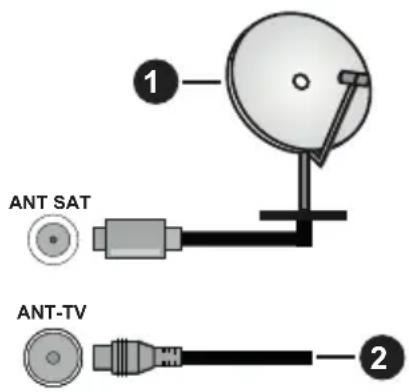
Pripojte zăstrčku antény alebo káblovej televizie do konektora ANTÉNNY VSTUP (ANT-TV) alebo pripojte satelit do konektora SATELITNY VSTUP (ANT-SAT) na zadnej strane televízora.
Zadná strana televízora
-
Satelit
-
Antena alebo kabel

Ak chcete pripojit' zariadenie k televizoru, skontrolujte, ci su televizor aj zariadenie pred vykonanim akehokolvek pripojenia vypnute. Po uskutochni pripojenia mozte zariadenie zapnut'vat'ho.
Licençé upozornenia
Vyrazy HDMI, HDMI High-Definition Multimedia Interface a logo HDMI su obchodnymi známkami alebo registrovanymi obchodnymi známkami spolocnosti HDMI Licensing Administrator, Inc. v Spojenych statoch americkych a d'alsich krajinach.

Vyrobené v licencié Dolby Laboratories. Dolby, Dolby Audio, Dolby Vision a dvojity-D symbol su ochranné známky spolocnosti Dolby Laboratories. Sukromné nepublikovatelné práce. Copyright ©1992-2019 Dolby Laboratories. Vsetky práva vyhradné.
YouTube a logo YouTube su ochrannesznámky spolocnosti Google Inc.
Pre patenty DTS, pozri http://patents.dts.com. Vyrobené v licenci spolocnosti DTS Lic ensing Limited. DTS, Symbol, a DTS a Symbol dohromady su registrované ochranné známky a DTS TruSurround je ochranna známka spolocnosti DTS, Inc. DTS, Inc. Vsetky prava vyhradené.

dts TruSurround
Pre patenty DTS, pozri http://patents.dts.com. Vyrobené v licenci spolocnosti DTS Lic ensing Limited. DTS, DTS-HD, Symbol a DTS alebo DTS-HD spolu so Symbolom su registrované ochranné známky spolocnosti DTS, Inc. DTS, Inc. Vsetky práva vyhradené.

dtss-HD
Slovná znamka a logá Bluetooth® su registrované ochranné znamky spoločnosti Bluetooth SIG, Inc. a akékol'vek použivanie takych znaciek firmou Vestel Elektronik Sanayi ve Ticaret A.S. je na záklate licencié. Ine ochranné znamky a obchodné názvy su majetkom prislušných vlastnikov.
Tento produkt obsahuje technologie podliehajuce pravam duševného vlastnictva spolocnosti Microsoft. Použitie alebo distribúcia tejto technologie mimo tohto vyrobku je bez prislušnej licencić (i) od spolocnosti Microsoft zakázana.
Vlastnici obsahu používajú technologiu pristupu k obsahu Microsoft PlayReady™ na ochranu svojho duševného vlastnictva, vrátane obsahu chráneného autorskými právami. Toto zariadenie používa technologiu PlayReady na pristup k PlayReadychrænenému obsahu a/alebo k WMDRM-chrænenému obsahu. V pripline,Že pristroj prestane správné presadzovat obmedzenia tykajuce sa používania obsahu, vlastnici obsahu možu vyžadovat po spolocnosti Microsoft odvolanie schopnosti zariadenia na spotrebu PlayReady-chræneného obsahu. Odvolanie by nemalo mat vplyv na nechrænený obsah ani obsah chrænený inými technologiiami. Vlastnici obsahu možu vyžadovatactualizáciu PlayReady pre pristup k ich obsahu. Akactualizáciu odmietnete, nebudete môct pristupovat k obsahu, ktorý si vyžadujechakualizáciu.
Logo "CI Plus" je ochranná známka CI Plus LLP.
Tento produit je chranychy urcitymi pravami duševného vlastnictva spolocnosti Microsoft Corporation. Použitie alebo distribúcia tejto technologie mimo tohto vyrobku je bez prislušnej licencić(i) od spolocnosti Microsoft alebo autorizovaného zastupcu Microsoft zakázaná.
Tieto symboly znamenaju, ze elektrické a elektronické zariadenia a baterie s tymto symbolom nesmú byt likvidované ako vseobecný komunány opadu na ich konciŽivotnosti. Namiesto toho, produkt, rovnako ako aj baterie by mali byt odovzdané na zbernych miestach pre recyklaciu elektrickych a elektronickych zariadení, z dovodu správneho spracovania, zhodnotenia a recyklácie v sulade s vašimi vnutrostátnymi právnymi predpismi a Smernice 2012/19/ES a 2013/56/ES.
Pri správné likvidáci tychto produktov, pomóžete zachovat prirodné zdroje a pomóžete, aby sa zarbranilo moznám negativnym vplyvom naŽivotné prostredie a ludské zdravie, ktoré by inak boli spôsobené nevhodnou likvidáciou tychto vyrobkov.
Podrobnejsie informácie o recykláci tohto produktu a zbernych miestach ziskate na miestnom urade obce, v spolocnosti zaistujucej likvidáciu opadu alebo v obchode, v ktorom ste produkt zakúpili.
Ak chcete likvidovat tento produit, obratte sa na svojho dodávatela a skontrolujte podmienky kúpnej zmluvy.
[Ostatné krajiny mimo EuropsekJ unie]
[Tieto symboly su platné len v Europskej unii]
Pre viac informaci o likvidaci a recyklaci kontaktujte svoj miestny spravny organ.
Vyrobok a obal odovzdajte na miestnom zbernom mieste pre recyklaciu.
Niektoré zberné miesta prijimaju produkty zaradiumo.
Poznamka: Znacka Pb pod symbolom baterie znamena, ze baterie obsahuju olovo.
![HITACHI 32HBL7310 - [Ostatné krajiny mimo EuropsekJ unie] - 1](/content/2026/04/616944/images/9a923919e6bafc6d294b9bbf2f9be98e837dc30b93b2942f7a9620ac3605c096.jpg)
- Produktky
- Bâtéria
Obmedzenia v závislosti od krajiny
Tento pristroj je urceny pre domace a kancelarske pouzitie vo vsetkych krajinach EU (a dalsich krajinach pouzivajucich prislu-sné smernice EU) bez akehokol-vek obmedzenia s vynimkou krajin uvedenych nizsie.
| Krajina Obmedzenie | |
| Bulharsko | Je požadované všeobecné povolenie pre vonkajšie použitie a verejně služby |
| Francúzsko Použitie vo vnútri len pre 2454-2483.5 MHz | |
| Taliansko | Ak sa používa mimo vlastných priestorov, vyžaduje sa všeobecné povolenie |
| Grécko | Použitie vo vnútri len pre pásmo od 5470 MHz do 5725 MHz |
| Luxembourg | Požaduje sa všeobecné povolenie pre dodávku siete a služieb (nie pre spektrum) |
| Nórsko | Rádiovy prenos je zakázaný pre zeme-pisnej oblasti v okruhu 20 km od centra Ny-Alesund |
| Ruská federación | Len pre vnútorné použitie |
Poziadavky pre ktorékol'vek krajiny mozu byt ke-dykol'vek zmenene. Odporuča sa, aby použivate' u miestnych uradoch skontroval aktuálny stav vnúrostátnych právnych predpisov pre 2,4 GHz aj pre 5 GHz bezdrótové siete LAN.
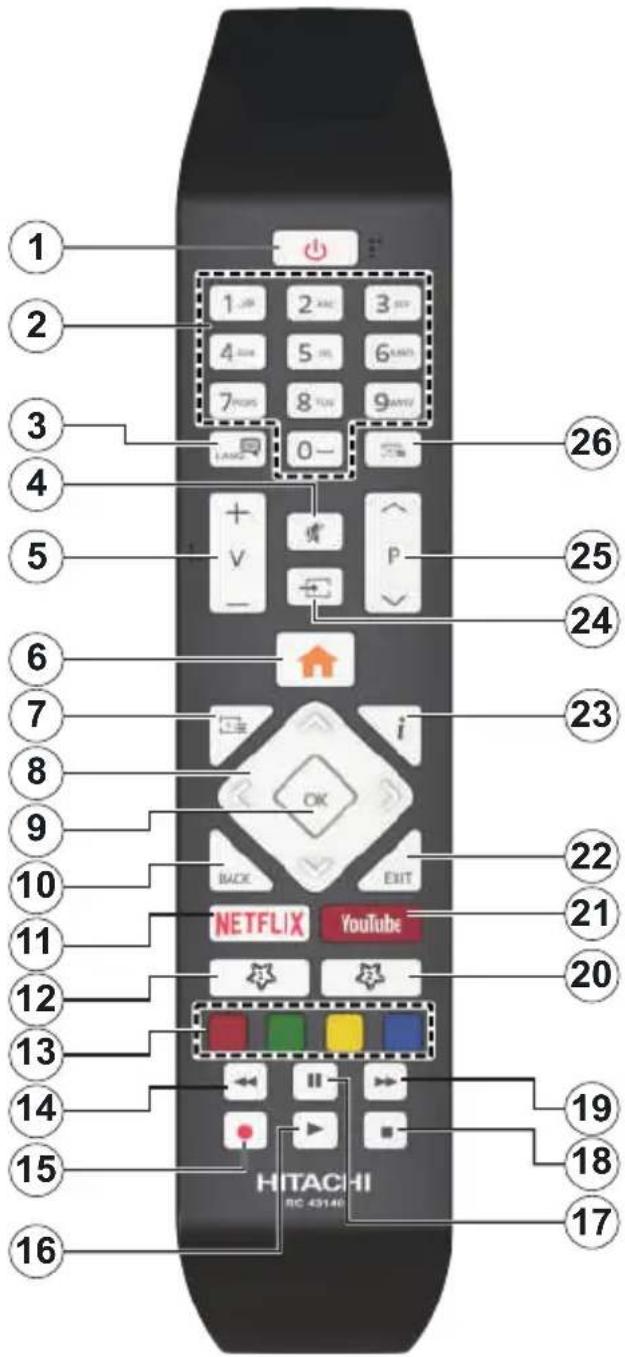
(*) MOJE TLACIDLO 1 a MOJE TLACIDLO 2:
Tieto tlacidla mozu mat' predvolené funkcie v závislosti od modelu. Avsak špecialne funkcie tychto tlacidiel mozete nastavit podržanim tlacidiel po dobu piatich sekünd na požadovaný zdroj alebo kanál. Na obrazovke sa zobrázi potvrdrzujúca správa. Zvolene MOJE TLACIDLO je teraz spojené s vybranou funkciou.
Pamatajte, ze ak budete vykonavat Prvu instalaciu, MOJE TLACIDLO 1 a 2 sa vratia do svojich vychodiskovych funkci.
- Pohotovostny režim: Zapnutie / Vypnutie televízora
- Ciselne tlacidla: Prepne kanal, zada cislo alebo pismeno v textovom poli na obrazovke.
- Jazyk: Prepina medzi režimami zvuku (analógové TV), zobrazije alebo meni jazyk zvuku/titulkov a zapina/vypina titulky (digitálna TV, ak je k dispozćii)
- Stlmit: Üplne vypne zvuk televizora
- Hlasitost' +/-
- Ponuka: Zobrazi ponuku TV
- Sprievodca: Zobrazi elektronického programového sprievodcu
- Smerové tlacidla: Pomáha pri pohybován sa v menu, obsahu, atd. a pri stlaceni Praveho alebo L'aveho tlacidla v režime TXT zobraz podstrány
- OK: Potvrdzuje užívatěšné volby, podrží stránku (v TXT režime), zobráží ponuku Kanály (DTV režim)
- Spat/Navrat: Vrati sa na predchadzajucu obrazovku, predchadzajucu ponuku, otvara indexovaci stranku (v rezime TXT) Rychlo prepina medzi predchadzajucim a sucasnym programom alebozdrojmi
- Netflix: Spustí aplíkáciu Netflix
- MOJE TLACIDLO 1 (*)
- Farebné Tlačidla: Pre funkcie farebnych tlačidiel postupujte podlaPokynov na obrazovke
- Posun vzad: Presunie obraz dozadu v mediach,
ako su filmy - Nahrávanie: Nahráva programy
- Prehrat: Spušta prehrávanie zvoleného media
- Pauza: Pozastavujé prehrávané media, spústá nahrávanie s casovym posunom
- Stop: Zastaví prehrávané media
- Rychly posun vpred: Presunie obraz dopredu v mediach, ako su filmy
- MOJE TLACIDLO 2 (*)
- YouTube: Spustí aplikáciu YouTube
- Ukoncit: Zatvara a opust'a zobrazené ponuky a vrati sa na predchadzajucu obrazovku
- Informácie: Zobrazujé informácie o obsahu na obrazovke, zobrazujé skryte informácie (odhalit' - v režime TXT)
- Zdroj: Zobrazije dostupné vysielania a zdroje obsahu
- Program +/-
- Text: Zobrazi teletext (ak je k dispozici), stlačte znovu pre zobrazenie teletextu cez normány vysielaci obraz (mix)

(*) MOJE TLACIDLO 1:
Toto tlacidlo moze mat' predvolene funkcie v závislosti od modelu. Avšak špecialne funkcie tohto tlacidla možete nastavit podržaním tlacidla po dobu piatich sekünd na požadovaný zdroj alebo kanál. Na obrazovke sa zobrázi potvrdrzujúca správa. Teraz je Moje tlacidlo 1 spojené s vybranou funkciou.
Pamātajte, Že ak budete vykonávat Prvu instaláciu, Moje tlacidlo 1 sa vrati do svojej vychodiskovej funkcie.
- Pohotovostný režim: Zapnutie / Vypnutie televízora
- Ciselne tlacidla: Prepne kanal, zada cislo alebo pismeno v textovom poli na obrazovke
- Jazyk: Prepina medzi režimami zvuku (analógové TV), zobrazije alebo meni jazyk zvuku/titulkov a zapina/vypína titulky (digitálna TV, ak je k dispozćii)
- Stlmit: Uplne vypne zvuk televizora
- Hlasitost' +/-
- Ponuka: Zobrazi ponuku TV
- Sprievodca: Zobrazi elektronického programového sprievodcu
- Smerové tlacidla: Pomáha pri pohybovani sa v menu, obsahu, atd. a pri stlaceni Praveho alebo L'aveho tlacidla v režime TXT zobrazi podstrány
- OK: Potvrdzuje užívatěšné volby, podrží stránku (v TXT režime), zobráží ponuku Kanály (DTV režim)
- Spat/Navrat: Vrati sa na predchadzajucu obrazovku, predchadzajucu ponuku, otvara indexovaci stranku (v rezime TXT) Rychlo prepina medzi predchadzajucim a sucasnym programom alebozdrojmi
- Netflix: Spustí aplíkáciu Netflix
- MOJE TLACIDLO 1 (*)
- Farebné Tlačidla: Pre funkcie farebnych tlačidiel postupujte podlaPokynov na obravokve
- Posun vzad: Presunie obraz dozadu v mediach,
ako su filmy - Nahrávanie: Nahráva programy
- Prehrat: Spušta prehrávanie zvoleného media
- Pauza: Pozastavujeprehravané media,spustanahravaniescasovymposunom
- Stop: Zastaví prehrávané media
- Rychly posun vpred: Presunie obraz dopredu v mediach, ako su filmy
- Prime Video: Spustí aplikáciu Amazon Prime Video
- YouTube: Spustí aplikáciu YouTube
- Ukončit: Zatvára a opústá zobrazné ponuky a vráti sa na predcházajúcu obrazovku
- Informácie: Zobrazuje informácie o obsahu na obrazovke, zobrazuje skryte informácie (odhalit' - v režime TXT)
- Zdroj: Zobrazije dostupné vysielania a zdroje obsahu
- Program +/-
- Text: Zobrazi teletext (ak je k dispozici), stlačte znovu pre zobrazenie teletextu cz normány vysielaci obraz (mix)
Pripojenia
| Pripojka Typ | Káble Zariadenie | ||
| Pripojenie VGA (zadné) | |||
| VSTUP ZVUKU | PC/YPbPr Audio Pripojenie (zadné) | YPbPr/PC Audio kábel | |
| HDMI pripojenie (bočné a zadné) | |||
| SPDIF | SPDIF (Optický výstup) Pripojenie (spodné) | ||
| ZADNÍ AV | Zadný AV (Audio / Video) Pripojenie (zadné) | Audio Video kábel | |
| SLÜCHADLÁ | Pripojenie pre slúchadlá (bočné) | ||
| YPBPR | YPbPr Video pripojenie (zadné) | Pripojovací kábel PC na YPbPr | |
| USB Pripojenie (bočné) | |||
| CI Pripojenie (bočné) | |||
| LAN | Ethernet Pripojenie (zadné) | LAN / Ethernet kábel |
Vid ilustracie na lavej strane. Mozete pouzit' kabel YPbPr na VGA pre aktivaciu signalu YPbPr cz VGA vstup. Nemozete pouzit' VGA a YPbPr suchasne. Ak chcete povolit PC/YPbPr audio, budete musiet pripojit Zadne audio vstupy s PC/ YPbPr audio kablam pre pripojenie audia. Pri pouziti montažnej sady na stenu (dostupné u tretich predajcov, ak nie je prilozená), pred montažou na stenu odporucame pripojit vsetky kable na zadnej strane televizora. Vlozte alebo vyberte modul CI, kad' je televizor VYPNUTY. Mali by ste si pozriet' v navode na obsluhu modulu navod pre podrobnosti o nastaveni. Každy USB vstup na televizore podporuje zariadenia az do 500mA. Pri pripojeni pristrojov, ktoré majú aktuálnu hodnotu nad 500 mA moze dojst' k poskodeniu televizora. Pri pripojeni zariadenia k televizoru pomocou HDMI kábla, ktorý zaisti dostatočnu odolnost proti parazitnému frekvençnému ziareniu a bezproblémovy prenossignalov s yvokým Rozlügenim, ak je 4K obsah, budete musiet pouzit tienený HDMI kabel s feritmi (vysokokvalitny) HDMI kabel.

Ak chcete pripojit zariadenie k televizoru, skontrolujte, ci su televizor aj zariadenie pred vykonanim akehokolvek pripojenia vypnute. Po uskutocneni pripojenia mozete zariadenie zapnut a pouzivat ho.
Zapnutie/Vypnutie
Zapnutie televizora
Pripojte napajaci kabel k napajciemu zdroju, napriklad do zasuvky (220-240V AC, 50 Hz).
Zapnutie televizora z pohotovostného režimu:
- Stlache tlacidlo Standby, Program +/- alebo ciselné tlacidlo na dialkovom ovladani.
- Stlacte stred joysticku na televizore alebo ho stlacte nahor/nadol.
Vypnutie televizora
Poznamka: Ked' je televizor v pohotovostnom rezime, LED indicator pohotovostného rezimu möze blikat, cim indikuje, ze funkcie akopnijklad Vyhladávanie v pohotovostnom rezime, bezdrótove preberanie alebocasovačsu aktivne. LED moze blikat' aj pri zapnuti televizora z pohotovostného rezimu.
Zapnutie/Vypnutie
Zapnutie televizora
Pripojte napajaci kabel k napajaciemu zdroju, napriklad do zasuvky (220-240V AC, 50 Hz).
Zapnutie televizora z pohotovostného režimu:
- Stlachte tlacidlo Standby, Program +/- alebo ciselné tlacidlo na dialkovom ovladani.
- Stlacte stred bočného ovladacieho tlacidla prezapnutie TV.
Vypnutie televizora
Stlačenim tlacidla Standby na dialkovom ovladaci alebo stlačenim a podržanim niedkó spekund strodu bočného ovladacieho tlacidla na televizore sa televizor prepne do pohotovostného režimu.
Pre uplné vypnutie TV vypojte napajaci kabel zo zasuvky zdroja.
Poznamka: Ked' je televizor v pohotovostnom režime, LED indicator pohotovostného režimu möze blikat, cim indikuje, ze funkcie ako napriklad Vyhladávanie v pohotovostnom režime, bezdrótove preberanie alebocasovačsu aktivne. LED möze blikat' aj pri zapnuti televizora z pohotovostného režimu.
Zapnutie/Vypnutie
Zapnutie televizora
Pripojte napajaci kabel k napajciemu zdroju, napriklad do zasuvky (220-240V AC, 50 Hz).
Zapnutie televizora z pohotovostného režimu:
- Stlačte tlacidlo Pohotovostného Režimu, Program +/- alebo ciselné tlacidlo na dialkovom ovladani.
- Stlache tlacidlo ovladania na TV.
Vypnutie televizora
Stlache tlacdido Pohotovostného Rezimu na dialkovom ovládaci.
- Stlache tlacidlo ovladania naTV pre zobrazenie menu volby funkci. Zostrenie bude na moznosti pohotovostného rezimu. Stlache a podržte tlacidlo po dobu 2 sekundy pre aktiváciu tejto volby. Farba ikony moznosti sa zmeni. Následne opat stlache tlacidlo,í, televizor sa Prepne do pohotovostného rezimu.
Pre uplné vypnutie TV vypojte napajaci kabel zo zasuvky zdroja.
Poznamka: Ked' je televizor v pohotovostnom režime, LED indicator pohotovostného režimu möze blikat, cím indikuje, ze funkcie ako napriklad Vyhladávanie v pohotovostnom režime, bezdrótrove preberanie alebocasovać su aktívné. LED möze blikat' aj pri zapnuti televizora z pohotovostného režimu.
Prva instalácia
Poznamka: Ak sa chysté vykonat instaláciu FRANSAT pred zapnutim televízora vložte FRANSAT kartu (volitelné) do Modulu volite'ného vstupu vasho televízora.
Po prvom zapnuti sa zobrazi Obrazovka pre vol'bu jazyka. Zvolte zeelan'y jazyk a stlache OK. V nasledujucich krokoch instalačnej prisručky nastavte svoje predvol'by pomocou smerovych tlačidiel a tlačidla OK.
Na druhej obrazovke nastavte svoju predvol'bu krajiny. V závislosti na vol'by Krajiny, v toto bode možete byt'vyzvani na nestavenie a potvrdenie PIN kódu. Zvolen'y PIN kód nemoze byt' 0000. Budete ho musiet zadat neskör pri každej vyzve na zadanie PIN kódu pri operaciach v menu.
Poznamka: Typ operadora M7(*) bude definovany v sulade s volbou Jazyka a Krajiny, ktoru ste vykonali pri Prvej instalacii.
(*)M7 je poskytovatel' digitálnych satelitných sluzieb.
Digitána anténa: Ak je zapnutá vol'ba vyhl'adávania D. Antenneho vysielania, po dokcní d'alsich pociatočných nastavení TV vyhl'adá pozemné digitáne vysielania.
Digitány kabel: Ak je zapnutá volba vyhl'adávania D. Káblóveho vysielania, po dokončeni dalsich pociatočných nastavení TV vyhl'adá káblóve digitánlne vysielania. Pred spustením vyhl'adávania sa zobráž hlásenie s otázkou, ā chcete vykonat' vyhl'adávanie káblovych sietí. Ak zvolité Ano a stlacite OK, možete vybrat Siet' alebo na nasledujúcej obrazovke nestavit hodnoty ak Frokvencia, ID siete a Krok vyhl'adávania. Ak zvolite Nie a stlacite OK, možete na nasledujúcej obrazovke nestavit položky Spústacia frekvencia, Zastavovacia frekvencia a Krok vyhl'adávania. Ked ste skončili, zvyraznite Dalej a prePokračovanie stlacte tlacidlo OK.
Satelit: Ak je zapnutá vol'ba vyhl'adávania Satelitného vysielania, po dokönçeni d'alşich pociatočnych nastavení TV vyhl'adá satelitné digitálne vysielania. Pred vykonanim satelitného vyhl'adávania musite uskutočnit niedtore nastavenia. Zobrazi sa ponuka, kde možete zvolit' spustenie instalácie operatóra M7 alebo Fransat alebo štandardnu instaláciu.
Ak chcete spustit instalaciu operadora M7 nastavte Typ instalacie aka Operator a Satelitného operadora aka prisluşny prevaldzkovatel' M7. Potom zvyraznite vol'bu Preferred Scan a nastavte aka Automaticke ladenie kanálov a stlačte tlacidlo OK pre spustenie automatickeho vyhladávania. Tieto vol'by je možné predvolit' v závislosti na volbach Jazyka a Krajiny ktoru ste zvolili v predchadzajúcich krokoch pri procese Prvej instalacie. Možete byt vyzvani k vyberu zoznamu HD/SD alebo zoznamu kanálov pod'la krajiny, pod'la Vasho typu operadora M7. Zvol'te si jeder z nich a stlačte tlacidlo OK prePokračovanie.
Pockajte, až skenovanie skonči. Teraz je zoznam nainstalovaný.
Počas vykonu instalácie operatóra M7, ak chcete použit parametre pre instaláciu satelitu, ktoré sa lišia od vychodiskového nastavenia, vyberte možnost
Preferované skenovanie ako Manuálne ladenie kanálov a stlacte tlacidlo OK prePokracovanie. Následne sa zobraz Typ anteny. Po vybere typu anteny a požadovaného satelitu v nasledujúcich krokoch stlacte OK pre zmenu parametrov instalácie satelitu v podponuke.
Ak chcete spustit instalaciu Fransat, nastavte Typ instalaciae aka Operator a potom nastavte Satelitneho operadora aka suvisiaceho operadora Fransat. Instalaciu Fransat spustite stlacenim tlacidla OK. Mozete si vybrat' spustenie automatickej alebo manualnej instalaciae.
Pokračujte stlăcením tlăcidla OK. Vykoná sa instalácia Fransat bude a vysielania budú uložené (ak su k dispozicii).
Ak nastavite Typ instalacie ako Štandardná, možetePokračovat' v riadnej satelitnej instalaci a sledovat'satelitné kanály.
Instaláciu Fransat možete začat kedykol'vek neskór
z ponúky Nastavenia>Instalácia> Automaticé
vyhladávanie kanálov> Satelit.
Pre vyhladávanie inych kanálov, aka su M7 alebo Fransat kanály, musite spustit štandardnu instaláciu. Vyberte Typ instalácie ako Štandardny a stlacte tlacidlo OK prePokračovanie. Následne sa zobrázi Typ antény.
Existuju tri moznosti pre vyber typu anteny. Typ anteny mozte zvolit' aka Direct, Jednoduchy satelitny kabelovy system alebo DiSEqC prepinac pomocou laveho alebo praveho tlaicidla. Po vybere typu anteny stlache OK pre zobrazenia moznosti pre
Analógové: Ak je zapnutá vol'ba vyhl'adávania
Analógového vysielania, po dokončeni dalsích
pociatočných nastavení TV vyhl'adá analogógové vysielania.
Objavá sa dialógové okno s požiadavkou pre aktiváciu rodičovskych obmedzení. Ak zvolite možnost' Ano, zobrázi sa obrazovka pre nastavenie rodičovskych obmedzení. Konfigurujte podla svojich potrieb a podokončeni stlache tlacidlo OK. Ak nechcete aktivovat' rodičovské obmedzenia, vyberte Nie a stlache OK.
Po ukončeni pociatočných nastavení TV začne vyhladávat dostupné vysielenie vybraních typov vysielenia.
Zatial' co vyhl'adavaniePokraucje,aktualne vysledky vyhl'adavania sa zobrazia v dolnej casti obrazovky. Po ulozeni vsetkych dostupnych stanic sa zobraziponuka Kanaly.Tu mozete editovat zoznam kanalov podla svojich preferencii pomocou moznosti karty Uprvit' alebo stlache tlacidlo Menu pre ukoncenie a pozeranie TV.
Zatial' co prebieha hladanie, zobraí sa správa s otázkou, Č chcete triedit' kanály podla LCN(*) Zvolte ANO a stlačte tlacidlo OK pre potvrdenie.
(*) LCN je systém logického cisla kanálu, ktory organizujedostupné vysielenie v sulade srozpoznatelnou sekvenciou cisla kanálova (ak je dostupné).
Poznámky:
Pre vyhladavanie M7 kanálov po Prvej instalacii musite znova vykonat Prvu instalaciu. Alebo stlacte tlacdido Menu a otvorte ponuku Nastavenia>Instalacia>Automaticke ladenie kanálov>Satelit. Potom postupujte podla rovnakych krokov uvedenych vyssie v ācasti pre satelit.
Nevypinajte TV, kym sa inicializuje prva instalacia. Pamatajte, ze niektoré moznosti nemusia byt'k dispozicii v závislosti na vybere krajiny.
Používanie funkcie tabulky satelitnych kanálov
Tieto operatie mozete vykonavat pomocou ponuky Nastavenia>Instalacia>Satelitne nastavenia>Tabulka satelitnych kanalov. Existuju dve moznosti tykajuce sa tejto funkcie.
Tu si możete stiahnut alebo nahrat data tabulky satelitnych kanálov. Na splnenie tychto funkci, musí byt' k televízoru pripojené USB zariadenie.
Mózete nahrat' aktuánlne sluzby a suvisiace sateliy & transpondéry v televizii, na zariadenie USB.
Navyse si możete stiahnut do televízora jedem zo súborov tabuliek satelitnych kanálov uloženych na USB zariadení.
Ak zvolite jeder z tychto sutorov, vsetky sluzby a suvisiace sateliy a transpondery vo vybranom subore budu ulozené v televizii. Ak su tam nainstalovanenejaké terestrialne, kablove a/alebo analoggové sluzby, ponechaju sa a odstrania sa len satelitné sluzby.
Nasledne skontrolujte nastavenia anteny a v pripe potreby vykonajte zmeny. Moze byt' zobrazené chybove hlasenie "Ziadny Signal" v pripe, ak nie je spravne nakonfigurované nastavenie anteny.
Prehrávanie Médií cez USB vstup
Mózete pripojit 2.5" a 3.5" palcové (HDD s externym zdrojom napájania) zariadenia externych hardiskov alebo USB památvó k lúč k vašmu TV s použitim USB vstupov TV.
DOLEZITE! Pred pripojenim k televizoru si súbory zálohujte na pamatové zariadenie. Vyrobca nenesie zodpovednost' za akékolvek poskodenie súboru alebo stratu dát. Niektoré typy zariadeni USB (napriklad prehravace MP3) alebo pevné disky ci pamatové kluc USB nemusia byt's tymto televizorom kompatibilné. TV podporuje formaty diskov FAT32 a NTFS, ale nahravanie nebude k dispozicii s diskami vo formáte NTFS.
Pri formatovani USB pevnych diskoch, ktoré majú viacako 1 TB (Tera Byte) ulozného priestoru moze dojst kurcitym problemom v procese formatovania.
Pockajte chvilku pred každým pripojením a odpojením, pretoze prehrávač moze este Čitářsúbory. Nedodržanie tohtoPokynu moze spôsobit fyzické poskodenie USB prehrávača a USB zariadenia. Kym sa prehráva súbor, svoj disk nevyťahujte.
Pre USB vstupy vasho televizora mozete pouzit USB Rozbočovac. V takomto pripe da odporúca pripojenie USB hub-u s externym napájanim.
Ak sa chystáte pripojit' USB pevný disk, odporúca sa použit' USB vstup televízora priamo.
Poznamka: Pri prezerani mediai nych sutorov moze ponuka Media Browser zobrazit maximalne 1000 mediai nych sutorov v Jednom prie cinku.
USB Nahravanie
Nahravanie programu
DOLEZITE: Ak sa chystate pouzit novy pevny disk USB, odporucame ho najskor naformatovat'vybratim polozky televizora Formatovat' disk v ponuke TV>Nahravyk>Nastavenia.
Ak chcete nahrat' program, najskor tripoje USB disk k televizoru, kym je TV vypnuty. Potom TV zapnite, aby sa spustila funkcia nahravania.
Ak chcete nahravat, potrebujete USB disk s kapacitou 2 GB vol'neho priestoru a musibyt' kompatibilny's USB 2.0. Ak USB zariadenie nie je kompatibilne, zobrazi sa chybova sprava.
Ak chcete nahravat'programys dlhym trvanim,ako su filmy, odporuca sa pouzivat'USB pevne disky (HDD). Nahravaneprogramysuulozenene na pripojeny USB disk.Ak si prajete, mozete ukladat/kopirovat'nahravyka na poctaci, avsak tieto sibory nebududostupné na prehravanie na poctaci. Nahravyko mzeteprehravat' len prostrednictvom vasho TV.
V priebehu casoheho posunu sa moze vyskytnut posun Lip Sync. Nahrvanie Radia nie je podporované. TV moze nahrvat programa y do desiatich hodin.
Nahraté programy su rozdelene do 4 GB segmentov. Ak rychlost' zapisu z pripojeného USB disku nie je dostatočna, moze zlyhat' nahrávanie a možnost' casoveho posunu (timeshifting) nemusi byt' k dispozičii.
Odporuca sa pouzivat' Jednotky USB hardisku pre nahravanie HD programov.
Počas nahravania nevyt'ahujte USB/HDD. Toto by mohlo poskodit pripojený USB/HDD.
V pripe, ak je privodny kabel odpojeny, ak je aktivne Nastavenie casovača USB nahrávania, casovac bude zruşeny.
Dostupná je podpora Rozdelenia na viacere Časti. Podporované su maximalne dve rozne Rozdelenia. Prve Rozdelenie USB disku sa použiva pre funkcie pripravenosti USB nahrávania. Musi sa tiež formátovat' aka prvotné Rozdelenie, ktoré sa ma použit' pre funkcie pripravenosti USB nahrávania.
Niektoré streamové bloky sa nemusia nahrat' kvoli problemom so signalom, z tohto dovodu moze video niekedy poças prehravania zmrznut'.
Pri nahravani programu na pozadi mozte pouzit moznosti ponuky, prepnutie na iny zdroj, alebo pouzite funkcie Medialny prehliadač, ako su prezeranie fotografii, prehravanie videa a hudobnych sutorov, ako ajaj prehravat' prebiehajuce nahravanie.
Nahravanie Cesového posunu
Stlacte tlacidlo Pauza poças sledovania vysielania pre aktivaciu rezimu casoheho posunu. V rezime timeshifting (casoheho posunu) je program pozastaveny a sucasne zaznamenanyna pripojeny USB disk.
Stlacte znovu tlacidlo Prehrat' pre obnovenie
zastaveného programu odtial', kde ste ho zastavili.
Stlacte tlacidlo Stop pre zastavenie nahravania s
casovym posunom a navrat kŽivemu vysieleniu.
Casovy posun nie je mozné použit,Pokial je v rezime rádia.
Mózete používat' funkciu spātného chodu Časoveho posunu po obnoveni občajného prehrávania alebo moznosti rychleho posunu vpred.
Okamzite nahravanie
Stlacenim tlaCIDla Nahravanie sa spusti okamzite nahravanie pocas sledovanie programu. Stlacenim tlaCIDla Stop sa okamzite nahravanie zrusi.
V režime nahrávania nemožete prepínat vysielenie. Pri nahrávaní programu alebo počas Časoveho posunu, ak rychlost' vasho USB zariadenia nie je postacujúca, sa na obrazovke objaví varovná správa.
Pozeranie nahratych programov
Zvolte Nahravky z ponuky TV. Zvolte nahratu polozku zo zoznamu (ak sa predtym nahrala). Stlacte tlacidlo OK pre zobrazenie ponuky Moznosti. Vyberte moznost' a potom stlacte tlacidlo OK.
Poznamka: Pocas prehravania nebude mozné prezerat hlavnú ponuku ani položky ponuky.
Stlacenim tlacidla Stop sa prehravanie zastavia na obrazovke sa opat zobrazi menu Kniznica.
Pomalý posun vpred
Stlacenim tlacidla Pause pochas prehravania nahranych programov sa aktivuje funkcia pomaleho prehravania vpred. Pomocou tlacidla Rychly posun vpred mozno prehravat' obraz pomaly vpred. Viacnasobnym stlacenim tlacidla Rychly posun vpred sa zmeni rychlost' pomaleho prehravania vpred.
Nastavenia nahravania
Mózete nakonfigurovat' svoje preferencie nahravania pomocou karty Nastavenia v ponuke Nahravyk. Zvyraznite karti Nastavenia pomocou Laveho alebo Praveho tlačidla a stlačte OK. Potom vyberte v podponuke požadovanú položku a nastavte pomocou Laveho alebo Praveho tlačidla.
Spustit'skor: Toto nastavenie umoznjue nastavit, abycasova nahravania zacal skor,ako je jeho cas zaciatku.
Ukoncit' neskorsie Toto nastavenie umoznujenastavit,aby casovaac nahravania koncil neskor,ako je jeho cas ukoncnia.
Max. chasovy posun: Toto nastavenie umoznju nestavit maximaly cas nahravania s casovym posumnom.Dostupne moznosti su priblizne a skutochny CAS nahravania sa moze v praxi zmenit'v zavislosti od vysielenia.Hodnoty vyhradenego a volnoho ulozneho priestoru sa zmenia podla toto nastavenia.Uistite sa, ze mate dost volnoho ulozneho priestoru, inak okamzite nahravanie nemusi byt mozne.
Automaticke zru Shenie: Typ Zru Senia Mozete nastavit aka Ziadne, Najstarsie Najdlhse a Najkratsie. Ak typ zru Senia nie je nastaveny na Ziadne, mozete nastavit moznost Nehrané aka Zahrute alebo Vylucene. Tieto moznosti urcuju preferencie pre odstranenie nahravok pre ziskanie vacsieho ulozneho priestoru pre prebiehajuce nahravyk.
Informação o pevnom disku: Možete zobrajit podrobné informação o USB pamá'tovom zariadeni pripojenom k Vášmu televízoru. Zvyraznite a stlacte OK pre zobrazenia a stlacte Spat/Návrat pre zativorenie.
Mózete prehravat hudobné a video súbory a zobrazovat súbory fotografia uložéné na USB pamá'tovom zariadení jeho priopojením k tevizitoru. Pripojte USB pamá'tové zariadenie k jegnému z USB vstupov umiestnen'ych na bočnej strane tevizitora.
Po pripojeni USB pamatového zariadenia k televízoru sa na obrazovke zobrań ponuka Medialny prehliadač. K obsahu na pripojenom USB zariadeni možete kedykol'vek neskór pristupovat' z ponuky Zdroje. Vyberte z tejto ponuky prislušné možnost' USB vstupu a stlacte OK. Možete tiež stlacit tlačidlo Source (Zdroj) na dialkovom ovládaci a potom zo zoznamu zdrojov vyberte pamatové zariadenie USB. Potom vyberte SUBOR podla vásho vyberu a stlacte OK, aby sa zobraż alebo prehral.
Mózete si nastavit preferencie Prehliadača medii pomocou ponuky Nastavenia. Do ponuky Nastavenia je možné pristupovat prostrednictvom informáného pruhu, ktorý je zobrazený na spodnej Časti obrazovky počas prehravania video alebo audio súborov alebo
zobrazovania obrazového súboru. Ak informácná lista zmizne, stlačte tlacidlo Info, označte symbol ozubeneho kolesa umiestnený na pravej strane informáčnej listy a stlačte OK. Dostupné budu ponuky Oblazové nastavenia, Zvukové nastavenia, Nastavenia medíalneho prehliadača a Možnosti. Obsahy tychto ponuk sa možu menit podla typu aktuálne otvoreného medíalneho súboru. Pri prehravani zvukovych súborov bude k dispozicii iba ponuka Nastavenia zvuku.
| Režim slučky / Náhodného prehrávania | |
| Spustite prehrávanie a aktivujte | Vsetky súbory v zozname sa prehraju raz v pôvodnom poradí |
| Spustite prehrávanie a aktivujte | Rovnaký súbor sa prehrá plynule (opakovanie) |
| Spustite prehrávanie a aktivujte | Vsetky súbory v zozname sa prehraju raz v náhodnom poradí |
| Spustite prehrávanie a aktivujte | Vsetky súbory v zozname sa budú nepretržite prehrávat v rovnakom náhodnom poradí. |
Vlastné Logo pri zapnutí
Mózete si prisposobit' svoj televízor pre zobrazenie vasho obl'ubeného obrázym, ked' sa televízor zapne. Ak to chcete vykonat', skopirujte svoje obl'ubené obravó súbory na USB disk a otvorte ich z Media Browser. Zvolte USB vstup z ponuky Zdroje a stlačte OK. Možete tiež stlačit' tlacidlo Source (Zdroj) na dial'kovom ovládači a potom zo zoznamu zdrojov vyberte památové zariadenie USB. Ak ste si vybrali požadovanú snímku, označte ju a stlačte OK pre zobrazenie na celej obrazovke. Stlačte tlacidlo Info, zvyraznite symbol ozubeného kolesa na informáchnom paneli a stlačte OK. Zvolte Možnosti a pre zadanie stlačte OK. Dostupné bude možnost' Nastavit' logo pri zapnuti. Zvyraznite ho a znovu stlačte OK pre vyber obrázku ako vlastného loga pri zapnuti. Zobrázi sa správa s potvrdením. Zvolte Yes a znova stlačte tlacidlo OK. Ak je obrázok vchodný(*), zobrázi sa na obrazovke poças nasledujuceho zapnutia televízora. Poznámka: Pri uskutočné Prvejinstálacii televízora sa TV vrati k použivaniu predvolného logo.
(*) Obrázky musia mat' pomer strán medzi 4:3 a 16:9 a musia byt'vo formáte súborov .jpeg, .jpg alebo .jpe. Snímku nie je moźné nastavit' ako bootovacie logo, ktorj rozlügenie sa neobjaví na informacnom banery.
FollowMe TV
S vašim mobilým zariadením možete streamovataktuálne vysielenie z vašho Smart TV pomocou funkcieFollowMe TV. Nainstalujte vchodné aplikáciu SmartCenter do vašho mobilného zariadenia. Spustiteaplifikáciu.
Dalsie informáce o používani tejto funkcie najdete v navode na použitie vami použivanej aplikácie.
Poznamka: V závislosti od modelu sa moze stat, ze vás televízor nepodporuje túto funkciu. Táto aplíkácia nemusi byt' kompatibilna so všetkými mobilnémi zariadeniami. Obe zariadenia musa byt' pripojene do rovnakej siete.
CEC
Tato fungcia umoznjue ovladat CEC zariadenia ktorésu pripojené cz HDMI port, pomocou dialkového ovladania televizora.
Najprv nastavte moznost CEC v ponuke
Nastavenia>System>Nastavenia zariadenia ako
Povolene. Stlache tlacidlo Zdroj a zvolte HDMI vstup
pripojeného CEC zariadenia z ponuky Zoynam Zdroje.
Ked je pripojené nové CEC zdrojové zariadenie, bude
uvedene v ponuke zdrojov pod vlastnám menom
namiesto názvu pripojeného HDMI portu (DVD
prehrávac, Rekorder 1 atd').
Dial'kovy ovladac televizora je automatickny schopny plinit zakladne funkcie po zvoleni pripojenego HDMI zdroja. Ak chcete ukoncit prevadzku a znovu ovladat televizor pomocou dial'koveho ovlada, stlachte a podrzte tlacdido "0-Zero" na dial'kovom ovladaci 3 sekundy.
Ked' je ARC aktivny, televízor automaticicky nestlí svoje d'alsie audio vystupy. Takze budete musiet znižit' hesitost' televizora na nulu manuálne, ak budete chciet' počut' zvuk len z ARC zvukového zariadenia (rovnako pre iné optické alebo koaxíné digitáné audio vystupy). Ak chcete zmenit' hesitost' pripojeného zariadenia, zvol'te zariadenie zo zoznamu zdrojov. V toto pripad budú tlacidlá ovládania hlasitosti presmerované na pripojené zvukové zariadenie.
Poznamka: ARC je podporovane prostreductivom HDM12 vstupu.
Kontrola zvuku systému
Umožnjupe pre Audio zosilnovac / prijimač jeho použitie s televizorom. Hlasitost' je možné ovladat pomocou dialkového ovladania televízora. Ak chcete tuto funkciu aktivovat nastavte možnost Vystup zvuku v menu Nastavenia>Zvuk ako HDMI ARC.
Ak je zvolená moznost' HDMI ARC, moznost' CEC sa automaticky nastaví na hodnotu Povolené, ak este nie je nastavená. Reproduktory televízora sa stlmia a zvuk sledovaného zdroja bude vysieleny z pripojeného zvukovoho systému.
| Obsah Ponuky obrazu | ||
| Režim | Mоžete zmenit' režim obrazu pre zhodu s vašimi preferenciami alebo požiadavkami. Režim obrazu je možné nastavit' na Jednu z tychto možnosti: Kino, Hry (volitelné), Športy, Dynamické a Prirodzené. Režim Dolby Vision: Akje zistěny obsah Dolby Vision, namiesto režimov Cinema a Natural budů dostupné režimi obrazu Dolby Vision Dark a Dolby Vision Bright. | |
| Uspora energie | Pre nastavenie Üspory energia aka Vlastné, Minimum, Stredné, Maximum, Auto, Vypnutie obrazovky alebo Vypnuté. Poznámka: Pristupné možnosti možtu byt' neaktivne v závislosti na zvolenom Režim. | |
| Podsvietenie | Toto nastavenie ovláda uroveř podsvietenia. Táto možnost' bude dostupné, ak je položka Üspora energie nastavená na možnost' Vlastné. Zvýraznite a použite smerové tlačidlá Dóava / Doprava na nastavenie. | |
| ZváčSENIE obrázka | Nastaví požadovaný formát veilkosti obazu. | |
| Posun obazu | Táto možnost' možte dystupné v závislosti od nastavenia položky ZváčSENIE obrázka. Zvýraznite a stlačte OK, potom pomocou smerovych tlačidiel posuñte obraz nahor alebo nadol. | |
| Virtual HDR | Funkcia Virtuálna HDR, ktorá nastavujé farbu, sýtost' a dynamický kontrast, v podstate prevádza obraz šstandardného dynamického rozsahu na obraz s yvským dynamickým rozsahom. Nastavte na ON pre povolenie. | |
| Pokročilé nastavenia | ||
| Dynamický kontrast | Pomer Dynamického kontrastu možete zmenit' na zeelanú hodnotu. | |
| Teplota farieb | Nastaví zeelanú hodnotu teploty farieb. K disposzífii su volby Studená, Normálna, Teplá a Vlastné. | |
| Biely bod | Toto nastavenie bude disposzífii, ak je volba Teplota farieb nastavenácko Vlastné. Zvýstě "teplost" alebo "chladnost" obrazu stlačením L'avého alebo Pravého tlačidlá. | |
| Predlález砷ie modrej | Funkcia vylepšenia bielej farby, ktorá robí bielu farbu chladnejšou, pre dosiahnutie jasnejsieho obazu. Nastavte na Onpre povolenie. | |
| Micro Dimming | Súk disposzífii možnosti Nizke, Stredné, Vysoké a Vypnuté. Ak je aktíva funkcia Micro Dimming, lokálne sa zvýši kontrast pre každú definovanú zónu. | |
| Redukcia šumu | Ak je signál slabý a obraz rušeny, použite na zniženie šumu nastavenie Redukcia šumu. | |
| De-contour | Súk disposzífii možnosti Nizke, Stredné, Vysoké a Vypnuté. Ak je aktíva funkcia De-Contour znižuje efekt obrysov v nizkom rozlišeni a sluzbách automatického streamingu. | |
| MEMC | Použite tlačidlá Vflavo/Vpravo pre nastavenie MEMC na Nizky, Stredné, Vysoký alebo Vypnutý. Kým je MEMC aktívy, bude optimalizováť nastavenie obazu televizzie pre pohybově snímky a zíka tak lepšiu kvalitu a pozeratěnost'. | |
| MEMC Demo | Ked' je možnost' MEMC nastavená na hodnotu Nizka, Stredné alebo Vysoká, tátο možnost' bude dostupné. Stlačte tlačidlo OK na aktiváciu režimu demonstrácie. Kým je demo režim aktívy, bude obrazovka Rozdelená na dve ācesti,{jedna zobrazuju cinnost' Filmový Zmysel, druhá zobrazuju normáne nastavenie pre bežnú televiznu obrazovku. Stlačte tlačidlo OK znovu pre odstránenie. | |
| Filmy vzhový režim | Filmy sa nahrávajú pri róznych počtoch rámov na sekundu na normáne televízne programy. Zapnite tuto funkciu pri sledovani filmy, aby sa lepšie zobrazovali rychlo sa pohybujiuce scény. | |
| Odtieñ povrchu | Tón koze sa moze menit medzi -5 a 5. | |
| Farebný posun | Nastaví požadovaný farebný odtiěn. | |
| Gamut Mapping | Túto možnost' možete použit' na nastavenie rozsahu farieb zobrazenych na obrazovke televízora. Ak je nastavené ako Zapnuté, farby su nastavené podla zdrojového signálu. Ak je nastavená možnost' Vypnuté, maximálna farebná kapacita televízora sa používa štandardnám spôsobom (odporúčaná možnost'). Poznámka: Táto možnost' nemusi byt' k disposizicii v závislosti od modelu televízora a jeho funkcii. | |
| Dolby Vision upozorñovanie | Nastavujé predvollbu vzh'adu upozornenia pre Dolby Vision obsah. Ked' je nastavené ako Zapnuté a kad' je Rozpoznany obsah Dolby Vision, v pravom dolnom rohu obrazovky sa zobrazi logo Dolby Vision. | |
| HDMI v plnom rozsahu | Táto funkcia je vidite'lné počas sledovania z HDMI zdroja. Možete použit'túto funkciu na zlepšenie Čiernosti v obraze. | |
| Zrušit' | Znovu nastaví nastavenia obrazu na vyrobné štandardné nastavenia. (Okrem režimu Hra) | |
| Pozícia PC | Zobrazí sa len ak je vstupné zdroj nastavený na VGA/PC. | |
| Automatická poloha | Ak obraz v režime VGA nie je vycentrovaný, použite túto možnost' na automatické nastavenie pozície obrazu. Stlačením tlacidla OK spustíte automatické nastavenie. | |
| Horizontala poźícia | Pozícia posúva obraz po obrazovke po vodorovnej osi do'lava alebo doprava. | |
| Vertikálna poźícia | Táto položka posúva obraz po obrazovke po zvislej osi hare alebo dole. | |
| Bodová taktovacia frekvencia | Upravenia Bodovych hodín opravujú interferenciú, ktorá sa objavuje ako vertikálne odstupñovanie v bodovych intenszívnych prezentáciách ako tabl'ky alebo odstavce alebo text v mensích fontoch. | |
| Fáza | V závislosti od vystupného zdroja (počítač atd'), možetevidjet' zastrený alebo rušeny obrazna obrazovke. Možete použit'túto funkciu a vyčistí' obraz metódou pokusu a omylu. | |
| Zatial' co je v režime VGA (PC), niedtoré položky v Obrazovom menu nebudú dostupné. Namiesto toho sa nastavenia režimu VGA pridajú k ponuke Obraz, pokým je v PC režime. | ||
| Obsah ponuky Nastavenie zvuku | ||
| Dolby Audio | Budú k dispozífii možnosti Smart , Filmo , Hudba , Správy a Vypnuté . Pre vypnutie nastavte ako Vypnuté. Poznámka: Nichtoré položky v ponuke Zvuk budú šedé a nedostupné, ak je nastavená na inú možnost' ako Vypnuté. | |
| DTS TruSurround HD | Aktivuje alebo deaktivuje DTS TruSurround HD. | |
| Bluetooth | Pre otvorenie obrazovky Bluetooth menu stlačte tlacidlo OK. Pomocou tejto obrazovky možete objavit' a pripojit' zvukové zariadenie s podporou Bluetooth bezdrótovej technologi k televízoru . | |
| Vystup zvuku | Nastavuje predvol'bu vystupu zvuku. Súk dispozífii možnosti TV, S/PDIF a HDMI ARC. Neexistuje Žiadny zvukový vystup okrem prostredníctvom zvolenej možnosti. Ak je vybrató možnost' HDMI ARC, aktivuje sa funkcia CEC. Poznámka: V závislosti od zvolenej možnosti sa不同程度e položky v ponuke Zvuk objavia ako síve a nebudú k dispozífii. | |
| Funkcia AVL (automatické obmedzenie hlasitosti) | Nastaví zvuk pre získanie stálej úrovne vystupu medzi programami. Ak je položka ponuky Dolby Audio nastavená na inú možnost' aka Vypnutá možnosti nastavenia AVL budú zmenné. Budú k dispos;zicii možnosti aka Automatické, Nočné, Normálne a Vypnuté. V režime Auto sa televízor automatický prepne do Normálneho alebo Nočného režimu podla aktuálnych informácić o čase. Ak nie su k dispos;zicii ziadnó, casové informácie, táto funkcia bude vždy fungovat' aka Normálna. Ked' sa po pvom nastavení tejto možnosti aka Auto televízor prepne do Nočného režimu, na obrazovkce sa zobráz informáčné lišta. Upozorůjeme,že v porovnaní s Normálynm režimom Nočné režim poskytuje agresívněsijie dynamické ovládanie kompressie, ktoré je vchodné pre tiché prostredie. | |
| Pokročilé nastavenia | ||
| Ekvalizér | Zvolí režim ekvalizéra. Užívatělské nastavenia sa možu vykonat' len v užívatěl'skom režime. | |
| Zosilnenie basov | Riadi úroven sily basov. Pre nastavenie stlačte tlacidlo Vlavo alebo Vpravo. | |
| DTS DRC | Ovládanie dynamického rozsahu (Dynamic Range Control - DRC) zabezpečuje upravenie zosilmenia zdroja, aby sa udřžiaval vchodný počuteǐný rozsah pri nizkej aj vysookej úrovní prehrávania. Bude fungovat' iba vtedy, ak je zdrojový zvukový formát DTS. DTS DRC povol'te alebo zakážte nastavením ako Zapnuté alebo Vypnuté. | |
| Režim Zvuku | Môžete si zvolit' režim zvuku (ak ho zobrazený kanál podporuje). | |
| Digitálny vystup | Nastaví typ vystupu digitálneho zvuku. Táto vol'ba nebude dostupné, ak vol'ba Zvukový vystup nie je nastavená ako S/PDIF. | |
| Sluchadlá / Lineout vystup | Ked' k vášmu televízoru pomocou jack zásuvky slúchadiel pripojíté externý zosilñovač, môžete zvolit' tuto možnost' aka Lineout vystup. Ak ste pripojili k televízoru slúchadlá, nastavte tuto možnost' aka Sluchadlá. Pred použitím slúchadiel sa prosím uistite,že položka v menu je nastavená na Sluchadlá. Ak je nastavený na Sluchadlá, vystup z konektora slúchadiel bude nastavený na maximum, co máze poškodit' váš sluch . | |
| Sluchadlá | Nastaví hlasitost' slúchadiel. Táto možnost' nebude dostupné, ak nie je možnost' Headphone / Lineout (Sluchadlá/Vystup) nastavená ako Headphone (Sluchadlá). Pred použitím slúchadiel sa tiež uistite,宁县 hlasitost' slúchadiel je nastavená na nízku úroveř, aby nedoslo k poškodeniu vášho sluchu. | |
| Zrušit' | Obnoví niedtore nastavenia zvuku na výrobné nastavenia. | |
| Obsah ponuky Siet' | ||
| Typ siete | Umožnjuje zakázanie sietového pripojenia alebo zmenu typu pripojenia. | |
| Snimat' bezdrótové siete | Spustenie vyhladávania bezdrótovych sieti. Táto možnost' bude k disposićii iba v pripe ak je Typ siete nestavený na Bezdrótové zariadenie. | |
| Stlačte tlačidlo WPS na vašom WiFi routeri | Ak má văš modem/runner WPS, možete sa k nemu priamo pripoj't's použitím tejto možnosti. Zvýraznite tuto možnost' a stlačte OK. Na vašom modeme/routri stlačte tlačidlo WPS pre vytvorenie pripojenia. Táto možnost' bude k disposićii iba v pripe, ak je Typ siete nestavený na Bezdrótové zariadenie. | |
| Test rychlosti internetu pripojenia | Spustite test rychlosti na kontrolu sírky pásma internetového pripojenia. Po dokoněnsi sa vysledok zobrázá na obrazovke. | |
| Pokročilé nastavenia | Umožnjuje zmenu konfigurácie IP a DNS televízora. | |
| Prebudenie zapnuté | Mоžete povolit' alebo zakázat' tuto funkciu jej nestavením na Zapnutá alebo Vypnutá. | |
| Poznámka: Podrobné informácie o možnostiach tejto ponuky nájdete v Časti Pripojitel'nost'. | ||
| Obsah Inštalačného menu | ||
| Automatické Ladenie Kanálov (Preladenie) | Zobrazije možnosti automaticického ladenia. D. Antena: Vyhladáva a ukladá anténne DVB stanice. D. Kábel: Vyhladáva a ukladá káblóve DVB stanice. Analógové: Vyhladá a uloži análogové stanice. Satelit: Vyhladáva a ukladá satelitné stanice. | |
| Manuálne ladenie kanálov | Táto funkcia sa dá použit' na priamy vstup do vysielenia. | |
| Vyhladávanie siete | Hladá prepojené kanály v système vysielenia. D. Antena: Hladá terestriálne kanály. D. Kábel: Hladá kanály v káblovej sieti. Satelit: Hladá kanály v satelitnej sieti. | |
| Jemné doladenie análogového signálu | Mоžete použit' toto nestavenie k jemnému doladeniu análogovych kanálov. Táto funkcia nie je dostupné, ak ne są uložné Žiadne análogové kanály a ak aktuálne sledovaný kanálnilne je análogovýkanál. | |
| Nastavenia satelitu | Zobrazí nestavenie satelitu. Zoznam satelitov: Zobrazí dostupné satellity. Možete Pridat', Vymazat' satellite alebo Upravit' nestavenie satelitov na zozname. Inštálácia antény: Mоžete zmenit' nestavenie satelitnej anténya/aalebo spustit' vyhladávanie satelitov. Tabl'ka satelitných kanálov: Pomocou prislušných možností si možete stiahnut' alebo nahrat' udaje tabl'ky satelitných kanálov. | |
| Inštalačné nastavenia (volite)'né) | Zobrazí ponuku nestavení instálacie. Vyhladávanie v potohovostnom režime (*)': Kým je v potohovostnom režime, vás)'televizor bude hladat' nové ā chýbajúce kanály. Zobrazia sa větkу nové nájdené vysielenia. Dynamický update kanálu (*)': Ak je táto možnost' nestavená áko Povolené, zmeny na vysielení, áko su frekvencia, názov kanálá, jazyk titulkov atd', budú aplikované automaticicky pri sledovaní. (*)Dostupnost' závisi od modelu. | |
| Nastavenie Domaceho transpondéra (*) | Pomocou tejto ponuky možete upravit' hlavné a záložné parametre domáceho transpondéra, vrátane PID prislušného operatóra M7 (*)', ktorý sa použiva pre stiahnutie zoznamu kanálov. Nastavte svoje predvol'bya stlačte Zelené tlačidlo pre uloženie nestavení. Potom spustite instáláciu operatóra M7 použit'm menu Automaticého skenovania kanálov> Satelit. (*) Táto vol'ba bude dostupné len vtedy, ak je vykonaná instálácia operatóra M7. | |
| Zmazat' zoznam služieb | Pre vymazanie uloženych kanálov použite toto nestavenie. Toto nestavenie bude vidite'né, len ak je možnost' Krajiny nestavená na Dánsko, Švedsko, Nórsko alebo Fínsko. | |
| Zvol'te aktivnu siete' | Toto nestavenie vám umožnjuje zvolit', Čí vysielenia v rámci zvolenej siete má byt' uvedené v zozname kanálov. Táto fungcja je k disposićii iba pre volbu krajiny Nórsko. | |
| Informácie o signálí | Túto položku ponuky možete použit' na sledovanie informáciú súvisiacich so signálom, áko je Úroveř signálu/kvalita, názov siete atd'. pre dostupné frekvencie. | |
| Prvá Inštalácia | Vymaze věştyk uložné kanály a nestavenia, prenastaví TV do tvárenského nestavenia. | |
| Možnosti Fransat | Zobrazí možnosti Fransat. | |
| Rodičovská kontrola | Zobrazí možnosti ovládania rodičovskej kontroly. Zadajte PIN kód ktorý ste definovali pri počiatočnej inštaláci pre zobrazenie aktuálneho nastavenia. | |
| Systémovéinformácie | Zobrazí informácie o systéme. | |
| Informácie omožnostiach prijímania | Zobrazí aktuálne informácie o prijímaní satelitného signálu. | |
| CAS-Modul | Zobrazí aktuálne informácie o CAS-Module.. | |
| Aktualizácia | Zobrazí možnostiactualizácie softhéru. | |
Použitie Zoznamu stanic
Televízor Roztriedi vsetky uložné stanice do Zoznamu kanálov. Tento zoznam kanálov možete upravit, nastavit si oblúbené alebo aktívne stanice, ktoré sa majú uviest', a to pomocou možnosti v ponuke Kanály. Stlačte tlacidlo OK pre otvorenie zoznamu kanálov. Pomocou možnosti kariet Filter a Upravit' možete uvedené kanály filtrovat alebo urobit v aktuálnom zoznamePokrocilé zmeny.Zvyraznite kartu, ktorú si Želáte, a stlačením OK zobrazte dostupné možnosti.
Ak chcete pridat kanal, ktory prune sledujete, do ponuky Home, zvyraznite moznost Add to Home na karte Edit v ponuke Channels a stlacte tlacidlo OK.
Poznamka: Prikazy Presunut na poziciu, Vymazat' a Upravit'meno v menu TV> Kanaly> Upravit'nie su dostupné pre kanály, ktoré su vysielené operatórom M7.
Spravovanie Zoznamu ob'ubenych
Mózete vytvorit' styri rozne zoznamy Vasich obl'uben'ych kanálov. Prejdite do ponuky TV>Kanály alebo stlačte tlacidlo OK, aby sa otvorila ponuka Kanály. Zvýraznite kartu Upravit'a stlačte OK, aby sa zobrazili moznosti upravenia a vyberte možnost' Pridat/Zrusit' značku kanála. Vyberte požadovaný kanál v zozname stlacením tlacidla OK, kéd je daný kanál zvyraznený. Možete vybrat' viacero položiek. Možete tiež použit možnost' Pridat/Zrusit' značku vsetkych pre vyber vsetkych kanálov v zozname. Potom stlačte tlacidlo Spát/Návrat pre námrat do možnosti ponuky Upravit. Vyberte možnost' Pridat/odstránit' obl'ubene a znovú stlačte tlacidlo OK. Zobrazia sa moznosti zoznamu obl'ubenych kanálov. Nastavte požadovanú možnost' zoznamu na Zapnuté. Vybrané kanál/y budú pridané do zoznamu. S ciel'm odstránit' kanál alebo kanály zo zoznamu obl'ubenych kanálov postupujte rovnakymi krokmi a nastavte požadovanú možnost' v zozname na Vypnuté.
Pre filtrovanie kanálov v zoźname kanálov natrvalo podl'vašich preferenci možete použit funkciu filtrovania v ponuke Kanály. Možete napriklad použit možnosti karty Filter, možete nastavit jeder zo svojich styroch zoznamov oblúbenych, ktoré budu vždy zobrazné pri otvorení zozmamu kanálov.
Konfigurácia Rodičovskoj ochrany
Vol'bou moznosti ponuky Rodicovské moznou uživatel'm zakázat prezeranie niedtorych programov, kanálov a použivanie ponuk. Tieto nastavenia su umiestnene v ponuke Nastavenia>System>Rodicovské.
Zámok ponuky: Toto nastavenie povolí alebo zakáze pristup ku větkým menu alebo instalacným menu televízora.
Zámok podl’a veku: Ak je tato moznost' nastavená, získava tato funkcia informácie o vekovej pristupnosti vysielenych relaci a ak je tato veková hranica deaktivovaná, pristup k relaci sa zakáze.
Poznamka: Ak je vol'ba krajiny, v Prvej Instalacii nastavena ako Francuzsko, Taliansko alebo Rakusko, hodnota Zamku podla veku bude ako predivolené nastavene na 18.
Zámok internetu: Ak je tato volba nastavená na Zapnuté, aplikácie používajúce internet budú zakázane. Nastavte na Vypnuté pre opátovné zapnutie tychto aplikácií.
Predvoleny CICAM PIN: Táto možnost' sa zobrázi ako síva, pokial' do CI slotu televízora nie je vložený CI modul. Pomocou tejto vol'by možete zmenit' predvoleny PIN pre CI CAM.
TV PIN*):Povolenim alebo zakazanim tejo moznosti mozte povolit' alebo obmedzit niektore kanaly prevadzkovatel'a M7 odoslanim poziadaviek na PIN. Tieto poziadavky na PIN poskytuju pristup ku kontrlnym mechanizmom prislu'snych kanalov. Ak je tato volba Zapnuta,kanaly, ktoré vysielaju poziadavky PIN kodu nemozno pristupovat bez zadania spravneho PIN kodu.
(*) Tato volba bude dostupná len vtedy, ak je vykonaná instalácia operatóra M7.
Poznamka: Predvolený PIN mohol byt' nastavený na 0000 alebo 1234. Ak ste definovali PIN (je požadované v závislosti na vol'be krajiny) poças Prvej Instalácie, použite PIN kód, ktorý ste definovali.
Niektoro moznosti nemusia byt' k disposzicii v závislosti od modelu a/alebo na vybere krajiny poças Prvej Instalácie.
Elektronický programový sprievodca
Pomocou funkcie elektronického programového sprievodcu televízora možete prehliadat plan udalostí aktuálne nainstalovaných kanálov v zozname kanálov. Či tato funkcia je alebo nie je podporována, závisi od prislušného vysielania.
Pre pristup k programovemu sprievodcovi stlacte tlacidlo Guide na dialkovom ovladaci. Mozete tiez pouzit moznost Sprievodca v ponuke TV.
K dispozicii su 2 rozne typy Rozvrhnutia, Plan casovej osi a Teraz/Potom. Ak chcete prepnut medzi tymito Rozvrhnutiami, zvyraznite kartu s názvom alternativneho Rozvrhnutia v hornej Časti obrazovky a stlačte OK.
Zvyrazenenie Žánra: Zobrazi menu Zvyrazenenie Žánra. Zvolte Žaner a stlacte OK. Udalosti v programovom sprievodcovi, ktoré zodpovedaju vybratem Žanru, budu zvyrazenene.
Vyhl'adavanie v sprievodcovi: Zobrazmoznosti vyhl'adavania. Pouzitim tychto moznosti mozete vyhl'adavat' v databaze programoveho sprievodcu podla zvolenych kriteri. Zodpovedajuce vysledky sa zobrazia v zozyme.
Teraz: Zobrazí aktuálnu udalost' zvyrazného kanála.
Zváčsenie (Zoom): Zvyraznite a stlacte OK, aby sa zobrazili udalosti v sirsom casovom intervale.
Sucasn/y/d'alsizoznam
V tejto moznosti rozvrhnutia sa zobrazia iba aktualne a nasledujuce udalosti kanalov v zozname. Pomocou smerovych tlacidiel sa mozte posuvat zoznamom udalosti.
Stlacte tlacidlo Spat/Navrat na pouzitie dostupnych moznosti karty. Zvyraznite kartu Filter a stlacte OK pre zobrazenie moznosti filtrovania. Ak chcete zmenit' rozvrhnutie, zvyraznite Plan casovej osi a stlacte OK.
Možnosti udalosti
Pomocou smerovych tlačidiel zvyraznite udalost a stlache tlačidlo OK pre zobrazenie ponuky Možnosti. K disposzicii su nasledujúce možnosti.
Vol'ba kanalu: Pomocou tejto moznosti mozte prepnut na vybrany kanal, aby ste ho mohli sledovat. Programovy sprievodca sa zavrie.
Viac informaci: Zobrazia sa podrobné informacie o vybranej udalosti. Na prechadzanie textom použite smerové tlacidla hare a dolu.
Časovac na udalosti / Odstránit' casovac na udalosti: Vyberte možnost' Nastavit' casovac pre Udalost'a stlacte OK. Možete nastavit' casovace pre udalosti v buducnosti. Ak chcete zrušit už nastavený casovac, zdoraznite danú udalost' a stlacte tlacdidlo OK. Potom vyberte možnost' Odstránit' casovac pre udalosti. Časovac sa zruši.
Nahravanie / Vymazanie Časovača nahravania: Vyberte možnost'vol'by Nahravat' a stlache tlacidlo OK.
Ak sa udalost' bude vysielat' v neskorsiu dobu, bude pre zaznamenanie pridany do zoznamu Casovačov. Ak je zvolená udalost' vysielaná v správnom chase, nahrávanie sa začne okamžite.
Ak chcete zrušit už nastavený Časovac nahravania, označte danú udalost, stlačte tlacdidlo OK a vyberte možnost Odstránit Časovac. Nahravania. Časovac nahravania sa zruši.
DOLEZITE: Pripojte k vasmu TV USB disk, zatial co je TV vypnuty. Potom TV zapnite, aby sa spustila funkcia nahravania.
Poznamky: Ked'je pre aktuálny program nastavený aktivné nahrávanie alebo Časovač, nemožno prepínat naŽiadny iný kanál.
V rovnakom casovom intervale nemožno nastavovat' casovacalebo casovač nahrávania pre dva alebo viac samostatných programov.
Integrované catch-up sluzby
Mózete vyuzívat' sluzby Freeview Play catch-up TV priamo prostrednictvom elektronického programového sprievodcu. Ak ste na kanále, pomocou smerovych tlacidiel sa posunte spat' v chase cz sprievodcu zalozeného na bazé chasevj osi. Uvidite obsah z poslednych niekol'kých dni. Dostupny obsah dobiehania sa moze menit' v závislosti od televízneho vysielatel'a bude označeny ikonou prehravania. Označte obsah, ktorý chcete prehrat' a stlăcte tlacidlo OK.
Elektronický programový sprievodca
Pomocou funkcie elektronického programového sprievodcu televízora možete prehliadat plan udalostí aktuálne nainstalovanych kanálov v zozname kanálov. Či tato funkcia je alebo nie je podporovana, závisí od prislušného vysielania.
Pre pristup k programovému sprievodcovi stlačte tlacidlo Guide na dial'kovom ovládaci. Móžete tiež použit možnost Sprievodca v ponuke TV.
K dispozicii su 2 rozne typy Rozvrhnutia, Plan casovej osi a Teraz/Potom. Ak chcete prepnut medzi tymito Rozvrhnutiami, zvyraznite kartu s nazvom alternativneho Rozvrhnutia v hornej casti obrazovky a stlachte OK.
Na pohyb programovym sprievodcom používajte smerové tlacidlá. Použite tlacidlo Spat/Návrat na použitie možnosti karty v hornej Časti obrazovky.
Harmonogram na chasovej osi
Pri tejto moznosti rozvrhnutia sa vsetky udalosti uvedenych kanalov zobrazia na chasev j osi. Pomocou smerovych tlacidiel sa mozte posuvat zoznamom udalosti. Zvyraznite udalost' a stlacte OK, aby sa zobrazila ponuka moznosti udalosti.
Stlačte tlacidlo Spat/Návrat na použitie dostupnych možností karty. Zvyraznite kartu Filter a stlačte OK pre zobrazenie možností filtrovania. Ak chcete zmenit' rozvrhnutie, zvyraznite Teraz/Potom a stlačte OK. Možete použit'možnosti Predchadzajuci den a Nasledujuci den na zobrazenie udalosti z predchadzajuceho a nasledujuceho dna.
Zvyraznite kartu Extra a stlache OK pre pristup k moznostiam nizsie.
Zvyraznenie zanra: Zobraz menu Zvyraznenie zanra. Zvolte zaner a stlachte OK. Udalosti v programovom sprievodcovi, ktoré zodpovedaju vybratemu zanru, budu zvyraznené.
Teraz: Zobrazi aktuálnu udalost' zvyrazného kanála.
Zváčsenie (Zoom): Zvyraznite a stlacte OK, aby sa zobrazili udalosti v širšom casovom intervale.
Sucasny/d'alsi Zoznam
V tejo moznosti rozvrhnutia sa zobrazia iba aktualse a nasledujuce udalosti kanalov v zozname. Pomocou smerovych tlacidiel sa mozte posuvat zoznamom udalosti.
Stlacte tlacidlo Spat/Navrat na pouzitie dostupnych moznosti karty. Zvyraznite katu Filter a stlacte OK pre zobrazenie moznosti filtrovania. Ak chcete zmenit' rozvrhutie, zvyraznite Plan casovej osi a stlacte OK.
Možnosti udalosti
Pomocou smerovych tlačidiel zvyraznite udalost a stlache tlačidlo OK pre zobrazenie ponuky Možnosti. K dispozicii su nasledujuce možnosti.
Vol'ba kanalu: Pomocou tejto moznosti mozte prepnut na vybrany kanal, aby ste ho mohli sledovat. Programovy sprievodca sa zavrie.
Viac informaci: Zobrazia sa podrobné informáce o vybranej udalosti. Na prechadzanie textom použite smerové tlacidla hare a dolu.
Časovac na udalosti / Odstránit' casovac na udalosti: Vyberte možnost' Nastavit' casovac pre Udalost' a stlache OK. Možete nastavit' casovace pre udalosti v buducnosti. Ak chcete zrušit' už nastavený casovac, zdoraznite danú udalost' a stlache tlacidlo OK. Potom vyberte možnost' Odstránit' casovac pre udalosti. Časovac sa zruši.
Nahravanie /Vymazanie Csovača nahravania: Vyberte možnost'vol'by Nahravat a stlačte tlacidlo OK. Ak sa udalost' bude vsielat' v neskorsiu dobu, bude pre zaznamenanie pridaný do zoznamu Časovačov. Ak je zvolená udalost' vysielaná v správnom čase, nahravanie sa začne okamžite.
Ak chcete zrušit' už nastavený Časovač nahrávania, označte danú udalost', stláčte tlacidlo OK a vyberte
moznost' Odstranit' casovač. Nahravania. Casovac nahravania sa zruši.
DOLEZITE: Pripojte k vasmu TV USB disk, zatial co je TV vypnuty. Potom TV zapnite, aby sa spustila funkcia nahravania.
Poznámky: Ked' je pre aktuálny program nastavený aktivné nahrávanie alebo Časovač, nemožno prepínat nažiadny iný kanál.
V rovnakom casovom intervale nemozno nastavovat' casovacalebo casovac nahravania pre dva alebo viac samostatnych programov.
Teletextové sluzby
Stlacte tlacidlo Text pre vstrup. Stlacte znova pre activaciu rezimu Mix, ktory umozhneje suchasne zobrait stranku teletextu a tevizne vysielenie. Stlacte esteraz pre opustenie ponuky. Ak su k dispozicii, ccasti teletextu budu sfarbene a je mozné ich potom vybrat pomocou zodpovedajuceho farebnego tlacidla. Postupujte podlaPokynov na obrazovke.
Digitány teletext
Stlacte tlacidlo Text pre zobrazenie informaci digitalneho teletextu. Ten je mozné ovladat pomocou farebnych tlacidiel, tlacidiel kurzora a tlacidla OK. Sposob ovladania moze byt rozny v zavislosti na obsahu digitalneho teletextu. Postupujte podaPokynov na obrazovke digitalneho teletextu. Ak stlacite tlacidlo Text znovu, TV sa vrati do televizneho vysielania.
Aktualizácia softveru
Váš TV dokáže automaticicky vyhladat'actualizácie firmwaru cz vysieleny signal alebo cz internet.
Vyhladávanie Aktualizácii softveru cez uživotel'ské Rozhranie
V hlavnje ponuke vyberte Nastavenia>System a potom Dalsie. Prejdite na Aktualizacion softveru a stlacte tlacidlo OK. Potom vyberte Vyhladat' Aktualizaciu a stlacte tlacidlo OK pre kontrlu novejactualizacion softveru.
Ak sa njde novaactualizacia,začne sa so stahovanimactualizácie. Po doköněni stahovania sa zobraživarovanie, stlachte tlacidlo OK pre doköněnie procesuactualizácie softýru a pre reşartovanie televízora.
3 AM vyhl'adávanie a režim aktualizácie
Vás televízor bude vyhladávat nové aktualizácie o 03:00 hodine, ak je možnost Automatické vyhladávanie nastavená na Povolene a ak je televízor pripojený k signalu z anteny alebo k internetu. Ak bol najdeny a uspešne stiahnuty novy softver, bude naintalovaný pri nasledujúcom zapnuti.
Poznamka: Neodpajaje napajci kabel, ak kontrolka poças restartu bliká. Ak sa TV poactualizaci nezapne, vypojte TV na 2 minúty a znovu ho zapojte.
Vsetkyactualizacia sa automatickyc kontrluju.Ak sa vykonarucnevyhladavanie a nie je najdeny ziadny softver,je toaktualna verzia.
Riesenie problemov a Tipy
TV sa nezapne
Uistite sa, ci je napajaci kabel zapojeny bezpechno do zasuvky v stene. Stlache tlacidlo zapnutia na TV.
Zly obraz
- Skontrolujte, Či ste správne naladili TV.
- Nizka uroven signalu moze sposobit skreslenie obrazu. Skontrolujte, prosim, prpojenie anteny.
- Skontrolujte, Či ste zadali správnu frekvenciu kanála, ak ste vykonali ručné ladenie.
Ziadny obrz
TV neprijima ziadny signal. Uistite sa, ze bol vybraty spravynzdroj vstupu.
- Je anténa správné pripojéná?
- Nie je kábel antény poškodený?
- Su na pripojenie anteny pouzite vchodne zastrcky?
- Ak mate pochybnosti, obrte sa na predajcu.
Ziadny zvuk
- Skontrolujte, cis zvuk televizora nie je odmlcany.
Stlachte tlacdido Mute, alebo zvyste hlasitost.
Zvuk moze vychadzat'len z jegneho reproduktora. Skontrolujte nastavenie vyväzenia z menu zvuku.
Baturie mozu byt'vybite.Vymente baterie.
- Možno su batarie vlozené nesprávné. Pozrite v casti "Vlozenie batérií do dialkoveho ovládača".
Ziadny signal na vystupnom zdroji
- Je moźne,ź nie je pripojené ziadne zariadenie.
- Skontrolujte AV kable a spojenia z pristroja.
- Skontrolujte, Či je prístroj zapnutý.
Obraz nie je centrovaný v zdroji VGA
Ak chcete, aby vaš televízor automaticicky centroval obraz, vstúpte do ponuky Pozicia PC v ponuke Obraz, zvýraznite položku Autopozícia a stlácte tlacidlo OK. Pockajte, kým sa proces dokonci. Ak chcete manuálne nastavit' pozićiu obazu, možete použit'moznosti H Position a V Position. Vyberte požadovanú možnost' a nastavte ju pomocou smerovych tlacidiel dolava a doprava na dial'kovom ovládani.
Nahrávka nedostupná
Ak chcete nahrat' program, najskor pripojte USB ulozné zariadenie k televizoru, kym je vypnuty. Potom TV zapnite, aby sa spustila funkcia nahravania. Ak nemozete nahravat, skontrolujte, ci je pamatové zariadenie spravyne formatované a ci je na nom dostatok miesta.
USB je prilis pomale
Ak sa poças spustania zaznamu zobrazi spreva USB je prilis pomale pre nahravanie" - "USB disk
writing speed too slow to record", skúste znovu spustit nahrvanie. Ak sa opāt zobrazi rovnaká chyba, je možné,Že vás USB pamä'tové zariadenie nespína požiadavky na prenosovú rychlost'. Skúste použit iné USB pamä'tové zariadenie.
V niedtorych przypadoch sa signal na TV nemusi zobrazit správne. ProblemomMZe byt nezlučitel'nost so standardom na strane zdrojového zariadenia (prehrávača DVD, set-top boxu atd.). Ak sa vySkytne taký problém, obratte sa na predajcu, przypadne na vyrobcu zdrojového zariadenia.
Podporované formáty súborov v režim USB
Formaty video suborov
| Priponasúboru | Formátovat' | |
| Video kodek Zvuk | ||
| .mpg/.mpeg/.dat/.vob | MPEG1/2, H.264, VC1 | MPEG Layer 1/2/3, AC3 |
| /ts/.trp/.m2ts/.mts | MPEG Layer 1/2/3, AC3, E-AC3 | |
| .avi | MPEG1/2, MPEG4, H.264, MJPEG | MPEG Layer 1/2/3, AC3, AAC, WMA |
| .mp4/.m4a/.m4v/.mov/.qt/.3gp/.3g2/.3gpp | MPEG1/2, H.263, MPEG4, H.264 | MPEG Layer 1/2/3, AAC LC, AC3 |
| .mkv | MPEG 1/2, MPEG4, H.264 | MPEG Layer 1/2/3, AAC, AC3 |
| .flv | Sorenson Spark, MPEG4, H.264 | MPEG Layer 3, ADPCM, AAC LC |
| .ogm/.ogg MPEG1/2 | , MPEG4 MP3, Vorbis | |
| .asf/.wmv MPEG4, | WMV3, VC1 WMA, AMR-NB | |
| .rm/.rmvb RV30, RV | 40 COOK, AAC LC / HE-AA | |
| .webm VP9, VP8 O | PUS, Vorbis | |
Formaty obrazovych súborov
| Priponasúboru | Formátovat' |
| .jpg/.jpeg JPEG, PJPEG | |
| .bmp BMP | |
| .gif GIF | |
| .png PNG | |
| .tiff/.tif TIFF | |
| .webp Webp | |
Formaty zvukovych súborov
| Priponasúboru | Formátovat' | |
| Video kodek Zvuk | ||
| .mp3 mp3 | ||
| .ac3 ac3 | ||
| .aac AAC | ||
| .wma WMA | ||
| .wav | MPEG Layer 1/2/3, AAC, PCM | |
| .flac | FLAC | |
| .ogg OGG | Vorbis | |
| .m4a M4A | AAC | |
Podporované rozliśenia DVI
Pri pripájani zariadení ku konektorom televizora pomocou adaptéroveho DVI kábla (DVI do HDMI kabel) (nie je sučast'ou balenia), sa možete odvolat na nasledujúce informácie o Rozlügeniach.
| 56Hz 60Hz | 66Hz 70Hz | 72Hz 75Hz | ||||
| 640x480 | X | X | ||||
| 800x600 | XXX | |||||
| 1024x768 | XXXX | |||||
| 1280x768 | X | X | ||||
| 1280x960 | X | |||||
| 1360x768 | X | |||||
| 1366x768 | X | |||||
| 1280x1024 | XXXX | |||||
| 1400x1050 | X | |||||
| 1600x900 | X | |||||
| 1920x1080 | X |
Pripojenie
Káblóve pripojenie
Pripojenie ku Káblovej sieti
- Musite disponovat's modemor/roterom pripojenym k aktivnemu širokopásmovému pripojeni.
- Pripojte televizor k modemu/runneru ethernetovym káblom. Na zadnej strane vasho televizora je k dispozicii LAN port.
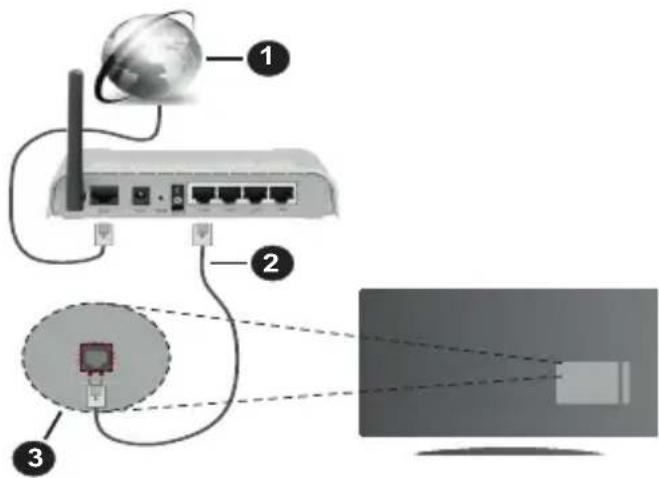
- Širokopásmové pripojenie k ISP
- LAN (ethernetový) kabel
- LAN vstup na zadnej strane televízora
Ak chcete konfigurovat' nastavenia kablovej siete, pokyny najdete v Časti Siet' v ponuke Nastavenia.
- By ste mali byt'schopni pripojit'VAS tevizor k LAN v závislosti na konfigurácii vasej siete. V takom priade použite ethernetovy kabel na pripojenie teviziora priamo do sietovej zásuvky v stene.
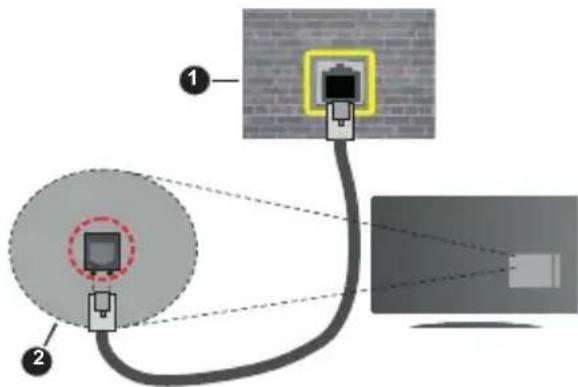
- Sietová zásuvka
- LAN vstup na zadnej strane televizora
Konfigurácia Kábloveho Nastavenia zariadenia Typ siete
Typ siete mozete vybrat'ako Kablove zariadenie, Bezdrtove zariadenie alebo Zakazane, v sulades aktivnym pripojenim k televizoru. Zvolte Kablove zariadenie, ak su pripojenéernetovym kablon.
Test rychlosti internetu pripojenia
Pripojenie k Bezdrótovej sieti
TV sa nemoze tripojit k siet'am so skrytym SSID. Aby bolo viditelne SSID vasho modemu, cz software modemu zmeinte SSID nastavenie.

1. Širokopásmové pripojenie k ISP
Wireless-N router (IEEE 802.11a/b/g/n) so sucasnym vyuzitim 2.4 a 5 GHz pasia, je navrnuty pre zvyjsenie sirky pasia. Tie su optimalizované pre plynulejsie a rychlejsie prehravanie HD video, prenosy suborov a bezdrótove hranie hier.
- Frekvencie a kanály sa liśia v závislosti od oblasti.
-
Prenosová rychlost sa liši v závislosti od vzdialenosti a poctu prekázok medzi produktmi prenosu, konfigurácii tychto produktov, podmienkach radiovych vln, prenosu na linke, a produktov, ktoré použírate. Prenos moze byt tiež prerušeny, alebo odojený v závislosti na podmienkach radiovych vín DECT Telefonov, alebo in'ych WLAN 11b zariadení. Štandardné hodnoty prenosovej rychlosti su teoretické maximálne hodnoty pre bezdrótove štandardy. Nejedná sa o aktuálne rychlosti prenosu dát.
-
Miesta, kde je prenos najefektivnejsi, sa liši v závislosti na uživotel'skom prostredi.
- Bezdröttové Funktionele televízora podporujú modemy typu 802.11 a, b, g & n. Dórazne sa odporúca použivanie IEEE 802.11n komunikačného protokolu, aby sa zabránilo pripadnám problémom pri sledovaní videa.
Musite zmenit SSID vasho modemu, ak su v okoli iné modemy s rovnakym SSID. Inak možete narazit na problemy s priopojenim. Ak mate problemy s bezdrótvym priopojenim, namiesto toho použite káblové priopojenie.
Konfiguración Nastavenia Bezdròtovej siete zariadenia
Pre spustenie procesu pripojenia otvorte ponuku Siet' a vyberte Typ siete ako Bezdrótové zariadenie.
Pre spustenie hladania dostupnych bezdrótovych sieti zvyraznite moznost Snimat bezdrótove siete a stlache OK. Vsetky najdené siete sa zobrazia v zozname. Zvyraznite požadovanú siet' zo zoznamu a na priopojenie stlache OK.
Ak je vybraná siet'chránena heslom, zadajte správny kluc pomocou virtuálnej klavesnice. Možete použit tuto klavesnicu pomocou smerovych tlacidiel a tlacidla OK na dialkovom ovládaci.
To znamená, ze pripojenie je teraz vytvorené. Ak sa chcete odpojit' od bezdrótovej siete, vyberte Typ siete stlacte l'avé alebo pravé tlacidlo pre nastavenie akozakazané.
Ak ma vás router WPS, možete sa priamo pripojit k modemu/routeru bez predošlého zadania hesla alebo pridania siete. Zvýraznite volbu Stlácte tlacidlo WPS na vašom WiFi routeri a stlacte tlacidlo OK. Na vašom modeme/routri stlacte tlacidlo WPS pre vytvorenie pripojenia. Po spárovani zariadení uvidîte na TV potvrdenie pripojenia. Ak chcetePokracovat, vyberte OK. Nie je potrebna ziadna d'alśia konfiguración.
Oznacte Test rychlosti internetu pripojenia a stlačte tlacidlo OK pre kontrlu rychlosti pripojenia k Internetu. Zvyraznite Pokrocié Nastavenia a stlačte tlacidlo OK pre otvorenie ponuky Pokrocié nastavenia. Pre nastavenie použite smerové a ciselné tlacidlá. Podokončeni zvyraznite Uložit' a stlačte tlacidlo OK pre uloženie nastaveni.
Dalsie informácie
Ak je zriadene spojenie, stav pripojenia sa zobrazi ako Pripojené alebo Nepripojené a aktuálna IP adresa.
Pripojenie vasho mobilného zariadenia cz WLAN
- Ak văs mobilny pristroj disponuje s funkciou WLAN, možete ho pripojit' k televizoru cz router pre spristupnenie obsahu văsho zariadenia. V takom pripe dinu vaše mobilné zariadenie disponovat so zodpovedajucim softverom pre zdiel'anie.
Pripojte TV k routrupomocou krokov uvedenych v casti vyssie.
Potom, pripojte vase mobilne zariadenie k routeru a potom aktivujte softver pre zdie'anie na va'som mobilnom zariadeni. Nasledne vyberte sabory, ktoré chcete zdie'at's TV.
Ak je spojenie nadvizané správné, mali by ste teraz mat' prístup k zdiel'anym suborom nainstalovan'ych na mobilnom zariadeni prostrednictvom funkcie AVS (Zdiel'anie audio a video) televizora.
Zvyraznite moznost AVS v ponuke Zdroje a stlachte OK, zobrazia sa dostupné zariadenia medialneho servera v sieti. Zvolte si svoje mobilné zariadenie a stlachte tlacdildo OK prePokracovanie.
- Ak je k disposizicii, možete si stiahnut' applíkáciu virtuálneho dial'kového ovládača zo servera poskytovatel'aj applíácí pre vase mobilné zariadenie.
Poznamka: Tato funkcia nemusi byt' podporovana na vsetkych mobilnych zariajeniach.
Prebudenie zapnute
Wake-on-LAN (WoL) a Wake-on-Wireless LAN (WoWLAN) su štandardy, ktoré umožnju zapnút alebo prebudit zariadenie prostrednictvom sietovej správy. Správa bude odoslaná do zariadenia prostrednictvom programu bežiaceho na vzdialenom zariadení, ktoré je pripojené k rovnakej lokálnej sieti, ak ochytrí Telefon.
Vás stevízor je WoL a WoWLAN kompatibilny. Táto funkcia moze byt poças procesu Prvej instalácie zakázana. Ak chcete tuto funkciu povolit, nastavte možnost Prebudenie zapnute v ponuke Siet' ako Zapnute. Je potrebné, aby zariadenie, z ktorého bude odoslaná sietová správa do televízora a televízor boli pripojené do rovnakej siete. Funkcia Prebudenie zapnute je podporová iba pre zariadenia s operacným systémom Android a moze sa používat iba prostrednictvom aplikácii YouTube a Netflix.
Ak chcete používat'túo funkciu, televízor a vzdialené zariadenie by mali byt' pripojéné, kym je televízor zapnutý. Ak je televízor vamputý, malo by sa pripojenie obnovit pri d'alşom zapnutú. V opacnom pripade nebude tát ooznost' k dispozicii. To neplatí, ked' je televízor prepnutý do pohotovostného režimu.
Ak chcete, aby văs televízor v pohotovostnom režime spotrebúval menej energia, možete tuto funkciu vypnut' nastavenim možnosti Wake On ako Off.
Wireless Display (Bezdrotovy displej)
Wireless Display je technología pre streaming video a zvukového obsahu. Táto funkcia poskytuje moznost' používat televízor ako bezdrótrové zobrazovacie zariadenie.
Používanie's mobilými zariadeniami
Existuju rozne technologie, ktoré umožnujú zdiel'anie obrazoviek, vrátane grafického-, video- a audio obsahu medzi Vašim mobilnym zariadením a TV.
V pripe, ze televizor nie je vybaveny zagudovanou funkciu WLAN, majprv k televizoru pripojte bezdrotovy USB dongle.
Potom stlačte tlacidlo Source TVna dialkovom ovladani a prejdite na zdroje Wireless Display.
Zobrási sa obrazovka ktorá oznámí, ze TV je pripravený na pripojenie.
Otverte aplikáciu pre zdiel'anie na vašom mobilnom zariadení. Tieto aplikácie su pomenované odlišne pre Jednotlivé značky, podrobné informácie najdete v navode na použitie vasho mobilného zariadenia.
Vyhladat' zariadenie. Po vol'be televizora a pripojeni sa, sa obrazovka vasho zariadenia zobrazi na televizore.
Poznamka: Tuto funkciu je mozné použit' len v pripe, ze mobilny pristroj podporuje tuto funkciu.. Ak narazite na problemy s pripojenim, skontrolujte, ci verzia operacného systemu, ktoru použivate, tuto funkciu podporuje. Pri verziach operačného systemu, ktoré boli vydané po vyrobení tohto televizora, sa mozu vyskytnút' problemy s nekompatibilou. Procesy skenovania a priapájania sa lišia v závislosti od programu, ktorý použivate.
Pripojenie Bluetooth zariadeni
Pre spárovanie svojho prístroja s televízorom vykonajte nasledujúce:
- Nastavte pristroj do rezimu párovania
- Začnite vyhladávanie zariadení na televízore
Poznámka: Z používatelskéj príručky Bluetooth zariadenia sa dozviète, ako nastavit zariadenie do režimu párovania.
Pomocou bezdrötovej technologie Bluetooth mözete k televizoru pripojit' audio zariadenia alebo dial'kové ovládače. Pre správnu prevadzku bezdrötohéo pripojenia odpojte alebo vypnite akékol'vek iné pripojené audio zariadenia. Pre audio zariadenia používajte vol'bu Bluetooth v ponuke Nastavenia>Zvuk, pre dial'kové ovládače možnost' Dial'kové Smart v ponuke Nastavenia>System>Dalsie. Pre otvorenie prislušnej ponuky vyberte polozku z menu a stlačte tlacidlo OK. Pomocou tejto ponuky mözete objavit' a pripojit' zariadenia, ktoré používajú bezdrö'tovú technologiu Bluetooth a začat' ich používat'. Postupujte podlaPokynov na obrazovke. Spustite vyhladávanie
zariadeni. Zobraí sa zoznam dostupných Bluetooth zariadeni. Zo zoznamu vyberte zariadenie, ktoré chcete pripojit a stlačte tlacidlo OK pre pripojenie. Ak sa zobraí hlasenie "Zariadenie pripojené", spojenie je uspešne nadvizané. Ak pripojenie zlyhá, skúste to znova.
Prenos obrazu a streamovanie audia
Pripojenie Bluetooth molezete tiez pouzit na prenos snimok alebo streamovanie audia z vasho mobilného zariadenia do televizora.
Spárujte mobilné zariadenie a TV, aka je popisané vyssie. Vo vašom prenosnom zariadení spustite vyhladávanie zariadení. Zo zariadení si zvolte vás TV. Na obrazovke vasej TV potvrde ziadost o pripojenie a urobte to isté na obrazovke vasho mobilného zariadenia. Ak sa neuskutočné spárovanie, prenos obrazu Či streamovanie audio na TV nebude možné.
Ak je(Subor obrazu vhodny, snímky odoslané mobilnám zariadením sa zobrazia na televízore bez požiadaky na potvrdenie. Obrázkový subor možete tiež uložit na pripojene USB pamáťové zariadenie alebo ak je podporová tátofunkcia a subor je vhodny, nastavit ho ak logo pri šarte. Stlacte tlacidlo Exit preukončenie zobrazenia obrázku.
Po potvrdeni bude zvuk smerovaný cze reproductory televízora. Pre spustenie streamingu audio odparujte zariadenie z vásho TV, ak bolo pred tym spárované s vašim TV. Po ukončeni spárovania sa zobrázi potvrdużujuca správa s otázkou, Č chcete spustit' audio streaming z vásho mobilného zariadenia. Vyberte Áno a stlačte tlacidlo OK na dialkovom ovládači televízora. Ak je spojenie nadvizané, budu vsetky skladby smerované cze reproductory televízora. Kým je pripojenie audio streamingu aktivne, na hornej strane TV sa zobrázi symbol. Ak chcete ukončit' audio streaming, vypnite pripojenie Bluetooth vásho mobilného zariadenia.
Pre bezproblémovy prenos na televízore zatvorte vsetky spusteni aplikácie a vsetky ponuky. Su vchodné iba obrazové súbory s Rozmermi mensimi aka 5 MB a v nasledujúcich formátoch: .jpg, .jpeg, .png, .bmp. Ak SUBOR odoslaný mobilnám zariadenim nevyhovujte tymto poziadavkám, nebude zobrażeny na televízore.
Ak je vol'ba AVS v ponuke Nastavenia> System> Dalsie vypnuta, televizor ignoruje ziadosti o párovanie a na obrazovke sa nezobrazi ziadna informacná správa. Ak je zariadenie už spárované pred vypnutím moznosti AVS, bude moct'Pokracovat' v zdiel'aní zvuku /videa s televízorom, aj ked' je vypnutá moznost' AVS.
Poznamka: Bezdrótové zariadenia pracuju v rovnakom pásmé rádiovych frekvencii a možu sa navzajom rušit. Ak chcete zvyšit' vykon vasho bezdrótového zariadenia, umiestnite ho najmenej 1 meter od iních bezdrótových zariadeni.
Riesenie problemovs Pripojenim
Nie je dostupné bezdrötová siet'
- Uistite sa, ze firewall vasej siete umozhnuje bezdrótové pripojenie TV.
- Skúste znovu vyhladat' bezdrótové siete pomocou obrazovky ponuky Siet'.
Ak bezdrótrová siet nefunguje správné, skúste použit káblovú siete vo vasej domácnosti. Pre viac informaci o procese si pozrite Čast Káblové pripojenie.
Ak televízor nefunguje pomocou káblóveho pripojenia, skontrolujte modem (router). Ak nie je problēm s routerom, skontrolujte pripojenie k Internetu vasho modemu.
Pripojenie je pomalé
Pozrite si námod na obsluhu vásho bezdrótového modemu pre získanie informácii o internych oblastí sluzieb, rychlosti pripojenia, kvality signalu a d'alsich nastaveni. Musite mat'yvsokorychlostné pripojenie k modemu.
Prerusenie poças prehravania alebo pomalá reakcia
V takom prípade możete skúsit nasledujúce:
Dodržujte vzdialenost aspon troch metrov od mikrovlnnej rury, mobilnych Telefonov, Bluetooth zariadieni ci dalsich WLAN kompatibilnych zariadieni. Skuste zmenit aktivny kanal na WLAN routeri.
Pripojenie k internetu nie je k dispozicii / Zdiel'anie Audia a Video nefunguje
Je tiež moźne, ze pripojenie nemusi byt' k dispoźćii kvôli firewall problemu. Ak si myslite, ze to je pričinou vásho problemu, obratte sa na svojho poskytovatela internetovych sluzieb. Firewall moźte byt' dovod problemu pripojenia pri používaní TV v režime Zdiel'ania Audia a Video alebo pri surfovani cz moźnost Zdiel'ania Audia a Idea.
Neplatná doména
Uistite sa, ze už ste prihlásený k počitáču cz autorizovane uživatel'ské meno / heslo, a tiež zabezpečte, aby bola vaša doměna aktívna, pred zdiel'aním akéhokol'vek suboru na medialnom
serverovomprograma na vašom PC.Ak je doménaneplatná,može spôsobit problemy pri prezerani súborov v režime Zdiel'ania Audia a Videa.
Používanie sluzby Siet' pre Zdiel'ania Audia a Video
Možnost Zdiel'ania Audia a Video je štandard, ktory zjednodušije proces sledovania digitálnej elektroniky a vdaka tomu su vhodné pre použitie v domácej sieti. Tento štandard umožnuje prezerat' a prehrávat fotografie, hudbu a video uložené na medialnom serveri, ktorý je pripojený k domácej sieti.
1. Instálacia softéru pre server
- Pripojenie do Drotovej alebo Bezdrtovej siete Pre podrobnejsie informacia o konfiguracii pozri kapitoly Kablove/Bezdrotovc pripojenie.
3. Povolenie zdel'ania audio a video
Otvorte ponuku Nastavenia>Systém>Dalsie apovl'te moznost AVS.
4. Prehrávanie zdie'anych súborov cez Media Browser
Pomocou smerovych tlacidiel zvryaznite moznost AVS v ponuke Zdroje a stlachte OK. Dostupné zariadenia medialneho servera v sieti sa zobrazia v zozname. Zvolte si jakno z nich a stlachte tlacidlo OK prePokračovanie. Zobrazi sa medialny prehliadač.
Pre d'alsie informacia o prehravani sutorov pozri sekciu ponuky Medialneho prehliadača.
Ak nastane problème so sietou, vytiahnite, prosim, svoj televizor zo zasuvky a znovu ho zapojte. Režim Trick a Skok nie su podporované's fungkiou Zdiel'ania Audia a Videa.
PC/ HDD/Medialnom prehravaci alebo iné zariadenia, ktoré su kompatibilné, sa pre vyšsiu kvalitu prehravania musia použivat's kálovým pripojením.
Použite pripojenie k sieti LAN pre rychlejsie zdielanie suborov medzi inymi zariadeniami, ako su počitače.
Poznámka: Mózu existovat' počitace, ktoré nemusia byt schopné využit' funkciu Zdiel'ania Audia a Videa kvoli správcovským a bezpečnostnym nastaveniam (Napriklad firemné PC).
Aplikácie
K aplikáciam nainstalovanym na televizore možete pristupovat' z ponuky Aplikácie. Zvyraznite aplikáciu a spustite ju stlačením OK.
Możné problémy v závislosti od aplikária moźu byt' spósobené poskytovatel'm sluzieb obsahu.
Internetové sluzby tretich strán sa mozu kedykol'vek zmenit, prerusit' alebo obmedzit.
Platforma Freeview Play
Platforma Freeview Play poskytuje catch-up TV sluzby. Pre pripojenie k Freeview Play platforme jegnoducho stlachte tlacidlo Freeview Play na dialkovom ovladaci.
K platforme Freeview Play je:nozné pristupit aj z ponuk Domov a Aplikacia. Stlacte tlacidlo Menu a vyberte Domov alebo Aplikacia. Zvryaznite Freeview Play a potom stlacte tlacidlo OK.
Najprv budete musiet'suhlasit's podmienkami pre sluzby Freeview Play, ak ste s nimi nesuhlasili pochas Prvej instalacie. Zvyraznite Ano a pre potvrdenie aPokracovanie stlachte tlacdido OK na dialkovom ovladani.
Zobrazia sa Integrované aplikácie TV Player. Vyberte)\ jednu a stlačte tlacidlo OK. Zvol'te obsah, ktorý chcete\ znovu prehrat' a stlačte tlacidlo OK.
Ku Catch-up obsahu je mozné tiež pristupovat a prehravat ho priamo zo Sprievodcu TV. Pre viac informaci pozri Čast' Elektronický programovy sprievodca.
Požiadavky
Sluzby Freeview Play mozu byt pouzite iba vtedy, ak su splnené tieto poziadavyk:
- Pripojenie televizora k internetu. Pre správné funge vanie dostupnosti a na použivanie sluzby je vyžadovaná2 Mbps minimálna rychlost širokopásmového pripojenia.
- Suhlas s podmienkami používania Freeview Play
Ak chcete používat internetový prehliadač, majprv otvorte ponuku Aplikácie. Potom spustite aplikáciu internetového prehliadača, ktorá má oranzovo sfarbené logo so symbolom zeme.
Na uvodnej obravok prehladavaca sa miniatury z preddefinovanych odkazov na webove stranky (ak existuju) sa zobrazia ako moznosti Rychleho vytacania spolu smoznostami Editovanie Rychleho vytacania a Pridat' do volieb rychleho vytacania.
Ak chcete prejst do webového prehliadača, použite smerove tlacidla na dial'kovom ovládači. Ak chcete zobrazit riadok pre možnosti prehliadača, presupute kurzor do hornej Časti stránky, alebo stlache tlacidlo Back/Return. Budú k dispozicii možnosti Historia, Karty a Založky a riadok prehliadača, ktorý obsahuje tlacidlá predchádzajúci/d'alşí, tlacidlo Aktualizovat', adresné/vyhladávací panel, tlacidlá Rychla vol'ba a Vewd.
Pre pridanie pożadovanej internetovej stránky do zoznamu Rychlej vol'by pre rychly pristup, presunte kurzor do hornej casti strány, alebo stlacte tlacidloBack/Return. Zobrazi sa riadok prehliadača. Oznacte tlacidlo Rychlu vol'bu a stlacte tlacidlo OK. Potom vyberte moźnost' Pridat' do Rychlej vol'by a stlacte tlacidlo OK. Vypln'te prázdné miesta pre Meno a Adresa, zvyraznite OK a stlacte tlacidlo OK pre pridanie. Kym ste na stránke, ktoru chcete pridat' do zoznamu Rychla vol'ba, zvyraznite tlacidlo Vewd a stlacte tlacidlo OK. Následne zvyraznite moźnost' Pridat' do Rychlej vol'by a stlacte tlacidlo OK. Meno a adresa sa vyplnia automaticicky v závislosti na stränkach, ktoré ste navstivili. Zvyraznite OK a stlacte tlacidlo OK pre pridanie.
Pre správu prehliadača možete tiež vyuzit možnosti ponuky Vewd. Zvyraznite tlacidlo Vewd a stlačte tlacidlo OK pre zobrazenie dostupnych špecifikych možnosti pre stranku a všeobecnych možnosti.
Existujú rozne spôsoby, ako hladat alebo navstivit webove stranky pomocou webového prehliadača.
Pre vyhl'adavanie pozadovanej webstranky zadajte klucove slovo do vyhl'adavacieho/adresného riadku a zvyraznite tlacidlo Odoslat' na virtualnej klavesnici a stlačte tlacidlo OK.
Váš televízor je kompatibilné s USB myšou. Prejednoduchšiu a rychlejsiu navigáciu pripojte mys alebo adaptor bezdrótovej mysi do USB vstupu na vašom televízore.
Váš televízor nepodporujeŽiadne procesy st'ahovania z internetu vo webovom prehliadači.
HbbTV (Hybridné vysielenie širokopásmovej TV) je novým priemyselným štandardom, ktoré bezproblémovo kombinuje TV sluzby predávané pomocou vysielenia so sluzbami predávanymi pomocou širokeho pásma a tiež uživatel'm umoznuje pristup k internetovym sluzbám pomocou zapojenych TV a set-top boxov. Sluzby dodávané pomocou HbbTV zahrnujú tradicné vysielenie TV kanály, catch-up sluzby, video-na-požiadanie, elektronického programového sprievodcu, interaktivne inzercie, personalizáciu, hlasovanie, hry, sociálne sietovanie a iné multimedialne aplikácie.
Aplikácie HbbTV su k disposizici na kanáloch, kde su označené poskytovatefom vysielania. Vysielanie oznaci jestnu aplikáciu ako "autostart" a tato je programom spust'aná automaticicky. Aplikácie su zvyčajne označené malou Červou ikonou tlacidla upozornujú uživote'fa, ze na toto kanáli je pristupné aplikácia HbbTV. Stlacte Červé tlacidlo, aby sa otvorila stránka aplikácie. Potom ako sa stránka zobrazi, uzivotel sa moze vrátit spat'k počiatočnému stavu ikony Červéného tlacidla tym, ze ho opat stlaci. Uživotel moze prepinat medzi režimom ikony Červéného tlacidla a režimom aplikácie plného UI pomocou stlacrenia Červéného tlacidla. Treba poznamenat, ze schopnost prepinania Červéného tlacidla je zabezpecéná aplikaciou a niedtoré aplikácie sa mozu spravat odlisne (iné farebné tlacidlá, ako napriklad zelená, Žlá, modrá, mozu byt' definované pre niedtoré d'alsie funkcie, napr. skratky).
V prípade, ze uživotel' prepne na iny kanál v chase, kad' je HbbTV aplikácia aktívna (v režime ikony Červého tlacidla alebo v režime plného UI), može sa stat' nasledovné.
- Aplikácia moze bežat'dalej.
- Aplikácia moze byt'ukončena.
- Aplikácia sa moze ukoncit' a moze sa spustit'd'al'sia autostart aplikácia Červeného tlacidla.
HbbTV umoznjupe obnovenie aplikacia z širokého pásmajz vsielania.Vysielač moze aktivovat obe moznosti alebo"Just nu z nich.Ak program nemafunkné sirokopásmove pripojenie, stale moze spustataplifikacia preneseni vsielenim.
Autostart applikácie Červeného tlacidla obvykle poskytuje spojenie s inymi applíkáciami. Dole je uvedeny priklad. Použitím poskytnutych spojení moze
uživotel prepnú't do druhej aplikácie. Aplikácie by mali poskytnú't sposob akým sa mozu samy vypnú't. Obvykle sa na to používa tlacidlo Exit.
HbbTv applikácie používajú k spolupráci s užívatel'om tlacidlá na dial'kovom ovládaci. Ked'sa spustí HbbTV applikácia, kontrola niedtorych tlacidiel je rezervovaná applíciou. Napriklad, vol'ba ciselného kanálu nemusi fungovat' na teletextovej applíácii, kde cisla označuju stranky teletextu.
HbbTV vyžaduje pre program schopnost AV prudenia. Existuje mnoho aplikácii, ktoré poskytujó VOD (video-na-požiadanie) a catch-up TV sluzby. Uživateř moze na dial'kovom ovládači použit tlacidla spustit, pauza, stop, doprodu a pretočit, aby mohol pracovat's AV obsahom.
Poznamka: Mózete povolit alebo zakázat tuto funkciu z ponuky Dalsie v ponuke Nastavenia>Systém. V závislosti od modelu vasho televizora a zvolenej krajiny v Prvej instalaci moze byt tato funkcia dostupná v ponuke Nastavenia>Systém>Nastavenia ochrany osobnych udajov nomiesto ponuky Nastavenia>Systém> Dalsie.
Smart Center
Smart Center je mobilná aplikácia, ktorá beží na platformách iOS a Android. Prostrednictvom vasho tabletopu alebo Telefonu možete l'ahko prenašat svoje oblúbené koncerty a programy z vasho intelligentného televízora. Tiež možete spustit svoje aplikácie, použivat tablet ako dial'kový ovládač televízora a zdel'at multimedialne SUBORY.
Poznamka: Schopnost'vyuzivania vsetkych funkci tejto aplikacia zavisna vastnostiach vasho televizora.
Zaciname
Pre vyuzitie funkci's podporou internetu, vas modem / router musi byt pripojen k internetu.
DOLEZITE: Uistite sa, ze televizor a mobilné zariadenia su pripojene k rovnavej sieti.
Spustite aplikáciu Smart Center. Ak su vsetky pripojenia správné nakfigurované, zobraź sa názov vásho televízora na vašom mobilnom zariadení. Ak sa názov vásho televízora nezobraź v zozyme, počkajte chvil'ku a kliknite na widget Obnovit'. Zo zoznamu si zvol'te vaš TV.
Obrazovka Mobilné zariadenie
Na hlavnej obrazovke možete najst karty pre pristup k roznym funkciám.
Ked sa spustí, ako prévaplikácia nacīta aktuálny zoznam kanálov z televizora.
MOJE KANÁLY: Zobrázi sa program prych štyroch kanálov zo zoznamu kanálov ziskanych z televízora. Zobrazené kanály je možné zmenit. Stlache a podržte miniaturu kanála. Zobrázi sa zoznam kanálov a možete si vybrat požadovaný kanál, ktorý má byt nahradeny.
TV: Możete sledovat obsah na TV karte. V tomtorežime możete prechádzat zoznamom kanálov vyvolanym z vásho televízora, kliknite na nahlad prezobrazenia podrobnosti o strankach.
NAHRÁVKY: Prostrednictvom tejto karty si možete prezriet svoje aktívine nahrávy a pripomienky (ak su k dispozicii). Ak chcete odstránit vsetky položky, stlačte ikonu Odstránit ktorá sa nachadza v každom riadku.
EPG (Elektronicky programov sprievodca): Prostrednictvom tejto karty si mozte prezriet vysielacie plany vybranych zoznamov kanalov. Mozte tiez prechadzat kanaly stlaenim tlacidla na vybranom kanali na mriezke EPG. Upozornujeme, zeactualizacia / obnovenie informaciEPG moze chvil'utvat' v zavislosti na sieti a kvalite webovych sluzieb.
Poznamka: Pre WEBOVÉ EPG informácie sa vyžaduje pripojenie k internetu.
NASTAVENIA: Nakonfigurujte aplikáciu podla vašich predstav. Móžete zmenit'
Automaticke uzamkutie (iba v IOS): Obrazovka zariadenia sa po urcitom case automaticky vypne. Ako vychodiskové nastavenie je vypnuté, coznamená,Že obrazovka bude vždy zapnutá.
Automaticke povolenie FollowMeTV: Funkcia FollowMeTV (ak je k dispozicii) sa spusti automaticicky, ak je toto nastavenie povolené. Predvolené je zakázané.
Automaticke pripojenie k televizoru: Ak je povolené, vase mobilné zariadenie sa budu automaticaky pripajt k naposledy pripojenému TV a preskocia obrazovku vyhlad'avania na TV.
Zmena TV (iba v IOS): Zobrazije aktuálne pripojený televízor. Po stlačeni tohto nastavenia prejdete na obrazovku "Vyhladat" TV" a možete zmenit' na iný TV.
Upravit' vlastny zoznam kanálov: Pomocou tohto nastavenia možete editovat svoj vlastny zoznam kanálov.
Volba zdroja zoznamu kanalov: Mozete si zvolit zdroj zoznamu kanalov, ktory bude pouzity v applikacii. K dispozicii su moznosti "TV zoznam" a "Vlastny zoznam". Naviac mozte aktivovat moznost "Pamata' si moju volbu" pre nastavenie zvoleneho zdroja zoznamu kanalu aka konstantrl voIbu. V toto priade, ak je k dispozicii, v applikacii sa bude pouzivat vybrany zdroj.
Verzia c: Zobrazí aktuálnu verziu aplikácie.
Stránka podrobností
Pre otvorenie podrobnosti o stranke kliknite na program. Na obrazovke Stranka podrobnosti mozete ziskat podrobné informácie o vami zvolenych programoch. Na tejto stranke mozete najst karty "Podrobnosti", "Cast & Crew" a "Video".
PODROBNOSTI: Tato karta poskytuje prehl'ad a informacia o vybranom programe. Tiez su tam odkazy na stranky Facebook a Twitter zvoleného programu.
CAST&CREW: Zobrazvěsétkych ludi, ktorí prispeli k aktuánlemu programu.
VIDEA: Poskytuje videá na Youtube, tykajúce sa zvoleného programu.
Poznamka: Pre niektoré funkcie moze byt' potrebné pripojenie k internetu.
Funkcia FollowMe TV (Ak je k disposificii)
Pre zmenu rozvrhnutia pre funkciu FollowMe kliknite na widget FOLLOW ME TV, nachadzajuci sa v'lavom dolnom rohu obrazovky Vasho mobilného zariadenia.
Pre spustenie streamovania obsahu z televizora do mobilného zariadenia kliknite na ikonu prehrávania.
Dostupny ak je vase zariadenie v dosahu prevadzky vasho routra.
Rezim Zrkadlenia
Tento režim FollowMe TV je predvolene povolený a umožnuje streamovanie obsahu z akychkol'vek inych vybranych televíznych zdrojov a Medialneho prehliadača.
Poznámky:
Viacjazycná podpora zvuku a funkcia zapnutia/ vypnutia titulkov su nefunkné.
Vykon streamovania sa moze menit' v závislosti na kvalite vásho pripojenia.
Stránka Media Share
Ak chcete ziskat pristup k widget Media Share, kliknite na Sipku hare na spodnej 'avej strane obrazovky.
Ak stlacite widget Media Share, zobrazi sa obrazovka, kde mozete vybrat typ medialnych sutorov pre zdielanie s vašou TV.
Poznamka: Nie su podporované vsetky formaty obravych sutorov. Ak funkcia Zdiefania Audia a Videa nie je podporanova, tato funkcia nebude spustena.
Funkcia Intelligentného Ovládača Dialkové Smart
Kliknite na widget Mikrofon (a możete spravovat)—aplikácie hlasovymi príkazmi,ako "Volume Up/Down!"(Pridat/Znižit hlasitost),"Program Up/Down!"(Program Hore/Dole).
Poznamka: Táto funkcia je dostupné iba pre zariadenia na báze android.
Stránka klávesnice
Stranku klavesnice je doit otvorit dvoma sposobmi, stlačenim widgetu Klavesnice( ) na obrazovke aplikácie alebo automaticky, prijmomPokynu z televizora.
Požiadavky
- Smart TV
- Sietové pripojenie
- Mobilné zariadenie založéné na Android alebo iOS platforme (Android OS 4.0 alebo vysshí; verzia IOS 6 alebo vysshia)
- Aplikácia Smart Center. (k dispozíci v on-line obchodoch pre aplikácie založéné na Android a iOS platformách)
- Routermodem
- USB zariadenie pre ukladanie dát vo formáte FAT32 (potrebé pre funkciu USB nahrávania, ak je k dispozícii)
Poznámky:
Pre zariadenia so systémom Android, su podporované vefkosti obrazovky Normal Mdpi), Large(hdpi) a Extra Large(xhdpi). Zariadenia s 3" alebo mensou vefkostou obrazovky nie su podporvané.
Pre zariadenia so systémom iOS, su podporované všetky velkosti obrazovky.
Uživotské rozhranie applikácie Vestel Smart Center sa moze menit' v závislosti na verzii nainstalovanej na vašom zariadení.
Funkcia pripravenosti na Alexa
Alexa je hlasová sluzba na baze cloudu Amazon, dostupná na mnohych hlasovo ovladanych asistenčných zariadeniach. Vás TV je kompatibilné a pripraveny na používanie so zariadeniami Alexa. S toutofunkciou možete použit svoj hlas na ovladanie funkcií na svojom televizore, napriklad zapnutia alebo vypnutia, zmeny kanála alebo vstupného zdroja, ovladania hlasistosti a iních funkcii.
Požiadavky
Mali by byt splnené nasledujuce poziadavky:
Alexa Ready Smart TV
Zariadenie Amazon Alexa
- Mobilné zariadenie, napriklad Telefon alebo tablet, na ktorom su nainstalované aplikácie Smart Center a Amazon Alexa
- Domáca siet's WLAN możnost'ami
- Učet Amazon
- Pripojte televizor a mobilné zariadenie k tej istej sieti s pristupom na internet ako zariadenie Alexa.
- Spárujte aplíkáciu Smart Center s televízorom. Potom t'uknite na logo Amazon na hlavnej obrazovke aplíkácie Smart Center. Budete presmerovaný na stránku registrácie. Pre dokoněenie registrácie TV a procesu prepojenia postupujte podlaPokynov na obrazovke.
- Budete vyzvaný, aby ste určili meno pre svoj TV, nazývané „Priatel'skéedo" (Friendly Name - FN). „Priatel'skéedo" jeedo, ktoré vám pripomína vásTV, napriklad „Televizor v obývačke“, „Televizor v kuchyni“, „Televizor v Jedálni“ atd. Vyberteedo, ktoré sa l'ahko vyslovuj. Totoedo poviete funkciu Alexa, aby vedela, ktorý TV má ovládat.
- Spárujte aplikáciu Alexa na mobilnom zariadení so zariadením Alexa, vyhladajte si funkčnost'svojho TV podla názvu značky a povol'te ju v aplikácii Alexa. Dalsie informácie najdete v použivatel'skej priručke zariadenia Alexa.
- Poziadajte funkciu Alexa o objavenie vašich zariadení. Povedzte: „discover my devices (objav moje zariadenia)" alebo vyberte Discover Devices (Objavit' zariadenia) v príslusnej Časti aplikácie Alexa.
Po dokončeni procesu objavenia budete môct' televízor ovládat' hlasom.
Poznámka:
Tu je uvedenych niedkolko prikazov, ktoré budete moct' dat' televízoru s povolenou funkciou Alexa:
| Prikaz Function (Funkcia) | |
| Alexa, turn on 'FN' (Alexa, zapni „FN“) | Zapne televízor |
| Alexa, turn off 'FN' (Alexa, vampni „FN“) | Vypne televízor |
| Alexa, play 'FN' (Alexa, prehraj „FN“) | Spustí prehrávanie média |
| Alexa, pause 'FN' (Alexa, pozastav „FN“) | Pozastavi prehrávanie média |
| Alexa, resume 'FN' (Alexa, obnov „FN“) | Obnoví prehrávanie média |
| Alexa, stop 'FN' (Alexa, zastav „FN“) | Zastaví prehrávanie média |
| Alexa, fast forward on 'FN' (Alexa, rychly posun vpred na „FN“) | Posunie Médium v režime rychleho posunu vpred |
| Alexa, rewind on 'FN' (Alexa, posuñ dozadu na „FN“) | Posunie Médium dozadu |
| Alexa, set the volume of 'FN' to 50 (Alexa, nastav hlasitost „FN“ na 50) | Nastaví hlasitost' na urče-nú ároveñ |
| Alexa, turn the volume up on 'FN' (Alexa, zvyš hlasitost' na „FN“) | Zvyši hlasitost' o 10 Jednotiek |
| Alexa, turn the volume down on 'FN' (Alexa, zniz hlasitost' na „FN“) | Znizki hlasitost' o 10 Jednotiek |
| Alexa, mute 'FN' (Alexa, stlm zvuk na „FN“) | Stlmí zvuk |
| Alexa, unmute 'FN' (Alexa, zruš stlmenie zvuku na „FN“) | Zruší stlmenie zvuku |
| Alexa, change the input to "input_name" on 'FN' (Alexa, zmeñ vtup na „ná-zov_vstupu“ na „FN“) | TV sa prepne na zdroj vtupu s určeným názvom (napr. HDMI 1) |
| Alexa, change channel to "channel_number" on 'FN' (Alexa, zmeñ kanál na „císlo_kanála“ na „FN“) | TV sa prepne na kanál s určeným císlom (napr. kanál 200) |
| Alexa, change channel to "channel_name" on 'FN' (Alexa, zmeñ kanál na „ná-zov_kanála“ na „FN“) | TV sa prepne na kanál s určeným názvom |
| Alexa, channel up on 'FN' (Alexa, o jeder kanál vyšsie na „FN“) | TV sa prepne na nasle-dujúci vyšíkanál, ak je k dispozicii |
| Prikaz Function (Funkcia) | |
| Alexa, channel down on 'FN' (Alexa, o jeder kanál nizšie na „FN“) | TV sa Prepne na nasle-dujúci nizší kanál, ak je k disposzicii |
| Alexa, next channel on 'FN' (Alexa, nasledujúci kanál na „FN“) | TV sa prepne na nasle-dujúci kanál na zoźname kanálov |
FN je skratka pre „Friendly Name" (Priatel'ské besoin).
Tento DVB prijimač je vchodný iba pre použitie v krajine, pre použivanie v ktokrej krajine bol navrhnutý.
Aj ked' je tento DVB prijimač v sulade s majnovsou špecifikaciou DVB vČase vyroby, nemožeme garantovat kompatilitu s buducim DVB vysielením v dosledku zmien, ktoré možu byt realizované vo vysieleni signálov a technologii.
Niektoré funkcie digitálnej televizie nemusia byt' k dispozifici vo všetkych krajinach.
Neustále sa snažíme zlepšovat' nase vyrobky, a preto sa može špecifikácia zmenit' bez predchádzajúceho upozornenia.
O radu, kde nakupit prislušenstvo, sa obratte na predajnu, kde ste zakupili zariadenie.