
32HBL7310 - Televizor HITACHI - Manual de utilizare gratuit
Găsiți gratuit manualul dispozitivului 32HBL7310 HITACHI în format PDF.



| Tip produs | Televizor |
| Marcă | Hitachi |
| Model | 32HBL7310 |
| Categorie | Televizor |
| Diagonală ecran | 32 de inci |
| Rezoluție | Ultra HD (4K) - 3840 x 2160 |
| Tehnologii imagine | Ultra HD, HDR, HLG, Dolby Vision |
| Tuner | DVB-T2/C/S2 |
| Conectivitate | HDMI (x2), USB, Ethernet LAN, Wi-Fi 802.11 a/b/g/n, Bluetooth, ieșire SPDIF optică, intrare YPbPr, VGA, CI+ |
| Funcții inteligente | Browser Internet, HbbTV, Smart Center (aplicație mobilă), Alexa Ready, FollowMe TV |
| Înregistrare USB | Da (înregistrare directă și programată, decalaj temporal) |
| Formate USB acceptate | FAT32, NTFS (citire) ; FAT32 (înregistrare) |
| Formate fișiere multimedia | Video: MPEG, AVI, MKV, etc. (consultați manualul) ; Audio: MP3, AAC, etc. ; Imagine: JPEG, BMP, PNG |
| Alimentare electrică | 220-240 V CA, 50 Hz |
| Consum în standby | Redus cu opțiunea Wake On dezactivată |
| Accesorii incluse | Telecomandă, baterii AAA x2, cablu AV lateral, cablu YPbPr, ghid de pornire rapidă, manual de instrucțiuni |
| Dimensiuni (cu suport) | Aproximativ 73 x 20 x 45 cm (estimare) |
| Greutate (aproximativ) | 5,5 kg (estimare) |
| Siguranță | Instrucțiuni: nu expuneți la apă, nu blocați ventilațiile, utilizați pe o suprafață stabilă, precauții pentru baterii tip buton |
| Întreținere | Curățați ecranul cu o cârpă moale și uscată; nu utilizați produse chimice |
| Reparabilitate | Întreținerea internă trebuie încredințată personalului calificat |
Întrebări frecvente - 32HBL7310 HITACHI
Întrebările utilizatorilor despre 32HBL7310 HITACHI
0 întrebare despre acest aparat. Răspundeți la cele pe care le cunoașteți sau puneți-vă propria.
Pune o întrebare nouă despre acest aparat
Descărcați instrucțiunile pentru Televizor în format PDF gratuit! Găsiți manualul dvs. 32HBL7310 - HITACHI și luați din nou în mână dispozitivul dvs. electronic. Pe această pagină sunt publicate toate documentele necesare pentru utilizarea dispozitivului dvs. 32HBL7310 mărcii HITACHI.
MANUAL DE UTILIZARE 32HBL7310 HITACHI
Unele caractéristici sau functii mentionate旨在 acest manual de utiliser pot varia sau e posibil să nu fie disponible în functie de modelul achzitionat.
| Cuprins | |
| Informati de presupunţa | 2 |
| Marcaje pe produs | 2 |
| Informati legate de mediu | 3 |
| Functii | 4 |
| Ultra HD (UHD) | 4 |
| Dolby Vision | 4 |
| Accesorii incluse | 4 |
| Notificari pentru modul standby | 5 |
| Comenzile și operarea televizorului | 5 |
| Operarea și comutatorul de control al televizorului | 6 |
| Operarea și butonul de control al televizorului | 6 |
| Folosirea meniului principal al televizorului | 7 |
| Introduçerea baterilor în telecomanda | 8 |
| Conectarea la sursa de current | 8 |
| Conexiune antenna | 8 |
| Conexiune antenna | 8 |
| Notificare referitoare la licenţă | 9 |
| Informati de presuppose aruncare | 10 |
| Telecomanda | 11 |
| Telecomanda | 12 |
| Conexiuni | 13 |
| Pornire/Oprire | 14 |
| Pornire/Oprire | 14 |
| Pornire/Oprire | 14 |
| Prima Instalare | 14 |
| Folosirea functiei tabelului canalelor prin satelit | 16 |
| Media Playback prin intrare USB | 16 |
| Inregistrare pe USB | 17 |
| Navigator media | 18 |
| FollowMe TV | 19 |
| CEC | 19 |
| Continutul meniului pentru setări | 20 |
| Reguli generale de'utilizare a televizorului | 25 |
| Folosirea liste de canale | 25 |
| Configurarea Setărilor parentale | 25 |
| Ghid electronic de programe (GEP) | 25 |
| Ghid electronic de programe (GEP) | 26 |
| Servicii Teletext | 27 |
| Actualizare software | 28 |
| Depanare & Sfaturi | 28 |
| Moduri tipice de afisare la intrarea PC | 29 |
| Compatibilitatea AVși a semnalului HDMI | 29 |
| Formaturi fisier acceptate pentru modul USB | 30 |
| Formate fisier video | 30 |
| Formate fisier imagine | 30 |
Formate fisier audio 30
Formate fiier subitrare 31
Rezolutiile DVI suportate 32
Conectivitate 33
Conectivitate prin cablu 33
Conectivitate wireless 33
Wake ON (Trezire pornita) 34
Afisaj wireless 35
Conectarea dispositivelor Bluetooth 35
Depanare Conectare 36
Utilizarea serviciului de retea partajare media... 36
Aplicati 37
Platforma Redare Freeview 37
Browser de internet 37
Sistem HBBTV. 38
Smart Center 38
Functia Alexa Ready. 40
Informatii functionare DVB 41
Informati despre siguranta

ATENTIE
RISC DE ELECTROCUTARE NU DESCHIDETI

ATENTIE: PENTRU A REDUCE RISCUL DE ELECTROCUTARE, NU INDEPARTI CARCASA (SAU CAPACUL DIN SPATE).
NU EXISTÀ PIESE PENTRU REPARARE
INÅUNTRU. LUCRÁRILE DE SERVICE TREBUIE
REALIZATE DE PERSONAL DE SERVICE
CALIFICAT.
In cazul unor conditi meteorologice extreme (furtuni, fulgere) si perioadelor lungi de inactivitate (atunci cand plecati in concediu), deconnectati televizorul de la reteaua electrica.
stecherul de la retea este'utilizat pentru a deconnectate televizorul de la retea si, prin urmare, trebuie sa fie in permanenta utiliser. Daca televizorul nu este deconnectat electric la retea, dispositivul va continua sa fie alimentat pentru toate situatiile, chiar dacă televizorul este in modul standby Sau oprit.
Notă: Urmati instruţiunile de pe ecran pentru a utiliza functiile corespunzătoare.
IMPORTANT - Citiţi toate aceste instruţiuni inainte de a instală Sau Utiliza televizorul.
AVERTISMENT: Acest dispositiv este conceput pentru a fi folosit de persone (inclusiv copii) care sunt capabile / experimentate in operarea unui astfel de dispositiv nesupravegheate, cu exceptia cazului in care au primit instructaj referitor la folosirea acestui dispositiv de catre o persona responsabila cu siguranta lor.
- Folosiţi acest televizor la o altitudine de mai puțin de 2.000 de metri peste nivalul marii, in locuri uscateși in regiuni cu climate moderate sau tropicale.
- Televizorul are ca domeniu de'utilizare gospodaria sau alte domenii similare, dar poate fi folosit 山 in locuri publice.
- In scopul ventilarii, lasati cel putin 5 cm de spatiu in jurul televizorului.
- Ventilata nu trebuie obturata prin acoperirea saublocarea orificilor de ventilatie cu obiecte, precum ziare, fete de masă, perdele etc.
-
Cablul de alimentare ar trebui să fie ușor accesibil. Nu așezatai televizorul, mobilierul etc. pe cablul de alimentare. Un cablu de alimentare deteriorarat poate duce la incendiu Sau electrocutare. Manevratai cablul de alimentare de țeăr, nu deconnectați televizorul tratgând de cablul de alimentare. Nu atingeti cablul de alimentare/țecherul dacă aveți mainile unde, deoarece ați putea provoca un scurtcircuit sau un soc electric. Nu innodați cablul de alimentareși nu il legati de alte cabluri. Atunci cand este deteriorarat, acosta trebuie să fie inlocuit exclusiv de personal calificat.
-
Nu expuneti televizorul la scurgeri sau stropiri cu lichide si nu plasa ti obiecte umplute cu lichide, precum vaze, cani etc. pe sau deasupra televizorului (ex. pe polite deasupra unita).
- Nu expuneti televizorului in lumina directa a soarelui si nu plasati flacari despise precum lumanarile, deasupra sau in aproprierea televizorului.
- Nu plasati surse de caldura precum incalzitoare electric, radiatoare etc. langa televizor.
- Nu plasati televizorul pe podea sau pe suprafete inclinate.
- Pentru a evita pericolul de sufocare, nu tineti pungi de plastic la indemana bebelusilor, a copiilor sau animalelor domestice.
- Atasa ti cu atentie standul la televizor. Daca standul e prevazut cu suruburi, strangeti suruburile bine pentru a evita inclinarea televizorului. Nu strangeti prea tare suruburile si montati adecvat cauciucurile standului.
- Nu arunca ti bateriile in foc sau cu materiale periculoase sau inflamabile.
AVERTISMENT - Bateriile nu trebuie expuse la caldurä excesiva, precum razele soarelui, focul sau altele.
ATENTIE - presiunea excesiva a sunetului in ccasti saudifuquoare poate provoca pierderea auzului.
CEL MAI IMPORTANT - nu lasaşi NICIODATA pe nimeni, mai ales pe copii, sa impingă Saud sa loveasca ecranul sa sa introducă diverse lucruri in golurile carcasei sau in alte orificii.
| Atenţie | Pericol de rănire gravă sau deces |
| Risc de electrocutare | Risc de înaltă tensiune |
| Mentenţă | Componentă importante întrétinere |
Marcaje pe produs
Urmatoarele symboluri sunt folosite pe produs ca marcator pentru restrictiile si maserile de precautie si instructiunile de siguranta. Fiecare explicatie va fi luata in considerare acolo unde produsul poartea exclusiv semnele corespunzatoare. tini cont de aceste informatii din motive de siguranta.

Echipament clasa II: Acest aparat este conceput astfel incat sa nu necessities o legatur de siguranta de impamantare.

Borna sub tensiune periculoasa: Borna (bornele) marcate este/sunt sub tensiune in conditi normale de fonctionare.

Atentie, consultati instruciunile defunctionare: Zona (zonele) marcata (marcate) contin(e) baterii cu celule sau pile fi inlocuite de utiliser.
CLASS 1
LASER PRODUCT
Produs laser de clasa 1:
Acest produs contino o sursa laser de clasa 1 care
este sigur in condiţii de fonctionare rezonabile si previzibile.
AVERTISMENT:
Nu ingerați bateria, prezintă pericol de arsuri chimice.
Acest produs sa u accesorile furnizate impreună cu
produsul pot contîne o baterie cu celule sau pile. In
cazul in care bateria de ceas este ingerata, aceasta
poate provoca arsuri interne grave in decurs de 2
oreși poate provoca moartea.
Nu Iasa ti bateriile noi sau utilize la i ndemana copiilor.
In cazul in care compartmentul bateriei nu se inchide, inceta a mai folosi produsul si nu il lasati la indemana copiilor.
In cazul in care credeti că există posibilitatea ca bateriile să fi fost inghîtite sau introduse in orice parte a corpului, solicitati imediat asistentă medica.
Nu puneti niciodata televizorul intr-un loc instabil sau inclinat. Un televizor poate cadea, provocand vātamāri serioase sau chiar moartea. Majoritatea accidentelor, mai ales cele suferite de copii, pot fi evitate dacā luati simple māsuri de precautie, precum;
- Folosirea dulapurilor sau a suporturilor recomandate de producatorul televizorului.
- Folosirea de corpuri de mobilă care pot sustine greutatea televizorului.
- Asiguratj-va cã marginea televizorului nu depaseste corporul de mobila pe care este asezat.
- Nu plasati televizorul pe corpuri de mobila inalte (de exemplu, dulapuri sau biblioteci) fara a ancora atat mobila cāt si televizorul de un suport adevat.
- Nu asezati televizorul pe haine sau alte materiale interpuse intre televizor si suportul pe care este asezat.
- Instruiţi copii iii cu privire la pericolele legate de escaladarea mobilei pentru a ajunge la televizor sau la butoanele de comanda ale acestua. Dacă televizorul dvs. existent rămăne în incintași este mutat, tineti cont de aceleasi averizări de mai sus.
Aparatele conectate la impamantarea de protectie a cladirii prin priza de alimentare sau prin intermediul alter dispositive cu o conexiune pentru impamantare -si la un system de distributie TV folosind un cablu coaxial, pot constitui in unele condi tii pericol de incendiu. Conexiunea la un system de distribuire a programelor TV trebuie efectuata prin intermediul unui aparat care offera izolatie electrica sub un anume interval de frecventa (izolator galvanic)
AVERTISMENTEPENTRU MONTAREAPEPERETE
Citi instruetiune inaintea montarii televizorulipe perete.
- Setul de montare pe perete este optional. Putei obtine de la dealerul dvs. local, dacă nu e furnizat impreuţa cu televizorul.
- Nu instalati televizorul ce plafon Sau pe un perete inclinat.
- Folosiţi suruburi speciale pentru montarea pe pereteși alte accesorii.
- Strangeti bine suruburile de montare pe perete pentru a preveni caderea peretelui. Nu strangeti prea tare suruburile.
Cifrele Şi ilustraşiile din acest Manual de Utilizare sunt oferite doar pentru referinta Şi poate diferi de aspectul produsului real. Designul Şi specificaile produsului pot fi schimbate fară aviz.
Acest televizor a fost conceput pentru a respecta mediul inconjurator. Pentru a reduce consumul de energia, puteti urma acesti paşi:
Dacă setati optiunea Economisire Energie la Minim, Mediu, Maxim sau Auto televizorul va reduce consumul de energia in mod corespunzător. Setati ca Dezactivat pentru adezactiva această setare. Dacă doriti să setati Lumină din spate la o valoare fixa setati ca Personalizatași reglatei manual Lumină din spate (localizata sub setarea Economisire Energie), cu ajutorul butoanelor Stânga sau Dreapta de pe telecomanda.
Notă: Optiunile de Economisire energia disponibile pot diferi in functie de Modul selectat din meniul Setâri>Imagine.
Setarile de Economisire energia pot fi gasite in meniul Sistem>Imagine. Unele setari de imagine nu pot fi modifie.
Puteti, de asemenea, sadezactivati ecranul folosind optiunea Ecran oprit, dacdoriti sa auziti doar sunetul si doriti sa vizionati. Daca se apasa pe butonul Right (drepta) Sau Left (Stanga) consecutiv, optiunea Screen Off (Ecran oprit) va fi selectata iar mesajul "Screen will be off in 15 seconds." (Ecranul va fi oprit in 15 secunde)va fi afisat pe ecran. Selectati Continuati si apasati OK pentru a opri ecranul imediat. Daca nu actionati niciun buton, ecranul se va opri in 15 secunde. Actionati orice buton de pe telecomanda sau de pe televizor pentru a activa din nou ecranul.
Notă: Optiunea Ecran oprit nu este disponibila dacă Modul este setat pe Joc.
Atunci candi nuutilizati televizorul,opriti-sau deconnectati-1 de la fisa de connectare la sursa de
alimentare principala. Aceasta va reduce sau va opri consumul de energia.
Functii
- Televizor color cu telecomanda
- Televizor digital/cablu/satelit complet integrat (DVB-T-T2/C/S-S2)
- Optiune de instalare Fransat
- Intrari HDMI pentru a connecta alte dispositive la mufele HDMI
- Intrare USB
- Sistem de menui OSD
- Sistem de sunset stereo
- Teletext
- Conexiune pentru căsti
- Sistem de programare automata
- Căutare manuală
- Oprire automata dupa maximum opt ore.
- Oprire automata
Blocare - Comutare automata sunet mut atunci cänd nu existá nicio transmisiune.
Redare NTSC.
AVL (Limitare automata a volumului) - PLL (Căutare de freçventa).
- Intrare PC
Modul joc (optional). - Functie fārā imagine
- Inregistrare programme
Defazare program - Pixelence
- Ethernet (LAN) pentru conectivitateși servicii Internet
- Suport WLAN 802.11 a/b/g/n integrat
- Partajare Audio Video
HbbTV
Ultra HD (UHD)
Televizorul suportă Ultra HD (Definitie ultra inaltă -cunoscutăși sub denomurea 4K) ce ofera rezolută de 3840 x 2160 (4K:2K). Aceasta reprezinta de 4 ori rezolută televizorului Full HD dublând numărul de pixeli ai televizorului Full HD atât pe orizontă, că pe verticală. Continuturile Ultra HD sunt suportate din intrarile USB HDMIși peste transmisionile DVB-T2și DVB-S2.
Interval Dinamic Ridicat (HDR) / Jurnal Hibrid-Gamma (HLG)
Folosind această functie, televizorul poate reproduce un interval dinamic mai mare de luminozitate, captand si combinând mai multe expuneri diferite. HDR/ HLG promite o calitate mai bună a imaginii datorità evidenterilor mai luminoase si mai realiste, unei cui mai realiste si a alterameliorari. Ofera aspectul pe care regizorii si-l doresc, aratând zonele ascunse ale umbrelor intunecate si ale luminii solare la claritate, culoare si detalii maxime. Continutul HDR/HLG e acceptat de aplicatiile native si de portal, intrarile HDMI, USB si prin transmisunile DVB-S. Setați intrarea sursei HDMI ca Enhanced (Mărit) din optiunea Sources (Surse) in meniul Settings (Setări) pentru a viziona imaginile HDR/HLG, dacă continutul HDR/HLG este primit prin intrarea HDMI. Dispositivul sursă ar trebui să fie compatibil cel puțin cu HDMI 2.0 în acest caz.
Dolby Vision
Dolby Vision™ ofera o experientá vizualá dramatica, luminozitate incredibla, contrast exceptionali ci loare vie care aduce divertismentul la viata. Ajunge la o calitate extraordinarà a imaginii folosindu-se de technologiile de imagine HDR si wide color gamut. Sporind luminozitatea semnalului original si folosind o culoare si o gama de contrast mai dinamică, Dolby Vision prezinta imagini uluitoare, realiste, cu detaliincredible pe care alte technologii de postprocesare din televiziene nu le pot produce. Dolby Vision este acceptat prin intermediul aplicatiilor native si de portal, prin intrarile HDMI si USB.
Setaţi intrarea sursei HDMI ca Enhanced (Marit) din optiunea Sources (Surse) in meniul Settings (Setári) pentru a viziona imaginile Dolby Vision, dacă continutul Dolby Vision este primit prin intrarea HDMI. Dispositivul sursă ar trebui să fie compatibil cel puțin cu HDMI 2.0 in acest caz.
In meniul Sistem>Imagine>Mod, doua moduri de im
gine predefinite vor fi disponibile dacă este detectat
continutul Dolby Vision: Dolby Vision Bright si Dolby
Vision Dark. Ambele permit utilizatorului sa se bucure
de continut in modul in care creatorul a intentionat in
conditi de iluminare diferite.
Accesorii incluse
Telecomanda
Baterii:2X AAA
- Manual de instructiuni
- Ghid de pornire rapidă
Cablu de conectare AV lateral
- Cablu de conectare YPbPr
Notificāri pentru modul standby
Dacă televizorul nu primește niciun semnal de intrare (de exemplu, de la o antenă sau sursă HDMI) tamp de 3 minute, va intra in standby. Când porniți apoitelevizorul, va fi afişat următorul mesaj: "Televizorul a fost comut automat in modul standby deoarece nu a existat semnal o perioada lungă de temp."
Optiunea OPRIRE automata televizor (in meniu Setari>Sistem> Mai multe) poate fi setata la o valoare intre 1 s8 ore in mod implicit. Daca setarea nu este pusape Oprire s televizorul a fost lasat pornit si nu s-a actionat asupra lui pe parcursul timpului setat, va trece in mod standby dupa expirarea timpului setat. Cand porniti apoia televizorul, va fi afisat urmatorul mesaj:Televizorul a fost comutat automat in modul standby deoarece nu a fost efectuata nico operatiune o periodadl ungad temp." Inainte ca televizorul dvs. sa intre in modul standby o fereastr de dialog va fi afisata. Daca nu apasai niciun buton, televizorul va intra in modul standby dupa o periodad de asteptare de 5 minute. Puteti selecta Da si apasa OK pentru a comuta televizorul in modul standby imediat. Daca selecta Nu si apasati OK, televizorul va ramane pornit. De asemenea, puteti alege sa anulati functia Auto TV OFF (oprine automata televizor) din aceastafereastr. Selectati Disable (dezactivare) si apasati OK, televizorul va ramane pornit si functia va fi anulata. Puteti activa aceastafunctie din nou schimband setarea optiunii Auto TV OFF (dezactivare oprine automata televizor) din meniu Settings>System>More (Setari>Sistem>Mai multe).

Comenzile si operarea televizorului
Acest televizor este dotat cu o maneta de control, aça cum este indicat in desenul de mai sus. Aceasta va permite sa controlesi functiile Volum/ Program/ Sursa si Standby-On ale televizorului.
Notă: Poziția manetei de control poate diferi in functie de model.
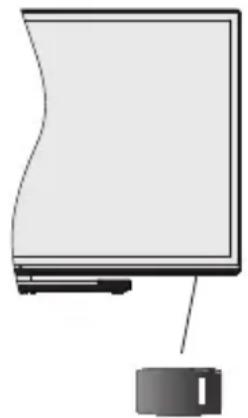
1, comutatorul e folosit pentru pornirea sau oprirea televizorului.
Notă: Poziția comutatorului de alimentare poate difereri in functie de model.
Pentru a modifica volumul: Marii volumul apasand maneta in dreapta. Reducei volumul apasand maneta in stanga.
Pentru a schimba canalul: Derulati printre canalele memorate apasand pe partea superioara sau inferioar a butonului
Pentru a schimba sursa: Apasati centrul manetei de doua ori, iar pe ecran se va afisa lista cu surse. Derulati praticne sursse disponibile apasand maneta in sus si in jos.
Pentru a opri televizorul: Apasati in jos pe partea centrală a manetei si tini-apasata cateva secunde; televizorul va intra in modul standby.
Pentru a porni televizorul: Apasati centrul manetei, iar televizorul va porni.
Notă: Meniul principal OSD nu poate fi afisat via butonul de control.
Folosirea telecomenzii
Apasati butonul Menu de pe telecomanda pentru a afisa ecranul cu meniul principal. FolosiţiUTOanele direc tionale si butonul OK pentru a naviga si seta. Apasati buoane Return/Back (Revenire/Inapoi) sau Menu (Meniu) pentru a iesi din ecranul unui meniu.
Selectarea semnalului
După ce ati conectat sistemele externe la televizor, puteti comuta pe diferite surse de semnal. Apasati butonul Sursă de pe telecomanda in mod consecutiv pentru a selecta diferite surse.
Schimbarea canalelor 山 reglarea volum
Puteti sā schimbaṭi canalul sī sā ajustāti volumul folosind butoanele Program +/- sī Volum +/- de pe telecomanda.
Operarea Şi comutatorul de control al televizorului
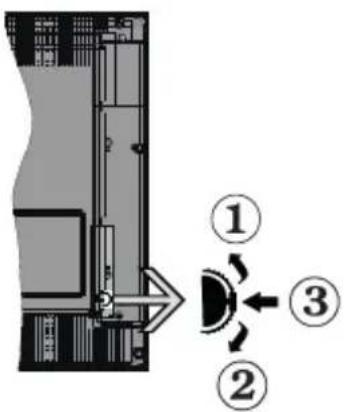
- In sus
- In jos
- Buton de selecţie Volum/Informatii/Lista de surse si butonul de veghe-pornire
Comutatorul Control va permitteda controlahti functiile Volum/ Program/ Sursa si Standby-On ale televizorului.
Pentru a modifica volumul: Marii volumul apasand pe partea superioara a butonului. Reducei volumul apasand pe partea inferioroara a butonului.
Pentru a schimba canalul: Apasati butonul din migloc si va aparea bannerul cu informatiile pe ecran. Derula'i printre canalele memorate apasand pe partea superioara sau inferioroara a butonului
Pentru a schimba sursa: Apasati partea din mischief a butonului de doua ori (in total, de doua ori), iar pe ecran va fi afisata lista surselor. Derulati printre sursele disponible apasandi pe partea superioara sau inferioroara a butonului.
Pentru a opri televizorul: Apasati in jos pe partea centrală a butonuluiși tinei-o apasata cateva secunde; televizorul va intra in modul standby.
Pentru a porni televizorul: Apasati pe butonul din mistruc, iar televizorul va porni.
Observatio:
Dacă oprigi televizorul, acest cerc incepe din nou cu setarea volumului.
Meniul principal OSD nu poate fi afisat via butonul de control.
Folosirea telecomenzii
Apasati butonul Menu de pe telecomanda pentru a afisa ecranul cu meniul principal. Folosi tutoanele direc tionale si butonul OK pentru a naviga si seta. Apasati butoane Return/Back (Revenire/Inapoi) sau Menu (Meniu) pentru a iesi din ecranul unui meniu.
Selectarea semnalului
După ce ati conectat sistemele externe la televizor, puteti comuta pe diferite surse de semnal. Apasati butonul Sursă de pe telecomanda in mod consecutiv pentru a selecta diferite surse.
Schimbarea canalelor 日 reglarea volumului
Puteti sã schimbaṭi canalul Şi sã ajustati volumul folosind butoanele Program +/- Şi Volum +/- de pe telecomanda.
Operarea si butonul de control al televizorului
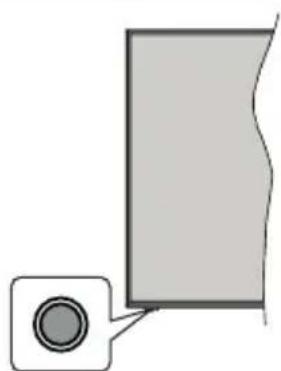
Notă: Pozția butoanelor de control poate diferi in functie de model.
Televizorul dvs. are un buton de control unic. Acest buton va permite sa controlii functiile Standby-On / Sursa / Program si Volum ale tevizorului.
Functionarea cu Buton de Control
- Apasati butonul de control pentru a afisa meniul optiunile functiilor.
- Apoi apasati butonul in mod consecutiv pentru a muta focalizarea pe optiunea dorita dacă e NEEDAR.
- Apasati si tinei apasat butonul pret de 2 secunde pentru a activa optiunea selectata. Culoarea pictogramei optiunii se schimba cand e activat.
- Apasați butonul inca o data pentru a folosi functia sau accesați submeniul.
- Pentru a selecta alta optiune a functiei, va trebui sa dezactivati mai intai ultima optiune activata. Apasati si tinei apasat butonul pentru a-l dezactiva. Culoarea pictogramei optiunii se schimbă cand e dezactivat.
- Pentru a inchide meniul optiunilor functiei nu apasa butonul pentru o perioada de aproximativ 5 secunde. Meniul optiunilor functiei va disparea.
Pentru a opri televizorul: Apasati butonul de control pursuant a afisa meniul optiunilor functiei, focalizarea va fi pe optiunea Standby. Apasati si tinei apasat butonul pret de 2 secunde pursuant a activa aceastapoptiene.Culoarea pictogramei optiunii se schimbacand e activat. Apasati din nou pe butonul pursuant a opri televizorul.
Pentru a porni televizorul: Apasati pe butonul de control, iar televizorul va porni.
Pentru a modifica volumul: Apasati butonul de control pentru a afisa meniul optiunilor functiei si apoi apasati butonul in mod consecutiv pentru a muta focalizarea pe optienea Volum + sau Volume - Apasati si tinei apasat butonul pret de 2 secunde pentru a activa optienea selectata. Culoarea pictogramei
optiunii se schimbă când e activat. Apoi apăsăti butonul pentru a spori sau reduce volumul.
Pentru a schimba canalul: Apasati butonul de control pentru a afisa meniul optiunilor functiei si apoi apasati butonul in mod consecutiv pentru a muta focalizarea pe optiunea Program + sau Program -. Apasati si tinei apasat butonul pret de 2 secunde pentru a activa optiunea selectata. Culoarea pictogramei optiunii se schimbacand e activat. Apoi apasati butonul pentru a comuta la canalul urmator Sau precedent din lista de canale.
Pentru a schimba sursa: Apasati butonul de control pentru a afisa meniul optiunilor functiei si apoi apasati butonul in mod consecutiv pentru a muta focalizarea pe optiunea Source (Sursa). Apasati si tineti apasat butonul pret de 2 secunde pentru a activa această optiune. Culoarea pictogramei optiunii se schimbă cand e activat. Apasati din nou pe butonul pentru a afisa lista surselor. Derulati printre sursele disponible apasandi butonul. Televizorul va trece automat la sursa evidentiata.
Notă: Ecranul OSD principal nu poate fi afişat prin butonul de comanda.
Folosirea telecomenzii
Apasati butonul Menu de pe telecomanda pentru a afisa ecranul cu meniul principal. Folosi ti buoanele directionale si butonul OK pentru a naviga si seta. Apasati butoane Return/Back (Revenire/Inapoi) sau Menu (Meniu) pentru a iesi din ecranul unui meniu.
Selectarea semnalului
După ce ati conectat sistemele externe la televizor, puteti comuta pe diferite surse de semnal. Apasati butonul Sursă de pe telecomandă în mod consecutiv pentru a selecta diferite surse.
Schimbarea canalelor 山 reglarea volum
Puteti sā schimbaṭi canalul Şi sā ajustati volumul folosind butoanele Program +/- Şi Volum +/- de pe telecomanda.
Folosirea meniului principal al televizorului
Atunci cand butonul Meniu este apasat, meniul principal al televizorului al televizorului va aparea in partea de jos a ecranului. Puteti naviga prin articolele de meniu folosind butoanele directionale de pe telecomanda. Pentru a selecta un articol sau a vedea optiunile din submeniu ale meniului selectat, apasati butonul OK. Atunci cand selecta o optiune din menuiu, unele articole din submeniu ar putea aparea in partea de sus a barei meniului pentru un acces mai rapid. Pentru a folosi un articol de acces rapid, selecta-i, apasati OK si seta-i dupa cum doriti folosind butoanele directionale stanga-dreapta. Dupa ce ati terminat, apasati butonul OK sau Back/Return (Inapoia/Revenire) pentru a ici:
Apasati butonul Exit pentru a inchide meniul principal.
1. Acasa
Atunci cand meniul principal este beschis,bara meniului Home (initial) va fi selectata.Continutul meniului Home (initial) poate fi particularizat adaugand optiuni din celelalte meniuri. Selectati doar o optiune si apasati butonul directional Jos de pe telecomanda. Daca vedeti optiunea Add to Home (adaugre la ecranul initial), o puteti aduga la meniul Home. La fel cum puteti sterge sau schimba pozitia oricarui articol din meniul Home. Apasati butonul directional in sosisi selektati pictograma Stergere sau Mutare si apasati OK. Pourru a muta un articol din menuiu, folositi butoanele directionale Dreapta si Stanga pentru a selecta pozitia pe care doriti sa mutati articolul si apasati OK.
2. TV
2.1.Cautare
Puteti căuta canale, programe, servicii sau setari care utilizeazeă această optiune. Apasati OK si introduceti un cuvant cheie適用and tastatura virtuala. Apoi, evidentiati OK si apasati OK pentru a incepeăutarea. Rezultatele vor fi afisate pe ecran. Selectati rezultatul dorit folosind butoanele direcționale si apasati OK pentru a deschide.
2.2.Ghid
Putetiacea meniul ghidului electronic de programe folosind această optiune. Consultati sectiunea Ghid Program Electronic (GPE) pentru mai multe informatii.
2.3.Canale
Puteti accesa meniul Canale folosind aceast optiene. Consultati sectiunea Folosirea Listei Canale pentru mai multe informaticii.
2.4. Cronometre
Puteti seta cronometrele pentru evenimente viitoare folosind optiunile acestui meniu. De asemenea, puteti revizui cronometrele create anterior din acest meniu.
Pentru a aduga un nou cronometru, selecta fila Add Timer (Adaugare cronometru) folosind butoanele Stanga/Drepta si apasati OK. Seta ti optiunile submeniului aca cum doriti si candid terminati, apasati OK. Un cronometru nou va fi creat.
Pentru a edits un cronometru creat anterior, selecanti acel cronometru, selecanti fila Edit Selected Timer (Editare cronometru selectat) si apasati OK. Schimbati optiunile submeniului dupa dorinta si apasati OK pentru a salva setarile dvs.
Pentru a anula un cronometru setat anterior, selecta ti acel cronometru, selecta ti fila Delete Selected Timer (Stergere cronometru selectat) si apasa OK. Va fi afisat un mesaj de confirmare. Selectati Da si apasa OK pentru a continua. Cronometrul va fi anulat.
Nu este posibil să setați cronometre pentru mai mult de două evenimente individuale care vor fi transmise in același interval de timp. In acest caz, vi se va cere să alegeți unul dintré aceste cronometreși să le anulati pe celealte. Selectați cronometrul pe care doriti să-l anulatiși apăsăti OK, meniul Optiuni va fi afişat. Apoi selectați Setați/Anulareși apăsăti OKpentru a anula cronometrul. Va trebui să salvați schimbările după aceea. Pentru a face astă, apăsăti OK, selectați Save Changes (Salvare schimbărì) si apăsăti din nou OK.
2.5. Inregisträr
Puteti gestiona cronometrele pentru evenimente viitoare folosind optiunile acestui meniu. Puteti reda, edita, sterge sau sorta evenimentele inregistrare anterior. Selectati o fila folosind butoanele direc tionale Stanga si Dreapta si apasati OK pentru a vedea optiunile disponibile. Consultati sectiunea Inregistrare USB pentru mai multe informati.
3. Setári
Puteti gestiona setarile televizorului dvs. folosind optiunile acestui meniu. Consultati sectiunea Continut Meniu Setari pentru mai multe informati.
4. Aplicati
Cand televizorul dvs. este conectat la Internet, continutul respectiv va fi disponibil, inclusiv continutul referitor la Aplicati. Folosind meniul Apps (aplicati) puteti accesa si gestiona aplicatiile dvs.. Puteti adauga aplicatii nei din magazin sau stergeti-le pe cele existente. Consultati seciunea Apps (aplicati) pentru mai multe informati.
5. Surse
Puteti gestiona sursa de intrare pentru evenimente viitoare folosind optiunile acestui meniu. Pentru a schimba sursa curenta, selectati una dentre optiuni si apasati OK.
5.1. Setáridursa
Editati numele sau activa sau dezactiva optiunile sursei selectate. Existo optiunile Obisnuit si Imbunatatit pentru sursele HDMI. Optiunile Regular (Obisnuita) si
Enhanced (imbunatatita) affecteaza setarile de culoare ale sursei HDMI selectate.
Puteti reseta particularizarile in meniurile Home (Acasa) sI Apps (Aplicati) la valorile implicite folosind optiunea Reset Menu (Meniu Resetare) in meniul Settings (Setari) (disponibilitatea depinde de modelul de televizor si de functiile sale). Selectati aceastaoptiune si apasati pe OK. Va fi afisat un mesaj de confirmare. Selectati Da si apasati OK pentru a continua. Notati ca nu vezi reusi sa efectuati aceastaopeartiune din nou in urmatoarele 2 minute.
Introducerea baterilor in telecomanda
Indepartatu capacul de pe spatele telecomenzii pentru a descoperi compartmentul pentru baterii. Installati doua baterii AAA. Asigurat-va ca insemnele (+) si (-) corespund (respectatj polaritatea corecta). Nu folosi t biaterii vechi si nei impreună. Inlocui doar cu baterii de acelaş tip Sau echivalent. Montatj inapoicapacul. Un mesaj va fi afisat pe ecran atunci cand bateriile sunt consumate si trebuie inlocuite. Atunci cand bateriile sunt consumate, performantele telecomenzii ar putea fi reduce.
Bateriile nu trebuie expuse la caldură excesivă, precum razele soarelui, focul sau altele.
Conectarea la sursa de current
IMPORTANT: Televizorul este conceput sa fonctione la o przyă de 220-240V CA, 50 Hz. După despachetare, lasați televizorul să ajungă la temperatura camerei inainte de a-l conecta la sursa de curent. Introduçți cablul de alimentare în przyă.
Conexiune antenna
Introduçeti fişa televizorului cu conexiune prin antenna sau cablu in mufa INTRARE ANTENÁ (ANT) aflata in partea din spate a televizorului.
Partea din spate a televizorului


Dacà doriti sá connectati un dispositiv la televizor, asigurati-vá că televizorul si dispositivul sunt oprité inaînte de a realiza orice fel de conexiune. După realizarea conexiuni, puteti porni unitățile si le puteti
utiliza.
Conexiune antenna
Introduci fişa televizorului cu conexiune prin antennae sau cablu in mufa INTRARE ANTENA (ANT-TV) sau fişa de satelit la mufa INTRARE SATELIT (ANT SAT) aflata in partea din spatejos a televizorului.
Partea din spate a televizorului
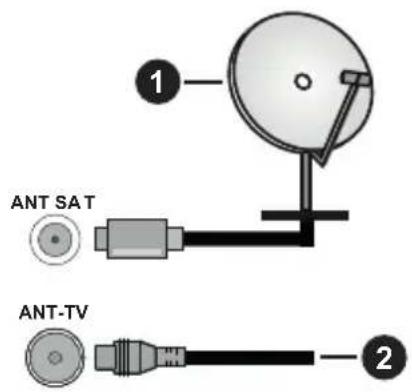
- Satelit
- Antenă sau Cablu

Dacà doriti sá conectati un disposizitiv la televizor, asigurati-va că televizorul si disposzitivul sunt opritine inainte de a realiza orice fel de conexiune. Dupa realizarea conexiuni, puteti porni unitătils i le puteti
utiliza.
Notificare referitoare la licenta
Termenii HDMI, HDMI High-Definition Multimedia Interface 日 sigla HDMI sunt marmi commerciale saumarci commerciale inregistrare ale HDMI Licensing Administrator, Inc. in Statele Unite si in alte tari.

Proclus sub licenta Dolby Laboratories. Dolby, Dolby Audio, Dolby Vision 山 simbolul double-D sunt mardi registrarate ale Dolby Laboratories. Lucrari confidentiale nepublicate. Copyright ©1992-2019 Dolby Laboratories. Toate drepturile rezervate.
YouTube Şi sigla YouTube sunt mariči commerciale ale Google Inc.
Pentru brevetele DTS, consultati http://patents.dts. com. Proclus sub licenta DTS Licensing Limited. DTS, Simbolul, & DTS si Simbolul impreună sunt mârc inregistrate si DTS TruSurround este o marca a DTS, Inc. DTS, Inc. Toate drepturile rezerva.


TruSurround
Pentru brevetele DTS, consultaşi http://patents.dts.com. Proclus sub licenta DTS Licensing Limited. DTS, DTS-HD, simbolul & DTS sau DTS-HD Şi simbolul
impreună sunt mariči inregistrate ale DTS, Inc.© DTS, Inc. Toate drepturile rezervate.

Termenul, marca Şi logoul Bluetooth sunt märci inregistrate detinute de Bluetooth SIG, Inc., iar aceste märci sunt folosite de CATRE Vestel Elektronik Sanayi ve Ticaret A.S. doar cu licenta. Alte märci inregistrate Şi denumiri de märci apartin proprietarilor respectivi.
Acest produs contine technologii care se supun anumitor drepturi de proprietate ale Microsoft. Folosirea sau distribuirea acestei technologii in afara acestui produs este interzisa fara licentele adecvate de la Microsoft.
Proprietarii continutului folosesc technologie de acces Microsoft PlayReady™ pentru a proteja proprietatea interelectuală, inclusiv continutul protejat de drepturi de autor. Acest disposizitiv folosește technologie PlayReady pentru a accesa continut protejat PlayReady Şi/ sau continut protejat WMDRM. Dacă disposizitivul nu reusțește să aplice in mod adecvat restricțile asupra utilizării continutului, este posibil ca proprietarii continutului să aibă nevoie de Microsoft pentru a revoca capacitatea dispositivului de a consuma continutul protejat PlayReady. Revocarea nu ar trebui să afiecteze continutul neprotejat sau continutul protejat de alte technologii de acces la continut. Este posibil ca proprietarii continutului să actualizeze PlayReady pentru a accesa continutul acestora. Dacă refuzati actualizarea, nu va trebui să accesati continutul care necessitate actualizarea.
Logoul "CI Plus" este marca inregistrata a CI Plus LLP. Acest produs este protejat de anumite drepturi de proprietate intelectuală ale Microsoft Corporation. Folosirea sau distribuirea acestei technologii in afara acestui produs este interzisă fãră licentele adecvate de la Microsoft sau a unei filiale autorizate a Microsoft.
Informati despre aruncare
[Uniunea Europeana]
Aceste symboluri indică faptul ca echipamentele electriceși electronicaeși bateria cu acest simbol nu trebuie aruncata impreună cu gunoiul menajer la sfársitul perioadei de functiorare. Produsele trebuie predate punctelor de colectare aplicabile pentru reciclarea echipamentelor electriceși electroniceprecumși a bateriaro pentru o tratare, recuperareși reciclare adecvata in conformitate cu legislata nationalăși cu Direciva 2012/19/ECși 2013/56/EC.
Eliminand aceste produe in mod corect, veji prezerva resursele naturale, preantampinand posibilele efecte negative asupra mediului si sanatau umane, cauzate de manipularea inadecvata a deseurilor.
Pentru mai multe informaţii despree punctele de colectare si reciclarea acestui produs, contactati autoritateile locale, serviciul de salubritate sau magazinul de unde aşi achizitionat produsul.
Se pot aplica penalizări pentru manipularea incorectă a deşeurilor, în conformitate cu legislația natională.
[Utilizatori de afaceri]
Daca doriti sã aruncați acest produs, contactati furnizorul dvs. si verificati termenii si condițile contractului de achizitie.
[Alte Tāri din afara Uniunii Europene]
Aceste symboluri sunt valabile doar pentru Uniunea Europeana.
Contactaţi autoritatea locală pentru a afla despre aruncareși reciclare.
Proclusul 日 ambalajul trebuie duse la punctul local de colectare pentru reciclare.
Unele puncte de colectare accepta produse in mod gratuite.
Nota: Semnul Pb de dedesubtul simbolului pentru baterii indica faptul ca bateria contine plumb.
![HITACHI 32HBL7310 - [Alte Tāri din afara Uniunii Europene] - 1](/content/2026/04/616944/images/340ffc22f1892e936355714245537c4528ea0744589774b774d719e9f6198ad0.jpg)
- Produse
- Baterie
Acest dispositiv este facutei pentru uz domestic si de birou in toate tarele UE (si alte tari care urmeazadirectiva UE) fara alte limita, cu exceptia tarilor men-tionate mai jos.
| Tara Restrictie | |
| Bulgaria | Autorizare generală nécessara pentru folo-sire în aer liber și servicii publice |
| Franța Numai uz | interior pentru 2454-2483,5 MHz |
| Italia | Dacă se folosește în afara sediului, este necesară o autorizare generală |
| Grecia | Numai uz interior pentru banda 5470 MHz - 5725 MHz |
| Luxemburg | Este necesară o autorizație generală pentru rețea și furnizarea de service (nu pentru toata gama) |
| Norwegia | Transmisunile radio sunt interzise pentru zona geografică de pe o rază de 20 km din centrul Ny-Alesund |
| Federatța Rusă | Numai uz interior |
Cerintele pentru tara dvs. se pot schimba oricand. Este recomandat ca utiliserul sa verificce la autoritateile locale starea currenta a reglementarilor nationale atat pentru LAN-ul de 2,4 GHz CAT si pentru cel de 5 GHz.
![HITACHI 32HBL7310 - [Alte Tāri din afara Uniunii Europene] - 2](/content/2026/04/616944/images/4d3a0715b8acaf19f4249911e76c9a0bc31d22dc1392a75ab46eee2118690222.jpg)
(*) BUTONUL MEU 1 & BUTONUL MEU 2:
Aceste butoane pot avea functii implicite in functie de model. Totusi, puteti seta o functie speciala pentru aceste butoane prin actionarea lor tamp de cinci secunde atunci cand avei o sursa sau un canal dorit. Un mesaj de confirmare va aparea pe ecran. Acum BUTONUL MEU selectat este asociat cu functia selectata.
Retineti faptul ca atunci cand efectuati prima instalare, BUTONUL MEU 1 S1 2 va reveni la functia sa implicita.
- Standby: Inchide/Deschide televizorul
- Butoane numerice: Schimba canalele, introduce un numar Sau o litera in caseta de text de pe ecran.
- Limba: Comută intre modurile de sunet (televiziune analogica) afiseazăși schimba limba audio/de subitrareși activează/dezactivează subitrarea (televiziune digitală, acolo unde această optiune este disponibilită)
- Mut: Suprimă integral volumul televizorului
- Volum +/-
- Menu: Afisează meniul televizorului.
- Ghid: Afiseaza ghidul de programe electronic
- Butoane directionale: Ajutla navigarea in interiorul meniului, al continutului etc. si afisează subpaginile in modul TXT la apasarea butonului dreaptasaungsta
- OK: Confirma selecţiile utilizatorului, mentine pagina (in modul TXT), vizualizează meniul Canale (in modul DTV)
- Inapo / Revenire: Revine la ecranul anterior, meniul anterior, descide pagina de index (in modul TXT) Trece prin canalele sau sursele anterioaresi actuale
- Netflix: Lansează aplicatația Netflix
- Butonul meu 1 (^*)
- Butoanele colorate: Urmati instructiunile de pe ecran pentru functiile butoanelor colorate
- Derulare inapo: Deruleazacadrele inapo in cadrul mediilor de redare, ca de exemplu这部电影
- Inregistrare: Inregistrarea programe
- Redare: Incepe redarea mediilor selectate
- Pauza: Suspenda derularea suportului media redat, initiaza inregistrarea defazarii temporale
- Oprire: Opreste mediul aflat in curs de redare
- Derulare rapida inainte: Deruleazá cadrele inainte
in cadrul mediilor de redare, ca de exemplu这部电影 - Butonul meu 2 ()
- YouTube: Lansează aplicția YouTube
- lesire: Inchide si iese din meniurile afisate sau revine la ecranul anterior
- Info: Afisează informații despre continutul de pe ecran, prezinta informații ascunse (relevare - in modul TXT)
- Sursa: Indica toate sursele de transmisione si de continut disponibile
- Program +/-
- Text: Afiseaza teletextul (acolo unde această optiune este disponibila), iar apasat din nou, suprapune teletextul peste o transmisiene normala (mix)
Telecomanda

(*) BUTONUL MEU 1:
Acest buton poate avea o functie implicita in functie de model. Totusi, puteti seta o functie speciala la acest buton tinand apasat pe el timp de cinci secunde atunci cand sunteti pe o sursa sau canal dorit. Un mesaj de confirmare va aparea pe ecran. Acum BUTONUL MEU 1 este asociat functiei selectate.
Retineti ca, dacă efectuati Prima instalare, Butonul meu 1 va reveni la functia implicita.
- Standby: Inchide/Deschide televizorul
- Butoane numerice: Schimba canalele, introduce un numar Sau o litera in caseta de text de pe ecran.
- Limba: Comută înțre modurile de sunet (televiziune analogica) afiseazași schimbă limba audio/de subitrareși activeaza/dezactiveaza subitrarea (televiziune digitală, acolo unde această optiune este disponibilită)
- Mut: Suprimă integral volumul televizorului
- Volum +/-
- Meniu: Afisează meniul televizorului.
- Ghid: Afiseaza ghidul de programe electronic
- Butoane directionale: Ajutla navigarea in interiorul meniului, al continutului etc. si afisează subpaginile in modul TXT la apasarea butonului dreaptasau stanga
- OK: Confirmă selețiile utilizatorului, mentine pagina (in modul TXT), vizualizează meniu Canale (in modul DTV)
- Inapo / Revenire: Revine la ecranul anterior, meniul anterior, descide pagina de index (in modul TXT) Trece prin canalele sau sursele anterioaresi actuale
- Netflix: Lanseaza aplicataa Netflix
- Butonul meu 1 (^*)
- Butoanele colorate: Urmati instructiunile de pe ecran pentru functiile butoanelor colorate
- Derulare inapo: Deruleaza cadrele inapo in cadrul mediilor de redare, ca de exemplu这部电影
- Inregistrare: Inregistrrezao programe
- Redare: Incepe redarea mediilor selectate
- Pauza: Suspenda derularea suportului media redat, initiaza inregistrarea defazarii temporale
- Oprire: Opreste mediul aflat in curs de redare
- Derulare rapida inainte: Deruleazacadreinaite inadrul medilor de redare, ca de exemplu filme
- Prime Video: Lansează aplicata video Amazon Prime
- YouTube: Lansează aplicția YouTube
- Iesire: Inchide s i iese din meniurile afisate sau revine la ecranul anterior
- Info: Afisează informații despre continutul de pe ecran, prezinta informații ascunse (relevare - in modul TXT)
- Sursa: Indica toate sursele de transmisiene si de continut disponibile
- Program +/-
- Text: Afiseaza teletextul (acolo unde aceastà optiune este disponibilă), iar apasat din nou, suprapune teletextul peste o transmisiene normală (mix)
Conxiuni
| Conector Tip | Cabluri Dispositiv | |
| Conexiune VGA (in spate) | ||
| INTRARE AUDIO | Conexiune Audio PC/ YPbPr (in spate) | Cablu Audio YPbPr/PC |
| HDMI Conexiune (lateral Şi spate) | ||
| SPDIF | SPDIF (leşire optica) Conexiune (spate) | |
| AV SPATE | Conexiune AV spate (Audio/ Video) (in spate) | Cablu Audio/Video |
| CAŞTI | Conexiune Căşti (in lateral) | |
| YPBPR | Conexiune YPbPr Video (in spate) | Cablu de conexiune PC - YPbPr |
| Conexiune USB (in laterälă) | ||
| Conexiune CI (in lateral) | ||
| LAN | Conexiune Ethernet (in spate) | Cablu LAN / Ethernet |
Consultati ilustratiile din partea stangă. | Puteti utilizes un cablu YPbPr - VGA pentru a asigura semnalul YPbPr prin intermediul intrarii VGA. VGA Şi YPbPr nu pot fi utilizez in acelaşi tamp. Pentru a activa PC / YPbPr audio, va trebui și utiliziati intrarile audio din spate cu un cablu YPbPr / PC audio pentru conexione audio. | Atunci cand Utilizati setul de montare peperete (disponibil in comert, dacă nu este furnizat), va recomandam sa conectati toate caburile in spatele televizorului inainte de a-l monta peperete. Introduceș suindepartatai modulul Cl numai atunci cand televizorul este OPRIT. Trebuie sa consultati manualul de instructiuni al modulului pentru detaili referitoare la setari. | Intrarea/fiecare intrare USB a televizorului dumneavoastră este compatibla cu dispositive de până la 500 mA. Conectarea dispositivelor cu o valoare a curentului de peste 500 mA poate deteriorara televizorul dumneavoastră. Cand conetcați un echipament folosind cabul HDMI pe televizorul dvs, pentru a garantà o imunitate sufficientă contra radiatilor freventelor paraziteși o transmisiene fãră probleme a semnalelor de inaltă definitie, precum continutul 4K, trebuie sa filosoti un cablu HDMI ecranat de inaltă definitie (de calitate superioara) cu ferite.

Dacà doriti sá conectati un dispositiv la televizor, asiguratá va că televizorul si dispositivul sunt opritine de a realiza orice fel de conexiune. Dupa realizarea conexiuni, puteti porni unitătile si le puteti/utiliza.
Pornire/Oprire
Pentru a porni televizorul
Conectaçi cablul electric la o sursa electrica cum ar fi o przya de perete (220-240 V CA, 50 Hz).
Pentru a porni televizorul din modul standby:
- Apasati butonul Standby, Program +/- sau un buton numeric de pe telecomanda.
- Apasati centrul manetei de pe televizor sau apasati-o in sus/jos.
Pentru a opri televizorul
Apasati butonul Standby de pe telecomanda sau tini ti apasat cateva secunde butonul din mischief de control pana la stingerea televizorului, pentru ca televizorul sa intre in modul standby.
Pentru a opri televizorul complet, scoateci cablul de alimentare din przya.
Nota: Atunci cand televizorul este in modul standby, LED-UL de standby poate clipi pentru a indica faptul ca una dentre functile Cautare in standby, Descarcare directa sa Cronometru este activa. Este posibil ca LED-ul sa lumineze intermitent atunci porniti televizorul din modul standby.
Pornire/Oprire
Pentru a porni televizorul
Conectați cablul electric la o sursă electrică cum ar fi o przyă de perete (220-240 V CA, 50 Hz).
Pentru a porni televizorul din modul standby:
- Apasati butonul Standby, Program +/- sau un buton numeric de pe telecomanda.
- Apasati comutatorul functional din lijloc pentru a porni televizorul.
Pentru a opri televizorul
Apasati butonul Standby de pe telecomanda sau tineti apasat cateva secunde butonul din mijloc de control pană la stingerea televizorului, pentru ca televizorul sa intre in modul standby.
Pentru a opri televizorul complet, scoateti cablul de alimentare din przyă.
Nota: Atunci cand televizorul este in modul standby, LED-UL de standby poate clipi pentru a indica faptul ca una dentre functiile Cautare in standby, Descarcare directa sa Cronometru este activa. Este posibil ca LED-ul sa lumineze intermitent atunci porniti televizorul din modul standby.
Pornire/Oprire
Pentru a porni televizorul
Conectaţi cablul electric la o sursă electrică cum ar fi o przyă de perete (220-240 V CA, 50 Hz).
Pentru a porni televizorul din modul standby:
- Apasati butonul Standby, Program +/- sau un buton numeric de pe telecomanda.
- Apasati butonul de control de pe televator.
Pentru a opri televizorul
- Apasati butonul Standby de pe telecomanda,
- Apasati butonul de control de pe televizor, se va afisa menul optiunile functilor. Focalizarea va fi pe optiunea Standby. Apasati si tineti apasat butonul pret de 2 secunde pentru a activa această optiune. Culoarea pictogramei optiunii se va schimba. Apasati din nou pe butonul pentru, televizorul va intra in modul de standby.
Pentru a opri televizorul complet, scoateci cablul de alimentare din przya.
Nota: Atunci cand televizorul este in modul standby, LED-UL de standby poate clipi pentru a indica faptul ca una dentre functile Cautare in standby, Descarcare directa sa Cronometru este activa. Este posibil ca LED-ul sa lumineze intermitent atunci porniti televizorul din modul standby.
Prima Instalare
Notă: Daca urmeaza sa efectuati instalata FRANSAT, introduci cardul FRANSAT (optional) in terminalul de Acces Conditionat al televizorului dvs. inainte sa porniti televizorul.
Cand porniti dispositivul pentru prima data, este afisat ecranul pentru selectarea limbii. Selecta limba dorita si apasa butonul OK. In urmatorii pași pentru ghidul de instalare, seta preferintele dvs. folosind butoanele directionale si butonul OK.
Pe al doilea ecran setaTi preferinta pentru tara. In functie de tara selectata, puteti fi rugat sa setaTi si sa confirmati un cod PIN in acest moment. Numarul PIN selectat nu poate fi 0000. Trebuie sa-l introduci dinacă sunteti rugat sa introduci un cod PIN pentru actionarile ulterioare ale meniului.
Notă: Tipul de operator M7(*) va fi definit in functie de selecțiile Limbași Tară pe care le faceti in Prima instalare.
M7 (*) este un furnizor de servicii digitale prin satelit.
Puteti activa optiunea Store Mode (Modul Magazin) in acest moment. Această optiune va configura setárile televizorului pentru mediu din magazinși in functie de modelul televizorului Utilizat, caracteristicile suportate ale televizorului pot fi afisate in partea de sus a ecranului ca bară de informati. Această optiune este destinata numai stocării. Vă recomandam să selețati Modul Acasa pentru/utilizarea acasa. Această optiune va fi disponibă in meniul Setări>Sistem>Mai multeși poate fi activă saudezactivata ulterior. Selectatiși apăsăti OK pentru a continua.
In functie de modelul televizorului dvs. si de tara aleasa, meniul Privacy Settings (Setari intimate) poate aparea in acest moment. Folosind acest meniu, puteti seta privilegiile de intimate. Selectati o functie si apasa butonul Stanga sau Dreapta pentru activare saudezactivare. Citi explicaile respective afisate pe ecran pentru ficare functie evidentiata inainte sa faceti schimbari. Puteti folosi butoanele Program + / pentru a defila in sus si in jos pentru a citi tot textul. Vetiputea schimba preferintele in orice moment mai
tārziu din meniul Settings>System>Privacy Settings (Setāri>Sistem>Setāri Intimate). Daca optiunea Internet Connection (Conexiune Internet) estedezactivata, ecranul Network/Internet Settings (Setāri Rehea/Internet) va fi sārit si nu va fi afisat. Daca aveti intrebāri, nemultumiri sau comentarii referitoare laaceastá politica de confidientialitate sau la aplicarea ei,contactaṭi prin email la smartvsecurity@voshub.com.
Evidentiati Next (Urmator) si apasa t butonul OK al telecomenzii pentru a continua si se va afisa meniul Setari Retea/Internet. Consulta t sectiunea Conectivitatea pentru a configura o conexiune cu fir si fara fir. Daca doriti ca televizorul sa consume mai putina energia in modul standby, puteti deactiva optienea Wake On (Trezire) setand-o pe Off (Deactivat). Dupa ce finalizati setarile, evidentiati Next (Urmator) si apasa t butonul OK pentru a continua.
Pe ecranul următor, puteti seta tipurile de transmisione de cautat, setați preferintele de cautare a canalului criptatși de fus orar (in functie de selectarea tãrii). In plus, puteti seta tipul de transmisie preferat. Se va acorda prioritate tipului de transmisie selectat in timpul procesului de cautare, iar canalele vor fi enumerate in partea superioara a Listei de Canale. După ce ati terminat, apăsati butonul Next (Următor)și OK pentru a continua.
Despre Selectarea Tipului de Transmisie
Pentru a activo optiune de cautare pentru un tip de transmisione, evidentiato- si apasa. OK. Caseta de validare de lango optiunea selectata va fi bifata. Pentru adezactiva optiunea de caputare, debifati caseta de validare apasand OKdupa ce ati mutat focalizarea pe optiunea tipului de transmisione dorit.
Antenă digitală: Dacă optiunea de cautare a transmisiei prin D. Antena este activă, Televizorul va cauta transmisii digitale terestre după ce alte setări initiae sunt finalize.
Cablu digital: Dacă optiunea de cautare a transmisiei prin cablu este activă, televizorul va cauta transmisii digitale prin cablu după ce alte setă initiale sunt finalizeate. Un mesaj va fi afisat inainte de a incepe cautarea dacă doriti să efectuți o cautare pe rețeaua prin cablu. Dacă selectă Dași apăsăti OK puteti selecta Rețea sau a seta valori precum Frecventa, ID Rețeași Pas Căutare pe următorul ecran. Dacă selectă Cuș apăsăti OK pputeti seta Frecventa Start, Frecventa Stop si Pas Căutare pe ecranul următor. După ce ati terminat, apăsăti butonul Next (Următor)și OK pentru a continua.
Nota: Durata cautarii se va schimba in functie de Etapa de Cautare selectata.
Satelit: Dacă optiunea de cautare a transmisiei prin Satelit este activata, Televizorul va cauta transmisii digitale prin satelit după ce alte setâri initiale sunt finalizate. Inainte de incepeerea cautârii prin satelit ar
trebui realizate niste setari. Un menuu va fi afisat acolo unde puteti selecta inceperea unei instalari cu operator M7 sau Fransat sau a unei instalari standard.
Pentru a incepe o instalare cu operator M7, seta Tipul instalarii ca Operator si Operator Satelit ca operatrorul M7 respectiv. Apoi evidentiati optiunea Scanare preferata si seta Scanare automata a canalelor si apasati OK pentru a incepe cautarea automata. Aceste optiuni pot fi preselectate in functie de seleciile Limba si Tarap care le-ata facut in pasii anteriori ai procesului primei instalarri. Este posibil sa vi se ceara sa selectati lista de canale HD Sau SD Sau specifica tarii, in functie de tipul operatorului M7. Selecta una+dentre acestea si apasati pe OKpentru a continua.
Aşteptaçca scanarea sā se finalizeze. List a fost instalata.
In tempce efectuati o instalare cu operator M7, dacarodi s a folosi parametri installarii prin satelit care difera de setarile implicite, selecati optienea Scanare preferata ca Scanare manuala a canalelor si apasati butonul OK pentru a continua. Meniul Tipul Antenei va fi afisat primul. Dupa ce ati selectat tipul de antena si satelitul dorit in paasi urmatori, apasati OK pentru a schimba parametri de instalare ai satelitului in sub-meniu.
Pentru a incepe instalarea Fransat, seta Tipul Instalarii ca Operator si apoi seta Operatorul prin Satelit ca operatorul Fransat respectiv. Apasati butonul OK pentru a incepe instalarea. Puteti selecta sa incepeti o instalare automată sau manuală.
Apasati pe OK pentru a continua. Instalarea Fransat va fi efectuata si transmisunile vor fi stocate (dac sunt disponibile).
Daca seta tipul instalarii (Install Type) ca Standard, puteti continua cu instalarea normala prin satelit si puteti urmari canalele prin satelit.
Putetiincepe oInstalare Fransat in orice moment ulterior din menui Instalare>Cautare automata a canalelor>Satelit.
Pentru a căuta canalele prin satelit altele decât canalele M7 sau Fransat trebuie săincepeti o instalare standard. Selectati Tipul instalarii ca si apasati butonul OK pentru a continua. Meniul Tipul Antenei va fi afisat primul.
Există trei optiuni pentru selectarea antenei. Puteti selecta Tipul Antenei ca fiind Directă, Cablu de satelit simplu sau Comutator DiSEqC適用 butonul Stâng Sau Drept. După ce ați selectat tipul dvs. de antenna apasați OK pentru a vedea optiunile pentru a continua. Optiunile Continuare, Listă transpondereși Configurare LNB vor fi disponibile. Puteti schimba setările de transponder și LNB folosind optiunile din menuiu respective.
- Direct: Dacă aveți un singur receptorși o antenna de satelit directă, selectați acest tip de antenna. Apăsăti OK pentru a continua. Selectați un satelit disponibil pe ecranul următorși apăsăti OK pentru a scana pentru servicii.
- Cablu de satelit simplu Daca aveti mai multe receptoare si un system cablu satelit simplu, selectati acest tip de antena. Apasati OK pentru a continua. Configurati setarile urmând instructiunile de pe ecranul urmator. Apasati OK pentru a scana pentru servicii.
- Comutator DiSEqC: Dacă aveti mai multe ante de satelitși un comutator DiSEqC, selecuți acest tip de antenna. Apoi setați versiunea DiSEqCși apăsăti OK pentru a continua. Puteti seta pentru patru sateliți (dacă sunt disponibili) pentru versiunea v1.0și 16 sateliți pentru versiunea v1.1 pe ecranul următor. Apăsăti butonul OK pentru a scana primul satelit din lista.
Analog: Daca optiunea de cautare a transmisilor Analogice este activata, televizorul va cauta transmisii analogice dupa ce alte setari initiale sunt finalizeate.
Este afisata o caseta pe ecran care va cere sa activati controlul parental. Daca selectati Da, optiunile de restricte parentalva vor fi afisate. Configurati dupa dorinta si apasati OK cand terminati. Selectati No (Nu) si apasati OK pentru a avansa, dacn nu doriti sa activati restrictiile parentale.
Dupacsetarileinitiale sunt finalizate,televizorul va incepe sa caute transmisile disponible din tipurile de transmisii selectate.
In temp ce căutarea continua, rezultatele scanării curente vor fi afisate in partea de jos a ecranului. Dupacce toate posturile disponibile sunt stocate, rezultatele scanării vor fi afisate in meniul Channels (Canale).
Puteti editinga listede canale potrivit preferintelordvs. folosind optiunile din fila Editare sau apasati butonul Meniu pentru a iesi si a viziona televizorul.
In timp ceăutarea continua, poate apărea un mesaj care va va intreba dacă doriti să sortați canalele in functie de LCN(^*) . Selectați Yes (Da)și apăsăti pe OK pentru a confirmă.
(*) LCN este sistemas de numero de canale logice care organizează transmisile disponibile in conformitate cu o secventa de canal recognoscibila (dacă există).
Observatio:
Pentru a căuta canale M7 după Prima instalare, trebuie sa efctuati din nou prima instalare. Sau apăsati butonul Menu si accesați membrul Setári>Instalare>Scanare automata a canalelor>Satelit. Apoi urmati aceiași pașimentionati mai sus in sectiunea pentru satelit.
Nu inchideti televizorul in timpul lansari primei instalari. Unele optiuni pot sa nu fie disponibile, in functie de tara selectata.
Folosirea functiei tabelului canalelor prin satelit
Puteti efectua aceste operatiuni utilizing meniul Se - tari>Instalare>Setari Satelit>Tabel canale satelit. Exist doua optiuni referitoare la această functie.
Puteti descarca sau incara date din tabelul canalelor prin satelit. Pouru a realiza aceste functii, televizorul trebuie sa fie connectat la un dispositiv USB.
Puteti incarca servicii curente, sateliţi si emitătoare-receptoare de pe televizor către un dispositiv USB.
In plus, puteti descarca pe televizor unul dentre fisierele tabelului cu proprograme prin satelit, stocate pe dispositivul USB.
La selectarea unuia dentre aceste fiSIGere, toate serviciile, satelitii si dispositivele de emisie-receptie respective din cadrul fisierului selectat vor fi stocate pe televizor. Daca exista servicii instalate terestre, de cablu si/sau servicii analogice, aceste vor fi pastrate; numai serviciile prin satelit vor fi eliminate.
Ulterior, verificati reglajele antenei si operati modificari dacă este necessar. In cazul in care setârile antenei nu sunt configurate corespunzător, se va afisa un mesaj de eroare, cu textul „Lipsă semnal".
Media playback prin intrare USB
Aveti posibilitatea sa connectati unitati de hard disk extern de 2,5 si 3,5 inch (hard disk extern cu sursa de alimentare externa) Sau discuri de memorie USB la televizorul dvs.適用and intrarile USB ale acestua.
IMPORTANT: Realizuţi o copie de rezerva pentru fișiere pe dispositivele dumneavoastra de stocare înte de a le connecta la televizor. Produçătorul nu este responsabil pentru daunele aduse fișierelor sau pentru pierderea datelor. Există posibilitatea ca anumite tipuri de dispositive USB (de ex. MP3 Player) sau discuri/stick-uri de memorie USB sa nu fie compatibile cu acest dispositiv. Televizorul suportă formatarea FAT32 Şi NTFS, înregistrarea nu va fi disponibă pe discurile formatae NTFS.
In timpul formatarii unitaţilor USB care au un spatiu de stocare de peste 1 TB (Terabait), va puteti confronta cu probleme in procesul de formatare.
Aşteptaşi putınificant de fiecare conectare Şi deconnectare, deoarece este posibil ca player-ul să citeasca incă fişierele. Acest lucru poate provocdaune fizice player-ului USB Şi dispositivului USB. Nu scoateti modulul USB in tamp ce este redat un fisier.
Puteti utilizes huburi USB pentru conectare la intrarile USB ale televizorului. In acest caz, se recomanda huburile USB cu sursa de alimentare externă.
Se recomanda utilizes a directa intrarilor USB ale televizorului dacan intentiona sconecta un hard disk USB.
Notă: Atunci cand vizualizati fișierele media, meniul Navigator Media poate afisa maximum 1000 de fișiere media per folder.
Inregistrare pe USB
Inregistrarea unui program
IMPORTANT: Atunci cánd folosiţi o unitate de hard disc USB nouă, este indicat să formatați discul inainte de folosire cu ajutorul optiunii Format Disk (Formatare disc) a televizorului dumneavoastră din meniul TV>Inregistrări>Setări.
Pentru a inregistrra un program, este besoin sa connectati discul USB la televizor atunci candi acesta este oprit. Apoi, porniti dispositivul pentru a activa functia de inregistrare.
Pentru a utilizes functia de inregistrare, dispositivul dumneavoastr USB trebuie sa aiba un spatiu liber de 2 GB si sa fie compatibil cu USB 2.0. Daca dispositivul USB nu este compatibil, va fi afisat un mesaj de eroare. Pentru a inregistrra programe de lunga durata, precum这部电影, se recomanda sa folosi unitati de hard disc USB (HDD).
Programele inregistrare sunt salvate pe discul USB connectat. Daca doriti, puteti salva/copia inregistrarile pe un computer; totusi, aceste fiiere nu vor putea fi redate pe computer. Puteti reda inregistrarile doar cu ajutorul televizorului.
O intarziere Lip Sync poate aparea in tampul defazarii temporale. Nu este posibila inregistrarea radio. Televizorul poate inregistrra pana la zece ore de programe.
Programele inregistrate sunt impaţite in partitii de 4GB.
Daca viteza de scriere a discului USB conectat nu este suficientă, inregistrarea ar putea eșuași functi de defazare ar putea fi indisponibila.
Este recomandat sa folosi unitati hard disc USB pentru inregistrarea programelor HD.
Nu deconnecta ti unitatea USB/HDD in tampul inregistrarii. Acest lucru ar putea avaria unitatea USB/HDD connectata.
Daca un cablu AC este deconnectat atunci cand existo setare activa a cronometrului de inregistrare USB, aceasta va fi anulata.
Sunt suportate mai multe partiti. Sunt suportate maximum doua parti diferite. Prima partite a discului USB este utilizata pentru functile USB Recording ready (Inregistrare USB). Acesta trebuie formatata ca prima partite pentru a fi folositate pentru functile USB Recording ready (Inregistrare USB).
E posibil ca unele pachete sà nu fie inregistrate dincauza problemelor de semnal, deci uneori imagineas-ar putea bloca旨在 tampul redàri.
In temp ce inregistrati un program, pe fundal, puteti utilise optiunile de meniu, puteti comuta la o alta sursa sau puteti utiliza functiile Navigator Media, cum ar fi vizualizarea imaginilor, redarea fisierelor video si de muzica si chiar redarea inregistrarii in curs.
Inregistrare cu defazare temporală
Apasaţi butonul Pauza in tempce ce urmariti o emisiune pentru a activa modul de defazare temporală. In modul de defazare, programul este oprit si inregistrat simultan pe discul USB connectat.
Apasati din nou pe butonul Play (Redare) pentru a relua programul intrerupt de la momentul in care I-ata oprit. Apasati butonul Oprire pentru a opri inregistrarea cu defazare temporala si reveniti la transmisionile in direct.
Funcția de defazare temporală nu poate fi utilizata atât temp CAT televizorul se afla in modul radio.
Puteti utilizes funcia repede inapoi aferentă reliarii redarii normale cu ajutorul optiunii repede inainte.
Inregistrare instantanee
Apasati butonul Inregistrare pentru a incepe imediat inregistrarea unui eveniment in timpul vizionarii unui program. Pentru a anula inregistrarea instantanee, apasati butonul Oprire.
Nu este posibila comutarea canalelor de transmisie in timpul inregistrarii. In timpul inregistrarii unui program sau al defazarii temporale, pe ecran este afisat un mesaj de averizare dacă dispositivul USB nu functioneaza la o viteza suficient de mare.
Vizualizarea programelor inregister
Selectaţi inregistrări din meniul TV. Selectaţi un element inregistrat din lista (dacă a fostinregistrat anterior). Apăsăti pe butonul OK pentru a vizualiza meniul Options (optiuni de redare). Selectaţi o optiune si apăsăti butonul OK.
Notă: Nu veti putea accesa meniul principal Şi elementele meniului in timul redării.
Apasati butonul Oprie pentru a opri redarea si a reveni la meniul Inregistrari.
Incert inaine
Daca apasati butonul Pauza atunci cand urmariti programe inregister, va fi disponibla functia de redare incet inainte. Puteti sa folositi butonul Rapid inainte pentru a avansa incet. Apasati butonul Rapid inainte consecutiv pentru a modifica viteza de avansare.
Setärī Inregistrare
Puteti configura preferintele de inregistrare folosind fila Setari din meniul TV>Inregistrari. Selectati meniul Settings (Setari) utilizes butonul stanga sau drepta si apasa OK. Apoi selecti articolul dorit din submeniu si setati folosind butonul Stanga sau Drepta.
Pornire mai devreme: Reglaţi cronometrul inregistrărilor sa porneasca mai devreme folosind această optiune.
Terminare mai târziu: Puteṭi seta cronometrul
inregistrarilor sā se incheie mai târziu folosind aceastā
setare.
Defazare maxima: Această setare va permite sa setați durata maxima pentru defazare. Optiunile disponibile sunt aproximativeși timpul de inregistrare actual se poate schimba în practică în functie de transmisione. Valorile spatiuului de stocare rezervatși liber se vor schimba în functie de setarea asta. Asigurată-va că aveti sufficienti spatiu, altfel inregistrarea instantanee ar putea sa nu fie posibila.
Eliminare automata: Puteti seta tipul de Eliminare (Discard) la None (Niciunul), Oldest (Cel mai vechi), Longest (Cel mai lung) sau Shortest (Cel mai scurt).
Dacă Tipul de eliminare nu este setat la Niciunul, puteti seta optiunea Unplayed (Neredat) la Included (Inclus) sau Excluded (Exclus). Aceste optiuni determină preferintele pentru ștergerea inregistrărilor pentru a obține mai mult spațiu de stocare pentru inregistrările in desfăsurare.
Informati hard disc: Putei vizualiza informati detaliate despredispositivul de stocare USB conectat la televizorul dumneavoastr. Selecta si apasati OK pentru a vedea si apasati Back/Return (Inapoi/ Revenire) pentru inchidere.
Formatare disc: Daca doriti ssa stergeti toate fisierele de pe dispositivul USB conectat si sa convertiti formatul discului in FAT32, puteti utilizing aceast optiene. Apasati butonul OK avand optunea Formatare Disk selectata. Un menuu va aparea pe ecran si vi se va cere sa introduceti un numar PIN (^*) .Dupa ce introduceti un PIN, un mesaj de confirmare va fi afisat. Selectatu YES (DA)sapasi OK pentru a incepe formatarea dispositivului de stocare USB. Selectati "NO" (Nu) si apasa tOK pentru anulare.
(*) Codul PIN implicit poate sa fie setat la 0000 sau 1234. Daca ati definit codul PIN (este solicitat in functie de tara selectata) la Prima Instalare, folositi codul PIN pe care I-ati definit.
IMPORTANT: Formatarea dispositivului USB va ducel la stergerea TUTUROR datelor de pe acesta, sistemas de fiiere fiend convertit la FAT32. In majoritatea cazurilor, erorile de fonctionare vor fi solutionate dupa formatare, insa veti pierde TOATE datele.
Daca mesajul, "Viteza de scriere a unita tii USB este prea mica pentru a inregistrara" apare pe ecran in temp ce incepeti inregistrarea, incercati s o reporniti. Daca apare n continuare aceeaesi eroare, este posibil ca discul USB sa nu indeplineasca cerintele de viteza. Incercati s conecta i alt disc USB.
Navigator media
Puteti reda fiiere de muzica 山 foto stocate pe un disc USB conectandu-l la televizor. Conectati un dispositiv de stocare USB la una+dentre intrarile USB aflate in partea laterala a televizorului.
După ce ați conectat un dispositiv de stocare USB la televizor, meniul Media Browser (Navigator media) va fi afșat pe ecran. Putetiacea continutul dispositivului USB conectat oricând mai târziu după meniul Sources (Surse). Selectați optiunea de intrare USB adecovata
din acest meniu si apasa ti OK. Puteti, de asemenea, sa apasa ti butonul Sursa de pe telecomanda si apoi sā selectati dispositivul dvs. de stocare USB din lista de surse. Apoi selecta ti fisierul ales si apasa ti OK pentru a afisa sau a reda inapoi.
Puteti seta preferintele Navigator Media folosind meniul Setari. Meniul Settings (Setari) poate fi accesat prin intermediul barei de informatici care este afisata in partea de jos a ecranului, in tamp ce redati un fisier video sau afisati un fisier cu imagini. Apasati butonul Info, dacă bara de informatici a disparut, selecţi simbolul cu roata dințata din partea dreaptă a barei de informatici si apasati OK. Meniurile Picture Settings (Setari Imagine), Sound Settings (Setari sunet), Media Browser Settings (Setari navigator media) si Options (Optiuni) vor fi disponibile. Continutul acestor meniuri se poate schimba in conformitate cu tipul de fisier media deschisactually. Doar meniul Sound Settings (Setari sunet) va fi disponibil in tampul redarii fisierelor audio.
| Operarea în modul Repetare/ Selectie aleatorie | |
| Porniţ redarea și activati | Toate fișierele din listă vor fi redate continuțin ordinea originală |
| Porniţ redarea și activati | Același fișier va fi redat în mod continuțu (repetat) |
| Porniţ redarea și activati | Toate fișierele din listă vor fi redate o datațin ordine aleatorie |
| Porniţ redarea și activati | Toate fișierele din listă vor fi redate continuțu în aceeași ordine aleatorie. |
Pentru a folosi acesto functii de pe bara de informatiu, selecta si symbolul pentru functie si apasa OK. Pentru a schimba starea unei functii, selecta si symbolul functiei si apasa OK de cate ori este nevoie. Daca symbolul este marcat cu o cruce rosie, inseamna ca estedezactivat.
Sigla personalizata la incarcare
Aveṭi posibilitatea de a vā personaliza televizorul sī puteti vizualiza pe ecran imaginea sau fotografia favorita, de fiecare data cànd televizorul dumneavoastrà pormestre. Pentru acest lucru, copiatti fişierele cu imaginile preferate pe un dispositiv USB sī deschideti-le cu ajutorul meniului Media Browser (Navigator Media). Selectati intrarea USB din meniul Surse din meniul principal sī apasaṭi pe OK. Puteti, de asemenea, sā apasaṭi butonul Sursa de pe telecomanda sī apoi sā selectati dispositivul dvs. de stocare USB din lista de surse. Odata ce ati ales imaginea dorita, selectati-o sī apasaṭi OK pentru a o vizualiza pe intregul ecran. Apasaṭi butonul Info, selectati simbolul cu roata dințata de pe bara de informatii sī apasaṭi OK. Selectati Optiuni sī apasaṭi OK pentru a continua. Optiunea Set
Boot Logo (Setare Logo initiaizare) va fi disponibla. Selectati-o si apasati din nou butonul OK pentru a selecta o sigla personalizata de initiaizare. Va fi afisat un mesaj de confirmare. Selectati Yes (Da) si apasati pe OK pentru a confirma. In cazul in care imaginea este corespunzatoare*),aceasta va aparea pe ecranul televizorului la urmatoarea pornire.
Notă: In cazul in care realizati o operatiune First Time Installation (prima instalare), televizorul va reveni la utilizesignei implicite, dacă aceasta există.
(*) Imaginile trebuie sa aibă un format al imaginii intre 4:3 s i 16:9 s i un format al fisierului de tip .jpeg, .jpg sau .jpe. Imaginea a carui rezolutie nu apare pe banner-ul informativ nu poate fi setata ca sigla de incârcare.
FollowMe TV
Cu ajutorul dispositivului dumneavoastră mobil, puteti reda transmisiunile de pe televizor folosind functia FollowMe TV. Installati aplicata adevvata Smart Center pe dispositivul dumneavoastră mobil. Initializati aplicata.
Pentru mai multe informatii asupra acstei functii, va rugam consultatu instructiunile pentru aplicata/utilizata.
Notă: In functie de model, televizorul dvs. e posibilă nu accepte această functie. Aplicata poate sa nu fie compatibilă cu toate dispositivele mobile. Ambele dispositive trebuie sa fie conectate la aceeaşi retea.
CEC
Această functie va permite să controți dispositivele cu CEC activ care sunt conectate prin porturile HDMI folosind telecomanda televizorului.
Optiunea CEC din meniul Settings>System>Device Settings (Setar>Sistem>Serarile disposizitivului) ar trebui setata mai intai de Enabled (Activata). Apasati pe butonul Source (sursa) si selecanti intrarea HDMI a disposizitivului CEC conectat din meniul Source List (listă a sursel). Atunci cand noul disposizitiv sursa CEC este conectat, va fi enumerat in meniul surselor cu propriul nume in locul numelui portului HDMI conectat (precum DVD Player, Recorder 1 etc.).
Telecomanda televizorului poate sa efectueze automat principalele functii dupa ce sursa HDMI conectata a fost selectata. Pentru a incheia această operatiune si a controla televizorul din nou prin telecomanda, apasati si tinei apasat tamp de 3 secunde butonul "0-zero" de pe telecomanda.
Puteti deactiva functia setand optiunea respectiva in meniul Settings>System>Device Settings (Setar>Sistem>Setarile disposizitivului) in consecinta.
Televizorul este compatibil si cu functia ARC (Audio Return Channel - canal de return al semnalului audio). Această functie este o legatură audio menita sa inlocuiasca alte cabluri+dentre televizor si sistemul audio (receptor A/V pau systemd de difuzoare).
Atunci cánd ARC este activ, televizorul nu face caalte iesiri audio sa fie automat fara sunet. Va trebui
să reduceti manual volumul televizorului la zero, dacă doriti să auziti semnalul audio de la dispositivul audio conectat (la fel ca alte iesiri audio optice saudigitale coaxiale). Dacă doriti să schimbati nivalul de volum al dispositivului conectat, ar trebui să selectati acel dispositiv din lista surselor. In acest caz, tastele de control al volumului sunt asociate dispositivului audio conectat.
Nota: ARC este compatibil doar prin intermediul intrarii HDMI2.
Controlul audio al systemului
Permite ca un amplificator/receptor audio sa fie folosit cu televizorul. Volumul poate sa fie controlat folosind telecomanda televizorului. Pentru a activa aceastafunctie, seta ti optiunea Sound Output (lesire de sunet) in meniul Settings>Sound (Setar>Sunet) ca HDMIARC. Cand este selectata optiunea HDMIARC, optiunea CEC va fi setata automat Enabled (Activata), dacn u estedea setata. Difuzoarele televizorului vor fi fara sunet, iar sunetul sursei urmarite va fi furnizat de la sistemas del sunet conectat.
Notă: Dispositivul audio ar trebui ša fie compatibil cu functia Control audio systemd.
Continutul meniului pentru setari
| Continutul Meniului Imagine | ||
| Mod | Aveți posibilitatea să modificanti modul imagine după preferinteș i dorințele dumneavoastră. Modul imagine poate fi setat la una+dentre urmâtoarele optiuni: Cinema, Joc (optional), Sport, Dinamicși Natural. Modurile Dolby Vision: Dacă continutul Dolby Vision este detectat, optiunile de imagine Dolby Vision Darkși Dolby Vision Bright vor fi disponibile in loc de modurile Cinemași Natural. | |
| Contrast | Ajustează valorile de iluminareși intuneric ale ecranului. | |
| Luminozitate | Ajustează valorile de luminozitate ale ecranului. | |
| Contur | Setează valoarea de claritate pentru obiectele afișate pe ecran. | |
| Culoare | Setează valorile culorilor, ajustând culorile. | |
| Economisire energia | Pentru setarea optiunii Economisire energia la Personalizat, Minim, Mediu, Maxim, Auto, Ecrandezactivat sau Dezactivat.Notă: Optiunile disponibile pot diferir infunctie de Modul selectat. | |
| Lumină din spate | Această setare controleză niveul luminii de fundal. Această optiune va fi disponibilită numai când Energy Saving (Economisire Energie) este setată la Custom (Personalizat). Evidențițiși utilizuți butoanele direcționale stânga/dreapta pentru a seta. | |
| Zoom Imagine | Setează formatul dimensiunii dorite a imaginii. | |
| Mutare imagine | Această optiune ar putea fi disponibîă în setarea Zoom Imagine (Mârire imagine). Selectați-oși apăsăți OK, apoi folosiți butoanele direcționale pentru a muta imaginea în sus Sau in jos. | |
| Virtual HDR | Functția virtuală HDR care gestionează culoarea, saturatațiași contrastul dinamic convertește practic imaginea Standard Dynamic Range (Interval Dinamic Standard) în imagine High Dynamic Range (Interval Dinamic Ridicat). Setați On (Pornit)pentru a activa. | |
| Setäri avansate | ||
| Contrast Dinamic | Modificanti rata dinamică a contrastului la valoarea dorită. | |
| Temperatura Culorii | Setează valoarea temperaturii dorite a culorilor. Sunt disponibile optiunile Cool (Rece), Normal (Normală), Warm (Caldă)și Custom (Personalizată). | |
| Punct Alb | Dacă optiunea Temperatura Culorii este setată la Personalizată, această setare va fi disponibîă. Mârîti „cădura" sau „răceala" imaginii apăsânde pe butoanele Stânga sau Dreapta. | |
| Blue Stretch | Funția de imbunățătre de alb, care face albul mai rece pentru ca imagineaă să fie mai luminoasă. Setați On (Pornit)pentru a activa. | |
| Micro Dimming | Optiunile Low (mică), Medium (Mediu), High (Inalt)și Off (dezactivat) sunt disponibile. Când optiunea Micro Dimming (Micro Estompare) este activă, va mâri contrastul local pentru fiacare zonesă definită. | |
| Reducerea zgomotului | Dacă semnalul este slabși imaginea este bruiță, utilizăși setarea Reducere zgomot pentru a reduce nivalul zgomotului. | |
| De-contour | Optiunile Low (mică), Medium (Mediu), High (Inalt)și Off (dezactivat) sunt disponibile. Când optiunea De-Contour este activă, va scădea efectele de contur la continutul cu rezoluție micăși serviciile de auto streaming. | |
| MEMC | Apăsăți butoanele stângă/dreapta pentru a seta MEMC la Low (Scăzut), Medium (Mediu), High (Ridicat) sau Off (Deactivare). Când este activă optiunea MEMC, acosta va optimiza setările video ale TV-ului pentru imagini în miscare, pentru a asimila o calitateși o lizibilitate mai bună. | |
| Demo MEMC | Atunci când optiunea MEMC este setatã à Low (Scâzut), Medium (Mediu) Saud High (Ridicat), aceastã optiune va fi disponibã. Apăsati butonul OK pentru a inclide modul demo. Când modul demo este activ, ecranul va fi impàrțit în două secțiani: una afișează activitatea de simț al filmului, cealaltã afișează setările normale pentru ecranul TV. Apăsati butonul OK din nou pentru a șterge din lista. | |
| Modul film | Filmele sunt inregistrrate la numere diferite de cadre pe secundă în programele de televizuire normale. Activă osteastã funție căvizionatei cine, pentru a vedea mai clarscenele cu mișcare rapidă. | |
| Nuanță piele | Efectul ton poate fi modificatÎntre -5 și 5. | |
| Schimbare culoare | Setează tonul dorit al culorilor. | |
| Gamut Mapping | Puteți folosi aceastã optiune pentru a seta intervalul de culori afișate pe ecranul televizurului dvs. Când televizoula este pornit, culorile sunt configurate în functție de sursa de semnal. Când televizorul este oprit, capacitatea de culoare maximă a televizurului este folosită implicit (optiune recomandata). Notă: Este posibil ca aceastã optiune să nu fie disponibã, fiind dependentă de modelul televizurului dvs. | |
| Dolby Vision Notificare | Setează preferinta de aparță a notificârii pentru conținutul Dolby Vision. Când este activă (On), logoul Dolby Vision va fi afișat în partea din dreapta-sus a ecranului atunci când conținutul Dolby Vision este detectat. | |
| Gama completă HDMI | Atunci când priviți de la o sursă HDMI,aceastã functție va fi vizibilă. Puteți utilize a ceastã functție pentru a mariîntunericul în imagine. | |
| Resetăti | Setările imaginii revin la setările implicite din fabrică (cu exceptția Modului Joc). | |
| Pozție PC | Este afișată numai atunci când sursa intrăriș este setatãă la VGA/PC. | |
| Pozție Auto | Dacă imaginea nu este centrată în modul VGA,utiliză afișate optiune pentru a ajusta automat potziția imaginii. Apăsati pe OK pentru a initializa ajustarea automata. | |
| Pozție Orontală | Acest element mută imaginea pe orontală la stânga sau la dreptă ecranului. | |
| Pozție Verticală | Acest articol mută imaginea pe verticală în partea de sus sau de jos a ecranului. | |
| Frecventa Punct | Ajustarea Frecventa Únct corectează interferentele care apar ca dungi verticale în prezentările cu imagine intensă precum foile de calcul, paragrafele sau textele cu caractere mici. | |
| Fază | În functție de sursa de intrare (computer etc.), puteți observa pe ecran o imagine neclară sau cu mult zgomot. Puteți utiliza faza pentru a obtține o imagine mai bună, prin incercări repeats. | |
| În tampul modului VGA (PC), unele elemente din menul Imagine nu vor fi disponibile.În schimb,În modul PC,setările pentru modul VGA vor fi adăugateÎn Picture Settings (Setărì imagine). | ||
| Continutul Meniului Sunet | ||
| Dolby Audio | Optiunile Smart, Movie, Music, News Şi Off vor fi disponibile. Setați pe Off pentrudezactivare.Notă: Unele articole din meniul Sound (Sunet) vor deveni griși indisponibile dacă sunt setate pe alta optiune decăt Off (dezactivat). | |
| DTS TruSurround HD | Activează sai dezactivează DTS TruSurround HD. | |
| Bluetooth | Apăsăti pe OK pentru a deschide meniul Telecomandă intelligentă. Folosind acest ecrarputeți descoperiși conecta dispositivele de sunet cu tehnologiaBluetooth wirelessactivă la televizorul dvs. | |
| Iesire lunet | Setează preferinta de iesire audio. Optiunile TV, S/PDIF Şi HDMI ARC vor fi disponibile.Nu va existaonio iesire audio decât prin optiunea selectata. Dacă optiunea HDMI ARCeste selectă, funția CEC va fi activă.Note: In functie de optiunea selectata, unele articole din meniul Sunet vor apărea griși nu vor fi disponibile. | |
| AVL (Limitare automata a volumului) | Această functie reglează sunetul pentru obținerea unui nival de iesire fix în programme Dacă articolul din meniu Dolby Audio este setat pe o alta optiune decât Off (oprit), optiunile setarii AVL se vor schimba. Optiunile Auto, Night (noapte), Normal și Off (oprit) vor fi disponibile. În modul Auto, televizorul va trece în modul Normal sau Night (noapte)În mod automatÎn functie de informațiile actuale despre oră. Dacă nu există informațiș despree oră, optiunea va functiona ca Normal. Atunci cănd televizorul treceÎn modul Night (Noapte)pentru prima oară după setarea acesti optiuni ca Auto, o bară de informațișν apărea pe ecran.În comparăție cu modul Normal, modul Night (Noapte)oferă un control al compresiei dinamice mai agresiv, care este adecvat pentru medii linistite. | |
| Setâri avansate | ||
| Egalizator | Selectează modul Egalizator. Puteți efectua setãri personalizate doarÎn modul Utilizator. | |
| Amplificator bas | Controlează niveul de amplificare al bas-ului. Pentru setare, utiliză但由于 Stânga tau Dreptă. | |
| DTS DRC | Controlul Intervalului IDnamic.Oferă ajustarea sursei pentru a mentîne un interval audio adeptvat la nivelurile de redare rebusși ridicat. Acesta va functiona numai dacă formatul sursei audio este DTS. Activăsaudezactivă DTSDRC activându-l sai dezactivându-1 (On, Off). | |
| Mod Audio | Puteți seleța un mod de sunet (În cazulÎn care canalul selectat Îl poate sustîne). | |
| Iesire Digitală | Setează tipul de iesire audio digitală. Această optiune nu va fi disponibă dacă optiunea Iesire sunt nu este setată ca S/PDIF. | |
| Căști/lesire sunt | Atunci cănd conectăți un amplificator extern la televizorutilizând mufa pentru căști, puteți seta această optiune la lesire sunt. Dacă atîconectat căștile la televizor, setați această optiune la Căști.Înainte de a/utiliza căști, asigurăți-văcăaceastă optiune din meniu este setată la Căști. Dacă este setată la Căști, th iesirea de la mufa căștilor va fi setată la maxim, putând săvăfacentze auzul. | |
| Căști | Setează volumul căștilor. Această optiune nu va fi disponibă dacă optiunea Headphone Lineout (Căști/lesire sunt) nu este setată la Headphone (Căști).Asigurăți-vă, de asemenea, Înainte de a/utiliza căștile că volumul căștilor este setatla un nival redus pentru a preveni afectarea auzului dumneavoastră. | |
| Resetăti | Reinitiilizează unele dentre setările de sunet la valorile implicite din fabrică. | |
| Continutul meniului Rețea | ||
| Network Type (Tip rețea) | Dezactivatiți conexiunea la rețea sau schimbați tipul conexiunii. | |
| Scanare Rețele Wireless | Începetețiăutarea de rețele wireless. Această optiune va fi disponibilă numai căn Tip Rețea este setat la Dispositiv Wireless. | |
| Apăsați but. WPS de pe routerul wifi | Dacă modemul dvs./dispositivul router are WPS, vă puteți connecta direct la ea folosind această optiune. Selectați această optiuneși apăsați pe OK. Mergeți la routerși apăsați butonul WPS de pe el pentru a efectua conexiunea. Această optiune va fi disponibilă numai căn Tip Rețea este setat la Dispositiv Wireless. | |
| Test viteză internet | Lansați un test de viteză pentru a verifică lățimea de bandă a conexiunii dvs. Rezultatul va fi afişat pe ecran la final. | |
| Setări avansate | Schimbați configurațiile IPși DNS ale televizorului dvs. | |
| Wake ON (Trezire pornită) | Puteți activa saudezactiva această functie, setând-o ca Pornită sai Dezactivat. | |
| Notă: Pentru informații detaliate asupra optiunilor acestui meniu, consulutiș sectionei Conectivity (Conectivitate). | ||
| Continutul Meniului Instalare | ||
| Scanare Canale Automata (Reacordare) | Afișeză optiunile de acordare automată. Antena D.: Caută și stochează posturile DVA prin antenă. Cablu D.: Caută și stochează posturile DVB prin cablu. Analog: Caută și stochează posturile analogice. Satelit: Caută și memorează posturile prin satelit. | |
| Scanare Canale Manuală | Această functție poate fi folosită pentru introducerea directă a posturilor. | |
| Scanarea canalului de rețea | Caută canalele associate în systemdul de transmisie. Antena D.: Caută canalele de rețea prin antenă. Cablu D.: Caută canalele de rețea prin cablu. Satelit: Caută canalele de rețea prin satelit. | |
| Acord anal ogic fin | Puteți folosi această setare pentru acordul fin al canalelor analogice. Această functție nu este disponibilită dacă niciun canal analogic nu este stocat și dacă acel canal urmărutiactually nu este un canal analogic. | |
| Setâri Satelit | Afișeză setările satelitului. Listă Sateliti: Afișeză satelții disponibili. Puteți Adăuga, Şterge satelți tau Edita setările satelitului din listă. Instalarea antenei: Puteți schimba setările antenei prin satelit și/sau porni o nouă scanare a satelitului. Tabel canale satelit: Puteți incârca tau descârca datele tabelului canale satelit folosind optiunile corespunzătoare. | |
| Setările de instalare (optional) | Afișeză meniul de setărì de instalare. Standby Search (Căutare în standby) (*): Televizorul dumneavoastră va realiza cautări de noi canale tau canale lipsă atunci căse află în asteptare. Vor fi afșate toate posturile noi. Actualizare Canale Dinamică (*) : Dacă această optiune este activă (Enabled), schimbările de pe emisii, precum freventa, numele canalului, limba subtitrării etc., vor fi aplicate automată în timul vizionării. (*) Disponibilitate în functție de model | |
| Configurare emittăr-receptor (*) | Folosind acest meniu, puteți edita parametrii emittătorului-receptor principal și de rezervă,inclusiv valorile Pid ale operatorului M7, care sunt folosite pentru a descârca lista de canale. Setați preferintele dvs. și apăsați butonul Verde pentru a salva setările. Apoi porniți o instalare operator M7 folosind meniul Scanare Canale Automata>Satelit. (*) Această optiune din meniu va fi disponibilă doar dacă este efectuată o instalare a unui operator M7. | |
| Stergerea listedi de servicii | Folosiți această setare pentru a șterge canalele memorate. Această setare este vizibilă numai atunci optiunea pentru țară este setată pentru Danemarca, Suede, Norwegia tau Finlanda. | |
| Selectează Rețea Activă | Această setare că permite că selecuți numai transmisile din cadrul rețelei selectate pentru a fi listate în lista de canale. Această functție este disponibilită numai dacă taraselectate este Norwegia. | |
| Informații despite semnal | Acest element al meniului, se utilizează in scopul monitorizări informaților referitoare semnalului frecventelor realizabile precum calitate/nivel semnal, nume rețea, etc. | |
| Prima instalare | Şterge toate canalele și setările memorate, resetează televizorul la setările din fabrica. | |
| Optiuni Fransat | Afșează optiunile Fransat. | |
| Control parental | Afșează optiunile de control parental. Introduceți numărul PIN dacă ați definit instalarea initiată pentru a vedea setările curente. | |
| Informatii despite system | Afșează informații despite system. | |
| Informatii receptie | Afșează informațiiile de receptie prin satelit curente. | |
| Modul CAS | Afșează informațiiile curente despre modulul CAS. | |
| Upgrade | Afșează optiunile de actualizare software. | |
Reguli generale de utiliser a televizorului
Folosirea listede canale
Televizorul sorteazà toate posturile stocate in Lista canale. Putei sā editati aceastā lista de canale, sā setati posturile favoritesau active ce vor fi enumerated cu ajutorul optiunilor meniului Canale. Apasati butonul OK/TVpouru a deschide Listadecanale.Putei filtra canalele listate sautepeti face schimbári avansate in lista curentafolosind optiunile din fila Filtrusi Editare. Selectati fila pe care o doriti si apasati OKpouru a vedea optiunile disponibile.
Pentru a aduga canalul pe care il urmariti in prezent in meniul Home (Acasa), evidentiati optienea Add to Home (Adaugare la Acasa) in fila Edit (Editare) din meniul Channels (Canale) si apasati OK.
Notă: Comenzile Mutare in poziţie, Štergereși Editare nume din meniuI TV>Canale>Editare nu sunt disponibile pentru canalele care sunt transmise de la un operator M7.
Gestionarea listelor favorite
Puteti crea patru liste diferite de canale preferate Accesati meniul TV>Canale sau apasati butonul OK pentru a deschide meniul anale. Selectati fila Editare si apasati OK pentru a vedea optiunile de editare si selectati optiunea Etichetare/Dezetichetare canal. Selectati canalul dorit de pe lista apasand butonul OK in timp ce canalul este selectat. Puteti efectua alegeri multiple. De asemenea, puteti folosi optiunea Etichetare/Dezetichetare allaiente pentru a selecta toate canelele din lista. Apoi apasati butonul Inapoio/ Revenire pentru a reveni la optiunile meniului de Editare. Selectati optiunea Add/Remove Favourites (Adaugare/Indepartare favorite) si apasati butonul OK. Listc Canale Favorite va fi afisata. Setati optiunea lista dorita la Activata. Canalul/canalele selectat(e) va/ vor fi adaugat(e) la lista. Pentru a elimina un canal Sau canale dintr-o lista favorita urmati aceiasi paşi si setati optiunea lista dorita la Dezactivata.
Puteti folosi functia de filtrare din meniul Canale pentru a filtra canalele din lista de canale permanent in functie de preferinte dumneavoastră. De exemplu, folosind aceste optiuni de Filtrare, puteti seta una+dentre cele patru listefavorite pentru a fi afisate de ficare data cànd lista de canale este descisă.
Configurarea Setarilor parentale
Optiunile meniului Parental pot fi folosite pentru a interzice utilizatorilor sa vizioneze anumite programe, canale si sa foloseasca anumite meniuri. Aceste setari se afla in meniul Settings>System>Parental (Setari>Sistem>Parental).
Pentru a afisa optiunile de menui pentru blocarea accesului copilor, trebuie introduus un numar PIN. Dupa introducerea numarului PIN corect, va fi afisat meniul Parental.
Blocarea meniului: Această setare activează saudezactivează accesul la toate meniurile sau meniurile de instalare ale televizorului.
Blocarea de vársta: Atunci cánd este setata aceastà optiune, televizorul obtine informaţile referitoare la vársta de la emitantă si dacă nivalul de vársta estedezactivat, se restricţioneaza accesul la acea emissiune.
Notă: Dacă optiunea Tară din Prima Instalare este setata pe Franta, Italia sau Austria, vârsta de la optiunea Blocarea de Vârsta va fi setata implicit la 18.
Blocarea accesului copiilor: Daca această optiune este ACTIVATA, televizorul poate fi controlat doar prin telecomanda. In acest caz, butoanele de control de pe televizor nu vor functiona.
Blocare internet: Daca aceastä optiune e setata pe ON (activat), aplicatiile care folosesc internetul vor fidezactivate. Setaşi pe OFF (dezactivat) pentru a lansa acesti aplicati din nou.
Setare PIN: Defineste un nou numar PIN.
PIN CICAM implicit: Aceastà optiune va apàrea in gri dacà niciun modul Cl nu este introdus in fanta Cl a televizorului. Puteti schimba numărul PIN implicit al CAM Cl folosind aceastà optiune.
PIN TV (^*) : Activand saudezactivandaceastə optiune, puteti permite sau restrictiona unele canale ale operatorilor M7 pentru a trimite interogari PIN. Aceste interogari PIN offera un mecanism de control al accesului pentru canalele respective. Daca aceastə optiune este setata pe Activat, canalele care trimit interogari PIN nu pot fi accesate fara a introduce mai intai PIN-ul corect.
(*) Această optiune din menuu va fi disponibla doar dacă este efectuata o instalare a unui operator M7.
Nota: Codul PIN implicit poate sa fie setat la 0000 sau 1234. Daca ati definit codul PIN (este solicitat in functie de tara selectata) in timpul Primei Instalari, folosi ci codul PIN pe care l-ata definit.
E posibil ca unele optiuni sà nu fié disponible in functie de model si/sau de selectarea tãri la Prima Instalare.
Prin intermediul functiei de ghid electronic programa a televizorului dvs., puteti naviga prin programul evenimentelor canalelor instalateactually pe lista dvs. de canale. Depinde de transmisionea respectiva dacă această functie este acceptata sau nu.
Pentru a accesa ghidul de programe, apasa butonul Guide (Ghid) de pe telecomanda. De asemenea, puteti folosi optienea Guide (Ghid) din meniul televizorului. Exist 2 tipuri diferite de configura ale programelor disponibile, Program cronologie, si acum/urnatior.
Pentru a comuta intre aceste doua dispuneri, selecta fila cu numele dispunerea alterniva din partea superioara a ecranului si apasa OK.
Folosiţii butoanele direcționale pentru a naviga pringhidul de programe. Folosiţii butonul Back/Return (Înapoi/Revenire) pentru a folosi optiunile filei din partea de sus a ecranului.
Program chronologie
In această optiune de dispunere, toate evenimentele canalelor listate vor fi afișate după cronologie. Puteti folosi butoanele direcționale pentru a naviga prin lista de evenimente. Selectați un evenimentși apăsăti OK pentru a afișa meniul optiunilor evenimentului.
Apasati butonul Back/Return (Inapoi/Revenire) pentru a folosi optiunile disponibile pentru fila. Evidentiati fila Filtru si apasati OK pentru a vedea toate optiunile de filtrare. Pentru a schimba dispunerea, selectati Now/ Next (Acum/urmator) si apasati OK. Puteti folosi optiunile Previous Day (Ziua precedenta) si Next Day (Ziua urmatoare) pentru a afisa evenimentele zilei precedente si celei urmatoare.
Evidentiati fila Extras (Supplementare) si apasa tI OK pentru a vedea toate optiunile de filtrare.
Highlight Genre (Selectaţi Genul): Afisează meniul Highlight Genre (Evidentiere Gen). Selectaţi un gen și apasaţi butonul OK. Evenimentele din ghidul de programe care corespund cu genul selectat va fi evidentiţiat.
Căutare Ghid: Afișează optiunile deăutare. Folosind acesto optiuni, putetiăăutăn baza de date a ghidului de programe in conformitate cu criteriile selectate. Rezultatele cu corepondente vor fi listate.
Acum: Afiseaza evenimentul actual din canalul evidentiat.
Marire: Selectati si apasa OK pentru a vedeae evenimentele intr-un interval de tamp mai larg.
Program acum/urmatar
In această optiune de configurație vor fi listate doar evenimentele actualeși următoare din canalule listate. Puteti folosi butoanele direcționale pentru a naviga prin lista de evenimento.
Apasati butonul Back/Return (Inapoi/Revenire) pentru a folosi optiunile disponibile pentru fila. Evidentiati fila Filtru si apasati OK pentru a vedea toate optiunile de filtrare. Pentru a schimba dispunerea, selectati Timeline Schedule (Program cronologie) si apasati OK.
Optiuni eveniment
Utilizati butoanele directionale pentru a evidenția un eveniment si apasați butonul OK pentru a afisa meniul Options (Optiuni). Urmatoarele optiuni sunt disponibile.
Selectarea canalului: Folosind această optiune, puteti comuta pe canalul selectat pentru a-l urmari. Ghidul de programe va fi进展情况.
Mai multe informaţii: Afișează informaţii detaliate referitoare la evenimentul selectat. Folosii butoanele direcţionale susși jos pentru a defila prin text.
Setare cronometru pentru Eveniment / Ştergere cronometru pentru Eveniment: Selectați optiunea Set Timer on Event (Reglare cronometru după eveniment)și apăsăti butonul OK. Puteti seta cronometre pentru evenimentele viitoare. Pentru a anula un cronometru deja setat, selectați evenimentulși apăsăti butonul OK. Apoi selectați optiunea Ştergere cronometru pentru Eveniment. Cronometrul va fi anulat.
Inregistrare/Stergere inregistrare. Cronometru: Selectati optiunea inregistrare si apasati butonul OK. Daca evenimentul va fi transmis in viitor, va fi adaugat pe lista Timers pentru a fi inregistrat. Daca evenimentul selectat este transmis la momentul actual, inregistrarea se va opri imediat.
Pentru a anula o inregistraredea setata, selekta acel eveniment, apasa t butonul OK s i selekta optiunea Delete Rec (Stergere Rec). (Stergere cronometru inregistrare). Cronometrul va fi anulat.
IMPORTANT: Conectati un disc USB la televizorul dumneavoastră cu televizorul oprit. Apoi, porniti disposizitivul pentru a activa functia de inregistrare.
Observações: Nu puteti comuta pe niciun alt canal in temp ce existo orinregistrare activa sau un cronometru activ in canalul curent.
Nu este posibil să setaţi cronometrul sau cronometrul de inregistrare pentru mai mult de două evenimente individuale in acelaşii interval de temp.
Servicii Catch-Up integrate
Vă puteti bucura de serviciile Catch-up TV de redare Freeview Play care functionează direct prin ghidul de programe electronic. In tamp ce sunteti intr-un canal, folosiți butoanele direcționale pentru a reveni pe axa timului prin ghidul de programe electroni. Veti urmâri continutul din ultimelecateva zile. Continutul disponibil Catch-up se poate schimba in functie de statiile de emisieși va fi marcat cu o pictogramă de redare. Evidentiți continutul pe care doriti sa-l redatiși apăsati butonul OK.
Asigurati-vá că televizorul dvs. este conectat la reteaua de acasa pentru a folosi serviciile Catch-up. Pentru mai multe informatiș despree această chestiuneși alte cerințe pentru serviciile Freeview Play, consultatiș sectiunile Conectivitateși Plataforma de Redare Freeview.
Ghid electronic de programe (GEP)
Prin intermediul functiei de ghid electronic programa a televizorului dvs., puteti naviga prin programul evenimentelor canalelor instalateactually pe lista dvs. de canale. Depinde de transmisionea respectiva dacă această functie este acceptata sau nu.
Pentru a accesa ghidul de programe, apasa butonul Guide (Ghid) de pe telecomanda. De asemenea, puteti folosi optiunea Guide (Ghid) din meniul tevizorului. Exista 2 tipuri diferite de configurati ale programelor disponibile, Program cronologie, si acum/urmator. Pentru a comuta intre aceste doua dispuneri, selecanti fila cu numele dispunerea alternativa din partea superioara a ecranului si apasa OK.
Folosiţii butoanele direcționale pentru a naviga prin ghidul de programe. Folosiţii butonul Back/Return (Inapoi/Revenire) pentru a folosi optiunile filei din partea de sus a ecranului.
Program chronologie
In această optiune de dispunere, toate evenimentele canalelor listate vor fi afisate dupa cronologie. Puteti folosi butoanele direc tionale pentru a naviga prin lista de evenimente. Selectati un eveniment si apasati OK pentru a afisa meniul optiunilor evenimentului.
Apasati butonul Back/Return (Inapoi/Revenire) pentru a folosi optiunile disponibile pentru filă. Evidentiati fila Filtru si apasati OK pentru a vedea toate optiunile de filtrare. Pentru a schimba dispunerea, selectati Now/ Next (Acum/urmator) si apasati OK. Puteti folosi optiunile Previous Day (Ziua precedenta) si Next Day (Ziua urmatoare) pentru a afisa evenimentele zilei precedente si celei urmatoare.
Evidentiati fila Extras (Supplementare) si apasa tI OK pentru a vedea toate optiunile de filtrare.
Highlight Genre (Selectaţi Genul): Afişează meniuI Highlight Genre (Evidentiere Gen). Selectaţi un gen Şi apasați butonul OK. Evenimentele din ghidul de programe care corespund cu genul selectat va fi evidențiat.
Căutare Ghid: Afișeaza optiunile deăutare. Folosind acesto optiuni, putetiăutăn baza de date a ghidului de programe in conformitate cu criteriile selectate. Rezultatele cu corepondente vor fi listate.
Acum: Afisează evenimentul actual din canalul evidentiat.
Marire: Selecta ti si apasa t OK pentru a vedea evenimentele intr-un interval de tamp mai larg.
Program acum/urmator
In această optiune de configurație vor fi listate doar evenimentele actualeși următoare din canalule listate. Puteti folosi butoanele direcționale pentru a naviga prin lista de evenimento.
Apasati butonul Back/Return (Inapoi/Revenire) pentru a folosi optiunile disponibile pentru fila. Evidenziati fila Filtru si apasati OK pentru a vedea toate optiunile de filtrare. Pentru a schimba dispunerea, selectati Timeline Schedule (Program cronologie) si apasati OK.
Optiuni eventiment
Utiliziati butoanele direc tionale pentru a evidenția un eveniment si apasați butonul OK pentru a afișa meniul Options (Optiuni). Urmatoarele optiuni sunt disponibile.
Selectarea canalului: Folosind această optiune, puteti comuta pe canalul selectat pentru a-l urmari. Ghidul de programe va fi进展情况.
Mai multe informaţii: Afiseaza informaţii detaliate referitoare la evenimentul selectat. Folosii butoanele directionale sus si jos pentru a defila prin text.
Setare cronometru pentru Eveniment / Stergere cronometru pentru Eveniment: Selectati optiunea Set Timer on Event (Reglare cronometru dupa eveniment) si apasa butonul OK. Puteti seta cronometre pentru evenimentele viitoare. Pentru a anula un cronometru deja setat, selectati evenimentul si apasa butonul OK. Apoi selecta optiunea Stergere cronometru pentru Eveniment. Cronometrul va fi anulat.
Inregistrare/Stergere inregistrare. Cronometru: Selectati optiunea inregistrare si apasati butonul OK. Daca evenimentul va fi transmis in viitor, va fi adaugat pe lista Timers pentru a fi inregistrat. Daca evenimentul selectat este transmis la momentul actual, inregistrarea se va opri imediat.
Pentru a anula o inregistraredea setata,selectaic ale eveniment,apasa batonul OK si selec ta optiunea Delete Rec (Stergere Rec). (Stergere cronometru inregistrare).Cronometrul va fi anulat.
IMPORTANT: Conectati un disc USB la televizorul dumneavoastră cu televizorul oprit. Apoi, porni dispositivul pentru a activa functia de inregistrare.
Observazioni: Nu puteti comuta pe niciun alt canal in timpe che existà o inregistrare activa sau un cronometru activ in canalul curent.
Nu este posibil să setați cronometrul sau cronometrul de inregistrare pentru mai mult de două evenimente individuale in același interval de tamp.
Servicii Teletext
Apasati butonul Text pentru a intra. Apasati din nou pentru a activa modul combinat, care va permite sa vizualizaati pagina de teletext si transmisunile de la televizor in acelaasi tamp. Apasati inca o data butonul pentru a ieşi. Cand sunt disponibile, sectiunile dintr-o pagină a teletextului vor deveni colorate, putand fi selectate prin apasarea butoanelor ce corespund culorii respective. Urmati instrutiunile afisate pe ecran.
Teletext digital
Apasati butonul Text pentru a vizualiza informaile teletext digitale. Utilizati-1 cu ajutorul butoanelor colorate, butoanelor cursor si butonului OK. Metoda de operare poate fi diferita in functie de continutul teletextului digital. Urmati instruciunile afisate pe ecranul teletextului digital. Cand butonul Text este apasat din nou, televizorul revine la transmisunile de televiziune.
Actualizare software
Televizorul dumneavoastrarecapacitatea de a gasi si a efectua automat actualizari firmware prin intermediul semnalului emisiunii Sau prin internet.
Căutarea actualizării software via interfata pentru UTILIZATOR
In meniul principal, selecanti Settings>System (Setar>Sistem) si apoi More (Mai multe). Navigati la Actualizare software si apasati butonul OK. In meniul Scan for Upgrade (Scanare pentruactualizare), selecanti Scan for upgrade (scanare pentruactualizare) si apasati pe butonul OK pentru a verifica dacă există noi actualizari software.
Daca se gaseste o noua actualizare,incepei sa descarcai actualizarea. Dupa ce descarcarea e terminata, un avertisment va fi afisat, apasati butonul OK pentru a termina procesul de actualizare software si reporniti televizorul.
Modul de căutareși actualizare 3 AM
Televizorul dumneavoastrá va càuta=noi actualizāri la ora 3:00 dacà optiunea Automatic scanning (scanare automata) este Enabled (activà), iar televizorul este conectat la semnalul unei antene sau la internet. Dacà o nouă aplicatie software este gásităși descârcarea reuseste, va fi instalata la urmǎtoarea pornire a televizorului.
Notă: Nu scoateți cablul de alimentare atunci cand ledul clippește in timpul procesului de repornire. Dacă televizorul dumneavoastră nu porneste după actualizare, deconectă televizorul, asteptă dinouă minuteși conectă-l inapoi.
Toate actualizarile sunt controllate automat. Daca este efectuata o cautare manuale si nu este gasit niciun software pentru această versiune curentă.
Depanare & Sfaturi
Televizorul nu porneşte
Verificati cablul de alimentare si asigurati-va ca este introduus corespunzator in priza de pe perete. Apasati butonul de alimentare de pe televizor.
Imagine slabá
- Verificati dacă ați acordat corect televizorul.
Nivelul scazut al semnalului poate determina o distorsiune a imaginii. Verificati conexiunile prin antenna. - In cazul in care ati efectuat cautarea manual, verificati dacă ati introdus freventa de canal corecta.
Fara imagine
- Televizorul nu primește semnal. De asemenea asigurăi-vă ca a fost selectata sursa corectă.
- Antena este conectata corespunzător?
Cablul antenei este deteriorat? -
Sunt utilizezte fişé corespunzătoare pentru conectarea antenei?
-
In cazul in care avei indoieli, consultati distribuitorul dumneavoastră.
Fara sunet
- Verificazioni dacà sonorul televizorului a fostdezactivat. Apasati butonul Mute (Dezactivare sunet) sau mariti volumul pentru a verifica.
- Sunetul provine doar de la un difuzor. Verificazioni setarile de echilibrare din meniul sunetului.
Telecomanda - nu fonctionează
Bateriile pot fi descarcate. Inlocui biateriile.
- E posibil ca bateriile să fi fost introduse incorrect. Consultati sectiunea "Introducerea baterilor in telecomanda".
Niciun semnal pe sursa de intrare
- E posibil ca niciun disposizitiv să nu fi fost conectat.
- Verificazioni caburile AV si conexiunile de la dispositivul dvs.
- Verificazioni dacà dispositivul e pornit.
Imaginea nu este centrata in sursa VGA
Pentu ca televizorul sa centreze automat imaginea, accesați meniul PC Position (Poziie PC) din meniul Picture (Imagine), evidentiati Autoposition (Poziie automata) si apasati pe OK. Asteptati sa se finalizeze. Pentru a seta manual poziia imaginii, puteti utilizes optiunile H Position (Poziie ortontala) so V Position (Poziie verticala). Selectati optiunea dorita si utilizi butoanele de directe Stanga si Dreapta de pe telecomanda pentru setare.
Pentru a inregistrra un program, initialtrebuie sa connectati un dispositiv USB de stocare la televator atunci cand acesta este oprit. Apoi, porniti dispositivul pentru a activa functia de inregistrare. Daca nu puteti inregistrra, verificati dacă dispositivul de stocare este formatat corect si dacă are sufficient spatiu.
Unitatea USB e prea lenta
Daca mesajul "USB disk writing speed too slow to record" (Viteza de scriere a unității USB este prea mică pentru a inregistrara) apare pe ecran în timpe ce incepeți inregistrarea, incercăți să repoporniti. Daca apare în continuare aceeași eroare, este posibil ca disposzitivul USB să nu indeplineasca cerințele de viteza. Folosiț un alt disposizitiv de stocare USB.
Moduri tipice de afisare la intrarea PC
Urmatorul tabel prezinta cateva moduri tipice de afisare a imaginii. Televizorul dumneavoastr s-ar putea sa nu suporte mai multe rezoluti.
| Index | Rezoluție Frecventa | |
| 1 | 0x350 85Hz | |
| 2 | x480 60Hz | |
| 3 | x480 72Hz | |
| 4 | 0x480 75Hz | |
| 5 | 0x600 56Hz | |
| 6 | x600 60Hz | |
| 7 | x600 72Hz | |
| 8 | x600 75Hz | |
| 9 | 4x768 60Hz | |
| 10 | 24x768 70Hz | |
| 11 | 24x768 75Hz | |
| 12 | 24x768 85Hz | |
| 13 | 52x864 75Hz | |
| 14 | 80x768 60Hz | |
| 15 | 80x768 75Hz | |
| 16 | 80x960 60Hz | |
| 17 | 80x960 75Hz | |
| 18 | 80x1024 60Hz | |
| 19 | 80x1024 75Hz | |
| 20 | 60x768 60Hz | |
| 21 | 66x768 60Hz | |
| 22 | 00x1050 59Hz | |
| 23 | 00x1050 60Hz | |
| 24 | 00x1050 75Hz | |
| 25 | 40x900 60Hz | |
| 26 | 40x900 75Hz | |
| 27 | 00x1200 60Hz | |
| 28 | 30x1050 59Hz | |
| 29 | 30x1050 60Hz | |
| 30 | 20x1080 60Hz |
| Compatibilitatea AV.si a semnalului HDMI | |||
| Sursă Semale compatibile Disponibil | |||
| AV spate | PAL | O | |
| SECAM | O | ||
| NTSC4.43 | O | ||
| NTSC3.58 | O | ||
| YPbPr | 480i, 480p | 60Hz | O |
| 576i, 576p | 50Hz | O | |
| 720p | 50Hz,60Hz O | ||
| 1080i 50Hz,60Hz O | |||
| HDMI | 480i | 60Hz | O |
| 480p | 60Hz | O | |
| 576i, 576p | 50Hz | O | |
| 720p | 50Hz,60Hz O | ||
| 1080i 50Hz,60Hz O | |||
| 1080p | 24 Hz, 25 Hz, 30 Hz, 50 Hz, 60 Hz | O | |
| 3840x2160p | 24 Hz, 25 Hz, 30 Hz, 50 Hz, 60 Hz | O | |
| 4096x2160p | 24 Hz, 25 Hz, 30 Hz, 50 Hz, 60 Hz | O | |
(X:Indisponibil,O:Disponibil)
In unele cazuri este posibil ca un semnal sa nu se afiseze corect pe televizorul . Problema poate fi representata de o incompatibilitate cu standardele a echipamentului sursa (DVD, caseta superioara, etc.). Daca avezi o astfel de problema, contactati distribuiorul si producatorul echipamentului-sursa.
Formaturi fişier acceptate pentru modul USB
Formate fisier video
| Extensie fişier | Format | |
| Codec video Audio | ||
| .mpg/.mpeg/.dat/.vob | MPEG1/2, H.264, VC1 | MPEG Layer 1/2/3, AC3 |
| .ts/.trp/.m2ts/.mts | MPEG Layer 1/2/3, AC3, E-AC3 | |
| .avi | MPEG1/2, MPEG4, H.264, MJPEG | MPEG Layer 1/2/3, AC3, AAC, WMA |
| .mp4/.m4a/.m4v/.mov/.qt/.3gp/.3g2/.3gpp | MPEG1/2, H.263, MPEG4, H.264 | MPEG Layer 1/2/3, AAC LC, AC3 |
| .mkv | MPEG 1/2, MPEG4, H.264 | MPEG Layer 1/2/3, AAC, AC3 |
| .flv | Sorenson Spark, MPEG4, H.264 | MPEG Layer 3, ADPCM, AAC LC |
| .ogm/.ogg MPEG1/2 | , MPEG4 MP3, Vorbis | |
| .asf/.wmv MPEG4, | WMV3, VC1 WMA, AMR-NB | |
| .rm/.rmvb RV30, RV | 40 COOK, AAC LC / HE-AA | |
| .webm VP9, VP8 O | PUS, Vorbis | |
Formate fisier imagine
| Extensie fişier | Format |
| .jpg/.jpeg JPEG, PJPEG | |
| .bmp BMP | |
| .gif GIF | |
| .png PNG | |
| .tiff/.tif TIFF | |
| .webp Webp | |
Formate fisier audio
| Extensie fişier | Format | |
| Codec video Audio | ||
| .mp3 mp3 | ||
| .ac3 ac3 | ||
| .aac .AAC | ||
| .wma .WMA | ||
| .wav | MPEG Layer 1/2/3, AAC, AC3 | |
| .flac | FLAC | |
| .ogg OGG | Vorbis | |
| .m4a M4A | .AAC | |
Formate fisier subtitrare
| Subtitrare externă | |
| Extensie Specificaţii | |
| .ssa SubStation Alpha | |
| .ass SubStation Alpha Avansat | |
| .srt Subripper | |
| .sub Micro DVD / SubViewer | |
| .sub + .idx VOBSub | |
| .txt Micro DVD / TM Player / MPL2 | |
| .mpl MPL2 | |
| .smi Sami | |
| .jss JACOSUB | |
| .ttml TTML | |
| .txt / .sub DVDSUBTITLE | |
| .lrc - | |
| Subtitrare internă | |
| Extensie Specificaţii | |
| .mkv VOUBSub | |
| .mkv ASS / SSA / T | TEXT |
| .dat, .mpg, .mpeg, .vob | Subtitrare DVD |
| .mp4 DVD Subtitle, | TEXT |
Rezoluţiile DVI suportate
Atunci cánd conectați dispositive la conectorii televizorului dumneavoastră folosind cabluri adaptoare DVI (cablul adaptor DVI - HDMI nu este furnizat), puteti să folosiți următoarele informații cu privire la rezolutii.
| 56Hz 60Hz | 66Hz 70Hz | 72Hz 75Hz | ||||
| 640x480 | X | X | ||||
| 800x600 | XXX | |||||
| 1024x768 | XXXX | |||||
| 1280x768 | X | X | ||||
| 1280x960 | X | |||||
| 1360x768 | X | |||||
| 1366x768 | X | |||||
| 1280x1024 | XXXX | |||||
| 1400x1050 | X | |||||
| 1600x900 | X | |||||
| 1920x1080 | X |
Conectivitate
Conectivitate prin cablu
Conectarea la o retea cablata
- Trebuie să detineti un modem/router conectat la o conexiune activă cu bandă largă.
- Conectați televizorul la modem/router folosind un cablu ethernet. In spatele televizorului veti gasi un port LAN.

- Conexiune ISP in bandă largă
- Cablu LAN (Ethernet)
- Intrare LAN in partea din spate a televizorului
Pentru a configura setarile cablate, consultati sectiunea Retea din meniul Settings (Setari).
- Este posibil să puteti conecta televizorul la reteaua LAN in functie de configurația retelei. In acest caz, Utilizati un cablu ethernet pentru a conecta televizorul direct la przyza de retea.
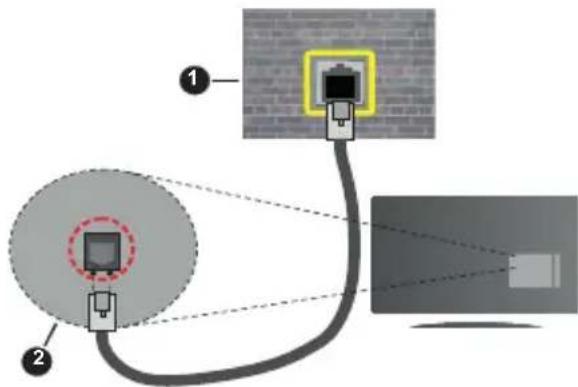
- Priză de perete retea
- Intrare LAN in partea din spate a televizorului
Configurarea setarilor dispositivului cablat Network Type (Tip retea)
Tip Retea poate fi selectat ca dispositiv cu fir, fara fir sau Dezactivat in functie de conexiunea activa cu televizorul. Selectati optiunea Dispositiv cu fir in cazul in care sunteti connectat prin ethernet.
Test viteza internet
SelectaTi Test viteza internet si apasa t butonul OK. Televizorul va verifica latimea de banda a conexiunii la internet si afiseaza rezultatul in momentul finalizarii.
Setári avansate
Selecta ti Advanced Settings (Setari avansate si apasati butonul OK. In ecranul urmator veti putea schimba setarile pentru IP si DNS ale televizorului. Selecta ti setarea dorita si apasati butonul Stanga sau Dreapta pentru a schimba setarea de la Automat la Manual. Acum, puteti introduce valorile IP manual si / sau DNS manual. Selecta ti elementul aferent din meniul derulant si introducei valorile noi folosind butoanele numerice ale telecomenzii. Apasati butonul Save (Salvare) si apasati butonul OK pentru a salva setarile atunci cand ati terminat.
Televizorul nu se poate conecta la retele dacă SSID este ascuns. Pentru ca SSID-ul modemului să fie vizibil, ar trebui să modificani setările SSID prin intermediul software-ului modemului.

1. Conexiune ISP in bandă largă
Un router Wireless-N (IEEE 802.11a/b/g/n) cu benzi simultane de 2.4 s i 5 GHz creat pentru a creste latimea de bandă. Acestea sunt optimaze pentru derulare video HD mai rapida s i fara probleme, pentru transfer de fişiere s i jocuri wireless.
-
Frecventa si canalul diferă in functie de zona.
Viteza de transmisie diferă in functie de distanțăși numărul de obstruţiuni intre produsele de transmisie, configurația acestor produse, condițile undelor radio, traficul linieiși produsele pe care le folositi. De asemenea, transmisia se poate intrerupe sau deconnecta in functie de telefoanele DECT cu unde radio sau alte aparate WLAN 11b. Valorile standard ale vitezei de transmisie sunt valorile maxime teoretice pentru standardele wireless. Acestea nu sunt viteze actuale ale transmisie de date. -
Locăția unde transmisia este cea mai eficientă diferă in functie de folosirea mediului.
- Funcția wireless a televizorului suportă modemuri de tip 802.11 a, b, gși n. Este recomandat să utilizescriptoolul de comunicare IEEE 802.11n pentru aevita orice posibile probleme în tampul vizionării videoclipurilor.
- Trebuie sã modificatu SSID-ul modemului dacă există alte modemuri cu același SSID. In caz contrar, puteti intâmpina probleme de conexiune. Utilizati conexiunea cablata dacă experimentati probleme cu conexiunea wireless.
Configurarea setárilor disposizitivului wireless
Deschidei meniul Network (Setari retea) si alegeti Network Type (Tip Retea) ca si Wireless Device Dispositiv fara fir) pentru a initia procesul de connectare.
Selectati optiunea Scan Wireless Networks (Scanare retele wireless) si apasati OK pentru a incepe o cautare pentru retele wireless disponibile. Toate retelele gase vor fi listate. Selectati reteaua dorita din lista si apasati pe OK pentru conectare.
Notă: Dacă modemul acceptă modul N, sunt de prefera setările modului N.
Dacă rețeaua selectata este protejăcu parola, introduci parola corectăutilizândtastaturavirtuală. Putetiutilizaaceastastaturacujutorulbutoanelordirectionale si al butonului OK de pe telecomanda.
Asteptati panà adresa IP este afisata pe ecran.
Acest lucru inseamna ca conexiunea este acum stabilita. Pourtu deconnectarea de la o retea wireless, selectati Tip retea si apasati butoanele la stanga sau la drepta pentru a seta ca Dezactivat.
Dacă routerul dvs. are WPS, va puteti conecta direct la fāra a introduc parola sau a adăuga mai intăi reteaua. Selectati optiunea "Press WPS on your wifi router" ("Apăsati but. WPS de pe routerul wifi")și apăsati OK. Mergeti la routerși apăsati butonul WPS de pe el pentru a efectua conexiunea. Veşi videa o confirmare de conectare pe televizorul dvs. odata ce dispositivele s-au connectat. Selectati OK pentru a continua. Nu este nécessara alta configurare.
Selecta ti Test viteza internet si apasa ti butonul OK pentru a verifica viteza de conexiune la internet. Selecta ti Advanced Settings (Setari avansate) si apasa ti butonul OK pentru a deschide menul setari avansate. Folosi ti buoanele direc tionale si numerice pentru a seta. Apasa ti butonul Save (Salvare) si apasa ti butonul OK pentru a salva setarile atunci cand ati terminat.
Alte informatii
Starea conexiunii va fi afisata drept Connected (Conectata) sau Not connected (Neconectata) si adresa IP curenta, dacă este stabilă o conexiune.
Conectarea la Telefonul mobil prin WLAN
- Daca disposizitivul dvs. mobil este dotat cu caracteristica WLAN, il puteti connecta la televizorul dvs. cu ajutorul unui router, pentru a accesa continutul disposizitivului. Pentru acest lucru, Telefonul mobil trebuie sa aibă un software de partajare corespunzător.
Conectati televizorul dvs. la router urmãnd paşii mentionati in sectiunile de mai sus.
După aceea, conectați dispositivul mobil la routerși apoi activati software-ul de partajare de pe acesta. Apoi, selectați fișierele pe care ați dori să le partajati pe televizor.
In cazul in care conexiunea este stabilită corect, acum ar trebui să puteti accesa fişierele partajate de pe Telefon cu ajutorul functiei AVS (Partajare Audio Video) a televizorului.
Selecta ti optiunea AVS din meniul Sources (Surse) si apasati OK, dispositivele disponibile pe serverul media vor fi afisate. Selecta ti disposizitivul mobil si apasati butonul OK pentru a continua.
- Daca functia este disponibla, puteti descarca aplicata pentru telecomandă virtuala de pe serverul furnizorului de servicii al Telefonului mobil.
Notă: Este posibil ca această functie să nu fie suportata de unele dispositive mobile.
Wake ON (Trezire pornita)
Wake-on-LAN (WoL) 山 Wake-on-Wireless LAN (WoWLAN) sunt standarde care permit unui dispositiv sa fie pornit pau trezit de un mesaj de retea. Mesajul este trimis la dispositiv printru-n program executat pe un dispositiv separat conectat la aceeaşi retea locală, precum un smartphone.
Televizorul dvs. este compatibil cu Wol si WoWLAN. Această functie ar putea fidezactivata in timul procesului First Time Installation (Prima Instalare). Pentru a activa această functie, setati optiunea Wake On (Trezire pornita) din meniu Network (Retea/ setari internet) ca On (activat). Este necessar ca atat dispositivul, de la care mesajul de retea va fi trimis a televizor, CAT si televizorul sunt conectate la aceeasi retea. Funcția „Wake On (Trezire pornita)” este acceptata doar pentru dispositivele cu Android OS si poate fi folosit doar prin aplicatie YouTube si Netflix.
Pentru a folosi această optiune, televizorul Şi telecomanda trebuie să fie conectate cel puțin o data CAT ime tvevizorul este pornit. Dacă televizorul este oprit, conexiunea trebuie restabilită data viitoare cand e pornit. In caz contrar, această functie nu va fi disponibla. Acest lucru nu se aplică, atunci cand televizorul trece in modul standby.
Dacă doriti ca televizorul dvs. sa consume mai puțin curent in modul de standby, putetidezactiva această functie setand optiunea Wake On (Trezire pornită) pe Off (dezactivat).
Afisaj wireless
Afisajul wireless este standard pentru redarea in flux a continutului video si audio. Această functie asigură posibilitatea de a utilizes televizorul ca dispositiv de afisare wireless.
Utilizarea cu dispositive mobile
Există diferite standard care permit partajarea ecranelor incluzând continut grafic, video Şi audio intre disponitivul dumneavoastră mobil Şi televizor.
Conectati dispositivul USB wireless mai intai la televizor, dacă televizorul nu are o functie WiFi internă.
Apoi apasa pe butonul Sursa de pe telecomanda si comutati la sursa Afisaj wireless.
Este afisat un ecran care indicafaptul ca televizorul estepregatitpentruconexiune.
Deschideti aplicata de partajare de pe disposizitivul dvs. mobil. Aceste aplicati sunt denumite diferit pentru ficare marca; consultati manualul de instrutiuni al disposizitivului dumneavoastra mobil pentru informati detaliate.
Scanati pentru a identifica dispositive. Dupa ce selectati televizorul si realizati conexiunea, ecranul disposizitivului dumneavoastră va fi afisat pe televizorul dumneavoastră.
Notă: Această caractéristica poate fi utilizata numai dacă dispositivul mobil suportă această functie. Daca intâmpinati probleme cu verificarea conexiunii dacă versiunea systemului de operare pe care il folositi acceptă această functie. Ar putea exista probleme de incompatibilitate cu versiunile systemului de operare care sunt lansate după fabricarea acestui televizor. Procesele de scanareși conectare pot diferi in functie de programul/utilizat.
Conectarea disposizitivelor Bluetooth
Televizorul dvs. accepta si tehnologia de conexiune Bluetooth. Este necessara o sincronizare inainte de a utilizes dispositivele Bluetooth cu tevizorul. Pentru a va sincroniza dispositivul cu tevizorul trebuie sa procedati n urmatorul mod:
- Seta dispositivul in modul de sincronizare
- Activati descoperirea disponivului pe televizor
Notă: Consultatu manualul deutilizare al dispositivului Bluetoothpourua a afla cum puteti seta dispositivul in modul de sincronizare.
Puteti conecta dispositivele audio sau controleri de la distanla televizorul dvs. folosind technologia fara fir Bluetooth. Deconnectati sau opriti orice alt dispositiv audio conectat pentru ca functia de conexiune wireless sa functioneze corect. Pentru dispositivele audio, trebuie sa folosi optiunea Bluetooth din meniul Setari>Sunet, pentru dispositive de control de la distanla, optiunea Telecomanda Inteligenta din meniul Setari>Sistem>Mai multe. Selectati optiunea din menui si apasati pe butonul OK pentru a descide meniul asociat. Folosind acest menui puteti descoperi
si conecta dispositivile care folosesc aceeaşi technologie wireless Bluetooth si puteti incepe sa le folositi. Urmarii instructiunile de pe ecran. Incepeti descoperirea dispositivului. Se va afisa o lista cu dispositivile Bluetooth disponibile. Selectati din lista dispositivul pe care doriti sa-l conectati si apasaqi pe butonul OK pentru a va connecta. Daca este afisat mesajul „Dispositiv deconnectat", conexiunea a fost realizata cu succes. In cazul in care conexiunea nu poate fi stabilita, incercati din nou.
Transfer de imagini si streaming audio
De asemenea, puteti folosi conexiunea Bluetooth pentru a transfera imagini sau a face streaming audio de la disposizitivul dvs. mobil la televizor.
Conectati dispositivul mobil si televizorul dupa cum am descrii inainte. Effectuati o cautare de dispositive in dispositivul dvs. mobil. Selectati televizorul dumneavoastradin lista.Confirmati solicitarea de conexiune la televizorul dvs. si procedati la fel pe ecranul dispositivului dvs. mobil. Daca nu se efectueaza connectarea, transferul de imagini sau streamingul audio pe televizor nu este posibila.
Imaginile trimise de dispositivul mobil vor fi afisate pete televizor fara solicitare de confirmare, daca fisierul de imagine este adecvat. De asemenea, puteti salva fisierul de imagine pe un dispositiv de memorie USB connectat puteti seta un logo pentru secventa de pornire, daca această functie este acceptata si fisierul este adecvat. Apasati butonul Exit (lesire) pentru a termina afisarea imaginii.
Semnalul audio va fi rotat prin boxele televizorului, după confirmare. Pentru a incepe streamingul audio., deconnectati dispositivul de televizor dacă a fost conectat cu televizorul anterior. După ce este efectuata conectarea, un mesaj de confirmare va fi afişat intrebându-va dacă doriti să incepeti streamingul audio din dispositivul dvs. mobil. Selectati Yes (Da)și apasați butonul OK de pe telecomanda televizorului. Dacă o conexiune este realizata, toate semnalele audio vor fi rotate prin boxele televizorului. Un simbol va apărea în partea de sus a ecranului TV atat tamp CAT conexiunea de streaming audio este activă. Pentru a termina streamingul audio, trebuie și oprigi conexiunea Bluetooth a dispositivului dvs. mobil.
Inchidei toate aplicatiile care ruleazăși tote menurile de pe televizor pentru un transfer fara probleme. Doar fisierele de imagine cu dimensiuni mai mici de 5 MB.si in urmatoarele formate de fisiere sunt adecate; jpg, .jpeg, .png, bmp. Daca un fisier trimis de un dispositiv mobil nu corespunde acestor cerinte, nu vor fi afisate pe televizor.
Dacă optiunea AVSdin meniul Settings>System>More (Setári>Sistem>Mai multe) estedezactivat,televizorul vaignora solicitările de imperechereși niciun mesaj de informare nu va fi afiat pe ecran. Dacă un dispositiv estedea imperecheat inaintededezactivarea optunii
AVS, va putea continua partajarea audio/video cu televizorul chiar dacă optiunea AVS estedezactivata.
Notă: Dispositivile wireless pot opera in aceeasi raza de freventa radio si pot interfera unul cu altul. Pentru a ameliora performantele dispositivului dvs. wireless, puneti-l la cel putin 1 metru de alte dispositive wireless.
Depanare Conectare
- Asigurati-vá cā firewall-ul retelei permite conexiunea wireless a televizorului.
- Incercati să cautati din nou retea wireless,適用暨 meniul Network (Retea).
Dacă reteaua wireless nu functionează corect, incercatai săutilizati reteaua cablata. Consultatuș sectiunea Conectivitate Cablata pentru mai multe informatii privind procesul.
Dacă televizorul nu functioneaza in cadrul conxiunii cablate, verificati modemul (routerul). Dacă nu este nicio problemă cu router-ul, verificati conexiunea la internet a modemului.
Conexiune lenta
Consultatu manuall de instruioni a modemului wireless pentru informati privind zona de receptie interna, viteza conexiunii, calitatea semnalului si alte setari. Trebuie sa aveo conexiune cu viteza mare pentru modem.
Intreruperea in timpul redarii sau raspunsuri lente
In acest caz, puteti incerca urmatoarele:
Mentineti o distanță de cel puțin trei metri fată de cuptoarele cu microunde, telefoanele mobile, dispositivele Bluetooth sau orice alte dispositive cu conexiune WLAN compatibile. Incercăti să schimbati canalul activ al router-ului WLAN.
Conexiune la internet nedisponibila / Partajarea medianu fonctioneaza
Dacă adresa MAC (un numar de identificare unic) a computerului sau modemului dumneavoastră a fost inregistrata permanent, este posibil ca televizorul să nu fie conectat la internet. In acest caz, adresa MAC este autentificata de fiecare data când va conectaţi la internet. Aceasta este o metodă de precautie impotrivă accesului neAutorizat. Deoarece televizorul are propria adresa MAC, furnizorul de servicii internet nu poate valida adresa MAC a televizorului dumneavoastră. Din acest motiv, televizorul dumneavoastră nu se poate conecta la internet. Contactați furnizorul de servicii de interneși cereti informatiș despree cum să conectați un alt dispositiv, cum ar fi televizorul, la internet.
De asemenea, este posibil ca conexiunea sa nu poata fi disponibla din cauza unei probleme de firewall. Daca credeti ca aceasta este cauza problemei, contactati furnizorul de servicii de internet. Un firewall poate fi motivul problemei de connectare si de vizilitate,
atunci candutilizati televizorul in modul partajare media sau cand navigati prin intermediul functiei de Partajare Media.
Domeniu nevalid
Asigurati-va c a v-atautentificat pe computer cu un nume utilizator/parola autorizate si, de asemenea, asigurati-va ca domeniul este activ, inainte de a partaja fisierele din programul serverului media de pe computer. Daca domeniul este nevalid, acessest lucru ar putea cauza probleme in tamp ce rasfoiti pratiche fisiere in modul partajare media.
Utilizarea serviciului de retea partajare media
Functia partajare media utilizează un standard care facilitează procesul de vizualizare a echipamentelor electronice digitaleși le face mai uşor de'utilizat pe o retea domestica.
Acest standard va permitted sa vizualizati si sa reda t i poze, muzica, videoclipuri salvate pe serverul media conectat la reteaua domestica.
1. Instalarea Software a serverului
Funcția Partajare Audio Video nu poate fi folosită dacă programul serverului nu este instalat pe computerul dvs. sau dacă programul software al serverului media nu este instalat pe dispositivul insoțitor. Pregătiți computerul dvs. cu un programul de server adecvat.
2. Conectarea la o retea cablata sau wireless
Consultatu capitole Conectivate Cablata/ Conectivate wireless pentru informati detaliate despree configurare.
3. Activare Partajare Audio Video
Accesati meniul Settings>System>More (Setar>Sistem>Mai multe) si activati optiunea AVS.
4. Redare fişiere partajate prin intermediul Navigatorul Media
Selectati optiunea AVS in meniul Surse folosind butoanele direc tionale si apasati OK.Dispositivele disponibile pe serverul media din retea vor fi listate. Selectati unul dentre acestea si apasati pe OK pentru a continua. Navigatorul Media va fi afisat.
Consultati sectiunea Meniu din Navigatorul Media
pentru mai multe informati privind redarea fisierelor.
In cazul in care apar probleme in retea, va rugam
deconnectati televizorul de la priza de perete si apoi
reconnectati-I.Modul tur si saltul nu sunt compatibile
cu functia Partajare Audio Video.
PC/HDD/Media Player sau orice alte dispositive care sunt compatible ar trebui utilize cu conexiune cablata pentru o calitate mai bună a redări.
Utiliziţi conexiunea LAN pentru partajare de fișiere mairapidăintrealte dispositive precum computere.
Notă: Este posibil ca unele computere să nu poata/utiliza functiția partajare media din cauta administratoruluiși setărilor de secreitate (cum ar fi computerele de uz commercial).
Aplicaţii
Puteti accesa aplicatiile instalate pe televizorul dvs. din meniul Apps (Aplicati). Selectati o aplicatie si apasati OK pentru lansare.
Pentru ca gestiona aplicatiile instalate pe televizorul dvs., adaugati aplicatii noi de pe piata sau pentru a vedea toate aplicatiile disponibile in modul de ecran complet, selectati optiunea Add More (Adaugare mai multe) si apasati OK. Folosind această optiune din meniu puteti adauga o aplicatie instalata in meniul Home (acasa), sa o lansati sai sao indepartati. Aplicatiile eliminate nu vor mai fi accesibile din meniul Apps (Aplicati). De asemenea, puteti adauga aplicatii noi de pe piata. Pentru a intra in magazin, selectati logoul cosului de cumparaturi din coltul din stanga-sus al ecranului si apasati OK. Aplicatiile disponibile din magazin vor fi afisate. Folosi tutoanele direc tionale pentru a selecta o aplicatie si apasati OK. Selectati optiunea Add to Apps (Adaugati la aplicatii) si apasati OK din nou pentru a adauga aplicatia selectata in meniul Apps (Aplicati).
Pentru a accesa rapid meniul Add More (Adaugare mai multe) puteti apasa butonul Internet de pe telecomanda, daca acest buton este disponibil.
Observatio:
Posibile probleme associate aplicatiei pot fi din cauza furnizorului serviciului continut.
Serviciile de internet terță parte pot fi modificate, intrerupte sau restrictionate in orice moment.
Platforma Redare Freeview
Platforma Redarea Freeview offre servicii Catch-up TV.si On Demand integrate. Apasati butonul Redare Freeview de pe telecomanda pentru a va conecta la platforma Redare Freeview.
Platforma Redare Freeview poate fi accesata din meniul Home (meniul principal) si Apps (aplicaţii). Apăsati butonul Menu si selectati Home sau Apps. Apoi evidentiţi Redare Freeview si apăsati butonul OK.
Va trebui sā acceptati termenii si conditiile pentru serviciile Redare Freeview mai intai dacă nu le-atai acceptat in timul Primei Instalarii. Selectati Da si apasați OK pe telecomanda pentru a confirmma si a continua.
Aplicatiile TV Player integrate vor fi afisate. Selectaquiuna si apasati butonul OK.Apoi evidentiati continutul pe care doriti sa-l redati si apasati butonul OK.
Continutul Catch-up poate fi accesat 山 redate direct din Ghidul TV. Consultati sectiunea Ghid Program Electronic (GPE) pentru mai multe informaticii.
Cerinte
Serviciile Redare Freeview pot fi folosite dacă următoarele cerinte sunt indeplinite:
- Conectaţi televizorul dvs. la Internet O viteza minimă de bandă largă de 2Mbps este necesara pentru opera rarea adecovata a serviciilor Catch Up.si On Demand.
- Acceptarea termenilor si conditiilor ale Redarii Freeview
Notă: Folosirea platformei Redare Freeview va folosi orice alocare lunara de bandă largă. Doar anumite canale ofera Catch Up peşapte zile.
Browser de internet
Pentru a folosi browserul de Internet, mai intai accesaṭi meniul Apps (Aplicatii). Apoi Iansati aplicataia de navigator internet care are un logo de culoare portocalie cu simbolul pamantului pe el.
In ecranul initial al browserului, imaginile in miniatura ale linkurilor predefinite (dacă există) la paginile web vor fi afișate ca optiuni Speed Dial (Accesare rapida) impreună cu optiunile Edit Speed Dial (Editare accesare rapida)și Add to Speed Dial (Adaugare la accesare rapida).
Pentru a naviga cu ajutorul browserului de internet, utilizes biutoanele direc tionale de pe telecomanda sau folosind un mouse conectat. Pentru a vedea bara de optiuni a browserului, deplasati cursorul in partea superioara a paginii Sau apasati butonul Back/Return (Inapoia/Revenire). Sunt disponibile optiunile Istoric, File si Marcaje si bara navigatorului care contine butoanele inapoia/inainte, butonul de reimprospatare, bara adresa/cautare, butoanele Apelare rapida si Vewd.
Pentru a adauga pagina web dorita in lista Speed Dial pentru acces rapid, deplasati cursorul in partea superioara a paginii sau apasati butonul Back/ Return. Bara browserului va aparea. Selectati butonul Speed Dial (Apelare rapida) - si apasati butonul OK. Apoi, selecta ti optiunea Adaugare la Apelare rapida si apasati butonul OK. Completa i campurile Nume si Adresa, selecta ti OKsi apasati butonul OK pentru a aduga. Daca, in tamp ce va aflat pe site, doriti să adaugati la lista Apelare rapida, selectati butonul Vewd si apasati butonul OK. Apoi, selecta ti optiunea Adaugare la Apelare rapida din submeniu si apasati butonul OK din nou. Numele si Adresa vor fi complete automat in functie de pagina web pe care o accesa!. Evidentiati OK si apasati butonul OK pentru a aduga.
De asemenea, puteti utilizes optiunile de meniu Vewd pentru a gestiona browserul. Selectati butonul Vewd si apasați butonul OK pentru a vedea pagina disponibla specifică si optiunile generale.
Există diferite metode pentru a cauta sau accesa pagini web folosind browserul web.
Introduci adresa paginii web (URL) in bara de cautare/adrese si selectati butonul Submit (Trimitere) de pe tastatura virtuala si apasa ti butonul OK pentru a accesa pagina.
Introduciţi cuvântul/cuvintele cheie in bara deăutare/adrese Şi seleţaşi butonul Submit (Trimitere) de pe tastatura virtuă Şi apasaşi butonul OK pentru aincepe oăutare a paginilor web aferente.
Selecta o imagine in miniatura Speed Dial si apasati butonul OK pentru a accesa pagina web aferentă.
Televizorul dumneavoastră este compatibil cu mouse-uri USB. Conectați mouse-ul Sau adaptorul mouse-ului wireless la mufa USB de la nivalul televizorului dumneavoastră pentru o navigare mai ușoarași mai rapida.
Anumite pagini web includ continut flash. Acestea nu sunt acceptate de browser.
Televizorul nu acceptă niciun proces de descârcare din Internet prin browser.
E posibil să nu fie acceptate toate site-urile de pe internet. Depinde de site; e posibil să survina probleme de continut. In unele circumstante, continutul video ar putea fi imposibil de redat.
Sistem HBBTV
HbbTV (Hybrid Broadcast Broadband TV) este un nou standard din industriie care combina perfect serviciile TV oferite prin transmisione cu serviciile oferite prin banda larga si permite accesul la Internet doar serviciilor pentru consumatori folosind televizoarele si receiverele conectate. Serviciile furnizate prin HbbTV includ transmisionea prin canalele TV traditionale, serviciile "catch-up", video-la-cerere, GEP, publicitate interactiva, personalizare, votare, jocuri, retele sociale si alte aplicati multimedia.
Aplicatiile HbbTV sunt disponibile pe canalele semnalizate de emitantor. Transmitatiorul marchează o aplicatie ca "autostart" (pornire automata)și aceasta este pornità de platformă automat. Aplicatiile autostart sunt, in general, lansate cu o pictogramă sub forma unui buton mic rosu care notifică utiliserul ca pe canalul respectiv există o aplicatie HbbTV. Apasati butonul rosu pentru a descide pagina cu aplicati. După afisarea paginii, utiliserul poate reveni la starea pictogramei cu butonul rosu apasând din nou butonul rosu. Utilizatorul poate comuta în modul pictogramei cu butonul rosuși modul UI complet al aplicatiei apasând butonul rosu. Trebuie remarcat faptul ca capacitatea de comutare a butonului rosu este furnizata de aplicatieși unele aplicatiș se pot comporta diferit (alte butoane colorate, cum ar fi verde, galben, albastru, pot fi definite pentru anumite alte functți, de exemplu, scurtăturî).
Dacăutilizatorul comută pe alt canal in timp ce aplicata HbbTV este activă (fie in modul pictogramei cu butonul roșu, fie in modul UI complet), următoarele scenarii pot apărea.
- Aplicatia poate continua să se execute.
-
Aplicata poate fiinchisa.
-
Aplicata poate fi进展情况 sì alta aplicatie cu buton roşu cu pornire automata poate fi lansata.
HbbTV permite aplicatiilor sa fie recuperate atat prin banda larga, cát si prin transmisione. Transmitatorul poate activa ambele moduri tau numai unul. Dacaplforma nu are o conexiune de banda larga operationala, platforma poate lansa aplicatiile transmise prin emisie.
Aplicatiile cu buton rosu si pornire automata ofera de obicei legaturi la alte aplicati. Un exemplu este expus mai jos. Utilizatorul poate comuta la alte aplicati folosind legaturile offerite. Aplicatiile trebuie sa indices un mod de incheiere automata; de obicei, pentru aceasta se foloseste butonul lesire.
Aplicatiile HbbTV folosesc taste de pe telecomanda pentru a interactiona cu utilizatorul. Atunci cand este lansata o aplicatie HbbTV, controlul unor taste este detinut de aplicatie. De exemplu, selectarea numerica a canalelor e posibil sa nu functioneze la o aplicatie teletext unde numerele indică pagini de teletext.
Pentru HbbTV, este necessara capacitatea de redare in flux AV pentru platforma. Exista numeroase aplicati care ofera VOD (video la cerere) si servicii TV „catch-up". Utilizatorul poate folosi tastele de redare, pauza, stop, inainte si inapoi de pe telecomanda pentru a interactiona cu continutul AV
Nota: Puteti activa saudezactiva aceastafunctie din meniul More (Mai multe) in meniul Settings>System (Setari>Sistem). In functie de modelul televizorului dvs. si optiene tarii selectate din Prima Instalare, aceastafunctie ar putea fi disponibilain meniulSetari>Sistem>Serai Intimitate in loc de meniul Setari>Sistem>Mai multe.
Smart Center
Smart Center este o aplicatie mobila care functioneazape platforme iOS si Android. Cu ajutorul tableei sautelefonului, puteti transmite cu uşurinta emisunilefavorite transmise in direct si programele de pe Televizorul dumneavoastra smart TV.De asemenea, puteti sā lansati aplicatie dumneavoastra, sāutilazi tabletopa ca telecomanda pentru televizor si sā partajati fișiere media.
Notă: Posibilitatea de a folosi toate functiile acstei aplicatiu depinde de functiile televizorului dumneavoastră.
Ghid Introductiv
Pentru a putea utilizes functionalitătile pentru internet, modemul/routerul dvs. trebuie conectat la internet.
IMPORTANT: Asigurati-va că televizorul Şi dispositivul mobil sunt conectate la aceeasi retea.
Pentru functia de partajare media optiunea Partajare Audio Video trebuie sa fie activata (dac a este disponibla). Apasati butonul Menu (Meniu) de pe telecomanda, selecanti meniul Settings>System>More (Setar>Sistem>Mai multe) si apasati pe OK. Selectati Audio Video Sharing si modificati-i starea
in Enabled (Activ). Televizorul dumneavoastră este pregătit pentru a va conecta dispositivul mobil.
Instalati aplicata Smart Center pe dispositivul dumneavoastrã mobil.
Porniti aplicata Smart Center. Dacă toate conexiunile sunt configurare in mod corespunzător, veți vedean numele televizorului dumneavoastră pe disposizitivul dumneavoastră mobil. Dacă numele televizorului dumneavoastră nu apare in lista, așteptați un anumit interval de tempși apasați pe widget-ul Refresh (Reincârcare). Selectati televizorul dumneavoastră din lista.
Ecranul pentru dispositive mobile
Pe ecranul principal puteti gasi file din care puteti accesa diferite functii.
Aplicatia obtine lista efectiva de canale de pe televizor la pornirea acestuia.
CANALELE MELE: Sunt afi sate programele primelor patru canale din lista de canale obtinue de pe televizor. Puteti modifica canalele afisate. Apasati imaginea in miniatură si tini apasat. Va fi afisata o lista de canale si puteti alege canalul dorit pentru a-l inlocui.
TV: Puteti urmari continutul prin intermediul filei TV. In acest mod, puteti naviga prin lista de canale obtinută de pe televizorși face clipe imaginile reduse pentru a vizualiza paginile cu detalii.
INREGISTRÄRi: Puteṭi vizualiza inregistrarile.si mementourile dumneavoastrà active (dacă există) prin intermediul acesti file. Pentru a sterge oricare element, apasati pe pictograma de stergere de pe ficare RAND.
Ghid programe electronic (GPE): Puteti vizualiza programele de transmisioni din listele selectate de canale prin intermediul acesti file. Puteti, de asemenea, naviga prin diferite canale actionand canalul selectat de pe grila GPE. Rejeteti faptul ca actualizarea/reimprospătarea informatiilor GPE poate dura un anumit interval de tamp in functie de reteaua dumneavoastrăși de calitatea serviciului de internet.
Nota: Pouru informatie GPE de pe internet este necessar o conexiune de internet.
SETÄRi: Configurati aplicatia in functie de preferintelem dumneavoastr. Puteti modifica:
Auto-blocare (Numai in IOS): Ecranul dispositivului de oprește automat după un anumit interval de temp. Functia implică estedezactivă, ceea ce inseamna ca ecranul va rămăne in permanență activat.
Auto-activarea functiei FollowMeTV: Functia FollowMeTV (dacă este disponibă) va porni automat după activarea acesti setâri. Functia implică estedezactivata.
Autoconnectare la televizor: In cazul activarii, dispositivul dumneavoastra mobil se va conecta
automat la ultimul televizor la care s-a conectat si omite ecranul de cautare al televizorului.
Schimbare televizor (Numai in IOS): Indica televizorul conectat in prezent. Puteti apasa pe această setare pentru a trece la ecranul "Căutare TV"și face comutarea la un televizor diferit.
Editarea liste de canale personalizate: Puteşi edita lista de canale personalizate'utilizánd această setare.
Selectarea sursei liste de canale: Puteti alege sursa listelor de canale ce va fi'utilizata in aplicatie. Optiunile sunt "Lista TV" si " lista personalizata". In plus, puteti activa optiunea "Retinere optiune personala" pentru a seta sursa liste de canale selectata ca alegere constanță. In acest caz, dacă sursa selectata este disponibla, va fi'utilizata in aplicatie.
Versiune nr.: Afiseazaversiunea curenta a aplicatiei.
Pagina cu detalii
Pentru a deschide pagina cu detalii apasati pe un program. Pe ecranul paginii cu detalii, puteti obtine informati detaliate despre programele selectate. Pe această pagină puteti gasi filele "Details" (Detalii), "Cast&Crew" (Distribuţieși echipă)și "Videos" (Videoclipuri).
DETAILI: Aceastà filà offerings un rezumat.si informati di despre programul selectat. Existä de asemenea legaturi la paginile de facebook si twitter ale programului selectat.
DISTRIBUTIE SIECHIP: Indica toate personale care au contribuit la programul actual.
VIDEOCLIPURI: Indica videoclipurile de pe Youtube associate programului selectat.
Notă: Pentru unele functii este necessities o conexiune internet.
Funcția FollowMe TV(daca este disponibă)
Apasati pe widget-ul FOLLOW ME TV din partea stanga jos a ecranului dispositivului mobil pentru aschimba modul de afisare a functiei FollowMe.
Apasati pe pictograma de redare pentru a porni redarea continutului de pe televizor pe Telefonul dumneavoastră mobil. Disponibila dacă dispositivul dumneavoastră se află in aria de fonctionare a router-ului.
Mod Oglindá
Acest mod al functiei FollowMeTV este activat implicit si permite redarea continutului din orice alte surse TV selectate si din Navigatorul Media.
Observazioni:
Retineti faptul că numai canalele digitale (DVB-T/C/S), SD Şi HD sunt compatibile.
Asistenta audio in mai multe limbi straine si functia de activare/dezactivare a subitrarlor nu sunt fonctionale.
Performantele de redare streaming se pot schimba in functie de calitatea conexiunii dumneavoastra.
Pagina de partajare media
Pentru a accesa widget-ul de Partajare Media, apasati Sageata sus din partea stanga jos a ecranului.
Daca este actionat widget-ul de partajare media, este afisat un ecran in care puteti selecta tipurile de fiSiere media pe care le puteti partaja cu televizorul dumneavoastr.
Notă: Nu sunt compatibile toate formatele fişierelor de imagini. Această functie nu va functiona dacă functia Audio Video Sharing (Partajare fişiere Audio Video) nu este compatibila.
Funcția deutilizareadispositivelormobilecatelecomanda
Puteti utilizes dispositivul dumneavoastrá mobil ca telecomanda pentru televizorul dumneavoastră după ce l-ati conectat la televizor. Pentru a utilizes functiile complete ale telecomenzii intelligente, apasati pe săgeata sus din partea stânga jos a ecranului.
Recunoasterea vocala
Puteti apasa pe widget-ul Microphone(2) si gestiona aplicata prin comenzi vocale, ca de exemplu "Portal!", "Volume Up/Down!" (Volum crescut/scazut), "Programme Up/Down!" (Urmatorul program in sus/ jos).
Nota: Această functie este destinata exclusiv disposizitivelor cu systemd de operare Android.
Pagina tastaturii
Pagina tastaturi poate fi beschisă in două moduri, prin actionarea widget-ului Tastatură(B) de pe ecranul aplicatiei sau in mod automat prin Receptionarea unei comenzi de la televizor.
Cerinte
- Televizor intelligent
- Conexiune la retea
- Dispositiv mobil bazat pe platforma Android sau iOS (Android OS 4.0 sau o versiune superioara, IOS 6 sau o versiune superioara)
- Aplicația Smart Center (ce poate fi găsitate in magazinete de aplicati online pe platforme Android si iOS)
- Modem router
- Dispositiv de stocare USB in format FAT32 (necessar pentru functiţia Inregistrare USB, dacă este disponibilită)
Observatio:
Pentru dispositivele cu systemd de operare Android, sunt compatibile dimensiunile ecranului: Normal (mdpi), Mare (hdpi) si Foarte mare (xhdpi). Dispositivele cuOCRane cu dimensiuni de 3" sau mai mici nu sunt compatibile.
In cazul disposizitivelor iOS, sunt compatibile allae dimensioniunile de ecran.
Interfata utilizesorului corespunzatoare aplicatiei Smart Center estesupusa modificarilor in functie de versiunea instalatape dispositivul dumneavoastr.
Functia Alexa Ready
Alexa este serviciul vocal bazat in cloud de la Amazon disponible pe numeroase dispositive de asistentar contrlate prin看你. Televizorul dvs. este compatibil cu dispositivele Alexa si gata de'utilizar. Cu aceastafunctie, puteti folosi vocea dvs. pentru a controla functiile pe televizorul dvs., precum pornerea sau oprirea, schimbarea canalului Sau sursa, controlarea volumului si altele.
Cerinte
Urmatoarele cerinte trebuie indeplinite:
- Televizor smart Alexa Ready
Dispositiv Amazon Alexa - Un disponitiv mobil, precum Telefonul sau tabletadvs., cu Smart Center si aplicatie Amazon Alexa instalate pe el
- Retea domestica cu capabilitàti WLAN
Cont Amazon
Cum să controți televizorul cu un dispositiv Amazon Alexa
- Conectaţi televizorul dvs.și dispositivul dvs. mobil la aceeaşi retea cu acces la internet ca dispositivul dvs. Alexa.
- Conectati aplicata Smart Center cu televizorul dvs.. Apoi apasa logoul Amazon de pe ecranul principal al aplicatiei Smart Center. Ve fi redirectionat la pagina de inregistrare. Urmati instructiunile de pe ecran pentru a completa inregistrarea televizorului dvs. si procesul de conectare.
- Vi se va cere să stabiliţi un nume pentru televizorul dvs., numită 'Friendly Name'(FN) (Nume Prietenos) (NP). Un 'Friendly Name' (Nume prietenos) este un nume care va aminteste de televizorul dvs., precum Living Room TV' (TV living), Kitchen TV' (TV bucătărie), Dining Room TV' (TV salon), etc. Alegeti un nume ușor de rostit. Veti rosti acest nume pentru a spune Alexa ce TV să controze.
- Conectati aplicata Alexa la dispositivul mobil cu dispositivul Alexa, cautati functia dvs. dupa numele marchi si activati-o in aplicata Alexa. Pentru mai multe informati, puteti consulta manualul de'utilare al dispositivului Alexa.
- Cereti lui Alexa să descopere dispositivele dvs.. Rostiti "discover my devices" (descoperă dispositivele mele) sau selectati Discover Devices (Descoperă dispositive) din sectia respectivă a aplicatiei Alexa.
Odatačincheiat procesul de descoperire, veṭi putea controla televizorul dvs. după voce.
Notă:
Asigurati-va că dispositivele sunt conectate la aceeasi retea. Dar odata ce procesesele de imperechereși conectare sunt incheiate, dispositivul Alexași televizorul dvs. nu vor mai fi in aceeasi retea.
După ce ati efectuat prima instalare pe televizorul dvs, lansati aplicataia Smart Center Şi impererecheati-o din nou cu televizorul dvs.. Apoi apăsati pe logoul Amazon de pe ecranul principal Şi verificati dacă sunteti conectat la contul dvs. Amazon, dacă nu e posibil sa ca reconectati Şi sa determinati din nou un Friendly Name (Nume prietenos) pentru televizorul dvs. pentru a putea continua controarea televizorului dvs. cu dispositivul Alexa.
Exemple de comenzi
Aici sunt unele comenzi pe care le puteti da televizorului dvs. cu functia Alexa:
| Comandă Funcție | |
| Alexa, pornește ‘NP’ Pornește | televizorul |
| Alexa, oprește ‘NP’ Oprește | televizorul |
| Alexa, redă ‘NP’ Pornește redarea media | |
| Alexa, pauță ‘NP’ | Oprește temporar redarea media |
| Alexa, reia ‘NP’ Reia redarea media | |
| Alexa, oprește ‘NP’ Oprește redarea media | |
| Alexa, derulează rapidă inainte pe ‘NP’ | Înaintează în modul de derulare rapidă |
| Alexa, deruleazăÎnapoi ‘NP’ | DeruleazăÎnapoi media |
| Alexa, setează volumul pe ‘NP’ la 50 | Setează volumul la nivelul specificat |
| Alexa, mărește volumul pe ‘NP’ | Sporește volumul cu 10 unități |
| Alexa, redu volumul pe ‘NP’ | Reduce volumul cu 10 unități |
| Alexa, oprește sonorul pe ‘NP’ | Oprește sonorul |
| Alexa, pornește sonorul pe ‘NP’ | Pornește sonorul |
| Alexa, schimbă cu “input_name” pe ‘NP’ | Televizorul trece la sursa cu numele specificat (ex., HDMI 1) |
| Alexa, schimbă canalul cu “channel_number” pe ‘NP’ | Televizorul trece la canalul cu numele specificat (ex., canalul 200) |
| Alexa, schimbă canalul cu “channel_name” pe ‘NP’ | Televizorul trece la canalul cu numele specificat |
| Alexa, mută un canal în sus pe ‘NP’ | Televizorul trece la următorul canal, dacă este disponibil |
| Alexa, mută un canal în jos pe ‘NP’ | Televizorul trece la canalul anterior, dacă este disponibil |
| Alexa, mută pe următorul canal pe ‘NP’ | Televizorul trece la canalul următor din lista de canale |
FN (NP) este abrevierea pentru 'Friendly Name' (Nume Prietenos).
Informatii functionare DVB
Acest receptor DVB este singurul adecvat pentru a fi folosit in tara in care a fost conceput sa fie folosit.
Dei acest receptor DVB este conform ultimelorspecificaqui DVB de la momentul producerii, nu putemgaranta compatilitatea cu transmisunile DVB viitoare din cauza posibilelor schimbari care ar putea fi implementate in semnalul oi tehnologia de emisie.
E posibil ca unele functii de televiziune digitala sa nu fiie disponibile in toate tareile.
Ne străduim sa ne amelioram in permanenta produsele; prin urmare, specificaţile se pot modifica fara aviz prealabil.
Pentru sfaturi despere locurile unde puteti cumpara accesorii, contacta ti magazinul de unde ati cumparat echipamentul.


- Informati despre siguranta
- ATENTIE
- RISC DE ELECTROCUTARE NU DESCHIDETI
- IMPORTANT - Citiţi toate aceste instruţiuni inainte de a instală Sau Utiliza televizorul.
- Marcaje pe produs
- AVERTISMENT:
- AVERTISMENTEPENTRU MONTAREAPEPERETE
- Functii
- Ultra HD (UHD)
- Interval Dinamic Ridicat (HDR) / Jurnal Hibrid-Gamma (HLG)
- Dolby Vision
- Accesorii incluse
- Notificāri pentru modul standby
- Folosirea telecomenzii
- Selectarea semnalului
- Schimbarea canalelor 山 reglarea volum
- Operarea Şi comutatorul de control al televizorului
- Observatio:
- Operarea si butonul de control al televizorului
- Functionarea cu Buton de Control
- Folosirea meniului principal al televizorului
- Acasa
- TV
- 2.1.Cautare
- 2.2.Ghid
- 2.3.Canale
- Cronometre
- Inregisträr
- Setári
- Aplicati
- Surse
- Setáridursa
- Introducerea baterilor in telecomanda
- Conectarea la sursa de current
- Conexiune antenna
- Partea din spate a televizorului
- Notificare referitoare la licenta
- Informati despre aruncare
- [Uniunea Europeana]
- [Utilizatori de afaceri]
- [Alte Tāri din afara Uniunii Europene]
- (*) BUTONUL MEU 1 & BUTONUL MEU 2:
- Telecomanda
- (*) BUTONUL MEU 1:
- Pornire/Oprire
- Pentru a porni televizorul
- Pentru a opri televizorul
- Pentru a opri televizorul complet, scoateci cablul de alimentare din przya.
- Pentru a opri televizorul complet, scoateti cablul de alimentare din przyă.
- Prima Instalare
- Despre Selectarea Tipului de Transmisie
- Folosirea functiei tabelului canalelor prin satelit
- Media playback prin intrare USB
- Inregistrare pe USB
- Inregistrarea unui program
- Inregistrare cu defazare temporală
- Inregistrare instantanee
- Vizualizarea programelor inregister
- Incert inaine
- Setärī Inregistrare
- Navigator media
- Sigla personalizata la incarcare
- FollowMe TV
- CEC
- Controlul audio al systemului
- Continutul meniului pentru setari
- Reguli generale de utiliser a televizorului
- Folosirea listede canale
- Gestionarea listelor favorite
- Configurarea Setarilor parentale
- Program chronologie
- Program acum/urmatar
- Optiuni eveniment
- Servicii Catch-Up integrate
- Ghid electronic de programe (GEP)
- Program acum/urmator
- Optiuni eventiment
- Servicii Teletext
- Teletext digital
- Actualizare software
- Căutarea actualizării software via interfata pentru UTILIZATOR
- Modul de căutareși actualizare 3 AM
- Depanare & Sfaturi
- Televizorul nu porneşte
- Imagine slabá
- Fara imagine
- Fara sunet
- Telecomanda - nu fonctionează
- Niciun semnal pe sursa de intrare
- Imaginea nu este centrata in sursa VGA
- Unitatea USB e prea lenta
- Moduri tipice de afisare la intrarea PC
- (X:Indisponibil,O:Disponibil)
- Formaturi fişier acceptate pentru modul USB
- Formate fisier subtitrare
- Rezoluţiile DVI suportate
- Conectivitate
- Conectivitate prin cablu
- Conectarea la o retea cablata
- Pentru a configura setarile cablate, consultati sectiunea Retea din meniul Settings (Setari).
- Configurarea setarilor dispositivului cablat Network Type (Tip retea)
- Test viteza internet
- Setári avansate
- Conexiune ISP in bandă largă
- Configurarea setárilor disposizitivului wireless
- Alte informatii
- Conectarea la Telefonul mobil prin WLAN
- Wake ON (Trezire pornita)
- Afisaj wireless
- Utilizarea cu dispositive mobile
- Conectarea disposizitivelor Bluetooth
- Transfer de imagini si streaming audio
- Depanare Conectare
- Conexiune lenta
- Intreruperea in timpul redarii sau raspunsuri lente
- Conexiune la internet nedisponibila / Partajarea medianu fonctioneaza
- Domeniu nevalid
- Utilizarea serviciului de retea partajare media
- Instalarea Software a serverului
- Conectarea la o retea cablata sau wireless
- Activare Partajare Audio Video
- Redare fişiere partajate prin intermediul Navigatorul Media
- Aplicaţii
- Platforma Redare Freeview
- Cerinte
- Browser de internet
- Sistem HBBTV
- Smart Center
- Ghid Introductiv
- Ecranul pentru dispositive mobile
- Pagina cu detalii
- Funcția FollowMe TV(daca este disponibă)
- Mod Oglindá
- Observazioni:
- Pagina de partajare media
- Funcția deutilizareadispositivelormobilecatelecomanda
- Recunoasterea vocala
- Pagina tastaturii
- Functia Alexa Ready
- Cum să controți televizorul cu un dispositiv Amazon Alexa
- Exemple de comenzi
- Informatii functionare DVB
Marcă : HITACHI
Model : 32HBL7310
Categorie : Televizor