
32HBL7310 - Televize HITACHI - Bezplatný návod k obsluze
Najděte návod k zařízení zdarma 32HBL7310 HITACHI ve formátu PDF.



| Typ produktu | Televizor |
| Značka | Hitachi |
| Model | 32HBL7310 |
| Kategorie | Televizor |
| Úhlopříčka obrazovky | 32 palců |
| Rozlišení | Ultra HD (4K) - 3840 x 2160 |
| Obrazové technologie | Ultra HD, HDR, HLG, Dolby Vision |
| Tuner | DVB-T2/C/S2 |
| Konektivita | HDMI (x2), USB, Ethernet LAN, Wi-Fi 802.11 a/b/g/n, Bluetooth, optický SPDIF výstup, YPbPr vstup, VGA, CI+ |
| Chytré funkce | Internetový prohlížeč, HbbTV, Smart Center (mobilní aplikace), Alexa Ready, FollowMe TV |
| USB nahrávání | Ano (přímé i odložené nahrávání, časový posun) |
| Podporované USB formáty | FAT32, NTFS (čtení); FAT32 (nahrávání) |
| Formáty multimediálních souborů | Video: MPEG, AVI, MKV atd. (viz návod); Audio: MP3, AAC atd.; Obrázky: JPEG, BMP, PNG |
| Elektrické napájení | 220-240 V AC, 50 Hz |
| Spotřeba v pohotovostním režimu | Snížená při deaktivované možnosti Wake On |
| Příslušenství v balení | Dálkový ovladač, AAA baterie x2, boční AV kabel, YPbPr kabel, rychlý průvodce, návod k obsluze |
| Rozměry (včetně stojanu) | Přibližně 73 x 20 x 45 cm (odhad) |
| Hmotnost (přibližně) | 5,5 kg (odhad) |
| Bezpečnost | Pokyny: nevystavovat vodě, neblokovat větrací otvory, používat na stabilním povrchu, opatrnost s knoflíkovými bateriemi |
| Údržba | Čistěte obrazovku jemným suchým hadříkem; nepoužívejte chemické prostředky |
| Opravitelnost | Vnitřní údržbu svěřte kvalifikovanému personálu |
Často kladené otázky - 32HBL7310 HITACHI
Dotazy uživatelů ohledně 32HBL7310 HITACHI
0 otázka o tomto zařízení. Odpovězte na ty, které znáte, nebo položte vlastní.
Položte novou otázku o tomto zařízení
Stáhněte si návod pro váš Televize ve formátu PDF zdarma! Najděte svůj návod 32HBL7310 - HITACHI a vezměte svůj elektronický přístroj zpět do rukou. Na této stránce jsou zveřejněny všechny dokumenty potřebné k používání vašeho zařízení. 32HBL7310 značky HITACHI.
NÁVOD K OBSLUZE 32HBL7310 HITACHI
Některé funkce nebo funkce uvedené v títo uživatelské
príručce se mohou lišit nebo nemusi byt dostupné v
závislosti na modelu, který jste zakoupili.
| Obsah | |
| Bezpečnostní informace | 2 |
| Oznaceni na produktu | 2 |
| Environmentálné informace | 3 |
| Vlastnosti | 4 |
| Ultra HD (UHD) | 4 |
| Dolby Vision | 4 |
| Zahrnuté príslušenství | 4 |
| Signalizace pohotovostniho režimu | 4 |
| Ovladání a provoz TV | 5 |
| Kontrolní tlacítka a obsvluha | 5 |
| Kontrolní tlacítka a obsvluha TV | 6 |
| Použití Hlavniho menu TV | 7 |
| Vloženi bateri di do dákového ovladace | 8 |
| Pripojeni k siti | 8 |
| Pripojeni antény | 8 |
| Pripojeni antény | 8 |
| Licenci upozorněni | 8 |
| Informace o likvidaci | 9 |
| Dálkové Ovladání | 11 |
| Dálkové Ovladání | 12 |
| Pripojeni | 13 |
| Zapínány/vypínány | 14 |
| Zapínány/vypínány | 14 |
| Zapínány/vypínány | 14 |
| První instalace | 14 |
| Použití funkce Tabulka satelitních kanálu | 16 |
| Media Playback prěs USB vstup | 16 |
| USB Nahravání | 16 |
| Prohližec medii | 18 |
| FollowMe TV | 19 |
| [CEC] | 19 |
| Nastavení menu Obsah | 20 |
| Obsvluha TV | 25 |
| Ovladání beznamu kanálú | 25 |
| Konfigurace Rodićovského nastavení | 25 |
| Elektronický programový průvodce | 25 |
| Elektronický programový průvodce | 26 |
| Teletextové sluzby | 27 |
| Aktualizace softwaru | 27 |
| Reşění problémů a tipy | 27 |
| PC vstup typék zobrazovácí režimy | 28 |
| Kompatibilitá AV a HDMI | 29 |
| Podporované formáty souboru pro USB režim | 30 |
| Formáty video souborů | 30 |
| Formáty obrazovych souborů | 30 |
Formaty zvukovych souboru 30
Formaty titulkovych souboru 31
Podporované DVI Rozlisiéní 32
Pripojení 33
Kabelové zapojení 33
Bezdratové Pripojeni 33
Wake ON (Probuzeni zapnuto) 34
Bezdratová obrazovka 34
Pripojeni Bluetooth zařizení 35
Reşení problema s pripojenim 35
Použiváni sítové sluzby Sdilení Audia a Videa .... 36
Aplikace 36
Platforma Freeview Play. 37
Internetovy prohlizec 37
System HBBTV 37
Smart Center 38
Funkce Alexa Ready. 40
Informace o funkcich DVB 41
Bezpečnostní informace

VYSTRAHA
NEBEZPEÇİ ZRANÉNI ELEKTRICKYM PROUDEM NEOTEVIREJTE

VYSTRAHA: PRO SNIZENI RIZIKA URAZU ELEKTRINOU NEODSTRANJTE KRYT (NEBO ZADNI CAST).
UVNTR NEJSOU ZADNE SOUCASTKY OPRAVITELNE UZIVATELEM. PRO OPRAVU SE OBRATTE NA KVALIFIKOVANY SERVIS.
Za extremniho poçasí (boure, blesky) a dlouhé obdobi nečinnosti (odjezdu na dovolenou) oppojte televizor od elektrické siti.
Sitová zastrčka slouží k odpojeni TV ze site, a proto musí zustat snadno pristupná. Pokud televizor není odpojen od elektrické sítě, zařazení stale odebirá energii pro vsechny situace, i když je televizor v pohotovostním režimu nebo je vypnutý.
Poznamka: Pro obshluhu prislusnych funkci nasledujtePokyny na obrazovce.
DÜLEZITÉ - Pred zahájením instalace a používani si prosím pečlivě prěctěte námod k použití.
UPOZORNENI: Tento pristroj je urcen pro použiti osobami (včetné detí), kterej jsou schopni/zkušeni provozovani takového zařizení bez dozoru,Pokud nejsou pod dohledem nebo jim nebyly poskytnuty instrukce týkají se použiti pristroje osobou zodpovednou za jejich bezpečnost.
- Použijte tento televizor v nadmořské vyšce mensí než 2000 metru nad mořem, v suchych mistech a v oblastech s mirnám nebo tropickým podnebím.
- Televizor je určen pro domáci a podobné věseobecné použiti, ale může byt také používan na veřejnéch mistech.
- Pro zajisteni ventilace, kolem televizoru nechte alespo n 5 cm volneho prostoru.
- Nezabrañujte vetrání zakrytím nebo blokovámím vetracích otvorú predměty, jako jsou noviny, ubrusy, závesy atd.
- Sit'ovy kabel by mél byt snadno pristupny. Nepokládejte na sit'ovy kabel nábytek, TV nebo jiné věci. Poškozený sít'ovy kabel muže zpúsobit požár, nebo elektricky šok. Kabel odpojuje vytažením za zástrčku, nikoli zatažením za kabel. Nikdy nesahejte na sit'ovy kabel mokrýma rukama, muže to zpúsobit zkrat nebo elektricky šok. Nikdy kabel neuzlujte nebo nevažte sjinymi kabel. Pokud je kabel poškozený, musí byt vyměněn. Toto musí byt provedeno kvalifikovanou osobou.
-
Nevystavujte televizor kapajicim nebo strikajicim tekutinam a na nebo pod TV nepokladejte nadoby naplnene tekutinou, jako jsou napriklad vazy, sklenice atd. (napr. na policich nad zaizenim).
-
Nevystavujte televizor prímemu slunečnímu zárení nebo neumistujte zdroje otevřeného ohne, jako jsou zapálene svicky na vrch nebo do blízkosti televizoru.
- Nepokládejte Žádné zdroje tepla jako jsou elektrické ohrivace, radiatory, atd. do blízkosti televizoru.
- Nepokladejte televizor na podlahu a na šikmé plochy.
- Abyste predešli nebezpeci udušeni, igelitové sáčky držte mimo dosah kojencu, děti a domácích zviřat.
- Opatrně pripojte podstavec k televizoru. Pokud je stojan opatřen srouby, pevně utáhněte srouby, aby se zabránilo nakláněni televizoru. Srouby prilis nepřetahujte a rǎdně namontujte i stojanové gummy.
- Nevhazujte baterie do ohne nebo mezi nebezpecné nebo hořlavé materiały.
UPOZORNEN - Baterie se nesmi vystavovat nadmerné teplotě, jako např. slunci, ohni a podobné.
UPOZORNENi - Nadmerna hlasitost pri poslechu ze sluchatek muze zpusobit ztratu slachu.
PREDEVŠIM - NIKDY nenechávejte nikoho, predevšim deti, tlacit nebo uderit na obrazovku, vsunovatnéco do der, konektorù nebo dalšich otvorù na zarizení.
| Výstraha | Nebezpeci vázného poraněnéci smrti |
| Nebezpeci zraněnélektrickým proudem | Nebezpeci poraněné vysokým napětím |
| Ídžba | Duležitá součást údržby |
Oznaceni na produktu
Následujíci symboly jsou použity na produktu jako indikátry omezení a bezpečnostné opatřné a bezpečnostnéPokyny. Kaźdé vysvětlení je platné pouze pro vztahujíci se mistro označeni na produktu. Dbeje t na tyto informace z bezpečnostnéch duvodu.

Produkt ochranné tridy II: Tento spotbrebič je navržen takovým zpúsobem, ze nevyžaduje bezpečnostní elektrické uzemnéni.

Nebezpečné terminal pod proudem: Oznaceny(é) terminal(y) je/jsou za normálnichy. Provoznich podminek pod proudemživotu pečné.

Pozor, viz námod k obsluze: V označeném prostoru(ech) se nachází(jí) mincové nebo knoflikové baterie vyměnitelné uživatelem.

Laserový produkt tridy 1: Tento produkt obsahuje laserový zdroj Tridy 1, ktery je bezpečné za Rozumné prévedatelných podminek
provozu.
UPOZORNÉNÍ:
Dejte pozor, at' baterie nespolkene, hrozi nebezpeci chemického popaleni
Tento vyrobek nebo jeho príslušenstvī dodávané s vyrobkem muže obsahovat knoflíkovou/mincovou baterii. Pokud dojde k požití knoflíkové baterie, muže to zpúsobit vázné vnitníní popáleniny během 2 hodin a muže to vest ke smrti.
Udrzujte nové a použité baterie mimo dosah děti.
Pokud ccast s baterii neni mozné bezpecné uzavrit, prestante vyrobek pouzivat a odlozte ho mimo dosah deti.
Pokud si myslite, ze baterie byly spolknuty nebo vlozeny do jakekoliv casti tela, okamzite vyhledejte lekaškou pomoc.
Nikdy nepokladej televizor na nestabilni nebo sikmemeista TV muze spadnout a zpusobit vazné zraněni nebo smrt. Velkému množstvi zraněni, majme detí, je možné se vyhnout jegnoduchymi opatřeni;
- Používaním skríněk nebo stojanů, které doporučujé výrobce televizoru.
- Používaním jen takového nábytku, který poskytuje bezpečnou oporu pro televizor.
Zajistete,aby televizor nepresahoval pres hrany podpurného nabytku. - Neumistujte televizor na vysokynabytek (napriklad skrince a knihovny) bez ukotveni nabytku i televizoru k vchodne podpore.
- Nepokladeje televizor na tkaniny a dalsi materialy umistene mezi televizorem a podpurnym nabytkem.
- Naučením detí o nebezpečić hýlyézt na nábytek na televizor nebo na jeho ovladaci privky. Pri premistěni vaseho současného televizoru syste měli stejně použít vyše uvedená opatrěné.
Přistroj pripojen k ochrannému uzeměni instalace budovy prostřednictvím pripojeni do ELEKTRICKÉsite nebo k jinému přistroji s pripojenim k ochrannému uzeměni a k televiznímu distribučnímu systém pomoci koaxíného kabelu může za určitych okolnosti prěstavovat riziko požáru. Napojeni na systém televizních rozvodů musí byt proto provedeno prostřednictvím zařizení, které elektrická izolace spadá do určitého frekvenčního pásma (galvanicky izolátor)
UPOZORNÉNÍ PřI MONTÁZI NA ZED
- Před montáží televizoru na zed'si prěctětePokyny
- Sada pro montáž na stenu je volitelná. Pokud nen současti dodávky televizoru, mužete ji získat od mistrího prodejce.
- Neinstalujte televizor na strop nebo na šikmou stěnu.
- Použijte prilozene šrouby pro montáž na stenu a další príslušenstv.
- Pevne utáhněte šrouby na montáž na stenu, abyste zabránili pádu televizoru. Šrouby nepřetahujte.
Obrázky a ilustrace v tomto námodu mají pouze informativné charakter a mohou se lišit od skutečného vzhledu vyrobku. Design a technické parametry produktu mohou být změnény bez prědchoziho upozorněné.
Environmental informace
Tento TV prijimač byl navržen aby byl šetrný kživotnímu prostřédi. Pro sníženi spotřeby energia postupujte podle následujicích krokú:
Pokud nastavite Usporu energia na Minimálni, Střední, Maximálnínebo Automatickou, televizor v souladu s tím sníží spotřebu energia. Pro vypnutí tohoto nastavení nastavte jako Vypnuto. Chcete-li nastavit Podsviceni na pevnou hodnotu, nastavte ji jako Vlastné a nastavte Podsviceni(umistěné pod nastavení Uspora energia) manuálné pomoci levého nebo pravého tlacitka na dalkovém ovladači.
Poznamka: Dostupné możnosti Uspora energia se mohou lišit v závislosti na zvoleném Režim v nabíde Nastaveni>Obraz.
Nastaveni Uspora energia mužete najit v nabidce
Nastaveni>Obraz. Nekterá nastavení obrazu není
mozné zmenit.
Obrazovku muzete také vypnout pomoci moznosti Vypnout obrazovku,Pokud chcete poslouchat pouze zvuk a nechcete ji sledovat. I Pokud postupne stiskete Pravé tlačitko nebo Levé tlačitko se zobrázi moznost Vypnout obrazovku a na obrazovce se zobrázi zprava "Obrazovka se vypne do 15 sekund".Zvolte Pokračovat a stisknéte OK pro okamžite vypnuti obrazovky.Pokud nestiskete Žádné tlačitko,displej se vypne za 15 sekund.Pro opětovné zapnutí obrazu stisknéte libovlné tlačitko na dálkovém ovladaci nebo na TV.
Poznamka: Moznost Vypnuti obrazovky není k dispozici,Pokud je nastaven režim Hry.
Když se TV nepoužíva, vypněte ji nebo ji odpojte ze sítě. Tim se také sníží nebo zastav spotřeba energia.
Vlastnosti
Dalkov ovladana barevná TV
- Plné integrovaný digitální/kabelový/satelitné TV (DVB-T-T2/C/S-S2)
- Moznosti instalace Fransat
- HDMI vstup pro pripojeni dalsich zařizení s HDMI zásuvky
USB vstup
- OSD menu systém
- Stereo zvukovy systém
Teletext
- Pripojen pro sluchatka
Automatický programovaci systém
Rucni ladeni
Automaticke vypnuti po uplynuti osmi hodin.
- Casovač vypnuti
Detska pojistka
- Automaticke ztlumeni zvuku, když není prenos.
- Prehravani NTSC
AVL (Automaticke Omezovani Hlasitost)
- PLL (Hledáni frevence)
- PC vstup
- Režim pro hry (volitelny)
Funkce Vypnuti obrazu
- Nahravani programu
- Nahravani programučasovým posunem
- Pixelence
- Ethernet (LAN) pro pripojení k internetu a servis
802.11 a/b/g/n zabadovana WLAN podpora
- Sdilení Audia a Vida
HbbTV
Ultra HD (UHD)
Vás televizor podporuje režim Ultra HD (Ultra High Definition - znám otež pod označením 4K), ktery poskytuje Rozljeni 3840x2160 (4K:2K). To odpovída 4násobnému Rozljeni Full HD televizoru díky zdvojnésojeni počtu pixelu Full HD TV, a to jak ve vodorovném, tak ve vertikálním směru. Obsah Ultra HD je podporován ze vstupu HDMI a USB a prěs vysilány DVB-T2 a DVB-S2.
Vysoký dynamický rozsah (HDR) / Hybridní log-gama (HLG)
Pomoci teto funkce televator dokaze reprodukovat vetsi dynamicky rozsah svetelnosti zachycenim a naslednou kombinacni nekolika ruznych expoic. HDR/HLG slibuje lepsi kvalitu obrazu diky jasnegajsim, realističtejsimi zvyrazněným, mnohem realističtejsi barvy a dalsi
vylepšeni. To prinási pohled o dosaženi kterého se vyrobci filmu snazili, umoznujici skryte oblasti tmavych stinu a slunečniho světla s plnou jasnosti, barev a detailu. Obsahy HDR/HLG jsou podporovány prostřednictvim nativnich a portálovych aplikác, HDMI, vstupu USB a prs vysilani DVB-S. Nastavte souvisejici zdroj HDMI vstupu jako Vylepšeni z moznosti Zdroje v nabídeNastaveni>System, abyste mohl sledovat HDR/HLG snímky,Pokud je obsah HDR/HLG prijat prses HDMI vstup. V toto pripadé by zdrojove zařizení mělo byt také kompatibilnís alespón HDMI 2.0.
Dolby Vision
Dolby Vision™ prinási pozoruhodný vizuálné zážitek, užasný jas, vyjimečné kontrast aŽive barvy, které vaší zábavě vdechnout Život. Tuto skvělou kvalitu obrazu dosahuje vyuzivám HDR technologie a technologie širokouhlého barevného zobrazovány. Zvyşením jasu púvodniho signalu a použitím vyssího rozsahu dynamíky barev a kontrastu poskytuje Dolby Vision uzasné množstvi detailu, které jiné technologie postprocessingu ostatních televizoru nedokází vytroít. Dolby Vision je podporován prostřednictvím nativních a portálovych aplikácí, HDMI a USB vstupú.
Nastavte souvisejíci zdroj HDMI vstupu jako Enhanced (Vylepšeni) z možnosti zdrojú v menu Nastaveni>System, abyste mohl sledovat Dolby Visionsnímky,Pokud je obsah HDR/HLG prijat prés HDMIvstup.V toto pripadé by zdrojov zařizení mělo být také kompatibilíns alesponh HDMI 2.0.
Pokud existuje obsah Dolby Vision, budou v menu
Nastaveni>Obraz>Rezim k dispozici dva predefi
novane rezimi obazu: Dolby Vision Bright a Dolby
Vision Dark. Oba umožnují, aby si uzivatele vychutnali
obsah tak, jak puvodné tvürce zamýšel s rúznymi
okolnimi světelnými podminkami.
Zahrnute prisluşenstv
Dálkový ovladač
Baterie: 2 x AAA
- Návod k obsluze
- Příručka pro rychlý start
- Bočné AV Připojováč kabel
YPbPr Pripojovac kabel
Signalizace pohotovostniho režimu
Pokud TV neprijíma zádný signál (napr. z anteny nebo zdroje HDMI) po 3 minuty, prepne se do pohotovostniho režimu. Po opětovné zapnuti TV se zobrázi následujíci zpréva: "TV se automaticky prepne do pohotovostniho režimu, protoze po delsí dobu neprijímal zádný signál."
Možnost Automaticke vypnuti TV (v nabídce Nastavení>System>Dalsí) můze byt ve vychozím nastavení nastavena na hodnotu mezi 1 a 8 hodinou. Pokud není toto nastavení nastaveno
jako Vypnuto a TV byl ponechán zapnuty a není provozován po uplynuti nastaveného casu, po uplynuti nastaveného casu se prépne do pohotovostniho režimu. Po opětovném zapnu tTV se zobraź následujici zpréva:"TV se automaticky prépne do pohotovostniho režimu, protoze po delsì dobu nebyla vykonána Žadná operace". Predtim než se TV prépne do pohotovostniho režimu se objevi dialogové okno. Pokud nestisknete Žadné tlacítko, televizor se po 5 minutach prépne do pohotovostniho režimu. Pro okamžité uvedeni TV do pohotovostniho režimu zvyrazněte tlacítko Ano azmáčkněte OK. Pokud zvyraznǐte Ne a zmačkene OK, TV zustane aktivní. V dialogovém okné také mužete deaktivovat funkci Automaticke vypnutú TV. Označte Zakázata zmačkněte OK, TV zustane aktiví a funkce bude zrušena. Funkci mužete zpět povolit zmenou nastavení pro volbu Automaticke vypnutú TV v nabídce Nastaveni>Systém>Dalsí.
Ovladani a provoz TV

Tento televizor má joystick, jak je znázorněno na výkrese. Umožnjuje ovladat funkce Hlasitost / Program / Zdroj a Zapnutí televizoru.
Poznámka: Pozice joysticku se muže lišit v závislosti na modelu.
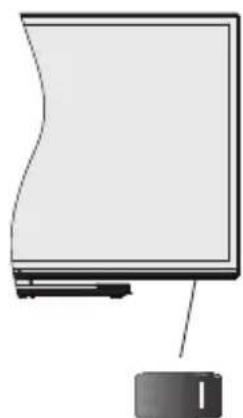
I, vypinač slouží k zapnutí a vypnutí televizoru.
Poznamka: Poloha spinae se muze lišit v závislosti na modelu.
Pro zmenu hlasitosti: Zvyste hlasitost stisknutim joysticku doprava. Snizite hlasitost stisknutim joysticku doleva.
Kezmene kanalu: Prochazejte ulozené kanaly stisknutim joysticku nahoru nebo dolu.
Prozmenu zdroje: Stisknete stred joysticku a zobrazi se informace o kanalu. Mezi dostupnymi zdroji se pohybujete stisknutim joysticku nahoru a dolu.
Vypinani televizoru: Stisknete stred joysticku a na pár vterin ho podržte, TV se tak prepne do pohotovostniho režimu.
Zapinani televizoru: Stisknete stred joysticku a televizor se zapne.
Stisknéte tlacitko Menu na dalkovém ovladaci pro zobrazení obrazovky hlavniho menu. Pro navigováni a nastavení použijte směrova tlacitka a tlacitko OK. Stisknéte tlacitko Zpet/Návrat nebo Menu pro ukončeni menu obrazovky.
Vybrvstupu
Jestlje jste zapojili vsechna externi zaizeni k vaši TV, muzete prepınat k ruznym zdrojum vtupu. Stisknéte tlacitko Zdroj na dalkovém ovladaci pro primou volbu zdroje.
Změna kanálu a Hlasitost
S použitím tlacítek Hlasitost +/- a Program +/- na dálkovém ovládání muzete nastavit hlasitost a zmenit kanál.
Kontrolni tlačíka a obssluha

- Smér nahoru
- Smér dolu
- Volume / Info / Seznam zdroju vyber a Standby-On spinač
Kontrolni prepinač vám umožné ovladat hlasitost/programy/zdroje a funkce pohotovostniho režimu na TV.
Prozmenu hlasitosti: Stisknutim tlacitka smerem nahoru zvysite hlasitost. Stisknutim tlacitka smerem dolu snizite hlasitost.
Kezmene kanalu: Stisknete prostrechni tlacitko a na obrazovce se zobrazi informań baner o kanale. Mezi
ulożenymi programy se pohybujete stisknutím tlačiték nahoru a dolů.
Pro zmenu zdroje: Stisknete prostrední tlacitko dvakrat (podruhé celkem) a zobrazi se informace o kanále. Mezi dostupnými zdroji se pohybujete stisknutim tlacitek nahoru a dolú.
Vypinani televizoru: Stisknete prostreedni tlacitko a na pár vterin ho podržte, TV se tak prepne do pohotovostniho poadru.
Zapinani televizoru: Stiskněte střed ovladacího tlačitka a televizor se zapne.
Poznámky:
Pokud vypnete televizor, tento okruh se spustí znovu, počinaje nastavením hlasitosti.
Stisknéte tlacitko Menu na dalkovém ovladaci pro zobrazení obrazovky hlavniho menu. Pro navigováni a nastavení použijte směrova tlacitka a tlacitko OK. Stisknéte tlacitko Zpet/Návrat nebo Menu pro ukončeni menu obrazovky.
Vyber vstrup
Jestlize jste zapojili vsechna externi zaizeni k vaši TV, mužete prepínat k ruzným zdrojum vstupu. Stisknéte tlačitko Zdroj na dalkovém ovladaci pro prímou volbu zdroje.
Změna kanálu a hlasitosti
S použitím tlačitek Hlasitost +/- a Program +/- na dákovém ovládání muzete nastavit hlasitost a zmenit kanál.
Kontrolni tlacitka a obsluha TV

Poznamka: Poloha ovladacich tlacitek se muze lisit v zavislosti na modelu.
Váš televizor má jeginé ovladaci tlacitko. Toto tlacitko umožnjue ovladat funkce na televizoru jako jsou Zapnuti / Zdroj / Programy a televizoru.
Ovladani jediného tlačitka
- Stisknéte ovladaci tlacitko pro zobrazení menu volby funkci.
-
Potom postupnym stisknutim tlačitka zaostřete na požadovanou možnost, kterou potřebujete.
-
Podržte tlacitko po dobu 2 sekundy pro aktivaci vybrané volby. Barva ikony moznosti se pri aktivaci zmeni.
- Opětovnám stisknutím tlacitka použijte tutó funkci nebo vstupte do podmenu.
- Chcete-li vybrat jinou funkci, nejdrive musite deaktivovat posledni aktivovanou moznost. Pridrzenim tlacitka ho deaktivujete. Barva ikony moznosti se pri deaktivaci zmeni.
- Chcete-li zavrit nabidku funkci, netisknete tlacitko po dobu prblzné 5 sekund. Nabidka moznosti funkcizmizi.
Vypnuti televizoru: Stisknutim ovladacho tlacitka zobrazte nabidku moznosti funkci, zaostreni se bude nachazet v Pohotovostnim rezimu. Podrzte tlacitko po dobu 2 sekundy pro aktivaci teto volby. Barva ikony moznosti se pri aktivaci zmeni. Stisknete tlacitko znovu pro vypnuti TV.
Zapnutí televizoru: Stisknéte ovladaci tlacitko, televizor se zapne.
Pro změnu hlasitosti: Stisknutím ovládacího tlacítka zobrazité nabidku funkci a následné stisknutím tlacítka presunete zaostřeni na možnost Volume + nebo Volume -. Podržte tlacítko po dobu 2 sekundy pro aktivaci vybrané volby. Barva ikony možnosti se pri aktivaci zmeni. Poté stisknutím tlacítka zvyšte nebosnizte hlasitost.
Kezmene kanalu: Stisknutim ovladaciho tlacitka zobrazite nabidku funkci a naslednym stisknutim tlacitka presunete zaostreni na moznost Program + nebo Program - Podrzte tlacitko po dobu 2 sekundy pro aktivaci vybrané volby. Barva ikony moznosti se pri aktivaci zmeni. Pote stisknefte tlacitko pro prepnuti na dalsi nebo predchozi kanal vseznamu kanalu.
Pro změnu zdroje: Stisknutím ovládacího tlacítka zobrazité nabidku funkci a následné stisknutím tlacítka présunete zaostřeni na možnost Zdroj. Podržte tlacítko po dobu 2 sekundy pro aktivaci teto volby. Barva ikony možnosti se pri aktivaci zmeni. Následné stisknéte tlacítko znovu pro zobrazeníseznamu zdroju. Procházejte dostupné zdroje stisknutím tlacítka. Televizor se automaticý prěpne na zvyrazněné zdroj.
Poznamka: Hlavni OSD menu nelze zobrazit prostrechnictvim ovladacinho tlacitka.
Ovladani dalkovym ovladačem
Stisknéte tlacitko Menu na dalkovém ovladaci pro zobrazení obrazovky hlavniho menu. Pro navigovani a nastaveni použijte směrova tlacitka a tlacitko OK. Stisknéte tlacitko Zpet/Návrat nebo Menu pro ukončeni menu obrazovky.
Vyber vstupu
Jestlize jste zapojili vsechna externi zaizenik vaśi TV, muzete prepínat k ruznym zdrojum vtupu. Stisknéte
tlačitko Zdroj na dákovém ovladaci pro prímou volbu zdroje.
Změna kanálu a Hlasitost
S použitím tlacítek Hlasitost +/- a Program +/- na dákovém ovládání muzete nastavit hlasitost a zmenit kanál.
Pouziti Hlavniho menu TV
Po stisknuti tlacitka Menu se na obrazovce zobrazi hlavni TV menu. Pro navigovani v menu pouzijte smerová tlacitka na dalkovém ovladači. Pokud chcete vybrat danou funkci nebo rozbalit vedlejsi menu, zvyrazněte danou založku azmáčkněte OK tlacitko. Pokud zvyrazněte některou z voleb hlavniho menu, pro urychlení pristupu se muže vedlejsi menu objevt v horní āsti obrazovky. Pro použiti rychlého pristupu, označte vaši volbu,zmáčkněte OK a k nastavení použijte Levé/Pravé smerové tlacitko. Po dokončeni stiskněte OK nebo Zpet/Návrat tlacitko.
Tlačitkem Exit nabídku zavřete a opustíte.
1. Home (Domù)
Pokud je hlavní menu otevřeno, lista nabidky Domu bude zvyrazněna. Obsah nabidky Domu muže byt uzpúsoben vašim potrebám pomoci dalšich menu. Jednoduje zvyrazněte volbu azmáčkněte Smerové tlacitko Dolu na dálkovém ovladaci. Pokud vidite možnost Pridat Domu, mužete tutu funkci pridat do nabidky Home. Stejným zpusobem mužete odstranit nebo zmenit pozici jakékoli polozky v nabidce Home. Stisknéte Smerové tlacitko Dolu a vyberte ikonu pro odstraněni nebo présunuti a stisknéte tlacitko OK. Pro présunuti polozky použijte smerová tlacitka Vpravo a Vlevo a vyberte smer, kterym chcete polozku présunout a potvrde OK.
2. TV:
2.1.Vyhledávat
Pomoci teto moznosti muzete vyhledavat kanaly, programy, sluzby nebo nastaveni. Stisknete OK a pomoci virtualni klavesnice zadejte klicové slovo. Potom zvyraznefte OK a stiskem OK spust'te vyhledavani. Vysledek se zobrazi na obrazovce. Pomoci smerovych tlacitek vyberte pozadovany vysledek a stiskutim tlacitka OK jej otevrete.
2.2. Pruvodce
Pomoci teto moznosti se muzete dostat k elektronickemu programovemu pruvodci. Provice informaci viz bod Elektronicky programovy pruvodce (EPG).
2.3. Kanaly
Pomoci teto moznosti se muzete dostat k nabidce Kanaly. Pro vice informaci viz Pouziti geznamu kanalu.
2.4. Casovače
Použitim možnosti títo nabídky můžete nastavit Časovace pro budouci události. V títo nabídce si také můžete znovu prohlédnout dříve vytvóřné Časovace. Pro pridání nového Časovace vyberte pomoci tlacîte Vlevo/Vpravo záložku Pridat Časovac a potvrd'te OK. Volby vedlejší nabídky nastavte podle potřeby a proukončeni potvrd'te OK. Nový Časovac bude vytvóřen.
Pro editovani drive vytroreneho casovačej zvyrazněte, vyberte záložku Editovat Vybrany Casovac a potvrde OK. Podle potřebyzměnte možnosti ve vedlejsí nabidce a pro uloženi nastaveni potvrde OK.
Pro smazání díve vytvořeného Časováč jej zvyrazněte, vyberte záložku Smazat Vybraný Časováč a potvrde OK. Zobrázi se dialogová správa pro potvrzení. Zvyrazněte Ano a stisknéte tlacítko OK kPokracovány. Časováč bude zrušen.
Neni możné nastavit Časováče pro dva nebo vice programů na Jednotlivych kanálech vysilanych ve stejném Časovém intervalu. V takovém pripadě budete požádani o smazání Jednoho z Časováčú. Zvyrazněte Časováč, který chcete vymazat a potvrde OK, objeví se nabídka Možnosti. Poté zvyrazněte Nastavit/ Smazat a potvrde OK, Časováč bude smazán. Poté budete muset změny ulozit. K tomu zmačkněte OK, zvyrazněte Uložit Změny a znovu potvrde OK.
2.5. Nahravyk
Použitím možností teto nabídky mužete ovládat vase nahrané soubory. Múžete prehrávat, upravovat, mazat nebo tridit dřive zaznamenané události. Pro zobrażni dostupnych možností zvyrazněte založku použitím Praveho āi Levého směroveho tlacítka a potvrde OK. Pro vice informaci viz USB Nahrávání.
3. Nastaveni
Použitím možnosti títo nabídky mužete ovládat vaši TV. Pro vice informaci viz Obsah nabídky nastavení.
4. Aplikace
Je-li vás televizor pripojen k internetu, souvisejíci obsah bude také dostupny, včetné souvisejíciho obsahu Aplikaci. Použitim nabídky Aplikace semužete dostat k aplikacím a spravovat je. Múžete pridávat nové aplikace z obchodu a mazat ty jiz existujíci. Pro vice informaci viz sekce Aplikace.
5. Zdroje
Odkazy na vystupni zdroje mužete spravovat pomoci moznosti teto nabidky. Pro zmenu stavajiciho zdroje zvyrazněte ten, ktery si prejete použit a potvrde OK.
5.1. Nastavení Zdroje
Zde mužete měnit jměna, povolit Či zakázat vybrané zdroje. Pro zdroje HDMI jsouk dispozici možnosti Normálni, Rozsǐrené a Zakázané. Normálni a Rozsǐrené možnosti ovlivnují nastavení barev vybraného zdroje HDMI.
V nabidce Domov a Aplikace muzete provedené.
nastaveni obnovit na vychozi hodnoty pomoci.
moznosti Nabidka obnovy v nabidce Nastaveni (dostupnost zavisni na modelu televizoru a jeho funkci).
Zvrayazne tuto funkci a stisknete tlacitko OK. Budete.
vyzvari k potvrzeni zmen. Zvrayazne Ano a stisknete tlacitko OK kPokracovani. Upozornujeme vas, ze.
tuto operaci nebudete moci provest znovu behem nasledujicich 2 minut.
Vlozeni baterij do dalkového ovladače
Pro otevreni baterioveho prostoru sejmete zadni kryt. Vlozte dvě baterie velikosti AAA. Ujistěte se, ze (+) a (-) označeni souhlasi (dbejte na správnou polaritu). Nemichejte staré a nové baterie. Vyměñujte pouze za stejný nebo ekvivalentní typ. Nasad'te zpět kryt.
Na displeji se zobrazi zpréva, pokud jsou baterie skoro vybité a musi byt vymeneny. Vezte, ze pokud je stav baterie nizký, vykon dalkoveho ovladače muze byt narusen.
Baterie nesmi byt vystaveny nadmernemu teplu, jakotbreba slunechni svit, ohen, atd.
Pripojen'k siti
DULEZITE! Televizor je urcen k pouziti s napétim 220-240 V AC pri 50 Hz. Po vybaleni nechte tevizor ustali na pokojovou teplotu, než prístroj pripojite do sítě. Zapojte napájecí kabel do zásuvky napájení ve zdi.
Pripojeni anteny
Zástrčku antény nebo kabelové televize zapojte do konektoru ANTENNI VSTUP (ANT-TV) dole na zadné straně televizoru.
Zadni strana TV


Chcete-li pripjit zaifenik televizoru, pred provedenim jakekoli pripojeni zkontrolujte, zda televizor i zaifenisjsouvypnuty. Po uskutecneni pripojenmuzete Jednotky zapnout pouzivat.
Pripojeni anteny
Zástrčku antény nebo kabelové televize zapojte do konektoru ANTENNI VSTUP (ANT-TV), satelit zapojte do konektoru SATELITNI VSTUP (ANT-SAT) dole na spodní straně televizoru.
Zadni strana TV

-
Satelit
-
Antena nebo kabel

Chcete-li pripojit zafrzeni k televizoru, pred provedenim jakekoli pripojeni zkontrolujte, zda televizor i zafrzeni jsou vypnuty. Po uskutecneni pripojeni muzete Jednotky zapnout pouzivat.
Licenchi upozorneni
Pojmy HDMI a HDMI High-Definition Multimedia Interface a rovnéz logo HDMI jsou ochranné známky nebo zapsané ochranné známky spolecnosti HDMI Licensing Administrator, Inc. ve Spojenych statech a dalşich zemich.

Vyrobeno v licenci Dolby Laboratories. Dolby, Dolby Audio, Dolby Vision a dvojity-D symbol jsou ochranné známky společnosti Dolby Laboratories. Dúvěrné nepublikováné práce. Copyright ©1992-2019 Dolby Laboratories. Vsechna práva vyhrazena.
"YouTube a logo YouTube jsou ochrannesznámky společnosti Google Inc.
Pro patenty DTS, viz http://patents.dts.com. Vyrobenov licenci společnosti DTS Licensing Limited. DTS, Symbol a DTS nebo DTS-HD spolu se Symbolem jsou registrované ochrannesznámky společnosti DTS, Inc. DTS, Inc. Vsechna práva vyhrazena.

Pro patenty DTS, viz http://patents.dts.com. Vyrobenov licenci spolecnosti DTS Licensing Limited. DTS, DTS-HD, Symbol a DTS nebo DTS-HD spolu se Symbolem
jsou registrované ochranné známky společnosti DTS, Inc. © DTS, Inc. Vsechna práva vyhrazena.

dtshD
Znacka Bluetooth a logo jsou registrované ochrnané známky vlastné spelečnosti Bluetooth SIG, Inc. a na jakékoli použiti těchto znáček spelečnosti Vestel Elektronik Sanayi ve Ticaret A.S. se vztahuje licence. Ostatné ochrnané známky a obchodné názvy jsou majetkem príslušnéch vlastníků.
Tento produkt obsahuje technologie podlehajici pravum duševniho vlastnictvi společnosti Microsoft. Použití nebo distribuce teto technologie mimo tento produkt je bez príslušné licence(i) od společnosti Microsoft zakázana.
Vlastnici obsahu používaji technologii pristupu k obsahu Microsoft PlayReady™ k ochraně svého duševniho vlastnictví, včetné obsahu chráněného autorskými právy. Toto zařizení používa technologii PlayReady pro pristup k PlayReady-chraněnému obsahu a/nebo k WMDRM-chraněnému obsahu. V pripadě, ze pristroj prestrepane správně prosazovat omezení týkajíci se používani obsahu, vlastnici obsahu mohou vyžadovat po společnosti Microsoft odvoláni schopnosti zařizení na spotřebu PlayReady-chraněného obsahu. Odvoláni by nemělo mit vliv na nechràněny obsah ani obsah chráněny jinými technologiemi. Vlastnici obsahu mohou vyžadovatactualizaci PlayReady pro pristup k jejich obsahu. Pokudactualizaci odmitnete, nebudete moci pristupovat k obsahu, který vyžadujeactualizaci.
Logo "CI Plus" je ochranná zámka společnosti CI Plus LLP.
Tento produkt je chráněn určitými právy duševniho vlastnictv splicecnosti Microsoft Corporation. Použití nebo distribuce takové technologie mimo tento produkt je bez licence od splicecnosti Microsoft nebo od autorizované dceřiné splicecnosti Microsoft zakázano.
Informace o likvidaci
Evropska Unie
Tyto symbolo označují, ze elektrické a elektronické prístroje a baterie s tímtó symbolem nesmí BYT vyhozeny s bežnám domácim opadem na konci jejich zivotnosti. Misto toho, produkt, stejně jako i baterie by měly BYT prědány na sběrních mistristech pro recyklaci elektrických a elektronických zařizení, z duvodu správného zpracování, vyuzitá recyklace v souladus vašimi vnitrostátními právními prědpisy a Směrnice 2012/19/EU a 2013/56/EU.
Správnou likvidaci těchto vyrobku pomáháte zachovat prírodní zdroje a zamezit potenciálním negativné mvlivum naživotné prostředí a lidské zdraví, ke kterém by jinak mohl dojit nasledkem nevhodného zacházení s tímtó produktem pri likvidaci.
Provice informaci osbernych centrech a recyklac techto produktu,kontaktujte vasmistni urad,sluzby provyzazeni opadu nebo obchod,ve kterem jste vyrobek zakoupili.
Za nesprávnou likvidaci tohoto odpadu lze obdržetPokutu v závislosti na státné legislativě.
Pro podnikatele
Pokud si tento produkt prejete vyhodit do opadu, kontaktujte svého dodavatele a prčtěte si všeobecné obchodní podmíky kupní smlouvy.
Tyto symboly jsou platné pouze v Evropské Unii.
Pro informace o tom, jak likvidovat a recyklovat, kontaktujte mistrí urad.
Vyrobek i obal odneste k recyklaci.
Nekteré sberny prijimaji vyrobky zdarma.
Poznamka: Znak Pb pod symbolem znamena, ze baterie obsahuje olovo.

- Produktky
- Baterie
Vlastnosti bezdratoveho LAN vysilac
| Rozsah frevence | Maximálni vykon vystupu |
| 2400 - 2483,5 MHz (CH1-CH13) < | 100 mW |
| 5150 - 5250 MHz (CH36 - CH48) < | 200 mW |
| 5250 - 5350 MHz (CH52 - CH64) < | 200 mW |
| 5470 - 5725 MHz (CH100 - CH140) | < 200 mW |
Omezeni v závislosti na zemi
Tento pristroj je urcen pro domáci a kancelárské použiti ve vsech zemich EU (a dalsich zemich používajćich príslušné směrnice EU) bez jakéhokoliv omezi s vyjimkou zemi uvedenych nizé.
| Krajina Omezehí | |
| Bulharsko | Je požadované všeobecné povolení pro venkovní použití a veřejné služby |
| Francie Použití | uvnitř Jen pro 2454-2483.5 MHz |
| Itálie | Pokud se používá mimo vlastnich prostor, vyžaduje se všeobecné povolení |
| Recko | Použití uvnitř Jen pro pásmo od 5470 MHz do 5725 MHz |
| Lucembursko | Požaduje se všeobecné povolení pro dodávku sítě a služeb (ne pro spektrum) |
| Norsko | Rádiovy přenos je zakázán pro zeměpisné oblasti v okruhu 20 km od centra Ny-Alesund |
| Ruská federace | Pouze pro vnitřní použití |
Požadavky pro kterékoliv zeme mohou byt kdykoliv zmenény. Doporučuje se, aby uživotel u mistrich uradech zkontroloval aktuálni stav vnitrostátné právnich predpisù pro 2,4 GHz i pro 5 GHz bezdrátóve site LAN.

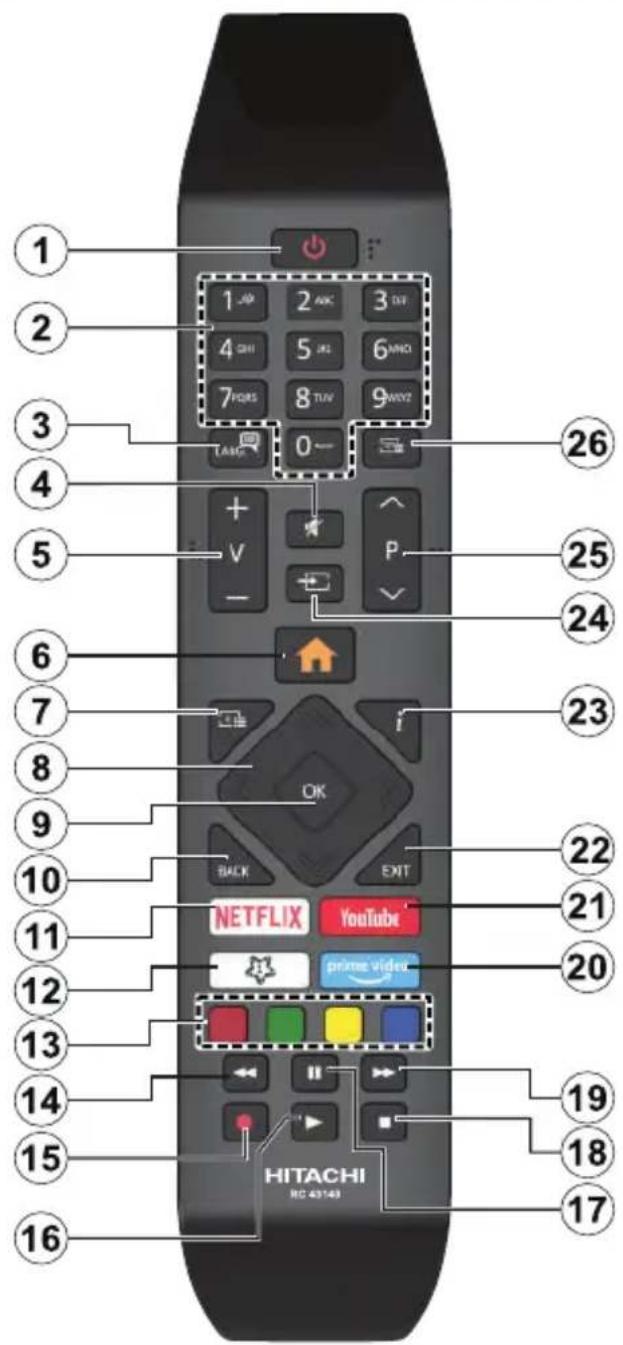
(*) MOJE TLACITKO 1 A MOJE TLACITKO 2:
Tato tlacitka mohou mit vychozí funkce v závislosti na modelu. Nicměne speziální funkce těchto tlacitek mužete nastavit podržením tlacitek po dobu peti sekund na požadovany zdroj nebo kanál. Na obrazovce se zobrázi potvrzujíci zpréva. Ted je vybrané Moje tlacitko priřazené k vybrané funkci.
Pokud znovu provadite První Instalace, Moje tlacitko 1&2 se navrát zpět do puvodni funkce.
- Standby (Pohotovostni režim): Zapnuti/Vypnuti TV
- Numeric buttons (Ciselná tlacitka): Prepne kanál, zadá cislo nebo pismeno v textovém poli na obrazovce.
- Jazyk: Prepína mezi režimi zvuku (analog tevi-ze), zobrazuju a menijazyk zvuku / titulku a zapíná a vypína titulky (digital TV, pokud je k dispozici)
- Mute (Ztlumit): Üplne vypne zvuk TV
- Hlasitost +/-
- Menu (Režim): Zobrazí TV menu
- Guide (Prúvodce): Zobrázi elektronickeho programového prúvodce
- Directional buttons (Smerová tlacitka): Pomáhá prí pohybování se v menu, obsahu, atd. a pri stisknutí tlacitka Vpravo nebo Vlevo v režimu TXT se zobrázi podstrány
- OK Potvrzije uživatelské volby, podrží stránky (v TXT režimu), zobrazí nabidku Kanály (DTV režim)
- Back/Return (Zpět/Návrat): Vráti se na prědchoží obrazovku, prědchoží nabidku, otevirá indexovani stránky (v režimu TXT) Rychle cykluje mezi prědchozími a stavajicími programy nebo zdroji
- Netflix: Spustí aplikaci Netflix
- My Button (Moje tlacitko) 1(*)
- Barevná tlacitka: Pro funkce barevnych tlacitek postupujte podlePokynu na obravce
- Rewind (Pretocit): Presune obrdozadu v mediich, jako jsou filmy
- Nahravani: Nahrava programy
- Play (Přehrát): Spoustí prehrávani zvoleného media
- Pause (Pauza): Pozastavuje prehravany media, spousti nahravani s casovym posunem
- Stop (Zastavit): Zastaví prehrávy media
- Fast Forward (Rychle pretáčeni vpred): Presune obraz dozadu v mediich, jako jsou filmy
- My Button (Moje tlacitko) 2(*)
- YouTube: Spustí aplikaci YouTube
- Exit (Opustit): Zavirá a opoustí zobrażné nabidky a vrát se na prechodchoź obrazovku
- Info: Zobrazije informace o obsahu na obrazovce, zobrazije skryte informace (odhalit - v režimu TXT)
- Source (Zdroj): Zobrazije vsechny dostupné vysiláná a zdroje obsahu
- Program +/-
- Text: Zobrazi teletext (pokud je k dispozici), stisknéte znovu pro zobrazení teletextu prés normálni vysilaci obraz (mix)
(*) MOJE TLACITKO 1
Toto tlacitko muze mit ruznou vychozi funkci v zavislosti na modelu. Nicmene specialni funkce tohoto tlacitka muzete nastavit podrzenim tlacitka po dobu peti sekund na pozadovany zdroj nebo kanal. Na obrazovce se zobrazi potvrzujici zprava. Ted je Moje tlacitko 1 priazene k vybrané funkci.
Pokud znovu provadite První instalaci, Moje tlacitko 1 se navrát zpět do puvodní funkce.
- Standby (Pohotovostni režim): Zapnuti/Vypnuti TV
- Numeric buttons (Ciselná tlacitka): Prepne kanál, zadá cislo nebo pismeno v textovém poli na obrazovce
- Jazyk: Prepína mezi režimi zvuku (analog tevi-ze), zobrazuju a menijazyk zvuku / titulku a zapíná a vypína titulky (digital TV, pokud je k dispozici)
- Mute (Ztlumit): Üplne vypne zvuk TV
- Hlasitost +/-
- Menu (Režim): Zobrazí TV menu
- Guide (Prúvodce): Zobrázi elektronickeho programového prúvodce
- Directional buttons (Smerová tlacitka): Pomáhá prí pohybování se v menu, obsahu, atd. a pri stisknutí tlacitka Vpravo nebo Vlevo v režimu TXT se zobrázi podstrány
- OK Potvrzije uživatelské volby, podrží stránky (v TXT režimu), zobrazí nabidku Kanály (DTV režim)
- Back/Return (Zpět/Návrat): Vráti se na prědchoží obrazovku, prědchoží nabidku, otevirá indexovani stránky (v režimu TXT) Rychle cykluje mezi prědchozími a stavajicími programy nebo zdroji
- Netflix: Spustí aplikaci Netflix
- My Button (Moje tlacitko) 1(*)
- Barevná tlacitka: Pro funkce barevnych tlacitek postupujte podlePokynu na obravce
- Rewind (Pretocit): Presune obrdozadu v mediich, jako jsou filmy
- Nahravani: Nahrava programy
- Play (Přehrát): Spoustí prehrávani zvoleného media
- Pause (Pauza): Pozastavuje prehravany media, spousti nahravani s casovym posunem
- Stop (Zastavit): Zastaví prehrávány media
- Fast Forward (Rychle pretáčeni vpred): Presune obraz dozadu v mediich, jako jsou filmy
- Prime Video: Spustí aplikaci Amazon Prime Video
- YouTube: Spustí aplikaci YouTube
- Exit (Opustit): Zavira opoustí zobrażné nabidky a vrát se na prechodźmi obrazovku
- Info: Zobrazije informace o obsahu na obrazovce, zobrazije skryte informace (odhalit - v režimu TXT)
- Source (Zdroj): Zobrazije vsechny dostupné vysiláná a zdroje obsahu
- Program +/-
- Text: Zobrazi teletext (pokud je k dispozici), stisknéte znovu pro zobrazení teletextu prés normálni vysilaci obraz (mix)
Pripojeni
| Připojka Typ | Kabely Zařízeni | ||
| Připojení VGA (zadni) | |||
| AUDIO VSTUP | PC/YPbPr Audio Připojení (vzadu) | YPbPr/PC Audio Kabel | |
| HDMI prěipojení (bočné a zadni) | |||
| SPDIF | SPDIF (Optický výstup) Prípojení (zadni) | ||
| ZADNI AV | Zadni AV (Audio/ Video) Konektor (zadni) | Audio/Video kabel | |
| SLUCHÁTKA | Sluchátka Konektor (nostranní) | ||
| YPBPR | Konektor YPbPr Video (zadni) | PC na YPbPr Prípojaváci kabel | |
| USB Prípojení (nostranní) | |||
| CI Konektor (nostranní) | |||
| LAN | Ethernet prěipojení (zadni) | LAN / Ethernet kabel |
Viz ilustrace na levé strane. Mûzete použit YPbPr na VGA kabel propojeni YPbPr signalu skrz VGA vstup. VGA a YPbPr nelze použit najednou. Chcete-li povolit PC/ YPbPr audio, použijte pro pripojeni audia zadni audio vstupy s audito kabelem YPbPr/PC. Pri použiti montážni sady na stenu (dostupná u externich prodejcu,Pokud není současti dodávky), doporučujeme préd montáží na stenu zapojit vsechny kabely na zadni straně televizoru. | Vložte nebo vyjměte CI jegnotku, pouze pokud je TV VYPNUTÁ. Meli byste si prohlédnout v navodu k obsslze modulu námod pro podrobnosti o nastaveni. Každý vstup USB na TV podporuje zařizení do 500mA. Pripojení zařizení nad 500mAMZe poskodit Váš TV. Pri pripojení zařizení k televizoru pomoci HDMI kabelu, který zajisti dostatečnou odolnost proti parazitniho frekvenčínu záreni a bezproblémový prenos signalú s yvokým Rozlügením, jak je 4K obsah, budete muset použit stiněNY HDMI kabel s ferity (kvalití) HDMI kabel.

Chcete-li pripojit zaizeni k televizoru, prd provedenim jakekoli pripojeni zkontrolujte, zda televator i zaizeni jsou vypnuty. Po uskutecneni pripojeni muzete Jednotky zapnout pouzivat.
Zapinani/vypinani
Zapnuti televizoru
Pripojte napajeci kabel k napajecimu zdroji, jak je napriklad zasuvka (220-240V AC, 50 Hz).
K zapnuti televizoru z pohotovostniho režimu mužete zvolit jegnu z možnosti:
- Stiskněte tlacitko Pohotovostni, Program +/-nebo ciselné tlacitko na dalkovém ovladání.
- Stisknéte střed joysticku na televizoru nebo jej stisknéte nahoru/dolu.
Vypnuti TV
Stisknutim tlačitka Pohotovostni na dalkovém ovladaci nebo stisknutim a podržením několik sekund strodu joysticku na televizoru se televizor prepne do pohotovostniho režimu.
Pro uplné vypnuti televizoru vypojte napajeci kabel ze zásuvky.
Poznamka: Pokud je TV vypnutá do pohotovostniho režimu, LED muže blikat. Timto ukazuje, ze funkce jako třeba Hledání actualizace, Shahovani, anebo Časovač jsou aktivní. Kontrolka LED muže také blikat když TV prepnete z pohotovostniho režimu.
Zapinani/vypinani
Zapnuti televizoru
K zapnuti televizoru z pohotovostniho režimu mužete zvolit jegnu z možnosti:
- Stiskněte tlacítko Pohotovostni, Program +/-nebo ciselné tlacítko na dalkovém ovládání.
- Stiskněte střed bočniho ovladaciho tlacitka pro zapnuti TV.
Vypnuti TV
Stisknutim tlacitka Pohotovostni rezim na dalkovem ovladaci nebo stisknutim a podrzenim nekolik sekund stredu bocniho ovladacicho tlacitka na televizoru se televizor prepne do pohotovostniho rezimu.
Pro uplné vypnuti televizoru vypojte napajeci kabel ze zasuvky.
Poznamka: Pokud je TV vypnutá do pohotovostniho režimu, LED muže blikat. Timto ukazuje, ze funkce jako třeba Hledání aktualizace, Shahování, anebo Časovač jsou aktivní. Kontrolka LED muže také blikat když TV prépnete z pohotovostniho režimu.
Zapinani/Vypinani
Zapnuti televizoru
Pripojte napajeci kabel k napajecimu zdroji, jak je napriklad zasuvka (220-240V AC, 50 Hz).
K zapnuti televizoru z pohotovostniho režimu mužete zvolit jegnu z možnosti:
- Stiskněte tlacítko Pohotovostni, Program +/-nebo ciselné tlacítko na dalkovém ovládání.
- Stiskněte tlacitko ovladání na TV.
Vypnuti TV
- Stiskněte tlacítko Pohotovostni režim na dákovém ovladači.
- Stisknéte tlacitko ovladání na TV pro zobrazení menu volby funkci. Zostřeni bude na možnosti pohotovostniho režimu. Podržte tlacitko po dobu 2 sekundy pro aktivaci teto volby. Barva ikony možnosti se zmeni. Poté opět stisknéte tlacitko, televizor se prepne do pohotovostniho režimu.
Pro uplné vypnuti televizoru vypojte napajeci kabel ze zasuvky.
Poznamka: Pokud je TV vypnutá do pohotovostniho režimu, LED muže blikat. Timto ukazuje, ze funkce jak třeba Hledání actualizace, Stahovani, anebo Časovac jsou aktivní. Kontrolka LED muže také blikat když TV prepnete z pohotovostniho režimu.
Prvni instalace
Poznamka: Pokud se chysté provest instalaci FRANSAT
pred zapnutim televizoru vlozte FRANSAT kartu (volitelna) do Modulu volitelného vstupu vašeho televizoru.
Pri prvním zapnutí se objeví vyberová obrazovka. Vyberte požadovaný jazyk a stisknéte OK V následujících krocích prùvodce instalaci nastavte vase preference a to použitim směrových tlaciték a tlacitkem OK.
Na druhé obrazovce nastavte vase preference tykajici se zeme. V závislosti na nastaveni Země mužete byt v títo chvili vyzvani k nastavení a potvrzení kódu PIN. Zvolený PIN kód nemuže byt 0000. Budete ho muset zadat později pri kaźde vyzvek zadání PIN kódu pri operacích v menu.
Poznamka: Typ operadora M7 (*) bude definován v souladus volbou Jazyka a Země, kterou jste provedlji pri První instalaci.
(*) M7 je poskytovatel digitälnich satelitnich sluzeb.
V toto bode muzete aktivovat Rezim Obchodu. Tato moznost bude konfigurovat nastaveni vaseho televizoru pro ukladani prostre di a bude pouzivana v zavislosti na modelu televizoru, podporované funkce mohou byt zobrazeny v horni casti obrazovsky como informacni banner. Tato moznost je urcena pouze pro uciely vystaveni vyrobku v obchod. Pro domaci pouziti se doporucuje zvolit Domaci Rezim. Tato moznost bude k dispozici v nabidce Nastaveni>System>Dalsi a pozdji muze byt vypnuta/zapnuta. Upresne tva volbu a stisknete tlacitko OK proPokracovani.
V toto okamziku se podle modelu televizoru muze zobrazit nabidka Nastaveni sourkromi. Pomoci tohoto menu muzete nastavit své opravněni. Zvýrazněte funkci a pomoci směrovych tlacitek dolea a doprava zapnuti nebo vypnuti. Pred provedenim jakychkoli zmen si pozorné prčětěte prislušné vysvětlení zobrazné na obrazovce pro každou zvýraznéou
funkci. Pomoci tlacitek Program + / - muzete text posouvat nahoru a dolu, abyste si ho precetli cely. Vase predvolby budete moci pozdji kdykoliv zmenit v nabidce Nastaveni>System> Nastaveni Ochrany osobnich udaju. Pokud je moznost Pripojeni k internetu zakazana, obrazovka Nastaveni site/ Internetu se vynecha a nezobrazi se. Pokud mate jakekoli dotazy, stiznost ci poznamky k teo politice ochrany soukromi nebo k jejimu vymahani, obratte se na nas na email smarttvsecurity@vosshub.com.
Zvyraznete tlacitko Dalsi a proPokračovani stisknete tlacitko OK na dalkovém ovladaci; na obrazovce se zobrzi nabidka Nastaveni site/Internet. Pro nakfigurovani kabelového nebo bezdratového pripojeni viz cast Pripojeni. Pokud chcete, aby vás televizor v pohotovostnim režimu spotreboval nižsí spotrebu, muzete funkci Wake On vypnout tak, ze jej nastavite jako Vypnuto. Po dokcení nastavení zvyraznete tlacitko Dalsi a stisknete tlacitko OK proPokračovani.
Na dalsi obrazovce muzete nastavit typy vysilani k vyhledavani, sifrované vyhledavani kanalu a preference casoveho pasia (dle vybrané zem). Navic muzete nastavit typ vysilani jako své oblibene. Behem hledani bude mit prendost zvolený typ vysilani a dané kanály budou uvedeny na zaćatku Seznamu kanalu. Mate-li hotovo, zvyrazněte tlacitko Dalsi a stisknéte OK proPokracovani.
O výběru Typu vysilání
Chcete-li zahajit vyhledavani jisteho typu vysilani, zvyraznete jej azmacknete OK. Zaiskrtavaci okenko vybrané moznosti se zaiskrtne. Chcete-li vypnout moznost hledani, zruiste zaiskrtnuti policka stisknutim tlačitka OK po presunuti pozornosti na požadovanou volbu typu vysilani.
Digitálni Antena: Pokud je zapnutá volba vyhledáványi D. Anténniho vysilányi, po dokčeni dalšich počatečnich nastavení TV vyhledá pozemné digitálni vysilányi.
Digitálni Kabel: Pokud je zapnutá volba vyhledávání D. Kabeloveho vysilání, po dokončeni dalšich počatečnich nastavení TV vyhledá kabelové digitálni vysilání. Pred zahájením vyhledávání se zobraží zpréva s dotazem, zda chcete provest vyhledávání v kabelové siti. Pokud zvolite Ano a zmačknete OK, muzete zvolit Sit' nebo nastavit hodnoty jako Frekvence, IDsite a Krok vyhledávání na nasledujíci obrazovce. Pokud zvolite Ne a zmačknete OK, budetemoci nastavit Frekvenci Start, Frekvenci Stop a Krok vyhledávání na nasledujíci obrazovce. Mate-li hotovo, zvyrazněte tlacítko Dalśi a stisknéte OK proPokračování.
Poznamka: Doba vyhledávání se měni podle vybranych Vyhledávacích Krokú.
Satelit: Pokud je zapnutá volba vyhledávání
Satelitniho vysilání, po dokčeni dalsich počatečnich
nastaveni TV vyhledá satelitni digitálni vysilání. Pred provedením satelitniho vyhledáványi musite provést některá nastavení. Zobrázi se nabídka, kde mužete zvolit spustěné instalace operatóra M7 nebo Fransat nebo standardní instalaci.
Chcete-li spustit instalaci operadora M7 nastavte Typ instalace jako Operator a Satelitniho operadora jako prislusného operadora M7. Pak zvyrazněte volbu Preference skenováni a nastavte jako Automaticke laděni kanálu a stisknéte tlacítko OK pro spustěni automatickeho vyhledávání. Tyto volby lze prédvolit v závislosti na volbach Jazyka a Zeme kterou jste zvolili v prédchozích krocích pri procesu První instalace. Muzete byt vyzväni k vyberuseznamu HD/SD neboseznamu kanálu podle zeme, podle Vaseho typu operadora M7. Zvolte si jederznich a stisknéte tlacítko OK proPokračováni.
Počejte, až skenováni skončí. Nyní jeseznam nainstalován.
Bēhem vykonu instalace operátora M7,Pokud chcete použit parametry pro instalaci satelitu, které se liší od vychozího nastavení, vyberte možnost Preferované skenování jako Manuálné laděnékanálu a stisknéte tlacítko OK proPokračovány. Následné se zobrazi Typ antény. Po zvolení typu antény a požadovaného satelitu v následujících krocích zmačkněte tlacítko OK, abyste mohli zmenit instalacné parametr satelitu ve vložené nabíde.
Pro spustěni Fransat instalace, nastavte Typ instalace jako Operátor a pak nastavte Satelitniho operatóra jako operatóra Fransat. Instalaci Fransat spustíte stisknutím tlacítka OK. Múžete si vybrat spustěni automaticke nebo manuálné instalace.
Pokračujte stisknutím tlacítka OK. Provede se instalace Fransat bude a vysilání budou uloženy (pokud jsou k dispozici).
Pokud nastavite Typ instalace jako Standardni, muzetePokračovat v rádné satelitni instalaci a sledovat satelitni kanály.
Instalaci Fransat mužete začit kdykoliv později v nabídce Nastaveni>Instalace> Automatické vyhledáványkanálú>Satelit.
Pro vyhledávání jin'ych kanálu, jako jsou M7 nebo Fransat kanály, musite spustit standardní instalaci. Vyberte Typ instalace jako Standardí a stisknéte tlacítko OK proPokračování. Následné se zobrázi Typ antény.
Existují tri možnosti pro vyber anteny. Typ anteny muzete zvolit como Direct, Jednoduchy satelitni kabelový systém nebo DiSEqC switch, pomoci pouziti tlacitek Vlevo nebo Vpravo. Pro zobrazení následnych možnosti, po zvolení vaši anteny, zmačkněte OK. Zobrazi se možnosti Pokracovat, Seznam Transpondérù a Konfigurace LNB. Pomoci
souvisejicich moznosti nabidky muzete zmenit
nastaveni transpondereu a LNB.
- Primo: Pokud mate JDBC a primy satelitovy talir, vyberte tento typ anteny. ProPokračovani stiskněte OK. Na následujíci obrazovce vyberte dostupné satelit a stiskněte OK pro hledání služeb.
- Jednoduchy satelitni kabelovy systém: Tento typ anteny zvolte v pripade, ze mateVICE prijimaču a Jednoduchy satelitni kabelovy systém. ProPokračovani stisknéte OK.Konfigurujte nastaveni podlePokynu na nasledujici obrazovce.Provhyledání sluzeb stisknéte OK.
- Přepinač DiSEqC: Tento typ antény zvolte v pripadé, ze mate vice prijímacu a DiSEqC prépinač. Následné nastavte verzi DiSEqC aPokracujte stisknutím tlacitka OK. Na dalí obrazovce muzete nastavit až Čtyři satality (pokud jsou k dispozici) pro verzi v1.0 a šestnáct satelitu pro verzi v1.1. Stisknéte tlacitko OK pro skenovány prvního satelitu vseznamu.
Analog: Pokud je zapnutá volba vyhledávání
Analogového vysilání, po dokončeni dalších
počatečnich nastavení TV vyhledá Analogové vysilání.
Objeví se dialogové okno s požadavkem pro aktivaci rodičovskych omezení. Pokud zvolite možnost Ano, zobrázi se obrazovka pro nastavení rodičovskych omezení. Nakonfigurujte podle svych potřeb a podokonění stisknéte OK. Pokud nechcete aktivovat rodičovské omezení, vyberte Ne a stisknéte OK.
Po ukončeni poćatečnich nastaveni TV začne vyhledávat dostupné vysilání vybranych typů vysilány. Během vyhledávány se budou aktuální vysledky zobrazovat v dolní Časti obrazovky. Po uloženi vsech dostupné stanic se zobrázi nabídka Kanály. Zde muzete upravovatseznam kanálu podle svych preferenci, a to použitím možnosti založky Editovat, nebo stisknéte tlacítko Menu pro ukončeni a zobrazení vysilány TV.
Zatímco probíha hledání, zobraí se zpréva s dotazem, zda chcete tridit kanály podle LCN(*) Zvolte Ano a stisknéte tlacitko OK pro potvrzení.
(*) LCN je logické cislo kanálu, ktera organizuje dostupná vysilání podle rozeznatelné sekvence kanálu (pokud je dostupné).
Poznámky:
Pro vyhledávání M7 kanálu po První instalaci musite znovu provést První instalaci. Nebo stisknéte tlacítko Menu a vstupte do nabidky Nastavení>Instalace>Automaticé laděni kanálu>Satelit. Pak postupujte podle stejních kroků uvedenych vyše v cásti proitelit.
Nevypínejte TV zatímco probíhá první instalace. Pamatujte, ze některé možnosti nemusi být k dispozici v závislosti na vybru zeme.
Použití funkce Tabulka satelitních kanálu
Tyto operace muzete provadet pomoci pouziti nabidky Nastaveni>Instalace>Satelitni Nastaveni>Tabulka satelitnich kanalu. Existujdve moznosti tykajici se tefo funkce.
Müzete si stahnout nebo nahrat data tabulky satelitnic kanalu. Ke splnei tchto funkci, musi byt k tevizoru pripojené USB zaizeni.
Müzete nahrat aktuálni sluzby a souvisejíci satellty a transpondéry v televizi, na zařizení USB.
Navic si mužete stahnout do tevizoru jeder ze souboru satelitniho kanálu uloženych na USB zařizení. Pokud zvolte jeder z těchto souboru, všechny sluzby a souvisejici sateliy a transpondéry ve vybraném souboru budou uloženy v televizi. Pokud nejsou instalovány Žadné terestriální, kabelové a / nebo analogové sluzby, ty se uchovaji a budou odstraněny jen družicové sluzby.
Následné zkontrolujte nastavení antény a v pripadé potřeby provedte změny Muže byt zobrazeno chybocé hlášeni “Zádný signál” v pripadé,Pokud není správně nakonfigurováno nastavení antény.
MediaPlaybackpresUSBvstup
Do bočniho USB vstupu TV Ize pripojit 2.5" a 3.5" palcovy externí hardisk (HDD s externí napájení) nebo USB pamět'.
DULEZITE! Pred pripojenim k televizoru své soubory na paměťove zařizení zálohujte. Vyrobce nezodpovídá za poskození nebo ztratu dat. Je možné, ze některé typy USB zařizení (napr. MP3 prehrávacé) nebo USB hardisky/paměťove karty nebudou s touto TV kompatibilní. TV podporuje formátování disku FAT32 a NTFS, ale nahrávání nebude pri NTFS fungovat.
Pri formatovani USB pevné disky, které mají vice než 1 TB (Tera Byte) uložného prostoru, muže dojit k určitým problémùm v procesu formatovani.
Pockejte chvilku prd kazdym pripojenim a odpojenim, protoze prehravač muze jeste cist soubory. Nedodrženi tohotoPokynu muze zpúsobit fyzické poskozeni USB prehravace a USB zařizení. Během prehravání souboru USB pamět' nevytahujte.
Lze použít USB hub. Doporučeny jsou disky s externím napájením.
Pokud pripojujete USB hardisk, zapojte jej prfmo.
Poznamka: Pri prohlizeni medialnich souboru muze nabidka Media Browser zobrazit maximeln 1000 medialnich souboru v jeder slezce.
USB Nahravani
Nahrávání programu
DULEZITE: Pokud se chystápe použit nový pevný disk USB, doporučujeme jej nejdříve naformátovat pomoci TV položky Formátovat disk v nabídce TV>Nahrávani>Nastaveni.
Pro nahravani programu nejdrive pripojte USB disk zatimco je TV vypnuta. Poté TV zapněte pro umožnéfnukce nahravani.
Pokud chcete nahravat, potbrebujete USB disks kapacitou 2 GB volného prostoru a musí byt kompatibilni s USB 2.0. Pokud USB zařizení nenkompatibilni, zobrázi se chybová zpréva.
Chcete-li nahravat programy s dlouhym trvanim, jako jsou filmy, doporučuje se používat USB pevné disky (HDD).
Nahrané programme se uloží do pripojeného USB disku. Pokud si prëjete, mužete nahrávy ukladat kopirovat do počitače. soubory však nebude možno na počitači prehravat. Nahrávy lze prehravat pouze pomoci vaší TV.
Bēhem nahrávání casovým posunem se muže objevt zpoždění Lip Sync. Nahrávání z rádia není podporován. TV muže nahrávat programy dlouhé až 10 hodin.
Nahrane programme jsou Rozděleny do 4GB Časti.
Neni-li rychlost pripojeného USB disku dostatečná, nahravání se nemusi podařit a funkce Časového posunu nemusi být dostupné.
Doporucjeme pouzivat USB hardisk na nahravani HD programu.
Během nahrávání nevytahujte USB/HDD. Múže to poskodit pripojený disk.
Lze vytroit vice partitionu. Podporovany jsou maximalne dva ruzne partitiony. Prvni partition na USB disku je pouzita pro funkce USB nahravani. Rovnez musi byt naformatovan jako primarni oddil pro pouziti s funkcem i USB nahravani.
Nekteré streamové bloky se nemusi nahrat kvuli problemùm se signálem, z tohoto dūvodu muze video někdy bēhem prehrávání zmrznout.
Pri nahravani programu na pozadi muzete pouzivat moznosti nabidky, prepnout na jiny zdroj nebo pouzivat funkce Media Browser jako prohlizeni fotografiai, prehravani videoa hudebnich souboru, a to vctne prehravani probihajicho nahravani.
Nahravani's casovym posunem
Pro prépnuti do režimu Posunuti šasu stisknéte bēhem sledovány vysilány tlacitko Pauza. • V timeshift re imu je program pozastaven a zároven nahráván n apóipojeni USB disk (*).
ProPokračováni sledováni pozastaveného programu z bodu, kdy byl zastaven, stisknéte tlacítko Přehráváni. Pokud chcete ukoncit nahráváni casovým posunem a vrátit se kživému vysilání, stisknéte tlacítko Zastavit.
V režimu Rádio nelze použit nahrávány Časovým posunem.
Funkci previjeni casového posunu mužete pouzit po obnoveni normalniho prehravani nebo rychlého posunu vpred.
Okamžite nahrávání
Pro okamžite nahravani sledovaného programu stisknéte tlacitko Nahravat. Pro zruşeni okamžiteho stisknéte tlacitko Zastavit.
Bēhem režimu nahravání nelze prépnout na vysilání. Pokud není rychlost USB zařizení dostatečná, pri nahravání programu nebo pri nahravání casovým posunem se zobraží varovná zpréva.
Sledováni nahranych programu
Zvolte Nahravky z nabidky TV. Zeseznamu vyberte nahranou položku (byla-li driVe nahrana). Stisknete tlačitko OK pro prohlizeni menu Volby. Vyberte jegnu z možnosti a stiskněte tlačitko OK.
Poznámka: Během prehrávání nebude możné prohližet hlavní nabídku ani poloźky nabídky.
Pro zastaveni prehravani a navraceni se do Nahravekstisknete tlacitko Zastavit.
Pomalý posun vpred
Pokud stisknéte tlacítko Pauza pri sledování nahraného programu, bude dostupné funkce Pomalu doprodu. Múzete použít tlacítko Rychlé prehrávání doprodu pro zpomaléní prehrávání vpred. Stisknutím tlacítka Rychlé prehrávání dopredupostupné budete měnit rychlost prehrávání pomalu vpred.
Nastaveni nahravani
V nabidce Nahrané soubory muzete pomoci zalozy.
Nastaveni konfigurovat vase preference nahravani.
Zvyraznete zalozku Nastaveni stiskem tlacitka
Vlevo nebo Vpravo a stisknete OK. Pote vyberte pozadovanou polozku ve vedlejsi nabidce a nastavte pomoci tlacitka Vlevo nebo Vpravo.
Spustit drive: Toto nastavení umožnuje nastavit, aby Časovač nahravání začal drove, než je jeho Čas začátku.
Ukoncit pozdeji Toto nastaveni umožnjue nastavit, aby casovač nahravani koncil pozdeji, než je jeho ācas ukončeni.
Max. casovy posun: Toto nastaveni vam umozhujene nastavit maximni dobu zaznamu s casovym posunem. Dostupné moznosti jsou približné, skutečnýcas nahravani se v praxi muze menit v závislosti na vysilani. Hodnoty vyhrazeného a volného mista pro ukladani se zmeni podle tohoto nastaveni. Ujistěte se, ze mate dostatek volného mista. V opacném pripadē nebude moźne nahravani realizovat.
Automaticke odstraneni Typ Zruşeni muzete nastavit jako Žádné, Nejstarsí Nejdelía Nejkratsí. Neni-li tato možnost nastavena na možnost Žádné, muzete nastavit možnost Nehrané jako Zahrnuté nebo Vyloučene. Tato možnost určuje preference pro
vymazávání nahrávek za učelem uvolnéni uložného mista pro probíhajíncnahrávání.
Informace o pevném disku: Muzete zobrazi podrobné informace o USB pamětovém zařizení pripojeném k Vašemu televizoru. Pro vizualizaci zvyrazněte a zmačkněte OK a pro zavřeni zmačkněte Zpět/Návrat.
Formatovani disku: Chcete-li vymazat vsechny soubory na pripojenem USB zařizeni a prévest format disku na FAT32, muzete pouzit tuto moznost. Zvyrazněte možnost Formatovat disk a stisknéte tlacitko OK. Na obravce se zobrazi vyzva k zadán PIN kódu*). Po zadán PIN se zobrazi potvrzujici zpráva. Vyberte Ano a stisknéte tlacitko OK pro spustěni formatovani pamě'toveho zařizení USB. Zvolte Ne a stisknéte OK pro zrušeni.
(*) Vychozí PIN mohl byt nastaven na 0000 nebo 1234. Pokud jste definovali PIN (je požadováno v závislosti na volbě zeme) během První Instalace použijte PIN kód, ktery jste definovali.
DULEZITE: Formatovani vaseho USB disku yvmaze VSECHNA data na nem a jeho souborovy system bude preveden na FAT32. Ve vetsine pripadubudou provozni chyby po formatovani odstaneny, ale ztratite VSECHNY data.
Pokud se během spoustěné záznamu zobraź zpréva „USB je prilis pomale pro nahravani“, zkuste znovu spustit nahravani. Pokud se opět zobraź stejná chyba, je moźné, ze vás USB disk nesplnůje požadavyk na přenosovou rychlost. Zkuste zapojit jiny USB disk.
Prohlizec medii
Müzete prehravat hudbu a filmy a zobrazit fotografie ulozené na USB diska to zapojenim do vaši TV. Pripojte USB disk k Jednomu z USB vstupu umistěnych na bočni straně televizoru.
Po pripojenúlozného zařizení USB do vaši TV, na obrazovce se objeví nabidka Prohlízeč medii. K obsahu pripojeného zařizení USB se muzete dostat kdykoliv později a to z nabidky Zdroje. Vyberte souvisejici USB vstup v nabidce a zmačkněte OK. Muzete také stisknout tlacitko Source (Zdroj) na dálkovém ovladaci a potom zeseznamu zdroju vyberte paměťove zařizení USB. Poté vyberte soubor dl eváženi, zmačkněte OK pro jeho vizualizaci ci prehrani.
Použitim nabídky Nastavení muzete nastavit prédvolby Prohližeče medii. Do nabídky Nastavení lze pristupovat prostřednictvím informáčného pruhu, který je zobrazen na spodní cásti obrazovky během prehrávání video nebo audio souboru nebo zobrazovány obrazového souboru. Pokud informáčné lista zmízi, stisknéte tlacítko Info, oznácte symbol ozubeného kola umistěn na pravé straně informáčné listy a stisknéte OK. Nabídky Nastavení obrázku, Nastavení Zvuku, Nastavení Prohližeče Medii a Možnosti budou dostupné. Obsah těchto nabídek se mužě lišit v závislosti na typu zrovna otevřeného
souboru. Během prěhrávání zvukovych souboru bude dostupné pouze nabídka Nastavení Zvuku.
| Provoz ve smyčce/michaně | |
| Spust'te přehraváni a aktivujte | Všechny soubory vseznamu se přehrajíjednou v původnímpořadí |
| Spust'te přehraváni a aktivujte | Stejné soubor se přehraje plynule (bude se opakovat) |
| Spust'te přehraváni a aktivujte | Všechny soubory vseznamu se přehrajíjednou v smíchanémpořadí |
| Spust'te přehraváni a aktivujte | Všechny soubory vseznamu se přehrajíprůbežné jednou vpůvodnímpořadí. |
Pro použiti funkci na informacni listě zvyrazněte symbol dané funkce a zmačkněte OK. Chcete-li zmenit stav funkce, zvyrazněte symbol funkce a zmačkněte OK tolíkrát, kolíkrát bude potřeba. Pokud je symbol prěsktrnut Červéným křízkem, znaměna to, ze funkce není dostupné.
Vlastni Logo pri zapnuti
Müzete si prizpúsobit svuj televizor pro zobrazení vašeho oblibeného obrázku nebo fotografie na obtazovce pokaždé, když se televizor zapne. Chcete-li to provest, zkopírujte své oblíbené obtazové soubory na USB disk a otevřete jejich z Media Browser. Zvolte USB vstup v nabídce Zdroje a stisknéte tlacítko OK. Múzete také stisknout tlacítko Source (Zdroj) na dalkovém ovladáci a potom zeseznamu zdroju vyberte paměťove zařizení USB. Pokud jste si vybrali požadovaný smínek, označte ji a stisknéte OK pro zobrazení na celé obtazovce. Zmáčkněte tlacítko Info, zvyrazněte symbol ozubeného kola na informačné listě azmáčkněte OK. Zvolte Možnosti a stisknéte OK pro vstup. Možnost Vlastní Logo bude dostupné. Opětovnám stlacením tlacítka OK vyberte smínek jako vase vlastní logo. Zobraź se dialogová správa pro potvrzení. Zvolte Ano a stisknéte tlacítko OK znova. Pokud je obrázek vchodný(*) zobraź se na obtazovce během následujíciho zapnuti televizoru.
Poznámka: Pri uskutechní První instalace televizoru se TV vrátí k použivání vychoziho logo.
(*) Obrázky musi mit poměr stran mezi 4:3 nebo 16:9 a musí být ve formátu souboru.jpeg, jpg nebo jpe. Snímek nelze nastavit jako bootovaci logo, jejíž rozlišeni se neobjevá na informacním baneru.
FollowMe TV
S vašim mobilnim zařizenim muzete streamovat aktuálni vysilani z vašeho Smart TV pomoci funkce FollowMe TV. Nastalujte vchodnou aplikaci Smart Center do vašeho mobilniho zařizení. Spust'te aplikaci.
Dalsi informace o pouziti teto funkce najdete v navodu k pouziti vami pouzivané aplikace.
Poznamka: V závislosti na modelu, Vase TV nemusi tuto funkci podporovat. Tato aplikace nemusi byt kompatibilni se vsemi mobilimi prístroji. Obě zařazení musi byt prípojeny do stejné sítě.
[CEC]
Tato funkce umožnjuje ovladat CEC zarizení které jsou pripojené prs HDMI port, pomoci dalkového ovládání televizoru.
Možnost CEC v nabídeceNastaveni>Systém>Dalsí by měla být prednastavena jako Zapnuta. Stisknéte tlacítko Zdroj a zvolte HDMI vstup pripojeného CEC zařizení z nabídky Seznam zdrojú. Po pripojení nového zdrojového zařizení CEC bude toto zařizení uvedeno v nabídece zdrojú pod vlastním názvem, nikoli pod názvem pripojeného portu HDMI (jako DVD prehrávac, Rekordér 1 apod.).
Dálkový ovladac bude po zvolení pripojeného zdroje HDMI automaticicky schopen plnit základni funkce. Pokud chcete ukoncit provoz a znovu ovladat televizor pomoci dálkóveho ovladace, stisknéte a podržte tlačitko "0 - Zero" na dálkovém ovladaci na 3 sekundy.
Müzete také vypnout funkci CEC v nastaveni v prisluşné volbre v Nastaveni>Systém>Dalsi.
TV podporuje funkci ARC (Audio Return Channel). Tato funkce prydastavuje audio linkou s cilem nahradit jiné kabely mezi televizorem a audio systémem (AV prijimač nebo reproduktorový systém).
Když je ARC aktivní, televizor automaticý neztlúmí své daláí audio vystupy. Budete muset snížit hlasitost televizoru na nulu manuálné,Pokud budete chtít slyset zvuk Jen z priopojeného ARC zařizení (stejné jako optické nebo koaxální digitální audio vystupy). Pokud chcete zmenit hlasitost priopojeného zařizení, zvolte zařizení ze seznamu zdroju. V totom pripadé budou tlacítka ovládání hlasitosti présmerovány na priopojené zvukové zařizení.
Poznamka: ARC je podporovano prostrechnictvim HDM12 vstupu.
Umožnjupe pro Audio zesilovač/prijímač jeho použitis televizorem. Hlasitost lze ovladat pomoci dalkového ovládani televizoru. Chcete-li tutu funkci aktivovat nestavte možnost Vystup zvuku v menu Nastaveni> Zvuk jako HDMI ARC. Pokud je zvolena možnost HDMI ARC, možnost CEC se automatický nastvi na hodnotu Povolene,Pokud jestě není nestavena.
Poznámka: Audio zařizeni musi podporovat funkci System Audio Control (Kontrola zvuku systému).
Nastaveni menu Obsah
| Obsah Obrazového Menu | ||
| Režim | Obrazový režim lze změnit podle vašich potřebr. Režim obrazu lze nastavit na jegnu z těchto možností: Kino, Hra (volitelné), Sporty, Dynamický a Přiroda. Režim Dolby Vision: Pokud je zjištěn obshad Dolby Vision, namísto režimù Cinema a Natural budou dostupné režímy obrazu Dolby Vision Dark a Dolby Vision Bright. | |
| Kontrast | Nastaví světlost a tmavost obrazu. | |
| Jas | Nastaví jas obrazovky. | |
| Ostrost | Nastaví ostrost objektu zobrazeného na obrazovce. | |
| Barva | Nastaví barvu. | |
| Uspora energia | Pro nastavení Úspory energia jako Vlastní, Minimum, Střední, Maximum, Auto, Vypnutí obrazovky nebo Vypnuto. Poznámka: Přistupné možnosti mohou být neaktivné v závislosti na zvoleném Režim. | |
| Zadní podsvicéní | Toto nastavení ovládá úroven světla obrazovky. Tato možnost bude dostupné, pokud je položka Úspora energia nastavena na Vlastní. Zvýrazněte a použijte směrová tlacítka Doleva / Doprava na nastavení. | |
| Zvětěsení obrázku | Nastaví požadovaný formát velikosti obrazu. | |
| Posun obrázků | Tato volba je odstupné v závislosti na nastavení Zvětěsení obrázku Zvýrazněte stisknéte tlacítko OK a potom pomoci směrových tlacítek posuţe knímek nahoru nebo dolú. | |
| Virtual HDR | Funkce Virtuálné HDR, která nastavujé barvu, sytost a dynamický kontrast, v podstateř prečvář obraz standardního dynamického rozsahu na obraz s vysokým dynamickým rozsahem. Nastavte na On pro povlení. | |
| Pokročilé nastavení | ||
| Dynamický kontrast | Dynamický poměr kontrastu lze nastavit na požadovanou hodnotu. | |
| Teplota barev | Nastaví požadovanou hodnotu teploty barev. K dispozici jsou volby Studená, Normánlí, Teplá a Vlastní. | |
| Bíly bod | Toto nastavení bude dostupné,Pokud je volba Teplota barev nastavená jako Vlastní. Zvyěste "teplost" nebo "chladnost" obrazu stisknutím levého nebo pravého tlacítka. | |
| Prodloužení modré | Funkce vylepěsényi bilé barvy, která dělá bilou barvu chladnéjěsí, pro dosaženi jasnějsího obrazu. Nastavte na On pro povlení. | |
| Micro Dimming | Jsou k dispozici možnosti Nizké, Střední, Vysoká a Vypnutno. Pokud je aktivné funkce Micro Dimming, lokárně se zvýší kontrast pro každou definovanou zónu. | |
| Redukce šumu | Je-li signál slabý a obraz je zašuměn, použijte nastavení Redukce šumu. | |
| De-contour | Jsou k dispozici možnosti Nizké, Střední, Vysoká a Vypnutno. Pokud je aktivné funkce De- Contour, snížuje efekt obrysù v nizkém rozliěné i službách automatického streamingu. | |
| MEMC | Použijte tlacítka „Vlevo“/ „Vpravo“ pro nastavení MEMC na hodnotu Nizká, Střední, Vysoká nebo Vypnutá. Po zapnutí MEMC se optimalizuje video nastavení tak,Že pohyblíve obrazy budou lepí kvality a citelnějí. | |
| MEMC Demo | Pokud je MEMC nastaven na Nizký, Střednínebo Vysoký, bude k dispozici tato možnost. Pro aktivaci režimu demo stisknéte tlacítko OK. Během demo režimu je obrazovka rozdělena do dvou cástí, pričemž Jedna zobrazuju aktivné oblast Movie Sense a druhá normánlí nastavení TV obrazovky. Pro zrušeni stisknéte OK. | |
| Režim film | Filmy jsou nahrávány s rūznám počtem snímků za sekundu z normálních televizních programů. Zapněte tutó funkci pri slelování filmu, aby se lépe zobrazovaly rychle se pohybujíci scény. | |
| Barva pleti | Tón pletí lze nastavit mezi hodnotou -5 a 5. | |
| Barevný posun | Nastaví požadovaný tón barvy. | |
| Gamut Mapping | Tuto možnost lze použít k nastavení rozsahu barev zobrazených na obrazovce televizoru. Pokud je nastaveno jako Zapnuto, barvy jsou nastaveny podle zdrojového signálu. Po-kud je nastavena možnost Vypnuto, maximálné barevná kapacita televizoru se používá standardním zpūsobem (doporučená možnost). Poznámka: Tato možnost nemusi být dostupné v závislosti na modelu televizoru a jeho funkácich. | |
| Dolby Vision Oznámenní | Nastavujé prědvolbu vzhledu upozorněné pro Dolby Vision obsah. Když je nastaveno jako Zapnuto, když je Rozpoznán obsah Dolby Vision, v pravém horním rohu obrazovky se zobrají logo Dolby Vision. | |
| HDMI v plné mrozsahu | Tato funkce je viditelné během sledoványze zdroje HDMI. Tuto funkci mžěte použít pro cesílení Černé v obraze. | |
| Püvodní | Nastaví obraz na tovární nastavení (kromě režimu Hry). | |
| Pozice PC | Zobrají se pouzePokud je vystupné zdroj nastaven na VGA/PC. | |
| Autom. poloha | Pokud obraz v režimu VGA není vycentrován, použijteuto možnost pro automatické nastavení pozice obrazu. Stisknutím tlacítka OK spustíte automatické nastavení. | |
| Horizontalí pozice | Tato funkce umístí obraz horizontalné na pravou nebo levou stranu obrazovky. | |
| Vertikánlí pozice | Tato funkce posune obraz vertikánlné směrem nahoru nebo dolù. | |
| Bodová taktokvací frekvence | Nastavení Bodovych hodin upraví rušeni, kterésezobrají jako svislé pruhy prezentacích s intenszivné husotou. Např. tabulky, odstavce nebo text v malém fontu. | |
| Fáze | V závislosti od vystupné zdroje (počítcă odtd.), mžětevidět zastřený nebo rušeny obraz na obrazovce. Mžěte použítuto funkci a vyčistit obraz metodou pokusu a omylu. | |
| Pokud jste v VGA (PC) režimu, některépoložky v nabídce Obrazu nebudou dostupné. Namísto toho zatímco jest v PC režimu, nastavení VGA režimu bude pridáno do nabídky Obrázek. | ||
| Obsah zvukové menu | |
| Dolby Audio | Budou k dispozici možnosti Smart, Film, Hudba, Zprávy a Vypnuto. Pro vypnutí nastavte jako Vypnuto.Poznámka: Některé položky v nabídce Zvuk budou šedé a nedostupné, pokud je nastavena na jinou možnost než Vypnuto. |
| DTS TruSurround HD | Povoluje āi zakazuje DTS TruSurround HD. |
| Bluetooth | Pro otevřeni menu Bluetooth stisknéte tlačítko OK. Pomoci títo obrazovky műžete objevit a pripojit zvukové zařizení s bezdrátovou technologii Bluetooth k televizoru. |
| Zvukový vystup | Nastavuje prědvolbu vystupu zvuku. Jsou k dispozici možnosti TV, S/PDIF a HDMI ARC. Neexistuje Žádný zvukový vystup kromě prostřednictvím zvolené možnosti. Je-li vybrána možnost HDMI ARC, aktivuje se funkce CEC.Poznámka: V závislosti na zvolené možnosti se některé položky v nabídce Zvuk objevi jaků šedé a nebudou k dispozici. |
| AVL (Automaticke Omezoványí Hlasitost) | Nastaví zvuk tak, aby vyrovnal vystupné hlasitost mezi programy.Pokud je položka nabídky Dolby Audio nastavena na jinou možnost než Vypnuto možnosti nastavení AVL budou změněny. Budou k dispozici možnosti jako Automaticák, Noční, Normální a Vypnuto. V režimu Auto se televizor automaticaky prěpne do Normálniho nebo Nočniho režimu dle aktuálních informác o chase. Pokud nejsouk dispozici Žádné Ācasové informace, tato funkce bude vždy fungovat jako Normální. Když se po první mastavení títo možnosti jako Auto televizor prěpne do Nočniho režimu, na obrazovce se zobrázi informácni lišta.Upozorůjeme, Že v porovnání s Normálímim režimem Noční režim poskytuje agresivnéji dynamické ovládání komprese, ktere je vchodné pro tiché prostředí. |
| Pokročilé nastavení | |
| Ekvalizér | Vybere režim ekvalizérú. Uživotelská nastavení lze měnit pouze v Uživotelském režimu. |
| Zesilení basù | Rídí úroven sily basù. K nastavení jemného laděné použijte tlačítko Vlevo nebo Vpravo. |
| DTS DRC | Ovladání Dynamického Rozsahu umožnjuje nastavení zeroslení zdroje, aby se udržel vchodný slyšitelný rozsah pri nízkych i yvsokych úrovních prehrávání. Bude fungovat pouze tehdy, pokud je zdrojový zvukový formát DTS. Povolte Či zakažte DTS DRC nastavením Vypnout nebo Zapnout. |
| Zvukový režim | Müžete si zvolit režim zvuku (pokud ho zobrazený kanál podporuje). |
| Digitálné vystup | Nastaví typ digitálného audio vystupu. Tato volba nebude dostupné, pokud volba Zvukový vystup není nastavena jako S/PDIF. |
| Sluchátka/Lineout | Pokud prípojítě externí zerosilovač k TV pomoci konektoru sluchátek, muzěte vybrat možnost Lineout. Pokud jste k TV prípojili sluchátka, vyberte možnost Sluchátka. Před použitím sluchátek se prosím ujistěte,že tato položka v menu je nastavena na Sluchátka. Pokud je nastaven na Sluchátkový vystup z konektoru sluchátek bude nastaveno na maximum a mûže poškodit sluch. |
| Sluchátka | Nastaví hlasitost sluchátek. Tato možnost nebude dostupné, pokud není možnost Headphone / Lineout (Sluchátka / Vystup) nastavená jako Headphone (Sluchátka). Před použitím sluchátek se ujistěte,že hlasitost sluchátek je nastavena na nízkou ulroven, aby nedošlo k poškození vašeho slachu. |
| Püvodní | Obnoví některá nastavení zvuku na výrobní nastavení. |
| Obsah Sı'tového menu | |
| Typ sítě | Zakažte prípojení k sítí nebo změñe typ prípojení. |
| Skenoványi bezdrátovych sítí | Zahajte vyhledávání bezdrátovych sítí. Tato možnost je k disozici pouze v prípadě,Pokud je Typ Sítě nastaven na Bezdrátové Zařizení. |
| Na vašem routeru stisknéte WPS | Pokud má vaše modem/runner zařizení WPS, mužete se k němu prípojit prímo a to pomoci títo funkce. Zvýrazněteuto funkci a stisknéte tlacítko OK. K prípojení se,zmáčkněte na Vašem modemu/routru tlacítko WPS. Tato možnost je k disozici pouze v prípadě,Pokud je Typ Sítě nastaven na Bezdrátové Zařizení. |
| Test rychlosti internetu prípojení | Začnéte test rychlosti, abyste zkontrolovali šířku pásmaprípojení. Po ukončení se vysledek objeví na obrazovce. |
| Pokročilé nastavení | Změñe konfiguraci IP a DNS na vaší TV. |
| Wake ON (Probuzeni zapnuto) | Povolit nebo zakázatuto funkci je možné nastavením na Zapnuto nebo Vypnuto. |
| Poznámka: Podrobné informace o možnostech títo nabídky naleznete v chasti Prípojení. | |
| Obsah Instalačniho menu | ||
| Automaticité vyhledávání programú (Přeladěni) | Zobráží možnosti automatického laděné. D. Anténa: Hledá a ukládá anténní DVB stanice. D. Kabel: Hledá a ukládá kabel DVB stanice. Analog: Hledá a ukládá analogové stanice. Satelit: Hledá a ukládá satelit stanice. | |
| Ručnévyhledávání programú | Tato možnost se používa pro príme nalezení vysilání. | |
| Prohledáné sit'ovych kanálú | Vyhledává propojené kanály v systému vysilání. D. Anténa: Hledá pozemníkanály. D. Kabel: Hledá kanály v kabelové siti. Satelit: Hledá kanály sítě satelitu. | |
| Doladěné analogového príjmu | Toto nastavení můžete použít pro vyladěné analogovych kanálú. Tato funkce není dostupné, pokud nemáte ulože zhádné analogové kanály neboPokud momentálné sledovaný kanál není analogový kanál. | |
| Nastavení satelitu | Zobráží nestavení. Seznam satelitu: Zobráží dostupné satellity. Můžete Přidat, Vymazat satellite nebo Upravit nestavení satelitu na seznamu. Installace antény: Můžete změnit nastavení satelitné antény a / nebo zahájt nové skenovány satelitu. Přehled satelitnéch kanálú Můžete nahrát nebo stáhnout data tabulky satelitnéch kanálú pomoci príslužněch možnosti. | |
| Nastavení instalace (Volitelné) | Zobráží nabídku nestavení instalace. Vyhledávání v pohotovostné režimu(*): Zatímco je v pohotovostné režimu, televizor bude hledat nové āch chybějici kanály. Zobráží se věchney nové nalezené vysilání. Dynamický update kanálú(*): Pokud je tato možnost nestavena jako Povolené, změny na vysilání, jak je souk frevnce, název kanálú, jazyk titulků atd, budou aplikovány automaticaky prí sledoványí. (*) Dostupnost závisi na modelu. | |
| Nastavení Domácího transpondérú (*) | Pomoci títo nabídky můžete upravit hlavné a záložné parametry domáciho transpondérú, věctné PID príslušného operatóra M7, kterů se používa pro staženi seznamu kanálú. Nastavte svě prědvolby a stisknéte Zelené tlacítko pro uložné nastavení. Poté spust'te instalaci operatóra M7 použitím menu Automatickeho skenoványí kanálú> Satelit. (*) Tato volba bude dostupné pouze tehy, je-li provedena instalace operatóra M7. | |
| Smazat bezám služeb | Použijteuto funkci k vymazáné uložnéch kanálú. Toto nestavení je viditelnéjen tehy, je-li nabídka Země nastavena na Dánsko, Švédsko, Norsko nebo Finsko. | |
| Vybrat aktivné sít' | Toto nestavení vám umožnéuje zvolit, zda vysilání v rámci zvolené sítě má byt uvedeno v seznamu kanálú. Tato funkce je k dispozici pouze pro volbu země Norsko. | |
| Informace o signálu | Tuto položku menu můžete použít ke sledoványí informáci souvisejících se signálem, jako je ćroven signálú / kvalita, název sítě atd. pro dostupné frevence. | |
| První instalace | Vymaže věsechny uložné Kanály a nastavení a obnoví TV do továrního nastavení. | |
| Možnosti Fransat | Zobrazí možnosti Fransat. | |
| Rodičovská kontrola | Zobrazí možnosti ovladání rodičovské kontroly. Zadejte PIN kód ktery jste definovali prí počátečné instalaci pro zobrazení aktuálniho nastavení. | |
| Systémové informace | Zobrazí informace o systému. | |
| Informace o možnostech prřijimány | Zobrazí aktuálné informace o prřijimány satelitního signálu. | |
| CAS-Modul | Zobrazí aktuálné informace o CAS-Modulu. | |
| Aktualizace | Zobrazí možnostiactualizace softaru. | |
Obsluha TV
TV usporáda vsechny uložene stanice v Seznamu kanálu. Tentoseznam kanálu mužete upravit, nastavit oblibène nebo aktivni stanice použitim moznosti nabidky Kanály. Stisknéte tlacítko OK pro otevřeni nabidky Seznamu kanálu. Pomoci voleb na založce Filtr a Editovani mužete filtrovat uvedené kanály nebo provadětPokročile změny v aktuálímSeriesnmu. Pro zobrazení dostupnych mozností zvyrazněte založku, kterou si prějete použit a potvrd'te OK.
Chcete-li pridat kanal, ktery przyve sledujete, do nabidky Home, zvyraznete moznost Add to Home na karte Edit v nabidce Channels a stisknete tlacitko OK.
Poznámka: Příkazy Presunout do pozice, Vymazatá Upravit název v nabídce TV>Kanály>Editovat nejsou k disposzici pro kanály, které jsou vysilány provozovatelem M7.
Správa Seznamu oblibenych
Müzete vytroit ātyri ruznéseznamy Vašich oblibenych kanálu. Pro otevřeni nabídky Kanály vstupte do nabídky TV>Kanály nebo zmačkněte OK. Zvyrazněte založku Editovat a potvrde OK, možnosti editovani se zobrázi. Zvolte možnost Oznacit/Odznacit kanál (Tag/Untag channel). Pro zvoleni príslušného kanálu jej označte a potvrde OK. Múzete zvolit několik možnosti. Použitim možnosti Oznacit/Odznacit kanál muzete také označit vsechny kanály vseznamu. Poté zmačkněte Zpet/Navrat tlacítko Čímž se vrátěk možnostem nabídky Editovat. Vyberte možnost Pridat/Odstranit Oblíbene a stisknéte OK. Zobrázi seseznam oblibenych kanálu. Nastavte požadovanou možnostseznamu na Zapnuto. Vybrané kanály budou pridány doseznamu. S cilem odstranit kanál nebo kanály zeseznamu oblibenych kanálu postupujte stejnými kroky a nastavte požadovanou možnost v požadovanémseznamu na Vypnuto.
Pro trvalé filtrvání kanálu vseznamu kanálu dle vašich preferencí muzete použit funkci filtr v nabídce Kanály. Například pomoci voleb na kartě Filtr muzete nastavit zobrazeníseznamu oblibenych kanálu pri každem otevřeniseznamu kanálu.
Konfigurace Rodicovského nastaveni
Volbou nabidky Rodicovské Ochrany lze uživatelum zakázat prohlizení některych programu, kanálu a použivani nabidek. Tato nastaveni se nacházeji v nabidce Nastaveni>Rodicovská ochrana.
Zámek Nabídky: Toto nastavení povolí nebo zakáze pristup ke vsem menu nebo instalacním menu televizoru.
Zámek podle věku: Pokud je tato možnost nastavena, TV ziskává informace o pristupnosti vysilánych
poradú,Pokud je porad pro mladistve nevhodny,
přistup k vysilání zakáze.
Poznamka: Pokud je volba zeme v První Instalaci nastavena)\ jako Francie, Itálie nebo Rakousko, bude vychozi hodnota\ Zámku Podle Věku nastavena na 18.
Dětský zámek: Když je tato funkce ZAPNUTÁ, lze televizor ovladat Jen dalkovým ovladacem. V takovém pripadě nebudou ovladaci tlacitka na TV fungovat.
Zámek internetu: Pokud je tato možnost nastavena na On (Zapnuto), aplikace vyuzívají internet budou zakázány. Nastavenim na Off (Vypnuto) tyto aplikace opět povolité.
Nastavení kódu PIN: Nastaví novy PIN.
Vychozi CICAM PIN: Tato moznost se zobrazi jako seda,Pokud do Cl slotu televizoru neni vlozen CI modul. Pomoci teto volby muzete zmenit vychozi PIN CI CAM.
TV PIN*):Povolenim nebo zakazanim teto moznosti muzete povolit nebo omezit nekteré kanaly provozovatele M7 odeslanim pozadavku na PIN. Tyto pozadavyk na PIN poskytuji pristup ke kontrlnim mechanismem prislu'snych kanalu. Pokud je tato volba Zapnuta,kanaly, ktere vysilaji pozadavyk PIN kodu nelze pristupovat bez zadani spravnego PIN kodu.
(*) Tato volba bude dostupná pouze tehdy, je-li provedena instalace operadora M7.
Poznamka: Vychoz PIN mohl byt nastaven na 0000 nebo 1234. Pokud jste definovali PIN (je požadovano v závislosti na volbe zeme) behem První Instalace použijte PIN kód, ktery jste definovali.
Nekteré moznosti nemusi byt k disposzici v závislosti od modelu a/nebo na vyberu zeme bēhem První Instalace.
Elektronicky programovy pruvodce
Prostřednictvím funkce elektronického programového průvodce vaseho televizoru muzete procházet program aktuálné nainstalovaních kanálu vseznamu kanálu. Závisí na souvisejím vysilání, zda je tato funkce podporována nebo ne.
Pro pristup do programoveho pruvodce zmačkněte tlacitko Pruvodce na dalkovém ovladaci. Múžete také použit funkci Pruvodce v nabídce TV.
K dispozici jsou 2 ruzné typy rozvrženi, Plan casové osy a Nyní/Dalsí. Pro prépnutí těchto rozvrženi, zvyrazněte rozvrženi, které si prějete použít na horní straně obrazovky a zmačkěte OK.
Pro procházeni programového průvodce použijte směrova tlacitka. Pro použiti založek možnosti na horní straně obrazovky použijte tlacitko Zpět/Návrat.
Harmonogram na chasové os
V teto moznosti rozvrzeni budou veskeré udalosti kanalu uvedenych v seznamu zobrazeny na casove ose. K prochazeni udalosti uvedenych v seznamu muzete pouzit smerová tlacitka. K zobrazenia nabidky moznosti udalosti zvyraznete danou udalost azmacknefte OK.
K použiti pristupnych možnosti zmačkněte tlacitko Zpět/Návrat. Pro zobrazení možnosti filtrování, zvyrazněte založku Filtr a stisknéte tlacitko OK. Pro zmeněni Rozvrženi zvyrazněte Nyni/Dalsí a zmačkněte OK. K zobrazení událostí predchoziho a následujíciho dne, muzete použit možnosti Predchozi Den a Následujíci Den.
Pro zobrazení mozností nizé uvedenych, zvyrazněte založku Extra a stisknéte tlacitko OK.
Volba Žanru: Zvýrazní menu Volbu Žanru.
Zvolte Žanr a stisknéte tlacitko OK. Vsechny události v programovém průvodci, které opodvidaj vybranému Žanru, budou zvýrazněny.
Prüvodce hledánim: Zobrazi možnosti hledáni. Použitim teto funkce muzete vyhledávat v databázi programového prüvodce zánry, které opovidaj vybraným kriterím. Odpovidají vysledky budou serazeny doseznamu.
Ted: Zobrazi aktuálni událost zvyrazného kanálu.
Zoom Pro zobrazeni udalosti v sirsim casovem useku, zvyraznete azmacknete tlacitko OK.
K použiti pristupnych možnosti zmačkněte tlacitko Zpět/Návrat. Pro zobrazení možnosti filtrování, zvyrazněte založku Filtr a stisknéte tlacitko OK. Prozměnéři Rozloženi zvyrazněte Plán Časové osy a zmačkněte OK.
Možnosti událostí
Pomoci smerovych tlacitek zvyraznete udalost a stisknutim tlacitka OK otevrete nabidku Moznosti. K dispozici jsou nasledujici moznosti.
Zvolte Kanal: Pomoci teto moznosti muzete prepnout do vybraného kanalu a sledovat jej. Programovy pruvodce se zavr.
Vice informaci Zobrazte podrobné informace o vybrané udalosti. Pro prochazení textem použijte smerová tlacitka nahoru a dolu.
Casovač na událost / Odstraněni casovace na událost: Vyberte možnost Nastavit casovač na Možnosti události a stisknéte tlacitko OK. Múžete nastavit casovace pro budouci události. Pokud chcete zrušit již nastaven casovač, zdüraznéte danou událost a stisknéte tlacitko OK. Pak vyberte možnost
Odstranit Časovac na událost. Časovac bude zrušen.
Nahrávani / Vymazání nahrávacího Časovace:
Vyberte možnost Nahrávani a stisknéte tlacítko OK.
Pokud se událost bude vysilat v budoucnu, bude pridán doseznamu Časovace pro nahravani. Pokud je zvolená událost vysilana ve správném case, nahravani začne okamžitě.
Pro zruşeni nastaveného nahravani zvyrazněte událost a stisknéte tlacítko OK a vyberte možnost
Vymazat Nahravani. Casova. Casova nahravani bude zruşen.
DULEZITE! Zapojte USB disk do TV. TV musi byt vypnuta. Poté TV zapněte pro umoznéni funkce nahravani.
Poznámky: Je-li na současném kanálu aktivné nahráványnebo casovac, nelze prepnout na jiny kanál.
Časovac nebo Časovac nahravani nelze nastavit pro dva nebo vice programu ve stejném Časovém intervalu.
Integrované catch-up sluzby
Müzete vyuzivat sluzby Freeview Play catch-up TV primo prostrefnictvim elektronického programového pruvodce. Pokud jste na kanále, pomoci smerovych tlačitek se posunte zpet v case prés pruvodce zalozeného na bázi casové osy.. Uvidite obsah z poslednich několika dnu. Obsah catch-up, který je k dispozici se muze menit podle vysilání a bude označen ikonou prehravani. Označte obsah, který chcete prehrát a stisknéte tlačitko OK.
Ujistete se, ze je vás televizor pripojen k domácí siti za ucelem vyuzivani sluzeb catch-up. Dalsí informace týkají se títo záležitosti a dalí požadavky na sluzby Freeview Play majdete v sekci Platforma pro pripojeni a Freeview Play Platforma.
Elektronický programový pruvodce
Prostřednictvím funkce elektronického programového průvodce vašeho televizoru mžete procházet program aktuálné naintalovanych kanálu vseznamu kanálu. Závisí na souvisejím vysilání, zda je tato funkce podporována nebo ne.
Pro pristup do programoveho pruvodce zmačkněte tlacitko Pruvodce na dalkovém ovladaci. Muzete také použit funkci Pruvodce v nabídce TV.
K dispozici jsou 2 ruzné typy rozvrženi, Plan casové osy a Nyni/Dalsí. Pro prepnutí těchto rozvrženi, zvyrazněte rozvrženi, které si prejete použít na horní straně obrazovky a zmačkněte OK.
Pro procházeni programového průvodce použijte směrova tlacitka. Pro použiti založek mozností na horní straně obrazovky použijte tlacitko Zpět/Návrat.
Harmonogram na casove ose
V teto moznosti rozvrzeni budou veskeré udalosti kanalu uvedenych vseznamu zobrazeny na casovoe. K prochazeni udalosti uvedenych vseznamumuzete pouzit smerova tlacitka.K zobazeni nabidky moznosti udalosti zvyraznete danou udalost azmacknete OK.
K použiti pristupnych možnosti zmačkněte tlacitko Zpět/Návrat. Pro zobrazení možnosti filtrování, zvyrazněte založku Filtr a stisknéte tlacitko OK. Pro změnení rozvrženi zvyrazněte Nyní/Dalía zmačkněte OK. K zobrazení událostí predchoziho a následujíciho dne, muzete použit možnosti Predchozi Den a Následujíci Den.
Pro zobrazeni moznosti nizé uvedenych, zvyraznete založku Extra a stisknete tlacitko OK.
Volba Žanru: Zvýrazní menu Volbu Žanru.
Zvolte Žanr a stisknéte tlacitko OK. Vsechny události v programovém prüvodci, ktere odpovedaj Vybranému Žanru, budou zvýrazněny.
Prüvodce hledánim: Zobrázi možnosti hledání. Použitím títo funkce muzete vyhledávat v databázi programového prüvodce Žanry, ktere odpovidají vybraným kriterím. Odpovidají vysledky budou serazeny doseznamu.
Ted: Zobrazí aktuálné událost zvyrazněného kanálu.
Zoom Pro zobrazeni udalosti v sirsim casovemuseku, zvyraznete azmacknete tlacitko OK.
K použiti pristupnych možnosti zmačkněte tlacitko Zpět/Návrat. Pro zobrazení možnosti filtrování, zvyrazněte založku Filtr a stisknéte tlacitko OK. Pro zmeněni Rozloženi zvyrazněte Plán casové osy a zmačkněte OK.
Možnosti událostí
Pomoci smerovych tlacitek zvyraznete udalost a stisknutim tlacitka OK otevrete nabidku Moznosti. K dispozici jsou nasledujici moznosti.
Zvolte Kanal: Pomoci teto moznosti muzete prepnout do vybraného kanalu a sledovat jej. Programovy pruvodce se zavre.
Vice informaci Zobrazte podrobné informace o vybrané udalosti. Pro procházeni textem použijte směrova tlacitka nahoru a dolù.
Časovac na událost / Odstraněničasovace na událost: Vyberte možnost Nastavit Časovac na Možnosti události a stisknéte tlacítko OK. Múžete nastavit Časovace pro budouci události. Pokud chcete zrušit již nastaven Časovac, zdüraznéte danou událost a stisknéte tlacítko OK. Pak vyberte možnost Odstranit Časovac na událost. Časovac bude zruşen. Nahravani / Vymazání nahravaciho Časovace: Vyberte možnost Nahravani a stisknéte tlacítko OK.
Pokud se událost bude vysilat v budouchnu, bude pridán doseznamu Casovace pro nahravani. Pokud je zvolená událost vysilana ve správném case, nahravani začne okamžitě.
Pro zruşeni nastaveného nahravani zvyrazněte událost a stisknéte tlacitko OK a vyberte možnos Vymazat Nahravani. Časovac. Časovac nahravani bude zruşen.
DULEZITE! Zapojte USB disk do TV. TV musi byt vypnuta. Poté TV zapněte pro umožnéni funkce nahravani.
Poznámky: Je-li na soucasném kanálu aktivné nahráványne bočasovac, nelze prepnout na jiny kanál.
Casovač nebo casovac nahravání nelze nastavit pro dva nebo vice programu ve stejném casovém intervals.
Teletextové sluzby
Stisknéte tlacítko Text pro vstup. Stisknéte znovu pro aktivovani režimu Mix, ktery umoznuje zobrazit stranku teletextu a televizni yviláni soucasne. Pro opusteni stisknéte jeste jegnou. Pokud jsouk dispozici, sekce teletextovych stranek budou barevné kódované a mohou byt vybrany stisknutim barevnych tlacítek. Nasledujte instrukce zobazené na obrazovce.
Digitánlí teletext
Pro shlédnutí informaci z digitánlího teletextu stisknéte tlacítko Text. Ovládejte ho pomoci barevnych tlacítek, šipek a tlacítka OK. Možnosti se mohou menit v závislosti na obsahu digitánlího teletextu. Následujte instrukce zobrazené na obrazovce digitánlího teletextu. Když stisknéte tlacítko Text, TV se vrátí na sledování televizniho vysilányi.
Aktualizace software
Vás televizor muže automaticky vyhledávat aactualizovat firmware pomoci anténniho signalu nebopres internet.
Vyhledáváníactualizaci softwarupres uživatelskérozhrani
V hlavním menu vyberte položku Nastavení>System a potom Dalsí. Prejdete na Aktualizace softaru a stisknéte tlacítko OK. Poté vyberte Vyhledat Aktualizace a stisknéte tlacítko OK pro kontrolu nové aktualizace softaru.
Je-li nalezena novaactualizace, zahaji se jej stahovani. Po dokenci stahovani se zobra varovani, stisknete tlacitko OK pro dokenci procesuactualizace softaru a pro restartovani televizoru.
Režim vyhledáváná aktualizace 3 AM
Televizor bude vyhledávat nové aktualizace vždy ve 3:00, jestlje jste Povolili možnost Automaticke skenovani a jestlje je televizor pripojen k signalu z anteny nebo k Internetu. Pokud byl nalezen a uspěšné stažen nový software, bude nainstalovan pri prístím zapnutí.
Poznamka: Neodpojujte napajeci kabel, pokud kontrlka bēhem restartu bliká. Pokud se televizor poactualizi nezapne, odpojte televizor po dobu 2 minut a zapojte ho znovu.
Vsechnyactualizacejsouprovadenyautomatickcy.Pokud je provedeno rucniyvhyledani a neni nalezen zadny software, pak sejdno o aktualignverzi.
Rešeni problému a típy
TV se nezapne
Ujistete se, ze je antenna spravne pripojena do zasuvky.
Stisknete hlavní tlacitko zapnutí/vypnutí na TV.
Špatné obraz
Zkontrolujte, zda jste správně naladili TV.
- Špatné obraz mûze zpûsobovat slabý signal.
Zkontrolujte prosím anténní pripojeni.
- Pokud jste provedli manuálni laděné, zkontrolujte, zda jste navolili správnou frekvenci.
Zádní obraz
- TV neprijíma zádný signál. Ujistěte se, ze byl vybrán správný zdroj vstupu.
- Je anténa pripojena správně?
- Je kabel antény prípojen správně?
- Jsou použity vchodné zástrčky pro zapojeni antény?
- Pokud mate pochybnosti, kontaktujte prodejce.
Není zvuk
Zkontrolujte, zda zvuk televizoru neni odmlceni. Pro zruşeni ztlumeni, stiskněte tlacítko Mute nebo zvyšte hlasitost.
Zvuk muze vychazet pouze z jegnoho reproduktoru. Zkontrolujte nastaveni vyväzeni z menu zvuku.
Dálkové ovládání - nefunguje
Mohou byt vybité baterie. Vyměnte baterie za nové.
- Można jsou baterie vloženy nesprávně. Viz Čast „Vloženi bateri do dalkového ovladače"
Zádný signal na vystupním zdroji
- Je moźne, ze není pripojeno Žádné zařizení.
Zkontrolujte AV kabely a spojeni z pristroje.
Zkontrolujte, zda je pristroj zapnuty.
Obraz není centrovaný ve zdroji VGA
Pokud chcete, aby văš televizor automaticicky centroval obraz, vstupte do nabídky Pozice PC v nabídce Obraz, zvyrazněte položku Autopozícia a stiskné tlačítko OK. Vyčkejte, až se proces dokonči. Chcete-li ručné nastavit pozici obrazu, muzete použit možnosti H Position a V Position. Vyberte možnost a nastavte ji pomoci směrovych tlačiték doleva a doprava na dálkovém ovládání.
Nahrávní nedostupné
Pro nahravani programu nejdrive spravne pripojte USB zaifeni pro ukladani dat zatimco je TV vypnuta. Potom TV zapnete, aby se spustila funkce nahravani. Pokud nemuzete nahrvat, zkontrolujte, zda je pametové zaifeni spravne formatované a zda je na nem dostatek mista.
USB priliš pomalé
Pokud se během spoustěni záznamu zobraź zpréva "USB disk writing speed too slow to record" ("USB je priliš pomalé pro nahravání"), zkuste znovu spustit nahravání. Pokud se opět zobraź stejná chyba, je možné,Že vase USB zařizení pro ukladání dat nesplnuje požadavyk na prenosovou rychlost. Zkuste použít jiné USB paměťové zařizení.
PC vstup typiek zobrazovaci režimy
V následujíci tabulce jsou uvedené některé typéké režimi zobrazení videa. Váš televizor nemusi podporovat věchna Rozlěsení.
| Rejstřik Rozlügen Frekvence | ||
| 1 | 50 85Hz | |
| 2 | 30 60Hz | |
| 3 | 80 72Hz | |
| 4 | 80 75Hz | |
| 5 | 600 56Hz | |
| 6 | 00 60Hz | |
| 7 | 00 72Hz | |
| 8 | 00 75Hz | |
| 9 | 768 60Hz | |
| 10 | x768 70Hz | |
| 11 | x768 75Hz | |
| 12 | x768 85Hz | |
| 13 | x864 75Hz | |
| 14 | x768 60Hz | |
| 15 | x768 75Hz | |
| 16 | x960 60Hz | |
| 17 | x960 75Hz | |
| 18 | x1024 | 60Hz |
| 19 | x1024 | 75Hz |
| 20 | x768 60Hz | |
| 21 | x768 60Hz | |
| 22 | x1050 | 59Hz |
| 23 | x1050 | 60Hz |
| 24 | x1050 | 75Hz |
| 25 | x900 60Hz | |
| 26 | x900 75Hz | |
| 27 | x1200 | 60Hz |
| 28 | x1050 | 59Hz |
| 29 | x1050 | 60Hz |
| 30 | x1080 | 60Hz |
| Zdroj Podporované signály Dostup host | ||
| Zadni AV | PALO | |
| SECAMO | ||
| NTSC4.43 O | ||
| NTSC3.58 O | ||
| YPbPr | 480i, 480p 60 Hz O | |
| 576i, 576p 50 Hz O | ||
| 720p50Hz,60 Hz O | ||
| 1080i 50Hz,60 Hz O | ||
| HDMI | 480i 60Hz O | |
| 480p60Hz O | ||
| 576i, 576p 50 Hz O | ||
| 720p50Hz,60 Hz O | ||
| 1080i 50Hz,60 Hz O | ||
| 1080p | 24Hz, 25Hz, 30Hz, 50Hz, 60Hz | |
| 3840x2160p | 24Hz, 25Hz, 30Hz, 50Hz, 60Hz | |
| 4096x2160p | 24Hz, 25Hz, 30Hz, 50Hz, 60Hz | |
(X: Neni k dispozici, O: Dostupné)
V některych pripeach se muže stát, ze signál TV není zobrazen správně. Problem muže byt v neslucitelnosti s vybavením (DVD, Set-top box, atd.). jestliže se setkáte s tímtó problémem, kontaktujte vašeho prodejce a také vyrobce vybavení.
Podporované formáty souboru pro USB režim
Formáty video souboru
| Připony souboru | Formát | |
| Video kodek Audio | ||
| .mpg/.mpeg/.dat/.vob | MPEG1/2, H.264, VC1 | MPEG Layer 1/2/3, AC3 |
| .ts/.trp/.m2ts/.mts | MPEG Layer 1/2/3, AC3, E-AC3 | |
| .avi | MPEG1/2, MPEG4, H.264, MJPEG | MPEG Layer 1/2/3, AC3, AAC, WMA |
| .mp4/.m4a/.m4v/.mov/.qt/.3gp/.3g2/.3gpp | MPEG1/2, H.263, MPEG4, H.264 | MPEG Layer 1/2/3, AAC LC, AC3 |
| .mkv | MPEG 1/2, MPEG4, H.264 | MPEG Layer 1/2/3, AAC, AC3 |
| flv | Sorenson Spark, MPEG4, H.264 | MPEG Layer 3, ADPCM, AAC LC |
| .ogm/.ogg MPEG1/2 | , MPEG4 MP3, Vorbis | |
| .asf/.wmv MPEG4, | WMV3, VC1 WMA, AMR-NB | |
| .rm/.rmvb RV30, RV | 40 COOK, AAC LC / HE-AA | |
| .webm VP9, VP8 O | PUS, Vorbis | |
Formaty obrazovych souboru
| Příponysouborů | Formát |
| .jpg/.jpeg JPEG, PUPEG | |
| .bmp BMP | |
| .gif GIF | |
| .png PNG | |
| .tiff/.tif TIFF | |
| .webp Webp | |
Formaty zvukovych souboru
| Příponysouborů | Formát | |
| Video kodek Audio | ||
| .mp3, mp3 | ||
| .ac3, ac3 | ||
| .aac AAC | ||
| .wma | WMA | |
| .wav | MPEG Layer 1/2/3, AAC, PCM | |
| .flac | FLAC | |
| .ogg OGG | Vorbis | |
| .m4a, | M4A | AAC |
Formátytitulkovychsouboru
| Externí titulky | |
| Rozšiřeni Technické údaje | |
| .ssa SubStation Alpha | |
| .ass Advanced SubStation Alpha | |
| .srt Subripper | |
| .sub Micro DVD / SubViewer | |
| .sub + .idx VOBSub | |
| .txt Micro DVD / TMPlayer / MPL2 | |
| .mpl MPL2 | |
| .smi Sami | |
| .jss JACOSUB | |
| .ttm HTML | |
| .txt / .sub DVDSUBTITLE | |
| .lrc - | |
| Interní titulky | |
| Rozšiření Technické údaje | |
| .mkv VOBSub | |
| .mkv ASS / SSA / T | TEXT |
| .dat, .mpg, .mpeg, .vob | DVD Titulky |
| .mp4, DVD Titulky, | TEXT |
Podporované DVI Rozlügen
Pokud pripojujete pristroje k TV konektorum pomoci adapterovych kabelu DVI (kabel DVI/HDMI - není současti dodávky), použijte nasledujíci informace o Rozlügen.
| 56Hz 60Hz | 66Hz 70Hz | 72Hz 75Hz | ||||
| 640x480 | X | X | ||||
| 800x600 | XXX | |||||
| 1024x768 | XXX | |||||
| 1280x768 | X | X | ||||
| 1280x960 | X | |||||
| 1360x768 | X | |||||
| 1366x768 | X | |||||
| 1280x1024 | XXX | |||||
| 1400x1050 | X | |||||
| 1600x900 | X | |||||
| 1920x1080 | X |
Pripojeni
Kabelové zapojení
Pripojení ke kabelové siti
Musite disponovat s modem / routerem pripojenym k aktivnimu sirokopasmovemu pripojeni.
- Pripojte televizor k modemu/routeru ethernetovym kabelem. Na zadni strané vašeho televizoru je k dispozici LAN port.
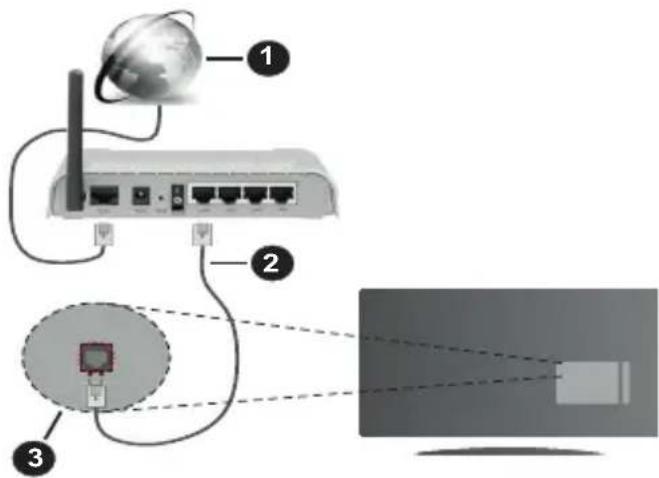
- Sirokopasmové pripojení k ISP
- LAN (ethernetový) kabel
- LAN vstup na zadni strane televizoru
Chcete-li nakonfigurovat nastaveni kabelové site,Pokyny naleznete v nabidce Nastaveni.
- Byste měli byt schopni pripojit televizor k siti LAN v závislosti na konfiguraci vašisite. V takovém pripadé použijte ethernetovy kabel pro pripojení televizoru primo k zásuvce site.
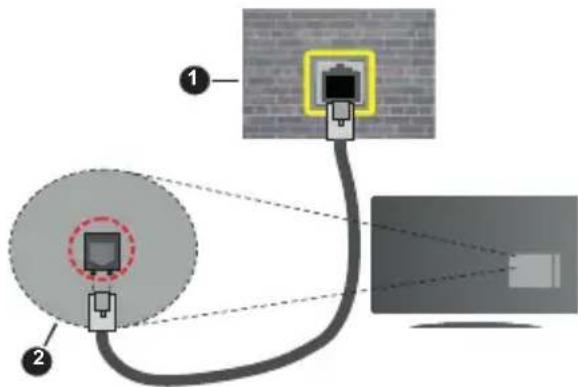
- Sitová zásuvka
- Vstup LAN na zadni strané televizoru
Konfigurace nastavení kabelového zařizení
Typsite
Typsite lze nastavit na moznost Kabelove zairzeni, Bezdratove zairzeni nebo Zakazane podle aktivnoho priopojeni k televizoru. Jste-li priopojeni pris sit Ethernet, nastavte tuto moznost na Kabelove zairzeni.
Zvyrazněte položku Pokrocilé nastaveni a stiskněte tlacitko OK. Na další obrazovce muzete zmenit nastaveni IP a DNS televizoru. Vyberte požadovanou adresu a stiskněte tlacitko Vlevo nebo Vpravo; tim zmenite nastaveni z moznosti Automaticke na Manuálni. Nyní muzete zadat nastavení Manuálni IP a/nebo Manuálni DNS. Vyberte v rozeviraci nabidce príslusnéu položku a pomoci ciselnych tlacitek na dalkovém ovladači zadejte nové hodnoty. Mate-li hotovo a chcete nastavení ulozit, zvyrazněte Uložit azmáčkněte OK.
Bezdratov Pripojen
TV se nemuže pripojit k sitim se skrytym SSID. Pro zviditelnéni vaseho modemu SSID zmeinte nastavení modemu v jeho systém.

1. Širokopásmové pripojení k ISP
Wireless-N router (IEEE 802.11a/b/g/n) se současným vyuzívaním pásma 2,4 a 5 GHz je navržen tak, aby zvýšil šířku pásma. Je optimalizován pro plynulejsí a rychlejsí HD video streaming, prenosy souboru a bezdrátové hrani her.
Frekvence a kanaly se liši v závislosti na oblasti.
- Prenosová rychlost se liší v závislosti na vzdálenosti a poctu prěkážek mezi prěnosovými produkty, konfiguraci produktu, podmínky rádiových vln, na provozu a produktech, které uzíváte. Prenoș muže být také prerušen nebo odpojen v závislosti na podminkach rádiovích vln, DECT Telefonú nebo jakychkoli jinych zařizení WLAN 11b. Bězní hodnoty rychlosti prěnosu je teoretické maximum pro bezdrátove standardy. Nejedné se o učinnou rychlost prěnosu dat.
- Mista, kde je prenos nejefektivnějsi, se liší v závislosti na uživotelském prostředí.
- Wireless moznost TV podporuje typ modemu 802.11 a,b,g & n. Durazne se doporučuje použivani IEEE 802.11n komunikačniho protokolu, aby nedocházelo k pripadným problémūm pri sledovani videa.
- Pokud jsou v blizkosti umistěny modemy se stejnám SSD, musité zmenit SSD jestnoho z nich. Jinak nastanou problémy pri pripojení. Pokud mate problémy s bezdrátovém pripojením, použijte drátové pripojení.
Konfigurace nastavení bezdrátového zařizení
Proces pripojeni lze spustit z nabidky Nastaveni site, kde nastavite Typ site na moznost Bezdratové zaizeni.
Pokud si prejete vyhledat dostupné bezdrátové site, zvyrazněte Skenováni bezdrátovychsitezmáčkněte OK. Obvjévi seseznam vsech nalezenych site. K pripojení k siti vybertežádanou sítzeseznamu a stisknéte tlacitko OK.
Poznamka: Pokud modem podporuje režim N, muzete provest jeho nastaveni.
Pokud je vybraná sítchrâněna heslem, vložte správné heslo pomoci virtuálni klávesnice. Pomoci směrovych tlačiték a tlačitka OK na dalkovém ovladaci muzete použituto klávesnici.
Vyčkejte, dokud se nezobráží IP adresa.
To znamená,Že pripojení bylo navázano. Chcete-li se od bezdrátové sítě odpojit, zvolte položku Typsite a tlačitkem Vlevo nebo Vpravo nastavte možnost Vypnuto.
Pokud vás router má WPS, mužete se prímo pripojit k modemu/routeru bez predchozího zadání hesla nebo pridáné sítě. Zvolte volbuNa vašem routeru stisknéte WPS a stisknéte tlacítko OK. K pripojeni se, zmačkněte na Vašem modemu/routru tlacítko WPS. Po tom, co se zařizení spojila, na Vašem TV se objeví potvrzujíci zpréva. ProPokračoványi vyberte OK. Dalínastavení není vyžadováno.
Zvýrazněte položku Test rychlosti internetu
Připojeni a tlacitkem OK zkontrolujte rychlost pripojení
k Internetu. Zvýrazněte položku Pokročile nastaveni a tlacitkem OK otevřete nabidkuPokročilych nastavení. Pro nastavení použijte směrová a ciselná tlacítka.
Máte-li hotovo a chcete nastavení uložit, zvýrazněte
Uložit a zmačkněte OK.
Dalsi informace
Pokud je zřízeno spojení, stav pripojeni se zobraź jako Pripojeno nebo Nepřipojeno a aktuálné IP adresa.
Pripojení vašeho mobilniho zařizení prěs WLAN
- Pokud văs mobilni pristroj disponuje s funkci WLAN, mužete jej prijoyit k televizoru près router pro zpristupné obsahu vašeho zařizeni. V takovém
pripadé musi vase mobilí zařizení disponovat odpovidajćim softwarem pro sdilení.
Pro pripojeni Vas TV k routeru se fidte nasledujicimi kroky.
Poté sparujte Vase mobilí zařizení s routerem a aktivujte software pro sdilení na Vašem mobilím zařizení. Následné vyberte soubory, které chcete sdilet s TV.
Pokud je spojení navázano správně, měli bye styní mit pristup ke sdileným souborum z vašeho mobilniho zařizení prostřednictvim AVS (Sdilení audia a video), které je současti Vaši TV.
Zvyraznete moznost AVS v nabidce Zdroje a zmačknete OK, zobrazi se dostupné zařizení v siti. Zvolte si své mobilné zařizení a stisknéte tlacítko OK proPokračovani.
- Pokud je k dispozici, muzete si stahnout applaki virtualignho dalkoveho ovladace ze serveru poskytovatele applaki pro vase mobilni zaizeni.
Poznámka: Tato funkce nemusi byt podporována na vsech mobilních zařizeních.
Wake ON (Probuzeni zapnuto)
Wake-on-LAN (WoL) a Wake-on-Wireless LAN (WoWLAN) jsou standardy, ktere umožnuji zapnout nebo probudit zařizení prostřednictvim sitové zpravy. Zprava bude odeslana do zařizení prostřednictvim programu bežiciho na vzdaleném zařizení, ktere je pripojeno ke stejné lokálni siti, jak chytři Telefon.
Vás stevizor je WoL a WoWLAN kompatibilí. Tato funkce muze byt nedostupná pri Prvním Instalačním procesu. Chcete-li tutó funkci povolit, nastavte možnost Probuzeni zapnuto v nabídce Sít/Internetov nestavení jako Zapnuto. Je třeba, aby zařizení, ze kterého bude odeslána sítová správa do televizoru a tevizor byly pripojeny do stejné sítě. Funkce Probuzeni zapnuto je podporová pouze pro zařizení s operacním systémem Android a lze je použivat pouze prostřednictvím aplikaci YouTube a Netflix.
Chcete-li používat toutu funkci, televizor a vzdálené zařizení by měly být pripojeny, dokud je televizor zapnutý. Pokud je televizor vamputý, mělo by se pripojeni obnovit pri jeho dalším zapnutí. V opacné pripadě nebude tato možnost k dispozici. To neplatí, když je televizor prepnut do pohotovostního režimu.
Pokud chcete, aby văs televizor v pohotovostnim režimu měl nizší spotřebu, mužete tutó funkci deaktivovat nastavenim možnosti Wake On na Off.
Bezdrátová obrazovka
Bezdrátová obrazovka je standardem pro streamovani videa a zvukového obsahu. Tato funkce poskytuje možnost používat televizor jako bezdrátové zobrazovaci zařizení.
Použití's mobilími zařizeními
Existujruzne technologie, ktere umoznuj sdileni obrazovek, vctne grafickeho-, video a audio obsahu mezi Vasim mobilnim zaifenim a TV.
V pripe, ze televizor neni vybaven zabadovanou funkci WLAN,nejprve k televizoru pripojte bezdratovy USB dongle.
Poté stisknéte tlacítko Zdroj na dákovém ovladání a prejděte na zdroje Wireless Display.
Zobrazi se obrazovka ktera oznámí, ze TV je pripraven k pripojení.
Otevrete applikaci pro sdileni na vašem mobilím zařizení. Tyto applikace jsou pojmennová odlišné pro jejnotlivé značky, podrobné informace naleznete v navodu k použiti vašeho mobilího zařizení.
Vyhledat zařizení. Po volbě televizoru a pripojení se, se obrazovka vašeho zařizení zobrazí na televizoru.
Poznamka: Tuto funkci je mozné použit pouze v pripade, ze mobilí pristroj podporuje tuto funkci. Pokud se vyskytnou potíze s pripojenim, zkontrolujte, zda verze operacniho systému, kterou používáte, tuto funkci podporuje. Mohou se vyskytnout problémy snekompatibilitou s verzemi operacniho systému, které jsou vydány az po vyrobě tohoto televizoru. Procesy skenováná a pripojování se liší v závislosti na programu, který používáte.
Pripojení Bluetooth zařizení
Váš televizor podporuje také technologii bezdrátového pripojeni Bluetooth. Pred použitim zařizení Bluetooth s televizorem je třeba jejich spárování. Pro spárování svého pristroje s televizorem provedte následujíci:
*Nastavte pristroj do rezimu sparovani
* Začněte vyhledávání zařizení na televizoru
Poznámka: Z uživatelské přiručky Bluetooth zařizení se dozvite, jak nastavit zařizení do režimu párování.
Použitim bezdrátové technologie Bluetooth mugete pripojit audio zařizení ādalkove ovladače vaši TV. V zajmu správného fungovány fungkci bezdratoveho pripojeni odpojte nebo vypněte vsechna další pripojená audio zařizení. Pro audio zařizení bye ste měli použit možnost Bluetooth v nabídce Nastavení>Zvuk, pro dalkove ovladače možnost Chytré Dalkove ovládání v nabídce Nastavení>System>Dalsí. Pro otevřeni prislušné nabídky vyberte položku z menu a stisknéte tlacítko OK. Pomoci teto nabídky mugete objevt a pripojit zařizení, která používaji bezdratovou technologii Bluetooth a začit je používat. Postupujte podlePokynú na obrazovce. Spust'te vyhledávány zařizení. Zobrazi seseznam dostupnéch Bluetooth zařizení. Zeseznamu vyberte zařizení, které chcete pripojit a stisknéte tlacítko OK pro pripojení. Pokud se zobrazi hlášeni "Zařizení pripojené", spojení je USpěsne navázano. Pokud pripojení selze, zkuste to znovu.
Přenos obrazu a streamováni audia
Bluetooth pripojen mužete také použit pro prenos snímkú nebo streamováná audia z vašeho mobilného zařizení do televizoru.
Spárujte mobilí zařizení a TV, jak je popsánovyše. Ve vašem prenosnémažrizenispustte vyhledávánizařizení. Ze zařizení sizvolte vásTV. Na obrazovcevaši TV potvrde tžadost o pripojená uděleje tóžna obrazovce vašeho mobilího zařizení. Pokud se neuskuteční spárovány, prenos obrazu āi streamovániaudio na TV nebude možné.
Pokud je soubor obrazu vhodny, smimky odeslané mobilnim zařizenim se zobrazi na televizoru bez požadavky na potvrzeni. Oblázkový soubor muzetaketaky uložit na pripojené USB pamětové zařizení nebo je podporována tato funkce a soubor je vhodný, nastavit ho jako logo pri startu. Stisknéte tlacítko Exit pro ukončeni zobrazení obrázku.
Po potvrzeni bude zvuk smerovan prs reproductory televizoru. Pro spusteni streamingu audio odparuje zafrzeni z vaseho TV,Pokud bylo prd tim sparované s vaśim TV. Po ukončeni spárovani se zobrazi potvrzujici zprava s dotazem, zda chcete spustit audio streaming z vaseho mobilniho zafrzeni. Vyberte Ano a stiskněte tlacitko OK na dalkovém ovladaci televizoru. Pokud je spojeni navázano, budou vsechny skladby smerovány prs reproductory televizoru. Zatímco je pripojeni audio streamingu aktivné, na horní straně TV se zobrazí symbol. Pokud chcete ukončit audio streaming, vypněte Bluetooth pripojení vašeho mobilniho zafrzeni.
Pro bezproblémový prenos na televizoru ukončete vsechny spustěné aplíkace a vsechny nabídky. Jsouvhodné pouze obrazové souborys rozměry mensími než 5 MB a v následujících formátech: .jpg, .jpeg, .png, bmp. Pokud soubor odeslán mobilnín zařizením těmto požadavkům nevyhovuje, nebude zobrazen na televizoru.
Pokud je volba AVS v nabidce Nastaveni> System> Dalsi vypnuta, televizor ignoruje zaadosti o párovani a na obrazovce se nezobrazi zaadna informacni zprava. Pokud je zaizenji spárované pred vypnutim moznosti AVS, bude mociPokracovat ve sdileni zvuku / video s televizorem, i kdyz je vypnutá moznost AVS.
Poznamka: Bezdratové zařizení pracji ve stejném pásmu radiosvych frekvenci a mohou se navzajem rusit. Pokud chcete zvyšit vykon vašeho bezdratového zařizení, umistěte jej nejměne 1 metr od jiních bezdratovych zařizení.
Reşeni problemû s pripojenim
Neni dostupná bezdrátová sít
- Ujistete se, ze každá brána firewall ve vaši siti umožnuje bezdratové pripojení TV.
Zkuste znovu vyhledat bezdratové site použitim nabídky Sîte.
Pokud bezdratová sít nefunguje správně, zkuste použit kabelovou sít ve vaší domácnosti. Dalsí informace o postupu viz Čast Kabelove Připojeni.
Pokud televizor nefunguje pomoci kabelového pripojeni, zkontrolujte modem (router). Pokud router funguje, zkontrolujte internetové pripojeni modemu.
Pripojeni je pomale
Provice informaci o vinitn oblasti sluzeb modemu, rychlosti pripojeni, kvality signalu a jin'ych nastaveni viz navod k pouziti modemu. Musite mit yvsokorychlostni pripojeni modemu.
Přerušeni během prehrávání nebo pomalé reakce
V takovém prípadě zkuste následujíci:
Udržujte vzdálenost alespoř tri metroy od mikrovlné trouby, mobilních Telefonú, zařizení Bluetooth nebo jiních zařizení kompatibilních s WLAN. Zkuste zmenit aktivníkanál na WLAN routeru.
Pripojení k internetu není k disposzici / Sdilení audia a videa nefunguje
Pokud byla MAC adressa (jedinečni identifikacni cislo) vašeho PC nebo modemu registrována dočasně, muže se stát, ze se TV nepřipoji k internetu. V takovémto pripadě je MAC adressa overžována vždy, když se pripojite k internetu. Toto je opatřeni proti neoprávněnému pristupu. Protože vás stevizor má svou vlastní MAC adressu, vás poskytovatel internetovych sluzeb nemůze overit MAC adressu vašeho televizoru. Z tohoto duvodu se nemůžete pripojit k TV. Zkontaktujte vašeho poskytovatele internetu a požadujte informace o pripojení k internetu.
Je také moźne, ze se priopojení nezdārilo kvūli firewallu. Pokud si myslite, ze toto zpúsobuje vás problém, kontaktujte poskytovatele internetu. Prćinou problémùs priopojením pri používání TV v režimu Sdilení audia a video nebo pri surfovány prostřednictvím Sdilení audia a video můze byt brána firewall.
Neplatá doména
Pred sdilenim souboru v programu multimediaho serveru ve vasem poçaţi zkontrolujte, zda prihlăseni k PC pod overenym uživatelským jménem/heslem a ze je vase domena aktivné. Je-li domena neplatná, muže zpusobit problemy pri prohlizeni souboru v režimu Sdilení audia a video.
Používání sít'ové služby Sdilení Audia a Video
Funkce Sdilení audia a video používa standard, který zjednodušuje proces sledovány digitalné elektroníky a je tedy vchodné pro použiti v domáci siti.
Tento standard umozhuje prohlizet a prehravat fotografie, hudbu a video ulozené na medialnim serveru, ktery je priopojen k domaci siti.
1. Instalace softwaru pro server
Funkci sdileni Audia a video nelze použit,Pokud do počitače není nainstalován program serveru,nebo v
pripadé, ze požadovaný software serveru medii není nainstalován na doprovodné zařizení. Pripravte si svúj počitač správným serverovým programem.
2. Pripojení ke drátové Či bezdrátové siti
Pro podrobnějsi informace o konfiguraci viz kapitoly Kabelové/Bezdrátové pripojení.
3. Sdilení Audia a Vida
Vstupte do nabídky Nastavení>Systém>Dalsí a povolte možnost AVS.
4. Přehrávani Sdilenych souboru prses Prohližec Medii
Zvyraznete AVS moznost v nabidce Zdroje pomoci smerovych tlačitek a zmačkněte OK. Zobrazí se dostupné zařizení v siti. Zvolte si jeder no z nich a stiskněte tlačitko OK proPokracováni. Zobrazí se prohlízec medii.
Pro dal'si informace o prehravani souboru viz nabidka ProhlizecMedii.
Pokud nastane problem se siti, odpojte televizor ze zásuvky a znovu jej zapojte. Režim Trick a Skok není s funkci Sdilení audia a video podporován.
PC/HDD/Media Player nebo jina kompatibilni zafrizenji tbreba pro vyssi kvalitu prehravani pouzivats kabelovym pripojenim.
Použijte pripojeni k siti LAN pro rychlejs sdilení souboru mezi jinými zařizeními, jak je sou počitače.
Poznamka: Nekteré počitače nemusi byt schopny vyuzit funkci Sdilení audia a video z dúvodu oprávněn správce a nastavení zabezpečeni (například firemni PC).
Aplikace
K aplikacim naintalovanym na Vasi TV se mužete dostat v nabidce Aplikace. Zvyrazněte aplikace a stisknéte tlacitko OK kPokracovani.
Pokud chcete ovladat aplikace nainstalované na Vasi TV, pridat nové aplikace nebo vidět veškeré dostupné aplikace v modu plné obrazovky, zvyrazněte možnost Pridat Vice a zmačkněte OK. Pomoci menu možnosti mužete pridávat nainstalované aplikace do nabídce Domů, spoustět je ā odstrañovat. Odstránováni aplikác pak tedy již nebude možné z nabídky Aplikace. Nové aplikace mužete pridávat také z internetového obchodu. Pro vstup do internetového obchodu zvyrazněte logo nákupniho kosiku nahore na levé straně obrazovky a zmačkněte OK. Zobrázi se dostupné aplikace v internetovém obchodě. Ke zvyrazněni aplikace použijte směrova tlacítka a smáčkněte OK. Zvyrazněte možnost Pridat do aplikác a znovu zmačkněte OK, vybráná aplikace se prídá to nabídce Aplikace.
Pro rychly pristup k nabidce Pridat Vice stači stisknout tlačitko Internet na dalkovém ovladaci (pokud je k dispozici).
Poznámky:
Możné problémy s aplikacemi mohou byt zpusobeny poskytovateli aplikác.
Interneté sluzby tretich stran se mohou kdykoli zmenit, prerusit nebo omezit.
Platforma Freeview Play poskytuje catch-up TV sluzby. Pro pripojeni k Freeview Play platforme jegnoduš stiskněte tlacitko Freeview Play na dalkovém ovladaci.
K platformé Freeview Play je moźne pristoupit také z Domû nebo z nabídky Aplikace. Zmáčkněte tlacítko Menu a zvolte Domû nebo Aplikace Zvyrazněte Freeview Play a stisknéte tlacítko OK.
Nejprve budete muset souhlasit s podminkami pro sluzby Freeview Play,Pokud jste s nimi nesouhlasili behem První instalace. Zvyrazněte Ano a pro potvrzení aPokračováni stisknéte tlacítko OK na dalkovém ovladání.
Zobraí se Integrované aplikace TV Player. Vyberte)\ jednu a stisknéte tlacítko OK. Zvolte obsah, ktery\ chcete znovu prehrát a stisknéte tlacítko OK.
Ke Catch-up obsahu je mozné také pristupovat a prehravat jej primo ze Pruvodce TV. Pro vice informaci viz bod Elektronicky programovy pruvodce.
Požadavky
Sluzby Freeview Play mohou byt pouzity pouze tehdy,
pokud jsou splněny tyto požadavky:
- Pripojení televizoru k internetu. Pro správné fungováni dostuposti a na použivání sluzby je vyžadována 2 Mbps minimálné rychlost širokopásmoveho pripojení.
- Souhlas s podminkami používání Freeview Play
Poznamka: Vyuzivani platformy Freeview Play bude pouzivat mészicni množstvi vaseho pristupu k sirokopásmoveho internetu. Pouze vybrané kanály poskytuji 7-denní catch up (dostupnost).
Internetovy prohlizec
Pokud chcete používat internetovy prohlízeč, prejděte nejoprve do nabídky Aplikace. Pak spustě applíkaci prohlízeče, ktera má na sobě oranžové logo se symbolem zěme.
Na uvodni obrazovce prohlizee se miniatury z predefinovanych odkazu na webove stranky (pokud existuju) zobrazi jako moznosti Rychleho vytaceni spolu smoznostmi Editovani Rychleho vytaceni a Pridat do voleb rychleho vytaceni.
Chcete-li prejit do webovheho prohlizece, poujite smerová tlačitka na dalkovém ovladaci. Chcete-li zobrazit radek mozností prohlizece, presuţe kurzó do horní casti stranky nebo stiskněte tlačitko Zpet/ Navrat. Zde jsou k dispozici moznosti Historie, Karty a Založky a radek prohlizece, ktery obsahuje tlačitka prédchozi/dalsí, tlačitko Aktualizovat a adresn/ vyhledávací panel, Rychlá volba a tlačitka prohlizece Vewd.
Chcete-li požadovanou internetovou stránku pridat do beznamu Rychlé volby pro rychlý pristup, presunte kurzor do horní casti strányne nebo stisknéte tlacítko Zpět/Návrat. Zobrazi se radek prohílázeče. Oznácte tlacítko Rychlá volba - a stisknéte tlacítko OK. Dále vyberte možnost Pridat do rychlé volby a stisknéte tlacítko OK. Vyplně pole Jměno a Adresa, zvyraznéte položku OK a stisknutím tlacítka OK provedte pridáni. Jste-li na strancé, kterou chcete pridat do beznamu Rychlá volba, zvyraznéte tlacítko Vewd a stisknéte tlacítko OK. Dále zvyraznéte možnost Pridat do rychlé volby a stisknéte tlacítko OK. Pole Jměno a Adresa se vyplní automaticky v závislosti na strankách, které jste navstivíli. Zvyraznéte OK a stisknutím tlacítka OK provedte pridáni.
Pro správu prohlízeče mužete také využít možnosti nabídky Vewd. Zvyrazněte tlacítko Vewd a tlacítkem OK si zobrazte dostupné stránky pro specifikné i obecné možnosti.
Existuji ruzné zpúsoby hledání a procházeni webovych stranek pomoci webového prohlízeče.
Zadejte adresu webové stranky (URL) do vyhledávacího/adresniho rádku, zvyrazněte tlacítko Odeslat na virtuálné klávesnici a stisknéte tlacítko OK.
Pro vyhledávání požadované webové stranky zadejte kliccové slovo do vyhledávacího/adresniho ědku, zvyrazněte tlacítko Odeslat na virtuálné klávesnici a stiskněte tlacítko OK.
Pro návstěvu požadované webové stránky označte miniaturu Rychlé vytáčeni a stisknéte tlacítko OK.
Váš televizor je kompatibilnís USB myši. Pro snadnéjsí a rychlejsí navigaci pripojte do portu USB na vašem televizoru myš nebo adaptér bezdrátové myši.
Nekteré webové stranky obsahuji flashovy obsah. Ty nejsou podporovány prohlízečem.
Váš televizor nepodporuje Žádné procesy stahování
z Internetu ve webovém prohlízeči.
Ne vsechny stranky na internetu jsou podporovany. V závislosti na misté mohouNSTAT problemy s obsahem. V některych prípadech nebude možné prehrát video obsah.
Systém HBBTV
HbbTV (Hybrid Broadcast Broadband TV) je novy prümyslový standard, ktery hladce kombinuje TV sluzby dorucené prostřednictvím vysilání se sluzbami dorucenými prostřednictvím širokopásmového pripojení. Umožnuje také pristup k internetovým sluzbám pouze pro spotřebletelem pomoci pripojeného TV a set-top boxy. Sluzby poskytované prostřednictvím HbbTV zahrnuji tradicní vysilaci kanály TV, catch-up sluzby, video na vyžádání,EPG, interaktivní reklamu, personalizaci, hlasování, hry, sociálnísite a další multimediaíné aplikace.
Aplikace HbbTV jsou k dispozici na kanálech, kde jsou označeny poskytovatelem vysilání. Vysilání oznacikeletalnu applikaci jako "automaticke spustěni" a ta se spustí na platformu automaticicky. Aplikace automaticke spustěni jsou obvkykle označeny malou Červenou ikonou tlacitka a upozornují uživatele, ze na totomko kanálu je pristupné applikace HbbTV. Pro otevřeni stranky applikace stisknéčervene tlacitko. Poté, co se stranka zobráj, muzete se vrátit do puvodniho stavu Červene ikonky stisknutím Červéného tlacitka. Muzete prepínat mezi režimem ikony Červéného tlacitka stisknutím Červéného tlacitka. Je třeba poznamenet, ze schopnost prēpínány Červéného tlacitka je zajistěna applikáci a některé applikace se mohou chovat odlišné (jiné barevné tlacitka, jako například zelená, Žlúta, modrá, mohou byt definovány pro některé dalí funkce, např. zkratky).
V pripadé, ze uživotel prépne na jiny kanál v době, kdy je HbbTV aplikace aktivné (v režimu ikony Červého tlačitka nebo v režimu plného UI), muže se stav následujíci.
- Aplikace muze bezet dal.
- Aplikace muze byt ukoncena.
- Aplikace muze byt ukoncena a muze byt spustena dalsi aplikace autostart cerveneho tlacitka.
HbbTV umožnjue aplikace, které chcete ziskat jak z sirokopásmového pripojení nebo televizního vysilání. Vysilatel můze umožnit oběma směry nebo v jeder nom z nich. Nemá-li daná platforma k dispozici funkčné sirokopásmové pripojení, můze stale spoustět aplikace prěnašené prěs televizné vysilání.
Aplikace cerveného tlacitka poskytuje odkazy k jinym aplikacin. Priklad je uveden niz. Uživatel pak muze prejit na jine aplikace pomoci uvedenych odkazu. Aplikace musi poskytnout zpusob vlastniho ukonceni; obvykle k tomu slouzí tlacitkoExit.
HbbTv applikace používají tlacítka na dákovém ovladání pro interakci s uživatelem. Je-li zahájena HbbTV applikace, ovladání některych tlacitek vykonáva applikace. Příklad: ciselná volba kanálů nebude fungovat na applikaci teletextu, kde cisla ukazuji strányteletextu.
HbbTV vyžaduje schopnost AV streaming pro danou platformu. Existuje mnoho aplikác, které poskytuji VOD (video on demand - video na zakázku) a catch-up TV sluzby. Uživotel muže na dálkovém ovladaci použít tlačítka spustit, pauza, stop, dopředu a pretočit, aby mohl pracovats AV obsahem.
Poznamka: Tuto funkci mužete povolit nebo zakázat z nabidky Dalsí v nabidce Nastaveni>Systém. V závislosti na modelu televizoru a na zvolené zemi v moznostech první Instalace tato funkce muže byt dostupné v nabidce Nastaveni>Systém>Nastaveni ochrany osobnich udajú namísto v nabidce Nastaveni>Systém>Dalsí.
Smart Center
Smart Center je mobilní applikace, ktera běží na platformách iOS a Android. Prostřednictvím vašeho tabletopu nebo Telefonu můžete snadno prěnášet svě oblibène koncerty a programy z vašeho intelligentního televizoru. Také, můžete spustit svě applikace, používat tablet jako dálkový ovladač televizoru a sdílet multimedialní soubory.
Poznámka: Schopnost vyuziti vsech funkci teto aplikace závisi na vlastnostech vašeho televizoru.
Zaciname
Pro vyuziti funkci s podporou internetu, vash modem / router musi byt pripojen k internetu.
DULEZITE: Ujistete se, ze televizor a mobilni zaizeni jsou pripojeny ke stejné siti.
Pro možnosti sdileni medii musí byt povolena funkce Sdileni Audia a Video (pokud je k dispozici). Stisknéte tlacitko Menu na dalkovém ovladači, zvolte Nastavení>System>Dalsí a stisknéte tlacitko OK. Označte Sdileni Audia a Video a změnte na Povolené. Nyní je vaš televizor pripraven pro pripojení k mobilím zařizením.
Nainstalujte aplikaci Smart Center do vašeho mobilniho zařizení.
Spustte applikaci Smart Center. Pokud jsou vsechna pripojeni spravnakonfigurovany, zobrazi se nazev vaheho televizoru na vasem mobilnim zaizeni. Pokud se nazev vaheho televizoru nezobrazivszeanmu, pocejte chvilku a klepnete na widget Obnovit. Ze sznamu vyberte TV.
Obrazovka Mobilni zaizeni
Na hlavni obrazovce mužete najit karty pro pristup k ruzným funkám.
Kdyz se spusti, jako první aplikace načte aktuálné seznam kanálu z televizoru.
MOJE KANÁLY: Zobrazí se program prvnich Čtyř kanálu zeseznamu kanálu ziskanych z televizoru. Zobrazené kanály lzezměnit. Stisknéte a pridržte miniaturu kanálu. Zobrazí seseznam kanálu a mužete si vybrat požadovany kanál, který mábyt nahrazen.
TV: Mûzete sledovat obsah na TV kartě. V toto režimu mûzete procházet seznamem kanálu vyvolaným z vašeho televizoru, kliknéte na nahled pro zobrazení podrobností o strankách.
NAHRÁVKY: Prostřednictvím teto karty si mužete prohlédnout své aktivné nahrávy a pripomíky (pokud jsou k dispozici). Chcete-li odstranit vsechny položky, stisknéte ikonu Odstranit ktera se nachází v kaźdem rádku.
EPG (Elektronicky programovy pruvodce): Prostřednictvím teto karty si mužete prohlédnout vysilaci plany vybranychseznamu kanálu. Mužete také procházet kanály stisknutím tlacitka na vybrámkanálu na mříze EPG.Upozornujeme, ze aktualizace
/ obnovení informaci EPG mûze chvili trvat v závislosti na siti a kvalite webovych služeb.
Poznamka: Pro WEBOVÉ EPG informace se vyžaduje pripojení k internetu.
NASTAVENI: Nakonfigurujte aplikaci podle vašich prédstav. Múžete zmenit;
Automaticke uzamčeni (pouze v IOS): Obrazovka zařizení se po určitěmČase automatický vypne. Jako vychoží nastavení je vypnuto, což znaměna,Že obrazovka bude vždy zapnutá.
Automaticke povolení FollowMeTV: Funkce FollowMeTV (pokud je k dispozici) se spusti automaticicky, pokud je toto nastavení povoleno. Ve vychozím nastavení je zakázano.
Automaticke pripojeni k televizoru: Pokud je povoleno, vase mobilni zaizeni se budou automaticky pripojovat k naposledy pripojenemu TV a preskoci obrazovku vyhledavani na TV.
Změna TV (pouze v IOS): Zobrazije aktuálne pripojený televizor. Po stisknuti tohoto nastavení prëjdete na obrazovku "Vyhledat TV" a muzete zmenit na jiny TV.
Volba zdroje geznamu kanalú: Mûžete si zvolit zdroj geznamu kanalú, který bude použit v aplikaci. K dispozici jsou moznosti " TV geznam" a "Vlastné geznam". Navic mûžete aktivovat moznost " Pamatovat si mou volbu" pro nastavení zvoleného zdroje geznamu kanalú jako konstantné volbu. V tomto pripadě,Pokud je k dispozici, v aplikaci se bude používat vybrány zdroj.
Verze c.: Zobrazí aktuálné verzi aplikace.
Stránka podrobností
Pro otevreni podrobnosti o stranse kliknete na program. Na obrazovce Stranka podrobnosti muzete ziskat podrobné informace o vami zvolenych programech. Na teo stranse naleznete karty "Podrobnosti", "Cast & Crew" a "Video".
PODROBNOSTI: Tato karta poskytuje prehled a informace o vybraném programu. Take jsou tam odkazy na stranky Facebook a Twitter zvoleného programu.
CAST&CREW: Zobrazi vsechny lidi, kterei prispei k aktualmimu programu.
VIDEO: Poskytuje video na Youtube, tykají se zvoleného programu.
Poznamka: Pro některé funkce muže byt nutné prípojení k internetu.
Funkce FollowMe TV (pokud jsou dostupné)
Kliknete na widget FOLLOW ME TV, nacházejíci se v levém dolnim rohu obrazovky vašeho mobilniho zařizení pro změnu rozvrženi pro funkce FollowMe.
Kliknete na ikonu prehravani pro spusteni streamovani obsahu z televizoru do mobilniho zaizeni. Dostupny je li vase zaizeni v dosahu provozu vaheho routeru.
Režim zrcadlení
Tento režim FollowMe TV je povolen como vychozí a umožnuje streamování obsahu z jakychkoli jin'ych vybran'ych televiznic'h zdrojú a Medialniho prehrávače.
Poznámky:
Nezapomente, ze podporované jsou jen digitálni (DVB-T/C/S) a HD kanály.
Vicejazycná podpora zvuku a funkce zapnuti/vypnuti titulku jsou nefunkcni.
Vykon streamování se muže menit v závislosti na kvalite vašeho pripojení.
Stránká Media Share
Chcete-li ziskat pristup k widget Media Share, klepněte na Šipku nahoru na spodné leve straně obrazovky.
Pokud stiskete widget Media Share, zobrazí se obrazovka, kde muzete vybrat typ medialnich souboru pro sdilení s vaši TV.
Poznamka: Nejsou podporovany vsechny formaty obrazovych souboru. Pokud funkce Sdileni Audia a Videa neni podporovana, tato funkce nebude pracovat.
Funkce Inteligentniho ovladače Chytré Dálkové ovladání
Vase mobilí zarizení mugete používat como dalkové ovládání televizoru, jakmile je pripojen k televizoru. Chcete-li použít vsechny funkce Smart Remote, kliknéte na Šipku nahoru na spodní leve straně obrazovky.
Rozpoznáí hlasu
Klikněte na widget Mikrofon( ) a muzete spravovat aplíkace hlasovými príkazy, jako "Volume Up / Down!" (Zvyseni / Sníženi Hlasitost!), "Program Up / Down!" (Program Nahoru / Dolú!).
Poznamka: Tato funkce je dostupné pouze pro zařizení na bázi androidu.
Stránka klávesnice
Stranku klavesnice je mozné otevrit dvěma zpúsoby, stisknutím widgetetu Klavesnice( ) na obravovce aplikace nebo automaticky, prijmemPokynu z televizoru.
Požadavky
- Smart TV
-
Sitové priopjení
-
Mobilni zařizení založené na Android nebo iOS platformé (Android OS 4.0 nebo vysshí; verze IOS 6 nebo vysshí)
- Aplikace Smart Center. (k dispozici v on-line obchodech pro aplikace založené na Android a iOS platformách)
- Routermodem
- USB zařizení pro ukladání dat ve formátu FAT32 (požadované pro funkce USB nahrávány, pokud je k dispozici)
Poznámky:
Pro zařizení se systémem Android, jsou podporovány velikosti obrazovky Normal (mdpi), Large (hdpi) a Extra Large (xhdpi). Zařizení s 3" nebo mensí velikosti obrazovky nejsou podporováncy.
Pro zařizení se systémem iOS, jsou podporovány vsechny velikosti obrazovky.
Uživatské rozhrani aplikace Vestel Smart Center se muze měnit v závislosti na verzi nainstalované na vašem zařizení.
Funkce Alexa Ready
Alexa je hlasová sluzba od Amazonu uložená na cloudu dostupné v mnoha hlasovych pomocnych zařizenich. Vase TV je kompatibilí a pripravěk k použiti se zařizeními Alexa. S tímo zvlástním programem budeme moci používat Váš hlas k ovládání funkci na Vaši televizi, jak je zapínány a vypínány, prepínánykanálú āvi stupu zdroje, hlasitost a mnoho dalích.
Požadavky
Následujíci pożadavy by měly byt splněny:
Alexa Ready Smart TV
- Zařizení Amazon Alexa
- Mobilni zařizení, jak je Váš Telefon Či tablet, nainstalovanými aplikacemi Smart Center a Amazon Alexa
- Domácí sít's možnostmi WLAN
- Učet u Amazonu
Jak ovladat Vafi TV se Zařizenim Amazon Alexa
- Pripojte Vasi TV a mobilni zařizení do stejné sítěs pristupem na internet jako Vase zařizení Alexa.
- Spárujte aplikaci Smart Center s Vasi TV. Poté se dotkněte loga Amazonu na hlavní obrazovce aplikace Smart Center. Budete nasměroványi na registračné stránku. Pro dokoněné registrace Vasi TV a spojovacího procesu, ríd'te se instrukcemi na obrazovce.
-
Bude se po Vás požadovat pojménovat Vási TV jako „Friendly Name" (FN). „Friendly Name" je jméno, podle kterého rozeznáte Váš televizor, např. „TV obývacíPokoj", TV kuchyn", „TV jidelna" atd. Vyberte jméno Jednoduché na vyslovnost. Toto jméno pak budete používat, když budete ovladat TV skrz Alexu.
-
Spárujte aplikaci Alexa na Vašem mobilním zařizení se zařizením Alexa, vyhledejte možnosti Vaší TV dle obchodné značky a povolte jejú uživaní aplikaci Alexa. Provice informaci se muzete obrátit na uživatelský manuál zařizení Alexa.
Zadejte Alexe za ukol prohledat Vase zařizení. Rekněte: „ prohledat mé zařizení“, nebo vyberte Prohledat Zařazení v odpovídajíci sekci aplikace Alexa.
Po skončeni prohledávání budete moci ovládat Vasi TV hlasem.
Poznámka:
Ujistete se, ze zarizeni jsou pripojeny ke stejné siti. Ovsem po skončeni procesu pripojovani zarizení Alexa a Vasí TV, zarizení dále nemusi být pripojena ke stejné siti.
Po skončeni První instalace na Vasem televizoru spustte aplikaci Smart Center a spoje ji znovu s Vasim televizorem. Poté se dotkněte logo Amazon na hlavní obrazovce a zkontrolujte, zda jste prihlášeni do Vaseho učtu u Amazonu. Pokud ne, možná bude potřeba, abyste se znovu se prihlásili a opět nastavili „Friendly Name" pro Váš televizor, abyste nadále mohli ovladat Váš televizor pomoci zařizení Alexa.
Příklad Příkazù
Zde najdete několik príkazů, které je možno zadat Vaší Alexa-enabled TV
| Příkaz Funkce | |
| Alexa, zapni „FN“ Zapni TV | |
| Alexa, vypni „FN“ Vypni TV | |
| Alexa, prěhraj „FN“ Zapni prěhráványi | |
| Alexa, pozastav „FN“ Pozastav prěhráványí. | |
| Alexa,Pokračuj v prěhra-vání „FN“ | Obnov prěhráványí. |
| Alexa,pozastav „FN“ Pozastav prěhráványí. | |
| Alexa,prětáčej rychle vpřed „FN“ | Zrychli prětáčení vpřed |
| Alexa,prětoč „FN“ Přetoč prěhráványí | |
| Alexa,nastav hlasitost „FN“ na 50 | Nastav hlasitost na určitý stupeř |
| Alexa,zesil hlasitost „FN“ | Zvyš hlasitost o 10 stupů |
| Alexa,zeslab hlasitost „FN“ | Sniž hlasitost o 10 stupů |
| Alexa,vypni zvuk „FN“ | Vypni zvuk |
| Alexa,zapni zvuk „FN“ | Zapni zvuk |
| Alexa,změn vstup na „vstup_jméno“(“input_name”) na „FN“ | TV prěpnì na vstupné zdroj se pecifickým jménem (např. HDMI 1) |
| Alexa,změn kanál na „ka-nál_císo“(“channel_num-ber”) na „FN“ | Prěpnì TV na kanál se specifikým císem (např. kanál 200) |
| Alexa, změřkanál na „kanál_jméno“ (“channel_name”) na „FN“ | TV prepni na kanál se spe-cifickým jménem |
| Alexa, vyšsíkanál „FN“ | TV prepni na další vyšsíkanál, pokud je dostupné. |
| Alexa, nižsíkanál „FN“ | TV prepni na další nižsíkanál, pokud je dostupné. |
| Alexa, dalšíkanál „FN“ | TV prepni na dalšíkanál vseznamu |
FN je zkratka pro „Friendly Name".
Informace o funkcich DVB
Tento DVB prijimač je pouze vchodný pro použiti v zemi, pro niz byl navrhnut.
I když je tento DVB prijimač v souladu s nejnovějsi specifikaci DVB v době vyroby, nemužeme garantovat kompatilitu s budoucím DVB vysiláním v dusledku zmen, které mohou nast ve vysilányi signálú a technologii.
Nekteré digitálné funkce nemusi byt ve vsech zemich k dispozici.
Neustále se snažíme zlepšovat nase vyrobky, a proto se muže specifikace zmenit bez predchoziho upozorněni.
O radu, kde nakoupit prislušenstv, se obratte na prodejnu, kde jste zakoupili zařizení.
Podporované Rozlisegia DVI 32
Pripojenie 33
Nebezpečnéy terminál pod prudom:
Oznaceny(é) terminal(y) je/su za normalnych prevadzkovych podmienok pod prudom nebezpečné.

Udržujte nové a použité batarie mimo dosahu detí. Ak Čast's batériou nie je možné bezpečne uzavriet, prestañe vyrobok používat' a odložte ho mimo dosahu detí.
Poznamka: Dostupné možnosti Uspora energia sa mozu lišit v závislosti od zvoleného Režim v ponuke Nastavenia>Obraz.
Nastavenie Uspora energia mozete najst v ponuke
Nastavenia>Obraz. Vsimnite si, ze nihiltere obrazové
nastavenia nebude mozné zmenit.
Poznámka: Možnost' Vypnutie obrazovky nie je k disposićii, ak je nastavený Režim Hry.
Vysoký dynamický rozsah (HDR) / Hybridá log-gama (HLG)
Pomocou tejto funkcie televizor dokaze reprodukovat
váčsí dynamický rozsah svetelnosti zachytením a
následnou kombináciou niedolkích roznych expozići.
HDR/HLG s'lubuje lepsiu kvalitu obrazu vd'aka
jasnejšim, realistickejšim zvyrazneniam, omnoho
realistickejsie farby a d'alsie vylepsenia. To prinása
pohlad o dosiahnutie ktorheo sa vyrobcovia filmu snazili, zobrazujuc skryte oblasti tmavych tiehov a slnechnego svetla s plnou jasnost'ou, farieb a detailov. Obsahy HDR/HLG su podporvané prostrednictvom nativnych a trhovych aplikaci, HDMI, vstupov USB a czvysielanie DVB-S. Nastavte suvisiaci zdroj HDMI vstupu ako Vylepsene z moznosti Zdroje v ponuke. Nastavenia>System, aby ste mohli sledovat HDR/ HLG obsah, ak je obsah HDR/HLG prijaty cz HDMI vstup. V toto pripe de by zdrojove zariadenie malo byt tiek kompatibilne's aspon HDMI 2.0.
Dolby Vision
Dodávané prisluěnsstvo
Poznamka: Pozicie joysticku sa moze lišit' v závislosti od modelu.
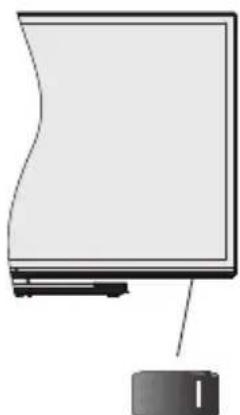
Poznamka: Poloha vypinača sa može lišit' v závislosti od modelu.
Ak chcete zmenit hlasitost: Zvyste hlasitost stlaenim joysticku doprava. Znizite hlasitost stlaenim joysticku dolava.
Použivanie dial'kového ovládača
Vypnutie televizora: Stlačte stred tlacidla a podržte ho stlačený po dobu niedelkých sekünd, TV sa opat dostane do pohotovostného režimu.
Pre zapnutie televizora: Stlačte stred tlačidla, televízor sa zapne.
Poznámky:
Ak vypnete televizor, tento okruh sa spusti znova, začinajuc nastavením hlasitosti.
Hlavne OSD menu nie je mozné zobrazit' prostrednictvom ovladacieho tlaCIDla.
Použivanie dial'kového ovládača
Poznamka: Poloha ovladacich tlacidiel sa moze lišit v závislosti od modelu.
Ak chcete zmenit zdroj: Stlačením ovladacieho tlačidla zobrazité ponuku funkci a následne stlačením tlačidla presuniete zaostrenie na možnost Zdroj. Stlačte a podržte tlačidlo po dobu 2 sekundy pre aktiváciu tejto volby. Farba ikony možnosti sa pri aktivácii zmení. Následne stlačte tlačidlo znova pre zobrazenie zoznamu zdrojov. Precházajte dostupné zdroje stlačaním tlačidla. Televízor sa automaticky prepne na zvyraznený zdroj.
Poznamka: Hlavne OSD menu nie je mozné zobrait prostrednictvom ovladacieho tlacdilda.
Použivanie dial'kového ovládača
Pomocou tejto moznosti možete pristupit k ponuke elektronického programového sprievodcu. Viac
informaci najdete v casti Elektronicky programovsprievodca.
2.3. Kanaly
Pomocou tejto moznosti mozete pristupit' k ponuke Kanaly. Viac informaci najdete v casti Pouzivanie zoznamu kanalov.
2.4. Casovače
Pomocou moznosti tejto ponuky mozete nastavit' casovace pre buduce udalosti. V tejto ponuke mozete tiez upravit predtym vytvorene casovace.
Ak chcete pridat' novy casovač, vyberte kartu Pridat' casovac pomocou L'aveho/Praveho tlacdida a stlacte OK. Nastavte moznosti podponuky podla potreby a po dokoněni stlacte OK. Vytvorá sa novy casovac.
Ak chcete uprighty predtym vytvoreny casovač, zvyraznite daný casovač, vyberte kartu Upravit vybratý casovač a stlăcte OK. Zmente možnosti podponuky podla potreby a pre uloženie nastavení stlăcte OK.
Ak chcete zrušit už nastavený Časovac, zvyraznite daný Časovat, vyberte kartu Odstránit vybratý Časovac a stlačte OK. Zobrázi sa správa s potvrdením. Zvyraznite ANO a stlačte tlacidlo OK prePokracovanie. Časovac sa zruši.
Pri nesprávnéj likvidácii tohto druhu odpadu, v sulades vnutrostátnymi právnymi predpismi, vám moze bytudelenáPokuta.
[Firemí používatelia]
Stlačením tlacidla Standby na dial'kovom ovládaci alebo stlačením a podržaním niedko sekund strodu joysticku na televizore sa televízor prepne do pohotovostného režimu.
Pre uplné vypnutie TV vypojte napajaci kabel zo zasuvky zdroja.
V nasledujúcom kroku možete aktivovat'možnost Režim Obchodu. Táto možnost' bude konfigurovat' nastavenia vasho televízora pre prostredie obchodu a v závislosti od modelu použivaného televízora sa jeho podporované funkcie mozu zobrazit' na boku obrazovky akoinformáncy banner. Táto možnost' je urçená len pre učely zobrazenia v obchode. Pre domace použitie sa odporúca zvolit Domaci režim. Táto možnost' bude k disposzicii v ponuke Nastavenia>System>Dalsie a neskör moze byt' vypnutá/zapnutá. Urobte svoj vyber a prePokračovanie stlache OK.
V toto okamihu sa závislosti od modelu televízora moze zobrazit ponuka Nastavenia ochny osobnych udajov. Pomocou tohto menu mozete nastavit svoje opravnenia. Zvyraznite funkciu a pomocou smerovych tlacidiel dolava a doprava zapnite alebo vypnite. Pred vykonanim akychkolvek zmien si precitajte prislušné vysvetlenia zobrazené na obrazovke pre každu zvyraznenu funkciu. Pomocou tlacidiel Program +/- mozete text posúvat
nahor a nadol, aby ste si ho prečitali cely. Vase predvol'by budete moct' neskör kedykol'vek zmenit' v ponuke Nastavenia>System>Nastavenia ochrany osobnych udajov. Ak je možnost' pripojenia k internetu zakázaná, obrazovka Network / Internet Settings (Siet'/Internetové nastavenia) sa vynechá a nezobrázi sa. Ak mate akékol'vek otázky, stáznosti alebo pripomienky týkajúce sa tychto pravidiel ochrany osobnych udajov alebo ich presadžovania, kontaktujte nás e-mailom na adrese smarttvsecurity@vosshub.com.
Zvýraznite Dalej a stlačte tlacidlo OK na dial'kovom ovládači prePokracovanie a na obrazovke sa zobrázi ponuka Nastavenia siete/internetu. Pre nakfigurovanie kábloveho alebo bezdrótového pripojenia pozri Čast' Pripojenie. Ak chcete, aby vás televízor v pohotovostnom režime spotreboval menej energia, možete vypnut'moznost' Wake On zapnutím funkcie Vypnut'. Po dokoněné nastavenia zvýraznite Dalej a prePokracovanie stlačte tlacidlo OK.
Na nasledujucej obrazovke mozete nastavit typy vsielania na vyhl'adavanie, nastavit svoje predvolby vyhl'adavania sifrovanych kanalov a casoveho pasia (v zavislosti od vyberu krajiny). Navyse si mozete nastavit typ vsielania aka svoje oblubene. Pochas vyhl'adavania bude mat' prednost na zvolenom type vsielania a kanaly v nom budu uvedené v hornej casti zoznamu kanalov. Ked' ste skoncili, zvyraznite Dalej a prePokračovanie stlache OK.
O vybere Typu vysielia
Ak chcete zapnut'moznost vyhl'adavania pre typ vysielania, zvyraznite ho a stlachte OK. Oznacsi sa polico vedla vybratej moznosti. Ak chcete moznost vyhl'adavania vypnut', zruste zaiskrtnutie polica stlacenim OK po presunuti zamerania na pozadovanu moznost typu vysielania.
Poznamka: Trvanie vyh'adavania sa zmeni v závislosti od zvoleného Kroku Vyh'adavania.
pokracovanie. Dostupné budú možnosti Pokracovat, Zoznam transpondérov a Konfigurovat' LNB. Nastavenia transpondéra a LNB možete zmenit pomocou prislušných možnosti ponuky.
- Direct: Tento typ anteny zvolte v pripade, ze mate jegin y prijima c priamu satelitnu parabolu. Pokračujte stlacením tlacidla OK. Na nasledujucej obrazovke vyberte dostupné satelit a stlache OK pre vyhladanie sluzieb.
- Jednoduchy satelitny kabelovy system: Tento typ anteny zvolte v pripe, ze mate viac prijimačov a Jednoduchy satelitny kabelovy system. Pokračujte stlačením tlacidla OK. Na nasledujúcej obrazovke konfigurujte nastavenia podlaPokynov. Stláčte OK pre prechadzanie sluzieb.
- DiSEqC prepímac: Tento typ anteny zvolte v prípade, ze máe viac prijimačov a DiSEqC prepímac. Následne nastavte verziu DiSEqC aPokračujte stlačením tlacidla OK. Na dalsej obrazovke možete nastavit' až styri sateliy (ak su k dispozicii) pre verziu v1.0 a šestnást satelitov pre verziu v1.1. Stlachte tlacidlo OK pre skenovanie prveho satelitu v zoźname.
Formátovanie disku: Ak chcete vymazat' vsetky súbory na pripojenom USB zariadeni a previest' formát disku na FAT32, možete použit tuto možnost'. Stlačte tlacidlo OK, kým je zvyraznená možnost Formátovat' disk. Na obrazovke sa zobrází vyzva na zadanie PIN kódu (*). Po zadani PIN sa zobrází potvrdzujuca správa. Vyberte Ano a stlačte tlacidlo OK pre spustenie formátovania pamá'toveho zariadenia USB. Pre zrušenie vyberte možnost' NIE (NO) a stlačte tlacidlo OK.
(*)Predvoleny PIN je mozné nastavit na 0000 alebo 1234. Ak ste definovali PIN (je požadovaný v závislosti na vol'be krajiny) počas Prva Instalácia, použite PIN kód, ktory ste definovali.
DOLEZITE: Formatovanie vasho USB disku vymaze VSETKY data na nom a jeho suborovy system bude predeny na FAT32. Vo vacsine pripadov budu prevadzkové chyby po formatovani odstranene, ale stratite VSETKY data.
Ak sa poças spustania záznamu zobraí sprava USB disk je prilis pomalý pre nahrávanie, skúste znovu spustit nahrávanie. Ak sa opat zobraí rovnák chyba, je možné, ze vás USB disk nespína požiadavyk na prenosovú rychlost. Skúste pripojit iny USB disk.
Medialny prehliadač
Ak chcete používat' funkcie na informacnom paneli, zvyraznite symbol funkcie a stlačte OK. Ak chcete zmenit' stav funkcie, zvyraznite symbol funkcie a stlačte OK podla potreby. Ak je symbol označený Červém križikom, znaměna to,Že je deaktivovaný.
Funkciu CEC moźete zakázat' nastavením suvisiacej moźnosti v ponuke Nastavenia>System>Nastavenia zariadenia.
TV podporuje funkciu ARC (Audio Return Channel). Tato funkcia je audio linkou s ciefom nahradit'ine kable medzi televizorom a audio systémom (AV prijima alebo reproduktorovy systém).
Poznámka: Audio zariadenie musi podporovat funkciu System Audio Control (Kontrola zvuku systému).
Nastavenie Ponuky Obsahu
Ak chcete zobrazit moznosti ponuky rodicovského zámku, musite zadat PIN kód. Po zadani spravneho PIN kódu sa zobrazi ponuka Rodicovské.
Detský zámok: Ked' je tato možnost nastavená na Zapnutá, TV je možné ovladat len dial'kovým ovládačom. V takom pripadne nebudú ovladacie tlacidlá na TV fungovat.
Nastavenie kódu PIN: Definuje novy PIN kód.
Na pohyb programovym sprievodcom použivajte smerové tlacidla. Použite tlacidlo Spat/Návrat na použitie moznosti karty v hornej Časti obrazovky.
Harmonogram na chasovej osi
Pri tejto moznosti rozvrhnutia sa vsetky udalosti uvedenych kanalov zobrazia na chasevej osi. Pomocou smerovych tlacidiel sa mozte posuvat zoznamom udalosti. Zvyraznite udalost' a stlache OK, aby sa zobrazila ponuka moznosti udalosti.
Stlacte tlacidlo Spat/Navrat na pouzitie dostupnych moznosti karty. Zvrayznite kartu Filter a stlacte OK pre zobrazenie moznosti filtrovania. Ak chcete zmenit' rozvrhutie, zvrayznite Teraz/Potom a stlacte OK. Mozte pouzit'moznosti Predchadzajuci den a Nasledujuci den na zobrazenie udalosti z predchadzajuceho a nasledujuceho dna.
Zvyraznite kartu Extra a stlačte OK pre pristup k možnostiam nizšie.
Uistite sa, ze je vás televízor pripojený k domácej sieti za učelom vyuzívania služieb catch-up. Dalsie informácie k tejto téme a dalsie poziadavky na služby Freeview Play najdete v Časti Pripojitelnost' a Platforma Freeview Play.
Vyhl'adávanie v sprievodcovi: Zobrázi možnosti vyhl'adávania. Použitím tychto možností možete vyhl'adávat' v databáze programového sprievodcu podla zvolen'ych kriteri. Zodpovedajúce vysledky sa zobrazia v zoźname.
Dial'kové ovladanie - nefunguje
Typieké režimi zobrazenia PC vstupu
Nasledujuca tabulka uvadza niedtoré typékrežimy obazu. Televízor nemusi podporovat' vsetky rozlügenia.
| Index Rozlisiene Frekvencia | ||
| 1 | x350 85Hz | |
| 2 | x480 60Hz | |
| 3 | x480 72Hz | |
| 4 | x480 75Hz | |
| 5 | x600 56Hz | |
| 6 | x600 60Hz | |
| 7 | x600 72Hz | |
| 8 | x600 75Hz | |
| 9 | 4x768 60Hz | |
| 10 | 24x768 70Hz | |
| 11 | 24x768 75Hz | |
| 12 | 24x768 85Hz | |
| 13 | 52x864 75Hz | |
| 14 | 80x768 60Hz | |
| 15 | 80x768 75Hz | |
| 16 | 80x960 60Hz | |
| 17 | 80x960 75Hz | |
| 18 | 80x1024 60Hz | |
| 19 | 80x1024 75Hz | |
| 20 | 80x768 60Hz | |
| 21 | 66x768 60Hz | |
| 22 | 00x1050 59Hz | |
| 23 | 00x1050 60Hz | |
| 24 | 00x1050 75Hz | |
| 25 | 40x900 60Hz | |
| 26 | 40x900 75Hz | |
| 27 | 00x1200 60Hz | |
| 28 | 60x1050 59Hz | |
| 29 | 60x1050 60Hz | |
| 30 | 20x1080 60Hz | |
| Zdroj Podporované signály Dostupnost' | ||
| ZadnéAV | PAL O | |
| SECAM O | ||
| NTSC4.43 O | ||
| NTSC3.58 O | ||
| YPbPr | 480i, 480p 60Hz O | |
| 576i, 576p 50Hz O | ||
| 720p 50Hz,60Hz O | ||
| 1080i 50Hz,60Hz O | ||
| HDMI | 480i 60Hz O | |
| 480p 60Hz O | ||
| 576i, 576p 50Hz O | ||
| 720p 50Hz,60Hz O | ||
| 1080i 50Hz,60Hz O | ||
| 1080p | 24Hz,25Hz,30Hz,50Hz,60Hz | |
| 3840x2160p | 24Hz,25Hz,30Hz,50Hz,60Hz | |
| 4096x2160p | 24Hz,25Hz,30Hz,50Hz,60Hz | |
(X: Nedostupné, O: Dostupné)
Formáty suborov titulkov
| Externé titulky | |
| Rozširenie Techn | cké parametre |
| .ssa SubStation Alpha | |
| .ass Advanced Sub | Station Alpha |
| .srt Subripper | |
| .sub Micro DVD / SubViewer | |
| .sub + .idx VOBSub | |
| .txt Micro DVD / TM | Player / MPL2 |
| .mpl MPL2 | |
| .smi Sami | |
| .jss JACOSUB | |
| .ttml TTML | |
| .txt / .sub DVDSUB | TITLE |
| .lrc - | |
| Interné titulky | |
| Rozširenie Techn | cké paramètre |
| .mkv VOUBSub | |
| .mkv ASS / SSA / T | EXT |
| .dat, .mpg, .mpeg, .vob | DVD titulky |
| .mp4 DVD titulky, T | EXT |
Označte Test rychlosti internetu pripojenia a stlačte tlacidlo OK. TV bude kontrolovat širku pásma internetového pripojenia a po dokončeni zobráží vysledok.
Pokročile nastavenia
Zvyraznite Pokrocié Nastavenia a potom stlacte tlacidlo OK. Na d'alsej obrazovke mozete zmenit nastavenie IP a DNS televizora. Vyberte pozadovanu adresu a stlacte tlacidlo Vlavo alebo Vpravo pre zmenu nastavenia z Automatickeho na Manualny. Teraz mozete zadat hodnoty Manualne IP a/alebo Manualne DNS. Vyberte prislušné položky v rozbalovacom menu a zadajte nové hodnoty pomocou ciselnych tlacidiel na dialkovom ovladaci. Po dokončeni zvyraznite Uložit' a stlacte tlacidlo OK pre ulozenie nastaveni.
Bezdrotov pripojenle
Poznamka: Ak modem podporuje N režim, možete nastavit nastavenie režimu N.
Pockajte, až sa IP adresa zobrazí na obravke.
Váš televízor podporuje aj technologiu bezdròtového pripojenia Bluetooth. Pred použitím zariadení Bluetooth s televízorom je potrebné ich spárovanie.
Ak je adresa MAC (jedinečné identíkačné Číslo) vášho počitača alebo modemu trvalo registrovaná, je možné,Že sa vás televízor nemožě pripojit' k internetu. V takom pripade je MAC adresa overovaná vždy, kéd sa pri pájáte na internet. Ide o opatrenie proti neoprávnému pristupu. Pretože vás televízor má svoju vlastné MAC adresu, vás poskytovatel' internetovych sluziéb nemožě overit MAC adresu vášho televízora. Pre tento dovod keine možné televízor pripojit' k internetu. Obrâtte sa na poskytovatel' a internetovych sluziéb a požiadajte ho o informácie o tom, ako pripojit'né zariadenie, například televízor, na internet.
Funkciu Zdie'ania Audia a Video nie je mozné pouzit, ak do počitača nie je nainstalovaný program servera, alebo v pripline, ak požadovaný softver serveru medii ne je nainstalovaný na sprievodnom zariadení. Pripravte si počitač so správnym serverovým programom.
Ak chcete spravovat' applikacia nainstalované na televizore, pridavat' nové applikacia dostupné na trhu alebo vidiet' vsetky dostupné applikacia v režime na celej
obrazovke, zvyraznite moznost' Pridat'dalsie a stlacte OK. Pomocou tejto moznosti ponuky mozete pridat nainstalovanu aplikaci do ponuky Domov, spustit' ju alebo odstranit. Odstranene aplikacia už nebudú dostupné z ponuky Aplikacia. Mozete pridávat' aj nové aplikacia dostupné na trhu. Ak chcete prejst' na thr, zvyraznite logo nákupného kosíka umiestněv l'avej hornej ācasti obrazovky a stlacte OK. Zobrazia sa aplikacia, ktoré su dostupné na trhu. Pomocou smerovych tlacidiel zvyraznite aplikaciu a stlacte OK. Zvyraznite moznost' Pridat'k appláciam a znovu stlacte OK, aby sa vybrató aplikácia pridala do ponuky Aplikacia.
Pre rychly pristup k ponuke Pridat' d'alsie możete stlacit tlacidlo Internet na dialkovom ovládací, ak je toto tlacidlo dostupné.
Poznámky:
Poznamka: Vyuzivanie platformy Freeview Play bude pouzivat masačné množstvo vasho pristupu k širokopásmoveho internetu. Iba vybrané kanály poskytuju 7-dnový catch up (dostupnost).
Internetov prehliadač
Zadajte adresu webovej stranky (URL) do vyhladavacieho/adresného riadku a pre návstevu webstranky zvyraznite tlacidlo Odoslat' na virtualsej klávesnici a stlačte tlacidlo OK.
Pre návětvu požadovanej webovej stránky označte miniaturu Rychle vytácanie a stlačte tlacidlo OK.
Niektoré webové stranky obsahuju flashovy obsah. Tie nie su podporované prehliadačom.
Nie vsetky stranky na internete su podporované. V závislosti od miesta možu nast' problémy s obsahom. V niedtorych pripadoch nebude mozné prehrat' video obsah.
Systém
Pre možnosti zdie'ania medii musi byt povolená Funktion Zdie'ania Audia a Video (ak je k dispozicii). Stlačte tlacidlo Menu na dial'kovom ovladaci, zvolte Nastavenia>Systém>Dalsie a stlačte tlacidlo OK. Označte Zdie'ania Audia a Video a změnte na Povolené. Teraz je vás televízor pripravený pre pripojenie k mobilnézariadeniam.
Nainstalujte aplikaciu Smart Center do vasho mobilného zariadenia.
Nezabudnite, ze podporované su len digitáline (DVB-T/C/S) a HD kanály.
Vase mobilé zariadenie možete používat akodial'kové ovladanie vasho televízora, akonáhle je pripojený k televízoru. Ak chcete použit'vsetky funkcie Smart Remote, kliknite na Šipku hore na spodnej l'avej strane obrazovky.
Rozpoznanie hlasu
Ako sa ovláda televízor so zariadením Amazon Alexa


- Bezpečnostní informace
- VYSTRAHA
- Oznaceni na produktu
- UPOZORNÉNÍ:
- UPOZORNÉNÍ PřI MONTÁZI NA ZED
- Environmental informace
- Vlastnosti
- Ultra HD (UHD)
- Vysoký dynamický rozsah (HDR) / Hybridní log-gama (HLG)
- Dolby Vision
- Zahrnute prisluşenstv
- Signalizace pohotovostniho režimu
- Ovladani a provoz TV
- Vybrvstupu
- Změna kanálu a Hlasitost
- Kontrolni tlačíka a obssluha
- Poznámky:
- Vyber vstrup
- Změna kanálu a hlasitosti
- Kontrolni tlacitka a obsluha TV
- Ovladani jediného tlačitka
- Ovladani dalkovym ovladačem
- Vyber vstupu
- Pouziti Hlavniho menu TV
- Home (Domù)
- TV:
- 2.1.Vyhledávat
- Pruvodce
- Kanaly
- Casovače
- Nahravyk
- Nastaveni
- Aplikace
- Zdroje
- Nastavení Zdroje
- Vlozeni baterij do dalkového ovladače
- Pripojen'k siti
- Pripojeni anteny
- Zadni strana TV
- Licenchi upozorneni
- dtshD
- Informace o likvidaci
- Evropska Unie
- Pro podnikatele
- Omezeni v závislosti na zemi
- (*) MOJE TLACITKO 1 A MOJE TLACITKO 2:
- (*) MOJE TLACITKO 1
- Zapinani/vypinani
- Zapnuti televizoru
- Vypnuti TV
- Pro uplné vypnuti televizoru vypojte napajeci kabel ze zásuvky.
- Pro uplné vypnuti televizoru vypojte napajeci kabel ze zasuvky.
- Prvni instalace
- O výběru Typu vysilání
- Použití funkce Tabulka satelitních kanálu
- MediaPlaybackpresUSBvstup
- USB Nahravani
- Nahrávání programu
- Nahravani's casovym posunem
- Okamžite nahrávání
- Sledováni nahranych programu
- Pomalý posun vpred
- Nastaveni nahravani
- Prohlizec medii
- Vlastni Logo pri zapnuti
- FollowMe TV
- [CEC]
- Nastaveni menu Obsah
- Obsluha TV
- Správa Seznamu oblibenych
- Konfigurace Rodicovského nastaveni
- Elektronicky programovy pruvodce
- Harmonogram na chasové os
- Možnosti událostí
- Integrované catch-up sluzby
- Elektronický programový pruvodce
- Harmonogram na casove ose
- Teletextové sluzby
- Digitánlí teletext
- Aktualizace software
- Vyhledáváníactualizaci softwarupres uživatelskérozhrani
- Režim vyhledáváná aktualizace 3 AM
- Rešeni problému a típy
- TV se nezapne
- Špatné obraz
- Zádní obraz
- Není zvuk
- Dálkové ovládání - nefunguje
- Zádný signal na vystupním zdroji
- Obraz není centrovaný ve zdroji VGA
- Nahrávní nedostupné
- USB priliš pomalé
- PC vstup typiek zobrazovaci režimy
- (X: Neni k dispozici, O: Dostupné)
- Podporované formáty souboru pro USB režim
- Formáty video souboru
- Formaty obrazovych souboru
- Formaty zvukovych souboru
- Formátytitulkovychsouboru
- Podporované DVI Rozlügen
- Pripojeni
- Kabelové zapojení
- Pripojení ke kabelové siti
- Chcete-li nakonfigurovat nastaveni kabelové site,Pokyny naleznete v nabidce Nastaveni.
- Konfigurace nastavení kabelového zařizení
- Typsite
- Bezdratov Pripojen
- Širokopásmové pripojení k ISP
- Konfigurace nastavení bezdrátového zařizení
- Dalsi informace
- Pripojení vašeho mobilniho zařizení prěs WLAN
- Wake ON (Probuzeni zapnuto)
- Bezdrátová obrazovka
- Použití's mobilími zařizeními
- Pripojení Bluetooth zařizení
- Reşeni problemû s pripojenim
- Neni dostupná bezdrátová sít
- Pripojeni je pomale
- Přerušeni během prehrávání nebo pomalé reakce
- Pripojení k internetu není k disposzici / Sdilení audia a videa nefunguje
- Neplatá doména
- Používání sít'ové služby Sdilení Audia a Video
- Instalace softwaru pro server
- Pripojení ke drátové Či bezdrátové siti
- Sdilení Audia a Vida
- Přehrávani Sdilenych souboru prses Prohližec Medii
- Aplikace
- Požadavky
- Internetovy prohlizec
- Systém HBBTV
- Smart Center
- Zaciname
- Obrazovka Mobilni zaizeni
- Stránka podrobností
- Funkce FollowMe TV (pokud jsou dostupné)
- Režim zrcadlení
- Stránká Media Share
- Funkce Inteligentniho ovladače Chytré Dálkové ovladání
- Rozpoznáí hlasu
- Stránka klávesnice
- Funkce Alexa Ready
- Jak ovladat Vafi TV se Zařizenim Amazon Alexa
- Poznámka:
- Příklad Příkazù
- Informace o funkcich DVB
- Vysoký dynamický rozsah (HDR) / Hybridá log-gama (HLG)
- Dodávané prisluěnsstvo
- Použivanie dial'kového ovládača
- [Firemí používatelia]
- Pre uplné vypnutie TV vypojte napajaci kabel zo zasuvky zdroja.
- O vybere Typu vysielia
- Medialny prehliadač
- Nastavenie Ponuky Obsahu
- Harmonogram na chasovej osi
- Dial'kové ovladanie - nefunguje
- Typieké režimi zobrazenia PC vstupu
- (X: Nedostupné, O: Dostupné)
- Formáty suborov titulkov
- Pokročile nastavenia
- Bezdrotov pripojenle
- Internetov prehliadač
- Systém
- Rozpoznanie hlasu
- Ako sa ovláda televízor so zariadením Amazon Alexa
Značka : HITACHI
Model : 32HBL7310
Kategorie : Televize