
32HBL7310 - Televizor HITACHI - Brezplačna navodila za uporabo
Brezplačno poiščite navodila za napravo 32HBL7310 HITACHI v formatu PDF.



| Vrsta izdelka | Televizor |
| Znamka | Hitachi |
| Model | 32HBL7310 |
| Kategorija | Televizor |
| Diagonala zaslona | 32 palcev |
| Ločljivost | Ultra HD (4K) - 3840 x 2160 |
| Tehnologije slike | Ultra HD, HDR, HLG, Dolby Vision |
| Sprejemnik | DVB-T2/C/S2 |
| Povezljivost | HDMI (x2), USB, Ethernet LAN, Wi-Fi 802.11 a/b/g/n, Bluetooth, optični SPDIF izhod, YPbPr vhod, VGA, CI+ |
| Pametne funkcije | Internetni brskalnik, HbbTV, Smart Center (mobilna aplikacija), Alexa Ready, FollowMe TV |
| USB snemanje | Da (neposredno in časovno zamaknjeno snemanje, časovni premik) |
| Podprti USB formati | FAT32, NTFS (branje); FAT32 (snemanje) |
| Formati predstavnostnih datotek | Video: MPEG, AVI, MKV itd. (glej navodila); Zvok: MP3, AAC itd.; Slika: JPEG, BMP, PNG |
| Električno napajanje | 220-240 V AC, 50 Hz |
| Poraba v stanju pripravljenosti | Zmanjšana z onemogočeno možnostjo Wake On |
| Priloženi dodatki | Daljinski upravljalnik, bateriji AAA x2, stranski AV kabel, YPbPr kabel, hitri vodnik za zagon, navodila za uporabo |
| Mere (vključno s podstavkom) | Približno 73 x 20 x 45 cm (ocena) |
| Teža (približno) | 5,5 kg (ocena) |
| Varnost | Navodila: ne izpostavljajte vodi, ne blokirajte prezračevanja, uporabljajte na stabilni površini, previdnost pri gumbnih baterijah |
| Vzdrževanje | Očistite zaslon z mehko in suho krpo; ne uporabljajte kemikalij |
| Popravljivost | Notranje vzdrževanje mora opraviti usposobljeno osebje |
Pogosto zastavljena vprašanja - 32HBL7310 HITACHI
Vprašanja uporabnikov o 32HBL7310 HITACHI
0 vprašanje o tej napravi. Odgovorite na tiste, ki jih poznate, ali zastavite svoje.
Zastavite novo vprašanje o tej napravi
Prenesite navodila za vaš Televizor v formatu PDF brezplačno! Poiščite svoja navodila 32HBL7310 - HITACHI in vzemite svojo elektronsko napravo nazaj v roke. Na tej strani so objavljeni vsi dokumenti, potrebni za uporabo vaše naprave. 32HBL7310 znamke HITACHI.
NAVODILA ZA UPORABO 32HBL7310 HITACHI
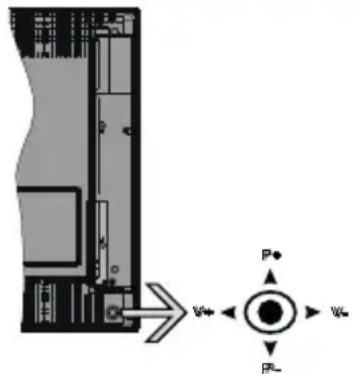
Kontrolni televizora i upravljanje
Televizor ima komandnu palicu kao sto jePokazano na gornjem crtezu. Ona vam omogucije da kontrolišete funkcije Jacina zvuka / Program / Uključivanje režima pripravnosti na tevizoru.
Napomena: Položaj komandne palice se moze razlikovati u zavisnosti od modela.

I, tipka se koristi za uključivanje i isključivanje televizora.
Napomena: Položaj tastera za ukljucivanje se moze razlikovati ovisno od modela.
Da biste promijenili zvuk: Povecajte jacinu zvuka guranjem komandne palice u desno. Smanjite jacinu zvuka guranjem komandne palice u lijevo.
Da biste promenili kanal: Krecite se kroz saucvane kanale pritiskanjem komandne palice na gore ili na dolje.
Promjena izvora: Pritisnite sredijsnji dio komandne palice, na ekranu ce se pojaviti lista izvora. Pomicite se kroz dostupne izvore guranjem komandne palice prema gore ili dolje.
Da iskljucite televizor: Pritisnite sredijsnji dio komandne palice i zadrzite nekoliko sekundi, televizor ce preci u rezim priapravnosti.
Specifikacije za bezični LAN predajnik
| Frekvencijski opsezi | Maks. izlazna snaga |
| 2400 - 2483,5 MHz (CH1-CH13) < | 100 mW |
| 5150 - 5250 MHz (CH36 - CH48) < | 200 mW |
| 5250 - 5350 MHz (CH52 - CH64) < | 200 mW |
| 5470 - 5725 MHz (CH100 - CH140) | < 200 mW |
Ograničenja po zemljama
Korišćenje funkcjija tabei satelitskih kanala
Poznamka: Hlavni menu OSD nelze zobrazit pomoci ovladacich tlačitek.
Ovladani dalkovym ovladačem
Hlavni menu OSD nelze zobrazit pomoci ovladacich tlačitek.
Ovladani dalkovym ovladačem
DalsizemmimoEvropskouUnii
V pripadé, ze je privodni kabel odpojen,Pokud je aktivni Nastaveni casovače USB nahravani,casovac bude zrušen.
Ovladaniseznamu kanalu
Soucasny/Dalsi Seznam
V teto moznosti Rozlozeni budou uvedeny Jen soucasné a budouci udalosti kanalu vseznamu. K prochazeni udalosti uvedenych vseznamu muzete pouzt smerová tlacitka.
Soucasny/Dalsi Seznam
V teto moznosti Rozlozeni budou uvedeny jen soucasne a budouci udalosti kanalu vseznamu. K prochazeni udalosti uvedenych vseznamu muzete pouzit smerová tlacitka.
Test rychlosti internetu pripojeni
Zvyraznete položku Test rychlosti internetu pripojenia stisknete tlacitko OK. TVzmeri sirku pasia internetoveho pripojenia po dokenci zobrazi vysledek.
Pokrocié nastaveni
Pripojenik bezdratové siti
Upravit vlastni geznam kanalu: Pomoci tohoto.
nastaveni muzete editovat svuj vlastni geznam kanalu.
1. Home (Početni izbornik)
Kada se otvori glavni izbornik tada ce se oznacit traka Home izbornika. Sadrzaj Home izbornika moze se preragoditi dodavanjem opcija iz drugih izbornika. Jednostavno oznacite opciju i pritisnite donji gumb sa strelicom na daljinskom upravljacu. Ako ugledate opcjudodaj na pocetni tada to mozete dodati na Home
izbornik. Na isti način možete obrisati ili promijeniti položaj bilo koje stavke na Home izborniku. Pritisnite gumb sa strelicom prema dolje i odaberite opciju obriši ili prebaci i pritsnite OK. Za prebacivanje stavke izbornika koristite gumbe sa strelicama lijevo i desno i pomocu njih odaberite položaj na kojiŽelite prebaciti stavku te pritsnite OK.
2. Televator
2.1. Pretraživanje
Pomocu ove opcije mozete pretraživati kanale, programe, usluge ili postavke. Pritisnite OK i unesite ključnu riječ pomocu virtualne tipkovnice. Zatim označite OK i pritsnite OK za početak pretraživanja. Reztaltati ce se pojaviti na zaslonu. Odaberite Željeni rezultat pomocu gumba sa strelicama i za otvaranje pritsnite OK.
2.2.Upute
Pomocu ove opcije mozete pristupiti elektronickom programskom vodiču. Za više informacija pogledajte dio elektronici programski vodič.
2.3. Kanali
Pomocu ove opcije mozete pristupiti izborniku kanali. Za vishe informacija pogledajte dio rukovanje popisom kanala.
2.4. Tajmeri
Konfiguriranje postavkiŽičnih uredaja
Tip mreze
Tip mreze moze se PODesiti kao zicni uredaj, bezici uredaj ili deaktivirano u skladu s aktivnim prikljuckom televizora. Odaberite zicni uredaj ako ste spojeni putem ethernet kabela.
Brzi internetski test
Oznacite Brzi internetski test i pritisnite OK gumb. Televizor ce provjeriti sirokopojasnu internetsku vezu, a kad se provjera zavrsi rezultat ce se prikazati nazaslonu.
Napredne postavke
Oznacite Napredne postavke, a zatim pritsnite gumb OK. Na iducemzaslonu mozte promijeniti IP i DNS postavke televizora. Odaberite zeljeno i pritsnite gumb lijevo ili desno za promjenu postavki s automatskog na ručno. Sada mozte unijeti vrijednosti za ručni IP i / ili ručni DNS. Odaberite odgovarajuću stavku u padajućem izborniku i unesite nove vrijednosti pomocu brojčanih gumba na daljinskom. Kada dovrsite za spremanje postavki oznacite Spremi i pritsnite gumb OK.
Bezlo n opezivanje
Povezivanja na bežicnu mrežu
Televizor se ne moze spojiti na mreze ako je SSD skriven. Kako bi vaš modem bio SSD vidljiv, trebate izmijeniti SSD postavke pomocu softvera modema.
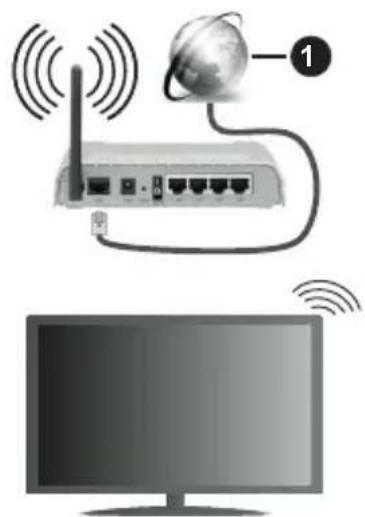
1. Sirokopojasna ISP veza
Bežicni N ruter (IEEE 802.11a/b/g/n) s istodobnim 2.4 i 5 GHz pojasom kreiran je za povećanje širine frekvencijskog pojas. Optimizirano za lakši i brži prijenos HD videozapisa, prijenos datoteka i bežićno igranje.
- Frekvencija i kanali razlikuju se prema područima.
- Brzina prijenosa razlikuje se s obzirom na udaljenost i broj prepreka izmedu prijenosnih proizvoda, konfiguracije tih proizvoda, stanja radio-valova, linijskog prometa i proizvoda koje koristite. Takoder, prijenos moze biti prekinut ili isključen zbog stanja radio valova DECT Telefona ili drugih WLAN 11b uredaja. Standardne vrijednosti brzine prijenosa su teoretske maksimalne vrijednosti za bežične standarde. To nisu stvarne brzine prijenosa podataka.
-
Lokacije na kojima je prijenos najučinkovitiji ovise o okruženju.
-
Bežicna funkcjja televizora podržava 802.11 a,b,g i n tip modema. Preporucjemo upotrebu IEEE 802.11n komunikacijskog protokola radi izbjegavanja moguciḥ probleme tijekom gledanja videozapisa.
- Morate izmijeniti SSD modema, ako u blizini postojedrugi modemi istim SSD-em. U protivnom mezete imati probleme s vezom. Ako imate problemasbezicnim povezivanjem, koristite ziicno povezivanje.
Konfiguriranje postavki bežičnih uredaja
Otvorite izbornik mreza i odaberite tip mreza kao bezični uredaj iPokrenite postupak povezivanja.
Oznacite opciju pretraži bežicne mreze i pritisnite OK za početak traženja dostupnih mreža. Sve pronašene mreža prikazat ce se na popisu. Na popisu oznacite Željenu mrežu i za spajanje pritisnite OK.
Napomena: Ako modem podržava N mod, tada trebate podesiti postavke N moda.
Ako je odabrana mreza zasticena lozinkom, molimo unesite ispravnu lozinku pomocu virtualne tipkovnice. Ovu tipkovnicu mozte koristiti pomocu gumba sa strelicama i gumba OK na daljinskom upravljaču.
Pricekajte dok se IP adresa ne prikaze nazaslonu.
Nekatere značilnosti ali funkcjije, omenjene v tem uporabniškem priročniku, se lahko razlikujejo ali pa morda niso na voljo, odvisno od modela, ki ste ga kupili.
| Vsebina | |
| Varnostni napotki | 2 |
| Oznake na izdelku | 2 |
| Okoljske informacije | 3 |
| Funkcije | 4 |
| Ultra HD (UHD) | 4 |
| Dolby Vision | 4 |
| Prilozena dodatna oprema | 4 |
| Obvestila o stanju pripravljenosti | 4 |
| Nadzorna za TV in upravljanje | 5 |
| Nadzorno stikalo televizorja in delovanje | 5 |
| Upravljalna tipka televizorja in upravljanje | 6 |
| Glavni meni TV sprejemnika | 7 |
| Vstavljanje baterij v daljinski upravljalnik | 8 |
| Priključitev na elektrichno omrežje | 8 |
| Antenski priključek | 8 |
| Antenski priključek | 8 |
| Licenčno obvestilo | 8 |
| Informacije glede ravnanja z odpadnimi napravami 9 | |
| Daljinski upravljalnik | 10 |
| Daljinski upravljalnik | 11 |
| Priključki | 12 |
| Vklop/lzklop | 13 |
| Vklop/lzklop | 13 |
| Vklop/izklop | 13 |
| Prva namestitev | 13 |
| Uporaba možnosti Tabela satelitskih kanalov | 15 |
| Predvajanje medijev preko vhoda USB | 15 |
| Snemanje na USB | 15 |
| Brskalnik za medije | 17 |
| FollowMe TV | 18 |
| CEC | 18 |
| Vsebina menija Nastavitve | 19 |
| Splošno o upravljanje televizorja | 24 |
| Uporaba seznama kanalov | 24 |
| Nastavitve starševskega nadzora | 24 |
| Elektronski programski vodnik | 24 |
| Elektronski programski vodnik | 25 |
| Storitve teleteksta | 26 |
| Posodobitev Programske Opreme | 26 |
| Odpravljanje težav in nasveti | 26 |
| Tipićni načini prikaza spline na PC vhodu | 27 |
| Združljivost signalov AV in HDMI | 28 |
| Formati datotek, podpri t v načinu USB | 29 |
| Formati video datotek | 29 |
| Formati sikovnih datotek | 29 |
| Formati zvočnih datotek | 29 |
Formatipodnapisov 30
Podprte DVI-locljivosti 31
Povezovanje 32
Povezovanje zožičenim omrežjem 32
Brežična povezljivost 32
Wake ON (bujenje) 33
BREZIcNI ZASLON 34
Povezovanje naprav Bluetooth 34
Odpravljanje težav pri povezovanju. 35
Uporaba omrežne storitve skupne rabe avdio in video vsebin. 35
Aplikacije 35
Platforma Freeview Play 36
Spletni brskalnik 36
Sistem HBBTV. 37
Pametni center 37
Storitev Alexa Ready 39
Informacija o delovanju DVB 40
Varnostni napotki

POZOR
NEVARNOST ELEKTRICNEGA UDARA
NE ODPIRAJTE

POZOR: ZMANJSAJTE TVEGANJE ELEKTRICNEGA UDARA
- NE ODSTRANJUJTE POKROVA (ALI ZADNJE STRANICE).
NOTRANJH DELOV UPORABNIK NE MORE POPRAVLJATI SAM. POPRAVILO ZAUPAJTE LE USPOSOBLJENEMU SERVISNEMU OSEBJU.
V izjemnem vremenu (nevihta, strele) in dolgih cashi neaktivnosti (ko greste na pocitnice), izključite TV iz vticnice.
Vtikač se uporablja za izklop televizorja, zato mora biti lahko dostopen. Če ne izvlečete vtikača televizorja iz vtičnice, bo še vedno porabljal elektríčno energijo, tudi Če je v načinu priapravljenosti ali izključen.
Opomba: Sledite navodilom na zaslonu za upravljanje s tem povezanih funkcj.
OPOZORILO: To napravo smejo uporabljati osebe (vkliquno z otroki), ki so sposobne in
primerno izkušene za uporabo take naprave brez nadzora, razen ce so pod nadzorom ali ce jih oseba odgovorna za njihovo varnost, pouci o varni uporabi naprave.
TV sprejemnik uporabljajte na nadmorski visini pod 2000 metrov, v suhem ozračju in v področijh z zmerno ali tropsko klimo.
- TV sprejemnik je namejen uporabi v gospodinjstvu in podobnih okoljih za splošno rabo, lahko pa se uporablja tudi v javnih prostorih.
- Da omogocite dobro prezracevanje, naj bo okrog TV sprejemnika vsaj 5 cm prostega prostora.
- Prezračevanje ne sme biti ovirano zaradi prekrivanja ali zastiranja prezračevalnih odprtin s predmeti, kot so Časopisi, prti, zavese ipd.
- Vtikač napajalnega kabela nj bo lahko dostopen. Ne postavljaje TV sprejemnika ali kosov pohistva na napajalni elektrichićnki kabel. Poškodovan napajalni kabel / vtikač lahko povzroči požar oziroma elektrichićnì udar. Z napajalnim kablom ravnajte takó, da ga držite za vtikač, ne izključujte televizorjá takó, da vlečete za napajalni kabel. Nikoli se ne dotikajte napajalnega kabla / vtikača z mokrimi rokami, kajti lahko pride do katkega stika ali elektrichega udara. Kabla nikoli ne vozljte in nikoli ga ne zvezite skupaj z drugimi kabli. Če je poškodovan, ga je potrebno zamenjati. To lahko storì le usposobljena oseba.
- TV sprejemnik naj ne bo izpostavljen kapljanju ali prsenju tekocin ter nanj ali nadenj ne postavlajte posod, napoljenih s tekocinami, kot so na primer vaze, skodelice itd. (npr. na police nad televizorjem).
- TV sprejemnika ne izpostavlajte naposredni soncni svetlobi in nanj ali v njegovo blizino ne postavlajte gorecih predmetov, kot so na primer svece.
- Poleg televizorja ne postavljajte virov toplote, kot so na primer elektrichi grelniki, radiatorji in podobno.
- TV sprejemnika ne postavlajte na tla ali na nagnjene povrsine.
- Plasticne vrecke hranite izven dosega otrok, dojenckov in domacih zivali, da preprecite nevarnost zadusitve.
- Skrbno pritrdite stojalo na TV sprejemnik. Če so stojalu priloženi vijaki, jih trdno privijte, da se TV sprejemnik ne bo mogel nagibati. Pazite, da vijakov ne privijete premočno in da gumijaste nožice pravlno namestite.
- Izrabljenih baterij ne mečite v ogenj in jih ne odstranjujte skupaj z vnetljivimi snovmi.
OPOZORILO - Baterij ne izpostavljajte virom toplote, kot so soncna svetloba, ogenj in podobno.
OPOZORILO - Preglasen zvok iz slusalk lahko povzroci izgubo sluha.
PREDVSEM PA - NIKOLI ne dovolite nikomur, še posebej ne otrokom, potiskanja ali udarjanja pozaslonu ter vtikanja Česar koli v luknje, reže ali druge odprtine na napravi.
| Pozor | Nevarnost rude poškodbe ali celo smrti |
| Nevarnost elektrichega udara | Nevarnost zaradi nevarne napetosti |
| Vzdrževańje | Pomembna componenta vzdrževaanja |
Oznake na izdelku
Na izdelku se uporabljajo naslednji simboli kot označbe za omejitve, opozorila in varnostne napotke. Vsaka razlaga nj se upošteva le tam, kjer izdelek nosi oznako. Te oznake si zapomnite iz varnostnih razlogov.

Oprema razreda II: Ta naprava je zasnovana tako, da ne potrebuje varnostne ozemljitve.

Nevaren priključek pod napetostjo:
Oznacen(-i) priključek (priključki) je/so podu normalnimi pogoji delovanja pod napetostjo in deu (nevarni).

Pozor, glejte navodila za delovanje:
Oznaceno (-a) področje (-a) vsebuje(-jo) izmenljive gumbaste baterije.

Laserska naprava 1.
razreda: Ta izdelek vsebuje
laserski vir 1.
razreda, ki je
v razumno predvidljivih
pogojih delovanja
nenevaren.
OPOZORILO
Ne zauzije baterije, nevarnost kemičnih opeklin Ta izdelek ali z njim dobavljen pribor morda vsebuje gumbasto baterijo. Če gumbasto baterijo zauzijete, lahko v samo 2 urah povzroči hude notranje opekline in lahko vodi v smrt.
Nove in rabljene baterije hranite varno pred dosegom otrok.
Če se prostorček za baterije ne zapre pravilno, izdelek prenehajte uporabljati in ga hranite izven dosega otrok.
Če menite, da je oseba baterije morda zaužila ali si jih namestila znotraj katerega koli dela telesa, nemudoma poščite zdravniško pomoč.
Televizorja nikoli ne postavlajte na nestabilno mesto ali poševno podlago. Televizor lahko pade in povzročresne telesne poskodbe ali celo smrt. Mnogim poskodbam, zlasti otrok, se je mogoće izogniti za upostevanjem preprostih ukrepov kot so:
- uporaba omaric ali stojal, ki jih priporoča proizvajalec televizorja;
- uporaba pohistva, ki televator varno podpira;
- zagotovitev, da televizor ne stoji previsno czr rob pohistva;
- da televizorja ne postavljate na visoko pohistvo (npr. kredence ali knjižne police), ne da bi pohistvo in televizor pritrdili na primerno podlago.
- Televizorja ne postavljaje na krpe ali druge materiale med televizorjem in povrsino pohistva.
- Poučite otroke, da je plezanje na pohištvo, kadar Želijo doseci televizor ali njegove tipke, nevarno. Če opazite, da je bil televizor potisnjen in premaknjen, za novo postavitev sledite istim nasvetom.
Naprava, ki je ozemljena preko vtičnice ali prek kake druge naprave, ki je ozemljena in hkrati priključena na ponudnika prek koaksialnega kabla, lahko v nekaterih primerih predstavlja požarno nevarnost. Priključitev na televizijski distribuciji sistem je zato treba zagotoviti z napravo, ki zagotavlja elektricno izolacijo pod dolocenim frekvenčnim območjem (galvanski izolator)
OPOZORILA ZA STENSKO MONTAZO
- Pred montažo televizorja na steno obvezno preberite navodila.
- Set za montažo na steno je izbirna oprema. Če ni priložen televizorju, ga lahko kupite pri lokalmem prodajalcu.
- TV sprejemnika ne montirajte na strop ali na poshevne stene.
- Uporabite predpisane vijake in druge elemente za montažo na steno.
Vijake za pritrditev na steno trdno zategnite, da TV sprejemnik ne bo padel s stene. Vijakov ne zategujte premočno.
Slike v tem uporabnišek priročniku so samo informativne in se lahko razlikujejo od dejanskega videza izdelka. Pridržujemo si pravico do spremembe videza in tehnichnih podatkov naprave prez predhodnega obvestila.
Okoljske informacije
Ta televizor je izdelan na okolju prijazen nacin. Da zmanjsate porabo energije, sledite naslednjim korakom:
Če nastavite Varčevanje z energhi je na Minimum, Srednje, Maksimum ali Samodejno, bo temu primerno televizor zmanjšal porabo energije. Možnost Izklop to nastavitev onemogovi. Osvetlitev ozadja lahko z uporabo tipk Levo in Desno na daljinskem upravljalniku ročno nastavite na fiksno vrednost Po meri in prilagodite Osvetlitev ozadja (nahaja se med nastavitvami za Varčevanje z energhi).
Opomba: Možnosti Varčevanje z energhi se glide na izbran Način v meniju Sistem>Slika lahko razlikujejo.
Nastavitve za Varcevanje z energijo najdete v meniju Sistem>Slika. Upostevajte, da nekaterih nastavitev slike ne boste mogli spreiminjati.
Če Želite samo poslusati zvok brez gledanja slike, lahko z možnostjo Izklop zaslona tudi izklopite zaslon. Če zaporedoma pritisnete tipko Desno ali Levo, se izbere možnost Izklop zaslona in na zaslonu se prikaže sporocilo «Screen will be off in 15 seconds. « (Zaslon se bo izklopil Čez 15 sekund). Izberite Nadaluj in pritisnite OK, da sprežite takojšnji izklop zaslona. Če ne pritisnete nobene tipke, se bozaslon izklopil v 15 sekundah. Pritisnite katerokoli tipko na daljinskem upravljalniku ali na TV, da znova vljucite zaslon.
Opomba: Ce je Nacin nastavljen na Igra, moznost Izklop zaflona ni na voljo.
Ko televizorja ne boste uporabljali, ga izklopite ali odklopite iz omrežne vtičnice. Tako zmanjsate ali ustavite porabo energije.
Funkcije
- Barvni TV sprejemnik z daljinskim upravljanjem
- Popolnama integriran digitalni/kabelski/satelitski televizor (DVB-T-T2/C/S-S2)
- Moznost namestitve Fransat
- Vhodi HDMI za priklop drugih naprav z vticnicami HDMI
- Vhod USB
Menijski system OSD - Stereo zvočni systemd
- Teletekst
- Prikljucek za slusalke
- Samodejna nastavitev programov
- Ročna nastavitev
- Samodejni izklop po njavec osmih urah.
- Casovnik izklopa
- Zaščita za otroke
- Samodejna nastavitev zvoka na nemo, ce ni signala.
Predvajanje NTSC
AVL (Samodejna Omejitev Glasnosti) - PLL (fazno zakljucena zanka za iskanje frekvenc)
Vhod PC
Igralni način (možnost) - Funkcija izklopa slike
- Snemanje programa
- Snemanje programa s Časovnim zamikom
- Pixelence
- Ethernet (LAN) za spltetno povezljivostjo in storitve.
Vgrajena podpora za WLAN 802.11 a/b/g/n - Skupna Raba Avdio in Video Usebin
HbbTV
Ultra HD (UHD)
Televizor podpira način Ultra HD (Ultra High Definition - znan tudi kot 4K) ki zagotavlja ločljivost 3840 x 2160 (4K:2K). Ločljivost je enaka 4-kratni ločljivosti Full HD TV, saj je stevilo silkovnih toč dvakrat večje od stevila pri Full HD TV takovvodarvić kot v navpični smeri. Vsebine Ultra HD so podprte pri vchodih HDMI, USB in pri sprejemanju preko DVB-T2 in DVB-S2.
Visoko dinamično območje (HDR) / Hibridn gamma log (HLG)
S pomocjo te funkcije lahkozaslon televizorja prikazuje vecj dinamični obseg svetlosti z zajemanjem in kombiniranjem razlichnih osvetlitev. Zaradi svetlejsih in bolj realističnih poudarkov, bolj realističnih barv ter drugih izboljsav zagotavlja funkcjia HDR/HLG boljso kakovost slike.HDR nudi sliko,ki so jo filmski
ustvarjalci zeleli doseci, in prikazuje skrita področja temnih senc in osončena področja s polno jasnostjo, vsemi barvami in majvečjimi detailji. Vsebine HDR/HLG so podprte s strani lastnih aplikacij in aplikacij drugih razvjalcev, vhodov HDMI in USB ter preko oddajnikov DVB-S. Če se vsebina HDR/HLG prenaša prek vmesnika HDMI, za prikaz slike HDR/HLG v meniju Nastavitve>Sistem>Viri nastavite vir HDMI na Izboljsano. V tem primeru mora biti naprava vira združljiva vsaj s HDMI 2.0a.
Dolby Vision
Dolby VisionTM omogoca dramatično vizualno izkušnjo, osupljivo svetlost, izjemne kontraste inŽive barve, ki oživijo svet zabave. Dih jemajoca kakovost slike je dosežena z uporabo kombinacije slikovnih technologij HDR in WCG (Wide Colour Gamut). S povečanjem svetlosti izvornega signala in uporabo visjega dinamič nega razpona barv in kontrasta prikazuje technologija Dolby Vision osupljive in realistične slike z izjemnimi podrobnostmi, ki jih druge technologije za naknadno obdelavo televizijski slike ne morejo ustvariti. Dolby Vision podpirajo lastne aplikacije in portalne aplikacijeter vhodi HDMI in USB.
Če se vsebina Dolby Vision prejema prek VHoda HDMI, nastavite vchod vira HDMI na Enhanced (Izboljsano) z možnostjo Sources (Viri) v meniju Settings>System (Nastavitve >Sistem), da boste lahko gledali vsebino Dolby Vision. V tem primeru mora biti naprava vira združljiva vsaj s HDMI 2.0a.
Ko bo zaznana vsebina Dolby Vison, bosta v meniju Nastavitve>Slika>Rezim na voljo dva predhodno nastavljena načina. Dolby Vision Bright in Dolby Vision Dark. Oba načina uporabniku omogocata ogled vsebine na način, kot si ga je zamisil njen ustvarjalec ter razlicitne možnosti osvetlitve.
Prilożena dodatna oprema
Dalginski upravljalnik
Baterije: 2 X AAA
Navodila za uporabo
Vodnik za hiter začetak
- Stranski AV priključni kabel
- Priklučni kabel YPbPr
Obvestila o stanju pripravljenosti
Če TV Že 3 minut ne sprejema vchodnega signala (npr. iz antenskega ali HDMI vira), bo TV prešel v stanje priapravljenosti. Ko ga prihodnjič vklopite, se bo prikazalo naslednje sporocilo: Televizor je samodejno preklopil v stanje priapravljenosti, ker dalj časa ni bilo signala.
Funkcijo Samodejni izklop lahko v meniju Sistem>Nastavitve>Vec nastavite na vrednost od 1 do 8 ur. Ce ta nastavitev ni nastavljena na Izključeno in ce v nastavljenem Času televizorja niste upravljali, bo po nastavljenem Času preklopil v stanje pripravljenosti.
Ko prihodnjič vklopite TV, se bo prikazalo naslednje sporocilo: Televizor je samodejno preklopil v stanje pripravljenosti, ker ga dalj Časa niste upravljali. Preden TV preklopi v stanje mirovanja, se bo pojavilo pogovorno okno. Če ne pritisnete nobene tipke, bo TV po priblžno 5 minutah preklopil v stanje mirovanja. Če izberete Da in pritisnete OK, bo TV takoj preklopil v stanje mirovanja. Če izberete Ne in pritisnete OK, bo TV še naprej vklopljen. Preko istega pogovornega okna lahko tudi izklopite možnost samodejnega izklopa televizorja. Izberite Onemogovićin pritsnite OK. TV vo še naprej vklopljen in možnost samodejnega izklopa bo preklicana. To možnost lahko ponovno nastavite preko menija Nastavitve>Sistem>Vec>Samodejni izklop.
Nadzorna za TV in upravljanje

Ta televizor ima krmilno rocico, kot je prikazano na zgornji sliki. Omogoca vam upravljanje funkcjig glasnosti/programov/virov in stanja pripravljenosti televizorja.
Opomba: Položaji na krmilni ročici se lahko razlikujejo glede na model.
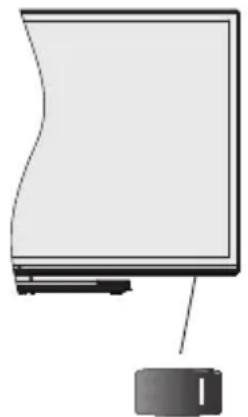
To stikalo uporablja za vklop ali izklop televizorja.
Opomba: Položaj stikala za vklop se lahko razlikuje glede na model.
Če Želite spremeniti glasnost: Povečajte glasnost s premikom krmilne ročice v desno. Znižajte glasnost s premikom krmilne ročice v levo.
Če Želite spremeniti kanal: Pomikajte se med shranjenimi kanali s premikom krmilne ročice navzgor ali navzdol.
Čeželite spremeniti vir: Pritisnite sredino krnilne palicice navznoter, nazaslonu se bo prikazalseznam virov. Pomikajte se med kanali, ki so na voljo, s pritiskom na krmilno palico gor ali dol.
Izklop TV sprejemnika: Pritisnite sredino krmilne palicice in jo pridržite za nekaj sekund, televizor se bo preklopil v način pripravljenosti.
Za vklop TV sprejemnika: Pritisnite sredino krmilne palicice in televizor se bo vklopi.
Opomba: S tipko za upravljanje ni mogoče prikazati glavnega zaslonskega.), OSD.
Upravljanje z daljinskim upravljalnikom
Za prikaz glavnega menija pritisnite tipko Meni na daljinskem upravljalniku. Za premikanje in nastavljanje uporabite smerne tipke in tipko OK. Pritisnite tipko
Vračanje/Nazaj ali Meni za izhod iz zaslonskega menija.
Izbira vhoda
Ko ste povezali zunanje sisteme na svoj TV, lahko preklopite na druge vire. Za izbiro različnih virov večkrat zaporedoma pritisnite tipko Vir na daljinskem upravljalniku.
Menjavanje kanalov in spreminjanje glasnosti
S tipkama Glasnost + / - in Program + / - na daljinskem upravljalniku lahko spremenite kanal in nastavite glasnost.
Nadzorno stikalo televizorja in delovanje

- Smergor
- Smer dol
- Glasnost / Info / Izbira sseznama virov in stikalo za stanje mirovanja/vklop
Nadzorna tipka omogoča nastavitev glasnosti / programov / virov in funkcijo vklopa in prehoda v mirovanje.
Čeželite spremeniti glasnost: Povečajte glasnost s pritiskom na gumb gor. Zmanjsajte glasnost s pritiskom na gumb dol.
Če Želite spremeniti kanal: Pritisnite na sredino gumba, nazaslonu se boPokazala informacijski pasica. Pomikajte se med shranjenimi kanali s pritiskom na gumb gor ali dol.
Če Želite spremeniti vir: Dvakrat pritisnite sredinskoti tipko (skupaj za eno sekundo) in na zaslonu se bo pojavilseznam virov. Pomikajte se med kanali,ki so na voljo, s pritiskom na gumb gor ali dol.
Izklop TV sprejemnika: Pritisnite sredino gumba in ga pridržite za nekaj sekund, televizor se bo preklopil v način pripravljenosti.
Za vklop TV sprejemnika: Pritisnite sredino gumba in televizor se bo vklopil.
Opombe:
Če televizor izključite, se krog prične znova z nastavitvijo glasnosti.
S tipko za upravljanje ni mogoče prikazati glavnega zaslonskega menija OSD.
Upravljanje z daljinskim upravljalinikom
Za prikaz glavnega menija pritsnite tipko Meni na daljinskem upravljalniku. Za premikanje in nastavljanje uporabite smerne tipke in tipko OK. Pritsnite tipko Vračanje/Nazaj ali Meni za izhod iz zaslonskega menija.
Izbira vhoda
Ko ste povezali zunanje sisteme na svoj TV, lahko preklopite na druge vire. Za izbiro razlicnih virov večkrat zaporedoma pritisnite tipko Vir na daljinskem upravljalniku.
Menjavanje kanalov in spreminjanje glasnosti
S tipkama Glasnost + / - in Program + / - na daljinskem upravljalniku lahko spremenite kanal in nastavite glasnost.
Upravljalna tipka televizorja in upravljanje
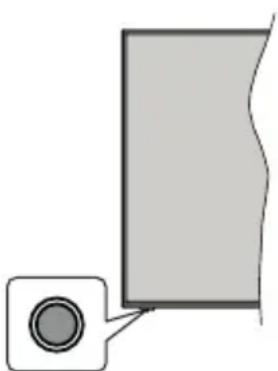
Opomba: Položaj upravljalne tipke se lahko razlikuje gledena model.
Vas televizor ima eno upravljalno tipko. Ta tipka omogoca upravljanje funkcj televizorja, kot so stanje pripravljenosti, vir, program in glasnost.
Upravljanje z upravljalno tipko
- Pritisnite upravljalno tipko, da se prikaze meni z možnostmi funkcjij.
-
Nato se s pritiskanjem tipke po potrebi premaknite naŽeleno možnost.
-
Pritisnite tipko in jo držite priblžno 2 sekundi, da aktivirate izbrano možnost. Ob aktiviranju se spreneni barva ikone možnosti.
- Se enkrat pritisnite tipko, da uporabite funkciojo ali odprete podmeni.
- Ce ze lite izbrati drugo moznost funkcije, morate najprej deaktivirati nazadnje aktivirano moznost. Za deactiviranje pritisnite tipko in jo drzite. Ob deactiviranju se spremeni barva ikone moznosti.
- Če Želite zapreti meni z možnostmi funkcj, priblizno 5 sekund ne pritisnite tipke. Meni z možnostmi funkcj izgine.
Izklop televizorja: Pritisnite upravljalno tipko, da se prikaze meni z moznostmi funkcj. Izbrana je moznost Stanje pripravljenosti. Pritisnite tipko in jo drzite približno 2 sekundi, da aktivirate to moznost. Ob aktiviranju se spremeni barva ikone moznosti. Za izklop televizorja še enkrat pritsnite tipko.
Vklop televizorja: Pritisnite upravljalno tipko in televizor se vklopi.
Če Želite spremeniti glasnost: Pritisnite upravljalno tipko, da se prikaže meni z možnostmi funkcj. Nato se s pritiskanjem tipke premaknite na možnost Glasnost + ali Glasnost -. Pritisnite tipko in jo držite približno 2 sekundi, da aktivirate izbrano možnost. Ob aktiviranju se spremeni barva ikone možnosti. Nato s pritiskanjem tipke povečajte ali zmanjsajte glasnost.
Če Želite spremeniti kanal: Pritisnite upravljalno tipko, da se prikaže meni z možnostmi funkcj. Nato se s pritiskanjem tipke premaknite na možnost Program + ali Program -. Pritisnite tipko in jo držite pribljno 2 sekundi, da aktivirate izbrano možnost. Ob aktiviranju se spremeni barva ikone možnosti. Nato pritsnite tipko in preklopite na naslednji ali prejšnji kanal naseznamu kanalov.
Če Želite spremeniti vir: Pritisnite upravljalno tipko, da se prikaže meni z možnostmi funkcjij. Nato se s pritiskanjem tipke premaknite na možnost Vir. Pritisnite tipko in jo držite prribližno 2 sekundi, da aktivirate to možnost. Ob aktiviranju se spremeni barva ikone možnosti. Za prikazseznama virov še enkrat pritsnite tipko. S pritiskanjem tipke se pomikajte med viri, ki so na voljo. Televizor samodejno preklopi na označeni vir.
Opomba: Z upravljalno tipko ni mogoce prikazati glavnega zaslonskega menija.
Za prikaz glavnega menija pritisnite tipko Meni na daljinskem upravljalniku. Za premikanje in nastvljanje uporabite smerne tipke in tipko OK. Pritisnite tipko Vračanje/Nazaj ali Meni za izhod iz zaslonskega menija.
Ko ste povezali zunanje sisteme na svoj TV, lahko preklopite na druge vire. Za izbiro razlicnih virov
Upravljanje z daljinskim upravljalinikom
Izbira vhoda
večkrat zaporedoma pritisnite tipko Vir na daljinskem upravljalniku.
Menjavanje kanalov in spreminjanje glasnosti
S tipkama Glasnost + / - in Program + / - na daljinskem upravljalniku lahko spremenite kanal in nastavite glasnost.
Glavni meni TV sprejemnika
Ob pritisku tipke Meni se nazaslonu prikaze glavni meni televizorja. Z uporabo smernih tipk na daljinskem upravljalniku se lahko pomikate po meniju. Za izbiro elementa menija ali za ogled podmenija izberite ta del in pritisnite tipko OK. Ko izberete posamezen element iz menija, se lahko ob tem pojavijo elementi podmenija na zgornji strani vrstice menija za hitri dostop. Ce zelite uporabiti element s hitrim dostopom, ga izberite, pritisnite tipko OK in po zeIJI nastavite zu uporabo smernih tipk Levo/Desno. Ko boste koncali, za nadaljevanje pritisnite tipko OK ali tipko Nazaj/Vračanje.
Če Želite zapreti glavni meni, pritisnite tipko Izhod.
1. Domacasta ran
Ko odprete glavni meni, se bo oznacila vrstica Domacasta rstan. Vsebina vrstice Domacasta stran se lahko prilagodi z dodajanem moznosti iz drugih menijev. To naredite takto, da oznacite zeeleno moznost in pritisnete smerno tipko Navzdol na daljinskem upravljalniku. Ce vidite zapis Dodaj na domaco stran, to pomeni, da to moznost lahko dodate na domaco stran. V meniju Domacasta stran lahko tudi brišete posamezne elemente oziroma spreminjate njihov položaj. Pritisnite smerno tipko Navzdol, izberite ikono za brisanje ali premikanje in pritsnite tipko OK. Ce zeelite premakniti element menija, uporabite smerni tipki Desno/Levo, izberite zeeleni poLOZaj in pritsnite OK.
2. TV
2.1. Iskanje
S to moznostjo lahko iscete kanale,programe, storitve ali nastavitve. Pritisnite OK in z virtualno tipkovnico vnesite kljućno besedo. Nato oznacite OK in pritisnite OK za zaćetek iskanja. Reztati se prikažejo nazaslonu. S smernimi tipkami izberiteŽeleni rezultat in za odpiranje pritsnite OK.
2.2.Vodnik
Preko tega ukaza lahko dostopate do elektronskega programskega vodnika. Vec informacij najdete v razdelku Elektronski programski vodnik.
2.3. Kanali
Preko tega ukaza lahko dostopate do menija Kanali.
Več informacij najdete v razdelku Uporaba seznama kanalov.
2.4. Casovniki
Preko ukazov tega menija lahko nastavljate casovnike za prihodnje dogodke. V tem meniju lahko dostopat tudi do podatkov o preteklih casovnikih.
Če Želite dodati nov Časovnik, z uporabo tipk Levo/ Desno izberite Dodaj Časovnik in pritisnite OK. Nastavite elemente podmenija poŽelji in pritisnite OK, ko koncate. Ustvarjen bo nov Časovnik.
Za urejanje ze ustvarjenega casovnika oznacite ta casovnik, izberite Urejanje nastavljenega casovnika in pritisnite OK. Nastavite elemente podmenija po zejli in pritisnite OK, da shranite nastavitve.
Za preklic ze ustvarjenega casovnika označite ta casovnik, izberite Brisanje nastavljenega casovnika in pritisnite OK. Pojavilo se bo sporocilo za potrditev. Izberite Da in za nadaljevanje pritisnite OK. Casovnik bo preklican.
Casovnika ni mogoce nastaviti za dve ali vec oddaj hkrati, ki bodo predvajane na različnih kanalih vistem casovnem obdobju. V tem primeru boste morali izbrati enega od casovnikov in preklicati preostale. Izberite casovnik, ki ga zeilite preklicati in pritisnite OK. Prikazal se bo meni Možnosti. Izberite Nastavi/Preklic in pritisnite OK za preklic casovnika. Nato boste morali shraniti spremembe. Pritisnite OK, izberite Shrani spremembe in ponovno pritisnite OK.
2.5. Snemanje
Preko ukazov tega menija lahko upravljate svoje posnetke. Lahko jih predvajate, urejate, izbrišete ali urejate. Z uporabo smernih tipk Levo/Desno izberite ustrezen zavihek in pritisnite OK za ogled moznosti, ki so na voljo. Več informacij najdete v razdelku Snemanje USB.
3. Settings (Nastavitve)
Preko ukazov tega menija lahko upravljate nastavitve vašega TV sprejemnika. Vec informacij najdete v razdelku Nastavitve vsebine menija.
4. Aplikacije
Ko je TV sprejemnik povezan z internetom, bodo na voljo tudi povezane vsebine, vklučno z Aplikacijami. Preko.),Aplikacije lahko dostopate do svojih aplikacij in jih upravljate. Lahko dodajate nove aplikacije iz trgovine ali izbrišete obstojće aplikacije. Več informaciçuj naddete v razdelku Aplikacije.
5. Viri
Preko ukazov tegaomensla hako upravljate vhodne vire. Ce ze lite spremeniti trenutni vir, izberite enega od ponujenih in pritisnite OK.
5.1. Nastavitve virov
Uredite imena virov ter omogocite ali onemogocite izbrane moznosti virov. Za vire HDMI so na voljo moznosti Obicajno in Izboljsano Moznosti Obicajno in Izboljsano vplivata na nastavitve barv izbranega vira HDMI.
Prilagoditve v menijih Domac stran in Aplikacije lahko ponastavite na privzete nastavitve z uporabo moznosti Meni za ponastavitv v meniju Nastavitve (razpolozljivost je odvisna od modela in funkcj televizorja). Izberite to moznost in pritisnite OK. Pojavilo se bo sporocilo za potrditev. Izberite Da in za nadaljevanje pritisnite OK. V naslednjih 2 minutah ne boste mogli se enkrat izvesti tega postopka.
Vstavljanje baterij v daljinski upravljalnik
Odstranite zadnjiPokrovcek, da odprete predal za baterije. Namestite dve AAA bateriji.Prepričajte se, da oznaki (+) in (-) ustrezata označbam (pazite na pravilno polarnost).Ne mešajte starih in novih baterij. Baterijo nadomestite samo z enako oziroma z enakovredno. Znova zapritePokrovcek.
Ko so baterije skoraj prazne in jih je treba zamenjati, se nazaslonu prikaze sporocilo. Izpraznjene baterije zmanjsajo učinkovitost delovanja daljinskega upravljalnika.
Baterij ne izpostavljate virom toplote, kot je since, ogenj in podobno.
Prikljucitev na elektricno omrezej
POMEMBNO: TV sprejemnik je narejen za delovanje pri napetosti 220-240 V AC, 50 Hz iz omrežne vticnice. Po razpakiranju pustite, da TV sprejemnik doseze temperaturo okolice, preden ga priklujcitne na elektricno omrežne. Priklujcitne elektrici ni kabel v omrežno vticnico.
Antenski priključek
Prikljucite antenski kabel ali kabel za kabelsko televizijo na ANTENSKI VHOD (ANT-TV), ki je na zadnji strani televizorja.
Hrbtna stran televizorja
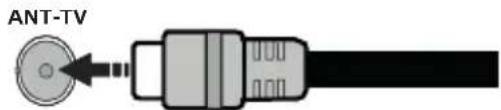

Ce zeite na TV sprejemnik priključiti napravo, preverite, ali sta TV sprejemnik in naprava pred priključitvijo izključena. Ko je povezav vzpostavljena, lahko enote vključite in jihe iate.
Antenski priključek
Prikljucite anteno ali vtic kabelske TV na ANTENSKI VHOD (ANT-TV) ali satelitski vtic na SATELITSKI VHOD (ANT SAT) na hrbtni strani televizorja.
Hrbtna sfran televizorjia
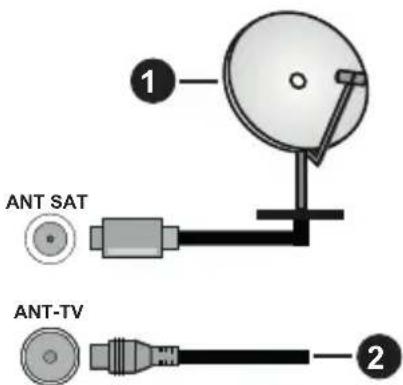
-
Satelit
-
Antenski ali kabelski

Če Želite na TV sprejemnik priključiti napravo, preverite, ali sta TV sprejemnik in naprava pred priključitvijo izključena. Ko je povezav vžpostavljena, lahko enote vkljucite in jihjate.
Licenčno obvestilo
Pojma HDMI in HDMI High-Definition Multimedia Interface ter logotip HDMI so blagovne znamke ali zašcitene blagovne znamke podjetja HDMI Licensing Administrator LLC v Zdruzenih državah in drugih državah..

Izdelano po licenci podjetja Dolby Laboratories. Dolby, Dolby Audio, Dolby Vision in symbol dvojnega D-ja so blagovne znamke podjetja Dolby Laboratories. Zaupna neobjavljena dela. Copyright ©1992-2019 Dolby Laboratories. Vse pravice pridrzane.
YouTube in logotip YouTube sta blagovni znamki podjetja Google Inc.
Za patente DTS obiscite http://patents.dts.com. Izdelano v skladu z licenco DTS Licensing Limited. DTS, simbol ter DTS in simbol skupaj so registrirane blagovne znamke, DTS TruSurround je blagovna znamka DTS, Inc. DTS, Inc. Vse pravice pridrzane.

Za patente DTS obiscite http://patents.dts.com. Izdelano v skladu z licenco DTS Licensing Limited. DTS, DTS-HD, simbol, & DTS ali DTS-HD in simbol
skupaj so registirane blagovne znamke podjetja DTS, Inc.© DTS, Inc. Vse pravice pridržane.

dtshD
Besedna znamka Bluetooth® in logotipi so registirane blagovne znamke združenja Bluetooth SIG, Inc. in kakrsna koli uporaba teh znamk s strani družbe Vestel Elektronik Sanayi ve Ticaret A.S. je pod licenco. Ostale blagovne znamke in trgovska imena so v lasti njihovihlastnikov.
Ta izdelek vsebuje technologijo, za katero veljado dolocene praviceintelektualne lastnine podjetja Microsoft. Uporaba ali distribucija te technologije izventega izdelka je brez ustrezne licence (licenc), prejete od Microsofta, prepovedana.
Lastniki vsebine uporabljajo technologijo Microsoft PlayReadyTM za dostop do vsebin za zašcitosvojeintelektualne lastnine vkliquncno z vsebino, za katero velja varovanje avtorskih pravic. Ta naprava uporablja technologijo PlayReady za dostop do vsebin, zašcitenih s technologijo PlayReady in/ali WMDRM. Če naprava ne uveljavlja pravilno varovanja uporabe vsebin, lahkolastniki vsebin pozovejo Microsoft, da umakne sposobnost naprave za sprejemanje vsebin PlayReady. Umik ne zadeva nezašcitenih vsebin ali vsebin, zašcitenih z drugimi technologijami dostopa do vsebin. Lastniki vsebin lahko zahtevajo, da posodobite PlayReady za dostop do njihovih vsebin. Če posodobitev zavrnete, morda ne boste mogli dostopati do vsebin, ki zahtevajo to posodobitev.
Logotip CI Plus « je blagovna znamka podjetja CI Plus LLP.
Ta izdelek je zašciten z dolocenimi pravicami intelektualne lastnine podjetja Microsoft. Uporaba ali distribucija takšne technologije zunaj tega izdelka je prepovedana brez licence podjetja Microsoft ali pooblasčene podružnice podjetja Microsoft.
Informaciège glede ravnaja z odpadnimi napravami
[Evropska unija]
Znaki pomenijo, da je elektricna in elektronska opremater baterija, opremljena s tem znakom, na koncu svojeŽivljenske dobe ne spada med gospodinjske odpadke. Namesto tega je treba izdelke oddati na ustreznih oddajnih mestih za recikliranje elektricne in elektronske opreme ter baterij, kjer se prvilno predelajo, ponovno uporabijo in reciklirajo v skladu z nacionalno zakonodajo ter direktivama 2012/19/EU in 2013/56/EU.
Ko poskrbite, da bo ta proizvod primerno odvrzen, s tem ohranjate naravne vire in pomagate prepreciti negativne posledice za okolje in zdravje lijudi, ki jih lahko povzroci neustrezno ravnanje izdelki.
Za več informacij o zbirnih mestih in recikliranju izdelkov se obrnite na lokalne oblasti, vase podjetje za odvoz smeti ali na trgovino, kjer ste kupili izdelek.
Nepravilno odlaganje teh odpadkov se lahko kaznije v skladu z nacionalno zakonodajo.
[Poslovni uporabniki]
Čeželite odlagati ta izdelek med odpadke, se obrnite na svojega dobavitelja in preverite pogoje kupne pogodbe.
Znaki veljajo samo v Evropski uniji.
Obrnite na lokalne organe, da vas podučijo o odlaganju in recikliranju.
lzdelek in embalazo morate za recikliranje odesti na svoje lokalno zbirno mesto.
Nekatera zbirna mesta brezplačno sprejemajo te izdelke.
Opomba: Znak Pb na baterijah pomeni, da baterija vsebuje svinec.
![HITACHI 32HBL7310 - [Poslovni uporabniki] - 1](/content/2026/04/616944/images/5f766987f90f2205de91e3171ccba53e3f526f1bfa5dcab11bd8c80d0bcccc80.jpg)
- Izdelki
- Baterije
![HITACHI 32HBL7310 - [Poslovni uporabniki] - 2](/content/2026/04/616944/images/bb30b738de7fcb4007baaf2d12cdbfc2f3995ae05e95e93bc1f328cb670d5c65.jpg)
(*) MOJA TIPKA1 & MOJA TIPKA2:
Ti dve tipki imata lahko v odvisnosti od modela prednastavljeni funkciji. Posebne funkcije teh tipk lahko nastavite s pritiskom nanju za okrog pet sekund, ko se nahajate na zelenem viru, kanalu ali povezavi. Nazaslonu se bo prikazalo obvestilo za potrditev. Zdaj je izbrana Moja tipka povezana z izbrano funkcijo.
Ce izvedete prvo namestitev, se Moji tipki 1 in 2 vrneta na privzeto funkcijo.
- Stanje pripravljenosti: Za vklop / izklop TV sprejemnika
- Stevilske tipke: Za izbiro kanalov, vnos stevilk ali crk v besedilna polja nazaslonu.
- Jezik: Preklaplja med zvočnimi načini (analogna TV), prikaže in spremeni jezik zvoka podnapisov in vklopi ali izklopi podnapise (digitalna TV, kjer je na voljo)
- Nemo: Popolnama izklopi zvok TV sprejemnika
- Glasnost +/-
- Meni: Prikaz TV menija
- Vodnik: Prikaže elektronski programski vodnik
- Smerne tipke: Pomagajo pri navigiranjpo menijih, vsebini itd. in pri prikazu podstrani v naclinu TXT, ko pritisnete desno ali levo tipko
- OK: Potrdi izbiro uporabnika, zadrži stran (v načinu TXT), pregleda meni Kanali (način DTV)
- Nazaj / Vracanje: Za vrnitev na prejsnji zaslon, na prejsnji meni ali za odpiranje strani kazala (v načinu TXT) Hitra menjava med prejsnjim in trenutnim kanalom ali virom
- Netflix: Zažene aplicácjo Netflix.
- Moja tipka 1 (*)
- Barvne tipke: Za funkcije barvnih tipk si oglejte navodila nazaslonu
- Predvajanje nazaj: Hitro premika kadre nazaj v medijih, kot so na primer filmi
- Snemanje: Snemanje programov
- Predvajaj: Začne predvajati izbrani medij
- Premor: Preklopi predvajani medij v premor, zachnsne manje z zamikom
- Ustavi: Ustavi predvajani medij
- Hitro predvajanje naprej: Hitro premika kadre naprej v medijih, kot so na primer filmi
- Moja tipka 2 (*)
- YouTube: Zažene aplikacijo YouTube
- Izhod: Zapre in izstopi iz prikazanih menijev oz. se vrne na prejsnji zaslon
- Informaciè: Prikaže podatke o vsebini na zaslonu, prikaže skrite podatke (razkrij - v načinu TXT)
- Vir: Prikaze vse oddajnike in vire vsebin, ki so na voljo
- Program +/-
- Tekst: Prikaze teletekst (kJer je na voljo). Ob ponovnem pritisku se teletekst prepiše Čez obicajno sliko oddajnika (mešano)

(*) MOJA TIPKA 1:
Ta tipka ima lahko v odvisnosti od modela prednastavljeno funkcijo. Posebno funkcijo te tipke lahko nastavite s pritiskom nano za približno pet sekund, ko se nahajate naŽelenem viru ali kanalu. Nazaslonu se bo prikazalo obvestilo za potrditev. Sedaj je MOJA TIPKA 1 povezana z izbrano funkcijo.
Upostevajte, da ce izvajate prvo namestitev, se bo MOJA TIPKA 1 ponastavila na privzeto funkcijo.
- Stanje Pripravljenosti: Za vklop / izklop TV sprejemnika
- Stevilcne tipke: Za izbiro kanalov, vnos stevilk ali crk v besedilna polja nazaslonu.
- Jezik: Preklaplja med zvočnimi načini (analogna TV), prikaže in spremeni jezik zvoka/podnapisov in vklopi ali izklopi podnapise (digitalna TV, kjer je na voljo)
- Nemo: Popolnama izklopi zvok TV sprejemnika
- Glasnost +/-
- Meni: Prikaz TV menija
- Vodnik: Prikaže elektronski programski vodnik
- Smerne tipke: Pomagajo pri navigiranju po menijih, vsebini itd. in pri prikazu podstrani v naclinu TXT, ko pritisnete desno ali levo tipko
- OK: Potrdi izbiro uporabnika, zadrži stran (v načinu TXT), pregleda meni Kanali (način DTV)
- Nazaj / Vracanje: Za vrnitev na prejsnji zaslon, na prejsnji meni ali za odpiranje strani kazala (v načinu TXT) Hitra menjava med prejsnjim in trenutnim kanalom ali virom
- Netflix: Zažene aplicácjo Netflix.
- Moja tipka 1 (*)
- Barvne tipke: Za funkcije barvnih tipk si oglejte navodila nazaslonu
- Predvajanje nazaj: Hitro premika kadre nazaj v medijih, kot so na primer filmi
- Snemanje: Snemanje programov
- Predvajaj: Začne predvajati izbrani medij
- Premor: Preklopi predvajani medij v premor, začne snemanje z zamikom
- Ustavi: Ustavi predvajani medij
- Hitro predvajanje naprej: Hitro premika kadre naprej v medijih, kot so na primer filmi
- Prime Video: Zažene aplikácijo Amazon Prime Video
- YouTube: Zažene aplikacijo YouTube
- Izhod: Zapre in izstopi iz prikazanih menijev oz. se vrne na prejsnji zaslon
- Informacije: Prikaže podatke o vsebini na zaslonu, prikaže skrite podatke (razkrij - v načinu TXT)
- Vir: Prikaže vse oddajnike in vire vsebin, ki so na voljo
- Program +/-
- Tekst: Prikaze teletekst (kjer je na voljo). Ob ponovnem pritisku se teletekst prepise cze obicajno sliko oddajnika (mešano)
Prikljuecki
| Priključek Tip | Kabli Naprava | ||
| Priključek VGA (zadaj) | |||
| AVDIO vchod | Avdio priključek PC/YPbPr (zadaj) | YPbPr/PC avdio kabel | |
| HDMI Priključek (na strani in zadaj) | |||
| SPDIF | SPDIF (optični izhod) povezava (zadaj) | ||
| ZADNJA AV | Stranski AV (Avdio/Video) príključek (zadaj) | Avdio/video kabel | |
| SLUŠALKE | Priključek za slušalke (bočni) | ||
| YPBPR | YPbPr video priključek (zadaj) | PC na YPbPr povezvalni kabel | |
| Priključek USB (bočni) | |||
| Priključek CI (bočni) | |||
| LAN | Priključek Ethernet (zadaj) | Kabel za LAN/Ethernet |
Glejte sliko na levi strani. Lahko uporabite YPbPr na VGA kabel, da omogocite YPbPr signal preko VGA vhoda. Istocasno ne morete uporabiti VGA in YPbPr. Ce ze lite omogociti PC/YPbPr zvok, morate zadnje avdio vhode povezati z vtikaem avdio kabla PC/YPbPr. Pri uporabi seta za montazo na zid (ki je voljo od tretjih dobaviteljev na trgu, ce ze ni prilozen), vamp priporocamo, da priklujcite vse kable na televizor pred montazo na zid. Vstavite ali odstranite modul CI samo takrat, ko je TV IZKLOPLJEN. Za podrobne informacione o teh nastavitvah glejte navodila za uporabo modula. (Vsak) vchod USB va'sega TV sprejemnika podpira naprave moci do 500mA. Ce boste povezuali naprave z mocojo, vecojo od 500 mA, lahkos tem vas TV poskodujete. Pri priklujcevanju naprav s kablom HDMI na vas TV sprejemnik, uporabite visokohitrostni oklopljen (visokokakovosten) kabel HDMi s feriti, s katerim zagotovite zadostno imunost pred parazitskim frekvencnim sevanjem in brezhiben prenos signalov visoke locljivosti, kot so npr. vsebine 4K.

Čeželite na TV sprejemnik priključiti napravo, preverite, ali sta TV sprejemnik in naprava pred priključitvijo izključena. Ko je povezava vzipostavljena, lahko enote vklučite in jih uporabljate.
Vklop/lzklop
Vključevanje televizorja
Povežite kabel napajanja z virom moči, kot so stenské vtichnice (220-240V AC, 50 Hz).
Ko je TV sprejemnik v stanju pripravljenosti, ga lahko vklopite na vecnacinov:
- Pritisnite tipko stanja pripravljenosti, Program +/- ali stevilsko tipko na daljinskem upravljalniku.
- Pritisnite na sredino igralne palicice ali pa jo potisnite gor/dol.
Izklop televizorja
Pritisnite tipko za Stanje pripravljenosti na daljinskem upravljalniku ali pritisnite in držite sredino krmilne palicice na TV sprejemniku, da se televizor preklopi v stanje pripravljenosti.
Čeželite TV popolnama izklopiti, izvlecite elektricni kabel iz omrežne vtčnice.
Opomba: Ko TV preklopi v stanje pripravljenosti, lahko svetleča dioda utripa in nakazuje delovanje funkcjij, kot so Iskanje v stanju pripravljenosti, Prenos po zraku ali Časovnik. Svetleča dioda LED lahko utripa, ko TV vklopite iz stanja pripravljenosti.
Vklop/lzklop
Vključevanje televizorja
Povežite kabel napajanja z virom moči, kot so stenské vtičnice (220-240V AC, 50 Hz).
Ko je TV sprejemnik v stanju pripravljenosti, ga lahko vklopite na več načinov:
- Pritisnite tipko stanja pripravljenosti, Program +/- ali stevilsko tipko na daljinskem upravljalniku.
- Potisnite sredino stranskega funkcijskega stikala na televizorju notri.
Izklop televizorja
Pritisnite tipko za Stanje pripravljenosti na daljinskem upravljalniku ali pritisnite in za nekaj sekund držite sredino stranskega funkcijskega stikala na TV sprejemniku, da se televizor preklopi v stanje pripravljenosti.
Če Želite TV popolnama izklopiti, izvlecite elektrichi nki kabel iz omrežne vticnice.
Opomba: Ko TV preklopi v stanje pripravljenosti, lahko svetleča dioda utripa in nakazuje delovanje funkcj, kot so Iskanje v stanju pripravljenosti, Prenos po zraku ali Časovnik. Svetleča dioda LED lahko utripa, ko TV vklopite iz stanja pripravljenosti.
Vklop/izklop
Vklop televizorja
Priklopite napajalni kabel na vir napajanja, kot jestenska vtičnica (220-240 V izmenićno, 50 Hz).
Ko je TV sprejemnik v stanju pripravljenosti, ga lahko vklopite na vecnacinov:
- Pritisnite tipko Stanja pripravljenosti, Program +/- ali stevilsko tipko na daljinskem upravljalniku.
- Pritisnite upravljalno tipko na televizorju.
Izklop televizorja
- Na daljinskem upravljalniku pritisnite tipko za Stanje pripravljenosti.
- Pritisnite upravljalno tipko na televizorju. Prikaze se meni z moznostmi funkcj. Izbrana je moznost Stanje pripravljenosti. Pritisnite tipko in jo držite priblžno 2 sekundi, da aktivirate to moznost. Barva ikone moznosti se spremeni. Nato še enkrat pritsnite tipko. Televizor preklopi v stanje pripravljenosti.
Če Želite TV popolnama izklopiti, izvlecite elektricni kabel iz omrežne vtičnice.
Opomba: Ko TV preklopi v stanje pripravljenosti, lahko svetleča dioda utripa in nakazuje delovanje funkcjij, kot so Iskanje v stanju pripravljenosti, Prenos po zraku ali Časovnik. Svetleča dioda LED lahko utripa, ko TV vklopite iz stanja pripravljenosti.
Prva namestitev
Opomba: Ce nameravate izvesti namestitev FRANSAT, pred vklopom televizorja vstavite kartico FRANSAT (izbirna) v rezo CA (Conditional Access).
Ob prvem vklopu se prikaze okno Izbira jezika. Izberite zeleni jezik in pritisnite OK. Pri naslednjih korakih vodnika za nameschanje nastavite zelene nastavitve s pomo矫jo smernih tipk in tipko OK.
Na drugem prikazu izberite drzavo. V tem trenutku boste morda glide na va so izbiro Drzave morali vnesti in potrditi stevilko PIN. Izbrana stevilka PIN ne more biti 0000. Stevilko PIN boste morali vnesti tudi pri morebitni kasnejsi zahtvi.
Opomba: Vrsta operaterja M7(*) bo dolocena v skladu z izbiro moznosti Jezik in Država, ki ste jih izbrali pri Prvi namestitvi.
(^*) M7 je digitalni satelitski ponudnik storitev.
V naslednjem koraku lahko aktivirate način Trgovina. Ta:noznost bo nastavila vaš televizor za uporabo v trgovinah in glede na model televizorja bodo podprte funkcije televizorja prikazane na vrhu zaslona v informacijiski vrstici. Ta:noznost je namenjena samo uporabi v trgovinah. Za domaco rabo vam priporocamo izbiro načina Doma. Ta:noznost bo na voljo v meniju dodatnih nastavitev Nastavitve>Sistem>Vec in se lahko vklopi/izklopi kasneje. IzberiteŽeleni način in za nadaljevanje pritsinite OK.
Glede na model vasega televizorja in izbire drzavse zdaj lahko prikaze meni Nastavitve zasebnosti. S tem menijem lahko dolocite pravice zasebnosti. Oznacite funkcijo in za vklop ali izklop pritisnite levo ali desno smerno tipko. Preden spremenite nastavitev, preberite ustrezno razlago, prikazano nazaslonu za vsako oznacono funkcijo. Za pomikanje besedila gor in dol lahko uporabite tipki Program +/-. Nastavitve lahko kasneje kadarkoli spremenite vmeniju Nastavitve>Sistem>Nastavitve zasebnosti.
Če je možnost Internetna povezava onemogocena, sezaslon Nastavitve omrežja/interneta preskovi in ne bo prikazan. Če imate kakrsna koli vprašanja, pritožbe ali komentarje na ta pravilnik o zasebnosti ali njegovo izvajanje, se, prosimo, obrnite na nas po e-posti na naslov smarttvsecurity@vosshub.com.
Izberite Naprej in na daljinskem upravljaliniku pritisnite tipko OK za nadaljevanje. Prikazan bo meni Nastavitve omrežja/interneta. Za nastavitevŽične ali brežične povezave si oglejte razdelek Povezljivost. Če Želite, da TV sprejemnik porabi manj energije v načinu pripravljenosti, lahko funkcijo Wake On onemogocite, tak do izberete nastavitev Izključeno. Po končanih nastavitvah za nadaljevanje izberite Naprej in pritisnite tipko OK.
Na naslednjem prikazu lahko nastavite vrste sprejema in šifrirane programe, ki jih Želite poiskati, ter nastavite Časovni pas (glede na izbrano državo). Nastavite lahko tudi priljubljene vrste kanalov. Med postopkom iskanja bo prednost dana izbrani vrsti kanalov, ki se bodo tudi prikazali na vrhuseznama kanalov. Ko zakljucite, izberite Naprej in pritisnite OK za nadaljevanje.
Izbira vrste sprejema
Za vklop moznosti iskanja izberite posamezno vrsto sprejema in pritisnite OK. Polje ob izbrani moznosti se bo oznacilo. Za preklic iskanja se postavite na izbrano vrsto sprejema in pritisnite OK, kar bo odznacilo polje ob vrsti sprejema.
Digitalna antenna: Če je vkljucena možnost iskanja preko Antene, bo po končanih začetnih nastavitvah televizor pricel z iskanjem digitalnih zemeljskih kanalov.
Digitalna kabelska antenna: Ce je vkljucena moznost iskanja preko Kabla, bo po koncanih zaetnih nastavitvah televizor pricel z iskanjem digitalnih kabelskih kanalov. Preden se bo izvedlo iskanje, se bo pri Kazalo vprasnje, ce ze lite izvesti iskanje kabelskih kanalov. Ce izberete Da in pritisnete OK, lahko izberete Omrezejali nastavite vrednosti, kot so Frekvenca, ID omreza in Korak iskanja na naslednjemzaslonu. Ceizberete Ne in pritisnete OK, lahko nastavite Zaetna frekvenca, Koncnafrekvenca in Korak iskanja na naslednjem pri Kazu. Ko zakljucite, izberite Naprej in pritsnite OK za nadaljevanje.
Opomba: Iskanje lahko glide na izbran Korak iskanjatrajara zralicno dolgo.
Satelitski kanali: Če je vkljucena možnost Satelitski kanali, bo po končanih začetnih nastavitvah televizor pricel z iskanjem digitalnih satelitskih kanalov. Pred prićetkom iskanja satelitskih kanalov je treba urediti nekatere nastavitve. Prikaže se meni, kjer lahko izberete zagon namestitve za operaterja M7 ali zagon standardne namestitve.
Da zaženate namestitev za operaterja M7, nastavite možnost Vrsta namestitve na Operater in Satelitski operater na ustreznegа operaterja M7. Nato oznacite
možnost Prednostno iskanje na Samodejno iskanje kanalov in za pričetek samodejnegа iskanja pritisnite OK. Te možnosti so v odvisnosti od izbire Jezika in Države, kar se izvede v prejsnjih korakih postopka prve namestitve, lahko vnaprej izbrane. Morda boste morali glede na vaš tip operaterja M7 izbrati izseznama kanalov HD/SD. Izberite eno možnost in za nadaljevanje pritisnite OK.
Počakajte, da je skeniranje končano. Zdaj je seznam namesčen.
Čeželite med postopkom namestitve operaterja M7 uporabiti parametre za namestitev satelitskih kanalov, ki niso enaki privzetim nastavitvam, za moznost Prednostno iskanje izberite Ročno iskanje kanalov in za nadaljevanje pritisnite OK. Nato se prikaže meni Vrsta antene. Po izbiri vrste antene in satelita v naslednjih korakih pritisnite OK, da boste lahko spremenili parametre za namestitev satelitskih kanalov v podmeniju.
Za zagon namestitve Fransat pri Vrsti namestitve izberite moznost Operater, nato pa izberite ustreznega operaterja Fransat. Nato pa za začetak namestitve Fransat pritsinite tipko OK. Lahko izbirate med samodejno in ročno namestitvijo.
Za nadaljevanje pritisnite OK. Izvedena bo namestitev Fransat in programi bodo shranjeni (ce so na voljo).
Če za Vrsto namestitve izberete Standardna, lahko nadalujete z obicajno namestitvijo satelitskih programov in gledate satelitske kanale.
Namestitev Fransat lahko izvedete tudi kadarkoli kasneje v meniju Nastavitve>Namestitev>Samodejno iskanje kanalov>Satelit.
Da bi lahko iskali druge kanale razen kanalov M7 ali Fransat, zaženite raje standardno namestitev. Za možnost Vrsta namestitve izberite Standardna in za nadaljevanje pritisnite OK. Nato se prikaže meni Vrsta antene.
Na voljo so trije načini za izbiro antene Vrsto ante na Iahko nastavite na Neosredno, Kabel z enam satelitom ali Stikalo DiSEqC s tipkama za premikanje levo/desno. Ko ste izbrali vrsto antene, pritisnite OK za ogled možnosti za nadaljevanje. Pojavile se bodo možnosti Nadaluj, Seznam transponderjev in Konfiguriraj LNB. Preko možnosti v meniju Iahko spremenite nastavitve transponderja in LNB.
- Neosredno: Če imate samo en sprejemnik in nepsredni satelitski krožnik, izberite to vrsto antene. Za nadaljevanje pritisnite OK. Na naslednjemzaslonu izberite satelit, ki je na voljo, in pritisnite OK, da poisćete programe.
Kabel z eno satelitsko anteno: Ce imate vec sprejemnikov in system kabel z eno satelitsko anteno, izberite to vrsto antene. Za nadaljevanje pritisnite OK. Konfigurirajte nastavitve takto, da
sledite navodilom na zaslonu. Za iskanje programov pritisnite tipko OK.
- Stikalo DiSEqC: Če imate vecsatelitskih anten in stikalo DiSEqC, izberite to vrsto antene. Nato nastavite razlicico DiSEqC in za nadaljevanje pritisnite OK. Pri razlicici v1.0 lahko nastavite do štiri stalite (Če so na voljo) in 16 satelitov pri razlicici v1.1 na naslednjem zaslonu. Za iskanje po prvem satelitu na seznamu pritisnite tipko OK.
Analogni kanali: Ce je vkljucena moznost iskanja Analognih kanalov, bo po koncanih zaetnih nastavitvah televizor pricel z iskanjem analognih kanalov.
Prikazalo se bo pogovorno okno, v katerem boste povprašani, aliŽelite aktivirati starševski nadzor. Če izberete možnost Da, se prikažejo možnosti starševskih omejitev. Nastavite po Željah in ko konçate, pritsinite OK. Če neŽelite namestiti starševskih omejitev, za nadaljevanje izberite Ne in pritsinite OK.
Ko so začetne nastavitve zaključene, prične televizor iskati razpaložljive kanale izbranih vrst oddajnikov.
Med samim iskanjem se bodo ze izpisali rezultati iskanja na spodnjem deluzaslona. Ko bodo vsi kanali shranjeni, se bo nazaslonu pojavil meni Kanali. Seznam kanalov lahko urejate glede na vase zejlpe preko zavihka Uredi ali pa za izhod pritisnete tipko Menu in nadalujete z gledanjem televizije.
Med iskanjem se bo morda pojavilo sporocilo. ki vas bo povprašalo, aliŽelite kanale razvrstiti glede na LCN^(*) Izberite Da in za potrditev pritisnite OK.
(*) LCN pomeni system logicnega stevilcenja kanalov, k organizira kanale, ki so na voljo, v skladu z razpoznavnim zaporedjem kanalov (ce je na voljo).
Opombe:
Če Želite izvesti iskanje kanalov M7 po Prvi namestitvi, boste morali znova izvesti prvo namestitev. Ali pa pritsnite tipko Menu in vstopite v meni Nastavitve>Namestitev>Samodejno iskanje kanalov>Satelit. Nato izvedite iste, zgoraj omenjene korake v razdelku satelitskih kanalov.
Ko se izvaja prva namestitev ne izključujte televizorja.
Nekatere možnosti morda v odvisnosti od izbire države ne bodo na voljo.
Uporaba moznosti Tabela satelitskih kanalov
Do te moznosti lahko dostopate preko Nastavitve>Na mestitev>Nastavitev satelita>Tabela satelitskih kalov. Za to funkcionalnost sta na voljo dve moznosti.
Podatke za tabei satelitskih kanalov lahko nalozite ali prenesete. Za uporabo te funkcije mora biti naprava USB priključena na TV.
Trenutne storitve in z njimi povezane satellite in transponderje, ki so shranjeni v televizorju, lahko prenesete na napravo USB.
Datoteko s tabei satelitskih kanalov, shranjeno na napravi USB, lahko tudi prenesete na TV.
Ko izberete eno od teh datotek, bodo vse storitve inznjimi povezani sateliti in transponderji v izbrani datoteki shranjeni v televizorju. Ce obstajajo kakrsne koli namescene zemeljske, kabelske in/ali analogue storitve, bodo ohranjene, odstranjene bodo le satelliteske storitve.
Potem preverite vase nastavitve antene in jih po potrebi spremenite. Ce nastavitve antene niso pravilno konfigurirane, se lahko prikaze sporocilo o napaki Ni signala.
Predvajanje medijev preko vhoda USB
Lahko prikljucite 2,5 "in 3,5" palcni (HDD z zunanjim napajanjem) zunanje trde diske ali spominski kljuc USB na vaš TV z uporabo USB vchodov na televizorju.
POMEMBNO! Preden napravo priključite na TV sprejemnik, naredite varnostno kopijo datotek. Proizvajalec ne prevzema nikakrsne odgovnosti za poskodbo datotek ali izgubo podatkov. Nekatere vrste naprav USB (npr. predvajalniki MP3) ali trdih diskov USB / pomnilniških ključkov USB ne bodo zdruzljives tem TV sprejemnikom. Televizor podpira FAT32 in NTFS formatiranje diskov, a snemanje je na voljo le na diskih, ki so formatirani sistemom NTFS.
Pri formatiranju trdih diskov USB s kapaciteto nad 1 TB (terabajt) se lahko pojavijo težave.
Preden priključujete ali izključujete počakajte nekaj Časa, saj lahko predvajalnik še vedno bere datoteke. To lahko povzroci fizicno poskodbo predvajalnika USB in same naprave USB. Med predvajanem datoteke pogona ne smete izvleči iz priključka.
Na vhodih USB na TV sprejemniku lahko uporabite vozlišca USB. V tem primeru uporaba vozlišc USB z zunanjm napajanjem ni priporočljiva.
Priporocljivo je, da uporabite TV priključek za USB vhod(e) neposredno,Če boste povezali USB trdi disk.
Opomba: Pri pregledovanju predstavnostnih datotek je lahko v meniju Medijski brskalnik prikazanih najvec 1000 predstavnostnih datotek na mapo.
Snemanje na USB
Snemanje programa
POMEMBNO: Ko boste uporabljali nov trdi disk USB, priporocamo, da disk najprej formatirate s funkcijo va-sega TV sprejemnika Formatiranje diska, ki jo najdete v meniju TV>Snemanje>Nastavitve.
Za snemanje programa morate na TV sprejemnik najprej priključiti disk USB, ko je TV izključen. Nato vklopite TV, da omogocite funkcijo snemanja.
Za uporabo snemanja, mora imeti vaš USB pigeon 2 GB prostega prostora in biti kompatibilen z USB 2.0. Če USB pigeon ni združljiv, se bo prikazalo sporocil o napaki.
Za snemanje daljshih oddaj, kot so na primer filmi, je priporocljivo uporabiti USB trdi disk (HDD).
Posneti programi se shranijo na priključeni disk USB. PoŽelji lahko posnetke shranite ali prekopirate
v računalnik, vendar teh datotek ne boste mogli predvajati v računalniku. Posnetke lahko predvajate le na TV sprejemniku.
Med uporabo Časovnega zamika bo morda prislo do zamika sinhronizacije govora. Podprto je tudi snemanje radijskih oddaj. TV lahko snema programe do največ deset ur.
Posneti programi so razdeljeni na razdelke velikosti 4 GB.
Če hitrost zapisovanja na priključen disk USB ni zadostna, lahko snemanje ne uspe in funkcija snemanja s Časovnim zamikom morda ne bo na voljo. Zato je priporočljivo, da za snemanje programov HD uporabite trde diske USB.
Med snemanjem diskov USB/HDD ne smete odklopiti. To lahko prikljucenemu disku USB / HDD skoduje.
Če izvlečete napajalni kabel, medtem ko je aktiviran casovnik za snemanje na napravo USB, bo nastavitev casovnika preklicana.
Na voljo je podpora za več razdelkov diska (particij).
Podphta sta Najvec dva razlicna razdelka. Prvi razdelek diska USB se uporablja za pripravljene funkcije snemanja na USB. Prav takto mora biti oblikovan (formatiran) kot primarni razdelek, ki se uporablja za funkcije, pripravljene za snemanje na USB.
Nekateri paketi pretoka morda ne bodo posneti zaradi težav s signalom, takdo lahko med predvajanjem video včasih tudi zamrzne.
Med snemanjem programa v ozadju lahko uporabljate** menije, preklopite na drug vir ali uporabljate funkcije brskalnika medijev, kot so pri Kazovanje slik, predvajanje video in glasbenih datotek ter tudi predvajanje posnetka, ki se trenutno snema.
Funkcije snemanja s casonim zamikom v radijskem naacinu ne morete uporabljati.
Funkcije hitrega previjanja posnetka nazaj ne morete uporabiti, ko nadalujete z obicajnim predvajanjem ali uporabite funkijo hitrega previjanja naprej.
Takojsnje snemanje
Med gledanjem programa pritisnite tipko Snemanje, da takoj zacnete s snemanjem oddaje. Za zaustavitev takoj'snega snemanja pritisnite tipko Stop.
V načinu snemanja ne morete preklopiti kanalov. Med snemanjem programa ali med Časovnim zamikom, se prikaže opozorilo na zaslonu,Če hitrost vase naprave USB ni zadostna.
Predvajanje posnetih programov
Izberite Posnetki v meniju TV. Izberite posnetek s geznama (ce je bil poprej posnet). Pritisnite tipko OK za ogled menija Moznosti. Izberite moznost in pritisnite tipko OK.
Opomba: Med predvajanjem glavni meni in elementi menija ne Bodies na voljo.
Za zaustavitev predvajanja pritisnite tipko Stop, s cimer se vnete na meni Posnetki.
Pocasno predvajanje naprej
Če med gledanjem posnetih oddaj pritisnite tipko Premor, bo na voljo funkcija za počasno premikanje (previjanje) naprej. Za počasno premikanje naprej lahko uporabite tipko Hitro predvajanje naprej. Če večkrat zaporedoma pritisnete tipko Hitri predvajanje naprej, se hitrost počasnega premikanja naprej spreminja.
Nastavitve posnetkov
V meniju TV>Posnetki na zavihku Nastavitve lahko po svojih zejlaj urejate nastavitve snemanja. S tipkama Levo/Desno izberite moznost Nastavitve, nato pritisnite tipko OK. Izberite zeleni element podmenija in ga nastavite z uporabo tipk Levo/Desno.
Zacni zgodaj: Tu lahko nastavite casovnik snemanja, da zachns nemanjem malce prej.
Koncaj pozneje: S to nastavitvjo lahko nastavite, da sechasnemanja snemalnika konca kasneje.
Maks. casovni zamik: Ta nastavitev vam omoča, da nastavite maksimalni Ās trajanja casovnegа za -mika. Možnosti na voljo so priblžne, zato se dejanski Ās snemanja glede na predvajano vsebino lahko spremeni. Glede na to nastavitev se bodo spremenile vrednosti rezerviranega in prostega spomina. Zago -tovite, da bo na voljo dovolj spomina, saj snemanje drugače ne bo mogоče.
Samodejno zavrzi: Način za možnost Zavrzi lahko nastavite na Brez, Najstarejši, Najdaljši ali Najkrajši. Če je način za zavrženje nastavljen na Brez, lahko nastavite možnost Nepredvajano na Vključeno ali Izključeno. Preko teh možnosti izbereteŽelen način brisanja posnetkov, da boste pridobili več spomina za trenutno snemanje.
Informacije o trdem disku: Lahko si ogledate podrobne informacije o pomnilniški napravi USB, prikljuceni na televizor. Za ogled izberite in pritsnite OK, nato pritsnite Nazaj/Vračanje, da se okno zapre.
Formatiranje diska: Ce ste prepričani, da zeilite izbrisati vse datoteke na priključeni pomnilniški napravi USB in pretvoriti format diska v FAT32, lahko uporabite to možnost. Ko je možnost Formatiranje diska označena, pritisnite tipko OK. Na zaslonu se bo prikazal meni, ki bo zahteval vnos kode PIN (*). Ko vnesete kodo PIN, se bo prikazalo sporocílo za potrditev. Za prićetek formatiranja pomnilniške enote
USB izberite Da in pritisnite OK. Za preklic izberite Ne in pritisnite OK.
(*) Privzeta stevilka PIN je lahko nastvljena na 0000 ali 1234. Ce ste med Prvo namestitvijo dolocili stevilko PIN (zahtevana je glede na izbor drzave), uporabite stevilko PIN, ki ste jo dolocili.
POMEMBNO: S formatiranjem pogona USB boste izbrisali VSE podatke na njem in njegov datotečn systemd bo spremenjen v FAT32. V vecini primerov bodo po formatiranju popravljene napake delovanja, vendar boste izgubili VSE podatke.
Ce se bo nazaslonu, ko boste začeli s snemanjem, prikazalo sporocilo USB je prepočasen za snemanje, poskusite snemanje ponovno zagnati. Ce se ista napaka ponavlja, morda vaš disk USB ne izpolnjuje hitrostnih zahtev. Poskusite priklopiti drug disk.
Brskalnik za medije
S priključitvijo naprave USB na vaš TV sprejemnik lahko predvajate fotografije,glasbo in filmske datoteke, ki so shranjene na njem. Napravo USB povežite preko enega od vchodov USB,ki se nahajajo na stranske delu TV sprejemnika.
Ko ste napravo USB povezali s TV sprejemnikom, se bo nazaslonu prikazal meni Brskalnik medijev. Do vsebine na napravi USB lahko dostopate tudi kasneje preko menija Viri. V meniju izberite ustrezni vchod USB in pritisnite OK. Lahko tudi pritisnete gumb Virna daljinskem upravljalniku in nato naseznamu virov izberete pomnilniško napravo USB. IzberiteŽelenodatoteko in za prikaz pritisnite OK.
Z uporabo menija Nastavitve lahko nastavitte preference brskalnika za medije. Do menija Nastavitve lahko dostopate prek informaciske vrstice, ki je prikazana na dnuzaslona med predvajanjem videa ali zvočne datoteke oziroma prikazovanjem silkovne datoteke. Pritisnite tipko Info, ce je informaciska vrstica izginila, označite ikono zobnika na desni strani informaciske vrstice in pritisnite OK. Na voljo so tudi meniji Nastavitve slike, Nastavitve zvoka, Nastavitve brskalnika medijev in Možnosti. Vsebina teh menijev se lahko glede na vrsto odprte medjske datoteke razlikuje. Ob predvajanju avdio datotek bo na voljo le meni Nastavitve zvoka.
| Način delovanja zanka/mešano | |
| Začnite predvajati in aktivirajte | Vse datoteke na seznamu bodo neprekinjeno predevajane v izvirnem vrstnem redu |
| Začnite predvajati in aktivirajte | Ista datoteka bo predevajana v zanki (ponavljanje) |
| Začnite predvajati in aktivirajte | Vse datoteke na seznamu bodo predevajane enkrat v nakljucnem vrstnem redu |
| Začnite predvajati in aktivirajte | Vse datoteke na seznamu bodo neprekinjeno predevajane vistem nakljucnem vrstnem redu |
Za uporabo moznosti iz vrstice z informacijami izberite.
simbol moznosti in pritisnite OK. Ce zeelite spremenite
stanje moznosti, izberite simul moznosti in pritisnite OK, dokler je treba. Ce je simuloznacen rdecem krizem, to pomeni, da je moznost neaktivna.
Logotip ob zagonu po meri
Televizor lahko prilagodite svojim zejlam in pri vsakem zagonu televizorja vidite nazaslonu va so priljubljeno sliko ali fotografijo. V ta namen nalozite vase priljubljene slike na pomnilniiski ključek USB in
jih odpritv meniju Brskalnika medijev. V meniju Vir izberite USB in pritisnite OK. Lahko tudi pritisnetegumb Vir na daljinskem upravljalniku in nato naseznamu virov izberete pomnilniško napravo USB. Ko ste izbrali zeeleno sliko, jo oznacite in kliknite OK, da si jo ogledate v celozaslonskem načinu. Pritisnite tipko Info, izberite ikono zobnika v vrstici z informacijami in pritisnite OK. Izberite Možnosti in pritisnite OK za vstop. Pojavila se bo možnost Logotip ob zagonu. Izberite to možnost in ponovno pritisnite OK, da izberete sliko kot logotip po meri. Pojavilo se bo sporocilo za potrditev. Izberite Da in ponovno pritisnite OK. Če je slika primerna(*) jo boste zagledali nazaslonu pri naslednjem zagonu televizorja.
Opomba: Ce izvedete Prvo namestitev, bo televizor znova uporabil privzeti logotip, ce obstaja.
(*) Slike morajo imeti razmerje stranic od 4:3 do 16:9 in morajo biti v obliki.jpeg, jpg ali .jpe. Slika se ne more uporabiti kot logotip, ce njena locljivost ni prikazana na informacijski pasici.
FollowMe TV
S fungcijo FollowMe TV Iahko pretakate trenutno oddajo z vašega pametnega televizorja na mobilno napravo. Namestite ustrezno aplikacijo Smart Center za vašo mobilno napravo. Zaženite aplikacijo.
Za več informacij o uporabi te funkcije si oglejte navodila za uporabo te aplikacije.
Opomba: Vas model televizorja morda ne podpira te funkcije. Ta aplikacija morda ni združljiva z vsemi mobilimi napravami. HD kanali niso podpri in obe napravi morata biti prikljuceni na isto omrežje.
CEC
Ta funkcija omogoca krmiljenje CEC-omogocenih naprav, da so povezejo skozi HDMI vodila s pomocjo daljinskega upravljalnika televizorja.
Najprej morate moznost CEC omogociti v meniju. Nastavitve>Sistem>Nastavitve naprave. Pritisnite tipko Vir in izberite vhod HDMI priključene naprave CEC iz menija Seznam virov. Ko je nova naprava CEC vira povezana, bo prikazana v meniju za vire ssvojim imenom namesto imena priključenega HDMI vodila (DVD predvajalnik, smemalnik 1 itd.).
Ko je bil izbran prikljuceni vir HDMI, lahko daljinski upravljalnik televizorja samodejno upravlja glavne funkcije. ČeŽelite prekiniti to delovanje in znova upravljati TV prek daljinskega upravljalnika, na daljinskem upravljalniku pritisnite tipko «0-nic« in jo držite 3 sekunde.
Funkcijo CEC Iahko onemogocte tak, daustrezno nastavite povezano moznost v meniju Nastavitve>Sistem>Nastavitve naprave.
TV sprejemnik podpira funkcijo ARC (Audio Return Channel) povratni avdio kanal. Ta funkcija je zvočna povezava, namenjena za nadomešćeanje drugih kablov med televizorjem in zvočnim systemom (A/V sprejemnik ali sistem zvočnikov).
Ko je ARC aktiven, TV samodejno ne izklopi svojih drugih zvočnih izhodov. Zato boste morali ročno zmanjsati glasnost televizorja na nic, ČeŽelite slišati le zvok iz priključene zvočne naprave ARC (enako kot drugi optični ali koaksialni digitalni zvočni izhodi). ČeŽelite spremeniti glasnost priključene naprave, morate to napravo izbrati seznama virov. V tem primeru tipke za nadzor glasnosti delujejo na priključeno zvočno napravo.
Opomba: Funkcija ARC je podprta samo preko vhoda HDMI2.
Nadzor zvoka systemd
Omogoc uporabo ojačevalnikov zvoka in sprejemnikov s TV sprejemnikom. Glasnost lahko uravnavate s pomocjo daljinskega upravljalnika televizorja. ČeŽelite aktivirati to funkcijo, nastavite možnost Izhod zvoka v meniju Nastavitve>Zvok na HDMI ARC. Ko je izbrana možnost HDMI ARC, je možnost CEC samodejno nastavljena na Omogoceno, Če šeni takno nastavljena. Zvočniki televizorja bodo utišani, zvok predvajanega vira pa bo oddajal priključeni zvočni system.
| Vsebina menija Slika | ||
| Način | Spremenite lahko način prikaza spline, da ustreza vašim Željam in zahtevam. Način prikaza spline lahko nastavite na eno od naslednjih možnosti: Kino, Igra (možnosti), Šport, Dinamičnoin Naravno. Načini Dolby Vision: Ko je zaznana vsebina Dolby Vision, bosta namesto načinov Kino in Naravno na voljo načina spline Dolby Vision Dark in Dolby Vision Bright. | |
| Kontrast | Nastavi vrednost osvetlitve in potemnitev zaslona. | |
| Svetloba | Nastavi vrednost svetlosti zaslona. | |
| Ostrina | Nastavi vrednost ostrine za predmete, prikazane na zaslonu. | |
| Barve | Nastavi vrednosti barve s preragajanjem barv. | |
| Varčevanje z energijo | Za nastavitev Varčevanja z energijo na Po meri, Minimum, Srednje, Maksimum, Samodejno, Izklop zaslona ali Izklop. Opomba: Nekatere možnosti bodo morda neaktivne, odvisno od izbranega Načina. | |
| Osvetlitev ozadja | Ta nastavitev nadzira raven osvetlitve ozadja. Ta možnosti je na voljo, če je Varčevanje energijo nastavljeno na Po meri. Oznacite in nastavite s smernima tipkama Levo/Desno. | |
| Zoom Slike | Za nastavitevŽelenega formata spline. | |
| Premik spline | Ta možnosti je na voljo glede na nastavite Zoom Slike. Izberite in pritisnite OK, nato pa s pomoćjo smernih tipk premaknite spline navzgor ali navzdol. | |
| Virtual HDR | Virtualna funkcija HDR, ki upravlja barve, nasičenost in dinamični kontrast. V bistvu pretvori sliko s standardnim dinamičnim razponom v sliko z visokim dinamičnirazponom. Nastavite na Vklop, da omogocite. | |
| Napredne Nastavitve | ||
| Dinamični kontrast | S funkcijo za dinamični kontrast lahko spremenite raven kontrasta. | |
| Barvna temperatura | NastaviŽeleno vrednost barvne temperature. Na voljo so nastavite Hladna, Normalna, Topla in Po meri. | |
| Bela točka | Ta nastavitev je na voljo, Če je možnosti Barvna temperatura nastavljena na Po meri. S pritiskom na tipki Levo ali Desno povečajte 'toploto' ali 'hladnost' spline. | |
| Razširjena modra | Funkcija za izboljšavo bele barve, ki naredi belo barvo hladnejšo, da posvetli spline. Nastavite na Vklop, da omogocite. | |
| Micro Dimming | Na voljo so možnosti Nizko, Srednje, Visoko in Izklop. Ko je aktivna funkcija Mikro zatemnitev, se poveča kontrast lokalno za vsako doloceno območje. | |
| Znižanje Šuma | Če je signal šibak in na sliki opazite motnje, uporabite nastavitev Znižanje Šuma, da zmanjsate kolićino motenj. | |
| Zmanjsanje obrisov | Na voljo so možnosti Nizko, Srednje, Visoko in Izklop. Ko je aktivna funkcija Zmanišanje obrisov, se zmanjsajo učinki obrisov v vsebini nizke ločljivosti in pri storitvah samodejnegra pretakanja. | |
| MEMC | Pritisnite tipki Levo/Desno, da nastavite možnosti MEMC na Nizko, Srednje, Visoko ali Izklop. Ko je aktivna možnosti MEMC, so nastavite video za slike s premikanjem optimizirane za boljšo kakovost in vidljivost spline. | |
| Predstavitev možnosti MEMC | Ko je možnosti MEMC nastavljena na Nizko, Srednje ali Visoko, je na voljo ta možnosti. Da zapustite prestavitveni način, pritisnite OK. Medtem, ko je prestavitveni način aktiven, bozaslon razdeljen na dva dela, na enam bodo prikazani učinki funkcije «Filmski občutek« in na drugem obićajne nastavitve za TV-sliko. Za preklicznova pritisnite tipko OK. | |
| Način film | Filmi so posneti z razljćnim številom spline na sekundo glede na oblčajne televizjske programme. Funkcijo lahko vklopite, da v filmih bolje vidite scene s hitrim gibanjem. | |
| Ton kože | Barva kože se lahko spreminja od -5 do 5. | |
| Odtenek barve | NastaviŽeleni ton barve. | |
| Gamut Mapping | S to možnostjohahko nastavite obseg barv, pri Kazakhstanih na zaslunu televizorja. Ko je možnost nastavljena na Vklop, so barve nastavljene v skladusignalam vira. Ko je možnost nastavljena na Izklop, je privzeto uporabljena največja barvnazmogljivost televizorjapriporočena možnost).Opomba: Ta možnost morda ni na voljo, odvisno od modela in funkcjtelevizorjá. | |
| Dolby VisionObvestilo | Nastavi prikaz načina obveščanje za prisotnost vsebine Dolby Vision. Ko je ta možnost nastavljena na Vključeno, bo ob zaznani vsebini Dolby Vision v spodnjem desnem kotuzaslona prikazan logotip Dolby Vision. | |
| HDMI s polnim spektrom | Ta funkcija bo vidna ob predvajanzu z vira HDMI. To funkcijo lahko uporabite, da izboljsateprikaz Črnine na sliki. | |
| Ponastavitev | Ponastavi nastavitve slike na tovarniške nastavitve. (Razen v načinu Igre) | |
| POLOŽAJ PC | Pojavise samotakrat, ko je kot vir nastvljen VGA/PC. | |
| Avtomatska Lega | Če slika ni centrirana v načinu VGA, uporabite to možnost za samodejno prilagoditevpoložaja slike. Pritisnite OK za začetak samodejne prilagoditve. | |
| H lega | S tem elementom premikate sliko na zaslunu v vodoravni smeri na levo in desno. | |
| V lega | Ta element premakne sliko navpicno (vertikalno) gor ali dol. | |
| Frekvenca pik | Nastavitev Frekvenca osveževanja lahko popravni napake, ki se pojavijo kot navpčni(vertikalni) trakovi v slikah z visoko ločljivostjokot so preglednice, besedilo ali odstavkiz majhnimi Črkami. | |
| Faza | Odvisno od vira vhoda (računalnik ipd.), je lahko slika na zaslunu nejasna ali motna.Spomočjo preskušanje haiko sliko izboljsate. | |
| Nekateri elementi v meniju Slika ne Bodies na voljo, ko boste v načinu VGA (PC). Namesto tega bodonastavitve načina VGA dodane v meni Slika v načinu PC. | ||
| VsebinaMMCzvok | |
| Dolby Audio | Na voljo bodo možnosti Pametno, Film, Glasba, Novice in Izključeno. Da to možnosti onemogovičite, izberite Izključeno.Opomba: Če izberete katero koli drugo nastavitev kot Izključeno, bodo nekatere možnosti v meniju Zvok označene sivo barvo in nedosegljive. |
| DTS TruSurround HD | Omogoovi ali onemogovi DTS TruSurround HD. |
| Bluetooth | Da odpreteeni Bluetooth, pritisnite OK. Z uporabo tega prikaza lahko odkrijete in povežete omogovičene brežične zvočne naprave Bluetooth z vašim TV sprejemnikom. |
| Izhod zvoka | Nastavi možnosti izhoda zvoka. Na voljo so možnosti TV, S/PDIF in HDMI ARC. Izhod zvoka bo na voljo samo skozi izbrano možnosti. Če je izbrana možnosti HDMI ARC, bo omogovičena funkcija CEC.Opomba: Nekateri elementi v meniju Zvok bodo zatemnjeni inne bodo na voljo, odvisno od izbrane možnosti. |
| AVL (Samodejna Omejitev Glasnosti) | Za nastavitev fiksne glasnosti zvoka med programi. Če je menjska točka Dolby Audio nastavljena na karkoli drugega kot Izključeno, se možnosti AVL spremenijo. Na voljo bodo možnosti Samodejno, Noč, Normalno in Izključeno. V načinu Samodejno bo televizor samodejno preklopil v način Normalno ali Noč glede na trenutne informacije o Času. Če informacije o Času niso na voljo, bo televizor vedno deloval v načinu Normalno. Ko televizor ob nastavitvi te možnosti na Samodejno prvič preklopi v način Noč, se nazaslonu prikaže informacijska vrstica.Pomnite, da v primerjavi z načinom Normalno način Noč zagotavlja bolj agresivni dinamični nadzor kompressije, ki je primeren za tiha okolja. |
| Napredne Nastavitve | |
| Ekvilajzer | Izbere način izenačevalnika. Nastavitve po meri lahko izvedete le, Če ste v načinu Uporabnik. |
| Ojačanje nizkih tonov | Upravlja stopnjo ojačanje nizkih tonov. Za nastavitev uporabite tipko levo ali desno. |
| DTS DRC | Dynamic Range Control (dinamični nadzor razpona) prerlagaja stopnjo ojačanje, takto da ohranja priteren razpon slišnega zvoka pri nizkih in visokih glasnostih predvajanja. Deluje samo, če je oblika zvočnegа zapisa vira DTS. DTS DRC lahko omogocite ali onemogocite z nastavitvijo Vklop ali Izklop. |
| Zvočni način | Lahko izberete zvočni način (Če to podpira kanal, ki ga gledate). |
| Digitalni izhod | Nastavi vrsto zvoka za digitalni izhod. Ta možnost ni na voljo, Če možnost Izhod zvoka ni nestavljena na S/PDIF. |
| Slušalke/Lineout | Ko priključite zunanji ojačevalnik na vaš TV z uporabo priključka za slušalke, lahko za Lineout izberete to možnost. Če ste priključili slušalke na TV, nestavite to možnost na Slušalke.Pred uporabo slušalk preverite, ali je ta menijski element nestavljen na Slušalke. Če je nestavljen na Slušalke, bo izhodna glasnost slušalk nestavljena na najvisjo raven, ki bi lahko povzročila okvaro sluha. |
| Slušalke | Nastavi glasnost slušalk. Ta možnost ni na voljo, Če možnost Slušalke/izhod ni nestavljena na Slušalke.Prosimo, da se pred uporabo slušalk prepričate, da je nestavitev glasnosti uravnana na nižjo glasnost, da preprečite okvara sluha. |
| Ponastavitev | Ponastavi nekatere nestavitve zvoka na tovarniške nestavitve. |
| Vsebina menija Omrežje | |
| Vrsta omrežja | Onemogovičite omrežno povezavo ali spremenite vrsto povezave. |
| Išči brežična omrežja | Zažene iskanje brežičnih omrežij. Ta možnost je na voljo le, Če je Vrsta omrežja nastavljena na Brežična naprava. |
| Wi-Fi usmerjevalniku pritisnite WPS | Če ima vaš modem/usmerjevalnik WPS, ga lahko preko te funkcionalnosti povežete naposredno. Izberite to možnost in pritisnite OK. Pojdite do vašega usmerjevalnika in za vzpostavitev povezave pritisnite tipko WPS. Ta možnost je na voljo le, Če je Vrsta omrežja nastavljena na Brežična naprava. |
| Test internetne hitrosti | Zaženite preskus hitrosti in preverite pasovno širino internetne povezave. Reztat bo po zakljucku preskusa prikazan na zaslonu. |
| Napredne Nastavitve | Spremenite nastavitve IP in DNS vašega TV sprejemnika. |
| Wake ON (bujenje) | To funkcijo lahko omogovičite ali onemogovičite z izbiro Vključeno ali Izključeno. |
| Opomba: Za podrobnejše informacije o možnostih tega menija preučite razdelek Povezljivost. | |
| Vsebina menija Namestitev | ||
| Avtomatska iskanje kanalov (Ponovno iskanje) | Prikaže možnosti samodejnaiga iskanja kanalov. D. Antena: Pošće in shrani antiske kanale DVB. D. Kabel: Pošće in shrani kabelske kanale DVB. Analogno: Pošće in shrani analogne kanale. Satelit: Pošće in shrani satelitske kanale. | |
| Ročna nastavitev | Ta funkcjja se uporablja za nepsoredni vnos programov (kanalov). | |
| Omrežno iskanje kanalov | Pošće vezane kanale v systemdu kanalov. D. Antena: Pošće kanale antiskega omrežja. D. Kabel: Pošće kanale kabelskega omrežja. Satelit: Pošće kanale satelitskega omrežja. | |
| Analogna natančna nastavitev | To nastavitev lahko uporabite za fino nastavitev analognih kanalov. Ta možnost ni na voljo, če ni shranjen noben analogen kanal oziroma če trenutno predvajani kanal ni analogen. | |
| Nastavitve satelitske televizije | Prikaže nastavitev satelitske televizije. Seznam satelitov: Prikaže razpoložljive satellite. Nastavitve satelitov lahko Dodajate, Brišete ali Urejate. Namestitev antene: Nastavitve antene lahko spremenite in/ali pričnete novo iskanje satelitskih signalov. Tabela satelitskih kanalov: Z uporabo sorodnih možnosti lahko nalozite ali prenesete tabei satalitskih kanalov. | |
| Nastavitve pri namestitvi (možnost) | Prikaže meni namestitvenih nastavitev. Iskanje v stanju pripravljenosti (*): Vaš TV bo v Času stanja pripravljenosti iskal nove ali manjkajoče kanale. Če bodo najedene nové postaje, se Bodies prižazale. Dinamična posodobitev kanalov (*): Če je ta možnost nastavljena na omogoceno,体系建设, kot so na primer frekventa, ime kanala, jezik podnapisov itd., izvedene samodejno med predvajanem. (*) Razpoložljivo glede na model. | |
| Nastavitve domačega transponderja (*) | V tem meniju lahko urejate glavne in pomožne parametre transponderja, vlkjučno s Pid ustreznega operaterja M7, ki se uporablja za prenosseznama kanalov. Nastavitce zelei ne nastavitve in za shranjevanje pritisnite Zeleno tipko. Nato v meniju Samodejno iskanje kanalov>Satelit zaženite namestitev operaterja M7. (*) Ta menjska možnost bo na voljo le, Če bo izvedena namestitev operaterja M7. | |
| Počist.sez.storit. | To nastavitev uporabite, da izbrišete shranjene kanale. To nastavitev lahko vidite samko je možnost Država nastavljena na Danska, Švedska, Norveška ali Finska. | |
| Izberite aktivno omrežje | Ta nastavitev vam omogoca, daBODY no seznamu kanalov pri Kazani samo kanali v izbranem omrežju. Ta možnost je na voljo samo, Če je za državo izbrana Norveška. | |
| Signal Informacije | S tem menijem lahko nadzirate informacije v zvezi s signalom, kot so moč/kakovost signala, ime omrežja itd. za vse razpoložljive frekventa. | |
| Prva nastavitev | Brisanje vseh shranjenih kanalov in nastavitev ter ponastavitev televizorja na tovarniške nastavitve. | |
| Možnosti Fransat | Prikaže možnosti Fransat. | |
| Starševski nadzor | Prikaže možnosti starševskega nadzora. Za prikaz trenutnih nastavitev vnesite številko PIN, ki ste jo predhodno določili pri prvi namestitvi. | |
| Informácie o systéme | Prikaz systemskih informacij. | |
| Informacije o sprejemu | Prikaže informacije o trenutnem satelitskem sprejemu. | |
| Modul CAS | Prikaže informacije o trenutnem modulu CAS. | |
| Nadgradnja | Prikaže možnosti nadgradnje programske opreme. | |
Splošno o upravljanju televizorja
Uporaba seznama kanalov
TV sprejemnik razvrsti vse shranjene kanale vseznam kanalov. Preko menija Kanali lahko uredite beznam kanalov oziroma razvrstite priljubljene ali aktivne kanale. Da odprete beznam kanalov pritisnite tipko OK. Kanale lahko filtrirate ali uredite napredne nastavitve trenutnega beznama kanalov preko moznosti Filter in Uredi. Izberite zeeleni zavihek in pritisnite OK za prikaz moznosti.
Če Želite kanal, ki ga trenutno gledate, dodati v meni Domacă stran, oznacite možnost Dodaj na domaco stran na zavihku Uredi v meniju Kanali in pritisnite OK.
Opomba: Ukazi Premakni na položaj, Izbrisi in Uredi ime v meniju TV> Kanali> Uredi pri kanalih, ki jih predvaja operater M7, niso na voljo.
Upravljanje Herzname priljubljenih
Lahko ustvarite stiri razlne sezname vaših priljubljenih kanalov. Vstopite v meni TV>Kanali in pritisnite tipko OK, da odprete meni Kanali. Izberite zavihek Uredi in pritisnite OK za ogled možnost urejanja, nato izberite možnost Oznaci/Odznaci kanal. IzberiteŽeleni kanal sseznama, takodpritsnete tipko OK, ko je kanal oznacen. Lahko izberete vec kanalov hkrati. Uporabite lahko tudi možnost Oznaci/Odznaci vse in izberete vse kanala sseznama. Nato pritisnite tipko Nazaj/Vračanje, da se vrnete v meni Uredi. Izberite možnost Dodaj/Odstrani priljubljene in ponovno pritisnite tipko OK. Nazaslonu bo prikazan Seznam priljubljenih kanalov. ZaŽeleni seznam nastavite možnost na Omogoceno. Izbrani kanal(-i) bodododani naseznam. Za odstranjevanje kanala ali kanalov sseznama priljubljenih uporabite enake korake in nastavite možnost na Onemogoceno.
Možnost filtriranja v meniju Kanali lahko uporabite za trajno filtriranje kanalov sseznama glede na vase Želje. Z možnostjo Filter lahko nastavite, da se ob odprtjuseznama kanalov vsakič prikaže eden od vaših priljubljenihseznamov kanalov.
Nastavitve starsevskega nadzora
Da bi uporabnikom prepreci gledanje dolocenih programov, kanalov in uporabo menijev, lahko uporabite moznosti v meniju Starsevski nadzor. Nahajajo se v meniju Nastavitve>Starsevski nadzor.
Za prikaz moznosti menija starsevskega nadzora je potrebno vnesti kodo PIN. Po vnosu pravilne stevilke PIN se bodo prikazale nastavitve menija Starsevski nadzor.
Zaklepanje menija: Ta nastavitev omogovi ali onemogovi dostop do vseh menijev ali namestitvenih menijev televizorja.
Starostna zašcita: Če je ta možnost omogocena, TV sprejemnik prikaže oceno primerne starosti oddaje.
Če je ta starost onemogocena, dostop do oddaje ali programa ne bo mogoc.
Opomba: Ce je bila pri Prvi namestitvi država nastavljena na Francijo, Italjo ali Avstrijo, bo Starostna zašcita privzeto nastavljena na 18 let.
Zašcita za otroke: Če je zašcita za otroke nastavljena na VKLJUCENO, boste TV lahko upravljali samo z daljinskim upravljalnikom. Takrat tipke na nadzorni plošci ne bodo delovale.
Zaklepanje interneta: Ce je ta moznost nastavljena na VKLOPLJENO, so aplikacije, ki uporabljajo internet, onemogocene. Nastavite moznost na IZKLOPLJENO, da boste spet lahko uporabljali te aplikacije.
Nastavitev kode PIN: Dolovi novo stevilko PIN.
Privzeta koda CICAM PIN: Ce modul Cl ni vstavljen v rezo Cl na televizorju, bo ta moznost obarvana sivo. S to moznostjo lahko spremenite privzeto+kodo PIN za CI CAM.
TV PIN*): Ce to moznost omogocite ali onemogocite, lahko nekaterim kanalom operaterja M7 dovolite ali prepoveste posiljanje povpraševanj po kodi PIN. Ta povpraševanja po kodi PIN zagotavljajo dostop do nadzornega mehanizma za ustrezne kanale. Ce je ta moznost nastvljena na Omogoceno, do kanala, ki posilja zahevke za kodo PIN ne bo mogoce dostopati brez predhodnega vnosa kode PIN.
(*) Ta menijska moznost bo na voljo le, ce bo izvedena namestitev operaterja M7.
Opomba: Privzeta stevilka PIN je lahko nastavljena na 0000 ali 1234. Ce ste med Prvo namestitvijo dolocili stevilko PIN (zahtevana je glede na izbor drzave), uporabite stevilko PIN, ki ste jo dolocili.
Nekatere moznosti glede na model in/ali izbiro drzave pri prvi namestitvi morda ne bodo na voljo.
Elektronski programski vodnik
S pomocjo moznosti elektronski programski vodnik na vašem TV sprejemniku lahko brskate po sporedutrenutno namesčenih programov. Od posameznega programa je odvisno, ali je storitev na voljo ali ne.
Za dostop do programskega vodnika pritsnite tipko Vodnik na vašem daljinskem upravljalniku. Lahko uporabite tudi možnost Vodnik v meniju TV.
Na voljo sta dve razlicni postavitvi vodnika: Urnik casovne premice in Urnik zdaj/nato. Za preklop med postavitvama izberite zavihek z imenom zelene postavitve na zgornji stranizaslona in pritisnite OK.
Za pomikanje po programskem vodniku uporabite smerne tipke. Za uporabo zavihkov na zgornji stranizaslona uporabite tipko Nazaj/Vračanje.
Urnik casovne premice
Pri tej vrsti postavitve bodo vsi dogodki prikazani na casovni premici. Za pomikanje poseznamu dogodkov uporabite smerne tipke. Izberite dogodek in pritisnite OK za prikaz menija moznosti dogodka.
Pritisnite tipko Nazaj/Vračanje za uporabo razpaložljivih možnosti. Izberite zavihek Filter in pritisnite OK za ogled možnosti filtriranja. ČeŽelite spremeniti način postavitve, izberite Urnik zdaj/nato in pritisnite OK. Izberite možnosti Prejšnji dan in Naslednjī dan za ogled dogodkov prejšnega in naslednjega dneva.
Izberite zavihek Dodatki in pritisnite OK za ogled spodnjih moznosti.
Izberi zahr: Prikaze meni Izberi zahr. Izberite zahr in pritisnite tipko OK. V programskem vodniku se vam bodo prikazali dogodki izbranega zahra.
Iskanje po vodniku: Prikaze moznosti iskanja. Z uporabo te funkcie je laho preiscete programski vodnik v skladu z izbranim kriterijem. Pri Kazal se boseznamzadetkov.
Zdaj: Prikaže trenutni dogodek na označenem kanalu.
Pogled: Izberite in pritisnite OK za ogled dogodkov v večjem casovnem razponu.
Urnik Zdaj/Nato
Pri tej vrsti postavitve so vseznamu prikazani samotrenutni in prihodnji dogodki na označenih programih. Za pomikanje poseznamu dogodkov uporabite smerne tipke.
Pritisnite tipko Nazaj/Vračanje za uporabo razpaložljivih možnosti. Izberite zavihek Filter in pritisnite OK za ogled možnosti filtriranja. ČeŽelite spremeniti način postavitve, izberite Urnik šcasovne premice in pritisnite OK.
Možnosti dogodkov
Za izbiro dogodka uporabite smerne tipke in pritisnite tipko OK za prikaz menija Moznosti dogodka. Na voljo so naslednje moznosti.
Izbira kanalov: Z uporabo te moznosti lahko preklopite na izbrani kanal. Programski vodnik se bo zaprl.
Vec informacij: Prikaze podrobne podatke o izbranih dogodkih. Za pomikanje po besedilu uporabite smerne tipke.
NastaviteČasovnik dogodka / Izbrišitečasovnik dogodka: Izberite možnost Nastavičasovnik na dogodek in pritisnite tipko OK. Časovnik lahkonastavite za dogodke v prihodnosti. ČeŽelite preklicati ze nastavljen opomnik, oznacite dogodek in pritisnite tipko OK. Nato v možnosti Dogodek izberite Izbrišićasovnik. Časovnik bo preklican.
Snemaj / Izbriši posnetek Časovnik: Izberite možnost Snemaj in pritisnite tipko OK. Če bo dogodek predvajan kasneje, bo dodan na seznam Časovnikov za snemanje. Če se izbrani dogodek predvaja v tem trenutku, se snemanje prične takoj.
Če Želite preklicati ze nastavljeno snemanje, označite dogodek in pritisnite tipko OK ter izberite možnost Izbrisi Čas za snemanje. Časovnik. Časovnik za snemanje bo preklican.
POMEMBNO: Na TV sprejemnik prikljucite disk USB, ko je TV izkljucen. Nato vklopite TV, da omogocite funkcijo snemanja.
Opombe: Medtem ko na trenutnem kanalu poteka aktivno snemanje ali je aktiven casovnik, ne boste mogli preklopiti na drug kanal ali vir.
Casovnika ali casovnika snemanja ni mogoce nastaviti za dve ali vec oddaj vistem casovnem intervalu.
Integrirane storitve's kasnejsim predvajanjem
Uporabljate lahko TV storitve s kasnejsim predvajanjem Freeview Play, ki jih lahko upravljate reposredno iz elektronskega programskega vodnika. Ko ste na posameznem kanalu, se s smernimi tipkami premaknite nazaj po vodniku v obliki chasovne premice. Prikazane bodo vsebine zadnjih nekaj dni. Razpoložljive vsebine za kasnejse predvajanje se lahko glede na ponudnika spreminjajo in bodo označene z ikono predvajanja. Oznacite vsebino, ki jo zelite predvajati, in pritisnite tipko OK.
Da bi lahko uporabljali storitve za kasnejse predvajanje, mora biti TV sprejemnik priključen na vase domace omrežje. Več informacij na to temo in o drugih zahtevah glede storitev Freeview Play najdete v razdelkih Povezljivost in Platforma Freeview Play.
Elektronski programski vodnik
S pomocjo moznosti elektronski programski vodnik na vašem TV sprejemniku lahko brskate po sporedutrenutno namesčenih programov. Od posameznegaprograma je odvisno, ali je storitev na voljo ali ne.
Za dostop do programskega vodnika pritisnite tipko Vodnik na vašem daljinskem upravljaliniku. Lahko uporabite tudi možnost Vodnik v meniju TV.
Na voljo sta dve razlicni postavitvi vodnika: Urnik casovne premice in Urnik zdaj/nato. Za preklop med postavitvama izberite zavihek zimenom zelene postavitve na zgornji strani za SLona in pritisnite OK.
Za pomikanje po programskem vodniku uporabite smerne tipke. Za uporabo zavihkov na zgornji stranizaslona uporabite tipko Nazaj/Vračanje.
Urnikčasovne premice
Pri tej vrsti postavitve bodo vsi dogodki prikazani na casovni premici. Za pomikanje poseznamu dogodkov uporabite smerne tipke. Izberite dogodek in pritisnite OK za prikaz menija moznosti dogodka.
Pritisnite tipko Nazaj/Vračanje za uporabo razpaložljivih možnosti. Izberite zavihek Filter in pritisnite OK za ogled možnosti filtriranja. ČeŽelite spremeniti način postavitve, izberite Urnik zdaj/ nato in pritisnite OK. Izberite možnosti Prejsnjdi dan in Naslednji dan za ogled dogodkov prejsnjega in naslednjega dneva.
Izberite zavihek Dodatki in pritisnite OK za ogled spodnjih moznosti.
Izberi Žanr: Prikaže meni Izberi Žanr. Izberite Žanr in pritisnite tipko OK. V programskem vodniku se vam bodo prikazali dogodki izbranega Žanra.
Iskanje po vodniku: Prikaze moznosti iskanja. Z uporabo te funkcije lahko preiscete programski vodnik v skladu z izbranim kriterijem. Prikazal se boseznamzadetkov.
Zdaj: Prikaže trenutni dogodek na označenem kanalu.
Pogled: Izberite in pritisnite OK za ogled dogodkov v večjem casovnem razponu.
Urnik Zdaj/Nato
Pri tej vrsti postavitve so vseznamu prikazani samotrenutni in prihodnji dogodki na označenih programih. Za pomikanje poseznamu dogodkov uporabite smerne tipke.
Pritisnite tipko Nazaj/Vračanje za uporabo razpaložljivih možnosti. Izberite zavihek Filter in pritisnite OK za ogled možnosti filtriranja. ČeŽelite spremeniti način postavitve, izberite UrnikČasovne premice in pritisnite OK.
Možnosti dogodkov
Za izbiro dogodka uporabite smerne tipke in pritisnite tipko OK za prikazmenija Moznosti dogodka. Na voljo so naslednje moznosti.
Izbira kanalov: Z uporabo te moznosti lahko preklopite na izbrani kanal. Programski vodnik se bo zaprl.
Več informacij: Prikaže podrobne podatke o izbranih dogodkih. Za pomikanje po besedilu uporabite smerne tipke.
Nastavite Časovnik dogodka / Izbrišite Časovnik dogodka: Izberite možnost Nastavi Časovnik na dogodek in pritsnite tipko OK. Časovnik lahko nastavite za dogode k v prihodnosti. ČeŽelite preklicati ze nastavljen opomnik, označite dogodek in pritsnite tipko OK. Nato v možnosti Dogodek izberite Izbriši Časovnik. Časovnik bo preklican.
Snemaj / Izbrisi posnetek Časovnik: Izberite možnost Snemaj in pritisnite tipko OK. Če bo dogodek predvajan kasneje, bo dodan na seznam Časovnikov za snemanje. Če se izbrani dogodek predvaja v tem trenutku, se snemanje prične takoj.
Če Želite preklicati Že nastavljeno snemanje, oznacite dogodek in pritisnite tipko OK ter izberite moznost Izbrisi cas za snemanje. Časovnik. Časovnik za snemanje bo preklican.
POMEMBNO: Na TV sprejemnik prikljucite disk USB, ko je TV izkljucen. Nato vklopite TV, da omogocite funkcijo snemanja.
Opombe: Medtem ko na trenutrem kanalu poteka aktivno snemanje ali je aktiven casovnik, ne boste mogli preklopiti na drug kanal ali vir.
Casovnika ali casovnika snemanja ni mogoce nastaviti za dve ali vec oddaj vistem casovnem intervalu.
Storitve teleteksta
Za vstop pritsnite tipko Text. Za aktiviranje mešanega načina znova pritsnite tipko, kar vam omogoca socasno gledanje strani teleteksta in televizjske oddaje. Za izhod tipko znova pritsnite. Ko so strani teleteksta barvno kodirane, lahko do njih hitro
dostopate z barvimi tipkami. Sledite navodilom, pri Kazanim nazaslonu.
Digitalni teletekst
Za ogled informacij digitalnega teleteksta pritisnite tipko Text. Upravljate ga lahko z barvnimi tipkami, smernimi tipkami in tipko OK. Naacin upravljanja se lahko razlikuje in je odvisen od vsebine digitalnega teleteksta. Sledite navodilom, prikananim v oknu digitalnega teleteksta. Ce se zelite vrniti v naacin TV, pritisnite tipko Text.
Posodobitev Programske Opreme
Vas TV sprejemnik lahko najde in samodejno posodobi vgrajeno programsko opremo preko antenskega signala ali preko spleta.
Iskanje posodobitve programske opreme preko uporabniškega vmesnika
V glavnem meniju izberite Nastavitve>Sistemin nato Vec. Izberite moznost Posodobitev programske opreme in pritisnite tipko OK. Nato izberite Preveri za posodobitev in pritisnite tipko OK, da preverite, ali obstaja posodobitev programske opreme.
Če je posodobitev najdena, se začne njen prenos. Ko je prenos zakljucen, bo prikazano opozorilo. Da dokončate postopek posodobitve programske opreme pritisnite OK in znova zaženite TV sprejemnik.
Način iskanja in posodobitve ob 3. uri zjutraj
Če je omogocena možnost Samodejno skeniranje in je TV sprejemnik povezan na antenski signal ali z internetom, bo televizor ob 3.00 uri poiskal nove posodobitve. Če je najdena nova programska oprema in je uspešno prenesena, bo namešcena pri naslednjem zagun.
Opomba: Ko med zagonom lučka LED utripa, ne izvlecite napajalnega kabla iz vtčnicke. Če se TV po posodobitvi ne VKljuči, izvlecite vtikač iz omrežnega napajanja za dve minuti in ga nato ponovno priključite.
Vse posodobitve se samodejno nadzorujejo. Če izvedete ročno iskanje in ni njedena nobena programska oprema, potem je to trenutna različica.
Odpravljanje težav in nasveti
Televizor se ne da vkljuciti
Prepričajte se, da je napajalni vtikač priključen v elektricno vtičnico. Na TV sprejemniku pritisnite tipko za vklop.
Slaba slika
- Preverite, ali ste pravilno nastavili kanale TV sprejemnika.
- Slaba jakost signala lahko povzroči motnje slike.
Preverite antenski prikljucek. - Preverite, ali ste pri ročnem iskanju vnesli pravilno frekvenco kanala.
Ni slike
- TV sprejemnik ne sprejema signala. Prepričajte se, ali ste izbrali pravilen vir.
Ali je antenna pravilno priključena? - Je antenski kabel poškodovan?
- So na antenski kabel prikljuceni ustrezni prikljucki?
- Ce ste v dvomih, se posvetujte s svojim prodajalcem.
Ni zvoka
- Preverite, ali je televizor nastavljen na nemo. Pritisnite tipko Nemo ali povečajte glasnost, da preverite.
- Zvok prihaja le iz enega zvočnika. V meniju zvoka preverite nastavitev balansa.
Daljinski upravljalnik ne deluje
- Morda so baterije izrabljene. Zamenjaje baterije.
- Baterije so morda vstavljene napačno. Preberite si razdelek "Vstavljanje baterij v daljinski upravljalnik".
Samodejno poziconiranje in pritisnite OK. Pocakajte, da se postopek konca. Ce zeite rocno nastaviti polozaj slike, lahko uporabite moznosti H polozaj in V polozaj. Izberite zeeleno moznost in za nastavitev uporabite smerni tipki Levo in Desno na daljinskem upravljalniku.
Za snemanje programa na TV sprejemnik Najprej priključite disk USB, ko je TV sprejemnik izključen. Nato vklopite TV, da omogocite funkcijo snemanja. Če ne morete snemati, preverite, ali je pommilniška naprava pravilno formatirana in ali je na nnej dovolj prostora.
USB je prepočasen
Če se bo na zaslonu po začetku snemanja prikaže sporocílo "USB je prepočasen za snemanje", poskusite ponovno zagnati snemanje. Če se ista napaka ponavlja, morda vaša pomnilniška naprava USB ne izpolnjuje hitrostnih zahtev. Poskusite uporabiti drugo pomnilniško napravo USB.
Tipični načini prikaza slike na PC vhodu
Naslednja tabela ponazarja nekatere tipične načine prikaza video. Vaš TV sprejemnik mogće ne podpira vseh ločljivosti.
| Kazalo Lo | ěljivost Frekvenca | |
| 1 | 50 85Hz | |
| 2 | 30 60Hz | |
| 3 | 80 72Hz | |
| 4 | 80 75Hz | |
| 5 | 600 56Hz | |
| 6 | 00 60Hz | |
| 7 | 00 72Hz | |
| 8 | 00 75Hz | |
| 9 | 768 60Hz | |
| 10 | x768 70Hz | |
| 11 | x768 75Hz | |
| 12 | x768 85Hz | |
| 13 | x864 75Hz | |
| 14 | x768 60Hz | |
| 15 | x768 75Hz | |
| 16 | x960 60Hz | |
| 17 | x960 75Hz | |
| 18 | x1024 60Hz | |
| 19 | x1024 75Hz | |
| 20 | x768 60Hz | |
| 21 | x768 60Hz | |
| 22 | x1050 59Hz | |
| 23 | x1050 60Hz | |
| 24 | x1050 75Hz | |
| 25 | x900 60Hz | |
| 26 | x900 75Hz | |
| 27 | x1200 60Hz | |
| 28 | x1050 59Hz | |
| 29 | x1050 60Hz | |
| 30 | x1080 60Hz |
| Vir Podphti | signali Na voljo | ||
| Zadnja AV | PAL O | ||
| SECAM O | |||
| NTSC4.43 O | |||
| NTSC3.58 O | |||
| YPbPr | 480i, 480p 60Hz O | ||
| 576i, 576p 50Hz O | |||
| 720p | 50Hz, 60Hz | O | |
| 1080i | 50Hz, 60Hz | O | |
| HDMI | 480i 60Hz O | ||
| 480p 60Hz O | |||
| 576i, 576p 50Hz O | |||
| 720p | 50Hz, 60Hz | O | |
| 1080i | 50Hz, 60Hz | O | |
| 1080p | 24Hz, 25Hz, 30Hz, 50Hz, 60Hz | O | |
| 3840x2160p | 24Hz, 25Hz, 30Hz, 50Hz, 60Hz | O | |
| 4096x2160p | 24Hz, 25Hz, 30Hz, 50Hz, 60Hz | O | |
(X: Ni na voljo, O: Na voljo)
V nefaterih primerih signal na TV ne bo pravilno prikazan. Težava je lahko v neskladnosti s standardi iz opreme, ki je vir (DVD, set-top box, ipd.). Če se pojaví taka težava, se, prosimo, povežite s prodajalcem ali proizvajalcem opreme.
Formatidatotek,podprvi nacinu USB
Formativideo datotek
| Vrsta datoteke | Format | |
| Video kodek Zvok | ||
| .mpg/.mpeg/.dat/.vob | MPEG1/2, H.264, VC1 | MPEG Layer 1/2/3, AC3 |
| /ts/.trp/.m2ts/.mts | MPEG Layer 1/2/3, AC3, E-AC3 | |
| .avi | MPEG1/2, MPEG4, H.264, MJPEG | MPEG Layer 1/2/3, AC3, AAC, WMA |
| .mp4/.m4a/.m4v/.mov/.qt/.3gp/.3g2/.3gpp | MPEG1/2, H.263, MPEG4, H.264 | MPEG Layer 1/2/3, AAC LC, AC3 |
| .mkv | MPEG 1/2, MPEG4, H.264 | MPEG Layer 1/2/3, AAC, AC3 |
| .flv | Sorenson Spark, MPEG4, H.264 | MPEG Layer 3, ADPCM, AAC LC |
| .ogm/.ogg MPEG1/2 | , MPEG4 MP3, Vorbis | |
| .asf/.wmv MPEG4, | WMV3, VC1 WMA, AMR-NB | |
| .rm/.rmvb RV30, RV | 40 COOK, AAC LC / HE-AA | |
| .webm VP9, VP8 O | PUS, Vorbis | |
Formatislikovnihdatotek
| Vrsta datoteke | Format |
| .jpg/.jpeg JPEG, PJPEG | |
| .bmp BMP | |
| .gif GIF | |
| .png PNG | |
| .tiff/.tif TIFF | |
| .webp Webp | |
Formatzvočnihdatotek
| Vrsta datoteke | Format | |
| Video kodek Zvok | ||
| .mp3 mp3 | ||
| .ac3 ac3 | ||
| .aac AAC | ||
| .wma WMA | ||
| .wav | MPEG Layer 1/2/3, AAC, PCM | |
| .flac | FLAC | |
| .ogg OGG | Vorbis | |
| .m4a M4A | AAC | |
Formatipodnapisov
| Zunanji podnapisi | |
| Pripona Specifikacija | |
| .ssa SubStation Alpha | |
| .ass Advanced Sub Station Alpha | |
| .srt Subripper | |
| .sub Micro DVD / SubViewer | |
| .sub + .idx VOBSub | |
| .txt Micro DVD / TM Player / MPL2 | |
| .mpl MPL2 | |
| .smi Sami | |
| .jss JACOSUB | |
| .ttml TTML | |
| .txt / .sub DVDSUB TITLE | |
| .lrc - | |
| Notranji podnapisi | |
| Pripona Specifikacija | |
| .mkv VOBSub | |
| .mkv ASS / SSA / T | TEXT |
| .dat, .mpg, .mpeg, .vob | DVD podnapisi |
| .mp4 DVD Subtitle, | TEXT |
Podprte DVI-locljivosti
Ko boste na priključke TV sprejemnika priključevali naprav s pomočjo kabla z DVI-pretvornikom (ni priložen), gleje naslednje informacije o ločljivosti.
| 56Hz 60Hz | 66Hz 70Hz | 72Hz 75Hz | ||||
| 640x480 | X | X | ||||
| 800x600 | XXX | |||||
| 1024x768 | XXXX | |||||
| 1280x768 | X | X | ||||
| 1280x960 | X | |||||
| 1360x768 | X | |||||
| 1366x768 | X | |||||
| 1280x1024 | XXXX | |||||
| 1400x1050 | X | |||||
| 1600x900 | X | |||||
| 1920x1080 | X |
Povezovanje
- Imeti morate prikljuceni modem/usmerjevalnik z aktivno širokopasovno povezvo.
- Povežite televizor z modemom/usmerjevalnikom prek ethernetnetega kabla. Priključek LAN je na zadnji strani vašega televizorja.
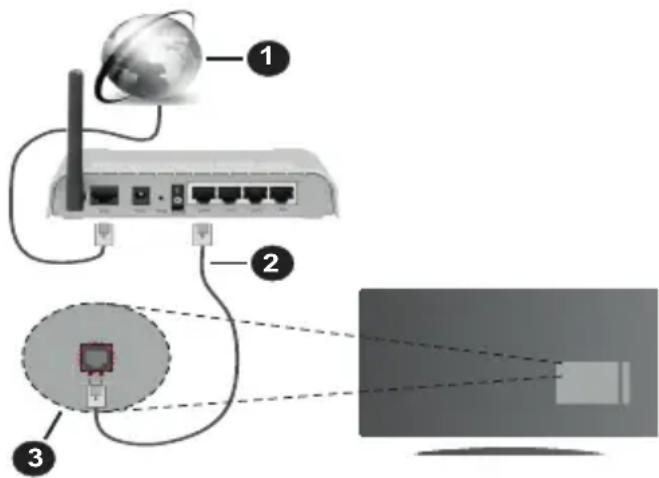
- Sirokopasovna ISP povezava
- Kabel za LAN (Ethernet)
- Vchod LAN za zadnji strani TV
Za konfiguracijo ožicenih nastavitev gleje razdelek Nastavitve omrežja v meniju Nastavitve.
- Glede na konfiguracio vašega omrežja boste morda lahko povezali vaš televizor v svoje omrežje LAN. V takem primuru uporabite ethernetni kabel, da televizor povežete negosredno v stensko omrežno vticnico.

- Omrežna stenska vtičnica
- LAN vchod za zadnji strani TV
Konfiguriranje nastavitev ožičenih naprav Vrsta omrežja
Vrsta omrežja lahko izberete kot Ožičena naprava, Brežična naprava ali Onemogoceno, v skladu z aktivno povezavo s televizorjem. Izberite možnost
Zicna naprava, ce ste povezani prek ethernetnegakabla.
Test internetne hitrosti
Oznacite Test internetne hitrosti in pritisnite tipko OK. Televizor bo preveril pasovno sirino internetne povezave in ko bo preskus koncan prikazal rezultat.
Napredne Nastavitve
Oznacite Napredne nastavitve in pritisnite tipko OK. Na naslednjemzaslonu lahko spremenite nastavitve IP in DNS Televizorja. Oznacite zeeleno in za spreminjanje moznosti med Samodejno in Rochno pritisnite tipko Levo ali Desno. Zdaj lahko vnesete vrednosti za Rochni IP in/ali Rochni DNS. Izberite zeeleno vrednost v spustnem meniju in z uporabo stevilskih tipk na daljinskem upravljalniku vnesite nove vrednosti. Ko boste zakljucili, shranite nastavitve tak, da izberete Shrani in pritisnete tipko OK.
Brežična povezljivost
Zapovezovanje z brežicnim omrežjem
TV se ne more povezati z omrežji, ki imajo skrito oznako SSID. Da zagotovite, da bo SSID oznaka vašega modema vidna, boste morda morali spremeniti nastavitve SSID s pomočjo programske opreme modema.
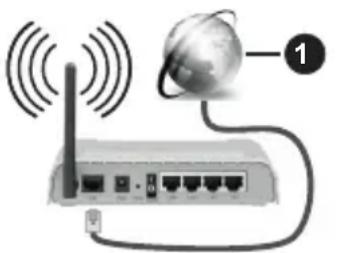
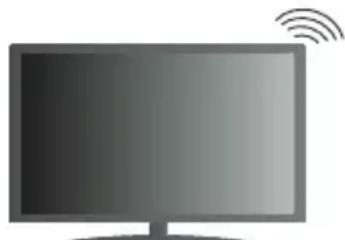
1. Sirokopasovna ISP povezava
Za povečanje širokopasovnegа območja je izdelan brežični usmerjevalnik Wireless-N (IEEE 802.11a/b/ g/n) s simulanta imata območjema 2,4 in 5 GHz. Ti dve območji sta optimizirani za bolj gladko in hitrejso prenašanje videov, datotek in za brežično igranje.
- Frekvenca in kanali se razlikujejo v odvisnosti od področij.
- Hitrost prenosa se razlikuje v odvisnosti od razdalje in stevila ovir med napravami za prenos, konfiguracije teh naprav, pogojev radijsikh valov, prometa in proizvodov, ki jih uporabljate. Prenos se lahko tudi prekine ali ustavi, odvisno od pogojev radijsikh valov, Telefonov DECT ali drugih naprav WLAN 11b. Standardne vrednosti hitrosti prenosa, ki so
navedene, so teoreticne maksimalne vrednosti za breznicne standarde. Niso dejanske hitrosti prenosa podatkov.
- Lokacije, kjer je prenos najučinkovitejši so odvisne od okolja uporabe.
- Brežična funkcija televizorja podpira modeme tipov 802.11 a,b,g in n. Da bi se izognili možnim težavam med gledanjem videov, priporočamo uporabo komunikacijskega protokola IEEE 802.11n.
- Ce so v okolici še drugi modemi z isto oznako SSID, boste morali spremeniti SSID oznako vašega modema. V nasprotnem lahko pričakujete težave pri povezavi. Če imate težave z brežićim povezovanjem, uporabljajteŽićno povezovanje.
Konfiguriranje nastavitev brezzičnih naprav
OdpritemeniNastavitveomrežina in izberiteVrsta omreža ter Brezicna naprava,da zacnete postopek povezovanja.
Izberite Išci brežicna omrežja in pritisnite OK za začetak iskanja razpaložljivih brežicnih omrežij. Pojavil se boseznam z vsemi razpaložljivimi omrežji. Sseznama izberite Želeno omrežje in pritisnite OK za vzpostavitev povezave.
Opomba: Ce modem podpira nacin N, morate nastaviti nastavitve nacin N.
Če je izbrano omrežje zašciteno z geslom, vnesite pravilen ključ z uporabo virtualse tipkovnice. To tipkovnico lahko uporabljate smernimi tipkami in tipko OK na daljinskem upravljalniku.
Pocakajte, dokler se IP naslov ne prikaze na zaslonu. To pomeni, da je povezava sedaj vzpostavljena. Za odklop z brezici nega omrežja oznacite Vrsta omrežja in s pomocjo tipk levo in desno nastavite na Onemogoceno.
Če je vaš usmerjevalnik opremljen s funkcijo WPS, lahko neposredno vzpostavite povezavo z omrežjem brez vnosa gesla ali dodajanja omrežja. Izberite Wi-Fi usmerjevalniku pritsnite WPS in pritsnite OK. Pojdite do vašega usmerjevalnika in za vzpostavitev povezave pritsnite tipko WPS. Po uspešnem povezovanju naprav se bo potrditev izpisala na ekranu vašega TV sprejemnika. Za nadaljevanje pritsnite OK. Potreben ni noben nadaljnji korak.
Za preskus hitrosti vase internetne povezave oznacite Test internetne hitrosti in pritisnite tipko OK. Da odprete meni naprednih nastavitev, oznacite Napredne nastavitve in pritisnite tipko OK. Za nastavitev vrednosti uporabite smerne in stevilske tipke. Ko boste zakljucili, shranite nastavitve takto, da izberete Shrani in pritisnete tipko OK.
Druge informacije
Stanje povezave bo prikazano kot Povezano ali Nepovezanoin trenutni naslov IP, ce je povezava vzpostavljena.
Povezovanje z mobilno napravo prek omrežja WLAN
- Ce ima mobilna naprava funkcijo WLAN, jo lahko prek usmerjevalnika povezete s televizorjem, da bo lahko televizor dostopal do vsebin v napravi. V ta namen mora biti na vaši mobilni napravi namesčena ustrezna programska oprema za prenos.
Sledite zgoraj navedenim navodilom in povežite TV sprejemnik z usmerjevalnikom.
Povežite svojo mobilno napravo z usmerjevalnikom in nato aktivirajte programsko opremo za skupno rabo na vaši mobilni napravi. Nato izberite datoteke, ki bi jih zeleli dati v skupno rabo z vašim televizorjem.
Če je zveza pravilno vzpostavljena, boste lahko preko moznosti AVS (»Skupna raba zvoka in videa «) dostopali do vsebin na vaši mobilni napravi, ki so v skupni rabi.
Izberite moznost AVS v meniju Viri in pritisnite OK. Prikazale se Bodo razpoložljive naprave s funkcionalnostjo medijskega streznika v omrežju. Izberite va so mobilno napravo in za nadaljevanje pritisnite tipko OK.
- Ce je na voljo, lahko s strežnika ponudnika aplikacij za vašo mobilno napravo prenesete aplikacijo za virtualni daljinski upravljalnik.
Opomba: Te funkcije morda nekatere mobilne naprave ne podpirajo.
Wake ON (bujenje)
Wake-on-LAN (WoL) in Wake-on-Wireless LAN (WoWLAN) sta standarda, ki omogocata vklop naprav ali preklop iz stanja mirovanja s pomoćjo omrežnega obvestila. Program, ki se izvaja na oddaljeni napravi, kot je na primer pametni Telefon, prek omrežja poslje sporocilo napravi, ki jo Želite vkljuciti, ce sta obe napravi povezani z istim omrežjem.
Vas televizor je združljiv s standardoma Wol in WoWLAN. Ta funkcija bo morda vČasu prvega namesčanja onemogocena. Če Želite aktivirati to funkcijo, nastavite možnost Wake ON (bujenje) v meniju Nastavitve omrežja/interneta na Vključeno. Pogoj je, da sta naprava, iz katere se posilja sporocilo, in televizor prikljucena na isto omrežje. Funkcija Wake On je podphta samo na napravah z OS Android in se lahko uporablja le pri aplikacijah prek YouTube in Netflix.
Da bi lahko uporabljali to funkcijo, morata biti TV sprejemnik in oddaljena naprava povezana vsaj enkrat, medtem ko je televizor vključen. Če je televizor izklopljen, bi se povezava morala pri naslednjem vklopu znova vzpostaviti. V nasprotnem ta funkcjija ne bo na voljo. To ne velja, ko je televizor v načinu mirovanja.
Če Želite, da vaš televizor v načinu pripravljenosti porabi še manj energije, lahko to Funkcijo onemogocite,
tako da moznost Wake ON (bujenje) nastavite na Izključeno.
BREZICNI ZASLON
Brežićni zaslon je standard za pretakanje video in zvočnih vsebin. Ta funkćija omogoca možnost uporabiti vaš TV kot brežićno napravo za prikazovanje.
Uporaba z mobilimi napravami
Obstajajo razlicni standardi, ki omogocajo deljenjezaslona skupaj z graficnimi, video in avdio vsebinami med va so mobilno napravo in televizorjem.
Če televizor nima vgrajene funkcjje WLAN, Najprej v televizor vstavite brežični vmesnik USB.
Nato na daljinskem upravljalniku pritisnite tipko vira Source in preklopite na vir Brezjični prikaz.
Pojavi se zaslon, ki sporovi, da je TV priapravljen na priklop.
Odprite aplikaciono za deljenje na vaši mobilni napravi. Te aplikacione se gledo na posamezno znamko razlicno imenujejo, zato za podrobnejse informacije preberite uporabniski priročnik vaše mobilne naprave.
Iskanje naprav. Po tem, ko ste izbrali vaš TV in ga povezali, se bozaslon vaš naprave pojavil na vašem televizorju.
Opomba: Ta funkcija se lahko uporablja le, ce mobilna naprava podpira to funkcijo. Ce se pojavijo tezave s povezavo, preverite, ali razlicica operacijskegaSYSTEMA, ki je uporabljate, podpira to funkcijo. Morda bodo tezave v združljivosti z razlicicami operacijskegaSYSTEMA, izdanimi po izdelavi tega TV sprejemnika. Skeniranje in povezvalni procesi se razlikujejo glede na program, ki ga uporabljate.
Povezovanje naprav Bluetooth
Vaš TV sprejemnik podpira tudi brežično tehnologijo Bluetooth. Pred uporabo naprav Bluetooth z vašim televizorjem jih je treba seznaniti. Da seznanite svojo napravo s televizorjem, naredite naslednje:
Na napravi aktivirajte način za seznanjanje
Na televizorju zaženite funkcjio iskanja naprav
Opomba: Da preverite, kako na napravi aktivirate nacin za seznanjanje, si oglejte uporabniiski priročnik za napravo.
S pomocjo technologije Bluetooth lahko s svojim televizorjem povezete avdio naprave ali daljinske upravljalnike. Da bi brezzična funkcija delovala pravilno, odklopite ali izkljucite vse druge zvočne naprave. Za zvočne naprave izberite možnost Bluetooth v meniju Nastavitve>Zvok, za daljinske upravljalnike pa možnost Smart Remote v menijuNastavitve>Več. Izberite možnost v meniju in pritisnite tipko OK da odpreteŽeleni meni. S pomocjo tega menija lahko odkrivate, se povezujete in uporabljate naprave, ki uporabljazo brezzično technologijo Bluetooth.. Sledite navodilom nazaslonu. Začnite z odkrivanjem naprav. Prikazal se boseznam razpoložljivih naprav Bluetooth. Vseznamu označite napravo, koželite povezati in za vzpostavitve povezave pritsinite tipko OK. Če se
prikaze sporocilo «Naprava je povezana», je bila povezava uspešno vzpostavljena. Če povezava ni bila vzpostavljena, poskusite znova.
Prenašanje slick in pretakanje zvoka
S pomocjo povezave Bluetooth lahko prav takoprenasate slike ali pretakate zvok z vase mobilne naprave na televizor.
Seznanite napravo in televizor, kot je opisano v prejsnjem besedilu. Pričnite z iskanjem naprav na vaš mobilni napravi. Sseznama naprav izberite vaš televizor. Potrdite zahtevo za seznanjanje na vašem TV sprejemniku in enako tudi nazaslonu vaše mobilne naprave. Če seznanjanje ni bilo izvedeno, prenašanje sik in pretakanje zvoka na TV sprejemnik ne bo možno.
Če so slike, ki jih poslje mobilna naprava, primerne,BODY prikazane na televizorju brez zahteve za potrditev. Če je ta funkcija podphta in Če je slikovna datoteka primerna, lahko slikovne datoteke tudi shranite na pomnilniški pogon USB ali nastavite kot logotip ob zagonu. Za prekinitev prikaza slike pritsinite tipko Izhod (Exit).
Po potrditvi se bo zvok pričel predvajati preko zvočnikov TV sprejemnika. Za pričetek pretakanja zvoka prekličite beznanitèv naprave z vašim TV sprejemnikom, Če sta bila poprej beznanjena. Ko je beznanjanje končano, bo prižazano potrditveno sporocilo, ki vas bo povprašalo, aliŽelite pričeti s pretakanjem zvoka z vaše mobilne naprave. Izberite Da in pritisnite tipko OK na daljinskem upravljalniku TV sprejemnika. Če je bilo vzpostavljanje povezave uspešno, bo vsakrsno predvajanje zvoka preusmerjeno na zvočnike televizorja. Dokler je povezava za pretakanje zvoka aktivna, bo v zgornjem delu zaşlona TV sprejemnika prižazan simbol. Za prekinitèv pretakanja zvoka izključite povezavo Bluetooth na vaši mobilni napravi.
Za prenos brez motenj zaprite vse aplikacije, ki se izvajajo, in vse menije na TV sprejemniku. Primerne so samo slikovne datoteke z velikostjo manj kot 5 MB in v naslednjih formatih datotek; jpg, .jpeg, .png, bmp. Ce datoteka, ki jo posljete z mobilne naprave, tem zahtevam ne ustreza, na televizorju ne bo prikazana.
Če je možnost AVS v meniju Nastavitve>Sistem>Več onemogocena, televizor prezre zahteve za seznanjanje in na zaslonu se ne prikaže nobeno informacijsko sporocilo. Če je napravaŽe seznanjena pred onemogocitvivo možnosti AVS, lahko ima še napraj avdio/video vsebine v skupni rabi s televizorjem, tudi Če je možnost AVS onemogocena.
Opomba: Brezicne naprave delujevo vistem radiofrekvencnem razponu in se lahko med seboj motijo. Da bi izboljsali delovanje vase brezicne naprave jo postavite vsaj 1 meter stran od drugih brezicnih naprav.
Odpravljanje težav pri povezovanju
Brežićno omrežje ni na voljo
- Prepričajte se, da požarni zidovi vašega omrežja omogocajo brežićno povezavo televizorja.
- Z uporabo menija Omrežne nastavitve poskusite ponovno poiskati brezčina omrežja.
Če brežić no omrežje ne deluje pravilno, poskusite z ožćenim omrežjem. Za vec informacij o postopkglejte razdelek Ožćeno povezovanje.
Če televizor ne deluje z uporabo ožičenega omrežja, preverite majprej modem (usmerjevalnik). Če je usmerjevalnik brez težav, preverite internetno povezavo vašega modema.
Veza je Spora
Oglete si knjižico navodil za brežicni modem, da bi dobili informacije o notranjem področju storitev, hitrosti povezave, kakovosti signala in druge nastavitve. Za vaš modem morate imeti visoke hitrosti povezave.
Prekinitev med predvajanem ali slabi odzivi
V tem primeru morate narediti naslednje:
Naj bo vsaj tri metre oddaljenosti od mikrovalovne pečice, mobilnih Telefonov, naprav bluetooth ali katere koli druge naprave, združljive z WLAN. Poskusite spremeniti aktivni kanal na usmerjevalniku WLAN.
Povezava z internetom ni na voljo / Skupna raba avdio in video vsebin ne deluje
Če je NASLOV MAC (posebna identifikacijaška stevilka) vasega PC-ja ali modema trajno registriran, je možno, da se vaš TV z internetom ne bo povezal. V takem primeru se NASLOV MAC potradi vsakič, ko se povežete z internetom. To jepreventiva pred nepooblašćenim dostopom. Ker ima vaš TV svoj NASLOV MAC, ponudnik internetnih storitev ne more potrditi naslova MAC vasega TV. Iz tega razloga, se vaš TV ne more povezati z internetom. Obrnite se na svojega ponudnika internetnih storitev in zahevajte podatke o tem,+kako povezati razljne naprave, kot je televizor, na internet.
Možno je tudi, da povezava ne bo na voljo zaradi težav s požarnim zidom. Če menite, da to povzroča težave, se obrnite na svojega ponudnika internetnih storitev. Požarni zd je lahko vzrok za težave povezljivosti in odkrivanja pri uporabi TV v načinu Skupne rabe avdio in video vsebin ali med brskanjem preko funkcjije Skupne rabe avdio in video vsebin.
Neveljavna domena
Preden pričnete s skupno rabo vaših datotek na strežniškem programu vašega računalnika, preverite, ali ste se ze prijavili na vaš računalnik s potrjenim uporabniškim imenom/geslom, in ali je vaša domena delujoča. Če je domena neveljavna, lahko to med brskanjem po datotekah v načinu Skupne rabe avdio in video vsebin povzroča težave.
Uporaba omrežne storitve skupne rabe avdio in video vsebin
Funkcija Skupne rabe avdio in video vsebin uporablja standard, ki olajsa postopek predvajanza z digitalnih elektronskih naprav in jih naredi bolj pripravne za uporabo v domačem omrežju.
Ta standard omogoča, da si ogledate in predvajate fotografije, glasbo in video posnetke, shranjene na medijskem strežniku, priključenem na văse domace omrežje.
1. Namestitev strežniške programske opreme
Funkcije skupne rabe avdio in video vsebin ne morete uporabljati, ce strezniski program ni namescen na vaš računalnik ali ce potrebna programska oprema medijskega streznika ni namescena na pridruženo napravo. Na vaš osebni računalnik namestite ustrezen strezniski program.
Za podrobne informacije o konfiguraciji glejte poglavja Ožicena/Brezžična povezljivost.
3. Skupna Raba avdio in video vsebin Izberite Nastavitve>Sistem>Več in omogocite možnost AVS.
4. Predvajanje skupnih datotek na medijskem brskalniku
S pomocjo smernih tipk izberite moznost AVS v meniju Viri in pritisnite OK. Prikazale se bodo razpoložljive napraves fungcionalnostjo medijskega streznika v omrežju. Izberite eno napravo in za nadaljevanje pritisnite OK. Prikazal se bo Medijs brskalnik.
Zadodatne informacije o predvajanju datotek si oglejtererazdelekmenija Brskalnik medijev.
Če se pojavijo težave z omrežjem, izključite televizor iz vtičnice in ga ponovno vljučite. Načina trik in preskok s funkcijo Skupne rabe avdio in video vsebin nista podprta.
PC / HDD / Predvajalnik medijev ali katera koli druga združljiva naprava, mora za visoko kakovost predvajanja uporabljati ožiceno povezavo.
Za hitrejso izmenjavo datotek med drugimi napravami, kot so na primer računalniki, uporabljaje povezavo LAN.
Opomba: Nekateri osebni računalniki zaradi skrbnišikh in varnostnih nastavitev (kot NPR. poslovni računalniki) funkcije Skupne rabe avdio in video vsebin ne morejo uporabljati.
Aplikacije
Do aplikacij, namescenih na vasem TV sprejemniku, Iahko dostopate preko menija Aplikacije. Izberite aplikacijo in pritisnite OK za zagon.
Za urejanje namescenih aplikacij, dodajanje novih aplikacij iz trgovine ali za ogled vseh razpolozljivih aplikacij v celozaslonskem naacinu izberite Dodaj
vec in kliknite OK. Prav takolahko v tem meniju ze namescene applikacije dodate v meni Domača stran, jih zaženeté ali odstranite. Odstranjene applikacije ne bodo vecdostopne v meniju Aplikacije. Lahko dodajate nove applikacije iz trgovine. Za vstop v trgovino izberite nakupovalno kosaro, ki se nahaja na zgornji levi strani zaslona in pritisnite OK. Prikazale se bodo dostopne applikacije. S pomočjo smernih tipk izberite applikacijo in pritisnite OK. Oznacite možnost Dodaj k applikacijam in znova pritisnite OK, da se izbrana applikacija doda v meni Aplikacije.
Za hitri dostop domostly Dodaj vec lahko pritisnetetipko Internet na daljinskem upravljalniku, ce je tipka na voljo.
Opombe:
Do morebitnih težav pri delovanju aplikacije lahko pride zaradi napak pri ponudniku vsebin.
Internete storitve tretjih oseb se lahko spremenijo, prekinejo ali omeiji.
Platforma Freeview Play
Platforma Freeview Play zagotavlja TV storitve s kasnejsim predvajanem in storitve na zahtevo. Za vzpostavitev povezave platformo Freeview Play enostavno pritsnite tipko Freeview Play na daljinskem upravljalniku.
Do platforme Freeview Play Iahko dostopate tudi iz menijev Domača stran ali Aplikacije. Pritisnite tipko Menu in izberite Domača stran ali Aplikacije. Nato oznacite Freeview Play in pritisnite tipko OK.
Da boste lahko uporabljali storitve Freeview Play, se boste morali strinjati z dolocili in pogoji uporabe storitev, ce se ze niste strinjali z njimi med Prvo namestitvijo. Za potrditev in nadaljevanje na daljinskem upravljalniku označite Da in pritisnite OK.
Prikazane bodo integrirane aplikacije Predvajalnika TV. Izberite eno od njih in pritisnite tipko OK. Nato označite vsebino, ki joŽelite predvajati, in pritisnite tipko OK.
Do vsebin za zakasnjeno predvajanje in za njihovo predvajanje lahko uporabite tudi TV vodič. Več informacij najdete v razdelku Elektronski programski vodnik.
Sistemske zahteve
Storitve Freeview Play lahko uporabljate le, ce so izpoljeni naslednji pogoji:
- Vaš televizor je povezan z internetom. Potreben je najmanj širokopasovni prenos s hitrostjo 2Mbps, da bi ustrezno delovala TV storitev in storitve na zahtevo.
- Strinjanje s pogoji in dolocili storitve Freeview Play.
Opomba: Platforma Freeview Play bo povecala mesechno porabo sirokopasovne podatkovne zveze. 7-dnevno kasnejse predvajanje omogocajo le nekateri programi.
Spletni brskalnik
Čeželite uporabiti spljetni brskalnik, majprej vstopite v meni Aplikacije. Nato s klikom na orangzen simbol zemplje zaženite internetni brskalnik.
Na zaćetnemzaslonu brskalnika bodo silicice predhodno določenih (ce so) povezav do splletnih strani kot moznosti za Hitri izbor, skupaj z moznostmi Uredihitri izbor in Dodaj k hitremu izboru.
Da preidete na splletni brskalnik, uporabite smerne tipke na daljinskem upravljalniku ali prikljućeno miško. Za prikaz vrstice možnosti brskalnika premaknite kazalko na začetak strani ali pa pritisnite tipko Nazaj/Vračanje Na voljo so možnosti Zgodovina, Zavihki in Zaznamki in vrstica brskalnika, ki vsebuje gumbe nazaj/naprej, osveževanje, naslovno/iskalno vrstico, ter gumba za Hitri izbor in Vewd.
Za dodajanje spljetne strani v Hitri izbor premaknite kazalko na začetak strani in pritisnite tipko Nazaj/ Vracanje. Prikazala se bo vrstica brskalnika. Oznacite gumb Hitri izbor - in pritisnite tipko OK. Nato izberite možnost Dodaj k hitremu izboru in pritisnite tipko OK. Izpolnite prazna polja za lme in Naslov, označite OK in za dodajanje pritisnite tipko OK. Medtem ko ste na strani, ki jo Želite dodati na seznam za Hitri izbor, označite gumb Vewd in pritisnite tipko OK. Nato v podmeniju izberite možnost Dodaj k hitremu izboru in znova pritisnite tipko OK. Polji lme in Naslov se izpolnita samodejno v odvisnosti od strani, ki ste jo obiskali. Da stran dodate, označite OK in pritisnite tipko OK.
Za upravljanje brskalnika lahko uporabljate tudimenijske moznosti Vewd. Za prikaz razpoložljivih in splošnih moznosti strani oznacite gumb Vewd in pritisnite tipko OK.
S spletnim brskalnikom imate na voljo razlicne načine za iskanje in obiskovanje spletnih strani.
Vnesite naslov spletne strani (URL) v iskalno/ naslovno vrstico in označite gumb Pošlji na virtualni tipkovnici, nato pa za obisk spljetne strani pritisnite tipko OK.
Vnesite kljucne besede v iskalno/naslovno vrstico in oznacite gumb Pošlji na virtualni tipkovnici, nato pa za pricetek iskanja ustrezne spljetne strani pritisnite tipko OK.
Za obisk splitre strani lahko tudi označite gumb zahitri izbor in pritisnite tipko OK.
Vas TV je združljiv z USB misko. Za lažje in hitrejskramarjenje lahko na vhod USB na vašem televizorjuprikljucite vašo misko ali brežični pretvornik za misko. Nekatere spljetne strani vsebujejo vsebine flash. Tehbrskalnik ne podpira.
Vas TV ne podpira prenosov s spleta preko spltetnegaborskalnika.
Vsa spletna mesta morda ne Bodies podprta. Glede na spletno mesto lahko pride do tezav z vsebinami. Pod dolocenimi pogoji morda video vsebin ne bo mogoce predvajati.
Sistem HBBTV
HbbTV ali Hibridni širokopasovni TV sprejem je nov industrijski standard, ki neopazno združujetelevizijski storitve, dobavljene preko oddajnikov, in storitve, dobavljene preko širokopasovne povezave. Uporabnikom omogoca dostop do internetnih storitev preko uporabe priključenih TV sprejemnikov in naprav set-top box. Storitve, zagotovljene preko HbbTV, vključujejo obicajne televizijski kanale, naknadne storitve, video na zahtvo, elektronske programske vodnike, interaktivno oglasevanje, poosebljanje, glasovanje, igre, socialno mreženje in druge večpredstavnostne aplikacije.
HbbTV applikacije so na voljo na kanalih, kjer posiljago signal televizijskega programa. Oddajnik televizijskega programa označi eno applikacijo kot "samodejni zagon" in ta se samodejno zažene s platforme. Applikacije se na splošno zaženejo preko majhne rdeče ikone tipke, ki obvesča uporabnika, da je na tem kanalu applikacija HbbTV. Da odpre stran z applikacijo, pritisnite na rdečo tipko. Ko se stran prikaže, se lahko vrnete na prejsné stanje z ikono z rdečim gumbom s ponovnim pritiskom na rdečo tipko. S pritiskom na rdečo tipko lahko preklapljate med načinom ikone z rdečim gumbom in polnim načinom z uporabnískim vmesnikom. Zmžnost preklapljanja z rdečo tipko zagotavlja applikacija, nekatere applikacije pa lahko delujejo drugace (tipke drugi barv, na primer zelene, rumene ali modre, so lahko dolocène za nekatere druge funkcjie, na primer bliznjice).
Če medtem ko je aplikacija HbbTV aktivna (v načinu ikone z rdečim gumbom ali v polnem načinu uporabniškega vmesnika) preklopite na drug kanal, se lahko zgodi nekaj od naslednjega.
- Aplikacije lahko nadaljuje z delovanjem.
- Aplikacija se lahko prekine.
- Aplikacija se lahko prekine in se lahko zažene samodejni zagon aplikacije na rdeči tipki.
HbbTV omogoca prenos applikacije preko sirokopasovnega internetega omrežja ali prek oddajniške mreze. TV mreza lahko omogovi v obesmeri ali eni izmed njih. Če platforma nima delujoče sirokopasovne povezave, lahko še vedno zažene applikacije, ki se prenasajo preko signala.
Aplikacija rdecega gumba samodejnegag zagon na splošno zagotavlja povezave do drugih applikacij. Primer za to je prikazan spodaj. Uporabnik lahkonato preklopni na druge applikacije z uporabo podane povezave. Aplikacije morajo zagotoviti način, da se prekinejo, za kar se občajno uporablja gumb Izhod.
Aplikacije HbbTV uporabljajo za interakcijo z uporabnikom tipke na daljinskem upravljalniku. Ko se zažene aplikacija HbbTV, ta prevzame nadzor nad nekaj tipkami. Na primer, številčna izbira kanala morebiti ne bo delala na teletekst aplikaciji, kjer številke kažejo strani teleteksta.
HbbTV zaheva zmoznosti pretochnega prenosa AV za platformo. Obstajajo stevilne aplikacije, ki ponujajo storitve VOD (video na zahtevo) in naknadne TV storitve. Uporabnik lahko uporablja tipke igra, pavza, ustavitev, naprej in nazaj na daljinskem upravljalniku za interakcijo z AV vsebinami.
Opomba: To funkciono lahko omogocite ali onemogocite v meniju Več>Nastavitve>Sistem. Glede na model vašega TV sprejemnika in izbrano Državo med Prvo namestitvijo, lahko do te možnosti dostopate preko menija Nastavitve>Sistem>Nastavitve zasebnosti in ne preko menija Nastavitve>Sistem>Več.
Pametni center
Smart Center je mobilna aplikacja ki deluje na platformah iOS in Android. Enostavno lahko prenašate vase priljubljene oddaje vŽivo in programe z vašega intelligentega TV sprejemnika na tablčne računalnike ali pametnetelephone. Lahko tudi zaženete aplikacije, uporabljate tablčni računalnik kot daljinski upravljalnik za vaš televizor ali omogocite medijske datoteke za skupno rabo.
Opomba: Ali boste lahko uporabljali vse funkcije te aplikacije je odvisno od funkcij vašega televizorja.
Kako Začeti
Da bi lahko uporabljali osnovne internetne funkcjije, mora biti vaš modem/usmerjevalnik povezan z internetom.
POMEMBNO: Preverite, ali sta TV sprejemnik in mobilna naprava povezana v isto omrežje.
Za skupno rabo medijskih datotek mora biti funkcija Skupna Raba Avdio in Video Vsebin omogocena. Pritisnite tipko Menu na daljinskem upravljalniku, izberite Nastavitve>Sistem>Vec in pritisnite OK. Oznacite Skupna Raba Avdio in Video Vsebin in spremenite moznost na Omogoceno. Vaš televizor je sedaj pripravljen na povezovanje z mobilno naprvo. Na mobilno naprvo namestite aplikacijo Smart Center.
Zaženite aplikacijo Smart center. Če so povezave pravilno konfigurirane, boste na vaši mobilni naprvi zagledali ime vašega televizorja. Če se ime vašega televizorja naseznamu ni pojavilo, malo počakajte in tapnite na widget Osveži. Sseznama izberite vaš televizor.
Zaslon Mobilne Naprave
Na glavnem zaslonu boste našli zavihke za dostop do razlčnih funkcj.
Ko se aplikacija zažene, pridobi trenutniseznam kanalov iz televizorja.
MOJI KANALI: Prikazani so prvi štirje kanali seznama kanalov, prejetega s televizorja. Kanale, prikazane na seznamu, lahko spreminjate. Pritisnite na silicico kanala in pridržite. Prikazan boseznam kanalov, vi pa lahko izberete, kateri kanal Želite zamenjati.
TV: Vsebino lahko gledate preko zavihka televizorja.
V tem načinu lahko navigirate poseznamu kanalov, sprejtem iz televizorja in kliknete na slicice za ogled strani s podrobnostmi.
POSNETKI: Na tem zavihku lahko pregledate aktivne posnetke in opomnike (ce so na voljo). Za brisanje enostavno pritisnite ikono izbriši, ki se nahaja v vsaki vrstici.
EPG (Elektronski programski vodnik): V tem zavihku lahko vidite program oddaj izbranega kanala. Obenem lahko krmarite med kanali s pritiskom na izbrani kanal v mrezi EPG. Pomnite, da posodabljanje / osvezevanje informacij EPG lahko nekaj chasa traja v odvisnosti od hitrosti vašega omrežja in kakovosti spltefte storitve.
Opomba: Za splètne informacîe EPG potrebujete povezavo z internetom.
NASTAVITVE: Konfiguriranje aplikacije po vaših Željah. Lahko spremenite;
Samodejno zaklepanje (Samo pri IOS): Zaslon naprave se po preteku dolocenega casa samodejno izkljuci. Privzeto je nastavitev izključena, kar pomeni, da sezaslon ne izkljuci.
Samodejno aktiviranje funkcije FollowMeTV: Ce je ta nastavitev omogocena, se bo funkcija FollowMeTV (ce je na voljo) samodejno zagnala. Privzeto je funkcija onemogocena.
Samodejno vzpostavljanje povezave s televizorjem: Ko je ta moznost omogocena, se bo vaša mobilna naprava samodejno povezala z nazadnje povezanim televizorjem inzaslon za iskanje TV sprejemnika bo preskocen.
Spremembatelevizorjasa mono pri IOS):Prikazuje trenutno povezani televizor. Lahko se dotaknete te nastavitve in greste nazaslon "Iskanje TV" termenjate na drug TV sprejemnik.
Urejanje prilagojenegaseznama kanalov: S pomocjo te nastavitve lahko uredite prilagojene gezname kanalov.
Izbor viraseznama kanalov:Lahko izberete virseznama kanalov,ki ga naj aplikacija uporablja. Moznosti sta "TVseznam" in "Prilagojeniseznam". Obenem lahko omogocite moznost "Zapomni si mojo izbiro" in nastavite izbrani virseznama kanalov za trajnizbor.V tem primeru bo izbrani viruporabljen v applikaciji,ce je le na voljo.
Št. Razlice: Prikaže trenutno različico aplikacije.
Stran Podrobnih Informacij
Da odprete stran s podrobnostmi, se dotaknite programa. Na strani podrobnih informacij lahko
pridobite podrobne informacije o izbranih programih. Na tej strani lahko najdete zavihke "Podrobnosti", Igralci in ekipa" in "Videi".
PODROBNOSTI: Ta zavihek prikazuje povzetak in informacije o izbranem programu. Obenem so tukaj povezave na strani Facebook in Twitter izbranega programa.
IGRALSKA ZASEDBA IN EKIPA: Prikazuje Ijudi, ki sodelujejo v trenutnem programu.
VIDEI: Omogocapriazidov na Youtube, povezanh z izbranim programom.
Opomba: Za nekatere funkcije bo morda potrebna internetna povezava.
Funkcija FollowMe TV (ce je na voljo)
Dotaknite se gradnika FOLLOW ME TV, ki se nahaja spodaj levo na zaslonu vase mobilne naprave, da spremenite videz funkcije FollowMe TV.
Dotaknite se ikone za predvajanje in pričnite s pretokom vsebine s televizorja na vašo mobilno napravo. Funkcija je na voljo, če je vaša naprava v dometu usmerjevalnika.
Način Zrcaljenje
Ta nacin fungcije FollowMe TV je privzeto omogocen in omogoca pretakanje vsebin z vseh drugih izbranih TV virov in Brskalnika medijev.
Opombe:
Pomnite, da so podpri digitalni (DVB-T/C/S) SD in HD kanali.
Večjezikovna zvokovna podpora in funkcjja za vklop/izklop podnapisov ne delujeta.
Kakovost pretakanja se lahko spreminja v odvisnosti od kakovosti povezave.
Stran Media Share (Skupna raba predstavnosti)
Za dostop do gradnika Media Share (Skupna raba predstavnosti) se dotaknite pusice navzgor na spodnji levi strani zaslona.
Če je pritisnjen gradnik Media Share (Skupna raba predstavnosti), se prikaže zaslon, kjer lahko izberete vrsto predstavnostne datoteke za skupno rabo s televizorjem.
Mobilna naprava se lahko uporablja kot daljinski upravljalnik, ce je povezana s televizorjem. Ce zelite uporabljati vse funkcije pametnega daljinskega upravljalnika se dotaknite pusice navzgor na spodnji levi strani zaslona.
Prepoznavanje glasu
Lahko se dotakete gradnika Mikrofon( ) in upravljate z aplikacijo z glasovnimi ukazi, kot na primer
Portal! (Portal!), >Volume Up/Down! (Povišaj/ znižaj Glasnost!), >Programme Up/Down! (Naslednji/prejsnji kanal!).
Opomba: Ta funkcjja je na voljo samo za naprave, ki uporabljajo operacijski systemd android.
Stran Tipkovnice
Stran tipkovnice se lahko odpre na dva načina; z dotikom na gradnik Tipkovnica (a) nazaslonu aplikacije ali s samodejnim prejemom ukaza s televizorja.
Zahtve
- Pametni televator
- Omrežna povezava
- Mobilna naprava, delujoča na platformi Android ali iOS (Android OS 4.0 ali novejši; IOS 6 ali novejši)
- Aplikacija Smart Center (lahko jo najdete v splletnih trgovinah za aplikacije za platformi Android in iOS)
- Usmerjevalnik - modem
- Pomnilniška naprava USB s formatom FAT32 (potrebna za funkcijo snemanja na USB, Če je na voljo)
Opombe:
Za naprave Android so podprte velikosti zaslona normalna (mdpi), siroka (hdpi) in ekstra siroka (xhdpi). Naprave z velikosto zaslona 3" ali manj niso podprte.
Pri napravah na platformi iOS so podprte vse velikosti zaslonov.
Uporabniški vmesnik aplikacije Smart Center je odvisen od razlicice, namešcene na vaši napravi.
Storitev Alexa Ready
Alexa je Amazonova glasovna storitev v oblaku, sedaj na voljo na mnogih napravah, ki omogocajo glasovno upravljanje. Vaš televizor je združljiv s storitvijo in ga lahko uporabljate skupaj z napravami Alexa. S pomočjo te storitve lahko s svojim glasom upravljate svoj televizor: lahko ga vklopite ali izklopite, zamenjate program ali vchodni vir, preragajate glasnost in še mnogo vec.
Sistemske zahteve
Storitev Alexa Iahko uporabljate, ce so izpoljeni naslednji pogoji:
Alexa Ready pametni televator
- Naprava Amazon Alexa
- Mobilna naprava, na primer mobilni Telefon ali tablčni računalnik, na kateri je namešcena aplikacija Smart Center in aplikacija Amazon Alexa
- Domace omrežje funkcjijami WLAN
- Račun Amazon
Kako upravljati televizor s pomočjo naprave Amazon Alexa?
- Povežite svoj televizor in mobilno napravo v isto omrežje z internetnim dostopom, v katerega je povezana naprava Alexa.
- Povežite aplikacijo Smart Center s vojim televizorjem. Kliknite na ikono Amazon na glavnem załonu aplikacja Smart Center. Preusmerjeni boste na stran za registracijo. Za registracijo televizorja in povezovanje sledite navodilom na załonu.
- Vnesti boste morali ime za vaš televizor oziroma t.i. Friendly name (»FN«). Izberite ime, ki vas spominja na vaš televizor, na primer «TV v dnevni sobi «, «TV v kuhinji «, «TV v Jedilnici « ipd. Ime na j bo enostavno za izgovorjavo. Ko boste izgovorili to ime, bo Alexa vedela, kateri televizor Želite upravljati.
- Aplikacijo Alexa na svoji mobilni napravi povežite z napravo Alexa, poščite model vasega televizorjaglede na njegovno znamko in ga omogocite. Za vec informacij preberite uporabniški priročnik vašenaprave Alexa.
Recite Alexi, naj pošće vase naprave. Recite «Discover my devices« ali izberite Discover Devices v ustreznem razdelku aplikacije Alexa.
Po končanem postopku odkrivanja boste lahko glasovno upravljali svoj televizor.
Opomba:
Preverite, ali so naprave povezane v isto omrežje. Po končanih postopkih združevanja in povezovanja ne bo vec potrebno, da bosta naprava Alexa in vaš televizor povezana v isto omrežje.
Ko ste opravili prvo nastavitev televizorja, zazenite aplikaciono Smart Center in jo ponovno povezite s televizorjem. Nato kliknite logotip Amazon na glavnemzaslonu in preverite, ali ste prijavleni v raçun Amazon. Če niste prijavleni, se boste morali
ponovno prijaviti in za svoj televizor ponovno izbrati prijazno ime, da ga boste lahko še naprej upravljali z napravo Alexa.
Primeriukazov
Tukaj se nahaja nekaj primerov glasovnih ukazov, ki jih boste lahko uporabili:
| Ukaz Funkcija | |
| Alexa, turn on »FN«Vključi televizor | |
| Alexa, turn off »FN«Izključi televizor | |
| Alexa, play »FN«Začne predavanja | |
| Alexa, pause »FN« | Začasno zaustavi prevedajanje |
| Alexa, resume »FN« | Ponovno začne prevedajanje |
| Alexa, stop »FN«Zaustavi prevedajanje | |
| Alexa, fast forward on »FN« | Začetak hitrega prevedajanja naprej |
| Alexa, rewind on »FN«Začetak prevedajanja nazaj | |
| Alexa, set the volume of »FN« to 50 | Nastavi glasnost na izbra- no stopnjo |
| Alexa, turn the volume up on »FN« | Poveča glasnost prevedajanja za 10 enot |
| Alexa, turn the volume down on »FN« | Zmanjiša glasnost prevedajanja za 10 enot |
| Alexa, mute »FN« Izklop zvoka | |
| Alexa, unmute »FN«Vklop zvoka | |
| Alexa, change the input to «ime vchodnegа vira« on »FN« | Televizor preklopi na imenovani vchodni vir (npr. »HDMI 1«) |
| Alexa, change channel to «stevilka programa« on »FN« | Televizor preklopi na program s to stevilko (npr. »channel 200«) |
| Alexa, change channel to «ime programa« on »FN« | Televizor preklopi na program s tem imenom |
| Alexa, channel up on »FN« | Televizor preklopi na naslednji program, ce je na voljo |
| Alexa, channel down on »FN« | Televizor preklopi na predhodni program, ce je na voljo |
| Alexa, next channel on »FN« | Televizor preklopi na naslednji program na seznamu programov |
FN« je okrajšava za «Friendly name « oziroma izbrano ime televizorja.
Informacija o delovanju DVB
Ta DVB sprejemnik jeprimeren za uporabo samo v državi, za katero je bil proizveden.
Čeprav je ta DVB sprejemnik skladen z najnovejsimi DVB speciifikacijami, vam ne moramo jamčiti skladnost z bodočimi DVB prenosi zaradi spreememb, ki bi lahkobile vnesene v signal oddajnika in technologijo.
Nekatere fungcije digitalne televizije morda v vseh državah niso na voljo.
Neprenehoma težimo k izboljsevanju nasih izdelkov, specifikacije se lahko spremenijo brez predhodnega obvestila.
Za nasvet, kje lahko kupite dodatno opremo, se prosimo povežite s trgovino, kjer ste nabavili opremo.
Vlastnosti LAN vysielača
| Frekvenčné rozsahy | Maximálny vystupný vykon |
| 2400 - 2483,5 MHz (CH1-CH13) < | 100 mW |
| 5150 - 5250 MHz (CH36 - CH48) < | 200 mW |
| 5250 - 5350 MHz (CH52 - CH64) < | 200 mW |
| 5470 - 5725 MHz (CH100 - CH140) | < 200 mW |
Obavešenja o režimu pripravnosti
Ukoliko televizor ne prima nikakav ulazni signal (na primer od antene ili HDMI izvora)3 minuta, on ce preci u rezim pripravnosti. Kada sledeci put uključite televizor, pojavice se sledeća poruka: „Televizor je automatiski prebačen u režim pripravnosti jer duže vreme një bilo signala.“
Korisćenje funkcjije tabele satelitskih kanala
Upravljanje listama omiljenih
Možete da napravite Četiri razlicite liste svojih omiljenih kanala. Udite u meni TV>Kanali ili pritisnite taster OK da biste otvorili meni Kanali. Oznacite karticu Urečivanje i pritisnite OK da biste videli opcjie urečivanja i izaberite opcjiu Oznac/ Odznac/Kanal. Izaberite Željeni kanal na listi i dok je kanal oznacen pritisnite taster OK. Možete napravit iše izbora. Takode možete da koristite opcju sve Oznac/ Odznacda biste izabrali sve kanale na listi. Zatim pritisnite taster Povratak/Nazad da biste se vratili na opcjemienna Urečivanje. Izaberite opcju Dodaj/Ukloni omiljene i ponovo pritisnite taster OK. Prikaze se opcjie listede omiljenih kanala. Postavite Željenu opcjuliste na Uključeno. Izabrani kanal(i) bice dodati na listu. Da biste uklonili jegan ili više kanala sa listede omiljenih, pratite iste korake i postavite Željenu opcjijuli stene na Isklučeno.
Možete da koristite funkcjju filtriranja u meniju Kanali da biste trajno filtrirali kanale u listi kanala po svojoj Želji. Na primer, korišćenjem opcjja kartice Filter, možete da postavite Jednu od svoje Četiri omiljene lista za prikazivanje svaki put kada se otvori lista kanala.
Konfigurisanje Roditeljskih Postavki
Opcije menija Roditeljski nadzor se mogu koristiti da sprece gledanje odreedenih programa, kanala i korišcenje menija. Ove postavke se nalaze u meniju Podešavanja>Sistem>Roditeljski nadzor.
Za prikazivanje opcija menija roditeljske blokade, neophodno je uneti PIN. Nakon ukuçavanja tačnog PIN-a, prikazace se meni Roditeljski nadzor.
Blokiranje Menija: Ova postavka omogucava ili onemogucava pristup svim menijima ili instalaciju menija televizora.
Blokada Prema Uzrastu: Kada se podesi, ova opcija uzima informacije o uzrastu iz emisija i ako je
doticni nivo uzrasta onemogucen, sprečava pristup programima.
Napomena: Ako se tokom Prve Instalacije zemlia postavi kao Francuska, Italija ili Austrija, Blokada Prema Uzrastu se automatski postavlja na 18.
Blokada za decu: Ako je ova opcija podesena na On (Uključeno), televizor se moze kontrolisatiismo putem daljinskog upravljac. U tom slucaju, kontrlna dugmad na televizoru nece raditi.
Blokada Interneta: Ako je ova opcija podesena na Uključeno, aplikacije koje koriste internet ce biti onemogucene. Podesite na ISKLJUCENO da biste ponovo oslobodili ove aplikacije.
Podešavanje PIN Koda: Definišne novi PIN broj.
Podrazumevani CICAM PIN: Ova opcija ce posiveti\ ako nijedan Cl modulijke umetnut u Cl slot na\ televizoru. Możete da promenite podrazumevani PIN\ Cl CAM-a koristeci ovu opcjju.
TV PIN*): Omogucavanjem ili onemogucavanjem ove opcije mozete dozvoliti ili ograničiti nekim kanalima M7 operadora da šalju upite o PIN-u. Ovi upiti o PIN-u obezbeduju mehanizam kontrole pristupa za povezane kanale. Ako se opcija podesi na Ukljuceno, kanalima koji šalju upite o PIN-u se ne moze pristupiti ako se prvo ne unese tačan PIN.
(*) Ova opcija menija ce biti dostupna samo ako se obavi instalacija M7 operatoea.
Napomena: Fabrički PIN se moze postaviti na 0000 ili 1234. Ako ste definisali PIN (traži se u zavisnosti od izabrane zemlj) tokom Prve instalacije, koristite PIN koji ste tada uneli.
Neke opcije mozda nece biti dostupne, u zavisnosti od modela i/ili zemlje koja je izabrana tokom Prve instalacije.
Elektronski programski vodič
Pomocu funkcije elektronskog vodiča kroz programa na televizoru možete pregledati raspored dogačanja trenutno instaliranih kanala na vašoj listi kanala. To zavisi od povezanog emitovanja da li je ova funkcija podržana ili ne.
Za pristup vodiču programa, pritisnite taster Vodič na daljinskom upravljacu. Takoše možete koristiti opcjù Vodič u TV meniju.
Postojé 2 razlčita tipa raspóreda, Vremenski rasporedi Sada/Sledece. Za prebacivanje izmedu ovih raspóreda, oznacite karticu sa nazivom alternativnog raspóreda na gornjoj strani ekrana i pritisnite OK.
Koristite tastere sa strelicom da biste se kretali kroz vodic programa. Koristite taster Povratak/Nazad da bi ste koristili opcije na gornjoj strani ekrana.
Vremenski raspored
U opciji ovog rasporeda, svi dogadaji izlistanih kanala bié prikazani po vremenskom rasporedu. Možete koristiti tastere sa strelicom da biste se pomerali kroz listu dogadaja. Oznacite dogadaj i pritisnite OK za prikaz menija sa opcjama dogadaja.
Pritisnite taster Povratak/Nazad da biste koristili dostupne opcije kartice. Oznacite applikaciju Filter i pritisnite OK da biste videli sve opcije filtriranja. Za promenu rasporeda, oznacite Sada/Sledece i pritisnite OK. Mozete koristiti opcije Prethodni dan i Sledeci dan za prikaz dogaaja od prethodnog dana i za sledeci dan.
Oznacite carticu Dodatno i pritisnite OK da biste pristupili opcjija u nastavku.
Elektronski programski vodič
Pomocu funkcjie elektronskog vodiča kroz programe na televizoru možete pregledati raspored dogadanja trenutno instaliranih kanala na vašoj listi kanala. To zavisi od povezanog emitovanja da li je ova funkcjija podržana ili ne.
Za pristup vodiču programa, pritisnite taster Vodič na daljinskom upravljaču. Takoše možete koristiti opciju Vodič u TV meniju.
Postoje 2 razlicita tipa rasporeda, Vremenski raspored i Sada/Sledece. Za prebacivanje izmedu ovih rasporeda, oznacite karticu sa nazivom alternativnog rasporeda na gornjoj strani ekrana i pritisnite OK.
Koristite tastere sa strelicom da biste se kretali kroz vodic programa. Koristite taster Povratak/Nazad da bi ste koristili opcije na gornjoj strani ekrana.
Vremenski raspored
U opciji ovog rasporeda, svi dogadaji izlistanih kanala bice prikazani po vremenskom rasporedu. Mozete koristiti tastere sa strelicom da biste se pomerali kroz listu dogadaja. Označite dogadaj i pritisnite OK za prikaz menija sa opcj Jama dogadaja.
Pritisnite taster Povratak/Nazad da biste koristili dostupne opcije kartice. Označite aplikaciju Filter i pritisnite OK da biste videli sve opcjie filtriranja. Za promenu rasporeda, označite Sada/Sledece i pritisnite OK. Možete koristiti opcije Prethodni dan i Sledeci dan za prikaz dogažaja od prethodnog dana i za sledeci dan.

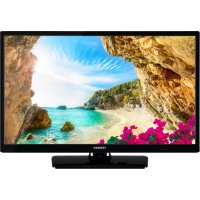
- Ograničenja po zemljama
- Korišćenje funkcjija tabei satelitskih kanala
- Ovladani dalkovym ovladačem
- DalsizemmimoEvropskouUnii
- Ovladaniseznamu kanalu
- Soucasny/Dalsi Seznam
- Test rychlosti internetu pripojeni
- Pokrocié nastaveni
- Pripojenik bezdratové siti
- Home (Početni izbornik)
- Televator
- Pretraživanje
- 2.2.Upute
- Kanali
- Tajmeri
- Konfiguriranje postavkiŽičnih uredaja
- Tip mreze
- Brzi internetski test
- Napredne postavke
- Bezlo n opezivanje
- Povezivanja na bežicnu mrežu
- Sirokopojasna ISP veza
- Konfiguriranje postavki bežičnih uredaja
- Varnostni napotki
- POZOR
- Oznake na izdelku
- OPOZORILO
- OPOZORILA ZA STENSKO MONTAZO
- Okoljske informacije
- Funkcije
- Ultra HD (UHD)
- Visoko dinamično območje (HDR) / Hibridn gamma log (HLG)
- Dolby Vision
- Prilożena dodatna oprema
- Obvestila o stanju pripravljenosti
- Nadzorna za TV in upravljanje
- Nadzorno stikalo televizorja in delovanje
- Opombe:
- Upravljanje z daljinskim upravljalinikom
- Izbira vhoda
- Menjavanje kanalov in spreminjanje glasnosti
- Upravljalna tipka televizorja in upravljanje
- Upravljanje z upravljalno tipko
- Glavni meni TV sprejemnika
- Domacasta ran
- TV
- Iskanje
- 2.2.Vodnik
- Casovniki
- Snemanje
- Settings (Nastavitve)
- Aplikacije
- Viri
- Nastavitve virov
- Vstavljanje baterij v daljinski upravljalnik
- Prikljucitev na elektricno omrezej
- Antenski priključek
- Hrbtna stran televizorja
- Hrbtna sfran televizorjia
- Licenčno obvestilo
- dtshD
- Informaciège glede ravnaja z odpadnimi napravami
- [Evropska unija]
- [Poslovni uporabniki]
- (*) MOJA TIPKA1 & MOJA TIPKA2:
- (*) MOJA TIPKA 1:
- Vklop/lzklop
- Vključevanje televizorja
- Izklop televizorja
- Čeželite TV popolnama izklopiti, izvlecite elektricni kabel iz omrežne vtčnice.
- Če Želite TV popolnama izklopiti, izvlecite elektrichi nki kabel iz omrežne vticnice.
- Vklop/izklop
- Vklop televizorja
- Če Želite TV popolnama izklopiti, izvlecite elektricni kabel iz omrežne vtičnice.
- Prva namestitev
- Izbira vrste sprejema
- Uporaba moznosti Tabela satelitskih kanalov
- Predvajanje medijev preko vhoda USB
- Snemanje na USB
- Snemanje programa
- Takojsnje snemanje
- Predvajanje posnetih programov
- Pocasno predvajanje naprej
- Nastavitve posnetkov
- Brskalnik za medije
- Logotip ob zagonu po meri
- FollowMe TV
- CEC
- Nadzor zvoka systemd
- Splošno o upravljanju televizorja
- Uporaba seznama kanalov
- Upravljanje Herzname priljubljenih
- Nastavitve starsevskega nadzora
- Elektronski programski vodnik
- Urnik casovne premice
- Urnik Zdaj/Nato
- Možnosti dogodkov
- Integrirane storitve's kasnejsim predvajanjem
- Urnikčasovne premice
- Storitve teleteksta
- Digitalni teletekst
- Posodobitev Programske Opreme
- Iskanje posodobitve programske opreme preko uporabniškega vmesnika
- Način iskanja in posodobitve ob 3. uri zjutraj
- Odpravljanje težav in nasveti
- Televizor se ne da vkljuciti
- Slaba slika
- Ni slike
- Ni zvoka
- Daljinski upravljalnik ne deluje
- USB je prepočasen
- Tipični načini prikaza slike na PC vhodu
- (X: Ni na voljo, O: Na voljo)
- Formatidatotek,podprvi nacinu USB
- Formativideo datotek
- Formatislikovnihdatotek
- Formatzvočnihdatotek
- Formatipodnapisov
- Podprte DVI-locljivosti
- Povezovanje
- Za konfiguracijo ožicenih nastavitev gleje razdelek Nastavitve omrežja v meniju Nastavitve.
- Konfiguriranje nastavitev ožičenih naprav Vrsta omrežja
- Test internetne hitrosti
- Napredne Nastavitve
- Brežična povezljivost
- Zapovezovanje z brežicnim omrežjem
- Sirokopasovna ISP povezava
- Konfiguriranje nastavitev brezzičnih naprav
- Druge informacije
- Povezovanje z mobilno napravo prek omrežja WLAN
- Wake ON (bujenje)
- BREZICNI ZASLON
- Uporaba z mobilimi napravami
- Povezovanje naprav Bluetooth
- Prenašanje slick in pretakanje zvoka
- Odpravljanje težav pri povezovanju
- Brežićno omrežje ni na voljo
- Veza je Spora
- Prekinitev med predvajanem ali slabi odzivi
- Povezava z internetom ni na voljo / Skupna raba avdio in video vsebin ne deluje
- Neveljavna domena
- Uporaba omrežne storitve skupne rabe avdio in video vsebin
- Namestitev strežniške programske opreme
- Skupna Raba avdio in video vsebin Izberite Nastavitve>Sistem>Več in omogocite možnost AVS.
- Predvajanje skupnih datotek na medijskem brskalniku
- Aplikacije
- Platforma Freeview Play
- Sistemske zahteve
- Spletni brskalnik
- Sistem HBBTV
- Pametni center
- Kako Začeti
- Zaslon Mobilne Naprave
- Stran Podrobnih Informacij
- Funkcija FollowMe TV (ce je na voljo)
- Način Zrcaljenje
- Stran Media Share (Skupna raba predstavnosti)
- Prepoznavanje glasu
- Stran Tipkovnice
- Zahtve
- Storitev Alexa Ready
- Kako upravljati televizor s pomočjo naprave Amazon Alexa?
- Opomba:
- Primeriukazov
- Informacija o delovanju DVB
- Vlastnosti LAN vysielača
- Obavešenja o režimu pripravnosti
- Korisćenje funkcjije tabele satelitskih kanala
- Upravljanje listama omiljenih
- Konfigurisanje Roditeljskih Postavki
- Elektronski programski vodič
- Vremenski raspored
Znamka : HITACHI
Model : 32HBL7310
Kategorija : Televizor