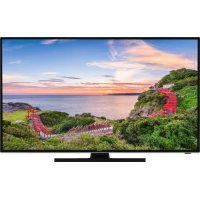
U50K6100A - Televizor HITACHI - Brezplačna navodila za uporabo
Brezplačno poiščite navodila za napravo U50K6100A HITACHI v formatu PDF.



| Vrsta izdelka | LED Ultra HD televizor |
| Znamka | Hitachi |
| Model | U50K6100A |
| Velikost zaslona | 50 palcev (diagonala) |
| Ločljivost | 3840 x 2160 (Ultra HD 4K) |
| Tehnologije slike | HDR10, HLG, Dolby Vision |
| Tjuner | DVB-T2/C/S-S2 (združljiv s Fransat) |
| Operacijski sistem | Smart TV (lastniški) |
| Povezljivost | HDMI (3 vhodi), USB (2 vrata), Ethernet (LAN), Wi-Fi 802.11 a/b/g/n, Bluetooth |
| Električno napajanje | 220-240 V AC, 50 Hz |
| Zvočna moč | 2 x 8 W |
| Funkcije snemanja | USB snemanje (PDR), Timeshift, programiranje |
| Glasovni pomočnik | Združljiv z Alexa Ready |
| Priložena oprema | Daljinski upravljalnik (RC 43140 ali RC 43148), bateriji AAA x2, stranski AV kabel, YPbPr kabel, hitri vodnik za začetek |
| Poraba v mirovanju | < 0,5 W (ocena) |
| Varnostni standardi | Razred II, oznaka CE |
| Vzdrževanje | Čistiti z mehko in suho krpo; ne uporabljajte tekočin |
| Popravljivost | Indeks popravljivosti ni sporočen |
| Ciljna država | Francija in Evropska unija |
Pogosto zastavljena vprašanja - U50K6100A HITACHI
Vprašanja uporabnikov o U50K6100A HITACHI
0 vprašanje o tej napravi. Odgovorite na tiste, ki jih poznate, ali zastavite svoje.
Zastavite novo vprašanje o tej napravi
Prenesite navodila za vaš Televizor v formatu PDF brezplačno! Poiščite svoja navodila U50K6100A - HITACHI in vzemite svojo elektronsko napravo nazaj v roke. Na tej strani so objavljeni vsi dokumenti, potrebni za uporabo vaše naprave. U50K6100A znamke HITACHI.
NAVODILA ZA UPORABO U50K6100A HITACHI
Kontrolni televizora i upravljanje 5
Kontrolni ključevi TV-a i upravljanje 5
Kontrolni ključevi TV-a i upravljanje 6
Korištenje glavnog menija televizora 7
Konfigurisanje roditeljskih postavki.... 25
Elektronski vodič kroz programe 25
Elektronski vodič kroz programe 26
Teletekst usluga 27
Ažuriranje softvera.... 27
Rješavanje problema i savjeti 27
Kontrolni televizora i upravljanje
Specifikacije za bežični LAN predajnik
| Frekvencijski opsezi | Maks. izlazna snaga |
| 2400 - 2483,5 MHz (CH1-CH13) < 1 | 100 mW |
| 5150 - 5250 MHz (CH36 - CH48) < 2 | 200 mW |
| 5250 - 5350 MHz (CH52 - CH64) < 2 | 200 mW |
| 5470 - 5725 MHz (CH100 - CH140) | < 200 mW |
Ograničenja po zemljama
1. Home (Početni izbornik)
Konfiguriranje postavki žičnih uređaja
Tip mreže
Konfiguriranje postavki bežičnih uređaja
Otvorite izbornik mreža i odaberite tip mreža kao bežični uređaj i pokrenite postupak povezivanja.
Označite opciju pretraži bežične mreže i pritisnite OK za početak traženja dostupnih bežičnih mreža. Sve pronađene mreža prikazat će se na popisu. Na popisu označite željenu mrežu i za spajanje pritisnite OK.
Napomena: Ako modem podržava N mod, tada trebate podesiti postavke N moda.
Nekatere značilnosti ali funkcije, omenjene v tem uporabniškem priročniku, se lahko razlikujejo ali pa morda niso na voljo, odvisno od modela, ki ste ga kupili.
Vsebina
Varnostni napotki 2
Oznake na izdelku 2
Okoljske informacije 3
Funkcije 4
Ultra HD (UHD) 4
Dolby Vision 4
Priložena dodatna oprema 4
Obvestila o stanju pripravljenosti 4
Nadzorna za TV in upravljanje 5
Nadzorno stikalo televizorja in delovanje .... 5
Upravljalna tipka televizorja in upravljanje.... 6
Glavni meni TV sprejemnika 7
Vstavljanje baterij v daljinski upravljalnik .... 8
Priključitev na električno omrežje 8
Licenčno obvestilo 8
Informacije glede ravnanja z odpadnimi napravami 9
Daljinski upravljalnik 10
Daljinski upravljalnik 11
Priključki 12
Vklop/Izklop 13
Vklop/Izklop 13
Vklop/izklop 13
Prva namestitev 13
Uporaba možnosti Tabela satelitskih kanalov ..... 15
Predvajanje medijev preko vhoda USB 15
Snemanje na USB 15
Brskalnik za medije.... 17
FollowMe TV 18
CEC 18
Vsebina menija Nastavitve 19
Splošno o upravljanju televizorja 24
Uporaba seznama kanalov 24
Nastavitve starševskega nadzora.... 24
Elektronski programski vodnik 24
Elektronski programski vodnik 25
Storitve teleteksta 26
Posodobitev Programske Opreme 26
Odpravljanje težav in nasveti.... 26
Tipični načini prikaza slike na PC vhodu 27
Združljivost signalov AV in HDMI 28
Formati datotek, podprti v načinu USB 29
Formati video datotek 29
Formati slikovnih datotek 29
Formati zvočnih datotek 29
Formati podnapisov 30
Podprte DVI-ločljivosti 31
Povezovanje 32
Povezovanje z ožičenim omrežjem 32
Brezžična povezljivost 32
Wake ON (bujenje) 33
BREZŽIČNI ZASLON 34
Povezovanje naprav Bluetooth 34
Odpravljanje težav pri povezovanju.... 35
Uporaba omrežne storitve skupne rabe avdio in video vsebin.... 35
Aplikacije 35
Platforma Freeview Play.... 36
Spletni brskalnik 36
Sistem HBBTV.... 37
Pametni center 37
Storitev Alexa Ready 39
Informacija o delovanju DVB 40
Varnostni napotki

POZOR
NEVARNOST ELEKTRIČNEGA UDARA
NE ODPIRAJTE

POZOR: ZMANJŠAJTE TVEGANJE ELEKTRIČNEGA UDARA - NE ODSTRANJUJTE POKROVA (ALI ZADNJE STRANICE).
NOTRANJIH DELOV UPORABNIK NE MORE POPRAVLJATI SAM. POPRAVILO ZAUPAJTE LE USPOSOBLJENEMU SERVISNEMU OSEBJU.
V izjemnem vremenu (nevihta, strele) in dolgih časih neaktivnosti (ko greste na počitnice), izključite TV iz vtičnice.
Vtikač se uporablja za izklop televizorja, zato mora biti lahko dostopen. Če ne izvlečete vtikača televizorja iz vtičnice, bo še vedno porabljal električno energijo, tudi če je v načinu pripravljenosti ali izključen.
Opomba: Sledite navodilom na zaslonu za upravljanje s tem povezanih funkcij.
- TV sprejemnik uporabljajte na nadmorski višini pod 2000 metrov, v suhem ozračju in v področjih z zmerno ali tropsko klimo.
- TV sprejemnik je namenjen uporabi v gospodinjstvu in podobnih okoljih za splošno rabo, lahko pa se uporablja tudi v javnih prostorih.
- Da omogočite dobro prezračevanje, naj bo okrog TV sprejemnika vsaj 5 cm prostega prostora.
- Prezračevanje ne sme biti ovirano zaradi prekrivanja ali zastiranja prezračevalnih odprtin s predmeti, kot so časopisi, prti, zavese ipd.
- Vtikač napajalnega kabla naj bo lahko dostopen Ne postavljajte TV sprejemnika ali kosov pohištva na napajalni električni kabel. Poškodovan napajalni kabel / vtikač lahko povzroči požar oziroma električni udar. Z napajalnim kablom ravnajte tako, da ga držite za vtikač, ne izključujte televizorja tako, da vlečete za napajalni kabel. Nikoli se ne dotikajte napajalnega kabla / vtikača z mokrimi rokami, kajti lahko pride do kratkega stika ali električnega udara. Kabla nikoli ne vozlajte in nikoli ga ne zvežite skupaj z drugimi kabli. Če je poškodovan, ga je potrebno zamenjati. To lahko stori le usposobljena oseba.
-
TV sprejemnik naj ne bo izpostavljen kapljanju ali pršenju tekočin ter nanj ali nadenj ne postavljajte posod, napolnjenih s tekočinami, kot so na primer vaze, skodelice itd. (npr. na police nad televizorjem).
-
TV sprejemnika ne izpostavljajte neposredni sončni svetlobi in nanj ali v njegovo bližino ne postavljajte gorečih predmetov, kot so na primer sveče.
- Poleg televizorja ne postavljajte virov toplote, kot so na primer električni grelniki, radiatorji in podobno.
- TV sprejemnika ne postavljajte na tla ali na nagnjene površine.
- Plastične vrečke hranite izven dosega otrok, dojenčkov in domačih živali, da preprečite nevarnost zadušitve.
- Skrbno pritrdite stojalo na TV sprejemnik. Če so stojalu priloženi vijaki, jih trdno privijte, da se TV sprejemnik ne bo mogel nagibati. Pazite, da vijakov ne privijete premočno in da gumijaste nožice pravilno namestite.
- Izrabljenih baterij ne mečite v ogenj in jih ne odstranjujte skupaj z vnetljivimi snovmi.
OPOZORILO – Baterij ne izpostavljajte virom toplote, kot so sončna svetloba, ogenj in podobno.
OPOZORILO – Preglasen zvok iz slušalk lahko povzroči izgubo sluha.
PREDVSEM PA – NIKOLI ne dovolite nikomur, še posebej ne otrokom, potiskanja ali udarjanja po zaslonu ter vtikanja česar koli v luknje, reže ali druge odprtine na napravi.
| ⚠️ Pozor | Nevarnost hude poškodbe ali celo smrti |
| ⚠️ Nevarnost električnega udara | Nevarnost zaradi nevarne napetosti |
| ⚠️ Vzdrževanje | Pomembna komponenta vzdrževanja |
Oznake na izdelku
Na izdelku se uporabljajo naslednji simboli kot označbe za omejitve, opozorila in varnostne napotke. Vsaka razlaga naj se upošteva le tam, kjer izdelek nosi oznako. Te oznake si zapomnite iz varnostnih razlogov.

Oprema razreda II: Ta naprava je zasnovana tako, da ne potrebuje varnostne ozemljitve.

Nevaren priključek pod napetostjo:
Označen(-i) priključek (priključki) je/so pod normalnimi pogoji delovanja pod napetostjo in nevaren (nevarni).

Pozor, glejte navodila za delovanje:
Označeno (-a) področje (-a) vsebuje(-jo) izmenljive gumbaste baterije.

Laserska naprava 1. razreda: Ta izdelek vsebuje laserski vir 1. razreda, ki je v razumno predvidljivih pogojih delovanja
OPOZORILO
Ne zaužijte baterije, nevarnost kemičnih opeklin Ta izdelek ali z njim dobavljen pribor morda vsebuje gumbasto baterijo. Če gumbasto baterijo zaužijete, lahko v samo 2 urah povzroči hude notranje opekline in lahko vodi v smrt.
Nove in rabljene baterije hranite varno pred dosegom otrok.
Če se prostorček za baterije ne zapre pravilno, izdelek prenehajte uporabljati in ga hranite izven dosega otrok.
Če menite, da je oseba baterije morda zaužila ali si jih namestila znotraj katerega koli dela telesa, nemudoma poiščite zdravniško pomoč.
Televizorja nikoli ne postavljajte na nestabilno mesto ali poševno podlago. Televizor lahko pade in povzroči resne telesne poškodbe ali celo smrt. Mnogim poškodbam, zlasti otrok, se je mogoče izogniti z upoštevanjem preprostih ukrepov kot so:
- uporaba omaric ali stojal, ki jih priporoča proizvajalec televizorja;
- uporaba pohištva, ki televizor varno podpira;
- zagotovitev, da televizor ne stoji previsno čez rob pohištva;
- da televizorja ne postavljate na visoko pohištvo (npr. kredence ali knjižne police), ne da bi pohištvo in televizor pritrdili na primerno podlago.
- Televizorja ne postavljajte na krpe ali druge materiale med televizorjem in površino pohištva.
- Poučite otroke, da je plezanje na pohištvo, kadar želijo doseči televizor ali njegove tipke, nevarno. Če opazite, da je bil televizor potisnjen in premaknjen, za novo postavitev sledite istim nasvetom.
Naprava, ki je ozemljena preko vtičnice ali prek kako druge naprave, ki je ozemljena in hkrati priključena na ponudnika prek koaksialnega kabla, lahko v nekaterih primerih predstavlja požarno nevarnost. Priključitev na televizijski distribucijski sistem je zato treba zagotoviti z napravo, ki zagotavlja električno izolacijo pod določenim frekvenčnim območjem (galvanski izolator)
OPOZORILA ZA STENSKO MONTAŽO
- Pred montažo televizorja na steno obvezno preberite navodila.
- Set za montažo na steno je izbirna oprema. Če ni priložen televizorju, ga lahko kupite pri lokalnem prodajalcu.
- TV sprejemnika ne montirajte na strop ali na poševne stene.
- Uporabite predpisane vijake in druge elemente za montažo na steno.
- Vijake za pritrditev na steno trdno zategnite, da TV sprejemnik ne bo padel s stene. Vijakov ne zategujte premočno.
Slike v tem uporabniškem priročniku so samo informativne in se lahko razlikujejo od dejanskega videza izdelka. Pridržujemo si pravico do spremembe videza in tehničnih podatkov naprave prez predhodnega obvestila.
Okoljske informacije
Ta televizor je izdelan na okolju prijazen način. Da zmanjšate porabo energije, sledite naslednjim korakom:
Če nastavite Varčevanje z energijo na Minimum, Srednje, Maksimum ali Samodejno, bo temu primerno televizor zmanjšal porabo energije. Možnost Izklop to nastavitev onemogoči. Osvetlitev ozadja lahko z uporabo tipk Levo in Desno na daljinskem upravljalniku ročno nastavite na fiksno vrednost Po meri in prilagodite Osvetlitev ozadja (nahaja se med nastavitvami za Varčevanje z energijo).
Opomba: Možnosti Varčevanje z energijo se glede na izbran Način v meniju Sistem>Slika lahko razlikujejo.
Nastavitve za Varčevanje z energijo najdete v meniju Sistem>Slika. Upoštevajte, da nekaterih nastavitev slike ne boste mogli spreminjati.
Če želite samo poslušati zvok brez gledanja slike, lahko z možnostjo Izklop zaslona tudi izklopite zaslon. Če zaporedoma pritisnete tipko Desno ali Levo, se izbere možnost Izklop zaslona in na zaslonu se prikaže sporočilo »Screen will be off in 15 seconds.« (Zaslon se bo izklopil čez 15 sekund). Izberite Nadaljuj in pritisnite OK, da sprožite takojšnji izklop zaslona. Če ne pritisnete nobene tipke, se bo zaslon izklopil v 15 sekundah. Pritisnite katerokoli tipko na daljinskem upravljalniku ali na TV, da znova vključite zaslon.
Opomba: Če je Način nastavljen na Igra, možnost Izklop zaslona ni na voljo.
Ko televizorja ne boste uporabljali, ga izklopite ali odklopite iz omrežne vtičnice. Tako zmanjšate ali ustavite porabo energije.
Funkcije
• Barvni TV sprejemnik z daljinskim upravljanjem
- Popolnoma integriran digitalni/kabelski/satelitski televizor (DVB-T-T2/C/S-S2)
• Možnost namestitve Fransat
- Vhodi HDMI za priklop drugih naprav z vtičnicami HDMI
- Vhod USB
- Menijski sistem OSD
- Stereo zvočni sistem
- Teletekst
- Priključek za slušalke
- Samodejna nastavitev programov
- Ročna nastavitev
- Samodejni izklop po največ osmih urah.
- Časovnik izklopa
- Zaščita za otroke
- Samodejna nastavitev zvoka na nemo, če ni signala.
• Predvajanje NTSC
• AVL (Samodejna Omejitev Glasnosti)
- PLL (fazno zaključena zanka za iskanje frekvenc)
- Vhod PC
• Igralni način (možnost)
- Funkcija izklopa slike
- Snemanje programa
- Snemanje programa s časovnim zamikom
- Pixellence
- Ethernet (LAN) za spletno povezljivostjo in storitve.
• Vgrajena podpora za WLAN 802.11 a/b/g/n
- Skupna Raba Avdio in Video Usebin
- HbbTV
Ultra HD (UHD)
Televizor podpira način Ultra HD (Ultra High Definition - znan tudi kot 4K) ki zagotavlja ločljivost 3840 x 2160 (4K:2K). Ločljivost je enaka 4-kratni ločljivosti Full HD TV, saj je število slikovnih točk dvakrat večje od števila pri Full HD TV tako v vodoravni kot v navpični smeri. Vsebine Ultra HD so podprte pri vhodih HDMI, USB in pri sprejemanju preko DVB-T2 in DVB-S2.
Visoko dinamično območje (HDR) / Hibridn gamma log (HLG)
Š pomočjo te funkcije lahko zaslon televizorja prikazuje večji dinamični obseg svetlosti z zajemanjem in kombiniranjem različnih osvetlitev. Zaradi svetlejših in bolj realističnih poudarkov, bolj realističnih barv ter drugih izboljšav zagotavlja funkcija HDR/HLG boljšo kakovost slike. HDR nudi sliko, ki so jo filmski ustvarjalci želeli doseči, in prikazuje skrita področja temnih senc in osončena področja s polno jasnostjo, vsemi barvami in največjimi detalji. Vsebine HDR/HLG so podprte s strani lastnih aplikacij in aplikacij drugih razvijalcev, vhodov HDMI in USB ter preko oddajnikov DVB-S. Če se vsebina HDR/HLG prenaša prek vmesnika HDMI, za prikaz slike HDR/HLG v meniju Nastavitve>Sistem>Viri nastavite vir HDMI na Izboljšano. V tem primeru mora biti naprava vira združljiva vsaj s HDMI 2.0a.
Dolby Vision
Dolby Vision™ omogoča dramatično vizualno izkušnjo, osupljivo svetlost, izjemne kontraste in žive barve, ki oživijo svet zabave. Dih jemajoča kakovost slike je dosežena z uporabo kombinacije slikovnih tehnologij HDR in WCG (Wide Colour Gamut). S povečanjem svetlosti izvornega signala in uporabo višjega dinamič nega razpona barv in kontrasta prikazuje tehnologija Dolby Vision osupljive in realistične slike z izjemnimi podrobnostmi, ki jih druge tehnologije za naknadno obdelavo televizijske slike ne morejo ustvariti. Dolby Vision podpirajo lastne aplikacije in portalne aplikacije ter vhodi HDMI in USB.
Če se vsebina Dolby Vision prejema prek vhoda HDMI, nastavite vhod vira HDMI na Enhanced (Izboljšano) z možnostjo Sources (Viri) v meniju Settings>System (Nastavitve > Sistem), da boste lahko gledali vsebino Dolby Vision. V tem primeru mora biti naprava vira združljiva vsaj s HDMI 2.0a.
Ko bo zaznana vsebina Dolby Vison, bosta v meniju Nastavitve>Slika>Režim na voljo dva predhodno nastavljena načina. Dolby Vision Bright in Dolby Vision Dark. Oba načina uporabniku omogočata ogled vsebine na način, kot si ga je zamislil njen ustvarjalec ter različne možnosti osvetlitve.
Priložena dodatna oprema
• Daljinski upravljalnik
- Baterije: 2 X AAA
- Navodila za uporabo
• Vodnik za hiter začetek
• Stranski AV priključni kabel
- Priključni kabel YPbPr
Obvestila o stanju pripravljenosti
Če TV že 3 minut ne sprejema vhodnega signala (npr. iz antenskega ali HDMI vira), bo TV prešel v stanje pripravljenosti. Ko ga prihodnjič vklopite, se bo prikazalo naslednje sporočilo: Televizor je samodejno preklopil v stanje pripravljenosti, ker dalj časa ni bilo signala.
Funkcijo Samodejni izklop lahko v meniju Sistem>Nastavitve>Več nastavite na vrednost od 1 do 8 ur. Če ta nastavitev ni nastavljena na Izključeno in če v nastavljenem času televizorja niste upravljali, bo po nastavljenem času preklopić v stanje pripravljenosti.
Ko prihodnjič vklopite TV, se bo prikazalo naslednje sporočilo: Televizor je samodejno preklopil v stanje pripravljenosti, ker ga dalj časa niste upravljali. Preden TV preklopi v stanje mirovanja, se bo pojavilo pogovorno okno. Če ne pritisnete nobene tipke, bo TV po približno 5 minutah preklopil v stanje mirovanja. Če izberete Da in pritisnete OK, bo TV takoj preklopil v stanje mirovanja. Če izberete Ne in pritisnete OK, bo TV še naprej vklopljen. Preko istega pogovornega okna lahko tudi izklopite možnost samodejnega izklopa televizorja. Izberite Onemogoči in pritisnite OK. TV vo še naprej vklopljen in možnost samodejnega izklopa bo preklicana. To možnost lahko ponovno nastavite preko menija Nastavitve>Sistem>Več>Samodejni izklop.
Nadzorna za TV in upravljanje
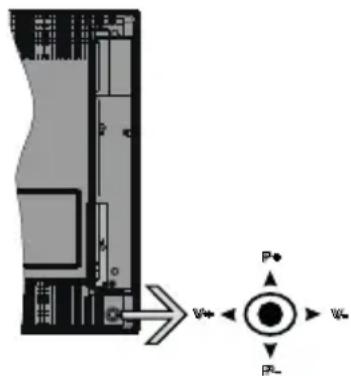
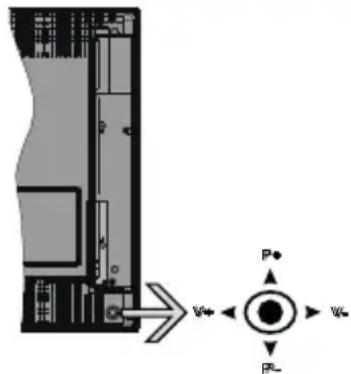
Ta televizor ima krmilno ročico, kot je prikazano na zgornji sliki. Omogoča vam upravljanje funkcij glasnosti/programov/virov in stanja pripravljenosti televizorja.
Opomba: Položaji na krmilni ročici se lahko razlikujejo glede na model.

To stikalo se uporablja za vklop ali izklop televizorja.
Opomba: Položaj stikala za vklop se lahko razlikuje glede na model.
Če želite spremeniti glasnost: Povečajte glasnost s premikom krmilne ročice v desno. Znižajte glasnost s premikom krmilne ročice v levo.
Če želite spremeniti kanal: Pomikajte se med shranjenimi kanali s premikom krmilne ročice navzgor ali navzdol.
Če želite spremeniti vir: Pritisnite sredino krmilne paličice navznoter, na zaslonu se bo prikazal seznam virov. Pomikajte se med kanali, ki so na voljo, s pritiskom na krmilno palico gor ali dol.
Izklop TV sprejemnika: Pritisnite sredino krmilne paličice in jo pridržite za nekaj sekund, televizor se bo preklopil v način pripravljenosti.
Za vklop TV sprejemnika: Pritisnite sredino krmilne paličice in televizor se bo vklopl.
Opomba: S tipko za upravljanje ni mogoče prikazati glavnega zaslonskega menija OSD.
Upravljanje z daljinskim upravljalnikom
Za prikaz glavnega menija pritisnite tipko Meni na daljinskem upravljalniku. Za premikanje in nastavljanje uporabite smerne tipke in tipko OK. Pritisnite tipko
Vračanje/Nazaj ali Meni za izhod iz zaslonskega menija.
Izbira vhoda
Ko ste povezali zunanje sisteme na svoj TV, lahko preklopite na druge vire. Za izbiro različnih virov večkrat zaporedoma pritisnite tipko Vir na daljinskem upravljalniku.
Menjavanje kanalov in spreminjanje glasnosti
S tipkama Glasnost +/- in Program +/- na daljinskem upravljalniku lahko spremenite kanal in nastavite glasnost.
Nadzorno stikalo televizorja in delovanje

- Smer gor
- Smer dol
- Glasnost / Info / Izbira s seznama virov in stikalo za stanje mirovanja/vklop
Nadzorna tipka omogoča nastavitev glasnosti / programov / virov in funkcijo vklopa in prehoda v mirovanje.
Če želite spremeniti glasnost: Povečajte glasnost s pritiskom na gumb gor. Zmanjšajte glasnost s pritiskom na gumb dol.
Če želite spremeniti kanal: Pritisnite na sredino gumba, na zaslonu se bo pokazala informacijski pasica. Pomikajte se med shranjenimi kanali s pritiskom na gumb gor ali dol.
Če želite spremeniti vir: Dvakrat pritisnite sredinsko tipko (skupaj za eno sekundo) in na zaslonu se bo pojavil seznam virov. Pomikajte se med kanali, ki so na voljo, s pritiskom na gumb gor ali dol.
Izklop TV sprejemnika: Pritisnite sredino gumba in ga pridržite za nekaj sekund, televizor se bo preklopl v način pripravljenosti.
Za vklop TV sprejemnika: Pritisnite sredino gumba in televizor se bo vklopl.
Opombe:
Če televizor izključite, se krog prične znova z nastavitvijo glasnosti.
S tipko za upravljanje ni mogoče prikazati glavnega zaslonskega menija OSD.
Upravljanje z daljinskim upravljalnikom
Za prikaz glavnega menija pritisnite tipko Meni na daljinskem upravljalniku. Za premikanje in nastavljanje uporabite smerne tipke in tipko OK. Pritisnite tipko
Vračanje/Nazaj ali Meni za izhod iz zaslonskega menija.
Izbira vhoda
Ko ste povezali zunanje sisteme na svoj TV, lahko preklopite na druge vire. Za izbiro različnih virov večkrat zaporedoma pritisnite tipko Vir na daljinskem upravljalniku.
Menjavanje kanalov in spreminjanje glasnosti
S tipkama Glasnost +/- in Program +/- na daljinskem upravljalniku lahko spremenite kanal in nastavite glasnost.
Upravljalna tipka televizorja in upravljanje

Opomba: Položaj upravljalne tipke se lahko razlikuje glede na model.
Vaš televizor ima eno upravljalno tipko. Ta tipka omogoča upravljanje funkcij televizorja, kot so stanje pripravljenosti, vir, program in glasnost.
Upravljanje z upravljalno tipko
- Pritisnite upravljalno tipko, da se prikaže meni z možnostmi funkcij.
-
Nato se s pritiskanjem tipke po potrebi premaknite na želeno možnost.
-
Pritisnite tipko in jo držite približno 2 sekundi, da aktivirate izbrano možnost. Ob aktiviranju se spremeni barva ikone možnosti.
- Še enkrat pritisnite tipko, da uporabite funkcijo ali odprete podmeni.
- Če želite izbrati drugo možnost funkcije, morate najprej deaktivirati nazadnje aktivirano možnost. Za deaktiviranje pritisnite tipko in jo držite. Ob deaktiviranju se spremeni barva ikone možnosti.
- Če želite zapreti meni z možnostmi funkcij, približno 5 sekund ne pritisnite tipke. Meni z možnostmi funkcij izgine.
Izklop televizorja: Pritisnite upravljalno tipko, da se prikaže meni z možnostmi funkcij. Izbrana je možnost
Stanje pripravljenosti. Pritisnite tipko in jo držite približno 2 sekundi, da aktivirate to možnost. Ob aktiviranju se spremeni barva ikone možnosti. Za izklop televizorja še enkrat pritisnite tipko.
Vklop televizorja: Pritisnite upravljalno tipko in televizor se vklopi.
Če želite spremeniti glasnost: Pritisnite upravljalno tipko, da se prikaže meni z možnostmi funkcij. Nato se s pritiskanjem tipke premaknite na možnost Glasnost + ali Glasnost –. Pritisnite tipko in jo držite približno 2 sekundi, da aktivirate izbrano možnost. Ob aktiviranju se spremeni barva ikone možnosti. Nato s pritiskanjem tipke povečajte ali zmanjšajte glasnost.
Če želite spremeniti kanal: Pritisnite upravljalno tipko, da se prikaže meni z možnostmi funkcij. Nato se s pritiskanjem tipke premaknite na možnost Program + ali Program –. Pritisnite tipko in jo držite približno 2 sekundi, da aktivirate izbrano možnost. Ob aktiviranju se spremeni barva ikone možnosti. Nato pritisnite tipko in preklopite na naslednji ali prejšnji kanal na seznamu kanalov.
Če želite spremeniti vir: Pritisnite upravljalno tipko, da se prikaže meni z možnostmi funkcij. Nato se s pritiskanjem tipke premaknite na možnost Vir. Pritisnite tipko in jo držite približno 2 sekundi, da aktivirate to možnost. Ob aktiviranju se spremeni barva ikone možnosti. Za prikaz seznama virov še enkrat pritisnite tipko. S pritiskanjem tipke se pomikajte med viri, ki so na voljo. Televizor samodejno preklopi na označeni vir.
Opomba: Z upravljalno tipko ni mogoče prikazati glavnega zaslonskega menija.
Upravljanje z daljinskim upravljalnikom
Za prikaz glavnega menija pritisnite tipko Meni na daljinskem upravljalniku. Za premikanje in nastavljanje uporabite smerne tipke in tipko OK. Pritisnite tipko Vračanje/Nazaj ali Meni za izhod iz zaslonskega menija.
Izbira vhoda
Ko ste povezali zunanje sisteme na svoj TV, lahko preklopite na druge vire. Za izbiro različnih virov
večkrat zaporedoma pritisnite tipko Vir na daljinskem upravljalniku.
Menjavanje kanalov in spreminjanje glasnosti
S tipkama Glasnost +/- in Program +/- na daljinskem upravljalniku lahko spremenite kanal in nastavite glasnost.
Glavni meni TV sprejemnika
Ob pritisku tipke Meni se na zaslonu prikaže glavni meni televizorja. Z uporabo smernih tipk na daljinskem upravljalniku se lahko pomikate po meniju. Za izbiro elementa menija ali za ogled podmenija izberite ta del in pritisnite tipko OK. Ko izberete posamezen element iz menija, se lahko ob tem pojavijo elementi podmenija na zgornji strani vrstice menija za hitri dostop. Če želite uporabiti element s hitrim dostopom, ga izberite, pritisnite tipko OK in po želji nastavite z uporabo smernih tipk Levo/Desno. Ko boste končali, za nadaljevanje pritisnite tipko OK ali tipko Nazaj/Vračanje.
Če želite zapreti glavni meni, pritisnite tipko Izhod.
1. Domača stran
Ko odprete glavni meni, se bo označila vrstica Domača stran. Vsebina vrstice Domača stran se lahko prilagodi z dodajanjem možnosti iz drugih menijev. To naredite tako, da označite želeno možnost in pritisnete smerno tipko Navzdol na daljinskem upravljalniku. Če vidite zapis Dodaj na domačo stran, to pomeni, da to možnost lahko dodate na domačo stran. V meniju Domača stran lahko tudi brišete posamezne elemente oziroma spreminjate njihov položaj. Pritisnite smerno tipko Navzdol, izberite ikono za brisanje ali premikanje in pritisnite tipko OK. Če želite premakniti element menija, uporabite smerni tipki Desno/Levo, izberite želeni položaj in pritisnite OK.
2. TV
2.1. Iskanje
S to možnostjo lahko iščete kanale, programe, storitve ali nastavitve. Pritisnite OK in z virtualno tipkovnico vnesite ključno besedo. Nato označite OK in pritisnite OK za začetek iskanja. Rezultati se prikažejo na zaslonu. S smernimi tipkami izberite želeni rezultat in za odpiranje pritisnite OK.
2.2. Vodnik
Preko tega ukaza lahko dostopate do elektronskega programskega vodnika. Več informacij najdete v razdelku Elektronski programski vodnik.
2.3. Kanali
Preko tega ukaza lahko dostopate do menija Kanali. Več informacij najdete v razdelku Uporaba seznama kanalov.
2.4. Časovniki
Preko ukazov tega menija lahko nastavljate časovnike za prihodnje dogodke. V tem meniju lahko dostopate tudi do podatkov o preteklih časovnikih.
Če želite dodati nov časovnik, z uporabo tipk Levo/Desno izberite Dodaj časovnik in pritisnite OK. Nastavite elemente podmenija po želji in pritisnite OK, ko končate. Ustvarjen bo nov časovnik.
Za urejanje že ustvarjenega časovnika označite ta časovnik, izberite Urejanje nastavljenega časovnika in pritisnite OK. Nastavite elemente podmenija po želji in pritisnite OK, da shranite nastavitve.
Za preklic že ustvarjenega časovnika označite ta časovnik, izberite Brisanje nastavljenega časovnika in pritisnite OK. Pojavilo se bo sporočilo za potrditev. Izberite Da in za nadaljevanje pritisnite OK. Časovnik bo preklican.
Časovnika ni mogoče nastaviti za dve ali več oddaj hkrati, ki bodo predvajane na različnih kanalih v istem časovnem obdobju. V tem primeru boste morali izbrati enega od časovnikov in preklicati preostale. Izberite časovnik, ki ga želite preklicati in pritisnite OK. Prikazal se bo meni Možnosti. Izberite Nastavi/Preklic in pritisnite OK za preklic časovnika. Nato boste morali shraniti spremembe. Pritisnite OK, izberite Shrani spremembe in ponovno pritisnite OK.
2.5. Snemanje
Preko ukazov tega menija lahko upravljate svoje posnetke. Lahko jih predvajate, urejate, izbrišete ali urejate. Z uporabo smernih tipk Levo/Desno izberite ustrezen zavihek in pritisnite OK za ogled možnosti, ki so na voljo. Več informacij najdete v razdelku Snemanje USB.
3. Settings (Nastavitve)
Preko ukazov tega menija lahko upravljate nastavitve vašega TV sprejemnika. Več informacij najdete v razdelku Nastavitve vsebine menija.
4. Aplikacije
Ko je TV sprejemnik povezan z internetom, bodo na voljo tudi povezane vsebine, vključno z Aplikacijami. Preko menija Aplikacije lahko dostopate do svojih aplikacij in jih upravljate. Lahko dodajate nove aplikacije iz trgovine ali izbrišete obstoječe aplikacije. Več informacij najdete v razdelku Aplikacije.
5. Viri
Preko ukazov tega menija lahko upravljate vhodne vire. Če želite spremeniti trenutni vir, izberite enega od ponujenih in pritisnite OK.
5.1. Nastavitve virov
Uredite imena virov ter omogočite ali onemogočite izbrane možnosti virov. Za vire HDMI so na voljo možnosti Običajno in Izboljšano Možnosti Običajno in Izboljšano vplivata na nastavitve barv izbranega vira HDMI.
Prilagoditve v menijih Domača stran in Aplikacije lahko ponastavite na privzete nastavitve z uporabo možnosti Meni za ponastavitev v meniju Nastavitve (razpoložljivost je odvisna od modela in funkcij televizorja). Izberite to možnost in pritisnite OK. Pojavilo se bo sporočilo za potrditev. Izberite Da in za nadaljevanje pritisnite OK. V naslednjih 2 minutah ne boste mogli še enkrat izvesti tega postopka.
Vstavljanje baterij v daljinski upravljalnik
Odstranite zadnji pokrovček, da odprete predal za baterije. Namestite dve AAA bateriji. Prepričajte se, da oznaki (+) in (-) ustrezata označbam (pazite na pravilno polarnost). Ne mešajte starih in novih baterij. Baterijo nadomestite samo z enako oziroma z enakovredno. Znova zaprite pokrovček.
Ko so baterije skoraj prazne in jih je treba zamenjati, se na zaslonu prikaže sporočilo. Izpraznjene baterije zmanjšajo učinkovitost delovanja daljinskega upravljalnika.
Baterij ne izpostavljate virom toplote, kot je sonce ogenj in podobno.
Priključitev na električno omrežje
POMEMBNO: TV sprejemnik je narejen za delovanje pri napetosti 220-240 V AC, 50 Hz iz omrežne vtičnice. Po razpakiranju pustite, da TV sprejemnik doseže temperaturo okolice, preden ga priključite na električno omrežje. Priključite električni kabel v omrežno vtičnico.
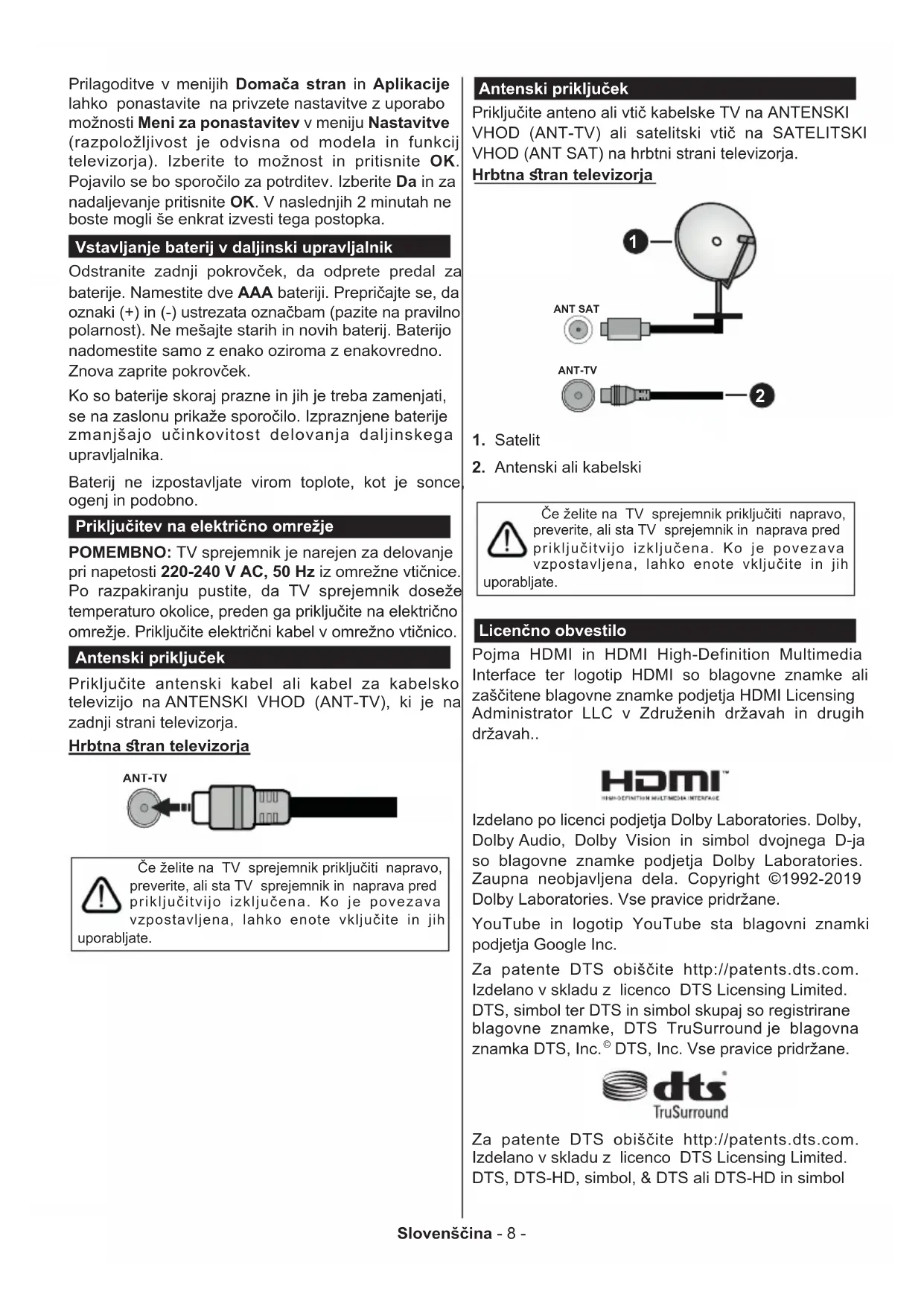
Antenski priključek
Priključite antenski kabel ali kabel za kabelsko televizijo na ANTENSKI VHOD (ANT-TV), ki je na zadnji strani televizorja.
Hrbtna stran televizorja


Če želite na TV sprejemnik priključiti napravo, preverite, ali sta TV sprejemnik in naprava pred priključitvijo izključena. Ko je povezava vzpostavljena, lahko enote vključite in jih
uporabljate.
Antenski priključek
Priključite anteno ali vtič kabelske TV na ANTENSKI VHOD (ANT-TV) ali satelitski vtič na SATELITSKI VHOD (ANT SAT) na hrbtni strani televizorja.
Hrbtna stran televizorja
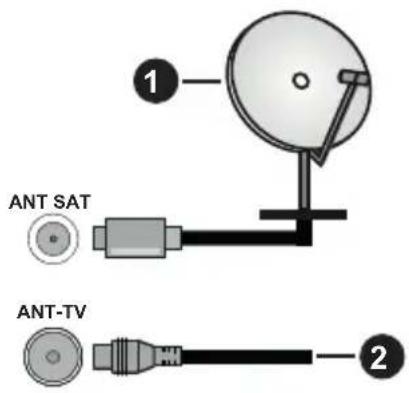
Če želite na TV sprejemnik priključiti napravo, preverite, ali sta TV sprejemnik in naprava pred priključitvijo izključena. Ko je povezava vzpostavljena, lahko enote vključite in jih
uporabljate.
Licenčno obvestilo
Pojma HDMI in HDMI High-Definition Multimedia Interface ter logotip HDMI so blagovne znamke ali zaščitene blagovne znamke podjetja HDMI Licensing Administrator LLC v Združenih državah in drugih državah..

Izdelano po licenci podjetja Dolby Laboratories. Dolby, Dolby Audio, Dolby Vision in simbol dvojnega D-ja so blagovne znamke podjetja Dolby Laboratories. Zaupna neobjavljena dela. Copyright ©1992-2019 Dolby Laboratories. Vse pravice pridržane.
YouTube in logotip YouTube sta blagovni znamki podjetja Google Inc.
Za patente DTS obiščite http://patents.dts.com. Izdelano v skladu z licenco DTS Licensing Limited. DTS, simbol ter DTS in simbol skupaj so registrirane blagovne znamke, DTS TruSurround je blagovna znamka DTS, Inc. © DTS, Inc. Vse pravice pridržane.

Za patente DTS obiščite http://patents.dts.com. Izdelano v skladu z licenco DTS Licensing Limited. DTS, DTS-HD, simbol, & DTS ali DTS-HD in simbol
skupaj so registrirane blagovne znamke podjetja DTS, Inc.© DTS, Inc. Vse pravice pridržane.

dts-HD®
Besedna znamka Bluetooth® in logotipi so registrirane blagovne znamke združenja Bluetooth SIG, Inc. in kakršna koli uporaba teh znamk s strani družbe Vestel Elektronik Sanayi ve Ticaret A.S. je pod licenco. Ostale blagovne znamke in trgovska imena so v lasti njihovih lastnikov.
Ta izdelek vsebuje tehnologijo, za katero veljajo določene pravice intelektualne lastnine podjetja Microsoft. Uporaba ali distribucija te tehnologije izven tega izdelka je brez ustrezne licence (licenc), prejete od Microsofta, prepovedana.
Lastniki vsebine uporabljajo tehnologijo Microsoft PlayReady™ za dostop do vsebin za zaščito svoje intelektualne lastnine vključno z vsebino, za katero velja varovanje avtorskih pravic. Ta naprava uporablja tehnologijo PlayReady za dostop do vsebin, zaščitenih s tehnologijo PlayReady in/ali WMDRM. Če naprava ne uveljavlja pravilno varovanja uporabe vsebin, lahko lastniki vsebin pozovejo Microsoft, da umakne sposobnost naprave za sprejemanje vsebin PlayReady. Umik ne zadeva nezaščitenih vsebin ali vsebin, zaščitenih z drugimi tehnologijami dostopa do vsebin. Lastniki vsebin lahko zahtevajo, da posodobite PlayReady za dostop do njihovih vsebin. Če posodobitev zavrnete, morda ne boste mogli dostopati do vsebin, ki zahtevajo to posodobitev.
Logotip »CI Plus« je blagovna znamka podjetja C Plus LLP.
Ta izdelek je zaščiten z določenimi pravicami intelektualne lastnine podjetja Microsoft. Uporaba ali distribucija takšne tehnologije zunaj tega izdelka je prepovedana brez licence podjetja Microsoft ali pooblaščene podružnice podjetja Microsoft.
Informacije glede ravnanja z odpadnimi napravami
[Evropska unija]
Znaki pomenijo, da je električna in elektronska oprema ter baterija, opremljena s tem znakom, na koncu svoje življenjske dobe ne spada med gospodinjske odpadke. Namesto tega je treba izdelke oddati na ustreznih oddajnih mestih za recikliranje električne in elektronske opreme ter baterij, kjer se pravilno predelajo, ponovno uporabijo in reciklirajo v skladu z nacionalno zakonodajo ter direktivama 2012/19/EU in 2013/56/EU.
Ko poskrbite, da bo ta proizvod primerno odvržen, s tem ohranjate naravne vire in pomagate preprečiti negativne posledice za okolje in zdravje ljudi, ki jih lahko povzroči neustrezno ravnanje z izdelki.
Za več informacij o zbirnih mestih in recikliranju izdelkov se obrnite na lokalne oblasti, vaše podjetje za odvoz smeti ali na trgovino, kjer ste kupili izdelek.
Nepravilno odlaganje teh odpadkov se lahko kaznuje v skladu z nacionalno zakonodajo.
[Poslovni uporabniki]
Če želite odlagati ta izdelek med odpadke, se obrnite na svojega dobavitelja in preverite pogoje kupne pogodbe.
Znaki veljajo samo v Evropski uniji.
Obrnite na lokalne organe, da vas podučijo o odlaganju in recikliranju.
Izdelek in embalažo morate za recikliranje odnesti na svoje lokalno zbirno mesto.
Nekatera zbirna mesta brezplačno sprejemajo te izdelke.
Opomba: Znak Pb na baterijah pomeni, da baterija vsebuje svinec.

-
Izdelki
-
Baterije
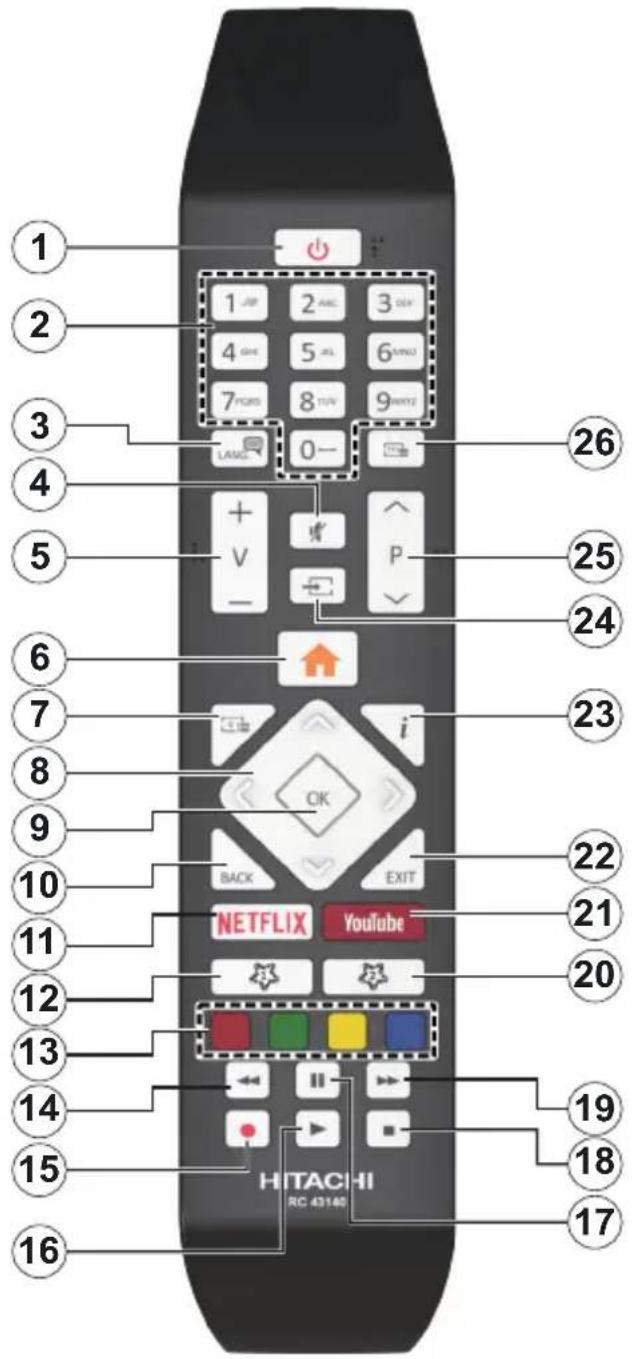
(\*) MOJA TIPKA 1 & MOJA TIPKA 2:
Ti dve tipki imata lahko v odvisnosti od modela prednastavljeni funkciji. Posebne funkcije teh tipk lahko nastavite s pritiskom nanju za okrog pet sekund, ko se nahajate na želenem viru, kanalu ali povezavi. Na zaslonu se bo prikazalo obvestilo za potrditev. Zdaj je izbrana Moja tipka povezana z izbrano funkcijo.
Če izvedete prvo namestitev, se Moji tipki 1 in 2 vrneta na privzeto funkcijo.
- Stanje pripravljenosti: Za vklop / izklop TV sprejemnika
- Številske tipke: Za izbiro kanalov, vnos številk ali črk v besedilna polja na zaslonu.
- Jezik: Preklaplja med zvočnimi načini (analogna TV), prikaže in spremeni jezik zvoka/podnapisov in vklopi ali izklopi podnapise (digitalna TV, kjer je na voljo)
-
Nemo: Popolnoma izklopi zvok TV sprejemnika
-
Glasnost +/-
-
Meni: Prikaz TV menija
-
Vodnik: Prikaže elektronski programski vodnik
-
Smerne tipke: Pomagajo pri navigiranju po menijih, vsebini itd. in pri prikazu podstrani v načinu TXT, ko pritisnete desno ali levo tipko
-
OK: Potrdi izbiro uporabnika, zadrži stran (v načinu TXT), pregleda meni Kanali (način DTV)
-
Nazaj / Vračanje: Za vrnitev na prejšnji zaslon, na prejšnji meni ali za odpiranje strani kazala (v načinu TXT) Hitra menjava med prejšnjim in trenutnim kanalom ali virom
-
Netflix: Zažene aplikacijo Netflix.
-
Moja tipka 1 (*)
-
Barvne tipke: Za funkcije barvnih tipk si oglejte navodila na zaslonu
-
Predvajanje nazaj: Hitro premika kadre nazaj v medijih, kot so na primer filmi
-
Snemanje: Snemanje programov
-
Predvajaj: Začne predvajati izbrani medij
-
Premor: Preklopi predvajani medij v premor, začne snemanje z zamikom
-
Ustavi: Ustavi predvajani medij
-
Hitro predvajanje naprej: Hitro premika kadre naprej v medijih, kot so na primer filmi
-
Moja tipka 2 (*)
-
YouTube: Zažene aplikacijo YouTube
-
Izhod: Zapre in izstopi iz prikazanih menijev oz. se vrne na prejšnji zaslon
-
Informacije: Prikaže podatke o vsebini na zaslonu, prikaže skrite podatke (razkrij - v načinu TXT)
-
Vir: Prikaže vse oddajnike in vire vsebin, ki so na voljo
-
Program +/-
-
Tekst: Prikaže teletekst (kjer je na voljo). Ob ponovnem pritisku se teletekst prepiše čez običajno sliko oddajnika (mešano)
Daljinski upravljalnik
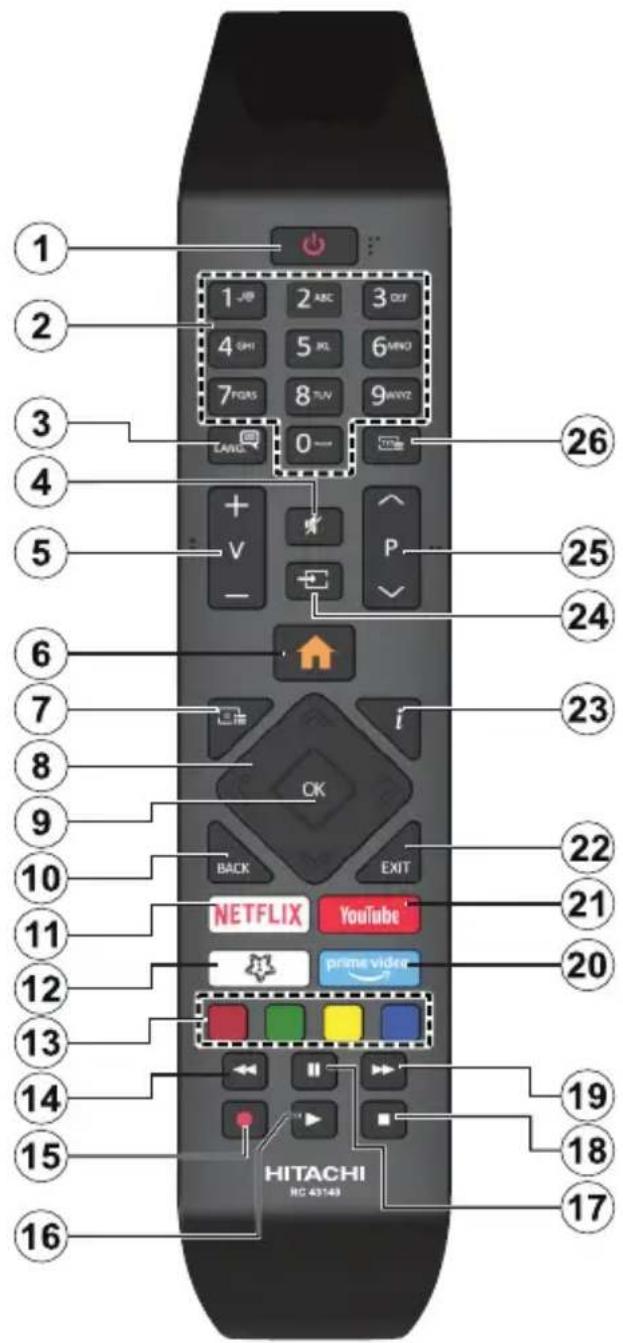
(\*) MOJA TIPKA 1:
Ta tipka ima lahko v odvisnosti od modela prednastavljeno funkcijo. Posebno funkcijo te tipke lahko nastavite s pritiskom nanjo za približno pet sekund, ko se nahajate na želenem viru ali kanalu. Na zaslonu se bo prikazalo obvestilo za potrditev. Sedaj je MOJA TIPKA 1 povezana z izbrano funkcijo.
- Stanje Pripravljenosti: Za vklop / izklop TV sprejemnika
- Številčne tipke: Za izbiro kanalov, vnos številk ali črk v besedilna polja na zaslonu.
- Jezik: Preklaplja med zvočnimi načini (analogna TV), prikaže in spremeni jezik zvoka/podnapisov in vklopi ali izklopi podnapise (digitalna TV, kjer je na voljo)
-
Nemo: Popolnoma izklopi zvok TV sprejemnika
-
Glasnost +/-
-
Meni: Prikaz TV menija
-
Vodnik: Prikaže elektronski programski vodnik
-
Smerne tipke: Pomagajo pri navigiranju po menijih, vsebini itd. in pri prikazu podstrani v načinu TXT, ko pritisnete desno ali levo tipko
-
OK: Potrdi izbiro uporabnika, zadrži stran (v načinu TXT), pregleda meni Kanali (način DTV)
-
Nazaj / Vračanje: Za vrnitev na prejšnji zaslon, na prejšnji meni ali za odpiranje strani kazala (v načinu TXT) Hitra menjava med prejšnjim in trenutnim kanalom ali virom
-
Netflix: Zažene aplikacijo Netflix.
-
Moja tipka 1 (*)
-
Barvne tipke: Za funkcije barvnih tipk si oglejte navodila na zaslonu
-
Predvajanje nazaj: Hitro premika kadre nazaj v medijih, kot so na primer filmi
-
Snemanje: Snemanje programov
-
Predvajaj: Začne predvajati izbrani medij
-
Premor: Preklopi predvajani medij v premor, začne snemanje z zamikom
-
Ustavi: Ustavi predvajani medij
-
Hitro predvajanje naprej: Hitro premika kadre naprej v medijih, kot so na primer filmi
-
Prime Video: Zažene aplikacijo Amazon Prime Video
-
YouTube: Zažene aplikacijo YouTube
-
Izhod: Zapre in izstopi iz prikazanih menijev oz. se vrne na prejšnji zaslon
-
Informacije: Prikaže podatke o vsebini na zaslonu, prikaže skrite podatke (razkrij - v načinu TXT)
-
Vir: Prikaže vse oddajnike in vire vsebin, ki so na voljo
-
Program +/-
-
Tekst: Prikaže teletekst (kjer je na voljo). Ob ponovnem pritisku se teletekst prepiše čez običajno sliko oddajnika (mešano)
Priključki
| Priključek Tip | Kabli Naprava | ||
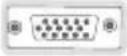 | Priključek VGA (zadaj) |  |  |
| AVDIO vhod | Avdio priključek PC/YPbPr (zadaj) |  YPbPr/PC avdio kabel YPbPr/PC avdio kabel |  |
| [THW] | HDMI Priključek (na strani in zadaj) | 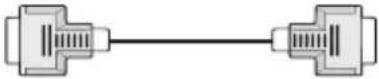 |  |
SPDIF  | SPDIF (optični izhod) povezava (zadaj) |  |  |
| ZADNJA AV | Stranski AV (Avdio/Video) priključek (zadaj) |  Avdio/video kabel Avdio/video kabel |  |
SLUŠALKE  | Priključek za slušalke (bočni) |  | |
| YPBPR | YPbPr video priključek (zadaj) |  PC na YPbPr povezovalni kabel PC na YPbPr povezovalni kabel |  |
 | Priključek USB (bočni) |  |  |
 | Priključek CI (bočni) |  | [0YT4] |
LAN  | Priključek Ethernet (zadaj) |  Kabel za LAN/Ethernet Kabel za LAN/Ethernet | [CCWS] |

Če želite na TV sprejemnik priključiti napravo, preverite, ali sta TV sprejemnik in naprava pred priključitvijo izključena. Ko je povezava vzpostavljena, lahko enote vključite in jih uporabljate.
Vklop/Izklop
Vključevanje televizorja
Povežite kabel napajanja z virom moči, kot so stenske vtičnice (220-240V AC, 50 Hz).
Ko je TV sprejemnik v stanju pripravljenosti, ga lahko vklopite na več načinov:
- Pritisnite tipko stanja pripravljenosti, Program +/- ali številsko tipko na daljinskem upravljalniku.
- Pritisnite na sredino igralne paličice ali pa jo potisnite gor/dol.
Izklop televizorja
Pritisnite tipko za Stanje pripravljenosti na daljinskem upravljalniku ali pritisnite in držite sredino krmilne paličice na TV sprejemniku, da se televizor preklopi v stanje pripravljenosti.
Če želite TV popolnoma izklopiti, izvlecite električni kabel iz omrežne vtičnice.
Opomba: Ko TV preklopi v stanje pripravljenosti, lahko svetleča dioda utripa in nakazuje delovanje funkcij, kot so Iskanje v stanju pripravljenosti, Prenos po zraku ali Časovnik. Svetleča dioda LED lahko utripa, ko TV vklopite iz stanja pripravljenosti.
Vklop/Izklop
Vključevanje televizorja
Povežite kabel napajanja z virom moči, kot so stenske vtičnice (220-240V AC, 50 Hz).
Ko je TV sprejemnik v stanju pripravljenosti, ga lahko vklopite na več načinov:
- Pritisnite tipko stanja pripravljenosti, Program +/- ali številsko tipko na daljinskem upravljalniku.
- Potisnite sredino stranskega funkcijskega stikala na televizorju notri.
Izklop televizorja
Pritisnite tipko za Stanje pripravljenosti na daljinskem upravljalniku ali pritisnite in za nekaj sekund držite sredino stranskega funkcijskega stikala na TV sprejemniku, da se televizor preklopi v stanje pripravljenosti.
Če želite TV popolnoma izklopiti, izvlecite električni kabel iz omrežne vtičnice.
Opomba: Ko TV preklopi v stanje pripravljenosti, lahko svetleča dioda utripa in nakazuje delovanje funkcij, kot so Iskanje v stanju pripravljenosti, Prenos po zraku ali Časovnik. Svetleča dioda LED lahko utripa, ko TV vklopite iz stanja pripravljenosti.
Vklop/izklop
Vklop televizorja
Priklopite napajalni kabel na vir napajanja, kot je stenska vtičnica (220–240 V izmenično, 50 Hz).
Ko je TV sprejemnik v stanju pripravljenosti, ga lahko vklopite na več načinov:
- Pritisnite tipko Stanja pripravljenosti, Program +/- ali številsko tipko na daljinskem upravljalniku.
- Pritisnite upravljalno tipko na televizorju.
Izklop televizorja
- Na daljinskem upravljalniku pritisnite tipko za Stanje pripravljenosti.
- Pritisnite upravljalno tipko na televizorju. Prikaže se meni z možnostmi funkcij. Izbrana je možnost Stanje pripravljenosti. Pritisnite tipko in jo držite približno 2 sekundi, da aktivirate to možnost. Barva ikone možnosti se spremeni. Nato še enkrat pritisnite tipko. Televizor preklopi v stanje pripravljenosti.
Če želite TV popolnoma izklopiti, izvlecite električni kabel iz omrežne vtičnice.
Opomba: Ko TV preklopi v stanje pripravljenosti, lahko svetleča dioda utripa in nakazuje delovanje funkcij, kot so Iskanje v stanju pripravljenosti, Prenos po zraku ali Časovnik. Svetleča dioda LED lahko utripa, ko TV vklopite iz stanja pripravljenosti.
Prva namestitev
Opomba: Če nameravate izvesti namestitev FRANSAT, pred vklopom televizorja vstavite kartico FRANSAT (izbirna) v režo CA (Conditional Access).
Ob prvem vklopu se prikaže okno Izbira jezika. Izberite želeni jezik in pritisnite OK. Pri naslednjih korakih vodnika za nameščanje nastavite želene nastavitve s pomočjo smernih tipk in tipko OK.
Na drugem prikazu izberite državo. V tem trenutku boste morda glede na vašo izbiro Države morali vnesti in potrditi številko PIN. Izbrana številka PIN ne more biti 0000. Številko PIN boste morali vnesti tudi pri morebitni kasnejši zahtevi.
Opomba: Vrsta operaterja M7(*) bo določena v skladu z izbiro možnosti Jezik in Država, ki ste jih izbrali pri Prvi namestitvi.
(*) M7 je digitalni satelitski ponudnik storitev.
V naslednjem koraku lahko aktivirate način Trgovina. Ta možnost bo nastavila vaš televizor za uporabo v trgovinah in glede na model televizorja bodo podprte funkcije televizorja prikazane na vrhu zaslona v informacijski vrstici. Ta možnost je namenjena samo uporabi v trgovinah. Za domačo rabo vam priporočamo izbiro načina Doma. Ta možnost bo na voljo v meniju dodatnih nastavitev Nastavitve>Sistem>Več in se lahko vklopi/izklopi kasneje. Izberite želeni način in za nadaljevanje pritisnite OK.
Glede na model vašega televizorja in izbire države se zdaj lahko prikaže meni Nastavitve zasebnosti. S tem menijem lahko določite pravice zasebnosti. Označite funkcijo in za vklop ali izklop pritisnite levo ali desno smerno tipko. Preden spremenite nastavitev, preberite ustrezno razlago, prikazano na zaslonu za vsako označeno funkcijo. Za pomikanje besedila gor in dol lahko uporabite tipki Program +/-. Nastavitve lahko kasneje kadarkoli spremenite v meniju Nastavitve>Sistem>Nastavitve zasebnosti.
Če je možnost Internetna povezava onemogočena, se zaslon Nastavitve omrežja/interneta preskoči in ne bo prikazan. Če imate kakršna koli vprašanja, pritožbe ali komentarje na ta pravilnik o zasebnosti ali njegovo izvajanje, se, prosimo, obrnite na nas po e-pošti na naslov smarttvsecurity@vosshub.com.
Izberite Naprej in na daljinskem upravljalniku pritisnite tipko OK za nadaljevanje. Prikazan bo meni Nastavitve omrežja/interneta. Za nastavitev žične ali brezžične povezave si oglejte razdelek Povezljivost. Če želite, da TV sprejemnik porabi manj energije v načinu pripravljenosti, lahko funkcijo Wake On onemogočite, tako da izberete nastavitev Izključeno. Po končanih nastavitvah za nadaljevanje izberite Naprej in pritisnite tipko OK.
Na naslednjem prikazu lahko nastavite vrste sprejema in šifrirane programe, ki jih želite poiskati, ter nastavite časovni pas (glede na izbrano državo). Nastavite lahko tudi priljubljene vrste kanalov. Med postopkom iskanja bo prednost dana izbrani vrsti kanalov, ki se bodo tudi prikazali na vrhu seznama kanalov. Ko zaključite, izberite Naprej in pritisnite OK za nadaljevanje.
Izbira vrste sprejema
Za vklop možnosti iskanja izberite posamezno vrsto sprejema in pritisnite OK. Polje ob izbrani možnosti se bo označilo. Za preklic iskanja se postavite na izbrano vrsto sprejema in pritisnite OK, kar bo odznačilo polje ob vrsti sprejema.
Digitalna antena: Če je vključena možnost iskanja preko Antene, bo po končanih začetnih nastavitvah televizor pričel z iskanjem digitalnih zemeljskih kanalov.
Digitalna kabelska antena: Če je vključena možnost iskanja preko Kabla, bo po končanih začetnih nastavitvah televizor pričel z iskanjem digitalnih kabelskih kanalov. Preden se bo izvedlo iskanje, se bo prikazalo vprašanje, će želite izvesti iskanje kabelskih kanalov. Če izberete Da in pritisnete OK, lahko izberete Omrežje ali nastavite vrednosti, kot so Frekvenca, ID omrežja in Korak iskanja na naslednjem zaslonu. Čeizberete Ne in pritisnete OK, lahko nastavite Začetna frekvenca, Končna frekvenca in Korak iskanja na naslednjem prikazu. Ko zaključite, izberite Naprej in pritisnite OK za nadaljevanje.
Opomba: Iskanje lahko glede na izbran Korak iskanja traja različno dolgo.
Satelitski kanali: Če je vključena možnost Satelitski kanali, bo po končanih začetnih nastavitvah televizor pričel z iskanjem digitalnih satelitskih kanalov. Pred pričetkom iskanja satelitskih kanalov je treba urediti nekatere nastavitve. Prikaže se meni, kjer lahko izberete zagon namestitve za operaterja M7 ali zagon standardne namestitve.
Da zaženete namestitev za operaterja M7, nastavite možnost Vrsta namestitve na Operater in Satelitski operater na ustreznega operaterja M7. Nato označite možnost Prednostno iskanje na Samodejno iskanje kanalov in za pričetek samodejnega iskanja pritisnite OK. Te možnosti so v odvisnosti od izbire Jezika in Države, kar se izvede v prejšnjih korakih postopka prve namestitve, lahko vnaprej izbrane. Morda boste morali glede na vaš tip operaterja M7 izbrati iz seznama kanalov HD/SD. Izberite eno možnost in za nadaljevanje pritisnite OK.
Počakajte, da je skeniranje končano. Zdaj je seznam nameščen.
Če želite med postopkom namestitve operaterja M7 uporabiti parametre za namestitev satelitskih kanalov, ki niso enaki privzetim nastavitvam, za možnost Prednostno iskanje izberite Ročno iskanje kanalov in za nadaljevanje pritisnite OK. Nato se prikaže meni Vrsta antene. Po izbiri vrste antene in satelita v naslednjih korakih pritisnite OK, da boste lahko spremenili parametre za namestitev satelitskih kanalov v podmeniju.
Za zagon namestitve Fransat pri Vrsti namestitve izberite možnost Operater, nato pa izberite ustreznega operaterja Fransat. Nato pa za začetek namestitve Fransat pritisnite tipko OK. Lahko izbirate med samodejno in ročno namestitvijo.
Za nadaljevanje pritisnite OK. Izvedena bo namestitev Fransat in programi bodo shranjeni (če so na voljo).
Če za Vrsto namestitve izberete Standardna, lahko nadaljujete z običajno namestitvijo satelitskih programov in gledate satelitske kanale.
Namestitev Fransat lahko izvedete tudi kadarkoli kasneje v meniju Nastavitve>Namestitev>Samodejno iskanje kanalov>Satelit.
Da bi lahko iskali druge kanale razen kanalov M7 ali Fransat, zaženite raje standardno namestitev. Za možnost Vrsta namestitve izberite Standardna in za nadaljevanje pritisnite OK. Nato se prikaže meni Vrsta antene.
Na voljo so trije načini za izbiro antene Vrsto antene lahko nastavite na Neposredno, Kabel z enim satelitom ali Stikalo DiSEqC s tipkama za premikanje levo/desno. Ko ste izbrali vrsto antene, pritisnite OK za ogled možnosti za nadaljevanje. Pojavile se bodo možnosti Nadaljuj, Seznam transponderjev in Konfiguriraj LNB. Preko možnosti v meniju lahko spremenite nastavitve transponderja in LNB.
- Neposredno: Če imate samo en sprejemnik in neposredni satelitski krožnik, izberite to vrsto antene. Za nadaljevanje pritisnite OK. Na naslednjem zaslonu izberite satelit, ki je na voljo, in pritisnite OK, da poiščete programe.
- Kabel z eno satelitsko anteno: Če imate več sprejemnikov in sistem kabel z eno satelitsko anteno, izberite to vrsto antene. Za nadaljevanje pritisnite OK. Konfigurirajte nastavitve tako, da
sledite navodilom na zaslonu. Za iskanje programov pritisnite tipko OK.
- Stikalo DiSEqC: Če imate več satelitskih anten in stikalo DiSEqC, izberite to vrsto antene. Nato nastavite različico DiSEqC in za nadaljevanje pritisnite OK. Pri različici v1.0 lahko nastavite do štiri stalite (če so na voljo) in 16 satelitov pri različici v1.1 na naslednjem zaslonu. Za iskanje po prvem satelitu na seznamu pritisnite tipko OK.
Analogni kanali: Če je vključena možnost iskanja Analognih kanalov, bo po končanih začetnih nastavitvah televizor pričel z iskanjem analognih kanalov.
Prikazalo se bo pogovorno okno, v katerem boste povprašani, ali želite aktivirati starševski nadzor. Če izberete možnost Da, se prikažejo možnosti starševskih omejitev. Nastavite po željah in ko končate, pritisnite OK. Če ne želite namestiti starševskih omejitev, za nadaljevanje izberite Ne in pritisnite OK.
Ko so začetne nastavitve zaključene, prične televizor iskati razpoložljive kanale izbranih vrst oddajnikov.
Med samim iskanjem se bodo že izpisali rezultati iskanja na spodnjem delu zaslona. Ko bodo vsi kanali shranjeni, se bo na zaslonu pojavil meni Kanali. Seznam kanalov lahko urejate glede na vaše želje preko zavihka Uredi ali pa za izhod pritisnete tipko Menu in nadaljujete z gledanjem televizije.
Med iskanjem se bo morda pojavilo sporočilo. ki vas bo povprašalo, ali želite kanale razvrstiti glede na LCN(*). Izberite Da in za potrditev pritisnite OK.
(*) LCN pomeni sistem logičnega številčenja kanalov, ki organizira kanale, ki so na voljo, v skladu z razpoznavnim zaporedjem kanalov (če je na voljo).
Opombe:
Če želite izvesti iskanje kanalov M7 po Prvi namestitvi, boste morali znova izvesti prvo namestitev. Ali pa pritisnite tipko Menu in vstopite v meni Nastavitve>Namestitev>Samodejno iskanje kanalov>Satelit. Nato izvedite iste, zgoraj omenjene korake v razdelku satelitskih kanalov.
Ko se izvaja prva namestitev ne izključujte televizorja. Nekatere možnosti morda v odvisnosti od izbire države ne bodo na voljo.
Uporaba možnosti Tabela satelitskih kanalov
Do te možnosti lahko dostopate preko Nastavitve>Na mestitev>Nastavitev satelita>Tabela satelitskih kanalov. Za to funkcionalnost sta na voljo dve možnosti.
Podatke za tabelo satelitskih kanalov lahko naložite ali prenesete. Za uporabo te funkcije mora biti naprava USB priključena na TV.
Trenutne storitve in z njimi povezane satelite in transponderje, ki so shranjeni v televizorju, lahko prenesete na napravo USB.
Datoteko s tabelo satelitskih kanalov, shranjeno na napravi USB, lahko tudi prenesete na TV.
Ko izberete eno od teh datotek, bodo vse storitve in z njimi povezani sateliti in transponderji v izbrani datoteki shranjeni v televizorju. Če obstajajo kakršne koli nameščene zemeljske, kabelske in/ali analogne storitve, bodo ohranjene, odstranjene bodo le satelitske storitve.
Potem preverite vaše nastavitve antene in jih po potrebi spremenite. Če nastavitve antene niso pravilno konfigurirane, se lahko prikaže sporočilo o napaki Ni signala.
Predvajanje medijev preko vhoda USB
Lahko priključite 2,5 "in 3,5" palčni (HDD z zunanjim napajanjem) zunanje trde diske ali spominski ključ USB na vaš TV z uporabo USB vhodov na televizorju.
POMEMBNO! Preden napravo priključite na TV sprejemnik, naredite varnostno kopijo datotek. Proizvajalec ne prevzema nikakršne odgovornosti za poškodbo datotek ali izgubo podatkov. Nekatere vrste naprav USB (npr. predvajalniki MP3) ali trdih diskov USB / pomnilniških ključkov USB ne bodo združljive s tem TV sprejemnikom. Televizor podpira FAT32 in NTFS formatiranje diskov, a snemanje je na voljo le na diskih, ki so formatirani s sistemom NTFS.
Pri formatiranju trdih diskov USB s kapaciteto nad 1 TB (terabajt) se lahko pojavijo težave.
Preden priključujete ali izključujete počakajte nekaj časa, saj lahko predvajalnik še vedno bere datoteke. To lahko povzroči fizično poškodbo predvajalnika USB in same naprave USB. Med predvajanjem datoteke pogona ne smete izvleči iz priključka.
Na vhodih USB na TV sprejemniku lahko uporabite vozlišča USB. V tem primeru uporaba vozlišč USB z zunanjim napajanjem ni priporočljiva.
Priporočljivo je, da uporabite TV priključek za USB vhod(e) neposredno, će boste povezali USB trdi disk.
Opomba: Pri pregledovanju predstavnostnih datotek je lahko v meniju Medijski brskalnik prikazanih največ 1000 predstavnostnih datotek na mapo.
Snemanje na USB
Snemanje programa
POMEMBNO: Ko boste uporabljali nov trdi disk USB, priporočamo, da disk najprej formatirate s funkcijo vašega TV sprejemnika Formatiranje diska, ki jo najdete v meniju TV>Snemanje>Nastavitve.
Za snemanje programa morate na TV sprejemnik najprej priključiti disk USB, ko je TV izključen. Nato vklopite TV, da omogočite funkcijo snemanja.
Za uporabo snemanja, mora imeti vaš USB pogon 2 GB prostega prostora in biti kompatibilen z USB 2.0. Če USB pogon ni združljiv, se bo prikazalo sporočilo o napaki.
Za snemanje daljših oddaj, kot so na primer filmi, je priporočljivo uporabiti USB trdi disk (HDD).
Posneti programi se shranijo na priključeni disk USB. Po želji lahko posnetke shranite ali prekopirate
v računalnik, vendar teh datotek ne boste mogli predvajati v računalniku. Posnetke lahko predvajate le na TV sprejemniku.
Med uporabo časovnega zamika bo morda prišlo do zamika sinhronizacije govora. Podprto je tudi snemanje radijskih oddaj. TV lahko snema programe do največ deset ur.
Posneti programi so razdeljeni na razdelke velikosti 4 GB.
Če hitrost zapisovanja na priključen disk USB ni zadostna, lahko snemanje ne uspe in funkcija snemanja s časovnim zamikom morda ne bo na voljo. Zato je priporočljivo, da za snemanje programov HD uporabite trde diske USB.
Med snemanjem diskov USB/HDD ne smete odklopiti. To lahko priključenemu disku USB / HDD škoduje.
Če izvlečete napajalni kabel, medtem ko je aktiviran časovnik za snemanje na napravo USB, bo nastavitev časovnika preklicana.
Na voljo je podpora za več razdelkov diska (particij).
Podprta sta največ dva različna razdelka. Prvi razdelek diska USB se uporablja za pripravljene funkcije snemanja na USB. Prav tako mora biti oblikovan (formatiran) kot primarni razdelek, ki se uporablja za funkcije, pripravljene za snemanje na USB.
Nekateri paketi pretoka morda ne bodo posneti zaradi težav s signalom, tako da lahko med predvajanjem video včasih tudi zamrzne.
Med snemanjem programa v ozadju lahko uporabljate menije, preklopite na drug vir ali uporabljate funkcije brskalnika medijev, kot so prikazovanje slik, predvajanje video in glasbenih datotek ter tudi predvajanje posnetka, ki se trenutno snema.
Snemanje s časovnim zamikom
Med gledanjem oddaje pritisnite gumb Premor, da preklopite v način snemanja s časovnim zamikom. V načinu snemanja s časovnim zamikom je oddaja začasno ustavljena in posneta na disk USB.
Za nadaljevanje gledanja od trenutka zaustavitve oddaje ponovno pritisnite tipko Predvajaj. Za zaustavitev snemanja z zamikom pritisnite tipko Stop, s čimer se vrnete na prenos v živo.
Funkcije snemanja s časovnim zamikom v radijskem načinu ne morete uporabljati.
Funkcije hitrega previjanja posnetka nazaj ne morete uporabiti, ko nadaljujete z običajnim predvajanjem ali uporabite funkcijo hitrega previjanja naprej.
Takojšnje snemanje
Med gledanjem programa pritisnite tipko Snemanje, da takoj začnete s snemanjem oddaje. Za zaustavitev takojšnega snemanja pritisnite tipko Stop.
V načinu snemanja ne morete preklopiti kanalov. Med snemanjem programa ali med časovnim zamikom, se prikaže opozorilo na zaslonu, će hitrost vaše naprave USB ni zadostna.
Predvajanje posnetih programov
Izberite Posnetki v meniju TV. Izberite posnetek s seznama (če je bil poprej posnet). Pritisnite tipko OK za ogled menija Možnosti. Izberite možnost in pritisnite tipko OK.
Opomba: Med predvajanjem glavni meni in elementi menija ne bodo na voljo.
Za zaustavitev predvajanja pritisnite tipko Stop, s čimer se vrnete na meni Posnetki.
Počasno predvajanje naprej
Če med gledanjem posnetih oddaj pritisnite tipko Premor, bo na voljo funkcija za počasno premikanje (previjanje) naprej. Za počasno premikanje naprej lahko uporabite tipko Hitro predvajanje naprej. Če večkrat zaporedoma pritisnete tipko Hitri predvajanje naprej, se hitrost počasnega premikanja naprej spreminja.
Nastavitve posnetkov
V meniju TV>Posnetki na zavihku Nastavitve lahko po svojih željah urejate nastavitve snemanja. S tipkama Levo/Desno izberite možnost Nastavitve, nato pritisnite tipko OK. Izberite želeni element podmenija in ga nastavite z uporabo tipk Levo/Desno.
Začni zgodaj: Tu lahko nastavite časovnik snemanja, da začne s snemanjem malce prej.
Končaj pozneje: S to nastavitvijo lahko nastavite, da se čas snemanja snemalnika konča kasneje.
Maks. časovni zamik: Ta nastavitev vam omogoča, da nastavite maksimalni čas trajanja časovnega za -mika. Možnosti na voljo so približne, zato se dejanski čas snemanja glede na predvajano vsebino lahko spremeni. Glede na to nastavitev se bodo spremenile vrednosti rezerviranega in prostega spomina. Zago -tovite, da bo na voljo dovolj spomina, saj snemanje drugače ne bo mogoče.
Samodejno zavrzi: Način za možnost Zavrzi lahko nastavite na Brez, Najstarejši, Najdaljši ali Najkrajši. Če je način za zavrženje nastavljen na Brez, lahko nastavite možnost Nepredvajano na Vključeno ali Izključeno. Preko teh možnosti izberete želen način brisanja posnetkov, da boste pridobili več spomina za trenutno snemanje.
Informacije o trdem disku: Lahko si ogledate podrobne informacije o pomnilniški napravi USB, priključeni na televizor. Za ogled izberite in pritisnite OK, nato pritisnite Nazaj/Vračanje, da se okno zapre.
Formatiranje diska: Če ste prepričani, da želite izbrisati vse datoteke na priključeni pomnilniški napravi USB in pretvoriti format diska v FAT32, lahko uporabite to možnost. Ko je možnost Formatiranje diska označena, pritisnite tipko OK. Na zaslonu se bo prikazal meni, ki bo zahteval vnos kode PIN (*). Ko vnesete kodo PIN, se bo prikazalo sporočilo za potrditev. Za pričetek formatiranja pomnilniške enote
USB izberite Da in pritisnite OK. Za preklic izberite Ne in pritisnite OK.
(*) Privzeta številka PIN je lahko nastavljena na 0000 ali 1234. Če ste med Prvo namestitvijo določili številko PIN (zahtevana je glede na izbor države), uporabite številko PIN, ki ste jo določili.
POMEMBNO: S formatiranjem pogona USB boste izbrisali VSE podatke na njem in njegov datotečn sistem bo spremenjen v FAT32. V večini primerov bodo po formatiranju popravljene napake delovanja, vendar boste izgubili VSE podatke.
Če se bo na zaslonu, ko boste začeli s snemanjem, prikazalo sporočilo USB je prepočasen za snemanje, poskusite snemanje ponovno zagnati. Če se ista napaka ponavlja, morda vaš disk USB ne izpolnjuje hitrostnih zahtev. Poskusite priklopiti drug disk.
Brskalnik za medije
S priključitvijo naprave USB na vaš TV sprejemnik lahko predvajate fotografije, glasbo in filmske datoteke, ki so shranjene na njem. Napravo USB povežite preko enega od vhodov USB, ki se nahajajo na stranske delu TV sprejemnika.
Ko ste napravo USB povezali s TV sprejemnikom, se bo na zaslonu prikazal meni Brskalnik medijev. Do vsebine na napravi USB lahko dostopate tudi kasneje preko menija Viri. V meniju izberite ustrezni vhod USB in pritisnite OK. Lahko tudi pritisnete gumb Vir na daljinskem upravljalniku in nato na seznamu virov izberete pomnilniško napravo USB. Izberite želeno datoteko in za prikaz pritisnite OK.
Z uporabo menija Nastavitve lahko nastavite preference brskalnika za medije. Do menija Nastavitve lahko dostopate prek informacijske vrstice, ki je prikazana na dnu zaslona med predvajanjem videa ali zvočne datoteke oziroma prikazovanjem slikovne datoteke. Pritisnite tipko Info, će je informacijska vrstica izginila, označite ikono zobnika na desni strani informacijske vrstice in pritisnite OK. Na voljo so tudi meniji Nastavitev slike, Nastavitev zvoka, Nastavitev brskalnika medijev in Možnosti. Vsebina teh menijev se lahko glede na vrsto odprte medijske datoteke razlikuje. Ob predvajanju avdio datotek bo na voljo le meni Nastavitve zvoka.
| Način delovanja zanka/mešano | |
| Začnite predvajati in aktivirajte | Vse datoteke na seznamu bodo neprekinjeno predvajane v izvirnem vrstnem redu |
| Začnite predvajati in aktivirajte | Ista datoteka bo predvajana v zanki (ponavljanje) |
| Začnite predvajati in aktivirajte | Vse datoteke na seznamu bodo predvajane enkrat v naključnem vrstnem redu |
Začnite predvajati in aktivirajte | Vse datoteke na seznamu bodo neprekinjeno predvajane v istem naključnem vrstnem redu |
Za uporabo možnosti iz vrstice z informacijami izberite simbol možnosti in pritisnite OK. Če želite spremenite stanje možnosti, izberite simbol možnosti in pritisnite OK, dokler je treba. Če je simbol označen z rdečim križem, to pomeni, da je možnost neaktivna.
Logotip ob zagonu po meri
Televizor lahko prilagodite svojim željam in pri vsakem zagonu televizorja vidite na zaslonu vašo priljubljeno sliko ali fotografijo. V ta namen naložite vaše priljubljene slike na pomnilniški ključek USB in
jih odprite v meniju Brskalnika medijev. V meniju Viri izberite USB in pritisnite OK. Lahko tudi pritisnete gumb Vir na daljinskem upravljalniku in nato na seznamu virov izberete pomnilniško napravo USB. Ko ste izbrali želeno sliko, jo označite in kliknite OK, da si jo ogledate v celozaslonskem načinu. Pritisnite tipko Info, izberite ikono zobnika v vrstici z informacijami in pritisnite OK. Izberite Možnosti in pritisnite OK za vstop. Pojavila se bo možnost Logotip ob zagonu. Izberite to možnost in ponovno pritisnite OK, da izberete sliko kot logotip po meri. Pojavilo se bo sporočilo za potrditev. Izberite Da in ponovno pritisnite OK. Če je slika primerna(*) jo boste zagledali na zaslonu pri naslednjem zagonu televizorja.
Opomba: Če izvedete Prvo namestitev, bo televizor znova uporabil privzeti logotip, će obstaja.
(*) Slike morajo imeti razmerje stranic od 4:3 do 16:9 in morajo biti v obliki .jpeg, .jpg ali .jpe. Slika se ne more uporabiti kot logotip, če njena ločljivost ni prikazana na informacijski pasici.
FollowMe TV
S funkcijo FollowMe TV lahko pretakate trenutno oddajo z vašega pametnega televizorja na mobilno napravo. Namestite ustrezno aplikacijo Smart Center za vašo mobilno napravo. Zaženite aplikacijo.
Za več informacij o uporabi te funkcije si oglejte navodila za uporabo te aplikacije.
Opomba: Vaš model televizorja morda ne podpira te funkcije. Ta aplikacija morda ni združljiva z vsemi mobilnimi napravami. HD kanali niso podprti in obe napravi morata biti priključeni na isto omrežje.
CEC
Ta funkcija omogoča krmiljenje CEC-omogočenih naprav, da so povežejo skozi HDMI vodila s pomočjo daljinskega upravljalnika televizorja.
Najprej morate možnost CEC omogočiti v meniju Nastavitve>Sistem>Nastavitve naprave. Pritisnite tipko Vir in izberite vhod HDMI priključene naprave CEC iz menija Seznam virov. Ko je nova naprava CEC vira povezana, bo prikazana v meniju za vire s svojim imenom namesto imena priključenega HDMI vodila (DVD predvajalnik, snemalnik 1 itd.).
Ko je bil izbran priključeni vir HDMI, lahko daljinski upravljalnik televizorja samodejno upravlja glavne funkcije. Če želite prekiniti to delovanje in znova upravljati TV prek daljinskega upravljalnika, na daljinskem upravljalniku pritisnite tipko »0-nič« in jo držite 3 sekunde.
Funkcijo CEC lahko onemogočite tako, da ustrezno nastavite povezano možnost v meniju Nastavitve>Sistem>Nastavitve naprave.
TV sprejemnik podpira funkcijo ARC (Audio Return Channel) povratni avdio kanal. Ta funkcija je zvočna povezava, namenjena za nadomeščanje drugih kablov med televizorjem in zvočnim sistemom (A/V sprejemnik ali sistem zvočnikov).
Ko je ARC aktiven, TV samodejno ne izklopi svojih drugih zvočnih izhodov. Zato boste morali ročno zmanjšati glasnost televizorja na nič, će želite slišati le zvok iz priključene zvočne naprave ARC (enako kot drugi optični ali koaksialni digitalni zvočni izhodi). Če želite spremeniti glasnost priključene naprave, morate to napravo izbrati s seznama virov. V tem primeru tipke za nadzor glasnosti delujejo na priključeno zvočno napravo.
Opomba: Funkcija ARC je podprta samo preko vhoda HDMI2.
Nadzor zvoka sistema
Omogoča uporabo ojačevalnikov zvoka in sprejemnikov s TV sprejemnikom. Glasnost lahko uravnavate s pomočjo daljinskega upravljalnika televizorja. Če želite aktivirati to funkcijo, nastavite možnost Izhod zvoka v meniju Nastavitve>Zvok na HDMI ARC. Ko je izbrana možnost HDMI ARC, je možnost CEC samodejno nastavljena na Omogočeno, če še ni tako nastavljena. Zvočniki televizorja bodo utišani, zvok predvajanega vira pa bo oddajal priključeni zvočni sistem.
Opomba: Zvočna naprava mora podpirati funkcijo Nadzor zvoka sistema.
Vsebina menija Nastavitve
| Vsebina menija Slika | ||
| Način | Spremenite lahko način prikaza slike, da ustreza vašim željam in zahtevam. Način prikaza slike lahko nastavite na eno od naslednjih možnosti: Kino, Igra (možnost), Šport, Dinamičnoin Naravno.Načini Dolby Vision: Ko je zaznana vsebina Dolby Vision, bosta namesto načinov Kino in Naravno na voljo načina slike Dolby Vision Dark in Dolby Vision Bright. | |
| Kontrast | Nastavi vrednost osvetlitve in potemnitev zaslona. | |
| Svetloba | Nastavi vrednost svetlosti zaslona. | |
| Ostrina | Nastavi vrednost ostrine za predmete, prikazane na zaslonu. | |
| Barve | Nastavi vrednosti barve s prilagajanjem barv. | |
| Varčevanje z energijo | Za nastavitev Varčevanja z energijo na Po meri, Minimum, Srednje, Maksimum, Samodejno, Izklop zaslona ali Izklop.Opomba: Nekatere možnosti bodo morda neaktivne, odvisno od izbranega Načina. | |
| Osvetlitev ozadja | Ta nastavitev nadzira raven osvetlitve ozadja. Ta možnost je na voljo, če je Varčevanje z energijo nastavljeno na Po meri. Označite in nastavite s smernima tipkama Levo/Desno. | |
| Zoom Slike | Za nastavitev želenega formata slike. | |
| Premik slike | Ta možnost je na voljo glede na nastavitve Zoom Slike. Izberite in pritisnite OK, nato pa s pomočjo smernih tipk premaknite sliko navzgor ali navzdol. | |
| Virtual HDR | Virtualna funkcija HDR, ki upravlja barve, nasičenost in dinamični kontrast. V bistvu pretvori sliko s standardnim dinamičnim razponom v sliko z visokim dinamičnim razponom. Nastavite na Vklop, da omogočite. | |
| Napredne Nastavitve | ||
| Dinamični kontrast | S funkcijo za dinamični kontrast lahko spremenite raven kontrasta. | |
| Barvna temperatura | Nastavi želeno vrednost barvne temperature. Na voljo so nastavitve Hladna, Normalna, Topla in Po meri. | |
| Bela točka | Ta nastavitve je na voljo, če je možnost Barvna temperatura nastavljena na Po meri. S pritiskom na tipki Levo ali Desno povečajte ‘toploto’ ali ‘hladnost’ slike. | |
| Razširjena modra | Funkcija za izboljšavo bele barve, ki naredi belo barvo hladnejšo, da posvetli sliko. Nastavite na Vklop, da omogočite. | |
| Micro Dimming | Na voljo so možnosti Nizko, Srednje, Visoko in Izklop. Ko je aktivna funkcija Mikro zatemnitev, se poveča kontrast lokalno za vsako določeno območje. | |
| Znižanje Šuma | Če je signal šibak in na sliki opazite motnje, uporabite nastavitve Znižanje Šuma, da zmanjšate količino motenj. | |
| Zmanjšanje obrisov | Na voljo so možnosti Nizko, Srednje, Visoko in Izklop. Ko je aktivna funkcija Zmanjšanje obrisov, se zmanjšajo učinki obrisov v vsebini nizke ločljivosti in pri storitvah samodejnega pretakanja. | |
| MEMC | Pritisnite tipki Levo/Desno, da nastavite možnost MEMC na Nizko, Srednje, Visoko ali Izklop. Ko je aktivna možnost MEMC, so nastavitve video za slike s premikanjem optimizirane za boljšo kakovost in vidljivost slike. | |
| Predstavitev možnosti MEMC | Ko je možnost MEMC nastavljena na Nizko, Srednje ali Visoko, je na voljo ta možnost. Da zapustite predstavitveni način, pritisnite OK. Medtem, ko je predstavitveni način aktiven, bo zaslon razdeljen na dva dela, na enem bodo prikazani učinki funkcije »Filmski občutek« in na drugem običajne nastavitve za TV-sliko. Za preklic znova pritisnite tipko OK. | |
| Način film | Filmi so posneti z različnim številom slik na sekundo glede na običajne televizijske programe. Funkcijo lahko vklopite, da v filmih bolje vidite scene s hitrim gibanjem. | |
| Ton kože | Barva kože se lahko spreminja od -5 do 5. | |
| Odtenek barve | Nastavi želeni ton barve. | |
| Gamut Mapping | S to možnostjo lahko nastavite obseg barv, prikazanih na zaslonu televizorja. Ko je možnost nastavljena na Vklop, so barve nastavljene v skladu s signalom vira. Ko je možnost nastavljena na Izklop, je privzeto uporabljena največja barvna zmogljivost televizorja (priporočena možnost).Opomba: Ta možnost morda ni na voljo, odvisno od modela in funkcij televizorja. | |
| Dolby Vision Obvestilo | Nastavi prikaz načina obveščanja za prisotnost vsebine Dolby Vision. Ko je ta možnost nastavljena na Vključeno, bo ob zaznani vsebini Dolby Vision v spodnjem desnem kotu zaslona prikazan logotip Dolby Vision. | |
| HDMI s polnim spektrom | Ta funkcija bo vidna ob predvajanju z vira HDMI. To funkcijo lahko uporabite, da izboljšate prikaz črnine na sliki. | |
| Ponastavitev | Ponastavi nastavitve slike na tovarniške nastavitve. (Razen v načinu Igre) | |
| POLOŽAJ PC | Pojavi se samo takrat, ko je kot vir nastavljen VGA/PC. | |
| Avtomatska Lega | Če slika ni centrirana v načinu VGA, uporabite to možnost za samodejno prilagoditev položaja slike. Pritisnite OK za začetek samodejne prilagoditve. | |
| H lega | S tem elementom premikate sliko na zaslonu v vodoravni smeri na levo in desno. | |
| V lega | Ta element premakne sliko navpično (vertikalno) gor ali dol. | |
| Frekvenca pik | Nastavitev Frekvenca osveževanja lahko popravi napake, ki se pojavijo kot navpični (vertikalni) trakovi v slikah z visoko ločljivostjo, kot so preglednice, besedilo ali odstavki z majhnimi črkami. | |
| Faza | Odvisno od vira vhoda (računalnik ipd.), je lahko slika na zaslonu nejasna ali motna. S pomočjo preskušanja lahko sliko izboljšate. | |
| Nekateri elementi v meniju Slika ne bodo na voljo, ko boste v načinu VGA (PC). Namesto tega bodo nastavitve načina VGA dodane v meni Slika v načinu PC. | ||
| Vsebina menija za zvok | |
| Dolby Audio | Na voljo bodo možnosti Pametno, Film, Glasba, Novice in Izključeno. Da to možnost onemogočite, izberite Izključeno.Opomba: Če izberete katero koli drugo nastavitev kot Izključeno, bodo nekatere možnosti v meniju Zvok označene s sivo barvo in nedosegljive. |
| DTS TruSurround HD | Omogoči ali onemogoči DTS TruSurround HD. |
| Bluetooth | Da odprete meni Bluetooth, pritisnite OK. Z uporabo tega prikaza lahko odkrijete in povežete omogočene brezžične zvočne naprave Bluetooth z vašim TV sprejemnikom. |
| Izhod zvoka | Nastavi možnost izhoda zvoka. Na voljo so možnosti TV, S/PDIF in HDMI ARC. Izhod zvoka bo na voljo samo skozi izbrano možnost. Če je izbrana možnost HDMI ARC, bo omogočena funkcija CEC.Opomba: Nekateri elementi v meniju Zvok bodo zatemnjeni in ne bodo na voljo, odvisno od izbrane možnosti. |
| AVL (Samodejna Omejitev Glasnosti) | Za nastavitev fiksne glasnosti zvoka med programi.Če je menijska točka Dolby Audio nastavljena na karkoli drugega kot Izključeno, se možnosti AVL spremenijo. Na voljo bodo možnosti Samodejno, Noč, Normalno in Izključeno. V načinu Samodejno bo televizor samodejno preklopil v način Normalno ali Noč glede na trenutne informacije o času. Če informacije o času niso na voljo, bo televizor vedno deloval v načinu Normalno. Ko televizor ob nastavitvi te možnosti na Samodejno prvič preklopi v način Noč, se na zaslonu prikaže informacijska vrstica.Pomnite, da v primerjavi z načinom Normalno način Noč zagotavlja bolj agresivni dinamični nadzor kompresije, ki je primeren za tiha okolja. |
| Napredne Nastavitve | |
| Ekvilajzer | Izbere način izenačevalnika. Nastavitve po meri lahko izvedete le, če ste v načinu Uporabnik. |
| Ojačanje nizkih tonov | Upravlja stopnjo ojačanja nizkih tonov. Za nastavitev uporabite tipko levo ali desno. |
| DTS DRC | Dynamic Range Control (dinamični nadzor razpona) prilagaja stopnjo ojačanja, tako da ohranja primeren razpon slišnega zvoka pri nizkih in visokih glasnostih predvajanja. Deluje samo, će je oblika zvočnega zapisa vira DTS. DTS DRC lahko omogočite ali onemogočite z nastavitvijo Vklop ali lzklop. |
| Zvočni način | Lahko izberete zvočni način (če to podpira kanal, ki ga gledate). |
| Digitalni izhod | Nastavi vrsto zvoka za digitalni izhod. Ta možnost ni na voljo, će možnost Izhod zvoka ni nastavljena na S/PDIF. |
| Slušalke/Lineout | Ko priključite zunanji ojačevalnik na vaš TV z uporabo priključka za slušalke, lahko za Lineout izberete to možnost. Če ste priključili slušalke na TV, nastavite to možnost na Slušalke.Pred uporabo slušalk preverite, ali je ta menijski element nastavljen na Slušalke. Če je nastavljen na Slušalke, bo izhodna glasnost slušalk nastavljena na najvišjo raven, ki bi lahko povzročila okvaro sluha. |
| Slušalke | Nastavi glasnost slušalk. Ta možnost ni na voljo, će možnost Slušalke/izhod ni nastavljena na Slušalke.Prosimo, da se pred uporabo slušalk prepričate, da je nastavitev glasnosti uravnana na nižjo glasnost, da preprečite okvare sluha. |
| Ponastavitev | Ponastavi nekatere nastavitve zvoka na tovarniške nastavitve. |
| Vsebina menija Omrežje | |
| Vrsta omrežja | Onemogočite omrežno povezavo ali spremenite vrsto povezave. |
| Išči brezžična omrežja | Zažene iskanje brezžičnih omrežij. Ta možnost je na voljo le, će je Vrsta omrežja nastavljena na Brezžična naprava. |
| Wi-Fi usmerjevalniku pritisnite WPS | Če ima vaš modem/usmerjevalnik WPS, ga lahko preko te funkcionalnosti povežete neposredno. Izberite to možnost in pritisnite OK. Pojdite do vašega usmerjevalnika in za vzpostavitev povezave pritisnite tipko WPS. Ta možnost je na voljo le, će je Vrsta omrežja nastavljena na Brezžična naprava. |
| Test internetne hitrosti | Zaženite preskus hitrosti in preverite pasovno širino internetne povezave. Rezultat bo po zaključku preskusa prikazan na zaslonu. |
| Napredne Nastavitve | Spremenite nastavitve IP in DNS vašega TV sprejemnika. |
| Wake ON (bujenje) | To funkcijo lahko omogočite ali onemogočite z izbiro Vključeno ali Izključeno. |
| Opomba: Za podrobnejše informacije o možnostih tega menija preučite razdelek Povezljivost. | |
| Vsebina menija Namestitev | ||
| Avtomatska iskanje kanalov (Ponovno iskanje) | Prikaže možnosti samodejnega iskanja kanalov. D. Antena: Poišče in shrani antenske kanale DVB. D. Kabel: Poišče in shrani kabelske kanale DVB. Analogno: Poišče in shrani analogne kanale. Satelit: Poišče in shrani satelitske kanale. | |
| Ročna nastavitev | Ta funkcija se uporablja za neposredni vnos programov (kanalov). | |
| Omrežno iskanje kanalov | Poišče vezane kanale v sistemu kanalov. D. Antena: Poišče kanale antenskega omrežja. D. Kabel: Poišče kanale kabelskega omrežja. Satelit: Poišče kanale satelitskega omrežja. | |
| Analogna natančna nastavitev | To nastavitev lahko uporabite za fino nastavitev analognih kanalov. Ta možnost ni na voljo, će ni shranjen noben analogen kanal oziroma će trenutno predvajani kanal ni analogen. | |
| Nastavitve satelitske televizije | Prikaže nastavitev satelitske televizije. Seznam satelitov: Prikaže razpoložljive satelite. Nastavitve satelitov lahko Dodajate, Brišete ali Urejate. Namestitev antene: Nastavitve antene lahko spremenite in/ali pričnete novo iskanje satelitskih signalov. Tabela satelitskih kanalov: Z uporabo sorodnih možnosti lahko naložite ali prenesete tabelo satelitskih kanalov. | |
| Nastavitve pri namestitvi (možnost) | Prikaže meni namestitvenih nastavitev. Iskanje v stanju pripravljenosti (*): Vaš TV bo v času stanja pripravljenosti iskal nove ali manjkajoče kanale. Če bodo najedene nove postaje, se bodo prikazale. Dinamična posodobitev kanalov (*): Če je ta možnost nastavljena na omogočeno, bodo spremembe, kot so na primer frekvenca, ime kanala, jezik podnapisov itd., izvedene samodejno med predvajanjem. (*) Razpoložljivo glede na model. | |
| Nastavitev domačega transponderja (*) | V tem meniju lahko urejate glavne in pomožne parametre transponderja, vključno s Pid ustreznega operaterja M7, ki se uporablja za prenos seznama kanalov. Nastavite želene nastavitve in za shranjevanje pritisnite Zeleno tipko. Nato v meniju Samodejno iskanje kanalov>Satelit zaženite namestitev operaterja M7. (*) Ta menijska možnost bo na voljo le, će bo izvedena namestitev operaterja M7. | |
| Počist.sez.storit. | To nastavitev uporabite, da izbrišete shranjene kanale. To nastavitev lahko vidite samo ko je možnost Država nastavljena na Danska, Švedska, Norveška ali Finska. | |
| Izberite aktivno omrežje | Ta nastavitev vam omogoča, da bodo na seznamu kanalov prikazani samo kanali v izbranem omrežju. Ta možnost je na voljo samo, će je za državo izbrana Norveška. | |
| Signal Informacije | S tem menijem lahko nadzirate informacije v zvezi s signalom, kot so moč/kakovost signala, ime omrežja itd. za vse razpoložljive frekvence. | |
| Prva nastavitev | Brisanje vseh shranjenih kanalov in nastavitev ter ponastavitev televizorja na tovarniške nastavitve. | |
| Možnosti Fransat | Prikaže možnosti Fransat. | |
| Starševski nadzor | Prikaže možnosti starševskega nadzora. Za prikaz trenutnih nastavitev vnesite številko PIN, ki ste jo predhodno določili pri prvi namestitvi. | |
| Informácie o systéme | Prikaz sistemskih informacij. | |
| Informacije o sprejemu | Prikaže informacije o trenutnem satelitskem sprejemu. | |
| Modul CAS | Prikaže informacije o trenutnem modulu CAS. | |
| Nadgradnja | Prikaže možnosti nadgradnje programske opreme. | |
Splošno o upravljanju televizorja
Uporaba seznama kanalov
TV sprejemnik razvrsti vse shranjene kanale v seznam kanalov. Preko menija Kanali lahko uredite seznam kanalov oziroma razvrstite priljubljene ali aktivne kanale. Da odprete seznam kanalov pritisnite tipko OK. Kanale lahko filtrirate ali uredite napredne nastavitve trenutnega seznama kanalov preko možnosti Filter in Uredi. Izberite želeni zavihek in pritisnite OK za prikaz možnosti.
Če želite kanal, ki ga trenutno gledate, dodati v meni Domača stran, označite možnost Dodaj na domačo stran na zavihku Uredi v meniju Kanali in pritisnite OK.
Opomba: Ukazi Premakni na položaj, Izbriši in Uredi ime v meniju TV > Kanali > Uredi pri kanalih, ki jih predvaja operater M7, niso na voljo.
Upravljanje seznama priljubljenih
Lahko ustvarite štiri različne sezname vaših priljubljenih kanalov. Vstopite v meni TV>Kanali in pritisnite tipko OK, da odprete meni Kanali. Izberite zavihek Uredi in pritisnite OK za ogled možnost urejanja, nato izberite možnost Označi/Odznači kanal. Izberite želeni kanal s seznama, tako da pritisnete tipko OK, ko je kanal označen. Lahko izberete več kanalov hkrati. Uporabite lahko tudi možnost Označi/Odznači vse in izberete vse kanala s seznama. Nato pritisnite tipko Nazaj/Vračanje, da se vrnete v meni Uredi. Izberite možnost Dodaj/Odstrani priljubljene in ponovno pritisnite tipko OK. Na zaslonu bo prikazan Seznam priljubljenih kanalov. Za želeni seznam nastavite možnost na Omogočeno. Izbrani kanal(-i) bodo dodani na seznam. Za odstranjevanje kanala ali kanalov s seznama priljubljenih uporabite enake korake in nastavite možnost na Onemogočeno.
Možnost filtriranja v meniju Kanali lahko uporabite za trajno filtriranje kanalov s seznama glede na vaše želje. Z možnostjo Filter lahko nastavite, da se ob odprtju seznama kanalov vsakič prikaže eden od vaših priljubljenih seznamov kanalov.
Nastavitve starševskega nadzora
Da bi uporabnikom preprečili gledanje določenih programov, kanalov in uporabo menijev, lahko uporabite možnosti v meniju Starševski nadzor. Nahajajo se v meniju Nastavitve>Starševski nadzor.
Za prikaz možnosti menija starševskega nadzora je potrebno vnesti kodo PIN. Po vnosu pravilne številke PIN se bodo prikazale nastavitve menija Starševski nadzor.
Zaklepanje menija: Ta nastavitev omogoči ali onemogoči dostop do vseh menijev ali namestitvenih menijev televizorja.
Starostna zaščita: Če je ta možnost omogočena, TV sprejemnik prikaže oceno primerne starosti oddaje. Če je ta starost onemogočena, dostop do oddaje ali programa ne bo mogoč.
Opomba: Če je bila pri Prvi namestitvi država nastavljena na Francijo, Italijo ali Avstrijo, bo Starostna zaščita privzeto nastavljena na 18 let.
Zaščita za otroke: Če je zaščita za otroke nastavljena na VKLJUČENO, boste TV lahko upravljali samo z daljinskim upravljalnikom. Takrat tipke na nadzorni plošči ne bodo delovale.
Zaklepanje interneta: Če je ta možnost nastavljena na VKLOPLJENO, so aplikacije, ki uporabljajo internet, onemogočene. Nastavite možnost na IZKLOPLJENO, da boste spet lahko uporabljali te aplikacije.
Nastavitev kode PIN: Določi novo številko PIN.
Privzeta koda CICAM PIN: Če modul CI ni vstavljen v režo CI na televizorju, bo ta možnost obarvana sivo. S to možnostjo lahko spremenite privzeto kodo PIN za CI CAM.
TV PIN(*): Če to možnost omogočite ali onemogočite, lahko nekaterim kanalom operaterja M7 dovolite ali prepoveste pošiljanje povpraševanj po kodi PIN. Ta povpraševanja po kodi PIN zagotavljajo dostop do nadzornega mehanizma za ustrezne kanale. Če je ta možnost nastavljena na Omogočeno, do kanala, ki pošilja zahtevke za kodo PIN ne bo mogoče dostopati brez predhodnega vnosa kode PIN.
(*) Ta menijska možnost bo na voljo le, će bo izvedena namestitev operaterja M7.
Opomba: Privzeta številka PIN je lahko nastavljena na 0000 ali 1234. Če ste med Prvo namestitvijo določili številko PIN (zahtevana je glede na izbor države), uporabite številko PIN, ki ste jo določili.
Nekatere možnosti glede na model in/ali izbiro države pri prvi namestitvi morda ne bodo na voljo.
Elektronski programski vodnik
S pomočjo možnosti elektronski programski vodnik na vašem TV sprejemniku lahko brskate po sporedu trenutno nameščenih programov. Od posameznega programa je odvisno, ali je storitev na voljo ali ne.
Za dostop do programskega vodnika pritisnite tipko Vodnik na vašem daljinskem upravljalniku. Lahko uporabite tudi možnost Vodnik v meniju TV.
Na voljo sta dve različni postavitvi vodnika: Urnik časovne premice in Urnik zdaj/nato. Za preklop med postavitvama izberite zavihek z imenom želene postavitve na zgornji strani zaslona in pritisnite OK.
Za pomikanje po programskem vodniku uporabite smerne tipke. Za uporabo zavihkov na zgornji strani zaslona uporabite tipko Nazaj/Vračanje.
Urnik časovne premice
Pri tej vrsti postavitve bodo vsi dogodki prikazani na časovni premici. Za pomikanje po seznamu dogodkov uporabite smerne tipke. Izberite dogodek in pritisnite OK za prikaz menija možnosti dogodka.
Pritisnite tipko Nazaj/Vračanje za uporabo razpoložljivih možnosti. Izberite zavihek Filter in pritisnite OK za ogled možnosti filtriranja. Če želite spremeniti način postavitve, izberite Urnik zdaj/nato in pritisnite OK. Izberite možnosti Prejšnji dan in Naslednji dan za ogled dogodkov prejšnjega in naslednjega dneva.
Izberite zavihek Dodatki in pritisnite OK za ogled spodnjih možnosti.
Izberi žanr: Prikaže meni Izberi žanr. Izberite žanr in pritisnite tipko OK. V programskem vodniku se vam bodo prikazali dogodki izbranega žanra.
Iskanje po vodniku: Prikaže možnosti iskanja. Z uporabo te funkcije lahko preiščete programsk vodnik v skladu z izbranim kriterijem. Prikazal se bo seznamzadetkov.
Zdaj: Prikaže trenutni dogodek na označenem kanalu.
Pogled: Izberite in pritisnite OK za ogled dogodkov v večjem časovnem razponu.
Urnik Zdaj/Nato
Pri tej vrsti postavitve so v seznamu prikazani samo trenutni in prihodnji dogodki na označenih programih. Za pomikanje po seznamu dogodkov uporabite smerne tipke.
Pritisnite tipko Nazaj/Vračanje za uporabo razpoložljivih možnosti. Izberite zavihek Filter in pritisnite OK za ogled možnosti filtriranja. Če želite spremeniti način postavitve, izberite Urnik časovne premice in pritisnite OK.
Možnosti dogodkov
Za izbiro dogodka uporabite smerne tipke in pritisnite tipko OK za prikaz menija Možnosti dogodka. Na voljo so naslednje možnosti.
Izbira kanalov: Z uporabo te možnosti lahko preklopite na izbrani kanal. Programski vodnik se bo zaprl.
Več informacij: Prikaže podrobne podatke o izbranih dogodkih. Za pomikanje po besedilu uporabite smerne tipke.
Nastavite časovnik dogodka / Izbrišite časovnik dogodka: Izberite možnost Nastavi časovnik na dogodek in pritisnite tipko OK. Časovnik lahko nastavite za dogodke v prihodnosti. Če želite preklicati že nastavljen opomnik, označite dogodek in pritisnite tipko OK. Nato v možnosti Dogodek izberite Izbriši časovnik . Časovnik bo preklican.
Snemaj / Izbriši posnetek Časovnik: Izberite možnost Snemaj in pritisnite tipko OK. Če bo dogodek predvajan kasneje, bo dodan na seznam časovnikov za snemanje. Če se izbrani dogodek predvaja v tem trenutku, se snemanje prične takoj.
Če želite preklicati že nastavljeno snemanje, označite dogodek in pritisnite tipko OK ter izberite možnost Izbriši čas za snemanje. Časovnik. Časovnik za snemanje bo preklican.
POMEMBNO: Na TV sprejemnik priključite disk USB, ko je TV izključen. Nato vklopite TV, da omogočite funkcijo snemanja.
Opombe: Medtem ko na trenutnem kanalu poteka aktivno snemanje ali je aktiven časovnik, ne boste mogli preklopiti na drug kanal ali vir.
Časovnika ali časovnika snemanja ni mogoče nastaviti za dve ali več oddaj v istem časovnem intervalu.
Integrirane storitve s kasnejšim predvajanjem
Uporabljate lahko TV storitve s kasnejšim predvajanjem Freeview Play, ki jih lahko upravljate neposredno iz elektronskega programskega vodnika. Ko ste na posameznem kanalu, se s smernimi tipkami premaknite nazaj po vodniku v obliki časovne premice. Prikazane bodo vsebine zadnjih nekaj dni. Razpoložljive vsebine za kasnejše predvajanje se lahko glede na ponudnika spreminjajo in bodo označene z ikono predvajanja. Označite vsebino, ki jo želite predvajati, in pritisnite tipko OK.
Da bi lahko uporabljali storitve za kasnejše predvajanje, mora biti TV sprejemnik priključen na vaše domače omrežje. Več informacij na to temo in o drugih zahtevah glede storitev Freeview Play najdete v razdelkih Povezljivost in Platforma Freeview Play.
Elektronski programski vodnik
S pomočjo možnosti elektronski programski vodnik na vašem TV sprejemniku lahko brskate po sporedu trenutno nameščenih programov. Od posameznega programa je odvisno, ali je storitev na voljo ali ne.
Za dostop do programskega vodnika pritisnite tipko Vodnik na vašem daljinskem upravljalniku. Lahko uporabite tudi možnost Vodnik v meniju TV.
Na voljo sta dve različni postavitvi vodnika: Urnik časovne premice in Urnik zdaj/nato. Za preklop med postavitvama izberite zavihek z imenom želene postavitve na zgornji strani zaslona in pritisnite OK.
Za pomikanje po programskem vodniku uporabite smerne tipke. Za uporabo zavihkov na zgornji strani zaslona uporabite tipko Nazaj/Vračanje.
Urnik časovne premice
Pri tej vrsti postavitve bodo vsi dogodki prikazani na časovni premici. Za pomikanje po seznamu dogodkov uporabite smerne tipke. Izberite dogodek in pritisnite OK za prikaz menija možnosti dogodka.
Pritisnite tipko Nazaj/Vračanje za uporabo razpoložljivih možnosti. Izberite zavihek Filter in pritisnite OK za ogled možnosti filtriranja. Če želite spremeniti način postavitve, izberite Urnik zdaj/nato in pritisnite OK. Izberite možnosti Prejšnji dan in Naslednji dan za ogled dogodkov prejšnjega in naslednjega dneva.
Izberite zavihek Dodatki in pritisnite OK za ogled spodnjih možnosti.
Izberi žanr: Prikaže meni Izberi žanr. Izberite žanr in pritisnite tipko OK. V programskem vodniku se vam bodo prikazali dogodki izbranega žanra.
Iskanje po vodniku: Prikaže možnosti iskanja. Z uporabo te funkcije lahko preiščete programski vodnik v skladu z izbranim kriterijem. Prikazal se bo seznamzadetkov.
Zdaj: Prikaže trenutni dogodek na označenem kanalu.
Pogled: Izberite in pritisnite OK za ogled dogodkov v večjem časovnem razponu.
Urnik Zdaj/Nato
Pri tej vrsti postavitve so v seznamu prikazani samo trenutni in prihodnji dogodki na označenih programih. Za pomikanje po seznamu dogodkov uporabite smerne tipke.
Pritisnite tipko Nazaj/Vračanje za uporabo razpoložljivih možnosti. Izberite zavihek Filter in pritisnite OK za ogled možnosti filtriranja. Če želite spremeniti način postavitve, izberite Urnik časovne premice in pritisnite OK.
Možnosti dogodkov
Za izbiro dogodka uporabite smerne tipke in pritisnite tipko OK za prikaz menija Možnosti dogodka. Na voljo so naslednje možnosti.
Izbira kanalov: Z uporabo te možnosti lahko preklopite na izbrani kanal. Programski vodnik se bo zaprl.
Več informacij: Prikaže podrobne podatke o izbranih dogodkih. Za pomikanje po besedilu uporabite smerne tipke.
Nastavite časovnik dogodka / Izbrišite časovnik dogodka: Izberite možnost Nastavi časovnik na dogodek in pritisnite tipko OK. Časovnik lahko nastavite za dogodke v prihodnosti. Če želite preklicati že nastavljen opomnik, označite dogodek in pritisnite tipko OK. Nato v možnosti Dogodek izberite Izbriši časovnik . Časovnik bo preklican.
Snemaj / Izbriši posnetek Časovnik: Izberite možnost Snemaj in pritisnite tipko OK. Če bo dogodek predvajan kasneje, bo dodan na seznam časovnikov za snemanje. Če se izbrani dogodek predvaja v tem trenutku, se snemanje prične takoj.
Če želite preklicati že nastavljeno snemanje, označite dogodek in pritisnite tipko OK ter izberite možnost Izbriši čas za snemanje. Časovnik. Časovnik za snemanje bo preklican.
POMEMBNO: Na TV sprejemnik priključite disk USB, ko je TV izključen. Nato vklopite TV, da omogočite funkcijo snemanja.
Opombe: Medtem ko na trenutnem kanalu poteka aktivno snemanje ali je aktiven časovnik, ne boste mogli preklopiti na drug kanal ali vir.
Časovnika ali časovnika snemanja ni mogoče nastaviti za dve ali več oddaj v istem časovnem intervalu.
Storitve teleteksta
Za vstop pritisnite tipko Text. Za aktiviranje mešanega načina znova pritisnite tipko, kar vam omogoča sočasno gledanje strani teleteksta in televizijske oddaje. Za izhod tipko znova pritisnite. Ko so strani teleteksta barvno kodirane, lahko do njih hitro dostopate z barvnimi tipkami. Sledite navodilom, prikazanim na zaslonu.
Digitalni teletekst
Za ogled informacij digitalnega teleteksta pritisnite tipko Text. Upravljate ga lahko z barvnimi tipkami, smernimi tipkami in tipko OK. Način upravljanja se lahko razlikuje in je odvisen od vsebine digitalnega teleteksta. Sledite navodilom, prikazanim v oknu digitalnega teleteksta. Če se želite vrniti v način TV, pritisnite tipko Text.
Posodobitev Programske Opreme
Vaš TV sprejemnik lahko najde in samodejno posodobi vgrajeno programsko opremo preko antenskega signala ali preko spleta.
Iskanje posodobitve programske opreme preko uporabniškega vmesnika
V glavnem meniju izberite Nastavitve>Sistemin nato Več. Izberite možnost Posodobitev programske opreme in pritisnite tipko OK. Nato izberite Preveri za posodobitev in pritisnite tipko OK, da preverite, ali obstaja posodobitev programske opreme.
Če je posodobitev najdena, se začne njen prenos. Ko je prenos zaključen, bo prikazano opozorilo. Da dokončate postopek posodobitve programske opreme pritisnite OK in znova zaženite TV sprejemnik.
Način iskanja in posodobitve ob 3. uri zjutraj
Če je omogočena možnost Samodejno skeniranje in je TV sprejemnik povezan na antenski signal ali z internetom, bo televizor ob 3.00 uri poiskal nove posodobitve. Če je najdena nova programska oprema in je uspešno prenesena, bo nameščena pri naslednjem zagonu.
Opomba: Ko med zagonom lučka LED utripa, ne izvlecite napajalnega kabla iz vtičnice. Če se TV po posodobitvi ne vključi, izvlecite vtikač iz omrežnega napajanja za dve minuti in ga nato ponovno priključite.
Vse posodobitve se samodejno nadzorujejo. Če izvedete ročno iskanje in ni najdena nobena programska oprema, potem je to trenutna različica.
Odpravljanje težav in nasveti
Televizor se ne da vključiti
Prepričajte se, da je napajalni vtikač priključen v električno vtičnico. Na TV sprejemniku pritisnite tipko za vklop.
Slaba slika
- Preverite, ali ste pravilno nastavili kanale TV sprejemnika.
- Slaba jakost signala lahko povzroči motnje slike. Preverite antenski priključek.
- Preverite, ali ste pri ročnem iskanju vnesli pravilno frekvenco kanala.
Ni slike
- TV sprejemnik ne sprejema signala. Prepričajte se, ali ste izbrali pravilen vir.
• Ali je antena pravilno priključena?
• Je antenski kabel poškodovan? - So na antenski kabel priključeni ustrezni priključki?
- Če ste v dvomih, se posvetujte s svojim prodajalcem.
Ni zvoka
- Preverite, ali je televizor nastavljen na nemo. Pritisnite tipko Nemo ali povečajte glasnost, da preverite.
- Zvok prihaja le iz enega zvočnika. V meniju zvoka preverite nastavitev balansa.
Daljinski upravljalnik ne deluje
- Morda so baterije izrabljene. Zamenjajte baterije.
- Baterije so morda vstavljene napačno. Preberite si razdelek "Vstavljanje baterij v daljinski upravljalnik".
Ni signala ali vhodnega vira
- Morda ni priključena nobena vhodna naprava.
- Preverite kable AV in povezavo z vašo napravo.
- Preverite, ali je naprava vključena.
Slika ni centrirana pri viru VGA
Če želite, da televizor samodejno centrira sliko, pojdite v meni Položaj PC v meniju Slika, označite Samodejno pozicioniranje in pritisnite OK. Počakajte, da se postopek konča. Če želite ročno nastaviti položaj slike, lahko uporabite možnosti H položaj in V položaj. Izberite želeno možnost in za nastavitev uporabite smerni tipki Levo in Desno na daljinskem upravljalniku.
Za snemanje programa na TV sprejemnik najprej priključite disk USB, ko je TV sprejemnik izključen. Nato vklopite TV, da omogočite funkcijo snemanja. Če ne morete snemati, preverite, ali je pomnilniška naprava pravilno formatirana in ali je na njej dovolj prostora.
USB je prepočasen
Če se bo na zaslonu po začetku snemanja prikaže sporočilo "USB je prepočasen za snemanje", poskusite ponovno zagnati snemanje. Če se ista napaka ponavlja, morda vaša pomnilniška naprava USB ne izpolnjuje hitrostnih zahtev. Poskusite uporabiti drugo pomnilniško napravo USB.
Tipični načini prikaza slike na PC vhodu
Naslednja tabela ponazarja nekatere tipične načine prikaza videa. Vaš TV sprejemnik mogoče ne podpira vseh ločljivosti.
| Kazalo Ločljivost Frekvenca | ||
| 1 | 50 85Hz | |
| 2 | 80 60Hz | |
| 3 | 80 72Hz | |
| 4 | 80 75Hz | |
| 5 | 00 56Hz | |
| 6 | 00 60Hz | |
| 7 | 00 72Hz | |
| 8 | 00 75Hz | |
| 9 | 768 60Hz | |
| 10 | x768 70Hz | |
| 11 | x768 75Hz | |
| 12 | x768 85Hz | |
| 13 | x864 75Hz | |
| 14 | x768 60Hz | |
| 15 | x768 75Hz | |
| 16 | x960 60Hz | |
| 17 | x960 75Hz | |
| 18 | x1024 60Hz | |
| 19 | x1024 75Hz | |
| 20 | x768 60Hz | |
| 21 | x768 60Hz | |
| 22 | x1050 59Hz | |
| 23 | x1050 60Hz | |
| 24 | x1050 75Hz | |
| 25 | x900 60Hz | |
| 26 | x900 75Hz | |
| 27 | x1200 60Hz | |
| 28 | x1050 59Hz | |
| 29 | x1050 60Hz | |
| 30 | x1080 60Hz | |
Združljivost signalov AV in HDMI
| Vir Podprti | signali Na voljo | ||
| Zadnja AV | PAL O | ||
| SECAM O | |||
| NTSC4.43 O | |||
| NTSC3.58 O | |||
| YPbPr | 480i, 480p 60Hz O | ||
| 576i, 576p 50Hz O | |||
| 720p | 50Hz, 60Hz | O | |
| 1080i | 50Hz, 60Hz | O | |
| HDMI | 480i 60Hz O | ||
| 480p 60Hz O | |||
| 576i, 576p 50Hz O | |||
| 720p | 50Hz, 60Hz | O | |
| 1080i | 50Hz, 60Hz | O | |
| 1080p | 24Hz, 25Hz, 30Hz, 50Hz, 60Hz | O | |
| 3840x2160p | 24Hz, 25Hz, 30Hz, 50Hz, 60Hz | O | |
| 4096x2160p | 24Hz, 25Hz, 30Hz, 50Hz, 60Hz | O | |
(X: Ni na voljo, O: Na voljo)
V nekaterih primerih signal na TV ne bo pravilno prikazan. Težava je lahko v neskladnosti s standardi iz opreme, ki je vir (DVD, set-top box, ipd.). Če se pojavi taka težava, se, prosimo, povežite s prodajalcem ali proizvajalcem opreme.
Formati datotek, podprti v načinu USB
Formati video datotek
| Vrsta datoteke | Format | |
| Video kodek Zvok | ||
| .mpg/.mpeg/.dat/.vob | MPEG1/2, H.264, VC1 | MPEG Layer 1/2/3, AC3 |
| .ts/.trp/.m2ts/.mts | MPEG Layer 1/2/3, AC3, E-AC3 | |
| .avi | MPEG1/2, MPEG4, H.264, MJPEG | MPEG Layer 1/2/3, AC3, AAC, WMA |
| .mp4/.m4a/.m4v/.mov/.qt/.3gp/.3g2/.3gpp | MPEG1/2, H.263, MPEG4, H.264 | MPEG Layer 1/2/3, AAC LC, AC3 |
| .mkv | MPEG 1/2, MPEG4, H.264 | MPEG Layer 1/2/3, AAC, AC3 |
| .flv | Sorenson Spark, MPEG4, H.264 | MPEG Layer 3, ADPCM, AAC LC |
| .ogm/.ogg MPEG1/2, MPEG4 MP3, Vorbis | ||
| .asf/.wmv MPEG4, | WMV3, VC1 WMA, AMR-NB | |
| .rm/.rmvb RV30, RV | 40 COOK, AAC LC / HE-AA | |
| .webm VP9, VP8 O | PUS, Vorbis | |
Formati slikovnih datotek
| Vrsta datoteke | Format |
| .jpg/.jpeg JPEG, PJPEG | |
| .bmp BMP | |
| .gif GIF | |
| .png PNG | |
| .tiff/.tif TIFF | |
| .webp Webp | |
Formati zvočnih datotek
| Vrsta datoteke | Format | |
| Video kodek Zvok | ||
| .mp3 mp3 | ||
| .ac3 ac3 | ||
| .aac AAC | ||
| .wma WMA | ||
| .wav | MPEG Layer 1/2/3, AAC, PCM | |
| .flac | FLAC | |
| .ogg OGG | Vorbis | |
| .m4a M4A | AAC | |
Formati podnapisov
| Zunanji podnapisi | |
| Pripona Specifikacija | |
| .ssa SubStation Alpha | |
| .ass Advanced SubStation Alpha | |
| .srt Subripper | |
| .sub Micro DVD / SubViewer | |
| .sub + .idx VOBSub | |
| .txt Micro DVD / TMPlayer / MPL2 | |
| .mpl MPL2 | |
| .smi Sami | |
| .jss JACOSUB | |
| .ttml TTML | |
| .txt / .sub DVDSUBTITLE | |
| .lrc - |
| Notranji podnapisi | |
| Pripona Specifikacija | |
| .mkv VOBSub | |
| .mkv ASS / SSA / TEXT | |
| .dat, .mpg, .mpeg, .vob | DVD podnapisi |
| .mp4 DVD Subtitle, | TEXT |
Podprte DVI-ločljivosti
Ko boste na priključke TV sprejemnika priključevali naprave s pomočjo kabla z DVI-pretvornikom (ni priložen), glejte naslednje informacije o ločljivosti.
- Imeti morate priključeni modem/usmerjevalnik z aktivno širokopasovno povezavo.
- Povežite televizor z modemom/usmerjevalnikom prek ethernetnega kabla. Priključek LAN je na zadnji strani vašega televizorja.
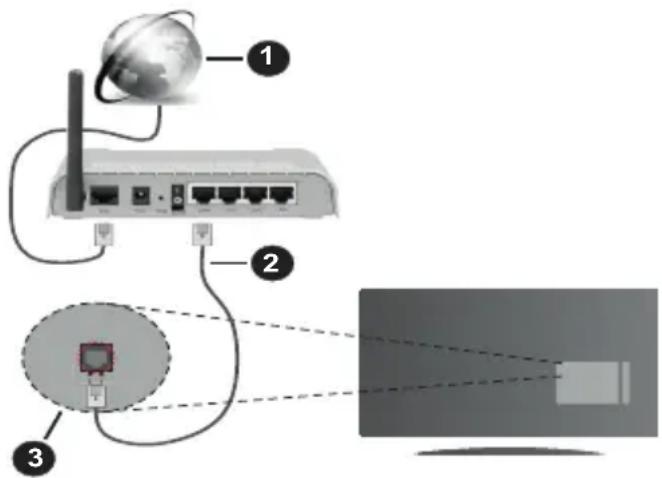
Za konfiguracijo ožičenih nastavitev glejte razdelek Nastavitve omrežja v meniju Nastavitve.
- Glede na konfiguracijo vašega omrežja boste morda lahko povezali vaš televizor v svoje omrežje LAN. V takem primeru uporabite ethernetni kabel, da televizor povežete neposredno v stensko omrežno vtičnico.

- Omrežna stenska vtičnica
- LAN vhod za zadnji strani TV
Konfiguriranje nastavitev ožičenih naprav
Vrsta omrežja
Vrsta omrežja lahko izberete kot Ožičena naprava, Brezžična naprava ali Onemogočeno, v skladu z aktivno povezavo s televizorjem. Izberite možnost
Označite Napredne nastavitve in pritisnite tipko OK. Na naslednjem zaslonu lahko spremenite nastavitve IP in DNS Televizorja. Označite želeno in za spreminjanje možnosti med Samodejno in Ročno pritisnite tipko Levo ali Desno. Zdaj lahko vnesete vrednosti za Ročni IP in/ali Ročni DNS. Izberite želeno vrednost v spustnem meniju in z uporabo številskih tipk na daljinskem upravljalniku vnesite nove vrednosti. Ko boste zaključili, shranite nastavitve tako, da izberete Shrani in pritisnete tipko OK.
Brezžična povezljivost
Za povezovanje z brezžičnim omrežjem
TV se ne more povezati z omrežji, ki imajo skrito oznako SSID. Da zagotovite, da bo SSID oznaka vašega modema vidna, boste morda morali spremeniti nastavitve SSID s pomočjo programske opreme modema.

1. Širokopasovna ISP povezava
Za povečanje širokopasovnega območja je izdelan brezžični usmerjevalnik Wireless-N (IEEE 802.11a/b/g/n) s simultanima območjema 2,4 in 5 GHz. Ti dve območji sta optimizirani za bolj gladko in hitrejšo prenašanje videov, datotek in za brezžično igranje.
- Frekvenca in kanali se razlikujejo v odvisnosti od področij.
- Hitrost prenosa se razlikuje v odvisnosti od razdalje in števila ovir med napravami za prenos, konfiguracije teh naprav, pogojev radijskih valov, prometa in proizvodov, ki jih uporabljate. Prenos se lahko tudi prekine ali ustavi, odvisno od pogojev radijskih valov, telefonov DECT ali drugih naprav WLAN 11b. Standardne vrednosti hitrosti prenosa, ki so
navedene, so teoretične maksimalne vrednosti za brezžične standarde. Niso dejanske hitrosti prenosa podatkov.
- Lokacije, kjer je prenos najučinkovitejši so odvisne od okolja uporabe.
- Brezžična funkcija televizorja podpira modeme tipov 802.11 a,b,g in n. Da bi se izognili možnim težavam med gledanjem videov, priporočamo uporabo komunikacijskega protokola IEEE 802.11n.
- Če so v okolici še drugi modemi z isto oznako SSID, boste morali spremeniti SSID oznako vašega modema. V nasprotnem lahko pričakujete težave pri povezavi. Če imate težave z brezžičnim povezovanjem, uporabljajte žično povezovanje.
Konfiguriranje nastavitev brezžičnih naprav
Odprite meni Nastavitve omrežja in izberite Vrsta omrežja ter Brezžična naprava, da začnete postopek povezovanja.
Izberite Išči brezžična omrežja in pritisnite OK za začetek iskanja razpoložljivih brezžičnih omrežij. Pojavil se bo seznam z vsemi razpoložljivimi omrežji. S seznama izberite želeno omrežje in pritisnite OK za vzpostavitev povezave.
Opomba: Če modem podpira način N, morate nastaviti nastavitve načina N.
Če je izbrano omrežje zaščiteno z geslom, vnesite pravilen ključ z uporabo virtualne tipkovnice. To tipkovnico lahko uporabljate s smernimi tipkami in tipko OK na daljinskem upravljalniku.
Počakajte, dokler se IP naslov ne prikaže na zaslonu. To pomeni, da je povezava sedaj vzpostavljena. Za odklop z brezžičnega omrežja označite Vrsta omrežja in s pomočjo tipk levo in desno nastavite na Onemogočeno.
Če je vaš usmerjevalnik opremljen s funkcijo WPS, lahko neposredno vzpostavite povezavo z omrežjem brez vnosa gesla ali dodajanja omrežja. Izberite Wi-Fi usmerjevalniku pritisnite WPS in pritisnite OK. Pojdite do vašega usmerjevalnika in za vzpostavitev povezave pritisnite tipko WPS. Po uspešnem povezovanju naprav se bo potrditev izpisala na ekranu vašega TV sprejemnika. Za nadaljevanje pritisnite OK. Potreben ni noben nadaljnji korak.
Za preskus hitrosti vaše internetne povezave označite Test internetne hitrosti in pritisnite tipko OK. Da odprete meni naprednih nastavitev, označite Napredne nastavitve in pritisnite tipko OK. Za nastavitev vrednosti uporabite smerne in številske tipke. Ko boste zaključili, shranite nastavitve tako, da izberete Shrani in pritisnete tipko OK.
Druge informacije
Stanje povezave bo prikazano kot Povezano ali Nepovezanoin trenutni naslov IP, će je povezava vzpostavljena.
Povezovanje z mobilno napravo prek omrežja WLAN
- Če ima mobilna naprava funkcijo WLAN, jo lahko prek usmerjevalnika povežete s televizorjem, da bo lahko televizor dostopal do vsebin v napravi. V ta namen mora biti na vaši mobilni napravi nameščena ustrezna programska oprema za prenos.
Sledite zgoraj navedenim navodilom in povežite TV sprejemnik z usmerjevalnikom.
Povežite svojo mobilno napravo z usmerjevalnikom in nato aktivirajte programsko opremo za skupno rabo na vaši mobilni napravi. Nato izberite datoteke, ki bi jih želeli dati v skupno rabo z vašim televizorjem.
Če je zveza pravilno vzpostavljena, boste lahko preko možnosti AVS (»Skupna raba zvoka in videa«) dostopali do vsebin na vaši mobilni napravi, ki so v skupni rabi.
Izberite možnost AVS v meniju Viri in pritisnite OK. Prikazale se bodo razpoložljive naprave s funkcionalnostjo medijskega strežnika v omrežju. Izberite vašo mobilno napravo in za nadaljevanje pritisnite tipko OK.
- Če je na voljo, lahko s strežnika ponudnika aplikacij za vašo mobilno napravo prenesete aplikacijo za virtualni daljinski upravljalnik.
Opomba: Te funkcije morda nekatere mobilne naprave ne podpirajo.
Wake ON (bujenje)
Wake-on-LAN (WoL) in Wake-on-Wireless LAN (WoWLAN) sta standarda, ki omogočata vklop naprav ali preklop iz stanja mirovanja s pomočjo omrežnega obvestila. Program, ki se izvaja na oddaljeni napravi, kot je na primer pametni telefon, prek omrežja pošlje sporočilo napravi, ki jo želite vključiti, će sta obe napravi povezani z istim omrežjem.
Vaš televizor je združljiv s standardoma WoL in WoWLAN. Ta funkcija bo morda v času prvega nameščanja onemogočena. Če želite aktivirati to funkcijo, nastavite možnost Wake ON (bujenje) v meniju Nastavitve omrežja/interneta na Vključeno. Pogoj je, da sta naprava, iz katere se pošilja sporočilo, in televizor priključena na isto omrežje. Funkcija Wake On je podprta samo na napravah z OS Android in se lahko uporablja le pri aplikacijah prek YouTube in Netflix.
Da bi lahko uporabljali to funkcijo, morata biti TV sprejemnik in oddaljena naprava povezana vsaj enkrat, medtem ko je televizor vključen. Če je televizor izklopljen, bi se povezava morala pri naslednjem vklopu znova vzpostaviti. V nasprotnem ta funkcija ne bo na voljo. To ne velja, ko je televizor v načinu mirovanja.
Če želite, da vaš televizor v načinu pripravljenosti porabi še manj energije, lahko to funkcijo onemogočite,
tako da možnost Wake ON (bujenje) nastavite na Izključeno.
BREZŽIČNI ZASLON
Brezžični zaslon je standard za pretakanje video in zvočnih vsebin. Ta funkcija omogoča možnost uporabiti vaš TV kot brezžično napravo za prikazovanje.
Uporaba z mobilnimi napravami
Obstajajo različni standardi, ki omogočajo deljenje zaslona skupaj z grafičnimi, video in avdio vsebinami med vašo mobilno napravo in televizorjem.
Če televizor nima vgrajene funkcije WLAN, najprej v televizor vstavite brezžični vmesnik USB.
Nato na daljinskem upravljalniku pritisnite tipko vira Source in preklopite na vir Brezžični prikaz.
Pojavi se zaslon, ki sporoči, da je TV pripravljen na priklop.
Odprite aplikacijo za deljenje na vaši mobilni napravi. Te aplikacije se glede na posamezno znamko različno imenujejo, zato za podrobnejše informacije preberite uporabniški priročnik vaše mobilne naprave.
Iskanje naprav. Po tem, ko ste izbrali vaš TV in ga povezali, se bo zaslon vaše naprave pojavil na vašem televizorju.
Opomba: Ta funkcija se lahko uporablja le, će mobilna naprava podpira to funkcijo. Če se pojavijo težave s povezavo, preverite, ali različica operacijskega sistema, ki jo uporabljate, podpira to funkcijo. Morda bodo težave v združljivosti z različicami operacijskega sistema, izdanimi po izdelavi tega TV sprejemnika. Skeniranje in povezovalni procesi se razlikujejo glede na program, ki ga uporabljate.
Povezovanje naprav Bluetooth
Vaš TV sprejemnik podpira tudi brezžično tehnologijo Bluetooth. Pred uporabo naprav Bluetooth z vašim televizorjem jih je treba seznaniti. Da seznanite svojo napravo s televizorjem, naredite naslednje:
• *Na napravi aktivirajte način za seznanjanje
• *Na televizorju zaženite funkcijo iskanja naprav
Opomba: Da preverite, kako na napravi aktivirate način za seznanjanje, si oglejte uporabniški priročnik za napravo.
S pomočjo tehnologije Bluetooth lahko s svojim televizorjem povežete avdio naprave ali daljinske upravljalnike. Da bi brezžična funkcija delovala pravilno, odklopite ali izključite vse druge zvočne naprave. Za zvočne naprave izberite možnost Bluetooth v meniju Nastavitve>Zvok, za daljinske upravljalnike pa možnost Smart Remote v menijuNastavitve>Več. Izberite možnost v meniju in pritisnite tipko OK da odprete želeni meni. S pomočjo tega menija lahko odkrivate, se povezujete in uporabljate naprave, ki uporabljajo brezžično tehnologijo Bluetooth.. Sledite navodilom na zaslonu. Začnite z odkrivanjem naprav. Prikazal se bo seznam razpoložljivih naprav Bluetooth. V seznamu označite napravo, ki jo želite povezati in za vzpostavitev povezave pritisnite tipko OK. Če se
prikaže sporočilo »Naprava je povezana«, je bila povezava uspešno vzpostavljena. Če povezava ni bila vzpostavljena, poskusite znova.
S pomočjo povezave Bluetooth lahko prav tako prenašate slike ali pretakate zvok z vaše mobilne naprave na televizor.
Seznanite napravo in televizor, kot je opisano v prejšnjem besedilu. Pričnite z iskanjem naprav na vaši mobilni napravi. S seznama naprav izberite vaš televizor. Potrdite zahtevo za seznanjanje na vašem TV sprejemniku in enako tudi na zaslonu vaše mobilne naprave. Če seznanjanje ni bilo izvedeno, prenašanje slik in pretakanje zvoka na TV sprejemnik ne bo možno.
Če so slike, ki jih pošlje mobilna naprava, primerne, bodo prikazane na televizorju brez zahteve za potrditev. Če je ta funkcija podprta in če je slikovna datoteka primerna, lahko slikovne datoteke tudi shranite na pomnilniški pogon USB ali nastavite kot logotip ob zagonu. Za prekinitev prikaza slike pritisnite tipko Izhod (Exit).
Po potrditvi se bo zvok pričel predvajati preko zvočnikov TV sprejemnika. Za pričetek pretakanja zvoka prekličite seznanitev naprave z vašim TV sprejemnikom, će sta bila poprej seznanjena. Ko je seznanjanje končano, bo prikazano potrditveno sporočilo, ki vas bo povprašalo, ali želite pričeti s pretakanjem zvoka z vaše mobilne naprave. Izberite Da in pritisnite tipko OK na daljinskem upravljalniku TV sprejemnika. Če je bilo vzpostavljanje povezave uspešno, bo vsakršno predvajanje zvoka preusmerjeno na zvočnike televizorja. Dokler je povezava za pretakanje zvoka aktivna, bo v zgornjem delu zaslona TV sprejemnika prikazan simbol. Za prekinitev pretakanja zvoka izključite povezavo Bluetooth na vaši mobilni napravi.
Za prenos brez motenj zaprite vse aplikacije, ki se izvajajo, in vse menije na TV sprejemniku. Primerne so samo slikovne datoteke z velikostjo manj kot 5 MB in v naslednjih formatih datotek; .jpg, .jpeg, .png, bmp. Če datoteka, ki jo pošljete z mobilne naprave, tem zahtevam ne ustreza, na televizorju ne bo prikazana.
Če je možnost AVS v meniju Nastavitve>Sistem>Več onemogočena, televizor prezre zahteve za seznanjanje in na zaslonu se ne prikaže nobeno informacijsko sporočilo. Če je naprava že seznanjena pred onemogočitvijo možnosti AVS, lahko ima še naprej avdio/video vsebine v skupni rabi s televizorjem, tudi će je možnost AVS onemogočena.
Opomba: Brezžične naprave delujejo v istem radio-frekvenčnem razponu in se lahko med seboj motijo. Da bi izboljšali delovanje vaše brezžične naprave jo postavite vsaj 1 meter stran od drugih brezžičnih naprav.
Odpravljanje težav pri povezovanju
Brezžično omrežje ni na voljo
- Prepričajte se, da požarni zidovi vašega omrežja omogočajo brezžično povezavo televizorja.
- Z uporabo menija Omrežne nastavitve poskusite ponovno poiskati brezžična omrežja.
Če brezžično omrežje ne deluje pravilno, poskusite z ožičenim omrežjem. Za več informacij o postopku glejte razdelek Ožičeno povezovanje.
Če televizor ne deluje z uporabo ožičenega omrežja, preverite najprej modem (usmerjevalnik). Če je usmerjevalnik brez težav, preverite internetno povezavo vašega modema.
Veza je Spora
Oglejte si knjižico navodil za brezžični modem, da bi dobili informacije o notranjem področju storitev, hitrosti povezave, kakovosti signala in druge nastavitve. Za vaš modem morate imeti visoke hitrosti povezave.
Prekinitev med predvajanjem ali slabi odzivi
V tem primeru morate narediti naslednje:
Naj bo vsaj tri metre oddaljenosti od mikrovalovne pečice, mobilnih telefonov, naprav bluetooth ali katere koli druge naprave, združljive z WLAN. Poskusite spremeniti aktivni kanal na usmerjevalniku WLAN.
Povezava z internetom ni na voljo / Skupna raba avdio in video vsebin ne deluje
Če je naslov MAC (posebna identifikacijska številka) vašega PC-ja ali modema trajno registriran, je možno, da se vaš TV z internetom ne bo povezal. V takem primeru se naslov MAC potrdi vsakič, ko se povežete z internetom. To je preventiva pred nepooblaščenim dostopom. Ker ima vaš TV svoj naslov MAC, ponudnik internetnih storitev ne more potrditi naslova MAC vašega TV. Iz tega razloga, se vaš TV ne more povezati z internetom. Obrnite se na svojega ponudnika internetnih storitev in zahtevajte podatke o tem, kako povezati različne naprave, kot je televizor, na internet.
Možno je tudi, da povezava ne bo na voljo zaradi težav s požarnim zidom. Če menite, da to povzroča težave, se obrnite na svojega ponudnika internetnih storitev. Požarni zid je lahko vzrok za težave povezljivosti in odkrivanja pri uporabi TV v načinu Skupne rabe avdio in video vsebin ali med brskanjem preko funkcije Skupne rabe avdio in video vsebin.
Neveljavna domena
Preden pričnete s skupno rabo vaših datotek na strežniškem programu vašega računalnika, preverite, ali ste se že prijavili na vaš računalnik s potrjenim uporabniškim imenom/geslom, in ali je vaša domena delujoča. Če je domena neveljavna, lahko to med brskanjem po datotekah v načinu Skupne rabe avdio in video vsebin povzroča težave.
Uporaba omrežne storitve skupne rabe avdio in video vsebin
Funkcija Skupne rabe avdio in video vsebin uporablja standard, ki olajša postopek predvajanja z digitalnih elektronskih naprav in jih naredi bolj pripravne za uporabo v domačem omrežju.
Ta standard omogoča, da si ogledate in predvajate fotografije, glasbo in video posnetke, shranjene na medijskem strežniku, priključenem na vaše domače omrežje.
1. Namestitev strežniške programske opreme
Funkcije skupne rabe avdio in video vsebin ne morete uporabljati, će strežniški program ni nameščen na vaš računalnik ali će potrebna programska oprema medijskega strežnika ni nameščena na pridruženo napravo. Na vaš osebni računalnik namestite ustrezen strežniški program.
2. Povezovanje na ožičeno ali brezžičeno omrežje
Za podrobne informacije o konfiguraciji glejte poglavja Ožičena/Brezžična povezljivost.
3. Skupna Raba avdio in video vsebin
Izberite Nastavitve>Sistem>Več in omogočite možnost AVS.
4. Predvajanje skupnih datotek na medijskem brskalniku
S pomočjo smernih tipk izberite možnost AVS v meniju Viri in pritisnite OK. Prikazale se bodo razpoložljive naprave s funkcionalnostjo medijskega strežnika v omrežju. Izberite eno napravo in za nadaljevanje pritisnite OK. Prikazal se bo Medijski brskalnik.
Za dodatne informacije o predvajanju datotek si oglejte razdelek menija Brskalnik medijev.
Če se pojavijo težave z omrežjem, izključite televizor iz vtičnice in ga ponovno vključite. Načina trik in preskok s funkcijo Skupne rabe avdio in video vsebin nista podprta.
PC / HDD / Predvajalnik medijev ali katera koli druga združljiva naprava, mora za visoko kakovost predvajanja uporabljati ožičeno povezavo.
Za hitrejšo izmenjavo datotek med drugimi napravami, kot so na primer računalniki, uporabljajte povezavo LAN.
Opomba: Nekateri osebni računalniki zaradi skrbniških in varnostnih nastavitev (kot npr. poslovni računalniki) funkcije Skupne rabe avdio in video vsebin ne morejo uporabljati.
Aplikacije
Do aplikacij, nameščenih na vašem TV sprejemniku, lahko dostopate preko menija Aplikacije. Izberite aplikacijo in pritisnite OK za zagon.
Za urejanje nameščenih aplikacij, dodajanje novih aplikacij iz trgovine ali za ogled vseh razpoložljivih aplikacij v celozaslonskem načinu izberite Dodaj
več in kliknite OK. Prav tako lahko v tem meniju že nameščene aplikacije dodate v meni Domača stran, jih zaženete ali odstranite. Odstranjene aplikacije ne bodo več dostopne v meniju Aplikacije. Lahko dodajate nove aplikacije iz trgovine. Za vstop v trgovino izberite nakupovalno košaro, ki se nahaja na zgornji levi strani zaslona in pritisnite OK. Prikazale se bodo dostopne aplikacije. S pomočjo smernih tipk izberite aplikacijo in pritisnite OK. Označite možnost Dodaj k aplikacijam in znova pritisnite OK, da se izbrana aplikacija doda v meni Aplikacije.
Za hitri dostop do menija Dodaj več lahko pritisnete tipko Internet na daljinskem upravljalniku, će je tipka na voljo.
Opombe:
Do morebitnih težav pri delovanju aplikacije lahko pride zaradi napak pri ponudniku vsebin.
Internetne storitve tretjih oseb se lahko spremenijo, prekinejo ali omejijo.
Platforma Freeview Play
Platforma Freeview Play zagotavlja TV storitve s kasnejšim predvajanjem in storitve na zahtevo. Za vzpostavitev povezave s platformo Freeview Play enostavno pritisnite tipko Freeview Play na daljinskem upravljalniku.
Do platforme Freeview Play lahko dostopate tudi iz menijev Domača stran ali Aplikacije. Pritisnite tipko Menu in izberite Domača stran ali Aplikacije. Nato označite Freeview Play in pritisnite tipko OK.
Da boste lahko uporabljali storitve Freeview Play, se boste morali strinjati z določili in pogoji uporabe storitev, će se že niste strinjali z njimi med Prvo namestitvijo. Za potrditev in nadaljevanje na daljinskem upravljalniku označite Da in pritisnite OK.
Prikazane bodo integrirane aplikacije Predvajalnika TV. Izberite eno od njih in pritisnite tipko OK. Nato označite vsebino, ki jo želite predvajati, in pritisnite tipko OK.
Do vsebin za zakasnjeno predvajanje in za njihovo predvajanje lahko uporabite tudi TV vodič. Več informacij najdete v razdelku Elektronski programski vodnik.
Sistemske zahteve
Storitve Freeview Play lahko uporabljate le, če so izpolnjeni naslednji pogoji:
- Vaš televizor je povezan z internetom. Potreben je najmanj širokopasovni prenos s hitrostjo 2Mbps, da bi ustrezno delovala TV storitev in storitve na zahtevo.
- Strinjanje s pogoji in določili storitve Freeview Play.
Opomba: Platforma Freeview Play bo povečala mesečno porabo širokopasovne podatkovne zveze. 7-dnevno kasnejše predvajanje omogočajo le nekateri programi.
Spletni brskalnik
Če želite uporabiti spletni brskalnik, najprej vstopite v meni Aplikacije. Nato s klikom na oranžen simbol zemlje zaženite internetni brskalnik.
Na začetnem zaslonu brskalnika bodo sličice predhodno določenih (če so) povezav do spletnih strani kot možnosti za Hitri izbor, skupaj z možnostmi Uredi hitri izbor in Dodaj k hitremu izboru.
Da preidete na spletni brskalnik, uporabite smerne tipke na daljinskem upravljalniku ali priključeno miško. Za prikaz vrstice možnosti brskalnika premaknite kazalko na začetek strani ali pa pritisnite tipko Nazaj/Vračanje Na voljo so možnosti Zgodovina, Zavihki in Zaznamki in vrstica brskalnika, ki vsebuje gumbe nazaj/naprej, osveževanje, naslovno/iskalno vrstico, ter gumba za Hitri izbor in Vewd.
Za dodajanje spletne strani v Hitri izbor premaknite kazalko na začetek strani in pritisnite tipko Nazaj/Vračanje. Prikazala se bo vrstica brskalnika. Označite gumb Hitri izbor – 🚪 in pritisnite tipko OK. Nato izberite možnost Dodaj k hitremu izboru in pritisnite tipko OK. Izpolnite prazna polja za Ime in Naslov, označite OK in za dodajanje pritisnite tipko OK. Medtem ko ste na strani, ki jo želite dodati na seznam za Hitri izbor, označite gumb Vewd in pritisnite tipko OK. Nato v podmeniju izberite možnost Dodaj k hitremu izboru in znova pritisnite tipko OK. Polji Ime in Naslov se izpolnita samodejno v odvisnosti od strani, ki ste jo obiskali. Da stran dodate, označite OK in pritisnite tipko OK.
Za upravljanje brskalnika lahko uporabljate tudi menijske možnosti Vewd. Za prikaz razpoložljivih in splošnih možnosti strani označite gumb Vewd in pritisnite tipko OK.
S spletnim brskalnikom imate na voljo različne načine za iskanje in obiskovanje spletnih strani.
Vnesite naslov spletne strani (URL) v iskalno/naslovno vrstico in označite gumb Pošlji na virtualni tipkovnici, nato pa za obisk spletne strani pritisnite tipko OK.
Vnesite ključne besede v iskalno/naslovno vrstico in označite gumb Pošlji na virtualni tipkovnici, nato pa za pričetek iskanja ustrezne spletne strani pritisnite tipko OK.
Za obisk spletne strani lahko tudi označite gumb za hitri izbor in pritisnite tipko OK.
Vaš TV je združljiv z USB miško. Za lažje in hitrejše krmarjenje lahko na vhod USB na vašem televizorju priključite vašo miško ali brezžični pretvornik za miško.
Nekatere spletne strani vsebujejo vsebine flash. Teh brskalnik ne podpira.
Vaš TV ne podpira prenosov s spleta preko spletnega brskalnika.
Vsa spletna mesta morda ne bodo podprta. Glede na spletno mesto lahko pride do težav z vsebinami. Pod določenimi pogoji morda video vsebin ne bo mogoče predvajati.
Sistem HBBTV
HbbTV ali Hibridni širokopasovni TV sprejem je nov industrijski standard, ki neopazno združuje televizijske storitve, dobavljene preko oddajnikov, in storitve, dobavljene preko širokopasovne povezave. Uporabnikom omogoča dostop do internetnih storitev preko uporabe priključenih TV sprejemnikov in naprav set-top box. Storitve, zagotovljene preko HbbTV, vključujejo običajne televizijske kanale, naknadne storitve, video na zahtevo, elektronske programske vodnike, interaktivno oglasvanje, poosebljanje, glasovanje, igre, socialno mreženje in druge večpredstavnostne aplikacije.
HbbTV aplikacije so na voljo na kanalih, kjer pošiljajo signal televizijskega programa. Oddajnik televizijskega programa označi eno aplikacijo kot "samodejni zagon" in ta se samodejno zažene s platforme. Aplikacije se na splošno zaženejo preko majhne rdeče ikone tipke, ki obvešča uporabnika, da je na tem kanalu aplikacija HbbTV. Da odpre stran z aplikacijo, pritisnite na rdečo tipko. Ko se stran prikaže, se lahko vrnete na prejšnje stanje z ikono z rdečim gumbom s ponovnim pritiskom na rdečo tipko. S pritiskom na rdečo tipko lahko preklapljate med načinom ikone z rdečim gumbom in polnim načinom z uporabniškim vmesnikom. Zmožnost preklapljanja z rdečo tipko zagotavlja aplikacija, nekatere aplikacije pa lahko delujejo drugače (tipke drugi barv, na primer zelene, rumene ali modre, so lahko določene za nekatere druge funkcije, na primer bližnjice).
Če medtem ko je aplikacija HbbTV aktivna (v načinu ikone z rdečim gumbom ali v polnem načinu uporabniškega vmesnika) preklopite na drug kanal, se lahko zgodi nekaj od naslednjega.
- Aplikacije lahko nadaljuje z delovanjem.
- Aplikacija se lahko prekine.
- Aplikacija se lahko prekine in se lahko zažene samodejni zagon aplikacije na rdeči tipki.
HbbTV omogoča prenos aplikacije preko širokopasovnega internetnega omrežja ali prek oddajniške mreže. TV mreža lahko omogoči v obe smeri ali eni izmed njih. Če platforma nima delujoče širokopasovne povezave, lahko še vedno zažene aplikacije, ki se prenašajo preko signala.
Aplikacija rdečega gumba samodejnega zagona na splošno zagotavlja povezave do drugih aplikacij. Primer za to je prikazan spodaj. Uporabnik lahko nato preklopi na druge aplikacije z uporabo podane povezave. Aplikacije morajo zagotoviti način, da se prekinejo, za kar se običajno uporablja gumb lzhod. Aplikacije HbbTV uporabljajo za interakcijo z uporabnikom tipke na daljinskem upravljalniku. Ko se zažene aplikacija HbbTV, ta prevzame nadzor nad nekaj tipkami. Na primer, številčna izbira kanala morebiti ne bo delala na teletekst aplikaciji, kjer številke kažejo strani teleteksta.
HbbTV zahteva zmožnosti pretočnega prenosa AV za platformo. Obstajajo številne aplikacije, ki ponujajo storitve VOD (video na zahtevo) in naknadne TV storitve. Uporabnik lahko uporablja tipke igra, pavza, ustavitev, naprej in nazaj na daljinskem upravljalniku za interakcijo z AV vsebinami.
Opomba: To funkcijo lahko omogočite ali onemogočite v meniju Več>Nastavitve>Sistem. Glede na model vašega TV sprejemnika in izbrano Državo med Prvo namestitvijo, lahko do te možnosti dostopate preko menija Nastavitve>Sistem>Nastavitve zasebnosti in ne preko menija Nastavitve>Sistem>Več.
Pametni center
Smart Center je mobilna aplikacija ki deluje na platformah iOS in Android. Enostavno lahko prenašate vaše priljubljene oddaje v živo in programe z vašega inteligentnega TV sprejemnika na tablične računalnike ali pametne telefone. Lahko tudi zaženete aplikacije, uporabljate tablični računalnik kot daljinski upravljalnik za vaš televizor ali omogočite medijske datoteke za skupno rabo.
Opomba: Ali boste lahko uporabljali vse funkcije te aplikacije je odvisno od funkcij vašega televizorja.
Kako Začeti
Da bi lahko uporabljali osnovne internetne funkcije, mora biti vaš modem/usmerjevalnik povezan z internetom.
POMEMBNO: Preverite, ali sta TV sprejemnik in mobilna naprava povezana v isto omrežje.
Za skupno rabo medijskih datotek mora biti funkcija Skupna Raba Avdio in Video Vsebin omogočena. Pritisnite tipko Menu na daljinskem upravljalniku, izberite Nastavitve>Sistem>Več in pritisnite OK. Označite Skupna Raba Avdio in Video Vsebin in spremenite možnost na Omogočeno. Vaš televizor je sedaj pripravljen na povezovanje z mobilno napravo. Na mobilno napravo namestite aplikacijo Smart Center.
Zaženite aplikacijo Smart center. Če so povezave pravilno konfigurirane, boste na vaši mobilni napravi zagledali ime vašega televizorja. Če se ime vašega televizorja na seznamu ni pojavilo, malo počakajte in tapnite na widget Osveži. S seznama izberite vaš televizor.
Zaslon Mobilne Naprave
Na glavnem zaslonu boste našli zavihke za dostop do različnih funkcij.
Ko se aplikacija zažene, pridobi trenutni seznam kanalov iz televizorja.
MOJI KANALI: Prikazani so prvi štirje kanali s seznama kanalov, prejetega s televizorja. Kanale, prikazane na seznamu, lahko spreminjate. Pritisnite na sličico kanala in pridržite. Prikazan bo seznam kanalov, vi pa lahko izberete, kateri kanal želite zamenjati.
TV: Vsebino lahko gledate preko zavihka televizorja. V tem načinu lahko navigirate po seznamu kanalov, sprejetem iz televizorja in kliknete na sličice za ogled strani s podrobnostmi.
POSNETKI: Na tem zavihku lahko pregledate aktivne posnetke in opomnike (če so na voljo). Za brisanje enostavno pritisnite ikono izbriši, ki se nahaja v vsaki vrstici.
EPG (Elektronski programski vodnik): V tem zavihku lahko vidite program oddaj izbranega kanala. Obenem lahko krmarite med kanali s pritiskom na izbrani kanal v mreži EPG. Pomnite, da posodabljanje / osveževanje informacij EPG lahko nekaj časa traja v odvisnosti od hitrosti vašega omrežja in kakovosti spletne storitve.
Opomba: Za spletne informacije EPG potrebujete povezavo z internetom.
NASTAVITVE: Konfiguriranje aplikacije po vaših željah. Lahko spremenite;
Samodejno zaklepanje (Samo pri IOS): Zaslon naprave se po preteku določenega časa samodejno izključi. Privzeto je nastavitev izključena, kar pomeni, da se zaslon ne izključi.
Samodejno aktiviranje funkcije FollowMeTV: Če je ta nastavitev omogočena, se bo funkcija FollowMeTV (če je na voljo) samodejno zagnala. Privzeto je funkcija onemogočena.
Samodejno vzpostavljanje povezave s televizorjem: Ko je ta možnost omogočena, se bo vaša mobilna naprava samodejno povezala z nazadnje povezanim televizorjem in zaslon za iskanje TV sprejemnika bo preskočen.
Sprememba televizorja (samo pri IOS): Prikazuje trenutno povezani televizor. Lahko se dotaknete te nastavitve in greste na zaslon "Iskanje TV" ter menjate na drug TV sprejemnik.
Urejanje prilagojenega seznama kanalov: S pomočjo te nastavitve lahko uredite prilagojene seznamek kanalov.
Izbor vira seznama kanalov: Lahko izberete vir seznama kanalov, ki ga naj aplikacija uporablja. Možnosti sta "TV seznam" in "Prilagojeni seznam". Obenem lahko omogočite možnost "Zapomni si mojo izbiro" in nastavite izbrani vir seznama kanalov za trajni izbor. V tem primeru bo izbrani vir uporabljen v aplikaciji, će je le na voljo.
Št. Različice: Prikaže trenutno različico aplikacije.
Stran Podrobnih Informacij
Da odprete stran s podrobnostmi, se dotaknite programa. Na strani podrobnih informacij lahko pridobite podrobne informacije o izbranih programih. Na tej strani lahko najdete zavihke "Podrobnosti", "Igralci in ekipa" in "Videi".
PODROBNOSTI: Ta zavihek prikazuje povzetek in informacije o izbranem programu. Obenem so tukaj povezave na strani Facebook in Twitter izbranega programa.
IGRALSKA ZASEDBA IN EKIPA: Prikazuje ljudi, ki sodelujejo v trenutnem programu.
VIDEI: Omogoča prikaz videov na Youtube, povezanih z izbranim programom.
Opomba: Za nekatere funkcije bo morda potrebna internetna povezava.
Funkcija FollowMe TV (če je na voljo)
Dotaknite se gradnika FOLLOW ME TV, ki se nahaja spodaj levo na zaslonu vaše mobilne naprave, da spremenite videz funkcije FollowMe TV.
Dotaknite se ikone za predvajanje in pričnite s pretokom vsebine s televizorja na vašo mobilno napravo. Funkcija je na voljo, će je vaša naprava v dometu usmerjevalnika.
Način Zrcaljenje
Ta način funkcije FollowMe TV je privzeto omogočen in omogoča pretakanje vsebin z vseh drugih izbranih TV virov in Brskalnika medijev.
Opombe:
Pomnite, da so podprti samo digitalni (DVB-T/C/S) SD in HD kanali.
Večjezikovna zvokovna podpora in funkcija za vklop/izklop podnapisov ne delujeta.
Kakovost pretakanja se lahko spreminja v odvisnosti od kakovosti povezave.
Stran Media Share (Skupna raba predstavnosti)
Za dostop do gradnika Media Share (Skupna raba predstavnosti) se dotaknite puščice navzgor na spodnji levi strani zaslona.
Če je pritisnjen gradnik Media Share (Skupna raba predstavnosti), se prikaže zaslon, kjer lahko izberete vrsto predstavnostne datoteke za skupno rabo s televizorjem.
Opomba: Vsi formati datotek niso podprti. Če funkcija Skupna raba avdio in video vsebin ni podprta, ta funkcija ne bo delovala.
Funkcija Smart Remote
Mobilna naprava se lahko uporablja kot daljinski upravljalnik, će je povezana s televizorjem. Če želite uporabljati vse funkcije pametnega daljinskega upravljalnika se dotaknite puščice navzgor na spodnji levi strani zaslona.
Prepoznavanje glasu
Lahko se dotaknete gradnika Mikrofon(0) in upravljate z aplikacijo z glasovnimi ukazi, kot na primer
»Portal!« (Portal!), »Volume Up/Down!« (Povišaj/znižaj Glasnost!), »Programme Up/Down!« (Naslednji/prejšnji kanal!).
Opomba: Ta funkcija je na voljo samo za naprave, ki uporabljajo operacijski sistem android.
Stran Tipkovnice
Stran tipkovnice se lahko odpre na dva načina; z dotikom na gradnik Tipkovnica(☐) na zaslonu aplikacije ali s samodejnim prejemom ukaza s televizorja.
Zahteve
- Pametni televizor
- Omrežna povezava
- Mobilna naprava, delujoča na platformi Android ali iOS (Android OS 4.0 ali novejši; IOS 6 ali novejši)
- Aplikacija Smart Center (lahko jo najdete v spletnih trgovinah za aplikacije za platformi Android in iOS)
- Usmerjevalnik - modem
- Pomnilniška naprava USB s formatom FAT32 (potrebna za funkcijo snemanja na USB, će je na voljo)
Opombe:
Za naprave Android so podprte velikosti zaslona normalna (mdpi), široka (hdpi) in ekstra široka (xhdpi). Naprave z velikostjo zaslona 3" ali manj niso podprte.
Pri napravah na platformi iOS so podprte vse velikosti zaslonov.
Uporabniški vmesnik aplikacije Smart Center je odvisen od različice, nameščene na vaši napravi.
Storitev Alexa Ready
Alexa je Amazonova glasovna storitev v oblaku, sedaj na voljo na mnogih napravah, ki omogočajo glasovno upravljanje. Vaš televizor je združljiv s storitvijo in ga lahko uporabljate skupaj z napravami Alexa. S pomočjo te storitve lahko s svojim glasom upravljate svoj televizor: lahko ga vklopite ali izklopite, zamenjate program ali vhodni vir, prilagajate glasnost in še mnogo več.
Sistemske zahteve
Storitev Alexa lahko uporabljate, će so izpolnjeni naslednji pogoji:
• Alexa Ready pametni televizor
- Naprava Amazon Alexa
- Mobilna naprava, na primer mobilni telefon ali tablični računalnik, na kateri je nameščena aplikacija Smart Center in aplikacija Amazon Alexa
• Domače omrežje s funkcijami WLAN
- Račun Amazon
Kako upravljati televizor s pomočjo naprave Amazon Alexa?
- Povežite svoj televizor in mobilno napravo v isto omrežje z internetnim dostopom, v katerega je povezana naprava Alexa.
- Povežite aplikacijo Smart Center s svojim televizorjem. Kliknite na ikono Amazon na glavnem zaslonu aplikacije Smart Center. Preusmerjeni boste na stran za registracijo. Za registracijo televizorja in povezovanje sledite navodilom na zaslonu.
- Vnesti boste morali ime za vaš televizor oziroma t.i. Friendly name (»FN«). Izberite ime, ki vas spominja na vaš televizor, na primer »TV v dnevni sobi«, »TV v kuhinji«, »TV v jedilnici« ipd. Ime na j bo enostavno za izgovorjavo. Ko boste izgovorili to ime, bo Alexa vedela, kateri televizor želite upravljati.
- Aplikacijo Alexa na svoji mobilni napravi povežite z napravo Alexa, poiščite model vašega televizorja glede na njegovo blagovno znamko in ga omogočite. Za več informacij preberite uporabniški priročnik vaše naprave Alexa.
- Recite Alexi, naj poišče vaše naprave. Recite »Discover my devices« ali izberite Discover Devices v ustreznem razdelku aplikacije Alexa.
Po končanem postopku odkrivanja boste lahko glasovno upravljali svoj televizor.
Opomba:
Preverite, ali so naprave povezane v isto omrežje. Po končanih postopkih združevanja in povezovanja ne bo več potrebno, da bosta naprava Alexa in vaš televizor povezana v isto omrežje.
Ko ste opravili prvo nastavitev televizorja, zaženite aplikacijo Smart Center in jo ponovno povežite s televizorjem. Nato kliknite logotip Amazon na glavnem zaslonu in preverite, ali ste prijavljeni v račun Amazon. Če niste prijavljeni, se boste morali
ponovno prijaviti in za svoj televizor ponovno izbrati prijazno ime, da ga boste lahko še naprej upravljali z napravo Alexa.
Primeri ukazov
Tukaj se nahaja nekaj primerov glasovnih ukazov, ki jih boste lahko uporabili:
| Ukaz Funkcija | |
| Alexa, turn on »FN«Vključi televizor | |
| Alexa, turn off »FN«Izključi televizor | |
| Alexa, play »FN«Začne predvajanje | |
| Alexa, pause »FN« | Začasno zaustavi pred-vajanje |
| Alexa, resume »FN« | Ponovno začne predva-janje |
| Alexa, stop »FN«Zaustavi predvajanje | |
| Alexa, fast forward on »FN« | Začetek hitrega predvaja-nja naprej |
| Alexa, rewind on »FN«Začetek predvajanja nazaj | |
| Alexa, set the volume of »FN« to 50 | Nastavi glasnost na izbra-no stopnjo |
| Alexa, turn the volume up on »FN« | Poveča glasnost predvaja-nja za 10 enot |
| Alexa, turn the volume down on »FN« | Zmanjša glasnost predva-janja za 10 enot |
| Alexa, mute »FN« Izklop zvoka | |
| Alexa, unmute »FN«Vklop zvoka | |
| Alexa, change the input to »ime vhodnega vira« on »FN« | Televizor preklopi na imenovani vhodni vir (npr. »HDMI 1«) |
| Alexa, change channel to »številka programa« on »FN« | Televizor preklopi na program s to številko (npr. »channel 200«) |
| Alexa, change channel to »ime programa« on »FN« | Televizor preklopi na program s tem imenom |
| Alexa, channel up on »FN« | Televizor preklopi na naslednji program, će je na voljo |
| Alexa, channel down on »FN« | Televizor preklopi na predhodni program, će je na voljo |
| Alexa, next channel on »FN« | Televizor preklopi na naslednji program na seznamu programov |
»FN« je okrajšava za »Friendly name« oziroma izbrano ime televizorja.
Informacija o delovanju DVB
Ta DVB sprejemnik je primeren za uporabo samo v državi, za katero je bil proizveden.
Čeprav je ta DVB sprejemnik skladen z najnovejšimi DVB specifikacijami, vam ne moramo jamčiti skladnost z bodočimi DVB prenosi zaradi sprememb, ki bi lahko bile vnesene v signal oddajnika in tehnologijo.
Nekatere funkcije digitalne televizije morda v vseh državah niso na voljo.
Neprenehoma težimo k izboljševanju naših izdelkov, specifikacije se lahko spremenijo brez predhodnega obvestila.
Za nasvet, kje lahko kupite dodatno opremo, se prosimo povežite s trgovino, kjer ste nabavili opremo.
Vlastnosti LAN vysielača
| Frekvenčné rozsahy | Maximálny výstupný výkon |
| 2400 - 2483,5 MHz (CH1-CH13) < 1 | 100 mW |
| 5150 - 5250 MHz (CH36 - CH48) < | 200 mW |
| 5250 - 5350 MHz (CH52 - CH64) < | 200 mW |
| 5470 - 5725 MHz (CH100 - CH140) | < 200 mW |
Obaveštenja o režimu pripravnosti 4
Kontrola i rad televizora 5
Kontrolna dugmad televizora i rukovanje .... 5
Kontrolni tasteri TV-a i rukovanje 6
Konfigurisanje Roditeljskih Postavki 25
Elektronski programski vodič 25
Elektronski programski vodič 26
Usluge teleteksta 27
Ažuriranje softvera.... 27
Rešavanje problema i saveti 27
Bežična konekcija 33
Buđenje UKLJUČENO.... 34
Bežični displej 34
Povezivanje Bluetooth uređaja 35
Rešavanje problema sa vezom 35
Korišćenje mrežne usluge deljenja audio-video sadržaja 36
Aplikacije 36
Freeview Play platforma 37
Internet pregledač.... 37
Sistem HBBTV.... 37
Smart Centar 38
Funkcija Alexa je spremna.... 40
Informacija funkcionalnosti DVB 41
Obaveštenja o režimu pripravnosti
Specifikacije za bežični LAN predajnik
| Frekventni opseg | Maksimalna izlazna snaga |
| 2400 - 2483,5 MHz (CH1-CH13) <100 mW | |
| 5150 - 5250 MHz (CH36 - CH48) <200 mW | |
| 5250 - 5350 MHz (CH52 - CH64) <200 mW | |
| 5470 - 5725 MHz (CH100 - CH140) | <200 mW |
Ograničenja u nekim zemljama
Upravljanje listama omiljenih
Možete da napravite četiri različite liste svojih omiljenih kanala. Udite u meni TV>Kanali ili pritisnite taster OK da biste otvorili meni Kanali. Označite karticu Uređivanje i pritisnite OK da biste videli opcije uređivanja i izaberite opciju Označi/Odznači kanal. Izaberite željeni kanal na listi i dok je kanal označen pritisnite taster OK. Možete napraviti više izbora. Takođe možete da koristite opciju sve Označi/Odznači da biste izabrali sve kanale na listi. Zatim pritisnite taster Povratak/Nazad da biste se vratili na opcije menija Uređivanje. Izaberite opciju Dodaj/Ukloni omiljene i ponovo pritisnite taster OK. Prikazaće se opcije liste omiljenih kanala. Postavite željenu opciju liste na Uključeno. Izabrani kanal(i) biće dodati na listu. Da biste uklonili jedan ili više kanala sa liste omiljenih, pratite iste korake i postavite željenu opcijiu liste na Isključeno.
Možete da koristite funkciju filtriranja u meniju Kanali da biste trajno filtrirali kanale u listi kanala po svojoj želji. Na primer, korišćenjem opcija kartice Filter, možete da postavite jednu od svoje četiri omiljene liste za prikazivanje svaki put kada se otvori lista kanala.
Konfigurisanje Roditeljskih Postavki
Opcije menija Roditeljski nadzor se mogu koristiti da spreče gledanje određenih programa, kanala i korišćenje menija. Ove postavke se nalaze u meniju Podešavanja>Sistem>Roditeljski nadzor.
Za prikazivanje opcija menija roditeljske blokade, neophodno je uneti PIN. Nakon ukucavanja tačnog PIN-a, prikazaće se meni Roditeljski nadzor.
Blokiranje Menija: Ova postavka omogućava ili onemogućava pristup svim menijima ili instalaciju menija televizora.
Blokada Prema Uzrastu: Kada se podesi, ova opcija uzima informacije o uzrastu iz emisija i ako je dotični nivo uzrasta onemogućen, sprečava pristup programima.
Napomena: Ako se tokom Prve Instalacije zemlja postavi kao Francuska, Italija ili Austrija, Blokada Prema Uzrastu se automatski postavlja na 18.
Elektronski programski vodič
Pomoću funkcije elektronskog vodiča kroz programe na televizoru možete pregledati raspored događanja trenutno instaliranih kanala na vašoj listi kanala. To zavisi od povezanog emitovanja da li je ova funkcija podržana ili ne.
Za pristup vodiču programa, pritisnite taster Vodič na daljinskom upravljaču. Takođe možete koristiti opciju Vodič u TV meniju.
Postoje 2 različita tipa rasporeda, Vremenski raspored i Sada/Sledeće. Za prebacivanje između ovih rasporeda, označite karticu sa nazivom alternativnog rasporeda na gornjoj strani ekrana i pritisnite OK.
Koristite tastere sa strelicom da biste se kretali kroz vodič programa. Koristite taster Povratak/Nazad da bi ste koristili opcije na gornjoj strani ekrana.
Vremenski raspored
U opciji ovog rasporeda, svi događaji izlistanih kanala biće prikazani po vremenskom rasporedu. Možete koristiti tastere sa strelicom da biste se pomerali kroz listu događaja. Označite događaj i pritisnite OK za prikaz menija sa opcijama događaja.
Pritisnite taster Povratak/Nazad da biste koristili dostupne opcije kartice. Označite aplikaciju Filter i pritisnite OK da biste videli sve opcije filtriranja. Za promenu rasporeda, označite Sada/Sledeće i pritisnite OK. Možete koristiti opcije Prethodni dan i Sledeći dan za prikaz događaja od prethodnog dana i za sledeći dan.
Označite karticu Dodatno i pritisnite OK da biste pristupili opcijama u nastavku.
Označavanje žanra: Prikazuje meni za Označavanje žanra. Izberite žanr i pritsnite OK. Događaji u programskom vodiču koji odgovaraju izabranom žanru biće označeni.
Pretraživanje vodiča: Prikazuje opcije pretraživanja. Pomoću ovih opcija možete pretražiti bazu podataka programskog vodiča u skladu sa izabranim kriterijumima. Usklađeni rezultati će biti navedeni.
Sada: Prikazije trenutni događaj na istaknutom kanalu.
Zoom: Označite i pritisnite OK da biste videli događaje u širem vremenskom intervalu.
Elektronski programski vodič
Pomoću funkcije elektronskog vodiča kroz programe na televizoru možete pregledati raspored događanja trenutno instaliranih kanala na vašoj listi kanala. To zavisi od povezanog emitovanja da li je ova funkcija podržana ili ne.
Za pristup vodiču programa, pritisnite taster Vodič na daljinskom upravljaču. Takođe možete koristiti opciju Vodič u TV meniju.
Postoje 2 različita tipa rasporeda, Vremenski raspored i Sada/Sledeće. Za prebacivanje između ovih rasporeda, označite karticu sa nazivom alternativnog rasporeda na gornjoj strani ekrana i pritisnite OK.
Koristite tastere sa strelicom da biste se kretali kroz vodič programa. Koristite taster Povratak/Nazad da bi ste koristili opcije na gornjoj strani ekrana.
Vremenski raspored
U opciji ovog rasporeda, svi događaji izlistanih kanala biće prikazani po vremenskom rasporedu. Možete koristiti tastere sa strelicom da biste se pomerali kroz listu događaja. Označite događaj i pritisnite OK za prikaz menija sa opcijama događaja.
Pritisnite taster Povratak/Nazad da biste koristili dostupne opcije kartice. Označite aplikaciju Filter i pritisnite OK da biste videli sve opcije filtriranja. Za promenu rasporeda, označite Sada/Sledeće i pritisnite OK. Možete koristiti opcije Prethodni dan i Sledeći dan za prikaz događaja od prethodnog dana i za sledeći dan.


- Ograničenja po zemljama
- Home (Početni izbornik)
- Konfiguriranje postavki žičnih uređaja
- Tip mreže
- Konfiguriranje postavki bežičnih uređaja
- Vsebina
- Varnostni napotki
- POZOR
- Oznake na izdelku
- OPOZORILO
- OPOZORILA ZA STENSKO MONTAŽO
- Okoljske informacije
- Funkcije
- Ultra HD (UHD)
- Visoko dinamično območje (HDR) / Hibridn gamma log (HLG)
- Dolby Vision
- Priložena dodatna oprema
- Obvestila o stanju pripravljenosti
- Nadzorna za TV in upravljanje
- Upravljanje z daljinskim upravljalnikom
- Izbira vhoda
- Menjavanje kanalov in spreminjanje glasnosti
- Nadzorno stikalo televizorja in delovanje
- Opombe:
- Upravljalna tipka televizorja in upravljanje
- Upravljanje z upravljalno tipko
- Glavni meni TV sprejemnika
- Domača stran
- TV
- Iskanje
- Vodnik
- Kanali
- Časovniki
- Snemanje
- Settings (Nastavitve)
- Aplikacije
- Viri
- Nastavitve virov
- Vstavljanje baterij v daljinski upravljalnik
- Priključitev na električno omrežje
- Antenski priključek
- Hrbtna stran televizorja
- Licenčno obvestilo
- dts-HD®
- Informacije glede ravnanja z odpadnimi napravami
- [Evropska unija]
- [Poslovni uporabniki]
- (\*) MOJA TIPKA 1 & MOJA TIPKA 2:
- Daljinski upravljalnik
- (\*) MOJA TIPKA 1:
- Vklop/Izklop
- Vključevanje televizorja
- Izklop televizorja
- Če želite TV popolnoma izklopiti, izvlecite električni kabel iz omrežne vtičnice.
- Vklop televizorja
- Prva namestitev
- Izbira vrste sprejema
- Uporaba možnosti Tabela satelitskih kanalov
- Predvajanje medijev preko vhoda USB
- Snemanje na USB
- Snemanje programa
- Snemanje s časovnim zamikom
- Takojšnje snemanje
- Predvajanje posnetih programov
- Počasno predvajanje naprej
- Nastavitve posnetkov
- Brskalnik za medije
- Logotip ob zagonu po meri
- FollowMe TV
- CEC
- Nadzor zvoka sistema
- Splošno o upravljanju televizorja
- Uporaba seznama kanalov
- Upravljanje seznama priljubljenih
- Nastavitve starševskega nadzora
- Elektronski programski vodnik
- Urnik časovne premice
- Urnik Zdaj/Nato
- Možnosti dogodkov
- Integrirane storitve s kasnejšim predvajanjem
- Storitve teleteksta
- Digitalni teletekst
- Posodobitev Programske Opreme
- Iskanje posodobitve programske opreme preko uporabniškega vmesnika
- Način iskanja in posodobitve ob 3. uri zjutraj
- Odpravljanje težav in nasveti
- Televizor se ne da vključiti
- Slaba slika
- Ni slike
- Ni zvoka
- Daljinski upravljalnik ne deluje
- Ni signala ali vhodnega vira
- Slika ni centrirana pri viru VGA
- USB je prepočasen
- (X: Ni na voljo, O: Na voljo)
- Formati datotek, podprti v načinu USB
- Formati video datotek
- Formati slikovnih datotek
- Formati zvočnih datotek
- Podprte DVI-ločljivosti
- Za konfiguracijo ožičenih nastavitev glejte razdelek Nastavitve omrežja v meniju Nastavitve.
- Konfiguriranje nastavitev ožičenih naprav
- Vrsta omrežja
- Brezžična povezljivost
- Za povezovanje z brezžičnim omrežjem
- Širokopasovna ISP povezava
- Konfiguriranje nastavitev brezžičnih naprav
- Druge informacije
- Povezovanje z mobilno napravo prek omrežja WLAN
- Wake ON (bujenje)
- BREZŽIČNI ZASLON
- Uporaba z mobilnimi napravami
- Povezovanje naprav Bluetooth
- Odpravljanje težav pri povezovanju
- Brezžično omrežje ni na voljo
- Veza je Spora
- Prekinitev med predvajanjem ali slabi odzivi
- Povezava z internetom ni na voljo / Skupna raba avdio in video vsebin ne deluje
- Neveljavna domena
- Uporaba omrežne storitve skupne rabe avdio in video vsebin
- Namestitev strežniške programske opreme
- Povezovanje na ožičeno ali brezžičeno omrežje
- Skupna Raba avdio in video vsebin
- Predvajanje skupnih datotek na medijskem brskalniku
- Aplikacije
- Platforma Freeview Play
- Sistemske zahteve
- Spletni brskalnik
- Sistem HBBTV
- Pametni center
- Kako Začeti
- Zaslon Mobilne Naprave
- Stran Podrobnih Informacij
- Funkcija FollowMe TV (če je na voljo)
- Način Zrcaljenje
- Stran Media Share (Skupna raba predstavnosti)
- Funkcija Smart Remote
- Prepoznavanje glasu
- Stran Tipkovnice
- Zahteve
- Storitev Alexa Ready
- Kako upravljati televizor s pomočjo naprave Amazon Alexa?
- Opomba:
- Primeri ukazov
- Informacija o delovanju DVB
- Obaveštenja o režimu pripravnosti
- Ograničenja u nekim zemljama
- Upravljanje listama omiljenih
- Konfigurisanje Roditeljskih Postavki
- Elektronski programski vodič
- Vremenski raspored
Znamka : HITACHI
Model : U50K6100A
Kategorija : Televizor