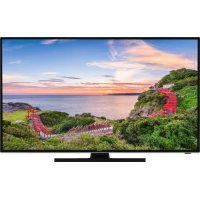
U50K6100A - Televizorius HITACHI - Nemokama naudojimo instrukcija
Raskite įrenginio instrukciją nemokamai U50K6100A HITACHI PDF formatu.



| Gaminio tipas | LED Ultra HD televizorius |
| Prekės ženklas | Hitachi |
| Modelis | U50K6100A |
| Ekrano dydis | 50 colių (įstrižainė) |
| Rezoliucija | 3840 x 2160 (Ultra HD 4K) |
| Vaizdo technologijos | HDR10, HLG, Dolby Vision |
| Tuneris | DVB-T2/C/S-S2 (suderinamas su Fransat) |
| Operacinė sistema | Smart TV (nuosava) |
| Ryšiai | HDMI (3 įėjimai), USB (2 prievadai), Ethernet (LAN), Wi-Fi 802.11 a/b/g/n, Bluetooth |
| Maitinimas | 220-240 V kintamoji srovė, 50 Hz |
| Garso galia | 2 x 8 W |
| Įrašymo funkcijos | USB įrašymas (PDR), Timeshift, programavimas |
| Balso asistentas | Suderinamas su Alexa Ready |
| Priedai | Nuotolinio valdymo pultas (RC 43140 arba RC 43148), AAA baterijos x2, šoninis AV kabelis, YPbPr kabelis, greitas vadovas |
| Energijos suvartojimas budėjimo režime | < 0,5 W (apytikriai) |
| Saugos standartai | II klasė, CE ženklas |
| Priežiūra | Valyti minkšta, sausa šluoste; nenaudoti skysčių |
| Taisomumas | Taisomumo indeksas nenurodytas |
| Paskirties šalis | Prancūzija ir Europos Sąjunga |
Dažnai užduodami klausimai - U50K6100A HITACHI
Naudotojų klausimai apie U50K6100A HITACHI
0 klausimas apie šį prietaisą. Atsakykite į tas, kurias žinote, arba užduokite savo.
Užduokite naują klausimą apie šį prietaisą
Atsisiųskite instrukciją savo Televizorius PDF formatu nemokamai! Raskite savo instrukciją U50K6100A - HITACHI ir vėl perimkite savo elektroninį įrenginį. Šiame puslapyje skelbiami visi dokumentai, reikalingi jūsų įrenginio naudojimui. U50K6100A prekės ženklo HITACHI.
NAUDOJIMO INSTRUKCIJA U50K6100A HITACHI
Kai kurios pasirinktys ar funkcijos, minėtos šiame naudotojo vadove, gali skirtis arba būti neprieinamos, priklausomai nuo įsigyto modelio.
Turinys
Saugos informacija 2
Produkto žymėjimas 2
Aplinkosaugos informacija 3
Ypatybès 4
Ultra HD (4K) 4
„Dolby Vision“ 4
Pridedami priedai.... 5
Pranešimai apie budėjimo režimą 5
Televizoriaus valdymo pulto mygtukai ir valdymas ..5
Televizoriaus mygtukai ir valdymas 6
Televizorius mygtukas ir valdymas 6
Naudojant pagrindinį meniu 7
Idėkite baterijas i nuotolinio valdymo pultą ....8
Maitinimo jungtis 8
Antenos jungtis 8
Antenos jungtis 8
Pranešimas apie licencija 9
Informacija apie išmetimą 9
Nuotolinis valdymas.... 11
Nuotolinis valdymas.... 12
Jungtys 13
ljungimas / išjungimas 14
ljungimas / išjungimas 14
ljungimas / išjungimas 14
Pirminis ïdiegimas.... 14
Palydovo kanalų lentelės naudojimas 16
Medijos atkūrimas naudojant USB įvestį 16
USB jrašymas 16
Medijos naršyklė 18
FollowMe TV 18
CEC....18
Nuostatų meniu turinys 20
Bendrasis televizoriaus valdymas 25
Kanalų sąrašo naudojimas 25
Tėvų nuostatų konfigūravimas.... 25
Elektroninis programų vadovas ...... 25
Elektroninis programų vadovas ...... 26
Teleteksto tarnyba 27
Programinės jrangos atnaujinimas 27
Trikčių šalinimas ir patarimai 27
Kompiuterio signalo jvesties tipiniai rodymo režimai 28
AV ir HDMI signalų suderinamumas ...... 29
USB režimu palaikomi failų formatai.... 30
Video aplankų formatai 30
Paveikslėlių aplankų formatai 30
Garso įrašų aplankų formatai 30
Subtitru aplanku formatai.... 31
Palaikoma DVI vaizdo skiriamoji geba 32
Jungiamumas 33
Laidinis ryšys 33
Belaidis ryšys.... 33
Pažadinti (Wake On) 34
Belaidžio ryšio ekranas.... 34
Bluetooth jrenginių prijungimas 35
Jungimosi trikčių šalinimas 35
Garso ir vaizdo bendrinimas tinklo tarnybos naudojimas 36
Programos 36
„Freeview Play“ platforma.... 37
Interneto naršyklé 37
HBBTV sistema 37
„Smart Center“ 38
„Alexa Ready Feature“ 40
DVB funkcinė informacija 41
Saugos informacija

DÈMESIO
ELEKTROS SMÜGIO PAVOJUS NENUIMTI

PERSPEJIMAS SIEKIAN T SUMAŽINTI ELEKTROS SMUGIO PAVOJU, NENUIMKITE GAUBTO (ARBA GALINES PLOKŠTÉS). VIDUJE NÉRA DALIU, KURIAS GALETU APTARNAUTI NAUDOTOJAS. PRIREIKUS TECHNINÉS PRIEŽIÜROS KREIPKITÉS I KVALIFIKUOTA SPECIALISTÄ.
Esant ekstremaliam orui (audra, perkūnija) ar ilgai nenaudojant (išvykdami atostogų) atjunkite televizorių nuo maitinimo lizdo.
Elektros maitinimo laido kištukas naudojamas televizoriui atjungti nuo elektros maitinimo tinklo, todėl jis visada turi būti pasiekiamas. Jei televizorius nėra atjungtas nuo elektros tinklo, jis vis tiek naudos energiją net ir tuo atveju, jei veikia budėjimo režimu arba yra išjungtas.
Pastaba: kaip valdyti susijusias funkcijas, instrukciju ieškokite ekrane.
SVARBU – prieš montuodami ar naudodami perskaitykite šias instrukcijas iki galo.

SPÉJIMAS: prietaisas yra skirtas naudotis asmenims (jskaitant vaikus), kurie gali, yra išmokyti ir žino, kaip saugiai naudotis prietaisu be priežiūros, negalima naudotis šiuo prietaisu be už tokių asmenų saugumą atsakingų asmenų priežiūros ir nurodymų.
- Šj televizorių naudokite ne didesniame nei 2000 metrų aukštyje virš jūros lygio, sausoje vietoje, vidutinio ar tropinio klimato aplinkoje.
- Televizorius skirtas naudoti buityje ir panašiose aplinkose, tačiau jį galima naudoti ir viešosiose erdvėse.
- Iš visų pusių aplink televizorių palikite bent 5 cm tarpą, kad sėkmingai vyktų ventiliacija.
- Neuždenkite ir neužblokuokite ventiliacijos angų laikraščiais, servetėlėmis, staltiesėmis, užuolaidomis ir pan. daiktais.
- Maitinimo laido kištukas turi būti lengvai pasiekiamas. Nedėkite televizoriaus, baldų ir t. t. ant maitinimo laido. Pažeistas elektros maitinimo laidas / kištukas gali sukelti gaisrą arba jus gali ištikti elektros smūgis. Maitinimo laidą ištraukite laikydami už kištuko, netraukite už maitinimo laido norėdami atjungti televizorių. Nelieskite maitinimo laido ar kištuko šlapiomis rankomis, nes taip gali įvykti trumpas jungimas arba elektros smūgis. Niekada neužriškite laido ir neriškite prie kitų laidų. Jei reiktų pakeisti apgadintą maitinimo laidą, tai leidžiama daryti tik kvalifikuotiems asmenims.
-
Saugokite televizorių nuo bėgančių ir varvančių skysčių, ant jo arba virš jo (pvz., ant lentynos virš televizoriaus) nedėkite objektų su skysčiais, pvz., vazų.
-
Saugokite televizorių nuo tiesioginių saulės spindulių, nelaikykite prie atviros liepsnos šaltinių, nestatykite ant jo ar prie jo žvakių.
- Šalia televizoriaus nelaikykite elektrinių šildytuvų, radiatorių ir kitų šilumos šaltinių.
- Nestatykite televizoriaus ant grindų ir nelygių paviršiaus.
- Net vaikai neuždustų, plastikinius maišelius saugokite vaikams ir naminiams gyvūnams nepasiekiamoje vietoje.
- Atsargiai pritvirtinkite stovą prie televizoriaus. Jei stovas turi varžtus, juos tvirtai priveržkite, kad televizorius nepasvirtų. Nepriveržkite per stipriai, tinkamai uždėkite guminius pagrindus.
• Nemeskite i ugnj bateriju.
İSPĖJIMAS - Baterijų nereikėtų laikyti labai dideliame karštyje, pvz., saulėkaitoje, ugnyje ar panašiai.
İSPĖJIMAS - Per didelis garso slėgis iš ausinių gali sukelti klausos praradimą.
SVARBIAUSIA: neleiskite niekam daužyti ar spausti ekrano, kišti ką nors i jo angas, plyšius ar kitas ertmes korpuse.
 Perspėjimas Perspėjimas | Rimto sužalojimo ar mirties pavojus |
 Elektros smūgio pavojus Elektros smūgio pavojus | Pavojinga įtampa |
 Priežiūra Priežiūra | Svarbus priežiūros komponentas |
Produkto žymėjimas
Ant produkto kaip apribojimų, saugos įspėjimų ir saugos instrukcijų ženklai naudojami šie simboliai. Paaiškinimas galioja tik tada, jei produktas yra pažymėtas atitinkamu susijusiu simboliu. Atkreipkite dėmesį i tokią informaciją dėl savo saugumo.

II klasės įranga: Šis prietaisas yra sukonstruotas taip, kad jam nereikėtų saugos jungties su įžeminimu.

Pavojingi gnybtai, kuriais teka srovė: Pažymėtais gnybtais įprasto eksploatavimo metu teka srovė.

Dėmesio, žr. naudojimo instrukciją: Pažymėtose vietose yra apvali baterija, kurią gali pakeisti naudotojas.

1 klasės lazerinis produktas: Šiame produkte yra 1 klasės lazerio šaltinis, kuris yra saugus naudoti motyvuotomis
numatomomis naudojimo sąlygomis.
ISPÈJIMAS
Neprarykite baterijos, cheminio nudegimo pavojus. Šiame gaminyje arba su gaminiu pateiktuose prieduose gali būti monetos tipo plokščia baterija.
Prarijus tokią bateriją, per 2 val. galimi sunkūs vidiniai nudegimai, kurie gali būti mirties priežastis.
Laikykite naujus ir panaudotus maitinimo elementus vaikams nepasiekiamoje vietoje.
Jei baterijos skyrius sandariai neužsidaro, nebenaudokite gaminio ir laikykite jj vaikams nepasiekiamoje vietoje.
Jei manote, kad baterijos buvo prarytos arba pateko i kitą kūno dalj, nedelsdami kreipkitės i gydytoją.
Niekada nedėkite televizoriaus ant nestabilių ir nehorizontalių paviršių. Televizorius gali nukristi ir sunkiai ar net mirtinai sužaloti. Paprastomis saugos priemonėmis galima išvengti daugybės pavojų, ypač susižaloti vaikams, pavyzdžiui,
- naudoti televizoriaus gamintojo rekomenduojamus staliukus ar stovus.
- Televizorių statyti tik ant baldų, kurie gali tinkamai atlaikyti jo svorį.
- Įsitikinti, kad televizorius nėra išsikišęs už baldo kraštų.
- Nedėkite televizoriaus ant baldų, kurie nebūtų pritvirtinti (pvz., ant spintelių, lentynų ir pan.).
- Nestatykite televizoriaus ant staltiesės, kuria yra užtiesti baldai.
- Papasakokite vaikams, kokį pavojų gali kelti lipimas ant baldų pasiekti televizorių ar jo pultą. Jei televizorių perkeliate į kitą vietą, taip pat laikykitės šių nurodymų.
Prietaisas, prijungtas prie apsauginio pastato jžeminimo instaliacijos per maitinimo tinklą arba per kitą prietaisą su prijungimu prie apsauginio jžeminimo – bei prie televizijos paskirstymo sistemos, naudojant koaksialų kabelį, kai kuriais atvejais gali sukelti gaisro pavojų. Todėl jungti prie kabelinės televizijos paskirstymo sistemos reikia per įrenginį, užtikrinantį elektros izoliaciją esant mažesniam nei tam tikras dažnių diapazonui (galvaninį izoliatorių)
JSPÈJIMAI DËL MONTAVIMO PRIE SIENOS
- Prieš tvirtindami televizorių prie sienos, perskaitykite instrukcijas.
- Montavimo prie sienos rinkinys yra pasirinktinis. Jei jis néra pridedamas prie televizoriaus, jj galësite jsigyti iš vietinio pardavëjo.
- Nemontuokite televizoriaus ant lubų ar kitų pakrypusių paviršių.
- Naudokite nurodytus tvirtinimo prie sienos varžtus ir kitus priedus.
- Tvirtai priveržkite varžtus, kad televizorius nenukristų. Neperveržkite varžtų per stipriai.
Paveikslėliai ir iliustracijos šiame vartotojo vadove pateikiami tik kaip pavyzdžiai, o tikroji gaminio išvaizda gali skirtis. Gaminio konstrukcija ir techniniai parametrai gali būti keičiami iš anksto apie ta nejspėjus.
Aplinkosaugos informacija
Šis televizorius sukurtas kaip tausojantis aplinką. Norėdami sumažinti elektros sąnaudas, atlikite šiuos veiksmus:
Jei Energijos taupymas nustatytas kaip Minimalus, Vidutinis, Maksimalus arba Automatinis, televizorius atitinkamai sumažins elektros sąnaudas. Norėdami nustatymą išjungti, rinkitės Išj. Jei norite vertę Foninis apšvietimas nustatyti į fiksuotą vertę, galite rinktis nustatymą Pasirinktinė ir reguliuoti foninį apšvietimą (parinktis yra prie nustatymo Energijos taupymas) rankiniu būdu mygtukais į kairę ir į dešinę.
Pastaba: prieinamos Energijos sąnaudų parinktys gali skirtis priklausomai nuo pasirinkto Režimo meniu Vaizdas.
Nustatymus Energijos taupymas rasite meniu Sistema>Vaizdas. Atkreipkite dėmesį, kad kai kurių vaizdo nustatymai keisti negalima.
Ekraną taip pat galima išjungti su funkcija Išjungti ekraną, jei norite girdėti tik garsą, bet nebūtina matyti vaizdo. Nuspaudus dešinjjį arba kairjjį mygtukus iš eilės, bus pasirinkta Išjungti ekranąir ekrane bus rodomas pranešimas „Ekranas išsijungs po 15 sekundžių“. Norėdami išjungti ekraną iškart, spauskite Tęsti ir OK. Jei nenuspaudžiamas joks mygtukas, ekranas išsijungs po 15 sekundžių. Norėdami vėl jjungti ekraną, nuspauskite bet kurį nuotolinio valdymo pulto mygtuką.
Pastaba: Ekrano išjungimo parinktis neprieinama, jei nustatytas režimas yra Žaidimas.
Kai televizorius nenaudojamas, išjunkite jį arba atjunkite nuo maitinimo lizdo. Taip sumažinamos energijos sąnaudos arba jos visai sustabdomos.
Ypatybès
- Nuotoliniu valdymo pultu valdomas spalvotas Televizorius
- Pilnai integruotas antžeminis / laidinis / palydovinis televizorius (DVB-T-T2/C/S-S2)
• Fransat montavimo parinktis - HDMI jvestys skirtos prijungti kitiems prietaisams su HDMI jungtimi
- USB jvadas
- OSD meniu sistema
- Erdvinio garso sistema
- Teletekstas
- Ausinių jungtis
• Automatiné programavimo sistema
• Rankinis nustatymas - Automatinis maitinimo išjungimas po aštuonių valandų.
- Išsijungimo laikmatis
- Užraktas nuo vaikų
- Automatinis garso išjungimas, kai neperduodami duomenys.
- NTSC atkūrimas
• AVL (Automatinis Garsumo Ribojimas) - PLL (dažnio ieška)
- Kompiuterio jvestis
- Žaidimo režimas (pasirinktinis)
• Vaizdo išjungimo funkcija - Programos jrašymas
- Programos laiko poslinkis
- Pixellence
- Eternetas (LAN) interneto ryšiui ir techninei priežiūrai
• 802.11 a/b/g/n jdiegtas WLAN palaikymas
• Garso ir vaizdo bendrinimas
• HbbTV
Ultra HD (4K)
Jūsų televizorius palaiko „Ultra HD“ („Ultra High Definition“, dar žinomą kaip 4K) raišką, kuri suteikia 3840 x 2160 (4K:2K) skiriamają gebą. Tai reiškia 4 kartus daugiau skiriamosios gebos nei „Full HD“ televizoriuose ir padvigubintas „Full HD“ televizoriaus pikselių skaičius vertikaliai ir horizontaliai. „Ultra HD“ turinį palaiko HDMI, USB įvestys, DVB-T2 ir DVB-S2 transliacijos.
Didelio dinaminio diapazono (HDR) / hibridinês log-gamma (HLG)
naudojant šią funkciją, televizorius gali perteikti platesnį skaisčio dinaminį diapazoną, užfiksuodamas ir suderindamas kelias skirtingas ekspozicijas. HDR/HLG užtikrina geresnę vaizdo kokybę ir pasižymi ryškesne, tikroviškesne šviesa, tikroviškesnėmis spalvomis ir kitais patobulinimais. Jis perteikia filmų kūrėjų norėtą pasiekti vaizdą, labai aiškiai, spalvotai ir detaliai matomos tamsiuose šešėliuose ir saulės šviesoje paslėptos vietos. HDR / HLG turinys palaikomas naudojant gimtają ir rinkos programas, HDMI, USB įvestis ir per DVB-S transliacijas. Nustatykite susijusią HDMI šaltinio įvestį kaip Išplėstinė per parinktį Šaltiniai, esančią meniu Nustatymai > Sistema, kad galėtumėte žiūrėti HDR turinį, jei HDR vaizdas gaunamas per HDMI įvestį. Tokiu atveju šaltinio prietaisas turi būti suderinamas bent jau su HDMI 2.0a.
„Dolby Vision“
„Dolby Vision™“ sukuria dramatišką vizualinį potyri, stebinantį ryškumą, išskirtinį kontrastą ir patrauklias spalvas, suteikiančias realumą pramogoms. Tai pade da sukurti įspūdingą vaizdo kokybę pasitelkiant HDR proveržį ir plačios spalvų gamos atkūrimo technologijas. Didinant pradinio signalo ryškumą ir naudojant aukštesnio dinaminio diapazono spalvas bei kontrastą, „Dolby Vision“ sukuria puikų tikrovišką vaizdą, kupiną įspūdingo detalumo, kurio kitos papildomo vaizdo apdorojimo technologijos televizoriuje negali atkurti. „Dolby Vision“ yra palaikoma per savo ir rinkos programas, HDMI ir USB jungtis.
Nustatykite susijusią HDMI šaltinio įvestį kaip Išplėstinė per parinktį Šaltiniai, esančią meniu Nustatymai > Sistema, kad galėtumėte žiūrėti Dolby Vision turinį, jei Dolby Vision vaizdas gaunamas per HDMI įvestį. Tokiu atveju šaltinio prietaisas turi būti suderinamas bent jau su HDMI 2.0a.
Jeigu yra aptinkamas „Dolby Vision“ turinys, meniu Nustatymai > Vaizdas > Režimas galima rinktis iš dviejų iš anksto nustatytų režimų: „Dolby Vision Bright“ („Dolby Vision“ šviesus) ir „Dolby Vision Dark“ („Dolby Vision“ tamsus). Abiem iš jų galima bus matyti turinį taip, kaip buvo numatyta jo kūrėjų, esant įvairiam foniniam apšvietimui.
Pridedami priedai
- Nuotolinis valdymas
- Baterijos: 2 AAA tipo
- Instrukcija
• Trumpa naudojimo instrukcija - Šoninės AV jungties laidas
- YPbPr jungties laidas
Pranešimai apie budėjimo režimą
Jeigu televizorius negaus jeinančių signalų (pvz., iš antenos ar HDMI šaltinio) 3 minutes, jis persijungs i parengties režimą. Kitą kartą jjungus televizorių bus rodomas toks pranešimas: „Automatiškai jjungtas budėjimo režimas, nes ilgą laiką nebuvo gaunamas signalas“.
Automatinio televizoriaus išjungimo parinkčiai (Sistema>Nustatymai>Daugiau meniu) galima nustatyti numatytajj nustatymą nuo 1 iki 8 val. Jei šis nustatymas pakeičiamas, o televizorius jjungiamas, tačiau tam tikrą laiką nenaudojamas, pasibaigus nustatytam laikui įsijungs budėjimo režimas. Kitą kartą jjungus televizorių bus rodomas toks pranešimas. „Automatiškai jjungtas budėjimo režimas, nes ilgą laiką nebuvo atlikta jokia operacija“. Prieš tai, kai televizorius persijungia į budėjimo režimą, atidaromas dialogo langas. Paspaudus bet kurį televizoriaus mygtuką, jis persijungia į budėjimo režimą po maždaug 5 minučių laukimo. Galite išryškinti Taip ir paspausti Gerai, norėdami iškart perjungti televizorių į parengties režimą. Jei išryškinate Ne ir paspaudžiate Gerai, televizorius liks jjungtas. Taip pat galite pasirinkti atšaukti Automatinį televizoriaus išjungimą iš šio dialogo lango. Išryškinkite Išjungti ir paspauskite Gerai, televizorius liks jjungtas, o funkcija bus atšaukta. Šią funkciją galite vėl jjungt perjungdami Automatinį televizoriaus išjungimą meniu Nuostatos>Sistema>Daugiau.
Televizoriaus valdymo pulto mygtukai ir valdymas
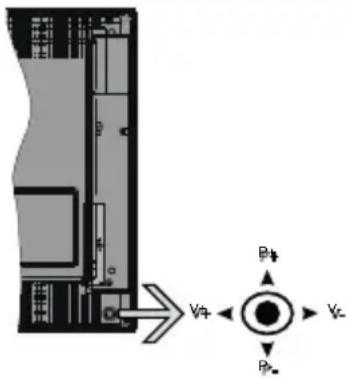
Šis televizorius turi manipuliatorių, kaip pavaizduota brėžinyje aukščiau. Juo galite reguliuoti televizoriaus garsumo / programos / šaltinio ir parengties režimo funkcijas.
Pastaba: Manipuliatoriaus padétis gali skirtis priklausomai nuo modelio.
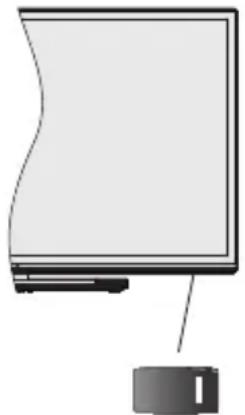
I, naudojama jjungti arba išjungti televizorių.
Pastaba: maitinimo jungiklio vieta gali skirtis priklausomai nuo modelio.
Keisti garsuma: Padidinkite garsuma pastumdami manipuliatorių i dešinę. Sumažinkite garsuma pastumdami manipuliatorių i kaire.
Norėdami keisti kanalą: Slinkite per įrašytus kanalus spausdami manipuliatorių aukštyn ar žemyn.
Keisti šaltinį: Spauskite manipuliatoriaus centra, ekrane pasirodys šaltinių sąrašas. Slinkite per prieinamus šaltinius spausdami manipuliatorių aukštyn ar žemyn.
Išjungti televizorių: Spauskite manipuliatoriaus centra ir palaikykite kelias sekundes, televizorius persijungs i budėjimo režimą.
ljungti televizorių: Paspauskite manipuliatoriaus centra, televizorius įsijungs.
Pastaba: Valdymo mygtuku negalima parodyti pagrindinio OSD meniu.
Norėdami peržiūrėti pagrindinį meniu ekraną, savo nuotolinio valdymo pulte spustelėkite mygtuką Menu. Naudokite krypties mygtukus ir OK mygtuką, norėdami naršyti ir nustatyti. Norėdami išjungti meniu, paspauskite mygtuką Return/Back arba mygtuku Menu išjunkite meniu ekraną.
|vesties pasirinkimas
Prijunge išorines sistemas prie televizoriaus, galite naudoti įvairius įvesties šaltinius. Nuspauskite nuotolinio valdymo pulto mygtuką Šaltinis, jei norite pasirinkti skirtingus šaltinius.
Kanalų ir garsumo keitimas
Galite keisti kanalą ir reguliuoti garsuma nuotolinio valdymo pulto mygtukais Programa +/- ir Garsumas +/-
Televizoriaus mygtukai ir valdymas
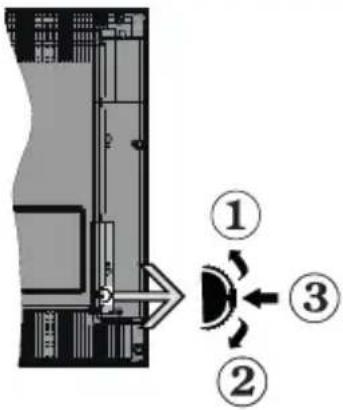
- Kryptis aukštyn
- Kryptis žemyn
- Garsumo / informacijos / jvesties šaltinio pasirinkimo ir budėjimo režimo jungimo jungiklis
Valdymo mygtukais galite reguliuoti televizoriaus garsumo / programos / šaltinio ir parengties režimo funkcijas.
Keisti garsuma: padidinkite garsuma spausdami mygtuką „Aukštyn“. Sumažinkite garsuma spausdami mygtuką žemyn.
Norėdami keisti kanalą: paspauskite mygtuko vidurį, ekrane pasirodys kanalo informacinė juosta. Slinkite per kanalus spausdami mygtukus „Aukštyn“ ar „Žemyn“.
Keisti šaltinj: du kartus nuspauskite vidurinę mygtuko dalj (du kartus iš viso), ekrane pasirodys šaltinių sąrašas. Slinkite per prieinamus šaltinius spausdami mygtukus aukštyn ar žemyn.
Išjungti televizorių: Paspauskite mygtuko Žemyn vidurį ir palaikykite kelias sekundes, televizorius persijungs į budėjimo režimą.
ljungti televizorių: paspauskite manipuliatoriaus vidurį, televizorius įsijungs.
Pastabos:
Jei išjungsite televizorių, šis ciklas prasidės iš naujo pradedant garsumo nustatymu.
Valdymo mygtuku negalima parodyti pagrindinio OSD meniu.
Norėdami peržiūrėti pagrindinį meniu ekraną, savo nuotolinio valdymo pulte spustelėkite mygtuką Menu. Naudokite krypties mygtukus ir OK mygtuką, norėdami naršyti ir nustatyti. Norėdami išjungti meniu, paspauskite mygtuką Return/Back arba mygtuku Menu išjunkite meniu ekraną.
Ivesties pasirinkimas
Prijunge išorines sistemas prie televizoriaus, galite naudoti įvairius įvesties šaltinius. Nuspauskite nuotolinio valdymo pulto mygtuką Šaltinis, jei norite pasirinkti skirtingus šaltinius.
Kanalų ir garsumo keitimas
Galite keisti kanalą ir reguliuoti garsuma nuotolinio valdymo pulto mygtukais Programa +/- ir Garsumas +/-
Televizorius mygtukas ir valdymas
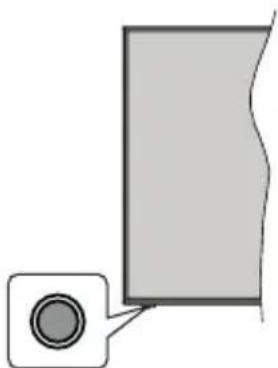
Dėmesio: valdymo mygtuku vieta gali skirtis priklausomai nuo modelio.
Jūsų televizorius turi vieną valdymo mygtuką. Šiuo mygtuku galite reguliuoti televizoriaus budėjimo / šaltinio / programos ir garso funkcijas.
Valdymas valdymo mygtuku
- Norėdami atidaryti funkcijų parinkčių meniu paspauskite valdymo mygtuką.
- Po to paspauskite mygtuką kelis kartus, norėdami pereiti į reikalingą parinktį.
- Nuspauskite ir palaikykite mygtuką apie 2 sekundes, norėdami suaktyvinti pasirinktą parinktį. Suaktyvintos parinkties piktogramos spalva pasikeičia.
- Vieną kartą paspauskite mygtuką dar kartą, norėdami naudoti šią funkciją arba jeiti j submeniu.
- Norint pasirinkti kitą funkcija, iš pradžių turėsite išaktyvinti paskutinę suaktyvintą parinktį. Norėdami išaktyvinti ją, paspauskite ir laikykite mygtuką. Išaktyvintos parinkties piktogramos spalva pasikeičia.
- Norėdami uždaryti funkcijų parinkčių meniu, nespauskite mygtuko apie 5 sekundes. Funkcijų parinkčių meniu užsidarys.
Išjungti televizorių: Norėdami atidaryti funkcijų parinkčių meniu paspauskite valdymo mygtuką, bus išryškinta Budėjimo parinktis. Nuspauskite ir palaikykite mygtuką apie 2 sekundes, norėdami suaktyvinti šią parinktį. Suaktyvintos parinkties piktogramos spalva pasikeičia. Po to, norėdami išjungti televizorių, spustelėkite mygtuką vieną kartą.
ljungti televizorių: Paspauskite valdymo mygtuką; televizorius įsijungs.
Keisti garsumą: Norėdami atidaryti funkcijų parinkčių meniu paspauskite valdymo mygtuką ir spauskite mygtuką kelis kartus iš eilės, norėdami išryškinti parinktį Garsumas+ arba Garsumas-. Nuspauskite ir palaikykite mygtuką apie 2 sekundes, norėdami suaktyvinti pasirinktą parinktį. Suaktyvintos parinkties
piktogramos spalva pasikeičia. Po to paspauskite mygtuką, norėdami pagarsinti arba pritildyti.
Norėdami keisti kanalą: Norėdami atidaryti funkcijų parinkčių meniu paspauskite valdymo mygtuką ir spauskite mygtuką kelis kartus iš eilės, norėdami išryškinti parinktį Programa+ arba Programa-. Nuspauskite ir palaikykite mygtuką apie 2 sekundes, norėdami suaktyvinti pasirinktą parinktį. Suaktyvintos parinkties piktogramos spalva pasikeičia. Po to nuspauskite mygtuką, norėdami persijungti į kitą arba ankstesnį mygtuką mygtukų sąraše.
Keisti šaltinį: Norėdami atidaryti funkcijų parinkčių meniu paspauskite valdymo mygtuką ir spauskite mygtuką kelis kartus iš eilės, norėdami išryškinti parinktį Šaltinis. Nuspauskite ir palaikykite mygtuką apie 2 sekundes, norėdami suaktyvinti šią parinktį. Suaktyvintos parinkties piktogramos spalva pasikeičia. Po to, norėdami peržiūrėti šaltinių sąrašą, spustelėkite mygtuką vieną kartą. Slinkite per prieinamus šaltinius spausdami mygtuką. Televizorius automatiškai persijungs į išryškintą šaltinį.
Dèmesio: Valdymo mygtuku negalima parodyti pagrindinio OSD meniu.
Norėdami peržiūrėti pagrindinį meniu ekraną, savo nuotolinio valdymo pulte spustelėkite mygtuką Menu. Naudokite krypties mygtukus ir OK mygtuką, norėdami naršyti ir nustatyti. Norėdami išjungti meniu, paspauskite mygtuką Return/Back arba mygtuku Menu išjunkite meniu ekraną.
Ivesties pasirinkimas
Prijunge išorines sistemas prie televizoriaus, galite naudoti įvairius įvesties šaltinius. Nuspauskite nuotolinio valdymo pulto mygtuką Šaltinis, jei norite pasirinkti skirtingus šaltinius.
Kanalų ir garsumo keitimas
Galite keisti kanalą ir reguliuoti garsuma nuotolinio valdymo pulto mygtukais Programa +/- ir Garsumas +/-
Naudojant pagrindinį meniu
Nuspaudus mygtuką Menu, ekrano apačioje atidaromas TV meniu. Galite peržiūrėti meniu nuotolinio valdymo pulto krypčių mygtukais. Norėdami pasirinkti elementą arba submeniu parinktis išryškintame meniu paspauskite mygtuką OK. Kai išryškinate meniu elementą submeniu, viršutinėje meniu juostos dalyje gali atsirasti greitosios prieigos meniu. Norėdami naudoti sparčiają prieigą, išryškinkite elementą, spauskite OK ir pasirinkite nustatymą kairiuoju ir dešiniuoju krypčių mygtukais. Pabaigę, norėdami tęsti, nuspauskite mygtuką OK arba Back/Return mygtuką. Uždaryti pagrindinį meniu spauskite Exit.
1. Pradžia
Kai atidaromas pagrindinis meniu, bus išryškintas meniu elementas Pradžia. Meniu Pradžia turinį galima pritaikyti pridedant elementus iš kitų meniu. Tiesiog išryškinkite parinktį ir spauskite nuotolinio valdymo pulto mygtuką žemyn. Jei matote parinktį įtraukti į pradžią, galite parinktį įtraukti į Pradžios meniu. Taip pat galite ištrinti arba pakeisti elemento vietą Pradžios meniu. Spauskite krypties mygtuką žemyn ir pasirinkite ištrinti arba perkelti piktogramą ir spauskite OK. Norėdami pereiti per meniu elementus, spauskite krypčių mygtukus į kairę ir į dešinę, kol pasirinksite norimą vietą, tada spauskite OK.
2. TV
2.1. leška (Search)
Su šia parinktimi galite ieškoti programų, paslaugų, kanalų ar nustatymų. Paspauskite OK ir įveskite raktinį žodį virtualia klaviatūra. Po to išryškinkite OK ir paspausdami OK pradėkite paiešką. Ekrane parodomi rezultatai. Rodyklių mygtukais norimą rezultatą ir paspausdami OK atverkite.
2.2. Vadovas
Su šia parinktimi galima prieiti prie elektroninio programų vadovo meniu. Daugiau informacijos žr. sk. Elektroninis programų gidas (EPG).
2.3. Kanalai
Su šia parinktimi galima prieiti prie meniu Kanalai. Daugiau informacijios že. sk. Kanalų sąrašo naudojimas.
2.4. Laikmačiai
Galite nustatyti laikmačius ateities jvykiams su šio meniu parinktimis. Taip pat galite peržiūrėti anksčiau sukurtus laikmačius šiame meniu.
Norėdami pridėti naują laikmatį, pasirinkite Pridėti laikmatį skirtuką kairiuoju / dešiniuoju mygtuku ir spauskite OK. Pridėkite norimas submeniu parinktis ir baikite spausdami OK. Bus sukurtas naujas laikmatis.
Norėdami redaguoti anksčiau sukurtą laikmatį, jį išryškinkite, pasirinkite skirtuką Redaguoti pasirinktą laikmatį ir spauskite OK. Pasirinkite norimas submeniu parinktis ir spauskite OK įrašydami savo nustatymus.
Norėdami atšaukti anksčiau sukurtą laikmatį, jį išryškinkite, pasirinkite skirtuką Trinti pasirinktą laikmatį ir spauskite OK. Atsidarys pranešimą patvirtinimo ekranas. Norėdami tęsti, pasirinkite TAIP ir spauskite mygtuką OK. Laikmatis bus atšauktas.
Negalima nustatyti laikmačio dviem ar daugiau atskirų įvykių tam pačiam laiko intervalui. Tokiu atveju būsite prašomi pasirinkti vieną laikmatį ir atšaukti kitą. Išryškinkite norimą atšaukti laikmatį ir spauskite OK.
Bus išryškintas meniu Parinktys. Spauskite Nustatyti/Atšaukti ir atšaukite spausdami OK. Po to turėsite išsaugoti pakeitimus. Tam paspauskite OK, išryškinkite Išsaugoti pakeitimus ir dar kartą spauskite OK.
2.5. Irašai (Recordings)
Galite nustatyti įrašymus ateities įvykiams su šio meniu parinktimis. Galite peržiūrėti, redaguoti, trinti ar rūšiuoti anksčiau įrašytas programas. Išryškinkite skirtuką mygtukais į kairę ir į dešinę, ir spausdami OK peržiūrėkite turimas parinktis. Daugiau informacijiios že. sk. Kanalu sąrašo naudojimas.v
3. Nuostatos
Galite nustatyti nustatymus ateities jvykiams su šio meniu parinktimis. Daugiau informacijos žr. sk. Nu statymų meniu naudojimas.
4. Programos
Jei televizorius yra prijungtas prie interneto, taip pat prieinamas ir internetinis turinys, įskaitant su programomis susijusį turinį. Per Programų meniu galima prieiti ir valdyti programėles. Galima pridėti naujų programėlių iš rinkos arba ištrinti esamas. Išsamesnės informacijos ieškokite skyriuje DERLIAUS NUĖMIMAS.
5. Šaltiniai
Galite nustatyti įvesties šaltinio nuorodas su šio meniu parinktimis. Norėdami keisti esamą šaltinį išryškinkite vieną iš parinkčių ir spauskite OK.
5.1. Šaltinio nustatymai
Galite jjungti ar išjungti pasirinktus šaltinio variantus. HDMI šaltiniams galima rinktis parinktį Įprastas arba Išplėstinis Nuo parinkčių Įprastas arba Išplėstinis priklauso pasirinkto HDMI šaltinio spalviniai nustatymai.
Galite atstatyti pritaikymus meniu Pagrindinis ir Programos i numatytuosius nustatymus, naudodami parinktį Atstatymo meniu iš meniu Nustatymai (prieinamumas skiriasi, priklausomai nuo televizoriaus modelio ir jo funkciju). Pažymėkite šią parinktį ir paspauskite OK. Atsidarys pranešimą patvirtinimo ekranas. Norėdami tęsti, pasirinkite TAIP ir spauskite mygtuką OK. Atkreipkite dėmesį, kad šios operacijos dar 2 minutes atlikti negalėsite.
Idėkite baterijas i nuotolinio valdymo pultą
Nuimkite galinį baterijų skyrelio dangtelį. Įdėkite dvi AAA tipo baterijas. Įsitikinkite, kad atitinka (+) ir (-) ženklai (atkreipkite dėmesį poliškumą). Nemaišykite senų ir naujų baterijų. Keiskite tik tokiomis pačiomis arba ekvivalentiškomis. Vėl uždėkite dangtelį.
Pranešimas ekrane bus rodomas, kai baterijose bus likę nedaug energijos ir jas reikės pakeisti. Atkreipkite dėmesį, kad baterijoms išsekus nuotolinio valdymo pultas neveikia.
Baterijų nereikėtų laikyti labai dideliame karštyje, pvz., saulėkaitoje, ugnyje ar panašiai.
Maitinimo jungtis
SVARBU: Televizorius yra skirtas naudoti su 220–240 V KS, 50 Hz maitinimu. Išpakavę televizorių leiskite jam pasiekti kambario temperatūrą, tik tada jkiškite kištuką i maitinimo lizdą. Prijunkite maitinimo laidą prie el. tinklo sieninio lizdo.
Antenos jungtis
Prijunkite išorinės ar kabelinės antenos laidą prie ANTENOS ĮVESTIES LIZDO (ANT TV) galinėje televizoriaus pusėje.
Galinė televizoriaus pusė:


Jei norite prijungti prietaisą prie televizoriaus, prieš jungdami įsitikinkite, kad ir televizorius, ir prietaisas yra išjungti. Prijunge galite jjungti prietaisus ir jais naudotis.
Antenos jungtis
Prijunkite antžeminės antenos arba kabelinės antenos jungtis prie lizdo ANTENOS ĮVESTIES LIZDO (ANT-TV) arba prijunkite palydovinio ryšio antenos jungtį prie lizdo PALYDOVINĖS ANTENOS ĮVESTIES LIZDO (ANT, SAT) galinėje apatinėje televizoriaus pusėje.
Galinė televizoriaus pusė:
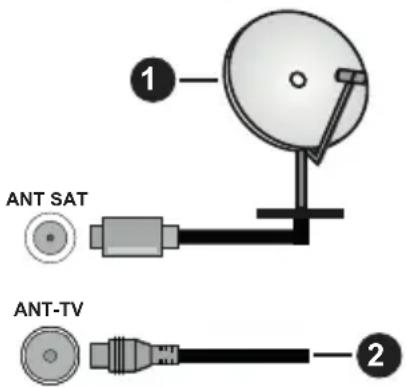
-
Palydoviné antena
-
Lauko arba kabelinė antena

Jei norite prijungti prietaisą prie televizoriaus, prieš jungdami įsitikinkite, kad ir televizorius, ir prietaisas yra išjungti. Prijunge galite jjungti prietaisus ir jais naudotis.
Pranešimas apie licencija
Terminai HDMI, HDMI „High-Definition Multimedia Interface“ ir HDMI logotipas yra prekių ženklai arba registruotieji „HDMI Licensing LLC“ prekių ženklai JAV ir kitose šalyse.

- Pagaminta pagal „Dolby Laboratories“ licencija. „Dolby“, „Dolby Audio“, „Dolby Vision“ ir dvigubos „D“ simbolis yra „Dolby Laboratories“ prekių ženklai. Konfidencialūs neskelbti darbai. © „Dolby Laboratories“, 1992-2019. Visos teisės saugomos.
YouTube ir YouTube logotipas yra Google Inc prekės ženklai.
DTS patentus žr. http://patents.dts.com. Pagaminta pagal DTS Licensing Limited licencija. DTS, simbolis ir DTS bei simbolis kartu yra registruotieji prekių ženklai, o DTS TruSurround yra prekės ženklas, priklausantis DTS, Inc. © DTS, Inc. Visos teisės saugomos.

dts
TruSurround
DTS patentus žr. http://patents.dts.com. Pagaminta pagal DTS Licensing Limited licencija. DTS, DTS-HD, simbolis ir DTS arba DTS-HD kartu su simboliu yra registruotieji DTS, Inc. prekių ženklai. © DTS, Inc. Visos teisės ginamos.

dts-HD®
Bluetooth® žodinis prekės ženklas ir logotipas yra bendrovės „Bluetooth SIG, Inc.“ nuosavybė ir bet koks šios prekės ženklas yra „Vestel Elektronik Sanayi ve Ticaret A.S.“ naudojamas pagal licenciją. Kiti prekės ženklai ir prekių pavadinimai yra jų atitinkamų savininkų nuosavybė.
Šio produkto technologijai taikomos tam tikros „Microsoft“ intelektinės nuosavybės teisės. Draudžiama naudoti arba platinti šio produkto technologiją neturint atitinkamos(-ų) „Microsoft“ licencijos(-ų).
Turinio savininkai naudoja „Microsoft PlayReady™“ turinio prieigos technologija, kad apsaugotų savo intelektinę nuosavybę, įskaitant autorių teisių saugomą turinį. Šis prietaisas naudoja „PlayReady“ technologija, kad prisijungtų prie „PlayReady“ apsaugoto turinio ir (arba) WMDRM apsaugoto turinio. Jei prietaisas tinkamai nepritaiko turinio naudojimo apribojimų, turinio savininkai gali reikalauti „Microsoft“ panaikinti prietaiso galimybę naudoti „PlayReady“ apsaugotą turinį. Panaikinimas neturėtų daryti įtakos neapsaugotam turiniui arba kitomis turinio prieigos technologijomis apsaugotam turiniui. Turinio savininkai gali jūsų prašyti atnaujinti „PlayReady“, kad prisijungtų prie turinio.
Jei atsisakysite atnaujinti, negalèsite pasiekti turinio, kuriam reikalingas atnaujinimas.
„CI Plus“ logotipas yra „CI Plus“ LLP prekės ženklas.
Šj gaminj saugo „Microsoft Corporation“ intelektinės nuosavybės teisės. Draudžiama naudoti arba platinti šio produkto technologiją neturint atitinkamos „Microsoft“ arba įgalioto „Microsoft“ dukterinės įmonės licencijos.
Informacija apie išmetimą
(Europos Sajungai)
Šis simbolis rodo, kad elektrinių ir elektroninių prietaisų bei baterijų, pažymėtų šiuo simboliu, negalima išmesti kaip buitinių atliekų. Vietoje to tokius produktus reikia perduoti į tinkamus elektrinių ir elektroninių prietaisų bei baterijų surinkimo perdirbti taškus pagal nacionalinius įstatymus ir direktyvų 2012/19/EB bei 2013/56/EB nuostatas.
Tinkamai utilizuodami šiuos produktus padedate taupyti gamtinius išteklius, mažinti galimą neigiamą poveiklį aplinkai ir žmonių sveikatai, kurį sukeltų netinkamas šių produktų utilizavimas.
Daugiau informacijos apie tokių produktų surinkimo ir perdirbimo taškus teiraukitės vietinėje savivaldybėje, atliekų perdirbimo įmonėje ar parduotuvėje, kurioje įsigijote prietaisą.
Pagal nacionalinę teisę dėl netinkamo tokių atliekų utilizavimo gali būti taikomos baudos.
[Komerciniams vartotojams]
Jei norite ši produktą išmesti, susisiekite su savo pardavėju ir patikrinkite pirkimo sutarties sąlygas.
[Kitoms šalims už ES ribų]
Šie simboliai galioja tik Europos Sajungoje.
Kaip tinkamai jas utilizuoti ir perdirbti, teiraukitės vietinės atsakingosios institucijos.
Produktą ir pakuotę perduokite perdirbti i vietinį tokių produktų surinkimo centra.
Kai kuriuose iš jų produktai priimami nemokamai.
Pastaba: ženklas Pb po šiuo simboliu ant bateriju rodo, kad baterijose esama švino.

-
Produktai
-
Baterijos
Belaidžio LAN siųstuvo specifikacijos
| Dažnių diapazonai | Maks. išvesties galia |
| 2400–2483,5 MHz (CH1–CH13) < 100 mW | |
| 5150–5250 MHz (CH36–CH48) < 200 mW | |
| 5250–5350 MHz (CH52–CH64) < 200 mW | |
| 5470–5725 MHz (CH100–CH140) < 200 mW | |
Apribojimai šalyje
Prietaisas skirtas naudoti namuose ir biure visose ES šalyse (ir kitose šalyse, kurios laikosi aktualių ES direktyvų) be apribojimų, išskyrus toliau minimas šalis.
| Šalis Apribojimas | |
| Bulgarija | Reikia bendrojo leidimo naudoti lauke ir viešosioms paslaugoms |
| Prancūzija | Skirta naudoti tik patalpose 2454–2483,5 MHz |
| Italija | Jei naudojama už turimų patalpų ribų, reikia bendrojo leidimo |
| Graikija | Skirta naudoti tik patalpose nuo 5470 MHz iki 5725 MHz diapazone |
| Liuksembur-gas | Reikia bendrojo leidimo naudoti tinklui ir paslaugoms teikti (neskirta spektrui) |
| Norvegija | Radijo dažnių perdavimas draudžiamas geografinėje vietovėje, esančioje 20 km spinduliu nuo Niu Olesiundo centro |
| Rusijos Federacija | Skirta naudoti tik patalpose |
Bet kuriuos šalies reikalavimai gali bet kada keistis. Naudotojui rekomenduojama patikrinti dabartinę nacionalinių teisės aktų būseną dėl 2,4 GH ir 5 GHz belaidžio LAN vietinėse institucijose.
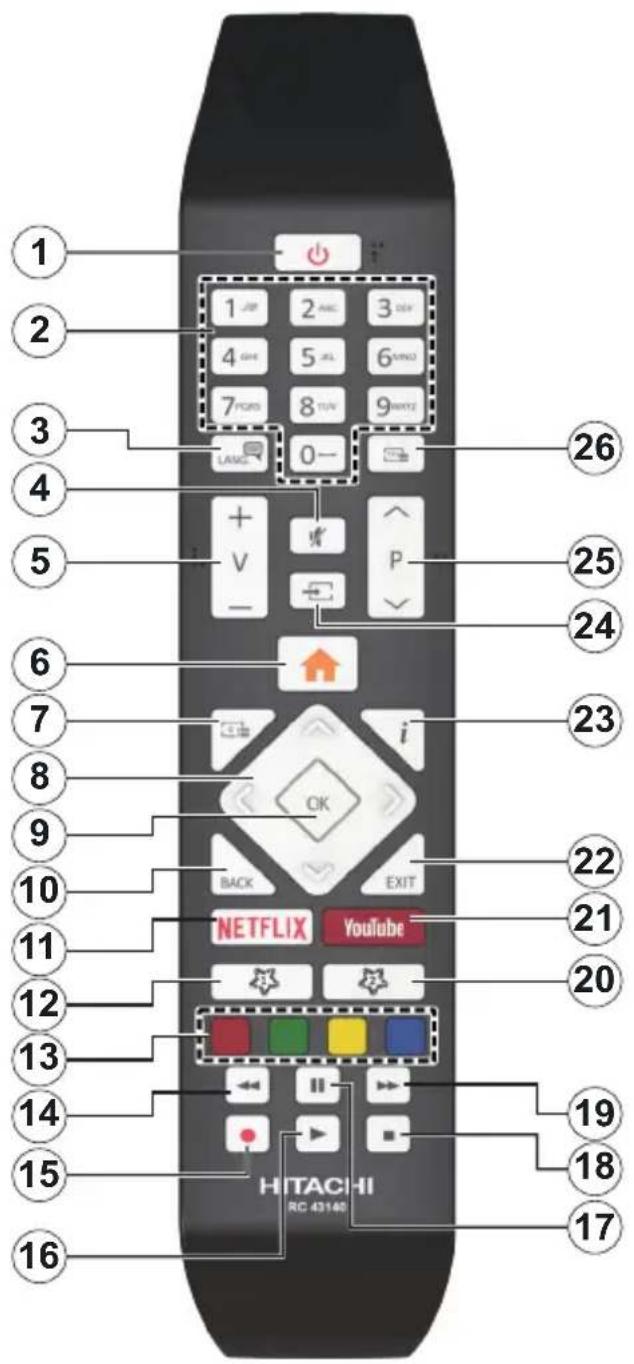
(\*) 1 MANO MYGTUKAS ir 2 MANO MYGTUKAS:
Šių mygtukų numatytosios funkcijos priklauso nuo modelio. Vis dėlto galite nustatyti specialią šių mygtukų funkciją, paspaudę juos penkias sekundes ir pasirinkę pageidaujamą šaltinį ar kanalą. Ekrane bus parodytas patvirtinimo pranešimas. Tai patvirtina, kad pasirinktas „Mano mygtukas“ susietas su pasirinkta funkcija.
Atkreipkite dėmesį, kad atliekant Pirminį įdiegimą, „MANO MYGTUKAS 1 ir 2“ grįš į numatytają funkciją.
- Parengties režimas: Televizoriaus jjungimas / išjungimas
- Skaičių mygtukai: Kanalo perjungimas, skaičių ar raidžių įvedimas į tekstinį laukelį ekrane.
- Kalba: Perjungia garso režimus (analoginė televizija), parodo ir keičia garso / subtitru kalbą ir jjungia arba išjungia subtitrus (skaitmeninėje televizijoje, jei galima)
- Išjungti garsą: Visiškai išjungia televizoriaus garsą
- Garsumas +/-
- Meniu: Rodo televizoriaus meniu
- Vadovas: Atidaro elektronini programų gida
- Mygtukai su rodyklémis: padeda naršyti meniu, turinj ir t. t., TXT režimu rodo dalinius puslapius, paspaudus dešinę rodyklę
- OK: Patvirtina naudotojo pasirinkimą, sulaiko puslapį (TXT režimu), atidaro kanalų sąrašą (DTV režimu)
- Atgal / Grjžti: Grjžta i ankstesnji langa, atidaro rodyklės puslapį (TXT režimu) Greitai perjungia vaizdą tarp ankstesnio ir esamo kanalų arba šaltinių
- Netflix: Paleidžia Netflix programą.
- Mano mygtukas 1 (*)
- Spalvoti mygtukai: laikykitės ekrane pateikiamų nurodymų spalvotų mygtukų funkcijoms
- Atsukti Persuka atgal kadrus tokioje medijoje kaip filmai
- Írašyti: įrašo programas
- Groti: Paleidžia pasirinkta medija
- Pauzė: Pristabdo rodomą mediją, pradeda įrašyti su laiko poslinkiu
- Sustabdyti: Sustabdo atkuriamą mediją
- Persukti j priekj Persuka pirmyn kadrus tokioje medijoje kaip filmai
- Mano mygtukas 2 (*)
- YouTube: Paleidžia YouTube programą.
- Išeiti: Uždaro ir išeina iš rodomų meniu arba grjžta prie ankstesnio lango
- Informacija: Rodo informaciją apie ekrane rodomą turinį, rodo paslėptą informaciją (atidengia TXT režimu)
- Šaltinis: Rodo visus galimus transliacijos ir turinio šaltinius
- Programa +/-
- Tekstas: Rodo teleteksta (jei yra), paspauskite dar kartą, jei norite rodyti teleteksta virš įprasto transliuojamo vaizdo (maišymas)

(\*) 1 MANO MYGTUKAS:
Šio mygtuko numatytosios funkcija priklauso nuo modelio. Vis dėlto galite nustatyti specialią šio mygtuko funkciją, paspaudę jį penkias sekundes ir pasirinkę pageidaujamą šaltinį ar kanalą. Ekrane bus parodytas patvirtinimo pranešimas. Tai patvirtina, kad pasirinktas 1 MANO MYGTUKAS susietas su pasirinkta funkcija.
Atkreipkite dėmesį, kad atliekant pirminį įdiegimą 1 MANO MYGTUKAS grįš į numatytają funkciją.
-
Parengties režimas: Televizoriaus jjungimas / išjungimas
-
Skaičių mygtukai: Kanalo perjungimas, skaičių ar raidžių įvedimas į tekstinį laukelį ekrane.
-
Kalba: Perjungia garso režimus (analoginė televizija), parodo ir keičia garso / subtitru kalba ir jjungia arba išjungia subtitrus (skaitmeninėje televizijoje, jei galima)
-
Išjungti garsą: Visiškai išjungia televizoriaus garsą
-
Garsumas +/-
-
Meniu: Rodo televizoriaus meniu
-
Vadovas: Atidaro elektronini programu gida
-
Mygtukai su rodyklėmis: padeda naršyti meniu, turinį ir t. t., TXT režimu rodo dalinius puslapius, paspaudus dešinę rodyklę
-
OK: Patvirtina naudotojo pasirinkimą, sulaiko puslapį (TXT režimu), atidaro kanalų sąrašą (DTV režimu)
-
Atgal / Grjžti: Grjžta i ankstesnji langą, atidaro rodyklės puslapį (TXT režimu) Greitai perjungia vaizdą tarp ankstesnio ir esamo kanalų arba šaltinių
-
Netflix: Paleidžia Netflix programą.
-
Mano mygtukas 1 (*)
-
Spalvoti mygtukai: laikykitės ekrane pateikiamų nurodymų spalvotų mygtukų funkcijoms
-
Atsukti Persuka atgal kadrus tokioje medijoje kaip filmai
-
Írašyti: įrašo programas
-
Groti: Paleidžia pasirinkta medija
-
Pauzė: Pristabdo rodomą mediją, pradeda įrašyti su laiko poslinkiu
-
Sustabdyti: Sustabdo atkuriamą mediją
-
Persukti j priekj Persuka pirmyn kadrus tokioje medijoje kaip filmai
-
Prime Video: Paleidžiama Amazon Prime Video programa
-
YouTube: Paleidžia YouTube programą.
-
Išeiti: Uždaro ir išeina iš rodomų meniu arba grjžta prie ankstesnio lango
-
Informacija: Rodo informaciją apie ekrane rodomą turinį, rodo paslėptą informaciją (atidengia TXT režimu)
-
Šaltinis: Rodo visus galimus transliacijos ir turinio šaltinius
-
Programa +/-
-
Tekstas: Rodo teletekstą (jei yra), paspauskite dar kartą, jei norite rodyti teletekstą virš įprasto transliuojamo vaizdo (maišymas)
| Jungtys | |||
| Jungtis Tipas Laidai Irenginys | |||
 | VGA jungtis (gale) |  |  |
AUDIO IN  | PC/YPbPr garso jungtis (gale) |  YPbPr/PC garso laidas YPbPr/PC garso laidas |  |
 | HDMI jungtis (šone ir gale) |  |  |
SPDIF  | SPDIF (optinė išvestis) jungtis (gale) |  |  |
GALINĖ AV  | Galinė AV (garso / vaizdo) jungtis (gale) |  Garsas ir vaizdo laidas Garsas ir vaizdo laidas |  |
AUSINĖS  | Ausinių jungtis (šone) |  | |
YPBPR  | YPbPr Video jungtis (gale) |  Kompiuterio j YPbPr jungties laidas Kompiuterio j YPbPr jungties laidas |  |
 | USB jungtis (šone) |  |  |
 | CI jungtis (šone) |  |  |
LAN  | Eterneto jungtis (Atgal) |  LAN / Eternetas laidas LAN / Eternetas laidas |  |

Jei norite prijungti prietaisą prie televizoriaus, prieš jungdami įsitikinkite, kad ir televizorius, ir prietaisas yra išjungti. Prijunge galite jjungti prietaisus ir jais naudotis.
ljungimas / išjungimas
Jei norite jjungti televizorių
Prijunkite maitinimo laidą prie kintamosios srovės šaltinio, sieninės rozetės (220–240V kint. sr. 50 Hz).
Norėdami jungti televizorių iš parengties režimo, galite tai padaryti tokiais būdais:
- Nuspauskite mygtuką Budėjimas, Programa +/- arba skaitinį mygtuką ant nuotolinio valdymo pulto.
- Televizoriaus valdymo rankenėlės centra įspauskite arba svirtį pastumkite į viršų ar į apačią.
Kaip išjungti televizorių
Paspauskite budėjimo parengties režimo mygtuką nuotoliniame valdymo pulte arba paspauskite televizoriaus manipuliatoriaus centra ir palaikykite kelias sekundes, televizorius persijungs i budėjimo režimą.
Norėdami visiškai atjungti televizoriaus maitinimą, iš elektros lizdo ištraukite maitinimo laido kištuką.
Pastaba: kai televizorius jungtas parengties režimu, gali mirksėti parengties režimo indikatorius, rodantis, kad veikia tokios funkcijos kaip Paieška parengties režimu, Siuntimas oru arba Laikmatis. Perjungus televizorių iš budėjimo režimo taip pat gali mirksėti LED.
ljungimas / išjungimas
Jei norite jjungti televizorių
Prijunkite maitinimo laidą prie kintamosios srovės šaltinio, sieninės rozetės (220–240V kint. sr. 50 Hz).
Norėdami jjungti televizorių iš parengties režimo, galite tai padaryti tokiais būdais:
- Nuspauskite mygtuką Budėjimas, Programa +/- arba skaitinį mygtuką ant nuotolinio valdymo pulto.
- Nuspauskite vidurinę šoninio funkcinio jungiklio dalj televizoriuje.
Kaip išjungti televizorių
Paspauskite nuotolinio valdymo pulto parengties mygtuką arba televizoriaus valdymo manipuliatoriaus centra ir palaikykite kelias sekundes, kad televizorius persijungtu i parengties režimą.
Norėdami visiškai atjungti televizoriaus maitinimą, iš elektros lizdo ištraukite maitinimo laido kištuką.
Pastaba: kai televizorius jjungtas parengties režimu, gali mirksėti parengties režimo indikatorius, rodantis, kad veikia tokios funkcijos kaip Paieška parengties režimu, Siuntimas oru arba Laikmatis. Perjungus televizorių iš budėjimo režimo taip pat gali mirksėti LED.
ljungimas / išjungimas
Jei norite jjungti televizorių
Prijunkite maitinimo laidą prie kintamosios srovės šaltinio, sieninės rozetės (220–240V kint. sr. 50 Hz).
Norėdami jungti televizorių iš parengties režimo, galite tai padaryti tokiais būdais:
- Nuspauskite mygtuką Budėjimas, Programa +/- arba skaitinį mygtuką ant nuotolinio valdymo pulto.
- Spauskite televizoriaus valdymo mygtuka.
Kaip išjungti televizorių
- Paspauskite nuotolinio valdymo pulto mygtuką Standby.
- Paspauskite valdymo mygtuką, atsidarys funkciju parinkčių meniu. Bus paryškinta Budėjimo parinktis. Nuspauskite ir palaikykite mygtuką apie 2 sekundes, norėdami suaktyvinti šią parinktį. Parinkties piktogramos spalva pasikeičia. Paspaudus mygtuką dar kartą televizorius persijungia i parengties režimą.
Norėdami visiškai atjungti televizoriaus maitinimą, iš elektros lizdo ištraukite maitinimo laido kištuką.
Dèmesio: kai televizorius jjungtas parengties režimu, gali mirkséti parengties režimo indikatorius, rodantis, kad veikia tokios funkcijos kaip Paieška parengties režimu, Siuntimas oru arba Laikmatis. Perjungus televizorių iš budėjimo režimo taip pat gali mirkséti LED.
Pirminis jdiegimas
Pastaba: Jei atliksite FRANSAT jdiegimą, įstatykite pasirinktinę FRANSAT kortelę i ribotos prieigos lizdą televizoriuje prieš ji jjungdami.
Pirmą kartą jjungus televizorių bus atidarytas kalbos parinkimo langas. Pasirinkite pageidaujamą kalbą ir paspauskite OK. Toliau įdiegimo vadove nustatykite savo pasirinktis kryptiniais mygtukais ir mygtuku OK.
Antrajame rodinyje galite nustatyti šalį. Atsižvelgiant į pasirinktą šalį, galite būti paprašyti nustatyti ir patvirtinti PIN kodą. Pasirinktas PIN kodas negali būti 0000. Turite jį įvesti, jei vėliau atliekant bet kokias meniu operacijas jūsų prašoma įvesti PIN.
Pastaba: M7(*) operatoriaus tipas bus nustatytas pagal Kalbos ir Šalies parinktis, kurias nustatėte Pirminio įdiegimo metu.
(*) M7 yra palydovinės televizijos tiekėjas.
Šiuo metu galite suaktyvinti nuostatą Parduotuvės režimas. Ši parinktis sukonfigūruos televizoriaus nustatymą parduotuvės aplinkai ir, priklausomai nuo naudojamo televizoriaus modelio, jo palaikomos funkcijos bus rodomos ekrano viršuje, informacinėje juostoje. Šis nustatymas skirtas tik ES šalims. Naudojimui namuose rekomenduojama pasirinkti Namų režimas. Ši parinktis prieinama meniu Nustatymai>Daugiau ir ją galima jjungti arba išjungti vėliau. Pasirinkite savo šalį ir paspauskite mygtuką OK (gerai), norėdami tęsti.
Priklausomai nuo jūsų televizoriaus modelio ir šalies pasirinkimo dabar ekrane gali atsiverti Asmeninių nustatymų meniu. Šiame meniu galite pasirinkti savo asmeninius nustatymus. Pažymėkite funkciją ir mygtukais su kryptinėmis rodyklėmis į kairę arba į dešinę junkite arba išjunkite. Prieš ką nors keisdami perskaitykite atitinkamus paaiškinimus, pateikiamus ekrane šalia kiekvienos pažymėtos funkcijos. Galite
naudoti Programų +/- mygtukus ir slinkti aukštyn arba žemyn, kad perskaitytumėte visą tekstą. Vėliau savo pasirinkimus bet kuriuo metu galėsite pakeisti Nustatymų > Asmeninių nustatymų meniu. Jeigu Interneto ryšio pasirinktis išjungta, ekrane nebus rodomas Tinklo / interneto nustatymų langas. Jei turite kokių klausimų, nusiskundimų ar pastabų dėl šios privatumo politikos ar jos įgyvendinimo, prašome kreiptis el. laišku adresu smarttvsecurity@vosshub.com.
Norėdami tęsti spauskite nuotolinio valdymo pulto mygtuką OK, atsidarys Tinklo / interneto nustatymų meniu. Norėdami sukonfigūruoti laidinį arba belaidį ryšį, žr. skyrių Ryšiai. Jei pageidaujate, kad parengties režime jūsų televizorius vartotų mažiau energijos, galite atjungti „pažadinimo“ funkciją, nustatydami ją OFF. Atlikę nustatymus, išryškinkite Toliau, nuspauskite mygtuką OK ir tęskite.
Kitame rodinyje galite nustatyti, kokio tipo transliaciju ieškoti, nustatyti koduotų kanalų paiešką ir laiko zoną (priklausomai nuo pasirinktos šalies). Taip pat kaip mėgstamą galite nustatyti vieną iš transliaciju tipų. Prioritetas teikiamas pasirinktam per paieškos procesą transliacijos tipui ir tokie kanalai bus kanalų sąrašo viršuje. Procesui pasibaigus, norėdami tęsti išryškinkite Toliau ir spauskite mygtuką OK.
Apie transliacijos tipo pasirinkimą
Norėdami jjungti paieškos funkciją transliacijos tipui išryškinkite jį ir spauskite OK. Bus pažymėtas žymės langelis prie pasirinktos funkcijos. Norėdami išjungti paieškos funkciją išvalykite žymės langelį paspausdami OK po to, kai perkeliate žymę ant norimo transliacijos tipo parinkties.
Skaitmeninė antena: Jei pasirinktas transliacijos paieškos tipas Antena, televizorius po kitų pradinių nustatymų ieškos skaitmeninės antenos priimamų transliacijų.
Skaitmeninis Kabelis: Jei pasirinktas transliacijos paieškos tipas Kabelinė, televizorius po kitų pradinių nustatymų ieškos skaitmeninės kabelinės priimamų transliacijų. Prieš pradedant paiešką parodomas pranešimas, klausiantis, ar norite atlikti tinklo paiešką. Jei pasirenkate Taip ir spaudžiate OK galėsite pasirinkti Tinklą arba nustatyti tokias vertes kaip Dažnis, Tinklo ID ir Paieškos veiksmas kitame ekrane. Jei pasirenkate Ne ir spaudžiate OK, galite nustatyti Pradžios dažnį, Pabaigos dažnjir Paieškos veiksmą kitame ekrane. Baigę išryškinkite Toliau ir spauskite mygtuką OK.
Pastaba: Paieškos trukmė priklauso nuo pasirinkto Paieškos žingsnis.
Palydovinė antena: Jei pasirinktas transliacijos paieškos tipas Palydovinė antena, televizorius po kitų pradinių nustatymų ieškos skaitmeninės palydovinės TV transliacijų. Prieš atliekant palydovinių kanalų paiešką reikia atlikti dar kelis nustatymus. Prieš pradedant palydovų paiešką, ekrane pateikiamas meniu, kuriame galite pasirinkti M7 ar „Fransat“ operatorių įdiegimą arba standartinį įdiegimą.
Norėdami pasirinkti M7 operatoriaus įdiegimą, nustatykite Įdiegimo tipą kaip Operatorius ir Palydovo operatorių kaip susijusi M7 operatorių. Po to išryškinkite parinkti Pasirinktas nuskaitymas ir nustatykite ją kaip Automatinis kanalų nuskaitymas, automatinei paieškai pradėti spauskite OK. Šias parinktis galima iš anksto pasirinkti priklausomai nuo pasirinkčių Kalba ir Šalis, kurias atlikote pirmą kartą nustatydami prietaisą anksčiau. Turėsite pasirinkti HD / SD arba konkrečios šalies kanalų sąrašą priklausomai nuo M7 operatoriaus tipo. Norėdami tęsti, pasirinkite ir spauskite mygtuką Gerai.
Palaukite, kol nuskaitymas baigsis. Dabar sąrašas idiegtas.
Atlikdami M7 operatoriaus jdiegimą, jei norite naudoti palydovinio ryšio parametrus, kurie skiriasi nuo numatytųjų, pasirinkite parinktį Pasirinktinis nuskaitymas kaip Rankinis kanalų nuskaitymas ir norėdami tęsti spauskite mygtuką OK. Pamatysite Antenos tipo meniu. Pasirinkę antenos tipą ir norimą palydovą spauskite OK ir pakeiskite palydovo jdiegimo parametrus submeniu.
Pasirinkite Ídiegimo tipą kaip Operatorius ir nustatykite Palydovo operatorių kaip susijusi Fransat operatorių. Tada spauskite mygtuką OK pradėti Fransat Ídiegimą. Galite pradėti Ídiegimą automatiškai arba rankiniu būdu.
Tęsti spauskite mygtuką OK. Bus atliktas Fransat jdiegimas, kanalai bus įrašyti (jei jų yra).
Jei nustatote Idiegimo tipą kaip Standartinį, galite tęsti įprastą palydovų įdiegimą ir žiūrėti palydovinius kanalus.
Galite Fransat jdiegimą pradėti bet kada vėliau iš Ídiegimas > Automatinė kanalų paieška > Palydovas.
Jei norite ieškoti kitų nei M7 ar „Fransat“ palydovinių kanalų, turite paleisti standartinę įdiegimo procedūrą. Pasirinkite Įdiegimo tipą kaip Standartinį ir norėdami tęsti spauskite mygtuką OK. Pamatysite Antenos tipo meniu.
Yra trys antenos variantai. Galite pasirinkti Antenos tipas kaip Tiesioginis, Vienas palydovo laidas arba „DiSEqC“ jungiklis, naudodami „” arba „” mygtukus. Pasirinkę norimą antenos tipą spauskite OK ir peržiūrėkite galimas parinktis. Prieinamos parinktys Tęsti, Siųstuvų sąrašas ir Konfigūruoti LNB. Galite pakeisti siųstuvo ir LNB nustatymus per susijusias meniu parinktis.
- Tiesioginis: Jei turite vieną imtuvą ir tiesioginę parabolinę anteną, pasirinkite antenos tipą. Norėdami tęsti, nuspauskite mygtuką OK. Norėdami
ieškoti paslaugas, pasirinkite tinkamą palydovą ir spustelėkite OK.
- Vienas palydovo laidas: Jei turite kelis imtuvus ir vieną palydovo laido sistemą, rinkitės šio tipo anteną. Norėdami tęsti, nuspauskite mygtuką OK. Konfigūruokite nuostatas vykdydami ekrane toliau pateikiamas instrukcijas. Norėdami ieškoti paslaugų, nuspauskite mygtuką OK.
- DiSEqC jungiklis: Šj antenos tipą pasirinkite tuo atveju, jei turite kelias palydovines antenas ir jrengtą DiSEqC jungiklj. Tuomet nustatykite „DiSEqC“ versiją ir paspauskite OK, kad tęstumėte. Kitame lange galite nustatyti iki keturių palydovų (jei yra) v1.0 versijos atveju ir iki šešiolikos palydovų v1.1 versijos atveju. Spauskite mygtuką OK, kad būtų ieškoma pirmojo palydovinio kanalo sąraše.
Analoginis: Jei pasirinktas transliacijos paieškos tipas Analoginiai kanalai, televizorius po kitų pradinių nustatymų ieškos analoginių kanalų transliacijų.
Atsidarys dialogo langas jjungti tėvų prieigos kontrolę. Jei pasirenkate Taip, bus parodytas tėvų prieigos ribojimo langas. Sukonfigūruokite pagal poreikį ir baigę spauskite OK. Pasirinkite Ne ir spauskite OK, jei nenorite jjungti tėvų prieigos apribojimo.
Baigus pradinius nustatymus, televizorius ieškos visų parinktų transliacijų tipų kanalų.
Kol tęsiama paieška, esami nuskaitymo rezultatai bus rodomi ekrano apačioje. Įrašius visus prieinamus kanalus, ekrane atidaromas rastų kanalų sąrašas. Galite redaguoti kanalų sąrašą pagal savo poreikius arba išeiti iš meniu nuspausdami mygtuką „Meniu“ ir žiūrėti televizorių.
Kai paieška tęsiama, pasirodys pranešimas, kuriame klausiama, ar norite rūšiuoti kanalus pagal LCN(*). Norėdami patvirtinti, pasirinkite Taip ir nuspauskite OK.
(*) LCN yra loginių kanalų numerių sistema, kuri tvarko gaunamas transliacijas lengvai atpažįstama kanalų seka (jei galima).
Pastabos:
Norėdami ieškoti M7 kanalų po Pirmojo įdiegimo, dar kartą atlikite pirmojo įdiegimo procedūrą. Arba spauskite mygtuką Meniu ir pereikite į meniu Įdiegimas > Automatinė kanalų paieška > Palydovas. Po to atlikite tuos pačius veiksmus, apibūdintus skyrelyje apie palydovą.
Neišjunkite televizoriaus, kai jį nustatote pirmą kartą. Atkreipkite dėmesį, kad kai kurios parinktys gali būti neprieinamos priklausomai nuo šalies.
Palydovo kanalų lentelės naudojimas
Galite atlikti šias operacijas naudodami meniu Nusta tymai > Idiegimas > Palydovo nustatymai> Palydovo kanalų lentelė. Galimos dvi susijusios pasirinktys:
Galite atsisiusti arba jkelti palydovo kanalo duomenis. Norint atlikti šias funkcijas, prie televizoriaus turi būti prijungtas USB jrenginys.
Galite jkelti dabartines paslaugas ir susijusius palydovus bei atsakiklius iš televizoriaus i USB jrenginj. Taip pat galite atsisiusti i televizorių vieną ar daugiau „SatcoDx“ failų, saugomų USB jrenginyje.
Pasirinkus vieną iš šių failų visos pasirinktame faile įrašytos paslaugos ir susiję palydovai bei atsakikliai bus išsaugoti televizoriuje. Jei įdiegtos antžeminės transliacijos, kabelinės ir (arba) analoginės transliacijos paslaugos, jos bus išsaugotos, bus pašalintos tik palydovinės paslaugos.
Po to patikrinkite antenos nuostatas ir, jei reikia, atlikite pakeitimus. Jei antenos nuostatos tinkamai nesukonfigūruotos, gali būti rodomas klaidos pranešimas „Néra signalo“.
Medijos atkūrimas naudojant USB įvestį
Prie televizoriaus galite prijungti 2,5 colio arba 3,5 colio išorinį standuji diską su išoriniu maitinimo šaltiniu arba USB atmintine, naudodami televizoriaus USB įvadus.
SVARBU! Prieš jungdami prie televizoriaus sukurkite atsargines failų kopijas. Gamintojas neprisiima atsakomybės už bet kokį failų pažeidimą arba duomenų praradimą. Kai kurių tipų USB įrenginiai (pvz., MP3 grotuvai) ar USB atmintinės bus nesuderinami su šiuo televizoriumi. Televizorius palaiko FAT32 ir NTFS diskų formatus, bet NTFS formato diskuose įrašyti negalima.
Jei formatuojate 1 TB dydžio ar didesnji USB standujji diską, gali būti problemų formatavimo procese.
Šiek tiek palaukite prieš prijungdami ir atjungdami, kol prietaisas nuskaitys failus. Kitaip tai gali fiziškai pažeisti USB grotuvą ir patį USB įrenginį. Neištraukite prietaiso, kol failas yra peržiūrimas.
Galite naudoti USB šakotuvus televizoriaus USB jvestyse. Tokiu atveju rekomenduojama naudoti USB šakotuvus su išoriniu maitinimo šaltiniu.
Jei norite prijungti USB standuji diską, rekomenduojama naudoti televizoriaus USB jvestį (-is) tiesiogiai.
Pastaba: Peržiūrint medijos failus Medijos naršyklės meniu galima peržiūrėti daugiausiai 1000 medijos ailų viename aplanke.
USB įrašymas
Programos irašymas
SVARBU: jei naudojate naują USB standuji diską, rekomenduojama prieš tai suformatuoti jį naudojant funkciją Disko formatavimas, esančią meniu Turinio naršyklė > Nustatymas > Įrašymo nustatymai.
Kad galétumète įrašyti programą, iš pradžių turėsite prijungti USB diską prie televizoriaus. Televizorius tuo metu turi būti išjungtas. Ijunkite televizorių, kad galétumète įjungti įrašymo funkciją.
Jei norite įrašyti į USB diską, jame turėtų būti 2 GB laisvos vietos ir jis turi būti suderinamas su USB 2.0. Jei USB yra nesuderinamas, bus parodytas klaidos pranešimas.
Norint įrašyti didelės trukmės programas, pavyzdžiui, filmus, rekomenduojama naudoti standžiuosius USB diskus (HDD).
Įrašytos programos įrašomos prijungtame USB diske. Jei norite, galite laikyti arba kopijuoti įrašus į kompiuterį, tačiau failų atkurti kompiuteriu negalėsite. Įrašus galėsite atkurti tik televizoriumi.
jjungus laiko poslinkj gali delsti garso ir vaizdo sincronizacija. Radijo įrašai nepalaikomi. Televizorius gali įrašyti programas iki dešimties valandų.
Irašytos programos padalinamos i 4 GB skaidinius.
Jei prijungto USB rašymo greitis nepakankamas, įrašymas gali būti nesėkmingas ir laiko poslinkio funkcija gali neveikti.
rekomenduojama HD programoms jrašyti naudoti USB standžiuosius diskus.
Neišjunkite USB / HDD disko įrašymo metu. Taip prijungta USB / HDD diską galite pažeisti.
Jei kintamosios srovės laidas atjungiamas esant aktyviam USB įrašymo laikmačio nustatymui, jis atšaukiamas.
Palaikomi keli skaidiniai. Daugiausiai gali būti palaikomi du skirtingi skaidiniai. Pirmasis USB disko skaidinys naudojamas USB įrašymo parengties funkcijoms. Jis taip pat turi būti suformatuotas kaip pagrindinis skaidinys, kad jį būtų galima naudoti USB įrašymo parengties funkcijoms.
Dalis transliuojamo srauto gali būti nejrašyta dėl signalo problemų, todėl kai kada atkūrimo metu vaizdas gali užstrigti.
Kol fone įrašoma programa, galite naudoti meniu parinktis, persijungti į kitą šaltinį arba naudoti tokias
Medijos naršyklės funkcijas kaip vaizdu peržiūra, vaizdo įrašų ir muzikos failų grojimas ir net įrašomos programos peržiūra.
Irašymas su laiko poslinkiu
Transliacijos metu spustelėkite mygtuką Pauzė, norėdami perjungti laiko poslinkio režimą. Laiko poslinkio režimu programa pristabdoma ir kartu įrašoma į prijungtą USB diską.
Norėdami toliau žiūrėti pristabdytą programą nuo sustabdytos vietos, dar kartą nuspauskite Groti. Norėdami sustabdyti įrašymą su laiko poslinkiu ir grįžti prie tiesioginės transliacijos, nuspauskite mygtuką Sustabdyti.
Laiko poslinkio negalima naudoti radijo režimu.
Negalite naudoti laiko poslinkio greito atsukimo atgal funkcijos, po to, kai toliau tęsiate įprastą atkūrimo greitį arba persukimo į priekį parinktį.
Momentinis įrašymas
Norėdami pradėti įrašyti iš karto, kai žiūrite programą, nuspauskite mygtuką Įrašyti. Norėdami atšaukti tiesioginį įrašymą, spauskite mygtuką Sustabdyti.
Irašymo režimu negalima perjungti transliaciju arba peržiūrėti medijos naršyklės. Jei USB įrenginio sparta nepakankama, irašant programą ar atliekant laiko poslinkį ekrane parodomas įspėjimas.
Irašytų programų peržiūra
Irašus pasirinkite iš meniu Medijos naršyklė. Pasirinkite iš sąrašo įrašą (jei jų yra). Nuspauskite mygtuką „, kad peržiūrėtumėte EPG (elektroninio programų vadovo) meniu. Pasirinkite parinktį ir paspauskite mygtuką OK.
Pastaba: atkūrimo metu gali būti negalima peržiūrėti pagrindinis meniu ir jo elementų.
Norėdami sustabdyti atkūrimą ir grižti i įrašų bibliotekos meniu, spauskite mygtuką Sustabdyti.
Lėtai persukti į priekį
Peržiūrint įrašytą programą, paspaudus mygtuką Pauzė bus galima pasirinkti lėto persukimo i priekį funkciją. Norėdami lėtai persukti įrašą i priekį, naudokite mygtuką Greitas persukimas. Spaudžiant mygtuką Greitas Persukimas kelis kartus, keičiamas persukimo i priekį greitis.
Irašymo nustatymai.
Galite sukonfigūruoti savo įrašymo parinktis per skirtuką Nustatymai meniu Įrašai. Mygtukais Kairėn arba Dešinėn pasirinkite meniu Nuostatos ir paspauskite Gerai. Pasirinkite norimą elementą submeniu ir nustatykite mygtuku į kairę ir į dešinę.
Pradėti anksti (Start Early) Nustatyti ankstesnį laikmačio paleidimo laiką.
Baigti vélai: Nustatyti vélesnji laikmačio paleidimo laiką.
Maks. laiko poslinkis Šis nustatymas leidžia nustatyti maksimalų laiko poslinkio laiką. Prieinamos parinktys yra apytikslės, faktinis įrašymo laikas gali keistis pri - klausomai nuo transliacijos. Rezervuota ir laisva vieta atmintyje keičiasi priklausomai nuo šio nustatymo. Įsitikinkite, kad yra pakankamai laisvos vietos įrašui, kitaip jo negalėsite įrašyti.
Atmesti automatiškai: Galite nustatyti Atmesti variantus Jokj, Senesnj, Ilgiausia arba Trumpiausia. Jei nustatytas Jokj, galite nustatyti parinktj Neperžiūrėta kaip Įtraukta arba Nejtraukta. Šios parinktys nulemia ypatybes, pagal kurias bus trinami įrašai, kad būtu daugiau vietos einamiesiems įrašams.
Standžiojo disko informacija: Galite peržiūrėti detalią informaciją apie USB raktą, prijungtą prie jūsų televizoriaus. Išryškinkite ir paspauskite OK norėdami peržiūrėti ir paspauskite Back/Return norėdami uždaryti elementą.
Disko formatavimas: Jei norite ištrinti visus failus prijungtoje USB laikmenoje ir konvertuoti disko formatą i FAT32, galite naudoti šią parinktį. Kai yra išryškinta Disko formatavimo funkcija, paspauskite mygtuką OK. Ekrane atsidarys meniu, kur reikės įvesti PIN kodą. Kai įvedate PIN kodą, bus parodytas patvirtinimo pranešimas. Pasirinkite Taip ir spauskite OK pradėti
USB saugyklos formatavimą. Norėdami atšaukti, išryškinkite NE (NO).
(*) Numatytasis nustatytas PIN kodas gali būti 0000 arba 1234. Jei pirmojo diegimo metu nustatėte PIN kodą (reikalingas atsižvelgiant i šalies pasirinkimą), naudokite nustatytą PIN kodą.
SVARBU: formatuojant USB diską, bus ištrinti VISI duomenys ir jo failų sistema bus konvertuojama FAT32. Daugeliu atvejų veikimo klaidos po formatavimo būna ištaisomos, bet jūs prarasite VISUS savo duomenis.
Jei pradėdami įrašymą ekrane matote pranešimą „USB veikia per lėtai įrašymui“, pabandykite įrašymą pradėti dar kartą. Jei dar kartą gausite tą patį pranešimą, gali būti, kad jūsų USB diskas neatitinka spartos reikalavimų. Pabandykite prijungti kitą USB diską.
Medijos naršyklė
Galite atkurti USB diske saugomus nuotraukų, muzikos ir vaizdo įrašų failus, prijungdami USB diską prie televizoriaus. Prijunkite USB diską prie vieno televizoriaus šone esančių USB įvesčių.
Prijunge USB diską prie savo TV meniu Medijos naršyklė matysite ekrane. Galite prieiti prie prijungto USB disko turinio bet kuriuo metu per meniu Šaltiniai. Pasirinkite USB įvesties parinktį iš šio meniu ir spauskite Gerai. Taip pat galite spausti nuotolinio valdymo pulto mygtuką Source ir iš sąrašo pasirinkti savo USB atminties įrenginį. Po to pasirinkite norimą failą ir spauskite Gerai jį peržiūrėti.
Galite nustatyti medijos naršyklės parinktis dialogo lange meniu Nustatymai. Prie meniu Nustatymai galima prieiti per informacijos juostą, rodomą ekrano apačioje, kai rodomas vaizdo įrašas ar nuotrauka. Paspauskite Informacijos mygtuką, informacijos juostoje paryškinkite pavarų dėžės simbolį ir paspauskite Gerai. Bus atidaromi meniu Vaizdo nustatymai, Garso nustatymai, Medijos naršyklė ir Parinktys. Šių meniu turinys gali keistis priklausomai nuo tuo metu atidaryto medijos failo tipo. Tik Garso nustatymų meniu bus prieinamas grojant garso failus.
| Kart./Ats. tv. režimo valdymas | |
| Pradékite atkūrimą ir suaktyvinkite , | Visi sąrašo failai bus leidžiami be perstojo originalia tvarka. |
| Pradékite atkūrimą ir suaktyvinkite , | Tas pats failas bus atkuriamas be perstojo (kartojamas) |
| Pradékite atkūrimą ir suaktyvinkite , | Visi sąrašo failai bus leidžiami atsitiktine tvarka. |
| Pradékite atkūrimą ir suaktyvinkite | Visi sąrašo failai bus leidžiami be perstojo ta pačia atsitiktine tvarka. |
Norėdami naudoti funkcijas ant informacinės juostos, išryškinkite funkcijos simbolį ir spauskite OK. Norėdami keisti funkcijos būseną išryškinkite funkcijos simbolį ir spauskite OK, kiek reikės. Jei simbolis pažymėtas raudonu kryžiumi, funkcija yra išaktyvinta.
Įkėlimo metu rodomas pasirinktinis logotipas
Galite pritaikyti televizorių, kad kas kartą jam įsijungiant būtų rodomas jūsų mėgstamas paveikslėlis ar nuotrauka. Norėdami tai padaryti įkelkite failus su mėgstamais vaizdais į USB atmintinę ir atidarykite juos naudodami turinio naršyklė meniu. Iš USB šaltinio meniu pasirinkite USB įvestį ir paspauskite „OK“. Taip pat galite spausti nuotolinio valdymo pulto mygtuką Source ir iš sąrašo pasirinkti savo USB atminties įrenginį. Pasirinkę norimą vaizdą pažymėkite jį ir paspauskite mygtuką OK, kad jis būtų rodomas visame ekrane. Paspauskite Informacijos mygtuką, informacijos juostoje paryškinkite pavarų dėžės simbolį ir paspauskite „OK“. Pasirinkite Funkcijos ir paspauskite OK, jei norite įvesti. Nustatyti „Set Boot Logo“ parinktį bus galima. Dar kartą paspauskite OK, jei norite pasirinkti vaizdą kaip pasirinktinį logotipą. Atsidarys pranešimą patvirtinimo ekranas. Pasirinkite Taip ir nuspauskite OK dar kartą. Jei vaizdo failas tinkamas (*), matysite jį ekrane kitą kartą jjunge televizorių.
Pastaba: Jei atliksite pirmajj diegimą, TV griš j numatytojo logotipo naudojimą, jei toks yra.
(*) Vaizdo kraštinių santykis turi būti 4:3 arba 16:9 ir failas turi būti .jpeg, .jpg arba .jpe formato. Vaizdo negalima nustatyti kaip įkrovimo logotipo, kurio skiriamoji geba nerodoma juostoje.
FollowMe TV
Naudodami mobilujj jrenginj galite transliuoti esamą transliaciją iš išmaniojo televizoriaus naudodami funkciją FollowMe TV. Idiekite reikiamą Smart Center programą i savo mobilujj jrenginj. Paleiskite programą. Prireikus daugiau informacija apie šios funkcijos naudojimą, žr. programos, kurią naudojate, instrukcijas.
Pastaba: Priklausomai nuo modelio, jūsų televizorius gali nepalaikyti šios funkcijos. Ši programa nėra suderinama su visais mobiliaisiais įrenginiais. Abu įrenginius reikia prijungti prie to paties tinklo.
CEC
Ši funkcija leidžia televizoriaus nuotolinio valdymo pultu valdyti CEC palaikančius jrenginius, prijungtus HDMI prievadais.
Pirmiausia reikia nustatyti parinkties CEC, esančios meniu Nustatymai>Sistema>Irenginio nustatymai, reikšmę kaip Ijungta. Nuspauskite mygtuką Source (Šaltinis) ir šaltinių sąrašo meniu pasirinkite prijungto CEC irenginio HDMI jvestį. Prijungus CEC šaltinio irenginį, jis bus pateiktas šaltinio meniu, nurodant jo pavadinimą, o ne HDMI prievado, prie kurio jis prijungtas, pavadinimą (pavyzdžiui, DVD grotuvas, 1 įrašymo irenginys ir t. t.).
Pasirinkus prijungtą HDMI šaltinį televizoriaus nuotolinio valdymo pultas automatiškai gali atlikti pagrindines funkcijas. Norėdami nutraukti šią operaciją ir nuotolinio valdymo pultu vėl valdyti televizorių, paspauskite ir 3 sekundes palaikykite nuotolinio valdymo pulto mygtuką „0-Zero“.
Galite išjungti CEC funkcija nustatydami atitinkamą parinktį meniu Nustatymai > Sistema >Irenginio nustatymai.
Televizorius palaiko ARC (grižtamojo garso kanalą). Ši funkcija yra garso sąsaja, skirta pakeisti kitus laidus, jungiančius televizorių ir garso sistemą (garso / vaizdo grotuvą ar garsiakalbių sistemą).
Suaktyvinus ARC, televizorius automatiškai nenutildo kitų garso išvesčių. Norėdami girdėti garsą tik iš ARC garso įrenginio, turėsite rankiniu būdu sumažinti televizoriaus garsumą iki nulio (tas pats principas taikomas ir optinėms ar bendraašėms skaitmeninėms garso išvestims). Jei norite pakeisti prijungto įrenginio garsumo lygį, šaltinių sąraše pasirinkite tą įrenginį. Tuomet garsumo valdymo klavišai valdys prijungtą garso įrenginį.
Pastaba: ARC palaikoma per HDMI2 jvesties lizda.
Sistemos garso valdymas
Leidžia su televizoriumi naudoti garso stiprintuvą / imtuvą. Garsuma galima kontroliuoti televizoriaus nuo tolinio valdymo pultu. Norėdami suaktyvinti šią funkcija, parinktį Garso išvestis meniu Nustatymai>Garsas nustatykite kaip HDMI ARC. Pasirinkus parinktį HDMI ARC, CEC parinktis bus automatiškai nustatyta kaip Ijungta, jei jau nėra nustatyta Televizoriaus garsia-kalbiai bus nutildyti, o žiūrimo šaltinio garsas sklis iš prijungtos garso sistemos.
Pastaba: garso irenginys turi palaikyti funkcija System Audio Control".
Nuostatų meniu turinys
| Vaizdo meniu turinys | ||
| Režimas | Galite keisti vaizdo režimą pagal savo pageidavimus ir poreikius. Vaizdo režimą galima nustatyti į vieną į šių variantų: Kinas, Žaidimas (papildoma),Sportas, Dinamiškas vaizdas ir Natūralus vaizdas.„Dolby Vision“ režimai: jeigu yra aptinkamas „Dolby Vision“ turinys, „Dolby Vision Bright“ („Dolby Vision“ šviesus) ir „Dolby Vision Dark“ („Dolby Vision“ tamsus) atkūrimo režimo parinktis galite rinktis vietoj „Cinema“(kino teatro) ir „Natural“ (natūralus) režimų. | |
| Kontrastingumas | Reguliuoja ekrano šviesumo ir tamsumo santykį. | |
| Šviesumas | Reguliuoja ekrano šviesumo reikšmę. | |
| Ryškumas | Nustato ryškumas reikšmę ekrane rodomiems objektams. | |
| Spalvingumas | Nustato spalvingumo reikšmę. | |
| Energijos taupymas | Galima rinktis Energijos taupymas reikšmę Pasirinktinis, Minimalus, Vidutinis, Maksimalus, Automatinis, Ekrano išj. ar Išj.Pastaba: Prieinamos parinktys gali skirtis priklausomai nuo pasirinkto režimo. | |
| Foninis apšvietimas | Šiuo nustatymu valdomas foninio apšvietimo lygis. Ši parinktis bus prieinama, je Energijos taupymas bus nustatytas į funkciją Pasirinktinis. Išryškinkite ir mygtukais į kairę / į dešinę nustatykite. | |
| Vaizdo mastelio keitimas | Nustatykite norimą vaizdo dydžio formatą. | |
| Vaizdo poslinkis | Ši parinktis gali būti prieinama pasirinktinai nuo Vaizdo mastelio nustatymo. išryškinkite ir spauskiteOK, tada krypties mygtukais perjunkite vaizdą aukštyn arba žemyn.. | |
| Virtual HDR | Virtuali HDR funkcija, kuria reguliuojamos spalvos, prisotinimas ir dinaminis kontrastas iš esmės standartinis dinaminis diapazonas konvertuojamas į aukšto dažnio dinaminio diapazono vaizdą. Nustatykite kaipIjungta norėdami jungti. | |
| Išplėstinės nuostatos | ||
| Dinaminis kontrastas | Galite keisti dinaminio kontrastingumo santykį į norimą. | |
| Spalvinė temperatūra | Nustato norimą spalvų temperatūros vertę. Galimos parinktys Šaltos, Normalios, Šiltas ir Pasirinktinis. | |
| Baltas taškas | Jei pasirinkta Spalvinė temperatūra nustatyta ne kaip Pasirinktinis, bus prieinamas šis nustatymas. Vaizdo šiltumą arba šaltumą galite reguliuoti mygtukais į kairę ir į dešinę. | |
| Mėlyna juosta | Baltos spalvos išryškinimo funkcija, su kuria balta spalva yra kiek šaltesnė, kad vaizdas būtų ryškesnis. Nustatykite kaipIjungta norėdami jungti. | |
| Micro Dimming | Galimi variantai: Mažas, Vidutinis, Didelis ir Išjungta. Kai Mikropritemdymas yra jjungtas, padidės kontrastas kiekvienai nustatytai zonai. | |
| Triukšmo mažinimas | Jei transliacijos signalas yra silpnas ir vaizdas rodomas su triukšmu, triukšmo lygiui sumažinti naudokite parinktį Triukšmo mažinimas. | |
| Pašalinti kontūrą | Galimi variantai: Mažas, Vidutinis, Didelis ir Išjungta. Kai funkcija Pašalinti kontūrą yra aktyvi, žemos skiriamosios gebos turinyje ir automatinėse transliacijose sumažės kontūrų ryškumas. | |
| MEMC | Mygtukais „Kairė“ / „Dešinė“ nustatykite MEMC kaip žemą, vidutinį, aukštą arba išjungtą. Kai MEMC yra aktyvi, ji optimizuos televizoriaus vaizdo nustatymus judantiems vaizdams, kad būtų gauta geresnė kokybė ir ryškumas. | |
| MEMC demonstracijaFilmo režimas | Kai MEMC nustatytas kaip žemas, vidutinis arba aukštas, ši parinktis yra prieinama. Norėdami išeiti iš demonstracinio režimo, paspauskite mygtukąGerai. Kol demonstracijos režimas jjungtas, ekranas bus padalintas į dvi sritis: vienoje bus rodomas vaizdas su jjungtu Kino pojūčio funkcija, o kitoje – įprastas televizoriaus ekrano vaizdas. Norėdami mygtuką atšaukti, spustelėkite „Gerai“.Filmai yra įrašomi su skirtingu kadru skaičiumi per sekundę negu įprastos televizijos programos. Šį nustatymą įjunkite tada, kai žiūrite filmus, kad geriau įžiūrėtumėt veiksmo scenų detales. | |
| Odos tonas | Odos tonas galima reguliuoti nuo -5 iki + 5. | |
| Spalvų poslinkis | Pritaiko norimą spalvų toną. | |
| Gamut Mapping | Galite su šia parinktimi nustatyti TV ekrane rodomų spalvų diapazoną. Kai nustatyta kaip Įjungta, spalvos yra nustatomos pagal šaltinio signalą. Kai nustatyta kaip išjungta, TV maksimali spalvų skalė yra naudojama pagal numatytąjį nustatymą (rekomenduota gamintojo).Pastaba: Priklausomai nuo TV modelio ir jo funkciju ši parinktis gali būti neprieinama. | |
| „Dolby Vision Notification“(„Dolby Vision“) pranešimas | Nustato „Dolby Vision“ turinio pranešimų atkūrimo nuostatas. Kai yra pasirinkta nuostata „On“ (jjungta) ir yra aptinkamas „Dolby Vision“ turinys, „Dolby Vision“ logotipas rodomas viršutinėje dešinėje ekrano pusėje. | |
| Viso diapazono HDMI | Žiūrint vaizdą iš HDMI šaltinio prieinama ši funkcija. Galite naudoti šią funkciją, norėdami paryškinti juodą spalvą vaizde. | |
| Nustatyti iš naujo | Nustato vaizdo nustatymai į numatytuosius gamyklinius parametrus (išskyrus Žaidimo režimą). | |
| Kompiuterio padėtis | Pasirodo tik tada, įvesties šaltinis yra nustatytas VGA / kompiuteris. | |
| Automatinis padėties nustatymas | Jei vaizdas nėra sucentruotas, VGA režimu naudodami šią parinktį automatiškai pritaikysite padėtį pagal vaizdą. Paspauskite OK norėdami pradėti automatinį nustatymą. | |
| Horizontali padėtis | Šis elementas vaizdą pastumia į dešinę arba į kairę ekrano pusę horizontaliai. | |
| Vertikali padėtis | Šis elementas vaizdą pastumia vertikaliai aukštyn arba žemyn. | |
| Taškų laikmatis | Taškų laikmačio nustatymas koreguoja trukdžius, kurie atrodo kaip vertikalios juostos didelio taškų intensyvumo vaizde, pvz., lentelėse, pastraipose ar tekste smulkiu šriftu. | |
| Fazė | Dėl įvesties šaltinio (pvz., kompiuterio), vaizdas, kurį matote ekrane, gali būti blankus arba mirgantis. Tokiu atveju galite bandyti vaizdą paryškinti šia funkcija. | |
| VGA (kompiuterio) režimu kai kurie Vaizdo meniu elementai yra nepasiekiami. Vietoj to kompiuterio režimu Vaizdo nustatymuose bus pridėti VGA režimo nustatymai. | ||
| Garso meniu turinys | ||
| „Dolby Audio“ | Prieinamos pasirinktys Išmanusis, Filmas, Muzika, Naujienos ir Išjungta. Norėdami funkciją išjungti pasirinkite variantą Išjungta.Pastaba: Kai kurie elementai meniu Garsas bus užpilkinti ir neprieinami, jei bus pasirinkta ne Išjungta, o kokia nors kita parinktis. | |
| DTS TruSurround HD | Jungia arba išjungia DTS TruSurround HD. | |
| „Bluetooth“ | Norėdami atidaryti „Bluetooth“ meniu ekraną, spustelėkite OK. Naudodami šį ekraną galite atrasti ir prijungti „Bluetooth“ belaidės technologijos garso įrenginius prie jūsų TV. | |
| Garso išvestis | Nustato garso išvesties parinktį. Galima rinktis TV, S/PDIF ir HDMI ARC. Garsas bus išvedamas tik per pasirinktą parinktį. Jei pasirinkta HDMI ARC parinktis, bus jjungta CEC funkcija.Pastaba: Priklausomai nuo pasirinkties, kai kurie Garso meniu elementai pateikiami užpilkinti ir jų pasirinkti negalima. | |
| AVL (Automatinis Garsumo Ribojimas) | Funkcija nustato garsą, użtikrindama pastovų jo lygį tarp skirtingų programų.Jei Dolby Audio meniu elementas nustatytas kitai parinkčiai negu išj., AVL nustatymo parinktis pasikeis. Auto, Nakties, Normalaus režimo ir Išj. parinktys bus prieinamos.Automatiniu režimu televizorius persijungia į Normalų arba Nakties režimą pagal esamą laiko informaciją. Jei laiko informacijos nėra, ši parinktis visada veiks kaipNormalus režimas. Kai televizorius persijungia į Nakties režimą pirmą kartą po to, kai nustatoma parinktis Auto, ekrane rodomas iššokantis langas su informacija.Atkreipkite dėmesį į tai, kad palyginus su Normaliu režimu, Nakties režimas užtikrina agresyvesnę dinaminę suspaudimo kontrolę, tinkančią tylioms aplinkoms. | |
| Išplėstinės nuostatos | ||
| Vienodintuvas | Parenka glodintuvo režimą. Pasirinktines nuostatas galima konfigūruoti tik Naudotojo režimu. | |
| Žemųjų dažnių sustiprinimas | Kontroliuoja žemųjų dažnių sustiprinimas lygį. Nustatoma mygtuku į kairę arba į dešinę. | |
| DTS DRC | Dinaminio diapazono valdymas leidžia nustatyti šaltinį, kad išlaikytų tinkamą garsinį diapazoną tiek žemo, tiek aukšto atkūrimo lygiu. Jis veiks tik tada, kai šaltinio garso formatas yra DTS. Ijunkite arba išjunkite DTS DRC, nustatydami kaip jjungta arba išjungta. | |
| Garso Režimas | Galite pasirinkti garso režimą (jei pasirinktas kanalas jį palaiko). | |
| Skaitmeninė išvestis | Nustato skaitmeninės išvesties tipą. Ši parinktis nebus prieinama, jei parinktis Garso išvestis nėra nustatyta kaip S/PDIF. | |
| Ausinės / Išvesties linija | Kai prie televizoriaus per ausinių laidą prijungiate išorinį stiprintuvą, galite nustatyti parinktį Išvesties linija. Jei prie televizoriaus prijungiate ausines, rinkitės variantą Ausinės.Prieš naudodami ausines patikrinkite, kad šis meniu elementas būtų nustatytas į Ausinės. Jei nustatytas variantas Ausinės, garsas iš ausinių lizdo bus nustatytas į maksimalų, ir tai gali pakenkti klausai. | |
| Ausinės | Nustatomas garsumo lygis ausinėse. Ši parinktis nebus prieinama, jei parinktis Ausinės / linijinė išvestis nėra nustatyta kaip Ausinės.Pasirūpinkite, kad prieš naudojant ausines būtų nustatytas nedidelis garsumas, kad nepakentumėte klausai. | |
| Nustatyti iš naujo | Garso nuostatos atkuriamos pagal pradinius gamyklos nustatymus. | |
| Tinklo meniu turinys | ||
| Tinklo tipas | Išjunkite tinklo ryši arba pakeiskite ryšio tipą. | |
| Belaidžių tinklų nuskaitymas | Pradėkite belaidžių tinklų paiešką. Ši parinktis bus prieinama, jei tinklo tipas bus nustatytas kaip belaidis įrenginys. | |
| Paspauskite WPS savo wi-fi maršrutizatoriuje | Jei jūsų modemo / maršrutizatoriaus įrenginys turi WPS, galite tiesiogiai prisijungti prie jo naudodamas šią parinktį. Pažymėkite šią parinktį ir paspauskite OK. Paspauskite WPS mygtuką ant savo maršruto parinktuvo, kad sukurtumėte ryšį. Ši parinktis bus prieinama, jei tinklo tipas bus nustatytas kaip belaidis įrenginys. | |
| Interneto spartos patikra | Pradėkite greičio bandymą, kad patikrintumėte savo ryšio pralaidumą. Rezultatas bus rodomas ekrane, kai baigsite. | |
| Išplėstinės nuostatos | Pakeiskite TV ir DNS konfigūracijas. | |
| Pažadinti (Wake On) | Jjunkite arba išjunkite šią funkciją nustatydami ją kaip jjungta arba išjungta. | |
| Pastaba: Išsamesnės informacijos apie šio meniu parinktis rasite skyriuje „Ryšiai“. | ||
| Įdiegimo meniu turinys | ||
| Automatinis kanalų nuskaitymas (pakartotinis derinimas) | Pateikiamos automatinio kanalų nustatymo parinktys. Skaitm. antena: Randamos ir nustatomos antžeminės DVB stotys. Skaitm. kabelinė: Randamos ir nustatomos kabelinės DVB stotys. Analoginis: Randamos ir nustatomos analoginės stotys. Palydovinė antena: leško ir įrašo palydovinius kanalus. | |
| Rankinis kanalų nuskaitymas | Šią funkciją galima naudoti tik tiesioginėms transliacijoms. | |
| Tinklo kanalų nuskaitymas | Transliacijos sistemoje ieškoma susietų kanalų. Skaitm. antena: leško antžeminių tinklo kanalų. Skaitm. kabelinė: leško antžeminių kabelinių tinklo kanalų. Palydovinė antena: leško palydovinio tinklo kanalų. | |
| Analoginių kanalų tikslusis nustatymas | Šiuo nustatymu tiksliai nustatomi analoginiai kanalai. Funkcija neprieinama, jei analoginių kanalų įrašytų nėra ir jei šiuo metu žiūrimas kanalas nėra analoginis kanalas. | |
| Palydovo nustatymą | Rodo palydovo nustatymai. Palydovų sąrašas: Rodo prieinamus palydovus. Galite Pridėti, Trinti palydovus arba Redaguoti sąraše esančius palydovus. Antenos įdiegimas: Galite pakeisti palydovo antenos nustatymus ir / arba pradėti palydovinių kanalų paiešką. Palydovo kanalų sąrašas: Galite įkelti arba atsisiųsti palydovo kanalų sąrašo duomenis per susijusias parinktis. | |
| Įdiegimo nustatymai (pasirinktinai) | Atidaro Įrengimo nustatymai meniu. Paieška parengties režimu (*): Televizorius budėjimo režime ieškos naujų ar trūkstamų kanalų. Jokios naujos transliacijos rodomos nebus. Dinaminis kanalų atnaujinimas (*): Jeigu ši parinktis įjungta, žiūrėjimo metu automatiškai keičiamas transliacijos dažnis, kanalo pavadinimas, subtitrų kalba ir pan. (*) priklauso nuo modelio. | |
| Namų atsakiklio nustatymas | Šiame meniu galite redaguoti pagrindinio ir atsarginio namų atsakiklio parametrus, įskaitant Pid atitinkamam M7 operatoriui, kurio reikės kanalų sąrašui atsisiųsti. Pasirinkite savo nuostatas ir įrašykite nustatymus spausdami Žalią mygtuką. Tada pradėkite M7 operatoriaus įdiegimą meniu Automatinė kanalų paieška>Palydovas. (*) Ši meniu parinktis prieinama tik tuo atveju, jei atliekamas M7 operatoriaus įdiegimas. | |
| Valyti aptarnavimo sąrašą | Šiuo nustatymu išvalomi įrašyti kanalai. Šis nustatymas matomas tik tada, kai kaip Šalis yra nustatyta Danija, Švedija, Norvegija arba Suomija. | |
| Pasirinkite aktyvų tinklą | Šis nustatymas leidžia pasirinkti kanalų sąraše rodyti tik transliacijas pasirinktame tinkle. Ši funkcija prieinama tik tada, kai šalies parinktis yra Norvegija. | |
| Informacija apie signalą | Naudokite šį meniu elementą, norėdami stebėti galimų dažnių signalų informaciją, tokią kaip signalo lygis / kokybė, tinklo pavadinimas ir kt. | |
| Pirminis įdiegimas | Ištrina visus išsaugotus kanalus ir nuostatas, nustato televizorių į gamyklinę konfigūraciją. | |
| „Fransat“ parinktys | Rodo „Fransat“ parinktis. | |
| Tėvų kontrolė | Rodo tėvų kontrolės parinktis. Norėdami peržiūrėti esamus nustatymus, įveskite pradinio diegimo metu nustatytą PIN kodą. | |
| Sistemos informacija | Rodoma sistemos informacija. | |
| Priėmimo informacija | Rodoma esamo palydovo priėmimo informacija. | |
| CAS modulis | Rodoma esamo CAS modulio informacija. | |
| Atnaujinimas | Rodomos programinės įrangos atnaujinimo parinktys. | |
Bendrasis televizoriaus valdymas
Kanalų sąrašo naudojimas
Televizorius rūšiuoja visus kanalus Kanalų sąraše. Galite redaguoti šį kanalų sąrašą, nustatyti mėgstamus arba aktyvius kanalus, kuriuos norite įtraukti į sąrašą per Kanalų sąrašo meniu parinktis. Spausdami mygtuką OK /TV atidarysite kanalų sąrašą. Galite nufiltruoti išvardintus kanalus arba atlikti išplėstinius pakeitimus esamame sąraše naudodami parinktis Filter (Filtras) ir Edit (Redaguoti). Išryškinkite norimą skirtuką ir spauskite OK (Gerai) peržiūrėti prieinamas parinktis.
Norėdami pridėti kanalą, kurį šiuo metu žiūrite, į meniu Pagrindinis puslapis, išryškinkite parinktį Pridėti į pradžios meniu į skirtuką Reaguoti meniu Kanalai ir spauskite Gerai.
Pastaba: Komandos Perkelti i padėtį, Trinti ir Redaguoti pavadinimą meniu TV>Kanalai>Redaguoti neprieinamos kanalams, kuriuos transliuoja M7 operatorius.
Mėgstamų sąrašų tvarkymas
Galite susikurti keturis mégstamų kanalų sąrašus. Jeikite į meniu TV>Kanalai arba paspauskite mygtuką Gerai norėdami atidaryti meniu Kanalai. Išryškinkite meniu Redaguoti ir spauskite Gerai norėdami peržiūrėti redagavimo parinktis ir pasirinkti parinktį Pažymėti / nežymėti kanalo. Pasirinkite norimą kanalą sąraše paspausdami mygtuką Gerai, kol kanalas yra išryškintas. Galite pasirinkti kelis variantus. Taip pat su parinktimi Pažymėti viską/Nežymėti nieko galite pasirinkti visus kanalus sąraše. Po to spauskite mygtuką Back/Return ir grįžkite į meniu Redaguoti parinktis. Pasirinkite parinktį Pridėti / pašalinti parankinius ir spauskite mygtuką Gerai. Bus atidaromas pasirinktų kanalų sąrašas su pasirinktimis. Pasirinkite lį. norimą kanalų sąrašo elementą. Pasirinktas kanalas bus įtrauktas į sąrašą. Norėdami šalinti kanalą ar kanalus iš mégstamų kanalų sąrašo, atlikite tuos pačius veiksmus ir nustatykite norimą elementą į lįj.
Galite naudoti filtravimo funkcija iš meniu Kanalai kanalų sąrašą nufiltruoti kanalus kanalų sąraše pagal savo poreikius. Pavyzdžiui, su šia parinktimi Filtras galite nustatyti vieną iš keturių mėgstamų kanalų sąrašų rodyti iškart, kai atidaromas kanalų sąrašas.
Tėvų nuostatų konfigūravimas
Meniu Tėvų nuostatai parinktimis galima blokuoti prieigą prie kai kurių programų, kanalų ar meniu parinkčių naudojimo. Šiuos nuostatus rasite meniu Nuostatos>Sistema>Tėvų nuostatai.
Norint atidaryti tėvų kontrolės meniu pasirinktis, reikia įvesti PIN kodą. Įvedus teisingą PIN kodą, rodomas Tėvų kontrolės nustatymų meniu.
Meniu užraktas: Šis nustatymas jjungia arba išjungia prieigą prie visų meniu arba įdiegimo meniu.
Užraktas nuo nepilnamečių: Kai ši funkcija nustatyta, televizorius gauna informaciją apie rekomenduojamą žiūrovų amžių transliacijai; jei šis užraktas nuo nepilnamečių išjungtas, išjungia prieigą prie transliacijos.
Pastaba: jei nustatyta Pirminis ïdiegimas šalis yra Prancūzija, Italija ar Austrija, numatytojo užrakto nuo nepilnamečių vertė yra 18.
Užraktas nuo vaikų: Kai užraktas nuo vaikų yra jjungtas, televizorių galima valdyti tik pultu. Šiuo atveju valdymo pulto mygtukai neveiks.
Interneto blokavimas: Jeigu ši parinktis nustatyta kaip jjungta, internetą naudojančios programos bus išjungtos. Nustatykite išjungta, kad vėl paleistumėte šias programas.
Nustatyti PIN kodą: Nustato naujas PIN kodas.
Numatytasis CICAM PIN: Ši parinktis rodoma užpilkinta, jei į televizoriaus CI angą nėra įstatytas CI modulis. Su šia parinktimi galite pakeisti CI CAM numatytajį PIN kodą.
TV PIN(*): Ijungdami arba išjungdami šią parinktį galite leisti arba blokuoti atskirus M7 operatoriaus kanalus PIN užklausoms siųsti. Šios PIN užklausos yra susijusių kanalų prieigos kontrolės mechanizmas. Jei ši parinktis nustatyta kaip jjungta, prie kanalų, kurie siųs PIN užklausas, nebus galima prieiti prieš tai neįvedus teisingo PIN kodo.
(*) Ši meniu parinktis prieinama tik tuo atveju, jei atliekamas M7 operatoriaus idiegimas.
Pastaba: Numatytasis nustatytas PIN kodas gali būti 0000 arba 1234. Jei pirmojo diegimo metu nustatėte PIN kodą (reikalingas atsižvelgiant į šalies pasirinkimą), naudokite nustatytą PIN kodą.
Kai kurios parinktys gali būti neprieinamos priklausomai nuo modelio ir / arba šalies pasirinkimo pirmojo diegimo metu.
Elektroninis programų vadovas
Elektroninis programų vadovas padeda valdyti televizoriaus funkcijas, peržiūrėti TV programų grafiką įdiegtų kanalų sąraše. Ar ši funkcija palaikoma, priklauso nuo susijusios transliacijos.
Prie programų vadovo prieisite spausdami nuotolinio valdymo pulto mygtuką Guide. Taip pat galite naudoti TV meniu parinkti Vadovas.
Galima rinktis iš 2 grafikų išdėstymų, Linijinis grafikas, Sąrašo tvarkaraštis ir Programų dabar / vėliau grafikas. Norėdami persijungti per šių išdėstymų, išryškinkite norimo išdėstymo pavadinimą viršutinėje ekrano dalyje ir spauskite OK.
Norėdami pereiti per programų sąrašą, spauskite krypčių mygtukus. Su mygtuku Back/Return galite pereiti į parinktis viršutinėje ekrano dalyje.
Linijinis grafikas
Šiame išdėstyme visos kanalo programos išvardinamos pagal laiką. Per programų sąrašą galima pereiti krypčių
mygtukais. Išryškinkite programą ir peržiūrėkite informaciją spausdami OK.
Mygtuku Back/Return peržiūrėkite turimas skirtukų parinktis. Išryškinkite skirtuką Filtras ir su OK peržiūrėkite filtravimo parinktis. Norėdami pakeisti išdėstymą, išryškinkite Dabartinis / kitas ir spauskite OK. Galite su pasirinktimis Ankstesnė diena ir Kita diena peržiūrėti ankstesnės arba kitos dienos programas.
Išryškinkite skirtuką Papildomi ir su OK peržiūrėkite papildomas parinktis.
Paryškinti žanrą: Atidaro meniu Paryškinti žanrą. Pasirinkite programą ir spauskite mygtuką OK. Programų vadove atitinkamo žanro programos bus išryškintos.
Vadovo paieška rodo programos parinktis. Naudodami šią funkciją, galite atlikti paiešką programos vadovo duomenų bazėje, laikydamiesi pasirinkto žanro. Sutampantys rezultatai bus išvardinti sąraše.
Dabar: Rodomas esamas išryškinto kanalo įvykis.
Vaizdo mastelis (Zoom): Išryškinkite ir spauskite
OK peržiūrėti platesnio laiko intervalo programas.
Programų dabar / vėliau grafikas
Su šiuo nustatymu rodomos tk esama ir artimiausia kanalo programos sąraše. Per programų sąrašą galima pereiti krypčių mygtukais.
Mygtuku Back/Return peržiūrėkite turimas skirtukų parinktis. Išryškinkite skirtuką Filtras ir su OK peržiūrėkite filtravimo parinktis. Norėdami pakeisti išdėstymą, išryškinkite Grafikas ir spauskite OK.
Ivykio parinktys
Mygtukais aukštyn / žemyn / j kairę / j dešnę išryškinkite įvykj ir spauskite mygtuką OK peržiūrėti meniu Įvykio parinktys. Galima rinktis tokias parinktis.
Pasirinkti kanalą: Su šia funkcija galite persijungti j pasirinktą kanalą. Konfigūravimo langas bus uždarytas.
DAUGIAU INFORMACIJOS Rodo išsamią informaciją apie pasirinktus įvykius. Norėdami slinkti sąrašu, naudokite rodyklių aukštyn ir žemyn mygtukus.
Nustatyti įvykio laikmatį / Pašalinti įvykio laikmatį: Pasirinkite parinktį Nustatyti įvykio laikmatį ir spauskite mygtuką OK. Galite nustatyti laikmatį ateities įvykiui. Norėdami atšaukti jau nustatytą priminimą išryškinkite šį įvykj ir spustelėkite mygtuką OK. Pasirinkite parinktį Pašalinti įvykio laikmatį. Laikmatis bus atšauktas.
Įrašyti / trinti įrašą Laikmatis Pasirinkite parinkti „Irašymas“ ir nuspauskite mygtuką OK (Gerai). Jei programa bus transliuojama ateityje, ji bus įtraukta į laikmačių sąrašą kaip skirta įrašyti. Jei pasirinkta programa transliuojama šiuo metu, įrašymas prasidės iš karto.
Norėdami atšaukti jau nustatytą įrašymą, išryškinkite tą programą ir spustelėkite mygtuką OK (Gerai) ir pasirinkite parinktį Ištrinti įrašymo laikmatį. Laikmatis bus atšauktas.
SVARBU: Prijunkite USB diską prie televizoriaus, kai jis televizorius išjungtas. Ijunkite televizorių, kad galėtumėte ijungti įrašymo funkciją.
Pastabos: Kol yra aktyvus irašymas ar nustatytas laikmatis pasirinktam kanalui, persijungti i kitą kanalą ar šaltinį negalima.
Negalima nustatyti laikmačio arba įrašymo laikmačio dviem ar daugiau atskirų įvykių tam pačiam laiko intervalui.
Integruotos peržiūros paslaugos
Galite mégautis „Freeview Play“ peržiūros tarnyba, veikiančia tiesiogiai per elektroninį programų gidą (EPG). Žiūrėdami kanalą, galėsite krypčių mygtukais grįžti atgal per laiką EPG sąraše. Bus rodomas kelių praėjusių dienų turinys. Informacinis turinys gali keistis priklausomai nuo transliuotojų ir bus pažymėtas atkūrimo piktograma. Išryškinkite norimą peržiūrėti turinį ir spauskite mygtuką OK.
Isitikinkite, kad televizorius yra prijungtas prie namų tinklo, tik taip galėsite naudoti šią peržiūros tarnybą. Daugiau informacijos šiuo klausimu ir apie kitus „Freeview Play“ paslaugų reikalavimus žr. skyrius „Jungiamumas“ ir „Freeview Play“ platforma“
Elektroninis programų vadovas
Elektroninis programų vadovas padeda valdyti televizoriaus funkcijas, peržiūrėti TV programų grafiką įdiegtų kanalų sąraše. Ar ši funkcija palaikoma, priklauso nuo susijusios transliacijos.
Prie programų vadovo prieisite spausdami nuotolinio valdymo pulto mygtuką Guide. Taip pat galite naudoti TV meniu parinktį Vadovas.
Galima rinktis iš 2 grafikų išdėstymų, Linijinis grafikas, Sąrašo tvarkaraštis ir Programų dabar / vėliau grafikas. Norėdami persijungti per šių išdėstymų, išryškinkite norimo išdėstymo pavadinimą viršutinėje ekrano dalyje ir spauskite OK.
Norėdami pereiti per programų sąrašą, spauskite krypčių mygtukus. Su mygtuku Back/Return galite pereiti i parinktis viršutinėje ekrano dalyje.
Linijinis grafikas
Šiame išdėstyme visos kanalo programos išvardinamos pagal laiką. Per programų sąrašą galima pereiti krypčių mygtukais. Išryškinkite programą ir peržiūrėkite informaciją spausdami OK.
Mygtuku Back/Return peržiūrėkite turimas skirtukų parinktis. Išryškinkite skirtuką Filtras ir su OK peržiūrėkite filtravimo parinktis. Norėdami pakeisti išdėstymą, išryškinkite Dabartinis / kitas ir spauskite OK. Galite su pasirinktimis Ankstesnė diena ir Kita diena peržiūrėti ankstesnės arba kitos dienos programas.
Išryškinkite skirtuką Papildomi ir su OK peržiūrėkite papildomas parinktis.
Paryškinti žanrą: Atidaro meniu Paryškinti žanrą. Pasirinkite programą ir spauskite mygtuką OK.
Programų vadove atitinkamo žanro programos bus išryškintos.
Vadovo paieška rodo programos parinktis. Naudodami šią funkciją, galite atlikti paiešką programos vadovo duomenų bazėje, laikydamiesi pasirinkto žanro. Sutampantys rezultatai bus išvardinti sąraše.
Dabar: Rodomas esamas išryškinto kanalo jvykis.
Vaizdo mastelis (Zoom): Išryškinkite ir spauskite
OK peržiūrėti platesnio laiko intervalo programas.
Programų dabar / vėliau grafikas
Su šiuo nustatymu rodomos tk esama ir artimiausia kanalo programos sąraše. Per programų sąrašą galima pereiti krypčių mygtukais.
Mygtuku Back/Return peržiūrėkite turimas skirtukų parinktis. Išryškinkite skirtuką Filtras ir su OK peržiūrėkite filtravimo parinktis. Norėdami pakeisti išdėstymą, išryškinkite Grafikas ir spauskite OK.
Ivykio parinktys
Mygtukais aukštyn / žemyn / į kairę / į dešnę išryškinkite įvykj ir spauskite mygtuką OK peržiūrėti meniu Įvykio parinktys. Galima rinktis tokias parinktis.
Pasirinkti kanalą: Su šia funkcija galite persijungti i pasirinktą kanalą. Konfigūravimo langas bus uždarytas.
DAUGIAU INFORMACIJOS Rodo išsamią informaciją apie pasirinktus jvykius. Norėdami slinkti sąrašu, naudokite rodyklių aukštyn ir žemyn mygtukus.
Nustatyti įvykio laikmatį / Pašalinti įvykio laikmatį: Pasirinkite parinktį Nustatyti įvykio laikmatį ir spauskite mygtuką OK. Galite nustatyti laikmatį ateities įvykiui. Norėdami atšaukti jau nustatytą priminimą, išryškinkite šį įvykį ir spustelėkite mygtuką OK. Pasirinkite parinktį Pašalinti įvykio laikmatį. Laikmatis bus atšauktas.
Įrašyti / trinti įrašą Laikmatis Pasirinkite parinkti „Irašymas“ ir nuspauskite mygtuką OK (Gerai). Jei programa bus transliuojama ateityje, ji bus įtraukta į laikmačių sąrašą kaip skirta įrašyti. Jei pasirinkta programa transliuojama šiuo metu, įrašymas prasidės iš karto.
Norėdami atšaukti jau nustatytą įrašymą, išryškinkite tą programą ir spustelėkite mygtuką OK (Gerai) ir pasirinkite parinktį Ištrinti įrašymo laikmatį. Laikmatis bus atšauktas.
SVARBU: Prijunkite USB diską prie televizoriaus, kai jis televizorius išjungtas. Ijunkite televizorių, kad galėtumėte ijungti įrašymo funkciją.
Pastabos: Kol yra aktyvus irašymas ar nustatytas laikmatis pasirinktam kanalui, persijungti j kitą kanalą ar šaltinį negalima. Negalima nustatyti laikmačio arba irašymo laikmačio dviem ar daugiau atskirų ivykių tam pačiam laiko intervalui.
Teleteksto tarnyba
Norėdami įvesti paspauskite mygtuką Text. Paspauskite dar kartą norėdami jjungti maišymo režimą, kuris leidžia jums matyti teleteksto puslapį ir televizijos transliacija tuo pačiu metu. Norėdami išeiti, spauskite mygtuką dar kartą. Jei galima, teleteksto sritys puslapyje bus koduojamos spalvomis ir jas bus galima pasirinkti spaudžiant spalvotus mygtukus. Laikykitės instrukcijų, rodomų ekrane.
Skaitmeninis teletekstas
Norėdami pamatyti skaitmeninio teleteksto informaciją paspauskite mygtuką Text. Per ją galite pereiti spalviniais mygtukais, žymeklio mygtukais ir mygtuku OK. Priklausomai nuo skaitmeninio teleteksto, naudojimo metodas gali skirtis. Laikykitės instrukciju, rodomų skaitmeninio teleteksto ekrane. Paspaudus mygtuką Text, televizorius vėl persijungia į televizijos transliacija.
Programinės įrangos atnaujinimas
Jūsų televizorius gali surasti ir atnaujinti programinę įrangą automatiškai naudodamas transliacijos signalą arba per interneto.
Programinės įrangos atnaujinimo paieška naudotojo sąsaja
Pagrindiniame meniu pasirinkite Nustatymai ir tadaDaugiau. Eikite i parinkti Programinės įrangos atnaujinimas ir nuspauskite mygtuką OK. Tada pasirinkite Atnaujinti programą ir paspauskite mygtuką Gerai, kad patikrintumėte, ar nėra naujos programinės įrangos atnaujinimo.
Jei bus rastas naujas atnaujinimas, jis bus pradedamas siųsti. Pabaigus siuntimą pasirodys įspėjimas; paspauskite OK mygtuką, norėdami pabaigti programinės įrangos atnaujinimo procesą ir iš naujo paleisti televizorių.
3 AM paieška ir atnaujinimo režimas
Jūsų televizorius ieškos naujų atnaujinimų 3:00 val., Jei automatinio nuskaitymo parinktis nustatyta kaip ljungta ir jei televizorius prijungtas prie antenos signalo arba prie interneto. Jei rasta ir sėkmingai atsiųsta nauja programinė įranga, ji bus įdiegta kito jungimo metu.
Pastaba: neatjunkite maitinimo laido, kol paleidimo iš naujo metu blyksi LED indikatorius. jei jūsų televizorius po naujinimo nejsijungia, atjunkite elektros maitinimą 2 minutėms ir tada vėl ijunkite.
Naujinių valdymas atliekamas automatiškai. Jeigu paieška atliekama rankiniu būdu ir nerandama programinės įrangos, tuomet tai yra dabartinė versija.
Trikčių šalinimas ir patarimai
Televizorius nejsijungia
Isitikinkite, kad maitinimo kištukas iki galo jkištas j maitinimo lizdą. Spauskite televizoriaus maitinimo mygtuką.
Prasta vaizdo kokybè
- Patikrinkite, ar teisingai suderinote televizorių.
- Dėl silpno signalo vaizdas gali būti iškraipytas. Patikrinkite antenos jungtis.
- Patikrinkite, ar nustatėte tinkamą kanalo dažnį, jei atlikote rankinį derinimą.
Vaizdo nêra
- Televizorius negauna jokių signalų. Įsitikinkite, kad pasirinktas tinkamas įvesties šaltinis.
- Ar tinkamai prijungète anteną?
• Ar nepažeistas antenos kabelis? - ar prie antenos jungiamasi tinkamais kištukais?
- Jeigu nesate tikri, pasitarkite su pardavéju.
Garso néra
- Patikrinkite, ar televizoriaus garsas yra išjungtas. Norėdami atšaukti garso išjungimą, spustelėkite mygtuką Išjungti garsą arba padidinti garsumą.
- Garsas gali būti girdimas tik iš vieno garsiakalbio. Patikrinkite balanso nustatymus garso meniu.
Nuotolinis valdymas pultas neveikia
- Gali būti, kad baterijos išeikvotos. Pakeiskite baterijas.
- Gali būti neteisingai jdėtos baterijos. Žr. skyrių „Bateriju jdėjimas i nuotolinio valdymo pultą“.
Jokio signalo jvesties šaltinyje
• Gali būti, kad neprijungtas joks prietaisas
• Patikrinkite prietaiso AV laidus ir jungtis.
• Patikrinkite, ar prietaisas jjungtas.
Vaizdas nesucentruotas pagal VGA šaltinį
Kad televizorius automatiškai sucentruotų vaizdą, jeikite į Vaizdo meniu parinktį Kompiuterio padėtis, išryškinkite Automatinė padėtis ir spauskite Gerai. Palaukite, kol nustatymas bus atliktas. Kad galėtumėte nustatyti vaizdo padėtį rankiniu būdu, galite naudoti parinktis Horizontali padėtis ir Vertikali padėtis. Pasirinkite norimą parinktį ir nustatykite, spausdami mygtukus su rodyklėmis į kairę / į dešinę nuotoliniame valdymo pulte.
Irašymas neprieinamas
Kad galėtumėte įrašyti programą, iš pradžių turėsite teisingai prijungti USB atmintinę prie televizoriaus. Televizorius tuo metu turi būti išjungtas. Tada ijunkite televizorių, kad galėtumėte jjungti įrašymo funkciją. Jei negalite įrašyti, patikrinkite, ar teisingai suformatuota atmintinė ir ar joje pakanka vietos.
USB veikia per létai
Jei pradėdami įrašymą ekrane matote pranešimą USB veikia per lėtai, pabandykite įrašymą pradėti dar kartą. Jei dar kartą gausite tą patį pranešimą, gali būti, kad jūsų USB atmintinė neatitinka spartos reikalavimų. Bandykite naudoti kitą USB atmintinę.
Kompiuterio signalo jvesties tipiniai rodymo režimai
Toliau esančioje lentelėje pateikiami kai kurie tipiniai vaizdo rodymo režimai. Jūsų televizorius gali nepalaikyti visų skiriamųjų gebų.
| Rodyklé Skiriamoji geba Dažnis | ||
| 1 | 50 85Hz | |
| 2 | 80 60Hz | |
| 3 | 80 72Hz | |
| 4 | 480 75Hz | |
| 5 | 600 56Hz | |
| 6 | 600 60Hz | |
| 7 | 600 72Hz | |
| 8 | 600 75Hz | |
| 9 | 768 60Hz | |
| 10 | x768 70Hz | |
| 11 | x768 75Hz | |
| 12 | x768 85Hz | |
| 13 | x864 75Hz | |
| 14 | x768 60Hz | |
| 15 | x768 75Hz | |
| 16 | x 960 60Hz | |
| 17 | x 960 75Hz | |
| 18 | x 1024 60Hz | |
| 19 | x 1024 75Hz | |
| 20 | x 768 60Hz | |
| 21 | x768 60Hz | |
| 22 | x 1050 59Hz | |
| 23 | x 1050 60Hz | |
| 24 | x 1050 75Hz | |
| 25 | x 900 60Hz | |
| 26 | x 900 75Hz | |
| 27 | x 1200 60Hz | |
| 28 | x 1050 59Hz | |
| 29 | x 1050 60Hz | |
| 30 | x 1080 60Hz | |
AV ir HDMI signalų suderinamumas
| Šaltinis Palaikomi signalai Yra | |||
| Galinė AV | PAL O | ||
| SECAM O | |||
| NTSC4.43 O | |||
| NTSC3.58 O | |||
| YPbPr | 480i, 480p 60Hz O | ||
| 576i, 576p 50Hz O | |||
| 720p | 50 Hz, 60 Hz | O | |
| 1080i | 50 Hz, 60 Hz | O | |
| HDMI | 480i 60Hz O | ||
| 480p 60Hz O | |||
| 576i, 576p 50Hz O | |||
| 720p | 50 Hz, 60 Hz | O | |
| 1080i | 50 Hz, 60 Hz | O | |
| 1080p | 24 Hz, 25 Hz, 30 Hz, 50 Hz, 60 Hz | O | |
| 3840x2160p | 24 Hz, 25 Hz, 30 Hz, 50 Hz, 60 Hz | O | |
| 4096x2160p | 24 Hz, 25 Hz, 30 Hz, 50 Hz, 60 Hz | O | |
(X: néra, O: yra)
Kai kuriais atvejais skystujų kristalų televizoriaus priimamas signalas gali būti rodomas netinkamai. Problema gali būti nesuderinamumas su šaltinio įrangos (DVD, stiprintuvo ir pan.) standartais. Jei susiduriate su problema, kreipkitės į savo pardavėją ir į šaltinio įrangos gamintoją.
USB režimu palaikomi failų formatai
Video aplankų formatai
| Failo plétinys | Formatas | |
| Vaizdo kodekas Garsas | ||
| .mpg/.mpeg/.dat/.vob | MPEG1/2, H.264, VC1 | MPEG 1/2/3 sluoksnis, AC3 |
| .ts/.trp/.m2ts/.mts | MPEG 1/2/3 sluoksnis, AC3, E-AC3 | |
| .avi | MPEG1/2, MPEG4, H.264, MJPEG | MPEG 1/2/3 sluoksnis, AC3, AAC, WMA |
| .mp4/.m4a/.m4v/.mov/.qt/.3gp/.3g2/.3gpp | MPEG1/2, H.263, MPEG4, H.264 | MPEG 1/2/3 sluoksnis, AAC LC, AC3 |
| .mkv | MPEG 1/2, MPEG4, H.264 | MPEG 1/2/3 sluoksnis, AAC, AC3 |
| flv | „Sorenson Spark“, MPEG4, H.264 | MPEG 3 sluoksnis, ADPCM, AAC LC |
| .ogm/.ogg MPEG1/2 | MPEG4 MP3, „Vorbis“ | |
| .asf/.wmv MPEG4, | WMV3, VC1 WMA, AMR-NB | |
| .rm/.rmvb RV30, RV | 40 COOK, AAC LC / HE-AA | |
| .webm VP9, VP8 O | PUS, „Vorbis“ | |
Paveikslėlių aplankų formatai
| Failo plétinys | Formatas |
| .jpg/.jpeg JPEG, PJPEG | |
| .bmp BMP | |
| .gif GIF | |
| .png PNG | |
| .tiff/.tif TIFF | |
| .webp Webp | |
Garso įrašų aplankų formatai
| Failo plétinys | Formatas | |
| Vaizdo kodekas Garsas | ||
| .mp3, mp3 | ||
| .ac3, ac3 | ||
| .aac | AAC | |
| .wma | .WMA | |
| .wav | MPEG 1/2/3 sluoksnis, AAC, PCM | |
| .flac | FLAC | |
| .ogg OGG | „Vorbis“ | |
| .m4a, | M4A | AAC |
Subtitru aplanku formatai
| Išoriniai subtitrai | |
| Plėtinys Specifikacijos | |
| .ssa „SubStation Alpha“ | |
| .ass „Advanced SubStation Alpha“ | |
| .srt „Subripper“ | |
| .sub „Micro DVD“ / „SubViewer“ | |
| .sub + .idx „VOBSub“ | |
| .txt „Micro DVD“ / „TMPlayer“ / MPL2 | |
| .mpl MPL2 | |
| .smi „Sami“ | |
| .jss JACOSUB | |
| .ttml TTML | |
| .txt / .sub DVDSUBTITLE | |
| .lrc - |
| Vidiniai subtitrai | |
| Plétinys Specifikacijos | |
| .mkv „VOBSub“ | |
| .mkv ASS / SSA / TEXT | |
| dat, mpg, mpeg, vob | DVD subtitrai |
| .mp4, „DVD Subtitle“, TEXT | |
Palaikoma DVI vaizdo skiriamoji geba
Prijungiant prietaisus prie televizoriaus jungčių DVI į HDMI konverterio laidais (DVI-HDMI laidai nepridedami), galite naudotis šia informacija apie vaizdo skiriamają gebą.
Prijungimas prie laidinio tinklo
- Turite turėti modemą / maršruto parinktuvą, prijungtą prie aktyvaus plačiajuosčio ryšio.
- Prijunkite televizorių prie modemo / maršruto parinktuvo eterneto kabeliu. Televizoriaus gale yra LAN prievadas.
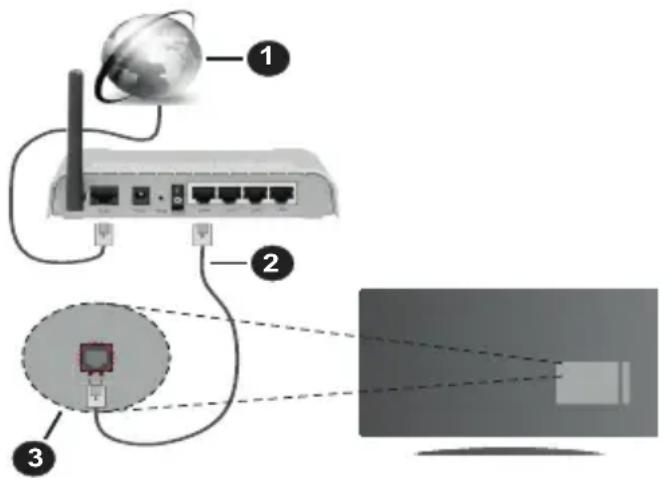
- Plačiajuostis interneto ryšys
- LAN (eterneto) kabelis
- LAN lizdas televizoriaus gale
Kaip sukonfigūruoti laidinius nustatymus, žr. Nustatymo meniu dalj Tinklo nustatymai.
- Atsižvelgiant i tinklo konfigūraciją gali būti įmanoma prijungti televizorių prie LAN tinklo. Tokiu atveju eterneto kabeliu prijunkite televizorių tiesiai prie sieninio tinklo lizdo.

- tinklo lizdas sienoje
- LAN jvesties lizdas televizoriaus gale
Laidinis jrenginys nuostatų konfigūravimas
Tinklo tipas
Priklausomai nuo aktyvaus ryšio su televizoriumi, Tinklo tipą galima pasirinkti kaip Laidinis jrenginys, Belaidis jrenginys arba Išjungtas. Jei jungiatės per eternetą, rinkitės funkciją Laidinis jrenginys.
Interneto spartos patikra
Išryškinkite Interneto spartos patikra ir spauskite mygtuką OK. Televizorius patikrinti interneto ryšio greitį ir parodys gautą rezultatą.
Išplėstinės nuostatos
Išryškinkite Išplėstiniai nustatymai ir spauskite OK mygtuką. Kitame ekrane galėsite pakeisti televizoriaus IP ir DNS nustatymus. Išryškinkite norimą ir spausdami mygtuką i kairę arba i dešinę perjunkite nustatymą Automatinis i Rankinis. Galite jvesti Rankinis IP ir / arba Rankinis DNS vertes. Pasirinkite susijusį elementą išsiskleidžiančiame meniu ir įveskite naujas vertes nuotolinio valdymo pulto skaičių mygtukais. Baigę įrašykite nustatymus paspausdami mygtuką OK.
Belaidis ryšys
Prijungimas prie belaidžio tinklo
Televizorius paslėptų SSID prisijungti prie tinklo negali. Kad būtų matomas modemo SSID, reikia pakeisti SSID nuostatas naudojant modemo programinę įrangą.
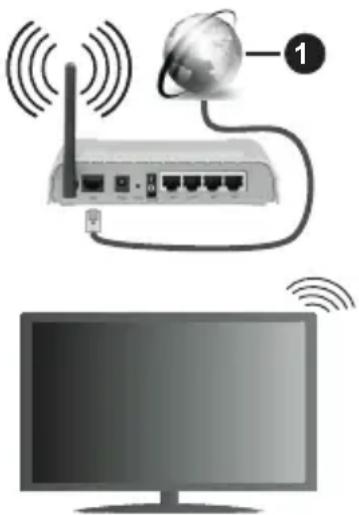
1. Plačiajuostis interneto ryšys
„Wireless-N“ maršruto parinktuvas (IEEE 802.11a/b/g/n) su vienalaikiais 2,4 ir 5 GHz diapazonais, sukurtas kanalo pralaidumui padidinti. Jis yra optimizuotas tolygiau ir sparčiau transliuoti HD vaizdo įrašus, perkelti failus ir žaisti belaidžiu ryšiu.
- Dažnis ir kanalas skiriasi, atsižvelgiant į vietovę.
- Perdavimo sparta skiriasi atsižvelgiant į atstumą ir kliūčių skaičių tarp ryšio įrenginių, jų konfigūracijos, radijo bangų, srauto linijos ir naudojamų įrenginių. Taip pat perdavimas gali pertrūkti ar nutrūkti, atsižvelgiant į radijo bangas, skleidžiamas DECT telefonų ar kitų WLAN 11b įrenginių. Standartinės perdavimo spartos vertės yra teorinės maksimalios vertės pagal belaidžio ryšio standartus. Tai nėra reali duomenų perdavimo sparta.
- Vieta, kurioje perdavimas efektyviausias, skiriasi atsižvelgiant į aplinką, kurioje naudojamas ryšys.
- Belaidžio ryšio televizoriaus adapteris palaiko 802.11 a, b, g ir n tipo modemus. Norint išvengti
bet kokių galimų problemų žiūrint vaizdo įrašus, rekomenduojama naudoti IEEE 802.11n ryšių protokolą.
- Jei netoliese yra daugiau modemų su tokiu pat SSID, turite pakeisti savo modemo SSID. Priešingu atveju gali kilti ryšio problemų. Jei kyla problemų su belaidžiu ryšiu, naudokite laidinį ryšį.
Belaidis jrenginys nuostatų konfigūravimas
Pasirinkite meniu Tinklo nuostatos ir nustatykite Tinklo tipą kaip Belaidis prietaisas sujungimo procesui pradėti.
Išryškinkite parinktį Skenuoti belaidžius tinklus ir spausdami Gerai pradėkite prieinamų belaidžio ryšio tinklų paiešką. Bus išvardinti visi aptikti tinklai. Pasirinkite pageidaujamą tinklą iš sąrašo ir nuspauskite mygtuką OK (Gerai).
Pastaba: Jei modemas palaiko režimą N, nustatykite režimo N nuostatas.
Jei pasirinktas tinklas apsaugotas slaptažodžiu, virtualia klaviatūra įveskite reikiamą slaptažodį. Galite naudoti šią klaviatūrą spausdami nuotolinio valdymo pulto naršymo mygtukus ir OK mygtuką.
Palaukite, kol ekrane bus rodomas IP adresas.
Tai reiškia, kad ryšys užmegztas. Norėdami atsijungti nuo belaidžio ryšio tinklo, pasirinkite Tinklo tipas ir mygtukais į kairę arba į dešinę pasirinkite parinktį lšjungtas.
Jeigu jūsų maršruto parinktuvas yra su WPS, galite prie jo prisijungti tiesiogiai ir nereikia įvedinėti slaptažodžio ar pridėti naują tinklą. Pasirinkite „Press WPS on your wifi router“ (paspauskite savo belaidžio ryšio maršruto parinktuvo WPS) parinktį ir spauskite OK. Paspauskite WPS mygtuką ant savo maršruto parinktuvo, kad sukurtumėte ryšį. Kai prietaisai bus suporuoti, pamatysite patvirtinimo pranešimą. Pasirinkite TAIP, jei norite tęsti. Daugiau kalibratoriaus skiesti nereikės.
Išryškinkite Interneto spartos patikra ir spauskite mygtuką OK patikrindami savo interneto ryšio greitį. Norėdami atidaryti išplėstinės nuostatos meniu, pasirinkite Išplėstinės nuostatos ir spauskite mygtuką OK. Nustatykite skaičių mygtukais ir mygtukais aukštyn, žemyn, į kairę ir į dešinę. Baigę įrašykite nustatymus paspausdami mygtuką OK.
Kita informacija
Ryšio būsena bus rodoma kaip Prijungta arba Neprijungta ir bus rodomas tuometinis IP adresas, jei buvo užmegztas ryšys.
Prijungimas prie mobiliojo jrenginio per WLAN
- Jei jūsų mobilusis įrenginys palaiko WLAN funkciją, galite jį prijungti prie televizoriaus per maršruto parinktuvą ir atkurti turinį iš įrenginio. Norint tai padaryti mobiliajame įrenginyje turi būti tinkama bendrinimo programinė įranga.
Prijunkite televizorių prie maršruto parinktuvo atlikdami aukščiau minėtus veiksmus.
Po to prijunkite mobiluji jrenginj prie maršruto parinktuvo ir suaktyvinkite bendrinimo programinę jrangą mobiliajame jrenginyje. Tada pasirinkite failus, kuriuos norite bendrinti su televizoriumi.
Jei ryšys užmegztas tinkamai, galėsite pasiekti bendrinamus failus iš mobiliojo įrenginio medijos naršykle televizoriuje.
Išryškinkite parinktį AVS meniu Šaltiniai ir spauskite Gerai. Bus išvardinti tinkle prieinami medjos serverio prietaisai. Pasirinkite savo mobilųjį įrenginį ir tęskite, paspausdami mygtuką OK.
- Jei galima, virtualaus nuotolinio valdymo pulto programą galite atsisiųsti iš savo mobiliojo įrenginio programų tiekėjo.
Pastaba: Kai kurie mobilieji jrenginiai šios funkcijos gali nepalaikyti.
Pažadinti (Wake On)
„Wake ON“ LAN (WoL) ir „Wake ON“ belaidis LAN (WoWLAN) yra standartai, per kuriuos prietaisą galima ijungti arba pažadinti tinklo žinute. Žinutė siunčiama i prietaisą per prie to pačio vietinio tinklo prijungtame nuotoliniame prietaise, tokiame kaip išmanusis telefonas, vykdomą programą.
Jūsų televizorius suderinamas su WoL ir WoWLAN. Šią funkciją galima išjungti pirmojo įdiegimo metu. Norėdami jjungti šią funkciją, nustatykite „Wake On“ parinktį, esančią Tinklas / interneto nustatymai meniu, kaip Ijungta. Abu prietaisai, tas, iš kurio tinklo žinutė bus siunčiama televizoriui, ir televizorius, turi būti prijungti prie to pačio tinklo. Suaktyvinimo funkciją palaiko tik prietaisai su „Android“ operacine sistema ir ją galima naudoti tik su „YouTube“ ir „Netflix“ programomis.
Norint naudoti šią funkciją, televizorius ir nuotolinis prietaisas turi būti sujungti bent kartą, kai televizorius yra jjungtas. Jei televizorius išjungtas, kitą kartą jį jjungus reikia atkurti ryšį. Priešingu atveju ši funkcija neveiks. Tai netaikoma tuomet, kai televizorius veikia budėjimo režimu.
Jeigu norite, kad jūsų televizorius naudotų mažiau energijos budėjimo režime, galite šią funkciją atjungti nustatydami „Wake On“ parinktį kaip Išjungtą.
Belaidžio ryšio ekranas
Belaidžio ryšio ekranas yra standartinė funkcija norint transliuoti vaizdo ir garso turinį. Ši funkcija leidžia naudoti televizorių kaip belaidžio ekrano įrenginį.
Naudojant su mobiliaisiais jrenginiais
Yra skirtingų standartų, kurie leidžia dalintis ekranų turiniu, įskaitant grafinį, vaizdo ir garso turinį, tarp mobiliojo įrenginio ir televizoriaus.
Pirmiausia prie televizoriaus prijunkite belaidį USB raktą, jei televizorius neturi vidinės WLAN funkcijos.
Po to spustelėkite ant nuotolinio valdymo pulto esanti mygtuką Šaltinis ir jjunkite šaltinį Belaidis ekranas.
Ekrane pasirodo užrašas, pranešantis, kad televizorius paruoštas prijungti.
Atidarykite dalijimosi programą mobiliajame jrenginyje. Šios programos kiekviename jrenginyje gali būti pavadintos skirtingai, norėdami išsamesnės informacija, žr. savo mobiliojo jrenginio naudojimo instrukcijas.
leškokite jrenginių. Kai pasirinksite televizorių ir prisijungsite, jūsų jrenginio ekranas bus rodomas televizoriuje.
Pastaba: šią funkcija galima naudoti tik tada, jei mobilusis jrenginys palaiko šią funkciją. Jeigu jums kyla problemų su prisijungimu, patikrinkite, ar jūsų naudojamos operacinės sistemos versija palaiko šią funkciją. Nesuderinamos gali būti tos operacinės sistemos versijos, kurios išleistos po šio televizoriaus pagaminimo. Skenavimo ir prisijungimo procesai skiriasi priklausomai nuo programos, kurią naudojate.
Bluetooth jrenginių prijungimas
Jūsų televizorius palaiko ir kitokias trumpų diapazonų belaidžio ryšio technologijas. Prieš naudojant „Bluetooth“ įrenginį su televizoriumi, reikia juos suporuoti. Norėdami suporuoti įrenginį ir televizorių, turite atlikti šiuos veiksmus:
- Nustatyti jrenginio suporavimo režimą
• leškoti jrenginio televizoriuje
Pastaba: Norédami sužinoti, kaip nustatyti jrenginio suporavimo režimą, žr. „Bluetooth“ jrenginio naudojimo instrukciją.
Galite belaidžiu ryšiu prijungti garso prietaisus arba nuotolinius valdymo įtaisus prie televizoriaus per Bluetooth. Kad belaidžio ryšio funkcija veiktų tinkamai, atjunkite arba išjunkite kitus prijungtus garso prietaisus. Norėdami prijungti garso įrenginius, naudokite parinktį Garso ryšys, kurią rasite meniu Nuostatos>Garsas, o norėdami prijungti nuotolinio valdymo pultus, naudokite parinktį „Smart Remote“, esančią meniu Sistema>Nustatymai>Daugiau. Pasirinkite meniu parinktį ir spustelėkite mygtuką OK, kad atidarytumėte susijusį meniu. Naudodami šį meniu galite rasti ir prijungti įrenginius, kurie turi tokią pačią belaidžio ryšio technologiją, ir jais naudotis. Laikykitės ekrano nurodymų. Pradėkite įrenginio paiešką. Bus rodomas prieinamų „Bluetooth“ įrenginių sąrašas. Sąraše pasirinkite norimą prijungti įrenginį ir spustelėkite OK mygtuką, kad prijungtumėte. Jei rodomas pranešimas „Įrenginys prijungtas“, tai reiškia, kad įvyko sėkmingas prijungimas. Jei prijungimas nepavyko, bandykite dar kartą.
Vaizdo perdavimas ir garso transliacija
Taip pat šio tipo ryši galite naudoti norėdami perduoti vaizdus arba transliuoti garsą per televizorių iš savo mobiliojo prietaiso.
Suporuokite mobilujj prietaisą ir televizorių, kaip apibūdinta aukščiau. Pradėkite prietaiso paiešką savo delniniame prietaise. Pasirinkite savo televizorių iš sąrašo. Patvirtinkite ryšio užklausą televizoriaus ekrane ir pakartokite tą patį delninio prietaiso ekrane. Jei suporavimas neatliekamas, perduoti vaizdo arba transliuoti garso per televizorių bus negalima.
Vaizdus, kuriuos siunčia mobilusis prietaisas, galima peržiūrėti televizoriuje be patvirtinimo, ar vaizdo failas yra tinkamas. Taip pat galite įrašyti vaizdo failą į prijungtą USB atmintinę arba nustatyti kaip jsikrovimo logotipą, jei ši funkcija yra palaikoma ir failas yra tinkamas. Paspauskite mygtuką Exit (išeiti) norėdami išjungti vaizdo rodymą.
Garsas bus išvedamas per televizoriaus garsiakalbius po patvirtinimo. Norėdami pradėti garso transliaciją, išjunkite prietaiso suporavimą su televizoriumi, jei jis prieš tai buvo suporuotas. Po to, kai suporavimas baigiamas, parodomas pranešimas, klausiantis, ar norite pradėti garso transliaciją iš savo mobiliojo prietaiso. Pasirinkite Yes (taip) ir spauskite mygtuką OK (gerai) televizoriaus nuotolinio valdymo pulte. Jei ryšys užmegztas sėkmingai, visas garsas bus išvedamas per televizoriaus garsiakalbius. Televizoriaus ekrano viršutiniame kampe bus rodomas simbolis, kol vyks garso transliacija. Norėdami nutraukti garso transliaciją išjunkite belaidį ryšį savo mobiliajame prietaise.
Uždarykite visas veikiančias programas ir visus meniu televizoriuje, kad niekas netrukdytų ryšio. Tinkami tik mažesni nei 5 MB šių formatų vaizdo failai: .jpg, .jpeg, .png, bmp. Jei failas, kurį siunčia mobilusis prietaisas, neatitinka šių reikalavimų, televizoriaus ekrane jis nebus rodomas.
Jei AVS parinktis meniu Nustatymai>Sistema>Daugiau yra išjungta, televizorius suporavimo užklausų nepaisys ir ekrane nebus rodomas joks informacinis pranešimas. Jei prietaisas jau buvo suporuotas prieš išjungiant AVS parinktį, bus galima ir toliau bendrinti garsą ir vaizdą su televizoriumi, net jei AVS parinktis ir yra išjungta.
Pastaba: belaidžio ryšio prietaisai gali veikti tuo pačiu radijo dažniu ir gali trikdyti vienas kito veikimą. Kad belaidžio ryšio prietaisas veiktų geriau, jis turi būti bent metro atstumu nuo kitų belaidžio ryšio prietaisų.
Jungimosi trikčių šalinimas
Belaidis tinklas nepasiekiamas
- Įsitikinkite, kad tinklo užkarda leidžia televizoriui prisijungti belaidžiu būdu.
- Pabandykite dar kartą ieškoti belaidžio ryšio tinklu naudodami meniu langą Tinklo nuostatos.
Jei belaidis tinklas tinkamai neveikia, bandykite namie naudoti laidinį tinklą. Daugiau informacijos apie tai ieškokite skyriuje Laidinis ryšys.
Jei televizorius neveikia naudojant laidinį ryšį, patikrinkite modemą (maršruto parinktuvą). Jei
maršruto parinktuve problemų nėra, patikrinkite modemo interneto ryšį.
Ryšys yra lėtas
Norėdami gauti informaciją apie vidinę darbo sritį, ryšio spartą, signalo kokybę ir kitus nustatymus, žr. belaidžio ryšio modemo instrukcijas. Reikalingas didelės spartos modemo ryšys.
Trukdžiai atkuriant arba lėtas reagavimas
Tokiu atveju galite pabandyti šias priemones:
Palikite ne mažesnį nei trijų metrų atstumą nuo mikrobangų krosnelių, mobiliųjų telefonų, Bluetooth įrenginių ar bet kokių kitų su WLAN suderinamų įrenginių. Bandykite pakeisti aktyvųjį WLAN kelvedžio kanalą.
Interneto ryšio nėra / neveikia garso ir vaizdo bendrinimas
Jei jūsų kompiuterio arba modemo MAC adresas (unikalus identifikacinis numeris) buvo užregistruotas visam laikui, gali būti, kad televizorius neprisijungs prie interneto. Tokiu atveju MAC adresas tikrinamas kiekvieną kartą jungiantis prie interneto. Tai apsaugos priemonė nuo neteisėtos prieigos. Kadangi jūsų televizorius yra su savo MAC adresu, interneto tiekėjas negali patvirtinti televizoriaus MAC adreso. Todėl jūsų televizorius negali prisijungti prie interneto. Kreipkitės į savo interneto tiekėją ir paprašykite informacijos, kaip prie interneto prijungti kitą įrenginį, pvz., televizorių.
Taip pat gali būti, kad ryšys neužmezgamas dėl užkardos problemos. Jei manote, priežastis yra tokia, kreipkitės į interneto paslaugų teikėją. Dėl užkardos gali kilti ryšio ir aptikimo problemų, naudojant televizorių garso ir vaizdo bendrinimo režimu arba naršant per garso ir vaizdo bendrinimą.
Netinkamas domenas
Prieš bendrindami bet kokius failus, esančius kompiuterio DLNA serverio programoje, įsitikinkite, kad jau prisijungėte prie kompiuterio patvirtintu vartotojo vardu ir slaptažodžiu bei patikrinkite, ar jūsų domenas aktyvus. Jei domenas netinkamas, gali kilti problemų naršant failus garso ir vaizdo bendrinimo režimu.
Garso ir vaizdo bendrinimas tinklo tarnybos naudojimas
Garso ir vaizdo bendrinimas funkcija naudoja standartą, palengvinantį skaitmeninių elektroninių įrenginių žiūrėjimą ir leidžiantį patogiau juos naudoti namų tinkle.
Šis standartas leidžia peržiūrėti ir atkurti nuotraukas, muziką ir vaizdo įrašus, saugomus medijos serveryje, prijungtame prie jūsų namų tinklo.
1. Serverio programinės įrangos diegimas
Garso ir vaizdo bendrinimo funkcijos negalima naudoti, jei jūsų kompiuteryje nejdiegta serverio programa arba jei suderinamame prietaise nejdiegta reikalinga laikmenų serverio programinė įranga. Paruoškite kompiuterį tinkama serverio programa.
-
Prijungimas prie laidinio arba belaidžio tinklo lšsamesnės konfigūravimo informacijos ieškokite Laidinio / belaidžio ryšio skyriuose.
-
Garso ir vaizdo bendrinimas
|eikite | Nustatymai>Sistema>|renginio nustatymai meniu ir jjunkite AVS parinkti.
- Bendrinamų failų atkūrimas turinio naršyklėje lšryškinkite parinktį AVS meniu Šaltiniai kryptiniais mygtukais ir spauskite Gerai. Bus išvardinti tinkle prieinami medijos serverio prietaisai. Pasirinkite vieną ir spauskite Gerai. Atsidarys medijos naršyklė.
Daugiau informacija apie failų atkūrimą žr. sk. Turinio naršyklė meniu.
Jei iškyla problema su tinklu, atjunkite televizorių nuo maitinimo tinklo ir vėl prijunkite. Valdymo gudrybių ir peršokimo režimai nepalaikomi su garso ir vaizdo bendrinimo funkcija.
Norint aukštesnės atkuriamo vaizdo kokybės, kompiuterį / standųjį diską / medijos grotuvą arba kitus suderinamus įrenginius reikia naudoti prijungus laidu.
Naudokite LAN ryši, jei norite spartesnio failų bendrinimo su kitais įrenginiais, pvz., kompiuteriais.
Pastaba: Kai kuriuose kompiuteriuose (pvz., jmonése) garso ir vaizdo dalinimosi funkcija gali neveikti dėl administracinių ir saugos nuostatų.
Programos
Galite pasiekti televizoriuje jdiegtas programas meniu „Apps“. Pažymėkite programą ir paspauskite „OK“, kad paleistumėte.
Jei norite tvarkyti televizoriuje jdiegtas programas, pridėti naujų programų iš rinkos arba peržiūrėti visas įmanomas programas viso ekrano režimu, pažymėkite parinktį „Pridėti papildymą“ ir paspauskite „OK“. Naudodamiesi šio meniu parinktimi, galite įdėti įdiegtą programą į „Home“ meniu, paleiskite ją arba pašalinkite ją. Pašalintos programos nebebus pasiekiamos iš „Apps“ meniu. Taip pat galite pridėti naujų programų iš rinkos. Norint patekti į rinką pažymėkite krepšelio logotipą, esantį viršutinėje kairėje ekrano pusėje, ir paspauskite „OK“. Bus rodomos turimos rinkos programos. Naudokite krypties mygtukus, kad paryškintumėte programą ir paspauskite „OK“. Pažymėkite variantą „Pridėti į programas“ ir dar kartą paspauskite „OK“, kad pasirinktą programą pridėtumėte prie „Apps“ meniu.
Jei norite greitai atidaryti meniu „Pridėti daugiau“, galite paspausti mygtuką „Internetas“ nuotolinio valdymo pulte, jei šis mygtukas yra prieinamas.
Pastabos:
galimas problemas su programomis gali sukelti turinio tiekėjas. Trečiųjų šalių internetinės paslaugos bet kuriuo metu gali būti pakeistos, nutrauktos ar apribotos.
„Freeview Play“ platformoje teikiamos transliuotų TV programų peržiūros ir užsakomosios vaizdo paslaugos. Norėdami prisijungti prie „Freeview Play“ platformos, spauskite nuotolinio valdymo pulto mygtuką Freeview Play.
„Freeview Play“ platformą taip pat galite pasiekti iš „Home“ ir „Apps“ meniu. Paspauskite mygtuką „Menu“ ir pasirinkite „Home“ arba „Apps“. Išryškinkite „Freeview Play“ ir spauskite OK mygtuką.
Turėsite sutikti su „Freeview Play“ sąlygomis, jei dar nesutikote su jomis per pirmąjį įdiegimą. Išryškinkite Taip ir spausdami OK nuotolinio valdymo pulte patvirtinkite ir tęskite toliau.
Bus rodomos integruotos TV grotuvo programos. Pasirinkite norimą ir spauskite mygtuką OK. Pasirinkite norimą peržiūrėti turinį ir spauskite mygtuką OK.
Prie peržiūrėti norimo turinio taip pat galima prieiti ir jį peržiūrėti tiesiai per TV gidą. Daugiau informacijos žr. sk. Elektroninis programų gidas (EPG).
Reikalavimai
„Freeview Play“ paslaugas galima naudoti tik tuomet, kai laikomasi šių reikalavimų:
- televizoriaus prijungimas prie interneto; reikalingas minimalus plačiajuostis greitis, kad tinkamai veiktų transliuotų TV programų peržiūros ir užsakomosios vaizdo paslaugos, yra 2 Mbps;
- sutikimas su „Freeview Play“ sąlygomis.
Pastaba: „Freeview Play“ platformos naudojimas bus jskaičiuotas i bet kuri mėnesinių plačiajuosčių duomenų kiekį. Tik pasirinktiems kanalams taikoma 7 dienų transliuotų TV programų peržiūra.
Interneto naršyklé
Norėdami naudoti interneto naršyklę, iš pradžių jeikite į tinklą. Po to paleiskite internetinę naršyklę su oranžiniu logotipu su žeme.
Pirmajame naršyklės ekrane pateikiamos miniatiūrinės nuorodos i nustatytas svetaines, kurios bus rodomos kaip Sparčiojo rinkimo parinktys kartu su funkcijomis Redaguoti spartųjį rinkimą ir Pridėti prie sparčiojo rinkimo.
Norėdami valdyti interneto naršyklę, naudokite nuotolinio valdymo pulto mygtukus su rodyklėmis arba prijungtą pelę. Norėdami peržiūrėti naršyklės parinkčių juostą, perkelkite žymekli į puslapio viršų arba spauskite mygtuką Back/Return. Čia prieinamos History, Tabs ir Bookmarks parinktys ir naršyklės juosta su mygtukais Toliau / Atgal, atnaujinimo mygtuku, adreso / paieškos juosta, Sparčiojo rinkimo ir Opera mygtukai.
Norėdami pridėti norimą svetainę prie Sparčiojo rinkimo sąrašo sparčiai prieigai, perkelkite žymekli j puslapio viršų arba spauskite mygtuką Back/Return.
Atsidarys naršyklės juosta. Išryškinkite mygtuką Sparčiojo rinkimo - ir spauskite mygtuką OK. Po to pasirinkite parinkti Pridėti prie sparčiojo rinkimo ir spauskite mygtuką OK. Užpildykite laukelius Name ir Address, pažymėkite OK ir spauskite mygtuką OK norėdami pridėti. Būdami svetainėje, kurią norite pridėti j Sparčiojo rinkimo sąrašą, išryškinkite mygtuką Opera- ir spauskite mygtuką OK. Po to išryškinkite submeniu Pridėti prie sparčiojo rinkimo ir spauskite mygtuką OK. Vardo ir Adreso laukeliai bus užpildyti automatiškai pagal svetainės, kurioje tuo metu esate, informaciją. Išryškinkite OK ir paspauskite mygtuką OK norėdami ją pridėti.
Taip pat galite valdyti naršyklę naudodami meniu Opera. Išryškinkite mygtuką Opera- ir paspauskite mygtuką OK norėdami peržiūrėti specifines puslapio ir bendrąsias parinktis.
leškoti ar peržiūrėti svetaines per naršyklę galima jvairiais būdais.
Įvesti svetainės (URL) adresą į paieškos / adreso laukelį ir išryškinti mygtuką Submit virtualioje klaviatūroje ir paspausti mygtuką OK pereiti į svetainę.
Įvesti raktažodžius į paieškos / adreso laukelį ir išryškinti mygtuką Submit virtualioje klaviatūroje ir paspausti mygtuką OK pradėti paiešką susijusiose svetainėse.
Išryškinti Sparčiojo rinkimo miniatiūrą ir spausti mygtuką OK norint pereiti į susietą svetainę.
Jūsų televizorius suderinamas su USB pelėmis. Prijunkite pelę ar belaidės pelės adapterį prie televizoriaus USB įvado jungties, taip naršyti bus paprasčiau ir greičiau.
Kai kuriuose tinklalapiuose yra „Flash“ turinio. Jo naršyklė nepalaiko.
Jūsų televizorius nepalaiko jokio siuntimosi iš interneto per naršykle.
Gali būti palaikomos ne visos svetainės internete. Priklausomai nuo svetainės gali kilti problemų su turinio perteikimu. Tam tikromis aplinkybėmis gali būti nejmanoma peržiūrėti vaizdo turinio.
HBBTV sistema
HbbTV (hibridinės transliacijos plačiajuostė televizija) yra naujas standartas, nepriekaištingai sujungiantis transliuojamas televizijos paslaugas su siunčiamomis plačiajuosčiu ryšiu ir taip pat leidžiantis vartotojams naudoti tik internete pasiekiamas paslaugas naudojant prijungtą televizorių ir imtuvą. HbbTV tiekiamos įvairios paslaugos, įskaitant tradicinius transliuojamus TV kanalus, programų kartojimo paslaugas, pageidaujamus vaizdo įrašus, EPG, interaktyvią reklamą, pritaikymą asmeniškai, balsavimą, žaidimus, socialinius tinklus ir kitas multimedijos programas.
HbbTV programos pasiekiamos kanalais, kuriais jas transliuoja transliuotojas. Transliuotojas pažymi vieną programą kaip „automatiškai paleidžiamą“, ir ji paleidžiama automatiškai. Automatiškai paleidžiamos programos paprastai pažymimos mažo raudono mygtuko piktograma, informuojančia naudotoją, kad tuo kanalu transliuojama HbbTV programa. Norėdami atidaryti programos puslapį spauskite raudoną mygtuką. Kai puslapis atidaromas, galite grįžti prie pradinės raudonos piktogramos būsenos dar kartą paspaudę raudoną mygtuką. Naudotojas gali persijungti tarp raudono mygtuko piktogramos režimo ir visos programos naudotojo sąsajos režimo paspausdamas raudoną mygtuką. Reikia atkreipti dėmesį, kad raudono mygtuko perjungimo galimybę suteikia programa, ir kai kurios programos gali elgtis skirtingai (kitoms funkcijoms, pvz., sparčiosioms nuorodoms, galima nustatyti kitus spalvotus mygtukus, pvz., žalią, geltoną, mėlyną).
Jei persijungiate j kitą kanalą, kai Hbb TV programa aktyvi (raudono mygtuko piktogramos režimu arba visos naudotojo sąsajos režimu), galimi tokie variantai:
- programa veikia toliau,
- programa nutraukiama,
- programa nutraukiama ir paleidžiama kita automatiškai paleidžiama raudono mygtuko piktogramos programa.
Hbb TV leidžia gauti programas iš plačiajuosčio ryšio arba transliacijos. Transliuotojas gali naudoti abu būdus arba vieną jų. Jei sistemoje nėra veikiančio plačiajuosčio ryšio, sistema gali vis vien paleisti transliuojamas programas.
Automatiškai paleidžiamos raudono mygtuko programos paprastai pateikia nuorodas į kitas programas. Pavyzdys parodytas toliau. Naudotojas tada gali pereiti prie kitų programų naudodamas nuorodas. Programos turi suteikti būdą jas išjungti, paprastai tam naudojamas mygtukas Išeiti.
HbbTv programos sąveikai su naudotoju naudoja nuotolinio valdymo pulto mygtukus. Paleidus HbbTV programą kai kurių mygtukų valdymą perima programa. Pvz., kanalų pasirinkimas skaičių mygtukais gali neveikti teleteksto programose, kur skaičiai nurodo teleteksto puslapius.
Hbb TV reikia, kad sistema palaikytų srautines AV transliacijas. Yra daug programų, siūlančių VOD (vaizdo įrašus pagal pageidavimą) ir TV programų kartojimo paslaugas. Naudotojas gali naudoti peržiūros, pauzė, sustabdymo, persukimo pirmyn ir atgal valdiklius AV turiniui valdyti.
Pastaba: šią funkciją galite jungti arba išjungti meniu Daugiau, kurį rasite meniu Nustatymai. Priklausomai nuo televizoriaus modelio ir pirmojo nustatymo metu pasirinktos šalies, ši funkcija gali būti meniu Nustatymai>Sistema>Privatumo nustatymai, o ne Nustatymai>Sistema>Daugiau.
„Smart Center“
„Smart Center“ yra mobilioji programa, veikianti „iOS“ ir „Android“ platformose. Su savo planšetiniu kompiuteriu arba telefonu galite lengvai pasiekti savo mėgstamas laidas ir programas savo išmaniajame televizoriuje. Taip pat galite paleisti portalo programas, naudoti planšetinį kompiuterį kaip televizoriaus nuotolinio valdymo pultelį ir dalintis medijos failais.
Pastaba: Galimybė naudotis visomis šios programėlės funkcijomis priklauso nuo jūsų televizoriaus funkcijų.
Darbo pradžia
Kad galėtumėte naudoti internetines funkcijas, jūsų modemas / maršrutizatorius turi būti prijungtas prie interneto.
SVARBU: Isitikinkite, kad televizorius ir mobilusis jrenginys prijungti prie to pačio tinklo.
Medijos keitimosi funkcija turi turėti jjungtą Garso ir vaizdo bendrinimas parametrą (jei jis yra). Paspauskite nuotolinio valdymo pulto mygtuką Meniu, pasirinkite Sistema > Parinktys > Daugiau ir spauskite OK. Išryškinkite Garso ir vaizdo bendrinimas ir pasirinkite Ijungta. Dabar televizorius parengtas prijungti prie mobiliojo jrenginio.
Idiekite Smart Center programą i savo mobiluji irengini.
Paleiskite „Smart Center“ programą. Jei visi ryśiai tinkamai sukonfigūruoti, mobiliajame įrenginyje pamatysite televizoriaus pavadinimą. Jei sąraše nerodomas jūsų televizoriaus pavadinimas, truputį palaukite ir bakstelėkite valdiklj Atnaujinti. Pasirinkite sąraše savo televizorių.
Mobiliojo jrenginio ekranas
Pagrindiniame meniu galite rasti skirtukus, su kuriais galite jjungti jvairias funkcijas.
Paleidus programą, ji parsisiunčia kanalų sąrašą iš televizoriaus.
MANO KANALAI: Rodomi pirmi keturi kanalai, gauti iš televizoriaus kanalo sąrašo. Galite keisti kanalų sąrašą. Paspauskite kanalo piktogramą ir palaikykite. Bus rodomas kanalų sąrašas ir galėsite pasirinkti kanalus, kuriuos norėsite pakeisti.
TV Galite peržiūrėti turinį, pasirinkę TV skirtuką. Pasirinkę šį režimą, galite naršyti po kanalų sąrašą, gautą iš televizoriaus, o norėdami peržiūrėti informaciją, paspauskite miniatiūras.
Įrašai: Pasirinkę ši skirtuką, galite peržiūrėti savo aktyvius įrašus bei priminimus. Norėdami ištrinti elementą, paspauskite piktogramą Ištrinti, kurią rasite kiekvienoje eilutėje.
Elektroninis programų vadovas (EPG): Pasirinkę šį skirtuką, galite peržiūrėti pasirinktų kanalų transliacijų grafikus. Paspaudę ant pasirinkto kanalo, esančio EPG tinklelyje, galite naršyti po kanalus. Įsidėmėkite, kad EPG informacija atnaujinimas / atkūrimas gali šiek
tiek užtrukti priklausomai nuo jūsų tinklo ir interneto paslaugų kokybės.
Pastaba: Internetei EPG informacijai reikia interneto ryšio.
Nustatymai: Konfigūruokite programas pagal savo poreikius. Galite pakeisti;
Automatinį užrakinimą (tik naudojant „IOS“): įrenginio ekranas automatiškai išsijungia po tam tikro laiko. Jei nustatymas išjungtas, ekranas niekada neišsijungs.
Automatinis „FollowMeTV“ jjungimas: Pasirinkus ši nustatymą, „FollowMeTV“ funkcija (jei ji bus) jsijungs automatiškai. Nustatymas išjungtas.
Automatinį prisijungimą prie televizoriaus: Pasirinkus šį nustatymą, jūsų mobilusis įrenginys automatiškai prisijungs prie paskutinį kartą naudoto televizoriaus ir praleis televizoriaus paieškos ekraną.
Pasirinkta televizorių (tik naudojant „IOS“): Rodo dabar prijungta televizorių. Pasirinkę šį nustatymą, pateksite į televizoriaus paieškos ekraną ir galėsite pasirinkti kitą televizorių.
Kanalų sąrašo redagavimą: Pasirinkę šį nustatymą, galite redaguoti kanalų sąrašą.
Kanalų sąrašo šaltinio parinktį: Galite pasirinkti kanalų sąrašo šaltinį, kuris bus naudojamas šioje programoje. Yra dvi parinktys: TV sąrašas ir Pasirinktinis sąrašas. Taip pat galite aktyvuoti parinktį „Remember my choice“ (Prisiminti mano pasirinkimą) norėdami pasirinktą kanalų sąrašo šaltinį padaryti nuolatiniu pasirinkimu. Šiuo atveju jei pasirinktas šaltinis galimas, jis bus naudojamas programoje.
Versijos Nr.: Rodo dabartinę programos versiją.
Informacijos puslapis
Norėdami atidaryti informacijos puslapi, palieskite ant programos. Šiame puslapyje galite gauti išsamios informacija apie pasirinktas programas. Šiame puslapyje rasite skirtukus: „Informacija“, „Cast&Crew“ (Komanda) ir „Vaizdo įrašai“.
DETALES: šiame skirtuke rodoma pasirinktos programos santrauka ir informacija. Taip pat čia rasite nuorodas i pasirinktos programos „Facebook“ bei „Twitter“ puslapius.
Komanda: Pateikiamas sąrašas asmenų, prisidėjusių prie šios programos kūrimo.
Vaizdo jrašai: Rodo pasirinktos programos vaizdo jrašus „Youtube“ programoje.
Pastaba: Kai kurioms funkcijoms veikti gali reikėti interneto ryšio.
„FollowMe“ televizoriaus funkcija (jei jis yra) Bakstelėkite „FOLLOW ME TV“ valdiklj, esantį mobiliojo prietaiso ekrano kairės pusės apačioje, norėdami pakeisti „FollowMe“ funkcijos išdėstymą.
Bakstelėkite piktogramą „Play“ (Paleisti), kad pradėtumėte srautinio turinio siuntimo seansą iš televizoriaus i savo mobilųjį įrenginį. Funkcija galima naudotis, jei įrenginys yra maršruto parinktuvo veikimo lauke.
Veidrodžio režimas
Ši „FollowMe TV“ funkcija pagal numatytajj nustatymą yra jjungta ir leidžia transliuoti turinį iš bet kurio kito pasirinkto TV šaltinio ir medijos naršyklės.
Pastabos:
Isidémékite, kad palaikomi tik skaitmeniniai (DVB-T/C/S), SD ir HD kanalai.
Neveikia daugiakalbio garso palaikymas ir subtitru jjungimo / išjungimo funkcija.
Siuntimasis gali kisti priklausomai nuo jūsų ryšio kokybės.
„Media Share“ puslapis
Norėdami jungti valdiklį Media Share, spustelėkite rodyklę aukštyn, esančią ekrano kairės pusės apačioje. Nuspaudus „Media Share“ valdiklį, pasirodo ekranas, kuriame galite pasirinkti medijos failo tipą.
Pastaba: Palaikomi ne visi vaizdo failų formatai. Ši funkcija neveiks, jei nėra palaikoma Garso ir vaizdo bendrinimas funkcija.
Išmanioji nuotolinio valdymo funkcija
Savo mobiluji jrengini galite naudoti kaip nuotolinio valdymo pultelj iškart, kai ji prijungiate prie televizoriaus. Norėdami naudotis visomis išmaniojo nuotolinio valdymo funkcijomis, spustelėkite rodyklę aukštyn, esančią ekrano kairės pusės apačioje.
Balso atpažinimas
Spustelėkite valdiklį Microphone ( ) (Mikrofonas) ir valdykite programą, duodami tokias balso komandas kaip „Portal!“ (Portalas!), „Volume Up/Down!“ (Pagarsinti / Patylinti!), „Programme Up/Down!“ (Pereiti programa aukštyn / žemyn!).
Pastaba: Ši funkcija galima tik „Android“ jrenginiams.
Klaviatūros puslapis
Klaviatūros puslapį galite atidaryti dvejais būdais – paspaudę Keyboard (B) (Klaviatūros) valdiklj programų lange arba automatiškai gavę komandą iš televizoriaus.
Reikalavimai
-
„Smart TV“
-
Tinklo ryšys
-
Mobilusis jrenginys, paremtas „Android“ arba „iOS“ platforma („Android OS“ 4.0 arba naujesnė versija; „IOS“ 6 arba naujesnė versija)
-
„Smart Center“ programa (ją galima rasti internetinėse programų parduotuvėse, skirtose „Android“ ir „iOS“ operacinėms sistemoms)
-
Maršruto parinktuvas, modemas
-
USB atmintinė, suformatuota FAT32 formatu (jei yra, reikia USB įrašymo funkcijai)
Pastabos:
Naudojant „Android“ jrenginį, palaikomas įprastas (mdpi), didelis (hdpi) bei ypač didelis (xhdpi) ekrano formatas. Nepalaikomi įrenginiai, kurių ekrano dydis yra 3 col. arba mažiau.
iOS operacinę sistemą naudojančiuose jrenginiuose palaikomi visi ekrano dydžiai.
Smart Center programos vartotojo sąsaja gali būti pakeista pagal versiją, jdiegta jūsu jrenginyje.
„Alexa Ready Feature“
„Alexa“ yra „Amazon“ debesijos balso tarnyba, kuri veikia su daugeliu balsu valdomų prietaisų. Jūsų televizorius yra suderinamas su „Alexa“ prietaisais ir gali būti su jais naudojamas. Su šia funkcija galite naudoti balso komandas savo televizoriuje: jjungti ir išjungti televizoriuje, reguliuoti garsą, perjungti kanalą, įvesties šaltinį ir pan.
Reikalavimai
Turi būti tenkinami šie reikalavimai:
• „Alexa Ready“ išmanusis televizorius.
• „Amazon Alexa“ prietaisas.
- Mobilusis prietaisas, pvz., telefonas ar planšetė, su įdiegtomis „Smart Center“ ir „Amazon Alexa“ programėlėmis.
- Namų tinklas su WLAN galimybėmis
- „Amazon“ paskyra
Kaip valdyti televizorių su „Amazon Alexa“ prietaisu
- Prijunkite savo televizorių ir mobilųjį prietaisą prie to paties tinklo su interneto prieiga kaip ir „Alexa“ prietaisą.
- Suporuokite su televizoriumi „Smart Center“ programėlę. Palieskite „Amazon“ logotipą pagrindiniame „Smart Center“ programėlės ekrane. Būsite nukreipti į registravimosi ekraną. Laikykitės ekrane rodomų instrukcijų, kad baigtumėte TV registraciją ir susiejimą.
- Būsite prašomi televizoriui suteikti „draugišką pavadinimą“ (FN). Draugiškas pavadinimas apibūdina jūsų televizorių, pavyzdžiui, „Svetainės televizorius“, „Virtuvės televizorius“. Pasirinkite pavadinimą, kurį būtų lengva ištarti. Pasakykite šį vardą, kad „Alexa“ žinotų, kurį prietaisą norite valdyti.
- Suporuokite „Alexa“ programėlę savo mobiliajame prietaise su „Alexa“ prietaisu, raskite televizorių pagal prekės ženklą ir jjunkite jį „Alexa“ programėlėje. Norėdami sužinoti daugiau, naudokitės gaminio vartotojo vadovu.
- Liepkite „Alexa“ rasti jūsų prietaisus. Ištarkite „discover my devices“ arba pasirinkite Discover Devices susijusioje „Alexa“ programėlės dalyje.
Kai aptikimo procesas baigiamas, galėsite televizorių valdyti balsu.
Pastaba:
Isitikinkite, kad televizorius ir mobilusis jrenginys prijungti prie to pačio tinklo. Kai šis suporavimo ir susiejimo procesas baigiamas, „Alexa“ prietaisas ir televizorius galės būti prijungti prie ne to paties tinklo.
Po to, kai atliekate pirmajj paleidimą savo televizoriuje, paleiskite „Smart Center“ programėlę ir dar kartą suporuokite su televizoriumi. Po to palieskite „Amazon“ logotipą pagrindiniame ekrane ir patikrinkite, ar esate prisijungę prie savo „Amazon“ paskyros jei ne, jums reikės prisijungti ir nustatyti draugišką vardą dar kartą, kad galėtumėte toliau valdyti televizorių per „Alexa“ prietaisą.
Komandų pavyzdžiai
Štai keletas komandų, kurias galite duoti savo televizoriui su veikiančia „Alexa“.
| Komanda Funkcija | |
| Alexa, turn on ‘FN’ ljunkite televizorių. | |
| Alexa, turn off ‘FN’ Išjungia televizorių. | |
| Alexa, play ‘FN’ Pradeda atkūrimą. | |
| Alexa, pause ‘FN’ | Pristabdo medijos atkūrimą. |
| Alexa, resume ‘FN’ Tęsia atkūrimą. | |
| Alexa, stop ‘FN’ | Sustabdo medijos atkūrimą. |
| Alexa, fast forward on ‘FN’ Persuka greitai į priekį. | |
| Alexa, rewind on ‘FN’ Atsuka greitai atgal. | |
| Alexa, set the volume of ‘FN’ to 50 | Nustato reikalingą garsu-mo lygį. |
| Alexa, turn the volume up on ‘FN’ | Padidina garsą 10 punktu. |
| Alexa, turn the volume down on ‘FN’ | Sumažina garsą 10 punktu. |
| Alexa, mute ‘FN’ Išjungia garsą | |
| Alexa, unmute ‘FN’ Ijungia garsą. | |
| Alexa, change the input to “input_name” on ‘FN’ | Televizorius persijungia į įvesties šaltinį su kon-krečiu pavadinimu (pvz., HDMI 1). |
| Alexa, change channel to “channel_number” on ‘FN’ | Televizorius persijungia į įvesties kanalą su kon-krečiu numeriu (pvz., 200 kanalą). |
| Alexa, change channel to “channel_name” on ‘FN’ | Televizorius persijungia į įvesties kanalą su konkre-čiu pavadinimu. |
| Alexa, channel up on ‘FN’ | Televizorius perjungiamas kanalu į priekį, jei jis yra. |
| Alexa, channel down on ‘FN’ | Televizorius perjungiamas kanalu atgal, jei jis yra. |
| Alexa, next channel on ‘FN’ | Televizorius persijungia į kitą kanalą iš kanalų sąrašo. |
FN yra „draugiško pavadinimo“ (angl. Friendly Name) santrumpa.
DVB funkcinė informacija
Šis DVB imtuvas yra skirtas tik šaliai, kurioje jis yra sukurtas naudoti.
Nors šis DVB imtuvas atitiko naujausias DVB specifikacijas gamybos metu, mes negalime garantuoti suderinamumo su ateityje pasirodysiančiais DVB siųstuvais dėl galimų transliacijos signalų ir technologijų pasikeitimo.
Kai kurios skaitmeninės televizijos funkcijos gali būti neprieinamos visose šalyse.
Mes nuolat tobuliname savo produktus, todėl specifikacijos gali pasikeisti be išankstinio įspėjimo.
Informacijos, kur jsigyti priedų, galite rasti parduotuvėje, kurioje jsigijote savo įrangą.
Disse symbolene gjelder kun i EU.


- Turinys
- Saugos informacija
- DÈMESIO
- ELEKTROS SMÜGIO PAVOJUS NENUIMTI
- SVARBU – prieš montuodami ar naudodami perskaitykite šias instrukcijas iki galo.
- Produkto žymėjimas
- ISPÈJIMAS
- JSPÈJIMAI DËL MONTAVIMO PRIE SIENOS
- Aplinkosaugos informacija
- Ypatybès
- Ultra HD (4K)
- Didelio dinaminio diapazono (HDR) / hibridinês log-gamma (HLG)
- „Dolby Vision“
- Pridedami priedai
- Pranešimai apie budėjimo režimą
- |vesties pasirinkimas
- Kanalų ir garsumo keitimas
- Televizoriaus mygtukai ir valdymas
- Pastabos:
- Ivesties pasirinkimas
- Televizorius mygtukas ir valdymas
- Valdymas valdymo mygtuku
- Naudojant pagrindinį meniu
- Pradžia
- TV
- leška (Search)
- Vadovas
- Kanalai
- Laikmačiai
- Irašai (Recordings)
- Nuostatos
- Programos
- Šaltiniai
- Šaltinio nustatymai
- Idėkite baterijas i nuotolinio valdymo pultą
- Maitinimo jungtis
- Antenos jungtis
- Pranešimas apie licencija
- Informacija apie išmetimą
- (Europos Sajungai)
- [Komerciniams vartotojams]
- [Kitoms šalims už ES ribų]
- Apribojimai šalyje
- (\*) 1 MANO MYGTUKAS ir 2 MANO MYGTUKAS:
- (\*) 1 MANO MYGTUKAS:
- ljungimas / išjungimas
- Jei norite jjungti televizorių
- Kaip išjungti televizorių
- Norėdami visiškai atjungti televizoriaus maitinimą, iš elektros lizdo ištraukite maitinimo laido kištuką.
- Pirminis jdiegimas
- Apie transliacijos tipo pasirinkimą
- Palydovo kanalų lentelės naudojimas
- Medijos atkūrimas naudojant USB įvestį
- USB įrašymas
- Programos irašymas
- Irašymas su laiko poslinkiu
- Momentinis įrašymas
- Irašytų programų peržiūra
- Lėtai persukti į priekį
- Irašymo nustatymai.
- Medijos naršyklė
- Įkėlimo metu rodomas pasirinktinis logotipas
- FollowMe TV
- CEC
- Sistemos garso valdymas
- Bendrasis televizoriaus valdymas
- Kanalų sąrašo naudojimas
- Mėgstamų sąrašų tvarkymas
- Tėvų nuostatų konfigūravimas
- Elektroninis programų vadovas
- Linijinis grafikas
- Programų dabar / vėliau grafikas
- Ivykio parinktys
- Integruotos peržiūros paslaugos
- Teleteksto tarnyba
- Skaitmeninis teletekstas
- Programinės įrangos atnaujinimas
- Programinės įrangos atnaujinimo paieška naudotojo sąsaja
- AM paieška ir atnaujinimo režimas
- Trikčių šalinimas ir patarimai
- Televizorius nejsijungia
- Prasta vaizdo kokybè
- Vaizdo nêra
- Garso néra
- Nuotolinis valdymas pultas neveikia
- Jokio signalo jvesties šaltinyje
- Vaizdas nesucentruotas pagal VGA šaltinį
- Irašymas neprieinamas
- USB veikia per létai
- (X: néra, O: yra)
- USB režimu palaikomi failų formatai
- Video aplankų formatai
- Paveikslėlių aplankų formatai
- Garso įrašų aplankų formatai
- Palaikoma DVI vaizdo skiriamoji geba
- Prijungimas prie laidinio tinklo
- Kaip sukonfigūruoti laidinius nustatymus, žr. Nustatymo meniu dalj Tinklo nustatymai.
- Laidinis jrenginys nuostatų konfigūravimas
- Tinklo tipas
- Interneto spartos patikra
- Išplėstinės nuostatos
- Belaidis ryšys
- Prijungimas prie belaidžio tinklo
- Plačiajuostis interneto ryšys
- Belaidis jrenginys nuostatų konfigūravimas
- Kita informacija
- Prijungimas prie mobiliojo jrenginio per WLAN
- Pažadinti (Wake On)
- Belaidžio ryšio ekranas
- Naudojant su mobiliaisiais jrenginiais
- Bluetooth jrenginių prijungimas
- Vaizdo perdavimas ir garso transliacija
- Jungimosi trikčių šalinimas
- Belaidis tinklas nepasiekiamas
- Ryšys yra lėtas
- Trukdžiai atkuriant arba lėtas reagavimas
- Interneto ryšio nėra / neveikia garso ir vaizdo bendrinimas
- Netinkamas domenas
- Garso ir vaizdo bendrinimas tinklo tarnybos naudojimas
- Serverio programinės įrangos diegimas
- Programos
- Reikalavimai
- Interneto naršyklé
- HBBTV sistema
- „Smart Center“
- Darbo pradžia
- Mobiliojo jrenginio ekranas
- Informacijos puslapis
- Veidrodžio režimas
- „Media Share“ puslapis
- Išmanioji nuotolinio valdymo funkcija
- Balso atpažinimas
- Klaviatūros puslapis
- „Alexa Ready Feature“
- Kaip valdyti televizorių su „Amazon Alexa“ prietaisu
- Pastaba:
- Komandų pavyzdžiai
- DVB funkcinė informacija
Prekės ženklas : HITACHI
Modelis : U50K6100A
Kategorija : Televizorius