
32HBL7310 - Televizorius HITACHI - Nemokama naudojimo instrukcija
Raskite įrenginio instrukciją nemokamai 32HBL7310 HITACHI PDF formatu.



| Produkto tipas | Televizorius |
| Prekės ženklas | Hitachi |
| Modelis | 32HBL7310 |
| Kategorija | Televizorius |
| Ekrano įstrižainė | 32 coliai |
| Rezoliucija | Ultra HD (4K) - 3840 x 2160 |
| Vaizdo technologijos | Ultra HD, HDR, HLG, Dolby Vision |
| Tiuneris | DVB-T2/C/S2 |
| Ryšys | HDMI (x2), USB, Ethernet LAN, Wi-Fi 802.11 a/b/g/n, Bluetooth, optinis SPDIF išėjimas, YPbPr įėjimas, VGA, CI+ |
| Išmaniosios funkcijos | Internetinis naršyklė, HbbTV, Smart Center (mobilioji programėlė), Alexa Ready, FollowMe TV |
| USB įrašymas | Taip (tiesioginis ir atidėtas įrašymas, laiko poslinkis) |
| Palaikomi USB formatai | FAT32, NTFS (skaitymas); FAT32 (įrašymas) |
| Multimedijos failų formatai | Vaizdo: MPEG, AVI, MKV ir kt. (žr. instrukciją); Garsas: MP3, AAC ir kt.; Paveikslėliai: JPEG, BMP, PNG |
| Maitinimas | 220-240 V AC, 50 Hz |
| Energijos sąnaudos budėjimo režime | Sumažinta, kai išjungta Wake On funkcija |
| Pridedami priedai | Nuotolinio valdymo pultas, AAA baterijos x2, šoninis AV laidas, YPbPr laidas, greito paleidimo vadovas, instrukcijų knygelė |
| Matmenys (su stovu) | Maždaug 73 x 20 x 45 cm (apytiksliai) |
| Svoris (apytiksliai) | 5,5 kg (apytiksliai) |
| Saugumas | Nurodymai: nelaikykite vandenyje, neuždenkite ventiliacijos angų, naudokite ant stabilaus paviršiaus, atsargiai su monetinėmis baterijomis |
| Priežiūra | Ekraną valyti minkšta, sausa šluoste; nenaudoti cheminių medžiagų |
| Remontas | Vidinę priežiūrą turi atlikti kvalifikuotas personalas |
Dažnai užduodami klausimai - 32HBL7310 HITACHI
Naudotojų klausimai apie 32HBL7310 HITACHI
0 klausimas apie šį prietaisą. Atsakykite į tas, kurias žinote, arba užduokite savo.
Užduokite naują klausimą apie šį prietaisą
Atsisiųskite instrukciją savo Televizorius PDF formatu nemokamai! Raskite savo instrukciją 32HBL7310 - HITACHI ir vėl perimkite savo elektroninį įrenginį. Šiame puslapyje skelbiami visi dokumentai, reikalingi jūsų įrenginio naudojimui. 32HBL7310 prekės ženklo HITACHI.
NAUDOJIMO INSTRUKCIJA 32HBL7310 HITACHI
Kai kurios pasirinktys ar funkcjisos, minétos šiame naudotojo vadove, gali skirtis arba buti neprieinamos, priklausomai nuo jsigyto modelio.
Turinys
Saugos informacija 2
Pranešimai apie budéjimo režima 5
Televizoriaus valdymo pulto mygtukai ir valdymas .5
Televizoriaus mygtukai ir valdymas 6
Televizorius mygtukas ir valdymas 6
Naudojant pagrindinj menui 7
Pranešimas apie licencija 9
Informacija apie ismetima 9
Nuotolinis valdymas 11
Nuotolinis valdymas. 12
Jungtys 13
Ijungimas / ijsungimas 14
Ijungimas / ijsungimas 14
Jungimas / isjungimas 14
Pirminis jdiegimas. 14
Palydovo kanalu lenteles naudojimas 16
Medijos atkurimas naudojant USB jvestj 16
USB jra'symas 16
Medijos narsykle 18
FollowMe TV 18
CEC. 18
Nuostatu menu turinys 20
Bendrasis televizoriaus valdymas 25
Kanalu sara so naudojimas 25
Tevu nuostatu konfiguravimas 25
Elektroninis programu vadovas 25
Elektroninis programu vadovas 26
Teleteksto tarnyba 27
Programines jrangos atnaujinimas 27
Trikciu salinimas ir patarimai 27
Kompiuterio signalo jvesties tipinaii rodymo rezimai 28
AV ir HDMI signalu suderinamumas 29
USB režimu palaikomi failu formatai 30
Videoaplanku formatai 30
Paveiksliiu aplanku formatai 30
Garso jra'syaplanku formatai 30
Subtitruaplanku formatai 31
Palaikoma DVI vaizdo skiriamoji geba 32
Jungiamumas 33
Laidinis rysys 33
Belaidis ry'sys. 33
Pažadinti (Wake On) 34
Belaidzio ryssio ekranas 34
Bluetooth jrenginiu prijungimas 35
Jungimosi trikciu salinimas 35
Garso ir vaizdo bendrinimas tinklo tarnybos naudojimas 36
Programos 36
"Freeview Play" platforma 37
Interneto narsykle 37
HBBTVsystema 37
"Smart Center" 38
Esant ekstremaliam orui (audra, perkūnija) ar ilgai nenaudojant (iśvykdami atostogu) atjunkite televizoriu nuo maitinimo lizdo.
Elektros maitinimo laido kistukas naudiojas televizoruii atjungti nuo elektros maitinimo tinklo, todéljis visada turi buti pasiekiamas. Jei televizorius nera atjungtas nuo elektros tinklo, jis vis tiek naudos energija net ir tuo atveju, jei veikia budejimo rezimu arba yra isjungtas.
Pastaba: kaip valdyti susijusias fungcijas, instrukciju isskokite ekrane.
SVARBU - pries montuodami ar naudodami perskaitykite šias instrukcjjas iki galo.

SPEJIMAS: prietaisas yra skirtas naudotis asmenims (jskaitant vaikus), kurie gali, yr
ismoktyi ir zino, kaip saugiai naudotis prietaisu be prieziuros, negalima naudotis siuo prietaisu be uztokiu asmenu sauguma atsakingu asmenuprieziuros ir nurodymu.
- Šj televizoriu naudokite ne didesniame nei 2000 metru aukstyje virš juros lygio, sausoje vietoje, vidutinio ar tropinio klimato aplinkoje.
- Televizorius skirts naudoti buityje ir panasiose aplinkose, taciau jj galima naudoti ir viesosiose erdvese.
- Is visu pusiu aplink televizoriu palikite bent 5 cm tarpa, kad sekmingai vyktu ventiliacija.
- Neuždenkite ir neužblokuokite ventiliacijos angu laikrašciais, servetelémis, staltiesémis, užuolaidomis ir pan. daiktais.
- Maitinimo laido kistukas turi buti lengvai pasiekiamas. Nedekite televizoriaus, baldu ir t. t. ant maitinimo laido. Pazeistas elektros maitinimo laidas / kistukas gali sukelti gaisra arba jus gali išiki elektros smugis. Maitinimo laida ištraukite laikydami už kistuko, netraukite už maitinimo laido noredami atjungti televizoriu. Nelieskite maitinimo laido ar kistuko šlapiomis rankomis, nes taip gali ivykti trumpas jungimas arba elektros smugis. Niekada neužriskite laido ir neriskite prie kitu laidu. Jei reiktu pakeisti apgadinta maitinimo laida, tai leidziama daryti tik kvalifikuotiems asmenims.
-
Saugokite televizoriu nuo beganciu ir varvanciu skysciu, ant jo arba virs jo (pvz., ant lentynos virs televizoriaus) nedekite objektu su skysciais, pvz., vazu.
-
Saugokite televizoriu nuo tiesioginiu saules spinduliu, nelaikykite prie atviros liepsnos saltiniu, nestatykite ant jo ar prie jo zvakiu.
- Salia televizoriaus nelaiky kite elektriniu sildytuvu, radiatoriu ir kitu silumos saltiniu.
- Nestatykite televizoriaus ant grindu ir nelygiu pavirsius.
- Net vaikai neuždustu, plastikinius maišelius saugokite vaikams ir naminiams gyvūnams nepasiekiamoje vietoje.
- Atsargiai pritvirtinkite stova prie televizoriaus. Jei stovas turi varztus, juos tvirtai priverzkite, kad televizorius nepasvirty. Nepriverzkite per stipriai, tinkamai uždekite guminius pagrindus.
Nemeskite j ugnj bateriju.
ISPEJIMAS - Bateriju nereikétu laikyti labai dideliame karstyje, pvz., saulekaitoje, ugnyje ar panasiai.
ISPEJIMAS - Per didelis garso slegis iš ausiniu gali sukelti klausos praradima.
SVARBIAUSIA: neleiskite niekam dauzyti ar spausti ekrano, kišti kā nors i jo angas, plysius arKitas ertmes korpuse.
| Perspèjimas | Rimto sužalojimo ar mirties pavojus |
| Elektros smūgio pavojus | Pavojinga jtampa |
| Priežiūra | Svarbus priežiūros componentas |
Produkto zymejimas
Ant Produkto kaip apribojimu, saugos ispéjimu ir saugos instrukciju Ženkli naudiojam sie simboliai. Paaiskinimas galoja tik tada, jei produktas yra pažymétas atitinkamu susijusiu simboliu. Atkreipkite démesi j tokia informacija del saver saugumo.

Il klases iranga: Sis prietaisas yra sukonstruotas taip, kad jam nereiketu saugos jungties su izeminimu.

Pavojingi gnybtai, kuriais teka srové: Pažymétais gnybtais jprasto eksploatavimo metu teka srové.

Démesio, Žr. naudojimo instrukcija: Pažymétose vietose yra apvali baterija, kuri gali pakeisti naudotojas.

1 klases lazerinis\ produkas: Šiame produkte yra 1 klases lazerio šaltinis, kuris yra saugus naudoti moty vuotomis
numatomomis naudojimo salygomis.
JSPÉJIMAS
Nepravykite baterijos, cheminio nudegimo pavojus. Siame gaminyje arba su gaminiu pateiktuose prieduose gali buti monetos tipo plokšica baterija. Prarijus tokia baterija, per 2 val. galimi sunkus vidinia nudegimai, kurie gali buti mirties priežastis.
Laiky kite naujus ir panaudotus maitinimo elementus vaikams nepasiekiamoje vietoje.
Jei baterijos skyrius sandariai neuzsidero,\ nebenaudokite gaminio ir laikykite jj vaikams\ nepasiekiamoje vietoje.
Jei manote, kad baterijos buvo prarytos arba pateko i kitä kūno dalj, nedelsdami kreipkitës i gydytoja.
Niekada nedekite televizoriaus ant nestabiliu ir nehorizontaliu pavirsiu. Televizorius gali nukristi ir sunkiaar net mirtinai suzaloti.Paprastomis saugos priemonemis galima isvengti daugybès pavoju, ypa susizaloti vaikams, pavyzdziui,
- naudoti televizoriaus gamintojo rekomenduojamus staliukus ar stovus.
- Televizitoriu statyi tik ant baldu, kurie gali tinkamai atlaikyti jo svorj.
- Isitikinti, kad televizorius nera iissikišes už baldo kraštu.
- Nedekite televizoriaus ant baldu, kurie nebutu pritvirtinti (pvz., ant spinteliu, lentynu ir pan.).
- Nestatykite televizoriaus ant staltieses, kuria yra užtiesti baldai.
- Papasakokite vaikams, kokj pavoju gali kelti lipimas ant baldu pasiekti televizoriu ar jo pulta. Jei televizoriu perkeliate j kita vieta, taip pat laikykites siu nurodymu.
Prietaisas, priungtas prie apsauginio pastato jzeminimo instaliacijos per maitinimo tinkla arba per kitq prietaisa su priungimu prie apsauginio jzeminimo - bei prie televizijos paskirstymo sistemas, naudoant koaksialu kabelj, kai kuriais atvejais gali sukelti gaisro pavoju. Todel jungti prie kabelnes televizijos paskirstymo sistemas reikia per jrengini, uztikrinantj elektrros izoliacija esant mazesniam neitam tikras dazniu diapazonui (galvaninj izolatoriu)
ISPEJIMAI DÉL MONTAVIMO PRIE SIENOS
- Pries tvirtindami televizoriu prie sienos, perskaitykite instrukcijas.
Montavimo prie sienos rinkinys yra pasirinktinis. Jei jis nera pridedamas prie televizoriaus, ji galésite jsigyti is vietinio pardavejo. - Nemontuokite televizoriaus ant lubu ar kitu pakrypusiu pavrisiu.
- Naudokite nurodytus tvirtinimo prie sienos varztus ir kitus priedus.
- Tvirtai priveržkite varžtus, kad televizorius nenukristu. Neperveržkite varžtu per stipriai.
Paveiksléliai ir ilustracijos šiame vartotojo vadove pateikiami tik kaip pavyzdžiai, o tikroji gaminio išvaizda gali skirtis. Gaminio konstrukcija ir techniniai parametrai gali būti kečiami iš anksto apie tai nejspejus.
Aplinkosaugos informacija
Sis televizorius sukurtas kaip tausojantis aplinka. Noredami sumazinti elektros sanaudas, atlikite siuos veiksmus:
Jei Energijos taupymas nustatyas kaip Minimalus, Vidutinis, Maksimalus arba Automatinis, televizorius atitinkamai sumazins elektros sanaudas. Noredami nustatyma isjungti, rinkites Isj. Jei norite vert Foninis apsvietimas nustaty i fiksuota vert, galite rinktis nustatyma Pasirinktinir reguliuoti foninj apsvietima (parinktis yra prie nustatymo Energijos taupymas) rankiniu budu mygtukais kaire ir de sine.
Pastaba: prieinamos Energijos sanaudy parinktys gali skirtis priklausomai nuo pasirinkto Rezimo menui Vaizdas.
Nustatymus Energijos taupymas rasite menui Sistema>Vaizdas. Atkreipkite demesi, kad kai kuriu vaizdo nustatymai keisti negalima.
Ekrana taip pat galima isjungti su funkcija Isjungti ekranajei norite girdeti tik garsa,bet nebutina matyta vaizdo.Nuspaudus desinjj arba kairjmygtukus i seiles, bus pasirinkta Isjungti ekranair ekrane bus rodomas pranesimas,Ekranas issijungs po 15 sekundziu.Noredami isjungti ekranaiskart, spauskite Testi ir OK.Jei nenuspaudziamas joks mygtukas, ekranas issijungs po 15 sekundziu.Noredami vel jjungti ekranajnuspaskite bet kurjuotolinio valdymo pulto mygtuka.
Pastaba: Ekrano isjungimo parinktis neprieinama, jei nustatytas rezimas yra Zaidimas.
Kai televizorius nenaudojamas, isjkune jj arba atjunkite nuo maitinimo lizdo. Taip sumazinamos energijos sanaudos arba jos visai sustabdomos.
Ypatybès
- Nuotoliniu valdymo pultu valdomas spalvotas Televizorius
- Pilnai integruotas antžeminis / laidinis / palydovinis televizorius (DVB-T-T2/C/S-S2)
- Fransat montavimo parinktis
- HDMI jvestys skirmtos prijungti kitiems prietaisams su HDMI jungtimi
- USB jvadas
- OSD menui systemd
- Erdvinio garso systema
- Teletekstas
- Ausiniu jungtis
- Automatéprogramavimoistema
- Rankinis nustatymas
- Automatinis maitinimo isjungimas po astuoniuy valandy.
- Isshijungimo laikmatis
Uzraktas nuo vaiku - Automatinis garso ijsjungimas, kai neperduodami duomenys.
- NTSC atkurimas
AVL (Automatinis Garsumo Ribojimas) - PLL (dažnio ieška)
Kompiuterio jvestis - Zaidimo režimas (pasirinktinis)
- Vaizdo ijsjungimo funkcija
- Programos jraśymas
- Programos laiko poslinkis
- Pixelence
- Eternetas (LAN) interneto ryšiui ir techninei priežiūrai
802.11 a/b/g/n jdiegtas WLAN palaikymas - Garso ir vaizdo bendrinimas
HbbTV
Ultra HD (4K)
Jusu televizorius palaiko „Ultra HD" ("Ultra High Definition", darŽinoma kaip 4K) raiška, kuri suteikia 3840 x 2160 (4K:2K) skiriamaj geba. Tai reškia 4 kartus daugiau skiriamosios gebos nei „Full HD" televizoriuose ir padvigubintas „Full HD" televizoriaus pikseliu skačius vertikalaii ir horizontalai. „Ultra HD" turinj palaiko HDMI, USB jvestys, DVB-T2 ir DVB-S2 translaciños.
Didelio dinaminio diapazono (HDR) / hibridinés log-gamma (HLG)
naudojant sia funkcija, televizorius gali perteikti platesnj skaiscio dinaminji diapazona, užfiksudamas ir suderindamas kelias skirtingas ekspozijcas. HDR/HLG užtikrina gesne vaizdo kokybe ir pasizymi ryskesne, tikroviskesne sviesa, tikroviskesnémis spalvomis ir kitais patobulinimais. Jis perteikia filmu kureju noreta pasiekti vaizda, labai aiskiai, spalvotai ir detaliai matomos tamsiuose seseliuose ir saules sviesoje pasleptos vietos. HDR / HLG turinys palaikomas naudojant gimtaja ir rinkos programas, HDMI, USB jvestis ir per DVB-S translacijas. Nustatykite susijusia HDMI saltinio jvesti kaip Ispléstine per parinkti Saltiniali, esancia meniu Nustatymai > Sistema, kad galetumete ziureti HDR turinj, jei HDR vaizdas gaunamas per HDMI jvestj. Tokiu atveju saltinio prietaisas turi buti suderinamas bent jau su HDMI 2.0a.
"Dolby Vision"
"Dolby VisionTM" sukuria dramatiska vizualinj potyri, stebinanti ryskuma, isskirtinj kontrasta ir patrauklias spalvas, suteikiancias realuma pramogoms. Tai pade da sukurti jspudinga vaizdo kokybepasitelkiant HDR proverzir placios spalvugamos atkurimo technologijas. Didinant pradinio signalo ryskuma ir naudojant aukstesnio dinaminio diapazono spalvas bei kontrasta, "Dolby Vision" sukuria puiku tikroviska vaizda, kupina jspudingo detalumo, kurio kitos papildomo vaizdo apdorojimo technologijos televizoriuje negali atkurti. "Dolby Vision" yra palaikoma per savo ir rinkos programas, HDMI ir USB juntgis.
Nustatykite susijusia HDMI saltinio jvesti kaip Ispliste per parinktj Saltiniai, esancia meniu Nustatymai >Sistema, kad galetumete ziureti Dolby Vision turinji ei Dolby Vision vaizdas gaunamas per HDMI jvesti. Tokiu atveju saltinio prietaisas turi buti suderinamas bent jau su HDMI 2.0a.
Jeigu yra aptinkamas „Dolby Vision“ turinys, menui Nustatymai > Vaizdas > Rezimas galima rinktis iš dviejú is anksto nustatytu režimu: „Dolby Vision Bright" „Dolby Vision“ šviesus) ir „Dolby Vision Dark" „Dolby Vision“ tamsus). Abiem is ju galima bus matyti turinj taip, kaip buvo numatyta jo kureju, esant ivairiam foniniam apšvietimui.
Pridedami priedai
- Nuotolinis valdymas
Baterijos: 2 AAA tipo
Instrukcija - Trumpa naudiojimo instrukcija
- Soninés AV junties laidas
YPbPr junties laidas
Pranesimai api budéjimo režima
Jeigu televizorius negaus jeinanciu signalu (pvz., is antenos ar HDMI saltinio) 3 minutes, jis persijungs parentties rezima. Kita kartagjungus televizoriu bus rodomas toks pranesimas: "Automatiskai jjungtas budejimo rezimas, nes ilgla laikanebuvo gaunamas signalas".
Automatinio televizoriaus isjungimo parinkciai (Sistema>Nustatymai>Daugiau meniu) galima nustatyntumatytaji nustatyma nuo 1 iki 8 val. Jei sis nustatymas pakeiciamas, o televizorius jjungiamas, taciau tam tikra laika nenaudojamas, pasibaigus nustatytam laikui jsijungs budejimo rezimas. Kita kartajungus televizoriu bus rodomas toks pranesimas. "Automatiskai jjungtas budejimo rezimas, nes ilga laika nebuvo atlikta jokia operacija". Priestai, kai televizorius persijungia j budejimo rezima, atidaromas dialogo langas. Paspaudus bet kuri televizoriaus mygtuka, jis persijungia j budejimo rezima po maždaug 5 minučiu laukimo. Galite išryskinti Taip ir paspausti Gerai, noredami iskart perjungti televizoriu j parentgies rezima. Jei isryskinate Ne ir paspaudziate Gerai, televizorius liks jjungtas. Taip pat galite pasirinkti atsaukti Automatinj televizoriaus isjungima is sio dialogo lango. Isryskinkite lsjungti ir paspauskite Gerai, televizorius liks jjungtas, o funkcija bus atsaukta. Siag funkcija galite vel jjungti perjungdami Automatinj televizoriaus isjungimameniu Nuostatos>Sistema>Daugiau.
Televizoriaus valdymo pulto mygtukai ir valdymas
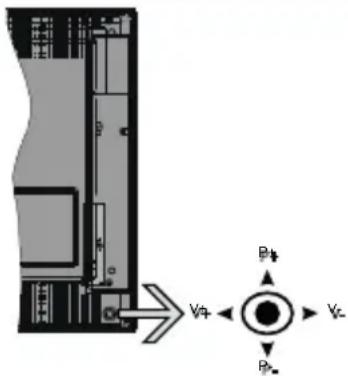
Sis televizorius turi manipulatoriu, kaip pavaizduota brezinye auksciau. Juo galite reguliuoti televizoriaus garsumo / programos / saltinio ir parengties rezimo funkcjjas.
Pastaba: Manipulatoriaus padétis gali skirtis priklausomai nuo modelio.

1,naudojama jjungti arba isjungti televizoriu.
Pastaba: maitinimo jungiklio vieta gali skirtis priklausomai nuo modelio.
Keisti garsum: Padidinkite garsum pastumdami manipulatoriui deine. Sumazinkite garsum pastumdami manipulatoriui kaire.
Noredami keisti kanala: Slinkite per jrasytus kanalus spausdami manipulatoriu aukstyn ar zenyn.
Keisti šaltinj: Spauskite manipulatoriaus centra, ekrane pasirodys šaltiniu sarašas. Slinkite per prieinamus šaltinius spausdami manipulatoriu aukstyn ar Žemyn.
Isjungti televizoriu: Spauskite manipulatoriaus centra ir palaiky kite kelias sekundes, televizorius persijungs i budejimo rezima.
Ijungti televizoriu: Paspauskite manipulatoriaus centra, televizorius jsijungs.
Pastaba: Valdymo mygtuku negalima parodyti pagrindinio OSD menui.
Prijunge išorines sistemas prie televizoriaus, galite naudoti ivairius jvesties šaltinius. Nuspauskite nuotolinio valdymo pulto mygtuka Šaltinis, jei norite pasirinkti skirtingus šaltinius.
Kanaluygarsumokeitimas
Galite keisti kanala ir reguluioti garsuma nuotolinio valdymo pulto mygtukais Programa + / - ir Garsumas + / -
Televizoriaus mygtukai ir valdymas
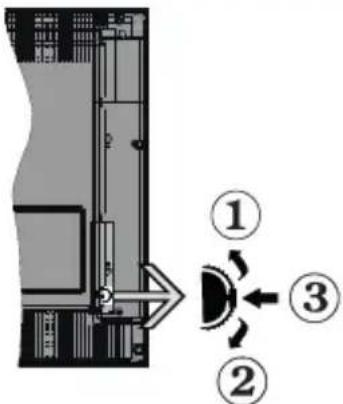
- Kryptis aukstyn
- Kryptis zemyn
- Garsumo / informacijos / jvesties šaltinio pasirinkimo ir budéjimo režimo jungimo jungiklis
Valdymo mygtukais galite reguliuoti televizoriaus garsumo / programos / saltinio ir parengties rezimo funkcijas.
Keisti garsuma: padidinkite garsuma spausdami mygtuka „Aukstyn". Sumazinkite garsuma spausdami mygtukaŽemyn.
Noredami keisti kanala: paspauskite mygtuko viduri, ekrane pasirodys kanalo informacine juosta. Slinkite per kanalus spausdami mygtukus „Aukstyn" ar „Zemyn".
Keisti saltinj: du kartus nuspauskite vidurine mygtuko dal (du kartus iš viso), ekrane pasirodys saltiniu sarašas. Slinkite per prieinamus saltinius spausdami mygtukus aukstyn ar Žemyn.
Isjungti televizoriu: Paspauskite mygtuko Zemyn vidurj ir palaikykite kelias sekundes, televizorius persijungs j budejimo rezima.
Ijungti televizoriu: paspauskite manipulatoriaus viduri, televizorius jsijungs.
Pastabos:
Jei isjungsite televizoriu, sis ciklas prasides i snaujo pradedant garsumo nustatymu.
Valdymo mygtuku negalima parodyti pagrindinio OSD menui.
Galite keisti kanala ir reguliuoti garsuma nuotolinio valdymo pulto mygtukais Programa + / - ir Garsumas + / -
Televizorius mygtukas ir valdymas
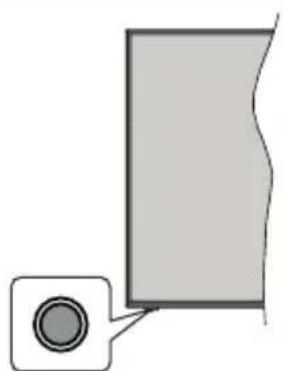
Démesio: valdymomygtuku vieta gali skirtis priklausomai nuo modelio.
Jusu televizorius turi viena valdymo mygtuka. Siuomygtuk galite reguliuoti televizoriaus budejimo / saltinio / programos ir garso funkcjjas.
Valdymas valdymo mygtuku
- Noredami atidaryti funkciyu parinkciu meniu paspauskite valdymo mygtuka.
- Po to paspauskite mygtuka kelis kartus, norédami pereiti j reikalinga parinkti.
- Nuspauskite ir palaiky kite mygtukapie 2 sekundes, noredami suaktyvinti pasirinktparinkt. Suaktyvintos parinkties piktogramos spalva pasikeicia.
- Viena karta paspauskite mygtuka dar karta, norédami naudoti šia funkcjja arba jeiti i submeniu.
- Norint pasirinkti kitā funkcjja, is pradžiu turesite išaktyvinti paskutine suaktyvinta parinktj. Noredami išaktyvinti ja, paspauskite ir laiky kite mygtuka. Išaktyvintos parinkties piktogramos spval paiskečia.
- Noredami uzdaryti funkciju parinkciu menuiu, nespauskite mygtuko apie 5 sekundes. Funkciju parinkciu menui uzsidarys.
Isjungti televizoriu: Noredami atidaryti funkcjju parinkciu meniu paspauskite valdymo mygtuka, bus irsykinta Budejimo parinktis. Nuspauskite ir palaikykite mygtukapie 2 sekundes, noredami suaktyvinti siaparinkt.i.Suaktyvintos parinkties piktogramos spalva pasikeicia. Po to, noredami isjungti televizoriu, spustelekite mygtuka viena karta.
Ijungti televizori: Paspauskite valdymo mygtuka;
televizorius jsijungs.
Keisti garsuma: Noredami atidaryti funkciju parinkciu menui paspauskite valdymo mygtuka ir spauskite mygtuka kelis kartus iš eiles, noredami isryskinti parinktj Garsumas+ arba Garsumas-. Nuspauskite ir palaikykite mygtuka apie 2 sekundes, noredami suaktyvinti pasirinkta parinktj. Suaktyvintos parinkties
piktogramos spalva pasikeiica. Po to paspauskite mygtuka, noredami pagarsinti arba pritildyti.
Noredami keisti kanala: Noredami atidaryti funkcjju parinkciu menui paspauskite valdymo mygtuka ir spauskite mygtuka kelis kartus iš eiles, noredami isryskinti parinktj Programa+ arba Programa-. Nuspauskite ir palaiky kite mygtuka apie 2 sekundes, noredami suaktyvinti pasirinkta parinktj. Suaktyvintos parinkties piktogramos spalva pasikeicia. Po to nuspauskite mygtuka, noredami persijungti kitara bara ankstesnj mygtuka mygtuk sara.Se.
Keisti saltinj: Noredami atidaryti fungciju parinkciu meniu paspauskite valdymo mygtuka ir spauskite mygtuka kelis kartus iš eiles, noredami isryskinti parinktj Saltinis. Nuspauskite ir palaiky kite mygtuka apie 2 sekundes, noredami suaktyvinti sia parinktj. Suaktyvintos parinkties piktogramos spalva pasikeicia. Po to, noredami perziureti saltiniu sarasa, spustelekite mygtuka viena karta. Slinkite per prieinamus saltinius spausdami mygtuka. Televizorius automatiskai persijungs i isryskinta saltini.
Démesio: Valdymo mygtuku negalima parodyti pagrindinio OSD menuiu.
Kanalú ir garsumo keitimas
Galite keisti kanala ir reguluioti garsuma nuotolinio valdymo pulto mygtukais Programa + / - ir Garsumas + / -
Naudojant pagrindinj menu
Nuspaudus mygtuka Menu, ekrano apacioje atidaromas TV menu. Galite perziureti menu nuotolinio valdymo pulto krypciuy mygtukais. Noredami pasirinkti elementa arba submeniu parinktis isryskintame menui paspauskite mygtuka OK. Kai isryskinate menui elementa submeniu, virsutinenej meiu juostos dalyje gali atsirasti greitosios prieigos menuiu. Noredami naudoti sparciaja prieiga, isryskinkite elementa, spauskite OK ir pasirinkite nustatyma kairiuju in dešiniuoju krypciuy mygtukais. Pabaige, noredami testi, nuspaskite mygtuka OK arba Back/Return mygtuka. Uždaryti pagrindinji menuu spauskite Exit.
1. Pradžia
Kai atidaromas pagrindinis menuiu, bus iśryskintas menuiu elementas Pradžia. Menui Pradžia turinj galima pritaikty priderdant elementus iš kitu menuiu. Tiesiog iśryskinkite parinkti ir spauskite nuotolinio valdymo pulto mygtuka Žemyn. Jei matote parinkti ltraukti j tradžia, galite parinkti jtraukti j Pradžios menuiu. Taip pat galite istricti arba pakeisti elemento vieta Pradžios menuiu. Spauskite krypties mygtuka Žemyn ir pasirinkite istricti arba perkelti piktograma ir spauskite OK. Norédami pereiti per menuiu elementus, spauskite krypciu mygtukus j kaire ir j desine, kol pasirinksite norimā vieta, tada spauskite OK.
2. TV
2.1. leška (Search)
Su sia parinktimi galite ieškoti programu, pasaugu, kanalu ar nustatymu. Paspauskite OK ir jveskite raktinji zojd virtualia klaviatura. Po to isryskinkite OK ir paspausdami OK pradekite paieska. Ekrane parodomi rezultatai. Rodykliu mygtukais norima rezultata ir paspausdami OK atverkite.
2.2. Vadovas
Su šia parinktimi galima prieiti prie elektroninio programu vadovo menuiu. Daugiau informacijos Žr. sk. Elektroninis programu gidas (EPG).
2.3. Kanalai
Su šia parinktimi galima prieiti prie menuiu Kanalai. Daugiau informacijiios Že. sk. Kanalu sarašo naudojimas.
2.4. Laikmaciai
Galite nustatyti laikmacius ateities jvykiams su sio meniu parinktimis. Taip pat galite perziureti anksciau sukurtus laikmacius siame meniu.
Noredami prideti nauja laikmatj, pasirinkite Prideti laikmatj skirtuka kairiuju / desiniuju mygtuku ir spauskite OK. Pridekite norimas submeniu parinktis ir baikite spausdami OK. Bus sukurtas naujas laikmatis. Noredami redaguoti anksciau sukurta laikmatj, ji iryskinkite, pasirinkite skirtuka Redaguoti pasirinkta laikmatj ir spauskite OK. Pasirinkite norimas submeniu parinktis ir spauskite OK jraśydami saverostatymus.
Noredami atsaukti anksciau sukurtlaikmatj,ji isryskinkite, pasirinkite skirtuka Trinti pasirinkta laikmatj ir spauskite OK. Atsidarys pranešimpatvirtinimo ekranas.Noredami testi, pasirinkite TAIP ir spauskite mygtuka OK.Laikmatis bus atsauktas.
Negalima nustaty i laikmacio dviem ar daugiau atskirj ivykiu tam paiciam laiko intervalui. Tokiu atveju busite prasomi pasirinkti viena laikmati ir atsaukti kitaj Isryskinkite norima atsaukti laikmati ir spauskite OK. Bus isryskintas menu Parinktys. Spauskite Nustaty/ Atsaukti ir atsaukite spausdami OK. Po to turesite issaugoti pakeitimus. Tam paspauskite OK, isryskinkite Issaugoti pakeitimus ir dar kartaspuskite OK.
2.5. Irasai (Recordings)
Galite nustatyti jrasymus ateities ivykiams su sio meniu parinktimis. Galite perziureti, redaguoti, trinti ar rusioti anksciau jrasytas programas. lsryskinkite skirtuka mygtukais kaire ir deine, ir spausdami OK perziurekite turimas parinktis. Daugiau informacijios ze.sk.Kanaluyara so naudojimas.v
3. Nuostatos
Galite nustatyti nustatymus ateities jvykiams su sio meniu parinktimis. Daugiau informacijos zr .sk.Nu - statymu meniu naudiojimas.
4. Programos
Jei televizorius yra prijungtas prie interneto, taip pat prieinamas ir internetinis turinys, jskaitant su programomis susijusi turinj. Per Programu menuigalima prieiti ir valdyti programeles. Galima prideti naju programeli i s rinkos arba i strinti esamas. Issamesnes informacijos ieskokite skyriije DERLIAUS NUEIMIMAS.
5. Salthiniae
Galite nustatyj vesties saltinio nuorodas su sio menui parinktimis. Noredami keisti esama saltinj isryskinkite viena is parinkciu ir spauskite OK.
5.1. Saltinio nustatymai
Galite jjungti ar isjungti pasirinktus saltinio variantus. HDMI saltinians galima rinktis parinkti Iprastas arba Isplestinis Nu parinkciu Iprastas arba Isplestinis prikauso pasirinkto HDMI saltinio spalviniai nustatymai.
Galite atstatyti pritaikymus menui Pagrindinis ir Programos numatytuosi nustatymus, naudodami parinktj Atstatymo menui is menui Nustatymai (prieinamumas skiriasi, priklausomai nuo televizoriaus modelio ir jo funkciju). Pazymekite sia parinktj ir paspauskite OK. Atsidarys pranesima patvirtinimo ekranas. Noredami testi, pasirinkite TAIP ir spauskite mygtuka OK. Atkreipkite demesi, kad sios operacijos dar 2 minutes atlikti negalésite.
Jdékite baterijas i nuotolinio valdymo pulta
Nuimkite galinj bateriju skyrelio dangtelj. Idekite dvi AAA tipo baterijas. lsitikinkite, kad atitinka (+) ir (-) zenklai (atkreibpkite demesj poliskumaj). Nemaisykite senu ir nauju bateriju. Keiskite tik tokiomis paicomis arba ekvivalentiskomis. Vel uzddekite dangtelj.
Pranesimas ekrane bus rodomas, kai baterijose bus like nedaug energijos ir jas reikes pakeisti. Atkreipkite demesi, kad baterijoms issekus nuotolinio valdymo pultas neveikia.
Bateriju nereikétu lakyti labai dideliame karstyje, pvz., saulekaitoje, ugnyje ar panasiai.
Maitinimo juntgis
SVARBU: Televizorius yra skirtas naudoti su 220-240 V KS, 50Hz maitinimu. Ispakave televizoriu leiskite jam pasiekti kambario temperatura, tik tada jiskite kišukaj maitinimo lizda. Prijunkite maitinimo laida prie el. tinklo sieninio lizdo.
Antenos jungtis
Prijunkite isorines ar kabelinés antenos laida prie ANTENOS IVESTIES LIZDO (ANT TV) galinéje televizoriaus puséje.
Galine televizoriaus pusé:


Jei norite prijungti prietaisa prie televizoriaus, pries jungdami jsitikinkite, kad ir televizorius, ir prietaisas yra ijsjungti. Prijunge galite jjungti prietaisus ir jais naudotis.
Antenos jungtis
Prijunkite antzemines antenos arba kabelines antenos jungtis prie lizdo ANTENOS JVESTIES LIZDO (ANT-TV) arba prijunkite palydovinio ryso antenos jungtj prie lizdo PALYDOVINES ANTENOS JVESTIES LIZDO (ANT, SAT) galineje apatinexe televizoriaus pusseje.
Galine televizoriaus pusé:
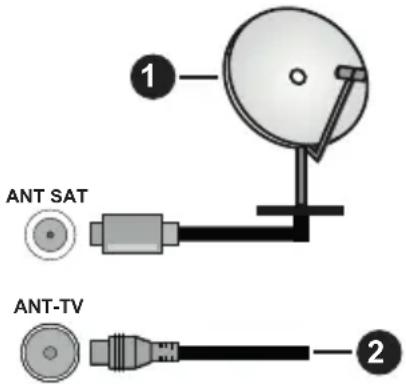
- Palydovine antenna
- Lauko arba kabeliné antenna

Jei norite prijungti prietaisa prie televizoriaus, pries jungdami jsitikinkite, kad ir televizorius, ir prietaisas yra isjungti. Prijunge galite jjungti prietaisus ir jais naudotis.
Pranesimas api licencija
Terminali HDMI, HDMI „High-Definition Multimedia Interface" ir HDMI logotapas yra prekiu zenklai arba registruotieji „HDMI Licensing LLC" prekiu zenklai JAV ir kitose šalse.

- Pagaminta pagal „Dolby Laboratories" licencija. „Dolby", „Dolby Audio", „Dolby Vision" ir dvigubos „D" simbolis yra „Dolby Laboratories" prekiężenkliaj. Konfidencialu neskelbti darbai. © „Dolby Laboratories", 1992-2019. Visos teisès saugomos.
YouTube ir YouTube logotipas yra Google Inc prekés Zenklai.
DTS patentus . http://patents.dts.com. Pagaminta pagal DTS Licensing Limited licencija. DTS, simbolis in DTS bei simbolis kartu yra registruotieji prekiq zenklai, o DTS TruSurround yra prekés zenklas, prikausantis DTS, Inc. DTS, Inc. Visos teises saugomos.

DTS patentus zr http://patents.dts.com. Pagaminta pagal DTS Licensing Limited licencija. DTS, DTS-HD, simbolis ir DTS arba DTS-HD kartu su simboliu yra registruotieji DTS, Inc. prekiu zenklai. © DTS, Inc. Visos teisés ginamos.


Bluetooth® zodinis prekés zenklas ir logotipas yra bendrovés „Bluetooth SIG, Inc." nuosavybé ir bet koks sios prekés zenklas yra „Vestel Elektronik Sanayi ve Ticaret A.S." naudojas pagal licencija. Kiti prekés zenklai ir prekiç pavadinimai yra ju atitinkamu savininkú nuosavybé.
Šio produkto technologijai taikomos tam tikros „Microsoft“intelektinés nuosavybès teises. Draudžiama naudoti arba platinti šio produkto technologija neturint atitinkamos(-u), „Microsoft“ licenciños(-u).
Turinio savininkai naudoja „Microsoft PlayReadyTM“ turinio prieigos technologija, kad apsaugotu savointelektine nuosavybe, jskaitant autoriu teisiu saugomaturj. Sis prietaisas naudoja „PlayReady" technologija, kad prisijungtu prie „PlayReady" apsaugoto turinior (arba) WMDRM apsaugoto turinio. Jei prietaisas tinkamai nepritaiko turinio naudojimo apribojimu, turiniosavininkai gali reikalauti „Microsoft“ panaikinti prietaisogalimybe naudoti „PlayReady" apsaugota turinj. Panaikinimas neturetu daryti jatakos neapsaugotam turiniui arba kitomis turinio prieigos technologijomisapsaugotam turiniui. Turinio savininkai gali jusu prasytiatnaujinti „PlayReady", kad prisijungtu prie turinio.
Jei atsisakysite atnaujinti, negalèsite pasiekturinio, kuriam reikalingas atnaujinimas.
"CI Plus" logotipas yra "CI Plus" LLP prekès zenklas.
Šj gaminj saugo „Microsoft Corporation"intelektines nuosavybès teasés. Draudžiama naudoti arba platinti šio produkto technologija neturint atitinkamos „Microsoft" arba igalioto „Microsoft"dukterinés jmonés licencijos.
Informacija apie išmetimā
(Europos Sajungai)
Sis simbolis rodo, kad elektriniu ir elektroniniu prietaisu bei bateriju, pazymetu siuo simboliu, negalima ismesti kaip buitiniu atlieku. Vietoje to tokius produktus reikia perduoti tinkamus elektriniu ir elektroniniu prietaisu bei bateriju surinkimo perdirbti taeskus pagal nacionalinius jstatymus ir direktyvu 2012/19/EB bei 2013/56/EB nuostatas.
Tinkamai utilizuodami šiuos produktus padedate taupyti gamtinius išteklius, mžinti galima neigiamapoveiklj aplinkai ir Žmoniu sveikatai, kuri sukeltu netinkamas šiu produktu utilizesvimas.
Daugiau informacijos apie tokiy Productuy surinkimo ir perdirbimo taeskus teiraukites vietineje savivaldybeje, atlieku perdirbimo jmoneje ar parduotuvveje, kurioje jsigijote prietaisa.
Pagal nacionaline teasè del netinkamo tokiu atlieku utilizeszavimo gali buti taikomos baudos.
[Komerciniams vartotojams]
Jei norite ši produkta išmesti, susisiekite su savo pardaveju ir patikrinkite pirkimo sutarties salygas.
[Kitoms šalims už ES ribuj]
Sie symboliai galoja tik Europos Sajungoje.
Kaip tinkamai jasutilizuoti irperdirbti, teiraukites vietinés atsakingosios institucijos.
Produktä ir pakuote perduokite perdirbtj vietinj tokiu Produktu surinkimo centra.
Kai kuriuose is ju produktai priimami nemokamai.
Pastaba: zenklas Pb po siuo simboliu ant bateriju rodo, kad baterijose esama svino.
![HITACHI 32HBL7310 - [Kitoms šalims už ES ribuj] - 1](/content/2026/04/616944/images/709f5475137bd4166b5eb9c50a77c80e5b970546d1f0827d3c37d1541a91a1fa.jpg)
- Produktai
- Baterijos
Belaidzio LAN siustuvo specifikacijos
| Dažnić diapazonai | Maks. išvesties galia |
| 2400–2483,5 MHz (CH1–CH13) < 1 | 100 mW |
| 5150–5250 MHz (CH36–CH48) < 2 | 200 mW |
| 5250–5350 MHz (CH52–CH64) < 2 | 200 mW |
| 5470–5725 MHz (CH100–CH140) < | 200 mW |
Apribojimai šalyje
Prietaisas skirts naudoti namuose ir biure visose ES salyse (ir kitose salyse, kurios laikosi aktualiq ES direktyvu) be apribojmu, isskyrus toliau minimas salis.
| Šalis Apribojimas | |
| Bulgarija | Reikia bendrojo leidimo naudoti lauke ir viešosioms paslaugoms |
| Prancūzija | Skirta naudoti tik patalpose 2454–2483,5 MHz |
| Italija | Jei naudojama už turimu patalpu ribu reikia bendrojo leidimo |
| Graikija | Skirta naudoti tik patalpose nuo 5470 MHz iki 5725 MHz diapazone |
| Liuksembur-gas | Reikia bendrojo leidimo naudoti tinklui ir paslaugoms teikti (neskirta spektrui) |
| Norwegija | Radijo dažnių perdavimas draudžiamas geografinėje vietovėje, esančioje 20 km spinduliu nuo Niu Olesiundo centro |
| Rusijos Fede-racija | Skirta naudoti tik patalpose |
Bet kurios šalies reikalavimai gali bet kada keistis. Naudotojui rekomenduojama patikrinti dabartine nacionaliniu teasës aktu būsena del 2,4 GH ir 5 GHz belaidžio LAN vietinëse institucijose.

(*) 1 MANO MYGTUKAS ir 2 MANO MYGTUKAS:
Siuy mygtuk numatytosios funkcios prikauso nuo modelio. Vis delto galite nustaty specialia siuy mygtuk fungcija, paspaude juos penkias sekundes ir pasirinke pageidaujama saltinj ar kanala. Ekrane bus parodytas patvirtinimo pranesimas. Tai patvirtina, kad pasirinktas "Manoygtukas" susietas su pasirinkta fungcija.
Atkreipkite demesi, kad atliekant Pirminj idiegima, MANO MYGTUKAS 1ir 2" gris j numatytaja fungcija.
- Parenties rezimas: Televizoriaus jjungimas / isjungimas
- Skaiciu mygtukai: Kanalo perjungimas, skaiciu ar raidziu jvedimas j tekstinj laukelj ekrane.
- Kalba: Perjungia garso režimus (analoginé televizija), parodo ir keičia garso / subtitru kalba ir jjungia arba išjungia subtitrus (skaitmeninëje televizijoje, jei galima)
- Isjungti garsa: Visiskai isjungia televizoriaus garsa
- Garsumas +/-
- Menu: Rodo televizoriaus menu
- Vadovas: Atidaro elektronij programu gida
- Mygtukai su rodyklémis: padeda narsyti meniu, turinj ir t. t., TXT režimu rodo dalinius puslapius, paspaudus desine rodykle
- OK: Patvirtina naudotojo pasirinkima, sulaiko puslapi (XTT režimu), atidaro kanalu saraša (DTV režimu)
- Atgal / Grjzti: Grjzta j ankstesnj lenga, atidaro rodyklès puslapj (TXT režimu) Greitai perjungia vaizda tarp ankstesnio ir esamo kanalu arba šaltiniu
- Netflix: Paleidžia Netflix programa.
- Mano mygtukas 1 (*)
- Spalvoti mygtukai: laikykites ekrane pateikiamu nurodymu spalvotu mygtuku funcjijoms
- Atsukti Persuka atgal kadrus tokioje medijoje kaip filmai
- Iraśyti: iraśo programas
- Groti: Paleidzia pasirinkta medija
- Pauze: Pristabdo rodoma medija, prada jraśyti su laiko poslinkiu
- Sustabdyti: Sustabdo atkuriama medija
- Persukti priekj Persuka pirmyn kadrus tokioje medijoje kaip filmai
- Mano mygtukas 2 (*)
- YouTube: Paleidžia YouTube programa.
- Iseiti: Uždaro ir išeina iš rodomu meniu arba grjžta prie ankstesnio lango
- Informacija: Rodo informacija apie ekrane rodomag turinj, rodo paslepta informacija (atidengia TXT rezimu)
- Saltinis: Rodo visus galimus translaciños ir turinio saltinius
- Programa +/-
- Tekstas: Rodo teleteksta (jei yra), paspauskite dar karta, jei norite rodyti teleteksta virš iprasto transliujoamo vaizdo (maisymas)

(*) 1 MANO MYGTUKAS:
Sio mygtuko numatytosios fungcija prikauso nuo modelio. Vis delto galite nustaty specialia sio mygtuko fungcija, paspaude ji penkias sekundes ir pasirinke pageidaujama saltinj ar kanala. Ekrane bus parodytas patvirtinimo pranesimas. Tai patvirtina, kad pasirinktas 1 MANO MYGTUKAS susietas su pasirinkta fungcija.
Atkreipkite demesj, kad atliekant pirminj diedigma 1 MANO MYGTUKAS grjs numatytaja funkcija.
- Parenties rezimas: Televizoriaus jjungimas / isjungimas
- Skaiciu mygtukai: Kanalo perjungimas, skaiciu ar raidziu jvedimas j tekstinj laukelj ekrane.
- Kalba: Perjungia garso režimus (analoginé televizija), parodo ir kečica garso / subtitru kalba ir jjungia arba išjungia subtitrus (skaitmeninëje televizijoje, jei galima)
- Isjungti garsa: Visiskai isjungia televizoriaus garsa
- Garsumas +/-
- Menu: Rodo televizoriaus menu
- Vadovas: Atidaro elektronij programu gida
- Mygtukai su rodyklémis: pada narsyti meniu, turinj ir t. t., TXT režimu rodo dalinius puslapius, paspaudus dešine rodykle
- OK: Patvirtina naudotojo pasirinkima, sulaiko puslapi (XTT režimu), atidaro kanalu saraša (DTV režimu)
- Atgal / Grjžti: Grižta j ankstesni lenga, atidaro rodyklès puslapi (TXT režimu) Greitai perjungia vaizda tarp ankstesnio ir esamo kanalu arba šaltiniu
- Netflix: Paleidžia Netflix programa.
- Mano mygtukas 1 (*)
- Spalvoti mygtukai: laikykites ekrane pateikiamu nurodymu spalvotu mygtuku funcjijoms
- Atsukti Persuka atgal kadrus tokioje medijoje kaip filmai
- Iraśyti: iraśo programas
- Groti: Paleidzia pasirinkta medija
- Pauze: Pristabdo rodoma medija, prada jraśyti su laiko poslinkiu
- Sustabdyti: Sustabdo atkuriama medija
- Persukti prieki Persuka pirmyn kadrus tokioje medijoje kaip filmai
- Prime Video: Paleidžiama Amazon Prime Video programa
- YouTube: Paleidzia YouTube programa.
- Iseiti: Uždaro ir išeina iš rodomu meniu arba grjžta prie ankstesnio lango
- Informacija: Rodo informacija apie ekrane rodomag turinj, rodo paslepta informacija (atidengia TXT rezimu)
- Šaltinis: Rodo visus galimus translaciños ir turinio saltinius
- Programa +/-
- Tekstas: Rodo teleteksta (jei yra), paspauskite dar karta, jei norite rodyti teleteksta virš iprasto transliujoamo vaizdo (maišymas)
Jungtys
| Jungtis Tipas Laidai lrenginys | |||
| VGA jungtis (gale) | |||
| AUDIO IN | PC/YPbPr garso jungtis (gale) | YPbPr/PC garso laidas | |
| HDMI jungtis (SONe ir gale) | |||
| SPDIF | SPDIF (optiné išvestis) jungtis (gale) | ||
| GALINÉ AV | Galiné AV (garso / vaizdo) jungtis (gale) | Garsas ir vaizdo laidas | |
| AUSINÉS | Ausiniú jungtis (SONe) | ||
| YPBPR | YPbPr Video jungtis (gale) | Kompiuterio j YPbPr jungties laidas | |
| USB jungtis (SONe) | |||
| CI jungtis (SONe) | |||
| LAN | Eterneto jungtis (Atgal) | LAN / Eternetas laidas | |
Ziurekite ilustracijas kaireje puseje. Noredami gauti, "YPbPr" signalap er VGA jvestj, galite naudoti, "YPbPr" j VGA laia. Negalite tuopat metu naudoti VGA ir, "YPbPr". | Noredami jjungti PC / "YPbPr" garsas jungtj, turite prie galinés garsas jvesties prijungti, "YPbPr" /PC garsas laia garsas jungciai. Jei naudojate montavimo ant sienos komplekta (jei nepridetas, galite jsigyti is treciosios salies pardavejo), rekomenduojama prijungti visus laidus priee televizoriaus galines puses pries sumontuoant ji ant sienos. CI modulj jstatykite arba iismkite tik tada, kai televizorius ISJUNGtas. Del nustatymu issamios informacijos zr. modulio instrukcijv vadova. Kiekviena jusy televizoriaus USB jvestis palaiko jrenginius iki 500 mA. Prijunge jrenginius, kuriu srovés stipris didesnis nei 500 mA, galite sugadinti televizoriu. Prijungdami jranga HDMI laidu prie televizoriaus ir noredami uztikrinti pakankama atsparuma nenaudingajai radijo dažniuy spinduliuotei, turite naudoti didelio greicio ekranuota (aukstos kokybes) HDMI laia su feritais.

Jei norite prijungti prietaaisa prie televizoriaus, pries jungdami jsitikinkite, kad ir televizorius, ir prietaisas yra isjungti. Prijunge galite jungti prietausir jais naudotis.
Jungimas / ijsungimas
Jei norite jjungti televizoriu
Prijunkite maitinimo laida prie kintamosios srovés saltinio, sieninés Rozétés (220-240V kint. sr. 50 Hz).
Noredami jjungti televizoriu is parentties rezimo, galite tai padaryti tokiais budais:
Nuspauskite mygtuka Budejimas, Programa +/- arba skaitinji mygtuka ant nuotolinio valdymo pulto.
- Televizoriaus valdymo rankenelcs centra jspauskite arba svirtj pastumkite j virsu arj apacia.
Kaip isjungti televizoriu
Paspauskite budejimo parentgies rezimo mygtuka nuotoliniame valdymo pulte arba paspauskite televizoriaus manipulatoriaus centra ir palaikykite kalias sekundes, televizorius persijungs i budejimo rezima.
Noredami visiskai atjungti televizoriaus maitinimaj, is elektros lizdo istraukite maitinimo laido kistuka.
Pastaba: kai televizorius jjungtas parenties rezimu, gali mirkseti parenties rezimo indikatorius, rodantis, kad veikia tokios fungcijos kaip Paiška parenties rezimu, Siuntimas oru arba Laikmatis. Perjungus televizoriu is budéjimo rezimo taip pat gali mirkseti LED.
Jungimas / ijsungimas
Jei norite jjungti televizoriu
Prijunkite maitinimo laida prie kintamosios srovés saltinio, sienines Rozetes (220-240V kint. sr. 50 Hz).
Noredami jjungti televizori iš parentgies režimo, galite tai padaryti tokiais budais:
Nuspauskite mygtuka Budejimas, Programa +/- arba skaitinji mygtuka ant nuotolinio valdymo pulto.
- Nuspauskite vidurine šoninio funkcinio jungiklio dalj televizoriuje.
Kaip isjungti televizoriu
Paspauskite nuotolinio valdymo pulto parentings mygtuka arba televizoriaus valdymo manipulatoriaus centra ir palaiky kite kelias sekundes, kad televizorius persijungtu parentings rezima.
Noredami visiskai atjungti televizoriaus maitinimaj, is elektros lizdo istraukite maitinimo laido kistuka.
Pastaba: kai televizorius jjungtas parentgies rezimu, gali mirkseti parentgies rezimo indikatorius, rodantis, kad veikia tokios funkcijos kaip Paieska parentgies rezimu, Siuntimas oru arba Laikmatis. Perjungus televizoriu is budejimo rezimo taip pat gali mirkseti LED.
Jungimas / ijsungimas
Jei norite jjungti televizoriu
Prijunkite maitinimo laida prie kintamosios sroves saltinio, sienines Rozetes (220-240V kint. sr. 50 Hz).
Noredami jjungti televizori iš parengties režimo, galite tai padaryti tokiais budais:
- Nuspauskite mygtuka Budejimas, Programa +/-arba skaitinji mygtuka ant nuotolinio valdymo pulto.
Spauskite televizoriaus valdymo mygtuka.
Kaip isjungti televizoriu
- Paspauskite nuotolinio valdymo pulto mygtuka Standby.
- Paspauskite valdymo mygtuka, atsidarys funkcjju parinkciu menui. Bus paryskinta Budejimo parinktis. Nuspauskite ir palaiky kite mygtuka apie 2 sekundes, noredami suaktyvinti siar parinktj. Parinkties piktogramos spalva pasikeicia. Paspaudus mygtuka dar karta televizorius persijungia j parenttgies rezima.
Noredami visiskai atjungti televizoriaus maitinimaj, is elektros lizdo iStraukite maitinimo laido kistuka.
Demesio: kai televizorius jjungtas parengties rezimu, gali mirkseti parengties rezimo indikatorius, rodantis, kad veikia tokios fungcijos kaip Paieska parengties rezimu, Siuntimas oru arba Laikmatis. Perjungus televizoriuy is budejimo rezimo taip pat gali mirkseti LED.
Pirminis jdiegimas
Pastaba: Jei atliksite FRANSAT jdiegima, jstatykite pasirinktine FRANSAT kortele j ribotos priegos lizda televizoriuje pries jjjungdami.
Pirma karta jjungus televizoriu bus atidarytas kalbos parinkimo langas. Pasirinkite pageidaujama kalba ir paspauskite OK. Toliau jdiegimo vadove nustatykite saverpasirinktis kryptiniais mygtukais ir mygtuku OK.
Antrajame rodinye galite nustatyi sali. Atsižvelgiantj pasirinkta sali, galite buti papraśyti nustatyir patvirtinti PIN koda. Pasirinktas PIN kodas negali buti 0000. Turite jjivesti, jei veliau atliekant bet kokias menuu operacijas jusu prasoma jvesti PIN.
Pastaba: M7(*) operatoriaus tipas bus nustatyas pagal Kalbos ir Salies parinktis, kurias nustatete Pirminio jdiegimo metu.
(*) M7 yra palydovinés televizijos tiekejas.
Siu mu galite suaktyvinti nuostata Parduotuves rezimas. Si parinktis sukfiguruos televizoriaus nustatyma parduotuves aplinkai ir, prikausomai nuo naudojamo televizoriaus modelio, jo palaikomos funkcijos bus rodomos ekrano virsuje, informacinexe juostoje. Sis nustatymas skirtas tik ES salims. Naudojimui namuose rekomenduojama pasirinkti Namu rezimas. Si parinktis prieinama menui Nustatymai>Daugiau ir ja galima jungti arba isjungti veliaiu. Pasirinkite saver salirpaspauskite mygtuka OK (gerai), noredami testi.
Priklausomai nuo jusu televizoriaus modelio ir šalies pasirinkimo saber ekrane gali atsverti Asmeniniu nustatymu menuiu. Šiame menuiu galite pasirinkti savo asmeninius nustatymus. Pažyměkite funkcjaja ir mygtukais su kryptinemis rodyklémis j kaire arba j desine jjunkite arba ijsjunkite. Pries kā hors keisdami perskáitykite atitinkamus paaiškinimus, pateikiamus ekrane šalia kiekvienos pažymétros funkcjisos. Galite
naudoti Programu +/- mygtukus ir slinkti aukstyn arba zemyn, kad perskaitytumete visa teksta. Veliau savo pasirinkimus bet kuriuo metu galèsite pakeisti Nustatymu > Asmeniniu nustatymu meniu. Jeigu Interneto rysio pasirinktis isjungta, ekrane nebus rodomas Tinklo / interneto nustatymu langas. Jeiturite kokiu klausimu, nusiskundimu ar pastabu del sios privatumo politikos ar jos igyvendinimo, prasome kreiptis el. laisku adresu smarttvsecurity@vosshub. com.
Noredami testi spauskite nuotolinio valdymo pultomygtuka OK, atsidarys Tinklo / interneto nustatymu meniu. Noredami sukconfiguruoti laidinj arba belaidj rysi, zr. skyri Rysiai. Jei pageidaujate, kad parengties rezime jusu televizorius vartotu maiau energijos, galite atjungti ,pažadinimo" funkcija, nustatydamija OFF. Atliknustatymus, iryskinkite Toliau, nuspauskite mygtuka OK ir teskite.
Kitame rodinyje galite nustatyti, kokio tipo transliaciju ieskoti, nustatyti koduotu kanalu paieska ir laiko zona (priklausomai nuo pasirinktos salies). Taip pat kaip megstama galite nustatyti viena is translaciuj tipu. Prioritetas teikiamas pasirinktam per paieskos procesa translacijos tipui ir tokie kanalai bus kanalu sara so virsuje. Procesui pasibaigus, noredami testi isryskinkite Toliau ir spauskite mygtuka OK.
Apié translaciños tipo pasirinkima
Noredami jjungti paieskos funkcija translacijos tipui isryskinkite ji ir spauskite OK. Bus pazymetas zymes langelis prie pasirinktos funkcijos. Noredami isjungti paieskos funkcija isvaly kite zymes langeli paspausdami OK po to, kai perkeliate zyme ant norimo translacijos tipo parinkties.
Skaitmenine antenna: Jei pasirinktas translaciños paieskos tipas Antena, televizorius po kitu pradiniu nustatymu ieskos skaitmeninés antenos priamuy translaciñu.
Skaitmeninis Kabelis: Jei pasirinktas transliacijos paieskos tipas Kabeline, televizorius po kitu pradiniu nustatymu ieiskos skaitmenines kabelines primamu translaciuju. Pries pradedant paieska parodomas pranesimas, klausiantis, ar norite atlikti tinklo paieska. Jei pasirenkate Taip ir spaudziate OK galesite pasirinkti Tinkla arba nustatyti tokias vertes kaip Dažnis, Tinklo ID ir Paieskos veiksmas kitame ekrane. Jei pasirenkate Ne ir spaudziate OK, galite nustatyri Pradzios dažnj, Pabaigos dažnjir Paieskos veiksma kitame ekrane. Baig e isryskinkite Toliau ir spauskite mygtuka OK.
Pastaba: Paiškos trukmě priklauso nuo pasirinkto Paiškos zingsnis.
Palydovine antenna: Jei pasirinktas transliacijos paieskos tipas Palydovine antenna, televizorius po kitu pradiniu nustatymu ieskos skaitmenines palydovines TV translaciju. Pries atliekant palydoviniu kanalu paieska reikia atlikti dar kelis nustatymus. Pries
pradedant palydovu paieska, ekrane pateikiamas menuiu, kuriame galite pasirinkti M7 ar „Fransat" operatori udiegima arba standartinj idiegima.
Noredami pasirinkti M7 operatoriaus jdiegima, nustatykite Idiegimo tipa kaip Operatorius ir Palydovo operatoriukapisusijusM7 operatoriu. Po to isryskinkite parinkt Pasirinktas nuskaitymas ir nustatykite ja kaip Automatinis kanalu nuskaitymas, automatinei paieskai pradeti spauskite OK. Sias parinktis galima i s anksto pasirinkti prikausomai nuo pasirinkciu Kalba ir Salis, kurias atlikote pirmarkarta nustatydamiPrietaisa anksciau.Turesite pasirinkti HD/ SD arba konkreios salies kanalu sarasa prikausomai nuo M7 operatoriaus tipo.Noredami testi, pasirinkite ir spauskite mygtuka Gerai.
Palaukite, kol nuskaitymas baigis. Dabar saraas jdiegtas.
Atlikdami M7 operatoriaus jdiegima, jei norite naudoti palydovinio ryso parametrus, kurie skiriasi nuo numatytuju, pasirinkite parinktj Pasirinktinis nuskaitymas kaip Rankinis kanalu nuskaitymas ir noredami testi spauskite mygtuka OK. Pamatsite Antenos tipo menui. Pasirinke antenos tipa ir norimapalydovaspauskite OK ir pakeiskite palydovo jdiegimo parametrus submeniu.
Pasirinkite ldiegimo tipa kaip Operatorius ir nustatykite Palydovo operatoriu kaip susijusi Fransat operatoriu. Tada spauskite mygtuka OK pradeti Fransat ldiegima. Galite pradeti ldiegima automatiskai arba rankiniu budu.
Testi spauskite mygtuka OK. Bus atliktas Fransat idiegimas, kanalai bus jrasyti (jei ju yra).
Jei nustatote ldiegimo tipa kaip Standartinj, galite testi jprasta palydovu ldiegima ir ziureti palydovinius kanalus.
Galite Fransat JDiegima pradeti bet kada veliau is ldiegimas > Automatiné kanalu paieska > Palydovas.
Jei norite ieskoti kitu nei M7 ar „Fransat“ palydoviniq kanalu, turite paleisti standartinje lidegimo procedura. Pasirinkite ldiegimo tipa kaip Standartinj ir noredami testi spauskite mygtuka OK. Pamatsite Antenos tipo menui.
Yra trys antenos variantai. Galite pasirinkti Antenos tipas kaip Tiesioginis, Vienes palydovo laidas arba "DiSEqC" jungiklis, naudodami , " arba , " mygtukus. Pasirinke norima antenos tipa spauskite OK ir perziurekite galimas parinktis. Prieinamos parinktys Testi, Siustuvu saraas as Ir Konfiguruoti LNB. Galite pakeisti siustuvo ir LNB nustatymus per susijusias menuiu parinktis.
- Tiesioginis: Jei turite viena imtuva ir tiesiogine paraboline antenna, pasirinkite antenos tipa. Noredami testi, nuspauskite mygtuka OK. Noredami
ieskoti pasaugas, pasirinkite tinkama palydová ir spustelekite OK.
- Vienes palydovo laidas: Jei turite kelis imtuvus ir viena palydovo laidoSYSTEMa, rinkités sio tipo antenna. Noredami testi, nuspauskite mygtuka OK. Konfiguruokite nuostatas vykdydami ekrane toliau pateikiamas instrukcijas. Noredami ieskoti paslaugu, nuspauskite mygtuka OK.
- DiSEqC jungiklis: Ši antenos tipa pasirinkite tuo atveju, jei turite kelias palydovines antenas ir jrengta DiSEqC jungikli. Tuomet nustatykite „DiSEqC" versija ir paspauskite OK, kad testreme. Kitame lange galite nustatyti iki keturiu palydovu (jei yra) v1.0 versijos atveju ir iki šešiolikos palydovu v1.1 versijos atveju. Spauskite mygtuka OK, kad būtu ieskoma pirmojo palydovinio kanalo saraše.
Analoginis: Jei pasirinktas transliacijos paieskost tipas Analoginiai kanalai, televizorius po kitu pradiniu nustatymu ieskos analoginiu kanalu translaciju.
Atsidarys dialogue langas jjungti tevu prieigos contrôle. Jei pasirenkate Taip, bus parodytas tevu prieigos ribojimo langas. Sukonfiguruokite pagal poreikj ir baig spauskite OK. Pasirinkite Ne ir spauskite OK, jei nenorite jjungti tevu prieigos apribojimo.
Baigus pradinius nustatymus, televizorius ieskos visu parinktu translaciju tipu kanalu.
Kol tesiama paieska, esami nuskaitymo rezultatai bus rodomi ekrano apacioje. Iraius visus prieinamus kanalus, ekrane atidaromas rastu kanalu saraas. Galite redaguoti kanalu sara sa pagal saveroikius arba iseiti is meniu nuspausdami mygtuka "Meniu"ir ziureti televizoriu.
Kai paieska tesiama, pasirodys pranešimas, kuriame klausiama, ar norite rushioti kanalus pagal LCN(*). Noredami patvirtinti, pasirinkite Taip ir nuspauskite OK.
(*) LCN yra loginiu kanalu numeriuistema, kuri tvarko gaunamas translacijas lengvai atpažistama kanalu seka (jei galima).
Pastabos:
Noredami ieškoti M7 kanalu po Pirmojojdiegimo, dar karta atlikite pirmojojdiegimo procedura. Arba spauskite mygtuka Meniu ir pereikite j meniu Jdiegimas > Automatine kanalu paieska > Palydovas. Po to atlikite tuos pačius veiksmus, apibudintus skyrelyje apie palydova.
Neisjunkite televizoriaus, kai jj nustatote pirma karta. Atkreipkite demesi, kad kai kurios parinktys gali buti neprieinamos priklausomai nuo salies.
Palydovo kanalu lenteles naudiojas
Galite atlikti šias operacijas naudodami menui Nustatymai > ldiegimas > Palydovo nustatymai> Palydov kanalu lentele. Galimos dvi susijusios pasirinktys:
Galite atsisiusti arba jkelti palydovo kanalo duomenis. Norint atlikti sias funkcjjas, pri televizoriaus turi buti prijungtas USB irenginys.
Galite jkelti dabartines paslaugas ir susijusius palydovus bei atsakiklius is televizoriaus i USB jrenginj. Taip pat galite atsisiusti j televizoriu viena ar daugiau "SatcoDx" failu, saugomu USB jrenginyje.
Pasirinkus viena iš šiu failu visos pasirinktame faile irasytos paslaugos ir susije palydovai bei atsakikliai bus išsaugoti televizoriuje. Jei jdiegtos antžeminés transliacijos, kabelines ir (arba) analoginés transliacijos paslaugos, jos bus išsaugotos, bus pašalintos tik palydovinés paslaugos.
Po to patikrinkite antenos nuostatas ir, jei reikia, atlikite pakeitimus. Jei antenos nuostatos tinkamai nesukconfiguruos, gali buti rodomas klaidos pranesimas „Nera signalo".
Medijos atkurimas naudojant USB jvesti
Prie televizoriaus galite prijungti 2,5 colio arba 3,5 colio isorinj standujj diska su isoriniu maitinimo saltiniu arba USB atmintine, naudodami televizoriaus USB jvadus.
SVARBU! Pries jungdami prie televizoriaus sukurkite atsargines failu kopijas. Gamintojas neprisiima atsakomybès už bet kokj failu pazeidima arba duomenu praradima. Kai kuriu tipu USB jrenginiali (pvz., MP3 grotuval) ar USB atmintines bus nesuderinami su šiuotelevizoriumi. Televizorius palaiko FAT32 ir NTFS disku formatus, bet NTFS formato diskuose irasyti negalima.
Jei formatuojate 1 TB dydzio ar didesnj USB standujj diska, gali buti problemu Formattingimo procese.
Šiek tiek palaukite pries prijungdami ir atjungdami, kol prietaisas nuskaitys failus. Kitaip tai gali fiziskai pazeisti USB gotuvá ir patj USB jrenginj. Neišraukite prietaiso, kol failas yra peržūrimas.
Galite naudoti USB šakotuvus televizoriaus USB i vestyse. Tokiu atveju rekomenduojama naudoti USB šakotuvus su isoriniu maitinimo saltiniu.
Jei norite prijungti USB standuji diska, rekomenduojama naudoti televizoriaus USB jvesti (-is) tiesiogiai.
Pastaba: Perziurint medijos failus Medijos narsyklles meniu galima perziureti daugiausiai 1000 medijos aily viename aplanke.
USB jraśymas
Programos jraśymas
SVARBU: jei naudojate nauja USB standujj diska, rekomenduojama pries tai suformatuoti jj naudojant funkcija Disko Formattingavimas, esancia meniu Turinio narsykle Nustatymas Irasymo nustatymai.
Kad galetumete jra'syti programa, is pradziu turesite prijungti USB diska prie televizoriaus. Televizorius tuo metu turi buti isjungtas. Junkite televizoriu, kad galetumete jjungti jra'symo funkcija.
Jei norite jraśyti j USB diska, jameturetu buti 2 GB laisvos vietos irjis turi buti suderinamas su USB 2.0. Jei USB yra nasuderinamas, bus parodytas klaidos pranesimas.
Norint jraśyti dideles trukmès programas, pavyzdžiui, filmus, rekomenduojama naudoti standžiuosius USB diskus (HDD).
Iraśytos programos iraśomos prijungtame USB diske. Jei norite, galite laikyti arba kopijuoti irašus j kompiuteri, taciau failu atkurti kompiuteriu negalèsite. Irašus galèsite atkurti tik televizoriumi.
jjungus laiko poslinkj gali delsti garso ir vaizdo sinchronizacija. Radijo jrasai nepalaikomi. Televizorius gali jrasyti programas iki deismties valandu.
Jraśytos programos padalinamos j 4 GB skaidinium.
Jei prijungto USB rasymo greitis nepakankamas, jrasymas gali buti nesekmingas ir laiko poslinkio fungcija gali neveikti.
rekomenduojama HD programoms jra'syti naudoti USB standziuosius diskus.
Neisjunkite USB / HDD disko jrasymo metu. Taip prijungta USB / HDD diska galite pazeisti.
Jei kintamosios sroves laidas atjungiamas esant aktyviam USB jrasymo laikmaio nustatymui,jis atsaukiamas.
Palaikomi keli skaidiniai. Daugiausiai gali buti palaikomi du skirtingi skaidiniai. Pirmasis USB disko skaidinys naudojamas USB jrasymo parengties funkcjomjs.Jis taip pat turi buti suformatuotas kaip pagrindinis skaidinys, kad jj butu galima naudoti USB jrasymo parengties funkcjomjs.
Dalis transliujoamo srauto gali buti nejra'syta del signalo problemu, todel kai kada atkurimo metu vaizdas gali užstrigti.
Kol fone jrasoma programa, galite naudoti meniu parinktis, persijungti kita saltinj arba naudoti tokias
Medijos narsyklles fungcijas kaip vaizdu perziura, vaizdo jrau ir muzikos failu grojimas ir net jrasomos programos perziura.
Jraśymas su laiko poslinkiu
Transliacijos metu spustelékite mygtuka Pauze, noredami perjungti laiko poslinkio režima. Laiko poslinkio režimu programa pristabdoma ir kartu IRAŠOMI J prijungta USB diska.
Noredami toliau ziureti pristabdyta programa nuo sustabdytos vietos, dar karta nuspauskite Groti. Noredami sustabdyti jrasyma su laiko poslinkiu ir grzti prie tiesioginés translaciños, nuspauskite mygtuka Sustabdyti.
Laiko poslinkio negalima naudoti radijo režimu.
Negalite naudoti laiko poslinkio greito atsukimo atgal funkcijos, po to, kai toliau tesiate jprastag atkurimo greitj arba persukimo j priekj parinktj.
Momentinis jraśymas
Noredami pradeti jrasyti is karto, kai ziurite programa, nuspauskite mygtuka Irasyti. Noredami atsaukti tiesiogini jrasyma, spauskite mygtuka Sustabdyti.
Irasymo rezimu negalima perjungti translaciju arba perziureti medjos narsykles. Jei USB irenginio sparta
nepakankama, jrasant programa ar atliekant laiko poslinkj ekrane parodomas jspejimas.
Ira'sytu programu perziura
Irašus pasirinkite iš menui Medijos naršykle. Pasirinkite iš sarašo irasj (jei jyra). Nuspauskite mygtuka „, kad peržiūrétumete EPG (elektroninio programu vadovo) menui. Pasirinkite parinkti ir paspauskite mygtuka OK.
Pastaba: atkurimo metu gali buti negalima perziureti pagrindinis menui ir jo elementy.
Noredami sustabdyti atkurima ir grizti jirasu bibliotekos menuiu, spauskite mygtuka Sustabdyti.
Létai persukti priekj
Perziurint jra'syta programa, paspaudus mygtuka Pauze bus galima pasirinkti leto persukimo j priekj funkija. Noredami letai persukti jra'sa j priekj, naudokite mygtuka Greitas persukimas. Spaudziant mygtuka Greitas Persukimas kelis kartus, keiCiamas persukimo j priekj greitis.
Iraśymo nustatymi.
Galite sukonfiguruoti savo jrasymo parinktis per skirtuka Nustatymai meniu Irasai. Mygtukais Kairen arba DeSinen pasirinkite menui Nuostatos ir paspauskite Gerai. Pasirinkite norima elementa submeniu ir nustatykite mygtuku kaireir desine.
Pradeti anksti (Start Early) Nustatyti ankstesnj laikmačio paleidimo laika.
Baigti vélai: Nustatyti vèlesnj laikmačio paleidimo laika.
Maks. laiko poslinkis Šis nustatymas leidžia nustatyti maksimalu laiko poslinkio laika. Prieinamos parinktys yra apytikslès, faktinis jrasymo laikas gali keistis pri - klausomai nuo translaciños. Rezervuota ir laisva vieta atmintyje keiciasi priklausomai nuo sio nustatymo. lsitikinkite, kad yra pakankamai laisvos vietos jrasui, kiteiap jo negalésite jrasyi.
Atmesti automatiskai: Galite nustatyti Atmesti variantus Joki, Senesni, Ilgiausia arba Trumpiausia. Jei nustatyas Joki, galite nustatyti parinktj Neperziureta kaip Itraukta arba Nejtraukta. Sios parinktys nulemia ypatybes, pagal kurias bus trinami jrasai, kad butu daugiau vietos einamiesiems jrasams.
Standžiojo disko informacija: Galite peržiūreti detaliā informacija apie USB rakta, prijungtā prie jusu televizoriaus. Iśryskinkite ir paspauskite OK noredami peržiūreti ir paspauskite Back/Return noredami uždaryti elementa.
Disko formatavimas: Jei norite istrinti visus failus prijungtoje USB laikmenoje ir konvertuoti disko formataj i FAT32, galite naudoti sia parinktj. Kai yra isryskinta Disko formatavimo fungcija, paspauskite mygtuka OK. Ekrane atsidarys menuiu, kur reikes jvesti PIN koda. Kai jvedate PIN koda, bus parodytas patvirtinimo pranesimas. Pasirinkite Taip ir spauskite OK pradeti
USB saugykos formatavima. Noredami atsaukti, isryskinkite NE (NO).
(*) Numatytasis nustatytas PIN kodas gali buti 0000 arba 1234. Jei pirmo diegimo metu nustatete PIN kodq (reikalingas atsižvelgiant j šalies pasirinkima), naudokite nustatyta PIN kodq.
SVARBU: formatuojant USB diska, bus išrinti VIST duomenys ir jo failu systemd bus konvertuojama FAT32. Daugeliu atveju veikimo klaidos po Formattingavimo buna istaisomos, bet jus prasite VISUS savo duomenis.
Jei pradédami jrasyma ekrane matote pranesim a USB veikia per letai jrasymui, pabandykite jrasyma tradeti dar karta. Jei dar karta gausite ta patj pranesima, gali buti, kad jusy USB diskas neatinka spartos reikalavimu. Pabandykite prijungti kit a USB diska.
Medijos narsyklé
Galite atkurti USB diske saugomus nuotrauku, muzikos ir vaizdo jrasu failus, priungdami USB diska prie televizoriaus. Prijunkite USB diska prie vieno televizoriaus sone esanciu USB ivesciu.
Prijunge USB diska prie savo TV menui Medijos narsykle matysite ekrane. Galite prieiti prie prijungto USB disko turinio bet kuriuo metu per menui Saltiniai. Pasirinkite USB jvesties parinkti iš šio menui ir spauskite Gerai. Taip pat galite spausti nuotolinio valdymo pulto mygtuka Source ir is sarašo pasirinkti savo USB atminties jrenginj. Po to pasirinkite norimā faila ir spauskite Gerai ji peržiūreti.
Galite nustatyti medijos narsyklès parinktis dialgo
lange menui Nustatymai. Prie menuiu Nustatymai
galima prieiti per informacijos juosta, rodomä
ekrano apacioje, kai rodomas vaizdo jrašas ar
nuotrauka. Paspauskite Informacijos mygtuka,
informacijos juostoje paryskinkite pavaru déžes simbolj
ir paspauskite Gerai. Bus atidaromi menuiu Vaizdo
nustatymai, Garso nustatymai, Medijos narsykle ir
Parinktys. Siu menuiu turinys gali keistis priklausomai
nuo tuo metu atidaryto medijos failo tipo. Tik Garso
nustatymu menuiu bus prieinamas grojant garso failus.
| Kart./Ats. tv. režimo valdymas | |
| Praděkite atkūrima ir suaktyvinkite, | Visi sąrašo failai bus leidžiami be perstojo originalia tvarka. |
| Praděkite atkūrima ir suaktyvinkite, | Tas pats failas bus atkuriamas be perstojo (kartojamas) |
| Praděkite atkūrima ir suaktyvinkite, | Visi sąrašo failai bus leidžiami atsitiktine tvarka. |
| Praděkite atkūrima ir suaktyvinkite | Visi sąrašo failai bus leidžiami be perstojo ta pačia atsitiktine tvarka. |
Noredami naudoti funkcjjas ant informacinés juostos, iśryskinkite funkcjjos symboli ir spauskite OK. Noredami keisti funkcjjos būsena iśryskinkite funkcjjos symboli ir spauskite OK, kiek reikès. Jei simbolis paźymétas raudonu kryžiumi, funkcjja yra išaktyvinta.
Jkélimo metu rodomas pasirinktinis logotipas
Galite pritaikty televizoriu, kad kas kartaj jam jsijungiant butu rodomas jusu megstamas paveiksl Elis ar nuotrauka. Noredami tai padaryti jkelkite failus su megstamais vaizdais i USB atmintine ir atidarykite juos naudodami turinio narsykle meniu. Is USB saltinio meniu pasirinkite USB jvestjir paspauskite OK". Taip pat galite spausti nuotolinio valdymo pulto mygtuka Source ir is saraaso pasirinkti savo USB atminties jrenginj. Pasirinke norima vaizda pazymekite jjir paspauskite mygtuka OK, kadjis butu rodomas visame ekrane. Paspauskite Informacijos mygtuka, informacijos juostoje paryskinkite pavaru dezesimbolj ir paspauskite OK". Pasirinkite Funkcijos ir paspauskite OK, jei norite jvesti. Nustatyti „Set Boot Logo" parinktj bus galima. Dar kartapsauskite OK, jei norite pasirinkti vaizda kaip pasirinktinj logotipa. Atsidarys pranesimq patvirtinimo ekranas. Pasirinkite Taip ir nuspaskite OK dar karta. Jei vaizdo failastinkamas (*) ,matysite jj ekrane kita karta jjunge televizoriu.
Pastaba: Jei atliksite pirmajj diegima, TV gris j numatytojo logotipo naudojima, jei toks yra.
(*) Vaizdo krastiniu santykis turi buti 4:3 arba 16:9 ir failas turi buti jpeg, jpg arba jpe fornato. Vaizdo negalima nustatyti kaip jkrovimo logotipo, kurio skiriamoji geba nerodoma juostoje.
FollowMe TV
Naudodami mobiliji jrenginj galite transliuoti esama translacijs i is ismaniojo televizoriaus naudodami fungcija FollowMe TV. Idiekite reikiama Smart Center programa savo mobiliji jrenginj. Paleiskite programa. Priirekus daugiau informacija apie sios funkcijos naudojima, zr. programos, kurja naudojate, instrukcjjas.
Pastaba: Priklausomai nuo modelio, jusu televizorius gali nepalakiyti sios fungcijos. Si programa nera suderinama su visais mobiliaisiais jrenginiais. Abu jrenginius reikia prijungti prie to paties tinklo.
CEC
Si fungcija leidzia televizoriaus nuotolinio valdymo pultu valdyti CEC palaikancius irenginius, prijungtus HDMI prievadais.
Pirmiausia reikia nustatyti parinkties CEC, esancios meniu Nustatymai>Sistema>Irenginio nustatymai, reiksme kaip Jungta. Nuspauskite mygtuka Source (Saltinis) ir saltiniu sara so menui pasirinkite prijungto CEC Irenginio HDMI jvestj. Prijungus CEC saltinio Irengini, jis bus pateiktas saltinio menui, nurodont jo pavadinima, o ne HDMI preevado, prie kurio jis prijungtas, pavadinima (pavyzdziui, DVD grotugas, 1 IRAsymo Irenginys ir t.t.).
Pasirinkus prijungta HDMI šaltinj televizoriaus nuotolinio valdymo pultas automatiskai gali atlikti pagrindines funkcjjas. Noredami nutraukti ši operacija ir nuotolinio valdymo pultu vél valdyti televizoriu, paspauskite ir 3 sekundes palaikykite nuotolinio valdymo pulto mygtuka „0-Zero".
Galite isjungti CEC fungcija nustatydami atitinkamaparinktji menui Nustatymai > Sistema Irenginionnustatymai.
Televizorius palaiko ARC (gržtamojo garso kanala). Ši funkcjja yra garso sasaja, skirta pakeisti kitus laidus, jungiancius televizoriu ir garso sistemas (garso / vaizdo grotuva ar garsiakalbiu sistemas).
Suaktyvinus ARC, televizorius automatiskai nenutildokitu garso išvesciu. Noredami girdeti garsa tik isARC garso jrenginio, turèsite rankiniu budu sumazinti televizoriaus garsuma iki nulio (tas pats principas taikomas ir optinems ar bendraasems skaitmenenis garso išvestims). Jei norite pakeisti prijungto jrenginio garsumo lygi, šaltiniu saraše pasirinkite ta jrenginj. Tuomet garsumo valdymo klavišai valdys prijungtagarso jrenginj.
Pastaba: ARC palaikoma per HDMI2 jvesties lizda.
Sistemas garso valdymas
Leidzia su televizoriumi naudoti garso stiprintuva / imtuva. Garsuma galima kontrluoti tevizoriaus nuo tolinio valdymo pultu. Noredami suaktyvinti sia funkcija, parinktj Garso isvestis menuu Nustatymai>Garsas nustatykite kaip HDMI ARC. Pasirinkus parinktj HDMI ARC, CEC parinktis bus automatiskai nustatyta kaip ljungta, jei jau nera nustatyta Televizoriaus garsia kalbiai bus nutildyti, o ziurimo saltinio garsas sklis i prijungtos garso sistemas.
Pastaba: garso jrenginys turi palaikyti funkcija System Audio Control.
Nuostatu menu turinys
| Vaizdo meniu turinys | ||
| Režimas | Galite keisti vaizdo režima pagal savo pageidavimus ir poreikius. Vaizdo režima galima nustatyti j vienj šiú variantu: Kinas, Žaidimas (papildoma), Sportas, Dinamiškas vaizdas ir Natūralus vaizdas. „Dolby Vision“ režima: jeigu yra aptinkamas „Dolby Vision“ turinys, „Dolby Vision Bright“ „Dolby Vision“ šviesus) ir „Dolby Vision Dark“ „Dolby Vision“ tamsus) atkūrimo režimo parinktis galite rinktis vietoj „Cinemā" (kino teatro) ir „Natural“ (naturalus) režimu. | |
| Kontrastingumas | Reguliuoja ekrano šviesumo ir tamsumo santykj. | |
| Śviesumas | Reguliuoja ekrano šviesumo reiksmj. | |
| Ryškumas | Nustato ryškumas reiksmj ekrane rodomiems objektams. | |
| Spalvingumas | Nustato spalvingumo reiksmj. | |
| Energijos taupymas | Galima rinktis Energijos taupymas reiksmj Pasirinktinis, Minimalus, Vidutinis, Maksimalus, Automatis, Ekrano išj. ar lšj. Pastaba: Prieinamos parinktys gali skirtis priklausomal nuo pasirinkto režimo. | |
| Foninis apšvietimas | Šiu nustatymu valdomas foninio apšvietimo lygis. Ši parinktis bus prieinama, je Energijos taupymas bus nustatyas j funkcjă Pasirinktinis. lšryškinkite ir mygtukais j kairë / j dešinke nustatykite. | |
| Vaizdo mastelio keitimas | Nustatykite norimaj vaizdo dydžio formata. | |
| Vaizdo poslinkis | Ši parinktis gali būti prieinama pasirinktinai nuo Vaizdo mastelio nustatymo. išryškinkite ir spauskite OK, tada krypties mygtukais perjunkite vaizdą akstyn arba Žemyn.. | |
| Virtual HDR | Virtual HDR hunkcija, kuria reguliujamos spalvos, prisotinimas ir dinaminis kontrastas iš esmês standartinis dinaminis diapazonas konvertuojamas j akstо dažnio dinaminio diapazono vaizdą. Nustatykite kaip ljungta norédami jungti. | |
| Išplèstinés nuostatos | ||
| Dinaminis kontrastas | Galite keisti dinaminio kontrastingumo santykj i norimaj. | |
| Spalviné temperatura | Nustato norimaj spalvu temperatūros verte. Galimos parinktys Šaltos, Normalios, Šiltas ir Pasirinktinis. | |
| Baltas taškas | Jei pasirinkta Spalviné temperatura nustatyne kaip Pasirinktinis, bus prieinamas šis nustatymas. Vaizdo Šiltumā arba Šaltuma galite reguliuoti mygtukais j kairë ir j dešinke. | |
| Mělyna juosta | Baltos spalvos išryskinimo fungcija, su kuria balta spalva yra kiek šaltesné, kad vaizdazs būtu ryškesnis. Nustatykite kaip ljungta norédami jungti. | |
| Micro Dimming | Galimi variantai: Mažas, Vidutinis, Didelis ir lšjungta. Kai Mikroprtemdymas yra jjungtas, padidès kontrastas kiekvienai nustatyai zonai. | |
| Triukšmo mažinimas | Jei transliacijos signalas yra silpas ir vaizdas rodomas su triukšmu, triukšmo lygiui sumažinti naudokite parinktji Triukšmo mažinimas. | |
| Pašalinti kontüră | Galimi variantai: Mažas, Vidutinis, Didelis ir lšjungta. Kai funkcija Pašalinti kontüră yra aktyvi, Žemos skiriamosios gebos turinye ir automatinëse translaciçijose sumažës kontürü ryskumas. | |
| MEMC | Mygtukais „Kairë“ / „Dešinke“ nustatykite MEMC kaip Žema, vidutinj, aukstá arba išjungtä. Kai MEMC yra aktyvi, ji optimizuos televizoriaus vaizdo nustatymus judantiems vaizdams, kad būtu gauta geséné kokybë ir ryskumas. | |
| MEMC demonstrácija | Kai MEMC nustatyas kaip Žemas, vidutinis arba aukstá, ši parinktis yra prieinama. Norèdami išeiti iš demonstracinio režimo, paspauskite mygtuka Gerai. Kol demonstrações režimas jjungtas, ekranas bus padalintas j dvi sritis: vienoje bus rodomas vaizdas su jjungtu Kino pojúćo fungcija, o kitoje - jprastas televizoriaus ekrano vaizdas. Norèdami mygtuka atšaukti, spustelèkite „Gerai". | |
| Filmo režimas | Filmai yra jrašomi su skirtingu kadru skaičiumi per sekunde negu jprastos televizijos programos. Šj nustatyma junkite tada, kai Žiūrite filmus, kad geriau jžiūrétumét veiksmo scenu detales. | |
| Odos tonas | Odos tonas galima reguliuoti nuo -5 iki + 5. | |
| Spalvú poslinkis | Pritaiko norimā spalvú toná. | |
| Gamut Mapping | Galite su šia parinktimi nustatyti TV ekrane rodomu spalvú diapazona. Kai nustatyka kaip Jlungta, spalvos yra nustatomos pagal šaltinio signala. Kai nustatyka kaip išjungta, TV maksimali spalvú skalé yra naudojama pagal numatytaji nustatyma (rekomenduota gamintojo). Pastaba: Priklausomai nuo TV modelio ir jo funkciju ši parinktis gali būti neprieinama. | |
| „Dolby Vision Notification“ (“Dolby Vision”) pranešimas | Nustato „Dolby Vision" turinio pranešimu atkurimo nuostatas. Kai yra pasirinkta nuostata „On" (jjungta) ir yra aptinkamas „Dolby Vision" turinys, „Dolby Vision" logotipas rodomas viršutinéje dešinéje ekrano puseje. | |
| Viso diapazono HDMI | Žiūrint vaizdà iš HDMI šaltinio prieinama ši funkcija. Galite naudoti šia funkcija, norédami paryskinti juoda spalva vaizde. | |
| Nustatyti iš naujo | Nustato vaizdo nustatymai i numatytuosius gamyklinius parametrus (išskyrus Žaidimo režima). | |
| Kompiuterio padétis | Pasirodo tik tada, jvesties šaltinis yra nustatyas VGA / kompiuteris. | |
| Automatinis padéties nustatymas | Jei vaizdas néra sucentruotas, VGA režimu naudodami šia parinktj automatistkai pritaikysite padétj pagal vaizdà. Paspauskite OK norédami pradéti automatinj nustatyma. | |
| Horizontali padétis | Šis elementas vaizdà pastumia j dešiné arba i kairé ekrano puse horizontaliai. | |
| Vertikali padétis | Šis elementas vaizdà pastumia vertikialiai aukstyn arba Žemyn. | |
| Tašku laikmatis | Tašku laikmačio nustatymas koreguoja trukdžius, kurie atrodo kaip vertikalios juostos didelio tašku intensyvumo vaizde, pvz., lentelèse, pastraipose ar tekste smulkiu šriftu. | |
| Fazé | Dél jvesties šaltinio (pvz., kompiuterio), vaizdas, kurj matote ekrane, gali būti blankus arba mirmantis. Tokiu atveju galite bandyti vaizdà paryskinti šia funkcija. | |
| VGA (kompiuterio) režimu kai kurie Vaizdo menui elementai yra nepasiekiami. Vietoj to kompiuterio režimu Vaizdo nustatyuose bus pridéti VGA režimo nustatymai. | ||
| Garso meniu turinys | ||
| „Dolby Audio“ | Prieinamos pasirinktys Išmanusis, Filmas, Muzika, Naujienos ir Išjungta. Norëdami funkcijă išjungti pasirinkite variantă Išjungta.Pastaba: Kai kurie elementai meniu Garsas bus užpilkinti ir neprieinami, jei bus pasirinkta ne Išjungta, o kokia hors kita parinktis. | |
| DTS TruSurround HD | Ijungia arba išjungia DTS TruSurround HD. | |
| „Bluetooth“ | Nordamiti atidaryti „Bluetooth“ meniu ekrană, spustelëkite OK. Naudodami šj ekranagalite atrasti ir prijungti „Bluetooth“ belaidës technologijos garso jrenginius prie jusț TV. | |
| Garso išvestis | Nustato garso išvesties parinktj. Galima rinktis TV, S/PDIF ir HDMI ARC. Garsas bus išvedamas tik per pasirinktă parinktj. Jei pasirinkta HDMI ARC parinktis, bus ijungtACEk funkcija.Pastaba: Prikausomai nuo pasirinkties, kay kurie Garso meniu elementai pateikiami užpilkinti ir ju pasirinktnegalima. | |
| AVL (Automatinis Garsumo Ribojimas) | Funkcija nustato garsa, užtikrindama pastovu jo lygi tarp skirtingu programmes. Jei Dolby Audio meniu elementas nustatyjas kitai parinkčiai negu išj., AVL nustatymo parinktis pasikeis. Auto, Nakties, Normalus režimo ir lšj. parinktys bus prieinamos. Automatiniu režimu televizorius persijungia j Normalu arba Nakties režima pagal esama laiko informacija. Jei laiko informacijos nera, ši parinktis visada veiks kaip Normalus režimas. Kai televizorius persijungia j Nakties režima pirma karta po to, kad nustatoma parinktis Auto, ekrane rodomas išsokantis langas su informacija. Atkreipkite dèmesj j tai, kad palyginus su Normaliu režimu, Nakties režimas užtikrina agresyvesné dinamince suspaudimo kontrolé, tinkancić tylioms aplinkoms. | |
| Išpléstinés nuostatos | ||
| Vienodintuvas | Parenka glodintuvo režimă. Pasirinktines nuostatas galima konfigūruoti tik Naudotojo režimu. | |
| Žemuju dažniu sustiprinimas | Kontroliuoja Žemuju dažniu sustiprinimas lγgi. Nustatoma mygtuku j kairé arba j dešine. | |
| DTS DRC | Dinaminio diapazono valdymas leidžia nustatyti šaltinj, kad išlaikytu tinkamä garsinji diapazona tiek Žemo, tiek aukšto atkūrimo lygiu. Jis veiks tic tada, kad šaltinio garso formatas yra DTS. Junkite arba išjunkite DTS DRC, nustatydami kaip jjungta arba išjungta. | |
| Garso Režimas | Galite pasirinkti garso režimă (jei pasirinktas kanalias jj palaiko). | |
| Skaitmeniné išvestis | Nustato skaitmeninés išvesties tipa. Ši parinktis nebus prieinama, jei parinktis Garso išvestis nera nustatyta kaip S/PDIF. | |
| Ausinès / Išvesties linija | Kai prie televizoriaus per ausiniu laida prijungiate išorini stiprintuva, galite nustatyti parinktj Išvesties linija. Jei prie televizoriaus prijungiate ausines, rinkités varianta Ausinès. Pries naudodami ausines patikrinkite, kad šis menui elementas būtu nustatyas j Ausinès. Jei nustatyas variantas Ausinès, garsas iš ausiniu lizdo bus nustatyas j maksimalu, ir tai gali pakenkti klausai. | |
| Ausinès | Nustatomas garsumo lygis ausinëse. Ši parinktis nebus prieinama, jei parinktis Ausinës / linjiné išvestis nera nustatyta kaip Ausinës. Pasirūpinkite, kad pries naudojan ausines būtu nustatyas nedidelis garsumas, kad nepakentumète klausai. | |
| Nustatyti iš naujo | Garso nuostatos atkuriamos pagal pradinius gamyklos nustatymus. | |
| Tinklo meniu turinys | ||
| Tinklo tipas | Išjunkite tinklo ryši arba pakeiskite ryšio tipa. | |
| Belaidžiu tinklu nuskaitymas | Pradékite belaidžiu tinklu paieskă. Ši parinktis bus prieinama, jei tinklo tipas bus nustatytas kaip belaidis jrenginys. | |
| Paspauskite WPS saverwi-fi maršrutizatoriuje | Jei jusu modemo / maršrutizatoriaus jrenginys turi WPS, galite tiesiogiai prisijungti prie jo naudodamas šia parinktj. Pažyměkite šia parinktj ir paspauskite OK. Paspauskite WPS mygtuka ant savermo maršruto parinktuvo, kad sukurtumete ryšj. Ši parinktis bus prieinama, jei tinklo tipas bus nustatytas kaip belaidis jrenginys. | |
| Interneto spartos patikra | Pradékite greicio bandyma, kad patikrintumete savo ryšio pralaiduma. Rezultatas bus rodomas ekrane, kai baigsite. | |
| Išplèstinès nuostatos | Pakeiskite TV ir DNS konfigūracijas. | |
| Pažadinti (Wake On) | Junkite arba išjunkite šia funkcjă nustatydami ja kaip jjungta arba išjungta. | |
| Pastaba: Išsamesnés informacijos apie šio meniu parinktis rasite skyriuju „Rysiai". | ||
| (Idiegimo meniu turinys | ||
| Automatis nakanu nuskaitymas (pakartotinis derinimas) | Pateikiamos automatino kanalu nustatymo parinktys. Skaitm. antenna: Randamos ir nustatomos antžeminês DVB stotys. Skaitm. kabelné: Randamos ir nustatomos kabelíns DVB stotys. Analoginis: Randamos ir nustatomos analoginês stotys. Palydoviné antenna: leško ir jrašo palydovinius kanalus. | |
| Rankinis kanalu nuskaitymas | Šią funkćija galima naudoti tik tiesioginéms translaciçijoms. | |
| Tinklo kanalu nuskaitymas | Transliacijos sistemoje ieškoma susietu kanalu. Skaitm. antenna: leško antžeminić tinklo kanalu. Skaitm. kabelné: leško antžeminić kabelinić tinklo kanalu. Palydoviné antenna: leško palydovinio tinklo kanalu. | |
| Analoginićkanalu tikslusis nustatymas | Šiuo nustatymu tiksliaj nustatomi analoginiali kanalai. Funkcija neprieinama, jei anologinić kanalu jraštu néra ir jei šiuo metu Žiūrimas kanalas néra analoginis kanalas. | |
| Palydovo nustatyma | Rodo palydovo nustatymai. Palydovu sarašas: Rodo prieinamus palydovus. Galite Pridéti, Trinti palydovus arba Redaguoti saraše esančius palydovus. Antenos idiegimas: Galite pakeisti palydovo antenos nustatymus ir / arba pradéti palydovinić kanalu paieška. Palydovo kanalu sarašas: Galite jkelti arba atsiústi palydovo kanalu sarašo duomenis per susijusias parinktis. | |
| Idiegimo nustatymai (pasirinktinai) | Atidaro Irengimo nustatymai meniu. Paieška parengties režimu (*): Televizorius budèjimo režime ieškos nauju ar trukstamu kanalu. Jokios naujos translacições rodomos nebus. Dinaminis kanalu atnaujinimas (*) : Jeigu ši parinktis jungta, Žiūrëjimo metu automatiškai keičiamas translacições dažnis, kanalo pavadinimas, subtitru kalba ir pan. (*) priklauso nuo modelio. | |
| Namu atsakiklio nustatymas | Šiame meniu galite redaguoti pagrindinio ir atsarginio namu atsakiklio parametrus, jskaitant Pid atitinkamam M7 operatoriui, kurio reikës kanalu sarašui atsisiústi. Pasirinkite savo nuostatas ir jrašykite nustatymus spausdami Žalić mygtuka. Tada praděkite M7 operatoriaus idiegimä meniu Automatiné kanalu paieška>Palydovas. (*) Ši meniu parinktis prieinama tik tuo atveju, jei atliekamas M7 operatoriaus idiegimas. | |
| Valyi aptarnavimo saraša | Šiuo nustatymu išvalomi jraštyi kanalai. Šis nustatymas matomas tik tada, kai kaip Šalis yra nustatyta Danija, Švedija, Norvegija arba Suomija. | |
| Pasirinkite aktyvú tinklą | Šis nustatymas leidžia pasirinkti kanalu saraše rodyti tik translacições pasirinktame tinkle. Ši funkcija prieinama tik tada, kai šalies parinktis yra Norvegija. | |
| Informacija apie signala | Naudokite ši meniu elementa, norédami steběti galimu dažnić signalu informacija, tokja kaip signalo lygis / kokybě, tinklo pavadinimas ir kt. | |
| Pirminis idiegimas | Ištrina visus išsaugotus kanalus ir nuostatas, nustato televizorićj gamyklinę konfigūracija. | |
| „Fransat“ parinktys | Rodo „Fransat“ parinktis. | |
| Tévç kontrolè | Rodo tévç kontrolès parinktis. Norèdami peržiūrèti esamus nustatymus, jveskite pradinio diegimo metu nustatyț PIN koda. | |
| Sistemas informacija | Rodoma sistemas informacija. | |
| Priëmimo informacija | Rodoma esamo palydovo priëmimo informacija. | |
| CAS modulis | Rodoma esamo CAS modulio informacija. | |
| Atnaujinimas | Rodomos programinès jrangos atnaujinimo parinktys. | |
Bendrasis televizoriaus valdymas
Kanalu sarašo naudojimas
Televizorius rushiuoja visus kanalus Kanalu sarahe. Galite redaguoti sj kanalu saraša, nustatyti migstamus arba aktyvius kanalus, kurios norite jtraukti j saraša per Kanalu sarašo meniu parinktis. Spausdami mygtuka OK /TV atidarysite kanalu saraša. Galite nufiltruoti išvardintus kanalus arba atlikti išplëstinius pakeitimus esamame saraše naudodami parinktis Filter (Filtras) ir Edit (Redaguoti). Iśryskinkite norimā skirtuka ir spauskite OK (Gerai) peržiūreti prieinamas parinktis.
Noredami prideti kanala, kurj siuo metu ziurite, j menui Pagrindinis puslapis, isryskinkite parinkti Prideti j tradzios meniu skirtuka Reaguoti menui Kanalai ir spauskite Gerai.
Pastaba: Komandos Perkelti j padetj, Trinti ir Redaguoti pavadinima menui TV>Kanalai>Redaguoti neprieinamos kanalams, kurius transliujoa M7 operatorius.
Mègstamù sàrašu tvarkymas
Galite susikurti keturis megstamu kanalu sarašus. leikite j meniu TV>Kanalai arba paspauskite mygtuka Gerai noredami atidaryti meniu Kanalai. Isryskinkite meniu Redaguoti ir spauskite Gerai noredami perziūreti redagavimo parinktis ir pasirinkti parinkti Pažymeti / nezymeti kanalo. Pasirinkite norimākanala saraše paspausdami mygtuka Gerai, kol kanalias yra iśryskintas. Galite pasirinkti kelis variantus. Taip pat su parinktimi Pažymeti viska/Nezymeti nieko galite pasirinkti visus kanalus saraše. Po to spauskite mygtuka Back/Return ir gržkite j meniu Redaguoti parinktis. Pasirinkite parinkti Prideti / pašalinti parankinius ir spauskite mygtuka Gerai. Bus atidaromas pasirinktu kanalu sarašas su pasirinktimis. Pasirinkite Jj. norima kanalu sarašo elementa. Pasirinktas kanalas bus jtrauktas j saraša. Noredami salinti kanala ar kanalus iš megstamu kanalu sarašo, atlikite tuos pačius veiksmus ir nustatykite norimaj elementa j lšj.
Galite naudoti filtravimo fungcija is meniu Kanalai kanalu sarasa nufiltruoti kanalus kanalu sarase pagal saveroikius. Pavyzdziui, su sia parinktimi Filtras galite nustaty i viena is keturiug megstamu kanalu sarasu rodyti iskart, kai atidaromas kanalu sarasas.
Tévy nuostatu konfigüravimas
Meniu Tévu nuostatai parinktimis galima blokuoti
priega prie kai kuriu programu, kanalu ar menuiu
parinkciu naudojimo. Siuos nuostatus rasite menuiu
Nuostatos>Sistema>Tévu nuostatai.
Norint atidaryti tevu kontrolles menui pasirinktis, reikia jvesti PIN koda. Ivedus teisinga PIN koda, rodomas Tevu kontrolles nustatymu menui.
Meniu užraktas: Šis nustatymas jjungia arba ijsjungia prieiga prievisugenu meniu arbajdiegimo menuiu.
Uzraktas nuo nepilnameci: Kai si funkcija nustatyta, televizorius gauna informacija apie rekomenduojama ziurov amziu translaciijai; jei sis uzraktas nuo nepilnameciu isjungtas, isjungia prieig priere translaciijos.
Pastaba: jei nustatyta Pirminis idiegimas šalis yra Francuzija, Italija ar Austrija, numatytojo užrakto nuo nepilnamečiu verté yra 18.
Uzraktas nuo vaiku: Kai užraktas nuo vaiku yra jungtas, televizoriugalima valdyti tik pultu. Siuo atveju valdymo pulto mygtukai neveiks.
Interneto blokavimas: Jeigu ši parinktis nustatyta kaip ijungta, interneta naudojancios programos bus ijsjungtos. Nustatykite ijsjungta, kad vél paleistumete šias programas.
Nustaty PIN koda: Nustato naugas PIN kodas.
Numatytasis CICAM PIN: Ši parinktis rodoma užpilkinta, jei j televizoriaus CI anga néra jstatytas CI modulis. Su šia parinktimi galite pakeisti CI CAM numatytaji PIN koda.
TV PIN*:Ijungdami arba isjungdami siaparinktgalite leisti arba blokuoti atskirus M7 operatoriauskanalus PIN uzklausoms siusti. Sios PIN uzklausos yrasusijusi kanalu prieigos kontroles mechanizmas.Jei siparinktis nustatyta kaip jjungta, prie kanalu, kurie siuSPIN uzklausas, nebus galima prieiti pries tai nejvedusteisingo PIN kodo.
(*) Si meniu parinktis prieinama tik tuo atveju, jei atliekamas M7 operatoriaus jdiegimas.
Pastaba: Numatytasis nustatytas PIN kodas gali buti 0000 arba 1234. Jei pirmojo diegimo metu nustatete PIN koda (reikalingas atsižvelgiant j salies pasirinkima), naudokite nustatyta PIN kodka.
Kai kurios parinktys gali buti neprieinamos priklausomai nuo modelio ir / arba šalies pasirinkimo pirmojo diegimo metu.
Elektroninis programu vadovas
Elektroninis programu vadovas pada valdyti televizoriaus fungcijas, perziureti TV programu grafika jdiegtu kanalu saraše. Ar ši funkcija palaikoma, prikauso nuo susijusios translaciños.
Prie programu vadovo prieisite spausdami nuotolinio valdymo pulto mygtuka Guide. Taip pat galite naudoti TV menui parinkti Vadovas.
Galima rinktis is 2 grafiku iśděstymu, Linijinis grafikas, Sārašo tvarkaraštis ir Programu dabar / véliau grafikas. Noredami persijungti per šiu iśděstymu, iśryskinkite norimo iśděstymo pavadinimā viršutinéje ekrano dalyje ir spauskite OK.
Noredami pereiti per programu sarasa, spauskite krypciuy mygtukus. Su mygtuku Back/Return galite pereiti i parinktis virsinuteje ekrano dalyje.
Linjinis grafikas
Šiame išděstyme visos kanalo programos išvardinamos pagal laika. Per programu saraša galima pereiti krypciu
mygtukais. lsryskinkite programa ir perziurekite informacija spausdami OK.
Mygtuku Back/Return perziurekite turimas skirtuku parinktis. Isryskinkite skirtuka Filtras ir su OK perziurekite filtravimo parinktis. Noredami pakeisti idestyma, isryskinkite Dabartinis /kitas ir spauskite OK. Galite su pasirinktimis Ankstesne Diana in Kita Diana perziureti ankstesnes arba kilos dienos programas.
Irsykinkite skirtuka Papildomi ir su OK perziurekite papildomas parinktis.
Paryskinti za纳税:Atidaro meniu Paryskinti za纳税. Pasirinkite programa ir spauskite mygtuka OK. Programu vadove atitinkamo zaarro programos bus isryskintos.
Vadovo paieska rodo programos parinktis. Naudodami sia funkcija, galite atlikti paiesk programos vadovy duomenu bazije, lakydamiesi pasirinkto zaarro. Sutampantys rezultatai bus isvardinti sarase.
Dabar: Rodomas esamas iśryskinto kanalo ivykis.
Vaizdo mastelis (Zoom): Isryskinkite ir spauskite
OK perziureti platosnio laiko intervalo programas.
Programu dabar / véliau grafikas
Su šiuo nustatymu rodomos tk esama ir artimiausia kanalo programos saraše. Per programu saraša galima pereiti krypciμ mygtukais.
Mygtuku Back/Return perziurekite turimas skirmuky parinktis. Isryskinkite skirmuka Filtras ir su OK perziurekite filtravimo parinktis. Noredami pakeisti iisdestyma, isryskinkite Grafikas ir spauskite OK.
Ivykio parinktys
Mygtukais aukstyn / zemyn / kaire / deşne isryskinkite ivyki ir spauskite mygtuka OK perziūreti meniu Ivykio parinktys. Galima rinktis tokias parinktis.
Pasirinkti kanala: Su sia funkcija galite persijungti j pasirinkta kanala. Konfiguravimo langas bus uždarytas.
DAUGIAU INFORMACIJOS Rodo issamia informacija apie pasirinktus ivykius. Noredami slinkti sarašu, naudokite rodykliu akstyn ir Žemyn mygtukus.
Nustaty iykyio laikmati / Pasalinti ivykio laikmati: Pasirinkite parinkti Nustaty iykyio laikmati in spauskite mygtuka OK. Galite nustatylaikmati ateities ivykiui. Noredami atsaukti jau nustatyapriminima, isryskinkite sj ivyki ir spustelekite mygtuka OK. Pasirinkite parinkti Pasalinti ivykio laikmati. Laikmatis bus atsauktas.
Iraśyti / trinti Iraśa Laikmatis Pasirinkite parinktj "Iraśymas" ir nuspauskite mygtuka OK (Gerai). Jei programa bus transliuojama ateityje, ji bus jtraukta i laikmaciu saraśa kaip skirta Iraśyti. Jei pasirinkta programa transliuojama šiuo metu, Iraśymas prasides is karto.
Noredami atsaukti jau nustatyj rasyma, isryskinkite ta programa ir spustelekite mygtuka OK (Gerai) ir
pasirinkite parinktj Išrinti jrasymo laikmatj. Laikmatis bus atsauktas.
SVARBU: Prijunkite USB diska prie televizoriaus, kaijis televizorius isjungtas. junkite televizoriu, kad galétumete jjungti jrasymo funkcija.
Pastabos: Kol yra aktyvus jra'symas ar nustatyas laikmatis pasirinktam kanalui, persijungti j kitq kanalaar saltinj negalima.
Negalima nustatyti laikmacio arba jrasymo laikmacio dviem ar daugiau atskirj ivykiu tam paciam laiko intervalui.
Integruotos perziuros paslaugos
Galite megautis,Freeview Playperziuros tarryba veikiancia tiesiogiaiperelektroninjprogramugida (EPG).Ziuredamikanalagalesite krypciu mygtukais grzti atgal per laika EPG sarase.Bus rodomas keliu praejusi dienu turins.Informacinis turins gali keistis priklausomai nuo transliutoju ir bus pazymetas atkurimo piktograma. Isryskinkite norima perziureti turinir spauskite mygtuka OK.
Isitikinkite, kad televizorius yra prijungtas prie namu tinklo, tik taip galesite naudoti šia peržiūros tarnybá. Daugiau informacijos šiu klausimu ir apie kitus „Freeview Play" paslaugu reikalavimus Žr. skyrius „Jungiamumas" ir „ Freeview Play" platforma
Elektroninis programu vadovas
Elektroninis programu vadovas pada valdyti televizoriaus fungcjias, perziureti TV programu grafika jdiegtu kanalu saraše. Ar ši funkcija palaikoma, prikauso nuo susijusios translaciños.
Prie programu vadovo prieisite spausdami nuotolinio valdymo pulto mygtuka Guide. Taip pat galite naudoti TV menui parinkti Vadovas.
Galima rinktis is 2 grafiku iśděstymu, Linijinis grafikas, Sārašo tvarkaraštis ir Programu dabar / véliau grafikas. Noredami persijungti per šiu iśděstymu, iśryskinkite norimo iśděstymo pavadinimā viršutinéje ekrano dalyje ir spauskite OK.
Noredami pereiti per programu sarasa, spauskite krypciuy mygtukus. Su mygtuku Back/Return galite pereiti j parinktis virsutinene ekrano dalyje.
Linjinis grafikas
Siame išděstyme visos kanalo programos išvardinamos pagal laika. Per programu saraša galima pereiti krypčiý mygtukais. Išryskinkite programa ir peržiūrekite informacija spausdami OK.
Mygtuku Back/Return perziurekite turimas skirmuku parinktis. Isryskinkite skirmuka Filtras ir su OK perziurekite filtravimo parinktis. Noredami pakeisti iisdystyma, isryskinkite Dabartinis /kitas ir spauskite OK. Galite su pasirinktimis Ankstesne Diana ir Kita Diana perziureti ankstesnes arba kitos dienos programas.
Irsykinkite skirtuka Papildomi ir su OK perziurekite papildomas parinktis.
Paryskinti zara: Atidaro meniu Paryskinti zara. Pasirinkite programa ir spauskite mygtuka OK.
Programu vadove atitinkamo zaarro programos bus iśryskintos.
Vadovo paieska rodo programos parinktis. Naudodami sia funkcija, galite atlikti paieska programos vadovo duomenu bazije, lakydamiesi pasirinkto zaarro. Sutampantys rezultatai bus isvardinti sarase.
Dabar: Rodomas esamas iśryskinto kanalo ivykis.
Vaizdo mastelis (Zoom): Irsykinkite ir spauskite
OK perziureti platosnio laiko intervalo programas.
Programu dabar / véliau grafikas
Su šiu o nustatymu rodomos tk esama ir artimiausia kanalo programos saraše. Per programu saraša galima pereiti krypciμ mygtukais.
Mygtuku Back/Return perziurekite turimas skirtuku parinktis. Isryskinkite skirmuka Filtras ir su OK perziurekite filtravimo parinktis. Noredami pakeisti iisdestyma, isryskinkite Grafikas ir spauskite OK.
Ivykio parinktys
Mygtukais aukstyn / zemyn / kaire / deanse iysskinkite ivyki ir spauskite mygtuka OK perziuréti meniu Ivykio parinktys. Galima rinktis tokias parinktis.
Pasirinkti kanala: Su sia funkcija galite persijungti j pasirinkta kanala. Konfiguravimo langas bus uzdarytas.
DAUGIAU INFORMACIJOS Rodo issamia informacija apie pasirinktus jvykius. Noredami slinki sarasu, naudokite rodykliu aukstyn ir zenyn mygtukus.
Nustatyti ivykio laikmatj / Pašalinti ivykio laikmatj: Pasirinkite parinktj Nustatyti ivykio laikmatj in spauskite mygtuka OK. Galite nustatyti laikmatj ateities ivkyiui. Noredami atsaukti jau nustatyta priminima, isryskinkite šj ivykijr spustelekite mygtuka OK. Pasirinkite parinktj Pašalinti ivykio laikmatj. Laikmatis bus atsauktas.
Iraśyti / trinti Iraśa Laikmatis Pasirinkite parinktī "Iraśymas" ir nuspauskite mygtuka OK (Gerai). Jei programa bus transliuojama ateityje, ji bus jtraukta i laikmaciu saraša kaip skirta Iraśyti. Jei pasirinkta programa transliuojama šiuo metu, Iraśymas prasadés iš karto.
Noredami atsaukti jau nustatyj rasyma, isryskinkite ta programa ir spustelekite mygtuka OK (Gerai) ir pasirinkite parinkti Istrinti rasymo laikmati. Laikmatis bus atsauktas.
SVARBU: Prijunkite USB diska prie televizoriaus, kaijis televizorius isjungtas. Ijunkite televizoriu, kad galetumete jjungti jra'symo funkcija.
Pastabos: Kol yra aktyvus jrasymas ar nustatyas laikmatis pasirinktam kanalui, persijungti j kitqkanalaar saltini negalima. Negalima nustatyli laikmacio arba jrasymo laikmacio dviem ar daugiau atskirj ivkyiu tam paciam laiko intervalui.
Teleteksto tarnyba
Noredami jvesti paspauskite mygtuka Text. Paspauskite dar karta noredami jjungti maiysmo rezima, kuris leidzia jums matyi teleteksto puslapj ir
televizijos transliacija tuo paciu metu. Noredami iseiti, spauskite mygtukar karta.Jei galima, teleteksto sritys puslapyje bus kodojamos spalvomis ir jas bus galima pasirinkti spaudziant spalvotus mygtukus. Laikykites instrukciju,rodomuekrane.
Skaitmeninis teletekstas
Noredami pamatyiki skaitmeninio teleteksto informacija paspauskite mygtuka Text. Per ja galite pereiti spalviniais mygtukais, zymeklio mygtukais ir mygtuku OK. Priklausomai nuo skaitmeninio teleteksto, naudojimo metadas gali skirtis. Laikykites instrukciju, rodomu skaitmeninio teleteksto ekrane. Paspaudus mygtuka Text, televizorius vel persijungia j televizijos translaciija.
Programinés jrangos atnaujinimas
Jusu televizorius gali surasti ir atnaujinti programine jranga automatiskai naudodamas translaciños signalá arba per interneto.
Programinés irangos atnaujinimo paieska naudotojo sasaja
Pagrindiniame meniu pasirinkite Nustatymai ir tadaDaugiau. Eikitej parinkti Programines jrangos atnaujinimas ir nuspauskite mygtuka OK. Tada pasirinkite Atnaujinti programa ir paspauskite mygtuka Gerai, kad patikrintumete, ar nera naujos programines jrangos atnaujinimo.
Jei bus rastas naujas atnaujinimas,jis bus pradedamas siusti.Pabaigus siuntima pasirodysispejimas; paspauskite OK mygtuka,noredami pabaigti programines irangos atnaujinimo procesa ir is naujo paleisti televizoriu.
3 AM paieska ir atnaujinimo rezimas
Jusu televizorius ieskos nauju atnaujinimu 3:00 val., Jei automatinio nuskaitymo parinktis nustatyka kaip ljungta ir jei televizorius prijungtas prie antenos signalo arba prie interneto. Jei rasta ir sekmingai atsiuya nauja programiné jranga, ji bus jdiegta kito jjungimo metu.
Pastaba: neatjunkite maitinimo laido, kol paleidimo is naju metu blyksi LED indicatorius. jei jusu televizorius po naujinimo nejsijungia, atjunkite elektros maitinima 2 minutems ir tada vel ijunkite.
Naujiniu valdymas atliekamas automatiskai. Jeigu paieska atliekama rankiniu budu ir nerandama programinés jrangos, tuomet tai yra dabartiné versija.
Trikciu salinimas ir patarimali
Televizorius nejsijungia
Isitikinkite, kad maitinimo kišukas iki galo jkištas j maitinimo lizda. Spauskite televizoriaus maitinimo mygtuka.
Prasta vaizdo kokybe
- Patikrinkite, ar teisingai suderinote televizoriu.
-
Del silpno signalo vaizdas gali buti iskraipytas. Patikrinkite antenos jungtis.
-
Patikrinkite, ar nustatete tinkamākanalo dažnj, jei atlikote rankinj derinimā.
Vaizdo néra
- Televizorius negauna jokiu signalu. Isitikinkite, kad pasirinktas tinkamas jvesties saltinis.
- Ar tinkamai prijungete antenna?
- Ar nepažeistas antenos kabelis?
- ar prie antenos jungiamasi tinkamais kišukais?
- Jeigu nesate tikri, pasitarkite su pardavéju.
Garso néra
- Patikrinkite, ar televizoriaus garsas yra isjungtas. Noredami atsaukti garso isjungima, spustelekite mygtuka Isjungti garsa arba padidinti garsuma.
- Garsas gali buti girdimas tik is viento garsiakalbio. Patikrinkite balanso nustatymus garso menui.
Nuotolinis valdymas pultas neveikia
Gali buti, kad baterijos išeikvotos. Pakeiskite baterijas.
Gali buti neteisingai JDetos baterijos. Zr. skyriu "Bateriju JDejimas nuotolinio valdymo pulta".
Jokio signalo jvesties šaltinyje
Gali buti, kad neprijungtas joks prietaisas
- Patikrinkite prietaiso AV laidus ir juntgis.
- Patikrinkite, ar prietaisas jungtas.
Vaizdas nesucentruotas pagal VGA šaltinj
Kad televizorius automatiskai sucentruotu vaizda, jeikite J Vaizdo menui parinktj Kompiuterio padetis, isryskinkite Automatine padetis ir spauskite Gerai. Palaukite, kol nustatymas bus atliktas. Kad galetumete nustaty i vaizdo padetj rankiniu budu, galite naudoti parinktis Horizontali padetis ir Vertikali padetis. Pasirinkite norimaparinktj ir nustatykite, spausdami mygtukus su rodyklemis j kaire / j desine nuotoliniame valdymo pulte.
Iraśymas neprieinamas
Kad galétuméte jrasyti programa, is pradziu turèsite teisingai prijungti USB atmintine prie televizoriaus. Televizorius tuo metu turi buti ijsjungtas. Tada jjunkite televizoriu, kad galétuméte jjungti jrasymo funkcija. Jei negalite jrasyti, patikrinkite, ar teisingai suformatuota atmintiné ir ar joje pakanka vietos.
USB veikia per létai
Jei pradédami jraśyma ekrane matote pranesimq USB veikia per letai, pabandykite jraśyma pradéti dar karta. Jei dar karta gausite ta patj pranesima, gali buti, kad jus USB atmintine neatininka spartos reikalavimu. Bandykite naudoti kitq USB atmintine.
Kompiuterio signalo jvesties tipiniali rodymorezimal
Toliau esancioje lenteleje pateikiami kai kurietipinialvaizdo rodymo rezimai.Jusu televizorius gali nepalakipty visu skiramuju gebu.
| Bodyklé Skiriamoji geha Dažrìs | |
| 1 | 50 85Hz |
| 2 | 80 60Hz |
| 3 | 80 72Hz |
| 4 | 80 75Hz |
| 5 | 600 56Hz |
| 6 | 00 60Hz |
| 7 | 00 72Hz |
| 8 | 00 75Hz |
| 9 | 768 60Hz |
| 10 | x768 70Hz |
| 11 | x768 75Hz |
| 12 | x768 85Hz |
| 13 | x864 75Hz |
| 14 | x768 60Hz |
| 15 | x768 75Hz |
| 16 | x 960 60Hz |
| 17 | x 960 75Hz |
| 18 | x 1024 60Hz |
| 19 | x 1024 75Hz |
| 20 | x 768 60Hz |
| 21 | x768 60Hz |
| 22 | x 1050 59Hz |
| 23 | x 1050 60Hz |
| 24 | x 1050 75Hz |
| 25 | x 900 60Hz |
| 26 | x 900 75Hz |
| 27 | x 1200 60Hz |
| 28 | x 1050 59Hz |
| 29 | x 1050 60Hz |
| 30 | x 1080 60Hz |
| Šaltinis Palaikomi signalai Yra | ||
| Galiné AV | PAL O | |
| SECAM O | ||
| NTSC4.43 O | ||
| NTSC3.58 O | ||
| YPbPr | 480i, 480p 60 Hz O | |
| 576i, 576p 50 Hz O | ||
| 720p | 50 Hz, 60 Hz O | |
| 1080i | 50 Hz, 60 Hz O | |
| HDMI | 480i 60Hz O | |
| 480p 60Hz O | ||
| 576i, 576p 50 Hz O | ||
| 720p | 50 Hz, 60 Hz O | |
| 1080i | 50 Hz, 60 Hz O | |
| 1080p | 24 Hz, 25 Hz, 30 Hz, 50 Hz, 60 Hz O | |
| 3840x2160p | 24 Hz, 25 Hz, 30 Hz, 50 Hz, 60 Hz O | |
| 4096x2160p | 24 Hz, 25 Hz, 30 Hz, 50 Hz, 60 Hz O | |
(X: néra, O: yra)
Kai kuriais atvejais skystuju kristalu tevizoriaus priimamas signalas gali buti rodomas netinkamai. Problema gali buti nesuderinamumas su saltinio irangos (DVD, stiprintuvo ir pan.) standartais. Jei susiduriate su problema, kreipkites i savo pardaveja ir j saltinio irangos gamintoja.
USB režimu palaikomi failu formatai
Video aplanku formatai
| Failo plètinys | Formatas | |
| Vaizdo kodekas Garsas | ||
| .mpg/.mpeg/.dat/.vob | MPEG1/2, H.264, VC1 | MPEG 1/2/3 sluoksnis, AC3 |
| .ts/.trp/.m2ts/.mts | MPEG 1/2/3 sluoksnis, AC3, E-AC3 | |
| .avi | MPEG1/2, MPEG4, H.264, MJPEG | MPEG 1/2/3 sluoksnis, AC3, AAC, WMA |
| .mp4/.m4a/.m4v/.mov/.qt/.3gp/.3g2/.3gpp | MPEG1/2, H.263, MPEG4, H.264 | MPEG 1/2/3 sluoksnis, AAC LC, AC3 |
| .mkv | MPEG 1/2, MPEG4, H.264 | MPEG 1/2/3 sluoksnis, AAC, AC3 |
| flv | "Sorenson Spark", MPEG4, H.264 | MPEG 3 sluoksnis, ADPCM, AAC LC |
| .ogm/.ogg MPEG1/2 | , MPEG4 MP3, „Vorbis“ | |
| .asf/.wmv MPEG4, | WMV3, VC1 WMA, AMR-NB | |
| .rm/.rmvb RV30, RV | 40 COOK, AAC LC / HE-AA | |
| .webm VP9, VP8 O | PUS, „Vorbis“ | |
Paveiksléliu aplenkuy formatai
| Failo plétinys | Formatas |
| .jpg/.jpeg JPEG, PJPEG | |
| .bmp BMP | |
| .gif GIF | |
| .png PNG | |
| .tiff/.tif TIFF | |
| .webp Webp | |
Garso jraśu aplanku formatai
| Failo plétinys | Formatas | |
| Vaizdo kodekas Garsas | ||
| .mp3, mp3 | ||
| .ac3, ac3 | ||
| .aac | AAC | |
| .wma | .WMA | |
| .wav | MPEG 1/2/3 sluoksnis, AAC, PCM | |
| .flac | FLAC | |
| .ogg OGG | „Vorbis“ | |
| .m4a, | M4A | AAC |
Subtitru aplanky formatai
| Išoriniai subtitrai | |
| Plétinys Specifikacijos | |
| .ssa „SubStation Alpha“ | |
| .ass „Advanced SubStation Alpha“ | |
| .srt „Subripper“ | |
| .sub „Micro DVD“ / „SubViewer“ | |
| .sub + .idx „VOBSub“ | |
| .txt „Micro DVD“ / „TMPlayer“ / MPL2 | |
| .mpl MPL2 | |
| .smi „Sami“ | |
| .jss JACOSUB | |
| .ttm1 TTML | |
| .txt / .sub DVDSUBTITLE | |
| .lrc - |
| Vidinaii subtitrai | |
| Plétinys Specifiké | cijos |
| .mkv „VOBSub“ | |
| .mkv ASS / SSA / T | TEXT |
| dat, mpg, mpg, vob | DVD subtitrai |
| .mp4, „DVD Subtitle“, TEXT | |
Palaikoma DVI vaizdo skririamoji geba
Prijungiant prietais prie televizoriaus jungciu DVI i HDMI konverterio laidais (DVI-HDMI laidai nepridedami), galite naudotis sia informacija apie vaizdo skiramaja geba.
| 56Hz 60Hz | 66Hz 70Hz | 72Hz 75Hz | ||||
| 640x480 | X | X | ||||
| 800x600 | XXX | |||||
| 1024x768 | XXXX | |||||
| 1280x768 | X | X | ||||
| 1280x960 | X | |||||
| 1360x768 | X | |||||
| 1366x768 | X | |||||
| 1280x1024 | XXXX | |||||
| 1400x1050 | X | |||||
| 1600x900 | X | |||||
| 1920x1080 | X |
Jungiamumas
Laidinis rysys
Prijungimas prie laidinio tinklo
- Turite tureti modema / marsruto parinktuva, prijungtaj prie aktyvaus placiajuoscio rysio.
- Prijunkite televizoriu prie modemo / marsruto parinktuvo eterneto kabeliu. Televizoriaus gale yra LAN prievas.

- Placiauostis interneto rysys
- LAN (eterneto) kabelis
- LAN lizdas televizoriaus gale
Kaip sukonfiguruoti laidinius nustatymus, zr Nustatymo menui dalj Tinklo nustatymai.
- Atsižvelgiantjinklo konfiguracija gali buti jmanoma prijungti televizoriu prie LAN tinklo. Tokiu atveju eterneto kabeliu prijunkite televizoriu tiesiai prie sieninio tinklo lizdo.

- tinklo lizdas sienoje
- LAN jvesties lizdas televizoriaus gale
Laidinis jrenginys nuostat konfiguravimas
Tinklo tips
Priklausomai nuo aktyvaus rysio su televizoriumi, Tinklo tipa galima pasirinkti kaip Laidinis irenginys, Belaidis irenginys arba Isjungtas. Jei jungiates per eterneta, rinkites fungcija Laidinis irenginys.
Interneto spartos patikra
lsryskinkite Interneto spartos patikra ir spauskite mygtuka OK. Televizorius patikrinti interneto rysio greitj ir parodys gauta rezultata.
Iryskinkite Iplestinai nustatymai ir spauskite OK mygtuka. Kitame ekrane galesite pakeisti televizoriaus IP ir DNS nustatymus. Iryskinkite norimir spausdami mygtukajaire arba deine perjunkite nustatyma Automatinis J Rankinis. Galite jvesti Rankinis IP ir / arba Rankinis DNS vertes. Pasirinkite susijusi elementa issiskleidzianciame meniu ir jveskite naujas vertes nuotolinio valdymo pulto skaiciu mygtukais. Baigjraykite nustatymus paspausdami mygtuka OK.
Belaidis rysys
Prijungimas prie belaidžio tinklo
Televizorius pasléptu SSID prisijungti prie tinklo negali. Kad butu matomas modemo SSID, reikia pakeisti SSID nuostatas naudojant modemo programine iranga.
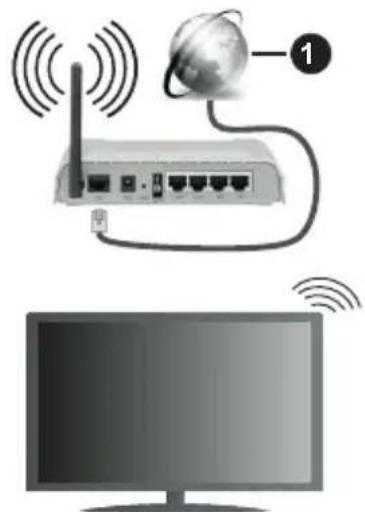
1. Placiauostis interneto rysys
"Wireless-N" marsruto parinktuvas (IEEE 802.11a/b/ g/n) su vienalaikiais 2,4 ir 5 GHz diapazonais, sukurtas kanalo pralaidumui padidinti. Jis yra optimizuotas tolygiau ir sparciau transliuoti HD vaizdo jrasus, perkelti failus ir zaisti belaidziu rysiu.
Daznis ir kanalas skiriasi, atsižvelgiant j vietove.
Perdavimo sparta skiriasi atsižvelgiant j atstuma ir kličiu skaičiu tarp ryšio jrenginiu, ju konfigüracijos, radijo bangu, srauto linjos ir naudiojamu jrenginiu. Taip pat perdavimas gali pertrukti ar nutrukti, atsižvelgiantj radijo bangas, skeidžiamas DECT Telefonu ar kitu WLAN 11b jrenginiu. Standartinés perdavimo spartos vertés yra teorinés maksimalios vertés pagal belaidžio ryšio standartus. Tai nera reali duomenu perdavimo sparta.
Vieta, kurioje perdavimas efektyviausias, skiriasi atsižvelgiant j aplinka, kurioje naudojamas rysys.
- Belaidzio ryssio televizoriaus adapteris palaikov 802.11 a, b, g ir n tipo modemus. Norint išvengti
bet kokiugalimu problemu ziurint vaizdo jrasus,
rekomenduojama naudoti IEEE 802.11n rysiu
protokola.
- Jei netoliese yra daugiau modemu su tokiu pat SSID, turite pakeisti savo modemo SSID. Priesingu atveju gali kilti ryso problemu. Jei kyla problemu su belaidziu rysiu, naudokite laidinj rysi.
Belaidis Irenginys nuostatu konfiguravimas
Pasirinkite menu Tinklo nuostatos ir nustatykite
Tinklo tipa kaip Belaidis prietaisas sujungimo
procesui pradeti.
Irsryskinkite parinktj Skenuoti belaidzius tinklus ir spausdami Gerai pradekite prieinamu belaidzio ryso tinklu paieska. Bus isvardinti visi aptikti tinklai. Pasirinkite pageidaujama tinkla is sara so ir nuspauskite mygtuka OK (Gerai).
Pastaba: Jei modemas palaiko režima N, nustatykite režimo N nuostatas.
Jei pasirinktas tinklas apsaugotas slaptažodžiu, virtualia klaviatura jveskite reikiama slaptažodj. Galite naudoti šiā klaviatura spausdami nuotolinio valymo pulto narśymo mygtukus ir OK mygtuka.
Palaukite, kol ekrane bus rodomas IP adresas.
Tai reiskia, kad rysys uzmegztas. Noredami atsijungti nuo belaidzio rysio tinklo, pasirinkite Tinklo tipas ir mygtukais j kaire arba j desinepasirinkite parinktj Isjungtas.
Jeigu jusu marsruto parinktuvas yra su WPS, galite prie jo prisijungti tiesiogiai ir nereikia ivedineti slaptažodzio ar prideti nauja tinkla. Pasirinkite „Press WPS on your wifi router" (paspauskite saverbelaidzio rysio marsruto parinktuvo WPS) parinktj ir spauskite OK. Paspauskite WPS mygtuka ant savermsruto parinktuvo, kad sukurtumete rysj. Kai prietaisai bus suporuoti, pamatsite patvirtinimo pranesim. Pasirinkite TAIP, jei norite testi. Daugiau kalibratoriaus skiesti nereikës.
Irsryskinkite Interneto spartos patikra ir spauskite mygtuka OK patikrindami savo interneto ryso greitj. Noredami atidaryti isplestinnes nuostatos menuiu, pasirinkite Isplestinnes nuostatos ir spauskite mygtuka OK. Nustatykite skaiciu mygtukais ir mygtukais aukstyn, zenymn, j kaire ir de sine. Baigj rasaykite nustatymus paspaasdami mygtuka OK.
Kita informacija
Rysio busena bus rodoma kaip Prijungta arba
Neprijungta ir bus rodomas tuometinis IP adresas,
jei buvo uzmegztas rysys.
Prijungimas prie mobiliojo jrenginio per WLAN
- Jei jusu mobilisus Irenginys palaiko WLAN fungcija, galite ji prijungti prie televizoriaus per marsruto parinktuva ir atkurti turinj is Irenginio. Norint tai padaryti mobiliajame Irenginyje turi buti tinkama bendrinimo programine jranga.
Prijunkite televizoriu prie marsruto parinktuvo atlikdami aukšciau minétus veiksmus.
Po to prijunkite mobiljuji jrenginj prie marsruto parinktuvo ir suaktyvinkite bendrinimo programine jranga mobiliajame jrenginyje. Tada pasirinkite failus, kurios norite bendrinti su televizoriumi.
Jei ryśys uzmegztas tinkamai, galèsite pasiekti bendrinamus failus is mobiliojo Irenginio medijos narśykle televizoriuje.
Irsykinkite parinktj AVS menui Saltinaiir spauskite Gerai. Bus isvardinti tinkle prieinami medjos serverio prietaaisai. Pasirinkite savero mobilju jrenginir teskite, paspausdami mygtuka OK.
- Jei galima, virtualaus nuotolinio valdymo pulto programa galite atsisiusti is savo mobiliojo Irenginio programu tiekejo.
Pastaba: Kai kurie mobilieji drenginiai sios fungcijos gali nepalaikyti.
Pažadinti (Wake On)
"Wake ON" LAN (WoL) ir „Wake ON" belaidis LAN (WoWLAN) yra standartai, per kuriuos prietaisa galima jungti arba pažadinti tinklo Žinute. Žinute siunciama i prietaisa per prie to pačio vietinio tinklo prijungtame nuotoliniame prietaise, tokiame kaip išmanusis Telefonas, vykdomá programá.
Jusu televizorius suderinamas su WoL ir WoWLAN. Sia funkcija galima isjungti pirmojo jdiegimo metu. Noredami jjungti sia funkcija, nustatykite „Wake On" parinktj, esancia Tinklas / interneto nustatymai menuiu, kaip ljungta. Abu prietaisai, tas, iš kurio tinklo zinute bus siunciama televizoruiui, ir televizorius, turi buti priungti prie to paicio tinklo. Suaktyvinimo fungcija palaiko tik prietaisai su „Android" operacine systemdir ja galima naudoti tik su „YouTube“ ir „Netflix" programomis.
Norint naudoti šia funkcjja, televizorius ir nuotolinis prietaisas turi buti sujungti bent karta, kai televizorius yra jjungtas. Jei televizorius ijsjungtas, kita karta jj jjungus reikia atkurti rysj. Priesingu atveju si funkcjja neveiks. Tai netaikoma tuomet, kai televizorius veikia budéjimo režimu.
Jeigu norite, kad jusu televizorius naudotu maiau energijos budejimo rezime, galite šia funkcjä atjungti nustatydami „Wake On" parinktja kaip Isjungtg.
Belaidzio ryso ekranas yra standartiné funkcija norint translioti vaizdo ir garso turinj. Si funkcija leidzia naudoti televizoriu kaip belaidzio ekrano jrenginj.
Naudojant su mobiliaisiais jrenginialis
Yra skirtingu standartu, kurie leidzia dalintis ekranu turiniu, jskaitant grafinj, vaizdo ir garso turinj, tarp mobiliojo Irenginio ir televizoriaus.
Pirmiausia prie televizoriaus prijunkite belaidi USB rakta, jei televizorius neturi vidinés WLAN funkcijos.
Po to spustelekite ant nuotolinio valdymo pulto esanti mygtuka Saltinis ir jjunkite saltini Belaidis ekranas.
Ekrane pasirodo užrašas, pranešantis, kad televizorius paruostas prijungti.
Atidarykite dalijimosi programa mobiliajame Irenginyje. Sios programos kiekviename Irenginyje gali buti pavadintos skirtingai, noredami ijsamesnés informacija, zr. savo mobiljo Irenginio naudojimo instrukcijas.
lešokite jrenginiu. Kai pasirinksite televizoriu ir prisijungsite, jusjrenginio ekranas bus rodomas televizoriuje.
Pastaba: sia fungcija galima naudoti tik tada, jei mobilisus jrenginys palaiko sia fungcija. Jeigu jums kyla problemu su prisijungimu, patikrinkite, ar jusu naudojamos operacinés sistemas versija palaiko sia fungcija. Nesuderinamos gali buti tos operacinés sistemas versijos, kurios isleistos po sio televizoriaus pagaminimo. Skenavimo ir prisijungimo procesai skiriasi prklausomai nuo programos, kuria naudojate.
Bluetooth jrenginiu prijungimas
Jusu televizorius palaiko ir kitokias trumpu diapazonu belaidzio rysio technologijas. Pries naudojant "Bluetooth" jrenginj su televizoriumi, reikia juos suporuoti. Noredami suporuoti jrenginj ir televizoriu, turite atlikti siuos veiksmus:
Nustatyti jrenginio suporavimo rezima
- leškoti jrenginio televizoriuje
Pastaba: Noredami sužinoti, kaip nustatyj rrenginio suporavimo rezima, zr. "Bluetooth" rrenginio naudojimo instrukcija.
Galite belaidziu rysiu prijungti garso prietaisus arba nuotolinius valdymo itaisus prie televizoriaus per Bluetooth. Kad belaidzio ryso funkcija veiktu tinkamai, atjunkite arba isjunkite kitus prijungtus garso prietaisus. Noredami prijungti garso jrenginius, naudokite parinktj Garso rysys, kuria rasite meniu Nuostatos>Garsas, o noredami prijungti nuotolinio valdymo pultus, naudokite parinktj „Smart Remote“, esancia meniu Sistema>Nustatymai>Daugiau. Pasirinkite meniu parinktj ir spustelekite mygtuka OK, kad atidarytumete susijusj meniu. Naudodami sj meniu galite rasti ir prijungti jrenginius, kurie turi tokia paica belaidzio ryso technologija, ir jais naudotis. Laikykites ekrano nurodymu. Pradekite jrenginio paieska. Bus rodomas prieinamu „Bluetooth“ jrenginiu saraasas. Sarase pasirinkite norima prijungti jrenginj ir spustelekite OK mygtuka, kad prijungtumete. Jei rodomas pranesimas „Irenginys prijungtas“, tai reiskia, kad ivyko sekmingas prijungimas. Jei prijungimas nepavyko, bandykite dar karta.
Vaizdo perdavimas ir garso translacija
Taip pat šio tipo ryşj galite naudoti noredami perduoti vaizdus arba transluioti garsa per televizoriu iš savo mobiliojo prietaiso.
Suporuokite mobiluji prietaisa ir televizoriu, kaip apibudinta auksoiau. Pradekite prietaiso paieska savo delniniame prietaise. Pasirinkite savo televizoriy i saraaso. Patvirtinkite rysio uzklausa televizoriaus ekrane ir pakartokite tq patj delninio prietaiso ekrane. Jei suporavimas neatliekamas, perduoti vaizdo arba transliuoti garso per televizoriu bus negalima.
Vaizdus, kurios siunca mobilis prietaias, galima perziureti televizoriuje be patvirtinimo, ar vaizdo failas yra tinkamas. Taip pat galite jrasyti vaizdo failaj prijungta USB atmintine arba nustatyki kaip jsikrovimo logotipa, jei si funkcija yra palaikoma ir failas yra tinkamas. Paspauskite mygtuka Exit (iseiti) noredami isjungti vaizdo rodyma.
Garsas bus išvedamas per televizoriaus garsiakalbius po patvirtinimo. Norédami pradeti garso translacija, išjunkite prietaiso suporavima su televizoriumi, jeijis pries tai buvo suporuotas. Po to, kai suporavimas baigiamas, parodomas pranesimas, klausiantis, ar norite pradeti garso translacija iš savo mobiliojo prietaiso. Pasirinkite Yes (taip) ir spauskite mygtuka OK (gerai) televizoriaus nuotolinio valdymo pulte. Jei rysys uzmegztas sekmingai, visas garsas bus išvedamas per televizoriaus garsiakalbius. Televizoriaus ekrano viršutiniame kampe bus rodomas simbolis, kol vyks garso translacija. Norédami nutraukti garso translacija išjunkite belaidj rysj savo mobiliajame prietaise.
Uždarykite visas veikiančias programas ir visus meniu televizoriuju, kad niekas netrukdytu ryšio. Tinkami tik mazesni nei 5 MB šiú formatu vaizdo failai: jpg, JPEG, .png, bmp. Jei failas, kur siunčia mobilis prietaisas, neatininka šiú reikalavimú, televizoriaus ekranejis nebus rodomas.
Jei AVS pariktismeniu Nustatymai>Sistema>Daugiau yra isjungta, televizorius suporavimo uzklausu nepaisys ir ekrane nebus rodomas joks informacinis pranesimas. Jei prietaisas jau buvo suporuotas pries isjungiant AVS parinktj, bus galima ir toliau bendrinti garsa ir vaizda su televizoriumi, net jei AVS pariktis ir yra isjungta.
Pastaba: belaidzio rysio prietaaisai gali veikti tuo paiciu radijo dazniu ir gali trikdyti vienas kito veikima. Kad belaidzio rysio prietaisas veiktu geriau, jis turi buti bent metro atsumu nuo kitu belaidzio rysio prietaisy.
Jungimosi trikciu salinimas
Belaidis tinklas nepasiekiamas
- Isitikinkite, kad tinklo užkarda leidžia televizoriui prisijungti belaidžiu budu.
- Pabandykite dar kartä isskoti belaidžio ryšio tinklç naudodami menui lenga Tinklo nuostatos.
Jei belaidis tinklas tinkamai neveikia, bandykite namie naudoti laidinj tinkla. Daugiau informacijos apie tai ieskokite skyriujue Laidinis rysys.
Jei televizorius neveikia naudojant laidinj rysj, patikrinkite modema (marsruto parinktuva). Jei
marsruto parinktuve problemu nera, patikrinkite modemo interneto rysi.
Rysys yra letas
Noredami gauti informacija apie vidine darbo sriti, rysio sparta, signalo kokybę ir kitus nustatymus, Žr. belaidžio rysio modemo instrukcijas. Reikalingas dideles spartos modemo rysys.
Trukdžiai atkuriant arba letas reagavimas
Tokiu atveju galite sabandyti šias priemones:
Palikite ne mažesnj nei triju metru atstumn nuomikrobangu krosneliu, mobiliuju Telefonu, Bluetoothjrengini ar bet kokiu kitu su WLAN suderinamjrenginiu. Bandykite pakeisti aktyvuji WLAN kelvedzio kanala.
Interneto ryšio néra / neveikia garso ir vaizdo bendrinimas
Jei jusu kompiuterio arba modemo MAC adresas (unikalus identifikacinis numeris) buvo uzregistruotas visam laikui, gali buti, kad tevizorius neprisijungs prie interneto. Tokiu atveju MAC adresas tikrinamas kiekviena karta jungiantis prie interneto. Tai apsaugos priemone nuo neteisétos prieigos. Kadangi jusu tevizorius yra su savero MAC adresu, interneto tiekëjas negali patvirtinti tevizoriaus MAC adreso. Todel jusu tevizorius negali prisijungti prie interneto. Kreipkitës i savero interneto tiekëja ir paprašykite informacijos, kaip prie interneto prijungti kita irenginj, pvz., tevizoriu.
Taip pat gali buti, kad rysys neuuzmezgames del uzkardos problemos. Jei manote, priezastis yra tokia, kreipkites j interneto paslaugu teikëja. Del uzkardos gali kilti rysio ir aptikimo problemu, naudojant televizoriu garso ir vaizdo bendrinimo rezimu arba narsant per garso ir vaizdo bendrinima.
Netinkamas domenas
Pries bendrindami bet kokius failus, esancius kompiuterio DLNA serverio programoje, jsitikinkite, kad jau prisijungete prie kompiuterio patvirtintu vartootoj vardu ir slaptazodziu bei patikrinkite, ar jusu domenas aktyvus. Jei domenas netinkamas, gali kilti problemu narsant failus garso ir vaizdo bendrinimo rezimu.
Garso ir vaizdo bendrinimas tinklo tarnybos naudojimas
Garso ir vaizdo bendrinimas funkcija naudioja standarta, palengvinantj skaitmeniniu elektroniniu jrenginiu ziurejima ir leidziantj patogiau juos naudoti namu tinkle.
Šis standartas leidžia peržiūrèti ir atkurti nuotraukas, muzika ir vaizdo jrašus, saugomus medijos serveryje, prijungtame prie jusu namú tinklo.
1. Serverio programinés jrangos diegimas
Garso ir vaizdo bendrinimo funkcijos negalima naudoti, jei jusu kompiuteryje nejdiegta serverio programa arba jei suderinamame prietaise nejdiegta reikalinga
laikmenu serverio programine jranga. Paruoskite kompiuteri tinkama serverio programa.
- Prijungimas prie laidinio arba belaidzio tinklo Issamesnes konfiguravimo informacjos ieskokite Laidinio / belaidzio rysio skyriuose.
3. Garso ir vaizdo bendrinimas
leikitejNustatymai>Sistema>Irenginion nustatymai menuirjjunkite AVS parinktj.
- Bendrinamu failu atkurimas turinio narsykleje Isryskinkite parinktj AVS menui Saltiniai kryptiniais mygtukais ir spauskite Gerai. Bus isvardinti tinkle prieinami medjos serverio prietaisai. Pasirinkite viena ir spauskite Gerai. Atsidarys medjos narsykle.
Daugiau informacija apie failu atkurima zr. sk. Turinionarsyklé meniu.
Jei iškyla problema su tinklu, atjunkite televizoriu nuo maitinimo tinklo ir vél prijunkite. Valdymo gudrybiu ir persokimo režimai nepalaikomi su garso ir vaizdo bendrinimo funkcija.
Norint aukstesnés atkuriamo vaizdo kokybès, kompiuterj / standuji diska / medijos grotuva arba kitus suderinamus jrenginius reikia naudoti prijungus laidu.
Naudokite LAN rysj, jei norite spartesnio failu bendrinimo su kitais jrenginiais, pvz., kompiuteriais.
Pastaba: Kai kuriuose kompiuteriuose (pvz., jmonese) garso ir vaizdo dalinimosi funkcija gali neveikti del administraciuiy ir saugos nuostaty.
Programos
Galite pasiekti televizoriije jdiegtas programas menui "Apps".Pazymekite programa ir paspauskite,OKkad paleistumete.
Jei norite tvarkyti televizoriuje jdiegtas programas, prideti nauju programu is rinkos arba perziureti visas imanomas programas viso ekrano rezimu, pažymekite parinktj „Prideti papildyma" ir paspauskite „OK". Naudodamiesi sio menui parinktimi, galite jdeti jdiegta programaj „Home" meniu, paleiskite ja arba pašalinkite ja. Pašalintos programos nebebus pasiekiamos iš „Apps" meniu. Taip pat galite prideti nauju programu is rinkos. Norint patekti j rinka pažymekite krepšelio logotipa, esantj virsutinéje kairéje ekrano puseje, ir paspauskite „OK". Bus rodomos turimos rinkos programos. Naudokite krypties mygtukus, kad paryskintumete programa ir paspauskite „OK". Pažymekite varianta „Prideti j programas" ir dar kartā paspauskite „OK", kad pasirinktä programa pridetumete pri „Apps" meniu.
Jei norite greitai atidaryti menui „Prideti daugiau“, galite paspausti mygtuka „Internetas“ nuotolinio valdymo pulte, jei šis mygtukas yra prieinamas.
Pastabos:
"Freeview Play" platformoje teikiamos transliuoty TV programu perziūros ir užsakomosios vaizdo paslaugos. Noredami prisijungti prie "Freeview Play" platformos, spauskite nuotolinio valdymo pulto mygtuka Freeview Play.
"Freeview Play" platform taip pat galite pasiekti is "Home" ir "Apps" meniu. Paspauskite mygtuka "Menu" ir pasirinkite, Home" arba, Apps". Isryskinkite Freeview Play" ir spauskite OK mygtuka.
Turesite sutiki su, Freeview Play salygomis, jei dar nesutikote su jomis per pirmaji idiegima. Irsykinkite Taip ir spausdami OK nuotolinio valdymo pulte patvirtinkite ir teskite toliau.
Bus rodomos integruotos TV grotuvo programos. Pasirinkite norima ir spauskite mygtuka OK. Pasirinkite norimapeziriureti turinir spauskite mygtuka OK.
Prie perziureti norimo turinio taip pat galima prieiti ir jj perziureti tiesiai per TV gida. Daugiau informacjos zr. sk. Elektroninis programu gidas (EPG).
Reikalavimai
"Freeview Play" paslaugas galima naudoti tik tuomet, kai laikomasi siu reikalavimu:
- televizoriaus prijungimas prie interneto; reikalingas minimalus placiajuostis greitis, kad tinkamai veiktu transluiotu TV programu perziuros ir uzsakomosios vaizdo paslaugos, yra 2 Mbps;
- sutikimas su „Freeview Play“ salygomis.
Pastaba: "Freeview Play" platformos naudiojimas bus jskaiciuotas j bet kuri menesiniu plačiajuosciu duomenu kiekj. Tik pasirinktiems kanalams taikoma 7 dienu transliuoty TV programu peržiura.
Interneto narśykle
Noredami naudoti interneto narsykle, is pradziuj jeikite j tinkla. Po to paleiskite internetine narsykle su oranziniu logotipu su zeme.
Pirmajame narsyklés ekrane pateikiamos miniatiūrinës nuorodos i nustatyas svetaines, kurios bus rodomos kaip Sparčiojo rinkimo parinktys kartu su funkcjomis Redaguoti spartuji rinkimā ir Prideti prie sparčiojo rinkimo.
Noredami valdyti interneto narsykle, naudokite nuotolinio valdymo pulto mygtukus su rodyklémis arba prijungta pele. Noredami perziūreti narsykles parinkciu juosta, perkelkite Žymeklj i puslapio virsu arba spauskite mygtuka Back/Return. Čia prieinamos History, Tabs ir Bookmarks parinktys ir narsykles juosta su mygtukais Toliau / Atgal, atnaujinimo mygtuku, adreso / paieskos juosta, Sparciojo rinkimo ir Opera mygtukai.
Noredami prideti norimsvetaine prie Sparcijo roinkimo saraosparciaiprieigai,perkelkite zzymeklj puslapio viru arba spauskite mygtuka Back/Return.
Atsidaryns narseyklés juosta. Isryskinkite mygtuka Sparciojo rinkimo -ir spauskite mygtuka OK. Po to pasirinkite parinktj Prideti prie sparciojo rinkimo ir spauskite mygtuka OK.Uzpildykite laukelius Name ir Address, pazymekite OK ir spauskite mygtuka OK noredami prideti. Budami svetainéje, kurja norite prideti j Sparciojo rinkimo saraša, isryskinkite mygtuka Opera-ir spauskite mygtuka OK. Po to isryskinkite submeniu Prideti prie sparciojo rinkimo ir spauskite mygtuka OK.Vardo ir Adreso laukeliai bus uzpildyti automatiskai pagal svetainés, kurioje tuo metu esate, informacija. Isryskinkite OK ir paspauskite mygtuka OK noredami ja prideti.
Taip pat galite valdyti narsykle naudodami meniu Opera. Isryskinkite mygtuka Opera-ir paspauskite mygtuka OK noredami perziureti specifines puslapio ir bendrasias parinktis.
leškoti ar peržiūrétī svetaines per narsykle galima jvairiais budais.
Ivesti svetaines (URL) adress paieskos / adreso laukelj ir isryskinti mygtuka Submit virtualioje klaviaturoje ir paspausti mygtuka OK pereiti j svetaine.
Ivesti raktažodžius j paieskos / adreso laukelj ir isryskinti mygtuka Submit virtualioje klaviaturoje ir paspausti mygtuka OK pradeti paieska susijusiose svetainese.
Irsykinti Sparciojo rinkimo miniatiura ir spausti mygtuka OK norint pereiti susieta svetaine.
Jusu televizorius suderinamas su USB pelemis. Prijunkite pele ar belaides peles adapterj prie televizoriaus USB ivado jungties, taip narstyti bus paprasciaiu ir greiciau.
Kai kuriuose tinklalapiuose yra,Flash" turinio. Jo narsykle nepalaiko.
Jusu televizorius nepalaiko jokio siuntimosi iš interneto per narsykle.
Gali buti palaikomos ne visos svetaines internete. Priklausomai nuo svetaines gali kilti problemu su turinio perteikimu. Tam tikromis aplinkybemis gali buti nejmanoma perziuréti vaizdo turinio.
HBBTVsystema
HbbTV (hibridinés transliacijos plačiajuosté televizija) yra naujas standartas, nepriekaištingai sujungiantis transliuojamas televizijos paslaugas su siunčiamomis plačiajuosci rysiu ir taip pat leidžiantis vartotojams naudoti tik internete pasiekiamas paslaugas naudojant prijungta televizorićir imtuva. HbbTV tiekiamos ivairios paslaugos, jskaitant tradicinius transliuojamus TV kanalus, programu kartojimo paslaugas, pageidaujamus vaizdo jrašus, EPG, interaktyvić reklama, pritaikyma asmeniskai, balsavima, zaidimus, socialinius tinklus irKitas multimedijos programas.
HbbTV programos pasiekiamos kanalais, kuriais jas transliujoa transliuotojas. Transliuotojas pazymi viena programa kaip „automatiskai paleidžiam“, ir ji paleidžiama automatiskai. Automatiskai paleidžiamos programos paprastai pazymimos mazo raudono mygtuko piktograma, informuojanica naudotoja, kad tuo kanalu transliuojama HbbTV programa. Noredami atidaryti programos puslapi spauskite raudona mygtuka. Kai puslapis atidaromas, galite grjzti prie pradinés raudonos piktogramos bubenos dar karta paspaude raudona mygtuka. Naudotojas gali persijungti tarp raudono mygtuko piktogramos rezimo ir visos programos naudotojo sasajos rezimo paspausdamas raudona mygtuka. Reikia atkreipti demesi, kad raudono mygtuko perjungimo galimybeseukeia programa, ir kai kurios programos gali elgtis skirtingai (kitoms funkcijoms, pvz., sparciosiems nuorodoms, galima nustatyti titus spalvotus mygtukus, pvz., zalia, geltona, melyna).
Jei persijungiate j kita kanala, kai Hbb TV programa aktyvi (raudono mygtuko piktogramos rezimu arba visos naudotojo sasajos rezimu), galimi tokie variantai:
programa veikia toliau,
programa nutraukiama,
- programa nutraukiama ir paleidziama kita automatiskai paleidziama raudono mygtuko piktogramos programa.
Hbb TV leidzia gauti programas iš placiajuoscio ryso arba translaciños. Transliuotojas gali naudoti abu budus arba viena ju. Jei sistemoje nera veikianciplaciajuoscio ryso,istema gali vis vien paleisti transliuojamas programas.
Automatiskai paleidžiamos raudono mygtuko programos paprastai pateikia nuorodas j kitas programas. Pavyzdys parodytas tolau. Naudotojas tada gali pereiti prie kitu programu naudodamas nuorodas. Programos turi suteikti budaj as ijsjungti, paprastai tam naudojamas mygtukas Iseiti.
HbbTv programos saveikai su naudotoju naudojau noutolinio valdymo pulto mygtukus. Paleidus HbbTV programa kai kuriu mygtuku valdyma perima programa. Pyz., kanalu pasirinkimas skaiciu mygtukais gali neveikti teleteksto programose, kur skaiciai nurodo teleteksto puslapius.
Hbb TV reikia, kadSYSTEMa palaikytu srautines AV transliacijas. Yra daug programu, siulanciu VOD (vaizdo jrasus pagal pageidavima) ir TV programu kartojimo paslaugas. Naudotojas gali naudoti perziuros, pauze, sustabdymo, persukimo pirmyn ir atgal valdiklius AV turiniui valdyti.
Pastaba: sia fungcija galite jungti arba isjungti menuiu Daugiau, kuri rasite menuiu Nustatymai. Priklausomai nuo televizoriaus modelio ir pirmojo nustatymo metu pasirinktos salies, sifunkcija gali buti menuiu Nustatymai>Sistema>Privatumonnustatymai, o ne Nustatymai>Sistema>Daugiau.
Smart Center
"Smart Center" yra mobilioji programa, veikianti iOS " in Android platformose. Su saver plansetiniu kompiuteriu arba Telefonu galite lengvai pasiekti saver migstamas laidas ir programas saver i smaniajame televizoriuje. Taip pat galite paleisti portalo programas, naudoti plansetinj kompiuterj kaip televizoriaus nuotolinio valdymo pultelj ir dalintis medjos failais.
Pastaba: Galimbye naudotis visomis šios programelés fungcjomis prikauso nuo jusu tevizoriaus fungcjju.
Darbo pradžia
Kad galétumète naudoti internetines fungcijas, jusu modemas / marsrutizatorius turi buti prijungtas prie interneto.
SVARBU: Isitikinkite, kad televizorius ir mobilusis jrenginys prijungti pri to pacio tinklo.
Medijos keitimosi fungcija turi tureti jjungta Garso ir vaizdo bendrinimas parametra (jei jis yra). Paspauskite nuotolinio valdymo pulto mygtuka Meniu, pasirinkite Sistema > Parinktys > Daugiau ir spauskite OK. Isryskinkite Garso ir vaizdo bendrinimas ir pasirinkite jjungta. Dabar televizorius parengtas prijungti prie mobiliojo Irenginio. Idiekite Smart Center programa i savero mobiluji Irengini.
Paleiskite „Smart Center" programa. Jei visi ryšiai tinkamai sukonfigūruoti, mobilijame jrenginyje pamatysite televizoriaus pavadinima. Jei sarašerodomas jusu televizoriaus pavadinimas, truputj palaukite ir bakstelekite valdiklj Atnaujinti. Pasirinkite saraše savo televizoriu.
Mobiliojo Irenginio ekranas
Pagrindiniame menui galite rasti skirtukus, su kuriais galite jjungti jvairias fungcjjas.
Paleidus programa, ji parsisiunica kanalu sara sa is televizoriaus.
MANO KANALAI: Rodomi pirmi keturi kanalai, gauti is televizoriaus kanalo sarašo. Galite keisti kanalu saraša. Paspauskite kanalo pikograma ir palaiky kite. Bus rodomas kanalu sarašas ir galësite pasirinkti kanalus, kuriuos noresite pakeisti.
TV Galite perziureti turinj, pasirinke TV skirtuka. Pasirinke ši režima, galite naršyti po kanalu saraša, gauta iš televizoriaus, o noredami perziureti informacija, paspauskite miniatiūras.
Irašai: Pasirinke ši skirtuka, galite perziūreti savo aktyvius irasus bei priminimus. Norédami išrinti elementa, paspauskite piktograma Išrinti, kuria rasite kiekvienoje eiluteje.
Elektroninis programu vadovas (EPG): Pasirinke ši skirtuka, galite peržūrěti pasirinktu kanalu translaciću grafikus. Paspaude ant pasirinkto kanalo, esancio EPG tinklelyje, galite naršyti po kanalus. Šidéměkite, kad EPG informacija atnaujinimas / atkūrimas gali šiek
tiek uztrukti priklausomai nuo jusu tinklo ir interneto paslaugu kokybes.
Pastaba: Internete i EPG informacijai reikia interneto rysio.
Nustatymai: Konfiguruokite programas pagal savo poreikius. Galite pakeisti;
Automatinj užrakinima (tik naudojant „IOS“): jrenginio ekranas automatiskai issijungia po tam tikro laiko. Jei nustatymas isjungtas, ekranas niekada neissijungs.
Automatis „FollowMeTV“ jjungimas: Pasirinkus ši nustatyma, „FollowMeTV“ funkcija (jei ji bus) jsijungs automatiskai. Nustatymas išjungtas.
Automatinj prisijungima prie televizoriaus: Pasirinkus sj nustatyma, jusu mobilis jrenginys automatiskai prisijungs prie paskutini kartnaudoto televizoriaus ir praleis televizoriaus paieskosekranq.
Pasirinkta televizoriu (tik naudojant,IOS): Rodo dabar prijungta televizoriu. Pasirinke sj nustatyma, pateksite j televizoriaus paieskos ekranq ir galésite pasirinkti kitā televizoriu.
Kanalu sara so redagavima: Pasirinke sj nustatyma, galite redaguoti kanalu sara sa.
Kanalu sarašo šaltinio parinktj: Galite pasirinkti kanalu sarašo šaltinj, kuris bus naudojamas sioje programoje. Yra dvi parinktys: TV sarašas ir Pasirinktinis sarašas. Taip pat galite aktyvuoti parinktj „Remember my choice" (Prisiminti mano pasirinkima) noredami pasirinktā kanalu sarašo šaltinj padaryti nuolatiniu pasirinkimu. Siuo atveju jei pasirinktas šaltinis galimas,jis bus naudojamas programoje.
Versijos Nr.: Rodo dabartiné programos versija.
Noredami atidaryti informacijos puslapi, palieskite ant programos. Siame puslapyje galite gauti issamios informacija apie pasirinktas programas. Siame puslapyje rasite skirtukus: Informacija", Cast&Crew" (Komanda) ir ,Vaizdo jrašai".
DETALES: šiame skirtuke rodoma pasirinktos programos santrauka ir informacija. Taip pat Čia rasite nuorodas i pasirinktos programos „Facebook“ bei „Twitter“ puslapius.
Komanda: Pateikiamas saraas asmenu, prisidjusi prie sios programos kurimo.
Vaizdo jrašai: Rodo pasirinktos programos vaizdo jrašus „Youtube"programoje.
Pastaba: Kai kurioms fungcjijoms veikti gali reiketi internetoryrsio.
,FollowMe" televizoriaus fungcija (jei jis yra) Bakstelékite ,FOLLOW ME TV" valdiklj, esantj mobiliojo prietaiso ekrano kaires pusés apacioje, norédami pakeisti ,FollowMe" funkcijos iśděstyma.
Bakstelekite piktograma „Play" (Paleisti), kad tradétumete srautinio turinio siuntimo seansa iš televizoriaus i savo mobiluji jrenginj. Funkcija galima naudotis, jei jrenginys yra marsruto parinktuvo veikimo lauke.
Veidrodzio režimas
Si,FollowMe TV" funkcija pagal numatytaji nustatyma yra jjungta ir leidzia transliuoti turinj is bet kurio kito pasirinkto TV saltinio ir medijos narsykles.
Pastabos:
Isidémékite, kad palaikomi tik skaitmeniniai (DVB-T/C/S), SD ir HD kanalai.
Neveikia daugiakalbio garso palaikymas ir subtitru jjungimo / isjungimo fungcija.
Siuntimasis gali kisti priklausomai nuo jusu rysio kokybès.
„Media Share“ puslapis
Noredami jjungti valdiklj Media Share, spustelëkite rodykI aleukstyn, esanciä ekrano kaires puses apacioje. Nuspaudus „Media Share" valdiklj, pasirodo ekranas, kurame galite pasirinkti medijos falo tipa.
Pastaba: Palaikomi ne visi vaizdo faily formatai. Si funkcija neveiks, jei nera palaikoma Garso ir vaizdo bendrinimas funkcija.
Išmanioji nuotolinio valdymo funkcija
Savo mobiliji irengini galite naudoti kaip nuotolinio valdymo pultelj iskart, kai jj prijungiate prie tevizoriaus. Noredami naudotis visomis ismaniojo nuotolinio valdymo funkcjomis, spustelekite rodykle aukstyn, esancia ekrano kaires puses apacioje.
Balso atpazinimas
Spustelëkite valdiklj Microphone (O) (Mikrofonas) ir valdykite programa, duodami tokias balso komandas kaip „Portal!“ (Portalias!), „Volume Up/Down!“ (Pagarsinti / Patylinti!), „Programme Up/Down!“ (Pereiti programa aukstyn / Žemyn!).
Pastaba: Si funkcjja galima tik „Android“ jrenginiams.
Klaviaturos puslapis
Klaviaturos puslapi galite atidaryti dvejais budais -paspaude Keyboard ( ) (Klaviaturos) valdiklj programu Lange arba automatiskai gave komanda is televizoriaus.
Reikalavimai
- "Smart TV"
- Tinklo rysys
- Mobilusis jrenginys, parentas „Android“ arba „iOS“ platforma („Android OS“ 4.0 arba nauesne versija; „IOS“ 6 arba nauesne versija)
- "Smart Center" programa (ja galima rasti internetinse programu parduotuvese, skirtose Android"ir ,iOS" operacinems systems)
-
Marshruto parinktuvas, modemas
-
USB atmintine, suformatuota FAT32 formatu (jei yra, reikia USB jraśymo funkcjijai)
Pastabos:
Naudojant „Android“ jrengini, palaikomas jprastas (mdpi), didelis (hdpi) bei ypač didelis (xhdpi) ekrano formatas. Nepalaikomi jrenginial, kurić ekrano dydis yra 3 col. arba mažiau.
iOS operaciné sistemas naudoanjciuose jrenginiuose palaikomi visi ekrano dydžiai.
Smart Center programos vartootojo sasaja gali buti pakeista pagal versija, jdiegta jusy irenginyje.
Alexa Ready Feature
"Alexa" yra "Amazon" debesijos balso tarnyba, kuri veikia su daugeliu balsu valdomu prietaisu. Jusu televizorius yra suderinamas su "Alexa" prietaaisir gali buti su jais naudojamas. Su sia funkcija galite naudoti balso komandas saver televiziorije: jjungti ir isjungti televizorije, reguliuoti garsa, perjungti kanala, jvesties saltinj ir pan.
Reikalavimai
Turi buti tenkinami šie reikalavimai:
Alexa Ready" išmanusis televizorius.
Amazon Alexa" prietaisas.
- Mobilusis prietaisas, pvz., Telefonas ar plansete, su jdiegptomis „Smart Center" ir „Amazon Alexa" programélemis.
- Namuy tinklas su WLAN galimybémis
Amazon" paskyra
Kaip valdyti televizoriu su „Amazon Alexa“ prietaisu
- Prijunkite savo televizoriu ir mobilujj prietaisaq prie to paties tinklo su interneto prieiga kaip ir „Alexa" prietaisaq.
- Suporuokite su televizoriumi „Smart Center" programèle. Palieskite „Amazon" logotipapagrindiniame „Smart Center" programéles ekrane. Bùsite nukreipti j registravimosi ekrana. Laikykités ekrane rodomu instrukciju, kad baigtumete TV registracija ir susiejima.
-
Būsite prasomi televizoruii suteikti „draugiskska pavadinimā“ (FN). Draugiskskas pavadinimas apibūdina jūsu televizoriu, pavyzdžiu, „Svetainés televizorius“, „Virtuvēs televizorius“. Pasirinkite pavadinimā, kuri butu lengva ištarti. Pasakykite šj varda, kad „Alexa“ Žinotu, kuri prietaisa norite valdyti.
Suporuokite "Alexa"programése savo mobiliajame prietaise su "Alexa"prietaisu, raskite televizoriu pagal prekés zenklä ir ijunkite jjAlexa"programéleje. Norédami sužinoti daugiau, naudokités gaminio vartojo vadovu. -
Liepkite „Alexa“ rasti jusu prietaisus. Istarkite „discover my devices“ arba pasirinkite Discover Devices susijusioje „Alexa“ programelés dalyje.
Kai aptikimo procesas baigiamas, galèsite televizoriu valdyti balsu.
Pastaba:
Isitikinkite, kad televizorius ir mobilis起重nginys prijungti prie to pacio tinklo. Kai sis suporavimo ir susiejimo procesas baigiamas, "Alexa" prietaisas ir televizorius galés buti prijungti prie ne to paties tinklo.
Po to, kai atliekate pirmaji paleidima savo televizoriuje, paleiskite „Smart Center"programèle ir dar karta suporuokite su televizoriumi. Po to palieskite „Amazon"logotipagadrindiniame ekrane ir patikrinkite, ar esate prisijunge prie savo „Amazon"paskyros jei ne, jums reikës prisijungti ir nustatydraugiska vardarkartä, kad galetumete toliau valdyti televizoriu per „Alexa"prietaisa.
Komandy pavyzdžiai
Štai keletas komandy, kurias galite duoti savo televizorii su veikiančia „Alexa".
| Komanda Funkcija | |
| Alexa, turn on 'FN' ljkunkite televizoriug. | |
| Alexa, turn off 'FN' Išjungia televizoriug. | |
| Alexa, play 'FN' Pradeda atkūrima. | |
| Alexa, pause 'FN' | Pristabdo medijosatakūrima. |
| Alexa, resume 'FN' Tęsia atkūrima. | |
| Alexa, stop 'FN' | Sustabdo medijosatakūrima. |
| Alexa, fast forward on 'FN' Persuka greitai j priekj. | |
| Alexa, rewind on 'FN' Atsuka greitai atgal. | |
| Alexa, set the volume of 'FN' to 50 | Nustato reikalinga garsu-mo lygi. |
| Alexa, turn the volume up on 'FN' | Padidina garsa 10 punktu. |
| Alexa, turn the volume down on 'FN' | Sumažina garsa 10 punktu. |
| Alexa, mute 'FN' Išjungia garsa | |
| Alexa, unmute 'FN' ljungia garsa. | |
| Alexa, change the input to "input_name" on 'FN' | Televizorius persijungia i jvesties šaltinj su kon-krečiu pavadinimu (pvz., HDMI 1). |
| Alexa, change channel to "channel_number" on 'FN' | Televizorius persijungia i jvesties kanalā su kon-krečiu numeriu (pvz., 200 kanalā). |
| Alexa, change channel to "channel_name" on 'FN' | Televizorius persijungia i jvesties kanalā su konkre-čiu pavadinimu. |
| Alexa, channel up on 'FN' | Televizorius perjungiamas kanalu i priekj, jeijis yra. |
| Alexa, channel down on 'FN' | Televizorius perjungiamas kanalu atgal, jeijis yra. |
| Alexa, next channel on 'FN' | Televizorius persijungia j kitā kanalç is kanalu sarašo. |
FN yra „draugisko pavadinimo" (angl. Friendly Name) santrumpsa.
DVB funkciné informacija
Sis DVB imtuvas yra skirtas tik šalai, kuriojejis yra sukurtas naudoti.
Nors šis DVB imtuvas atitiko naujausias DVB specifikacijas gamybos metu, mes negalime garantuoti suderinamumo su ateityje pasirodysiančiais DVB siustuvais del galimú transliaciños signalu ir technologiju pasikeitimo.
Kai kurios skaitmenines televizijos funkcijos gali buti neprieinamos visose šalyse.
Mes nuolat tobuliname savo produktus, todélspecifikacijos gali pasikeisti be isankstinio jspejimo.
Informacijos, kur jsigytiPriedu, galite rasti pardutuvexe, kurioje jsigijote savo iranga.
[Árpus Eiropas Savienibas esošas valstis]
Disse symbolene gjelder kun i EU.

- Turinys
- SVARBU - pries montuodami ar naudodami perskaitykite šias instrukcjjas iki galo.
- Produkto zymejimas
- JSPÉJIMAS
- ISPEJIMAI DÉL MONTAVIMO PRIE SIENOS
- Aplinkosaugos informacija
- Ypatybès
- Ultra HD (4K)
- Didelio dinaminio diapazono (HDR) / hibridinés log-gamma (HLG)
- "Dolby Vision"
- Pridedami priedai
- Pranesimai api budéjimo režima
- Televizoriaus valdymo pulto mygtukai ir valdymas
- Kanaluygarsumokeitimas
- Televizoriaus mygtukai ir valdymas
- Pastabos:
- Televizorius mygtukas ir valdymas
- Valdymas valdymo mygtuku
- Kanalú ir garsumo keitimas
- Naudojant pagrindinj menu
- Pradžia
- TV
- leška (Search)
- Vadovas
- Kanalai
- Laikmaciai
- Irasai (Recordings)
- Nuostatos
- Programos
- Salthiniae
- Saltinio nustatymai
- Jdékite baterijas i nuotolinio valdymo pulta
- Maitinimo juntgis
- Antenos jungtis
- Pranesimas api licencija
- Informacija apie išmetimā
- (Europos Sajungai)
- [Komerciniams vartotojams]
- [Kitoms šalims už ES ribuj]
- Apribojimai šalyje
- (*) 1 MANO MYGTUKAS ir 2 MANO MYGTUKAS:
- (*) 1 MANO MYGTUKAS:
- Jungimas / ijsungimas
- Jei norite jjungti televizoriu
- Kaip isjungti televizoriu
- Pirminis jdiegimas
- Apié translaciños tipo pasirinkima
- Palydovo kanalu lenteles naudiojas
- Medijos atkurimas naudojant USB jvesti
- USB jraśymas
- Programos jraśymas
- Jraśymas su laiko poslinkiu
- Momentinis jraśymas
- Ira'sytu programu perziura
- Létai persukti priekj
- Iraśymo nustatymi.
- Medijos narsyklé
- Jkélimo metu rodomas pasirinktinis logotipas
- FollowMe TV
- CEC
- Sistemas garso valdymas
- Nuostatu menu turinys
- Bendrasis televizoriaus valdymas
- Kanalu sarašo naudojimas
- Mègstamù sàrašu tvarkymas
- Tévy nuostatu konfigüravimas
- Elektroninis programu vadovas
- Linjinis grafikas
- Programu dabar / véliau grafikas
- Ivykio parinktys
- Integruotos perziuros paslaugos
- Teleteksto tarnyba
- Skaitmeninis teletekstas
- Programinés jrangos atnaujinimas
- Programinés irangos atnaujinimo paieska naudotojo sasaja
- AM paieska ir atnaujinimo rezimas
- Trikciu salinimas ir patarimali
- Televizorius nejsijungia
- Prasta vaizdo kokybe
- Vaizdo néra
- Garso néra
- Nuotolinis valdymas pultas neveikia
- Jokio signalo jvesties šaltinyje
- Vaizdas nesucentruotas pagal VGA šaltinj
- Iraśymas neprieinamas
- USB veikia per létai
- Kompiuterio signalo jvesties tipiniali rodymorezimal
- (X: néra, O: yra)
- USB režimu palaikomi failu formatai
- Video aplanku formatai
- Paveiksléliu aplenkuy formatai
- Garso jraśu aplanku formatai
- Subtitru aplanky formatai
- Palaikoma DVI vaizdo skririamoji geba
- Jungiamumas
- Laidinis rysys
- Prijungimas prie laidinio tinklo
- Kaip sukonfiguruoti laidinius nustatymus, zr Nustatymo menui dalj Tinklo nustatymai.
- Laidinis jrenginys nuostat konfiguravimas
- Tinklo tips
- Interneto spartos patikra
- Belaidis rysys
- Prijungimas prie belaidžio tinklo
- Placiauostis interneto rysys
- Belaidis Irenginys nuostatu konfiguravimas
- Kita informacija
- Prijungimas prie mobiliojo jrenginio per WLAN
- Pažadinti (Wake On)
- Naudojant su mobiliaisiais jrenginialis
- Bluetooth jrenginiu prijungimas
- Vaizdo perdavimas ir garso translacija
- Jungimosi trikciu salinimas
- Belaidis tinklas nepasiekiamas
- Rysys yra letas
- Trukdžiai atkuriant arba letas reagavimas
- Interneto ryšio néra / neveikia garso ir vaizdo bendrinimas
- Netinkamas domenas
- Garso ir vaizdo bendrinimas tinklo tarnybos naudojimas
- Serverio programinés jrangos diegimas
- Garso ir vaizdo bendrinimas
- Programos
- Reikalavimai
- Interneto narśykle
- HBBTVsystema
- Smart Center
- Darbo pradžia
- Mobiliojo Irenginio ekranas
- Veidrodzio režimas
- „Media Share“ puslapis
- Išmanioji nuotolinio valdymo funkcija
- Balso atpazinimas
- Klaviaturos puslapis
- Alexa Ready Feature
- Kaip valdyti televizoriu su „Amazon Alexa“ prietaisu
- Pastaba:
- Komandy pavyzdžiai
- DVB funkciné informacija
- [Árpus Eiropas Savienibas esošas valstis]
Prekės ženklas : HITACHI
Modelis : 32HBL7310
Kategorija : Televizorius