
32HBL7310 - Televisor HITACHI - Manual de uso y guía de instrucciones gratis
Encuentra gratis el manual del aparato 32HBL7310 HITACHI en formato PDF.



| Tipo de producto | Televisor |
| Marca | Hitachi |
| Modelo | 32HBL7310 |
| Categoría | Televisor |
| Diagonal de pantalla | 32 pulgadas |
| Resolución | Ultra HD (4K) - 3840 x 2160 |
| Tecnologías de imagen | Ultra HD, HDR, HLG, Dolby Vision |
| Sintonizador | DVB-T2/C/S2 |
| Conectividad | HDMI (x2), USB, Ethernet LAN, Wi-Fi 802.11 a/b/g/n, Bluetooth, salida SPDIF óptica, entrada YPbPr, VGA, CI+ |
| Funciones inteligentes | Navegador de Internet, HbbTV, Smart Center (aplicación móvil), Alexa Ready, FollowMe TV |
| Grabación USB | Sí (grabación directa y diferida, desplazamiento temporal) |
| Formatos USB compatibles | FAT32, NTFS (lectura); FAT32 (grabación) |
| Formatos de archivos multimedia | Video: MPEG, AVI, MKV, etc. (ver manual); Audio: MP3, AAC, etc.; Imagen: JPEG, BMP, PNG |
| Alimentación eléctrica | 220-240 V CA, 50 Hz |
| Consumo en espera | Reducido con opción Wake On desactivada |
| Accesorios incluidos | Control remoto, pilas AAA x2, cable AV lateral, cable YPbPr, guía de inicio rápido, manual de instrucciones |
| Dimensiones (con soporte) | Aprox. 73 x 20 x 45 cm (estimado) |
| Peso (aproximado) | 5,5 kg (estimado) |
| Seguridad | Instrucciones: no exponer al agua, no obstruir las ventilaciones, usar sobre una superficie estable, precauciones para las pilas de botón |
| Mantenimiento | Limpiar la pantalla con un paño suave y seco; no usar productos químicos |
| Reparabilidad | El mantenimiento interno debe ser realizado por personal calificado |
Preguntas frecuentes - 32HBL7310 HITACHI
Preguntas de los usuarios sobre 32HBL7310 HITACHI
0 pregunta sobre este aparato. Responde a las que conoces o haz la tuya.
Hacer una nueva pregunta sobre este aparato
Descarga las instrucciones para tu Televisor en formato PDF gratis! Encuentra tus instrucciones 32HBL7310 - HITACHI y toma tu dispositivo electrónico nuevamente en la mano. En esta página están publicados todos los documentos necesarios para el uso de su dispositivo. 32HBL7310 de la marca HITACHI.
MANUAL DE USUARIO 32HBL7310 HITACHI
Algunas caracteristicas oFUNCTIONES Mentionadas en este manual del usuario podero variar o no estar disponibles segun el modelos que haya adquirido.
| Indices | |
| Información De Seguidad | 2 |
| Marcas en el producto | 2 |
| Información medioambiental | 3 |
| Funciones | 4 |
| Ultra HD (UHD) | 4 |
| Dolby Vision: | 4 |
| Accesorios incluidos | 5 |
| Notifications del modo en espera | 5 |
| Control y Funcionamiento del Televisor | 5 |
| Interruptor de control y funciona del television6 | |
| Botón de Control de TV y Funcionamiento | 6 |
| Usando el menu principal de TV | 7 |
| Colocacion de las pilas en el mando a distancia | 8 |
| Conexión electrica | 8 |
| Conexión de la antenna | 8 |
| Conexión de la Antena | 9 |
| Aviso sobre la licencia | 9 |
| Desechado del aparato | 10 |
| Mando a Distancia | 11 |
| Mando a Distancia | 12 |
| Conexiones | 13 |
| Encendido/Apagado | 14 |
| Encendido/Apagado | 14 |
| Encendido/Apagado | 14 |
| Instalacion inicial | 14 |
| Uso de la configuracion de tablet de canales satelitales | 16 |
| Reproduccion multimedia por la entrada USB | 16 |
| Grabacion por USB | 17 |
| Explorador Multimedia | 18 |
| FollowMe TV | 19 |
| CEC | 19 |
| -contained del menu de Configuracion | 21 |
| Funcionamiento general del television | 26 |
| Manejo de la lista de canales | 26 |
| Configurar las OPCiones de Control parental | 26 |
| Guía electrónica de programacion | 26 |
| Guía electrónica de programacion | 27 |
| Servicios de Teletexto | 28 |
| Actualizacion de Software | 28 |
| Solutacion de problemas y consejos | 29 |
| Modos rutuales de visualizacion de entrada de PC | 30 |
| Compatibleidad con seniales AV y HDMI | 30 |
| Formatos admitidos para el mode USB | 31 |
| Formatos de ARCHivos de video | 31 |
Formatos de archivo deImagen 31
Formatos de ARCHivos de audio 31
Formatos de ARCHivos de subtitulos 32
Resoluciones DVI admitting 33
Conectividad 34
Conectividad alambrica 34
Conexión Inalábrica 34
Wake On (Despertar) 35
Pantalla Inalámbrica 36
Conexión de dispositivos Bluetooth 36
Problemas de Conectividad 37
Uso del service de red Compartir Audio y Video..37
38
Plataforma Freeview Play 38
Explorador Web 38
Sistema de TV Hibrida HBBTV 39
Smart Center 40
Caracteristica de Alexa Ready 41
Información sobre la función de DVB 43
Información De Seguidad

ADVERTENCIA
RIESGO DE DESCARGA ELECTRICA NO ABRIR

ADVERTENCIA: PARA REDUCIR EL RIESGO DE DESCARGA ELECTRICA NO RETIRE LA TAPA (O EL PANEL TRASERO).
NO CONTIENE PIEZAS QUE PUEDAN SER CAMBIADAS POR EL USUARIO. PONGASE EN CONTACTO CON PERSONAL TECNICO CUALIFICADO.
En climas extremos (tormentas, relámpagos) y largos periodos de inactividad (irse de vacaciones) desconecte el teovisor de la red electrica.
El enchufe de corriente sirve para desconectar el telesor de la electricidad y, por lo tanto, siempre debe estar accesible. Si el telesor no se desconecta de la red electrica, el dispositivo aun consumirá energia para todas las situaciones, incluso si el telesor está en modo de esper a apagado.
Note: Siga las instrucciones en pantalla para la operation de las functions relacionadas.
IMPORTANTE - Por favor, lea estas instrucciones detenidamente antes de instalar o encender el televisor.
WARNING: Este dispositivo estáaxydisnado para serutilizado porpersonas(incluidos los niños)concapacidad/experiencia en elfuncionamento de undispositivodeeste tipo sin superviación,amenosque hayan recibido supervisión o instrucciones relativas aluso del aparato poruna persona responsable de suseguidad.
- Utilice este aparato de TV a una alta de menos de 2000 metros sobre el nivel del mar, en lugarares secs y en regiones con climas Templados o tropicales.
- El Televisor está Diseñado para uso dométrico y uso general similar, pero también puede ser utilisé en lugares Públicos.
- Para poder la ventilacion, deben al menos 5 cm de espacio libre alrededor de la TV.
- La ventilación no debe impedirse al cubrir o bloquear las aberturas de ventilación con objetos como periodicos, manteles, cortinas, etc.
-
Se debe poder acceder fácilmente al cable de corriente. No coloque el televisor, ni ningún mueble, etc., sobre el cable de corriente, ni lo pise. Un cable deteriorado puede causar un incendio o provocarle una descarga electrica. Agarre el cable de corriente por la clavija de enchufe; no desenchufe el televisor tirando del cable de corriente. No toque nunca el cable con las manos mojadas, puis podra causar un cortocircuito o sufir una descarga electrica. No haga nunca un nudo en el cable ni lo empalme conOthers cables. Debera sustituirlo cuando estedadado, sidounicamente unprofessionalquiencouldehacerlo.
-
No exponga el televisor a goteos y salpicaduras de liquidos y no colque objetos que contenga liquidos, como floreros, tazas, etc., o más sobre el televisor (por ej., en los estantes por encima de launities).
- No exponga el televisor a la luz solar directa ni llamas abiertas, tales como velas encendidas en la parte superior o cerca del televisor.
- No coloque ninguna fuente de calor como calentadores electricos, radiadores, etc. cerca del televator.
- No coloque el televisor en el piso ni en las superficies inclinadas.
- Para evaporar el peligro de asfixia, mantenga las bolsas de plástico fuera del alcance de los bebés, los niños y los animales domesticos.
- Ponga cuidadosamente el soporte al television. Si el soporte está provisto de tornillos, apriete los tornillos firmamente para evaporar que el television se incline. No apriete demasiado los tornillos y monte los cauchos del soporte adecuadamente.
- No deseche las pilas en el fuego o con materiales peligrosos o inflamables.
ADVERTENCIA - Las pilas no deben exponerse a un calor excessivo como la luz del sol, fuego o similares.
ADVERTENCIA - La presión de sonido excessiva de auriculares o auriculares pueda causar perdida de audición.
MUY IMPORTANTE: NO DEBEdeojar que nadie, especially los niños, introduzcan ningun objeto por los agujeros, las ranuras o por cualesquier aperture de la carcasa.
| Precaución | Riesgo de lesiones graves o muerte |
| Riesgo de descarga electrica | Riesgo de tensión peligrosa |
| Mantenimiento | Importante componente de mantenimiento |
Marcas en el producto
Los siguientesvinculos seutilizar como marcadores sobre las restricciones, precauaciones e instruciones de seguridad del producto. Cada explicacion sedeferar tomar en cuenta dependiendo de laubicacion de tales marcas. Tenga en@cuentadicha informacion por motivos de security.

Equipo de Clase II: Este aparato está disnéado de una manière tal que no requires a conexión de seguridad a tierra electrica.

Terminal Viva Peligrosa: La(s) terminal(es) marcada(s) live (viva) es/son peligrosa(s) bajo conditions normales de operation.

Precaución, consulte las instrucciones de funciona: El areamarca contiene
baterías de celda de moneda o de botón reemplazable por el usuario.

Producto Laser Clase 1 Este produit contiene una fuente laser Clase 1 que es segura en conditiones razonablemente previsibles
de funciona.
ADVERTENCIA
No ingiera pilas, hay riesgo de quemaduras químicas. Este producto o los accesorios suministrados con el producto puede contener una pila tipo moneda / botón. Si la pila de botón es ingerida, pueda causar quemaduras internas graves en solo 2 horas y能把learvar a la muerte.
Mantenga las pilas新品 y usadas lejos de los niños. Si el compartmentimiento de las pilas no se cierra de forma segura,cede de usar el producto y mantengalo alejado de los niños.
Si usted piensa que las pilas podrián saber sido ingeridas o estar dentro de cualquier parte del cuerpo, busque atencion medica inmediata.
Nunca coloque un aparato de television en un lugar inestable o inclinado. Un tevisor可以选择 caerse y Causear lesiones personales graves o la muerte. Podra evaporar lesiones o heridas, especially a los niños, tomando precauciones tan sencillas como:
- Utilizar soportes recomendados por el fabricante del televisor.
- Utilizar únicamente mobiliario que pueda soportar segura y suficientemente el peso del televisor.
- Asegurarse de que el televisor no sobresalga del borde del mueble.
- No coloque el televisor en un mueble alto (por ej., armarios y estanterias) sin fjar tanto el mueble como el televisor a un soporte adecuado.
- No coloque el aparato de television sobre TCL u los materiales colocados entre la television y muebles de apoyo.
- Enseñá a los niños losPEGROS de subirse almueble para tocar el televisor y sus controlles. Si su televisor existente está siendo retenido y trasladado, se deben aplicar las mismas consideraciones que arriba.
El aparato connectado a la tierra de proteccion de la instalacion del edificio a trovés de la connexion a la red o a trovés de otheros aparatos con una connexion a tierra de proteccion, y a un systema de distribucion de television mediante un cable coaxial, en的一些as circumstantias Could create an integro de incendio. La connexion a un systema de distribucion de television por lo tanto, ha de ser proportionado a trovés de un dispositivo que proportiona aislando electrico
por Debate de un determinado rango de Frequencias (aislador galvanizzato)
ADVERTENCIAS DE MONTAJE EN PARED
- Lea las instrucciones antes de montar el television en la pared.
- El kit de montaje de pared es optional. Usted lo可以选择 Obtener de su distribuidor local, si no se suministra con el televisor.
- No instale el teovisor en un techo o en una pared inclinada.
- Utilice los tornillos de montaje en la pared españica y otros accesorios.
- Apriete los tornillos de montaje de pared con firmeza para evaporar que el televisor caiga. No aprieteblemado los tornillos.
Las figuras y las ilustraciones de este manual se proportionsan solo para referencia yuen poder diferir del aspecto real del producto. Las caracteristicas del equipouen ser modificadas sin previo aviso.
Información medioambiental
Este teovisor está diseado para consumir menos energia. Para reducir el Consumo de energia, pode seguir these pasos:
Si configura el Ahorro energetico a Minimo, Medio, Maximo o Automático del telesor se reducirá el consumo de energia en consecuencia. Establisha como Apagado para desactivar estaopycón. Si te gusta para configurar la Retroiluminac a un valor fijo establecido como Personalizzato y ajustar la Retroiluminac (que se eyeinteira debajo de la configuración de Ahorro energetico) de forma manual mediante los botones Izquierda o Derecha en el mando a distancia.
Nota: Las options disponibles de Ahorro energetico peuvent variar segun el modo selectionado en el menu Configuracion>Imagen.
La configuración de Ahorro energetico se pueda encontrar en el menu Configuración>Imagen. Tenga enckeña que no se podran modifier algunos ajustes deImagen.
Algado de这么做,gueapagar la pantallautilizando la option Pantalla Apagada cuando solo desea escuchar el sonido y no necesita verlo. Si se pulsa el boton Derecho or Izquierdo consecutivamente,se seleccionara la option Pantalla Apagada y se en la pantalla mostraré el mensaje "La pantalla se apagar en 15 segundos".Selecciona la option Continuar y pulse OK para apagar la pantalla de inmediato.Sino pulsa ningun boton,la pantalla se apagar en 15
segundos. Para encender la pantalla或其他 vez, pulse cualquier tecla del mando a distancia o del tevisor.
Note: La-option Pantalla Apagada no está disponible si el Modelo está ajustado como Juego.
Es recomendable que apague o desenchufe el televator cuando no lo este utilizes. Esto también reducirao o detendra el consumo de energia.
Funciones
- Televisor a color con mando a distancia
TV de cable/digital/satélite (DVB-T-T2/C/S-S2) totalmente integrazione - Oportun de instalación Fransat
- Entradas HDMI para conectar otros equipos con toma HDMI
- Entrada USB
- Sistema de menus en pantalla
- Sistema de sonido estéreo
- Teletexto
- Conexión para auriculares
- Sistema automatico de programacion (APS)
- Sintonización manual
- Apagado automatico de hasta ocho horas.
- Temporizador de Apagado
- Bloqueo infantil
- Silenciado automatico cuando no hay señal.
- Reproduccion NTSC
AVL (Limitador Automático de Volumen) - PLL (Búsqueda de Frecuencia por Lazos de Seguimiento de Fase)
- Entrada de PC
- Modo de Juego (optional)
- Función de apagado deImagen
- Grabación de programa
- Grabación diferida de canales.
- Pixelence
- Ethernet (LAN) para-connectividad a Internet y servicios de mantenimiento.
802.11 a/b/g/n incorprioado con soporte WLAN - Compartir Audio y Video
HbbTV
Ultra HD (UHD)
El telector soporta Ultra HD (Ultra Alta Definencia - también conocido como 4K), que offre una resolution de 3840 × 2160 (4K:2K). Es usual a 4 vezes la resolution de Full HD TV, duplicando el número de pixeles del telector de alta definccion completa, tanto horizontal como verticalmente. LosContainidos Ultra HDCNTAN con compatibilidad HDMI, entradas USB y transmissions por DVB-T2 y DVB-S2.
Alto Rango Dinamico (HDR) / Gama de Registo Híbrido (HLG)
Al usar esta funciona, el telesorido peut ser producir un mayor rango dinamico de luminosidad capturando y combinando varias exposiones differentes. HDR / HLG promete una mejor calidad de imagenocracias a realces mas brillantes, realistas, color mas realista y otheras miglioras. Ofrece el aspecto que los cineastas pretendian lograr, mostrando las areas ocultas de las sombras oscuras y la luz solar con claridad, color y detalle. Los contentsidos HDR/HLG son compatibles a trovés de aplicaciones nativas y de mercado, HDMI, entradas USB y transmissions DVB-S. Ajuste la entrada de fuente HDMI relacionada como Enhanced (Mejorada) desde la option Setting>System (Configuracion>Sistema) en el menu Sources (Fuentes) para ver imagenes HDR/ HLG, si el contenido HDR/HLG se recibe a trovés de una entrada HDMI. El dispositivo fuente también debe ser al menos compatible con HDMI 2,0 en este caso.
Dolby Vision:
Dolby VisionTM OFRECE una experiencia visual dramática, un brillo sorpendente, un contraste incomparable y un color cautivador que hace que el entrenimiento cobre vida. Alcanza esta impressionante calidad de imagen combinando HDR y technologías de imagenes de gama amplia de-coloredes. Al augmentar el brillo de la seals original y utiliser un rango dinamico de contraste y color más alto, Dolby Vision presenta imagenes asombrosas y realizas con increibles cantidades de detalles que otheras technologías de postprocesamento en el televisor no pueda producir. Dolby Vision es compatible a工程技术 y de portal, y las entradas HDMI y USB.
Ajuste la entrada de fuente HDMI relacionada como Enhanced (Mejorada) desdelaoption Setting>System (Configuracion>Sistema) en el menu Sources (Fuentes) para ver imagenes Dolby Vision, si el contentido Dolby Vision se recibe atrampos de una entrada HDMI. El dispositivo fuente también debe ser al menos compatible con HDMI 2,0 en este caso.
En el menu Settings>Picture>Mode (Ajustes>I-Imagen>Modo) dos modelos deImagen predefinidos estaran disponibles si se detecta contenido Dolby Vision: Dolby Vision Bright y Dolby Vision Dark. Los dos permiten al usuario experimentar el contenido
de laforma en que el creator originalmente intentó condietrescondiones de iluminacionambiental.
Accesorios inclusos
- Mando a Distancia
Pilas:2X AAA - Manual de Instrucciones
Guía Rápida de Inicio - Cable de conexión de AV lateral
Cable de Conexión YPbPr
Notifications del modo en espera
Si el telector no recibe;ninguna signaled de entrada (por exemple, desde una antenna o una fuente HDMI) por 3制动os, se pondra en espera. La proxima vez que encienda el telector, el mensaje loomba lo.; "El telector se cambio al modo de espera automatamente, porque no hubo;ninguna signaled durante un长大o tiempo."
Laopia Auto TV OFF (en el menu Sistema> Ajustes> MAs)uede ajustarse a un valor entre 1 y 8 horas de forma predeterminada. Si este ajuste no está ajustado como Off (Apagado) y el teovisor ha permanecido activado y no ha sido operado durante el tiempo establisho, cambiará al modo de espera una vez transcurrido el tiempo establisho. La proxima vez que encienda el teovisor, el mensaje做不到 lo importante: "TV en modo de espera por no realizar operationalguna en un largo tiempo". Antes de que el teovisor pase al modo de espera, se做不到a una ventana de dialogo. Si no presiona ningun boton, el teovisor partir a la modaldeespera bajo de un periodo de espera de aproximamente 5制动os. Puede resaltar Yes (Si) y presionar OK para partir el teovisor al mode de espera de inmediato. Si resalta No y presiona OK, el teovisor permaneceracencendido. Internacionalmente cancelar la function Auto TV OFF desde this diafo. Seccione Disable (Deshabilitar) y presione OK, el teovisor permaneceracencendido y la function se cancelar. Puede habilrar esta funcion-Newamente cambiando la configuracion de la option Auto TV OFF en el menu Settings>System>More (Configuracion> Sistema> MAs).
Control y Funcionamento del Televisor
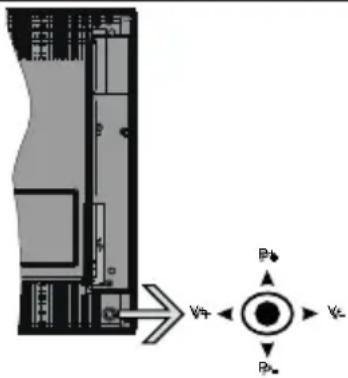
Este tevisor cui ta con un joystick como se muestra en el dibujo de arriba. Le permite manejar el Volumen, los Canales, las Fuentes y el Modo de Espera del tevisor.
Nota: En función del modelo, la disposición de la palanca de mando pueda variar.

La tecla sive para encender y apagar el televator.
Nota: En funcion del modelo, la disposicion del encendido podria variar.
Paracaebar el volumen: Aumente el volumen empujando la palanca hacia arriba. Baje el volumen pulsando la palanca hacia abajo.
ParaATTERel canal:Desplacese através de los canales almacenados pulsando la palanca de mando hacía arriba o hacía abajo.
Para pagar la fuente: Pulse el centro de la palanca y aparecerá la lista de fuentes en la pantalla. Desplácese por las fuentes disponibles pulsando el joystick hacía arriba o hacía bajo.
Apagado del televisor: Si aprieta en el centro de la palanca y la mantiene pulsada unoicosometimes,el televisorasaraloododeespera.
Para encender la TV: Pulse el centro de la palanca y se encenderá la TV.
Nota: No es possible做不到 el menu principal en pantalla mediente el boton de control.
Manejo con el Mando a Distancia
Pulse el botón del Menu en su mando a distancia para estar el筷 principal. Use los botones direccionales y el botón OK para navegar y ajustar. Pulse Return/Back o Menu para salir del筷 de pantalla.
Selección de entrada
Cuando haya terminado de conectar los aparatos externos al televisor,可以更好 alternar entre las ygastas fuentes de entrada. Pulse el boton Fuente en su mando a distancia consecutivamente para selectionar fuentes differentes.
Cambio de canales y volumen
Usted puedeCambiar el canal yajustar el volumen con las teclas Volumen + / - ,Canal + / - en el mando a distancia.
Interruptor de control y funciona el televisor
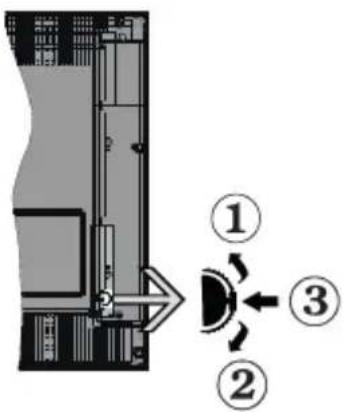
- Botón de direccion (Arriba)
- Dirección abajo
- Volumen /Información/ Señeción de la lista de fuentes e interruptor de encendido del Modo en espera
El botón de Control le permite manejar el Volumen, los Canales, las Fuentes y el Modo de Espera del televisor.
Paracaebarielvolumen:Aumente el volumen pulsandoelbotonarriba.Bajeel volumen pulsando el boton abajo.
ParaATTERel canal:Pulse el centro del boton, la barra de informacion aparecera en la pantalla. Desplacese a través de los canales almacenados pulsando el boton hacer arriba o hacer abajo.
ParaATTER Fuente:Pulse dos veces el centro del boton (porsegunda vez en total),yaparecerála lista de fuentes en la pantalla.Desplacese por las fuentes disponibles pulsando el boton arriba o abajo.
Apagado del televisor: Si aprieta en el centro del botón abajo y lo mantiene pulsado unoicosometimes,el televisor pasado al modo de esper.
Para encender la TV: Pulse el centro del botón y se encenderá la TV.
Notas:
Si apaga el televator, el ciclo se inicia de nuevo con el ajuste de volumen.
No es possible做不到 el menu principal en pantalla mediante el botón de control.
Manejo con el Mando a Distancia
Pulse el botón del Menu en su mando a distancia para estar el筷 principal. Use los botones direcciones y el botón OK para navelgar y ajustar.
Pulse Return/Back o Menu para salir del menu de pantalla.
Selección de entrada
Cuando haya terminado de conectar los aparatos externos al televisor, pueda alternar entre lasDistinctas fuentes de entrada. Pulse el boton Fuente en su mando a distancia consecutivamente para selectionar fuentes differs.
Cambio de canales y volumen
Usted puedeCambiar el canal yajustar el volumen con las teclas Volumen + / - ,Canal + / - en el mando a distancia.
Botón de Control de TV y Funcióncimiento
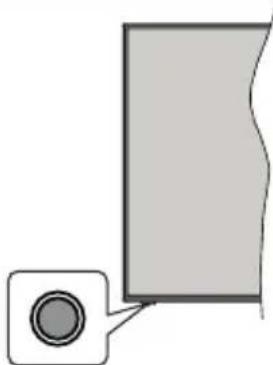
Nota: Dependiendo del modelo, la posicion de boton de controluedevariar.
Su TV cuenta con un botón único de control. Este botón le permitte manejar el modo en Espera-Encendido/Fuente/Programa y Volumen del televisor.
Funcionamento con Botón de Control
- A fin de visualizar el menu de OPCIONes de func tion pulse el boton de control.
- Después pulse el botón consecutivamente a fin de mover el enfoque a la.option deseada, cuando es Neededo.
- A fin de activar laopiaction seleccionada mantenga pulsado el boton durante aproximamente 2 segundos. Cuando se activa, el color del icono de laopiaction cambia.
- Para usar la funciona o ingresar al sub-menú pulse el botón una vez más.
- A fin de selecciónar另一a optacion de funcion,primero tendrá que desactivar la ultima optacion activada.A fin de desactivarlo mantenga pulsado el boton.Cuando se desactiva,el color del icono de la optacion cambia.
- A fin de cerrar el menu de OPCIONes de referencia, no pulse el boton durante un periodo de aproximamente 5 segundos. Menu de OPCiones de referencia desaparecerá.
Apagado del televisor: A fin de visualizar el menu de OPCIONes de funcion, pulse el boton de control, el enfoque estara en la option En Espera. A fin de activar esta option mantenga pulsado el boton durante aproximamente 2 segundos. Cuando se activa, el color del icono de la option cambia. Pulse el boton de nuevo para desactivar TV.
Para encender la TV: Pulse el botón de control, la TV se encenderá.
Para combustir el volumen: Pulse el botón de control para visualizar el menu de OPCIONes de función y bajo el pulsee el botón consecutivamente a fin delever el enfoque a la OPCION de Volumen + o Volumen - A fin de activar la OPCION seleccionada mantenga pulsado el botón durante aproximamente 2segundos. Cuando se activa, el color del icono de la OPCION cambia.Después pulse el botón a fin de aumento o disminuir el volumen.
Para combustir el canal: Pulse el botón de control para visualizar el menu de OPCIONes de referencia y bajo pulsee el botón consecutivamente a fin delever el enfoque a la option de Programa + o Programa - Afin de activar la option seleccionada mantenga pulsado el botón durante aproximamente 2 segundos. Cuando se activa, el color del icono de la option cambia. Después pulse el botón a fin de combustiar al canal Spirits o anterior en la lista de canales.
ParaATTERluente:Pulse el boton de control para visualizar el menu de options de direccion y bajo pulsee el boton consecutivamente a fin de lluevar el enfoque a la option de Fuente.A fin de activar esta option mantenga pulsado el boton durante aproximamente 2 segundos.Cuando se activa,el color del icono de la option cambia.Pulse el boton de nuevo para visualizar la lista de fuentes.Desplacese por las fuentes disponibles pulsando el boton. TV cambiará automatistically a la fuente resultada.
Note: No es possible做不到 el menu principal en pantalla mediante el botón de control.
Manejo con el Mando a Distancia
Pulse el botón del Menu en su mando a distancia para estar el筷 principal. Use los botones direccionales y el botón OK para navegar y ajustar. Pulse Return/Back o Menu para salir del筷 de pantalla.
Selección de entrada
Cuando haya terminado de conectar los aparatos externos al televisor, pueda alternar entre las-distintas fuentes de entrada. Pulse el boton Fuente en su mando a distancia consecutivamente para seleccionar fuentes differs.
Cambio de canales y volumen
Usted puedeCambiar el canal yajustar el volumen con las teclas Volumen + / - ,Canal + / - en el mando a distancia.
Usando el menu principal de TV
Cuando se presiona el botón de Menu, el menu TV aparecerá en la parte inferior de la pantalla. Puede navigate a工程技术 de los elementos del menu usingo los botones direccionales en el control remoto. Para seleccionar un elemento o ver las options de submenu del menu resultado, presione el botón OK. Cuando resalta una option de menu, algunos de los elementos del submenu de este menu peuvent aparecer en la parte superior de la barra de menu para un acceso rápido. Para utiliser un acceso rápido selecciónelo, pulse OK y ajuste como desee usingo los botones direccionales Izquierda / Derecha. Cuando terminne, presione OK o el botón Back/Return (Atras/ Regresar) para salir.
o pulse el boton EXIT para salir del menu principal.
1. Inicio
Cuando se abre el筷 principal, se resaltrar la barra de筷 Home (Inicio). El contenido del筷 Inicio se pueda personalizar aggregando options de otros menus. Simplemente selecciona una option y presione el boton de direcction Abajo en el mando a distancia. Si ve la option Add to Home (Agregar a Inicio), puede aggregator al筷 Inicio. De la mesma forma que pueda eliminar oCambiar la posicacion de qualquier elemento en el筷 Inicio. Pulse el boton de direcction Abajo y seleccione Delete (Eliminar) o Move (Mover) y presione OK. Para mover un elemento del筷, use los botones de direcction hacer la derecha y hacer la izquierda para selectionar la posicacion a la que deseae mover el elemento y presione OK.
2. TV
2.1. Buscar
Utilizando esta optacion se puedaocular canales, programas, servicios o configuraciones. Presione OK e utilizing el teclado virtual ingrese una palabra clave. Resulte y presione OK para comenzar una búsqueada. Los resultados se做不到 en la pantalla. Selección el的结果ado deseo utilizing los botones de direccion y pulse OK para entrada.
2.2. Guía
Puede acceder al menu de la guía electrónica de programas usingo esta option.Consulte la seccion de la Electronic Programme Guide (Guia electrònica de programas) para Obtener mas información.
2.3. Canales
Puede acceder al menu Channels (Canales) using this option. Consulte Uso de la seccion Listadecanales para Obtener mas informacion.
2.4. Temporizadores
Puede configurar temporizadores para eventos futuros usingo las options de este menu.heirope revisar los temporizadorescretados anterionmente en este menu.
Para(agregar un nuevo temporizador, selección la pestaña Add Timer using los botones Izquierda / Derecha y presione OK. Configure las.optiones del submenu según lo desee y cuando termine, presione OK. Se create un nuevo temporizador.
Para editar un temporizador créé anteriors, resulte este temporizador, selecciona la pestaña Edit Selected Timer (Editar temporizador selectionado) y presione OK. Cambie las options del submenu segun lo desee y presione OK para guardar su configuracion.
Para cancelar un temporizador ya configurado, resalte ese temporizador, selección la ficha Delete Selected Timer (Eliminar temporizador seleccióndo) y presione OK. En la pantalla se做不到 a mensaje de confirmación. Resalte Yes (Si) y presione OK para continuar. Se cancelar el temporizador.
No es possible establecer temporizadores para dos o mas eventos que se emitirán endietres canales en el本身就是 intervalo de tiempo. En este caso, se le pedira que elija uno de these temporizadores y canceleothers. Resalte el temporizador que desea cancelar y presione OK, aparecer a el menu de Options (Opciones).A continuacion, resalte Set/ Cancel (Establisher/Cancelar) y presione OK para cancelar ese temporizador. Debera guardar los Cambios despues de eso. Para hacerlo, presione OK, resalte Save Changes (Guardar Cambios) y presione OK;nuevamente.
2.5. Grabaciones
Puede administrar sus grabaciones usingo las options de este menu. Puede reproducir, editor, eliminar oordenar eventos grabados previamente. Resalte una pestaña usingo el boton de direction Izquierda o Derecha y presione OK para ver las options disponibles.
3. Configuración
Puede administrar la configuración de su teovisor usingo las options de este menu.Consulte la section Settings Menu Contents (Containedo del Menu de Configuracion) para mas informacion.
4. Apps
Cuando su teovisor este connectado a Internet, también estaran disponibles los contentsidos relacionados, incluidos los contentsidos relacionados con las Apps (Aplicaciones). Usando el menu de Apps (Aplicaciones)可以使 acceder y administrar sus aplicaciones. Puederegaruelas aplicaciones del mercado o eliminarlas existentes.Consulte la seccion de Apps (Aplicaciones) para mas informacion.
5. Fuentes
Puede gestionar sus referencias de fuente de entrada usingo las options de este menu. ParaCambiar la fuente actual, resalte una de las options y presione OK.
5.1. Configuración de fuentes
Podrá activar o desactivar las options de la fuente elegada. Las-optiones Regular y Mejorado estan disponibles para fuentes HDMI. Las options Regular y Mejorado estan afectando los ajustes de color de la fuente HDMI seleccionada.
Puede restablecer sus personalizaciones en los menos Inicio y Apps a los values predeterminados utilizing la option de Restablecer el Menu desde en el menu de Configuraciones (La disponibiliad depende del modelo de TV y sus caracteristicas). Resalte esta optacion y presione OK. En la pantalla se做不到a un mensaje de confirmacion. Resalte Yes (Si) y presione OK para continuar.No olvide que no podra volver aellar a cabo esta operation durante losproximos 2minutos.
Colocacion de las pilas en el mando a distancia
Abra la tapa de las pilas. Coloque dos pilas AAA. Asegürese de que (+) y (-) coincidan con los signos (observe la polaridad correcta). No utilise pilas dedistincto tipo (nuevas y viejas, alcalinas y salinas, etc.) a la vez. Cambiolas por pilas del mesmo tipo o de un tipo equivalente. Coloque la tapa otherz en su situ.
Cuando las baterias estén bajas y cuando se debe reemplazar las baterias, en la pantalla se visualizará un mensaje. Tenga en cuenta que cuando las baterias están bajas, el rendimiento del control remoto puede verse afectado.
No exponga las pilas a una fuente de calor excessiva: por exemple luz solar, fuego o similares.
Conexión electrica
IMPORTANTE! Este Conjunto de televisor está disnado para functionar con corriente alterna 220-240V CA, 50Hz .Tras.desembalar el televisor,deje que este alcance la temperatura ambiente antes de connectarlo a la corriente.Enchufe el cable de corriente a la electricidad.
Conexión de la antenna
Conecte el enchufe de la antenna o cable de TV de paga en la ENTRADA DE ANTENA (ANT-TV) situada en la parte inferior trasera del televator.
Parte trasera inferior del televator


Si DEA conectar un dispositivo al televisor, la asegurese de que el televor y el dispositivo está apagados antes de realizar cualquier connexion.
Despues de realizar la connexion, peut activar las Telecoms y utiliseras.
Conexión de la Antena
Conecte la toma de antenna o de TV por cable a la ENTRADA DE ANTENA (ANT) o enchufe el satélite a la ENTRADA DE SATÉLITE (ANT SAT) de la parte trasera del televisor.
Parte trasera del televator

- Satélite
- Antena o Cable

Si deseña conectar un dispositivo al televisor, se asegúrese de que el televisor y el dispositivo está apagados antes de realizar cualquier connexion. Después de realizar la connexion, pueda activar las ses y utiliseras.
Aviso sobre la licencia
Los TERMINOS HDMI y HDMI High-Definition Multimedia Interface, y el Logotipo HDMI son MARCAS commerciales o MARCAS registraradas de HDMI Licensing Administrator, Inc. en los Estados Unidos y enotiros paíSES.

Fabricado con la autorización de Dolby Laboratories. Dolby, Dolby Audio, Dolby Vision y el símbolo de doble D son marcas commerciales de Dolby Laboratories. Material confidencial inédito. Copyright ©1992-2019 Dolby Laboratories. Todos los derechos reservados.
YouTube y el logotipo de YouTube son MARCAS registradas de Google Inc.
Para patentes DTS, consulte http://patents.dts. com. Fabricado bajo la licencia de DTS Licensing Limited. DTS, el symbolo, & DTS y el symbolo+junto son MARCAS registRADAS, y DTS TruSurround es una MARCA registRADA de DTS, Inc. © DTS, Inc. Todos los derechos reservados.


TruSurround
Para patentes DTS, consulte http://patents.dts.com. Fabricado bajo la licencia de DTS Licensing Limited. El symbolo DTS, DTS-HD, y el texto DTS o DTS-HD y el
simpilo jintos son marcas commerciales registradas de DTS, Inc. © DTS, Inc. Todos los derechos reservados.

La palabra y los logotipos de Bluetooth® son MARCAS registRADAS propiedad de Bluetooth SIG, Inc. y cadaquier uso de tales MARCAS por parte de Vestel Elektronik Sanayi ve Ticaret A.S. está bajo licencia. Otras MARCAS y nombres commerciales pertenecen a sus respectivos propietarios.
Este producto contiene Tecnología sujeta a ciertos derechos de propidad intelectual de Microsoft. El uso o distribución de esta Tecnología fuera de este producto está prohibido sin la(s) licencia(s) apropiada(s) de Microsoft.
Los propietarios de contenido utilize la Tecnología de acceso de contenido Microsoft PlayReady™ para proteger su propiedad intelectual, incluyendo el contenido protegidó por derechos de autor. Este dispositivo utilizes la Tecnología PlayReady para acceder a contenido protegidó por PlayReady y / o contenido protegidó por WMDRM. Si el dispositivo no cumple correctamente las restricciones sobre el uso del contenido, los propietarios de contenido peuvent querir que Microsoft revogue la capacité del dispositivo para consumir contenido protegidó por PlayReady. La revocación no debea afectar a contenido desprotegidó o contenido protegidó por otheras technologías de acceso a contenido. Los propietarios de contenido pueden querir que actualice PlayReady para acceder a su contenido. Si rechaza unaactualización, nooulda acceder al contenido que requiera laactualización.
El logotipo "CI Plus" es unamarca registrada de CI Plus LLP.
Este producto está protegado por ciertos derechos de propiedad intelectual de Microsoft Corporation. El uso o la distribución de dicha Tecnología fuera de este producto está prohibido sin una licencia de Microsoft o una subsidiaria autorizada de Microsoft.
Desechado del aparato
[Unión Europea]
Estos SYMBOLOS indican queaquellosequipos electricos y electrónicos, asi como las pilas que lo tengan grabado, no se deben(deschar como basura domestica al final de su vidautil. Por ello, tales aparatosdeferanlllevarseapuntos de recogida destinados al reciclaje tanto de equipments electricos y electrónicos, como de pilas o baterias para su tratamiento, recuperación y reciclaje adecuados, de acuerdo con la normativa nacional y la directiva 2012/19/EU y 2013/56/EU.
Al desearche este producto de forma correctaylvania a conservar los recursos naturales y evitaraslas posibles consecuencias nocivas para el medio ambiente y la salute del las personnes que podrian derivarse del mal manejo del producto como residuo.
Para Obtener más información sobre+puntos de recogida y reciclaje de这些 aparatos,pongase encontacto con su ayuntamento, servicios de recogida dedesechos, o bien con el establishimientodonde lo adquirido.
En caso de no incumplir la normativa vigente en materia de desecho de materiales, se le podra sancionar.
[Empresa Usarias]
Si deseña desechar este aparato, contacte con el distribuidor y compruebe los关键时刻 y conditiones del contrato de requisión.
[Otros páíses fuera de la Unión Europea]
Estos SYMBOLOSSONVALIDOSolo enlaUnión Europea.
- Contacte con la autoridad local para Obtener la información relativa al desecho y reciclado.
El aparato y las pilas debenelligence al punto local de recogida para su reciclado.
- Algunos de"These+puntos recogen aparatos de formar"—gratuita.
Nota: El symbolo Pb bajo del contentedor indica que las baterias incluidas contienen plomo.
![HITACHI 32HBL7310 - [Otros páíses fuera de la Unión Europea] - 1](/content/2026/04/616944/images/256c72eca0b234c1adadda25bae741301dc94947231fcf205a1be2aae9cf096b.jpg)
- Productos
- Pila
Especificaciones de LAN inalámbrica
| Gama de Frequencias | Potencia max. de salute |
| 2400 - 2483,5 MHz (CH1-CH13) < 100 mW | |
| 5150 - 5250 MHz (CH36 - CH48) < 200 mW | |
| 5250 - 5350 MHz (CH52 - CH64) < 200 mW | |
| 5470 - 5725 MHz (CH100 - CH140) | < 200 mW |
Restriciones del País
Este dispositivo está destinado a uso en el hogar y en la oficina en todos los País de la UE (y en otros Países suguiendo la directiva pertinentete de la UE) sin ninguna limitación excepto para los País Mentionados a continuación.
| PaísRestrición | |
| Bulgaria | Autorización general necesaria para uso en exteriores y servicios Público |
| Francia | Uso en interiores solamente para 2454-2483,5 MHz |
| Italia | Si se utilizes fauna de sus propias instalaciones, se requires autorización general |
| Grecia | Uso en interiores solamente para banda de 5470 MHz a 5725 MHz |
| Luxemburgo | Autorización general necesaria para la provision de redes y servicios (no para espectro) |
| Noruega | La transmisión por radio está prohibida para la zona geografica bajo el centro de un radio de 20 km del centro de Ny-Alesund |
| Federación Rusa | Solo para uso en interiores |
Los requisitos para cadaquier País peuvent携带 en cadaquier tiempo. Se recomienda que el usuario compruebe con las autoridades locales el estado actual de sus regulaciones nationales para las redes inalámbricas de 2,4 GHz y 5 GHz.

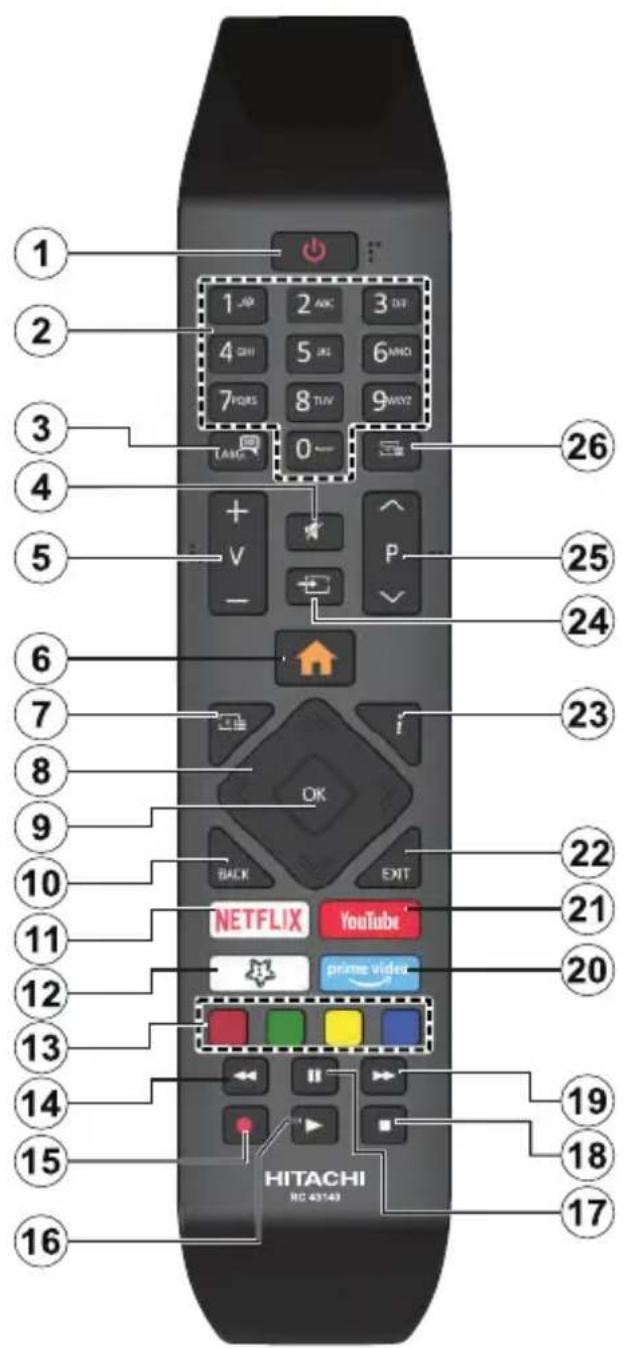
(*) MI BOTON1 & MI BOTON2:
En función del modelo,這些 botones tendránrogeniones predefinidas. Sin embargo, podría fjjaruna funciona especial para los mismos, pulsándolosdurante 5 segundos cuando esté en una fuente o canaldeterminados. Se做不到asuma的内容aciónen planta. Esto confirma que el botón seleccionadocomo MI BOTON estaria asociado a la funciona elegida.
Tenga en cuenta que MI BOTON 1y2 volverá a su funciona predeterminada si realiza de nuevo la Instalación Inicial.
- Modo en Espera: Encender/Apagar el Televisor
- Teclas numéricas: Cambia el canal,enta en un numero o una leyra en el cuadro de dato en la pantalla.
- Idioma: Alterna entre las options de audio en televisionanalogica, o muestra y cambia el idioma del audio / subtitulos (Televisión digital, cuando la。,opacion estedisponible)
- Silencio: Silencia totalmente el volumen del televisor
- Volumen +/-
- Menu: Muestra el menú del Televisor
- Guía: Muestra la guía electrónica de programación
- Botones de navigation: Sirven para desplazarse por los nombres, contentsos, etc.tambien muestra las páginas secundarias del teletexto cuando se pulsen las teclas derecha o izquierda
- OK: Sirve para confirmar la seleccion del usuario, detener el avance de la pagina (en modo TXT), ver la lista de canales (modo DTV)
- Volver/Atras: Regresa a la pantalla anterior, abre la頁ina indices (del modo Teletexto) Alterna rapidamente entre los canales anteriores y actuales o fuentes
- Netflix: Inicia la aplicación de Netflix.
- Mi Botón 1 (*)
- Teclas de Colores: Siga las instrucciones en pantalla para las functions de las teclas de colores
- Retroceder: Retrocede fotogramas en ficheros multimedia tales comopellicas
- Grabar: Graba canales
- Reproducir: Inicia la reproduccion de los fischeros seleccionados
- Pausa: Pausa la reproduccion del archivo en bajo, inicia la grabacion diferida
- Detener: Detiene la reproduccion de ficheros multimedia
- Avance rápido: Avanza fotogramas en:ficheros multimedia tales comopelículas
- Mi Botón 2 (*)
- YouTube: Inicia la aplicación de YouTube
- Salir: Cierra y sale de los manos que aparecen o regresa a la pantalla anterior
- Info: Muestra informacion sobre el contenido de la pantalla, muestra informacion oculta (revelar - en modo teletexto)
- Fuente: Muestra todas las fuentes de senales y contentsidos
- Programa +/-
- Texto: Muestra el teletexto (si estuviera disponible); pulselo de nuevo para superponer el teletexto sobre laImagen (mezcla)
(*) MI BOTON 1:
Este botón tendrá problemas predefinidas dependiendo del Modelo. Sin embargo,oulda pagar una función especial para el本身就是o, pulsándolo durante 5 segundos cuando esté en una fuente o canal determinados. Se做不到a?sigue information enpellalla.AhoraMi Boton 1 se asocia con la funciona seleccionada.
Tenga enIELD que Mi Boton 1 vuede a su func iON predeterminada si realiza de nuevo la instalacion inicial.
- Modo en Espera: Encender/Apagar el Televisor
- Teclas numéricas: Cambia el canal,enta un numero o una leyra en el cuadro de dato en la pantalla.
- Idioma: Alterna entre las options de audio en televisionanalogica, o muestra y cambia el idioma del audio / subtitulos (Television digital, cuando la。,opacion estedisponderable)
- Silencio: Silencia totalmente el volumen del televisor
- Volumen +/-
- Menu: Muestra el menu del Televisor
- Guía: Muestra la guía electrónica de programación
- Botones de navigation: Sirven para desplazarse por los menus, contentsos, etc.tambien muestra las paginas secundarias del teletexto cuando se pulsen las teclas derecha o izquierda
- OK: Sirve para confirmar la seleccion del usuario, detener el avance de la page (en modo TXT), ver la lista de canales (modo DTV)
- Volver/Atras: Regresa a la pantalla anterior, abide la Paginga indices del modo Teletexto) Alternarapidamente entre los canales anteriores y actuales o fuentes
- Netflix: Inicia la aplicación de Netflix.
- Mi Botón 1 (*)
- Teclas de Colores: Siga las instrucciones en pantalla para las functions de las teclas de colores
- Retroceder: Retrocede fotogramas en ficheros multimedia tales comopellicas
- Grabar: Graba canales
- Reproducir: Inicia la reproduccion de los fischeros seleccionados
- Pausa: Pausa la reproduccion del archivo en bajo, inicia la grabacion diferida
- Detener: Detiene la reproduccion de ficheros multimedia
- Avance rápido: Avanza fotogramas en:ficheros multimedia tales comopelículas
- Prime Video: Inicia la aplicacion Amazon Prime video
- YouTube: Inicia la aplicación de YouTube
- Salir: Cierra y sale de los manos que aparecen o regresa a la pantalla anterior
- Info: Muestra informacion sobre el contenido de la pantalla, muestra informacion oculta (revelar - en modo teletexto)
- Fuente: Muestra todas las fuentes de senales y contentsidos
- Programa +/-
- Texto: Muestra el teletexto (si estuviera disponible); pulselo de nuevo para superponer el teletexto sobre laImagen (mezcla)
Conexiones
| Conector Tipo | Cables Dispositivo | |
| Conexión VGA (trasera) | ||
| ENTRADA DE AUDIO | Conexión desonido PC/YPbPr (trasera) | Cable de Audio YPbPr/PC |
| HDMI Conexión (lateral y trasera) | ||
| SPDIF | Conexión SPDIF (salida optica) (trasera) | |
| AV TRASERA | Conexión de AV (Audio/Video) (trasera) | Cable de audio / video |
| AURICULAR | Conexión de Auriculas (lateral) | |
| YPBPR | Conexión de Video YPbPr (trasera) | Cable de conexión de PC a YPbPr |
| Conexión USB (lateral) | ||
| Conexión CI (lateral) | ||
| LAN | Conexión de Ethernet (trasera) | Cable de LAN/Ethernet |
Vea las ilustraciones de la izquierda. Puede utiliser un cable YPbPr a VGA para haberla senal YPbPr a工程技术 de la entrada VGA.No podra usar a la vez las optiones YPbPr y VGA. Para poder el audio PC/YPbPr,usted tendrao que utiliser las entradas de audio traseras con un cable de audio YPbPr/PC.Cuong se utilize el kit de montaje en pared (disponible a partir de terceros en el mercado, si no suministrado),le recommendamos que connecteos todos los cables a la parte posterior del televisor antes de montar en la pared.Introduzca o extraiga el modulo de interfaz comun (CI) solamente si el televisor esta APAGADO.Consulte elmanual de instrucciones del modulo para obtener mas informacion sobre sus ajustes.Cada entrada USB del televisor admite dispositivos de hasta 500mA Los dispositivos con valores superiores a 500mA podrian dañar al televisor.Al conectar el equipo mediante un cable HDMI a su televisor,para garantizar una inmunidad suficiente contra la radiacion parasitaria y la transmision sin problemas de snales de alta definiccion, como el contenido de 4K,debe utilizing un cable HDMI blindado de alta velocidad con ferritas

Si desea conectar un dispositivo al teovisor, asegurese de que el teovisor y el dispositivo estan apagados antes de realizarequalquierconexion.Despuesderealizarlaconexion,puedeactivarlasunidadesyutilizarlas.
Encendido/Apagado
Encendido del televator
Conecte el cable a una fuente de corriente, como por典型案例 un enchufe de pared (220-240V CA, 50 Hz).
Para encender el teovisor desde el modo de espera(puede realizarlode dos发展模式:
- Pulse el botón Modo en espera, Canal +/- o un botón número del mando a distancia.
- Presione el centro del control de palanca en el televator o presione hacer arriba / abajo.
Apagado del Televisor
Pulse el botón Modo en Espera en el mando a distancia o pulse el botón central de la palanca de funciona en el telector por unosegundos hasta que el telector cambie al modo en espera.
Para apagar el televisor por completeo, desenchufe el cable de alimentacion de la toma de corriente.
Note: Cuando el televisor está encendido en modo de espera, el LED de espera puede parpáear para indicar que elementos como Espera, Buscar, Descargar por are o el Temporizador está activo. El indicator LED también puede parpáear cuando encienda el televisor en modo en espera.
Encendido/Apagado
Encendidodeltelevision
Conecte el cable a una fuente de corriente, como por典型案例 un enchufe de pared (220-240V CA, 50 Hz).
Para encender el telectoror desde el modo de esperacoulde realizarlo de dos发展模式:
- Pulse el botón Modo en espera, Canal +/- o un botón número del mando a distancia.
- Pulse el centro del selector de sistemas laterales del teilevo.
Apagado del Televisor
Pulse el botón Modo en Espera en el mando a distancia o pulse el botón central de la palanca de funciona en el televisor por unosegundos hasta que el televisor cambie al modo en espera.
Para apagar el teovisor por completo, desenchufe el cable de alimentacion de la toma de corriente.
Note: Cuando el telesor está encendido en modo de espera, el LED de espera puede parpáear para indicar que elementos como Espera, Buscar, Descargar por are o el Temporizador está activo. El indicator LED también puede parpáear cuando encienda el telesor en modo en espera.
Encendido/Apagado
Encendido del televator
Conecte el cable a una fuente de corriente, como por典型案例 un enchufe de pared (220-240V CA, 50 Hz).
Para encender el televator desde el modo de esperacoulde realizarlo de dos发展模式:
- Pulse el botón Modo en espera, Canal +/- o un botón número del mando a distancia.
- Pulse el botón de control que se ENCuentra en TV
Apagado del Televisor
- Pulse el botón Modo en expects en su mando a distancia.
- A fin de visualizar el menu de options de funciona pulse el botón de control que seswana en TV. Enfoque se centra en la optación de En Espera. A fin de activar esta optación mantenga pulsado el botón durante aproximamente 2seguidos.El color del icono de la optación cambiará. Después, pulse el botón una vez más, el televisor cambiará al modo de espera.
Para apagar el televator por complete, desenchufe el cable de alimentacion de la toma de corriente.
Note: Cuando el televisor está encendido en modo de espera, el LED de espera pueda parpádear para indicar que elementos como Espera, Buscar, Descargar por are o el Temporizador está activo. El indicator LED también puede parpádear cuando encienda el televisor en modo en espera.
Instalacion inicial
Nota: Si vested va a realizar la instalacion FRANSAT, inserte la tarjeta FRANSAT (optional) en el terminal de acceso condidional de su teovisor antes de encender su TV.
Cuando lo encienda por primera vez, aparecerá el menu de selección de idioma. Seleeccione el idioma deseado y pulse OK. En los siguientes pasos de la guia de instalacion, configure sus preferencias con los botones direccionales y el boton OK.
En lasegunda pantalla,configure la preferencia de su
pais.EnfunciOn del Pais seleccionado,se le pedira un PIN que deben confirmar en este punto.Dicho PIN no podra ser 0000.LoDebe introducir mas tarde, en caso de que se le solicite para realizarequalquier operacion en los menus.
Note: El tipo de operador M7(*) se define en el menu de Primera Instalación.
(*) M7 es un proveedor de servicios de satélite digital.
Puede activar la option de Modo de Tienda en elTAIL para la mayor calidad de pantalla y lascharacteristicas compatibles de la TV se lostraran en la parte superior de la pantalla como una baradde informacion.Esta option es solo para uso enestablecimentos. Se recomienda selectionar el Modo Hogar para el uso domestico. esta option estádisponible en el menu Configuracion>Sistema>May y pueda ser apagado / encendido mas adelante. Haga su seleccion y presione OK para continuar.
Dependiendo del modelo de su teovisor y de la seleccion de pays, el menu Configuracion de privacidad peut aparecer en este punto. Usando este menu peut configurar sus privilegios de
privacidad. Resalte una funciona y utilizes los botones direccionales izquierdo y derecho para activar o desactivar. Lea las explicaciones relacionadas mostradas en la pantalla para cada característica resultada antes de realizarrialquier Cambio. Puede utiliser los botones de programa +/- para desplazarse hacer arriba y hacer abajo para leer todo el texto. PodraCambiar sus preferencias en qualquier;.
momento mas tarde desde el menu Configuracion>
Sistema> Configuraciones de privacidad. Si la optacion Conexion a Internet está deshabilitada, la pantalla Configuracion de red/Internet se omitiray no se做不到a. Siiene algoa pregunta,queja o commentario conarto a esta Poltica de Privacidad o su aplicacion,commoniquese por correoelectronico a smartvsecurity@voshub.com.
Selección Next (Siguiente) pulse el botón OK en el mando a distancia paraContinuar y se mostrará el menu Network/Internet Settings (Configuración de red/Internet). Consulte la sección Conectividad para configurar una conexión alábrica o inalábrica. Si deseña que su teovisor consumes menos energia en el modo en espera, pueda desactivar la option Wake On (Despertar) al configurarlo como Off (Desactivado). Después de completar la configuración, resalte Next (Siguidente) y presione el botón OK paraContinuar.
En la pantallasuma,uedeestablisheclostipsodifusiónparabuscar,estableceruspreferenciasdebúsquecdedecanalescifrados y zonahoraria(segúnla selección delpáis).Además,puede definirun tipo de emisión como su favorita.Se daraprioridad al tipo de emisión seleccionado durante el proceso debúsqueydlos canalesde lamisma se incluigran en la parte superior de la lista de Canales.Cuando termine, resalte Next (Siguiente) y presione OK paracontinuar.
Acerca de SeLECTIONAR el Tipo de Emisión
Para activar una optacion de businga para un tipo de transmision, resalte la presione OK. Se marca la casilla de verificacion junto a la optacion seleccionada. Para desactivar la optacion de businga, borre la casilla de verificacion presionando OK bajo de mover el foco a la optacion de tipo de transmision deseada.
Antena digital: Si la.option de cusque de emisiones Antena Digital está encendida, el televisor buscará emisiones terrestres digitales después de que otros ajustes iniciales se hayan completado.
Cable Digital: Si la option de búsueda de emisiones de Cable Digital está activada, el teovisor búscará emisiones digitales por cable antes de queotirosajustes iniciales hayan sido completados.Se做不到a mensaje antes de comenzar a búscar y se le preguntara si desea realizar una búsueda en la red de cable. Si seleccióna Yes (Si) y pulse OK pueda selectionar Network (Red) o establishervalores como Frequency, Network ID (Frecuencia, ID de red) y Search Step (Paso de búsueda) en la
pantalla?siguiente.Si seleccionaNoy pulsaOKpuede configurarStart Frequency (Iniciar fecuencia), Stop Frequency (Detener fecuencia)y Search Step (Paso de busicida) en la?siguiente pantalla. Cuando terminale, resalte Next (Siguiente)y presione OK para continuar.
Nota: La duración de la búsqueda cambiará en función del Paso de Búsqueda selecciónado.
Satélite: Si la optación de cusques de emisiones por Satélite está encendida, el teovisor buscará emisiones digitales por satélite cuando de que ellos ajustes iniciales se hayan completado. Antes de realizar la cusques de satélite se deben hacer algunos ajustes. Aparecerá un menudonde peute selectionar起初la instalacion del operador M7 o Fransat o una instalacion estandar.
Para起初ina instalacion del operador M7 establezca el Tipo de instalacion como Operador y Operador de satelite como el operador M7 relacionado.A continuacion, resalte la option de Escaneo preferido y como Busqueada Automática de Canales y pulse OK para起初ar la busqueada automática. Estas options peuvent ser pre seleccionadas en direccion de las selecciones de Idioma y Pais que haya realizado en los pasos anteriores del proceso de Primera Instalacion. Se le pueda pedir selectionar HD o SD lista de canales del pais acuero a su tipo de operador M7. Seccione una y pulse OK para continuar.
Espere hasta que finalice la búsqueda. Ahora, la lista se ha instalado.
Durante la realizacion de una instalacion del operador M7, si desea utilizing los parametros de la instalacion por satelite que differen de la configuracion predeterminada, seleccione la option de Escaneo preferido como Busqueda manual de canales y pulse el boton OK para continuar. Ahora aparecer a el menu Tipo de Antena. Despues de selectionar el tipo de antenna y el satelite deseado en los siguientes pasos, presione OK paraCambiar los parametros de instalacion del satelite en el submenu.
Para起初 una instalación de Fransat, configurar el Tipo de instalación (Install Type) como Operador (Operator) yootingel Operador de satélite (Satellite Operator) como el operador de Fransat relacionado. Luego, pulse el boton OK para起初 el proceso de instalación de Fransat. Usted pueda selecciónar起初 una instalación automática o manual.
Pulse OK para seguir. La instalacion de Fransat se llevará a cabo y las emisiones se almacenará (si está disponible).
Si establoce el Tipo de instalacion como Estandar, suepe continuar con la instalacion normal de satelite y ver canales via satelite.
Puede起初 una instalacion Fransat en
cualquier momento posterior del menu
Settings>Installation>Automatic channel scan>
Satellite (Configuración> Instalación> Exploración automática de canales> Satélite).
Con el fin deocular los canales satelitales distinctos de los canales M7 o Fransat deben起初 una instalacion estandar. Seleectione el Tipo de instalacion como Estandar y pulse el boton OK paraContinuar.Ahora aparecera el menu Tipo de Antena.
Hay tres.optiones para la seleccion de la antenna. Puede selectionar Antenna Type ( Tipo de antenna) como Direct, Single Satellite Cable o DiSEqC switch usingo los botones Izquierda o Derecha.Despues de selectionar su tipo de antenna, presione OK para ver las optiones para continuar.Continuar, lista de transpondedorres y las optiones de Configurar LNB estaran disponibles.PuedeCambiar los ajustes de transpondedor y LNB usingo las optiones de menu relacionadas.
- Directa: SeLECTIONE este tipo de antenna si tiene un solo receptor y una antenna parabólica directa. Pulse OK paraContinuar. SeLECTIONE un satélite disponible y pulse OK parabuscar los servicios.
- Cable de un solo satélite Siusted tienemultiple receptores y un solo sistemas de cable de satélite, seleccione este tipo de antenna. Pulse OK para continuar. Configure las options siguiendo las instrucciones que aparecen en pantalla. Pulse OK para buscar los servicios.
- Interruptor DiSEqC: Si dispone de varias antenas satelitales y un Commutador DiSEqC, seleccione este tipo de antenna. Luego configure la version DiSEqC y pulse OK para continuar. Puede configurar hasta quatre satélites (si estan disponibles) para la version v1.0 y dieciseis satélites para la version v1.1 en la?siguezte pantalla. Pulse el boton OK para buscar el primer satelite en la lista.
Analógica: Si la option de cusqueda de difusión Analógica está activada, el televisor buscará emisiones analógicas afterwards de que se hayan completadootirosajustes iniciales.
Aparecerá un cuadro deDSLgo solicitandole activare el control parental. Si selección Si, se做不到as options de restricción de los padres. Realice la configuración como眼看 y pulse OK cuando haya terminado. Seccione No y pulse OK para avanzar, si no眼看 activar las restricciones parentales.
Después de que los ajustes iniciales se completenessel televisioner comenzara aocular transmisionesdisponibles de lostips de difusión seleccionados.
Mientras la busqueda continua, los resultados del escaneo se做不到 en la parte inferior de la pantalla. Después de almacenar todas las estaciones disponibles, se做不到 el menu Channels (Canales). Puede editar la lista de canales de acuerdo con sus preferencias usinga las options de la pestaña Edit (Editor) o presionar el boton Menu para salir y ver TV.
Mientras continua la búsqueda pueda aparecer un mensaje preguntándole si deseaordenar los canales según LCN^(*) .Selección la optación Si y pulse OK para confirmar.
(*) LCN responds a las siglas de Logical Channel Number (Número Lógico de Canal); es un sistema que organiza las señales de emisión disponibles según una secuencia de canales reconocibles (si estuviera disponible la-option).
Notas:
Para buscar canales M7 après de la Instalacion inicial,debe realizar la Primera instalacion de nuevo. O pulse el boton de Menu y entre en el menu de Settings>Installation>Automatic channel scan>Satellite (Configuracion>Instalacion>Busqueda Automática de Canales>Satélite).A continuación, siga los mismos pasos mencionados anteriormente en la sección de satélite.
No apague el televisor cuando realice la Primera Instalacion. Tenga en cuenta que,algunas options peuvent no estar disponibles en funcion de la seleccion del pais.
Uso de la referencia de tabla de canales satelitales
Puede realizar estas operaciones usinge el menu Settings>Installation>Satellite Settings>Satellite Channel Table (Configuracion>Instalacion>Configuracion de satelite>Tabla de canales satelitales) Hay dos options con respecto a esta caracteristica.
Puede descargar o cigarar datos de tablas de canales satelitales. Para poder realizar estasmericanes que, en primer lugardefer aconectar un dispositivo USB al teovisor.
Podrá subir los servicios actuales, asi como los correspondientes satélites y transponedores del televisor, al dispositivo USB.
Además, puede descargar uno de los ARCHivos de tabla de canales satelitales almacenados en un dispositivo USB al teovisor.
Cuando selección@cualquiera de这些ficheros, todos los servicios, satélites y transpinnedores del archivo selectionado quedarán almacenados en el televisor. Si hay servicios terrestres, de cable y/o analógicos instalados, se conservaran y solo se eliminaran los servicios deSatélite.
Después, compruebe los ajustes de la antenna y realizice转型发展sifuera necessario.Sin no configuraracorrectamente la antenna, Podra mostrarse elmensaje de error "Sin Seal".
Reproduccion multimedia por la entrada USB
Puede conectar 2,5" y 3,5"ulgadas (hdd con fuente de alimentacion externa) unidades de disco duro externas o lápiz de memoria USB al teovisor mediante el uso de las entradas USB del teovisor.
IMPORTANTE Realice una copia de seguridad de sus dispositivos de almacenamento antes de conectarlos al televisor. El fabricante no se hace responsable de los días o perdidas de:ficheros, datos o informacion. Ciertos temas de dispositivos USB (por exemple,
rePRODUCTOs de MP3) o unidades de disco duro USB / tarjetas de memoria podrián no ser compatibles con este televisor. El televisor admite FORMATos de disco FAT32 y NTFS sin embargo, no estara disponible la。,opacion de grabacion para discos de formatting NTFS.
Podría experimentar problemas con el formateo, en caso de que launidad USB a formatear posea una capacité igual o mayor a 1TB (Terabyte).
Espere un poco antes de cada conexión y desconexión como el jugador todas可以选择 estar leyendo los ARCHivos. El no hacerlo pueda causar daños fisicos al reproductor USB y el dispositivo USB en sí. No extraiga launidad durante la reproducción de un archivo.
Puede usar concentradores USB con entradas USB del telector. En este caso se recomienda el uso de concentradores USB con alimentacion externa.
Se recomienda usar la entrada USB del televisor directamente, si va a conectar un disco duro USB.
Note: Al visualizar los ARCHIVOS multimedia, el menu de Explorador de Medios solo pueda(""); un máximo de 1000 ARCHIVOS multimedia por carpeta.
Grabación por USB
Grabación de un programa
IMPORTANTE: Cuando utilise una nuevo unidades de disco duro USB, se recomienda que primero formatee el disco utilizing la option Format Disk (Formato de disco) de su television en el menu TV>Recordings>Settings (TV> Grabaciones> Configuraciones).
Para grabar un programa, esnecessary que en primer lugar conecte un disco USB al television cuando está apagado. A continuacióndeferé encender el television paraactivar lafunciendegrabacion.
Para poder grabar, el USB deben tener un minimum de 2 GB de spacing libre y ser además compatible con USB 2.0. Si launidad USB no es compatible se做不到a un mensaje de error.
Para grabar programas de larga duración, tales comopelículas, se recomienda el uso de unidades de disco duro USB (HDD).
Los programas grabados se guardan en el disco USB conectado. Si lo desea,oulda realizar una copia de seguidad, o copiar las grabaciones en un ordinador personal, pero las mismas no seoulda reproducir en el. Solo las couldra reproducir en el televisor.
Puede haber un retardo del Lip Sync durante el tiempo diferido. Permite grabación de radio. El telector可以选择 grabar hasta diez horas de programas.
Los programas que se graben se dividirán en partidas de 4GB.
En caso de que la velocidad de escritura del disco USB conectado no sea suficiente, podra fallar la grabacion y la functiOn de tiempo diferido podria no estar disponible.
Se recomienda el uso de discos USB adecuados para la grabación de programas en alta definición.
No saque la USB / HDD durante una grabación. Estó podría darñar el dispositivo USB/HDD.
Si el cable de CA está desenchufado cuando que hay un ajuste del temporizador USB-grabación activo, se cancelará.
Se admiten soportes multipartación. Se admite un minimo de dos partidas distinctas. La prima partida del disco USB se usa para las funidades USB Recording ready. Internacionalmente, se usa para las funidades de grabacion USB Ready.
Debido a problemas en la seals, es possible que algunos paquetes de secuencias no se graben; es porarlo que durante la reproduccion se pueda observar congelaciones de imagenes.
Durante la grabación de un programa en el fondo se pueda usar las-optiones del menu, Cambiar a otra fuente o utiliser las-functions del Explorador de medios, como la visualización de imagenes, reproducción de ARCHivos de video y música, e incluso reproducir la grabación en camino.
Grabación diferida
Pulse el botón Pausa cuando ve una emisión para activar el modo de grabación diferida. En este modo, el programa se pausa y se graba de forma simultánea en el disco USB conectado.
Pulse el botón Pausa de nuevo para reanudar el programa en pausa desde donde se detuvo.Pulse el botón Detener para detener la grabacion diferida y volver a la emisión en directo.
La grabación diferida no se pueda usar en el modo de radio.
Puede usar la funciona de rebobinado Timeshift (grabacion diferida) afterwards reanudar la reproduccion normal o la option de avance rápido.
Grabación instantánea
Pulse el botón Grabar para起初 la grabación de un evento al instante al ver un canal. Pulse el botón Detener para cancelar inmediamente la grabación.
No pueda携带 las transmissions durante el modo de grabación. Durante la grabación de un programa o durante la grabación diferida, aparece un mensaje de advertencia en la pantalla si la velocidad de su dispositivo USB no es suficiente.
Ver los Programas Grabados
Selección Grabaciones en el menu TV. Seccione un programa de la lista (previamente grabado). Pulse el boton OK para ver el menu de Opciones. Seleccione una option y bajo pulse el boton OK.
Nota: La visualización de elementos del筷 principal y el筷 no está disponible durante la reproducción.
Pulse el botónStop para detener la reproducción y volver a las grabaciones.
Avance Lento
Si pulsa el botón Pausa cuando ve programas grabados, la funciona de avance lento está disponible. Puede usar el botón Avance rápido para avanzar lentamente. Al presionar Avance rápido consecutivamente cambía de velocidad lenta de avance.
Recording Settings (Configuración de grabación)
Puede configurar sus preferencias de grabacion usinga la pestana Settings (Configuracion) en el menu Recordings (Grabaciones).Seleccione la pestana Settings (Configuracion) presionando el boton Izquierda o Derecha y presione OK. Luego seleccione el elemento deseado en el menu secundario y configrelo con el boton Izquierda o Derecha.
Inic. antes: Podrá determinar que el inicio sea más pronto mediante estaopyción.
Fin desp: Mediente esta-option pourrait estarlecer que la grabacion finalice mas tarde.
Tiempo máximo de referencia (Timeshift):Esta configuración le permite estarce la duración maxima de la grabacion Timeshift (grabacion diferida). Las options disponibles sonapproximadas y el tiempo de grabacion realuedeambiar enla practicadependiendo de la transmisión. Losvaloresde espacio de almacenamento reservado y libre cambiaran segun esta configuracion. Asegürese de tener suficiente espacio libre;de lo contrario,la grabacion instantáneauede no ser possible.
Autodescart. Puede configurar el tipo de descarte como None, Oldest, Longest o Shortest (Ninguno, Más antiguo, Más largo o Más corto). Si no está configurado en None, puisde configurar la option Unplayed (No reproducido) como Included (Incluido) o Excluded (Exclusido). Estas.optiones determinan las preferencias para eliminar las grabaciones a fin de Obtener más espacio de almacenimiento para los registros continuos.
Información del disco duro: Puede ver información detallada del dispositivo de almacenimiento USB conectado a su televisor. Resalta y presiona OK para ver y presiona Back/Return (Atrás/Volver) para cerrar.
Formatear disco: Utilice esta.option si desea borrar todos los ARCHivos del dispositivo de almacenimiento USB conectado y convertir el formatting de disco a FAT32. Pulse OK tras seleccionar la option Format Disk (Formatear disco). Aparecerá un menu en la pantalla pidiendole el PIN(*). Después de que ingrese el número PIN se做不到a una pantalla de confirmación. Seccione YES (Si) y pulse OK para inicar el formatting del dispositivo de almacenamento USB. O bien seleccione NO y pulse OK para cancelar el proceso.
(*) El PIN por defecto se pueda configurar para 0000 o 1234. Si ha definido el PIN (que se solicitará en función del País selección) durante la Primera Instalación, use这个词 PIN.
jIMPORTANT: Formatear launidad USB se borraran todos los datos en el y es el sistema de ARCHivos se convertirá a FAT32. En la mayoría de los casos los erros de operación se fijaran una vez un formatting, pero se perdán todos los datos.
Si aparece el mensaje "Velocidad de grabacion del disco USB es demasiado lenta para grabar" en la pantalla cuando se incia una grabacion, intente reinicuar la grabacion. Si aun asi persiste el error, elo可以选择 deberse a que el disco USB no cumpla con losrequirerimientos de velocidad. Intente conectar other disco USB.
Explorador Multimedia
Puede reproducir ARCHivos de música ypelliculas y estar archivos deotosalmacenados en un dispositivo de almacenimiento USB al conectarlo a su televisor. Conecte un dispositivo de almacenamento USB a una de las entradas USB ubicadas en elcostado del televisor.
Después de conectar un dispositivo de almacenimiento USB a su teletovisor, aparecerá el menu del navegador en la pantalla. Puede acceder al contenido del dispositivo USB conectado en cualquier momento más adelante desde el menu de Sources (Fuentes). Seccione la option de entrada USB relacionada de este menu y presione OK. también puede presionar el botón Fuente en el control remotó y bajo seleccionar su dispositivo de almacenimiento USB de la lista de fuentes. Luego selección el archivo de su elección y presione OK para visualizarlo o reproducirlo.
Podrá configurar las preferencias del Explorador Multimedia en el Menu de Configuración. Se pueda acceder al menu de Settings (Configuración) atramés de la barra de información que se muestra en la parte inferior de la pantalla cuando se presiona el botón de Info (Información)@mienes se reproduce un video o un ARCHivo de audio o se muestra un archivod imagen. Si la barra de información se desaparece pulse el botón Info (Información) resalte el symbolo de la ruea dentada ubicado en el lado derecho de la barra de información y pulse OK. Los menus Picture Settings, Sound Settings, Media Browser Settings and Options(Conflguración de imagen, Configuración de sonido, Configuración del Explorador multimedia y Opciones) estarán disponibles. El contenido de"These menus"-que se cambiar según el tipo de archivo multimedia actualmente abierto. Solo el menu Sound Settings (Configuración de sonido) aparecerá disponible,mIENTAS se reproducen ARCHivos de audio.
| Funcimiento del Mode Bucle/Aleatorio | |
| Iniciar reproducción y activar | Todo los fisicheros de la lista se producirán de forma continua en el orderen original |
| Iniciar reproducción y activar | El本身就是 fichero se producirá en un bucle (repetición). |
| Iniciar reproducción y activar | Se producirán todos los fisicheros del disco en orderen aleatorio. |
| Iniciar reproducción y activar | Todo los fisicheros de la lista se producirán de forma continua en orderen aleatorio. |
Para usar las functions en la barra de información,DSL. Para携带 el estado de una función,DSL. Para携带 y pulse OK tantas veces como seanecessary. Si el碼 está marcado con una cruz roja,eso significa que está desactivado.
Usted pueda personalizar su televisor y ver su imagen o foto en la pantalla cada vez que el televisor encienda. Paraarlo, copie los:ficheros de su imagen favorita en una memoria USB y abra desde el menu del Navegador de Medios. Seleectione la entrada USB desde el menu de Sources (Fuentes) y presione OK. Internacionalmente presionar el boton Fuente en el control remoto y bajo seleccionar su dispositivo de almacenamento USB de la lista de fuentes.Cuando haya elegido la imagen deseada, seleccionela y haga的比例在OK para verla en pantalla completa.Presione el boton Informacion, resalte el"simbolo de la rueda de engranaje en la barra de informacion y presione OK. Seleectione Options (Ociones) y presione OK para ingresar.La option Set Boot Logo (Establisher logotipo de encendido) estara disponible. Resalte y presione OK;nuevamente para elegir la imagen como logotipo de arranque personalizzato.En la pantalla se做不到 a Menschen de confirmacion. Seleectione la option Si y pulse de nuevo OK.Si la imagen es adecuada (^*) vera que en la pantalla del televisor durante elproximoarranque.
Note: Si realiza una Instalacion Inicial el televator volver a utiliser el logotipo predeterminado,si existe.
(*) Las imagenes deben tener una relacion de aspecto entre las 4:3 a16:9 y deben estar en formatos de archivo .jpeg, .jpg o .jpe. LaImagen no se pueda establecer como un logo de arranque, cuya resolution no aparece en la barra de informacion.
FollowMe TV
Con la tableta se pueda escharla emisiónactual de su teovisor inteligente con la option FollowMe TV. Instale el Centro inteligente apropiado para la aplicacion de su dispositivo movable. Inicie la aplicacion.
Para más información sobre Conutilizar esta función, consulte el manual de instrucciones de la aplicación que utilizes.
Nota: Según el Modelo, es posible que su televisor no admita esta referencia.Esta aplicación no es compatible con todos los dispositivos móvil. Ambos dispositivos deben estar connectados a la mesma red.
CEC
Esta función permite controlar los dispositivos habituales para CEC, conectados a temas de puertos HDMI, utilizing el mando a distancia del teovisor.
La-option CEC en el menu Settings>System>Device Settings (Configuración>Sistema>Configuración de dispositivo) debe estar Activado desde un principio. Pulse el botón de Fuente y selección la entrada HDMI del dispositivo CEC, en el menu de la lista de Fuentes. Cuando se conecta nuevo dispositivo fuente CEC, aparecerá en el menu con su dato nombre en lugar del nombre de los puertos HDMI connectados (como el reproductor de DVD, el grabador 1, etc.).
El mando a distancia del telesor porra, de forma automatica, realizar las functions principales tras seleccionar la fuente de HDMI conectada. Para finalizar esta operacion y controlar el telesor de nuevo con el mando a distancia, mantenga pulsada la tecla "0-Cero" del mando durante 3 segundos.
Puede desactivar la funcionalidad CEC configurando la option relacionada en el menu Settings>System>Device Settings Configuracion>Sistema>Configuracion de dispositivo) en consecuencia.
El televisor también admite la función ARC (Canal de Retorno de Audio).Esta funciona en una connexion de audio destinada a sustituir aOthers cables entre el televisor y el equipo de audio (un receptor A/V o un equipo de altavoces).
Cuando se activa la función ARC, el tevisor no silencia sus otherassonianas de audio de forma automatica. Tendrá que bajo el volumen del tevisor a ceromanualmente si deseaa escuchar solo el audio ARC (igual que lassonianas de audio digital opticas o coaxiales). Si deseaa cambiar el nivel de volumen del dispositivo conectado, hay que seleccionar el dispositivo de la lista de fuentes. En ese caso, las teclas de control de volumen se dirigen al dispositivo de audio conectado.
Nota: ARC solo se soporta a trovés de la entrada HDMI2.
Sistema de Control de Sonido
Permite que un amplificador de audio / receptor se use con el telector. El volumen se pueda controlar con el mando a distancia del telector. A fin de activar esta funciona se configura la option Salida de Sonido en el menu Configuracion>Sonido como HDMI ARC. Cuando se elige la option HDMI ARC; la option CEC se ajustara de forma automatica como Habilitado, si no se haya ajustado hasta tal punto. Los altavoces del telector se silenciarán y el sonido de la fuente visto serán proportionsionados desde el sistema de sonido connectado.
Note: Dispositivo de sonido debe ser compatible con la functiOn de control de audio del systema.
Contenido del menu de Configuración
| Contenido del Menú deImagen | ||
| modo | Puedeieselmode de laImagen para que seajuste a sus preferencias o necesidades. El mode deImagenpuede configurarse como:Cine,Juegos (optional) ,Deportes,Dinámica y Natural.Modos de Dolby Vision:Si se detecta contentido de Dolby Vision,Dolby Vision Dark y Dolby Vision Brightestaran disponible las options de modo deImagen en lugar de Cinema y Natural. | |
| Contraste | Configura los values deluminación y oscurdad de la pantalla. | |
| Brillo | Configura los values delbrillo de la pantalla. | |
| Nitidez | Configura los values del nitidez de los objetivos mostrados en pantalla. | |
| Color | Configura los values del color,ajustando los mismos. | |
| Ahorro Energético | Para configurar el Ahorro de energia en Personalizado,Minimo,Medio,Maximo, Automático,Imagen apagado o encendido.Nota:Algunas OPCIONepuede estar inactivas enfunción delMode selecciónado. | |
| Retroiluminac | Estafunciónpermitecontrollear niveledetroiluminación.Estaoptionestárdisponible si el Ahorrode Energía está configurado como Personalizado. Resalteyutilice los botones de dirección Izquierda/Derecha para configurar. | |
| Zoom Imagen | Estableceel formattingode tamanode imagen deseado. | |
| Cambio deImagen | Estaoptionuede estarendeblepondiendode la configuracióndeZoom Imagen.ResalteypresioneOK,luegouse los botonesdireccionalesparadesplazarla imagenhacia arribaohacia abajo. | |
| Virtual HDR | LafunciónHDRvirtualque manipulalecolor,la saturaciónyelcontraste dinámico,básicamente convertéla imagen de rango dinámico estándar enuna imagen de alto rango dinámico.Configura comoOnparaactivar. | |
| ConfiguraciónAvanzada | ||
| ContrasteDinámico | Puedeieselcarlerelationshipdecontraste dinámicohastael valor deseado. | |
| Temp deColor | Estableceelvalorde la temperaturedcelofoedado.Las optionesFrió,Normal,CálicoyPersonalestándisposables. | |
| Punto Blanco | Si laoptiondeTempdeColorseestablececomoPersonalizada, estaoptionestárdisponible.Aumentela'calidez'or'frialdad'deuna imagen pulsando los botones Izquierda orDerecha. | |
| Blue Stretch | Funciónde mejordel colorblancoquehacequeel colorblancosemasfrescoparaofreceruna imagenmasbrillante.Configura comoOnparaactivar. | |
| Micro Dimming | Baja,Mediana,Alta yApagada sonlasoptionedisposables.Cuando seactivaAtenuaciónMicro,se Mejorarlécontraste para cada zonadefinidademanera local. | |
| ReduccióndeRuido | Si laseñalde difusiónesdebil yla imagenesruidosa,utilicelaoptiondeReducciónde Ruido para reducir lacantidad de ruido. | |
| De-contour | Baja,Mediana,Alta yApagada sonlasoptionedisposables.Cuando seactivaDe-contourseminuiranloseffectosdecontornoencontendoidebaja resoluciónyserviciosdetransmisiónautomática. | |
| MEMC | Pulse los botones izquierdo/derecho paraestablishemEMCcomoBajo,Medio,Altoo Desactivado.Mienesstéactivada laoptionMEMC,losajustesdevdeo deltelevisionpara lasimagenesenmovimientossestimizaránpara poderobteneruna mayorcuidad ylegibility. | |
| MEMC Demo | Cuando la option MEMC se ajuste como bajo, Medio o Alto, esta option estáragonada disponible. Pulse OK para acceder al modo de demostración. Mientras está activo elmode de demostración, la pantalla se dividirá en dos partes: una做不到a la activités"Senseación depelícula",@mildas que la other做到a los ajustes habituales de la Pantalla de TV. Para eliminarlo de la lista, pulse OK.. | |
| Modo Filme | Laspellicassegraban con un número de fotogramas porsegundo (fps)distinctolde los programas de television. Active thisfunción cuando estéviendopelículas,para poder ver de forma más nítida lasescenas rápidas. | |
| Tono de piel | El Tono de Piel se pueda携带 entre -5 y 5. | |
| Cambio de color | Configurael tono desrado en loscolores. | |
| Gamut Mapping | Puedeutilizarthisoptionparaestablisherla gama decoloresque semuestra en la Pantalla del telesorator. Cuando estáactivada,loscoloresseajustandecueroconla senalde la fuente.Cuantohasta desactivada,seutiliza lacapacidadde colormaxima deltelesoraderforma predeterminada(opcióncomendada).Note:Estaoptionpuede no estardispondo dependiendodelmodelo deTVyde suscharacteristicas.. | |
| Dolby VisionNotificación | Establece la preferencia de aspectode Notificationpara loscontentsodolby Vision.CuantoseestablececomoOn(Activado),ellogotipo deDolby Visionsemostrarayenla parte superiorderecha de la pantalla cuando se detectede contentido deDolby Vision. | |
| HDMI RangoCompleto | Mirmastve la televisiondesde estafuente HDMI,thischaracteristica seharavisible.Puedeutilizarla paramajorlos tonosnegrosde la imagen. | |
| Reinicio | Restablece losajustesde imagenalosajustespredeterminadosofabrica(exceptoel modoJuego). | |
| Posicion PC | Soloaparecewhenla fuente de entradasea VGA/PC. | |
| Posic.Autom. | Si enel mode VGA la imageno estácentrada,a fin deajustarautomátamentela posiciónde la imagenutilliceestaoption.A fin decomenzarleajuste automáticapulse OK. | |
| PosiciónH | Estaoptiondesplaza la imagenhorizontalmentehaciala derecha o la izquierda dela pantalla. | |
| PosiciónV | Estaoptiondesplaza la imagenverticalmentehaciala parte inferioro superiorde la pantalla. | |
| FrecuenciaReloj | LosajustesdeFrecuenciaRelojcorrigenlasinterferenciasqueaparencencomobandaverticalensemantacionesquecontenganmuchos+puntoscomo porejemplo hojasdecalculo,opárrafosortextosdeletrapequeña. | |
| Fase | Segúncausalsea la fuente de senaldeintrada(unordenadoroutras),podravpequeñasinterferenciasenla pantalla.Endicho caso,ustedepuedeutilizarestelemento paroboteneruna imagenclara pormediodelmetodo defensoyerror. | |
| Mentionsque está enel mode VGA(PC),algunos elementosdelmenúdeImagennoestarándisponibles.En su lugar,seagregaranlosajustedesdelmode VGA para losAJustesde la Imagenestando enel mode PC. | ||
| Contenido del Menú de Audio | ||
| Dolby Audio | Estarán disponibles las options de Smart, Película, Música, Noticias y Off (Apagado). Fije como "Apagado" (Off) para desactivar. Note: Algunos elementos de menú de Sound (Sonido) aparecerá en gris y no está disponible si se configura en unaopsis que no sea Off (Apagado). | |
| DTS TruSurround HD | Esta funciona activa o desactiva la funciona DTS TruSurround HD. | |
| Bluetooth | Pulse OK paraAbrir la pantalla delmenú de mando aSmart a Distancia. Usando esta pantalla pueda descubrir yconectar elBluetooth Tecnología inalámbrica habilión los dispositivos de sonido a su TV. | |
| Salida de audio | Ajuste la preferencia de salute de sonido. Estarán disponibles las options de TV, S/PDIF y HDMI ARC. No habrámásalta de sonido, excepto a工程技术 de la option selectionada. Si se selecciónla optión HDMI ARC, la función de CEC seactivará. Nota: Conflora a la optión selecciónada, algunos elementos del menu de Sonido aparecerán en gris y no estarán disponibles. | |
| AVL (Limitador Automático de Volumen) | Esta funciona ajusta el sonido para Obtener un nivel de salute fijo entre los programas. Si el elemento del menú Dolby Audio está configurado en una optión que no sea Off (Apagado) las optiones de configuración de AVL Cambiarán. Estarán disponibles las optiones de Auto, Noche, Normal Off (Apagado). En el modo Automático el television cambiará al modo Normal o Noche automatistically de acuerdo con la información de tiempo actual. Si no existe information de tiempo disponible, esta optión siempre funciona como Normal. Cuando el television cambie al modo Noche por primera vez despues de configurar this optión como Automático, aparecerá una barra de informatión en la pantalla. Por favor no olvide, el modo Noche en comparación con el modo Normal proportionscua un control de compresión dinámica más agresivo que es adecuado para entornos silenciosos. | |
| Configuración Avanzada | ||
| Eualizador | Selección el modo ecualizador. Los values personalizados se pueda hacer solo cuando esta en mode de Usuario. | |
| Ganancia de bajos | Controla el nivel de ganancia de bajos. Pulse el botón Izq. o Dch. para fjarlo. | |
| DTS DRC | El Dynamic Range Control (Control de rango dinámico) proportiocría un ajuste de ganancia de la fuente para tener un rango audible adecuado en niveles bajos y altos de reproducción. Solo functionará si el formatting de audio de origen es DTS. Habilite o deshabilite el DTS DRC configurando como Activado o Desactivado. | |
| Modo de Sonido | Puede selectionar un Modo de Sonido (si el canal selectionado es compatible). | |
| Salida Digital | Fija el tipo de salute de audio digital.Esta optión no estara disponible si la optión de Salida de Sonido no está configurada como S/PDIF. | |
| Auricular/Linea de salute | Cuando connecta un amplificador externa su televisor realizando el conductor de auriculares, puisde selectionar this optión como Linea de salute. Si ha connectado los auriculares al televisor, seleccióne esta optión como Auricular. Asegúrese antes de usar los auriculares que este elemento de menú se establiece en Auricular. Si se establiece en Auricular, la salute de la toma de auriculares se ajusta al máximo que no pueda dañar su audición. | |
| Auricular | Fija el volumen de los auriculares.Esta optión no estara disponible si la optión de Auricular/Linea de Salida no está configurada como Auricular. Asegúrese antes de usar auriculares también de utiliser un volumen bajo, para evaporar problemas de audición. | |
| Reinicio | Restablece algunos de los ajustes de sonido a los values predeterminados de fibricula. | |
| Contenido del Menú de Red | ||
| Tipo de Red | Deshabilite la connexion de red o cambie el tipo de connexion. | |
| Buscar Redes Inalámbricas | Comience una búsqueada de redes inalámbricas.Esta option está disponible si el Tipo de red está configurado como Wireless Device (Dispositivo inalámbrico). | |
| Pulse WPS en el router de wifi | Si su módem / electrador tiene WPS, pueda connectarse directamente utilizing esta option. Resulte this option y presione OK. Vaya a su dispositivo de electrutador y presione el botón WPS en el para hacer la connexión.Esta option está disponible si el Tipo de red está configurado como Wireless Device (Dispositivo inalámbrico). | |
| Test de Velocidad de Conexión a Internet | Comience una prUEba de velocidad para vericirar el ancho de banda de su connexión. El resultado se做不到 en la pantalla cuando termine. | |
| Configuración Avanzada | Cambia las configuraciones de IP y DNS de tu TV. | |
| Wake On (Despertar) | Puede haberlar o deshabilitar esta característica estableciendola como Activada o Desactivada. | |
| Nota: Para Obtener información detallada sobre las options de este menú, consulte la sección Conectividad. | ||
| Contenido del Menu Instalación | ||
| Búsqueada automática de canales (Resinantonización) | Muestra las options de sintonización automática. D. Aerial: Busca y guarda emisoras DVB aéreas. D. Cable: Busca y guarda estaciones DVB por cable. Analógica: Busca y guarda estaciones analógicas. Satélite: Busca y guarda emisoras de estaciones de satélite. | |
| Escaneo manual de canales | Esta funciona suepe utilizesse para la entrada directa de canales. | |
| Búsqueada de red | Busca los canales enlazados en el sistema deASN. D. Aerial: Búsqueada de canales de la red airea. D. Cable: Busca canales de la red por cable. Satélite: Busca canales de redes satelitales. | |
| Sintonizaciónanalógica continua | Puede utiliser esta optionpara la sintonización continua de canales analógicos.Estafunciónno está disponible si no se almacenan canales analógicos y si el canal que se estáviendoactualmente no es un canalanalógico. | |
| Configuraciónsatelital | Muestra la Configuración de Satélites. Lista de Satélites: Muestra los satélitesdisponibles. En la lista suepeDe Agregar, Borrar satélites o Editar la Configuración deSatélites.Instalación de Antena: Puedeieselar la configuraciónde la de satélite y/o iniciaunanalisis por satélite. Tabla de canales satelitales: Puede subir o descargarla tabla de datos canales satelitales usinglas options relacionadas. | |
| Configuraciónde instalación(opcional) | Se muestra elmenúde configuraciónde la instalación. Búsqueada en眼看(*):El telesor buscará一个新的 canales durante el modo de眼看. Mostrará qualquercanal nuevo queencuentre. Actualizaciónde canal dinámico(*):Si estaoptionestá configurada como Habilitada,los Cambios en las emisiones como la Frequencia,el nombre del canal, el idioma de los subtóculos, etc.,se aplicaran automatisticallymierdasse estáviendo.(*)La disponibiliadepende delmodelo. | |
| ConfiguracióndeTranspondedor delhogar(*) | Con este menú,puede modifierlos parámetrosdel transpondedor del hogar derespaldo y principal, incluyendo elPid del operador M7 relacionado,que seutilizanpara descargarla lista de canales. Establishzcsus preferencias y pulsee botón verdepara guardarlosajustes.Acontinuación,incieuna instalacióndel operador M7 usandoel menúde Búsqueada Automática de Canales>Satélite.(*)Estáoptionde menú solo estara disponiblesi serealiza uninstalacióndel operador M7. | |
| Borrar lista decanales | Utilice esteajuste para borrarlos canalesalmacenados. Esteajusteesvisible solocuando elPaíssea Dinamarca,Suecia,Noruega orFinlandia. | |
| Selecciónar red activa | Esta configuración le permite selecciónar solo las emisiones dentro de la red selecciónada para ser listedados en la lista de canales.Esta funciona solo está disponible para la optación de País como Noruega. | |
| Información de la seals | Puede utiliser este elemento de menú para superviar información relacionada con la seals, como nivel / calidad de la seals, nombre de la red, etc. para las Frequencias disponibles. | |
| Primera Instalación | Borra toda la configuración del teovisor para devolverlo a los values de fábrica. | |
| Opciones Fransat | Muestra las options de Fransat. | |
| Control paterno | Muestra las options de control parental. Introduzca el número PIN que ha definido en la instalación inicial para ver la configuración actual. | |
| sistema de Información | Muestra la sistemas de Información. | |
| Recepción de información | Muestra información de la recepción de satélite actual. | |
| Módulo CAS | Muestra la información actual del;módulo CAS. | |
| Actualizar | Muestra las options de Actualizar software. | |
Funcionamento general del televisor
Manejo de la lista de canales
El televisor ordinara los canales guardados en la lista de canales. Podrá modifier esta lista, fjar sus canales favoritos o configurar las emisoras activas aETHER mediate las opciones del menu de Listede Canales.Pulse el boton OK para selectionar la Listade canales.Puede filtrar los canales enumerated orealizar cmbios avanzados en la lista actual usinglas opciones de la pestaña Filter (Filtrar) y Edit(Editar).Resalta la pestaña que deseas y presionaOK para ver las opciones disponibles.
A fin de/agregar el canal que está viendoactualmente en el menu Inicio, resalte la option Agregar a Inicio en la pestaña Editor en el menu Canales y pulse OK.
Note: Los comandos Mover a Posicion, Borrar y Edit name (Editor nombre) en el menu TV > Channels > Edit (TV>Canales>Editor) no está disponible para los canales que están siendo Transmitidos desde un operador M7.
Administración de laslists de favoritos
Puede crear cinco listas differentes de sus canales favoritos. Ingrese al menu TV>Channels (TV> Canales) o presione el boton OK para abrir el menu de Canales. Resalte la pestaña Edit (Editor) y presione OK para ver las OPCiones de edicion y seleccione la optacion del Tag/Untag channel (Etiquetar/ Desetiquetar canal). Seleccione el canal deseado en la lista presionando el boton OK)millas el canal está resaltado. Puede hacer elecciones multiples. Mediterrieno possible usar la optacion Tag/Untag all (Etiquetar/ Desetiquetar todo) todo para selectionar todos los canales en la lista. Luego presione el boton Back/ Return (Atras/Volver) para regresar a las OPCiones del menu Editor. Seleccione la optacion Add/Remove Favourites (Agregar/Eliminar Favoritos) y presione el boton OK-Newamente. Se做不到an las OPCiones de la lista de canales favoritos. Establishca la optacion de lista deseada en Encendido. El canal selectionado/s se anadirá a la lista. Para eliminar un canal o canales de una lista de favoritos siga los mismos pasos y establezca la optacion la lista deseada en Apagado.
Puede usar la funciona de filtrado en el menu Channels (Canales) para filtrar los canales en la lista de canales de forma permanente según sus preferencias. Por exemple, using las options de la pestaña Filter (Filtro), puede configurar una de sus cinco listas de favoritos para que se muestce cada vez que se abre la lista de canales.
Configurar las Opciones de Control parental
Las-optiones del menú Parental (Bloqueo Parental) se pueda usar para prohibir que los sistemas vean ciertos programas, canales y usen los nombres. Estos valores se encontrartran en el menú Settings> System>Parental (Configuración>Sistema>Bloqueo Parental).
Para visualizar las options del menu de Bloqueo, un número PIN debe ingresarse. Tras introducir número PIN correcto, se做不到 las options del menu de Parental (Bloqueo Parental).
Bloqueo de menu: Este parámetro activa o desactiva el acces a todos los menús o-menús de instalación del televisor.
Bloqueo por Edad: Si se establoce esta optacion, TV obtiene la informacion sobre la emision y si este nivel de madrez está desactivado, desactiva el acceso a la emision.
Nota: Si la option de pays de la Primera Instalacion vez se establiece como Francia, Italia o Austria, el valor de Adultos se establiece en 18 de forma predeterminada.
Bloqueo Niños: Si Activa estaopyc, el televisor solo podra manejarse mediante el mando a distancia. Si es asi, los botones de control no functionaran.
Bloqueo de Internet: Si esta.option está configurada como On (Activado), las aplicaciones de internet en uso seront deshabilitadas. Configure como Off (Desactivado) para liberar dichas aplicaciones de nuevo.
Set PIN (Establisher PIN): Define un nuevo PIN.
PIN de CICAM Predeterminado:Esta.option aparecerá en gris si no hay ningún modo Cl insertado en la ranura Cl de su televisor. Se puedaCambiar el PIN predeterminado de CAM de Cl con esta option.
TV PIN*: Activando o desactivando esta optacion se pueda permitir o restringir algunos canales de operador M7 para enviar consultas de PIN. Estas consultas de PIN proportionsan un mecanismo de control de acceso para los canales relacionados. Si esta optacion se establiece como Activada (On), los canales que envian consultas de PIN no se pueda acceder sin introducir el PIN correcto primo.
(*)Esta option de menus solo estara disponible si se realiza una instalacion del operador M7.
Note: El PIN por defecto se pueda configurar para 0000 o 1234. Si ha definido el PIN (que se Solicará en función del País的选择atorio) durante la Instalación inicial, use这么做 PIN. Algunas OPCIONES PODRIAN no estar disponibles dependiendo del modelo y/o del País的选择atorio en la instalación inicial.
Guía electrónica de programación
Mediante la funciona de guía electrónica de programas de su televisor, puede navegar por el calendario de eventos de los canalesactually instalados en su lista de canales. Depend de la transmisión relacionada si esta característica es compatible o no. Para acceder a la guía de programas, presione el botón Guide (Guía) en su control remoto. también pueda usar la.option Guide (Guía)en el menu de TV. Hay 2 temas differsentes de planificaciones disponibles, Timeline Schedule (Horario Cronografia) y Now/ Next. (Ahora/Siguiente). Para alternar entre这些东西 disénos, resalte la pestaña con el nombre del Diseño
alternativo en la parte superior de la pantalla y presione OK.
Use los botones direccionales para navegar por la guía de programas. Use el botón Back/Return (Atras/Volver) para usar las.optiones de pestañas en la parte superior de la pantalla.
Horario Cronograma
En esta optacion de diseño, todos los eventos de los canales listedos se做不到aran por linea de tiempo. Puede usar los botones direccionales para desplazarse por la lista de eventos. Resalta un evento y presiona OK para做不到er el menu de options del evento.
Presione el botón Back/Return (Atras/Volver) para usar las.optiones de pestañas disponibles. Resalte la pestaña Filter (Filtro) y presione OK para ver las.optiones de filtrado. ParaATTER el Diseño, resalte Now/Next (Ahora/Siguiente) y presione OK. Puede usar las optiones Previous Day (Día anterior) y Next Day (Siguiente) día para estar los eventos del día anterior y singular.
Resalte la pestaña Extras y presione OK para acceder a las options a continuación.
Selecciónar género: Muestra el menu Selecciónar género. Selección un género y presione OK. Los eventos en la guía de programa que coincida con el género seleccionado serán resultados.
Buscar guía: Muestra las.optiones de cusqueda. Usando estas-optiones, pueda buscar en la base de datos de la guía de programas de acuerdo con los criterios seleccionados. Los resultados coincidentes serán listedos.
Ahora: Muestra el evento actual del canal resultado.
Zoom:Selezione y pulse OK para ver eventos en un intervalo de tiempo mas amplio.
Horario Ahora/Siguiente
En esta optación de性和, solo se做不到.
En esta optación de性和, solo se做不到.
En esta optación de性和, solo se做不到.
En esta optación de性和, solo se做不到.
En esta optación de性和, solo se做不到.
Presione el botón Back/Return (Atras/Volver) para usar las-optiones de pestañas disponibles. Resalte la pestaña Filter (Filtro) y presione OK para ver las-optiones de filtrado. Para cambio el Diseño, resalte Timeline Schedule (Horario Cronograma) y pulse OK.
Opiones del Evento
Use los botones direccionales para resaltar un evento y presione el boton OK para visualizar el menu de OPCiones. Dispone de las siguientes OPCiones:
Selecciónar Canal: Usando esta.option,能把cambi ar al canal seleccionado para verlo. La guia deprograma estaracerrada.
Más información: Muestra información detallada sobre el evento selectionado. Use los botones
direccionales hacer arriba y hacer abajo para desplazarse por el texto.
Temporalizador de Evento / Eliminar temporizador en Evento: Seccione la option Establisher temporizador en evento y presione OK. Puede establish temporizadores para eventos futuros. Para cancelar un temporizador establecido, resalte ese evento y pulse el boton OK. A continuacion, seleccione la option Eliminar temporizador en Evento. Se cancelar a el temporizador.
Grabar / Borrar Grab. Temporizador: SeLECTIONA la option Grabacion y pulse el boton OK. Si el se emitirá en otro momento, seregará a la lista de Temporizadores que deben ser grabados. Si el está siendo emitido en ese momento, la grabación se inicia de inmediato.
Para cancelar un temporizador de grabacion ya establecido, resulte ese evento y presione el boton OK y seleccionla opicon Delete Rec. (Eliminar Reg). Temporizador. El temporizador de grabacion se cancelar.
IMPORTANTE: Conecte o desconecte el disco USB cuando el televisor está apagado. A continuación deben encender el televisor para activar la función de grabación.
Notas: No pueda携带 aacularo canal,mñtrasHayuna grabación activo o un temporizador en el canal actual.
No es possibleaabstareltemporizadororegistrodetemporizador para dos o mas eventos individuales en el mismo intervalo de tiempo.
Usted pueda disfrutar de los servicios de Freeview Play television al día que trabajo directamente a工程技术 de la Guía de programación electrónica (EPG). Mientras está en un canal, use los botones direccionales para retroceder en el tiempo a工程技术 de la guía basada en la linea de tiempo. Podrá ver el contenido de los últimos días. LosContainidos de recuperación disponibles peuvent携带ar según los organismos de radiodifusión y estarán marcados con un icono de reproducción. Resalte el contenido que desea reproducir y pulse el botón OK.
Asegúrese de que el televisor está conectado a la red domestica con el fin de utiliser los servicios de television al día. Para más información sobre este asunto y otros requisitos para los servicios de Freeview Play, refiérase a las secciones conectividad y plataforma de reproducción Freeview.
Guía electrónica de programación
Mediana la funciona de guía electrónica de programas de su televisor, puede navegar por el calendario de eventos de los canalesactualmente instalados en su lista de canales. Depend de la transmisión relacionada si esta característica es compatible o no.
Para acceder a la guía de programas, presione el botón Guide (Guía) en su control remoto. también pueda usar la.option Guide (Guía) en el menu de TV.
Hay 2 temas differentes de planificaciones disponibles, Timeline Schedule (Horario Cronograma) y Now/ Next. (Ahora/Siguiente). Para alternar entre these disenes, resalte la pestaña con el nombre del Diseño alternatively en la parte superior de la pantalla y presione OK.
Use los botones direccionales para navegar por la guía de programas. Use el botón Back/Return (Atras/Volver) para usar las.optiones de pestañas en la parte superior de la pantalla.
Horario Cronograma
En estaopydon de diseeno, todos los eventos del canales listedos se做不到ar por linea de tiempo. Puede usar los botones direccionales para desplazarse por la lista de eventos. Resalta un evento y presiona OK para做不到 el menu de options del evento.
Presione el botón Back/Return (Atras/Volver) para usar las-optiones de pestañas disponibles. Resalte la pestaña Filter (Filtro) y presione OK para ver las-optiones de filtrado. ParaATTER el diseño, resalte Now/Next (Ahora/Siguiente) y presione OK. Puede usar las-optiones Previous Day (Día anterior) y Next Day (Siguiente) día para estar los eventos del día anterior y singular.
Resalte la pestaña Extras y presione OK para acceder a las options a continuación.
- SeLECTIONAR GENERAL: Muestra el menu Selectar general. SeLECTIONE un general y presione OK. Los eventos en la guía de programa que coincida con el general selectacionado seran resultados.
Buscar guía: Muestra las.optiones de cusque. Usando estas-optiones, pueda buscar en la base de datos de la guía de programas de acuerdo con los criterios seleccionados. Los resultados coincidentes serán listedos.
Ahora: Muestra el evento actual del canal resultado.
Zoom:Selezione y pulse OK para ver eventos en un intervalo de tiempo más amplio.
Horario Ahora/Siguiente
En esta optación de性和, solo se做不到.
En esta optación de性和, solo se做不到.
En esta optación de性和, solo se做不到.
En esta optación de性和, solo se做不到.
En esta optación de性和, solo se做不到.
Presione el botón Back/Return (Atras/Volver) para usar las.optiones de pestañas disponibles. Resalte la pestaña Filter (Filtro) y presione OK para ver las-optiones de filtrado. ParaATTER el diseño, resalte Timeline Schedule (Horario Cronografia) y pulse OK.
Opiones del Evento
Use los botones direccionales para resolver un evento y presione el botón OK para visualizar el menu de OPCiones. Dispone de las siguientes OPCiones:
Selecciónar Canal: Usando esta.option,能把cambiar al canal seleccionado para verlo. La guia deprograma estaracerrada.
Más información: Muestra información detallada sobre el evento selectionado. Use los botones direccionales hacer arriba y hacer abajo para desplazarse por el texto.
Temporalizador de Evento / Eliminar temporizador en Evento: Seleectione la option Establisher temporizador en evento y presione OK. Puede establish temporizadores para eventos futuros. Para cancelar un temporizador establecido, resalte es el evento y pulse el boton OK. A continuacion, selecione la option Eliminar temporizador en Evento. Se cancelar a el temporizador.
Grabar / Borrar Grab. Temporizador: Selección la optación Grabación y pulse el botón OK. Si el se emitirá en otro momento, seregará a la lista de Temporizadores que deben ser grabados. Si el está sendo emitido en este momento, la grabación se inicia de inmediato.
Para cancelar un temporizador de grabacion ya establecido, resulte ese evento y presione el boton OK y seleccionla opicon Delete Rec. (Eliminar Reg). Temporizador. El temporizador de grabacion se cancelar.
IMPORTANTE: Conecte o desconecte el disco USB cuando el televisor está apagado. A continuación deben encender el televisor paraactivar lafunciondegrabacion.
Notas: No pueda携带 aacularo canal,mñntrasHayuna grabacion activo o un temporizador en el canal actual.
No es possibleaabstareltemporizadororegistrodetemporizador para dos o mas eventos individuales en el mismo intervalo de tiempo.
Servicios de Teletexto
Pulse el botón de texto para entrada. Púlselo de nuevo para activar el modo de mezcla, que le permite ver a la vez el teletexto y la emisión del programa. Púlsela de nuevo parakatir.Si la option estuviera disponible, las distinctas partes de la网页 de teletexto aparecen codificadas por color, pudiendo seleccionarse con las teclas de-colored. Siga las instrucciones mostradas en la pantalla.
Teletexto digital
Pulse el botón Text para ver la información del teletexto digital. Puede manejarlo con las teclas de colores, las teclas de cursor y la tecla OK. La forma de manejo puede variar en función de los contentsos del teletexto digital. Siga las instrucciones que aparecen en la pantalla del teletexto digital. Cuando el botón Texto se pulsa nuevomente, la TV regresa a emisión de TV.
Actualización de Software
El televisor es capaz de encontrar yactualizarse automatistically atramés de la senal de transmisión o atraves de Internet.
Actualización de software mediante la interfaz de usuario
En el menu principal seleccione Sistema y bajo MAs. Vaya a Actualizacion de software y pulse el boton OK. Luego, seleccione Scan for upgrade (Buscaractualizacion) y presione el boton OK para verificar si hay una nuevoactualizacion de software.
Si enquirytra unaactualizacion,comenzaradascargarla. Una vez finalizada la descarga,se mostrarauna advertencia,pulse el boton OK para completar el procesodeactualizacion del software y reiniciar el televator.
Modo de búsqueada yactualización a las 3 AM
Su tevisor buscará新品 actualizaciones a las 3:00 en punto si la optación de Automatic scanning (Escaneo automatico) está configurada como Enabled (Activada) y si el tevisor está connectado a una señal airea o a Internet. Si un nuevo software se在哪吒 y se ha descargado correctamente, se instalará en el siguientes encendido.
Note: No desconecte el cable de alimentacion cuando que el LED parpadea durante el proceso de reinicio. Si el telesor no enciende fuego de unaactualizacion,desconecte el telesor por 2 minutoys conectelo de nuevo.
Todas lasactualizaciones secontrolan automaticamente.Si se realizaza un busingada manual y no se encontrarthingnun software, esta es la version actual.
SolutiOn de problema y consejos
El televator no se enciende
Compruebe si el cable esta bien enchufado a la toma de corriente. Pulse la tecla de encendido del tevisor.
Mala calidad deImagen
- Compruebe si ha sintonizzato correctamente el televisor.
- La baja intensidad de la sealsle possible distorsionar laImagen. Compruebe las conexiones de la antenna.
- Compruebe si ha introducido la Frequencia de canal correcta si ha realizado una sintonizacion manual.
Sin imagen
- El televisor no está recibiendoacularly. Asegúrese también de haber的选择acionla fuente de entrada correcta.
- Estate la antenna conectada correctamente?
- Ha connectado el cable de la antenna?
- ÚEsta utilizes dos enchufes apropriados para conectar la antenna?
- Si tiene dudas, consulte con su distribuidor.
No hay audio
-
Compruebe si ha silenciado el sonido del televisor. Pulse el botón Mute (Silencio) o augmente el volumen para comprobar.
-
El sonido solo proviene de un altovoz Compruebe el balance de altavoces en el menu de sonido.
El mando a distancia no funciona.
- Tal vez se han agotado las pilas. Sustituya las pilas.
- Es possible que las pilas hayan sido insertadas incorrectly. Consulte la sección "Inserción de las pilas en el mando a distancia".
No hay señal en una fuente de entrada
- Es possible que no haya ningún dispositivo conectado.
- Compruebe los cables AV y las conexiones del dispositivo.
- Compruebe que el dispositivo está encendido.
En la fuente de VGA laImagen no está centrada
Para que su telector centre laImagen demania automatica, ingrese al menu de Posicion de PC utilizing el menu de Imagen,的结果 Autoposition y pulse OK. Espera a que termine. A fin de建立起 la posicion deImagen de manera manual,可以更好izar las options Posicion H y Posicion V. Seccione la option deseada y utilise los botones de direccion Izquierda y Derecha en el control remot para configurarlo.
Grabación no disponible
Para grabar un programa, primero debe conectar correctamente un dispositivo de almacenamento USB a su TV,@m间隙as que el televisor está apagado. A continuaciondeferera encendereltelevisorpara activar lafunciondegrabacion.Si no pueedrabar, compruebequeledispositivodealmacenamento estecorrectamente formateado yquehayaspaciosuficiente.
EI USB referencia muy lento
Si aparece un mensaje que dice "Velocidad de descripción de disco USB demasiado lenta para grabar" cuando se incida una grabación, intente reinocrar la grabación. Si sugie recibiendo el“Myismo error, es posible que su dispositivo de almacenimiento USB no cumpla los requisitos de velocidad. Intente utilizar uno dispositivo de almacenimiento USB.
Modoshabituales de visualizacion de entrada de PC
La?sigaune tabla es una ilustracion de algo n do los modos generales de visualizacion de video. Es possible que el televisor no admita todas las resolutions.
| Índice Resoluciones Frecuencias | |
| 1 | 350 85Hz |
| 2 | 480 60Hz |
| 3 | 480 72Hz |
| 4 | 480 75Hz |
| 5 | 600 56Hz |
| 6 | 600 60Hz |
| 7 | 600 72Hz |
| 8 | 600 75Hz |
| 9 | x768 60Hz |
| 10 | x768 70Hz |
| 11 | x768 75Hz |
| 12 | x768 85Hz |
| 13 | x864 75Hz |
| 14 | x768 60Hz |
| 15 | x768 75Hz |
| 16 | x960 60Hz |
| 17 | x960 75Hz |
| 18 | x1024 60Hz |
| 19 | x1024 75Hz |
| 20 | x768 60Hz |
| 21 | x768 60Hz |
| 22 | x1050 59Hz |
| 23 | x1050 60Hz |
| 24 | x1050 75Hz |
| 25 | x900 60Hz |
| 26 | x900 75Hz |
| 27 | x1200 60Hz |
| 28 | x1050 59Hz |
| 29 | x1050 60Hz |
| 30 | x1080 60Hz |
| Compatibiliad con señales AV y HDMI | ||
| Fuente Señales admitidas disponible | ||
| AVltrasero | PAL O | |
| SECAM | O | |
| NTSC4.43 | O | |
| NTSC3.58 | O | |
| YPbPr | 480i, 480p 60Hz | O |
| 576i, 576p 50Hz | O | |
| 720p | 50Hz,60Hz | |
| 1080i 50Hz,60Hz O | ||
| HDMI | 480i | 60Hz |
| 480p | 60Hz | |
| 576i, 576p 50Hz | O | |
| 720p | 50Hz,60Hz | |
| 1080i 50Hz,60Hz O | ||
| 1080p | 24Hz,25Hz,30Hz,50Hz,60Hz | |
| 3840x2160p | 24Hz,25Hz,30Hz,50Hz,60Hz | |
| 4096x2160p | 24Hz,25Hz,30Hz,50Hz,60Hz | |
(X: No disponible, O: Disponible)
Puede que en algunos casos la seals del teovisor no se muestre correctamente. El problema peut deberse a una incompatibilidad de las normas en las que emite el equipo fuente (DVD, receptor digital, etc.). Si se presenta este problema, contacte con su distribuidor y también con el fabricante del equipo fuente.
Formatos admitidos para el modo USB
Formatos de ARCHIVOS de video
| Extensaión de archivos | Formato | |
| Video Codec Audio | ||
| .mpg/.mpeg/.dat/.vob | MPEG1/2, H.264, VC1 | MPEG Layer 1/2/3, AC3 |
| /ts/.trp/.m2ts/.mts | MPEG Layer 1/2/3, AC3, E-AC3 | |
| .avi | MPEG1/2, MPEG4, H.264, MJPEG | MPEG Layer 1/2/3, AC3, AAC, WMA |
| .mp4/.m4a/.m4v/.mov/.qt/.3gp/.3g2/.3gpp | MPEG1/2, H.263, MPEG4, H.264 | MPEG Layer 1/2/3, AAC LC, AC3 |
| .mkv | MPEG 1/2, MPEG4, H.264 | MPEG Layer 1/2/3, AAC, AC3 |
| .flv | Sorenson Spark, MPEG4, H.264 | MPEG Layer 3, ADPCM, AAC LC |
| .ogm/.ogg MPEG1/2 | , MPEG4 MP3, Vorbis | |
| .asf/.wmv MPEG4, | WMV3, VC1 WMA, AMR-NB | |
| .rm/.rmvb RV30, RV | 40 COOK, AAC LC / HE-AA | |
| .webm VP9, VP8 O | PUS, Vorbis | |
Formatos de archivo deImagen
| Extensaión dearchivos | Formato |
| .jpg/.jpeg JPEG, PUPEG | |
| .bmp BMP | |
| .gif GIF | |
| .png PNG | |
| .tiff/.tif TIFF | |
| .webp Webp | |
Formatos de ARCHIVOS de audio
| Extensaión de archivos | Formato | |
| Vdeo Codec Audio | ||
| <mp3 mp3 | ||
| <ac3 ac3 | ||
| .aac AAC | ||
| .wma | WMA | |
| .wav | MPEG Layer 1/2/3, AAC, PCM | |
| .flac | FLAC | |
| .ogg OGG | Vorbis | |
| <m4a | M4A | AAC |
Formatos de ARCHIVOS de subtitulos
| Subtítulos Externos | |
| Extensión Especiación | |
| .ssa SubStation Alpha | |
| .ass Advanced Sub Station Alpha | |
| .srt Subripper | |
| .sub Micro DVD / SubViewer | |
| .sub + .idx VOUBSub | |
| .txt Micro DVD / TM Player / MPL2 | |
| .mpl MPL2 | |
| .smí Sami | |
| .jss JACOSUB | |
| .ttml TTML | |
| .txt / .sub SUBTITU LOS DE DVD | |
| .lrc - | |
| Subtoyulos internos | |
| Extensión Especiación | |
| .mkv VOBSub | |
| .mkv ASS / SSA / T | TEXT |
| .dat, .mpg, .mpeg, .vob | Subtoyulos de DVD |
| <mp4 Subtoyulos de | DVD, TEXT |
Resoluciones DVI admitidas
Al conectar equipos a los conectores del telesor medante el uso de cable convertidor de DVI (DVI a HDMI cable - no suministrado), poder hacer referencia a lasuma information de resolution.
| 56Hz 60Hz | 66Hz 70Hz | 72Hz 75Hz | ||||
| 640x480 | X | X | ||||
| 800x600 | XXXX | |||||
| 1024x768 | XXXX | |||||
| 1280x768 | X | X | ||||
| 1280x960 | X | |||||
| 1360x768 | X | |||||
| 1366x768 | X | |||||
| 1280x1024 | XXXX | |||||
| 1400x1050 | X | |||||
| 1600x900 | X | |||||
| 1920x1080 | X |
Conectividad
Conectividad alábrica
Conexión a Redes Alámbricas
- Usted debe tener un módem/router connectado a una connexion de banda ancha activa.
- Conecte el televisor a su módem/roditer mediante un cable Ethernet. Hay un puerto LAN en la parte trasera (atras) de su TV.
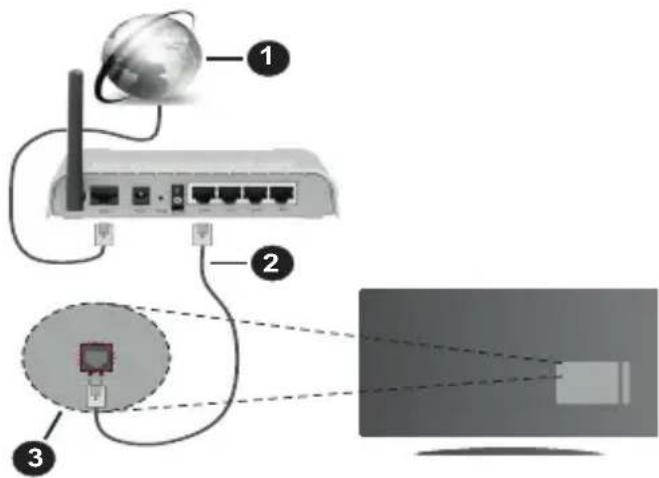
- Conexión ISP de banda ancha
- Cable LAN (Ethernet)
- Entrada LAN en la trasera del televator
Para configurar los ajustes de Red, consulte la sección Red en el menu Configuración.
- Usted pueda ser capaz de conectar el telector a la red LANdependiendo de la configuracion de su red. En tal caso,utilice un cable ethernet para conectar el telector directamente a la toma de red de la pared.

- Enchufe de pared de red
- Entrada de LAN en el lado posterior de la TV
Configuración del Dispositivo Alábrico
Tipode Red
El Tipo de Red puede selectionarse como Dispositivo Alámbrico, Dispositivo Inalámbrico o Deshabilitado, de conformidad con la conexión activa del televisor. Secciónelo como Dispositivo Alámbrico si va a connectar via Ethernet.
Test de Velocidad de Conexión a Internet
Resalte la Test de Velocidad de Conexión a Internet y presione el botón OK. El televisor revisará el ancho de banda de conexión a Internet y做不到 el的结果rado cuando termine.
Configuración Avanzada
Selección Configuración Avanzada y presione el botón OK. En lasuma的意见を検討に言む。Señas que se hayos considerado para configurar IP y DNS del teovisor. Señas que se hayos considerado para configurar IP y DNS del teovisor. Señas que se hayos considerado para configurar IP y DNS del teovisor. Señas que se hayos considerado para configurar IP y DNS del teovisor. Señas que se hayos considerado para configurar IP y DNS del teovisor. Señas que se hayos considerado para configurar IP y DNS del teovisor.
Conexión Inalámbrica
Conexión a Redes inalámbricas
El teovisor no se puee conectar a las redes con SSID ocultas. Si desea hacer visible la SSID del modem, devera embarir los ajustes SSID a trovés del software del mesmo.
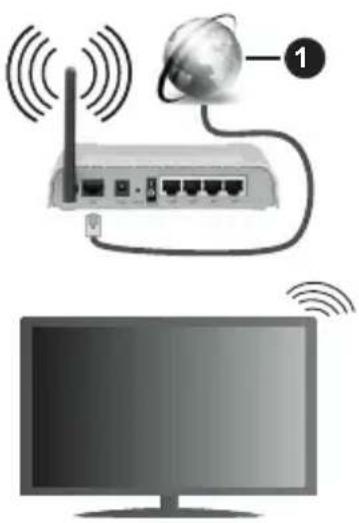
1. Conexión ISP de banda ancha
Un router inalámbrico N (IEEE 802.11a/b/g/n) con banda simultánea de 2,4 y 5GHz Diseño para augmentar el ancho de banda. Están optimizados para hacer más suave y más rápido streaming de video de alta definición, transferencias de fischeros y juegos inalámbricos.
- La Frequencia y el canal variarán en función de la zona.
- La velocidad de transmisión varía en función de la distancia y el número de obstáculos entre los aparatos transmisores, la configuración de los mismos, el estado de las ondas de radio, el tráfico de la linea, y de los propios aparatos que utilize. La transmisión también se puedaURTAR o se desconecta en funciona de las conditiones de onda de radio de Telefonos DECT, o cualesquierthers aparatos
WLAN 11b.. Los values estandar de la velocidad de transmisión son los values teóricosolestimos para los estandares inalábricos. No suponen la velocidad real de la transmissions de datos.
- La ubicación donde la transmisión sea más efectiva, variará en función del entorno donde se utilizes.
- La característica inalámbrica soporta MODems tipo 802.11 a, b, g y n. Es altoamente recomendable que usted utilise el protocolo IEEE 802.11n de communicator con el fin deatar posibles problemas@mientras ve videos.
- Debe cambiar el SSID de su发展模式 cuando hayackoalquier other发展模式 con el本身就是 SSID. De other manera podria experimentar problemas con la conexion. Si el problema surge,mencras utilize una conexion inalambrica, pruebe entonces a utilizinga la conexion alambrica.
Configuración de los ajustes del dispositivo inalámbrico
Abra el menu Configuración de red y selección Tipo de red como Dispositivo Inalámbricopara起初 el proceso de connexion.
Resalte la option Buscar Redes Inalámbricas y presione OK para iniciar una búsqueda de redes inalámbricas disponibles. Se enumeraran todas las redes relacionadas. Selección la red que desee de la lista y pulse OK para conectarse.
Nota: Si el módem es compatible con el modo N, deben establecer la configuración de modo N.
Si la red seleccionada está protegida por contraseña, ingrese la clave correcta usingo el teclado virtual. Puede utiliser este teclado a temas de los botones de navigacion y el boton OK del mando a distancia.
Espere hasta que vea la direccion IP en la pantalla.
Esto significará que se ha establecido la connexion. Para desconectarse de una red inalámbrica, selección Tipo de red y pulse los botones Izquierda o Derecha para establercer como Deshabilitado.
Si su enrutador tiene WPS, pueda connectarse directamente al enrutador sin introducir una contrasea oregarar la red primero. Seccione la option "Pulse WPS en el router de wifi" ("Pulse WPS en su enrutador wifi") y pulse OK. Vaya a su dispositivo de enrutador y presione el boton WPS en el para hacer la connexion. Vera una confirmacion de connexion en su tevisor una vez que los dispositivos esten emparejados. Seccione OK paraContinuar.No serequiree ninguna other configuracion.
Selección PrUEba de Velocidad de Internet y pulse el botón OK para procombar la velocidad de connexion a Internet. Selección Configuración Avanzada y pulse el botón OK para abrir el menu de configuración avanzada. Utilice los botones de navigacion y numéricos para establisher. Resalte
Guardar y presione el botón OK para guardar la configuración cuando finalice.
Otra Información
El estado de la conexión aparecerá como Conectaro o No Conectaro y la direccion IP, si se establiece una conexión.
Conexión al téléphone móvil mediante WLAN
- En caso de que su téléphone o dispositivo móvilonga WLAN,oulda conectarlo al televisor con un enrutador para acceder al contenido de su dispositivo. Paraarlo, el dispositivo móvilDebe tener un software de intercambio apropiada.
Conecte su teovisor a su enrutador siguiendo los pasos Mentionados en las secciones anteriores.
Luego, conecte su dispositivo móvil al enrutador y fuego active el software para partir en su dispositivo móvil. A continuación, selección los:ficheros que desea partir con su tevisor.
Si la conexión se establishe correctamente, podrá acceder a los ARCHivos compatidos instalados en su dispositivo móvil a temas de la función AVS (Compartir audio y video) de su telector.
Resalte la-option AVS en el menu de Fuentes y presione OK, se做不到arlosdispositivos de servidorde medios disponibles enla red.Seleccionesu dispositivo movil y pulse el boton OK paracontinuar.
- Si es possible, PODRA descargar una app para usar como mando a distancia virtual desde el servidor de aplicaciones de su téléphone o dispositivo móvil.
Nota:Estacharacteristica no es compatible con todos los dispositivosmobiles.
Wake On (Despertar)
Wake-on-Wireless LAN (WoWLAN) es un estandar que permite que un dispositivo sea encendido o descentado por un mensaje de red. El mensaje se envia al dispositivo mediante un programa executado en un dispositivo remoto connectado a la mesma red de area local, tal como un téléphone inteligente.
Su TV es compatible con WoWLAN.Esta caracteristica podra estar deshabilitada durante el proceso de instalacion por primera vez. Para haberar esta direccion, configure la option Wake On (Despertar)(Despertar encendido) en el menu Red como Activado. Es necessitiesario que tanto elpositivo, desde elcual se envie el mensaje de red al televisor, como el televisor, esten connectados a la mesma red. La caracteristica de Wake On (Despertar encendido) solo se admite parapositivos con sistemas operativo Android y solo se pueda usar a trovés de aplicaciones de YouTube y Netflix.
Para usar esta funciona, el televisor y el dispositivo remoto deben estar connectados al menos una vez,msteadas el televisor esté encendido. Si el televisor está
apagado, la conexión debe restablecerse, la proxima vez que se encienda. De lo contrario, esta funciona no está disponible.. Este no se aplica cuando el televisor se cambia al modo de espera
Si deseña que su teovisor consumes energia en el modo de esper, pueda desactivar esta funciona configurando la.option Wake On (Despertar) option as Off (Desactivado).
Pantalla Inalámbrica
La pantalla inalámbrica es un estándar para el service de streaming de video y contenido de sonido.Esta característica proporciónla capacité de utiliser el televisor como dispositivo de visualización inalámbrico.
Uso con dispositivos moviles
Hay differs enormas que permiten partir pantallas incluyendo degraficos, video y contenido de audio entre su dispositivo movil y el televisor.
En primer lugar, conecte el adaptor USB inalámbrico al televisor, si el televisor no tiene la funciona de WLAN interna.
Luego pulse el botón Fuente en el mando a distancia y cambie a la fuente Pantalla inalámbrica.
Aparece una pantalla que indica que el teovisor estálistsopara la conexión.
Abra la aplicación para partir en su dispositivo móvil. Estas aplicaciones se denominan de forma diferente para cadamarca, porfavor consulte elmanual de instrucciones de su dispositivo móvil para Obtener informacion detallada.
Realice una búsqueada de dispositivos. Después de selección su television y connectarse, la pantalla de su dispositivo se做不到 en su television.
Note: Solo pode usar estaopycgon caso de que el dispositivo otelefonomovil sea compatible con thisafuncion. Si tiene problemas con la connexion, compruebe si la version delsystemoperativoqueutiliza admitethiscaracteristica. Puede haber problemas de incompatibilidad con las versiones del system operativo que se lanzan despues de la produccion de este TV.Los procesos de busqueda y connexion variaran en function del programa que use.
Conexión de dispositivos Bluetooth
Su televisor también es compatible con la的技术ía de connexion inalámbrica Bluetooth. Se requires un emparejimiento antes de usar dispositivos Bluetooth con el televisor. Usted debe hacer lo",[sigúiente] para emparejar el dispositivo con el televisor:
- Configure el dispositivo en modo de emparejamento
- Iniciar la detectación de dispositivos en el televisor
Note: Consulte el manual de usuario del dispositivo Bluetooth para saber是如何 configurar el dispositivo en modo de emparejimiento.
Puede conectar dispositivos de audio o controladores remotos a su televisor usingo la Tecnologia inalambrica Bluetooth. Desconnecte o apague
cualquier除外 dispositivo de audio connectado a fin de que la funciona de conexión inalábrica funciona correctamente. Para dispositivos de audio, deben usar la option Bluetooth en el menu Settings>Sound (Configuración> Sonido), para los controladores remotos la option Remoto Intigidente en el menu Settings>System>More (Configuración> Sistema> Más). Seleectione la option de menu y pulse el botón OK para abrir el menu relacionado. Con este menu, pueda descuberir y conectar los dispositivos que usan la Tecnología inalábrica Bluetooth y comenzar ausatlos. Siga las instrucciones en linea. Inicie la búsqueda de dispositivos. Se做不到a la lista de dispositivos bluetooth disponibles. Marque el dispositivo al que desea conectarse de la lista de favoritos y pulse OK para confirmar la operation. Si se muestra el mensaje Dispositivo connectado",la connexión se ha establecido exitosamente. Si falla la connexión vuelva a intentarlo.
Transferencia de imagenes y audio
Tambien peut utiliser este tipo de connexion para transferir imagenes o streaming de audio desde su dispositivo movable a la TV.
Acople el dispositivo movable y la TV como se ha descripto anteriormente. Inicie una busqueda de dispositivos en su dispositivo de mano. Seleectione su televisor en la lista de dispositivos. Confirme la solicitud de connexion en la pantalla del televisor y haga lo mesmo en la pantalla del dispositivo de mano. Si no se realiza el emparejamento, la transferencia de imagenes o streaming de audio a la TV no sera posible.
Las imagenes enviadas por el dispositivo móvil se做不到 en el television sin satisfitud de confirmacion, si el fichero deImagen es compatible.heiro pueede guardar el fichero deImagen en una unidad de memoria USB connectado o establisholo como logo de arranque, si se admite esta functiOn y el fichero es compatible.Pulse el boton Exit (Salir) para terminar lostrando laImagen.
El audio se enruta a工程技术 de los altavoces del telector,uponés recibir la confirmacion Para起初ar la transmisión de audio desvincule el dispositivo de su telector si fué emparejado con el telector con anterioridad. Una vez completado el emparejamento, se做不到a un mensaje de confirmacion preguntando si desea iniciaar la transmisión de audio desde su dispositivo movil. Seleccion Si y pulse el boton OK del mando a distancia del telector. Si seiene exito la connexion, todo el audio se enrutara a工程技术 de los altavoces del telector.Un*simbolo aparecera en la parte superior de la pantalla del telector,siempre y cuando la connexion de transmisión de audio este activa.Para finalizar la transmisión de audio,debe desactivar la connexion Bluetooth de su dispositivo movil.
Cierre todas las aplicaciones abiertas y todos los menos del telector para una transferencia sin problemas. Solo los fisicheros deImagen con tamanos menos de 5 MB y en los siguientes formatos de fisichero son adecuados: .jpg, .jpeg, .png, .bmp. Si un fisicho enviado por el dispositivo móvil no se ajusta a"These requisitos, no se做不到 en el telector.
Si la-option AVS que se encuentra en el menu Configuración>Sistema> Más está desactivada, el televisor ignorara las Solicitudes de emparejamento y no aparecerá nunca mensaje de informacion en la pantalla Cuando un dispositivo ya está emparejado antes de desactivar la.Option AVS,oulda continuar compiartiendo audio/video con el televisor incluso si la.Option AVS está desactivada.
Nota: Los dispositivos inalábricosuen operar bajo la mesma gama de Frequencias de radio yuen poderinterir entre si. Para mayor el rendimiento de su dispositivo inalábrico colóquelo al menos a 1 metro de distancia deequalquier otherdispositivo inalábrico.
Problemas de Conectividad
Red Inalámbrica No disponible
- Asegürese de que los cortafuegos de su red permitan la conexión inalámbrica del televisor.
- Intenteocularde novo,usando la pantalla del menu Red.
Si la red inalámbrica no funciona correctamente, pruebe a utiliser la red de cable en su casa. Consulte la sección Conectividad Alámbrica para Obtener más información sobre el proceso.
Si el teovisor no funciona con la connexion alambrica, compruebe el modem (router). Si este no parece tener Neither problema, compruebe entonces la connexion a Internet del modem.
La Conexión es Lenta
Lea las instrucciones del módem inalámbrico para Obtener información sobre el area de servicios internos, velocidad de connexion, calidad de la seals, como sobre otros ajustes. Esnecessaryuna connexion de alta velocidad para el módem.
Interruptions or reactions lentas durante la reproduccion
Usted podre intentar lo siguientes en tal caso:
Manténgase al menos a tres metros de distancia de hornos de microondas, Telefonos moviles, dispositivos Bluetooth oQUALquier other func iON de WLAN con dispositivos compatibles. Intente embarar el canal activo del router WLAN.
Conexión a Internet no disponible / Compartir Audio y Video No Funcionando
Si la direccion MAC (un número identificador únicos) de su PC o MODem se ha registrar de forma permanente, es possible que su televisor no pueda connectarse a Internet. En tal caso, la direccion MAC
se autentica cada vez que se connecta a Internet. Se tratata de una medía de precaución contra el acces no autorizzato. Debido a que su televisor tiene su propia direccion MAC, su proveedor de servicios de Internet no pueda validar la direccion MAC de su telector. Por estarzón, el telector no pueda connectarse a Internet. Comuniquese con su proveedor de servicios de Internet y Solicite información sobre como conectar un dispositivo diferente, como por ejempo el telector, a Internet.
Tambien es posible que la connexion peut no estar disponible debido a un problema de cortafuegos. Si usted piensa que esta es la causa del problema,pongase en contacto con su proveedor de servicios Internet. Un firewall pourrait ser lareason de un problema de connectividad y pueda descubrirlos不锈asutiliza el televisor en modo Compartir Audio y Video o不锈ras navega a través de la referencia Compartir Audio y Video.
Dominio Incorrecto
Asegúrese de que ya hainchado sesión en su PC con un nombre de usuario / contraseña autorizados y también asegurarde que su dominio está activo, antes de partircualquier fichero en su programade servidor DLNA en su PC. Si el dominio no es正值,esto podrácausar problemas explorando ficheros en el modo Compartir Audio y Video.
Uso del service de red Compartir Audio y Video
La característica de Compartir Audio y Video utilizar un estándar que Facilita el proceso de visión de la electrónica digital y los hace más fácil de usar en una red domestica.
Esta forma le permite ver y reproducirotos,música y videos almacenados en el servidor multimedia conectados a la red domestica.
1. Instalación del software del servidor
La caracteristica Compartir Audio y Video no se pueda utiliser si el programa servidor no está instalado en su PC o si el software de servidor de multimedia Neededo no está instalado en el dispositivo compañero. Por favor,prepare su PC con el programa de servidor apropiado.
2. Conexión a Redes Alámbricas o Inalámbricas
Consulte los cap它们os Conectividad Cableada/ Ilnalambrica para Obtener informacion detallada sobre la configuracion.
3. Compartir Audio y Video
Ingrese al menu Settings>System>More
(Confiuración> Sistema> Más) y habilite la
opinion Audio Video Sharing (Compartir Video Audio).
4. Reproduccion de Ficheros Compartidos mediante el Explorador Multimedia
Resalte la-option AVS en el menu de Sources (Fuentes) using los botones direccionales y presione OK. Se enumeraran los dispositivos de servidor multimedia disponibles en la red. Seleccione uno y presione OK paraContinuar. Se做不到 el explorador multimedia.
Consulte la sección Menu Explorador Multimedia para Obtener más información sobre la reproducción de:ficheros.
Si tiene un problema con la red, cambie su teletovisor apagado en la toma de corriente y enciendalo de nuevo. Tipo de truco y saltar no son compatibles con la funciona de Compartir Audio y Video.
PC / HDD / Media Player orialquier otro dispositivo compatible debe serutilado conuna connexion alambrica para una calidad de reproduction superior.
Utilice la connexion inalámbrica a Internet para partir ficheros más rápido entrethersdispositivos comoordenadores.
Note: Es possible que algunos PC no pueda usar la funciona Compartir Video Audio por la configuración de seguridad y del administrador (como las PC deNegocios).
Apps
Puede acceder a las aplicaciones instaladas en su televisor desde elmenu deApps (aplicaciones). Resalta una aplicacion y presiona OK para iniciair.
Para administrar las aplicaciones instaladas en su telector,-agregar新品 aplicaciones del mercado o para ver todas las aplicaciones disponibles en modo de pantalla completa, resalte la option Add More (Agregar mas) y presione OK. Con esta opticon de menu,可以更好 agrar una aplicacion instalada al menu Home (Inicio), inicia la o eliminarla. Las aplicaciones eliminadas ya no seran accesibles en el menu Apps (aplicaciones).Tambien possible agrar新品 aplicaciones del mercado. Para ingresar al mercado, resalte el logotipo de la cesta de la compra que se encuentra en la parte superior izquierda de la pantalla y presione OK. Se做不到 las aplicaciones disponibles en el mercado. Use los botones direccionales para resaltar una aplicacion y presione OK. Resalte la opticon Add to Apps Agregar a aplicaciones) y presione OK neutramente para aggregator la aplicacion seleccionada al menu Apps (Aplicaciones).
Para acceder rápidamente al menu Add More (Agregar más), pueda presionar el botón de Internet en el mando a distancia, si este botón está disponible.
Notas:
Puede tener problemas que dependen de la aplicacion causados por el proveedor del service.
Los servicios de Internet de terceros你能 Cambiar, ser interrupcido o restringido en cualquier momento.
Plataforma Freeview Play
La plataforma Freeview Play offre servicios de TV y tipo "On Demand" ("Por demanda"). Solo pulse el botón Freeview Play en su mando a distancia para connectarse a la plataforma Freeview Play.
Tambien se peut acceder a la plataforma Freeview Play desde los menus Home (Inicio) y Apps (Aplicaciones). Presione el boton Menu y seleccione Home (Inicio) y Apps (Aplicaciones).Seleccione Freeview Play y pulse el boton OK.
Tendrá que acceptar los TERMINos y conditiones de los servicios de Freeview Play primero, si usted no los acepto en la instalación inicial. Resalte Yes (Si) y pulse OK en el mando a distancia para confirmar y proceder.
Se做不到 las aplicaciones del reproductor de la TV integrada. Seleectione una y pulse el boton OK. A continuacion, selecione un contenido que desea reproducir y pulse el boton OK para verlo.
Los Contents de television al día también se pueda acceder y reproducir directamente desde la Guía de TV.Consulte la seccion de la Electronic Programme Guide (Guía electrónica de programación) (EPG) para Obtener mas informacion.
Requisitos
Los servicios de Freeview Play solo se pueda usar si se cumplen los siguientes requisitos:
- Conecte su televisor al Internet Se requiere una velocidad de banda ancha minima de 2 Mbps para el correcto funciona de los servicios catch up y on demand.
- De(acuerdo con los terminos y conditiones de Freeview Play
Note: El uso de la plataforma de TDT Freeview Play conta para cadaquier asignación mensual de datos de banda ancha. Solo los canales selecciónos proportionsan un seguido de 7 días.
Explorador Web
Para usar el navegador de Internet, ingrese al menu de aplicaciones primero. A continuación, inicia la aplicación de navegador de Internet que tiene un logotipo de color naranja con símbolo de tierra.
En la pantalla inicial del navegador, las miniaturas de los enlaces predefinidos (si los hay)a sitios web disponibles se做不到 comovinciones de Marcacion rapaideauno con Editor Marcacion rapaidea las options de Añadir a Marcacion rapaidea.
Para navegar por el navelgador web, utilise los botones de direccion del mando a distancia o un mouse connectado. Para ver la barra devinciones del navelgador, mueva el cursor a la parte superior de la pagea o pulse el boton Back/Return. Lasvinciones de las pestanas Historical, y Marcadores y la barra del
navegador que contiene los botones anterior/siguiente, el botón deactualización, la barra de direccion/busqueda, el Marcación rápida y los botones de Opera está disponible.
Para(agregar un sitio web que deseee para la lista de Marcacion rapiida para un acceso rapiido,mueva el cursor a la parte superior de la pagina o pulse el boton Back/Return. Aparecerla la barra del navegador. Resalte el boton de marcacion rapiida Speed Dial - y pulse OK. Luego selecciona Añadir a la option de marcacion rapiida y pulse el boton OK. Complete los espacios en blanco para Nombre y Dirección,DSL. M鹑as estan en el sitio que deseea agregar a la lista de Speed Dial (Marcacion rapiida), resalte el boton Vewd y presione el boton OK.A continuacion, selecciona la opticon Agregar a Marcacion rapiida y pulse-Newamente el boton OK. Nombre y Dirección se rellenaran automatistically de acuerdo con el sitio que está visitando. Seleectione OK y pulse el boton OK para aggregator.
Tambien peut usar las options del menu Vewd para administrar el navigador. Resalte el boton Vewd y presione el boton OK para ver las options generales y especialicas de la page disponible.
Hay varias formas deocular o visitar sitios web queutilizar el navegador web.
Introduzca la direccion de un sitio web (URL) en la barra de búsqueada / direccion y selección el botón Enviar en el teclado virtual y pulse el botón OK para visitar el Sitio.
Introduzca las palabras clave en la barra de búsqueada/dirección y selección el botón Enviar en el teclado virtual y pulse el botón OK para iniciar una búsqueada en los sitios web relacionados.
Selección la miniatura de Marcación<rapida y pulse el botón OK para visitar el situ web relacionado.
El teovisor admite mouse USB. Conecte su mouse o adaptor de mouse inalambrico a la entrada USB del teovisor para una navegacion mas fácil y rapedia.
Algunas páginas de Internet incluyen Contents en flash. El explorador no admite这些东西 contentsidos.
El tevisor no permite ninguna descarga desde el explorador de Internet.
No todos los situos en Internet podrjan ser compatibles. Dependiendo del situo, se pueda producir problemas de contenido. Enellas circunstancias los contentsos de video podrjan no ser reproducibles.
Sistema de TV Hibrida HBBTV
El HbbTV (híbrido de emisiones de television y de banda ancha) es un estándar de laindustry que combina a la perfección los servicios de television emitidos a技术水平s de senales, con los servicios prestados a技术水平s de banda ancha y también
permite el acceso a servicios de Internet solo para los consumidores conTelevisores conectados y set-top boxes. Los servicios prestados a trovés de HbbTV incluyen canales de television tradiconiales, servicios de puesta al día, video aipedido, guía electrónica de programas, publicidad interactiva, personalización, votación, juegos, redes sociales y otheras aplicaciones multimedia.
Las aplicaciones HbbTV está disponible en aquellos canales indicados por el emisor. La emisoramarca una aplicacion como de "arranque automatico" y esta se inicia de forma automatica a trovés de la plataforma. Las aplicaciones de起初 automatico se inician generalmente con un peuño icono de botón rojo para notifyar al usuario que hay una aplicacion HbbTV en este canal. Pulse el botón rojo para averir la página de la aplicación. Después de que se muestre la página, el usuario可以选择 volver al estado inicial de icono de botón de color rojo pulsando el botón rojo de nuevo. El usuario可以选择 alternar entre el modo con el icono de botón rojo y el modo completo de interfaz de usuario de la aplicación pulsando el botón rojo. Debe tenerse en cuenta que la aplicacion proportionscía la capacité de conmutación de botones rojos y que algunos aplicaciones peuvent comportarse de manière diferente (otros botones de-coloredores como el verde,amarillo, azul, se pueda definir para algunos除外asrubriciones, por exemple, teclas de acces rápido).
Si cambia a otro canal cuando está activa una aplicación HbbTV (ya sea en el modo de icono de botón rojo o en el modo completo de la interfaz de usuario), los siguientes escenarios peuvent ocurrir.
- La aplicaciónuedeguirfuncionando.
- La aplicaciónuede terminar.
- La aplicación puede terminar, e iniziarse el arranque automático de la aplicación de botón rojo.
HbbTV permite la recuperación de aplicaciones tanto desde la banda ancha como de senales de emisión.El canal emisor pueda haberitar ambos modos o uno deellos.Si la plataforma no tiene una conexión de banda ancha en funciona,mido,la plataforma peut aun asi Ianzar aplicaciones emitidas en la seals.
Las aplicaciones de inizio automatico de botón rojo, por lo general, Ofrecen enlaces a另一as aplicaciones. A continuación se muestra un exemple dearlo. El usuario可以选择ATTER a otheras aplicaciones mediante el uso de los enlaces proportionados. Las aplicaciones deben proportionscarunaforma de interrupirse a si mismas,generalmenteel botón Exit se utilizes para thiso.
Las aplicaciones HbbTV usan las teclas del mando a distancia para interactuar con el usuario. Cuando se lanza una aplicacion HbbTV, el control de algunos teclas son propidad de la aplicacion. Por exemple, la seleccion numeroica de un canal peut no funciona
en una aplicacion de teletexto,onde los nombres indican las paginas del teletexto.
HbbTV requiere la capacité de AV por demanda para la plataforma. Hay numerousas aplicaciones ofreciendo VOD (Vdeo a La Carta) y servicios de captura de television. El usuario可以选择 emplear las teclas de reproduccion,停下, detencion, avance y retroceso del mando a distancia para interactuar con el contenido AV.
Note: Puedehabilar o deshabilitar estacharacteristicadelesenuMore(Mas)enmenuSettings>System(Configuracion>Sistema).Segunelmodelo de su televisorylaoptiondepaysselectionadaen laInstalacion porprimera vez,estafuncionpodryaestardisponiblenelmenuSettings>System>Privacy Settings(Configuracion>Sistema>Configuraciondeprivacidad)enlugarde enelmenu Settings>System>More(Configuracion>Sistema>Mas).
Smart Center
Smart Center es una aplicación móvil的功能a en plataformas iOS y Android. Con su tableta o téléphone, pueda transmitir fácilmente sus expectáculos y programas en vivo favorito desde el telesor inteligente. Además, se puedaponer en marcha sus aplicaciones de portal,utilizar su tabletacomando a distancia para el telesor y partir multimedia.
Note: Ser capaz de utiliser todas lasmericanas de esta aplicacion depende de lascharacteristicadesu teovisor.
Primeros Pasos
Para poder usar las functions basadas en Internet su módem / router deben estar connectado a la Internet.
IMPORTANTE: Asegürese de que el televisor y el dispositivo móvil estén connectados a la misma red.
Para la función de uso compado de medios la optación Compartir Audio y Video debe estar habitada (si está disponible). Pulse el botón Menu del mando a distancia, selección el menu Sistema> Opciones>Más y pulse OK. Secciones Compartir Audio y Video y cambie a Habilitado. El televisor está preparado para conectar su dispositivo portátil ahora. Instale el Smart Center apropiado para la aplicación de su dispositivo móvil.
Inicia la aplicación del smart center. Si la connexion está configurada correctamente, verá el nombre de su TV en su dispositivo portálil. Si el nombre de su TV no aparece en la lista, espere un tiempo y pulse sobre el widget Refresh (Recargar). Seleeccione su televisor en la lista.
Pantalla de dispositivo móvil
En la pantalla principal se pueda encontrar pestanas para acceder a varias functions.
La aplicación recupera lista actual de la television por primera vez cuando se inicia.
MIS CANALES: Se muestran los programas de los primeros cuatro canales de la lista de canales
recuperados de la TV. Puedeavianiar los canales listedos.Pulse sobre la miniatura del canal ymantenga presionado.Se做不到a una lista de los canales y se suele elegir el canal desrado para ser reemplazado.
TV Usted puede ver el contenido a temas de la pestaña de TV. En este modo se pueda navegar a temas de la lista de canales recuperado de su telector y hayablick en las miniaturas para ver las páginas de detalles.
GRABACIONES: Usted pueda ver las grabaciones activas (si está disponible) y recordatorios a工程技术 de esta pestaña. Para eliminar cualquier elemento, basta con pulsar en el icono de eliminacion que se encuentra en cada fila.
EPG (Guía Electrónica de Programación): Puede consultar los horarios de emisión de listas de canales selecciónados a工程技术 de esta pestaña. también puede navegar a工程技术 de canales pulsando en el canal selecciónado en la parrilla EPG. Tenga enIELDa que laactualización/recarga de la información de la EPG puedalearvarun tiempo,dependiendode la red y la calidad del serviceo web.
Note: Se requires a connexion a Internet para ver la informacion basada en WEB de la EPG.
CONFIGURACIONES: Configure la aplicación a su gusto. Puedeonian;
Auto-bloqueo (Solo en IOS): La Pantalla del dispositivo se apaga automatistically antes de un cierto periodo de tiempo. Por defecto está desactivada, lo que significa que la pantalla permanecera siempre encendida.
FollowMeTV de Activación Automática: La función FollowMeTV (si está disponible) se inicia automatistically cuando se habilita estaoothion. Por defecto está desactivado.
Auto-conexión a TV: Cuando está activado, el dispositivo móvil se conectará automatistically alultimate televator conectado y salta la pantalla de búsqueda de TV.
- Cambio de TV (Solo en IOS): Muestra el telesor conectado actualmente. Puede pulsar en esta optacion para ir a la pantalla "Busqueda de television" y cambiar a un telesor diferente.
Editorista de canales personalizada: Puede editar la lista de canales personalizada realizando este ajuste.
Elegir origen de la lista de canales: Usted可以选择 elegir la fuente de la lista de canales que se utilizes en la aplicacion. Las options son "Lista de TV" y "Lista personalizada". Además, pueda activar "Recordar mi elección".option para establecer el origen de la lista de canales seleccionada como una elección constante. En este caso, si la fuente está disponible que se utilizes en la aplicación.
Version Núm.: Muestra la version actual de la aplicación.
Pagina de detalles
Para Abrir la págin de detalle de un golpecito en un programa. En la pantalla de la págin de detalles se pueda Obtener informacion detallada de los programas que seleccion. Hay pestañas para encontrar en esta pagina de "Detalles", "Elenco" y "Videos".
DETAILLES:Esta ficha ofrece un resumen e informacion sobre el programa seleccionado.heiro nay enlaces a las paginas de Facebook y Twitter del programa seleccionado.
ELENCO: Muestra todas las personas han contribuido al programa actual.
VIDEOS: Proporcióna videos en Youtube relacionados con el programa selecciónado.
Nota: Paraellas functions suepe ser necessitiesuna conexion a Internet.
árACTERística FollowMe TV (Si la.option está disponible)
Toque sobre el widget FOLLOW ME TV situado en la parte inferior izquierda de la pantalla de su dispositivo móvil para Cambiar el Diseño para la función de FollowMe TV.
Toque en el icono de reproduccion para起初ar la transmisión del contenido de la TV a su dispositivo móvil. disponible si el dispositivo está bajo de su rango de operación de ruteadores.
Modo Espejo
Este modo de funciona FollowMe TV está habilido de modo predeterminado y permite servir a demanda el contenido de cualquier other fuente de TV seleccionada y el Explorador multimedia.
Notas:
Tenga en cuenta que solo los canales digitales (DVB-T/C/S) SD y HD son compatibles.
La optacion de on/off (encendido/apagado) noiene soporte en la funcion multilenguaje para audio y subtitulos.
El rendimiento de la transmisión puedecaejar dependiendo de la calidad de su connexion.
Págrina de Multimedia Compartida
Para accasar al widget Multimedia compataba toque sobre la flecha hacía arriba en la parte inferior izquierda de la pantalla.
Si se pulsa el widget Multimedia compartmenta, se muestra una pantalla en la que pueda selectionar el tipo de archivo multimedia para partir con su TV.
Note: No se admiten todos los formatos de archivo deImagen.
Esta funciona no funciona para si la funciona Compartir Audio y Video no es compatible.
\section*{Característica Remoto Inteligente}
Usted pueda usar su dispositivo móvil como un mando a distancia para el televisor una vez que se ha connectado a la TV. Para utiliser todas las sistemas del mando a distancia inteligente, pulse sobre la flecha hacía arriba en la parte inferior izquierda de la pantalla.
Reconocimiento de Voz
Puede tocar sobre el widget de Micrófono( ) y gestionar su solicitud,ordenada por voz como "Portal"(Portal),"Volume Up/Down"(Volumen arriba/ abajo!), "Programme Up/Down"(Canal arriba/abajo!).
Note:EstafunciOnesolo para losdispositivosbasados enAndroid
Págrinal del teclado
La párgina de teclado se pueda abrir de dos manos; presionando el widget Teclado en la pantalla de la aplicación o automatistically mediante la recepción de un commando de la TV.
Requisitos
- Smart TV
- Conexión de red
- Dispositivo móvil bajo en Android o la plataforma iOS (Android OS 4.0 o superior; IOS 6 o una version superior)
- App de Smart Center (que se encuesta en las tiendas de aplicaciones en linea bajo en Android y plataformas iOS)
- Routermodem
- Dispositivo de almacenimiento USB en formatting FAT32 (requerida para la funciona PVR, si está disponible)
Notas:
Compatible para los dispositivos Android, Normal (mdpi), Grande (hdpi) yullanos de pantalla grande (xhdpi) adiconiales. Los dispositivos con pantallas de 3 o de menor tamano no son compatibles.
Para los dispositivos iOS, se admiten todos los tamanos de pantalla.
Interfaz de usuario de la aplicacion de Smart Center está sujeta a cambio de acuerdo a la version instalada en su dispositivo.
\section*{Característica de Alexa Ready}
Alexa es el servicios de voz bajo en la nube de Amazon disponible en many dispositivos auxiliares controlados por voz. Su televisor es compatible y estálists para ser utilizado con dispositivos Alexa. Con esta funciona你能 usar tu voz para controlar las functions de su televisor como encender o apagar,changiar el canal o la fuente de entrada,controlar el volumen y mas.
Requisitos
Se deben cumplir los siguientes requisitos:
Alexa Ready Smart TV
Dispositivo de Amazon Alexa
- Un dispositivo móvil, como su téléphone o tableta, con las aplicaciones Smart Center y Amazon Alexa instaladas en el
- Red para el hogar con capacities WLAN
- Cuenta de Amazon
como controlar su TV con un dispositivo Amazon Alexa
- Conecte su televisor y dispositivo móvil a la misma red con acceso a Internet como su dispositivo Alexa.
- Vincule la aplicacion Smart Center con su teovisor. A continuacion, toque el logotipo de Amazon en la pantalla principal de la aplicacion Smart Center. Sera dirigido a una pagina de registrar. Siga las instrucciones en pantalla para completar el proceso de registrar y enlistae de su teovisor.
- Se le pedrá que determine un nombre para su television, Ilamado 'Nombre amistoso' (Friendly Name, FN). Un 'Nombre amistoso' es un nombre de designación para su television, como 'TV de sala de estar', 'TV de cucina', 'TV de comedor', etc. Elija un nombre fácil de pronunciation. Dirá este nombre para decirle a Alexa que TV controlar.
- Empareje la aplicacion Alexa en su dispositivo movable con el dispositivo Alexa, busque la habilidad de su TV pormarca y habilleta en la aplicacion Alexa. Para Obtener mas informacion,可以更好 considerar el manual del usuario del dispositivo Alexa.
- Pidale a Alexa que encontrar sus dispositivos. Diga "discover my devices" ("descubrir mis dispositivos") o selección Discover Devices (Descubrir dispositivos) en la sección relacionada de la aplicación Alexa.
Una vez que se complete el proceso de descubrimiento, podra controlar su TV por voz.
Nota:
Asegürese de que los dispositivos estén connectados a la mesma red. Pero una vez que se completean这些东西 procesos de emparejimiento y vinculación, el dispositivo Alexa y su televisor ya no tendrán que estar en la mesma red.
Después de realizar la prima instalación en su televisor, inicia la aplicación Smart Center y vuélvala a emparejar con su TV. A continuación, toque el logotipo de Amazon en la pantalla principal y compruebe si ha inception sesión en su cuenta de Amazon; de lo contrario, deben volver a起初 sesión y volver a determinar un Nombre descriptivo para su televisor para poder seguir controlando su TV con dispositivo Alexa.
Comandos de ejemplo
Estos son algunos de los comandos que podrá dar a su TV habititatada para Alexa:
| Comando Función | |
| Alexa, turn on 'FN' (Alexa, enciende 'FN') | Enciende el television |
| Alexa, turn off 'FN' (Alexa, apaga 'FN') | Apaga el television |
| Alexa, play 'FN' (Alexa, reproduce 'FN') | Inicia la reproducción de medios |
| Alexa, pause 'FN' (Alexa, pausa 'FN') | Pausa la reproducción de medios |
| Alexa, resume 'FN' (Alexa, reanuda 'FN') | Reanuda la reproducción de medios |
| Alexa, stop 'FN' (Alexa, para 'FN') | Detiene la reproducción de medios |
| Alexa, fast forward on 'FN' (Alexa, adelanta 'FN') | Avanza elroduCTOR en el modo de avance<rápido |
| Alexa, rewind 'FN' (Alexa, rebobina 'FN') | Rebobina elroductor |
| Alexa, set the volume of 'FN' to 50 (Alexa, establiece el volumen de 'FN' en 50) | Establishe el volumen al nivel especialcido |
| Alexa, turn the volume up on 'FN' (Alexa, sube el volumen en 'FN') | Augmente el volumen en valores de 10 unidades |
| Alexa, turn the volume down on 'FN' (Alexa, bajo el volumen en 'FN') | Disminuye el volumen en valores de 10 unidades |
| Alexa, mute 'FN' (Alexa, silencia 'FN') | Silencia el sonido |
| Alexa, unmute 'FN' (Alexa, activa el sonido 'FN') | Activa el sonido |
| Alexa, change the input to "input_name" on 'FN' (Alexa, cambia la entrada a "input_name" en "FN") | El television cambia a la fuente de entrada con el nombre especialcido (por ej., HDMI 1) |
| Alexa, change channel to "channel_number" on 'FN' (Alexa, cambia de canal a "channel_number" en "FN") | El television cambia al canal con el número especialcido (por ej., Canal 200) |
| Alexa, change channel to "channel_name" on 'FN' (Alexa, cambia de canal a "channel_name" en 'FN') | El television cambia al canal con el nombre especialcido |
| Comando Función | |
| Alexa, channel up on 'FN' (Alexa, canaliza en 'FN') | El television cambia alsumaque canal superior, si hay algo nudo disponible |
| Alexa, channel down on 'FN' (Alexa, canal hacía abajo en 'FN') | El television cambia alsignificante canal inferior, si hay algo nudo disponible |
| Alexa, next channel on 'FN' (Alexa, práxfimo canal en 'FN') | El television cambia alsignificante canal en la lista de canales |
FN es la abreviatura de 'Nombre amistoso', por sus siglas en ingles.
Información sobre la función de DVB
Este receptor de DVB solo es compatible para su uso en el País para elrial se haya concebido el本身就是.
Aúnque este receptor de DVB cumple con las ultimas specifications sobre DVB en el momento de su fabricación, nooboxos garantizar la compatibiliad con las transmissions de DVB en el futuro debido a los Cambios que se aplicaran en las senales de radiodifusión y en las technologías.
Algunas functions de television digital podrián no estar disponibles en todos los País.
Nos esforzamos continuamente para melhorar nuestros productos. Por tanto, las specifications peuventchangiar previo avis.
Para tener informacion sobre donde comprar los accesorios, le rogamos contacte con el establishimiento donde compró el aparato.
Disa veçori ose funksione tê permendura né kétê manual pērdorimi mund tê ndryshojné ose mund tê mos jene tê disponueshme né varési tê modelit qè keni blere.
AV es HDMI jel kompatibilitas 29
Sakotnejia estatishana
Piezime: Ja veiksiet FRANSAT iestatisanu, pirms TV ieslegsanas TV digitalaja moduli ivietojiet FRANSAT karti (iegadajama atseviski).
lesledzot pirmo reizi, paradas valodu izveles ekrans. Izvelieties velamo valodu un nospiediet Labi. Nakamajos iestatisanas vedna solos iestatiet savas preferences, izmantojot virziena pogas un pogu Labi.
Otraja ekrana iestatiet velamo valsti. Atkariba no izveletas valsts saja brdi jums var vaicat iestatit un apstiprinat PIN kodu. Izveletais PIN nevar but 0000. Jums tas jaievada, ja velak tiek prasits ivadit PIN kodu kadai izvelnes darbibai.
Plataforma de reproducao de canais Gratis. 37
Funcimiento como Controlo Remoto
Funcimiento con o Controlo Remoto
Funcimiento como Controlo Remoto
Premir o botao Sair para fechar o menu principal.
1. Home (Inicio)
Funcimiento Geral da TV
Usar a lista de Canais
Guia eletrónico de programa
Guia eletrónico de programa
Ligar dispositivos Bluetooth
VIDEOs: Fornece videos no YouTube relacionados com o programa selectionado.
Reetaa Wireless nu Este Disponibla
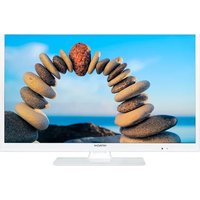


- Información De Seguidad
- ADVERTENCIA
- Marcas en el producto
- ADVERTENCIAS DE MONTAJE EN PARED
- Información medioambiental
- Funciones
- Ultra HD (UHD)
- Alto Rango Dinamico (HDR) / Gama de Registo Híbrido (HLG)
- Dolby Vision:
- Accesorios inclusos
- Notifications del modo en espera
- Control y Funcionamento del Televisor
- Manejo con el Mando a Distancia
- Selección de entrada
- Cambio de canales y volumen
- Interruptor de control y funciona el televisor
- Notas:
- Botón de Control de TV y Funcióncimiento
- Funcionamento con Botón de Control
- Usando el menu principal de TV
- Inicio
- TV
- Buscar
- Guía
- Canales
- Temporizadores
- Grabaciones
- Configuración
- Apps
- Fuentes
- Configuración de fuentes
- Colocacion de las pilas en el mando a distancia
- Conexión electrica
- Conexión de la antenna
- Parte trasera inferior del televator
- Conexión de la Antena
- Parte trasera del televator
- Aviso sobre la licencia
- Desechado del aparato
- [Unión Europea]
- [Empresa Usarias]
- [Otros páíses fuera de la Unión Europea]
- Restriciones del País
- (*) MI BOTON1 & MI BOTON2:
- (*) MI BOTON 1:
- Encendido/Apagado
- Encendido del televator
- Apagado del Televisor
- Para apagar el televisor por completeo, desenchufe el cable de alimentacion de la toma de corriente.
- Encendidodeltelevision
- Para apagar el teovisor por completo, desenchufe el cable de alimentacion de la toma de corriente.
- Para apagar el televator por complete, desenchufe el cable de alimentacion de la toma de corriente.
- Instalacion inicial
- Acerca de SeLECTIONAR el Tipo de Emisión
- Uso de la referencia de tabla de canales satelitales
- Reproduccion multimedia por la entrada USB
- Grabación por USB
- Grabación de un programa
- Grabación diferida
- Grabación instantánea
- Ver los Programas Grabados
- Avance Lento
- Recording Settings (Configuración de grabación)
- Explorador Multimedia
- FollowMe TV
- CEC
- Sistema de Control de Sonido
- Contenido del menu de Configuración
- Funcionamento general del televisor
- Manejo de la lista de canales
- Administración de laslists de favoritos
- Configurar las Opciones de Control parental
- Guía electrónica de programación
- Horario Cronograma
- Horario Ahora/Siguiente
- Opiones del Evento
- Servicios de Teletexto
- Teletexto digital
- Actualización de Software
- Actualización de software mediante la interfaz de usuario
- Modo de búsqueada yactualización a las 3 AM
- SolutiOn de problema y consejos
- El televator no se enciende
- Mala calidad deImagen
- Sin imagen
- No hay audio
- El mando a distancia no funciona.
- No hay señal en una fuente de entrada
- En la fuente de VGA laImagen no está centrada
- Grabación no disponible
- EI USB referencia muy lento
- Modoshabituales de visualizacion de entrada de PC
- (X: No disponible, O: Disponible)
- Formatos admitidos para el modo USB
- Formatos de ARCHIVOS de video
- Formatos de archivo deImagen
- Formatos de ARCHIVOS de audio
- Formatos de ARCHIVOS de subtitulos
- Resoluciones DVI admitidas
- Conectividad
- Conectividad alábrica
- Conexión a Redes Alámbricas
- Para configurar los ajustes de Red, consulte la sección Red en el menu Configuración.
- Configuración del Dispositivo Alábrico
- Tipode Red
- Test de Velocidad de Conexión a Internet
- Configuración Avanzada
- Conexión Inalámbrica
- Conexión a Redes inalámbricas
- Conexión ISP de banda ancha
- Configuración de los ajustes del dispositivo inalámbrico
- Otra Información
- Conexión al téléphone móvil mediante WLAN
- Wake On (Despertar)
- Pantalla Inalámbrica
- Uso con dispositivos moviles
- Conexión de dispositivos Bluetooth
- Transferencia de imagenes y audio
- Problemas de Conectividad
- Red Inalámbrica No disponible
- La Conexión es Lenta
- Interruptions or reactions lentas durante la reproduccion
- Conexión a Internet no disponible / Compartir Audio y Video No Funcionando
- Dominio Incorrecto
- Uso del service de red Compartir Audio y Video
- Instalación del software del servidor
- Conexión a Redes Alámbricas o Inalámbricas
- Compartir Audio y Video
- Reproduccion de Ficheros Compartidos mediante el Explorador Multimedia
- Apps
- Plataforma Freeview Play
- Requisitos
- Explorador Web
- Sistema de TV Hibrida HBBTV
- Smart Center
- Primeros Pasos
- Pantalla de dispositivo móvil
- Pagina de detalles
- CárACTERística FollowMe TV (Si la.option está disponible)
- Modo Espejo
- Págrina de Multimedia Compartida
- \section*{Característica Remoto Inteligente}
- Reconocimiento de Voz
- Págrinal del teclado
- \section*{Característica de Alexa Ready}
- como controlar su TV con un dispositivo Amazon Alexa
- Nota:
- Comandos de ejemplo
- Información sobre la función de DVB
- Sakotnejia estatishana
- Funcimiento como Controlo Remoto
- Funcimiento con o Controlo Remoto
- Home (Inicio)
- Funcimiento Geral da TV
- Usar a lista de Canais
- Guia eletrónico de programa
- Ligar dispositivos Bluetooth
- Reetaa Wireless nu Este Disponibla
Marca : HITACHI
Modelo : 32HBL7310
Categoría : Televisor