
32HBL7310 - Televízió HITACHI - Ingyenes használati útmutató
Találja meg az eszköz kézikönyvét ingyenesen 32HBL7310 HITACHI PDF formátumban.



| Termék típusa | Televízió |
| Márka | Hitachi |
| Modell | 32HBL7310 |
| Kategória | Televízió |
| Képernyő átlója | 32 hüvelyk |
| Felbontás | Ultra HD (4K) - 3840 x 2160 |
| Kép technológiák | Ultra HD, HDR, HLG, Dolby Vision |
| Tuner | DVB-T2/C/S2 |
| Csatlakozási lehetőségek | HDMI (x2), USB, Ethernet LAN, Wi-Fi 802.11 a/b/g/n, Bluetooth, optikai SPDIF kimenet, YPbPr bemenet, VGA, CI+ |
| Intelligens funkciók | Internetes böngésző, HbbTV, Smart Center (mobilalkalmazás), Alexa Ready, FollowMe TV |
| USB felvétel | Igen (közvetlen és időzített felvétel, időeltolás) |
| Támogatott USB formátumok | FAT32, NTFS (olvasás); FAT32 (írás) |
| Multimédia fájlformátumok | Videó: MPEG, AVI, MKV stb. (lásd a kézikönyvet); Hang: MP3, AAC stb.; Kép: JPEG, BMP, PNG |
| Tápfeszültség | 220-240 V AC, 50 Hz |
| Fogyasztás készenléti üzemmódban | Csökkentett, ha a Wake On opció ki van kapcsolva |
| Tartozékok | Távvezérlő, AAA elem x2, oldalsó AV kábel, YPbPr kábel, gyors üzembe helyezési útmutató, használati utasítás |
| Méretek (állvánnyal együtt) | Körülbelül 73 x 20 x 45 cm (becslés) |
| Tömeg (körülbelül) | 5,5 kg (becslés) |
| Biztonság | Utasítások: ne tegye ki víz hatásának, ne takarja el a szellőzőnyílásokat, stabil felületen használja, óvintézkedések a gombelemekkel kapcsolatban |
| Karbantartás | Tisztítsa a képernyőt puha, száraz ruhával; ne használjon vegyszereket |
| Javíthatóság | A belső karbantartást szakképzett személyzetre kell bízni |
Gyakran ismételt kérdések - 32HBL7310 HITACHI
Felhasználói kérdések a következőről 32HBL7310 HITACHI
0 kérdés erről a készülékről. Válaszolj azokra, amiket ismersz, vagy tedd fel a sajátod.
Tegyél fel egy új kérdést erről a készülékről
Töltse le az útmutatót a következőhöz Televízió PDF formátumban ingyenesen! Találja meg kézikönyvét 32HBL7310 - HITACHI és vegye vissza elektronikus eszközét a kezébe. Ezen az oldalon közzé van téve az eszköze használatához szükséges összes dokumentum. 32HBL7310 márka HITACHI.
HASZNÁLATI ÚTMUTATÓ 32HBL7310 HITACHI
A használati utmutatóban említettnéhány funkció egyes modellek esetében más lehet, vagy hiányozhat.
Tartalomjegyzék
Jelzesek a Terméken 2
Környezetvédelemmel kapcsolatos informáciok.... 3
Jellemzok. 4
Ultra HD (UHD). 4
Dolby Vision. 4
Mellekelt tartozekok. 5
Keszneléti jelzesek 5
TV verzérlese és muködtetes 5
TV verzérlogombok és muködtétés 6
TV verzérlogombok és muködtétés 6
A TV fō menüjének használata. 7
Helyezze az elementek a taviranyitoba. 8
Csatlakozás az áramforráshoz 8
Az antenna csatlakoztatasa. 8
Az antenna csatlakoztatasa. 9
Szerzoi jogi adatok 9
Tajekoztatas az artilmatlanitarsrol. 10
Taviranyitas 11
Taviranyitas 12
Csatlakozások 13
Be-ki kapcsolás 14
Be-ki kapcsolás 14
Be-ki kapcsolás 14
ElsTelepités 14
Müholdascsatornakfunkcioinakhasnablata.16
Média lejatszás az USB bemeneten keresztül 16
USB feljatszás 17
Médiaböngészö 18
FollowMe TV. 19
CEC 19
Beallitasok menu tartalom 20
A TV altalanos muködtetese 25
A csatornalista hasznalata. 25
Szuloi felugyelet beallitasa 25
Elektronikus programfuzet 25
Elektronikus programfuzet 26
Teletext szolgaltatasok 27
Szoftverfrissites 27
Hibaelharitas es tippek 28
PC bemenet tipikus képernyómodjai 29
Támongatott fajlformátumok az USB modhoz......30
Video fajlok formatuma 30
Képi fajlok formátuma 30
Audiofajl-formatumok 30
Feliratfajlok formatuma 31
Támongatott DVI felbontások 32
Csatlakozásilehetosegek. 33
Vezetékeskapcsolat. 33
Vezetek nelkuli kapcsolat 33
Wake ON 34
Vezetek nélkuli képernyo 35
Bluetooth-eszkozok csatlakoztatasa 35
Csatlakozásihibaelháritas. 36
Az Audio es Video megosztás halózat szolgáltatas használata 36
Alkalmazasok 37
Freeview Play Platform 37
Internet bongeszó 37
HBBTV rendszer. 38
Smart Center 39
Szélsöseges idójarási viszonyok eseten (vihar, villamlas) vagy ha hosszú ideig nem használjá (nyaralás alatt), húzza ki a TV-készüleket a halózbatól.
A halózati kábel arra szolgál, hogy lekösse a TV-készüléket a halózatról, ezert mindig tokeletesen keill muködnie. Ha a TV-készülék nincs lecsatlakoztatva az elektromos halózatról, akkor a berendezés készenlétī vagy kikapcsolt allapotban is feszültseg alatt van.
Megegyzés: A kapcsolófunkciok muködtetéshez kovesse a képernyón megjelenoutasitásokat.
FONTOS - Kérjuk olvassa el figyelmesen ezeket az utasításokat a telepités és a üzemeltétés megkezdésé elott.
FIGYELMEZTETÉS: Ezt a berendezés azoknak a személyeknek (beleérte a gyermekeket is) a szamára készült, akik képesek/egendő tapasztalattal rendelkeznek ilyen berendezés felügyelet nélküli kezelésere, ha nincsenek felügyelet alatt, vagy nem részesültek megfelelo instrukciókban aBiztonságukért felelos személy részeröl.
- A TV-keszüléketCsak 2000 meternél alacsonyabb területeken, száraz helységekben és mérsekelt vagy tropusi éghajlatu helyen használja.
- A TV-keszüléket háztartási és hasonlo altalános használatra tervezték, de használható nyilvános helyeken is.
- A szellözes érdekében a TV-keszülék körül hagyjon legalabb 5 cm szabad helyet.
- Ne akadályozza a készülék szelloźesét, a szellożonyilast ne takarja le vagy ne zárja el semmilyen tárggyal, pl. ujságpapírral, asztalteritővel, fuggönnyel, stb.
-
Az elektromos gezetek dugaszának konnyen megközelithetonek kell lenni. Ne helyezze a TV-keszüléket, butort stb. a halózati kabelre es ne szoritsa be a kabelt. A serult halózati kabel tuzet vagy aramutest okozhat. Mindig a dugasznal fogva hasznalja a gezeteket, ne huzza ki a TV-t a konnektorból a gezeteknél fogva. Soha ne nyuljon a tapvezetékhez nedves kézzel, mert rovidzárlatot és aramutest okozhat. Soha ne csomózza össze a kabelt, és ne füzze össze más kábelekkel. A meghibásodás eseten ki kell cserélni, amitCsak a megfelelo szakember végezhet el.
-
Ne tegye ki a TV-keszüléket csöpögő és fröccsény folyadékoknak és ne helyezzen folyadékkal toltott tárgyat, pédául vázat, csészéket stb. a TV-keszülékre vagy a TV-keszülék föle (pl. a keszülék felett levő polcokra).
- Ne tegye ki a keszüléket kozvetlen napsugárzásnak, és ne helyezze nyílt lángot, pl. gyertyákat a TV-keszülék tetejérere vagy kozelébe.
- Ne tegyen semmilyen hoforrast, pl. elektramos futotesteket, radiatorokat stb. a TV-keszülk kozelébe.
- Ne helyezze a TV-keszüléket a padlóra vagy lejtős felületre.
- A fulladásveszély elkerülèse érdekében tartsa a muanyag zacskókat csecsemöktól, gyermekektól és háziállatoktól elzarva.
- Az allvanyt gondosan rogzitse a TV-keszülkhez. Ha az allvany csavarokkal rendelkezik, huzza meg alaposan a csavarokat, hogy elkerülje a TV-keszülk eldolését. Ne huzza tul a csavarokat es az allvany gumijait megfeleloen helyezze fel.
- Ne dobja az akkumulatorokat tuzbe és ne dobja ki ezeket veszelyes vagy gyulekony anyagokkal együtt.
FIGYELMEZTETES-Az elementket nem szabad kitenni tulzott hohatasnak, pl. napfeny, tuz vagy hasonlo hoforras hatasanak.
FIGYELMEZTETÉS - Halláskárosodást okozhat, ha a fulhallgát vagy a fejhallgát túságosan nagy hangerővel használja!
MINDENEKELÖTT- SOHA senkinek ne engedje, legfökeppen pedig a gyerekeknek ne, hogy meglökjek vagy utogessék a képernyot vagy a burkolat hatuljat, tárgyakat helyezzenek a nyílasokba, résekbe vagy a burkolat bármilyen más nyílasába.
| Vigyázat | Olyan veszély, mely halált, vagy súlyos sérüllest okozhat |

Áramütes veszélye
Veszelyes feszültsegból eredő kockázat

Karbantartás
Fontos karbantási alkatrész
Jelzések a Terméken
A kovetkező korlatozásokra, övintézkedesekre ésbiztonsági utasításokra vonatkozó szimbólumok lathatk a terméken. A magyarázatokatCsak akkor kell figyelmebe venni,ha termeken lathato az annak megfelelo jelzes.Figyeljen ezekre az informaciókra biztonsági okokból.

II. osztalyu berendezés: Ez a keszülék úgy lelett tervezve, hogy ne legyen szükség. 1eletromos födeléshez valoBiztonsági Szásra.

Veszelyes elo terminal: A jelzett terminal(ok) normal mukodesi feltetelek mellett veszelyesen aktiv(ak).
FIGYELMEZTETÉS
Ne nyelje le az element, vegyi egési sérulés veszelye áll fenn.
Ez a termekhez mellekelt termek vagy kiegsztotartalmazhat egy gombelemet. A gombelem lenyelese sulyos belso egesi seruliseket okozhat mindossze 2 ora alatt, es akar halalhoiz is vezethet.
Tartsa távol az új és használt elementek a gyermekétól. Ha az elemtartó rekesz nem záródik biztonságosan, ne használaja a terméket, és tartsa távol a gyerektektól. Ha úgy gondolja, hogy lenyelt egy element vagy barmely testrészebe elem került, azonnal forduljon orvoshoz.
Soha ne helyezze a TV-keszüléket instabil vagy lejtõs helyre. A TV-keszülék leeshet és sulyos személyi sérlestre vagy halált okozhat. Sok sérlestre, különosen gyermekek esetében, meg lehetne elözni oyan olvintézkedesekkel mint:
- Olyan allványok vagy talpak használata, amelyet a TV-készülék gyártója javasol.
- Csak olyan butor alkalmazása, amelyen a tvBiztonságosan elhelyezhetó.
- Meg kellBizonyosodni arrol, hogy a TV-keszulek nem nyulik tul a felallitasra szolgalo butoron.
- A TV-keszüléket nem szabad magas butorra helyezni (pédául szekényre vagy konyvespolcra), anélkül hogy mindkettöt, a butort és a TV-keszüléket is megfeleloen rogzítéttek volna.
- A TV-keszülk és az felállításra szolgáló butor között nem lehet semmilyen textília, vagy más anyag.
A gyermekek felvilagositasa arrol, hogy milyen veszelyekel jar, ha felmasznak a butorra, hogy elerjek a TV-keszuleket vagy annak vezerleseit. Ha a letezo TV-keszuleket at kell helyezni, ugyanezek az utasitasok vonatkoznak ra.
A keszülék az épulet védöföldéséhez csatlakozik a KONNEKTORON vagy más keszüléken keresztül a védöföldésell ellatott csatlakozóval - a músorszó rendszer koaxílis kabelt használ, amelynéhány esetben:tüzet okozhat. Ezert a kTV elosztó rendszer csatakozasának rendelkeznie kell egyBizonyos frekvencia alatti elektromos szigetelesse (galvanikus levalasztás)
A FALI RÖGZÍTÉSRE VONATKOZÓ UTASITÁSOK
- A TV-keszülk falra szerelese elott olvassa el azutasításokat.
A fali szerelokeszlet optionalis. Ha nincs mellekelve a TV-keszülkhez, akkor forduljon a helyi forgalmazohoz. - Ne szerelje a TV-keszüléket mennyezetre vagy dolt falra.
- Használjá a megfelelo fali csavarokat és egyébbi kiegészítóket.
- Huzza meg alaposan a fali csavarokat, hogy elkerülje a TV-keszülék leesését a falról. Ne húzza tül a csavarokat.
Az ebben a Hasznalati utmutatoban talalhato Kepek és illusztraciok csupán referenciakent szolgálnak és elterhetnek a termek aktualis megjelenésétől. A termek dizajnja és tulajdonságai külön értesités nélkül valtozhatnak.
Környezetvédemmel Kapcsolatos informáciok
Ez a TV-keszülék környezetbarát. Az energiafelhasznalás csökkentéséhez kövesse a következó lépeseket:
Ha az Energiamegtakaritast Minimumra, Közepesre, Maximumra vagy Automatikusra allitja, akkor a TV-keszulek megfeleloen csokkenteni fogja az energiafogyasztast. Allitsa Ki allasra a beallitas kikapcsolasahoz. Ha a Hattervilagitas egy Egyenikent beallitott fix ertekre kivanja allitani, es a Hattervilagitas (az Energiatakarkekossag beallitasok alatt) manualisan szeretne beallitani, hasznalja a taviranyito Bal vagy a Jobb gombjat.
Megjegyzes: A rendelkezsre allo Energiatakerekossag opciok kulonbozoe lehetnek attol fuggoen, hogy a Settings>Kep menuben mi a kivalasztott Mod.
Az Energiatakarékosságbeállitások a Rendszer> Kép> menüben talalhatoak. Vegye figyelembe, hogy egyes képbeállitások igy nem elérhetök.
A képernyo a Screen Off opcióval is kikapcsolhato, ha csak a hangot szeretné hallgatni és nem szeretné nézni. Ha egymás után megnyomja a Jobb vagy a Bal gombot, a Screen Off képernyo kikapcsolása opció kerül kivalasztasra, és a „Képernyo 15 masodperc mulva kikapcsol." üzenet jelenik meg a képernyón. A képernyo azonnali kikapcsoláshoz valassza a Proceed opciót, és nyomja meg az OK gombot. Ha nem nyom le egy gombot sem, a képernyo 15 masodpercen belül kikapcsol. A képernyo istételt bekapcsoláshoz nyomjon le egy gombot a távirányitón vagy a TV-készüléken.
Megjegyzés: A Képernyő ki opció nem all rendelkezesre, ha a Mod Jatékra van allitva.
Ha a TV-keszülék használaton kívól van, kérjuk, kapcsolja ki vagy húzza ki a halózati csatlakozót. Ez csökkenti vagy leallitja az energiafogyasztást.
Jellemzók
Távirányítóval vezérelt színes televizio
- Teljesen kompakt digitális foldi/kabel/mühold TV (DVB-T-T2/C/S-S2)
- Fransat telepitési opció
- HDMI bemenetek egyeb HDMI kimenettel rendelkezó keszülékek csatlakoztatásahoz
- USB bemenet
- OSD menürendszer
- Sztereó hangrendszer
Teletext
- Fejhallgató csatlakozás
- Automatikus programozó rendszer
- Kézi hangolás
- Automatikus kikapcsolás nyolc üzemóra után.
- Kikapcsolasi idzitó
- Gyerekzár
- Automatikus hangnémitas, ha nincs adás.
- NTSC megjelenités
AVL (Automatikus hangerokorlatozás)
- PLL (Frequency Search/Frekvencia keresés)
PC bemenet
Jatek uzemmod (optionalis)
Kép kikapcsolás funkció
Musor rogzitese
Idozitett musor
- Pixelnce
- Ethernet (LAN) az internet kapcsolathoz és a szolgáltatáshoz
802.11 a/b/g/n beépītett WLAN-funkció
Audio-video megosztás
HbbTV
Ultra HD (UHD)
A TV-keszülk támogatja az Ultra HD (Ultra High Definition - vagy 4K-kent ismert) felbontást, amely 3840x2160 (4K:2K) felbontást biztosit. Ez a Full HD TV felbontásanak a negyszerese, mivel megkétszerezi a Full HD TV vizszintes és fuggoleges pixelszámát. Az Ultra HD tartalmakat a HDMI USB bemenetek, illetve a DVB-T2 és DVB-S2 músorszóras támogatja.
High Dynamic Range (HDR) / Hybrid Log-Gamma (HLG)
Ennek a Funktionak a hasznalata segitssegével a TV szélesebb dinamikus fenyská tartományt képes megjeleniteni,néhány kūlönbozó expozićo megragadásával és kölcsönös kombinációjával. A fenyesebb és realisabb kiemeléseknek, a valósaghú színeknek és más ujításoknak kösönhetöen a HDR/ HLG jobb képminó séget igér. Olyan abrázolást tesheletóve, melyet a filmkésztők szerettek volna eléri, megmutatja a sötét arnyékokban rejlo elrejtét részeket és a teljes tisztaságában, színeiben és részleteiben pompázó napfényt. A HDR/HLG tartalmakat saját és piaci alkalmazások, HDMI és USB-bemenetek, valamint DVB-S adások tamogatják. Ha a HDR/HLG tartalom a HDMI-bemeneten keresztül erkezik, a HDR/ HLG tartalom megtekintéséhez allītsa a megfelelo HDMI-bemenet a Settings>System menu Források opciójaban Enhanced allása. Ebben az esetben a forrás berendezés elegendo, ha legalább HDMI 2.0a kompatibilis.
Dolby Vision
A Dolby Vision™ drámai erejú vizualis élményt nyújt, megdöbbentő fenyerővel, páratlan kontraszttal és élenk szinekkel szinte élete kelti a programokat. Ezt a lenyúgöz képminõseget a HDR és a színes képalkotó technologiák széles valasztékának kombinalásával éri el. Az eredeti jel fenyerejének novelésével és dinamikusabb szin- és kontraszttartomány használatával a Dolby Vision lenyúgöz, valósághú képeket jelenit meg elképesztő mennyiségú részlettel, és ezt mastévékszülékek utofeldolgozási technologiänem képesek elöallitani. A Dolby Vision a sját és a piaci alkalmazások, valamint a HDMI és USB-bemenetek tamogatják.
Ha a Dolby Vision tartalom a HDMI-bemeneten keresztül erkezik, a Dolby Vision tartalom megtekintéséhzallitsa a megfelelo HDMI-bemenet a Settings>System menu Forrasok opciójaban Enhanced allasra. Ebben az esetben a forras berendezes elegendo, ha legalabb HDMI 2.0a kompatibilis.
Ha Dolby Vision tartalom észleheto, a Rendszer> Kep> Mod menuben két elore meghatározott képi mod érheto el: Dolby Vision Bright es Dolby Vision Dark. Mindketto lehetové teszi, hogy a felhasznaló az alkoto eredeti szandéka szerinti tartalmélvezhesse két kulönbozö megvilagitásban.
Mellekelt tartozekok
Távezérlo
- Elemek: 2 db AAA
Hasznalatiutasitas
- Gyorskezdés utmutató
- Oldalso AV csatlakozó kabel
- YPbPr csatlakozó kabel
Keszentjelzesek
Ha a tevekeszülek3percig nem fogad semmilyen bemeno jelet (pl. antennabol vagy HDMI-forrasból), a tevekeszülek készenléti üzemmodra valt. Amikor ismet bekapcsolja, az alabbi üzenet jelenik meg: „A tevekeszülek automatikusan készenléti modba valtott, mert sokaig nem volt jer".
Az Auto TV OFF opció (a Settings>System>More menüben) alapértelmezésben 1 és 8 ora kóze van állitva. Ha ez a beallitás nincs Kikapcsolva, és a TV-t bekapsolva marad és a beallitott idő alatt nincs működtete, miután a beallitott idő lejárt, át kapcsol készenléti üzemmodba. Amkor ismet bekapsolja a tevekészüléket, az alábbi üzenet jelenik meg: "A TV-keszülék automatikusan készenléti modba valtott, mert sokáig semmilyen müveletet sem vegzett". Mielott a TV készenléti üzemmodra valt, megjelenik egy párbeszedablak. Ha nem nyom meg egyetlen gombot sem, akkor mintegy 5 percnyi varakozás utan a teve készenléti üzemmodra valt. A teve azonnal készenléti üzemmodra valt, ha a Yes opció valasztja, és megnyomja az OK gombot. Ha a Nem opcióvalasztja, és megnyomja az OK gombot, a teve bekapsolt allapotban marad. Ebben a párbeszedablakban valaszthatja az Auto TV OFF funkció törlesét is. Ha a Letilt opció valasztja, és megnyomja az OK gombot, a TV bekapsolt allapotban marad, és a funkció törlödik. Ezt a funkció ujra engedélyezheti a Settings>System>More menüben az Auto TV OFF beallitas módosításával.
TV verzérlée és muködtetes

A TV-keszüleknek van egy joystickja, amint azt a fenti rajz mutatja. Lehetővé teszi a TV Hangerö/Program/ Forrás és a Készenlét-Be funkcioinak beallitásat.
Megjegyzés: A botkórmány helyzete tipusonként elterhet.
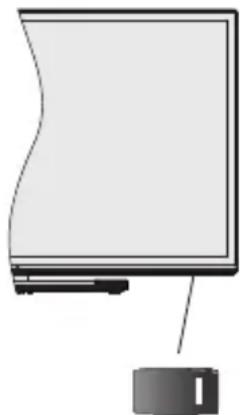
I, a TV-keszülk be-/kikapcsolására szolgáló kapcsoló.
Megjegyzes: A gezérlogombok és a kapcsoló helyzete típuskontént elterhet.
A hangeró megvaltoztatasa: Novelje a hangerot a botkormány felfelé nyomásával. Csökkentse a hangerot a botkormány lefelé nyomásával.
Csatornák valtása: Górgessen a tárolc csatornák kozott a botkormány felfelé vagy lefelé nyomásával.
A forras valtasa: Nyomja le a botkormany kozepet es a képernyon megjelenik a forráslista. Gorgessen az elerhetó forrasok kozott a botkormany felfelé vagy lefelé nyomásával.
A TV kikapcsolása: Nyomja le a botkormány kózepét és tartsa lenyomva néhány masodpercig, a TV készenléti modra valt.
A TV bekapcsolása Nyomja le a botkormány közepét és a TV bekapcsol.
Megjegyzes: A fomenü OSD nem jelenithetö meg az ellenorzö gombokkal.
Vezérles a tavirányitóval
A fòmenü megjelenéséhz nyomja mega távirányitó Menu gombját. A navigálashoz és a beallitashoz használjaz iránygombokat és az OK gombot. A menu képernyöbl valorilépeshez nyomja le egymást követöen a Return/Back vagy a Menu gombot.
Bemenet kivalasztasa
Ha csatlakoztatta a külso rendszereket a TV-keszülékhez, akkor atválthat a kulönbožo bemeneti forrásokra. Más források kivalasztásahoz nyomja megeymás utan töbpször a tavirányító Forrás gombját.
Csatorna-és hangeró valtás
A csatornavaltashoz es a hangero-beallitasyahoz hasznalja a Program + / - es a Hangero + / - gombokat a taviranyiton.
TV verzérloğbok és muködtétés
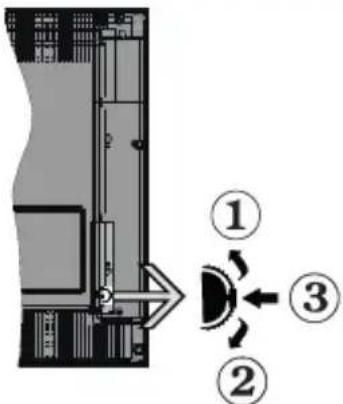
- Felfelé
- Lefelé
- Hangerö / Info / Forrasista kivalasztas és Keszlenlét-Be valasztokapcsoló
A Control gomb lehetové teszi a TV Hangero/Program/ Forras es a Keszlenlét-Be funkcioinak beallitásat.
A hangerö megvaltoztatása: Növelje a hangeröt a gomb felfelé nyomásával. Csökkentse a hangeröt a gomb lefelé nyomásával.
Csatornák valtása: Nyomja le a gomb kozepét és a képernyón megjelenik az információs sav. Görgessen a tárol csatornák kozott a gomb felfelé vagy lefelé nyomásával.
A forrás valtása: Nyomja le (másodszor is) kétszer a gomb kozepét és a képernyón megjelenik a forrás lista. Görgensen az elérhető források kozott a gomb felfelé vagy lefelé nyomásával.
A TV kikapcsolása: Nyomja be a gomb közepét és tartsa lenyomva néhény néásodpercig, a TV készenlétimódra vát.
A TV bekapcsolása Nyomja le a oldalsó funkciókapcsoló kozepét és a TV bekapcsol.
Megjegyzesek:
Ha kikapcsolja a TV-keszüléket, ez a ciklus ismet elkezdódk a hangerő beallitásával.
A fomenu OSD nem jelenithetö meg az ellenőrzó gombokkal.
Vezérles a tavirányítóval
A fömenü megjelenéhez nyomja mega távirányító
Menu gombját. A navigáláshoz és a beállitáshoz használja az iránygombokat és az OK gombot. A menu képernyőból való kilépeshez nyomja le egymást követően a Return/Back vagy a Menu gombot.
Bemenet kivalasztasa
Ha csatlakoztatta a kulso rendszereket a TV-keszülekhez, akkor atvalthat a kulönbozo bemeneti forrasokra. Más forrasok kivalasztasyhoz nyomja meg egymas utan tobbszor a taviranyito Forras gombjat.
Csatorna-és hangeró valtás
A csatornavaltashoz es a hangero-beallitasyahoz hasznalja a Program + / - es a Hangero + / - gombokat a taviranyitón.
TV verzérlogombok és muködtetes
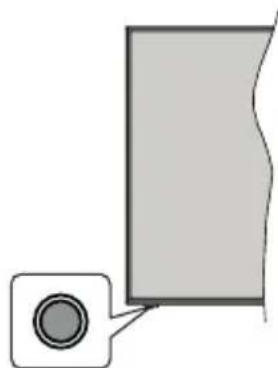
Megjegyzes: A gezerlögombok helyzete tipusonként elterhet.
A TV-keszülk egytlen gezérloğombbal rendelkezik. Ez a gomb lehetové teszi a TV készenléti / forras / program és hangerő funkcioinak gezérlesét.
A gezérlogomb muködése
- Nyomja meg a gezérloğombot a funkció opciok menu megjelenítéséhez.
- Ezután nyomja meg egymás után a gombot, hogy a fókuszt a kivist opcióra mozgassa, ha szükséges.
- Nyomja meg és tartsa lenyomva a gombot körülbelül 2 masodpercig a kivalasztott beallitás aktivalásához. Aktivaláskor az opcić kon szine megvaltozik.
- Nyomja meg ismét a gombot a funkció hasznalatahoz yagy az almenübe valo belépeshez.
- Egy.masik funkció opció kivalasztásához előszörki kell kapcsolnia az utolsó aktivál opciót. A gombikapcsolásához tartsa lenyomva a gombot. Kikapcsoláskor az opció ikon színe megváltozik.
- A funkció opciók menu bezarásához ne nyomja meg a gombot kb. 5 masodpercig. A funkció opciók menüje eltünik.
A TV kikapcsolasa: Nyomja meg a vezerlogombot a funkció opciok menu megjelenitéshez, a fokusz Keszlenléti üzemmodban lesz. Nyomja meg és tartsa lenyomva a gombot korulbelül 2 masodpercig a beallitas aktivalasahoz. Aktivalaskor az opció ikonszine megvaltozik. Ezután nyomja meg ismet a gombot a TV kikapcsolasahoz.
A TV bekapcsolasa Nyomja meg a vezérlögombot, a TV bekapcsol.
A hangerö megváltoztatasa: Nyomja meg a vezerlögombot a funkció opciok menu megjelenitéséhez, majd nyomja meg egymás utan a gombot a fokusz Volume + vagy Volume - opcióra mozgatasához. Nyomja meg és tartsa lenyomva a gombot körülbelül 2 masodpercig a kivalasztott beallitás aktivalásához. Aktivalaskor az opció ikon
szine megváltozik. Ezután nyomja meg a gombot a hangerő noveléséhez vagy csökkentéséhez.
Csatornák valtása: Nyomja meg a gezérlögombot a funkció opciok menu megjelenítéséhez, majd nyomja meg a gombot egymás után, hogy a fókuszt a Program + vagy a Program - opcióra mozgassa. Nyomja meg és tartsa lenyomva a gombot körülbelül 2.masodpercig a kivalasztott beallitás aktivalásához. Aktivalaskor az opció ikon színe megvaltozik. Ezután nyomja meg a gombot a csatornalista következő vagy előző csatornajára való valtáshoz.
A forras valtasa: Nyomja meg a gezelerloqgombot a funkció opciok menu megjelenitesehez, majd nyomja meg egymas utan a gombot a fokusz Forras opciora mozgatasahoz. Nyomja meg es tartsa lenyomva a gombot körülbelül 2 masodpercig a beallitas aktivalasahoz. Aktivalaskor az opció ikon szine megvaltozik. Ezutan nyomja meg ismet a gombot a forrasok listajanak megjelenitesehez. A gomb megnyomásalv gorgessen a rendelkezesre allo forrasok kozott. A TV automatikusan atvalt a kijelolt forrasra.
Megjegyzes: A fomenü OSD nem jelenithetö meg az ellenörzö gombbal.
Vezérles a tavirányítóval
A fömenü megjelenéséhz nyomja mega távirányító Menu gombját. A navigáláshoz és a beálításhoz használjá az iránygombokat és az OK gombot. A menu képernyőból valoré kilépeshez nyomja le egymást követően a Return/Back vagy a Menu gombot.
Bemenet kivalasztása
Ha csatlakoztatta a külso rendszereket a TV-keszülékhez, akkor atvalthat a kulönbozö bemeneti forrasokra. Más forrasok kivalasztához nyomja megeymás utan tobbször a tavirányito Forrás gombját.
Csatorna-és hangeró valtás
A csatornavaltashoz és a hangerő-beallitásához használja a Program +/-és a Hangerő +/- gombokat a távirányítón.
A TV fǒ menüjének használata
Amikor a Menu gombot lenyomja, a képernyon megjelenik a teve fomenüje. A tavirányito iránygombjai segitségével lehet a menüben navigálni. Egy elem kivalasztsához vagy az almenü opcioinak a megtekintéséhz nyomja meg az OK gombot. Amikor megjöl egy menüopciót, akkor ebben menüben az almenü egyes elementi, a gyors elères érdekében, megjelenhetnek a menüsáv felso részen. Ha egy gyorselérésü elemmel akar mûveleteket vegezni, jelölje azt ki, nyomja meg az OK gombot, majd a Bal/Jobb iránygombok segitségével allītsa be, mint kédvenc element. Amikor befezejte a mûveletet, az OK vagy a Back/Return gomb megnyomásával tud kilépní.
A fomenü bezárásához nyomja meg a Kilépés gombot.
1. Nytólap
A fomenu megnyitásakor a Nyitolap menusáv jelenik meg. A Nyitolap menu tartalma mas menüopciok hozzaáadásával igeny szerint modosithato. Csak valasszon egy opciot, és nyomja meg a Lefelé iránygombot a tavirányitón. Ha latja az Hozzaáadás a nyitolaphoz opciot, akkor hozzaáadhatja a Nyitolap menuhöz. Hasonlokepp torölheti vagy megvaltoztathatja a Nyitolap menu barmelyik pontjának a pozicióját. Nyomja meg a Lefelemutató iránygombot, és valassza a Törlés vagy az Athelyezés opciot, és nyomja meg az OK gombot. A menüelemek mozgatasához használaja a Jobb és a Bal iránygombokat, és miután ily modon kivalasztotta azt a pozićóf ahova a kivalasztott element helyezni akarja, nyomja meg az OK gombot.
2. TV
2.1. Keresés
Ezzel az opcióval csatornákat, programokat, szolgáltatasokat vagy beallitásokat kereshet. Nyomja meg az OK gombot, és adjon meg egy kulcsszt a virtuális billentyüzet segitségevel. Ezután jerolje ki az OK gombot, majd nyomja meg az OK gombot a keresés elindításához. Az eredmény megjelenik a képernyőn. Valassza a Rendszer>Beallitások opciót az iránygombokkal, majd a belépeshez nyomja meg az OK gombot.
2.2. Utmutató
Ennek az.optionak a segitségével lehet az elektronikus músorújságot megtekinteni. További informáciokat talál az Elektronikus programfüzet fejezetben.
2.3.Csatornák
Ennek az.optionak a segitségével meg lehet tekinteni a Csatornák menüt. További információkat talál a Csatornalista használáte fejezetben.
2.4. Idözítök
Ebben a menüben az opcióik segitségevel idzitot allythata jovobeli programokra. A korabban beallitott idzitoket is ebben a menüben lehet ellenörizni.
Uj idopont beallitasyhoza a Bal/Jobb iranygombok segitségével valassza az Add Timer opciot, majd nyomja meg az OK gombot. Alltsa be a menu alpontjait az igenye szerint, es amikor kesz, nyomja meg az OK gombot. Uj idzitot hoznak letre.
Egy korabban beallitott felvetel idopontjanak a szerkesztesehez jelolje meg az adott idozitot, valassza az Edit Selected Timer opciot, es nyomja meg az OK gombot. Valtoztassa meg a menu alpontjait a kivist mandon, majd a beallitas elmentesehez nyomja meg az OK gombot.
Egy korabban beallitott felvetel idopontjanak a trolsehez jelolje meg az adott idozitot, valassza a Delete Selected Timer opciot, es nyomja meg az
OK gombot. Egy visszaigazoló üzenet jelenik meg a képernyón. Valassza a Yes opciôt, és a folytatáshoz nyomja meg az OK gombot. A idózító törlesre kerül.
Az idozitot nem lehet beallitani kettovagy tobb oylan programra, amelyeket kulonbozcsatornakon adnak, de ugyanabban az idosavban. Ebben az esetben Onnek egy idozitot kell valasztania, es a tobbit torolnie kell. Valassza ki a trolendo idzitot, es nyomja meg az OK gombot, ezzel megjelenik az Options menu. Az idozitot trolsehez valassza a Set/Cancel opciot, es nyomja meg az OK gombot. Ezt kovetoen el kell mentenie a valtoztatasokat. Ennek a muveletnek az elvegzesehez nyomja meg az OK gombot, valassza a Valtozasok elmentese parancsot, es nyomja meg ismet az OK gombot.
2.5.Felvetelek
Ebben a menüben lehet a felvetelekkel mveleteket végezni. A korábban felvett músorokat vissza lehet jatszani, lehet szerkeszteni, törölni és rendezni. A lehetséges opciok megtekintéséhez jalöjeg meg az oldalt a Bal vagy a Jobb iránygombok segitségevel, és nyomja meg az OK gombot. További informácikat talal a USB-felvétel fejezetben.
3. Beállitások
A TV-keszülk beallitásait ebben a menüben az opciok segitségevel tudja kezelni. További informáciokat talal a Menu tartalmának a beallitása fejezetben.
4. Alkalmazások
Amikor a teve kapcsolodik az internetez, a kapcsolodotartalmak, tobbek kozott az Alkalmazasokhozkapcsolodotartalmak is elerhetoek lesznek. Az Appsmenuben elerheti es kezelheti alkalmazasokat. Piacrolhozzaferheto, uj alkalmazasokat lehet hozzaadni esa jelenlegieket torolni. Tovabbi informaciokat talal az Alkalmazasok fejezetben.
5. Források
A bemeneti forrashivatkozasokat ebben a menuben az opciok segitssegével lehet kezelni. A jelenlegi forras megvaltoztatasahoz, jaljön meg egy opciot, és nyomja meg az OK gombot.
5.1. Források beállítása
Módosítsa a neveket, engedélyezze vagy tiltsa le a kivalasztott forrásopciokat. A HDMI forrásokhoz rendelkezesre allnak Normál és Bovitett. ASzabványos és Bovitett opciok hatással vannak a kivalasztott HDMI forrás szinbeallitásaira.
A Kezdolap es az Alkalmazások menükben alaphelyzetbe állithatja a sajat beállitásait a Beállitások menüben a Visszaállitás menü opcióval (a rendelkezésre allas fugg a TV-modeltól és annak jellemzöitól). Valassza ezt az opció, és nyomja meg az OK gombot. Egy visszaigazoló üzenet jelenik meg a képernyón. Valassza a Yes opciót, és a folytatáshoz nyomja meg az OK gombot. Ne feledje, hogy a
következő 2 percén belül nem tudja üjra vegrehajtani ezt a muveletet.
Helyezze az elementek a tavirányítóba
Távolítsa el a hatsó fedolapot, hogy láthatóva valjon az elemtartó rekesz. Helyezze be a két AAA elemet. Győzódjön meg rola, hogy az elemeket a megfelelo polaritással helyezte be. Ne keverje a hasznalt és ü elementek. Csak ugyanolyan, vagy azeredetivel egyenértekü típusu elemmel helyettesítse a regieket! Helyezze vissza a fedelet.
Amikor az elementk toltottsege alacsony, es ki kell cserelni oket, egy uzenet jelenik meg a képernyón. Ne feledje, a tavirányító muködését hátrányosan befolyásolja, ha az elementk toltottsege alacsony.
Az elementket ne tegye ki magas hómér sékletnek, pédául napsütésnek, tuznek, vagy ehbez hasonlónak.
Csatlakozás az áramforrashoz
FONTOS: A tevekeszuleket 220-240 V AC, 50 Hz-es mukodesre terveztek. A kicsomagolas utan hagyja, hogy a TV-keszulek a szoba homersekletet elerje, mielott csatlakoztatna az elektromos halozathoz. Csatlakoztassa a halozati kabelt a konnektorhoz.
Az antenna csatlakoztatása
Csatlakoztassa az antenna vagy a kabelteve csatlakozojat a TV hatso reszén talalhato ANTENNA BEMENETHEZ (ANT-TV).
A TV hátulja
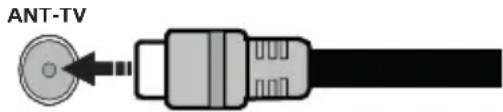

Ha a TV-keszülékhez eszközt kívan csatlakoztatni,
akkor előbb bizonyosodjon meg arról, hógy a TV
és az eszköz is ki van kapcsolva. A kapcsolat
létrehożása után be lehet kapcsolni és használatba
enni a keszülékeket.
Az antenna csatlakoztatasa
Csatlakoztassa az antenna vagy a kabelteve villasdugojat a TV hatso reszén talalhato ANTENNA BEMENETHEZ (ANT-TV) vagy a muhold csatlakozojat a MUHOLD BEMENETHEZ (ANT SAT).
A TV hátulja
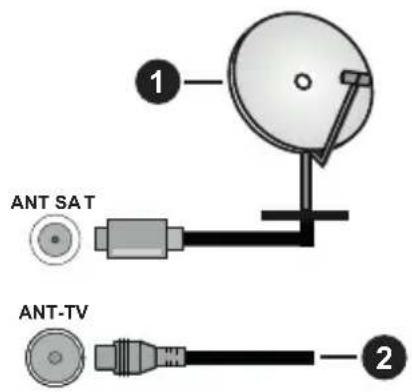
- Muhold
- Antenna vagy kabel

Ha a TV-keszülékhez eszközt kiván csatlakoztatni akkor elöbbBizonyosodjon meg arról, hogy a TV és az eszköz is ki van kapcsolva. A kapcsolat letrehożása után belehet kapcsolni és hasznalatba nni a keszülékeket.
Szerzői jogi adatok
A HDMI és a HDMI High-Definition Multimedia Interface kifejezések, valamint a HDMI embléma a HDMI Licensing Administrator, Inc. védjegeyi vagy bejeyzett védjegeyi az Amerikai Egyesült Allamokban és más országokban.

A Dolby Laboratories licence alapján keszült. A Dolby, Dolby Audio, Dolby Vision és a kettős D je a Dolby Laboratories védjegye. Bizalmas, nem publikált munkák. Copyright ©1992-2019 Dolby Laboratories. Minden jog fenntartva.
A YouTube es a YouTube logo a Google Inc. bejegyzett védjegeyi.
A szabadalmakat a http://patents.dts.com oldalont találja. Gyártva a DTS Licensing Limited licence alapján. A DTS, a Szimbólum, & DTS és a Szimbólum együtt bejegyzett védjegyek és a DTS TruSurround a DTS, Inc védjegye.® DTS, Inc. Minden jog fenntartva.

A szabadalmakat a http://patents.dts.com oldalont találja. Gyártva a DTS Licensing Limited licence alapján. A DTS, DTS-HD, a szimbólum, a DTS vagy
DTS-HD és a szimbóolum együtt a DTS, Inc. DTS, Inc. bejegyzett védjegeyi. Minden jog fenntartva.

A Bluetooth® védjegy és logo, a Bluetooth SIG, Inc. tulajdonában lévo védjegy, amelynek a használatára a Vestel Elektronik Sanayi ve Ticaret A.S. engedélyel rendelkezik. Minden egyeb védjegy, illetve kereskedelmi név az adott tulajdonosok birtokában van.
Ez a termek a Microsoft tarsasag szellemi termekjogai ala tartozó technologiakat tartalmaz. Ennek a technologianak a hasznalata vagy terjesztese ezentermekken kivül a Microsoft tarsasagtól származo megfelelo licenc nélkül tilos.
A tartalomtulajdonosok szellemi termekeik védelmére a Microsoft PlayReady™ tartalomhozzaférési technologiát alkalmazzák, beleertve a szeržoì joggal védett tartalmat. Ez az eszköz PlayReady technologiát alkalmaz a PlayReady védett tartalam vagy a WMDRM védett-tartalom elèreshéz. Ha az eszköz nem képes megfeleloen korlatozni a tartalomfelhasználást, akkor a tulajdonosok arra kõtelezhetik a Microsoft társaságot, hogy szüntesse meg az eszköz képességét a PlayReady védett tartalom használatára. Ez a megszünctés nem érinti a nem védett tartalmakat, illetve a masféle tartalomhozzaférési technologiával védett tartalmakat. A tartalomtulajdonosok kérhetik öntöl a PlayReady frissitését a tartalmuk elèreshéz. Ha elmulasztja a frissitést, nem tud majd hozzaférnìa frissitésist igénlyő tartalmakhoz.
A CI Plus logo a CI Plus LLP védjegye.
Ez a termek a Microsoft Corporation szellemi tulajdona, es mint ilyen szerzöi jog védelme alatt áll. A technología felhasznalása vagy terjesztése ezen a terméken kivül a Microsoft vagy meghatalmazott leányvállalatainak az engedélye nélkül tilos.
Tajékoztatas az ártalmatlanítársól
[Europai Unio szamara]
Ezek a jerolések elektromos és elektronikus készülékekjet jeröl és az ezzel a jeroléssel ellatott elementk üzemidejuk lejártával nem kezelendok általanos háztartasi hulladékként. Az elektromos és az elektronikus termékekć ujrahasznositás céljából, az elementket megfelelo kezelés és ujrahasznositás céljából a megfelelo gyüjtöpontokra kell vinni a hazai törvenyek és a 2012/19/EU és a 2013/56/EU irányelvek értelmében.
A termekek szabalyos elhelyezese aldal a fogyasztok segitenek megorizni a termeszeti eroforrasokat, valamint megelozni a lehetseges, kornyezetre es az embari egeszsegre gyakorolt karos hatasokat, amelyeket egyebkent a nem megfelelo hulladekkezelos okozhat.
A termek ujrahasznositásával kapcsolatos további részletes informácioér vegye fel a kapcsolatot a helyi varosi hivatalal, az On háztartási hulladékkezeló szolgaltatójával vagy az uzlettel, ahol a terméket vásárolta.
A hulladékok szabálytalan elhelyezése a hazai jogszabályok ertelmében buntétst vonhat maga után.
[Uzleti felhasznalok]
Ha On hulladékként el kivanja helyezni ezt a terméket, lépjen kapcsolatba a kereskedövel es tanulmányozza vásárlási szerzódesben talalhato az Általanos Szerzódési Feltéteket
[Europai Unión kivuli országok számára]
Ezek a jelzésekCsak az Europai Unioban érvenyesek.
A begyüjtésre és az úrahasznosításra vonatkozó részletekér keresse fel a helyi hatósagokat.
Az ujrahasznositas erdekében a terméket es a csomagolast vigye el a helyi gyüjtöhelyre.
Nehany gyujtopont a termekeket ingyenesen veszi at.
Megjegyzes: Az alabbi Pb jel azt jaloli, hogy az elem olmot tartalmaz.
![HITACHI 32HBL7310 - [Europai Unión kivuli országok számára] - 1](/content/2026/04/616944/images/90d8ac2df314f297c4cc1244a2baf83dab5391527d097be28d98632902830839.jpg)
![HITACHI 32HBL7310 - [Europai Unión kivuli országok számára] - 2](/content/2026/04/616944/images/673705dd42026031a9082cd03a566a6c118fc0a5d5c8b8fcd0e80880d9312f62.jpg)
- Termékek
- Elem
Vezetek nélkūli LAN továbbíto muszaki adatok
| Frekvenciatartomány | Maximális kimeneti teljesitmény |
| 2400 - 2483,5 MHz (CH1-CH13) 100 | mW |
| 5150 - 5250 MHz (CH36 - CH48) 200 | mW |
| 5250 - 5350 MHz (CH52 - CH64) 200 | mW |
| 5470 - 5725 MHz (CH100 - CH140) | 200 mW |
Országok szerinti korlátozás
Ezt a keszüléket otthoni és irodai használatra szánták az összes EU tagállamban (és más, EU-s szabványokat követő országokban), korlatózás nélkül, kivéve a lejebb felsorolt országokat.
| Ország Korlátózás | |
| Bulgária | Általános engedély szükséges kultiéri és nyilványos használat esetében |
| Franciaország | Beltéri használat csak 2454-2483.5 MHz esetén |
| Olaszország | Kultiéri saját használat esetén általános engedély szükséges |
| Görögország | Beltéri használat csak 5470 MHz-tól 5725 MHz-ig sávban |
| Luxembourg | Általános engedély szükséges halózati és nyilványos szolgáltatás esetén (nem spektrum számára) |
| Norvigia | Tilos a rádio sugárzás a Ny-Alesund bözkpointtól 20 kilométeres körzetű fülrajzi övezetben |
| Orosz Föde-rácio | Csak beltéri használatra |
Barmely országra vonatkozo kovetelmenyek idövel barmikor megvaltozhatnak. Azt ajánljuk, hogy a felhasznaló ellenőrizable a helyi hatóságoknál a nemzetis szabályok aktuális allapotát a2,4 GHz és 5 GHz vezeték nélküli LAN eséténye.
Távirányítás
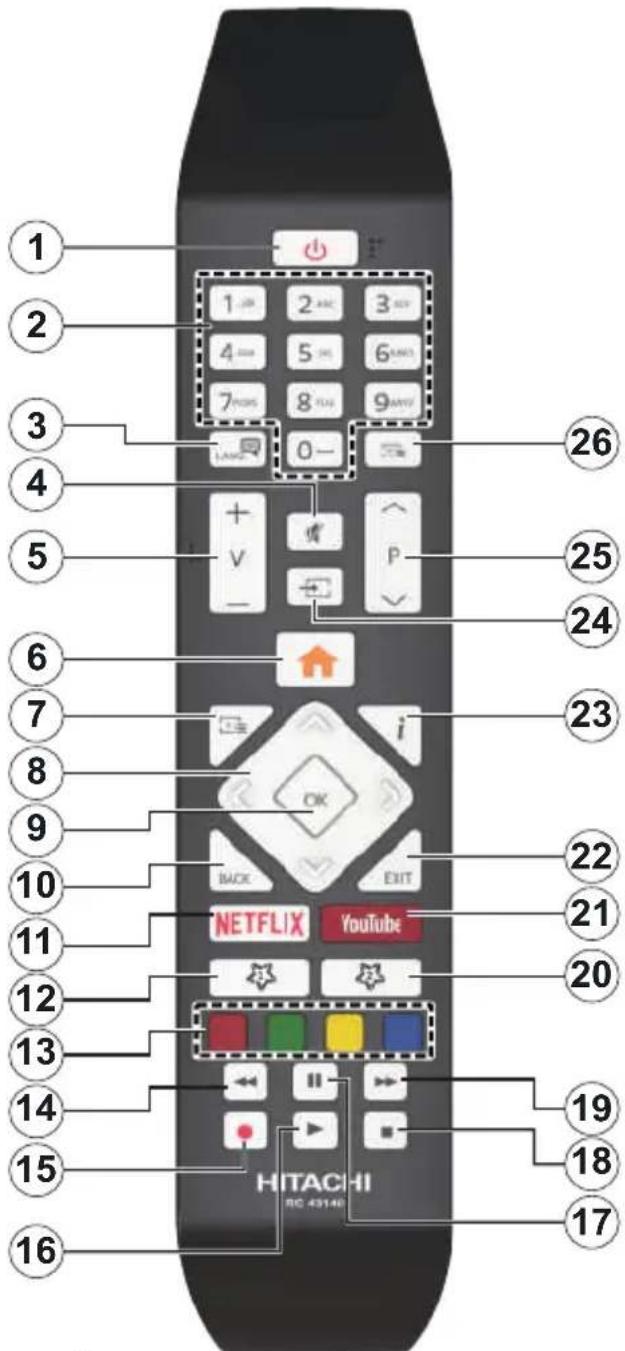
(*) SAJÁT GOMB 1 & SAJÁT GOMB 2:
E gombok alapertelmezett funkciói a modelltol fuggnek.
gyanakkor beallithat specialis funkciókat ezekhez
a gombokho, ha a kivant forrason vagy csatornán
allva a gombokat öt masodpercig lenyomva tartja. Egy
jovahagyó uzenet fog megjelenni a képernyón. Most
a kivalasztott Sajat gomb a kivalasztott funkcióval van
összekapcsolva.
Ugyeljen arra, hogy amikor az Elso telepitest vegzi el, az 1 es 2 sajat gomb visszater az alapertelmezett funkciohoz.
- Keszentl: A TVbe-/kikapcsolasa
- Számgonbok: Csatornát valt, szám vagy betú irhato be a képernyón levő szövegnezőbe.
- Nyelv: Valt a hangmodok kozott (analog TV), megjeleniti es modositja a hang/felirat nyelvet, es kiill. bekapcsolja a feliratozast (digitalis TV, ha van)
- Nemitas: Teljesen kikapcsolja a TV hangerejét
- Hangerő +/-
- Menu: Megjeleniti a TV menu
- Músorújság: Megjeleníti az elektromos músorújságot
- Iránygombok: A menükben, tartalmakban stb.
való navigáciot segítí, és Teletext üzemmodban a
Jobb vagy Bal gomb megnyomásakor megjeleniti
az aloldalakat - OK: Megerositi a felhasznaló valiasztásait, megartja az oldalt (teletext modban) és megnézi a Channels menüt (DTV-mód)
- Vissza/Visszaterés: Visszaterés az eložó képernyöre, az eložó menühöz, indexoldal inditása (Teletext modban) Gyorsan valt az eložó és az aktuális csatorna vagy forras kozott
- Netflix: Elindütja a Netflix alkalmazást.
- Sajat gomb 1 (*)
- Szingombok: A szingombok funkcióira vonatko-zo'an kovesse a képernyón megjelenő utasításokat
- Visszatekeres: A mediaban, pl. filmek eseten visszajatssza a filmkockakat
- Felvetel: Músorokat gezfel
- Lejatszás: Elkezdi a kivalasztott media lejatszásat
- Szunet: Szunetelteti megjelenitett mediat, elkezdi az idozitett felvetelt
- Leallitás: Leallitjá a lejátszott médiat
- Gyors elore: A mediaban, pl. filmek eseten elore tekeri a filmkockakat
- Sajat gomb 2 (^*)
- Youtube: Elinditja a YouTube alkalmazást
- Kilepes: Bezárja és kilép a megjelenitett menükböl vagy visszatér az elózö oldalra
- Info: Megjeleniti a képernyón levő tartalmakra vonatkozó információkat (reveal - a Teletext modban)
- Forras: Megjeleniti a rendelkezesre allo musorokat es tartalmakat
- Program +/-
- Szöveg: Megjeleniti a teletext opciot (ha van), nyomja meg ismet, ha a képernyön egyszerre kivanja látni a tevémüsor képét és a teletext szövegoldalt (mix)
Távirányítás
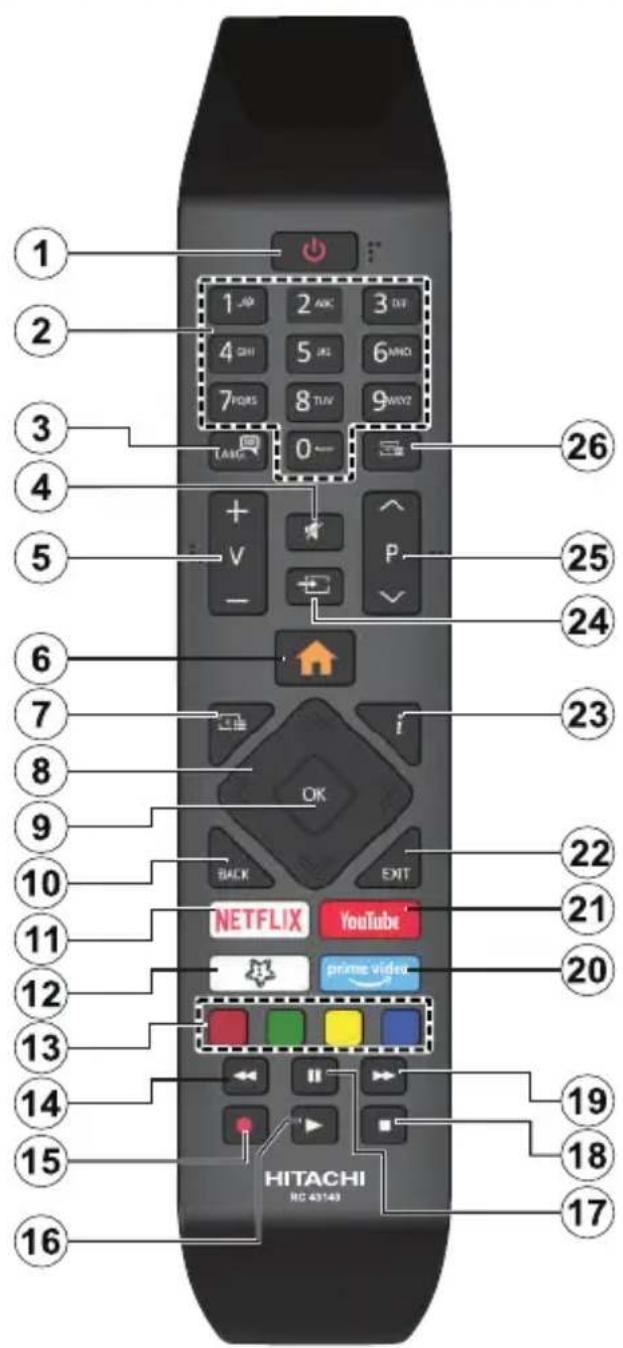
(*) SAJÁT GOMB 1:
Ez a gomb rendelkezhet egy, a modelltol fuggo alapertelmezett funkcióval. Ugyanakkor, a kivist forrason vagy csatornán öt masodpercig lenyomva ezta gombat, beallithat egy specialis funkcioti. Egy jovahagyo uzenet fog megjelenni a képernyón. Most a Sajat gomb 1 a kivalasztott funkciohoz kerul hozzárendelésre.
Ugyeljen arra, hogy amennyiben ezt az elso telepités alkalmával vegzi el, a SAJÁT GOMB 1 visszatér az alapértelmezett funkciójához.
- Keszentlét: A TVbe-/kikapcsolása
- Számgonbok: Csatornát valt, szám vagy betú irható be a képernyón levő szövegnezőbe.
- Nyelv: Valt a hangmodok kozott (analog TV), megjeleniti es modositja a hang/felirat nyelvet, es kiill. bekapcsolja a feliratozast (digitalis TV, ha van)
- Nemitas: Teljesen kikapcsolja a TV hangerejét
- Hangerő +/
- Menu: Megjeleniti a TV menu
- Músorújság: Megjeleniti az elektromos músorújságot
- Iránygombok: A menükben, tartalmakban stb.
való navigációt segiti, és Teletext üzemmodban a Jobb vagy Bal gomb megnyomásakor megjeleniti az aloldalakat - OK: Megerositi a felhasznaló valiasztásait, megartja az oldalt (teletext modban) és megnézi a Channels menüt (DTV-mód)
- Vissza/Visszaterés: Visszaterés az eložó képernyöre, az eložó menühöz, indexoldal inditása (Teletext modban) Gyorsan valt az eložó és az aktuális csatorna vagy forras kozott
- Netflix: Elindütja a Netflix alkalmazást.
- Sajat gomb 1 (^*)
- Szingombok: A szingombok funkcióira vonatko-zo'an kovesse a képernyón megjelenő utasításokat
- Visszatekeres: A mediaban, pl. filmek eseten visszajatssza a filmkockakat
- Felvetel: Músorokat gezfel
- Lejatszás: Elkezdi a kivalasztott media lejatszását
- Szunet: Szunetelteti megjelenitett mediat, elkezdi az idozitett felvetelt
- Leallitás: Leallitjá a lejátszott médiat
- Gyors elore: A mediaban, pl. filmek eseten elore tekeri a filmkockakat
- Prime Video: Elinditja az Amazon Prime Video alkalmazást
- Youtube: Elinditja a YouTube alkalmazást
- Kilépés: Bezárja és kilép a megjelenitett menükböl vagy visszatér az elóző oldalra
- Info: Megjeleniti a képernyón levő tartalmakra vonatkozó információkat (reveal - a Teletext modban)
- Forras: Megjeleniti a rendelkezesre allo musorokat es tartalmakat
- Program +/-
- Szöveg: Megjeleni a teletext opciót (ha van), nyomja meg ismet, ha a képernyón egyszerre kivanja látni a tevémüsor képét és a teletext szövegoldalt (mix)
Csatlakozások
| Csatlakoztatás | Tipus Kábelek Eszközok | |
| VGA csatlakozás (hátul) | ||
| AUDIO BE | PC/YPbPr Audio csatlakoztatása (hátul) | YPbPr/PC hang kábel |
| HDMI csatlakozás (oldásó és hátsó) | ||
| SPDIF | SPDIF (Optikai kimenet) csatlakoztatása (hátul) | |
| HÁTSÓ AV | Hátsó AV (Audió-video) csatlakozása (hátul) | Audio/Video kábel |
| FEJHALLGATÓ | Fejhallgató csatlakozása (oldról) | |
| YPBPR | YPbPr video csatlakozás (hátul) | PC és YPbPr összekőtő kábel |
| USB csatlakozás (oldról) | ||
| CI csatlakozás (oldról) | ||
| LAN | Ethernet csatlakozás (hátul) | LAN / Ethernet kábel |
Lásd a bal oldali abrát. A VGA kábelt YPbPr-rel is használhatja ahhoz, hogy a VGA bemenet YPbPr jeleket istudjon fogadni. A VGA és YPbPr egyszerem nem használható. A PC/YPbPr audio engedélyezéséhz, a hang csatlakozásához használjá a hatso audio bemenet egy YPbPr/PC hangkabell. A fali rogzítokészlet használata eseten (harmadik feltol kaphato a kereskedelemben, ha nincs mellekelve) ajánlatos az összes kábel csatlakoztatása a TV hatoldára meg a fali felszerelés elott. Csak akkor illessze be vagy távolítsa el a CI modult, ha a TV KIKAPCSOLT allapotban van. Forduljon a modul használati utasításához a beallitások részleteiert. A TV USB-bemenetei legfeljebb 500mA tipusu eszköket támogatnak. Az olyan eszkök csatlakoztatása, melyek aramerössege meghaladja az 500mA-t a TV meghibásodásat okozhatják. Ha a készülekek tevehez csatlakoztatásához HDMI kábelt használ, a karos frekvenciasugárzs elleni élgseges videlemBiztosítasa és a nagy felbontásu jelek mint pl a 4K tartalom zökkenomentes ATVitele erdekében, használjon nagysebességú (magas minõsegú) HDMI kábelt.

Ha a tevekeszulekhez egy eszkozt kivan csatlakoztatni, akkor elobbBizonyosodjon meg arrol, hogy a teve es az eszkoz is ki van kapcsolva. A kapcsolat letrehozas utan be lehet kapcsolni es hasznalatba lehet venni a keszulekeket.
Be-ki kapcsolás
A TV-keszülék bekapcsolása
Csatlakoztassa a tapkabel egy aramforrashoz, pl. egy fali konnektorhoz (220-240V AC, 50 Hz).
A TV bekapcsolása a készenléti üzemmodból is:
- Nyomja meg a Készenlét gombot, a Program +/-vagy egy számgonbobot a távirányítón.
- Nyomja meg a TV-n levő joystick kőzepét, vagy nyomja lefelé/lefelé.
A TV-keszülk kikapcsolása
A tevekeszulek keszleneti üzemmodba allitasyahoz nyomja le a Keszlenlet gombot a taviranyiton, vagy nyomja le es nehany masodpercig tartsa lenyomva a kszulken levokormanybot kozepet.
A TV-keszülék teljes kikapcsoláshoz húzza ki a halózati kabelt a konnektorból.
Megjegyzes: A TV készenléti üzemmodjában a készenléti LED villoghat, jelezve, hogy bizonyos funkciok, peldául a Készenléti keresés, a Letötes vagy az Idözíto, aktivak. A LED villoghat, amikor On a TV-t a készenléti modból bekapcsolja.
Be-ki kapcsolás
A TV-keszülék bekapcsolása
Csatlakoztassa a tapkábelt egy áramforrashoz, pl. egy fali konnektorhoz (220-240V AC, 50 Hz).
A TV bekapcsolása a készenléti üzemmodból is:
- Nyomja meg a Keszlenét gombot, a Program +/-vagy egy szamgombot a távirányítón.
- Nyomja be a TV keszüléken az oldalsó funkciókapcsoló bözepét.
A TV-keszülk kikapcsolása
Nyomja le a Készenlét gombot a tavirányítón, vagy nyomja le ésnéány masodpercigARTS lenyomva a tevekészüléken levő oldalso funkciókapcsoló közepét, a készülék készenlétimódra valt.
A TV-keszülék teljes kikapcsolásához húzza ki a halózati kábelt a konnektorból.
Megjegyzés: A TV készenléti üzemmodjában a készenléti LED villoghat, jelezve, hogyBizonyos funkciok, peldául a Készenlétikeresés, a Letöltés vagy az Idzitó, aktivak. A LED villoghat, amikor On a TV-t a készenlétimodbol bekapcsolja.
Be-ki kapcsolás
A TV-keszülk bekapcsolása
Csatlakoztassa a tapkábelt egy áramforrashoz, pl. egy fali konnektorhoz (220-240V AC, 50 Hz).
A TV bekapcsolása a készenléti üzemmodból is:
- Nyomja meg a Keszenti gombot, a Program +/-vagy egy szamgombot a tavirányitón.
- Nyomja meg az Egyetlen verzérlögombot a TV-készülken.
A TV-keszülék kikapcsolása
- Nyomja meg a távirányító Készenléti gombját.
- Nyomja meg a TV gezérloğombját, és megjelenik a funkció opciok menüje. A fokusz Készenléti üzemmodban lesz. Nyomja meg és tartsa lenyomva a gombot körülbelül 2 masodpercig a beallitasaktivalasához. Az opció ikon szine megvaltozik. Ezután nyomja meg ismet a gombot, a TV készenléti üzemmodba kapcsol.Anikor a muvelet befejezódott, a TV készenléti modba kapcsol.
A TV-keszülék teljes kikapcsoláshoz húzza ki a halózati kábelt a konnektorból.
Megegyzés: A TV készenléti üzemmodjában a készenléti LED villoghat, jelezve, hogyBizonyos funkciok, peldául a Készenléti kereses, a Letöltés vagy az Idöztó, aktivak. A LED villoghat, amikor On a TV-t a készenléti modbol bekapcsolja.
Elso Telepítés
Megjegyzés: Ha a FRANSAT telepitésere keszül, a TV bekapcsolasa elott a FRANSAT kartyat (opcionalis) behelyezze a Tv-n talalhato Felteteles Hozzaferes terminälba.
Az elso bekapcsolaskor a nyelv kivalasztasa ablak jelenik meg. Valassza ki a nyelvet, es nyomja meg az OK gombot. A telepitesi utmutato kovetkezlo lépese az iranygombok es az OK gomb segitségével az On preferenciainenak a beallitasa.
A masodik képernyón allítsa be a víasztott országot.
A kivalasztott Országtól fuggöen ekkor a rendszer kérheti a PIN-kód beallitásat és megerősítését.
A kivalasztott PIN kód nem lehet 0000. Amennyiben a rendszer keri a PIN kódot a menük késöbbi hasznalatahoz, akkor meg kell adnia ezt.
Megjegyzes: Az M7(*) szolgaltato az Elso telepités alkalmával beallitott Nyelv és Ország opcioktol fugg.
(*) Az M7 egy digitális muholdas szolgáltató.
A kovetkezó lepésben aktivalhatja az Üzleti mod opciot. Ezzel az opcióval a tevét uzleti bemutatasra lehet beallitani, és a modelltol fuggöen a tamogatott funkciok információs savként megjelenhetnek a képernyő oldalan. Ez az opcióCsak a bolti hasznalathoz tartozik. Az otthoni hasznalathoz valassza ki az Otthoni modot. Ez az opció a Beallitasok>Rendszer>Tovabb menüben erheto el, és késöbb ki, illetve be lehet kapcsolni. Valasszon, és a folytatashoz nyomja meg az OK gombot.
Ettol a ponttol kezdve a TV-keszulek tipusatol es az orszag kivalasztastol fuggoen megjelenik az Adatvedelmi beallitasok menu. Ennek a menuek a beallitasaval beallithatja az adatvedelmi jogosultsagokat. Jeloljon ki egy funkciot, es a bal es a jobb iranygombokkal engedelyezze vagy tiltsa le. A modositask elvegzese elott olvassa el a képernyon megjeleno magyarazatokat minded kiemelt funkció esetében. A Program +/- gombokkal felfelé es lefelé gorgetheti es elovashatja a teljes szoveget. A Beallitasok>Rendszer>Maganbeallitasokmenuben
a preferenciait barmikor kesobb is megvaltoztathatja. Ha az Internetkapcsolat lehetoseg le van tiltva, a Halozat / Internet beallitas os képernyo kihagyasra kerul, es nem jelenik meg. Amennyiben barmilyen kerdese, panasza vagy megjegyzese merul fel a jelen adatvedelmi szabalyzatot vagy annak vegrehajtasat illetoen, kérjuk, vegye fel velunk a kapcsolatot e-mailben a kovetkezocimen: smarttvsecurity@ voshub.com.
A folytatashoz valassza a Kovenkez o gombot, majd a taviranyit'on nyomja meg az OK gombot, es a Halozat/ Internet-beallitasok menu megjelenik. A gezetekes vagy gezetek nelkuli csatlakozas konfiguralasahoz lasd a Csatlakozasi lehetosegek reszt. Ha azt szeretne, hogy a televizio keszlenleti uzemmodban kevesebb energiaft fogyasszon, akkor kikapcsolhatja a Wake On opcioti. A beallitasok befejezese utan a folytatashoz valassza a Kovenkez o gombot, majd nyomja meg az OK gombot.
A következő képernyón (a kivalasztott ország fuggvényében) beállithatja a keresendő műsorok típusát, a kódolt csatornák keresését és az időzonát. Ezenkivül, beállithatja a kedvenc műsortípusát is. A keresési folyamat során a kivalasztott kóvetítési mod elonyt elvez, és a csatornái a Csatornalista tetején jelennek meg. Ha befejezte, a folytatáshoz valassza a Következő gombot, majd nyomja meg az OK gombot.
A músortípusok kivalasztásáráól
Adastipus kereseséhez jelölje meg az keresett adás típusát, majd nyomja meg az OK gombot. A kivalasztott opció a mellette levő jelölönegyzet szerint lesz ellenörizve. Miután a fokuszta kivant adastipusravitte, a keresöopció kikapcsolásához az OK gomb megnyomásával törölje a jelölönégyzetból.
Digitális Antenna: Ha az digitális antennas musorkeresés opció be van kapcsolva, akkor a TV-keszülék a kezdeti beallitások befejezese utan a digitális foldi musorokat fogja keresni.
Digitalis kabel: Ha a digitalis kabel segitségével történő mUSRkeresés-opció be van kapcsolva, akkor a tevekészülék a kezdeti beallitások befejezese utan a digitalis kabelen kozvetitett mUSRokat fogja keresni. A keresés megkezdés elott egy üzenet jelenik meg, hogy kiván-e kabelhalózatot is keresni. Ha az lgen gombot valasztja, és megnyomja az OK gombot, akkor valaszthat Hálózatot vagy beallithat érékeket, pl. a Gyakoriság, Hálózat ID és Keresés menüpontokban a következő képernyön. Haa Nem gombot valasztja, és megnyomja az OK gombot, akkor a következő képernyön beallithatja a következőket: Start Gyakoriság, Stop Gyakoriság és Keresés. Ha befejezte, a folytatáshoz valassza a Next gombot, majd nyomja meg az OK gombot.
Megegyzes: A kereses ideje kivalasztott Keresesi Léptetéstöf fugg.
Mühold: Ha a müholdas mürskereses opci be van kapcsolva, akkor a TV-készülék digitális foldi mürsorokat fog keresni, a többi kezdeti beallitás befejezëse utan. A müholdas keresés elvégzëse elott el kell végezni néhány beallitást. Megjelenik egy menu, ahol kivalaszthatja az M7 vagy a Fransat operátor telepitësét vagy egy hagyományos telepitëst.
Az M7 telepités inditásához állitsa a Telepités tipusát Szolgáltatóra é a Muholdas szolgáltatást a megfelelo M7 szolgáltatóra. Majd jelölje ki a Preferalt keresés opciót és állitsa be Automatikus csatornakeresésre, majd az automatikus keresés elindításához nyomja meg az OK gombot. Ezeket az opciókat elore ki lehet valasztani attól fuggöen, hogy az elso telepités elso lépesei során milyen Nyelvet és Orszagot valasztott. Az M7 szolgáltatótl fuggöen a rendszer kérheti a HD/SD csatornalista kivalasztását. Valasszon ki egyet és a folytatáshoz nyomja meg az OK gombot.
Várja meg a keresés vegét. Ezután a lista martelepitve van.
Ha az M7 szolgaltato telepitése során a muholdas telepitésnek nem az alapertelmezett beallitásait akarja használni, akkor állitsa a Preferält keresés opciot Kézi csatornakerésésre, majd a folytatáshoz nyomja meg az OK gombat. Majd megjelenik az Antennatipus menu. Ha a muhold telepitésének a paramétereit a menu alpontjaiban meg akarja valtoztatni, akkor a kovetkezó lépsben valassza ki az antenna típusát és a megfelelo muhholdat, majd nyomja meg az OK gombat.
A Fransat telepitésénék a megkezdéséhez allytsa az Install Type menüpontot Operator opcióra, majd allytsa be a Fransat operátrot Satellite Operator kent. Majd nyomja le az OK gombot a Fransat telepitéséhez. Automatikus és kéti telepités kozül valaszthat.
A folytatáshoz nyomja meg az OK gombot. Elkezdódk a Fransat telepitése és a csatornák mentésrre kerülnek (ha rendelkezésre állnak).
Ha a Telepités tipusa Normál poziúrova van állitva, akkor lehet folytatni a normal muholdas telepitést, és lehetnézni a muholdas csatornákat.
A Fransat telepitését a késöbbiekben barmikorelkezdheti a Beallitások>Telepités>AutomATUScatornakeresés>Mühold menüben.
Az M7 vagy Fransat csatornaktol eltero muholdas csatornak keresesesehz inditsa el a hagyomanyos telepitest. A Telepités tipust allitsa Standard-ra es a folytatashoz nyomja meg az OK gombot. Majd megjelenik az Antennatipus menu.
Az antenna kivalasztára harom lehetoseg kinalkozik. A Jobb es a Bal gomb segitsogevel kivalaszthatja az Antennatipust, amely lehet Közvetlen, Egyetlen muholdas kabel vagy DiSEqC-kapcsoló. Az
antenna típusának a kivalasztása utan a további opciok megtekintéséhz nyomja meg az OK gombot. Folytassa, es ekkor a Transponder-lista, valamint a LNB konfiguralása opciok fognak megjelenni. A kapcsolódo menüopciok segitségével megvaltoztathatja a transzponder és a muholdvevo beallitásait.
- Direkt: Ha On egyetlen berti egységgel és egy kozvetlen muholdantennával rendelkezik, valassza ezt az antenna típust. Nyomja meg az OK gombat a folytatáshoz. Valasszon ki egy elérhető muholdat a következő ablakban és nyomja le az OK gombat a szolgaltatasok kereséséhez.
- Egykábeles terjesztés: Ha tobb vevöegységgel és Egykábeles terjesztésü müholdas rendszerrel rendelkezik, valassza ezt antenna tipust. Nyomja meg az OK gombot a folytatáshoz. Konfiguralja a beallitásokat a kovetkező, a kovetkező képernyőn láthato utasítások szerint. Az OK lenyomásával kereshet szolgaltatásokat.
DiSEqC kapcsoló: Ha On tobb muholdantennával égy DiSEqC kapcsolóval rendelkezik, valassza ezt az antenna tipust. Ezután állitsa be a DiSEqC verziôt, és nyomja meg az OK gombot a folytatáshoz. Legfeljebb négy muholdat (ha rendelkezesre áll) állithat be a v1.0 verzióhoz és tizenhat muholdat a v1.1 verzióhoz a következo képernyón. Nyomja meg az OK gombot a listán levő elso muhold kereséséhez.
Analog: Ha az Analog musorkereses opcio be van kapcsolva, akkor a TV-keszulek digitalis foldi musorokat fog keresni, a tobbi kezdeti beallitasbefejezese utan.
Egy dialog ablak fog megelenni a Szuloi felugyelet aktivalasa felhivassal. Nyomja meg az Igen gombat a szuloi felugyelet beallitasok megjelenitesehez. Allitsa be a kivansaganak megfeleloen, majd nyomja meg az OK gombat. Ha a gyerekzarat nem kivanja aktivalni, valassza a Nem gombat, majd nyomja meg az OK gombat.
A kezdeti beallitások befejezesét kovetöen a TV elkezdi keresni az elerhető músorokat a kivalasztottmúsortípusokban.
Keresés kozben a képernyo aljan megjelennek a keresési eredmények. Miután minded elérhetó allomast eltárolt, a Csatornák menu megjelenik a képernyon. Az Edit lap opcioinak a segitségevel igenyinek megfeleloen szerkesztheti a csatornalistat, vagy a Menu gomb megnyomásával lépjen ki, és vissza a tevehez.
Amig a keresés folyamatban van, megjelenik egy üzenet. A rendszer megkérdezi, hogy meg akarja-e jeleniteni a csatornákat az LCN^(*) -nek megfeleloen. Valassza ki az Igen opció, és a jováhagyáshoz nyomja meg az OK gombat.
(*) Az LCN logikus csatornaszámozási rendszer, amely a rendelkezesre áló adásokat az ismert csatornák sorszáma (ha van sorszámuk) szerint rendezi.
Megegyzesek:
Az Elso telepités utan az M7 csatornak kereseséhez ismet el kell végezni az elso telepitést. Vagy nyomja meg a Menu gombat,és lépjen be a Beallitások>Telepités>Automikus csatornakeresés>Muhold menübe.Majd kovesse a fenti muholdas keresésben megadott lépèseket.
Az elso telepités kozben ne kapcsolja ki a TV-keszüléket. Elöfordulhat, hogy a kivalasztott országban bizonyos opciok nem allnak rendelkezesre.
Müholdas csatornák funkciöinak használata
Ezek a muveletek a Beallitások>Telepités>Muhol-das beallitások>Muholdas csatornák tablázata menüben végezhetők el. Ehhez a funkcihoz két opció tartozik.
Letölthet vagy feltölthet muholdas csatornákra
vonatkozó tablázatokat. Ezen funkciok vegrehajtáshoz
a TV-készülékhez egy USB eszközt kell csatlakoztatni.
Az aktualis szolgaltatasokat és a vonatkozó müholdakat és transpondereket feltoltheti a TV-készülékröl egy USB eszközre.
Ezenkivul a TV-keszülékre letöltheti az USB-eszközön tarolt muholdas csatornák fajljait.
Amikor kivalasztja ezen fajlok egyikét, a kivalasztott fajlban levő összes szolgaltatas és vonatkozó mühold és transponder tárolásra kerül a TV-készülékben. Ha foldi, kabel és/vagy analog szolgaltatasok is vannak telepítve, ezek megmaradnak,Csak a müholdas szolgaltatasok kerülnek eltavolitásra.
Ezután ellenörizze az antenna beallitásait, és szükség eseten modositsa ezeket. Amennyiben az antenna beallitásai nem megfeleloek, egy "Nincs jel" hibauzenet jelenik meg.
Média lejátszás az USB bemeneten keresztül
A tévêhez 2,5" és 3,5" (külso lápieszúltseggel rendelkező merevlemez) külso merevlemezeket vagy USB memóriakártyat is leht csatlakoztatni a tévé USB-bemeneinek segítségével.
FONTOS! Mentse el a memoria eszkoczkon levó fajlokat, mielott ezeket a TV-készülékhez csatlakoztatna. Megjegyzés: A gyartó nem vallal felelosséget a fajlok bárminemu károsodááert vagy az adatvesztésert. Bizonyos típusu USB-eszkoczok (MP3-lejatszok) vagy USB merevlemezek/hattertárak nem kompatibilisek ezzel a TV-vel. A TV a FAT32 és az NTFS lemezformázástámogatja, de a felvetel nem lesz elerhetó NTFS formázásu lemezekkel.
Az 1TB (Tera Byte) memoriat meghalado USB merevlemezek formazasa soran a formazasi folyamat soran nehezségekbe utközhet.
Várjon egy kicsit, mielott csatlakoztatná és eltávolítani, mivel a lejátszo meg olvashatja a fajlokat. Ez fizikai sérülést okozhat az USB-lejátszóban, és különösen
magában az USB-eszközben. Fajl lejátszása közbene húzza ki az eszkózt.
A TV-keszülkhez egy USB eszköz csatlakoztathó az USB bemenethez. Ebben az esetben egy külso tapellatasu USB hub hasznalata javasolt.
Ha egy USB merevlemezt csatlakoztat, javasoljuk a TV-keszülk USB bemenet(ek) kozvetlen hasznalatat.
Megegyzés: Médiafajlok megtekintésekor a Médiaböngésző menüben legfeljebb 1000 mediafajl jelenik meg mappanként.
USB feljatszás
Músor felvetele
FONTOS: Üj USB merevlemez-meghajto hasznalata eseten javasoljuk, hogy eloször formázza meg a lemez'ta teve TV>Recordings>Settings menüjeben a Format Disk opcio segitségével.
A musorok rogzítéshez Önnek meg a készülékikapcsolt állapotában csatlakoztatnia kell az USB hattertárat. A felvétel funkció aktivalásához be kellkapcsolnia készüléket.
A felvetel hasznalatahoz az USB meghajtón 2 GB szabad helynek kell lennie, és a meghajtónak USB 2.0 kompatibilisnek kell lennie. Ha az USB meghajtó nem kompatibilis, megjelenik egy hibauzenet.
Hosszú músorok, pl. filmek felvételéhez használjon USB merevlemez meghajtó (HDD).
A felvett programok a csatlakoztatott USB hattertaron kerulnek tarolasra. Szükség eseten tarolhat/masolhat felvetelek a szamitogépre, de ezeket a fajlokat nem lehet lejatszani a szamitogépen. A felveteleket csak a TV-n keresztül lehet megtekinteni.
A beszédszinkronban késé léphet fel az idöztétte felvétel során. A radió adasok felvetele nem tamogatott.
A TV legfeljebb tizórányi músort képes rogzíteni.
A felvett musorok 4 GB-os particiókban kerülnek tárolásra.
Ha a csatlakoztatott USB eszköz irasi sebessége nem megfelelo, akkor felvétel sikertelen lesz és az idözített felvétel funkció sem alkalmazható.
Ez okból ajánlott a merevlemezes USB hattertár alkalmazása a HD músorok rogzítéséhz.ehz.
Ne húzza ki az USB/HDD a felvétel kozben. Ez megrongálhatja a csatlakoztatott USB/HDD-t.
Amennyiben az AC kabel ki van huzva, mikozben aktiv USB felveteli idzito beallitas mukodik, az trolodik.
A tobb particios támogatas is valaszthato. Legfeljebb két kūlónbozó particio támogatott. Az USB hattertáre also particioját az USB feljatszas funkciok használjak.
Ezert ezt elsodleges particiokent kell formazni az USB feljatszas fungkiok szamara.
Néhány adat csomag nem kerülhet felvételre a jelle kapcsolatos problémák miatt, ezert a videoa lejátszás kózben lefagyhat.
Miközben a hattterben egy program felvetele zajlik, hasznalhatja a menu opciokat, masik forrasra kapcsolhat vagy hasznalhatja a Medialejatszo funkciokat, mint peldaul képek megtekintese, videó és
zenefajlok lejatszasa, sot a folyamatban levofelvetei vissszajatsza.
Idozitett felveteI
Az idozitett felvetel mod aktivalasahoz nyomja le a Pause/szunet gombat egy musor megtekintese kozben. Az idozitett felvetel modban a musorszuneteltete van es egyidejuleg felveteire kerul acsatlakoztatott USB hattertarra.
Nyomja le ujra a Lejatszás gombot a megallitott
músornak megallitas pontjatól történő megtekintéshez.
Nyomja le a Stop gombot a késlettetett felvetel
leallitásahoz és az elő adáshoz történő visszatéréshez.
A rádio modban a késlettett felvetel nem használható.
A késlettetett visszatekerés funkciot akkor hasznalhatja miután visszatert a normalis lejatszás vagy a gyors eloretekerés opciohoz.
Azonnali felvétel
Nyomja le a Record (Felvetel) gombot a felvetel azonnali elinditásához egy músor megtekintése kózben. Nyomja meg a Stop/Leallitas gombot az azonnali felvetel megszakításához.
Felvétel kozben nem kapcsolhat músorokra. Az idózített felvétel alatti músorok rogzítese kozben egy figyelmeztetö üzenet jelenik meg a képernyón, ha az USB hattertár sebessége nem megfelelo.
A felvett músorok megtekintése
A teve menüjébol valassza a Recordings opciot. Valasszon ki egy címet a listárol (ha az már felvételre került). Az Opciok menu megtekintéséhz nyomja meg az OK gombot. Valasszon ki egy opciot az OK gombbal.
Megjegyzés: A fömenü megtekintése és a menüben található címek a lejátszás alatt nem elérhetők.
A visszajatszás leallitásához nyomja le a Stop gombot, és terjen vissza a Felvetelek konyvtárhoz.
Lassitott elore lejatszas
Ha a felvett músor lejátszása kozben megnyomja a Szünet gombot, a lassitott lejátszás funkció muködésbe lép. A Fast Forward gombot hasznalhatja lassitásra. A Fast Forward gomb ismetelt lenyomásával a lejátszás sebesege lassúra valt.
Felvetel beallitásai
A felvetelek beallitasa is igeny szerint modosithato a TV>Felvetele menü Beallitasok lapjan. Valassza ki a Settings menüt a Bal vagy a Jobb gomb segitségével, és nyomja meg az OK gombot. Majd valassza ki a kivist element almenüból, és a Bal vagy a Jobb gomb segitségével allitsa be.
Korai kezdés: Ezzel a beallitással korábbi idopontra is be lehet allitani a felvetel kezdését.
Kesobbi befejezes: Ezzel a beallitassal a felvetel vegso idopontjat kesobb is be lehet allitani.
Idzitett felvetel legnagyobb idointvallum: Ennek a beallitasnak a segitségével a felvetelt idoben el tutja tolni, es annihilat a maximumra tutja allitani. A rendelkezésre allo opciok hozzavetolegesek, a felvetel tenyleges ideje az adastol fuggoen valtozhat. Ennek a beallitasnak a fuggenyeben a szabad es a foglalt trolokapacitas merteke valtozik. Ellenorizze, hogy van-e elegendo szabad tahrhely, ellenkezo esetben az azonnali felvetelt nem lehet kesziteni.
Automatikus elvetés: A selejtezést beallithatja a kovetkezok szerint: egyik sem, legregebbi, leghosszabb vagy legrovidebb. Ha ez nincs a None opcióra allitva, akkor beallithatja az Unplayed opciot vagy az Included vagy az Excluded opcióra. Ezeknek az opcioknak a segitségével meg tudja hatrozni a felvetelek törlesère vonatkozo preferenciait, annak érdekében, hogy helyetBiztositson a folyamatban levó felveteleknek.
Merevlemez informació: Itt megtekintheti a TV-keszülékhez csatlakoztatott USB eszközre vonatkozo részletes informaciókat. A megtekintéshez valassza és nyomja meg az OK gombot, a bezáráshoz nyomja meg a Back/Return gombot.
A lemez formázasa: Ha On a csatlakoztatott USB hattertaron talalhato összes fajlt törölni kivanja és a hattertárat FAT32-re kivanja konvertálni, akkor használja ezt az opciot. Nyomja le az OK gombot,(amig a Lemez formatálasa opció van megjelöve. A képernyön egy menuj jelenik meg,és Ontol egy PIN kódot ker(*).A PIN-kód beirasa utan egy jovahagyüzenet jelenik meg a képernyön.Az USB memoriarárya formázasanak elinditásához valassza a Yes opciot,és nyomja meg az OK gombot.A törleshez valassza ki a Nem opciot,majd nyomja meg az OK gombot.
(*) A PIN kód alapertelmezett beallitasa 0000 vagy 1234. Ha a PIN kódot az Elso telepités alkalmával beallitotta (a rendszer a kivalasztott orszagtól fuggöen kéri), akkor használja az On által meghatározott PIN kódot.
FONTOS: Az USB meghajto formazasa törli a rajta levő ÖSSZES adatot, és a fajlrendszere FAT32 formatumúva alakul. A legtöbb esetben a mukódési hibák megszünnek a formazás után, de elvesSZTI az ÖSSZES adatot.
Ha a felvétel elinditásakor az „USB lemez irasi sebessége a felvételhez tú lassú” uzenet jelenik meg a képernyón, inditsa Újra a felvételt. Ha meg vindig hibát tapasztal, lehetséges, hogy az On USB hattertára nem fele meg az átviteli sebességgel szemben tamasztott kovetelmenyeknek. Használjon masik USB hattertárat.
Médiaböngészō
A teven lejatszhatja az USB memoriarkartyan tarolt zenei es mozi fajlokat, megnezhetia a fenykepeket, ha az eszkozt csatlakoztatja a tevehez. Csatlakoztassa az USB memoriarkartyat a teve oldalan lev o egyik USB-bemenethez.
Az USB memoriarárya a TV-hez való csatlakoztatása után a képernyón megjelenik a Media Browser menu. A csatlakoztatott USB-eszköz tartalmát bármikor megtekintheti a Források menüben. Valassza ki a megfelelo USB-bemenet ebból a menüból, és nyomja meg az OK gombot. A távvezérlön a Forrás gombot is megnyomhatja, majd a források listajából valassza ki az USB-tárolóeszközt. Majd valasszon egy tetszes szerinti fajlt a megjelenítéshez vagy a lejatszáshoz, és nyomja meg az OK gombot.
A Mediaböngészôt beallithatja a Beallitás menu hasznalatalval. A Beallitások menu az információs savon keresztül érhető el, amely a képernyő aljan láthato, miközben videót vagy hangfajlt jatszik le, vagy képfajlt jelenit meg. Ha az információs sav eltünt, nyomja meg az Info gombot, jalöle ki az információs sav jobb oldalan talalható fogaskerek-szimbólumot, majd nyomja meg az OK gombot. Rendelkezesre all a Kepbeallitás, a Hangbeallitás, a Mediaböngésző beallitás es az Opciok menu. A menuk tartalma az aktualisan nytott mediafajl típusátol fuggöen valtozhat. Audiofajlok lejatszásakorCsak a Hang beallitás menu all rendelkezesre.
| Ismétlés/Keverés Mód muködtetése | |
| Indítsa el a lejátszást, és aktivalja | A listán lévő összes fajl az eredeti sorrendben kerül folyamatos lejátszásra. |
| Indítsa el a lejátszást, és aktivalja | Uglyanaz a fajl kerül folyamatos lejátszásra (ismétlés) |
| Indítsa el a lejátszást, és aktivalja | A listán lévő fajlokat egyszer, věletlenszerő sorrendben játssza le a készülék. |
| Indítsa el a lejátszást, és aktivalja | A listán lévő összes fajl folyamatosan uglyanabban a věletlenszerő sorrendben kerül lejátszásra. |
Ha az információs savon levó funkciókat akarja használni, jelölje meg a megfelelo funkció jelet, és nyomja meg az OK gombot. A funkció statuszának a megvaltoztatasához jelölje meg a funkció jelet, majd nyomja az OK gombot addig, amig az szükséges. Ha a szimbólum át van húzva egy piros kereszttel, ez azt jalenti, hogy a funkció le van bénitva.
Egyeni Rendszerinditási Logó
A tvekészülk beallitasa személyre szabható, a keszülk bekapsolásakor a képernyón megjelenhet a kedvenc képe vagy fenyképe. Ehhezíasolja a kedvenc képfajlokat egy USB-lemezre, majd nyissa meg azokat a Mediaböngésző menüben. Válassza az USB-bemenet a Sources menüben, majd nyomja meg az OK gombot. A távezéról n a Forras gombot is megnyomhatja, majd a források listájából valassza ki az USB-tarolóeszközt. Miután kivalasztotta a kivist nép, jelölje ki, és nyomja meg az OK gombot, hogy megjelenjen teljes képernyömeretben. Nyomja meg az Info gombot, valassza fogaskerek szimbólumot az informácios savon, majd nyomja meg az OK gombot. Válassza az Options menüt, és nyomja meg az OK gombot. A Set Boot Logo opció rendelkezesre all. Válasszon egy képet egyeni indítasi logóként, jelölje meg a képet, majd nyomja meg az OK gombot. Egy visszaigazoló üzenet jelenik meg a képernyón. Válassza ki az lgen gombot, majd nyomja meg ismét az OK gombot. Ha a kép megfelelo, a tvekészülk következő bekapcsolásakor a(*) megjelenik a képernyón.
Megjegyzés: Amennyiben az Elso telepitést vegzi, a TV-keszülk visszatér az alapertelmezett logóhoz, ha van.
(*) A képek képméretaranya 4:3 vagy 16:9 lehet, és a formatuma.jpeg, jpg vagy jpe. A kép nem állithato be boot logónak, ha a felbontása nem jelenik meg az informácios eszköztárban.
FollowMe TV
A mobil eszköz següşégevel megtekintheti az aktuális mürsort a smart TV-rol a FollowMe TV opció alkalmazásával. Telepitse a megfelelo Smart Center alkalmazást a mobil eszközre. Inditsa el az alkalmazást.
E funkció alkalmazására vonatkozo további informaciókt olvassa el az alkalmazás hasznalatiutasítását.
Megegyzés: Ez a funkció nem talalható meg minded modelle, ezert lehet, hogy az On tevekészüleke nem tamogatja ezt a funkciót. Ez az alkalmazás nem kompatibilis mindegyik mobileszközzel. Mindket eszközt ugyanahhoz a halózathoz kell csatlakoztatni.
CEC
Ez a funkció lehetové teszi az HDMI bemeneteken keresztül csatlakoztatott CEC kompatibilis eszközk vezerlését a TV-keszülék távirányítójával.
Elszor a Beallitasok>Rendszer>Eszkoz beallitasok menuben allitsa a CEC opciot az Engedelyezve parancsra. Nyomja le a Forras gombot es valassza ki a csatlakoztatott CEC eszkoz HDMI bemenet et a Forraslsta menubol. Amikor egy uy CEC forraseszkoz kerul csatlakoztatasra, akkor ez a forras menuben kerul megjelenitesre a sjat nevevel a csatlakoztatott HDMI bemenetek neve helyett (DVD lejatszo, Felvevo 1 stb.).
A TV-keszülk távirányítoja automatikusan el tudja vegeznia föbb funkciokat, miután a csatlakoztatott HDMI forras kilett valasztva. E funkció befejezeséhez és a TV-keszülk ismetelten távirányítoval tortenő vezérleséhez nyomja meg és tartsa lenyomva a távirányítón levő "0-Zero" gombat 3 masodpercig.
A CEC funkcioti letilthatja a Beallitasok>RendszerEszkoz beallitasok menu megfelelo opciójal.
A TV-keszülék támogatja az ARC (Audio Return Channel) funkció. Ez a funkció egy audio kapcsolat, mely a TV-keszülék és az audiorendszer (A/V vevő vagy hangszóró-rendszer) közöttti tobbi kabelt helyettesiti.
Amikor az ARC aktiv, a TV-keszülék nem némulja el automatikusan a többi audio kimeneteket. Ezert a TV-keszülék hangerejét manuálisan kell lenulláznia, ha csak a csatlakoztatott ARC audio eszközból érkező audiot szerétrne hallani (ugyanez vonatkozik a többi optikai vagy koaxílis digitális audio kimenetekre). Ha modositani kivanja a csatlakoztatott eszközhangerő-szintjét, akkor ki kell valasztania ezt az eszközt a forráslistából. Ebben az esetben a hangerőt szabályozó gombok a csatlakoztatott audio eszközt vezerlik.
Megjegyzés: Az ARCCsak aHDM12 bemenet altal tamogatott.
Összehangolt hangbeállías
Lehetové teszi, hogy egy erositot/vevoegyseget hasznalhasson a TV-keszulekkel. A hangerot a TV-keszulektaviranyitójaval lehet beallitani. E funkcio aktivalasahoz allitsa a Hang kimenet opciot a Beallitasok>Hangmenuben HDMI ARC-ra.A HDMI ARC opciokivalasz-tasa eseten a CEC opcioc automatikusan engedelyezve lesz, ha meg nincs beallitva. A TV-kszulek hangszoroi elnémulnak és a nezett forras hangjat a csatlakoztatott hangrendszer fogjaBiztositani.
Megjegyzes: Az audio eszkoznek támogatnia kell az Osszehangolt hangbeallitas funkciót.
Beallitások menu tartalom
| Képmenü tartalom | ||
| Mód | A képmód megváltoztathó kívánság, vagy igény szerint. A képód az alábbi opciok égyiké réllitható be: Mozi, Játék(opcionális), Sportok, Dinamikus és Természetes. Dolby Vision módok: Ha Dolby Vision tartalom észlehető, a Cinema és Natural módok helyett a Dolby Vision Dark és a Dolby Vision Bright képernyő üzemmodok álnek rendelkezésre. | |
| Kontraszt | Beallitja a kép vilagosságának és sötétsegénék értékeit. | |
| Vilagosság | Beallitja a kijelzö fényességénék értékeit. | |
| Képélesség | Beallitja az képernyön lévo objektumok élességénék értéket. | |
| Szín | Beallitja az szinértekét, a színek igazításával együtt. | |
| Energiatakarékosság | Az Energiamegtakarítást Egyénre szabottra, Minimumra, Közepesre, Maximumra, Automatikusra, Képernyő ki vagy Ki opció állithatja. Megjegyzés: Előfodulhat, hagy a kivalasztoff üzemmodban a rendelkezésre álló opciok elternek. | |
| Hattérvilágítás | Ez a beallitás szabályozza a hattévilágítás szintjét. Ez az opció akkor érhető el, ha az Energiatakarékos beallitás Egyeni értékre van állitva. Jelölje ki és használja a Bal/ Jobb iránygombokat a beallitáshoz. | |
| Kép kõzelités | Állitsa be a kivist nékméret formátumot. | |
| Kép valtás | Ez az opció a Kép kõzelités beallitastól fuggöen allrendelkezésre. A kép felfele és lefele történő mezgatásához valassza és nyomja meg az OK gombot, majd használja az iránygombokat. | |
| Virtual HDR | A virtuális HDR funkció, amely a szint, a telitettséget és a dinamikus kontrasztot állitja, alapvetően átalakítja a Standard Dynamic Range képet a High Dynamic Range képre. Engedélyezéshez állitsa Bekapsolva-ra. | |
| Haladó beallitások | ||
| Dinamikus kontraszt | A Dinamikus kontraszt arány kivánság szerint beallitható. | |
| Szinhöhörsklet | Beallitja a kivist szinhöhörsklet értéket. AHideg, Normál, Meleg és Egyénre szabott opciök állnak rendelkezésre. | |
| Fehér pont | Ha a Szinhöhörsklet Egyénre szabottra van állitva, akkor ez a beallitás rendelkezésre áll. Növelje a kép "melegségot" vagy a "hidesgeségot" a Bal vagy a Jobb gomb megnyomásával. | |
| Kék nyújtás | Fehér színjavíto funkció, amely a hefr szint húvösebbé teszi, hagy világosabb képet kapjon. Engedélyezéshez állitsa Bekapsolva-ra. | |
| Micro Dimming | Alacsony, Közepes, Magas és Kikapcsolva opciok állnak rendelkezésre. Ha a Micro fenyerő aktiv, novelni fogja a kontrasztod unten eyges meghatározott zónában. | |
| Zajcsökkentés | Ha a mürorszóró jele gyenge és a kép zajos, használja a Zajcsökkentés beallitást a zaj mennyiségénék csökkentéséHz. | |
| De-contour | Alacsony, Közepes, Magas és Kikapcsolva opciok állnak rendelkezésre. Ha a De-Contour aktiv, az alancoy felbontásu tartalmak és az automatikus átvitel szolgál-tatások esetén csökkentii a kontürhatásokat. | |
| MEMC | Nyomja le a bal/jobb gombokat, hogy a MEMC-t Alacsonyra, Közepesre, Magasra állitsa vagy Kikapcsolja. Amig a MEMC aktiv állapotban van, optimalizálja a TV-készülák videó-beallitásait, hagy a mozkókepek jobb minős ségben és olvashatóságban jelenjenek meg. | |
| MEMC Demo | Amikor MEMC opció beallitása Alacsony, Közepes vagy Magas, ez az opció áll rendelkezésre. A demómod aktiválásához nyomja meg az OK gombot. Amig a demo üzemmod aktiv állapotban van, a képernyő kérszre van osztva: az egyk mutatjá a filmérzékelés aktivitésáti, a masik pedig a TV-képernyő hagyományos beallitásit. A törleshez nyomja meg ismét az OK gombot. | |
| Film mód | A filmek a normal televíziós músorokhoz képest más;más sodpercenkénti képkockaszámmakészülnek. Kapcsolja be ezt a beálítást, ha filmet néz, hogy a gyorsan mozgo jelenetektisztán lássa. | |
| Börtónus | Felülettónus -5 és 5 között állitható. | |
| Színveltás | Beállítja a kívánt szintónust. | |
| Gamut téképezés | Ezzel az opcióval beállithatja a TV képernyǒjén megjelenő színek tartományát. HaBekapcsolva értekre van állitva, a színek a forrásjel alapján kerülnek beállitásra. HaKikapcsolt állapotban van, akkor a TV maximális színkapacitésat alapértelmezés szerinthasználajaajánlott opció.Megjegyzés: Előfordulhat, hogy ez a lehetöség a TV-modeltól és annak jellemzöitöl fuggöen nem állrendelkezsres. | |
| Dolby VisionRendszerüzenet | A Dolby Vision tartalom megjelenités jelzese állitható be. Amikor On jelre van állitva, esamikor a készülék Dolby Vision tartalm ét Szlel, a Dolby Vision szimbólum megjelenika képernyǒ jobb also sarkában. | |
| Teljes HDMItartomány | Amikor egy HDMI-forrásból érkező adást nézi, ez a funkció latható. Ezzel a funkcióvala fekete szín megjelenitése javitható. | |
| Visszaállítás | Visszaállítja a képbeállitásokat az alapbeállitásra (kívee a Játék Mollyot). | |
| PC elhelysezese | Csak akkor jelenik meg, ha a bemeneti forrás VGA/PC-re van állitva. | |
| Auto. Helyzet | Ha a kép nincs kózpontosítva VGA modban, használja ezt az opcióta kéhpelyzetének automatikus beállitásához. Az automatikus beállitáshoz nyomja meg azOK gombot. | |
| H pozício | Ez a menüpont pozício beigazítja a képet vizszintesen a képernyǒ jobb vagy bal oldalára. | |
| Függ. Helyzet | Ez a funkció a képet fuggölegesen MOZgatja a képernyǒ teteje vagy alja felé. | |
| Képpont ora | A Képpont ora beállitja a helyes interferenciát, amely mint fuggöleges sáv jelenik mega pontintenzív prezentációknál, mint a tablázatkezelők vagy paragrafusok vagy kisbetüssövegek. | |
| Fázsis | A bemeneti forrástól (számítogép, stb.) fuggöen a kép homályos vagy zajos lehet. Egytiszrább kép érdekében használatja a fázist. | |
| A VGA (PC) Mollyba a Kép menü egyes elementi nem elerhetők. Ehelyett PC-üzemmodban a VGA-mód beállitásai hozzáadódnak a Kép menühöz. | ||
| Hang menu tartalom | ||
| Dolby Audio | Intelligens, Film, Zene, Hírek és Ki opciok állnak rendelkezésre. A kikapcsolásához állítsa Ki poziúóra.Megjegyzés: A hang menüben néhány elem ki lesz szürkîte, és nem lesz elérhető, ha az opció nem Ki állásra van állíva. | |
| DTS TruSurround HD | Engedélyezi vagy zárolja az DTS TruEurround HD-t. | |
| Bluetooth | Nyomja meg az OK gombot a Bluetooth-menü ablakának a megnyitásához.Ebben az ablakban megalálja, és a Bluetooth gezeték nélkülì technológiát használó hangeszközöket csatlakoztathatja a tevékészülékhez. | |
| Hang kimenet | Beállütja a hangkimeneti preferenciákat. TV, S/PDIF és HDMI ARC opciok állnak rendelkezésre. Csak a kivalasztott opión keresztül lesz hangkimenet.A HDMI ARC opcióválasztása esétén a CEC funkció engedélyezve lesz.Megjegyzés: A kivalasztott opciótól fuggöen néhány elem a Hang menüben szürkén jelenik meg, és nem lesz elérhető. | |
| AVL (Automikus hangerőkorlátozás) | Beálítja a műsorok közötti rögzített hang kimeneti szintjét. Az AVL beálítási opció megváltozik, ha a Dolby Audio menü nem a Ki állásra van állíva. Az Automatikus, az Éjszakai, a Normál és a Ki opció állnak rendelkezsres. Az aktuális idöinformaciónk megfeleloen a TV Automatikus üzemmodban Normál vagy Éjszakai üzemmodra vát. Ha idöinformácio nem áll rendelkezsres, ez az opció mindig Normál üzemmodként műkódik. Amikor az Automatikus opció beálítása után a TV először kapcsol Éjszakai üzemmodra, egy informácios sáv jelenik meg a képernyőn. Vegye figyelembe, hogy a Normál moddal szemben az Éjszakai modban a dinamikus tömörítés agresszívebb, és ez illik a csendes környezetbe. | |
| Haladó beálitások | ||
| Hangszínszabályozó | Kívalasztja a hangkeverő MODOT. A saját beálítások csak a Felhasználezi modban alkalmazhatók. | |
| Dinamikus mélýhang | Bekapcsoljá vagy kikapcsoljá a Dinamikus Mélýhang. | |
| DTS DRC | A dinamikus tartományvezérólés segütségével beálitható a megfelelo hangartartomány mind alacsony, mind magas lejátszási tartományiban. Csak akkor fog működni, ha a forrás audió formátuma DTS. Engedélyeze vagy tiltsa le a DTS DRC tartományvezérólst az On vagy az Off beálításával. | |
| Hang Üzemmod | A hangmod kivalasztható (ha a kivalasztott csatorna támogatja). | |
| Digitális kimenet | Beálítja a digitális kimenet hangtipusát. Ez az opció nem érhető el, ha a Hangkimenet opció nincs S/PDIF formátumra beálítva. | |
| Fejhallgató/Line kimenet: | Ha a TV-hez egy külso hangkeverő csatlakozik a fejhallgató-csatlakozón keresztül, akkor ezt a kimenet Lineout kétv álasztható. Ha a TV-hez fejhallgató csatlakozik, a kimenet opció Fejhallgató-ra kell állitani. A fejhallgató hasznádata elätt győződjun meg rola, hogy ez a menu Fejhallgatór van állitva. Ha Headphone poziúóra van állitva, a fejhallgató kimenete maximumr lesz állitva, és ez károsithatja a hallását. | |
| Fejhallgató | Beálítja a fejhallgató hangerejét. Ez az opció nem érhető el, ha a Fejhallgató / Line kimenet opció nincs Fejhallgatóként beálítva. A fejhallgató hasznádata elätt győződjun meg arról, hogy a fejhallgató hangereje egy alacsony szintre legyen állitva, hogy elkerülje a hallás károsodását. | |
| Visszaállitás | A hangbeálítások visszaállitása gyári alapbeálításokra. | |
| Hálózati menü tartalma | ||
| Hálózattípus | Tiltsa le a hlózati kapcsolatot, vagy módosítsa a kapcsolat típusát. | |
| Vezeték nélkūli hlózatok keresésé | Indítson el egy keresésist a gezeték nélkūli hlózatokra vonatkozo'an. Ez az opció a Hálózattípus menüben érhetö el, és gezeték nélkūli eszközként, Wireless Device, van beállítva. | |
| A wifi routeren nyomja meg a WPS-t | Ha a modem/runner rendelkezik WPS-sel, akkor ennek az opciónak a segítségével azt kozvetlenül rákapcsolhatja. Valassza ezt az opció, és nyomja meg az OK gombot. Menjen a modemhez/ruterhez, és nyomja meg a WPS gombot a kapcsolat létrehoźásához. Ez az opció a Hálózattípus menüben érhetö el, és gezeték nélkūli eszközként, Wireless Device, van beállítva. | |
| Internet sebesség teszt | A sávszelesség ellenőrzésére indítson el egy sebességteszet. A befejezes után az eredmény megjelenik a képernyőn. | |
| Haladó beállitások | Változtassa meg a tévékészülék IP és DNS konfiguráióját. | |
| Wake ON | A beállitásnak ezt a funkcióját bekapcsolhatja vagy kikapcsolhatja az On vagy az Off gombra állítva. | |
| Megjegyzés: A menüben kinál't opciókról részletes informáciöt talál a Csatlakozási lehtős ségek fejezetben. | ||
| Telepitési menu tartalma | ||
| Automikus csatornakeresés (Ujrahangolás) | Az automatikus hangolás opciok megjelenítese. Digitális antenna: Keresi és tárolja az antennán fogható DVB csatornák. Digitális kabel: Keresi és tárolja a kábelen fogható DVB csatornák. Analog: Analog állomásokat keres és tárol el. Mühold: Mühold állomásokat keres és tárol el. | |
| Kézi csatornakeresés | Ez a funkció kozvetlen músor beírsához használtató. | |
| Hálózati csatornakeresés | A linkelt csatornák keresi a távközlési rendszerben. Digitális antenna: Hálózati csatornakeresés. Digitális kabel: Kábelhálózati csatornakeresés. Mühold: Müholdas hálózati csatornák keresése. | |
| Analog finomhangolás | Ez a beallitás lehetővé teszi az analog csatornák hangolását. Ez a funkció nem elérhető, ha analógcsatorna nincs tárolva, vagy ha a jelenleg nézett csatorna nem analog. | |
| Müholdbeallitások | Kijelző beallitások. Mühold lista: Megjeleniti a rendelkezsresé allyo muholdakat. Müholdakat Hozzáadhat a listához vagy Törölhet a listáról, és a muholdas beallitásokat Szerkesztethi is a listán. Antenna telepitése: Módosifhatja a muholdas antenna beallitásait és vagy kezdeményezheti egy üj muhold keresését. Táblázat: Müholdas csatornák A megfelelő opciok segitségével feltoltheti vagy letötheti a muholdas csatornák adatait. | |
| Telepitési beallitások (választható) | Megjeleniti a telepitési beallitások menüt. Készenléti keresés(*) : Készenléti allapotban a TV-készülék üj vagy hiányzo csatornákat fog keresni. Az összes üj músorszórás megjelenítésre kerül. Dynamic Channel Update(*): Ha az opció beallitása Engedélyezett, az adás valtozasai, mint. pl. a frekvencia, csatorna neve, felirat nyelve, stb., a nézés alatt automatiskan beallitásra kerülnek. Rendelkezsres éllas modelltöl fuggöen. | |
| Otthoni transzponder beallitása (*) | E menü segitségévek be lehet allyitani a fő transzponder és a backup home transponder paramétrite - tõbbe között a megfelelő M7 szolgaltató Pid szabályozóját - amelyek a csatornalista letöltésére használatosak. Älltsa be a kedvenceit és nyomja meg a Zöld gombot a beallitások elmentéséhez. Majd indítson el egy M7 szolgaltató telepitést az Automatikus csatornakeresés>Mühold menuu segitségével. (*) Ez a menü opció csak akkor ally rendelkezsésre, ha el van végezve egy M7 szolgaltató telepitése. | |
| Szolgaltatásista törnése | Használjá ezt a beallitást a párolandó csatornák törléséhez. Ez a beallitás csak akkor latható, ha az Ország beallitás Dánia, Svédország, Norvégia vagy Finnország. | |
| Válassza ki az aktiv hálózatot | Ez a beálítás lehetővé tesziCsak azoknak az adásoknak a kivalasztását a kivalasztott halózaton belül, melyek megjelenjenek a csatornalistában. Ez a funkciósak Norvégíban érhetőel. | |
| Jel információ | Ennek a menüelemnek a segítségéve figyelheti a rendelkezésre álló frekvenciák jelinformáciöit, pédául jelszint / jelminóseg, halózat neve stb. | |
| Első üzembe helyezés | Törli az összes tírott csatornát és beálítást, visszaállítja a TV-t a gyári beálításokra. | |
| Fransat opciók | Megjeleniti a Fransat opciókat. | |
| Szűlői felügyelet | Megjeleniti a Szűlői felügyelet opciókat. Adja meg a kezdeti telepítés során megadott PIN számot az aktuális beálítások megjelenítéséhez. | |
| Rendszerinformációk | A rendszerinformáció megjelenítese. | |
| Vétel információk megjelenítése | Megjeleniti az aktuális mühold vétel információkat. | |
| CAS-modul | Megjeleniti az aktuális CAS-modul információkat. | |
| Frissítés | Megjeleniti a szoftver frissítés információkat. | |
A TV általános muködtétése
Acsatornalista hasznalata
A TV kivalogatja az eltarolt allomasokat a Csatornalista. A Csatornak menuben talalhato opciok segitsogevel lehet a csatornalistat szerkeszteni, es listara keruló aktiv csatornakat és kedvenceket beallitani. A csatornalista megtekintesehez nyomja meg az OK gombot. A Szures es az Szerkesztés lapokon lehet a felsorolt csatornakat szurni, vagy a jelenlegi listan a csatornakat megvaltoztatni. A lehetséges opciok megtekintesehez valassza ki a keresett ablakot, majd nyomja meg az OK gombot.
Annak érdekében, hogy az éppen nézett csatornát hozzaáadja a Kezdólaphoz, jelölje ki a Hozzaáadás a kezdoképernyohoz lehetoseget a Csatornák menu Szerkesztés lapjan, majd nyomja meg az OK gombot. Megjegyzés: A Mozgás a poziúoba, Törlés és a Nev szerkesztés parancsok a TV> Csatornák> Szerkesztés menu-ben nem erhetök el olyan csatornák esetében, amelyeket egy M7 operató üzemeltet.
A Kedvencek listak kezelése
A kedvenc csatornak negy kulönbozö listajat hozhatja litre. A Channels menu megnyitásahoz lépjen be a TV>Channels menübe, vagy nyomja meg az OK gombot. Valassza a Szerkesztés lapot, és a szerkesztési opciok megtekintésehz nyomja meg az OK gombot, majd valassza az Összes csatorna kijelölse/ Semelyik csatorna kijelölse opciot. Az OK gomb megnyomásalvalaassza ki a kivant csatornat a listabol, mig a csatorna meg van jelöve. Tobb valasztasi lehetoseget is megadhat. A kijelolés összes/Kijelolés semelyik opcióval kivalaszthatja a listan levő valamennyi csatornat. A Szerkesztés menübe valo visszatereshez nyomja meg a Back/ Return gombot. Valassza a Kedvenck hozzáadasa/törlese opciot, és ismet nyomja le az OK gombot. Megjelenik a kedvenc csatornákartartalmazó listáravonatkozó opció. Allitsa On-ra a kivant listaopciot. A kivalasztottc csatorna/csatornak a listához adódk/adódnak. Ha a kedvenck listáról torolni kivan egy vagy tobb csatornat, akkor kövesse ugyanezeket alepeseket es allitsa Off-ra a kivant listaopciot.
Hasznalhatja a szurofunkciot a Csatornakmenuben, ha csatornalistaban levoccsatornakat a preferenciaiszerint allandora akarja beallitani.Peldaul,aFilter lap opcioit hasznalva beallithatja,hogy amikor acsatalnista megnyilik,a negy kedvenc listaja kozul melyik jelenjen meg minded alkalommal.
Szuloi felugyelet beallitasa
A Gyerekzár menüopcioban lehet megtiltani bizonyos programok, csatornák nézesét és bizonyos��k hasznalatat. Ezek a beallitások a Beallitások> Rendszer>Szulöi menüben talalhatok.
A szülöi felügyelet menüopcioinak a megjelenitéséhez egy PIN kódra van szükség. A megfelelo PIN kód megadása után a Gyerekzkár menuj jelenik meg.
Menüzár: Ez a beallítás engedélyezi vagy megtiltja a hozzaférest az összes menühövagy a TV-készülék telepítési menuühez.
Korhatar-zar: Ha ez az opció van beallitva, akkor a musorból a teve lekérdezi a korhatar-informaciót, és ha az adott korhatar nem engedélyezett, akkor a musorhoz valo hozzaférest megtilta.
Megjegyzes: Ha az ország opció az Elso telepitéskor Franciaország, Olaszország vagy Ausztria, akkor a Korhatár-zárétek alapértelmezetten 18-ra lesz allitva.
Gyerekzár: Ha ez az opció Be allásra van allíva, a tevekészülék kizárolag a távirányítóval irányithato. Ebben az esetben a TV-készüléken talalható vezérlogombok nem muködnek.
Internet zár: Ha ez az opció Be állásra van kapcsolvera, az internetalapú alkalmazások ki vannak kapcsolvera. Állitsa Ki állásra, ha ezeket az alkalmazásokat ismét el akarja inditani.
PIN kód beallitása: Üj PIN kód határozható meg.
Alapertelmezett CICAM PIN kód: Ez az opció szürkén jelenik meg, ha nincs behelyezve Cl-modul a TV-keszülék CI bemenetébe. Ezen opció segitségével módosithatja a Cl CAM alapertelmezett PIN-kódját.
TV PIN*): Ezen opcio ki- es bekapsolasa lehetoveteszi vagy korlatozza nehany M7 szolgaltato szamara a PIN kereset. Ezek a PIN keresek egy hozzaferest szabalyozmechanizmustbizitositanakamegfelelo csatornakhoz. Ha ez az opcio BE allasra van allitva, akkor a PIN kerest kuldocsatornakhoz a megfelelo PIN megadasa nelkul nem lehet hozzaferni.
(*) Ez a menu opcioCsak akkor all rendelkezesre, ha el van végezve egy M7 szolgaltato telepitese.
Megjegyzes: A PIN alapertelmezett beallitasa 0000 vagy 1234. Ha a PIN kódot az Elso telepités alkalmával beallitotta (a rendszer a kivalasztott országtól fuggöen kéri), akkor használja az On altal meghatározott PIN kódot.
Elófurdulhat, hogy a kivalasztott modell és/vagy ország fuggyényében az Elso telepitéskor bizonyos opciok nem állnak rendelkezesre.
Elektronikus programfüzet
A tvekeszülek elektronikus mUSRujsag funkciojanak a segitsegel bongeszhet a csatornakon, az aktualisan telepitett csatornakon sugarzott esemenyek kozott. Az adastol fugg, hogy ez a funkciou mikodik vagy sem. A mUSRujsag elereshez nyomja meg a taviranyito Guide gombjat. Hasznalhatja a TV menuben talalhato Guide opciot is.
A músorterv kétfajta elrendezésben áll rendelkezésre, Idorendben ès Most/Következó. Ha az elrendezéseközott akar valtani, jelölje ki az alternatively elrendezés nevét tartalmazó lapot a képernyő felső oldalan, és nyomja meg az OK gombot.
A músorújságban történő navigálashoz használja az iránygombokat. Ha a képernyő felső részén levo lapokat akarja használni, használja a Vissza/Visszaterés gombot.
Idózító utmezes
Ebben az elrendezési opcioban a felsorolt csatornák valamennyi programja idorendben jelenik meg. Az iránygombok segitségevel görgetheti a programok listajat. Az programopciok menüjenek a megjelenitéshez valasszon egy programot, majd nyomja meg az OK gombot.
Ha a rendelkezesre allo lapokat akarja hasznalni, nyomja meg a Back/Return gombot. Valassza a Szurés fület, es a szurési opciok megtekintesehez nyomja meg az OK gombot. Az elrendezés megvaltoztatasahoz valassza a Now/Next menüpontot, es nyomja meg az OK gombot. Az eloz napi es a kovetkez napi események megjelenitesehez hasznalhatja az Eloz nap és a Kovetkez nap opciokat.
Válassza az Extras lapot, és az alábbi opciók eléréséhz nyomja meg az OK gombot.
Kiemelt mufaj: Megjeleniti a Mufaj kivalasztasa menut. Valasszon mufajt, majd nyomja meg az OK gombot. A kivalasztott mufajhoz tartozo programok kiemelten jelennek meg a musorujsagban.
Kereses a musorujsagban: Megjeleniti a keresett opciokat. Ezen opciok segitsegével a kivalasztott kritériumok szerint kutath musorujsag adatbazisaban. A talalati eredmények egy listan jelennek meg.
Most: Megjeleniti a kijelölt csatorna aktualis eseményét.
Zoom: Az esemenyek hosszabb idointervallumban torten no megtekintesehez valassza es nyomja meg az OK gombat.
Most/kovetkezü utemezes
Ebben az elrendezési opcioban a felsorolt csatornáknakCsak a jelenlegi és a kovetkező programjai jelennek meg. Az iránygombok segitségevel görtethi a programok listaját.
Ha a rendelkezésre ally lapokat akarja hasznalni, nyomja meg a Back/Return gombot. Valassza a Szurés fulet, es a szurési opciok megtekintesehz nyomja meg az OK gombot. Az elrendezes megvaltoztatasahoz valassza a Timeline Schedule menüpontot, es nyomja meg az OK gombot.
Esemény beallitások
Az iránygombok segitségevel jeröljön ki egy programot, és az OK gomb megnyomásával megjelenik az Opciok menu. A következő opciok allnak rendelkezesre.
A csatorna kivalasztasa: Ha a kivalasztott csatornat akarja nezni, ennek az.optionak a segitségével atkapcsolhat oda. A mürsorüjsag bezárul.
További informação: A kivalasztott programróI részletes informação jelenik meg. A lefele és a felfele
mutató iránygombok segitségével görtethi a szöveget.
Idoztoto egy esemenyen/Idozito trolse egy esemenyrol: Valassza a Set Timer on Event opciot, es nyomja meg az OK gombot. A jovobeli programokhoz idozitot allithat be. Egy már beallitott emlekeztoto trolsehez jalolje ki az esemenyt es nyomja le az OK gombot. Aztan valassza ki az Programidozito trolse opciot. A idozito trolreskerul.
Record / Delete Rec /felvétel/felv. törlése. Idözitó: Valassza ki a Felvétel opció, és nyomja meg az OK gombot. Ha a músor késöbb kerül sugárzásra, akkor az Idözítok menüben a felveendő músorok listájára kerül. Ha a kivalasztott eseményt éppen sugározzák, a felvétel azonnal elindul.
Egy már beallitott felvétel törleséhz jelölje ki a programot, nyomja le az OK gombot, majd valassza a Felvétel törlese opciot. Idzito. A felvétel idzitese ezzel törolve lesz.
FONTOS: Csatlakoztassa az USB hattétárat, amig a TV ki van kapcsolva. A felvetel funkció aktivalásához be kell kapcsolnia keszüléket.
Megjegyzés: Nem valthat at mas csatorná ravy forrasra, amig az aktuális csatornán aktiv felvetel vagy idzitó fut.
Az idzitvaggayafelveteli idzito beallitasa nem lehetseges két vagg tobb kulonallo esemenyhez egyazon idszakon belul.
Integrált catch-up szolgáltatások
Elvezheti a Freeview Play catch-up teveszolgaltatasokat, amelyek kozvetlenul az elektromos musorujsagon keresztul mukodnek. Egy csatorna nezese kozben az iranygombok segitsegével gorgethet idoben visszafele a musorujsagban. Megtekintheti az utolso napok tartalmat. A rendelkezesre allo, felfuggesztett tartalmak a szolgaltato fuggvenyuben valtozhatnak, es azokat egy lejatszas szimbolum jeroli. Jelolje ki a lejatszani kivistartalmat es nyomja meg az OK gombat.
A catch-up szolgaltatasok hasznalatahoz gyrozodjon meg rola, hogy a TV csatlakoztatva legyen az otthoni halozathoz. A temaval kapcsolatos tovabbi informaciok es a Freeview Play szolgaltatasok egyeb kovetelmenyei a Connectivity es a Freeview Play Platform fejezetekben talalhatok.
Elektronikus programfüzet
A tevekeszülék elektronikus mürorüjság funkciójának a segitségével bongészhet a csatornák, az aktuálisan telepitét csatornák sugárzott események kozött. Az adastól fugg, hogy ez a funkció muködik vagy sem.
A musorujsag elereshez nyomja meg a taviranyito Guide gombjat. Hasznalhatja a TV menuben talalhato Guide opciot is.
A mUSRerterv kefajta elrendezesben all rendelkezeresre, Idorendben es Most/Kovetkezo. Ha az elrendezesek kozott akar valtani, jelolje ki az alternativ elrendezes nevét tartalmazó lapot a képernyö felsö oldalan, és nyomja meg az OK gombot.
A músorújságban történő navigálashoz használja az iránygombokat. Ha a képernyő felső részén levo lapokat akarja használni, használja a Vissza/Visszaterés gombot.
Idózító utmezes
Ebben az elrendezési opcioban a felsorolt csatornák valamennyi programja idorendben jelenik meg. Az iránygombok segitségevel görgetheti a programok listajat. Az programopciok menüjenek a megjelenitéshez valasszon egy programot, majd nyomja meg az OK gombot.
Ha a rendelkezesre allo lapokat akarja hasznalni, nyomja meg a Back/Return gombot. Valassza a Szurés fület, es a szurési opciok megtekintesehez nyomja meg az OK gombot. Az elrendezés megvaltoztatasahoz valassza a Now/Next menüpontot, es nyomja meg az OK gombot. Az eloz napi es a kovetkez napi események megjelenitesehez hasznalhatja az Eloz nap és a Kovetkez nap opciokat.
Válassza az Extras lapot, és az alábbi opciók eléréséhz nyomja meg az OK gombot.
Kiemelt mufaj: Megjeleniti a Mufaj kivalasztasa menut. Valasszon mufajt, majd nyomja meg az OK gombot. A kivalasztott mufajhoz tartozo programok kiemelten jelennek meg a musorujsagban.
Kereses a musorujsagban: Megjeleniti a keresett opciokat. Ezen opciok segitsegével a kivalasztott kriteriumok szerint kutath musorujsag adatbazisaban. A talalati eredmények egy listan jelennek meg.
Most: Megjeleniti a kijelölt csatorna aktualis eseményét.
Zoom: Az esemenyek hosszabb idointervallumban torten no megtekintesehez valassza es nyomja meg az OK gombat.
Most/kovetkezü utemezes
Ebben az elrendezési opcioban a felsorolt csatornáknakCsak a jelenlegi és a kovetkező programjai jelennek meg. Az iránygombok segitségevel görtethi a programok listaját.
Ha a rendelkezésre ally lapokat akarja hasznalni, nyomja meg a Back/Return gombot. Valassza a Szurés fulet, es a szurési opciok megtekintesehz nyomja meg az OK gombot. Az elrendezes megvaltoztatasahoz valassza a Timeline Schedule menüpontot, es nyomja meg az OK gombot.
Esemény beallitások
Az iránygombok segitségevel jeröljön ki egy programot, és az OK gomb megnyomásával megjelenik az Opciok menu. A következő opciok allnak rendelkezesre.
A csatorna kivalasztasa: Ha a kivalasztott csatornat akarja nezni, ennek az.optionak a segitségével atkapcsolhat oda. A mürsorüjsag bezárul.
További informação: A kivalasztott programróI részletes informação jelenik meg. A lefele és a felfele
mutató iránygombok segitségével görtethi a szöveget.
Idoztoto egy esemenyen/Idozito trolse egy esemenyrol: Valassza a Set Timer on Event opciot, es nyomja meg az OK gombot. A jovobeli programokhoz idozitot allithat be. Egy már beallitott emlekeztoto trolsehez jalolje ki az esemenyt es nyomja le az OK gombot. Aztan valassza ki az Programidozito trolse opciot. A idozito trolreskerul.
Record / Delete Rec /felvétel/felv. törlèse. Idözitó: Valassza ki a Felvétel opciôt, és nyomja meg az OK gombot. Ha a músor késöbb kerül sugárzsásra, akkor az Idözitok menüben a felveendő músorok listajára kerül. Ha a kivalasztott eseményt éppen sugározzák, a felvétel azonnal elindul.
Egy már beallitott felvétel törléséhz jeölje ki a programot, nyomja le az OK gombot, majd valassza a Felvétel törlse opciot. Idzito. A felvétel idzítese ezzel törolve lesz.
FONTOS: Csatlakoztassa az USB hattetárat, amig a TV ki van kapcsolva. A felvetel funkció aktivalásához be kell kapcsolnia keszüléket.
Megjegyzes: Nem valthat at mas csatornara vagy forrasra, amig az aktualis csatornan aktiv felvetel vagy idozito fut.
Az idzitvaggayafelveteli idzito beallitasa nem lehetseges két vagg tobb kulonallo esemenyhez egyazon idszakon belul.
Teletext szolgaltatasok
A belépeshez nyomja le a Text gombot. A vegyes mod aktivalasához nyomja meg ismet, igy egyszerre lathatja a teletext oldalt és a musort. A kilépeshez nyomja le üjra a gombot. Ha elérhető, akkor a teletext oldalak szekció színkódolást kapnak, és az egyik színes gombbal kivalaszthatk. Kövesse a képernyón megjelenő utasításokat.
Digitális Teletext
A digitális szöveginformácio megtekintéséhez nyomja le a Szöveg gombot uyra. Használá az sánzes gombokat, a kurzorokat és az OK gombot. A mücködtétés elterő lehet a digitális teletext tartalmátol fuggöen. Kövesse a digitális teletext képernyón megjelenő utasításokat. Amikor a Text gombot megnyomja, a televizio visszatér a sugárzott músorra.
Szofverfrissites
A TV alkalmasarra, hogy automatikusan megkeresse es frissitse a firmware-t a musorszóró jelen vagy az interneten keresztül.
Szoftverfrissités keresése felhasznaloi profilon keresztül
A fomenuben valassza a Beallitasok>Rendszer opciot, majd a Tovabb lehetoseget. Navigaljon a Szoftverfrissites opciohoz, majd nyomja meg az OK gombot. Majd az uy szoftverfrissitek ellenorzesehez valassza a Frissitek keresese opciot, es nyomja meg az OK gombot.
Ha egy uj frissités jelenik meg, a keszülék megkezdi a letoltést. A letoltés befejezesét kovetöen egy figyelmeztétés jelenik meg, nyomja meg az OK gombot a szoftver frissités befejezeséhez és inditsa üra a TV-t.
3 AM keresés és frissités üzemmod
A tevekeszulek 3:00 orakor uj frissiteket fog keresni, ha az Automatikus kereses opcio az Engedelyezve pozicona van allitva, es a tevekaszulek egy antennajelhez vagy az internetbez van csatlakoztatva. Ha egy uj szoftver kerul talalasra es sikeres letoltésre, akkor ez a kovetkez bekapcsolasn telepitésre kerul.
Megjegyzés: Ne húzza ki a típcsatlakozót, amig az uyrainditast jerzö led villog. Ha a tévékszülék a frissités utan nem indul ujra, húzza ki a villásdugót két percre, majd dugja be ujra.
Az összes frissitést automatikusan ellenörzik. Ha a keresés manuálisan történik, és szoftvert nem találnak, akkor ez az aktuális verzió.
Hibaelháritaséstippek
A TV nem kapcsol be
Ellenorizze, hogy a tapkabel szorosan be van dugva a fali alzatba. Nyomja meg a Bekapcsolas gombot a TV-keszuleken.
Gyenge képminõség
Ellenörizze, hogy helyesen hangolta-e a TV-t
- Az alacsony jelszint zavaros képet okozhat. Ellenőrizable az antennacsatlakozásokat.
- Ellenorizzee, hogy a megfelelo csatorna frekvenciata adta meg a kezi hangolas soran.
Nincskép
- A TV nem kap semmilyen jelet. Ellenorizze azt is, hogy a megfelelo bemeneti forrast valasztotta-e ki.
- Helyesen van-e az antenna csatlakoztatva?
- Nincs-e megsérülve az antenna kabel?
- Megfelelo csatlakozót használt az antenna csatlakoztatására?
Ha nem biztos ebben, kérdezze meg a készülék eladóját.
Nincshang
Ellenorizze, hogy a TV hang nincs-e elnemitva. Az ellenorzeshez nyomja meg a Nemitas gombot vagy novelje a hangerot.
- A hangCsak az egyik hangszórból jön. A hang menüben ellenőrizzé a balansz beálításokat
Tavirányító - nem működik
- Az elementek lemerültek. Cserélje ki az elementeket.
Lehet hogy helytelenül helyezte be az elementek. Ellenőrizable a „Helyezze az elementek a távirányítóba" fejezetet.
Nincs jel a beviteli forrason
Lehetséges, hogy nincs cstlakoztatva berendezés.
Ellenörizzee a berendezés AV kábeleit és csatlakozását.
Ellenorize, hogy a berendezes be van-e kapcsolva.
A kép a VGA forráson nincs kozpontosítva
Ahhoz, hogy a kép automatikusan a TV-készülék kózeppontjába kerüljön, lépn be a PC pozífio menübe a Kép menüben, jelölje ki az Automatikus pozífio elemet, majd nyomja meg az OK gombot. Várja meg a befejezést. A kép helyzetének kezi beallitásához a H Poźício és V pozífio beallitásokat hasznalhatja. Valassza ki a kivist opció, és allitsa be a távirányító bal és jobb iránygombjáival.
A felvétel nem lehetséges
A músorok rögzítéséhez Önnek meg a készülék kikapcsolt allapotában rendesen csatlakoztatnia kell az USB hattertárat. A felvétel funkció aktivalásához be kell kapcsolnia készüléket. Ha nem lehetséges a feljatszás, Ellenörizze, hogy a hattertárat helyesen formátozta-e és van-e rajta elegendo hely.
Az USB tuliassu
Ha az „USB lemez irasi sebessége tuliassu a felvetelhez" üzenet jelenik meg a képernyon a felvetel elinditasa kozben, kiserelje meg a felvetel ujrainditasat. Ha meg mindig hibat tapasztal, lehetséges, hogy az On USB hattertara nem fele meg az atviteli sebesseggelszemben tamasztott kovetelmenyeknek. Probaljon meg egy masik USB hattertarat hasznalni.
PC bemenet tipikus képernyómodjai
A kōvetkezō tablázat néhény tipikus videokijelźó adatait tartalmazza. Lehet, hogy a TV nem tamogatja az elterö felbontást.
| Tartalomjegyzék Fe | bontás Frekvencia | |
| 1 | 5Hz | |
| 2 | 0Hz | |
| 3 | 2Hz | |
| 4 | 5Hz | |
| 5 | 6Hz | |
| 6 | 0Hz | |
| 7 | 2Hz | |
| 8 | 5Hz | |
| 9 | 60Hz | |
| 10 | 70Hz | |
| 11 | 75Hz | |
| 12 | 85Hz | |
| 13 | 75Hz | |
| 14 | 60Hz | |
| 15 | 75Hz | |
| 16 | 60Hz | |
| 17 | 75Hz | |
| 18 | 4 60Hz | |
| 19 | 4 75Hz | |
| 20 | 60Hz | |
| 21 | 60Hz | |
| 22 | 0 59Hz | |
| 23 | 0 60Hz | |
| 24 | 0 75Hz | |
| 25 | 60Hz | |
| 26 | 75Hz | |
| 27 | 0 60Hz | |
| 28 | 0 59Hz | |
| 29 | 0 60Hz | |
| 30 | 0 60Hz |
AVésHDMI jel kompatibilías
| Forrás Támogatott jelek Elérhétrő | |||
| Hátsó AV | PAL O | ||
| SECAM | O | ||
| NTSC4.43 | O | ||
| NTSC3.58 | O | ||
| YPbPr | 480i, 480p | 60Hz | O |
| 576i, 576p | 50Hz | O | |
| 720p | 50Hz,60Hz | O | |
| 1080i 50Hz,60Hz O | |||
| HDMI | 480i 60Hz | O | |
| 480p | 60Hz | O | |
| 576i, 576p | 50Hz | O | |
| 720p | 50Hz,60Hz | O | |
| 1080i 50Hz,60Hz O | |||
| 1080p | 24Hz,25Hz,30Hz,50Hz,60Hz | O | |
| 3840x2160p | 24Hz,25Hz,30Hz,50Hz,60Hz | O | |
| 4096x2160p | 24Hz,25Hz,30Hz,50Hz,60Hz | O | |
(X: Nem elerheto, O: Elerheto)
Nehany esetben a TV-keszüléken a jal nem jelenik meg megfeleloen. A problemat az okozhatja, hogy a szabványok elternek a forrás berendezestöl (DVD, Settop box stb.). Ha ilyen hibát eszlel, lépjen kapcsolatba a viszonteladóval és a forrás berendezés gyártójával is.
Támogatott fajlformátumok az USB modhoz
Video fajlok formatuma
| Fajlkiterjesztés | Formátum | |
| Videó kodek Audió | ||
| .mpg/.mpeg/.dat/.vob | MPEG1/2, H.264, VC1 | MPEG Layer 1/2/3, AC3 |
| /ts/.trp/.m2ts/.mts | MPEG Layer 1/2/3, AC3, E-AC3 | |
| .avi | MPEG1/2, MPEG4, H.264, MJPEG | MPEG Layer 1/2/3, AC3, AAC, WMA |
| .mp4/.m4a/.m4v/.mov/.qt/.3gp/.3g2/.3gpp | MPEG1/2, H.263, MPEG4, H.264 | MPEG Layer 1/2/3, AAC LC, AC3 |
| .mkv | MPEG 1/2, MPEG4, H.264 | MPEG Layer 1/2/3, AAC, AC3 |
| .flv | Sorenson Spark, MPEG4, H.264 | MPEG Layer 3, ADPCM, AAC LC |
| .ogm/.ogg MPEG1/2 | , MPEG4 MP3, Vorbis | |
| .asf/.wmv MPEG4, | WMV3, VC1 WMA, AMR-NB | |
| .rm/.rmvb RV30, RV | 40 COOK, AAC LC / HE-AA | |
| .webm VP9, VP8 O | PUS, Vorbis | |
Képi fajlok formatuma
| Fájlkiterjesztés | Formátum |
| .jpg/.jpeg JPEG, PJPEG | |
| .bmp BMP | |
| .gif GIF | |
| .png PNG | |
| .tiff/.tif TIFF | |
| .webp Webp |
Audiofajl-formatumok
| Fájlkiterjesztés | Formátum | |
| Videó kodek Audió | ||
| .mp3 mp3 | ||
| .ac3 ac3 | ||
| .aac AAC | ||
| .wma WMA | ||
| .wav | MPEG Layer 1/2/3, AAC, PCM | |
| .flac | FLAC | |
| .ogg OGG | Vorbis | |
| .m4a M4A | AAC | |
Felirafjlok formatuma
| Külső feliratok | |
| Fájkiterjesztés Műszaki jellemzők | |
| .ssa SubStation Alpha | |
| .ass Advanced Sub Station Alpha | |
| .srt Subripper | |
| .sub Micro DVD / SubViewer | |
| .sub + .idx VOBSub | |
| .txt Micro DVD / TM Player / MPL2 | |
| .mpl MPL2 | |
| .smi Sami | |
| .jss JACOSUB | |
| .ttml TTML | |
| .txt / .sub DVDSUB TITLE | |
| .lrc - | |
| Belső feliratok | |
| Fájlkiterjesztés Műszaki jellemzők | |
| .mkv VOBSub | |
| .mkv ASS / SSA / TTEXT | |
| .dat, .mpg, .mpeg, .vob | DVD felirat |
| .mp4 DVD Filmfelirat, TEXT | |
Támogatott DVI felbontások
Ha a tevekeszulék csatlakozójáhozDVI atalakitok (DVI, HDMI-kabel - nincs mellekelve) használatával eszközoket csatlakoztat, tanulmányozza az alábbi, felbontásrol szoló informaciokat.
| 56Hz 60Hz 66Hz 70Hz 72Hz 75Hz | ||||||
| 640x480 | X | X | ||||
| 800x600 | XXXX | |||||
| 1024x768 | XXXX | |||||
| 1280x768 | X | X | ||||
| 1280x960 | X | |||||
| 1360x768 | X | |||||
| 1366x768 | X | |||||
| 1280x1024 | XXXX | |||||
| 1400x1050 | X | |||||
| 1600x900 | X | |||||
| 1920x1080 | X | |||||
Csatlakozási lehetósegek
Vezétékes kapcsolat
Csatlakoztatas a gezetékes halózathoz
- Az aktiv szélessávú kapcsolathoz egy csatlakoztatott modemre/routerre van szüksége.
- Csatlakoztassa a tevekészüleket a modemhez/ routerhez egy Ethernet-kabel segitségével. A TV-készülek hatuljan () egy LAN port talalhato.
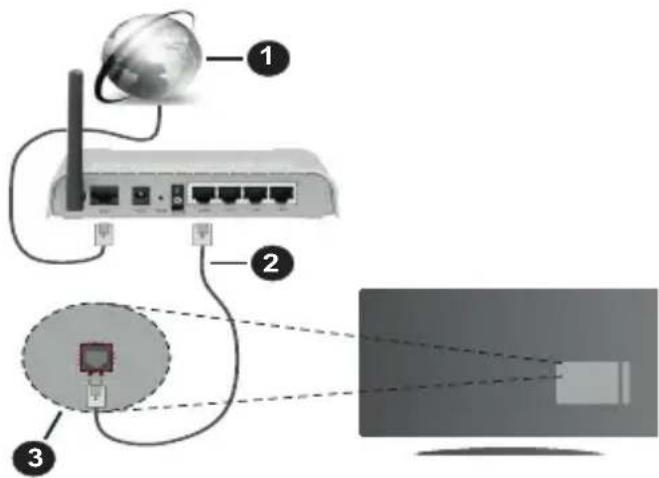
- Szelessavu ISP csatlakozas
- LAN (Ethernet)-kabel
- LAN bemenet a TV hatuljan
A gezetékes beallitások konfiguralásához olvassa el a Beallitások menüben levő Halózati beallitások részt.
- A TV-keszülk csatlakoztatása a LAN halózathoz a halózat konfigurácijatól fuggöen lehetséges. Ebben az esetben a tevékszülket egy Ethernet-kabel segitségevel csatlakoztassa kozvetlenü al fali alzatba.

- Fali halózati csatlakozó
- LAN bemenet a TV hatuljan
Hálozati eszköz beállitásainak konfigurálása Hálozattipus
A Halózattipus Vezetékes eszköz, Vezeték nélküli eszköz vagy Inaktiv modon allithato be, a TV-keszülékkel való aktív kapcsolatnak megfeleloen. Ha
Ethernet-kabelen keresztül csatlakozik, valassza a Vezetékes eszköz opciot.
Internet sebesség teszt
Jelölje ki az Internet sebesség teszt, majd nyomjameg az OK gombot. A TV ellenorizni fogja az internetcsatlakozás sávszelességot, majd megjeleniti az eredményt.
Halado beallitások
Jelolje ki a Halado beallitasok opciot, majd nyomja meg az OK gombot. A kovetkezó képernyon modosithatja a TV IP es DNS beallitásait. Jelolje ki a kivist opciot, majd nyomja meg a Bal vagy Jobb gombot az Automatikusról Manuálisra valtashoz. Most megadhatja a Manuális IP es / vagy Manuális DNS ertekeket. Valassza ki a vonatkozo elementa legordulò menubol, majd adja meg az uy ertekeket a tavirányító numerikus gombjáival. A beallitások elmentéséhz valassza a Mentés opciot, majd nyomja meg az OK gombot.
Vezetek nélkūli kapcsolat
Csatlakoztatas a vezetek nelkuli halozathoz
A TV nem csatlakozhat a halózatra, ha az SSID nem láthato. Ahhoz, hogy a modem SSID-ja láthato legyen, meg kell valtoztatni az SSID beallitásokat a modem szoftverén keresztül.
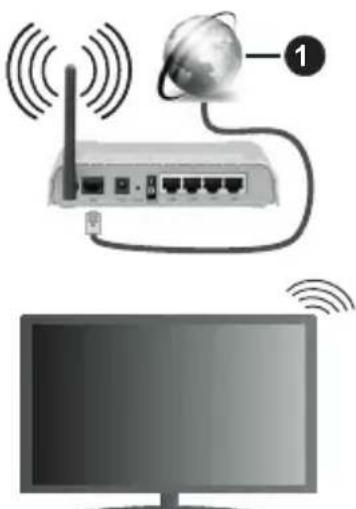
1. Szelessavu ISP csatlakozás
A gezetek nélkūli-N router (IEEE 802.11a/b/g/n) szimultán 2.4 és 5 GHz savval a sávszelesseg novelését celozza meg. A gyorsabb és zökkenőmentesebb HD video lejatszásra, fajlátvittelre és gezetek nélkūli jatékra optimalizálták.
- A frekvencia és a csatorna területenként valtozhat.
- Az atviteli sebesseg fugg az eszkozok tavolsagatol es kozben lev'o akadalyoktol, az eszkozok konfiguracionjatol, a radio sugarzasi feltetelektol, a vonalon zajlo forgalomtol es a hasznalt eszkozok tulajdonsagaitol. A radio sugarzasi felteteleitol, a DECT Telefonoktol vagy barmilyen mas WLAN 11b alkalmazastol fuggoen az atvitel megszakadhat vagy
szétkapcsolódhat. Az átviteli sebesség általános érékei elméletileg megfelelnek a legmagasabb gezeték nélkūl standardnak. Ez azonos az aktuális adatátviteli sebességgel.
- Az a hely, ahol az átvitel a leghatékonyabb fugg a hasznalat helyétól és környezetétól.
- A TV-keszülk gezetek nélküli funkciója a 802.11 a,b,g & n típus modemeket tamogatja. Eroşen ajánlott az IEEE 802.11n kommuníciós protokoll alkalmazása, hogy elkerülje a problemákat a videok lejátszása során.
Ha a kozelben barmilyen mas modem ugyanazzala SSID-val rendelkezik, akkor meg kell valtoztatni a modem SSID-jat. Kulonben csatlakoztatasi problemakkal kell szamolni. Ha a gezetek nelkuli csatlakozasban hiba lep fel, hasznaljon gezetekes csatlakozast.
A gezetek nélkūli eszköz beallitásainak konfiguralása
A csatlakozásimüvelet elindításaHOz nyissa meg a HÁloZat menüt, valassza ki a HÁloZattipus opciót,és állitsa be Vezeték nélkuli eszközként.
Vezetek nelkuli halozatok keresesesez valassza a Vezetek nelkuli halozatok keresese opciot, majd nyomja meg az OK gombot. A megtalalt halozatok listara kerulnek. Valassza ki a kivant halozatot a listarol, es a kapcsolashoz nyomja meg az OK gombot.
Megjegyzes: Ha a modem tamogatja az N modot, a beallitasokban valassza az N modot.
Ha a kivalasztott halozat jelszóval vedett, a virtualis billentyüzet segitségével adja meg a megfelelo jelszöf. Ez a billentyüzet a távirányító navigácios gombjainak segitségével és az OK gombbal hasznalható.
Várjon amíg az IP cím megjelenik a képernyón.
Ez azt jelenti, hogy letrejott a kapcsolat. A gezetek nélkūli halózatról valo lecsatlakozáshoz jalõlje ki a Halózattipusopciôt, majd nyomja meg a Bal vagy Jobb gombot, és allitsa Kikapcsolt allapotra.
Ha az On routere rendelkezik WPS-sel, akkor jelszo vagy halozat megadasa nélkül kozvetlenül kapcsolódhat a routerhez. Jelölje meg a A wifi routeren nyomja meg a WPS-t opciot (Nyomja meg a WPS-t a WIFI routerén), es nyomja meg az OK gombot. Menjen a modemhez/runnerhez, es nyomja meg a WPS gombot a kapcsolat letrehozasához. A keszülék párosításakor a TV-készüléken megjelenik a kapcsolat megerösítese. A tovabblépeshez nyomja meg az OK gombot. További konfiguralásra nincs szükség.
Jelölje ki az Internet sebesség teszt opciôt, majd nyomja meg az OK gombot az internet csatlakozási sebességének ellenörzéséhez. Jelölje ki a Haladó beallitásokat, majd nyomja meg az OK gombot a haladó beallitások menu megnyitásahoz. Használja
az irány és a numerikus gombokat a beállitáshoz. A beállitások elmentéséhz valassza a Mentés opciót, majd nyomja meg az OK gombot.
Egyeb informaciok
Ha a csatlakozás megfelelo, megjelenik a kapcsolat tipusa Csatlakozva vagy Nem csatlakoztatva és az aktuális IP cím.
Csatlakozás a mobil eszközhöz WLAN-on keresztül
Ha az On mobil eszköze rendelkezik WLAN-funkcióval, akkor ez a router segitségevel csatlakoztathato a TV-készülékhez, és igy az eszköz tartalma is hozzáféretőve valik. Ehvez a mobil eszköznek rendelkeznie kell a megfelelo megosztásizssoftverrel.
Az elobbi részben ismertetett lépeseket kovetcecsatlakoztassa a tevékészüléket a routerhez.
Ezután csatlakoztassa a mobileszközt a routerhez, majd aktivalja a megosztási szoftvert a mobileszközon. Ezután valassza ki azokat a fajlokat, amelyeket meg kiván osztani a TV-készülékkel.
Ha a csatlakozás megfelelo, akkor most a mobil eszközón a megosztott fajlok megtekinthetök a TVkészüleken az AVS (Audio és Video megosztás) segütesgével.
Jelölje ki az AVS opciot a Források menüben, és nyomja meg az OK gombot; Megjelenik a halózaton elérhető mediaszerver eszközök. Valassza ki a mobil eszközt, és a folytatáshoz nyomja le az OK gombot.
- Ha rendelkezesre all, akkor letolthet egy virtualis taviranyito alkalmazast a mobil eszkoz alkalmazas szolgaltatojanak a szervererol.
Megjegyzes: Ezt a funkciot nehany mobil eszkocz nem tamogatja.
Wake ON
A Wake-on-LAN (WoL) es a Wake-on-Wireless LAN (WoWLAN) oylan szabványok, amelyek lehetőve teszik, hogy egy eszköz halózati üzenettel bekapsolódjon vagy feledjen. Az üzenetet egy ugyanazon helyi halózathoz, pédául egy okostelefonhoz csatlakoztatott távoli eszközön vegrehajtott program küldi az eszközre.
Az on TV-je WoL es WoWLAN kompatibilis. Ez a funkció az Elso telepités során kikapcsolhato. E funkció engedélyezéshez a Hálozat menüben állitsa a Wake ONopció t a Be gombra. Szükséges, hogy mind a készülék, ahonnan a halózati üzenet a tv-készülékre kerül, és a TV is ugyanazon a halózaton csatlakozzanak. A Wake On szolgáltatást csak az Android OS eszközok tamogatják és csak a YouTube és a Netflix alkalmazásokon keresztül hasznalhato.
A funkció hasznalatahoz a TV-t és a távoli eszközt legalább egyszer csatlakoztatni kell a TV bekapcsolt allapotában. Ha a tevekészülék ki van kapcsolva, a
kapcsolatot helyre kell allitani, a kovetkez o alkalommal már be van kapcsolva. Ellenkez o setben ez a funkci o nem lesz elerheto. Ez nem ervenyes, amikor a tvkeszulek keszlenleti uzemmodba kapcsol
Ha azt szeretné, hogy a tevekészüleke készenlétüzemmodban kevesebb energiaft fogyasszon, akkor a Wake ON vagy a Ki opcióra állitva ezt a funkciót ki is kapcsolhatja.
Vezeték nélkūli képernyő
A gezetek nélkuli kijelzö a video-és hangtartalmak lejatszásanak a szabványa. Ez a funkció lehetóve teszi, hogy a TV-keszüléket gezetek nélkuli kijelző eszközként használja.
Hasznalat mobil eszkozokkel
Különboző szabványok léteznek, melyek lehetóve teszik képernyők megosztását, beleertve a grafikus, video és hangtartalmat a mobil eszköz és a TV-készülék kozott.
Ha a tevekeszülk nem rendelkezik belso WLAN-funkcióval, akkor elször csatlakoztassa a vezetak nélküli USB-hardverkulcsot a tevekaszülkhez.
Majd nyomja meg a tavirányitón levő Source gombot és valtson át a Vezeték nélküli kijelzo forrása.
A kijelzón megjelenik egy üzenet, hogy a TV-készülékészen alla csatlakozásra.
Nyissa meg a megosztó alkalmazást a mobil eszközön. Ezen alkalmazások elnevezései markanként eltérőek, részletes informaciot a mobil eszköz hasznalatiutasításaban talál.
Keresse meg az eszkoczoket. A TV-keszülk kivalasztása és csatlakoztatása utan az eszköz kijelzöje megjelenik a TV-keszülkeken.
Megegyzes: Ez a funkcióCsak akkor hasznalhato, ha a mobil eszköz támogatja ezt a funkciot. Ha problemat tapasztal a kapcsolattal, ellenörizze, hogy az On ALTal hasznalt operaciós rendszer verzió támogatja-e ezt a funkciot. Inkcompatibilitási problémak allhatnak fenn oyan operaciós rendszer verziokkal, amelyeket a TV gyartasa utan adtak ki. A keresési és csatlakozásilyfamatok az alkalmazott program fuggvényében valtozhatnak.
Bluetooth-eszkökcsatlakoztatasa
Az On tevekeszüleke tamogatja a Bluetooth verzetek nélkülci csatlakozási technologiát is. Mielott a Bluetootheszközöket a TV-keszülekkel használná, el kell vegeznie a párosítást. A keszülek TV-keszülekkel való párosításahoz vegezze el az alábbiakat:
- Alītsa az eszkózt párosító modba
- Inditsa el az eszkoczta TV-keszuleken
Megjegyzés: A keszülék párosítási modba allitásához olvassa el a Bluetooth eszköz hasznalati utasításat.
A Bluetooth gezetek nélkūli technología segítségevel audioeszközöket vagy távirányitókat csatlakoztathata tevekészülékhez. Húzzon ki vagy kapcsoljon ki minded egyeb csatlakoztatott audioeszközt, hogy a
vezetek nélkūli kapcsolat megfeleloen muködhessen. Audio-berendezések esetében használja a Bluetooth opciot a Beallitások>Hang menüben, a távirányitók esetében pedig az Okos Távirányitó opciot a Beallitások>Rendszer>Tovabb menüben. Valasska ki a menu opciot és nyomja meg az OK gombot a megfelelo menu megnyitásahoz. Ennek a menünek a segitségevel megismerheti, csatlakoztathatja és használhatja a vizetek nélkūli Bluetooth-technologiath hasznaló készülékeket. Kövesse a képernyön levő utasitásokat. Indītsa el az eszköz keresest. A képernyón megjelenik a rendelkezesre alló Bluetooth eszközök listaja. Valassza ki a csatlakoztatni kivist eszközt a listaból, és a csatlakoztatashoz nyomja meg az OK gombot. Ha megjelenik az „Eszköz csatlakoztatva" üzenet, a csatlakozás sikeresen létrejött. Ha a csatlakozás nem sikerült, probálja meg ismét.
Kép továbitas és hang átvitel
A Bluetooth-kapcsolatot felhasznalhatjaarra is, hogy a mobiljarol képeket vagy hangfelveteleket vigyen at a TV-re.
Párosítsa a gezetek nélkūli eszközt és a TV, ahogy az fónt leirásra került. A gezetek nélkūli eszközén hajtsa vegre a berendezések keresését. Valassza ki a Tv-jét a felsorolt berendezések kozül. A TV képernyöen hagyja jová a csatlakozási kérelmet és tegye uyanezt a mobil eszközén is. Ha nem jönlecture a párosítás, nem lesz lehetséges a képek és a hang átvitele a TV-re.
Ha a képek megfelelok, a gezeték nélkūl berendezésrol elkuldott képek megjelennek a Tv-n, jovahagyasi kerelem nélkūl. A kép fajlt szintén lementheti a csatlakoztatott USB memoriarárya vagy valaszthata ja inditasi logoként is, ha ez a funkció tamogatott és a fajl is megfelelo. A kép megjelenitésénék befejezeséhez nyomja le a Kilépes gombat.
A jovahagyás után a hang a TV hangfalain keresztül szolal majd meg. A hang átvitelhz csatlakoztassa szét a berendezését a Tv-rol, ha az korábban a Tvvel párosítára kerult. A párosítás befejeztevel egy jovahagyó üzenet jelenik meg, mely megkérdezi, szerétrne-e elinditani a hang átvitelt az On mobil berendezéséról. Valassza az Igent, és nyomja le az OK gombot a TV távirányítóján. Ha a kapcsolat létrejött, az összes hang a TV hangszórón keresztül lesz sugározva. Amig a hang átvitel aktiv, a TV felso résész egy szimbólum jelenik meg. A hangátvitel megszakításához kapcsolja ki a mobilján a Bluetooth-kapcsolatot.
A gondtalan átvitelhez zárja be az összes aplikáciot és a TV összes menüjét. Csak az 5 MB-nál kisebb képfajlok alkalmasak, a következő formatumokban: .jpg, .jpeg, .png, .bmp. Ha a gezeték nélkülberendezés altal kuldött fajl nem felel meg ezeknek a követelényeknek, nem jelenik meg a TV-n.
Ha az AVS opció a Beallitások> Rendszer> Több menüben le van tiltva, a TV figyelmen kívül hagyja a párosítasi kéréseket és nem jelenik meg információs üzenet a képernyón. Ha egy eszköz már párosítva van az AVS opció letiltása elött, akkor továbbra is meg fogja osztani a hangot / videó t a TV-vel akkor is, ha az AVS opció le van tiltva.
Megjegyzes: A gezetek nélkūli eszközök ugyanabban a radiófrekvencia tartományiban mücködnek, és zavarhatják egymast. A gezetek nélkūli eszköz teljesitményenek javitasa erdekében helyezze azt legalább 1METER távolságra a tobbi gezetek nélkūli eszköztól.
Csatlakozásihibaelhárítas
A gezeték nélkūli halózat nem elérhetö
- Bizonyosodjon meg arról, hogy a halózat tüzfal beallitásai lehetővésTZIK, hogy a TV gezetek nélkuli csatlakozatatását.
- A képernyón a Hálozat menu segítségevel keresse meg újra a gezeték nélkūli hálozatokat.
Ha gezetek nélkūli halózat nem muködik megfeleloen, akkor kiserelje meg a gezetékes halózat hasznalatat. Az eljarassal kapcsolatos tovabbi informaciokert olvassa el a Vezetékes csatlakoztatás fepezetet.
Ha a TV-keszülék nem muködik a gezetékes csatlakozással, Ellenörizze a modemet (routert). Ha router nem mutat meghibásodást, Ellenörizze a modem internet csatlakozását.
A kapcsolat lassu
Olvassa el a gezetek nélkūli modem kezikönyvēben a további információkt a szolgáltatási terület, csatlakozásí sebesség, jeleròsség és további beallitások fejezeteket. Onnek gyorsabb kapcsolatra van szüksége a modemen keresztül.
Megszakitások a lejátszás során, vagy lassú reakciók
Ebben az esetben megkísérelheti következőket:
Tartson legalább három métertávolságot mikrohullámú sütóktól, mobiltelefonoktól, Bluetooth-eszköktól és más WLAN-kompatibilis eszköztól. Kisérelje meg WLAN router aktiv csatornájának a megvaltoztatasát.
Internet csatlakozás nem elérhető / Audio és Video megosztás Nem működik
Ha a szamítogépènek vagy a modemènek a MAC-cime (egyedi azonosító szám) tartósan regisztrávala van, előfordulhat, hogy a TV-készüléke nem csatlakozik az internethez. Ebben az esetben a MAC cím azonosításra kerül valahányszor csatlakozik az Internethez. Ez egy övintézkedes a jogosulatlan hozzaféréšek megakadályozása Ellen. Mivel a TV-készüléke saját MAC címmei rendelkezik, az Internetes szolgaltatója nem tudja érvényesiteni a TV-készüléke MAC címet. Ezert a TV-készülékenem csatlakozik az Internethez. Lépjen kapcsolatba az Internet szolgaltatójával és kérjen információ a
kūlɒnbozǒ készülékek, mint a TV készüléke, Internetes csatlakoztatasárol.
Az is elofordulhat, hogy a csatlakozás nem érhető el a tuzfallal kapcsolatos problémk miatt. Ha azt gondolja, hogy ez okozza a problémat, lépjen kapcsolatba az Internet szolgáltatójával. A tuzfal okozhat csatlakoztatási és felfedezési problémkat, amikor a TV keszülk Audio és Video megosztás modban van, vagy amikor a funkción keresztül böngészik.
Érvenytelen tartomány
Győzódjön meg rola, hogy már bejelentkezzett a szamítogépén keresztül egy érvényes felhasznalói névvel/jelszóval, és mielott barmilyen fajlt megosztana a szamítogépre telepitett szerver programon keresztül, győzódjön meg arról is, hogy a tartománya aktiv. Amennyiben a tartomány érvénytelen, ez problémákat okozhat az Audio és Video megosztás modban történő fajl bongészés során.
Az Audio és Video megosztás halózat szolgáltatas használata
Az Audio Video Sharing funkció egy olyan szabványt használ, melynek celja a megtekintési folyamatok megkonnyítese a digitális elektronikában, valamint az eszközök otthoni halózbatan történő alkalmazásanak kényelmesebbe títele.
A szabvány lehetővé teszi az otthoni halózathoz csatlakozó media szerveren párolt fénykepek, zene és videok megtekintését és lejátsásat.
1. Szerver szoftver telepitese
Az Audio-video megosztás funkció nem hasznáhlato, ha a szerverprogram nincs telepitve a szamítogépen, vagy ha a szükséges mediaserver-szoftver nincs telepitve a kapcsolódo eszközön. Keszütse elő a szamítogépét a megfelelo szerverprogrammal.
2. Csatlakoztatás a gezetékes vagy gezetek nélküli halózathoz
Részletes konfiguralási informaciókér olvassa el a Vezetékes / vezeték nélküli kapcsolat fejezeteket.
3. Audio-video megosztás engedélyezese
Lepjen be a Beallitasok>Rendszer>Eszkoz beallitasok menübe, és engedélyezze az AVS opciót.
4. Megosztott media fajlok lejatszasa Media bongeszövel
Az iránygombok segitségével valassza az AVS opciot a Források menüben, és nyomja meg az OK gombot. A halózatban rendelkezesre álló mediaszerverek listára kerülnek. Valasszon ki egyet, és a folytatashoz nyomja meg az OK gombot. A Mediaböngéső megjelenik a képernyön.
A fajlok lejatszásával kapcsolatban további informácórt olvassa el a menu Média-talózó fejezetet.
Ha halózati probléma lép fel, húzza ki a tévékészüléket a konnektorból, majd csatlakoztassa ismét. Az Audio-video megosztás funkció esetében az un. trükk-módszer (gyors elore-hátra tekerés) és az ugrás nem tamogatott.
PC/HDD/Media Player vagyámely más olyan eszközhöz, amely kompatibilis, a gezetékes csatlakozás használata ajánlott a lejátszás jobb minõsegénék biztositasa erdekében.
A LAN csatlakozással meggyorsithato a fajlok megosztása mas eszközok, mint pl. a szamitógep kozott.
Megjegyzes: Egyes szamitogepeken az Audio es Video megosztas funkció esetleg nem mukodik, az administrztrator altali vagy aBiztonsagi beallitask miatt (mint pl. munkahelyi szamitogepek).
Alkalmazások
A teve telepitett alkalmazasok az Alkalmazasok menubol erhetok el. Jeloljon ki egy alkalmazast, es az inditashoz nyomja meg az OK gombot.
A tvekeszülékre telepitett alkalmazásokhoz adjon uy, piacról bezerezhető alkalmazásokat, vagy nézze meg a hozzáférhető alkalmazásokat a teljes képernyő modban, jelölje meg az Add More opciót, és nyomja meg az OK gombot. Ezzel a menüopcióval a Home menühöz hozzaadhat, ott elindíthat, vagy onnan torölhet egy telepitett alkalmazást. Az eltávolított alkalmazásoka Alkalmazások menüból tobbe nem lesznek elérhetőek. Piacról hozzáférhető, uy alkalmazásokat is feltolthet. A piacra történő belépeshez jelölje meg a képernyő bal felső sarkában levő kosár logoját, és nyomja meg az OK gombot. A piacról bezerezhető alkalmazások megjelennek a képernyőn. Az alkalmazás kijeloléséhez használja az iránygombokat, majd nyomja meg az OK gombot. Jelölje meg az Add to Apps opciót, és ha a kivalasztott alkalmazást hozza akarja adni az Apps menühöz, nyomja meg üjra az OK gombot.
Az Add More menu gyors elereshez nyomja meg a taviranyito Internet gombjat - ha van ilyen gomb a taviranyitón.
Megjegyzesek:
Egyes, alkalmazás fuggö hibákér t a tartalom szolgáltató a felelos.
A harmadik felek internet szolgáltatasai barmikor megvátzhatnak, felbeszakadhatnak vagy korlatoźodhatnak.
A Freeview Play platform catch-up TV és On Demand szolgáltatasokat kinal. Egyszerüen nyomja meg a távirányítón levő Freeview Play gombot a Freeview Play platformhoz való csatlakozáshoz.
A Freeview Play platform elerheto a Home es az Apps menükból is. Nyomja meg a Menu gombat es valassza a Home vagy az Apps opciot. Ezután jalöle
ki a Freeview Play menüpontot, majd nyomja meg az OK gombot.
Elszor el kell fogadni a Freeview Play szolgaltatasok hasznalati felteteleit, ha nem fogadta el ezeket az Elso telepités soran. Jelolje ki az Igen opciot es a jovahagyashoz és folytatashoz nyomja meg a taviranyitón levő OK gombot.
Megjelennek az integralt TV Player alkalmazások.
Válasszon ki egyet és nyomja meg az OK gombot.
Majdálassza ki a lejátszani kivánt tartalmat és a lejátszáshoz nyomja meg az OK gombot.
A catch-up tartalmakhoz hozzaférhet és lejatszhatja ezeket kozvetlenül a músorújságból is. További informácikat talal az Elektronikus músorújság fejezetben.
Követelmenyek
A Freeview Play szolgáltatasCsak akkor használható, ha a kovetkező kovetelmenyek teljesülnek:
- A TV csatlakozik az internethez. A catch-up felzár kózási és on demand igény szerinti szolgáltatasok megfelelo működésehzeg legalabb 2 Mbps sebességűsélessávú sebesség szükséges.
A Freeview Play felteteleivel valo egyetertes
Megegyzés: A Freeview Play platform hasznalata a havi szélessávú adatátviteli támogatasra számít. Csak a kivalasztott csatornákbiztositják a 7 napos catch-up felzárkoźast.
Internet bongeszó
Az internetbongesző hasznalatahoz elöször lépjen be az Apps menübe. Majd indítsa el az internetbongesző alkalmazást, amelynek narancssárga logója Foldet szimbolizál.
A bongészó kezdó ablaka és az elérhető webboldalak elore meghatározott linkjeinek (ha vannak ilyenek) miniaturjpei Gyorshívo opciokként jelennek meg a Gyorshívo szerkesztésével és a Hozzaadás a gyorshívohoz opciokkal.
A webböngészöben valo navigacióhoz használja a távirányitón levő iránygombokat vagy a csatlakoztatott egeret. A böngészö opciok sav megtekintéshez húzza a kurzort az oldal tetejéré, vagy nyomja meg a Vissza/Visszaterés gombot. Rendelkezsre allnak a History, a Tabs és a Bookmarks opciok, valamint a talózó sav az előzö/következő és a frissités gombbal, a cím/keső sáv, a Speed, a Dial és a Vewd gombok.
Egy kivant weboldal Gyorshavo listahoz valo hozzaadasahoz huzza a kurzort az oldal tetejere, vagy nyomja meg a Back/Return gombot. A bongeszosav megjelenik. Jelolje ki a Gyorshivo - gombot, majd nyomja meg az OK gombot. Ezt kovetoen jelolje ki a Hozzasadas a gyorshivohoz opciot, majd nyomja meg az OK gombot. Toltse ki a Name es az Address mezoket, valassza OK gombot, majd nyomja meg az OK gombot. Elofordulhat, hogy mikozben az oldalon navigal, szeretne kiegesziteni a Speed Dial listat,
ehhez valassza a Vewd gombot es nyomja meg az OK gombot. Ezt kovetoen jelolje ki a Hozzaadas agyorshivohoz opciot az almenuben, majd nyomja meg ujra az OK gombot. ANev es Cim mezao automatikusan kitoltresre kerul, a latogatott oldal szerint. Jelolje ki az OK-t es nyomja meg az OK gombot a hozzaadashoz.
A bongeszó kezeléséhez hasznalhatja a Vewd menu opcioit is. Ha meg akarja nézni a rendelkezesre áló oldalspecifikus és altalanos opciokat, valassza a Vewd gombot, majd nyomja meg az OK gombot.
A bongesző hasznalatalával tobbféle modon kereshet és latogathat weboldalakat.
Adja meg a webboldal (URL) címet a keresés/cím sávban, majd jelölje ki az Elküld gombot a virtuális billentyüzeten, és nyomja meg az OK gombot az oldalra lépeshez.
Adja meg a kulcsszavakat a kereses/cim savban, majd jelolje ki az Elkuld gombot a virtualis billentyuzeten, es nyomja meg az OK gombot a kapcsolódoweboldalak kereseséhez.
Válassza a Gyorshívó miniatur kěpét, majd a kapcsoló do webolda megtekintéséhez nyomja meg az OK gombot.
A TV-keszülk USB-s egerekkel kompatibilis. Dugja be az egeret vagy a gezetek nélküli eger adaptert a TV-keszülk USB bemenetébe az egyszerübb és gyorsabb navigációhoz.
Nehany internetes oldal flash tartalmat tartalmaz. Ezeket a bongeszö nem tamogatja.
A TV-keszülek nem tamogat semmilyen letoltési folyamatot az internetröl a webböngészón keresztül.
Előfordulhat, hogy az Interneten levő oldalak kőzül nem mindegyik tamogatott. A weboldaltól fuggöen előfordulhatnak tartalommal kapcsolatos problémák. Bizonyos korülmenyek kőzött előfordulhat, hogy a videó tartalmakat nem lehet lejátszani.
HBBTV rendszer
HbbTV (Hybrid Broadcast Broadband - Kevert szélessávú sugárzásu TV) egy oyan üj ipari szabvány, amely egyesiti a sugárzott TV szolgaltatasokat a széles savon továbbitott szolgaltatasokkal és lehetőve teszi a felhasznaló szamára a kizárolagosan internetes szolgaltatasok igénybe vetelet, a csatlakoztatott TV-n és belteri egysegen keresztül. A HbbTV szolgaltatasai böze tartoznak a hagyományos tevecsatornák, catchup szolgaltatasok, video-on-demand, elektronikus programfüzet, interaktivíh hirdetések, személyre szabás, szavazás, játékok, közösségi halózatok és más multimedia alkalmazások.
A Hbb TV alkalmazások oyan csatornák onérhetők el, amelyeken a szolgáltató ezt a jelet továbbitja. A szolgáltató ezeket az alkalmazásokat „autostart“-ként jeleniti meg, mivel ezek a platformról automatikusan elindulnak. Az autostart alkalmazások általában
egy kis piros gombbal jelennek meg, amely jelzi a felhasznaló szamára, hogy ezén a csatornán egy HbbTV alkalmazás található. Az alkalmazás oldala a piros gomb lenyomásával nyithato meg. Miután az oldal megnyílott, a felhasznaló a piros gombújból lenyomásával térhet vissza. A felhasznaló valthat a piros gomb ikon mod és az alkalmazásteljes UI modja kozött, a piros gomb lenyomásával.
Megjegyzendó, hogy a piros gomb kapcsolási modjait az alkalmazás biztosítja, és néhény alkalmazás elterő lehet (Egyeb színes gombokat, mint például zöld, sárga, kék, más funkciókhoz is meg lehet határozni, pl. hivatkozásokhoz).
Ha a felhasznaló egy masik csatornára kapcsol, miközben egy HbbTV alkalmazás aktiv (vagy a piros gomb mod vagy a teljes UI mod), a kōvetkežǒesény kōvetkezhet be.
- Az alkalmazás folyamatosan fut tovább.
- Az alkalmazás leállithato.
- Az alkalmazás leállhat, és más piros gombos autostart alkalmazás indulhat el.
A HbbTV alkalmazás egyaránt vehető a széles sárvól és a foldi sugárzásból. A szolgáltató lehetőve teheti mindkettőt vagy egyet a közüluk. Ha a platform nem rendelkezik működő szélessávú kapcsolattal, a platform az alkalmazásokat a foldi sugárzáson keresztül is terjesztheti.
A piros gombos autostart alkalmazások általában más alkalmazásokra vannak belinkelve. Egy lenti péda mutatja. A felhasználó valthat más alkalmazásokra a csatolt linkek segítségevel. Az alkalmazások esetébenBiztositani kell a kilépèst. Erre általában az Kilepes gomb használható.
A HbbTV alkalmazásokat a távkapcsoló gombjaival lehet vezérelni. Ha a HbbTV alkalmazás fut, a távkapcsoló gombjai az alkalmazásokhoz vannak rendelve. Pédául a szamozott csatornaválasztás nem muködik az oyan teletext alkalmazáson, amelyen szamok jelzik a teletext oldalakat.
HbbTV a platformról AV átviteli képességet igényel. Számos alkalmazás nyújt VOD (video on demand) és catch-up TV szolgáltatasokat. A felhasználó a lejatszás, szunet, allj, elore- és visszacsevelés gombokkal vezerelheti az AV tartalmakat.
Megjegyzés: Ezt a funkciôt bekapcsolhatja vagy kikapcsolhatja a Beallitások>Rendszer menüben a More menüböl. A TV modelljétól és a kivalasztott országtól fuggöen ezek a funkciök az elő telepités során nem a Beallitások>Rendszer>Tovabb menüben találhatók, hanem a Beallitások>Rendszer>Adatvedelmi beallitások menüben.
Smart Center
A Smart Center egy mobil alkalmazás, mely iOS és Android platformokon fut. A tablagéppel vagy a Telefonnal konnyen megtekintheti a kedvenc elő músorait a smart TV-rol. Továbbá, elindithatja a saját alkalmazásait, használhatja a saját tablagépé távirányitóként a TV-hez és megoszthat mediafajlokat.
Megegyzés: Az, hogy tudja-e hasznalni ezen alkalmazás összes funkcióját, az a TV-készülek tulajdonságaitól fugg.
Elso Lepesek
Az internet alapú funkció használatához a modemet/ routert csatlakoztatni kell az internetre.
FONTOS: Ellenorizze, hogy a TV-keszülk és a mobil eszköz ugyanahhoz a halózathoz csatlakozzon.
A Media megosztás funkcióhoz az Audio és Video megosztás opciót engedélyezni kell (ha van). Nyomja meg a Menu gombot a távirányítón, valassza ki a Beallitások> Rendszer>Több (Settings>System>More) menüt és nyomja meg az OK gombot. Jelölje ki az Audio és Video Megosztást és allitsa Engedélyezett allásra. A TV-készülék most készen ally a csatlakoztatásra a mobil eszközzel.
Telepitse a Smart Center alkalmazast a mobil eszkozre.
Inditsa el a smart center alkalmazást. Ha az összes csatlakozás megfeleloen van konfiguralva, akkor a TV-készülék neve megjelenik a mobil eszközon. Ha a tevékészülék neve nem jelenik meg a listaban, varjon egy kicsit, majd érintse meg a Frissités widgetet. Valassza ki a TV-készüléket a listáról.
A fóablakban találja a különbozö funkciókhoz tartozó fuleket.
Inditás után az alkalmazás letólti az aktuálcsatomalistá a TV-készülékról.
A CSATORNAIM: Az elso négy csatorna músorai letoltésre és megjelenítésre kerülnek a TV-készülek csatornalistájáról. A felsorolt csatornákat modositani lehet. Nyomja le és tartsa lenyomva a csatorna miniaturát. Megjelenik egy csatornalista és On kivalaszthatja a cserélni kivist csatornát.
TV: Megtekintheti a tartalmat a TV-ablakon keresztül. Ebben a modban navigálhat a TV-rol letoltött csatornalistában. Az indexképekre kattintva megtekintheti a részleteket tartalmazo oldalakat.
FELVETELEK: Ebben az ablakban megtekintheti az aktiv felveteleit (ha van) es emlekeztetoit. Egy elem törleshez egyszerüenCsak nyomja le a megfelelo sorban levö törles szimbolumot.
EPG (Elektronikus músorújság): Ebben az ablakban megtekintheti a kivalasztott csatornalisták tervezett adásait. Az EPG rácsban kivalasztott csatornárakattintva navigálhat is a csatornák kozött. Az EPG
informaciok frissitea a halozattol es a webszolgaltatas minosegétol fuggoen idobe telhet.
Megjegyzés: A WEB-alapú EPG információkhoz internet kapcsolat szükséges.
BEÁLLITÁSOK: Konfiguralja az alkalmazást az igényeinek megfeleloen. Módosithatja;
Auto-lock (csak IOS-ban): EgyBizonyos ido eltelte utan az eszkoz kijelzõje automatikusan kikapcsol. Az alapertelmezett beallitas sikapcsolt, mely azt jelenti, hogy a kijelzõ mindig be van kapcsolva.
Auto-engedélyezze FollowMeTV: A FollowMeTV funkció (ha van) automatikusan elindul, amikor ez a beallitás be van kapcsolva. Az alapértelmezett beallitás kikapcsolt.
Automatikus TV csatlakozás: Ha be van kapcsolva, a mobil eszköz automatikusan csatlakozik az utoljára csatlakoztatott TV-készülékhez és atugorja a TV-kereső ablakot.
A TV-modositasa (csak IOS-ban):Megjeleniti az aktualisan csatlakoztatott TV-keszüléket. Lenyomhatja ezt乙肝 a beallitasban a "TV- kereses" kijelzo elereshez, ha egy masik TV-kszüléket kivan megadni.
Egyeni csatorna lista szerkesztese: Ezen beallitas segitssegével megjelenitheti a csatornalistajat.
Válassza ki a csatorna lista forrasát Kivalaszthatja az alkalmazásban hasznalatos csatornalista forrást. Az opciók a "TV List" és a „Custom List". Ezenkívül aktivalhatja a „Remember my choice" (Emlékezz a víasasztásomra) opció t kivalasztott csatornalista forrás folyamatos beallitásához. Ebben az esetben, ha a kivalasztott forrás rendelkezesre ally, akkor ez kerül hasznalatra az alkalmazásban.
Verziószám: Megjeleniti az alkalmazás aktuális verzióját.
Részletek oldal
A részletek oldal megnyitáshoz érintsen meg egy músort. A részletek oldalon részletes informaciokhoz juthat a kivalasztott músorral kapcsolatban. Ezen az oldalon a „Részletek", "Cast&Crew" és „Videók" ablakok találhatók.
RÉSZLETEK: Ez az ablak összefoglalja és információ nyújt a kivalasztott músorról. Itt a kivalasztott músorok facebook és twitter oldalaira való hivatkozasok istalhatók.
ALKOTOK: Megjeleniti az aktuális músort letrehozó összes személyt.
VIDEOK: A kivalasztott músorral kapcsolatos Youtube videokat tartalmaz.
Megjegyzes: Bizonyos funkciok mukodesehez szukseg van internetkapcsolatra.
Nyomja meg a kijelzö bal also sarkában levő FOLLOW ME TV widget-et a FollowMe funkció megjelenítésénék modositasához.
Nyomja meg a lejatszás ikont a TV tartalmának a mobil eszközön való megjelenítésénék elinditásához. Akkor all rendelkezésre, ha az eszköz a router hatokörebent talalhato.
Tukörmod
A FollowMe TV-nek ez a funkciója alapételmezetten engedélyezve van, és lehetővé teszi egy barmilyen más kivalasztott teveforrásból vagy mediaböngészöból szármasó tartalom lejátszasát.
Megegyzesek:
Csak a digitális (DVB-T/C/S) SD és HD csatornák támogatottak.
A tòbbnyelvú audio hang támogatás és a feliratozás be/ki funkció nem funkcionális.
A lejatszasi teljesitmemy a csatlakozas minosegotol fuggoen valtozhat.
Media Share Page
A Mediamegosztás widgethez való hozzaféreshez nyomja meg a Felfele nyilat a kijelzo bal also sarkában.
Ha lenyomta a Media Share widget-et, megjelenik egy ablak, melyben kivalaszthatja a TV-keszülékkel megosztandó mediafajl típust.
Megegyzes: Nincs minded képfajl formatum tamogatva. Ez a funkció nem muködik, ha az Audio és Video megosztás fungció nincs tamogatva.
Okos Távirányító Feature
Hasznalhatja a mobil eszkoczta TV-keszülk taviranyitójakent, ha ezt csatlakoztatta a TV-keszülkhez. Hasznalja a smart remote összes funkcióját tartalmazó ablakot a Fel nyilat megnyomva a kijelzö bal also sarkában.
Voice Recognition
Nyomja meg a Mikrofont (O), es használja az alkalmazást, adjon a hangra vonatkozoan parancsokat, pédául „Hangerö fel/le!”, „Program elore/vissza!”.
Megjegyzes: Ez a funkció csak android alapú eszközköhzáll rendelkezésre.
Billentyüzet oldal
A billentyüzet oldalt kétféle mo don nyithatja meg: a
Billentyüzet( ) widget lenyomásával az alkalmazás ablakban vagy automatikusan a TV-készüléktöl érkező paranccsal.
Követelmenyek
- Smart TV
-
Halózati kapcsolat
-
Android vagy iOS platform alapú mobil eszköz (Android OS 4.0 vagy késöbbi; IOS 6 vagy késöbbi verzió)
- Smart Center app. (Android es iOS platformon alapuló online alkalmazásokat árusító boltokban)
- Routermodem
- FAT32 formatumu USB taroleszkoz (szukseges az USB felvetel funkcihoz, ha van)
Megegyzesek:
Android eszkozokhoz normalis (mdpi), nagy (hdpi) es nagyon nagy (xhdpi) kijelzóméretek támogatottak. A 3"vagy ennél kisebb kijelzövel rendelkezo eszkozok nem támogatottak.
iOS eszkoczek eseten az összes kijelzómérét tamogatott.
A Smart Center alkalmazás felhasznalói interfésze modosulhat az eszközre telepitét verziétól fuggöen.
Az Alexa az Amazon felhoalapu hangszolgaltatasa, amely nagyon suk hangvezereelt segedeszkozon elerheto. Az On tevekeszuleke Alexa-kompatibilis, es Alexa-eszkozokkel hasznalhato. Ez a funkcio lehetoves zi, hogy On a hangja segitsgevel gezereIe a tevekeszuleket, peldaul bekapsolhatja vagy kikapcsolhatja azt, csatornat valthat vagy bemeni forrast modosithat, szabalyozhatja a hangerot stb.
Kovetelmenyek
A következő követelmenyeknek kell teljesüliniúk:
Alexa Ready okostéve
- Amazon Alexa eszköz
- Egy mobil eszkocz, pédául Telefon vagy tablagép, amelyen a Smart Center és az Amazon Alexa alkalmazások telepitve vannak
- Otthoni halózat WLAN-funkciokkal
Amazon-fiok
Hogyan lehet a tevet egy Amazon Alexeszkozzel iranyitani
- Csatlakoztassa a tevét és a mobil eszközt az internetkapcsolattal ugyanahhoz a halózathoz, mint az Alexa-eszközt.
- Parositsa a Smart Center alkalmazást a tevevel. Ezután érintse meg az Amazon logoját a Smart Center alkalmazás foképernyöjen. On egy regisztrációs oldalra lesz irányitva. Kövesse a képernyón levő utasításokat, és fejezbe be a teve és a kapcsolódó folyamatok regisztrációját.
-
Nevet kell adnia a tevenek, un. "Baratsagos nevet" (Friendly Name,FN). A „Baratsagos nev“ a tevejere emlekezteti Önt, ez lehet peldául „Nappali TV“, „Konyhai TV“, Ebedloi TV" stb. Valasszon konnyen kiejthetö nevet. Ezt a nevet fogja az Alexanak megadni, az Alexa ezt a tevet fogja irányitani.
-
A mobiltelefonján párosítsa össze az Alexa-alkalmazást az Alexa-eszközzel, a marganév alapján keresse meg a teve funkcióját, és engedélyezze azt az Alexa-alkalmazáson. További információt talál az Alexa-eszköz használati utmutatójában.
- Kérje meg az Alexat, hogy fedezze fel az On eszközeit. Mondja a következőt: "Discover my devices" ("Fedezd fel az eszközeimet"), vagy valassza az Eszközok felfedezése opciót az Alexa-alkalmazáson.
A "felfedezési" folyamat befejeztével a tevét a hangjával fogja tudni irányítani.
Megjegyzés:
Ellenorizze, hogy az eszkoczuk ugyanahhoz a halozathoz vannak-e csatlakoztatva. Amikor a párosítas és az összekapcsolás megtörtent, az Alexa-eszköznek és a tevenek már nem kell ugyanahhoz a halozathoz kapcsolódnia.
Amikor az elso telepitest a tevekeszuleken befejezte, inditsa el a Smart Center applikaciot, es parositsa azt ismet össze a TV-keszülkekkel. Majd érintse meg az Amazon-logó t a foképernyón, és ellenorizze, hogy be van-e jelentkezve az Amazon-fiokba, ha nem, akkor ahhoz, hogy a TV-t az Alexa eszközzel tudja továbbra is irányitani, ujra be kell jelentkeznie a fiokba, és ismét meg kell adnia a TV-hez a Baratságos nevet (FN).
Példa a parancsokra
Ime nehany, az Alexa aldal mukcdtetett tevekeszuleknek adhatoparancs:
| Parancs Funkció | |
| Alexa, kapcsold be azFN-t T'éve bekapcsolása | |
| Alexa, kapcsold ki azFN-t T'éve kikapcsolása | |
| Alexa, játszd azFN-t Elindítja a lejátszást | |
| Alexa, szakítsd meg azFN-t | Megszakitja a lejátszást |
| Alexa, térj vissza azFN-hez | A lejátszás folytatódik |
| Alexa, állítsd meg azFN-t M | Megálítja a lejátszást |
| Alexa, gyorsan tekerd előre azFN-t | Az eszközt gyors előteke-rés-módba teszi |
| Alexa, forgasd vissza azFN-t | Visszaforgatja a médiát |
| Alexa, állítsd azFNhange-rejét 50-re | A hangerőt a meghatáro-zott szintré állítja |
| Alexa, hangositsd fel azFN-t | A hangerőt 10 egységgel emeli |
| Alexa, halkitsd le azFN-t | A hangerőt 10 egységgel csökkenti |
| Alexa, némítsd el azFN-t H | Hangelnémítvá |
| Alexa, kapcsold ki a némí-tást azFN-en | Hang visszaállítva |
| Parancs Funkció | |
| Alexa, változtasd meg az „bemenet_neve" bemene-tet azFN-en | A teve egyesian, megadott nevú bemeneti forrásra vált (pl. HDM1) |
| Alexa, váltsa „csator-na száma" csatornára azFN-en | A teve egyesian, mega-dott számú csatornára vált (pl. 200-as csatorna) |
| Alexa, váltsa „csator-na száma" csatornára azFN-en | A teve egyesian, mega-dott nevú csatornára vált |
| Alexa, lépj eggyel elöre azFNcsatornák | Ha van ilyen, a teve az eggyel nagyobb számúcsatornára vált |
| Alexa, lépj eggyel vissza azFN-csatornák | Ha van ilyen, a teve az eggyel kisebb számúcsatornára vált |
| Alexa, következő csatorna azFN-en | A teve a csatornalista következő csatornájára kapcsol |
Az „FN” a „Friendly Name" (Barátságos név) róviditése.
Ez a DVB vevoCsak azokban az orszagokban alkalmas a hasznalatra, amelyekre tervezve lettuce.
Annak Ellenere, hogy a gyartas pillanataban ez a DVB vevo megfele a legujabb DVB specifikacioknak, nem garantaljuk a kompatilitast a jovobeni DVB adasokkal az adasjeleket es technologiakat erinto esetleges modositask miatt.
Előfordulhat, hogy néhény országban bizonyos digitális TV funkciók nem allnak rendelkezesre.
Mi folyamatosan fejlesztjuk a termekeinket, ezert a specifikaciok elozetes ertesités nélkül valtozhatnak.
A kiegészítő alkatrészek vásárlásával kapcsolatos informácikórt, kérjuk, keresse fel azt az üzletet, ahol a keszüléket vásárolta.

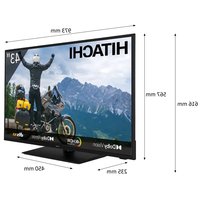

- Tartalomjegyzék
- FONTOS - Kérjuk olvassa el figyelmesen ezeket az utasításokat a telepités és a üzemeltétés megkezdésé elott.
- Jelzések a Terméken
- FIGYELMEZTETÉS
- A FALI RÖGZÍTÉSRE VONATKOZÓ UTASITÁSOK
- Környezetvédemmel Kapcsolatos informáciok
- Jellemzók
- Ultra HD (UHD)
- High Dynamic Range (HDR) / Hybrid Log-Gamma (HLG)
- Dolby Vision
- Mellekelt tartozekok
- Keszentjelzesek
- TV verzérlée és muködtetes
- Vezérles a tavirányitóval
- Bemenet kivalasztasa
- Csatorna-és hangeró valtás
- TV verzérloğbok és muködtétés
- Megjegyzesek:
- Vezérles a tavirányítóval
- TV verzérlogombok és muködtetes
- A gezérlogomb muködése
- Bemenet kivalasztása
- A TV fǒ menüjének használata
- Nytólap
- TV
- Keresés
- Utmutató
- 2.3.Csatornák
- Idözítök
- 2.5.Felvetelek
- Beállitások
- Alkalmazások
- Források
- Források beállítása
- Helyezze az elementek a tavirányítóba
- Csatlakozás az áramforrashoz
- Az antenna csatlakoztatása
- A TV hátulja
- Az antenna csatlakoztatasa
- Szerzői jogi adatok
- Tajékoztatas az ártalmatlanítársól
- [Europai Unio szamara]
- [Uzleti felhasznalok]
- [Europai Unión kivuli országok számára]
- Országok szerinti korlátozás
- Távirányítás
- (*) SAJÁT GOMB 1 & SAJÁT GOMB 2:
- (*) SAJÁT GOMB 1:
- Be-ki kapcsolás
- A TV-keszülék bekapcsolása
- A TV-keszülk kikapcsolása
- A TV-keszülék teljes kikapcsoláshoz húzza ki a halózati kabelt a konnektorból.
- A TV-keszülék teljes kikapcsolásához húzza ki a halózati kábelt a konnektorból.
- A TV-keszülk bekapcsolása
- A TV-keszülék kikapcsolása
- A TV-keszülék teljes kikapcsoláshoz húzza ki a halózati kábelt a konnektorból.
- Elso Telepítés
- A músortípusok kivalasztásáráól
- Megegyzesek:
- Müholdas csatornák funkciöinak használata
- Média lejátszás az USB bemeneten keresztül
- USB feljatszás
- Músor felvetele
- Idozitett felveteI
- Azonnali felvétel
- A felvett músorok megtekintése
- Lassitott elore lejatszas
- Felvetel beallitásai
- Médiaböngészō
- Egyeni Rendszerinditási Logó
- FollowMe TV
- CEC
- Összehangolt hangbeállías
- Beallitások menu tartalom
- A TV általános muködtétése
- Acsatornalista hasznalata
- A Kedvencek listak kezelése
- Szuloi felugyelet beallitasa
- Elektronikus programfüzet
- Idózító utmezes
- Most/kovetkezü utemezes
- Esemény beallitások
- Integrált catch-up szolgáltatások
- Teletext szolgaltatasok
- Digitális Teletext
- Szofverfrissites
- Szoftverfrissités keresése felhasznaloi profilon keresztül
- AM keresés és frissités üzemmod
- Hibaelháritaséstippek
- A TV nem kapcsol be
- Gyenge képminõség
- Nincskép
- Nincshang
- Tavirányító - nem működik
- Nincs jel a beviteli forrason
- A kép a VGA forráson nincs kozpontosítva
- A felvétel nem lehetséges
- Az USB tuliassu
- PC bemenet tipikus képernyómodjai
- (X: Nem elerheto, O: Elerheto)
- Támogatott fajlformátumok az USB modhoz
- Video fajlok formatuma
- Képi fajlok formatuma
- Audiofajl-formatumok
- Felirafjlok formatuma
- Támogatott DVI felbontások
- Csatlakozási lehetósegek
- Vezétékes kapcsolat
- Csatlakoztatas a gezetékes halózathoz
- A gezetékes beallitások konfiguralásához olvassa el a Beallitások menüben levő Halózati beallitások részt.
- Hálozati eszköz beállitásainak konfigurálása Hálozattipus
- Internet sebesség teszt
- Halado beallitások
- Vezetek nélkūli kapcsolat
- Csatlakoztatas a vezetek nelkuli halozathoz
- Szelessavu ISP csatlakozás
- A gezetek nélkūli eszköz beallitásainak konfiguralása
- Egyeb informaciok
- Csatlakozás a mobil eszközhöz WLAN-on keresztül
- Wake ON
- Vezeték nélkūli képernyő
- Hasznalat mobil eszkozokkel
- Bluetooth-eszkökcsatlakoztatasa
- Kép továbitas és hang átvitel
- Csatlakozásihibaelhárítas
- A gezeték nélkūli halózat nem elérhetö
- A kapcsolat lassu
- Megszakitások a lejátszás során, vagy lassú reakciók
- Internet csatlakozás nem elérhető / Audio és Video megosztás Nem működik
- Érvenytelen tartomány
- Az Audio és Video megosztás halózat szolgáltatas használata
- Szerver szoftver telepitese
- Csatlakoztatás a gezetékes vagy gezetek nélküli halózathoz
- Audio-video megosztás engedélyezese
- Megosztott media fajlok lejatszasa Media bongeszövel
- Alkalmazások
- Követelmenyek
- Internet bongeszó
- HBBTV rendszer
- Smart Center
- Elso Lepesek
- Részletek oldal
- Tukörmod
- Media Share Page
- Okos Távirányító Feature
- Voice Recognition
- Billentyüzet oldal
- Kovetelmenyek
- Hogyan lehet a tevet egy Amazon Alexeszkozzel iranyitani
- Megjegyzés:
- Példa a parancsokra
Márka : HITACHI
Modell : 32HBL7310
Kategória : Televízió